
SOUNDBRIDGE - Audioausrüstung PINNACLE - Kostenlose Bedienungsanleitung
Finden Sie kostenlos die Bedienungsanleitung des Geräts SOUNDBRIDGE PINNACLE als PDF.



| Produkttyp | Netzwerk-Audioplayer |
| Marke | Pinnacle |
| Modell | SoundBridge |
| Kategorie | Audiohardware |
| Stromversorgung | Externes Netzteil |
| Netzwerkkonnektivität | Ethernet 10/100, Wi-Fi (802.11b/g) |
| Audioausgänge | Stereo-RCA-Buchse (analog), SPDIF koaxial, SPDIF optisch |
| Unterstützte Audioformate | MP3, WMA, WMA Lossless, WAV, AAC (ungeschützt), FLAC, Apple Lossless |
| Hauptfunktionen | Netzwerk-Musikwiedergabe, Internetradio, Voreinstellungen, Wiedergabelisten, Suche |
| Kompatible Audioserver | Windows Media Connect, Firefly Media Server, Musicmatch, SlimServer |
| Fernbedienung | Infrarot, mit Navigationstasten |
| Display | Einstellbarer heller Bildschirm (M1000 mit Textgrößenoptionen) |
| Abmessungen (ca.) | Höhe: 5 cm, Breite: 20 cm, Tiefe: 15 cm |
| Gewicht (ca.) | 500 g |
| Pflege und Reinigung | Vor Reinigung vom Netz trennen; mit feuchtem Tuch ohne Reinigungsmittel reinigen |
| Sicherheitshinweise | Nicht Wasser aussetzen, nicht öffnen, elektrische Überlastung vermeiden |
| Betriebstemperatur | 5°C bis 35°C |
| Software-Update | Automatisch über Internet |
| Garantie | Siehe Pinnacle-Website |
| Reparierbarkeit | Ersatzteile nicht spezifiziert; Support kontaktieren |
Häufig gestellte Fragen - SOUNDBRIDGE PINNACLE
Benutzerfragen zu SOUNDBRIDGE PINNACLE
0 Frage zu diesem Gerät. Beantworten Sie die, die Sie kennen, oder stellen Sie Ihre eigene.
Eine neue Frage zu diesem Gerät stellen
Laden Sie die Anleitung für Ihr Audioausrüstung kostenlos im PDF-Format! Finden Sie Ihr Handbuch SOUNDBRIDGE - PINNACLE und nehmen Sie Ihr elektronisches Gerät wieder in die Hand. Auf dieser Seite sind alle Dokumente veröffentlicht, die für die Verwendung Ihres Geräts notwendig sind. SOUNDBRIDGE von der Marke PINNACLE.
BEDIENUNGSANLEITUNG SOUNDBRIDGE PINNACLE
Vielen Dank, dass Sie sich für den Kauf von Pinnacle SoundBridge entschieden haben! Wir hoffen, dass Sie viel Freude mit Ihr dem neuen Produkt haben werden.
SoundBridge ist ein Netzwerk-basierender Music Player, der – in Kombination mit Stereoder Aktivboxen - digitale Mac- bzw. PC-Musiksammlungen praktisch in jedem Zimmer Ihres Hauses abspielen kann. Sie können)sagar bei abgeschalteten Computer tausende kostenloser Internet-Radiostationen auf Ihrer SoundBridge empfangen. SoundBridge arbeitet mit Ihrem Wi-Fi- oder Ethernet- Heimnetzwerk zusammen und ist mit bekannten Musikservern wie Windows Media Connect, Musicmatch u. a. kompatibel. Viel Spass!
Verwenden Sie immer die neuste Software!
Wir erweiten und verbessern ständig die Software für unsere Produkte. Sie werden deshalb von Ihrer SoundBridge darüber informiert, sobald ein Software-Update zur Verfügung steht, wobei wir Ihnen empfehlen, die neuen Updates immer zu akzeptieren, wenn diese angeboten werden. Die Aktualisierung ihrer Software dauert nur zwei Minuten und optimiert bzw. erweitert den Funktionsumfang Ihres SoundBridge-Produktes.
Registrieren Sie Ihr SoundBridge!
Die Registriierung wird schnell und problemlos abgewickelt und garantiert, dass Sie stets über die neuesten Software-Updates von Pinnacle SoundBridge informiert bleiben. Selfstverständlich werden ihre personlichen Daten von uns vertraulich behandelt und nicht an Dritte weitergegeben. Registrieren Sie sich also unter www.pinnaclesys.com/support.
Laden Sie das neueste Handbuch herunter!
Sobald sich die Software ändert, ändert sich auch das Handbuch. Besuchen Sie zum Herunterlagen der aktuellsten Handbuchversion in Form eines PDF-Dokumentes die Website www.rokulabs.com/pinnacle.
Registieren Sie Ihr SoundBridge unter www.pinnaclesys.com/support.
INHALT
ABSCHNITT 1: ERSTE SCHRITTE
I. Anforderungen der Music Server Software 4
II. Music Sharing aktivieren 7
III. Hardware für Heimnetzwerk anschliessen (Wired Ethernet oder Wireless).9
IV. Lautsprecher oder Stereoanlage anschliessen. 9
V. SoundBridge an ein Wechselstromnetz anschliessen... 11
VI. Verwendung der Fernbedienung.....11
VII. Aufbau einer Netzverbindung. 11
VIII. Display-Einstellungen. 13
IX. Suche nach neuen Software-Updates.13
X. Wand- oder Unterschrankmontage (optional) 14
ABSCHNITT 2: NACH MUSIK SUCHEN.15
Musiksammlung auswahlen. 15
Kurzübersicht Fernbedienung.16
Das Hauptmenu (Home Menu)............17
Musik nach Alben durchsuchen. 18
Nach Künstler oder Komponistuchen.20
Suchen nach Titeln. 21
Suchen nach Genre. 21
ABSCHNITT 3: DIE SONG QUEUE. 22
Eine Song Queue erzeugen. 22
Eine Song Queue überprüfen. 23
Eine Song Queue Löschen 24
ABSCHNITT 4:
ZUSÄTZLICHE PLAYBACK-OPTIONEN. 24
Wiedergabe einer Playlist. 24
Repeat und Shuffle. 24
Suchoptionen. 25
ABSCHNITT 5: PRESETS 27
Presets aufrufen 27
Bearbeitenvon PresetsmitHilfe des Web Interfaces. 28
ABSCHNITT 6:INTERNETRADIO. 29
Suche nach Internet Radiosendern. 30
Anpassen von Favoriten und Presets für Internetradio. 30
Wiedergabe von Sendern aus "My Favorites" bzw. "Presets". 33
Beschränkungen bei der Wiedergabe von Internetradio-Streams. 33
Noch mehr Internet-Radiosender. 34
ABSCHNITT7:
SOUNDBRIDGE WEB INTERFACE. 35
Initialisierung des Roku Web Interface. 35
Now Playing (Aktuelle Wiedergabe) 38
Presets 39
Konfiguration 41
Status 42
ABSCHNITT 8: NACH VERWENDUNG VON
SOUNDBRIDGE 43
ABSCNITT 9: Anhänge. 47
ANHANG 1: ENDBENUTZER-SOFTWARE-LIZENZVERTRAG. 44
ANHANG 2: VORSCHRIFTEN UND SICHERHEIT. 45
ABSCHNITT 1:ERSTE SCHRITTE
Bitte beachten Sie vor Verwendung Ihres SoundBridge-Produktes die folgenden Punkte (detailed Erläuterungen folgen):
I. Achten Sie darauf, einen kompatiblen Musikserver zu installieren, wie z. B. Microsoft® Windows® Media Connect, Firefly Media Server™, Rhapsody™, Musicmatch® und andere. (Hinweis: Falls Sie nur Internetradio horen möchten, können Sie diesen Schritt überspringen, da Sie hierfür keinen Musikserver benötigen.)
II. Schließen Sie Ihr SoundBridge an ein Ethernet- oder Wi-Fi- Heimnetzwerk an.
III. Schließen Sie ihre SoundBridge an Aktivboxen oder den Empfänger bzw. Veränderer ihrer Heimstereoanlage an.
IV. Schlieben Sie ihre SoundBridge an das Wechselstromnetz an (am Gerät ist kein Ein/Ausschalter vorhanden).
V. Setzen Sie die Batterien in die Fernbedienung ihrer SoundBridge ein.
VI. Errichten Sie eine Netzwerkverbindung. Falls Sie Wi-Fi benutzen und die Option WEP- Sicherheit aktivieren, müssen Sie über ihre SoundBridge-Fernbedienung den entsprechenden Sicherheitscode eingeben.
VII. Aktivieren Sie alle von Ihr Musikserver benöttigen Optionen für Music-Sharing:
a. Windows Media Connect: autorisieren Sie SoundBridge als erkanntes Gerät.
b. Firefly Media Server: immer aktiviert.
c. Musicmatch: aktivieren Sie im Menu Optionen die Funktion Music-Sharing und UPnP.
VIII. Treffen Sie ihre Wahl und verbinden Sie sich mit ihrer Musiksammlung.
IX. Musik abspielen: Suchen Sie mit Hilfe ihrer Fernbedienung einen Titel zum Abspielen, drücken Sie danach zur unmittelbaren Wiedergabe auf Play bzw. auf Add [+] , wenn Sie den Titel in ihre Song Queue aufnehmen möchten.
I. Anforderungen der Music Server Software
SoundBridge wurde als Remote Client für viele Musiksammlungen entwickelt, einschließlich Windows Media Connect, Firefly Media Server, Rhapsody, Musicmatch und TwonkyVision MusicServer. Sie können auch WMA- und DRM WMA-Dateien abspielen, die Sie bei populären Internet-Music Shops wie z. B. Napster™ erworben haben. (Apple's Firmenpolitik verbietet SoundBridge die Wiedergabe geschützter AAC-Dateien, die über iTunes Music Store bezogen wurden.)
Wasist ein "Musikserver"?
SoundBridge ist ein Netzwerk-basierender Music Player, der allerdings keine Musik speichert, sondern Dateien abspielt, die Sie auf einem Computer gespeichert haben, der mit einem Heimnetzwerk verbunden ist. (Das Gerät kann auch mit Hilfe einer direkten Internet-Verbindung ohne Computeranschluss Internet-Radiosendungen wiedergeben.) Um die auf Ihr dem Computer abgelegten Musikdaten abspielen zu konnen, muss ihre SoundBridge von einer auf dem betreffenden Computer installierten Server-Software Daten empfangen. Diese "Musikserver" ist für das Streamen der Musikdaten zu Ihr SoundBridge-Gerät zuständig. Der Server sendet zugemine eine Auflistung der für ihre SoundBridge (auf Anfrage) verfügbaren Musiktitel und durchsucht ebenfalls auf Anforderung durch SoundBridge die betreffende Musiksammlung.
Die betrachtener Musikserver sind Windows Media Connect und Musicmatch. Roku bietet auch einen individuell angepassten Server an (Firefly Media Server). Dieser ist als kostenloser Download bei www.fireflymediaserver.com verfügbar. Falls Sie den Musikservice PlaysForSure™ von Microsoft nutzen möchten, müssen Sie Windows Media Connect verwenden. Wenn Sie die in Ihr iTunes-Bibliothek enthaltene Musik anhören möchten,.musten Sie den Firefly Media Server verwenden.
Hinweis: Für die Wiedergabe von Internetradiog auf Basis der in SoundBridge integrierten "Radio Favorites"-Sammlung bestehtigen Sie keinen Server, da SoundBridge die betreffenden Radio-Streams direkt aus dem Internet empfängt.
Die beiden SoundBridge-Oberflächen
Jeder Musikserver verfügbar über verschiedene Fähigkeiten. Um alle möglichen der in SoundBridge implementierten Bedieneroberflächen mit ihren Such- und Browse-Modi nutzen zu konnen, müssen Sie - wie dies bei Firefly Media Server oder Windows Media Connect der Fall ist - einen Server verwenden, der diese Funktionen auch Unterstützung. Einige Server verfügen nicht über die notwendige Funktionalität, um alle SoundBridge-Funktionen umsetzen zu konnen. So werden Sie - um ein Beispiel zu nennen - u. U. keine Suchläufe starten konnen und die Browse-Modi werden von Server zu Server möglicherweise unterschiedlich sein.
Zur Verbindung Ihrer Musiksammlung an SoundBridge besitzen Sie mehrere Möglichkeit:
| Musikserver | Empfohlen für ... | Hinweise |
| Windows Media Connect (UPnP Windows Media DRM 10-Protokolle) | Windows XP mit SP2 | Ein kostenfreier Medienserver von Microsoft. Funktioniert mit jeder Musik-Jukebox, ist aber optimiert für den Windows Media Player v.10. Unterstützung den gesamten Funktionsumfang von SoundBridge zum Browsen, Suchen und Anzeigen. Wiedergabe: WMA, DRM WMA*, WMA Lossless, MP3, WAV sowie mit Hilfe von Jukebox-Software wie Windows Media Player 10 erstellte Playlisten. |
| Firefly Media Server (Support für Roku Server Protocol) | PC/Mac | Dieser hochqualitative „Open Source“-Medienserver stellt Music in vielen Formaten bereit (WMA, MP3, AAC, FLAC, Apple Lossless). Er integriert sich direkt in iTunes und kann ihre iTunes-Musikbibliothek bzw. jeder andere Bibliothek zu Sharing-Zwecken verwenden. Wie bei allen Produkten, die nicht von Apple kommt, unterstützt dieser Server KEINE geschlossen ACC-Dateien. Zudem werden keine geschlossen WMA-Dateien unterstützen. Der von SoundBridge angebotene Funktionsumfang zum Brosen, Suchen und Anzeigen sowie die in iTunes erstellungen Playlisten und Smart Playlisten werden hingesegen voll unterstützen. |
| Musicmatch Jukebox (UPnP AV-Protekoll) | Windows 98 SE/Me/XP/2000 (SP3 oder höher) | Beliebte(r) Jukebox-Software und Musikservice. Verfügt über einen integrierten und von SoundBridge unterstützt UPnP AV-Server. Sie können auch Windows Media Connect in Kombination mit dem noch funktingsreicheren Musicmatch verwenden. Wiedergabe: WMA-, MP3-, WAV (DRM WMA und Musicmatch-Playlisten; wird nur bei Verwendung des Windows Media Connect Servers unterstützt). |
| SlimServer (SlimServer-Protekoll) | PC/Mac | SoundBridge-kompatibel, wird aber von Roku nicht unterstützen. Erfordert das Herunterlagen der SlimServer-Software; verwendet eine eigene (sehr differenzierte) Benutzerschnittstelle. |
Installieren eines kompatiblen Musikservers
Um auf das Music-Sharing im Netzwerk zugreifen zu konnen, muss ein kompatibiler Musikserver installiert sein. Kompatible Musikserver sind auf der vorhergehenden Seite aufgelistet. Um einen dieser Server zu installieren, befolgen Sieitte die folgenden Hinweise.
Windows Media Connect installieren
- Laden Sie Sie - falls noch nicht installiert - das kostenlose Windows XP Service Pack 2 von Microsoft herunter und installmenten Sie das Paket bzw. verwenden Sie für das Update den Windows Update Installer.
2.Laden Sie Sie - falls noch nicht installiert - den kostenlosen Windows Media Player Version 10 von Microsoft herunter und installmenten Sie das Tool bzw. verwenden Sie für das Update den Windows Update Installer.
3.Laden Sie die kostenlose Musikserver-Software Windows Media Connect von Microsoft herunter und installieren Sie den Server.
4.Fahren Sie mit dem Punkt "Windows Media Connect aktivieren" fort.
Firefly Media Server installieren
- Laden Sie Firefly Media Server von www.fireflymediaserver.com. herunter und installieren Sie den Server.
2.Fahren Sie mit dem Punkt "Firefly Media Server aktivieren" fort.
Musicmatch Jukebox installment
1.Laden Sie Sie - falls noch nicht installiert - eine kostenlose Version von Musicmatch Jukebox 9.0 von der Webadresse www.musicmatch.com auf ihren PC herunter.
2.Fahren Sie mit dem Punkt "Musicmatch Jukebox aktivieren" fort.
II. Music-Sharing aktivieren
Nach Installation eines Musikservers,müssen Sie den Server aktivieren,um Daten mit ihrer SoundBridge gemeinsam nutzen zu konnen.
Music-Sharing für Windows Media Connect aktivieren
Bitte befolgen Sie die folgenden Punkte, um SoundBridge als Client für Windows Media Connect zu autorisieren:
- Klichen Sie auf das Tray-Icon Windows Media Connect oder öffnen Sie Windows Media Connect über die Windows-Systemsteuerung. Das SoundBridge-Gerät erscheint im Mitteilungsbereich in der unteren rechten Ecke des Fensters.
2.Öffnen Sie das Assistentenfenster, klichen Sie auf das SoundBridge-Gerät und danach auf "Allow" (Autorisieren). SoundBridge wird nun von Windows Media Connect autorisiert.

3.Klichen Sie auf "Close" (Schliessen).
Music-Sharing für Firefly Media Server aktivieren
Es ist nicht notwendig, den Firefly Media Server für das Music-Sharing zu aktivieren. Das Programm muss allerdings laufen, um Musik auf Ihrer SoundBridge abspielen zu konnen.
Music-Sharing für Musicmatch aktivieren
- Wahlen Sie "Options/Settings".
2.Klichen Sie auf die Registerkarte "CD Lookup/Connectivity". - Wahlen Sie "Enable Music Server" und dann Sie "Universal Plug and Play (UPnP)". Sie können Musicmatch bei Bedarf schreiben — der UPnP-Server wird im Hintergrund weiter aktiv sein.
III. Hardware für Heimnetzwerk anschliessen (Wired Ethernet oder Wireless)
Ethernet-Verbindung: Stecken Sie Ihr Kabel in die Buchse auf der Geräterückseite (rechts). Verbinden Sie Ihr Ethernetkabel mit einem Hub, Switch oder Router Ihres Heimnetzwerkes. Alternativ können Sie SoundBridge direkt mit ihrem Computer verbinden (und einen Hub/ Switch/Router umgeben), allerdings nur mit einem "Crossover" - Kabel (muss separat erworben werden). Verbinden Sie das andere Ende des Kabels mit ihrem Netzwerk.
Drahtlose Verbindung (Wireless): In diesen Fall muss keine weitere Hardware in bzw, an Ihr SoundBridge-Gerät installiert werden.
Bitte beachten Sie, dass die meisten (jedoch nicht alle) kabellosen Access Points mit SoundBridge kompatibel sind. Eine Liste Unterstützung, kabelloser Hardware finden Sie unter www.rokulabs.com/support.
IV. Lautsprecher oder Stereoanlage anschliessen
Schließen Sie Ihr Audiokabel auf der Rückseite (links) Ihr's SoundBridge-Gerätes an. Ihr SoundBridge verfügbar über mehrere Möglichkeit für den Audioanschluss:
a.SchlieBen Sie Ihr SoundBridge an einen Satz Aktivboxen an und verwenden Sie damit RCA-to-Mini (1/8") Y-Audiokabel (im Lieferungsumfang ihrer SoundBridge M500 enthalten) oder verbinden Sie das 1/8"-Kabel Ihr Aktivboxen direkt mit ihrer SoundBridge (M1000).

b.Verbinden Sie Ihr SoundBridge mit dem "Aux"-Anschluss bzw. mit einem anderen "Line Input" Ihrer Stereoanlage, indem Sie eines der im SoundBridge-Lieferumfang enthaltenen RCA-Audiokabel (rot/weiß) verwenden.
Hinweis: Falls ihre Laufsprecher über einen Steckeranschluss (male) verfügen, bereitsigen Sie über ein entsprechendes Verbindungsstück (female), das Sie in Ihr Elektroniklagen vor Ort erhalten.
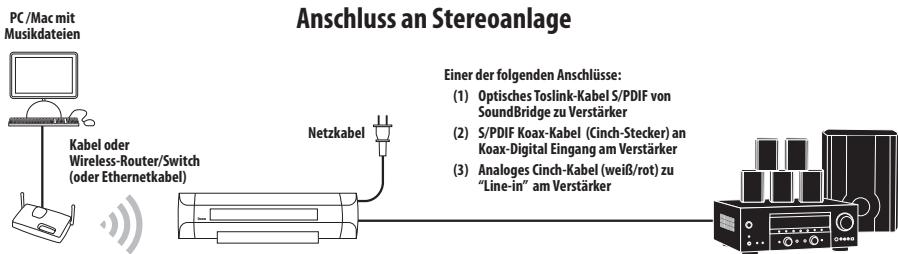
c.Schlieben Sie ihre Stereoanlage an, indem Sie ein koaxiales oder ein optisches SPDIF Digitalkabel verwenden. Die beiden Kabel müssen jeweils separat erworben werden (SoundBridge verfügbar über beiden Anschlussmöglichkeiten).
V. SoundBridge an ein Wechselstromnetz anschliessen
Falls Sie eine Ethernet-Verbindung verwenden möchten, stellen Sie safer, dass das Kabel am Gerät angeschlossen ist. Verbinden Sie das Stromkabel mit ihrer SoundBridge und stecken Sie das andere Ende in eine Steckdose.
Ein Netzschalter zum Ein- und Ausschalten Ihres SoundBridge-Gerätes ist nicht vorhanden. Sobald Sie den Stromstecker einstecken, sollte die SoundBridge-Willkommensmeldung angezeigt werden. Ist dies nicht der Fall, brechen Sieitte ab und stellen Sie sichere, dass Ihr Stromkabel an beiden Enden richtig angeschlossen ist.
VI. Verwendung der Fernbedienung
Ohre SoundBridge-Fernbedienung ist ein Infrarotgerät und besteht zum reibungslosen Funktionieren eine "Sichtlinie" zu SoundBridge. Halten Sie die Fernbedienung in die Richtung Ihres SoundBridge-Gerätes und sorgen Sie dazu, dass das Fenster des Infrarot-Empfängers nicht durch ein anderes Objekt verdeckt wird.
VII. Aufbau einer Netzwerkverbindung
Wired Ethernet-Netzwerk: Nachdem Sie SoundBridge über einen Switch/Hub/Router (oder direkt an Ihr Computer über ein Crossover-Kabel) an Ihr PC angeschlossen und das Gerät in Betrieb genommen haben, wird SoundBridge selbständig und ohne ihre Hilfe seine Netzwerkeinstellungen konfigurieren (unter Verwendung von DHCP oder AutoIP). Sollten Sie aus irgendem Grund Probleme haben, sich mit Ihrnetzwerk zu verbinden, wahren Sie die Option "System Configuration" und dann "Show Wired Ethernet Status".
Hinweis: Schliessen Sie keine Ethernet-Kabel an, wenn Sie Ihr Wi-Fi-Netzwerk verwenden möchten. Sie ersparen sich dadurch ein mögliches Durcheinander bei dem Geräte-Setup. Möchten Sie eine Ethernet-Verbindung verwenden, dann achtEN Sie daraufauf, dass das Kabel vor der Inbetriebnahme des Gerätes angeschlossen ist.
Wireless Netzwerk: Falls Sie zu Hause über ein offenes und "sichtbares" WiFi-Netzwerk verfügen (Name wird übertragen, keine Sicherheitscodes), wird sich SoundBridge automatisch mit Ihr kabellosen Netzwerk verbinden. Allerdings werden Sie gebeten, ihren Netzwerknamen (SSID) einzugegeben, wenn:
- SoundBridge mehr als ein Wi-Fi-Netzwerk entdeckt (wie sie manche fortgeschrittene Anwender zu Hause installiert haben, oder falls das Signal Ihr's Nachbarn herüberstreut),
oder
- Ihr Wi-Fi-Netzwerk seinen Name nicht überträgt (aus Sicherheitsgründen)
Geben Sie in diesen Fällen mit Hilfe der Fernbedienung die SSID ein. Verwenden Sie zur Auswahl der Buchstaben die Left/Right [
SoundBridge unterstützt Netzwerke mit WEP-Sicherheit; WPA wird noch nicht unterstützen. Falls Sie über einen WEP-Sicherheitscode verfügbar, müssen Sie ihren WEP-Code manuell in SoundBridge eingeben. Es handelt sich hierbei um den gleichen Code, den Sie in Ihrem Access Point und ihren Computer eingeben haben. Ihr Display sieht dann etwas wie folgt aus:
No Music Libraries Found (Why?) (Keine Musikbibliotheken gefunden (Warum?))
System Configuration (Systemkconfiguration)
Scrollen Sie mit dem nach unten weisenden Pfeil ihrer Fernbedienung abwärts, bis die Option "Systemkonfiguration" markiert angezeigt wird und drücken Sie danach auf Select. Das Display zeigt etwa folgenden Bild:
Software Version & Updates
Select Wi-Fi SSID & Password (Wi-Fi SSID & Password auswahlen)
Show Wired Ethernet Status (Wired Ethernet Status anzeigen)
Show Wi-Fi Status (Wi-Fi Status anzeigen)
Navigieren Sie nach unten zu "Wi-Fi SSID & Password ausgehalten" und geben Sie den Namehres kabellosen Netzwerks sowie das Password ein.
Zusätzliche Hilfe beim Verbinden mit ihrem Netzwerk, einschließlich der Password-Hilfe, finden Sie unter dem Punkt „Wi-Fi Setup' in Anhang 11 der beiliegenden englishsprachigen Bedienungsanleitung.
Persönlicher Firewall
Die Ursache möglicher Verbindungsprobleme konnte ein auf Ihr Computer installerierter Firewall sein, der nicht korrekt eingestellt ist. Überprüfen Sie, ob Ihr Firewall so eingerichtet ist, dass die gemeinsame Nutzung Ihres Musikservers problemlos möglich ist:
Bitte besuchen Sie bei Problemen mit Firewalls den Troubleshooting-Teil unseres Supportbereiches unter www.rokulabs.com/support oder besuchen Sie unsere Anwenderforen unter www.rokulabs.com/forums.
VIII. Display-Einstellungen
Die Helligkeit ihrer Anzeige kann durch Drucken der Taste Bright [※] eingestellt werden.
Für das VFD-Display Ihrer SoundBridge M1000 konnen Sie Schriftgroße und Schriftart ebenfalls durch Drucken der Taste Bright manipulieren.
Vom Hauptmenu aus können Sie auch nach unter den "Einstellungen" navigieren, um bestimmte Optionen zu verändern, wie etwa die Anzeige des Music Visualizers, ob dieser z. B. während der Wiedergabe den ganzen Bildschirm einnehmen soll, oder auch welche Art von Informationen bei der Wiedergabe eines Musiktitels angezeigt werden sollen.
Eine vollständige Auflistung aller SoundBridge-Einstellungen finden Sie in der beiliegenden englishsprachigen Bedienungsanleitung unter Abschnitt 9 "Advanced Features".
IX. Suche nach neuen Software-Updates
Sobald ein Software-Update verfügbar ist, wird Ihnen SoundBridge automatisch die entsprechende Auswahl anbieten.itte nehmen Sie sich etwas Zeit dafür. SoundBridge muss dazu lediglich an einem Netzwerk mit High-Speed-Internetverbindung angeschlossen sein.
Hinweis: Nach Zugriff auf Ihr "Quell"-Menu (mit der Seite ihrer verfügbaren Musiksammlungen sowie Internet Radio) erhalten Sie die Möglichkeit eines Upgrades. Sollten Sie aus bestimmen Gründen nie auf diesen Menu zugreifen - wenn Sie z. B. immer mit derselben Bibliothek verbunden sein möchten - empfehlen wir Ihnen, manuell nach neuen Software-Updates zuuchen.
Unter dem Abschnitt "Options for System Configuration" (Optionen für die Systemkconfiguration) finden Sie Anweisungen darüber, wie Sie manuell nach neuer Software suchen können. Roku wird regelmäß ein überarbeitetes Benutzerhandbuch im PDF-Format herausgeben, um neue Eigenschaften und Funktionen ihrer SoundBridge Software zu beschreiben.itte besuchen Sie zum Herunterlagen des aktuellsten Handbuches die Adresse www.rokulabs.com/support.
X. Wand- oder Unterschrankmontage (optional)
Im Lieferumfang von SoundBridge ist ein tragbarer Unterseter aus schwarzem Gummi, enthalten, der auf Ihrrem Regal oder Nachttisch edel ausschaut. Einen optionalen Montagesatz für die Wand kann man unter www.soundbridge.co.uk erwerben. Damit kann man SoundBridge mit Hilfe einer schmalen, unsichtbaren Konsole an die Wand bzw. unter einen Schrank montieren.
ABSCHNITT 2: NACH MUSIK SUCHEN
Musiksammlung auswahlen
Haben Sie Ihr SoundBridge erfolgreich an ein Netzwerk angeschlossen und die Music-Sharing-Optionen Ihres Servers aktiviert, wird SoundBridge automatisch alle Unterstützungen Musiksammlungen in Ihr dem Netzwerk finden, wobei Sie dazu aufgefordert werden, die Musiksammlung auszuwahlen, auf die sie zugreifen möchten (siehe Displayanzeige links):
Menu "Change Library or Configuration" (Bibliothek oder Konfigurationändern)
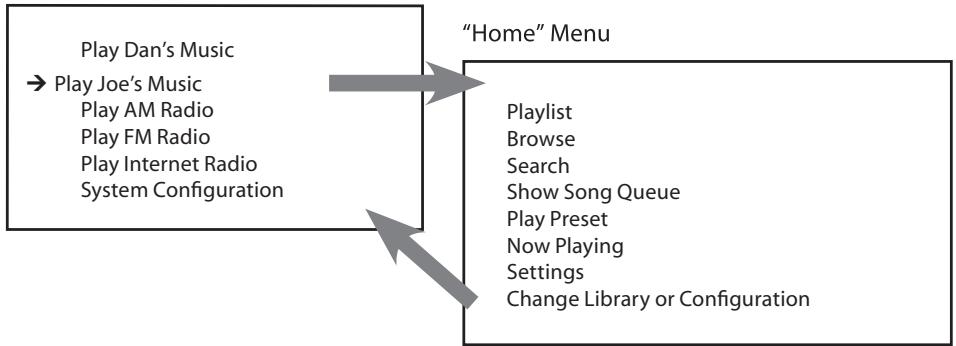
Navigieren Sie zu ihrer Musiksammlung (in thisem Beispiel "Joe's Music") und drücken Sie Select. Daraufhin wird das Hauptmenu ("Home") eingeblendent (siehe oben rechts); Sie können die Bibliothek nun durchschemen und die gewünschten Titel abspielen.
Möchten Sie zu einer anderen Sammlung überwechseln oder Internetradio horen, wahlen Sie die Option "Change Library or Configuration" (Bibliothek oder Konfiguration ändern) die sich ganz unter im Hauptmenü von SoundBridge befindet (Zugriff durch Aktivierung der Taste Home Menu [↑].
Hinweis: Bei Reaktivierung aus dem Standby-Betrieb wird sich SoundBridge automatisch mit der jeweils zuletzt verwendeten Musiksammlung verbinden. Verwenden Sie zur Auswahl einer anderen Bibliothek die Option "Change Library or Configuration" (Bibliothek oder Konfiguration ändern).
Kurzübersicht Fernbedienung
Verwenden Sie zur Auswahl und Wiedergabe von Musiktiteln die Tasten ihrer Fernbedienung:
- Verwenden Sie die Pfeiltasten Up und Down [△∇], wenn Sie die in einerAPE enthaltenen Einträge einzeln durchsuchen möchten. Verwenden Sie die Taste Select [✓], um eine Ebene tiefer zu einem markierten Eintrag zu navigieren(ähnlich wie ein Doppelklick auf einen ausgewählten Eintrag).
- Verwenden Sie die Pfeiltasten Left und Right [<1>], um eine Liste mit Musikoptionen "schnell zu durchsuchen", indem Sie zu dem nachsten oder dem vorhergehenden Buchstaben des Alphabets springen. Ist die betreffende Liste nicht alphabetisch sortiert, können Sie jeweils etwa 5% der Liste mit einem Mal überspringen. Verwenden Sie danach für die Auswahr eines Titels zum Abspielern die Taste Select [✓].
- Verwenden Sie zum schrittweisen Zurückspringen während des Browsers die Taste Back [←] -ähnlich wie die entsprechende Rücktaste in Ihrnetten Browser. (Das Drucken der Rücktaste zeigt wiederholt den "Now Playing -Bildschirm an, der Informationen über den gerade abgeschrieben Titel enthalt.)
Die Taste Search [ ] verzweigt zu den Suchoptionen, d. h. ihren eingebenen Suchtexten (, falls diese Funktion von Ihr Musikserver unterstützen wird). - Haben Sie eine Titlez zum Abspielen ausgewählt, können Sie diese mit Hilfe der Taste Play [▶] abspielen oder mit der Taste Add [+] an das Ende ihrer aktuellen Song Queue eingefugen.
Die Taste Pause[ II] unterbricht das Abspielen des gerade laufenden Titels; durch erneutes Drücken wird die Wiedergabe fortgesetzt.
Mit Hilfe der Tasten Next Track und Previous Track[ ] können Sie die Wiedergabe
Ihrer Song Queue (bzw. Internetradio) jeweils um einen Titel nach vorne bzw. darüber verlagern.
- Drücken Sie zu jedem beliebigen Zeitpunkt zur Rückkehr in das Hauptmenu (Home Menu) die Taste Home Menu [↑].
Das Hauptmenu (Home Menu)
Aktivieren Sie durch Drucken der Taste Home Menu [↑] das Hauptmenü und beginnen Sie mit der Navigation durch ihre Musikbestände. Das entsprechende SoundBridge-Display sollte in etwa wie folgt ausgehen:
Hauptmenu - Überblick
→ Playlists (Playlisten)
Browse (Durchsuchen)
Es werden immer nur die ersten zwei Zeilen (bzw. bei Verwendung eines M1000 mit der größten Schriftgroße nur jeweils eine Zeile) des Hauptmenus auf einem angezeigt. Sie können jedoch den nach unter weisenden Pfeil auf Ihrer Fernbedienung verwenden, um durch alle Optionen zu scrollen:
Playlists [Zeigt alle Playlisten an, die für die ausgewählte Musikbibliothek in ihrem Netzwerk zur Verfugung stehen.]
Browse [Durchsuchen einer Musiksammlung nach Künstler, Album, Titel, Genre und Komponist]
Search [Geben Sie hier den Suchtext für Songtitel, Album, Kündler, Komponist und Passwort ein.]
Play Preset [Wahlen Sie eine der 18 verschiedeneen, voreingestelltener Sender oder Playlisten aus.]
Show Song Queue [Zeigt die in der Song Queue enthaltenen Titel an.]
Show Now Playing [Zeigt dieGPC abgespieiten Titel an.Drucken Sie Select, wenn Sie weitere Informationen über die Titelauswahl erhalten möhen.]
Settings [Stellen Sie hier die Optionen für den Music Visualizer und das Speichern von Radio-Playlisten ein.]
Change Library [Wechseln Sie die Musiksammlung, ändern Sie ihre Netzwerk- oder Configuration System-Einstellungen.]

Das Pfeilsymbol → links von einem Menüeintrag referenziert auf die betreffende Menüposition, wobei Sie ihre aktuelle Listenposition auch anhand der Bildlaufleiste (rechts im Display) ausmachen können.
Musik nach Alben durchsuchen
Drücken Sie vom Hauptmenu aus die nach unten weisende Pfeiltaste, bis dass die Option "Browse" markiert angezeigt wird; aktivieren Sie danach Select. Eine Liste mit Optionen wird angezeigt:
Browse Artists (Nach Künstlern durchsuchen)
Browse Albums (Nach Alben durchsuchen)
Wenn Sie nach unter scrollen, sehen Sie die nachfolgenden Browse-Optionen:
Browse Songs (Nach Titeln durchsuchen)
Browse Genres (Nach Genres durchsuchen)
Browse Composers (Nach Komponisten durchsuchen)
Wenn Sie bis zu der Option "Nach Alben durchschemen" navigieren und Select aktivieren, werden Sie eine alphabetische Auflistung der in ihrer Musiksammlung gefundenen Alben vorfinden. Der Bildschirm wird etwa so ausgehen:
→ Parachutes
Paul's Boutique
Navigieren Sie mit Hilfe der Pfeiltasten Up/Down [△∇] auf das Album, welche Sie horen möchten — in unserem Beispiel "Parachutes." Oder: Drücken Sie zum Schnellenen Durchsuchen den nach rechts weisenden Pfeil, um in der Liste zum nächsten Buchstaben des Alphabets zu gelangen. Haben Sie das gewünschte Album ausgewählt, drücken Sie die Taste Select, um eine(Liste der in dieserm Album gefundenen Titel anzuzeigen.
→ ∫ Don't Panic
∫ Shiver
Die Musiknote in unmittelbarer Höhe zu jedem Songtitel zeigt an, dass es sich bei der Auswahl um ein einzelnes Musikstück handelt (und nicht um eine Playliste, ein Album oder eine Titelsammlung).
Hinweis: Von einem Apple Music Store erworbene Titel werden mit dem Symbol eines Vorhängeschlosses angezeigt. SoundBridge ist nicht in der Lage, diese "abgeschlossenen" Dateien wiederzugebenn — sie werden während des Abspielens einfach übersprungen.
Verwenden Sie wieder die Pfeile Up/Down, um die Titel, die Sie abspielen möchten, hervorzuheiten. Drücken Sie die Taste Play (oder drücken Sie zweimal die 'Select'-Taste), um mit dem Abspiel den Titels zu beginnen. Mit entwickender Wiedergabe wechselt die Anzeige in den "Now Playing"-Bildschirm (siehe folgende Abb.):
Bitte beachten Sie, dass die Angaben über Künstler und Album abgekürzt sein konnen oder zeilenweise angezeigt werden, falls die Gesamtzahl der Zeichen die Displaybreite überschreitet. Weitere Informationen zum Thema „Anzeigeoptionen" finden Sie unter dem Abschnitt "Settings" am Ende der beiliegenden englishen Bedienungsanleitung.
Hinweis: Mochtien Sie zu dem Bildschirm "Now Playing" zurückkehren, um die aktuelle Wiedergabe sehen zu konnen, drücken Sie so lange die Taste Back, bis der betreffende Bildschirm angezeigt wird. Drücken Sie alternative dazu die Taste Home Menu [>, ], scrollen Sie nach unter zu der Option "Show Now Playing" und drücken Sie Select. Diese Bildschirm wird standardmäßig auch dann eingebrendet, wenn auf Ihrer Fernbedienung einige Minuten lang keine Aktivität vorhanden war.
Wenn Sie bei einem Albumtitel auf Play drücken, wird der betreffende Track abgeschweit, wobei die verbleibenden Tracks des Albums nachfolgen. Wenn Sie zum Beispiel bei Titel #5, bei einem Album mit 10 Titeln auf 'Play' drücken, werden die Titel #5 bis #10 abgeschweit. (Drücken Sie zur kontinuierlichen Wiedergabe des kompletten Albums die Taste Repeat [C] auf ihrer Fernbedienung — das Album wird bis zum Ende abgeschweit und beginnnt danach von vorse).
Sie können auch zu einer Album, Kündster- oder Genre-Ausbwahn navigieren und danach die Taste Play drücken, wonach die jeweilige Auswahl abgespielt wird.
Sind Sie nicht sicher, was Sie für die Wiedergabe ausgewählten haben, drücken Sie einfach den nach unter weisenden Pfeil in Ihrrem "Now Playing"-Bildschirm (hier wird immer der aktuell abgespielte Titel angezeigt). Es handelt sich hierbei um eine Art Schnelltaste zu ihrer Song Queue, in der die nachfolgenden Musiktitel angezeigt werden (siehe hierzu den folgenden Abschnitt, "Erstellen einer Song Queue").
Hinweis: Wenn Sie noch während der Wiedergabe einer früheren Auswahr zu einem neuen Titel navigieren und Play drücken, wird die alte Auswahr überschreiben (Song Queue") und die neue Auswahr abgeschlielt. Aus thisem Grund sollenn Sie nur dann die Taste Play drucken, wenn Sie ihre vorhergehende Musikauswahr loschen möchten. Verwenden Sie dagegen die Taste Add [+] , wenn Sie ihre neue Auswahr an das Ende der aktuellen Song Queue eingufen möchten.
Nach Künstler oder Komponistuchen
Das Suchen nach Künstlern oder Komponisten Funktioniertähnlich wie das oben beschriebene Suchen nach Alben. Nach Eingabe des gewünschten Künstlers oder Albums, wird ein Bildschirm angezeigt, der alle verfügbaren Alben des betreffenden Künstlers auflistet:
Show all matching songs> (Alle zutreffenden Titel anzeigen) Medusa
Sie können sümmtliche Titel these Kündlers in ihre bestehende Song Queue einzufugen, indem Sie auf Add [+] drücken, während der erste Menüeintrag
Hinweis: Künstlernamen, die mit "the" anfangen, wie 'The Beatles', werden unter dem ersten Buchstaben des Wortes gefunden, das nach dem "the" folgt — in diesen Falläre dies "B" für "BeATS".
Sie können bestimmte Alben oder Titel zum Abspielen auswahlen, indem Sie nach unten zu dem gewünschten Album navigieren und die Taste Add [+] drücken und damit eine Song Queue hinzuzufugen; durch Aktivieren der Taste Play wird eine bestehende Song Queue hingegen ersetzt.
Hinweis: Enthält Ihr ausgewähltes Album Titel von verschiedenen Künstlern, wie dies bei bei Compilation-Alben oder bei Filmmusiken der Fall ist, werden nur die Titel Ihres ausgewählten Künstlers abgeschliet. Suchen Sie deshalb gezielt nach Alben, anstatt alle Titel abzuspielen.)
Suchen nach Titeln
Bei demuchen nach Titeln wird eine Listesamttlicher Titel in Ihr Musiksammlung in alphabetischer Reihenfolge angezeigt. Für ein „schnelles Durchsachen" der Liste verwenden Sie die Pfeiltasten Left/Right [◁▷] bzw. die Pfeiltasten Up/Down [△∇], wenn Sie sich pro Eintrag durch die Listebewegen möchten.
Suchen nach Genre
Wenn Sie nach Genre suchen, wird eine alphabetische Auflistung aller Genres angezeigt, die auf die in Ihrer Musiksammlung enthaltenen Kündler zutrefden. Um alle innerhalb eines Genres aufgeführten Titel in ihre Song Queue aufzunehmen, markieren Sie das entsprechende Genre und drücken Sie die Add-Taste.
Um innerhalb eines Genres – wie z. B. Hip Hop/Rap – zuuchen, drücken Sie bei dem ausgewählten Genre die Taste Select, wonach eine Liste von Künstlern angezeigt wird, auf die das Genre zutrift. Sie besitzen auch die Möglichkeit, sich eine Liste mit sãmtlichen Alben these Genres anziegen zu halten. Sie können aber auch gezielt zu einem Künstler navigieren und die Taste Select drucken, um die Alben des Künstlers innerhalb des ausgewählten Genres sehen zu konnen.
Hinweis: Informationen über ihre Musik, einschließlich Titelname, Künstler, Album und Genre werden gewöhnlich automatisch von der Software erstellt, welche Sie zum Speichern ihrer CD-Audiodateien auf die Festplatte Ihr's Computers ("ripping") benutzt haben. Diese als "ID3 Tags" bezeichnete Daten beschreiben die einzelnen Tracks. Wenn diese Daten bei ihren Audiodateien fehlen, werden diese nicht angezeigt, wenn Sie nach der betreffenden Datenkategorie suchen. Falls Sie Ihr ID3 Tagsactualisieren möchten oder mit der Genre-Beschreibung (bzw. auch mit anderen Daten) nicht zufrieden sind, die Ihrer Musikdati zugewiesen wurde(n), dann konnen Sie diese Daten unter dem Windows Media Player oder anderen Unterstützungen Musik-Jukebox-Programmen bearbeiten.
ABSCHNITT 3: DIE SONG QUEUE
SoundBridge erstellt jeder Mal, wenn Sie einen Titel oder ein Album zum Abspielen auswahlen, automatisch eine Song Queue, eine dynamische Playlle. In dem folgenden Abschnitt führen Sie, wie Sie eine Song Queue besteht, überprüfen und Löschen.
Eine Song Queue erzeugen
Nehmen wir einmal an, Sie möchten mehrere verschiedene Titel oder Auswahlen in einer Reihenfolge abspielen. Dies ist kein gena das, was man als „Song Queue" bezeichnet. SoundBridge erstellt jeder Mal, wenn Sie einen Titel oder ein Album zum Abspielen auswahlen, automatisch eine Song Queue. Durch Navigieren zu ihrer Lieblingsmusik und Drücken von Add [+], können Sie die gewünschten Titel an diese Liste anfugen. Die Auswahl wird damit jeweils an das Ende der aktuellen Song Queue eingefegt.
Sie können einen einzelnen Titel, ein ganzes Album, alle Titel eines Künstlers, alle Titel eines Genres oder jegliche Suchergebnisse hinzufugen - durchschem Sie nach Belieben und drücken Sie die Taste Add [+]. Wenn Sie zum Beispiel alle Titel von Coldplay abspielen möchten, * wahlen Sie Home menu > Browse > Browse artists (Hauptmenü) > Durchschem > Nach Künstler durchschem) . Navigieren Sie zu Coldplay in Ihr Künstlerliste und drücken Sie Add [+]. Sümmtliche Titel in allen Coldplay-Alben werden in der ursprünglichen Alben-Reihenfolge abgeschweit. Weitere Informationen finden Sie unter den Punkten "Browse (Durchschem)" und "Suchen".
Um eine Song Queue zu erstellen, verfügbar Sie über mehrere Optionen. Wenn Sie während des Browsens die Taste Select aktivieren, wird ein "Titel"-Menu mit den folgenden Optionen auf den Display gerufen:
(Titel abspielen, beginne mit dem ausgewählten Titel (Löschen der alten Song Queue)
Get Song Info (Titelinfo holen)
Play Song (and clear previous Song Queue) Titel abspielen (Löschen der alten Song Queue)
(Titel zur Song Queue hinzufugen (entspricht dem Drücken der "Add [+]"-Taste)
Die ersten Option "Play Songs" ist weiter oben beschrieben. Das betreffende Album (oder eine andere Suchlste) wird abgespielt und beginnnt bei dem aktuellen Track.
Wenn Sie bei jedem Titel ihrer Auswahr die Option "Play Song" aktivieren, wird die gesamte Liste der Song Queue hinzugeführst, die Wiedergabe beginnnt jedoch mit dem ausgewählten Track. Haben Sie die Option Repeat [C] ausgewählt, werden die alten Titel nach dem letzten Titel abgeschweit. Bei Auswahr der Option Shuffle [X] wird der gewährte Titel zuerst geschweit, gefolgt von all den anderen Titeln der Listie in zufälliger Reihenfolge.
Die Option "Add song to Song Queue" verhält sich damit wie die Add [+]-Taste, indem der aktuelle Titel an das Ende der Playliste platziert wird.
Sie können ihrer Song Queue eine fast unbegrenzte Anzahl von Titeln hinzufugen. Jege Auswahr wird darauf in der Reihenfolge ihrer Aufnahme in die Song Queue abgespielt (, es sei dann, Sie haben die Shuffle-Funktion auf ihre Song Queue angewendet).
Hinweis: Nachdem Sie mehrere Titel ausgewählten haben, die nacheinander abgeschleit werden sollen, können Sie die Tasten Next Track [« ] und Previous Track [»] verwenden, um in Ihrer Song Queue von Titel zu Titel zu springen.
Eine Song Queue überprüfen
Sie können jederzeit den Inhalt ihrer Song Queue überprüfen, indem Sie die Taste Down [∇] in Ihrlem "Now Playing"-Bildschirm drücken. Diese Bildschirm (siehe Abb.) erscheint standardmäßig, wenn sich Ihr SoundBridge-Gerät im Wiedergabemodus befindet:
Alternative dazu konnen Sie die Taste Home Menu [↑] drücken und danach die Option "Show Song Queue" auswahlen. Alle in Ihrer Song Queue enthaltenen Einträge werden aufgelistet, wobei Sie sich anhand der rechts im Bildschirm enthaltenen Bildlaufleiste über ihre jeweilige Position in der Liste orientieren konnen. Drücken Sie die Up/Down-Pfeile, um die vollständige Auswahlliste in Ihrer Song Queue einsehen zu konnen. Die aktuell in der Wiedergabe befindliche Auswahr wird durch das Symbol eines Lautsprechers angezeigt.
Eine von Ohnen erstellte Song Queue konnen Sie nicht speichern - sie wird nur vorübergehend im Speicher vorgehalten, bis Sie ihre nachste Song Queue erstellt haben. Mochten Sie ihre Song Queue speichern konnen, müssen Sie unter ihrer Music Jukebox-Software eine Playliste erstellen (siehe hierzu den Punkt "Eine gespeicherte Playliste abspielen" weiter unten).
Sobald eine Song Queue vollständig wiedergegeben wurde, wird sie anhalten (, wenn Sie nicht den Befehl "Wiederholen" verwendet haben). Sie erkennen dies am Stop-Symbol auf der rechten Displayseite. Um ihre Song Queue erneut von Beginn abzuspielen, drücken Sie die Taste Play.
Eine Song Queue Löschen
Wenn Sie eine erstellte Song Queue nicht abspielen möchten, können Sie einfach eine andere Auswahl zum Abspielen treffen. Navigieren Sie zu einer anderen Auswahl (Titel, Playliste, usw.) und drücken Sie Select oder Play (aber nicht Add [+]). Hierbei wurde ihre aktuelle Song Queue sofort ersetzt werden.
ABSCHNITT 4: ZUSÄTZLICHE PLAYBACK-OPTIONEN
Wiedergabe einer Playliste
Um eine mit Hilfe Ihrer Music Jukebox-Software - wie z. B. Windows Media Player - erstellte Playliste abzuspielen, wahren Sie die Option "Playlist" aus dem Home Menu [H]. Durchsuchen Sie mit Hilfe der Up/Down [△V]-Pfeile ihre Playlisten, bis Sie die gewünschte(Liste befinden haben und drücken Sie danach die Play-Taste, um alle in der Playliste enthaltenen Titel sofort wiederzugegeben. Drücken Sie die Add [+]-Taste, wenn Sie die betreffende Playliste in ihre Song Queue aufnahmen möchten. Playlisten können Audio-Tracks und Internet Radio-Streams enthalten. Falls ihre Playliste mit dem Windows Media Player oder einer anderen Software in Kombination mit Windows Media Connect erstellt wurde, achten Sie darauf, ihre Playliste in dem Ordner "Meine Musik/Meine Playliste" auf ihre Festplatte zu speichern. Sie konnen Windows Media Connect auch so einstellen, dass Ihr jeweiliger Ordner mit den Playlisten gemeinsam genutzt werden kann.
Repeat und Shuffle
Wenn Sie die Repeat [C]-Taste einmal drücken, wird ihre Song Queue kontinuierlich wiedergegeben, und Sie können das Repeat-Symbol ( ) an der rechten Seite Ihr's "Now Playing"–Bildschirms unterhalb des Play-Symbols erkennen. Drücken Sie erneut Repeat, wird der aktuelle Titel ständig wiederholt, wobei Sie ein verändertes Repeat-Symbol erkennen können (Kreis mit nur einem Pfeil ①). Drücken Sie Repeat ein drittes Mal, wird der Repeat-Befehl wieder aufgehoben.
Wenn Sie während der Wiedergabe einer Song Queue die Taste Shuffle [× ] aktivieren, erhalten Sie die folgenden Optionen:
Shuffle On — alle in Ihrer Song Queue enthaltenen Titel werden in zufälliger Reihenfolge abgeschweit. (Die willkürliche Reihenfolge der Titel wird in der Song Queue angezeigt.) Ein Zeichen mit zwei sich kreuzenden Pfeilen × wird auf Ihrem Now Playing-Bildschirm angezeigt.
Shuffle Off — alle Titel in Ihrer Song Queue werden in ihrer originalen Reihenfolge abgeschweit.
Die Befehle Repeat und Shuffle können von jedem SoundBridge-MENU aus aktiviert werden. Selbst wenn Sie auf Ihr dem Now Playing-Bildschirm nur den Moduswechsel sehen können, so ist der Befehl noch ausgeführrt worden.
Suchoptionen
Wenn Sie durch Eingabe von Buchstaben nach einer spezifischen Auswahl suchen möchten, können Sie die Taste Search [ ] auf ihrer Fernbedienung drücken oder nach unten zu der entsprechenden Suchoption im Hauptmenu navigieren.
Hinweis: Leider wird zur Zeit die SoundBridge-Suchfunktion von Musicmatch noch nicht unterstützt. Ist die Suchfunktion nicht verfügbar, wird der entsprechende Suchmenüeintrag auch nicht angezeigt. Wenn Sie die Suchtaste auf ihrer Fernbedienung drücken, wird eine entsprechend Meldung angezeigt.
Es werden immer die folgenden Optionen angezeigt, gleich, ob Sie das Suchmenü oder die Fernbedienung verwenden:
Search for Titles
Search for Albums
Search for Artists
Drücken Sie bei ausgewählter Suchoption die Taste Select und geben Sie dann mit Hilfe der Left/Right-Pfeile auf Ihr Fernbedienung die gewünschte Buchstabenfolge für den Suchlauf ein; drücken Sie danach wieder Select. Haben Sie die Buchstaben eingegeben, navigieren Sie mit der Down-Taste bis zu "OK" und drücken Sie dann Select. (Verwenden Sie bei einer
Fehleingabe die Down-Taste und navigieren Sie zum Löschen bis zur Delete-Option und drücken Sie danach Select.)
Hinweis: Es ist möglich, Wortteile einzugeben, zumal die Suchfunktion nicht nur am Wortanfang, sondern auch an jeder beliebigen Position in einem Wort nach Buchstaben suchen. Beisiel: Wenn Sie nach dem Wort "Radiohead" suchen, können Sie eine Kombination von Buchstaben eingeben, die in dem Wort enthalten sind ("RA," "DI," "HE," etc.). Als Ergebnis werden z. B. alle Kündler angezeigt, deren Name高等 diese Buchstabenfolgen enthalten (Beisiel: Bei der Eingabe von "DI" erhalten Sie möglicherweise "Radiohead", "India Arie" sowie "Diana Krall").
Haben Sie Ihr Musiktitel gefunden, können Sie diese mit Hilfe der Add [+] -Taste in ihre Song Queue aufnehmen. Wenn Sie nach Alben oder Künstlern suchen, können Sie mit Hilfe der Select-Taste bis auf die Ebene der individuellen Tracks navigieren.
ABSCHNITT 5: PRESETS (VOREINSTELLUNGEN)
In dem internen Speicher ihrer SoundBridge sind 18 Speicherpositionen (Speicherbanke) enthalten, mit deren Hilfe Sie für einen schellen und komfortablen Abruf eine Vielzahl von Auswahlen speichern konnen. Es kann fast alles in Presets gespeichert werden, was Sie durch Markieren und Drücken der Play-Taste auf Ihr SoundBridge wiedergeben konnen. So konnen Sie z. B. alle Tracks von einem bestimmen Kündler, einer Playliste, eines Internet-Radiosenders oder einen Satz von Suchergebnissen abspeichern. Navigieren Sie hierzu einfach zu der gewünschten Auswahl und drücken Sie zum Abspielen die Taste Play. Aktivieren Sie danach die Taste Select [✓] und scrollen Sie nach unten zu der Option "Save Preset: [Name of selection]". Jede Speicherbank ist damit nummeriert: A1-A6, B1-B6 sowie C1-C6. Wahlen Sie, welchen Preset Sie ersetzen möchten und Ihr Preset wird gespeichert.
Nehmen wir zum Beispiel an, Sie möchten alle Titel von dem Künstler Coldplay als Preset speichern. Wahlen Sie die Optionen "Browse/Browse Artists" und scrollen Sie nach unten bis zu dem Listing "Coldplay". Drücken Sie Play und danach Select. Scrollen Sie nach unten bis zu der Option "Save Preset: Tracks by Coldplay" und drücken Sie Select.
Hinweis: Sie können aus einer Song Queue, die mit Hilfe der Taste Add oder des Menübefhls erzeugt wurde, keinen Preset erstellen. Die Auswahr muss immer abspielbar sein, wenn Sie die Playtaste auf ihrer Fernbedienung aktivieren. Auch einzeln Tracks können nicht als Preset gespeichert werden. Bei der Wiedergabe eines Internet-Radiosenders wird nur der einzeln Sender gespeichert, selbst wenn dieser Teil einer längeren Liste war.
Presets aufrufen
Sie besitzen verschiedene Möglichkeiten, auf ihre Presets zuzugreifen:
Scrollen Sie von dem Hauptmenü einer beliebigen Musiksammlung abwärts zu "Play Preset" und drücken Sie Select. Scrollen Sie zu dem gewündsten Preset, den Sie abspielen möchten, und drücken Sie Select [✓].
Drücken Sie von dem Now Playing-MENU aus - während Sie einer beliebigen Auswahr (Musik, Internet Radio, etc.) zuhören - die Taste Select und scrollen Sie nach unten bis zu der Option "Play Preset...".
Bearbeiten von Presets mit Hilfe des Web Interfaces
Sie können ihre Presets unter dem SoundBridge Web Interfacebearbeiten. Auf Seite 39 erhalten Sie Anweisungen darüber, wie Sie sich mit Ihrem Web Interface verbinden können. Klichen Sie auf den Link zu der "Presets"-Seite. Hier verfügbar Sie über folgende Möglichkeit:
- Umbennen eines Presets durch Eintragen eines neuen Namens in das Webformular.
- Andern der Reihenfolge von Auswahlen in der Liste durch "Drücken und Ziehen" der Schaltfläche "Move".
- Wiedergabe einer Auswahl durch Aktivierung der "Play"-Schaltfläche darüber betreffenden Auswahl. (Befindet sich ihre SoundBridge im Standby-Modus, während Sie Play drücken, wird das Gerät eingeschaltet und beginnnt mit der Wiedergabe.)
- Eingabe einer Stream-URL für einen Internet Radiosender über eine externe Quelle. (Informieren Sie sich über den im oberen Bereich der Website angebrachten Link, wenn Sie bei der Lokalisierung und dem Import von Stream-URLs Hilfe besteht. Weitere Informationen über die Wiedergabe von Internetradio-Streams erhalten Sie unter dem Abschnitt "Internetradio" in dieser Handbuch.)
Klichen Sie nach Fertigstellung ihrer Presets auf die Schaltfläche "Update Presets" im unteren Seitenbereich.
Preset-Befehle können auch in eine universelle Fernbedienung einprogrammiert werden. Informationen zu dieserem Thema finden Sie in dem Kapitel "Advanced Features" unter dem Abschnitt "Programming a Universal Remote Control" in der beiliegenden englishsprachigen Bedienungsanleitung.
ABSCHNITT 6:INTERNETRADIO
Sie können auf zwei verschiedene Arten Internetradiohören. Zunachst können Sie auf die in SoundBridge implementierten Radiosender zugreifen, die sich in der "Internetradiod"Bibliothek befinden. Ihr Computer muss davon nicht eingeschaltet sein; alles, was Sie benötigen, ist eine aktive Internet-Verbindung über Ihr Heimnetzwerk. Dann können Sie auch noch die URL einer Radiosender-Playliste auf der Internetradio-Registerkarte ihrer SoundBridge-Webseite eingeben. (Eine ausfuhrlichere Beschreibung dieser Funktion finden Sie unter dem Kapitel "Web Page Control" in thisem Handbuch.)
Die einfachste Möglichkeit, mit ihrer SoundBridge Internetradio zu horen, bietet Ihnen die "Internetradio"-Bibliothek, über die Sie auf eine große und wachsende Anzahl von Internet-Radiosendern zugreifen und nach Namen, Genre, Sprache und Lokalität durchsuchen können.itte befolgen Sie die nachfolgenden Schritte, um zu der Bibliothek "Internetradio" zu navigieren:
- Drücken Sie die Taste Home Menu [H]. Navigieren Sie nach unten bis zu dem Eintrag "Change Library or Configuration" und drücken Sie Select [√].
- Die für Sie verfügbar Musiksammlungen werden einschliesslich der Bibliothek "Internetradio" angezeigt. Wenn Sie diese Bibliothek auswählen, sehen Sie eine List von Internet-Radiosendern. Es handelt sich hierbei um ihre Presets, die bei dem ersten SoundBridge-Setup vorgeladen werden. Informationen über das Bearbeiteten dieser Presets erhalten Sie weiter unten.
- Scrollen Sie zu dem Sender, den Sie abspielen möchten und drücken Sie Play. (Alternative können Sie auch Select [✓] drücken und den Eintrag "Get Station Info" wahren, wenn Sie Informationen wie Genre/Format des Senders, dessen Sprache und Lokalität erhalten möchten.)
Wird ein Sender abgeschweit, wird ein ähnlicher "Now Playing"-Bildschirm angezeigt wie in der Abbildung:
Michelle Shocked — Black Widow
http://www.radioparadise.com
RadioParadise.com
Informationen über Titel und Künstler werden grundsätzlich von jedem Internet-Radiosender zur Verfugung gestellt, sind jedoch nicht für jeder Sender verfügbar bzw. werden unterschiedlich angezeigt.
SuchenachInternet-Radiosendern
Sie können die in SoundBridge implementierten Sender nach Name, Genre, Sprache oder Lokalität durchsuchen. Aktivieren Sie von jeder beliebigen Position in Ihrer Internetradio-Bibliothek aus die Taste Home Menu [↑]. Folgende Optionen werden angezeigt:
My Favorites
Browse
Play Preset
Show Now Playing
Wahlen Sie "Browse" sowie die gewünschte Suchmethode:
Browse Names
Browse Genres
Hinweis: Sie können eine Ergebnisliste "schnell durchsuchen", indem Sie die Left/Right
[
Wahlen Sie die gewünschte Suchmethode und drücken Sie Select. Scrollen Sie nach unten zu dem Sender, den Sie horen möchten, und drücken Sie zum Starten der Wiedergabe die Taste Play (bzw. zweimal Select).
Anpassen von Favorites und Presets für Internetradio
Sie besitzen zwei Möglichkeiten, Internet-Radiosender für die komfortable Wiedergabe zu speichern.
Die erstige Möglichkeit, die Sie bereits kennen, liegr darin, den betreffenden Sender als Preset zu speichern. Dabei spiel es keine Rolle, ob der Sender durch Suchen in der SoundBridge-Internetradio-Bibliothek, durch Abspielern auf Ihrlem Computer via Musikserver oder durch manuelle Eingabe über die Websitesugeführten wurde. Der Sender kann auf jeder Fall in
einer der Preset-Speicherbanke abgelegt und komfortabel mit Hilfe des "Play Preset"-Befehls abgeschweit werden.
Die zweite Möglichkeit besteht darin, den gewünschten Sender aus der integrierten Internetradio-Bibliothek als Favoriten zu markieren. Ist ein Sender als Favorit markiert, wird dieser auch in der "My Favorites"-Liste der Internetradio-Bibliothek angezeigt, ohne dass einer der 18 Preset-Speicherbanke verwendet wird.
Hinweis: Wird ein Sender als Preset gespeichert, wird auch angenommen, dass dieser als "Favorit" einzustufen ist, so dass der betreffende Sender ganz vorne in der "My Favorites"-Liste angezeigt wird.
Zwischen "Presets" und "My Favorites" (Meine Favoriten) bestehen graverende Unterschiede:
→ Der Zugriff auf Presets kann über jeder Bibliothek erfolgen, während "My Favorites" nur in der Internetradio-Bibliothek angezeigt wird.
→ "My Favorites" enthalt möglicherweise nur Sender, die durch Suchen in der Internetradio-Bibliothek gefunden wurden. Presets können Sender sowohl aus der integrierten Bibliothek als auch durch Eingabe über die Website enthalten.
→ Presets können auch andere Medieninhalte als Internet-Radiosender enthalten, wie Playlisten oder Titelauswahlen, die über SoundBridge durchsucht werden (wie z. B. alle Titel von einem bestimmten Künstler, usw.). "My Favorites" enthalt dagegen nur Internet-Radiosender.
→ Bei der Anzeige von "My Favorites" sind auch Presets von Internet-Radiosenden am Anfang der Liste aufgeführrt.
→ Presets können über die Preset-Website (weitere Informationen dazu auf Seite 28) programmiert und wiedergegeben werden.
→ Presets können als Discrete Commands auf benutzerdefinierten Fernbedienungen programmiert werden. (Weitere Informationen über die individuelle Anpassung ihrer Fernbedienung für die SoundBridge-Steuerung sowie über sog. Pronto CCF-Dateien finden Sie in dem Supportbereich auf unserer Website.)
So speichern Sie einen Internet-Radiosender nach "My Favorites":
1.Scrollen Sie von der "Internetradio"-Bibliothek aus nach unten zu dem Menüeintrag "Browse" und navigieren Sie zu dem Sender, den Sie speichern möchten.
2.Drucken Sie Select und danach den Down-Pfeil, um die folgenden Optionen anzuzeigen:
Play [Station name] (Wiedergabe [Sendername])
Get Station Info (Senderinfo einholen)
3.Scrollen Sie nach unten zu der Option "Add Station to My Favorites" und drücken Sie Select, wonach die Meldung "Station added to your favorites" angezeigt wird. Wenn Sie das{nachste Mal "My Favorites" aufrufen, sehen Sie, dass der betreffende Sender in der Liste aufgeführrt wird.
Sie konnen auch während der Wiedergabe einen Sender zu "My Favorites" hinzufugen.
Drücken Sie dazu einfach Select, um die folgenden Optionen auf den Display zu bringen:
Get info for "[Station name]" (Info für ["Sendername"] einholen)
Play Preset... (Preset abspielien...)
Save Preset: [Station name] (Preset speichern: [Sendername])
Wahlen ie die Option "Add Station to My Favorites" und drucken Sie Select.
Hinweis: Es können nur solche Sender zu ihren Favoriten hinzugeführst werden, auf die Sie über die Browse-Funktion ihrer Internetradio-Bibliothek zugegriffen haben. Sender, die hingegen von einer URL aus abgeschpielt und manuell als Preset eingegeben wurden, konnen nicht zu ihren Favoriten hinzugeführst werden.
So speichern Sie einen Internet-Radiosender zu ihren Presets:
Spiel den einen Radiosender ab und drücken Sie Select. Die folgende Optionliste wird auf dem Display angezeigt:
Get info for "[Station name]" (Info für "[Sendername]" einholen)
Play Preset... (this displays a list of your 18 presets) (Preset abspieten,... (Anzeige Ihrer 18 Presets)
Save Preset: [Station name] (Preset speichern: [Sendername])
Wahlen Sie die Option "Save Preset: [Station name]" und drücken Sie Select. Scrollen Sie nach unten bis zu der Position, die Sie ersetzen möchten, und drücken Sie Select. Wenn Sie das{nachste Mal ihre Presets aufsuchen, werden Sie sehen, dass der betreffende Sender besteht an der Position angezeigt wird, die Sie ausgewählten haben. In der List von "My Favorites" werden die Presets an erster Stelle aufgeführct.
Wiedergabe von Sendern aus "My Favorites" bzw. "Presets"
Drücken Sie von einer beliebigen Position aus Ihrer Internetradio-Bibliothek aus die Taste Home Menu []. Wahlen Sie die Option "My Favorites" und Sie sehen eine Liste ihrer Internetradio-Presents, gefolgt von ihren Favoriten. Navigieren Sie zu dem gewünschten Sender und drücken Sie Select [→] . Hier haben Sie die Option, den Sender abspielen zu halten,Infos einzuholen oderihn aus der(Liste Ihrer Favoriten zu löschen ("Remove station from My Favorites").
Sie können einfach auch den nach unten weisenden Pfeil auf dem Now Playing-Bildschirm eines Internetradio-Senders drücken. Da es beim Hören von Internetradio keine Song Queue gibt, führt Sie diese Schnelltaste direkt zu "My Favorites". Soltte der gerade abgespielte Sender in der My Favorites-Liste erscheinen, wird dieser mit dem Lautsprechersymbol [4] gekennzeichnet.
Um ihre Presets abzuspielen, können Sie die Play Preset-Option aus dem Hauptmenu jeder beliebigen Musiksammlung (nicht nur die Internetradio-Bibliothek) verwenden. Wahlen Sie den Sender, den Sie abspielen möchten und drücken Sie Select.
Beschränkungen bei der Wiedergabe von Internetradio-Streams
SoundBridge unterstützt MP3- und WMA-basierende Internet-Radiosender. RealAudio- und AACplus-Sender werden dagegen zur Zeit noch nicht unterstützen. Im Rahmen von zukünftigen Software-Versionen werden möglicherweise weitere Audioformate folgen.
Leider gibt es im Bereich Internetradio (besonderss für MP3-Sender) nur weitere Standards und manchmal ist es so, dass ein Sender einfach deswegen von SoundBridge nicht abgespielt werden kann, weil der betreffende Sender alles andere tut, als sich an die Standards / Normalität zu halten.itte informieren Sie sich bei Bedarf in unserer Online-Dokumentation unter www.rokulabs.com/support/internetradio.php.
Noch mehr Internet-Radiosender
In unseren Online-Anwenderforen finden Sie lebhafte Diskussionsbeiträge darüber, wie SoundBridge-Anwendern geholfen werden kann, gute Internet-Radiosender in einer Vielzahl von Stilrichtungen zu finden. Besuchen Sie unsere Foren (unter www.rokulabs.com/support) und halten Sie nach Diskussionsbeiträgen Ausschau, die sich mit dem Thema "Internet-Radiosender" befassen. Dies ist sinnvoll, wenn Sie zu einem bestimmten Genre weitere Sender finden, selbst Sender vorschlagen oder anderen ihre Hilfe zu dieserem Thema zur Verfügung stellen möchten.
ABSCHNITT 7: SOUNDBRIDGE WEB INTERFACE
Verwenden Sie die Website von SoundBridge, wenn Sie Ihr SoundBridge-Playback remote steuern, SoundBridge konfigurieren oder ihre voreingestelltten Internet-Radiosender durch direkte Eingabe der Stream URL auf der Website neu konfigurieren möchten. Sie haben verschiedene Möglichkeit, auf die Website zuzugreifen:
Initialisierung des Roku Web Interfaces
PC/Windows-Anwender:
Sie können ihren Computer für die Anzeige von UPnP-Geräten einschliesslich SoundBridge in dem Dialogfenster Netzwerkverbindungen konfigurieren.
Windows XP Service Pack 2 (SP2)-Anwender:
- Öffnen Sie das Fenster Netzwerkumgebung.
- Klichen Sie in dem Panel für Netzwerkaufgaben links auf den Eintrag Symbole für Netzwerk UPnP-Geräte einblenden. Ist der Panel nicht zu sehen, verfahren Sie wie folgt:
a.Wahlen Sie Extras>Ordneroptionen.
b.Wahlen Sie unter dem Aufgabenbereich die Option Allgemeine Aufgaben in Ordnern anzeigen und bestätigten Sie mit OK.
3. Klichen Sie nach Aufforderung, die UPnP-Firewall-Ports zu öffnen, auf OK.
Windows XP Service Pack 1 (SP1)-Anwender:
Klichen Sie auf Systemsteuerung/Software.
- Klichen Sie auf Windows-Komponenten hinzufugen/Entfernen.
- Wahlen Sie aus der Windows-Komponentenliste den Eintrag Netzwerkdienste und klichen Sie danach auf Details.
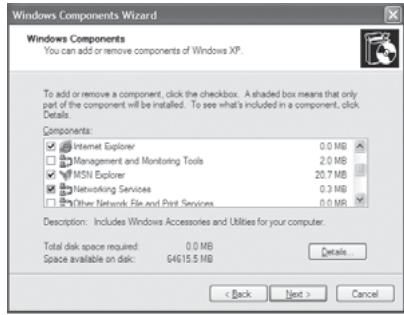
- Aktivieren Sie das Kontrollkästchen für UPnP-Benutzerschnittstelle.

- Bestätigen Sie mit OK und klichen Sie auf Weiter. Das Konfigurationsfenster wird aufgerufen.
- Klichen Sie nach Abschluss ihrer Konfiguration auf Beenden.
- Navigieren Sie zu dem Fenster Netzwerkumgebung und doppelklicken Sie auf das SoundBridge-Symbol. Nun können Sie auf das SoundBridge Web Interface zugreifen.
Apple/OSX-Anwender:
Bitte befolgen Sie für den Zugriff auf die Website die folgenden Schritte:
1.Fahren Sie den Safari-Webbrowser hoch. Da SoundBridge das Bonjour-Protokoll verwendet (vormals Rendezvous) meldet sich das Gerät automatisch selbst an.
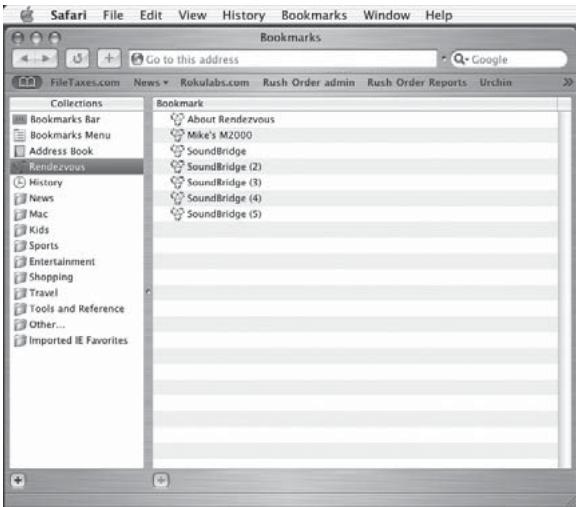
- Achten Sie unter Safari darauf, dass ihre Bookmark-Liste angezeigt ist. Ist dies nicht der Fall, navigieren Sie zu dem Bookmark-MENU und wahlen Sie Show All Bookmarks.
3.Klichen Sie auf die Bonjour-Option in der Bookmark-Liste, um ihre SoundBridge anzuzeigen. Sollte mehr als ein Gerät angeschlossen sein, werden diese bei der Benennung durchnummeriert, wie z. B. SoundBridge, SoundBridge (2), usw. - Doppelklicken Sie auf ihren Gerätenamen, um die SoundBridge-Website zu öffnen.
Die Websites enthalt vier Registerkarten:
Now Playing (Aktuelle Wiedergabe)
Dies erhögt Ich den die Playback-Steuerung ihrer aktuellen Musikausbahl, einschliesslich Pause, Wiedergabe, Nächster/Vorhergehender Track, Stop, Repeat und Shuffle. Sie können hier auch die Lautstärke einstehen.

Presets
Hier besitzen Sie folgende Möglichkeit:
- Legen Sie bis zu 18 ihrer bevorzugten Musikauswahlen fest, wie z. B. Internetradio-Streams, Suchergebnisse oder Playlisten, um diese als Presets zu speichern. (Auf Seite 29 finden Sie weitere Informationen über Presets.)
- Ändern Sie bei Bedarf Ihr(n) Preset-Namen.
- "Klicken undziehen" Sie die Schaltfläche "Move", wenn Sie die Reihenfolge ihrer Preset-Listeneinträgeändern möchten.
- Drücken Sie die "Play"-Taste, wenn Sie einen Preset-Eintrag auf Ihrer SoundBridge abspielen möchten.
Warum gerade 18 Presets? Unser neues Wi-Fi-Radio enthalt im Kopfbereich GENAU 18 Preset-Tasten, mit denen Sie ihre Presetschnell und problemlos abspielen und ändern können.
Sollten Sie bei der Wiedergabe eines Internetraio-Streams, den Sie von einem Web-Browser kopiert haben, Probleme haben, achen Sie darauf, dass Sie auch die richtige URL kopiert haben. Normalerweise endet eine MP3-Stream-URL immer mit der Dateierweiterung ".pls," oder ".m3u" und ein WMA-Stream mit der Erweiterung ".asx". SoundBridge ist in der Lage, die Audioformate MP3 und WMA zu streamen. RealAudio-Streams hingegen (mit der Dateierweiterung ".ram" oder ".rm") werden zur Zeit noch nicht unterstützt. AACplus-Sender verwenden möglicherweise die gleichen Erweiterungen wie MP3-Sender, konnen jedoch nicht abgeschweit werden. In der Regel wird auf der Website eines Internet-Radiosenders auch immer auf das verwendete Audioformat fingewiesen. Zukünftige SoundBridge-Software-Versionen werden möglicherweise zusätzliche Audioformate unterstützen.

Möglicherweise möchten Sie weniger als 18 Preset-Speicherbanke verwenden. Wenn Sie eine Speicherbank unbenutzt halten möchten, achen Sie darauf auf, dass in dem Listenmenü unter "Name" der Eintrag auf "URL" lautet und dass die Eintragsfelder für Namen und Lokalität nicht gefällt sind. Wenn Sie ihre Änderungen speichern, wird das betreffende Preset als "leer" gekennzeichnet.
Wenn Sie Ihr Presets beareritet haben, klichen Sie unter auf der Seite auf die Schaltfläche "Update Presets".
Hinweis: Sollten Sie - aus welchen Gründen auch immer - eine URL eingeben, die für das vorhandene Textfeld zu lang ist (länger als 250 Zeichen), kehrt SoundBridge automatisch zu der URL zurück, die sich vorher in Ihrer Listebefunden hat.
Bitte informieren Sie sich unter dem Abschnitt "Internetradio" darüber, wie Sie über ihre Presets auf ihre gespeicherten Sender zugreifen und diese abspielen können.
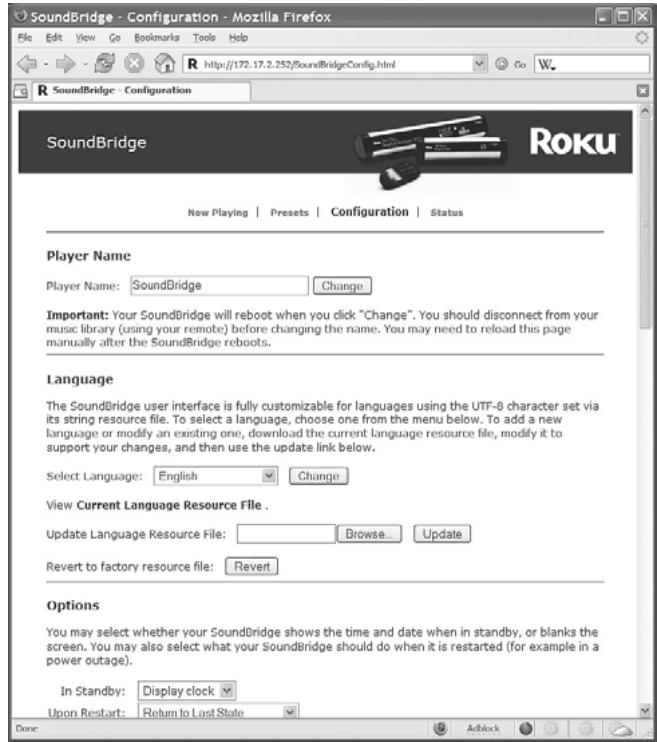
Konfiguration
Verwenden Sie diese Seite zur Eingabe eines eindeutigen Namens für Ihr SoundBridge-Gerät, zur Auswahl einer anderen Sprache als Englisch oder zum Einrichten von Optionen für die SoundBridge-Anzeige von Zeit und Datum, wenn sich ihre SoundBridge im Standby-Modus befindet. Unter den Abschnitten "Clock Settings" und "Language Setup" des Kapitels "Advanced Features" der englishsprachigen Bedienungsanleitung führen Sie weitere Informationen zu diesen Thema.
Status
Verwenden Sie diese Seite, wenn Sie die aktuell auf Ihrm SoundBridge-Gerät installierte Software-Version erfolnen möchten. Sie können hier bei Bedarf auch ihre aktuellen Netzwerk-Verbindungsinformationen wie IP-Adresse und MAC-Adressen erkennen. Sollten Sie eine Wi-Fi-Verbindung verwenden, wird auf dieser Seite auch die Stärke Ihres Wi-Fi-Signals sowie der Name des Netzwerkes, mit dem Sie verbunden sind, angezeigt. Schliessen Sie nach Abschluss ihrer Arbeiten einfach das Fenster Ihres Web-Browsers.
ABSCHNITT 8: NACH VERWENDUNG VON SOUNDBRIDGE
Drücken Sie einfach die Standby [b]-Taste auf ihrer Fernbedienung, wenn Sie mit SoundBridge keine Musik mehr horen oder das Gerät momentan nicht mehr verwenden möchten. Im Standby-Modus kann Ihr SoundBridge-Gerät je nach Voreinstellung das Datum, die Zeit oder auch ein leeres Display anzeigen.
Wenn Sie während der Wiedergabe von Internet-Radiosendungen die Standby-Taste gedrück haben, können Sie durch nochmaliges Drücken dieser Taste die Wiedergabe des betreffenden Senders fortsetzen. Andernfalls werden Sie auf die Musiksammlung zurückgesetzt, mit der Sie zuletzt verbunden waren.
Möchten Sie ihre SoundBridge vom Stromnetznehmen, achten Sie immer daraufuf, zuerst die Standby-Taste zu drücken, womit Sie sich ordnungsgemäss von der Musikserver-Software ausloggen, die auf Ihr Computer installiert ist.
Hinweis: Warten Sie nach dem Drucken der Standby [D]-Taste ca. 10 Sekunden, bevor Sie den Netzsteckerziehen. Sie geben SoundBridge damit die Möglichkeit für einen sauberen Neustart die aktuellen Einstellungen zu speichern.
ANHANG 1: ENDBENUTZER-SOFTWARELIZENZVERTRAG
WICHTIG — BITTE SORGFÄLTIG LESEN: Durch die Verwendung der Software in Ihrer SoundBridge verpflichten Sie sich zur Einhaltung der nachstehenden Lizenzbedingungen. Sollten Sie diesen Bedingungen nicht zustimmen, müssen Sie ihre SoundBridge in Originalzustand und –verpackung unverzüglich zum Kaufort zusückbringen, um sich (nach Prüfung) den Kaufpreis erstatten zu halten).
Roku-Softwarelizenz
Nach Maßgabe der vorliegenden Bedingungen gewährt Ihnen ROKU eine einfache Lizenz, ohne das Recht der Vergabe von Unterlizenzen, zur Ausführung der in Ihrer SoundBridge enthaltenen oder Ihnen später von ROKU zur Verfügung gestelltten Software (zusammen die „Software“) auf Ihrer SoundBridge einzig zu ihrer persönlichen Nutzung der vorgesehenen Funktionen der SoundBridge. Die Lizenz ist nur bei Weitergabe der SoundBridge, auf der die Software von ROKU installiert wurde, übertragbar; jeder Erwerber unterliegt den Bedingungen dieser Lizenz. Diese Lizenz erlischt automatisch ohne Ankündigung, wenn Sie die Bedingungen dieser Lizenz, einschließlich der Einschränkungen, nicht erfüllen.
ROKU und seine Lizenzengeber besitzen und behalten sümmtliche Eigentumsrechte, einschließlich aller Patentrechte, Urheberrechte, Geschäftsgemeinsisse, Warenzeichen und sonstigen Rechte an geistigem Eigenum, an der SoundBridge-Software. Sie bestätigten, dass die hiermit gewährte Lizenz Ihnen keinerlei Rechtsanspruch oder Eigenum an der Software verschaftt, sondern nur ein begrenztes Nutzungsrecht gemäß den vorliegenden Bedingungen. Die Software enthalt Geschäftsgeheimnisse und sonstige geschützte Informationen und geschütztes Material von ROKU. Jeder Versuch, die Software zu modifizieren, zu verbessern, zu deassemblieren, zu dekompilieren, darüber zu entwickeln oder sich auf andere Weise Zugang zu dem Quellcode der Software zu verschaffen, die Software aus der SoundBridge zu halten oder sie zu zerlegen oder eine Unterlizenz für die Software zu vergeben oder sie zu verbreiten, ist streng untersagt, ausgenommen wie andernfalls möglicherweise von ROKU schriftlich genehmigt.
Informationen zu Drittlizenzen
Soundbridge enthalt AES-Code Copyright © 2003, Dr. Brian Gladman, Worcester, UK. Dieses Produkt ist durch bestimmte Rechte an geistigem Eigentum der Microsoft Corporation geschützt. Die Verwendung oder Verbreitung dieser Technologie außerhalb desses Produkts ohne eine entsprechende Lizenz von Microsoft oder einer autorisierten Tochtergesellschaft von Microsoft ist untersagt.
ANHANG 2: VORSCHRIFTEN UND SICHERHEIT
Sicherheit
Wichtige Sicherheitschinweise
- Hinweise lessen. Vor dem Betrieb des Produktes sollen den alle Sicherheitshinweise und die Bedienungsanleitung lessen.
- Anleitung aufbewahren. Bewahren Sie Sicherheitshinweise und Bedienungsanleitung zum Zweck späteren Nachschlagens auf.
- Warnhinweise beachten. Alle Warnhinweise auf dem Produkt und in der Bedienungsanleitung sind zu beachten.
- Anweisungen befolgen. Alle Bedienungs- und Gebrauchsanweisungen sind zu beachten.
- Reinigung, Ziehen Sie vor dem Reinigen这点es Produkts den Netzstecker. Verwenden Sie keine Flüssigreiniger und keine Aerosolreiniger. Reinigen Sie das Gerät mit einem feuchten Tuch.
- Wasser und Feuchtigkeit. Um die Gefahr eines Feuers oder eines elektrischen Schlages zu verringn, setzen Sie these Gerät weder Regen noch Feuchtigkeit aus. Das Produkt darf weder Tropf- noch Spritzwasser ausgesetzt werden, und es dürfen keine mit Flüssigkeit gefüllten Objekte wie beispielsweise Vasen auf dem Gerät abgestellt werden. Verwenden Sie these Produkt nicht in der Höhe von Wasser, beispiselsweise in der Höhe einer Badewanne, eines Waschbeckens, eines Spülsteins oder einer Waschwanne, oder in der Höhe eines Schwimmbeckens u. ä.
-
Zubehör. Stellen Sie diese Produkt nicht auf ein instabiles Gestell, eineninstabilen
Wagen, Dreifuß, Halter oder Tisch. Das Produkt konne herunterfallen und damit Kinder
oder Erwachsene ernsthaft verletzen und selbst stark beschädigt werden. Verwenden
Sie nur ein vom Hersteller empfohlenes oder mit dem Produkt verkauftes Gestell oder
einen ebensolchen Wagien, Dreifuß, Halter oder Tisch. Beim Aufbau ist den Anweisungen
des Herstellers Folge zu leisten und vom Hersteller empfohlenes Montagezubehör zu
verwenden. Kombinationen des Produkts mit einem Wagien sind vorsichtig zu bewegen.
Schnelles Anhalten, übermöiger Druck und unebene Flächen konnten ein Umstürzen zur
Folge haben. -
Stromquellen. Dieses Produkt sollte nur von der auf dem Markierungsschild angegeben. Art von Stromquelle aus betrieben werden. Wenn Sie sich über die Stromversorgung Ihres Haushalts nicht sichere sind, Fragen Sie ihren Produkthändler oder ihren ortlichen Stromversorger. Bei aus einer Batterie oder anderen Quellen gespeisten Produktenschlagen Sie in der Bedienungsanleitung nach.
- Erdung oder Polarisation. Dieses Produkt kann mit einem polarisierten Wechselstromstecker versehen sein (ein Stecker, bei dem ein Kontakt breiter ist als der andere). Diese Stecker passst nur auf eine Weise in die Steckdose. Es handelt sich damit um ein Sicherheitsmerkmal. Wenn sich der Stecker nicht ganz in die Steckdose stecken lasst, drehen Sieihn um. Passt der Stecker dann immer noch nicht, bitten Sie ihren Elektriker, ihre nicht betriebsfähige Steckdose zu erneuern. Machen Sie nicht die Sicherheitsfunktion des polarisierten Steckers zunichte.
- Schutz des Stromkabels. Stromkabel sind so zu verlegen, dass nicht darauf auf getreten wird und sie nicht durch auf sie gestellte oder gegen sie gelehnte Gegenstände gequetscht werden. Dabei istalanders auf Kabel an Steckern, Steckdosen und an der Stelle, an der sie aus dem Produkt austreten, zu achten.
- Überlastung. Überlasten Sie Wandsteckdosen, Verlängerungskabel oder Integral-Steckdosen nicht, da dies Feuer oder einen elektrischen Schlag auslösen kann.
- Einführren von Objekten und Flüssigkeiten. Schieben Sie keinerlei Objekte durch Öffnungen in diesen Gerät, da sie unter gefährlicher Spannung stehende Stellen berühren oder Teile kurzschließen konnten, was Feuer oder einen elektrischen Schlag auslösen kann. Verschüttten Sie keinerlei Flüssigkeiten auf dem Produkt.
-
Wartung. Versuchen Sie nicht,这点es Produkt selbst zu warten, da Sie sich durch das Öffnen oder Entfernen von Abdeckungen gefährlicher Spannung oder anderen Gefahren aussetzen konnen. Überlassen Sie sãmtliche Wartung davon qualifiziertem Kundendienstpersonal.
-
Kundendienst erfordernde Schäden. Ziehen Sie unter den nachstehend aufgeführten Umständen den Netzstecker theses Produkts und übergeben Sie es qualifiziertem Personal zur Wartung:
- wenn das Stromversorgungskabel oder der Stecker beschädigt sind,
- wenn Flüssigkeit verschüttet wurde oder Objekte in das Produkt gefallen sind,
- wenn das Produkt Regen oder Wasser ausgesetzt war,
- wenn das Produkt nicht ordnungsgemäß arbeitet, obwohl Sie die Bedienungsanleitung beacht haben. Stellen Sie nur die Schalter ein, die in der Bedienungsanleitung beschreiben sind, da eine falsche Einstellung anderer Schalter zu Beschädigungen führen kann und oft umfangreiche Arbeiten seitens eines Technikers erfordert, um den normalen Betrieb wiederherzustellen,
- wenn das Produkt fallengelassen oder in irgendeiner Weise beschädigt wurde, und
- wenn die Leistung des Produkts sich deutlich verändert (dies ist ein Zeichen für Wartungsbedarf).
- Wärme. Das Produkt sollte von Wärmequellen wie Heizkörpern, Heizdrähen, Öfen oder sonstigen Wärme erzeugenden Produkten (einschließlich Verständern) fernenhalten werden.
Sicherheits-/aufsichtsbehörduliche Informationen
Hinweis für Benutzer/Aufsteller
Ohne Befugnis,这点 FCC-zertifizierte Gerät zu betreiben, kann unwirksam werden, wenn Sie Veränderungen daran vornehmen, die nicht ausdrücklich vom Hersteller genehmigt wurden, der für die Einhaltung von Abschnitt 15 der FCC-Vorschriften verantwortlich ist.
Europäische Gemeinschaft
Entspricht EU-Richtlinie 89/336/EEC unter Verwendung von EN55022:1998, EN55024:1998, EN61000-3-2:2000 und EN61000-3-3:1995.
CE-Warnhinweis: Es handelt sich um ein Produkt der Klasse B. In Wohnräumen kann diese Produkte Störgeräutsche verursachen. In einem solchen Fall muss der Benutzer geeignete Maßnahmen treffen.
FCC-Erklärung zur Strahlenbelastung
Dieses Gerät entspricht den von der FCC festgelegten Strahlenbelastungsgrenzen für eine unkontrollierte Umgebung. Das Gerät sollte mit einem Mindestabstand von 20 cm zwischen dem Strahler und Ihrkörper installiert und betrieben werden. Diese Sender darf nicht darüber einen anderen Antenne oder einem anderen Sender aufgestellt oder in Verbindung damit betriebenen werden.
Welkom
- Verwenden Sie immer die neuste Software!
- Registrieren Sie Ihr SoundBridge!
- Laden Sie das neueste Handbuch herunter!
- INHALT
- ABSCHNITT 1: ERSTE SCHRITTE
- ABSCHNITT 2: NACH MUSIK SUCHEN.15
- ABSCHNITT 3: DIE SONG QUEUE. 22
- ABSCHNITT 4:
- ZUSÄTZLICHE PLAYBACK-OPTIONEN. 24
- ABSCHNITT 5: PRESETS 27
- ABSCHNITT 6:INTERNETRADIO. 29
- ABSCHNITT7:
- SOUNDBRIDGE WEB INTERFACE. 35
- ABSCHNITT 8: NACH VERWENDUNG VON
- SOUNDBRIDGE 43
- ABSCNITT 9: Anhänge. 47
- ABSCHNITT 1:ERSTE SCHRITTE
- Anforderungen der Music Server Software
- Wasist ein "Musikserver"?
- Die beiden SoundBridge-Oberflächen
- Installieren eines kompatiblen Musikservers
- Windows Media Connect installieren
- Firefly Media Server installieren
- Musicmatch Jukebox installment
- Music-Sharing aktivieren
- Music-Sharing für Windows Media Connect aktivieren
- Music-Sharing für Firefly Media Server aktivieren
- Music-Sharing für Musicmatch aktivieren
- Hardware für Heimnetzwerk anschliessen (Wired Ethernet oder Wireless)
- Lautsprecher oder Stereoanlage anschliessen
- SoundBridge an ein Wechselstromnetz anschliessen
- Verwendung der Fernbedienung
- Aufbau einer Netzwerkverbindung
- Persönlicher Firewall
- Display-Einstellungen
- Suche nach neuen Software-Updates
- Wand- oder Unterschrankmontage (optional)
- ABSCHNITT 2: NACH MUSIK SUCHEN
- Musiksammlung auswahlen
- Kurzübersicht Fernbedienung
- Das Hauptmenu (Home Menu)
- Hauptmenu - Überblick
- → Playlists (Playlisten)
- Musik nach Alben durchsuchen
- Nach Künstler oder Komponistuchen
- Suchen nach Titeln
- Suchen nach Genre
- ABSCHNITT 3: DIE SONG QUEUE
- Eine Song Queue erzeugen
- Eine Song Queue überprüfen
- Eine Song Queue Löschen
- ABSCHNITT 4: ZUSÄTZLICHE PLAYBACK-OPTIONEN
- Wiedergabe einer Playliste
- Repeat und Shuffle
- Suchoptionen
- ABSCHNITT 5: PRESETS (VOREINSTELLUNGEN)
- Presets aufrufen
- Bearbeiten von Presets mit Hilfe des Web Interfaces
- ABSCHNITT 6:INTERNETRADIO
- SuchenachInternet-Radiosendern
- Anpassen von Favorites und Presets für Internetradio
- Wiedergabe von Sendern aus "My Favorites" bzw. "Presets"
- Beschränkungen bei der Wiedergabe von Internetradio-Streams
- Noch mehr Internet-Radiosender
- ABSCHNITT 7: SOUNDBRIDGE WEB INTERFACE
- Initialisierung des Roku Web Interfaces
- PC/Windows-Anwender:
- Windows XP Service Pack 2 (SP2)-Anwender:
- Windows XP Service Pack 1 (SP1)-Anwender:
- Apple/OSX-Anwender:
- Now Playing (Aktuelle Wiedergabe)
- Presets
- Konfiguration
- Status
- ABSCHNITT 8: NACH VERWENDUNG VON SOUNDBRIDGE
- ANHANG 1: ENDBENUTZER-SOFTWARELIZENZVERTRAG
- Roku-Softwarelizenz
- Informationen zu Drittlizenzen
- ANHANG 2: VORSCHRIFTEN UND SICHERHEIT
- Sicherheit
- Wichtige Sicherheitschinweise
- Sicherheits-/aufsichtsbehörduliche Informationen
- Hinweis für Benutzer/Aufsteller
- Europäische Gemeinschaft
- FCC-Erklärung zur Strahlenbelastung
- Welkom
Marke : PINNACLE
Modell : SOUNDBRIDGE
Kategorie : Audioausrüstung