
SOUNDBRIDGE - Audioapparatuur PINNACLE - Gratis gebruiksaanwijzing en handleiding
Vind de handleiding van het apparaat gratis SOUNDBRIDGE PINNACLE in PDF-formaat.



| Productsoort | Netwerk-audiospeler |
| Merk | Pinnacle |
| Model | SoundBridge |
| Categorie | Audiomateriaal |
| Voeding | Externe netadapter |
| Netwerkconnectiviteit | Ethernet 10/100, Wi-Fi (802.11b/g) |
| Audio-uitgangen | Stereo RCA-aansluiting (analoog), SPDIF coaxiaal, SPDIF optisch |
| Ondersteunde audioformaten | MP3, WMA, WMA Lossless, WAV, AAC (niet beveiligd), FLAC, Apple Lossless |
| Belangrijkste functies | Netwerkmuziek afspelen, internetradio, voorkeuzezenders, afspeellijsten, zoeken |
| Compatibele audioservers | Windows Media Connect, Firefly Media Server, Musicmatch, SlimServer |
| Afstandsbediening | Infrarood, met navigatietoetsen |
| Display | Instelbaar helder scherm (M1000 met tekstgrootte-opties) |
| Afmetingen (bij benadering) | Hoogte: 5 cm, Breedte: 20 cm, Diepte: 15 cm |
| Gewicht (bij benadering) | 500 g |
| Onderhoud en reiniging | Stroom uitschakelen voor reiniging; gebruik een vochtige doek zonder schoonmaakmiddel |
| Veiligheidsvoorschriften | Niet blootstellen aan water, niet openen, elektrische overbelasting vermijden |
| Bedrijfstemperatuur | 5°C tot 35°C |
| Software-update | Automatisch via internet |
| Garantie | Raadpleeg de Pinnacle-website |
| Repareerbaarheid | Reserveonderdelen niet gespecificeerd; neem contact op met ondersteuning |
Veelgestelde vragen - SOUNDBRIDGE PINNACLE
Gebruikersvragen over SOUNDBRIDGE PINNACLE
0 vraag over dit apparaat. Beantwoord die u kent of stel uw eigen vraag.
Stel een nieuwe vraag over dit apparaat
Download de handleiding voor uw Audioapparatuur in PDF-formaat gratis! Vind uw handleiding SOUNDBRIDGE - PINNACLE en neem uw elektronisch apparaat weer in handen. Op deze pagina staan alle documenten die nodig zijn voor het gebruik van uw apparaat. SOUNDBRIDGE van het merk PINNACLE.
GEBRUIKSAANWIJZING SOUNDBRIDGE PINNACLE
Snelstart-handleiding
Hartelijk dank voor het aanschaffen van SoundBridge! Wij hopen dat u de muziekspeler met net zoveel plezier zult gebruiken als wij hem hebben gemaakt.
SoundBridge is een muziekspeler voor in een netwerk die u op uw geluidsinstallatie of luidsprekers kut aansluiten om uw digitale muziek van Mac of pc in elke ruimte in扣除 af te spelen. U kut ook duizenden gratis internetradiostations afspelen op de SoundBridge zonder dat u waarvoorde computer hoeft in te schakelen. SoundBridge werkt met uw Wi-Fi- of Ethernet-thuisnetwork en is geschikt voor populaire muziekservers als Windows Media Connect Musicmatch eneer. Veel plezier!
Gebruik de新模式 software!
Wij werkken voortdurend aan verbetering van de software voor unsere producten. De SoundBridge maar u weten wonneer een software-update beschikkaar is. Het is raadzaamijke software-updates te accepteren wonneer deze worden aangeboden. De update duurt Nieteer dan twee minutes en biedt een verbetering van de functies van de SoundBridge. Alles wat u nodig heb, is verbinding met internet.
Registrar uw SoundBridge!
Door de SoundBridge te registrieren, zorgt u er snel en eenvoudig voor dat u de{nieuwste software-updates voor SoundBridge ontvangt. Uiteraard gezven wij uw persoonlijke gegevens aan niemand door. Bezoek www.pinnaclesys.com/support.
Download de新模式 handleiding!
Zodra onsite software verandert, verandert ook de handleiding. Bezoek www.rokulabs. com/pinnacle om de{nieuwste versie te downloaden als een PDF-document, zodate u informatatie over de{nieuwste functies ontvangt.
Bezoek www.pinnaclesys.com/support om uw SoundBridge te registraren.
INHOUDSOPGAVE
HOOFDSTUK 1: AAN DE SLAG. 4
I. Software-eisen muziekserver. 4
II. Muziek delen inschakelen
III. De hardware van uw thuisnetwerk aansluiten (bekabeld Ethernet of draadloos)...9
IV. Uw luidsprekers of stereo-installatie aansluiten...9
V. SoundBridge op het lichtnet aansluiten............10
VI. Uw afstandsbediening gebruiken.....11
VII. Een netwerkverbinding tot stand brengen... 11
VIII. Display Voorkeuren instellen 13
IX. Controlleren op de新模式 software 13
X. Wandmontage of montage onder een kast (optioneel). 13
HOOFDSTUK 2: BLADEREN DOOR
MUZIEK. 14
Uw muziekbibliothek kiezen.14
Beknopte naslag voor de afstandsbediening.15
Het Home Menu (Beginmenu)16
Door de muziek bladeren per album.16
Bladeren op artiest of composer. 18
Bladeren op songs. 19
Bladeren op genre. 19
HOOFDSTUK 3: DE LIJST MET
GESELECTERDE NUMMERS. 20
Een lijst met geselecteerde nummers samenstellen. 20
Een lijst met geselecteerde nummers wijzigen. 21
Een lijst met geselecteerde nummers wissen 22
HOOFDSTUK 4: EXTRA AFSPEELOPTIES....22
Een playlist afspelen. 22
Repeat en Shuffle. 22
Zoekopties. 23
HOOFDSTUK 5: VOORKEUZES. 24
Voorkeuzes oproepen. 24
Voorkeuzes bewerken met de webinterface 25
HOOFDSTUK 6:INTERNETRADIO. 26
Door Internetradiozenders bladeren.26
Favorieten en Voorkeuzes voor Internetradio aanpassen. 27
Zenders beluisteren die+zijn opgeslagen als“My Favorites”of“Presets”29
Beperkingen bij het afspelen van streams van Internetradio. 30
Meer Internetradiozenders vinden. 30
HOOFDSTUK 7: DE WEBINTERFACE VAN
SOUNDBRIDGE 31
De webinterface van Roku starten. 31
Now Playing (Nu bezig met afspelen)............34
Presets 35
Configuratie 37
Status 38
HOOFDSTUK 8: WANNEER U KLAAR BENT
MET SOUNDBRIDGE 39
HOOFDSTUK 9:APPENDIX. 40
1: SOFTWARELICENTIEOVERENKOMST EINDGEBRUIKERS. 40
2:VEILIGHEIDSVOORSCHRIFTEN.41
HOOFDSTUK 1: AAN DE SLAG
Om SoundBridge te geleuiken, dient u het volgende te doen (gedetailleerde uitleg volgt):
I. Controller of er een compatibile muziekserver is geinstalleerd. Compatiblele muziekservers zijn onder andere Microsoft® Windows® Media Connect, Firefly Media Server,™ Rhapsody,™ Musicmatch® en andere. (Opmerking: als u alleen maar internetradi wilt luisteren, kurz u deze stap overslaan,.ovat u waaroor geen muziekserver nodig heb.)
II. Sluit SoundBridge aan op uw Ethernet- of Wi-Fi-thuisnetwerk.
III. Sluit SoundBridge aan op luidsprekers met een ingebouwde versterker, of op de ontvanger of de versterker van uw stereo-installatie.
IV. Sluit SoundBridge aan op het Lichtnet (er is geen "aan/uit"-schakelaar)
V. Plaats batterijen in de SoundBridge afstandsbediening.
VI. Breng een netwerkverbinding tot stand. Als u Wi-Fi gelebruikt en WEP-beveiliging hebt ingeschakeld, moet u het beveiligingswachtwoord invoeren met behulp van de afstandsbediening van SoundBridge.
VII. Schakel de opties voor het delen van muziek via uw muziekserver in:
a. Windows Media Connect: machtig SoundBridge als een herkend apparaat.
b. Firefly Media Server: altijd ingeschakeld.
c. Musicmatch: schakel de functie Music Sharing (Muziek delen) en de optie UPnP in het menu Options (Opties) in.
VIII. Selecteer en maak verbinding met uw muziekbibliothek.
IX. Muziek afspelen: Zoek met behulp van de afstandsbediening een nummer dat u wilt afspelen, druk op Afspelen om het nummer direct te beluisteren of op Toevoegen [+] om het aan de lijst met geseleerdeerden nummers toe te voegen.
I. Software-eisen muziekserver
SoundBridge is ontworpen als een remote client voor diverse typen muziekbibliotheken, zoals Windows Media Connect, Firefly Media Server, Rhapsody, Musicmatch en TwonkyVision MusicServer. U kunt tevens WMA- en DRM WMA-bestanden afspelen die via populaire on line muziekwinkels zoals Napster™ zich aangeschaft (het beleid van Apple bepaalt dat SoundBridge geen beschermde AAC-bestanden mag ondersteunen die+zijn aangeschaft in de iTunes Music Store).
Wat is een "muziekserver"?
SoundBridge is een muziekspeler in een netwerk. SoundBridge slaat geen muziek op, maar speelt bestanden af die op uw computer op uw thisnetwerk staan. (Het is tevens möglichk Internet radio af te spelen via een directe verbinding met Internet zonder hierbij verbinding met de computer te makeen.) Om muziekbestanden op uw computer te konnen afspelen,要去 SoundBridge gegevens ontvangen van software op de computer die de muziek „aanbiedt". Deze „muziekserver" is verantwoordelijk voor het streamen van de muziek aan SoundBridge. Hij is tevens verantwoordelijk voor het verzenden van de lijst met beschikbare muziek aan SoundBridge (indien gezvaagd) en het uitvoeren van Zoekacties in de muziekbibliotheek wonneer SoundBridge hierom vraagt.
Debekendste muziekservers zich Windows Media Connect en Musicmatch. Roku biedt ook een aangepaste server aan (Firefly Media Server), die u gratis=kunt downloaden van www. fireflymediaserver.com. Als u een Microsoft PlaysForSure™ muziekdienst wilt gebruiken, dient u Windows Media Connect te gebruiken. Als u de muziek in uw iTunes biblitheek wilt beluisteren, dient u Firefly Media Server te gebruiken.
Opmerking: Voor het afspelen van Internet radio via de bibliotheek "Radio Favorites" (Radiofavorieten) van SoundBridge, hebt u geen muziekserver nodig odomat SoundBridge de radiostreamrechtstreeks van Internet ontvangt.
SoundBridge heeft twee interfacemodi
Iedere muziekserver heeft meer andere möglichkheden. Als u gebruik wilt makev van de volledige gebruikersinterface van SoundBridge, met krachtige Zoek- en bladermodi, moet u een server gebruiken die deutsche functies ondersteunt, zoals Firefly Media Server of Windows Media Connect. Sommige andere servers beschikken Niet over deoodzakelijkke functionaliteit voor alle functies van SoundBridge. U kunt dan bijvoorbeeld Niet zoeken en de bladermodi verschillen per server.
Er zijn verschillende opties om uw muziekbibliothek met de SoundBridge te verbinden:
| Muziekserver | Aanbevolen voor gebruikers van .. | Opmerkingen |
| Windows Media Connect (UPnP Windows Media DRM 10-protocollen) | Windows XP met SP2 | Een gratis mediaserver van Microsoft. Werkt metijdere muziekjukebox, maar optimaal met Windows Media Player v.10. Ondersteunt alle Browse, Search en Display functies van SoundBridge. Speelt:WMA, DRM WMA*, WMA Lossless, MP3, WAV, playlists gemaakt in jukeboxsoftware zoals Windows Media Player 10. |
| Firefly Media Server (ondersteuning voor Roku Server Protocol) | PC/Mac | Deze hoogwaardige "open source" mediaserver kBiedt muziek aan in vele indelingen (WMA, MP3, AAC, FLAC, Apple Lossless). Integreertrechtstreeks met iTunes en kan uw iTunes-muziekbibliothek of elke andere muziekbibliothek delen. Ondersteunt GEEN beschermde AAC-bestanden, net als alle nicht-Apple producten. Ondersteunt geen beschermde WMA-bestanden. Ondersteunt wel de volledige Browse, Search en Display functies van SoundBridge, evenals playlists en Smart Playlists gemaakt in iTunes. |
| Musicmatch Jukebox (UPnP AV protocol) | Windows 98 SE/Me/XP/2000 (SP3 or above) | Zeer populaire jukeboxsoftware en muziekdienst. Met ingebouwde UPnP AV server ondersteund door SoundBridge. U kunt tevens Windows Media Connect met Musicmatch gebruiken voor extra functies. Speelt: WMA, MP3, WAV (DRM WMA en Musicmatch playlists alleen ondersteund bij gebruik van Windows Media Connect Server). |
| SlimServer (SlimServer protocol) | PC/Mac | PC/Mac Compatibel met SoundBridge, maar Niet ondersteund door Roku.Vereist download van SlimServer software. Gebruikt eigén (sterk verschillende) gebruikersinterface. |
Een compatibile muziekserver installeren
Als u muziek wilt delen via het network, dient u een compatibile muziekserver te hebben geinstalleerd.
Op de pagina hiervoortu e een lijst met compatibele muziekservers. Installeer een van deze servers volgens onderstaande instructies.
Instructies voor het installereren van Windows Media Connect
- Als dit nog Niet is gebeurd, installeert u Windows XP Service Pack 2, een gratis download van Microsoft of via Windows Update Installer.
- Download de LASTe versie van Windows Media Player, v.10, een gratis download van Microsoft of via Windows Update Installer.
- Download Windows Media Connect, een gratis download van Microsoft of via Windows Update Installer.
4.Ga waar deel II, "Bestanden delen in Windows Media Connect inschakelen".
Instructies voor het installereren van Firefly Media Server
- Download en installer Firefly Media Server van www.fireflymediaserver.com.
2.Ga waar deel II, "Bestanden delen in Firefly Media Server inschakelen".
Instructies voor het installereren van Musicmatch Jukebox
- Als dit nog Niet is gebeurd, downloadt u een Gratis versie van Musicmatch Jukebox 9.0 op uw PC van www.musicmatch.com.
2.Ga waar deel II, "Bestanden delen in Musicmatch inschakelen".
II. Muziek delen inschakelen
Nadat u een muziekserver hebt geinstalleerd, dient u de muziekserver in staat te stellen gegevens te delen met de SoundBridge.
Bestanden delen in Windows Media Connect inschakelen
Ga als volgt te werk om SoundBridge te machtigen client voor Windows Media Connect:
-
Klik op het pictogram Windows Media Connect in het systemdvak of open Windows Media Connect via Enabling Sharing in Musicmatch (Bestanden delen in Musicmatch inschakelen).
-
Open het wizardvenster, klik op het SoundBridge-apparaat en klik op Toestaan. Windows Media Connect verleent nu machtigingen aan SoundBridge

3.Klik op Sluiten.
Bestanden delen in Firefly Media Server inschakelen
U hoeft Firefly Media Server Niet in te schakelen om muziek te delen. Het programme要去chter wel actief+zijn om muziek op de SoundBridge te konnen afspelen.
Bestanden delen in Musicmatch inschakelen
- Selecteer Options/Settings (Opties/installingen).
- Open het tabblad CD Lookup/Connectivity (Cd zoeken/verbindingen).
3.Schakel de optie Enable Music Server (Muziekserver inschaken) in en verwolgens Universal Plug and Play. U=knt Musicmatch desgewenst sluiten — de UpnP server blijft in de hintergrund actief.
III. De hardware van uw thuisnetwork aansluiten (bekabeld Ethernet of draadloos)
Ethernet-verbinding: Sluit de kabel aan op de aansluiting aan de rechtzerijde op de城县antkant van het apparaat. Sluit de Ethernet-kabel aan op een hub, switch of router op uw thuisnetwerk. U kurz SoundBridge ookrechtstreeks op uw computer aansluten (en een hub/ switch/rodter omzeilen), maar dit kan alleen met een "crossover" kabel (wordt afzonderlijk verkocht). Sluit de andere cant van de kabel op uw netwerk aan.
Draadloze verbinding: Het is Niet nodig aanvullende hardware in SoundBridge te installeren. Let op: de meeste, maar Niet alle, draadloze toegangspunten zijn compatibel met SoundBridge. Een lijst met ondersteunde draadloze hardware kutu vinden op www.rokulabs.com/support.
IV. Uw luidsprekers of stereo-installatie aansluiten
Sluit de audiokabel aan op de linkerzijde aan de zichterkant van het SoundBridge apparaat. Uw SoundBridge beschikt over diverse opties voor het aansluten van audio:
a.Sluit de SoundBridge aan op een set luidsprekers met ingebouwde versterker via de Y-audiokabel met RCA-naar-3,5mm miniaansluiting die bij SoundBridge worden geleverd (M500), of door de 3,5 mm kabel van de luidsprekers met ingebouwde versterkerrechtstreeks op de SoundBridge aan te sluiten (M1000).
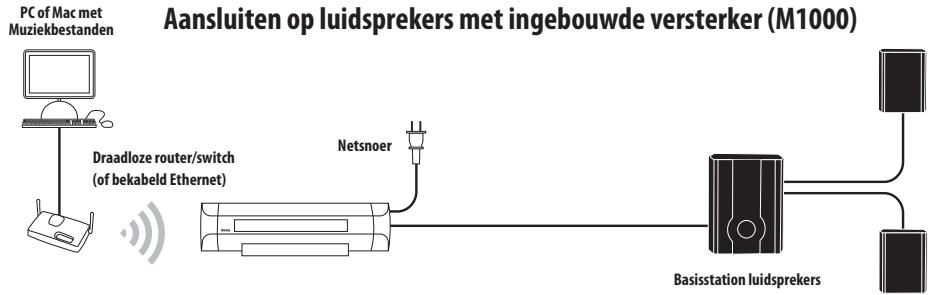
b.Sluit de SoundBridge aan op de ingang Aux of "Line Input" van uw stereo-installatie en gebruik een van de RCA (rood/witte) audiokabels die bij SoundBridge worden geleverd.
Opmerking: Als de luidsprekers een male aansluiting hebben,要去 u een female-noar-female verloopstuk kopen bij een elektronicawinkel bij u in de buurt.
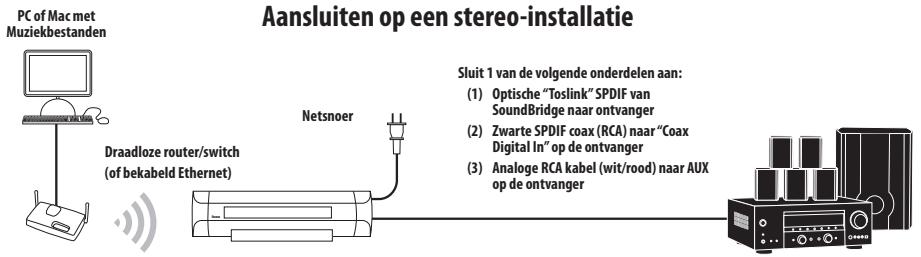
c.Maak verbinding met uw stereosysteme via de coaxiale SPDIF digitale of de optische SPDIF digitale kabels (de SoundBridge beschicht over aansluitingen voor beiden) — de kabels worden afzonderlijk verkocht.
V. SoundBridge op het Lichtnet aansluiten
Als u een Ethernet-verbinding wilt gebruiken, moet u ervoor zorgen dat de kabel in het apparatusaat is gestoken. Sluit het netsnoer aan op het SoundBridge apparatusaat en steek de stekker in een stopcontact.
SoundBridge heeft geen aan-/uitschakelaar. Zodra u de stekker in het stopcontact steekt, verschijnt snel de welkomsttekst "Pinnacle SoundBridge". Als dit Niet het geval is, contrôleert u of de stroomkabel aan beiden kanten goed is aangesloten.
VI.Uw afstandsbediening gebruiken
De afstandsbediening van de SoundBridge werkt via infrarood, dus er要去 algid een "zichtlijn" waar SoundBridge zich. Wijs in de richting van uw SoundBridge en zorg ervoor dat het venster van de IR-ontvanger Niet door een object worden geblokkeerd.
VII.Een networkverbinding tot stand brengen
Bekabeld Ethernet-network: Nadat u de SoundBridge op uw computer hebt aangesloten via een switch/hub/rodter (ofrechtstreeks via een crossover kabel) en de stekker in het stopcontact hebt gestoken, configureert SoundBridge automatisch de netwerkinstelleningen (via DHCP of AutoIP). U hoeft niets te doen. Als er problemen zijn met het verbinding makeen met het network, selecteert u de optie "System Configuration" (Systeemconfiguratie) enervoigens "Show Wired Ethernet Status" (Status bekabeld Ethernet weergeven).
Opmerking: Sluit geen Ethernet-kabel aan als u uw Wi-Fi-network wilt gebruiken. Zo voorkomt u verwarring bij de installmentie van het apparaat. Als u een Ethernet-verbinding wilt gebruiken,要去 u ervoor zorgen dat de kabel is aangesloten voordat u het apparaat aanzet.
Draadloos network: Als uTHIS over een open Wi-Fi network beschicht en er geen beveiligingsstreutels zich ingesteld, maakt SoundBridge tevens automatisch verbinding met uw draadloze network. U wordenchalter om de naam van uw network (SSID) bevgraagd als:
- SoundBridge meer dan een Wi-Fi netwerk detecteert (sommige ervaren gebruikers hebben)...his meerdere netwerken of het signal van de buren worden ontvangen), of
- uw Wi-Fi networkiek waar nom Niet uitzendt (om veiligheidsredenen)
In deze gezallen voert u de SSID met de afstandsbediening in. Met de pijlen Links/rechts [<] kiest u de letters, en met de pijlen Omhoog/omlaag [△] schakelt u overaar hoofdletters of maar andere tekensets (getallen, internationale tekens) en voert u "Spatie", "Wissen" en "OK" in als ukaar bent.
SoundBridge ondersteunt netwerken met WEP-beveiliging. WPA worden nog nicht ondersteund. Als u een WEP-beveiligingsssleutel hebt, moet u deze handmatig in SoundBridge invoeren. Dit isdezelfde sleutel die u in het toegangspunt en uw computer hebt ingevoerd. Het scherm ziet er ongeveer zo UIT:
No Music Libraries Found (Why?) (Geen muziekbibliothekenGVonden (waarom?))
System Configuration (Systeme:mconfiguratie)
Ga waar beneden in het venster met de pijl omlaag totdat de optie "System Configuration" (Systeemconfiguratie) is gemarkeerd en druk op Select (Selecteren) op de afstandsbediening. Het scherm ziet er ongeveer zo UIT:
Software Version & Updates (Softwareversie en updates)
Select Wi-Fi SSID & Password (Selecteer Wi-Fi SSID en wachtwoord)
Show Wired Ethernet Status (Status bekabeld Ethernet weergeven)
Show Wi-Fi Status (Status Wi-Fi weergeven)
Ga waar "Select Wi-Fi SSID & Password" (Selecteer Wi-Fi SSID en wachtwoord) en voer de naam van het draadlozeetwork en wachtwoord in.
Voor extra hulp bij het verbinding makes met uw network, inclusief hulp met betrekking tot het wachtwoord, leest u het gedeelte over het instellen van Wi-Fi in de bijlage van deze handleiding.
Personal Firewall
Als er problemen ontstaan bij het verbinding make, is er misschien een firewall geinstalleerd op uw computer die nog Niet goed is ingesteld. Zorg ervoor dat de firewall zodanig is geconfigureerd dat het delen van muziek van de muziekserver worden toegestaan:
Als u hulp nodig hebt bij problemen met de firewall, kurz u maar once ondersteuningssite gaan op www.rokulabs.com/support of u kurz once gebruikersforums raadplegen op www. rokulabs.com/forums.
VIII. Displayvoorkeuren instellen
De helderheid van het display kan worden aangepast met behulp van de knop Bright [※] (Helder).
U knot tevens de tekstgrootte van het VFD-display van de SoundBridge M1000 instellen via de knop Bright (Helder).
In het Home Menu (Beginmenu)kestuarylde optie"Settings"(Instellenen)navigeren om bepaalde opties te wijzigen,zoals het uiterlijk van de muziekvisualisatie,of dele op het volledige schermverschijntijdens het afspelen en welke soort informatatie wordt weergegeven tijdens het afspelen van een song.
Voor een complete lijst met instellingen van SoundBridge raadpleegt u het gedeelte "Advanced Features" (Geavanceerde functies) van de gebruikershandleiding.
IX. Controlleren op de新模式 software
Wonneer een software-update beschikbaar is, bildet SoundBridge u automatisch de keuze om te upgraden. Het is raadzaam dit te doein, het duurt maar enkele Minutes. SoundBridge dient op eenetwork te zijn aangesloten dat met Internet is verbonden via een high-speed verbinding.
Opmerking: U worden tangeboden te upgraden nadat u het "source" (bron)menu hebt geopend (hier worden de beschikbare muziekbibliotheken en Internetradio vermeld). Als u dit menu nooit opent, bijvoorbeeld doordat u.altijd metdezelfde biblitheek verbonden bent, is het raadzaam handmatig te controleren op{nieuwe software.
Zie Options for System Configuration voor instructies over het handmatig controleren op neue software. Roku brengt op gezetteijdden een herziene gebruikershandleidinguit in PDF-indeling, waarinijke functies of Voorzieningen worden uitgelegd die aan de SoundBridge-software zijn toegevoegd. Bezoek www.rokulabs.com/support om de meest recente handleiding te downloads.
X. Wandmontage of montage onder een kast (optioneel)
SoundBridge worden geleverd met een draagbare zwarte rubberen tafelstandaard die u op een boekenplank of het nachtkastje kurz den. Er is ook een optionele wandmontageset verkrijgbaar bij www.soundbridge.co.uk. Hiermee kurz u SoundBridge aan de wand of onder een kastje monteren met behulp van een strakte,onzichtbare ophangbeugel die u in de wand kurz schroeven.
HOOFDSTUK 2: BLADEREN DOOR MUZIEK
Uw muziekbibliothek kiezen
Nadat SoundBridge op uw network is aangesloten en de opties voor het delen van muziek op de server zich ingeschakeld, gezakt SoundBridge automatisch ondersteunde muziekbibliotheken in het network. U worden gezvaagd de bibliothek te kiezen die u wilt openen via een scherm dat er ongeveer uitziet als het scherm links:
"Change Library or Configuration" Menu (Bibliothek of configuratie wijzigen)

Navigeer maar de gewenste bibliothek (in dit voorbeeld "Joe's Music") en druk op Select. U ziet het "Home Menu" (Beginmenu) (zie bovenaan rechts), waar u kunt beginnen met bladersen en muziek afspelen.
TAls u een andere bibliothek wilt gebruiken of als u Internetradio wilt afspelen, selecetert u de optie "Change Library or Configuration" (Bibliotheek of configuratie wijzigen) onder aan het beginmenu van SoundBridge (wordt geopend als u op Home Menu [h] drukt.
Hint: SoundBridge maakt automatisch verbinding met de staatb biblitheek waarmee u verbinding had toen de slaapstand werd opgeheven. Selecteer een andere biblitheek via de optie "Change Library or Configuration".
Beknopte naslag voor de afstandsbediening
Gebruik de volgende opdrachten op de afstandsbediening als u muzzlek wilt selecteren en afspelen:
- Gebruik de pijlen Omhoog en omlaag [ ] om de lijst een voor een te doorlopen. Gebruik de knop Select [✓] (Selecteren) om eeniveau lager te gaan in het gemarkeerde item (dit is hetzelfde als dubbelklikken op een geselecteerd item).
- Gebruik de pijlknoopen Links en rechts [<1>] om “snel te bladeren” door een lijst met muziekopties om maar de vorige of volgende letter van het alfabet te springen, of, als de lijst Niet alfabetisch is gerangschikt, met ongeveer 5% tegelijk voor- of weiteruit te springen. Gebruik verwolgens de knop Select [✓] (Selecteren) om een item te kiezen om af te spelen.
- Gebruik de knop Back [←]] (Terug) om een staptering te bladeren, zoals de knop Terug van uw internetbrowser. (Als u herhaaldelijk op Back drukt, worden het scherm "Now Playing" (Nu bezig met afspelen) weergegeven, met informatie over de song die nu worden afgespeeld.)
- Met de knop Search [ ] (Zoeken) staat u waarzoekopties voor tekst (als deze functie door uw muziekserver worden ondersteund).
- Wonneer u een song vindt die u wilt afspelen, kut u de knop Play [▶] (Afspelen) gebruiken om deze af te spelen of de knop Add [+] (Toevoegen) om de huidige selectie toe te voegen aan het einde van de lijst met geselecteerde nummers.
- Met de knop Pause[ II ] (Pauze)zet u het afspelen van audio tijdelijk stil; als u opnieuw op de knop drukt, worden het afspelen hervat.
- Met de knoppen Next Track en Previous Track[ ] (Volgend nummer en Vorig nummer) worden het volgende of vorige nummer in de lijst met geselecteerde nummers (of internetradiomenu) afgespeeld.
- Druk op elk gewenst moment op Home Menu [H] (Beginmenu) omtering te gaan maar het beginmenu.
Het Home Menu (Beginmenu)
Als u door uw muziek wilt navigeren, begint u bij het menu "Home" door op de knop Home
Menu [H] te drukken. Het scherm op de SoundBridge ziet er ongeveer zouit:
Home Menu - overzicht
→ Playlists
Browse (Bladeren)
In het Home Menu worden alleen twee regels tegelijk weergegeven (of een regel, als u een M1000 gebruikt met het grootste lettertype), maar u=kunt de pijl Omlaag op de afstandsbediening gebruiken om door al deze opties te bladeren:
| Playlists | [Hiermee worden alle beschikbare playlists voor de geselecteerde muziekbibliothek in het netwerk weergegeven.] |
| Browse | [Hiermee(Intkunt u door de muziekbibliothek bladeren op artiest, album, song, genre en comptonist] |
| Search | [Voer tekst in om te zoekenঃ aan een songtitel, album, artiest, comptonist en trefwoord.] |
| Play Preset | [Hiermee selecteert u een van de 18 verschillende Voorkeuzegers of playlists.] |
| Show Song Queue | [Hiermee worden afgeseelde en nog af te spelen songs weergegeven] |
| Show Now Playing | [Hiermee worden de nu afgeseelde song weergegeven. Druk op Select voormeer informatie over de selectie.] |
| Settings | [Hiermee stelt u opties in voor de visualizer en voor het opslaan van playlists van de radio.] |
| Change Library | [Hiermee sluit u de huidige muziekbibliothek af en maakt u verbinding met een andere, of wijzigt u het netwerk of de systemdconfigatie.] |
De → pijl links van een menuoptie duidt de huidige optie aan. U kurz ook aan de schuifbalk (rechts in het beeldscherm) zien waar u bent in de lijst.
Door de muziek bladeren per album
Druk in het Home Menu op de knop Omlaag totdat de optie "Browse" (Bladeren) worden gemarkeerd en druk op Select (Selecteren). Er worden een lijst met opties weergegeven:
Browse Artists (Bladeren door artiesten)
Browse Albums (Bladeren door albums)
Als u waar beneden gaat, ziet u de volgende bladeropties:
Browse Songs (Bladeren door songs)
Browse Genres (Bladeren door genres)
Browse Composers (Bladeren door komponisten)
Als u waar de optie „Browse Albums" gaat en op Select drukt, worden een alfabetische lijst met albums uit uw muziekbibliothek weergegeven. Het scherm ziet er ongeveer zo uit:
Parachutes
Paul's Boutique
Gaaar het album dat u wilt beluisteren met behulp van de pijknoopen
Omhoog/omlaag [△∇] — in dit voorbeeld: "Parachutes". Als u sneller wilt bladeren(Int) sunt u op de rechtperijl drukken om maar de volgende letter van het alfabet te springen. Wanner het gewenste album is geselecteerd, drukt u op Select voor een lijst met songs die op het album staan.
Don't Panic
Shiver
De muzieknoo naast elk nummer betekent dat de selectie een individuel nummer is en Niet een playlist, album of een andere verzameling nummers. Opmerking: Songs die+zijn gekocht in de Apple Music Store worden weergegeven met een slotpictogram .SoundBridge kan deze „vergrendelde" bestanden Niet afsplen — ze worden bij het afsplen overgeslagen.
Gebruik Omhoog/Omlaag nogmaals om de song te markeren die u wilt beluisteren. Druk op Play (of druk tweemaal op Select) om die song af te spelen. Wanner de song worden afgespeeld, worden het afspeelschemr weergegeven, dat er ongeveer zo uitziet:
De informatatie over de artiest en het album konnen afgekort zich en per regel worden weergegeven als er meer tekens worden gebruikt dan er tegelijk konnen worden weergegeven. Zie het hoofdstuk "Settings" aan het eind van deze handleiding voor meer informatatie over displayopties.

Hint: Als u op een bepaald momenttering wilt waar het afspeelschemm om te zien wat er wordt afgespeeld, drukt u enkele malen op Back totdat het scherm worden weergegeven. U kunt ook op Home Menu [H]drukken enaar de optie "Show Now Playing" (Afgespeelde song weergeven) gaan en op Select drukken. Dit scherm worden ook standard weergegeven als er enige tijd niets is gedaan met de afstandsbediening.
Als u op een nummer op een album op Play drukt, worden dat nummer afgespeeld, gevolgd door de resterende nummers op het album. Als u bijvoorbeeld op Play drukt op nummer 5 op een album met 10 nummers, worden nummers 5-10 afgespeeld. (Als u het hele album continu wilt afspelen, drukt u op Repeat [C] (Herhalen) op de afstandsbediening — het hele album worden afgespeeld en aan het einde worden het werk van voren af aan afgespeeld.)
U kunt ook maar een album, artiest of genre bladeren en op Play drukken om de complete inhoud van de geselecteerde categorie af te spelen.
Als u Niet meer weet wat u hebts geseleerd voor aftspelen, drukt u op de pijl Omlaag vanuit het aftspeelschemm (het scherm met de song die nu worden afgespeeld). Dit is een snelkoppeling maar de lijst met geseleerdere nummers, waarin u de komende songs ziet (zie het volgende hoofdstuk, "Een lijst met af te spelten nummers make").
Hint: Als u waar een nieuwe song gaat en op Play drukt terwijl de bestaande selectie worden afgespeeld, worden de bestaande selectie geannuleerd (de lijst met geselecteerde nummers) en worden de nieuwe selectie afgespeeld. DrukARAOM alleen op Play wonneer u de vorige muziekselectie wilt worden. Gebruik de knop Add ([+] (Toevoegen) om deijkenwselectie toe te voegen aan het einde van de lijst met geselecteerde nummers.
Bladeren op artiest of komponist
Bladeren op artiest of comptonist werkt hetzelfde als bladeren op album, zoals hiervoor beschreiben. Nadat u de gewenste artiest of het gewenste album hebt ingevoerd, worden een scherm weergegeven met de albums die van die artiest beschikkaar zich:
→
U kunt alle songs van deze artiest toevoegen aan de bestaande lijst door op Add [+] te drukken wanneer de eerste menuuoptie
songs) actief is. U kurz ook op Play drukken om alle songs van deze artiest af te spelen en de bestaande lijst met geseleterde nummers te verrangen. (Songs worden afgespeeld in de volgorde waarin ze op elk album worden weergegeven, waar bij de albums in alfabetische volgorde worden afgespeeld).
Hint: namen van artiesten die beginnen met het word "the", zoals The Beatles, worden vermeld onder de eerste letter van het word na "the" — in dit geval onder de "B" voor "Beatles."
U kurz bepaalde albums of songs kiezen door maar het gewenste album te gaan en o Add [+] te drukken om deze aan een bestaande lijst toe te voegen of op Play om een bestaande lijst te verrangen.
Hint: als het door u geselecteerde album songs van verschillende artiesten bevat, Zoals een compilatiealbum of filmmuziek, worden alleen de songs van de door u gekozen artiest afgespeeld. Als u alle nummers wilt aflspelen,要去 u bladeren op album.)
Bladeren op songs
Als u bladert op songs, worden een lijst weergegeven met alle songs in uw muziekbibliotheek, in alfabetische volgorde. Met de pijlen Links/rechts [◁▷]kest u "snel bladeren" door de lijst of met Omhoog/omlaag [△∇]kest u een voor een door de songs bladeren.
Bladeren op genre
Als u bladert op genre, worden een alfabetische lijst weergegeven met de genres die de artiesten in uw muziekbibliothek beschrijven. Als u alle songs uit een genre aan de lijst met geselecteerde nummers wilt toevoegen, markeert u het genre en drukt u op Add.
Als u binnen een genre wilt bladeren, zoals Hip Hop/Rap, drukt u op Select op het gewenste genre. Er worden een lijst met artiesten in dat genre weergegeven met de optie om een lijst met alle albums in dat genre wee ter goven. U kunt ook waar een artiest navigeren en op Select drukken om albums van het geselecteerde genre van die artiest te bekijken.
Hint: informatatie over de muziek, zoals titel, artiest, album en genre worden normala gesproken automatisch gegeven door de software die u hebt gebruikt om de audiocd-bestanden op de computer op te slaan (dit heet ook wel rippen). Tijdens dit proces
worden zogenoemde "ID3-tags" gemaatk om elk nummer te beschrijven. Als deze tags nicht in de audiobestanden voorkomen, worden ze Niet weergegeven als u in die categorie bladert. Als u de ID3-tags wilt bewerken of als u Niet tevreden bent met de beschrijving van de genres (of met andere informatie) die aan het muziekbestand is toegevoegd,kest u die gegevens bewerken in Windows Media Player of andere ondersteunde jukeboxprogramma's.
HOOFDSTUK 3: DE LIJST MET GESELECTEERDE NUMMERS
SoundBridge stelt automatisch een lijst met geselecteerde nummers samen zodia u een song of album selekteert om af te spelen.
In het volgende hoofdstuk wordenuitgelegd hoe u een lijst met geselecteerde nummers kunt samenstellen, wijzigen en wissen.
Een lijst met geselecteerde nummers samenstellen
U wilt nu bijvoorbeeld verschillende nummers of selecties kiezen om darüber elkaar af te spelen. Dit worden ook wel het samenstellen van een lijst met geselecteerde nummers genoemd.
SoundBridge stelt automatisch een lijst met geselecteerde nummers samen zodia u een song of album selecteert om af te spelen. U kurz songs aan die lijst toevoegen door maar de muziek van uw voorkeur te gaan en op Add [+]. te drukken. De selectie worden dan aan het eind van de huidige lijst toegevoegd.
U kunt losse songs toevoegen, een heel album, alle songs van een bepaalde artiest, alle songs in een bepaald genre, of een compleet Zoekresultaat. Alles wat u hoeft te doein, isaar de gewenste selectie gaan en op Add [+] drukken. Als u bijvoorbeeld alle nummers van Coldplay wilt afspelen, selecteert u het menu Home > Browse > Browse artists. Gaaar Coldplay in de artiestenlijst en druk op Add [+] . Alle nummers op albums van Coldplay worden afgespeeld in de volgorde waarin ze op elk album worden weergegeven. Zie "Browse" en "Search" voor meer informatatie.
U kunt op meerere manieren een lijst met geseleerde nummers samenstellen. Als u op de titel van een nummer op Select drukt, worden een songmenu weergegeven met de volgende opties:
De eerste optie, "Play Songs, worden in het hoofdstuk hiervoor beschreiben. Hiermee worden het album (of een andere lijst) afgespeeld vanaf het huidige nummer.
Als u "Play Song" kiest op een nummer in de selectie, wordt de complete lijst aan de lijst met geseleerde nummers toegevoegd, maar wordt de lijst vanaf het gekozen nummer afgespeeld. Als de optie Repeat [c] (Herhalen) is geseleerd, worden de voorgaande nummers in de lijst na de laatste song afgespeeld. Als u de optie Shuffle [× ] hebt geseleerd, worden het gekozen nummer het eerst afgespeeld, gevolgd door alle overige nummers in willekeurige volgorde.
De optie "Add song to Song Queue" (Song aan de lijst toevoegen) werkt ongeveer hetzelfde als Add [+] — hiermee worden de huidige song aan het einde van de playlist gezet.
U kunt een vrijwel onbeperkt aanal songs aan de lijst met geseleerde nummers toevoegen. Elke selectie worden afgespeeld in de volgorde waar deze is toegevoegd (tenzij u Shuffle hebt gekozen).
Hint: nadat u meerere songs hebt geselecteerd om af te spelen,kest u de knoppen Next Track [ ] (Volgend nummer) en Previous Track [ ] (Vorig nummer) gebruiken om van song maar song te springen in de lijst.
Een lijst met geselecteerde nummers wijdigen
U kunt op elk gewenst moment de lijst met geselecteerde nummers wijzigen door in het afspeelschemr op de pijl Omaag [V] te drukken. Het afspeelschemr ziet er ongeveer zouit:
U kurz ook op Home Menu [h] drukken en de optie "Show Song Queue" selecteren. U ziet de complete lijst met nummers. Op de schuifbalk aan de rechterkant van het scherm kurz u zich waar u in de lijst bent. Druk op Omhoog/omlaag om de complete lijst met selecties waar te gehen. De selectie die nu worden afgespeeld, worden aangeduid met een luidspreker ).
Een lijst met geselecteerde nummers kan nicht worden opgeslagen, deutsche wordt slechts
tijdelijk in het geheugen bewaard en gewist zodia u de volgende lijst samenstelt. Als u een lijst met geseleeteerde nummers wilt opslaan,kest u het best een Playlist samenstellen in de jukeboxsoftware (zie "Een playlist afsplen" hierna).
Wonneer de complete lijst is afgespeeld, stopt het afspelen (tenzij u Repeat hebt geselecteerd). Rechts in het beeldschem ziet u het pictogram Stop . Als u de lijst met geselecteerde nummers waar van voren af aan wilt afspelen, drukt u op Play.
Een lijst met geselecteerde nummers wollen
Als u de lijst met geseleedeerde nummers die u zojuist hebtsamengesteld toch nicht wilt afspelen, selekteert u gewoon iets anders om af te spelen. Gaaar een andere selectie (een song, playlist, enzovoort.) en druk op Select of Play in plaats van op Add [+] ). Deze selectie verwangt direct de oude lijst.
HOOFDSTUK 4: EXTRA AFSPEELOPTIES
Een playlist afspelen
Als u een playlist wilt afspelen die u in de jukeboxsoftware (zoals Windows Media Player) hebtsamengesteld, selekteert u de optie Playlist in het Home Menu [H]. Met Omhoog/omlaag[△] bladert u een voor een door de playlists, zoekt u de gewenste playlist en drukt u opPlay om alle songs op de playlist direct af te spelen of op Add [+] om de playlist aan de lijmet geselecteerde nummers toe te voegen. Playlists konnen audiotracks en streams vanInternetradio bevatten. Als u de playlist hebt gemaakt in Windows Media Player of in andere software met Windows Media Connect, moet u de playlist opslaan in de map Mijn muziek/Mijn playlists op de vaste schijf. U=kunt ook Windows Media Connect zo instellen dat de map met de playlist ook worden geleeld.
Repeat en Shuffle
Als u eenmaal op Repeat [c] drukt, worden de lijst met geselecteerde nummers continu afgespeeld. Het Repeat-pictogram worden rechts in het afspeelschem weergegeven, onder het Play-pictogram. Als u nogmaals op (drukt, worden de huidige song telkens weeherhaald. U ziet nog een herhaalpictogram, een cirkel met eén pijl. Als u voor de derde keer op icon. drukt, worden de herhaalopdracht geannuleerd. 1. Als u op Shuffle [x] druktijdens het afspelen van een lijst met geselecteerde nummers, hebt
u de volgende opties:
Shuffle On — hiermee worden alles in de lijst met geseleterde nummers in willekeurige volgorde afgespeeld. (De willekeurige volgorde van de nummers worden in de lijst weergegeven.) Op het afspeelschem ziet u een pictogram met twee elkaar kuisende pijlen × .
Shuffle Off — hiermee worden alles in de lijst met geselecteerde nummers in de oorspronkelijke volgorde afgespeeld.
U kunt Repeat en Shuffle in elk menu in SoundBridge gebruiken. In het afspeelschem ziet u alleen dat de modus is gewijzigd, maar de opdracht worden weluitgevoerd.
Zoekopties
U kunt een specifieke selectie zoeken door deze te spellen. Druk hiertoe op Search [ ] op de afstandsbediening of ga waar benedenaar de optie "Search" in het menu Home.
Opmerking: Helaas ondersteunt Musicmatch de Zoekfunctie op SoundBridge nog Niet. Als de zoekfunctie Niet beschikbaar is, worden deze menuoptie Niet weergegeven en worden een bericht weergegeven als u op Search drukt op de afstandsbediening.
Als u het menu Search of de afstandsbediening gebruikt, ziet u de volgende opties:
Search for Titles (Titels zoeken)
Search for Albums (Albums zoeken)
Search for Artists (Artiesten zoeken)
Search for Composers (Componisten zoeken)
Search Keywords (Trefwoorden zoeken)
Druk op Select op de optie die u wilt gebruiken. Gebruik verzolgens de pijlen Links/rechts op de afstandsbediening om tekens in te voeren en druk op Select.
Wonneer u klaar bent met spellen, gebruikt u de knop Omlaag om maar de optie OK te gaan en drukt u op Select. (Als u een spelfout maakt, gebruikt u Omlaag om maar de optie Delete (Verwijderen) te gaan en drukt u op Select.)
Hint: delen van worden spellen is ook goed — de Zoekfunctie zoekt maar letters
op elke willekeurige plaats in het woord, Niet alleen aan het begin van een woord. Als u bijvoorbeeld Radiohead zoekt,kest u elke combinatie van letters in dat woord invoeren ("RA", "DI", "HE", enzovoort), en alle artiesten met die letters worden gezonden (als u bijvoorbeeld "DI" heb ingevoerd, worden Radiohead, India Arie en Diana Krall gezonden).
Wonneer u de gewenste muziek hebt gezonden, drukt u op Add [+]om deze aan de lijst met geselecteerde nummers toe te voegen. Als u opzoek bentaar albums of artiesten, kunt u op Select drukken om eeniveau dieper te gaan om afzonderlijke nummers te vinden.
HOOFDSTUK 5: VOORKEUZES
Het interne geheugen van de SoundBridge bevat 18 posities waar u verschillende selecties kunt opslaan zodate snel en gemakkelijk kunt gebruiken. U kunt hier alles opslaan dat u op de SoundBridge kunt afspelen door het gewenste item te markeren en op Play te drukken. U kunt bijvoorbeeld alle nummers van een artiest, een playlist, een Internetradiozender of een verzameling zoekresultaten opslaan.Ga maar de selectie en druk op Play om het af te spelen. Druk op Select [v] en ga maar de optie "Save Preset: [Naam van selectie]" Elke positie is genummerd: A1-A6, B1-B6 en C1-C6. Kies de voorkeuze die u wiltervangen en uw voorkeuze worden opgeslagen.
U wilt bijvoorbeeld alle nummers van de artiest Coldplay als een voorkeuze opslaan. Selecteer de opties Browse/Browse Artists en ga waar "Coldplay". Druk op Play en verrolgens op Select. Ga waar de optie "Save Preset: Tracks by Coldplay" (Nummers van Coldplay) en druk op Select.
Opmerking: U kunt geen voorkeuze makev van een lijst met geselecteerde nummers die u hebt gemaakt met Add. De selectie要去afspeelbaar zichn door op Play op de afstandsbediening te drukken. Afzonderlijke nummers konnen nicht als Presets worden opgeslagen. Wonneer een Internetradiozender worden afgespeeld, worden alleen het station opgeslagen, ook als het onderdeel is van een langere lijst.
Voorkeuzes oproepen
Ukestuwoorkeuzesopverschillende manierenopen:
Ga vanuit het Home Menu of vanuit elke gewenste muziekbibliotheek waar de optie "Play Preset" en druk op Select. Gaaar de voorkeuze die u wilt afspelen en druk op Select [✓]. Drukijdens het beluisteren van een selectie (muziek, Internetradio, enzovoort) op Select vanuit het afspeelschem en gaaar de optie "Play Preset..."
Voorkeuzes bewerken met de webinterface
U kunt uw voorkeuzes ook bewerken in de webinterface van SoundBridge. Zie pagina 35 voor instructies voor het makeen van verbinding met de webinterface. Klik op de koppeling op de pagina "Presets". Hier zijn de volgende opties:
- de naam van een Preset wijzigen door de(AP) nuam in een webformulier te typen.
- de volgorde van de selecties in de lijst wijzigen door op "Move" te drukken en deze knop te verslepen.
- de selectie afspelen door op de knop "Play" te drukken naast de selectie. (Als de SoundBridge in Standby-modus staat wonneer u op Play drukt, worden deze ingeschakeld en begint deze af te spelen.)
- een stream-URL voor een Internetradiozender invoeren van externe bron. (Als u hulp nodig hebt bij het zoeken en importereren van stream-URL's gelebruikt u de koppeling boven aan de webpagina. Meer informatie over het afspelen van Internetradiostreams vindt u in het hoofdstuk "Internetradio" in deze handleiding.)
Wonneer u de Presets hebt bewerkt, klikt u op de knop "Update Presets" onder aan de pagina.
U kurz Preset-opdrachten ook op een universele afstandsbediening inprogrammeren. Meer informatie vindt u in "Programming a Universal Remote Control" in het hoofdstuk Advanced Features van dit document.
HOOFDSTUK 6:INTERNETRADIO
U kurz op twee manieren aan Internetradio luisteren. U kurz aan de ingebouwdereadiozenders van SoundBridge luisteren. Deze vindt u in de "Internet Radio" bibliothek.De computer hoeft nicht ingeschakeld te zich. Alles wat u nodig hebts, is een actieve Internetverbinding. U kurz ook de URL van een playlist van een radiozender invoeren op het tabblad Internet Radio van de SoundBridge-webpagina. (Deze functie worden nader beschreven in het hoofdstuk "Web Page Control" in deze handleiding.) De makkelijkste manier om Internetradio op de SoundBridge af te spelens is via de "Internet Radio" biblitheek, waar u een groot aantal Internetradiozenders kurz vinden. U kurz hierin bladersen op naam, genre, taal en locatie. Ga als volgt te werk om maar de "Internet Radio" biblitheek te gaan:
- Druk op Home Menu [H]. Ga waar de optie "Change Library or Configuration" en druk op Select [V].
- De beschikbare muziekbibliotheken worden weergegeven, waaronder "Internet Radio." Selecteer die bibliothek en een lijst met Internetradiozenders worden weergegeven. Dit zijn uw Presets en deze worden geladen wanner de SoundBridge voor het eerst worden ingesteld. Zie hieronder voor meer informatie over het bewerken van deze Voorkeuzes.
- Ga waar de zender die u wilt beluisteren en druk op Play. (U=kunt ook op Select [✓] drukken en "Get Station Info" (Info over zender ophalen) om het genre/format van de zender te bekijken, evenals de taal en locatie.)
Wanneer de zender worden afgespeeld, ziet het afspeelschem er ongeveer zouit:
Michelle Shocked — Black Widow
http://www.radioparadise.com
RadioParadise.com
De informatatie over song en artiest worden door de Internetradiozenders verstrekt. Deze informatatie is dus nicht aktijd beschikbaar, of kan er enigszins afwijkend uitzien.
Door Internetradioxenders bladersen
U kunt door de ingebouwde zenders van SoundBridge bladersen op排名第一, genre, taal of locatie. Druk vanuit elke gewenste plek in de Internet Radio bibliothek op Home Menu []. De volgende opties worden weergegeven:
My Favorites (Mijn favorieten)
Browse (Bladeren)
Play Preset (Voorkeuze aftspelen)
Show Now Playing (Nu afgespeelde song weergeven)
Selecteer "Browse" en kies de gewenste bladermethode:
Browse Names (Bladeren door namen)
Browse Genres (Bladeren door genres)
Browse Languages (Bladeren door talen)
Hint: U kurz "snel bladeren" door een lijst met resultaten door op de pijlen Links/rechts [
Kies de gewenste bladeroptie en druk op Select. Ga waar de zender die u wilt beluisteren en druk op Play (of tweemaal op Select).
Favorieten en Voorkeuzes voor Internetradio aanpassen
U aunt Internetradiozenders op twee manieren opslaan.
De eerste manier is al beschreiben en dat is om de zender als voorkeuze (Preset) op te slaan. Of de zender is gezonden door te balderen door de ingebouwde Internet Radio bibliothek, door deze vanaf de muziekserver op uw computer af te spelelen of door deze handmatig op de webpagina in te voeren, u kunt de zender opslaan op een Preset-locatie en wee afspelen met de opdracht "Play Preset".
De tweede manier is om een zender in de ingebouwde Internet Radio bibliothek te markeren als favoriet. Wonneer een zender als favoriet worden gemarkeerd, worden deze opgenomen in de lijst "My Favorites" in de Internet Radio bibliothek, maar Niet op een van de 18 Preset-locaties.
Opmerking: als een zender als Preset worden opgeslagen, worden aangenomen dat deze een "favoriet" is en worden deze voor aan de lijst met "My Favorites" weergegeven.
Er zijn enkele belangrijke verschillen:tussen Presets en My Favorites:
→ Presets zich toegankelijk vanuit elke bibliothek, terwijl My Favorites alleen in de Internet Radio bibliothek worden weergegeven.
→ My Favorites bevat alleen zenders die zich verwonden door in de Internet Radio bibliothek te bladeren. Presets kuren zenders zich van de ingebouwde bibliothek of via de webpagina zich ingevoerd.
→ Presets können andere inhoud oproepen dan Internetradiozenders, zoals playlists of selecties die u vanuit SoundBridge hebt gezonden (zoals alle songs van een bepaalde artiest, enzovoort). My Favorites zijn alleen Internetradiozenders.
→ Wanneru My Favorites weergeeft, staan de Presets van Internetradiozenders ook aan het begin van de lijst.
→ Presets können worden geprogrammeerd en afgespeeld vanaf de preset-webpagina (zie pagina 25 voor meer informatie.)
→ Presets können worden geprogrammeerd las discrete opdrachten op een aangepaste afstandsbediening. (Meer informatie over het aanpassen van de afstandsbediening voor SoundBridge en een CCF-bestand vindt u onder Support op unsere website.)
Een Internetradiozender opslaan in My Favorites:
1.Ga vanuit de "Internet Radio" bibliothek maar de menuoptie "Browse". Ga waar de zender die u wilt opslaan.
2.Druk op Select en op de pijl Omlaag om de volgende opties waar te given:
Play [[Afspelen, naam van zender]
Get Station Info (Info over zender ophalen)
Add Station to My Favorites (Zender aan My Favorites toevoegen)
3.Ga waar de optie "Add Station to My Favorites" en druk op Select. Het bericht "Station added to your favorites" (Zender is aan uw favorieten toegevoegd) worden weergegeven. De volgende keer dat u My Favorites weergeeft, ziet u de zender in de lijst.
U Aunt ook een zender in My Favorites opslaan verwijl u deze beluistert. Druk op Select om de volgende opties waar te gehen:
Get info for "[Info ophalen voor nam van zender]"
Play Preset...(Voorkeuze afspelen)
Save Preset: [ [Naam van zender]
Add Station to My Favorites (Zender aan My Favorites toevoegen)
Stop
Selecteer de optie "Add Station to My Favorites" en druk op Select.
Opmerking: Alleen zenders die u via de bladerfunctie in de Internet Radio bibliothek hebt gezonden, können aan My Favorites worden toegevoegd. Zenders die vanaf een URL worden afgespeeld die handmatig als Preset+zijn opgegeven, können nicht in My Favorites worden opgeslagen. Een Internetradiozender opslaan in My Favorites.
Spiel een radiozender af en druk op Select. De volgende opties worden weergegeven:
Get info for "[Info ophalen voor naam van zender]"
Play Preset... (Voorkeuze afspelen - hiermee worden de lijst met 18 presets weergegeven)
Save Preset: (Voorkeuze opslaan): [Naam van zender]
Add Station to My Favorites (Zender aan My Favorites toevoegen)
Stop
Selecteer de optie "Save Preset: [Naam van zender]" en druk op Select. Ga waar de positie die u wilt verrangen en druk op Select. De volgende koer dat u de Presets weergeeft, ziet u de zender op de positie die u nu hebt gekozen. De Presets worden boven aan de lijst met My Favorites weergegeven.
Zenders beluisteren die+zijn opgeslagen als "My Favorites" of "Presets"
Druk vanuit elke gewenste plek in de Internet Radio bibliothek op Home Menu [H]. Kies de optie "My Favorites". Er worden een lijst met Internetradio Presets weergegeven, gevolgd door My Favorites. Ga waar de zender die u wilt beluisteren en druk op Select [V]. U kut afspelen, zenderinfo ophalen of "Remove station from My Favorites" (Zender uit My Favorites verwijderen).
U kurz ook in het afspeelschem van een Internetradiozender op de pijl Omlaag drukken.
Aangezien er geen lijst met geselecteerde nummers is als uaar Internetradiu luistert, gaat u
hiermee direct maar My Favorites. Als de huidige zender in My Favorites staat, is deze aangeduid met het luidsprekerpictogramto [].
Als u de Presets wilt afspelen, kurz u ook de optie Play Preset in het Home Menu van elke muziekbibliotheek kiezen (niet alleen de Internet Radio bibliotheek). Kies de zender die u wilt beluisteren en druk op Select.
Beperkingen bij het afspelen van streams van Internetradio
SoundBridge ondersteunt momenteel Internetradiozenders die MP3 en WMA afspelen.
Zenders met RealAudio en AACplus worden momenteel nog nicht ondersteund. In toekomstige softwarereleases worden möglichk更是 indelingen ondersteund, dus blij kijken.
Helaas zijn er meerere standaarden bij Internetradio (dit geldt vooral voor MP3-zenders), en soms doet een zender iets heel bijzonderss waardoor de SoundBridge de zender zich kan afspelen. Zie ons online document op- www.rokulabs.com/support/internetradio. php voormeer informatie.
Meer Internetradiozenders vinden
In once online gebruikersforums worden druk gediscussieerd over en worden SoundBridgegebruikers geholpen goede Internetradiozenders in diverse genres te vinden. Bezoek once Forums (via www. rokulabs.com/support) en Zoek maar de discussionderwerpen die betrekking hebben op Internetradiozenders als u meer zenders wilt vinden in een bepaald genre of als u een zender wilt suggereren of anderen hulp wilt bioden bij dit onderwerp.
HOOFDSTUK 7: DE WEBINTERFACE VAN SOUNDBRIDGE
Gebruik de webpagina van SoundBridge om van een afstand het afspelen op de SoundBridge te regelen, de SoundBridge te configureren of de Voorkeuzegers van Internetradio opnieuw in te stellen door de URL van de streamrechtstreek op de webpagina op te gehen. U kunt de webpagina op verschillende manieren openen:
De webinterface van Roku starten
PC/Windows users:
U kunt uw computer zodanig instellen dat UpnP-apparaten (zoals de SoundBridge) worden weergegeben in het venster Mijn netwerklocaties.
PC/Windows-gebruikers:
- Open Mijn networkklocations
- Klik op Pictogrammen voor UpnP-apparaten in het network weergeven in het venster Netwerktaken links in het venster Mijn netwerklocaties. Als het venster Netwerktaken nicht zichtaar is
a. Selecteer Extra>Mapopties in het venster Mijn networklocaties
b.Kies onder Taken de optie Algemene taken in mappings weergeven en klik op OK.
- Kies Ja wonneer u worden gevraagd de poortinstelleningen van Windows Firewall te openen.
Gebruikers van Windows XP Service Pack 1 (SP1):
Open het Configurationschem en klik op Software.
- Klik op Windows-onderdelen toevoegen of verwijderen.
- Selecteer in de lijst met Windows-onderdelen Netwerkservices en klik op Details.
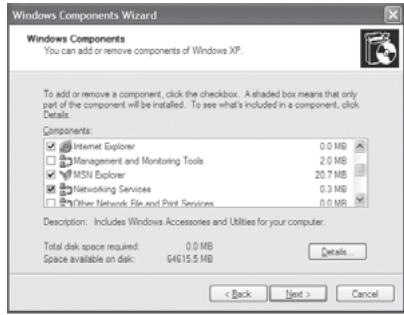
- Schakel het selectievakje UpnP-gebruikersinterface in.

- Klik op OK en op Volgende. Het venster Wizard Windows-onderdelen worden weergegeven.
- Klik op Voltooien als de configuratie is voltooid.
- Ga waar Mijn netwerklocaties en dubbelklik op het SoundBridge-pictogram. U(Int) webinterface van SoundBridge openen.
Apple/OSX-gebruikers:
Ga als volgt te werk om de webpagina te openen:
1.Start de webbrowser Safari. Aangezien SoundBridge het Bonjour-protocol gekruikt (voorheenbekend als Rendezvous), kondigt het apparatusat zichsclf automatisch aan.

- Geef de lijst met bookmarks weer in Safari. Als deze nicht worden weergegeven, gaat u waar het menu Bookmark en selecteert u Show All Bookmarks.
3.Klik op de optie Bonjour in de bookmarklijst en u ziet de SoundBridge. Als er meertere apparaten+zijn aangesloten, hebben deze de naam SoundBridge, SoundBridge (2) enzovoort.
4.Dubbelklik op de naam van uw apparaat om de webpagina van SoundBridge te openen.
De webpagina bevat vier tabs:
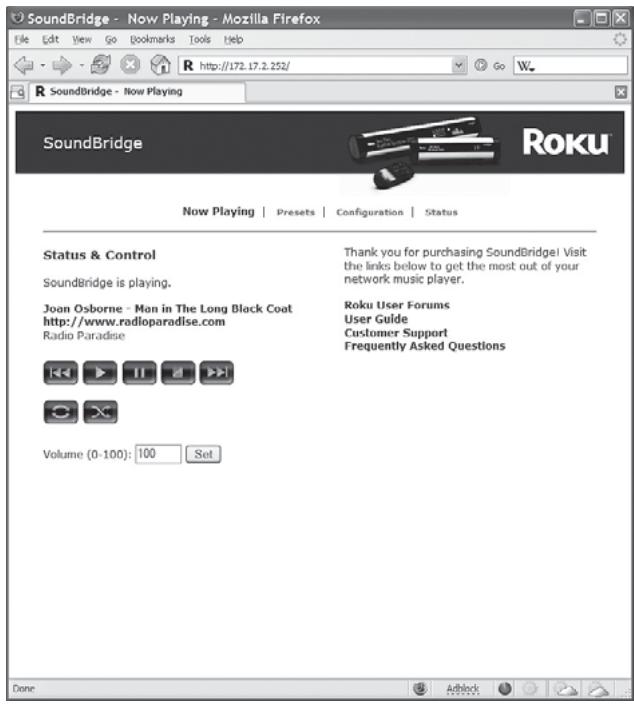
Now Playing (Nu bezig met afspelen)
Hier kurz u het afspelen van de huidige muziekselectie regelen, bijvoorbeeld met Pause, Play, Next/Previous Track, Stop, Repeat en Shuffle. U kurz ook het volume regelen.
Presets
Op deze paginguna sunt u het volgende doen:
- maximaal 18 van uw favoriete muziekselecties opgeven, zoals streams van Internetradio, gezekresultaten of playlists, die u in de Presets wilt opslaan. (Zie pagina 26 voor meer informatie over Presets.)
- De naam van een Preset wijzigen.
- De knop "Move" verslepen om de volgorde van de items in de Preset-lijst te wijzigen.
- Op "Play" drukken om een voorkeuze op de SoundBridge af te spelen.
Waarom়er 18 Voorkeuzes? De neue Wi-Fi Radio van Roku is voorzien 18 preset-knoppen aan de bovenkant – waardoor het afspelen en wijzigen van presets nsel en gemakkelijk worden.
Als u problemen ondvindt met het afspelen van een stream van Internetradio die uuit een webbrowser hebt gekopieerd, contrôleert u of u de juiste URL hebt gekopieerd. De URL van een MP3-stream heeft gewoonlijk de extensie ".pls" of ".m3u", en een WMA-stream de extensie ".asx". Op dit moment kan SoundBridge de formaten MP3 en WMA streamen. RealAudio-streams (met extensie .ram of .rm) worden momenteel Niet ondersteund. AACplus-zenders gebruiken somsdezelfde extensions als MP3-zenders, maar deze können nicht worden afgespeeld. Op de website van een Internetradiozender worden normal gesproken vermeld welt formaat worden gebruikt. In toekomstige software-updates wordenmeer ondersteuning voor formaten geboden.
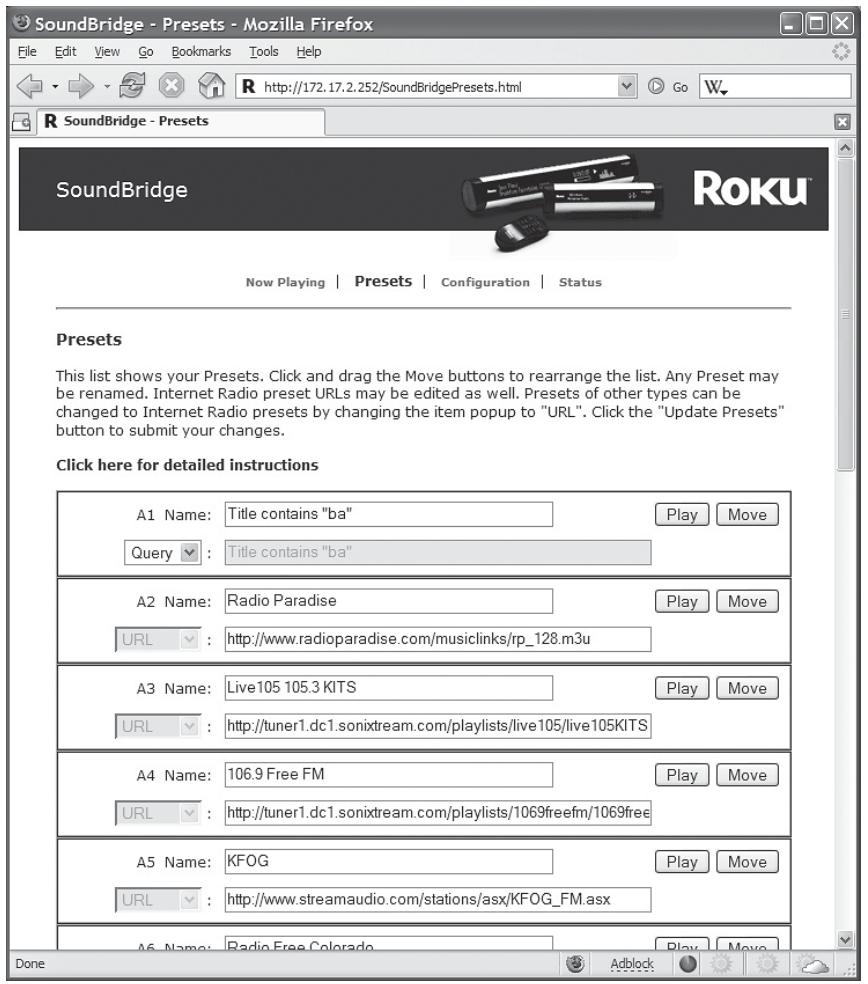
U kunt ook minder dan de 18 beschikbare Presets gebruiken. Als u een van de presets ongebruikt wilt latent, zorgt u ervoor dat het menu onder het label "Name" "URL" luidt, waarna u ervoor要去 zorgen dat zowel hetvak voor de naam als voor de locatie leeg zich. Wanneru wijzigingen opslaat, worden de Preset als ongebruikt aangeduid. Wanneru de Presets hebt bewerkt, klikt u op de knop "Update Presets" onder aan de pagina.
Hint: als u een URL invoert die te lang is voor het tekstveld (langer dan 250 tekens), gezruikt SoundBridge automatisch de vorige URL in de lijst.
Zie het hoofdstuk "Internet Radio" voor informatatie over het openen en afspelen van de opgeslagen zenders in de presets.
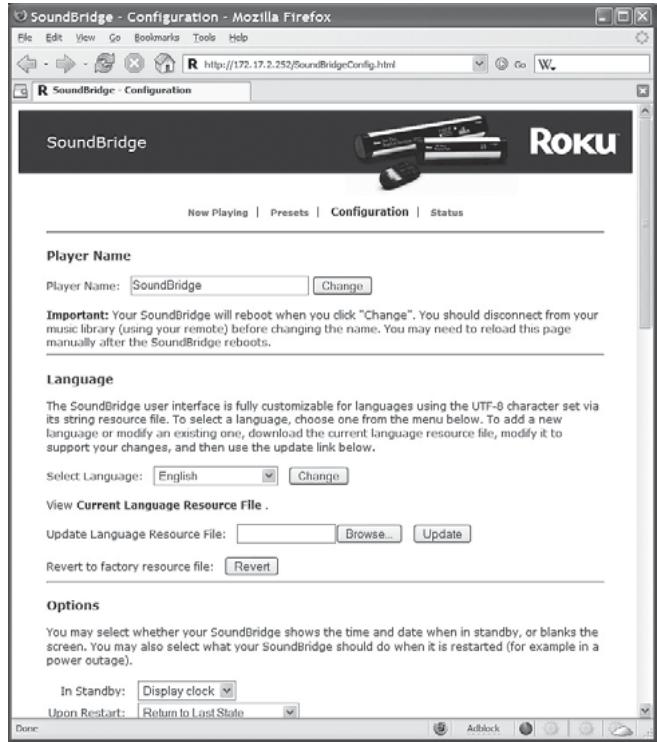
Configuratie
Vanuit dezeagnakestu een unieke naam invoeren voor de SoundBridge,een andere taal dan Engels kiezen of opties instellen voor het weergeven van de tijd en datum op de SoundBridge wanner deze in Standby-modus is. Zie de hoofdstukken "Clock Settings" (Kloinstellingen) en "Language Setup" (Taalinstellingen) van het hoofdstuk Advanced Features (Geavanceerde functies) aan het einde van deze handleiding vooreer informatie
Status
Via deze paginakest u de versie van de software zien die op dit moment op de SoundBridge wordtuitgevoerd. Ukest hier ook de informatatie over de netwerkverbindingbekijken,zoals IP-adres en MAC-adressen. Als u een Wi-Fi verbinding gebruikt,kest u op deze pagina zien hoe de signalsterkte is en de naam van het netwerk waarmee u verbinding hebt.Wanneru klaar bent met de webpagina,kest u het browservenster gewoon sluiten.
HOOFDSTUK 8: WANNEER U KLAAR BENT MET SOUNDBRIDGE
Wonneer u geen muziek meer wilt afspelen en de SoundBridge nicht更是 wilt gebruiken, drukt u op de knop Standby [D] op de afstandsbediening. In Standby-modus kan de SoundBridge de datum en tijd weergeven of een leeg scherm latent zien, afhankelijk van uw voorkeur.
Als u Internetradio aan het afspelen was toen u op Standby drukte, worden die zender opnieuw afgespeeld als u nogmaals op Standby drukt. Anders keert u terug waar de muziekbibliotheek waarmee u voor het LAST verbinding had.
Als u de SoundBridge—helemaaluit wilt zetten, moet u eerst op de knop Standby drukken. Hiermee meldt u zich af bij de muziekserversoftware op de computer.
Opmerking: Wacht ongeveer 10 seconden nadat u op Standby [ü] hebt gedrukt voordat u de stekker van de SoundBridge uit het stopcontact haalt. Hierdoor krijgt de SoundBridge voldoendeijd om deinstallingen te wissen voor een schone opstart.
APPENDIX 1: SOFTWARELICENTIEOVERENKOMST EINDGEBRUIKERS
BELANGRIJK — ZORGVULDIG LEZEN: Door de software in uw SoundBridge te gebruiken, verkaart u zich akkoord met onderstaande algemene licentievoorwaarden. Indien u het Niet eens bent met de voorwaarden van deze licentie, dient u uw SoundBridge onmiddelijk in originele staat en in de originele verpakking te returneren aan de betreffende verkoper voor een terugbetaling van de aanschafprijs (na inspectie).
Roku softwareelicentie
Conform deze algemene voorwaarden verleent ROKU u een Niet-exclusieve licentie, die nicht in subsilicentie kan worden gegeven, voor het gebruik van de op de SoundBridge aanwezige of later door ROKU geleverde software (samen de "software") op uw SoundBridge uitsluitend voor persoonlijk gebruik van de bedoelde functies van de SoundBridge. De licentie is alleen overdraagbaar via de overdracht van de SoundBridge waarop ROKU de software heeft geinstalleerd; elke person die de software via een overdracht hebts vergreten, is gezchoolen aan de algemene voorwaarden van deze licentie. Deze licentie worden automatisch zonder voorafgaande kennisgeving beeingid indien u zich Niet houdt aan de algemene voorwaarden van deze licentie, inclusief de beperkingen.
ROKU en+zijn licentiegevers zich in het bezit van en behouden alle eigendomsrechten, inclusief alle patenten, copyrights,vakgeheimen,handelsmerken en overige rechten op intellectuele eigendom,in en met betrekking tot de SoundBridge software.U accepteert dat u aan de verleende licentie geen rechten of eigendomsrechten kunt ontlenen met betrekking tot de software en dat u alleen hetrecht hebt op een beperkt gebruik conform deze algemene voorwaarden.De software behelst ROKU's vakgeheimen en overige eigendomsinformatie en materialien.De broncode mag Niet worden gewijzigd,uitgebrend,gedemonteerd of gedecompileerd en mag Niet worden onderworpen aan reverse engineering. Bovendien is elke poging om toegang te krijgen tot de broncode van de software, de poging om de software van de SoundBridge te verwijderen of af te splitsen of de software in subslicentie te given of te distribuieren verboden,behalve als dit schriftelijk is overeengekomen met ROKU.
Licentie-informatie van derden
Soundbridge bevat AES code Copyright © 2003, Dr. Brian Gladman, Worcester, VK.
Dit product wordst beschermd door rechten op het intellectuele eigendom van Microsoft Corporation.
Het gebruik of de distributie van dergelijkte technologie buiten dit product is verboden zonder een licentie van Microsoft of een bevoegde dochtermaatschappij van Microsoft.
APPENDIX 2:VEILIGHEIDSVOORSCHRIFTEN
Veiligheid
Belangrijke veiligheidsinstrumenties
- Instructies lezen. Alle veiligheids- en bedieningsinstructies dieren voorafgaand aan het gebruik van het product te worden gelezen.
- Instructies bewaren. De veiligheids- en bedieningsinstrumenties dieren voor latere referentie te worden bewaard.
- Waarschuwingen in acht nemen. Alle waarschuwingen op het product en in de gebruikshandleiding dienen in acht te worden genomen.
- Instructies volgen. Alle bedienings- en gebruiksinstructies要去en worden opgevolgd.
- Reiniging. Koppel dit product voor de reiniging los van hetlichtnet. Gebruik geen vloeibare of aerosole reinigingsmiddelen. Gebruik een vochtige doek voor de reiniging.
- Water en vocht. Stel het product Niet bloot aan regen of vocht ter verlaging van het risico op brand of een elektrische schok. Het apparaat mag Niet wordenblootgesteld aan druppels of spatten en er mogen geen met water gemulde voorwerpen, zoals vazen, op het apparaat worden geplaatst. Gebruik dit product Niet in de buurt van water, bijvoorbeeld nabij een bad, wasbak, aanrecht of waskuip, in een vochtige kelder of in de buurt van een zwembad en dergelijkke.
- Accessoires. Plaats dit product Niet op een onstabiele wagon, statief, driepoot, console of tafel. Het product kan vallen en ernstig letsel toebrengen aan een kind of volwassene. Het apparaat zich kan hierdoor bovendien ernstig beschadigd raken. Gebruik alleen
een door de fabrikant aanbevolen of bij het product verkochte wagen, statief, driepoot, console of tafel. Indien u het product ophangt, dient u de instructies van de fabrikant te volgen en een door de fabrikant aanbevolen ophangaccessoire te gebruiken. Het op een wagen geplaatste product dient voorzichtig te worden behandeld. Onverwachtte stops, overmatige kracht en oneffen oppervlakken können ertoe leiden dat het product en de wagen omvallen.
- Stroombronnen. Dit product mag uitsluitend aangesloten worden op het type stroombron dat vermeld staat op het typeplaatje. Als u twijfelt over het type stroombron in uw huis, neemt u contact op met de verkoper van het product of uwplaatselijke energiebedrivf. Raadpleeg voor apparatuur die bestemd is voor werkung op batterijen of andere stroombronnen de bedieningsinstrumenties.
- Aarding en polarisatie. Het is möglichk dat dit product is uitgerust met een gepolariseerde wisselstroomnetstekker (een stekker waar van er eén pen breder is dan de andere). Deze stekker kut u maar op eén enkele wijze in het stopcontact steken. Dit is een veiligheidsmaatregel. Indien u de stekker Niet volledig in het stopcontact kan steken, probeer de stekker dan om te draaien. Indien de stekker nog aktijd nicht in het stopcontact past, neem dan contact op met uw elektricien om dit verouderde stopcontact te verrangen. Deze stekker is gepolariseerd voor veiligheidsredenen en mag Niet worden gewijzigd.
- Bescherming netkabel. U dient de route van de elektrische kabels zo te bepalen dat er slechts weinig kans bestaat dat men er over za lopen of dat ze worden vastgeklemd door voorwerpen die gegen of op de kabels worden geplaatst. U dient vooral aandacht te besteden aan de kabels in de nabijheid van het stopcontact, de speciale ingebouwde aansluitingen en waar waar de kabel uit het product komt.
- Overbelasting. Belast wandcontactdozen, verlengkabels of integrale aansluitpunten nooit teveel aangezien dit brandgevaar of het risico van een elektrische schok met zich mee kan brengen.
- Binnendringen van voorwerpen en vloeistoffen. Breng geen voorwerpen door de openings in. Hierdoor konnen gevaarlijke spanningspunten worden geraakt of kortsluiting worden veroorzaakt met gevaar voor brand of elektrische schok. Mors geen
vloeistof in het apparaat.
- Onderhoud. Probeer Niet dit product zich te onderhonden,,ondat het openen of verwijderen van afdekkingen tot een blootstelling aan gevaarlijke voltage of andere gezvaren kan leiden. Laat alle onderhoudswerkzaamhedenuitvoeren door hiervoor geschoold personeel.
-
Beschadiging die onderhoud vereist. Koppel het product los van het Lichtnet en neem contact op met een elektricien indien:
-
de netkabel of netstekker beschadigd is,
- vloeistof in het apparaat is gemorst of voorwerpen in het apparaat zijn gevallen,
- het product is blootgesteld aan regen of water,
- het product Niet normal functioneert na het opvolgen van de instructies in de handleiding. Stel alleen die bedieningselementen in die beschreiben worden door de bedieningsinstructies, aangezien een verkeerde instelling van andere bedieningselementen kan leiden tot beschadiging en vaak veel werk vereist door een erkend technicus, om de apparatuur weeer normal te latent functioneren,
- het product is geallen of op andere wijze beschadigd is geraakt en
-
de werkung van het apparaat ingrijpend is veranderd, dient u het product te lately nakijken.
-
Warmte. Dit product dient uit de buurt te worden gehonden van warmtebronnen zoals radiators, verwarmingsroosters, kachels of andere apparatuur (waaronder versterkers) die warmte produeert.
Informatie veiligheidsrichtlijnen
Waarschuwing gebruiker/installateur
Uwrecht om dit FCC-gecertificierde product te gebruiken, vervalt möglichk indien u wijzigingen of modificaties aanbrengt die Niet expliciert zich goedgekeurd door de fabrikant, die verantwoordelijk is voor de overeenstemming met deel 15 van de FCC-regels.
Europese Gemeenschap
Voldoet aan de EU-richtlijn 89/336/EEC onder EMC-normen EN55022:1998, EN55024:1998, EN61000-3-2:2000 en EN61000-3-3:1995.
CE-waarschuwing: Dit is een klasse B product. In een huishoudelijkke omgeving kan dit product radio-interferentie veroorzaken. In dergelijkke geallen dient de gebruiker zich de nodige maatregelen te treffen.
FCC-richtlijn
Deze apparatuur voldoet aan de limieten van de FCC voorblootstelling aan RF-straling voor een ongecontroleerde omgeving. Deze apparatuur要去 worden geinstalleerd en gebruikt met een tussenafstand van ten minste 20 cm tussen de radiator en uw lichaam. Deze zender mag Niet opdezelfde locatie of in combinatie met een andere antennne of zender worden gebruikt.
Bienvenue

- Gebruik de新模式 software!
- Registrar uw SoundBridge!
- Download de新模式 handleiding!
- INHOUDSOPGAVE
- HOOFDSTUK 1: AAN DE SLAG. 4
- HOOFDSTUK 2: BLADEREN DOOR
- HOOFDSTUK 3: DE LIJST MET
- HOOFDSTUK 4: EXTRA AFSPEELOPTIES....22
- HOOFDSTUK 5: VOORKEUZES. 24
- HOOFDSTUK 6:INTERNETRADIO. 26
- HOOFDSTUK 7: DE WEBINTERFACE VAN
- SOUNDBRIDGE 31
- HOOFDSTUK 8: WANNEER U KLAAR BENT
- MET SOUNDBRIDGE 39
- HOOFDSTUK 9:APPENDIX. 40
- HOOFDSTUK 1: AAN DE SLAG
- Software-eisen muziekserver
- Wat is een "muziekserver"?
- SoundBridge heeft twee interfacemodi
- Een compatibile muziekserver installeren
- Instructies voor het installereren van Windows Media Connect
- Instructies voor het installereren van Firefly Media Server
- Instructies voor het installereren van Musicmatch Jukebox
- Muziek delen inschakelen
- Bestanden delen in Windows Media Connect inschakelen
- Bestanden delen in Firefly Media Server inschakelen
- Bestanden delen in Musicmatch inschakelen
- De hardware van uw thuisnetwork aansluiten (bekabeld Ethernet of draadloos)
- Uw luidsprekers of stereo-installatie aansluiten
- SoundBridge op het Lichtnet aansluiten
- VI.Uw afstandsbediening gebruiken
- VII.Een networkverbinding tot stand brengen
- Personal Firewall
- Displayvoorkeuren instellen
- Controlleren op de新模式 software
- Wandmontage of montage onder een kast (optioneel)
- HOOFDSTUK 2: BLADEREN DOOR MUZIEK
- Uw muziekbibliothek kiezen
- Beknopte naslag voor de afstandsbediening
- Het Home Menu (Beginmenu)
- Home Menu - overzicht
- Door de muziek bladeren per album
- Bladeren op artiest of komponist
- Bladeren op songs
- Bladeren op genre
- HOOFDSTUK 3: DE LIJST MET GESELECTEERDE NUMMERS
- Een lijst met geselecteerde nummers samenstellen
- Een lijst met geselecteerde nummers wijdigen
- Een lijst met geselecteerde nummers wollen
- HOOFDSTUK 4: EXTRA AFSPEELOPTIES
- Een playlist afspelen
- Repeat en Shuffle
- Zoekopties
- HOOFDSTUK 5: VOORKEUZES
- Voorkeuzes oproepen
- Voorkeuzes bewerken met de webinterface
- HOOFDSTUK 6:INTERNETRADIO
- Door Internetradioxenders bladersen
- Favorieten en Voorkeuzes voor Internetradio aanpassen
- Zenders beluisteren die+zijn opgeslagen als "My Favorites" of "Presets"
- Beperkingen bij het afspelen van streams van Internetradio
- Meer Internetradiozenders vinden
- HOOFDSTUK 7: DE WEBINTERFACE VAN SOUNDBRIDGE
- De webinterface van Roku starten
- PC/Windows users:
- PC/Windows-gebruikers:
- Gebruikers van Windows XP Service Pack 1 (SP1):
- Apple/OSX-gebruikers:
- Now Playing (Nu bezig met afspelen)
- Presets
- Configuratie
- Status
- HOOFDSTUK 8: WANNEER U KLAAR BENT MET SOUNDBRIDGE
- APPENDIX 1: SOFTWARELICENTIEOVERENKOMST EINDGEBRUIKERS
- Roku softwareelicentie
- Licentie-informatie van derden
- APPENDIX 2:VEILIGHEIDSVOORSCHRIFTEN
- Veiligheid
- Belangrijke veiligheidsinstrumenties
- Informatie veiligheidsrichtlijnen
- Waarschuwing gebruiker/installateur
- Europese Gemeenschap
- FCC-richtlijn
- Bienvenue
Merk : PINNACLE
Model : SOUNDBRIDGE
Categorie : Audioapparatuur