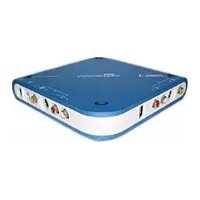
Studio Moviebox Deluxe 9 - Software audio e/o video PINNACLE - Manuale utente e istruzioni gratuiti
Trova gratuitamente il manuale del dispositivo Studio Moviebox Deluxe 9 PINNACLE in formato PDF.



| Tipo di prodotto | Software audio e video con unità di acquisizione USB |
| Marca | Pinnacle |
| Modello | Studio Moviebox Deluxe 9 |
| Requisiti minimi di sistema | Pentium IV 1.6 GHz, 256 MB RAM, Windows XP SP1+, porta USB 2.0, scheda grafica DirectX 9 |
| Connettori di ingresso video | Composite, S-Video, DV (IEEE 1394) |
| Connettori di uscita video | Composite, S-Video |
| Connettori audio | Ingresso audio sinistro/destro, uscita audio sinistra/destra |
| Alimentazione | Alimentatore esterno |
| Formati di compressione supportati | DV, MPEG-1, MPEG-2, YUV non compresso |
| Funzioni principali | Acquisizione, montaggio video, esportazione su DVD, CD, DV, creazione di film professionali |
| Periferiche compatibili | Videocamere analogiche (8 mm, Hi8, VHS, S-VHS), videocamere DV/Digital8/MicroMV con uscite analogiche |
| Garanzia hardware | 24 mesi contro vizi di materiali e fabbricazione |
| Contenuto della confezione | Unità MovieBox Deluxe, cavo USB 2.0, cavo IEEE 1394, CD Studio Programs, CD Content, manuale e guida rapida |
| Lingue del manuale | Francese, tedesco, inglese, spagnolo, italiano, olandese, portoghese |
| Manutenzione e pulizia | Conservare in un luogo asciutto, evitare urti, pulire con un panno morbido e asciutto |
| Sicurezza | Scollegare prima di qualsiasi connessione, non esporre all'umidità, utilizzare l'alimentatore fornito |
Domande frequenti - Studio Moviebox Deluxe 9 PINNACLE
Domande degli utenti su Studio Moviebox Deluxe 9 PINNACLE
0 domanda su questo apparecchio. Rispondi a quelle che conosci o fai la tua.
Fai una nuova domanda su questo apparecchio
Scarica le istruzioni per il tuo Software audio e/o video in formato PDF gratuitamente! Trova il tuo manuale Studio Moviebox Deluxe 9 - PINNACLE e riprendi in mano il tuo dispositivo elettronico. In questa pagina sono pubblicati tutti i documenti necessari per l'utilizzo del tuo dispositivo. Studio Moviebox Deluxe 9 del marchio PINNACLE.
MANUALE UTENTE Studio Moviebox Deluxe 9 PINNACLE
Tutti i diritti sono riservati.
Nessuna parte di questo manuale può essere riprodotta o trasmessa in qualsiasi forma o mezzo sulla Preventiva autorizzazione scritta di Pinnacle Systems, Braunschweig.
Tutti gli altri nomi di marche e prodotti sono marchi o marchi registrati dei vari produttori.
© Pinnacle Systems GmbH 2004
Per realizzare filmati di qualità professionale
GUIDA RAPIDA

PRIMA DI COMINIARE 1
CONTENUTO DELLA CONFEZIONE 2
INSTALLAZIONE DEL SOFTWARE 3
CONNECTION DEL MODULO MOVIEBOX DELUXE ALLE
PERIFERICHEVIDEO4
COME COLLEGARE LE PERIFERICHE 4
CARATTERISTICETECNICHE6
COMPONENTI PRINCIPALI 6
FUNZIONALITA PRINCIPALI 6
GARANZIA V
Note sulla guida rapida
Queste breve istruzioni spiegano l'installazione del prodotto Pinnacle hardware e software.
I passaggi di testo particolaremente importanti sono segnalati dal symbolo visibile a lato e da quello formato.
Gli elenchi numerati indicano le istruzioni da seguire passo per passo.
- Avviare Windows.
I comandi da digitare sulla tastiera sono scritti con il seguente carattere:
Setup
Menu, comandi, opzioni, pulsanti ecc. da selezionare sono indicati in corsoivo.
Questo capitolo descrive i componenti delsystema necessari per il funzionamento del MovieBox Deluxe ed il contentuto della confezione di MovieBox Deluxe.
REquisiti DEL SISTEMA

Prima di installare il MovieBox Deluxe occorre verificare che il sistema disponga dei seguenti requisiti:
Computer
Pentium IV 1.6 GHz (o superiore) o CPU AMD equivalente (raccomandati: 2 GHz)
Porta USB 2.0
Windows XP (Home Professional Edition, Service Pack 1)
- Scheda video compatibile con DirectX 9 o superiore
- Scheda audio compatibile DirectX 9 o superiore
256 MB di RAM (racomandati: 512 MB)
- Unità CD-ROM (opzionale: masterizzatore per CD o DVD per creare Video CD, S-Video CD o DVD)
- 300 MB di spazio libero sul disco rigido per l'installazione del software
Periferiche video
MovieBox Deluxe è in grado di acquire video da e riproduire filmati su:
- qualsiasi videocamera analogica (8mm, Hi8, VHS, SVHS, VHS-C), oppure SVHS-C);
- qualsiasi videoregistratore o videocamera DV, Digital8 o MicroMV con uscite analogiche (solo acquisizione);
- qualsiasi videoregistratore o videocamera DV o Digital8. Per riproduzione il filmato sulla videocamera è necessario che questa possa registrare attraverso l'ingresso DV.
CONTENUTO DELLA CONFEZIONE
Prima di iniziare l'installazione occorre assicurarsi che ilsystema MovieBox Deluxe sia completo e disponga dei seguenti componenti1:
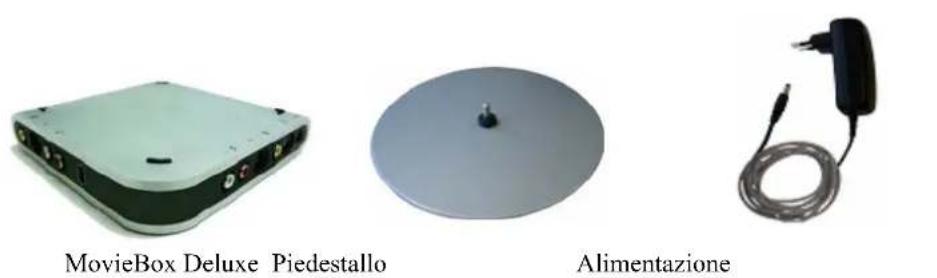
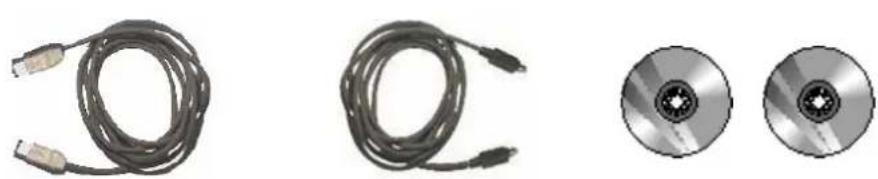
Cavo USB Cavo IEEE-1394 6x4 Dischi Pinnacle Studio
"Programs" e "Content"

Guida di Pinnacle Studio e la presente Guida Rapida
Per eventuali parti mancanti, contattare il proprio rivenditore.
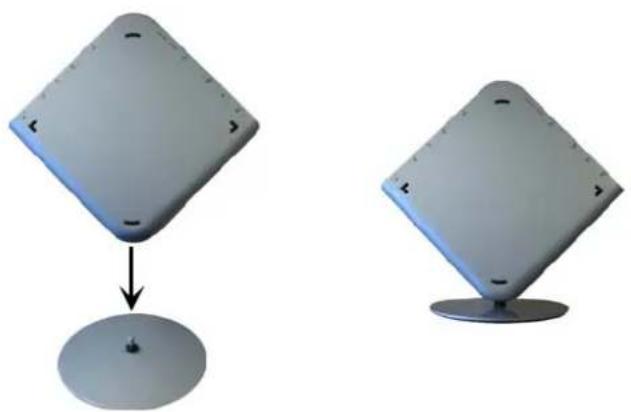
Volendo, è possibile collocare il MovieBox Deluxe sul piedestallo, come illustrato nella figura seguente:
- Inserire il CD-ROM Studio nell'unità CD-ROM.
Se il sistema è predisporto per l'avvio automatico del CD-ROM, l'installazione verrà avviata automaticamente. Se sono non fosse, selezionare l'unità CD-ROM e fare doppio clic sul file Setup.exe.
-
Selezionare la lingua prescelta.
-
Controllare la presenza di versioni precedenti.
Se sulsystema non viene trovata una versione precedente di Studio, verrà chiesto di insereire il CD-ROM della versione precedente.
-
Personalizzare l'installazione di Studio inserendo nome, paese, indirizzo e-mail (facoltativo) e numero di serie.
-
Viene qui offerta l'opportunità di registrarare la copia di Studio. É possible effettuare la registrazione in rapidità e semplicità via Internet. La registrazione è importante per quattro motivi:
Gli utenti registrati riceveranno una series di effetti gratuite.
Per riceveve assistenza tecnica e necessario registrarsi.
Gli utenti registrati verranno informati Gratisamente da Pinnacle Systems sugli aggiornamenti Gratisiti per il programma Studio.
Gli utenti registrati hanno diritto a offerte e promozioni speciali di Pinnacle Systems.
-
Accettare i termini della licenza per il programma Studio (fareolic su Accetto). Chi non accetta o non è d'accordo con i termini dovrà restituire prontamente il prodotto al rivenditore.
-
Selezionare l'installazione Tipica (racomandata).
L'opzione Personalizzata dovrebbe assere riservataagli utenti di livello avanzato.
-
Fare ici su Avanti sino a completeness dell'installazione.
-
Riavviare. In alcuni casi verra chiesto di riavviare il PC.
-
Installazione del driver.
Per installare il driver, seguire le istruzioni a video.
- Alla richiesta, inseire il DVD Studio Content nell'unità DVD.
Se il sistema è predisporto per l'avvio automatico del DVD, l'installazione verrà avviata automaticamente. Se sono non fosse, selezionare l'unità DVD e fare doppio clic sul file Setup.exe. Chi non disponere di unità DVD cui o rordinare esercitazioni, manuale elettronico e altri contenuti Gratisiti su CD-ROM all'indirizzo http://www.pinnacleys.com/studio9cd.
- Installare software aggiuntivi.
Se insieme all'aggiornamento di Studio sono stati inviati effetti o contenuti aggiuntivi, installarli ora inserendo il o i CD-ROM o DVD nell'unità CD-ROM o DVD. Se il sistema è predisporto per l'avvio automatico del DVD o CD-ROM, l'infallazione verrà avviata automaticamente. Seosi non fosse, selezionare l'unità CD-ROM o DVD e fare doppio cli scu Setup.exe.
Il seguente capitolo spiega come collegare le periferiche video al modulo MovieBox Deluxe. Per i collegamenti sono necessari apposti cavi.

Importante: Prima di effettuare le connessioni è indispensableamente avec SPENTO il PC, MovieBox Deluxe e tutte le periferiche video.
COME COLLEGARE LE PERIFERICHE

Se compare la finestra di dialogo Nuovo hardware di Windows, seguire le istruzioni a video.
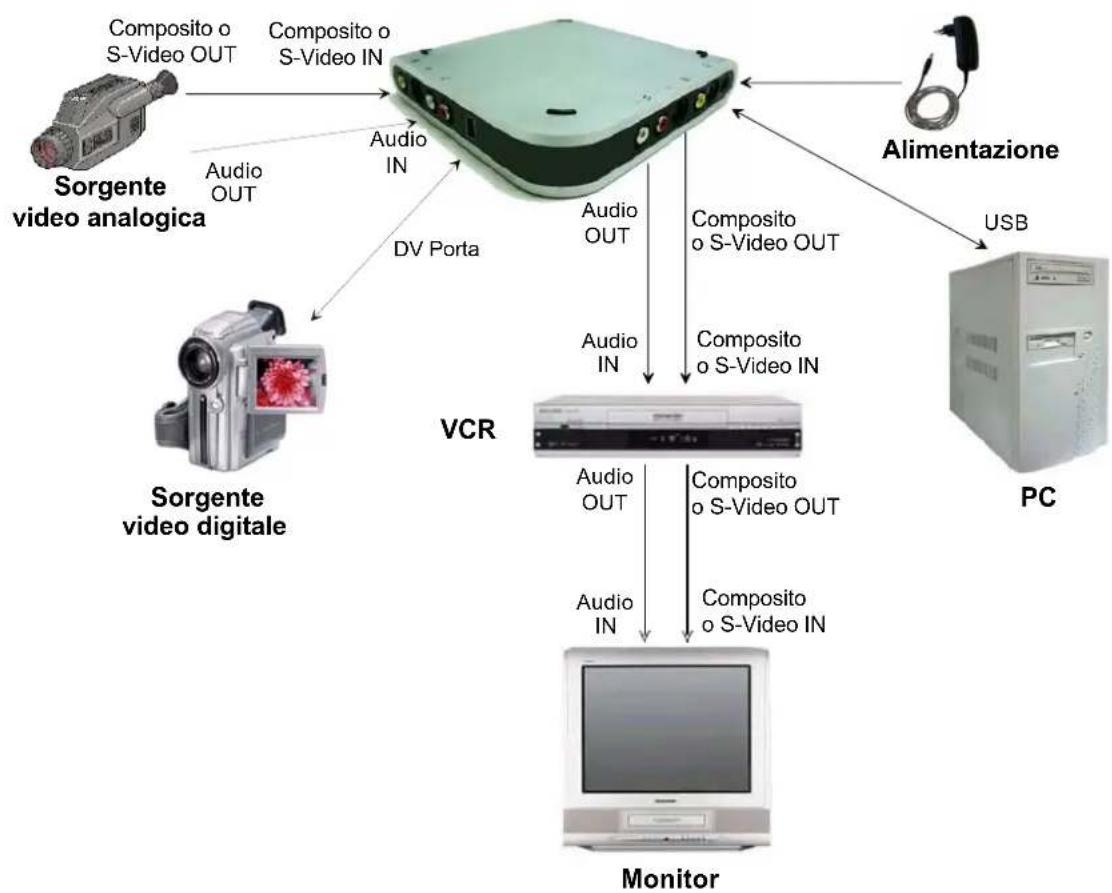
Le seguenti illustrazioni indicano come collegare il modulo MovieBox Deluxe al computer e alle periferiche video.
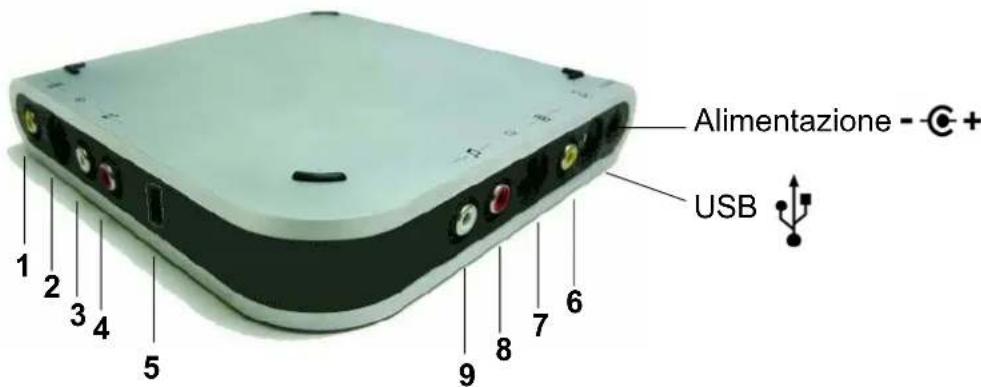
1 Composito Video In
6 Video Composito Out
2 S-Video In
7 S-Video Out
3 Audio sinistra In
8 Audio destra Out
4 Audio destra In
9 Audio sinistra Out
5 DV Porta In/Out
Eora, buon divertimento! ...
Terminata l'installazione, potete utilizzare subito MovieBox Deluxe. Vi raccomandiamo vivamente di cogliere但这a opportunita per sperimentare il video editing digitale con Studio.
COMPONENTI PRINCIPALI
Hardware
Unità USB esterna
- Alimentazione elettrica esterna
Cavo USB 2.0 ad alta velocità
Cavo 1394
Software
- Driver per Windows XP
Applicazione Studio
FUNZIONALITA PRINCIPALI
Connettori:
I/O S-Video e Video Composito
1/O audio stereo
- Una porta 1394 6 pin per il collegamento con la periferica DV
- Una porta USB 2.0 per la connessione con il pc host
- Alimentazione elettrica
LED indicator
- Modalità operative:
Cattura di video e audio analogici
Riproduzione di video e audio analogici
Cattura di dati DV alla porta IEEE1394
Riproduzione di dati DV sulla porta IEEE1394
Anteprima della sorgente A/V analogica sul pc durante la cattura
- Anteprima della sorgente DV sul pc durante la cattura
- Formati di compressione:
DV
MPEG2
MPEG1
YUV non compresso
Altro:
Supporto controlo periferiche sulla porta IEEE1394
Pinnacle MovieBox Deluxe
La Pinnacle Systems, Inc. (Pinnacle) garantisce il nuovo hardware da difetti nei materiali e di fabbricazione per un periodo di 24 mesi dalla data dell'acquisto originale del nuovo prodotto. Qualora durante il periodo di validità della garanzia il prodotto presenti difetti nei materiali o di fabbricazione, la Pinnacle provvedera a riparare o, a sua escludiva discrezione, sostuire il prodotto, a condizione cheesso venga restituito alla Pinnacle (con spescé di spedizione gli pagate e agliata la ricecvtura d'acquisto) durante il periodo di validità della garanzia. La Pinnacle riparere o sostuire il prodotto con componenti o prodotti nuovi o riparati di funzionalità equivalente.
Per ottenere servizi di manutenzione o assistenza molto garanzia, consultare le informazioni relative al centro di assistenza allegate al prodotto in dotazione. Per accedere al centro di assistenza, fare clic sul menu Start di Windows e scegliere:
(Programmi/"Prodotto Pinnacle"/Guida/Centro assistenza e supporto Pinnacle.)
oppure visitare il site Web della Pinnacle http://www.pinnaclesys.com per le informazioni più aggiornate su come contattare il servizio di assistenza clienti Pinnacle.
I prodotti sostitutivi vengono inviati ai clienti a spese della Pinnacle mediante trasporto via terra. Per spedizioni accelerate o per destinazioni al di fuori dei territori in cui vi sono reparti di assistenza ai clienti della Pinnacle, i costi di spedizione supplementari verranno addebitati al cliente. I prodotti sostitutivi vengono coperti da garanzia per il tempo rimancente della garanzia originaria (di 24 anni) oppure per 90 giorni, secondo quale sa il periodo più lungo.
ESCLUSIONI DELLA GARANZIA
Questa garanzia limitata non copre i difetti causati da (a) incidenti, uso errato, abuso o incuria, (b) funzionamento, manutenzione, installatione, regolazione effettuati in modo errato o qualsiasi modifica o alterazione o (c) riparazioni o smontaggio non eseguiti alla Pinnacle.
QUESTA GARANZIA LIMITATA E L'UNICA GARANZIA CONCESSA DALLA PINNACLE; LA PINNACLE NEGA ESPRESSAMENTE QUALSIASI ALTRA GARANZIA, ESPLICITA O IMPLICITITA, COMPRESE, MA NON A TITOLO ESCLUSIVO, LE GARANZIE IMPLICITE DI COMMERCIABILITA, DI IDONEITA AD UNO SCOPO PARTICOLARE E DI NON VIOLAZIONE. TRANNE PER QUANTO STABILITO SOPRA, IL PRODOTTO VIENE FORNITO "COSI COME" E L'UTENTE SI ASSUME TUTTE LE RESPONSABILITA DELLEIDONEITA DEL PRODOTTO STESSO ALLE ESIGENZE SPECIFICHE DELL'UTENTE, DELLA QUALITA E DELLE PRESTAZIONI. IN NESSUN CASO LA PINNACLE SARÀ RESPONSABILE DI DANNI DIRETTI, INDIRETTI, SPECIALI, ACCIDENTALIO CONSEGUENTI CAUSATI DA EVENTUALI DIFETTI DEL PRODOTTO ODAL SUO USO, ANCHE ALLORCHE ESSA SIA STATA PRECEDENTEMENTE AVVISATA DELLA POSSIBILITA DI TALI DANNI.
Tutte le esclusioni e i limiti a questa garanzia vengono imposti soltanto nell'ambito consentito delle leggi vigenti e non saranno validi allorché siano in conflitto con i requisiti espliciti delle leggi vigenti. Questa garanzia limitata concede all'utente diritti specifici,或者其他 eventualmente vigenti dello Stato o nel Paese di residenza.
GARANTÍA LIMITADA DE HARDWARE DE PINNACLE

- © PINNACLE SYSTEMS GMBH 2004
- PRIMA DI COMINIARE 1
- INSTALLAZIONE DEL SOFTWARE 3
- CONNECTION DEL MODULO MOVIEBOX DELUXE ALLE
- PERIFERICHEVIDEO4
- CARATTERISTICETECNICHE6
- NOTE SULLA GUIDA RAPIDA
- SETUP
- REQUISITI DEL SISTEMA
- COMPUTER
- PERIFERICHE VIDEO
- CONTENUTO DELLA CONFEZIONE
- COME COLLEGARE LE PERIFERICHE
- EORA, BUON DIVERTIMENTO
- COMPONENTI PRINCIPALI
- HARDWARE
- SOFTWARE
- FUNZIONALITA PRINCIPALI
- PINNACLE MOVIEBOX DELUXE
- ESCLUSIONI DELLA GARANZIA
- GARANTÍA LIMITADA DE HARDWARE DE PINNACLE
Marca : PINNACLE
Modello : Studio Moviebox Deluxe 9
Categoria : Software audio e/o video