Studio Moviebox Deluxe 9 - Audio- und/oder Videosoftware PINNACLE - Kostenlose Bedienungsanleitung
Finden Sie kostenlos die Bedienungsanleitung des Geräts Studio Moviebox Deluxe 9 PINNACLE als PDF.



| Produkttyp | Audio- und Videosoftware mit USB-Aufnahmegerät |
| Marke | Pinnacle |
| Modell | Studio Moviebox Deluxe 9 |
| Mindestanforderungen | Pentium IV 1,6 GHz, 256 MB RAM, Windows XP SP1+, USB 2.0-Anschluss, DirectX 9 Grafikkarte |
| Videoeingangsanschlüsse | Composite, S-Video, DV (IEEE 1394) |
| Videoausgangsanschlüsse | Composite, S-Video |
| Audioanschlüsse | Audioeingang links/rechts, Audioausgang links/rechts |
| Stromversorgung | Externes Netzteil |
| Unterstützte Kompressionsformate | DV, MPEG-1, MPEG-2, unkomprimiertes YUV |
| Hauptfunktionen | Aufnahme, Videobearbeitung, Export auf DVD, CD, DV, Erstellung professioneller Filme |
| Kompatible Geräte | Analoge Camcorder (8 mm, Hi8, VHS, S-VHS), DV/Digital8/MicroMV-Camcorder mit analogen Ausgängen |
| Hardware-Garantie | 24 Monate auf Material- und Herstellungsfehler |
| Lieferumfang | MovieBox Deluxe-Gehäuse, USB 2.0-Kabel, IEEE 1394-Kabel, Studio Programs CD, Content CD, Handbuch und Schnellstartanleitung |
| Sprachen des Handbuchs | Französisch, Deutsch, Englisch, Spanisch, Italienisch, Niederländisch, Portugiesisch |
| Pflege und Reinigung | An einem trockenen Ort aufbewahren, Stöße vermeiden, mit einem weichen, trockenen Tuch reinigen |
| Sicherheit | Vor dem Anschließen vom Strom trennen, nicht Feuchtigkeit aussetzen, mitgeliefertes Netzteil verwenden |
Häufig gestellte Fragen - Studio Moviebox Deluxe 9 PINNACLE
Benutzerfragen zu Studio Moviebox Deluxe 9 PINNACLE
0 Frage zu diesem Gerät. Beantworten Sie die, die Sie kennen, oder stellen Sie Ihre eigene.
Eine neue Frage zu diesem Gerät stellen
Laden Sie die Anleitung für Ihr Audio- und/oder Videosoftware kostenlos im PDF-Format! Finden Sie Ihr Handbuch Studio Moviebox Deluxe 9 - PINNACLE und nehmen Sie Ihr elektronisches Gerät wieder in die Hand. Auf dieser Seite sind alle Dokumente veröffentlicht, die für die Verwendung Ihres Geräts notwendig sind. Studio Moviebox Deluxe 9 von der Marke PINNACLE.
BEDIENUNGSANLEITUNG Studio Moviebox Deluxe 9 PINNACLE
Alle Rechte vorbehalten.
Kein Teil theses Handbuchsdarf ohne ausdrückliche schriftliche Genehmigung von Pinnacle Systems, Braunschweig, reproduziert oder anderweitig übertragen werden.
Alle Marken- und Produktnamen sind Warenzeichen oder eingetragene Warenzeichen der jeweiligen Hersteller.
© Pinnacle Systems GmbH 2004
Pinnacle MovieBox Deluxe Filmerstellung in hochster Qualität
KURZANLEITUNG
BEVOR SIE BEGINNEN 1
SYSTEMVORAUSSETZUNGEN 1
LIEFERUMFANG 2
SOFTWARE INSTALLIEREN 3
ANSCHLIEBEN VON MOVIEBOX DELUXE UND VIDEOGERÄTEN 5
ANSCHLIEBEN DER GERATE 5
TECHNISCHE DATEN 7
HAUPTBESTANDTEILE 7
HAUPTFUNKTIONEN 7
GEWÄHRLEISTUNG II
Über diese Kurzanleitung
These Kurzanleitung erklärt die Installation der Pinnacle Hard- und Software.
Besonderss wichtige Textpassagen sind durch den „Notizzettel" und diesen Format gekennzeichnet.
Handlungsanweisungen, die Ihnen Schritt für Schritt vorgehen, was in bestimmen Situationen zu tun ist, erkennen Sie an der Numerierung:
- Starten Sie Windows.
Alle vom Benutzer einzugebenden Befehle erscheinen in einem bestimmten Schriftyp:
Setup
Vom Benutzer anzuwählende Menüs, Befehle, Optionen, Schaltflächen, etc. werden kursiv dargestellt.
In this dem Kapitel erfaren Sie, welche Systemkomponenten fur den Betrieb von MovieBox Deluxe benötigt werden und welche Produktteile sich im Lieferumfang von MovieBox Deluxe befinden.
SYSTEMVORAUSSETZUNGEN

Bitte stellen Sie vor Installation von MovieBox Deluxe sicher, daß Ihr Computersystem die nachfolgend genommen Voraussetzungen erfüllt:
Computer
- Pentium IV 1.6 GHz (oder hoher) oder äquivalente AMD CPU (2 GHz empfohlen)
USB 2.0-Anschluß - Windows XP (Home und Professional Edition, Service Pack 1 oder hoher)
DirectX 9 oder hoher-kompatible Grafikkarte
DirectX9 oderhigher-kompatibleSoundkarte
256 MB RAM (512 MB empfohlen) - CD-ROM-Laufwerk (optional: CD- oder DVD-Brenner zur Erstellung von Video CD, S-Video CD oder DVD erforderlich)
- 300 MB freien Festplattenspeicher für die Software-Installation
Videoausrüstung
MovieBox Deluxe ist in der Lage, über die folgenden Geräte Videomaterial einzulesen und auszugegeben:
Jeder beliebige analoge (8mm, Hi8, VHS, SVHS, VHS-C oder SVHS-C) Camcorder bzw. Videorecorder.
Jeder beliebige DV-, Digital8- oder MicroMV-Camcorder mit Analogausgangen (nur Aufnahme).
Jeder beliebige DV- oder Digital8-Camcorder bzw. Videorecorder. (Zur Ausgabe auf Camcorder muss dieser von einem DV-Eingang aus aufnehmen konnen.)
LIEFERUMFANG
Bitte vergewissern Sie sich, daß Ihr MovieBox Deluxe-Equipment vollständig ist, bevor Sie mit der Installation beginnen. Folgende Teile befinden sich im MovieBox Deluxe-Lieferumfang1:
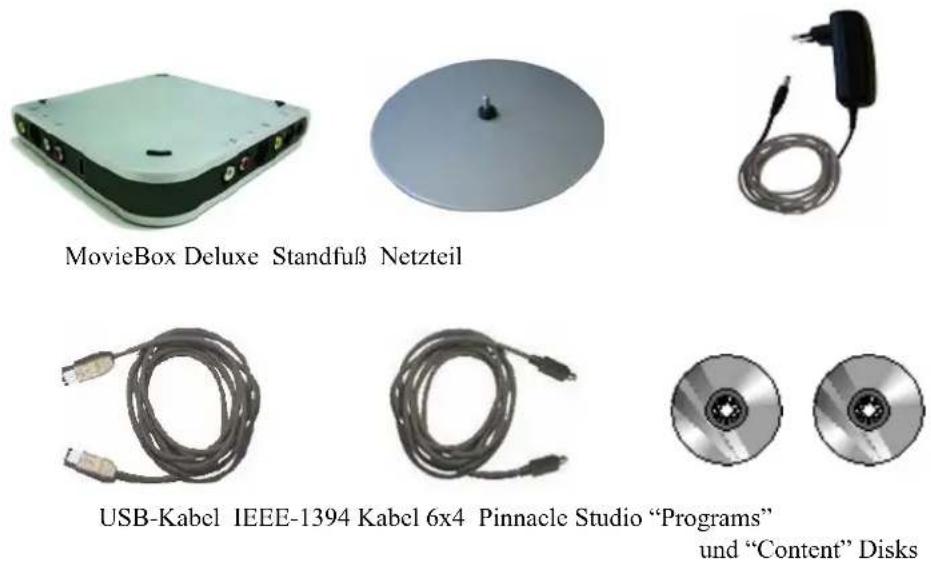

Studio Handbuch und diese Kurzanleitung
Falls Teile fehlen sollenen, wenden Sie sichitte an ihren Handler.
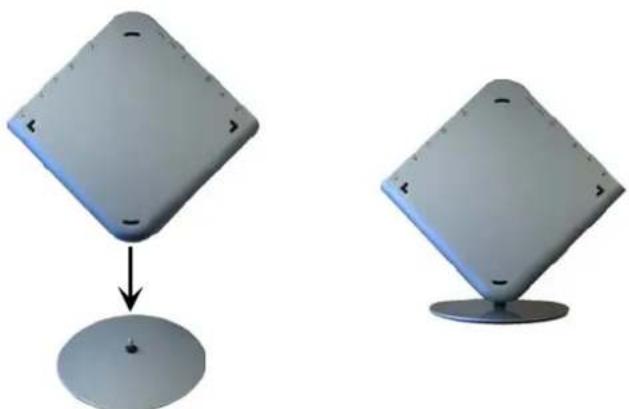
Optional konnen Sie die MovieBox Deluxe-Box so auf den Standfuß stecken, wie es in der folgenden Abbildung zu sehen ist:
-
Legen Sie ihre Studio-CD-ROM in das CD-ROM-Laufwerk ein. Falls die Autorun-Funktion für Ihr CD-ROM-Laufwerk aktiviert ist, wird die Installation automatisch gestartet. Ist diese Funktion nicht aktiviert, navigieren Sie manuell zu ihrem CD-ROM-Laufwerk und doppelklichen Sie auf die Datei Setup.exe.
-
Wahlen Sie die gewünschte Sprache aus.
-
Überprüfen Sie, ob eine frühere Version installiert ist. Falls sich keine frühere Studio-Version auf Ihr System befindet, werden Sie aufgefordert, die entsprechende Programm-CD einer früheren Studio-Version in das CD-ROM-Laufwerk einzulegen.
-
Personalisieren Sie ihre Studio-Installation durch Eingabe Ihres Namens, Ihres Landes, Ihrer E-Mail-Adresse (optional) sowie der aktuellen Seriennummer.
-
Sie besitzen nun die Möglichkeit, ihre Studio-Programmversion zu registriieren, ein Prozess, der schnell und komfortabel über eine bestehende Internetverbindung abgewickelt werden kann. Die Registrierung ist aus vier Gründen wichtig:
-
Mit der Registrierung erhalten Sie ein kostenloses Paket an Videoeffekten.
Die Registrierung ist für den möglichen Erhalt technischer Unterstützung notwendig.
Mit Registrierung erhalten Sie von Pinnacle Systems aktuellste Informationen über kostenlose Upgrades Ihr Studio-Software
Mit Registrierung sind Sie berechtigt, spezielle Angebote und Promotions von Pinnacle Systems zu beziehen. -
Stimmen Sie der Lizenzvereinbarung für ihre Studio-Software zu (klichen Sie auf Ich stimme zu). Wenn Sie die enthaltenen Bedingungen nicht akzeptieren oder diese nicht verstehen, sollen den sie这点 Produkt umgehend an ihren Handler zurückgeben.
- Wahlen Sie die Standard-Installation (empfohlen). Nur erfahrene Computeranwender sollen den die benutzerdefinierte Installation wahlen.
- Klichen Sie auf Weiter, bis die Installation abgeschlossen ist.
-
In einigen Fällen werden Sie aufgefordert, einen Neustart Ihres PCs durchzufahren.
-
Treiber Installation.itte folgen Sie den Anweisungen auf dem Bildschirm.
- Wenn Sie dazu aufgefordert werden, legen Sie ihre Studio-Content-DVD in das DVD-Laufwerk ein. Falls die Autorun-Funktion für das DVD-Laufwerk aktiviert ist, wird die Installation automatisch gestartet. Sollte dies nicht der Fall sein, navigieren Sie manuell zu ihrem DVD-Laufwerk und doppelklicken Sie auf die Datei Setup.exe. Falls Sie kein DVD-Laufwerk besitzen, konnen Sie das Lernprogramm, das elektronische Handbuch sowie die Zugaben unter http://www.pinnaclesys.com/studio9cd auf CD-ROMs anfordern.
- Installation zusätzlicher Software. Falls Sie beim Upgrade ihrer Studio-Software zusätzliche Effekte oder andere Materialien erhalten haben, können Sie diese Komponenten nun installieren. Legen Sie hierzu die betreffende(n) CD-ROM(s) bzw. Ihr DVD in das CD-ROM- bzw. DVD-Laufwerk ein. Falls die Autorun-Funktion für das CD-ROM- bzw. DVD-Laufwerk aktiviert ist, wird die Installation automatisch gestartet. Sollte dies nicht der Fall sein, navigieren Sie manuell zu Ihr dem CD-ROM- bzw. DVD-Laufwerk und doppelklicken Sie auf die Daten Setup.exe.
Anschlieben von MovieBox Deluxe und Videogeräten
Unter thisem Abschnitt erfahren Sie, wie Sie ihre Videogerate an MovieBox Deluxe anschließen können, wobei die dafür geeigneten Kabel verfügbar sein,Müssen.

ACHTUNG Achten Sie unbedingt darauf, daß PC, MovieBox Deluxe sowie sämtliche Videogeräte AUSGESCHALTET sind, bevor Sie die Geräte miteinander verbinden.
ANSCLIEBEN DER GERADE

Wenn das Dialogfenster zum Hinzufügen neuer Hardware angezeigt wird, folgen Sieitte den Anweisungen.
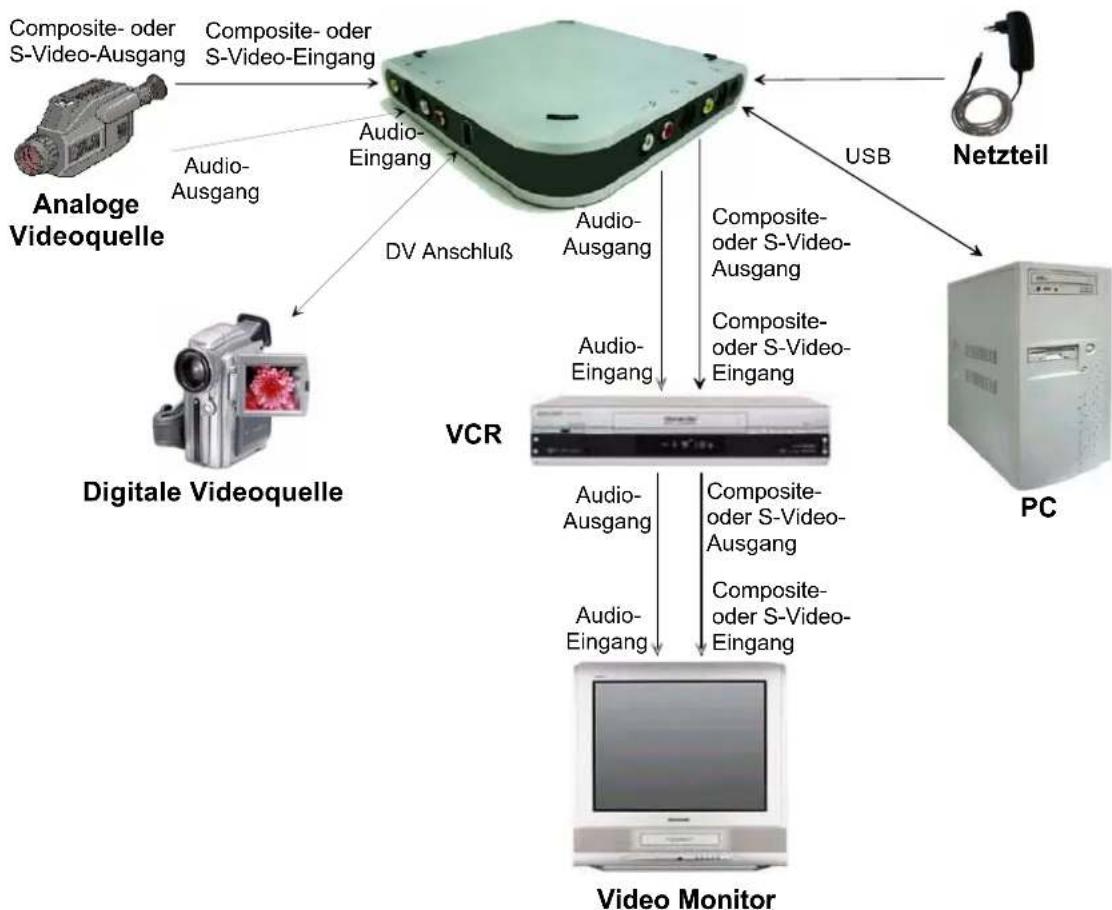
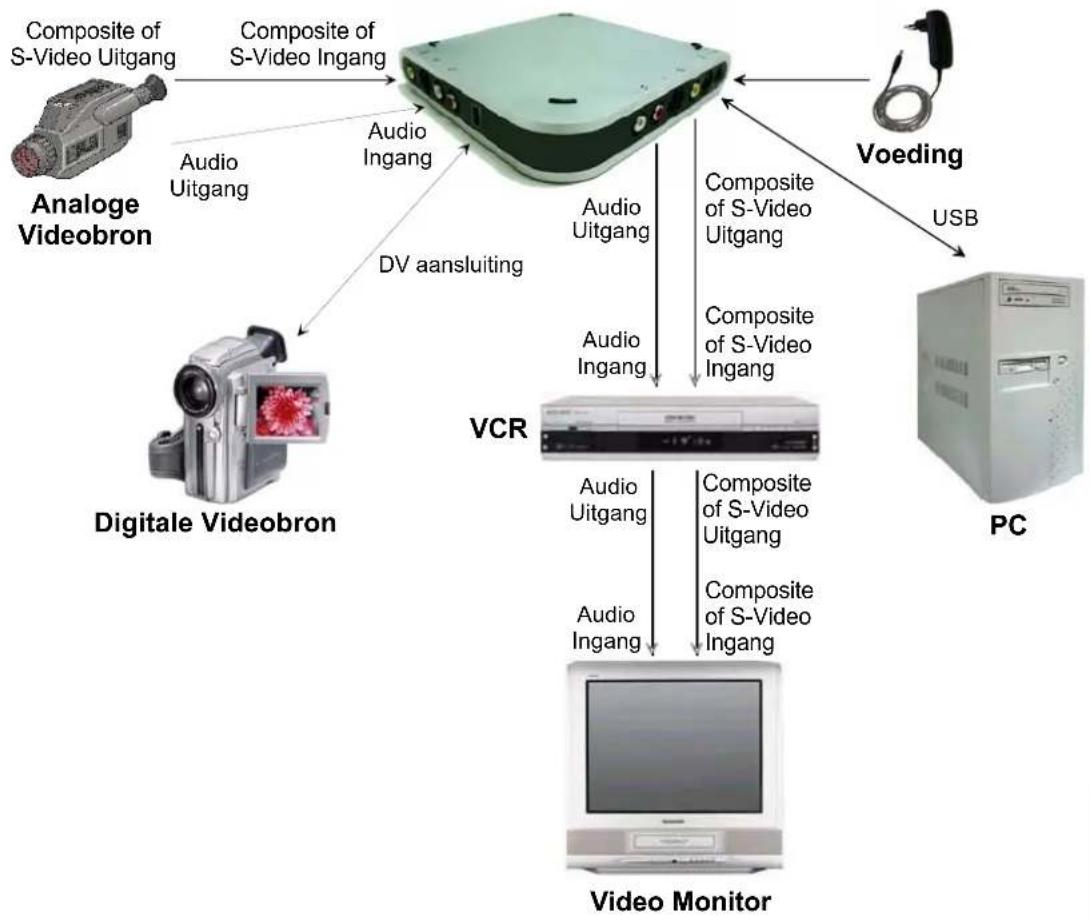
In den folgenden Abbildungen konnen Sie sehen, wie die MovieBox Deluxe mit Ihr dem PC und den betreffenden Videogeräten verbunden werden müssen.
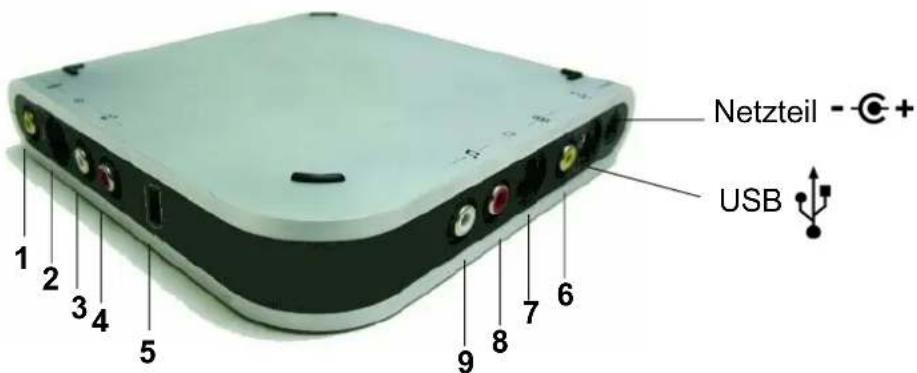
1 Composite Video In 6 Composite Video Out
2 S-Video In 7 S-Video Out
3 Audio Links In 8 Audio Rechts Out
4 Audio Rechts In 9 Audio Links Out
5 DV Anschluß In/Out
Und nun wünschen wir Ihnen viel Spaß...
Nach erfolglicher Installation der MovieBox Deluxe konnen Sie sofort beginnen. Wir empfehlen Ohnen?sagar, diese Gelegenheit zu nutzen und sich ein weniger mit Ihr neu den digitalen Videoschnittsystem Pinnacle Studio vertraut zu machen.
HAUPTBESTANDTEILE
Hardware
- Externe USB Box
- Externe Stromversorgung
USB 2.0 High-Speed-Kabel
1394 Kabel
Software
- Treiber für Windows XP
Studio-Anwendung
HAUPTFUNKTIONEN
Anschlisse:
S-Video und Composite Video E/A
Stereo Audio E/A
1 x 1394 Anschluß (6-polig) für den Anschluß an ein DV-Gerät
1xUSB2.0-Anschluß für den PC-Anschluß
Stromversorgung
LED-Betriebsanzeige
Betriebsmodi:
Aufnahme Analogvideo und -audio
Wiedergabe Analogvideo und -audio
Aufnahme von DV-Daten via IEEE1394-Anschluß
Wiedergabe von DV-Daten via IEEE1394-Anschluß
Vorschau von analoger A/V-Quelle auf PC während der Aufnahme
Vorschau von DV-Quelle auf PC während der Aufnahme
Kompressionsformate:
DV
MPEG2
MPEG1
YUV (unkomprimiert)
- Sonstiges:
Gerätesteuerung via IEEE1394-Anschluß
TECHNISCHE GEGEVENS 6
HOOFDBESTANDDELEN 6
HOOFDFUNCTIES 6
GARANTIE IV

4 Audio rechts ingangen
9 Audio linksuitgangen
5 DV aansluiting
BESCHRÄNKTE GEWÄHRLEISTUNG FÜR PINNERACE-HARDWARE
Pinnacle Systems, Inc. (Pinnacle) gewährleistet für eine Gewährleistungsfrist von 24 Monaten ab dem ursprünglichen Kaufdatum, daß ihre neue Hardware frei von Material- und Verarbeitungsfehlern ist. Sollte das Produkt während der Gewährleistungsfrist nicht frei von Material- und Verarbeitungsfehlern sein, wird Pinnacle das Produkt nach eigenen Ermessen reparieren oder ersetzen, sofern Sie es (frankiert, mit Kaufbeleg des Handlers, von dem Sie das Produkt erworben haben) an Pinnacle innerhalb der Gewährleistungsfrist zurückschicken. Pinnacle kann das Produkt reparieren oder mit Funktionell gleichwertigen neuen oder erneuerten Bauteilen oder Produkten ersetzen.
Informationen darüber, wie Sie Gewährleistungen geltend machen konnen, entnahmen Sie bereits den thisem Produkt beiliegenden Kundenservice-Informationen. Sie konnen auf das Kundenservice-Center zugreifen, indem Sie auf Ihr Windows Start Menu klien und
Programme/“Ihr Pinnacle Produkt”/Hilfe/Pinnacle Service & Kundendienst wahlen oder Sie können die aktuellsten Kundendienst-Kontaktinformationen von Pinnacle Systems Webseite http://www.pinnaclesys.com erhalten.
Ersatzprodukte werden auf Pinnacles Kosten auf dem normalen Versandweg an Sie zurückgeschickt. Zusätzliche Kosten werden für Eilbeförderung oder für den Versand in Gebiete berechnet, in denen Pinnacle kein Kundendienstzentrum unterhalt, sofern ein solcher Dienst verfügbar ist. Für Ersatzprodukte gilt die Gewährleistung bis zum Ende der ursprünglichen Gewährleistungsfrist von 24 Monaten, mindestens jedoch für 90 Tage.
HAFTUNGSAUSSCHLUSS
These beschränkte Gewährleistung gilt nicht für Mängel, die (a) durch einen Unfall, mißbrächtliche oder fahrlässige Verwendung, (b) unsachgemäßes Betreiben, Warten, Installieren, Einstellen oder Verändern des Produktes oder (c) durch nicht von Pinnacle ausgeführte Reparaturen oder Zerlegung verursacht worden sind.
PINNACLE UBERNIMMT UBER DEN HIERIN GEWAHRTEM UMFANG DER BESCHRANKTEN GEWAHRLEISTUNG KEINE WEITEREN AUSDRUCKLICHEN ODER STILLSCHWEIGENDEN GEWAHRLEISTUNGEN, INSBESONDERE KEINE GEWAHRLEISTUNG DER HANDELSÜBLICHEN QUALITÄT, DER EIGNUNG FÜR EINEN BESTIMMTEN ZWECK UND DER NICTVERLETZUNG VON RECHTEN DRITTER. MIT AUSNAHME DER HIERIN GEWAHRTEM, AUSDRUCKLICH BESCHRANKTEN GEWAHRLEISTUNG WIRD DAS PRODUKT „OHNE MÄNGELGEWAHR“ GEWAHRLEISTET. SIE UBERNEHMEN DIE VOLLE VERANTWORTUNG FÜR DIE EIGNUNG DES PRODUKTES FÜR DIE VON IHNEN BEABSICHTIGTEN ZWECKE, FÜR DESSEN QUALitätUND LEISTUNG. PINNACLE HAFTET IN KEINEM FALL FÜR UNMITTELBARE, MITTELBARE, KONKRETE, BEILAUFIG ENTSTANDENE SCHÄDEN ODER FOLGESCHÄDEN, DIE DURCH MÄNGEL DES PRODUKTES ODER SEINE VERWENDUNG ENTSTEHEN, SELBST WENN PINNACLE AUF DIE MÖGLICHKEIT SOLCHER SCHÄDEN HINGEWIESEN WURDE.
Die Haftungsausschlüsse und Beschrankungen dieser beschränkten Gewährleistung gelten nur in dem gesetzlich zulässigen Umfang. Sie finden keine Anwendung, sowie sie den Bestimmungen geltender Gesetze entgegenstehen. Diese beschränkte Gewährleistung gibt ihren bestimmte Rechte. Andere Rechte können sich aus den Gesetzen der jeweiligen Staaten oder Länder ergeben.
GARANTIE LIMITÉE SUR LE MATÉRIEL Pinnacle
Das oben beschriebene Produkt ist konform mit: / The product described above is in conformity with:
| Dokument-Nr. Document No. | Titel Title |
| EN 55022 : 1998 Class B | Grenzwerte und Messverfahren für Funkentstörungen von Einrichtungen der Informationstechnik Limits and methods of measurement of radio interference characteristics of information technology equipment |
| EN 55024 : 1999 Störfestigkeitseigenschaften für Einrichtungen der Informationstechnik - Grenzwerte und Prüfverfahren Immunity characteristics for information technology equipment - limits and methods of measurement | |
| EN 61000-4-2 : 2001 | Störfestigkeit gegen Entladung statischer Elektrizität Electrostatic discharge immunity test |
| EN 61000-4-3 : 2001 | Störfestigkeit gegen hochfrequente elektron magnetische Felder Radiated, radio-frequency, electromagnetic field immunity test |
| EN 61000-4-4 : 2002 Störfestigkeit gegen schnelle transiente elektrische Störgroßen/BURST Electrical fast transient/burst immunity test | |
| EN 61000-4-5 : 2001 Störfestigkeit gegen Stößspannungen/SURGE Surge immunity test | |
| EN 61000-4-6 : 2001 | Störfestigkeit gegen leitungsgeführte Störgroßen, induziert durch hochfrequente Felder Immunity to conducted disturbances, induced by radio-frequency fields |
| EN 61000-4-8 : 2001 Störfestigkeit gegen Magnetfelder mit energietechnischen Frenzen Power frequency magnetic field immunity test | |
| EN 61000-4-11 : 2001 | Störfestigkeit gegen Spannungseinbrüche, Kurzzeitunterbrechungen und Spannungsschwankungen Voltage dips, short interruptions and voltage variations immunity tests |
| ENV 50204 : 1995 | Störfestigkeit gegen hochfrequente elektron magnetische Felder von digitalen Funktelefonen Radiated electromagnetic field from digital radio telephones - Immunity test |
| EN 61000-3-2 : 2001 | Grenzwerte für Oberschwingungsströme Limitations for harmonic currents |
| EN 61000-3-3 : 2001 Grenzweite für Spannungsschwankungen und Flicker Limitations of voltage fluctuations and flicker | |
| EN 60950 : 2000 Sicherheit von Einrichtungen der Informationstechnik Safety of information technology equipment | |
Dieser Erklärung liegt zugrunde: Prüfbericht(e) des EMV-Prüflabors

- © PINNACLE SYSTEMS GMBH 2004
- PINNACLE MOVIEBOX DELUXE FILMERSTELLUNG IN HOCHSTER QUALITÄT
- BEVOR SIE BEGINNEN 1
- SOFTWARE INSTALLIEREN 3
- ANSCHLIEBEN VON MOVIEBOX DELUXE UND VIDEOGERÄTEN 5
- TECHNISCHE DATEN 7
- GEWÄHRLEISTUNG II
- ÜBER DIESE KURZANLEITUNG
- SETUP
- SYSTEMVORAUSSETZUNGEN
- COMPUTER
- VIDEOAUSRÜSTUNG
- LIEFERUMFANG
- ANSCHLIEBEN VON MOVIEBOX DELUXE UND VIDEOGERÄTEN
- ANSCLIEBEN DER GERADE
- UND NUN WÜNSCHEN WIR IHNEN VIEL SPASS
- HAUPTBESTANDTEILE
- HARDWARE
- SOFTWARE
- HAUPTFUNKTIONEN
- TECHNISCHE GEGEVENS 6
- BESCHRÄNKTE GEWÄHRLEISTUNG FÜR PINNERACE-HARDWARE
- HAFTUNGSAUSSCHLUSS
- GARANTIE LIMITÉE SUR LE MATÉRIEL PINNACLE
Marke : PINNACLE
Modell : Studio Moviebox Deluxe 9
Kategorie : Audio- und/oder Videosoftware