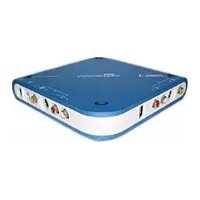
Studio Moviebox Deluxe 9 - Logiciel audio et/ou vidéo PINNACLE - Notice d'utilisation et mode d'emploi gratuit
Retrouvez gratuitement la notice de l'appareil Studio Moviebox Deluxe 9 PINNACLE au format PDF.



| Type de produit | Logiciel audio et vidéo avec boîtier d'acquisition USB |
| Marque | Pinnacle |
| Modèle | Studio Moviebox Deluxe 9 |
| Configuration minimale requise | Pentium IV 1.6 GHz, 256 Mo RAM, Windows XP SP1+, port USB 2.0, carte graphique DirectX 9 |
| Connecteurs d'entrée vidéo | Composite, S-Video, DV (IEEE 1394) |
| Connecteurs de sortie vidéo | Composite, S-Video |
| Connecteurs audio | Entrée audio gauche/droite, sortie audio gauche/droite |
| Alimentation | Adaptateur secteur externe |
| Formats de compression pris en charge | DV, MPEG-1, MPEG-2, YUV non compressé |
| Fonctions principales | Capture, montage vidéo, exportation vers DVD, CD, DV, création de films professionnels |
| Périphériques compatibles | Caméscopes analogiques (8 mm, Hi8, VHS, S-VHS), caméscopes DV/Digital8/MicroMV avec sorties analogiques |
| Garantie matérielle | 24 mois contre vices de matériaux et de fabrication |
| Contenu de la boîte | Boîtier MovieBox Deluxe, câble USB 2.0, câble IEEE 1394, CD Studio Programs, CD Content, manuel et guide de démarrage rapide |
| Langues du manuel | Français, allemand, anglais, espagnol, italien, néerlandais, portugais |
| Entretien et nettoyage | Conserver dans un endroit sec, éviter les chocs, nettoyer avec un chiffon doux et sec |
| Sécurité | Débrancher avant toute connexion, ne pas exposer à l'humidité, utiliser l'adaptateur fourni |
FOIRE AUX QUESTIONS - Studio Moviebox Deluxe 9 PINNACLE
Questions des utilisateurs sur Studio Moviebox Deluxe 9 PINNACLE
0 question sur cet appareil. Repondez a celles que vous connaissez ou posez la votre.
Poser une nouvelle question sur cet appareil
Téléchargez la notice de votre Logiciel audio et/ou vidéo au format PDF gratuitement ! Retrouvez votre notice Studio Moviebox Deluxe 9 - PINNACLE et reprennez votre appareil électronique en main. Sur cette page sont publiés tous les documents nécessaires à l'utilisation de votre appareil Studio Moviebox Deluxe 9 de la marque PINNACLE.
MODE D'EMPLOI Studio Moviebox Deluxe 9 PINNACLE
Tous droits réservés.
Toute reproduction ou représentation intégrale ou partielle, par chaque procédé que ce soit, du present manuel est interdite sans l'autorisation expresse par écrit de Pinnacle Systems GmbH, Brunswick.
Tous les noms de marques et de produits sont des marques ou des marques déposées des constructeurs respectifs.
© Pinnacle Systems GmbH 2004
Pinnacle MovieBox Deluxe Creation de Film de Qualité Professionnelle GUIDE DE DEMARRAGE RAPIDE
AVANT DE COMMENCER 1
CONFIGURATION NECESSAIRE 1
VERIFICATION DES ELEMENTS REÇUS 2
INSTALLER LE LOGICIEL 3
CONNEXION DU MOVIEBOX DELUXE ET DES
PERIPHERIQUESVIDEO 4
COMMENT CONNECTER LES PERIPHERIQUESVIDEO 4
DONNEES TECHNIQUES 6
PRINCIPAUX COMPOSANTS 6
FONCTIONS CLES 6
GARANTIE III

A propos de ce Guide de Demarrage Rapide
Ce résumé vous explique l'installation du matériel et du logiciel Pinnacle.

Les passages de texte particulièrement importants sont caractérisés par la « fiche de notes » et le format suivant.
Les instructions qui vous précisent pas à pas les opérations à effectuer dans certaines situations sont identifiables à la numération:
- Demarrez Windows.
Toutes les commandes à entrer par l'utilisateur sont indiquées dans un certain style d'écriture
Setup
Les menus, commandes, options, onglets, etc. à seLECTIONner par l'utilisateur sont mentionnés en italiques.
Ce chapitre vous déscrit la configuration nécessaire d'un ordinateur afin de faire fonctionner MovieBox Deluxe ainsi que ce qui est inclus dans la boîte MovieBox Deluxe.
CONFIGURATION NECESSAIRE

Merci de vérifier que votre système correspond à ce qui est liécrit ci-dessous avant d'installer MovieBox Deluxe:
Ordinateur
- Pentium IV 1.6 GHz (ou supérieur) ou AMD CPU équivalente (2 GHz recommendé)
- Port USB 2.0
- Windows XP (Home et Professional Edition, Service Pack 1 ou supérieur)
- Carte graphique compatible DirectX 9 ou supérieur
- Carte son compatible DirectX 9 ou supérieur
256 Mo de RAM (512 Mo commande) - Lecteur de CD-ROM (optionnel : Graveur de CD ou DVD requis pour générer Video CD, S-Video CD ou DVD)
- 300 Mo d'espace disque libre pou réinstaller le logiciel.
Equipement Video
MovieBox Deluxe peut capturer et dessirir de la video à partir de:
N'importequelcamescopeoumagnetoscopeanalogique(8mm,Hi8, VHS,SVHS,VHS-C ou SVHS-C).
- N'importe quel caméscope DV, Digital8 ou MicroMV disposant des sorties analogiques (uniquement en capture)
- Tout caméoscope ou magnétoscope DV ou Digital8. (Pour la sortie sur caméoscope, activez la fonction d'enregistrement à partir d'une entrée DV Input.)
VERIFICATION DES ELEMENTS REÇUS
Assurez-vous que votre système MovieBox Deluxe soit bien complét avant de commencer l'installation. Le système inclut*:
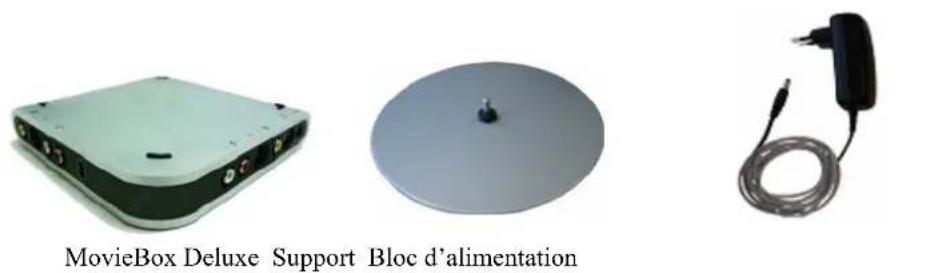
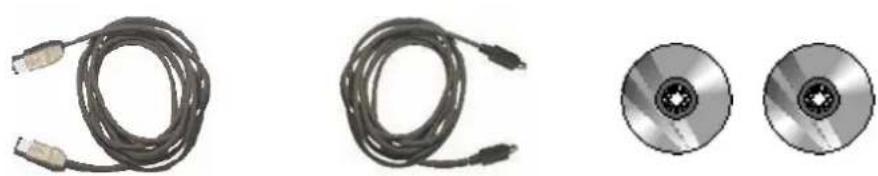
Cable USB Cable IEEE-1394 6x4 Disques Pinnacle Studio "Programs" et "Content"

Manuel Pinnacle Studio et ce Guide de Demarrage Rapide
Au cas où vous constatieriez l'absence de certaines pieces, veuillez consulterer votre revendeur.
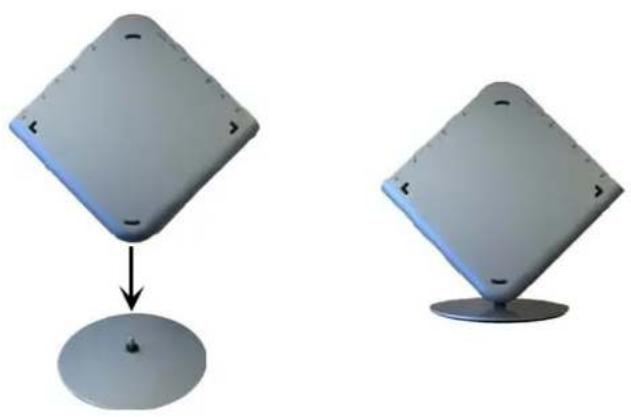
Vous pouvez également placer votre système MovieBox Deluxe sur le support, comme indiqué ci-dessous :
-
Insérez le CD-ROM Studio dans votre lecteur de CD-ROM. Si l'option Autorun est activée pour votre CD-ROM, l'installation se lancera automatiquement. Si Autorun n'est pas activé, recherche chez leur lecteur de CD-ROM, et double cliquez sur Setup.exe.
-
Sélectionnez la langue de votrechoix.
-
Vérifiez si vous avez une version précédente. Si une version précédente de Studio est détectée, vous serez invite à insérer le CD-ROM de la version précédent dans votre lecteur de CD-ROM.
-
Personnelisez votre installation de Studio en entrant votre nom, votre pays, votre adresse électronique (facultatif) et le numéro de série.
-
Ensuite vous pourrez enregistrer votre copie de Studio. Vous pouvez vous enregistrerrapidement et facilement en vous connectant à Internet. Il est important de s'enregistrer pour quatre raisons :
-
Vous receivez un pack d'effets gratuite en bonus lors de votre enregistrement.
L'enregistrement est obligatoire pour profiter de l'assistance technique.
L'enregistrement permet à Pinnacle Systems de vous informer des mises à jour gratuites du logiciel Studio.
L'enregistrement vous permettra de profiter d'offres réservées et de promotions spéciales de Pinnacle Systems. -
Acceptez les termes de la licence du logiciel Studio (cliquez sur Accepter). Si vous n'acceptez pas ou ne comprendez pas les termes, returnez immédiatement ce produit à votre revendeur.
-
Sélectionnez l'installation Typical (recommendé).
Seuls les experts en informatique choisiront Personnelise. - Cliquez sur Suivant jusqu'à ce que l'installation soit terminée.
- Redemarrez. Dans certains cas, vous serez invite à redémarrer votre PC.
- Installation du pilote. Suivez les instructions à l'écran pour terminer l'installation du pilote.
- Lorsqu'un rappel apparait, insérez le DVD Content de Studio dans le lecteur de DVD. Si Autorun est activé pour votre lecteur de DVD, l'installation se lancera automatiquement. Si Autorun n'est pas activé, recherche chez la lecteur de DVD, et double cliquez sur Setup.exe. Si vous ne possédez pas de lecteur de DVD, vous pouvez commander le didacticiel, le manuel électronique et les bonus séparément sur CD ROM à l'Url suivant: http://www.pinnaclesys.com/studio9cd.
- Installé le logiciel supplémentaire. Si vous avez reçu des effets ou des bonus en même temps que votre extension Studio, installez-lesMAINENANT en inscrant le(s) CD-ROM ou DVD dans votre lecteur de CD-ROM ou de DVD. Si Autorun est activé pour votre lecteur de CD-ROM ou de DVD, l'installation se lancera automatique. Si Autorun n'est pas activé, recherche chez libre le lecteur de CD-ROM ou de DVD, et double cliquez sur Setup.exe.
Connexion du MovieBox Deluxe et des Périphériques Video
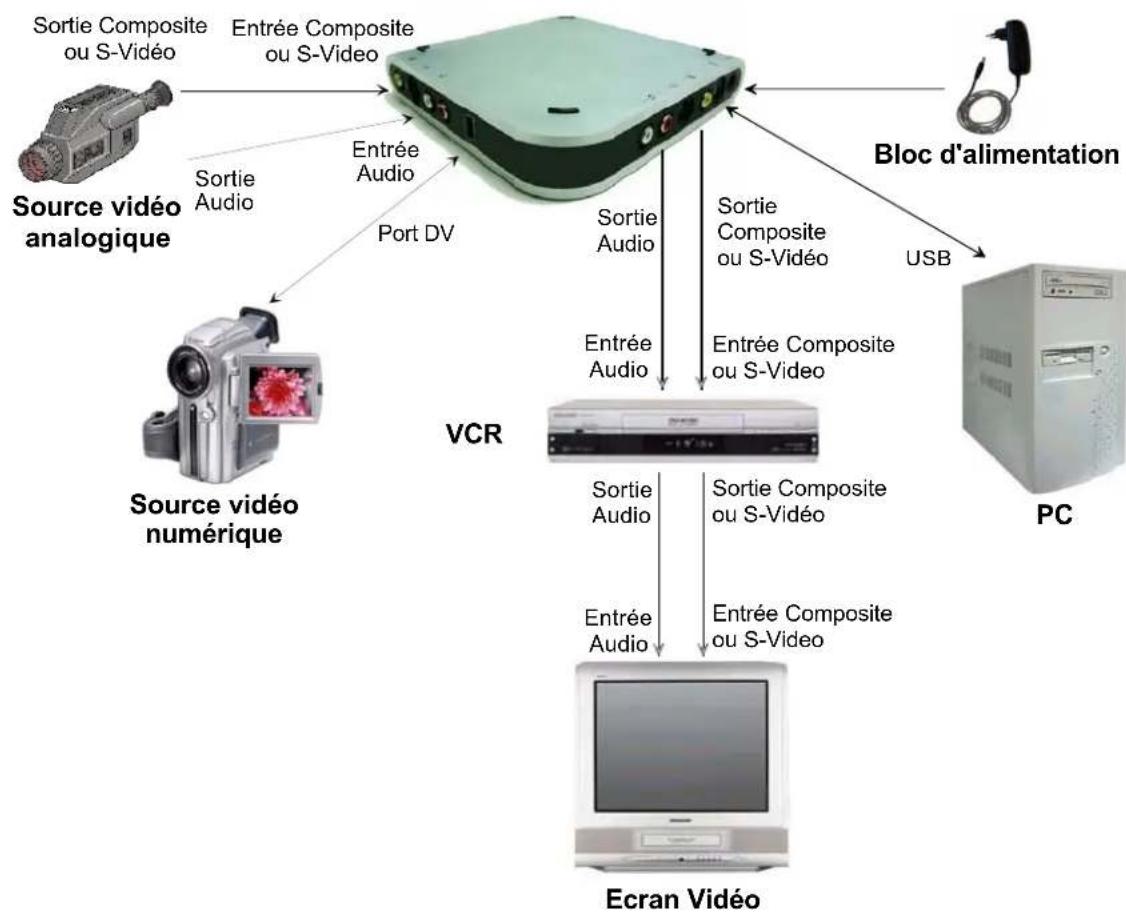
Le chapitre suivant vous désrit comment connecter vos périphériques video au MovieBox Deluxe. Pour ceci vous aurez besoin des cables ajustats.

Important Assurez-vous que vous PC, MovieBox Deluxe et les équipements video soient tous ETEINTS avant de faire la moindre connexion.
COMMENT CONNECTER LES PERIPHERIQUESVIDEO

Si la boîte de dialogue Windows "Ajout de nouveau matériel" apparait, suivez les instructions à l'écran.
Les illustrations suivantes vous expliquent comment connecter MovieBox Deluxe à votre PC et aux équipements video.
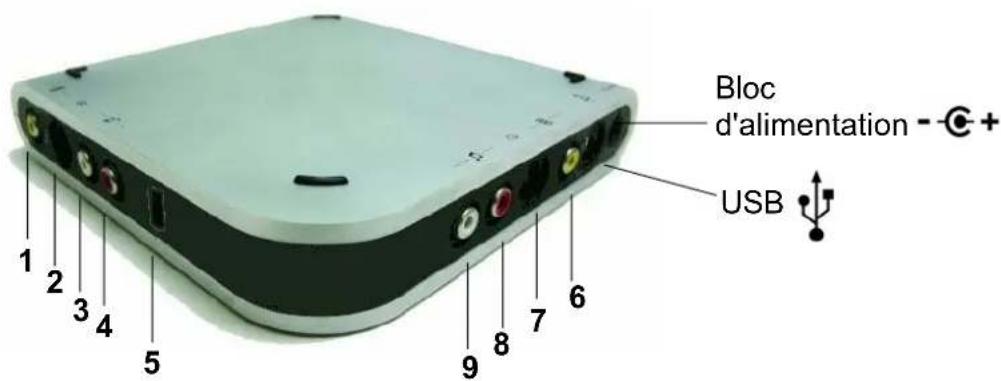
1 Entrée Composite video
6 Sortie Composite video
2 Entre S-video
7 Sortie S-video
3 Entre Audio Gauche
8 Sortie Audio Droite
4 Entrée Audio Droite
9 Sortie Audio Gauche
5 Entrée/Sortie Port DV
Ayoudejouer...
Maintenant que vous avez installé MovieBox Deluxe, vous pouvez vous lancer sans plus attendre! Nous vous recommendons vivement de commencer par vous familiariser avec le montage video numérique dans Studio.
PRINCIPAUX COMPOSANTS
Matériel
Boitier USB externe
- Alimentation externe
Cable USB 2.0 hi-speed
Cable 1394
Logiciel
Pilotes pour Windows XP
Application Studio
FONCTIONS CLES
Connecteurs:
- Entrée/sortie S-video et composite video
- Entrée/sortie audio Sté reproduction
- Un port 6 broches 1394 pour brancher le périphérique DV
- Un port USB 2.0 pour le branchement au PC hôte
- Alimentation
-
Diode de mise sous tension (Power LED)
-
Modes de fonctionnement :
Acquisition de video et de son analogiques
Lecture de video et de son analogiques
Acquisition de données DV depuis le port IEEE1394
Lecture de données DV sur le port IEEE1394
- Prévisualiser la source A/V analogue sur le PC pendant l'acquisition
- Prévisualiser la source DV sur le PC pendant l'acquisition
- Formats de compression :
DV
MPEG2
MPEG1
YUV non compressé
Autres:
Contrôle de péripérisque support sur le port IEEE1394
Pinnacle Systems, Inc. (Pinnacle) garantit votre nouveau matériel contre tout vice de matériaux et de fabrication pendant une période de 24 mois après la date de votre achat d'origine. Si le produit presente un vice de matériaux ou de fabrication, Pinnacle s'engage à le répacker, ou, à sa discrétion, à le remplacer, pourvu que vous le renvoyicz (en port payé, avec la preuve d'achat du revendeur d'origine) à Pinnacle pendant la période de garantie. Pinnacle peut opter de répacker ou de remplancer le produit avec des composants ou des produits nouveaux ou remis à neuf équivalents.
Pour obtenir une assistance technique dans le cadre de la garantie, consultez les informations sur le Centre Support/Assistance technique qui accompagnent le produit. Pour acceder au Centre Support/Assistance technique de Pinnacle, cliquez sur le menu Demarrer de Windows, puis selectionnez :
Programmes/« Voitre produit Pinnacle »/Aide/Centre Support/Assistance technique Pinnacle.
ou visitez le site Web de Pinnacle Systems à http://www.pinnaclesys.com pour Obtir les coordonnées du Centre Support/Assistance technique de Pinnacle.
Les produits de remplacement vous seront renvoyés aux frais de Pinnacle par transport routier. Des frais de transport supplémentaires vous seront factures en cas de livraison accélérée ou d'expédition vers des destinations situées en-dehors des territoires ou Pinnacle possède un service d'assistance à la clientèle. Les produits de remplacement seront couverts pendant le reste de la période de garantie d'origine (24 mois), ou pendant une période de 90 jours, selon celle de ces deux périodes qui est la plus longue.
Cette garantie limite ne couvre pas les defaults causés par (a) un accident, une mauvaise utilisation, les abus ou la négligence, (b) une utilisation, une maintenance, une installation ou des réglages incorrects, ou toute modification ou adaptation qu'elle qu'elle soit, ou (c) les réparations ou le demontage que Pinnacle n'a pas effectués.
CETTE GARANTIE LIMITÉE EST LA SEULE GARANTIE OFFERTE PAR PINNACLE, ET PINNERACLE EXCLUT TOUTE GARANTIE, EXPRESSE OU IMPLICITE, Y COMPRIS, MAIS SANS S'Y LIMITER, TOUTE GARANTIE IMPLICITE DE COMMERCIALITE, D'ABSENCE DE CONTREFAÇON ET D'APTITUDE À L'EMPLOI. À L'EXCEPTION DE CE QUI PRÉCÉDE, LE PRODUIT EST LIVRE « TEL QUEL », ET VOUS ASSUMEZ TOUTE RESPONSABILITÉ EN MATIQUE DE QUALITE ET DE PERFORMANCE DU PRODUIT ET DE SON APTITUDE À REPONDRE À VOS BESOINS. EN AUCUN CAS PINNERACLE NE SAURAIT ÉTRE TENU RESPONSABLE DE QUELQUES DOMMAGES ACCESSOIRES, PARTICULIERS, INDIRECTS OU PUNITIFS QUE CE SOIT CONSECUTIFS À L'UTILISATION DU PRODUIT, MÈME SI PINNERACLE À ÉTÉ PRÉVENU DE LA POSSIBILITÉ DE TELS DOMMAGES.
Les exclusions et limites de cette garantie limitee sont offertes dans la mesure permise par la loi en vigueur, et ne s'appliqueuron que dans la mesure ou elles ne sont pas en conflit avec les exigences de cette loi. Cette garantie limitee vous donne des droits particuliers, et il se peut que vous ayez d'autres droits variant d'un pays a l'autre.
- © Pinnacle systems gmbh 2004
- Pinnacle moviebox deluxe creation de film de qualité professionnelle guide de demarrage rapide
- Avant de commencer 1
- Installer le logiciel 3
- Connexion du moviebox deluxe et des
- Peripheriquesvideo 4
- Donnees techniques 6
- A propos de ce guide de demarrage rapide
- Configuration necessaire
- Ordinateur
- Equipement video
- Verification des elements reçus
- Connexion du moviebox deluxe et des périphériques video
- Comment connecter les peripheriquesvideo
- Ayoudejouer
- Principaux composants
- Matériel
- Logiciel
- Fonctions cles
Marque : PINNACLE
Modèle : Studio Moviebox Deluxe 9
Catégorie : Logiciel audio et/ou vidéo