Studio 17 Ultimate - Logiciel audio et/ou vidéo PINNACLE - Notice d'utilisation et mode d'emploi gratuit
Retrouvez gratuitement la notice de l'appareil Studio 17 Ultimate PINNACLE au format PDF.

| Type de produit | Logiciel de montage vidéo et audio |
| Version | Studio 17 Ultimate |
| Éditeur | Corel Corporation (Pinnacle) |
| Fonctions principales | Montage vidéo/audio multicouche, import/export, effets, titres, menus DVD/Blu-ray, stabilisation, correction des couleurs, son surround, stop motion, SmartMovie, SmartSlide |
| Formats vidéo supportés | AVCHD, DV, HDV, MPEG-2, AVI, MOV, Windows Media, Flash Video, DivX, Real Media, 3GP |
| Formats audio supportés | MP3, WAV, MP2, WMA |
| Formats image supportés | JPEG, BMP, GIF, PNG |
| Import depuis | Caméscope DV/HDV, caméra numérique, fichiers locaux, média cloud (Box), DVD, Blu-ray, sources analogiques |
| Export vers | Fichier (AVI, MPEG, DivX, MOV, etc.), disque optique (DVD, Blu-ray), carte mémoire, cloud (YouTube, Box), appareil mobile |
| Configuration minimale (sous Windows) | Windows 7/8/10, processeur 2 GHz, 4 Go RAM, 4 Go d'espace disque, carte graphique compatible DirectX 9 |
| Langues disponibles | Français, Anglais, Allemand, Espagnol, Italien, et plus de 30 autres langues |
| Aide et support | Manuel utilisateur de 515 pages, aide en ligne, info-bulles, assistance technique |
| Nombre de pages du manuel | 515 |
| Type de licence | Commercial - nécessite paiement pour utilisation non limitée |
| Garantie | Garantie constructeur standard (selon revendeur) |
FOIRE AUX QUESTIONS - Studio 17 Ultimate PINNACLE
Questions des utilisateurs sur Studio 17 Ultimate PINNACLE
0 question sur cet appareil. Repondez a celles que vous connaissez ou posez la votre.
Poser une nouvelle question sur cet appareil
Téléchargez la notice de votre Logiciel audio et/ou vidéo au format PDF gratuitement ! Retrouvez votre notice Studio 17 Ultimate - PINNACLE et reprennez votre appareil électronique en main. Sur cette page sont publiés tous les documents nécessaires à l'utilisation de votre appareil Studio 17 Ultimate de la marque PINNACLE.
MODE D'EMPLOI Studio 17 Ultimate PINNACLE
Le film de votre vie
Copyright © 2013 Corel Corporation. Tous droits réservés. S'il vous plait respecter les droits des artistes et des créateurs. Les contenus tels que la musique, images, video et la célebrité sont protégés par les lois de nombreux pays. Vous ne pouvez pas utiliser le contenu d'autres personnes, sauf si vous possédez les droitsou avoir l'autorisation du propriété. Ce produit ou des parties de ceux-ci sont protégés aux États-Unis par un ouplusieurs des brevets américain suivants : 5,495,291 ; 6,469,711 ; 6,532,043 ; 6,901,211 ; 7,124,366 ; 7,165,219 ; 7,286,132 ; 7,301,092 et 7,500,176 , et en L'Europe par un ou plusieurs des brevets européens suivants : 0695094 et0916136 . D'autres brevets sont en instance. Mpegable DS 2.2 © 2004 Dicas image numérique de codage GmbH. □ parties doivent être créé en utilisant LEADTOOLS © 1991-2006 , LEAD Technologies, Inc. Tous droits réservés . □ parties utilisent Windows Media Technologies © 19992005 Microsoft Corporation □ MPEG Layer II Audiopar QDesign Corp □ Ce produit est basé en partie sur le travail de l'Independent JPEG Group .
Aucune partie de ce manuel ne peut être copie ou distribué, transmis, transcrit, stockée dans un système d'archivage ou traduite dans une autre human ou informatique langue, sousquelque forme, par tout moyen, électronique, mécanique, magnétique,manuel ou autre, sans l'autorisation expresse écrite de Corel Corporation.
Corel Corporation 4400 Bohannon dur Menlo Park, CA 94025, USA
Table des matieres
Avant de commencer ix
Abréviations et conventions ix
Aide et aide en ligne xi
Chapitre 1: Utilisation de Pinnacle Studio............ 1
La Bibliothèque 4
L'éditeur de films et 1'éditeur de disques 8
Leséditeurs de médias 9
Le lecteur 11
Projets Pinnacle Studio 12
Chapitre 2: La bibliothèque 15
Comprétre la Bibliothèque 19
Onglets des emplacements 22
L'arborescence des contenus 23
Collections 26
Gérer les contenus de la bibliothèque 29
L'explorateur 33
Miniatures et détails 34
Indicateurs et contrôles optionnels 39
L'aperçu de la bibliothèque 42
Utiliser la bibliothèque 48
Choisir les éléments à afficher 48
Balises 51
Corriger le media. 56
Detection de scene video 56
SmartSlide et SmartMovie 59
SmartSlide 60
SmartMovie 64
Chapitre 3: L'éditeur de films 69
Le plan de montage de projet 74
Fondamentaux du plan de montage 75
La barredoutils du plan de montage 82
L'en-tete de piste du plan de montage 91
Fonctions audio du plan de montage 94
Editor des films 94
Ajouter des clips au plan de montage 97
Editeur de titres, Scorefitter, voix-off 103
Supprimer des clips. 103
Opérations de clips 104
Utiliser le bloc-notes 119
Vitesse 121
Des films dans les films 124
Transitions 125
Les effets de clips 133
Menu contextuel des clips 134
Chapitre 4: Édition de médias : Corrections 137
Aperçu de l'edition de medias. 140
Corriger des photos 147
Outils d'edition de photo 147
Corriger une video 156
Outils video. 157
Corrections video. 162
Corriger une piste audio. 165
Chapitre 5: Édition de medias : Effets 167
Effets des éditeurs de media 170
Effets sur le plan de montage 175
Le panneau de configuration 177
Travailler avec des images clés 180
Effets video et photo 183
Utiliser des transitions. 189
Pan et zoom. 191
Chapitre 6: Montage. 197
La section de montage dans la bibliothèque 200
Utilisation des modeles de montage 201
Les clips de montage dans le plan de montage 203
Anatomie d'un modele. 206
Editeur de montage 209
Utilisation de 1'éditeur de montage 210
Chapitre 7: L'éditeur de titres 215
Lancer (et quitter) l'éditeur de titres. 218
La Bibliothèque 220
Le Selecteur des Préroglages 222
Le preréglage des aspects 223
Le preréglage des Motions 224
Créer et éditer des titres 227
Paramètres de l'arrière-plan. 230
Parametres d'aspect 232
La fenêtre d'edition. 237
Texte et paramètres textuels 240
Titres et 3D stereoscopique 246
La listedes calques 247
Utiliser la liste des calques 249
Utiliser les groupes de calques 255
Chapitre 8: Effets sonores et musique 261
L'éditeur audio 264
Corrections audio. 270
Effets audio 275
La piste audio sur le plan de montage 278
Fonctions audio du plan de montage 279
Outils de creation audio 288
ScoreFitter 290
L'outil voix-off 292
Chapitre 9: Projets de disque 295
Menu de disque 297
Ajouter des menus de disques 301
Aperçu des menus de disques 304
Edition du menu dans le plan de montage 306
Les marqueurs du menu du plan de montage 306
Les outils de creation 308
L'assistant des chapitres 311
L'Editeur de Menu 315
Les boutons de menu 316
Le Simulateur de disque 319
Chapitre 10: La fenetre d'import. 321
Utiliser la fenetre d'import 322
Les panneaux d'import 324
Le panneau Importer de 325
Le panneau Importer dans 329
Le panneau Mode 333
La fenêtre des options de compression 336
La fenêtre des options de détction de scènes 338
Le panneau des métadonnées 340
Le panneau du nom de fichier 340
Selectionner des contenus à importer 342
Import à partir de fichiers 343
Selectionner des fichiers à importer 343
Import from Cloud 351
Rechercher des medias. 353
Importer à partir d'uneamera DV ou HDV 354
Importer à partir de sources analogiques 359
Importer à partir d'un DVD ou d'un disque Blu-Ray 361
Importer à partir d'appareils numériques 362
Stop motion 363
Instantané 366
Chapitre 11: L'Exporteur 371
Export vers disque ou carte mémoire 375
Export vers un fichier 379
Exporter vers le cloud. 389
Export vers un apparéil 394
Chapitre 12: Configuration 399
ANNEXE A: Dépannage 411
Contacter l'assistance technique 412
Problèmes les plus fréquents 414
Compatibilité avec les contenus précédents 414
Compatibilité du matériel d'acquisition 417
Informations sur le numero de série 419
Erreur ou plantation lors de 1'installation 420
Pas de réponse ou plantation lors du lancement 422
Dépannage des plantages logiciels 424
Problèmes d'exportation 431
Problèmes de lecture du disque 431
Ressources, didacticiels et formations 435
Annexe B: Conseils aux videastes 437
Etablissement d'un plan de tournée 438
Montage 439
Regles generales pour le montage video 442
Production de la bande son 445
Titre 446
Annexe C: Glossaire 449
Annexe D: Raccourcis clavier 469
Annexe E: Le gestionnaire d'installation 475
L'écran de bienvenue 478
Plugs-ins et contenu bonus 480
Besoins en équipement. 481
Index 485
Avant de commencer
*Selon les versions, certaines des fonctions décrites dans l'aide ne sont pas comprises dans Pinnacle Studio. Pour obtenir de plus amples renseignements, veuillez visiter le www.pinnaclesys.com.
Merci d'avoir acheter Pinnacle Studio. Nous espérons que vous prendrez plaisir à utiliser ce logiciel.
Si vous utilisez Pinnacle Studio pour la première fois, nous vous conseillons de garder ce manuel à portée de la main, même si vous ne le lisez pas dans son intégralité.
En vue de garantir que votre expérience en réalisation video parte du bon pied, veuillez relire les rubriques cédssous avant de continuer au Chapitre 1 : A l'aide de Pinnacle Studio. Nous recommendons également detenir compte des besoin en équipement du produit, qui sont fournis à la page [#170] dans l'Annexe E: Le Gestionnaire d'installation.
Abréviations et conventions
Ce guide utilise les conventions suivantes, qui vous permettront de很好地 vous reparer.
Terminologie
AVCHD : un format de données video utilisé par certains caméscopes haute définition et pour créé des DVD lisibles sur des lecteurs Blu-ray L'edition de videos AVCHD nécessite davantage de puissance de calcul que d'autres formats proposés par Pinnacle Studio.
DV: ce terme désigne les caméscopes, magnétoscopes et cassettes DV et Digital8.
HDV: format de « video haute définition » offrant des taillies d'images de 1280x720 ou 1440x1080 à enregistrer au format MPEG-2 sur des supports DV.
1394 : le terme « 1394 » désigne les interfaces, ports et cables IEEE-139, FireWire, DV ou i.LINK compatibles OHCI.
Analogue: le terme « analogue » désigne les caméscopes, magnétoscopes et cassettes 8 mm, Hi8, VHS, SVHS, VHS-C ou SVHS-C, ainsi que les cables et connecteurs Composite/RCA et S-Viséo
Boutons, menus, boîtes de dialogue et fenêtres
Les noms de boutons, menus et éléments associés apparaissent en italique afin de les désigner du restedu texte. Les noms de fenêtres et de boîtes de dialogue sont dotés d'une majuscule. Par exemple :
Cliquez sur le bouton Modifier le menu pour ouvrir ce menu dans l'Editeur de menu.
Choix des commandes de menu
Le symbole représentant une flèche pointant vers la droite () indique le chemin des éléments de menu hierarchiques. Par exemple:
Sélectionnez Fichier Graver une image disque.
Menu contextual
Un « menu contextuel » est une liste pop-up de commandes qui apparait lorsque vous cliquez sur certaines zones de l'interface avec un click droit de la souris. En fonction de l'endetroit où vous cliquez, un menu contextuel se rapporte soit à un objet editable
(comme un clip sur le plan de montage), soit à une fenêtre ou soit à une zone comme le panneau de configuration. Une fois ouverts, les menus contextuels se comportent comme les menus de la barre principale.
Les menus contextuels sont disponibles dans la majeure partie de l'interface de Pinnacle Studio. Notre documentation part du principe que vous savez comment les ouvrir et les utiliser.
Clics de souris
Lorsque l'on vous demande de cliquer avec la souris, il s'agit par défaut d'un clic gauche, sauf si cela est précisé ou sauf s'il s'agit d'ouvrir un menu contextual :
Cliquez avec le bouton droit et Sélectionnez l'Editeur de titres. (Ou « Sélectionnez Editeur de titres à partir du menu contextuel.»)
Noms de clés
Les noms de clés sont écrites avec une majuscule et sont soulignés. Le signe plus est utilisé pour les combinaisons de clés. Par exemple :
Appuyez sur Ctrl+A pour sélectionner tous les clips sur le plan de montage.
Consultez l'Annexe D : Raccourcis claviers pour un tableau exhaustif des raccourcis disponibles.
Manuel en ligne et outil Conseils
Une aide immédiate est disponible pendant que vous travailliez dans Pinnacle Studio, via le manuel d'utilisation et les info-bulles.
Manuel de l'utilisateur:
Cliquez sur Aide -> Manuel de l'utilisateur
Info-bulles: pour savoir ce que fait un bouton ou une commande de Studio, placez le pointeur de la souris dessus. Une «info-bulle» apparait pour expliquer la fonction de la commande.
Utilisation de Pinnacle Studio
Pour un simple aperçu du processus de création de film numérique, nul besoin de rechercher plus loin que dans le groupe central d'onglets de la fenêtre principale de Pinnacle Studio. Les mêmes étapes s'appliquent à tous les types de production, depuis le diaporama sans prétention avec des fondus entre chaque images aux somptuses productions 3D contenant des centaines de clips et effets arrangés avec soin.

La barre des contrôleux principaux de Pinnacle Studio résumé le processus de création de film.
La fenêtre d'import
Importer, sur la gauche, constitue une étape préparatoire. Elle repose sur des procédures comme la capture de video à partir de votre apparéil numérique ou de votreamera DV, l'import de photos à partir d'un apparéil photo numérique et la copie de fichiers Médias sur votre disque dur local à partir d'un emplacement sur le réseau.
La fenêtre d'import de Pinnacle Studio propose des outils pour effectuer ces tâches, une fonctionnalité de prise de vue pour capturer des images à partir de fichiers video ainsi que l'outil Stop motion pourélaborer une video image par image. Voir Chapitre 10 : La fenêtre d'import pour plus de détails.
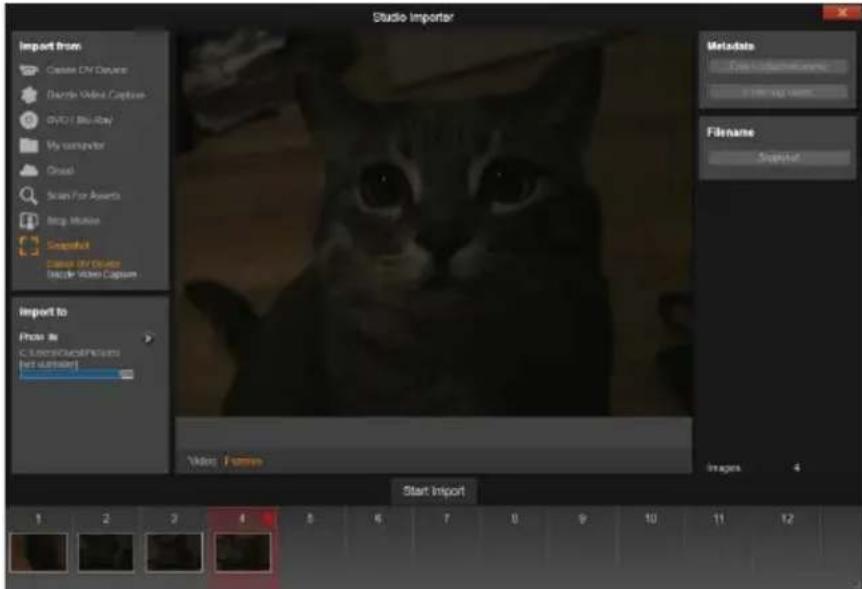
Contrôles principaux dans l'outil de capture de la fenêtre d'import.
Commandes d'importation du menu de fichier : Lefait deCHOISIR Importer dans le menu de fichier a le même effet que de cliquer sur l'onglet Importer : l'Exporteur s'ouvre. Le menu fournit aussi trois autres choix relatifs à l'importation. Chacun ouvre une boite de dialogue de fichier Windows pour autoriser l'importation de fichiers depuis un disque dur ou autre stockage local.
-
Importer des projets Pinnacle Studio précédents vous permet de charger des projets video créé avec des versions antérieures de Studio.
-
Importer des Projets Studio pour iPad App vous permet d'amener des projets exportés depuis l'application compagnon de Studio pour l'iPad.
- Importation rapide permet de sélectionner directement des fichiers de media ordinaires (photo, video, audio et projet) pour les importer.
La fenêtre d'export
Le processus de création de film se conclus par une étape finale, celle de l'Export. Une fois arrivé à ce stade, le plus dur est derrière vous. L'énergie créative que vous avez mise dans la création de votre film a porté ses fruits et vous avezMAINANT une production qui ne demande plus qu'à être diffusée devant une audience.
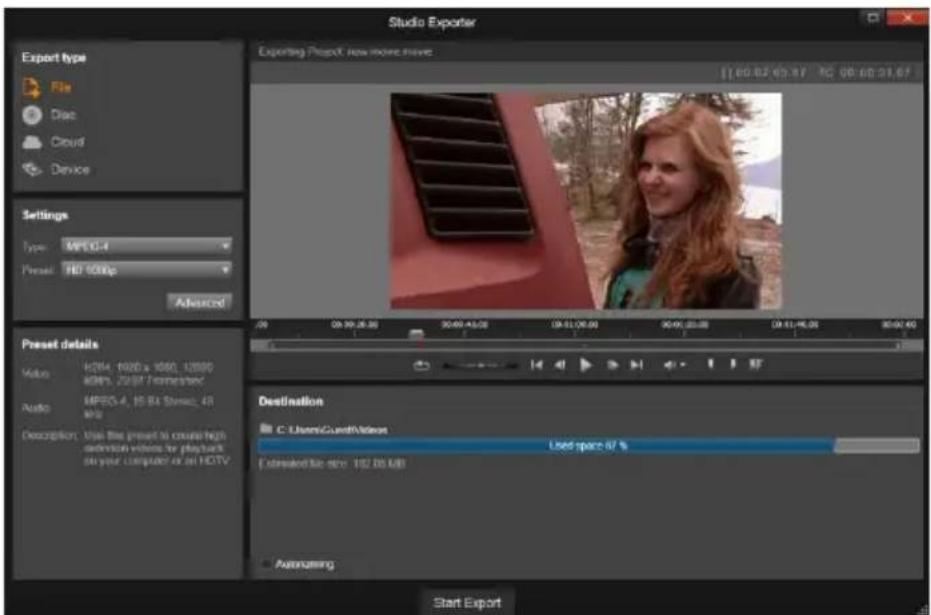
Préparation pour creer un fichier video dans la fenêtre d'export
Le fenêtre Pinnacle Studio [>055] Export[<] vous aide à passer ce dernier obstacle avec des outils pour prendre votre video à ses spectateurs, qui et où qu'ils
soient. Créer un fjichier video numérique au format de votrechoix, rôder un DVD, ou directement télécharger vers des destinations dans le [>222] Cloud [< ]telles que YouTube et Skypeo, ou sur votre zone de stockage basée sur Cloud personnelle sur Box.
Tout comme la fenêtre d'import, la fenêtre d'export s'ouvre dans une fenêtre à part pour revenir à la fenêtre principale lorsqu'elle a terminé. Passez au Chapitre 11 : La fenêtre d'export pour en savoir plus.
Les onglets centraux
Les trois ontlets centraux, à savoir Bibliothèque, Film et Disque, sont là où vous effectuez la plupart de vos actions dans Pinnacle Studio. Le premier onglet permet d'acceder à l'affichage principal de la bibliothèque, où vous pouvez organiser vos collections de medias.
Les autres onglets permettent d'acceder aux deux éditeurs de projet, l'un concu pour les films numériques et l'autre pour les projets de disques, qui constituent aussi des films numériques mais avec l'interaktivité des menus DVD.
La Bibliothèque
La bibliothèque sert de catalogue et d'outil de gestion pour toutes les ressources basées sur fischiers, ou contenus, que vous pouvez déplacer dans vos créations. La plupart des éléments de votre film, la vente, la musique et les fischiers audio, ainsi que de nombreuses ressources spécialisées comme les transitions et les effets, proviennent des contenus dans la bibliothèque.
De nombreux contenus de la bibliothèque sont livrés avec Pinnacle Studio et leur utilisation est gratuite. Ils comprend des titres concus par des professionnels, des menus DVD, des effets sonores, et des montages 2D et 3D stériscopiques.
La bibliothèque utilise des dossiers surveillés pour reflérer automatiquement l'évolution des créations de fichiers Médias sur votre système. Sur la page des dossiers surveillés du panneau de configuration Paramètres de Pinnacle Studio, saisissez les noms de vos dossiers de Médias, notamment ceux que vous mettez à jour féquèment. Dōrénavant, la bibliothèque scanne ces dossiers régulièrement pour rechercher les modifications etmettre à jour son contenu en conséquence. Voir “Dossiers surveillés” page 400 pour plus de détails.
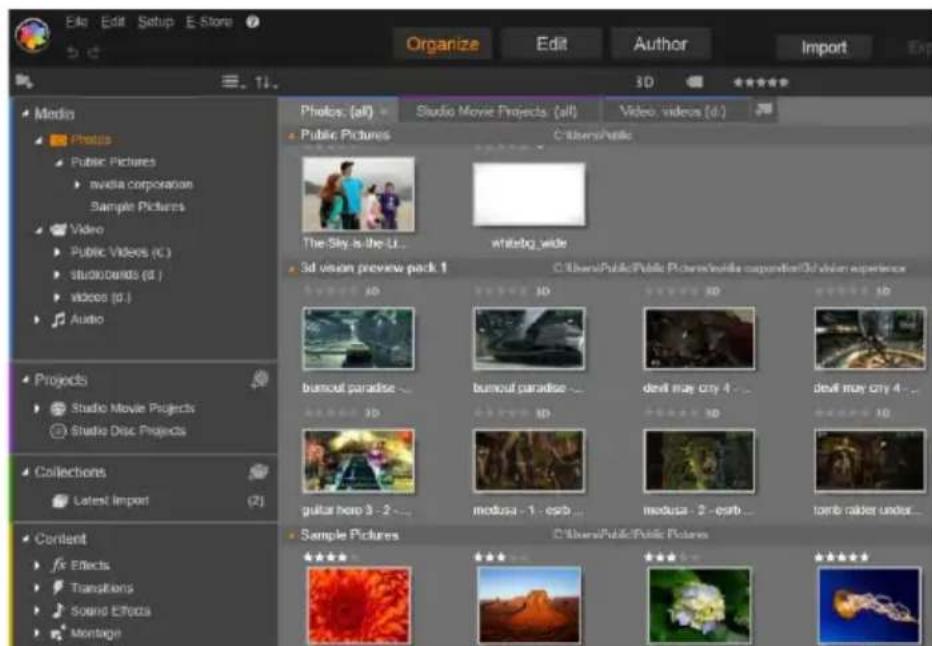
L'affichage principal de la bibliothèque comprend des contrôleires de navigation pour explorer la structure du catalogue (à gauche) et un explorateur pour consulter et selectionner des contenus (à droite).
Affichage principal : Lorsque vous cliquez sur l'onglet de la bibliothèque, elle devient la fenêtre principale. Cet « affichage principal » vous permet d'acceder à un grand nombre d'outils de catalogues et de recherche et vous offre la possibilité d'organiser des contenus par notations ou par balises ou encore de créé des collections de contenus personnalisées.
Affichage compact : « L'affichage compact » de la bibliothèque réduit virtuellement toute la fonctionnalité de l'affichage principale dans un panneau intégré dans d'autres fenêtres comme l'éditeur de films et l'éditeur de disques. L'objectif principal de cet affichage compact est de permettre d'importer des contenus dans un film ou dans un projet de disque depuis la bibliothèque en faisant glisser et en déposant les éléments.
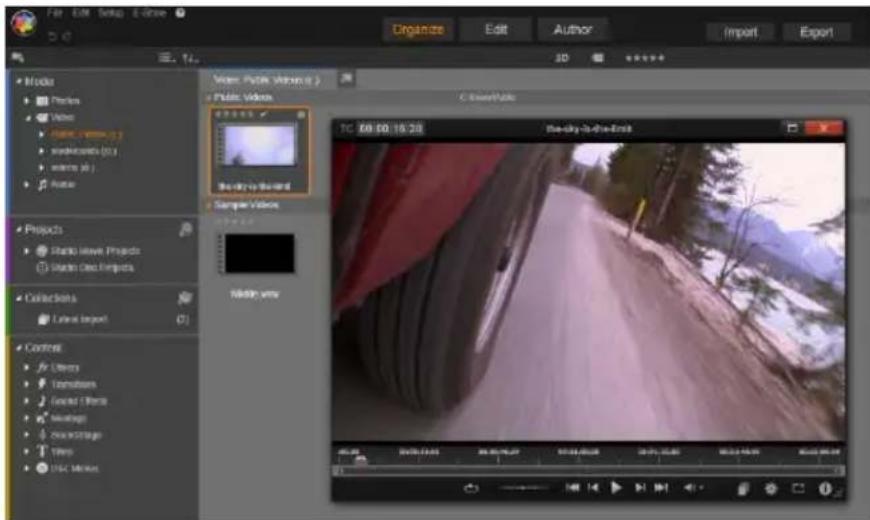
Aperçu d'un contenu video de la bibliothèque dans une fenêtre du lecteur redimensionnéable, avec les boutons de navigation habituels et une molette. Vous pouvez continuer à travailler dans la fenêtre principale tout en gardant ouverte la fenêtre contextuelle du lecteur.
Lecteur : Les outils disponibles depuis la bibliothèque comprend le lecteur, un visualiser qui fonctionne pour tous les types de medias traités par l'application. Lorsqu'il est utilisé depuis l'affichage principal de la bibliothèque, le lecteur s'ouvre dans une fenêtre à part. Lorsque vous utilisez la bibliothèque compacte, une version intégrée du lecteur s'affiche dans la même fenêtre. Voir “Le lecteur” page 11 pour plus d'informations.
Pour une description plus complète de la bibliothèque et de son utilisation, voir Chapitre 2 : La bibliothèque.
La prochaine étape
Une fois que vous vous étés repéré dans la bibliothèque et que vous avez effectué toutes les modifications nécessaires à la configuration par défaut, votre prochaine étape consiste à creator un film. Pour cela, il y a deux moyens derialcder.
La méthode habituelle: Si vous foulez contrôler en détaill la façon dont les contenus de medias sont utilisés dans « votre production», «vous commencerez généralement à creatorer votre film ou votre disque de projet en partant de zéro dans l'un des deux éditeurs de projets. Ceux-ci sont décrits plus bas.
La méthode la plus facile: Pour des résultats ultra rapides, la bibliothèque propose une autre méthode. Cliquez sur les outils SmartSlide ou SmartMovie en bas de l'affichage principal de la bibliothèque pour acceder à un autre panneau de contrôle. Avec l'un ou l'autre de ces outils, Sélectionnéz des contenus de medias visuels pour les utiliser comme base de projet,CHOISSEZ ensuite une musique pour la bande sonore et effectuez quelques personnalisations. Et le logiciel se charge du reste ! Il générale automatiquement un projet Pinnacle Studio complet qui contient les medias et les
options demandés. Vous pouvez soit exporter aussi tôt le projet soit l'editor davantage manuellement. Pour plus de détails, voir "SmartSlide" page 60 et "SmartMovie" page 64.
L'éditeur de films et l'éditeur de disques
Une fois que vous avez rassemblé vos éléments et que vous les avez organises selon vos besoin dans la bibliothèque, il est temps de passer à la réalisation d'une réserve ou d'un diaporama. Si vous travailliez sur une production de disque exclusivement, vous pouvez immédiatement commencer à utiliser l'éditeur de disques qui est identique à l'éditeur de films mais qui contient des outils supplémentaires pourisser et configure des menus DVD. L'éditeur de disques est décrit au Chapitre 9 : Projets de disques.
Si vous n'envisagez pas de creator de disque, si vous n'étes pas encore sur ou si le disque constitue seulement un/media de sortie que vous prévoyez, commencez alors dans l'éditeur de films. Lorsque vous avez terminé votre film, vous pouvez l'exporter dans l'éditeur de disques et y ajouter des menus.
L'éditeur de films et l'éditeur de disques existent côte à-côte mais n'interagissant pas exception faite de la fonctionnalité d'export qui vient d'être mentionnée. Si vous poulez, vous pouvez avoir un projet de film et un projet de disque tous deux charges simultanément et passer de l'un à l'autre.
Les deux éditeurs de projet incluent des versions intégrées de la bibliothèque et du lecteur en plus de l'affiche du plan de montage. Pour réaliser un projet, faites glisser des contenus de la bibliothèque dans les
pistes du plan de montage ou la zone du stroyboard de l'éditeur de projet, où ils sont appelés « clips ». L'éditeur de film et l'éditeur de disque peuvent être utilisés avec des matérielux 3D stereoscopique et 2D.
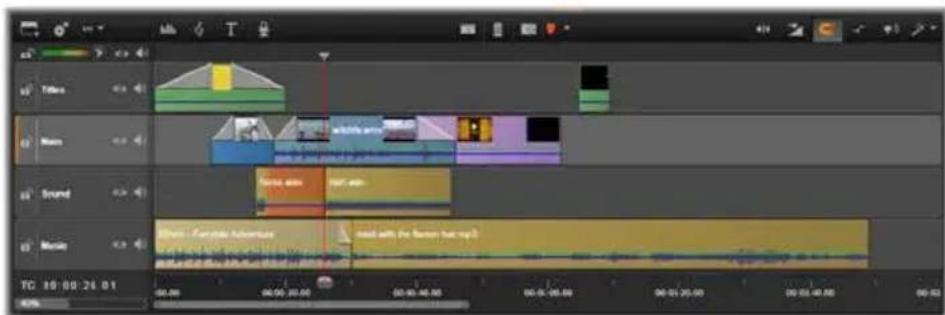
Dans l'éditeur de films tout comme dans l'éditeur de disques, un plan de montage à pistes multiples occupe la partie inférieure de l'affichage. La plupart des clips dans le plan de montage provient de la bibliothèque; quelques types, comme la musique de fond automatique, sont généres avec des outils spéciaux.
Le contrôle du type d'aperçu au-dessus du lecteur vous permet de passer de l'affichage du contenu actuel de la bibliothèque (« source ») au clip du plan de montage actuel. Dans l'éditeur de disques, un autre type d'aperçu ("menu") vous permet d'utiliser le lecteur comme éditeur pour relier des menus de disques à des points dans le plan de montage du projet.
L'édition du plan de montage, une activité centrale dans la création de projet, est traitée en detail au Chapitre 3: L'éditeur de films.
Leséditeurs de medias
Des fenêtres supplémentaires sont souvent nécessaires pour travailler sur des types de media particuliers.
Généralement, vous pouvez ouvrir une fenêtre d'édition qui convient au contenu ou au clip en double-cliquant sur l'objet.
Corrections depuis la bibliothèque : Leséditeurs pour les types standard de médias video, photo et audio sont particulièrement importants. Lorsqu'ils sont actifs depuis la bibliothèque (en double-cliquant sur un contenu), chacun de ceséditeurs propose une série d'outils de correction qui convient à son type de média. Ces outils peuvent être utilisés directement sur des contenus de la bibliothèque pour supprimer un tremblement deamera dans la video, pour supprimer un élément indésirable d'une photo, ou pour supprimer un sifflement audio par exemple.
Lorsqu'une correction est appliquée sur un contenu de la bibliothèque, le fjichier média reste intact. Ce sont les paramètres de correction qui sont enregistrés dans la base de données de la bibliothèque. Ils peuvent être modifiés à tout moment ou supprimés selon vos envies. Les corrections que vous effectuez dans la bibliothèque sont importées avec le contenu lorsque vous l'ajoutez comme clip dans votre plan de montage de projet.
Corrections depuis le plan de montage : Lorsque vous ouvrez l'un deséditeurs standard de medias endouble-cliquant sur un clip du plan de montage, les outils de corrections s'affichent à nouveau mais si, dans ce cas, ils s'appliquent uniquement au clip dans le projet et non au contenu sous-jacent dans la bibliothèque.
Transitions et effets : Lorsqu'ils sont actifs depuis le plan de montage du projet, leséditeurs de médias proposent une large gamme d'améliorations pour les trois types de média dans les groupes transition d'entrée, transition de sortie et effets.
Les transitions permettent de ponctuer le passage d'un clip au suivant avec toute sorte de chose, comme un fondu imperceptible ou un reflet flamboyant.
Les effets sont de l'aspect pratique (luminosite et contraste) à l'aspect théatral (feu fractal). Ils peuvent être animés avec des modifications de paramètres des images clés du plus simple au plus complexe. Ils constituent d'innombrables moyens d'ajouter un réseau créé à vos productions. Certains effets sont conçus particulièrement pour les matériaux 3D, et il est même possible de données une appearance 3D à une video 2D (avec le Contrôle de la profondeur 3DS).
Panoramaque et zoom: L'éditeur photo propose un autre outil spécifique, le panoramaque et zoom. Tout comme les effets mentionnés ci-dessus, l'effet de panoramaque et zoom peut être animé avec des images clés pour creer n'importe qu'elle combinaison souhaitation de mouvements deamera de simulation panoramaque et zoom à l'intérieur d'une seule photo.
Les outils de correction, ainsi que les éditeurs de medias en général, sont traités dans le Chapitre 4 : Edition des medias : Corrections. Les effets ainsi que l'outil panoramicique et zoom sont décrits dans le Chapitre 5 : Edition des medias : Effets.
Le lecteur
Le lecteur est une fenêtre d'aperçu dans laquelle vous pouvez visualiser des medias de la bibliothèque, direvontre projet de film ou travailler sur des menus de disques par exemple. En fonction de la fenêtre ou du
contexte dans lequel il est utilisé, le lecteur affiche des contrôles différents.
Pour une introduction sur le lecteur et ses contrôleles de base, voir “L'aperçu de la bibliothèque” page 42. Les différents modes d'affichage 3D stéroscopique sont abordés à la page 46. Pour en savoir plus sur l'utilisation du lecteur en mode coupure dans le plan de montage, voir “Opérations de clips” page 104. Pour plus d'informations sur l'utilisation du lecteur avec les montages, voir “L'éditeur de montages” page 209. Pour en savoir plus sur l'utilisation du lecteur dans l'édition des menus de disques, voir “L'aperçu des menus de disques” page 304.
Projets Pinnacle Studio
Les films et disque que vous créez dans Pinnacle Studio sont intégrés aux projets que vous créez sur le plan de montage de l'éditeur de film ou de disque.
Pour gérer des projets, Studio doit conserver le suivi de tout ce qui se passé sur votre plan de montage, et toutes les décisions d'édition que vous prenez en ce qui concerne le rognage, l'ajout d'effets, etc. Une grande partie de ces informations est enregistrée dans le fichier projet, qui est dans le format axp (Studio Movie).
Pour conserver l'espace du disque dur lors de l'utilisation de fichiers qui peuvent être gros, le fisquier de projet n'inclut pas les éléments média dans votre film. Pour ces derniers, seul leur emplacement dans la bibliothèque est stocké.
Le fichier de projet axp est le format de fichier par défaut pour les commandes de menu Fichier Ouvrir,
Fichier Enregistrer et Fichier Enregistrer sous. Il est possible que ce soit le seul dont vous aurez besoin.
Parfois, néanmoins, il convient de rassembler toutes les ressources utilisées pour un projet dans une seule unité générable pour un archivage sans heures, un tranfert ou un téléchargement de fichier. C'est l'objet d'un format de fichier alternatif, le axx (Studio Project Package), qui contient dans un seul fichier tout le matériel de votre projet utilisé, y compris les éléments de support. Par nécessité, les fichiers dans ce format sont considérablement plus larges que des fichiers de projet standard.
Bien qu'il soit impossible d'editor directement un fichier au format de package, Pinnacle Studio permet d'ouvrir un package de projet avec Fichier Ouvrir en selectionnant axx dans la zone d'extension de fichier. Studio décompressse le projet, créé une nouvelle entrée de bibliothèque et l'ouvre pour édition.
La bibliothèque
La bibliothèque Pinnacle Studio, appelée aussi « la bibliothèque », constitue un outil de catalogue et de gestion pour toutes les ressources basées sur fichiers que vous pouvez utiliser pour vos créations. Son but est de vous permettre deCHOISIR et d'utiliser les segments video, photos, audio, les effets de transition et autres « contenus » pour vos films aussi facilement, rapidement et intuitivement que possible.
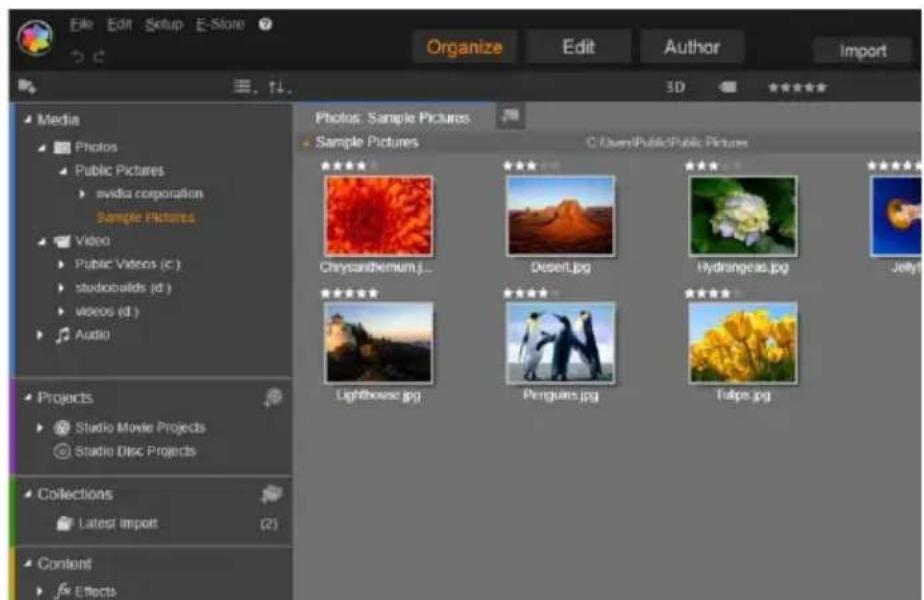
La bibliothèque des medias Pinnacle Studio ouverte dans un dossier d'images graphiques.
Le schéma de classification de la bibliothèque ressemble à ce que vous pouvez voir dans le visualiser d'un système de fichiers. Alors que le visualiser regroupe les fichiers selon leur emplacement de stockage physique comme les disques durs, la bibliothèque regroupe les contenus selon par type, à savoir video, photo, etc. En d'autres termes, l'arborescence qui s'affiche pour acceder aux sous-groupes de contenus fonctionne de façon identique, par conséquent vous devriez y être déjà habitué.
En plus des fichiers audio, photos et video aux formats standard, la bibliothèque contient des medias auxiliaires spécifiques tels que des titres et des menus de disques. Ils se trouvent avec les transitions, les filtrés et autres effets dans la catégorie principale appelée "Éléments créats".
La bibliothèque peut facilement:gérer des medias de taille importante,ce qui est de plus en plus fréquent sur un système à usage privé. Vous pouvez parcourir, organiser et visualiser les dizaines de types de fichiers medias utilisables dans Pinnacle Studio depuis son interface intégrée.
Les contenus sont affichés soit sous forme d'icone soit sous forme d'enregistrements de texte à l'intérieur de dossiers empilés dans l'explorateur de la bibliothèque et que vous pouvez réduire. Les dossiers peuvent correspondre soit aux repertoires réels dans le système de fichiers de votre ordinateur soit aux groupes virtuels basés sur les notations, les types de fichiers, la date de création ou l'appartenance à une collection définie par l'utilisateur.
Ajouter des contenus à un projet
Il existe deux affichages de la bibliothèque dans Pinnacle Studio. L'affichage principal se substitue à la fenêtre de l'application lorsque vous cliquez sur l'onglet bibliothèque. Il utilise tout l'espace disponible pour fournir autant d'informations que possible.

Pour ouvrir l'affichage de la bibliothèque principale, cliquez sur l'onglet Bibliothèque en haut de la fenêtre de l'application Pinnacle Studio.
L'affichage compact de la bibliothèque est un soit un panneau ancre ( comme dans les éditeurs de films et de projets de disques) soit un panneau flottant ( comme dans l'éditeur de titres). L'affichage compact conserve l'intégralité des fonctionnalités de la bibliothèque. Son but principal est de vous permettre d'ajouter des contenus de la bibliothèque dans un film ou dans un projet de disque par les glissant-deposant.
L'ensemble actuel des onglets de la bibliothèque et les contenus de l'explorateur sont les mêmes pour tous les affichages de la bibliothèque. Par exemple, si vous parcourez un dossier particulier des menus de disque dans l'affichage principal, le même dossier s'ouvrira dans l'affichage compact si vous passez主要用于 à l'éditeur de films.
Corriger des chiers medias
En ce qui concerne la qualité technique, les fichiers medias ne sont pas tous créés de façon égale. Parfois, vous pouzePTRER une photo, un clip ou un effet sonore parfait. Le plus souvent, la photo doit être recadrée, la video est floue ou le son commence par un sifflement génant. Les outils de correction des medias dans Pinnacle Studio vous permettent de régler ce type de problèmes en appliquant des filtres de correction sur un clip après l'avoir placé dans le plan de montage de votre projet.
Néanmoins, une solution bien souvent meilleure consiste à appliquer la correction au contenu de la bibliothèque, avant de l'ajouter à un projet. Ainsi, toutes les productions utilisant ce contenu commenceront avec la version corrigée et non l'original de moins bonne qualité. Ces corrections s'effectuent rapidement, il suffit d'ouvrir les éditeurs de medias dans la bibliothèque. Le fichier sous-jacent du contenu corrigé n'est pas modifié : au lieu de cela, les paramètres de correction sont stockés dans la base de données de la bibliothèque et sont réappliqués lorsque l'élement est affchéé ou utilisé.
Gracacon instantanée : SmartMovie
En plus des fonctions essentielles mentionnées jusqu'à, la bibliothèque offre un outil pour construire automatiquement un projet complet en utilisant les ressources de medias que vous spécifie. Il vous suffit de selectionner quelques photos ou quelques séquences video, d'indiquer quelques paramétres et de démarrer ces outils. Vous pouvez restituer le projet créé par Studio sans aucune autre modification ou bien l'editor davantage manuellement.
COMPRENDRE LA BIBLIOTHEQUE
La bibliothèque Pinnacle Studio vous permet de générer et d'utiliser efficacement tout le pool de medias et autres contenus disponibles pour les utiliser dans vos productions.
Que contient exactement la bibliothèque ?
L'ensemble des contenus que vous pouvez utiliser pour vos projets est résumé dans les quatre branches principales de l'arborescence des contenus. Chaque branche est divisée plus petites sections spécifique.
L'option Tous les medias rassemble les fischiers medias standard sur votre système en sous-sections appelées Photos, Video et Audio. La plupart des types de fichiers standard est prise en charge. Le but de la quatrième sous-section, Media manuant, est décrit ciddssous.
La branche Projets de l'arborescence de contenus contient vos propres projets de film et de disque Pinnacle Studio. Vous pouvez ouvrir un projet directement dans la bibliothèque et commencez à l'editor ou bien vous pouvez l'ajouter au plan de montage d'un autre projet pour l'utiliser comme clip ordinaire.
Les collections sont des groupements personalisés des medias de la bibliothèque. Plus vous consacrez de temps à la gestion des medias, plus vous serez vaisemblablement amener à utiliser des collections. Elles peuvent servir pour stocker temporairement des medias durant vos travaux d'édition ou pour classer et
mettre de côte des medias pour une utilisation ultérieure. Les collections peuvent etre creées automatiquement mais la plupart est definite par l'utilisateur. Les collections organises hierarchiquement sont aussi prises en charge. Les collections en haut de la hierarchie servent de sous-sections à la branche Collections.
La branche Elémentes créatifs est développée dans l'illustration à droite, affichant ainsi ses sous-sections. Chaque élément correspond soit à un type d'effets spéciaux (effets et transitions) soit à un type spécifique de medias (le reste). Prêtes à l'emploi, des
collections gratuites de ces sept types différents sont fournies avec Pinnacle Studio.
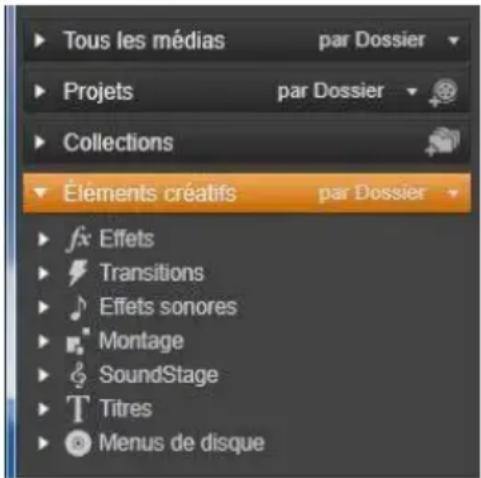
Stockage des contenus de la bibliothèque
Chaque contenu dans la bibliothèque, chaque clip, son, transition, etc. correspond à un fjichier situé dans la mémoire locale de votre ordinateur. La bibliothèque ne 'possède' pas ces fjichiers, elle ne les modifie jamais sauf si cela lui est demandé. Au lieu de cela, elle garde un suivi de leurs noms, de leurs emplacements et de leurs propriétés dans une base de données interne. Les informations stockées comprehennent également des balises et des notations que vous avez utilisées comme annotations pour certains éléments ainsi que les paramètres des filtres de correction que vous avez appliqués.
La base de données
Les fichiers qui constituent la base de données de la bibliothèque sont stockés dans un dossier pour une utilisation exclusive只不过 que partagée dans Microsoft Windows. Si plusieurs utilisateurs utilisent Pinnacle Studio sur votre ordinateur avec des sessions individuelles, une bibliothèque spécifique sera créé pour chacun.
Média manquant
Les opérations consistant à ajouter, supprimer et renomer un contenu de la bibliothèque sont des opérations de la base de données qui n'ontaucun impact sur le fichier media àpropremeparler. Lorsque vous supprimez un contenu de la bibliothèque, une option dans le dialogue de confirmation vous permet de passer à l'étape suivante et de supprimer le fichier réel également, mais par défaut, cette option n'est pas activée, vous nevez en faire la demande.
De la même manière, lorsque vous supprimez ou déplacez un fjichier dans Windows Explorer ou dans une autre application en dehors de Pinnacle Studio, l'enregistrement du fjichier dans
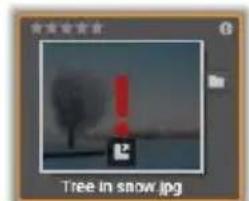
la base de données existe toujours. Mais comme la bibliothèque ne peut vérablement acceder au fichier, un graphique d'erreur est ajoute dans la liste des fichiers. Si le fichier existe toujours, et qu'il a juste changé de dossier ou de périphérique, il est très facile de le relier à la bibliothèque. Double-cliquez sur l'élement pour afficher une fenêtre contextuelle standard d'ouverture de fichier dans laquelle vous pouvez désigner le nouvel emplacement du fichier.
Par ailleurs, si vous foulez vérifier s'il y a des medias manquants dans la bibliothèque, consultez la sous-section spécifique Tous les medias > Medias manquants de l'arborescence du contenu.
L'arborescence du contenu est décrite ci-dessous (page 23).
Onglets des emplacements
L'edition d'un projet video suppose la coordination de divers medias et autres contenus à votre convenance. Au cours de vos travaux, vous serez surement amener à parcourir de façon repetitive diverses parties de la bibliothèque qui sont importantes pour votre projet. Vous modifierez certainement vos options d'affichage et de filtré de temps en temps, selon le support que vousTRAITEZ.
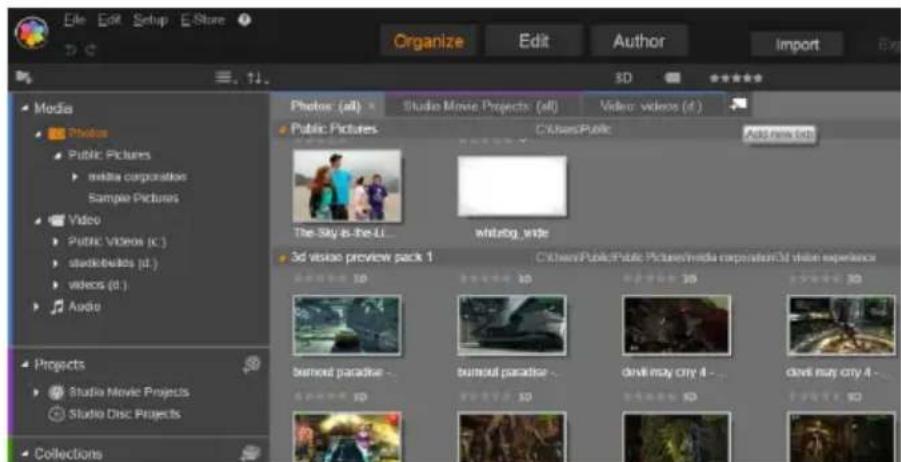
Ici, trois onglets permettent d'acceder aux medias nécessaires pour différentes parties d'un projet de disque. Le pointeur de la souris est positionné de manière à creator un nouvel onglet. Pour fermer un onglet, cliquez sur l'icone x à droite de la légende de l'onglet.
A la manière d'un navigateur Web qui utilise une série d'onglets pour passer d'un site Web à l'autre parmi tant et sans effort, la bibliothèque vous permet de creator et de configurer des onglets d'emplacement au fil de votre travail. Les onglets permettent d'acceder directement à chacun des emplacements différents dans lesquels vous travailliez.
Pour définir l'emplacement de l'onglet actuel, cliquez sur un nom dans l'arborescence des contenus. Les modifications que vous faites sur les options d'affichage et de filtrer alors que l'onglet est actif sont retenues entre deux accès.
L'arborescence des contenus
Toute la gamme de contenus de la bibliothèque est organisée dans une arborescence dont la structure et l'utilisation générale sont similaires aux outils du système de fichiers comme Windows Explorer. Lorsque que vous sélectionnez un emplacement dans l'arborescence des contenus, le nom du dossier apparait dans la légende de l'onglet d'emplacement actif et son contenu est affché dans l'explorateur à proximité.
Les quatre 'branches' principales de l'arborescence des contenus ont ete presentees ci-dessus (page 19).
Le menu Grouper par
La ligne d'en-tête de la branche Tous les medias propose un petit menu dérouulant avec des options pour contrôler les groupes créés dans chaque sous-section de la branche.
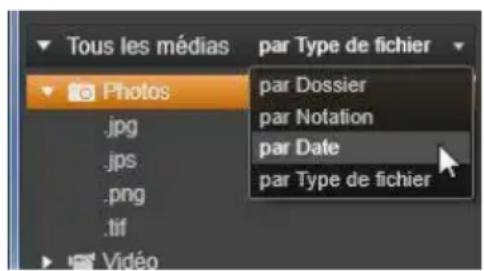
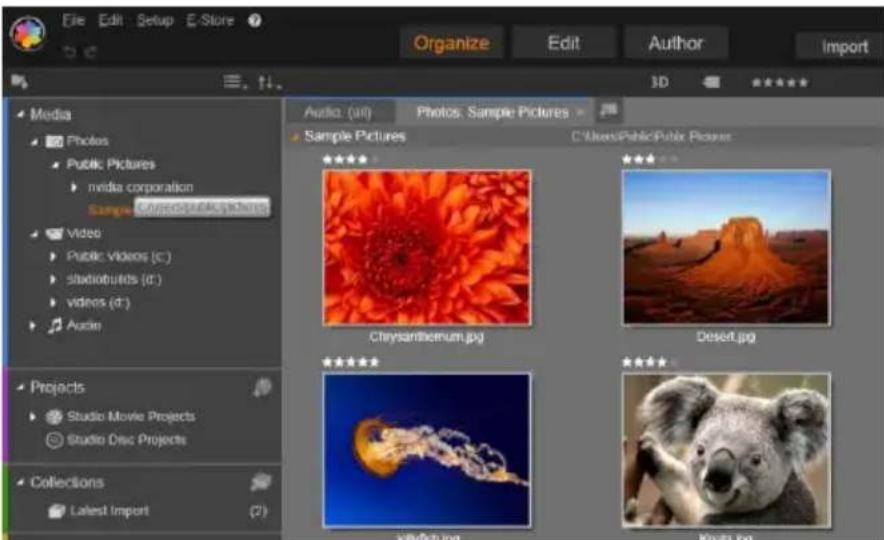
Dans la bibliothèque principale représentée ici, l'arborescence des contenus occupe le panneau de gauche de l'espace de travail. Dans la version compacte de la bibliothèque utilisée par les outils d'édition de medias et de projets de Pinnacle Studio, l'arborescence des contenus est représentée sous forme de liste déroulante dans l'onglet actif.
Lorsque vous groupez par dossier (par défaut), la structure du dossier correspond aux repertoires réels sur votre disque dur, votre disque amovible ou tout autre péripérisque de système de fichiers. Certains dossiers standard sont compris par défaut, vous pouvez en ajouter d'autres à l'aide du système de dossiers surveillés. Le groupement par dossier estprésenté dans l'illustration de la bibliothèque principale ci-dessus.
Lorsque vous utilisez un autre groupement (par notation, par date ou par type de fichier), ce sont exactement les mêmes fichiers qui sont repertoriés dans chaque sous-section qu'avac le groupement par dossier. Néanmoins, au lieu de les classer par dossiers du système de fichiers dans lequel ils sont stockés, l'arborescence des contenus les regroupe dans des « dossiers virtuels » en fonction de la propriété choisisie.
Par exemple, grouper par notation divise chaque sous-section en six dossiers virtuels. Cinq d'entre eux affichent des fichiers medias que vous avez noté par un nombre d'etoiles, le sixieme contient les fichiers que vous n'avez pas encore notés. Voir "L'explorateur" (page 33) pour plus d'informations sur les notations de fichiers et leur utilisation.
Dans l'illustration incrustée ci-dessus, la sous-section Photos de la branche Tous les medias est représentée en étant groupée par type de fichier. Les dossiers virtuels ont des noms comme bmp, gif et jpg, un dossier virtuel pour chaque extension de fichier identifiée dans les fichiers medias des sous-sections.
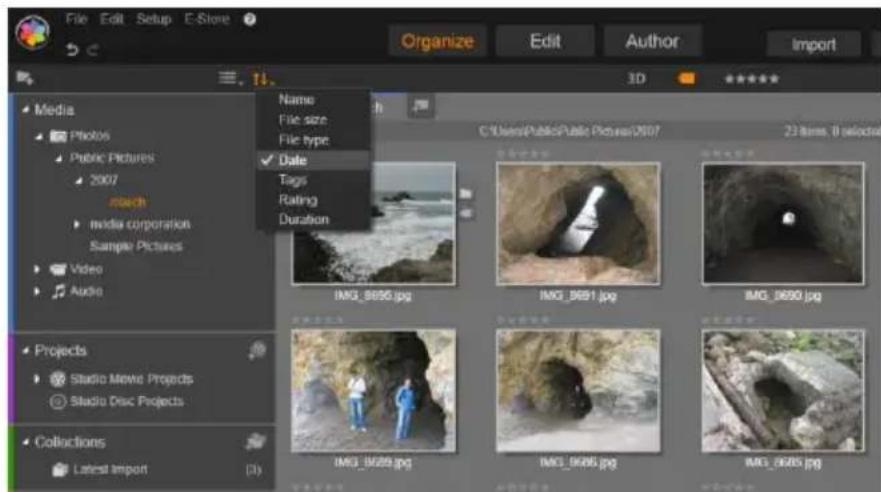
La bibliothèque principale avec l'option grouper par Date sélectionnée dans la branche Tous les medias de l'arborescence du contenu. Les dossiers du niveau inférieur dans l'arborescence du contenu sont affichés dans l'explorateur (à droite). Ces dossiers 'virtuels' représentent chacun toutes les photos dont la date de fichier correspond à un mois précis.
Dans groupe par date, les dossiers représentent l'année de creation des fichiers, et à l'intérieur de ces dossiers, les fichiers sont regroupés par mois.
Groupe dans d'autres sous-secons
Les branches de Projets et Éléments créatifs de l'arborescence de contenus proposent aussi un menu grouper par, il est donc possible d'avoir des modes de groupement différents pour les branches. Les commandes de menu sont identiques à celles décrites ci-dessus pour la branche Tous les medias, excepté le fait que l'option par type de fichier n'est pas nécessaire et qu'elle n'est donc pas affichée.
Le bouton Ajouter une collecon
La branche Collections n'affiche pas de menu grouper par. Ce bouton dans l'en- ete de la branche vous permet de
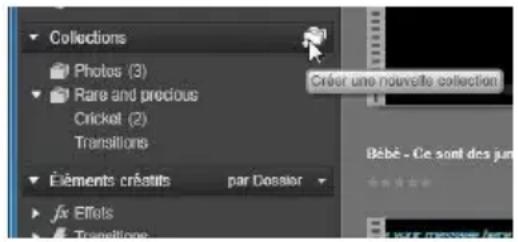
crier une nouvelle collection tel que cela est décrit dans les "Opérations de collection" ci-dessous.
Collections
Du point de vue de la bibliothèque, une Collection est un simple groupement arbitraire de contenus, un ensemble d'éléments de la bibliothèque sans principé d'organisation. Mème si vous avez une bonne raison de regrouper certains fichiers dans une collection particulière, la bibliothèque n'a pas besoin de la connaître. Dans une collection, vous pouvez juxtaposer tous les types de contenus.
Une collection particulière, avec le nom Importation la plus récente, est automatiquement mise à jour à la fin
de chaque importation pour afficher le média qui a été ajouté. Aussitôt après l'importation, vous pouvez aller dans cette collection et commencer à travailler avec le nouveau contenu.
Une autre collection créée automatiquement est la Creation Smart la plus récente qui stocke les médias que vous avez sélectionnés pour votre toute dernière production SmartSlide ou SmartMovie.
Opéraons de collecons
Pour creer une nouvelle collection, cliquez sur 1'icone dans l'en-tete de la branche Collections et saisissez un nom dans le champ de texte. Continuez en appuyant sur la touche Entre. Sinon, selectionnez Ajouter a la collection Creer une nouvelle collection depuis 1'un des menus contextuels des contenus.
Gérer les collections : Le menu contextuel pour une collection propose des commandes pour renomer et supprimer la collection, et une commande pour créé une sous-collection ayant la collection actuelle comme « dossier » parent.
Faire glisser et déposer: Vous pouvez organiser les collections dans l'arborescence des contenus à l'aide de votre souris. Une collection que vous avez fait glisser devient une sous-collection lorsque vous la déposez sur une autre.
Achage des contenus collectés
Cliquez sur le nom d'une collection pour l'afficher dans l'explorateur.
L'affichage des collections dans l'explorateur différent largement de ceux des autres catégories : Les contenus
médias dans toutes les souscollections fusionnent visuellement avec ceux de la collection sélectionné mais ils ne sont pas subdivisés.
Cependant, une fonctionnalité spéciale de l'explorateur facile le suivi des contenus dans l'affichage des collections. Lorsque le pointeur de votre souris passé sur un contenu figurant dans une liste, les collections auxquelles il apparient « dessortent » dans l'arborescence des contenus.
Operaons sur les contenus collectés
Ces opérations peuvent être effectuées depuis le menu contextuel d'un élément de n'importe qu'elle collection. Pour agir sur un groupe d'éléments, Sélectionnez-les d'abord avec la souris (en appuyant sur la touche Ctrl et sur la touche Maj pour Sélectionner plusieurs éléments si besoin) ou faites-les glisser en dehors d'un cadre autour des éléments. Puis faites un clic droit dans la sélection pour acceder au menu contextuel.
Ajouter à la collection : Choisissez une collection cible dans le sous-menu Ajouter à la collection pour ajouter le(s) élément(s) sélectionné(s). Sinon, faites glisser la sélection dans la collection cible.
Supprimer de la collection : La commande Supprimer supprime 1'élément (ou les éléments) de la collection. Comme d'habitude avec la bibliothèque, il n'y a aucun impact sur les éléments de medias sous-jacents concernés, par conséquent supprimer une video ou un autre élément d'une collection dans la bibliothèque ne la supprime pas des autres emplacements de la bibliothèque.
Gérer les contenus de la bibliothèque
Les medias et autres contenus trouvent leur place dans la bibliothèque de plusieurs façon. Par exemple, les contenus d'origine de la branche des Éléments créats dans la bibliothèque sont installés avec Pinnacle Studio.
La bibliothèque identifie automatiquement les contenus sur votre système en scannant régulièrement les emplacements de medias standard dans Windows. Ils sont configurés dans l'installation Pinnacle Studio en tant que dossiers surveillés. Les fichiers medias de ces emplacements sont automatiquement importés dans votre bibliothèque. Vous pouvez ajouter vos propres dossiers surveillés (voir ci-dessous) et ils seront automatiquement mis à jour.
Enfin, vous pouvez importer des medias manuellement de plusieurs façon (voir « import » ci-dessous).
Dossiers surveillés
Les dossiers surveillés sont des répertoires sur votre ordinateur que contrôle Pinnacle Studio. Si vous ajoutez des fischiers Médias comme des clips video dans un dossier surveillé, ou dans l'un de ses sous-dossiers, ils sont aussiôt ajoutés à la bibliothèque. Une mise à jour est effectuee à chaque fois que vous démarrez l'application et pendant que son fonctionnement.
Les dossiers surveillés sont configurés dans la page Dossiers surveillés de Paramètres du panneau de configuration. Pour chaque dossier que vous ajoutez, vous pouvez spécifique si un type de-media particulier sera « surveillance » ou bien l'ensemble des medias. Voir Chapitre 12 : Paramètres pour plus d'informations.
Import
Si vous nevez importer une grande variété de médias ou si vous nevez importer depuis un média analogique, par exemple une cassette video, cliquez sur le bouton Importer en haut de la fenêtre de l'application pour ouvrir la fenêtre Importer. Voir Chapitre 10 : La fenêtre Importer pour plus d'informations.
Import rapide
Le bouton Import rapide en haut à gauche de la bibliothèque ouvre une fenêtre de dialogue de fichier Windows pour importer rapidement
les fichiers d'un disque dur ou d'un autre péripérisque local.
De nouveaux dossiers dans les catégories de medias correspondants (photos, video, audio et projet) sont créé pour les fichiers spécifique. De plus, les éléments importés sont ajoutés dans la Collection Importation la plus récente. (Les collections sont décrites au début de ce chapitre, page 26.)
Import direct grâce au glisser-deposer
Pour selectionner et importer des éléments en une fois, utilisez l'option glisser-deposer de l'explorateur Windows ou du bureau dans l'explorateur. Les nouveaux éléments sont aussiôt affichés dans la collection « dernier import » créé pour l'occasion si besoin.
Exporter directement depuis la bibliothèque
Toute photo, video, fichier audio ou projet dans la Bibliothèque principale peut être directement exposé
"tel quel", à l'aide des commandes du menu de contexte décrites ci-dessous, vers un service de stockage basé sur Cloud ou un disque. Pour d'autres options d'exportation, utilisez只不过 la fenêtre
d[>055]Export [< ] en selectionnant l'actif et en cliquant sur l'onglet Exporter en haut de la fenetre.
[+man]Reportez-vous au Chapitre 11: La fenêtre Export pour des informations complètes.
Pour stocker un contenu de bibliothèque sur un disque, sélectionnez Graver un disque dans le menu contextuel. Vous pouvez juste graver le fichier ou une image de disque, si vous en avez fait une. Si vous sélectionnez plusieurs contenus, puis Graver un disque, tous les contenus sont affichés dans la boîte de dialogue Graver les fichiers sur le disque. Vous pouvez ajouter d'autres contenus en cliquant sur l'icone Fichier et les recherchant. Vous pouvez aussi supprimer des fichiers de la liste avant de graver.
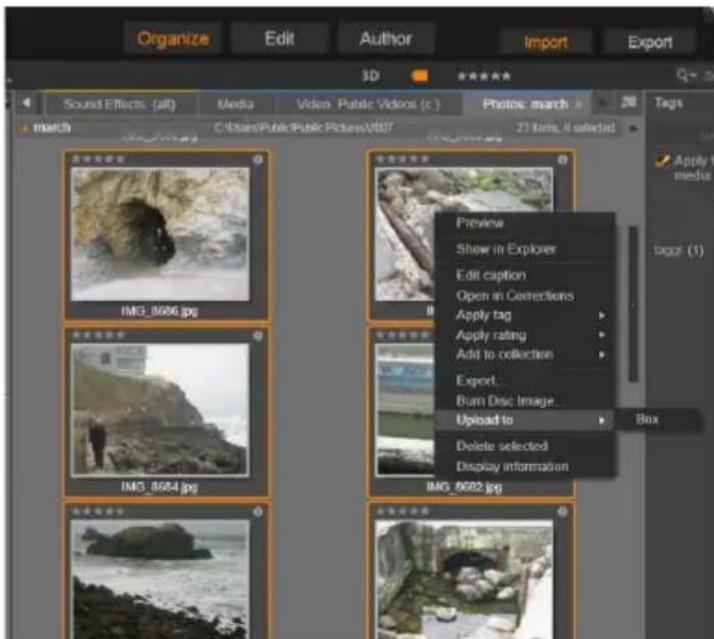
Plusieurs photos sélections pour l'exportation vers la mémoire sur Internet dans le 'Cloud', à l'aide du service Box.com.
Pour utiliser un fournisseur de stockage sur Internet pour stocker une bibliothèque, ou plusieurs actifs, ouvre le menu contexte,CHOISSEZ TELECHARGER vers, et cliquez sur Box. Une fenetre de boite de dialogue s'ouvrira pour creer un compte ou se connecter. Le téléchargement ne modifie pas vos fichiers, mais les copie simplement sur Box - qui est, sur votre mémoire personnelle sur Box.com.
Supprimer des éléments de la bibliothèque
Pour supprimer un élément de la bibliothèque ou une série contenant plusieurs éléments,CHOISSE Supprimer la sélection dans le menu contextuel ou appuyez sur la touche Supprimer. Un dialogue de confirmation vérifie les noms des fichiers medias à supprimer de la base de données de la bibliothèque. Par défaut, cela n'a pas d'impact direct sur les fichiers medias mais l'option Supprimer de la bibliothèque vous permet de supprimer également les fichiers si vous le foulez. Faites attention car cette commande fonctionne sur tous types de containus de la bibliothèque, y compris vos projets Pinnacle Studios s'ils sont sérieonnés.
Lorsque tous les fichiers dans un dossier sont supprimés, la bibliothèque masquè le dossier également.
Vous pouvez supprimer un dossier et tous ses contenus de la bibliothèque lorsque vous supprimez le dossier de la liste des dossiers surveillés. Cependant, cela n'est pas automatique et il vous sera demandé si vous voulez conserver vos contenus actuels répertoriés dans la bibliothèque mais arrêter de contrôler l'emplacement.
L'explorateur
C'est la zone dans laquelle la bibliothèque affiche ses contenus Médias, lesVIDEOS, photos, fichiers audio, les projets, les collections et les éléments créatifs qui sont à votre disposition pour être utilisés dans vos projets de films et de disques. Les éléments sont affichés soit comme liste des enregistrentes de texte soit comme grille d'icones. Les types de contenus visuels utilisent les images miniatures pour leurs icones, les autres types des symboles graphiques.
La bibliothèque ne servirait pas à grand-chose si l'explorateur affichait tous ses contenus à la fois. C'est la raison pour laquelle elle propose plusieurs contrôleés qui vous aident à ne pas afficher les éléments qui ne vous convennent pas. Voir “Choisir les éléments à afficher” ci-dessous pour plus de détails.
Contrôler l'affichage de l'explorateur
Un groupe de contrôle dans le pied de page de la bibliothèque fournit des fonctions générales pour:gérer la manière dont les contenus sont presentés dans l'explorateur.
Le bouton info, disponible uniquement dans la bibliothèque principale, change l'affichage
sur le bas du volet de l'explorateur où des détails sur le contenu actuel sont affichés, comme la légende, le nom du fichier, la notation, les balises et les commentaires qui lui sont associés. Les informations peuvent êtreéditées et, pour certains contenus, vous pouvez aussi ouvrir les outils de correction en cliquant sur l'icone de rouage dans l'angle supérieur gauche du volet.
Le bouton Affichage des scènes s'applique uniquement aux contenus video. Quand ce bouton est actif, les éléments de l'explorateur représentent les scènes individuelles d'une video particulière, et non la totalité du contenu comme d'habitude. Voir « L'aperçu de la bibliothèque » à la page 42 pour plus d'informations.
Dans la bibliothèque principale, ce bouton et les deux suivants sont groupés sur la droite, entre le bouton info et le curseur de zoom.
Le bouton Affichage des miniatures fait passer l'affichage de contenus sous forme de texte à un affichage sous forme de miniatures. Une liste de vérification contextuelle associée au bouton permet de selectionner les valeurs et contrôles qui s'affichent en regard des miniatures dans l'explorateur.
Le bouton Affichage des détails permet de passer en mode d'affichage alternatif, dans lequel chaque contenu apparaît sous forme de liste de texte. La liste de vérification contextuelle avec ce bouton sélection les champs de texte à afficher.
Le curseur de zoom permet d'agrandir les miniatures pour les voir de plus pres ou de les réduire pour avoir une vue plus large. Ce curseur est toujours visible sur l'extrémité droite de la barre de pied de page.
Miniatures et détails
Chaque contenu est affché dans l'Explorateur de bibliothèque sous un ou deux formats, selon l'affichage sélectionné.
Comme les iconônes des affichages de miniatures et des enregistrements de texte de l'affichage détaillé représentent les mêmes contenus, ils ont certaines fonctionnalités en commun. Par exemple, le menu contextual pour les actifs est le même indépendamment de la représentation utilisée.
De la même façon, les contenus de medias standard (video, photo et audio) ainsi que les effets sonores dans la branche des éléments créatifs, accédent à un éditeur de correction du média correspondant lorsque vous double-cliquez dans l'un des affichages. Les outils de correction sont aussi disponibles quand un éditeur de média est ouvert depuis le plan de montage, mais quand ils sont appliqués à un contenu de bibliothèque, les corrections sont transférés dans tous les prochains projets qui les contiennent. Voir “Corriger des medias” page 56 pour plus d'informations.
Details
Dans l'affichage des détails, chaque contenu est représenté sur une ligne dans une liste d'enregistrements de texte. Dans l'affichage des miniatures, il apparait sous forme d'image miniature (pour les types de medias visuels) ou d'icone graphique.
Pour passer à l'affichage des détails dans l'explorateur, cliquez sur l'icone du bouton Affichage des détails en bas de la
bibliothèque. La flèche à côté du bouton ouvre un panneau répertioriant les colonnes optionnelles disponibles à ajouter aux enregistements de texte (une colonne, Légende, est toujours présente). Cochez les cases en regard de celles que vous poulez afficher : Taille du fichier, Type du fichier, Date, Balises, Notation et Durée.
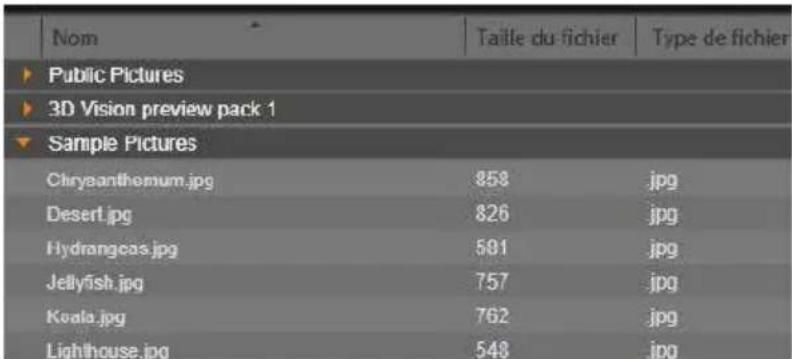
Dans l'affichage des détails, chaque contenu est affché comme enregistrement sur une ligne de texte. Une listeliste de vérification contextuelle à côté du bouton Affichage des détails vous permet de sélectionner les colonnes à afficher. Dans l'illustration, les « animaux » et les « scènes » sont les noms de dossiers dans la branche Tous les medias de la bibliothèque.
Miniatures
Le bouton à gauche du bouton de l'affichage des détails sélectionne l'affichage des miniatures dans lesquels les contenus sont
représentés par des iconônes et non par du texte. La flèche à côté du bouton ouvre une liste de vérification contextuelle où vous pouvez désirir les données supplémentaires à afficher en plus de chaque icône. Les options sont Notation, Stereoscopique, Informations, Correction, Collection, Balise, Média utilisé, Legende et Raccourci. Ces dernières sont expliquées ci-dessous, sous « Indicateurs et contrôleles de miniatures »
En bas à gauche de la plupart des icônes de contenus, un bouton Aperçu, un symbole de lecture (un triangle dans un carré), s'affiche. Dans la version compacte de la bibliothèque
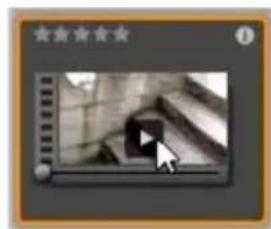
(usee dans 1edteur de projet et dans certains
éditeurs de medias), l'aperçu est affché dans l'onglet Source du lecteur intégré. Dans la bibliothèque principale, l'aperçu s'affiche dans une fenêtre à part du lecteur. Voir « l'aperçu de la bibliothèque » page 42 pour plus d'informations.
Dans les deux versions de la bibliothèque, cliquez sur Maj et le bouton Aperçu pour obtenir un mini aperçu de l'icone de contenu. Avec les médias video et audio, vous pouvez
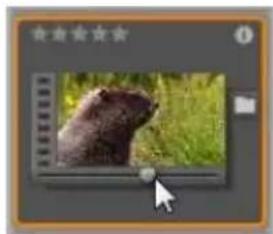
afficher l'aperçu manuellement à l'aide de la glissière qui apparait sous la miniature lorsque la souris est placée sur l'icone.
Si le contenu est une photo, un bouton d'aperçu contextuel remplace le symbole lecture standard. Cliquez sur le bouton pour afficher la photo dans le lecteur contextuel.
Quand l'Explorateur est en vue miniatures, un curseur est disponible pour contrôler la taille des icones. Le curseur se trouve dans le coin inférieur droit. Les icones peuvent aussi être redimensionnées avec la molette de la souris quand Ctrl est maintainu appuyé et que le curseur de la souris est place au dessus du volet de l'Explorateur.
Indicateur Contenu verrouillé : Certains menus de disque, titres, montages et autres éléments créatifs dans la bibliothèque sont verrouillés pour indiquer que vous n'avez pas la licence pour les distribuer librement. Ce statut est indiqué par l'indicateur Verrou.
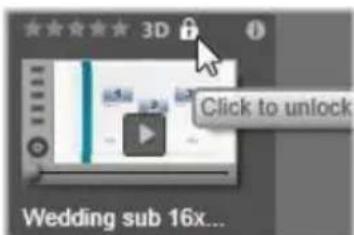
Bien que verrouillé, le contenu peut toujours être traité comme d'habitude. Vous pouvez l'éditer dans la bibliothèque et l'ajouter dans le plan de montage. Un projet contenant peut être enregistré, mis sur disque et exporté. Toutefois, un logo en filigrane s'affiche sur le contenu verrouillé :
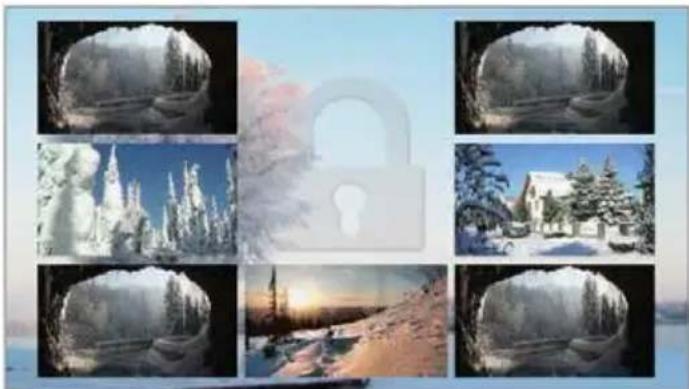
Filigrane de contenu verrouillé.
Pour acheter et déverrouiller le contenu, utilisez une des options suivantes:
- Dans la bibliothèque, cliquez sur le symbole de verrou sur l'icone.
- Pendant l'exportation d'un projet avec du contenu verrouillé, une boîte de dialogue s'affiche et vous invite à cliquer sur le symbole de verrou.
Lors d'edition d'affets dans un des editorurs de media, cliquez sur le symbole de verrou sur le panneau de parametes. (Voir Parametes à la page 177.)
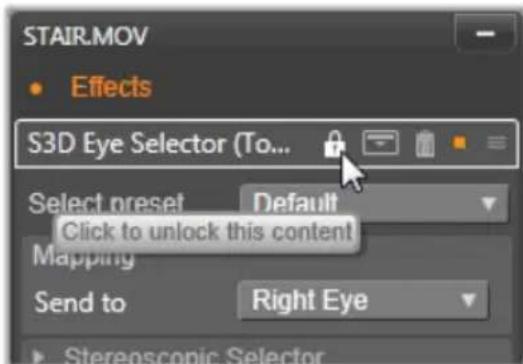
Indicateurs et contrôleles optionnels
Les indicateurs et boutons optionnels sur une icône de contenu de l'Explorateur de bibliothèque permettent d'acceder, et dans certains cas modifier, les informations sur le contenu sans devoir creuser davantage. Utilisez la liste de vérification contextuelle sur le bouton vue de miniatures pour déterminer les indicateurs et boutons qui sont affichés.
Legende: La légende sous l'icone correspond au nom de la bibliothèque pour le contenu et que vous pouvez définir avec la commande du menu contextualuel
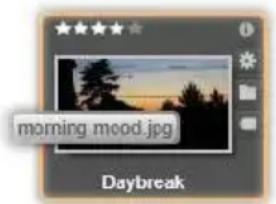
Editor la légende pour chaque contenu. Il ne s'agit pas nécessairement du nom du fichier de contenu sous-jacent (affché dans l'info-bulle).
Raccourci: La présence de cet indicateur dans l'angle supérieure gauche d'une miniature indique que le contenu est un raccourci et non un fichier media independendant. Les racourcis, qui consist en une reférence à un élément media et un package de paramètres de Corrections, peuvent être créés à partir du menu Fichier de l'éditeur de media pour tout contenu de la bibliothèque. Ensuite, ils se comportent comme des contenus ordinaires et sont disponibles pour être utilisé dans vos productions.
Indicateur de balise: Le plus bas des trois symboles en bas à droite de la miniature est affché si des balises sont attribuées au contenu. Passez le pointeur de la souris sur l'indicateur
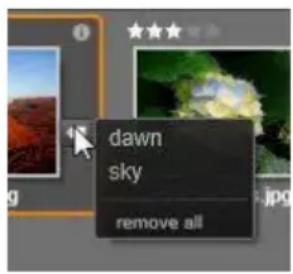
pour afficher un menu sur lequel les balises existantes pour le contenu sont affichées. Lorsque vous passez la souris sur un nom de balise dans ce menu, un bouton Supprimer apparait. Cliquez dessus pour annuler la définition de la balise. Cliquez sur Supprimer tout en bas du menu pour supprimer toutes les balises du contenu. La création et l'application des balises est traitées plus bas sous la rubrique “Balises” page 51.
Indicateur de collection : Juste au-dessus de l'indicateur de balise, la presence de cette icône indique que vous avez ajouté le contenu dans une ou plusieurs collections.
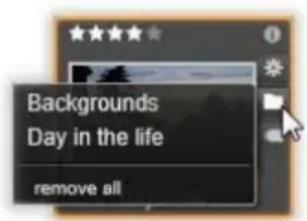
Pour voir lesquels, passez la souris sur l'icone. Tout comme le menu de l'indicateur de balise, un bouton supprimer apparait lorsque vous positionnez la souris sur le nom de chaque collection, cliquez dessus pour supprimer le contenu de la collection. La commande supprimer tout supprime le contenu de toutes les collections dont il fait partie.
Indicateur Corrections : La bibliothèque vous permet d'appliquer des filtrés de corrections d'image et audio dans les contenus de médias de la bibliothèque sans détruire les fichiers, en d'autres termes les fichiers d'origine restent intacts. Les types de corrections appliqués à un contenu et les paramètres utilisés pour les contrôleurs sont stockés dans la base de données de la bibliothèque. Si des corrections sont appliqués à un contenu, l'indicateur des corrections s'affiche juste audressus de l'indicateur Collection. Cliquez sur l'indicateur pour ouvrir l'éditeur de matière applicable etmettre à jour les paramètres de correction. Voir page 56 pour plus d'informations sur les corrections que vous pouvez apporter aux contenus de la bibliothèque.
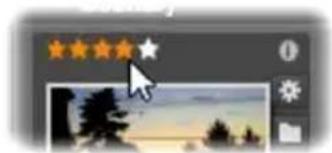
Les contrôles de notations sont affichés à gauche et au-dessus de la miniature du contenu. Dans la partie supérieure droite se trouve le bouton Info. L'indicateur Corrections se trouve dans le même coin, juste au-dessus de l'indicateur Collection.
Notations: Une ligne d'étoiles en haut à gauche de l'icone vous permit de définir les notations de contenus. Si aucune étoile ne ressort, le contenu est considéré comme non évalué. Pour définir la notation d'un contenu ou d'une sélection de contenus, soit vous cliquez sur l'étoile correspondante dans l'indicateur (cliquez deux fois sur la première étoile pour annuler la notation) soit vous choisissez le paramètre dans le sousmenu contextual Appliquer la notation.
Indicateur 3D : Les contenus concus pour un affichage en 3D stérosopique portent l'indicateur 3D. Cet indicateur apparait quand des contenus photos ou vidés sont
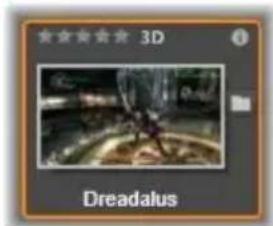
détecs automatiquement comme étant stéroscopiques lors de leur importation depuis la bibliothèque et quand un contenu est défini manuellement comme stéroscopique dans les corrections.
Indicateur Medias utilisés : Uncoche est affichée à droite del'indicateur de notations si le contenu représenté par la miniature se trouve actuèlement dans un plan de
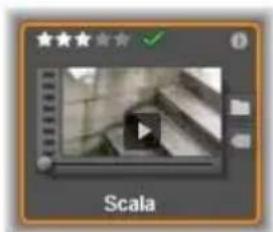
montage ouvert de votre projet. Dans le cas contraire, elle est grisée. L'indicateur Medias utilisés s'applique
uniquement aux contenus photos, videos et audio, et non aux éléments tels que les transitions et titres qui viennent de la branche Éléments créatifs.
Indicateur Informations : Cliquez sur cet indicateur pour ouvrir le panneau d'informations dans le lecteur contextuel, où vous pouvez éditer la notation, le titre et les balises
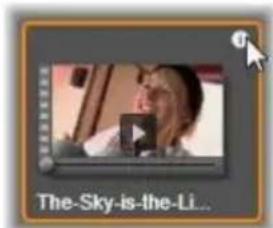
du contenu, ainsi que voir toutes ses propriétés. Comme les indicateurs, l'indicateur Informations peut être activé ou désactiver à l'aide de la fenêtre contextuelle de vue de miniatures.
L'aperçu de la bibliothèque
La plupart des types de contenus de la bibliothèque prend en charge l'aperçu dans l'explorateur. La fonction est caractérisée par un bouton Aperçu sur l'icone des contenus, et la commande Afficher l'aperçu dans son menu contextuel.
N'oubliez pas que l'aperçu de la plupart des types de contenus est affché directement sur l'icone enclinquant sur Maj et le bouton Lecture en même temps.
Le lecteur de la bibliothèque
Cliquez sur le bouton Aperçu au centre de l'icone des contenus pour charger 1'élement dans le lecteur de la bibliothèque pour le visualiser.
En haut du lecteur, vous Voyez la position actuelle de l'affichage. En bas, vous trouvez une barre d'outils des contrôleles de navigation et des boutons de fonction.
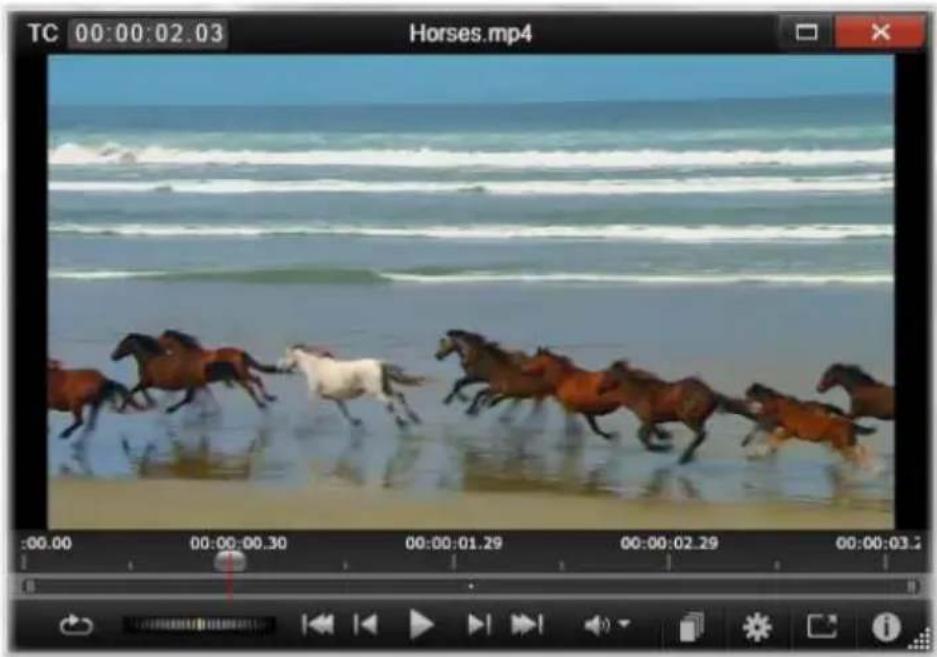
Affichage de l'aperçu d'un clip video dans la fenêtre du lecteur de la bibliothèque. Les contrôleles de navigation sont en bas de l'écran et commencent par le bouton En boucle à l'extrémité gauche et une molette de lecture aléatoire. Le troisième bouton parmi les cinq flèches permet de démarrer la lecture. Les deux boutons de part et d'autre de celui de la lecture permettent de passer d'un contenu à l'autre dans le dossier de la bibliothèque.
Contrôles de navigaison
Le premier des contrôle de navigation est le bouton En boucle qui permet la lecture en boucle continue à partir du début du média. Ensuite, vous trouvez une molette de lecture aléatoire avec laquelle vous pouvez contrôler avec précision la vitesse de lecture en faisant glisser la molette vers l'avant ou vers l'arrête.
Le bouton de lecture au milieu des cinq boutons fléchés permet lancer l'aperçu du contenu video ou audio. Les deux boutons de part et d'autre de celui de la lecture permettent de parcourir le contenu affché et de passer
à d'autres. Lorsque vous affichez l'aperçu d'une photo, le bouton lecture n'apparait pas, seuils les boutons de navigation sont affichés.
Cliquez sur le bouton muet à droite des contrôleles de navigation pour basculer la piste audio associée au clip. Une glissière de volume s'affiche à côté du bouton muet lorsque vous passez la souris dessus.
Boutons des foncons
Certains boutons dans le dernier groupe en bas du lecteur s'affichent
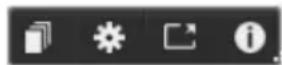
uniquement avec des types de contenus spécifique. Un fichier video utilise les quatre types dans l'ordre indiqué et décrit ici.
Affichage des scènes : Ce bouton active un mode dans lequel l'explorateur affiche une icône à part ou un enregistrement de texte pour chaque scene dans le fichier video. (Comme expliqué dans la rubrique Détction de scènes video, une scene au sens le plus général du terme correspond juste à une partie du fichier video.)
Lorsque l'option Affichage des scènes est active, le bouton à proximé Ouvrir dans l'Éditeur de corrections est supprimé et remplace par le bouton Fractionner la scène. Cela vous permet de définir vos propres scènes au lieu de compter sur la fonctionnalité de la détction de scène automatique ou de l'utiliser en parallèle.
Pour plus d'informations sur les scènes video dans la bibliothèque, voir “Détection de scènes video” page 56.
Ouvr dans l'éditeur de medias: Le fichier media est ouvert pour être edited dans l'éditeur de medias
applicable afin de pouvoir ajuster les paramètres de correction.
Aperçu en mode plein écran : L'aperçu s'affiche dans une fenêtre en mode plein écran avec ses propres commandes de navigation. Pour fermer l'affichage en plein écran, cliquez sur le bouton fermer en haut à droite de la fenêtre, ou appuyez sur la touche Echap.
Info: Ce bouton bascule de l'affichage d'information du lecteur et l'affichage de lecture. L'affichage information s'ouvre directement en cliquant sur le bouton info sur l'icone de contenus des medias dans l'explorateur. Les contenus audio n'ont pas d'affichage de lecture à part, au lieu de cela les contrôleles de navigation apparaisent dans l'affichage information.
Dans la vue informations, les propriétés qui peuvent être éditees sont Notation, Titre, Balises et Commentaire.
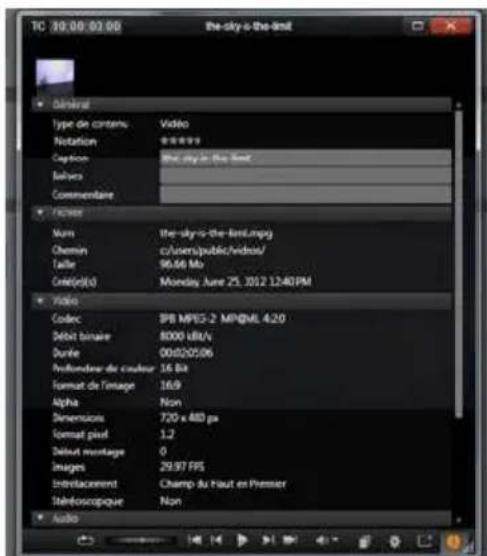
Ici des sommes sur un contenu de la bibliothèque, en l'occurrence une photo, figurent dans l'affichage Information du lecteur. Cliquez sur le bouton en surbrillance Info pour revenir à l'affichage de lecture du contenu.
Sélecteur de mode d'achage 3D
Quand du contenu 3D est affché, le selector de mode d'affichage 3D est affché. À l'ouverture du lecteur, le mode par défaut des paramètres d'aperçu du Panneau de configuration est utilisé pour les photos, les vidés et les projets. L'icone du mode actuel est affichée en regard d'une flèche déroulante servant à changer de mode. Les modes disponibles sont les suivants :
Eil gauche, Eil droit: L'aperçu du contenu stéroscopique peut définir pour


afficher uniquement la vue d'œil gauche ou droit. Cela permet de simplifier les choses quand un aperçu stéroscopique n'est pas nécessaire. L'édition dans ces vues se passé de la manière que pour un film 2D.
Side by side: Ce mode affiche les images des deux yeux côte à côte, avec l'eel gauche

gauche et le droit à droite. Pendant l'édition, chaque équipement spécial n'est nécessaire.
Différentiel : Ce mode est utile pour détecter la

« profondeur » d'une image plus facilement et
plus particulièrement pour révérer les zones avec une « profondeur zéro ». Le mode différentiel utilise un gris à 50 % pour les zones où des informations identiques sont représentées aux deux yeux. Une différence de couleur indique que les zones ne sont pasidentiques. Si un matériel 2D est ajoute à un plan de montage 3D dans ce mode, l'image est uniformément grise, car le même contenu est montré aux deux yeux.
Damier: Ce mode divise l'image selon motifs en damier de 16 par 9. Les cases blanches du

damier contiennent la vue pour un œil et les noires la vue pour l'autre œil. Ce mode permet une vérification rapide des différences entre les affichages gauche et droit sur toute l'image.
TV 3D (Side by Side): Utilisez ce mode pour prévisualiser le contenu sur un affichage TV 3D

ou un projecteur 3D en le connectant comme second moniteur. Cela annule la nécessité de carte graphique ou de matériel supplémentaire. Configurer le deuxième affichage pour fonctionner dans sa résolution native et étendre votre bureau et non juste le reflérer. Assurez-vous que le format d'entrée est côte à côte.
Dans les paramètres Aperçu du Panneau de configuration, Choisissez Écran secondaire dans le menu déroulant « Afficher l'aperçu externe en marche ». Définissez Studio avec un plan de montage stéroscopique 16x9. Enfin, sur le lecteur, cliquez sur le bouton Plein écran. Voir les paramètres d« Aperçu » page 404 et « Paramètres du plan de montage » page 83 pour obtenir de l'aide sur ces configurations.
Anaglyphe: Un aperçu stéroscopique Anaglyphe convient pour un visionnage avec

des lunettes stéroscopique rouge-cyan, sans prise en charge de matériel supplémentaire nécessaire. L'affichage anaglyphique de Pinnacle Studio fonctionne bien avec beaucoup de rouge grâce à une méthode très similaire à la technique d'anaglyphes optimisés décrite à l'adresse suivante:
http://3dtv.at/Knowhow/AnaglyphComparison_en.aspx
Vision 3D: Ce mode stérosopique est disponible de nombreuses cartes graphiques

NVidia une fois que la fonction Vision 3D a eté activée dans votre utiliser de configuration NVidia. Le type d'affichage 3D offert dépend du matériel disponible. Au niveau « découvert », l'affichage Vision 3D est anaglyphique.
La bibliothèque est bien plus qu'un simple entrepôt de données pour vos productions Pinnacle Studio.
Choisir les éléments à afficher
L'explorateur de la bibliothèque a plusieurs fonctionnalités pour organiser votre affichage en masquant certains contenus qui ne vous convennent pas. Peu importe le nombre de vos fichiers medias, la performance de ces techniques associées peut sensiblement accélérer la vitesse de votre explorateur.
Onglets d'emplacement
Il est très important que chaque onglet d'emplacement corresponde à une sélection différente dans l'arborescence de contenus. Tout comme les onglets des navigateurs Web, les onglets d'emplacement sont prédéfinis (en cliquant sur l'icone « + » en bas à droite de la liste des onglets), ils sont pratiques aussi pour garder un suivi de plusieurs éléments en même temps.
Il suffit de cliquer dans l'arborescence de contenus pour définir l'emplacement pour l'onglet actif ; et inversement, si vous cliquez sur un autre onglet, vous estes renvoye à son emplacement sauvegarde dans l'arborescence. Seuls les contenus à l'intérieur de l'emplacement choisi sont affichés dans l'explorativeur. Cependant, si l'emplacement contient des sous-dossiers, leur contenu sera ajouté. Pour simplifier
l'action, Sélectionnez un emplacement le plus en bas possible dans la hierarchie du dossier.
D'autres commandes vous permettent de limiter les éléments affichés en filtrant certains contenus à l'emplacement besoin. Chaque onglet d'emplacement tient à jour son propre ensemble de filtres, par conséquent seul l'onglet actif tient compte des modifications des paramètres du filtré.
Filtrer par notaon
L'option Filtrer par notation en haut de la bibliothèque permet de masquer tous les contenus n'ayant pas la notation minimum indiquée sur une échelle allant de une à cinq étoiles (zéro étoile équivalent à « non évalué »). Pour utiliser le filtr, il vous suffit de cliquer sur l'étoile indiquant la notation minimum qui vous interesse. Le paramètre de filtr par défaut affiche tous les contenus sans tener compte de la notation.
Voir "Filtre involontaire" (page 51) pour obtenir des instructions sur la désactivation de tous les filtres en une fois. Pour désactiver seulement le filtré de notation, cliquez sur l'etoile selectionné en dernier ou double-cliquez sur l'etoile :
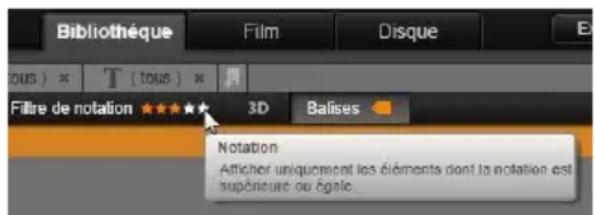
Dans ce gros-plan, trois étoiles sont surlignées, ce qui signifie que seuls les contenus avec trois étoiles ou plus sont affichés. La souris est positionné pour cliquer sur la cinquième étoile, ce qui définitait le filtré de notation pour afficher uniquement les contenus à cinq étoiles.
Filtrer par 3D stereoscopique
Pour afficher uniquement le contenu 3D
stérosopique, cliquez sur 3D en haut de la bibliothèque. Pour revenir à l'affichage de contenu 2D, cliquez à nouveau sur 3D.
Filtrer par balises
Un autre moyen de filtrer le champ des contenus affichés, c'est de filtrer par balises. Les balises sont des mots-clés que vous attribuerez aux contenus lorsque vous les utilissez. ÀpRES avoir défini des mots-clés, vous pouvez les utiliser de plusieurs façon pour contrôler l'affichage des contenus dans l'explorateur. Voir "Balises" page 51 pour plus d'informations.
Recherche
En haut à droite de la bibliothèque, il y a un champ recherche qui vous permit de filtrer davantage l'affichage. Au fur et à mesure que vous saississez un terme, l'explorateur actualise constamment l'affichage pour ajouter uniquement les contenus dont le texte correspond au terme de votre recherche.
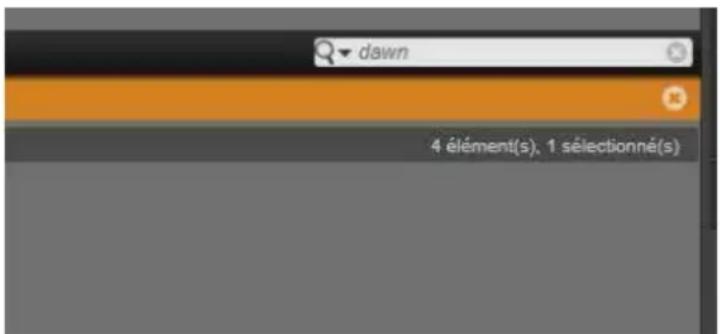
Même si plusieurs termes sont séparés par des espaces, les mots partiels ainsi que les mots entiers sont acceptés pour chaque terme. Une liste déroulante vous permet deCHOISIR SI LA RECHERCHE doit être effectuee même si un
simple terme correspond au texte du contenu, ou si tous les termes doivent correspond au contenu pour être acceptés.

Filtre involontaire
Les diverses méthodes de filtrage peuvent être combinées à volonté. Si vous laisssez un type de filtrage activé lorsque vous n'en avez pas besoin, il est probablement que certains actifs qui doivent s'afficher seront masqués. Lorsqu'un élément est manquant dans le Navigateur, vérifie que les filtres sont inactifs.
L'explorateur protège des filtrés involontaires en affichtant un message d'« alerte de filtrre » qui reste à l'écran tant qu'un filtré est en cours d'utilisation.

Une alerte de filtrre comme celle affichée ici en haut de l'explorateur lorsqu'un filtrre est utilisé. Cliquez sur l'icone x tout à droite pour annuler tous les filtrres à la fois.
Balises
La bibliothèque peut:gérer un grand nombre de fichiers de contenus, parfois même bien plus dans un seul dossier que vous pouvez consulter de façon pratique. L'explorateur propose donc un bon nombre de méthodes pour enlever les contenus hors propos de l'affichage.
Une méthode pour filtrer l'affichage des contenus dans l'explorateur consiste à filtrer par balises. Une balise est un mot ou une phrase courte que vous estimez utile comme recherche. C'est vous qui attribuez ou non des balises à vos medias, et au cas où vous le faites, cela est un moyen performant de selectionner les contenus à afficher.
Gérer et filtrer les balises
La gestion et le filtrage des balises sont gérés par un panneau qui s'affiche quand le bouton Balises en haut de la bibliothèque est cliqué. Le panneau peut aussi être ouvert enCHOISIGANT Attribuer la balise Créer une nouvelle balise depuis le menu contextuel de n'importe quel contenu.
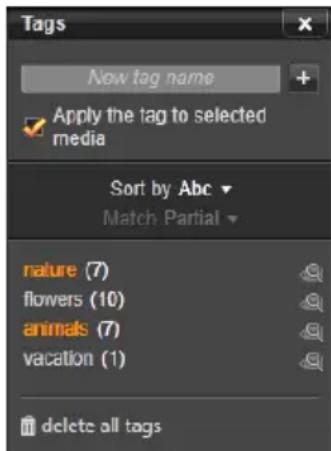
Panneau des balises avec des balises existantes triées par ordre alphabetique.
En haut du panneau des balises se trouve une zone de texte permettant de saisir de nouveaux noms de balises. Ce panneau répertorie aussi les balises définies jusqu'à présent, et permet de les supprimer, de le renommer et de désoirir les contenus à afficher dans la bibliothèque.
Créer, renommer et supprimer des balises
Pour creer une balise, cliquez dans la zone de texte en haut du panneau des balises et saisissez son nom. Sélectionnez le média auquel l'appliquer, assurez-vous que la case Appliquer la balise au Média sélectionné est cochée et cliquez sur le bouton Créer une nouvelle balise en regard de la zone de texte. Vous pouvez creer autant de balises que vous le voulez. Toutefois, si vous tentez d'appliquer un nom qui n'est pas nouveau, il vous est signalé que le nom existe déjà et qu'il ne sera pas ajoute au Média sélectionné.
Pour appliquer une balise à tous les contenus actuellement sélectionnés dans l'Explorateur, cliquez sur le nom de la balise. La selection de plusieurs contenus à baliser est plus efficace que de procéder un élément à la fois.
Rester au-dessus d'une balise révèle les boutons Renommer et Supprimer. Cliquer sur la balise elle-même permet de l'appliquer sur des actifs actuèlement sélectionnés.
Placez la souris au-dessus d'une balise pour faire apparaitre les contrôleles permettant de la renommer ou de la supprimer. Pour renommer, cliquez sur l'icone Renommer, saisissez le nouveau nom et appuyez sur Entre. Cliquez sur l'icone Poubelle pour supprimer la balise. Pour supprimer toutes les balises d'un coup, utilisez le bouton Supprimer toutes les balises en bas du panneau. Si vous supprimer une balise en cours d'utilisation, vous aurez l'opportunité d'annuler l'opération.
Trier les balises
Au milieu du panneau de balises se trouve le menu déroulant Trier par proposant deux可以选择: Abc, qui trie les balises par ordre alphabetique, et Pertinence, qui les trie par ordre descendant de popularite dans l'ensemble de contenus affichés. Avec ce deuxième choix, les balises sont retraitees chaque fois qu'une d'entre elles est cochée ou decochée.
Filtrer avec des balises
En regard du nom de chaque balise dans le panneau se strouve une icône Filtre que vous pouvez utiliser pour limiter l'ensemble d'éléments affichés dans l'Explorateur. L'affichage est actualisé automatiquement des que vous cochez ou découvertes les balises.
L'impact exact de vosCHOix depend d'une autre option, le menu dérouulant de correspondance juste au-dessus des balises. La liste proposent trois possibilités.
Aucune affiche uniquement les contenus n'ayant aucune des balises que vous avez cochées. Dans un ensemble balisé de photos d'animaux, cochez les deux balises « chien » et « chat » puis Sélectionnez « aucune » pour masquer la plupart des photos d'animaux.
Partielle sélectionne les contenus ayant l'une de vos balises, ce qui correspond dans le cas présente exactement à celles masquées par « aucune ». Si vous gardez les balises « chien » et « chat » cochées mais que vous optez pour la correspondance « partielle », toutes les photos de chiens et photos de chats seront affichées, ainsi que les photos de chiens et chats. Les
photos n'ayant ni l'une ni l'autre de ces balises seront masquées.
Totale sélectionne uniquement les contenus ayant toutes vos balises. A créé, avec les mêmes cases cochées, vous devriez voir uniquement les photos avec au moins un chat et un chien. Remarquez que sous la correspondance « partielle » vous voyagez plusieurs contenus affichés au fur et à mesure que vous cochez davantage de balises, mais avec la correspondance « totale » vous en verriez moins.
Désacver le Itre par balises
Quand des balises sont définies pour filtrer les contenus de la bibliothèque, une barre orange au sommet des listes de l'Explateur indique les balises qui sont utilisées. Pour désactiver le filtrage par balise individuelle, ouvre le panneau de la balise et décochez l'icone Filtre de la balise. Pour désactiver complètement le filtrage d'un coup, cliquez sur le bouton x à l'extémité droite de la barre orange.
Le balisage
Il n'y a pas d'instructions particulières à suivre pour utiliser des balises. La meilleure façon de les utiliser, si vous foulez, est celle qui vous convient le mieux. Néanmoins, la cohérence est importante. Plus vous attribués des balises à vos médias de manière systématique et fidèle, plus elles seront pratiques.
Puisque le principe est de retrouver rapidement un contenu quand vous en avez besoin, il faut désir les balises pour qu'elles fonctionnent bien comme mots de recherche. Par exemple, pour les photos de famille, vos balises peuventContainir le nom des personnes dans
chaque cliché. Et pour les scènes video de vacances, elles peuvent contir le noms des lieux visités.
Les termes video (comme « two-shot », « silhouette », « extérieur ») peuvent aussi servir de balises pratiques pour rechercher les contenus ayant des correspondances dans des exigences structurelles ou créatives.
Corriger le média
Vous pouvez utiliser les outils de correction de medias dans leséditeurs de fichiers video, photo et audio directement pour les contenus de la bibliothèque. Ce type d'édition ne modifie pas les fichiers sous-jacents. Au lieu de cela, les paramètres d'édition sont stockés dans la base de données de la bibliothèque et sont réappliqués quand le contenu est renommé. Voir Chapitre 4 : Édition de medias : Corrections pour plus de détails.
Un objectif important des outils de correction de medias est de permettre de faire des ajustements sur les matériaux qui ne sont pas identifiés correctement automatiquement. Avec une video, par exemple, le groupe d'outils Ajustements permit de replacer le format d'image, le mode d'entrelacement et le format 3D stereoscopique assignés par la bibliothèque.
Détction de scène video
À l'aide de la fonction de détction automatique des scènes dans la bibliothèque, les fichiers video peuvent
etre coupés en plusieurs scènes soit automatiquement soit manuellement. Diviser des fichiers bruts en portions basées sur la longueur d'une-scène permet de faciliter certaines tâches d'édition complexes.
Le temps nécessaire pour la détction de scènes varie en fonction de la longueur du clip et de la méthode de détction sélectionnée. Une barre d'avancement vous informe de l'état.
Pour lancer la détction de scene, sélectionnez l'une des méthodes du menu contextual Détector les scènes pour les contenus video.
Par date et par heures : Cette option permet souvent d'obtenir des limites de scènes logiques qui reflètent votre intention lors de la prise de vue. Avec la plupart des formats d'enregistrement numérique, comme le DV ou HDV, il existe une discontinuité dans les données du code temporel enregistré lorsque l'appareil est rallumé après avoir été arrêté. Les pauses entre plusieurs prises de vues sont traitées comme des pauses de scènes sous l'options.
Par contenu : Avec cette option, l'outil de détention de scène analyse le contenu image par image et établit une nouvelle scène lorsqu'il y a un changement soudain dans le contenu. Cependant, un zoom ou un mouvement rapide dans l'image peut produit certaines pauses inutiles.
Par intervalle de temps :
Avec cette option, vous définissez la longueur des
scènes à créer. Une petite fenêtre d'édition s'affiche pour modifier la valeur souhaïée en heures, minutes, secondes et millisecondes. La durée minimale est d'une
seconde. Appuyez sur Entrée pour confirmer la valeur spécifique.
Afficher les scènes
Pour afficher le catalogue des scènes pour un fjichier video particulier, vous doivent soit selectionner Affichage des scènes dans le menu contextuel de ce fjichier soit selectionner le clip puis cliquer sur le bouton Affichage des scènes qui se trouve en bas à droite de la bibliothèque.
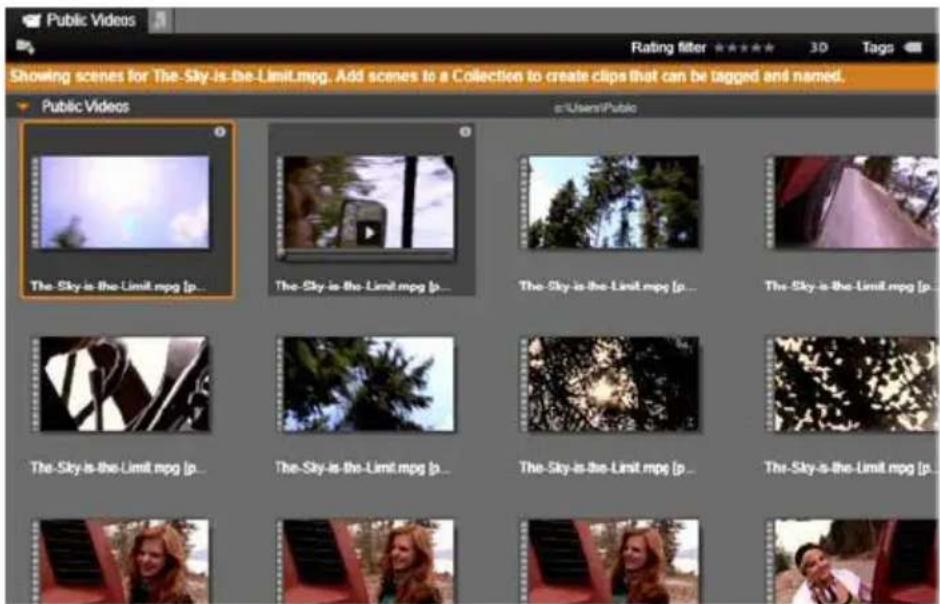
Un seul fichier video peutContainir de nombreuses scènes. Cela rend la manipulation de l'image plus facilependant l'édition que si elle était traitée comme un segment unique.
L'affichage des scènes est un mode d'affichage-temporaire. La barre orange en haut de l'explateur-vous avertit si l'affichage des scènes est activé. A l'extrémité croite de la barre se trouve un bouton x que vous pouvez utiliser pour quitter ce mode. Vous pouvez aussi cliquer sur l'outil Affichage des scènes pour quitter ce mode.
Durant l'edition, les clips de scènes s'utilisent de manière identique aux autres clips video.
Créer des scènes manuellement
Si vous VOULEZ diviser manuellement un fjichier video en plusieurs scènes individuelles, Sélectionnez l'option Afficher les scènes dans le menu contextuel du contenu ou cliquez sur le bouton Affichage des scènes. Si vous n'avez pas encore subdivisé le fjichier, il apparait dans l'explorateur comme scène unique.
Dans le lecteur de la bibliothèque, parcourez le clip d'image en image là où vous poulez une pause entre les scènes, puis cliquez sur le bouton fractionner la scene. Voir “Boutons des fonctions” page 44 pour plus d'informations.
Supprimer des scènes
Pour vider toute la liste de scènes d'un fichier video, sélectionnez D'étection de scene Supprimer des scènes dans le menu contextuel du contenu.
Pour supprimer des scènes individuelles, Sélectionnez au moins une scène et appuyez sur Supprimer.

SMARTMOVIE
SmartMovie est un générateur de projet intégré qui vous permet de creator un diaporama ou un film base automatiquement sur les médias que vous fournissez. La production créée comprendra des transitions animées, un plein bande sonore de la musique et des effets d'image accrocheur.

Sous la bibliothèque, cliquez sur SmartMovie.
Tout d'abord, sélectionnez une série de photos (ou autres images) ou de fichiers video dans la bibliothèque. Notre musique peut aussi bien provenir de contenus numériques audio déjà dans votre bibliothèque que d'une bande sonore que vous creez sur le champ avec l'outil Scorefitter.
Et ce n'est rien de plus, à moins que vous vouliez éoperator davantage le projet manuellement. Lorsque vous avez obtenu le résultat final qui vous convient, il ne vous reste plus que quelques clicks à faire pour le graver sur un disque ou le sauvégarder comme fichier que d'autres pourront utiliser, comme un téléchargement sur le Web.
SmartMovie pour les diaporamas
Les commandes de SmartSlide sont presentsées dans un panneau qui couilisse sur la fenêtre par le bas. Il contient trois sous-panneaux. Le plus à gauche affiche des informations sur SmartSlide et indique le nombre de fichiers qu'il peut containir. Le sous-panneau dumilieu est une zone de stockage avec des corbeilles pour les photos et autres images (en haut) et les fichiers
audio. Le sous-panneau de droite propose des commandes pour personneliser le diaporama.
Ajouter un média
Pour ajouter des images au diaporama, faites-les glisser de l'explorateur dans la corbeille en haut dans la zone de stockage. Faites glisser les miniatures à l'intérieur de la zone de stockage pour les ranger dans l'ordre que vous poulez. Continue à ajouter d'autres images si vous poulez.
Pour ajouter de la musique, faites glisser un ou plusieurs fichiers audio dans la corbeille du bas de la zone de stockage. Sinon, vous
pouvez cliquer sur le bouton de la clef en bas à gauche de la corbeille audio pour creator une pisteusicale avec ScoreFitter.
Aperçu, édition et export
Lorsque vos medias sont à leur place, cliquez sur le bouton Aperçu dans la barre du pied de page sous l'outil. Le projet est créé et affiché dans une fenêtre d'aperçu. Vous pouvez, si nécessaire, returner à l'outil SmartSlide pour modifier vos sélections de medias.
Lorsque vous cliquez sur le bouton Aperçu, les médias que vous avez sélectionnés sont automatiquement enregistrés dans une collection appelée dernière création Smart. Si vous prévoyez d'utiliser davantage ce groupe de contenus, renommez la collection pour éviter qu'elle soit remplacee la prochaine fois que vous visionnez un aperçu SmartSlide ou SmartMovie.
Le bouton Editor affiche votre diaporama dans le plan de montage de l'éditeur de films pour l'editor plus en détails. Pensez à vérifier si les paramètres video du plan de montage correspondant à vos besoin pour le diaporama. Le bouton Paramètres video dans le panneau des paramètres (ci-dessous) permet d'y acceder. Voir aussi “Plan de montage” page 74.

Quand vous avez obtenu le résultat qui vous convient, cliquez sur Exporter pour graver un disque ou creator un fichier à télécharger.
La zone de stockage
Les photos dans la corbeille du haut sont affichées sous forme d'icones, la musique et les fichiers audio dans la corbeille du bas sont affichés en texte mentionnant le nom du fichier et la durée pour chaque contenu. Les deux corbeilles acceptent les sélections multiples, la réorganisation du glisser-deposer et un menu contextualuel avec juste deux commandes :
Supprimer la sélection : Les medias sélectionnés sont supprimés de la production SmartSlide. Ils restent disponibles dans la bibliothèque pour d'autres utilisations. (Raccourci : Supprimer.)
Ouvrir l'éditeur: Cette commande ouvre l'outil de corrections dans l'éditeur photo ou l'éditeur audio. Toutes les modifications que vous effectuez sur le média s'appliquent uniquement à cette production SmartSlide. (Raccourci: Double-clic.)
Paramètres SmartSlide
Les paramètres de ce sous-panneau sont conçus la personnalisation de la production SmartSlide.
Les paramètres saisis sont utilisés la prochaine fois que le diaporama est génére. Le bouton Paramètres video vous permet de configurer les options du plan de montage à appliquer si vous prenez la production dans l'éditeur de films. Le bouton Supprimer le projet supprime tous les medias du projet et reprend les paramètres par défaut.
Titre : Saisissez une légende à utiliser comme titre principal du diaporama.
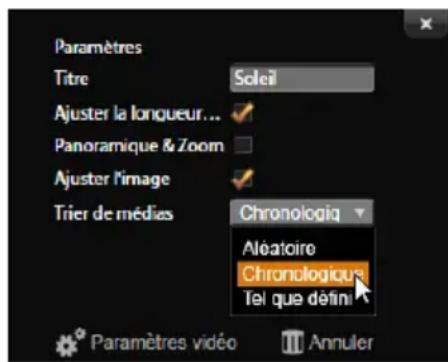
Panorama et zoom : Cochez cette option pour appliquer des mouvements simulés de laamera dans votre presentation.
Ajuster l'image: Cochez cette option pour agrandir des images qui sont trop petites pour le format sélectionné. Pour une approche plus flexible, pense aussi à corriger le contenu avec l'outil de corrections Cadrer.
Tri des medias: Sélectionnez une option pour le tri des diapositives entre "como définir" (l'ordre que vous avez défini), "chronologique" (selon l'horodatage du fichier), et "aléatoire".
SmartMovie
SmartMovie présente ses contrôle sur un panneau qui glisse vers le haut dans l'Bibliotheque ci-dessous. Encore une fois, il ya trois sous-panneaux. le plus a gauche présente des informations et des conseils concernant votre SmartMovie. Le centre-panneau est une zone de stockage avec des bacs pour photos et video (en haut) et audio. Le sous-panneau croit contient des contrôle pour la personnalisation du spectacle.
Ajouter un média
Les éléments visuels dans votre SmartMovie peuvent contir des photos et autres images fixes en plus des vidés. Faites glisser les contenus que vous pouze de
votre explorateur dans la corbeille du haut de la zone de stockage. Vous pouvez aussi faire glisser les miniatures à l'intérieur de la zone de stockage pour les ranger dans l'ordre que vous pouze. Continuez à ajouter d'autres données si vous pouze.
Pour ajouter de la musique, faites glisser un ou plusieurs fichiers audio dans la corbeille du bas de la zone de stockage. Sinon, vous pouvez cliquer sur le bouton de la cléf en bas à gauche de la corbeille audio pour creer une pisteusicale avec ScoreFitter.
Au fur et à mesure que les medias sont ajoutés, le temps total écoué de la source est affché en haut à gauche de la corbeille. Il ne s'agit pas nécessairement de la longueur du film résultat.
Aperçu, édition et export
Après avoir place votre média, cliquez sur Aperçu dans la barre d'en-tête sous l'outil. Le projet est créé et affché dans une fenêtre d'aperçu. Vous pouvez, si nécessaire, returner à SmartMovie pour modifier vos sélections de Médias.
La phase d'analyse de la création d'un SmartMovie peut durer un certain temps la première fois que le fichier est analysé. Pour un résultat complet de votre projet, avec la progression indiquée par une ombre dans l'axe de temps du lecteur, cela peut durer un certain temps avant d'afficher l'aperçu détaillé.
Lorsque vous cliquez sur le bouton Aperçu, les medias que vous avez sélectionnés sont automatiquement enregistrés dans une collection appelée dernière création Smart. Si vous prévoyez d'utiliser davantage ce groupe de contenus, renommez la collection pour éviter qu'elle soit remplacee la prochaine fois que vous créez un aperçu SmartSlide ou SmartMovie.
Le bouton Editor affiche votre production dans le plan de montage de l'éditeur de films pour l'editor plus en détails. Pensez à vérifier si les paramètres video du plan de montage correspondant à vos besoin pour le film. Le bouton Paramètres video dans le panneau des paramètres (ci-dessous) permet d'y acceder. Voir aussi "Le plan de montage du projet" page 74.
Quand vous avez obtenu le résultat qui vous convient, cliquez sur Exporter pour graver un disque ou creator un fichier à télécharger.
La zone de stockage
Les éléments visuels de la corbeille du haut sont affichées sous forme d'icones, la musique et les fischers audio dans la corbeille du bas sont affichés en texte mentionnant le nom du fichier et la durée pour chaque contenu. Les deux corbeilles acceptent les sélections multiples, la réorganisation du glisser-deposer et un petit menu contextual :
Supprimer la sélection : Les medias sélectionnés sont supprimés de la production SmartMovie. Ils restent disponibles dans la bibliothèque pour d'autres utilisations. (Raccourci : Supprimer.)
Ouvrir l'éditeur: Cette commande ouvre l'outil de corrections dans l'éditeur video, l'éditeur photo ou l'éditeur audio. Toutes les modifications que vous
effectuez sur le média s'appliquent uniquement à cette production SmartMovie. (Raccourci : Double-clic.)
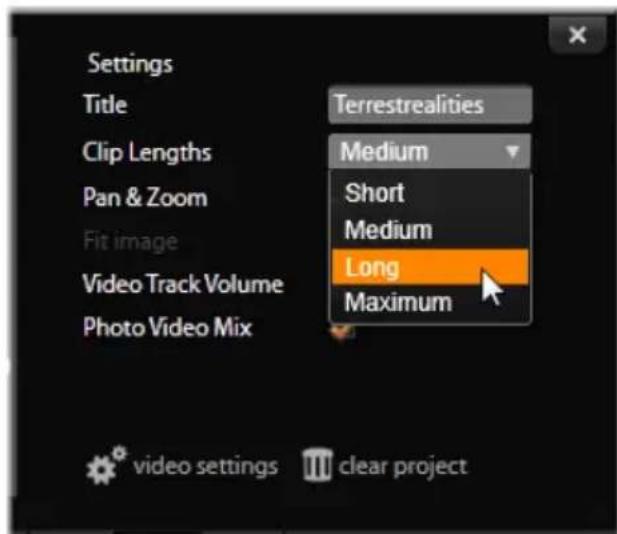
Dans cet exemple, le pointeur de la souris sélectionne le paramètre « long » pour la longueur du clip dans le panneau des paramètres SmartMovie. En bas du panneau se trouvent des boutons pour régler les paramètres video pour le projet créé et pour tout recommencer à zéro.
Paramètres SmartMovie
Les paramètres de ce sous-panneau sont conçus la personnalisation de la production SmartMovie.
Les paramètres saisis sont utilisés la prochaine fois que le film est géné. Le bouton Paramètres video vous permet de configurer les options du plan de montage à appliquer si vous prenez la production dans l'éditeur de films. Le bouton Supprimer le projet supprime tous les medias du projet et reprend les paramètres par défaut.
Titre : Saisissez une légende à utiliser comme titre principal du film.
Longueurs de clips : Le rythme visuel de votre film s'intensifie à mesure que la durée du clip diminue. Pour
utiliser la longueur d'origine du contenu,CHOISSEZ MAXIMUM.
Panorama et zoom : Cochez cette option pour appliquer des mouvements simulés de laamera dans votre presentation.
Ajuster l'image : Cochez cette option pour agrandir l'image qui est trop petite pour le format des images de votre projet.
Volume video : Définissez le volume des fichiers audio d'origine dans les segments video que vous utilisez. Si vous foulez que la bande sonore contienne une musique de fond seulement, définissez cette valeur sur zéro.
Ordre des medias : Sélectionnez une option pour définir l'ordre des diapositives : Comme défini (c'est vous qui définissez la série), chronologique (en fonction de l'horodatage du fichier), ou aléatoire.
L'éditeur de films
L'éditeur de films est l'écran principal d'édition de Pinnacle Studio pour creer des films numériques. L'éditeur regroupe trois composants principaux :
La bibliothèque, dans son affichage compact, comprehend les contenus disponibles pour votre projet.
Le plan de montage vous permet d'organiser les contenus comme clips dans une représentation schématique de votre production.
Le lecteur vous permet de visualiser les contenus de la bibliothèque avant de les ajouter à votre projet. Il vous permet aussi de visualiser, image par image si vous pouze, la façon dont chaque partie de la production apparaitra aux yeux de votre audience si vous l'exportez, que vous l'enregistriez comme fichier, la graviez sur un disque, la transfériez vers un péripérisque ou la téléchargez vers YouTube).
En plus de la bibliothèque, du plan de montage de votre projet et du lecteur, la fenêtre de l'éditeur de films propose une variété d'outils et de panneaux pour créé et éoperator des titres, ajouter des effets et bien d'autres possibilités.
La bibliothèque compacte
L'affichage compact de la bibliothèque qui utilise la partie supérieure gauche de l'éditeur de films est une fonctionnalité centrale de l'environnement d'édition. Si vous changez constamment entre la bibliothèque et l'éditeur de films, vous remarquerez que le même onglet d'emplacement est sélectionné dans les deux affichages et que les mêmes contenus de la bibliothèque sont affichés.
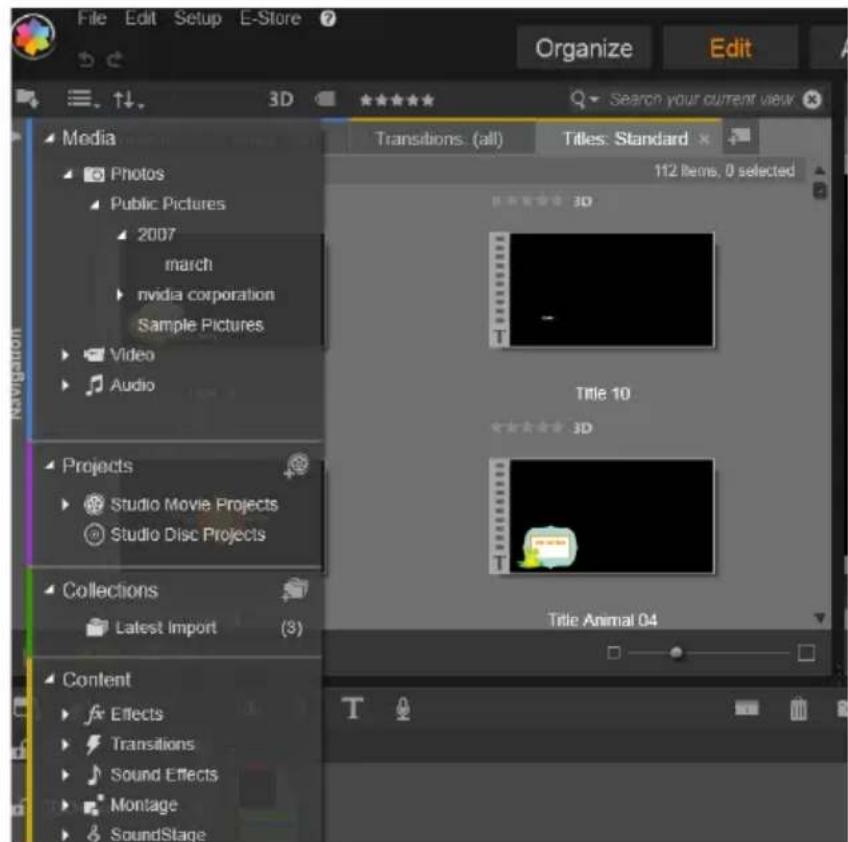
Recherche de contenu de la bibliothèque à l'aide de l'arborescence de dossiers dans la bibliothèque compacte.
Pour facilititer la navigation dans la vue compacte de la bibliothèque, les onglets d'emplacement le long de la barre supérieure comporte des icones qui indiquent le type de contenu qui sera affché dans le Navigateur quand vous cliquez sur l'onglet. Pour afficher une autre partie de la bibliothèque, cliquez sur le triangle développement réduire en regard de l'icone. Cela ouvre l'arborescence de DOSsiers grâce auquel vous pouvez acceder à tout contenu de la bibliothèque.
Gréce à l'affichage combiné de la bibliothèque compacte et du plan de montage dans la même fenêtre, l'ajout de contenus dans votre film devient un jeu d'enfant : il suffit de faire glisser les éléments que vous poulez de l'explorateur de la bibliothèque sur le plan de montage du projet.
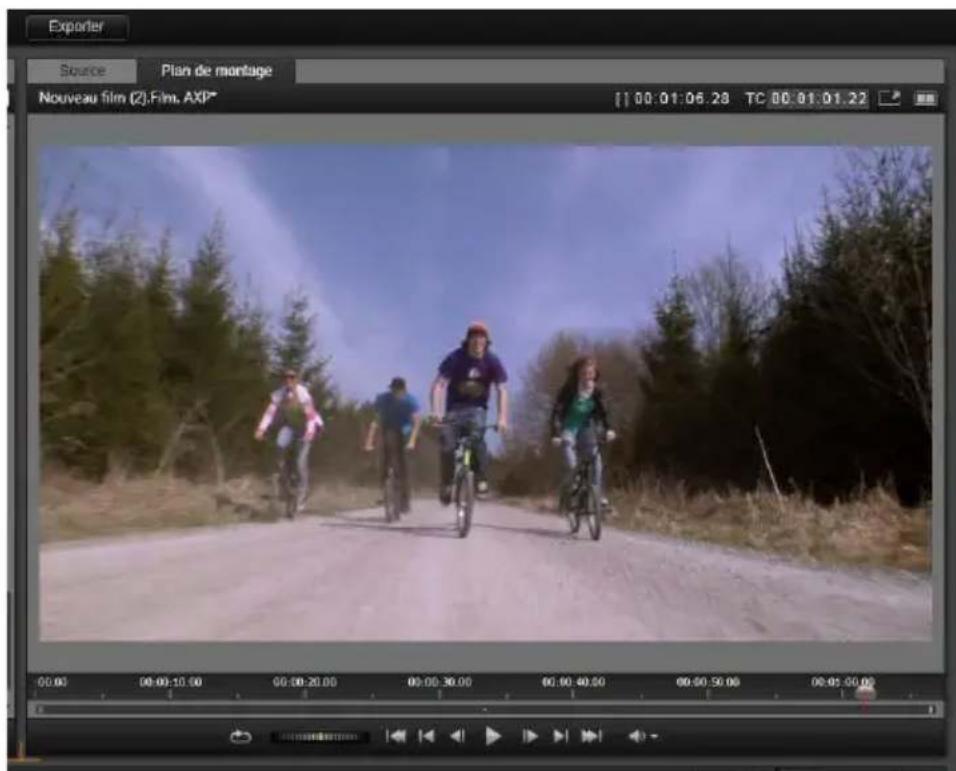
Lecteur en mode simple. Vous pouvez désir d'afficher la « Source » (bibliothèque) ou le matériel du plan de montage.
Aperçu des éditeurs de projet
Vous pouvez utiliser le lecteur en mode d'aperçu simple ou double. Cliquez sur le bouton Mode
Aperçu dans le coin supérieur droit du lecteur pour passer de l'un à l'autre.
Le mode simple conserve l'espace de l'écran en fournissant un seul aperçu de lecteur. Les onglets Source et Plan de montage au-dessus du lecteur indique si le matériel de la bibliothèque ou du plan de montage est affché, et permet de passer de l'un à l'autre.
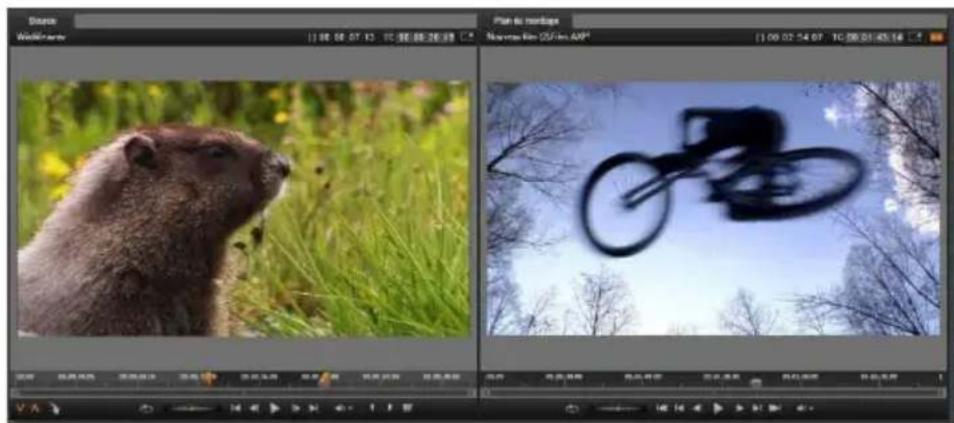
Lecteur en mode double. Les aperçus juxtaposés permettent de parcourir la bibliothèque tout en laissant l'image de film actuelle en vue.
En mode double, le matériel Source (bibliothèque) est affché dans l'aperçu de gauche et le matériel du plan de montage dans l'aperçu de droite, chacun avec ses contrôle des transports. L'affichage double facilité la recherche de contenu de bibliothèque qui s'intègre bien dans votre film en rendant visible le matériel existant et le matériel potentiel simultanément.
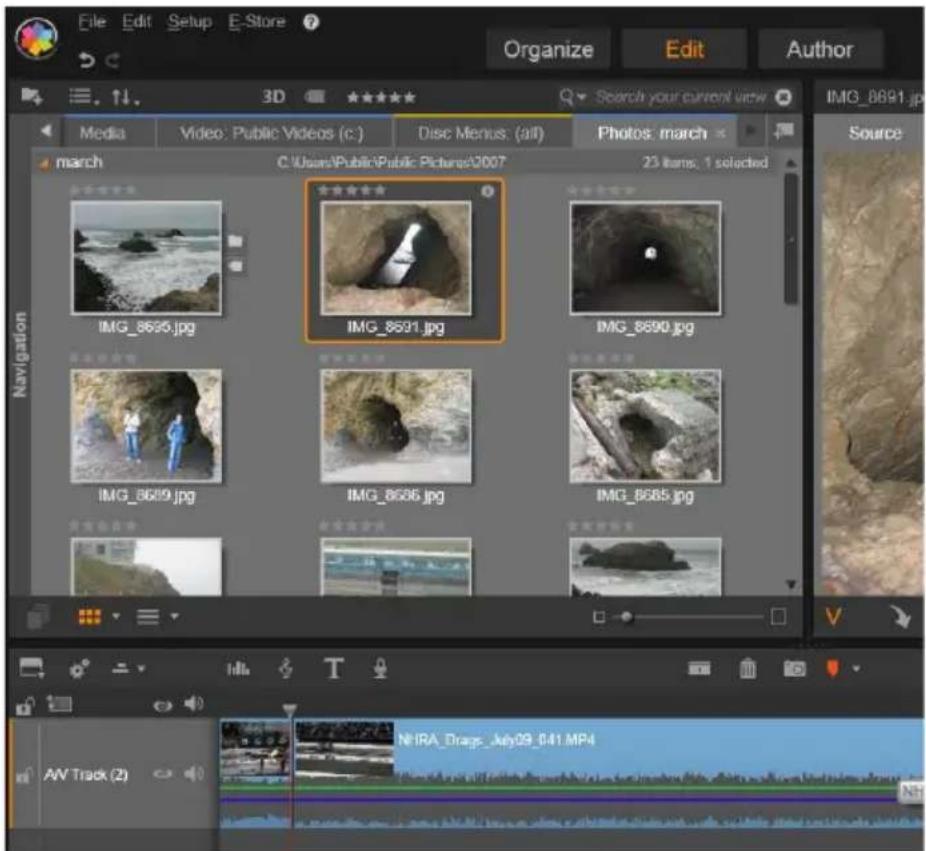
Portion de l'affichage de l'éditeur de film, avec la vue compacte de la bibliothèque dans le coin supérieur gauche, le lecteur dans le coin supérieur droit (partiellement visible) et le plan de montage dans la partie inférieure, avec le panneau du Navigateur ouvert dans sa région supérieur.
L'édition de disques
Si vous envisagez à terme de mettre votre film sur DVD avec des menus interactifs, vous aurez besoin à un moment donné des fonctionnalités spéciales de l'éditeur de disques. Il propose les mêmes fonctionnalités du plan de montage que l'éditeur de
films mais il vous permet aussi de créé et de travailler sur les menus de disques avec lesquels les utilisateurs navigueront dans votre production.
Pinnacle Studio vous permet de passer d'un film à un projet de disque à tout moment durant le développement, vous pouvez donc commencer dans l'éditeur de films même si vous finissez par opter pour un résultat sur DVD à la place ou en plus des autres possibilités. Passez au Chapitre 9: Projets de disques pour plus d'informations sur les fonctionnalités particulières proposées pour la création de disque. Les autres aspects de l'édition du plan de montage sont traités dans ce chapitre et les chapitres suivants.
Les productions de diaporamas
En plus de tous les types de productions video, des « films », l'éditeur de films (ainsi que l'éditeur de disques) peut être utilisé pour creer des diaporamas et des presentations complexes à partir d'images fixes. Les mêmes techniques d'édition sont appliquées dans les deux cas.

LE PLAN DE MONTAGE DE PROJET
C'est dans le plan de montage que vous creez votre film en ajoutant des videos, des photos et des fichiers audio de la bibliothèque, enéditant et en rognant ces medias essentiels et en les animant avec des transitions, des effets et autres améliorations.
Fondamentaux du plan de montage
Le plan de montage est composé de plusieurs pistes, autant que vous le désirez, dans une pile verticale. Les pistes en haut de la pile sont placées vers l'avant lorsque vous les affichez, avec leurs parties opaques obscurcissant les pistes en dessous.
L'action principale pour creer un film consiste à faire glisser un contenu de la bibliothèque sur une piste du plan de montage où il est désigné comme clip. Avec un peu d'entrainment, vous pouvez conceiveir rapidement l'ébauche d'édition d'un film en ajoutant ses contenus Médias principaux à leur emplacement approximatif dans le plan de montage.
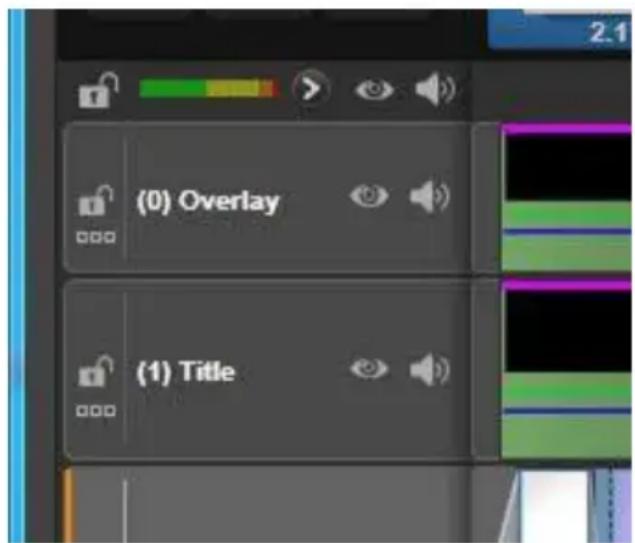
A l'extrémité gauche du plan de montage se trouvent des en-têtes de piste avec plusieurs contrôleurs par piste : un bouton de verrouillage, le nom de piste et les boutons de contrôle pour la video et l'audio de la piste. Dans cet exemple, la piste active par défaut est « Principal »
L'en-tête de piste : Sur la gauche de chaque piste se trouve une zone d'en-tête qui permet d'acceder aux fonctions pour désactiver une video ou pour contrôler l'audio d'une piste par exemple.
La piste par défaut : Une piste est surlignée avec une couleur d'arrière-plan plus claire et elle est caractérisée par une barre organe à gauche de l'en-tête de la piste. Il s'agit de la piste par défaut. Elle joue un role particulier dans certains cas d'édition ; par exemple, elle peut servir de piste cible pour des opérations de collage. Pour définir une autre piste comme piste par défaut, il suffit de cliquer sur son en-tête.
Votre position actuelle sur le plan de montage correspond à l'image video affichée dans le lecteur lorsqu'il est en mode Plan de montage. La position actuelle est indiquée par une ligne verticale rouge en bas de laquelle se trouve le bouton de la glissière, sorte
de curseur de défilament. Une autre ligne verticale marque la même position dans le navigateur (voir plus bas).
La barre d'ouls
Au dessus des pistes, la barre d'outils du plan de montage propose plusieurs groupes d'outils d'édition. (Dans l'éditeur de disques, la barre d'outils contient aussi des outils spécifique à la création de disques).
Le Navigateur
Le Navigateur est un panneau de navigation auxiliaire qui peut etre affiché ou masqué en cliquant sur son icône sur le sélecteur d'outil de
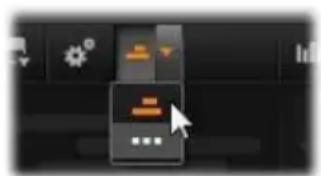
navigation pres de l'extremité gauche de la barre d'outils du plan de montage.
La bande sur toute la largeur s'affiche juste en dessous de la barre d'outils. Cela donne une vue en d'ensemble de la totalité de votre projet à une échelle réduite. Dans le Navigator, les barres représentant les clips ont la même couleur qu'elles ont sur le plan de montage, sauf que la barre représentant le clip sélectionné est orange. Le fait de cliquer sur le Navigator permet d'accederrapidement à tout emplacement du plan de montage.
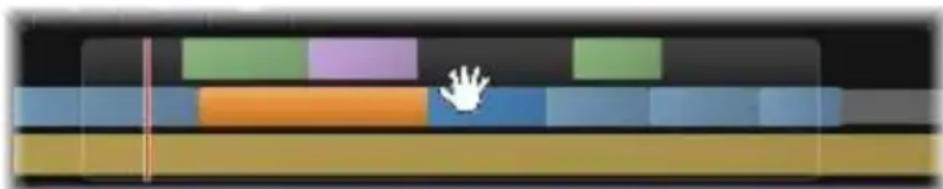
Portion de la bande du Navigateur montrant la position actuelle ( ligne verticale à gauche) et la fenêtre de vue déplacable translucide.
Le rectangle gris qui encadre une portion de l'affichage du Navigateur (la fenêtre de vue) indique la section du film actuellement visible sur les pistes du plan de montage.
Pour changer de section du film dans l'affichage, cliquez dessus et faites-le glisser horizontally à l'intérieur de la fenêtre d'affichage. Le plan de montage défile en parallèle lorsque vous faites glisser le bouton. Comme votre position dans le plan de montage ne change pas, il se peut que la glissière sorte de l'affichage.
Zoom
Pour changer le niveau du zoom du plan de montage, soit vous cliquez et faites glisser le curseur sur l'axe de
temps en bas du plan de montage soit vous faites glisser les côtes de la fenêtre d'affichage. L'avantage de la première méthode ce qu'elle laisse la position de l'écran de la tête de lectureinchangée,ce qui peut faciliter votre orientation après le zoom.
Pour modifier le zoom du navigateur, utilisez les boutons plus et moins tout de suite à droite.
Double-cliquez dans la fenêtre d'affichage pour ajuster le zoom du navigateur et du plan de montage pour que tout votre film rentre dans la fenêtre de l'éditeur de films.
Storyboard
L'assemblage d'un film peut impliquer dejongler avec beaucoup de photos et de clips video, ainsi que de decideur placement des titres, montages, etc. Dans le storyboard, les clips sur une piste de votre film sont presentes sous forme de
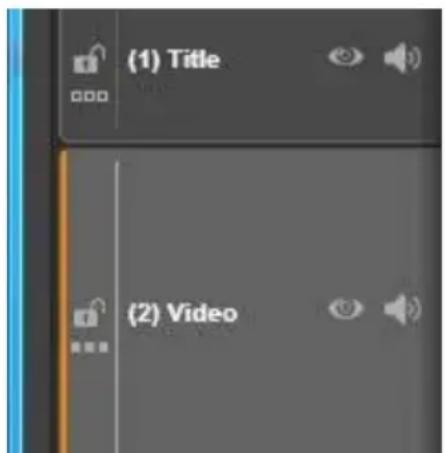
sesquence d'icones, qui vous permet de voir d'un coup d'eel ce qui est inclus et où. Pour désirir la piste à afficher dans le storyboard, utilisez le lien storyboard dans l'en-tête de piste.
Vous pouvez ajouter photos, vidés, audio, projets, montages et titres de la bibliothèque dans votre film en les faisant glisser et en les déposant sur le storyboard. Une fois déposés, ils peuvent être arrangés ou supprimés du projet si vous changez d'avis.
Différents types de clips sont représentés dans le storyboard avec différentes couleurs. Par exemple, les photos et lesVIDEOS ont un cadre bleu et les projets un
cadre gris. Comme dans le plan de montage, les clips qui ont eu des effets appliqués apparaisent avec une ligne magenta en haut, et les clips avec des corrections ont une ligne verte. Une bande colorée connecte l'icone de storyboard à la position de ses clips sur le plan de montage. Un écart dans le plan de montage est reflêté par un écart dans le storyboard. Une fois que vous serez familier avec le codage couleur, vous pourrez rapidement visualiser la structure de votre film.
L'espace juste en dessous de la barre d'outils où le storyboard se trouve est également utilisé par le Navigateur (et dans l'éditeur de disque par la Liste de menus). Les outils visibles sont déterminés par le/selecteur d'outil de navigation pres de l'extrémité gauche de la barre d'outils du plan de montage.
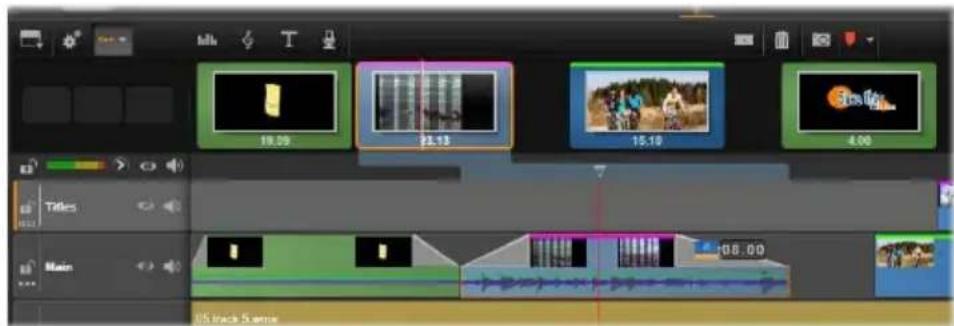
Le storyboard affiche une série d'icone représentant le contenu d'une piste. Les effets (magenta) et corrections (vert) sont indiqués sur le bord supérieur de l'icone; la longueur du clip est indiquée en bas.
Naviguer dans le storyboard
Pour atteindre la partie du storyboard qui n'est pas visible, placez le curseur de la souris sur le storyboard jusqu'à qu'il devienne une main. Maintenant, cliquez avec le bouton gauche et faites glisser le storyboard. Si vous faites glisser la souris rapidement et que vous
lâchez le bouton, le storyboard continue brievement à défiler, créé ainsi un comportement de « balayage »
Vous pouvez aussi placer le curseur sur le storyboard et utiliser la roulette de la souris pour faire défiler ou utiliser les flèches à chaque extrémité du storyboard.
Editor avec le storyboard
Bien que l'edition prenne place principalement sur les pistes du plan de montage, le storyboard dispose de certaines capacités d'édition. Par exemple, des effets peuvent être ajoutés directement à un clip sur le storyboard en faisant glisser et en déposant l'effet sur le clip. Le menu contextuel du clip offre le même ensemble de commande que le plan de montage. ToutéDITION effectuee sur le storyboard est immédiatement reflêtée dans le plan de montage et vice versa.
Ajouter des clips : Vous pouze ajouter photos, vidés, audio, projets, montages et titres de la bibliothèque dans votre film en les
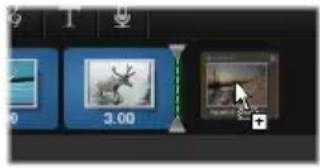
faisant glisser et en les déposant sur le storyboard. Une ligne d'insertion apparait pour indiquer où le nouveau clip sera place. Vous pouvez selectionner plusieurs clips pour tous les ajouter d'un coup.
Insérer ou remplacer des clips: Si vous insérez un matérielial entre des clips qui sont déjà sur le storyboard, faites glisser le nouveau clip afin qu'il soit superposé sur le côté droit du clip qui le précède. Quand la ligne d'insertion s'affiche et qu'un espace s'ouvre, déposez le nouveau clip dans l'écart.
Pour remplacer un clip, faites glisser le nouveau clip sur le clip à remplacer. La ligne d'insertion s'affiche et l'ancien clip est mis en surbrillance pour indiquer le
bon placement. Le nouveau clip doit être du même type que l'ancien. Un clip video ne peut pas être remplace par un clip photo ou audio, par exemple.
Sélectionner des clips : Pour sélectionner un clip, cliquez sur son icône et un cadre orange s'affiche autour du clip indiquant la sélection. L'outil de balayage saute au début du début du clip sélectionné et une bande de couleur connecte le clip de storyboard avec son équivalent sur le plan de montage. Si la position de plan de montage du clip sélectionné est actuèlement hors écran, elle est mise à l'écran.
Vous pouvez selectionner plusieurs clips avec les touches Maj. et Ctrl selon les conventions Windows.
Réorganiser des clips : Pour attraper un clip et le déplacer, cliquez dessus jusqu'à qu'il soit sélectionné et faites les glisser jusqu'au nouvel emplacement. Si nécessaire, le storyboard défile jusqu'à la position désirée.
Redimensionnement
La hauteur du plan de montage, ainsi que les proportions relatives de la bibliothèque et du lecteur, peuvent être ajustées avec le bouton de redimensionnement en forme de T à l'envers au milieu de l'écran.
Pour ajuster la hauteur des pistes individuelles du plan de montage, saisissez et ajustez les lignes de séparation entre les en-têtes de pistes sur la gauche. Si la taille verticale de toutes les pistes dépasse la zone d'affichage disponible, une barre de défilament à droite vous permet de selectionner les pistes à afficher.
Définissez la hauteur du storyboard (quand il est visible ; voir « Sélecteur d'outil de navigation » page
84) en faisant glisser verticalément le séparateur horizontal le long du bord inférieur du storyboard.
La barre d'outils du plan de montage
La barre d'outils au dessus du plan de montage propose différents paramètres, outils et fonctions qui s'appliquent au plan de montage et à l'édition du plan de montage. Ces éléments sont décrits de gauche à droite.
Personnaliser la barre d'outils
La barre d'outils du plan de montage peut composer de nombreux boutons pour
simplifier l'edition. Un ensemble de boutons
est disponible pour l'éditeur de film et un ensemble légèrement plus grand pour l'éditeur de disque. Le bouton Personneliser la barre d'outils à l'extrémité gauche de la barre d'outils permet de désirir le sous-ensemble de boutons que vous poulez afficher.
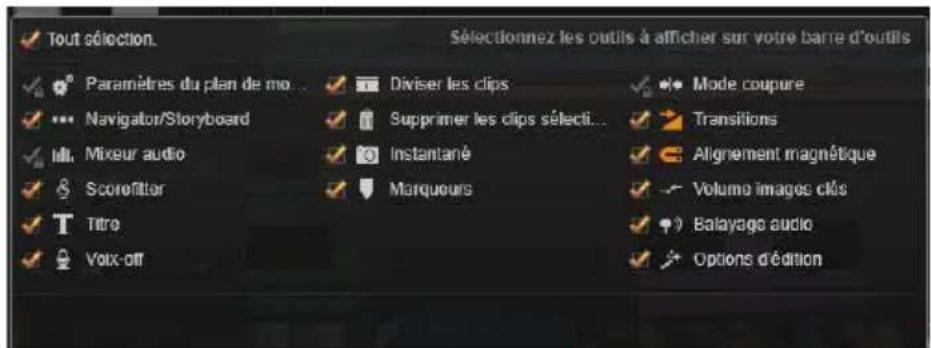
Panneau Personnelier la barre d'outils avec tous les boutons disponibles sélectionnés pour être affichés.
Cliquez sur le bouton pour afficher un panneau sur lequel tous les autres boutons de barre d'outils peuvent être définis comme visibles ou masqués. Les coches
grises à côté du bouton Paramètres du plan de montage et certaines autres indiquent que ces boutons ne sont pas facultatifs et seront toujours affichés. Cochez ou décochez les cases pour les boutons facultatifs jusqu'à ce que la barre d'outils soit comme vous le voulez ou cochez la case Sélectionner tout pour afficher tous les boutons.
Certaines commandes appelées par des boutons disposent aussi de raccourcis clavier. Ces derniers fonctionnent que le bouton soit affché ou non. Voir Annexe D: Raccourcis clavier pour plus d'informations.
Paramètres du plan de montage
Par défaut, les paramètres de votre plan de montage sont copés du premier clip video que vous ajoutez au plan de montage. Si vous obtenez un bon résultat, vous n'avez pas à les modifier.
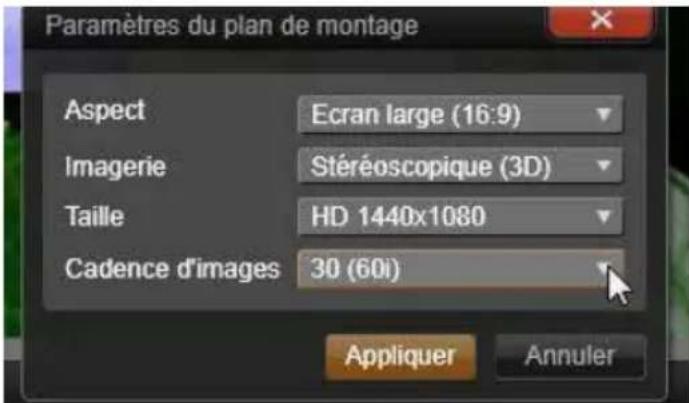
Paramètres du plan de montage
Si vous avez besoin de changer ces propriétés d'image de base de votre projet,-cliquez sur le bouton Vitesse et configurez les quatre paramètres fournis.
Aspect : Choisissez entre un affichage 4x3 et 16x9.
Imagerie : Choisissez entre Classique (2D) et Stereoscopique (3D).
Taille : Choisissez entre les résolutions HD et SD disponibles pour le format donné.
Fréquence d'image : Choisissez parmi une sélection de fréquences d'images cohérente avec les autres paramètres.
Vous pouvez modifier ces paramètres à tout moment durant l'élaboration de votre film, mais ne perdez pas de vue qu'une modification de la fréquence d'images peut entraîner un léger décalage des clips dans le plan de montage pour qu'ils s'adaptent aux nouvelles limites d'images.
Les fichiers video qui ne sont pas compatibles avec les paramètres choisis du projet sont automatiquement convertis lorsque vous les ajoutez au plan de montage. Si vous faites un film stéroscopique, un matériel 2D peut être utilisé, mais il sera toujours en 2D, car les deux yeux voit la même chose. Un matériel 3D peut être utilisé sur un plan de montage 2D, mais seul le canal de l'oeil gauche est affchéé.
Si vous foulez désiré explicitement un standard video pour vos projets plutôt que de garder le format obtenu à partir du premier clip ajouté, consultez la page des paramètres de projet dans les paramètres de l'application. Voir “Paramètres de projet” page 407.
Sélecteur d'outil de navigation
L'espace juste en dessous de la barre d'outils peut être occupe par le Navigateur ou le Storyboard, ouaucun des deux.Dans l'éditeur de disque une troisieme possibilité existe:la Listede menus.Le Selecteur
d'outil de navigation inclut un menu dérouulant qui permet de sélectionner l'outil que vous pouze voir
affiché dans cette zone. Le fait de cliquer sur l'icone du sélecteur change la visibilité de la zone elle-même.
Voir « Le Navigateur » à la page 76 et « LeStoryboard » à la page 78 pour plus d'informations sur ces outils de navigation.
Audio mixer
Ce bouton permet d'acceder à la zone de
contrôle audio avancée avec des outils de
réglage du volume et au Panner, un contrôle
panoramaque surround. Voir “Les fonctions audio du plan de montage” page 94 pour plus de détails.
Scorefitter
Scorefitter est le générateur de musique intégré
de Pinnacle Studio. Il propose de la musique
gratuite composée de façon personnalisée et
ajustée exactement à la durée nécessaire pour votre film. Voir “Scorefitter” page 290.
Titre
Le bouton Créer un titre ouvre l'éditeur de titres. Si aucun des titres proposés ne vous convient, pourquoi ne pas créé le yourselves? Voir
"L'éditeur de titres" page 215.
Voix off
L'outil de voix off vous permet d'enregistrer
des commentaires ou d'autres contenus audiopendant que vous regardez votre film. Voir “L'outil de voix off” page 292.
Lame de rasoir
Pour découper un ou plusieurs clips
position de la ligne de lecture, cliquez sur le bouton de lame de rasoir. Cette operation ne
supprimeaucunélement mais chaque clip concerne est coupé en deux clips que vous pouvez Traitser séparément pourle rognage,le déplacement,l'ajout d'effets,etc.
S'il y a des clips sélectionnes sur la ligne de lecture d'une piste, seeds ces clips peuvent être divisés. Les deux parties de ces clips restent sélectionnées après le découpage.
Si aucun clip n'est sélectionné sur la ligne de lecture, tous les clips recoupés par celle-ci seront divisés et les parties de droite seront sélectionnées pour en faciliter la suppression si nécessaire.
Les pistes verrouillées sont exclues de l'opération de découpage.
Corbeille
Cliquez sur le bouton de la corbeille pour supprimer tous les éléments sélectionnés dans le plan de montage. Voir "Supprimer des clips"
page 103 pour plus de détails sur les conséquences de la suppression sur les clips du plan de montage.
Instantané
Si pendant l'aperçu d'une video vous Voyez une image que vous poulez capturer comme image fixe; cliquez sur le bouton Instantané. Cela
crie une photo de l'imag en cours d'aperçu et la met dans le dossier Instantané sous Photos de la bibliothèque.
L'utilisation du bouton Instantané sur le plan de montage est une méthode rapide pour capturer une image. Pour des contrôleles plus précis, utilisez l'outil Instantané de l'Editeur video. Voir «Instantané » à la page 163 pour plus d'informations sur l'outil Instantané.
Marqueurs
Les fonctions des marqueurs disponibles ici
dont identiques à ceux proposés dans les éditeurs de medias pour les fichiers video et audio. Voire “Marqueurs” page 160.

Cependant, au lieu d'être attachés à un clip particulier, les marqueurs de plan de montage sont considérés comme apparant à la composition video au point marqué. Les marqueurs changent de position durant l'édition du plan de montage seulement s'il y a une sélection de clips encerclant toutes les pistes au point marqué, et seulement si aucune piste n'est verrouillée.
Mode coupure
Pour ouvrir un point de coupure, placez l'outil de balayage du plan de montage pres de la série à couper et cliquez sur le bouton
Mode coupure. Cliquez de nouveau dessus pour sortir du mode. Voir « Rogner » à la page 107 pour plus d'informations.
Transitions de durée dynamique
En temps normal, quand une transition est ajoutée au plan de montage, sa durée est celle qui est définie par défaut dans Configuration.
Cliquez sur ce bouton si vous voulez replacer la durée par défaut. Quand le bouton est en surbrillance, les durées de transition peuvent être définies en faisant glisser la souris vers la droite ou la gauche tout en plaçant la transition sur un clip. Pour plus d'informations, voir la page 125
Prise magnétique
Le mode Aimant simplifie l'insertion de clips lorsqu'you les faites glisser. Lorsque ce mode est activé,les clips sont glissés
« magnétiquement » sur d'autres éléments dans le plan de montage des qu'ils sont à une distance rapprochée. Cela permet d'éviter les écarts inutiles, et pourtant souvent infimes, entre des éléments qui peuvent survenir durant l'édition. Si vous voulez toute fois créé délibérément ce type d'écart, il vous suffit de désactiver ce mode pour autoriser le placement préféRED.
Edition d'images clés de volume
Le bouton Volume images clés bascule
l'edition basée sur image clé d'un clip audio Lorsque vous cliquez sur le bouton, le contour
vert du volume sur chaque clip du plan de montage est modifiable. Dans ce mode, vous pouvez ajouter des points de contrôle au contour, faire glisser des sections de contour et effectuer d'autres opérations encore. Lorsque le bouton est inactifé, les images clés de volume sont protégées de toute modification.
Si vous ouvrez le Mixer audio, le bouton est activé automatiquement.
Balayage audio
Par défaut, la partie audio d'un projet peut être écoutee uniquement durant sa lecture dans la fenêtre d'aperçu. Le bouton Balayage audio
Dans la barre d'outils du plan de montage propose un aperçu audio même lors d'un simple "balayage" à travers votre film en faisant glisser le bouton de balayage du plan de montage.
La molette du lecteur propose aussi un balayage audio.
Mode d'édition
Le.selecteurMode d'edition toutàdroite dela barredoutils du plan demontage déterminé lecomportement des autres
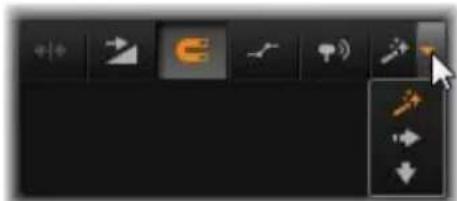
clips lorsqu'vous faites des changements dans l'édition. L'élement à gauche du point d'édition n'est jamais concerné par l'édition du plan de montage, par conséquent cela ne s'applique qu'aux clips qui s'étendent sur la droite à partir du point d'édition.
Le mode d'édition propose trois possibilités : smart, insérer et replacer. C'est le mode smart qui est appliqué par défaut et dans lequel Pinnacle Studio sélectionne entre « insérer » ou « replacer » et parfois des stratégies plus complexes selon le contexte de chaque opération d'édition.
Le mode Smart est unconçu pour conserver la synchronisation entre les pistes du plan de montage autant que possible. Si vous editedz plusieurs pistes, les clips ont généralement des liens aussi bien verticaux qu'horizontalaux : Par exemple, après avoir placé soigneusement vos coupes pour qu'elles coïncident avec les rythmes d'une piste de musique, vous n'avez pas envie de tout désorganiser lorsque vous faites des modifications supplémentaires.
Le mode Insérer est toujours non-destructif: il déplace d'autres clips sur la piste avant d'insérer de nouveaux éléments. Il elimine aussi automatiquement les écarts créés en supprimant des éléments. Seule la piste cible est concernée. Toute synchronisation précédente avec d'autres pistes à partir du point d'édition sur la droite est perdue.
Le mode Insérer est très utile au début d'un projet, lorsque vous rassemblez et organisez les clips dans le plan de montage. Il veille à ne perdre aucune donnée et facilitite la réorganisation des clips et des séquences de clips.
Par la suite, lorsque la structure de votre projet approche de son état final et que vous avez commencé à synchroniser soigneusement des éléments sur différentes pistes, le mode Insérer s'avère moins utile. Les propriétés très favorables à son utilisation pour les premières étapes disparaisent lorsqu'il s'agit des étapes finale. Et c'est là que le mode Remplacer entre en jeu.
Le mode remplacer touche directement les clips que vous sélectionnez. Si vous modifie la longueur ou la position d'un clip dans le mode Remplacer, les clips à proximité sont replacés (si vous rallongez) ou des écarts apparaisent (si vous raccourcissez). Cela ne change en rien la synchronisation entre les pistes.
Mode alternaf
Le mode d'édition smart fonctionne en envisageant ce que vous essayez de faire et enCHOIsissant entre inserer, remplacer ou s'il serait préférable d'appliquer d'autres strategies plus complexes. Vous verrez qu'il fait généralement ce que vous foulez mais parfois vous avez autre chose en tete.
Beaucoup d'actions supportent à la fois l'insertion et le remplacement, et rien d'autre. Le mode Smart utilise parfois l'une ou l'autre mais si vous ne foulez pas insérer d'éléments généralement vous pouez les replacer et vice versa. Par conséquent, tout ce dont vous avez besoin, c'est d'une méthode pour annuler l'action par défaut du mode smart.
Pour modifier une action d'insertion en remplacement, ou l'inverse, appuyez sur la touche Alt tout en poursuivant votre édition. Vous pouvez appuyer (ou relâcher) la touche Alt lorsque vous configuez l'édition: ce qui importe, c'est l'état de la touche au moment où l'opération est vérablement effectue, lorsque vous déposez des éléments que vous avez fait glisser dans le plan de montage par exemple.
L'astuce fonctionne dans tous les modes d'édition, vous pouvez vous en servir à tout moment. Si vous n'étes pas satisfait de l'action par défaut, annulez tout simplement l'action et réessayez avec Alt.
Durant l'edition d'un plan de montage,consistent à remplacer un clip par un autre tout en gardant sa durée, ses effets et autres propriétés, la touche Maj joue un role similaire. Voir "Remplacer un clip" page 101 pour plus de détails.
L'en-tête de piste du plan de montage
L'en-tête du plan de montage contient plusieurs contrôleurs pour l'arrangement et l'organisation des pistes du plan de montage. Elles sont traitées ici tandis que les fonctions audio contrôleés depuis l'en-tête du plan de montage, comme le volume de piste, sont décrites à partir de la page 278.
La zone toutes les pistes au-dessus des en-têtes de piste propose des contrôlelessemblables à ces qui se trouvent dans chaque en-tête de piste mais avec un effet global : ils s'appliquent à toutes les pistes simultanément et replacent les paramètres individuels.
Piste par défaut
La ligne verticale orange à gauche de l'en-tête de piste sur un fond plus clair caractérisé la piste par défaut. Elle propose une piste de destinations pour certaines fonctions, notamment envoyer à et coller. Les titres récemment créés et les chansons Scorefitter sont aussi ajoutés sur cette piste. Pour plus d'informations, voir "Envoyer dans le plan de montage" (page 101), "Utiliser le bloc-notes" (page 119), "L'éditeur de titres" (page 215) et "ScoreFitter" (page 290).
Pour définiir une autre piste comme piste par défaut, il suffit de cliquer dans l'en-tête de piste ailleurs que sur un bouton ou autre contrôle.
Verrrouiller
Cliquez sur les boutons de cadenas pour protégger une piste contre des modifications involontaires. Le même bouton dans la zone toutes les pistes attribue cette protection à tout le projet.
Lien storyboard
Le storyboard est une autre représentation d'une piste de plan de montage. Un petit bouton lien storyboard apparait sous le bouton cadenas de tous les en-têtes de piste quand le storyboard est ouvert. Cliquez sur ce bouton pour selection une piste donnée comme celle étant liée à l'affichage storyboard.
Nom de piste
Pour éoperator le nom d'une piste, cliquez une fois sur le nom pour acceder à l'éditeur en place ou selectionnez. Editor le nom d'une piste depuis le menu contextual de
l'en-tête de piste. Confirmez votre action en appuyant sur Entrée ou annulez-la en appuyant sur la touche Echap
Contrôle video et audio
Les boutons video et audio dans l'en-tête de piste contrôle si cette piste apporte sa contribution video et audio au résultat final du projet. Ils fonctionnent dans les nombreuses situations d'edition où il est avantageux de bloquer le résultat d'une ou plusieurs pistes pour simplifier l'aperçu. Les mêmes boutons dans la zone toutes les pistes permettent de basculer au contrôle audio et video pour tout le projet.
Fonctions supplémentaires des pistes
Les fonctions suivantes sont disponibles dans le menu contextuel de l'en-tête de piste :
Nouvelle piste : Vous pouvez insérer une nouvelle piste en haut ou en bas de la piste existante.
Supprimer la piste: Supprime une piste et tous les clips qui s'y rattachent.
Déplacer une piste : fait glisser l'en-tête de la piste en haut ou en bas dans une nouvelle position de couche. Lorsque vous la faites glisser, une ligne horizontale vivé apparait aux emplacements corrects.
Copier la piste: Maintenez la touche Ctrl enforcée tout en déplaçant une piste pour la copier au lieu de la déplacer.
Taille de piste: Le menu contextuel contient quatre tailles de pistes définies (petit, moyen, grand, très grand). Pour personneliser la taille, faites glisser la
ligne de séparation entre les en-têtes de pistes pour ajuster la hauteur.
Afficher des formes d'ondes: Permet de passer à l'affichage d'ondes pour les clips audio.
Fonctions audio du plan de montage
Voir "Audio dans le plan de montage" page 278 pour une description de ces fonctions.

EDITOR DES FILMS
La première étape dans l'edition d'un film consiste à importer votre projet dans l'éditeur de films pour démarrer l'edition.
Pour lancer une nouvelle production : Sélectionnez Fichier Nouveau Film depuis le menu principal. Avant d'ajouter votre premier clip, vérifiez si le format video du plan de montage convient au projet (voir CIDESSous).
Pour éoperator un film existant : Sélectionnez un projet récent depuis le menu Fichier > Récent puis cliquez sur Fichier > Ouvrir pour rechercher un projet de film à ouvrir ou bien trouvez le film que vous poulez ouvrir dans le dossier Projets de la bibliothèque et double-cliquez sur la miniature.
Si vous film est stocké sous forme de package de projet, il doit être décompressé avant d'êtreédité.
Cherchez votre projet dans le groupe Projets Studio de la bibliothèque et utilisez la commande Décompresser un package de projet du menu contextualuel de la miniature.
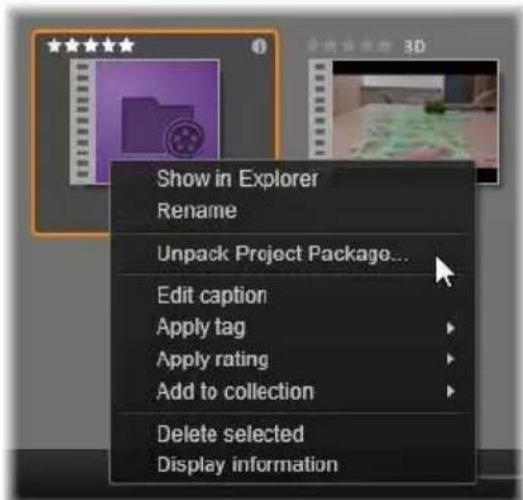
Miniature de package de projet dans la bibliothèque avec le menu contextuel ouvert. Une fois décompressé, le film apparait sur le plan de montage du projet, préts à être edited.
A défaut, vous pouvez cliquer sur Fichier Ouvrir et couver le pack projet dans Explorer, enCHOISnant Studio Project Package (.axx) dans la case d'extension du fichier.
Une décompressé, le projet est ajouté à la bibliothèque et ouvert dans le plan de montage de l'éditeur de projet, où il peut être edited comme d'habitude.
Pour ouvrir un projet Studio : Choisir Fichier > Importer projets Pinnacle Studio précédents.
Remarquez que certaines fonctions de projets creés avec une version précédente de Studio risquent de ne pas'être prises en charge dans la version actuelle.
Pour importer un projet Studio pour iPad : Choisir Fichier Importer projets de Studio pour iPad App.
Paramètres du plan de montage
Pour commencer à éditer un nouveau projet, vérifie si les paramètres du format video de votre projet (format, 2D ou 3D, taille de l'image et vitesse de lecture) vous convennent. Vous pouvez désirir les paramètres dans l'onglet Paramètres de projet de l'application pour définir les valeurs de ces propriétés en les faisant correspondre automatiquement à celles du premier clip que vous avez ajouté au projet.
Vous pouvez aussi les définir manuellement. Voir “Paramètres de projet” page 407 pour configurer la fonctionnalité automatique et “La barre d'outils du plan de montage” page 82 pour savoir comment saisir manuellement des paramètres de projet.
Selon les paramètres de votre plan de montage, les clips dans certains formats ne peuvent pas être lus aussiôt. Certains contenus sont automatiquement lus dans un format qui convient.
Etabir des pistes
Sauf dans quelques rares exceptions, les pistes de plan de montage dans Pinnacle Studio n'ont pas de rôles spécialisés. N'importe quel clip peut être placé sur n'importe celle piste.
Néanmoins, au fur et à mesure que vos projets deviennent plus complexes, il peut s'avérer utile de réfléchir à l'organisation des pistes et de les renommers selon leur fonction dans le film. Pour plus d'informations sur les propriétés des pistes et pour savoir comment les editor, consultez "L'en-tête de piste du plan de montage" page 91.
Ajouter des clips au plan de montage
La majorité des types de contenus de la bibliothèque peuvent être insérés dans le plan de montage comme des clips indépendants. Ces différents types comprehennent les clips video et audio, les photos, les graphiques, les chansons Scorefitter, les montages et les titres. Vous pouvez même ajouter d'autres projets de films comme des clips conteneurs qui fonctionnent comme clips video dans votre projet. Cependant, il est impossible d'ajouter des projets de disques comme des clips conteneurs dans un plan de montage car ils nécessit une fonctionnalité, l'interaktivité utilisateur, que les clips du plan de montage n'ont pas.
Faire glisser et déposer
L'action de faire glisser et déposer constitue la méthode la plus répandue et souvent la plus pratique pour ajouter des éléments à un projet. Cliquez sur un contenu dans l'affichage compact de la bibliothèque et faites-le glisser où vous pouze dans le plan de montage.
Lorsque vous traversez la zone du plan de montage et que vous continuez vers la piste cible, faites attention si une ligne verticale apparait sous le curseur de la souris. Cette ligne indique la où la première image du clip sera insérée si vous la déposez aussiot. La ligne est verte si vous pouvez déposer l'image et rouge s'il est impossible d'insérer un clip à l'endroit indiqué (car la piste est protégée par exemple).
Vous pouvez insérer plusieurs clips dans le plan de montage en même temps. Sélectionnez les contenus de la bibliothèque que vous voulez puis faites-les glisser
Dans le plan de montage. L'ordre dans lequel les clips apparaissent dans la piste correspond à leur ordre dans la bibliothèque (et non à l'ordre dans lequel vous les sélectionnez).
Mode aimant: Par défaut, le mode aimant est activé. Cela permet d'insérer plus facilement des clips de telle sorte que leurs bords se rejoignent exactement. Le nouveau clip se coupe sur certaines positions comme les fins de clips ou les positions des marqueurs, comme s'il était attiré par un aimant quand le curseur de la souris s'approche de la cible potentielle.
Mais ne vous préoccupez pas de savoir si le premier clip est bien tout au début du plan de montage. Tous les films ne commencent pas par une coupure soudaine à la première scene!
Aperçu de l'édition en direct
Pour éviter toute confusion potentielle dans des situations d'édition complexes, Pinnacle Studio propose un affichage dynamique intégral des résultats des opérations d'édition lorsque vous faites glisser les clips dans le plan de montage. Si les éléments semblent sauter un peu plus que d'habitude durant l'édition du plan de montage, en voici la cause. Ne vous en faites pas. Vous allez vous y familiariser et apprendre à tirer profit des informations supplémentaires fournies. Prenez votre temps au début. Observe les modifications dans le plan de montage lorsque vous passer la souris sur l'élement déplace à différents endroits cibles possibles et déposez-le lorsque vous Voyez le résultat qui vous convient.
Si l'opération faire glisser et déposer ne fonctionne pas comme vous foulez, appuyez sur la touche Echap ou déplacez le curseur de la souris en dehors de la zone
du plan de montage et relâchez le bouton. Dans les deux cas, l'opération faire glisser et déposer est abandonnée. Pour rétabrir une opération glisser déposer, appuyez sur les touches Ctrl +Z ou cliquez sur le bouton annuler.
N'oubliez pas que vous pouvez modifier beaucoup d'opération d'édition du plan de montage avec le mode alternatif : Appuyez sur la touche Alt et maintenez-la enforcée lorsque vous déplacer ou découvert un élément. Pour replacer un clip par un autre (voir "Remplacer un clip" ci-dessous), pensez à utiliser aussi la touche Maj.
Opération avancée Faire glisser et déposer
Une fois que vous avez terminé d'assembler un assortment de clips dans une piste du plan de montage, bien souvent vous poulez changer certains éléments. Par exemple, vous aurez envie de :
- combler un vide avec des clips.
- Insert some clips before a specific clip.
- replacer un clip existant déjà dans le plan de montage par un autre.
Le mode d'édition smart vous aide à réaliser cela rapidement.
Combler un vide
Le mode smart permet de combler facilement un vide dans un plan de montage avec de nouveaux éléments par exemple. Au lieu de devoir prédécouper le nouvel élément dans l'espace disponible, vous n'avez qu'à déplacer des éléments dans le vide. Tous les clips dont vous n'avez pas besoin pour combler le vide sont laissés de côté et le dernier clip utilisé est découvert
automatiquement à la longueur qui convient. Aucun des clips déjà existants dans le plan de montage n'est modifié, ce qui évite tout problème de synchronisation/
Insérer des clips
Imaginez que vous foulez ajouter un nouvel élément dans le plan de montage là où il y a déjà un clip. Vous ne foulez pas que le clip soit remplace pour autant, vous foulez juste le déplacer (avec tous les clips à sa droite) suffisamment vers la droite pour faire de la place pour le nouvel élément.
La encore, le mode smart s'en charge. Il suffit de déplacer le nouvel élément au début du clip et non dans un vide. Le clip se déplace sur le côté comme il convient.
Insérer avec une coupure
Si vous déposez un élément au milieu d'un clip existant只不过 que sur une coupure, le clip sera partagé. Le nouvel élément est inséré au point indiqué et il est suivi immédiatement de la partie déplaced du clip original.
Dans le mode smart, la synchronisation de la piste cible avec toutes les autres pistes est conservée en insérant dans chaque piste un vide aussi long que le nouveau clip. Pour éviter de modifier les autres pistes de lacke, utilisez la fonction insérer au lieu du mode smart. Sinon, vous pouvez appuyer sur la touche Alt tout en déposant le nouvel élément pour qu'il remplace une partie du clip existant. Une troisième possibilité consiste à verrouiller toutes les pistes à ne pas modifier mais cela modifie quand même la synchronisation des clips entre les pistes verrouillées et les pistes non verrouillées.
Remplacer un clip
Pour remplacer un clip, déposez un seul contenu de la bibliothèque sur le clip que vous pouze remplacer en appuyant sur la touche Maj. Le clip de remplacement reprend tous les effets et transitions appliqués au clip d'origine. Cependant les corrections ne sont pas reprises car elles visent généralement à résoudre des problèmes rencontres avec un élément de fichier spécifique.
En mode smart, l'opération remplacer fonctionne uniquement si le clip de la bibliothèque est assez long pour remplacer la durée complète du clip. Avec les autres modes, si un clip de la bibliothèque n'est pas assez long, il est rallongé à l'aide de la fonction Trop rogner. La direction et la taille de l'extension se basent sur la position de votre souris lorsque vous déplacez le clip. Pour plus d'informations sur l'action de rogner davantage, voir page 106.
Si le contenu de la bibliothèque est plus long que nécessaire, il est tronqué à la même longueur que le clip qui est remplaced.
Envoyer au plan de montage
En plus de déplacer un clip dans le plan de montage, vous pouze l"envoyer" dans la piste par défaut à l'emplacement de la ligne de lecture. Cette opération équivaut à celle de faire glisser et déposer, par conséquent le mode smart est appliqué lorsque vous decidez de la façon dont les autres clips seront modifiés.
La commande Envoyer au plan de montage se trouve dans le menu contextuel d'un contenu unique ou d'une sélection multiple dans l'affichage compact de la bibliothèque.
Envoi à parr du lecteur
Il existe aussi une deuxième méthode d'envoi qui propose une plus grande marge de manoeuvre.
Si vous cliquez sur un contenu de la bibliothèque lorsque vous utilisez l'éditeur de films, le lecteur passé au mode Source pour afficher l'aperçu. Pour les Médias (video et audio) qui peuvent être rognés, le lecteur propose aussi une commande de rognage pour découvert une partie au début ou à la fin du contenu.
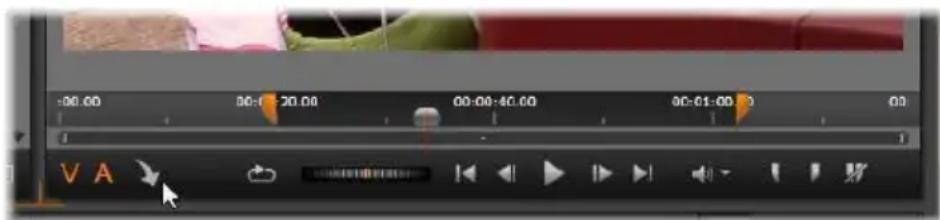
Cliquez sur le bouton Envoyer au plan de montage dans le lecteur après avoir rogné un contenu video de la bibliothèque.
Après avoir visualisé l'aperçu du contenu et l'avoir coupé si nécessaire, utilisez le bouton Envoyer au plan de montage en bas à gauche du lecteur. Le contenu est ajouté au projet dans la piste par défaut et sur la ligne de lecture. Une variante consiste à clicker n'importe où dans l'écran du lecteur et à faire glisser le contenu vers une piste du plan de montage. Le contenu est alors ajouté sur le point de dépôt et non sur la tête de lecture.
Editeur de titres, Scorefitter, voix-off
Ces trois fonctions ajoutent de nouveaux clips au plan de montage du projet, des
clips qui ne relèvent d'aucun contenu de la bibliothèque. Ils sont créés à partir de paramètres et d'actions que vous effectuez durant la phase d'édition.
Lorsque vous avez terminé votre phase d'édition, les clips de titres et ScoreFitter sont envoyés dans la piste par défaut du plan de montage avec le bouton Envoyer au plan de montage tandis que les clips de voix-off sont envoyés dans la piste spéciale de voix-off. Pour plus de détails, voir Chapitre 7 : L'éditeur de titres (page 215), "Scorefitter" (page 290) et "L'outil de voix-off" (page 292).
Supprimer des clips
Pour supprimer un ou plusieurs clips, Sélectionnez-les puis appuyez sur Supprimer. Sinon, vous pouvez cliquer sur l'icone de la corbeille dans la barre d'outils du plan de montage ou Sélectionner Supprimer depuis le menu contextual de la sélection.
Dans le mode smart, si la suppression entraîne un vide qui couvre toutes les pistes, ce vide est comblé en déplaçant l'élement à la droite du vide sur la gauche. Vous évitez ainsi de creer par inadvertance des sections vides dans votre film tout en veillant à ce que la synchronisation entre les pistes reste intacte.
Si vous maintenez la touche Alt enforcée lors d'une suppression, tous les vides produits seront conservés.
Dans le mode Insérer, les vides dans les pistes à partir desquelles les clips sont supprimés sont aussi comblés mais les autres pistes restent intactes. Aucun effort n'est fait pour maintainir la synchronisation à droite de la suppression.
En ce qui concerne la synchronisation, le mode d'édition le plus sur pour des suppressions est le mode remplacer qui supprime simplement les clips et laisse tout le reste tel quel.
Opérations de clips
Le plan de montage de projet propose une prise en charge complète pour Sélectionner, ajuster, rogner, déplacer et copier des clips.
Sélectionner
Sélectionnez des clips en préparation pour effectuer des opérations d'édition dessus. Un clip sélectionné est caractérisé par un cadre orange dans le plan de montage et le Storyboard, et apparait en orange vif dans le navigateur.
Pour sélectionner un clip, il suffit de cliquer dessus avec la souris. Les sélections précédentes sont supprimées. Pour une sélection multiple et rapide, cliquez dans une zone ouverte du plan de montage et faites glisser un cadre de selection qui contient les clips que vous voulez. Pour sélectionner tous les clips en une fois, appuyez sur Ctrl+A.
Pour annuler une selection, cliquez sur une zone de vide dans le plan de montage.
Sélecon mulple avec le clavier et la souris
Pour creer des selections multiples plus complexes, faites un clic gauche tout en appuyant sur Ctrl ou les deux a fois.
Pour sélectionner plusieurs clips : Cliquez sur le premier et appuyez sur Maj avec le dernier. Les deux clips ensemble forment un rectangle, ou un cadre de selection, à l'intérieur duquel tous les clips sont sélectionnés.
Basculer la sélection d'un clip: Faites un clic Ctrl pour inverser l'etat de la sélection d'un seul clip sans toucher les autres.
Selectionner le reste de la piste : Appuyez sur Ctrl+Maj pour selectionner tous les clips qui commencent à la position de début ou après du clip sur lequel vous avez cliqué. Cette fonction est particulièrement utile si vous voulez vous débarrasserrapidement du réseau de votre plan de montage pour insérer un nouvel élément ou pour combler des vides dans le plan de montage.
Ajuster
Lorsque vous déplacez votre curseur de souris lentement sur les clips dans votre plan de montage, vous pouvez voir que le curseur devient une flèche lorsqu'il traverse les côtes de chaque clip. C'est un moyen de vous indiquer que vous pouvez cliquer et déplacer les limites du clip pour les régler.
Cet ajustement modifie la longueur d'un seul clip dans le plan de montage en mode replacer (puisque le mode insérer entrainerait des problèmes de synchronisation) Si vous déplacez le début d'un clip à droite, un vide se cree à gauche. S'il y a un clip
directement à gauche du clip que vous ajustez, le fait de le déplacer à gauche le remplace.
Le curseur d'ajustement apparait aussi lorsque vous passez la souris à la fin d'un vide, un écart dans une piste du plan de montage avec au moins un clip à sa droite.
Ajuster les vides dans le mode remplacer, tout comme nous le faisons avec les clips, n'est pas juste utile. Cependant, les vides deviennent pratiques lorsque vous editedz dans le mode smart si vous poulez faire onduler une piste à gauche ou à droite, sans tener compte des problèmes eventuels de synchronisation. Ajuster les vides s'effectue dans le mode insérer.
Mème s'il n'y a pas de vide, vous pouvez obtenir le même résultat en appuyant sur Alt tout en ajustant les côtes d'un clip.
Trop Rogner
Le fait de trop rogner arrive lorsque vous essayez de rallonger la durée d'un clip au-delà des limites de ses éléments source, une situation à éviter.
Notez que si vous avez trop rogné votre clip, les parties inappropriées sont marquées en rose.
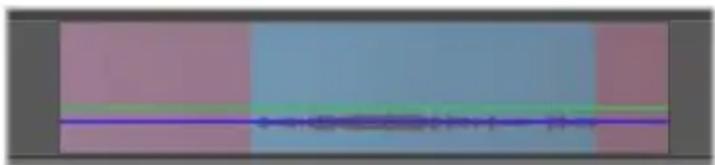
Clip trop rogne: le premier et le dernier des cadres sont gelés dans les sections trop rognées.
Le fait de trop rogner un clip n'est pas critique. Vous n'avez pas à réagir sur le champ. Pinnacle Studio allonge simplement le clip comme indiqué en gelant le
premier et le dernier cadre du clip dans les zones trop rognées.
Selon le cas et le contexte, cette approche simple peut suffire. Geler un cadre brièvement peut s'avérer efficace.
Néanmoins, cette méthode ne vous apportera sans doute pas entière satisfaction si cela se passé durant une série impliquant des mouvements rapides. Dans de pareils cas, vous pouvez essayer de compléter ou de remplacer le clip ou encore de le prolonger avec la fonction vitesse. (Voir "Vitesse" page 121.)
Rogner
« Rogner » consiste à modifier la longueur des clips ou des écarts dans le plan de montage.
Rogner plusieurs pistes est une précieuse compétence d'édition. En rognant plusieurs pistes à la fois, vous pouvez vérifier que les clips arrivant ultérieurement dans le plan de montage du projet conservent leur synchronisation respective.

Rogner plusieurs pistes
Rogner des clips sans tener compte du contenu ultérieur du plan de montage peut briser la synchronisation de votre projet. Les bandes sonores qui ne correspondent pas à l'action et les titres mal programmes sont le genre de problème que cela peut provoquer.
Une règle pour rester synchro
Pinnacle Studio comprend des outils de découpe pour vous permettre de rogner plusieurs pistes sans aucun risque. Heureusement, il y a une règle simple pour protéger la synchronisation même dans un plan de montage complexe: ouvrez précisé un point de coupure sur chaque piste. C'est à vous de decide si le point de coupe doit être rattaché à un clip ou à un vide et à chaque fin.
Ouvr les points de coupure
Pour ouvrir un point de coupure sur la piste de plan de montage active, placez l'outil de
balayage du plan de montage pres de la série que vous foulez couper, puis cliquez sur le bouton mode coupure sur la barre d'outils du plan de montage. Pour ouvrir un point de coupure sur chaque piste non vide simultanément, cliquez avec la touche Maj. appuyée sur le bouton mode coupure.
Une fois en mode coupure, vous pouvez ouvrir les points de coupure avec le curseur de la souris au début ou à la fin d'un clip. À noter que le pointeur de coupure est orienté vers la gauche au début ou à la fin du clip.
Quand le pointeur de coupure est affiché, cliquez une fois sur le point que vous voulez couper. Ensuite, continuez à ouvrir des points de coupure si nécessaire.
Vous pouvez ouvrir deux points de coupure par piste en appuyant sur la touche Ctrl pour creer le deuxième point. Cette fonctionnalité est utile pour les opérations rogner les deux, enlever la coupure et déplacer la coupure décrites ci-dessous.
Lorsqu'un point de coupure est ouvert, voici ce qui se passse:
- Le bord gauche ou droit du clip est surligné avec une barre jaune, indiquant qu'il est actuèlement sélectionné. Les points de coupure qui ne sont pas sélectionnés arborent une barre orange.
L'Editeur de coupure s'ouvre avec le Lecteur en mode d'aperçu double. - Les contrôle des navigations sous le lecteur deviennent les outils d'ajustement de coupure.
L'aperçu avec le point de coupure actif est encadré en jaune.
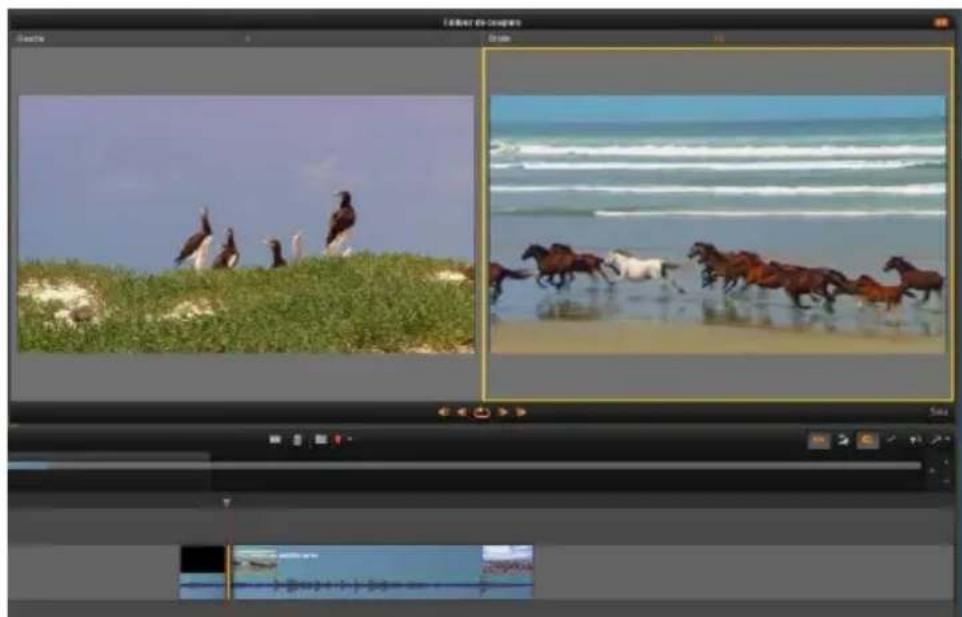
L'Editeur de coupure en mode double. Le rectangle jaune montre le point de coupure selectionné au début du clip; le côté gauche montre la dernière image du clip en cours.
Éditeur de coupure
En mode d'aperçu double, l'Editeur de coupure montre deux images du plan de montage. Le point de coupure actuellément sélectionné est toujours affché et porte un cadre jaune. Si le point de coupure se trouve au début du clip, la première image du clip est affichée ; à la fin du clip, c'est la dernière image. Vous pouvez changer de point de coupure en cliquant dans l'autre fenêtre d'aperçu ou en appuyant sur la touche Tab.

L'Editeur de coupure dans une opération de coupure par glissement. L'aperçu de gauche montre le point de coupure actuellément selectionné et celui de droite montre le second point de coupure.
L'image affichée dans la deuxième fenêtre d'aperçu dépend du mode de coupure utilisé. En cas de coupure par glissement ou décalage, le deuxième point de coupure de l'opération est affché, avec un cadre
orange. Dans d'autres cas, la deuxième fenêtre d'aperçu montre l'image de l'autre (:é) de la séquence au point de coupure sélectionné.
Au-dessus de chaque fenêtre d'aperçu, le nombre d'images coupées est affché. Si vous considérrez le point de coupure d'origine comme zéro, le nombre indique de combien d'images la nouvelle position du point de coupure a bougé.
Par défaut, l'Editeur de coupure est en mode solo. Le clip qui a le point de coupure est affché sans les pistes au-dessus de lui et
sans transition appliquée. Ce mode d'aperçu est ajusté pour déterminé l'image exacte à ajuster. L'affichage par défaut des images adjacentes est une composition complète de toutes les pistes du plan de montage. Vous pouvez changer le comportement d'affichage avec le bouton solo situé dans le coin inférieur droit de l'Editeur de coupure. Quand le mode solo est désactivié, l'aperçu montre les points de coupure dans leur contexte de plan de montage.
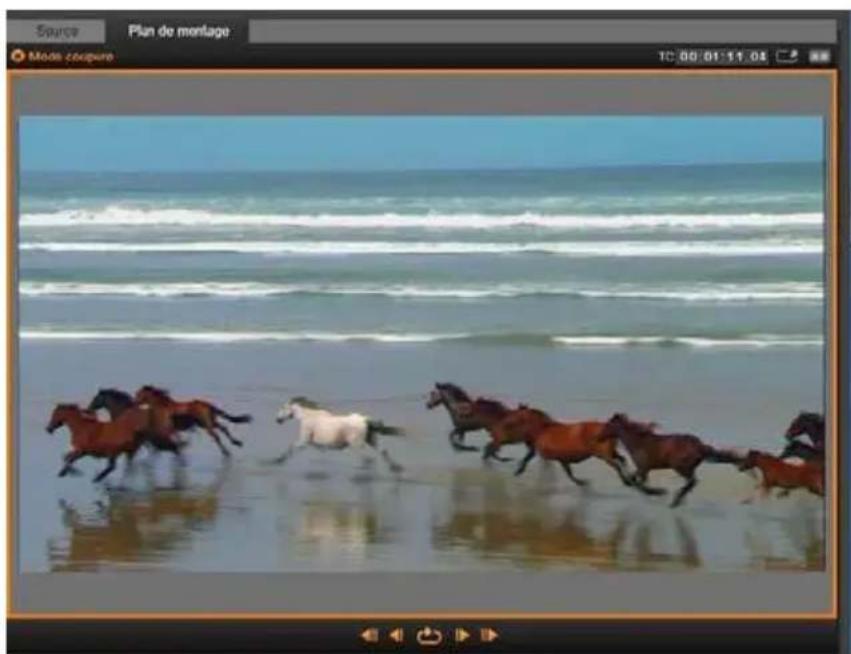
L'Editeur de coupure en mode d'aperçu simple.
L'Editeur de coupure s'ouvre en mode d'aperçu double. Pour passer en mode simple, cliquez sur le bouton mode d'aperçu situé dans le coin supérieur droit de la zone d'aperçu.
Quitter le mode coupure : Pour quitter le mode coupure, vous pouvez cliquer sur le bouton Mode coupure.
Modes d'edition
Le mode d'edition en cours (smart, replacer ou inserer) déterminé comment la coupure entraine des modifications dans
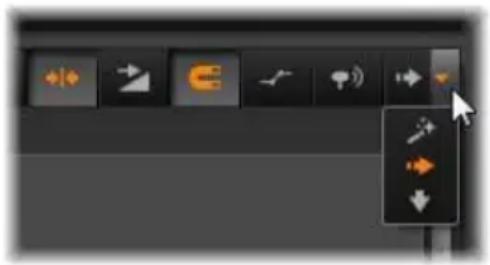
d'autres clips du plan de montage. Sélectionnez le mode depuis la liste déroulante tout à droite de la barre d'outils du plan de montage.
Mode insérer: Les clips à droite du clip coupé et dans la même piste sont décalés vers la gauche ou la droite pour s'adapter à la nouvelle longueur du clip. Il se peut que la synchronisation avec d'autres pistes soit perdue maisaucunclip n'est remplaced.
Mode replacer: Seuls les clips que vous rognez et tous les clips VOISINS qu'ils peuvent replacer sont modifiés dans ce mode. La synchronisation entre les pistes reste intacte.
Mode smart: Lorsque vous rognez un clip, le mode smart équivaut au mode insérer.
Rogner le début d'un clip
Pour commencer à Rogner le début d'un clip (le point « repère In »), cliquez sur le bord gauche du clip quand
le pointeur de coupure est visible. Avant ainsi définis un point de coupure, vous pouvez ajouter ou supprimer des images depuis le début du clip.
Pour rogner dans le clip, déplacez le point de coupure à gauche ou à droite.
Pour rogner dans le lecteur, utilisez les boutons de coupure pour rogner une ou dix images en avant ou en arrêté. Cliquez sur le bouton lecture en boucle pour un aperçu en boucle de la zone à rogner.
La position de la tête de lecture par rapport au point d'ajustement permet de désigner le point d'entrée d'un clip (gauche) du point de sortie du clip précédent (droite).
Rogner la n du clip
Pour rogner la fin du clip (ou point "repère Out >>), ouvrez un point de coupure en cliquant sur le bord droit d'un clip lorsque le curseur de la souris devient une flèche pointant vers la droite. Vous pouvez alors ajouter ou supprimer des images à partir de la fin de votre clip.
Une fois encore, vous pouvez Rogner directement dans le clip en déplaçant le point de coupure ou dans le lecteur quand il reste en mode coupure.
Ecarts de coupure
Le plan de montage du projet vous permet de rogner non seulement les clips au-dessus mais aussi les écarts entre eux. Les écarts de coupures peuvent parairtre peu interressants au début, mais ils sont en fait très pratiques. Par exemple, la façon la plus simple d'insérer ou de supprimer un espace dans une piste de plan de montage est de rogner le bord droit d'un écart. Tous les clips à droite de l'écart sont alors décalés en bloc.
SI vous avez besoin aussi d'ouvrir un point de coupure sur chaque piste pour conserver la synchronisation tout en rognant le clip, vous pouvez souvent désirer derogner la durée d'un écart plutôt que celle d'un clip. (Souvenez-vous de la règle suivante : il faut un point de coupure sur chaque piste pour rester synchro.)
Rogner un écart, que ce soit au début ou à la fin, s'effectue de la même façon que pour Rogner un clip.
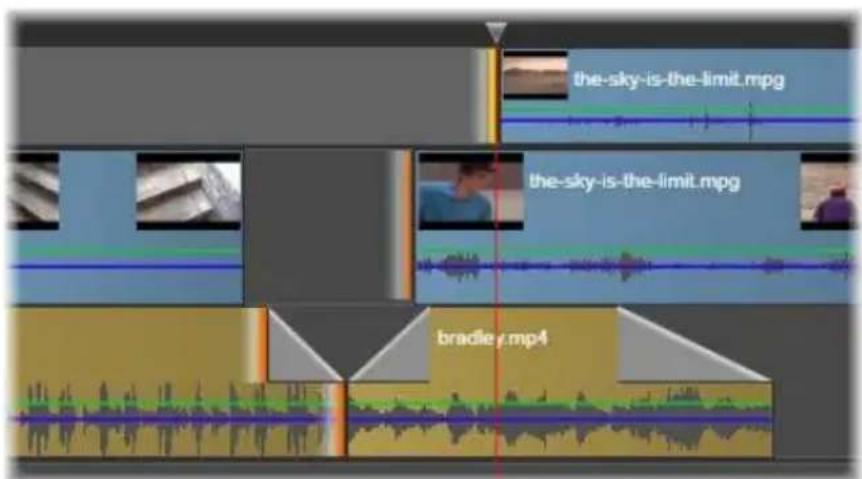
Deux écarts et un point de sortie audio sont scélectionnés pour être ajustés. Comme un point de déclenchement a été créé sur chaque piste, la production entière reste synchronisée pendant l'ajustement.
Rogner les deux
Pour cette opération, deux clips adjacents (ou un clip et un écarts adjacent) sont rognés simultanément. Toutes les images ajoutées à l'objet de gauche sont oétées de celui de droit, et vice versa, tant que l'espace et les éléments sont disponibles. Vous ne déplacez que le point de coupure là où les éléments se rejoignent. Une application de cette technique consiste à ajuster les coupures visuelles sur le rythme de la bande sonore.
Pour commencer, cliquez à la fin du clip à gauche pour ouvrir le premier point de coupure, puis appuyez sur Ctrl au début du clip de croite pour ouvrir le second.
Lorsque vous positionnez le curseur de la souris sur les points de coupure adjacents, il doit représenter une double flèche horizontally. Faites-le glisser sur 1 a gauche ou la droite pour déplacer les limites du clip ou utilisez le lecteur en mode coupure.
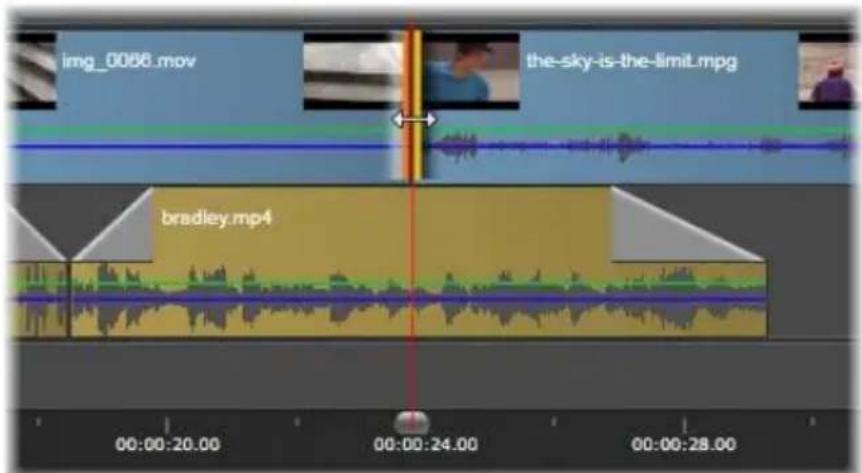
Ajuster les deux: les points de coupure In et Out adjacents sont selectionnés. Le fait de déplacer les points de coupure affecte le timing du transfert du clip sortant au clip entrant, mais ne dérange pas le plan de montage.
Enlever la coupure
Pour modifier l'image de départ d'un clip dans la source, tout en gardant sa duréeinchangée, ouvrez un point de coupure au début d'un clip et un autre à la fin soit du même clip soit d'un clip suivant dans sa piste du plan de montage.
Faites glisser le point de coupure horizontally ou utilisez les boutons de coupure du lecteur pour repositionner le clip dans sa source.
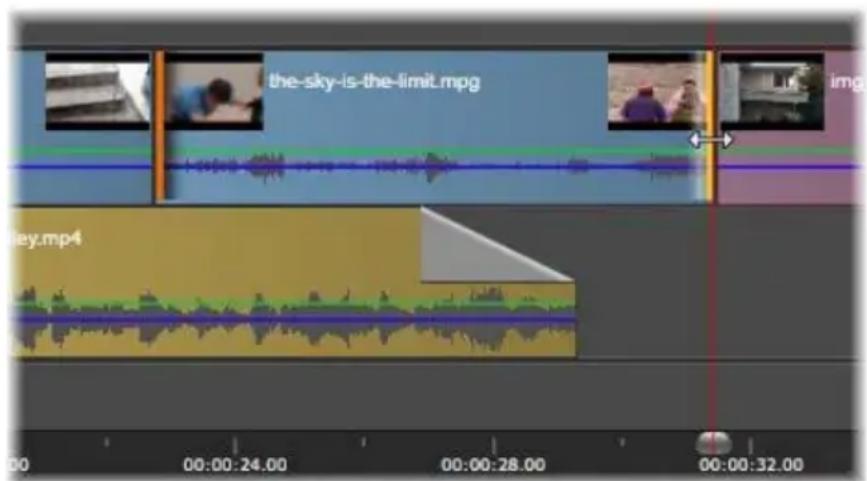
Coupure par décalage: Avec les points de coupure d'entrée et de sortie sélectionnés, déplacer le clip change ses points d'entrée et de sortie par rapport au matériel d'origine, mais n'affecte pas son temps de départ ou sa durée sur le plan de montage.
Décaler la coupure
Décaler la coupure est une version étendue de la technique rogner les deux décrite ci-dessus. Dans ce cas, vous ouvrez les points de coupure à la fin d'un clip et au début d'un autre clip dans le plan de montage. Au lieu de décaler une seule limite du clip dans le plan de montage, comme dans rogner les deux, vous décalez les deux en même temps. Tous les clips entre les deux
points de coupure sont repositionnés tout ou tard dans le plan de montage.
Les deux options pour enlever ou décaler la coupure sont utiles pour synchroniser des contenus de clip avec des éléments dans d'autres pistes.
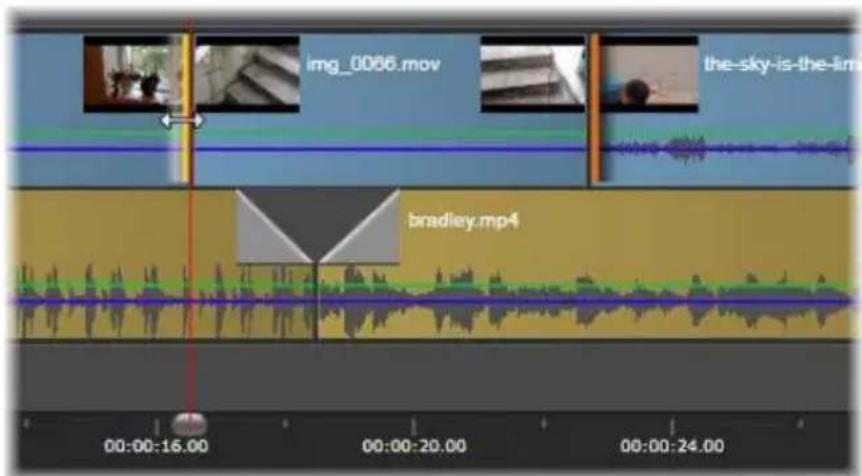
Coupure par glissement: Un point de sortie a ete ouvert pour ajustement sur le premier clip, et un point d'entrée sur le troisieme. Le displacement d'un des points le clip central, ou plusieurs le cas echéant, le long de la piste, alors que les autres clips ne bougent pas.
Contrôler les points de coupure
Si vous rognez plusieurs points de coupure, il peut s'avérer utile de passer de l'aperçu d'un emplacement d'une coupure à un autre pour s'assurer que le projet est défini correctement. Si vous sélectionnez un point de coupure pour le contrôle, il devient alors la source pour les données audio et video durant l'aperçu.
Le contrôle est activé pour un point de coupure quand il est créé. Lorsqu'il y a plusieurs points de coupure, vous pouvez les vérifier un à un des leur création. Pour sélectionner un point de coupure existant à contrôle,
appuyez sur Ctrl en cliquant dessus. Si le mode coupure est actif, appuyez sur Tab ou Maj.+Tab pour passer en revue les points ouverts.
Après avoir fait un Ctrl+click sur un point de coupure, la coupure peut être contrôle avec les flèches gauche et droite. Coupe une image avec les touches sans Maj. Utilisez Maj. pour couper par étapes de 10 images.
Déplacer et copier
Pour déplacer la sélection d'un ou plusieurs clips, positionné le curseur de la souris sur un clip sélectionné et attendez qu'il se transforme en symbole de main. Puis commencez à faire glisser le clip sur la position souhaïée.
Un déplacement peut être décomposé en deux étapes. En premier, la sélection est supprimée du plan de montage en cours, selon les règles du mode d'édition actif. En deuxieme, la sélection est déplacee sur la position finale souhaitee la où elle est insérée de gauche à droit dans la piste. La position relative de tous les clips sélectionnés dans toutes les pistes est retenue.
Vous pouvez déplacer une "selection entrecoupee" (une seLECTION dans laquelle certains clips par piste sont seLECTIONnés tandis que d'autres dans la même zone ne le sont pas) mais cela peut porter à confusion à moins que vous utiliser le mode replacer. Le fait de déplacer soit des clips individuels soit une section entière du plan de montage est plus simple et donc préféable dans la mesure du possible.
Maintenez la touche Alt enfoncée lorsque vous déplacez des clips pour basculer entre le mode insérer et replacer. Le mode smart standard est identique au mode insérer car l'utilisation la plus freqente des
déplacements horizontally est pour réorganiser l'ordre de lecture.
Copier des clips : Maintenez la touche Ctrl enfoncé tout en déplaçant une sélection de clips afin de copier les clips au lieu de les déplacer.
Utiliser le bloc-notes
Même si les opérations glisser et déposer sont plus performantes avec les clips, le plan de montage propose les opérations de bloc-notes standard comme couper, copier et coller avec les touches habituelles de raccourcis. Le bloc-notes propose aussi la seule méthode pour déplacer et copier des transitions et des effets entre les clips.
Depuis la bibliothèque
Après avoir sélectionné un ou plusieurs clips dans la bibliothèque, sélectionnez Copier dans le menu contextuel de sélection ou appuyez sur Ctrl+C pourmettre la sélection dans le bloc-notes de l'application. (Couper, l'autre commande habituelle pour ajouter 1'élement dans le bloc-notes, n'est pas disponible dans la bibliothèque).
Dans le plan de montage du projet, positionnez la barre de lecture là où l'opération de collage doit commencer et seLECTIONnez la piste souhaitation en cliquant sur son entête.
Puis appuyez sur Ctrl+V pour insérer les clips du bloc-notes dans la piste indiquée en commencer à la ligne de lecture.
Si vous sélectionnez Coller depuis le menu contextuel du plan de montage只想 que d'appuyer sur Ctrl+V, les clips sont collés à l'emplacement du curseur de la souris sur la piste par défaut, et non sur la ligne de lecture.
Vous pouvez repeter l'opération de collage avec le même ensemble de clips autant de fois que vous voulez.
Depuis le plan de montage
Sélectionnez un ou plusieurs clips dans le plan de montage puis cliquez soit sur Copier ou Couper dans le menu contextuel de la sélection soit sur Ctrl+C (copier) ou sur Ctrl+X (couper). Les deux commandes ajoutent les clips dans le bloc-notes; Couper supprime les clips originaux du projet alors que Copier les laisse.
Collez les contenus du bloc-notes dans le plan de montage comme il est décrit ci-dessus. Les clips sont collés sur les mêmes pistes qu'ils occupaient au départ, avec le même espacement horizontal. Contrairement à l'opération glisser et déposer, le bloc-notes ne permet pas de déplacer des clips entre des pistes.
Eets sur le bloc-notes
Les clips auxquels des effets ont ete rajoutes sont caractérisés par une ligne magenta sur le bord supérieur. Faites un cli croit sur sur le clip ou la ligne pour acceder au menu contextuel d'Effet et qui propose les commandes Tout couper et Tout copier pour transférer ou partager un ensemble d'effets entre les clips. Selectionnez un ou plusieurs clips cibles puis appuyez sur Ctrl+V ou cliquez sur Coller dans le menu contextuel du plan de montage.
La pile d'effets est alors collée dans tous les clips sélectionnés. Les clips cibles conservent tous les effets qu'ils avaient déjà eventuèlement. La pile d'effets collée est placee au-dessus des effets existants.
Transions dans le bloc-notes
Faites un clic droit sur la zone de transition dans le coin supérieur au début ou à la fin d'un clip pour acceder au menu contextual de Transition. Sélectionnez Couper ou Copier pour placer la transition dans le bloc-notes.
Tout comme pour les effets, vous pouvez coller des transitions dans un ou plusieurs clips cibles mais toute transition existante du type (début ou fin) collé sera remplacée. Le collage échoue si la durée de la transition dans le bloc-notes est plus longue que le clip cible.
Vitesse
La fenêtre du contrôle de la vitesse est accessible en cliquant sur Vitesse > Ajouter ou Vitesse > Editor dans le menu contextuel d'un clip audio ou video dans le plan de montage. Vous pouvez régler les paramètres pour creer un mouvement lent ou rapide sur une grande échelle. Un clip auquel Contrôle de vitesse a été appliqué est marqué par une ligne jaune coupée.
La vitesse de lecture réelle de votre projet resté toujours la même. Elle est définie une fois pour toute par le taux d'images à la seconde dans vos paramètres de projet. Pour réaliser un mouvement lent, nouvelles images sont interposées entre les images
originales ; pour un mouvement rapide, certaines images source sont supprimées.
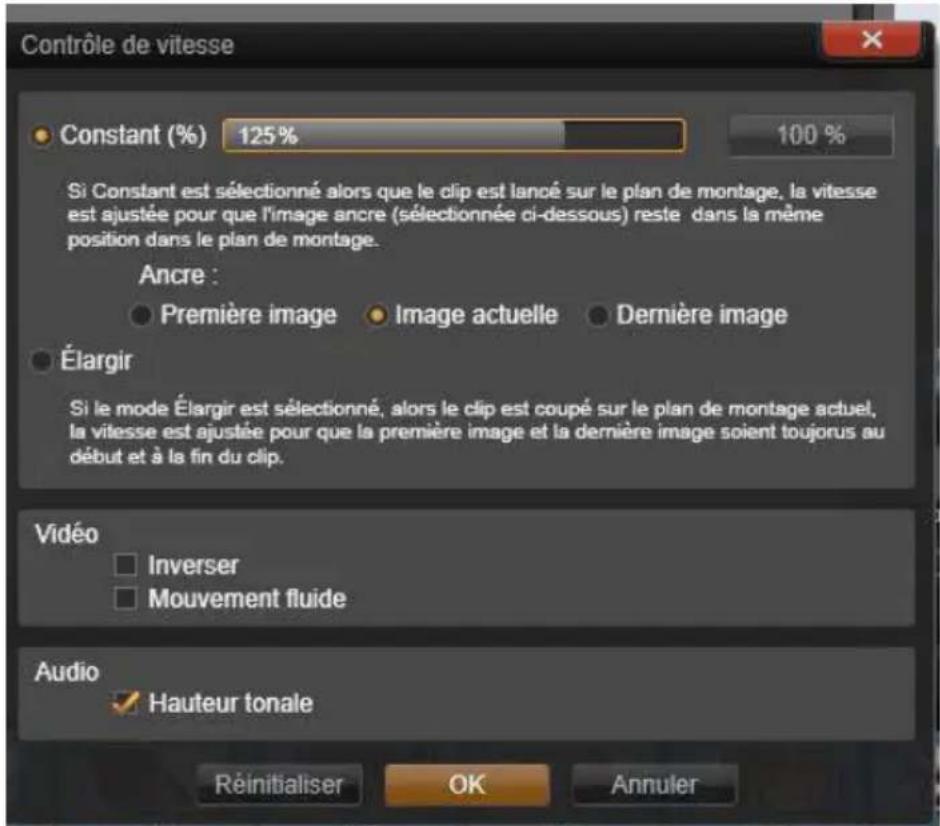
La fenêtre du contrôle de la vitesse
Les options proposées dans la fenêtre de dialogue sont organises en plusieurs groupes.
Constant
Selectionnez la vitesse de lecture du clip entre 10 et 500% en fonction de l'élément d'origine. Toute valeur en-dessous de 100% est un mouvement lent.
Ancre: Lorsque Constant est sélectionné, le clip est ancé dans le plan de montage par une image spécifique durant les opérations de coupure. Vous pouvez désir la première ou la dernière image du clip, ou l'image indiquée par la position actuelle de la ligne de lecture
pour servir d'ancre. Cela peut servir àCOORDner l'action entre le clip dont la vitesse est modifiée et les éléments comme la musique de fond sur d'autres pistes.
Elargir
Avec cette option, la première et la dernière des images du clip actuellement coupé sont verrouillées lorsque le clip est coupé dans le plan de montage. Raccourcir le clip, au lieu de rogner les éléments à partir de la fin, accelère le clip juste pour qu'il finisse à la même image qu'avant. Rallonger le clip en rognant sa fin vers la droite le ralentit au lieu d'exposer tous les éléments coupés.
Vidéo
Inverser inverse le sens de lecture sans changer la vitesse. Cette option supprime le clip audio synchronisé, le cas échéant, puisqu'il n'est généralement pas souhaitable d'écouter une chanson en sens inverse.
Mouvement fluide : Cette option applique une technique de transition spéciale pour obtenir un maximum de fluidité dans le mouvement d'une image à l'autre.
Audio
Hauteur tonale : Cette option conserve la tonalité d'origine du clip audio enregistré même s'il est joué en acceléré ou au ralenti. Plus la vitesse est modifiée moins cette fonction est efficace. Au-delà de certaines limites, elle est entièrement désactivée.
Des films dans les films
Tous les projets de films que vous créez dans Pinnacle Studio s'affichent comme contenus dans la branche des Projets de la bibliothèque. Mais les contenus de la bibliothèque ont pour but de servir comme ingrédients pour faire des films. Que se passé-t-il si vous essayez de déplacer le Projet de film A sur le plan de montage du Projet de film B?
La réponse est simple: Comme avec la plupart des types de contenus, le projet A devient un seul clip dans le plan de montage du projet B. Du point de vue de l'édition du plan de montage, cela fonctionne comme tous vos autres contenus video. Vous pouvez le Rogner, le déplacer, y appliquer des effets et des transitions, etc. (Ce n'est pas le cas pour les projets de disques. Ils ne peuvent pas servir de clips dans d'autres projets).
Cependant, une copie de la structure interne du projet A reste intacte à l'intérieur de ce clip contueur, ainsi que tous les clips, effets, titres et autres composants du projet. De plus, si vous double-cliquez sur le clip contueur ou si vous selectionnez Editor le film dans son menu contextuel, un éditeur de films secondaires s'ouvre dans une nouvelle fenêtre pour vous permettre de travailler sur ce « sous-film ». Toutes les modifications que vous faites modifiient uniquement la copie du projet à l'intérieur du clip contueur et non l'original.
La durée du clip conteneur dans le plan de montage du projet principal n'est pas liée à la longueur du sous-film dans son propre plan de montage. Rallonger ou
raccourcir le sous-film dans l'éditeur imbriqué ne modifie pas la longueur du clip conteneur dans le film principal. Vous devez rogner manuellement le clip conteneur si vous voulez qu'il corresponde à la durée du sous-film.
Transitions
Une transition est un effet d'animation spécialisée pour facilitier oumettre en valeur le passage d'un clip à l'autre. Les fondus, les volets et les dissolutions sont des types de transition courants. D'autres sont plus exotiques et beaucoup utilisent une géométrie 3D sophistiquée pour calculer les séquences animées.
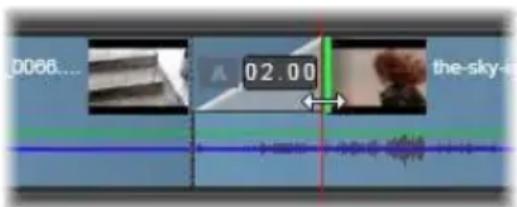
Creation d'une transition de fondu In par défaut en repliant le coin gauche supérieur d'un clip.
Deux transitions peuvent être attribuées à un clip, une à chaque bout. Un clip récemment créé dans le plan de montage n'en a aucune. Lorsqu'un nouveau clip démarre, il commence par une coupure brutale à la première image. Lorsqu'il se termine, il passé au clip suivant tout aussi brusquement.
Pinnacle Studio propose une grande variété de transitions pour adoucir, pour haberer ou pour exagérer le passage d'un clip à l'autre.
Créer une transition
La méthode la plus directe de créé une transition est de cliquer dans le coin supérieur gauche du clip sur le plan de montage actuel et 'plier' le coin. Cette opération create un fondu du clip précédent, s'il y en a un ou un fondu-in s'il n'y en a pas. Plus le pli est large, plus longue est la transition. Plier le coin supérieur droit du clip résultat d'un fondu sur le clip suivant ou d'un fondu-out.
Vous pouvez aussi ajouter des transitions plus élaborées dans le plan de montage depuis leur section dans la bibliothèque (sous les Éléments créatifs). Lorsque vous en trouvez une qui vous convient, déplacez-la dans le clip du plan de montage. La durée de la transition est déterminée par la durée par défaut définie dans Paramètres du projet du Panneau de configuration de Pinnacle Studio (une seconde par défaut). Si le clip contient déjà une transition à la fin sélectionnée, la nouvelle la remplace. Voir « Paramètres du projet » à la page 407 pour plus d'informations.
Si vous tentez d'ajouter la transition à clip qui est plus court que la longueur de transition par défaut, cette dernière n'est pas appliquée. Une solution à ce problème consiste à s'assurer que le bouton Transitions de durée dynamique de la barre d'outils du plan de montage est activé. Quand c'est le cas, vous pouvez contrôler la longueur d'une nouvelle transition en la faisant glisser vers la gauche ou la droite alors que vous la placez sur le clip. Vous verrez le coin du clip se replier pendant ce mouvement. Si le zoom arrêté est assez important sur la règle temporelle, vous verrez la durée de la transition affichée de manière numérique. Cliquez dessus pour la modifier directement.
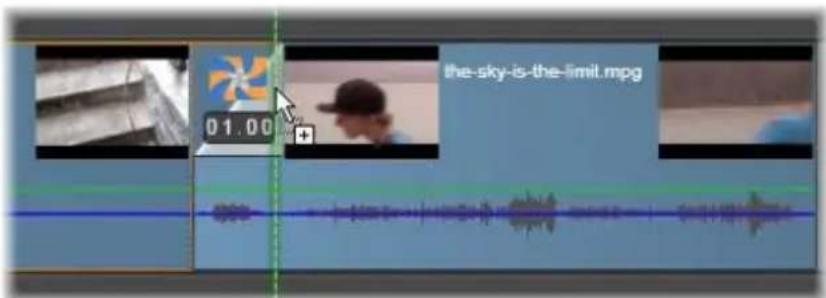
Une transition déplacee dans le plan de montage d'un projet.
Une autre méthode pour appliquer une transition consiste à utiliser la commande du menu contextual Envoyer au plan de montage pour des contenus dans l'affichage compact de la bibliothèque de l'éditeur de films ou encore d'utiliser le bouton Envoyer au plan de montage dans le lecteur lorsqu'il est en mode source. La transition est alors ajoutée au clip dans la piste par défaut au point de montage le plus proche de la tête de lecture.

Des transitions peuvent être ajoutées au début ou à la fin des clips.
Le menu contextuel d'un clip sur le plan de montage permet d'ajouter une transition enCHOISSSANT Transition d'entree Ajouter ou Transition de sortie Ajouter.
Enfin, il est possible de creer des transitions dans l'Editeur Media applicable, qui s'ouvre quand vous double-cliquez sur le clip du plan de montage. L'Editeur Media propose des commandes d'édition similaires à celle des autres types d'effet spécial. Voir
« Utiliser des transitions » à la page 189 pour plus d'informations.
Une transition fondu Out est appliquée en mode onduler (ou insérer), ce qui create un chevauchement en décalant le clip de croite et tous ses clips voisins un peu sur la gauche. Cette opération évite au clip de gauche de devoir être rallongé à croite pour creator la transition, ce qui peut produit une coupure trop grande. Cependant, le fait de décaler les clips de croite provoque une césure dans la synchronisation avec les autres pistes qu'il faut eventuellement modifier.
Une transition fondu In est ajoutée en mode remplacer. Cela ne cree aucun probleme de synchronisation mais il se peut que le clip de gauche soit trop rogné.
Pour inverser les opérations de fondu In et fondu Out, appuyez sur la touche Alt en déplaçant et en rognant la transition.
Pour appliquer une transition sur plusieurs clips sélectionnés, maintenez la touche Maj enforcée tout en déplaçant une transition de la bibliothèque dans l'un des clips sélectionnés. L'endroit où vous déposez la transition sur ce clip détermine si elle est placée au début ou à la fin de chaque clip sélectionné. La transition n'est pas appliquée aux clips qui sont plus courts que la transition créé.
Quand le bouton Transitions de durée dynamique est activé, La durée que vous attribués à la transition dans le clip cible est utilisé pour toutes les transitions créées.
Pour garder les pistes synchronisées lorsque vous insérez des transitions à la fin (position Out), utilisez cette fonctionnalité d'application multiple pour ajouter la même transition dans chaque piste en une fois.
Puisque toutes les pistes subissant la même modification, elles restent toutes synchronisées.
Lorsqu'un fondu In suit un fondu Out, le résultat est appelé « fondu dans le noir ». Le clip de gauche fond entièrement à la fin puis le clip de droite fond entièrement au début. Il n'est pas nécessaire de laisser un vide d'une image entre les clips.
Transions ondulaon
La commande Transition ondulation est particulièrement utile pour creer un diaporama rapide à partir d'un ensemble d'images fixes ou une video à partir d'un ensemble de clips court. Ce genre de presentation est plusMLSrant si vous connectez chaque paire de clips avec une transition, ce qui peut etre fait rapidement et facilement a l'aide d'une transition ondulation.
Commencez avec un ensemble de clips sur le plan de montage, ajoutez une transition du type désiré à un des clips. Sélectionnez tous les clips de l'ensemble, ouvrez le menu contextuel sur le clip avec la transition etCHOisissez la commande Transition ondulation. Cela applique la transition d'origine à tous les clips sélectionnés. Si le clip d'origine possède une Transition d'entrée et une Transition de sortie.
Les clips sélections qui ont déjà une transition en place ou qui sont trop courts pour la nouvelle transition ne sont pas alterés.
Supprimer plusieurs transitions
Pour supprimer des transitions de plusieurs clips à la fois, Sélectionnez les clips, faites un clic droit sur l'entre
eux et utilisez la commande Supprimer les transitions dans le menu contextuel. Toutes les transitions, d'entrée et de sortie, sont supprimées des clips sélectionnés.
Remplacer une transition
Sélectionnez la transition que vous voulez et déplacez-la sur une transition existante. Cela remplace la transition tout en conservant le type d'origine (In ou Out) et la durée.
Vous pouvez égalementCHOISIRRemplacerpar dans le menucontextuelde la transition ou du clip.Une selection de transitions vous est proposée.
Ajuster les transitions
Vous pouvez régler les durées des transitions tout comme celles des clips. Notez l' apparition du curseur d'ajustement lorsque la souris est positionnée à côté du bord vertical du rectangle de transition. Utilisez-le pour modifier la durée de votre transition.
Les transitions de fondu Out utilisent le mode insérer pendant leur ajustement tandis que le fondu In s'opere dans le mode replacer. Appuyez sur la touche Alt lors de l'ajustement pour inverser cette opération.
Vous pouvez régler une transition pour que se durée soit nulle, ce qui entraine sa suppression. Sinon, cliquez sur Transition Supprimer dans le menu contextuel de la transition. Ici encore, le mode onduler est utilisé pour le fondu Out tandis que le mode replacer est utilisé pour le fondu In, mais vous pouvez inverser ces paramètres par défaut à l'aide de la touche Alt.
Pour specifier un nombre pour la durée d'une transition, cliquez sur le champ de la durée qui apparait
lorsque le curseur de la souris se trouve au-dessus du rectangle de la transition. (Zoomez dans le plan de montage pour agrandir la largeur de l'écran du pli de la transition si le champ ne s'affiche pas). Si vous cliquez dans ce champ, cela active l'edition en place et vous permet de saisir une durée.
Menu contextuel de transition
Trouver dans la bibliothèque : Cette commande ouvre l'Explorateur de bibliothèque dans le dossier contenant la transition.
Editor : Cette commande ouvre une fenêtre contextuelle, l'éditeur de transition basique, là où vous pouvez définir la durée de la transition.
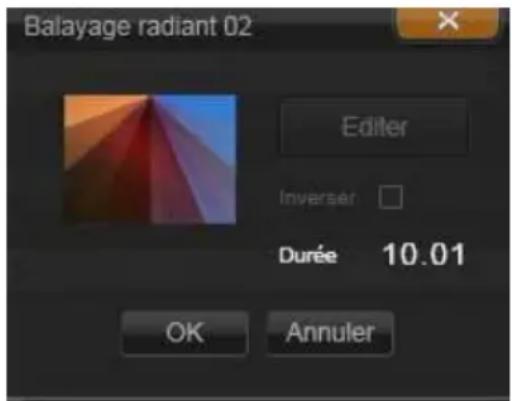
Editeur basique de transition
Si la transition propose un éditeur personnalisé pour configurer des propriétés spéciales, vous pouze y acceder en cliquant sur le bouton Editor dans l'éditeur basique de transition.
Une case à cocher Inverser est proposée avec certaines transitions pour inverter l'animation de transition.
Copier: Cette commande place la transition dans le bloc-notes avec son type (fondu In, fondu Out) et sa
durée. Ces propriétés peuvent être retenues par la transition lorsque vous la collez. Par conséquent, il est impossible de coller un fondu In en tant que fondu Out et vice versa.
Pour coller la transition dans un clip particulier, cliquez sur Coller dans son menu contextuel. Pour coller la transition dans tous les clips selectionnez, cliquez sur Coller depuis le menu contextuel soit d'une zone vide du plan de montage soit d'un clip selectionné, ou bien appuyez sur Ctrl+V.
Onduler: Cette commande apparait quand plusieurs clips sont sélectionnés. Voir « Transitions ondulation » plus haut.
Supprimer : Cette commande supprime une transition. Une transition fondu In est tout simplement supprimée. La suppression d'une transition fondu Out provoque dans les clips à droite une ondulation encore plus sur la droite de la durée de la transition. Cela peut entraîner une perte de synchronisation avec d'autres pistes.
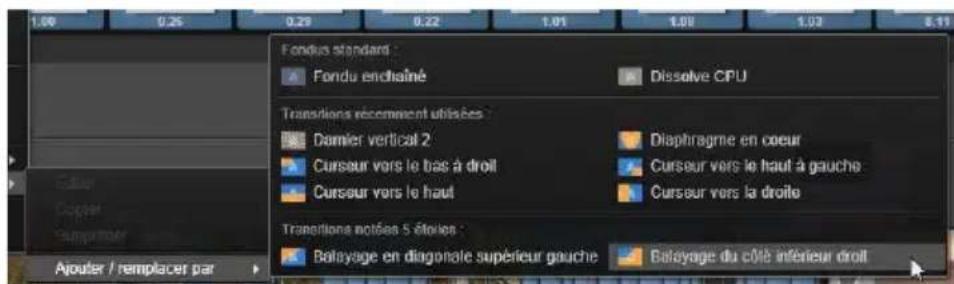
Le sous-menu Remplacer par du menu contextual d'une transition affiche une palette pratique de transitions standard, utilisées récemment et avec 5 étoiles. Cette fenêtre contextualle est aussi visible lors de l'ajout ou du remplacement de transitions via le menu contextualuel.
Remplacer par : Une sélection de transitions est offerte : deux fondus standard, les six transitions les plus utilisées récemment et toutes les transitions notées 5 étoiles.
Les effets de clips
Les effets de clips (appeelés aussi filtres ou effets video) fonctionnent sur un clip à la fois. Il existe des effets de toutes sortes. Avec les images clés, les paramètres d'effets peuvent varier arbitrairement durant le clip.
Pour appliquer un effet spécifique à un clip, soit vous le localisez dans la section des effets de la bibliothèque et vous le faites glisser dans le clip que vous pouze améliorer, soit vous double-cliquez sur le clip et Sélectionnez l'effet à partir de ceux qui sont proposés sous l'onglet Effets de l'éditeur de medias du clip.
Plusieurs effets peuvent être utilisés dans un clip en appliquant l'une ou l'autre de ces méthodes, voir les deux. Par défaut, plusieurs effets sont traités pour la lecture dans l'ordre dans lequel vous les ajoutez.
Dans le plan de montage, le bord supérieur d'un clip auquel un effet a été ajouté apparait en magenta. Cet indicateur d'effet du clip a son propre menu contextual avec les commandes du bloc-notes pour couper et copier les effets entre les clips. Voir « Utiliser le bloc-notes » page 119 pour plus d'informations.
Double-cliquez sur un clip pour l'ouvrir dans son éditeur de medias où vous pouvez ajouter, supprimer ou configurer des effets.
Voir Chapitre 5 : Edition des medias : les effets pour plus d'informations.
Menu contextuel des clips
Faites un clic droit sur un clip pour ouvrir un menu contextuel avec des commandes qui convennent au type d'objet. Un clip video a un menu différent de celui d'un clip de titre par exemple. Cependant certaines commandes sont communes entre la plupart des types. Les différences d'application sont mentionnées dans les descriptions suivantes.
Editor un film : Disponible uniquement pour les clips de film, cette commande ouvre le contueur dans son propre editor de film. L'editor imbriqué propose les mêmes fonctions et les mêmes zones que l'editor principal.
Editor un titre : Pour les titres uniquement, cette commande ouvre l'éditeur de titres. (Voir page 215.)
Editor une musique : Cette commande est destinée à l'edition des clips Scorefitter. (Voir page 290.)
Editor un montage: Cette commande permet d'editor un clip de montage dans l'éditeur de montage. (Voir page 209.)
Ouvrir l'éditeur des effets : Permet d'ouvoir l'éditeur de medias pour le clip, quel que soit le type, avec l'onglet des Effets sélectionné. Les clips conteneurs, les clips de titres et les clips de montage sont traités de la même manière que les clips video ordinaires.
Vitesse : Cette commande ouvre la fenêtre de dialogue du Contrôle de la vitesse là où vous pouvez appliquer des effets de mouvements lent ou rapide dans les clips sélectionnés. Cette option n'est pas disponible pour les contenteurs. Voir « Vitesse » page 121.
Mise à l'échelle : Les deux premières options influencent le traitement des clips qui ne sont pas conformes au format du plan de montage actuel lorsqu'ils sont ajoutés au projet. Voir la « Barre d'outils du plan de montage » page 82.
- Adapter affiche l'image au format correct et à l'échelle la plus grande possible sans couper l'image. Les parties inutilisées du cadre sont considérées comme transparentes.
- Remplir permet aussi de conserver le format de l'image mais le met à l'échelle de manière à ce que tout l'écran soit occupe. Des parties de l'image sont coupées si le format ne convient pas.
Pour affiner l'échelle d'un clip, essayez l'option panoramicique et zoom.
Garder alpha, supprimer alpha, générer alpha: Ces commandes s'appliquent au contenu ayant un canal alpha (précisant la transparence pixel par pixel). Ce type d'informations alpha peut poser problème avec les effets Pinnacle Studio. La commande n'est pas disponible pour des clips 100% audio.
Flux actifs : Cette commande permet de désactiver des flux individuels dans des clips contenant à la fois des données video et audio. Elle est généralement utilisée comme moyen facile pour se detacher des fichiers audio inutiles.
Ajuster la durée : Saisissez une valeur pour la durée dans la fenêtre contextuelle. Tous les clips selectionnés sont rognés pour correspondre à la durée demandée en ajustant leurs points de sortie Out.
Séparer l'audio : Dans les clips contenant des données video et audio, cette commande permet d'extraire le flux audio en un clip à part sur une piste à part,
autorisant ainsi des opérations d'édition avances comme les coupes en L.
Trouver dans la bibliothèque : Cette commande ouvre l'explorateur de la bibliothèque au dossier qui contient la source du clip video, photo ou audio.
Couper, Copier, Coller: Permet de déplacer ou de copier une sélection de clips avec les commandes du bloc-notes au lieu d'utiliser la fonction glisser et déposer.
Transition d'entrée, Transition de sortie : Ces options permettent d'acceder à un ensemble d'opérations pour:gérer les transitions et incluent Ajouter, Remplacer, Editor, Copier et Supprimer. Voir la page 125 pour plus d'informations sur les transitions.
Supprimer : Supprime le ou les clips selectionnés.
Afficher les informations : Affiche les propriétés du clip et des fichiers Médias sous-jacents sous forme de texte.
Édition de medias : Corrections
Pinnacle Studio propose deséditeurs de medias pour chacun des trois types principaux de fichiers : video, photos (et autres images) et audio. La façon habituelle d'acceder à l'un de ceséditeurs est de double-cliquer soit sur un contenu dans la bibliothèque soit sur un clip dans votre plan de montage de projet.
Les troiséditeurs offrent deux principales familles d'outils appelées Éditeur de medias (corrections) et effets. Elles sont représentées sous la forme d'onglets en haut de la fenêtre de l'éditeur. (L'éditeur photo possède un troisième onglet pour l'outil Pan et zoom.)
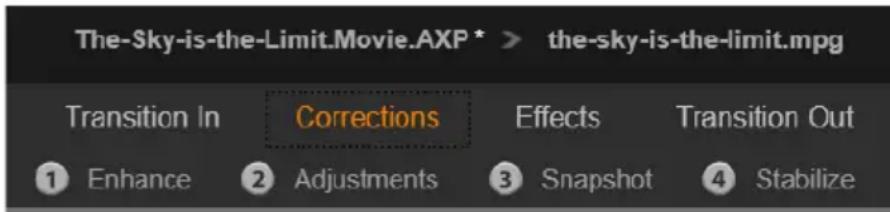
Voici les quatre groupes de la famille Effets de l'éditeur video. Lorsqu'un editor est ouvert depuis la bibliothèque, l'onget Effets n'apparait pas.
Les outils de la famille Corrections (Éditeur de médias) permettent de corriger les imperfections desVIDEOS, photos et autres Médias que vous utilisez dans vos
projets. Les défauts les plus frequently mentionnés dans les medias enregistrés sont corrigés par ces outils. Vous pouze redresser une photo inclinée, améliorer la clarté d'une piste audio étouffée ou corriger la "balance des blancs" d'une scene video pour ne citer que quelques possibilités.
L'application de corrections ne modifie pas vos fichiers medias. Au lieu de cela, les paramètres que vous modifierz sont stockés soit dans la base de données de la bibliothèque (associée à un actif en particulier) soit dans un projet (assocé à un clip en particulier).
Corriger les acfs de la bibliothèque
Un seul onglet de famille d'outil - Corrections (Éditeur de médias) - est disponible lorsque vous mettez des actifs Bibliothèque dans un éditeur de Média. L'onglet Effets et le Pan et zoom pour les photos n'apparait que lorsque l'éditeur a été ouvert pour travailler sur un clip de plan de montage.
Utiliser des actifs corrigés : Lorsque vous appliquez des corrections à un actif de la bibliothèque et que vous l'ajoutez à un projet, les corrections sont également ajoutées. Tous les futurs projets bénéficient de la correction. Vous pouvez effectuer d'autres corrections sur le plan de montage si vous le désirez mais ils n'aurontaucun effet sur l'actif de la bibliothèque.
Sauvegarder les corrections alternatives : Les actifs de bibliothèque corrigés peuvent être sauvégardés (avec Fichier Créer un raccourci) comme des fichiers de contenu distincts. Ceci vous permet d'avoir deux versions (ou plus) d'un même contenu sous différents noms, chacune permettant d'avoir différentes corrections.
Supprimer des corrections : Le menu contextuel pour les actifs de la bibliothèque qui ont des corrections compte la commande Rétablir l'original pour rétabrir l'actif original avant corrections.
Corrections et exportation directe : Si vous choisissez d'exporter directement un média bibliothèque directement plutôt que de créé un projet sur le plan de montage du film ou du disque, les corrections sont appliquées lors de l'exportation.
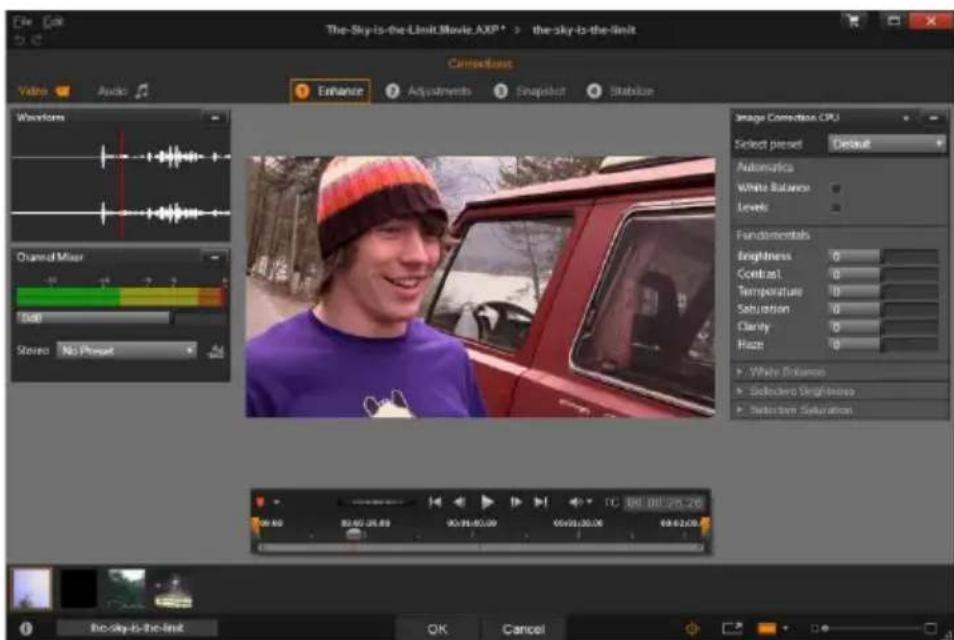
Utilisation du groupe de corrections Accroître du l'éditeur video.
Corriger des clips plan de montage
Lorsqu'un clip du plan de montage de l'éditeur de films ou de l'éditeur de disque est ouvert dans un deséditeurs de media, vous pouze utiliser la famille d'outils de corrections pour le changer comme vous le désirez sans que cela affecte les actifs bibliothèque ou les autres clips. Ces changements apportés au clip deviennent partie intégrante de votre projet.
Si vous voulez supprimer les corrections d'un clip sur le plan de montage, Sélectionnez la commande du menu contextuel Ouvrir éditeur d'effets et basculesz vers l'outil Corrections. Les panneaux de configuration indiquent en surbrillance les paramètres qui ont été modifiés. Utilisez cette fonction pour couver et réinitialiser les corrections.
Pour obtenir des détails concernant un éditeur de-media en particulier, consultez « Corriger des photos » à la page 147; « Corriger des videos » à la page 156; ou « Corriger des pistes audio » à la page 165.
Aperçu de l'édition de medias
Leséditeurs de media peuvent être ouverts de différentes façon pour acceder aux outils disponibles à partir de la bibliothèque et du plan de montage du projet.
Pour ouvrir à partir de la bibliothèque :
- Double-cliquez sur l'icone ou sur le texte d'un actif video, photo ou audio, ou
- Sélectionnez la commande Ouvrir dans corrections (Éditeur de matière) du menu contextuel de l'actif.
Pour ouvrir à partir du lecteur de la bibliothèque :
- Cliquez d'abord sur le bouton lecture d'un objet de la bibliothèque pour ouvrir le lecteur puis cliquez l'icone de la roue dentée en bas à droite.
Pour ouvrir à partir du plan de montage du projet :
-
Double-cliquez sur le clip dans le plan de montage ou
-
Sélectionnez la commande Ouvrir éditeur d'effets du menu contextuel du clip ou
Utilisez le menu contextuel Effet Editor dans la bande colorée qui apparait sur le bord supérieur des clips auxquels des effets ont ete appliqués.
Pour fermer la fenêtre de l'éditeur de-media :
- Cliquez sur le bouton Annuler pour laisser le clip tel quel ou
- Cliquez sur le bouton Fermer (X) dans le coin supérieur droit. Si vous avez effectué des changements, vous pourrez alors les enregistrer ; ou
- Cliquez sur le bouton OK pour confirmer les modifications.
Aperçu
Le panneau central de chacun des éditeurs de media est soit un aperçu visuel du media affichant le résultat des corrections et des effets ou un aperçu audio.
Lorsque un matériel video avec une bande-son intégrale est édité, les
éditeurs audio et video sont tous deux disponibles via les onglets dans le coin gauche de la fenêtre.
Aperçu d'images en 3D stéroscopique
Les images en 3D stereoscopique sontédités de la même manière que les images en 3D, mais vous disposez d'une fenêtre d'aperçu supplémentaire, qui ne s'affiche que pour les images en 3D. La fenêtre montre l'imageéditée en 3D stereoscopique, alors que la zone de travail est affichée en 2D. La fenêtre d'aperçu dispose également d'un commutateur pour passer au mode d'aperçu en 3D stereoscopique.
Barre de tre
Menus Fichier et Éditer: Si vous ouvrez l'éditeur de matière de la bibliothèque, le menu Fichier offre la possibilité d'enregistrer une nouvelle copie (ou « raccourci ») de l'actif charge. Un raccourci est un type contenu spécial disposant de ses propres paramètres, mais qui les applique à un fichier matière qui est déjà associé à un contenu existant. Cela permet d'avoir plusieurs versions d'un même contenu sans enregistrer un fichier matière différent pour chacune d'entre elles. Les raccourcis sont enregistrés dans la bibliothèque sous le nom original suivi d'une série de chiffres.
Le menu Éditer offre les commandes d'édition standard pour Annuler, Rétablir, Couper, Copier et Coller.
Annuler/Rétablir : Comme dans le reste de
Pinnacle Studio, les boutons annuler et rétablit, situés dans le coin supérieur gauche de la fenêtre, à côté des menus, permettent d'avancer et de reculer dans l'histoire d'édition.
Le navigateur
La bande du navigateur en bas de toutes les fenêtres de l'éditeur de media vous permet de charger d'autres objets de la bibliothèque ou d'autres clips du plan de montage.
L'objet actuel est en surbrilliance. Vous pouvez basculer sur l'édition d'un autre objet enclistuant sur un élément différent dans le Navigateur et, si nécessaire, en utilisant les flèches à droite et à gauche pour permettre un défilament plus aisé. Lorsque vous faites cela, tous les changements apportés à l'objet en cours
dont enregistrres automatiquement comme si vous aviez cliqued sur le bouton OK.
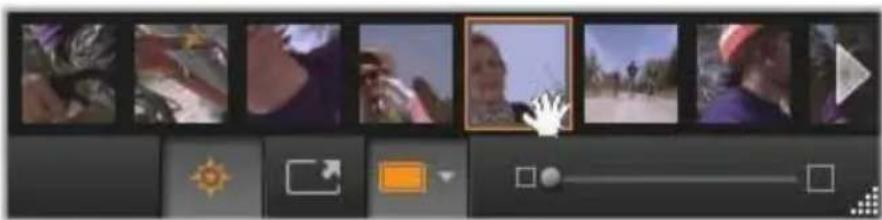
Lorsque la bande du navigateur en bas de l'éditeur de media est ouverte à partir de la bibliothèque elle vous permet d'acceder à d'autres actifs actuellement affichés dans le navigateur de bibliothèque.
Vous pouvez cacher le Navigateur en cliquer sur le bouton correspondant en bas de la fenetre d'edition de media.
Options d'affichage
Des boutons relatifs à l'affichage se trouvent à côté des boutons du Navigateur sur la barre d'outils en bas.
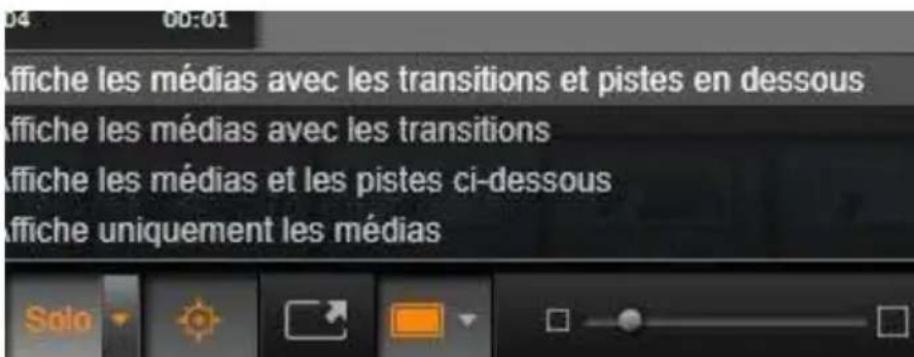
Le bouton Solo donne accès à un menu d'options permettant l'aperçu de pistes sous-jacentes dans l'éditeur de medias, ainsi que la piste actuelle, et d'inclure les transitions de clip, le cas échéant, dans l'aperçu.
Solo : Ce bouton est disponible uniquement si l'éditeur de media est selectionné à partir du plan de montage du
projet. Lorsqu'il est en surbrilliance, le clip actuel dans le navigateur est affiché séparément lorsque l'aperçu est sélectionné, sans prendre en compte l'effect des clips avant ou après sur le plan de montage. Lorsque le bouton n'est pas en surbrilliance, toutes les pistes du plan de montage peuvent être sélectionnées dans l'aperçu.
Vue avant et après: Le bouton apparait pour le media photo uniquement. Pour obtenir des détails, voir « Avant et après » à la page 148.
Plein écran : Une fois actif, ce bouton redimensionné l'image de l'aperçu à la taille du moniteur et enlève les autres outils de
l'écran. Pour sortir du mode plein écran, appuyez sur Esc ou utilisez le bouton fermer (X) en haut à droite de la fenêtre. La vue en plein écran inclut son propre panneau superposé des commandes de transport.
Options zoom aperçu : Mettre à la taille de la fenêtre permet d'adapter la taille de l'aperçu afin que la hauteur et la largeur de
l'image ne dépasse pas la place disponible même lorsque tous les outils sont ouverts. Étendre fenêtre utilise l'espace de travail disponible, y compris dans le panneau de paramètres et dans le régleur. Régler à la Taille Actuelle affiche l'image à la taille originale de la source.
Zoom: La barre de défilament tout à droite de la barre d'outils offre une mise à l'échelle de l'aperçu.
Déplacer l'aperçu dans la fenêtre
L' image de l'aperçu peut être déplaced avec la souris n'importe où dans la zone de travail. C'est utile pour
scatter l'image zoomée. La visualisation d'ondes dans l'éditeur audio ne peut pas être déplacée.
Info et légendes
Le bouton Info en bas à gauche des éditeurs de media ouvre une fenêtre contenant les informations relatives au fjichier en cours.

Le champ légende, disponible uniquement lorsque vous ouvrez l'éditeur de media depuis la bibliothèque, vous permet de renomer l'actif actuel.
Panneau de paramètres
Lorsque vous sélectionnez un effet ou un outil avec des paramètres modifiables, un panneau apparait dans la section en haut à droite de la fenêtre. Des prérégages nommés sont disponibles dans le menu déroulant Sélectionnez un préréglage en haut du panneau. Ils offrent des combinaisons de paramètres que vous pouvez adapter ou utiliser directement.
Paramètres valeurs numériques : Les champes des paramètres numériques possèdent une barre de défilament grise à l'intérieur d'un champ gris foncé. Cliquez une fois dans ce champ pour passer au mode de saisie numérique où vous pouvez saisir la valeur souhaïée pour ce paramètre. Un autre possibilité est de déplacer la barre de défilament vers la gauche ou la droite avec la souris. Double-cliquez pour réinitialiser la valeur par défaut.
Comparator des sets de paramétres : Un point en surbrilliance (orange) apparait à droite du champ lorsqu'la valeur par défaut d'un paramètre est
modifiée. Ensuite, cliquer sur le point bascule entre les valeurs par défaut et les valeurs modifiées. Le point à droite du nom de l'effet ou de la correction bascule entre les valeurs par défaut et les valeurs modifiées pour tous les paramètres.
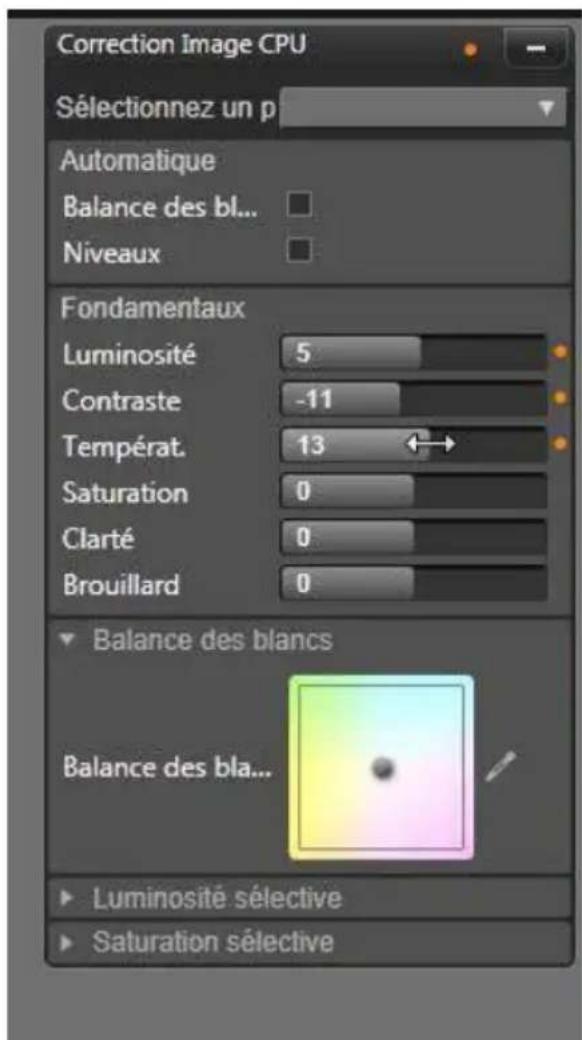
Le panneau des paramètres vous permet d'ajuster les paramètres disponibles pour correction ou pour effet. Ici sont affichés les paramètres pour le groupe de corrections photo « Accroître »
Paramétres liés : Certains paramétres sont configures pour changer l'étape de verrouillage. La présence du symbole de verrou le montre. Cliquez sur le symbole pour inverser le lien.
Pour obtenir des informations concernant l'ouverture de l'éditeur photo afin d'acceder aux outils de correction en plus des fonctions générales des éditeurs/media, merci de consulter « Aperçu d'édition de/media » à la page 140.
Outils d'édition de photo
Ces outils se trouvent en bas de la barre de l'éditeur de photo. Ils sont disponibles uniquement pour les photos ou les autres images chargées à partir de la bibliothèque. Les images ouvertes à partir du plan de montage du projet n'y ont pas accès.
Rotation d'image
Deux icones de flèche rotative sont situées
a gauche e
Cliquez sur les iconônes pour faire pivoter une image de bibliothèque soit dans le sens des aiguilles d'une montre ou soit dans le sens opposé par tranche de 90 degrés.
La rotation est uniquement disponible dans l'éditeur de photo lorsqu'une photo est ouverte à partir de la bibliothèque. Les clips ouverts depuis le plan de montage du projet peuvent être pivotés en utilisant l'effet Éditeur 2D
Avant et après
Lorsque vous edited des photos vous pouze comparer l'originale à la photo modifiée. Les
trois vues disponibles sont accessibles via la flèche à droite du bouton.
Image divisée : La partie inférieure de l'aperçu montre les corrections. Vous pouvez ajuster la position verticale du centre de la ligne de division en la déplaçant vers le haut ou le bas avec la souris. Vous pouvez également diviser l'image en diagonale en tirant un côté de la ligne et en le déplaçant.
Pleine image côte-à-côte : L'imagé de droite montre les corrections.
Pleine image haut et bas : L'image du bas montre les corrections.
Corrections photo
Les cinq corrections disponibles dans 1'[>049]Éditeur de photos [< ] sont Accroître, Ajustements, Cadrer, Redresser et Yeux-rouges. Les deux premières se contrôle à l'aide de panneaux s'ouvrent dans le coin supérieur droit de l'Éditeur de photos, tandis que les trois autres se contrôle de manière interactive au niveau de l'aperçu d'image.
Accroitre
Cette correction ouvre le panneau d'outils Correction Image CPU pour résoudre les problèmes relatifs à la couleur et à la lumière. Les outils peuvent aussi être utilisés de manière créative pour obtenir des appearances
et effets stylistiques personnalisés qui étendent, et pas seulement réparent, le matériel d'origine. Ils sontprésentés dans les groupes décrits ci-dessous.
Automaque
Les deux outils spéciaux de ce groupe ajustent l'image automatiquement après avoir analysé son spectre de luminosité. Vous pouvez changer les paramètres d'outil manuellement pour personneliser l'ajustement au besoin.
Balance des blancs : Quand vous cochez la case Balance des blancs, un réglage de température des couleurs est calculé et le curseur Polarisation température s'affiche. Servez-vous du curseur pour personneliser le paramètre de manière interactive pendant l'aperçu.
Niveau: Le fait de cocher cette case active un ajustement automatique de la lumière et ouvre un ensemble de trois commandes. La première est Optimisation, une liste déroulante qui permet de définir un comportement global de l'outil enCHOisisant « Contraste » (optimisation du contraste uniquement) ou « Complet » (optimisation général de l'éclairage).
Les curseurs Luminosite et Intensité acceptent des valeurs allant de -10 à +10. Une valeur de zéro représentée aucune modification à la valeur可以选择 automatiquement. Luminosite augmente ou réduit globalement la luminosite qui s'applique de manière égale sur toute l'image. Intensité, qui est conçu pour les images avec des personnes; est similaire à une commande de saturation, mais minimise l'apparce non naturelle caractéristique des teints de peu trop satures.
Fondamentaux
Ce groupe de commandes permet d'ajuster les propriétés générales d'éclairage de votre image.
Luminosite : Cette commande offre un ajustement global de la luminosité qui affecte les zones claires et sommes de l'image de manière égale. Pour des commandes plus précises de modification de la luminosité, utilisez只不过 l'outil Luminosite selective (voir ci-dessous).
Contraste: Cette commande augmente la différence entre les zones claires et sombres d'une image. Améliorer le contraste permet d'égayer une photographie terne, bien qu'il y ait le risque de perdre en définition dans les zones déjà très claires ou très sombres.
Température: La commande température couleur permet de changer la composition de couleur d'une image pour la rendre « plus chaude » ou « plus froide » L'éclairage interieur comme des ampoules de tungstène ou des bougies est perçu comme chaud tandis que la lumière du jour est perçue comme froide, surtout les ombres. Le contrôle de température change rundout les valeurs de jaune et de bleu d'une image avec un léger effet sur le vert et le magenta.
Saturation: Cette commande régule l'intensité des couleurs d'une image. Augmenter la valeur accentue les couleurs et les rend plus vives ou même criardes. Diminuer la valeur ternit les couleurs et à zéro il ne reste que des nuances de gris. Pour un contrôle plus fin de la saturation, utilisez只不过 Saturation selective. Un ajustement relatif est Intensité, qui est souvent préfééré pour les portraits car il préserve le teint de peu.
Clarté: Augmenter la Clarté augmente le contraste des demi-teintes, ce qui rend les bords d'une image plus nets. Une légère augmentation de la Clarté améliore souvent l'apparce globale d'une image.
Brouillard: L'augmentation du Brouillard allège l'image en compressant sa plage dynamique vers le haut. Le noir devient gris, les teintes claires deviennent plus lumineuse, mais à un faible degré. Cela produit un effet plus lumineux et plus adouci. Le résultat opsoé (assombrissement et détails plus fins) est obtenu en endéfinissant une valeur négative au Brouillard. Le plancher de luminosité de l'image baisse, ce qui rend la surbrillance et les demi-teintes plus nettes grâce à une expansion vers le bas de la plage dynamique.
Balance des blancs
Si les zones blanches ou grises d'une image ont une légère teinte ou coloration, les commandes de ce groupe peuvent aider à restaurer une apparcè naturelle.
Sélecteur de palette des gris : Activez le sélecteur et cliquez sur une zone théoriquement blanche ou grise de l'image, où il ne devrait pas y avoir de couleurs. La balance des blancs de l'image est automatiquement ajustée afin de supprimer la teinte non désirée.
Cercle de couleur : Parcourez le champ de couleur en éloignant le point de contrôle du centre jusqu'à atteindre l'apparce naturelle de l'image.
Luminosite sélecve
Vous permet d'editor des zones précises de luminosité dans une image sans modifier les autres zones, cinq contrôle des luminosité différents sont disponibles :
Noirs : Cette barre de défilament impacte uniquement les zones les plus noires d'une image. Pour obtenir les salariés résultats, éoperator les Noirs et les Blancs en dernier.
Lumière de replissage (Lumière d'app.):
Augmenter cette barre produit de plusieurs détails dans les zones d'ombre (mais pas noires) d'une photo plein contraste.
MidRange : La zone impactée par cette barre comprend la plage complète de mediums.
Zones en surbrilliance : Cette barre de défilament impacte les zones claires d'une image. Cela peut être utilisé pour modifier des zones surexposées à cause d'un flash, de reflections ou d'un soleil trop mordant.
Blancs: Cette barre impacte les parties de l'image considérées comme « blanches ». Éditez les blancs et les noirs en dernier.
Saturaon sélecve
Tandis que la correction Saturation standard augmente la saturation de couleurs de façon égale sur tout le spectre, la Saturation selective permet d'augmenter ou de diminuer les couleurs primaires et secondaires. Par exemple, si le bleu apparait de façon trop proéminente, il peut être diminué tout en gardant la même intense pour les autres couleurs.
Ajustements
Pendant l'importation, Studio détecte automatiquement certains paramètres, mais divers facteurs peuvent parfois entraîner une identification incorrecte. Ajustements permet de modifier toutes ces propriétés d'image de base si besoin est.
Alpha
Votre photo risque d'avoir un canal Alpha, un plan d'image d'échelle de gris de 8 bits qui définit le niveau de transparence de chaque pixel dans votre photo. Si vous souhaitez supprimer le canal alpha,CHOISSEZ l'options Ignorer Alpha.
Entrelacement
Si les options d'Entrelacement sur l'image ont mal ete identifiees, servez-vous de ce menu deroulant pour imposer le bon parametre.
3D stereoscopique
Si le format d'un fisquier d'image 3D n'a pas ete identifie correctement a l'importation, definissez la bonne disposition stereoscopique avec la liste deroulante.
Cadrer
Utilisez cet outil pourmettre en valeur une section spécifique d'une image ou pour supprimer des composants.
Boîte de découvert (cadre de découvert) : ÀpRES avoir sélectionné l'outil de découvert, un cadre ajustable est placée sur l'image. Déplacez les côtes et les coins du cadre pour découvert l'image ou tirez le centre de la boîte après le découvert pour ajuster sa position.
Format d'image : Le menu dérounant du format d'image sur la barre de contrôle peut être utilisé pour garder les proportions désirées du cadre pendant le découvertage. Les formats d'image standard (4:3) et large (16:9) sont supportés.
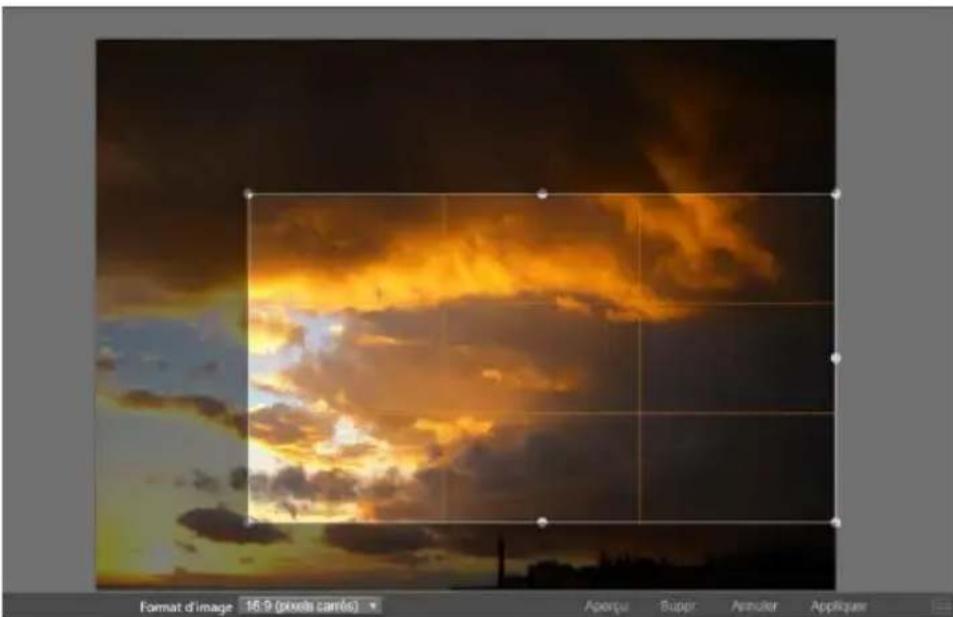
Cadrer une image.
Aperçu : Cette fonction affiche l'image sans les parties découées. Appuyez sur Esc ou cliquez sur l'image pour returner à la vue d'édition.
Supprimer, Annuler et Appliquer : Supprimer réinitialise la boîte de découvert à ses dimensions originales ; Annuler ferme tout sans enregistrer ; Appliquer enregistrre l'image modifiée sans quitter l'éditeur.
Renforcer
Cette correction vous permet de redresser une image dont les éléments sont inclinés. Sauf si vous avez découvert l'image, cela la redimensionne de façon dynamique lorsque vous la faites pivoter pour empêcher que les coins ne soient coupés. Avec une image découvert, il n'y a pas de redimensionnement tant qu'il y a assez de matériel pour replir les coins vides.
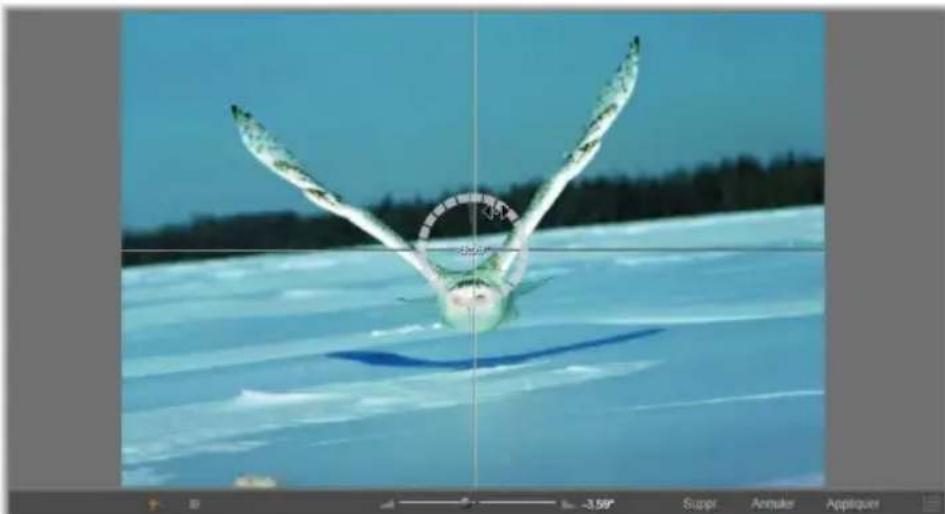
Prêt à redresser une image (avec pointeurs en croix).
Différentes fonctions relatives à la fonction Redresser sont disponibles dans la barre d'outils sous l'aperçu.
Options guide: Les deux boutons tout à gauche de la barre d'outils déterminent le mode pour les lignes superposées sur l'aperçu comme guide pour le redressement. Lorsque vous sélectionnez un bouton, cela déslectionne l'autre. Le bouton du pointeur en croix (tout à gauche) ajoute une paire de lignes croisées qui peuvent être tirées avec la souris pour servir de reférence au veritable alignement vertical et horizontal partout sur l'image. Le bouton de grille produit un modele de grille répétitif sur toute l'image.
Déterminer un angle : Pour déterminer le degré de rotation, vous pouvez soit utiliser la barre de défilament sur la barre d'outils sous l'image ou cliquez et maintenez le bouton gauche de la souris en déplaçant le curseur au dessus de l'image. Il est possible d'effectuer des rotations de 20 degrés dans toutes les directions.
Supprimer, Annuler et Appliquer : Supprimer réinitialise l'image à son état initial ; Annuler ferme tout sans enregistrer ; Appliquer enregistrre l'image modifiée sans quitter l'éditeur.
Enlever l'effet des yeux rouges
Cet outil corrige l'effet des yeux rouges qui survient souvent sur les photographies avec flash lorsque le sujet regarde laamera. Marquez la zone autour des yeux rouges avec la souris. Une précision extréme n'est pas nécessaire, mais vous pouvez experimenter en changeant légèrement la zone si vous n'étés pass satisfaits des corrections.
Supprimer, Annuler et Appliquer : Supprimer réinitialise l'image à son état initial ; Annuler ferme tout sans enregistrer ; Appliquer enregistrre l'image modifiée sans quitter l'éditeur.

CORRIGER UNE VIDEO
Pour obtenir des informations concernant l'ouverture de l'éditeur video afin d'acceder aux outils de correction en plus des fonctions générales des éditeurs média,mercide consulter « Aperçu d'édition de media » à la page 140.
Comme les autreséditeurs de media, l'éditeur de video possède un affichage central de l'aperçu et une zone à droite pour les paramètres de correction et d'effet. Si la video contient une piste audio, les panneaux flottants pour la gestion audio apparaitront également. Ils sont positionnés d'origine en haut à gauche mais vous pouvez les déplacez à une nouvelle position sur un des côtes de la fenêtre.
Changement Video / audio
Si une piste audio est presente, un onglet est disponible en haut à
gauche de l'écran pour changer vers l'éditeur audio. Pour plus de détails sur les contrôleles disponibles lorsque l'onglet Audio est sélectionné, consultez « l'éditeur audio » à la page 264.
Achage forme d'onde
Ce panneau flottant affiche une section du graphique de volume audio sur la durée de la vente. La région de la forme d'onde affichée
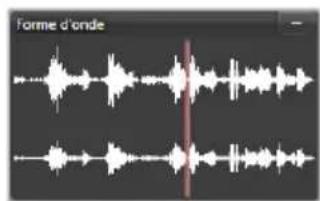
est centree sur la position de playback actuelle.
Lorsque vous basculesz sur l'éditeur audio, un panneau d'aperçu de la video sera affiché au même emplacement à l'écran. Voir « L'éditeur audio » à la page 264.
Outils video
Ces outils se trouvent sur la barre d'outils sous l'aperçu de l'éditeur video. Juste en dessous des outils se trouve une règle temporelle avec un outil de scrubbing pour se déplacer dans la video. A gauche se trouvent les contrôleux marqueeur décrits à la page 160.
Les contrôleles restants sont utilisés pour afficher un aperçu et pour couper le média. De nombreuses commandes se trouvent également dans l'Éditeur Audio. Sauf mention contraire, les descriptions ic s'appliquent aux deux. (Voir « Éditeur Audio » à la page 264 pour plus d'informations.)
3D stereoscopique: L'icone et la flèche déroulante à gauche du bouton Lecture en boucle permet de désisir parmi de nombreux modes d'affiche de contenu 3D. L'icone est différente pour chaque mode.

Si vous video est en 3D et que la flèche n'est pas visible, accédez à Ajustements pour désirir le bon paramètre 3D. Voir « Ajustements » à la page 162 pour plus d'informations.
Recherche : La roue de recherche offre un contrôle fluide et bidirectionnel de plusieurs vitesses lorsque vous parcourez une video ou une piste audio. Les deux types de media peuvent etre lus a vitesse réduite. Raccourcis J (arriere), K (pause), L (avant), et pour chacune de ces combinaisons avec la touche Shift (pour le ralenti),permét un balayage et une recherche aisés même avec le clavier.
Contrôles de transport : L'icone de flèche ovale active la boucle de playblack. Les contrôles restants sont (de gauche à droite) : Sauter en arrêté, image arrêté, lecture, image avant, sauter en avant.
Moniteur audio : L'icone haut-parleur règle le volume du système de playback mais n'affecte pas le niveau audio enregistré. Cliquez une fois sur le haut-parleur pour le mode silencieux ou cliquez sur la barre à droite de l'icone pour ajuster le contrôle du volume. Afin de régler le niveau de playback du clip, utilisez le mixeur de canaux. Voir « Mixeur de canaux » à la page 266.
Affichages code temps: Le champ de gauche indique la durée du média coupé. Le champ de droit montre la position actuelle de la lecture. Pour un actif de
bibliothèque, la position de lecture dépend du début du média. Pour un clip du plan de montage, la position de lecture est donnée à l'intérieur du projet.
Déterminer la position de façon numérique : Cliquez sur le champ code temps à droite pour la position et saisissez une position au format « hh:mm:ss.xxx ». Lorsque vous appuyez sur Entrée, la ligne de lecteur saute à la position spécifique si cette position est présente sur le clip. Appuyez Esc pour annuler les modifications et pour sortir du mode de saisie.
Découpage d'actif : Pour les actifs de bibliothèque, les compas oranges de chaque côté du régleur vous permet de sélectionner vos propres points d'entrée et de sortie du playback. Ainsi, les points de début et de fin sont fixés lorsque l'actif est utilisé dans un projet.
Régleur: Le régleur de temps affiche une échelle dont les graduations dépendent du coefficient de zoom actuel. Si vous cliquez n'importe où sur ce régleur, la ligne de lecture (voir ci-dessous) saute à cette position.
Ligne de lecture : Cette ligne rouge avec sa poignée le balayage est synchronisée avec l'image affichée actuellément (pour la video) et avec la ligne rouge affichée sur la forme d'onde (pour l'audio). Vous pouvez le positionner comme vous le foulez en cliquant et en tirant le balayage ou en tirant à l'intérieur de la forme d'onde.
Barre de défilament et zoom : En tirant les doubles lignes à la fin de barre de défilament à droite et à gauche, vous pouvez changer le niveau de zoom de l'affichage. Lorsque la barre devient plus petite, la barre de défilament peut être déplacée en avant et en arrêté, vous permettant de zoomer dans la forme d'onde d'un clip audio ou de balayer avec une grande précision.
Double-cliquez sur la barre de défilament pour rétablir complètement la largeur du clip. Vous pouvez également zoomer et dézoomer en déplacant le régleur vers la gauche ou la droite.
Marqueurs
Les marqueurs sont des points de referencia visuels qui peuvent être fixés sur le régleur de temps pour identifier les changements de scene ou d'autres signaux d'édition.
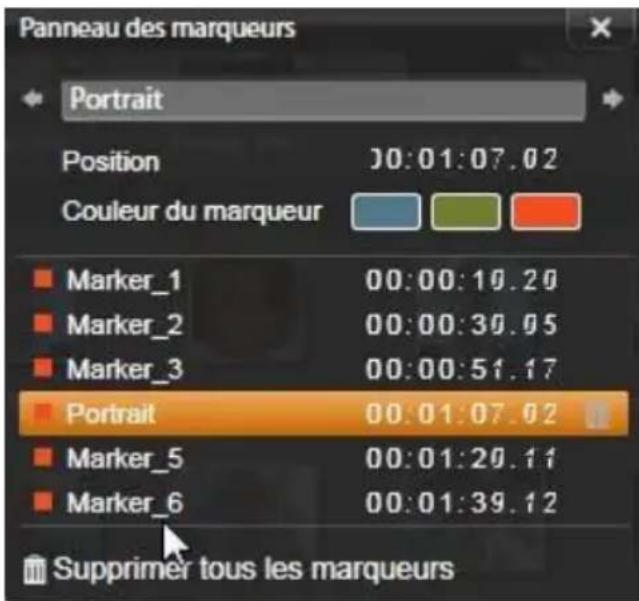
Le panneau des marqueurs
Définir et déplacer des marqueurs : Positionnez la ligne de lecture à l'emplacement où le marqueur devrait se trouver. Cliquez le bouton basculer marqueur à gauche de la barre d'outils ou appuyez sur M. Un seul marqueur peut être fixé par cadre.
Pour déplacer un marqueur: Ctrl+click et déplacer vers la gauche ou la droite.
Supprimer le marqueur : Cliquez sur le marqueur pour déplacer la ligne de lecture à cette position, M ou cliquez sur le bouton basculer marqueur.
Vous pouvez également supprimer des marqueurs en utilisant la liste sur le panneau de marqueur qui s'ouvre lorsque vous double-cliquez sur un marqueur du réggleur ou cliquez sur la flèche du bas à côte du bouton basculer marqueur.
Le panneau de marqueur affiche les marqueurs qui ont eté fixés dans le média actuèlement affché par ordre ascendant, avec code couleur, nom et position. La plupart des commandes disponibles s'appliquent au marqueur sélectionné actuèlement. L'exception est le bouton Supprimer tous les marqueurs en bas du panneau.
Cliqueur sur un marqueur dans la liste permet de le selectionner pour edition. Au même moment, la ligne de lecture saute à la position du marqueur.
Éditer nom : Le champ nom vous permet de saisir un nom pour le marqueur actuèlement sélectionné si nécessaire. Les flèches gauche et droite sous le nom offrent un autre moyen de naviguer dans la liste de marqueurs.
Position : Ici, vous pouvez éoperator la position d'un marqueur directement en tant que code temps.
Couleur marqueur: Définit la couleur du marqueur actuel (et les marqueurs créés ensuite) en cliquant sur l'un des boutons de couleur disponibles.
Corbeille: L'icone de la corbeille sur chaque colonne de la liste de marqueur vous permet de supprimer les marqueurs un par un.
Corrections video
Les outils de correction de l'éditeur de video sont Accroître, Ajustements, Instantané et Stabiliser.
Accroître
Les corrections Accroître pour video sont les mêmes que ceux pour photos et pour les autres images. Voir « Accroître photos » à la page 148.
Adjustments
Pendant l'importation, Studio détecte automatiquement certains paramètres, mais divers facteurs peuvent parfois entraîner une identification incorrecte.
Ajustements permit de modifier toutes ces propriétés d'image de base si besoin est.
Alpha
Si vous video dispose d'un canal Alpha et que vous souhaitez le supprimer,CHOISSEZ l'option Ignorer canal alpha.
Format d'image
Si le format d'image d'un contenu video n'a pas eté reconnu correctement à l'importation ou si les proportions d'image doivent être changées manuellement pour une autre raison, utilisez ce menu déroulant pour selectionner le paramètre souhaité. L'ajustement ne change pas la portion d'image affichée. Au lieu de cela, la zone visible est étendue ou réduite indépendamment en largeur et en hauteur pour la faire tener dans les limites désirées.
Entrelacement
Si les options d'Entrelacement sur l'image ont mal ete identifiees, servez-vous de ce menu deroulant pour imposer le bon parametre.
3D stereoscopique
Si le format d'un fisquier d'image 3D n'a pas ete identifie correctement a l'importation, definissez la bonne disposition stereoscopique avec la liste deroulante.
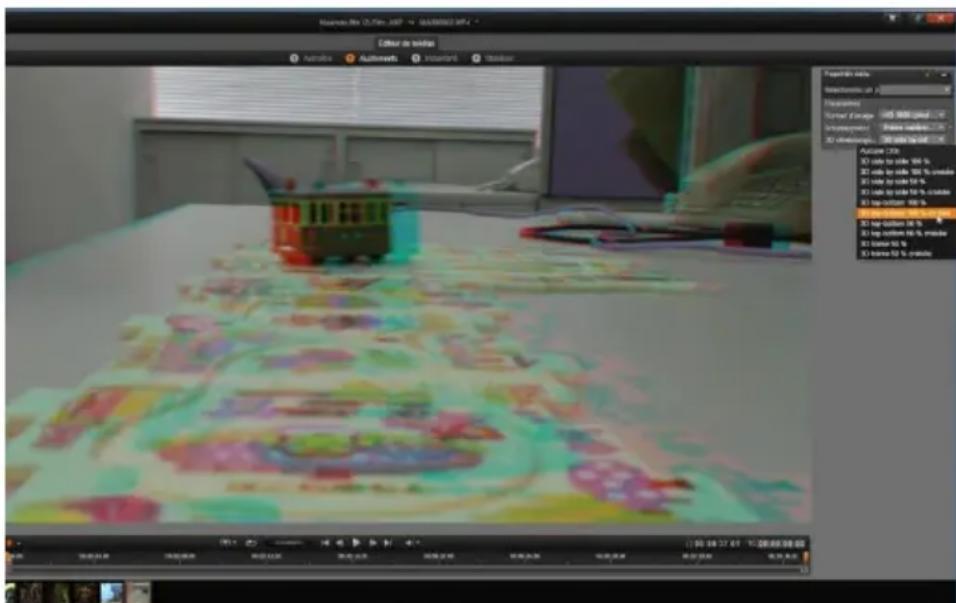
Correction des propriétés de 3D stéroscopique d'un contenu de bibliothèque.
Snapshot
L'outil instantané vous permet d'obtenir une image à partir d'une réserve, de la découvert et de l'enregistrer en tant que photo. Les contrôle sontsemblables à ceux de la Correction cadrer pour les photos.
Cadre de sélection et format d'image : Le cadre de sélection d'une image coupée peut être redimensionné
en déplaçant ses côtes et ses coins ou en tirant à l'intérieur de l'aperçu en cliquant sur le centre.
Aperçu : L'aperçu montre l'image sélectionné découpee sans les outils d'instantané. Appuyez sur Esc ou cliquez une seule fois sur l'image pour afficher de nouveau les outils.
Appliquer : Cette commande exporte l'image découvertée en fichier JPEG puis annule le mode d'edition d'instantané dans l'aperçu. Les instantanés sont stockés dans la bibliothèque dans Images Mes photos. Vous trouverez le nouvel objet en returnant dans la bibliothèque et en cliquant le bouton spécial trouver objet ajoute qui est affché de façon-temporaire dans la barre en bas de la bibliothèque. Le nouveau fjichier média est créé dans :
[Utilisateur enregistré]\Mes documents\Mes photos\Images
Supprimer et Annuler: Supprimer réinitialise le cadre de selection (image complete) et Annuler permet de quitter l'edition d'instantané sans créé de nouveau média.
Stabiliser
Cet outil est similaire à la stabilisation électronique des caméscopes numériques et permet de minimiser le tremblement et le mouvement causés en bougeant laamera involontairement. Lorsque vous utilisez cet effet, les zones extérieures de l'image sont supprimées et une partie variable de l'image est agrandie jusqu'à 20 pour cent pour replir le cadre.
Une fois que Stabiliser a eté appliqué, la video doit être rendue pour avoir un aperçu précis. Au lieu d'utiliser la commande Lecture de la barre d'outils, cliquez sur le
bouton Rendre & litre du panneau Stabiliser pour avoir un aperçu de votre video.

CORRIGER UNE PISTE AUDIO
L'éditeur audio peut être utilisé à la fois pour des medias uniquement au format audio comme les fichiers wav et pour les videos相对较ient une piste audio (« originale" ou "synchrone »).
Pour obtenir des informations concernant l'ouverture de l'éditeur audio pour acceder aux outils de correction en plus des fonctions générales des éditeurs/media, merci de consulter « Aperçu d'édition de/media » à la page 140.
Pour un aperçu des informations relatives aux pistes audio, consultez le Chapitre 8 : Effets sonores et musique à la page 261. L'éditeur audio est décrit en détails à partir de la page 264. Consultez le chapitre à la page 270 pour obtenir une description des différents outils de correction.
Édition de medias : Effets
Pinnacle Studio offre trois主编es de media pour la video, la photo et les pistes audio. Le fonctionnement général de ces editorés est décrit dans le chapitre « Aperçu édition media » qui commence à la page 140.
Travailler avec les effets visuels dans l'éditeur photo. En haut de l'écran, différents groupes d'effets sont ennumérés. Le centre de l'aperçu montre l'image une fois les effets appliqués ; les paramétres de personnelisation sont à droite. En bas se trouvent les contrôles de transport et un support de plan de montage qui animé les effets avec les images clés.
Ces trois主编és de media proposent trois familles d'outils applicables: Transitions, Corrections et Effets ainsi que la fonction spéciale pan et zoom dans l'éditeur photo. Seule la famille Corrections est fournie quand les主编és de medias sont ouverts depuis la bibliothèque. Toutefois, quand ils sont ouverts depuis le plan de montage d'un projet de film ou de disque, la totalité des outils devient disponible. Ce chapitre est une introduction générale à l'edition d'affets, puis déscrit les effets vidés dans les editorés photo et video ainsi que le pan et zoom. Pour obtenir une description des corrections audio et effets, consultez le chapitre 8 : Effets sonores et musique
Corrections et effets
Les outils de la famille Corrections sont prévus avant tout pour corriger les imperfections souvent rencontres dans les fichiers média comme une mauvaise balance des blancs ou le bruit du vent dans les bandes son par exemple Contrairement aux effets, les outils de correction peuvent être appliqués aux actifs de la Bibliothèque et pas uniquement aux clips sur le plan de montage du projet. Lorsque des corrections ont été appliquées dans la bibliothèque, elles sont conservées pour tous les projets qui utilisent les actifs améliorés. Voir le Chapitre 4 : Édition de Médias : Corrections à la page 137 pour obtenir d'avantage de détails concernant les corrections et leurs utilisations. Le fonctionnement général deséditeurs de média est abordé à partir de la page 140.
Les effets
Le terme "effets" recouvre toute une série d'outils logiciels qui vous permettent de manipuler vos medias. Il contient des outils de presentation comme l'Editeur 2D, les effets de style comme Vieux film et les effets
théâtraux comme le Feu fractal et vous allez vous apercevoir qu'ils sont trèsamusants à utiliser.
Comme pour les corrections, vous pouvez appliquer des effets aux clips sur le plan de montage du projet. Pour cela, il vous suffit de double-cliquer sur le clip pour ouvrir l'éditeur de media approprié avec l'onglet d'Effets déjà ouvert.
Compositions d'eets
Pour atteindre l'aspect, le comportement et le son désirés, vous pouvez avoir besoin d'une combinaison de plusieurs effets video et audio, appliqués dans un ordre particulier. Pour chaque effet, des paramètres doivent être ajustés pour obtenir le résultat recherchéé. Une fois que vous avez la bonne combinaison, l'ensemble d'effets peut être enregistré comme un type de contenu spécial : une composition d'effets. Avec les compositions d'effets, même des manipulations complexes peuvent être réussies rapidement quand vous le voulez.
Les compositions d'effets peuvent être créées dans l'éditeur de medias (à l'aide du bouton Enregistrer en haut du panneau de paramètres Effets) ou sur le plan de montage (via la commande de menu contextual Effectenregistrer en tant que composition d'effets...).
Outre les sept autres groupes sous la famille Effets, un groupe Mes compositions d'effets (droite) s'affiche des que des compositions sont ajoutées à la bibliothèque.
Elles sont stockées dans la section Effets de la bibliothèque sous Mes compositions d'effets et peuvent être utilisées comme des effets ordinaires.
Pan et zoom
L'éditeur photo offre un troisième onglet, Pan et zoom, en plus des Corrections (Éditeur de médias) et Effets. L'outil pan et zoom est un outil polyvalent qui vous permet, entre autres, d'ajouter du mouvement et une effet dramatique à n'importe qu'elle photographie en haute résolution. Pour obtenir d'avantage de détails, consultez "Pan et zoom" à la page 191.
Effets des editorurs de media
Comme pour les autres ressources de votre projet, les effets sont stockés dans la Bibliothèque. Vous les trouvez dans l'arbre d'actifs sous Effets dans la branche des Éléments créatifs. Comme pour les autres types de ressources de Bibliothèque, vous pouvez utiliser toutes les caractéristiques habituelles : collections, notations, balises, etc, afin d'organiser les nombreux effets disponibles.
Vous pouvez appliquer un effet à un clip sur le plan de montage du projet directement à partir de la Bibliothèque avec un glisser-deplacer. Les clips avec un effet sont marqués par une cordure supérieure de couleur vivie.
Lorsque you double cliquez sur un clip de plan de montage actuel, son editor de support s'ouvre automatiquement avec l'onglet Effets préselectionné. Huit groupes d'effets maximum sont disponibles, en
fonction de la version de Pinnacle Studio avec laquelle vous travailliez. Cliquez sur le nom du groupe pour voir les effets qu'il contient.
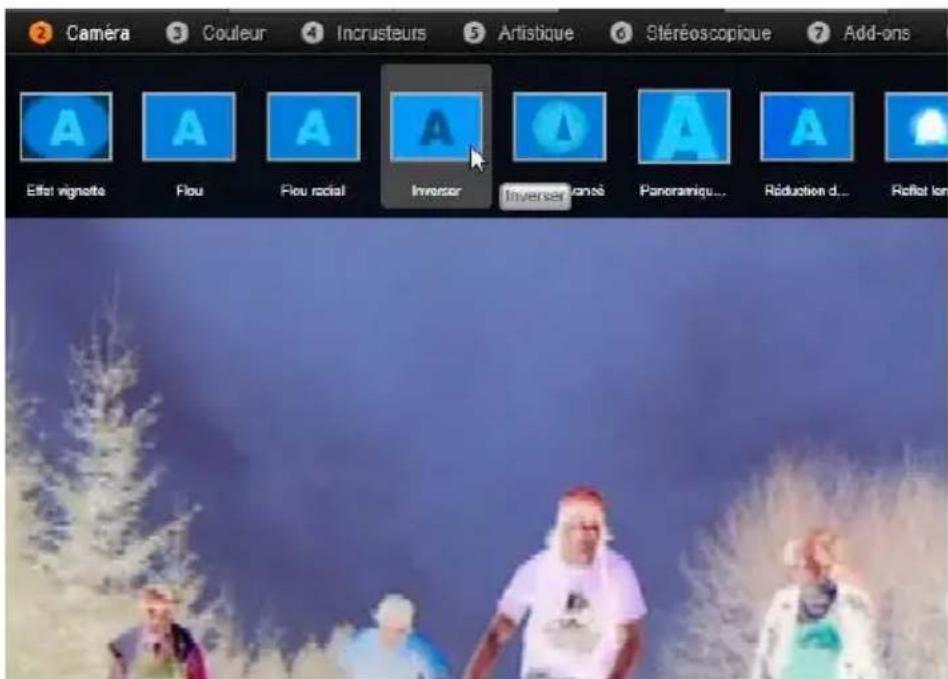
Le groupe d'effets camera est ouvert dans l'éditeur photo. Le pointeur de la souris est positionné au dessus de la miniature de l'effect inverser (à gauche), l'aperçu de cet effet est ainsi affché.
Les icones miniatures des effets dans le groupe sélectionné sont affichées en pleine largeur en haut de la zone de travail. Lorsque vous passez la souris au dessus d'une icône d'effet, l'aperçu montre votre clip avec l'effet appliqué. Lorsque vous avez fait votrechoix, cliquez sur le miniature de l'effet pour l'appliquer.
Personnaliser un eet
Une fois que vous avez appliqué un effet à un clip avec l'une des méthodes décrites plus haut, vous pouvez returner à l'éditeur de media à tout moment pour
manipuler les paramètres de l'effet. Double-cliquez sur le clip du plan de montage ou Sélectionnez Ouvrir l'éditeur d'affets si vous souhaitez personneliser l'effet. Consultez le chapitre "Panneau de configuration" à la page 177 pour obtenir d'avantage d'informations.
Pour enregistrer vos modifications et returner au plan de montage, cliquez sur OK. Pour annuler vos modifications et returner au plan de montage, cliquez sur Annuler.
Créer des compositions d'eets
L'ensemble des effets utilisés par un clip et leurs paramètres peut être enregistré sous forme de composition d'effets enclinquant sur le bouton Enregistrer dans la partie supérieure droite du panneau des paramètres.
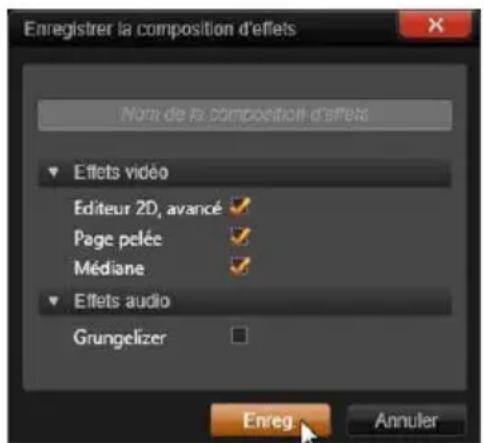
Saisissez un nom pour votre composition dans la boîte de dialogue qui s'affiche et décochez les effets que vous ne voulez pas inclure. Voir « Panneau des paramètres » à la page 177 pour plus d'informations.
Ouvrir un nouveau clip
Vous pouvez basculer d'un clip sur le plan de montage vers un autre avec le Navigateur, et ce, même sans quitter un éditeur Média ; ce Navigateur est un schéma représentant votre projet qui est affché en option dans l'espace juste au dessus de la barre en bas de la fenêtre d'éditeur.
Pour changer le Navigateur, cliquez sur l'icone de compas rose en bas à droite de la fenêtre.
Chaque clip de votre projet est représenté dans le Navigateur par une barre colorée. La disposition des barres sur un axe de temps horizontal avec les pistes arrangées verticalément correspond exactement au plan de montage. La barre représentant le clip en cours d'edition est surlignée en orange.
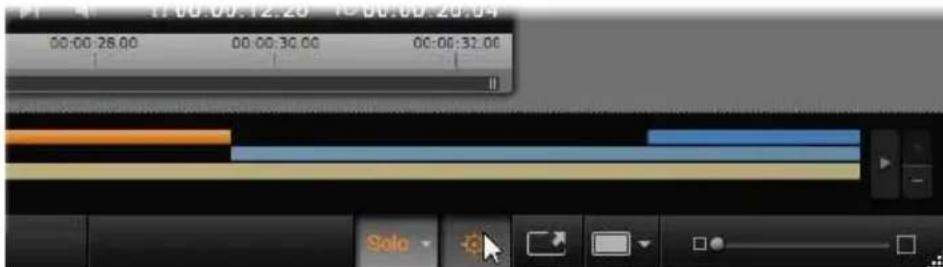
La souris est au dessus du bouton de compas-rose pour désactiver le panneau du Navigateur juste au dessus, où les clips de projet sont représentés par les barres horizontales.
Si vous cliquez sur l'une des autres barres, les changements faits au clip actuel seront automatiquement enregistrés ; le clip correspondant à la barre sur laquelle vous avez cliquée sera alors chargeé. Si le nouveau clip est d'un type de-media différent, l'éditeur approprié sera alors ouvert automatiquement.
Mode solo
Lorsque vous editedz un effet, il est parfois utile de voir les autres couches du plan de montage, ceux au-dessus et au-dessous de la
couche actuelle contiennent le clip sur lequel vous travailliez. D'autres fois, vous pouvez simplifier une situation d'édition complexe en désactivant l'autre piste.
Le mode solo est activé ou désactivé via le bouton Solo et le menu déroulant correspondant en bas à droite de l'éditeur de media. Trois configurations sont possibles :
- Désactivé : Lorsque le mode solo est activé, cliquez une fois sur le bouton pour le désactiver. Toutes les couches du plan de montage sont alors utilisées dans l'aperçu. Parfois la couche actuelle peut être asombrie par une couche au-dessus du plan de montage.
- Afficher média et les pistes ci-dessous : Avec cette option, la couche actuelle et toutes les couches endessous sont prévisulées mais les clips des couches au-dessus de la couche actuelle sont cachés.
- Afficher-media uniquement: Cette option n'affiche en aperçu que la couche sur laquelle vous travailliez.
Prévisualisaon des eets
Vous pouvez prévisUALiser un extrait de chaque effet dans la section des Éléments créatifs de la Bibliothèque soit directement via les icones en vue miniature soit dans la fenêtre séparée de lecture. Ces extraits vous donnent une idée de l'apparce d'un effet mais ne peuvent souvent donner qu'un bref aperçu des possibilités offertes par la personnelisation, les images clés et le mélange avec d'autres effets.
Comme mentionné plus haut, vous pouvez avoir un aperçu de l'effet sur votre propre média, sans réellement l'appliquer, en passant la souris au dessus de l'icône de l'effet dans l'éditeur de Média d'un clip du plan de montage. Pour appliquer l'effet, cliquez simplement sur le miniature.
Effets sur le plan de montage
Pour voir si un clip du plan de montage possède des effets, regardez si une bande magenta se trouve sur le bord supérieur du clip. L'indicateur d'effet de clip et le clip lui-même offrent des commandes de menu contextual pour gérer les effets.
L'indicateur d'effet de clip est une bande de couleur différente qui se situe sur le bord supérieur des clips possédant un effet.
Un clip avec des corrections affiche une bande verte, mais aucune commande de menu contextualu adapté n'est disponible.
Menu contextuel de clip
Ouvrir l'éditeur d'effets : Ceci permet d'ouvrir l'éditeur de media approprié au clip, avec l'onglet d'Effets préselectionné. Vous pouvez y appliquer de nouveaux effets au clip ou modifier des effets existants.
Coller : Les effets peuvent être coupés ou copiés dans le bloc-notes en utilisant les commandes du sou-menu Effet. La commande Coller vous permet d'appliquer l'effet à un ou plusieurs clips.
Menu contextuel du clip : Eet
Le menu contextual des clips auxquels au moins un effet a été appliqué compré un sous-menu Effet, qui offre plusieurs possibilités de manipulation des effets prênts. L'indicateur d'effet de clip dispose d'un menu contextual réduit ne contenant que le sous-menue Effet.
Couper tout, Coller tout : Ces fonctions permettent de couper ou de coller au bloc-notes des effets assignés à un clip puis de les appliquer à un ou plusieurs autres clips comme décrit plus haut.
Supprimer tout, Supprimer : Supprimez tous les effets d'un clip avec Supprimer tout ou supprimer juste un effet en le selectionnant dans le sous-menu Supprimer.
Enregistrer en tant que composition d'effets... : Permet d'enregistrer des effets ou un sous-ensemble d'effets appliqués au clip sous forme de composition d'effets. Dans la boîte de dialogue qui s'ouvre, cliquez sur la case Nom de la composition d'effets et saississez le texte qui identifie la composition dans la bibliothèque et ailleurs. Décochez les effets appliqués que vous ne poulez pas inclure dans la composition.
Éditer : Choisissez un effet à configurer à partir de ce sous-menu d'effets appliqués.
Trouver dans la bibliothèque : Ouvre la page de l'Explorateur de bibliothèque contenant cet effet particulier, avec sa miniature déjà sélectionnée.
Temps réel contre rendu
L'ajout d'effets à un clip augmente la quantité de calculs que Pinnacle Studio doit effectuer pour obtenir un bon aperçu. En fonction de votre matériel, le
processus de rendu pour un clip peut nécessiter plus de temps de calcul qu'il est possible en temps réel, en tout cas, tant que l'aperçu est lu.
Dans ces circonstances, un pré-rendu peut s'avérer nécessaire avant que l'aperçu du clip soit acceptable. Le processus de rendu est indiqué sur la règle temporelle par un ombrage jaune (pas encore rendu) et vert (en cours de rendu). L'ombrage disparait des que le rendu est terminé.
Les options de rendu sont définies dans la page d'aperçu du panneau de configuration de Pinnacle. (Voir « Aperçu » à la page 404).
Si la lecture de certains effets n'est pas parfaite, essayez d'augmenter la valeur Seuil d'optimisation. Cela augmente le temps de pré-rendu et améliore la qualité de l'aperçu. Si la génération de rendu prend trop de temps, vous pouvez baisser cette valeur ou désactiver complètement la génération de rendu en la définitissant sur zéro. D'autres facteurs peuvent affecter la lecture et le temps de génération de rendu, comme la taille ou la fréquence d'images sélectionnées pour le projet. Ces dernières peuvent être modifiées dans les Paramètres du plan de montage. Voir « Paramètres du plan de montage » à la page 83.
Le panneau de configuration
Le panneau de configuration offre une liste d'effets assignés au clip actuel (dont le nom est affché en haut de l'écran). Cliquez sur le nom d'un effet dans la liste pour afficher les paramètres de cet effet et les modifier
Dans la zone sous la liste. La plupart des effets offrent une liste déroulante de différents paramètres prédéfinis.
Bien qu'un clip puisse avoir des transitions, des Corrections et le Pan et zoom en plus des effets, le panneau de paramètres sur l'onglet des Effets ne les enumerated pas. Les autres onglets permettent d'acceder aux informations de paramètres pour les outils associés.
Lorsqu'un clip possède plusieurs effets, ils sont appliqués dans l'ordre dans lequel ils ont été ajoutés, ce qui correspond à l'ordre inverse de la liste (les nouveaux effets sont ajoutés en haut de la liste, pas en bas). Pour changer l'ordre, tirez l'en-tête d'effet vers le haut ou le bas de la liste.
A droite de l'en-tête d'un effet se trouvent quatre boutons pour manipuler cet effet. De gauche à droite il s'agit de :
Diamant: Active/désactive les images clés pour les paramètres de l'effet. Voir « Travailler avec des images clés » à la page 180.
Développer tous les paramètres : Tous les groupes de paramètres pour l'effet peuvent être étendus pour l'édition ou être fermés d'un clic.
Corbeille : Pour supprimer l'effet du clip.
Point: Active/désactive l'effet. Vous pouvez désactiver l'effet pour comparaison sans avoir à l'effacer et sans perdre vos paramétrages.
Poignée : Utilisez cette zone ou la zone de nom pour tirer l'effet vers le haut ou le bas dans la liste d'effets lorsque le clip possède plusieurs effets. Comme mentionné plus haut, les effets sont appliqués du bas vers le haut. Dans certains cas, modifier l'ordre peut changer radicalement le résultat final.
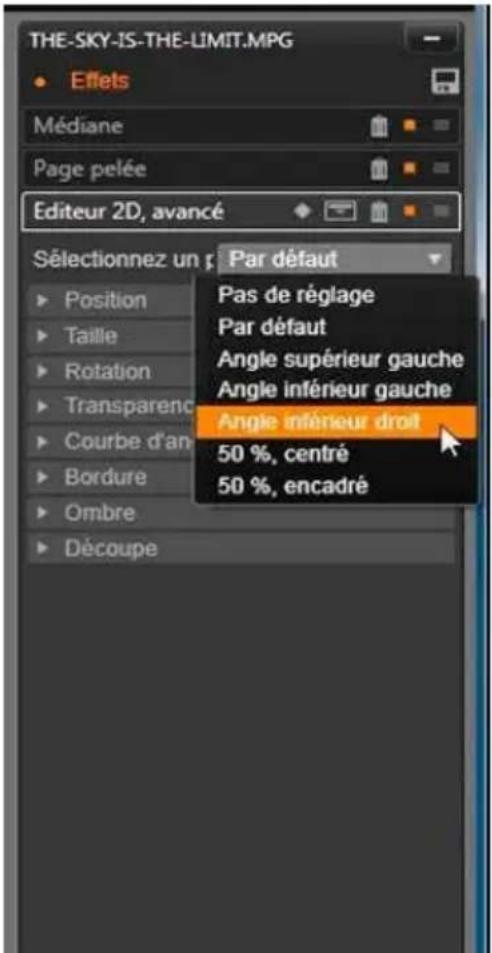
Panneau des paramétres : Ici, trois effets (Goutte d'eau, Éditeur 2D avance, Balance des blancs) ont été appliqués au clip. Un préréglage de l'effet Éditeur 2D avancé est sélectionné (boîte en surbrilliance.
Modier des paramètres
Les paramètres sont organisés en groupes de contrôle de même type. Cliquez sur le triangle "agrandir/réduire" en haut du groupe pour l'ouvrir et acceder aux paramètres ou pour le fermer et gagner de l'espace à l'écran. L'élement actuellément sélectionné est mis en surbrillance avec un cadre orange. Appuyez sur la touche Tab pour passer à l'élement suivant et sur Maj.+Tab pour passer à l'élement précédent.
Les paramètres numériques sont modifiés par les barres de défilament avec une barre grise que vous pouze déplacer horizontally pour changer la valeur. Pour un contrôle plus précis, utilisez la flèche gauche ou droite. Double-cliquez sur la barre pour réinitialiser un paramètre à sa valeur par défaut.
La plupart des effets possèdent une liste déroulante de plusieurs paramètres prédéfinis pour une sélection rapide de variantes. Une fois des paramètres sélectionnés, vous pouvez les editor et les personneliser.
Lorsque vous avez terminé avec l'éditeur de medias et que vous foulez revenir au plan de montage, cliquez sur OK en bas de la fenêtre pour confirmer vos modifications ou sur Annuler pour les ignorer.
Travailler avec des images clés
Certain types d'effets permettent de transformer le matériel source de façon uniforme du début à la fin. Les effets de style comme Vieux film et les effets qui changent uniquement la couleur du clip se trouvent dans cette catégorie. Leurs paramètres sont en général définis une fois pour toute au début du clip. Il s'agit de l'utilisation statique d'un effet.
D'autres effets, comme la Goutte d'eau, dépendent d'un mouvement. Ces effets ne fonctionnent que si leurs paramètres changent tout au long du clip. Le meilleur moyen d'utiliser un effet animé est d'utiliser un préréglage avec une animation comme pour la plupart des effets de Goutte d'eau. Dans ce type d'animation d'image clé, un ou plusieurs paramètres de l'effet a une
valeur différente à la fin du clip de celle du début. Sur le playback, les paramètres sont mis à jour après chaque image à partir de la valeur de départ jusqu'à la valeur de fin.
Les images clés ne sont pas limitées aux images de début ou de fin du clip. Les images clés peuvent être définies avec des valeurs différentes à n'importe qu'en endroit du clip pour produit des animations avec différents niveaux de complexité. Par exemple, si vous voulez qu'une image soit réduite à la moitié de sa taille au milieu du clip et qu'elle returne à sa taille d'origine à la fin, vous devez ajouter au moins une troisième image clé.
Images clés de base
Voici les grandes lignes pour utiliser les images clés afin de programmer les changements de paramètres d'un effet pendant le playback d'un clip.
-
Double-cliquez sur un clip du plan de montage pour le charger dans l'éditeur de medias.
-
Ajoutez un effet, puis activez les images clés en cliquant sur l'icone en forme de diamant sur l'entête de l'effet s'il n'est pas déjà en surbrilliance.
-
Une ligne d'images clés apparait alors sous le régleur temps. Les images clés qui sont ajoutées au clip pour l'effet sélectionné sont affichées sous la forme de diamants gris.
Une image clé est ajoutée automatiquement au début du clip. Cette image clé ne peut pas être déplacée ni supprimée. Si la combinaison d'effet et de prêrglages que vous avez besoinie est animée, une image clé est généree à la fin également. Vous pouvez supprimer ou déplacer l'image clé de fin, en
faisant cela, toutes les valeurs des paramètres sont conservées de la dernière image clé restante à la fin du clip.
- Placez la ligne de lecture à la position à laquelle vous poulez changer les paramètres d'effet comme la taille, la position ou la transparence.
- Modifiez un paramètre avec le Panneau des paramètres. Si l'édition d'images clés est activée, une nouvelle image clé sera automatiquement ajoutée à l'emplacement sélectionné. Si une image clé existe déjà, les paramètres correspondants seront modifiés.
Opéraons d'images clés
Pour chaque effet, une seule image clé peut être attachée à une image du clip. L'image clé définit la valeur instantanée de chaque paramètre du clip pour l'image à laquelle elle est attachée.
Ajouter ou supprimer un image clé : Pour
ajouter ou supprimer une image clé à l'emplacement de la ligne de lecture sans modifier de paramètres, cliquez sur le bouton de bascule des images clés tout à gauche de la barre d'outils de transport.
Déplacer une image clé : Pour déplacer une image clé le long de la ligne des images clés (et donc le long du plan de montage) cliquez dessus et déplacez-la.
Sauter vers une image clé : Utilisez les flèches à gauche et à droite du bouton d'images clés ou cliquez directement sur une image clé dans la ligne pour déplacer la ligne de lecteur à cette position. L'image clé doit être alors être en surbrilliance, indiquant qu'elle peut maintainant être supprimée ou editée.
Images clés à mulple paramètres
Il est parfois préférible d'avoir plusieurs paramètres séparés pour le même effet.
Par exemple, si vous souhaitez changer le paramètre Taille d'un effet de façon fluide sur la durée du clip tout en changeant à plusieurs endroits un autre paramètre, comme Rotation. Voici deux méthodes pour cela :
Méthode 1: Définissez d'abord les images clés Taille puis ajoutez les images Rotation qui seront les plus nombreuses. Pour chacune de ces images, une valeur Taille correcte sera calculée.
Méthode 2: Ajoutez l'effect deux fois: une fois pour ajuster les images clés pour les changements d'ensemble (Taille par exemple) puis une autre fois pour effectuer les changements d'images clés (Rotation).
Effets video et photo
Les effets utilisables avec la video fonctionnement également avec des photos, et vice versa. Seuls les effets Pinnacle Studio sont décrits ici. Pour une description des effets plug-in tiers, consultez la documentation du fabricant.
Flou : L'ajout de flou à votre video produit un résultatsemblable à celui d'une mauvaise mise au point.L'effet Flou vous permet d'ajouter des intensités séparées de flou horizontal et vertical sur toute l'imagé ou sur une région rectangulaire à l'intérieur. Vouspouvez facilement ajouter un effet de flou uniquement
une partie de l'image, comme le visage d'une personne, effet très utilisé dans les journaux télévisés.
Relief : Cet effet spécialisé simule l'aspect d'un bas-relief d'une sculpture. La force de l'effet se règle à l'aide de la barre de Quantité.
Vieux film : Les vicious films ont un certain nombre de caractéristiques qui sont généralement considérées comme des défauts : grain des images grossier, à cause des anciens procédés de développement photographiques, tâches et trainées provenant de la poussière et des peluches se déposant sur la pellicule et des traits verticaux intermittents aux endroits où la pellicule a été rayée pendant la projection. L'effect Vieux film permet de simuler ces effets pour conférer à votre video récente l'aspect de films ayant subi les dommages du temps.
Adoucir : L'effet Adoucir applique un flou léger à votre video. Cela peut être utile pour ajouter un flou artistique ou réduire les rides. Une barre permet de contrôler l'intensité de l'effet.
Cristal biseauté : Cet effet simule la projection de la video à travers un panneau composé de polygons irréguliers disposés en mosaïque. Des barres vous permettent de contrôler les dimensions moyennes de la « mosaïque » dans l'image ainsi que la largeur de la cordureASFRE au sein de la mosaïque,entre zéro (pas de cordure) et la valeur maximale.
Éditeur 2D : Cet effet permet d'agrandir l'image et d'en définir les parties à afficher, ou de la réduire et d'ajouter une cordure et une ombre (en option).
Tremblement de terre : L'effet Tremblement de terre de Pinnacle Studio secoue légèrement l'image video pour simuler une secousse sismique dont vous pouvez
contrôler la puissance au moyen des barres de vitesse et d'intensité.
Diffraction: Cet effet simule la diffraction survenant lorsque la lumière directe surexpose des zones d'un film ou d'une image video. Vous pouvez définir l'orientation, la taille et le type de la lumière principale.
Loupe : Cet effet vous permet d'appliquer une loupe virtuelle à une partie sélectionnée de l'image video. Vous pouvez placer l'objectif en trois dimensions, en le déplaçant horizontally ou verticalément dans l'image ou plus pres et plus loin de l'image.
Flou animé: Cet effet imite le flou engendré par un mouvement rapide de laamera lors de l'exposition. Vous pouvez définir l'angle et la quantité de flou.
Goutte d'eau : Cet effet simule l'impact d'une goutte tombant sur la surface de l'eau, produit des cercles concentriques (vagues) qui vont en s'élargissant.
Vague aquatique : Cet effet ajoute une distorsion destinée à imiter une série de vagues traversant l'image à mesure de l'avancement du clip. Les paramètres vous permettent de régler le nombre, l'espacement, la direction et la profondeur des vagues.
Noir et blanc : Cet effet élimine une partie ou l'intégralité des informations liées à la couleur de la video d'origine. Le résultat va de partiellement déssaturated (Réglage « Fondu ») à totalement monochrome (« Noir et blanc »). La barre Quantité permet de contrôler l'intensité de l'effet.
Correction des couleurs : Les quatre curseurs du panneau de paramètres de cet effet contrôle la coloration du clip en cours, en termes de :
Luminosite : Intensité de la lumière.
- Contraste : Plage de valeurs de la lumière et de l'obscurité.
- Ton: Position de la lumière dans le spectre.
- Saturation : Quantité de couleur pure, de gris à complètement saturaëe.
Mappage de couleur : Cet effet colore l'image par mélange ou mappage de couleur. Donnez à vos videos des couleurs puissantes, ajoutez des colorations à deux ou trois teintes ou créez des transitions impressionnantes. Cet effet peut être utilisé pour toutes les modifications de couleurs, du contrôle fin d'images monochromes aux transformations utilisant des couleurs psychédéliques.
Inverser : Malgré son nom, l'effet Inverser ne returne pas l'image. Ce sont les valeurs de couleurs de l'image qui sont inversées : chaque pixel est redessiné dans son intense lumineuse complémentaire et/ou sa couleur, donnant ainsi une image immédiatement reconnaissable mais recolorée.
Cet effet fait appel au modele de couleurs YCrCb, qui possède un canal pour la luminance (informations liées à la luminosité) et deux canaux pour la chrominance (informations liées à la couleur). Le modele YCrCb est souvent utilisé dans les applications de video numérique.
Éclairage : L'effet Éclairage permet de corriger et d'améliorer une video filmée avec un éclairage médiocre ou insuffisant. Il est particulièrement ajustat pour corriger une série filmée en extérieur avec un contre-jour important où le sujet est dans l'ombre.
Postérisation : Cet effet de Pinnacle Studio permet de modifier le nombre de couleurs utilisé pour le rendu de chaque image du clip, qui va de la palette complète
d'origine à deux couleurs (noir et blanc), lorsque vous déplacez la barre Quantité de gauche à droite. Les régions aux couleurs proches sont rassemblées en zones plates plus étendues à mesure que la palette se réduit.
Balance couleurs RVB : L'effet Balance couleurs RVB dans Pinnacle Studio a un double objectif. D'un côté, vous pouvez l'utiliser pour corriger la video ou suffrant d'une coloration non voulue. De l'autre, il permet d'appliquer une correction de couleur en vue d'obtenir un effet particulier. Par exemple, une scene nocturne peut souvent être rehaussée par l'ajout de bleu et une légère réduction de la luminosité d'ensemble. Vous pouvez même faire en sorte qu'une video filmé en plein jour ressemble à une scene nocturne.
Sépia : Cet effet de Pinnacle Studio donne l'aspect des vieilles photographies au clip en effectuant le rendu en tons sépia只想 qu'en couleurs. La force de l'effet se règle à l'aide de la barre de Quantité.
Balance des blancs: La plupart des caméscopes ont une option « balance des blancs » pour ajuster automatiquement leur couleur en réponse aux conditions déclairage ambient. Si cette option est étente ou si elle n'est pas complètement efficace, la coloration de l'image video en souffrira.
L'effet Balance des blancs de Pinnacle Studio corrigè le problème en vous permettant de définir qu'elle couleur doit être prise comme « blanc » dans cette image. L'ajustement nécessaire pour rendre cette couleur ↔reference blanche est alors appliqué à chaque pixel de l'image. Si le blanc de ↔reference est bien choisi, cela rend la coloration plus naturelle.
Eets et 3D stéroscopique
Certain effets video et photo ont des fonctionnalités conçues pour les medias 3D. Par exemple, certains effets fournis offre un mode stérosocopique qui est activé grâce à une case dans les paramètres d'effet. Les effets du groupe Stérosocopique lui-même permettent de modifier les propriétés 3D de votre matériel. Le groupe comprend les éléments suivants:
Contrôle de la profondeur 3DS : Cet effet permet d'ajuster le parallaxe de la video stereoscopique. Par défaut, l'effet estprésenté en mode Standard, dans lequel un unique curseur Profondeur permet de contrôler la divergence entre les images de droite et de gauche, pour corriger le matériel source ou pour ajouter un effet spécial.
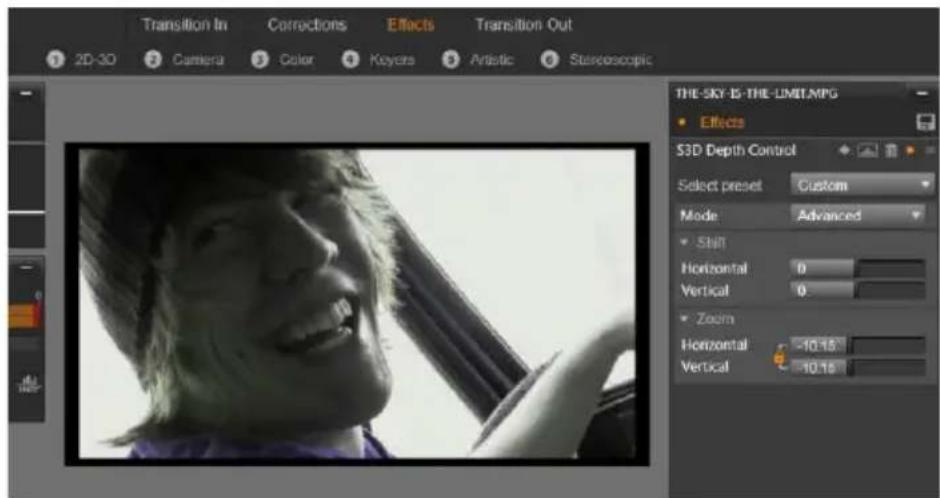
Les paramètres de déplacement dans l'effet Contrôle de la profondeur 3DS permettent de changer la position relative des yeux gauche et droit horizontally et verticallement.
Sélecteur øil 3DS: L'effet Sélecteur øil possède de variante : une pour chaque øil. Il sert à unifier les flux video de l'œil gauche et de l'œil droit sur un plan de montage 3D.
Le mode avancé offre des groupes de contrôleles de déplacement et de zoom distincts, contenant chacun un curseur Horizontal et Vertical. Les curseurs de déplacement permettent de contrôler la divergence entre les images gauche et droite, alors que les curseurs de zoom contrôleient leur grossissement. Les deux propriétés sont contrôlables indépendamment dans les dimensions horizontales et verticales, mais par défaut, le format d'image du zoom est verrouillé. Cliquez sur l'icone de verrou pour ajuster le zoom horizontal et vertical indépendamment.
Une paire de clips au même index de plan de montage (un pour chaque øil) peut etre combinée pour produit une sortie stereoscopique en appliquant l'effet Selecteur øil au clip du haut.
L'effet peut également servir à extraire le flux gauche ou droit d'un clip 3D en définissant la Source sur Œil gauche ou droit et en la dirigeant vers l'un des yeux à l'aide du menu dérouulant Mappage.
Utiliser des transitions
L'onglet Transition d'entrée situé à gauche de Corrections et Effets, et l'onglet Transition de sortie,itué à droite,donnent accès à toutes les transitions de la bibliothèque,groupées comme vous les trouvez dans cette dernière.Certaines transitions peuvent proposer des paramétres pour des propriétés comme inverser du mouvement,couleur et estompage,qui ne peuvent pas'être modifiés dans le plan de montage.L'éditeur demédias offre également des commandes de transport et
une règle temporelle qui aident dans l'aperçu des transitions et dans l'ajustement de leur durée.
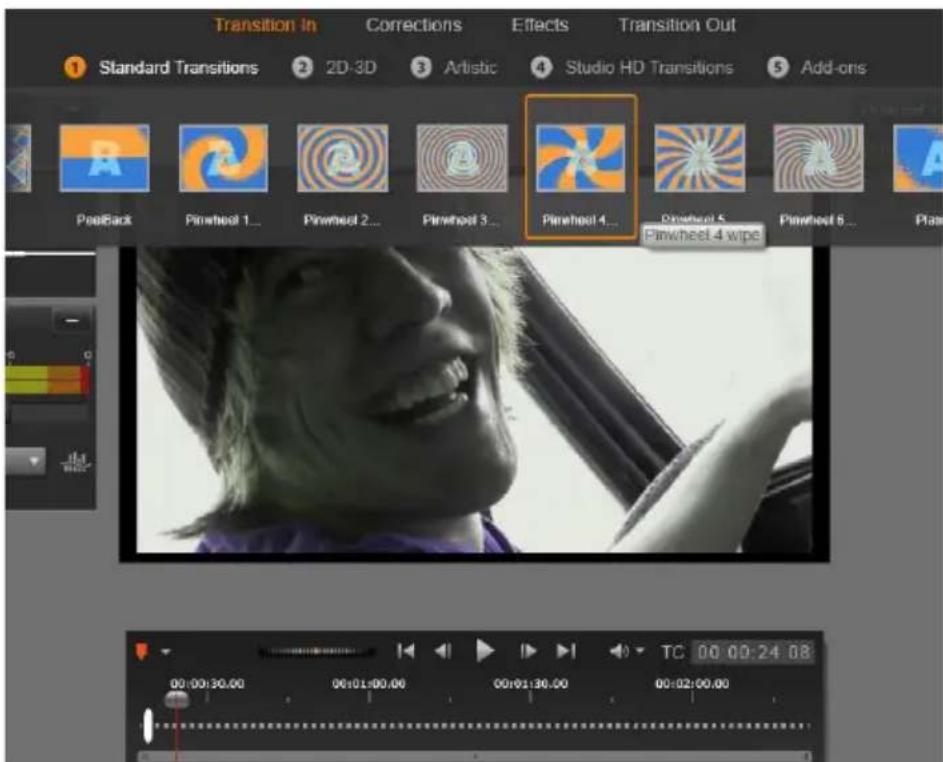
Choix d'une transition dans l'éditeur de medias. Les mêmes transitions et commandes s'appliquent aux transitions d'entrée et de sortie.
Une fois que vous avez besoini une transition en haut de l'écran, son panneau de paramètres s'affiche à droite de l'éditeur de medias. Sélectionnez un préRéglagedans la liste déroulante, si l'un d'entre euxvous convient, ou
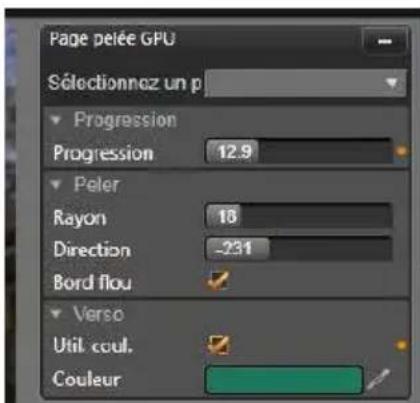
modifie les paramétres de transition directement à l'aide des commandes fournies. Quand un besoin de couleur vous est propéré, cliquez sur la case de couleur pour ouvrir le/selecteur de couleur ou cliquez sur l'icône correspondante en regard de la case pourCHOISIR une couleur n'importe où à l'écran grâce à un curseur de
souris spécial.
Une barre de fondu blanche sur la règle temporelle sous l'aperçu de l'éditeur de media contrôle la durée
d'une transition entrante à l'extrémité gauche de l'échelle, ou d'une transition sortante à droite. Seule la transition en cours de modification est active, comme déterminé par l'onglet sélection (Transition d'entrée ou Transition de sortie). Cliquez sur le bouton Lecture pour avoir un aperçu de la transition sélectionnée ou utilisez l'outil de balayage pour生存 la transition à votre vitesse.
Pan et zoom
L'outil pan et zoom est disponible pour les photos et les images lorsqu'ils sont ouverts dans l'éditeur photo à partir du plan de montage du projet. Lancez l'outil en cliquant sur l'onglet pan et zoom en haut de l'écran.
Avec le pan et zoom, une zone de l'image est utilisée pour replir le cadre video entier. La zone peut être de n'importe qu'elle taille et forme. Sur le playback, cette zone sera agrandie suffisamment pour accuper toute l'image video sans espaces vides.
Si vous définissez deux ou plusieurs zones, le pan et zoom anime votre presentation de l'image en zoomant et en dézoomant en la traversant et en simulant des mouvements deamera tandis qu'elle se déplace d'une zone à une autre.
L'outil pan et zoom utilise entièrement la résolution disponible pour votre photo originale, ainsi, si la photo est assez large vous ne perdrez aucun détaill en zoomant.
Ajouter le pan et zoom
Pour appliquer le pan et zoom à un clip photo sur le plan de montage, double-cliquez dessus pour ouvrir l'éditeur photo.
Comme vous l'ouvre à partir du plan de montage, l'onglet Effets sera préselectionné dans l'éditeur photo. Passez只不过 à l'onglet Pan et zoom.
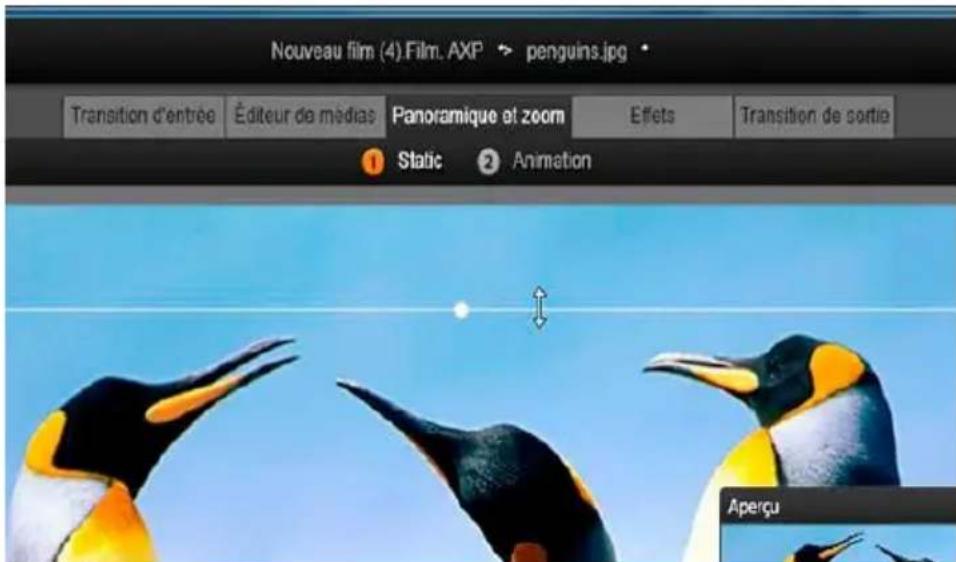
Cette image montre l'onglet Pan et zoom sélectionné qui reste régle par défaut sur le mode Statique. Le cadre de selection, que nous voyons actuelsment en train d'être redimensionné avec la souris, définit la zone de l'image qui sera agrandie, comme montré dans le panneau d'aperçu flottant (en bas à droite).
Le pan et zoom possède deux modes de fonctionnement alternatif, qui peuvent être sélectionnés avec les boutons juste au dessus de l'aperçu. Pour le mode Statique (Static), une seule zone fixe de l'image est affichée pendant la durée du clip. Pour le mode Animation des zones séparées sont définies pour la première et la dernière image du clip; pendant le playback, un mouvement fluide deamera passé de l'une à l'autre. Le mode Animation permet également
l'utilisation d/images clés, auxquelles autant de zones supplémentaires définies peuvent être ajoutées à la trajectory de laamera pan et zoom.
Mode staque
En mode Statique (Static), un cadre de selection gris avec des points de contrôle ronds est affiché au dessus de l'écran. Vous pouvez agrandir, réduire et déplacer ce cadre mais vous ne pouvez pas changer ses proportions (taux aspect). Une petite fenêtre d'aperçu flottante affiche la sélection définie actuellesment.
Le zoom et le positionnement peuvent également être définis de façon numérique en utilisant les barres dans le panneau des attributs. Double-cliquez sur les barres pour les réinitialiser ou cliquez une fois pour saisir une valeur numérique.
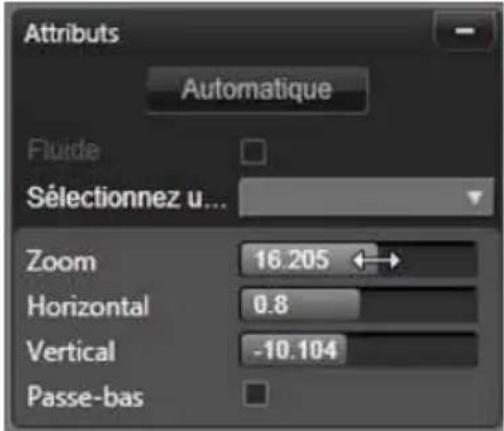
Les paramètres d'attribut pour l'outil pan et zoom
Mode animaon
Lorsque le mode Animation est définit, l'image est analysée automatiquement, une taille et une position initiales sont alors fixées automatiquement pour le début et la fin. L'animation généree commence par un zoom léger sur le sujet de l'image puis dézoome à la
taille entière disponible. Si l'image possède un taux d'aspect différent du cadre video, un zoom est appliqué pour éviter l' apparition de zones vierges.
Pour les fonctionnalités supplémentaires du mode Animation, la couleur du cadre de selection est utilisée pour indiquer son emplacement dans la série animée. Le cadre de départ est vert et le cadre de fin est rouge. Les cadres intermédiaires sont blancs.
Lorsque plusieurs cadres sont visibles, vous pouvez tirer les cadres en positionnant la souris au-dessus du bord du cadre ou du point au centre. Déplacer le cadre blanc ajoute automatiquement une image clé à la position actuelle.
Panoramaque et zoom des images clés
Vous pouvez创建工作 une animation pan et zoom personnalisé de complexité aléatoire avec les images clés ; pour cela de simples séquences de quelques étapes sont tout ce dont vous aurez besoin.
Passez dans le mode animé comme décrit plus haut ; deux cadres seront ajoutés à l'aperçu. Ces images clés spéciales de début et de fin sont respectivement vertes et rouges, comme décrit plus haut. Ils peuvent être tirés dans l'espace mais pas dans le temps.
Si vous n'avez pas besoin d'images clés intermédiaires, positionner celles de début et de fin va terminer votre session.
Cependant, pour une animation plus complexe vous devez positionner le curseur la où doit se trouver un changement de mouvement deamera. Pour creer une nouvelle image clé, il vous suffit de définir le cadre de sélection blanc à la taille et à la position désirées. La nouvelle image clé est représentée par une icône grise
en forme de losange dans la ligne d'images clés sous le plan de montage du clip.
Ajoutez autant d'images clés que nécessaire. Lorsque vous avez terminé, cliquez sur OK pour returner au plan de montage du projet.
Ajouter manuellement une image clé : Pour
ajouter une image clé à l'emplacement de la ligne de lecture sans modifier le chemin actuel d'animation, cliquez sur le bouton de bascule des images clés tout à gauche de la barre d'outils de transport.
Déplacer une image clé : Vous pouvez tirer une image clé le long du plan de montage pour la repositionner.
Sauter vers une image clé : Pour aller directement à une image clé afin de la modifier ou de la supprimer, utilisez les flèches à gauche et à droite du bouton des images clés ou cliquez directement sur l'image clé dans la ligne. Lorsque la ligne de lecture est au dessus d'une image clé, celle-ci est en surbrilliance.
Supprimer une image clé : Pour supprimer une image clé, cliquez sur l'icone sur la ligne d/images clés pour naviguer vers le bon cadre puis cliquez sur le bouton Supprimer image clé tout à gauche de la barre d'outils de transport.
Panneau des paramètres
Le panneau des paramètres offre un certain nombre de contrôle de configuration de l'outil pan et zoom.
-
Fluide (Smooth) ralentit doucement avant les changements de direction dans le chemin d'animation des images clés.
-
Sélectionner prééglage : Choisissez parmi un nombre de prééglages statiques et animés.
-
Zoom, Horizontal et Vertical montrent les valeurs numériques du cadre en cours. Double-cliquez sur les barres pour réinitialiser les valeurs.
-
Passe-bas filtré les mouvements à petite échelle afin d'obtenir une animation fluide et optimisée.
Montage
Le Montage dans Pinnacle Studio est un moyen d'améliorer vos films avec des effets dans le montage de diaporamas, d'animations et le montage à plusieurs pistes.
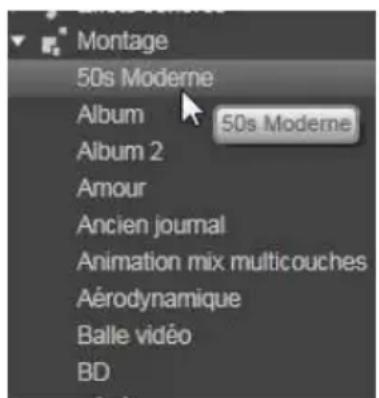
De nombreuses séries conçues
par des professionnels, appelées modèles, sont proposées pour un impact immédiat sur vos productions. Les modèles sont regroupés par thèmes correspondants pour vous facilitier l'adoption d'un aspect cohérent parallèlement à la sophistication technique des modèles.
Mais les modèles préparés sont uniquement la moitié de la magie du Montage. L'autre moitié est personnelisation. Les modèles de montage peuvent avoir des tiroirs qui peuvent contir plusieurs types de données personalisées, notamment des videos, des sous-titres, des photos, etc. Vous pouvez replir un créneau en faisant simplement glisser un actif approprié sur la zone de dépôt affichée correspondante.
Les montages dans la bibliothèque
Les modèles sont regroupés par thème dans la section Montage de la Bibliothèque. Chaque thème constitue un ensemble de modèles que vous pouvez ajouter à votre projet en tant que “clips de montage”. Vous pouze creator des séquences attrayantes et cohérentes qui intégrant dans vos propres photos et vidés des titres et des animations créés par des artistes. Voir “La section de montage dans la bibliothèque” page 200 pour plus d'informations.
Les tres de montage et les tres standard
Mème si vous pouvez créé des “titres” fantastie depuis les modèles de montage, ce ne sont pas les mêmes que ceux créés dans l'Editeur de titres. Chaque type a ses points forts.
D'un cotoé, les modèles de montage sont particulièrement facies à utiliser et peuvent produit des effets qui n'existent pas dans les titres ordinaires. D'un autre cotoé, l'Editeur de titres vous permet de contrôler davantage l'apparce des titres et l'animation de leurs éléments graphiques.
La collecon des modèles
Chaque modele dans la section des montages de la bibliothèque est unconçu pour répondre à un besoin de représentation spécifique. Dans chaque thème, les modèles disponibles sont unconçus pour se compléter les uns les autres lorsqu'ils sont utilisés dans le même projet.
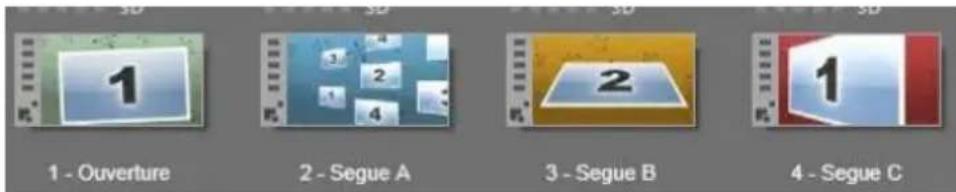
Modèle dans la section des montages de la bibliothèque. Certains détails sont affichés (par ex. les légendes de texte) et d'autres non (par ex. les notations) en fonction des paramétres actuels de la bibliothèque.
Ainsi, la plupart des thèmes proposent un kit graphique d'ouverture et un kit graphique de Fin correspondant. Beaucoup de thèmes produit aussi un ou plusieurs modèles de transition Segue que vous pouvez utiliser comme transition entre une video et un clip.
Les montages dans votre projet
La première étape pour utiliser un modèle sélectionné consiste à le faire glisser dans votre plan de montage de projet. Lorsqu'il est placé la, le modele de montage est traité comme un clip video ordinaire à part entière. Pour personneliser le clip en replissant les sections vierges du modele, double-cliquez sur le clip de montage pour ouvrir l'Editeur de montage. Voir page 209 pour plus de détails.
Chaque modele définit une série video ou graphique dont vous pouvez replir les sections vierges. Il existe plusieurs formes de personnelisation possibles. La plupart des modèles comportent un ou plusieurs tiroirs ou zones de dépôt pour placer les clips video ou les clips d'image. Nombre d'entre eux vous proposent des légendes poru les titres et certains
possèdent des paramètres supplémentaires liés à d'autres propriétés spécifique.
Si vous voulez utiliser d'autres clips du plan de montage pour personnelier le montage, utilisez la commande Coller sur la dropzone du menu contextual du clip de montage, sans ouvrir l'éditeur de montages.
La section de montage dans la bibliothèque
Les modèles de montage sont stockés dans la section Montage de la bibliothèque. Pour la localiser, il vous suffit de cliquer sur la flèche déroulante d'un onglet Bibliothèque et de selectionner "Montage" qui figure dans la section des " éléments créatifs".
Le bouton lecture sur toutes les iconones de Montage charge le modele dans le lecteur pour afficher l'aperçu avec les boutons de navigation standard.
Cliquez sur le bouton Lecture figurant sur l'icone pour afficher l'aperçu du modele.
Pour utiliser un modele dans votre projet, faites glisser l'icone de la bibliothèque compacte de l'éditeur de film ou de l'éditeur de disque dans le plan de montage du projet.
UTILISATION DES MODELES DE MONTAGE
Les modèles de montages sont stockés dans la section Montage de la bibliothèque où ils sont regroupés par thème. Pour utiliser un modèle, faites glisser sa miniature sur le plan de montage du projet depuis la bibliothèque compacte de l'éditeur de film ou de l'éditeur de disque.
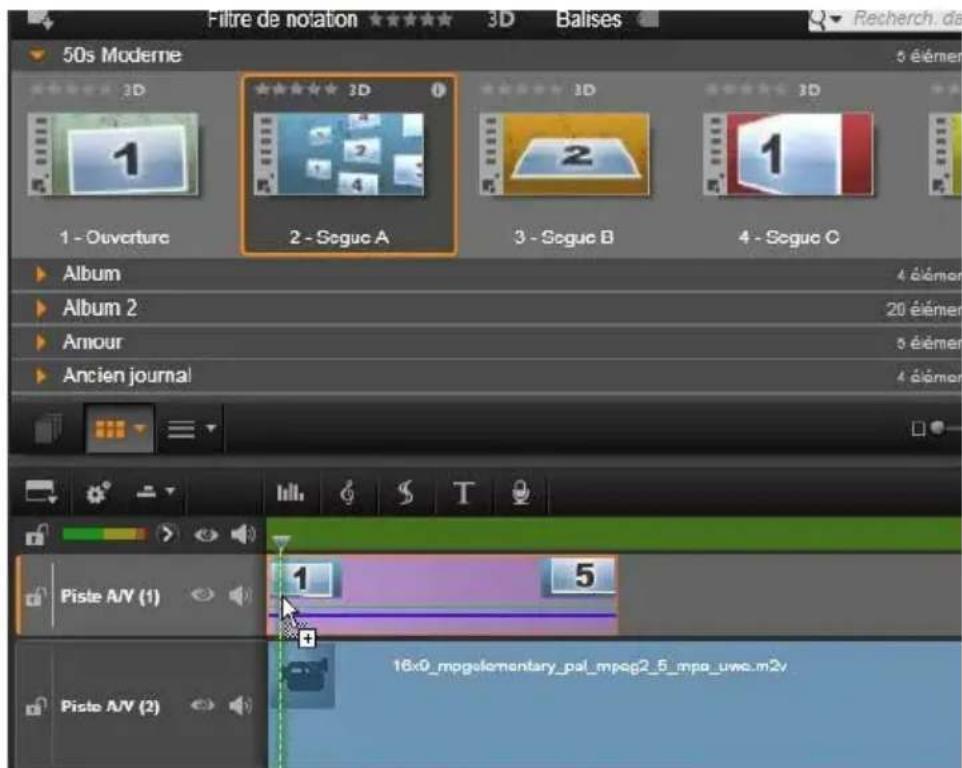
Pour utiliser un modele,faites glisser sa miniature sur le plan de montage du projet. Les chiffres sur le clip indiquent qu'il y a cinq sous-clips disponibles pour la personalisation.
Les clips de montage dans le plan de montage peuvent être découvertes et edits comme des videos ordinaires.
Vous pouvez ajouter des transitions et des effets, régler l'audio, etc. Vous pouvez même replir les emplacements du montage avec des clips de plan de montage. Pour personneliser complètement le clip avec votre propre contenu, cela nécessite toute fois un outil d'édition spécial : l'éditeur de montage qui s'affiche lorsque vous double-cliquez sur un clip Montage dans le plan de montage. Vous pouvez aussi y acceder à l'aide de la commande Editor montage dans le menu contextuel du clip.
L'éditeur de montage permet de personneliser un clip Montage en réglient ses paramètres intégrés ou en spécifique les clips video et audio qu'il doit utiliser.
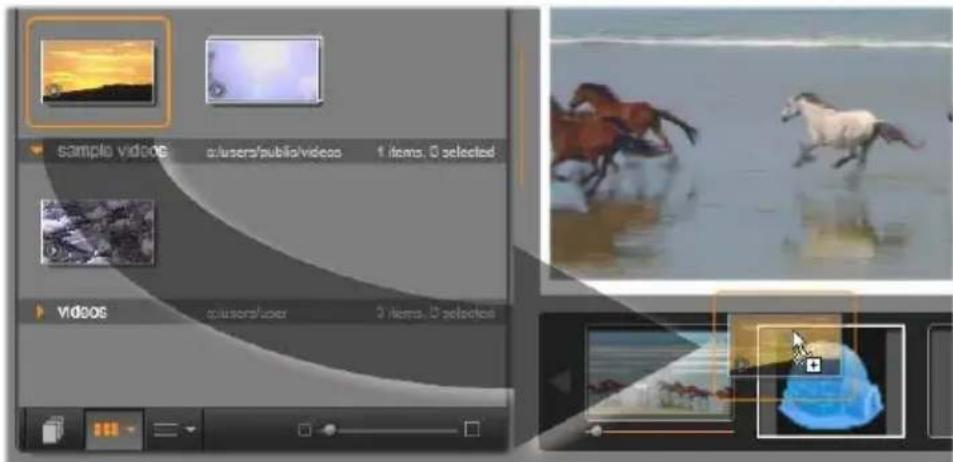
L'éditeur de montage vous permet de specifier les éléments de modele tels que les clips video ou les clips images,les parametes des propriétés et les légendes. Pour ajouter des clips, faites les glisser de la bibliothèque compacte de l'éditeur dans les zones de dépôt sous le lecteur. Dans cet exemple, un clip de bibliothèque va être déposé dans la deuxieme zone. Le clip replacera alors l'image de l'igloo qui occupe encore la zone.
Arrière-plans des modèles
Fond

Certains, modèles contiennent des arrérire-plans graphiques
intégrés, une couleur de fond que vous pouvez sélectionner, ou les deux. Bon nombre d'entre eux contiennent aussi une case à cocher Fond dans l'Editeur de Montage. Lorsqu'elle est découvert, l'arrière-plan devient transparent. Cela permet d'utiliser le montage dans la piste de superposition avec la piste video en arrêtre-plan.
Les clips de montage dans le plan de montage
Les clips de Montage fonctionnent comme des clips video ordinaires lorsqu'ils sont utilisés dans le plan de montage d'un projet, par exemple pour ajouter des transitions, pour des découages et des repositionnements.
Un modele de montage déposé dans le plan de montage peut être ajoute de trois façon différentes : insérer, écraser et replacer. Lorsque le bouton Mode d'edition dans la barre d'outils est définir sur smart, c'est la méthode replacer qui est automatiquement appliquée. La longueur par défaut du clip varie d'un modele à l'autre.
Insertion d'un modele:Un montage peut etre ajouten'importe ou sur le plan de montage.Si un clip demontage est place au milieu d'un clip existant, il interromp le clip a la lecture, et le mode d'edition actueldetermine si la deuxieme partie du clip d'origine est remplacede ou simplement retardee.
Si vous foulez insérer un montage à un point de coupure, entre ou adjacent à d'autres clips mais sans déranger les autres, commencez par vérifier que le bouton Aimant de la barre d'outils du plan de montage est activé. Cela permet de s'assurer qu'un clip, qui est déposé très pres du début ou de la fin d'un autre, soit automatiquement positionné afin que les deux clips soient parfaitement adjacents. Définissez aussi le bouton de mode de montage sur insérer, pour que le matérielial existant se déplace vers la droite pour faire de la place quand vous déposez le clip,只不过 que de courir de le risque d'en voir une portion remplaçée.
Remplacement d'un modele de Montage existant : Pour remplacer un modele de Montage existant dans le plan de montage d'un projet, maintenez la touche Maj. de votre clavier enfonnée pendant que vous déposez le nouveau modele sur l'ancien. Le nouveau clip reprend l'emplacement de l'ancien clip et toutes ses personnalisations existantes. Les lignes de positionnement, affichées en bleu, indiquent les limites du clip devant être remplaced; independamment de sa longueur définie par défaut, le nouveau clip sera inséré à l'intérieur de ces limites.
Superposition de clips avec un modele de Montage: Si vous voulez déposer un modele de Montage sur une piste du plan de montage pour qu'il superpose d'autres clips sur la piste sans rien modifier au reste du plan de montage, définissez le bouton du mode d'edition sur Remplacer.
Découpage des clips de Montage
Bien que les opérations de découvertes sur le Plan de montage soient les mêmes pour les clips de Montage et
pour les clips video, le résultat du écoupage varie en fonction de la nature du modele.
Dans un modele tout animé, tel un titre déroulant fantastaisie, l'animation avance jusqu'à la fin. La vitesse d'animation dépend donc de la durée du clip. Un raccourcissement du clip entraine par conséquent une augmentation de la vitesse de lecture sans que la séquence soit tronquée pour autant.
Les clips comptant une série video, peuvent quant à eux être découvertes selon la procédure habituelle. Plusieurs thèmes comportent un sous-clip video de longueur variable. Si l'un d'entre eux est present, le clip peut être étendu autant que le permet la longueur du sous-clip, même indéfiniment, si le sous-clip est une image fixe.
Transitions et effets
Vous pouvez utiliser les transitions au début et à la fin des clips de Montage tout comme pour les autres types de clips.
Les effets video et audio peuvent être également ajoutés aux clips de Montage selon la procédure habituelle ; ils s'appliquent à l'ensemble du contenu du clip. Néanmoins, un petit nombre d'effets, dont Vitesse, ne peuvent pas'être utilisés avec les clips de Montage.
Pour ajouter un effet à un clip de Montage, faites un clic droit sur le clip de Montage dans le plan de Montage et sélectionnez Ouvrir l'éditeur des effets depuis le menu contextuel. Sinon, vous pouvez faire glisser un effet de la bibliothèque et le déposer dans le clip. Les effets se trouvent dans la section des éléments créatifs de la bibliothèque.
Pour éoperator, copier ou supprimer un effet dans un clip de Montage, faites un click droit sur la ligne magenta en haut du clip et Sélectionnéz celui qui convient dans le sous-menu contextual de l'Effet.
Anatomie d'un modele
Pour nous familiariser avec le fonctionnement des thèmes, examinons le thème « 50s Moderne » inclus, qui comporte cinq modèles.
Tous les modèles de ce thème particulier utilisent le même fond - un motif abstraït défilant. Celui-ci est visible en permanence, à l'exception des segments video image complète. La couleur du motif est définie à l'aide de la commande de coloration disponible dans l'Éditeur de Montage pour chacun de ces modèles.
Considérons maintain chacun des modèles pour savoir comment il a été élaboré à partir des éléments, clips et légendes, que vous trouvez dans l'Éditeur de Montage.
Ouverture: Un modele d'ouverture débute généralement par une série animée comprant des titres, et la fin
s'affiche en video image compte. Notre exemple « 50s Moderne » obéit à ce principe.
L'animation sur fond défilant s'applique à la plus grande partie de cette série. Deux légendes personnalisées sont affichées à l'intérieur de la série animée. Elles sont représentées sur le diagramme ci-dessous par des traits sur la barre « Animation ». Les deux légendes se fondent avec le cadre au début et à la fin (trait de couleur fonée), avec
une pause d'une seconde et demie permettant un affichage statique (trait de couleur claire) entre les deux.

Réprésentation schématique du kit graphique d'ouverture dans le thème « 50s Modern » (moderne des années 50), à sa longueur par défaut d'environ 14 secondes.
À l'instant où la deuxième légende disparait du cadre, un panneau animé contenant le sous-clip video en cours est lancé. La video s'affiche en image complète à 11:18 dans le clip thématique et est maintainu jusqu'à la fin (il s'agit de la section blanche de la barre « Video » dans le diagramme).
Par défaut, la longueur de ce clip thématique est de 14:00. Le clip video incrusté début avec un décalage régèle sur 7:03 et se déroule jusqu'à la fin ; sa longueur est donc de 6:27. Si vous sous-clip video est suffisamment long, vous pouvez allonger le clip dans son ensemble, en étendant la section video image complète. Cette possibilité est signalée sur le diagramme ci-dessus par la flèche figurant à la fin de la barre « Video »
Segue A : les modèles Segue permettent de joindre deux séquences video image complete par une animation. Dans le
premier exemple de segue, la série début par deux secondes de video image complète, puis effectue un zoom arrêté pour afficher une formation de plusieurs panneaux video à déroulement simultané. Un zoom
avant sur le sous-clip final fait apparaitre une section video image complete pouvant etre etendue.

Le Segue A intègre plusieurs sources video.
Segue B : ce segue permet de réaliser
l'objectif premier qui est de faire s'enchainer deux clips video de façon
plus simple que précédendum. Le premier sous-clip débute en image complète, puis un zoom arrêté a lieupendant qu'il s'éloigne de l'appareil de visionnage dans un mouvement de rotation. Lorsque la face opposée de son panneau tournant apparait, le deuxième sous-clip a réplacement le premier. Le panneau réalise un zoom avant pour occuper le cadre jusqu'à la fin du clip.

Le Segue B create une transition plus simple.
Une fois encore, le segment plein écran du deuxième sous-clip peut être étendu en allongeant le clip modèle sur le Plan de montage.
Segue C : celui-ci est semble au Segue B, à l'exception du fait que le panneau video flottant effectue une
vaille supplémentaire au centre pour intégrer un nouveau sous-clip dans la série.
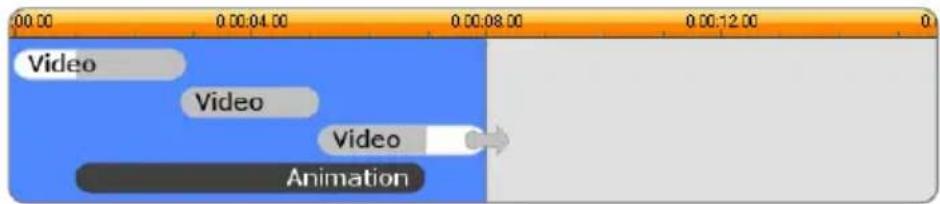
Le Segue C comprend un sous-clip video de transition.
Le sous-clip final peut être étendu lui aussi.
Fin: Un modele de fin est le reflet d'un modele d'ouverture, et, dans notreexemple, la structure interne est reflétée
presque intégralement. La video image compte disparait en se transformant en un panneau volant permettant l' apparition de légendes animées - exactement l'inverse de la série d'ouverture désrite plus haut. La seule différence resides dans le fait que, cette fois, la section de video image compte du clip ne peut être étendue.

Le modele de fin est sur tout un reflet du modele d'ouverture.

EDITEUR DE MONTAGE
L'outil principal de Studio pour la personnalisation de clip de montage est l'éditeur de montage, qui permet d'interagir avec tous les paramètres offerts par un montage. Grâce à l'éditeur, vous pouvez ajouter du contenu à partir de la bibliothèque, changer l'arrière
plan et modifier tout texte dans le montage. L'éditeur est accessible depuis un clip de montage dans le projet après avoir été place sur le plan de montage du projet en double-cliquant sur le clip ou en selectionnant Editor montage dans le menu contextuel du clip.
Une astuce utile permet d'ajouter des clips de plan de montage via le Presse-papiers. Copiez le clipChoisi à l'aide de la commande Copier du menu contextual ou de Ctrl+C.Ensuite, faites un clic droit sur le clip de montage pour ouvrir son menu contextual. Choisissez Coller sur la dropzone, puis choisissez une destination dans le sous-menu graphique de tous les emplacements disponibles dans le montage.
Utilisation de l'éditeur de montage
Chaque modele de montage possede ses propres tiroirs destinés à receivevoir les contenus video et photo, représentés par les zones de dépôt dans l'Editeur de montage. La plupart des modèles en possèdent au moins un, le maximum étant de six. Certains proposent également des légendes et d'autres paramètres qui vous permettront de personneliser des caractéristiques spécifique.
L'éditeur de montage est divisé en cinq parties. À gauche, une version compacte de la bibliothèque permet d'acceder à vosVIDEOS et photos ; à droite est affché un panneau de personnelisation avec tous les champs de texte et autres commandes utilisés pour les paramètres du modele. Le lecteur affiche le résultat de vos modifications. Sous la fenêtre d'aperçu se trouvent les zones de dépôt pour vosVIDEOS et vos images.
Découpage interieur des clips de montage
Lorsqu'un modele de montage commence ou finit par une quantité de video image complète définissable par l'utilisateur, ce que bon nombre fait, le plan de montage de cetéditeur propose des curseurs pour régler la durée des zones d'entrée et de sortie, à savoir les durées des parties d'image complète. Cliquez sur un curseur et faites-le glisser à gauche ou à droite pour régler chacune des durées séparément. La durée de la partie centrale du clip, la partie animée, est raccourcie ou rallongée selon le cas. Si vous voulez équilibrer la zone d'entrée et la zone de sortie sans que la durée de la partie centrale soit affectée, cliquez entre les curseurs et faites-les glisser.
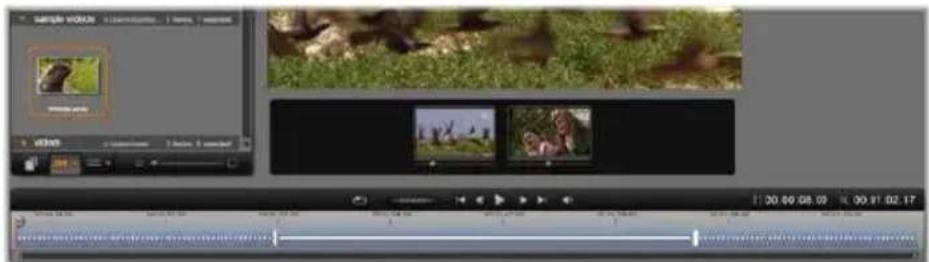
Partie de la fenêtre Editeur de montage, avec le plan de montage (en bas) et les zones de dépôt pour les vidés et les images (au milieu). Les sections inférieures de la bibliothèque et du lecteur sont également visibles. Cliquez et faites glisser le plan de montage pour ajuster le timing du montage.
Pour une explication plus détaillée de la structure du modulo, voir "Anatomie d'un modulo" page 206.
Utilisation des zones de dépôt
Suppression des zones de dépôt : pour supprimer un sous-clip de sa zone de dépôt, effectuez un clic droit de la souris sur la zone et Sélectionnez Retirer le média dans le menu contextuel.
Coupure du son du sous-clip : certaines zones de dépôt comportent un symbole audio qui indique que la section audio de toute video dans cette zone sera ajoutée à la série audio du clip de montage. Si vous ne souhaitez pas utiliser la section audio, cliquez sur le symbole de coupure du son du sous-clip.
Choix du début de votre sous-clip :Vous pouvez ajuster une video qui setrouve dans une zone de dépôt pourqu'elle commence à partir d'un décalage
Dans le sous-clip. Cliquez et faites glisser la glissière de début du clip située sous la zone de dépôt pour régler l'image de début. Les touches des flèches de droite et de gauche sont très pratiques pour faire des réglages précis.
Si la zone de dépôt dans laquelle vous travailliez est active à ce moment, l'aperçu reflète toutes les modifications de l'image de début. Si vous ajustez l'image de début d'un sous-clip, il est judiciaux de régler la position de la glissière sur l'emplacement où l'aperçu du lecteur sera le plus utile.
La glissière début du clip ne modifie en rien la position du sous-clip à l'intérieur du modele ni sa durée. VousCHOISISSEZplutotl'extrait du sous-clip qui estutilisé.Si vousdéfinissez le début du sous-clip trop tard de sorte que la video est déjà finie alors que sa zone est active, la derniere image du sous-clip sera gelé afin de replir le temps alloué.
Ajout d'effets à l'intérieur des zones de dépôt : Il est possible d'ajouter des effets video ou audio à un sous-clip de
Montage en faisant glisser l'effet dans la zone de dépôt. Comme d'habitude, une bande magenta en haut du clip indique que des effets ont été appliqués.
Suppression d'effets des zones de dépôt : Recherche la commande Supprimer tout ou le sous-menu Supprimer dans le menu contextuel sous Effets où vous pouvez selectionner l'effect à supprimer.
Remarque: Si vous supprimez ou remplacez le média dans une zone de dépôt, tous les effets appliqués à ce Médio sont également supprimés.
L'éditeur de titres
L'éditeur de titres de Pinnacle Studio est un outil puissant permettant de creator et d'editor des titres et des graphiques animés. Sa suite extensible d'effets d'images et de textes ainsi que ses outils propose une multitude de possibilités pour la conception visuelle de votre film.
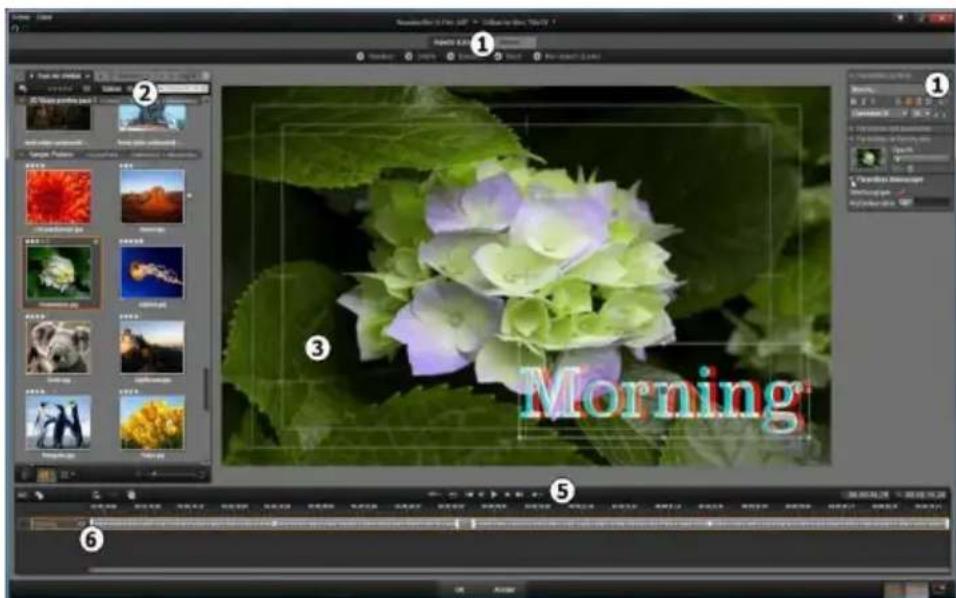
Zones de l'écran de l'éditeur de titres: ① le sélecteur des réglages; ② la bibliothèque; ③ la fenêtre d'edition; ④ le panneau des paramétres; ⑤ la barre d'outils; ⑥ la liste des couches.
Voici les zones principales de 1'écran de 1'éditeur de titres, numéroétées tout comme dans l'illustration ci-dessus:
- Le sélecteur de réglages propose des onglets pour les réglages de l'aspect et de motion, avec les réglages triés par style à l'intérieur de chaque onglet. Un aspect est un style visuel pour une couche de texte ou de forme dans votre titre; une motion est une routine d'animation attribuée à n'importe qu'elle couche, bien souvent du texte. Voir le "prééglage des aspects" (page 223) et "prééglage des motions" (page 224) pour plus d'informations.
Faites passer vous souris sur l'un des réglages pour voir l'impact sur votre titre. Un simpleblick suffit pour appliquer le réglage à la couche actuelle.
Aprèsapplication,les aspects peuvent êtrepersonnalisésà l'aide du panneau des réglages.
-
La bibliothèque propose des ressources pour creer vos titres. Les onglets en haut vous permettent d'acceder à tous les medias et contenus disponibles. Cette version compacte de la bibliothèque fonctionne de la même façon que la version compte de la bibliothèque tel que cela est précrit dans le Chapitre 2.
-
La fenêtre d'édition constitue votre zone de travail principale lorsque vous creez ou editez un titre. Elle propose un aperçu retouchable de votre titre avec une édition pratique. Voir page 237 pour plus de détails.
-
Le panneau des réglages contient des souspannaux réductibles pour chacune des trois
catégories de réglages : Les paramètres du texte, pour le style et la taille des légendes de texte ; les paramètres des appearances, pour la configuration des formes, cordures et ombres ; et les paramètres de l'arrête-plan, pour le calque de fond du titre.
-
La barre d'outils contient quatre groupes de commandes. De gauche à droite : les outils pour ajouter un calque texte et Outil de forme ; un ensemble de contrôle de manipulation des couches ; un ensemble complet de contrôle transparents avec un bouton Lecture en boucle ; et des boutons de lecture avec un compteur pour afficher la durée du titre et la position actuelle de la lecture.
-
La liste des calques : Chaque élément graphique ou textuel constitue un calque dans le titre formé par un emplement de calques. Les parties opaques de chaque calque obscurcissant les calques en dessous, le dernier calque en dessous obscurcit uniquement le fond.
En plus de répertorier chaque calque par nom, la liste des calques contient un plan de montage d'animation qui affiche toutes les motions qui ont été attribuées à chaque calque. Vous pouvez régler ces propriétés en les faisant glisser.
Le processus d'élaboration d'image en plusieurs calques est appelé 'composition d/images'. Etant donné que l'information dans chaque calque est tenue à jour séparément, afin de pouvoir les combiner uniquement lorsque l'image est un résultat, il est possible de returner à la composition à tout moment et d'ajouter de nouveaux calques, de régler, de réorganiser ou de remplaçer les calques existants.
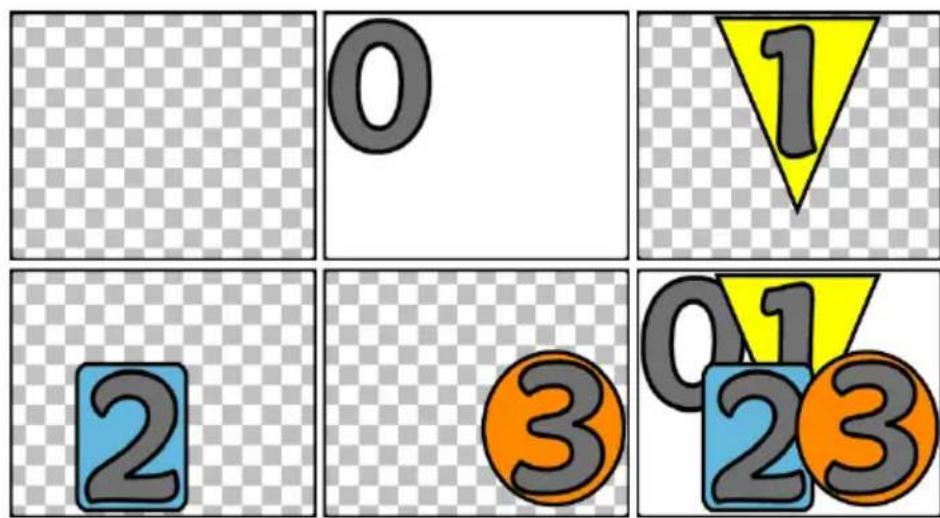
Elaboration d'une image en plusieurs calques en commençant avec un cadre vide (en haut à gauche). Le modele de damier indique la transparence. Bien que les fonds puissant avoir des zones transparentes ou translucides, nous avons ajoute ici un fond opaque (0) pour la clarté puis plusieurs calques successifs avec un contenu opaque (1, 2, 3). Dans la composition finale (en bas à droite) les calques supérieurs obscurcissant ceux qui se trouvent endessous.
Lancer (et quitter) l'éditeur de titres
L'éditeur de titres est accessible de deux façon : en double-cliquant sur un des titres dans la bibliothèque ou sur votre plan de montage de projet, ou bien enclistuant sur le bouton Créer un titre sur la barre d'outils du plan de montage du projet.
Les mots-clés dans les noms de titres
Certains des titres proposés dans la bibliothèque ont des zones transparentes laissant apparaitre le contenu des
pistes superposées. Les noms de ces tites contiennent tous le mot-clé 'superposé'.
Les titres 'Plein écran' n'ont pas de zones transparentes: ils occupent tout le cadre video. Leur nom contient le mot-clé 'plein écran'.
Dans la bibliothèque, vous pouvez facilement afficher uniquement les titres de l'un ou l'autre des types en recherchant le mot-clé qui convient.
Conseil: Voici d'autres mots-clés pour lancer une recherche dans la bibliothèque: 'déroulant', 'défilament', 'nom' et 'titre'.
Sauvegarde du titre
Utilisez Sauvegarder le titre comme dans le menu Fichier dans l'Editeur de titres pour enregistrer les titres sur le système de fichiers de votre ordinateur. A partir de là, des titres peuvent être exportés sur d'autres ordinateurs, et partages avec d'autres utilisateurs Pinnacle Studio. Si vous sauvegardez sur [>124] dossiers surveillés [<], le titre edited apparaitra automatiquement dans votre bibliothèque.
Fermer l'éditeur de titres
Pour fermer l'éditeur de titres, vous pouvez utiliser l'une des méthodes suivantes:
-
Cliquez sur le bouton OK en bas à droite de l'éditeur de titres. Si vous avez ouvert le titre depuis la bibliothèque, il vous sera demandé d'enregistrer toutes les modifications du titre sous un nouveau nom. Si vous avez ouvert le titre depuis un plan de montage, le titre que vous venez de créé ou demettre à jour est alors intégré au projet en cours.
-
Cliquez sur le bouton Annuler en bas de l'éditeur de titres. Toutes vos modifications sont alors annulées.
- Cliquez sur le bouton en haut à droite dans la fenêtre. Cela revient au même que de cliquer sur Annuler, sauf que vous aurez l'occasion d'enregistrer vos modifications avant de fermer cette fenêtre.

LA BIBLIOTHEQUE
La bibliothèque est un panneau à onglets sur la gauche de la fenêtre de l'éditeur de titres. Les onglets en haut vous permettent d'acceder à tous les medias et contenus disponibles. Cet affichage compact de la bibliothèque fonctionne de la même façon que l'affichage principal décrit dans le Chapitre 2. Pour editor des titres, la bibliothèque se compose de plusieurs sections d'intérêts : photos, video et film.
Ajouter des medias à un titre dans la bibliothèque
Pour ajouter une video ou une photo à un titre, faites-le glisser de la bibliothèque à la fenêtre d'édition. Le nouvel élément créé respecte la taille par défaut et vous pouvez le déposer dans la fenêtre d'édition. Vous pouvez le déplacer, le redimensionner ou le faire pivoter comme vous voulez.
Pour ajouter une video ou une photo comme arrêté-plan en mode plein écran pour votre titre, déposez-le dans la zone de dépôt des arrêté-plans dans le sous-
panneau des paramètres d'arrière-plan. Voir "Paramètres de l'arrière-plan" page 230 pour plus de détails.
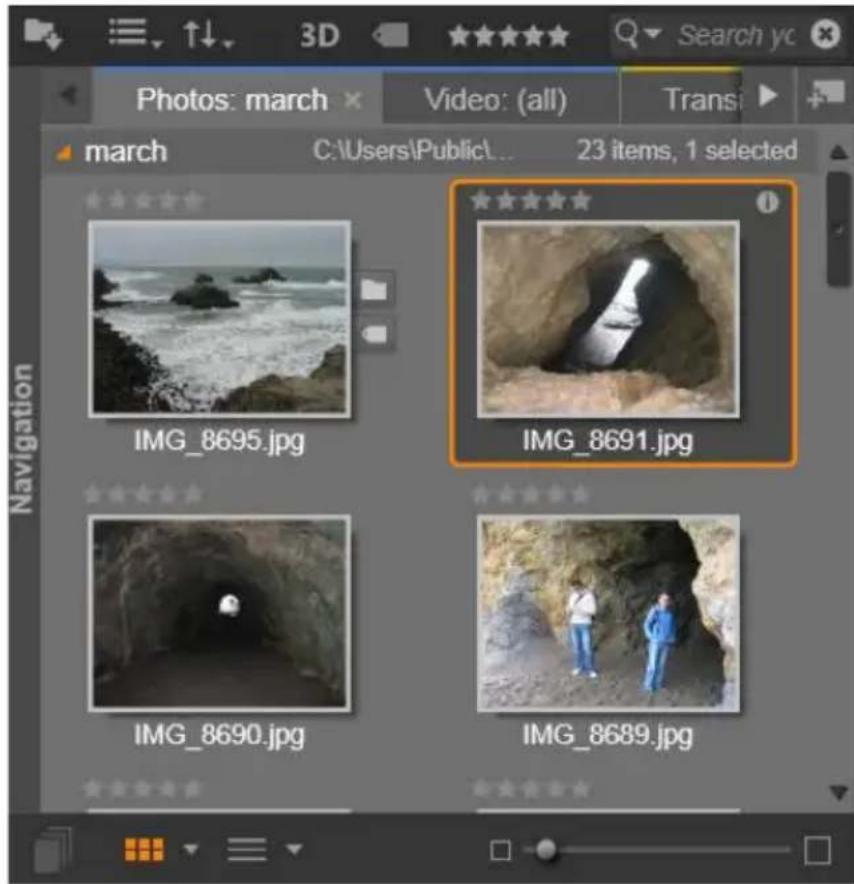
La version compacte de la bibliothèque dans l'éditeur de titres permet d'acceder à vos medias de la même façon qu'avoc la version intégrale. Voir Chapitre 2 pour plus d'informations.
Vous pouvez aussi utiliser une video ou une photo pour replir la surface, le contour ou l'ombre de votre texte. Pour cela, ajoutez d'abord une surface, un contour ou une ombre à vos paramètres d'aspect à l'aide des boutons d'ajout (voir l'illustration). Puis déposez votre photo ou votre video dans la zone de dépôt à droite du Remplissage.
Grâce au sélecteur de préréglages de l'éditeur de titres, c'est très facile de configurer un titre attrayant. ÀpRES avoir saisi votre texte, et le calque de texte encore sélectionné, appliquez l'un des préréglages des aspects en un seul clic de souris. Ou, encore plus simple, lorsque vous passez la souris sur une icône des aspects, la fenêtre d'édition affiche l'aperçu de l'effet sur votre titre en appliquant l'aspect sur le calque actuel.
Meme si vous ne trouvez pas tout à fait l'aspect que vous foulez dans tous les prérogliages, vous pouze souvent gagner du temps en en prénant un au départ qui conviendrait presque et en l'ajustant dans le souspanneau des Paramètres d'aspect.

Le sélecteur des prééglages et l'onglet des aspects qui est sélectionné. Cliquez sur le nom d'une des familles de prééglages affichés pour ouvrir une liste déroulante des icones.
Pour donner à votre titre un impact visuel, il n'y a rien de tel qu'un peu d'animation. Cliquez sur l'onglet Motions dans le selector des prééglages. Les trois groupes de prééglages proposés correspondant aux phases dans la durée d'un calque.

Les préreglages Motion sont triés selon le role qu’ils jouent dans l’introduction du calque, dans son affichage ou dans sa suppression.
Tout comme avec les Aspects, vous pouvez voir un aperçu des Motions lorsqu'ils apparaisent dans votre titre en passant la souris sur l'une des icones des prépréglages. Lorsque vous avez fait votrechoix, vous pouvez appliquer la Motion enclinquant dessus.
Le préréglage des aspects
L'onglet des Aspects du sélecteur des préroglages dans l'éditeur de titres propose des styles visuels que vous pouvez appliquer aux calques de texte et de forme dans votre titre.
Aperçu des aspects
Pour afficher l'aperçu d'un aspect particulier sur un calque particulier, sélectionnez d'abord le calque puis ouvrez l'onglet Aspects du/selecteur des préreglages et passez votre souris sur les miniatures. Lorsque vous passez votre souris dessus, la fenêtre d'édition affiche l'aperçu de votre titre tel qu'il apparaitrait en appliquant l'aspect sélectionné. Cela vous permet de juger immédiatement son effet.
Appliquer un aspect
Pour appliquer un aspect à un texte ou à un calque de graphiques vectoriels, Sélectionnez d'abord le calque
avec la souris en cliquant dans la fenêtre d'édition (page 237) ou dans la liste des calques (page 247). Vous pouvez aussi l'appliquer sur plusieurs calques en même temps, à l'aide de l'options de seLECTION multiple ou d'un groupe de calques (page 255).
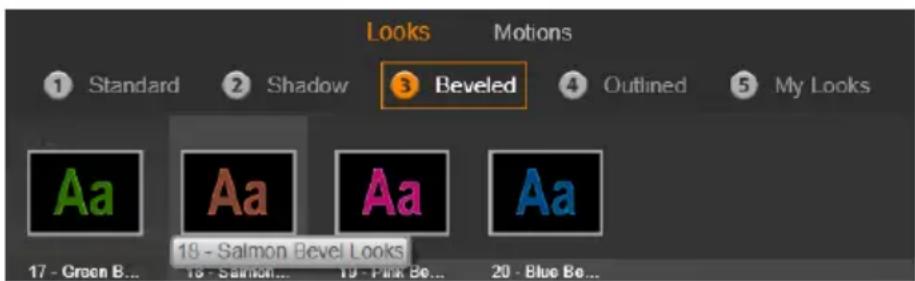
Pour commencer à utiliser les aspects, Sélectionnez une famille de prééglages : standard, ombre, Passez la souris sur les miniatures pour afficher l'aperçu des prééglages ; cliquez sur une miniature pour l'appliquer au calque actuel.
Si vous avez selectionné un ou plusieurs calques à modifier, appliquez l'une des méthodes suivantes :
- Cliquez sur la miniature d'un aspect dans le sélecteur des préréglages.
- Faites glisser la miniature depuis le sélecteur des prêrglages sur le calque dans la fenêtre d'édition.
- Faites glisser la miniature du selector de prérogages sur l'un des calques ou des calques regroupés dans l'en-tête de la liste des calques.
Le préréglage des Motions
L'onglet Motions du selectable des préroglages contient des programmes d'animation qui donnent à l'éditeur de titres toute son importance. Ces motions sont attribuées
à des calques et sont appliqués à un calque spécifique dans votre titre. Les motions sont divisées en trois catégories, basees sur la partie du calque qu'elles affectent : entrée, emphase et sortie.
- Une motion entrée contrôle l'arrivée du calque, sa première apparition dans le titre en cours.
- Une motion emphase garde l'attention du public sur le contenu d'un calque en lui donnant de l'attrait durant son affichage à l'écran.
- Une motion sortie reprend le calque et termine son cycle de vie.
Chaque calque peutContainir une motion de chaque type. Toutes les motions sont en option, il est toute fois possible d'avoir un titre sans aucune motion.
La collection des motions
Dans chacune destroiscategoriesde motions,la plupartdesanimationspeuventetre regroupees en plusieurs types standard basés sur leur mode d'action.
Les Motions basées sur les lettres opèrent au niveau des lettres individuelles dans une légende de texte (les autres calques sont considérés comme étant une "lettre" unique). Par exemple, dans la motion d'entrée "Virage de lettres", les lettres dans le calque de texte apparaissent d'abord sur la cordure, puis elles pivotent sur place une à une jusqu'à ce qu'elles soient toutes dans leur position normale.
Les Motions basées sur les mots fonctionnent de la même façon, les mots étant la plus petite unité d'animation. Dans la motion d'entrée "Mots du bas", les mots dans le calque flottent vers leur place un à un en provenant du bas du cadre.
Les Motions basées sur les lignes sont conçues pour les calques avec plusieurs lignes de texte, chacune étant traitée à son tour. Dans la motion d'entrée "lignes de l'arrière",chaque ligne de texte apparait à l'écran avec une piste en perspective, comme si elle provenait de l'arrière de la position du visualiseur lui-même.
Les Motions basées sur les pages affectent tout le calque en même temps. Il peut s'agir, par exemple, de la motion d'entrée "Tonneau" qui déroule le calque en position du haut comme s'il était peint sur le côte d'un tableau invisible.
Faire correspondre les moons d'entrée et de sore
La plupart des motions d'entrée ont une motion de sortie correspondante avec laquelle elle peut être associée si vous recherchez une cohérence visuelle Par exemple, un calque qui commence avec la motion "Mots de l'infini" pourrait être configuré pour finir avec "Mots vers l'infini". Ce genre de cohérence reste optionnel et n'est nullement obligatoire, vous pouvez ainsi mélanger et faire correspondre les motions de ces trois types comme vous l'entendez.
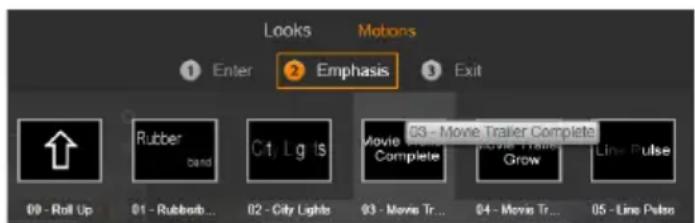
Le selector de préreglages propose les motions suivantes: entraee, emphase et sortie. Chaque calque dans un titre peut utiliser une motion de chaque type.
Aperçu des motions
Pour afficher l'aperçu d'une motion particulière sur un calque particulier, Sélectionnez d'abord le calque puis
ouvre l'onglet Motions du sélecteur des préréglages et passez votre souris sur les miniatures. Lorsque vous passez la souris, un aperçu en boucle de l'animation de titre s'affiche dans la fenêtre d'édition pour que vous puissiez aussi voir l'effet.
Ajouter des motions
Pour ajouter une motion particulière dans un calque particulier, Sélectionnez en premier le calque puis effectuez l'une des actions suivantes :
- Cliquez sur la miniature d'une motion dans le sélecteur des prééglages.
- Faites glisser l'icone de motion du sélecteur des prérogages sur un calque accessible (et non masqué par les autres calques) dans la fenêtre d'édition.
- Faites glisser la miniature du sélecteur de préréglages sur l'un des calques ou des calques regroupés dans l'en-tête de la liste des calques.
Après avoir appliqué l'une de ces méthodes, la motion est ajoutée au calque, replaignant la motion existante du même type sur ce calque, le cas échéant. Voir “La liste des calques” page 247 pour plus de détails sur l'utilisation des motions dans la liste des calques.

CREER ET EDITER DES TITRES
Un titre dans l'éditeur de titres de Pinnacle Studio est composé de quatre types d' éléments :
Le calque de fond : Par défaut, le fond est entièrement transparent. C'est normalement ce qui convient pour
les titres superposés. Pour des usages spéciaux ou pour des titres plein écran, vous pouvez désirir une couleur unie, une image ou une video pour le fond. Pour plus de flexibilité, les Paramètres de l'arrière-plan proposent aussi une glissière d'opacité. Voir “Paramètres de l'arrière-plan” page 230.
Calques video et images : Les ressources constituent ces calques proviennent des sections Vidéos, Photos et Films de la Bibliothèque. Ces calques fonctionnent de la même façon que les calques de textes et de formes excepté pour l'application des aspects.
Calques de textes et de formes : Ces calques sont basés sur des vecteurs, ce qui signifie qu'ils sont stockés non pas comme des images pixélisées avec les fichiers video et photo mais comme uneASF de "recette" pour recrérer les images à partir de segments droits et de lignes courbées auxquels des propriétés (par exemple la couleur) et des effets spéciaux (par exemple le flou) peuvent être appliqués. Comme les calques video et images, vous pouvez faire glisser ces calques basés sur les vecteurs, les redimensionner, les faire pivoter et les regrouper ; vous pouvez également leur appliquer des motions. Contrairement aux autres calques, vous pouvez les personneliser avec des aspects de la section des aspects du selecteur de préroglages. Voir "Préroglage des aspects" page 223 pour plus de détails.
Motions: Les motions sont des routines d'animation qui peuvent etre appliquées à n'importe quel calque dans la composition du titre, excepté le fond. Les motions sont selectionnées et appliquées depuis l'onglet des motions du selecteur des prêrglages. Avec avoir appliqué une motion a un calque, vous pouvez régler sa durée dans le plan de montage de la
liste des calques. Voir “PréRéglage des motions” (page 224) et “la liste des calques” (page 247) pour plus d'informations.
Créer des calques de textes et de formes
Pour creer un calque de texte, soit vous cliquez sur le bouton Ajouter un calque
texte dans la barre d'en-tête de la liste de calques, soit vous double-cliquez sur une zone vide de la fenêtre d'édition. Un nouveau calque avec le texte par défaut s'affiche. Le texte est automatiquement sélectionné et remplace si vous commencez alors à saisir un texte.
Pour creer un calque de forme, cliquez sur le bouton Outil de forme (a droite du bouton
Ajouter un calque texte), puis selectionnez un élément dans le menu contextuel. Vous avez la possibilité deCHOISIR un cercle, un carré, une ellipse, un rectangle, des formes horizontales et verticales et un triangle. APLUS avoir selectionné une de ces formes, un nouveau calque de la forme donnée apparait à la taille standard au centre de la fenêtre d'édition.
Editor des calques
Le reste de ce chapitre donne des détails sur l'édition des calques dans le l'éditeur de titres.
- Pour savoir comment personnelier le calque de l'arrière-plan, consultez les “Paramètres de l'arrière-plan” juste ci-dessous.
-
Pour en savoir plus sur le déplacement, le redimensionnement, le pivotement et la réorganisation de tous les types de calques de fond, consultez “La fenêtre d'édition” page 237 et “La liste des calques” page 247.
-
Pour savoir comment éditer du texte et définir les propriétés du texte, consulçez "Texte et paramètres textuels" page 240.
- Pour travailler avec des titres stéroscopique, voir « Titres et 3D stéroscopique » à la page 246.
- La sélection multiple et le groupement sonttraités dans la section "Utiliser les groupes de calques"page 255.
- Enfin, pour en savoir plus sur l'édition motion dans le plan de montage de la liste des calques, reportez-vous à la section "La liste des calques" page 247.
Paramètres de l'arrière-plan
Contrairement aux calques d'avant-plan dans un titre, le calque d'arrière-plan spécial n'apparait pas dans la Liste des calques et il n'est pas modifiable dans la fenêtre d'édition. Au lieu de cela, le fond est contrôle depuis le panneau des paramètres de l'arrière-plan.
Pour un titre, l'arrête-plan par défaut est entièrement transparent. Si votre titre apparait dans une piste supérieure dans votre plan de montage de projet, toutes les videos ou autres imageries dans les pistes inférieures seront visible derrière l'avant-plan du titre.
Pour creer un fond uni, cliquez sur la zone d'aperçu de l'arriere-plan. Cela ouvre une fenetre de dialogue pour selectionner une couleur et propose aussi une pipette pour selectionner une couleur n'importe où dans l'éditeur de titres.
Vous pouvezCHOISIR un arriere-plan degradé en selectionnant l'onglet Gradients en haut de la palette de couleurs. Vous pouvez définir d'autres marqueurs de degradés en cliquant sous la barre des degradés. Pour supprimer les marqueurs de degradés, faites-les glisser verticallement en dehors de la zone.
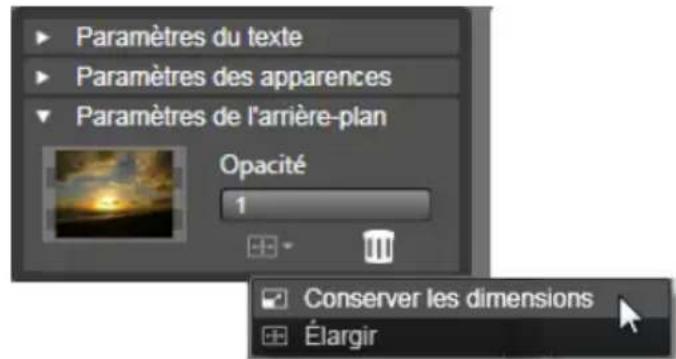
Le panneau des paramétres de l'arrière-plan vous permet de creator l'arrière-plan d'un titre. La petite zone d'aperçu sert de bouton pour selectionner une couleur et de cible de dépôt pour les vidés ou les images de la bibliothèque. Dans cet exemple, le menu du format de l'image s'est ouvert en cliquant sur le bouton juste au-dessus.
Pour utiliser une video ou une image fixe comme arrêté-plan, faites glisser l'élement provenant des sections video ou photo de la bibliothèque dans l'aperçu de l'arrêté-plan qui sert alors de zone de dépôt. Pour réindre l'arrêté-plan translucide, positionnez la glissière d'opacité n'importe où entre entièrement transparent (tout à gauche) et entièrement opaque. Double-cliquez sur la glissière pour revenir à un niveau d'opacité intégrale.
Pour réinitialiser l'arrière-plan à son état par défaut (c.-à-d. sans arrêtre-plan), cliquez sur le bouton de la corbeille.
Paramètres d'aspect
Le panneau des Paramétres permet d'acceder aux paramétres d'aspect où vous pouvez examiner, modifier, ajouter ou supprimer des calques de detail qui sont superposés afin de créé un aspect particulier.

Cliquez sur la flèche Paramétres des appearances dans le panneau des paramétres pour ouvrir un souspanneau là où l'aspect d'un calque peut être édité. Sous le nom du préréglage actuellément sélectionné ('Biseau bleu'), il y a trois boutons pour créé de nouveaux calques de détaill. Le panneau d'édition pour le détaill de la face est ouvert.
Il existe trois types de calques de détails : surface, contour et ombre. Ces trois types se désignuent non pas par les paramètres qu'ils prennant en charge mais par la
position par défaut à laquelle ils sont insérés dans la pile de calques. A moins qu'ils aient explicitement changé de position, les détails surface apparaisent toujours en haut de la pile, suivis des contours et puis des ombres. Cependant, après avoir créé un détail, celui-ci peut être place au dessus ou en dessous dans la pile de calque comme vous le souhaitez.
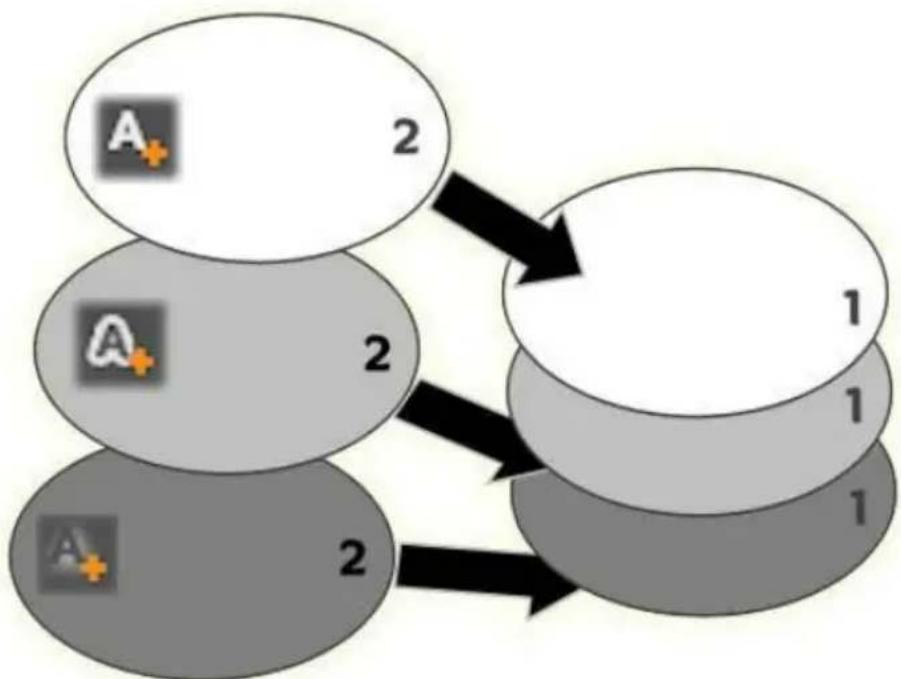
Surface, contour et ombre: Un nouveau détail de face (en haut à gauche) est ajouté par dessus le calque de face existant tout en haut de la pile; les nouveaux détails de cordure et d'ombre sont ajoutés en-dessous du calque le plus en bas de la pile de leur type respectif.
Les propriétés des calques de détails individuels peuvent être modifiées au moyen de contrôle dans les panneaux d'édition rabattables dans l'éditeur d'aspects.
Voici les propriétés de détails disponibles :
- Décalage X et Décalage Y: Ces curseurs de défilament définissant la position du calque de détail
relatif à la position nominale du texte ou du graphique auquel l'aspect est appliqué. L'endetue du décalage va de -1.0 (à gauche ou en bas) à +1.0 (à droite ou en haut). Les décalages maximum représentent un huitière de la largeur et un huitière de la haute de la zone de travail de la fenêtre d'édition.
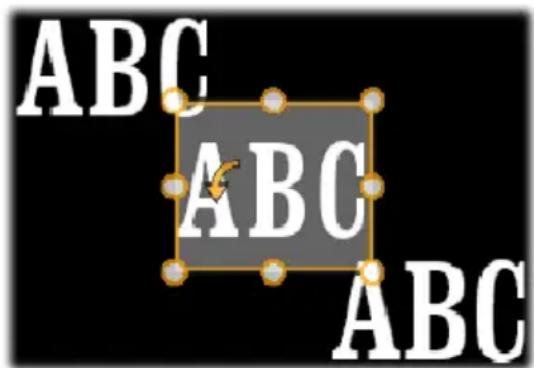
Dans cet exemple, un aspect avec trois calques de détails ont été appliqués à un seul calque de texte. Les calques de détails sont configurés de façon identique à l'exception de leurs valeurs de décalage qui sont configurées de la manière suivante : en haut à gauche (-1.0, 1.0) ; au centre (0,0) ; en bas à droite (1.0, -1.0)
- Taille: Cette glissière définit l'épaisseur des segments utilisés pour dessiner le texte ou le graphique, de zéro à 200, 100 représentant l'épaisseur par défaut.
Cet exemple contient trois calques de détails avec diverses valeurs de taille. De gauche à droite : 0.90, 1.0, 1.20. L'effect visuel du changement de taille dépend de l'épaisseur par défaut des traits dans le
calque. Dans un calque de texte, il dépend de la famille de police et de la taille choisies.
- Flou : Au fur et à mesure que cette glissière augmente entre 0 et 100, le calque de détaill affecté devient de plus en plus trouble et non distinct.
Les calques de détails dans cet exemple se distinguent uniquement dans leurs paramètres de flou. De gauche à droite : 0.15, 0, 0.40.
- Opacité: Cette glissière définit l'opacité du calque de détaill de 0 (transparent) à 100 (opaque).
- Remplir : Cliquez sur le bouton de la palette de couleurs pour sélectionner une couleur de replissage du calque de détail. Vous pouvez aussi utiliser le bouton de la pipette pour sélectionner une couleur n'importe où dans l'éditeur de titres.
Pour définir un arrêtre-plan dégradé, utilisez le bouton des Gradients en haut de la palette de couleurs. Vous pouvez définir d'autres marqueurs de dégradés en cliquant sous la barre des dégradés. Pour supprimer les marqueurs de dégradés, faites-les glisser verticalément en dehors de la zone.
Utiliser des calques de détails
En plus de définir les propriétés des calques de détails existants, vous pouvez ajouter des détails à l'un des trois types, supprimer des détails ou réorganiser la pile de calques de détails.
Pour ajouter un calque de détail, cliquez sur l'un des trois petits boutons en haut à droite
des paramètres des aspects. De gauche à droite, ils permettent de creer respectivement un nouveau calque de surface, de contour et d'ombre. L'emplacement du nouveau calque de détaill dans la pile des calques est déterminé par son type, comme cela est expliqué ci-dessus.
Pour supprimer un calque de détail, cliquez sur le bouton de la corbeille dans l'en-tête du panneau d'édition des détails.
Pour denommer un calque de détail, double-cliquez sur son nom, saisissez le nom de votrechoix et appuyez sur Entrée.
Pour masquer temporairement un calque de détail, cliquez sur l'icone en pointillés basculer la visibilité dans l'en-tête du détail.
Pour fermer ou ouvrir le panneau d'edition d'un calque de détail, cliquez sur le bouton fléché à gauche de sa barre d'en-tête.
Pour réorganiser les calques de détails, faites glisser la barre d'en-tête du panneau d'édition sur son nouvel emplacement. Si l'aspect que vous editez contient plus de deux ou trois calques, il est plus facile de suivre l'action si vous fermez d'abord les panneaux pour que la pile entière soit visible d'un coup.
Enregistrer un aspect personnelisé
Quand vous avez terminé d'editor un aspect personnalisé, vous pouvez l'enregistrer dans "Mes aspects" en cliquant sur le bouton Enregistrer l'aspect dans la barre d'en-tête des paramètres d'aspect. Avant de l'enregistrer, nous vous conseillons de
rennommer l'aspect. Pour cela, double-cliquez sur le nom actuel dans les paramètres, saisissez un nom descriptif pour l'aspect et appuyez sur Entrée.
Une fois qu'il a été enregistré, vous pouvez retrouver cet aspect grâce au sélecteur de prérégliages dans l'onglet des aspects.
La fenêtre d'édition
La fenêtre d'édition constitue l'aperçu principal et la zone d'édition de l'éditeur de titres. C'est là où vous réorganisez, redimensionnéz et faites pivoter les couches d'avant-plan de votre titre.
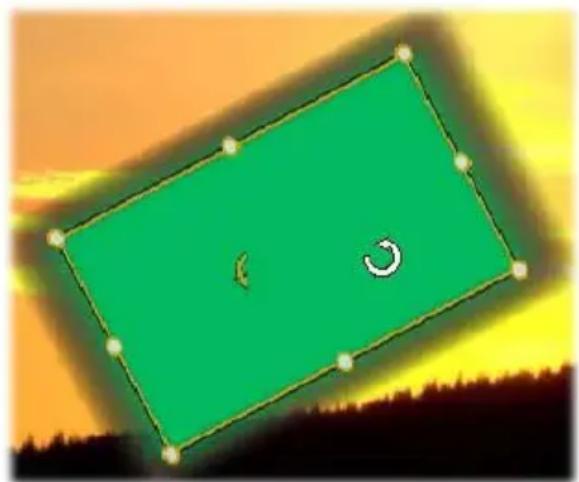
Rotation d'une forme dans la fenêtre d'édition. Le plus petit point en haut au milieu du cadre de contrôle constitue le bouton de rotation pour le calque. Pour faire pivoter un calque, cliquez sur ce bouton de rotation et faites-le glisser. Lorsque vous étés sur le bouton de rotation, le pointeur de la souris affiche une flèche circulaire.
Pour la plupart des éditions, la première étape nécessaire est de sélectionner le ou les calques que vous pouze utiliser. Les calques sélectionnés sont dessinés dans un cadre avec huit points de contrôle pour la taille et un bouton de rotation pour faire pivoter le calque par degré. La plupart des types de calques peuvent être "extraits" pour être glissés dans une nouvelle position en cliquant n'importe où dans le cadre de contrôle.
Avec les calques de textes et de formes, certains contenus de calques peuvent apparaitre en dehors du cadre de contrôle. Cela arrive si l'un des 'détails' dans l'aspect est définis avec un décalage horizontal ou vertical qui déplace le détail en dehors de l'emplacement nominal du calque. Voir page 223 pour plus d'informations.
Opérations de calque dans la fenêtre d'édition
Les opérations décrites ici s'adressent à un calque unique mais elles peuvent être étendues pour fonctionner avec plusieurs calques en même temps. Voir "Utiliser des groupes de calques" page 255 pour plus d'informations.
Pour sélectionner un calque dans la fenêtre d'édition, cliquez avec la souris dans le rectangle des couches. Le cadre de contrôle des calques s'affiche et vous pouvez commencer l'édition.
Les calques répondent aux clics de souris n'importe où dans le rectangle qui les contient (le rectangle est affché par leur cadre de contrôle lorsqu'il est sélectionné). Cela signifie que vous pouvez eventuellesment ne pas été en mesure de manipuler un calque lorsqu'il est visible uniquement parce qu'il se trouve sous une zone transparente à l'intérieur du
rectangle d'un autre calque. Pour effectuer toute édition avec la souris dans ce genre de cas, vousdez d'abord masquer ou verrouiller le(s) calque(s) supérieur(s) comme cela est décrit dans la section "La liste de calques". Voir page 247 pour plus de détails.
Pour déplacer un calque sans texte, cliquez n'importe où à l'intérieur de son rectangle et faites-le glisser sur la nouvelle position.
Pour déplacer un calque de texte, positionnez le curseur de la souris à côté de la cordure du cadre de contrôle du calque jusqu'à ce que le curseur de glissement (flèches dans les
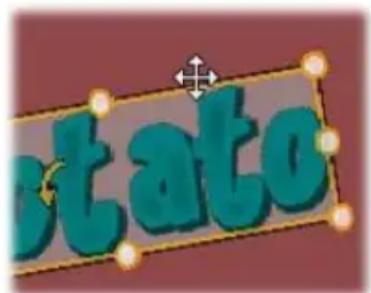
quatre sens) s'affiche puis cliquez dessus et faites-le glisser normalement. Si vous cliquez à l'intérieur du cadre, comme vous le feriez s'il s'agissait d'un calque sans texte, le mode d'édition de texte serait activé à la place. Voir "Texte et paramètres textuels" ci-dessous pour des informations détaillées.
Pour redimensionner un calque en conservant ses proportions, cliquez sur un coin du cadre de contrôle et faites-le glisser vers l'extérieur ou l'intérieur jusqu'à ce que vous obtieniez la taille de votrechoix.
Pour redimensionner un calque et modifier ses proportions, cliquez sur un côté du cadre de contrôle et faites-le glisser. En le redimensionnant avec le point de contrôle du centre sur deux côté adjacents à la suite, vous pouvez obtenir toute taille et proportion de votrechoix.
Pour faire pivoter un calque, cliquez sur ce bouton de rotation et faites-le glisser. Pour un contrôle plus précis de la rotation, déplacez le curseur de la souris en dehors
du centre de la rotation tout en faisant glisser le calque. La distance supplémentaire permet de définir des angles plus petits entre une position de la souris et la suivante.
Pour modifier la position d'emplement d'un calque, faites un clic droit sur le calque et seLECTIONnez à partir de son menu contextuel un des commandes sur le sousmenu de l'ordre : Envoyer dans le fond, Renvoyer, Envoyer en avant, Avancer. Des touches de raccourci pratiques sont disponibles pour ces quatre opérations, à savoir respectivement, Alt+Moins, Ctrl+Moins, Alt+Plus et Ctrl+Plus.
Une autre approche pour réorganiser les calques, et qui peut s'avérer plus pratique pour les titres avec plusieurs superpositions de calques, consiste à utiliser la List des calques. Voir page 247 pour plus de détails.
Pour supprimer un calque, Sélectionnez le cadre de contrôle ou Sélectionnez-le dans la liste des calques avant d'appuyer sur Supprimer. Autrement, vous pouvez utiliser la commande du menu contextuel Supprimer le calque. Si le calque est un calque textuel en mode d'édition pour le texte, la commande Supprimer (et la touche Suppr) s'applique uniquement au texte du calque et non au calque lui-même.
Texte et paramètres textuels
Pour l'ensemble de la sophistication graphique de l'éditeur de titres, dans la plupart des cas, la raison principale d'utiliser les titres, c'est le texte qu'il s contiennent. Par conséquent, l'éditeur propose plusieurs options spéciales pour vous aider à obtenir
l'aspect du texte tel que vous le voulez. Les opérations de texte abordées ici regroupent:
1'edition de texte
- la modification de la police, de la taille et du style de police
- le réglage de la justification et du flux de texte
- copier et coller les propriétés de texte
Les zones de l'éditeur de titres les plus intéressantes pour l'utilisation de texte sont la fenêtre d'édition et le panneau des paramètres textuels. Pour styliser un calque de texte, la section des aspects du/selecteur des prééglages et le panneau paramètres d'aspect entrent aussi en ligne de compte. Voir "Prééglage d'aspects" (page 223) et "Paramètres d'aspect" (page 232).
Mode d'édition de texte
Comme il est précrit ailleurs, lorsque vous faites glisser un calque de texte, vous devez faire attention à bien cliquer sur la cordure du cadre de contrôle pour éviter que le calque passé involontairement au mode d'édition de texte. Pour les opérations décrites ici, le mode d'édition de texte convient exactement à ce que nous voulons. Dans un calque de texte récemment créé, le mode d'édition de texte est déjà activé : vous pouvez donc commencer immEDIATMENT à saisir un texte et le texte par défaut sera remplaced.
Pour activer l'edition pour un calque existant, cliquez n'importe où dans le cadre de contrôle. Le mode d'edition de texte est alors activé et, pour vous évitez une étape souvent nécessaire, tout le texte existant dans le calque est automatiquement sélectionné. Comme d'habitude, le texte sélectionné est signalé par son surignement.
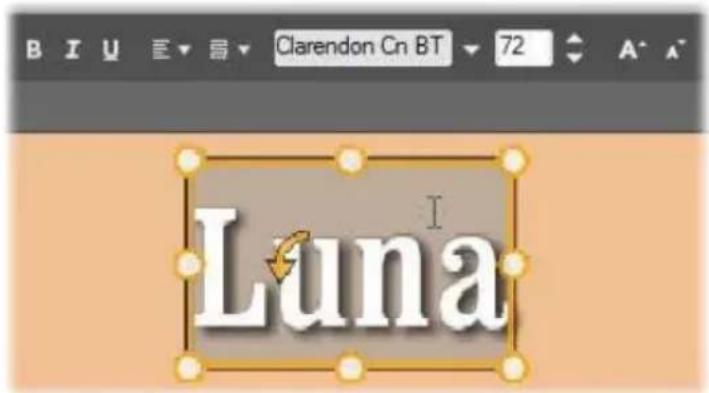
Un calque de texte avec tout le texte sélectionné. De gauche à droite, les contrôleurs d'édition de texte dans la barre d'en-tête au-dessus permettent de contrôleur le style des lettres (en gras, en italique, sou ligné), l'alignement de texte et le flux de texte ainsi que le nom et la taille de police. Dans le mode d'édition de texte, le curseur de la souris sur le calque a la forme d'un I majuscule comme dans le cas present.
Pour modifier le texte, il vous suffit de commencer à saisir du texte. Le texte surligné disparait pour laisser sa place au texte que vous étés en train de saisir. Au fur et à mesure que vous saississez du texte, le point d'insertion actuel (l'endroit où les nouvelles lettres sont insérées dans le texte) est signalé par une ligne verticale.
Si vous voulez ajouter un nouveau texte sans perdre le texte deja existant, cliquez sur le point d'insertion de votrechoix après etre passé au mode d'edition de texte pour le calque ou bien utilisez les touches flechées pour positionner le point d'insertion la où vous le souhaitez.
Vous pouvez aussi surligner (puis remplacer) uniquement une partie du texte avant de saisir du texte : faites-le glisser entre les lettres avec la souris ou bien appuyez sur la touche Maj tout en utilisant le

Vous pouvez aussi cliquer trois fois pour selectionner tout le texte dans le calque ou double-cliquer sur un mot pour selectionner seulement ce mot. Enfin, si vous voulez à nouveau selectionner tout le texte dans le calque, vous pouvez utiliser la souris ou les touches fléchéées comme déscrit ci-dessus, ou le raccourci standard Ctrl+A.
Le panneau des paramètres de texte
Le sous-panneau des paramètres tout en haut correspond à ce groupe d'options pour éoperator et styliser le contenu du calque de texte actuel.
Uliser le champ de texte
S'il est difficile voire impossible d'acceder au texte dans la fenêtre d'édition, le champ de texte dans ce panneau constitue un autre moyen pratique de sélectionner et d'editorer votre texte. C'est la méthode à suivre si le texte est en dehors de l'écran sur la position de la glissière, ce qui peut arriver lorsque des motions sont utilisées. Le champ de texte s'agrandit pour afficher jusqu'à trois lignes lorsque vous saississez votre texte, il ajoute une barre de défilament si d'autres lignes sont saisies.
Styliser le texte sur ligné
Vous estes vraisemblablement déjà familiarisé à la plupart des contrôles de texte de l'éditeur de titres qui sont similaires aux contrôles de bien d'autres applications. Ceux qui s'appliquent au texte surigné uniquement sont les suivants:
Style de police: Pour activer ou non les propriétés pour le texte en gras, en italique
ou surligné, utilisez les boutons dans la barre d'en-tête ou les touches de raccourci standard Ctrl+B, Ctrl+I et Ctrl+U. Les boutons s'éclaircissant lorsque leurs options de style respectives sont activées.
Nom de police : Vos titres motion sont à l'endroit idéal pour essayer des polices d'affichage fantastaise, ainsi vous vous servirez probablement assez souvent de cette liste déroulante. Si vous avez beaucoup de polices dans votre système, la liste peut être assez longue. Pour une navigation facile, appuyez sur la première lecture d'un nom de police pour arriver instantanément à l'endroit correspondant dans la liste. Cliquez sur la police de votrechoix ou bien allez sur le nom à l'aide des touches fléchéées et appuyez sur Entrée.
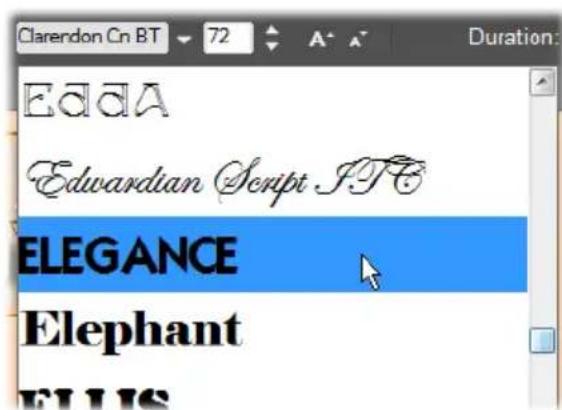
Pour selectionner une police, ouvre la listederoulante et cliquez sur celle de votrechoix. La police est appliquee uniquement au texte actuelflement surligné.
Taille de la police : L'éditeur de titres propose plusieurs méthodes pour définir la taille de police. Vous pouvez saisir une nouvelle valeur dans le champ d'édition de la taille de police (jusqu'à 360) ou utiliser les boutons de flèches déroulantes pour afficher une liste des tailles. Plus à droite, les boutons réduire la taille de police et
augmenter la taille de police modifie la taille par intervalles qui s'elargissent au fur et à mesure que la taille de police augmente.
Copier et coller des styles de texte
Aussi bien avec les calques de textes qu'avac les calques de formes, les éléments du menu contextual Copier le style et Coller le style vous permettent de copier d'un calque à l'autre sans avoir à ouvrir le sélecteur de prééglages des aspects de la section des aspects.
Avec le texte, cette opération clone aussi le nom, la taille et le style de police d'un calque de texte à l'autre, et fonctionne sur les sélections partielles à l'intérieur ou entre les calques de texte.
Alignment de texte
Pour les titres avec plusieurs lignes de texte, le titreur Motion propose un menu standard d'options de justification. Par défaut, les nouveaux calques de texts ont une justification centrée (Aligner le texte au centre dans la liste déroulante), dans laquelle chaque ligne séparée est centrée horizontally dans l'espace disponible. Les autres options permettent d'Aligner le texte à gauche, d'Aligner le texte à droite et d'Aligner le texte au centre.
Flux de texte
Pour arranger les diverses conventions des différentes langues en matière de la direction de l'écriture des lignes de textes et pour une flexibilité de conception graphique maximale, l'éditeur de titres
propose un menu avec huit options de flux de texte. Ces options, qui fonctionnent en parallèle avec les options de justifications traitées précédemment, n'affectent pas seulement la manière dont le texte est affché mais aussi la signification des touches standard comme Accueil et Fin.
Styliser avec des aspects
Comme expliqué dans le "Préroglage des aspects" page 223, l'apparance des calques de texte et de forme peuvent être transformés grâce aux aspects proposés dans le

séléctor de préréglages. Dans un calque de texte partiellement surligné, l'aspect est appliqué uniquement sur le texte surligné. En principe, chacun des caractères de votre titre peut avoir son propre aspect.
Titres et 3D stéroscopique
Si vous travailler sur un projet en 3D stériscopique, vous n'avez pas besoin de vous contenter d'un titre 2D. La bibliothèque contient des nombreux titres identifiés comme étant en 3D, mais n'importe quel titre peut utiliser du texte stériscopique.
Pour définir un titre 2D comme stériscopique, sélectionnez un calque de
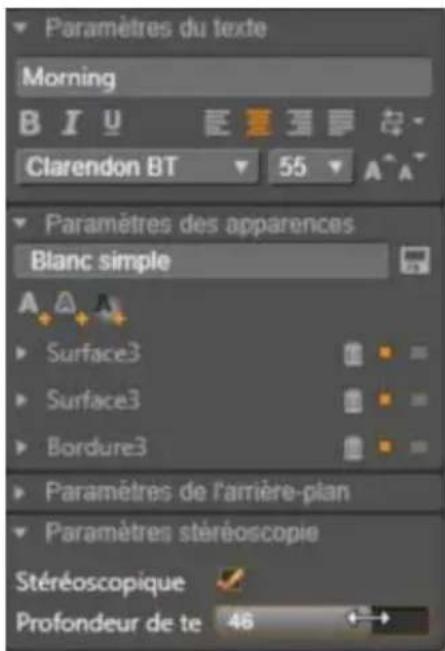
texte et cochez la case Stéreoscopique dans le souspanneau Paramètres stérososcopie. Maintenant le paramètre Profondeur de texte devient disponible, qui permet de changer la distance apparente entre le texte et le visualiseur. Si vous enregistrez le titre dans un dossier surveillé, sa miniature de bibliothèqueporte l'indicateur 3D.
Un titre stérosocopique qui a été ouvert à partir de la bibliothèque ou un plan de montage 3D fournit un aperçu stérosocopique. Un titre stérosocopique sur un plan de montage n'aura d'aperçu qu'en 2D ; les Paramètres du plan de montage doit être changé en 3D pour obtenir une lecture stérosocopique.
Profondeur de texte : Pour changer la profondeur du calque de texte (sa distance apparente du visualiseur), selectionnez le calque et ouvre le sous-panneau Paramètres du plan de montage. Vérifiez que la case Stéreoscopique est cochée. En augmentant la valeur avec le curseur Profondeur de texte, le texte s'éloigne ; en réduisant la valeur, le texte se rapproche.
Pendant que vous ajustez la profondeur du texte, vous pouvez eventuellesment avoir à ajuster la taille de police. Éloigner le texte peut réduire sa taille apparente, au point de devenir illisible et le rapprocher peut le rendre trop grand pour tener le cadre du titre.

LA LIST DES CALQUES
La liste des calques qui occupe la majeure partie inférieure de la fenêtre de l'éditeur de titres a deux
colonnes : l'une pour les en-têtes de calques, et l'autre pour les pistes de plan de montage. Dans chaque ligne, l'en-tête contient le nom du calque et un bouton visibilité. A droite de l'en-tête, la piste du plan de montage sert d'éditeur graphique pour contrôle la durée de vie du calque dans celui du titre, et les durées de toutes les motions qui ont été attribuées au calque.
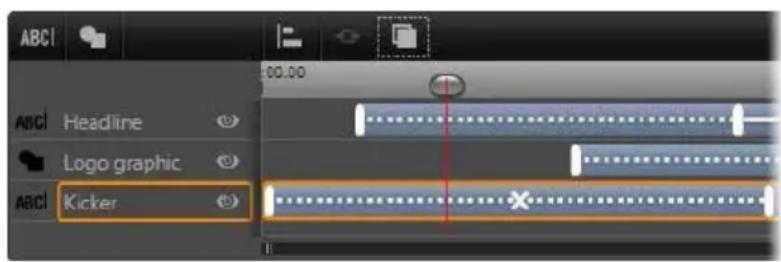
La partie de gauche de la liste des calques contient les en-têtes de calques ; à droite il y a un plan de montage d'animation là où la durée de chaque calque et detoutes les motions appliquées est affichée et peut être modifiée. (Uniquement l'extrémité gauche du plan de montage est affichée ici.)
Si le titre que vous editedz a ete ouvert depuis l'éditeur de films ou l'éditeur de disques, le plan de montage de la liste des calques represente la longueur actuelle du clip. Pour la modifier, revenez au plan de montage du projet et decoupez le titre ici.
Si le titre a été ouvert depuis la bibliothèque et qu'il n'est pas lié à un clip dans le projet, sa longueur peut être modifiée dans l'éditeur de titres. Définissez la durée souhaitation en faisissant une valeur directement dans le compteur de la durée à droite de la barredoutils du plan de montage. Tous les calques seront ajustés en fonction de la nouvelle durée.
La barre d'outils Liste des calques est la barre d'accueil de plusieurs groupes de commandes importants (reportez-vous à “La barre d'outils” ci-dessous 251).
Utiliser la liste des calques
La liste des calques est un plan de montage multipistes très simillaire dans sa conception au plan de montage de projet dans l'éditeur de projet ou de disque. Certaines opérations, comme celles relatives aux motions, sont toute fois propres à l'éditeur de titres.
Les opérations de calques
Les procédures décrites ici sont toutes reprises dans la zone des en-têtes de la liste des calques.
Séleconner les calques
Le fait de cliquer sur un en-tête dans la liste des calques aboutit au même résultat que lorsque vous selectionnez le calque dans la fenêtre d'édition (et vice versa). Le nom du calque est surligné et le cadre de contrôle du calque s'affiche. Vous pouvez faire des sélections multiples en vous servant de la souris et des touches standard simultanément Maj+Clic (élargit la sélection), Ctrl+Clic (annule la sélection d'un élément) et Maj+Ctrl+Clic (élargit la sélection du dernier élément sur lequel vous avez cliué). Voir “Utiliser des groupes de calques” page 255 pour plus d'informations sur les sélections multiples.
Nommer et renommer les calques
Lorsque vous creez un calque, le titreur Motion lui attribue un nom par défaut base sur le nom de ressource ou sur le nom de fichier. Puisque les noms par défaut sont généralement peu descriptifs des contenus de calques, il peut s'avérer utile dans un titre contenant
plusieurs calques de leur donner des noms personnalisés pour voir en un coup d'eel que tel nom correspond à tel calque.
Le nom d'un nouveau calque de texte est le même que son texte par défaut ("Votre texte ici"). A moins que vous donniez un nom personnelisé au calque, son nom par défaut correspondra toujours au texte que vous saississez dans le calque. ÀpRES avoir renommé un calque de texte, toutes les modifications ultérieures du texte ne seront plus reflétées dans le nom du calque. Cependant, le comportement par défaut peut être restauré en définissant un nom vide.
Pour denommer un calque, double-cliquez sur le nom existant. Un champ d'edition s'ouvre avec le nom existant selectionné. Saisissez le nouveau nom puis appuyez sur la touche Entrée ou cliquez en dehors du champ d'edition pour terminer l'opération.
Réorganiser les calques
Comme cela est décrit `la page 238 (Opérations des calques dans la fenêtre d'édition), la position d'un calque dans la pile des calques peut être modifiée au moyen des commandes dans le sous-menu contextual du calque ou avec les touches de raccourcis comme Ctrl+Plus (Calque Envoyer en avant).
La liste des calques proposé une approche plus directe: Il suffit de faire glisser l'en-tête du calque sur une autre position dans la liste. Cela est particulièrement pratique lorsque des calques superposés rendent difficile la selection avec la souris. En même temps que vous
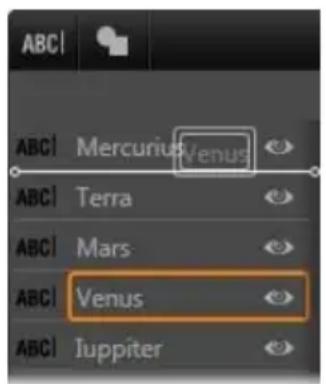
faites glisser le calque, une ligne d'insertion indique l'endroit où le calque apparaitra dans la liste une fois déposée.
Si vous faites des sélections multiples (voir
"Selectionner des calques" ci-dessus), vous pouvez faire glisser simultanément plusieurs calques sur une nouvelle position.
Masquer et verrouiller des calques
Un titre complexe peut très vite devenir rempli lorsque vous ajou
des calques à la composition et des motions aux calques. Le bouton visibilité à droite de l'en-tête du calque est très pratique pour faciliter ce type de situations.
Cliquez sur le bouton en forme d'eel visibilité pour supprimer temporairement un calque de la fenêtre d'édition. Les informations et paramètres du calque sont réservés mais vous pouvez utiliser d'autres calques en attendant, sans que le calque masqué obscurcisse votre affichage ou vos actions avec la souris. Cliquez à nouveau dessus pour réafficher le calque.
La barre d'outils
Les contrôles et les lectures dans cette barre d'en-tête sont divisés en groupes. De gauche à droite :
- Les boutons ajouter un calque texte et Outil de forme vous permet de creer de nouveaux calques basés
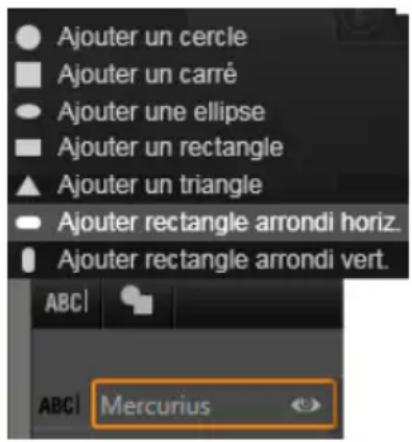
sur les vecteurs auxquels peuvent s'appliquer des aspects dans le sélecteur de préréglages. Cliquez sur ajouter un calque texte pour ajouter un nouveau calque de texte avec un aspect et une légende attribués par défaut. Pour un raccourci pour ajouter un calque texte, double-cliquez sur une zone inutilisée de la fenêtre d'édition. Cliquez sur Outil de forme pour ouvrir un menu contextuel à partir duquel vous pouvez selectionner une forme particulière pour les contenus du nouveau calque.
- Chacun des boutons aligner, grouper et trier ouvre un menu contextuel de
commandes pour des calques multiples. Ces commandes sont traitées dans la section “Utiliser les groupes de calques” page 255.
-
Le commutateur de mode d'affichage 3D s'affiche si vous éditez un titre 3D stéroscopique. Voir « Commutateur de mode d'affichage 3D » à la page 46 pour plus d'informations sur les formats disponibles.
-
Les boutons de navigation vous permettent de visualiser votre titre sans quitter l'éditeur de titres. De gauche à droite, voici les fonctions de ces boutons : lecture en boucle, aller dans démarrer, reculey d'une imagee, lecture/pause, avancer d'une image et aller à la fin.

Le bouton lecture en boucle permet de dire les medias sans interruption, pour l'arrêter, cliquez n'importe ou dans la fenêtre d'édition ou recliquez sur lecture en boucle. Comme d'habitude, vous pouvez utiliser la touche Éspace comme raccourci pour arrêter ou démarrer la lecture.
- Le bouton Volume et mode silencieux du système vous permet de régler le volume des haut-parleurs de votre système. Cela n'attecte en rien le niveau audio des clips dans votre plan de montage.
Les compteurs affichent la durée du titre et la

position actuelle de la glissière dans le plan de montage de la liste des calques en heures, minutes, secondes et le format des cadres. Pour les titres qui proviennent de votre projet et non de la bibliothèque, la position de la glissière qui est affichée se rapporte au début du plan de montage du projet et non au début du clip.
Editor les calques et les motions
Lorsqu'un calque est créé, sa durée est fixée pour la totalité du titre qui en fait partie. Pour retarder la première apparition d'un calque dans le titre en cours, ou pour supprimer un calque tout en gardant les autres, faites glisser les extrémités du calque sur le plan de montage de la même façon qu'un clip à editor dans le plan de montage du projet.
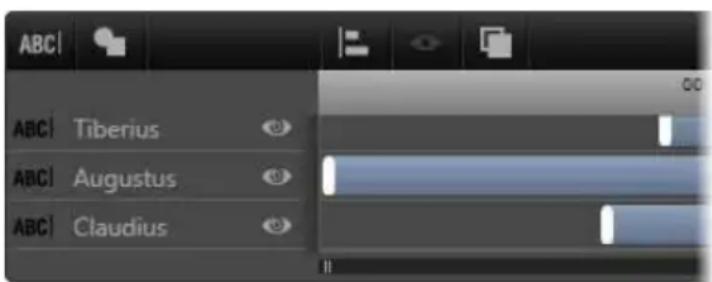
Un titre comme phase durant laquelle les calques sont comme des acteurs qui entrent en scene et qui repartent. Le découvert des calques dans le plan de montage de la liste des calques vous permet de contrôler précisé le découvert de leurs allées et venues.
Chaque calque peutContainir jusqu'à troisMotions,une de chaque type.Elles sont affichées aussi sur le plan de montage la où vous pouvez régler leur durée. Les motions d'entrée et de sortie sont ancrees dans les fins respectives de la durée de leur calque,mais vous pouvez modifier librement la fin de la motion d'entrée et le début de la motion de fin avec votre souris.Si le calque a une motion d'emphase,elle occupe toute la durée restante inutilisée(jusqu'à toute la longueur du titre).

Trois calques avec des motions. Le calque supérieur contient uniquement une motion Emphase (ligne unie) qui utilise par conséquent toute la durée. Le calque inférieur contient les motions d'entrée et de quitter ainsi qu'un intervalle statique entre elles. Le calque du milieu contient les trois types de motions. La motion Entrée est rognée (notez le curseur de flèche horizontale); lorsque sa longueur est modifiée, la motion Emphase se règle automatiquement pour utiliser entièrement tout le temps inutilisé.
Pour remplacer l'une des motions utilisées dans un calque, il vous suffit d'ajouter la nouvelle motion comme d'habitude : une motion existante de ce type sera remplacée.
Pour supprimer une motion sans la replacer, cliquez sur le petit x au milieu du graphique du plan de montage de la motion.
Utiliser les groupes de calques
La Liste des calques de l'éditeur de titres vous permet de regrouper des calques de manière-temporaire ou permanente.
Pour creer un groupe-temporaire, vous devrez utiliser les techniques standard de sélection multiple soit dans la fenêtre d'édition soit dans la liste des calques. Vous pouvez ensuite effectuer des modifications, comme par exemple appliquer un aspect à tous ceux appartenant au groupe simultanément. Le groupe reste entier uniquement jusqu'à ce que vous cliquiez sur un autre calque ou sur une zone vide de la fenêtre d'édition, suite à quoi les calques reconnent leur existence individuelle. Dans un groupe-temporaire, les cadres de contrôle de chaque élément appartenant au groupe sont visibles en même temps.
Pour creer un groupe permanent, vous doivent d'abord creer un groupe-temporaire, puis utiliser la commande Grouper depuis le menu Groupement de la barre d'entete de la liste des calques (ou depuis n'importe quel sous-menu contextuel Groupement). Àpres l'avoir créé, le groupe demeure jusqu'à ce vous le cassiez explicitement avec une autre commande du menu Dissocier), ou en faisant glisser les calques en dehors du groupe dans la liste des calques. Le même menu propose une autre commande (Regrouper) qui reconstitue automatiquement le dernier groupe qui a été dégroupé.
Lorsqu'un groupe permanent est sélectionné, il contient un cadre de contrôle avec tous ses membres. Les cadres de contrôle de chaque membre n'apparaissent pas à l'écran.
Les groupes permanents ont leur propre en- ete et piste de plan de montage dans la liste des calques. L'en- ete du groupe peut être agrandi ou réduit pour afficher ou masquer les en- êtes pour les calques membres.
Lorsqu'un groupe est ouvert, ses calques membres sont décalés vers la droite par rapport à l'en-tête du groupe.
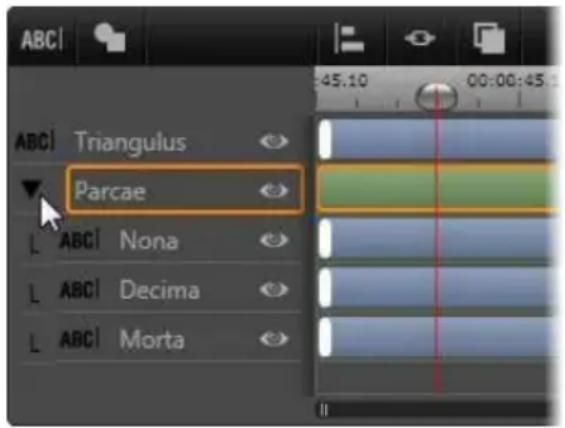
Un calque ordinaire et un groupe avec trois calques membres dans la liste des calques. Les graphiques de plan de montage indiquent que les motions ont et appliquées au groupe lui-même et à l'un de ses membres. Le curseur de la souris est positionné afin de réduire le groupe, ce qui permet de masquer les noms des calques membres
Les groupes temporaires et les groupes permanents ne répondent pas de la même manière à bon nombre de commandes comme cela est détaillé ci-dessous.
Remarque : Meme lorsqu'un calque appartient à un groupe permanent, vous pouvez toujours le sélectionner individuellement, soit dans la fenêtre d'édition (à moins que le groupe soit lui-même selectionné actuellement) soit dans la liste des calques. Un calque appartenant à un groupe peut même être ajouté à un groupe-temporaire avec d'autres calques à l'intérieur ou en dehors du groupe permanent.
Sélection multiple de calques
La première étape pour faire un groupe consiste à selectionner les objets multiples qu'il comprendra. Dans la fenêtre d'édition, il y a deux façon de réaliser cela :
- en cliquant et en faisant glisser avec la souris pour marquer un rectangle de selection qui croise tous les objets que vous poulez grouper
- en cliquant sur le premier objet que vous voulez grouper, puis en appuyant sur Ctrl-en cliquant sur chacun des autres
Une autre approche pour faire une selection multiple consiste à utiliser la liste de calques, comme cela est décrit plus haut dans la section "Utiliser la liste des calques".
Opérations de la fenêtre d'édition sur le groupe
Vous pouvez repositionner, redimensionner et faire pivoter les groupes temporaires tout comme les groupes permanents
Pour repositionner un groupe quelconque, faites-le glisser sur la nouvelle position comme s'il s'agissait d'un calque individuel.
Pour faire pivoter un groupe permanent, faites glisser le bouton de rotation du cadre de contrôle partagé. Tous les membres du groupe tournent autour de leur centre commun tout comme les planêtes tournent autour du soleil.
Pour faire pivoter un groupe-temporaire, faites glisser le bouton de rotation d'un des membres. Tous les membres du groupe tournent autour de leur propre centre tout comme les planêtes tournent sur leur axe.
Pour redimensionner un groupe permanent, faites glisser le bouton de rotation du cadre de contrôle partagé. La taille de l'ensemble du groupe change comme si vousétiriez une feuille de caoutchouc avec tous les calques peints dessus.
Pour redimensionner un groupe-temporaire,faites glisser un point de contrôle de l'un des cadres de contrôle.Chaque calque est affecté individuellement, agrandi ou réduit aujourd'hui de son centre.
Dans les opérations de redimensionnement sur les groupes, tout comme avec des calques individuels, le fait de faire glisser le point de contrôle d'un angle préserve le ratio d'aspect du calque, tandis que si vous faites glisser un point de contrôle l'边际, les proportions seront modifiées.
Applique des propriétés à un groupe
Après avoir sélectionné un groupe-temporaire, tout paramètre de propriété que vous définissez aura des répercussions sur chacun des membres du groupe auquel la propriété est applicable :
- Si vous appliquez un aspect, celui-ci sera aussi appliqué à tout élément de texte ou de forme.
- Si vous ajoutez une motion en faisant un clic droit sur l'icone d'une motion et en selectionnant Ajouter au(x) calque(s)s selectionné(s), le résultat sera le même que si vous l'aviez ajoutée à chacun des membres un à un.
- Si vous scélectionnez une police, ou modifier un attribut du style de texte, chaque élément de texte du groupe-temporaire sera mis à jour.
A part dans le premier cas, les groupes permanents obéissent à leurs propres régles pour ces opérations.
-
Si vous appliquez un aspect, cela fonctionne comme avec un groupe-temporaire. , c'est-à-dire que tous les calques de textes et de formes dans le groupe sont affectés.
-
Si vous ajoutez une motion à un groupe permanent, le groupe est traité à des fins d'animation comme un objet graphique unique, sans tener compte des lettres, des mots ou des lignes que ses membres peuventContainir. Cependant, les motions individuelles de ses membres continuent à fonctionner parallèlement à celle du groupe.
-
Les Styles de texte ne sont pas applicables à un groupe permanent.
Aligner des calques dans des groupes temporaires
Le dernier type d'opération de groupe, et qui s'applique uniquement aux groupes temporaires, est proposé via le bouton Alignment du groupe dans la barre d'outils de la liste des calques. Les commandes, parmi lesquilles trois sont pour l'alignment vertical et trois pour l'alignment horizontal, ont des répercussions sur tous les membres du groupe sauf le premier sélectionné car il définit la position pour les autres.
Effets sonores et musique
On peut envisager la video comme un support visuel primordial, mais le role du son dans vos films n'est pas moins important que celui des images à l'écran.
Les long-métrages et les productions pour la télévision contiennent divers types de son, en commençant par les dialogues et autres effets sonores créés au cours de l'action. Dans vos films, la piste son brute - la piste audio originale ou synchrone - est importée avec la vente et reste liée à celle-ci sauf si vous les séparez.
La plupart des productions commerciales nécessitent également des effets sonores ( comme des portes qui claquent, de la tôle froissée, des aboiments, etc.) et de la musique d'accompagnement, qui peut soit être créé spécialement pour le film, soit faire appel à des chansons existantes ou un mélange des deux. L'outil ScoreFitter vous permet même de creator une piste audio qui va servir de musique d'accompagnement en appuyant simplement sur un bouton. Une voix-off et d'autres effets personnalisés peuvent également s'avérer nécessaires.
Caracteristiques audio de Pinnacle Studio
Sur le plan de montage de projet les clips audio sontsemblables aux autres types de clips mais le plan demontage comporte des caractéristiques uniques pour lespistes audio.
Dans ce groupe de boutons de la barre d'outils du plan de montage, le premier bouton ouvre le panneau mixeur, le deuxième cree une musique defond et le quatrième initie une voix off.
Par exemple, la zone d'en-tête de piste du plan de montage compte un panneau mixeur qui apparait et sur la barre d'outils du plan de montage figure un bouton pour contrôler les dynamiques du clip avec des images clés.
À l'extrémité droit de la barre d'outils, ces boutons activent l'ajustement des images clés audio (gauche) et le balayage audio (droite).
D'autres boutons sur la barre d'outils du plan de montage possèdent également des caractéristiques pour les pistes audio. Une d'entre elles vous permit de créé un clip de musique d'ambiance ScoreFitter ; une autre encore du même groupe vous permet d'enregistrer une voix-off. Un peu plus loin sur la barre d'outils se trouve un bouton permettant de basculer en balayage audio ; ce qui vous permit de contrôle la piste audio par petites parties en tirant le curseur sur le plan de montage.
La bibliothèque
Les clips audio et les musiques sont incorpores à vos productions via la bibliothèque qui gère les fichiers audio aux formats wav, mp3 et d'autres formats standards. Lorsque vous souhaitez ajouter des fichiers audio à votre production, vous pouvez tirer l'actif déséré du Navigateur de bibliothèque vers le plan de montage du projet.
Correcons et eets
Les outils de correction dans l'éditeur audio vous permet d'appliquer différentes réparations et customisations, y compris la réduction du bruit, la compression et l'équalisation de clips audio dans votre projet. Contrairement aux effets (abordés plus bas), ces outils peuvent également être appliqués aux actifs audio dans la bibliothèque. Lorsque vous utilisez l'actif dans un projet, les corrections seront prises avec l'actif; vous pouvez les modifier à partir du plan de montage si vous le désirez. Les corrections sont non-destructives, ce qui signifie que le fichier audio corrigé ne sera pas modifié de chaque façon que ce soit.
Les effets dans l'éditeur audio offrent de nombreuses possibités d'améliorer, de transformer ou de s'amuser avec des clipssons sur le plan de montage du projet. Contrairement aux outils de correction abordés plus haut, les effets ne sont pas appliqués directement aux actifs de la bibliothèque mais uniquement à l'intérieur d'un projet. Les effets possèdent des combinaisons de paramétres prédéfinies que vous pouvez éditer en fonction de vos besoins.
L'EDITEUR AUDIO
L'éditeur audio vous offre des outils pour prévisualiser, analyser et manipuler des pistes audio numériques à partir de fichiers wav, mp3 ainsi que d'autres types de fichiers. Ceci inclut les caractéristiques spéciales pour la piste audio originale ou synchrone créé pendant l'enregistrement video.
Pour obtenir des informations relatives à l'interface générale de l'éditeur audio et des autres editeurs média, consultez Aperçu de l'edition de Média.
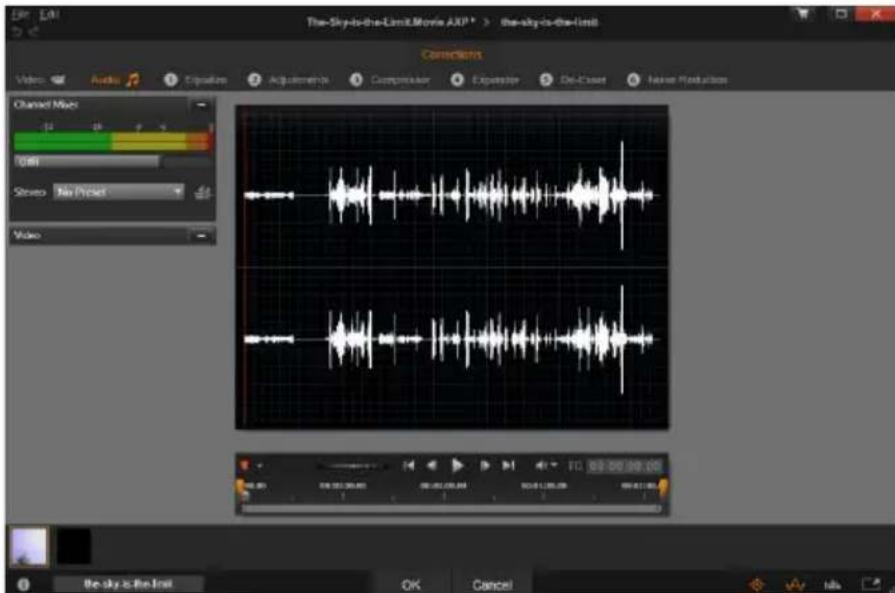
Découpage et édition de la piste son stéreo d'un contenu video de bibliothèque. A gauche se trouve un panneau moniteur video et le mixeur de canaux. La partie asombrie de la forme d'onde (centre) représenté le matériel découpe du son stéreo sur le plan de montage en bas. Le contrôle de correction Compresseur a été appliqué (à droite).
L'éditeur audio offre deux groupes d'outils ayant différentes fonctions. Ce sont les Corrections (Éditeur de medias) et les Effets. Les corrections sont disponibles à la fois pour les actifs de Bibliothèque et pour les clips sur le plan de montage de votre projet. Les effets sont disponibles uniquement pour les clips de plan de montage.
Corrections
L'éditeur audio, lorsqu'il est ouvert de la bibliothèque ou du plan de montage du projet, vous donne accès à des outils de correction pour les défauts courants comme trop de sibilance dans un discours enregistré. Si vous éditez un actif de bibliothèque, tous les changements faits seront conservés pour utilisation ultérieure dans un projet. Cependant, les modifications apportées à un clip sur le plan de montage ne sont utilisées que dans le projet auquel elles appartiennent.
Pour obtenir des informations concernant l'ouverture de l'éditeur audio afin d'acceder aux outils de correction en plus des fonctions générales deséditeurs média,mercide consulter « Aperçu d'édition de média » 140. Les contrôles de transport et de marquee sont les mêses que pour l'édition de videos, et sont décrit dans les « outils Video » à la page 157. Pour obtenir une description des outils, consultez « corrections audio » à la page 270.
Effets
Comme décrit précédemment, lorsque l'éditeur audio est ouvert à partir du plan de montage du projet, il offre plusieurs outils de correction servant principalement à réparer les défauts des medias. Ces outils peuvent être appliqués directement à des actifs dans la bibliothèque ainsi qu'à des clips dans le projet.
L'éditeur audio permet également d'utiliser des effets audio pour les clips du plan de montage uniquement. Ces effets offrent une vaste palette de possibilités pour ajuster ou améliorer vos clips. Pour obtenir des détails, voir « Effets audio » à la page 275.
Mixeur de canaux
Le mixeur de canaux vous permet d'ajuster les niveaux et de rediriger les signaux audio de leur canal d'origine vers de nouveaux canaux. Par exemple, vous pouvez utiliser le mixeur pour condenser des canaux stéreo séparés vers un canal mono gauche ou droite.
Le panneau du mixeur est paramétré pour s'ouvrir dans la colonne à gauche des contrôleurs mais peut être déplaced à une nouvelle position sur un des côts de la fenêtre. Lorsque vous déplacez le panneau du mixeur, les autres panneaux se repositionnent si nécessaire.
Si vous avez besoin de fonctions qui ne se trouvent pas dans le mixeur de canaux, pensez à appliquer l'effet Channel Tool au clip. Pour obtenir des informations, voir
Effets audio à la page 275.
Ajustement des niveaux : Cliquez sur la barre de défilament sous les mêtres de niveau pour définir le niveau de playback du clip. Le niveau que vous définissez sera utilisé à chaque fois que ce clip est lu ou utilisé dans un plan de montage. La zone rouge sur les mêtres représentée la surmodulation du son et doit être évitée autant que possible. Pour déterminer le niveau maximum que vous pouvez utiliser en toute sécurité, cliquez sur le bouton normaliser.
Routage de canal : Cette liste déroulante contient toutes les options pour rediriger des signaux audio comme un échange de canaux (interchanger gauche et
droite par exemple) ou combiner un signal stéreo bicanal en un canal mono. L'option de routage 1:1 permet de router un signal audio sans autre changement.
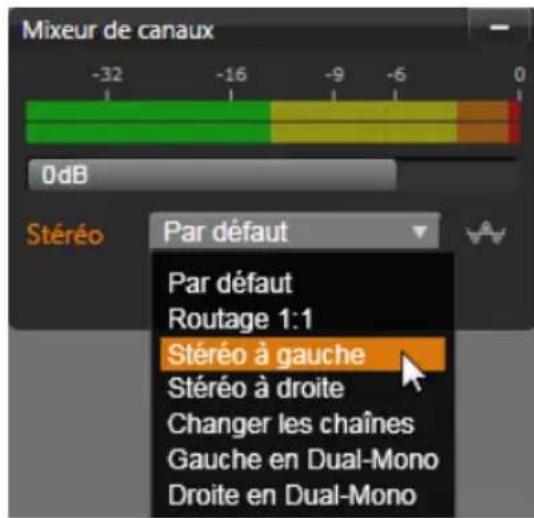
Selection d'une option de routage de canal dans le mixeur de canaux. Juste au dessus de la liste se trouve la barre d'ajustement du niveau (au paramètre par défaut de 0dB). Le bouton normaliser se trouve à droite de la liste.
Bouton normaliser: Le bouton normaliser examine les échantillons audio du son charge pour déterminer la quantité d'augmentation uniforme qui peut être appliquée sans surmodulation (clipping numérique dur) de l'échantillon. Contrairement à la compression et à la limitation qui modifie les dynamiques du matériel audio, la normalisation préserve les dynamiques en augmentant (ou en diminuant) de façon uniforme l'amplitude.
Graphique en forme d'onde et spectre de fréquence
Le graphique de la forme d'onde se trouve dans l'affichage central. Il affiche de façon statique le
changement de l'amplitude du son sur la durée. Si vous zoomez en avant le plus possible dans la piste sonore, les lignes verticales dans le graphique caractérisent chacun des échantillons sonores. Le graphique de la forme d'onde se trouve également dans le lecteur (« source ») de la bibliothèque lorsqu'un actif est sélectionné.
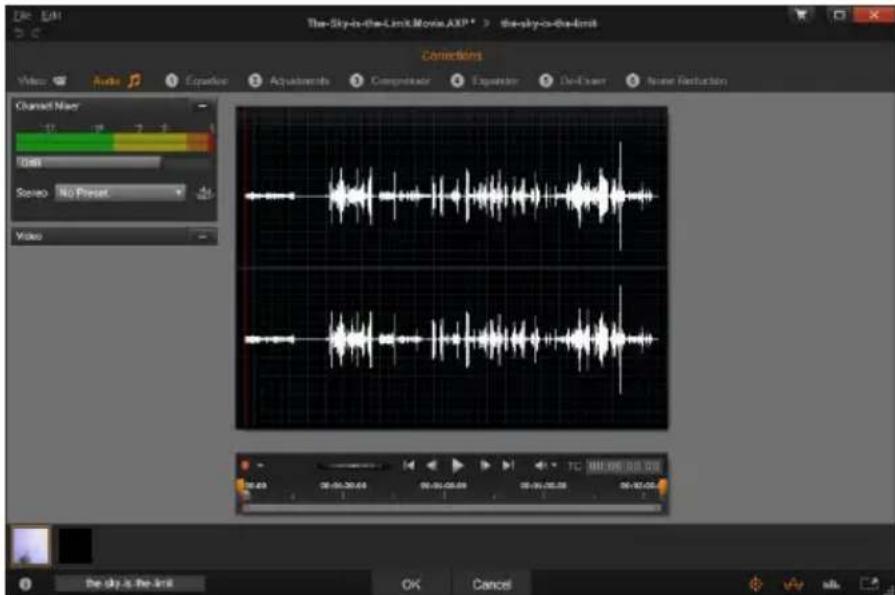
Le graphique de la forme d'onde montre le changement des niveaux d'audio sur la durée. Pour les enregistrents stéreo, le graphique est divisé horizontally comme montré ici, avec le canal gauche tout en haut.
Une vue dynamique alternative du même matériel audio est donné par l'affichage du spectre de fréquence qui montre la composition du spectre changeant du son lorsqu'il est en playback.
Les boutons forme d'onde et fréquence en bas à droite de l'éditeur audio vous permettent de basculer entre ces complémentaires comme vous le souhaitez.
affichages

Le spectre de fréquence décompose les signaux audio par bandes de fréquence et montre le niveau de son de chaque bande. Les fréquences basses sont à gauche. Les niveaux de créte sont affichés sous la forme d'une petite boîte au dessus de chaque barre principale pour lesquelles une créte a été détectée lors des dernières secondes.
Contrôles pour video synchrone
Si vous éditez une video qui contient une piste audio synchrone, des outils d'édition video et audio sont disponibles via les boutons Video et audio en haut de la fenêtre. Un panneau moniteur video est également disponible lorsque vous âtes dans un editor audio.
Changement Video / audio
Si une video est presente, un onglet est disponible en haut à

gauche de l'écran pour changer vers l'éditeur video. Pour plus de détails sur les contrôleles disponibles
lorsque l'onglet Video est selectionné, consultez « Corriger une video » à la page 156.
Moniteur video
Si une video synchroné existe pour la piste audio actuellement selectionnée, un petit panneau d'aperçu de la video s'ouvre en haut à gauche de l'éditeur
audio. Lorsque vous prévisualisez le son, le moniteur video vous permet de suivre l'action de visu. Lorsque vous basculesz sur l'Editeur video, un panneau d'affichage de la forme d'onde sera affiché au même emplacement à l'écran. Voir « Corriger video » à la page 156.
Corrections audio
Les outils de correction dans l'Editeur audio sont l'égalisateur, le compresseur, l'expandeur, le dessibileur (De-esser) et la réduction du bruit. Chacun de ces outils peut être appliqué à la fois aux actifs de la bibliothèque et aux clips du plan de montage.
Égalisateur
Les égalisateurs ressemblent en原則 aux contrôle des aigus et des basses d'un système audio mais permettent un réglage plus abouti. Cet égalisateur divise le spectre audio en cinq bandes de fréquence,
chacune centree sur une frquence specifique et avec une quantite modifiable de gain.
Liste de prééglages: Un nombre défini de prééglages peuvent être sélectionnés depuis la liste déroulante, par exemple, vous pouvez selectionner un effet « voix téléphone »
Gain: Le paramètre de gain vous permet de déterminer la quantité apporlée par la bande de fréquence au son (de -18 à +18).
Fréquence: Le paramètre de fréquence vous permet de déterminer la fréquence centrale de chaque bande.
LoCut et HiCut: Ces contrôleles éliminent complètement les fréquences sous et au-dessus de la valeur fixée. Les valeurs par défaut permettent toutes les fréquences.
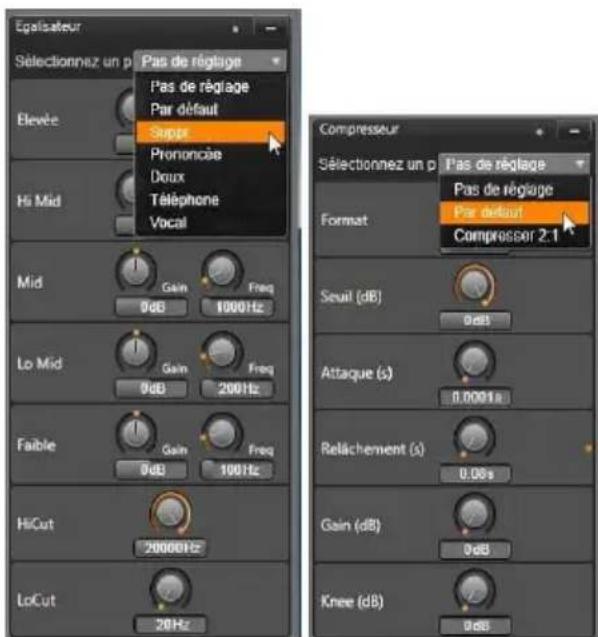
Paramétres et prééglages de correction audio pour l'égalisateur et le compresseur. La plupart des paramétres de l'expandeur (ne figurent pas sur l'image) sont les mêmes que ceux du compresseur. Voir la description pour obtenir les détails.
Ajustements
Le seul paramètre disponible sous l'outil Ajustement est LFE (subwoofer), qui permet de désactiver le canal subwoofer pour un clip particulier ou de rester avec le paramètre de la bibliothèque, déterminé à l-import.
Compresseur
Un compresseur arrondit les dynamiques instant par instant dans un signal audio en attenuant les sections trop fortes et en général il dynamise le son. Ceci donne l'impression d'un signal plus fort même si les créées ne sont pas plus élevées après la compression qu'avant. Une légère compression est généralement appliquée au master des pistes musicales. Il existe plusieurs possibités d'utiliser la compression de façon créative, en fonction du matériel audio.
Liste de préréglages : Choisissez un nombre de paramètres prédéfinis pour le filtré de compression.
Format: Ce contrôle définit le format de compression qui correspond à la quantité de compression appliquée aux sections d'entrée du signal qui excédent le seuil. Par exemple, un taux de compression de 2:1 signifie qu'une augmentation de 2 dB du niveau de source au dessus du seuil équivaut seulement à une augmentation de 1 db du niveau de sortie. Le plage autorisée est de 1:1 (pas de compression) à 100:1 (limite maximale).
Seuil : Tous les niveaux au dessus de ces paramètres sont attenués par la valeur figurant dans Taux. Vous pouvez appliquez un boost général avec le contrôle du Gain pour compenser la perte de niveau.
Attaque(s) et version(s): L'attaque détermine la vitesse de réponse du compresseur au signal audio qui
dépasse le seuil. Les valeurs plus grandes ralentissent le début de la compression permettant (par exemple) à l'attaque brève d'une note de piano de rester distincte lors de l'application normale de la compression auxsons maintainus. Le relâchement (version) détermine la vitesse à laquelle la compression s'éteint lorsque le signal retombe sous le seuil.
Gain : Il est conseillé d'ajuster le gain après compression.
Knee : Une valeur de knee élevée rend la compression graduelle lorsqu'elle se rapproche et s'éloigne du niveau de son seul只不过 que de basculer en une seule fois. Ceci change les qualités tonales du son compressé.
Expandeur
L'expandeur diminue le gain de signaux qui tombent sous le seuil besoin. Les expandeurs offrent un moyen de réduction plus modéré des signaux à bas niveau que la coupure abrupte d'un gate.
Format, seul, attaque(s), version(s): Ces paramètres sont les mêmes que pour le compresseur (voir plus haut).
Étendue : Ce paramètre détermine la réduction maximum du gain (atténuation).
Attente : Ce paramètre déterminé la durée pendant laquelle l'expandeur reste actif après l'attaque initiale. Augmenter cette valeur est utile lorsqu'il y a de petites pauses entre les signaux plus forts ou entre les passages plus calmes qui ne doivent pas être amplifiés. Utilisé comme cela, l'expandeur fonctionne comme un noise gate.
Dessibileur (De-Esser)
Ce contrôle audio enlève discretement la sibilance des discours enregistrés. Les paramètres disponibles permettent d'ajuster l'effet comme bon vous semble.
Fréquence: Ce bouton définit la fréquence au dessus de laquelle le Dessibileur (De-Esser) entre en action.
Plage : Ce bouton contrôle l'atténuation maximum qui sera appliquée à la sibilance détectée.
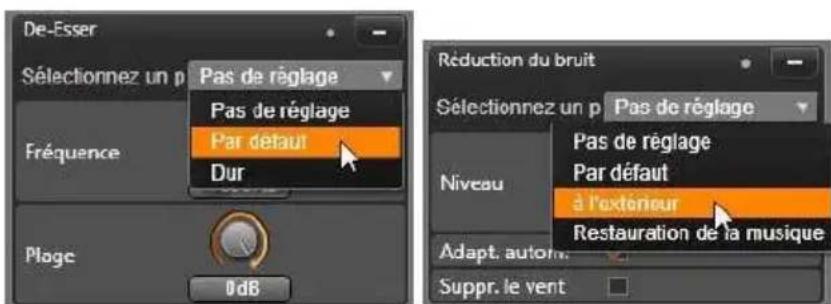
Paramètres et prééglages pour les corrections audio Dessibileur (De-Esser) et Réduction du bruit.
Réduction du bruit
Le filtré de réduction de bruit vous permet de réduire ou d'éliminer des bruits de fond indésirables. Le filtré réagit de façon dynamique pour changer les quantités et les types de bruits du matériel.
La réduction de bruit peut être appliquée pour de nombreux problèmes. Cependant, les résultats obtusus peuvent différer en fonction du matériel source et de l'origine du problème. Dans de nombreux cas, les résultats peuvent être optimisés en utilisant les paramétres Niveau et Réglages minutieux
L'application des nouveaux paramètres peut prendre quelques secondes, il est donc préférible d'effectuer les changements lentement et par petites étapes en testant chaque changement.
Niveau : Les enregistements de video en extérieur dans lesquels les sujets sont loin du microphone ont souvent un problème de bruit de fond. Cela peut même être assez fort pour occulter lessons intéressants comme les voix des sujets. A conditions égales, le bruit du caméoscope en fonctionnement ou la voix de la personne opérant celui-ci peut être fortement réduit. Experimentez avec le niveau de réduction de bruit afin d'obtenir les autres résultats possibles pour le matériel source.
Adaptation automatique : Lorsque cette option est active, la réduction de bruit s'adapte automatiquement et de façon dynamique au type et à la quantité de bruit du matériel. L'option de réglage minutieux est ignorée si l'adaptation automatique est sélectionnée.
Réglage minutieux: Ce paramètre contrôle la quantité de correction appliquée. Ses effets sont visibles uniquement si des paramètres de bas niveau sont utilisés et ils n'ontaucun effet du tout si l'adaptation automatique est active.
Suppr. le vent : Cochez cette case pour activer un filtré qui réduit le vent et d'autres bruits de fond de la piste audio actuelle.
Effects audio
Les effets audio comme les effets video, se trouvent dans la Bibliothèque dans la branche d' éléments créatifs. Une possibilité d'ajouter un effet à votre projet est de le tirer de la bibliothèque vers un clip audio (y compris les clips vidés avec audio synchrone).
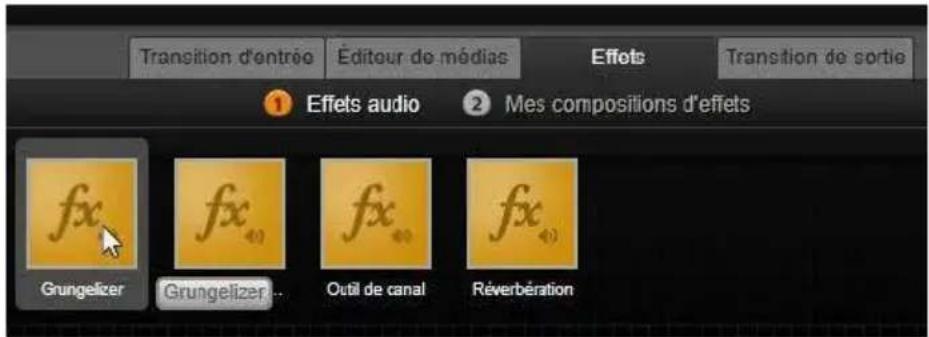
Rajout d'un effet audio Grungelizer au clip.
Normalement, les effets sont ajoutés à l'aide d'un panneau d'effets dans l'Éditeur audio, qui vous permet de les prévisualiser et de les customiser facilement. Ce panneau est disponible à chaque fois que vous travailliez sur des clips du plan de montage responsable des pistes audio. Le panneau n'est pas disponible lorsque vous ouvrez l'éditeur audio à partir de la bibliothèque. (En comparaison, les outils du panneau de corrections (Éditeur de medias) de l'éditeur audio sont toujours disponibles.) Voir « L'Éditeur audio » à la page 264 et "Piste audio sur le plan de montage" à la page 278 pour plus de détails.
L'interface générale pour les effets audio est exactement la même que pour les effets video. Les caractéristiques de base ne sont pas décrites ici. (Voir le Chapitre 5 : Effets video.) Quelques effets audio, comme l'égalisateur et le dessibileur sont en double dans les outils de correction. Ce sujet est abordé dans « corrections audio » à la page 270. Voyons maintainant les autres effets audio.
ChannelTool : L'action de base de cet effet est derouter votre signal stéreo. Il vous permet de connecter un ou deux canaux d'entrée à l'un ou l'autre (ou au deux) des canaux de sortie. De plus, ChannelTool offre des préreglages spécifique, comme l'inversion de phase, la suppression de voix et l'effet « karaoke »
Chorus : L'effet chorus create un son plus riches en rajoutant des « échos » au flux audio. Il est possible d'obtenir une multitude de résultats en contrôlant les propriétés comme la fréquence d'écho et le déclin en volume d'une répétition à l'autre, le tout pouvant donner des sons de type flanger ainsi que d'autres effets spéciaux.
Grungelizer : Le Grungelizer rajoute du bruit et du grésillement à vos enregistrements. Vos clips peuvent sonner comme si vous les écoutiez à la radio avec une mauvaise réception ou comme si c'était un vieux vinyle rayé.
Limitateur de volume : Cet effet permet de compenser un problème souvent rencontres dans les productions vidEOS : la différence de volume entre les différents éléments de la piste audio originale. Par exemple, si vous faites des commentaires pendant que vous filmez, le niveau de votre voix peut être tel qu'il dépasse tous les autres sons sur la video.
L'astuce du limitateur de volume est de trouver un niveau de volume du clip original qui se situe entre une partie audio forte et une partie faible. Le limitateur va augmenter d'un taux fixe le niveau original de tout ce qui se trouve sous ce niveau. Pour le volume au dessus du niveau, le limitateur agira comme un compresseur en réduisant le niveau original. La balance interne de la piste audio peut être améliorée de façon significative grâce à un ajustement des paramètres.
Réverbération : L'effet de réverbération vise à reproduce l'ambiance d'unepiece d'une certaine taille ainsi que la réflexion du son source. L'intervalle entre le moment où le son original arrive aux oreilles de l'auditeur et les premiers échos est plus grand pour les pieces de taille importante que pour les petites pieces.
La vitesse à laquelle les échos disparaisent dépend à la fois de la taille de la pierce et de la réflexion des murs.
Les préreglages de la réverbération portent le nom du type de piece simulé, de la cabine de passager d'une voiture jusqu'à la grande cave souterraine.
Écho stéreo : Cet effet vous permet de définir des délays sur les canaux gauche et droite avec des contrôles de retard et de balance qui offrent de nombreuxsons intéressants.
Élargissement Stereo: Cet effet vous permet de diminuer ou d'augmenter la largeur perché du champ stéreo dans un clip audio. Le plus souvent, cet effet est utilisé pour creer un mixage au son plus ouvert et plus spacieux.

LA PISTE AUDIO SUR LE PLAN DE MONTAGE
Les niveaux audio et stéreo ou le positionnement surround des clips peuvent être ajustés directement sur le plan de montage du projet en utilisant les images clés audio. Les mêmes opérations peuvent être faites avec le panneau du Mixeur audio qui apparait à droite de l'entête du plan de montage lorsque vous cliquez sur le bouton correspondant. Les deux méthodes ont leurs propres avantages. Effectuer les ajustements sur le plan de montage offre une bonne perception du temps par rapport au volume ou à la balance, tandis que le mixeur audio associé au Panner facilité le mixage, qui consiste
à ajuster le volume et la balance séparément pour chaque piste contenant de l'audio.
Son surround
L'outil panner est entièrement compatible surround. Pour obtenir un maximum de flexibilité, vous pouvez positionner n'importe qu'elle piste audio sur un champ d'écoute en deux dimensions du début vers la fin ou de gauche à droite.
Si vous mixez l'audio de tous les clips comme s'il s'agissait de playback surround, vous pouvez obtenir un fichier film avec une bande son stéreo en utilisant uniquement la balance gauche-droite. Si vous decide d'exporter votre projet vers un DVD, le son surround 5.1 sera déjà complété.
Fonctions audio du plan de montage
En plus des fonctions de gestion d'une piste décrites à la page 91, la partie en-tête du plan de montage compte également plusieurs contrôleurs audio.
Niveau de playback du master
Un indicateur du niveau de playback du master se trouve au dessus des en-têtes de piste du plan de montage. Lorsque vous prévisualisez votre projet, il indique la sortie totale de toutes les pistes avec le mixage actuel. L'icone étendra à droite de l'indicateur ouvre une petite fenêtre flottante avec des indicateurs séparés de niveau pour les différents canaux de sortie et un contrôle de gain master pour balayer de façon uniforme le niveau de sortie vers le haut ou vers le bas.
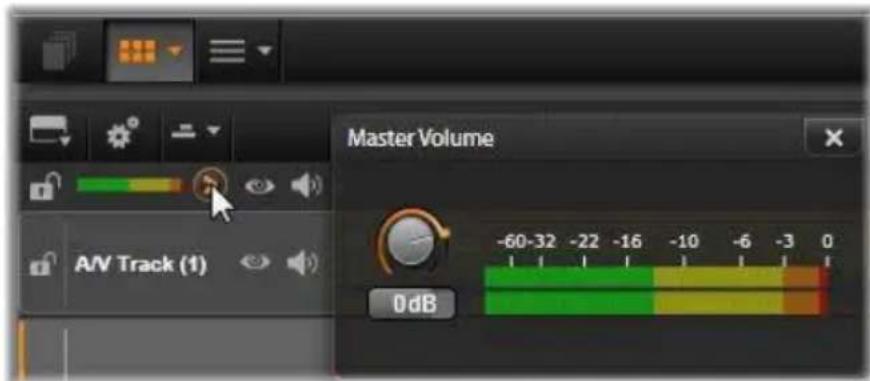
Cliquez sur l'icone à côté de l'indicateur de niveau de playback du master pour ourir le panneau de volume master avec lequel vous pouvez appliquer un gain de volume général à la sortie audio composite de votre projet.
Mixeur audio
Le panneau de mixeur audio apparait à droite des entêtes lorsque vous cliquez sur le bouton correspondant dans la barre d'outils du plan de montage. Le panneau dispose de deux boutons de fader pour chaque piste du plan de montage.
Niveau de piste : Le bouton de gauche définit le niveau général de sortie de la piste. Sa valeur numérique est affichée dans une petite fenêtre pop-up lorsque vous passez le pointeur de la souris sur le bouton. La valeur par défaut de 0dB (que vous pouvez rétablit en double-cliquant sur le bouton) signifie qu'aucun changement n'est appliqué au volume original des clips sur la piste. Un champ d'édition s'ouvre lorsque vous cliquez sur la petite fenêtre ; champ qui vous permet de saisir le niveau que vous souhaitez. Vous pouvez également définir le niveau en tirant horizontally à l'intérieur de la petite fenêtre.
Niveau de clip : L'autre bouton permet de définir le niveau du clip actuel à la position où se trouve le
curseur. Sieldom clip n'est selectionné sur la piste alors ce second bouton n'est pas disponible. Le contour de volume d'un clip peut être définii grâce aux images clés, comme décrit ci-dessous. Lorsque les images clés sont utilisées, le bouton de niveau du clip entraine la création de nouvelles images clés ou le repositionnement de celles existantes.
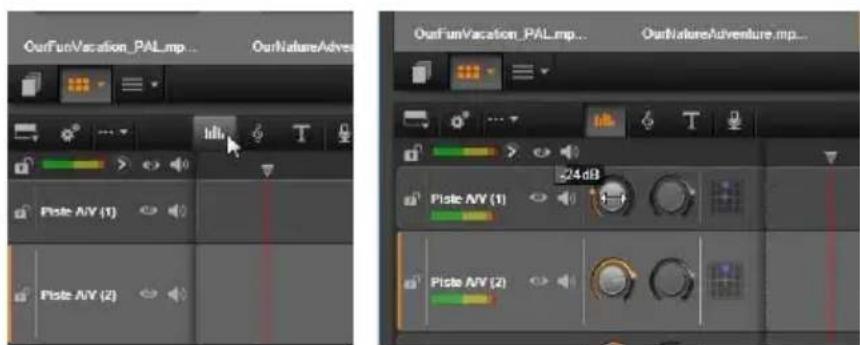
Lorsque vous cliquez sur le bouton du panneau mixeur audio qui se trouve au dessus du plan de montage (L), le panneau s'ouvre à droite (R). Chaque piste possède deux boutons. Le premier permet d'ajuster le niveau général de sortie audio, le second permet de régler les niveaux du clip actuel. Il est possible de contrôle le niveau instant par instant avec une image clé. La troisième icone sur chaque piste ouvre le Panner.
Image clé du volume
Le niveau d'un clip audio peut être modifié à volonté en utilisant une image clé qui vous permet de creator une enveloppe de volume recreant les changements dynamiques que vous souhaitez avoir dans le clip. L'enveloppe est représentée par une ligne verte sur le clip ; les images clés sont représentées par de petites « poignées de contrôle » carrees le long de la ligne. En playback, le volume du clip suit la ligne d'enveloppe quand elle se déplace d'un niveau d'image clé au suivant.
Si le clip ne comporte pas d'images clé, le contour du volume est une ligne horizontale représentant le volume par défaut du clip. Pour ajouter une image clé, assurez-vous que le bouton d'édition d'image clé de volume situé sur la barre d'outils du plan de montage est sélectionné puis cliquez sur le contour de volume du clip. Sinon, vous pouvez également positionner le curseur à l'emplacement de l'image clé désirée, puis cliquez simplement sur le bouton de niveau du clip; la seconde méthode fonctionne même si le bouton d'édition d'image clé n'est pas activé. Dans tous les cas, une poignée de contrôle apparait sur le clip. A partir de là, chaque changement apporté au volume du clip créé une nouvelle image clé si la position actuelle n'en comporte pas ou cela met à jour la valeur de l'image clé déjà existante.
Éditer les images clé de volume avec la souris
Pour éoperator les images clé avec la souris, activez le bouton d'édition d'images clé du volume dans le groupe de boutons à droite de la barre d'outils du plan de montage. Maintenant, lorsque vous passez le pointeur de la souris sur le contour vert du volume d'un clip audio, vous verrez que le contour est maintainant en surbrilliance en blanc.
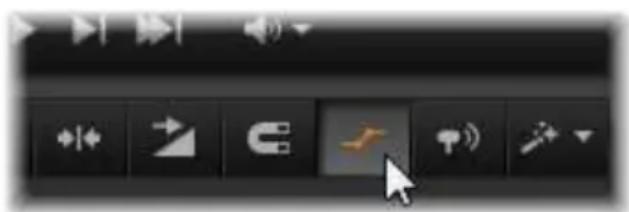
Pour activer l'edition d'image clé du volume du clip, cliquez sur le bouton dans le groupe à droite sur la barre d'outils du plan de montage.
Un certain nombre de fonctions d'édition des images clè sont maintenant disponibles avec la souris. Avant de commercer l'édition d'images clé, prenez quelques minutes pour vous familiarisez avec les commandes. Ils vous permettent de manipuler les images clérapidement sans avoir à cliquer à chaque fois sur une image clé pour manipuler le bouton de niveau du clip.
Le style par défaut des opérations d'éditions pour les images clé du volume favorise le maintient des sections du clip à un niveau constant只不过 que de monter et de descendre le long des « rampses » de la ligne de contour. Si l'édition ne produit pas le résultat que vous souhaitez, réessayez enmaintenant la touche Alt'enforcée. Ceci désactive tous les ajustements automatiques qui pourrait être faits.
Insérez une nouvelle image clé en cliquant sur la ligne de contour.
Creez instantanément un fade en image clé en appuyant sur Ctrl+ clic sur la ligne de contour. Ceci permet d'insérer une première nouvelle image clé à l'endroit où vous cliquez et une seconde avec le volume réglé à zéro. Si vous avez cliqué sur la première partie du clip, la seconde image clé est ajoutée au début pour creer un fade-in; si vous cliquez sur la seconde partie du clip, un fade-out est créé en plaçant la seconde image-clé à la fin.
Créez des changements de niveau abruptes en tirant les sections horizontales entre les images clés adjacentes vers le haut ou le bas. Ceci produit des paliers verticaux dans le contour du volume.
Repositionnez les pics et les fades en tirant les « rampes » (les sections montantes ou descendantes de la ligne de contour) de façon laterale à l'intérieur du clip.
Repositionnez les poignées de contrôle dans deux dimensions vers n'importe quel point autorisé entre les zones adjacentes (ou à la fin du clip). Vous pouvez changez simultanément l'index de temps de l'image clé et le volume du clip qui prendra effet lorsque le playback atteindre ce point.

Les flèches dans cette image montrent les utilisations de la souris dans l'édition d'une image clé. Un point de contrôle unique peut être tiré dans toutes les directions. Les rampes et les sections planes sont limitées, respectivement, horizontally et verticalement seulement.
Effacez une image clé en la tirant vers d'autres images clé ou en la déplaçant verticalément hors du contour..
Définissez un fade-in ou un fade-out linéaire en les tirant horizontally des coins supérieurs du clip vers le centre. Notez avant de commencer que le coin ouvert du clip prend la forme d'une corne lorsque vous passez la souris au dessus. Le coin peutmaintenant être tire davantage dans le clip, ce qui create un fade. Au plus la zone « fermée » est large, au plus le fade durera.

La durée d'un fade peut être edited avec la souris comme montré ici. Vous pouvez également cliquer sur la zone fermée pour ouvrir une petite boîte de dialogue afin d'editor la durée.
Éditez un fade existant en positionnant la souris au dessus de la ligne verticale descendante à partir du coin interieur. Assurez-vous que le pointeur de flèche
bidirectionnel est affché, puis tirez le bord jusqu'à obtenir le résultat désiré.
Le menu contextuel pour les points de contrôle sur le contour du volume offre les commandes Ajouter une image clé, Supprimer une image clé et Supprimer toutes les images clé. (L'une de ces deux commandes sera grisée, car une seule peut être appliquée en même temps.)
Le Panner
Cet outil vous permet d'ajuster l'emplacement apparent d'un son source en relation à un auditeur à l'intérieur du champ d'écoute « surround ». Cet outil fonctionne comme l'outil de volume de clip avec des images clé assignées à un clip et il est actif lorsque le curseur du plan de montage est positionné sur un clip audio ou un clip video avec audio synchrone. La ligne de contour pour les changements de panning est dessinée en bleu.
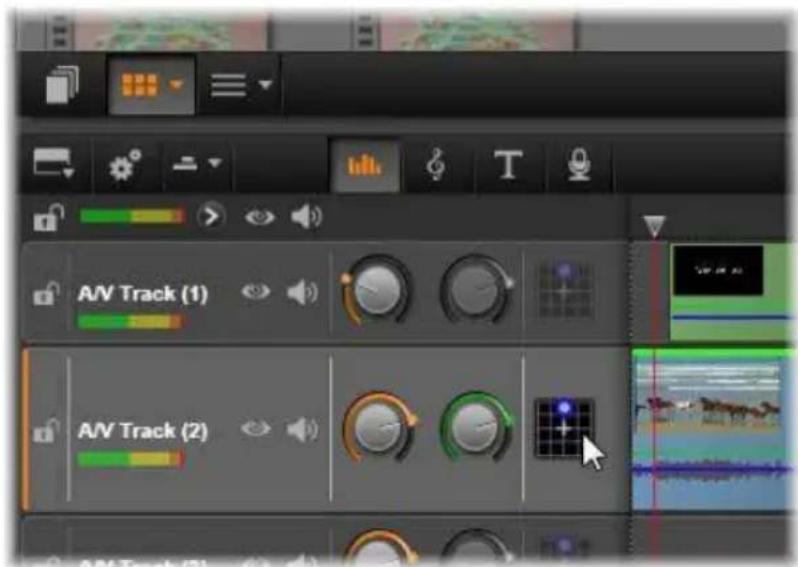
Dans le mixeur audio, la troisième icone dans chaque piste donne accès au panner avec lequel vous pouvez contrôler le positionnement de la sortie audio de la piste dans un espace d'écoute « surround » à deux dimensions.
Pour l'edition du plan de montage, tout le panning se déroule en mode surround; ainsi vous n'avez qu'à vous occuper d'une seule version des contrôleurs du panner. Les clips surround du panner peuvent être mixés pour d'autres configurations de sortie après l'edition du projet. Cela vous permet de travailler avec un seul ensemble de panning pour tous les formats que vous pourrez produit.
Les changements apportés avec cet outil seront appliqués au clip actuel uniquement. Ils demeurent avec le clip même si vous le déplacez ou le copiez vers une autre piste.
Pour ouvrir le panner, cliquez sur le bouton correspondant dans l'en-tête de la piste panneau de mixeur. Ce bouton est grisé siaucun clip ne se trouve sur la piste à la position du curseur. La source son est marquee par un point bleu sur une grille en deux dimensions. L'auditeur se trouve au centre et regarde devant lui.
Liste de sélecon
La liste déroulante en haut de la fenêtre du panner offre trois méthodes de distribution du son via les six haut-parleurs surround.
5.1 est le meilleur paramétrage général pour une reproduction naturelle du son. Vous pouvez l'utiliser pour dessons généraux et atmosphériques comme des aboioements ou des voitures qui passent. Les cinq haut-parleurs principaux sont représentés par des icones dans l'espace de travail. Le sixième, le haut-parleur LFE (low-frequency effects) émet des fréquences trop basses pour offrir des signaux de positionnement. Son niveau dans le mix surround est contrôle par une barre de défilament qui se trouve sous l'espace de travail.
Canal central off est le paramètre pour obtenir une piste de musique immersive.
Mode de dialogue combine le haut-parleur du centre avec deux à l'arrière. Cette combinaison est adaptée pour le dialogue entre plusieurs haut-parleurs.
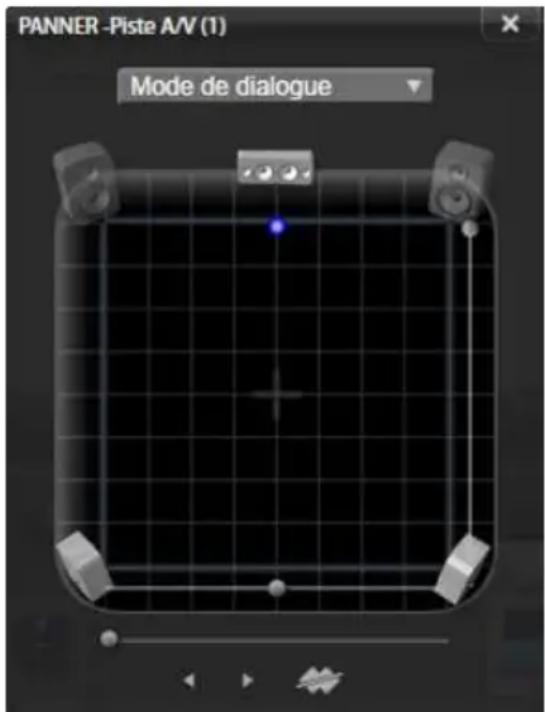
Positionnement de l'audio d'un clip avec le Panner en mode dialogue. A noter que les iconones pour les haut-parleurs dans le coin avant sont transparents, ce qui indique qu'ils ne sont pas utilisés dans ce mode. Avec ces paramètres, l'auditeur entendra l'audio de la piste arrivé à lui de sa droite.
Espace de travail
La partie principale de la fenêtre du panner représentée, de façon schématique, une zone d'écoute avec un arrangement classique des haut-parleurs. L'icône représentant une croix au centre de la zone indique la position de l'auditeur.
Un point de contrôle bleu déterminé la position de la source du son. Les symboles de haut-parleur au bord de la zone de travail montrent le paramétrage classique surround 5.1 avec l'écran en haut.
Si vous voulez contrôler la position de la source du son dans une dimension, horizontally ou verticalement, utilisez les barres de défilament respectivement en bas ou à droite de la zone de travail.
Canal LFE : Surround utilise un canal spécial subwoofer (le « .1 » dans « 5.1 ») qui vous permet de booster ou de couper les fréquences les plus basses pour les effets spéciaux. Ajustez le LFE avec la barre sous l'espace de travail. Comme l'oreille n'est pas capable de déterminer l'emplacement de cessons bassefréquence, le LFE n'est pas attribué à une position spatiale.
Boutons image clé : Les boutons des images clé en bas du panneau vous permet d'ajouter, de supprimer et de naviguer entre les images clés. Le symbole Ajouter passée automatiquement à Supprimer si vous âtes sur une image clé existante.

OUTILS DE CREATION AUDIO
L'éditeur de film offre deux outils de création vous permettant de construire votre propre bande son plutôt que de dépendre uniquement des medias importés dans la bibliothèque. Les deux outils sont ouverts avec les boutons de la barre d'outils au dessus du plan de montage du projet.
ScoreFitter est le logiciel de composition de Pinnacle Studio. Vous pouvez l'utiliser pour générer un fond musical ou plusieurs fonds complets pour votre production. Les clips musicaux de ScoreFitter peuvent avoir la durée que vous souhaitez et il ne faut que quelques secondes pour spécifique et créé un style de votrechioix. Par défaut, un clip ScoreFitter existe seulement à l'intérieur de votre projet mais vous pouvez également enregistrer des sélections musicales de la bibliothèque pour'utilisation ultérieure.
Juste au dessus du plan de montage dans l'éditeur de projet, le bouton ScoreFitter (sous le pointeur de la souris) et le bouton de voix-off (tout à droite) donnent accès aux outils vous permettant de creator du nouveau matériel audio.
L'outil de voix-off vous permet d'enregistrer du matériel en direct - de la voix ou autre - en utilisant un microphone branché à votre ordinateur. L'utilisation la plus repandue est pour les voix-off et les pistes narratives mais vous pouvez enregistrer n'importe quel son, pourvu qu'il puisse être reproduit en signal. L'outil create un fichier audio qui est importé automatiquement à la bibliothèque puis ajoute à votre projet à l'emplacement du curseur. Le clip est ajoute à la piste spéciale de voix off只不过 qu'à la piste actuelle comme pour les autres types de medias.
Trouver un acf de la bibliothèque
Comme déscrit plus haut, un nouvel actif de bibliothèque est créé à chaque fois que vous faites une voix-off et vous pouvez également en créé un depuis
ScoreFitter. Dans les deux cas, un nouveau bouton apparait sur la barre en bas de la bibliothèque.
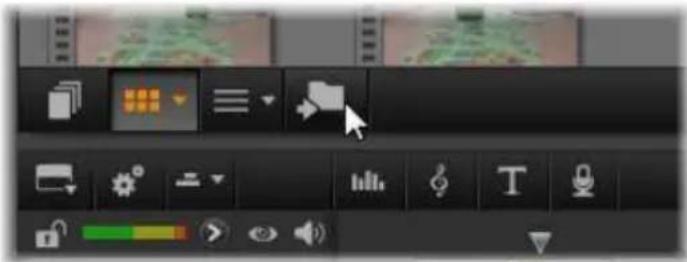
Un nouveau bouton est ajoute temporairement à la barre en bas de la bibliothèque lorsqu'un actif est ajoute à la bibliothèque. Cliquez sur le bouton pour localiser le repertoire de la bibliothèque qui contient l'actif.
Cliquez sur le bouton pour naviguer dans l'onglet d'emplacement actuel vers le repertoire d'actifs ou le nouvel objet est stocké. Ce bouton est associé uniquement à l'opération qui vient d'être complétée et il est supprimé après un moment.
ScoreFitter
ScoreFitter de Pinnacle Studio create automatiquement une musique de fond dans la catégorie de votreCHOix.Dans cette categorie, vous selectionnez une des chansons et dans cette chanson, un numero de versions.La liste de versions disponibles depend de la durée de la musique d'ambiance que vous specifyz.
Pour creer de la musique pour certains clips, selectionnez ces clips avant de cliquer sur le bouton Creer chanson pour ouvrir ScoreFitter. (Pour selectionner votre film en entier utilisez Editor >
Selectionner tout ou appuyer sur Ctrl+A.) La longueur totale des clips selectionnés détermine le paramétrage initial pour la durée de la musique, mais vous pouvez modifier la valeur à tout moment en balayant le clip sur le plan de montage du projet ou en editant directement le compteur Durée dans l'outil.
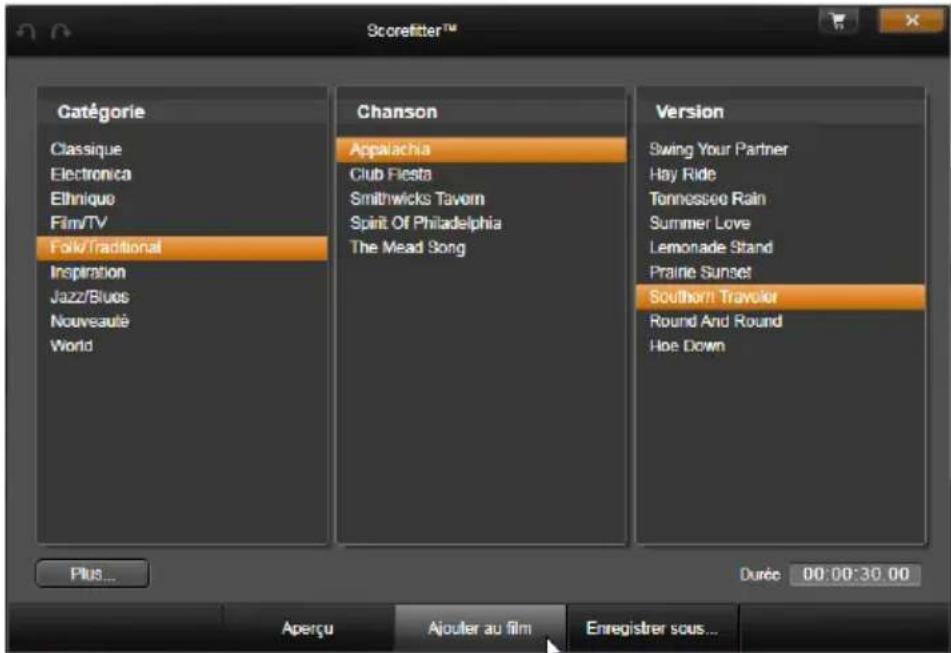
La fenêtre de ScoreFitter. Sélectionnez une catégorie, une chanson et une version puis cliquez sur le bouton Ajouter au film.
Dans ScoreFitter,CHOISISSEZ une categorie,une chanson et une version dans les listedes proposées.Chaque categorie propose sa propre selection de chansons et chaque chanson sa propre selection de versions.
Entrez un nom pour le clip dans le champ Nom et ajustez la durée avec le compteur Durée si vous le souhaitez. Le clip musical que vous creez sera ajusté en fonction de la durée que vous sélectionnéz.
Lorsque vous avez fait votrechoix,cliquez sur le bouton Ajouter au film. Studio cree le nouveau clip au début de la piste active à l'index de temps actuel
(comme montré par le curseur du plan de montage et le cadre de prévisualisation dans le lecteur).
Agrandir votre collection de chansons
Les chansons ScoreFitter se trouvent dans des collections appelées « bibliothèques ». La bibliothèque standard inclue dans Studio contient plus de 40 chansons dans des styles allant de la Folk à l'Electronica. Des bibliothèques supplémentaires peuvent être achétées dans Studio en cliquant sur le bouton Plus....
L'outil voix-off
Enregistrer une voix-off dans Studio est aussi facile que de passer un coup de fil. Ouvrez l'outil de voix-off, cliquez sur Enregistrer (REC) et parlez dans le microphone branché à votre ordinateur. Vous pouvez faire la narration en regardant votre film afin que les mots suivent avec l'action à l'écran. Vous pouvez également utiliser cet outil pour capturer de la musique d'ambiance ou des effets sonores fait maison.
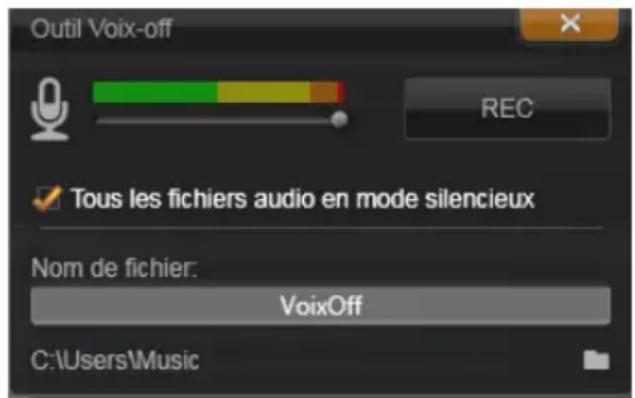
L'outil voix-off prét à être utilisé. Cliquez sur le bouton REC, attendez trois secondes et commencez à parler.
Avant de pouvoir enregistrer de l'audio avec l'outil de voix-off, vous devez brancher un microphone à la carte son de votre PC. Visualisez les scènes video de votre film etCHOISSEZ le début et la fin de la voix-off. Lorsque vous est prêt, ouvrez l'outil de voix-off.
Sélectionnez le point de commencement sur le plan de montage du projet. Vous pouvez faire cela en sélectionnant un clip, dire le film et l'arrêté à l'endroit souhaité ou en tirant le curseur du plan de montage.
Positionnez le microphone et dites une phrase de test pour vérifier le niveau d'enregistrement (voir "niveau de voix-off" ci-dessous). Lorsque vous étés satisfait du résultat, cliquez sur le bouton REC (qui se change en bouton Stop pendant l'enregistrement).
Un compte à rebours de trois secondes est affiché puis le film commence dans le lecteur. Faites vous narration et cliquez sur le bouton Stop lorsque vous avez fini.
Un message vous demande si vous voulez conserver l'enregistrement. Si vous répondez oui, le clip de voix-off sera ajouté à votre bibliothèque et sera placé automatiquement sur la piste de voix-off sur le plan de montage du projet.
Contrôles supplémentaires
Niveau de voix-off : Lorsque vous enregistrez, regardez l'affichage du mètre niveau pic et assurez-vous que votre microphone génére un signal fort mais pas de surmodulation. Regardez le mètre pour vous assurer que les niveaux d'enregistrement ne soient pas trop haut ou trop bas. L'indicateur change de couleur du vert (0-70% modulation) en passant par le jaune pour finir rouge.
Ajustez la barre de niveau d'enregistrement si nécessaire pour rester dans la bonne plage. La barre se situe directement sous le mètre de pic. Généralement, vous devez essayer de garder votre pic audio dans le jaune (71-90%) et hors du rouge (91-100%).
Tous les fichiers audio en mode silencieux : Lessons existants dans la bande-son de votre film peuvent parfois vous distraire lorsque vous essayez d'enregistrer une voix-off. Cette case vous permet d'eteindre l'audio complètement pendant l'enregistrement.
Nom de fichier: Ce champ textuel vous permet de préétabrir le nom de fichier utilisé pour les fichiers audio de voix-off. Le premier fichier prend le nom que vous spécifiez, si vous ne le changez pas, les fichiers suivants prennant un suffixe numérique, par exemple « Voix-off (1) » qui augmente à chaque fois.
Emplacement : Cliquer sur l'icone repertoire vous permet de naviguer vers un nouveau repertoire pour stocker les clips de voix-off.
Projets de disque
Avec l'arrivée des disques DVD, Blu-Ray et AVCHD, la technologie des videos s'est développée en media interactif qui offre de nouvelles possibilités à la fois à l'auteur et au public.
Dans un disque de projet, vous pouvez aller au-delà de la création d'un film destiné à être vu dans un ordre fixe du début à la fin. Désormais, le public peut lui-même decide quelles parties de la production visueliser et dans quel ordre.
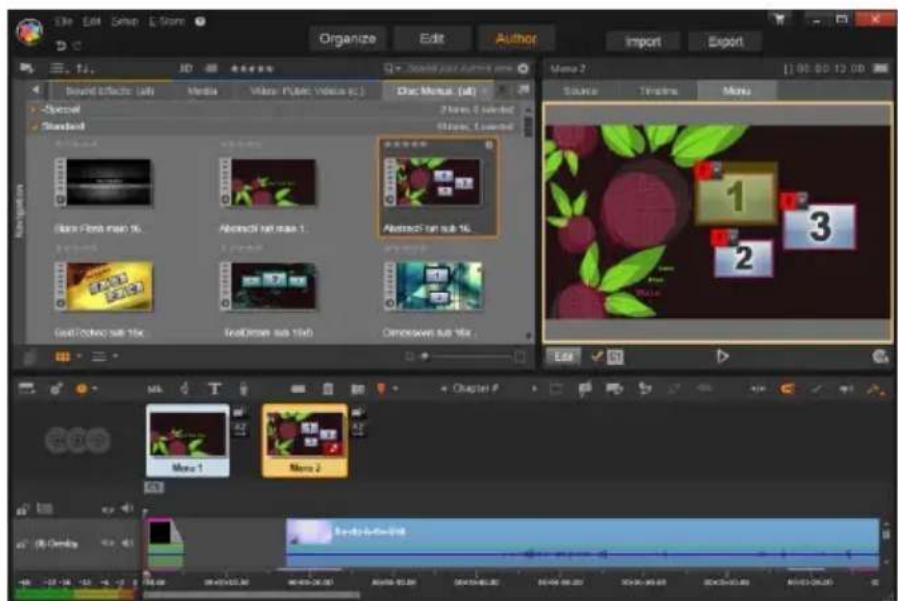
L'éditeur de disque dans Pinnacle Studio. Deux menus ont été ajoutés à la liste des menus, désormais disponibles pour être utilisés. Le lecteur (en haut à droite) dans cette fenêtre dispose d'un mode spécial
pour éditer les actions des boutons de menu..
La création de disque se compose de la conception et de la création de la structure qui permet cette interaction. Pinnacle Studio propose des fonctionnalités automatises qu'facilitent la création de disque tout en vous donnant le contrôle intégral.
Votre projet de disque peut commencer dans l'éditeur de disque, à l'aide des mêmes contrôle et techniques de l'éditeur de films, ou vous pouze importer un projet de film dans l'éditeur de disque pour y ajouter un menu de disque. Voir « Chapitre 3 : L'éditeur de films » pour plus d'informations sur la création de film.
La partie supérieure de l'écran Editeur de disque est composée de deux zones fonctionnelles : la bibliothèque compacte à partir de laquelle les menus de disque et autres ressources sont obtenues, et le lecteur là où vous pouvez visualiser les menus et autres medias ainsi que les interactions du menu d'edition.
Juste en-dessous se trouve la barre d'outils du plan de montage, tel que décrit à la page 82, avec tous les contrôleles disponibles dans l'Editeur de films, ainsi que les contrôleles supplémentaires nécessaires à la création de menus de disque. La zone situé en dessous de la barre d'outils du plan de montage est partagée par trois outils de navigation : la Liste de menus (page 297), où les menus de votre projet sont stockés, le Navigateur
(page 76) et le storyboard (page 78).
Seul un de ces outils est visible et il est possible de masquerner cette zone complètement. Le selecteur d'outil de navigation, situé pres de l'extremité gauche de la barre d'outils du plan de montage, contrôle cette zone. Sous la zone de
navigation, se trouve le plan de montage pour le média qui sera le contenu principal de votre disque. Ces éléments occupte toute la largeur de la fenêtre.
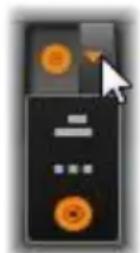
Menu de disque
La fonctionnalité essentielle qui rend possible la création de disque est le menu. Un disque spécifique peut avoir un ou plusieurs menus, chacun étant composé d'une image fixe ou d'une courte boucle video. Les zones à l'intérieur des menus, appelées boutons, peuvent être selectionnées par le visualiserafin d'activer d'autres contenus sur le disque.
Certains boutons font que la lecture soit résumée à partir d'emplacements spécifique, appelés chapitres, sur le plan de montage de votre production. Ces boutons de chapités affichent souvent un cadre miniature ou une boucle video comme indice de leur contenu. Si un marqueur de retour est rencontres pendant la lecture, il revoit le lecteur au menu à ce stade.
D'autres boutons provoquent un transfert vers un autre menu ou vers une autre page du même menu. Les menus multipages, dont chaque page affiche plusieurs boutons de chapitres avec des boutons de navigation gérés automatiquement, facilitent les productions de toute taille. Toutefois, le nombre total de chapitres et de marqueurs de retard est limité à 99 par production.
La liste des menus
Contrairement aux clips du plan de montage, les menus dans votre production ne sont pas liés à un décalage de temps particulier. Au lieu de cela, un lecteur de disque lit le menu en boucle jusqu'à interaction avec l'utilisateur.
Comme les menus existent 'en dehors du temps',
Pinnacle Studio propose une liste de menus, une zone
spéciale au-dessus du plan de montage de l'éditeur de disques pour arranger les menus dans votre projet. Il suffit de faire glisser un menu de la bibliothèque dans la liste de menus pour pouvoir l'utiliser dans votre projet.
Concevoir l'interaktivité du menu
Une production de disque peutContainir un ou plusieurs menus. Chaque menu contient des zones graphiques distinctes, généralement appelées 'boutons' et qui peuvent être actifs grâce au visualiser, ou bien en utilisant les touches de navigation d'une télécommande DVD.
Les actions des boutons de menus de disques peuvent être configurées à l'aide des contrôleles dans la fenêtre de l'éditeur de disques. Sinon, vous pouvez aussi utiliser l'assistant des chapitres pour créé et configurer un ensemble de boutons automatiquement selon les paramètres de votre choix.
Le fait d'activer un bouton permet soit de démarrer la lecture de votre film à partir d'un point choisi soit de transférer le contrôle dans un autre menu ayant ses propres boutons. Voici les destinations possibles pour les boutons de menus :
-
Un emplacement de plan de montage : ÀpRES activation, la lecture commence au cadre choisi. L'emplacement et son contenu relatif constituent un 'chapitre' de votre film.
-
Autre menu: il est possible de relier tout type des bouton avec n'importer quel menu dans la liste des menus.
-
Autre page du même menu: Les menus multipages contiennent toujours les boutons suivant et precedent pour naviguer d'une page à l'autre.
Creation de page automatique
Lorsque vous insérez de nouveaux liens de chapitres dans un menu multipage, des pages supplémentaires sont créées automatiquement comme il convient. Elles figurent dans la liste de menus à côté de celles qui existent déjà dans le projet. Un graphique connecteur relié les pages appartenant au même menu. Pour insérer de nouveaux chapitres reliés, utilisez soit le bouton Insérer un lien sur la barre d'outils soit l'assistant des chapitres.
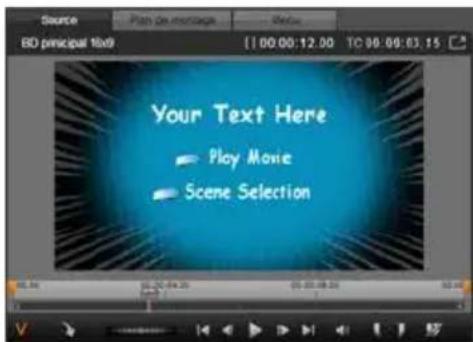

Menu principal et menu multipage correspondant dans le lecteur de la bibliothèque.
Suivant et Précédent: Grace aux boutons suivant et précédent, le menu fonctionne en mode multipage. Pour creer un menu multipage à partir d'un menu principal existant, ajoutez simplement des boutons à ces deux types de menus. De la même façon, si vous supprimez l'un des boutons suivant ou précédent dans un menu multipage, les fonctionnalités automatiques sont supprimées.
Les menus multipages dans la liste de menus
Les icones de menus multipages sont connectées dans la liste de menus par un graphique spécial. Il montre que les menus sont reliés, c'est-à-dire que vous pouvez
naviguer d'une page à l'autre à l'intérieur du menu à l'aide des boutons suivant et précédent.
Partager et joindre: Pour annuler le lien entre les pages de menu attentes les ones aux autres, cliquez sur le graphique connecteur entre elles. Le graphique est supprimé. Les pages à gauche de la souris sont conservées avec le menu d'origine tandis que celles de droite forment un nouveau menu à part (avec une nouvelle couleur d'arrière-plan pour ses icones de menu). Cliquez sur l'écart entre les menus multipages attentes pour les regrouper dans un seul menu.
Trier les chapités : Un outil efficace conçu au départ pour les menus multipages est le bouton de tri qui s'affiche avec le bouton Assistant des chapités à droite de la dernière page du menu. ÀpRES avoir utilisé un menu pendant un certain moment, pour ajouter, supprimer et réorganiser les chapités voire même éditer le film, il se peut que les boutons de chapités ne soient plsu dans l'ordre du plan de montage des pages concernées. A moins de pouvoir personnaliser l'ordre pour une raison bien précise, vous pouvez y remédier en cliquant une fois sur le bouton de tri.
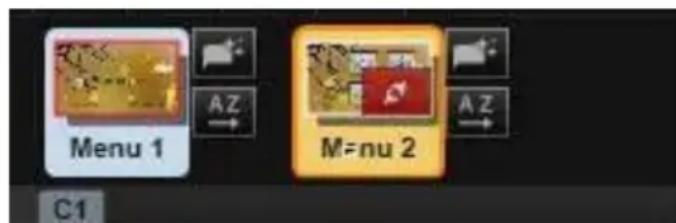
Pages d'un menu multipage. Le graphique connecteur montre que la navigation dans ces pages s'opere avec les boutons Suivant et Précédent. Le bouton Trier (en haut à droite sous le curseur de la souris) organise les boutons du chapitre dans l'ordre du plan de montage.
Ajouter des menus de disques
La section des menus de disques dans la bibliothèque contient une série de menus pour toute une variété d'occasions dans une large palette de styles visuels. Chaque menu comprend une image d'arriere-plan, un titre de texte et un ensemble de boutons de navigation ajustats aux objectifs du menu.
Pour ajouter un menu de disque à votre production, ouvre la bibliothèque compacte dans l'éditeur de disques, Sélectionnez un menu dans les menus de disques (sous les éléments créatifs) et faites-le glisser dans la liste de menus. Pour éoperator les actions attribuées aux boutons du menu, vous pouvez utiliser les outils de création proposés dans le plan de montage en association avec le lecteur ou bien obtenir de l'aide grâce à l'assistant des chapitres. Pour modifier l'apparace d'un menu (ou en créé un à partir de zéro), utilisez l'éditeur de menus. Pour plus d'informations, consultez les pages 311 et 315 respectivement.
Les types de menu
Chaque conception de menu dans la bibliothèque contient deux variantes: le menu principal et le menu multipage.
Menu principal: Dans la plupart des productions, le premier menu affché dans le visualiseur est de ce type. Les menus principaux contiennent généralement des boutons avec les légendes par défaut Lecture du film et Sélection de scènes, mais vous pouvez les modifier. Mème si c'est vous qui choisissez les destinations des liens de boutons, il est judicieux de respecter les conventions pour que votre public s'y retrouve. Par
exemple, le bouton Lecture du film est normalement configurer pour commencer la lecture de votre film depuis le début et le bouton Sélection de scènes bascule dans un menu inférieur qui contient des liens vers les 'chapitres' de votre film.
Menu multipage: Un menu de selection de scènes doit souvent proposer plusieurs boutons de chapitres qui s'affichent dans un seul écran. Pour.Remédier à ce problème, Pinnacle Studio propose des menus multipages qui contiennent des boutons supplémentaires pour la navigation entre les menus. Les actions de ces boutons sont intégrées. Les deux boutons Suivant et Précédent permettent de passer d'une page à l'autre à l'intérieur d'un même menu tandis que le bouton Accueil permet de passer au premier menu du projet.
Conseil : Pour afficher les menus principaux côte-à-côte avec leurs menus multipages correspondants dans la bibliothèque, faites un clic droit dans la zone grise à côte d'un menu et Sélectionnez Trier par > Nom.
Les boutons de menu
Le nombre de boutons de chapitre par page varie d'une conception de menu à l'autre. Ainsi, l'un des critères pour selectionner un menu, c'est le nombre de clips que vous poulez qu'il contrôle. Mais si vous poulez un nombre différent de boutons dans un menu spécifique, vous pouvez ajouter ou supprimer des boutons dans l'éditeur de menu que vous démarrez en cliquant sur le
bouton Editor dans le lecteur. Voir “L'éditeur de menu” page 315 pour plus de détails.
Les menus avec moins de boutons ont généralement plus d'espace pour les légendes ; ceux avec beaucoup de boutons devront contérer des abréviations dans les légendes, voire pas de texte. Ajouter des légendes, et savoir si celles-ci doivent être simples ("Chapitre 1") ou descriptives ("Couper le gâteau") est une question de style de création et de contenu du film.
Menusetboutons sans lien
Seul le premier menu dans la liste des menus est disponible pour l'utilisateur (et cela seulement si la Timeline a du contenu pour servir de chapitre initial). Les menus ajoutés par la suite ne font
pas partie du système de menus de votre production tant qu'ils ne sont pas liés au premier menu. Le lien peut être indirect, à travers un ou plusieurs menus intermédiaires, mais tant qu'il n'este pas, le menu est un ilot inaccessible. Un tel menu est visible grâce au symbole en bas à droite de sa liste de menus.
Une indication spéciale figure aussi dans le lecteur pour les boutons du menu qui ne sont ni reliés à un emplacement de
plan de montage (un chapitre) ni à un autre menu. Un bouton lie affiche le chapitre (par ex. 'C1') ou le menu (par ex. 'M14) auquel il est connecté. Un bouton sans lien affiche l'icone d'un point d'interrogation à la place. (Si les indicateurs de boutons ne sont pas visibles, cochez la case afficher/masquer les nombres de chapitures sous le lecteur.)
Aperçu des menus de disques
L'éditeur de disques, tout comme l'éditeur de films, contient un lecteur pour voir l'aperçu des contenus de la bibliothèque et des clips du plan de montage. Pour une introduction générale sur le lecteur, voir la page 11.
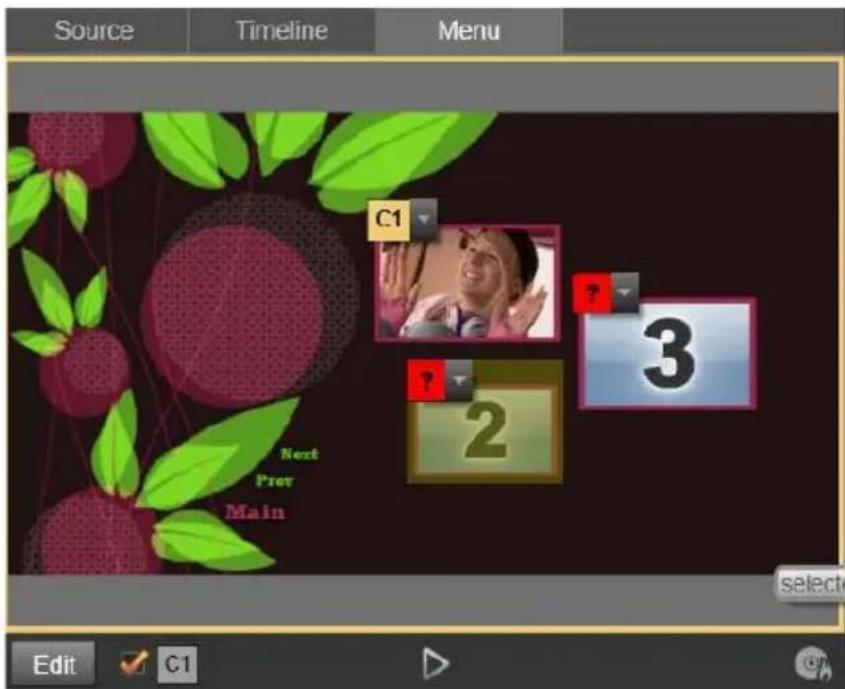
Avec le menu sélectionné comme mode de saisie du lecteur (haut), le lecteur affiche des zones interactives dans l'écran de l'aperçu pour attribuer des liens de chapitres. Ici 'C1' affiche qu'un lien de chapitre a été attribué au bouton de lecture du film; le '?' sur le bouton de selection de scènes indique qu'il n'est pas encore attribué.
Les fonctions spéciales proposées dans le lecteur lors de l'affichage de menus dans la liste des menus sont décrites ici. Cliquez sur un menu dans la liste des menus pour afficher le lecteur en mode de saisie et pour afficher l'aperçu du menu sélectionné. Vous pouvez
aussidirectementpassaraccemodelorsqu'unmenuestselectionne encliquant sur l'ongletMenuau-dessus del'écran du lecteur dans l'éditeur de disques.
Des contrôleis spéciaux apparaissent aussi en bas du lecteur de l'éditeur de disques.
Bouton de l'éditeur de menu: Créer ou
modifier la conception et la presentation du
menu de disque, voilà la tâche de l'éditeur de menus.
Editor
Case à cocher pour afficher les numérios de
liens : Cochez cette case pour afficher les
numéroes de liens dans l'aperçu de chaque bouton du menu. Les numéroes de liens correspondent au format et à la couleur des indicateurs de chapitres du plan de montage.

Bouton du simulator de disque : Ce bouton
ouvre la fenêtre du simulator de disques où vous
pouvez afficher l'aperçu de votre projet entièrement interactif pour vérifier le fonctionnement de vos menus.

Bouton Graver un disque : Lorsque vous avez
terminé de tester votre projet sur disque, cliquez
sur ce bouton (ou sur Exporter en haut de l'écran) pour acceder à la fenêtre Exporter, qui vous guidera tout au long du processus pour graver votre film sur un disque optique.
Indicateurs de liens
Comme indiquédans l'illustration ci-dessus, lorsqu'un menu s'affiche avec des boutons de chapitres sans lien, ces boutons sont caractérisés par des points
d'interrogation rouges et non par un numéro de chapitre. Exception faite d'un sous-ensemble inutilisé sur la dernière page d'un menu multipage, tous les boutons de chapitres dans votre menu doivent renvoyer à votre film.
EDITION DU MENU DANS LE PLAN DE MONTAGE
Le développement d'un projet pour un disque optique, par exemple un DVD, dans l'éditeur de disques de Pinnacle Studio vous offre de nombreuses possibilités pour apporter votre touche créative à la production.
Chaque aspect d'un menu de disque, à savoir les détails de son appearance visuelle, les liens de ses boutons à l'écran, le chronométrage précis de ses 'chapitres', peut être édité dans Pinnacle Studio. Pour les aspects visuels, utilisez l'éditeur de menus, mais les liens de boutons et le chronométrage des chapitres sont tous deux contrôle à l'intérieur de l'éditeur de disques.
Pour obtenir une vue d'ensemble de l'interface de 1'éditeur de disques, veuillez consulter les "Projets de disques" page 295.
Les marqueurs du menu du plan de montage
Les boutons de chapitures d'un menu de disque peuvent être reliés individuellement à n'importe quel point du plan de montage de votre film. Dans l'éditeur de disques, ces points sont indiqués sur le plan de montage par des marqueurs de chapitures dans la piste du chapitre, qui correspond à une piste spécialisée de plan de montage qui apparait au-dessus autres pistes lorsque vous ajoutez un premier menu à votre film. (La piste
est supprimée à nouveau si tous les menus sont supprimés.) La légende d'un marqueur de chapitre se compose de la lecture 'C' suivie du numéro de série du chapitre dans son menu.
Les marqueurs de retard, qui marquent automatiquement les points de sortie du plan de montage dans un menu de disque, sont affichés dans la piste des chapitres. La légende d'un marqueur de retard se compose de la dette 'M' suivie du numéro de série du menu cible.
Quelle que soit la longueur de votre production, vous étes limité à 99 boutons de chapitre et marqueurs de retard.
La couleur du chapitre et des marqueurs de return correspond à la couleur de l'icone de la liste de menus à laquelle les marqueurs sont associés. Les marqueurs peuvent être repositionnés sur le plan de montage en les faisant glisser. Voir "Edition du plan de montage et marqueurs de return" page 311 pour plus de détails.
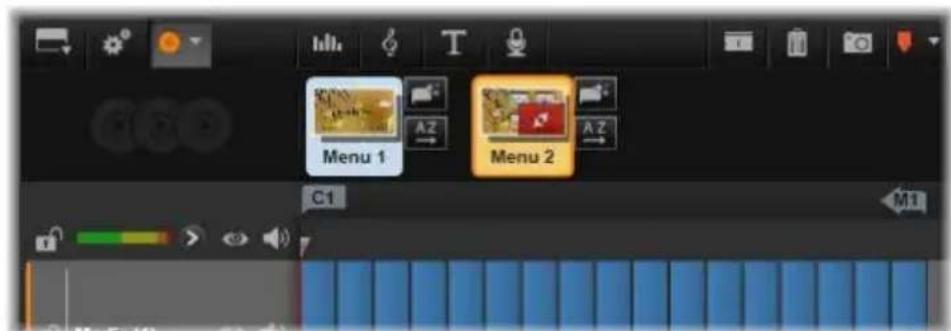
Déposez un menu dans une liste de menu vide pour insérer le marquee de chapitre au début du premier clip de votre film (le cas échéant) comme la cible du bouton de lecture du film. Un marquee de départ, marquant un départ au menu comme sortie, se trouve à la fin du film.
Les outils de création
Dans l'éditeur de disques, la barre d'outils du plan de montage propose de nombreux outils de création que vous pouvez utiliser directement sans changer de fenêtre ou d'affichage.

Outils dans la barre d'outils de l'éditeur de disques.
Creez un lien : Ce bouton relié le bouton du chapitre actuèlement sélectionné dans le lecteur avec l'emplacement de la glissière du plan de montage.
Insérer un lien : Ce bouton facilité l'utilisation des menus multipages en déplaçant tous les liens de boutons existants (à commencer par le bouton de chapitre actuellément sélectionné dans le lecteur) d'une position vers la fin.
Dans un menu multipage, le fait d'insérer un lien peut engendrer une réaction de chaine en déplaçant un lien existant sur la page suivante, et de là sur la page suivante et ainsi de suite jusqu'à la dernière page qui sera créé si nécessaire.
Supprimer le lien : Cliquez sur ce bouton pour supprimer le lien qui existe entre le bouton du menu et le marqueur du chapitre dans la piste du chapitre. Un marqueur de chapitre ‘sans lien’ demeure sur la piste du chapitre. Ce chapitre sans lien peut être manuellement relié en le glissant-deposant sur un autre bouton dans l'aperçu du menu, ou bien il peut rester comme chapitre sans lien, auquel cas, durant sa lecture, il permettra de sauter des passages sur votre disque à
l'aide du bouton d'avance sur votre télécommande.
Vous pouvez aussi faire un clic droit sur un ou plusieurs marqueurs de chapitres et sélectionnez Supprimer le lien sélectionné.
Bouton du cycle: En cliquant sur les flèches de gauche et de droite de ce
bouton, vous pouvez faire défiler tous les boutons disponibles et les activer pour l'edition. Cliquez sur le bouton de légende pour l'editor. Les boutons peuvent aussi être sélectionnés en cliquant sur les liens de boutons dans le lecteur lorsque vous affichez l'aperçu d'un menu.
Miniature: Cliquez sur ce bouton pour creer une image miniature du cadre à l'emplacement de la glissière du plan de montage et affichez-le sur le bouton de menu sélectionné dans le cycle de bouton s'il s'agit du type miniature. Pour plus d'informations sur les types de boutons de menus, veuillez consultez les "Boutons" page 316.
Creez un chapitre non relié : Sauf dans le cas où la glissière du plan de montage est positionné exactement sur un chapitre ou sur un marqueur de retour, cliquez sur ce bouton pour ajouter un marqueur de chapitre à la piste du chapitre sans pour autant le relier à un menu. Vous pouvez créé un chapitre non relié en double-cliquant sur la piste du chapitre, juste au dessus les autres pistes du plan de montage.
Vous pouvez relier ultérieurement ce chapitre non relié en le glissant-deposant sur un bouton dans l'aperçu du menu si c'est ce que vous souhaitez. Cependant, un chapitre non relié peut aussi s'avérer utile, notamment lors de la lecture, il désigne l'un des points de pause lorsque vous parcourez un DVD avec le bouton d'avance sur votre télécommande.
Supprimer le chapitre : Lorsque la glissiere du plan de montage est positionnée sur un chapitre,

le bouton Créez un chapitre non relié prend la fonction inverse et un symbole modifié. Cliquez dessus pour supprimer à la fois le marqueur de chapitre et le lien qui le relié à un menu si tel est le cas. Vous pouvez aussi supprimer des chapités à l'aide de la commande du menu contextuel Supprimer les chapités
seLECTIONnés lorsque des marqueurs sont selectionnés. Pour supprimer les liens des marqueurs de chapitres, en les gardant dans la piste du chapitre mais sans lien, utilisez la commande Supprimer les liens selectionnés dans le même menu.
Creez un retour : Sauf s'il existe deja un marqueur à l'emplacement de la glissière du plan

de montage, ce bouton permet d'ajouter un marqueur de retard à la piste du chapitre.
Un marqueur de retour est actif durant un visionnage uniquement si la lecture commence par le même menu auquel le marqueur est associé. (Dans le plan de montage, la couleur du marqueur correspond normalement à l'icone du menu associé dans la liste de menus.) Lorsque la lecture atteint le cadre associé au marqueur de retour actif, elle renvoie directement au menu associé.
Supprimer le retour: S'il y a un marqueur de回头 à l'emplacement de la glissière, le bouton

Créer un retard se transforme en Supprimer le retard avec le symbole correspondant.
Le bouton Supprimer un chapitre et la commande du menu contextuel Supprimer le chapitre selectionné peuvent servir tous deux à supprimer des marqueurs de retard.
Edition du plan de montage des marqueurs de chapitres et de retard
Les marqueurs de chapitres et de retard sont liés à des cadres spécifique sur votre plan de montage à partir desquels la lecture est lancée depuis un menu de disque (chapitres) ou à partir desquels la lecture permet de revenir au menu d'origine (retour). Vous pouvez faire glisser ces deux types de marqueur avec votre souris pour modifier l'emplacement à partir duquel ils intervennent dans le film.
Si vous visualez l'aperçu d'un menu, faites glisser un marqueur de chapitre depuis la piste du chapitre sur un bouton dans le lecteur pour relier le bouton.
L'opération inverse, à savoir si vous faites glisser un bouton depuis le lecteur sur un point de la piste du chapitre, constitue une autre façon de créé un nouveau marqueur de chapitre.
Un projet qui contient un ou plusieurs menus de disques doit avoir un marqueur de return positionné constamment à la fin de la piste du chapitre. Cela garantit que tous les chapitres lus sur le disque contiennent un return valide. Il est alors impossible de supprimer le marqueur de return final.
L'assistant des chaprites
Quand un menu multidisque à été tiré depuis la bibliothèque dans la liste des menus, un Assistant Chapitres apparait dans le coin supérieur gauche de l'icone du menu. Cliquez sur ce bouton pour ouvrir la fenêtre Assistant
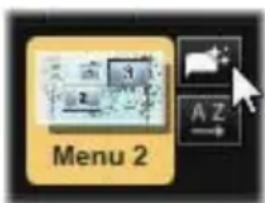
Pourquoi utiliser l'assistant des chaprites?
L'assistant
L'assistant: L'assistant est générale.
L'assistant est générale.
L'assistant est générale.
L'assistant est générale.
L'assistant est générale.
L'assistant est générale.
L'assistant est générale.
L'assistant est générale.
L'assistant est générale.
L'assistant est générale.
L'assistant L'assistant: L'assistant est idéal pour configurer les menus de diaporamas et de selection de scènes. Si vous archivez votre video sur un disque, vous pouze utiliser cet assistant pour créé un menu qui servira de catalogue de scènes. La série de pages de menu créée peut être relativement longue. Sa longueur dépend du nombre de chapitres créés et du nombre de boutons proposés dans la conception de la page du menu.
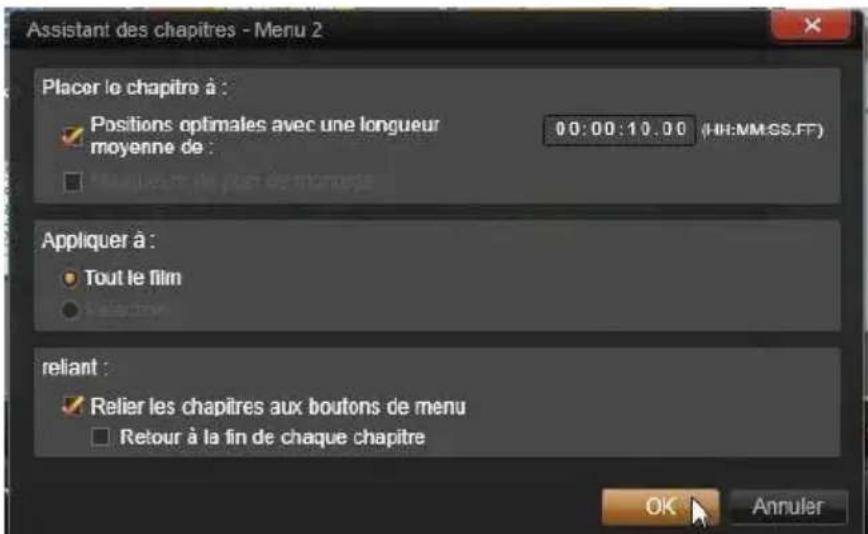
Par ailleurs, l'assistant de chapitres ne fait rien que vous ne pourriez faire vous-même à l'aide des outils de création de disques dans l'éditeur de disques (qui restent disponibles pour arranger par la suite les menus qui ont été créés). Son but est d'accélérer votre processus de création en se chargeant des tâches répetitives que compte la configuration d'un menu multipage.
Utiliser l'assistant des chaprites
Les commandes de l'assistant des chapitres sont organises dans trois panneaux horizontally. Lorsque vous avez configuré les commandes comme il convient, cliquez sur OK. L'assistant des chapitres se charge de creer de nouveaux chapitres pour votre production sans oublier les marqueurs sur le plan de montage et (par défaut) un ensemble géné automatiquement de pages de menu avec autant de boutons de chapitres que nécessaire.
Placer le chapitre à
C'est le premier panneau en haut dans l'assistant des chapitres. Les deux options qu'il contient peuvent etre utilisées séparément ou conjointement.
Positions optimales : Lorsque cette case est cochées, l'assistant des chapitres créé des chapitres dans un intervalle sélectionné avec le plan de montage mais il ajuste le chapitre sur une limite de clip à proximate quand il y en a un à disposition. La longueur moyenne souhaitation du chapitre est indiquée en secondes. La valeur initiale est basée sur la longueur de votre film. Pour l'ajuster, soit vous cliquez directement sur le nombre et vous saississez une valeur, soit vous la faites glisser horizontally dans la boîte de texte.
Marqueurs du plan de montage : Cette option suppose que vous ayez préparé des marqueurs de plan de montage pour indiquer à l'assistant des chapitres des endroits précis dans votre film là où un lien de chapitre doit être créé.
Applique a
Le second panneau dans l'assistant des chapitres propose des options qui contrôle le champ d'action de l'assistant.
Tout le film: Des marqueurs de chapitres sont créé tout au long du film.
Sélection : Des marqueurs de chapitres sont placés uniquement entre le début du premier clip sélectionné et la fin du dernier.
Opons
Le troisième panneau propose deux options finale qui peuvent être configurées indépendamment.
Relier les chapitres aux boutons de menu : Lorsque cette option est selectionnée, autant de pages que nécessaire seront ajoutées au menu pourprésenter des boutons pour tous les chapitres créés. Sans cette option, les marqueurs de chapitres sont créés sur le plan de montage comme étant 'sans lien' et aucune page de menu n'est créé.
Si vous voulez relier un marqueur sans lien à un bouton de menu, faites-le glisser sur le bouton tout en visualisant le menu dans le lecteur. Mème si vous le laisssez sans lien, le marqueur de chapitre servira toujours de point de reprise disponible lorsque le visualiser fait des sauts de lecture sur le disque à l'aide du bouton avance de la télécommande.
Retour après chaque chapitre: Cochez cette option pour ajouter un marqueur de retard à la fin de chaque chapitre. Par défaut, les marqueurs sont placés de telle sorte que la lecture de chaque chapitre va jusqu'au début du chapitre suivant puis revient au menu d'origine. Pour modifier le menu auquel un marqueur de retard est lié, faites glisser le marqueur sur l'icone du menu dans la liste de menus. Néanmoins, n'oubliez pas que le marqueur de retard est actif uniquement lorsque la lecture a démarré du menu à partir duquel le marqueur est lié.

L'EDITEUR DE MENU
L'éditeur de menu partage la plupart de ses commandes et de ses utilisations avec l'éditeur de titres qui est décrit au Chapitre 8. Cette section porte sur les fonctionnalités spécifiques à l'éditeur de menu.
Démarrer l'éditeur
Pour ouvrir un menu dans l'éditeur de menu, soit vous cliquez sur le bouton Editor dans le lecteur en visualisant le mneu soit vous double-cliquez dans la liste de menu.
Tout comme dans l'éditeur de titres, lorsque l'éditeur de menu s'ouvre, une ligne de texte est deja surlignée. Pour l'éditer, il suffit de commencer à saisir du texte. Pour commencer à editor une autre ligne, cliquez dans son champ de texte et surlignez les caractères que vous
voulez modifier. Pour arrêté d'éditer du texte, cliquez sur une zone vide de la fenêtre.
Le cycle des boutons
Une fonctionnalité qui est différente dans l'éditeur de menu et dans l'éditeur de titres, c'est le bouton du cycle, une commande qui existe aussi dans l'éditeur de disques. Dans les deux cas, elle se trouve à droite de la barre d'outils, juste au-dessus du plan de montage. Cliquez sur les flèches de gauche et de droite de la commande pour passer en revue les boutons actifs dans le menu et pour en éoperator un.
Remarque: Si vous voulez uniquement éditer du texte pour les boutons dans votre menu, inutilé d'acceder à l'éditeur de menu; éditez plutôt le nom du bouton directement dans la commande du bouton du cycle de l'éditeur de disques.
Les boutons de menu
Tout élément visuel de votre menu de disque peut servir de 'bouton' reliant à un autre contenu dans votre film. Les éléments désignés comme 'n'était pas des boutons', ne peuvent servir de lien.
Les types de boutons
Le type de boutons de menu est le seul facteur déterminant pour son action. Son texte et son apparcence doivent presque toujours être cohérents avec cette action pour une production de disque bien réussie, mais
ils n'ont pas d'impact sur leur action. Cinq types de bouton sont disponibles.
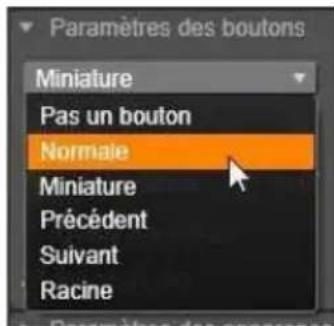
Normal: Ce type de bouton permet à votre texte, image ou forme de servir de lien vers un marqueur de chapitre dans le plan de montage de votre projet de disque ou bien vers un menu dans votre liste de menus.
Miniature: Cette variation du type de bouton Normal permet à une miniature de votre plan de montage des s'afficher sur le bouton.
Précédent et Suivant: Ces types de boutons se chargeant automatiquement de la navigation entre les pages des menus multipages dans la liste des menus. Durant la lecture, les boutons sont automatiquement masqués lorsque leurs cibles n'existent pas (sur la première et sur la dernière pages de l'ensemble multiprocessing). Puisque leur action est définie, il est impossible de relier ces boutons à des marqueurs de chapitres.
Racine: Un bouton de ce type établit un lien avec le premier menu dans la liste de menus. Il est impossible de modifier cette action.
Les boutons pour les menus mulpages
Si vous ajoutez les deux boutons Suivant et Précédent dans un menu, ils peuvent servir de menu multipage. Si l'un des deux types de boutons manque, le menu ne peut être utilisé en mode multipage.
Réglages des boutons
Cliquez sur l'onglet Boutons en haut de l'éditeur de menu pour afficher les catégories disponibles des boutons de menu prédéfinis. Sélectionnez un bouton pour qu'il s'affiche au milieu de la zone d'aperçu, où il peut alors être déplaced à l'emplacement voulu.

Les trois catégories correspondant aux types de boutons abordés ci-dessus. La catégorie Navigation comprend tous les boutons de types Précédent, Suivant et Racine.
Boutons généraux: Ces images sont conçues pour être utilisées avec des boutons de type Normal pouvant être relié à n'importe quel marqueur de chapitre dans votre plan de montage.
Boutons de navigation : Ces types de bouton sont concus pour les boutons Suivant, Précédent et Racine avec une navigation fixe.
Boutons miniatures : Ils comprend une zone miniature dans laquelle l'aperçu d'un clip du plan de montage peut être visualisé.
Paramètres des boutons
Le panneau des paramétres de boutons se trouve à droite de la fenêtre d'aperçu de l'éditeur de menu.
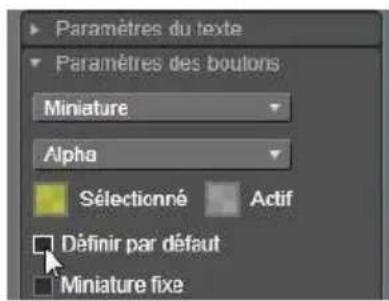
LE SIMULATEUR DE DISQUE
Pour visualiser votre projet après avoir configuré ses menus, cliquez sur le bouton lecture en bas du lecteur. Cela permet d'acceder à la fenêtre du simulator de disque.
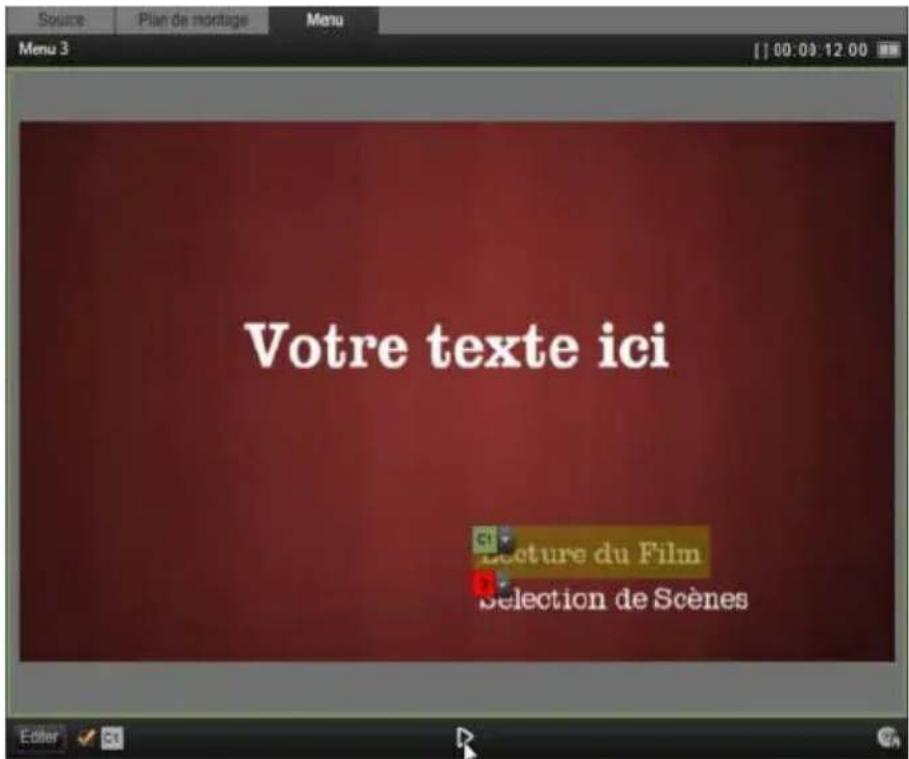
Lorsque le lecteur de l'éditeur de disque affiche l'aperçu d'un menu dans la liste de menu de votre projet, un bouton (en bas au centre) est proposé pour tester votre projet dans le simulator de disque.
Si le projet est construit correctement, le simulator ouvre le menu principal à l'aide des liens 'Lecture du film' et 'Détection de scènes' préts à être utilisés dans le visualiser.
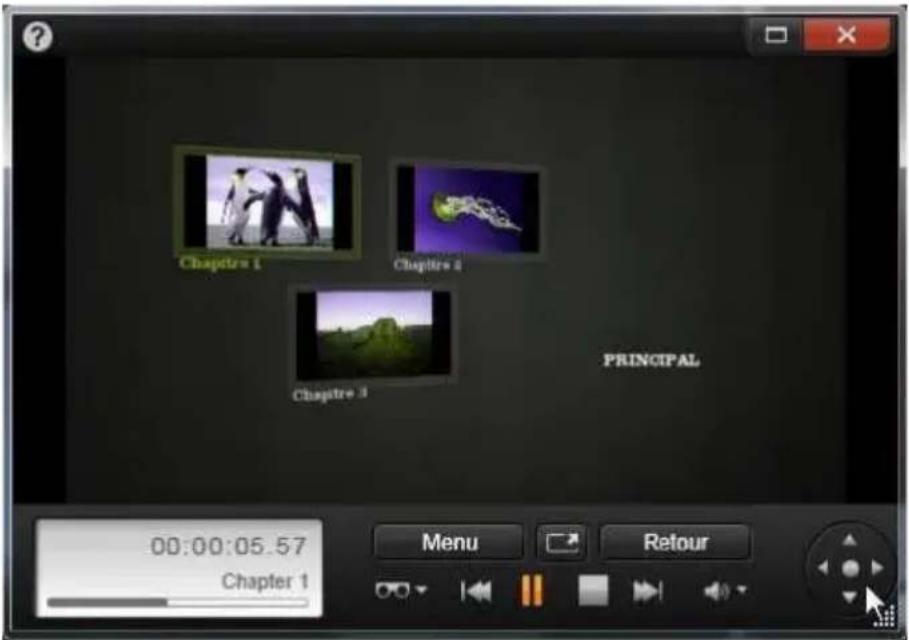
Dans le simulator de disque, vous utilisez un ensemble de commandes similaires à celles qui se trouvent sur une télécommande DVD. Les interactions du menu et la lecture peuvent être ajustées et testées intégralement avant de graver votre projet sur un disque.
Pour passer d'un lien à l'autre dans la fenêtre de l'aperçu, utilisez les boutons de navigation DVD en bas à droite ou cliquez sur les liens directement dans l'aperçu.

Prenez le temps de vérifier tous les liens de menus et chapitres que votre production comprend. Chaque interaction utilisateur souhaitation doit être vérifiée : les dérapages sont agaçants pour le public et peuvent être facilement évités.
Lorsque vous étés satisfait de votre projet, vous pouze l'exporter comme filchier film, l'enregistrrer dans un filchier image disque ou bien le graver sur un disque. Voir Chapitre 11 : L'Exporteur pour plus d'informations.
La fenêtre d'import
Pinnacle Studio vous permet d'incorporer une grande variété de medias dans vos productions video. Lorsque ces medias sont stockés sur une unité externe, sur une bande de caméoscope, la carte mémoire de votre apparéil numérique ou un service cloud, ils doivent être transférés sur un disque local avant de pouvoir les utiliser.
Ce processus de transfert est appelé « capture », « import » ou « téléchargement », en fonction du média impliqué et de la méthode de transfert. Comme la plupart des enregistrentes audiovisuels sont aujourd'hui stockés sous forme numérique directement, les transferts ne provoque généralement pas de pertes de de qualité. C'est uniquement lorsque l'enregistrement provient de sources analogiques ( comme la VHS ou le Hi8 ou le DV) qu'il y a encore un processus de capture impliquant une conversion au format numérique.
Nous utiliserons le plus souvent les termes d""import" et d""importation" pour parler de toutes les méthodes d'acquisition d/images et de sons dans Studio pour les utiliser dans vos productions.
Les contenus basés sur fichier que vous pouze utiliser dans Pinnacle Studio, y compris les medias video,
photographiques et audio, et les projets Pinnacle Studio eux-mêmes, doivent être importés à partir d'une source comme un disque dur local vers la Bibliothèque avant de pouvoir être utilisés. Dans la plupart des cas, l'importation est générée automatiquement avec des dossiers surveillés. Toutefois, la fenêtre d'import peut également servir à importer des contenus à partir de dossiers locaux qui ne sont pas définis comme dossiers surveillés.
La prochaine étape
Une fois que Studio a terminé l'import de vos contenus, vous pouvez acceder aux fichiers importés pour les utiliser dans vos productions. Voir Chapitre 2 : La bibliothèque pour plus de détails.
Utiliser la fenêtre d'import
La toute première étape d'import consiste à ouvrir la fenêtre d'import dans Studio en cliquant sur le bouton Importer en haut à gauche dans l'écran.
La fenêtre Import comprend une large partie centrale entourée de panneaux plus petits. Parmi ces panneaux, le panneau Importer dans le coin supérieur gauche de l'affichage, possède un role churnière. Il fournit une liste des types d'appareil qui peut servir de source à votre importation. Notre choix des sources d'entrée à son tour
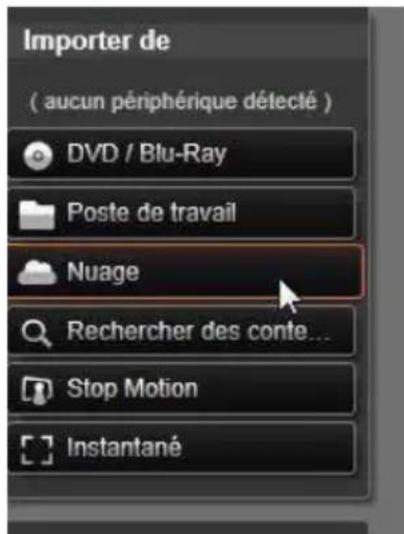
détermine le reste de
l'affichage de la fenêtre Import. De plus, l'ensemble des commandes et affichages proposés dans la partie centrale pour la prévisualisation, la navigation et la sélection du matériel dépend du type d'importation choisisie.
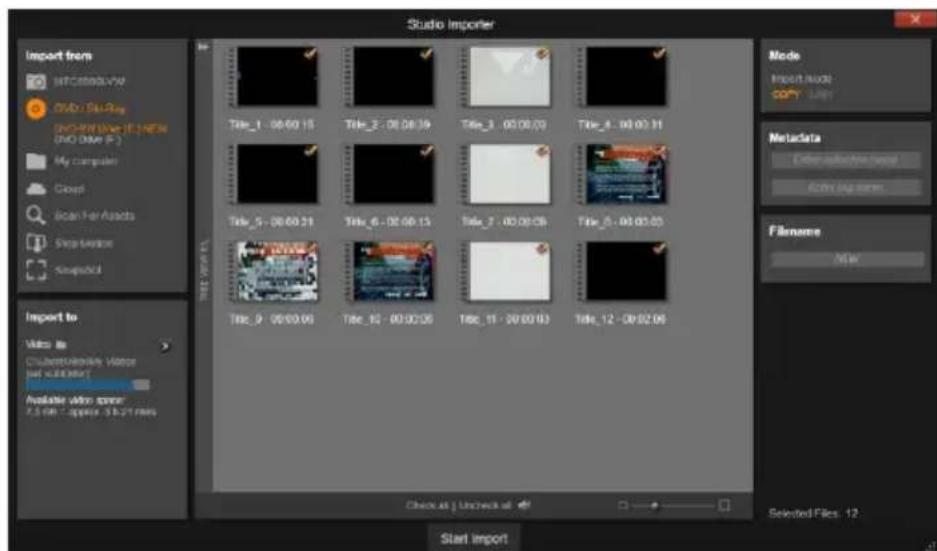
Ici, la fenêtre d'import est configurée pour importer des données à partir d'un DVD. Pour des sources de disques, la zone centrale repertorie les « chapitres » disponibles pour l'importation.
L'importation se déroule en quatre étapes :
- Sélection de la source d'importation dans le panneau Importer de.
- Confirmation ou réglages des paramètres dans les autres panneaux.
- Sélection des données à importer pour la source choisisie.
- Lancer l'opération d'importation.
Studio commence alors à transférer les données audio, video et images demandées de l'appareil source dans votre disque dur (si nécessaire), en utilisant les emplacements définis dans le panneau Importer dans. Les medias sont aussiôt ajoutés à la bibliothèque. Lorsque l'importation est terminée, la fenêtre d'import
retourne au contrôle de l'écran précédent à partir duquel vous pouze acceder aux fichiers importés par la bibliothèque. (Voir Chapitre 2 : La bibliothèque.)
Importation de contenu 3D stereoscopique
Pinnacle Studio reconnaît le contenu 3D stéreoscopique et le marque comme tel pour les fichiers avec les propriétés suivantes :
- MTS: MVC, SBS50, SBS100 (si des marqueurs de flux H264 sont présents)
- WMV : Multiflux, SBS50, SBS100, TAB50, TAB100 (si des balises de métadonnées sont prêts)
- MP4, MOV avec H264: SBS50, SBS100 (si des marqueurs de flux H264 sont présents)
MPO: Multiflux
JPS, PNS: SBS50, SBS100
Si Studio n'a pas identifié correctement votre média 3D,CHOISSEZ LE parametre ajustat dans la liste déroulante 3D stéroscopique du groupe Ajustements de l'Editeur de Médias. Voir « Ajustements » à la page 162 pour plus d'informations.

LES PANNEAUX D'IMPORT
La selection réelle des données à importer s'effectue dans la zone centrale de la fenêtre d'import. Chaque source d'importation utilise cette zone centrale d'une façon différente.
En fonction de la source d'entrée, la zone centrale partage l'interface d-import avec un maximum de cinq panneaux supplémentaires aux fonctions standardisées.
Le panneau Importer de
Il s'agit du panneau en haut à gauche de la fenêtre d'import, une position qui reflète son role fondamental dans l'opération d'import.
Les supports ou projets de photos, musiques et vidEOS que vous pouze importer peuvent être stockés sur divers types d'appareils et technologies. Les sources d'import proposées regroupent :
- Tous les types de medias de stockage auxiliaires basés sur des fichiers, y compris des disques optiques, des cartes mémoire et des sticks USB (voir "Importer à partir d'un fichier", page 343). Cliquez sur Poste de travail dans le panneau « Importer de » pour sélectionner des fichiers individuels à importer depuis des lecteurs connectés à l'ordinateur.
- Cliquez sur Recherche des contenus pour importer tous les fichiers de types spécifique d'un ensemble d'un ou plusieurs repertoires.
- Caméras video DV ou HDV avec une connexion IEEE-1394 (FireWire) (voir "Importer à partir d'uneamera DV ou HDV", page 354). Les appareils sont répertoriés par nom dans le panneau « Importer de » selon leurs noms d'appareils (par ex. "Appareil DV"). Sélectionnez celui qui convient.
- Les caméras video et magnétoscopes analogiques (voir "Importer à partir de sources analogiques", page 359). Tout le matériel de capture analogue sur
votre système est répertoriée par nom (par ex. "Pinnacle Systems 710-USB").
DVD et disques Blu-Ray (voir "Importer à partir d'un DVD ou d'un disque Blu-Ray", page 361).
- Appareils numériques fixes (voir "Importer depuis des apparêls numériques", page 362).
- Importez vos fichiers média et projets Pinnacle Studio à partir du cloud (voir « Import à partir du cloud», page 351).
Certaines sources dans le panneau Importer de sont choisis à partir d'appareils réels qui apparaissent lorsque vous cliquez sur l'entrée de source principale. Dans l'illustration, DVD / Blu-Ray a été-clique. L'utilisateur peut maintainant besoinir entre les
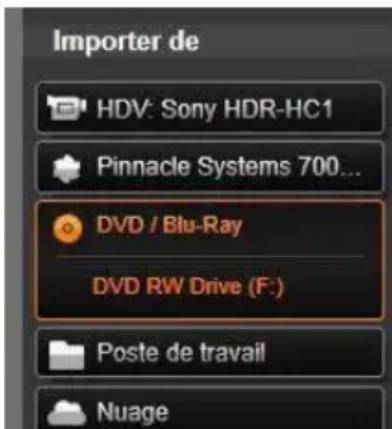
deux lecteurs DVD installés sur ce système particulier.
Le matériel de capture analogique peut fournir des commandes supplémentaires pour modifier des niveaux de paramètre des signaux audio et video. Une telle capacité est utile pour la correction de problèmes d'exposition et l'effet dans le matériel source, et lorsque vous nevez compenser des différences dans la video de plusieurs sources.
Import d-image unique
Studio propose deux modes spéciaux pour importer des images uniques au lieu d'images en continu. These modes are:
-
Stop motion: Créez un film animé en important un cadre à la fois à partir d'une source video en direct (voir "Stop motion", page 363).
-
Instantané: Importez des images individuelles à partir d'une bande ou d'une source en direct comme, par exemple, une webcam (voir "Instantané", page 366).
Ajuster les niveaux audio et video analogiques
Du matériel de capture analogique peut ajouter des commandes pour modifier les niveaux des paramètres des signaux audio et video. Ceci est utile pour corriger les problèmes d'exposition et autres problèmes similaires sur les données sources, ou quand vous avez besoin d'ajuster des videos provenant de sources multiples.
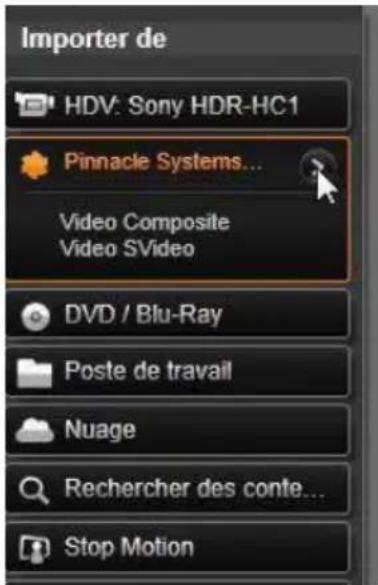
Pour acceder aux contrôles,
sLECTIONnez la source analogue puis cliquez sur le bouton plus à côté du nom de la source. La fenêtre des niveaux d'entrée analogiques s'affiche.
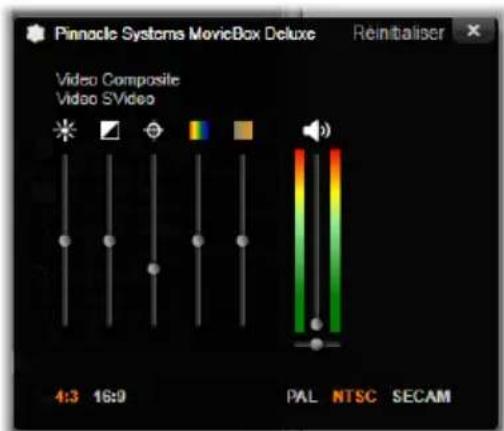
La fenêtre des niveaux d'entrée analogiques vous permet d'ajuster un certain nombre de paramétres video et audio. Le curseur de défilament pour la teinte (le quatrième en partant de la gauche) n'est pas utilisé avec des sources PAL.
Bien que vous ayez toujours la possibilité d'ajuster ces niveaux avec la correction ajustée dans l'éditeur deVIDEOS, définissez-les correctement pour la capture afin d'éviter de devoir corriger les couleurs par la suite.
Définissez vos options audio correctement au moment de la capture, et vous obtiendaç plus facilement des niveaux de volume et une qualité homogènes.
Certain appareils de capture peuvent proposés moins d'options qu'indiqué et traité ici. Par exemple, avec du matériel informatique qui n'est pas compatible avec des captures stéreo, le contrôle de la balance audio n'est pas affchéé.
Video: Choisissez le type de video que vous pouze numériser en cliquant sur le bouton source qui convient (Composite ou SVideo). Les cinq curseurs de défilament vous permettent de contrôler la luminosité (gain video), les contrastes (rapport du plus clair au plus foncé), la nettété, la teinte et la saturation des couleurs de la video.
- La glissière de la teinte est très utile pour corriger les changements de couleurs indésirables dans le standard NTSC, il n'est pas disponible lorsque vous effectuez une capture à partir d'une source PAL.
- La glissière pour la saturation permet de régler la "saturation des couleurs" - la quantité de couleurs - dans l'image. (Une image sans saturation s'affiche uniquement en noir et blanc avec des tons gris.)
Audio : La glissière à droite dans le panneau vous permettent de contrôle le niveau d'entrée et la balance stéreo de la piste audio.
Le panneau Importer dans
Après avoir importé des medias et des projets Pinnacle Studio à partir de péripériques externes, ils sont ensuite accessibles sous forme de fichiers sur votre ordinateur. Le panneau Importer dans de la fenêtre d'import vous permet de préciser l'emplacement où vous foulez stocker ces fichiers. Des dossiers séparés existent pour les éléments de projet, video, audio et image mais le panneau « Importer de » affiche uniquement ceux qui correspondant à la source d'importation actuelle, tel que cela est définis dans le panneau Importer de.
Au fur et à mesure que le nombre de fichiers medias et de projets de film sur votre système augmente, il devient de plus en plus utile de penser à la(Meilleure façon d'organiser le matériel en dossiers et sous-dossiers pour que vous puissiez, par la suite, retrouver facilement l'element que vous cherchez. Ces contrôles dans le panneau « Importer dans » sont conçus pour automatiser ce processus à n'importe quel degré de votrechoix.
Utiliser des dossiers d'importation
La fenêtre d'import utilise les fichiers de documents standards pour la video, la musique et les images dans votre compte d'utilisateur Windows, ainsi qu'un dossier par défaut pour vos projets Pinnacle Studio, à moins que vous indiquiez d'autres dossiers. L'illustration presente une configuration type dans Windows 7.
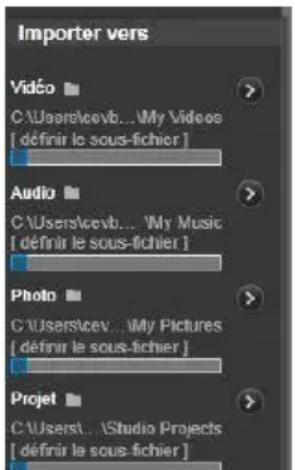
Pour modifier un dossier d'import, cliquez soit sur le petit bouton du dossier soit sur l'emplacement du dossier actuel. (Voir " Sélectionner un dossier d'importation" ci-dessous.)
Les dossiers que vous sélectionnez pour chaque type de contenu, que ce soit le paramètre par défaut ou personnelisé, servent d'emplacements de base pour vos fichiers importés. Afin deberger efficacement vos contenus basés sur fichiers, vous pouvez aussi spécifique un nom de sous-dossier personnelisé ou une méthode pour générer automatiquement un nom selon la date actuelle ou la date de création du matériel importé. Cliquez soit sur "définir le sous-dossier" ou sur le bouton plus pour le type de média afin d'acceder aux options de sous-dossiers. (Voir "Définir un sous-dossier" ci-dessous.)
Par exemple, si vous définissez votre principal fjichier video sur "c:\vid" et votre méthode d'appellation des sous-dossier sur "mois actuel", toutes les videos que vous importez seront transférées dans un dossier avec un nom comme "c:\vid\2012-10".
Indicateur du niveau de replissage : Ce graphique en barre affiche pour chaque destination des fichiers importés l'espace disponible sur votre unité de stockage. La première partie de la barre représenté l'espace déjà occupé sur l'unité. L'extension colorée affiche l'espace nécessaire pour l'importation des fichiers medias ou de projet actuellement sélectionnés.
Affichage de l'espace de stockage disponible
N. B.: Si une unité de destination atteint 98% durant l'importation, l'opération est suspendue à ce stade.
Selectionner un dossier d'importation
PourCHOISIRUNautredossier de base pour untype de contenu donne,cliquez sur le bouton dudossier correspondantou sur le nom du dossier dans le panneau
« Importer dans ». Ainsi, une boîte de sélection de dossiers s'affiche, il vous suffit de la parcourir et si nécessaire, de créé le dossier que vous poulez utiliser.
Les dossiers qui contiennent des sous-dossiers sont signalés par un symbole plus à gauche de l'icone de dossier si ils sont actuèlement fermés, et par un symbole moins si ils sont ouverts. Il vous suffit de cliquer sur l'icone pour rétabrir l'état du dossier.
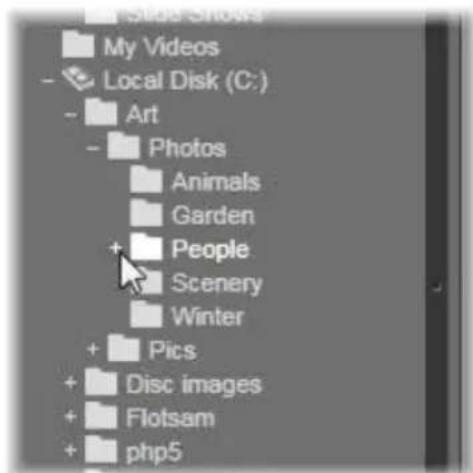
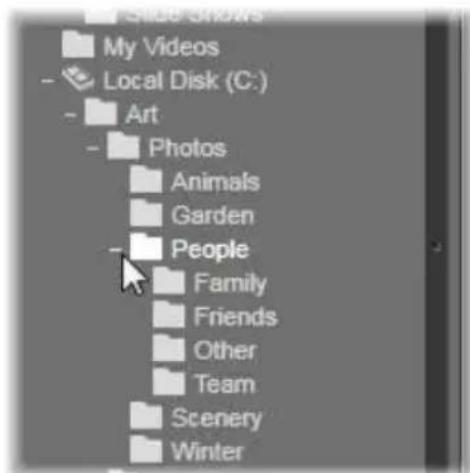
Cliquez sur l'icone plus pour afficher le contenu d'un dossier.
Définir un sous-dossier
Pour désigner un sous-dossier du dossier de base comme destination réelle de l'importation pour un type de contenu, cliquez soit sur le bouton "définir un sous-dossier" ou sur le bouton plus. Ces boutons permettent d'ouvrir une fenêtre de dialogue qui représenté une version agrandie du panneau « Importer dans », et qui contient les contrôleires nécessaires pour définir le nom du sous-dossier ou la méthode d'appellation pour chaque type de contenu compatible avec la source d'importation actuellement sélectionnée.
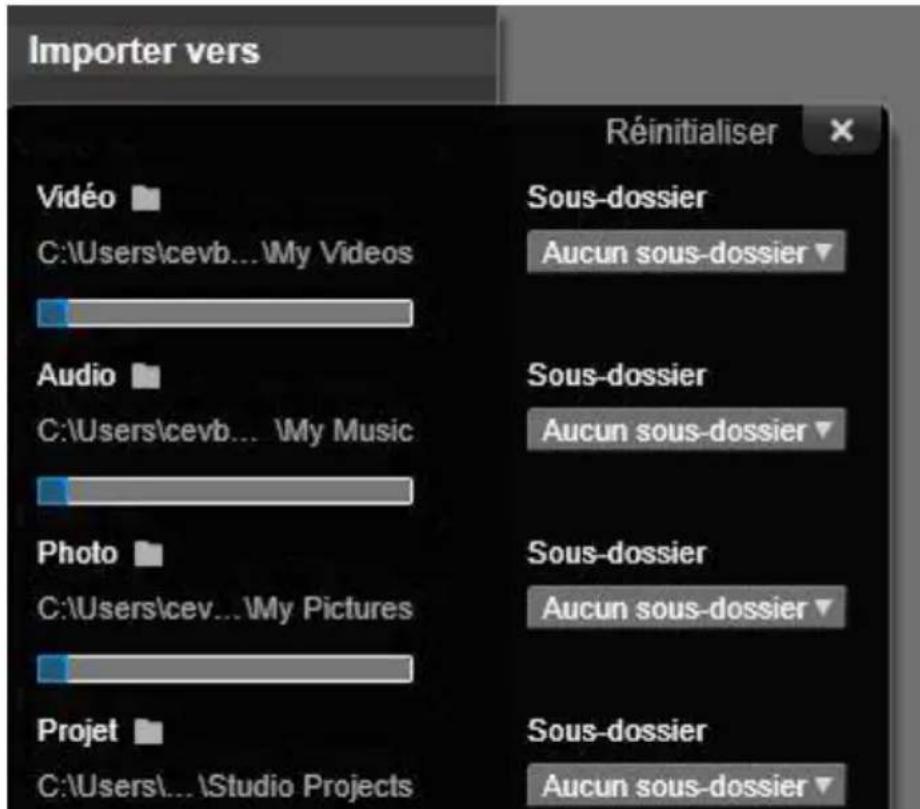
La fenêtre agrandie du dialogue Importer dans pour les contenus basés sur fichiers. Etant donné que les fichiers peuvent correspond à tout type de contenu, des contrôleles sont proposés pour les quatre types. La plupart des autres sources important unquivement des medias video et n'affichent pas les contrôleles audio, photo et projet.
La ligne de contrôle pour chacun des types de contenu contient une liste déroulante des options d'appellation :
Aucun sous-dossier : Avec cette option ,les fichiers que vous importez sont stockés dans le dossier de base.
Personnaliser: Si vous sélectionnez cette option, une zone d'édition en place s'affiche. Saisissez le nom du sous-dossier dans lequel vous poulez stocker votre prochain import (ou vos prochains imports) de ce type de contenu.
Aujourd'hui : Vos imports vont dans un sous-dossier dont le nom indique la date actuelle, au format suivant "2012-10-25".
Date de création : Chaque fichier importé sera stocké dans un sous-dossier dont le nom comporte la date de création du contenu, sous le même format qu'indiqué ci-dessus. Lorsque plusieurs contenus sont regroupés en une seule opération d-import, cela peut entraîner la création ou la mise à jour de plusieurs sous-dossiers.
Mois actuel : Il s'agit de la même option que celle d'aujourd'hui, sans indiquer le jour, par exemple : "2012-10".
Après avoir fait votrechoix,cliquez sur le bouton en hautàdroite dans la fenetre de dialogue pour returner àla fenetre d'import.
Le panneau Mode
Le panneau mode de la fenêtre d'import permet de régler les options proposées par plusieurs sources d'import.
Options d'import DV / HDV
Les options pour l'import DV et HDV sont divisés en trois groupes dans le panneau Mode.
Réglages: Le groupe des réglages propose deux configurations standard pour la
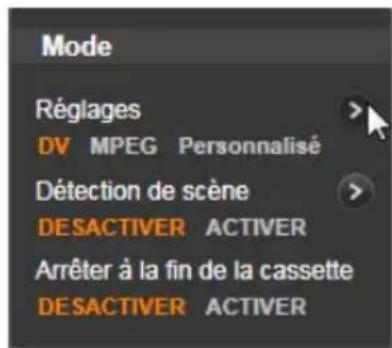
compression video et audio ainsi qu'un paramètre personnalisable qui vous permet d'affiner les paramétres de compression dans la fenêtre des options de compression qui s'affiche lorsque vous cliquez sur le bouton plus en haut de la fenêtre. (Voir “La fenêtre des options de compression” page [336].) Voici les réglages fixes :
- DV : Cela permet d'obtenir une capture DV de qualité, avec une minute de video occupant environ 200 MO d'espace sur le disque.
- MPEG: La compression MPEG produit des fichiers plus petits que DV mais elle nécessite davantage de puissance de calcul pour encoder et écoder. Cela peut eventuellement ralentir la performance des ordinateurs plus anciens.
Détction des scènes : Lorsque la fonctionnalité de détction des scènes est activée, votre image est divisée durant son importation en plusieurs "scènes" qui peuvent être affichées et manipulées séparément dans la bibliothèque. Cela simplifie largement la tâche de retrouver le matériel qui vous interesse durant son édition. Cliquez sur le bouton plus en bas pour ouvrir la fenêtre des options de détction des scènes. (Voir "La fenêtre des options de détction des scènes" page [338.)
Arrêté à la fin de la cassette : Cette option indique à Pinnacle Studio si l'application doit arrêter automatiquement ou non la capture si la cassette contient une zone vide. Une zone vide, c.-à-d. une zone sans entrelacements des codes temporels, caractérisée une cassette vierge. Si vous avez évité d'avoir des zones vides durant la capture (en faisant que les prises avoirinantes se chevauchent légèrement), cette option permet de réaliser des captures automatiques.
Options d'importation pour les medias analogiques
Les options pour l'import analogue sont similaires à celles qui viennent d'être décrites pour les sources numériques. Voir ci-dessous pour obtenir des explications
sur les fenêtres des options de compression et des options de détction de scènes.
Options d'importation pour les contenus basés sur fichiers
Le panneau du mode propose deux options concerning 1'importation à partir de fichiers.
Mode d'import : Cette option détermine si le fichier média ou de projet est copié physiquement
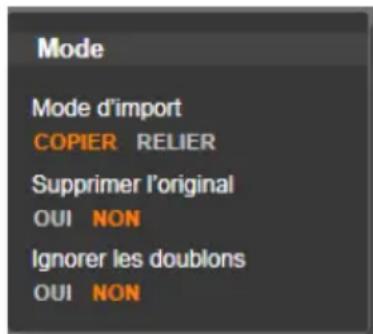
depuis l'emplacement source dans le dossier cible du disque dur local ( comme cela est indiqué dans le panneau « Importer dans »). Si Copier est sélectionné, le fichier est alors copié. Si relier est sélectionné, alors le fichier n'est pas copié mais un lien est créé dans la bibliothèque vers le fichier à son emplacement d'origine.
Il est fortement conseillé de copier sur le disque dur local les fichiers se trouvant sur des péripériques en réseau.
Supprimer l'original : Lorsque cette option est activée, les copies originales des fichiers que vous importez seront supprimées après avoir été copiees. Cette option est pratique si vous utilisez la fenêtre d'import afin de consolider vos contenus sans encombrer votre disque dur de copies inutiles.
Ignore les doublons : Cette option vous permet de Traitser des fichiers de medias et de projet que vous avez déjà en double, en indiquant dans la fenêtre d'import de ne pas importer de copies supplémentaires de fichiers dont le nom peut être différent alors que le contenu est apparentment identique.
Options d'import pour arrêté une capture motion
Dans une animation stop-motion, il existe toute une série de cadres individuels capturée à partir d'une source video en
Mode
Importer comme
VIDEOS PHOTO LES DEUX
direct. Selon vos plans pour la série d'arrêt de motion, vous pouvez indiquer à la fenêtre d'import d'intégrer les cadres individuels dans un film ou simplement d'importer chaque cadre comme image, ou les deux.
La fenêtre des options de compression
Les options proposées dans le panneau Mode pour l'import DV / HDV et l-import analogue comprément aussi l'accès à cette fenêtre pour ajuster
les préférences de compression. Si vous Sélectionnez l'un ou l'autre des réglages DV et MPEG, vous pouvez utiliser cette fenêtre pour afficher les paramètres utilisés. Si vouséditez les paramètres ici, le réglage "personnalisable" est automatiquement sélectionné.
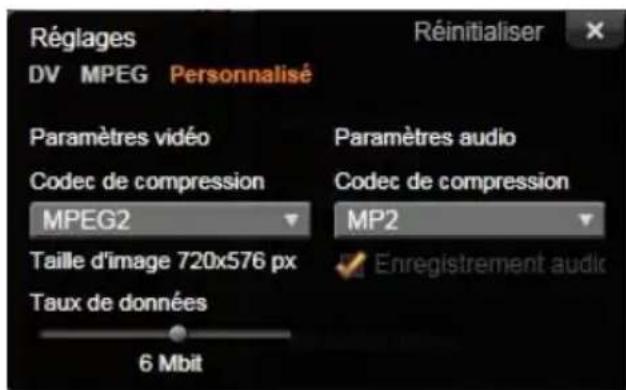
La fenêtre des options de compression pour l'import video numérique et analogique.
Etant donne que certaines options sont liées aux autres, elles ne sont pas toutes affichées en même temps.
Paramètres video
Codec de compression : Utilisez cette liste déroulante pour sélectionner le codec que vous pouze utiliser.
Taille de l'image : Cette ligne indique les dimensions de la video capturée.
Qualité, taux de données : Certains codecs représentent des options de qualité exprimés par un pourcentage de compression (Qualité), alors que d'autres sont exprimés par le taux de transfert de données en KO/s (Taux de données).
Paramètres audio
Compression: Cette liste déroulante affiche le codec qui est utilisé pour compresser les données audio reçues.
Enregistrement audio : Décochez cette case si vous n'envisagez pas d'utiliser la capture audio dans votre production.
La fenêtre des options de détction de scènes
Les options proposées dans le panneau Mode pour l'import DV / HDV et l-import analogue comprément aussi l'accès à cette fenêtre pour configurer les préférences de détction de scènes.
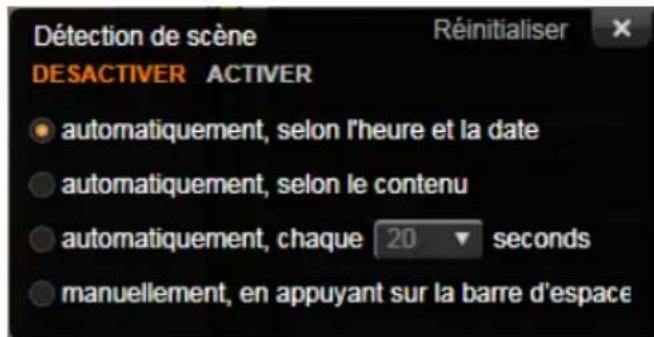
La fenêtre des options de détction de scènes pour l'import DV ou HDV. Lorsque vous importez à partir de sources analogiques, seules les deux dernières options sont proposées.
La détction de scènes automatique est une fonctionnalité clé de Studio lorsque vous utilisez des sources DV et HDV. Au cours de la capture video, Studio détecte les pauses naturelles dans la video pour diviser celle-ci en scènes. Les scènes peuvent être
affichées et gérées independamment dans l'affichage des Scènes de la bibliothèque.
Selon l'appareil de capture que vous utilisez, la détction automatique des scènes s'effectue soit en temps réel durant la capture soit en une étape à part aussitôt la fin de la capture.
Il existe quatre options de détction de scènes :
-
Automatique selon l'heure et la date de la prise : Cette option est disponible uniquement lorsque vous réaliserez des captures à partir d'une source DV. Studio contrôle l'horodatage des données sur la bande lors de la capture et commence une nouvelle scène dés qu'une discontinuité est repérée.
-
Automatique selon le contenu video : Studio détecte les changements dans le contenu video et create une nouvelle scene à chaque grand changement dans les images. Il se peut que cette option ne fonctionne pas bien si l'éclairage n'est pas stable. Prenons un cas extréme, une prise video dans une discothèque avec un effet de stroboscope produit une scene à chaque flash de lumière.
-
Créer une nouvelle scène toutes les X secondes : Studio créé de nouvelles scènes à des intervalles que vous choisissez. Cela permet de couper un métrage qui contient de longues prises en continu.
-
Manuellement, en appuyant sur la barre d'espacement : Sélectionnez cette option si vous pouze contrôler tout le processus de capture et decide vous-même des coupures de scènes. Appuyez sur la touche d'[espacement] à chaque fois que vous pouze insérer une coupure de scene lors de la capture.
Le panneau des métadonnées
Dans le panneau des métadonnées, vous pouvez saisir des informations qui seront associées au fichier média ou de projet importé dans la bibliothèque. Cela peut faciliter la recherche et la gestion du clip lorsqu'vous recherchez des contenus dans la bibliothèque à utiliser pour un film.
Utilisez le champ Collection pour indiquer le nom d'une collection dans laquelle tous les contenus importés seront ajoutés. Vous pouvez saisir le nom d'une collection existante ou bien créé une nouvelle collection en saississant un nouveau nom. (Voir page 26 pour plus d'informations sur les collections.)
Vous pouvez saisir une balise pour le clip dans le champ balise qui peut servir par la suite pour retrouver le contenu. (Voir page 51 pour plus d'informations sur les balises.)
Le panneau du nom de fichier
C'est dans ce panneau de la fenêtre d'import que vous indiquez les noms sous lesquels vos fichiers medias et de projet importés seront enregistrrés.
Chaque type de source d'entrée a un nom de fichier que Studio attribue par défaut. Par exemple, le nom de fichier par défaut lors de l'importation
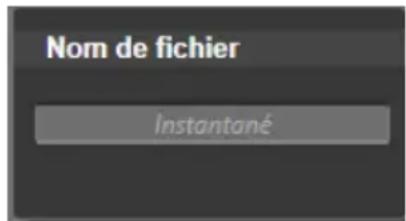
d'un instantané est "Instantané". Pour le modifier, cliquez dessus et saississez le nom que vous voulez.
La fenêtre d'import ne remplace jamais le nom d'un fichier existant lors de l'import. Si un fichier a le même nom que le nom cible déjà existant, un numéro de série est ajusté au nom du fichier reçu.
Lors de l'import à partir de contenus basés sur fichiers, d'autres fonctions de désignation supplémentaires sont proposées. Par défaut, la
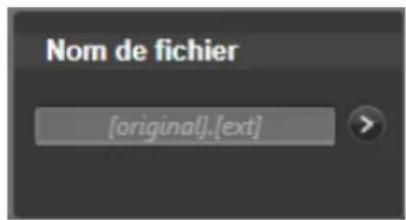
formule d'appellation pour une entrée basée sur fichier donnée symboliquement est la suivante "[original].[ext]", ce qui signifie que le nom du fichier d'origine et une extension sont utilisés.
Si vous voulez personneliser un nom, saisissez-le dans la boîte d'édition comme d'habitude ; cependant, s'il s'agit d'un contenu base sur des
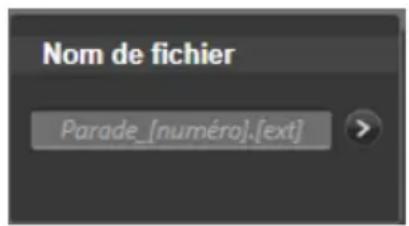
fichiers, le nom de fichier cible est composé de deux parties : une racine que vous donnez et un suffixe qui est géné ré par l'une des trois règles simples au moment de l'import. La règle par défaut ajoute un numéro de série unique à chaque nom de fichier. Lors de la saisie du nom personnelisé, la boîte d'édition affiche uniquement la racine. Mais lorsque le nom s'affiche à d'autres moments, la règle portant sur le suffixes s'affiche aussi.
Pour selectionner une autre règle pour la partie du suffixe, cliquez sur le bouton plus. Une fenêtre de dialogue apparait avec deux listes déroulantes. La première vous permet de désirir entre "original" et "personnalisé" pour la racine. Vous pouvez utiliser celle-ci si vous voulez rétablier les noms d'origine des fichiers importés. La seconde liste déroulante qui
s'affiche uniquement pour les noms personnalisés donne les règles disponibles pour générer le suffixe :
- Numéro : Il s'agit de la même règle utilisé par d'autres types de medias pour éviter des répetitions de noms. Si votre racine est "Parade", le premier fichier copié sera nommé "Parade" (plus l'extension du fichier original), le deuxieme sera nommé "Parade_001" et ainsi de suite.
Heure de creation: L'houra a laquelle le fichier a ete create, exprimee en heures, minutes et secondes. Cela sert a generer les noms de fichiers comme "Parade_20-30-00" pour un fichier create a 20h30 precises.
Heure : Il s'agit de l'heure d'importation du fichier.
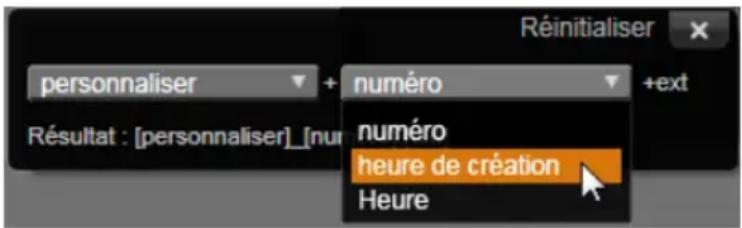
La fenêtre de configuration du nom de fichier d'importation.

SELECTIONNER DES CONTENUS A IMPORTER
Chaque source proposée par la fenêtre d'import a son propre ensemble de contrôle pour sélectionner les supports à importer. Lorsque vous cliquez sur le nom de la source dans le panneau Importer de, la zone
centrale de la fenêtre d'import se configure elle-même avec les contrôle des dont vous avez besoin.
Import à partir de fichiers
Il existe deux méthodes pour importer des fichiers medias et de projet depuis des medias de stockage basés sur fichiers y compris les disques durs locaux, les lecteurs optiques, les cartes mémoire et les clés USB.
- Sélectionnez Poste de travail dans le panneau Importer de de la fenêtre d'import pour sélectionner des fichiers ou des groupes de contenu spécifique pour l'import.
- Sélectionnez Rechercher des contenus dans le panneau Importer de pour selectionner un ou plusieurs dossiers et importer tous les contenus des types sélectionnés qui se trouvent dans ces dossiers.
Sélectionner des fichiers à importer
Si vous sélectionnez Poste de travail dans le panneau Importer de, la tâche constant à sélectionner les fichiers à importer revient à l'explorateur de fichiers et de dossiers dans la zone centrale de la fenêtre.
Une simple opération d'import peut se dérouler dans plusieurs types de fischiers depuis plusieurs dossiers sources. Il faut d'abord copier chaque fischier sélectionné dans le dossier approprié pour son type de contenu (tel que cela est spécifique dans le panneau « Importer dans »).
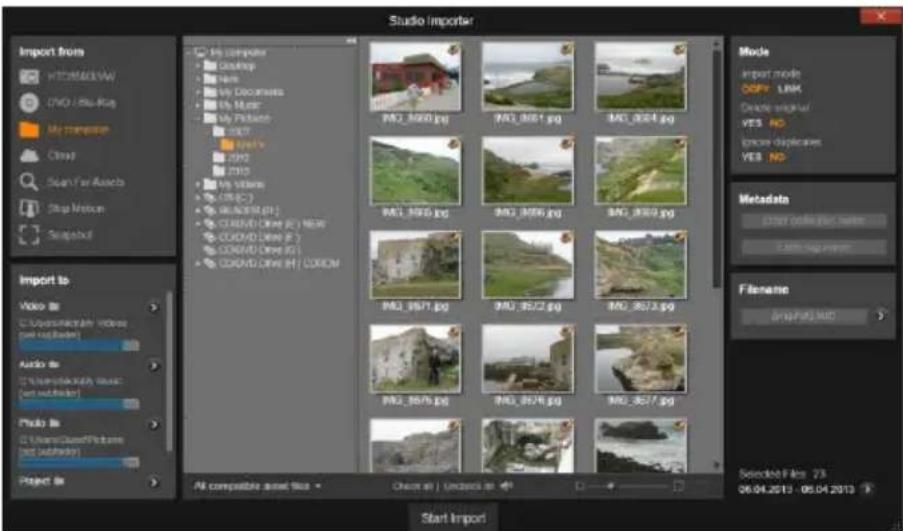
Lors de l'importation à partir de contenus basés sur fichiers, la fenêtre d'import propose un explorateur de fichiers et dossiers dans la zone centrale. A sa gauche, vous trouvez les panneaux Importer de et Importer dans et à sa droite les panneaux du Mode, des Métadonnéesset du Nom de fichier. Le bouton pour démarrer l'import en bas met des éléments en mouvement après avoir sélectionné les fichiers de contenu de votrechoix.
L'explorateur de fichiers et de medias
La colonne de gauche dans l'explorateur est une vue hierarchique de tous les dossiers dans tous les apparils de fichiers connectés à votre ordinateur. Ces apparaits regroupent disques durs, lecteurs de disques optiques, cartes mémoires et sticks USI

La navigation dans cette "arborescence de dossiers" ressemble à celle de l'explorateur Windows et autres programmes. Les dossiers qui en contiennent d'autres sont signalés par un signe plus à gauche du nom lorsqu'ils sont fermés et par un signe moins lorsqu'ils sont ouverts. Cliquez sur le signe pour ouvrir ("agrandir") ou fermer ("réduire") une liste de sous-dossiers.
Seule une entrée dans l'arborescence des dossiers peut être surlignée à la fois. Tous les fichiers medias ou de projet contenus dans ce dossier sont immédiatement répertoriés dans la grande section à droite de l'explorateur. Vous pouvez afficher l'aperçu des fichiers sur place et marquer ceux que vous voulez importer en cochant la case dans le coin supérieur droit de chaque icône de fichier.
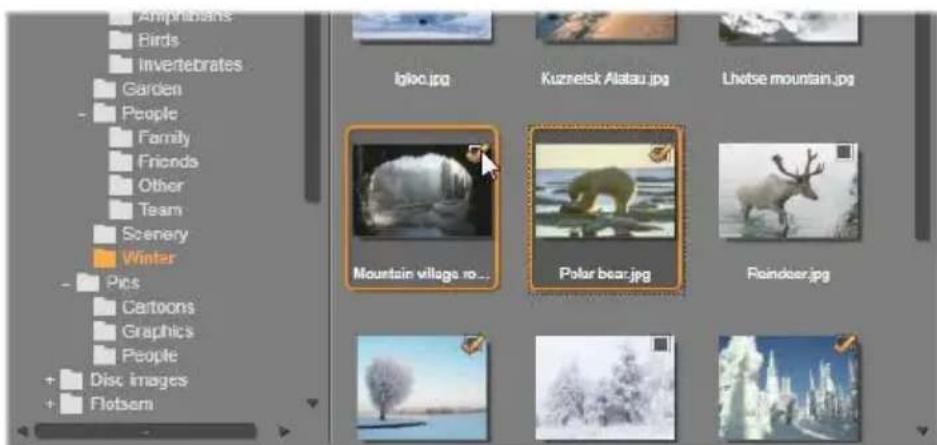
Dans cette illustration, le dossier « Photos/Hiver » est ouvert et compte quelques fischiers images. Pour selectionner (ou non) des fischiers à importer, cochez la case en haut à droite de l'icone correspondante. Dans l'illustration, quatre fischiers ont été selectionnés.
Afficher l'aperçu les fichiers medias et de projet
Afficher l'aperçu des pistes audio et video : L'explorateur de fichiers contient une fonction de prévisualisation intégrée pour tous les types de contenu compatibles. Cliquez sur le bouton lecture au milieu des
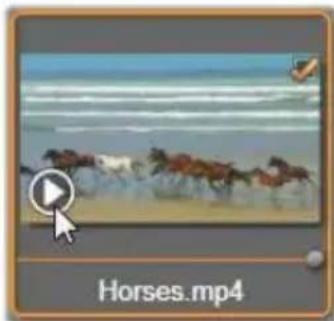
icones de fichiers audio et video pour afficher l'aperçu des contenus qu'ils représentent. Pour un aperçu rapide, les fichiers video sont lus directement à l'intérieur du cadre de l'icone. Cliquez n'importe où sur l'icone pour suspendre la lecture, sinon le fichier sera affché dans sa totalité.
Aperçu en mode plein écran : Pour afficher un fichier de photos numériques ou d'autres images en mode plein écran, double-cliquez sur son icône ou cliquez sur le bouton plein écran dans la barre d'outils sous l'explorateur ou bien appuyez sur la touche F11.
Aperçu du balayage : Les icones de fichier audio, video et de projet proposent tous deux un contrôle de balayage directement sous l'icone du fichier. Cliquez et glissez le bouton de balayage pour revoir manuellement
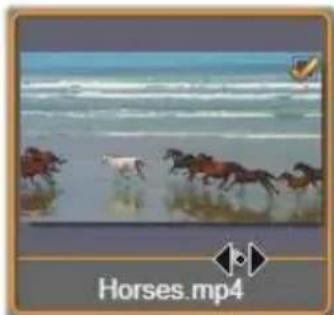
n'importe qu'elle section du fichier. Le curseur de la souris devient une flèche horizontale à deux têtes lorsqu'il est positionné correctement pour le balayage.
Sélectionner des fichiers à importer
Pour selectionner un à un les fichiers de contenu à importer, cochez la case en haut à droite de l'icone du fichier. Cette case est automatiquement selectionnée si
vous parcourez un nouveau dossier pour tous les fichiers à l'écran.
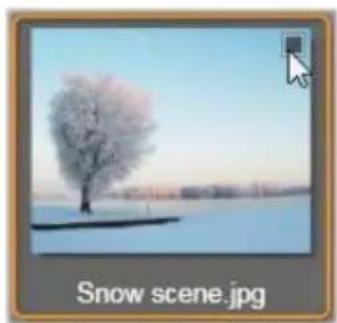
Cochez la case pour selectionner ou non le fichier.
Selectionner plusieurs fischiers : L'explorateur constitue aussi un moyen de selectionner (ou non) simultanément un groupe de fischiers surlignés. Pour surliner un fischier individuel, il vous suffit de cliquer sur son nom ou son icône ; le surlignage est indiqué par une cordure orange. Pour surliner des fischiers supplémentaires, cliquez sur les icônes en appuyant simultanément sur les touches Maj et Ctrl comme indiqué ci-dessous :
- Cliquez tout en appuyant sur Ctrl pour ajouter ou supprimer le surlignage d'un fichier sans pour autant modifier les autres dans le groupe.
- Cliquez tout en appuyant sur Maj pour surligner l'icone sélectionnée et toutes celles qui se trouvent entre celle-ci et l'icone sélectionnée précédemment en l'incluant. Le surlignage est supprimé pour toutes les icones qui ne sont pas comprises dans cette série.
Vous pouvez aussi surligner une série d'icone directement avec la souris en déplaçant un rectangle qui croise les icones que vous pouze inclure. Cliquez sur la première icone et allez jusqu'à la dernière avant de relâcher le bouton de la souris.
En surlignant certaines icones que vous poulez importer, cochez la case de l'une d'entre elles pour sélectionner ou non le groupe entier en une fois.
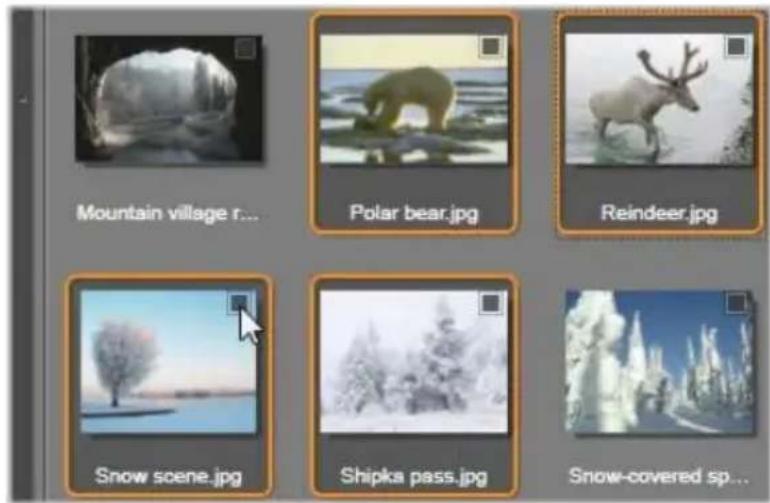
Un groupe de quatre icones de fichiers video sur lignées. Si vous selectionnez ou non l'une d'entre elles, cela affecte tout le groupe.
Tout sélectionner et Tout déslectionner: Cliquez sur ces boutons en bas du navigateur de fischiers pour soit tous les sélectionner pour l'import soit pour en sélectionner,aucun dans le dossier actuel. Les boutons n'affectent,aucun fichier actuèlement sélectionné dans d'autres dossiers.

Utilizez le bouton Tout selectionner pour selectionner l'ensemble des fichiers de contenu dans le dossier actuel.
Chaque fois qu'un fichier est ajouté ou supprimé de la liste de ceux à importer, l'explorateur de fichiers met à jour l'indicateur d'état de la selection en bas à droite de l'écran.
Personnaliser l'explorateur
Plusieurs contrôleles vous permettent de configurer l'explorateur de fichiers correctement en fonction de votre matériel informatique et de vos exigences.
Fermer l'arborescence des dossiers : Pour maximiser l'espace d'affichage des fichiers, cliquez sur l'icone de la double flèche pointant vers la gauche en haut de la barre de défilament de l'arborescence des dossiers. Cela réduit l'affichage de l'arborescence de dossiers à une barre verticale dans la section inférieure de gauche. Au sommet de la barre, la double flèche pointant vers la droite permet d'ouvrir à nouveau l'arborescence. Le nom du dossier actuel est également affché.
Filtrer la liste de dossiers: Une autre façon d'optimiser l'utilisation que vous faites de la zone fichiers consiste à limiter les fichiers affichés pour inclure uniquement un type de contenu. Il s'agit de la fonction de la liste déroulante des filtres de medias en bas à gauche dans l'explorateur. Par défaut, tous les types de fichiers de contenu et de projet compatibles figurent dans l'explorateur, mais vous pouvez limiter l'affichage à celui des fichiers images, des fichiers audio, des fichiers video ou des fichiers de projet en fonction de votre sélection ici. Pour voir exactement quels types de fichiers sont inclus dans une selection, posez le curseur de la souris pendant une ou deux secondes pour que la liste s'affiche.
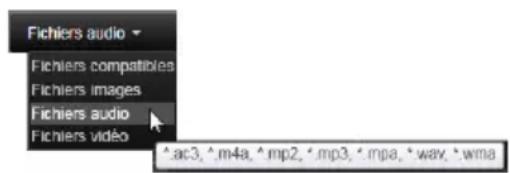
Passez la souris sur l'option des fichiers audio pour faire apparaitre une liste des types de fichiers compatibles avec un import audio.
Curseur de Zoom: Un dernier outil pour gérer l'etat reel de
votrecran estlecurseudzoomenbasadroitede l'explorateur pour modifier la taille de l'aperçu.
Déplacez ce curseur de défilament vers la gauche pour réduire la taille de l'aperçu des images dans l'explorateur de fichiers ou vers la droite pour l'agrandir. Il existe trois façon différentes de déplacer ce curseur de défilament avec la souris :
- Cliquez sur le bouton de la glissière et faites-le glisser vers la gauche ou vers la droite.
- Cliquez à côté du bouton de la glissière pour lemettre dans la direction qui convient.
- Cliquez sur les boutons moins ou plus aux extrémités de l'échelle de la glissière pour déplacer davantage le bouton.
Photo en mode plein écran : Pour afficher l'aperçu d'une photo sélectionnée en mode plein écran, cliquez sur le bouton le plus à droite.
Définir le volume de l'aperçu : Pour définir le volume de la lecture de clips audio ou video lors de leur prévisualisation, déplacez le curseur de la souris dans la zone du bouton
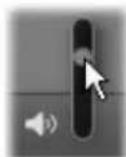
audio/mute dans la barre inférieure de l'explorateur de fichiers. Un curseur de défilament de volume s'affiche à côté du bouton. Faites glisser le bouton vers le haut et vers le bas pour contrôler le volume. Cliquez sur le bouton audio/mute pour passer au mode silence audio.
Régler l'heure et la date des fichiers importés
Les horloges internes des apparciels d'enregistrement sont souvent mal reglées, ce qui entraine un horodatage incorrect des fichiers Médias. La fenêtre d'import peut
rectifier ce genre de problème en réglient la date et l'heure des fichiers importés en fonction de vos specifications.
Pour corriger la date et l'heure des fichiers :
Utilisez le bouton plus dans l'indicateur d'etat de la seLECTION pour ouvrir une fenetre相对较ient deux options pour régler les horodatages :
-
Corriger le fuseau hora : Ce curseur de défilament modifie l'horodatage des fichiers pour tous types de fichiers medias que vous importez sur une plage hora de 12 heures allant dans les deux sens. Vous pouvez utiliser cet ajustement pour compenser la différence hora lorsque vous rapportez des videotos de vos voyages lointains.
-
Régler la date et l'heure : Ces champs vous permettent de saisir une date et une heures arbitraires. L'horodatage des fichiers Médias que vous importez reprendra celles-ci.
Import from Cloud
Lorsque vous cliquez sur Cloud dans le Panneau Importer de de la fenêtre Import, le sous-titre "Box" est ajouté et un écran de connexion s'affiche. Une fois connecté à votre compte Box, la partie centrale sera remplie avec vos supports et projets enregistrés sur supports externes,présentés sous forme de liste ou de miniatures. Utilisez les boutons afficher selector dans l'en-tête pour obtenir l'affichage que vous préférez.
Par défaut, la zone de navigateur Box affiche tous les types de fichier que Pinnacle Studio peut importer. Un menu déroulant à côté de Tous les fichiers compatibles en bas de la fenêtre vous permet de réduire l'affichage à un seul type de fichier : video, audio, photo ou projet.
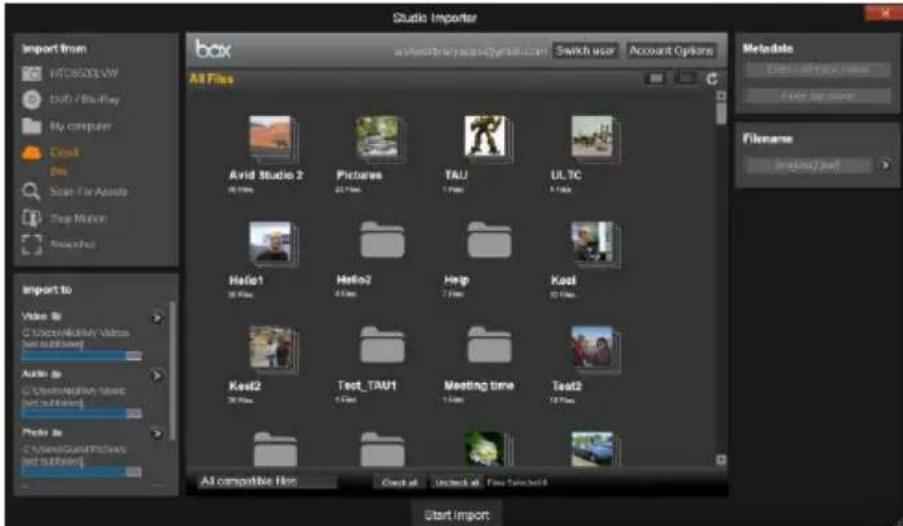
Le contenu de Box en affichage miniature. Cliquez sur le selecteur d'affichage juste au-dessus des images pour passer à un affichage sous forme de liste.
Selectionnez un seul type de fichier pour le téléchargement enclistuant sur sa miniature ou son entree de listed.Pour selectionner plusieurs fichiers, utilisez Ctrl-clic apres la premiere selection.Designez un sous-dossier en tant que destination d'importation,le cas echeant, ensuite, cliquez sur le bouton Demarrer importation pour commencer le telechargement.
Rechner des medias
Si vous sélectionnez Recherche des contenus dans le panneau Importer de, un affichage hierarchique des dossiers apparait, très similaire à celui affché dans Poste de travail. Les actions pour agrandir et réduire les dossiers reposent sur le fonctionnement habitual, y compris l'utilisation des touches Plus et Moins comme raccourcis.
Comme vous sélectionnez plutôt des dossiers que des fichiers pour votre recherche, les fichiers medias contenus dans les dossiers ne sont pas affichés. Une case à cocher apparait à côté de chaque nom dans l'arborescence des dossiers, et trois listes déroulantes sont proposées dans la barre d'outils en bas. Ces listed proposent un menu de types de fichiers à importer dans chaque catégorie : video, photo et audio.) Par défaut, les extensions de fichiers sur chaque menu sont toutes cochées, ce qui signifie que tous les types de fichiers figurant ici seront inclus dans l'importation. Décochez les extensions de fichiers pour les types que vous ne voulez pas importer.
Pour commencer l'import, Sélectionnez tous les dossiers à partir desquels vous voulez importer des fichiers Médias. Utilisez les listes de type de fichiers mentionnées ci-dessus pour limiter la variété des types de fichiers entrants si vous le voulez.
Lorsque vous avez fait vos sélections, cliquez sur le bouton Scanner et Importer en bas pour lancer l'importation. Ainsi tous les fichiers des types selectionnés seront importés dans les repertoires choisis.
Importer à partir d'une caméra DV ou HDV
Pour préparer à l'importation de video numérique, mettez votre apparéil DV ou HDV en mode lecture et selectionnez-le dans le panneau Importer de de la fenêtre Import.
Vousdevezaussi
vous assurer que
votre dossier destination, vos réglages de compression et autres options sont configures dans les autres panneaux comme vous le souhaitez. (Voir “Panneaux d'import”, page 324.)
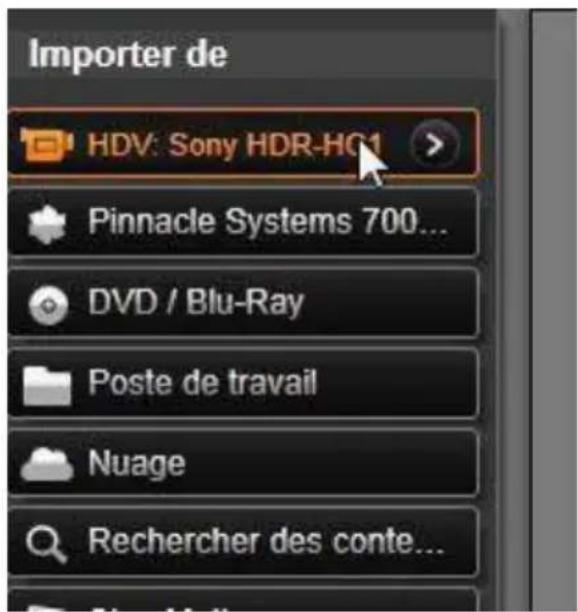
Aperçu video
La video lue actuellément sur l'appareil source doit à présent apparaitre dans la zone de l'aperçu au milieu de l'écran. Le long de la cordure droite de l'aperçu video se trouve une échelle affichant le niveau audio instant par instant.
Sous l'image de l'aperçu se trouve une ligne de contrôles pour les captures automatiques en définissant des points de repérage et des traces. Voir “Enregistrer des fichiers video et audio” page 357 pour plus d'informations.
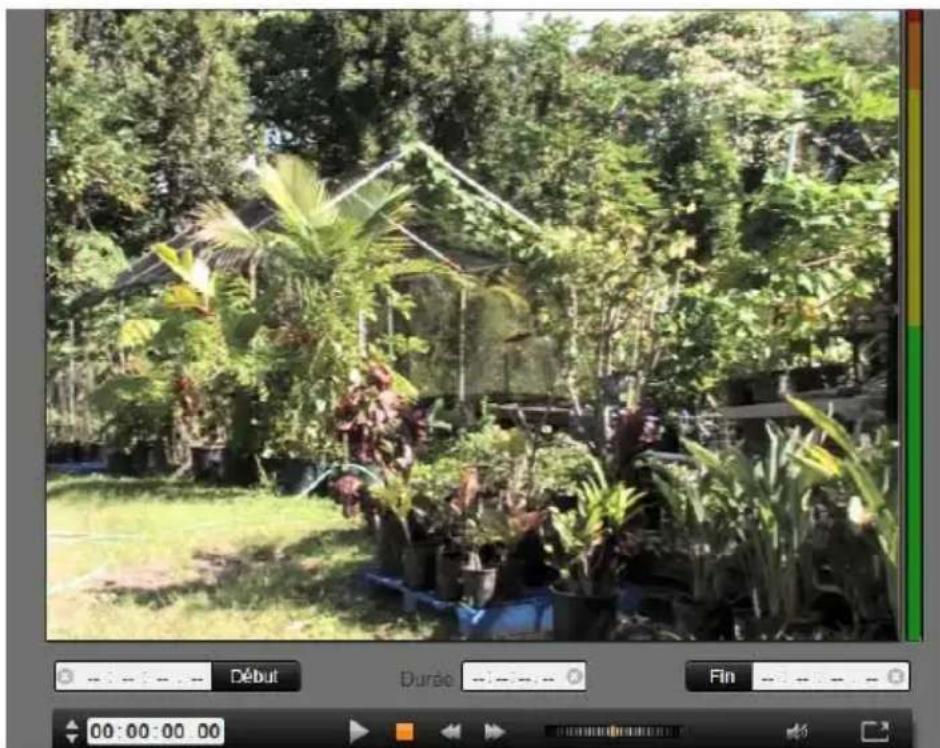
Lorsqu'une source DV ou HDV est selectionnée, la zone centrale de la fenetre d'import propose des contrôles pour l'aperçu et l'importation du matériel sur bande.
Une autre ligne de contrôle, la barre de navigation, s'utilise comme votre console de navigation pour l'appareil source.

La barre de navigation pour l'import DV et HDV, avec des contrôleires de lecture par a-coups (à gauche) et la lecture de la durée, les boutons de direction, un contrôle de recherche et un bouton audio avec un curseur de défilament contextual pour contrôle le volume de l'aperçu.
L'indicateur de la durée actuelle affiche votre position de lecture en fonction de la durée enregistrée sur la bande lors de la
prise. Les quatre champs représentent les heures, minutes, secondes et cadres. A gauche de l'indicateur, il y a deux boutons fléchés ; utilisez-les pour repasser à la position du cadre précédent ou à celle du cadre suivant.
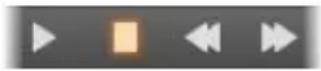
De gauche à droite, voici les différents boutons de navigation :
lecture/pause, stop, retard et avance. Ces boutons relient les commandes à votreamera. Leur utilisation est équivalente à celle des contrôle sur laamera, elle est juste plus pratique.
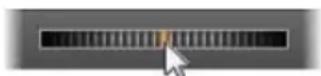
Faites glisser l'aiguille orange sur le contrôle de recherche vers la
gauche ou la droite pour modifier respectivement la position de lecture dans le sens inverse ou en avant. La vitesse du moteur augmente au fur et à mesure que vous déplaciez l'aiguille plus vers le centre. Lorsque vous déposez l'aiguille, elle revient à la position centrale et fait une pause de lecture.
Définir le volume de l'aperçu : Pour définir le volume de la lecture durant l'aperçu, posez le curseur de la souris dans la zone du bouton
audio/mute dans la barre inférieure de l'explorateur de fichiers. Une glissière de volume s'affiche à côté du bouton. Faites glisser le bouton vers le haut et vers le bas pour contrôler le volume. Cliquez sur le bouton audio/mute pour passer au mode silence audio.
Repère de début et repère de fin : Les champs Timecode des repères in et out au-dessus de la barre de navigation indiquent les points de début et de fin prévus d'une capture video.
N. B. Les sources DV et HDV convennent également aux instantanés, voir page 366 pour plus de détails.
Enregistrement video et audio
La fenêtre d'import propose deux façon de seLECTIONner un ensemble de videos à importer.
Dans l'approche manuelle, vous pouvez simplement regarder la lecture de l'aperçu et appuyer sur Demarrer la capture au début de l'image souhaitation. Lorsque vous avez atteint la fin du segment, cliquez sur Arrêter la capture. Si vous avez un time code continu sur l'image source et que vous avez définis Arrêter à la fin de la cassette sur "Oui" dans le panneau Mode, vous pouvez quitter la fenêtre d'import pour l'arrêter lorsque l'entrée est épuisée.
L'approche automatique de capture convient particulièrement bien pour définir les points finaux de vos points de capture ("marqueur de début" et "marqueur de fin") avec la précision d'un seul cadre, elle convient aussi aux imports indésirables qui devraient s'arrête avant la fin du support enregistré.
Il se peut que vous ayez parfois envie d'utiliser l'option pour définir le temps du marqueur de début tout en laissant le champ du marqueur de fin vide. Lorsque vous cliquez sur Demarrer la capture, la fenetre d'import va repérer votre temps de départ puis capturer jusqu'à ce que vous lui précisiez d'arrêt (ou jusqu'à la fin de la cassette).
Vous pouvez aussi marquer un temps pour le marqueeur de fin et laisser le champ du marqueeur de début vide. Lorsque vous cliquez sur Demarrer la capture, l'import commence aussenot et s'arrête automatiquement au repere de fin. Saisir une durée et saisir un temps pour un repere de fin reviennent au même. Peu importe le champ que vous replisssez, la fenetre d-import calcule et affiche l'autre automatiquement.
N. B. Avant de commencer l'importation, vérifie que les paramètres dans le panneau « Importer dans » et dans les autres panneaux (voir page 324) ont été configurés correctement.
Pour capturer manuellement avec les boutons Demarrer la capture et Arreter la capture :
- Assurez-vous que les marqueurs de début et de fin ne sont pas définis. Si nécessaire, utilisez le bouton associé au champ pour le supprimer en un click.
- Démarrez manuellement la lecture de la bande source avant le point de départ souhaité de la capture.
- Cliquez sur le bouton Demarrer la capture lorsque vous avez atteint le point de départ. Le texte du bouton change et devient alors Arrête la capture.
- A la fin du segment, cliquez de nouveau sur le bouton. Le support capture est enregistré dans la bibliothèque.
- Vous pouvez suspendre manuellement la lecture (sauf si l'arrêt automatique est activé comme cela est indiqué ci-dessus).
Pour réaliser des captures automatiques en définissant des marqueurs de début et des marqueurs de fin :
- Utilisez les contrôle des compteur temporel pour définir les valeurs des marqueurs de début et de fin, c'est-à-dire les points de début et de fin de l'image souhaitation.
Pour définiir le marqueur de début, saisissez directement
une valeur dans le champ de départ ou naviguez
jusqu'au point souhaité et cliquez sur le bouton Demarrer. Vous pouvez utiliser une méthode similaire pour définir le marqueur de fin.
- Cliquez sur Demarrer la capture. Studio positionné l'appareil source sur le marqueur de départ et commence automatiquement l'enregistrement.
- Lorsque le marqueur de fin est atteint, l'importation est terminée et l'appareil source est arrêté.
- Le support capture est enregistré dans la bibliothèque.
Importer à partir de sources analogiques
Pour enregistrer des videos analogiques (par ex. VHS ou Hi8) vous avez besoin d'un convertisseur qu'il est possible de connecter à votre ordinateur et qui possède les connexions audio et video déquates. Il en est de même lorsque vous foulez réaliser des enregistrents à partir de sources sonores analogiques, comme une platine vinyle.
Les apparciels actuellement pris en charge complrennt les produits Pinnacle et Dazzle comme USB 500/510, USB 700/710 et DVC 100, ainsi que les webcams basées sur la technologie DirectShow.
Pour préparer à l'importation d'une source analogue, mettez l'appareil sous tension et Sélectionnez-le par nom dans le panneau Importer de
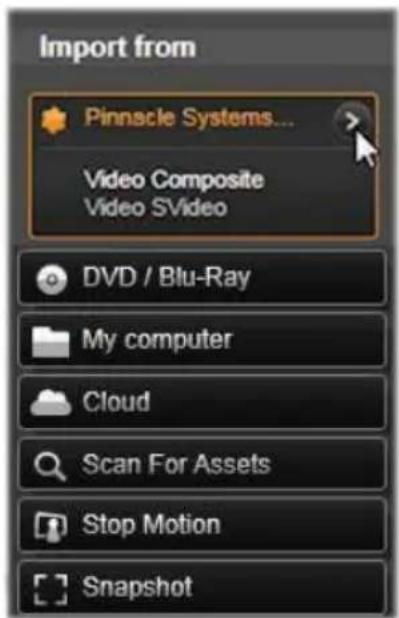
de la fenêtre Import. De même,CHOISISSEZ l'entrée applicable (par ex."Video Composite" ou "Video SVideo").Si vous souhaitez bricoler le signal analogique entrant avant la numérisation, cliquez sur le bouton plus, qui offre un accès à la fenêtre des niveaux d'entrée analogue. (Voir page 327 pour plus d'informations.)
Avant de démarrer la capture, vous devez aussi vous assurer que votre dossier destination, vos réglages de compression et autres options sont configurés dans les autres panneaux comme vous le souhaitez. (Voir "Panneaux d'import", page 324.)
Pour réaliser des captures à partir d'une source analogue :
-
Verifiez que l'entrée qui convient est connectee (par ex. "Video S-Video").
-
Mettez en marche l'appareil de lecture juste avant le point à partir duquel vous poulez commencer la capture.
L'aperçu video et audio devrait être maintainant actif. (Si non, vérifie les cables et l'installation du convertisseur.)
- Cliquez sur le bouton Demarrer la capture pour demarrer l'enregistrement.
Le texte du bouton change et devient alors Arrêter la capture.
-
A la fin du segment, cliquez de nouveau sur le bouton. Le support capture est enregistré dans la bibliothèque.
-
Arretez l'appareil source.
Pour réaliser des captures pour une durée déterminée :
- Vérifiez que l'entrée qui convient est connectée (par ex. "Video S-Video").
- Saisissez la durée souhaïée de la capture dans le contrôle de la Durée sous l'aperçu video.
- Mettez en marche l'appareil de lecture juste avant le point à partir duquel vous poulez commencer la capture.
L'aperçu video et audio devrait être maintainant actif. (Si non, vérifie les cables et l'installation du convertisseur.)
- Cliquez sur le bouton Demarrer la capture pour demarrer l'enregistrement.
Le texte du bouton change et devient alors Arrête la capture.
- L'opération de capture s'arrête automatiquement lorsque toute la durée souhaitation a ete capturée. Vous pouze aussi arreter la capture manuellement en cliquant sur le bouton Arreter la capture.
Importer à partir d'un DVD ou d'un disque Blu-Ray
La fenêtre Import peut importer des données video et audio de DVDs et BD (disques Blu-ray). Pour commencer, insérez le disque source dans son lecteur et seLECTIONnez-le dans le panneau Importer de de la fenêtre Import.
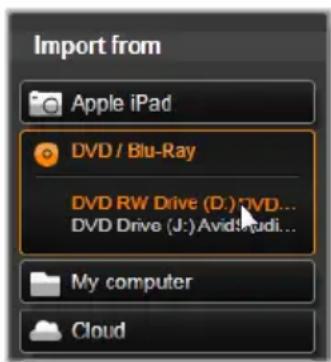
Si vous possédez plus d'un lecteur optique,CHOISISSEZ l'appareil ajustat dans la liste.
N. B.: Il est impossible d'importer des medias protégés contre la copie.
Avant de démarrer la capture, vous devez aussi vous assurer que votre dossier destination et le nom de fichier sont configurés dans les autres panneaux comme vous le souhaitez. (Voir “Panneaux d'import”, page 324.)
Il est important de selectionner le repertoire d'import ajustat car des fichiers volumieux peuvent etre impliqués lors de l'importation a partir de disques optiques. Assurez-vous notamment que l'emplacement de stockage designe dispose d'un espace libre suffisant (voir page 329).
Afficher l'aperçu des fichiers disques
Les medias sur disques optiques sont accessibles depuis le système de fichiers de votre ordinateur. C'est pourquoi les contrôle des prévisualisation dans la zone centrale, les méthodes pour selectionner les fichiers et l'importation sont les mêmes que ceux habituèlement utilisés pour les contenus basés sur fichiers (excepté le fait que l'affchage des dossiers inutiles démarre en position fermée). Voir page 343 pour plus d'informations.
Importer à partir d'appareils numériques
Tout comme les lecteurs de disques optiques, vous accédez au média sur les apparils numériques grâce au
système de fichiers de l'ordinateur. L'appareil peutfigurer sur la liste des sources comme un disqueamovible. Afficher l'aperçu, selectionner et importerfonctionnent de la même maniere que pour les contenusbasés sur fichiers habituels (excepté le fait quel'affichage du dossier démarre en position fermée).Voir page 343 pour plus d'informations.
Stop motion
La fonction Stop Motion de la fenêtre d'import vous permet de creer des films animés en assemblant des cadres individuels provenant d'une source videoe endirect, comme uneamera videoe analogue ou une webcam. Le résultat de votre import Stop Motion aboutit soit a un film à 8 ou 12 images par seconde, soit à la collection d'images fixes que vous avez extraite, ou les deux selon vos réglages du panneau de Mode.
Pour préparer pour importer Stop Motion, assurez-vous que l'appareil source est sous tension, puis, selectionnez-le par nom sous l'en-tête Stop Motion dans le panneau Importer de la fenetre Import. (Voir page 327 pour plus d'informations.)
Avant de démarrer la capture,
vous doivent aussi vous assurer
que votre dossier destinaton,
les options et le nom de fichier sont configurés dans les autres panneaux comme vous le souhaitez. (Voir "Panneaux Importer", page 324.)
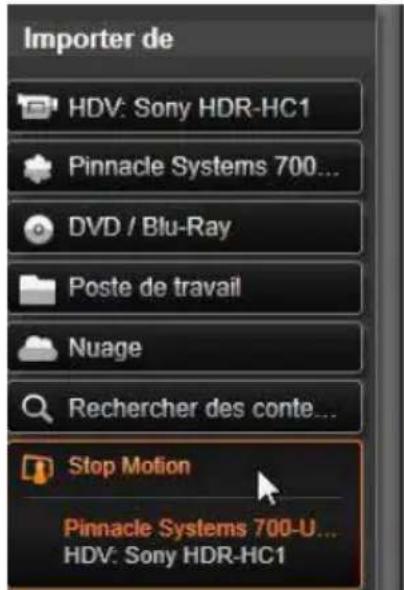
Si vous dispositif source fonctionne correctement, un aperçu en direct doit s'afficher dans la zone centrale de la fenêtre d'import. Cliquez sur le bouton plein écran en bas à droite de la barre de navigation pour afficher l'aperçu en mode plein écran.
Lorsque vous étés prét pour capturer une image, cliquez sur le bouton Capturer l'image. Une miniature de l'image capturée est ajoutée dans la section image en bas de la fenêtre. (Voir “Utiliser la section image” page 368 pour plus d'informations.)
Puisqu'il s'agit d'une série Stop motion, après chaque extraction d'image, vous effectuerez généralement des petites modifications à la scene que vous filmez afin de creator une illusion de mouvement d'une image à l'autre.
Pour facilitier votre tâche de visualisation, l'aperçu Stop Motion contient un effet "pelure d'oignon" qui permet d'afficher des images successives simultanément dans des couches translucides pour faire ressortir les différences. Cette fonctionnalité est configurable dans la barre de contrôle.
Le nombre d'images prises jusqu'à et la durée du film (base sur le nombre d'images, approx.) sont affichés à droite sous la barre de contrôle.
La barre de contrôle Stop Motion
Cette barre propose l'option de transport et autres fonctions pour l'import Stop Motion. De gauche à droite
- Indicateurs video et images : Ces indicateurs vous permettent de passer de l'aperçu de la video en direct à l'aperçu des images capturées dans la section
image. Vous pouvez afficher, et au besoin remplacer, certaines images sans devoir annuler d'autres tâches.
-
Compteur : Cet affichage indique votre position actuelle dans l'animation, exprimée en heures, minutes, secondes et cadres. La valeur du compteur varie en fonction du nombre de images que vous avez extrait et de la vitesse d'animation dans les images par seconde. Les boutons des flèches vers le haut et vers le bas à gauche du compteur permettent de prévisualiser votre animation en une seule étape.
-
Boutons de navigation : Ces boutons servent à l'affichage de l'aperçu de votre animation. Un bouton en boucle vous permet d'obtenir un cycle continu de l'animation pour en faciliter la vérification.
-
Fréquence d'images : Ce taux, exprime en images par seconde, détermine le nombre d'images que vous devrez créé pour obtenir une seconde de film. Ces taux influence la vitesse apparente de l'animation.
-
Paramétres de pelures d'oignon : Cliquez sur le bouton plus pour ouvrir une petite fenêtre où vous pouvez configurer la fonctionnalité de pelure d'oignon. Le premier curseur de défilament affiche la différence en transparence entre les différentes images successives tandis que le deuxième permet de contrôle le nombre d'images, en plus de celui sélectionné actuellement et qui seront utilisés dans l'effet. Faites plusieurs essais avec ces deux régages jusqu'à ce que vous obteniez les niveaux les mistroux adaptés à votre film.
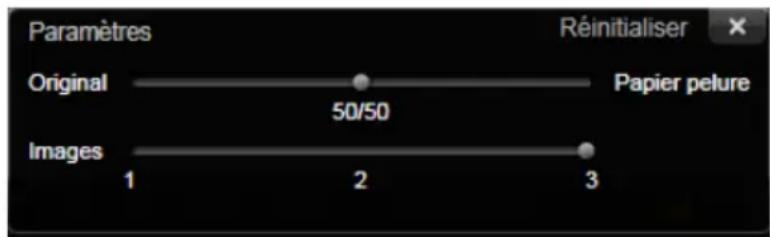
Importer l'animation
Lorsque vous avez ajoute toutes les images que vous poulez dans l'animation, cliquez sur le bouton Demarrer l'import. La fenetre d'import ajoute votre film animé et/ou les images individuelles que vous avez capturés dans les sections ajustées de la bibliothèque.
Instantané
La fonction Instantané d'écran de la fenêtre d'import est utilisée pour enregistrer des cadres individuels (images fixes) d'appareils photo ou lecteurs connectés au système. Pour préparer pour importer Stop Motion, assurez-vous que l'appareil source est sous tension, puis, selectionnez-le par nom sous l'en-tête Stop Motion dans le panneau Importer de de la fenêtre Import
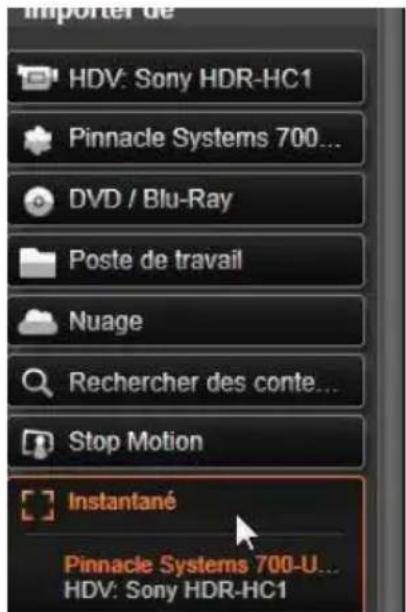
(Voir page 327 pour plus d'informations.)
Avant de démarrer la capture, vous devez aussi vous assurer que votre dossier destination et le nom de fichier sont configurés dans les autres panneaux comme vous le souhaitez. (Voir “Panneaux Importer”, page 324.)
A créé, allumez votre apparéil ou rembobinez votre bande pour contrôler l'affichage de l'aperçu incorpore dans la zone centrale de la fenêtre d'import. Cliquez sur
le bouton plein écran en bas à droite de la barre de navigation pour afficher l'aperçu en mode plein écran.
Lorsque vous foulez capturer une image, cliquez sur le bouton Capturer l'image. Une miniature de l'image extraite est ajoutée dans la Section Image en bas de la fenêtre.
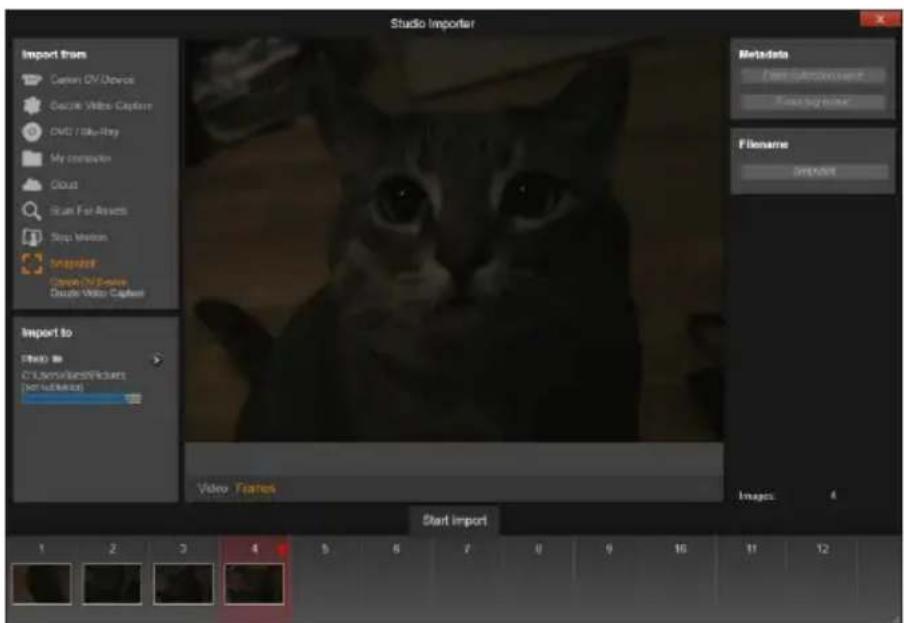
Capturer des instantanés dans la fenêtre d'import. Tout en prévisUALISANT en direct ou à partir d'une cassette video dans la zone centrale de la fenêtre, utilisez le bouton Capturer l'image pour extraire des images fixes. Les images extraites sont collectées dans la Section Image en bas de la fenêtre jusqu'à ce que vous cliquiez sur le bouton Demarrer l'import pour les transférer dans la bibliothèque.
Capturez autant d'images que nécessaire. La fenêtre d'import les ajoute une à une dans la collection grandissante de la Section Image. Durant le processus de capture, vous pouvez changer de bandes, régler votre apparéil etc. selon vos besoin. La video source n'a pas besoin d'être ininterrompue tant qu'il y a un
signal lorsqu'you cliquez effectivement sur le bouton Capturer l'imag.
Utiliser la section image
Pour revoir sur le champ une image que vous avez déjà extraite, cliquez sur une des miniatures sauf sur celle de l'image la plus recente dans la Section Image. Cela vous permet de passer de l'aperçu de la source video au fichier Capture et active l'indicateur Fichier. Vous pouvez aussi activer l'indicateur en cliquant directement dessus.
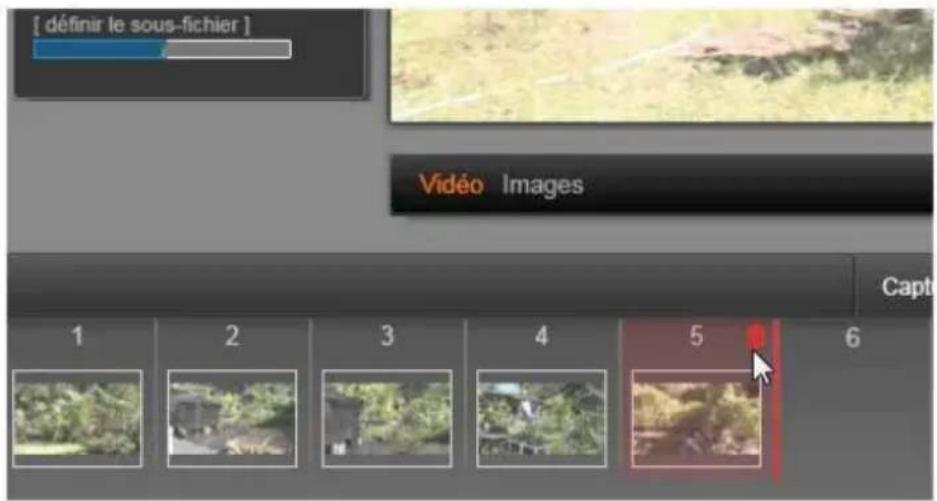
Cliquez sur l'indicateur Fichier ou sur l'une des miniatures dans la Section Image pour afficher les images déjà extraites. Dans l'exemple suivant, on a cliqué sur la miniature 3 et le curseur de la souris est positionné sur l'icone de la corbeille pour la supprimer. La ligne solide à droite de la miniature sélectionnée indique l'endroit où la miniature de la prochaine image extraite sera insérée.
Pour supprimer une image capturée, Sélectionnez-ladans la section Image et cliquez sur l'icone de la corbeille qui apparait dans le coin supérieur droit de la miniature.
Pour revenir à l'aperçu video après avoir affiché les fichiers dans la section Image, cliquez sur l'indicateur Live à côté de l'affichage de l'aperçu.
Importer les images
Lorsque vous avez extrait toutes les images que vous poulez de la source video, cliquez sur le bouton Demarrer l'import. L'assistant d'import ajoute les images extraites à la section des images fixes de la bibliothèque.
L'Exporteur
L'un des avantages des videos numériques est le nombre important et grandissant d'appareils capables de les dire. Studio vous permet de creer des versions différentes de votre film en fonction des apparils videos que vous audience utilise, que ce soit des lecteurs DivX portables, des téléphones portables ou des homes cinema HDTV.
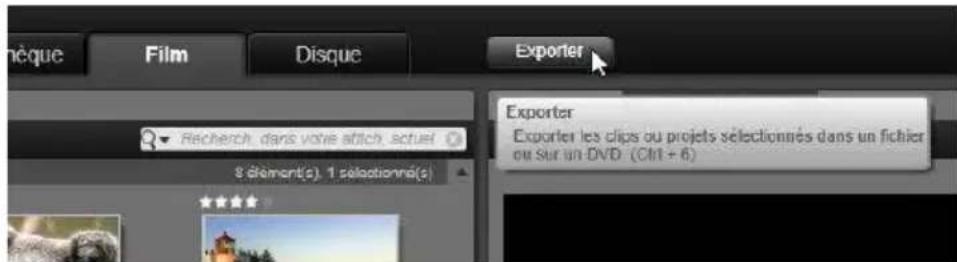
Lorsque vous avez fini d'editoriste your project, ouvre l'Exporteur en appuyant sur le bouton Exporter en haut de l'écran. Quelques clics suffisent à configurer l'Exporteur afin d'exporter libre film ou libre contenu dans le format qui correspond le mieux à vos attentes.
Pour exporter directement depuis la Bibliothèque sans passer par l'Exporteur, voir « Exporter directement depuis la Bibliothèque » à la page 30.
L'Exporteur vérifie que votre projet est complat avant son exportation. En cas media manquant, le projet ne
peut pas être exporté tant que le lien n'est pas rétabli ou que le média n'est pas supprimé du projet. Voir « Média manquant » à la page 21 pour plus d'informations sur le rétablissement de liens.
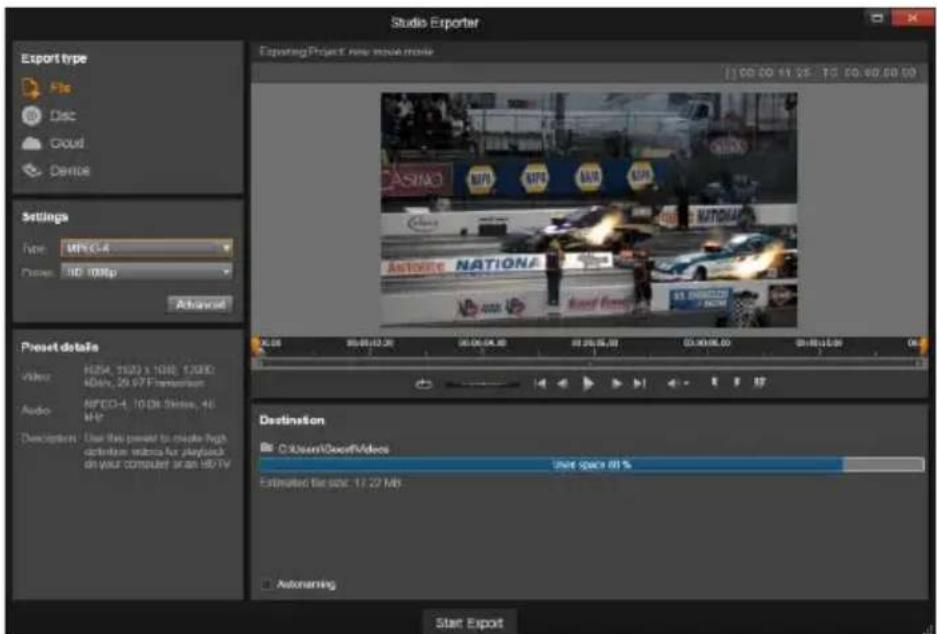
L'Exporteur. Les quatre boutons situés en haut à gauche permettent de définir la destination de l'export sur Fichier, Disque, Cloud (Internet) et Periphérique (portable). D'autres contrôleles permettent de définir des options de sortie pour le type de sortie choisi. Le nom du projet est affché audessus du lecteur et le panneau situé dessous affiche le format de sortie sélectionné.
Commencé par sélectionn un des boutons Fichier, Disque, Cloud et Appareil pour régler le type de support de votre projet terminé.
La sortie Fichier create des fischiers video lisibles presque partout : votre disque dur, votre site Web, le lecteur
video portable et même votre téléphone mobile. Voir page 379.
La sortie Disquepermetdecopier un film sur un disque
enregistrable dans legraveur de
CD, DVD ou Blu-Ray de votre ordinateur, ou sur une carte mémoire flash. Vous pouvez également créé une copie, ou « image», du disque sur votre disque dur, sans la graver. Voir page 375 pour plus d'informations.
La sortie Cloud create un fichier à transférer vers un fournisseur de service cloud, où vous pouvez
limiter votre audience à certaines personnes ou partager leur projet avec le monde entier. Voir page 389.
La sortie Periphérique create un fichier lisible sur votre lecteur de
films portable,Vote tellephone mobile ou autre periphérique similaire.Voir page 394.
Configurer l'export
L'export peut être configurérapidement pour chaque type de media en utilisant les listes déroulantes dans le panneau de paramétres.
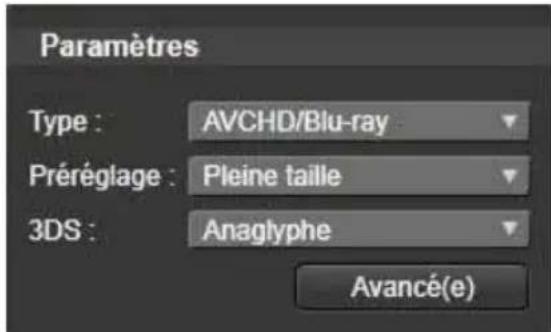
Le bouton Avance(e) ouvre un panneau d'options avances pour le type de-media. Lorsque vous avez confirmé vos paramètres, cliquez sur Créer une image ou Graver un disque pour exporter vers un disque, sur Demarrer la publication pour envoyer votre film sur le
cloud ou sur Demarrer l'export pour enregistrer dans un fichier ou sur un apparéil portable.

Les boutons de sortie en bas de la fenêtre de l'Exporteur.
Préparer l'export de votre film
Quelques étapes de pré-traitement sont en général nécessaires avant que votre film puisse être exporté. En général, Pinnacle Studio doit effectuer le « rendu » (générer les images vidés pour le format de sortie) des transitions, titres, menus de disque et effets vidés que vous avez ajoutés à votre film. Tous les fischiers générespendant le processus de rendu sont stockés dans le dossier de fischiers auxiliaires ; vous pouvez déterminer l'emplacement de ce dossier dans la fenêtre des paramètres d'application.
Créer entre les marqueurs
Pour l'export vers un fichier ou vers le cloud, vous avec la possibilité d'exporter seulement une partie de votre film. Ajustez les compas dans le lecteur pour définir la partie de votre film que vous pouze exporter.
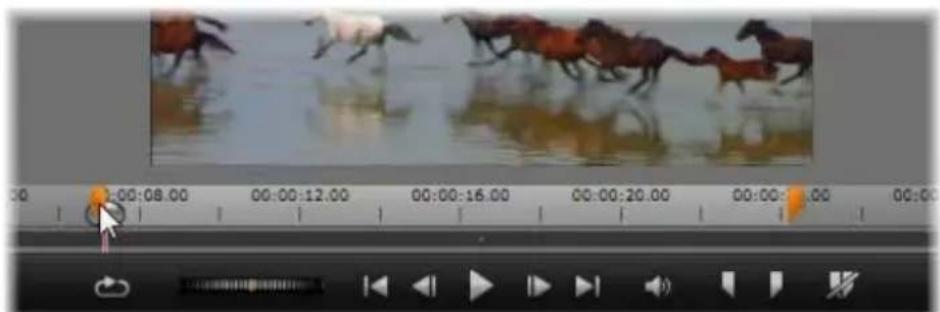
L'export vers un fichier ou vers le web peut être limite en coupant le film d'un cote ou des deux grâce aux compas sur le regueur temps du lecteur.
EXPORT VERS DISQUE OU CARTE MEMOIRE
Studio peut exporter des films directement vers un disque DVD ou Blu-ray, si legraveur est disponible sur votre système.
Que vous ayez ou non ungraveur, Studio peut creer une « image de disque »- un ensemble de fichiers contenant les mêmes informations qu'un disque gravé-dans un dossier de votre disque dur. L'image peut ensuite'être gravée sur un disque ou transférée vers une carte mémoire flash.
DVD et Blu-ray
Si vous système est équipé d'un graveur DVD, Studio peut creer deux types de disque DVD : le standard (pour lecteurs DVD) et le format AVCHD (pour les lecteurs Blu-ray).
Si vous système est équipé d'un graveur Blu-ray, vous pouvez graver le disque sur tous les medias acceptés par le pérophérique.
Vos disques DVD standards peuvent être lus sur :
- n'importe quel lecteur DVD pouvant dire le format DVD créé par votregraveur la plupart des lecteurs qui lisent les formats repandus
- sur un ordinateur avec un lecteur DVD et le logiciel approprié
sur n'importe quel lecteur DVD HD
Votre disque Blu-ray ou DVD au format AVCHD peut'être lu sur :
- le lecteur Panasonic DMPBD10, la Playstation 3 ou d'autres lecteurs Blu-ray (tous les lecteurs ne lisent pas le format AVCHD mais la plupart le peuvent).
- sur un ordinateur avec un lecteur Blu-ray et le logiciel approprié
Carte SD, clé USB et média intégré
Les structurs de disque AVCHD 2.0 peuvent être écritesur des cartes mémoire flash, telles que des cartes SD,des clés USB ou des apparéils avec prise en charge demédia intégré ( comme les caméscopes compatibles AVCHD 2.0).
Creation de disques 3D
Si vous projet est en 3D stériscopique, vous pouvez facilement créé des disques 3D aux formats DVD, AVCHD et AVCHD 2.0. Dans le panneau Paramètres, le menu dérounant 3DS vous permet deCHOISIR le bon mode. Utilisez Anaglyphe, Anaglyphe croisé ou Side by side 50% pour créé le disque.
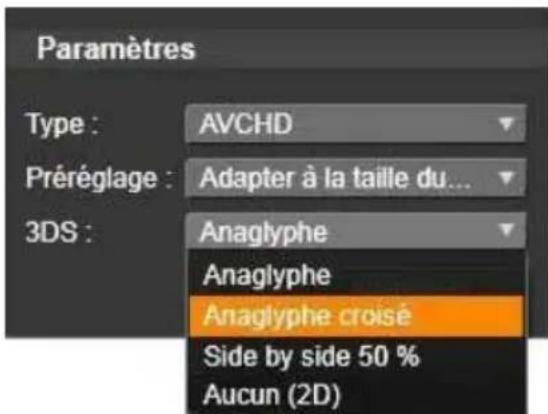
Choix de 3D stereoscopique pour AVCHD.
Un projet 3D multiflux peut être exporté au format AVCHD 2.0 vers une mémoire flash, telle qu'une carte SD, une clé USB ou un stockage de media intégré.
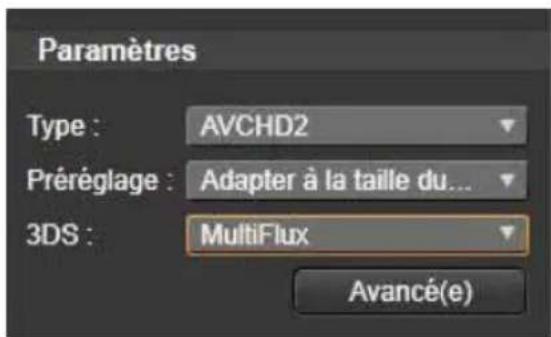
Export d'un projet multiflux.
Exporteristeel film
Studio creé votre disque ou votre image disque en trois étapes.
- Premièrement, le film entier doit être rendu pour générer les informations encodées en MPEG afin de les stocker sur disque.
- Ensuite, le disque doit être compile. Pendant cette phase, Studio create les fichiers et la structure de repertoires qui seront utilisés sur le disque.
- Enfin, le disque doit être grave. (Cette étape n'est pas prise en compte si vous générez une image de disque.)
Pour exporterer votre film vers un disque ou vers une image de disque :
- Cliquez sur l'onglet Disque pour ouvrir cette fenêtre :

L'affichage circulaire donne un aperçu de l'utilisation du disque. Il donne aussi une estimation de la durée de votre film sur le disque.
Utilisez le bouton dossier pour changer l'emplacement de stockage des fichiers auxiliaires sur le disque dur. Si vous创建工作 une image disque, celle-ci sera stockée dans ce dossier. La liste déroulante dans la fenêtre du bas permet de selectionner ungraveur de disque si plusieurs sont disponibles.
- Dans le panneau des paramètres, sélectionner le Type de disque que vous utiliser, puis le préRéglage de qualité video et d'utilisation disque que vous souhaitez utiliser.
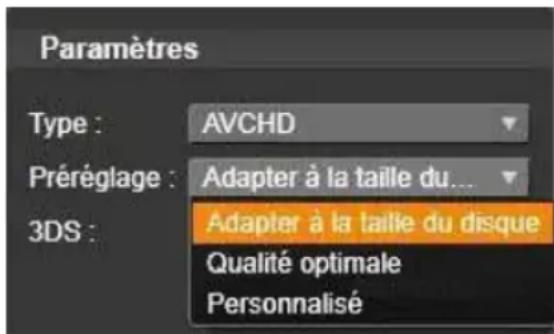
Si vous souhaitez ajuster les paramètres d'export, scélectionnez le prépréglage Personnelisé puis cliquez sur le bouton Avancé(e) pour ouvrir le panneau de paramètres avancés.
- Cliquez sur le bouton Graver un disque.
Cliquez sur le bouton Créer une image pour effectuer les étapes identiques en laissant de côte l'été de gravure.
-
Lorsque Studio a terminé de graver, le disque est éjecté.
-
Si vous voulez graver une image appuyez sur le bouton Graver une image.
Qualité et capacité de formats de disque
Les différences entre les formats de disque peuvent se résumer à ces deux règles générales concernant la qualité video et la capacité de chaque format :
DVD: Un disque peutContainir jusqu'à 60 minutes de video en pleine qualite MPEG-2 (120 minutes si legraveur prend en charge l'enregistrement en couche double).
DVD (AVCHD) : Un disque peutContainir jusqu'à 40 minutes de video AVCHD par couche.
- BD: Un disque peutContainir plus de 270 minutes de video HD par couche.

EXPORT VERS UN FICHIER
Studio peut creer des fichiers de film dans les formats suivants:
3GP
Audio圭ulement
AVCHD/Blu-Ray
AVI
DivX
DivX Plus HD
- Flash Video
- Image
- Sequence Image
MOV
MPEG-1
MPEG-2
MPEG-4
Real Media
- Windows Media
Choisissez le format qui correspond aux besoin de votre audience et au matériel utilisé pour la lecture.
La taille du fjichier de sortie dépend à la fois du format et des paramètres de compression du format. Bien que les paramètres de compression peuvent être ajustés pour produit des fjichiers de petite taille, une forte compression entraîne une réduction de qualité.
Les paramètres détaillés pour la plupart des formats peuvent être ajustés enChoosing le prééglage Personneliser et en cliquant sur le bouton Avancé(e). Les autres prééglages chargeant des paramètres prévus pour des situations précises.
Si vous exportez un projet en 3D stérisoscopique, un menu 3DS s'affiche et vous propose divers formats 3D ou l'option d'exporter votre projet en 2D.
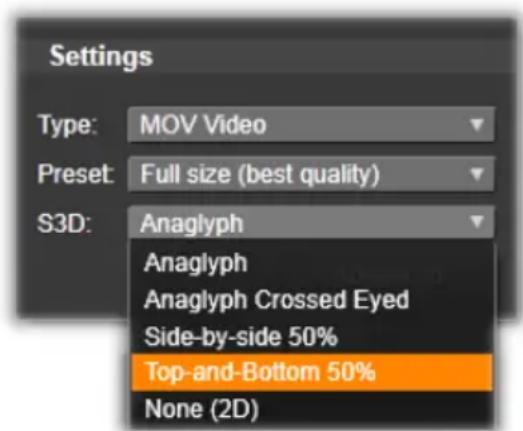
Lorsque les options de d'export sont sélectionnées, cliquez sur le bouton Créer un fichier. La fenêtre qui s'ouvre vous permet de spécifique un nom et un emplacement pour le fichier video que vous avez créé.
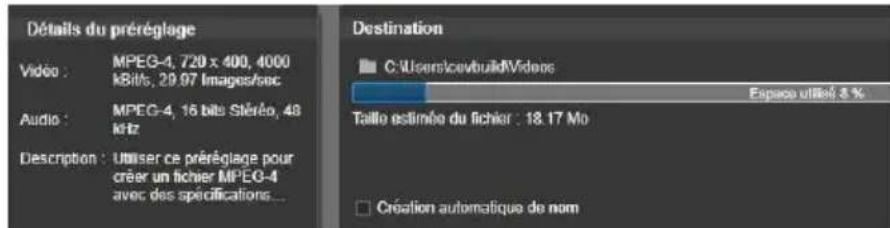
Lors de l'export d'un film ou d'un fichier, ces panneaux de l'Exporter affichent vos paramètres d'export.
Une fois l'export terminé, l'exporteur offre des raccourcis pour ouvrir Windows Media Player et Quicktime Player Pour visionner votre fichier après sa création, cliquez sur l'icone représentant le lecteur de votrechoix
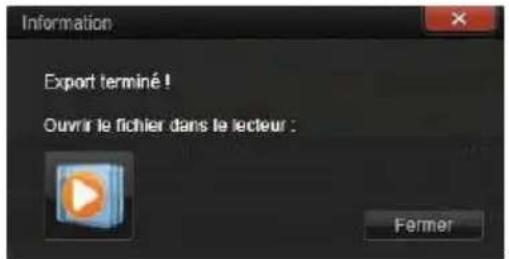
Prêt pour la lecture
3GP
Pinnacle Studio peut générer des films dans ce format de filchier qui est très repandu avec une compression video MPEG-4 ou H.263 et une compression audio AMR. Ce format est ajusté aux capacités modestes de traitement et de stockage des téléphones portables.
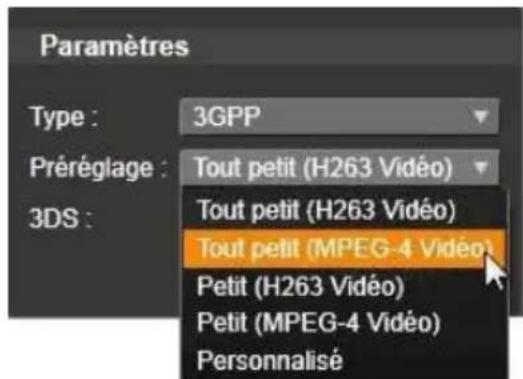
La liste des prééglages pour ce type de fichier offre deux tailles d'image dans les deux encodeurs.
Choisissez Petit en 176x144 ou Très petit en 128x96.
Audio seulment
Parfois vous pouze avoir besoin d'une bande-son de film, donc, sans la video. Les enregistrements live, les interviews et les discours par exemple sont parfois distribués en audio seulement.
Pinnacle Studio vous permet d'enregistrer votre bandeson aux formats wav (PCM), mp3 ou mp2.
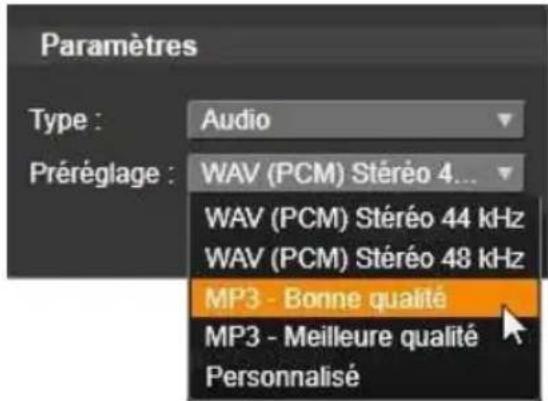
Cliquez sur le préréglage qui correspond à vos besoin ; ouCHOisissezPersonnalisé,puis cliquez sur le bouton Avance(e) pour ouvrir le panneau de Paramètres avances.
AVCHD/Blu-ray
AVCHD/Blu-ray est la version « flux de transport » du MPEG-2. Elle peut conténir une compression video en MPEG-2 ou H264/AVC. Son application inclut le playback HD sur les caméscopes AVCHD et la console de jeu de Sony, la Playstation 3.
Cliquez sur le préréglage qui correspond à vos besoin ; ouCHOisissezPersonnaliser,puis cliquez sur le bouton Avance(e) pour ouvrir le panneau de Paramètres avances.
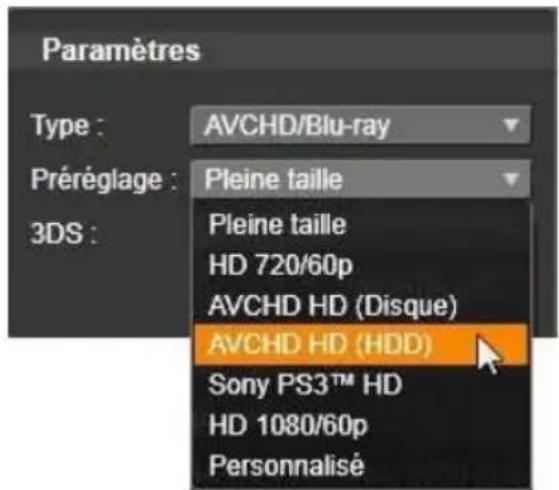
AVI
Bien que le type de filchier AVI soit largement repandu en video numérique, le codage et le décodage de données video et audio en AVI sont effectuels par des codecs différents.
Studio met à votre disposition un codec DV et un MJPEG. Si vous souhaitez exporter votre film en AVI dans un autre format, vous pouvez utiliser n'importe quel codec compatible DirectShow installé sur votre PC, pourvu que ce codec soit également sur le PC qui va dire votre film.
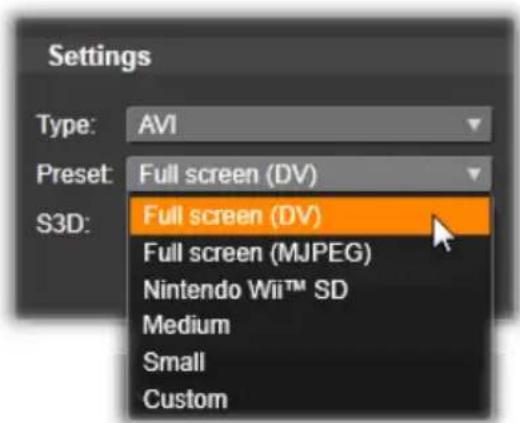
Cliquez sur le préréglage qui correspond à vos besoin ; ouCHOisissezPersonnalisé,puis cliquez sur le bouton Avancé(e) pour ouvrir le panneau de Paramètres avancés.
DivX
Ce format de fichier base sur la technologie de compression MPEG-4 est très repandu sur internet. Ce format est pris en charge par un large panel de péripériques compatibles DivX, allant des lecteurs DVD aux portables.
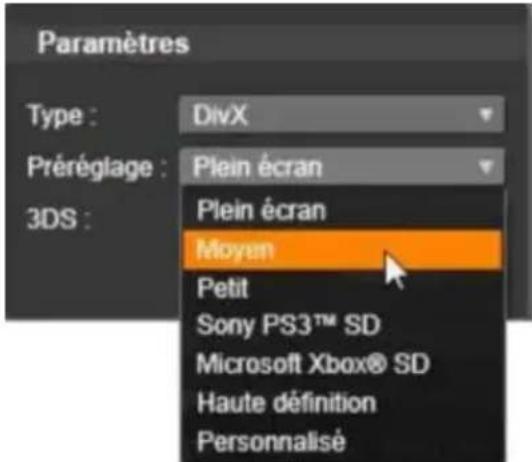
Cliquez sur le préréglage qui correspond à vos besoin ; ouCHOisissezPersonnalisé,puis cliquez sur le bouton Avance(e) pour ouvrir le panneau de Paramètres avances.
DivX Plus HD
Ce format de fichier base sur la technologie de compression H264 est très repandu sur internet.
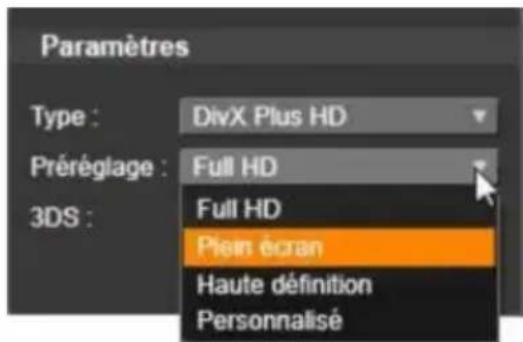
Cliquez sur le préréglage de qualité qui correspond à vos besoin ; ouCHOISSEZ PERSONnalisé, puis cliquez sur le bouton Avancé(e) pour ouvrir le panneau de Paramètres avances.
Flash Video
Studio prend en charge le format Flash Video (flv), version 7. Pratiquement tous les navigateurs web sont capables d'afficher ce format populaire qui a eté largement adopté par les sites de réseaux sociaux et les sites d'information.
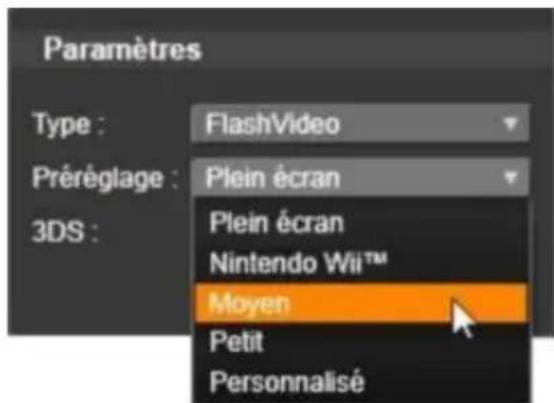
Cliquez sur le préréglage de qualité qui correspond à vos besoin ; ouCHOISSEZ PERSONnalisé, puis cliquez sur le bouton Avancé(e) pour ouvrir le panneau de Paramètres avances.
Image
Une image de votre projet peut être exportée au format.JPG, TIF ou Personalisé. Si vous sélectionnez l'option Personalisé, utilisez le bouton Avance pour ouvrir le panneau Paramètres avances.
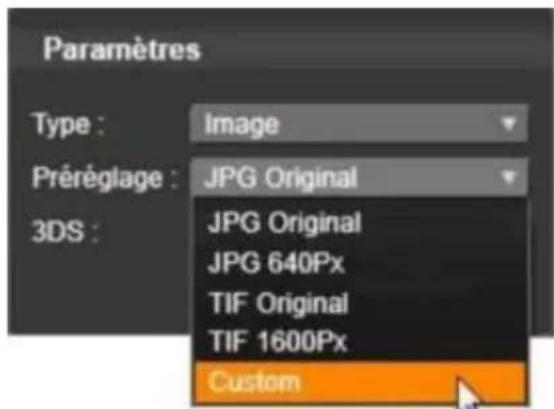
Sequence Image
Une section de votre projet video peut être exportée sous la forme d'une série d/images. La video sélectionnée doit faire au moins une seconde. Chaque seconde de la video génére entre 25 et 60 images en fonction du paramètre de fréquence d'image.
Les images peuvent etre au format TIF, JPG, TGA ou BMP, et de toute taille. Si le projet est en 3D stéréoscopique, des formats 3DS vous sont proposés pour la sortie.
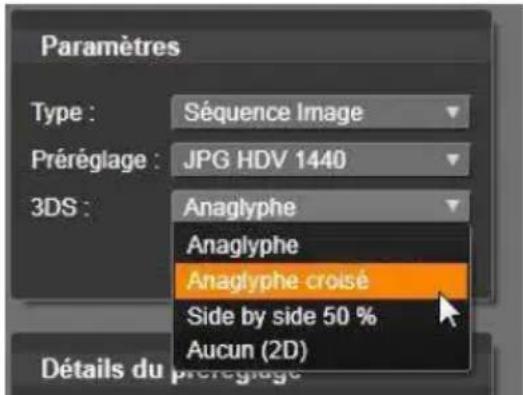
Vidéo MOV
Il s'agit du format de fichier QuickTime. Ce format est particulièrement adapté pour le lecteur QuickTime.
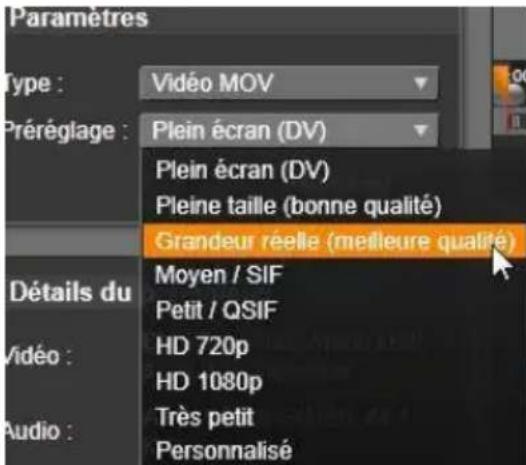
Les préréglages offrent une variété d'options de taille et d'encodage.
MPEG
MPEG-1 est le format de fichier MPEG original. La compression video MPEG-1 est utilisé pour les CDs video, mais pour d'autres formats, elle a été remplaçaee par d'autres standards.
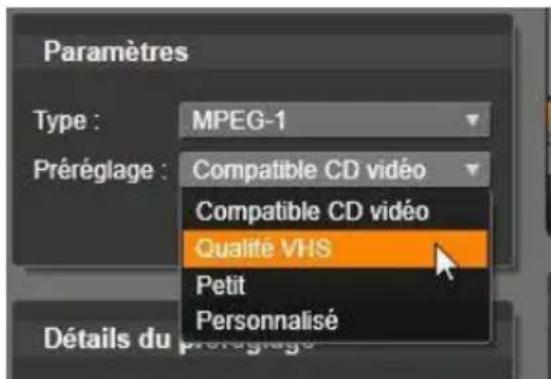
MPEG-2 est le successeur du MPEG-1. Tandis que le format MPEG-1 est pris en charge par tous les PCs équipés de Windows 95 et ultérieurs, les fichiers MPEG-2 et MPEG-4 peuvent être lus que si le décembre approprié est installé. Plusieurs prérégliages MPEG-2 sont compatibles avec les équipement HD (Haute Définition).
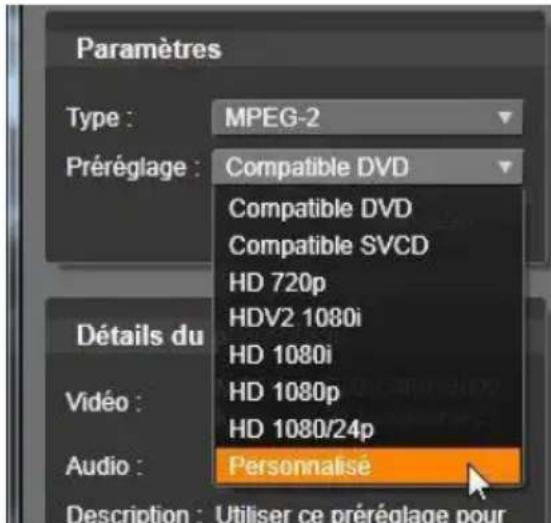
MPEG-4 est un autre membre de la famille MPEG. Il offre une qualite d'image comparable au MPEG-2 mais avec une compression encore plus importante. Il est particulièrement adapte pour une diffusion sur internet.
Deux des prééglages MPEG-4 (QCIF et QSIF) créé une video « quart d'image » dont la taille est adaptée aux téléphones portables, les deux autres (CIF et SIF) créé une video « pleine image » adapée aux lecteurs portables.
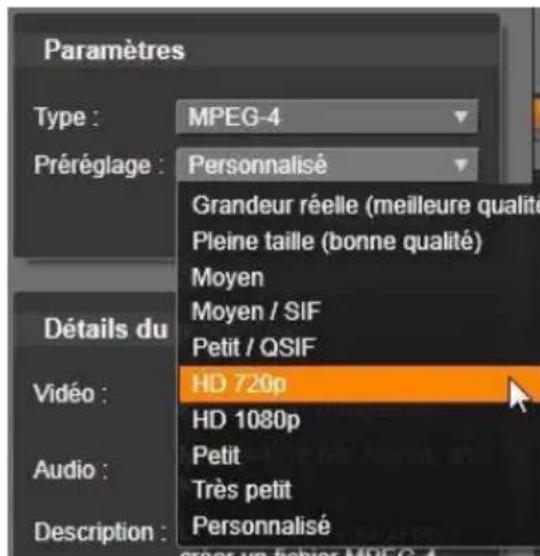
Prérogles personnalisés. Personnelisé vous permet, avec toutes les variantes MPEG, de configurer l'export de votre film en détail en cliquant sur le bouton Avance(e) pour ouvrir le panneau de Paramètres avances.
Real Media
Les fichiers de film Real Media sont conçus pour être diffusés sur internet. Les films Real Media peuvent être lus par toute personne sur la planete disposant du calculiciel RealNetworks® RealPlayer® qui est téléchargeable gratuitement sur www.real.com.
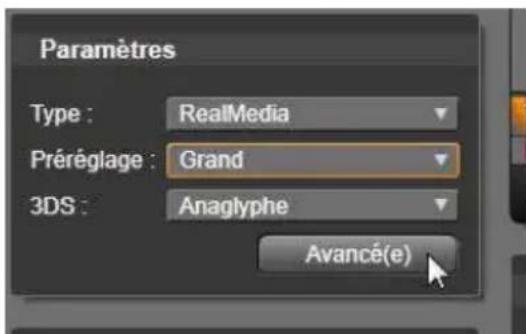
Cliquez sur le bouton Avance(e) pour configurer l'export avec le panneau de Paramètres avancés.
Windows Media
Le format de fichier Windows Media est également concu pour une lecture en streaming sur internet. Les fichiers peuvent être lus sur tous les ordinateurs disposant du lecteur Windows Media, qui est un programme Microsoft gratuite.
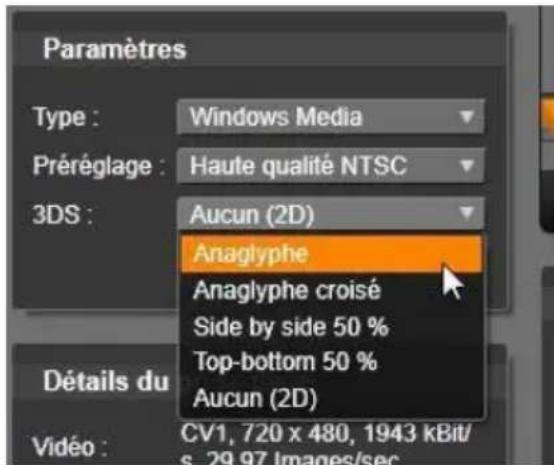
Cliquez sur le bouton Avance(e) pour configurer l'export avec le panneau de Paramètres avancés.

EXPORTER VERS LE CLOUD
Le Pinnacle Studio Exporter vous permet de partager vos créations video avec votre réseau social sur Facebook, avec vos collégues sur Skype et avec potentiellement le monde entier sur YouTube.

L'onglet Exporter's Output to Cloud fournit également
un accès à une zone personnelle dans le Cloud sur le fournisseur de stockage Box où vous pouvez enregistrer vos fichiers.
Faire une histoire de votre support et vos projets dans Box signifie qu'ils sont également disponibles sur votre smart phone ou tablette, et peuvent facilement être transférés sur divers ordinateurs pour collaboration et accès opportun.
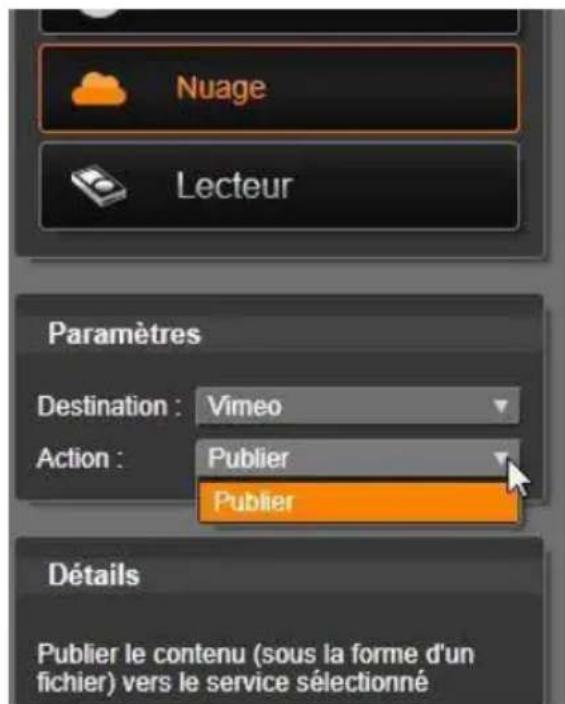
Lors du téléchargement vers le Cloud, que ce soit Box, Facebook, Vineo ou YouTube, l'unique action disponible dans l'Exporter lui-même est 'Editor'. Les paramètres sont besoinis après connexion au fournisseur de service.
Après avoir sélectionné le fournisseur de partage, cliquez sur le bouton Demarrer Edition en bas de la fenêtre Studio Exporter. Si vous n'êtes pas prét à vous connecter au site du fournisseur, une page de connexion s'affichera.
Une fois la connexion établie, sélectionnez un format pour le téléchargement de votre projet. Les可以选择 fournis dans le menu déroulant Format sont Fastest (360p), Standard (480p), HD (720p) et HD (1080p). Chacun spécifie une combinaison différente de taille de cadre et de début de données video.
Box
Dès que vous étés connecté à votre compte Box, vous avez la possibilité décraser les paramètres par défaut pour les options Title, Description et Tags qui seront associées à votre video téléchargeé, en plus de désirir son Format dans le menu déroulant. Vos dossiers Box existants et fichiers sont affichés ainsi que l'espace disponible pour un stockage supplémentaire. (La première fois que vous accédez à Box de Pinnacle Studio, vous receivez une offre de mise à jour pour plus d'espace.) Vous pouvez placer votre projet directement dans un dossier existant sur la Box, ou utiliser le bouton Ajouter dossier pour créé un nouveau dossier pour ce projet.
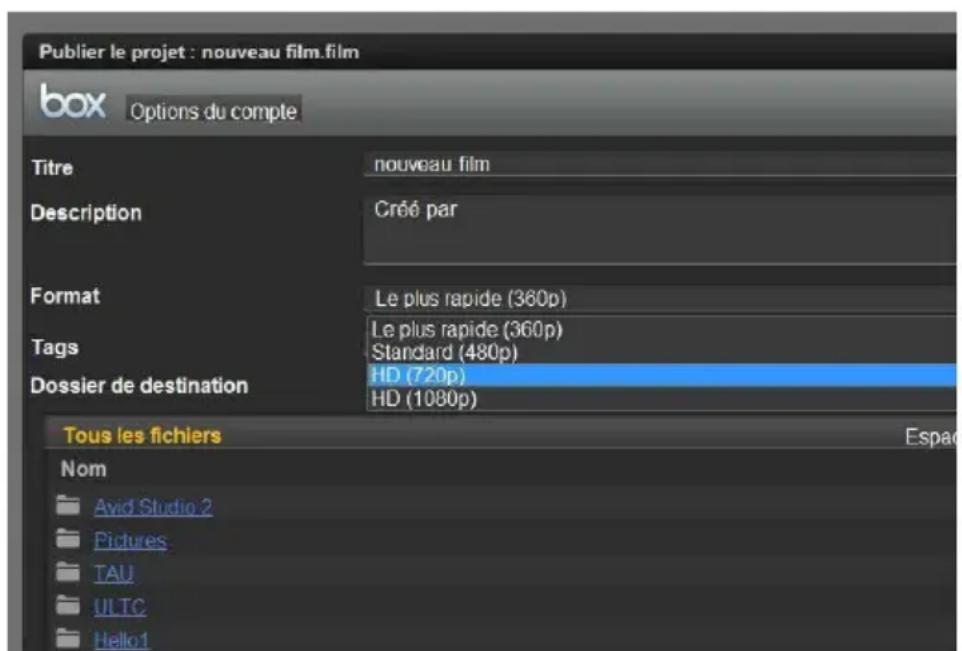
Choisir le format pour le téléchargement vers Box.
Une fois les paramètres régés selon vos envies, cliquez sur le bouton Demarrer en bas de la fenêtre pour rendre et télécharger votre fisquier.
Dès que vous étés connecté à votre compte Facebook, vous pouze enter un nouveau Titre, ou une nouvelle Description de votre video, et selectionner les paramètres Format et Privé dans les menus déroulants.
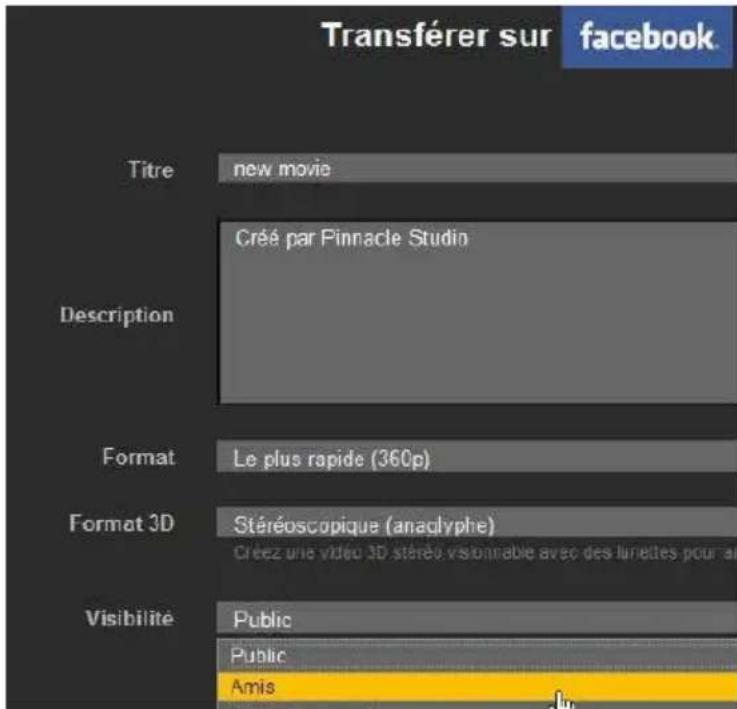
Liminé l'affichage de votre projet à vos 'Amis' uniquement.
Utilisez le bouton Démarrer en bas de la fenêtre Studio Exporter pour rendre et télécharger votre projet.
Vimeo
Dès que vous étés connecté à votre compte Skype, vous pouvez modifier le Titre, la Description et les Balises. Sélectionnez le Format de votre choix dans le menu déroulant.
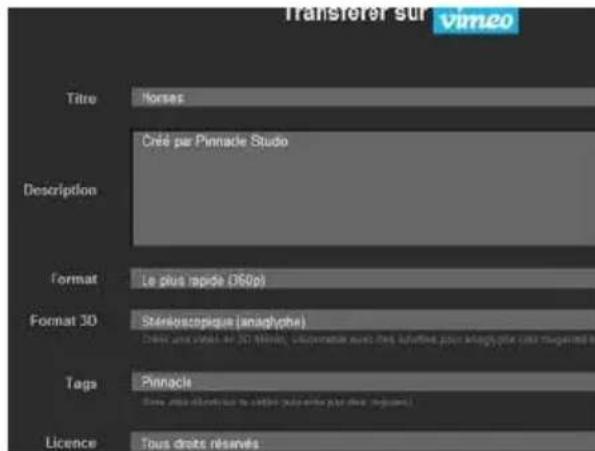
La licence Vince Vimeo est définie sur 'Tous droits réservés'. Ce paramètre peut être modifié dans votre compte Vince après téléchargement.
Dès que vous étés prét, cliquez sur le bouton Demarrer en bas de la fenêtre pour rendre et télécharger votre projet.
YouTube
Des que vous étés connecté à votre compte YouTube, vous pouvez entra un nouveau Titre, une nouvelle Description ou de nouvelles Balises. Sélectionnez les paramètres Format, Catégorie, et Privé de votre choix dans les menus déroulants.
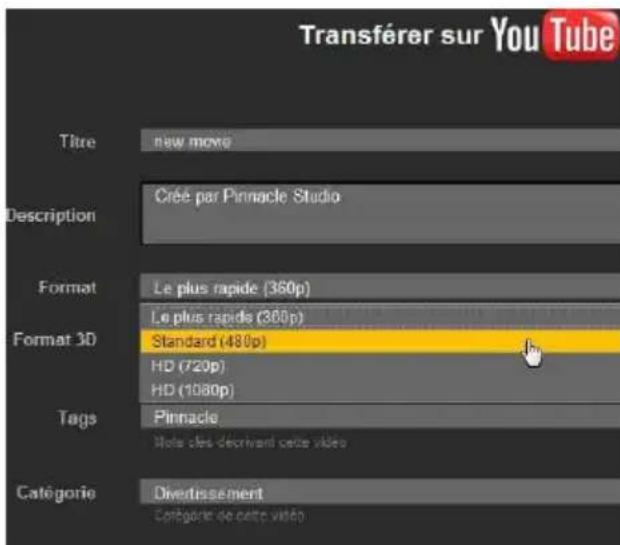
Choix d'un format pour télécharger vers YouTube.
Lorsque les paramètres sont régés à votre convenance, cliquez sur le bouton Demarrer en bas de la fenêtre pour rendre et télécharger libre fichier.
Après le téléchargement
Une fois le téléchargement terminé, vous avez le choix entre ouvrir un navigateur Web pour afficher votre création et revenir sur Studio. Des exportations vers
Box sont immédiatement disponibles lorsque Studio a fini de télécharger. Pour Facebook, YouTube et Vineo, votre fichier doit êtreTraits avant qu'il puisse être visible en ligne, et risque donc de ne pas être immédiatement disponible.

EXPORT VERS UN APPAREIL
Studio peut creer des fichiers compatibles avec les apparéils suivants:
Apple
- Microsoft Xbox®
- Nintendo Wii™
- Sony PS3™
- Sony PSP®
Si vous exporter un projet 3D stéroscopique, les formats 3D compatibles avec l'ordinatelet sélectionné sont proposés.
Apple®
Studio prend en charge l'export de fichiers compatibles avec les apparciels Apple tels que l'iPod, l'iPhone, l'iPad, et l'Apple TV.
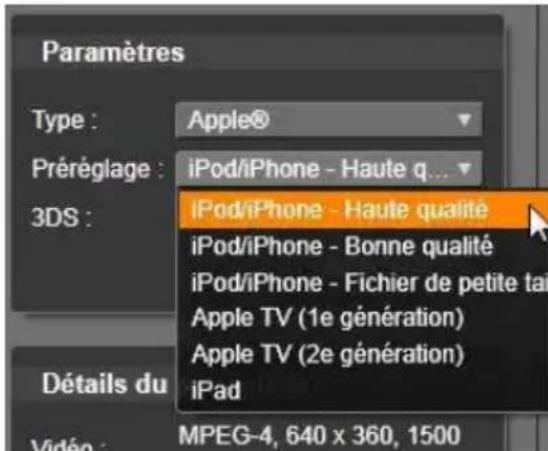
Le format de fichier utilise pour les apparèils compatibles iPod et iPhone est basé sur la technologie de compression video MPEG-4. La combinaison d'une compression puissant et d'une petite taille d'image (320x240) produit des fichiers de sortie très petits par rapport aux formats plus impressionnants. Les trois régles prédéfinis proposent différents débits de données, qui fournissant chacun un équilibre différent de qualité et de taille de fichier.
Les fichiers compatibles avec Apple TV et iPad sont basés sur la forme de compression video H.264. La taille d'image de sortie est de 960x540 pour Apple TV (1ère génération) ou en 720p (dernières générations).
Microsoft Xbox®
Le réglage prédéfini Microsoft Xbox permet de créé des fichiers pour une lecture en plein écran sur votre Xbox. Deux formats sont disponibles : DivX SD, base sur la technologie de compression MPEG-4, et WMV HD.
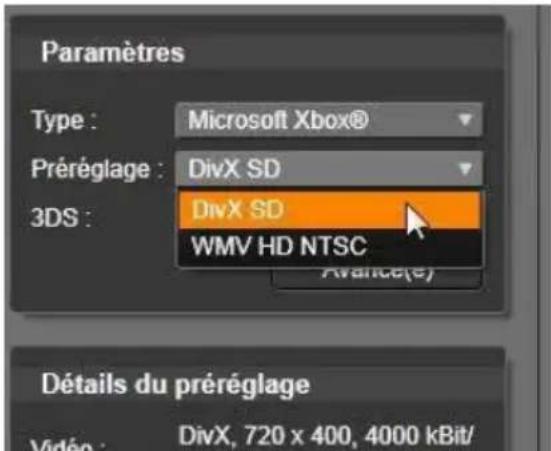
Nintendo Wii™
Pinnacle Studio peut générer des fischiers pour une lecture sur votre VII avec la prise en charge des formats de sortie AVI et FLV.
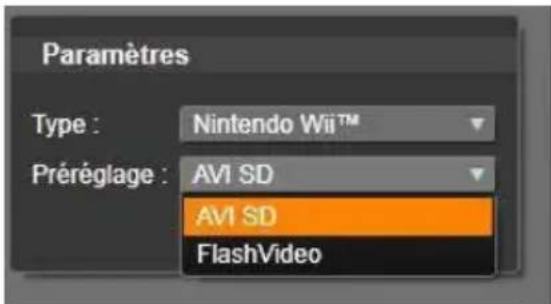
Sony PS3TM
Vous pouvez exporter des fischiers vers votre PlayStation en sélectionnant le type d'export Sony PS3. Studio prend en charge deux formats de fischier des sortie : Pleineaille, qui est au format de fischier DivX en 720x400, et HD 1080/60i.
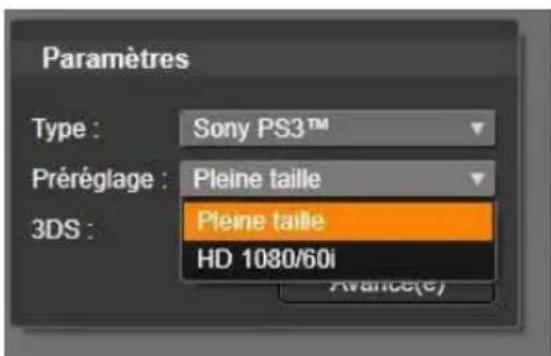
Sony PSP®
Studio permet d'exporter des fischiers compatibles avec les apparciels Sony PlayStation Portable. Les fischiers de sortie sont basés sur la technologie de compression video MPEG-4.
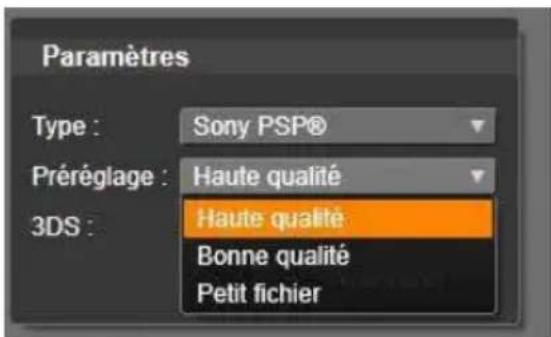
Comme avec le type compatible iPod, la combinaison d'une compression puissant et d'une petite taille d'image (320x240) produit des fichiers de sortie très petits par rapport à d'autres formats.
Configuration
La fenêtre centrale de configuration de Pinnacle Studio s'appeille le Panneau de configuration. (A noter qu'il s'agit du Panneau de configuration pour les paramètres de Pinnacle Studio uniquement. Il n'a rien à voir avec le panneau de configuration de Microsoft Windows.)
Pour le lancer, sélectionnez Configuration >Panneau de configuration dans le menu principal de Pinnacle Studio. Lorsque le Panneau de configuration apparait,CHOISIszez une page du repertoire a gauche de la fenetre.
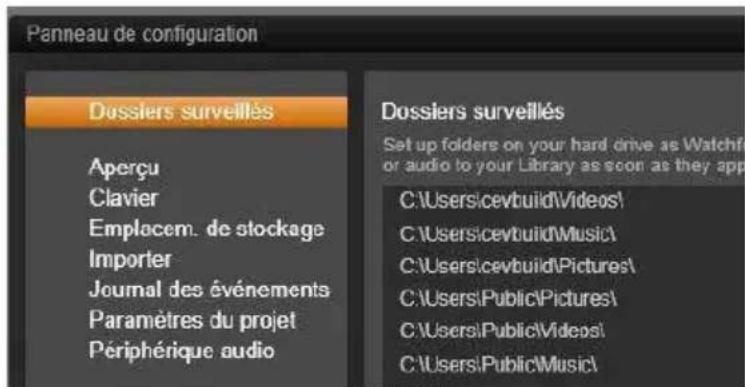
Le Panneau de configuration de Pinnacle Studio est une fenêtre de configuration essentielle de l'application.
Les huit pages de paramètres du Panneau de configuration sont décrites ici.
Dossiers surveillés
Les dossiers surveillés sont des dossiers du disque dur ou autres média de stockage qui sont surveillés par Pinnacle Studio. Lorsque le contenu d'un dossier surveillé change, la Bibliothèque est automatiquement mise à jour.
Vous pouvez创建工作 autant de dossiers surveillés que vous le souhaitez et vous avez également la capacité de les définir pour un seul type de matériel (video, image ou audio) au lieu du paramétrage par défaut qui sur VEille les trois à la fois.
Pour désigner un dossier de votre système en tant que dossier surveillé, cliquez sur le bouton Ajouter dossier sous la liste de DOSiers surveillés et naviguez vers le dossier que vous souhaitez ajouter. Pour annuler le paramétrage du dossier surveillé, Sélectionnez le dossier dans la liste et cliquez sur le bouton Supprimer le dossier.
Appliquer les modifications met à jour la Bibliothèque en fonction des changements apportés au dossier surveillé.
Periphérique audio
Cette page de paramètres concernne les péripériques d'enregistrement ( comme les microphones) branchés à l'ordinateur. Cliquez sur le nom d'un péripérisque pour acceder à la boîte de dialogue de paramètres Windows pour ce péripérisque.
Journal d'evenements
Des messages sont enregistrés dans cette fenêtre durant certaines opérations, comme lors de l'import de fichiers. Ce journal fournit les détails de tout problème survenu durant ces opérations.
Importer
Les options par défaut de l'importeur de Pinnacle Studio peuvent être définies ici ; cependant, vous pouvez les ajuster ou passer autre pendant l-import.
Options des dossiers: Pour voir ou pour définir les emplacements de stockage par défaut pour les-media qui sont copiés pendant l-import; contrairement aux imports liés et à l'Importrapide de la Bibliothèque quilient simplement le/media existant sans le copier. Les dossiers sont définis à l'origine sur les repertoires musique, video et images de l'utilisateur Windows, et sur les dossiers d'enregistrement par défaut des projets Studio.
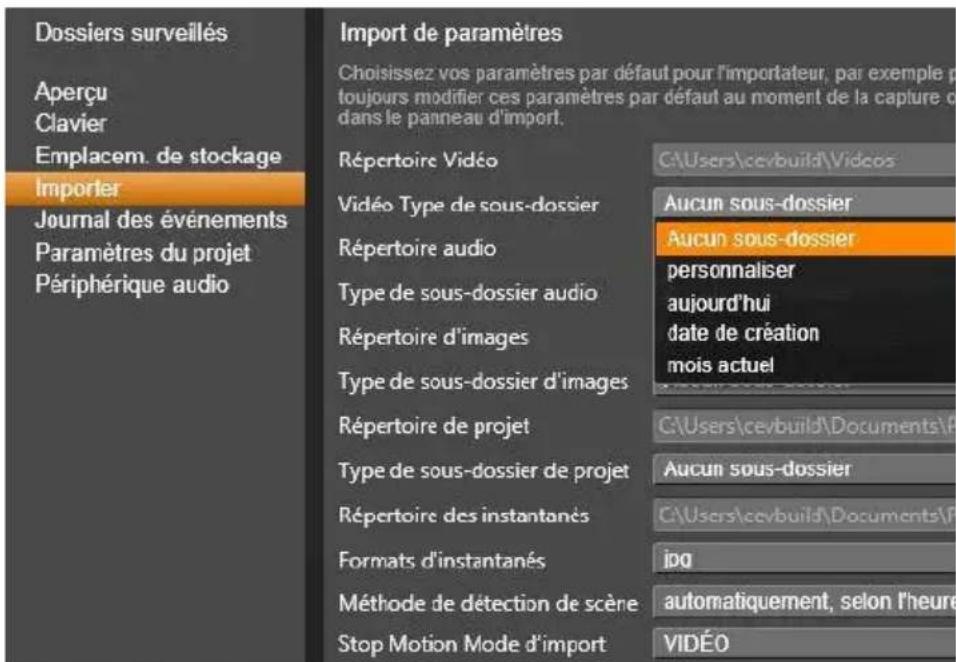
Selection d'un type de sous-dossier sur la page de paramètres d'import.
Après avoir localisé et sélectionné votre dossier de base, vous pouvez eventuèlement créé un sous-dossier.
- Aucun sous-dossier : Avec cette option, les fichiers que vous importez seront stockés dans le dossier de base.
- Personnel : Lorsque vousCHOISIsze cette option, un sous-dossier de projet personalisé s'affiche. Cliquez dessus pour saiser un nom pour le sous-dossier de ce type de media.
- Aujourd'hui : Vos imports iront dans un sous-dossier nommé à partir de la date du jour, au format « 2012-10-25 »
- Date de création : Chaque fichier importé sera stocké dans un sous-dossier nommé d'après la date de création de la ressource, au même format de date que désrit juste au dessus. Lorsque plusieurs éléments de ressource sont ajoutés lors d'un import, cela signifie que de nombreux sous-dossiers seront créés ou mis à jour.
Mois actuel : Il s'agit de la meme option qu'Aujourd'hui mais sans le jour, ex. : « 2012 - 10 »
Détction de scene : Cette option définit la méthode de détction pour la détction de scene. Voir « Fenêtre d'options de détction de scene » à la page 338.
Stop Motion: Cette option définit la méthode d'import pour les images que vous capturez avec le Stop Motion. Voir « Stop Motion » à la page 363.
Clavier
Studio fournit un jeu de raccourcis clavier complet par défaut et un moyen de les personneliser. La page Clavier du Panneau de configuration répertorie toutes
les commandes auxquelles les raccourcis peuvent etre appliqués, ainsi que les raccourcis actuellment appliqués. Les commandes sont groupees par sections.
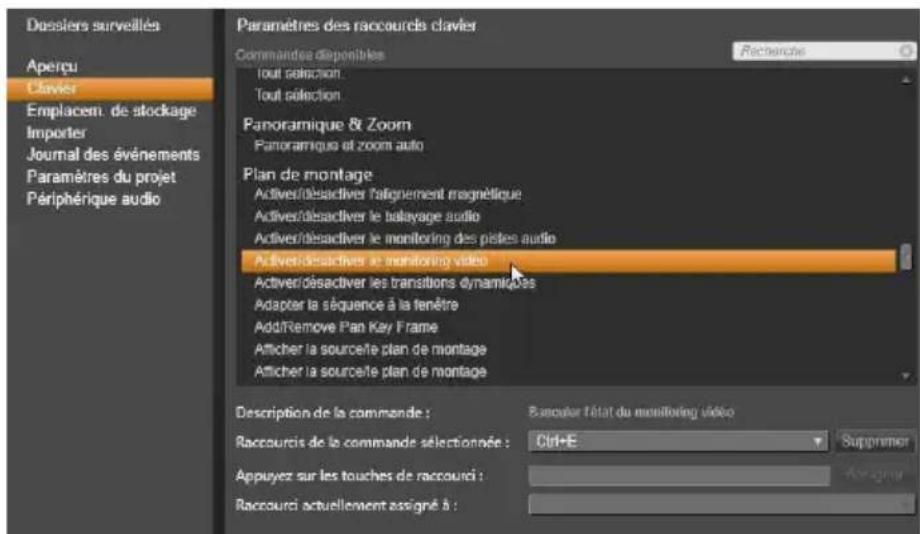
Fenêtre de configuration des raccourcis clavier.
Pour ajouter un raccourci clavier :
- Sélectionnez la commande voulue.
- Cliquez sur la zone d'edition Appuyez sur les touches de raccourci.
- Appuyez sur les touches pour le raccourci youlu. Si le raccourci est deja utilisé, la liste déroulante Raccourci actuellement assigné à vous indiquera les commandes conflictuelles.
- Cliquez sur le bouton Assigner pour assigner le raccourci saisi à la commande seLECTIONnée.
L'ajout d'un raccourci ne supprime pas les associations entre une série de touches particulière et d'autres commandes auxquelles elle donne accès. En fait, il est possible d'utiliser le même racourci pour plusieurs commandes dans la mesure où le contexte est différent.
Par exemple, Ctrl+L est le raccourci par défaut pour deux commandes: Plan de montage > Verrouiller la piste et Éditeur Média > Pivoter à gauche; celle qui
est activée dépend de la parie de Pinnacle Studio que vous étés en train d'utiliser.
Pour supprimer un raccourci :
- Sélectionnez la commande en question.
- Choisissez le raccourci à supprimer dans la liste déroulante Raccourcis de la commande sélectionnée.
- Cliquez sur le bouton Supprimer.
Restaurant des valeurs par défaut
Des contrôleles permettent également de restaurer la configuration clavier par défaut pour la commande sélectionnée (bouton Réinitialiser actuel) ou pour toutes les commandes d'un coup (bouton Tout réinitialiser).
Aperçu
Ces paramètres concernent la représentation/l'affichage video.
Qualité : Ces options contrôle la qualité des aperçus videotés de l'application.
- Optimale offre un aperçu en pleine résolution - la résolution avec laquelle le projet sera finalement exporté. Sur des systèmes plus lents, cette option peut entrainer des ralentissements pendant le playback.
- Équilibré : Ce paramétrage est recommendé pour une utilisation normale, certaines optimisations de qualité sont omises en faveur de la rapidité. Dans la plupart des cas, la différence est à peine visible.
- Playback le plus rapide: Le traitement de l'aperçu est optimisé, ce qui peut aider sur des machines plus lentes.
Affich. avec aperçu en plein écran : Sélectionnez le moniteur d'ordinateur (s'il y en a plusieurs) sur lequel vous poulez voir l'aperçu en plein écran.
Afficher l'aperçu externe en marche : Sélectionnez un périhérique dans une liste des périhériques et signaux de sortie disponibles (le cas échéant).
Aperçu externe standard : Sélectionnez le standard TV du moniteur video connecté.
Seuil d'optimisation: Le seul d'optimisation détermine la quantité de rendu effectue lors de l'aperçu de votre projet. Les réglages disponibles sont de Désacté (0) à Agressif (100). Le fait qu'une tranche de plan de montage soit rendue dépend de la quantité de calcul nécessaire pour préparer les effets et les transitions utilisées, et de la valeur du seuil d'optimisation. Si cette valeur est définie sur Agressif, Pinnacle Studio effectue un pré-rendu des transitions, titres, menus de disque et effets, alors que la sortie aurait été visiblerapidement. Cela peut considérablement retarder la lecture.
Si le seul d'optimisation est définit sur Désactivé (0), les zones jaunes et vertes ne sont pas affichées et tous les effets sont lus en temps réel. Cependant, cela peut entraîner une qualité de lecture réduite (images perdues, lecture saccadée) si le nombre et la complexité des effets surchargeant la capacité de traitement du système.
Rendre pendant la lecture : Lorsque l'option automatique est utilisée, l'application decide si le rendu en temps réel peut être fait durant le playback, en fonction des informations systèmes. Si l'option arrêt est utilisée, le rendu en temps réel est désactivé pendant le playback mais reprend lorsque le playback est stoppe.
Accélération matérielle : Une fois activée, cette fonction fait passer une partie de la charge de traitement du processeur au matériel auxiliaire, tel que la carte graphique. Le niveau de prise en charge pour l'accelération matérielle dépend du type de processeur et de carte graphique de l'ordinateur.
- La plupart des cartes NVidia prennant en charge l'architecture CUDA. Quand elle est accessible, la carte graphique est utilisé pour aider au décodage H.264.
- Les ordinateurs équipés d'un processeur Intel récent disposant de la fonction Intel Quick Sync Video peuvent l'utiliser pour un codage et un décodage rapide des matérieliaux au format H.264 et H.264 MVC.
Mode d'affichage 3D par défaut : Ce paramètre sélectionne la valeur par défaut pour le contenu 3D stérososcopique dans Pinnacle Studio. Pour plus d'informations, voir Commutateur de mode d'affichage 3D. Pour plus d'informations, voir « Commutateur de mode d'affichage 3D » à la page 46.
- Eil gauche ou Eil droit : L'aperçu du contenu stéroscopique peut être définir pour afficher uniquement sa vue d'eil gauche ou droit.
- Side by side: En mode d'aperçu Side by Syde, vous pouvez surveiller les images 2D individuelles pour les deux côtes en même temps.
- Différentiel: Au lieu d'afficher le contenu d'image lui-même, ce sont les différences entre l'image de gauche et celle de droite qui sont affichées. Les zones identiques sont d'un gris neutre.
-
Damier: Les vues de l'eel gauche et de l'eel droit sont alternées dans des cellules juxtaposées d'une grille de 16x9.
-
Anaglyphe : Un aperçu anaglyphe stéréoscopique est ajustat pour l'affichage avec des lunettes stéréoscopiques rouge et cyan.
- TV 3D (Side by side): Ce mode est prévu pour un second monieur ou projecteur compatible 3D.
- Vision 3D: Si votre système est compatible avec le mode 3D Vision et que la 3D stereoscopique est activée dans vos paramètres de pilotes, tout contenu stereoscopique est prévisualisé en Vision 3D par défaut.
Pas d'interruption lors de l'activation du mode Vision 3D: Ce paramètre est disponible quand Studio est executé sur un PC compatible avec Vision 3D et dans lequel la 3D stereoscopique est activée dans le paramètre de pilote. Par défaut, ce paramètre est désactivé. Quand il est activé, la lecture s'arrête automatiquement à chaque fois qu'un aperçu Vision 3D est activé ou désactivé pendant la lecture.
Paramètres du projet
Cette page du panneau de configuration de Pinnacle Studio vous permet de selectionner vos parametes par défaut pour les nouveaux projets, titres et transitions.
Nouveau format de projet de films : Permet de sélectionner une résolution ( comme PAL ou HD 1920x1080i) par défaut pour tous les plans de montage nouvellement créés. Sinon, il est possible de définir le premier clip place sur le plan de montage comme format par défaut du projet avec l'option Détector le format à partir du premier clip ajoute au projet. Le format du plan de montage actuel peut être modifié à tout moment pendant l'édition en utilisant les paramètres qui se trouvent à l'extrémité gauche de la barre d'outils du plan de montage.
Durées par défaut : Définit les durées par défaut des titres, images et transitions la première fois qu'ils sont ajoutés au plan de montage. (Bien sur, une fois sur le plan de montage, la longueur du clip peut être coupée si nécessaire.)
Zoom du régleur : Avec cette option activée, lorsque vous tirez le régleur de temps horizontally, le plan de montage est zoomé et dézoomé. Avec ce mode, vous devez tirer directement sur la poignée pour balayer ou pour repositionner la ligne de lecture. Lorsque le zoom régleur est désactivé, vous pouvez cliquer n'importe où sur le régleur pour déplacer la ligne de lecture. Dans les deux cas, il est possible de zoomer en utilisant :
- les touches Plus et Moins du clavier numérique;
- le Navigateur en bas du plan de montage ; ou,
- les barres de défilament sous les aperçus.
Activer le rognage en cliquant pres des coupures: activez cette option pour passer d'un click au rognage. Sinon, vous pouvez utiliser le bouton Mode coupure situé dans la barre d'outils du plan de montage.
Emplacements de stockage
Cette page vous permet de définir l'emplacement de destination lorsque vous enregistrez des medias et des projets créés avec Pinnacle Studio. Vous pouvez spécifique des emplacements séparés pour chacun des types de fichiers suivants:
- Les projets de films
- Les projets disques
- Les titres
-
Les menus
Restaurer le projet -
Ce dossier est utilisé pour les deux packs projet qui ont été déballs pour un travail supplémentaire et pour des projets importés depuis Studio pour iPad.
Fichiers de rendu
Ce dossier est prévu pour les fichiers temporaires créés lors du rendu d'objets utilisant beaucoup de mémoire, comme les effets vidés.
Les changements apportés ne s'appliquent qu'aux fichiers créés après modification de l'emplacement de stockage; les fichiers déjà existants restent là où ils sont.
Supprimer les fichiers de rendu : Vous pouvez supprimer les fichiers de rendu pour gagner de la place sans vous soucie de la perte permanente de données. Cependant, les fichiers seront recreés la prochaine fois que votre projet nécessite un rendu.
Dépannage
Avant de commencer le dépannage, prenez le temps de vérifier votre matériel et votre logiciel.
Mettez à jour votre logiciel: nous recommendons d'installer les mises à jour les plus récentes des systèmes d'exploitation Windows. Pour plus d'informations sur la mise à jour de Windows, reférez-vous au site Internet suivant:
windowsupdate.microsoft.com/default.htm
Vérifiez votre matériel: assurez-vous que tout le matériel installé fonctionne normalement avec les pilotes les plus récents, et qu'aucun conflit n'est signalé dans le Gestionnaire de péripériques (voir ci-après). En cas de conflit de péripériques, vous devrez résoudre le problème avant de commencer l'st installation.
Obtenez les pilotes les plus récents : nous vous conseillons fortement dinstaller les pilotes les plus récents pour vos cartes son et graphique. À chaque démarriage, Pinnacle Studio vérifie que les deux cartes prennant en charge DirectX. Reportez-vous à la section « Mettez à jour les pilotes audio et video » à la page 426 qui contient les informations relatives à cette procédure.
Ouverture du Gestionnaire de péripériques : le Gestionnaire de péripériques de Windows Vista et de Windows 7, qui vous permet de configurer le matériel de votre système, joue un role important dans le dépannage.
La première étape d'ouverture du Gestionnaire de péripériques dans toutes les versions de Windows consiste à cliquer avec le bouton droit sur l'icone Poste de travail, puis à selectionner Propriétés dans le menu contextuel. Vous ouvrez alors la fenêtre Propriétés du Systeme. Le bouton Gestionnaire de péripériques se trouve sur le panneau de gauche.
Assurez-vous que tout le matériel installé fonctionné normalement avec les pilotes les plus récents, et que l'indicateur d'erreur n'apparait pas, sous la forme d'un point d'exclamation, dans le Gestionnaire de péripériques. Si vous rencontres un problème de pilote que vous ne pouvez pas résoudre par vous-même, veuilles contacter le fabricant du péripérisque ou le revendeur de votre ordinateur pour demander conseil.

CONTACTER L'ASSISTANCE TECHNIQUE
Veuillez tire complètement cette section pour une brève représentation des modes de prise de contact avec l'assistance. Vous pourrez découvert toutes les options d'assistance sur notre site web :
go.pinnaclesys.com/fr-FR/Support
Base de connaissances : Accédez à la base de connaissances en ligne par :
go.pinnaclesys.com/fr-FR/KnowledgeBase
Pour rechercher efficacement dans la base de connaissances, incluez le nom de vos produits dans la requête.
Forums : Consultez nos forums de discussion pour rejoindre la conversation sur Pinnacle Studio. Faites défilier la liste de forums pour partager celui correspondant à votre langue :
go.pinnaclesys.com/Forums
En ligne : L'assistance technique Pinnacle est aussi assurée par notre système en ligne. La plupart des problèmes courants sont déjà documentés ou discutés dans notre base de connaissances et les forums d'utilisateurs, nous vous encourageons à utiliser d'abord ces options. Mais si vous souhaitez envoyer une question à notre réseau pour un service spécifique, vous aurez besoin d'un code d'assistance. Vous pouvez en acheter un par notre système d'assistance prioritaire ponctuelle à l'adresse :
go.pinnaclesys.com/fr-FR/PrioritySupport
Les clients qui recherchent une assistance pour des problèmes d'installation et d'activation sur des produits récemment achétés ont droit à une assistance de garantie gratuite pendant 30 jours. Les clients qui enregistrrent un produit ou achêtent une assistance prioritaire ponctuelle reçoivent un e-mail de confirmation avec un code de support valable permettant de poser une question enCHOIsissant Support technique (technical support) à l'adresse :
go.pinnaclesys.com/fr-FR/Support
Les informations contenues dans les pages suivantes s'appuient sur certains articles les plus consultés de la base de connaissances. Le texteprésenté ici est moins détaillé que les informations disponibles en ligne. Pour consulter le texte intégral d'un ID de document, veuillez vous reporter à la base de connaissances en ligne.
Compatibilité avec les contenus précédents
ID de document 384211
La majorité des contenus créatifs supplémentaires de Pinnacle Studio 11 à 15 peuvent être repris directement dans Pinnacle Studio, de même que de nombreux contenus des fournisseurs externes. Certains sont présents directement dans le produit. Un petit nombre de ces contenus externes demandent une mise à jour payante pour fonctionner avec Pinnacle Studio. Pour d'autres, il n'este pas de version compatible.
Tableau des contenus pris en charge
| Contenu Pinnacle Studio | |
| HFX Plus, Pro, Mega | pris en charge – intégré à Pinnacle Studio |
| RTFX 1 | pris en charge – intégré à Pinnacle Studio |
| RTFX 2 | pris en charge – intégré à Pinnacle Studio |
Contenu externe des disques de contenus Ultimate ou Ultimate Collection
| Hollywood FX Volume 1 | pris en charge - intégré à Pinnacle Studio |
| Hollywood FX Volume 2 | pris en charge - intégré à Pinnacle Studio |
| Hollywood FX Volume 3 | pris en charge - intégré à Pinnacle Studio |
| Premium Pack Volume 1 | pris en charge - intégré à Pinnacle Studio |
| Premium Pack Volume 2 | pris en charge - intégré à Pinnacle Studio |
| Creative Pack Volume 1 pris en charge | |
| Creative Pack Volume 2 pris en charge | |
| Creative Pack Volume 3 pris en charge | |
| Winter Pack pris en charge | |
| Scorefitter Volume 1 pris en charge | |
| Scorefitter Volume 2 pris en charge | |
| Scorefitter Volume 3 pris en charge | |
| Title Extreme pris en charge* |
Contenu externe à partir de eStore
| Studio 11 - Stagetools : Moving Picture non pris en charge | |
| Studio 11 - BIAS SoundSoap V1 PE | pris en charge - Mise à jour payante requise |
| Studio 11 - ProDAD VitaScene | pris en charge - Mise à jour payante requise |
| Studio 12 - ProDAD VitaScene | pris en charge - Mise à jour payante requise |
| Studio 12 - Red Giant Magic Bullet Looks | pris en charge - intégré à Pinnacle Studio |
| Studio 14 - Red Giant Knoll Light Factory | pris en charge - intégré à Pinnacle Studio |
| Studio 14 - Red Giant Toonlt | pris en charge - intégré à Pinnacle Studio |
| Studio 14 - Red Giant Trapcode 3D Stroke | pris en charge - intégré à Pinnacle Studio |
| Studio 14 - Red Giant Trapcode Particular | pris en charge - intégré à Pinnacle Studio |
| Studio 14 - Red Giant Shine | pris en charge - intégré à Pinnacle Studio |
BIAS SoundSoap V2 PE pris en charge**
Extensions DVD bonus externes
| Red Giant Magic Bullet Looks Indie Pack pris en charge** | |
| RedGiant Particular Studio Preset Pack pris en charge** | |
| RedGiant Shine Studio Preset Pack pris en charge** | |
| RedGiant ToonIt Studio Preset Pack pris en charge** | |
| RedGiant Knoll Studio Preset Pack pris en charge** | |
| Red Giant Trapcode Starglow | pris en charge** |
| Red Giant Warp | pris en charge** |
| ProDad Vitascene | pris en charge** |
| ProDad Adorage | pris en charge** |
| ProDad Adorage FX Pack 10 | pris en charge** |
| ProDad Adorage FX Pack 11 | pris en charge** |
| NewBlue Video Essentials I | pris en charge** |
| NewBlue Video Essentials II | pris en charge** |
| NewBlue Video Essentials III | pris en charge** |
| proDAD Mercalli | pris en charge** |
| Bravo Studio 1, 2 & 3 | non pris en charge |
| BWPlugins 1, 2 & 3 | non pris en charge |
| Dziedzic Effects Pack 1 & 2 | non pris en charge |
| eZedia Effects | non pris en charge |
| NewBlue Art Effects 1 | non pris en charge |
| NewBlue Effects | non pris en charge |
| NewBlue Time Effects 1 | non pris en charge |
| PE CameraPOV | non pris en charge |
| proDAD Adorage | pris en charge* |
| proDAD Heroglyph 1 | non pris en charge |
| proDAD Heroglyph 2 | pris en charge - intégré à Title Extreme* |
| proDAD Vitascene 1.0 | pris en charge* |
| StageTools Moving Picture Full | non pris en charge |
| StageTools Moving Picture LE | non pris en charge |
| Vance Effects | non pris en charge |
| Algorithmix | non pris en charge |
NewBlue Audio Enhancements 1 non pris en charge
NewBlue Audio Essentials 1 non pris en charge
NewBlue Audio Essentials 2 non pris en charge
NewBlue Audio Essentials 3 non pris en charge
NewBlue Audio Essentials 4 non pris en charge
- gratuite pour les utilisateurs deja propriétaires des contenus précédents. Les clients concernés devraient receivevoir un courriel expliquant la marche à suivre.
** gratuite pour les utilisateurs déjà propriétaires des contenus précédents. Les clients concernés devraient receivevoir un courriel expliquant la marche à suivre ou peuvent télécharger le contenu en se connectant sur go.pinnaclesys.com/account.
Compatibilité du matériel d'acquisition
ID de document 384431
Matériel pris en charge
Les péripériques d'acquisition suivants fonctionnent avec toutes les versions de Pinnacle Studio.
Support USB
710-USB
510-USB
700-USB
500-USB
MovieBox Deluxe
DVC-90
DVC-100
DVC-101
DVC-103
DVC-107
DVC-130 (pas de pilotes 64 bits)
DVC-170 (pas de pilotes 64 bits)
Support PCI
700-PCI (Pinnacle Studio Deluxe 2)
500-PCI (Pinnacle AV/DV)
Toute carte 1394
Matériel non pris en charge
La liste suivante affiche le matériel fourni avec des versions antérieures de Studio qui n'est plus sous garantie ou n'est plus pris en charge.
DC10
DC10 Plus
MovieBox DV
Dazzle DVC 80, 85
- Linx
- MP 10
S400
Informations sur le numéro de série
ID de document 384215
Cette FAQ fournit des informations sur l'emplacement des numéroes de série Pinnacle Studio et explique comment utiliser le numéro de série d'une version antérieure pour activer une mise à niveau de Pinnacle Studio.
Localisation du numéro de série
Si vous avez télécharge le produit, le numéro de série se trouve sur la page de confirmation, à la fin de la commande et dans le courriel qui vous est envoyé.
Si vous possédez une copie matérielle du produit, le nombre de série se trouve à l'intérieur ou à l'extérieur du boîtier du DVD ou à défaut, sur l'enveloppe en papier.
Si vous avez perdu le numero de série, consultez dans la base de connaissances le document 232809, Comment replacer un numero de série Studio perdu.
Consulter les informaons client
- Commencez par vous connecter à www.pinnaclesys.com.
- Sélectionnez Notre produit.
- Choisissez à nouveau votre produit dans la section correspondante.
- Le numéro de série se trouve dans la fenêtre Vos produits qui s'affiche.
Utilisation du numéro de série lors de la mise à niveau
Vous pouvez faire une mise à niveau vers Pinnacle Studio à partir de Studio 14, 12, 11, 10 et 9. Pour cela, vous aurez besoin du numéro de série de l'ancienne version. Les emplacements indiqués ci-dessus pour la localisation du numéro de série sont valides pour la plupart des versions de Studio.
Dès que vous avez trouvez l'ancien numéro de série, lancez l'installation. Une fenêtre va s'afficher, dans laquelle vous étés invite à saisir le nouveau et l'ancien numéro de série. Inscrivez-les dans les fenêtres appropriées et cliquez sur Suivant.
Erreur ou plantation lors de l'installation
ID de document 284219
Voici quelques astuces pour dépanner les erreurs ou les plantages qui peuvent survenir au cours de l'installation de Pinnacle Studio.
Erreurs spécifiques
Erreur 1402: Si une erreur 1402 survient pendant l'installation, suivez les instructions du document 364555 de la base de connaissances, Erreur 1402 durant l'installation.
Erreur d'installation « Le programme Setup va interrompree l'installation »: Si cette erreur survient pendant l'installation, suivez les instructions du document 363187 dans la base de connaissances, Erreur d'installation « Le programme Setup va interrompree l'installation ».
Dépannage général
Voici d'autres voies à explorer si vous avez des problèmes d'installation de l'application.
Essayez de nettoyer le disque : Examinez le disque d'installation, vérifie que la surface est exemple de saleté et de taches. Si le nettoyage est nécessaire, utilisez un chiffon doux, mais pas de serviette en papier ou tout matériel abrasif. Essuyez du centre du disque vers le bord extérieur只想t qu'en cercles. Une fois que le disque est propre, reliancez l'installation.
Essayez un autre lecteur optique : De nombreux systèmes possèdent deux lecteurs optiques ; par exemple ungraveur de DVD d'une part et un lecteur d'autre part. Le cas échéant, placez le disque dans l'autre lecteur et relancez l'installation.
Redémarrez l'ordinateur : Dans certains cas, l'installation plante si Windows Update est en cours d'exécution. Dans ce cas, le mieux est de redémarrer le système, comme indiqué par Windows avant d'essayer de réinstaller Studio.
Tâches/programmes de démarrage : Si vous étés familiers de msconfig, vous pouvez l'utiliser pour désactiver les programmes qui sont lancés au démarrage et qui peuvent interférer avec le programme d'installation de Studio.
Si rien de ceci ne fonconnne
Si le disque est endommagé et qu'il présente des rayures profondes ou des fissures, rendant impossible toute l'installation, veuilles contacter l'assistance technique pour obtenir un remplacement. Les disques sont garantis pendant 30 jours; passé ce délai, une somme de 14,94 $ par remplacement est facturée. Vous
devez pouvoir fournir le numero de commande Pinnacle ou une preuve d'achat (facture) du magasin pour obtenir un disque de remplacement.
Pas de réponse ou plantage lors du lancement
ID de document: 284223
Si Studio a eté lancé avec succès précédemment, mais plus maintenant, reprenez toutes les modifications récentes qui ont pu intervenir sur l'ordinateur pour déterminer des causes possibles. Le cas échéant, annulez ces modifications pour vérifier si le problème peut se résoudre ainsi.
Autres étapes de dépannage :
- Redémarrez l'ordinateur: Le comportement erratique du logiciel dû à des causes indéterminées peut souvent être résolu par un redémarrage du système. C'est presque toujours la première chose à faire pour effectuer un dépannage.
- Attendre quelques minutes: Si Pinnacle Studio ne se lance toujours pas, attendez quelques minutes. Sur certaines ordinateur, le lancement peut prendre un certain temps.
- Mettez à jour Studio : Quel que soit le problème à dépanner, il est toujours préféable d'utiliser la version logicielle la plus récente.
- Débranche le matériel d'acquisition : Si possible, débranche tout le matériel d'acquisition
et essayez de relancer Pinnacle Studio. Si vous ne pouvez pas lancer le programme avec la webcam branchée, essayez avec l'appareil débranché et reciproquement. Veillez par a suite à conserver la configuration favorable lors de chaque lancement de Studio.
5. Téchéchargez et réinstallez les pilotes de matériel :
Au lancement du logiciel, Studio vérifie que vos cartes son et video sont compatibles DirectX. Téchéchargez et réinstallez les pilotes les plusrecents pour les cartes graphiques installées. De nombreux clients possèdent des cartes graphiques NVIDIA, dont les pilotes sont disponibles sur le site suivant :
www.nvidia.com
Les pilotes pour les cartes ATI/AMD sont disponibles sur le site :
Si vous avez besoin d'aide à ce sujet, prenez contact avec le fabricant de la carte graphique.
- Terminate les tâches d'arrière-plan : Il existe plusieurs moyens pour ce faire. Vous pouvez utiliser le logiciel de gestion du démarrage qui vous aide à éliminer les programmes inutiles qui sont lancés automatiquement au démarrage de Windows. Il existe de nombreux logériels Gratisuts ou participatifs qui assurent cette tâche. Utilisez des moteurs de recherche comme Google ou Yahoo pour trouver ces gestionnaires de démarrage. Nous n'en recommendonsaucun en particulier, mais nous vous conseillons d'en essayer plusieurs pour vérifier lequel vous convient le mistr.
Vous pouvez également utiliser l'utilitaire de configuration du système de Microsoft (msconfig), qui est fourni avec Windows, pour désactiver les programmes de démarrage.
Quel que soit votrechoix, nous vouscommandons de désactiver tous les programmes et de les reactiver un par un, afin de déterminer lequel est source de conflit.
- Réinstallez: Si rien de ceci ne fonctionne, désinstallez Pinnacle Studio à partir de la liste « Programmes et fonctionnalités » du Panneau de configuration. Réinstallez ensuite Pinnacle Studio et essayez de le lancer à nouveau.
Dépannage des plantages logiciels
ID de document : 384231
Si Studio plante régulièrement, ceci est généralement dû à un problème de configuration ou de fichier projet. De nombreux clients reglent ce type de problème de la manière suivante :
- Optimisation de l'ordinateur.
- Reconstitution d'un projet corrompu.
- Réacquisition d'un clip corrompu, etc.
- Désinstallation et réinstallation de Pinnacle Studio.
Pour un dépannage plus approfondi, déterminez le mode d'échéç parmi ceux ci-dessous qui correspond le mistrés à votre problème, puis lisez la suite pour examiner les étapes de dépannage proposées pour ce cas spécifique.
Cas 1: Pinnacle Studio plante de manière aléatoire. Le plantation se produit féquèment, sans raison particulière apparente.
Cas 2 : Pinnacle Studio plante après une action utilisateur comme un clic sur un bouton ou un onglet donné. Le plantage est prédICTible et cohérent.
Cas 3 : Pinnacle Studio plante à chaque fois que vous effectuez une série d'étapes particulière.
Cas 1: Studio plante de maniere aléatoire
Voici quelques procédures à suivre. Vous pouvez les tester dans l'ordre, jusqu'à obtenir un résultat.
Obtenir la version la plus récente
Assurez-vous que vous avez bien installé la dernière version de Pinnacle Studio.
Opmiser les paramètres
Vérifiez ces paramètres dans Pinnacle Studio, ils peuvent être modifiés pour deGXIleurs résultats.
Qualité : Sélectionnez Lecture la plus rapide et voyage si les résultats s'améliorent.
Seuil d'optimisation : Désactiver cette fonction vous aidera à déterminer si elle aide à éviter vos problèmes de plantages. Cependant, vous aurez des aperçus video de qualité médiocre si le seuil n'est pas utilisé ou s'il n'est pas bien calibré.
Rendu pendant la lecture : Essayez de désactiver cette option si vous remarquez que le plantation tend à se produitpendant le visionnage.
Fermer les tâches en arrêté-plan
Lorsque vous rencontres ce type de problème, il est important d'arrêter toutes les tâches en arrêtère-plan avant d'utiliser Pinnacle Studio.
De nombreuses tâches (logiciels) s'exécutent en arrêté-plan sur tous les systèmes Windows, généralement, sans qu'on le remarque. Parfois cependant, l'un de ces programmes peut donc certaines applications instables.
Sous Windows XP, Windows Vista et Windows 7, la combinaison de touches Ctrl+Alt+Suppr. ouvre une fenêtre de selection du Gestionnaire des tâches. Vous ne verrez probablement pas grand-chose sous l'onglet Applications, mais l'onglet Processus affiche les programmes en cours d'exécution. Voir la base de connaissances, document 229157, Comment arrêté les programmes en arrêté-plan qui réduisent les performances du système et des logiciels ?, pour des informations détaillées sur la procédure à suivre.
Défragmentaon du disque dur
Voir la base de connaissances, document 232457, Informations sur la défragmentation du disque dur Windows, pour obtenir des instructions et des conseils sur cette étape.
Mere à jour les pilotes audio et video
Vérifiez que vous disposez bien des dernières versions des pilotes pour vos cartes son et video, sur les sites Web de leur fabricant.
Vous pouvez déterminer le type de carte son et video que vous possédez en vérifier dans le Gestionnaire de péripériques (clic droit sur l'icone Poste de travail et sélectionnez Propriétés). Sous Windows XP et Windows Vista vous pouvez sélectionner l'onglet Matériel puis cliquer sur le bouton Gestionnaire de péripériques.
Pour déterminer la carte video que vous possédez, cliquez sur le signe plusitué en regard de Cartes graphiques sur la liste du Gestionnaire de péripériques. Vous pouvezmaintenant afficher votre carte video. Pour connaître le fabricant et la date du pilote, double-cliquez sur le nom de la carte. Cliquez ensuite sur l'onglet Pilotes pour voir toutes les informations relatives aux pilotes y compris le Fournisseur du pilote et Date du pilote.
La procédure pour la carte son est similaire. Dans le Gestionnaire de péripériques, la carte son s'affiché dans la section Contrôleurs de son, video etieux. Double-cliquez sur le nom de la carte pour obtenir les informations sur le pilote comme vous l'avez fait pour la carte video.
Les mises à jour du pilote sont souvent publiées sur le site Internet des fabricants de matériel comme ATI sur atitech.com, Nvidia sur nvidia.com et Sound Blaster (SB) sur creative.com.
Mere à jour Windows
Vérifiez que vous disposez de toutes les dernières mises à jour de Windows disponibles. Elles sont disponibles sous:
v4.windowsupdate.microsoft.com/en/default.asp
Opmisaon des performances de l'ordinateur
Windows fournit un utiliser intégré à cet effet.
- Faites un clic droit sur Poste de travail, puis Propriétés.
- Cliquez sur Paramétres de système avances.
Vous ouvre alors la fenêtre Propriétés du Systeme. - Cliquez sur le bouton Paramètres dans la section Avance.
- Sélectionnez Ajuster afin d'obtenir les valeurs performances, puis cliquez sur OK.
Libérer de l'espace sur le disque de démarrage
Vérifiez que vous disposez d'au moins 10 Go sur votre disque de démarrage pour la pagination. Si ce n'est pas le cas, vous doivent faire de la place.
Déinstaller et réinstaller Studio
Si,aucun de ces propositions n'a donné de résultat probant, il se peut que l'installation de Studio soit corrompue. Si tel est le cas, essayez de désinstaller, puis de réinstaller Pinnacle Studio. Vous pouvez désinstaller Pinnacle Studio via Demarrer Tous les programmes Pinnacle Studio Désinstaller Pinnacle Studio. Vous pouvez également désinstaller le programme via la liste Programmes et fonctionnalités du panneau de configuration Windows. Une fois Pinnacle Studio désinstallé, installez-le de nouveau à partir du disque ou du fichier télécharge.
Recherche d'un projet corrompu
Essayez de recreer les premières minutes de votre projet. Si cela n'entraine aucune instability, rajoutez
quelles minutes. Continuez de reconstituer le projet si le système reste stable.
Recherche d'un support corrompu
Si l'institut se manifeste lorsque vous manipuez certains clips audio ou video, refaites l'acquisition ou importez le clip. S'ils ont ete importes et crees par une autre application, faites l'acquisition avec Studio et creez un projet test. Meme si Studio prend en charge nombre de formats video, ce clip peut etre corrompu ou de format inhabituel. Si vous avez des fichiers wav ou mp3 qui semble poser probleme, convertissez le fichier dans un autre format avant d'importer dans le fichier.
Réinstaller Windows
Il s'agit d'une mesure radicale, mais si les étapes précédentes n'ont pas résolu le problème, il se peut que Windows soit corrompu. La charge de fonctionnement qu'un outil de creation multimédia comme Pinnacle Studio impose à un système d'exploitation est très lourde et peut révérer des instabilités qui passeraient inaperçues avec des applications classiques. Une manière de vérifier si l'st installation de Windows pose problème est de lancer l'utilitaire d'information système de Microsoft. Cet utiliser consigne les plantages.
Pour utiliser l'utilitaire d'information système :
-
Cliquez sur Demarrer, puis sur Executer et entrez Msinfo32 dans la fenêtre de recherche sous le bouton Demarrer. Appuyez sur Entrée pour afficher la fenêtre Informations système.
-
Développèz la catégorie Environnement logiciel dans la partie gauche de la fenêtre.
- Cliquez sur Rapport d'erreurs Windows.
Si le fenêtre du rapport d'erreur Windows a plusieurs entrées, cela peut indiquer que le système d'exploitation est instable ou que l'ordinateur a rencontres un problème avec le matériel informatique. Vous pouvez trouver l'origine du plantage en consultant les entrées. Si la majorité des plantages concerne un calculiel système comme Windows Explorer, alors le système d'exploitation a un problème. De frais plantages aléatoires sont également des signes courants indiquant que l'st installation de Windows est corrompue.
Cas 2 : Studio plante après une action utiliser
Si Pinnacle Studio plante ou a tendance à planter quand vous cliquez sur un onglet ou un bouton donné, commencez par essayer toutes les étapes abordées sous Cas 1. Un tel problème signifie généralement que Studio n'est pas installé correctement ou qu'il est corrompu. Désinstaller le programme, le réinstaller et leMETRE à jour avec la version la plus recente devrait corriger la situation.
Vous vérifier si la défaillance peut être liée à un projet donné, créez un projet test et ajoutez quelques scènes au plan de montage de la video témoin. Cliquez ensuite sur l'onglet ou le bouton qui semble poser problème. Si ce projet test fonctionne correctement, il se peut que le problème viennent du projet sur lequel vous travailliez,只不过 que de Studio ou de votre système. Si le projet test échoue, mettez-vous en rapport avec notre service d'assistance technique et fournissez-leur des
informations détaillées sur le problème. Ils tenteront de recréer le problème.
Cas 3 : Studio plante de maniere répetée
Si Studio plante lorsque vous exécutez une procédure ou une série d'étapes données, essayez en premier de résoudre le problème à l'aide des étapes indiquées au Cas 1, puisqu'il ne s'agit de rien d'autre qu'un variante plus complexe du Cas 2. Il est souvent très difficile de repérer la série exacte qui conduit à la défaillance. Un simple projet test utilisant une video témoin, comme indiqué ci-dessus, sera d'un grand secours, tout d'abord pour vos recherches personnelles et pour accélérer l'intervention de l'assistance technique si celle-ci est requise.
Problèmes d'exportation
En cas d'erreurs ou si l'application se fige ou s'execute de manière incorrecte lors de l'exportation d'un fjichier ou d'un disque, reportez-vous dans la base de connaissances aux articles traitant du scenario qui vous concernne.
Problèmes de lecture du disque
ID de document : 384235
Si vous avez des problèmes de lecture avec les DVD créés par Studio ou sils restent vierges, les étapes suivantes devraient vous aider.
D'autres problèmes de lecture sont répertoriés par ailleurs dans la base de connaissances.
- Si la vente sur le disque est lisible, mais sans le son, lisez le document 222577, Disques graves avec Studio n'ont pas de son.
- Si le DVD contient seulement une partie de votre projet ou s'il manque des modifications récentes, consultez le document 219785, Il manque des parties du projet sur le DVD créé avec Studio.
Si les DVD créés par Studio ne peuvent pas être lus, ou apparaisent vierges :
-
Vérifiez que le disque est propre. Assurez-vous que le disque ne comporte pas de taches visibles ou de rayures. Si le disque est sale, nettoyez-le avec un chiffon doux (ne pas utiliser de serviette en papier) en l'essuyant du centre vers l'extérieur, sans effectuer de mouvement circulaire.
-
Insérez le disque dans le lecteur DVD sur l'ordinateur et vérifie qu'il contient des dossiers de système de fichiers.
Double cliquez sur Poste de travail.
- Faites un cli c droit sur le lecteur DVD et choisissez Explorer.
Le DVD doit containir deux dossiers appelés audio-ts et video-ts. Le dossier audio-ts doit être vide, mais le dossier video-ts doit containir des fichiers portant les extensions bup, ifo et vob.
Si ces fichiers existent, le problème vient à coup sur de la lecture en tant que telle plutôt que du gravage du disque. Inversement, si le disque est vierge, le problème se situe au niveau de la gravure et de la
lecture. Dans ce cas, suivez les instructions du document 214533, Problèmes de gravage Studio.
-
Si le disque ne fonctionne pas dans le lecteur DVD, essayez de le dire sur l'ordinateur. Le disque devrait pouvoir etre lu au moyen d'un logiciel de lecture de DVD tel que PowerDVD ou WinDVD. En fonction de la version de Windows utilise, la lecture du DVD dans Windows Media Player est eventuellement possible. Si vous ave des difficultes a dire le DVD meme a partir du lecteur DVD de I'ordinateur, consultez le document 221479, Lire les DVD sur mon ordinateur.
-
Essayez de dire le DVD sur d'autres lecteurs DVD. Certains apparéils sont incompatibles avec des marques de DVD ou avec certains formats (-R, +R, -RW ou +RW).
Si vous ne savez pas exactement si le lecteur DVD prend en charge un type de support donné, vérifie sur le site du fabricant. Une autre possibilité pour vérifier la compatibilité est de consulter le site :
Si le type de disque n'est pas pris en charge par le lecteur, vous devez le recreateur sous un autre format. Si le disque est lisible sur un lecteur DVD mais pas sur un autre, cela peut signifier que le second lecteur est à la limite de la défaillance ou qu'il ne peut plus dire les supports inscritibles ne maniere fiables. Dans ce cas, testez différentes marques et types de DVD, afin de trouver la combinaison qui fonctionne au moins avec votre équipement.
- Vérifiez que le projet que vous avez créé est conforme au format de lecture utilisé dans votre région (NTSC ou l'Amérique du Nord, PAL pour
l'Europe). Si le projet, et donc le disque, n'est pas au bon format, certains lecteurs DVD ne seront pas en mesure de dire le disque.
Pour vérifier le format du projet video, cliquez sur l'icone représentant un engrenage dans la partie supérieure gauche du plan de montage de l'éditeur de disque.
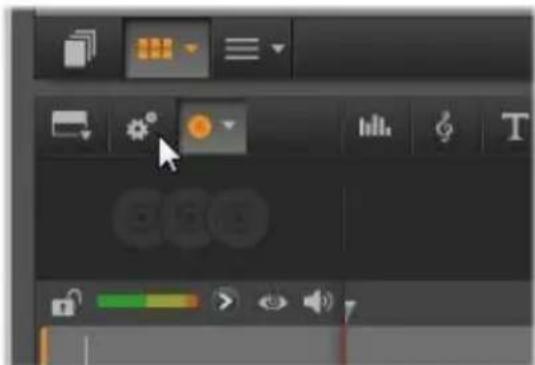
Ouvrir la fenêtre de paramètres de la Timeline.
Dans la fenêtre de paramètres de la Timeline assurez vous que l'option Taille est bien régée.
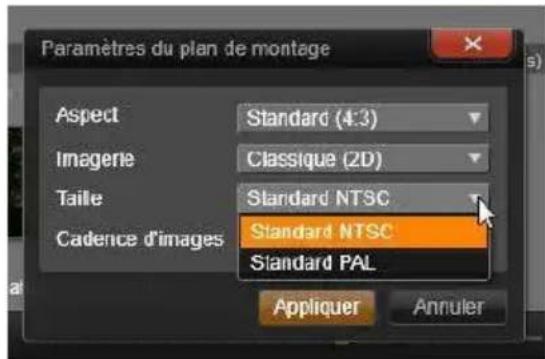
Vérifier les réglages de Taille.
Vous pouvez également définir la norme video par défaut pour les projets sur la page Paramètres du projet de la boite de dialogue Paramètres de Pinnacle Studio.
Ressources, didacticiels et formations
ID de document : 384227
De nombreuses ressources sont disponibles pour les utilisateurs qui souhaitent se perfectionner dans l'utilisation de Pinnacle Studio. Certaines d'entre elles sont listées ci-dessous. La liste la plus récente est disponible dans la base de connaissances sous l'ID de document ci-dessus.
Didacciels video
Un ensemble de didactériels video couvrant différentes rubriques de Pinnacle Studio est disponible en ligne. Cliquez sur commande de menu? Formation en ligne pour voir les didactériels video ou utilisez votre navigateur web pour atteindre le site suivant:
go.pinnaclesys.com/Tutorials
Base de connaissances
Nous possédons des centaines de documents Gratis qui couvrent une large gamme de rubriques. Pour consulter et faire des recherches dans notre base de connaissances, rendez-vous sur
go.pinnaclesys.com/fr-FR/KnowledgeBase
Forums ulisateurs
Il est très probable que d'autres utilisateurs aient une question du même ordre ou une question identique, pensez donc à consulter, à rechercher et à envoyer des
messages sur nos forums de communauté à l'adresse suivante :
go.pinnaclesys.com/Forums
Formaon DVD
Il existe un DVD de formation sur Pinnacle Studio en vente dans la boutique en ligne, à l'adresse suivante :
go.pinnaclesys.com/DVDTraining
Conseils aux vidéastes
Tournier une bonne catégorie, pour ensuite creer un film interéssant, passionnant ou informatif, est une opération à la portée de tous, grâce à un minimum de connaissances.
La première chose à faire est de tourner la video brute, en partant d'un scenario sommaire ou d'un plan de tournée. Meme à ce stade, vousdez penser à la phase de montage en veillant à avoir de bonnes prises de vue à partir desquelles travailler.
Le montage d'un film implique dejongler avec toutes les séquences pour en faire un tout harmonieux. Cela implique la prise de décision par rapport à des techniques, des transitions et des effets particuliers qui exprimeront au moins vos intentions.
La création de la bande son est une partie importante du montage. En effet, le bon son (dialogue, musique, commentaire ou effet) peut, en combinaison avec l'image, engendrer un tout largement supérieur à la somme de ses parties.
Pinnacle Studio propose les outils dont vous avez besoin pour creer une video de qualite professionnelle. Le reste depend entierement de vous, en tant que videaste.
Établissement d'un plan de tournée
Il n'est pas toujours nécessaire d'avoir un plan de tournée, mais cela peut s'avérer très utile pour les grands projets video. Un plan de tournée peut être aussi simple ou compliqué que vous le decidez. Il peut s'agir simplement d'une liste des scènes prévues, ou il peutprésenter des directives détaillées des prises de vues et un dialogue. Les plus ambitieux écriront un scenario à part entière dans lequel chaque angle de laamera est décrit en detail, avec sa durée, l'éclairage, le texte, et les accessoires.
| Titre : « Jean sur la piste de Kart » | ||||
| N° | Plan | Texte/Son | Durée | Date |
| 1 | Visage de Jean avec le casque, laamera fait un zoom arrêté | « Jean participe aujourd'hui à sa première course... » Bruits de moteurs en fond. | 11 sec | Mar. 22/06 |
| 2 | Démarrage sur le visage du conducteur, position deamera basse | On joue de la musique dans la salle, bruits de moteurs. | 8 sec | Mar. 22/06 |
| 3 | Un homme avec un fanion de départ est accompagné dans la scène, jusqu'à la position de départ, laamera reste, l'homme sort de l'image après le départ | « Attention au départ...», Compte à rebours, signal de départ. | 12 sec | Mar. 22/06 |
| 4 | Jean pris de face lors du démarrage, laamera suit, montre Jean jusqu'au virage, puis de dos | On n'entend plus de musique dans la salle,mettre la même musique à partir du CD, bruits de moteurs. | 9 sec | Mar. 22/06 |
| 5 | ... | |||
Ébauche d'un plan de tournée simple
Montage
Utilisation de perspectives diverses
Un événement important doit toujours être tourné sous diverses perspectives et avec des angles deamera différents. Plus tard, lors du montage, vous pouvez selectionner et/ou combiner les valeurs plans.
Rappelez-vous de toujours tournier sous des angles différents (d'abord le clown sur la piste, mais aussi le spectateur qui rit vu par le clown). Des événements intéressants peuvent aussi se passer derrière les protagonisttes ou les protagonististes peuvent être给你们 de dos. Ceci peut être utile plus tard lorsque vous essayez d'équilibrer votre film.
Gros plans
Ne lésinez pas sur les gros plans des personnes ou des choses importantes. Les gros plans rendent généralement mistroux sur un écran de télévision et sont plus intéressants que de longues prises de vues, et ils font de bons effets de post-production.
Plans larges/plans américain
Les plans larges donnent une vue d'ensemble de la scène de l'action et la définitissant. Cependant, ces scènes peuvent aussi être utilisées pour raccourcir des scènes plus longues. Lorsque vous coupez pour passer d'un gros plan à un plan large, le spectateur ne doit plus les détails et il est donc plus facile de faire un bond chronologique. Le fait de montré un spectateur dans un plan américain peut aussi distraître brievement de l'action principale.
Prises complètes
Filmez toujours des prises complètes, avec un début et une fin. Ceci facilité le montage.
Transitions
Le chronométrage au cinema nécessite un peu de pratique. Il n'est pas toujours possible de filmer des événements longs dans toute leur durée, et dans les films ils doivent souvent être considérablement raccourcis. Néanmoins, l'intrigue doit rester logique et les coupes ne doivent jamais se remarquer.
C'est la raison pour laquelle la transition d'une scene a une autre est importante. Meme si l'action dans des scènesavoisinantesest séparée dans le temps ou dans l'espace,voschoix en matière de montage peuvent fluidifier tellement la juxtaposition que le spectateur comble le vide sans s'en rendre compte.
Le secret d'une transition réussie réside dans l'établissement d'un lien manifeste entre deux scènes. Dans une transition liée à l'intrigue, le lien est constitué par une succession d'evénements dans une histoire qui se dévoile. Par exemple, l'image d'une voiture neuve peut servir d'introduction à un documentaire sur sa conception et sa production.
Une transition neutre n'implique pas en soi le développement d'une histoire ni un changement de temps ou d'endroit, mais elle permet de relier endouceur différents extraits d'une scene. Par exemple, un gros plan sur un spectateur attentif au cours d'un début sur un plateau vous permit de revenir de manière naturelle à un stade plus avancé du même début, en coupant la partie entre.
Les transitions externes montre quelques chose se situant hors de l'action. Par exemple, au cours d'une série de marriage dans la salle de la Mairie, vous pouvez filmer l'extérieur, où une surprise est en cours de préparation.
Les transitions doivent souligner le message du film et toujours coller à la situation, afin d'éviter le semen la confusion chez le spectateur ou de le distraite de l'intrigue.
Déroulement logique de l'action
Les séquences disposées successivement au montage doivent avoir une interaction correspondante par rapport à l'action. Le spectateur ne peut suivé l'évenement qu'avac une suite logique de l'action. L'intérêt du spectateur doit être captivé des le début par une entrée vertigineuse ou spectaculaire, et ne doit pas se perdre avant la fin. L'intérêt ou l'orientation du spectateur peut être perdu si des scènes se succèdent de façon non cohérente ou si elles comportent des erreurs de temps, ou par des fondus enchainés trop mouvementés ou trop courts (inférieurs à 3 sec). Les motifs ne doivent pas trop se différencier de la série suivante.
Réduction des écarts
Efforcez-vous de réduire les écarts entre un lieu de tournée et un autre. Vous pouvez par exemple faire appel à des gros plans pour combler les vides chronologiques, en faisant un zoom sur un visage, pour ensuite vous éloigner sur une-scène différente au bout de quelques secondes.
Maintenir la continuité
La continuité (cohérence de détail d'une scène à l'autre) est essentielle pour le spectateur. En effet, un temps ensoleillé ne cadre pas avec des spectateurs qui ont ouvert leur paraplue.
Rythme des coupes
Le rhythm du changement de taille des scènes a une incidence sur le message et l'ambiance du film. La suppression d'une série ou sa durée influe sur le message du film.
Éviter les sautes d'images
Si vous enchânez des prises de vue similaires, il y aura peut-être des sautes d'image (une personne se trouve dans la moitié gauche de l'image à un moment puis dans la moitié droite l'image suivante, ou bien on la voit avec ses lunettes puis sans).
Ne pas accumulator les panoramicques
Les panoramicques ne doivent pas etre enchainés, sauf s'ils ont la meme orientation et le meme rythme.
Régles générales pour le montage video
Voici quelques directives qui pourront vous être utiles lors du montage de votre film. Il ne s'agit bien évidemment pas de règles strictes, surtout si vous travaill est humoristique ou experimental.
-
N'accumulez pas les mouvements deamera successifs. Les panoramicques, les zooms et les départs deamera doivent toujours être séparés par des plans fixes.
-
Les plans qui se suivent doivent être pris depuis plusieurs positions de camera, l'angle de prise doit varier d'au moins 45 degrés.
- Les séquences avec des visages doivent toujours être tournées sous différents angles de prise de vue.
- Changez de perspective pour la prise de batiments. Lors d'un plan identique de même type et de même taille, la diagonale de l'image doit partir de l'avant droit vers l'arrête gauche et revenir en sens inverse.
- Mettez des coupes dans les mouvements des acteurs. Le spectateur sera distrait par le mouvement et remarquera à peine la coupe. Par exemple, on peut passer à un plan d'ensemble au milieu d'un mouvement.
Utilisez des coupes harmonieuses et:aucun saut d'image. - Moins il y a de mouvement dans un plan, plus sa longueur doit être réduite. Les plans avec des mouvements vertigineux peuvent être plus longs.
- Les plans d'ensemble ayant plus de contenu, ils doivent être montrés plus longtemps.
Le fait d'organiser vos séquences video dans un certain ordre vous permet non seulement de produit certains effets, mais aussi de transmettre des messages qui ne peuvent pas ou ne doivent pas'être montrés à l'image. Il y a globalement six méthodes de transmission des messages par l'intérimédiaire du montage :
Montage associatif
Une certaine disposition des plans suggere au spectateur une association sans que le message soit clairement affché (un homme parie sur une course de chevaux et dans le plan suivant, on le voit acheter une voiture neuve chez un concessionnaire).
Montage parallele
Deux actions sont projétées en parallèle. Le film fait la navette entre les deux actions et raccourcit les prises de vue jusqu'à la fin. Il s'agit d'une technique de création de suspense jusqu'à au point culminant. Exemple : deux voitures différentes roulent en provenance d'endroit différents à grande vitesse en direction du même carrefour.
Montage contrasté
Des plans inattendus et très différents sont montés ensemble volontairement pour rendre le contraste encore plus frappant aux yeux du spectateur (un tourististe se prélasse sur la plage, le plan suivant montre des enfants affamés).
Montage de remplacement
Les événements qui ne peuvent ou ne doivent pas être représentés sont replacés par d'autres événements (au lieu de la naissance d'un infant on montre l'éclosion d'une fleur).
Montage de cause à effet
Les plans dépendent directement l'un de l'autre. Sans le premier plan on ne comprend pas le second (un homme se dispute avec sa femme et dans le plan suivant on le vais dormir sous un pont).
Montage formel
Les plans ayant des contenus différents peuvent être montés ensemble s'ils ont quelles chose en commun, par ex. des formes identiques, les mêmes couleurs, le même mouvement (une boule de cristal et la terre, un ciré jaune et des fleurs jaunes, un parachutiste et des plumes qui tombent).
Production de la bande son
Le mixage de la piste audio est un art, mais qui s'apprend. Bien sur, il n'est pas facile de tracer le bon commentaire au bon endroit, mais des commentaires courts et informatifs sont souvent très utiles au spectateur. Le recit doit semble naturel. Les commentaires peu naturels ou trop phrases sonnent faux et doivent être évités autant que possible.
Commentaires courts
Moins il y a de commentaires, mistrux c'est. Les images doivent parler d'elles-mêmes, et les choses que le spectateur peut déduire des images n'ont pas besoin d'être expliquées.
Conserver l'audio d'origine
Les commentaires parlés doivent être mixés avec les sons originaux et la musique de façon à ce que l'audio d'origine soit toujours audible. Le son naturel fait partie de votre pellicule video et ne doit pas, dans la mesure du possible, être supprimé, car la video sans son naturel peut facilement perdre de son intérêt et sembler moins authentique. Souvent cependant, le matériel d'enregistrement acquiert les bruits d'avions et de voitures que l'on ne vait pas dans la scene. De telssons, ou le bruit du vent qui souffle, sont plus parasites qu'autre chose, et doivent être masqués ou replacés par un récit ou une musique approprié(e).
Choix des morceaux de musique
Une musique harmonieuse donne la dernière toucheprofessionnelle à votre film et peut renforcer le
message d'un clip video. La musique sélectionnée doit en tout cas être définie par rapport au message du film. C'est un vrai défi et un travail de longue haleine, mais le jeu en vaut la chandelier.
Titre
Le titre doit apporter des informations, déscrire le contenu du film, et susciter l'intérêt. C'est encore moins si la phrase est marquante.
En ce qui concerne la presentation, l'éditeur de titres accorde une portée presque illimitée aux effets visuels créats. C'est un endroit dans votre production où vous n'êtes pas lié à la réalité de l'image, et donc vous pouvez laisser libre cours à votre imagination.
Bien entendu, le but ultime est de communiquer, voici donc quelques principes de base presque toutes vérifiés. Par exemple, un message passeraably probablement比较好 s'il s'agit d'un titre concis dans une grande police lisible que d'un titre trop sophistique ou trop long.
Couleur du titre
Les associations suivantes d'arrière-plans et de textes sont faciles à生存 : blanc/rouge, jaune/noir, blanc/vert. Soyez prudents avec les titres blancs sur fond noir. Certains systèmes video ne peuvent pasTRAITER les contrastes supérieurs à 1:40 et ne peuvent pas reproduire de tels titres en détaill.
Temps d'affichage
En règle générale, un titre doit s'afficher assez longtemps pour être lu deux fois. Comptez environ trois secondes pour un titre contenant dix lettres.
Comptez une seconde de plus de temps à l'écran pour cinq lettres de plus.
Titres « naturels »
Outre les titres de postproduction, les titres naturels, comme les poteaux indicateurs, les panneaux de nom de rues ou les titres des journaux locaux, offrent des possibités intéressantes.
Glossaire
La terminologie du multimédia englobe également la terminologie informatique et video. Les termes les plus importants sont définis ci-après. Les références croisiées sont indiquées par l'icone l
720p : format video haute définition (HD), d'une résolution de 1280 x 720, proposant des images progressives (non entrelacées).
1080i : format video haute définition (HD), d'une résolution de 1440 x 1080, proposant des images entrelacées.
Acquisition par lot : processus automatisé faisant appel à une édit decision list (EDL, liste de décisions de montage) pour trouver et accérir à nouveau des clips spécifique provenant d'une bande video, généralement avec un débit de données plus élevé que celui auquel le clip a été acquis à l'origine.
ActiveMovie : interface logicielle de Microsoft pour la commande des péripériques Multimédia sous Windows. DirectShow, DirectMedia
ADPCM: abréviation de Adaptive Delta Pulse Code Modulation, méthode d'enregistrement des signaux audio au format numérique. Il s'agit de la méthode de
codage et de compression audio utilisé dans la production de CD-I et de CD-ROM.
Adresse : tous les emplacements de mémoire de l'ordinateur sont numérotés (adressés). Chaque emplacement mémoire peut être appelé à l'aide de ces adresses. Certaines adresses sont réservées à l'usage exclusif de composants matériel particuliers. Si deux composants utilisent la même adresse, on parle de « conflict d'adresse »
AVI: abréviation de Audio Video Interleaved, format standard de video numérique (et Video for Windows).
Balance des blancs : dans uneamera électronique, il s'agit du réglage des trois canaux de couleur (rouge, vert et bleu) permettant d'éviter que les zones blanches d'une scène n'aient une ombre colorée.
BIOS: abréviation de Basic Input Sortie System (système primaire d'entrées-sorties). Nombre de commandes d'entrée et de sortie mis en mémoire dans une ROM, PROM ou EPROM. Le but essentiel du BIOS est de commander les entrées et les sorties. ÀpRES le démarrage de l'ordinateur, le ROM-BIOS exécuté quelques tests. Port parallele, IRQ, E/S
Bit : abréviation de Binary Digit. Unité d'information la plus petite de la mémoire. Les bits servent notamment à stocker les valeurs de couleur d'une image. Plus on utilise de bits pour chaque pixel, plus le nombre de couleurs disponibles est important. Par exemple :
1 bit : chaque pixel est soit noir soit blanc.
4 bits : permutation 16 couleurs ou nuances de gris.
8 bits : permet 256 couleurs ou nuances de gris.
16 bits : permit 65 536 couleurs.
24 bits : permit environ 16,7 million de couleurs.
Bitmap : un format d'image base sur un ensemble de points ou de pixels codés ligne par ligne. Pixel
Cadence de balayage video: fréquence à laquelle le signal video est balayé sur un écran. Plus la cadence est rapide, plus l'image est de qualité et moins elle sautille.
Canal : classement d'informations dans un fichier de données pour isoler un aspect particulier de ce fichier. Par exemple, les images en couleur utilisent différents canaux pour classer les différentes couleurs composant l'image. Les fichiers audio stéreo utilisent également différents canaux pour identifier les sons devant sortir sur les enceintes de droite ou de gauche. Les fichiers videoutilisent une combinaison de canaux pour les fichiers d'images et de son.
CD-ROM : support de stockage de masse pour données numériques, telles que la video numérique. Seule la lecture est possible avec un CD-ROM. ROM est l'abréviation de Read-Only Memory (mémoire morte).
CD video : norme de CD-ROM utilisant la compression video MPEG.
Clip : dans Pinnacle Studio, tout élément de media utilisé dans le plan de montage d'un film ou d'un projet de disque. Les medias de clip regroupent les vidEOS, les fichiers audio, les photos, les titres et les montage.
Codage Huffman: technique utilisé au cours de méthodes de compression de données JPEG et autres, au cours de laquelle les valeurs survenant rarement reçoivent un code long, alors que les valeurs françées reçoivent un code court.
Codec : contraction de compresseur/decompresseur : algorithme permettant de compresser (compacter) et décompresser (décompacter) les données d'image. Les codecs peuvent être mis en œuvre dans un logiciel ou un matériel.
Codec logiciel : méthode de compression pouvant creer et restituer des séquences de video numérique sans matériel particulier. La qualité de ces séquences dépend des performances du système complet. Codec, Codec matériel
Codec matériel : méthode de compression qui cree et restitue des séquences video numériques compressées. Un codec matériel peut proposer une vitesse d'encodage accrue et une qualité supérieure d'image par rapport à un codec mis en œuvre complètement dans le logiciel. Codec, Codec matériel
Compression : méthode d'enregistrement avec réduction de la taille des fischiers sur le disque dur. Il existe deux types de compression : sans perte et avec perte. Les fischiers compressés sans perte peuvent être restaurés dans leur état d'origine sans changement d'aucune donnée. La compression avec perte laïssé de coté quelques données, bénéfiant ainsi la qualité de l'image. La perte de qualité peut être négligeable ou importante, selon la compression.
Compression d'image: méthode de réduction de la quantité de données nécessaire pour stocker les fichiers d'image et de video numériques.
Couleur clé : couleur rendue transparente et permettant ainsi de faire apparaitre l'image en arrêté plan. Elle est particulièrement utilisée lorsque vous voulez superposer une série video sur une autre, et permet
la visualisation de la série en sous-impression à chaque fois qu'apparait une couleur cef.
Couleur complémentaire : les couleurs complémentaires sont opposées en valeur aux couleurs primaires. Si vous associez une couleur avec sa couleur complémentaire, vous obtenez du blanc. Par exemple, les couleurs complémentaires de rouge, vert et bleu sont cyan, magenta et jaune respectivement.
Couleurs primaries : couleurs constituant la base du modele colorimétrique RVB : rouge, vert et bleu. Il estpossible de créé la plupart des autres couleurs sur un écran d'ordinateur en variant le mélange de ces couleurs primaries.
DCT: abréviation de Discrete Cosine Transformation. Partie de la compression de données d'image JPEG et des algorithmes associés. La luminosité et les informations liées à la couleur sont enregistrées sous la forme d'un coefficient de fréquence.
Débit de données : quantité de données transmise par unité de temps. Par exemple, nombre d'octets lus ou écrites sur un disque dur par seconde, ou quantité de données video traitées par seconde.
Décibel (dB): unité de mesure de l'intensité du son. Une augmentation de 3 dB double l'intensité.
Décodeur video : convertit les informations numériques en signaux video analogiques.
Digital8 : format de bande video numérique qui enregistre les données audio et video codées en DV sur des bandes Hi8. Actuellement commercialisés uniquement par Sony, les caméscopes/magnétoscopes Digital8 peuvent dire des cassettes Hi8 et 8 mm.
Demi-image (Champ): Une demi-image de video entrelacée se compose de lignes horizontales et se divise en deux images. Les lignes impaires dans l'image correspondant à la demi-image 1 et les lignes paires à la demi-image 2.
DirectMedia: extension système de Microsoft pour les applications multimédia sous Windows. ActiveMovie
DirectShow: extension système de Microsoft pour les applications multimédia sous Windows. ActiveMovie
DirectX : somme de plusieurs extensions système développées par Microsoft pour Windows 95 et ses successeurs pour accélérer la video et les jours.
DMA: abréviation de Direct Memory Access (Accès direct à la mémoire).
DV : format de bande video numérique pour l'enregistrement de son et de video numérique sur une bande 1/4 (Metal Evaporated). Des mini bandes DV peuvent containir jusqu'à 60 minutes de video, alors que les bandes standard DV peuvent en containir jusqu'à 270.
E/S:Entrée/Sortie.
ECP: abréviation de Enhanced Compatible Port. Permet un transfert de données bidirectionnel accéléré par le biais du port parallele. EPP
EDL (Liste de décision d'édition) pour Edit decision list): une liste de clips et d'effets dans un ordre précis et qui sera enregistrée sur votre disque ou fichier de sortie. Studio vous permet de créé et d'editorer libre propreliste de décisiond'édition enajoutant,
suprimant et en réorganisant les clips et les effets dans l'éditeur de films et l'éditeur de disques.
Encodeur video: convertit les signaux video analogiques en informations numériques.
Entrelacement: méthode de régénération de l'écran utilisée par les systèmes de télévision. L'image de télévision PAL consiste en deux moitiés d'image (champs) de 312,5 lignes chacune entrelacées. L'image NTSC est constituée de deux moitiés d'image de 242,5 lignes chacune. Les champs s'affichent en alternance pour produit une image mélangee.
EPP: « Port parallele amélioré » (Enhanced Parallel Port). Permet le transfert de données bi-directionnel amélioré via le port parallele. ECP
EPROM : abréviation de Erasable Progammable Read Only Memory (mémoire morte reprogrammable). Mémoire qui conserve ses données après programmation sans alimentation électrique. Le contenu de la mémoire peut être effacé à la lumière UV et réécrit.
Espacement : disposition de l'audio et de la videopermettant de fluidifier la lecture, la synchronisation oula compression. Le format AVI standard espaceuniformément 1'audio et la video.
Film noir: il s'agit du procédé consistant à préparer une bande video pour le montage par insertion en enregistrant du noir sur la video et une piste de contrôle continue sur toute la bande. Si la console d'enregistrement prend en charge le time code, un time code continu sera enregistré en simultané (appele également « pistage »).
Filtre : outil permettant de modifier les données pour produces des effets spéciaux.
FireWire : nom commercial qu'a donné Apple Computer au protocole de données en série IEEE-1394.
Fondu au noir/au blanc : effet numérique qui dissout une image pour arriver au noir à la fin du clip ou qui part du noir au début du clip.
Fondu: effet de transition dans lequel la video fond entre deux scènes.
Format d'image: la taille maximum pour l'affichage de données image dans une video ou une série animée. Si une image destinée à une série est plus grande que la taille d'image définie, il faut soit couper l'image, soit la recalculator pour obtenir la taille voulue.
Format de fichier : méthode de classement des informations dans un fichier informatique, comme une image ou un document de traitement de texte. Le format d'un fichier est généralement indiqué par son « extension de fichier » (ex. doc, avi ou wmf).
Fréquence: nombre de répetitions dans un processus revenant périodiquement (par ex. des vibrations du son, une amplitude de tensions) par unité de temps, souvent par seconde (Hertz).
Fréquence d'image : la fréquence d'image définit le nombre d'images d'une série video lues en une seconde. La fréquence d'image de la video NTSC est de 30 images par seconde, celle de la video PAL de 25 images par seconde.
Pictures (= Groupe d'images). Dans un GOP figurent trois types d'images : les images I, les images P et les images B.
Longueur du GOP: la longueur du GOP indique le nombre d'images I, B ou P dans un GOP. Par exemple, les longueurs de GOP actuelles sont de de 9 ou de 12 images.
HD: Video haute définition. La résolution de la plupart des formats HD actuels est soit 1920 × 1080 soit 1280 × 720 . Il existe une différence sensible entre les normes 1080 et 720 : la première contient 2,25 pixels de plus par image. Cette différence augmente considérablement les besoin pour le traitement du contenu au format 1080, en termes de temps d'encodage, de vitesse de décodage et de stockage. Les formats 720 sont tous progressifs. Le format 1080 propose un mélange d'imagesProgressives et entrelaces. Les écrans d'ordinateurs sont progressifs, alors que la diffusion télévisée s'appuie sur des techniques et normes d'entrelacement. La terminologie HD désigne le format progressif par un « p » et le format entrelacé par un « i » (interlaced).
HDV: Format pour l'enregistrement et la lecture de video haute définition sur une bande DV. Au lieu d'utiliser le codec « DV», HDV fait appel à un type de MPEG-2. Il existe deux variétés de HDV: HDV1 et HDV2. HDV1 est doté d'une résolution de 1280 x 720 et d'images progressives (720p). Le flux de transport MPEG est 19,7 Mbps/s. HDV2 est doté d'une résolution de 1440 x 1080 et d'images entrelacées (1080i). Le flux de transport MPEG est 25 Mbps/s.
Hi8 : version améliorée du format Video8 utilisant le format S-Video enregistré sur une bande Metal Particle ou Metal Evaporated. En raison
d'une résolution à plus forte luminance et d'une largeur de bande plus grande, le résultat donne des images plus nettes qu'avac le format Video8.
HiColor : pour les images, cela signifie normalement un type de couleur 16 bits (5-6-5) pouvantContaining jusqu'à 65 536 couleurs. Les fischiers au format TGA prenant en charge les images de ce type. Les autres fischiers nécessitent une conversion des images de HiColor en TrueColor. Pour l'affichage, le HiColor a besoin de cartes d'affichage en 15 bits (5-5-5) pouvant afficher jusqu'à 32 768 couleurs. Bit
IDE : abréviation de Integrated Device Electronics. Une interface disque dur qui combine toute l'électronique de contrôle du lecteur sur le lecteur lui-même,只不过 que sur la carte reliant le lecteur au bus d'extension.
IEEE-1394 : développé par Apple Computers et introduit sous le nom de FireWire, il s'agit d'un protocole de transmission de données en série avec des vitesses allant jusqu'à 400 Mbits/sec. Sony propose une version légersement modifiée pour la transmission de signaux DV appelée i.LINK, et fournissant des vitesses de transmission allant jusqu'à 100 Mbits/sec.
Image: image d'une video ou sequence d'animation. Si vous utilisez la résolution NTSC ou PAL, une image est constituée de deux champs entrelaces. NTSC, PAL, champ, résolution
Image : une image est une reproduction ou une photo de quelques chose. Dans ce cas, ce terme est utilisé pour déscrire les images numériées, constituées de pixels et qui peuvent être affichées sur un ordinateur et retouchées avec un logiciel ajustat.
Images clé : Une image video pour laquelle la valeur d'un paramètre spécifique d'un effet video ou audio est précisé. Durant la lecture, l'animation des effets s'effectue en ajustant les paramètres d'une valeur d'image clé à l'autre. L'animation des effets au moyen d'images clés est souvent appelé "créer des images clés".
Intensité de couleur: nombre de bits permettant de délivrer l'information de couleur de chaque pixel. Une intensité de couleur de 1 bit signifie 21 = 2 couleurs. Une intensité de couleur de 8 bits permit 28 = 256 couleurs, une intensité de couleur de 24 bits 1677216 (= 224) couleurs
IRQ: « Interrupt Request ». Interruption d'un procédé en cours de l'ordinateur afin d'effectuer des tâches de menage ou en arrêtre-plan. Les interruptions peuvent être demandées aussi bien par le matériel (par ex. le clavier, la souris, etc.) que par le logiciel.
JPEG: abréviation de Joint Photographic Expert Group. Se rapporte également à une norme pour la compression des images numériques basée sur la Transformation à cosinus discret .
Juxtaposition : augmentation du nombre apparent des couleurs d'une image par de motif de couleurs.
KOctet (aussi Ko): un KOctet (Kilo-octet) correspond à 1024 octets. Le « K » (Kilo) correspond au nombre 1024 (210) , pas au préfixé métrique 1000.
Lissage : méthode d'atténuation du crénelage du contour des images bitmap. On procèle généralement en ombrant les contours avec des pixels de couleur intermédiaire entre le bord et l'arrière-plan, pour rendre la transition moins apparente. Une autre méthode de
lissage consiste à utiliser le périphérique de sortie avec une résolution plus importante.
LPT: Port parallele
Luminosite : ou « luminance ». Désigne la luminosité d'une réserve.
M1V: (extension de fichier) fichier MPEG contenant exclusivement des données video. MPA, MPEG, MPG
MCI: abréviation de Media Control Interface. Interface de programmation développée par Microsoft pour l'enregistrement et la restitution de données audio et video. Elle permet également de connecter un ordinateur à une source de video externe, comme un magnétoscope ou un disque laser.
Mise à l'échelle: adaptation d'une image à une taille donnée.
MOctet (aussi Mo): un MOctet (mèga-octet) correspond à 1 024 Koctets - 1 024 x 1 024 octets.
Modèle colorimétrique : méthode mathématique de description et de définition des couleurs et leur ordonnancement lesunes par rapport aux autres.
Chaque modele colorimétrique a son propre objectif ; les deux principaux systèmes de codage sont les systèmes RVB et YUV
Modulation: encodage des informations sur un signal porteur vide.
Motion-JPEG (M-JPEG) : format Video for Windows, spécifique par Microsoft, pour l'encodage des séquences video. La compression JPEG est utilisé pour compresser chaque image individuellement.
MPA: (extension de fichier) fichier MPEG contenant exclusivement des données audio. M1V, MPEG, MPG
MPEG : abréviation de Motion Picture Experts Group. Désigne le standard développé pour la compression des images animées. Compare à M-JPEG, il offre 75 à 80% de réduction de données avec la même qualité visuelle.
MPG : (extension de fichier) fichier MPEG contenant des données audio et video. M1V, MPEG, MPA
MPV: (extension de fichier) fichier MPEG contenant exclusivement des données video. MPA, MPEG, MPG
Non entrelacé : méthode de régénération d'image, avec laquelle l'image compte est généree en tant que champ unique, sans saut de ligne. Une image non entrelacée (sur la plupart des écrans d'ordinateurs) scintille beaucoup moins qu'une image entrelacée (dévision).
NTSC: abréviation de National Television Standards Committee. Également une norme de TV couleur créé par ce groupe en 1953 avec 525 lignes par image et 60 champs d'image par seconde. La norme NTSC est utilisé en Amérique du Nord, au Japon et dans d'autres pays. PAL, SECAM
Octet: un octet correspond à huit bits. Un octet permet de représenter un caractère alphanumeric (lettre, chiffre, etc.).
PAL: abréviation de Phase Alternation Line. Norme de couleur pour la télévision développée en Allemagne et utilisée dans pratiquement toute l'Europe. Cette
norme contient 625 lignes et 50 champs d'image par seconde. NTSC, SECAM
Pilote: fichier contenant les informations nécessaires pour faire fonctionner un périphérique. Le pilote d'acquisition video, par exemple, fait fonctionner la carte video.
Pilote TWAIN: TWAIN est une interface logicielle standard pour la communication entre les programmes graphiques ou d'acquisition et les péripériques qui fournissent des informations graphiques. Si le pilote TWAIN est installé, la fonction d'acquisition d'une application graphique permet de charger des images directement depuis votre source video dans le programme. Le pilote prend en charge uniquement les programmes 32 bits et les images en mode 24 bits.
Pixel : élément le plus petit d'une image sur un écran. Pixel est l'abréviation de « picture element »
Pixelisation : affichage imprecis de l'image dû aux limitations du périhérique de sortie. Concretement, la pixélisation se reconnaît par un crénelage des contours des formes courbes et anguleuses.
Point d'entrée/Point de sortie : à l'édition d'une video, les points d'entrée et de sortie font référence au time code de début et de fin identifiant les portions de clips à inclure dans le projet.
Port : point de transfert électrique pour la transmission de données audio, video, de contrôle ou autres entre deux péripériques. ☐ Port série, port parallele
Port COM: un port en série situé à l'arrête de l'ordinateur permettant de relier un modem, une table traçante, une imprimante, ou une souris au système.
Port parallele : les données du port parallele sont transmises par un circuit de données à 8 bits. Ceci signifie que 8 bits (1 Octet) peuvent être transmis en une seule fois. Ce type de transmission est beaucoup plus rapide que la transmission en série, mais n'est pas adapté aux connexions longue distance. Les ports paralleles sont souvent appelés « LPTn », n étant un nombre (ex. « LPT1 »). Port série
Port série : transmet les données à l'aide d'un circuit de données de 1 bit à la fois, c'est-à-dire « en série», l'une après l'autre. La vitesse de transmission est par conséquent beaucoup plus réduite qu'avac un port parallele, où les circuits de données permettent l'envoi simultané de plusieurs bits. Les ports série sont identifiés par « COMn » où n est un nombre (par ex. « COM2"'). Port parallele
Presse-papiers : zone de stockage temporaire partagée par tous les programmes Windows utilisée pour stocker des données pendant les opérations de couper, copier et coller. Toute donnée nouvelle place dans le presse-papiers remplace immédiatement les données existantes.
GOP fermé : GOP
QSIF: abréviation de Quarter Standard Image Format.
Format MPEG I qui déscrit la résolution s'élevant à 176 x 144 sous PAL et à 176 x 120 sous NTSC.
MPEG, SIF
Quantification: phase de la compression de données image JPEG. Les détails pertinents sont représentés d'une façon précise, les moins utiles à l'eel humain avec moins de précision
Raster: zone d'un affichage video couverte par un faisceau d'électrons balayant l'affichage en une série
de lignes horizontales, du coin supérieur gauche vers le coin inférieur droit (du point de vue du spectateur).
Recadrage :CHOIX de la surface d'une image à afficher.
Redondance: cet aspect des images est exploité par les algorithmes de compression. Les informations superflues peuvent être éliminées au cours de la compression, puis restaurées sans perte au cours de la décompression.
Résolution : nombre de pixels pouvant s'afficher sur un écran horizontally et verticalement. Plus la résolution est élevé, plus la précision de l'affichage est grande. Pixel
ROM: abréviation de Read Only Memory (mémoire morte). Mémoire qui conserve ses données après une seule programmation sans alimentation électrique EPROM
Run Length Encoding (RLE, encodage de la longueur du cycle): technique adoptée par nombre de méthodes de compression d'images, notamment JPEG. Les valeurs répetées ne sont pas stockées séparément, mais avec un compteur indiquant le nombre de fois successives où elles survient; c'est ce que l'on appelle la longueur du « cycle »
RVB : rouge, vert, bleu. Il s'agit des couleurs primaires dans un mélange. RVB désigne la méthode utilisé par l'informatique pour encoder les informations liées aux images en pixels, chacun contenant un mélange de ces trois couleurs primaires.
Saturation d'une couleur : intensité d'une couleur.
SCSI : abréviation de Small Computers System Interface. SCSI a longtemps été utilisé comme une
interface disque dur pour les ordinateurs à haute performance en raison de sa vitesse élevée de transmission de données. On peut connecter jusqu'à huit péripériques SCSI à un ordinateur en même temps.
SECAM: abréviation de Séquentiel Couleur à Mémoire. Système de transmission de télévision couleur utilisé en France et en Europe de l'est. Comme le système PAL, SECAM fonctionne avec 625 lignes et 50 trames/seconde. NTSC, PAL
SIF: abréviation de Standard Image Format. Format MPEG-1 dérivant la résolution qui se monte à 352 × 288 sous PAL et à 352 × 240 sous NTSC. MPEG, QSIF
S-VHS: version améliorée du format VHS, utilisant le format S-Video et une bande Metal Particle pour restituer une résolution de luminance plus élevé, ce qui donne des images plus nettes qu'en VHS. VHS, S-Video
S-Video : avec les signaux S-Video (Y/C), les informations de luminosité (luminance ou « Y ») et de couleur (chrominance ou « C ») sont transmises séparément par plusieurs fils, ce qui évite de moduler et démoduler la video et donc la perte de qualité d'image qui en résultat.
Taille d'image: taille maximale pour l'affichage de données image dans une video ou une sequence animée. Si une image destinée à une série est plus grande que la taille d'image définie, il faut soit couper l'image, soit la recalculator pour obtenir la taille voulue
Time code: le time code identifie la position d'une image dans une série video par rapport au point de départ (normalement le début de la série). Son
format habituel est H:M:S:I (heures, minutes, secondes, images), par ex., « 01:22:13:21 ». Contrairement à un compteur de bande (qui peut être mis à zéro ou remis à n'importe quel point sur la bande), le time code est un signal électronique écrit sur une bande video, permanent une fois qu'il a été attribué.
Trame: image simple faisant partie d'une série ou d'une série. Lorsque cette série s'affiche à vitesse suffisante, on a l'impression d'un « film animé »
Transition : Passage d'une video ou de clips audio adjacents, allant d'une simple "coupure" à un effet animé qui se remarque. Des transitions habituelles comme les coupures, les fondus, les fondus enchainés, les effets de volet et les fondus enchainés audio font partie du langage des films et de la video. Elles transmettent des passages temporels et des changements de point de vue de manière précise et souvent de façon subliminale.
TrueColor: le nom (« couleur veritable » en angeais) désigne une image dont la résolution couleur permet de l'afficher en s'approchant le plus possible de la réalité. Dans la pratique, TrueColor désigne une couleur RVB à 24 bits, qui permet environ 16,7 millions de combinaisons différentes des couleurs primaires, rouge vert et bleu. Bit, HiColor
VHS: abréviation de Video Home System. Norme video courament utilisé sur les magnétoscopes privés. Une bande de 1/2 pouce permit de stocker des signaux « composites » contenant les informations liées à la luminosité et à la couleur.
Video8: système video analogue utilizing une bande 8 mm. Les caméras Video8 générent des signaux composites.
Vidéo composite: la video composite code les informations de luminance et de chrominance en un seul signal. VHS et 8 mm sont des formats qui enregistrrent et restituent la video composite
Video fixe : images fixes (ou « image gelées ») extraites d'une video.
Video for Windows : extension système Microsoft Windows permettant d'enregistrer des séquences video numériques dans des fischiers sur un disque dur et de les restituer par la suite.
Video numérique : la video numérique stocke des informations l bit par bit dans un fichier (à la différence d'un support de stockage analogique).
VISCA: protocole utilisé par certains périhériques pour superviser les sources video externes provenant d'ordinateurs.
Vitesse de transfert: mesure de la vitesse à laquelle les informations sont transmises d'un périhérique de stockage (ex. CD-ROM ou dique dur) vers un périhérique d'affichage (ex. écran périhérique MCI). En fonction des périhériques utilisés, certaines vitesse de transfert permettent de更好地 performances que d'autres.
WAV: (extension de fichier) format de fichier des signaux audio numérique répandu.
Y / C : Y/C est un signal à deux composantes: Y = informations liées à la luminosité, C = informations liées à la couleur.
YUV : modèle colorimétrique dans lequel Y correspond aux informations liées à la luminosité et U et V aux informations liées à la couleur.
Raccourcis clavier
Les tableaux ci-dessous repertorient les raccourcis par défaut de Pinnacle Studio. Ces raccourcis peuvent être reconfigurés et rétablis dans le menu Configuration. Pour plus d'informations, reportez-vous à la section relative au clavier, page 402.
Les termes de gauche, droite, haut et bas dans ces tableaux font reference aux touches de flèches du clavier.
Raccourcis généraux
Ctrl+1 Ouvre l'onglet principal de la Bibliothèque
Ctrl+5 Ouvrir l'éditeur de titres (depuis l'éditeur de films)
Ctrl+6 Ouvrir l'Exporteur
Ctrl+I Ouvrir l'Importeur
Ctrl+S Enregister le projet, le titre ou le menu
Alt+F4 Fermer l'application
Shift+F10 Ouvre le menu contextuel
Ctrl+Z Annuler
Ctrl+Y Rétablitir
Ctrl+A Sélectionner tout
Shift+Ctrl+A Désélectionner tout
Ctrl+C Copier vers le bloc-notes
Ctrl+V Coller depuis le bloc-notes
Ctrl + X Couper vers le bloc-notes
Fin Aller à la fin
Accueil Aller au début
Alt+Entree Fermer l'application
Ech Quitter l'aperçu en plein écran ou fermer le panneau
Supprimer Supprimer sans copier au bloc-notes
Double-clic Ouvrir l'éditeur qui convient (médias, titreures, projet, montages, etc.)
F1 Ouvre l'aide en fonction du contexte
Bibliothèque
Ctrl + N Nouvelle collection
Alt+Clic Lecture dans miniature
Chiffre 1-5 Note le (ou les) clip(s) selectionne(s)
Chiffre 0 Enlève la note du (ou des) clip(s) sélectionné(s)
Page suivante Passe à la page suivante
Droite Ouvre l'arbre des dossiers
Gauge Réduit l'arbre des dossiers
Flèches de direction Navigue vers les directions : haut, bas, gauche, droite
Supprimer Supprime le clip et / ou le media selectionné
F7 Affiche / cache l'interface de balisage
Lecture et transport
Barredespace Lecture et pause
Shift+barredespace Playback en boucle
Alt+Entree Lire en mode plein écran
Ech Quitter l'aperçu en plein écran.
Alt+Clic Lecture dans miniature
J Retour rapide (appuyez plusieurs fois pour un playback plus rapide)
K Pause playback (ou Shift K)
L Avance rapide (appuyez plusieurs fois pour un playback plus rapide)
Shift+L Avance lent (appuyez plusieurs fois pour un playback plus lent)
Shift+J Retour lent (appuyez plusieurs fois pour un playback plus lent)
Droite Avancer d'une image (ou X)
Gauge Reculer d'une image (ou Z)
Shift+Droite Avancer de 10 images (ou Shift+X)
Shift+Gauge Reculer de 10 images (ou Shift+Z)
D Saut arrirere pour couper (ou Page precedente) (ou Ctrl+gauche)
F Saut avant pour couper (ou Page suivante) (ou Ctrl+droite)
Ctrl+ I Saut pour repere in
Ctrl+O Saut pour repère out
. (point) Saut au prochain repere
, (virgule) Saut au repère précédent
Importeur
Entrée Stop motion: Capture image (lorsque la capture d'image est ouverte)
Droite Ouvre l'arbre des dossiers
Gauge Réduit l'arbre des dossiers
Flèches de direction Navigue vers les directions : haut, bas, gauche, droite
Ctrl+A Sélectionner tout
Ctrl+Shift+A Désélectionner tout
F4 Lancer import
Interface de film
A Repere in
(ou l)
S Repere out (ou O)
E Aller au début (ou Accueil)
R Aller à la fin (ou fin)
P Basculer vers le snap magnétique ; (point-virgule) Divise clip(s) à l'emplacement du curseur
M Ajouter/Supprimer marqueur. (point) Saut au prochain repere, (virgule) Saut au repere precedent Ctrl+. (point Ouvre le panneau de liste de marqueurs
Supprimer Supprime le (ou les) clip(s) du plan de montage
Double-clic sur le clip Ouvre l'éditeur de media pour le clip du plan de montage
B Envoie le clip d'aperçu vers la piste primaire sur le plan de montage (à l'emplacement du curseur)
H Bascule l'aperçu entre le plan de montage et la source
Ctrl+5 Ouvrir l'éditeur de titres
F5 Afficher/Cacher le mixeur audio
F7 Creer une chanson
Touché + du pavé Zoom sur le plan de montage numérique
Touche - du pavé Dézoom sur le plan de montage numérique
[ (crochet gauche) Dézoom sur le plan de montage
] (crochet droit) Zoom sur le plan de montage
Ctrl+ [ Ajuster le plan de montage à la fenêtre
Ctrl+] Afficher tous les images (zoom in)
Alt Propose l'autre reaction lorsque vous editedz le plan de montage (inserer/ecraser).
Droite Balayage 1 image à droite (avec balayage ouvert)
Gauge Balayage 1 image à gauche (avec balayage ouvert)
Shift+ Doite Balayage 10 images à droite (avec balayage ouvert)
Shift+ Gauche Balayage 10 images à gauche (avec balayage ouvert)
Ctrl+Clic sur le balayage Ajouter un 2eme point de balayage sur la même piste
Shift+Clic sur le balayage
Tab
Ouvrir avec un point de balayage sur toutes les pistes
Cycle de seLECTION sur les points de balayage ouverts
Éditeurs de média
Chiffre 1-8
Choisir une catégorie de corrections ou d'effets
Double-clic sur la barre de défilament
Réinitialise la barre de défilament
Ctrl+L
Rotation de la photo vers la gauche
Ctrl+R
Rotation de la photo vers la droite
Alt+Entree
Lire en mode plein écran
Ech
Quitter l'aperçu en plein écran.
Éditeur de titre
Shift+ Gauche
Agrandit la selection de caractère vers la gauche
Shift+ Doite
Agrandit la selection de caractère vers la droite
Shift+Ctrl+Gauge
Meme fonction que Shift+Gauche (agrandir)
Shift+Ctrl+Gauge
Meme fonction que Shift+Droite(agrandir)
Ctrl+B
Activer/désactiver la mise en forme gras
Ctrl+I
Activer/désactiver la mise en forme italique
Ctrl+U
Activer/désactiver le soulignement
Ctrl+A
Sélectionner tout
Ctrl+D
Déselectionner tout
Barredespace
Avec une zone de plan de montage sélectionnée : Marche et arrêt du playback
Le gestionnaire d'installation
Bienvenue au gestionnaire d'installation Pinnacle Studio.
Ce logiciel surveille le travail d'installation de Pinnacle Studio et tout contenu supplémentaire compris dans votre achat d'application.
Pour des informations générales concernant le produit, veuillez vous reporter au Guide de démarrage rapide fourni ou insérez le DVD et - dans l'Ecran de bienvenue de Studio - cliquez sur Lire le Guide d'utilisateur Studio. En outre, de nombreux tutoriels video gratuite relatifs à la manière d'utiliser Pinnacle Studio sont disponibles sur :
go.pinnaclesys.com/Tutorials
Avant de commencer
Pour une installation sans encombs de Pinnacle Studio, nous vous recommendons un nombre d'étapes préparatoires.
Commencez par vérifier que votre ordinateur répond aux exigences minimum du système pour le produit. Remarquez que certaines opérations, telles que
l'encodage de AVCHD, ont des exigences plus rigoureuses. Pour plus de détails, veuillez vous reporter à “Besoins en équipement” sur page 481.
Ensuite, assurez-vous que le numéro de série de Studio est disponible. Pour une copie téléchargeée de l'application, vous trouvrez ces informations dans votre mail de confirmation de commande; vous pouze également les recupérer de votre compte client. Si vous avez obtenu votre copy de Pinnacle Studio sur disque, le numéro de série se trouvera sur la pochette du DVD. Nous vous recommendons de garder un enregistrement de votre numéro de série dans un endroit sur.
Sur certains systèmes, il eest conseiller de désactiver la protection antivirus avant d'installer Pinnacle Studio.
Pinnacle Studio peut être installé sur un système contenant une installation Studio antérieure : les deux versions coexistencer.
Mise à niveau de l'installation
Si une version antérieure qualifiante du logiciel est actuellément installée sur l'ordinateur, le Gestionnaire d'installation reconnaître automatiquement sa présence et autorisera la mise à niveau.
Les versions qualifiantes incluent :
Pinnacle Studio 9 à 15
Avid Studio
Avid Liquid 6 à 7
Si aucune de ces versions n'est actuellment installée sur l'ordinateur, vous serez invite à fournir le numéro de série du produit précédent.
Lancement du Gestionnaire d'installation
Si vous avez achetié Studio sur l'Internet en tant que fichier téléchargeable, le Gestionnaire d'installation demarrera lors du lancement du programme exécutable que vous avez télécharge. (Mème avant de matériel à cette opération, effectuez une copie des fichiers télécharges sur un emplacement de sauvegarde tel q'un DVD ou un disque dur externe.)
Si vous avez achetié Studio sur un disque DVD, le Gestionnaire d'installation demarrera automatiquement sur la plupart des systèmes une fois le disque inséré. S'il ne se lance pas automatiquement sur votre ordinateur, veuillez localiser et executer le fichier "Welcome.exe" dans le repertoire racine du DVD.
Enregistrement
Votre premier lancement du Gestionnaire d'installation commence en affichant une forme d'entrée pour activer ou enregistrer vosures produit. Bien que vous etes autorise a activer Pinnacle Studio (validation de votre licence d'utilisation) sans enregistrer le produit, l'enregistrement est recommended. En plus de rendre possible un support de produit simplifie pour des problèmes tels que la perte de votre numero de série, l'enregistrement vous donne droit a de tels avantages immédiats tels que 25 Go de mémoire supplémentaire complémentaire sur Box.
Prise en charge d'installations
L'application nécessite un nombre de composants de logiciel Windows, y compris le .NET Framework, d'être present sur votre système. Le Gestionnaire
d'installation déterminé automatiquement si les composants sont disponibles, et les installe si nécessaire. De telles installations prises en charge nécessitent une période de temps supplémentaire, mais l'installation Pinnacle Studio principale reprendra des qu'elles sont terminées, même si le système a été redémarré dans le processus.
L'écran de bienvenue
L'écran de bienvenue vous permet deCHOISIR entre deux types d'installation :
Installation standard installe l'application et tous les plug-ins disponibles. Elle est recommendée pour la plupart des utilisateurs.
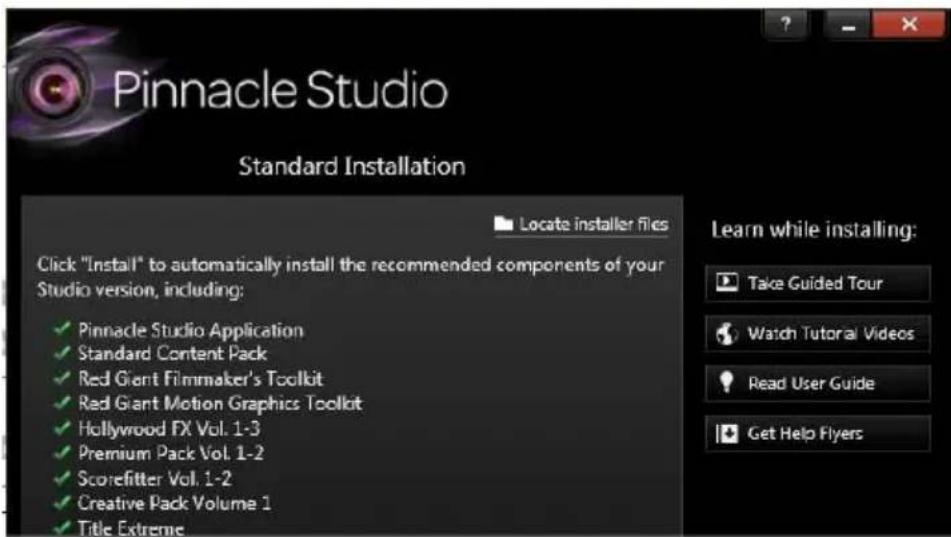
L'écran d'installation standard du Gestionnaire d'installation affiche les additifs qui seront inclus. Passez à une installation personnalisée si vous devez changer la sélection. Les éléments affichant une coche verte sont déjà installés.
L'option Installation personnelisée vous permet de désirir d'incluter uniquement un sujet des additifs disponibles.
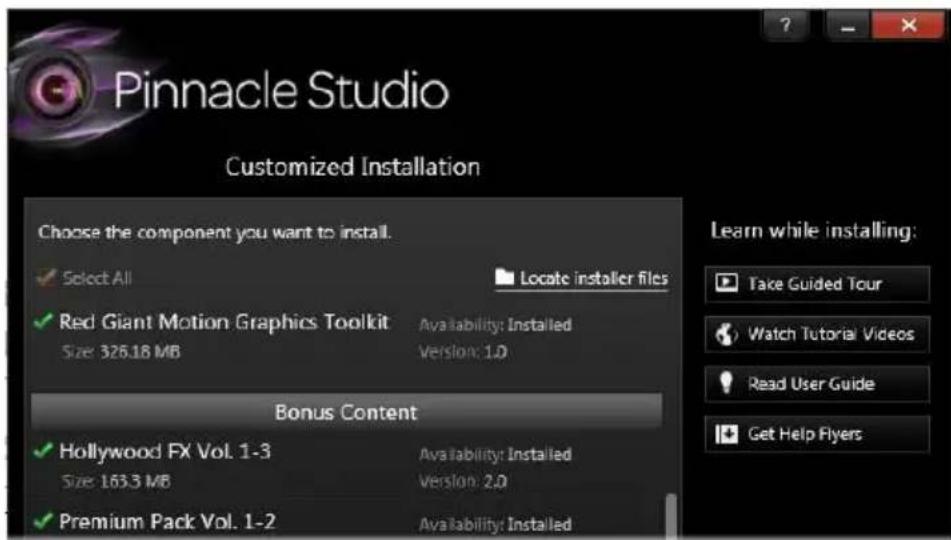
L'écran d'installation personalisée vous permet de désir les additifs à installer. Les coches vertes indiquent les éléments déjà installés ; les coches oranges dénotent des éléments disponibles.
Commandes communes
Certaines commandes sont disponibles sous une méthode d'installation :
-
Le bouton d'emplacement Changer d'installateur vous permet de spécifique le dossier qui contient les fichiers d'installation que vous pouze que le Gestionnaire d'installationTRAITE. Vous ne devrez l'utiliser que si vous avez déplace les fichiers d'installation après une première utilisation. Le bouton ouvre un navigator de dossier qui vous permet de pointer le Gestionnaire d'installation sur le nouvel empacement.
-
Les liens fournis sous Apprendre pendant l'installation, donnent accès aux informations sur ce qui concerne la rubrique relative à Studio.
Plugs-ins et contenu bonus
Comme décrit ci-dessus, le Gestionnaire d'installation peut installer en option une riche variété de contenu en plus de l'application Pinnacle Studio elle-même. Dans une installation standard, tous les additifs et plug-ins disponibles sont installés. Dans une installation personnalisée, vous ne pouvez pas désirir avec exactitude les éléments à installer.
Meme si vousCHOISIszez d'installer des elements de contenu particulier pendant l'installation initiale de l'application, vous risquez de revenir au Gestionnaire d'installation depuis le groupe Pinnacle Studio sur le menu Windows Demarrer a tout moment pourmettre a jour votre installation.
Pour plus d'informations sur les plug-ins Studio en général, veuillez consulter :
go.pinnaclesys.com/ContentPlugins
Effects Red Giant
En tant que partie de la configuration standard, vous serez invite à installer un nouvel et exclusif plug-in Red Giant. Des tutoriels video Gratis relatifs a ces plug-ins sont disponibles sur :
go.pinnaclesys.com/Tutorials
Plus de contenu bonus
L'installation standard configure automatiquement également une variété de titres Gratis, transitions et autre contenu de bonus pour Pinnacle Studio sur votre système:
Premium Pack Vol. 1-2
Hollywood FX Vol. 1-3
- RTFX Vol. 1 et Vol. 2
Titre Extreme
Tous les packs de contenu répertoriés ci-dessus sont inclus en tant que partie de Pinnacle Studio. Ils sont identiques aux packs de contenu du même nom précédemment éditions.
Besoins en équipement
Outre votre logiciel Pinnacle Studio, un système d'edition efficace requiert certains niveaux de performance de système comme noté ci-dessous.
Rappelez-vous également qu'alsors que les specifications sont importantes, ce ne sont qu'une piece du puzzle. Par exemple, le fonctionnement correcte des pilotes de matériel peut également dépendre du logiciel pilote fourni par le fabricant. Vérifier le site Web du fabricant pour les mises à jour de pilote et les informations de prise en charge peut souvent être utile pour résoudre les problèmes avec les cartes graphiques, les cartes son et autres pilotes.
Système d'exploitation
Un système d'exploitation 64 bits est commandé si vous prévoyez d'editor du matériel HD.
RAM
Plus vous disposez de RAM, plus il vous sera facile de travailler avec Pinnacle Studio. Vous aurez besoin d'au moins 1 Go de RAM pour obtenir un résultat satisfaisant, et nous recommendons vivement 2 Go
(minimum). Si vous travailliez avec HD ou video AVCHD, la recommwandation monte jusqu'à 4 Go.
Carte mère
Intel Pentium ou AMD Athlon 2,4 GHz ou supérieur - plus elle est puissant,比较好 c'est. L'edition AVCHD nécessite une UC plus puissant. La commande minimum atteint 2,66 GHz pour l'edition de video AVCHD de 1920 pixels. Un système multicoeur tel que Core i7, Core i5 ou Core i3 est recommandé.
Carte graphique
Pour executer Studio, votre carte graphique compatible avec DirectX nécessite :
- Pour une utilisation normale, au moins 128 Mo dé mémoire embarquée (256 Mo recommende).
- Pour HD et AVCHD, au moins 256 Mo (512 Mo recommendé).
Le disque dur
Votre disque dur doit être capable de soutenir la lecture et l'écriture à 4 Mo/s. La plupart des disques en sont capables. La première fois que vous capturez, Studio testera votre disque pour s'assurer qu'il est assez rapide.
Les fichiers video sont souvent assez larges, vous aurez donc également besoin d'espace de disque dur disponible. Par exemple, une video en format DV remplit 3,6 Mo d'espace de disque dur par seconde de métrage : un gigaoctet toutes les 4 minutes et demi.
Pour la capture à partir d'une bande video, nous vous recommendons d'utiliser un disque dur sépare pour éviter la concurrence entre Pinnacle Studio et autres logiciels, y compris Windows, à utiliser le lecteur.
Matériel de capture video
Studio peut capture une video d'une large gamme des sources numériques et analogiques :
- Tous les types de support de stockage basé sur un fichier auxiliaire, notamment les lecteurs optiques, les cartes mémoire et les clés USB.
- Les fichiers depuis des lecteurs connectés à l'ordinateur.
- Cameras video DV ou HDV utiliser une connexion IEEE-1394.
- Caméras video analogiques et enregistrurs.
Disques DVD et Blu-ray. - Appareils photo numériques.
Index
3
3D stereoscopique
Exporter un film vers un disque, 384
Exporter un film vers un media intégré, 384
Exporter un film vers une carte mémoire flash, 384
Rôle dans le filtrage par contenu, 50
Titres, 250
5
5.1.Voir Audio
A
Abréviations, xi
Accroître (groupe de corrections), 166
Affichage des miniatures (explorateur), 35
Affichage des scènes (affichage de l'explateur), 35
Affichage simulé des projets de disques, 326
Ajustements
Corrections de photo, 157
Ajuster des clips (plan demontage), 108
Album Apercu, 12
Analogue, xii
Analogiques Niveau durant 1'import,335
Anatomied'unmodèlede Montage,210
avecdesmodésdemontage,201
Stop motion, 334
Medias de la bibliothèque, 42
Paramètres, 414
Aperçu de l'édition en direct (plan de montage), 101
Appareils fixes. Voir Appareils, numériques
Appareils photo. Voir Appareils, numériques
Appareils photo numériques (Importer), 372
Application Configuration. Voir Configuration
Arborescence des contenus, 23
Menu grouper par, 24
Arborescence du contenu Bouton ajouter une collection, 26
Archiver des projets, 12
Aspects (éditeur de titres), 226
Compatibilité avec le matériel d'acquisition, 427
Compatibilité avec les contenus precedents, 424
Contacter, 422
Dépannage des plantages logiciels, 434
Erreurslors del'installation,430
Erreurslorsdu lancement,432
Exportation, 441
Informations sur le numero de série, 429
Lecture du disque, 441
Problèmes les plus fréquents, 424
Ressources, didacticiels et formations, 444
Assistant des chapitres But, 318
Ouverture, 318
Utilisation, 320
Audio Balance, 282, 289
Caracteristiques, 265
Fonctions du plan de montage, 283
Imageclé du volume,285
Image clé panner, 292
Mixeur (plan de montage), 284
Niveau de playback du master (plan de montage), 283
Niveaux de playback, 284
Options d'import analogue, 335
Panner, 282, 289
Son surround, 283
Son surround 5.1, 283
Utilisations, 265, 268
Volume et mixage, 282
Audio d'origine
Conservation (conseil en matière de videographie), 455
Avant et après, 152
AVCHD,xi Exporter un film vers,383
AVCHD2
Exporter un film vers, 384
B
Balance (audio), 289
Balayage
Audio, 91
Balayageaudio,91
Balises
Apercu,52
Creer, renomer et supprimer, 53
Désactiverlefiltré,56
Filtrer, 55
Rôle dans le filtrdecontenus,51
Trier, 54
Utilisation, 56
Barredoutils du plan de montage Personnelser,84
Base de connaissances, 422
BD (Importer), 371
Besoins en équipement, 491
Besoins, equipement, 491
Bibliotheque
Affichage des contenus, 35
Afficher les scènes, 58
Ajouter des contenus au projet, 16
Ajouter un media à un titre, 225
Apercu,15,42
Balises, 52
Base de données, 21
Branches, 19
Collection, 26
Compacte (dans l'éditeur de disques), 307
Concepts, 19
Contenus, 19, 23
Copier dans le plan de montage, 122
Corriger des fichiers medias, 17, 57
Creer des scènes video manuelles, 59
Dans l'éditeur de titres, 224
Detection de scene video, 57
Dossiers surveillés, 29
Explorateur, 33
Exporter des contenus, 30
Faire glisser des contenus dans le plan de montage, 102
Filtrer, 49
Filtrer par 3D stereoscopique, 50
Filtrer par balises, 51
Filtrer par notation, 50
Gérer et filtrer les balises, 53
Gérer les contenus, 29
Gestion des contenus dans les collections, 28
Import direct, 30
Import rapide, 30
Importer des contenus, 30
Informations de contenu, 35
Lecteur. Voir Lecteur de la bibliothèque
Media manquant, 21
Menu grouper par, 24
Menus des disques, 307
Onglets des emplacements, 22
Plus d'outils, 48
principal et compacte, 16
Recherche, 51
Section de Montage, 204, 205
SmartMovie, 60, 65
SmartSlide, 60, 61
Stockage, 20
Supprimer des éléments, 32
Supprimer des scene, 60
Titres, 222
Bibliothèque compacte
Dans l'éditeur de films, 72
Bibliothèque des medias, 15
Bloc-notes
Utiliser (plan de montage), 122
Blu-ray
Exporter un film vers, 383
Bouton ajouter une collection (bibliothèque), 26
Bouton lien storyboard, 95
Boutons
dans les menus de disques, 304
Menu sur disque. Voir Boutons de menus
Boutons de menu
Définir le type dans l'éditeur de menu, 323
Boutons de menus, 309
Creation, 323
Edition des propriétés, 325
Indicateurs de liens, 312
Réglages de l'éditeur de menu, 324
sans lien, 309
Boutons de menus de disques. Voir Boutons de menus
Boutons en forme de cadenas, 95
C
Capture. Voir Importer
Vued'ensemble,329
Capturer
Detection de scènes, 347
Niveaux audio et video, 335
Carte graphique, 492
Carte mémoire, importer à partir
de.Voir Medias bases sur fichiers
Cartemere,492
Carte SD, importer à partir de.
Voir Medias basés sur fichiers
Carte, mémoire. Voir Carte
mémoire
Chapitres
Créer avec l'assistant des chapitres, 318
Chapitres (sur les menus de disque), 303
Clips Ajouter au plan de montage, 99
Ajuster, 108
Changer la vitesse de, 124
Couper, copier, coller, 123
Déplacer et copier, 121
Effets, 136
Insérer, 102
Menu contextuel, 137
Montage, 201, 205, 207
Operations, 107
Remplacer, 103
Rogner, 108, 110, 115, 116
Selectionner, 107
Supprimer, 106
Transitions, 128
Trop Rogner, 109
Trop rogner des clips, 109
Clips de Montage
Découpage et édition, 207
Définition d'une entrée, 207
Insertion ou assemblage ou remplacement, 207
Clips plan de montage
Effectuer des corrections, 143
Cloud
Enregister un film sur, 398
Importer de, 360
Collection
Branchede la bibliothèque, 26
Collections
Contenus dans, 28
Operations dans, 27
Commandedesmenu,xii
Compositions d'effets, 173
Compression
Paramètres du projet, 417
Periphérique audio, 410
Raccourcisclavier,412
Contenu
3D stereoscopique, 50
Balises, 51
Notations, 50
Contenu (bibliothèque), 15, 19
Contenu Bonus, 490
Contenus
Ajouter au projet, 16
Balises, 52
Filtrer les listes dans l'explorateur, 49
Supprimer de la bibliothèque, 32
Contenus de bibliothèque
Selectionner pour l'importation, 351
Continuite (conseil en matière de videographie), 452
Contrôle audio et video, 95
Contrôle du cycle des boutons
Dans 1'editeur de menu, 322
Contrôle video et audio, 95
Contrôle video et audio (plan de montage), 95
Contrôler
Points de coupure, 120
Contrôles de lecture, 12
Conventions, xi
Copier et déplacer des clips, 121
Correction de photos : cadrer, 158
Corrections
Accroitre photos, 153
Apercu,141
Audio, 169
Audio (description), 274
Clips plan de montage, 143
comparées aux effets, 173
Comparées aux effets, 172
Editecturaudio,269
Photo, 151
Photo (liste), 153
Vidéo, 161
Video(liste),166
Corrections (Editeur de medias) Actifs de bibliothèque, 142 Effectuer des corrections, 142
Corrections des medias dans la bibliothèque, 17, 57
Corriger des medias dans la bibliothèque, 17, 57
Couper, copier, coller (clips), 123
Couper, copier, coller (effets), 123
Coupes Rhythmeneconseilenmatiere de videographie),452
Coupure Mode d'aperçu double, 112
Creation de disques, 283
Creation de disque Interactivité, 304
Creation de disques, 301
Son surround, 283
Créer entre les marqueurs, 382
D
Decaler la coupure, 119
Dépannage, 421
Déplacer et copier des clips, 121
Details (affichage de l'explorateur), 35
Detection de scene (video), 57
Detection des scènes, 347
Diaporamas Dans l'éditeur de films, 76
Disque Enregistrer un film sur, 383 Image sur le disque dur, 383
Disque optique Image sur le disque dur, 383
Disques Creation, 301
Dossiers surveillés, 29, 410
DV, xii
DVD
Exporter un film vers, 383
Image sur le disque dur, 383
DVD (Importer), 371
E
Ecarts Rogner, 116 Editor des films, 97 Editeur audio, 10
Editeur audio, 268
Corrections, 169, 269
Effets, 269
Mixeur de canaux, 270
Video synchrone, 273
Visualisation, 271
Editeur de coupure, 112
Editeur de disques, 8
Assistant des chaprites, 318
Creationdeboutonsde menu,323
Edition du plan de montage, 312
Le simulateur de disque, 326
Outils de creation, 314
Editecturedfilm,8
Editeur de films
Barredoutils(dansleplan demontage),79,84
Bibliothèque, 72
Diaporamas, 76
En relation avec les projets de disques, 76
Général, 97
Pistes du plan de montage, 77
Vued'ensemble, 71
Éditeur de medias Utilisation des transitions, 194
Editectur de menu
Introduction, 322
Ouverture, 322
Paramètres des boutons, 325
Préroglages, 324
Editectur demontage,213
Editeur de Montage
Bibliothèque, 206
Creer des titres, 105
Editeur de photos
Accroitre photos, 153
Ajustements, 157
Avant et après, 152
Corrections, 151
Listedes corrections,153
Outils d'edition, 151
Pan et zoom, 195
Rotation d'image, 152
Editeur de titres
Ajouterdes motions,231
Alignment du groupe, 264
Aperçu des motions, 231
Aspects, 226
Bibliothèque, 224
Créer et éditer des titres, 232
Et l'éditeur de menu, 322
Fenetre d'edition, 241
Fermeture, 223
Groupes de calques, 259
Lancement, 222
Listedescalques,252,253
Menu Fichier, 223
Motions, 226
Opérations de groupe, 262
Opérations de texte, 245
Parametres de l'arriere-plan, 234
Parametres de l'aspect, 236
Préroglage des Aspects, 227
Préroglage des Motions, 229
Préroglages, 226
Propriétés du groupe, 263
Selection multiple dans, 261
Vued'ensemble,219
Éditeur de titres
Stereoscopique, 250
Editeur de video
Ajustements, 166
Corrections, 161
Coupures, 162
Marqueurs, 164
Editur photo, 10
Éditeur photo
Correction cadrer, 158
Contrôle de transport, 162
Corrections:accroitre,166
Listedes corrections,166
Outildsedition,162
Outils instantané, 168
Editeurs
Film, 71
Projet, 8
Titre, 219
Editeurs
Audio, 169, 268
média. Voir Éditeurs média, Voir
Editeurs media
Photo, 151
Video, 161
Éditeurs de media
Apercu,144
Apercu dans, 145, 146
Caracteristiques de la barre de titre, 146
Corrections, 141
Editeur de photos, 151
Editeur de piste audio, 169
Editeur de video, 161
Effets, 171, 174
Lancement, 144
Mode solo, 178
Navigateur, 146
Options d'affichage, 147
Pan et zoom, 195
Panneau de configuration, 182
Paramètres d'outils, 149
Editeurs des medias, 10
Editeurs, medias, 10
Edition
Aperçu en direct (plan de montage), 101
Combler un vide (plan demontage), 102
Insérer des clips, 102
Mode smart, 102
Remplacerdesclips,103
Rognerdesclips,110
Supprimerdesclips,106
Edition d'images clés de volume, 90
Edition multipiste
Instantanée, avec le Montage, 201
Effets
Apercu,171
Audio (description), 279
Clip, 136
comparés aux corrections, 173
Comparés aux corrections, 172
Configuration, 182
Couper, copier, coller, 123
Editeur audio, 269
Editeursmedia,174
Images clés, 184
Personnalisation, 176
Photo et video, 187
Sur le plan de montage, 179
Effetsaudio,279
Appliqués aux clips de Montage, 209
Effets photo et video, 187
Effets sonores, 265
Effets sonores et musique, 265
Effets videoo
Appliqués aux clips de Montage, 209
Effets video et photo, 187
Emplacement, ongllets
Dans la bibliothèque, 22
Rôle dans le filtrde contenus, 49
Emplacements de stockage, 418
Enlever la coupure, 118
Enregistrement, 487
Enregistrement video ou audio (Importer), 366
Enregistrement, contrôle
manuellement (Importer), 366
Enregister des voix-off, 297
Enregister sur le cloud, 398
Enregister sur un disque, 383
Enregister sur un fichier, 387
Enregister sur une carte mémoire flash, 383
Enregistrer un fichier
Audioseulement,390
AVCHD/Blu-ray, 391
AVI, 391
Bande-son, 390
DivX, 392
DivX Plus HD, 393
Flash Video, 393
Image, 394
MOV, 395
MPEG, 395
Real Media, 397
Sequence Image, 394
Windows Media, 397
Enregisterur un fichier en
3GP, 389
En-tete de piste
Contrôle audio et video, 95
de la piste du plan de montage, 78, 94
Nom, 95
Piste par défaut, 94
Verrouiller, 95
Envoyer au plan de montage, 104
Exigences du disque dur, 492
Exigences du système
AVCHD, 491
HD, 491
Explorateur
Affichages (miniature, détails), 35
Filtrer les listes de contenus, 49
Indicateurs et contrôles miniatures, 39
Recherche, 51
Explorateur (pour les medias de la
bibliothèque), 33
Export
Audioseulement,390
Vers un apparéil, 404
Exportation
Depuis la bibliothèque, 30
Exporter
Comme image, 394
Comme sequence image, 394
en AVCHD/Blu-ray, 391
Verslecloud,398
Vers un disque optique, 383
Vers un fichier, 387
Vers un fichier 3GP, 389
Vers un fichier AVI, 391
Vers un fichier DivX, 392
Vers un fichier DivX Plus HD, 393
Vers un fichier Flash Video, 393
Vers un fichier MOV, 395
Vers un fichier MPEG, 395
Vers un fichier Real Media, 397
Vers un fichier Windows Media, 397
Exporteur
Presentsation, 379
F
Faire des films, 379
Faire un film
Partiel, 382
Fenetre d'aperçu, 12
Fenetre d'edition (éditeur de titres), 241
Fichier
Enregister un film sur, 387
Fichiers
Import de contenu base sur fichier, 352
Projet, 12
SeLECTION à l'importation, 352
Fichiers MP2, 390
Fichiers MP3, 390
FichiersWAV,390
Film
Apercu, 12
Films
dans des films, 127
Filtre des contenus
Balises, 51
Désactiver, 52
Notations, 50
Onglets d'emplacement, 49
Recherche, 42, 51
Filtrer les listes de contenus de la bibliothèque. Voir Filtrer les contenus
Firewire, xii
Fitrer par contenu
3D stereoscopique, 50
Format
Vidéo, 85
Format video, 85
G
Gestionnaire d'installation, 485
Glisser et déposer, 100
Avance, 102
Glossaire, 459
Graphique forme d'onde (dans
editeur audio), 271
Gros plans, 449
H
HD, 467
HDV,xii,467
1
i.LINK, xii
IEEE 1394 (FireWire)
Peripériques (Importer), 363
IEEE-1394, xii
Image clé
Panningaudio,292
Volumeaudio,285
Image clé du volume, 285
Images
à partir d'uneamera DV ou
HDV, 363
Appareilsnumériques,372
Contenu base sur fichier, 352
Contenus du cloud, 360
de IEEE 1394 (FireWire), 363
Disque Blu-Ray (BD), 371
DVD, 371
Enregistrement avec un repere in ou out, 366
Enregistrement controle manuellement,366
Enregistrement video ou audio, 366
Image unique, 334
Instantane, 375
Niveaux audio et video, 335
Options, 332
Options de compression, 345
Options de détention de scènes, 347
Panneau des métadonnées, 348
Panneau du nom de fichier, 349
Panneau importer dans, 337
Panneau importer de, 333
Panneau Mode, 342
Panneaux, 332
Paramètres, 411
Photos, 372
Protection Copyright (DVD, BD), 371
Selectionner des contenus, 351
Sources video et audio analogiques, 368
Utilisation, 330
Vued'ensemble,329
Importer Studio, 330
Insérer des clips, 102
Installation
personnalisée, 488
Standard, 488
Instantané, 334
Instantané (Importer), 375
Interaktivité (conception de menus de disques pour), 304
Internet
Enregister un film sur, 398
J
Journal d'evenements, 411
L
Lecteur
Dans l'éditeur de disques, 310
Introduction, 12
Lecteur de la bibliothèque
Affichages, 45
Bouton Afficher les scènes, 44
Boutond'information,45
Bouton Ouvrir dans l'Editeur de corrections, 45
Bouton Plein écran, 45
Boutons de fonctions, 44
Contrôles, 43
Contrôles de navigation, 44
Lecteur, 43
Lecteur, Bibliothèque. Voir
Lecteur de la bibliothèque
Listede menus,304,306
M
Marqueurs
Créer entre les marqueurs, 382
Editeur de video, 164
Plan de montage, 89
Marqueurs de chapitures
Edition du plan de montage, 317
Marqueurs de回头
Edition du plan de montage, 317
Media
Rechercher, 362
Média
Aperçu dans la bibliothèque, 42
Balises, 52
Manquant, 21
Selectionner pour l'importation, 351
Média manquant de la
bibliothèque, 21
Media Player, 397
Menu grouper par (Bibliothèque), 24
Menu
Disque. Voir Menu de disque
Menu scic droit. Voir Menu contextuels
Menu contextuels, xii
Clip du plan de montage, 137
Piste, 96
Menu de disque
Chapitres, 303
dans la bibliothèque, 307
dans le projet, 304
Description, 303
Editor l'apparence de, 322
Operationsmultipages,306
principal et multipage, 308
Menu de disques
Apercu,310
Boutons, 304
Edition, 312
Multipage, 318
sans lien, 309
MicrosoftXbox,Exportvers,404
Miniatures, Explorateur
Indicateurs et contrôles, 39
Miseàniveau,486
Mixeraudio,90
Mixeur (audio), 284
Mixeuraudio,282
Mixeur de canaux, 270
MMC. Voir Medias basés sur fichiers
Modeaimant,90,100
Modealternatif,93
Mode d'edition, alternatif, 93
Moded'insertion,91,114
Mode de remplacement, 91, 114
Mode film, 379
Modèles. Voir Modèles de montage
Introduction, 201
Personnalisation, 203
Zones de dépôt, 215
Modèles de Montage
Anatomie, 210
Modes
Aimant, 90, 100
alternatifs, 93
Balayageaudio,91
Edition, 114
Edition (smart, insérer, replacer), 91
Edition d'images clés de volume, 90
Export, 379
Faire un film, 379
Smart, 102
Modes d'edition, 91, 114
Montage, 449, Voir Modèles
Ajouter au projet, 205 Arriere
plans, 206
Associatif,453
Cause a effect, 454
Clips, 201
Contraste, 454
De remplacement, 454
Formel, 454
Modles, 204, 205, 210, 213
Parallele, 454
Section (de la bibliothèque), 204, 205
Transitions et effets, 209
Motions
Ajout,231
Apercu,231
Motions (éditeur de titres), 226
Mouvement lent, 124
Mouvement rapide, 124
MPEG
Rendud'export,382
Musique, 265
Choix (conseil en matière de videographie), 456
Musique d'ambiance
Outil, 295
ScoreFitter, 295
N
Navigateur
Dans l'éditeur de films, 79
Pour les clips du plan de montage, 177
Zoom, 80
Nintendo WI, Export vers, 404
Niveau de playback (master), 283
Niveau
Clip (audio), 284
Piste (audio), 284
Playback (master), 283
Niveaux audio
Dans l'import analogue, 335
Niveaux video
Dans l'import analogue, 335
Niveaux, audio et video
Dans l'import analogue, 335
Nom de piste, 95
Noms de clés, xiii
Noms de produits, xi
Notations
Rôle dans le filtré de contenus, 50
Numéro de série, 485
0
Onglet de disque, 8
Onglet de film, 8
Onglet de la bibliothèque, 4
Onglets, emplacement Dans la bibliothèque, 22
Opérations de menu multipage, 306
Detection de scènes, 347
Importer, 332
Outil de voix-off
Créer une voix-off, 105
Outil instantané, 168
Outil voix-off, 297
Outils
Musique d'ambiance, 295
Voix-off, 297
Outils de creation
dans l'éditeur de disques, 314
Outils de creation audio, 293
P
Packages de projet, 12
Pan et zoom, 195
Ajout, 196
Animation, 198
Images clés, 198
Introduction, 174
Panneau des paramètres, 200
Statique, 197
Pan et zoom animation, 198
Panneau de configuration. Voir Configuration
Panneau des métadonnées
(Importer), 348
Panneau du nom de fichier (Importer), 349
Panneau Importer de (fenetre d'import), 333
Panneau Importer de (Importer), 337
Panneau Mode (Importer), 342
Panner, 282, 289
Imagecle,292
Paramètres, 409
Pan et zoom, 200
Parametres du projet, 98
Plan de montage, 98
Vidéo du plan de montage, 85
Paramètres d'aspect
dans l'éditeur de titres, 236
Paramètres de l'arrière-plan
Dans l'éditeur de titres, 234
Paramètres du plan de montage, 98
Paramètres du projet, 417
Paramètres programme. Voir
Configuration
Periphérique audio, 410
Perspectives
Diverses, 449
Photos, numériques (Importer), 372
Pilotes.Voir Pilotes de périphérique de matériel,491
Pilotes de péripérisque, 491
Piste par défaut, 94
Piste par défaut (plan de montage), 78
Pistes
Fonctions supplémentaires, 96
Synchronisation, 110
Plan demontage, 71
Ajouterdesclips,99
Ajusterdesclips,108
Aperçu de l'edition en direct, 101
Barred'outils,79,84
Combler un vide, 102
Contrôle audio et video, 95
Couper, copier, coller, 123
Creer un contenu, 105
Editeur de disques, 312
Edition d'images clés de volume, 90
Effets de clips, 136, 179
En-tete de piste, 78, 94
Envoyer, 104
Faire glisser et déposer, 100, 102
Fonctionsaudio,283
Fondamentaux,77
Glissiere, 78
Inserrerdesclips,102
Instantane, 89
Lien storyboard, 95
Marqueurs, 89
Marqueurs d'un menu, 313
Marqueurs de chapitres et de
retour, 317
Menu contextuel de la piste, 96
Menu contextuel du clip, 137
Mixeuraudio,284
Modeaimant,90,100
Mode de balayage audio, 91
Modes d'edition, 91
Modes d'edition alternatifs, 93
Navigateur, 79
Niveau de playback du master, 283
Nom de piste, 95
Operations de clips, 107
Outilde creationde disques,314
Ouvr les points de coupure, 111
Paramètres, 85
Piste par défaut, 78, 94
Pistes, 77
Position actuelle, 78
Projet, 77
Redimensionnement, 84
Remplacer des clips, 103
Rognerdesclips,108
Selectionner des clips, 107
Storyboard, 80
Supprimerdesclips,106
Synchronisation des pistes, 110
Transitions, 128
Utiliser le bloc-notes dans, 122
Verrouiller la piste, 95
Plan de montage de projet, 77
Plans larges (conseil en matière de videographie), 449
Plug-ins, 490
Position sur le plan de montage, 78
Préroglage des Aspects (éditeur de titres), 227
Prérglage des motions, 229
Préroglages
Dans l'éditeur de menu, 324
Prévisualisation, 181
Temps réel contre rendu, 181
Problèmes et solutions, 421
Projet
Editeurs, 8
Projets, 12
Disque. Voir Projets de disque
Imbriques, 127
Projets de disques, 301
Ajouterdes menus,307
Et l'éditeur de films, 76
Projets instantanés
Diaporamas, 61
Films, 65
Protection Copyright dans 1'import de DVD, BD, 371
Protéger une piste, 95
Q
Quicktime Player Lire les fichiers avec, 389
R
Raccourcisclavier,xiii,479,Voir
Raccourcis clavier, Voir
Raccourcis clavier
Bibliothèque, 480
Configuration, 412
Editeur de titre, 483
Editeurs de media, 483
Général, 479
Importeur, 481
Interface de film, 481
Lecture et transport, 480
Restauration des paramètres par défaut, 414
RAM, 491
Real Media
Fichiers, 397
RealNetworks® RealPlayer®, 397
Recherche
Rôle dans le filtré de contenus, 51
Rechercherdescontenus,362
Remplacerdesclips,103
Rendu, 181, 382
Repere In, Repere Out Enregistrement, 366
Repere in, repere out (Importer), 366
Réseau. Voir Médias basés sur fichiers
Réseau, importer à partir de. Voir Médias basés sur fichiers
Restaurer des projets archivés, 12
Rogner Clips dans le plan de montage, 110
Contrcler les points de coupure, 120
Début de clip, 115
Decaler la coupure, 119
Ecarts, 116
Enlever la coupure, 118
Fin de clip, 116
Ouvr les points de coupure, 111
Rognerlesdeux,117
Trop Rogner, 109
Rogner des clips (plan demontage), 108
Rogner les deux, 117
Rotation des photos, 152
S
Scenes
Affichage, 58
Creer manuellement, 59
Detection, 57
Suppression, 60
Scènes (conseil en matière de videographie), 452
Scorefitter
Creer une chanson, 105
ScoreFitter, 295
Selection multiple
Dans l'éditeur de titres, 261
Selectionner des clips (plan demontage), 107
Setup
Eventlogging,411
Ajouter un media, 65
Aperçu, boutons éditer et exporter, 66
Parametres, 67
Zone de stockage, 67
SmartSlide, 18
Aproposde,61
Ajouter un média, 61
Aperçu, boutons éditer et exporter, 62
Paramètres, 63
Zone de stockage, 63
Sommaire des disques optiques, 387
Son surround, 283
Sons
Corrections, 169
SonyPlayStationetPS3,Export vers,404
Sortie
Type de media, 380
Alignement vers la zone de dépôt, 216
Coupuredu son,216
Sous-films, 127
Spectre forme d'onde (dans éditeur audio), 271
Stabiliser (correction video), 169
Stick USB, importer à partir de. Voir Medias basés sur fichiers
Stop motion, 334
Storyboard, 80
Edition, 82
Navigation, 82
Supprimerdesclips,106
Synchronisation
Entre les pistes, 110
Système d'exploitation, 491
T
Texte
Dans l'éditeur de titres, 245
Titre
Choix (conseil en matière de videographie), 456
Couleurs (conseil en matière de videographie), 456
Titres
Plein écran et superposition, 222
Utilisation des mots-clés dans les noms, 222
Transitions
Appliquees aux clips de Montage, 209
Conseil en matière de videographie, 450
Couper, copier, coller, 124
Dans l'éditeur de medias, 194
Introduction, 128
Trop rogner (plan de montage), 109
Type de fichier
3GP, 389
AVCHD/Blu-ray, 391
AVI, 391
DivX, 392
DivX Plus HD, 393
Flash Video, 393
Image, 394
MOV, 395
MP2, 390
MP3, 390
MPEG, 395
Real Media, 397
Sequence Image, 394
WAV, 390
Windows Media, 397
U
UC, 492
V
Verrouiller une piste, 95
Vidéo
Afficher les scènes, 58
Créer des scènes manuellement, 59
Detection de scene, 57
Options d'import analogue, 335
Supprimer des scènes, 60
Video synchrone
Editeur audio, 273
Videographie, 447
Vides
Combler (plan de montage), 102
Vitesse (mouvement lent et rapide), 124
Voix-off
Enregistrement, 297
Volume, 298
Volume
Mixage, 282
Niveau de voix-off, 298
Vued'ensemble, 1
W
Windows Media
Fichiers, 397
Lecteur, 397
Windows Media Player
Lire les fichiers avec, 389
Y
Yeux rouges, 160
Z
Zones de dépôt
Ajout d'effets, 216
Alignment des sous-clips, 216
Coupure du son, 216
Suppression, 215
- TABLE DES MATIERES
- AVANT DE COMMENCER IX
- CHAPITRE 1: UTILISATION DE PINNACLE STUDIO............ 1
- CHAPITRE 2: LA BIBLIOTHÈQUE 15
- COMPRÉTRE LA BIBLIOTHÈQUE 19
- UTILISER LA BIBLIOTHÈQUE 48
- SMARTSLIDE ET SMARTMOVIE 59
- CHAPITRE 3: L'ÉDITEUR DE FILMS 69
- LE PLAN DE MONTAGE DE PROJET 74
- EDITOR DES FILMS 94
- CHAPITRE 4: ÉDITION DE MÉDIAS : CORRECTIONS 137
- CORRIGER DES PHOTOS 147
- CORRIGER UNE VIDEO 156
- CORRIGER UNE PISTE AUDIO. 165
- CHAPITRE 5: ÉDITION DE MEDIAS : EFFETS 167
- CHAPITRE 6: MONTAGE. 197
- UTILISATION DES MODELES DE MONTAGE 201
- EDITEUR DE MONTAGE 209
- CHAPITRE 7: L'ÉDITEUR DE TITRES 215
- LA BIBLIOTHÈQUE 220
- LE SELECTEUR DES PRÉROGLAGES 222
- CRÉER ET ÉDITER DES TITRES 227
- LA LISTEDES CALQUES 247
- CHAPITRE 8: EFFETS SONORES ET MUSIQUE 261
- CHAPITRE 11: L'EXPORTEUR 371
- CHAPITRE 12: CONFIGURATION 399
- ANNEXE A: DÉPANNAGE 411
- PROBLÈMES LES PLUS FRÉQUENTS 414
- ANNEXE B: CONSEILS AUX VIDEASTES 437
- ANNEXE E: LE GESTIONNAIRE D'INSTALLATION 475
- AVANT DE COMMENCER
- ABRÉVIATIONS ET CONVENTIONS
- TERMINOLOGIE
- BOUTONS, MENUS, BOÎTES DE DIALOGUE ET FENÊTRES
- CHOIX DES COMMANDES DE MENU
- MENU CONTEXTUAL
- CLICS DE SOURIS
- NOMS DE CLÉS
- MANUEL EN LIGNE ET OUTIL CONSEILS
- MANUEL DE L'UTILISATEUR
- UTILISATION DE PINNACLE STUDIO
- LA FENÊTRE D'IMPORT
- LA FENÊTRE D'EXPORT
- LES ONGLETS CENTRAUX
- LA BIBLIOTHÈQUE
- LA PROCHAINE ÉTAPE
- L'ÉDITEUR DE FILMS ET L'ÉDITEUR DE DISQUES
- LESÉDITEURS DE MEDIAS
- LE LECTEUR
- PROJETS PINNACLE STUDIO
- AJOUTER DES CONTENUS À UN PROJET
- CORRIGER DES CHIERS MEDIAS
- GRACACON INSTANTANÉE : SMARTMOVIE
- COMPRENDRE LA BIBLIOTHEQUE
- QUE CONTIENT EXACTEMENT LA BIBLIOTHÈQUE
- STOCKAGE DES CONTENUS DE LA BIBLIOTHÈQUE
- LA BASE DE DONNÉES
- MÉDIA MANQUANT
- ONGLETS DES EMPLACEMENTS
- L'ARBORESCENCE DES CONTENUS
- LE MENU GROUPER PAR
- GROUPE DANS D'AUTRES SOUS-SECONS
- LE BOUTON AJOUTER UNE COLLECON
- COLLECTIONS
- OPÉRAONS DE COLLECONS
- ACHAGE DES CONTENUS COLLECTÉS
- OPERAONS SUR LES CONTENUS COLLECTÉS
- GÉRER LES CONTENUS DE LA BIBLIOTHÈQUE
- DOSSIERS SURVEILLÉS
- IMPORT
- IMPORT RAPIDE
- IMPORT DIRECT GRÂCE AU GLISSER-DEPOSER
- EXPORTER DIRECTEMENT DEPUIS LA BIBLIOTHÈQUE
- SUPPRIMER DES ÉLÉMENTS DE LA BIBLIOTHÈQUE
- L'EXPLORATEUR
- CONTRÔLER L'AFFICHAGE DE L'EXPLORATEUR
- MINIATURES ET DÉTAILS
- DETAILS
- MINIATURES
- INDICATEURS ET CONTRÔLELES OPTIONNELS
- L'APERÇU DE LA BIBLIOTHÈQUE
- LE LECTEUR DE LA BIBLIOTHÈQUE
- CONTRÔLES DE NAVIGAISON
- BOUTONS DES FONCONS
- SÉLECTEUR DE MODE D'ACHAGE 3D
- CHOISIR LES ÉLÉMENTS À AFFICHER
- ONGLETS D'EMPLACEMENT
- FILTRER PAR NOTAON
- FILTRER PAR 3D STEREOSCOPIQUE
- FILTRER PAR BALISES
- RECHERCHE
- FILTRE INVOLONTAIRE
- BALISES
- GÉRER ET FILTRER LES BALISES
- CRÉER, RENOMMER ET SUPPRIMER DES BALISES
- TRIER LES BALISES
- FILTRER AVEC DES BALISES
- DÉSACVER LE ITRE PAR BALISES
- LE BALISAGE
- CORRIGER LE MÉDIA
- DÉTCTION DE SCÈNE VIDEO
- PAR INTERVALLE DE TEMPS
- AFFICHER LES SCÈNES
- CRÉER DES SCÈNES MANUELLEMENT
- SUPPRIMER DES SCÈNES
- SMARTMOVIE
- SMARTMOVIE POUR LES DIAPORAMAS
- AJOUTER UN MÉDIA
- APERÇU, ÉDITION ET EXPORT
- LA ZONE DE STOCKAGE
- PARAMÈTRES SMARTSLIDE
- PARAMÈTRES SMARTMOVIE
- L'ÉDITEUR DE FILMS
- LA BIBLIOTHÈQUE COMPACTE
- APERÇU DES ÉDITEURS DE PROJET
- L'ÉDITION DE DISQUES
- LES PRODUCTIONS DE DIAPORAMAS
- LE PLAN DE MONTAGE DE PROJET
- FONDAMENTAUX DU PLAN DE MONTAGE
- LA BARRE D'OULS
- LE NAVIGATEUR
- ZOOM
- STORYBOARD
- NAVIGUER DANS LE STORYBOARD
- EDITOR AVEC LE STORYBOARD
- REDIMENSIONNEMENT
- LA BARRE D'OUTILS DU PLAN DE MONTAGE
- PERSONNALISER LA BARRE D'OUTILS
- PARAMÈTRES DU PLAN DE MONTAGE
- SÉLECTEUR D'OUTIL DE NAVIGATION
- AUDIO MIXER
- SCOREFITTER
- TITRE
- VOIX OFF
- LAME DE RASOIR
- CORBEILLE
- INSTANTANÉ
- MARQUEURS
- MODE COUPURE
- TRANSITIONS DE DURÉE DYNAMIQUE
- PRISE MAGNÉTIQUE
- EDITION D'IMAGES CLÉS DE VOLUME
- BALAYAGE AUDIO
- MODE D'ÉDITION
- MODE ALTERNAF
- L'EN-TÊTE DE PISTE DU PLAN DE MONTAGE
- PISTE PAR DÉFAUT
- VERRROUILLER
- LIEN STORYBOARD
- NOM DE PISTE
- CONTRÔLE VIDEO ET AUDIO
- FONCTIONS SUPPLÉMENTAIRES DES PISTES
- FONCTIONS AUDIO DU PLAN DE MONTAGE
- EDITOR DES FILMS
- ETABIR DES PISTES
- AJOUTER DES CLIPS AU PLAN DE MONTAGE
- FAIRE GLISSER ET DÉPOSER
- APERÇU DE L'ÉDITION EN DIRECT
- OPÉRATION AVANCÉE FAIRE GLISSER ET DÉPOSER
- COMBLER UN VIDE
- INSÉRER DES CLIPS
- INSÉRER AVEC UNE COUPURE
- REMPLACER UN CLIP
- ENVOYER AU PLAN DE MONTAGE
- ENVOI À PARR DU LECTEUR
- EDITEUR DE TITRES, SCOREFITTER, VOIX-OFF
- SUPPRIMER DES CLIPS
- OPÉRATIONS DE CLIPS
- SÉLECTIONNER
- SÉLECON MULPLE AVEC LE CLAVIER ET LA SOURIS
- AJUSTER
- TROP ROGNER
- ROGNER
- UNE RÈGLE POUR RESTER SYNCHRO
- OUVR LES POINTS DE COUPURE
- ÉDITEUR DE COUPURE
- MODES D'EDITION
- ROGNER LE DÉBUT D'UN CLIP
- ROGNER LA N DU CLIP
- ECARTS DE COUPURE
- ROGNER LES DEUX
- ENLEVER LA COUPURE
- DÉCALER LA COUPURE
- CONTRÔLER LES POINTS DE COUPURE
- DÉPLACER ET COPIER
- UTILISER LE BLOC-NOTES
- DEPUIS LA BIBLIOTHÈQUE
- DEPUIS LE PLAN DE MONTAGE
- EETS SUR LE BLOC-NOTES
- TRANSIONS DANS LE BLOC-NOTES
- VITESSE
- CONSTANT
- ELARGIR
- VIDÉO
- AUDIO
- DES FILMS DANS LES FILMS
- TRANSITIONS
- CRÉER UNE TRANSITION
- TRANSIONS ONDULAON
- SUPPRIMER PLUSIEURS TRANSITIONS
- REMPLACER UNE TRANSITION
- AJUSTER LES TRANSITIONS
- MENU CONTEXTUEL DE TRANSITION
- LES EFFETS DE CLIPS
- MENU CONTEXTUEL DES CLIPS
- ÉDITION DE MEDIAS : CORRECTIONS
- CORRIGER LES ACFS DE LA BIBLIOTHÈQUE
- CORRIGER DES CLIPS PLAN DE MONTAGE
- APERÇU DE L'ÉDITION DE MEDIAS
- POUR OUVRIR À PARTIR DE LA BIBLIOTHÈQUE
- POUR OUVRIR À PARTIR DU LECTEUR DE LA BIBLIOTHÈQUE
- POUR OUVRIR À PARTIR DU PLAN DE MONTAGE DU PROJET
- POUR FERMER LA FENÊTRE DE L'ÉDITEUR DE-MEDIA
- APERÇU
- APERÇU D'IMAGES EN 3D STÉROSCOPIQUE
- BARRE DE TRE
- OPTIONS D'AFFICHAGE
- DÉPLACER L'APERÇU DANS LA FENÊTRE
- INFO ET LÉGENDES
- PANNEAU DE PARAMÈTRES
- OUTILS D'ÉDITION DE PHOTO
- ROTATION D'IMAGE
- AVANT ET APRÈS
- CORRECTIONS PHOTO
- ACCROITRE
- AUTOMAQUE
- FONDAMENTAUX
- BALANCE DES BLANCS
- LUMINOSITE SÉLECVE
- LUMIÈRE DE REPLISSAGE (LUMIÈRE D'APP.)
- SATURAON SÉLECVE
- AJUSTEMENTS
- ALPHA
- ENTRELACEMENT
- 3D STEREOSCOPIQUE
- CADRER
- RENFORCER
- ENLEVER L'EFFET DES YEUX ROUGES
- CORRIGER UNE VIDEO
- CHANGEMENT VIDEO / AUDIO
- ACHAGE FORME D'ONDE
- OUTILS VIDEO
- CORRECTIONS VIDEO
- ACCROÎTRE
- ADJUSTMENTS
- FORMAT D'IMAGE
- SNAPSHOT
- STABILISER
- CORRIGER UNE PISTE AUDIO
- ÉDITION DE MEDIAS : EFFETS
- CORRECTIONS ET EFFETS
- LES EFFETS
- COMPOSITIONS D'EETS
- PAN ET ZOOM
- EFFETS DES EDITORURS DE MEDIA
- PERSONNALISER UN EET
- CRÉER DES COMPOSITIONS D'EETS
- OUVRIR UN NOUVEAU CLIP
- MODE SOLO
- PRÉVISUALISAON DES EETS
- EFFETS SUR LE PLAN DE MONTAGE
- MENU CONTEXTUEL DE CLIP
- MENU CONTEXTUEL DU CLIP : EET
- TEMPS RÉEL CONTRE RENDU
- LE PANNEAU DE CONFIGURATION
- MODIER DES PARAMÈTRES
- TRAVAILLER AVEC DES IMAGES CLÉS
- IMAGES CLÉS DE BASE
- OPÉRAONS D'IMAGES CLÉS
- AJOUTER OU SUPPRIMER UN IMAGE CLÉ : POUR
- IMAGES CLÉS À MULPLE PARAMÈTRES
- EFFETS VIDEO ET PHOTO
- EETS ET 3D STÉROSCOPIQUE
- UTILISER DES TRANSITIONS
- AJOUTER LE PAN ET ZOOM
- MODE STAQUE
- MODE ANIMAON
- PANORAMAQUE ET ZOOM DES IMAGES CLÉS
- AJOUTER MANUELLEMENT UNE IMAGE CLÉ : POUR
- PANNEAU DES PARAMÈTRES
- MONTAGE
- LES MONTAGES DANS LA BIBLIOTHÈQUE
- LES TRES DE MONTAGE ET LES TRES STANDARD
- LA COLLECON DES MODÈLES
- LES MONTAGES DANS VOTRE PROJET
- LA SECTION DE MONTAGE DANS LA BIBLIOTHÈQUE
- UTILISATION DES MODELES DE MONTAGE
- ARRIÈRE-PLANS DES MODÈLES
- LES CLIPS DE MONTAGE DANS LE PLAN DE MONTAGE
- DÉCOUPAGE DES CLIPS DE MONTAGE
- TRANSITIONS ET EFFETS
- ANATOMIE D'UN MODELE
- SEGUE B : CE SEGUE PERMET DE RÉALISER
- SEGUE C : CELUI-CI EST SEMBLE AU SEGUE B, À L'EXCEPTION DU FAIT QUE LE PANNEAU VIDEO FLOTTANT EFFECTUE UNE
- EDITEUR DE MONTAGE
- UTILISATION DE L'ÉDITEUR DE MONTAGE
- DÉCOUPAGE INTERIEUR DES CLIPS DE MONTAGE
- UTILISATION DES ZONES DE DÉPÔT
- L'ÉDITEUR DE TITRES
- LANCER (ET QUITTER) L'ÉDITEUR DE TITRES
- LES MOTS-CLÉS DANS LES NOMS DE TITRES
- SAUVEGARDE DU TITRE
- FERMER L'ÉDITEUR DE TITRES
- LA BIBLIOTHEQUE
- AJOUTER DES MEDIAS À UN TITRE DANS LA BIBLIOTHÈQUE
- LE PRÉRÉGLAGE DES ASPECTS
- APERÇU DES ASPECTS
- APPLIQUER UN ASPECT
- LE PRÉRÉGLAGE DES MOTIONS
- LA COLLECTION DES MOTIONS
- FAIRE CORRESPONDRE LES MOONS D'ENTRÉE ET DE SORE
- APERÇU DES MOTIONS
- AJOUTER DES MOTIONS
- CREER ET EDITER DES TITRES
- CRÉER DES CALQUES DE TEXTES ET DE FORMES
- EDITOR DES CALQUES
- PARAMÈTRES DE L'ARRIÈRE-PLAN
- PARAMÈTRES D'ASPECT
- UTILISER DES CALQUES DE DÉTAILS
- ENREGISTRER UN ASPECT PERSONNELISÉ
- LA FENÊTRE D'ÉDITION
- OPÉRATIONS DE CALQUE DANS LA FENÊTRE D'ÉDITION
- TEXTE ET PARAMÈTRES TEXTUELS
- MODE D'ÉDITION DE TEXTE
- LE PANNEAU DES PARAMÈTRES DE TEXTE
- ULISER LE CHAMP DE TEXTE
- STYLISER LE TEXTE SUR LIGNÉ
- COPIER ET COLLER DES STYLES DE TEXTE
- ALIGNMENT DE TEXTE
- FLUX DE TEXTE
- STYLISER AVEC DES ASPECTS
- TITRES ET 3D STÉROSCOPIQUE
- LA LIST DES CALQUES
- UTILISER LA LISTE DES CALQUES
- LES OPÉRATIONS DE CALQUES
- SÉLECONNER LES CALQUES
- NOMMER ET RENOMMER LES CALQUES
- RÉORGANISER LES CALQUES
- MASQUER ET VERROUILLER DES CALQUES
- LA BARRE D'OUTILS
- EDITOR LES CALQUES ET LES MOTIONS
- UTILISER LES GROUPES DE CALQUES
- SÉLECTION MULTIPLE DE CALQUES
- OPÉRATIONS DE LA FENÊTRE D'ÉDITION SUR LE GROUPE
- APPLIQUE DES PROPRIÉTÉS À UN GROUPE
- ALIGNER DES CALQUES DANS DES GROUPES TEMPORAIRES
- EFFETS SONORES ET MUSIQUE
- CARACTERISTIQUES AUDIO DE PINNACLE STUDIO
- CORRECONS ET EETS
- L'EDITEUR AUDIO
- CORRECTIONS
- EFFETS
- MIXEUR DE CANAUX
- GRAPHIQUE EN FORME D'ONDE ET SPECTRE DE FRÉQUENCE
- CONTRÔLES POUR VIDEO SYNCHRONE
- MONITEUR VIDEO
- CORRECTIONS AUDIO
- ÉGALISATEUR
- COMPRESSEUR
- EXPANDEUR
- DESSIBILEUR (DE-ESSER)
- RÉDUCTION DU BRUIT
- EFFECTS AUDIO
- LA PISTE AUDIO SUR LE PLAN DE MONTAGE
- SON SURROUND
- NIVEAU DE PLAYBACK DU MASTER
- MIXEUR AUDIO
- IMAGE CLÉ DU VOLUME
- ÉDITER LES IMAGES CLÉ DE VOLUME AVEC LA SOURIS
- LE PANNER
- LISTE DE SÉLECON
- ESPACE DE TRAVAIL
- OUTILS DE CREATION AUDIO
- TROUVER UN ACF DE LA BIBLIOTHÈQUE
- AGRANDIR VOTRE COLLECTION DE CHANSONS
- L'OUTIL VOIX-OFF
- CONTRÔLES SUPPLÉMENTAIRES
- PROJETS DE DISQUE
- MENU DE DISQUE
- LA LISTE DES MENUS
- CONCEVOIR L'INTERAKTIVITÉ DU MENU
- CREATION DE PAGE AUTOMATIQUE
- LES MENUS MULTIPAGES DANS LA LISTE DE MENUS
- AJOUTER DES MENUS DE DISQUES
- LES TYPES DE MENU
- LES BOUTONS DE MENU
- MENUSETBOUTONS SANS LIEN
- APERÇU DES MENUS DE DISQUES
- INDICATEURS DE LIENS
- EDITION DU MENU DANS LE PLAN DE MONTAGE
- LES MARQUEURS DU MENU DU PLAN DE MONTAGE
- LES OUTILS DE CRÉATION
- EDITION DU PLAN DE MONTAGE DES MARQUEURS DE CHAPITRES ET DE RETARD
- L'ASSISTANT DES CHAPRITES
- UTILISER L'ASSISTANT DES CHAPRITES
- PLACER LE CHAPITRE À
- APPLIQUE A
- OPONS
- L'EDITEUR DE MENU
- DÉMARRER L'ÉDITEUR
- LE CYCLE DES BOUTONS
- LES TYPES DE BOUTONS
- LES BOUTONS POUR LES MENUS MULPAGES
- RÉGLAGES DES BOUTONS
- PARAMÈTRES DES BOUTONS
- LE SIMULATEUR DE DISQUE
- UTILISER LA FENÊTRE D'IMPORT
- IMPORTATION DE CONTENU 3D STEREOSCOPIQUE
- LES PANNEAUX D'IMPORT
- LE PANNEAU IMPORTER DE
- IMPORT D-IMAGE UNIQUE
- AJUSTER LES NIVEAUX AUDIO ET VIDEO ANALOGIQUES
- LE PANNEAU IMPORTER DANS
- UTILISER DES DOSSIERS D'IMPORTATION
- SELECTIONNER UN DOSSIER D'IMPORTATION
- DÉFINIR UN SOUS-DOSSIER
- LE PANNEAU MODE
- OPTIONS D'IMPORT DV / HDV
- OPTIONS D'IMPORTATION POUR LES MEDIAS ANALOGIQUES
- OPTIONS D'IMPORTATION POUR LES CONTENUS BASÉS SUR FICHIERS
- OPTIONS D'IMPORT POUR ARRÊTÉ UNE CAPTURE MOTION
- LA FENÊTRE DES OPTIONS DE COMPRESSION
- PARAMÈTRES VIDEO
- PARAMÈTRES AUDIO
- LA FENÊTRE DES OPTIONS DE DÉTCTION DE SCÈNES
- LE PANNEAU DES MÉTADONNÉES
- LE PANNEAU DU NOM DE FICHIER
- SELECTIONNER DES CONTENUS A IMPORTER
- IMPORT À PARTIR DE FICHIERS
- SÉLECTIONNER DES FICHIERS À IMPORTER
- L'EXPLORATEUR DE FICHIERS ET DE MEDIAS
- AFFICHER L'APERÇU LES FICHIERS MEDIAS ET DE PROJET
- PERSONNALISER L'EXPLORATEUR
- RÉGLER L'HEURE ET LA DATE DES FICHIERS IMPORTÉS
- POUR CORRIGER LA DATE ET L'HEURE DES FICHIERS
- IMPORT FROM CLOUD
- RECHNER DES MEDIAS
- IMPORTER À PARTIR D'UNE CAMÉRA DV OU HDV
- APERÇU VIDEO
- ENREGISTREMENT VIDEO ET AUDIO
- POUR CAPTURER MANUELLEMENT AVEC LES BOUTONS DEMARRER LA CAPTURE ET ARRETER LA CAPTURE
- POUR RÉALISER DES CAPTURES AUTOMATIQUES EN DÉFINISSANT DES MARQUEURS DE DÉBUT ET DES MARQUEURS DE FIN
- IMPORTER À PARTIR DE SOURCES ANALOGIQUES
- POUR RÉALISER DES CAPTURES À PARTIR D'UNE SOURCE ANALOGUE
- POUR RÉALISER DES CAPTURES POUR UNE DURÉE DÉTERMINÉE
- IMPORTER À PARTIR D'UN DVD OU D'UN DISQUE BLU-RAY
- AFFICHER L'APERÇU DES FICHIERS DISQUES
- IMPORTER À PARTIR D'APPAREILS NUMÉRIQUES
- STOP MOTION
- LA BARRE DE CONTRÔLE STOP MOTION
- IMPORTER L'ANIMATION
- UTILISER LA SECTION IMAGE
- IMPORTER LES IMAGES
- L'EXPORTEUR
- CONFIGURER L'EXPORT
- PRÉPARER L'EXPORT DE VOTRE FILM
- CRÉER ENTRE LES MARQUEURS
- EXPORT VERS DISQUE OU CARTE MEMOIRE
- DVD ET BLU-RAY
- VOS DISQUES DVD STANDARDS PEUVENT ÊTRE LUS SUR
- VOTRE DISQUE BLU-RAY OU DVD AU FORMAT AVCHD PEUT'ÊTRE LU SUR
- CARTE SD, CLÉ USB ET MÉDIA INTÉGRÉ
- CREATION DE DISQUES 3D
- EXPORTERISTEEL FILM
- POUR EXPORTERER VOTRE FILM VERS UN DISQUE OU VERS UNE IMAGE DE DISQUE
- QUALITÉ ET CAPACITÉ DE FORMATS DE DISQUE
- EXPORT VERS UN FICHIER
- 3GP
- AUDIO SEULMENT
- AVCHD/BLU-RAY
- AVI
- DIVX
- DIVX PLUS HD
- FLASH VIDEO
- IMAGE
- SEQUENCE IMAGE
- VIDÉO MOV
- MPEG
- REAL MEDIA
- WINDOWS MEDIA
- EXPORTER VERS LE CLOUD
- BOX
- VIMEO
- YOUTUBE
- APRÈS LE TÉLÉCHARGEMENT
- EXPORT VERS UN APPAREIL
- APPLE®
- MICROSOFT XBOX®
- NINTENDO WII™
- SONY PS3TM
- SONY PSP®
- CONFIGURATION
- PERIPHÉRIQUE AUDIO
- JOURNAL D'EVENEMENTS
- IMPORTER
- CLAVIER
- POUR AJOUTER UN RACCOURCI CLAVIER
- POUR SUPPRIMER UN RACCOURCI
- RESTAURANT DES VALEURS PAR DÉFAUT
- PARAMÈTRES DU PROJET
- EMPLACEMENTS DE STOCKAGE
- DÉPANNAGE
- CONTACTER L'ASSISTANCE TECHNIQUE
- COMPATIBILITÉ AVEC LES CONTENUS PRÉCÉDENTS
- ID DE DOCUMENT 384211
- TABLEAU DES CONTENUS PRIS EN CHARGE
- COMPATIBILITÉ DU MATÉRIEL D'ACQUISITION
- ID DE DOCUMENT 384431
- MATÉRIEL PRIS EN CHARGE
- SUPPORT USB
- SUPPORT PCI
- MATÉRIEL NON PRIS EN CHARGE
- INFORMATIONS SUR LE NUMÉRO DE SÉRIE
- ID DE DOCUMENT 384215
- LOCALISATION DU NUMÉRO DE SÉRIE
- CONSULTER LES INFORMAONS CLIENT
- UTILISATION DU NUMÉRO DE SÉRIE LORS DE LA MISE À NIVEAU
- ERREUR OU PLANTATION LORS DE L'INSTALLATION
- ID DE DOCUMENT 284219
- ERREURS SPÉCIFIQUES
- DÉPANNAGE GÉNÉRAL
- SI RIEN DE CECI NE FONCONNNE
- PAS DE RÉPONSE OU PLANTAGE LORS DU LANCEMENT
- ID DE DOCUMENT: 284223
- AUTRES ÉTAPES DE DÉPANNAGE
- TÉCHÉCHARGEZ ET RÉINSTALLEZ LES PILOTES DE MATÉRIEL
- DÉPANNAGE DES PLANTAGES LOGICIELS
- ID DE DOCUMENT : 384231
- CAS 1: STUDIO PLANTE DE MANIERE ALÉATOIRE
- OBTENIR LA VERSION LA PLUS RÉCENTE
- OPMISER LES PARAMÈTRES
- FERMER LES TÂCHES EN ARRÊTÉ-PLAN
- DÉFRAGMENTAON DU DISQUE DUR
- MERE À JOUR LES PILOTES AUDIO ET VIDEO
- MERE À JOUR WINDOWS
- OPMISAON DES PERFORMANCES DE L'ORDINATEUR
- LIBÉRER DE L'ESPACE SUR LE DISQUE DE DÉMARRAGE
- DÉINSTALLER ET RÉINSTALLER STUDIO
- RECHERCHE D'UN PROJET CORROMPU
- RECHERCHE D'UN SUPPORT CORROMPU
- RÉINSTALLER WINDOWS
- POUR UTILISER L'UTILITAIRE D'INFORMATION SYSTÈME
- CAS 2 : STUDIO PLANTE APRÈS UNE ACTION UTILISER
- CAS 3 : STUDIO PLANTE DE MANIERE RÉPETÉE
- PROBLÈMES D'EXPORTATION
- PROBLÈMES DE LECTURE DU DISQUE
- ID DE DOCUMENT : 384235
- SI LES DVD CRÉÉS PAR STUDIO NE PEUVENT PAS ÊTRE LUS, OU APPARAISENT VIERGES
- RESSOURCES, DIDACTICIELS ET FORMATIONS
- ID DE DOCUMENT : 384227
- DIDACCIELS VIDEO
- BASE DE CONNAISSANCES
- FORUMS ULISATEURS
- FORMAON DVD
- CONSEILS AUX VIDÉASTES
- ÉTABLISSEMENT D'UN PLAN DE TOURNÉE
- UTILISATION DE PERSPECTIVES DIVERSES
- GROS PLANS
- PLANS LARGES/PLANS AMÉRICAIN
- PRISES COMPLÈTES
- DÉROULEMENT LOGIQUE DE L'ACTION
- RÉDUCTION DES ÉCARTS
- MAINTENIR LA CONTINUITÉ
- RYTHME DES COUPES
- ÉVITER LES SAUTES D'IMAGES
- NE PAS ACCUMULATOR LES PANORAMICQUES
- RÉGLES GÉNÉRALES POUR LE MONTAGE VIDEO
- MONTAGE ASSOCIATIF
- MONTAGE PARALLELE
- MONTAGE CONTRASTÉ
- MONTAGE DE REMPLACEMENT
- MONTAGE DE CAUSE À EFFET
- MONTAGE FORMEL
- PRODUCTION DE LA BANDE SON
- COMMENTAIRES COURTS
- CONSERVER L'AUDIO D'ORIGINE
- CHOIX DES MORCEAUX DE MUSIQUE
- COULEUR DU TITRE
- TEMPS D'AFFICHAGE
- TITRES « NATURELS
- GLOSSAIRE
- GOP FERMÉ : GOP
- RACCOURCIS CLAVIER
- RACCOURCIS GÉNÉRAUX
- BIBLIOTHÈQUE
- LECTURE ET TRANSPORT
- IMPORTEUR
- INTERFACE DE FILM
- ÉDITEURS DE MÉDIA
- ÉDITEUR DE TITRE
- LE GESTIONNAIRE D'INSTALLATION
- MISE À NIVEAU DE L'INSTALLATION
- LANCEMENT DU GESTIONNAIRE D'INSTALLATION
- ENREGISTREMENT
- PRISE EN CHARGE D'INSTALLATIONS
- L'ÉCRAN DE BIENVENUE
- COMMANDES COMMUNES
- PLUGS-INS ET CONTENU BONUS
- EFFECTS RED GIANT
- PLUS DE CONTENU BONUS
- BESOINS EN ÉQUIPEMENT
- SYSTÈME D'EXPLOITATION
- RAM
- CARTE MÈRE
- CARTE GRAPHIQUE
- LE DISQUE DUR
- MATÉRIEL DE CAPTURE VIDEO
- INDEX
- 3
- 5
- A
- B
- C
- D
- E
- F
- G
- H
- 1
- J
- L
- M
- N
- 0
- P
- Q
- R
- S
- T
- U
- V
- W
- Y
- Z
Marque : PINNACLE
Modèle : Studio 17 Ultimate
Catégorie : Logiciel audio et/ou vidéo