
MOVIEBOX USB - Videoaufnahme-Karte PINNACLE - Kostenlose Bedienungsanleitung
Finden Sie kostenlos die Bedienungsanleitung des Geräts MOVIEBOX USB PINNACLE als PDF.



| Produkttyp | Externe Videobearbeitungskarte |
| Marke | PINNACLE |
| Modell | MOVIEBOX USB |
| Schnittstelle | USB 2.0 (kompatibel mit USB 1.1) |
| Videoeingänge | Composite, S-Video |
| Videoausgänge | Composite, S-Video |
| Audioeingänge | Links, Rechts (Cinch) |
| Audioausgänge | Links, Rechts (Cinch) |
| Hardwarekompression | MPEG-1, MPEG-2 |
| Erfassungsformate | MPEG-2 ML@MP (4:2:0) mit MPEG-1 Layer II Audio, MPEG-1 Systemstream |
| Unterstützte Betriebssysteme | Windows 98SE, Windows Me, Windows 2000, Windows XP |
| Mitgelieferte Software | Pinnacle Studio, Treiber |
| Stromversorgung | Externes Netzteil mit Netzkabel |
| Abmessungen (ca.) | 12 cm x 8 cm x 3 cm |
| Gewicht (ca.) | 200 g |
| Packungsinhalt | MovieBox USB, USB-Kabel, Netzteil, Schnellstartanleitung, CD-ROMs Programs und Content |
| Garantie | 24 Monate (Hardware) |
| Pflege und Reinigung | Vor der Reinigung abziehen. Mit einem trockenen, weichen Tuch reinigen. Keine scheuernden oder flüssigen Reinigungsmittel verwenden. |
| Sicherheit | Vor dem Anschließen abziehen. Nur das mitgelieferte Netzteil verwenden. |
| Ersatzteile und Reparierbarkeit | Kontaktieren Sie den Pinnacle-Support oder einen autorisierten Händler. Garantie 24 Monate. |
Häufig gestellte Fragen - MOVIEBOX USB PINNACLE
Benutzerfragen zu MOVIEBOX USB PINNACLE
0 Frage zu diesem Gerät. Beantworten Sie die, die Sie kennen, oder stellen Sie Ihre eigene.
Eine neue Frage zu diesem Gerät stellen
Laden Sie die Anleitung für Ihr Videoaufnahme-Karte kostenlos im PDF-Format! Finden Sie Ihr Handbuch MOVIEBOX USB - PINNACLE und nehmen Sie Ihr elektronisches Gerät wieder in die Hand. Auf dieser Seite sind alle Dokumente veröffentlicht, die für die Verwendung Ihres Geräts notwendig sind. MOVIEBOX USB von der Marke PINNACLE.
BEDIENUNGSANLEITUNG MOVIEBOX USB PINNACLE
Alle Rechte vorbehalten.
Kein Teil theses Handbuchsdarf ohne ausdrückliche schriftliche Genehmigung von Pinnacle Systems, Braunschweig, reproduziert oder anderweitig übertragen werden.
Alle Marken- und Produktnamen sind Warenzeichen oder eingetragene Warenzeichen der jeweiligen Hersteller.
© Pinnacle Systems GmbH 2003
Pinnacle MovieBox USB Filmerstellung in höchster Qualität KURZANLEITUNG

BEVORSIEBEGINNEN 1
SYSTEMVORAUSSETZUNGEN 1
LIEFERUMFANG 2
SOFTWARE INSTALLIEREN 3
SOFTWARE INSTALLIEREN 3
ANSCHLIEBEN VON MOVIEBOXUSBUNDVIDEOGERÄTEN 5
ANSCHLIEBEN DER GERÄTE 5
TECHNISCHER SUPPORT 7
TECHNISCHE DATEN 9
HAUPTBESTANDTEILE 9
HAUPTFUNKTIONEN 9
TIPS & TRICKS 10
HARDWARE-PROFIL 10
ENHANCED-IDE FESTPLATTEN 10
TIPS ZUR VERBESSERUNG DER FESTPLATTEN-AUFNAHMELEISTUNG 11
EINSTELLUNGEN UNDER WINDOWS ME 12
EINSTELLUNGEN UNDER WINDOWS 2000 UND WINDOWS XP 13
Nicht Erforderliche REchner-AKTIVATEN REDUZIEREN 14
GEWÄHRLEISTUNG II

Über diese Kurzanleitung
These Kurzanleitung erklär die Installation der Pinnacle Hard- und Software.

Besonderss wichtige Textpassagen sind durch den „Notizzettel“ und diesen Format gekennzeichnet.
Handlungsanweisungen, die Ihnen Schritt für Schritt vorgehen, was in bestimmten Situationen zu tun ist, erkennen Sie an der Numerierung:
- Starten Sie Windows.
Alle vom Benutzer einzugebenden Befehle erscheinen in einem bestimmten Schrifttyp:
Setup
Vom Benutzer anzuwählende Menus, Befehle, Optionen, Schaltflächen, etc. werden kursiv dargestellt.
In thisem Kapitel erfahren Sie, welche Systemkomponenten für den Betrieb von MovieBox USB bestehtigt werden und welche Produktteile sich im Lieferumfang von MovieBox USB befinden.
SYSTEMVORAUSSETZUNGEN
Bitte stellen Sie vor Installation von MovieBox USB sicher, daß Ihr Computersystem die nachfolgend genommen Voraussetzungen erfüllt:
Computer
- Intel Pentium oder AMD Athlon 500 MHz oder higher (1 GHz empfohlen)
- USB 1.1- oder USB 2.0-Anschluß (USB 2.0 empfohlen)
- Windows 98SE, Windows Millennium, Windows 2000 oder Windows XP (Windows XP empfohlen)
- DirectX 8 oder höher-kompatible Grafikkarte (ATI Radeon 9700 bzw. Nvidia Geforce 3 oder höher mit mindestens 32 MB RAM empfohlen)
lubsuit DirectX8oderhoher-kompatibleSoundkarte
128 MB RAM (256 MB empfohlen) - CD-ROM-Laufwerk (optional: CD- oder DVD-Brenner zur Erstellung von Video CD, S-Video CD oder DVD erforderlich)
Lautsprecher
lubsuit Maus
Mikrofon für eventuelle Sprachaufnahmen
300 MB freien Festplattenspeicher für die Software-Installation
45 MB freien Festplattenspeicher/Minute für das Einlesen von Videomaterial in DVD-Qualität.
Videoausrückung
MovieBox USB ist in der Lage, über die folgenden Geräte Videomaterial einzulesen und auszugeben:
Jeder beliebige analoge (8mm, Hi8, VHS, SVHS, VHS-C oder SVHS-C) Camcorder bzw. Videorecorder.
Jeder beliebige DV-, Digital8- oder MicroMV-Camcorder mit Analogausgangen (nur Aufnahme)
LIEFERUMFANG
Bitte vergewissern Sie sich, daß Ihr MovieBox USB-Equipment vollständig ist, bevor Sie mit der Installation beginnen. Folgende Teile befinden sich im MovieBox USB-Lieferumfang*:
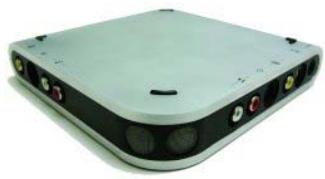
MovieBox USB
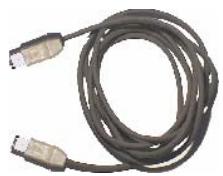
USB-Kabel
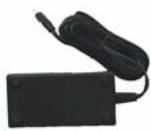
Netzteil mit separatem Netzkabel (ohne Abb.)

Pinnacle Studio Handbuch

These Kurzanleitung


Pinnacle Studio"Programs und „Content" CD-ROMs
Falls Teile fehlen sollenen, wenden Sie sichitte an ihren Handler.
SOFTWARE INSTALLIEREN
Bitte setzen Sie noch vor dem Öffnen der CD-Verpackung und dem Installieren der Software die Lizenzvereinbarung im Studio-Handbuch, zumal Sie mit dem Öffnen der CD-ROM-Verpackung Ihr uneingeschränktes Einverständnis mit den in der Lizenzvereinbarung enthaltenen Bedingungen zum Ausdruck bringen.
Sollten Sie damit nicht konform gehen, so öffnen Sieitte die Verpackung nicht, sondern geben Sie das komplette Paket dahin darüber, wo Sie es gekauft haben.
Im Lieferumfang befinden sich die beiden 2 CD-ROMs "Programs" und "Content". Auf der Programs-CD befinden sich alle für die Installation der Studio-Software und der Tools bestehtigten Dateien und die Content-CD enthalt die von der jeweiligen Videonorm (PAL, NTSC) abhängigen Motion-Menus und Programme von Drittherstellern (Adobe Acrobat Reader sowie Real Player).
Um die Software zu installieren, gehen Sieitte folgendermaBen vor:

SERIENNUMMER: Während der Installation wird ihre Seriennummer abgefragt. Sie finden diese Nummer auf der Studio-CD „Programs“ oder auf einem Begleitdokument aufgedrucht.itte notieren Sie sich diese Nummer, bevor Sie die CD in das CD-ROM Laufwerk legen.
1. Computer einschalten.
Schalten Sie ihren Computer ein. Windows wird automatisch gestartet. Sollte Ihr Computer so konfiguriert sein, daß Windows nicht automatisch gestartet wird, starten Sieitte Windows.

Wichtig für Windows 2000 und Windows XP: loggen Sie sich mit Administratorrechten ein.
2. CD „Programs“ in das CD-ROM-Laufwerk einlagen.
Legen Sie die CD „Programs“ in das CD-Laufwerk Ihres Computers ein. Nun startet das Setup-Programm entweder automatisch oder Sie starten setup.exe oder Welcome.exe von der CD.
3. Anweisungen folgen.
Folgen Sie den Anweisungen des Pinnacle Installationprogramms.
Beim Start des HW-Installationsprogrammes wahlen Sieitte „MovieBox USB" als Ihr Gerät aus. Dann folgen Sie wiederum den Anweisungen.

Nach Installation der Studio-Software und dem Wiederhochfahren des Systems werden Sie normalerweise davon aufgefordert, die “Content-CD” in das CD-ROM-Laufwerk Ihres Computers einzulegen. Sollte dies einzel nicht der Fall sein, empfehlen wir Ihnen vor dem Starten der Studio-Anwendung die manuelle Installation ihrer “Content-CD”.
Unter diesen Abschnitt erfahren Sie, wie Sie ihre Videogerate an die MovieBox USB anschließen können, wobei die dafür geeigneten Kabel verfügbar sein,Müssen.

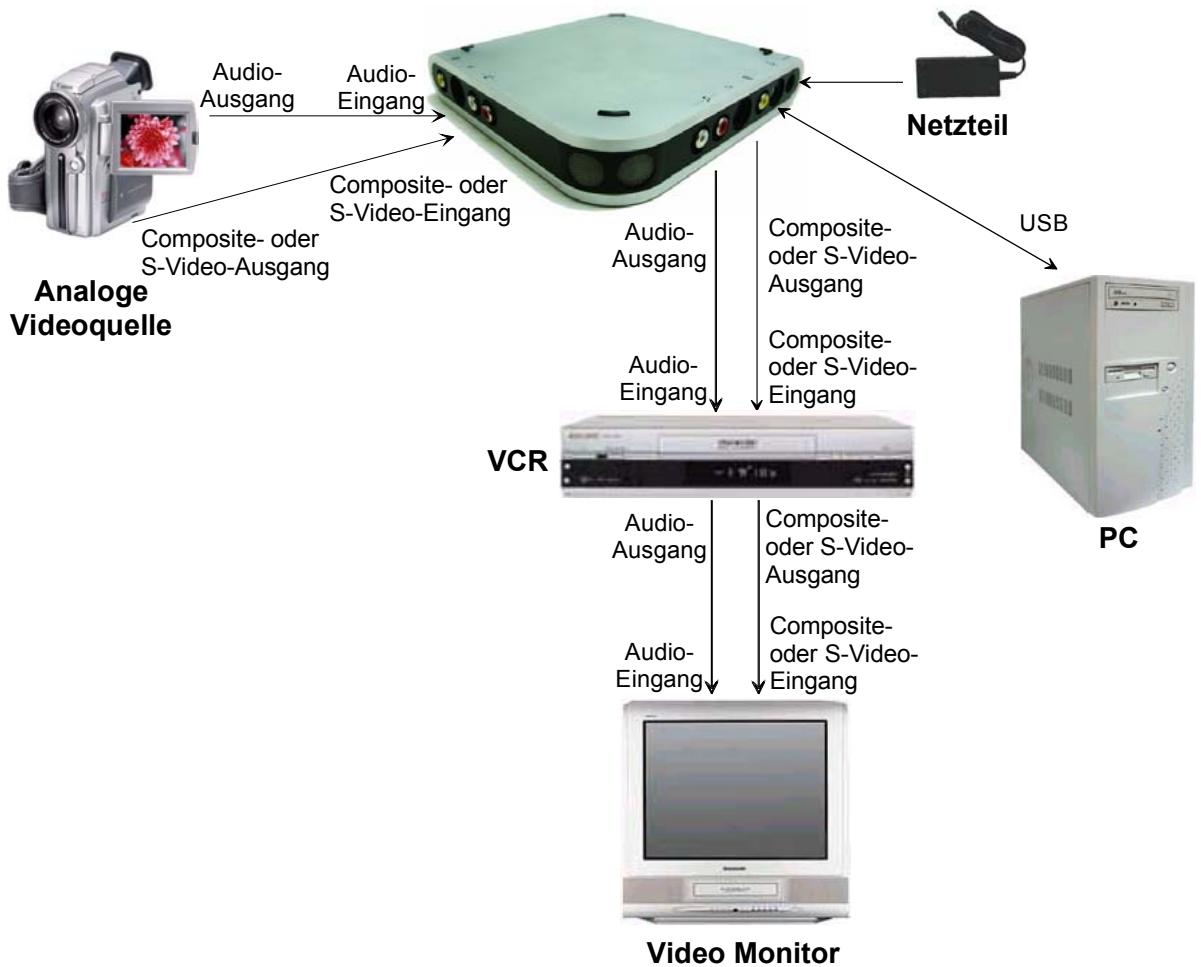
ACHTUNG Achten Sie unbedingt darauf, daß PC, MovieBox USB sowie sämtliche Videogeräte AUSGESCHALTET sind, bevor Sie die Geräte miteinander verbinden.
ANSCHLIEßen DER GERÄTE
In den folgenden Abbildungen können Sie sehen, wie die MovieBox USB mit Ihrum PC und den betreffenden Videogeräten verbunden werden müssen.
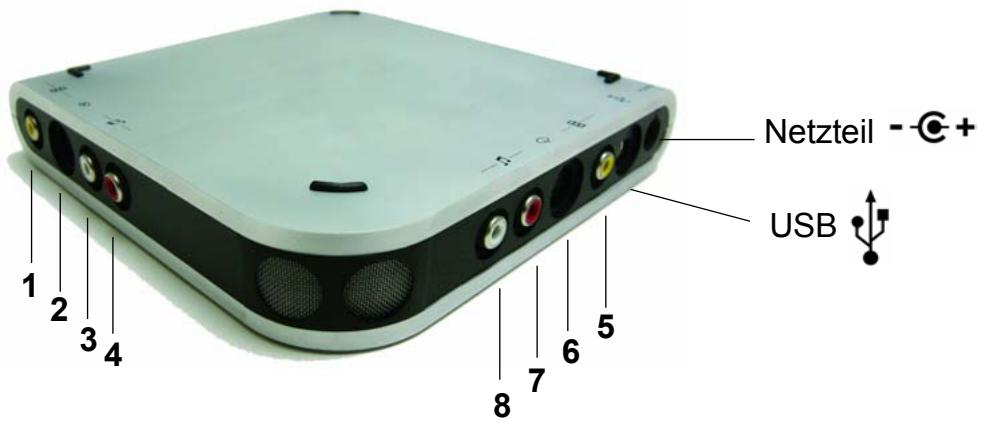

Eingänge
Video-Eingänge

1 Composite
2 S-Video

Ausgänge
Video-Ausgänge

5 Composite
6 S-Video

Audio-Eingänge
3 Links
4 Rechts

Audio-Ausgänge
7 Rechts
8 Links
Und nun wünschen wir Ihnen viel Spaß...
Nach erfolglicher Installation der MovieBox USB konnen Sie sofort beginnen. Wir empfehlen Ohnen?sagar, diese Gelegenheit zu nutzen und sich ein weniger mit Ihr neu den digitalen Videoschnittsystem Pinnacle Studio vertraut zu machen.
Pinnacle Systems bietet rund um die Uhr einen KOSTENLOSEN Service, der es Anwendern erlaubt, Probleme selbst ohne Fremdhilfe zu beheben. 7 Tage die Woche haben Sie rund um die Uhr die Möglichkeit, Antwerten auf ihre Fragen zu finden. Pinnacle Systems bietet Ichn denazo folgende Lösungen:
Technischen Support erhalten Sie unter http://www.pinnaclesys.com/support/studio8
Von hier aus können Sie unter den folgenden Support-Optionen ausgehalten:
1. Häufig gestellte Fragen (FAQ).
Hier finden Sie zu einer groben Anzahl von Themengebieten Hunderte von technischen Fragen und deren Lösungen. Dies ist der Beste Weg, um Antwerten auf ihre Fragen zu finden. Hier erhalten Sie ganz einfach die Antwerten zu den gängigsten Problemen. Die neuesten Updates konnen Sie hier ebenfalls herunterlagen. Die Fragen werden in der Reihenfolge der 20 meistgelesenen Fragen angezeigt. Sie konnen die Dokumente aber auch einfach nach Problemkategorie sortieren. Verwenden Sie dazu das „Kategorie“-Pulldown-MENU.
2. Stellen Sie eine Frage und erhalten Sie eine Antwort.
Geben Sie einfach ihre Frage ein, um eine Liste der naheliegendsten Lösungen zu erhalten. Mit Hilfe dieserer natürlichen Sprachsuche konnen Sie ihre Frage oder das Symptom Ihres Problems eingeben, wie etwa „Ich habe Probleme bei der Ausgabe auf Band“ oder „Ich erhalte Fehlermeldungen, wenn ich versuche, eine Aufnahme zu machen“. Sollten Sie keine zufriedenstellenden Lösungen erhalten, formulieren Sieitte ihre Frage anders. Zum Beispiel konnten Siestatt „Ich erhalte Fehlermeldungen“ folgende Formulierung verwenden „Ich erhalte Fehlermeldungen, die anzeigen, daß meine Datenrate unter 4000 KB liegt, wenn ich aufnahme“
Eine weitere Möglichkeit betet Ihnen die Pulldown-Liste für „Kategorie“, wo Sie die Fragen und Probleme in Gruppen unterteilt finden. Wenn Sie zum Beispiel eine Frage zur Installation von Hardware oder Software haben, wahlen Sie die Kategorie „,Setup-, Installations- und Konfigurationsprobleme“, um die 10 meistgestelltten Fragen dazu zu erhalten. Die Kategorien Behandeln die Hauptfunktionen von Studio 8, Aufnahme, Bearbeiten, Erstellen und Ausgabe, aber ebenso einzelne andere allgemeine Kategorien.
3. Diskussionsforum.
Es sind mehr als 100.000 Nutzer registriert, die diesen KOSTENLOSEN Service nutzen. Besuchen Sie das Online-Diskussionsforum von Pinnacle Systems, um zu sehen, ob ihre Frage schon von jeder und dem erhalten Hilfe von Pinnacle Systems oder anderen Nutzern. Sie können in dieser Forum aber auch die Suchfunktion anwenden. Geben Sie zum Beispiel „ausgelassene Einzelbilder“ ein und es werden Diskussionsbeiträge zu dieserem Thema mit entsprechenden Lösungen angezeigt.
Sobald Sie eine Frage im Diskussionsforum platziert haben, erhalten Sie eine E-Mail-Benachrichtigung, wenn jemand auf ihre Frage geantwortet hat. Um eine E-Mail-Benachrichtigung nach dem Einreichen einer Frage zu erhalten, klichen Sie einfach auf den E-Mail-Button im rechten oberen Eck des Browserfensters. Bestätigkeiten Sie anschließend mit OK.
4. E-Mail-Support.
Falls Sie mit Hilfe unserer Website keine Antwerten auf ihre Fragen finden konnten, bietet Ihnen Pinnacle Systems ebenfalls Troubleshooting und technischen Support per E-Mail. E-Mails werden gewöhnlich innerhalb von 48 Stunden beantwortet (mit Ausnahme von Wochenenden und Feiertagen).itte verwenden Sie den Abschnitt „Eine Frage stellen“ auf unserer Support-Website, um eine E-Mail einzureichen. Bevor die E-Mail eingereicht wird, werden Ihnen 5 Lösungen zu Ihrlem Problem vorgeschlagen.itte setzen Sie diese eigenen. Mehr als 70% der Kunden finden bereits in diesen vorgeschlagenen Lösungen Antwerten auf deren Fragen.
HAUPTBESTANDTEILE
Hardware
- Externes Gerät für die Aufnahme und Ausgabe von Videomaterial
HiSpeed USB 2.0-Anschluß (USB 1.1-kompatibel)
Hardware für die MPEG1/2-Video-/Audio-Komprimierung
lubsuit Composite, S-Video Audio-Eingänge und -Ausgänge (links/rechts)
Stromversorgung
USB-Kabel
Software
Treiber für Windows XP, 2000, Me
lubsuit Installationsprogramm
Studio-Anwendung
HAUPTFUNKTIONEN
- Aufnahme im MPEG2 ML@MP (4:2:0)-Program Stream mit MPEG1 Layer II-Audio (multiplexed)
- Aufnahme im MPEG1-System Stream mit MPEG1 Layer II-Audio (multiplexed)
lubsuit Wiedergabe auf PC-Monitor und/oder Band
In diesen Kapitel finden Sie wichtige Hinweise sowie Tips & Tricks zum Thema Video-Aufnahme.
HARDWARE-PROFIL
Festplattengeschwindigkeit
Arbeitet die Festplatte zu langsam, kann der PC die digitalisierten Bilder nichtchnell genug ablegen, die Dropout-Rate steigt. Darunter versteht man das Ausmaß der bei der Aufnahme weggelassenen Bilder. In der Praxis bedeutet dies, daß die Videos sprunghaft ablaufen. Ihr Festplatte soll über eine Übertragungsrate von 5 MByte/sec unter Windows verfügbar.
Um die volle Übertragungsrate auszunutzen, sollen im Geräte-Manager für ihre Festplatte die Option "DMA" aktiviert sein (siehe „Einstellungen unter Windows Me" oder „Einstellungen unter Windows 2000 und Windows XP").
Arbeitsspeicher
Generell gilt: Je mehr Arbeitsspeicher zur Verfügung stehen,esto better.
Anforderungen an die Videoquelle
Bei der Wahl zwischen Composite- und S-Video-Eingang sollen aus Qualitätsgründen der S-Video-Eingang bevorzugt werden.
ENHANCED-IDE FESTPLATTEN
Im Zusammenhang mit einigen E-IDE Festplatten kann es bei hohenen Datenraten dazukommen, daß beim Abspielen einer Video-Datei die Wiedergabe "ruckt". Dieses ist darauf zurückzuführen, daß die Festplatte während des Lesens der Datei eine Rekalibrierung durchfuhrt die zu diesen Aussetzern führt. Dieses ist keine Fehlfunktion unseres Produktes, sondern liegt technisch bedingt an der Funktionseise der Festplatte im Zusammenhang mit den restlichen Systemkomponenten.
Falls Sie zu ihrer E-IDE Festplatte und/oder Motherboard eine Diskette mit speziellen Busmaster- Treibern erhalten haben, so installmenten Sieitte auch diese Treiber in Ihr System, da sich dadurch die Plattenleistung merklich erhoht.
Zur Beschleunigung der Übertragung von großen Datenmengen, wie in thisem Fall die Videodaten, aktivieren Sie das DMA (Direct Memory Access) für alle Festplatten Ihres Rechners (siehe „Einstellungen unter Windows Me" oder „Einstellungen unter Windows 2000 und Windows XP").
TIPS ZUR VERBESSERUNG DER FESTPLATTEN-AUFNAHMELEISTUNG
Allgemein
Beim Aufnahme von Videos wird eine große Datenmenge vom Capture-Board auf die Festplatte übertragen. Möglicherweise stellen Sie fest, daß Ihr System die große Datenmenge mit den gewährten Einstellungen nicht bewältigen kann.
Es kann passieren, daß Ihr System bei der Aufnahme aussetzt, das Video kann ruckeln und es kann zu verlorenen Bildern kommt (Bilder, die nicht gespeichert werden). Die Wiedergabe-Qualität eines solchen Videos ist dann tatsächlich unbefriedigend.
Um solche Probleme zu vermeiden, werden hier einige Verfahren zur Optimierung Ihr's Systems beschreiben.

Beachten Sieitte, daß jedes System underschiedlich reagiert. Eine Maßnahme, die in dem einen System zu einer Leistungsverbesserung führt, kann sich in einem anderen System als unwirksam erweisen.
Festplatten installmenten
Die Windows-Betriebssysteme unterstützen den 32-bit Zugriff auf Festplatten. Überprüfen Sieitte unter Start/Einstellungen/Systemsteuerung/System/Geräte-Manager, ob Ihr Festplattenlaufwerk, bzw. Ihr SCSI-Controller von Windows ordnungsgemäß erkannt wurde, da ansonsten der Datendurchsatz ihrer Festplatte für eine zufriedenstellende Qualität bei der Aufnahme und Wiedergabe nicht ausreichen wird. Sie erkennen dies daran, daß im Geräte-Manager keine gelben oder roten Warnhinweiseiben den Gerätegruppen sightbar sind.
Installieren Sie möglichst eine zweite Festplatte, auf der Sie ihre gesamten Videosequenzen aufnehmen und abspeichern. Für die Videoaufnahme und - wiedergabe sollen vorzugseise eine SCSI-Festplatte mit SCSI-Controller verwendet werden.
Temporäre Dateien können auf Ihrer Systemplatte, oder einer anderen Partition gespeichert werden. Die Windows-Betriebssysteme greifen während der Aufnahme und Wiedergabe von Videosequenzen auf Systemdateien zurück. Wenn sich diese auf derselben Festplatte wie die Videosequenzen befinden, muß hierfür der Plattenkopf repositioniert werden, was zu Auslassen von einem oder mehreren Bildern führt (Ruckeln).
Festplatte(n) optimieren
Da das Aufnehmen von Videos ein sehr festplatteninstensiver Vorgang ist, ist die Optimierung der Daten auf der Festplatte, die Sie zum Aufnehmen verwenden wollen, der wichtigste Punkt für die Optimierung der

Aufnahmeleistung. Im folgenden finden Sie hierfür einige detailierte Vorschläge.
Partitionieren der Festplatte
Sie können eineGPCanze Festplatte oder eine Partition einer Festplatte ausschließlich fur das Digitalisieren von Videosequenzen reservieren. Wenn Sie eine solche Platte/Partition formatieren, benutzen Sieitte nicht die QuickFormat-Funktion, Denn diese laBt alte Daten auf der Festplatte zurück. Formatieren Sie die Platte/Partition mit der Option "Vollständig".
Defragmentieren der Festplatte(n)
Normalerweise werden automatisch frei Stellen auf der Festplatte zum Speichern gesucht. War die Platte einige Zeit in Benutzung, werden Dateien auseinandergerissen und an entsprechenden Stellen plaziert. Beim Digitalisieren von Videos versucht die Festplatte alle frei gewordenen Lücken zu fullen. Das erhöht die Zugriffszeit und steigert die Dropout-Rate, d.h. es fehlen Bilder und die Videos ruckeln. Nach der Defragmentierung werden die Videobilder zusammenhängend gespeichert, d.h. nicht mehr auseinandergerissen. Windows stellen zu dieser Zweck ein Defragmentierungs-Tool zur Verfügung.
Haben Sie zwei Festplatten - eine Systemplatte für das Betriebssystem und die Programme und eine für die zu speichernden Video-Daten - so sollenn Sie beiden defragmentieren. Die Systemplatte übernimmt bei der Videobearbeitung wichtige Funktionen und sollte deshalb ebenfalls optimiert werden.
Um eine optimale Leistung zu erzielen, sollte das Aufnahmelaufwerk vor jeder Aufnahme und das Laufwerk mit den gespeicherten Videodaten vor jeder Wiedergabe defragmentiert werden.
EINSTELLUNGEN UNDER WINDOWS ME
Die Systemsteuerung von Windows Me beinhaltet eine Optionen, die Sie aktivieren oder deaktivieren können, um eine optimale Aufnahmeleistung zu erzielen. Wahrend der Aufnahme solte das Laufwerk möglichst viele Daten schreiben und nicht mit Software-Optimierungen oder dem Prüfen von Systemänderungen beschäftigt sein.
Um die entsprechenden Optionen zu aktivieren oder zu deaktivieren, klichen Sie im Windows Startmenu auf Einstellungen, Systemsteuerung, dann doppelklicken Sie auf das Symbol System. In dem nun angezeigten Fenster Eigenschaften von System konnen Sie die gewünschten Einstellungen vornehmen.
lubsuit Registerkarte Geräte-Manager:
Klichen Sie auf CD-ROM, wahlen Sie Ihr CD-Laufwerk aus, dann klichen Sie auf die Schaltfläche Eigenschaften. Wahlen Sie die Registerkarte Einstellungen und deaktivieren Sie das Kontrollkästchen Automatische Benachrichtigung beim Wechsel. Bestätigen Sie mit OK.
In der listened unter Laufwerke klichen Sie außer dem die vorhandene(n) Festplatte(n) Ihrches Rechner nacheinander an und aktivieren über die Registerkarte Einstellungen unter Eigenschaften jeweils das Kontrollkastchen DMA. Bestätigen Sie jeweils mit OK.
lubsuit Registerkarte Leistungsmerkmale:
Klichen Sie auf die Schaltfläche Dateisystem undziehen Sie den Schieberegler Leseoptimierung (Read-ahead) auf Keine (die Standardeinstellung ist 100% ). In demselben Dialogfenster Eigenschaften von Dateisystem wahlen Sie nun die Registerkarte Problembehandlung. Aktivieren Sie das Kontrollkastchen Verzogertes Schreiben für alle Laufwerke deaktivieren. Bestätigen Sie mit OK.
Nun starten Sie ihren Computer neu, damit die vorgenommenen Einstellungen wirksam werden.
EINSTELLUNGEN UNDER WINDOWS 2000 UND WINDOWS XP
Die Systemsteuerung von Windows 2000/Windows XP beinhaltet eine Optionen, die Sie aktivieren oder deaktivieren können, um eine optimale Aufnahmeleistung zu erzielen. Während der Aufnahme solte das Laufwerk möglichst viele Daten schreiben und nicht mit Software-Optimierungen oder dem Prüfen von Systemänderungen beschäftigt sein.
Um die entsprechenden Optionen zu aktivieren oder zu deaktivieren, klichen Sie im Windows Startmenu auf Einstellungen, Systemsteuerung, dann doppelklicken Sie auf das Symbol System. In dem nun angezeigten Fenster Systemeigenschaften können Sie die gewünschten Einstellungen vornehmen.
- Registerkarte Hardware, dann unter Geräte-Manager die Schaltfläche Geräte-Manager...:
In der listened unter IDE ATA/ATAPI Controller klichen Sie zunachst mit der rechten Maustaste auf Primärer IDE Kanal und wahren Eigenschaften aus dem Kontextmenu. Dann gehen Sie auf die Registerkarte Erweiterte Einstellungen.

Falls zwei Geräte angezeigt werden, erhmen Sie die folgende Einstellung für beiden vor!
Achten Sieitte darauf,wasim unterenAnzeigefeldAktueller Übertragungsmoduserscheint.Wird hierUltra-DMA-Modusanzeigt,ist die rictige Einstellung bereits aktiv und Sie brauchen keine Änderungen vorzunehmen.
Ist these not der Fall, wahlen Sie im Listenfeld Übertragungsmodus die Einstellung DMA, wenn verfügbar aus. Die Anzeige Ultra-DMA-Modus erscheint dann nach dem Neustart des Rechners.
Bestätigen Sie mit OK.
Klichen Sie nun mit der rechten Maustaste auf Sekundärer IDE-Kanal in der Liste undnehmen dieselben Einstellungen vor wie für den primären IDE Kanal.
Nun starten Sie ihren Computer neu, damit die vorgenommenen Einstellungen wirsam werden.
Nicht Erforderliche REchner-AKTIVÄTEN REDUZIEREN
Jegliche Aktivität, die das System unterbricht oder Prozessorzeit beansprucht, kann die Aufnahmeleistung verringgern. Versuchen Sie mit den folgenden Einstellungen, die Aufnahmeleistung Ihres Rechners zu verbessern:
- Schlieben Sie außer der Aufnahmeapplikation alle anderen Anwendungen
Deaktivieren Sie den Bildschirmschoner
Hierfür klichen sie mit der rechten Maustaste auf den Desktop und wahlen Eigenschaften. Unter der Registerkarte Bildschirmschoner wahren Sie aus der ↓Droppdn-Liste (Kein) aus und bestätigen mit OK.
TSR-Programme sind Programme, die nach dem Starten bestimmte Operationen ausführren und einen Teil des Programms fest im Speicher installmenten. Der residente (weiterhin aktive) Teil führt nun im Hintergrund ständig bestimmte Operationen durch, z.B. das Scannen nach Viren.
TSR-Programme, die in der Taskleiste angezeigt werden
Wenn TSR Programme in Ihrer Taskleiste unter rechts angezeigt werden, können Sie sie folgendermaßen deaktivieren:
Klichen Sie mit der rechten Maustaste auf das entsprechende Symbol in der Taskleiste und wahren Sie aus dem angezeigten Kontextmenü die Option Deaktivieren bzw. Beenden aus.
TSR-Programme, die nicht in der Taskleiste angezeigt werden
In thisem Fall starten Sie mit der Tastenkombination STRG + ALT +ENTF den Taskmanager. Wahlen Sie die zu deaktivierenden Anwendungen jeweils aus und klichen Sie auf die Schaltfläche Task beenden.
Die dazugehörigen Symbole verschwinden nun aus der Taskleiste oder werden mit einem roten "Verbotszeichen" gekennzeichnet.
Schalten Sie ihren Drucker aus
lubsuit Netzwerkkarte deaktivieren
Falls Sie eine Netzwerkkarte in Ihr Rechner haben, deaktivieren Sie diese. Das Senden und Empfangen von Daten über ein Netzwerk kann Ihr System unterbrechen, auch wenn Sie während der Aufnahme nicht aktiv darin arbeiten.
Pinnacle MovieBox USB
TECHNISCHE ONDERSTEUNING 7
TECHNISCHE GEGEVENS 9
HOOFDBESTANDDELEN 9
HOOFDFUNCTIES 9
TIPS & TRUCS 10
HARDWARE-PROFIEL 10
ENHANCED-IDE HARDE SCHIJVEN 10
TIPS TER VERBETERING VAN DE HARDE-SCHIJF-OPNAMECAPACITEIT 11
INSTELLINGEN ONDER WINDOWS ME 12
INSTELLINGEN ONDER WINDOWS 2000 EN WINDOWS XP 13
NIET NOODZAKELIJKE PC-ACTIVITEITEN REDUCEREN 14
GARANTIE IV

BESCHRÄNKTE GEWÄHRLEISTUNG FÜR PINNACLE-HARDWARE
Pinnacle Systems, Inc. (Pinnacle) gewährleistet für eine Gewährleistungsfrist von 24 Monaten ab dem ursprünglichen Kaufdatum, daß ihre neue Hardware frei von Material- und Verarbeitungsfehlern ist. Sollte das Produkt während der Gewährleistungsfrist nicht frei von Material- und Verarbeitungsfehlern sein, wird Pinnacle das Produkt nach eigenen Ermessen reparieren oder ersetzen, sofern Sie (frankiert, mit Kaufbeleg des Handlers, von dem Sie das Produkt erworben haben) an Pinnacle innerhalb der Gewährleistungsfrist zurückschicken. Pinnacle kann das Produkt reparieren oder mit Funktionell gleichwertigen neuen oder erneuerten Bauteilen oder Produkten ersetzen.
Informationen darüber, wie Sie Gewährleistungen geltend machen konnen, entnehmer Sieitte den thisem Produkt beiliegenden Kundenservice-Informationen. Sie konnen auf dasKundenservice-Center zugreifen, indem Sie auf Ihr Windows Start Menu klichen und
Programme/“Ihr Pinnacle Produkt”/Hilfe/Pinnacle Service & Kundendienst wahlen
oder Sie können die aktuellsten Kundendienst-Kontaktinformationen von Pinnacle Systems Webseite http://www.pinnaclesys.com erhalten.
Ersatzprodukte werden auf Pinnacles Kosten auf dem normalen Versandweg an Sie zusammen geschickt. Zusätzliche Kosten werden für Eilbeförderung oder für den Versand in Gebiete berechnet, in denen Pinnacle kein Kundendienstzentrum unterhalb, sofern ein solcher Dienst verfügbar ist. Für Ersatzprodukte gilt die Gewährleistung bis zum Ende der 1960s gewährlich gewährleistungsfrist von 24 Monaten, mindestens jedoch für 90 Tage.
HAFTUNGSAUSSCHLUSS
These beschränkte Gewährleistung gilt nicht für Mängel, die (a) durch einen Unfall, mißbrächtliche oder fahrlässige Verwendung, (b) unsachgemäßes Betreiben, Warten, Installieren, Einstellen oder Verändern des Produktes oder (c) durch nicht von Pinnacle ausgeführte Reparaturen oder Zerlegung verursicht worden sind.
PINNACLE ÜBERNIMMT ÜBER DEN HIERIN GEWÄHRTEXN UMFANG DER BESCHRÄNKTEXN GEWÄHRLEISTUNG KEINE WEITEREN AUSDRÜCKLICHEN ODER STILLSCHWEIGenden GEWÄHRLEISTUNGEN, INSBSONDERE KEINE GEWÄHRLEISTUNG DER HANDELSÜBLICHEN QUALITÄT, DER EIGNUNG FÜR EINEN BESTIMMTEN ZWECK UND DER NICTVERLETZUNG VON RECHTEN DRITTER. MIT AUSNAHME DER HIERIN GEWÄHRTEXN, AUSDRÜCKLICH BESCHRÄNKTEXN GEWÄHRLEISTUNG WIRD DAS PRODUKT „OHNE MÄNGELGEWÄHR“ GEWÄHRLEISTET. SIE ÜBERNEHMEN DIE VOLLE VERANTWORTUNG FÜR DIE EIGNUNG DES PRODUKTES FÜR DIE VON IHNEN BEABSICHTIGTEN ZWECKE, FÜR DESSEN QUALITÄT UND LEISTUNG. PINNACLE HAFTET IN KEINEM FALL FÜR UNMITTELBARE, MITTELBARE, KONKRETE, BEILÄFIG ENTSTANDENE SCHÄDEN ODER FOLGESCHÄDEN, DIE DURCH MÄNGEL DES PRODUKTES ODER SEINE VERWENDUNG ENTSTEHEN, SELBST WENN PINNACLE Auf DIE MÖGLICHKEIT SOLCHER SCHÄDEN HINGEWIESEN WURDE.
Die Haftungsausschluss und Beschrankungen dieser beschränkten Gewährleistung gelten nur in dem gesetzlich zulässigen Umfang. Sie finden keine Anwendung, sowie it den Bestimmungen geltender Gesetze entgegenstehen. Diese beschränkte Gewährleistung gibt Ihnen bestimmte Rechte. Andere Rechte können sich aus den Gesetzen der jeweiligen Staaten oder Länder ergeben.
GARANTIE LIMITÉE SUR LE MATÉRIEL Pinnacle
Das oben beschriebene Produkt ist konform mit: / The product described above is in conformity with:
| Dokument-Nr. Document No. | Titel Title |
| EN 55022 : 1998 Class B | Grenzwerte und Messverfahren für Funkentstörungen von Einrichtungen der Informationstechnik Limits and methods of measurement of radio interference characteristics of information technology equipment |
| EN 55024 : 1999 | Störfestigkeits Eigenschaften für Einrichtungen der Informationstechnik - Grenzwerte und Prüfverfahren Immunity characteristics for information technology equipment - limits and methods of measurement |
| EN 61000-4-2 : 2001 | Störfestigkeit gegen Entladung statischer Elektrizität Electrostatic discharge immunity test |
| EN 61000-4-3 : 2001 | Störfestigkeit gegen hochfrequente elektron magnetische Felder Radiated, radio-frequency, electromagnetic field immunity test |
| EN 61000-4-4 : 2002 | Störfestigkeit gegen schnelle transiente elektrische Störgräben/BURST Electrical fast transient/burst immunity test |
| EN 61000-4-5 : 2001 | Störfestigkeit gegen Stoffspannungen/SURGE Surge immunity test |
| EN 61000-4-6 : 2001 | Störfestigkeit gegen leitungsgeführe Störgräben, induziert durch hochfrequente Felder Immunity to conducted disturbances, induced by radio-frequency fields |
| EN 61000-4-8 : 2001 | Störfestigkeit gegen Magnetfelder mit energietechnischen Frenzen Power frequency magnetic field immunity test |
| EN 61000-4-11 : 2001 | Störfestigkeit gegen Spannungseinbrüche, Kurzzeitunterbrechungen und Spannungsschwankungen Voltage dips, short interruptions and voltage variations immunity tests |
| ENV 50204 : 1995 | Störfestigkeit gegen hochfrequente elektron magnetische Felder von digitalen Funktelefonen Radiated electromagnetic field from digital radio telephones - Immunity test |
| EN 61000-3-2 : 2001 | Grenzwerte für Oberschwingungsströme Limitations for harmonic currents |
| EN 61000-3-3 : 2001 | Grenzwerte für Spannungsschwankungen und Flicker Limitations of voltage fluctuations and flicker |
| EN 60950 : 2000 | Sicherheit von Einrichtungen der Informationstechnik Safety of information technology equipment |
Dieser Erklärung liegt zugrunde: Prüfbericht(e) des EMV-Prüflabors
Entwicklungslieiter Hardware
(Rechtsverbindliche Unterschrift / Legally Binding)
FOR YOUR OWN SAFETY
- © Pinnacle Systems GmbH 2003
- Pinnacle MovieBox USB Filmerstellung in höchster Qualität KURZANLEITUNG
- BEVORSIEBEGINNEN 1
- SOFTWARE INSTALLIEREN 3
- ANSCHLIEBEN VON MOVIEBOXUSBUNDVIDEOGERÄTEN 5
- TECHNISCHER SUPPORT 7
- TECHNISCHE DATEN 9
- TIPS & TRICKS 10
- GEWÄHRLEISTUNG II
- Über diese Kurzanleitung
- Setup
- SYSTEMVORAUSSETZUNGEN
- Computer
- Videoausrückung
- LIEFERUMFANG
- SOFTWARE INSTALLIEREN
- Computer einschalten.
- CD „Programs“ in das CD-ROM-Laufwerk einlagen.
- Anweisungen folgen.
- ANSCHLIEßen DER GERÄTE
- Eingänge
- Video-Eingänge
- Ausgänge
- Video-Ausgänge
- Audio-Eingänge
- Audio-Ausgänge
- Und nun wünschen wir Ihnen viel Spaß...
- Häufig gestellte Fragen (FAQ).
- Stellen Sie eine Frage und erhalten Sie eine Antwort.
- Diskussionsforum.
- E-Mail-Support.
- HAUPTBESTANDTEILE
- Hardware
- Software
- HAUPTFUNKTIONEN
- HARDWARE-PROFIL
- Festplattengeschwindigkeit
- Arbeitsspeicher
- Anforderungen an die Videoquelle
- ENHANCED-IDE FESTPLATTEN
- TIPS ZUR VERBESSERUNG DER FESTPLATTEN-AUFNAHMELEISTUNG
- Allgemein
- Festplatten installmenten
- Festplatte(n) optimieren
- Partitionieren der Festplatte
- Defragmentieren der Festplatte(n)
- EINSTELLUNGEN UNDER WINDOWS ME
- lubsuit Registerkarte Geräte-Manager:
- lubsuit Registerkarte Leistungsmerkmale:
- EINSTELLUNGEN UNDER WINDOWS 2000 UND WINDOWS XP
- - Registerkarte Hardware, dann unter Geräte-Manager die Schaltfläche Geräte-Manager...:
- Nicht Erforderliche REchner-AKTIVÄTEN REDUZIEREN
- Pinnacle MovieBox USB
- TECHNISCHE ONDERSTEUNING 7
- TECHNISCHE GEGEVENS 9
- TIPS & TRUCS 10
- GARANTIE IV
- BESCHRÄNKTE GEWÄHRLEISTUNG FÜR PINNACLE-HARDWARE
- HAFTUNGSAUSSCHLUSS
- GARANTIE LIMITÉE SUR LE MATÉRIEL Pinnacle
- FOR YOUR OWN SAFETY
Marke : PINNACLE
Modell : MOVIEBOX USB
Kategorie : Videoaufnahme-Karte