CONFERENCE - Conferentietelefoon PARROT - Gratis gebruiksaanwijzing en handleiding
Vind de handleiding van het apparaat gratis CONFERENCE PARROT in PDF-formaat.



| Merk | PARROT |
| Model | CONFERENCE |
| Producttype | Bluetooth-conferentietelefoon met VoIP-functie (Skype) |
| Afmetingen | 277 × 255 × 55 mm |
| Gewicht | 641 g |
| Voeding | Ni-Mh-accu 2000 mAh, netvoeding 15 V DC / 0,5 A |
| Stand-by-tijd | 15 dagen |
| Gesprekstijd | 10 uur |
| Oplaadtijd | 3 tot 4 uur |
| Bluetooth | Versie 1.2, maximaal bereik 10 meter |
| Ondersteunde Bluetooth-profielen | Handsfree Profile 1.0 en 1.5, Headset Profile 1.1, Object Push Profile 1.1 |
| Max. aantal koppelingen | 50 telefoons |
| Telefoonboekcapaciteit | Tot 6000 contacten (1000 per telefoon) |
| Belangrijkste functies | Bluetooth-conferentiegesprekken, VoIP (Skype), openbaar en privé telefoonboek, tweegesprek, discrete modus, microfoon uitschakelen, DTMF-verzending, herhalen, contacten synchroniseren |
| Scherm | Display met helderheid, zoom en kleurinstellingen |
| Onderhoud en reiniging | Reinigen met een droge doek, geen vloeistoffen gebruiken |
| Veiligheid | Niet blootstellen aan water of vocht, ventilatieopeningen niet blokkeren, alleen binnenshuis gebruiken |
| Onderdelen en repareerbaarheid | Netvoeding inbegrepen, software-update via Bluetooth mogelijk, technische ondersteuning via www.parrot.com |
| Algemene informatie | Conferentietelefoon ontworpen voor vergaderingen, geïntegreerde microfoons in de voet, luidsprekers voor collectief luisteren |
Veelgestelde vragen - CONFERENCE PARROT
Gebruikersvragen over CONFERENCE PARROT
0 vraag over dit apparaat. Beantwoord die u kent of stel uw eigen vraag.
Stel een nieuwe vraag over dit apparaat
Download de handleiding voor uw Conferentietelefoon in PDF-formaat gratis! Vind uw handleiding CONFERENCE - PARROT en neem uw elektronisch apparaat weer in handen. Op deze pagina staan alle documenten die nodig zijn voor het gebruik van uw apparaat. CONFERENCE van het merk PARROT.
GEBRUIKSAANWIJZING CONFERENCE PARROT
Veiligheidsvoorschriften voor de gebruiker

- Dit apparaat mag Niet aan drupende of spattende vloeistof worden bloatgesteld en er mogen geen met vloeistof bevulde voorwerpen zoals vazen bovenop worden gezet.
- De AC/DC adapter waarmee het apparaat van het elektriciteitsnet kan worden losgekoppeld moet gemakkelijk toegankelijk blijven. Trek de stekker van het apparaat uit het stopcontact wanner het gedurende langere tijd Niet worden gebruikt.
INHOUDSOPGAVE
VEILIGHEIDSVOORSCHRIFTEN VOOR DE GEBRUIKER P68
INLEIDING P70
INHOUD VAN DE DOOS P70
EERSTE INGEBRUIKNEMING
DE SPANNING VAN HET APPARAAT IN/UITSCHAKELEN P 70
DE PARROT CONFERENCE OPLADEN P70
BESCHRUVING VAN DE PARROT CONFERENCE P71
FUNCTIES
GEBRUIK IN COMBINATIE MET EEN BLUETOOTH TELEFOON P71
INSTALLATIE VAN DE PARROT CONFERENCE P71
BOOMSTRUCTUVRANDE MENU'S P71
CONFIGURatie VAN DE PARROT CONFERENCE P72
BESCHRIVING EN GEBRUK VAN DE FUNCTIONS P73
BEHEER VAN TELEFOONBOEKEN EN CONTACTEN P74
VERBINDING HET VASTE TELEFOONNET P76
INSTALLATIE VAN HET BASSISTATION P76
ONDER SPANNING ZETTEN VAN HET BLUETOOTH BASSISTATION P76
BOOMSTRUCTUVRANDE MENU'S P76
CONFIGURATIE VAN DE PARROT CONFERENCE P77
BESCHRUVING EN GEBRUIK VAN DE FUNCTIONS P 77
GEBRUIK VAN DE VOIP FUNCIE P78
INSTALLATIE VAN DE PARROT CONFERENCE P78
BOOMSTRUCTUVR VAN DE MENU'S P 79
CONFIGURatie VAN DE PARROT CONFERENCE P79
BESCHRIVING EN GEBRUK VAN DE FUNCTIONS P 80
BEHEER VAN TELEFOONBOEKEN EN CONTACTEN P 81
UPDATE P82
HOTLINE P82
De Bluetooth® technologie maakt spreak- en datacommunicatie möglich via een radioverbinding op korte afstand. Hierdoor kanlen tal van elektronische apparaten met elkaar communiceren, met name telefoons en apparaten voor televegaderen.
Parrot hebts jarenlange ervaring in Bluetooth technologie en signalverwerking benut om u een apparaat voor televergadenen te konnen bieden met supérieure geluidskwaliteit. De Parrot CONFERENCE is het eerste apparaat voor televergadenen waarin de Bluetooth technologie is geinteggreerd, waardoor het innoverende functionaliteit kan bieden.
Met de Parrot CONFERENCEkestu telefonische vergaderingen honden hebt u tevens de functies van een mobiele telefoon tot uw beschikking:uw telefonische contacten zichtoegankelijk vanaf de Parrot CONFERENCE.De Parrot CONFERENCEbiedt u verder de mogelijkheid om gekruik te makes van de VoIP technologie. De Parrot CONFERENCE gekruikt de Skype software.
INHOUVD VAN DE DOOS
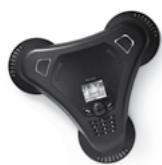
- Parrot CONFERENCE
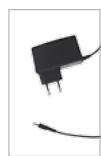
- Universele oplader 85V / 230V
- Gebruikershandleiding
CD-Rom « Parrot CONFERENCE Tools »

EERSTEINGEBRUIKNAME
DE SPANNING VAN HET APPARAAT IN-/UITSCHAKELEN
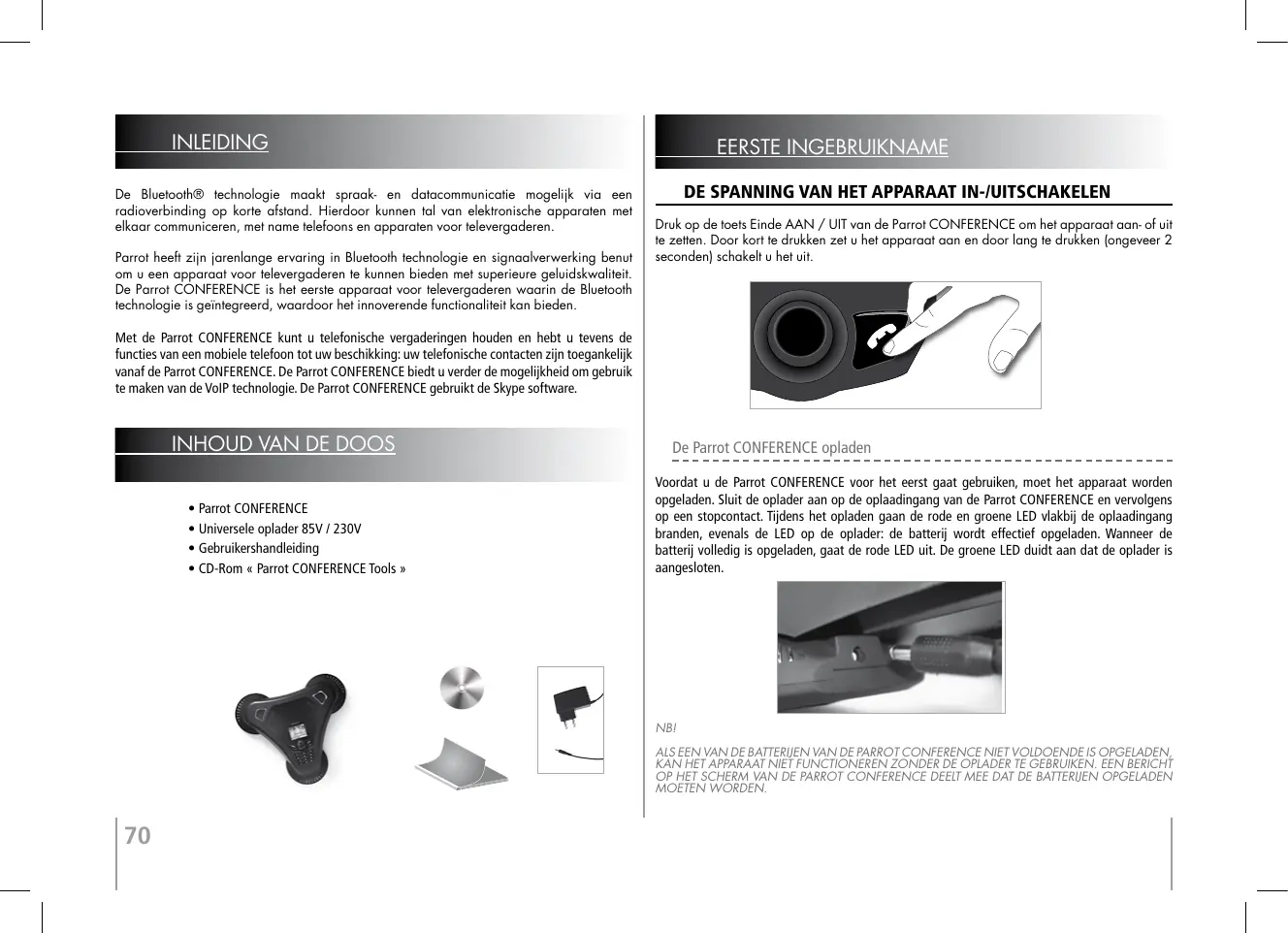
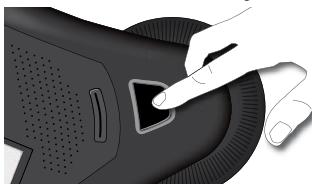
Druk op de toets Einde AAN / UIT van de Parrot CONFERENCE om het apparaat aan- of uit te zetten. Door kort te drukken zet u het apparaat aan en door lang te drukken (ongeveer 2 seconden) schakelt u het uit.

De Parrot CONFERENCE opladen
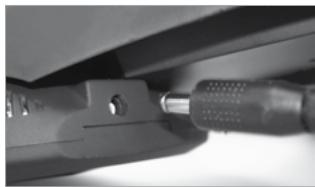
Voordat u de Parrot CONFERENCE voor het eerst gaat gebruiken, moet het apparaat worden opgeladen. Sluit de oplader aan op de oplaadingang van de Parrot CONFERENCE enervoigens op een stopcontact. Tijdens het opladen gaan de rode en groene LED vlakbij de oplaadingang branden, evenals de LED op de oplader: de batterij wordt efectief opgeladen. Wanner de batterij volledig is opgeladen, gaat de rode LEDuit. De groene LED duidt aan dat de oplader is aangesloten.
NBI
ALS EEN VAN DE BATTERUEN VAN DE PARROT CONFERENCE NIET VOLDOENDE IS OPGELADEN, KAN HET APPARAAT NIET FUNCTIONEREN ZONDER DE OPLADER TE GEBRIKEN. EEN BERICHT OP HET SCHERM VAN DE PARROT CONFERENCE DEELT MEE DAT DE BATTERUEN OPGELADEN MOETEN WORDEN.
FUNCTIONS
GEBRUK IN COMBINATIE MET EEN BLUETOOTH
TELEFOON
Installatie van de Parrot CONFERENCE
Plaats de Parrot CONFERENCE op een vlak oppervlak. De gebruikers要去en zich rondon het apparaat opstellen, opdat≦eereen aan de vergadering kan deelnemen: de interne microfoons bevinden zich in het onderstel van het apparaat.
Boomstructuur van de menu's
In de menu's navigeren:
- Draai de scrollknop om toegang te krijgen tot de menu's. Het apparaat toont het menu «Openbaar telefoonboek».
- Navigeer in de menu's door de knop te draaien en bevestig met de groene knop of door op de scrollknop te drukken.
-
Om het menu te verlaten, drukt u op de knop Ophanen of wacht enkele seconden. Door kort op de knop te drukken kutu terugkeren maar het vorige menu. Door een lange druk op de knop kutu terugkeren maar het openingsschemr.
-
Boomstructuur van de menu's:
Na de koppeling van de Parrot CONFERENCE met een Bluetooth telefoon, worden onderstaande menu's toegankelijk.
- Openbaar telefoonboek: Dit menu bevat de contacten die toegankelijk zijn voor alle gebruikers van de Parrot CONFERENCE. U moet deze contacten van tevoren vanaf uw telefoon ofuit uw privételefoonboek aan de Parrot CONFERENCE sturen. (Zie het hoofdstk «Beheer van telefoonboeken en contacten».)
- Privé-telefoonboek: Dit menu bevat de contacten van uw Bluetooth telefoon, wanneer deze aan de Parrot CONFERENCE is gekoppeld. De andere gebruikers können deze Niet raadplegen. U要去 uw contacten van te voren vanaf uw Bluetooth telefoon waar de Parrot CONFERENCE sturen. (Zie het hoofdstuk «Beheer van telefoonboeken en contacten».)
- Oproep-info: Lijst van uitgaande, ontvangen en gemiste oproeopenijdens uw gebruikssessie. (De lijst worden gewist telkens wanneer de verbindingussen beiden apparaten worden打破en).
- Randapparaten (gedetecteerde): Toont de lijst van gekoppelde apparaten (grijs
weergegeven indien afwezig), evenals die van de in de nabijheid gedetecteerde Bluetooth apparaten. Door een gekoppeld apparaat te selecteren kan de fase van verbinding met dit apparaat worden gestart. Door een nicht gekoppeld apparaat te selecteren kan de koppelingsprocedure worden gestart. Door de optie «Zoek randapparaten» te kiezen können nog更是 Bluetooth apparaten worden gezocht.
-
Installingen : Dit menu geeft toegang tot meerere submenu's.
-
Contacten beheren: Met dit submenu kuren de openbare en privetelefoonboeken van uw apparatuar worden beheerd. Voor nadere informatie, ziet het hoofdstk «Beheer van telefoonboeken en contacten».
- Aangesl. Toestellen: Toont een lijst van de Bluetooth telefoons die met uw Parrot CONFERENCE gekoppeld着眼. Door een van deze telefoons te kiezen kut u deze handmatig met de Parrot CONFERENCE verbinden of de verbinding ermee verbreken. U kut hem ook uit het geheugen van uw apparat wissen.
- Koppel apparaat: Met ditsubmenu kurz u een speciale koppelingsmodus selecteren. Voor nadere informatie, zich het hooftstuk «Configuratie van de Parrot CONFERENCE».
-Taal: Voor het kiezen van een taal. - Weergave: Met dit submenu kurz u de helderheid, de zoom van het telefoonboek, de kleur van de menu's en het openingssschem van de Parrot CONFERENCE instellen.
- Geluid: Met ditsubmenu=kunt u de geluidssterkte van de gesprekken instellen en een van de beschikbare beltonen kiezen.
- Standaardwaarden: Herstelt de configuratie van de Parrot CONFERENCE met de oorspronkelijke instelleningen (de lijst van gekoppelde apparaten en het openbare en privé-telefoonboek worden hierdoor beschert nicht gewest).
- Software update (via Bluetooth): Activeeer deze optie voordat de update via Bluetooth uivoovert www.parrot.com, rubiek Downloaden). Hiermee kutn u het aanal apparaten vergroten dat compatibel is met uw Parrot CONFERENCE.
- Inlichtingen: Ditsubmenu geeft toeing tot de informatie over de in de Parrot CONFERENCE geinstalleerde software. Met dit menu=kunt u eveneens de nom veranderen waaronder de Parrot CONFERENCE verschijtijdens het zoeken aan Randapparaten (toekenning van eennummer).
De Parrot CONFERENCE besteht u de möglichkeid om meerdere gesprekten beheren. Dit menu isuitsuietend actief wonneer er een gesprek aan de gang is op het apparaat. Het volstaat om op de scrollknop van de Parrot CONFERENCE te drukken om het menu « Twee oproepen » te zien verschijnen. Dit menu bildet u de volgende mogelijkheden:
- Actieve oproep wisselen: Wisselt het actieve gesprek met de wachtende oproep.
- Wachtende oproep ophangen: Beeindigt alle wachtende oproepen.
- Een nummer kiezen: Stelt u in staat een neueu nummer te kiezen.
- Privé-telefoonboek: Geeft toegang tot alle contacten van het privé-telefoonboek.
- Openbaar telefoonboek: Geeft toegang tot alle contacten van het openbare telefoonboek.
NBI HET GEBRUJK VAN DEZE FUNCTIONALITEIT IS AFHANKELUK VAN UW TELEFOON EN UW TELEFOONOPERATOR RAADPLEEG ONZE WEBSITE www.parrot.com RUBRIEK ONDERSTEUNING VOOR NADERE INFORMATIE.
Configuratie van de Parrot CONFERENCE
Voordat u de Parrot CONFERENCE voor het eerst in combinatie met uw telefoon waar gebruiken, moet u eerst een koppeling van de twee apparaten uitvoeren. Deze fase stelt de twee apparaten in staat om informatie uit te wisselen teneinde een Bluetooth verbinding te configureren.
KOPPELING VAN UW TELEFOON MET DE PARROT CONFERENCE:
-
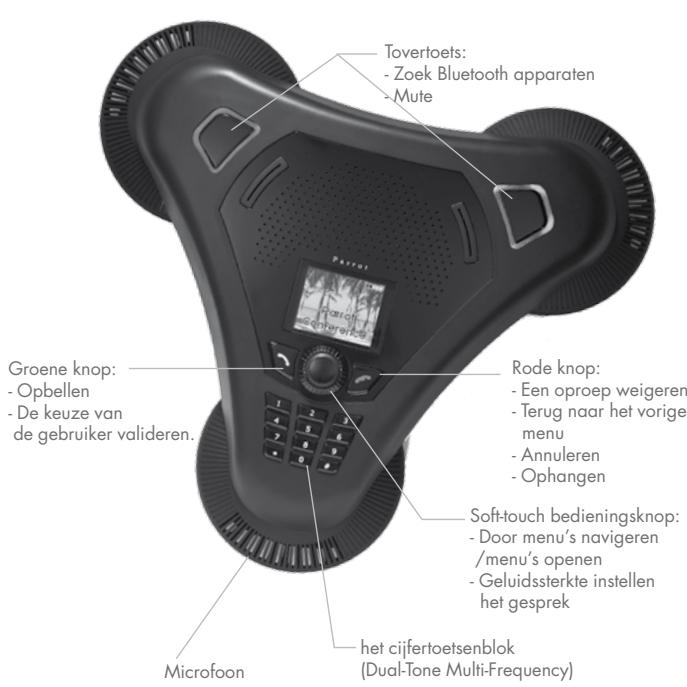
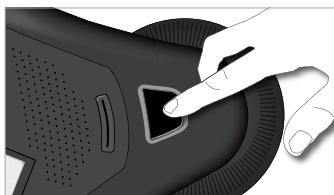
Met behulp van de tovertoetsen:
-
Controller of de Bluetooth functie van uw telefon is geactiveerd. (Zie de gebruiksanaanjwijing bij uw telefon of raadpleeg once website www.parrot.com, rubrik Ondersteuning.)
- Druk op een van de tovertoetsen op de Parrot CONFERENCE.
- De Parrot CONFERENCE presentiert u de lixt van Bluetooth apparaten in de omgeving waarmee verbinding gemaakt kan worden. Als uw telefoon Niet voorkomt op de lixt, kies dan op de Parrot CONFERENCE de opdracht «Zoek randapparaten».
- Selecteer uw telefoon en valideer.
- Selecteer de koppelingsmodus die overeenkommt met het model van uw telefoon. Als het model van uw telefoon nicht verschijnt, kies dan de optie «Standardard».
- Er verschijnt nu een pincode op het scherm van de Parrot CONFERENCE.
- Voer de op het scherm van de Parrot CONFERENCE getoonde code in op uw Bluetooth Telefon.
-
Met behulp van de lijst van randapparaten:
-
Controller of de Bluetooth functie van uw telefoon is geactiveerd. (Zie de gelebruksaanwijzing van uw telefon of Roadpleeg onsze website www.parrot.com, rubriek Ondersteuning.)
- Draai de scrollknop totdat het menu «Randapparaten» verschijnt en selecteer dit.
- De Parrot CONFERENCE presenteert u de lixt van de Bluetooth apparaten in de omgeving waarmee verbinding gemaakt kan worden. Als uw telefon hierop nicht voorkomt, kies dan op de Parrot CONFERENCE op opdracht «Zoek randapparaten».
- Selecteer uw telefoon en valideer.
- Selecteer de koppelingsmodus die overeenkommt met het model van uw telefoon. Als het model van uw telefoon Niet verschijnt, selecteer dan de optie «Standardard».
- Er verschijnt nu een pincode op het scherm van de Parrot CONFERENCE.
- Voer de op het scherm van de Parrot CONFERENCE geleonde code in op uw Bluetooth téléphone.
Nadat de twee apparaten gekoppeld zijn, zullen ze automatisch verbinding make. De Parrot CONFERENCE voert een update van zich scherm uit, met de mededeling dat de verbinding:tussen de twee apparaten efectief is.
NBI U KUNT DE KOPPELING MET DE PARROT CONFERENCE OOK VANAF UW TELEFOON UIYVOEREN. OM DIT TE DOEN KIEST U HET JUISTE MODEL VAN UW TELEFOON IN HET SUBMENU «KOPPEL APPARAAT» VAN HET MENU «INSTELLINGEN» EN ZOekt VERVOLGENS RANDAPAPRATEN VANAF UW TELEFOON. (ZIE DE GEBRUKSAANWUZING VAN UW TELEFOON OF RAADPLEEG ONZE WEBSITE www.parrot.com, RUBRIEK ONDERSTEUNING.)
Beschrijving en gebruik van de functies
-
Handmatig Telefoneren vanaf de telefoon
-
Kies het nummer met de cijfertoetsen van uw telefoon en start de oproep.
-
Het gesprek vindt automatisch via de luidsprekers van de Parrot CONFERENCE plaat. Is dit Niet het geval, druk dan op de groene knop van de Parrot CONFERENCE.
-
Handmatig een nummer kiezen op de Parrot CONFERENCE
- Kies het telefoonnummer op het cijfertoetsenblok van de Parrot CONFERENCE.
- Een nummer kiezen in de telefoonboeken van de Parrot CONFERENCE
-
Draai de scrollknop totdat de menu's «Openbaar telefoonboek» of «Privételefoonboek» verschijnen.
-
Selecteer het telefoonboek waarin de contactpersoon staat die u wilt bellen en valideer.
- Plaats de cursor op een contactpersoon door de scrollknop te draaien.
- Druk op de scrollknop of op de groene knop van de Parrot CONFERENCE om de contactpersoon te selecteren.
- Als uw contactpersoon meerdere telefoonnummers heeft, selecteer dan een nummer door de scrollknop te draaien.
- Druk op de scrollknop of op de groene knop van de Parrot CONFERENCE om de oproep te starten.
-
Het gesprek vindt plaats via de luidsprekers van de Parrot CONFERENCE.
-
Een oproep onlvangen
-
Een inkomende ooproep worden gesignaleerdoor een belloon. De LEDs van de tovertoelsen op de Parrot CONFERENCE knipperen in snel tempo. Als de naam van de better is geregistree, verschijnt deze op het scherm van het apparata.
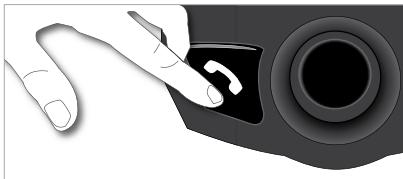
- Druk op de groene knop van het apparaat om de oproep te beantwoorden. Het gesprek vindt plaatsvia de luidspekers van de Parrot CONFERENCE.
-
Een oproep beëindigen
-
Om een gesprek te beeindigen, drukt u op de knop Ophangen van de Parrot CONFERENCE.

Herhaalfunctie
- Druk twee seconden op de groene knop van het apparaat om hetIRST gekozen nummer te herhalen.
- Geluidssterkte instellen
- Draai tijdens het gesprek de scrollknop van de Parrot CONFERENCE. De geluidssterkte worden opgeslagen voor de volgende gesprekken.
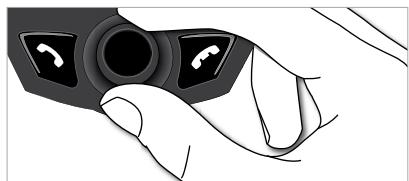
- OverschakenenaarStillemodus
-
Als uijdens de communicates het gesprek op uw téléphone wilt overnemen (privé-gesprek), drukt u op de groene knop van de Parrot CONFERENCE. Het gesprek wordenaar de téléphone overgeschakeld.
-
Als u weer via de Parrot CONFERENCE wilt communicatoren, drukt u opnieuw op de groene knop.
- Microfoon uitschakelen
- Als uijdens de communicatie ruggespraak wilt houden, drukt u kort op een van de tovertoeten van de Parrot CONFERENCE. Om het gesprek te hervatten voert u bezelfde handeling uit.

- DTMF versturen
- Tijdens een communicatie(Int) uDTMF (Dual-Tone Multi-Frequency) opdrachten versturen. Hiermee(Int) u bijvoorbeeld uw voice mail beheren.
- Om dit te doeen kiest u een cijfer via het cijfertoetsenblok van de Parrot CONFERENCE.
- Herhaal dit om andere DTMF opdrachten te versturen.
- Het geheugen wissen
- U kunt maximaal 50 apparaten koppelen.
- Als u daarna nog een apparata wilt koppelen, toont de Parrot CONFERENCE het bericht «Geheugen vol. U要去 dan eerst een met de Parrot CONFERENCE gekoppeld apparata wissen.
- Selecteer een gekoppeld apparaat in het submenu «Aangesl. Toestellen» van het menu «Instelingen» en valideer.
- Kies de opdracht «Wissen»: dit apparaat word uit het geheugen van de Parrot CONFERENCE gewist.
NBI HET GEBRUJK VAN SOMMIGE VAN DEZE FUNCTIONS (HERHAALFUNCTE, STILLE MODUS, DTMF. CALLER-ID) IS UITSLUITEND AFHANKELIKV VAN UW TELEFOON. RAADPLEEG ONZE WEBSITE www.parrol.com RUBRIEK ONDERSTEUNING VOOR NADERE INFORMATIE..
Beheer van telefoonboeken en contacten
Met de Parrot CONFERENCE kurz u twee typen telefonboek hebben: een Openbaar telefonboek en een Privé-telefonboek. Via het Openbaar telefonboek kurz u een aantalgemeenschappelijk contacten ter Beschikking stellen van alle gebruikers. Het Privé-telefonboek bevat uitsluitend de contacten van de gebruiker, die met de Parrot CONFERENCE is verbonden. Het Beheer van telefonboeken en contacten gebeurt via het submenu «Contacten beheren» van het menu «Instellengen».
- Ieder telefoonboek geeft toegang tot de volgende opties:
-
Telefoobnoek beheren: Dit menu geeft teogang tot alle contacten van een telefoobnoek. Nadat u een contact hebte geseleeteerd, krijt u teogang tot onderstaande submenu's:
-
Kopieer maar openbaar telefoonboek (enkel in Privé-telefoonboek): Kopiert het geselecteerde contact maar het Openbaar telefoonboek
- Foto weergeven: Toont de met het geselecteerde contact verbondenoto.
- Een Foto anhechten: Bereidt de Parrot CONFERENCE voor om via Bluetooth een Foto vanaf uw telefoon te ontvangen (zie de gebruksaanwijzing van uw téléphone of raadpleeg once website www.parrot.com, rubiek Ondersteuning).
- Foto wissen: Wist de met het geseleerde contact verbondenoto.
- Contractperson wissen: Wist het geselecteerde contact.
-
Netnummer veränderen: Configureert uw telefoonnummers voor internationale gesprekken.
-
Contacten wissen: Wist de hele inhoud van het telefoonboek.
- Contacten ontvangen: Bereidt de Parrot CONFERENCE voor om via Bluetooth een contact van uw telefoon te ontvangen.
-
Synchronisatie telefoonboek (enkel in Privé-telefoonboek): Hiermee kan de automatische synchronisatie van het telefoonboek van de gebruiker worden gestart.
-
Sorteervolgorde: Sorteert de contacten op voornaam of op naam.
-
31# toestaan: Deze opdracht maskeert uw identiteit tijdens een vanaf het apparaatuitgaande oproep.
NBI DE FUNCTIONS>CONTACT KOPIEREN NAAR> OPENBAAR TELEFOONBOEK EN "SYNCHRONISATIE TELEFOONBOEK" ZUIN UITSLUITEND BESCHIKBAAR VOOR HET PRIVE-TELEFOONBOEK.
NB! DE MOGELUKHEID OM SOMMIGE VAN DEZE FUNCTIONS TE GEBRUKEN (CONTACTEN FOTO'S VERSTUREN VIA BLUETOOTH, AUTOMATISCHE SYNCHRONISATIE VAN DE CONTACTEN, SORTEERVOLGORDE VAN DE CONTACTEN) IS UIITSLUITEND AFHANKELIK VAN UW TELEFOON (ONDERESTEUNING VAN HET HANDSFREE OF HEADSET PROFIEL). RAADPLEEG ONZE WEBSITE www.parrot.com RUBRIEK ONDERSTEUNING VOOR NADERE INFORMATIE.
CONTACTEN VERSTUREN
Om via de Parrot CONFERENCE over uw contacten te kunnen beschikken, moet u de contacten eerst via Bluetooth vanaf uw telefon versturen.
-
Handmatig versturen van contacten maar het Openbaar of Privé-telefoonboek.
-
Open het menu «Instellingen».
- Selecteer het submenu «Contacten beheren» en valideer.
- Selecteer Privé-telefoonboek of Openbaar telefoonboek.
- Selecteer de opdracht «Contacten ontvangen» en valideer.
- De verbinding:tussen de Parrot CONFERENCE en de telefoon wordt verbroken, het apparaat is nu klaar om contacten te ontvangen.
-
Selecteer op uw telefon het de contacten en verstuur ze via Bluetoothaar de Parrot CONFERENCE (zie de gebruiskaanwijzing van uw telefon of raadpleeg onsze website www.parrot.com, rubriek Ondersteuning).
-
Automatisch versturen van contacten maar het Privé-telefoonboek.
-
Open het menu «Instellingen».
- Druk op de scrollknop of druk op de groene knop, selecteer hetsubmenu «Contacten beheren» en valideer.
- Selecteer «Privé-telefoonboek» en valideer.
- Selecteer de opdracht «Synchronisatie telefoonboek» en valideer.
- De contacten worden via Bluetooth automatisch van uw telefoon aan het Privetetelefonboek van de Parrot CONFERENCE verstuurd (zie de gebruiskaanwijzing van uw telefon of raadpleeg once website www.parrot.com, rubrik Ondersteuning).
NBI DE FUNCITTEAUTOMATICH VERSTUREN VAN DE CONTACTEN IS UIStSLUITEND BESCHIKBAAR VOOR HER PRIVE-TELEFOONBOEK.
NBI DE MOGELUKHEID OM SOMMIGE VAN DEZE FUNCTIONS TE GEBRUIKEN (CONTACTEN VERSTUREN VIA BLUETOOTH, AUTOMATISCHE SYNCHRONISATIE VAN DE CONTACTEN) IS UIStLUITEND AFHANKELUK VAN UW TELEFOON (ONDERSTEUNING VAN HET HANDSFREE OF HEADSET PROFILE). RAADPLEEG ONZE WEBSITE www.parrot.com_RUBRIK ONDERSTEUNING VOOR NADERE INFORMATIE.
VERBINDING MET HET VASTE TELEFOONNET
Installatie van het basisstation
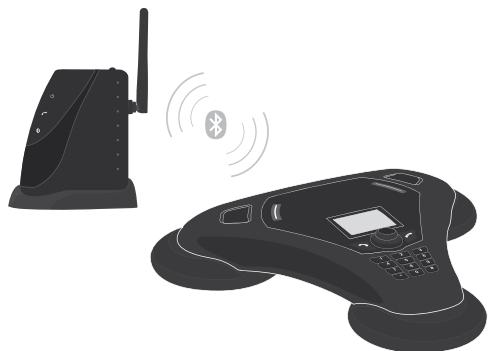
Sluit het eenuiteitinde van de RJ11 kabel aan op de met EXT aangeduide ingang van de Parrot PHONE BASE en het andere uiteitinde van de kabel op een telefonstopcontact. Opdezelfde manier kunt u een draadtelefun aansluten, door de draad van uw telefon op de met LINE aangeduide ingang op het basisstation aan te sluten.
Onder spanning zetten van het Bluetooth basisstation
Sluit de oplater aan op het Bluetooth basisstation en stek de stekker van de oplater in een netstopcontact. De orangje en blauwe LED gaan branden en gaanervolgensuit, de groene LED blijft branden.
Boomstructuur van de menu's
In de menu's navigeren:
- Draai de scrollknop om toeing te kriijgen tot de menu's. Het apparaat toont het menu «Openbaar telefoonboek».
- Navigeer in de menu's door de scrollknop te draaien en valideer met de groene knop of door op de scrollknop te drukken.
- Om het menu te verlaten, drukt u op de rode knop of wacht enkele seconden.
- Boomstructuur van de menu's:
Tijdens het gelebruik van de Parrot CONFERENCE in combinatie met de Parrot PHONE BASE worden de volgende menu's toegankelijk.
- Openbaar telefoonboek: Dit menu bevat contacten die toegankelijk zijn voor alle gebruikers van de Parrot CONFERENCE. U moet de contacten van tevoren via Bluetooth maar de Parrot CONFERENCE sturen. Zie het hoofdstuk «Beheer van telefoonboeken en contacten» in het gedeelte «Gebruik in combinatie met een Bluetooth Telefon».
-
Rapparaten: Toont de lijst van met de Parrot CONFERENCE gekoppelde apparaten (grijs weergegeven indien afwezig), evenals die van de in de nabijheid gedetecteerde Bluetooth apparaten. Zie het hoofdstuk «Configuratie van de Parrot CONFERENCE» om een Bluetooth verbinding te configureren:tussen de Parrot CONFERENCE en uw Bluetooth basisstation.
-
Installingen: Dit menu geeft toegang tot meerere submenu's.
-
Contacten beheren: Met dit submenu kurz u het Openbaar telefoonboek van de Parrot CONFERENCE beheren. Voor nadere informatie, zich het hoofdstuk «Beheer van telefoonboeken en contacten» in het gedeelte «Gebruik in combinatie met een Bluetooth telefoon».
- Aangesl Toestellen: Met dit submenu kutu toeang krijgen tot de lijst van Bluetooth apparaten die met uw Parrot CONFERENCE zich gekoppeld. Door uw Bluetooth basisstation te selecteren, kutu hiermee handmatig een verbinding tot stand breden of verbreken. U kutne.Deze ook uit het geheugen van uw apparaat wissen.
- Koppel apparaat: Met ditsubmenu kurz u een speficale koppelingsmodus selecteren om de Bluetooth verbinding:tussen de Parrot CONFERENCE en uw basisstation te configureren.
- Taal: Voor het kiezen van een taal.
- Weergave: Met dit menukt u de helderheid, de zoom van het telefoonboek, de kleur van de menu's en het openingssschem van de Parrot CONFERENCE instellen.
- Geluid: Met ditsubmenu kurz u de geluidssterkte van de gesprekken regelen een van de beschikbare beltonen kiezen.
- Standaardwaarden: Herstelt de configuratie van de Parrot CONFERENCE met de oorspronkelijke instellenen (de lijst van Gekoppelde apparaten en het Openaar en Privé-telefoonboek worden hierdoor beschit gewist).
- Software Update (via Bluetooth): Activeer deze optie voordat u via Bluetooth een update uivvoert (www.parrot.com, rubriek Downloaden). Hiermee(Int)kunt u het aantal apparaten vergroten dat compatibel is met uw Parrot CONFERENCE.
- Inlichtingen: Ditsubmenu geeft u toegang tot de informatatie over de in de Parrot CONFERENCE geinstalleerde software.
Configuratie van de Parrot CONFERENCE
Voordat u uw Parrot CONFERENCE voor het eerst in combinatie met het Parrot PHONE BASE要去 gekruiken, moet u eerst een koppeling tussen de twee apparaten tot stand brengen. Deze feste stelt de twee apparaten in staat om informatie ut te wisselen teneinde een Bluetooth verbinding te configureren. Als u nog Niet erder een koppeling tot stand heb gebracht, knipperen de oranje en de blauwe LED van het basisstation.
KOPPELING VAN HET BASISSTATION MET DE PARROT CONFE- RENCE :
Houd de «Modus» toets op het basisstation 5 seconden ingedrukt en LAST hem dan los.
- Druk op een van de tovertoetsen op de Parrot CONFERENCE.
- De lijst van Bluetooth apparaten, die met de Parrot CONFERENCE gebruikt of te gebruiken zich, verschijnt.
- Selecteer uw Parrot PHONE BASE in de lijst. Als dit Niet gezonden is, selecteert u de opdracht «Zoek randapparaten» onderaan de lijst.
Zodra uw Parrot PHONE BASE gezonden is, selecteert u het.
- Er verschijnt nu een新模式, selecteer hierin opdracht «Standardard».
De Parrot CONFERENCE voert nu de update van zichs scherm uit, met de mededeling dat de verbindingCUSSEN de twee apparateneffectief is. Nadat beide apparaten gekoppeld..., zullen ze automatisch verbinding met elkaar makeN
Beschrijving en gebruik van de functies
- Telefoneren vanaf het basisstation:
Maak vanaf de Parrot CONFERENCE verbinding met het basisstation. Om dit te doe drukt u op een van de tovertoetsen en selecteert u het Parrot PHONE BASE. Er verschijnt nu een新模式 menu, seleeter hierin de opdracht «Standardard». De Parrot CONFERENCE voert nu een update van zijn scherm uit, met de mededeling dat de verbindingCUSSEN de twee apparaten efectief is. Dezse fase hoeft alleteen toorden uitgevoerd de easter keer dat u deze functie wilt gebruiken na de koppeling van de twee apparaten.
- Handmatig een nummer kiezen vanaf de Parrot CONFERENCE
- Kies het telefoonnummer via het cijfertoetsblok van de Parrot CONFERENCE
- Een nummer kiezen in het telefoonboek van de Parrot CONFERENCE
Draai de scrollknop totdat het menu «Openbaar telefoonboek» verschijnt.
- Selecteer de contactpersoon die u wilt bellen en valideer.
- Als uw contactpersono meerdere telefonnummers heeft, selecteer dan het gewenste nummer door de scrollknop te draaien.
- Druk op de scrollknop of op de groene knop van de Parrot CONFERENCE om de oproep te starten.
- Het gesprek vindt plaats via de luidsprekers van de Parrot CONFERENCE.
Let op! Aan het eind van de communicatie wordt de verbindingussen de Parrot CONFERENCE en het basisstation verboken.
- Een oproep ontvangen
Wonneer op het basisstation een oproep binnenkomt en het basisstation Niet met de Parrot CONFERENCE is verbonden, probeert het automatisch een verbinding met de Parrot CONFERENCE tot stand te brengen. Zodra het Parrot PHONE BASE en de Parrot CONFERENCE verbonden zijn:
- Wort de inkomende oproep gesignaleerd door een belloon en knipperen de LEDs van de tovertoeisen op de Parrot CONFERENCE in snel tempo. Als de nom van de better is geregisteerd, verschijt deze op het scherm van het apparatar.
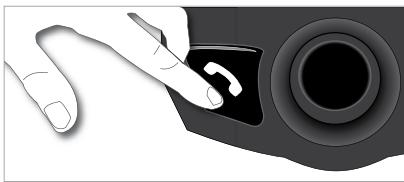
- Druk op de groene knop van het apparaat om de oproep te beantwoorden. Het gesprek vindt plaat via de luidspekers van de Parrot CONFERENCE.
- Een oproep beeindigen
- Om een gesprek te beeindigen drukt u op de knop Ophangen van de Parrot CONFERENCE.

Let op! Aan het eind van een communicator verbreekt het basisstation de verbinding met de Parrot CONFERENCE.
- Geluidssterkte instellen
- Draai tijdens het gesprek de scrollknop van de Parrot CONFERENCE. De geluidssterkte worden opgeslagen voor de volgende gesprekken.
- Microfoon uitschakelen
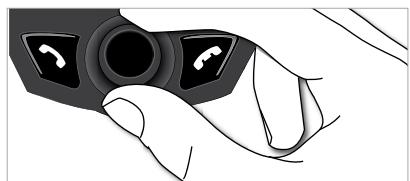
- Als u tijdens de communicatie ruggespraak wilt houden, drukt u kort op een van de tovertoeisen van de Parrot CONFERENCE. Om het gesprek te hervatten voert u dezelfde handeling UIT.
- DTMF verssturen
- Tijdens een communicatie(Int) uDTMF(Dual-Tone Multi-Frequency) opdrachten versturen. Hiermee(Int) u bijvoorbeeld uw voice mail beheren.
- Om dit te doeen kiest u een cijfer via het cijfertoetsenblok van de Parrot CONFERENCE.
- Herhaal dit om andere DTMF opdrachten te versturen.
- Het geheugen wissen
- U kunt maximaal 50 apparaten koppelen.
- Als u daarna nog een apparaat wilt koppelen, toont de Parrot CONFERENCE het bericht «Geheugen vol ». U要去 dan eerst een met de Parrot CONFERENCE gekoppeld apparaat wissen.
- Selecteer een gekoppeld apparaat in hetsubmenu «Aangesl. Toestellen» van het menu «Instellungen» en valideer.
- Kies de opdracht «Wissen»: dit apparaat word uit het geheugen van de Parrot CONFERENCE gewist, evenals de contacten die vanaf dit apparaat zijn versturd.
NBI DE MOGELUKHEID OM SOMMIGE VAN DEZE FUNCTIONS TE GEBRUKEN (HERHAALFUNCTIE, STILLE MODUS,DTMF,CALLER-IDJ) IS UITSLUITEND AFHANKELIK VAN UW TELEFOON. RAADPLEEG ONZE WEBSITE www.parrot.com RUBRIEK ONDERSTEUNING VOOR NADERE INFORMATIE.
GEBRUK VAN DE VOIP FUNC TIE
Installatie van de Parrot CONFERENCE
Plaats de Parrot CONFERENCE op een vlak oppervlak. De gebruikers要去en zich rond het apparataopstellen om zich zo dicht maybe bij de interne microfoons te bevinden. Deze microfoons bevinden zich in het onderstel van het apparaat.
Controller of Parrot Dongle goed op uw computer is geinstalleerd. Hiervoor dient u met name de 'Bluetooth Software' software te installeren, evenals de bij de dongle behorende driver. De installment start automatisch wonneer de Parrot Dongle cd-rom in het cd-rom station worden geplaatst. Zie de gebruksaanwijzing van de Parrot Dongle.
U要去ck de pc-toepassing Parrot CONFERENCE Software op uw computer installeren. U vindt deleze toepassing op de cd-rom «Parrot CONFERENCE Tools» die met de Parrot CONFERENCE megeleverd worden.
Uw VoIP applicatie moet gestart worden voordat u uw computer met de Parrot CONFERENCE verbindt. De Parrot CONFERENCE ondersteunt de Skype software. Dit is de eenige VoIP software die wordontndersteund.
- Boomstructuur van de menu's:
Tijdens het gebruik van de Parrot CONFERENCE met de VoIP functie, zijn de volgende menu's toegankelijk.
- Openbaar telefoonboek: Dit menu bevat contacten die voor alle gebruikers van de Parrot CONFERENCE teogankelijk zijn, zodra het telefoonboek minstens een contact bevat. U moet de contacten van tevoren via Bluetooth maar de Parrot CONFERENCE sturen. Zie het hoofdstuk «Beheer van telefoonboeken en contacten».
- VoIP telefoonboek: Met dit menu kriegt u via de Parrot CONFERENCE automatisch teogang tot uw VoIP contacten. Het beheer van de contacten van dit telefoonboek gebeurtsuitsuietend via uw VoIP teopassing.
- Oproep-info: Lijst van uitgaande, ontvangen en gemiste oproepen tijdens uw VoIP gebruiksessie. Bij elke nieuwe sessie worden dit menueer op nul ingesteld.
- Randapparaten: Toont de lijst van de met het apparaat te gebruiken of reeds gebruikte Bluetooth apparaten. Na door middel van zijn naam uw computer te hebben gekozen, kan met de opdracht «Standaard» de koppelingussen de Parrot CONFERENCE en uw computer tot stand worden gebracht.
-
Installingen: Dit menu geeft u toegang tot meerere submenu's.
-
VolP: Gebruikersstatus: Met dit menu kurz u vanaf de Parrot CONFERENCE uw Gebruikersstatus in de VolP toepassing wijzigien.
- Contacten beheren: Met dit submenu kurz u het Openbaar telefoonboek van uw apparaat beheren. Voor nadere informatatie, Zie het hoofdstuk «Beheer van telefoonboeken en contacten».
Aangesl. Toestellen: Toont de lijst van met uw Parrot CONFERENCE gekoppelde Bluetooth apparaten. Door uw computer te selecteren, kut u handmatig de verbinding hiervan met uw apparaat maken of verbreken. U kut hem ook ut het geheugen van uw apparaat wissen. - Koppel apparaat: Met dit subtitle kunt u de opdracht «Standaard» kiezen om met het oog op VoIP gebruik vanaf uw computer een koppeling met de Parrot CONFERENCE tot stand te brengen. Voor nadere informatie, zie het hoofdstuk «Configuratie van de Parrot CONFERENCE».
- Taal: Voor het kiezen van een taal.
- Weergave: Met ditsubmenu kurz u de holderheid, de schermresolutie, de kleur van de menu's en het openingssschem van uw Parrot CONFERENCE instellen.
- Geluid: Met dit subconscious kun u de geluidssterkte van de gespreken regelen een van de beschikbare beltonen kiezen.
- Standaardwaarden: Herstelt de configuratie van de Parrot CONFERENCE met de oorspronkelijke instelleningen.
- Software update (via Bluetooth): Activeeer deze voordat u via Bluetooth een update uiovert (www.parrot.com, rubiek Downloaden). Hiermee kuti u het toenal apparatusen vergroten dat compatibel is met uw Parrot CONFERENCE.
- Inlichtingen: Ditsubmenu geeft toegang tot de informatie over de in de Parrot CONFERENCE geinstalleerde software.
NB! HET VOIP TELEFOONBOEK EN HET MENU "VOIP: GEBRIKERSSTATUS" ZUN UITSLUITEND
TOEGANKELUK ALS ER EEN SESSIE VAN UW VOIP SOFTWARE ACTIEF IS (D.W.Z. ALS DE PARROT CONFERENCE MET DE PC TOEPASSING PARROT CONFERENCE SOFTWARE VERBONDEN IS EN ER EEN SESSIE VAN DE VOIP SOFTWARE GEOPEND IS, MET EEN WILLEKEURIGE GEBRUKERSSTATUS)
Configuratie van de Parrot CONFERENCE
Voordat u de VoIP functie van uw Parrot CONFERENCE voor het eerst gaat gebruiken, moet u eerst een koppelingCUSenuwapparaat enuw computer uitovoeren.Deze fase stelt de twee apparaten in staat om informatie uit te wisselen teneinde een Bluetooth verbinding te configureren.
KOPPELING VAN UW COMPUTER MET DE PARROT CONFERENCE:
- Vanaf uw computer:
- Draai de scrollknop op de Parrot CONFERENCE waar rechts.
- Selecteer het menu «Instellingen» en valideer.
- Selecteer het submenu « VoIP » van het menu « Koppel apparaat » en valideer. Er verschijnt nu een pincode op het scherm van de Parrot CONFERENCE. Start op uw computer de toepassing Parrot CONFERENCE Software.
- De toepassing Parrot CONFERENCE Software zoekt een Bluetooth randapparaat.
- Selecteer «Parrot CONFERENCE» in de scrolllijst.
- Klik op de toets Parrot CONFERENCE Software «Verbinden».
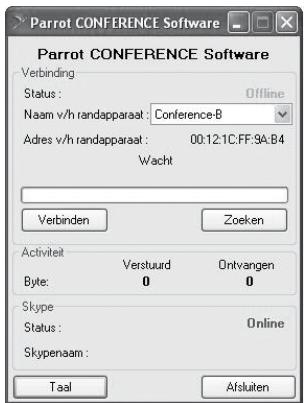
- Er verschijnt een venster op uw computer.
- Voer de op het scherm van de Parrot CONFERENCE getoonde code in.
- Vensters op uw computer stellen u voor de HFP en SPP Diensten van uw Parrot CONFERENCE te gebruiken, beantwoord dit bevestigend.
Vanaf de Parrot CONFERENCE:
- Controller op uw computer of de toepassing Parrot CONFERENCE Software actief is.
- Draai de scrollknop op de Parrot CONFERENCE totat het menu «Randapparaten» verschijnt en selecteer dit of druk rechtstreeks op een van de tovertoetsen.
- De Parrot CONFERENCE presenteert u de lijst van Bluetooth apparaten in de omgeving waarmee verbinding gemaakt kan worden. Als de naam van uw computer hierop Niet voorkomt, selecteer dan op de Parrot CONFERENCE de opdracht «Zoek randapparaten».
- Selecteer de naam van uw computer en valideer.
- Selecteer de optie VoIP.
- Er verschijnt nu een pincode op het scherm van de Parrot CONFERENCE.
- Er verschijnt een venster op uw computer.
- Voer de op het scherm van de Parrot CONFERENCE getoonde code in.
- Vensters op uw computer stellen u voor de HFP en SPP Diensten van uw Parrot CONFERENCE te gelebruiken, beantwoord dit bevestigend.
Nadat de twee apparaten gekoppeld zijn, zullen ze automatisch verbinding met elkaar make. De Parrot CONFERENCE voert een update van zich schermuit met de mededeling dat de verbinding:tussen de twee apparaten efectief is.
Beschrijving en gebruik van de functies
- Een nummer kiezen in het VoIP telefoonboek van de Parrot CONFERENCE
- Draai de scrollknop totdat het menu VolP verschijnt en valideer.
- Plaats de cursor op een contactpersoon door de scrollknop te draaien.
- Druk op de scrollknop of op de groene knop van het apparaat om de contactpersoon te selecteren.
- Druk op de groene knop van het apparaat om de oproep te starten.
- Het gesprek vindt plaats via de luidsprekers van de Parrot CONFERENCE
NBI EEN CONTACT UHT HET VOIP TELEFOONBOEK KAN (AFHANKELIK VAN DE BEsCHIBARE NFORMATION) AAN DE HAND VAN DE VOLGENDE ELEMENTEN WORDEN GEIDENTIFICIERED:
STATUS, NAAM, PSEUDONIEM OF TELEFOONNUMMER.
- Een nummer kiezen in het Openbaar telefoonboek van de Parrot CONFERENCE
- Draai de scrollknop totdat het menu «Openbaar telefoonboek» verschijnt en valideer.
- Plaats de cursor op een contactpersoon door de scrollknop te draaien..
- Druk op de scrollknop of op de groene knop van het apparaat om de contactpersono te selecteren.
- Als uw contactpersoon meerere telefoonnummers hebft, kies dan het gewenste nummer door de scrollknop te draaien.
- Druk op de groene knop van het apparaat om de oproep te starten.
- Het gesprek vindt plaats via de luidsprekers van de Parrot CONFERENCE.
NBI ALLEN DE TELEFOONNUMMERS VAN HET OPENBAAR TELEFOONBOEK DIE BEGINNEN MET +OF 00KUNNEN WORDEN GEGOZEN BY HET GEBRUK VAN DE VOIP FUNCTIE.
- Een nummer kiezen in de lijst van oproepen van de Parrot CONFERENCE
- Druk op de scrollknop en draai deze totdat het menu «Oproep-info» verschijnt en valideer.
- Selecteer een categorie van de lijst van LASTe oproepen: « Laatst gekozen nrs», «Gemiste oproepen», «Ontvangen oproepen» en valideer.
- Selecteer een oproep en valideer.
- Het gesprek vindt plaats via de luidspekers van de Parrot CONFERENCE
NBE EEN OPROEP UIT DE LUST VAN LAATSTE OPROEPEN BEVAT EEN STATUS EN EEN NAAM OF EEN TELEFOONNUMBER.
NBI ALS U HET CUJERTOETSENBLOK VAN DE PARROT CONFERENCE GEBRUIKT OM EEN TELEFOONNUMMER TE KIEZEN, KUNT U DOOR LANG OP DE O TOETS TE DRUKKEN HET «+» TEKEN KIEZEN.
- Een oproep ontvangen
- Een inkomende oproep worden gesignaleerd door een beltoon, verwijl de LEDs van de tovertoetsen in snel tempo knipperen op de Parrot CONFERENCE.
- Druk op de groene knop van het apparaat om de oproep te beantwoorden. Het gesprek vindt plaatsvia de luidspekers van de Parrot CONFERENCE.
-
Een oproep beeindigen
-
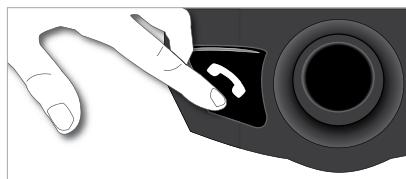
Om een gesprek te beeindigen, drukt u op de knop Ophangen van de Parrot CONFERENCE.

-
Geluidssterkte instellen
-
Draaiijdens het gesprek de scrollknop van de Parrot CONFERENCE. De geluidssterkte worden opgeslagen voor de volgende gesprekke

-
Microfoon uitschakelen
-
Als u tijdens de communicatie ruggespraak wit houden, drukt u kort op een van de tovertoetsen van de Parrot CONFERENCE. Om het gesprek te hervatten voert u bezelfde handlede uit.

- Het VolP gelebruik van de Parrot CONFERENCE stoppen
Vanaf de computer:
- Om een VoIP sessie te beëindigen, klikt u op de toets «Verbinding verbreten» in de toepassing Parrot CONFERENCE Software..
Vanaf de Parrot CONFERENCE :
Het gebruik van de VoIP functie kan op twee manieren beeindigd worden:
- Via het menu «Randapparaten»: selecteer de naam van uw computer en druk op de scrollknop
-Via het menu «Instellingen»: ga waar hetsubmenu «Aangesl. Toestellen», selecteer de naam van uw computer en druk op de scrollknop. Tot slot kiest u, om het gebruik van de VoIP functie tebeeindigen, de optie «Verbinding verbeken» of de optie «Wissen» waarmee bovendien de koppeling gewist kan worden.
Beheer van telefoonboeken en contacten
Met de Parrot CONFERENCEkestuweypeoien telefoonboeken hebben:een Openbaar telefoonboek en een VoIP telefoonboek. Met het Openbaar telefoonboek kunt u een aalantal gemeenschappelijk contacten ter beschikking stellen van alle gebruikers. Het VoIP telefoonboek bevat de contacten van uw VoIP toepassing.
NBI. HET BEHEER VAN HET VOIP TELEFOONBOEK GEBEURT UIJSLUITEND VIA UW VOIP TOEPASSING. HET VOIP TELEFOONBOEK VAN DE PARROT CONFERENCE WORDT AUTOMATISCH BUJEWERKT.
Het beheer van telefoonboeken en contacten gebeurt via het menu «Contacten beheren» van het menu «Instellingen».
leder telefoonboek geeft toegang tot de volgende opties:
Telefoonboek beheren: Dit menu geeft u toegang tot alle contacten van het Openbaar telefoonboek. Nadat u een contact geselecteerd heb, krijgt u toegang tot onderstaande submenu's:
- Foto weergeven: Toont de met het geselecteerde contact verbondenoto.
- Foto wissen: Wist de met het geseleede contact verbondenoto
- Contacten wissen: Wist de hele inhoud van het telefoonboek.
- Contacten ontvangen: Bereidt de Parrot CONFERENCE voor om via Bluetooth een contact van uw telefoon te ontvangen
- Sorteervolgorde: Sorteert de contacten op voornaam of op naam.
UPDATE
U kunt de softwareversie van uw Parrot CONFERENCE via Bluetooth up
Om dit te doeen moet u deze modus activeren, voordat u de update utvoert.
Het updaten gebeurt via Bluetooth vanaf een met Bluetooth uitergeruste computer.
De update geegt de beschikking over weitere functies en verbetert de compatibilititeit met een groter aantal telefoons.
Bezoek onsite website om de LASTE softwareversie te downloads: www.parrot.com
HOTLINE
Onze hotline staat tot uw beschikking om u te helpen. U kurz contact opnemen per e-mail of per telefoon. Bereikbaar van maandag t/m vrijdag van 9.00 tot 18.00 urr (GMT +1).
Italie: [+39] 02 86 39 14 63
Spanje: [+34] 902 404 202
UK: [+44] 0870 112 5872
Duitsland: [+49] 0900 172 77 68
VS: [+1] (877) 9 PARROT (gratis nummer)
China: [+86] 2164601944
Hong Kong: [+852] 2736 1169
Frankrijk:0148036069
Europa: [+33] 148036069 (gesproken talen:Engels, Frans, Spaans en Duits).
Bezoek unsere website www.parrot.com om deIRSTe versie van de software te downloaden.
TECHNISCHE GEGEVENS
- Bluetooth
Bluetooth versie 1.2
Handsfree profil 1.0 en 1.5
Headset profiel 1.1
Object Push profil 1.1
Phone Book Access profiel
Synchronisatieprofiel
Maximaal bereik: ca. 10m
Koppeling tot 50 telefoons
1000 contacten per telegram
tot 6000 contacten in totaal
Fysieke gegevens
Afmetingen: 277 × 255 × 55 ~mm
Gewicht: 641 gr.
Oplaadtijd : 3-4 uur
Oplader: 15V DC / 0.5A
- Signaalverwerking
Echo-onderdrukking
- Certificeringen
FCC
Bluetooth
CE
Milieukeur
AANTEKENINGEN
PARROT CONFERENCE