
CONFERENCE - Téléphone conférence PARROT - Notice d'utilisation et mode d'emploi gratuit
Retrouvez gratuitement la notice de l'appareil CONFERENCE PARROT au format PDF.

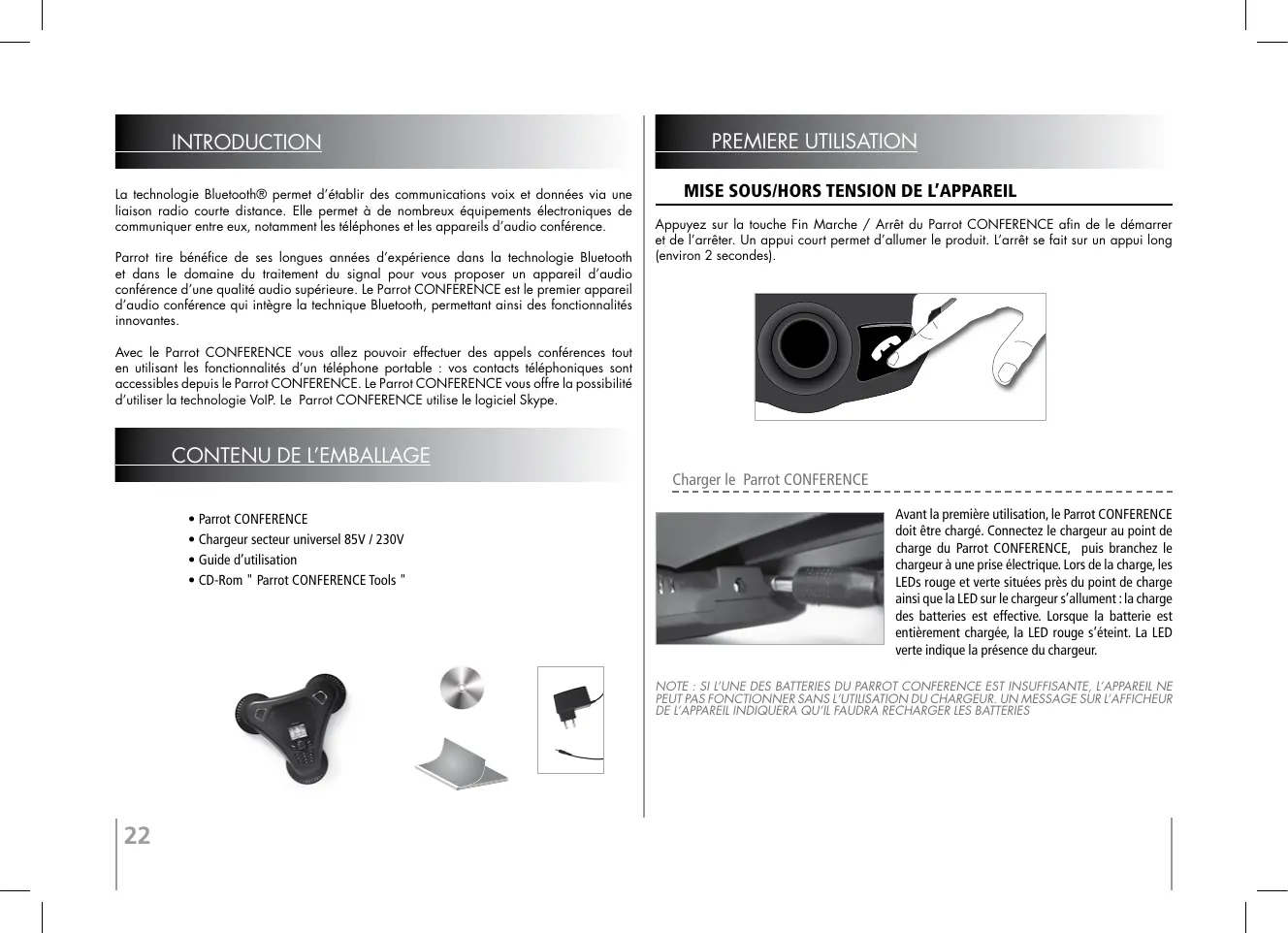


| Marque | PARROT |
| Modèle | CONFERENCE |
| Type de produit | Téléphone conférence Bluetooth avec fonction VoIP (Skype) |
| Dimensions | 277 × 255 × 55 mm |
| Poids | 641 g |
| Alimentation | Batterie Ni-Mh 2000 mAh, chargeur secteur 15 V DC / 0,5 A |
| Autonomie en veille | 15 jours |
| Autonomie en communication | 10 heures |
| Temps de charge | 3 à 4 heures |
| Bluetooth | Version 1.2, portée maximale 10 mètres |
| Profils Bluetooth supportés | Handsfree Profile 1.0 et 1.5, Headset Profile 1.1, Object Push Profile 1.1 |
| Nombre de jumelages max | 50 téléphones |
| Capacité du répertoire | Jusqu'à 6000 contacts (1000 par téléphone) |
| Fonctions principales | Appels conférence Bluetooth, VoIP (Skype), répertoire public et privé, double appel, mode discret, coupure microphone, envoi DTMF, numérotation bis, synchronisation des contacts |
| Écran | Affichage avec réglage de luminosité, zoom et couleurs |
| Entretien et nettoyage | Nettoyer avec un chiffon sec, ne pas utiliser de liquides |
| Sécurité | Ne pas exposer à l'eau ni à l'humidité, ne pas obstruer les aérations, utilisation intérieure uniquement |
| Pièces détachées et réparabilité | Chargeur secteur inclus, mise à jour logicielle par Bluetooth possible, support technique via www.parrot.com |
| Informations générales | Téléphone conférence conçu pour les réunions, microphones intégrés dans les socles, haut-parleurs pour une écoute collective |
FOIRE AUX QUESTIONS - CONFERENCE PARROT
Questions des utilisateurs sur CONFERENCE PARROT
0 question sur cet appareil. Repondez a celles que vous connaissez ou posez la votre.
Poser une nouvelle question sur cet appareil
Téléchargez la notice de votre Téléphone conférence au format PDF gratuitement ! Retrouvez votre notice CONFERENCE - PARROT et reprennez votre appareil électronique en main. Sur cette page sont publiés tous les documents nécessaires à l'utilisation de votre appareil CONFERENCE de la marque PARROT.
MODE D'EMPLOI CONFERENCE PARROT
- Placer cet appareil de sorte qu'il ne soit pas exposé à des suintements ou projections de liquides. Ne pas placer d'objets contenant de liquide, comme des vases, sur l'appareil.
- S'assurer que l'adaptateur AC/DC qui assure la déconnexion avec l'alimentation secteur puisse toujours être facilement manipulé. Débrancher cet appareil lorsqu'il n'est pas utilisé pendant une longue période.
- Lisez ces instructions
- Conserves ces instructions.
- Tenez compte de tous les avertissements.
- Suivez toutes les instructions.
- N'utilisez pas cet appareil à proximité de substances liquides.
- Nettoyez l'appareil uniquement avec un chiffon sec.
- N'obstruez pas les ouvertures d'aération. Installez l'appareil en respectant les instructions du constructeur.
- N'installez pas l'appareil à proximité d'une source de chaleur. Radiateurs, fours ou autres appareils (amplificateurs inclus) qui produisent de la chaleur.
- Ne modifiez pas les connecteurs polarisés ou de mise à la masse de l'appareil. Les connecteurs polarisés sont composés de deux fiches métalliques, l'une plus large que l'autre. Les connecteurs de mise à la masse sont composés de deux fiches métalliques et d'une branche de masse. La plus large des fiches métalliques et la branche de masse sécurisent l'utilisation de votre appareil. Si les connecteurs fournis ne correspondent pas à leur installation, consultez un électricien pour le remplacement de leur installation obsolète.
- Ne marchez pas sur le cordon d'alimentation de l'appareil et évitez les pincements au niveau des connecteurs. Rangez-le dans un réceptacle adapté. Protégez les connecteurs de l'appareil.
- Utilisez uniquement les attaches / accessoires spécifiés par le constructeur.
- Débranche l'appareil en cas d'orages ou lors d'une longue période d'inutilisation.
- Pour toute intervention sur l'appareil, veuillez vous adresser aux services qualifiés. Une intervention est requise lorsque l'appareil présente des déteriorations, tel un cordon d'alimentation ou le bloc d'alimentation AC/DC défectueux. Mais également lorsqu'une substance liquide ait été renversée sur l'appareil ou que des objets étrangers y aient été insérés. Aussi après toute chute, renversement, exposition à la pluie ou à l'humidité de l'appareil ou lorsqu'il ne fonctionne pas correctement.
- Avertissement : Afin de réduire les risques d'incendie ou de choc électrique, n'exposez pas l'appareil à la pluie ou à l'humidité. L'appareil est destiné uniquement à une utilisation intérieure.
TABLE des matières
CONSIGNES DE SÉCURITÉ P 20
INTRODUCTION P22
CONTENU DE L'EMBALLAGE P 22
PREMIÈRE UTILISATION
MISE SOUS/HORS TENSION DE L'APPAREIL P 22
CHARGER LE PARROT CONFERENCE P 22
DESCRIPTION DU PARROT CONFERENCE P 23
FONCTIONNALITES
UTILISATION D'UN TÉLÉPHONE BLUETOOTH P 23
INSTALLATION DU PARROT CONFERENCE P23
ARBORESCENCE DES MENUS P. 23
CONFIGURATION DU PARROT CONFERENCE P24
DESCRIPTION ET UTILISATION DES FONCTIONNALITÉS p 25
GESTION DES REPERTOIRES TELLEPHONIQUE ET DES CONTACTS P 26
La technologie Bluetooth® permet d’établir des communications voice et données via une liaison radio courte distance. Elle permet à de nombreux équipements électroniques de communiquer entre eux, notamment les téléphones et les appareils d'audio conférence.
Parrot tire bénéfice de ses longues années d'expérience dans la technologie Bluetooth et dans le domaine du traitement du signal pour vous proposer un appareil d'audio conférence d'une qualité audio supérieure. Le Parrot CONFERENCE est le premier appareil d'audio conférence qui intègre la technique Bluetooth, permettant ainsi des fonctionnalités innovantes.
Avec le Parrot CONFERENCE vous allez pouvoir effectuer des appels conférences tout en utilisant les fonctionnalités d'un téléphone portable : vos contacts téléphoniques sont accessibles depuis le Parrot CONFERENCE. Le Parrot CONFERENCE vous offre la possibilité d'utiliser la technologie VoIP. Le Parrot CONFERENCE utilise le logiciel Skype.
Contenu de l'emballage
- Parrot CONFERENCE
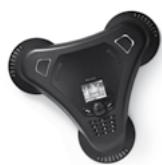
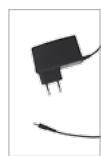
- Chargeur secteur universel 85V / 230V
- Guide d'utilisation CD-Rom "Parrot CONFERENCE Tools"

Mise sous/hors tension de l'appareil
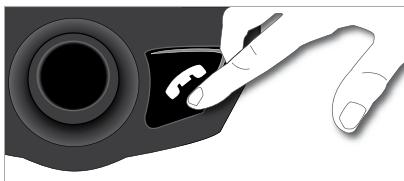
Appuyez sur la touche Fin Marche / Arrêt du Parrot CONFERENCE afin de le démarrer et de l'arrêter. Un appui court permet d'allumer le produit. L'arrêt se fait sur un appui long (environ 2 secondes).
Avant la première utilisation, le Parrot CONFERENCE doit être chargé. Connectez le chargeur au point de charge du Parrot CONFERENCE, puis branchez le chargeur à une prise électrique. Lors de la charge, les LEDs rouge et verte situées près du point de charge ainsi que la LED sur le chargeur s'allument : la charge des batteries est effective. Lorsque la batterie est entièrement chargée, la LED rouge s'éteint. La LED verte indique la présence du chargeur.
NOTE : Si L'UNE DES BATTERIES DU PARROT CONFERENCE EST INSUFFISANTE, L'APPEARIL NE PEUT PAS FONCTIONNER SANS L'UTILISATION DU CHARGEUR. UNMESSAGE SUR L'AFFICHEUR DE L'APPEARIL INDIGUERA QUE I'IL FAUDRA RECHARGER LES BATTERIES
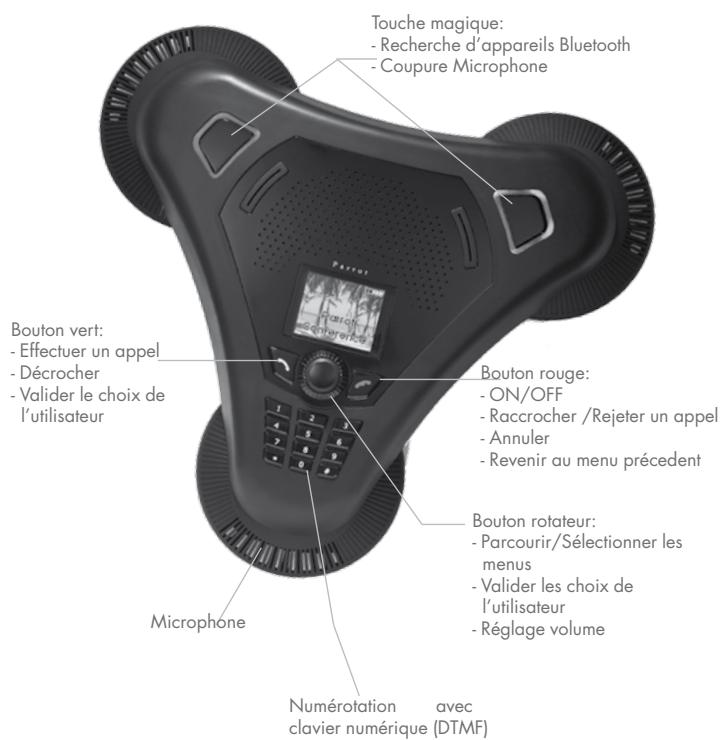
Installation du parrot conference
Il convient de placer le Parrot CONFERENCE sur une surface plane. Les utilisateurs devront se placer autour de l'appareil afin de permettre à toutes les personnes de participer à la conférence : les microphones internes se situant dans les socles de l'appareil.
Navigation dans les menus :
- Tournez la molette centrale pour accéder aux menus. L'appareil affiche le menu «Répertoire Public »
- Naviguez dans les menus en tournant la molette, et validez avec le bouton vert ou en appuyant sur la molette.
- Pour sortir du menu, appuyez sur le bouton raccrocher ou attendez quelques secondes. Un appui court permet de revenir au menu précédent. Un appui long permet de revenir à l'écran d'accueil.
Arborescence des menus :
Après connexion du Parrot CONFERENCE avec un téléphone Bluetooth, les menus suivants deviennent accessibles.
- Répertoire Public : Ce menu contient des contacts accessibles à tous les utilisateurs du Parrot CONFERENCE. Vous devrez au préalable envoyer les contacts au Parrot CONFERENCE depuis un téléphone ou depuis votre répertoire privé (veuillez vous référer au chapitre « Gestion des répertoires téléphoniques et des contacts »).
- Répertoire Privé : Ce menu contient les contacts de votre téléphone Bluetooth lorsqu'il est connecté au Parrot CONFERENCE, les autres utilisateurs ne pourront pas les consulter. Vous devrez au préalable envoyer vos contacts depuis votre téléphone Bluetooth au Parrot CONFERENCE. Veuillez vous référer au chapitre « Gestion des répertoires téléphoniques et des contacts »
- Appels : Liste les appels émis, reçus et manqués lors de votre session d'utilisation (La liste est effacée à chaque déconnexion).
- Appareils (découverts) : Affiche la liste des appareils jumelés (grisés si absent) ainsi que celle des appareils Bluetooth détectés à proximité. La sélection d'un appareil
jumelé permet d'initier la phase de connexion à cet appareil. La sélection d'un appareil non jumelé permet d'initier la procédure de jumelage. L'entrée «Recherche d'appareils» permet de relancer une recherche supplémentaire d'appareils Bluetooth.
- Préférences : Ce menu donne accès à plusieurs sous-menus.
- Gestion des contacts : Ce sous-menu permet de gérer les répertoires public et privé de votre appareil. Pour plus d’informations, veuillez vous réfé és : Liste les appareils Bluetooth jumelés avec votre Parrot CONFERENCE. En sélectionnant l’un de ces téléphones vous pourrez le connecter ou le déconnecter manuellement de tout appareil. Vous pourrez également l’effacer de la mémoire de votre appareil.
- Jumeler Appareil : Ce sous-menu vous permet d'entrer dans un mode de jumelage spécial. Pour plus d'informations, veuillez vous référer au chapitre « Configuration du Parrot CONFERENCE »
- Langue : Sélection de la langue.
- Affichage: Ce sous-menu vous permet de régler l'éclairage, le zoom réPERTOIR, la couleur des menus et l'écran d'accueil du Parrot CONFERENCE.
- Son : Ce sous-menu vous permet de régler le volume des communications et de sélectionner une sonnerie préenregistrée.
- Valeurs par défaut : Réinitialise le Parrot CONFERENCE avec ses paramètres d'origine (mais n'efface pas la liste des appareils jumelés, ni les répertoires public et privé).
- Mise à jour logiciel (par Bluetooth) : Activez cette option avant de faire la mise à jour par Bluetooth (www.parrot.com, rubrique Téléchargements). Ceci permet d'augmenter le nombre d'appareils compatibles avec votre Parrot CONFERENCE.
- Informations : Ce sous-menu vous donne accès aux informations concernant l'historique embarqué du Parrot CONFERENCE. Il permet également de modifier le nom sous lequel apparait le Parrot CONFERENCE lors d'une recherche de périhériques (attribution d'un numéro).
Le Parrot CONFERENCE vous offre la possibilité de gérer des appels multiples. Ce menu est uniquement actif lorsqu'une communication est en cours sur l'appareil. Il vous suffit d'appuyer sur la molette du Parrot CONFERENCE pour voir apparaître le menu « Double Appel ». Ce menu vous offre les possibilités suivantes :
- Changer d'appel actif : Echange l'appel actif avec l'appel initialement en attente.
- Raccrocher appel en attente : Raccroche tous les appels en attente. - Composer un numéro : Vous permet de composer un nouvel appel.
- Répertoire privé : Donne accès à tous les contacts du réseau privé.
- Répertoire public : Donne accès à tous les contacts du réseau public.
NOTE : L'UTILISATION DE CETTE FONCTIONNALITE EST DEPENDANTE DE VOITRE TELÉPHONE ET DE VOITRE OPÉRATUR TÉLEPHONIQUE. CONSULTEZ NOTRE SITE WEB www. parrot. com RUBRIQUE SUPPORT POUR PLUS D'INFORMATIONS.
Configuration du parrot conference
Avant d'utiliser votre Parrot CONFERENCE avec votre téléphone pour la première fois, vous devez tout d'abord effectuer un jumelage des deux appareils. Cette phase permet aux deux appareils d'échanger des informations afin de configurer une connexion Bluetooth.
Jumelage de votre téléphone avec le PARROT conference:
- En utilisant les touches magiques :
- Vérifiez que la fonction Bluetooth de votre téléphone est activée. (référez-vous à la notice de votre téléphone ou connectez vous sur www. parroit. com, rubrique Support).
- Depuis le Parrot CONFERENCE, appuyez sur l'une des touches magiques.
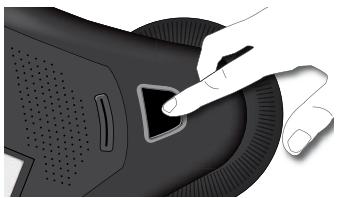
- Le Parrot CONFERENCE vous propose la liste des appareils Bluetooth connectables aux alentours. Si votre appareil n'est pas disponible, sélectionnez sur le Parrot CONFERENCE la commande « Recherche d'appareils »
- Sélectionnez votre téléphone, puis validez.
- Sélectionnez le mode de jumelage correspondant au modèle de votre téléphone. Si le modèle de votre téléphone n'apparaît pas, sélectionnez l'option «Par défaut».
- Un code Pin est alors affiché sur l'écran du Parrot CONFERENCE.
- Sur votre téléphone Bluetooth, entrez le code affiché sur l'écran du Parrot CONFERENCE.
En utilisant le menu appareils :
- Vérifiez que la fonction Bluetooth de votre téléphone est activée. (référez-vous à la notice de votre téléphone ou connectez-vous sur www.parrot.com, rubrique Support).
- Tournez la molette jusqu'à l'apparition du menu « Appareils » puis sélectionnez-le;
- Le Parrot CONFERENCE vous propose la liste des appareils Bluetooth connectables aux alentours. Si votre appareil n'est pas disponible, sélectionnez sur le Parrot CONFERENCE la commande « Recherche d'appareils »
- Sélectionnez votre téléphone, puis validez.
- Sélectionnez le mode de jumelage correspondant au modèle de votre téléphone. Si le modèle de votre téléphone n'apparaît pas, sélectionnez l'option « Par défaut »
- Un code Pin est alors affiché sur l'écran du Parrot CONFERENCE.
- Sur votre téléphone Bluetooth, entrez le code affiché sur l'écran du Parrot CONFERENCE.
Une fois jumelés, les deux appareils sont se connecter automatiquement. Le Parrot CONFERENCE procédera à la mise à jour de son écran vous informant de la connexion effective entre les deux appareils.
NOTE : VOUS POUVEZ ÉGEMENT EFFECTUER LE JUMELAGE AVEC LE PARROT CONFERENCE DEPUIS VOTRE TELEPHONE. IL VOUS SUFFIT DE SELECTIONNER LE MODELE ADEQUAT DE VOTRE TÉLEPHONE INS LÉS-SOUS-MENU, « JUMELER APPAREIL » DU MENU « PREFERENCES », PUIS D'ÉFFECTUER UNE RECHERCHE DE PÉRIPHÉRIQUES DEPUIS VOTRE TÉLPEPHONE. (REFÈREVOUS À LA NOTICE DE VOTRE TÉLPEPHONE OU CONNECTEZ VOUS SUR www. parrorot. com, RUBRIQUE SUPPORT)
Passer un appel manuellement depuis le téléphone
- Composez le numéro en utilisant le clavier du téléphone et lancez l'appel.
- La communication s'automatique sur les hauts parleurs du Parrot CONFERENCE. Si ce n'est pas le cas, appuyez sur le bouton vert du Parrot CONFERENCE.
- Numérotable manuelle depuis le parrot conference
- Composer le numéro de téléphone à travers le clavier numérique du Parrot CONFERENCE.
- Passer un appel depuis les répertoires du parrot conference
- Tournez la molette jusqu'à l'apparition des menus Répertoire public ou Répertoire privé.
- Sélectionnez le réseau contenant le contact que vous désirez joindre et validez.
- Placez le curseur sur un contact en tournant la molette.
- Appuyez sur la molette ou sur le bouton vert pour sélectionner le contact.
- Si votre contact possède plusieurs numéros de téléphones, sélectionnez un numéro de téléphone en tournant la molette.
- Appuyez sur la molette ou sur le bouton vert pour lancer l'appel.
- La communication est retransmise sur les haut-parleurs du Parrot CONFERENCE
Recevoir un appel
- Un appel entrant est indiqué par une sonnerie. Les LEDs des touches magiques clignotent rapidement sur le Parrot CONFERENCE. Si le nom de l'applant est enregistré, il sera affiché sur l'écran de l'appareil.
- Appuyez sur le bouton vert de l'appareil pour décrocher. La communication sera retransmise sur les hauts-parleurs du Parrot CONFERENCE.
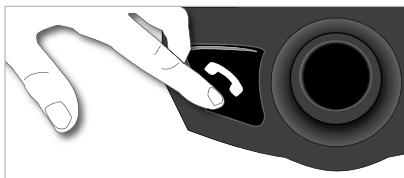
Raccrocher un appel
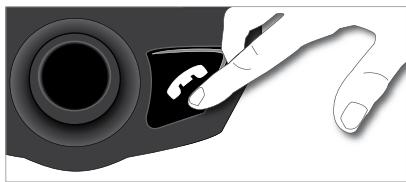
- Pour terminer une communication, appuyez sur le bouton raccrocher du Parrot CONFERENCE.
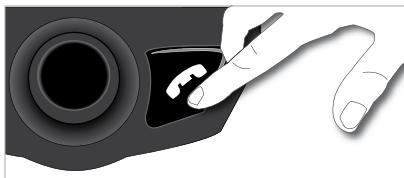
- Fonction Bis
- Appuyez sur le bouton vert pendant deux secondes pour rappeler le dernier numéro composé.
- Réglage du volume
- En cours de communication, tournez la molette du Parrot CONFERENCE. Le volume est sauvégardé pour les communications suivantes.
- Passer en Mode discret
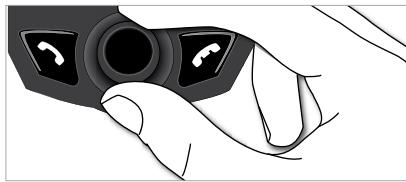
- En cours de communication, si vous pouvez reprendre la communication sur toute téléphone (communication privée), appuyez sur le bouton vert du Parrot CONFERENCE. La communication bascule sur le téléphone.
- Si vous voulez repasser sur le Parrot CONFERENCE, appuyez de nouveau sur le bouton vert.
Coupure microphone
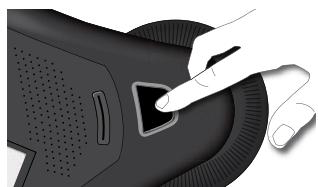
- En cours de communication, si vous ne pouvez pas que votre interlocuteur vous entende, appuyez brièvement sur l'une des touches magiques du Parrot CONFERENCE. Faites la même action pour reprendre la communication.
- Envoi de DTMF
- Pendant une communication, vous pouvez envoyer des DTMF (Dual-Tone Multi-Frequency). Cela permet deGERER VOIRE MESSAGERIE VOCARE par exemple.
- Il vous suffit de sélectionner un chiffre à travers du clavier numérique du Parrot CONFERENCE.
- Répétez cette série pour envoyer d'autres DTMF.
Effacer la mémoire
-Vous pouvez jumeler jusqu'à 50 appareils. - Si vous jumelez un appareil supplémentaire, l'appareil affiche « Mémoire pleine ». Vous devez effacer un appareil jumelé avec le Parrot CONFERENCE. - Sélectionnez un appareil jumelé dans le sous-menu « Appareils jumelés » du menu « Préférences », puis validez. - Sélectionnez la commande « Supprimer » : cet appareil sera supprimé de la mémoire du Parrot CONFERENCE.
NOTE : L'UTILISATION DE CERTAINES DE CES FONCTIONNALITÉS (BIS, MODE DISCRET, DTMF, IDENTIFIANT DE L'APPELANT) DÉPEND UNIQUÉMENT DE VOTRE TÉLÉPHONE. CONSULTEZ NOTRE SITE WEB WWW.PARROT.COM RUBRIQUE SUPPORT POUR PLUS D'INFORMATIONS.
Gestion des répertoires téléphoniques et des contacts
Le Parrot CONFERENCE, vous permet d'avoir deux types de répertoire : un répertoire public et un répertoire privé. Le répertoire public vous permet de mettre à disposition de tous les utilisateurs un ensemble de contacts commons. Le répertoire privé ne contiendra que les contacts de l'utilisateur connecté au Parrot CONFERENCE. La gestion des répertoires et des contacts s'effectue via le sous-menu « Gestion des contacts » du menu « Préférences »
Chaque répertoire donne accès aux options suivantes :
- Après sélection d'un contact, vous pourrez accéder aux sous-menus suivants :
- Copie vers répertoire public (répertoire privé uniquement) : Copie le contact sélectionné vers le répertoire public.
- Afficher la photo : Affiche la photo associée au contact sélectionné.
- Associer une photo : Prépare le Parrot CONFERENCE à recevoir par Bluetooth une photo de votre téléphone (référez-vous à la notice de votre téléphone ou connectez-vous sur www.parrot.com, rubrique Support).
- Supprimer la photo : Efface la photo associée au contact sélectionné.
- Supprimer le contact : Efface le contact sélectionné.
- Préfixe : Configure vos numéros de téléphones pour les appels internationaux.
- Supprimer tous contacts : Efface la totalité du contenu du répertoire.
- Recevoir des contacts : Prépare le Parrot CONFERENCE à recevoir un contact de votre téléphone par Bluetooth.
- Synchronisation du Répertoire (répertoire privément) : Permet d'initier la synchronisation automatique du répertoire de l'utilisateur.
- Ordre de tri : Trie les contacts par prénom ou par nom.
- Autoriser #31#: Cette commande force le masquage de votre identité lors d'un
appel émis depuis le Parrot CONFERENCE
NOTE : LES FONctions « COPIE VERS REPERTOIRE PUBLIC » ET “ SYNCHRO DU REPERTOIRE” SONT UNIQUÉMENT DISPÔNIBLES POUR LE REPERTOIRE PRIVE.
NOTE: L'UTILISATION DE CERTAIES DES FONCTIONNALITES (ENVOI DE CONTACTS ET DE PHOTOS PAR BLUETOOTH, SYNCHRONISATION AUTOMATIQUE DES CONTACTS, ORDRE DE TRI DES CONTACTS) DEPEND UNIQUÉMENT DE VOITRE TELEPHONE (SUPPORT DU PROFILE HANDSFREE OU HEADSET). CONSULTEZ NOTRE SITE WEB www. parrofit. com RUBRIQUE SUPPORT POUR PLUS D'INFORMATIONs.
ENVOI de contacts
Pour disposer vos contacts à travers le Parrot CONFERENCE, vous devez envoyer les contacts par Bluetooth depuis votre téléphone Bluetooth.
- Envoi manuel de contacts dans les répertoires privé et public.
- Allez dans le menu « Préférences »
- Sélectionnez le sous-menu « Gestion des contacts » et validez.
- Sélectionnez le répertoire privé ou public.
- Sélectionnez la commande « Recevoir des contacts » et validez.
- Le Parrot CONFERENCE et le téléphone se déconnectent, l'appareil est prêt à recevoir des contacts.
- Depuis votre téléphone, sélectionnez le ou les contacts et envoyez-les par Bluetooth au Parrot CONFERENCE (veuillez vous référer à la notice de votre téléphone ou à notre site internet www.parrot.com, rubrique Support).
- Envoi automatique de contacts dans le répertoire privé.
- Allez dans le menu « Préférences »
- Pressez la molette ou appuyez sur le bouton vert, sélectionnez le sous-menu
« Gestion des contacts » et validez.
- Sélectionnez « Répertoire privé », puis validez.
- Sélectionnez la commande « Synchro du Répertoire », et validez.
- Les contacts sont envoyés automatiquement de votre téléphone dans le réseau privé du Parrot CONFERENCE par Bluetooth (veuillage vous reféréz à la notice de votre téléphone ou à notre site internet www. parrot. com, rubrique Support).
NOTE : LA FONCTIONALNE ENVOI AUTOMATIQUE DES CONTACTS EST UNIQUÉMENT DISPONIBLE POUR LE REPERTOIRE PRIVE.
NOTE : L'UTILISATION DE CERTAINES DES CES FONCTIONNALITÉS (ENVOI DES CONTACTS ET DE PHOTOS PAR BLUETOOTH, SYNCHRONISATION AUTOMATIQUE DES CONTACTS, ORDRE DE TRI DES CONTACTS) DEPEND UNIQUEMENT DE VOTRE TELEPHONE (SUPPORT DU PROFILE HANDSFREE OR HEADSET). CONSULTEZ NOTRE SITE WEB www. parrot. com RUBRIQUE SUPPORT POUR PLUS D'INFORMATIONS.
Connexion au réseau téléphonique FIXE
Installation de la Base Téléphone
Connectez le câble RJ11 au \ à la Parrot PHONE BASE sur la prise indiquée EXT, puis branchez l'autre extrémité du câble à une prise téléphonique. De la même façon, vous pouvez brancher un téléphone filaire en connectant le câble de votre téléphone à l'entrée LINE du Parrot PHONE BASE.
Mise sous tension de la Base Téléphone Bluetooth
Connectez le chargeur de la base de téléphone Bluetooth, puis branchez-le à une prise électrique. Les LEDs orange et bleue s'allument puis s'éteignent, la LED verte reste allumée.
Navigation dans les menus :
- Tournez la molette centrale pour accéder aux menus. Le kit affiche le menu « Répertoire Public »
- Naviguez dans les menus en tournant la molette, et validez avec le bouton vert ou en appuyant sur la molette.
- Pour sortir du menu, appuyez sur le bouton rouge ou attendez quelques secondes.
Arborescence des menus :
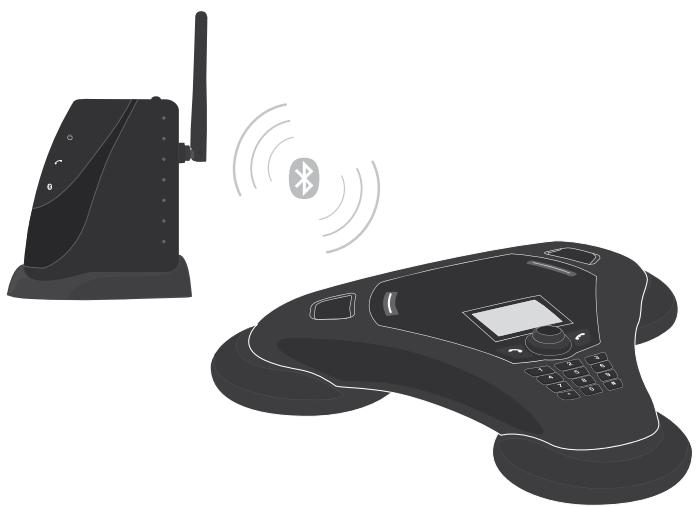
Lors de l'utilisation du Parrot CONFERENCE avec le Parrot PHONE BASE, les menus suivants deviennent accessibles.
- Répertoire Public : Ce menu contient des contacts accessibles à tous les utilisateurs du Parrot CONFERENCE. Vous devez au préalable envoyer les contacts au Parrot CONFERENCE par Bluetooth, veuillez vous référer au chapitre « Gestion des Répertoires » dans la partie « Utilisation d'un téléphone Bluetooth »
- Appareils découverts : Affiche la liste des appareils jumelés avec le Parrot CONFERENCE (grisés si absent) ainsi que celle des appareils Bluetooth détectés à proximité. Référez-vous au chapitre « Configuration du Parrot CONFERENCE » pour configurer une connexion Bluetooth entre votre Parrot CONFERENCE et votre base de téléphone Bluetooth.
- Préférences : Ce menu donne accès à plusieurs sous-menus.
- Gestion des contacts : Ce sous-menu permet de : gérer le répertoire public de votre appareil. Pour plus d’informations, veuillez vous référer au chapitre «Gestion des Répertoires» dans la partie «Utilisation d’un téléphone Bluetooth».
- Appareils jumelés : Ce sous menu vous permet d'accéder à la liste des appareils Bluetooth jumelés avec votre Parrot CONFERENCE. En sélectionnant votre base de téléphone Bluetooth, vous pourrez la connecter ou la déconnecter manuellement. Vous pourrez également l'effacer de la mémoire de votre appareil.
- Jumeler Appareil : Ce sous menu vous permet de sélectionner un menu de jumelage particulier afin de configurer la connexion Bluetooth entre votre Parrot CONFERENCE et votre base de téléphone.
- Langue : Sélection de la langue.
- Affichage : Ce sous menu vous permet de régler l'éclairament, le zoom répertoire, la couleur des menus et l'écran d'accueil du Parrot CONFERENCE.
- Son : Ce sous-menu vous permet de régler le volume des communications et de sélectionner une des sonneries préenregistrées.
- Valeurs par défaut : Réinitialise le Parrot CONFERENCE avec son paramétrage d'origine (mais n'efface pas la liste des appareils jumelés, ni les répertoires public et privé).
- Mise à jour du logiciel par Bluetooth : Activez cette option avant de faire la mise à jour par Bluetooth (www.parrot.com, rubrique Téléchargement). Ceci permet d'augmenter le nombre d'appareils compatibles avec votre Parrot CONFERENCE.
- Information : Ce sous-menu vous donne accès aux informations concernant le logiciel embarqué du Parrot CONFERENCE.
Configuration du parrot conference
Avant d'utiliser votre Parrot CONFERENCE avec le Parrot PHONE BASE pour la première fois, vous devez tout d'abord effectuer un jumelage des deux appareils. Cette phase permet aux deux appareils d'échanger des informations afin de configurer une connexion Bluetooth. Si vous n'avez jamais effectué de jumelage, les LEDs orange et bleue de la base de téléphone clignotent.
Jumelage de la BASE de téléphone avec le PARROT conference:
Maintenez enfoncé le bouton « Mode » de la base de téléphone pendant 5 secondes, puis relâchez.
- Depuis le Parrot CONFERENCE, appuyez sur une des touches magiques. - La liste des appareils Bluetooth utilisés et utilisables avec le Parrot CONFERENCE est affichée. Sélectionnez dans la liste l'appareil Parrot PHONE BASE. Si elle n'a pas été découverte, sélectionnez la commande « Recherche d'appareils ». - Un nouveau menu apparait, sélectionnez la commande « Par défaut »
Le Parrot CONFERENCE procédera à la mise à jour de son écran, vous informant de la connexion effective entre les deux appareils. Une fois jumelés, les deux appareils vont se connecter automatiquement.
Passer un appel sur la base téléphone :
Connectez-vous à la base de téléphone depuis le Parrot CONFERENCE. Pour cela, appuyez sur une des touches magiques et sélectionnez-vous Parrot PHONE BASE. Un nouveau menu apparait, sélectionnez la commande « Par défaut ». Le Parrot CONFERENCE procédera à la mise à jour de son écran, vous informant de la connexion effective entre les deux appareils. Cette phase est uniquement nécessaire la première fois après le jumelage entre les deux appareils.
- Numérotation manuelle depuis le parrot conference
- Composer le numéro de téléphone à travers le clavier numérique du Parrot CONFERENCE
- Passer un appel depuis le réseau du parrot conference
Tournez la molette centrale jusqu'à l'apparition du menu «Répertoire public».
- Sélectionnez le contact que vous désirez joindre et validez.
- Si votre contact possède plusieurs numérios de téléphones, sélectionnez un numéro de téléphone en tournant la molette.
- Appuyez sur la molette ou sur le bouton vert du Parrot CONFERENCE pour lancer l'appel.
- La communication est retransmise sur les haut-parleurs du Parrot CONFERENCE
Attention: En fin de communication, la connexion se coupe entre le Parrot CONFERENCE et la base de téléphone.
Recevoir un appel
Lorsqu'un appel est reçu sur la base téléphone, si la base n'est pas connectée, elle tente une connexion automatique vers le Parrot CONFERENCE. Une fois, le Parrot PHONE BASE et le Parrot CONFERENCE connectés :
Un appel entrant est indiqué par une sonnerie et les LEDs des touches magiques clignotent rapidement sur le Parrot CONFERENCE. Si le nom de l'appelant est enregistré, il sera affiché sur l'écran de l'appareil.
- Appuyez sur le bouton vert de l'appareil pour décrocher.
La communication sera retransmise sur les hauts-parleurs du Parrot CONFERENCE
Raccrocher un appel
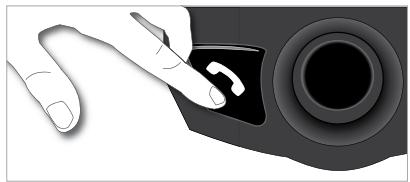
- Pour terminer une communication, appuyez sur le bouton raccrocher du Parrot CONFERENCE.
Attention: À la fin d'un appel, la base de téléphone se déconnecte du Parrot CONFERENCE.
-Réglage du volume
- En cours de communication, tournez la molette du Parrot CONFERENCE. Le volume est sauvegardé pour les communications suivantes.
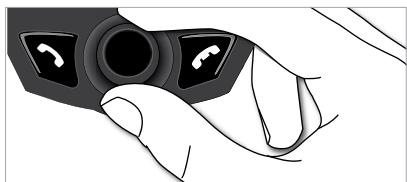
- En cours de communication, si vous ne pouvez pas que votre interlocuteur vous entende, appuyez brièvement sur une des touches magiques du Parrot CONFERENCE. Faites la même action pour reprendre la communication.
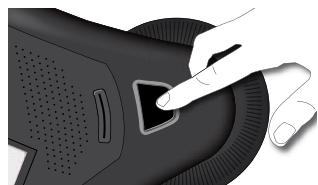
- Envoi de DTMF
- Pendant une communication, vous pouvez envoyer des DTMF (Dual-Tone Multi-Frequency). Cela permet de gérer votre messagerie vocale par exemple.
- Il vous suffit de sélectionner un chiffre sur le clavier numérique du Parrot CONFERENCE.
- Répétez cette série pour envoyer d'autres DTMF.
Effacer la mémoire
-Vous pouvez jumeler jusqu'à 50 appareils. - Si vous jumelez un appareil supplémentaire, le kit affiche « mémoire pleine ». Vous devez effacer un appareil jumé avec le Parrot CONFERENCE. - Sélectionnez un appareil jumelé dans le sous-menu « Appareils jumelés » du menu « Préférences », puis validez. - Sélectionnez la commande « Supprimer » : cet appareil sera supprimé de la mémoire du Parrot CONFERENCE, ainsi que le réseau privé associé.
NOTE : L'UTILISATION DE CERTAINES DES CES FONCTIONNALITES (BIS, MODE DISCRET, DTMF, IDENTIFANT DE L'APPELANT) DEPEND UNIQUÉMENT DE VOITRE TELEPHONE. CONSULTEZ NOTRE SITE WEB www. parrot. com RUBRIQUE SUPPORT POUR PLUS D'INFORMATIONS.
Installation du parrot conference
Il convient de placer le Parrot CONFERENCE sur une surface plane. Les utilisateurs devront se placer autour de l'appareil de manière à être le plus près possible des microphones internes. Les microphones se situent dans les socles de l'appareil.
Veuillez vous assurer que le Parrot Dongle soit correctement installé sur votre ordinateur. Il convient notamment d'installer le logiciel « Bluetooth Software » et le pilote associé au dongle. L'installation se lance automatiquement lors de l'insertion du CD Rom du Parrot Dongle. Veuillez vous référer à la notice du Parrot Dongle.
Vous devez également installer l'application PC "Parrot CONFERENCE Software" sur votre ordinateur. Vous rouvrez cette application dans le CD Rom "Parrot CONFERENCE Tools" accompagnant le Parrot CONFERENCE. Votre application VoIP doit être démarrée avant de connecter l'ordinateur au Parrot CONFERENCE.
Le Parrot CONFERENCE supporte le logiciel Skype. Seul ce logiciel VoIP est supporté.
Navigation dans les menus :
- Tournez la molette centrale pour parcourir les menus. Le Parrot CONFERENCE affiche le menu « Répertoire Public »
- Naviguez dans les menus en tournant la molette, et validez avec le bouton vert ou en appuyant sur la molette.
- Pour partager du menu, appuyez sur le bouton raccrocher ou attendez quelques secondes.
Arborescence des menus :
Lors de l'utilisation du Parrot CONFERENCE pour la fonction VoIP, les menus suivants sont accessibles.
- Répertoire Public : Ce menu contient des contacts accessibles à tous les utilisateurs du Parrot CONFERENCE lors que le répertoire contient au moins un contact. Vous devez au préalable envoyer les contacts au Parrot CONFERENCE par Bluetooth. Veuillez vous référer au chapitre « Gestion des Répertoires téléphoniques et des contacts »
- Répertre VoIP: Ce menu vous permet d'acceder automatique à vos contacts VoIP à travers le Parrot CONFERENCE. La gestion des contacts de ce réseau s'effectue exclusivement à travers votre application VoIP.
- Appels : Listes les appels émis, reçus et manqués lors de votre session d'utilisation VoIP. Lors de chaque nouvelle session, ce menu est remis à zéro.
- Appareils (découverts) : Affiche la liste des appareils Bluetooth utilisables et déjà utilisés avec l'appareil. Après avoir sélectionné cet ordinateur par son nom, la commande « Par défaut » permet de démarrer le jumelage entre le Parrot CONFERENCE et votre ordinateur.
- Préférences : Ce menu vous permet d'accéder à plusieurs sous-menus.
- VoIP: Statut utilisé: Ce menu permet de changer votre statut d'utilisateur sur l'application VoIP, à partir du Parrot CONFERENCE.
- Gestion des contacts : Ce sous menu permet de gérer le répertoire public de votre appareil. Pour plus d'informations, veuillez vous référer au chapitre « Gestion des Répertoires téléphoniques et des contacts ». Appareils jumelés : Liste les appareils Bluetooth jumelés avec votre Parrot CONFERENCE. En sélectionnant votre ordinateur, vous pourrez le connecter ou le déconnecter manuellement de votre appareil. Vous pourrez également l'effacer de la mémoire de votre appareil.
- Jumeler Appareil : Ce sous-menu vous permet de sélectionner la commande « Par défaut » pour effectuer un jumelage avec le Parrot CONFERENCE depuis votre ordinateur en vue d'une utilisation VoIP. Pour plus d'informations, veuillez vous référer au chapitre « Configuration du Parrot CONFERENCE ».
- Langue : Sélection de la langue.
- Affichage: Ce sous menu vous permet de régler l'établissement, la résolution de votre écran, la couleur de vos menus et l'écran d'accueil de votre Parrot CONFERENCE.
- Son : Ce sous menu vous permet de régler le volume des communications et de sélectionner une des sonneries pré-enregistrées.
- Valeurs par défaut : Réinitialise le Parrot CONFERENCE avec son paramétrage d'origine.
- Mise à jour logiciel (par Bluetooth) : Activez cette option avant de faire la mise à jour par Bluetooth (www.parrot.com, rubrique Téléchargements). Ceci permet d'augmenter le nombre d'appareils compatibles avec votre Parrot CONFERENCE.
- Information : Ce sous-menu vous donne accès aux informations concernant le logiciel embarqué du Parrot CONFERENCE.
NOTE : LE REPERTOIRE VOIP ET LE MENU VOIP : STATUT UTILISATEUR SONT UNIQUÉMENT ACCESSIBLE SI UNE SESSION DE VOTRE LOGICIEL VOIP EST ACTIVE (C'ESTA-DIRE SI LE PARROT CONFERENCE EST CONNECTE A L'APPLICATION PC "PARROT CONFERENCE SOFTWARE" ET SI UNE SESSION DU LOGICIEL VOIP EST OUVERTE, AVEC N' IMPORTE QUEL STATUT D'UTILISATEUR)
Configuration du parrot conference
Avant d'utiliser la fonction VoIP de votre Parrot CONFERENCE pour la première fois, vous nécessitez tout d'abord effectuer un jumelage entre votre appareil et leur ordinateur. Cette phase permet aux deux appareils d'échanger des informations afin de configurer une connexion Bluetooth.
Jumelage de votre ordinateur avec le PARROT conference:
- Depuis le Parrot CONFERENCE, tournez la molette vers la droite. - Sélectionnez le menu « Préférences » et validez. - Sélectionnez le sous-menu VoIP du menu "Jumeler Appareil" et validez. - Un code Pin est alors affiché sur l'écran du Parrot CONFERENCE. - Depuis votre ordinateur, lancez l'application "Parrot CONFERENCE Software". - L'application "Parrot CONFERENCE Software" effectue une recherche d'appareil Bluetooth. - Sélectionnez « CONFERENCE » dans la liste déroulante. - Cliquez sur le bouton « Connecter » de l'application "Parrot CONFERENCE Software".
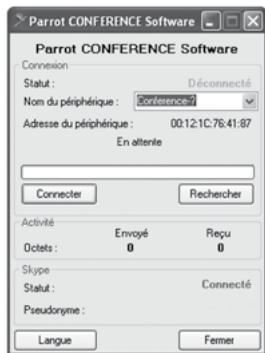
- Une fenêtre s'affiche sur votre ordinateur.
- Entrez le code affiché sur l'écran du Parrot CONFERENCE.
- Sur votre ordinateur, des fenêtres vous proposent d'utiliser les services HFP et SPP de votre Parrot CONFERENCE, répondez-y affirmativement.
Depuis le parrot conference :
- Vérifiez sur votre ordinateur que l'application "Parrot CONFERENCE Software" est active. - Depuis le Parrot CONFERENCE, tournez la molette jusqu'à l'apparition du menu
« Appareils » puis sélectionnez-le ou appuyez directement sur l'une des touches magiques
- Le Parrot CONFERENCE vous propose la liste des appareils Bluetooth connectables aux alentours. Si le nom de votre ordinateur n'est pas disponible, sélectionnez sur le Parrot CONFERENCE la commande « Recherche d'appareils »
- Sélectionnez le nom de votre ordinateur, puis validez.
- Sélectionnez l'option VoIP.
- Un code PIN est alors affiché sur l'écran du Parrot CONFERENCE.
- Une fenêtre s'affiche sur votre ordinateur.
- Entrez le code affiché sur l'écran du Parrot CONFERENCE.
- Sur votre ordinateur, des fenêtres vous proposent d'utiliser les services HFP et SPP de votre Parrot CONFERENCE, répondez-y affirmativement.
Une fois jumelées, les deux appareils vont se connecter automatiquement. Le Parrot CONFERENCE procédera à la mise à jour de son écran, vous informant de la connexion effective entre les deux appareils.
- Passer un appel depuis le réseau voip du parrot conference
- Tournez la molette centrale jusqu'à l'apparition du menu VolP, puis validez.
- Placez le curseur sur un contact en tournant la molette.
- Appuyez sur la molette ou sur le bouton vert pour sélectionner le contact.
- Appuyez sur le bouton vert pour lancer l'appel.
- La communication est retransmise sur les haut-parleurs du Parrot CONFERENCE.
NOTE : UN CONTACT DU RÉPERTOIRE VOIP (SUIVANT LES INFORMATIONS DISPONIBLES) PEUT ÊTRE IDENTIFIÉ PAR LES ÉLÉMENTS SUIVANTS : UN STATUT, UN NOM, UN PSEUDO OU UN NUMÉRO DE TÉLÉPHONE.
- Passer un appel depuis le réseau public du parrot conference
- Tournez la molette centrale jusqu'à l'apparition du menu Répertoire Public, puis validez
- Placez le curseur sur un contact en tournant la molette.
- Appuyez sur la molette ou sur le bouton vert pour sélectionner le contact.
- Si votre contact possède plusieurs numéros de téléphones, vous aurez à sélectionner un de ces numéros en tournant la molette.
- Appuyez sur le bouton vert pour lancer l'appel.
- La communication est retransmise sur les haut-parleurs du Parrot CONFERENCE.
NOTE : SEULS LES NUMÉROS DE TÉLEPHONES DU REPÉROIRE PUBLIC COMMENÇANT PAR + OU « OO » POURROND ÉTRE ÉMIS LORS DE L'UtilISATION DE LA FONCTION VOIP.
- Passer un appel depuis du journal d'appoint du parrot conference
- Cliquez sur la molette centrale et tournez-la jusqu'à l'apparition des menus « Appels », puis validez.
- Sélectionnez une catégorie du journal d'appels : « Appels émis », « Appels manqués », « Appels reçus » et validez.
- Sélectionnez un appel et validez.
- La communication est retransmise sur les haut-parleurs du Parrot CONFERENCE
NOTE : UN APPEL DU JOURNAL D'APPEL CONTIENT UN STATUT ET UN NOM OU UN NUMERO DE TÉLEPHONE.
NOTE : SI VOUS UTILIZEZ LE CLAVIER NUMÉRIQUE DU PARROT CONFERENCE POUR COMPOSER UN NUMERO DE TELEPHONE, UN APPUI LONG SUR LA TOUCHE 0 VOUS PERMET DE COMPOSER LE SIGNE « + ».
Recevoir un appel
- Un appel entrant est indiqué par une sonnerie et les LEDs des touches magiques clignotent rapidement sur le Parrot CONFERENCE.
- Appuyez sur le bouton vert de l'appareil pour décrocher. La communication sera retransmise sur les hauts-parleurs du Parrot CONFERENCE.
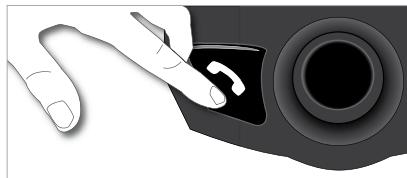
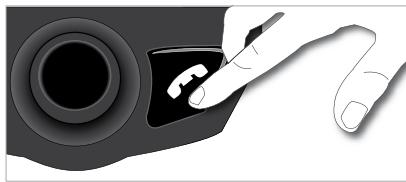
Raccrocher un appel
- Pour terminer une communication, appuyez sur le bouton raccrocher du Parrot CONFERENCE.
- Réglement du volume
- En cours de communication, tournez la molette du Parrot CONFERENCE. Le volume est sauvégardé pour les communications suivantes.
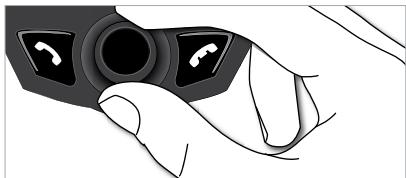
Coupure microphone
- En cours de communication, si vous ne voulez pas que votre interlocuteur vous entende, appuyez brièvement sur l'une des touches magiques du Parrot CONFERENCE. Faites la même action pour reprendre la communication.

- Arrêt de l'utilisation volp du parrot conference
Depuis l'ordinateur :
- Pour terminer une session VoIP, cliquez sur le bouton « Déconnecter » sur l'application "Parrot CONFERENCE Software".
Depuis le Parrot CONFERENCE :
La fin de l'utilisation de la fonction VoIP peut être effectuée de deux façons différentes :
- Depuis le menu « Appareils », sélectionnez le nom de votre ordinateur et appuyez sur la molette.
- Depuis le menu « Préférences », allez dans le sous-menu « Appareils jumelés », sélectionnez le nom de chaque ordinateur et appuyez sur la molette. Enfin, pour permettre fin à l'utilisation de la fonction VoIP, choisissez soit l'option « Déconnecter », soit l'option « Supprimer » qui permet en plus de supprimer en plus le jumelage.
Gestion des répertoires téléphoniques et des contacts
Le Parrot CONFERENCE, vous permet d'avoir deux types de répertoires : un réseau public et un réseau VoIP. Le réseau public vous permet de mettre à disposition de tous les utilisateurs un ensemble de contacts commun. Le réseau VoIP contiendra des contacts de votre application VoIP.
NOTE : LA GESTION DU REPERTOIRE VOIP SE FAIT EXCLUSIVEMENT À TRAVERS VOTRE APPLICATION VOIP. LE REPERTOIRE VOIP DU PARROT CONFERENCE SERA AUTOMATIQUEMENT MIS À JOUR.
La gestion des répertoires et des contacts s'effectue via le sous-menu « Gestion des contacts » du menu « Préférences »
Chaque répertoire donne accès aux options suivantes :
- Gérer le répertoire : Ce menu vous donne accès à l’ensemble des contacts du répertoire public. Après sélection d’un contact, vous pourrez accéder aux sous-menus suivants :
- Afficher la photo : Affiche la photo associée au contact sélectionné.
- Supprimer la photo : Efface la photo associée au contact sélectionné.
- Supprimer tous les contacts : Efface la totalité du contenu du réseau.
- Recevoir des contacts : Prépare le Parrot CONFERENCE à recevoir un contact de votre téléphone par Bluetooth.
- Ordre de tri : Trie les contacts par prénom ou par nom.
Miseàjour
Vous pouvez mettre à jour la version logicielle de votre Parrot CONFERENCE par Bluetooth.
Il suffit d'activer ce mode avant la mise à jour.
Celle-ci s'effectue par Bluetooth depuis un ordinateur equipped de Bluetooth.
La mise à jour permet de nouvelles fonctionnalités, et d'améliorer la compatibilité avec un plus grand nombre de téléphones.
Rendez-vous sur notre site web pour télécharger la dernière version logicielle :
www.parrot.com
Notre hot-line se tient à votre disposition pour vous aider. Vous pouvez la contacter par email ou par téléphone. Permanence du lundi au vendredi de 9h00 à 18h00 (GMT +1).
Italie : [+39] 02 86 39 14 63
Espagne : +34 902 404 202
UK: +44 0870 112 5872
Allemagne : [+49] 0900 172 77 68
USA: [+1] (877) 9 PARROT (appel Gratuit)
Chine : +86 2164601944
Hong Kong : [+852] 2736 1169
France : 0148036069
Europe: +33 148036069 (langue parlée: Anglais, Français, Espagnol et Allemand).
Connectez-vous sur notre site Internet www.parrot.com pour télécharger la dernière version logicielle.
Specifications techniques
- Bluetooth
Qualité Bluetooth 1.2
Handsfree Profile 1.0 et 1.5
Headset Profile 1.1
Object Push Profile 1.1
Portée maximale : environ 10m
Jumelage jusqu'à 50 téléphones
1000 contacts par téléphone
Jusqu'à 6000 contacts au total
- Mécanique
Dimensions: 277 × 255 × 55 ~mm
Poids:641gr
- Electronique
Batterie type Ni-Mh 2000mAh
Autonomie en veille : 15 jours
Autonomie en communication : 10h
Temps de charge : 3-4h
Chargeur 15V DC / 0.5A
- Traitement du signal
Annulation d'écho
- Qualifications
FCC
Bluetooth
Qualif. Environnement
PARROT CONFERENCE
INFORMACION DE USO
GUIA DE USUARIO
- Interrompre l'utilisation de VoIP du Parrot CONFERENCE
No computador: