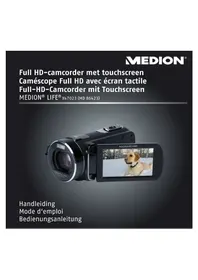
LIFE X47000 MD 85910 - Camcorder MEDION - Gratis gebruiksaanwijzing en handleiding
Vind de handleiding van het apparaat gratis LIFE X47000 MD 85910 MEDION in PDF-formaat.



Gebruikersvragen over LIFE X47000 MD 85910 MEDION
0 vraag over dit apparaat. Beantwoord die u kent of stel uw eigen vraag.
Stel een nieuwe vraag over dit apparaat
Download de handleiding voor uw Camcorder in PDF-formaat gratis! Vind uw handleiding LIFE X47000 MD 85910 - MEDION en neem uw elektronisch apparaat weer in handen. Op deze pagina staan alle documenten die nodig zijn voor het gebruik van uw apparaat. LIFE X47000 MD 85910 van het merk MEDION.
GEBRUIKSAANWIJZING LIFE X47000 MD 85910 MEDION
Veiligheidsvoorschriften 5
Gevaar voor verwondingen 5
Voorkomen van schade aan de camcorder 8
De camcorder 11
Leveringsomvang 11
Systeemvereisten 11
Beschrijving van het apparatus 12
Overzicht van het apparaat 13
Voorbereiding 15
Batterij-/kaartenvak openen 15
Batterijplaatsen en verwijderen 15
SD/SDHC-geheugenkaartplaatsen en verwijdersen 16
Batterij opladen 17
Basisbediening 18
De display in de opnamemodus. 19
Opname rnaken 23
Videomenü 25
Videomodus 27
Fotomenu 30
Fotomodus 32
Menu,instellingen 37
Systeeminstallingen 38
Menu ,afspelen" 44
Video's verwijderen, beveiligigen 50
Het menu ,photo's bekijken" 52
Foto's verwijderen, beveiligungen 56
Films en Foto's op het televisiontoestel weergeven 60
Film en Foto'saar een computer kopieren 60
Onderhoud en verzorging 62
Storingen verhelpen 63
Veiligheidsvoorschriften
- Dit apparaat is Niet bedoeld om te worden gezruikt door Personen (met inbegrip van kinderen) met beperkte lichamelijke, zintuiglijke of geestelijkke vermogens of met onvoldoende ervaring en/of kennis, tenzij deze Personen onder toezicht staan van of zich geinstrueerd in het gezruik van het apparaat door iemand die verantwoordelijk is voor hun verilgheid. Kinderen要去en onder toezicht staan om er zeker van te zich dat zich nicht met het apparaat gaan spelen.
- Houd het verpakkingsmaterialiaal buiten bereik van kinderen. Er bestaat verstikkingsgevaar!
Gevaar voor verwondingen
Voorkomen van elektrische schokken
- Open nooit de behuizing van de camcorder of de adapter, behalve om de batterij of de SD/SDHC-kaart teplaatsen.
- Sluit de netadapter uitsluitend aan op een volgens voorschrift geinstallerd 230V , 50Hz stopcontact.
- Teneinde de netadapter in geval van noood eenvoudig en snel te kennen loskoppelen van het voedingsnet要去 het stopcontact vrij toegankelijk়en en zich in de buurt van het apparaat bevinden.
- Knik of beschadig het netsnoer Niet.
- Gebruik enkel de bijgeleverde adapter.
- Voorkom dat er vocht of vloeistoffen in de camcorder of de netadapter können binnendringen.
-
Raak de netadapter nicht met vochtige handen aan.
-
Gebruik de camcorder nooit met een beschadigde netadapter.
- Opgelet: als de adapter of de stroomkabel is beschadigd,要去 de adapter worden verrangen door een adapter van hetzelfde type. Neem in dat geval contact op met unsere klantendienst.
Schakel de camcorder bij storingen onmiddelijkukt.
Stel de camcorder en de netadapter nicht bloot aan druip- of spatwater. - Plaats geen met vloeistof bevulde voorwerpen, zoals vazen, op het apparaat of de netadapter, of in de onmiddelijke omgeving hiervan, en bescherm alle onderdelen gegen druip- en spatwater. Het voorwerp kan omvallen, waar bij de vloeistof de elektrische verilgheid nadelig kan beinvloeden.
Explosiegevaar
- Stel de batterijen resp. accu's nooit bloot aan overmatige hitte zoals door zonnesschijn, vuur, enz.!
Gooi de accu Niet in het vuur. - Sluit batterijen resp. accu's nicht kort.
Haal batterijen of accu's nicht uit elkaar.
Let op! Explosiegevaar bij onoordeelkundige verranging van de accu. Vervang\ deze alleen door eenzelfde of gelijkwaardig type.
- Rol het netsnoer algijd vollediguit.
Zorg voor voldoende ventilatie endek de netadapter nooit af. - Plaats geen brandende voorwerpen, bijvoorbeeld brandende kaarsen, op of in de buurt van het apparatus.
Vergiftigingsgevaar
- Houd de accu uit de buurt van kinderen.
Corrosiegevaar
- Haal een lege accu meteen uit het apparaat. Accu's konnen gaanlekken. Vermijd het contact met huid, ogen en slijmvliezen. Bij contact met batterijzuur要去en de desbetreffende lichaamsdelen direct met een ruime hoeveelheid.hlder water worden afgespoeld en moet onmiddelijk contact worden opgenomen met een arts.
Gevaar voor de ogen
- Gebruik de flitser nicht damit bij uwogen.
- Flits nicht in de ogen van Personen of dieren bij gebruik van de camerafunctie.
- Houd met name bijkleine kinderen een afstand van minimaal een meter tot de ingebouwde flitser aan.
Voorkomen van schade aan de camcorder
- Haal een leeggelopen accu meteen uit de camcorder. Maak de contacten schoon voordat u een nieuwe accu plaatst.
- Gebruik enkel de bijgeleverde lithium-ion batterij.
- Controller, voordat u de accu plaatst, of de contacten in de camcorder en op de accu schoon়n. Reinig vuile contacten met een droge, schone doek of met een potloodgum.
Raak de lens en de lensvatting Niet aan. - Gebruik enkel de bijgeleverde adapter.
Voorkomen van schade aan de accu
- Voorkom kortsluiting: Verwissel nooit de polen van de batterij. Let erop dat de positieve pool (+) en de negatieve pool (-) correct zijn geplaatst.
Zorg ervoor dat de accu nooit in aanraking komt met vloeistoffen. - Doorrechtstreekse invloed van warmte kan de accu beschadigd raken. Stel de camcorderaarom Nietbloot aan warmte.
Haal de accu uit de camcorder als u het apparaat langere vrijd nicht wilt gebruiken.
Voorkomen van schade door breuken
- Laat de camcorder nicht vallen.
Leg bij het dragen van de camcorder de draagriem om uw Pols.
Voorkomen van gevevensverlies
- Onderbreek nooit de stroomvoorzieningijdens de verwerking van gegevens.
Voorkom beschadiging van SD/SDHC-kaarten
- Verwijder nooit de SD/SDHC-kaartuit de camcorder tijdens het opslaan van gegevens.
Vermijd snelle temperatuurwisselingen.
- Berg de camcorder op in een beschermhoes of in een plastic zak voordat u het apparaat blootstelt aan een snelle temperatuurwisseling.
- Steek de stekker Niet onmiddelijk in het stopcontact als het apparaat van een koude omgevingaar een warme ruimte worden verplaatst. Als de adapter op kamertemperatuur is, kan hij veilig worden aangesloten op het stroomnet.
Gebruik resp. bewaar de camcorder Niet in direct zonlicht of bij hoge temperaturen.

Bij lage temperaturen kan het vermogen van de batterij aanzienlijk verminderen,ondat de chemische reactie trager verloopt.Bewaar voor opnamen bij koud weer een reservebatterij op een warme plaats (bijvoorbeeld een broekzac).

Dit teken op uw camrecorder geeft aan dat de camcorder voldoet aan de EU-richtlijnen (Europese Unie) voor storende straling. CE staat voor Conformité Européenne (Europese Conformiteit).

Dit apparaat is enkel bedoeld voor privégebruik en Niet voor gebruik in ondernemeningen of de zware industriie.
De camcorder
Leveringsomvang
Controller na het uitpakken of de volgende onderdelen aanwezig zijn:
HD camcorder
- Batterijlader en adapter
4 GB SDHC -geheugenkaarten
USB-kabel
- HDMI-kabel
AV-kabel
Opbergtasje
- 2 lithium-ion batterijen
CD met software
- Gebruikshandleiding en garantiepapieren
Systeemvereisten
Om de camera op uw computer aan te sluiten,要去 de computer voldoen aan de volgende systeemvereisten:
Intel Pentium III-processor of hoger
- Windows XP/Vista, Windows 7
- DirectX9.0c of hoger
1GBRAM
1GBvrije schijfruimte
4 x CD-ROM drive
1 vrijeUSB-poort
Beschrijving van het apparatus
De camcorder omvat:
- de functies van een digitale camcorder,
- een digitale camera.
In plaat van een zoeker is de camcorder uitgerust met een „touchscreen“ LCdisplay met een hoge resolutie waarmee u de opnamen kut regelen. Via de „touchscreen“ LC-display worden bovendien de beeldschermmenu’s weergegeven waar u de apparaatinstelleningen kut doorvoeren.
De camcorder is uitgerust met een 5 x optische zoom en kan opnamen met een resolutie van maximaal 1920 × 1080 en Foto's met een resolutie van maximaal 3648 × 2736 (10 M) make.
Voorkom beschadiging van het apparaat: raak nooit de display aan met hoekige of scherpe voorwerpen. Gebruik uw handen om de camcorder te bedieren.
Overzicht van het apparaat

Voorzijde

Achterzijde
- Lens
- Haakje voor Polslus
- Flits
-
Microfoon
-
LC-display (touchscreen)
- Tuimelschakelaar
TELE/GROOTHOEK:
T:telezoom;W:groothoek
- Aan/uit-indicator
- Start/stop-knop, ontspanner
- Onder het klepje: HDMI-/USB-aansluiting
- Haakje voor Polslus
Bedieningsveld bij geopende LC-display
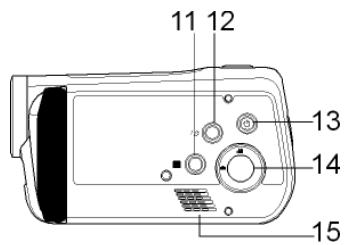
- Witbalansknop
- Zelfontspanner
- Aan/uit-toets
- Moduskeuzeschakelaar video-/fotomodus
- Luidspreker
Onderkant
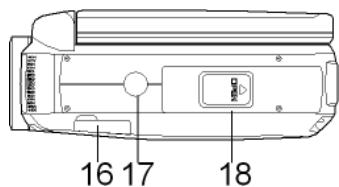
- DC-ingang / AV-uitgang
Onder het klepje:
DC in (voor ononderbroken Werking, geen batterijwerking bij deze aansluiting), AV out
- Statiefschroefdraad
- Batterij-/kaartenvak
Voorbereiding
Batterij-/kaartenvak openen
Het batterij-/kaartenvak befindt zich aan de onderkant van de camera.
Houd de camcorder zo vast dat het klepje van het batterijvak maar boven wijst.
- Open het klepje in de richting van de achterkant van het apparaat.

Batterijplaatsen en verwijderen
Open het grije kleje van het batterijvak.
- Plaats de batterij zoals beschreiben, met het opschrift maar boven in het batterijvak.

Draai nooit de polariteit om.
Let erop dat de plus- (+) en minpool (-) juist+zijn geplaatst om kortsluiting te vermijden.

Om de batterij te verwijderen, opent u het grijze klepje van het batterijvak en neemt u de batterij uit het apparaat.

Voor lange opnamenkest u de camcorder met de bijgeverde adapter via de DC-ingang van de camcorder aansluiten op het stroomnet. De batterijlading blijft in dit geval ongewijzigd.
SD/SDHC-geheugenkaartplaatsen en verwijderen
Schuif een SD/SDHC-geheugenkaart zoals beschreiben in de SD/SDHC-sleuf.
U kunt de geheugenkaart verwijderen door op de geheugenkaart te drukken totdat u een klik hoort in de sleuf en deze verrolgens los te latent. De geheugenkaart worden automatisch een stukje uit de sleuf gedrukt, zodat u de kaart kunt verwijderen.

Geheugenkaart gegen schrijven bveiligien
Als u opnamen op de geheugenkaart wilt opslaan, dient u ervoor te zorgen dat de kaart Niet gegen schrijven is beveiligd:
| Schrijfbbeveiling uitgeschakeld | LOCK | Schrijfbbeveiling ingschakeld | LOCK |
Batterij-/kaartenvak sluiten
Om het klepje te sluiten, klapt u het dicht en schuift u het in de richting van de voorkant van het apparaat tot het vastklikt.
Batterij opladen
Om de batterij op te laden met behulp van de bijgeleverde batterijlader gaat u als volgt te werk:
- Plaats de batterij in de batterijlader zoals hieronder worden beschreiben.
Steek de stekker van de adapter in een stopcontact van 230V 50Hz en sluit het andere uiteinde van de adapter aan op de batterijlader.


Als u de batterij voor het eerst oplaadt, duurt het ongeveerzes uur voordat de batterij volledig is opgeladen. Tijdens het opladen van de batterij brandt het controlampje rood. Het controlampje brandt groen zodia de batterij volledig is opgeladen.
Als de camcorder met geplaatste batterij aangesloten is op het stroomnet, worden de batterij Niet opgeladen.
Basisbediening
Camcorder in- en uitschakelen
- Om de camcorder in te schakelen, klapt u de LC-display open. Druk op de AAN/UIT-knop om de camcorder in te schakelen. De aan/uit-indicator brandt groen.
Om de camcorder uit te schakelen, drukt u op de AAN/UIT-knop.
i Met de snelstartfunctie=kunt u de camcorder in de STDBY-modus schakelen door de display dicht te klappen (zie pag. 38).
Klap de display zich om de camcorder in de „STDBY-modus“ te schakelen. Om de camcorder in te schakelen, klapt u de display weeer open.
Van bedrijfsmodus veranderen
De camcorder is uitgerust met een opname- en afspeelmodus.
Na de start bevindt de camcorder zich standard in de opnamemodus.
Om van de opnamemodus maar de afspeelmodus te schakelen, opent u het menu door de LC-display aan te raken en drukt u op het afspeelsymbol .
Om waar van de aftspeelmodus maar de opnamemodus te schakelen, drukt u op het camcordersymbol.
Gebruik de MODUSSCHAKELAAR om:tussen Foto- en videomodus te schakelen.
De display in de opnamemodus
In de verschillende opnamemodi (video, Foto) worden op de display alle belangrijke informatie weergegeven.
Display in de fotomodus
In de fotomodus worden de volgende informatie weergegeven:

| 1 | Fotoresolutie: LW = 3264 x 1840, L = Groß 3648 x 2736, M = 2448 x 1840, S = 1600 x 1200 |
| 2 | λA automatisch; λrode-ogenreductie; flitsuit; flits aan; SL langzame synchronisatie |
| 3 | λmacrofuncties ingeschakeld |
| 4 | λzelfontspanner |
| 5 | W——T GROOTHOEK-/TELEZOOM- knop Zoom: 5 x optische zoom + 10 x digitale zoom |
| 6 | [164] Geeft het aantal resterendezoek's weeber bij de huidige resolutie.. |
| 7 | hoge batterijcapaciteit; gemiddelde batterijcapaciteit; lage batterijcapaciteit; batterij leegWordt weergegeven tijdens het gebruik op netstroom |
| 8 | Autom. Geeft de huidige belichtingsinstelling waar. |
| 9 | Tegenlicht |
| 10 | Belichtingscorrectie |
| 11 | Datum; tijdzone 1, tijdzone 2 |
| 12 | menu |
| 13 | Opnamemodus; 5 beelden na elkaar bij 1 MP; 2 beelden na elkaar bij 2 MP |
| 14 | Focusbereik |
| 15 | Beeldkwaliteit |
| 16 | Witbalans |
| 17 | Scènechodus |
Display in de filmmodus
In de filmmodus worden op de display de volgende informatie weergegeven:

| 1 | Filmresolutie: HQ = 1920 x 1080; SP =1280 x 720 (60 Hz); LP = 1280 x 720 (30 Hz); Web = 640 x 480 |
| 2 | windruisfilter |
| 3 | elektronisch stabiliteitsprogramma |
| 4 | W——T GROOTHOEK-/TELEZOOM-knop Zoom: 5 x optische zoom + 10 x digitale zoom. |
| 5 | STBY opnamestatus |
| 6 | PRE-REC pre-REC functie geactiveerd |
| 7 | [0h04m] Geeft de resterende opnametijd in minutes waar bij de huidige resolutie. |
| 8 | 0:00:00 Geeft de verstreaken opnametijd weir. |
| 9 | hoge batterijcapaciteit; gemiddelde batterijcapaciteit; lage batterijcapaciteit; batterij leegWordt weergegeven tijdens het gebruik op netstroom. |
| 10 | Duidt aan dat de fade-functie is geactiveerd. |
| 11 | Tegenlicht |
| 12 | Datum; tijdzone 1, tijdzone 2 |
| 13 | menu |
| 14 | Witbalans |
| 15 | Scènechodus |
Opnamen make
Filmopnamen
Als u een film wilt opnemen, gaat u als volgt te werk:
KI Open de LC-display en schakel de camcorder in door te drukken op de AAN/UIT-knop
Maak uw keuze uit de GROOTHOEK/TELEZOOM-instelling.
Om van start te gaan met de opname drukt u op de OPNAMEKNOP.

Bij filmopnamen is de microfoon ingeschakeld. Er worden automatisch geluid opgenomen
Tijdens filmopnamen worden op de LC-display de tijd (uren:minuten:seconden) weergegeven. Tijdens de opname knippert het controelampje groen.
Om de filmomame te beeindigen, drukt u nogmaals op de OPNAMEKNOP.
Pre-REC
De camcorder biedt tevens de möglichkheid om drie seconden voordat u op de opnameknop drukt al van start te gaan met de opname. Deze beelden worden tijdelijk in het interne geheugen van de camcorder opgeslagen.
Druk op de PRE-REC/ knop om de pre-REC functie te activeren.
Druk op de OPNAMEKNOP om van start te gaan met de opname.
Fotos
Als u Foto's wilt make, gaat u als volgt te werk:
Klap de LC-display open en schakel de camcorder in door te drukken op de AAN/UIT-knop.
Stel de modus indien nodig in op „photo“ met behulp van de MODE-knop.
Maak uw keuze uit de GROOTHOEK/TELEZOOM-installling.
Houd de ONTSPANNER half ingedrukt. Op de display verschijnt een scherpstelkader.
Stel het onderwerp scherp en druk de ONTSPANNER volledig in.
Zelfontspanner
De camcorder biedt tevens de möglichkheid om Foto's te make met behulp van de „zelfontspanner".
Druk op de PRE-REC/ - knop om de zelfontspanner te activeren.
Maak door meermaals te drukken op de knop PRE-REC/ uw keuze uit een zelfontspannertijd van 2 of 10 seconden of deactiveer de zelfontspanner.
Drücken Sie den AUSLOSER um den Countdown des Selfstauslosers zu starten.

Gebruik de modusknop om:tussen de foto-en videomodus te schakelen. In de fotomodus brandt het fotosymbool, in de videomodus het videosymbool groen.
Videomenü
In het „videomenu“ voert u de instellingen door voor filmopnamen.
Raak in de filmmodus de LC-display aan om het „videomenu" wee ter te given. Raak het menu aan om het te openen.
Om het menu te verlaten, drukt u op de knop ×
Menu „afsplen"
In het menu „afspelen“ [-] Aunt uoto's/films bekijken of bewerken (zie pag.44).
Scenemodus
| Zonsondergang | De roodachtige tint worden versterkt om sfeervolle opnamen van een zonsondergang te makesn. | |
| Portret | Het onderwerp worden scherp in beeld gebracht verwijl de darübergrond onscherp blijft. | |
| Landschap | Uitgestrekte landschappen worden helder weergegeven. | |
| Kaarslicht | De kleur van het beeld bij de opname worden sfeervol gewijzigd; het beeld lijkt „warmer". | |
| Strand/sneeuw | Met deze instelling(Int)kunt u „overbelichting“ bij opnamen op het strand of in de sneeuw voorkomen. | |
| Uit | Alle scène-effecten+zijn gedeactiveerd. |
Crossfading
In het menu „crossfading“ kunt u de overgang aan het begin of het einde van de video-opname instellen.
Om het onderwerp aan het begin van de opname vanuit een zwart of wit beeld te latent verschijnen, stelt u de optie „infaden" in op zwart of wit.
Om het onderwerp aan het einde van de opname in een zwart of wit beeld te latent verdwijnen, stelt u de optie „uitfaden" in op zwart of wit.

De functie worden automatisch uitgeschakeld als u aan het einde van de opname drukt op de START/STOP-knop.
Installing
In het menu „installen“ « kunt u verschillende camcorderinstellungen of systeeminstellenen doorvoeren, zoals weergave volledig scherm, datum enarend of de opnamemodus configureren (zie pag. 37).
Videomodus
In de videomodusURTUverschillende video-installingen,zoals opnamemodus,digitale zoom,EIS,windcut(windruisfilter)en witbalans wijzigien.
Om maar het videomenu te gaan, opent u eerst het menu „instellenen“ door te drukken op. Druk daarna op.
Opnamemodus
| Instelling | Uitleg |
| HQ (hoog) | Selecteer deze instelling voor een resolutie van 1920 x 1080, 30 Hz. |
| SQ (standaard) | Selecteer=this instelling voor een resolutie van 1280 x 720, 60 Hz. |
| LP (laag) | Selecteer=this instelling voor een resolutie van 1280 x 720, 30 Hz. |
| WEB | Selecteer=this instelling voor een resolutie van 640 x 480. |

Op de display worden de resterende opnametijd voor de geselecteerde resolutie in uren/minutes weergegeven.
Digitale zoom
Schakel hier de digitale zoom IN/UIT.
Selecteer UIT om de digitale zoom te deactiveren.
Selecteer IN om de digitale zoom te activeren. Het beeld kan nu maximaal 10 keer digitaal worden vergroot.
E.I.S.
Schakel hier de Elektronische Beeldstabilisator (Electronic Image Stabilizer) IN/UIT.
Selecteer UIT om de beeldstabilisator te deactiveren.
Selecteer IN om de beeldstabilisator te activeren.

Zodra de Elektronische Beeldstabilisator is geactiveerd, verschijnt het symbol op de LC-display.
Windruis
Schakel hier de „wind cut“-functie IN/UIT. De „wind cut“-functie is bedoeld om het geluid van de windijdens de opname te reduceren.
Zodra de „wind cut“-functie is geactiveerd, verschijnt het symbol op de display.
Witbalans
Stem hier de camcorder af op de kleurtemperatuur van het Licht op de opnameplaats.
Selecteer AWB om de optie „automatische witbalans“ te activeren.
Selecteer om de camcorder in te stellen op opnamen bij daglicht.
Selecteer om de camcorder in te stellen op opnamen bij bewolkt wee.
Selecteer om de camcorder in te stellen op opnamen bij kunstlicht.
Selecteer om de camcorder in te stellen op opnamen bij tl-licht.
Selecteer om de witbalans handmatig in te stellen.
De belichting stelt u in zoals worden beschreiben op pag. 35.
Fotomenu
In het „fotomenu“ voert u instellenen door voor het make van Foto's.
Raak op de display fotomenu aan om maar het fotomenu te gaan. Raak het betreffende menu aan om het te openen.
Om het menu te verlaten, drukt u op de knop x.
Menu "afspelen"
In het menu „afspelen" - Aunt u Foto's/films bekijken en bewerken (zie pag. 44).
Scenemodus
In de scenemodus SCN kun t u foto's aanpassen aan de opnamesituatie (zie pag. 27).
Flits
| A | Auto | De flitsfunctie worden automatisch geactiveerd zodia extra belichting is vereist. |
| Rode-ogenreductie | De flits gaat tweekee na elkaar af om het rode-ogeneffect te beperken. | |
| Flits altijd aan | De flits gaat af telkens u op de ontspanner drukt. | |
| SL | Langzame synchronisatie | De flits gaat af bij een langzame sluitersnelheid. |
| Uit | De flits is gedreactiveerd en gaat nicht af. |
Installing
In het menu „instellenen“ « kunt u verschillende camcorderinstellenen of systeeminstellingen doorvoeren, zoals weergave volledig scherm, datum enarend of de opnamemodus configureren (zie pag.24).
Fotomodus
In de fotomodus kurz u verschillende Foto-installingen, zoals beeldgroote, kwaliteit, modus, ISO-gevoeligheid, witbalans, scherpstelgebied, macro, automatische weergave, meetmodus en raster wijzigen.
Om maar het fotomenu te gaan, opent u eerst het menu „instellenen" door te drukken op Druk daarna op ■.
Beeldgroitte
| Instelling | Uitleg |
| LW | Selecteer deze instelling voor een resolutie van 3264 x 1840. |
| L | Selecteer deze instelling voor een resolutie van 3648 x 2736. |
| M | Selecteer deze instelling voor een resolutie van 2448 x 1840. |
| S | Selecteer=this de zinstelling voor een resolutie van 1600 x 1200. |

Op de display worden de resterende geheugencapaciteit voor de geselecteerde resolutie in uren/minutes weergegeven.
Kwaliteit
Stel hier voor de opname de beeldkwaliteit van de Foto's in.

Opgelet: voor beelden met een betere kwaliteit is meer geheugencapaciteit vereist.
Selecteer Extra fijn, om de Beste beeldkwaliteit te verkrijgen.
Selecteer Fijn, om een evenwichtige kwaliteit te verkrijgen.
Selecteer 一 _ - ^ 一 Normaal om zo weinig möglich geheugencapaciteit per beeld te verbruiken.
Aantal te make noto's
Stel hier het aantal te make noto's in de fotomodus in.
Selecteer om een foto te make.
Selecteer om een reeks Foto's met een resolutie van 2 MP te make.
Selecteer om een reeks Foto's met een resolutie van 10 MP te make
ISO
Stel hier de lichtgevoeligkeit van de camcorder in.

Gebruik bij slecht of weinig verlichte opnameplaatsen een hogere ISO-waarde en bij goed / beter verlichte opnameplaatsen een lage ISO-waarde.
Selecteer Autom. om de lichtgevoeligkeit automatisch in te stellen.
Selecteer ISO 50 om een lichtgevoeligheidswaarde van 50 ISO in te stellen.
Selecteer ISO 100 om eenlichtgevoeligheidswaarde van 100 ISO in te stellen.
Selecteer ISO 200 om eenlichtgevoeligheidswaarde van 200 ISO in te stellen.
Witbalans
Stem hier de camcorder af op de kleurtemperatuur van het Licht op de opnameplaats (zie pag. 29).
Belichting
Stel hier de belichtingswaarde handmatig in. Bij moeilijkelichtomstandigheden is het möglichk dat de automatische belichtingsfunctie van de camera nicht correct werkt, met verkeerd belichte Foto's als resultaat.
Selecteer met LINKS / RECHTS de gewenste
belichtingscompensatiewaarde en verlaat het menu door te drukken op

U=kunt een waarde:tussen-2.0 EV en +2.0 EVselecteren.
Focusbereik
Stel hier het gebied in waarop de camcorder scherpstelt.
Selecteer opdat de camcorder de positie van een gezicht automatisch erkent en automatisch hierop scherpstelt.
Selecteer opdat de camcorder op het midden van het beeld scherpstelt.
Makro
Schakel hier de macrofunctie in/uit.
Selecteer UIt om de macrofunctie te deactiveren.
Selecteer IN om de macrofunctie te activeren.
Stel hier de functie „automatische weergave" in.
Selecteer UIt om de functie „automatische weergave“ te deactiveren.
Selecteer 0.5 sec om het beeld na de opname gedurende 0,5 seconden waar te gezven.
Selecteer 0,1 sec om het beeld na de opname gedurende 1 Seconde weer te gehen.
Selecteer 3 sec om het beeld na de opname gedurende 3 seconden weeren te gehen.
Bepaling
Stel hier het gebied in waar de camcorder de Lichtverhoudingen dient te bepalen.
Selecteer om op meerdere punten binnen het gebied van het onderwerp de belichting te bepalen.
Selecteer om de belichting te bepalen in het midden van het beeld.
Selecteer om de gemiddelde belichting in het volledige beeld te bepalen.
Raster
Stel hier de hulplijnen in om onderwerpen gemakkelijker te{kennen fotograferen.
Selecteer UIt om de hulplijnen te deactiveren.
Selecteer AAN om de hulplijnen te activeren.
Menu „installingen“
In het menu „installen“kestuverschillende camcorderinstelleningen en systeeminstelingen doorvoeren, zoals weergave volledig scherm, datum en tijd of de opnamemodus configureren.
Het menu „installen“ kan zowel in de opnamemodus als in de afspeelmodus worden geopend.
- Om maar het menu „installingen“ te gaan, opent u het menu door de LCdisplay aan te raken en te drukken op het symbol van het menu „installingen“.
Om van het menu „instelingen“ over te schakelenaar het menu „systeeminstelingen“, drukt u op het symbol van het menu „systeeminstelingen“
Om maar de filminstellingen te gaan, drukt u op het camcorder-symbolool (zie pag. 25).
Um in die Fotoinstallungen zu kommt, drücken Sie mit einem Finger auf das Kamera-Symbol (siehe S. 30).

Hierbij dient u zich in de desbetreffende modus te bevinden.
Systeeminstallingen
Bepaal hier de instellenen van de OSD in de opname- en afspeelmodus.
Selecteer Simpel om enkel de meestoodzakelijkke informatatie op de display wee ter given.
Selecteer Normal om alle informatatie op de display waar te geben
Snelstart
Met de snelstartfunctie=kunt u snel en eenvoudig door het openklappen van de display de camcorder starten. Als de snelstartfunctie geactiveerd en de display zich is, knippert het controleampje groen.
Datum/tijd
Stel hier datum enarend in zodat uw opnamen van de juiste datum worden voorzien.
Raak het te wijzigen veld aan.
Steleenwaardeinmetbehulp van de toetsenOMHOOG /OMLAAG
Selecteer het volgende te wijzigen veld en ga te werk zoals bovenaan worden beschreiben.
Raak JJMMTT, aan om het gewenste datumformataat te selecteren.
U kunt de gewijzigde instellingen overnemen door op OK te drukken.
Wereldtijd
Stel hier de tijd van een andereijdzone in, bijvoorbeeld de tijd op uw reisbestemming.
Om de ,thuistijdzone" in te stellen, drukt u op het ,thuistijdzzone-symbol ^
Druk verzolgens op de stad die bovenaan de lijst worden weergegeven en selecteer met behulp van Links / Rechts de gewensteijdzone.
Druk daarna op de toetsen Omhoog / Omlaag om een stad in de geselecteerde tijdzone te kiezen en bevestig uw keuze door op de naam van.Deze stad te drukken.

Door te drukken op de knop 念 verandert u de是如何到。
Om de „bestemmingstijdzone" in te stellen, drukt u op het „bestemmingstijdzone-symbol bool“ en gaat u te werk zoals bij „thuistijdzone".
Taal
Stel hier de gewenste taal in.
Druk op de toetsen Omhoog / Omlaag om door de lijst met talen te bladeren.
Selecteer de gewenste taal door de gewenste taal aan te tikken.
Bvestig uw keuze door te drukken op OK
Automatisch uitschakelen
Stel hier dearend in waarna de camcorder automatisch destandby-modus activeert.
Selecteer UIr om de functie ,automatisch uitschakelen" te deactiveren.
Selecteer 5 min om het apparaat automatisch uit te schakelen na 5 minutes.

Na 1 minuut in de standby-modus worden het apparaat vollediguitgeschakeld.
Volume
Stel het volume van signalen/toetsen in.
Selecteer UIt om alle geluiden te deactiveren.
Selecteer LAAG om het volume van de geluiden te beperken.
Selecteer NORMAAL om het volume van de geluiden op een gematigd niveau in te stellen.
Selecteer LUID om het volume van de geluiden te maximaliseren.
LCD-helderheid
Stel hier de helderheid van de LC-display in.
Selecteer „automatisch“ om de displayverlichting automatisch in te stellen.
Selecteer DONKER om de displayverlichting te beperken.
Selecteer NORMAAL om de displayverlichting op een normale waarde in te stellen (niet te donker, Niet te Licht.
Selecteer LICHT om de displayverlichting helderder dan normalaletaken.
TV-system
Stel hier de standard van uw tevisietoestel in.
Selecteer NTSC als u beschikt over een NTSC-TV. NTSC worden onder andere gebruikt in Japan, de VS, Canada, Taiwan en andere landen.
Selecteer PAL als u beschibt over een PAL-TV. PAL worden onder andere gebruikt in Europa, Oceanië en andere landen.
TV-formaat
Stel hier het formaat van uw tevisietoestel in.
- Selecteer 4:3 als u de camcorder wilt aansluiten op een tevisietoestel met een verhouding van 4:3.
Selecteer 16:9 [16:9] als u de camcorder wilt aansluiten op een tevisietoestel met een verhouding van 16:9.
TV-menu
Stel hier de OSD-weergave van de camcorder op een aangesloten televisietoestel in.
- Selecteer UIr om de OSD bij de weergave op een televisietoestel te deactiveren.
Selecteer AAN om de OSD bij de weergave op een tevisietoestel te activeren.
HDMI- resolutie
Stel hier de resolutie bij de HDMI-weergave in.
Selecteer AUTOMATISCH zodat de camcorder afhankelijk van uw tevisietoestel de optimale resolutie kan instellen
- Selecteer 1080i om de beelden met een resolutie van 1080i aan het televisionietoestel door te gehen.
Selecteer 720p om de beelden met een resolutie van 720p aan het tevisietoestel door te gehen
Selecteer 480p om de beelden met een resolutie van 480p aan het televisionestoestel door te gehen.
Bestandsnummer
Stel hier de nummering van de beelden in.
Selecteer SERIE om de bestanden doorlopend te nummeren.
Select RESET om de nummering bij 0001 teCTX beginnen zodra van map wordt veranderd.
Formatteren
Hier kurz u het geheugen formatteren:
Als een geheugenkaart is geplaatst, worden de kaart geformatteerd.
Selecteer FORMATTEREN en bevestig met JA om de geplaatste gevevensdrager te formatteren.
Selecteer NEE om het formatteren te beëindigen.

Let op!
Als u het geheugen formatteert, worden alle daarin opgeslagen gegevens gewist.
Controleer of er zich geen belangrijke geevensmeer op het geheugen of de SD/SDHC -kaart bevinden.
Alles terugzetten
Met deze functie=kunt u de fabrieksinstellungen van de camcorder herstellen.
Selecteer ALLES RESETTEN en bevestig met JA om de fabrieksinstellungen van de camcorder te herstellen.
Selecteer NEE om de fabrieksinstellungen nicht te herstellen.
Menu „afspelen“
Om maar het menu „afspelen“ te gaan, raakt u de LC-display aan en drukt u op.
Het menu „afspelen“ bestaat UIT 2 delen. In het bovenste deel ziet u het menu „video‘s afspelen“ en het menu „photo‘s bekijken“
Selecteer in de afspeelmodus de videoweergave door te drukken op
Druk op OMHOOG /OMLAAG om door de pagina's te bladersen.
Menu „video's afspelen"
In het menu „video's afspelen“ ziet u alle video's die zich op de geheugenkaart bevinden.
Selecteer in de afspeelmodus het menu „video's afspelen“ door te drukken op
Druk op NAAR BOVEN /NAAR BENEDEN om door de paginga's te bladeren.
Druk op om het menu „video's afspelen" te verlaten.
Bij de videeweergave worden volgende informatie weergegeven:
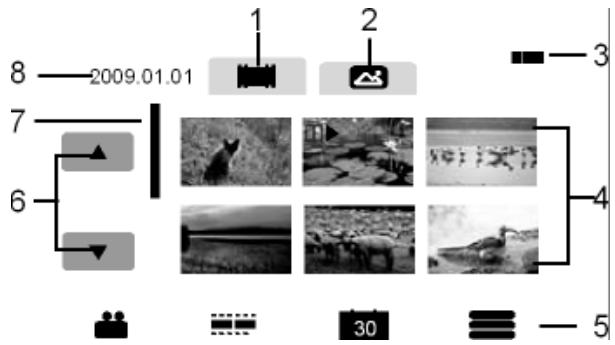
| 1 | Videobibliothek | Geeft een overzicht van alle video’s in miniatuurvorm. |
| 2 | Foto-overzicht | Geeft een overzicht van alle Foto’s in miniatuurvorm. |
| 3 | Batterij | Geeft de batterijstatusaal. |
| 4 | Overzicht films/foto’s | Geeft de video’s/foto’s wee der zich op de geheugenkaart bevinden. Om een Foto of video op het volledige scherm wee ter goven, drukt u op de desbeteffende Foto/video. |
| 5 | Lijst met möglichkheden | terugkeren aanr de opnamemodus, maar de galerie, data, waar het afspeelmenu. |
| 6 | Paginalijst | Hierop drukken om aanr de vorige / volgende pagina te gaan. |
| 7 | Fotobibliothek | Druk op OMHOOG / OMLAAG om door de bibliothek te bladeren. |
| 8 | Opnamedatum | Geeft de opnamedatumaal. |
De rolfilmfunctie
Met de camcorder=kunt u opgenomen video's in momentopnamen weergeven.
Druk op om de rolfilmfunctie te activeren.
Selecteer met behulp van de toetsen OMHOOG / OMLAAG de gewenste video.
Het eerste beeld van de video worden met de totale speelduur van de video links bovenaan in de display weergegeven.
Selecteer met / de gewenste interval waarmee de momentopnamen dienen te worden weergegeven. Maak uw keuze uit 1 minuut, 2 Minutes, 3 minutes, 5 minutes of 10 minutes.
Blader met LINKS / RECHTS door de momentopnamen om het gewenste tijdstip van de video waar te gehen.
Selecteer hetijdstip van de video dat u wilt bewerken door op het miniatureurbeeld te drukken.
Nu kurz u de video op het gewensteijdstip bewerken (zoals worden beschreiben op pag. Fehler! Textmarke nicht definiert.).
Datum
In de lijst met data(Int)kunt u opgeslagen beelden of video's van een bepaalde datum vinden.
Druk op 30 om de lijst met data waar te gehen.
Selecteer de datum waarop de films zijn opgenomen en bevestig door te drukken op OK.
De op de geseleede dag opgenomen video's / gemaakte Foto's worden weergegeven.
Video's afspelen
In het menu „video's afspelen“ ziet u alle video's die zich op de geheugenkaart bevinden.
Selecteer in de afspeelmodus het menu „video's afspelen" door te drukken op.
Druk op OMHOOG /OMLAAG om door de pagina's te bladersen.
Druk op een video om deze af te spelen.
Druk op om het menu „video's afspelen" te verlaten.
Tijdens het afspelen worden de volgende informatie weergegeven op de display:
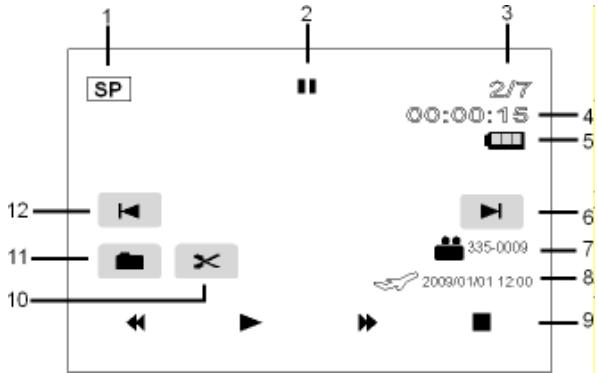
| 1 | Opnamekwaliteit | Geeft de ingestelde opnamekwaliteit waar. |
| 2 | Pauze | Wordt weergegeven als het afspelen worden onderbroken. |
| 3 | Videonummer | Geeft het bestandsnummer en het+aantal video’s op de geheugenkaart waar. |
| 4 | Telmechanisme | Geeft de huidige afspeelduur wee. |
| 5 | Batterij | Geeft de batterijstatus wee. |
| 6 | Verder | Opent de volgende opgeslagen video |
| 7 | Bestand | Geeft de „bestandsnaam“ wee. |
| 8 | Datum/tijd | Geeft de datum/tijd wee, afhankelijk van de ingestelde tijdzone. |
| 9 | Videopolyer | Functies: terugspoelen, play, vooruitspoelen, stop |
| 10 | Montage (Enkel möglich in de „pauzemodus“.) | Geeft u de möglichkheid de weergegeven film te monteren. |
| 11 | Foto (Enkel möglich in de „pauzemodus“.) | Geeft u de möglichkheid een stilstaand beeld van de weergegeven scène te creëren. |
| 12 | Terug | Opent de vorige opgeslagen video. |
Video's bewerken
Om de geselecteerde video te monteren, gaat u als volgt te werk:
Druk op PAUZE om de video te pauzeren op het te bewerken tijdstip.
Nu sunt u een foto creeren van deze scene of de video op dit punt monteren.
Druk op FILMFOTO om eenoto te creeren van de gepauzeerde scene. De gecreerdeoto wordt automatisch opgeslagen en kan worden bekeken via het menu ,photo'sbekijken".
Video's verwijderen, beveiligigen
Verwijdersen
Om video's te verwijdersen, gaat u als volgt te werk:
Druk op om hetafspeelmenu te openen. Selecteer door te drukken op het menu met de opties verwijderen, beveiliggen en kaartstatus weergeven.
Druk op VERWIJDEREN om maar de modus „verwijden" te gaan.
Hier(Int) bepalen of u alle video's, video's van een bepaalde datum of andere geselecteerde video's wilt verwijderen.
Druk op ALLES om alle video's te verwijderen. Bevestig uw keuze door te drukken op JA.
Druk op SELECTEREN om de video's te selecteren die u wilt verwijden. Markeer de video's die要去en worden verwijderd.
Druk op OK en bevestig uw keuze door te drukken op JA. De geselecteerde video's worden verwijderd.
Hier(Int)kunt u een of meerere video's selecTeren die u wilt verwijderen. De te verwijderen video's worden aangeduid met het symbol m. Rechts onderaan op de display wordt hetaaSal geselecteerde bestanden weergegeven.
Druk op VOLGENS DATUM om alle video's van een bepaalde datum te verwijdenen. Bevestig uw keuze door te drukken op JA.

Als een geheugenkaart is geplaatst,kest u alleen films verwijderen die zich op de geheugenkaart bevinden.
Als de geheugenkaart is beveiligd,kest u de films die zich op de geheugenkaart bevinden nicht verwijderen.
Bveiligen
Hier(Int) u instellen dat bepaalde video's of Foto's nicht kuren worden verwijderd.
Druk op BEVEILIGEN om het menu „beveiligen" te openen.
Hier kurz u selecteren of u alle of bepaalde bestanden wilt bveiligen of deblokkeren.
Druk op ALLES BEVEILIGEN en bevestig uw keuze door te drukken op JA. Alle video's+zijn nu beveiligd.
Druk op SELECTEREN om de video's te selecteren die u wilt beveiligigen. Markeer de te beveiligien video's.
Druk op en bevestig uw keuze door te drukken op JA. De geselecteerde video's zijn nu beeviligd.
Hier kurz u een of meerere video's selecteren die u wilt beveiligen. De beveiligde video's worden aangeduid met het symbol
Druk op ALLES DEBLOKKEREN en bevestig uw keuze door te drukken op JA. Alle video's+zijn nu gedeblokkeerd.
Kaartstatus
Druk op KAARTSTATUS om wee ter geven hoeveel vrije ruimte beschikbaar is op de geheugenkaart.
Het menu „photo's bekijken“
Om het menu „photo's bekijken" te openen, raakt u de LC-display aan en drukt u op.
Het menu „afsplen“ bestaat zoals worden beschreiben op pag. 44 UIT 2 delen. Bovenaan ziet u het menu „video's afsplen“ en het menu „photo's bekijken“.
Selecteer in de afspeelmodus het menu „foto's bekijken" door te drukken op 2 .
Druk op OMHOOG /OMLAAG om door de paginga's te bladersen.
Foto's bekijken
In het menu „photo's bekijken“ ziet u alle Foto's die op de geheugenkaart zijn opgeslagen.
Selecteer in de afspeelmodus het menu „foto's bekijken" door te drukken op l
Druk op OMHOOG /OMLAAG om door de paginga's te bladersen.
Druk op een video om deze af te spelen.
Druk op om het menu „video's afsplen" te verlaten.
In het menu „video's afspelen“ worden de volgende informatatie weergegeven op de display:

| 1 | Fotogrootte | Geeft de groote van dezoek weer. |
| 2 | Bestandsnummer | Geeft het bestandsnummer en het,aantal opgeslagenzoek'sweer. |
| 3 | Batterij | Geeft de batterijstatus weer. |
| 4 | Bestandsnaam | Geeft de naam van het bestand weer. |
| 5 | Datum | Geeft de datum weer. |
| 6 | Afsluiten | Het menu „photo'sbekijken"afsluiten. |
| 7 | Volgendezoek | Naar de volgendezoek bladeren. |
| 8 | Diashow | De diashow starten. |
| 9 | Vorigezoek | Naar de vorigezoek bladeren. |
| 10 | Beveiliging | Duidt aan dat het bestand is beveiligcd. |
Foto's vergroten
Om een Foto op de LC-display van de camcorder te vergroten,.gaat u als volgt te werk:
Druk op de Foto die u wilt vergroten.
Druk op TELEZOOM/GROOTHOEK richting T. het beeld worden vergroot weergegeven.
Schuif met uw wijsvinger het beeld op de display in de gewenste richting om het beeld te wijzigien.
Diashow
Om de Foto's afzonderlijk of in een diashow wee ter te geben, gaat u als volgt te werk:
Druk op een Foto om deze weiter te gehen.
Druk op /om door de Foto's te bladersen.
Nu heb t u de möglichkheid de diashow te starten.
Druk op DIASHOW om alle opgeslagen Foto's in een diashow wee ter given.
Druk op om de diashow te onderbreken of te hervatten.
Druk op x om de diashow te beeindigen en terug te keren maar het afspeelmenu.

Als een geheugenkaart in het apparaat is geplaatst,(Intt u de foto's die zich op de geheugenkaart bevinden, verwijderen.
Als de geheugenkaart is geblokkeerd,kest u de Foto's die zich op de geheugenkaart bevinden nicht verwijderen.
Datum
In het menu „datum“(Int) kunt u Foto's of video's volgens datum zoeken.
Druk op 30 om het menu „datum“ te openen.
Selecteer de datum waarop u de Foto's hebt opgeslagen en bevestig door te drukken op OK.
De video's / Foto's die op de geselecteerde datum werden opgeslagen, worden weergegeben.
Foto's verwijderen, beveiligigen
Verwijdersen
Om Foto's te verwijderen, gaat u als volgt te werk:
Druk op om hetafspeelmenu te openen. Selecteer door te drukken op het menu met de opties verwijderen, beveiliggen en kaartstatus weergeven.
Druk op VERWIJDEREN om het menu „verwijden" te openen.
Hier(Int) u bepalen of u alle foto's, foto's van een bepaalde datum of andere geselecteerde foto's wilt verwijdenen.
Druk op ALLES om alle Foto's te verwijderen. Bevestig uw keuze door te drukken op JA.
Druk op SELECTEREN om de Foto's te selecteren die u wilt verwijderen. Markeer de te verwijderen Foto's.
Druk op OK en bevestig uw keuze door te drukken op JA. De geselecteerde Foto's worden verwijderd.
Hier sunt u een of meerde Foto's selecteren die要去en worden verwijderd. De te verwijden video's worden aangeduid met het symbol m. Rechts onderaan op de display worden hetaaSal geselecteerde bestanden weergegeven.
Druk op VOLGENS DATUM om alle Foto's van een bepaalde datum te verwijderen. Bevestig uw keuze door te drukken op JA.

Als een geheugenkaart is geplaatst,kest u alleen Foto's verwijderen die zich op de geheugenkaart bevinden.
Als de geheugenkaart is beveiligd,kest u de Foto's die zich op de geheugenkaart bevinden nicht verwijderen.
Bveiligen
Hier(Int) u instellen dat bepaalde video's of Foto's nicht kuren worden verwijderd.
Druk op BEVEILIGEN om het menu „beveiligen" te openen.
Hier kurz u selecteren of u alle of bepaalde bestanden wilt beveiligen of deblokkeren.
Druk op ALLES BEVEILIGEN en bevestig uw keuze door te drukken op JA. Alle Foto'sarendu beveiligd.
Druk op SELECTEREN om de Foto's te selecteren die u wilt beveiligen. Markeer de te beveiligen Foto's.
Druk op en bevestig uw keuze door te drukken op JA. De geselecteerde Foto's� nu beevilgid.
Hier kurz u een of meertere Foto's selecteren die u wilt beveiligen. De beveiligde Foto's worden aangeduid met het symbol
Druk op ALLES DEBLOKKEREN en bevestig uw keuze door te drukken op JA. Alle Foto's+zijn nu gedeblokkeerd.
Camcorder aansluiten op een tevisietoestel
Sluit de zwarte stekker van de AV-kabel aan op de TV-uitgang van de camcorder.
Sluit de witte en gele stekker van de AV-kabel aan op de desbetreffende aansluitingen op het tevisietoestel.

Als u beelden in HD hebt opgenomen, sluit u de camcorder met behulp van de HDMI-kabel aan op een televisiontoestel met een digitale HDMI-ingang om de in HD opgenomen beelden in hoge resolutie te bekijken.
Interval
Hier kurz u de duur van de intervallen tijdens de diashow bepalen.
Druk op 1 sec om de intervallen in te stellen op 1 seconde.
Druk op 5 sec om de intervallen in te stellen op 5 seconden.
Druk op 10 sec om de intervalen in te stellen op 10 seconden.
DPOF
-DPOF betekent „Digital Print Order Format". Hier kurz u de printerinstellenen vooroto's kiezen als u deoto's wilt latent afdrukken door een met Fotostudio of DPOF compatibile printer. Met een DPOF-compatible printer kurz u deoto's direct afdrukken, zonder ze eerst op de computer tezetten.
Druk op SELECTEREN om de Foto's te selecteren die met DPOF要去en worden afgedrukt en bevestig uw keuze door te drukken op JA.
Druk op ALLES om alle Foto's te selecteren en bevestig uw keuze door te drukken op JA.
Druk op HERSTellen om alle DPOF-instellenen ongedaan te make en bevestig uw keuze door te drukken op JA.
Kaartstatus
Hier worden weergegeven hoeveel vrij geheugenruimte op de geheugenkaart beschikbaar is.
Druk op KAARTSTATUS om wee ter geven hoeveel vrije ruimte beschikbaar is op de geheugenkaart.
Films en Foto's op het televisionietoestel weergeven
Schakel het televisiestoestel in.
Sluit de camcorder aan via de bijgeleverde HDMI-kabel.
Sluit de camcorder via de bijgeleverde AV-kabel aan op uw tevisietoestel als u Niet beschikt over een HD-televisione. Zolang de camcorder is aangesloten op een tevisietoestel, is de LC-monitor uitgeschakeld.
Selecteer zoals wordt beschreiben op pag. 25 de film of zoals wordt beschreiben op pag. 30 de Foto.
De opnamen worden weergegeven op het tevisietoestel.
Film en Foto'saar een computer kopieren
Sluit zoals wordt beschreiben de camcorder met behulp van de bijgeleverde USB-kabel aan op uw computer. uw computer zal de camcorder automatisch herkennen als geveensdrager.
- Selecteer Computer als de camcorder werk aangesloten op een PC,
Selecteer Computer als de camcorder werk aangesloten op een PC.
De films zijn opgeslagen in MPEG4-formaat, de Foto's in JPG-formaat. Ze bevinden zich op het interne geheugen of op de SD/SDHC-kaart in de map DCIM/100MOVIE.


De machen worden automatisch opgeslagen op de SD/SDHC-kaart.
Om films en Foto's op uw computer op te slaan of te bewerken,.gaat u als volgt te werk:
Sluit de camera via de bijgeleverde kabel aan op de USB-aansluiting van uw computer.
Het controleampje brandt groen.
Laden Sie die这部电影 bzw. Fotos auf ihren Computer.
Meld de camera af van de computer.
Verwijder de USB-kabel.
Onderhoud en verzorging
Reinig de behuizing, de lens en het display als volgt:
Reinig de behuizing van de camera met een zacht droog doeke.
Gebruik geen verdunners of schoonmaakmiddelen die olie bevatten. Daardoor kan de camera beschadigd rakeen.
Om de lens of het display te reinigen, verwijdert u het stof eerst met een lenskwastje. Reinig daarna met een zacht doeke. Druk Niet op het display en gebruik voor het schoonmaken ervan geen harde voorwerpen.
Gebruik voor de behuizing en de lens geen sterke schoonmaakmiddelen (vraag advies aan de verkoper als vuil Niet verwijderd kan worden).
Storingen verhelpen
| Fout | Oorzaak | Verhelfen van storingen |
| Deoto's/filmopnamenijken onscherp. | De lens is vuil. | Reinig de lens. |
| Deoto's/filmopnamen—hebben eenkleurafwijking. | De witbalans is nicht correct ingesteld. | Stel de witbalans correct in afhankelijk van delichtomstandigeden. |
| Deoto's/filmopnamen—hebben een vremeideleur. | Er werd een effect geselecteerd. | Schakel het effect UIT. |
| Deoto's/filmopnamenijken te Licht of te donker. | De flitser is nicht correct ingesteld. | Selecteer een andere flitsinstelling. |
| De afstand tot het onderwerp is te groot. | Verklein de afstand tot het onderwerp. | |
| Deoto-/filmopnamenkunnen nicht worden gewist. | De SD/SDHC-kaart is beveiligd. | Deblokkeer de SD/SDHC-kaart. |
| Het bestand is geblokkeerd. | Deblokkeer het bestand. | |
| De camera kan nicht worden ingeschakeld. | De accu is leeg. | Laad de batterij op. |
| De SD/SDHC-kaart kan nicht worden geplaatst. | De SD/SDHC-kaart werk Niet correct in de kaartsleuf geschoven. | Plaats de SD/SDHC-kaart correct in de kaartsleuf. |
| De camera worden Niet door de computer herkend. | Het camerastuurprogramma is Niet op de computer geinstalleerd. | Installer het camerastuurprogramma. |
Neem contact op met once klantendienst indien deze tips het probleem nicht oplossen. U vindt de contactgegevens op de LASTE pagina van deze gebruiksaanwijzing.
Repareer het apparaat nooit zich! Bij onvakkundig uitgevoerde reparations vervalt elke vom van garantie.
Technische gegevens
| Beeldsensor | 10 megapixels |
| Modi | HD-videocamera, digitale camera |
| Lens | f = 6,1 – 30.5 mm, 5-fach optischer Zoom, 10-fach digitale zoom |
| Display | 3" LCD |
| TV-standard | NTSC/PAL |
| Opslagmedium | Kaartsleuf voor SD (max. 2GB) of SDHC-kaarten (max. 16 GB). |
| Bestandsindelingen | Bild: JPEG; Film: AVI |
| Instellingsbereik | Film: Normal: 10 cm~∞ Foto: Normal: 30 cm~∞ Makro: 10 cm – oneindig |
| Resolutie | LW: 3264 x 1840 pixels (16:9) L: 3648 x 2736 pixels M: 2448 x 1840 pixels S: 1600 x 1200 pixels |
| HQ: 1920 x 1080 30 Hz SP: 1280 x 720 60 Hz LP: 1280 x 720 30 Hz | |
| Web: 640 x 480 | |
| PC-aansluiting | Mini USB 2.0- aansluiting |
| Voeding | Lithium-lonen- batterij, 1450 mAh, 3.7 V |
Verwijdering
Verpakking

Het apparaat bevindt zich ter beschemming gegen vuil en transportschade in een verpakking. Verpakkingen zijn grundstoffen en können dus worden hergebruikt of opnieuw in de
grundstoffenkringloop worden opgenomen
Apparaat

Behandel het apparaat op het eind van de levensduur in geen geval als gewoon huisvuil. Informeer bij de lokale autoriteiten maar möglichkheden om het op een milieubewuste en correcte wijze af te voeren.
Batterijen

Lege batterijen horen nichtouis bij het huisvuil. Lever lege batterijen in bij een erkend inleverpunt.