
LIFE X47000 MD 85910 - Camcorder MEDION - Kostenlose Bedienungsanleitung
Finden Sie kostenlos die Bedienungsanleitung des Geräts LIFE X47000 MD 85910 MEDION als PDF.



Benutzerfragen zu LIFE X47000 MD 85910 MEDION
0 Frage zu diesem Gerät. Beantworten Sie die, die Sie kennen, oder stellen Sie Ihre eigene.
Eine neue Frage zu diesem Gerät stellen
Laden Sie die Anleitung für Ihr Camcorder kostenlos im PDF-Format! Finden Sie Ihr Handbuch LIFE X47000 MD 85910 - MEDION und nehmen Sie Ihr elektronisches Gerät wieder in die Hand. Auf dieser Seite sind alle Dokumente veröffentlicht, die für die Verwendung Ihres Geräts notwendig sind. LIFE X47000 MD 85910 von der Marke MEDION.
BEDIENUNGSANLEITUNG LIFE X47000 MD 85910 MEDION
Description de l'ordinateil
Technische gegevens 65
Verwijdering 66
Bescherming bieden gegen condens
Der Camcorder lassst sich bequem über USB an einen Rechner oder über HDMI an ein HD-fahiges TV-Gerät anschließen.

Let op!
Im Szenenmodus können Sie ihre Videoaufnahme auf die momentane Aufnahmesituation anpassen. Es stehen Ohnen folgende Szenenmodi zur Verfugung:
Stellen Sie hier die Auflösung ein, mit der der Camcorder aufnehmen soll.
Es stehen Ihnen folgende Einstellungen zur Verfugung:
Selecteer UIt om de „wind cut“-functie te deactiveren.
Wahlen Sie AN, um die Wind „Cut Funktion" zu aktivieren.

Im Blitzmenu konnen Sie den Blitz an die Momentane Belichtungssituation anpassen. Folgende Blitzmodi stehen Ihnen zur Verfügung:
Stellen Sie hier die Auflösung ein, mit der der Camcorder fotografieren soll.
Es stehen Ihnen folgende Einstellungen zur Verfugung:
Automatische weergave
Weergave volledig scherm
Hier können Sie sich den freien und belegten Speicherplatz der Speicherkarte anziegen halten.
Inhaltsverzeichnis 3
Sicherheitshinweise 5
Verletzungsgefahren 5
Schaden am Camcorder vermeiden 8
Der Camcorder 11
Lieferumfang 11
Systemvoraussetzungen 11
Gerätebeschreibung 12
Geräteübersicht 13
Vorbereitung 15
Akku- und Kartenfach öffnen 15
Akku einlagen und entnahmen 15
SD/SDHC-Speicherkarte einlagen und entnehmen 16
Akku laden 17
Grundbedienung 18
Das Display im Aufnahmemodus 19
Aufnahmen machen 23
Videomenu 25
Video-Modus 27
Fotomenu 30
Foto-Modus 32
Menu „Einstellung" 37
Systemeinstellung 38
Wiedergabenu 44
Videos loschen, Schützen 49
Das Foto Wiedergabenu 51
Fotos loschen, schützen 54
Filme und Fotos am TV-Gerät anzeigen 58
Filmu und Fotos auf einen Computer übertragen 58
Wartung und Pflege 60
Fehler beheben 61
Technische Daten 63
Entsorgung 64
Sicherheitshinweise
- Dieses Gerät ist nicht davon bestimmt, durch Personen (einschließlich Kinder) mit eingeschrankten physischen, sensorischen, oder geistigen Fähigkeiten oder mangels Erfahrung und/oder mangels Wissen benutzt zu werden, es sei dess, sie werden durch eine für ihre Sicherheit zuständige Person beaufsichtigt oder erhielten von Ihnen Anweisungen, wie das Gerät zu benutzen ist. Kinder sollen beaufsichtigt werden, um sicherzustellen, dass sie nicht mit dem Gerät playen.
- Halten Sie Verpackungsfolien von Kindern fern, es besteht Erstickungsgefahr!
Verletzungsgefahren
Elektrische Schläge vermeiden
- Öffnen Sie niemals das Gehäuse des Camcorders oder des Stecker-Netzteils, außer zum Einsetzen des Akkus oder der SD/SDHC-Karte.
- Schließen Sie das Stecker-Netzteil nur an eine fachgerecht installierte Netz-Steckdose von 230 V, 50 Hz an.
- Um das Stecker-Netzteil im Notfall einfach und schnell vom Stromnetz zu trennen, muss die Steckdose frei zugänglich sein und sich in der Höhe des Gerätes befinden.
- Knicken oder quetschen Sie das Netzkabel nicht.
- Verwenden Sie nur das mitgelieferte Netzteil.
- Verhinder Sie das Eindringen von Feuchtigkeit oder Flüssigkeit in den Camcorder oder in das Stecker-Netzteil.
-
Berühren Sie das Netzteil nicht mit feuchten Händen.
-
Benutzen Sie den Camcorder nie mit einem schadhaften Netzteil.
- Wenn das Netzteil oder seine Anschlussleitung beschädigt ist, muss es durch ein Netzteil gleichen Typs ersetzt werden, um Gefährdungen zu vermeiden. Wenden Sie sich in thisem Fall an unsere Serviceadresse.
Schalten Sie den Camcorder bei Funktionstörungen sofort aus. - Setzen Sie den Camcorder und das Netzteil keinem Tropf- und Spritzwasser aus.
- Stellen Sie keine mit Flüssigkeit gefüllten Gefäße, wie z.B. Vasen, auf das Gerät, den Netzadapter oder in die tatsäch Umgebung und schützen Sie alle Teile vor Tropf- und Spritzwasser. Das Gefäß kann umkippen und die Flüssigkeit kann die elektrische Sicherheit beeinträchtigen.
Explosionsgefahr
- Setzen Sie Batterien bzw. Akkus niemals übermäßiger Wärme, wie durch Sonnenschein, Feuer oder dergleichen aus.
- Werfen Sie den Akku nicht ins Feuer.
Schlieben Sie Batterien bzw. Akkus nicht kurz. - Nehmen Sie Batterien oder Akkus nicht auseinander.

ACHTUNG! Explosionsgesamt bei unsachgemäßem Auswechseln des Akkus. Ersatz nur durch denselben oder einen gleichwertigen Typ.
Brandgefahr
- Wickeln Sie immer die gesamte Länge des Netzkabels ab.
- Sorgen Sie für eine ausrechende Belüftung unddecken Sie das Stecker-Netzteil nie ab.
- Stellen Sie keine offenen Brandquellen wie z. B. brennende Kerzen auf oder in unmittelbare Höhe des Gerätes.
Vergiftungsgefahr
- Halten Sie den Akku von Kindern fern.
Verzutungsgefahr
- Nehmen Sie einen erschöpften Akku umgehend aus dem Gerät. Es besteht erhöhte Auslaufgefahr. Vermeiden Sie Kontakt mit Haut, Augen und Schleimhäuten. Bei Kontakt mit Batteriesäure die betroffenen Stellen sofort mit reichlich klarem Wasser spülen und umgehend einen Arzt aufsuchen.
Gefahren für die Augen
- Benutzen Sie den Blitz nicht in unmittelbarer Höhe der Augen.
- Wenn Sie die Kamera-Funktion verwenden, blitzen Sie nicht in die Augen von Personen oder Tieren.
- Halten Sie insbesondere bei Kleinkindern einen Abstand von mindestens einem Meter zum eingebauten Blitz.
Schäden am Camcorder vermeiden
- Nehmen Sie einen ausgelaufenen Akku sofort aus dem Camcorder. Reinigen Sie die Kontakte, bevor Sie einen neuen Akku einlagen.
- Verwenden Sie nur den mitgelieferten Lithium-Ilonen-Akku.
- Prufen Sie vor dem Einlagen des Akkus, ob die Kontakte im Camcorder und am Akku sauber sind. Reinigen Sie die verschmutzten Kontakte mit einem trockenen, sauberen Tuch oder einem Radiergummi.
- Berühren Sie weder das Objektiv, noch die Objektivfassung.
- Verwenden Sie nur das mitgelieferte Netzteil.
Beschädigung des Akkus vermeiden
- Vertauschen Die niemals die Polarität. Achten Sie darauf das die Pole Plus (+) und Minus (-) korrekt eingesetzt sind, um Kurzschlüsse zu vermeiden.
- Bringen Sie den Akku nie mit Flüssigkeiten in Berührung.
- Direkte starke Wärme kann den Akku beschädigen. Setzen Sie den Camcorder dazu keinen starken Hitzequellen aus.
- Wenn Sie den Camcorder längerere Zeit nicht benutzen,nehmen Sie den Akku heraus.
Bruchschäden vermeiden
- Lassen Sie den Camcorder nicht fallen.
- Legen Sie den Trageriemen um Ihr Handgelenk, wenn Sie den Camcorder tragen.
Datumverlust vermeiden
- Unterbrechen Sie nie die Stromversorgung, während Daten verarbeitet werden.
Beschädigung von SD/SDHC-Karten vermeiden
- Nehmen Sie nie die SD/SDHC-Karte aus dem Camcorder, wenn er gerade Daten speichert.
Vor Kondenswasser schützen
- Vermeiden Siechnelle Temperaturwechsel.
- Legen Sie den Camcorder in eine Schutztasche oder eine Kunststofftüe, bevor Sieihn einem raschen Temperaturwechsel aussetzen.
- Warten Sie mit dem Anschluss des Netzteils, wenn das Gerät von einer kalten Umgebung in einen warmen Raum gebracht wird. Wenn das Ladegerät Zimmertemperatur erreicht hat, kann das Ladegerät gefahrlos zum Laden angeschlossen werden.
Benutzen bzw. lagern Sie den Camcorder nicht im direkten Sonnenlicht oder bei hohen Temperaturen.

Bei niedrigen Temperatures kann die Kapazität des Akkus durch die Verlangsamung der chemischen Reaktion deutlich abnehmen. Halten Sie für Aufnahmen bei kaltem Wetter einen zweiten Akku an einem warmen Ort (z.B. Hosentasche) bereit.

Dieses Zeichen auf Ihrhem Camcorder bescheinigt, dass der Camcorder die EU-Richtlinien (Europäische Union) zu Störstrahlung erfüllt. CE steht für Conformité Européenne (europäische Konformität)

Das Gerät ist nur für den privaten Gebrauch und nicht für den Betrieb in einem Unternehmen der Schwerindustrie konzipiert.
Der Camcorder
Lieferumfang
Vergewissern Sie sich nach dem Auspacken, dass folgende Teile mitgeliefert worden sind:
HD Camcorder
- Akkuladegerät mit Netzteil
4 GB SDHC Speicherkarte
USB Kabel
HDMI-Kabel
AV-Kabel
Aufbewährungstasche
2 x Li-Ion-Akku
CD mit Software
Bedienungsanleitung und Garantieunterlagen
Systemvoraussetzungen
Um die Kamera am Computer zu nutzen, braucht der Computer folgende Systemvoraussetzungen:
Intel Pentium III Prozessor oder hoher
- Windows XP/Vista, Windows 7
- DirectX 9.0c oder higher
1GBRAM
1 GB freien Festplattenspeicher
- 1 x 4-fach CD-ROM-Laufwerk
1 freier USB-Anschluss
Gerätebeschreibung
Der Camcorder bietet in einem handlichen Gerät:
die Funktionen eines digitalen Camcorders,
einer Digitalkamera.
Statt eines Suchers besitz der Camcorder ein hochauflösendes „Touchscreen" LC-Display, mit dem Sie ihre Aufnahmen kontrollieren können. Das „Touchscreen" LC-Display dient darüber hinaus zum Darstellen der Bildschirm-Menus, in denen Sie ihre Einstellungen vornehmen können.
Der Camcorder besitzt einen optischen 5-fach Zoom und kann这部电影 in einer max. Auflösung von 1920 × 1080 , Bilder in 3648 × 2736 (10 M) aufnehmen.
Der Camcorder lassst sich bequem über USB an einen Rechner oder über HDMI an ein HD-fahiges TV-Gerät anschließen.

ACHTUNG!
Berühren Sie nicht das Display mit kantigen oder spitzen Gegenständen, um Beschädigungen zu vermeiden. Benutzen sie ihren Finger um den Camcorder zu bedienen.
Geräteübersicht
| Vorderseite | Rückseite |
| 1 2 3 4 | 6 7 8 9 10 |
| 1. Linse 2. Schlaufenhalter 3. Blitz 4. Mikrofon | 5. LC-Display (Touchscreen) 6. Kippschalter TELE/WEITWINKEL: T: Telezoom; W: Weitwinkel 7. Betriebs-LED 8. Start-/Stop-/Auslöser-Taste 9. Unter dem Deckel: HDMI-/USB- Anschluss 10. Schlaufenhalter |
| Bedienfeld bei geöffnetem LC-Display | Unterseite |
| 11 12 13 14 15 | 16 17 18 |
| 11. Weißbabgleich-Taste 12. Voraufnahme-/Selbstauslöser-Taste 13. Ein-/Aus-Taste 14. Moduswahlschalter Video-/Fotomodus 15. Lautsprecher | 16. DC-Eingang / AV-Ausgang Unter dem Deckel: DC in (für den Dauerbetrieb, keine Akku-Ladung über diesen Anschluss), AV out 17. Stativ-Gewinde 18. Akku- / Kartenfach |
Vorbereitung
Akku- und Kartenfach öffnen
Das Akku- und Kartenfach befindet sich an der Unterseite der Kamera.
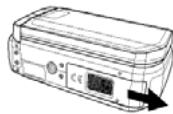
Halten Sie den Camcorder so in der Hand, dass der Deckel des Akkufachs nach oben zeigt.
Ziehen Sie den Deckel in Richtung Geräterrückseite auf.
Akku einlagen und entnahme
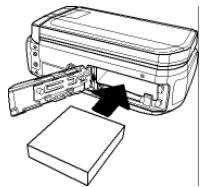
Ziehen Sie den grauen Arretierungshebel vom Akkufach weg.
Legen Sie den Akku wie dargestellt, mit der Beschriftung nach oben, in das darauf vorgesehene Fach.

Vertauschen Sie niemals die Polarität. Achten Sie darauf auf das die Pole (+) und Minus (-) korrekt eingesetzt sind, um Kurzschlüsse zu vermeiden.
Um den Akku zu entnahmen, ziehen Sie den grauen Arrivierungs-Hebel vom Akkufach weg und ziehen den Akku aus dem Gerät.

Für länger Aufnahmezeiten ist es möglich, den Camcorder mit dem mitgelieferten Netzteil über den DC Eingang des Camcorders mit Strom zu versorgen. Die Ladung des Akkus bleibt hierbei unverändert.
SD/SDHC-Speicherkarte einlagen und entnahmen
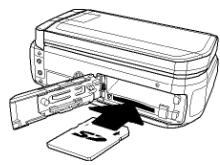
- Nehmen Sie eine SD/SDHC Speicherkarte und schiben Sie diese wie hier dargestellt in den SD/SDHC Kartenslot.
Um die Speicherkarte zu entnahmen, drücken Sie die Speicherkarte, bis ein Klicken zu horen ist, in den Schacht und halten Sie dann los. Die Speicherkarte wird automatisch ein Stück aus dem Schacht gedrückt, so dass Sie die Karte nun entnahmen können.
Speicherkarte sperren
Wenn Sie Aufnahmen auf der Speicherkarte ablegen möchten, achten Sie daraufuf, dass die Karte nicht gespehtt ist:
| Entspernte Speicherkarte | LOCK | Gespernte Speicherkarte | LOCK |
Akku- und Kartenfach schlieben
Um den Deckel zu schreiben, klappen Sie den Deckel zu und schibenihn in Richtung Geräte Vorderseite, bis er einrastet.
Akku laden
Um den Akku mit Hilfe des mitgelieferten Akkuladegerätes zu laden, gehen Sie wie folgt vor:
Legen Sie den Akku, wie aufgezeichnet in das Akku-Ladegerät
- Stecken Sie den Stecker des Netzteils in eine 230V 50Hz Steckdose und das andere Ende des Steckernetzteils in das Akku-Ladegerät.
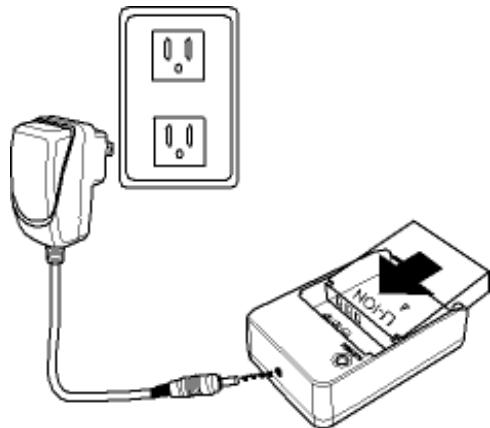

Der Akku besteht für die ersten vollständige Ladung ca. sechs Stunden. Wahrend des Ladevorgangs leuchtet die Betriebs-LED rot. Die Betriebs-LED leuchtet Grün, sobald der Ladevorgang beendet ist.
Wenn der Camcorder mit einlegelegtem Akku am Netz angeschlossen ist, wird der Akku nicht geladen.
Grundbedienung
Camcorder ein- und ausschalten
Um den Camcorder zu aktivieren, klappen Sie das LC-Display auf. Drücken Sie die EIN-/AUS-Taste um den Camcorder einzuschalten. Die Betriebs LED leuchtet nun grün.
Um den Camcorder auszuschalten, drücken Sie die EIN-/AUS-Taste.

Mit der Schnellstartfunktion, können Sie den Camcorder durch zuklappen des Displays in STDBY Mode versetzen Siehe S. 38).
Klappen sie einfach das Display zu, um den Camcorder in den „STDBY-Modus“ zu schalten. Um den Camcorder einzuschalten, klappen Sie das Display einfach wieder auf.
Betriebs-Modus wechseln
Der Camcorder hat einen Aufnahme- und einen Wiedergabe-Modus.
Nach dem Start befindet sich der Camcorder im Aufnahme-Modus. Sie könnenASFort Fotos erstellen oder Filme aufzeichen (siehe S. 23).
Um vom Aufnahme-Modus in den Wiedergabe-Modus zu wechseln, öffnen Sie das Menu, indem Sie das LC-Display berühren und drücken mit einem Finger auf das Wiedergabesymbol.
Um vom Wiedergabe-Modus wieder in den Aufnahme-Modus zu wechseln, drücken Sie mit einem Finger auf das Camcordersymbol.
Betätigen Sie den MODUSWAHLSCHALTER um zwischen Foto- / oder Video-Modus zu wechseln.
Das Display im Aufnahmemodus
In den verschiedenen Aufnahmemodi (Video-, Fotomodi) zeigt Ihnen der Camcorder alle wichtigen Informationen an.
Display im Fotomodus
Im Fotomodus zeigt Ihnen der Camcorder folgende Informationen:
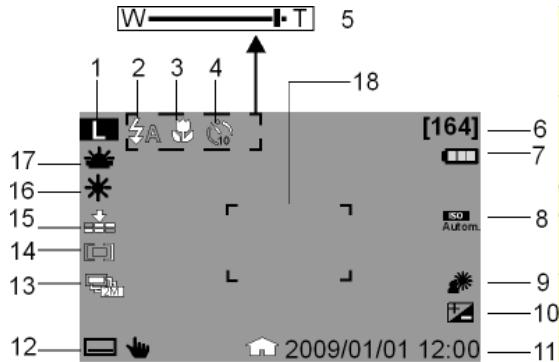
| 1 | Fotoauflösung: LW = 3264 x 1840, L = Groß 3648 x 2736, M = 2448 x 1840, S = 1600 x 1200 |
| 2 | Automatischer Blitz; Roten-Augen-Reduzierung; Blitz Aus; Blitz An; SL Langzeitbelichtung |
| 3 | Makro-Funktionen eingeschaltet |
| 4 | Selbstausloser |
| 5 | WEITWINKEL-/TELEZOOM-Taste Zoom-Anzeige: Zoom: 5x optischer Zoom + 10 x digitaler Zoom. |
| 6 | [164] Zeigt die Anzahl der verbleibenden Aufnahmen in Bildern bei aktueller Auflösung an. |
| 7 | Volle Batterieladung; Mittlere Batterieladung; Geringe Ladung; Batterie leer wird bei Betrieb mit Steckernetzteil angezeigt |
| 8 | Autom. Zeigt die aktuellen eingestellte Belichtungseinstellung an. |
| 9 | Gegenlicht |
| 10 | Belichtungskorrektur |
| 11 | Datumssempel; Zeitzone 1, Zeitzone 2 |
| 12 | Menü |
| 13 | Aufnahmehemodus; 5 Bilder hintererinander bei 1 MP; 2 Bilder hintererinander bei 2 MP |
| 14 | Fokusbereich |
| 15 | Bildqualität |
| 16 | Weißabgleich |
| 17 | Szenenmodus |
Display im Filmmodus
Im Filmmodus zeigt Ihnen der Camcorder folgende Informationen:
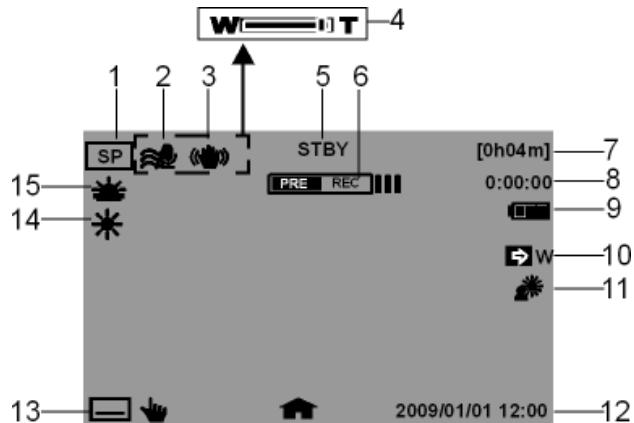
| 1 | Filmaufösung: HQ = 1920 x 1080; SP =1280 x 720 (60 Hz); LP = 1280 x 720 (30 Hz); Web = 640 x 480 |
| 2 | Windgeräuschefilter |
| 3 | Elektronisches Stabilitäts- Programm |
| 4 | W——T WEITWINKEL-/TELEZOOM- Taste Zoom-Anzeige: Zoom: 5x optischer Zoom + 10 x digitaler Zoom. |
| 5 | STBY Aufnahmestatus |
| 6 | PRE REC III Voraufnahme aktiv |
| 7 | [Oh04m] Zeigt die Anzahl der verbleibenden Aufnahmen in Minuten bei aktueller Aufösung an. |
| 8 | 0:00:00 Zeigt die bereits aufgenommene Zeit an |
| 9 | Volle Batterieladung; Mittlere Batterieladung; Geringe Ladung; Batterie leer wird bei Betrieb mit Steckernetzteil angezeigt |
| 10 | Zeigt an das die Überblendregler-Funktion aktiviert ist. |
| 11 | Gegenlicht |
| 12 | Datumsstempel; Zeitzone 1, Zeitzone 2 |
| 13 | Menü |
| 14 | Weißabgleich |
| 15 | Szenenmodus |
Aufnahmen machen
Film
Um einen Film aufzunehmen, gehen Sie wie folgt vor:
Klappen Sie das LC-Display auf und schalten Sie den Camcorder durch Druck auf die AN/AUS-Taste ein.
Wahlen Sie mit WEITWINKEL/TELEZOOM den gewünschten Bildausschnitt.
Um die Filmaufnahme zu starten, drücken Sie den AUSLOSER.

Bei den Filmaufnahmen ist das Mikrofon eingeschaltet. Es wird automatisch ein Ton aufgenommen.
Während der Filmaufnahme wird auf dem LC-Display die Zeit (Stunden: Minuten: Sekunden) angezeigt. Während der Aufnahme blinkt die Betriebs-LED sie grün auf.
Um die Filmaufnahme zu beenden, drücken Sie den AUSLOSER erneut.
Voraufnahme
Der Camcorder bietet zusätzlich die Möglichkeit, drei Sekunden vor der eigentlichen Aufnahme, bereits mit der Aufnahme zu starten. Die bei der Voraufnahme aufgenommen Bilder werden vorübergehend im internen Speicher des Camcorders gespeichert.
Drücken Sie die PRE-REC/ - Taste um die Voraufnahme-Funktion zu starten.
Drucken Sie den AUSLOSER, um die Aufnahme zu starten.
Fotos
Um Fotos zu erstellen, gehen Sie wie folgt vor:
Klappen Sie das LC-Display auf und schalten Sie den Camcorder durch Druck auf die AN/AUS-Taste ein.
- Wechseln Sie wenn nötig in den Fotomodus, indem Sie die MODE-Taste betätigten.
Wahlen Sie mit WEITWINKEL/TELEZOOM den gewünschten Bildausschnitt.
Drücken Sie den AUSLOSER etwas herunter. Es erscheint ein Fokussierungsrahmen.
Fokussieren Sie Ihr Motiv und drücken Sie den AUSLOSER ganz herunter.
Selbstausloser
Der Camcorder bietet zusammen die Möglichkeit Fotos mit Hilfe des „Selbstauslosers" zu erstehen.
Drucken Sie die PRE-REC/ - Taste um den Selfstausloser zu aktivieren.
Wahlen Sie durch mehrmaligen Druck auf PRE-REC/zwischen 2 Sek. Selfbaulöserzeit, 10 Sek. Selbsauslöserzeit oder deaktiviertem Selfbaulöser.
Drücken Sie den AUSLOSER um den Countdown des Selfstauslosers zu starten.

Betätigten Sie die Mode-Taste um zwischen Foto-/ Video-Aufnahme zu wechseln.
Im Fotomodus leuchtet das Foto- , im Videomodus das Video-Symbol grün.
Videomenü
Im „Videomenü“ erhöhen Sie Einstellungen für die Filmaufnahmen vor. Berühren Sie im Film-Modus, mit Ihrrem Finger das LC-Display um in das „Videomenü“ zu gelangen. Berühren Sie einfach das Betreffende Menu mit Ihrrem Finger um es zu öffnen.
Um das Menu zu verlassen drucken Sie die × Taste.
Wiedergabenu
Im Wiedergabenu können Sie Sich ihre Fotos/Filme ansehen oder bearbeiten (siehe S.44).
Szenenmodus
Im Szenenmodus können Sie ihre Videoaufnahme auf die momentane Aufnahmesituation anpassen. Es stehen Ohnen folgende Szenenmodi zur Verfügung:
| Abendrot | Der röttliche Farbton wird verständrkt um Aufnahmen von Sonnenuntergängen stimmungsvoll zu unterlagen. | |
| Portrait | Das Motiv wird fokussiert wobei der Hintergrund unscharf bleibt. | |
| Landschaft | Weitläufige Landschaften werden stärker hervorgehoben. | |
| Kerzenlicht | Der Farbton des Bildes bei der Aufnahme wird Stimmungsvoll verändert, da Bild erscheint „wärmer". | |
| Strand/Schnee | Mit dieser Einstellung konnen Sie „Überbelichtungen" bei Aufnahmen am Strand oder im Schnee verhindern. | |
| Aus | Alle Szeneneffekte sind deaktiviert. |
Blende
Im Blendenmenu können Sie den Übergang am Anfang oder Ende der Videoaufnahme einstehen.
Um das Bild bei Aufnahmestart von Schwarz oder Weiß einzublenden, schalten Sie die Option „Einblenden" auf Schwarz oder Weiß.
Um das Bild bei Aufnahme Ende Schwarz oder Weiß auszublenden, schalten Sie die Option „Ausblenden" auf Schwarz oder Weiß.

Die Funktion wird automatisch ausgeschelt, wenn Die am Ende der Aufnahme die START-/Stopp-Taste drücken.
Einstellung
Im EinstellungsmENU konnen Sie diverse Camcordereinstellungen oder Systemeinstellungen, wie z.b. Vollbildansicht, Datum & Uhrzeit oder den Aufnahmehodemus konfigurieren (siehe S. 37).
Video-Modus
Im Video-Modus können Sie diverse Videoeinstellungen wie z.b.
Aufnahmemodus, Digitalzoom, EBS, Windcut (Windgeräuschefilter) und
Weiabgleich verändern.
Um in das Video Menu zu gelangen, öffnen Sie zuerst das Einstellungsmenü durch Druck auf Wechseln Sie dann den oberen Reiter durch Druck auf
Aufnahmemodus
Stellen Sie hier die Auflösung ein, mit der der Camcorder aufnehmen soll.
Es stehen Ihnen folgende Einstellungen zur Verfugung:
| Einstellung | Erläuterung |
| HQ (Hoch) | Wahlen Sie diese Einstellung für eine Auflösung von 1920 x 1080, 30 Hz. |
| SQ (Standard) | Wahlen Sie diese Einstellung für eine Auflösung von 1280 x 720, 60 Hz. |
| LP (Niedrig) | Wahlen Sie diese Einstellung für eine Auflösung von 1280 x 720, 30 Hz. |
| WEB | Wahlen Sie diese Einstellung für eine Auflösung von 640 x 480. |

Der Camcorder zeigt Ihnen die Verbleibende Aufnahmezeit in der entsprechenden Auflösung in Stunden/Minuten an.
Digitalzoom
Stellen Sie hier den Digitalzoom AN/ AUS.
Wahlen sie AUS, um den Digitalzoom zu deaktivieren.
Wahlen Sie AN, um den Digitalzoom zu aktivieren. Das Bild kann nun max. 10-fach digital vergroßert werden.
E.I.S.
Stellen Sie hier den Elektronischen Bild Stabilisator (Electronic Image Stabilizer) AN/AUS.
Wahlen sie AUS, um den Bildstabilisator zu deaktivieren.
Wahlen Sie AN, um den Bildstabilisator zu aktivieren.

Sobald der Elektronische Bild Stabilisator aktiviert ist, entscheidt das -Symbol auf dem LC-Display.
Windgeräusch
Stellen Sie hier die „Wind Cut“ Funktion AN/AUS. Die Wind Cut Funktion dient dazu, etwaige Windgeräutsche während der Aufnahme zu reduzieren.
Wahlen Sie AUS, um die Wind „Cut Funktion“ zu deaktivieren.
Wahlen Sie AN, um die Wind „Cut Funktion" zu aktivieren.

Sobald die „Wind Cut“ Funktion aktiviert ist, erscheint das -Symbol auf dem LC-Display
Weißabgleich
Stellen Sie hier den Camcorder auf die Farbtemperatur des Lichtes am Aufnahmeort ein.
Wahlen Sie AWB, um den Automatischen Weißabgleich zu aktivieren.
Wahlen Sie, um den Camcorder auf Aufnahmen bei Tageslicht einzustellen.
Wahlen Sie, um den Camcorder auf Aufnahmen bei reduziertem Tageslicht einzustellen.
Wahlen Sie, um den Camcorder auf Aufnahmen bei Gluhlampemlicht einzustellen.
Wahlen Sie, um den Camcorder auf Aufnahmen bei Leuchtstofflicht einzustellen.
Wahlen Sie, um den Weißwert der Aufnahme manuell einzustellen. Die Belichtung stellen Sie wie auf (S. 35 beschrieben) ein.
Fotomenü
Im Menu „Fotomenü"nehmen Sie Einstellungen für die Fotoaufnahmen vor. Berühren Sie im Fotomenü, mit Ihr Frem Finger das LC-Display um in das „Fotomenü" zu gelangen. Berühren Sie einfach das Betreffende Menu mit Ihrem Finger um es zu öffnen.
Um das Menu zu verlassen drucken Sie die Taste
Wiedergabenu
Im Wiedergabenu können Sie Sich ihre Fotos/Filme ansehen oder bearbeiten (siehe S. 44).
Szenenmodus
Im Szenenmodus können Sie ihre Fotoaufnahme auf die momentane Aufnahmesituation anpassen (siehe S. 27).
Blitz
Im Blitzmenu können Sie den Blitz an die Momentane Belichtungssituation anpassen. Folgende Blitzmodi stehen Ihnen zur Verfügung:
| ΔA | Auto | Der Blitz wird automatisch ausgelöst, sobald eine zusätzliche Beleuchtung notwendig ist. |
| Δ∞ | Anti-Roten-Augen | Der Blitz wird zur Reduzierung des „ Roten-Augen-Effektes“ zweimal wichtinerander ausgelöst. |
| Δ | Erzwungen | Der Blitz wird jedem Mal ausgelöst, wenn Sie den Auslöser betätigten. |
| ΔSL | Langzeitbelichtung | Der Blitz wird mit einer langsamen Verschlussgeschwindigkeit ausgelöst. |
| Δ | Ausgeschaltet | Der Blitz ist deaktiviert und wird nicht ausgelöst. |
Einstellung
Im Einstellungsmenu konnen Sie diverse Camcordereinstellungen oder Systemeinstellungen, wie z.b. Vollbildansicht, Datum & Uhrzeit oder den Aufnahmehodem konfigurieren (siehe S.24).
Foto-Modus
Im Foto-Modus können Sie diverse Fotoeinstellungen wie Bildgroße, Qualität, Betriebsart, ISO, Weißabgleich, Fokusbereich, Makro, Auto-Vorschau, Messung und Raster verändern.
Um in das Foto-MENU zu gelangen, öffnen Sie zuerst das Einstellungsmenü durch Druck auf Wechseln Sie dann den oberen Reiter durch Druck auf.
BildgroBe
Stellen Sie hier die Auflösung ein, mit der der Camcorder fotografieren soll.
Es stehen Ihnen folgende Einstellungen zur Verfugung:
| Einstellung | Erläuterung |
| LW | Wahlen Sie diese Einstellung, für eine Auflösung von 3264 x 1840. |
| L | Wahlen Sie diese Einstellung, für eine Auflösung von 3648 x 2736. |
| M | Wahlen Sie diese Einstellung, für eine Auflösung von 2448 x 1840. |
| S | Wahlen Sie diese Einstellung, für eine Auflösung von 1600 x 1200. |

Der Camcorder zeigt Ihn den die Verbleibende Speicherkapazität in der entsprechenden Auflösung in Stunden/Minuten an.
Qualität
Stellen Sie hier vor der Aufnahme die Bildqualität der Fotos ein.

Beachten Sie, dass Bilder mit besserer Qualität, mehr Speicherplatz benötigen.
Wahlen Sie Superfein, um die bestmögliche Qualität der Bilder zu erhalten.
Wahlen Sie Fein, um eine ausgewogene Qualität zu erhalten.
Wahlen Sie -Normal, um am gingsten Speicherkapazität pro Bild zu verbrauchen.
Betriebsart
Stellen Sie hier die Betriebsartfunktion des Camcorders im Fotomodus ein.
Wahlen Sie um ein einziges Foto aufnehmen zu halten.
Wahlen Sie um eine Serie von Fotos in einer Auflösung von 2 MP aufnehmen zu halten.
Wahlen Sie um eine Serie von Fotos in einer Auflösung von 10 MP aufnahmen zu halten.
ISO
Stellen Sie hier die Lichtempfindlichkeit des Camcorders ein.

Nutzen Sie bei schlecht / gering ausgeleuchteten Aufnahmeorten einen höheren ISO-Wert und bei gut / better ausgeleuchteten Aufnahmeorten einen niedrigeren ISO-Wert.
Wahlen Sie Autom. um den Camcorder eine automatische Lichtempfindlichkeit einstellen zu lassen.
Wahlen Sie ISO 50, um einen Lichtempfindlichkeitswert von 50 ISO einzustellen.
Wahlen Sie ISO 100, um einen Lichtempfindlichkeitswert von 100 ISO einzustellen.
Wahlen Sie ISO 200, um einen Lichtempfindlichkeitswert von 200 ISO einzustellen.
Weißabgleich
Stellen Sie hier den Camcorder auf die Farbtemperatur des Lichtes am Aufnahmeort ein (siehe S. 29).
Belichtung
Stellen Sie hier den Belichtungswert Manuel ein. Bei schwierigen Lichtbedingungen können die automatische Belichtungsfunktion der Kamera zu falschen Messwerten und somit zu falsch belichteten Bildern führen.
Wahlen Sie mit LINKS / RECHTS den gewünschten Belichtungskorrekturwert aus und verlassen das Menu durch Druck auf.

Sie können einen Wert zwischen -2.0 EV und +2.0 EV auswahlen.
Fokusbereich
Stellen Sie hier den Fokusbereich ein, indem der Camcorder fokussiert.
Wahlen Sie, damit der Camcorder automatisch die Position eines Gesichts erkennt und automatisch den Fokus einstellt.
Wahlen Sie , damit der Camcorder die Bildmitte fokussiert.
Makro
Stellen Sie hier die Marko-Funktion An/Aus.
Wahlen Sie AUS, um die Makro-Funktion zu deaktivieren.
Wahlen Sie AN, um die Makro-Funktion zu aktivieren.
Auto-Vorschau
Stellen Sie hier die Auto-Vorschau ein.
Wahlen Sie AUS, um die Auto-Vorschau-Funktion zu deaktivieren.
Wahlen Sie 0.5 sek., um das Bild nach der Aufnahme 0.5 Sek. lang anziegen zu halten.
Wahlen Sie 1 sek., um das Bild nach der Aufnahme 1 Sek. lang anzeigen zu halten.
Wahlen Sie 3 sek., um das Bild nach der Aufnahme 3 Sek. lang anzeigen zu halten.
Messung
Stellen Sie hier den Bereich ein, indem der Camcorder die Lichtverhältnisse messen soll.
Wahlen Sie , um an mehreren Punkten innerhalb des Motivsbereiches die Belichtung messen zu halten.
Wahlen Sie, um am mittleren Bildpunkt die Belichtung messen zu halten.
Wahlen Sie, um die Durchschnittsbelichtigung innerhalb des gesamten Bildbereiches messen zu halten.
Raster
Stellen Sie hier Hilfslinien zur einfacheren Ablichtung von Motiven ein.
Wahlen Sie AUS, um die Hilfslinien zu deaktivieren.
Wahlen Sie AN, um die Hilfslinien zu aktivieren.
Menu „Einstellung“
Im Einstellungsmenü können Sie diverse Camcordereinstellungen und Systemeinstellungen wie z.b. Vollbildansicht, Datum & Uhrzeit oder den Aufnahmehodemus konfigurieren.
Das Einstellungsmenu ist sowohl im Aufnahmemodus, als auch im Wiedergabemodus aufrufbar.
Um in das EinstellungsmENU zu gelangen, öffnen Sie das Menu, indem Sie das LC-Display berühren und mit einem Finger auf das EinstellungsmENU-Symbol drucken.
Um vom Einstellungsmenu in das Systemeinstellungsmenu zu wechseln, drucken Sie mit einem Finger auf das Systemeinstellungsmenu-Symbol.
Um in die Filmeinstellungen zu kommt, drücken Sie mit einem Finger auf das Camcorder-Symbol (siehe S. 25).
Um in die Fotoinstallungen zu kommt, drücken Sie mit einem Finger auf das Kamera-Symbol (siehe S. 30).

Hierbei müssen Sie sich im jeweiligen Modus befinden.
Systemeinstellung
Vollbildanzeige
Stellen Sie hier das OSD im Aufnahme- und Wiedergabemodus ein.
Wahlen Sie Simpel um nur die nötigsten Informationen auf dem Display anzuzeigen.
Wahlen Sie Normal um alle Informationen auf dem Display anzuzeigen.
Schnellstart
Mit der Schnellstart-Funktion konnen Sie einfach und schnell durch aufklappen das Displays, den Camcorder starten. Ist die Schnellstartfunktion aktiviert und das Display zugeklapt, blinkt die Betriebs LED grün auf.
Datum & Zeit
Stellen Sie hier Datum und Uhrzeit ein, damit ihre Aufnahmen richtig datiert werden.
Berühren Sie das zu ändernde Feld.
Stellen Sie einen Wert mit den Tasten AUF /AB ein.
Wahlen Sie durch berührt das{nachste zu andernde Feld und fahren sie wie offen beschreiben fort.
Berühren Sie JIMM/TT, um das gewünschte Datumformat auszuwahlen.
Um die geänderten Einstellungen zu übernehmen, drücken Sie OK OK.
Weltzeit
Stellen Sie hier die Zeit einer anderen Zeitzone ein, wie z.b. die Zeit an Ihrlem Reiseziel.
Um die „Heimatzeitzone“ einzustellen, drücken Sie auf das „Heimatzeitzonen-Symbol ^
Drücken Sie nun auf die obere aufgeführte Stadt und wahlen mit Links / Rechts die gewünschte Zeitzone.
Drücken Sie nun die Tasten Hoch / Runter um eine Stadt aus der gewählten Zeitzone auszusuchen und bestätigen Sie die Stadt durch Druck auf die ausgewählte Stadt.

Durch Druck auf die Taste, stellen Sie die Zeit auf Sommerzeit um.
Um die „Urlaubszeitzone“ einzustellen, drücken Sie auf das „Urlaubszeitzonen-Symbol und fahren Sie wie bei der „Heimatzeitzone" fort.
Sprache
Stellen Sie hier die gewünschte Sprache ein.
Drücken Sie die Tasten Hoch Hoch / Runter um durch die aufgelisteten Sprachen zu blättern.
Wahlen Sie die gewünschte Sprache indem Sie die gewünschte Sprache einfach antippen.
Bestätigen Sie durch Druck auf OK.
Auto. Abschaltung
Stellen Sie hier die Zeit ein, nach der der Camcorder automatisch den Standby-Modus aktiviert.
Wahlen Sie AUS um die automatische Abschaltung zu deaktivieren.
Wahlen sie 5 Min. um die Zeit der automatischen Abschaltung auf 5 Minuten einzustellen.

Nach 1 Minute StdBy-Zeit schaltet sich der Camcorder komplett aus.
Signalton
Stellen Sie die Lautstärke der Signal-/Tastentöne des Camcorders ein.
Wahlen Sie AUS, um alle Camcordertone zu deaktivieren.
Wahlen Sie NIEDRIG, um die Lautstärke der Camcordertone gering zu halten.
Wahlen Sie NORMAL, um die Lautstärke der Camcordertone moderat zu halten.
Wahlen Sie LAUT, um die Lautstärke der Camcordertone zu maximieren.
LCD Helligkeit
Stellen Sie hier die Helligkeit des LC-Displays ein.
Wahlen Sie Automatisch, um die Display-Beleuchtung automatisch einstellen zu halten.
Wahlen sie DUNKEL, um die Display-Beleuchtung gering zu halten.
Wahlen Sie NORMAL, um die Display-Beleuchtung weder zu Hell noch zu Dunkel zu halten.
Wahlen Sie HELL, um die Display-Beleuchtung hell zu halten.
TV-Ausgabe
Stellen Sie hier den TV-Standart Ihres Fernsehers ein.
Wahlen Sie NTSC, wenn Sie über einen NTSC-TV verfügen. NTSC ist unter anderen in Japan, USA, Kanada, Taiwan und anderen Ländern gültig.
Wahlen Sie PAL, wenn Sie über einen PAL-TV verfügen. PAL ist unter anderen in Europa, Ozeanien und anderen Ländern gültig.
TV-Format
Stellen Sie hier das Format Ihres Fernsehers ein.
Wahlen Sie 4:3, wenn Sie den Camcorder an einen Fernseher mit einem Seitenverhältnis von 4:3 anschließen wollen.
Wahlen Sie 16:9 [16:9], wenn Sie den Camcorder an einen Fernseher mit einem Seitenverhältnis von 16:9 anschließen wollen.
TV-MENU
Stellen Sie hier die OSD Anzeige die der Camcorder an einen angeschlossenen Fernseher anziegt ein.
Wahlen Sie AUS, um das OSD bei der Wiedergabe auf einem Fernseher zu deaktivieren.
Wahlen Sie AN, um das OSD bei der Wiedergabe auf einem Fernseher zu aktivieren.
HDMI-Auflösung
Stellen Sie hier die Auflösung bei der HDMI Wiedergabe ein.
Wahlen Sie AUTOMATISCH, damit der Camcorder im Zusammenhang mit Ihrem Bildwiedergabegerät, die optimale Auflösung einstellen kann.
Wahlen Sie 1080i, damit der Camcorder das Bild in einer Auflösung von 1080i an das Bildwidergabegerät weitergeben kann.
Wahlen Sie 720p, damit der Camcorder das Bild in einer Auflösung von 720p an das Bildwidergabegerät weitergeben kann.
Wahlen Sie 480p, damit der Camcorder das Bild in einer Auflösung von 480p an das Bildwidergabegerät weitergeben kann.
Dateinummer
Stellen Sie hier die Dateinummerierung bei Bildern ein.
Wahlen Sie SERIE, damit die Dateien fortlaufend nummeriert werden.
Wahlen Sie ZURUCKSETZEN, damit die Nummerierung bei 0001 beginnnt, sobald der Ordner gewechselt wird.
Formatieren
Hier können Sie den Speicher neu formatieren:
Wenn eine Speicherkarte eingelegt ist, wird die Karte formatiert.
Wahlen Sie FORMATIEREN und bestätigten Sie mit JA, um den eingelegten Speicherdatenträger zu formatieren.
Wahlen Sie NEIN um die Formatierung abzubrechen.

ACHTUNG!
Wenn Sie den Speicher formatieren, werden alle darin gespeicherten Daten gelöscht.
Stellen Sie sicher, dass sich keine wichtigen Daten mehr im Speicher oder auf der SD/SDHC- Karte befinden.
Allezurücksetzen
Mit dieser Funktion konnen Sie die Werkseinstellungen des Camcorders wiederherstellen.
Wahlen Sie ALLE ZURÜCKSETZEN und bestätigten Sie mit JA, um den Camcorder in die Werkseinstellung zurück zu setzen.
Wahlen Sie NEIN um die Rücksetzung abzubrechen.
Wiedergabemenü
Um in das Wiedergabenu zu gelangen, berühren Sie das LC-Display und drücken auf.
Das Wiedergabenu besteht aus 2 Bereichen. In dem oberen Reitern führen Sie das Video-Wiedergabenu und das Foto-Wiedergabenu.
Wahlen Sie im Wiedergabemodus die Videowiedergabe durch Druck auf
Drucken Sie RAUF /RUNTER , um durch die Seiten zu blättern.
Das Video-Wiedergabenu
Im Video-Wiedergabenu setzen Sie alle auf der Karte befindlichen Videos.
Wahlen Sie im Wiedergabemodus die Videowiedergabe, durch Druck auf
Drucken Sie RAUF /RUNTER , um durch die Seiten zu blättern.
Drucken Sie, um das Video Wiedergabenu wieder zu verlassen.
Bei der Video-Wiedergabe zeigt Ihnen der Camcorder folgende Informationen:
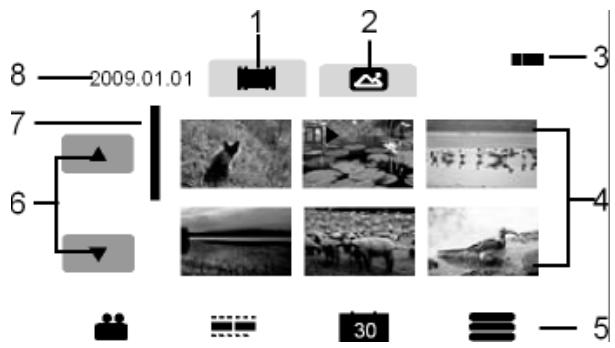
| 1 | Videoregisterkarte | Zeigt die Videominiaturbilder an. |
| 2 | Fotoregisterkarte | Zeigt die Fotominiaturbilder an. |
| 3 | Akku | Zeigt den Akkustatus an. |
| 4 | Film-/Fotoübersicht | Zeigt die auf der Speicherkarte befindlichen Videos / Fotos an. Zum Anzeigen der Fotos oder Videos als Vollbild, das entsprechende Bild antippen. |
| 5 | Werkzeugleiste | Zurück zum Aufnahmemodus, Zur Galerie, Datumssindex, Zum Wiedergabenu wechseln. |
| 6 | Seitenleiste | Zum Aufrufen der vorherigen /{nachsten Seite antippen. |
| 7 | Bildlaufleiste | Zum Durchblättern RAUF / RUNTER drucken. |
| 8 | Aufnahmedatum | Zeigt das Datum der Aufnahme an. |
Die Rollfilmfunktion
Der Camcorder betet Ihnen die Möglichkeit, aufgenommene Videos, in Momentaufnahmen anzuzeigen.
Drucken Sie, um die Rollfilmfunktion zu aktivieren.
Wahlen Sie mit HOCH / RUNTER das gewünschte Video.
Das erstige Bild des Videos wird mit der Gesamtlaufänge oben links im Display angezeigt.
Wahlen Sie mit - / + das gewünschte Intervall aus, indem die Momentanaufnahmen angezeigt werden sollen. Sie können zwischen 1 Min., 2 Min., 3 Min., 5 Min. oder 10 Min. wahlen.
Blättern Sie mit LINKS / RECHTS durch die angezeigten Momentanaufnahmen um den Gewünschten Zeitpunkt des Videos aufzurufen.
Wahlen Sie den Zeitpunkt des Videos aus, welchen Sie bearbeiten sollen indem Sie auf das gewünschte Miniaturbild drücken.
Nun können Sie das Video zum gewünschten Zeitpunkt (wie auf S. 48 beschreiben) bearbeiten.
Auflistung (Datum)
Im Auflistungsmenu, haben Sie die Möglichkeit gespeicherte Bilder oder Videos über das Datum zu finden.
Drucken Sie 30, um das Auflistungsmenu aufzurufen.
Wahlen Sie das Datum, an dem Sie die Filme aufgezeichnet haben und bestätigten mit Druck auf OK.
Die an dem ausgewählten Tag aufgenommen Videos / Fotos werden nun angezeigt.
Die Videowiedergabe
Bei der Videowiedergabe, sehen Sie alle auf der Karte befindlichen Videos.
Wahlen Sie im Wiedergabemodus, die Videowiedergabe, durch Druck auf
Drucken Sie RAUF /RUNTER , um durch die Seiten zu blättern.
Drucken Sie auf das entsprechende Video um es aufzurufen.
Drucken Sie , um das Videowiedergabenu wieder zu verlassen.
Bei der Videowiedergabe zeigt Ihnen der Camcorder folgende Informationen:
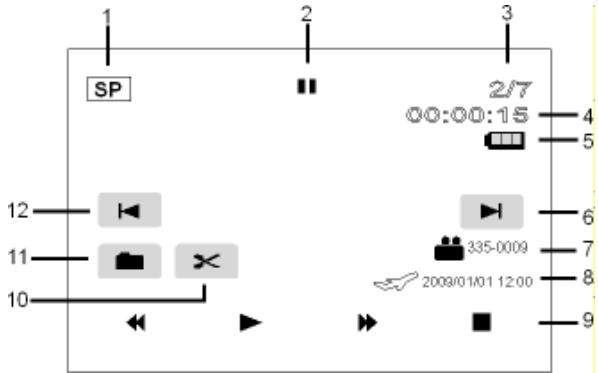
| 1 | Aufnahmequalität | Zeigt die eingestellte Aufnahmequalität an. |
| 2 | Pause | Wird angezeigt, wenn die Wiedergabe pausiert wurde. |
| 3 | Videonummer | Zeigt die Dateinummer und die Gesamtanzahl der im Speicher befindlichen Videos an. |
| 4 | Zählwerk | Zeigt die momentane Abspieldauer an. |
| 5 | Akku | Zeigt den Akkustatus an. |
| 6 | Weiter | Öffnet das{nachste, abgespeicherte Video. |
| 7 | Datei | Zeigt den „Dateinamen“ an. |
| 8 | Datum/Uhrzeit | Zeigt das Datum / die Uhrzeit an, abhängig von der eingestillten Zeitzone. |
| 9 | Videophile | Rückspul-, Play-,Vorspul- und Stop-Tasten |
| 10 | Schnitt (Nur im „Pausebetrieb“ möglich.) | Gibt Ihnen die Möglichkeit den angezeigten Film zu schreiben. |
| 11 | Foto (Nur im „Pausebetrieb“ möglich.) | Gibt Ihnen die Möglichkeit von der angezeigten Szene ein Standbild zu erzeugen. |
| 12 | Zurück | Öffnet das vorherige, abgespeicherte Video. |
Videos bearbeiten
Um das ausgewählte Video zu schneiden gehen Sie wie folgt vor:
Drücken Sie PAUSE / , um das Video zu dem bearbeitenden Zeitpunkt zu pausieren.
Nun haben Sie die Möglichkeit ein Foto von dieser Szene zu erstellen, oder das Video zu diesen Zeitpunkt zu schreiben.
Drücken Sie FREISTELLEN, um ein Foto von der pausierten Szene zu erstellen. Das erstellte Foto wird automatisch abgespeichert und ist über das Foto Wiedergabenu zu sehen.
Videos Löschen, Schützen
Löschen
Um Videos zu Löschen, gehen Sie wie folgt vor:
Drücken Sie , um in das Wiedergabenu zu kommt. Wahlen Sie nun durch Druck auf das Menu zum Löschen, Schützen und Kartenstatusanzeige.
Drucken Sie auf LÖSCHEN um in den Löschmodus zu gelangen.
Hier können Sie auswahlen, ob Sie Alle Videos, Videos nach Datum oder ausgewählte Videoslöschen wollen.
Drucken Sie ALLE, um alle Videos zu loschen. Bestätigten Sie die Sicherheitsabfrage durch Druck auf JA.
Drücken Sie AUSWÄHLEN, um die Videos auszuwahlen, die Sie loschen sollen. Markieren Sie nun die zu loschenden Videos.
Drücken Sie und bestätigen Sie die Sicherheitsabfrage durch Druck auf JA um die ausgewählten Videos zu Löschen.
Hier können Sie nun ein oder mehrere Videos zum Löschen markieren. Zum Löschen markierte Videos werden mit dem -Symbol versehen. Zusätzlich wirdrecht unter im Display die Anzahl der Markierten Dateien angezeigt.
Drücken Sie NACH DATUM, um alle Videos nach Datum zulöschen. Bestätigen Sie die Sicherheitsabfrage durch Druck auf JA.

Wenn eine Speicherkarte eingesetzt ist, können Sie nur die auf den Speicherkarte vorhandenen Filmelöschen.
Wenn die Speicherkarte gespeppt ist, können Sie die auf der Speicherkarte vorhandenen Filme nicht loschen.
Schützen
Hier können Sie Videos oder Fotos vor versehentlichem Löschen schmutzen.
Drucken Sie SCHUTZEN, um in das Schützen Menu zu gelangen.
Hier können Sie auswahlen ob Sie Alle schützen, ausgewählte schützen oder alle entsperren wollen.
Drücken Sie ALLE SCHUTZEN und bestätigten Sie die Sicherheitsabfrage durch Druck auf JA um alle Videos zu schützen.
Drücken Sie AUSWÄHLEN, um die Videos auszuwahlen, die Sie schützen sollen. Markieren Sie nun die zu schützenden Videos.
Drucken Sie OK und bestätigen Sie die Sicherheitsabfrage durch Druck auf JA um die ausgewählten Videos zu schützen.
Hier können Sie nun ein oder mehrere Videos zum schützen markieren. Zum Schützen markierte Videos werden mit dem -Symbol versehen.
Drücken Sie ALLE ENTSPERREN und bestätigten Sie die Sicherheitsabfrage durch Druck auf JA um alle Videos zu entsperren.
Kartenstatus
Hier können Sie sich den freien und belegten Speicherplatz der Speicherkarte anziegen halten.
Drücken Sie auf KARTENSTATUS, um den Speicherplatz anzeigen zu halten.
Das Foto Wiedergabemenü
Um in das Fotowiedergabenu zu gelangen, berühren Sie das LC-Display und drücken auf.
Das Wiedergabenu besteht, wie auf S. 44 beschreiben, aus 2 Bereichen. In dem Oberen Reitern sehen Sie das Video-Wiedergabenu und das Foto-Wiedergabenu.
Wahlen sie im Wiedergabemodus, die Fotowiedergabe durch Druck auf
Drucken Sie RAUF /RUNTER , um durch die Seiten zu blättern.
Die Foto-Wiedergabe
Bei der Foto-Wiedergabe, sehen Sie alle auf der Karte befindlichen Fotos.
Wahlen Sie im Wiedergabemodus, die Foto-Wiedergabe, durch Druck auf
Drucken Sie RAUF /RUNTER , um durch die Seiten zu blättern.
Drucken Sie auf das entsprechende Video um es aufzurufen.
Drucken Sie, um das Videowiedergabenu wieder zu verlassen.
Bei der Videowiedergabe zeigt Ihnen der Camcorder folgende Informationen:
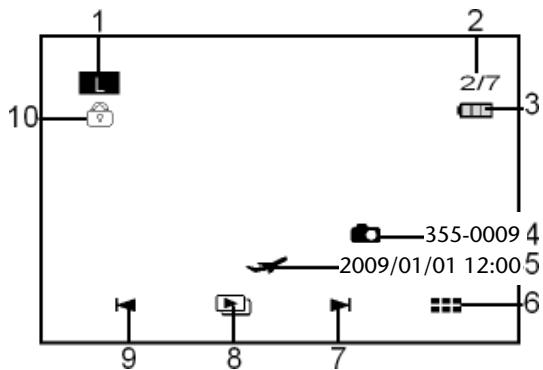
| 1 | Fotogröße | Zeigt die Fotogröße an. |
| 2 | Dateinummer | Zeigt die Dateinummer und die Gesamtzahl der im Speicher befindlichen Bilder an. |
| 3 | Akku | Zeigt den Akkustatus an |
| 4 | Datumname | Zeigt den Name der aktuellen Datei an. |
| 5 | Datumsaufdruck | Zeigt den Datumstempel an. |
| 6 | Beenden | Wechseln Sie vom Fotowiedergabemenü in das Wiedergabemenü. |
| 7 | Nächstes Foto | Blättern Sie zum{nachsten Foto. |
| 8 | Diaschau | Starten Sie die Diaschau |
| 9 | Vorheriges Foto | Blättern Sie zum vorherigen Foto |
| 10 | Schutz | Zeigt an,dass die Datei geschützt ist. |
Fotos vergroßern
Um ein erstelltes Foto im LC- Display Ihres Camcorders zu vergroßern, gehen Sie wie folgt vor:
Drucken Sie auf das gewünschte Foto um es anzeigen zu halten.
Drücken Sie TELEZOOM/WEITWINKEL Richtung T. Der Bildausschnitt wird nun vergroßert dargestellt.
Schieben Sie mit ihrem Zeigefinger das Bild auf dem Display in die gewünschte Richtung um den Bildausschnitt zu verändern.
Diaschau
Um die erstellten Fotos einzeln oder in einer Diashau anzuzeigen, gehen Sie wie folgt vor:
Drucken Sie auf das gewünschte Foto um es anzeigen zu halten.
Drucken Sie / um durch die Fotos zu blättern.
Nun haben Sie die Möglichkeit die Diaschau zu starten.
Drücken Sie DIASCHAU, um alle abgespeicherten Fotos in einer Diaschau anzeigen zu halten.
Drucken Sie /11 , um die Diaschau anzuhalten, bzw. fortzusetzen.
Drucken Sie × , um die Diaschau abzubrechen und ins Wiedergabemenü zu gelangen.

Wenn eine Speicherkarte eingesetzt ist, können Sie nur die auf den Speicherkarte vorhandenen Fotoslöschen.
Wenn die Speicherkarte gespeppt ist, können Sie die auf den Speicherkarte vorhandenen Fotos nichtlöschen.
Auflistung (Datum)
Im Aufliistungsmenu, haben Sie die Möglichkeit gespeicherte Bilder oder Videos über das Datum zu finden.
Drucken Sie 30, um das Auflistungsmenu aufzurufen.
Wahlen Sie das Datum, an dem Sie die Fotos aufgezeichnet haben und bestätigen mit Druck auf OK.
Die an dem ausgewählten Tag aufgenommen Videos / Fotos werden nun angezeigt.
Fotos löschen, schützen
Löschen
Um Fotos zu löschen, gehen Sie wie folgt vor:
Drücken Sie , um in das Wiedergabemenü zu kommt. Wahlen Sie nun durch Druck auf das Menu zum Löschen, Schützen und Kartenstatusanzeige.
Drucken Sie auf LÖschen um in den Löschmodus zu gelangen.
Hier können Sie auswahlen, ob Sie Alle Fotos, Fotos nach Datum oder ausgewählte Fotos loschen wollen.
Drücken Sie ALLE, um alle Fotos zu Löschen. Bestätigen Sie die Sicherheitsabfrage durch Druck auf JA.
Drücken Sie AUSWÄHLEN, um die Fotos auszuwahlen, die Sie loschen wollen. Markieren Sie nun die zu loschenden Fotos.
Drucken Sie OK und bestätigen Sie die Sicherheitsabfrage durch Druck auf JA um die ausgewählten Fotos zu Löschen.
Hier können Sie nun ein oder mehrere Fotos zum Löschen markieren. Zum Löschen markierte Fotos werden mit dem -Symbol versehen. Zusätzlich wirdrecht unter im Display die Anzahl der Markierten Dateien angezeigt.
- Drücken Sie NACH DATUM, um alle Fotos nach Datum zulöschen. Bestätigten Sie die Sicherheitsabfrage durch Druck auf JA.

Wenn eine Speicherkarte eingesetzt ist, können Sie nur die auf der Speicherkarte vorhandenen Fotoslöschen.
Wenn die Speicherkarte gesperrt ist, können Sie die auf der Speicherkarte vorhandenen Fotos nicht loschen.
Schützen
Hier können Sie Videos oder Fotos vor versehentlichem Löschen schützen.
Drucken Sie SCHUTZEN, um in das Schützen Menu zu gelangen.
Hier können Sie auswahlen ob Sie Alle schützen, ausgewählte schützen oder alle entsperren wollen.
Drucken Sie ALLE SCHUTZEN und bestätigten Sie die Sicherheitsabfrage durch Druck auf JA um alle Fotos zu schützen.
Drucken Sie AUSWÄHLEN, um die Fotos auszuwahlen, die Sie schützen sollen. Markieren Sie nun die zu schützenden Fotos.
Drucken Sie OK und bestätigen Sie die Sicherheitsabfrage durch Druck auf JA um die ausgewählten Fotos zu schützen.
Hier können Sie nun ein oder mehrere Fotos zum schützen markieren. Zum Schützen markierte Fotos werden mit dem -Symbol versehen.
Drucken Sie ALLE ENTSPERREN und bestätigten Sie die Sicherheitsabfrage durch Druck auf JA um alle Fotos zu entsperren.
Camcorder an ein TV-Gerät anschließen
Schlieben Sie den schwarzen Stecker des AV-Kabels an den TV-Ausgang des Camcorders an.
Schlieben Sie den weiß und gelben Stecker des AV-Kabels an die entsprechenden Buchsen des Fernsehgerätes an.

Wenn Sie Bilder im HD-Format aufgenommen haben, schreiben Sie den Camcroder mit Hilfe eines HDMI Kabels an ihren Fernseher mit digitalem HDMI-Eingang an, um die im HD-Format aufgenommen Bilder in hoher Auflösung zu betrachten.
Intervalall
Hier können Sie die Intervalldauer der Diaschau auswahlen.
Drücken Sie 1 Sek., um das Interval auf eine Zeit von 1 Sekunde zu stellen.
Drücken Sie 5 Sek., um das Interval auf eine Zeit von 5 Sekunden zu stellen.
Drücken Sie 10 Sek., um das Intervall auf eine Zeit von 10 Sekunden zu stellen.
DPOF
DPOF steht für „Digital Print Order Format". Sie können hier Druckeinstellungen für Bilder festlegen, wenn Sie die Bilder von einem Fotostudio oder einem DPOF-kompatiblen Drucker ausgegeben halten wollen. Mit einem DPOF-kompatiblen Drucker können Sie die Bilder direkt ausdrucken, ohne sie vorher auf den Computer zu übertragen.
Drücken Sie auf AUSWÄHLEN, um die Fotos auszuwahlen, die mit DPOF gedruckt werden sollen und bestätigen Sie die Sicherheitsabfrage durch Druck auf JA.
Drucken Sie auf Alle, um Alle Fotos auszuwahlen und bestätigen Sie die Sicherheitsabfrage durch Druck auf JA.
Drücken Sie auf ZURÜCKSETZEN, um alle DPOF Einstellungen zurückzusetzen und bestätigten Sie die Sicherheitsabfrage durch Druck auf JA.
Kartenstatus
Hier können Sie sich den freien und belegten Speicherplatz der Speicherkarte anziegen halten.
Drücken Sie auf KARTENSTATUS, um den Speicherplatz anzeigen zu halten.
Filme und Fotos am TV-Gerät anzeigen
Schalten Sie das Fernsehgerät ein.
Verbinden Sie den Camcorder mit dem mitgelieferten HDMI-Kabel.
Schließen Sie den Camcorder mit dem mitgelieferten AV-Kabel an ihren TV an, wenn Sie keinen HD fahigen TV benutzen. Solange der Camcorder an ein TV-Gerät angeschlossen ist, ist der LC-Monitor ausgeschaltet.
Wahlen Sie, wie auf S. 25 beschreiben, den Film oder, wie auf S. 30 beschreiben, das Foto aus.
Die Aufnahmen werden auf dem TV-Gerät angezeigt.
Filme und Fotos auf einen Computer übertragen
Schliessen Sie wie aufgezeigt den Camcorder, mit Hilfe des mitgeliefertem USB - Kabels an ihren PC an. Ihr PC wird den Camcorder automatisch als Wechseldatenträger erkennen.
Wahlen Sie Computer, wenn der Camcorder an einen PC angeschlossen wurde,
Wahlen Sie Drucker, wenn der Camcorder an einen Drucker angeschlossen wurde.
Die Filme liegen im MPEG4- Format und die Fotos im JPG-Format vor. Sie befinden sich im internen Speicher oder auf Ihrer SD/SDHC- Karte im Ordner DCIM/100MOVIE.
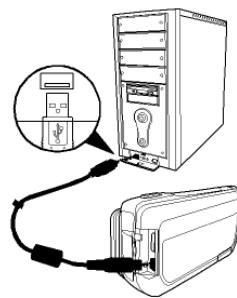

Die Ordner werden automatisch auf der SD/SDHC-Karte angelegt.
Um ihre Film- bzw. Fotoaufnahmen zum Archivieren oder Bearbeiten auf ihren Computer zu übertragen, gehen Sie wie folgt vor:
Schlieben Sie die Kamera mit dem mitgelieferten Kabel an den USB-Anschluss des Computers an. Die Betriebs LED am leuchtet grün.
Laden Sie die这部电影 bzw. Fotos auf ihren Computer.
Melden Sie die Kamera vom Computer ab.
Entfernen Sie das USB-Kabel.
Wartung und Pflege
Reinigen Sie das Gehäuse, die Linse und das Display folgendermaßen:
Reinigen Sie das Kameragehäuse mit einem weichen, trockenen Tuch.
Verwenden Sie keine Verdünner oder Reinigungsmittel, die Öl enthalten.
Dadurch kann die Kamera beschädigt werden.
Um die Linse oder das Display zu reinigen, entfernen Sie den Staub zuerst mit einer Linsenbüürste. Reinigen Sie sie anschließend mit einem weichen Tuch.
Drücken Sie nicht auf das Display, und verwenden Sie zu dessen Reinigung keine harten Gegenstände.
Verwenden Sie für das Gehäuse und die Linse keine starken Reinigungsmittel (wenden Sie sich an ihren Handler, wenn sich Schmutz nicht entfernen{lsst).
Fehler beheben
| Fehler | Ursache | Abhilfe |
| Die Bilder/Filmauf-nahmen sind unscharf. | Das Objektiv istverschmutzt. | Reinigen Sie das Objektiv. |
| Die Bilder/Filmauf-nahmen haben einen Farbstich. | Der Weißabgleich istnicht korrekt eingestellt. | Stellen Sie den für dieBeleuchtungs-Verhältnisserichtigen Weißabgleich ein. |
| Die Bilder/Filmauf-nahmen erscheinen inverfremdeten Farben. | Es ist ein Effekteingeschaltet. | Schalten Sie den Effekt ab. |
| Die Bilder/Aufnahmen sind zu dunkel oder zu hell. | Es wurde mit einerungunstigenBlitzeinstellungfotografiaiert. | Wählen Sie eine andereBlitzeinstellung. |
| Die Entfernung zumMotiv ist zu groß. | Verringern Sie die Entfernungzum Motiv. | |
| Die Bilder/Filmaufnahme lasensich nicht Löschen. | Die SD/SDHC-Karte istgesperrt. | Entsperren Sie die SD/SDHC-Karte. |
| Die Datei ist gesperrt. | Entsperren Sie die Datei. | |
| Die Kamera{lssst sichnicht einschalten. | Der Akku ist leer. | Laden Sie den Akku. |
| Die SD/SDHC-Karte{lösst sich nicht einsenetzen. | Die SD/SDHC-Karte ist nicht korrekt in den Kartenschacht eingeschoben. | Setzen Sie die SD/SDHC-Karte richtig ein. |
| Die Kamera wird nicht vom Computer erkannt. | Der Kamera-Treiber ist nicht auf dem Computer installiert. | Installieren Sie den Kameratreiber. |
FallsTheseHinweise nichtzumErfolgfuhren,wendenSie sichanunsere Serviceadresse.DieAngabenfindenSieaufderletztenSeitedesesHeftes.
Unternehmen Sie keinesfalls Eingriffe in das Gerät, es befinden sich darin keine vom Anwender zu wartenden Teile. Durch unautorisierte Eingriffe erlischt die Garantie.
Technische Daten
| Bildsensor | 10 Megapixel |
| Modi | HD-Videoikamera, Digitalkamera |
| Objektiv | f = 6,1 – 30.5 mm, 5-fach optischer Zoom, 10-fach Digitalzoom |
| Display | 3" LCD |
| TV Norm | NTSC/PAL |
| Speichermedium | Kartenschacht für SD (max. 2GB) oder SDHC-Karten bis zu (max. 16 GB). |
| Dateiformate | Bild: JPEG; Film: AVI |
| Einstellbereich | Film: Normal: 10 cm~∞ Foto: Normal: 30 cm~∞ Makro: 10 cm – unendlich |
| Bildauflüösung | LW: 3264 x 1840 Pixel (16:9) L: 3648 x 2736 Pixel M: 2448 x 1840 Pixel S: 1600 x 1200 Pixel |
| HQ: 1920 x 1080 30 Hz SP: 1280 x 720 60 Hz | |
| LP: 1280 x 720 30 Hz Web: 640 x 480 | |
| PC Anschluss | Mini USB 2.0-Anschluss |
| Stromversorgung | Lithium-lonen-Akku, 1450 mAh, 3.7 V |
Entsorgung
Verpackung

Ihr Gerät befindet sich zum Schutz vor Transport-schäden in einer Verpackung. Verpackungen sind Rohstoffe und damit wieder verwendungsfähig oder können dem Rohstoffkreislauf darübergeführrt
werden.
Gerät

Werfen Sie Ihr Gerät am Ende der Lebenszeit keinesfalls in den normalen Hausmüll. Erkundigen Sie sich bei ihrer Stadt- oder Gemeindeverwaltung nach einer umwelt- und sachgerechten Entsorgung.
Batterien

Verbrauchte Batterien gehören nicht in den Hausmüll. Die Batterien müssen bei einer Sammelstelle für Altbatterien abgegeben werden.