
LIFE X47000 MD 85910 - Caméscope MEDION - Notice d'utilisation et mode d'emploi gratuit
Retrouvez gratuitement la notice de l'appareil LIFE X47000 MD 85910 MEDION au format PDF.



| Type de produit | Caméscope numérique HD |
| Marque | MEDION |
| Modèle | LIFE X47000 MD 85910 |
| Résolution du capteur | 10 mégapixels |
| Zoom optique | 5x |
| Zoom numérique | 10x |
| Écran | LCD tactile 3 pouces |
| Résolution vidéo maximale | 1920 x 1080 à 30 Hz (HQ) |
| Résolution photo maximale | 3648 x 2736 (10 MP) |
| Support de stockage | Carte SD/SDHC (jusqu'à 16 Go) |
| Formats de fichier | Vidéo : AVI, Photo : JPEG |
| Batterie | Lithium-ion 1450 mAh, 3,7 V |
| Connexions | USB 2.0, HDMI, AV, entrée CC |
| Flash | Intégré |
| Fonctions spéciales | Pré-enregistrement, déclencheur automatique, stabilisateur d'image électronique, filtre antivent, balance des blancs, modes scène, correction d'exposition |
| Accessoires inclus | Chargeur, câble USB, câble HDMI, câble AV, étui, 2 batteries, carte SDHC 4 Go, logiciel |
| Sécurité | Consignes de sécurité complètes dans la notice |
| Entretien | Nettoyage avec un chiffon doux et sec |
| Réparabilité | Aucune pièce réparable par l'utilisateur ; intervention non autorisée annule garantie |
FOIRE AUX QUESTIONS - LIFE X47000 MD 85910 MEDION
Questions des utilisateurs sur LIFE X47000 MD 85910 MEDION
0 question sur cet appareil. Repondez a celles que vous connaissez ou posez la votre.
Poser une nouvelle question sur cet appareil
Téléchargez la notice de votre Caméscope au format PDF gratuitement ! Retrouvez votre notice LIFE X47000 MD 85910 - MEDION et reprennez votre appareil électronique en main. Sur cette page sont publiés tous les documents nécessaires à l'utilisation de votre appareil LIFE X47000 MD 85910 de la marque MEDION.
MODE D'EMPLOI LIFE X47000 MD 85910 MEDION
Consignes de sécurité 5
Risques de blessures 5
Éviter d'endommager le caméoscope 8
Le caméscope 11
Contenu de l'emballage 11
Configuration matérielle requise 11
Préparatifs 15
Insérer et retirer le accus 15
Insérer et retirer les cartes SD/SDHC. 16
Charger la batterie 17
Utilisation des fonctions de base 18
L'affichage en mode de prise de vues 19
Faire des prises de vues 23
Menu video 25
Mode video 27
Menu photo 30
Mode photo. 32
Menu « réglages » 37
Configuration du système 38
Menu de visualisation 44
Effacer, protéger des vidéos 49
Le menu de visualisation photo 51
Effacer, protéger des photos 55
Afficher des films et des photos sur le téléviseur 59
Transférer films et photos sur un ordinateur 60
Maintenance et entretien 61
Dépannage rapide 62
Consignes de sécurité
- Cet appareil n'est pas destiné à être utilisé par des personnes (y compris les enfants) dont les capacités physiques, sensorielles ou mentales sont limitées ou manquant d'expérience et/ou de connaissances, sauf si elles sont surveillées par une personne responsable de leur sécurité ou si elles reçoivent de cette personne les instructions nécessaires à l'utilisation de l'appareil. Surveillance les enfants afin de garantir qu'ils ne jouent pas avec l'appareil.
- Ne laissez pas les enfants jouer avec les emballages, ils risqueraient de s'étouffer.
Éviter les décharges électriques
- N'ouvre jamais le boîtier du caméoscope, hormis pour y mettre la batterie ou une carte SD/SDHC, ni le bloc d'alimentation.
- Branchez le bloc d'alimentation uniquement sur une prise de courant réglementaire de 230V - 50Hz.
- Pour pouvoir débrancher facilement et rapidement le bloc d'alimentation en cas d'urgence, la prise de courant doit être librement accessible et se trouver à proximité de l'appareil.
- Évitez de plier ou de coincer le cordon d'alimentation.
- N'utilisez que le bloc d'alimentation fourni avec l'appareil.
- Évitez que de l'humidité ou du liquide s'infiltre dans le caméscope ou dans le bloc d'alimentation.
- Ne touchez pas au bloc d'alimentation avec les mains mouillées.
- N'utilissez jamais le caméscope si le bloc d'alimentation est endommagé.
- Si le bloc d'alimentation ou son cordon est endommagé, il doit être remplacé par un bloc d'alimentation du même type, afin d'éviter tout risque. Dans ce cas, adressez-vous à notre service après-vente.
- Éteignez immédiatement le caméscope en cas de dysfonctionnement.
- N'exposez jamais le caméscope ni le bloc d'alimentation à des gouttes d'eau ou des éclaboussures.
- Ne posez pas sur l'appareil, sur l'adaptateur secteur ou à leur proximité des récipients contenant du liquide tels que des vases et protégez toutes les pièces contre les gouttes d'eau et les éclaboussures. Le récipient pourrait se renverser et le liquide porter atteinte à la sécurité électrique.
Risques d'explosion
- N'exposez jamais les piles ou accus à des températures élevées, p. ex. rayonnement solaire, feu ou similaires.
- Ne jetez pas l'accu au feu.
- Ne court-circuitez pas les piles ou accus.
- Ne démontez pas les piles ou accus.

ATTENTION! Si la batterie n'est pas replacée correctement, il y a risque d'explosion. Elle ne peut être replacée que par une batterie de même type.
Risque d'incendie
- Déroulez toujours entièrement le cordon d'alimentation. Veillez à une aération suffisante et ne recouvrez jamais le bloc d'alimentation.
- Ne posez pas de feu ouvert, comme par exemple des bougies allumées, sur l'appareil ni à proximé immediate.
Risque d'intoxication
- Conservez l'accu hors de la portée des enfants.
Risque de brûlure
- Retirez immédiatement un accus vide de l'appareil. Risque de fuite accru! Évitez tout contact avec la peau, les yeux et les muqueuses. En cas de contact avec l'acide des piles, rincez immédiatement et abondamment à l'eau claire les zones touchées et consultez immédiatement un médecin.
Danger pour les yeux
N'utilisez pas le flash à proximité immédiate des yeux. - Si vous utilisez la fonction appareil photo, ne faites pas marcher le flash dans les yeux de personnes ou d'animaux. - Si vous photographiez des personnes au flash, en particulier des enfants, gardez une distance minimale d'un mètre entre le flash et votre motif.
Éviter d'endommager le caméscope
- Si l'accu a coulé, sortez-le immédiatement du caméscope. Nettoyez les contacts avant d'insérer un nouvel accu. Utilisez exclusivement l'accu lithium-ion fourni.
- Avant d'insérer l'accu, vérifie que les contacts du caméscope et de l'accu soient propres. Si nécessaire, nettoyez les contacts salis avec un chiffon sec et propre ou avec une gomme.
- Ne touchez ni l'objet IF ni la monture de l'objet. N'utilisez que le bloc d'alimentation fourni avec l'appareil.
Éviter tout dommage de l'accu
- Respectez les polarités. Veillez à ce que les pôles plus (+) et moins (-) soient correctement placés pour éviter les courts-circuits.
- Ne mettez jamais l'accu en contact avec des liquides.
- Une forte chaleur directe peut endommager l'accu. Le caméscope ne doit donc en aucun cas être exposé à de fortes sources de chaleur.
- Retirez l'accu de l'appareil si vous n'utilisez pas votre caméscope pendant une période prolongée.
Éviter les bris accidentels
- Ne laissez pas tomber le caméscope.
- Portez la dragonne attachée à votre poignet lorsqu'elle vous déplacez avec le caméoscope.
Éviter les pertes de données
- N'interrompez jamais l'alimentation en courant pendant le traitement de données.
Éviter d'endommager les cartes sd/sdhc
- Ne retirez jamais la carte SD/SDHC du caméscope lorsqu'il enregistre des données.
Protégé de l'eau de condensation
- Évitez les changements brusques de température.
- Avant d'exposer votre caméoscope à un brusque changement de température, protégez-le dans une sacché de transport ou un sachet en plastique.
- Attendez avant de brancher le bloc d'alimentation si l'appareil a été transporté d'un environnement froid dans une pièce où il fait chaud. Une fois que le chargeur a atteint la température ambiante, on peut le brancher sans danger.
Ne laissez pas le caméscope exposé à la lumière directe du soleil ni à des températures élevées.

À basses températures, la capacité de l'accu peut être considérablement réduite à cause du ralentissement de la réaction chimique. Lorsque vous prenez des photos ou filmez par temps froid, gardez un deuxième accu dans un endroit chaud (p. ex. dans la poche de votre pantalon).

Ce logo certifie que votre caméscope respecte les directives communautaires (Union européenne) en matière de rayonnement parasite. « CE » est l'abréviation de « Conformité Européenne »

Cet appareil est uniquement destiné à un usage privé et n'est pas créé pour l'utilisation dans une entreprise de l'industrie lourde.
Contenu de l'emballage
Une fois le déballage terminé, vérifie que les éléments suivants vous ont bien été livrés :
- Caméscope HD
- Chargeur de batterie avec bloc d'alimentation
- Carte SDHC de 4 Go Cable USB Cable HDMI
Cable AV - Étui de protection 2 accus lithium-ion CD de logiciels Mode d'emploi et documents relatifs à la garantie
Configuration matérielle requise
Pour que l'on puisse utiliser la télécommande avec un ordinateur, celui-ci doit avoir la configuration suivante:
- Processeur Intel Pentium III ou supérieur
- Windows XP/Vista, Windows 7
- DirectX 9.0c ou supérieur 1 Go RAM
1 Go d'espace libre sur le disque dur 1 lecteur de CD-ROM 4x - 1 port USBDisposable
Le caméscope offre en un seul petit appareil:
des fonctions d'un caméscope numérique, - d'un appareil photo numérique, - Au lieu d'un viseur, le caméscope possède un écran tactile à cristaux liquides haute résolution, qui vous permet de contrôler vos prises de vues. L'écran LCD tactile sert en outre à visualiser les menus où l'on peut faire tous les réglages. - Le caméscope possède un zoom optique grossissant 5 fois. Il peut enregistrer des films d'une résolution maximale de 1920 × 1080 et des photos de 3648 × 2736 (10 millions de pixels). Il est facile à brancher par USB à un ordinateur ou à un téléviseur HD par HDMI.

Attention!
Pour éviter de l'endommager, ne touchez pas l'écran avec des objets coupants ou pointus. Utilisez vos doigts pour faire fonctionner le caméscope.
Vue d'ensemble de l'appareil
| Façade | Arrière |
| 1 2 3 4 | 6 7 8 9 10 |
| 1. Objectif 2. Schlaufenhalter 3. Flash 4. Microphone | 5. Écran LCD tactile (« Touchscreen ») 6. Commutateur TÉLÉ/GRAND ANGLE : T : télézoom ; W : grand angle 7. Voyant de fonctionnement 8. Touche démarriage/arrêt/déclencheur 9. Sous le couvercle : port HDMI/USB 10. Fixation de dragonne |
| Tableau de commande écran ouvert | Dessous |
| 11 12 13 14 15 | 16 17 18 |
| 11. Touche de balance des blancs 12. Touche de pré-enregistrement/déclencheur automatique 13. Touche marche/arrêt 14. Commutateur de mode video/photo 15. Haut-parleur | 16. Entrée CC/sorting AV Sous le couvercle : DC in (pour une utilisation prolongée, pas de recharge de l'accu par cette prise), AV out 17. Vis de pied 18. Compartiment accu/carté |
Préparatifs
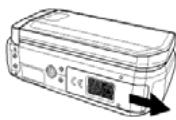
Le compartiment accu/carte se trouve sous la caméra.
Tenez le caméscope de façon à ce que le couvercle du compartment accu/carte soit tourné vers le haut. Tirez le couvercle vers l'arrière de l'appareil.
Insérer et retirer l'accu
Retirez le levier de verrouillage gris du compartiment. Insérez l'accu dans le compartiment, comme sur l'illustration, avec l'inscription sur le dessus.

N'inversez jamais la polarité. Veillez à respecter le pôle plus (+) et le pôle moins (-) afin d'éviter tout court-circuit.
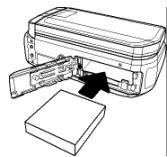
Pour enlever l'accu, ôtez le levier de blocage du compartiment et tirez l'accu hors de l'appareil.

Pour des enregistrements de longue durée, il est possible d'alimenter le caméscope à l'aide du bloc d'alimentation fourni à brancher à l'entrée CC sous l'appareil. L'accu, en revanche, ne sera pas rechargé ainsi.
Insérer et retirer les cartes sd/sdhc
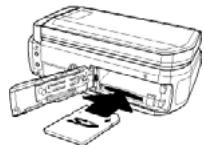
- Prenez une carte SD/SDHC et insérez-la dans le connecteur prévu à cet effet comme sur l'illustration. Pour enlever la carte mémoire, appuyez-la dans son emplacement jusqu'à ce que vous entendiez un click bien audible puis relâchez-la. La carte mémoire sort
légèrement de son emplacement automatiquement et vous pouvez maintenant la retirer.
Verrouiller les cartes mémoires
Si vous souhaitez mettre des enregistrements sur une carte mémoire, vérifiez qu'elle n'est pas verrouillée:
| Carte mémoire déverrouillée | LOCK | Carte mémoire verrouillée | LOCK |
Pour fermer le couvercle, poussez-le vers l'avant de l'appareil jusqu'à entendre un déclic.
Charger la batterie
Pour recharger l'accu à l'aide du chargeur fourni, procédez de la façon suivante:
Placez l'accu dans le chargeur comme sur l'illustration. Branchez le bloc d'alimentation à une prise de courant 230V~50Hz et l'autre extrémité au chargeur.
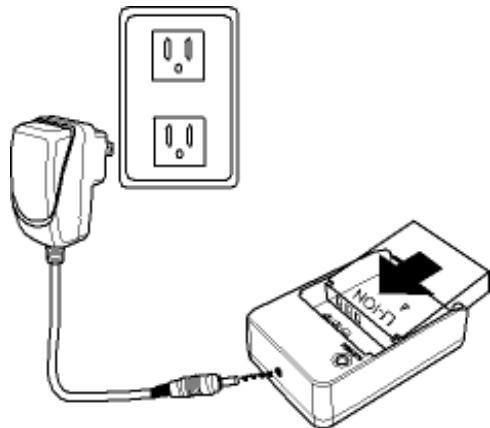

Pour la première charge complète de l'accu, il faut compter environ six heures. Pendant la charge, le voyant de fonctionnement est rouge. Il devient vert lorsque la charge est terminée.
Si le caméscope est branché au secteur avec l'accu dans son compartiment, l'accu n'est pas rechargé.
Allumer et éteindre le caméscope
Pour activer le caméscope, ouvrez l'écran LCD. Appuyez sur la touche marche/arrêt pour mettre le caméscope en marche. Le voyant de fonctionnement s'allume en vert. Pour éteindre le caméscope, appuyez de nouveau sur la touche marche/arrêt.

Avec la fonction de démarrage rapide, vous pouvez mettre le caméscope en mode veille (STDBY) en fermant l'écran (voir p. 38). Vous n'avez plus qu'à fermer l'écran pour mettre le caméscope en veille. Pour le rallumer, rouvrez simplement l'écran.
Passer en mode de fonctionnement
Le caméscope propose un mode de prise de vues et un mode de lecture.
Une fois sous tension, le caméscope se met en mode de prise de vues. Vous pouvez tout de suite prendre des photos ou enregistrer des films.
Pour passer du mode de prise de vues au mode de lecture, ouvre le menu en touchant l'écran et appuyez du doigt sur le symbole de lecture. Pour passer du mode de lecture au mode de prise de vues, appuyez du doigt sur le symbole du caméoscope. Appuyez sur le commutateur de mode pour passer du mode photo au mode vidéo ou vice versa.
L'affichage en mode de prise de vues
Dans les différents modes de prise de vues (vidéo, photo), le caméscope affiche toutes les informations dont vous avez besoin.
Affichage en mode photo
En mode photo, le caméscope affiche les informations suivantes :
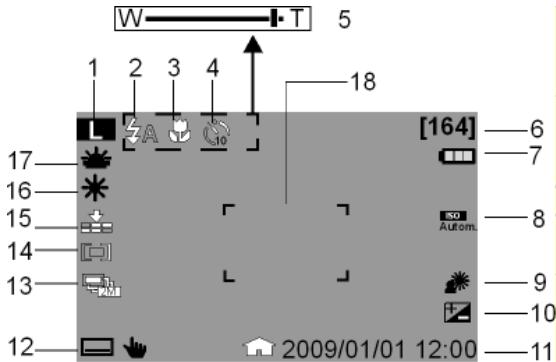
| 1 | Résolution photo : LW = 3264 x 1840, L = 3648 x 2736, M = 2448 x 1840, S = 1600 x 1200 |
| 2 | flash automatique ; anti-yeux rouges ; flash éteint ; flashforcé ; sL pose longue |
| 3 | fonctions macro |
| 4 | déclencheur automatique |
| 5 | W——T touche grand angle/télézoom Affichage du zoom : zoom : zoom optique 5 x + zoom numérique 10 x.. |
| 6 | [164] affiche le nombre de photos que l'on peut encore prendre avec la résolution可以选择. |
| 7 | batterie pleine; batterie à moitié pleine; batterie faible; Batterie vide sur secteur |
| 8 | Autom. affiche le réglage d'exposition choisi. |
| 9 | Contre-jou |
| 10 | Correction d'exposition |
| 11 | Dateur;Fuseau horaire 1, fuseau horaire 2 |
| 12 | menu |
| 13 | mode de prise de vues; 5 photos en rafale d'1 Mpx; 2 photos en rafale de 2 Mpx |
| 14 | Zone de mise au point |
| 15 | Qualité d'image |
| 16 | Balance des blancs |
| 17 | Mode scène |
Affichage en mode vidéo
En mode vidéo, le caméscope affiche les informations suivantes:
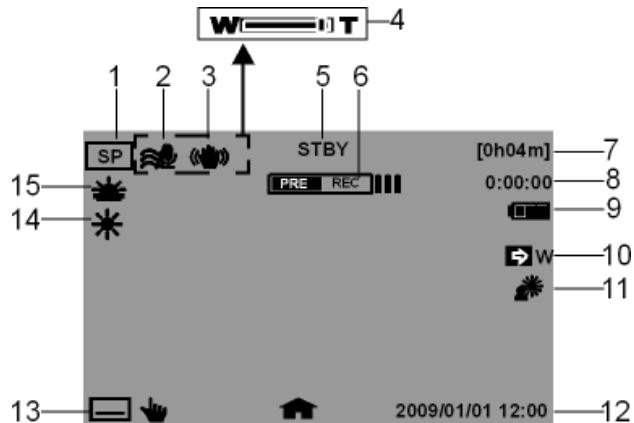
| 1 | Résolution video : HQ = 1920 x 1080; SP =1280 x 720 (60 Hz); LP = 1280 x 720 (30 Hz); Web = 640 x 480 |
| 2 | fibre antivent |
| 3 | stabilisateur d'image électronique |
| 4 | W——I·T touche grand angle/télézoom Affichage du zoom : zoom : zoom optique 5 x + zoom numérique 10 x. |
| 5 | STBY en prise de vue |
| 6 | PRÉ RÉC III pré-enregistrement activé |
| 7 | [Oh04m] affiche le temps que l'on peut encore filmer avec la |
| résolution可以选择. | |
| 8 | 0:00:00 affiche la durée du filmdéjà enregistré |
| 9 | batterie pleine; batterie à moins pleine; batterie faible; Batterie vide sur secteur. |
| 10 | Indique que la fonction fondu enchâné est activée. |
| 11 | Contre-jour |
| 12 | Dateur; fuseau hora 1, fuseau hora 2 |
| 13 | menu |
| 14 | Balance des blancs |
| 15 | Mode scène |
Films
Pour enregistrer un film, procédez comme suit :
Ouvrez l'écran LCD et allumez le caméscope en appuyant sur la touche marche/arrêt. Choisissez votre plan à l'aide de la touche grand angle/télézoom. Pour commencer la prise de vues, appuyez sur le déclencheur.

En mode vidéo, le microphone est allumé. Le caméscope enregistre automatiquement le son.
Pendant la prise de vues, l'écran LCD affiche la durée (heures: minutes: seconds). Le voyant de fonctionnement clignote en vert. Pour arrêter la prise de vues, appuyez de nouveau sur le déclencheur.
Pré-enregistrement
Le caméoscope offre la possibilité de commencer l'enregistrement trois secondes avant la prise de vues effective. Les images prises en pré-enregistrement sont sauvegardées provisoirement dans la mémoire interne de l'appareil.
Appuyez sur la touche PRE-REC/ pour activer la fonction de pré-enregistrement. Appuyez sur le déclencheur pour lancer l'enregistrement.
Photos
Pour prendre des photos, procédez comme suit :
Ouvrez l'écran LCD et allumez le caméscope en appuyant sur la touche marche/arrêt. Le cas échéant, passez en mode photo au moyen de la touche mode. Choisissez votre plan avec l'aide de la touche grand angle/télézoom. Enforcez le déclencheur à mi-course. Un cadre de mise au point apparait. Faites la mise au point sur votre sujet, puis appuyez à fond sur le déclencheur.
Déclencheur automatique
Le caméscope permet de prendre des photos à l'aide du déclencheur automatique.
Appuyez sur la touche PRE-REC/ pour l'activer. En appuyant plusieurs fois sur PRE-REC/choisissez un retard de 2 secondes, de 10 secondes ou la désactivation de la fonction. Appuyez sur le déclencheur pour lancer le compte à rebours du déclencheur automatique.

Appuyez sur la touche mode pour passer des photos à la vidéo ou vice versa.
En mode photo, le symbole s'allume en vert ; en mode vidéo, c'est le symbole qui s'allume.
Menu vidéo
Dans le menu vidéo, vous pouvez faire tous les réglages nécessaires pour vos films.
En mode vidéo, touchez l'écran LCD du doigt pour afficher le menu vidéo. Touchez simplement le menu désiré pour l'ouvrir.
Pour quitter le menu, appuyez sur la touche x.
Menu lecture
Dans le menu lecture, vous pouvez regarder ou trier vos photos/films.
Mode scène
Avec le mode scène SCN, vous pouvez adapter votre prise de vues à la situation du moment. Vous disposez des modes scène suivants :
| Coucher de soleil | Les tons rouges sont renforcés pour souigner la beauté de couchers de soleil, par exemple. | |
| Portrait | La mise au point se fait sur le sujet tandis que l'arrête-plan reste flou. | |
| Paysage | Le relief des paysages étendus est accentué. | |
| Éclairage à la bougie | Les nuances de l'image sont soulignées à l'enregistrement, les couleurs paraisent plus chaudes | |
| Plage/neige | Ce réglage permet d'éviter la surexposition lors de prises de vues à la plage ou dans des paysages de neige. | |
| Arrêt | Tous les effets de scène sont déactivés. |
Dans le menu fondu enchaîné, vous pouvez régler la transition au début ou à la fin de la prise de vues.
Pour ouvrir en fondu au début de la prise de vues, réglez l'option « Ouverture en fondu » sur noir ou blanc. Pour fermer en fondu à la fin de la prise de vues, réglez l'option « Fermeture en fondu » sur noir ou blanc.

La fonction est automatiquement désactivée lorsque vous appuyez sur la touche démarrage/arrêt à la fin de la prise de vues.
Réglage
Dans le menu réglages, vous pouvez procéder à différents réglages du caméoscope ou du système, tels que l'affichage en plein écran, la date et l'heure ou le mode de prise de vues.
Mode vidéo
En mode vidéo, vous pouvez modifier divers réglages tels que le mode de prise de vues, le zoom numérique, l'EIS, le contrôle antivibrat et la balance des blancs.
Pour afficher le menu vidéo, ouvrez d'abord le menu réglages en appuyant sur
Changez ensuite l'onglet supérieur en appuyant sur
Mode de prise de vues
Réglez ici la résolution dans laquelle le caméscope doit enregistrer les images.
Vous disposez des réglages suivants :
| Réglage | Explication |
| HQ (haute) | Choisissez cette option pour obtenir une résolution de 1920 x 1080, 30 Hz. |
| SQ (Standard) | Choisissez cette option pour obtenir une résolution de 1280 x 720, 60 Hz. |
| LP (basse) | Choisissez cette option pour obtenir une résolution de 1280 x 720, 30 Hz. |
| WEB | Choisissez cette option pour obtenir une résolution de 640 x 480. |

Le caméscope affiche le temps de prise de vues restant en fonction de la résolution en heures/minutes.
Zoom numérique
Vous pouvez activer ou désactiver ici le zoom numérique.
Choisissez arrêt pour le désactiver. Choisissez marche pour l'activer. L'image peut être grossie numériquement au maximum dix fois.
E. i. s.
Activez ou désactivez ici le stabilisateur d'image électronique (Stabilisateur d'Image Électronique).
Choisissez arrêt pour le désactiver. Choisissez marche pour l'activer.

Dès que le stabilisateur d'image électronique est activé, le symbole apparaît à l'écran.
Filtre antivalent
Cette option permet d'activer ou de désactiver la fonction de filtrer antivent. Elle sert à réduire les éventuels parasites dus au vent pendant la prise de vues.
Choisissez arrêt pour désactiver la fonction de filtrage antivent. Choisissez marche pour l'activer.

Dès que la fonction de filtrage antivibrations est activée, le symbole apparaît à l'écran.
Balance des blancs
Réglez ici le caméscope en fonction de la température de couleur de la lumière que vous avez sur le lieu de la prise de vues.
- Choisissez AWB pour activer la balance des blancs automatique.
- Choisissez pour adapter le caméscope à la prise de vues de jour.
- Choisissez pour adapter le caméoscope à la prise de vues lorsque la lumière du jour est réduite. Choisissez pour adapter le caméscope à la prise de vues en présence de lumière incandescente. Choisissez pour adapter le caméscope à la prise de vues en présence de lumière fluorescente. Choisissez pour régler manuellement la valeur des blancs.
Pour le réglage de l'exposition, voir p. 35.
Menu photo
Dans le menu photo, vous pouvez faire tous les réglages nécessaires pour vos photos.
En mode photo, touchez l'écran LCD du doigt pour afficher le menu photo. Touchez simplement le menu désiré pour l'ouvrir.
Pour quitter le menu, appuyez sur la touche ×
Menu lecture
Dans le menu lecture, vous pouvez regarder ou trier vos photos/films.
Mode scène
Avec le mode scène SCN, vous pouvez adapter votre prise de vues à la situation du moment.
Dans le menu flash, vous pouvez adapter le flash à l'exposition du moment.
Vous disposez des modes flash suivants :
| A | Auto | Le flash se déclenché automatiquement dés qu'un éclairage supplémentaire est nécessaire. |
| O | Anti-yeux rouges | Le flash se déclenché deux fois de suite pour réduire l'« effet yeux rouges ».. |
| F | Flashforcé | Le flash s'allume à chaque pression du déclencheur. |
| SL | Pose longue | Le flash se déclenché avec une vitesse d'obturation lente. |
| $E | Flash étéint | Le flash est désactivé et ne se déclenché pas. |
Réglage
Dans le menu réglages, vous pouvez procéder à différents réglages du caméoscope ou du système, tels que l'affichage en plein écran, la date et l'heure ou le mode de prise de vues.
Mode photo
En mode photo, vous pouvez modifier divers réglages tels que la taille de l'image, la qualité, le mode, l'ISO, la balance des blancs, la zone de mise au point, la macro, la prévisualisation automatique, la mesure et la trame.
Pour afficher le menu photo, ouvrez d'abord le menu réglages en appuyant sur Changez ensuite l'onglet supérieur en appuyant sur ■.
Taille de l'image
Réglez ici la résolution dans laquelle le caméscope doit prendre les photos.
Vous disposez des réglages suivants :
| Réglage | Explication |
| LW | Choisissez cette option pour obtenir une résolution de 3264 x 1840. |
| L | Choisissez cette option pour obtenir une résolution de 3648 x 2736. |
| M | Choisissez cette option pour obtenir une résolution de 2448 x 1840. |
| S | Choisissez cette option pour obtenir une résolution de 1600 x 1200. |

Le caméscope affiche la capacité mémoire restante en fonction de la résolution en heures/minutes.
Qualité
Vous pouvez régler ici la qualité des photos avant la prise de vue.

N'oubliez pas que des images de toute valeur qualité nécessitent davantage de place mémoire.
Choisissez superfine ( ) pour obtenir la meilleure qualité d'image possible. Choisissez fine (= 45 =) pour obtenir un équilibre entre la qualité et la place mémoire. Choisissez normale ( ± ) pour utiliser le moins de place mémoire possible par image.
Mode d'emploi
Réglez ici le mode de fonctionnement du caméscope pour la photo.
Choisissez pour prendre une seule photo à la fois. - Choisissez pour prendre une série de photos d'une résolution de 2 Mpx. Choisissez pour prendre une série de photos d'une résolution de 10 Mpx.
Réglez ici la photosensibilité du caméscope.

Dans des conditions de faible luminosité, utilisez un ISO élevé, et un ISO plus bas en cas de bonne luminosité.
Choisissez Autom. pour laisser le caméscope régler automatiquement la photosensibilité. Choisissez ISO 50 pour régler la photosensibilité à 50 ISO. Choisissez ISO 100 pour régler la photosensibilité à 100 ISO. Choisissez ISO 200 pour régler la photosensibilité à 200 ISO.
Balance des blancs
Réglez ici le caméscope en fonction de la température de couleur de la lumière que vous avez sur le lieu de la prise de vues (voir p. 29).
Exposition
Vous pouvez régler l'exposition manuellement. Dans des conditions de faible luminosité, la fonction d'exposition automatique de l'appareil photo peut en effet ne pas être performante et donner des photos mal exposées.
Sélectionnez la correction d'exposition voulue à l'aide des touches gauche / droite et quittez le menu en appuyant sur

Vous sous-pouvez sélectionner une valeur comprise entre -2,0 EV et +2,0 EV.
Zone de mise au point
Réglez ici la zone sur laquelle le caméscope doit effectuer la mise au point.
- Choisissez pour que le caméscope reconnaisse la position d'un visage et fasse automatiquement la mise au point dessus.
- Choisissez pour que le caméscope fasse la mise au point au centre de l'image.
Activez ou désactivez ici la fonction de macro.
Choisissez arrêt pour la désactiver. Choisissez marche pour l'activer.
Prévisualisation automatique
Réglez ici la prévisualisation automatique.
Choisissez arrêt pour désactiver cette fonction. Choisissez 0,5 sec. pour afficher la photo prise pendant 0,5 seconde. Choisissez 1 sec. pour afficher la photo prise pendant 1 seconde. Choisissez 3 sec. pour afficher la photo prise pendant 3 secondes.
Mesure
Déterminez ici où le caméscope doit mesurer la luminosité.
Choisissez pour qu’il mesure l’exposition en plusieurs points du sujet. Choisissez [p] pour qu’il la mesure au centre de l’image. Choisissez [?] pour qu’il mesure l’exposition moyenne de l’ensemble de l’image.
Trame
Réglez ici les guides facilitant la photocopie de sujets.
Choisissez arrêt pour les désactiver. Choisissez marche pour les activer.
Menu « réglages
Dans le menu réglages, vous pouvez procéder à différents réglages du caméoscope et du système, tels que l'affichage en plein écran, la date et l'heure ou le mode de prise de vues.
On peut ouvrir le menu réglages aussi bien en mode de prise de vues qu'en mode de lecture.
Pour afficher ce menu, ouvrez-le en touchant l'écran et en appuyant du doigt sur son symbole. Pour passer du menu réglages au menu système, appuyez du doigt sur le symbole du menu système. Pour ouvrir les réglages vidéo, appuyez du doigt sur le symbole du caméscope. Pour ouvrir les réglages photo, appuyez du doigt sur le symbole de l'appareil photo.

L'appareil doit pour cela se trouver dans le mode correspondant.
Affichage en plein écran
Réglez ici le menu OSD en mode de prise de vues et de lecture.
Choisissez Simple pour n'afficher à l'écran que les informations les plus importantes. - Choisissez Normal pour afficher toutes les informations.
Démarrage rapide
La fonction de démarrage rapide vous permet d’allumer facilement et rapidement le caméscope par l’ouverture de l’écran. Si cette fonction est activée et que l’écran est fermé, le voyant de fonctionnement clignote en vert.
Date/heure
Réglez ici la date et l'heure pour que vos prises de vues soient correctement horodatées.
Touchez le champ à modifier. Réglez-en la valeur à l'aide des touches haut/bas. Sélectionnez le champ à modifier suivant en le touchant, puis procédez de la même manière. Touchez JJ/MM/AA pour sélectionner le format de date voulu. Pour enregistrer les réglages modifiés, appuyez sur OK OK.
Fuseau horaire
Réglez ici l'heure d'un autre fuseau horaire, par exemple celle de la destination d'un voyage.
Pour régler le fuseau horaire d'origine, appuyez sur le symbole correspondant. Appuyez ensuite sur la ville mentionnée au-dessus et CHOISSEZ le fuseau horaire voulu à l'aide des touches gauche / droite. Appuyez maintenant sur les touches haut / bas pour rechercher une ville du fuseau horaire choisi et confirmez-la en appuyant sur son nom.

En appuyant sur la touche , vous passerez à l'heure d'été.
Pour régler le fuseau horaire de la destination de vacances, appuyez sur le symbole correspondant et procédez comme pour le fuseau horaire d'origine.
Choisissez ici la langue voulue.
Appuyez sur les touches haut / bas pour la recherche dans la liste des langues disponibles. Sélectionnez la langue souhaitée en touchant simplement son nom. Confirmez en appuyant sur OK
Arrêt automatique
Réglez ici le temps au bout duquel le caméscope active automatiquement le mode veille.
Sélectionnez DÉSACTIVER pour désactiver l'arrêt automatique. Sélectionnez 5 min pour régler le temps de l'arrêt automatique sur 5 minutes.

Après 1 minute en mode veille, le caméscope s'éteint complètement.
Signal sonore
Réglez le volume des signaux sonores/la tonalité des touches du caméscope.
Sélectionnez DÉSACTIVER pour désactiver tous les sons du caméscope. Sélectionnez FAIBLE pour réduire les sons du caméscope. Sélectionnez NORMAL pour un volume modéré des sons du caméoscope. Sélectionnez ÉLEVÉ pour amplifier les sons du caméscope.
Luminosité de l'écran LCD
Réglez ici la luminosité de l'écran LCD.
Sélectionnez Automatique pour que l’éclairage de l’écran s’active automatiquement.
Sélectionnez SOMBRE pour réduire l’éclairage de l’écran. Sélectionnez NORMAL pour que l’éclairage de l’écran ne soit ni trop lumineux, ni trop souvent. Sélectionnez LUMINEUX pour amplifier l’éclairage de l’écran.
Sortie TV
Réglez ici le standard TV de votre téléviseur.
Sélectionnez NTSC si vous possédez un téléviseur NTSC. Le standard NTSC est utilisé entre autres au Japon, aux États-Unis, à Taiwan ainsi que dans d'autres pays. Sélectionnez PAL si vous possédez un téléviseur PAL. Le standard PAL est utilisé entre autres en Europe, en Océanie ainsi que dans d'autres pays.
Format du téléviseur
Réglez ici le format de votre téléviseur.
- Sélectionnez 4:3 si vous voulez raccorder le caméscope à un téléviseur dont le ratio largeur:hauteur est de 4:3. Sélectionnez 16:9 si vous voulez raccorder le caméscope à un téléviseur dont le ratio largeur:hauteur est de 16:9.
Menu du téléviseur
Réglez ici l'OSD que le caméscope affiche sur le téléviseur raccordé.
Sélectionnez DÉSACTIVER pour que l'OSD soit désactivé en cours de lecture sur un téléviseur. Sélectionnez ACTIVER pour que l'OSD soit activé en cours de lecture sur un téléviseur.
Résolution HDMI
Réglez ici la résolution appliquée à la lecture HDMI.
Sélectionnez AUTOMATIQUE pour que le caméscope associé à votre appareil de reproduction d'image puisse régler la résolution optimale. Sélectionnez 1080i pour que le caméscope puisse transmettre à l'appareil de reproduction l'image dans une résolution de 1080i. Sélectionnez 720p pour que le caméscope puisse transmettre à l'appareil de reproduction l'image dans une résolution de 720p. Sélectionnez 480p pour que le caméscope puisse transmettre à l'appareil de reproduction l'image dans une résolution de 480p.
Numéro de fichier
Réglez ici la numérotation des fichiers image.
Sélectionnez SÉRIE pour que les fichiers soient numérotés consécutivement. Sélectionnez RESTAURER pour que la numérotation commence à 0001 à chaque changement de dossier.
Formater
Vous pouvez ici reformater la mémoire.
Si une carte mémoire est insérée, la carte est formatée.
Sélectionnez FORMATER et confirmez avec OUI pour formater le support mémoire inséré. Sélectionnez NON pour interrompre le formatage.

Attention!
Si vous formatez la mémoire, toutes les données qui y sont sauvegardées sont effacées.
Assurez-vous que ni la mémoire ni la carte SD/SDHC ne contiennent plus aucune donnée importante.
Tout restaurer
Cette fonction vous permet de restaurer les réglages par défaut du caméoscope.
Sélectionnez TOUT RESTAURER et confirmez avec OUI pour restaurer les réglages par défaut du caméoscope. Sélectionnez NON pour interrompre la restauration.
Menu de visualisation
Pour accéder au menu de visualisation, touchez l'écran LCD et appuyez sur. Le menu de visualisation est composé de 2 zones. L'onglet supérieur présente le menu de visualisation vidéo et le menu de visualisation photo.
En mode visualisation, CHOISISSEZ la visualisation vidéo en cliquant sur. Appuyez sur HAUT / BAS pour parcourir les pages.
Le menu de visualisation vidéo
Le menu de visualisation vidéo vous présente toutes les vidéos contenues sur la carte.
En mode visualisation, CHOISSEZ la visualisation vidéo en cliquant sur Appuyez sur HAUT / BAS pour parcourir les pages. Appuyez sur pour quitter le menu de visualisation vidéo.
En mode visualisation vidéo, le caméscope vous affiche les informations suivantes:
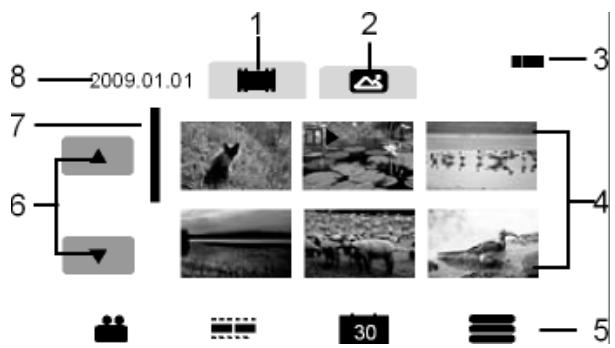
| 1 | Onglet video | Affichage des vignettes desVIDEOS. |
| 2 | Onglet photo | Affichage des vignettes des photos. |
| 3 | Batterie | Affichage de l'état de la batterie. |
| 4 | Aperçu des films/photos | Indique lesVIDEOS/photos contenues sur la carte mémoire. Pour afficher les photos ou VIDEOS en plein écran, toucher l'image correspondante. |
| 5 | Barre d'outils | basculer en mode enregistrement,retour à la galerie, à l'index des dates, au menu de visualisation. |
| 6 | Barre latérale | Toucher l'écran pour afficher la page précédente/suivante. |
| 7 | Barre de défilament | Appuyer pour parcourir vers le HAUT / BAS. |
| 8 | Date d'enregistrement | Affichage de la date de l'enregistrement. |
La fonction pellicule
Le caméscope vous offre la possibilité d'afficher les vidéos enregistrées sous la forme d'instantanés.
Appuyez sur pour activer la fonction pellicule. Sélectionnez la vidéo souhaitée à l'aide de HAUT / BAS.
La première image de la vidéo est affichée en haut à gauche de l'écran accompagnée de la durée totale.
Utilisez / + pour choisir l'intervalle entre chaque instantané. Vous avez le choix entre 1 min., 2 min., 3 min., 5 min. ou 10 min. Utilise GAUCHE / DROITE pour parcourir les instantanés présentés et vous positionner à l'endroit souhaité de la vidéo.
Sélectionnez l'endroit de la vidéo que vous désirez éditer en appuyant sur la vignette souhaitée.
Vous pouvez maintenant éditer l'endroit de la vidéo souhaité (tel que décrit page 48).
Liste (date)
Le menuiste vous permet de rechercher des images ou vidéos enregistrées en fonction de leur date.
Appuyez sur 30 pour afficher le menu liste. Choisissez la date à laquelle vous avez enregistré les films et confirmez en appuyant sur OK.
Les photos/enregistrées le jour sélectionné sont maintenant affichées.
La visualisation vidéo
En mode visualisation video, toutes les vidéos contenues sur la carte vous sont présentées.
En mode visualisation, CHOISSEZ la visualisation video en cliquant sur Appuyez sur HAUT / BAS pour parcourir les pages. - Appuyez sur la video correspondante pour l'afficher. Appuyez sur pour quitter le menu de visualisation video.
En mode visualisation video, le caméscope vous affiche les informations suivantes:
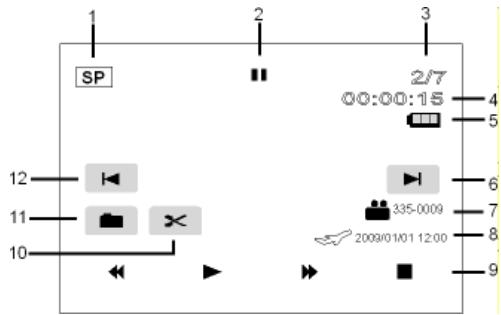
| 1 | Qualité de l'enregistrement | Affichage de la qualité d'enregistrement sélectionnée. |
| 2 | Pause | Est affché lorsque la lecture est en mode pause. |
| 3 | Nombre de la video | Affichage du nombre du fjichier et du nombre total de vidés en mémoire. |
| 4 | Compteur | Affichage du temps écoulé depuis le début de la série actuelle. |
| 5 | Batterie | Affichage de l'état de la batterie. |
| 6 | Continuer | Ouverture de la prochaine video enregistrée. |
| 7 | Fichier | Affichage du « nom du fichier ». |
| 8 | Date/heure | Affichage de la date/l'heure en fonction du fuseau hora défini. |
| 9 | Lecteur video | Touches回头 rapide, lecture, avance lecture et stop. |
| 10 | Découpage (en « mode pause » uniquement) | Vous offre la possibilité de couper le film affché. |
| 11 | Photo (en « mode pause » uniquement | Vous offre la possibilité d'effectuer un arrêt sur image de la scène affichée. |
| 12 | Retour | Ouverture de la précédente video enregistrée. |
Éditer des videos
Pour couper la vidéo sélectionnée, procédez comme suit :
Appuyez sur PAUSE pour interrompre la vidéo à l'endroit à modifier. Vous avez la possibilité de créer une photo à partir de cette scène ou bien de couper la vidéo à cet endroit. Appuyez sur Générer Une PHOTO pour créer une photo à partir de la scène en mode pause. La photo créée est automatiquement enregistrée et est visible dans le menu de visualisation photo.
Effacer, protéger des vidéos
Pour effacer des vidéos, procédez comme suit:
Appuyez sur pour accéder au menu de visualisation. Appuyez sur pour accéder au menu permettant de supprimer, de protéger et d'afficher l'état de la carte. Appuyez sur EFFACER pour accéder au mode de suppression.
Vous pouvez choisir d'effacer toutes les vidéos, les effacer par date ou uniquement les vidéos sélectionnées.
Appuyez sur TOUTES pour supprimer toutes les vidéos. Validez la demande de confirmation en appuyant sur OUI. Appuyez sur SELECTIONNER pour CHOISIR les vidéos a effacer. Selectionnez a present les videos a supprimer. - Appuyez sur OK et validez la demande de confirmation en appuyant sur OUI afin d'effacer les videos sélectionnées.
Vous pouvez maintenant sélectionner ici une ou plusieurs vidéos à supprimer. Les VIDEOS SÉLECTIONNÉES pour la suppression sont accompagnées du symbole m. En bas à droite de l'écran apparaît également le nombre de fichiers sélectionnés. - Appuyez sur PAR DATE pour supprimer toutes les vidéos par date. Validez la demande de confirmation en appuyant sur OUI.

Si une carte mémoire est insérée dans l'appareil, vous pouvez effacer uniquement les films se trouvant sur la carte mémoire. Si la carte mémoire est bloquée, vous ne pouvez pas effacer les films qu'elle contient.
Protégger
Vous pouvez ici protéger des vidéos ou photos contre les risques d'effacement accidentel.
Appuyez sur PROTEGER pour accéder au menu protéger.
Vous pouvez ici désirer de tout protégé, protégé uniquement les éléments sélectionnés ou bien tout déprotégé.
Appuyez sur TOUT PROTÉGER et validez la demande de confirmation en appuyant sur OUI pour protéger toutes les vidéos. Appuyez sur SELECTIONNER pour CHOISIR les videos à protéger. Sélectionnez à présent les videos à protéger. - Appuyez sur OK et validez la demande de confirmation en appuyant sur OUI afin de protéger les videos sélectionnées.
Vous pouvez maintenant sélectionner ici une ou plusieurs vidéos à protéger. Les VIDEOS SELECTIONNÉES destinées à être protégées sont accompagnées du symbole ±b
Appuyez sur TOUT DÉPROTEGER et validez la demande de confirmation en appuyant sur OUI pour déprotéger toutes les vidéos.
Etat de la carte
Vous pouvez ici afficher l'espace libre et occupé de la carte mémoire.
Appuyez sur ETAT DE LA CARTE pour afficher l'espace mémoire.
Le menu de visualisation photo
Pour accéder au menu de visualisation photo, touchez l'écran LCD et appuyez sur l
Comme expliqué page 44, le menu de visualisation est composé de 2 zones. L'onglet supérieur présente le menu de visualisation vidéo et le menu de visualisation photo.
En mode visualisation, choisissez la visualisation photo en cliquant sur. Appuyez sur HAUT / BAS pour parcourir les pages.
La visualisation photo
En mode visualisation photo, toutes les photos contenues sur la carte vous sont présentées.
En mode visualisation, choisissez la visualisation photo en cliquant sur Appuyez sur HAUT / BAS pour parcourir les pages. Appuyez sur la video correspondante pour l'afficher. Appuyez sur pour quitter le menu de visualisation video.
En mode visualisation vidéo, le caméscope vous affiche les informations suivantes:
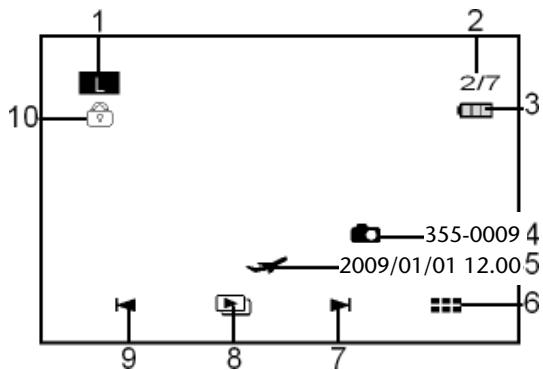
| 1 | Taille de la photo | Affichage de la taille de la photo. |
| 2 | Numéro de filchier | Affichage du numéro du fichier et du nombre total d'images en mémoire. |
| 3 | Batterie | Affichage de l'état de la batterie. |
| 4 | Nom de filchier | Affichage du nom du filchier actuel. |
| 5 | Date d'insertion | Affichage de la date. |
| 6 | Quitter | Basculer du menu de visualisation photo au menu de lecture. |
| 7 | Photo suivante | Passer à la photo suivante. |
| 8 | Diaporama | Démarrer le diaporama. |
| 9 | Photo précédente | Retourner à la photo précédente. |
| 10 | Protection | Indique que le filchier est protégé. |
Zoomer des photos
Pour zoomer une photo sur l'écran LCD de votre caméscope, procédez comme suit :
Appuyez sur la photo souhaitée pour l'afficher. Appuyez sur TÉLÉZOOM/GRAND ANGLE direction T. L'image est maintenant agrandie. À l'aide de votre index, faites glisser l'image sur l'écran dans la direction souhaitée afin de modifier la partie d'image affichée.
Diaporama
Pour afficher les photos créées individuellement ou sous la forme d'un diaporama, procédez comme suit:
Appuyez sur la photo souhaitée pour l'afficher. Appuyez sur / pour parcourir les photos.
Vous avez maintenant la possibilité de démarrer le diaporama.
Appuyez sur DIAPORAMA pour afficher toutes les photos enregistrées sous la forme d'un diaporama. Appuyez sur pour arrêter le diaporama ou le poursuivre. Appuyez sur × pour interrompre le diaporama et accéder au menu de visualisation.

Si une carte mémoire est insérée dans l'appareil, vous pouvez effacer uniquement les photos qu'elle contient.
Si la carte mémoire est bloquée, vous ne pouvez pas effacer les photos se trouvant sur la carte mémoire.
Liste (date)
Le menuiste vous permet de rechercher des images ou vidéos enregistrées en fonction de leur date.
Appuyez sur 30 pour afficher le menu liste. - OK. Appuyez sur 30 pour afficher le menu liste.
Choisissez la date à laquelle vous avez enregistré les photos et confirmez en appuyant sur.
Effacer, protéger des photos
Pour effacer des photos, procédez comme suit:
Appuyez sur pour accéder au menu de visualisation. Appuyez sur pour désirer le menu permettant de supprimer, de protéger et d'afficher l'état de la carte. Appuyez sur EFFACER pour accéder au mode de suppression.
Vous pouvez choisir d'effacer toutes les photos, les effacer par date ou uniquement les photos sélectionnées.
Appuyez sur TOUTES pour supprimer toutes les photos. Validez la demande de confirmation en appuyant sur OUI. Appuyez sur SELECTIONNER pour CHOISIR les photos à effacer. Sélectionnez à présent les photos à supprimer. Appuyez sur OK et validez la demande de confirmation en appuyant sur OUI afin d'effacer les photos sélectionnées.
Vous pouvez maintenant sélectionner ici une ou plusieurs photos à supprimer. Les photos sélectionnées pour la suppression sont accompagnées du symbole m. En bas à droite de l'écran apparaît également le nombre de fichiers sélectionnés. Appuyez sur PAR DATE pour supprimer toutes les photos par date. Validez la demande de confirmation en appuyant sur OUI.

Si une carte mémoire est insérée dans l'appareil, vous pouvez effacer uniquement les photos qu'elle contient. Si la carte mémoire est bloquée, vous ne pouvez pas effacer les photos se trouvant sur la carte mémoire.
Protégger
Vous pouvez ici protéger des vidéos ou photos contre les risques d'effacement accidentel.
Appuyez sur PROTEGER pour accéder au menu protégé.
Vous pouvez ici désirer de tout protégé, protégé uniquement les éléments sélectionnés ou bien tout déprotégé.
Appuyez sur TOUT PROTÉGER et validez la demande de confirmation en appuyant sur OUI pour protéger toutes les photos. Appuyez sur SELECTIONNER pour CHOISIR les photos à protégger. Selectionnez à présent les photos à protégger. - Appuyez sur OK et validez la demande de confirmation en appuyant sur OUI afin de protégger les photos sélectionnées.
Vous pouvez maintenant sélectionner ici une ou plusieurs photos à protégérer. Les photos sélectionnées destinées à être protégées sont accompagnées du symbole ±b
Appuyez sur TOUT DÉPROTEGER et validez la demande de confirmation en appuyant sur OUI pour déprotéger toutes les photos.
Raccorder le caméscope à un téléviseur
Raccordez la fiche noire du câble AV à la sortie TV du caméscope. - Branchez les fiches blanche et jaune du câble AV sur les prises correspondantes du téléviseur.

Si vous avez enregistré des images au format HD, utilisez un cable HDMI pour raccorder le caméoscope à l'entrée HDMI numérique de votre téléviseur afin d'afficher dans une résolution supérieure les images enregistrées au format HD.
Intervalle
Appuyez sur sélectionner ici la durée de l'intervalle du diaporama.
Appuyez sur 1 sec. pour choisir un intervalle d'une durée de 1 seconde. Appuyez sur 5 sec. pour choisir un intervalle d'une durée de 5 secondes. Appuyez sur 10 sec. pour désir un intervalle d'une durée de 10 secondes.
DPOF signifie « Digital Print Order Format ». Vous pouvez régler ici les paramètres d'impression des images lorsque vous souhaitez faire tirer les images dans un studio photo ou sur une imprimante compatible DPOF. Vous pouvez imprimer les photos directement sur une imprimante compatible DPOF, sans avoir à les transférer au préalable sur l'ordinateur.
Appuyez sur SELECTIONNER pour sélectionner les photos à imprimer via le format de commande d'impression DPOF et validez la demande de confirmation en appuyant sur OUI. Appuyez sur Toutes pour sélectionner toutes les photos et validez la demande de confirmation en appuyant sur OUI. Appuyez sur RESTAURER pour restaurer tous les réglages DPOF et validez la demande de confirmation en appuyant sur OUI.
Etat de la carte
Vous pouvez ici afficher l'espace libre et occupé de la carte mémoire. Appuyez sur ETAT DE LA CARTE pour afficher l'espace mémoire.
Afficher des films et des photos sur le téléviseur
Allumez téléviseur. Raccordez le caméscope à l'aide du câble HDMI fourni. Si vous n'utilisez pas de téléviseur compatible HD, raccordez le caméscope à votre téléviseur à l'aide du câble AV fourni. Tant que le caméscope est raccordé à un téléviseur, l'écran LCD est désactivé. Sélectionnez le film tel que décrit page. ou bien la photo tel que décrite page 30.
Les enregistrements sont affichés sur le téléviseur.
Transférer films et photos sur un ordinateur
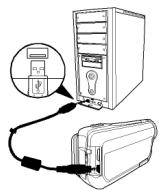
Raccordez le caméscope à votre PC à l'aide du câble USB fourni, comme indiqué sur l'illustration. Votre PC reconnaîtra automatiquement le caméscope en tant que support de données amovible.
Sélectionnez Ordinateur si le caméoscope a été raccordé à un PC. Sélectionnez Imprimante si le caméoscope a été raccordé à une imprimante.
Les films sont enregistrés au format MPEG4 et les photos au format JPG. Ils se trouvent dans la mémoire interne ou sur votre carte SD/SDHC dans le dossier DCIM/100MOVIE.

Les dossiers sont créés automatiquement sur la carte SD/SDHC.
Pour transférer sur votre ordinateur les films ou photos que vous souhaitez archiver ou retoucher, procédez comme suit:
Utilisez le câble fourni pour raccorder l'appareil à la prise USB de l'ordinateur. Le témoign de fonctionnement devient vert. Chargez les films ou photos sur votre ordinateur. Déconnectez l'appareil de l'ordinateur. Débranchez le câble USB.
Maintenance et entretien
Nettoyez le boîtier, l'objet et l'écran de la façon suivante :
Nettoyez le boîtier avec un chiffon doux et sec.
N'utilisez pas de diluant ni de produit de nettoyage qui contiennent du pétrole. Vous pourriez endommager l'appareil photo.
Pour nettoyer l'objet et l'écran, retirez d'abord la poussière avec une brosse pour objectif. Nettoyez-les ensuite avec un chiffon doux. N'appuyez pas sur l'écran et n'utilisez aucun objet dur pour le nettoyer.
N'utilisez aucun produit de nettoyage puissant pour le boîtier et l'objectif (consultez votre revendeur lorsque vous ne parvenez pas à retirer de la saleté).
Dépannage rapide
| Erreur | Cause possible | Solution |
| Les photos/films sont flous. | L'objectif est sale. | Nettoyez l'objetif. |
| Les photos/films sont légèrement teintés. | Le réglage de la balance des blancs n'est pas correct. | Réglaz la balance des blancs en fonction des conditions d'éclairage. |
| Les photos/films apparaissent dans des couleurs modifiées. | Un effet spécial est activé. | Déactivez l'effet. |
| Les photos/films sont tropsons ou trop clairs. | Mauvais réglage du flash. | Modifiez le réglage du flash. |
| Le motif est trop éloigné. | Rapprochez-vous du motif. | |
| Impossible d'effacer les photos/films. | La carte SD/SDHC est bloquée. | Débloquez la carte SD/SDHC. |
| Le fichier est bloqué. | Débloquez le fichier. | |
| L'appareil ne se met pas en marche. | L'accu est vide. | Chargez la batterie. |
| Utilisation de la carte SD/SDHC impossible. | La carte SD/SDHC n'est pas correctement insérée dans le compartment cartes. | Insérez correctement la carte SD/SDHC. |
| L'appareil n'est pas reconnu par l'ordinateur | Le pilote de l'appareil n'est pas installé sur l'ordinateur. | Installez le pilote. |
Si ces indications ne parviennent pas à résoudre le problème, adressez-vous à notre service clientèle. Vous trouvez les coordonnées sur la dernière page de ce manuel.
N'essayez en aucun cas d'intervenir au niveau de l'appareil : il ne contient aucun élément nécessitant un entretien de la part de l'utilisateur. Toute intervention non autorisée engendre l'annulation de la garantie.
Caractéristiques techniques
| Captor d'image | 10 mègapixels |
| Modes | Caméra video HD, apparéil photo numérique |
| Objectif | f = 6,1 – 30.5 mm, zoom optique 5 fois, zoom numérique 10 fois |
| Écran | LCD 3" |
| Norme TV | NTSC/PAL |
| Support d'enregistrement | Compartment pour cartes SD (2 Go maxi.) ou SDHC (16 Go maxi.) |
| Formats de fichiers | Image : JPEG ; film : AVI |
| Plage de réglage | Film : Normal : 10 cm~∞ Photo : Normal : 30 cm~∞ Macro : 10 cm-∞fini |
| Résolution photo | LW : L : 3264 x 1840 pixels (16:9) M : 3648 x 2736 pixels S : 2448 x 1840 pixels |
| HQ : 1920 x 1080 30 Hz SP : 1280 x 720 60 Hz LP : 1280 x 720 30 Hz | |
| Web: 640 x 480 | |
| Prise PC | Port Mini USB 2.0 |
| Alimentation : | Batterie lithium-ion 1450 mAh, 3.7 V |
Emballage

Votre appareil se trouve dans un emballage de protection afin d’éviter qu’il ne soit endommagé au cours du transport. Les emballages sont des matières premières et peuvent être recyclés ou réintégrés dans le circuit des matières premières.
Appareil
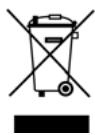
Une fois arrivé en fin de vie, ne jetez en aucun cas l'appareil dans une poubelle classique. Informez-vous auprès de votre municipalité pour connaître les possibilités de recyclage écologique et adapté.
Piles

Les piles usagées ne sont pas des déchets domestiques!
- Consignes de sécurité 5
- Le caméscope 11
- Préparatifs 15
- Utilisation des fonctions de base 18
- Menu « réglages » 37
- Maintenance et entretien 61
- Consignes de sécurité
- Éviter les décharges électriques
- Risques d'explosion
- Risque d'incendie
- Risque d'intoxication
- Risque de brûlure
- Danger pour les yeux
- Éviter d'endommager le caméscope
- Éviter tout dommage de l'accu
- Éviter les bris accidentels
- Éviter les pertes de données
- Éviter d'endommager les cartes sd/sdhc
- Protégé de l'eau de condensation
- Contenu de l'emballage
- Configuration matérielle requise
- Attention!
- Vue d'ensemble de l'appareil
- Préparatifs
- Insérer et retirer l'accu
- Insérer et retirer les cartes sd/sdhc
- Verrouiller les cartes mémoires
- Charger la batterie
- Allumer et éteindre le caméscope
- Passer en mode de fonctionnement
- L'affichage en mode de prise de vues
- Affichage en mode photo
- Affichage en mode vidéo
- Films
- Pré-enregistrement
- Photos
- Déclencheur automatique
- Menu vidéo
- Menu lecture
- Mode scène
- Réglage
- Mode vidéo
- Mode de prise de vues
- Zoom numérique
- i. s.
- Filtre antivalent
- Balance des blancs
- Menu photo
- Mode photo
- Taille de l'image
- Qualité
- Mode d'emploi
- Exposition
- Zone de mise au point
- Prévisualisation automatique
- Mesure
- Trame
- Menu « réglages
- Affichage en plein écran
- Démarrage rapide
- Date/heure
- Fuseau horaire
- Arrêt automatique
- Signal sonore
- Luminosité de l'écran LCD
- Sortie TV
- Format du téléviseur
- Menu du téléviseur
- Résolution HDMI
- Numéro de fichier
- Formater
- Tout restaurer
- Menu de visualisation
- Le menu de visualisation vidéo
- La fonction pellicule
- Liste (date)
- La visualisation vidéo
- Éditer des videos
- Effacer, protéger des vidéos
- Protégger
- Etat de la carte
- Le menu de visualisation photo
- La visualisation photo
- Zoomer des photos
- Diaporama
- Effacer, protéger des photos
- Raccorder le caméscope à un téléviseur
- Intervalle
- Afficher des films et des photos sur le téléviseur
- Transférer films et photos sur un ordinateur
- Maintenance et entretien
- Caractéristiques techniques
- Emballage
- Appareil
- Piles
Marque : MEDION
Modèle : LIFE X47000 MD 85910
Catégorie : Caméscope