
C930E - Webcam LOGITECH - Gratis gebruiksaanwijzing en handleiding
Vind de handleiding van het apparaat gratis C930E LOGITECH in PDF-formaat.



| Producttype | HD-webcam voor videogesprekken |
| Merk | Logitech |
| Model | C930e |
| Maximale video resolutie | Full HD 1080p (1920 x 1080 pixels) |
| Lens | Carl Zeiss met automatische scherpstelling |
| Gezichtsveld | 90 graden |
| Microfoon | Dubbele omnidirectionele microfoon ingebouwd |
| Digitale zoom | Ja, met softwarematige pan- en tiltfuncties |
| Connectiviteit | USB 2.0 of 3.0 |
| Bevestiging | Flexibele clip/voet voor scherm, bureau of statief (bevestigingsschroefdraad) |
| Privacykapje | Ja, ingebouwd |
| Activiteitsindicator | Standby-LED |
| Optionele software | Logitech Camera Settings (downloadbaar) |
| Ondersteunde besturingssystemen | Windows 7, 8, 10, macOS |
| Afmetingen (L x H x D) | Ongeveer 11 x 4,3 x 3,3 cm (zonder kabel) |
| Gewicht | Ongeveer 150 g |
| Kabellengte | Ongeveer 1,5 m |
| Bedrijfstemperatuur | 0 tot 40 °C |
| Onderhoud en reiniging | Afvegen met een zachte, droge doek. Gebruik geen schurende middelen. |
| Veiligheid | Alleen gebruiken met conforme USB-poorten. Vermijd blootstelling aan vocht. |
| Reserveonderdelen en repareerbaarheid | Niet door gebruiker te repareren. Neem contact op met Logitech support. |
Veelgestelde vragen - C930E LOGITECH
Gebruikersvragen over C930E LOGITECH
0 vraag over dit apparaat. Beantwoord die u kent of stel uw eigen vraag.
Stel een nieuwe vraag over dit apparaat
Download de handleiding voor uw Webcam in PDF-formaat gratis! Vind uw handleiding C930E - LOGITECH en neem uw elektronisch apparaat weer in handen. Op deze pagina staan alle documenten die nodig zijn voor het gebruik van uw apparaat. C930E van het merk LOGITECH.
GEBRUIKSAANWIJZING C930E LOGITECH
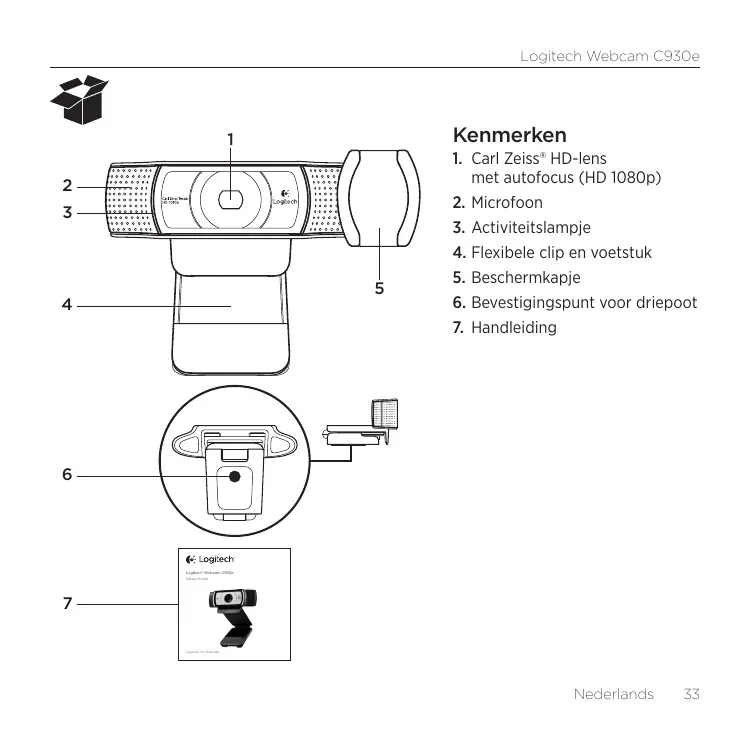
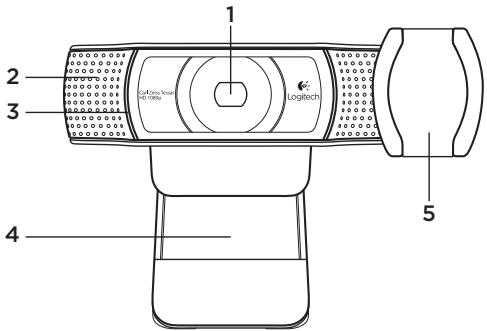
- Carl Zeiss® HD-lens met autofocus (HD 1080p)
- Microfoon
- Activiteitslampje
- Flexibele clip en voetstuk
- Beschermkapje
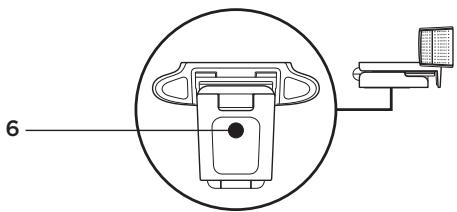
- Bevestigingspunt voor driepoot
- Handleiding
Hartelijk dank voor de aanschaf van uw C930e!
Gebruik deze handleiding om uw Logitech-webcam in te stellen en ermee aan de slag te gaan.
Als u vragen heeft voordat u begint of als u gewoon meer wilt weten over uw Logitech-webcam, gaat u waar www.logitech.com/support.
Uw webcam installlen
1 Plaats uw webcam
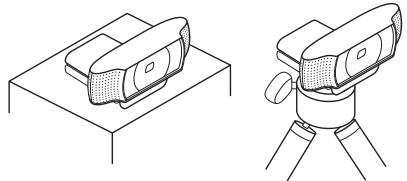
De webcam is ontworpen voor de manier waarup u videogesprekken wilt voeren. Plaats de Webcam C930e waar u maar wilt: op een computerschem, desktop of driepoot.
Voor bevestiging op een monitor
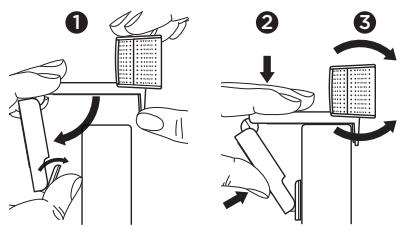
Houd met uw ene hand de webcam vast Zoals weergegeven en open met uw andere hand de flexibele clip/voet. Bevestig de webcam en zorg ervoor dat het voetje op de flexibele clip/voet gewijk is aan de achterkant van uw scherm.
2 Sluit uw webcam aan
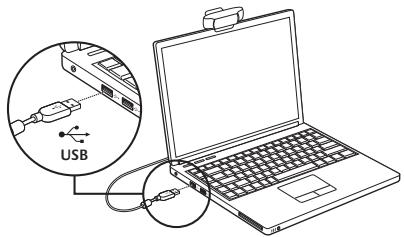
3 Download optionele software
Er is een lichte toepassing voor de pc of Mac beschikbaar op http://www.logitech.com/support/c930e waarmeu u het volgende kutn doeen:
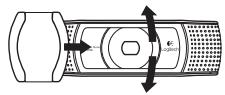
- Pannen, kantelen en zoomen vanaf uw pc- of Mac-schem
- Geavanceerde instellingen voor uw camera selecteren
Aan de slag met bellen met beeld
Uw Logitech Webcam C930e biedt videogesprekken in Full HD (1080p).
Als u wilt gaan bellen met beeld,
moeten u en de personen die u belt
een toepassing voor bellen met
beeld gebruiken, Zoals Microsoft Sync
of Cisco Jabber.
Behalve een webcam en een toepassing voor bellen met beeld hebben beiden bellers het volgende nodig:
- Een computer met speakers (of een headset) en een microfoon; uw Logitech Webcam C930e heeft twee ingebouwde microfoons.
- Een breedbandinternetverbinding (bijvoorbeeld DSL, T1 of kabel)
- Voor videogesprekken in Full HD (1080p) controleert u de vereisten van de software voor bellen met beeld van uw keuze. (Vereisten kannen per toepassing verzillierenaar er is meestal een minimum uploadsnelheid van 2 megabit vereist.)
Probleemoplossing
Hoe weet ik of mijn camera worden herkend door het besturingsysteme?
Sluit de camera aan op een USB 2.0-/3.0-poort. Als de camera is aangesloten, duurt het enkele ogenblikken voordat de(APpe hardware wordt herkend.
Controleer het volgende om te zorgen dat de camera juist is geinstalleerd op het Windows 8-system:
Onder Configuratieschem > Systeem en beveiliging > Apparaatbeheer
- Controller de Beeldapparaten: Logitech Webcam C930e要去 zichtaar়
- Controller de Geluid-, video- en gamecontrollers: Logitech Webcam C930e要去 zichtaar
- Controller de USB-controllers: Samengesteld USB-apparaat要去 zichtaar়
- Bij installment op Windows 7 ziet u alleen Samengesteld USB-apparaat
Ik heb op Windows 8 geinstalleerd en onder Samengesteld apparaat zich ik Logitech USB Camera (Webcam C930e) Niet. Waarom Niet?
Controller of u automatisch inschakelen heeft (dit is standard ingeschakeld)
Onder Configurationschem > Hardware engeluiden > Apparaten en printers
- Klik met de rechtstermuisknop op het systeme in Apparaten > Instellingen voor installmentie van apparaat
- Selecteer de optie Ja, automatisch stuurprogramma's en pictogrammen downloaden (aanbevolen), en sla de instellungen op.
Hoe weet ik ofIRST videoclient mistrn Logitech-camera gebruikt?
Alle videoclients haben een optie om het audio- en videoapparaat te controleren.
Controleer het volgende met de betreffende videoclient:
- De audioselectie om te zorgen dat de C930e-microfoon geselecterd is.
- Zo Niet, wijzig de selectie dan waar de C930e
- De videoselectie om te zorgen dat de C930e geseleerd is.
- Zo Niet, wijzig de selectie dan waar de C930e
Hoe kan ikijdens het streamen de functies Pannen, Kantelen en Zoomen gebruiken?
De mogelijkheid om de functies Pannen, Kanteelen en Zoomen te gebruiken worden bepaald door downloadbare software (zie stap 3 van deze handlelicing) of, indien beschikkaar, via de webcaminstellungen of eigenschappenpagina van uw toepassing.
Pannen, kantelen en zoomen besturen via de webcaminstellenen of eigenschappenpagina van de toepassing:
- U—heeft doorgaans toeing tot de diverse webcameigenschappen op deze pagina vanuit uw geseleeteerde videoclient.
- Als u de webcameigenschappen selecteert,=kunt u de beschikbare opties onder Webcambediening controleren.
- Gebruik de beschikkbare knoppen en/of schuifregelaar om in te zoomen.
- Gebruik de beschikkare knoppen en/of schuifregelaar om maar links of rechts te pannen of om omhoog of omlaag te kantelen.
Waarom kan ik metIRSTtoepassing voor bellen met beeld 1080p Niet behalen?
Er zijn verschillende beperkingen op het systeme die de mogelijkheid belemmeren om een videobelsessie van 1080p te behalen. Deze hebben te make n met verwerkingsvermögen (d.w.z. CPU-snelheid) en beschikbare netwerkbandbreedte.
Controller in elk geval de vereisten van de toepassing voor bellen met beeld. Deze bieden een leidraad met betrekking tot de vereiste systeemprestaties en bandbreedte.
Wat denkt u?
Hartelijk dank voor de aanschaf van ons product. Neem even de tijd om ons te vertellen wat u ervan vindt.
Voor algemeen advies en ondersteuning gaat u waar: www.logitech.com/support

Funktioner
- Carl Zeiss® HD 1080p-objectiv med autofocus
- Mikrofon
- Sändningslampa
- Justerbar stativklämma
- Linsskydd
- Stativfaste
- Produktdokumentation

