C930E - Webcam LOGITECH - Kostenlose Bedienungsanleitung
Finden Sie kostenlos die Bedienungsanleitung des Geräts C930E LOGITECH als PDF.



| Produkttyp | HD-Webcam für Videoanrufe |
| Marke | Logitech |
| Modell | C930e |
| Maximale Videoauflösung | Full HD 1080p (1920 x 1080 Pixel) |
| Objektiv | Carl Zeiss mit Autofokus |
| Sichtfeld | 90 Grad |
| Mikrofon | Integriertes doppeltes omnidirektionales Mikrofon |
| Digitaler Zoom | Ja, mit Software-Pan- und Neigefunktionen |
| Konnektivität | USB 2.0 oder 3.0 |
| Befestigung | Flexibler Clip/Sockel für Bildschirm, Schreibtisch oder Stativ (Befestigungsgewinde) |
| Datenschutzblende | Ja, integriert |
| Aktivitätsanzeige | Bereitschafts-LED |
| Optionale Software | Logitech Camera Settings (herunterladbar) |
| Unterstützte Betriebssysteme | Windows 7, 8, 10, macOS |
| Abmessungen (B x H x T) | Ca. 11 x 4,3 x 3,3 cm (ohne Kabel) |
| Gewicht | Ca. 150 g |
| Kabellänge | Ca. 1,5 m |
| Betriebstemperatur | 0 bis 40 °C |
| Pflege und Reinigung | Mit einem weichen, trockenen Tuch abwischen. Keine Scheuermittel verwenden. |
| Sicherheit | Nur mit konformen USB-Anschlüssen verwenden. Feuchtigkeit vermeiden. |
| Ersatzteile und Reparierbarkeit | Nicht vom Benutzer reparierbar. Wenden Sie sich an den Logitech-Support. |
Häufig gestellte Fragen - C930E LOGITECH
Benutzerfragen zu C930E LOGITECH
0 Frage zu diesem Gerät. Beantworten Sie die, die Sie kennen, oder stellen Sie Ihre eigene.
Eine neue Frage zu diesem Gerät stellen
Laden Sie die Anleitung für Ihr Webcam kostenlos im PDF-Format! Finden Sie Ihr Handbuch C930E - LOGITECH und nehmen Sie Ihr elektronisches Gerät wieder in die Hand. Auf dieser Seite sind alle Dokumente veröffentlicht, die für die Verwendung Ihres Geräts notwendig sind. C930E von der Marke LOGITECH.
BEDIENUNGSANLEITUNG C930E LOGITECH
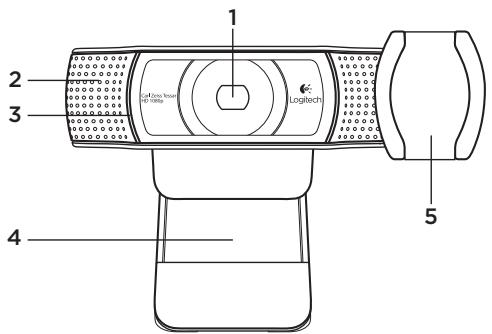
- Carl Zeiss®-Autofokus-Linse HD 1080p
- Mikrofon
- Betriebs-LED
- Verstellbare Halterung
- Abdeckblende
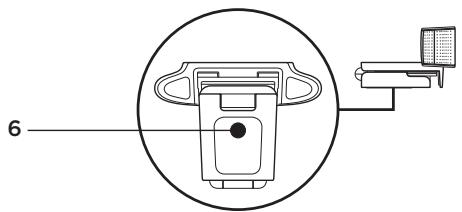
- Stativhalterung
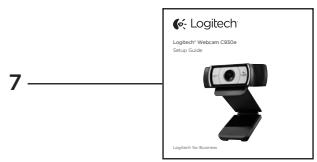
- Dokumentation
Vielen Dank, dass Sie sich für die C930e entschieden haben!
Verwenden Sie diesen Handbuch für die Einrichtung und erste Verwendung Ihrer Logitech Webcam.
Wenn Sie vorab Fragen klären oder einfach mehr über ihre Logitech Webcam erfahren möchten, besuchen Sie www.logitech.com/support.
Einrichten Ihrer Webcam
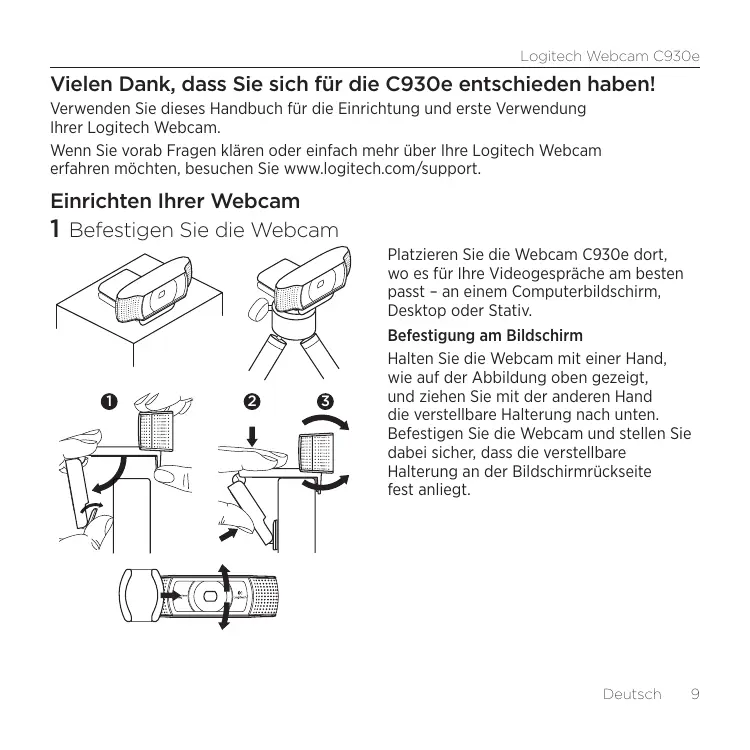
1 Befestigen Sie die Webcam
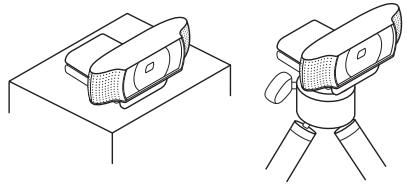
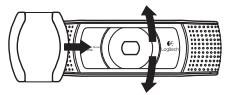
Platzieren Sie die Webcam C930e Dort, wo es für ihre Videogesprüche am besten passt - an einem Computerbildschirm, Desktop oder Stativ.
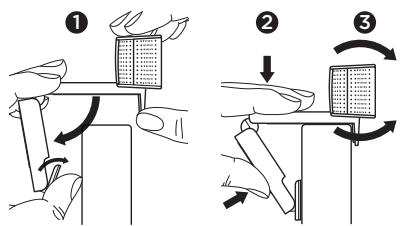
Befestigung am Bildschirm
Halten Sie die Webcam mit einer Hand, wie auf der Abbildung oben gezeigt, und ziehen Sie mit der anderen Hand die verstellbare Halterung nach unten. Befestigen Sie die Webcam und stellen Sie darauf sichere, dass die verstellbare Halterung an der Bildschirmrückseite fest anliegt.
2 Schlieben Sie die Webcam an
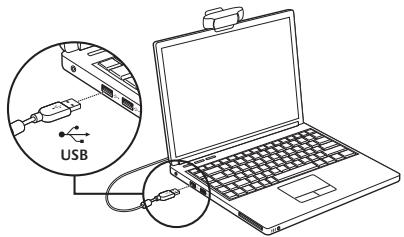
3 Laden Sie Software herunter (optional)
Eine Applikation fur PC oder Mac ist unter http://www.logitech.com/support/c930e verfügbar und ermöglich die folgenden Funktionen:
- Schwenken, Kippen und Vergroßern/ Verkleinern des Bilds von Ihrem PC oder Mac aus
- Auswahlen erweiterter Einstellungen für ihre Kamera
Erste Schritte mit Videogesprächen
Ohre Logitech Webcam C930e
unterstützt Videogesprüche in Full HD
1080p-Auflösung.
Um Videogesprüche nutzen zu konnen,
müssen sowohl Sie als auch Ihr
Gesprachspartner eine Anwendung für
Videogesprüche verwenden, z. B. Microsoft
Lync oder Cisco Jabber.
Zusätzlich zur Webcam und Videogesprächsanwendung benötigen beide Geschäftspartner Folgenden:
- Einen Computer mit Lautsprechern (oder einem Headset) und einem Mikrofon. Die Logitech Webcam C930e ist mit zwei integrierten Mikrofonen ausgestattet.
- Eine Internet-Breitbandverbindung (z. B. DSL, T1 oder Kabel)
- Überprüfen Sie für Full HD-Video-gesprüche in 1080p die Anforderungen ihrer bevorzugten Software für Videogesprüche. (Die Anforderungen können je nach Anwendung variieren. Für gewöhnlich sind mindestens 2 Megabit Uploadgeschwindigkeit erforderlich).
Fehlerbehebung
Woran erkenne ich, ob die Kamera vom Betriebssystem erkannt wird?
Schlieben Sie die Kamera an einen USB 2.0/3.0-Anschluss an. Wenn die Kamera angeschlossen ist, dauert es einen Moment, bis die neue Hardware erkannt wird.
Überprüfen Sie, ob die Kamera korrekt auf Windows 8 installiert wurde:
Wahlen Sie "Systemsteuerung > System und Sicherheit > System > Gerätemanager" und
- überprüfen Sie die Bildbearbeitungsgeräte: Logitech Webcam C930e muss angezeigt werden
- Überprüfen Sie die Audio-, Video- und Game-Controller: Logitech Webcam C930e muss angezeigt werden
- Überprüfen Sie die USB-Controller: USB-Verbundgerät muss angezeigt werden
- Bei der Installation unter Windows 7 wird nur USB-Verbundgerät angezeigt
Ich habe die Webcam unter Windows 8 installiert und unter "Verbundgerät" wird "Logitech USB-Kamera" (Webcam C930e) nicht angezeigt. Woran liegt das?
Vergewissern Sie sich, dass die Aktivierung automatisch erfolgt (dies entspricht der Standardeinstellung).
Wahlen Sie "Systemsteuerung > Hardware und Sound > Geräte und Drucker" und
- Klichen Sie mit der rechten Maustaste unter "Geräte > Geräteinstallationseinstellungen" auf das System
- Wahlen Sie die Option "Ja, automatisch ausführren (empfohlen)" und speichern Sie die Einstellungen.
Woran erkenne ich, ob mein Videoclient meine Logitech-Kamera verwendet?
Alle Videoclients verfügen über eine Option zur Überprüfung von Audio- und Videogeräten.
Beachten Sie bei der Verwendung des Videoclients Folgenden:
Vergewissern Sie sich, dass bei der Audioauswahl das Mikrofon C930e ausgewählnt ist.
- Ist dies nicht der Fall, wahren Sie C930e aus.
- Vergewissern Sie sich, das bei der Videoauswahl C930e ausgewählt ist.
- Ist dies nicht der Fall, wahren Sie C930e aus.
Wie kann ich beim Streamen die Schwenk-, Kipp- und Zoomfunktionen (PTZ) nutzen?
Die Schwenk-, Kipp- und Zoomfunktionen werden entweder mithilfe einer Software gesteuetur, die heruntergeladen werden kann (siehe Punkt 3 in dieser Anleitung), oder (falls verfügbar) über die Webcameinstellungen oder Eigenschaftsenteile ihrer Anwendung. So steuern Sie die Schwenk-, Kipp- und Zoomfunktion über die Webcam-einstellungen oder Eigenschaftsenteile ihrer Anwendung:
- In ihrem ausgewählten Videoclient können Sie normalerweise auf die unterschiedlichen Webcameigenschaften auf dieser Seite zugreifen.
- Wenn Sie die Webcameigenschaften ausgewählten haben, müssen Sie die verfügbaren Optionen unter "Webkamera-Steuierung" überprüfen.
- Verwenden Sie die verfügbaren Schaltflächen und/oder Schieberegler, um das Bild zu vermögen.
- Verwenden Sie die verfügbaren Schaltflächen und/oder Schieberegler, um nach links oder rechts zu schwenken oder nach oben oder unter zu kippen.
Warum kann ich meine Videogesprachsanwendung nicht mit 1080p verwenden?
Es gibt unterschiedliche Einschränkungen im System, die Videogesprüche mit 1080p möglicherweise verhindern. Dies ist vor allem von der Rechenleistung (CPU-Geschwindigkeit) und der verfügbaren Netzwerkbandbreite abhängig.
Werfen Sie in jedem Fall immer einen Blick auf die Anforderungen für die Videogesprächsanwendung. Hier erfahren Sie mehr über die erforderliche Systemleistung und die nötige Bandbreite.
Ohre Meinung ist gefragt.
Vielen Dank, dass Sie sich für unser Produkt entschieden haben.itte behmen Sie sich einen Moment Zeit, um ein paar Fragen zu beantwerten.
Allgemeine Informationen und Unterstützung erhalten Sie unter: www.logitech.com/support