
C930E - Kamera internetowa LOGITECH - Bezpłatna instrukcja obsługi
Znajdź bezpłatnie instrukcję urządzenia C930E LOGITECH w formacie PDF.



| Typ produktu | Kamera HD do rozmów wideo |
| Marka | Logitech |
| Model | C930e |
| Maksymalna rozdzielczość wideo | Full HD 1080p (1920 x 1080 pikseli) |
| Obiektyw | Carl Zeiss z autofokusem |
| Pole widzenia | 90 stopni |
| Mikrofon | Podwójny mikrofon dookólny wbudowany |
| Zoom cyfrowy | Tak, z funkcjami panoramowania i pochylania programowego |
| Łączność | USB 2.0 lub 3.0 |
| Mocowanie | Mocowanie zaciskowe/podstawa elastyczna na monitor, biurko lub statyw (gwint montażowy) |
| Osłona prywatności | Tak, wbudowana |
| Wskaźnik aktywności | Dioda LED czuwania |
| Oprogramowanie opcjonalne | Logitech Camera Settings (do pobrania) |
| Obsługiwane systemy operacyjne | Windows 7, 8, 10, macOS |
| Wymiary (szer. x wys. x gł.) | Ok. 11 x 4,3 x 3,3 cm (bez kabla) |
| Waga | Ok. 150 g |
| Długość kabla | Ok. 1,5 m |
| Temperatura pracy | 0 do 40 °C |
| Konserwacja i czyszczenie | Przetrzeć miękką, suchą szmatką. Nie używać ściernych środków czyszczących. |
| Bezpieczeństwo | Używać tylko z certyfikowanymi portami USB. Unikać kontaktu z wilgocią. |
| Części zamienne i naprawialność | Nienaprawialny przez użytkownika. Skontaktować się z wsparciem Logitech. |
Często zadawane pytania - C930E LOGITECH
Pytania użytkowników dotyczące C930E LOGITECH
0 pytanie dotyczące tego urządzenia. Odpowiedz na te, które znasz, lub zadaj własne.
Zadaj nowe pytanie dotyczące tego urządzenia
Pobierz instrukcję dla swojego Kamera internetowa w formacie PDF za darmo! Znajdź swoją instrukcję C930E - LOGITECH i weź swoje urządzenie elektroniczne z powrotem w ręce. Na tej stronie opublikowane są wszystkie dokumenty niezbędne do korzystania z urządzenia. C930E marki LOGITECH.
INSTRUKCJA OBSŁUGI C930E LOGITECH
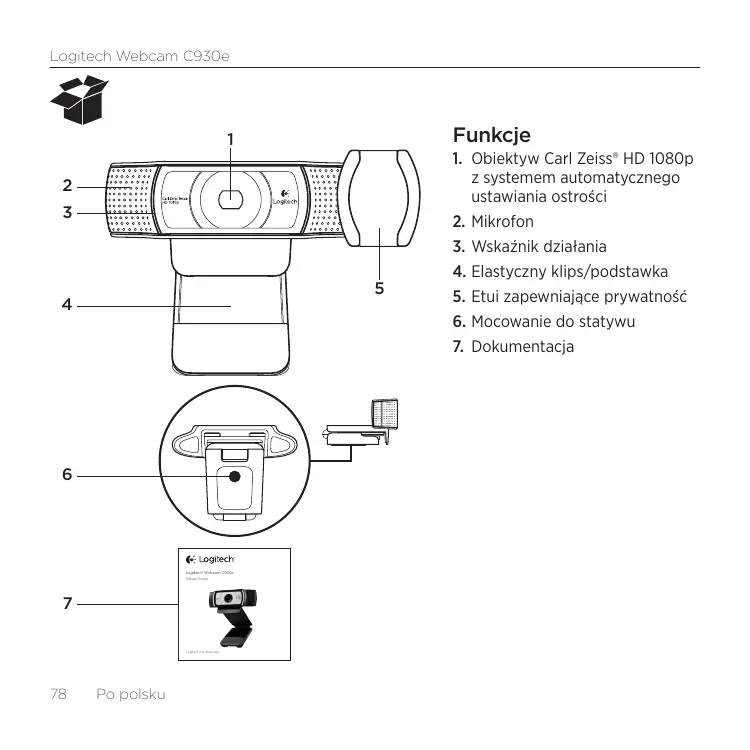
- Obiektyw Carl Zeiss HD 1080p z systemem automatycznego ustawiania ostrości
- Mikrofon
- Wskaźnik działania
- Elastyczny klips/podstawka
- Etui zapewniające prywatność
- Mocowanie do statywu
- Dokumentacja
Dziękujemy za zakup kamery internetowej C930e!
Skorzystaj z tej instrukcji, aby skonfigurować kamerę internetową firmy Logitech i rozpocząć korzystanie z niej.
Jeśli podczas konfiguracji masz jakieś pytania lub chcesz po prostu uzyskać więcej informacji dotyczących kamery internetowej firmy Logitech, odwiedź stronę www.logitech.com/support.
Konfigurowanie kamery internetowej
1 Umieść kamerę internetową
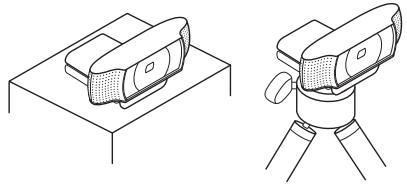
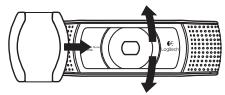
Kamera internetowa C930e została zaprojektowana tak, aby ułatwić umieszczenie jej w dowolnym miejscu, w którym chcesz prowadzić połączenia wideo — na monitorze komputera, na biurku lub na statywie.
W celu umieszczenia na monitorze
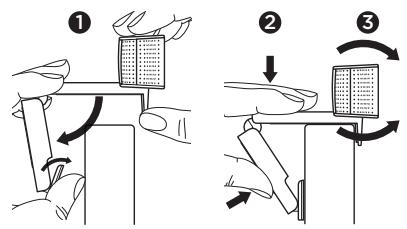
Chwyć kamerę internetową w pokazany sposób i otwórz drugą ręką elastyczny klips/podstawkę. Zamocuj kamerę internetową, upewniając się, że stopka elastycznego klipsu/podstawki jest wyrównana z tylną częścią monitora.
2 Podłącz kamerę internetową
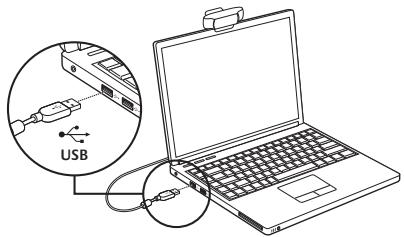
3 Pobierz opcjonalne oprogramowanie
Pod adresem http://www.logitech.com/support/c930e dostępna jest prosta aplikacja dla komputerów PC i Mac, która umożliwia:
- Sterowanie przesuwaniem, przechylaniem i powiększaniem przy użyciu ekranu komputera PC lub Mac
- Wybieranie zaawansowanych ustawień kamery
Rozpoczynanie korzystania z połączeń wideo
Kamera internetowa Logitech Webcam C930e obsługuje płynne połączenia wideo o jakości Full HD 1080p.
Aby skorzystać z funkcji połączeń wideo, obaj rozmówcy muszą użyć aplikacji do obsługi połączeń wideo, takiej jak Microsoft Skype lub Cisco Jabber.
Oprócz kamery internetowej i aplikacji do obsługi połączeń wideo obaj rozmówcy muszą mieć:
- Komputer z głośnikami (lub zestawem słuchawkowym) i mikrofonem; kamera internetowa Logitech Webcam C930e ma dwa wbudowane mikrofony.
- Szerokopasmowe połączenie internetowe (np. DSL, T1 lub kablowe).
- Aby prowadzić połączenia wideo w trybie Full HD 1080p, należy sprawdzić wymagania preferowanego oprogramowania do obsługi połączeń wideo. (Wymagania mogą się różnić w zależności od aplikacji, ale zwykle jest wymagana szybkość przesyłania wynosząca co najmniej 2 megabity).
Rozwiązywanie problemów
Jak sprawdzić, czy moja kamera Logitech została rozpoznana przez system operacyjny?
Podłącz kamerę do dowolnego portu USB 2.0/3.0. Rozpoznanie nowego sprzętu po podłączeniu kamery zajmuje kilka chwil. Aby sprawdzić, czy kamera została zainstalowana prawidłowo w systemie Windows 8, sprawdź następujące elementy: W obszarze Panel sterowania > System i zabezpieczenia > System > Menedżer urządzeń
- Sprawdź w sekcji Urządzenia do obrazowania: powinna być widoczna kamera internetowa Logitech Webcam C930e
- Sprawdź w sekcji Kontrolery dźwięku, wideo i gier: powinna być widoczna kamera internetowa Logitech Webcam C930e
- Sprawdź w sekcji Kontrolery uniwersalnej magistrali szeregowej: powinna być widoczna pozycja Urządzenia kompozytowe USB
- Jeśli kamerę zainstalowano w systemie Windows 7, widoczna będzie tylko pozycja Urządzenia kompozytowe USB
Kamera została zainstalowana w systemie Windows 8, ale w sekcji Urządzenie kompozytowe nie jest widoczna kamera Logitech USB (kamera internetowa C930e); dlaczego tak się dzieje?
Upewnij się, że aktywowano funkcję automatycznego włączania (powinna być aktywna domyślnie)
W obszarze Panel sterowania >
Sprzęt i dźwięk > Urządzenia i drukarki
- Kliknij prawym przyciskiem myszy pozycję System w sekcji Urządzenia > Ustawienia instalacji urządzeń
- Wybierz opcję „Tak, zrób to automatycznie (zalecane)” i zapisz ustawienia.
Jak sprawdzić, czy klient wideo korzysta z mojej kamery Logitech?
Wszystkie klienty wideo mają opcje umożliwiające sprawdzenie urządzenia audio i wideo.
Sprawdź następujące ustawienia w odpowiednim kliencie wideo:
- Wybór urządzenia audio, aby upewnić się, że wybrany jest mikrofon C930e.
- Jeśli nie, zmień wybór na C930e
- Wybór urządzenia wideo, aby upewnić się, że wybrana jest kamera C930e.
- Jeśli nie, zmień wybór na C930e.
W jaki sposób mogę skorzystać z funkcji przesuwania, przechylania i powiększania podczas przesyłania strumieniowego?
Możliwość wykorzystania funkcji przesuwania, przechylania i powiększania jest zależna od oprogramowania dostępnego do pobrania (podanego w pozycji 3 tej instrukcji) bądź ustawień kamery internetowej lub strony właściwości aplikacji, jeśli są dostępne.
Aby sterować funkcjami przesuwania, przechylania i powiększania za pośrednictwem ustawień kamery internetowej lub strony właściwości:
- Dostęp do różnych właściwości kamery internetowej na tej stronie jest zwykle możliwy z poziomu wybranego klienta wideo.
- Po wybraniu właściwości kamery internetowej należy sprawdzić opcje dostępne w sekcji sterowania kamerą internetową.
- Użyj dostępnych przycisków i/lub suwaka, aby zwiększyć powiększenie. Użyj dostępnych przycisków lub suwaka, aby przesuwać w lewo lub w prawo bądź przechylać w górę lub w dół.
Dlaczego nie mogę uzyskać rozdzielczości 1080p w mojej aplikacji do obsługi połączenia wideo?
W systemie istnieją różne ograniczenia wpływające na możliwość utworzenia sesji połączenia wideo w jakości 1080p. Są one związane przede wszystkim z mocą obliczeniową (tzn. szybkością procesora) i dostępną przepustowością sieci.
We wszystkich przypadkach należy sprawdzić wymagania aplikacji do obsługi połączeń wideo. Zawierają one wskazówki dotyczące wymagań wydajności systemu i przepustowości sieci.
Co o tym myślisz?
Dziękujemy za zakup naszego produktu. Poświęć chwilę, aby podzielić się z nami swoją opinią.
Aby uzyskać ogólne wskazówki i pomoc techniczną, odwiedź stronę: www.logitech.com/support





- DZIĘKUJEMY ZA ZAKUP KAMERY INTERNETOWEJ C930E
- KONFIGUROWANIE KAMERY INTERNETOWEJ
- UMIEŚĆ KAMERĘ INTERNETOWĄ
- W CELU UMIESZCZENIA NA MONITORZE
- PODŁĄCZ KAMERĘ INTERNETOWĄ
- POBIERZ OPCJONALNE OPROGRAMOWANIE
- ROZPOCZYNANIE KORZYSTANIA Z POŁĄCZEŃ WIDEO
- ROZWIĄZYWANIE PROBLEMÓW
- JAK SPRAWDZIĆ, CZY KLIENT WIDEO KORZYSTA Z MOJEJ KAMERY LOGITECH
- CO O TYM MYŚLISZ
Marka : LOGITECH
Model : C930E
Kategoria : Kamera internetowa