C930E - Webcam LOGITECH - Manuale utente e istruzioni gratuiti
Trova gratuitamente il manuale del dispositivo C930E LOGITECH in formato PDF.



| Tipo di prodotto | Webcam HD per videochiamate |
| Marca | Logitech |
| Modello | C930e |
| Risoluzione video max | Full HD 1080p (1920 x 1080 pixel) |
| Obiettivo | Carl Zeiss con messa a fuoco automatica |
| Campo visivo | 90 gradi |
| Microfono | Doppio microfono omnidirezionale integrato |
| Zoom digitale | Sì, con funzioni di pan e tilt software |
| Connettività | USB 2.0 o 3.0 |
| Fissaggio | Clip/base flessibile per schermo, scrivania o treppiede (filettatura di fissaggio) |
| Copriobiettivo per la privacy | Sì, integrato |
| Spia di attività | LED di standby |
| Software opzionale | Logitech Camera Settings (scaricabile) |
| Sistemi operativi supportati | Windows 7, 8, 10, macOS |
| Dimensioni (L x A x P) | Circa 11 x 4,3 x 3,3 cm (senza cavo) |
| Peso | Circa 150 g |
| Lunghezza del cavo | Circa 1,5 m |
| Temperatura di funzionamento | da 0 a 40 °C |
| Manutenzione e pulizia | Pulire con un panno morbido e asciutto. Non utilizzare prodotti abrasivi. |
| Sicurezza | Utilizzare solo con porte USB conformi. Evitare l'esposizione all'umidità. |
| Parti di ricambio e riparabilità | Non riparabile dall'utente. Contattare il supporto Logitech. |
Domande frequenti - C930E LOGITECH
Domande degli utenti su C930E LOGITECH
0 domanda su questo apparecchio. Rispondi a quelle che conosci o fai la tua.
Fai una nuova domanda su questo apparecchio
Scarica le istruzioni per il tuo Webcam in formato PDF gratuitamente! Trova il tuo manuale C930E - LOGITECH e riprendi in mano il tuo dispositivo elettronico. In questa pagina sono pubblicati tutti i documenti necessari per l'utilizzo del tuo dispositivo. C930E del marchio LOGITECH.
MANUALE UTENTE C930E LOGITECH
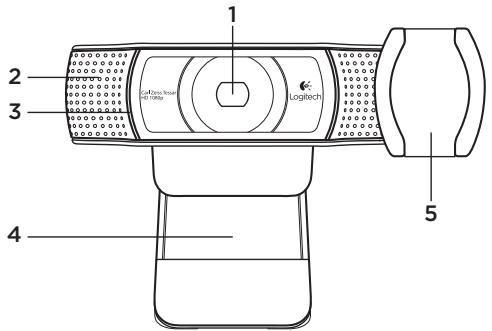
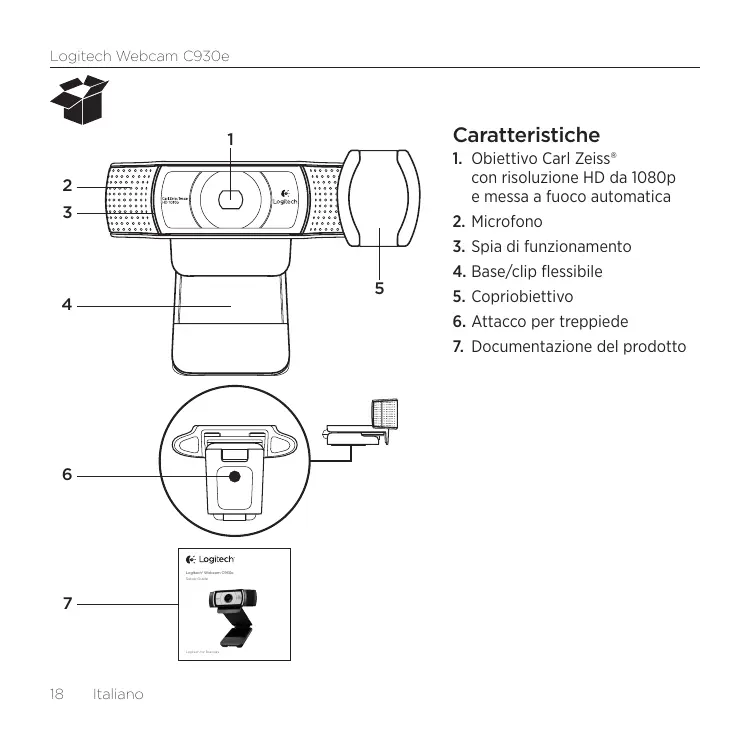
- Obiettivo Carl Zeiss® con risoluzione HD da 1080p e messa a fuoco automatica
- Microfono
- Spia di funzionamento
- Base/clip flessible
- Copriobiettivo
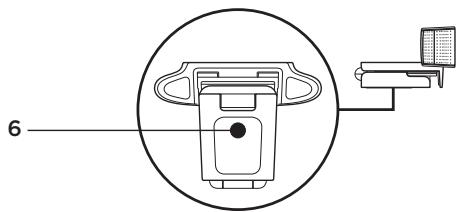
- Attacco per treppiede
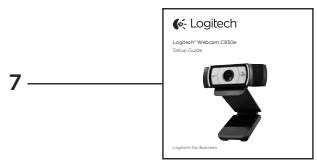
- Documentazione del prodotto
Grazie per aver acquistato la webcam C930e.
Utilizzato Questa guida per installare e iniziare subito a utilizzato la webcam Logitech. Per eventuali quesiti prima di iniziare o per saperne di più sulla webcam Logitech, visitare il site www.logitech.com/support.
Installazione della webcam
1 Posizione la webcam
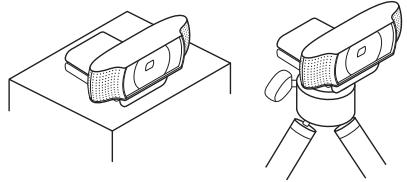
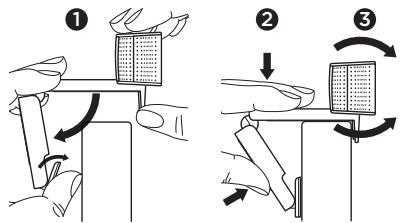
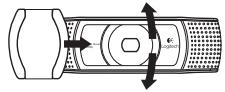
Posizione la webcam C930e in base alla modalità con cui si desidera effettuire le videochiamate: sul monitor del computer, sulla scrivania o su un treppiede.
Posizionamento sul monitor
Tenere la webcam come indicate e après la base/clip flessibile con l'altra mano.
Fissare la webcam assicurandosi che il piede della base/clip flessibile aderisca alla parte posteriore del monitor.
2 Collegare la webcam
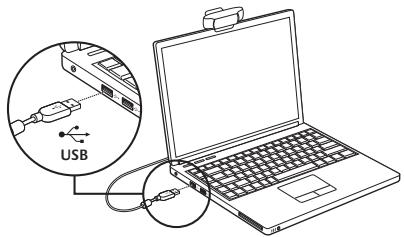
3 Scaricare il software opzionale
Nel除去 http://www.logitech.com/support/c930e é disponible un'application leggera que consente di:
- Controllare le funzionalità relative a panoramicà, inclinazione e zoom dallo schermo del PC o del Mac.
- Selezionare le impostazioni avanzate della webcam.
Esecuzione di videochiamate
Logitech Webcam c930e consente di effettuare videochiamate in full HD a 1080p.
Per poter effettuire una videochiamata,
sia l'utente che effettua la chiamata,
sia quello che la riceve devono utilizzato
un'applicazione per videochiamate come
Microsoft Lync or Cisco Jabber.
Entrambi gli utenti,或者其他 alla webcam e all'applicazione per videochiamate, devono disporre di:
- Un computer con altoparlanti (o cuffie) e un microfono; Logitech Webcam c930e è dotata di due microfoni integrati.
- Una connessione Internet a banda larga (ad esempio, DSL, T1 o via cavo).
- Per le videochiamate Full HD a 1080p, verificare i requisiti del software per videochiamate utilizzato. I requisiti sono variate a seconda dell'applicazione; è normalmente richiesta una velocità minima di caricamento di 2 megabit.
Risoluzione dei problemi
Come è possibile verificare se la webcam viene riconosciuta dal sistema operativo?
Collegare la webcam a una qualsiasti porta USB 2.0/3.0. Una volta effettuato il collegamento, sono necessari alcuni istanti prima che il nuovo hardware venga riconosciutto.
Per assicurarsi che la webcam sia installata correttamente in Windows 8, controllare quanto segue:
In Pannello di controllo > Sistema e sicurezza > Sistema > Gestione dispositivi
- Verificare che nella sezione Dispositivi di acquisizione immagini venga visualizzata la voce Logitech Webcam C930e.
- Verificare che nella sezione Controller audio, video e giochi venga visualizzata la voce Logitech Webcam C930e.
- Verificare che nella sezione Controller USB (Universal Serial Bus) venga visualizzato Dispositivo USB composto.
- Se la webcam è installata in Windows 7, viene visualizzato solo Dispositivo USB composito.
L'installazione è stata effettuata in Windows 8 e in Dispositivo composito non viene visualizzata la voce Logitech USB Camera (webcam C930e). Perché?
Controllare di avero attenuato l'opzione di attivazione automatica (abilitata per impostazione predefinita).
In Pannello di controllo > Hardware e suoni > Dispositivi e stampanti.
- Fare cli c con il tasto destro del mouse su Sistema in Dispositivi > Impostazioni installazione dispositivo.
- Selezionare l'opzione Esegui automaticamente (scelta consigliata) e salvare le impostazioni.
Come è possibile verificare se il client video utilizes la webcam Logitech?
Tutti i cliente video disponono di un'impostazione facoltativa per eseguire una verifica del dispositivo audio e video.
Utilizzato il client video in question, verificare quando segue:
- La selezione dell'audio, per assicurarsi che sia selezionato il microfono della webcam C930e.
- In caso contrario, selezionare C930e.
- La selezione del video per assicurarsi che sia selezionata la webcam C930e.
- In caso contrario, selezionare C930e.
Durante lo streaming, come si possono utilizzare le funzionalità relative a panoramicà, inclinazione e zoom (PTZ, Pan, Tilt and Zoom)?
La possibilità di usufruire delle funazionalità PTZ è controllata dal software scaricabile (come indicate al passaggio 3 della presente guida) o, se disponibile,tramite la pagna delle impostazioni o delle proprietà della webcam dell'applicazione utilizzata.
Per controllare le funzionalità PTZ tramite la pagina delle proprieta o delle impostazioni della webcam dell'applicazione:
- Accedere alle varie proprietà della webcam in tale pagina, solitamente disponibile nel client video selezionato.
- Una volta selezionate le proprieta della webcam, controllare le opzioni disponibili in Controllo webcam.
Utilizzare i pulsanti disponibili e/o i dispositivi di scorrimento per augmentare lo zoom.
Utilizzare i pulsanti e/o i disponibili scorrimento forniti per spostare l'inquadratura verso destra o sinistra oppure verso l'alto o il basso.
Perché non è possibile ottener una risoluzione a 1080p con l'applicazione di videochiamata in uso?
Esistono diversi vincoli nelsystema che possono impedire di ottenere una sessione di videochiamata a 1080p. Essi sono riconducibili alla capacità di elaborazione (ovvero la velocità della CPU) e alla larghezza di banda di rete disponibile.
Ad agli modo, verificare i requisiti dell'applicazione per videochiamate.
Essi forniranno un'indicazione per quanto riguarda le prestazioni delsystema richieste e la larghezza di banda necessaria.
Cosa ne pensi?
Grazie per avere acquistato\ questo prodotto. Ci teniamo a conoscere\ la sua opinione. Facci sapere casa ne pensi.
Perindicazioni di caratteregenerale e assistenza, consultare il site: www.logitech.com/support