C930E - Cámara web LOGITECH - Manual de uso y guía de instrucciones gratis
Encuentra gratis el manual del aparato C930E LOGITECH en formato PDF.



| Tipo de producto | Cámara web HD para videollamadas |
| Marca | Logitech |
| Modelo | C930e |
| Resolución de video máxima | Full HD 1080p (1920 x 1080 píxeles) |
| Objetivo | Carl Zeiss con enfoque automático |
| Campo de visión | 90 grados |
| Micrófono | Micrófono doble omnidireccional integrado |
| Zoom digital | Sí, con funciones de panorámica e inclinación por software |
| Conectividad | USB 2.0 o 3.0 |
| Fijación | Clip/base flexible para monitor, escritorio o trípode (rosca de fijación) |
| Cubierta de privacidad | Sí, integrada |
| Indicador de actividad | LED de espera |
| Software opcional | Logitech Camera Settings (descargable) |
| Sistemas operativos compatibles | Windows 7, 8, 10, macOS |
| Dimensiones (An x Al x Pr) | Aprox. 11 x 4,3 x 3,3 cm (sin cable) |
| Peso | Aprox. 150 g |
| Longitud del cable | Aprox. 1,5 m |
| Temperatura de funcionamiento | 0 a 40 °C |
| Mantenimiento y limpieza | Limpiar con un paño suave y seco. No usar productos abrasivos. |
| Seguridad | Usar solo con puertos USB conformes. Evitar la exposición a la humedad. |
| Piezas de repuesto y reparabilidad | No reparable por el usuario. Contactar al soporte de Logitech. |
Preguntas frecuentes - C930E LOGITECH
Preguntas de los usuarios sobre C930E LOGITECH
0 pregunta sobre este aparato. Responde a las que conoces o haz la tuya.
Hacer una nueva pregunta sobre este aparato
Descarga las instrucciones para tu Cámara web en formato PDF gratis! Encuentra tus instrucciones C930E - LOGITECH y toma tu dispositivo electrónico nuevamente en la mano. En esta página están publicados todos los documentos necesarios para el uso de su dispositivo. C930E de la marca LOGITECH.
MANUAL DE USUARIO C930E LOGITECH
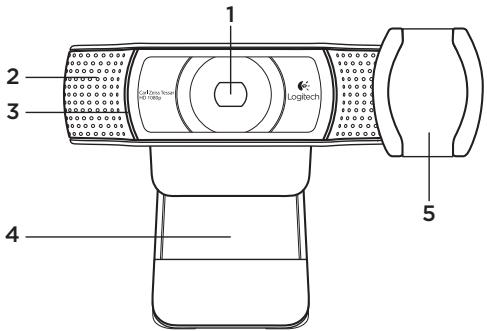
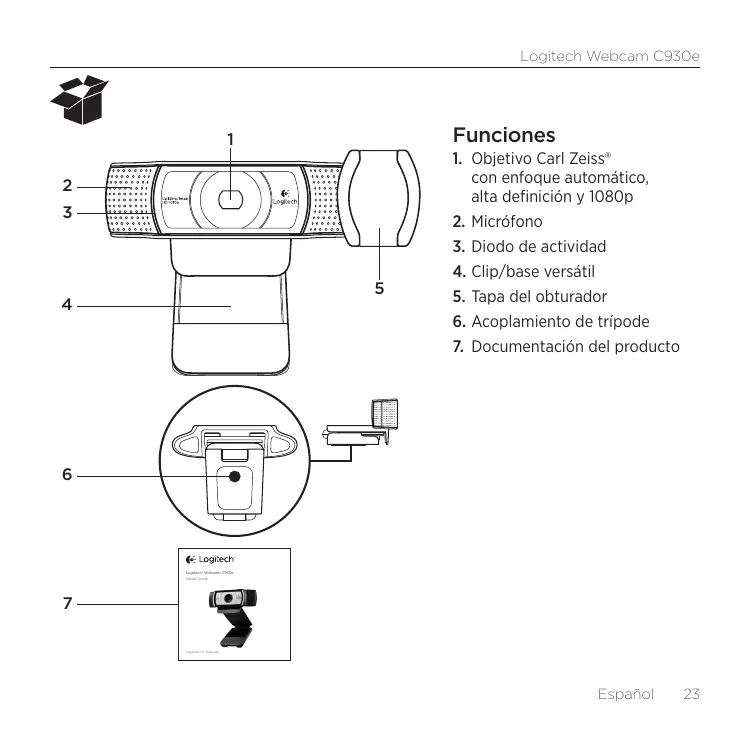
- Objivo Carl Zeiss con enfoque automatico, alta definacion y 1080p
- Micrófono
- Diodo deactividad
- Clip/base versátil
- Tapa del obturador
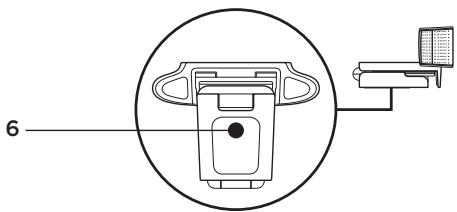
- Acoplamento de tripode
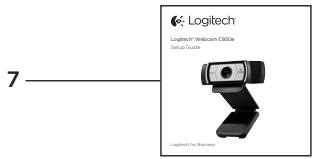
- Documentación del producto
Gracias por la compra de C930e.
Use this guía para configurar y empezar a usar la CAMERA Web Logitech.
Si Tiene algoña pregunta antes de comenzar, o si desea Obtener más información sobre la webcam Web Logitech, visite www.logitech.com/support.
Configuración de la webcam Web
1 Coloque la-camera Web
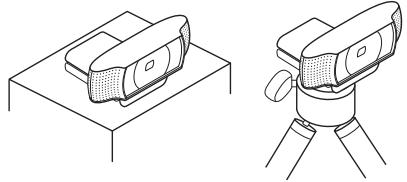
Se ha disnéado pensando en las preferencias de todos los usuario para realizar videoconferencias y, por tanto, Webcam C930e pueda colocarse sobre uno quiera: en el monitor del ordinador, en el escritorio o en un tripode.
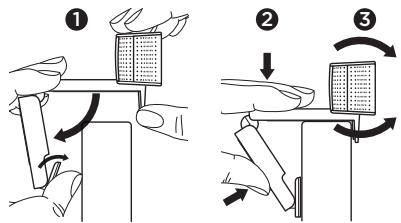
Para la colocacion en un monitor
Tome la CAMERA Web en una mano como se indica y abra el clip/base versátil con la otra mano. Monte la CAMERA Web. El pie del clip/base versátildefer que quedar a ras con la parte posterior del monitor.
En http://www.logitech.com/support/c930e hay disponible una aplicacion que permite:
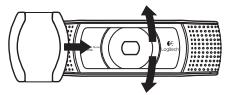
- Controlar panoramaico, inclinacion y zoom desde la pantalla de PC o Mac del usuario
- SeLECTIONAR OPCIONES DE CONFIGURACION avanzada de la CAMERA
Introduccion a videoconferencias
Logitech Webcam C930e proportioca videoconferencias Full HD 1080p.
Para起初 una videoconferencia, tanto vestado como la persona a la que llama deben usar una aplicacion de videoconferencia como Microsoft Lync o Cisco Jabber.
Además de una CAMERA Web y una aplicación de videoconferencias, también interlocutores nécessitan:
- Un ordinador con altavoces (o auriculares) y micrófono; Logitech Webcam C930e tiene dos micrófonos integrados.
- Una connexion de banda ancha a Internet (p. ej., DSL, T1 o cable)
- Para videoconferencias Full HD 1080p, disfruebe los requisitos del software de videoconferencias utilizdo. Aúnque los requisitosSEOSEOSEOSEOSEOSEOSEOSEOSEOSEOSEOSEOSEOSEOSEOSEOSEOSEOSEOSEOSEOSEOSEOSEOSEOSEOSEOSEOSEOSEOSEOSEOSEOSEOSEOSEOSEOSEOSEOSEOSEOSEOSEOSEOSEOSEOSEOSEOSEOSEOSEOSEOSEOSEOSEOSEOSEOSEOSEOSEOSEOSEOSEOSEOSEOSEOSEOSEOSEOSEOSEOSEOSEOSEOSEOSEOSEOSEOSEOSEOSEOSEOSEOSEOSEOSEOSEOSEOSEOSEOSEOSEOSEOSEOSEOSEOSEOSEOSEOSEO SEO SEO SEO SEO SEO SEO SEO SEO SEO SEO SEO SEO SEO SEO SEO SEO SEO SEO SEO SEO SEO SEO SEO SEO SEO SEO SEO SEO SEO SEO SEO SEO SEO SEO SEO SEO SEO SEO SEO SEO SEO SEO SEO SEO SEO SEO SEO SEO SEO SEO SEO SEO SEO SEO SEO SEO SEO SEO SEO SEO SEO SEO SEO SEO SEO SEO SEO SEO SEO SEO SEO SEO SEO SEO SEO SEO SEO SEO SEO SEO SEO SEO SEO SEO SEO SEO SEO SEO SEO SEO SEO SEO SEO SEO SEO SEO SEO SEO SEO SEOseo
Resolución de problemas
¿Cóme se sabe si el sistemas operativo reconoce la CAMERA?
Conecte la webcam a un puerto USB 2.0/3.0. Una vez connectada, la detectives del nuevo hardware tarda unoxorimentos.
Para asegurar que la CAMERA está bien instalada en el sistema Windows 8, disfruidir lo siguientes:
En Panel de control > Sistema y seguridad > Sistema > Administrador de dispositivos
- Examine el contenido de Dispositivos de imagenes: Logitech Webcam C930epearía ser visible
- Examine la sección Dispositivos de sonido, video y juegos: Logitech Webcam C930epearía ser visible
- Examine los controladores de bus series USB: Debería estar visible USB Composite Device
- Si la instalación se ha realizado en Windows 7, solo se va USB Composite Device
He instalado en Windows 8 y bajo Dispositivo compuesto no veo Camara Logitech USB (Webcam C930e), ¿por qué?
Asegúrese de que está selecciónada la optación automatística (debería estarlo de forma predeterminada)
En Panel de control > Hardware y sonido > Dispositivos e impresoras
- Hagaclinic con el boton Derecho del raton en el systemen Dispositivos > Configuracion de la instalacion de dispositivo
- Selección "Si, hacerlo automatístico (recomendado)" y guarde la configuración.
¿Có como se sábe si el cliente de video utilizes la CAMERA Logitech?
Todoos clientsede video tienena propion paracomprobar eldispositivode audio y video.
Use el cliente de video para comprobar lo siguientes:
- La selección de audio, para asegurar que está seleccionada la option C930e Microphone.
- De no ser asi, cambie la selección a C930e
- La selección de video, para asegurar que está seleccionada la option C930e.
- De no ser asi, cambie la selección a C930e
Durante operaciones de streaming, como yo可以更好char al mayoras functions de panoramicico, inclinacion y zoom (PTZ)?
El uso de PTZ lo controla un programa de software descargable (mencionado en el punto 3 de esta guía) o, de estar disponible, la configuración de CAMERA Web de la aplicación o la頁ina de propiedades.
Para controlar PTZ mediante la configuracion de CAMERA Web de la aplicacion o la pagina de propiedades:
- El acceso a las diversas propiedades de CAMERA Web de esta pagea suele realizarse desde el cliente de video seleccionado.
- Después de selecciónar las propiedades de lácama Web, compruebe las options disponibles bajo Control de la lácama Web.
- Use los botones o el control deslizante para incrementar el zoom.
- Use los botones o el control deslizante para aplicar panoramaico a la izquierda/ derecha o inclinacion hacía arriba/abajo.
Por que no能把 using 1080p con mi aplicacion de videoconferencias?
Hay varias restricciones del sistemasque podrrian impedir el uso de 1080p en una sesión de videoconferencia.
Están relacionadas con la capacité de procesamento (es decide, la velocidad de CPU) y el ancho de banda de red disponible.
En todos los casos es preciso comprobar los requisitos de la aplicación de videoconferencias. Esto servrá de orientación para averigar el rendimiento del sistemas y el ancho de banda necesario.
¿Cuál es su opinión?
Le agradecemos la requisión de nuestro producto. Nos gustaría que dedicara uno horas para decirnos que opina de él.
Para información general y asistencia, visita: www.logitech.com/support