C930E - Webcam LOGITECH - Manual de utilização gratuito
Encontre gratuitamente o manual do aparelho C930E LOGITECH em formato PDF.



| Tipo de produto | Webcam HD para chamadas de vídeo |
| Marca | Logitech |
| Modelo | C930e |
| Resolução máxima de vídeo | Full HD 1080p (1920 x 1080 pixels) |
| Lente | Carl Zeiss com foco automático |
| Campo de visão | 90 graus |
| Microfone | Microfone duplo omnidirecional integrado |
| Zoom digital | Sim, com funções de panorâmica e inclinação por software |
| Conectividade | USB 2.0 ou 3.0 |
| Fixação | Clipe/base flexível para monitor, mesa ou tripé (rosca de fixação) |
| Tampa de privacidade | Sim, integrada |
| Indicador de atividade | LED de espera |
| Software opcional | Logitech Camera Settings (para download) |
| Sistemas operacionais suportados | Windows 7, 8, 10, macOS |
| Dimensões (L x A x P) | Aproximadamente 11 x 4,3 x 3,3 cm (sem cabo) |
| Peso | Aproximadamente 150 g |
| Comprimento do cabo | Aproximadamente 1,5 m |
| Temperatura de operação | 0 a 40 °C |
| Manutenção e limpeza | Limpe com um pano macio e seco. Não use produtos abrasivos. |
| Segurança | Use apenas com portas USB compatíveis. Evite exposição à umidade. |
| Peças de reposição e reparabilidade | Não reparável pelo usuário. Entre em contato com o suporte Logitech. |
Perguntas frequentes - C930E LOGITECH
Perguntas dos utilizadores sobre C930E LOGITECH
0 pergunta sobre este aparelho. Responda às que conhece ou faça a sua.
Faça uma nova pergunta sobre este aparelho
Baixe as instruções para o seu Webcam em formato PDF gratuitamente! Encontre o seu manual C930E - LOGITECH e retome o controlo do seu dispositivo eletrónico. Nesta página estão publicados todos os documentos necessários para a utilização do seu dispositivo. C930E da marca LOGITECH.
MANUAL DE UTILIZADOR C930E LOGITECH
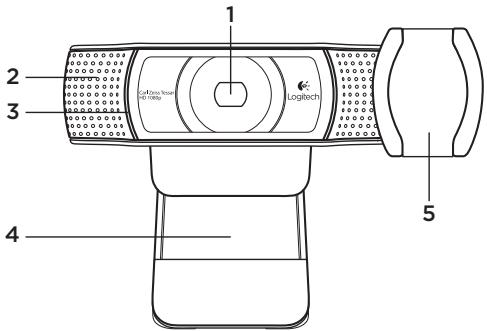
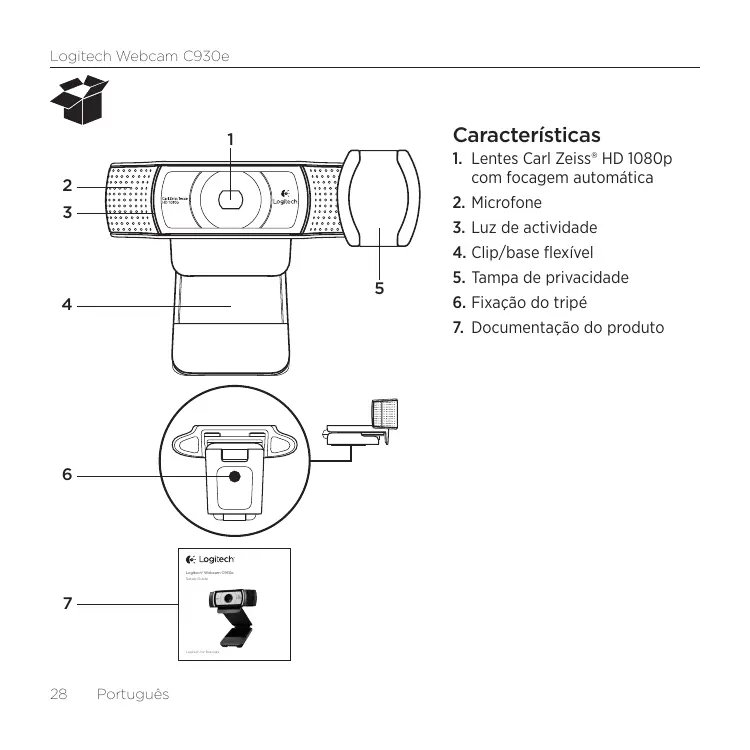
- Lentes Carl Zeiss® HD 1080p com focagem automatica
- Microfone
- Luz de atividade
- Clip/base flexivel
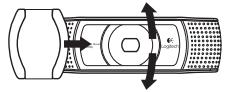
- Tampa de privacidade
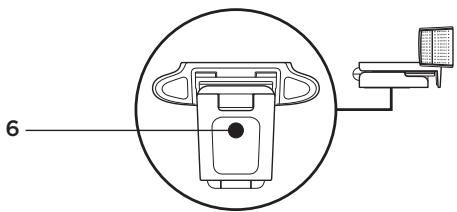
- Fixação do tripé
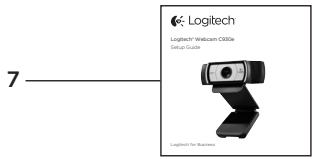
- Documentação do produits
Obrigo por comprar a-camera C930e!
Utilize este manual para instalar e comear a utiliser a-camera Web Logitech.
Se tiver d'uvidas antes de iniciar, ou para saber mais sobre a sua-camera Web da Logitech, visite www.logitech.com/support.
Instalar a sua-camera Web
1 Coloque a sua-camera Web
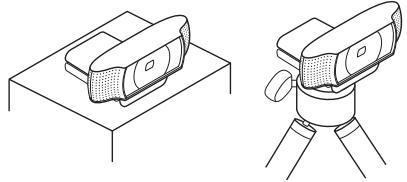
Concebida para o seu modo preferido de efectuar chamadas, coloque a-camera Web C930e onde desejar - sobre o monitor do computador, secretaria ou tripé.
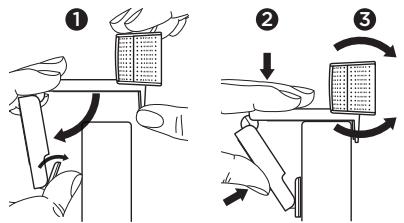
Para colocar no monitor
Segure a-camera Web como indicae e abra o clip flexivel da base com a outras mão. Monte a-camera Web, certificando-se de que a extremidade do clip flexivel da base está fixo na parte posterior do monitor.
2 Ligue a sua-camera Web
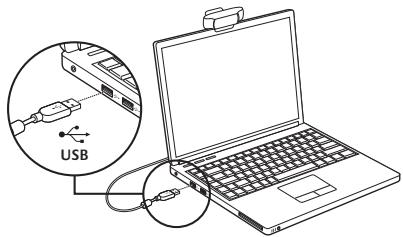
3 Transfira software optional
Encontra-se disponivel uma aplicacao para PC ou Mac em http://www.logitech.com/support/c930e que permite:
- Controlar a inclinação horizontal, vertical e o zoom desde o seu PC ou Mac
- SeLECTIONAR Definições Avançadas para a sua-camera
Efectuar chamadas de video
A sua Logitech Webcam c930e.Oferechamadas de video em Full HD de 1080p.
Para desfrutar das chamadas de video,
ambos interlocutores terao de'utilizar
uma aplicacao de chamadas de video,
por exemple, Microsoft Sync ou Cisco Jabber.
Para algo de uma-camera Web e aplicacao
de chamadas de video, ambos os inter
locutores necessitam de:
- Um computations com altifalantes
(ou auscultadores) e um microfone;
a sua Logitech Webcam c930e possui
dos microfones integrados.
- Uma ligaçao à Internet de banda larga
(ex. ADSL, T1 ou cabo)
- Para chamadas de video em HD 1080p,
consulte os requisitos recomendados
para o seu software de chamadas de
video preferido. (Os requisitos podem
variar entre aplicacoes, mas geralmente
é nécessário una velocidade de
carregamento minima de 2 megabits).
Resolução de problemas
Como posso saber se amina cámara é reconhecida pelo Sistema operativo?
Ligue a-camera a una porta USB 2.0/3.0.
Apos ligar a-camera, demora algunos关键时刻 a reconhecer o novo hardware
Para garantir que a CAMERA foi instalada correctamente no Sistema Windows 8, verifique o segunte:
Em Painel de Controlo > Sistema e Segurarca > Sistema > Gestor de Dispositivos
- Verifique os Dispositivos de Processamento de Imagens: Deverá ver Logitech Webcam C930e
- Verifique os Controladores de Som, Video e Jogos: Deverá ver Logitech Webcam C930e
- Verifique os Controladores USB Serial Bus: Deverá ver Dispositivo Composto USB
- Se instalado em Windows 7, apenas verá Dispositivo Composto USB
Instalei em Windows 8 e, em Dispositivo Composto, não vejo a Camara Logitech USB (Webcam C930e); porque?
Verifique se tem activada a opção automática (activada como predefinição)
Em Paine de Controlo > Hardware e Som > Dispositivos e Impressoras
- Clique com o botão direito do rato em Dispositivos doSYSTEM > Definições de instalação do disposítivo
- Seleciona a opcao "Sim, efectuar esta accao automaticamente (recomendado)" e guarde as definições.
Como posso saber se o meu cliente de video está a utiliser a Camara Logitech?
Todoosclientesde video tem
uma definiacao de opcao para vericar
o dispositivo de audio e video.
Utilizando o cliente de video em questioning, verifique o segunte:
- A seleção de Áudio para verficar que o microfone da C930e está的选择aciono.
- Caso contrário, altere a seleção para C930e
- A seleção de Video para verficar que C930e está selecionado.
- Caso contrário, altere a seleção para C930e
Durante a reproducao em direto, como posso tirar partido das funcaisidades de inclinao vertical, horizontal e zoom (PTZ)?
A capacidade de tirar parte das
funcelidades PTZ é controlada
por software transferivel (mencionado no
item 3 deste guia) ou, se disponible,
atraves das definições da aplicacao
da-camera ou na网页a de propriedades.
Para controlar as funcelidades PTZ
atraves das definições da aplicacao da
camera Web ou da网页a de propriedades:
- O acessos às variedas propriedades da-camera{nesta pagina encontrar-se geralmente disponivel no seu cliente de video selecionado.
- Após selecciónar as propriedades da-camera Web, verifique as opções disponibleis em Controlo da Webcam.
- Utilize os botões disponveis e/ou o controlador paraLERar o zoom.
- Utilize os botões disponíveis e/ou o controlador para mover para a esquerda, para a direita, para cima ou para baixo.
Porque não obtenho imagens de 1080p com a minha aplicação de chamadas de video?
Existem varias limitacoes no Sistema que o pode impedir de obter chamadas de video em 1080p. As principais são a capacidade de processamento (velocidade do CPU) e a largura de banda da rede.
Em qualquer caso, consulte os requisitos da aplicacao de chamadas de video.
Estes oferecem orientacao sobre
os requisitos de desempenho do sistemas e da largura de banda necessaria.
Qual a sua opinião?
Obrigado por adquirir o meucho,. Despenda um minuto para nos dar a sua opiniao.
Para orientações gerais e suporte, consulte: www.logitech.com/support