
P315 - Draagbare printer LEXMARK - Gratis gebruiksaanwijzing en handleiding
Vind de handleiding van het apparaat gratis P315 LEXMARK in PDF-formaat.



Kies uw taal en geef uw e-mailadres: we sturen u een specifiek vertaalde versie.
| Producttype | Draagbare fotoprinter |
| Merk | Lexmark |
| Model | P315 (Serie 310) |
| Categorie | Draagbare fotoprinter |
| Voeding | Meegeleverde netvoeding (100-240 V~, 50-60 Hz) |
| Stroomverbruik | Afdrukken: 10 W; Energiebesparing: 7 W; Uitgeschakeld: 5,5 W |
| Ondersteunde geheugenkaarttypes | CompactFlash (Type I/II), SmartMedia, Memory Stick (PRO, Duo met adapter), Secure Digital, MultiMedia, xD Picture (tot 512 MB), Microdrive |
| PictBridge-connectiviteit | USB-poort voor PictBridge-compatibele digitale camera |
| Ondersteunde papierformaten | 4 × 6 inch (102 × 152 mm), A6 (105 × 148 mm), Hagaki (100 × 148 mm); Bristol 4 x 6 inch voor testpagina's |
| Fotobewerkingsfuncties | Uitsnijden, helderheid aanpassen, zwart-wit afdrukken, aantal kopieën selecteren, indexpagina afdrukken, DPOF-selectie |
| Display | Ingebouwd verstelbaar scherm (plat, 25°, 50°, 90°) voor fotovoorbeeld |
| Bedieningspaneel | Toetsen Menu, Stop/Wissen, Start, Aan/Uit, pijltjestoetsen, Aantal kopieën, Roteren, Selecteren |
| Compatibele inktcartridges | Lexmark kleurencartridge nr. 33 en nr. 35 |
| Onderhoud | Automatische of handmatige reiniging van spuitmonden, uitlijnen van cartridges, testpagina afdrukken |
| Veiligheid | Gebruik uitsluitend de meegeleverde voeding; niet installeren bij onweer; loskoppelen voor transport |
| Normen | ENERGY STAR, FCC klasse B, CE, conformiteit met Canadese industrienormen |
| Garantie | 12 maanden vanaf de oorspronkelijke aankoopdatum |
Veelgestelde vragen - P315 LEXMARK
Hoe laad ik fotopapier in de printer?
Til de papiersteun op, laad het fotopapier met de te bedrukken zijde naar u toe. Laad niet meer dan 25 vellen. Raadpleeg de handleiding voor ondersteunde formaten (4x6, A6, Hagaki).
Hoe plaats ik een geheugenkaart in de printer?
Identificeer het type kaart: kaarten zoals Secure Digital, SmartMedia, Memory Stick worden in de linkersleuf geplaatst (label naar boven); CompactFlash en Microdrive in de rechtersleuf (label naar boven). Forceer niet en verwijder alleen als het lampje uit is.
Hoe druk ik rechtstreeks af vanaf een digitale camera?
Gebruik de USB-kabel die bij de camera is geleverd. Sluit deze aan op de PictBridge-poort aan de voorkant van de printer. Stel de camera in op de juiste USB-modus (PictBridge). Gebruik de bedieningselementen van de camera om te selecteren en af te drukken.
Wat te doen als de afdrukkwaliteit slecht is of strepen vertoont?
Controleer eerst het type en de kwaliteit van het papier, selecteer vervolgens een hogere afdrukkwaliteit (Foto). Als het probleem aanhoudt, lijn de cartridges uit (Menu > Cartridges uitlijnen) of reinigen de spuitmonden (Menu -> Cartridges reinigen). Als laatste redmiddel kunt u de spuitmonden handmatig reinigen met een vochtige doek.
De printer gaat niet aan, wat te doen?
Controleer of het netsnoer correct is aangesloten op de printer en op een werkend stopcontact. Druk op de aan/uit-knop. Als het lampje uit blijft, probeer dan een ander stopcontact of neem contact op met de technische ondersteuning.
Hoe vervang ik een inktcartridge?
Zet de printer aan, open het toegangsklepje. Druk op de hendel om het cartridgeklepje te openen, verwijder de oude cartridge. Verwijder de sticker en de transparante tape van de nieuwe cartridge, plaats deze, sluit het klepje en de kap. De printer vraagt u een uitlijnpagina af te drukken.
Hoe reinig ik de spuitmonden van de inktcartridges?
Laad een leeg vel papier 4x6. Druk op Menu, selecteer Cartridges reinigen met de pijltjestoetsen, druk vervolgens op Selecteren. Gooi de afgedrukte pagina weg. Herhaal indien nodig.
Hoe los ik een papierstoring op?
Schakel de printer uit. Houd het papier stevig vast en verwijder het voorzichtig. Zorg ervoor dat het papier niet gekreukt is en correct is geladen. Vermijd het overladen van de papiersteun.
Wat betekent het bericht 'Inktniveau laag'?
Dit bericht verschijnt wanneer er nog ongeveer 25%, 15% of 10% inkt in de cartridge zit. Het wordt aanbevolen de cartridge te vervangen door een nieuwe (referenties 33 of 35) om kwaliteitsverlies te voorkomen.
Hoe vervoer ik de printer op de juiste manier?
Schakel de printer uit, verwijder het papier en de geheugenkaarten. Koppel het netsnoer los. Til de transporthendel op. Zorg ervoor dat de printer rechtop blijft tijdens het transport. U hoeft de inktcartridge niet te verwijderen.
Gebruikersvragen over P315 LEXMARK
0 vraag over dit apparaat. Beantwoord die u kent of stel uw eigen vraag.
Stel een nieuwe vraag over dit apparaat
Nog geen vragen. Stel de eerste vraag.
Download de handleiding voor uw Draagbare printer in PDF-formaat gratis! Vind uw handleiding P315 - LEXMARK en neem uw elektronisch apparaat weer in handen. Op deze pagina staan alle documenten die nodig zijn voor het gebruik van uw apparaat. P315 van het merk LEXMARK.
GEBRUIKSAANWIJZING P315 LEXMARK
Modificación del
El valor predeterminado es 4 × 6 .
1 Pulse Menu.
Aparece el menu Foto.
2 Pulse el botón de flecha abajo hasta que selección Tamaño del papel en blanco.
3 Pulse los botones de flecha a la derecha o a la izquierda para desplazarse por los tamanos de papel.
Las-optiones disponibles son 4x6, A6 y Hagaki.
4 Pulse SeLECTIONAR para guardar la opticon que desea.
Modificación del tipo del papel en blanco
El valor predeterminado es Brillante.
1 Pulse Menu.
Aparece el menu Foto.
2 Pulse el botón de flecha abajo hasta que selección Tipo de papel.
3 Pulse los botones de flecha a la derecha o a la izquierda para desplazarse por los temas de papel.
Las-optiones disponibles son Brillante, Normal y Tratado.
4 Pulse SeLECTIONAR para guardar la opticon que desee.
Modificación de la calidad de impresión
El valor predeterminado es Automática.
1 Pulse Menu.
Aparece el menu Foto.
2 Pulse el botón de flecha abajo hasta que selección Calidad de impresión.
3 Pulse los botones de flecha a la derecha o a la izquierda para desplazarse por los values de la calidad de impresión.
Las.optiones disponibles son Borrador, Normal y Fotografia.
4 Pulse Señecionar para guardar la optación que desee.
Ajuste de la presentación preliminar antes de imprintir
El valor predeterminado es Activada.
1 Pulse Menu.
Aparece el menu Foto.
2 Pulse el botón de flecha abajo hasta que selección Ver presentación preliminar antes de imprimir.
3 Pulse los botones de flecha a la derecha o a la izquierda para desplazarse por los valores.
Las-optiones disponibles son Activado y Desactivado.
4 Pulse SeLECTIONAR para guardar la opticon que desea.
Modificación del idioma desdela pantalla del panel de control
El valor predeterminado es Inglés.
1 Pulse Menu.
Aparece el menu Foto.
2 Pulse el botón de flecha abajo hasta que llegue alultimate elemento.
3 Pulse el botón de flecha arriba dos veces.
4 Pulse los botones de flecha a la derecha o a la izquierda para desplazarse por loskestisosvalores delidioma.
5 Pulse SeLECTIONAR para guardar la opticon que desea.
Modificación del ahorro de energia
El valor predeterminado es 20 min.
1 Pulse Menu.
Aparece el menu Foto.
2 Pulse el botón de flecha abajo hasta que selección Ahorro de energia.
3 Pulse los botones de flecha a la derecha o a la izquierda para desplazarse por los valores.
Las-optiones disponibles son Inmediatamente, 10 min, 20 min y 30 min.
4 Pulse SeLECTIONAR para guardar la opticon que desee.
Borrar los values de las fotografías
Estaopyonpermitelarealizaciondeajustescuando losvaloresde las fotografias se hayanbornoado.Losvaloresde losque depende sonNumero de copiasyBrillo. ElvalorpredeterminadoesDeSpanish de2minutos.
1 Pulse Menu.
Aparece el menu Foto.
2 Pulse el botón de flecha abajo hasta que selección Borrar valores.
3 Pulse los botones de flecha a la derecha o a la izquierda para desplazarse por los valores.
Las.optiones disponibles son Nunca y Después de 2关键时刻.
4 Pulse SeLECTIONAR para guardar la opticon que desee.
Restablecimiento de los values predeterminados
1 Pulse Menu.
Aparece el menu Foto.
2 Pulse el botón de flecha abajo hasta que selección Restablecer valores.
3 Pulse Selectionar.
Antes de partir de viaje
Cuando transporte la impressora, asegúrese de que seriba lo suiviente:
- Papel fotografico.
- Un cartucho de impresión adicional, si pretende imprimir una gran calidad de trabajo. Para Obtener información sobre los cartuchos de impresión compatibles, consulte "Realización de pedidos de consumibles" en la página 30.
- Una tarjeta de memoria paraotosoucnácāmara compatible con PictBridge junto con un cable USB.Consulte las tarjetas de memoria compatibles en "Tarjetas de memoria compatibles" en la page 11.
Embalaje de la impresora
1 Aplitude la impresora.
2 Retire todo el papel fotografico de la bandeja del papel.
3 Cierre la bandeja del papel.

4 Extraiga las tarjetas de memoria de las ranuras.
5 Desconecte el cable de alimentacion.

6 Levante el asa.

Nota: Cuando se disponga a transporte la impresora, no esnecessary extraer el cartucho de impresion.
Aviso: Transporte sempre la impressora en posicion vertical.
Desembale la impresora
1 Coloque la impresora sobre una superficie plana y nivelada.
2 Baje el asa.

3 Conecte el cable de alimentacion.

4 Pulse Encendido. Asegúrese de que el indicator de encendido y la pantalla del panel de la impersona está activados.
5 Levante la bandeja del papel.

6 Cargue el papel fotografico.
La impresora ya está lista para imprimirotos. Introduzca una tarjeta de memoria que contengaotos o conecte la CAMERA compatible con PictBridge a la impresora.
Mantenimiento de los cartuchos de impresión
Comprobación del nivel de tinta
1 Pulse Menu.
Aparece el menu Foto.
2 Pulse el botón de flecha abajo hasta que selección Niveles de tinta.
3 Pulse Selectionar.
Nota: pulse Detener/Eliminar para volver al menu anterior.
Para encargar cartuchos de impresión nuevos, consulte "Realización de pedidos de consumibles" en la párgina 30.
Recarga de los cartuchos de impresión
La garantía de la impresora Lexmark no cubre la reparación defallos o daños debidos al uso de cartuchos recargados. No se recomienda el uso de cartuchos recargados, ya que thisouldeafctaralacaldadepimpresionyoriginardaños en la impresora. Para lograr los mejores resultados,utilice siempre consumibles de Lexmark.Consulte "Realizaciondepedidosdeconsumibles"enla page 30.
Realización de pedidos de consumibles
Para realizar pedidos de consumibles para la impressora o ponerse en contacto con su proveedor más cercano, consulte la págin web de Lexmark en www.lexmark.com.
Cartuos de impresión en color • 33 • 35
Sustitución de los cartuchos de impresión
Extracción de los cartuchos de impresión usados
1 Si la impresora está apagada, pulse el botón Encendido.
2 Levante la cubierta de acceso.

3 Presione hacía abajo la palanca del cartucho paraAbrir la tapa.

4 Extraiga el cartucho uso.

Instalación de cartuchos de impresión
1 Antes de instalar un cartucho de impresion nuevo, quite el adhesivo y el precinto transparente de la parte inferior del cartucho.


Aviso: No toque el area de contacto de cobre de la parte trasera de los cartuchos ni los inyectores de metal de la parte inferior.
2 A no ser que ya está abierto, presione hacer abajo la palanca del cartucho para levantar la tapa.
3 Inserte el cartucho.

4 Encaje las tapas en la posicion de cierre.

5 Cierre la cubierta de acceso.

6 Cargue una ficha de 4x6 en blanco en la bandeja de papel.
7 Cuando se le Solicite en la pantalla del panel de la impressora, pulse SeLECTIONAR para imprimir la page de alineacion de los cartuchos.
Nota: puede tirar esta páginastras su impresión.
Alineación de los cartuchos de impresión
1 Cargue una ficha de 4x6 en blanco.
2 Pulse Menu.
Aparece el menu Foto.
3 Pulse el botón de flecha abajo hasta que selección Alinear cartucho.
4 Pulse Selectionar.

Nota:desearchela fichatrassu impresion.
Limpieza de los inyectores del cartucho de impresión
1 Cargue una ficha de 4x6 en blanco.
2 Pulse Menu.
Aparece el menu Foto.
3 Pulse el botón de flecha abajo hasta que selección Limpiar cartucho.
4 Pulse Selectionar.

Nota:deseche la ficha tras su impresion.
Impresión de una página de prueba
1 Cargue una ficha de 4x6 en blanco.
2 Pulse Menu.
Aparece el menu Foto.
3 Pulse el botón de flecha abajo hasta que selección Imprimir págrána de prueba.
4 Pulse Selectionar.

Nota:deseche la ficha tras su impresion.
Categoría Función “Soluciones de problemas de instalación” en la págin37 Solutución problemas surgidos durante la instalación inicial de la impresora. “Soluciones de problemas de impresión” en la págin38 Solutonia problemas surgidos durante la impresión. “Mejora de la calidad de impresión” en la págin40 Solutonia problemas de calidad en la impresión de fotografías. “Soluciones de los problemas de atascos y alimentación del papel” en la págin43 Solutonia problemas de atascos y fallos de alimentación del papel. “Soluciones de problemas de la tarjeta de memoria y PictBridge” en la págin44 Solutonia problemas surgidos durante la Utilización de tarjetas de memoria y de cámaras compatibles con PictBridge. “Soluciones de problemas de mensajes de error” en la págin45 Solutonia problemas de mensajes de error en la pantalla del panel.
Solución de problemas de instalación
Síntoma Diagnóstico Solución El idioma que aparece en la pantalla del panel es incorrecto ¿Selecciónó un idioma equivocado durante la instalación inicial de la impresora? Consulte "Modificación del idioma desdela pantalla del panel de control"en la頁a 23. La luz de encendido está apagada ¿Está la fuente de alimentación correctamente connectada a la impresora? 1 Desconecte el cable de alimentaciónde la toma de corriente de la pared y, a continuación, de la impresora.2 Vuelva a conectar el cable de alimentacióna la impresora y a la toma de corriente de la pared y asegürese de que encaja Completely.3 Pulse el botón Encendido. ¿Funciona correctamente la toma de corriente a la que se ha connectado la impresora? 1 Conecte la impresora a una toma de corriente que haya utilisé para otheras aparatos electricos.2 Pulse el botón Encendido. No se imprimen págrinas de prueba ni de alineación ¿Está encendida la impresora? Pulse el botón Encendido. Si la luz del botón Encendido no se ilumina, consulte "La luz de encendido está apagada" en la頁a 37. ¿Aparece alcún mensaje de error? Consulte "Soluciones de problemas de mensajes de error" en la頁a 45. ¿Ha退市ado elPRECINTOPramente del parte inferior del cartucho de impresión?¿Ha instalado correctamente el cartucho de impresión? Extraiga el cartucho de impresión, compruebe que ha退市ado el precinto transparente y vuelva a introducir el cartucho.Consulte "Sustitución de los cartuchos de impresión" en la頁a 31. ¿Ha carrado correctamente el papel fotogrífico? Consulte "Carga del papel fotogrífico" en la頁a 10.
Solución de problemas de impresión
Síntoma Diagnóstico Solución Calidad fotogrática bajaIncluye lo siguientes:· Pónica en blanco· Impresión oscura· Impresión apagada· Colores Incorrectos· Impresión con bandas claras y oscuras· Líneas inclinadas· Manchas de color negro· Rayas· Impresión con Lines blancas ¿Ha selecciónado la calidad de impresión adecuada? Pruebe a configurar otra calidad de impresión. Para Obtenertipsa, consulte "Modificación" en la网页 23. ¿Ha dejo que la tinta se seque por Completely antes de mover el papel fotogrífico? Espere a que la tinta se seque Completely antes de tocar el papel. ¿Está arrugado el papel fotogrífico? Cargue othero hoja de papel fotogrífico recta y sin arrugas. ¿Ha configurado el時間 de papel adecuado en la impersonora? Selección el時間 de papel adecuado. Consulte "Modificación del時間 del papel en blanco" en la网页 22. ¿Está correctamente alineado el cartucho de impresión? Consulte "Alineación de los cartuchos de impresión" en la网页 34. ¿Ha;llevado a cabocorrectamente emantenimiento de los cartuchos de impresión? Consulte "Mejora de la calidad de impresión" en la网页 40. ¿Se ha;quidado sin tinta el cartucho? 1 Compruebe el estado del cartucho de tinta.Consulte "Comprobación del nivel de tinta" en la网页 30.2 Si el nivel de tinta es bajo, sustituya el cartucho. Consulte "Sustitución de los cartuchos de impresión" en la网页 31. Síntoma Diagnóstico Solutión La calidad en los bordes de la páginas es baja ¿Está utilizing el mismotamaño de papel que selecciónó en la impresora? La impresora admite tres tamanos de papel: 4x6, A6 y Hagaki.1 Compruebe qué tamanode papel está utilizando.2 Compruebe que el tamanode papel coincide con el de la configuración de la impresora.Consulte "Modificación del tamanodel papel en blanco" en la páginas 22. La impresora no imprime o no responde ¿Está encendida laimpresora? Pulse el botón Encendido.Si la luz del botónEncendido no se ilumina, consulte "La luz deencendido está apagada" enla páginas 37. ¿Aparece algunos mensaje deerror? Consulte "Solutación deproblemas de mensajes deerror" en la páginas 45. ¿Ha instaladocorrectamente el cartucho de impresión? Extraiga el cartucho deimpresión, compruebe quese ha退市ado el precintotransparente y vuela aintroducir el cartucho.Consulte "Sustitución de loscartuchos de impresión" enla páginas 31. Velocidad de impresión lenta ¿Está utilizing la calidadde impresión más alta? Reduzca la calidad deimpresión.Consulte"Modificación de la calidadde impresión" en la páginas 23.Notaf: Con los valoresBorrador y Normal seimprime a mayor velocidadque con el valor Úptima.
Mejora de la calidad de impresión
Solutiones bfaces
Si no está satisfeito con la calidad de impresión del documento, asegúrese de lo suiviente:
- Utiliza el時間 de papel adecuado para la impresión; Consulte "Modificación del時間 del papel en blanco" en la頁a 22.
- SeLECTIONA una calidad de impresión superior. Consulte "Modificación de la calidad de impresión" en la párgina 23.
Soluciones avanzadas
Si, cuando de realizar este procedimiento, la calidad de impresión de la fotografia no es la眼看, siga这些东西 pasos:
1 Alinee el cartucho de impresión. Consulte la página 34.
Si la calidad de impresión no mejor, procede con el paso 2.
2 Limpie los inyectores de impresión. Consulte la página 34.
Si la calidad de impresión no mejor, repita el paso 2除外 dos veces más antes de proceder con el paso 3.
3 Vuelva a introducir el cartucho de impresión. Consulte la página 41.
Si la calidad de impresión no mejor, procede con el paso 4.
4 Limpie los injectores y los contactos del cartucho de impresión. Consulte la頁a 41.
Si la calidad de impresión no mejor, repita el paso 4除外 dos veces más.
5 Si todasía no está satisfecho con la calidad de impresión obtenida, sustituya el cartucho de impresión. Consulte la頁a 30.
Nueva introduccion del cartucho de impresion
1 Extraiga el cartucho de impresión. Consulte la página 31.
2 Introduzca el cartucho de impresion. Consulte la pagina 32.
3 Vuelva a imprintir la fotografia.
Limpieza de los inyectores y contactos del cartucho de impresión
1 Extraiga el cartucho de impresión. Consulte la página 31.
2 Humedezca un paño limpio que no suele pelusa y colóquelo sobre una superficie nivelada.
Note: Coloque dos trozos de papel debajo del paño para registrar que la superficie de trabajo se manche de tinta.
3 Mantenga los inyectores susjetos con suavidad sobre el pano durante uno tres segundos y, a continuacion, limpielos en la direccion indicada.

4 Mantenga los contactos sujetos con suavidad sobre otra parte limpia del paño durante uno tres segundos y, a continuación, limpielos en la dirección indicada.

5 Repita los pasos 3 y 4 con otro lado limpio del paño.
6 Deje que los inyectores y los contactos se seqen porcomplete.
7 Vuelva a introducir el cartucho de impresión. Consulte "Instalación de cartuchos de impresión" en la párgina 32.
8 Execute lailers de limpieza del cartucho. Consulte "Limpieza de los inyectores del cartucho de impresion" en la page 34.
9 Vuelva a imprintir la fotografia.
Solución de los problemas de atascos y alimentacion del papel
Síntoma Diagnóstico Solución Atascos del papel ¿Se ha producido un atasco en la bandeja del papel? Apague el dispositivo. Agarrefirmamente lat fotografia y extrágala de la impresora tirando con cuidado. Fallos en la alimentación del papel, impresión inclinada o captura de varías hojas ¿Ha cargado correctamente el papel fotografico? Consulte "Carga del papel fotografico" en la頁a 10. ¿Está utilizing el papel fotografico recommendado para la impresora? La impresora admite tres tamanos de papel fotografico: 4x6, A6 y Hagaki. ¿Está cargando más de una páginasimultáneamente? Pruebe a cargasar unacantidad menor de papel fotografico en la impresora.Consulte la頁a 10. ¿Está arrugado o dañado el papel fotografico? Cargue otherpapel fotografico recto y sinarrugas.
Soluciones de problemas de la tarjeta de memoria y PictBridge
Síntoma Diagnóstico Solución La impresora no reconcece la tarjeta de memoria ¿Está dañada la tarjeta de memoria? Compruebe que la tarjeta de memoria no está dañada. ¿Ha introducido correctamente la tarjeta de memoria? Introduzca correctamente la tarjeta de memoria. Consulte la頁a 12. ¿Ha introducido más de una tarjeta de memoria simultáneamente? Utilice una sola tarjeta de memoria cada vez. Extraiga la SECONDA tarjeta de memoria. ¿Está utilizing una tarjeta de memoria compatible? Consulte las tarjetas de memoria compatibles en la頁a 11. ¿Hay una*camara digital compatible con PictBridge conectada a la impresora? Desconnecte la*camara digital compatible con PictBridge de la impresora. No se pueda imprimir desde la*camara digital ¿Es compatible la*camara digital con PictBridge? Retire el dispositivo y conecte una*camara digital compatible con PictBridge al puerto PictBridge. Consulte la documentación de la*camara para determinar si es compatible con PictBridge. ¿Ha definido la*camara digital compatible con PictBridge en el modo USB correcto? Para Obtenerridge en la selección del modo USB correcto, consulte la documentación de la*camara. ¿Ha introducido la tarjeta de memoria en la impresora? Extraiga la tarjeta de memoria de la impresora. ¿Está utilizando el cable USB suministrado con la*camara digital? Debe utilizar el cable USB suministrado con la*camara. Para determinar el cable USB compatible, consulte la documentación de la*camara.
Solución de problemas de temas de error
Mensaje de error Significado Soluciones Nivel bajo de tinta El cartucho de impresión se está quendo sin tinta. La advertencia de nivel bajo de tinta se activa cuando queda un 25%, un 15% y un 10% de tinta en el cartucho. Sustituya el cartucho de impresión. Consulte la网页 31. Atasco del papel Se ha producido un atasco del papel. 1 Elimine el atasco del papel. Consulte "Soluciones de los problemas de atascos y alimentación del papel" en la网页 43.2 Pulse SeLECTIONAR paravoltar a imprimir laULTIMA fotografia. Atasco en el carro de impresión El cartucho de impresión está atascado. 1 Retire el papel de la impresora.2 Compruebe que el cartucho de impresión está instalado correctamente. Consulte "Nueva introduccion del cartucho de impresión" en la网页 41.3 Pulse SeLECTIONAR paravoltar a imprimir laULTIMA fotografia. Sin papel La impresora noiene papel fotografico. Cargue más papel fotografico en la impresora. Consulte la网页 10. Cubierta abierta La cubierta de acceso se abre pulsando Iniciar. Compruebe que la cubierta de acceso está cerrada. La impresión continua de inmediato. Falta el cartucho Falta el cartucho de impresión o no se ha instalado correctamente. Compruebe que el cartucho está instalado correctamente. Consulte "Instalacion de cartuchos de impresión" en la网页 32. Error de alineacion El cartucho de impresión no está correctamente instalado o no ha退市 del precinto transparente. Compruebe que el cartucho está correctamente instalado y que ha退市 el precinto transparente.Consulte "Instalacion de cartuchos de impresión" en la网页 32. Problema con la tarjeta La tarjeta de memoria se introdujo de forma incorrecta o está dañada. 1 Compruebe que la tarjeta de memoria no está dañada.
2 Introduzca la tarjeta correctamente. Consulte la頁a 12. Se ha detectado una segunda tarjeta de memoria. Utilice una sola tarjeta de memoria cada vez.
Extraiga la SECONDA TARjeta. Sin imagenes La tarjeta de memoria no admite imagenes. Utilice una tarjeta de memoria que contenga fotografías. Formato de la tarjeta El formato de la tarjeta de memoria no es compatible. Vuelva a formatear la tarjeta de memoria en la*cámara digital.
Para Obtenerersive, consulte la documentación de la*cámara. Puerto PictBridge El dispositivo connectado al puerto PictBridge no es compatible. 1 Extraiga el dispositivo.
2 Conecte una*cámara digital compatible con PictBridge al puerto PictBridge. La*cámara digital compatible con PictBridge no se ha definido en el modo USB correcto. Para Obtenerersive en la selección del modo USB correcto, consulte la documentación de la*cámara digital. Advertencia sobre el時間 El tiempo de papel selectionado no se correponde con el tiempo del papel fotografico colocado en la bandeja. Compruebe que el tiempo del papel coincide con el de la configuración de la impressora. Consulte la頁a 22.
Note: las páginas de indices deben imprintarse únicamente en papel fotografico de 4x6.
Búsqueada de información adicional
Recurso Descripción Hoja de Instalación Instrucciones para la instalación de la impresora. Guía del usuario Información sobre:
• Impresión deotos digitales
• Utilización del panel de control
• Mantenimiento
• Soluciones de problemas
• Seguidad Págrina web de Lexmark http://support.lexmark.com/
La págrina web aporta información sobre los siguientes aspectos:
• Atencion al cliente: registrar del producto, información de contacto, estado del pedido, garantía y reparaciones.
• Referencia:documentación yspecsRFCas de la impresora.
• Solutuciones:base de búsquey adecocimiento, asi como asistencia por correto electrónico.
Avisos de emisiones electricas
Declaración de información de cumplimiento de la Comisión Federal de Comunicaciones (FCC, Federal Communications Commission)
Los dispositivos Lexmark 310 Series Photo JetPrinter, de número de tipo 4300, han sido probados y cumplen con los limites para dispositivos digitales de la classe B, de conformidad con el apartado 15 de las Normas de la FCC. Su funciona depende de estas dos conditiones: (1) este dispositivo no pueda causar interferencias perjudicas y (2) este dispositivo debeaabetarqwier interfencia recibida, incluidas aquellas que poderan provocar un funcionaincorrecto.
Los limites FCC de la clase B estan diseñados para proportionsaruna proteccion razonable frete a interferencias perjudiciales en instalaciones residenciales. Este equipo genera,utiliza yuede irradiar energia de radiofrecuency y, si no se instala y utilizes de forma adecuadaguardan las instruerciones,peode provocar interferencias perjudiciales para las comunicaciones de radio. Sin embargo, no puebe garantizarse que no se originen interferencias en una instalacion determinada. Si este equipo causara interferencias perjudiciales en la recepcion de radio o television, lo qual peute determinarse apagando y encendiendo el equipo, se ruega al usuario que intente corrigir la interfencia mediana una o varias de las siguientes medidas:
- Reoriente o ubique enOTHERLugar la antenna receptora.
- Aumente la distancia de separacion entre el equipo y el receptor.
- Conecte el equipo a una toma de un circuitodistinct del que se encuentra conectado el receptor.
- Consulte con su punto de vente habitual o con el representante de servicios para Obtener más sugerencias.
El fabricante no es responsable de las interferencias de radio o television causadas por la utilizacion de cables differentes de los recommendados, o bien por Cambios o modificaciones no autorizados en el equipo. LosCambios o modifications no autorizados peuvent invalidate la autoridad del usuario para trabajo con el equipo.
Cualquier pregunta relaciona con esta declaracion de informacion de complimiento deben dirigirse a:
Director of Lexmark Technology & Services
Lexmark International, Inc.
740 West New Circle Road
Lexington, KY 40550
(859)2323000
Industry Canada compliance statement
This Class B digital apparatus meets all requirements of the Canadian Interference-Caising Equipment Regulations.
Avis de conformité aux normes de l'industrie du Canada
Cet apparéil numérique de la classe B respecte toutes les exigences du Règlement sur le matériel brouilleur du Canada.
Conformidad con las directivas de la Comunidad Europea (CE)
Este producto cumple con los requisitos de proteccion de las directivas del Consejo de la Comunidad Europea 89/336/CEE y 73/23/CEE sobre aproximacion y harmonizacion de las leyes de los Estados miembersreferentes a la compatibilidad electromagnética y seguridad de equipos electricos que functionan bajo el lawe.
El director de Fabricación y Soporte Técnico de Lexmark International, S.A., Boigny, Francia, ha firmado una declaración de conformidad con los requisitos de las directivas.
Este producto satisface los limites para dispositivos de类产品 B establecidos en EN 55022 y los requisitos de seguridad de EN 60950.
Aviso VCCI japonés
Si aparece este symbolo en el proyecto, se aplica la declaración adjunta.

ご装置は、情報处理装置等電波障害自主規制協議会(VCCI)の基準に基つくクラスB情報技術裝置です。ご装置は、家庭環境で使用するごを目的とていま�が、ご装置がラジオやテレジón受信機に近接て使用くださいます、受信障害を引き起ごすごにご)=(。
取叢説明書に従て正い取扱をて下さ。
Declaración del Ministerio de Información y Comunicaciones de Corea
Si aparece este symbolo en el proyecto, se aplica la declaracion adjunta.

此之能是之最的,故其能为之最的。
Este equipo se ha registrar de acuerdo con la directiva de compatibilidad electromagnética (EMC) como producto de uso domestico. Se pueda usar enequalierzone, incluidas lasareasresidencias.
The United Kingdom Telecommunications Act 1984
This apparatus is approved under the approval number NS/G/1234/J/100003 for the indirect connections to the public telecommunications systems in the United Kingdom.
Niveles de emisión de ruidos
Las siguientes medidas se han tornado según la norma ISO 7779 y muestran conformidad con la norma ISO 9296.
Presión acústica media a un metro, dBA Impresión 44 dBA Inactividad En silencio
ENERGY STAR

El programa EPA ENERGY STAR para entornos olimáticos es un esfuerzo Concurrento con los fabricantes de este tipo de entornos para promocionar la introduccion de productos de bajo consumo de energia y para reducir la contaminacion ambiental provocada por la generation de energia.
Laserrasas que participan en este programa ofrecen productos que se apagan cuando no se estan utilizing. estacharacteristica reduce la energiautilizada hasta en un 50 por ciento. Lexmark se enorgullece de participar en este programa.
En calidad de socio de ENERGY STAR, Lexmark International, Inc., ha resuelto que este producto cumple las directrices de ENERGY STAR para el ahorro de energia.
Consumo de energia de la impresora
En lasuma table se incluyen las caracteristicas de consumo de energia de la impresora.
Estado Descripción Consumo de energia Impresión La impresora está realizando una copia impresa 10 W Ahorro de energia La impresora se encuesta en modo de ahorro de energia 7 W Desactivada La impresora está connectada a la toma de corriente de la pared, pero está apagada 5,5 W
Los niveles de consumo de energia de la tabla anterior representan valores medios. El Consumo de energia en un momento determinado puede ser muy superior a la media.
Ahorro de energia
Como parte del programa ENERGY STAR, la impressora dispone de un modo de ahorro de energia. Este modo equivale al mode de ahorro de energia (Sleep Mode) de la EPA (Environmental Protection Agency, Agencia de Proteccion Medioambiental). El mode de ahorro de energia permite ahorronergia reduciendo el consumo durante los periodos de inactividad. En el caso de esta impressora, este modo se activa inmediamente après de terminar un trabajo de impresion. El mode de ahorro de energia no afecta al rendimiento del producto y, por tanto, el usuario nooulda modificarlo.
Modos de desactivación
Esta impressora tiene un modo de desactivacion que consume una petiteancia de energia. Para eliminar por Completely el consumo de energia de la impressora,解脱 la fuente de alimentacion de la toma de corrente.
Consumo total de energia
En determinadas occasions peuvent resultar utilise calculer el Consumo total de energia de la impresa. Ya que el Consumo de energia se proporciona en varidos, deben multiplicarse el Consumo de energia por el tiempo durante el que la impresa permanece activa en cada uno de los发展模式. El Consumo total de energia de la impresa se correspondera con lasuma del Consumo en cada uno de los发展模式.
Declaración sobre el contenido de mercurio
Este producto contiene mercury en la lampara (<5 mg Hg). Puede que, como medida de proteccion del medio ambiente, el procedimiento de esecho del mercury este regulado. Para obtener informacion acerca del tratamento o reciclaje de los desechos,pongase en contacto con la autoridad local o con la Alianza de la Industria Electrònica (Electronic Industries Alliance): www.eiae.org.
Notification sobre los derechos de propidad intelectual
La realizacion de copias de determinados materiales sin permiso o licenciauede ser ilegal, como en el caso de documents, imagenes y billetes. Si no está seguro de tener permiso para la realizacion de copias, consulte con un abogado para que le asesore.
Información de garantía limitada
Lexmark International, Inc. proportionsa a guarantia limitada de que esta impressora o dispositivo Todo en Uno no presentar a defectos en los materiales ni de fabricacion durante los doce primeros mezes a partir de la linea original de配音isicion. Para ver las limitaciones y condiones de esta garantia limitada, consultte la Declaracion de garantia limitada incluida en la unidad o establecida en http://warranty.lexmark.com.
A
acceso, cubierta 7
aclararotos19
ajustar los values de la impersonora 22
alineación del cartucho de impresión 34
asa 7
atasco del papel 43
B
blanco y negro,otos 17
blanco, papel
cargar 10
tamaño 10
como 10
borrar los valores de las fotografias 24
botones del panel de control (flecha a la izquierda) 9
+ (flecha a la derecha) 9
Detener/Eliminar 8
Encendido 9
flecha a la derecha 9
flecha a la izquierda 9
flecha abajo 9
flecha arriba 9
Girar 9
Inicio 9
Menu 8
Numero de copias 9
Selectionar 9
brillo,ajuste 19
búsqueada de información adicional 47
C
cable USB 15
calidad de impresión
mejorar 40
calidad de impresión,
mejora 40
carga del papel en blanco 10
cartucho de impresión alinear 34
extraer 31
instalar 32
limpiarinyectores auto 34
limpiar los contactos 41
limpiar los injectores manual 41
nivel de tinta 30
númos de
referencia 30
pedir 30
recargar 30
sustituir 31
cartucho de impresión en color, nombres de referencia 30
CompactFlash, tarjeta dememoria 11
components
asa 7
bandeja de papel 7
cubierta de acceso 7
panel de control 8
pantalla del panel de control 7
puerto de la fuente de alimentación 8
puerto PictBridge 7
ranuras de tarjeta dememoria 7
salida del papel 7
consumibles,pedidos 30 control,panel8
D
derechos de propidad
intelectual, notifications 50
Descripción de impresora 7
desembalaje de la impresora
para su transporte 28
Detener/Eliminar, botón 8
diapositivas, presentación 21
digital, camaracable USB
imprimir desde 15puerto7
digitales, fotos
desider la tarjeta de
memoria 13
desde una CAMERAcompatible con
PictBridge 15
DPOF 21
E
edicion deotos blanco y negro 17 brillo 19
nucleo de copias 20 recortar 16, 18
edicción, informacion 2
eléctricas,declaración de emisiones 48
embalaje de la impresora para su transporte 26
emisiones,declaración 48
Encendido, botón 9
energia,ahorro 24
error, mensaje
Advertencia sobre el tamoño 46
atasco del papel 45
Atasco en el carro de impresión 45
cubierta abierta 45
Error de alineación 45
Falta el cartucho 45
Formato de la tarjeta 46
Nivel bajo de tinta 45
Problema con la tarjeta 46
Puerto PictBridge 46
Sin imagenes 46
Sinpapel 45
extracción de tarjetas de memoria 14
extracción del cartucho de impresión 31
F
fallos de alimentacion del
papel 43
FCC,declaración 48
flecha a la derecha (+), boton 9
flecha a la izquierda, boton 9
flecha abajo, botón 9
flecha arriba, botón 9
flecha, botón 9
fotografías, valores
borrar 24
predeterminados 25
otos
imprimir páginade indices 16
imprimir todas 16
presentación de diapositivas 21
seLECTIONAR para imprimir 13
fotos, valores
blanco y negro 17
brillo 19
DPOF, selecciones 21
númerodecopies20 recortar18
fuente de alimentacion,
puerto 8
G
Girar, botón 9
idioma, modificacion 23
impresión
foto en blanco y negro 17
mediante una CAMERA digital compatible con PictBridge 15
págrade alineación 34
pagina de indice 16
pagina de prueba 35
Seleccionar una Foto 13
todas las fotos 16
uso de selecciones DPOF 21
impresión desde
cármadigital con
PictBridge 15
tarjeta de memoria 13
impresión, calidad的选择器 23
impresión, cartucho alinear 34
extraer 31
instalar 32
limpiar injectores auto 34
limpiar los contactos 41
limpiar los injectores manual 41
nivel de tinta 30
númos de
referencia 30
pedir 30
recargar 30
sustituir 31
imprimir
presentación preliminar 23
Inicio, boton 9
instalación del cartucho de impresión 32
introduccion de una tarjeta de memoria 12
injector del cartucho de impresión
limpiar auto 34
limpieza manual 41
L
Lexmark, página web 47
limpieza del cartucho de impresión
contactos 41
injectores 41 manual 41
limpieza, cartucho de impresion inyectores auto 34
M
mantenimiento 30
mantimiento del cartucho de impresión 30
mejora de la calidad de impresión 40
memoria, tarjetaextraer 14
imprimir desde13 ranuras7
solucion de problemas 44
tipos compatibles 11
Memory Stick Duo, tarjeta dememoria 11
Memory Stick PRO Duo, tarjeta de memoria 11
Memory Stick PRO, tarjeta de memoria 11
Memory Stick, tarjeta dememoria 11
Menu, botón 8
Microdrive, tarjeta dememoria 11
modificación
ahorro de energia 24
área de impresión 18
brillo 19
calidad de impresion 23
idioma 23
número de copias 20
tamaño del papel en blanco 22
como del papel en
blanco 22
ver presentación
preliminar antes de
imprimir 23
movilidad 26
N
Numero de copias, boton 9
númeroodecopies,
modificacion 20
0
oscurecerotos 19
P
págrade indice, impresión 16
Página web de Lexmark 47
panel de control, pantalla 7
pantalla del panel de control 7
papel en blanco
cargar 10
seclusion 22
Selección del tipo 22
Seleccionar elzano 22
Seleccionar el tipo 22
tamaños compatibles 10
tipos compatibles 10
papel en blanco,的时间里
selección 22
papel en blanco, tipo selección 22
papel, atasco 43
papel, bandeja 7
papel, saliva 7
pedidos de consumibles 30
personalizacion deotos 16
personalizar los values de la impersonora 22
PictBridge
cable USB 15
imprimir 15
puerto 7
solución de
problemas 44
prueva, págin3 35
R
recarga del cartucho de impresión 30
recortarotos 16,18
referencia, númeroos
cartucho de impresión en
color 30
restablecer los valores
predeterminados 25
s
Secure Digital, tarjeta de memoria 11
seguridad, informacion 2
Selección deotos para imprimir 13
Selecciónar, botón 9
signo mas (+) ,boton 9
signo menos (-), botón 9
SmartMedia, tarjeta demororia 11
Solucn de los problemas de atascos y alimentacion del papel 43
solución de problemas atasco del papel 43
calidad de los bordes de la fotografia 39
calidad fotografica
baja 38
fallos de alimentacion del
papel 43
hojas de papel adheridas 43
idioma incorrecto 37
impresión lenta 39
la páginade alineación no se imprime 37
la páginade prueba no se imprime 37
luz de encendido
apagada 37
mensaje de error
Advertencia sobre el tamoño 46
atasco del papel 45
Atasco en el carro de impresión 45
cubierta abierta 45
Error de alineación 45
Falta el cartucho 45
Formato de la tarjeta 46
Nivel bajo de tinta 45
Problema con la tarjeta 46
Puerto PictBridge 46
Sin imagenes 46
Sin papel 45
no imprime 39
no responde 39
PictBridge 44
problemas de calidad de impresión 38
tarjeta de memoria 44
velocidad de impresion
SolutiOn de problemas de impresion 38
Solución de problemas de instalación 37
sustitución del cartucho de impresión 31
T
tamanodepapel en bianco compatibles 10
Tareas, menu 16
tarjeta de memoria
introducir 12
tarjeta de memoria MultiMedia 11
tarjetas de memoria 11
tarjetas de memoria compatibles
CompactFlash 11
Memory Stick 11
Memory Stick Duo 11
Memory Stick PRO 11
Memory Stick PRO
Duo 11
Microdrive 11
MultiMedia 11
Secure Digital 11
SmartMedia 11
xD Picture Card 11
tinta, nivel 30
como de papel en blanco
compatibles 10
transporte de la
impresora 26
U
USB,cable 15
USB,puerto PictBridge 15
V
valores de impresión
ahorro de energia 24
borrar los valores 24
calidad de impresión 23
idioma 23
presentación
preliminar 23
tamaño del papel en
blanco 22
como del papel en
blanco 22
valores
predeterminados 25
valores de la impresora,
ajustar 22
valores de las fotografias
borrar 24
predeterminados 25
valores de lasOTOS
DPOF, selecciones 21
nucleo de copias 20
valores predeterminados 25
valores,otos
brillo 19
velocidad de impresión
lenta 39
ver presentación preliminar
antes de imprintir 23
X
xD Picture Card, tarjeta de
memoria 11
LEXMARK TM
310 Series
Gebruikershandleiding
Uitgave: Juni 2004
De volgende alinea is nicht van toepassing op landen waar de volgende voorwaarden strijdig+zijn met de plaatelinge wetegeving: LEXMARK INTERNATIONAL, INC., LEVERT DEZE PUBLICATIE ALS ZODANIG ZONDER ENIGE VORM VAN GARANTIE, NOCH IMPLICIET, NOCH EXPLICIET, INCLUSIEF MAAR NIET BEPERKT TOT DE IMPLICIETE GARANTIES VAN
VERHANDELBAARHEID OF GESCHIKTHEID VOOR EEN BEPAALD DOEL. In sommige rechtsgebieden is afwijzing van expliciete of impliciete garanties bij bepaalde transacties nicht toegestaan, dus het is moogelijkDat ze deze verklaring net op u van toepassing is.
Deze publicatie kan technische onjuistheden of typografische fouten bevatten. De informatatie in deze publicatie worden regelmatif herzigien; wizigingen zullen in latere uitgaven worden opgenomen. De producten of programma's die worden beschren konnen te allen tijde worden verbeterd of gewijzigd. Opmerkingen over deze publicatie kunt u richten aan Lexmark International, Inc., Department F95/032-2, 740 West New Circle Road, Lexington, Kentucky 40550, VS. Voor het Verenigd Koninkrijk en Ierland stuart u uw reacties aan Lexmark International Ltd., Marketing and Services Department, Westhorpe House, Westhorpe, Marlow Bucks SL7 3RQ. De gegevens die u levert,+kunnen door Lexmark worden gebruukt of verspreid zonderDat Lexmark verplicht is u waarvan op de hoogte te brengen. U kunt extra exemplaren aanschaffen van publicaties die bij dit product horen. Bel hiervoor in de Verenigde Staten 1-800-553-9727. In het Verenigd Koninkrijk en Ierland belt u +44 (0)8704 440 044. In andere landen neemt u contact op met de leverancier waar u het product hebt gekocht.
Verwijzingen in deze publicatie waar producten, programma's of diensten houden nicht in dat de fabrikantijke產品 op de markt wil brengen in alle landen waar de fabrikant actief is. Een verwijzingaar een product,programma of dienst beteektengniet dat alleen dat product,dat programma of die dienst kan worden gebruikt. Alle functioneel gelijkwaardige producten,programma's of diensten die geen inbreuk maken op een bestaand intellectueel-eigendomsrecht hunnen in plaats waarvan worden gebruikt. De fabruiker is verantwoordelijk voor de evaluatie en controle van de werking in combinatie met andere producten,programma's of diensten,met uitzondering van de producten, programme's of diensten die door de fabrikant zich aangegeven.
Lexmark en Lexmark met het diamantlogo zijn gedeponeerde handelsmerken van Lexmark International, Inc. in de Verenigde Staten en/of andere landen. Photo Jetprinter is een handelsmerk van Lexmark International, Inc.
Overige handelsmerken zijn eigendom van hun respectieve houders.
© 2004 Lexmark International, Inc.
Alle rechten voorbehonden.
UNITED STATES GOVERNMENT RIGHTS
This software and any accompanying documentation provided under this agreement are commercial computer software and documentation developed exclusively at private expense.
Veiligheidsvoorschriften
- Gebruik alleen de bij dit product geleverde netvoeding of het door de fabrikant goedgekeurde verrangende onderdeel.
- Sluit het netsnoor aan op een goed toegankelijk stopcontact in de buurt van het product.
- Neem contact op met een professionele onderhoudstechnicus voor onderhoud en reparaties die Niet in deze gebruikersdocumentatie worden beschreiben.
Let op: Installee dit product nooitijdens onweer en sluit nooit kabels, zoals het netsnoer of de telefoon, aanijdens onweer.
Conventions
Opmerking: hiermee worden aangegeven dat een bepaald gedeelte nuttige informatie bevat.
Let op: hiermee worden aangegeven dat een handeling kan leiden tot lichamelijk letsel.
Waarschuwing: hiermee worden aangegeven dat een handeling kan leiden tot schade aan de hardware of software.
Inhoud
Informatie over de printer 7
Printeronderdelen 7
Bedieningspaneel 8
Papier in de printer plaatsen 10
Ondersteunde fotopapiersoorten 10
Fotopapier in de printer plaatsen 10
Geheugenkaarten in de printer plaatsen 11
Ondersteunde geheugenkaarten 11
Geheugenkaarten in de printer plaatsen 12
Afdrukken vanaf een geheugenkaart 13
Stap 1: Plaats fotopapier in de printer 13
Stap 2: Plaats een geheugenkaart in de printer 13
Stap 3: Geef de Foto's weeer 13
Stap 4: Selecteer een Foto die u wilt afdrukken 13
Stap 5: Pas de Foto aan 14
Stap 6: Herhaal stap 4 en 5 als u een andere Foto wilt selecteren 14
Stap 7: Druk de Foto's af 14
Stap 8: Verwijder de geheugenkaart 14
Afdrukken vanaf een digitale camera 15
Fotoafdukken aanpassen 16
Indexpagea afdukken 16
Alle Foto' afdrukken 16
Foto's afdrukken in zwart-wit 17
Foto's bijsnijden 18
Helderheid aanpassen 19
Aantal exemplaren aanpassen 20
Diavorstelling weergeven 21
DPOF-selectie afdrukken 21
Printerinstellungen aanpassen 22
Papierformaat wizigen 22
Papiersoor wijzigen 22
Afdrukkwaliteit wijzigen 23
Voorbeeld aanpassen voor het afdrukken 23
Taal op het bedieningspaneel wijzigen 23
Spearstand wizzigen 24
Foto-installingen wissen 24
Standaardfabrieksinstellungen herstellen 25
Printer op een andere plaat gebruiken 26
Voordat u de printer op een andereplaats=kunt gebruiken 26
Printer inpakken 26
Printer uitpakken 28
Ink cartridge onderhoden 30
Status van de inktvoorraad controlleren 30
Ink cartridge opniewu vullen 30
Supplies bestellen 30
Inkcartridge verrangen 31
Inkcartridge uittlijnen 34
Spitopeningen reinigen 34
Testpagea afdrukken 35
Problemen oplossen 36
Installieproblemen oplossen 37
Problemen met afdrukken oplossen 38
Afdrukkwaliteitverbeteren 40
Problemen met vastgelopen en verkeerd ingevoerd papier
oplossen 43
Problemen met geheugenkaarten en PictBridge oplossen 44
Problemen met foutberichten oplossen 45
Meer informatie 47
Kennisgevingen 48
Register 51
Printeronderdelen

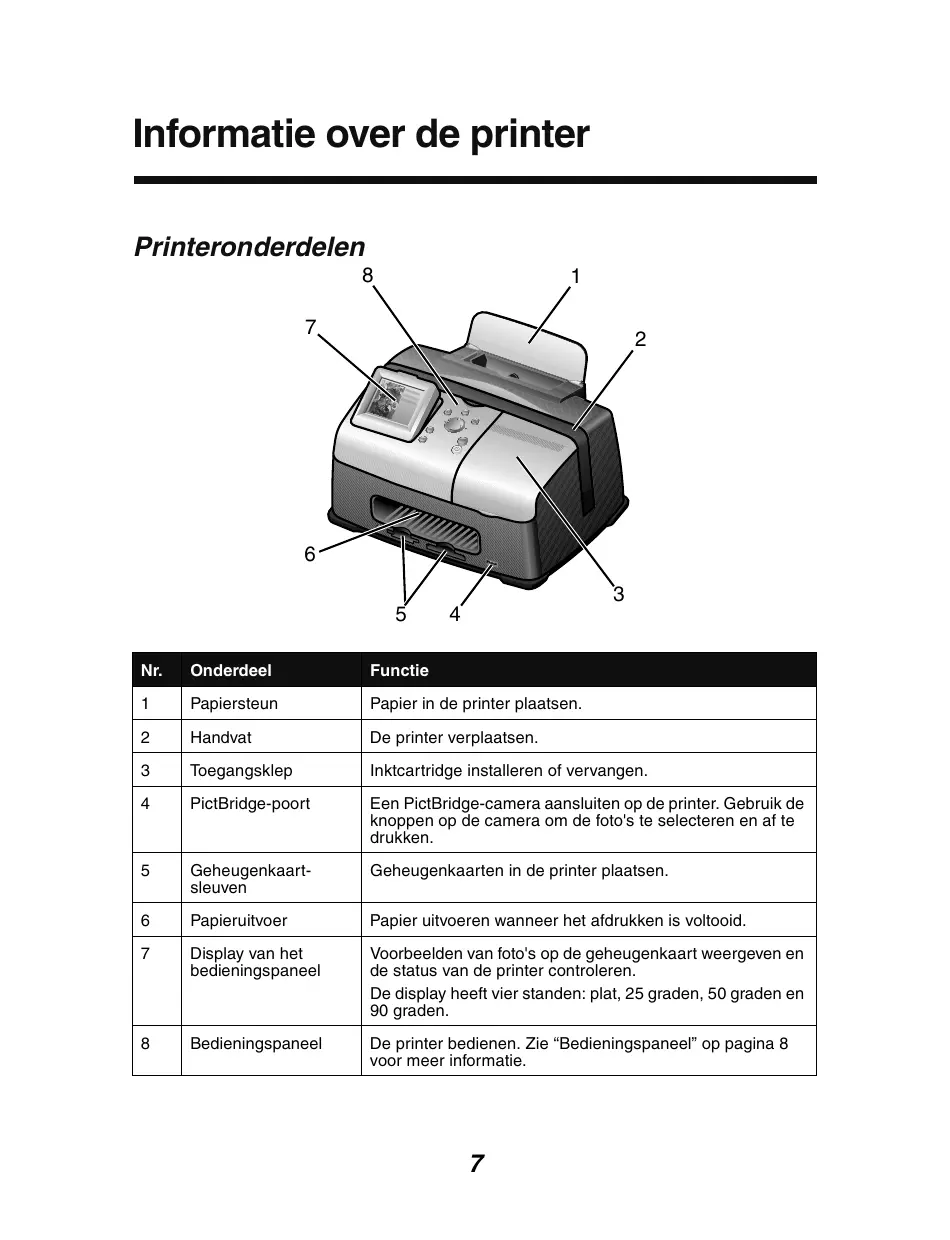
Nr. Onderdeel Functie 1 Papiersteun Papier in de printerplaatsen. 2 Handvat De printer verplaatsen. 3 Toegangsklep Ink cartridge installeren of verrangen. 4 PictBridge-poort Een PictBridge-camera aansluiten op de printer. Gebruik de knappen op de camera om de Foto's te selecteren en af te drukken. 5 Geheugenkaart-sleuven Geheugenkaarten in de printerplaatsen. 6 Papieruitvoer Papier uitvoeren wanner het afdrukken is voltooid. 7 Display van het bedieningspaneel Voorbeelden van Foto's op de geheugenkaart weergeven en de status van de printer controleren.De display heeft vier standen: plat, 25 graden, 50 graden en 90 grades. 8 Bedieningspaneel De printer bedieren. Zie “Bedieningspaneel” op pagina 8 voor meer informatie.

Nr. Onderdeel Functie 1 Aansluiting voor het netsnoor Het geleverde netsnoor aansluiken.
Bedieningspaneel

Nr. Knop Functie 1 Menu • Het menu Foto weergeven. 2 Stoppen/wissen • De selectie van eenFoto voor afdukken ongedaan makeen.
• De afduktaak beëindigen. 3 Start De geselecteerde Foto's afdrukken. 4 Aan/uit De printer in- en uitschakelen. 5 Pijl-omhoog • Bladeren door de menuopties.
• Het geselecteerde gebied voor het bijsnijden van een afbeelding wijzigen.
• Tien afbeeldingen per keer vooruitgaan op de geheugenkaart. Pijl-omlaag • Bladeren door de menuopties.
• Het geselecteerde gebied voor het bijsnijden van een afbeelding wijzigen.
• Tien afbeeldingen per keerchteruitgaan op de geheugenkaart. Rechterpijl (+) • Het,aantal afdrukken verhogen.
• Het geselecteerde gebied voor het bijsnijden van een afbeelding wijzigen.
• De waarde van een menuoptie verhogen.
• De volgende afbeelding op een geheugenkaart weergeven. Linkerpijl (+) • Het,aantal afdrukken verlagen.
• Het geselecteerde gebied voor het bijsnijden van een afbeelding wijzigen.
• De waarde van een menuoptie verlagen.
• De vorige afbeelding op een geheugenkaart weergeven. 6 Aantal exemplaren • Het,aantal Foto's wijzigen dat u wilt afdrukken.
• Het formaat van het groene bijsnijdvak wijzigen wanneer u een afbeelding bijsnijdt. 7 Draaien De afbeelding op de display van het bedieningspaneel 90 grades linksom draaien voor een betere weergave. 8 Selecteren • Een menuoptie kiezen.
• Een Foto selecteren die u wilt afdrukken.
Ondersteunde fotopapiersoften
Soort Formaat Gebruik Glossy/fotokaarten Fotopapier: 4 x 6 inch (102 x 152 mm) Foto's afdrukken Hagaki-kaart: 3,9 x 5,8 inch (100 x 148 mm) Foto's afdrukken A6-kaart: 4,1 x 5,8 inch (105 x 148 mm) Foto's afdrukken Wenskaarten Indexkaart: 4 x 6 inch (102 x 152 mm) Testpageina's en onderhoudspagina's voor cartridges afdrukken Opmerking: plaat sien meer dan 25 vellen in de papiersteun.
Fotopapier in de printer plaatsen
1 Til de papiersteun op.
2 Plaats het fotopapier met de afdrukzijde maar u toe in de papiersteun.
Opmerking: duw het fotopapier Niet te ver in de printer.


Geheugenkaarten in de printer plaatsen
Ondersteunde geheugenkaarten
Opmerking: uw kaart kan afkomstig zich van een andere fabrikant dan de afgebeelde kaarten.

Microdrive

SmartMedia

CompactFlash Type I en Type II

Memory Stick
Memory Stick PRO
Memory Stick Duo (met adapter)
Memory Stick PRO Duo (met adapter)

Secure Digital (SD)

MultiMedia-kaart

xD Picture Card (maximaal 512 MB)
Geheugenkaarten in de printer plaatsen
De geheugenkaart heeft twee sleuven voor geheugenkaarten van verschillende formaten. Er.gaat een lampje branden wanner een geheugenkaart in de printer is geplaatst. Het lampje knippert om aan te given dat de geheugenkaart worden gelezen of geevens verzendt.

Waarschuwing: verwijder de geheugenkaart Niet wanner het lampje knippert.
Sleuf Geheugenkaart Installeren Linkersleuf ·Secure Digital
·SmartMedia
·MultiMedia
·Memory Stick
·Memory Stick PRO
·Memory Stick Duo (met adapter)
·Memory Stick PRO Duo (met adapter)
·xD Picture Card ·Plaats de geheugenkaart met het naamlabel maar boven gericht in de printer.
Opmerking: als u een SmartMedia-kaart staat, contrôleert u of het goudkleurige contactgedeelte� boven is gericht.
Opmerking: als u een kaart van het type Memory Stick Duo of Memory Stick PRO Duo gekruikt, moet u deze in de adapterplaatsen die bij de kaart is geleverd voordat u de kaart in de sleuf staat.
·Als er een pij op de kaart staat,要去 deze� de printer gericht� zijn. Rechtslerlef ·CompactFlash Type I en Type II
·Microdrive ·Het label is� boven gericht.
·Als er een pij op de kaart staat,要去 deze� de printer gericht� zijn.
Opmerking: de printer herkent een digitale bron voor Foto's per keer.
Afdrukken vanaf een geheugenkaart
Stap 1: Plaats fotopapier in de printer
Opmerking: die pagina 10 voor meer informatie over hetplaatsen van fotopapier en een lijst met ondersteunde papiersoorten.
Stap 2: Plaats een geheugenkaart in de printer
Opmerking: zie pagina 11 als u nicht weet welk type geheugenkaart u gebruikt.
Het menu Taken wordt weergegeven.
Stap 3: Geef de Foto's weer
1 Druk op de pijl-omlaag tot Diavoorstelling is gemarkeerd.
2 Druk op Selecteren.
Elkeotoordt vijf seconden op de display weergegeven. Als u verder wilt bladeren, drukt u op de rechterpijl. Wilt u teruggaan, dan drukt u op de linkerpijl.
3 Druk op Stoppen/wissen als u klaar bent om de Foto's te selecteren die u wilt afdrukken.
Stap 4: Selecteer een Foto die u wilt afdrukken
1 Druk op de linker- of rechterpijl om maar de Foto te bladeren die u wilt afdrukken.
Opmerking: druk op Draaien om de afbeelding op de display 90 grades linksom te draaien voor een betere weergave.
2 Druk op Selecteren.
Stap 5: Pas de Foto aan
U=kunt de foto als volgt aanpassen voordat u de foto afdrukt:
Zie pagina 18 als u de foto wilt bijsnijden.
Zie pagina 19 als u de helderheid wilt aanpassen.
- Druk op Aantal exemplaren als u het aantal afdukken wilt wijzigen.
Zie pagina 23 als u de afdrukkwaliteit wilt wijzigen.
Zie pagina 22 als u het papierformaat wilt wijzigen.
Stap 6: Herhaal stap 4 en 5 als u een andere Foto wilt selecteren
Als u de gewenste Foto's hebt geselecteerd, gaat u verder met stap 7.
Stap 7: Druk de Foto's af
Druk op Start.
Als Voorbeeld vór afdrukken is ingeschakeld, worden eerst een voorbeeld van de afdruktaak weergegeven. Druk nogmaals op Start om de Foto af te drukken.
Als Voorbeeld vór afdrukken is uitgeschakeld, worden de Foto direct afgedrukt.
Opmerking: zie pagina 23 als u de voorbeeldinstelling wilt aanpassen.
Stap 8: Verwijder de geheugenkaart
Waarschuwing: verwijder de geheugenkaart Niet wanner het lampje knippert. Het lampje knippert om aan te geben dat de geheugenkaart worden gelezen of gegevens verzendt.

Afdrukken vanaf een digitale camera
U=knt een digitale camera die geschikt is voor PictBridge, aansluiten op de printer en de knappen op de camera gebruiken om de Foto's te selecteren en af te drukken:
1 Sluit een uiteinde van de USB-kabel aan op de camera.
Opmerking: gebruik alleen de USB-kabel die bij de camera is geleverd.
2 Sluit het andere uiteinde van de kabel aan op de PictBridge-poort aan de voorkant van de printer.

3 Raadpleeg de handleiding bij de camera voor meer informatie over de PictBridge-verbinding en gebruiksgeevens.
Opmerking: zorg ervoor dat de PictBridge-camera is ingesteld op de juiste USB-modus. Raadpleeg de documentatie bij de camera voor meer informatie.
Indexpagea afdukken
1 Plaats fotopapier in de printer.
2 Plaats een geheugenkaart in de printer.
Opmerking: zie pagina 11 als u nicht weet welk type geheugenkaart u gebruikt.
Het menu Taken wordt weergegeven.
3 Druk op Menu.
Het menu Foto worden weergegeven.
4 Druk op de pijl-omlaag tot Indexpagina afdukken is gemarkeerd.
5 Druk op Selecteren.
Als Voorbeeld vór afdrukken is ingeschakeld, worden eerst een voorbeeld van de afdruktaak weergegeven. Druk op Start om de indexpagina af te drukken.
Als Voorbeeld vór afdrukken is uitgeschakeld, worden de indexpagea direct afgedrukt.
Opmerking: zie pagina 23 als u de voorbeeldinstelling wilt aanpassen.
Alle Foto' afdrukken
1 Plaats fotopapier in de printer.
2 Plaats een geheugenkaart in de printer.
Opmerking: zie pagina 11 als u nicht weet welk type geheugenkaart u gebruikt.
Het menu Taken wordt weergegeven.
3 Druk op de pijl-omlaag tot Alle foto's afdukken is gemarkeerd.
4 Druk op Selecteren.
Als Voorbeeld vór afdrukken is ingeschakeld, worden eerst een voorbeeld van de afdruktaak weergegeven. Druk op Start om de Foto's af te drukken.
Als Voorbeeld vór afdrukken is uitgeschakeld, worden de Foto's direct afgedrukt.
Opmerking: zie pagina 23 als u de voorbeeldinstelling wilt aanpassen.
Foto's afdrukken in zwart-wit
1 Plaats fotopapier in de printer.
2 Plaats een geheugenkaart in de printer.
Opmerking: zie pagina 11 als u nicht weet welk type geheugenkaart u gebruikt.
Het menu Taken wordt weergegeven en Foto's weerg./afdr. is gemarkeerd.
3 Druk op Selecteren.
4 Druk op de linker- ofrechtterpijl om maar de Foto te bladeren die u wilt aanpassen.
5 Druk op Selecteren.
6 Druk op Menu.
Het menu Foto worden weergegeven.
7 Druk op de pijl-omlaag tot Afdukken in kleur is gemarkeerd.
8 Druk op de rechterpijl tot zwart-wit is gemarkeerd.
9 Druk op Selecteren.
Als u andere Foto's wilt aanpassen, herhaalt u stap 4 tot en met 8.
10 Druk op Start om de Foto's af te drukken.
Als Voorbeeld vór afdrukken is ingeschakeld, worden eerst een voorbeeld van de afdruktaak weergegeven. Druk nogmaals op Start om de Foto af te drukken.
Als Voorbeeld vór afdrukken is uitgeschakeld, worden de Foto direct afgedrukt.
Opmerking: zie pagina 23 als u de voorbeeldinstelling wilt aanpassen.
Foto's bijsnijden
1 Plaats fotopapier in de printer.
2 Plaats een geheugenkaart in de printer.
Opmerking: zie pagina 11 als u nicht weet welk type geheugenkaart u gebruikt.
Het menu Taken wordt weergegeven en Foto's weerg./afdr. is gemarkeer.
3 Druk op Selecteren.
4 Druk op de linker- ofrechtterpijl om maar de Foto te bladeren die u wilt aanpassen.
5 Druk op Menu.
Het menu Foto worden weergegeven.
6 Druk op de pijl-omlaag tot Bijsnijden is gemarkeerd.
7 Druk op Selecteren.
8 Pas het groene bijsnijdvak op de Foto aan.
Druk op de pijknoppen om het bijsnijdvak te verplaatsen.
Druk op Aantal exemplaren om het formaat van het bijsnijdvak te wijzigen.
9 Druk op Selecteren om de wijzigingen te accepteren.
Als u andere Foto's wilt aanpassen, herhaalt u stap 4 tot en met 9.
10 Druk op Start om de Foto's af te drukken.
Als Voorbeeld vór afdrukken is ingeschakeld, worden eerst een voorbeeld van de afdruktaak weergegeven. Druk nogmaals op Start om de Foto af te drukken.
Als Voorbeeld vór afdrukken is uitgeschakeld, worden de fotodirect afgedrukt.
Opmerking: zie pagina 23 als u de voorbeeldinstelling wilt aanpassen.
Helderheid aanpassen
1 Plaats fotopapier in de printer.
2 Plaats een geheugenkaart in de printer.
Opmerking: zie pagina 11 als u nicht weet welk type geheugenkaart u gebruikt.
Het menu Taken worden weergegeven en Foto's weerg./afdr. is gekarkeerd.
3 Druk op Selecteren.
4 Druk op de linker- of rechtterpijl om maar de Foto te bladeren die u wilt aanpassen.
5 Druk op Menu.
Het menu Foto worden weergegeven.
6 Druk op de pijl-omlaag tot Helderheid is gemarkeerd.
7 Druk op Selecteren.
8 Druk op de linker- of rechterpijl om de helderheid van de Foto aan te passen.
9 Druk op Selecteren om de wijzigingen te accepteren.
Als u andere Foto's wilt aanpassen, herhaalt u stap 4 tot en met 9.
10 Druk op Start om de Foto's af te drukken.
Als Voorbeeld vór afdrukken is ingeschakeld, worden eerst een voorbeeld van de afdruktaak weergegeven. Druk nogmaals op Start om de Foto af te drukken.
Als Voorbeeld vór afdrukken is uitgeschakeld, worden de Foto direct afgedrukt.
Opmerking: zie pagina 23 als u de voorbeeldinstelling wilt aanpassen.
Aantal exemplaren aanpassen
1 Plaats fotopapier in de printer.
2 Plaats een geheugenkaart in de printer.
Opmerking: zie pagina 11 als u nicht weet welk type geheugenkaart u gebruikt.
Het menu Taken worden weergegeven en Foto's weerg./afdr. is gemarkeerd.
3 Druk op Selecteren.
4 Druk op de linker- ofrechtterpijl om maar de Foto te bladeren die u wilt aanpassen.
5 Druk op Aantal exemplaren tot u de gewenste hoeveelheid bereikt.
Als u het aantal exemplaren van andere Foto's wilt aanpassen, herhaalt u stap 4 en 5.
6 Druk op Start om de Foto's af te drukken.
Als Voorbeeld vór afdrukken is ingeschakeld, worden eerst een voorbeeld van de afdruktaak weergegeven. Druk nogmaals op Start om de Foto af te drukken.
Als Voorbeeld vór afdrukken is uitgeschakeld, worden de Foto direct afgedrukt.
Opmerking: zie pagina 23 als u de voorbeeldinstelling wilt aanpassen.
Diavorstelling weergeven
1 Plaats een geheugenkaart in de printer.
Opmerking: zie pagina 11 als u nicht weet welk type geheugenkaart u gebruikt.
Het menu Taken wordt weergegeven.
2 Druk op de pijl-omlaag tot Diavoorstelling is gemarkeerd.
3 Druk op Selecteren.
4 Druk op Stoppen/wissen als u klaar bent om de Foto's te selecteren die u wilt afdrukken.
DPOF-selectie afdukken
De functie DPOF (Digital Print Order Format) is beschikbaar op sommige digitale camera's. Als u Foto's maakt met een camera die ondersteuning biedt voor DPOF, kurz u opgeven welkeFoto's u wilt afdrukken. Tevens kurz u opgeven hoeveel exemplaren van elke Foto要去en worden afgedrukt verwijl de geheugenkaart in de camera is geplaatst.
1 Plaats fotopapier in de printer.
2 Plaats een geheugenkaart in de printer.
Opmerking: zie pagina 11 als u nicht weet welk type geheugenkaart u gebruikt.
Het menu Taken wordt weergegeven.
3 Druk op de pijl-omlaag tot DPOF-selectie afdukken is gemarkeerd.
4 Druk op Selecteren.
Als Voorbeeld vór afdrukken is ingeschakeld, worden eerst een voorbeeld van de afdruktaak weergegeven. Druk op Start om de DPOF-selecties af te drukken.
Als Voorbeeld vór afdrukken is uitgeschakeld, worden de DPOF-selecties direct afgedrukt.
Opmerking: zie pagina 23 als u de voorbeeldinstelling wilt aanpassen.
Printerinstallingen aanpassen
De aanpassingen die u maakt in de instellingen in dit gedeelte, blijven van kracht tot u de instellingen nogmaals aanpast of tot u de standardfabrieksinstelleningen herstelt.
Papierformaat wijdigen
De standaardfabrieksinstelling is 4x6
1 Druk op Menu.
Het menu Foto worden weergegeven.
2 Druk op de pijl-omlaag tot Papierformaat is gemarkeerd.
3 Druk op de linker- ofrechtterpijl om door de papierformaten te bladeren.
U kunt kiezen uit 4x6, A6 en Hagaki.
4 Druk op Selecteren om de keuze op te slaan.
Papiersoort wijzigen
De standardfabrieksinstelling is Glossy.
1 Druk op Menu.
Het menu Foto worden weergegeven.
2 Druk op de pijl-omlaag tot Papiersoort is gregarkeerd.
3 Druk op de linker- of rechterpijl om door de papiersoorten te bladeren.
U kunt kiezen uit Glossy, Normaal en Coated.
4 Druk op Selecteren om de keuze op te slaan.
Afdrukkwaliteit wijzigen
De standardfabrieksinstellung is Automatisch.
1 Druk op Menu.
Het menu Foto worden weergegeven.
2 Druk op de pijl-omlaag tot Afdrukkwaliteit is gemarkeerd.
3 Druk op de linker- of rechterpijl om door de instellenen voor de afdrukkwaliteit te bladeren.
U kunt kiezen uit Concept, Normaal en Foto.
4 Druk op Selecteren om de keuze op te slaan.
Voorbeeld aanpassen voor het afdrukken
De standaardfabrieksinstelling is Aan.
1 Druk op Menu.
Het menu Foto worden weergegeven.
2 Druk op de pijl-omlaag tot Voorbeeld voor afdrukken is gemarkeerd.
3 Druk op de linker- of rechterpijl om door de instellingen te bladeren.
U kunt kiezenuit Aan en Uit.
4 Druk op Selecteren om de keuze op te slaan.
Taal op het bedieningspaneel wijzigen
De standardfabrieksinstelling is Nederlands.
1 Druk op Menu.
Het menu Foto worden weergegeven.
2 Druk op de pijl-omlaag tot u het的那一 item hebts bereikt.
3 Druk twee keer op de pijl-omhoog.
4 Druk op de linker- of rechterpijl om door de talen te bladeren.
5 Druk op Selecteren om de keuze op te slaan.
Sparstand wijzigen
De standardfabrieksinstellung is 20 minutes.
1 Druk op Menu.
Het menu Foto worden weergegeven.
2 Druk op de pijl-omlaag tot Spaarstand is gemarkeerd.
3 Druk op de linker- of rechterpijl om door de instellenen te bladeren. U kunt kiezenuit Direct,10 minutes,20 minutes en 30 minutes.
4 Druk op Selecteren om de keuze op te slaan.
Foto-installingen wissen
Met deze optie kut u deinstallingen aanpassen als de huidige Foto-installingen zijn gewist. Deinstallingen die worden beinvloed, zich Aantal exemplaren en Helderheid. De standardfabrieksinstalling is Na 2 minutes.
1 Druk op Menu.
Het menu Foto worden weergegeven.
2 Druk op de pijl-omlaag tot Instelleningen wissen is gemarkeerd.
3 Druk op de linker- of rechterpijl om door de instellenen te bladeren. U kunt kiezenuit Nooit en Na 2 minutes.
4 Druk op Selecteren om de keuze op te slaan.
Standaardfabrieksinstellungen herstellen
1 Druk op Menu.
Het menu Foto worden weergegeven.
2 Druk op de pijl-omlaag tot Instell. herst. is gemarkeerd.
3 Druk op Selecteren.
Voordat u de printer op een andereplaats=kunt gebruiken
Als u de printer op een andere plaats wilt gebruiken,要去 u de volgende artikelen meenemen:
- Fotopapier.
- Een extra ink cartridge als u veel foto's wilt afdrukken. Zie "Supplies bestellen" op pagina 30 voor compatibile ink cartridges.
- Een geheugenkaart voor Foto's of een PictBridge-camera met een USB-kabel. Zie “Ondersteunde geheugenkaarten” op pagina 11 voor compatibile geheugenkaarten.
Printer inpakken
1 Zet de printer UIT.
2 Verwijder het fotopapier uit de papiersteun.
3 Sluit de papiersteun.

4 Verwijder eventuele geheugenkaarten uit de geheugenkaartsleuven.
5 Verwijder het netsnoer.

6 Trek het handvat omhoog.

Opmerking: als u de printer op een andere plaat s wilt gebruiken, hoeft u de inktcartridge nicht te verwijderen.
Waarschuwing: houd de printer altijdrechtop wanner udezve verplaatst.
Printer uitpakken
1 Plaats de printer op een vlakke ondergrond.
2 Duw het handvat omlaag.

3 Sluit het netsnoer aan.

4 Druk op Aan/uit. Controller of het aan/uit-lampje gaat branden en de display worden ingeschakeld.
5 Tildepapiersteun op.

6 Plaats fotopapier in de printer.
De printer is nu klaar om foto's af te drukken. Plaats een geheugenkaart met foto's in de printer of sluit de PictBridge-camera aan op de printer.
Status van de inktvoorraad controlleren
1 Druk op Menu.
Het menu Foto worden weergegeven.
2 Druk op de pijl-omlaag tot Inktovorraad is gemarkeerd.
3 Druk op Selecteren.
Opmerking: druk op Stopen/wissen om maar het vorige menu terug te keren.
Zie "Supplies bestellen" op pagina 30 als u een neue inkcartridge wilt bestellen.
Ink cartridge opniew vullen
De garantie voorwaarden van Lexmark zichniet van toepassing op reparaties als gevolg van storingen en schade veroorzaakt door opnieuw gezulde cartridges. Lexmark raadt het gebruik van opnieuw gezulde cartridges af. Dergelijkke cartridges verminderen de afdrukkwaliteit en+kunnen schade aan de printer toebrengen. Gebruik Lexmark supplies voor de Beste resultaten. Zie "Supplies bestellen" op pagina 30.
Supplies bestellen
Als u supplyes voor de printer wilt bestellen of een leverancier bij u in de buurt wilt zoeken,kest u waar de website van Lexmark op www.lexmark.com gaan.
Kleureninkcartridges • 33 • 35
Ink cartridge verrangen
Gebruekte inktridge verwijdenen
1 Druk op de knop Aan/uit als de printer is uitgeschakeld.
2 Open de toegangsklep.

3 Druk de hendel van de inktcartridge maar beneden om het deksel van de inktcartridge te openen.

4 Verwijder de oude inktcartridge.

Ink cartridge installeren
1 Als u een neue ink cartridge installeeert, verwijdert u de sticker en de transparante tape van de onderzijde van de cartridge.


Waarschuwing: zorg dat u het goudkleurige contactgedeelte aan dechterzijde of de spuitopeningen aan de onderzijde van de cartridge nicht aanraakt.
2 Druk de hendel van de cartridge maar beneden tot het deksel van de cartridge opengaat, tenzij het deksel al is geopend.
3 Plaats de cartridge in de printer.

4 Klik het deksel vast.

5 Sluit de toegangsklep.

6 Plaats een lege indexkaart met het formaat 4 × 6 in de papiersteun.
7 Als u hierom wordenGeVraagd, drukt u op Selecteren om de uitlijningspagina voor de inktcartridge af te drukken.
Opmerking: u=kunt deze pagina weglooien nadat u deze heb't gebruikt.
Ink cartridge uitlijnen
1 Plaats een lege indexkaart met het formaat 4x6 in de printer.
2 Druk op Menu.
Het menu Foto worden weergegeven.
3 Druk op de pijl-omlaag tot Cartridges uitlijnen is gemarkeerd.
4 Druk op Selecteren.

Opmerking: gooie de indexkaart weg nadat deze is afgedrukt.
Spuitopeningen reinigen
1 Plaats een lege indexkaart met het formaat 4x6 in de printer.
2 Druk op Menu.
Het menu Foto worden weergegeven.
3 Druk op de pijl-omlaag tot Cartridges reinigen is gemarkeerd.
4 Druk op Selecteren.

Opmerking: gooie de indexkaart weg nadat deze is afgedrukt.
Testpageaafdukken
1 Plaats een lege indexkaart met het formaat 4x6 in de printer.
2 Druk op Menu.
Het menu Foto worden weergegeven.
3 Druk op de pijl-omlaag tot Testpagea afdukken is gemarkeerd.
4 Druk op Selecteren.

Opmerking: gooie de indexkaart weg nadat deze is afgedrukt.
Problemen oplossen
Categorie Functie “Installatieproblemen oplossen” op pagina 37 Problemen oplossen die optreden tijdens de installmentie van de printer. “Problemen met afdrukken oplossen” op pagina 38 Problemen oplossen die optreden tijdens het afdrukken. “Afdrukkwaliteit verbeteren” op pagina 40 Problemen met de afdrukkwaliteit van de Foto's oplossen. “Problemen met vastgelopen en verkeerd ingevoerd papier oplossen” op pagina 43 Problemen met vastgelopen en verkeerd ingevoerd papier oplossen. “Problemen met geheugenkaarten en PictBridge oplossen” op pagina 44 Problemen oplossen die optreden tijdens het gebruik van geheugenkaarten en PictBridge-camera's. “Problemen met foutberichten oplossen” op pagina 45 Problemen met foutberichten op de display oplossen.
Installieproblemen oplossen
Symptom Diagnose Oplossing Er worden een onjuiste taal weergegeven op de display Hebt u de verkeerde taal geseleeteerdijdens de installmentie van de printer? Zie “Taal op het bedieningspaneel wijzigen” op pagina 23. Het aan/uit-lampje brandt Niet Is de netvoeding goed aangesloten op de printer? 1 Haal het netsnoor uit het stopcontact en uit de printer.2 Sluit het netsnoor wee stervig aan op het stopcontact en op de aansluiting op de printer.3 Druk op de knop Aan/uit. Is de printer aangesloten op een weekend stopcontact? 1 Sluit de printer aan op een stopcontact dat ook is gebrukt voor andere apparaten.2 Druk op de knop Aan/uit. De uitlijnings- of testpagina worden nicht afgedrukt Is de printer ingeschakeld? Druk op de knop Aan/uit. Zie “Het aan/uit-lampje brandt Niet” op pagina 37 als het aan/uit-lampje Niet gaat branden. Wordt er een foutbericht weergegeven? Zie “Problemen met foutberichten oplossen” op pagina 45. Hebt u de transparante tape verwijderd van de onderkant van de inktcartridge?Is de inktcartridge correct geinstalleerd? Verwijder de inktcartridge uit de printer, controller of de transparante tape is verwijderd en plaats de inktcartridge terug in de printer. Zie “Inkcartridge verrangen” op pagina 31. Is het fotopapier correct geplaats†? Zie “Fotopapier in de printer plaatsen” op pagina 10.
Problemen met afdrukken oplossen
Symptom Diagnose Oplossing Kwaliteit van Foto's is slecht
Dit resulteert onder andere in:
• lege/DDragkwaliteit
• donkere afruukken
• fletse afruukken
• onjuiste kleuren
• lichte en donkere banen op de afdruk
• scheve lijnen
• vlekken
• strepen
• witte lijnen op afruukken Gebruikt u de juiste instelling voor de afdrukkaliteit? Probeer een andere instelling voor de afdrukkaliteit. Zie "Afdrukkwaliteit wijzigen" op vagina 23 voor meer informatie. Is de inkt op het fotopapier volledig opgedroogd voordat u het papier aanraakt? Laat de inkt volledig drogen voordat u de afdruk aanraakt. Is het fotopapier gekreukeld? Gebruik een/New vel fotopapier datrecht en ongekreukeld is. Zijn de printerinstelleningen aangepast aan het papierformaat? Selecteer het juiste papierformaat. Zie "Papierformaat wijzigen" op vagina 22. Is de inktcartridge correct uitgelijnd? Zie "Inktcartridge uitlijnen" op vagina 34. Is de inktcartridge correct onderhouden? Zie "Afdrukkwaliteit verbeteren" op vagina 40. Is de inkt in de cartridge op? 1 Controleer de status van de inktcartridge. Zie "Status van de inktooraad controlleren" op vagina 30.
2 Als de inkt bijna op is, moet u de inktcartridge verwangen. Zie "Inktcartridge verwangen" op vagina 31. Slechte kwaliteit aan de randen van de/DDagina Gebruikt u het papierformaat dat u hebts geselecteerd op de printer? De printer ondersteunt drie papierformaten: 4x6, A6 en Hagaki.1 Controleer het papierformaat dat u gebruikt.2 Controleer of de printerinstallingen overeenkomen met het papierformaat. Zie "Papierformaat wijzigen" op pagina 22. De printer drukt nicht af of reageert nicht Is de printer ingeschakeld? Druk op de knop Aan/uit. Zie "Het aan/uit-lampje brandt nicht" op pagina 37 als het aan/uit-lampje nicht gaat branden. Wordt er een foutbericht weergegeven? Zie "Problemen met foutberachten oplossen" op pagina 45. Is de inktcartridge correct geinstalleerd? Verwijder de inktcartridge uitt de printer, controller of de transparante tape is verwijderd en plaats de inktcartridge terug in de printer. Zie "Inktcartridge verrangen" op pagina 31. Lage afduksnelheid Gebruikt u de hoogste afdrukresolutie? Verlaag de afdukresolutie. Zie "Afdukkwaliteit wijzigen" op pagina 23. Opmerking: met de instelling Concept of Normaal worden sneller afgedrukt dan met de instelling Best.
Afdrukkwaliteit verbeteren
Standaardoplossingen
Als u Niet tevreden bent met de afdrukkwaliteit van het document, kurz u de afdrukkwaliteit als volgt verbeteren:
- Gebruik het juiste papierformaat voor de afdruk. Zie "Papierformaat wijzigen" op pagina 22.
- Selecteer een hogere afdrukkwaliteit. Zie “Afdrukkwaliteit wijzigen” op pagina 23.
Geavanceerde oplossingen
Als de Foto nog steeds nicht de gewenste afdrukkwaliteit heeft, volgt u deze stappen:
1 Lijn de ink cartridge uit. Zie pagina 34.
Als de afdrukkwaliteit nicht is verbeterd, gaat u verder met stap 2.
2 Reinig de spuitopeningen. Zie pagina 34.
Als de afdrukkwaliteit nog Niet is verbeterd, herhaalt u de procedure bij stap 2 nog maximaal twee keer voordat u verder gaat met stap 3.
3 Plaats de ink cartridge weer terug. Zie pagina 41.
Als de afdrukkwaliteit nicht is verbeterd, gaat u verder met stap 4.
4 Veeg de spuitopeningen en contactpunten schoon. Zie pagina 41.
Als de afdrukkwaliteit nicht is verbeterd,kest u stap 4 nog maximaal twee keer uitvoeren.
5 Is de afdrukkwaliteit hierna nog steeds nicht maar behoren, dan要去 u de inktcartridge verrangen. Zie pagina 30.
Ink cartridge terugplaatsen
1 Verwijder de ink cartridge. Zie pagina 31.
2 Plaats de ink cartridge谈起 in de printer. Zie pagina 32.
3 Drukdotoopniewaf.
Spuitopeningen en contactpunter schoonvegen
1 Verwijder de ink cartridge. Zie pagina 31.
2 Maak een schone, pluisvrijne doek vochtig met water enplaats de doek op een vlakke ondergrond.
Opmerking: plaats twee vellen papier onder de doek om te voorkomen dat er inkt op de ondergrond komt.
3 Houd de doek ongeveer drie seconden gegen de spuitopeningen en veeg de spuitopeningen voorzichtig schoon in de aangegeven richting.

4 Houd een schoon gedeelte van de doek ongeveer drie seconden gegen de contactpunten en veeg de contactpunten voorzichtig schoon in de aangegevenrichting.

5 Herhaal stap 3 en 4 met een schoon gedeelte van de doek.
6 Laat de spuitopeningen en contactpunten helemaal opdrogen.
7 Plaats de inkcartridge wee terug. Zie "Inkcartridge installeren" op pagina 32.
8 Voer het hulpprogramma voor het reinigen van inktcartridges UIT. Zie "Spuitopeningen reinigen" op pagina 34.
9 Drukdotoopniewaft.
Problemen met vastgelopen en verkeerd ingevoerd papier oplossen
Symptom Diagnose Oplossing Papier loopt vast Is het papier vastgelopen in de papiersteun? Zet de printer uit. Houd het fotopapier stevig vast en trek het voorzichtig uit de printer. Papier wordt verkeerd ingevoerd, scheef doorgevoerd of er worden meerderere vellen tengelijk ingevoerd Is het fotopapier correct geplaatst? Zie “Fotopapier in de printerplaatsen” op pagina 10. Gebruikt u fotopapier dat geschikt is voor de printer? De printer ondersteunt drie fotopapierformaten: 4x6, A6 en Hagaki. Plaatst u meertere pagina's per keer? Plaats minder fotopapier in de printer. Zie pagina 10. Is het fotopapier gekreueld of beschadigd? Gebruik een neuen vel fotopapier datrecht en ongekreueld is.
Problemen met geheugenkaarten en PictBridge oplossen
Symptom Diagnose Oplossing Geheugenkaart worden nicht herkend door de printer Is de geheugenkaart beschadigd? Controler of de geheugenkaart Niet is beschadigd. Is de geheugenkaart correct in de printer geplaatst? Plaats de geheugenkaart correct in de printer. Zie paging 12. Zijn er meerere geheugenkaarten tegetelijk geplaatst? Er mag maar een geheugenkaart per keer worden geplaatst. Verwijder de tweede geheugenkaart. Gebruikt u een type geheugenkaart dat wordt ondersteund? Zie paging 11 voor ondersteunde geheugenkaarten. Is er een digitale PictBridge-camera aangesloten op de printer? Verwijder de digitale PictBridge-camera van de printer. Er kan nicht worden afgedrukt vanaf de digitale camera Is de digitale camera geschikt voor PictBridge? Verwijder het apparaat en gebruik een digitale PictBridge-camera in de PictBridge-poort. Raadpleeg de documentation bij de camera om te bepalen of de camera geschikt is voor PictBridge. Is de digitale PictBridge-camera ingesteld op de juiste USB-modus? Raadpleeg de documentation bij de camera voor meer informatatie over het selecteren van de juiste USB-modus. Is er een geheugenkaart in de printer geplaatst? Verwijder de geheugenkaartuit de printer. Gebruikt u de USB-kabel die bij de digitale camera is geleverd? Gebruik alleen de USB-kabel die bij de camera is geleverd. Raadpleeg de documentation bij de camera om te bepalen welk type USB-kabel worden ondersteund.
Problemen met foutberichten oplossen
Foutbericht Betekenis Oplossing Inkt is bijna op De cartridge in de printer is bijna leeg. De waarschuwing Inkt is bijna op wordt weergegeven als de inktcartridge nog ongeveer 25%, 15% en 10% inkt bevat. Vervang de cartridge. Zie pagina 31. Papierstoring Er is papier vastgelopen. 1 Verwijder het vastgelopen papier. Zie “Problemen met vastgelopen en verkeerd ingevoerd papier oplossen” op pagina 43.2 Druk op Selecteren om de LASTste Foto opnieuw af te drukken. Storing bij de houder De cartridgehouser is vastgelopen. 1 Verwijder het papier uit de printer.2 Controller of de inktcartridge correct is geinstalleer. Zie "Inkcartridge terugplaatsen" op pagina 41.3 Druk op Selecteren om de LASTste Foto opnieuw af te drukken. Papier is op Het fotopapier is op. Plaats meer fotopapier in de printer. Zie pagina 10. Klep is geopend De klep was geopend toen u op Start drukte. Controller of de klep is gesloten.Het afdrukken worden onmiddelijk hervat. Cartridge ontbreek De inktcartridge ontbreekt of is nicht juist geinstalleer. Controller of de inkcartridge correct is geinstalleer. Zie "Inkcartridge installeren" op pagina 32. Uitlijningsfout De inkcartridge is Niet correct geinstalleer of de transparante tape is Niet verwijderd. Controller of de cartridge correct is geinstallerd en of de transparante tape is verwijderd.Zie "Inkcartridge installeren" op pagina 32. Probleem met de geheugenkaart De geheugenkaart is onjuist geplaatst of is beschadigd. 1 Controller of de geheugenkaart Niet is beschadigd.2 Plaats de geheugenkaart correct in de printer. Zie pagina 12. Er is een tweede geheugenkaart gezonden. Er mag maar één geheugenkaart per keer worden geplaatst.Verwijder de tweede geheugenkaart. Geen afbeeldingen gezonden De geheugenkaart bevat geen ondersteunde afbeeldingen. Gebruik een andere geheugenkaart met foto's. Kaartindeling De indeling van de geheugenkaart worden Niet ondersteund. Formatteer de geheugenkaart opnieuw met de digitale camera.Raadpleeg de documentatie bij de digitale camera voor meer informatie. PictBridge-poort Het apparaat dat is aangesloten op de PictBridge-poort, worden Niet ondersteund. 1 Verwijder het apparaat.2 Sluit allen een digitale PictBridge-camera aan op de PictBridge-poort. De digitale PictBridge-camera is Niet ingesteld op de juiste USB-modus. Raadpleeg de documentatie bij de digitale camera voor meer informatie over het selecteren van de juiste USB-modus. Waarschuwing Het geseleeteerde papierformaat komt Niet overeen met het formaat van het fotopapier in de papiersteun. Controller of de printerinstelleningen overeenkomen met het papierformaat. Zie pagina 22.Opmerking: een indexpagina kan alleen worden afgedrukt op fotopapier van het formaat 4x6.
Hulpmittel Beschrijving Installatiehandleiding Informatie over het instellen van de printer. Gebruikershandleiding Informatie over:
• Digitale Foto's afdrukken
• Bedieningspaneel gebruiken
• Onderhoud
• Problemen oplossen
• Veiligheid Lexmark website http://support.lexmark.com/
Op de website vindt u informatatie over:
• Klantenservice: productregistatie, contactgegevens en informatie over orderstatus, garantie en reparatie.
• Referentie: printerdocumentatie en -specificaties.
• Oplossingen: doorzoekbare KnowledgeBase en ondersteuning per e-mail.
Kennisgevingen over elektronische emissie
Conformiteit met de richtlijnen van de FCC (Federal Communications Commission)
De Lexmark 310 Series Photo Jetprinter met typenummer 4300 is getest en voldoet aan de voorschriften voor een digitaal apparaat van Klass B, conform deel 15 van de FCC-regels. De werkking van het apparaat要去 voldoen aan de volgende twee voorwaarden: (1) dit apparaat mag geen schadelijke storingveroorzaken, en (2) dit apparaat要去 elk ontvangen storing accepteren, inclusief storingen die een ongewenste werkking kannenveroorzaken.
De FCC-voerschriften voor apparaten van Klasse B zijn ontworpen om een redelijkke bescherming te bieden谈起 schadelijke storingen bij geguik op de werkplek. Deze apparaten genereren en geguikenhoogfrequentie-energie en konnen deze uitralen. Als dergelijkke apparaten Niet overeenkomstig de instructies worden geinstalleerd, hunze se schadelijke storingen in radiocommunication vereoorzaken. Er kan城县pergeren garantie worden gegeven dat deze apparaten in een bepaalde installmente storingsvrij zullen functioneren. Mocht den er schadelijke storingen optreden in radio- of televisionontvangst, hetgeen kan worden vastgesteld door een apparaat uit en weeer in te schakelen, dan kan de geguiker proberen de storing te verhelppen door een of meer van de volgende maatregelen te nemen:
- Verander de ontvangstantenne van richting of vanplaats.
- Vergroot de afstand:tussen het apparaat en de ontvanger.
- Sluit het apparaat aan op een ander circuit dan dat waarop de ontvanger is aangesloten.
- Raadpleeg uw leverancier of servicevertegenwoordiger voor extra suggesties.
De fabrikant is nicht verantwoordelijk voor radio- of televisiestoringen veroorzaakt door het gebruik van andere dan aanbevolen kabels of door nicht-geautoiserde wijzigingen of aanpassingen van apparaten. Niet-geautoiserde wijzigingen of aanpassingen können hetrecht van de gebruiker om deze apparaten te bedieren ongeldig maken.
Vragen met betrekking tot deze verklaring=kunt u richten aan:
Director of Lexmark Technology & Services
Lexmark International, Inc.
740 West New Circle Road
Lexington, KY 40550
(859) 232-3000
Industry Canada compliance statement
This Class B digital apparatus meets all requirements of the Canadian Interference-Caising Equipment Regulations.
Avis de conformité aux normes de l'industrie du Canada
Cet apparéil numérique de la classe B respecte toutes les exigences du Règlement sur le matériel brouilleur du Canada.
Conformiteit met de richtlijnen van de Europese Gemeenschap
Dit product vloodet aan de verilheidseisen die zich omschreiben in de Europese richtlijnen 89/336/EEG en 73/23/EEG aangaande het harmoniseren van de wetten van de Lidstatesen met betrekking tot elektromagnetische compatibiliteit en verilheid van elektrische apparatuur die is ontworpen voor gebruik binnen bepaalde voltagegrenzen.
Een verklaring van conformiteit met de eisen van de richtlijnen is getekend door de Director of Manufacturing and Technical Support, Lexmark International, S.A., Boigny, Frankrijk.
Dit product voldoet aan de eisen voor apparaten van Klasse B, zoals omschreven in richtlij EN 55022 en in de veiligeidseisen van EN 60950.
Japanese VCCI-kennisgeving
Als dit symbool wordt weergegeven op het product, is de bijbehorende verklaring van toepassing.

ご装置は、情報处理装置等電波障害自主規制協議会(VCCI)の基準に基つくクラスB情報技術裝置です。ご装置は、家庭環境で使用するごを目的とていはみが、ご装置がラジオやテレジón受信機に近接て使用くださいます、受信障害を引き起ごすごにた焉ります。
取极說明書從了正い取反を上て下。
Koreanse MIC-verklaring
Als dit symbool wordt weergegeven op het product, is de bijbehorende verklaring van toepassing.

ihi h i 1
Dit apparaat is geregistreerd door EMC als een consumentenproduct. Het kan worden gebruikt in elke omgeving, waaronder een woonwijk.
The United Kingdom Telecommunications Act 1984
This apparatus is approved under the approval number NS/G/1234/J/100003 for the indirect connections to the public telecommunications systems in the United Kingdom.
Geluidsemissie
De volgende metingen zijn uitgevoerd conform ISO 7779 en gerapporteer overdereenkomstig ISO 9296.
Gemittelde geluidsdruk in dBA op 1 meter afstand Afdukken 44 dBA Inactief Geen geluid
ENERGY STAR

Het programme EPA ENERGY STAR Office Equipment is een samenwerkingsverband van fabrikanten van kantoorapparatuur met als doelstelling het bevorden van het gebruik van energiebesparende producten en het beperken van luchtveruiling die wordt veroorzaakt door het opweken van energie.
Ondernemingen die aan dit programma deelnemen, leveren producten die worden uitgeschakeld wanneer zich Niet in begruik�. Hierdoor staat het energieverbruik van de apparatusuur met wel 50 percent teruggebracht. Lexmark is een enthuisiast deelinemer aan dit programma.
Lexmark International, Inc. heeft in haar hoedanigheid van ENERGY STAR Partner vastgesteld dat dit product voldoet aan de ENERGY STAR-richtlijn voor officiën energieverbruik.
Stroomverbruik van de printer
In de volgende tabel worden het stroomverbruik van de printer beschreiben.
Stand Beschrijving Stroomverbruik Afdrukken Er worden papieren afdrukken met de printer gemaakt 10 W Energiebesparing De spararstand van de printer is geactiveerd 7 W Uit De printer is aangesloten op een stopcontact, maar het apparaat isuitgeschakeld 5,5 W
De stroomverbruink niveaus in de vorige tabel zijn metingen op basis van tijdgemiddelden. Stroompieken können aanzienlijk hogerঙ dan het gemiddelde.
Energiebesparing
In het kader van programma ENERGY STAR is deze printer uitgerust met een energiebesparingsstand. De Spaarstand is gelijk aan de EPA-slaapstand. In de Spaarstand wordt energie bespaard door het stroomverbruik te verlagenijdens perioden waarin het apparataat Niet actief is. Bij deze printer worden de Spaarstand onmiddelijk na voltooing van de afdrukttaak geactiveerd. De Spaarstand Energiebesparing hebigt geen invloed op de prestaties van de Printer en kan derhalve Niet worden gewijzigd door de gebruiker.
De stand Uit
Deze printer—heeft een stand waar de printer isuitgeschakeld, maar nog steeds eenkleine hoeveelheid energie verbruikt. Als u het stroomverbruik van de printer volledig wilt stoppen, moet u de stekker van het netsoer van de printer uit het stopcontact trekken.
Totaal energieverbruik
Het is soms handig om het totale energieverbruik van de printer te berekenen. Aangezien het stroomverbruik wordt aangegeven in watt, moet het stroomverbruik worden vermenigvuldig met dieijd dat elke stand actief is op de printer. Zo sunt u het energieverbruik berekenen. Het totale energieverbruik van de printer is de som van het energieverbruik voor alle standen.
Verklaring met betrekking tot kwik
De lamp in dit product bevat kwik (<5mg Hg). Het weglooien van kwik kan an regels+zijn gebonden vanwege milieuoverwegingen. Voor informatie over het weglooien of hergebruiken kunt u contact op te nemen met de gemeente of de website van Electronic Industries Alliance bezoeken op: www.eiae.org.
Copyrightinformatie
Het is wellicht wettelijk Niet toegestaan bepaald materiaal zonder toestemming of licentie te kopiieren, waaronder zaken als documentsen, afbeeldingen of geld. Als u Niet zeker weet of een bepaalde kopie is toegestaan, kunt u juridisch advies inwninnen.
Beperkte garantieverklaring
Lexmark International, Inc. garandeert dat deze printer of All-In-One geen materiaalfouten of bewerkingsfouten bevat gedurnde eenperiode van 12 maanden vanaf de datum van aankoop. Raadpleeg de Beperke garantieverklaring bij dit apparaat of op http://warranty.lexmark.com voor beperkingen en voorwaarden van deze beperkte garantie.
A
Aan/uit, knop 9
aanpassen,oto's 16
aanpassen,
primerinstallingen 22
aansluiting voor de
netvoeding 8
aantal exemplaren
wijzigen 20
Aantal exemplaren, knop 9
afdrukken
alle foto's 16
DPOF-selecties
gebruiken 21
foto selecteren 13
indexpageina 16
PictBridge-camera
gebruiken 15
testpageina 35
uitlijningspagina 34
voorbeeld 23
zwartwitfoto 17
afdrukken vanaf
geheugenkaart 13
PictBridge-camera 15
afdrukkwaliteit
selecteren 23
verbeteren 40
artikelnummers
kleureninkcartridge 30
B
bedieningspaneel 8
bedieningspaneel, display 7
bestellen, supplies 30
bewerken, Foto's
aantal exemplaren 20
bijsnijden 16, 18
helderheid 19
zwart-wit 17
bijsnijden, foto's 16, 18
C
cartridge, inkt
artikelnummers 30
bestellen 30
contactpunter
reinigen 41
inktvoorraadstatus 30
installeren 32
opniewu vullen 30
spuitopeningen reinigen
automatisch 34
handmatig 41
uitlijnen 34
vervangen 31
verwijdersen 31
CompactFlash,
geheugenkaart 11
copyrightinformatie 50
D
diavoorstelling 21
digitale camera
afdrukken vanaf 15
poort 7
USB-kabel 15
digitale foto's
vanaf geheugenkaart 13
vanaf
PictBridge-camera's 15
display van het
bedieningspaneel 7
donkerdermake,foto's19
DPOF 21
Draaien, knop 9
E
elektronische emissie,
kennisgeving 48
emissieverklaring 48
F
FCC-verklaring 48
foto's
alles afdrukken 16
diavoorstelling 21
indexpageina
afdrukken 16
selecteren voor
afdrukken 13
foto-installingen
aantal exemplaren 20
bijsnijden 18
DPOF-selecties 21
helderheid 19
standaard 25
wissen 24
zwart-wit 17
foutbericht
Cartridge ontbreekt 45
Geen afbeeldingen
gevonden 46
Inkt is bijna op 45
Kaartindeling 46
Klep is geopend 45
Papier is op 45
Papierstoring 45
PictBridge-poort 46
Probleem met de
geheugenkaart 46
Storing bij de houder 45
Uitlijningsfout 45
Waarschuwing 46
G
gebruiken, printer op een
andereplaats 26
geheugenkaart
afdrukken vanaf 13
ondersteunde typen 11
plaatsen 12
problemen oplossen 44
sleuven 7
verwijdenen 14
geheugenkaarten,
ondersteunde
CompactFlash 11
Memory Stick 11
Memory Stick Duo 11
Memory Stick PRO 11
Memory Stick PRO
Duo 11
Microdrive 11
MultiMedia 11
Secure Digital 11
SmartMedia 11
xD Picture Card 11
H
handvat 7
helderheid aanpassen 19
herstellen,
standaardinstellungen 25
1
indexpageina afdrukken 16
Informatie over de printer 7
inktcartridge
artikelnummers 30
bestellen 30
contactpunter
reinigen 41
inktvoorraadstatus 30
installeren 32
opniewu vullen 30
spuitopeningen reinigen
automatisch 34
handmatig 41
uitlijnen 34
vervangen 31
verwijden 31
inktvoorraadstatus 30
Installatieproblemen
oplossen 37
installeren, ink cartridge 32
installingen voor afdrukken
afdrukkwaliteit 23
installingen wissen 24
papierformulaat 22
papiersoort 22
spaarstand 24
standaardinstellungen 25
taal 23
voorbeeld 23
installingen voor Foto's
aantal exemplaren 20
DPOF-selecties 21
helderheid 19
standaard 25
wissen 24
K
kaarten, geheugen- 11
kabel, USB- 15
kleureninkcartridge,
artikelnummers 30
knoppen, bedieningspaneel
-(linkerpijl)9
+ (rechteprijl) 9
Aan/uit 9
Aantal exemplaren 9
Draaien 9
linkerpijl 9
Menu 8
pijl-omhoog 9
pijl-omlaag 9
rechtepijl 9
Selecteren 9
Start 9
Stoppen/wissen 8
kwaliteit,verbeteren voor
afdrukken 40
L
lage afduksnelheid 39
leeg papier
formula 10
plaatsen 10
selecteren 22
soort 10
soort selecteren 22
Lexmark website 47
lichtermaken,foto's19
linkerpijl, knop 9
M
meer informatatie 47
Memory Stick Duo,
geheugenkaart 11
Memory Stick PRO Duo,
geheugenkaart 11
Memory Stick PRO,
geheugenkaart 11
Memory Stick,
geheugenkaart 11
Menu, knop 8
Microdrive,
geheugenkaart 11
Min (-), knop 9
mobilitweit 26
MultiMedia,
geheugenkaart 11
0
onderdelen
aansluiting voor de
netvoeding 8
bedieningspaneel 8
bedieningspaneel,
display 7
geheugenkaartsleuven 7
handvat 7
papiersteun 7
papieruitvoer 7
PictBridge-poort 7
toegangsklep 7
onderhoud 30
onderhouden,
inktcartridge 30
opniewu vullen,
ink cartridge 30
P
papier wordt verkeerd
ingevoerd 43
papier, leeg
formula selecteren 22
ondersteunde
formaten 10
ondersteunde soorten 10
plaatsen 10
soort selecteren 22
papierformulaat, leeg
ondersteund 10
selecteren 22
papiersoort, leeg
ondersteund 10
selecteren 22
papiersteun 7
papierstoring 43
papieruitvoer 7
PictBridge
afdrukken 15
poort 7
problemen oplossen 44
USB-kabel 15
pijlknop 9
pijl-omhoog, knop 9
pijl-omlaag, knop 9
plaatsen, geheugenkaart 12
plaatsen, leeg papier 10
Plus (+) ,knop 9
printer inpakken, op een
andereplaats
gebruiken 26
printer uitypakken, op een
andereplaats
gebruiken 28
primerinstellingen
aanpassen 22
Problemen met afdrukken
oplossen 38
Problemen met vastgelopen
en verkeerd ingevoerd
papier oplossen 43
problemen oplossen
aan/uit-lampje brandt
niet 37
afdruksnelheid 39
drukt nicht af 39
foutbericht
Cartridge
ontbreekt 45
Geen afbeeldingen
gevonden 46
Inkt is bijna op 45
Kaartindeling 46
Klep is geopend 45
Papier is op 45
Papierstoring 45
PictBridge-poort 46
Probleem met de geheugenkaart 46
Storing bij de
houser 45
Uitlijningsfout 45
Waarschuwing 46
geheugenkaart 44
kwaliteit aan de rand van
de foto 39
kwaliteit van Foto's is
slecht 38
langzaam afdrukken 39
papier wordt verkeerd
ingevoerd 43
papierstoring 43
PictBridge 44
problemen met
afdrukkwaliteit 38
reageert nicht 39
taal, onjuist 37
testpagea wordt nicht
afgedrukt 37
uitlijningspagina wordt
niet afgedrukt 37
vellen papier plakken aan
elkaar vast 43
R
rechterpijl (+), knop 9
reinigen, ink cartridge
spuitopeningen
automatisch 34
handmatig 41
s
schoonvegen, inktcartridge
contactpunter 41
spuitopeningen 41
Secure Digital,
geheugenkaart 11
selecteren, Foto voor
afdrukken 13
Selecteren, knop 9
SmartMedia,
geheugenkaart 11
spaarstand 24
spuitopening, ink cartridge
reinigen
automatisch 34
handmatig 41
standaardinstellenen 25
Start, knop 9
Stoppen/wissen, knop 8
supplies bestellen 30
T
taa wijzigen 23
Taken, menu 16
testpageina 35
toegangsklep 7
U
uitgave-informatie 2
uitlijnen, inkcartridges 34
USB, PictBridge-poort 15
USB-kabel 15
V
vastgelopen papier 43
veiligheidsvoorschriften 2
verbeteren,
afdrukkwaliteit 40
vervangen, ink cartridge 31
verwijderen,
geheugenkaarten 14
verwijderen, ink cartridge 31
voorbeeld voor
afdrukken 23
W
website, Lexmark 47
wijzigen
aantal exemplaren 20
afdrukgedeelte 18
afdrukkwaliteit 23
helderheid 19
papierformulaat 22
papiersoort 22
spaarstand 24
taal 23
voorbeeld voor
afdrukken 23
wijzigen, printerinstellingen 22
wissen, Foto-instellen 24
X
xD Picture Card, geheugenkaart 11
Z
zwartwitphoto's 17
Modificación del tipo del papel en blanco
El valor predeterminado es Brillante. 1 Pulse Menu. Aparece el menu Foto. 2 Pulse el botón de flecha abajo hasta que selección Tipo de papel. 3 Pulse los botones de flecha a la derecha o a la izquierda para desplazarse por los temas de papel. Las-optiones disponibles son Brillante, Normal y Tratado. 4 Pulse SeLECTIONAR para guardar la opticon que desee.Modificación de la calidad de impresión
El valor predeterminado es Automática. 1 Pulse Menu. Aparece el menu Foto. 2 Pulse el botón de flecha abajo hasta que selección Calidad de impresión. 3 Pulse los botones de flecha a la derecha o a la izquierda para desplazarse por los values de la calidad de impresión. Las.optiones disponibles son Borrador, Normal y Fotografia. 4 Pulse Señecionar para guardar la optación que desee.Ajuste de la presentación preliminar antes de imprintir
El valor predeterminado es Activada. 1 Pulse Menu. Aparece el menu Foto. 2 Pulse el botón de flecha abajo hasta que selección Ver presentación preliminar antes de imprimir. 3 Pulse los botones de flecha a la derecha o a la izquierda para desplazarse por los valores. Las-optiones disponibles son Activado y Desactivado. 4 Pulse SeLECTIONAR para guardar la opticon que desea.Modificación del idioma desdela pantalla del panel de control
El valor predeterminado es Inglés. 1 Pulse Menu. Aparece el menu Foto. 2 Pulse el botón de flecha abajo hasta que llegue alultimate elemento. 3 Pulse el botón de flecha arriba dos veces. 4 Pulse los botones de flecha a la derecha o a la izquierda para desplazarse por loskestisosvalores delidioma. 5 Pulse SeLECTIONAR para guardar la opticon que desea.Modificación del ahorro de energia
El valor predeterminado es 20 min. 1 Pulse Menu. Aparece el menu Foto. 2 Pulse el botón de flecha abajo hasta que selección Ahorro de energia. 3 Pulse los botones de flecha a la derecha o a la izquierda para desplazarse por los valores. Las-optiones disponibles son Inmediatamente, 10 min, 20 min y 30 min. 4 Pulse SeLECTIONAR para guardar la opticon que desee.Borrar los values de las fotografías
Estaopyonpermitelarealizaciondeajustescuando losvaloresde las fotografias se hayanbornoado.Losvaloresde losque depende sonNumero de copiasyBrillo. ElvalorpredeterminadoesDeSpanish de2minutos. 1 Pulse Menu. Aparece el menu Foto. 2 Pulse el botón de flecha abajo hasta que selección Borrar valores. 3 Pulse los botones de flecha a la derecha o a la izquierda para desplazarse por los valores. Las.optiones disponibles son Nunca y Después de 2关键时刻. 4 Pulse SeLECTIONAR para guardar la opticon que desee.Restablecimiento de los values predeterminados
1 Pulse Menu. Aparece el menu Foto. 2 Pulse el botón de flecha abajo hasta que selección Restablecer valores. 3 Pulse Selectionar.Antes de partir de viaje
Cuando transporte la impressora, asegúrese de que seriba lo suiviente: - Papel fotografico. - Un cartucho de impresión adicional, si pretende imprimir una gran calidad de trabajo. Para Obtener información sobre los cartuchos de impresión compatibles, consulte "Realización de pedidos de consumibles" en la página 30. - Una tarjeta de memoria paraotosoucnácāmara compatible con PictBridge junto con un cable USB.Consulte las tarjetas de memoria compatibles en "Tarjetas de memoria compatibles" en la page 11.Embalaje de la impresora
1 Aplitude la impresora. 2 Retire todo el papel fotografico de la bandeja del papel. 3 Cierre la bandeja del papel.  4 Extraiga las tarjetas de memoria de las ranuras. 5 Desconecte el cable de alimentacion.  6 Levante el asa.  Nota: Cuando se disponga a transporte la impresora, no esnecessary extraer el cartucho de impresion. Aviso: Transporte sempre la impressora en posicion vertical.Desembale la impresora
1 Coloque la impresora sobre una superficie plana y nivelada. 2 Baje el asa.  3 Conecte el cable de alimentacion.  4 Pulse Encendido. Asegúrese de que el indicator de encendido y la pantalla del panel de la impersona está activados. 5 Levante la bandeja del papel.  6 Cargue el papel fotografico. La impresora ya está lista para imprimirotos. Introduzca una tarjeta de memoria que contengaotos o conecte la CAMERA compatible con PictBridge a la impresora.Mantenimiento de los cartuchos de impresión
Comprobación del nivel de tinta
1 Pulse Menu. Aparece el menu Foto. 2 Pulse el botón de flecha abajo hasta que selección Niveles de tinta. 3 Pulse Selectionar. Nota: pulse Detener/Eliminar para volver al menu anterior. Para encargar cartuchos de impresión nuevos, consulte "Realización de pedidos de consumibles" en la párgina 30.Recarga de los cartuchos de impresión
La garantía de la impresora Lexmark no cubre la reparación defallos o daños debidos al uso de cartuchos recargados. No se recomienda el uso de cartuchos recargados, ya que thisouldeafctaralacaldadepimpresionyoriginardaños en la impresora. Para lograr los mejores resultados,utilice siempre consumibles de Lexmark.Consulte "Realizaciondepedidosdeconsumibles"enla page 30.Realización de pedidos de consumibles
Para realizar pedidos de consumibles para la impressora o ponerse en contacto con su proveedor más cercano, consulte la págin web de Lexmark en www.lexmark.com.| Cartuos de impresión en color | |
| • 33 | • 35 |
Sustitución de los cartuchos de impresión
Extracción de los cartuchos de impresión usados
1 Si la impresora está apagada, pulse el botón Encendido. 2 Levante la cubierta de acceso.  3 Presione hacía abajo la palanca del cartucho paraAbrir la tapa. 4 Extraiga el cartucho uso.
Instalación de cartuchos de impresión
1 Antes de instalar un cartucho de impresion nuevo, quite el adhesivo y el precinto transparente de la parte inferior del cartucho.   Aviso: No toque el area de contacto de cobre de la parte trasera de los cartuchos ni los inyectores de metal de la parte inferior. 2 A no ser que ya está abierto, presione hacer abajo la palanca del cartucho para levantar la tapa. 3 Inserte el cartucho.  4 Encaje las tapas en la posicion de cierre.  5 Cierre la cubierta de acceso.  6 Cargue una ficha de 4x6 en blanco en la bandeja de papel. 7 Cuando se le Solicite en la pantalla del panel de la impressora, pulse SeLECTIONAR para imprimir la page de alineacion de los cartuchos. Nota: puede tirar esta páginastras su impresión.Alineación de los cartuchos de impresión
1 Cargue una ficha de 4x6 en blanco. 2 Pulse Menu. Aparece el menu Foto. 3 Pulse el botón de flecha abajo hasta que selección Alinear cartucho. 4 Pulse Selectionar.  Nota:desearchela fichatrassu impresion.Limpieza de los inyectores del cartucho de impresión
1 Cargue una ficha de 4x6 en blanco. 2 Pulse Menu. Aparece el menu Foto. 3 Pulse el botón de flecha abajo hasta que selección Limpiar cartucho.4 Pulse Selectionar.
 Nota:deseche la ficha tras su impresion.Impresión de una página de prueba
1 Cargue una ficha de 4x6 en blanco. 2 Pulse Menu. Aparece el menu Foto. 3 Pulse el botón de flecha abajo hasta que selección Imprimir págrána de prueba. 4 Pulse Selectionar.  Nota:deseche la ficha tras su impresion.| Categoría | Función |
| “Soluciones de problemas de instalación” en la págin37 | Solutución problemas surgidos durante la instalación inicial de la impresora. |
| “Soluciones de problemas de impresión” en la págin38 | Solutonia problemas surgidos durante la impresión. |
| “Mejora de la calidad de impresión” en la págin40 | Solutonia problemas de calidad en la impresión de fotografías. |
| “Soluciones de los problemas de atascos y alimentación del papel” en la págin43 | Solutonia problemas de atascos y fallos de alimentación del papel. |
| “Soluciones de problemas de la tarjeta de memoria y PictBridge” en la págin44 | Solutonia problemas surgidos durante la Utilización de tarjetas de memoria y de cámaras compatibles con PictBridge. |
| “Soluciones de problemas de mensajes de error” en la págin45 | Solutonia problemas de mensajes de error en la pantalla del panel. |
Solución de problemas de instalación
| Síntoma | Diagnóstico | Solución |
| El idioma que aparece en la pantalla del panel es incorrecto | ¿Selecciónó un idioma equivocado durante la instalación inicial de la impresora? | Consulte "Modificación del idioma desdela pantalla del panel de control"en la頁a 23. |
| La luz de encendido está apagada | ¿Está la fuente de alimentación correctamente connectada a la impresora? | 1 Desconecte el cable de alimentaciónde la toma de corriente de la pared y, a continuación, de la impresora.2 Vuelva a conectar el cable de alimentacióna la impresora y a la toma de corriente de la pared y asegürese de que encaja Completely.3 Pulse el botón Encendido. |
| ¿Funciona correctamente la toma de corriente a la que se ha connectado la impresora? | 1 Conecte la impresora a una toma de corriente que haya utilisé para otheras aparatos electricos.2 Pulse el botón Encendido. | |
| No se imprimen págrinas de prueba ni de alineación | ¿Está encendida la impresora? | Pulse el botón Encendido. Si la luz del botón Encendido no se ilumina, consulte "La luz de encendido está apagada" en la頁a 37. |
| ¿Aparece alcún mensaje de error? | Consulte "Soluciones de problemas de mensajes de error" en la頁a 45. | |
| ¿Ha退市ado elPRECINTOPramente del parte inferior del cartucho de impresión?¿Ha instalado correctamente el cartucho de impresión? | Extraiga el cartucho de impresión, compruebe que ha退市ado el precinto transparente y vuelva a introducir el cartucho.Consulte "Sustitución de los cartuchos de impresión" en la頁a 31. | |
| ¿Ha carrado correctamente el papel fotogrífico? | Consulte "Carga del papel fotogrífico" en la頁a 10. |
Solución de problemas de impresión
| Síntoma | Diagnóstico | Solución |
| Calidad fotogrática bajaIncluye lo siguientes:· Pónica en blanco· Impresión oscura· Impresión apagada· Colores Incorrectos· Impresión con bandas claras y oscuras· Líneas inclinadas· Manchas de color negro· Rayas· Impresión con Lines blancas | ¿Ha selecciónado la calidad de impresión adecuada? | Pruebe a configurar otra calidad de impresión. Para Obtenertipsa, consulte "Modificación" en la网页 23. |
| ¿Ha dejo que la tinta se seque por Completely antes de mover el papel fotogrífico? | Espere a que la tinta se seque Completely antes de tocar el papel. | |
| ¿Está arrugado el papel fotogrífico? | Cargue othero hoja de papel fotogrífico recta y sin arrugas. | |
| ¿Ha configurado el時間 de papel adecuado en la impersonora? | Selección el時間 de papel adecuado. Consulte "Modificación del時間 del papel en blanco" en la网页 22. | |
| ¿Está correctamente alineado el cartucho de impresión? | Consulte "Alineación de los cartuchos de impresión" en la网页 34. | |
| ¿Ha;llevado a cabocorrectamente emantenimiento de los cartuchos de impresión? | Consulte "Mejora de la calidad de impresión" en la网页 40. | |
| ¿Se ha;quidado sin tinta el cartucho? | 1 Compruebe el estado del cartucho de tinta.Consulte "Comprobación del nivel de tinta" en la网页 30.2 Si el nivel de tinta es bajo, sustituya el cartucho. Consulte "Sustitución de los cartuchos de impresión" en la网页 31. | |
| Síntoma | Diagnóstico | Solutión |
| La calidad en los bordes de la páginas es baja | ¿Está utilizing el mismotamaño de papel que selecciónó en la impresora? | La impresora admite tres tamanos de papel: 4x6, A6 y Hagaki.1 Compruebe qué tamanode papel está utilizando.2 Compruebe que el tamanode papel coincide con el de la configuración de la impresora.Consulte "Modificación del tamanodel papel en blanco" en la páginas 22. |
| La impresora no imprime o no responde | ¿Está encendida laimpresora? | Pulse el botón Encendido.Si la luz del botónEncendido no se ilumina, consulte "La luz deencendido está apagada" enla páginas 37. |
| ¿Aparece algunos mensaje deerror? | Consulte "Solutación deproblemas de mensajes deerror" en la páginas 45. | |
| ¿Ha instaladocorrectamente el cartucho de impresión? | Extraiga el cartucho deimpresión, compruebe quese ha退市ado el precintotransparente y vuela aintroducir el cartucho.Consulte "Sustitución de loscartuchos de impresión" enla páginas 31. | |
| Velocidad de impresión lenta | ¿Está utilizing la calidadde impresión más alta? | Reduzca la calidad deimpresión.Consulte"Modificación de la calidadde impresión" en la páginas 23.Notaf: Con los valoresBorrador y Normal seimprime a mayor velocidadque con el valor Úptima. |
Mejora de la calidad de impresión
Solutiones bfaces
Si no está satisfeito con la calidad de impresión del documento, asegúrese de lo suiviente: - Utiliza el時間 de papel adecuado para la impresión; Consulte "Modificación del時間 del papel en blanco" en la頁a 22. - SeLECTIONA una calidad de impresión superior. Consulte "Modificación de la calidad de impresión" en la párgina 23.Soluciones avanzadas
Si, cuando de realizar este procedimiento, la calidad de impresión de la fotografia no es la眼看, siga这些东西 pasos: 1 Alinee el cartucho de impresión. Consulte la página 34. Si la calidad de impresión no mejor, procede con el paso 2. 2 Limpie los inyectores de impresión. Consulte la página 34. Si la calidad de impresión no mejor, repita el paso 2除外 dos veces más antes de proceder con el paso 3. 3 Vuelva a introducir el cartucho de impresión. Consulte la página 41. Si la calidad de impresión no mejor, procede con el paso 4. 4 Limpie los injectores y los contactos del cartucho de impresión. Consulte la頁a 41. Si la calidad de impresión no mejor, repita el paso 4除外 dos veces más. 5 Si todasía no está satisfecho con la calidad de impresión obtenida, sustituya el cartucho de impresión. Consulte la頁a 30.Nueva introduccion del cartucho de impresion
1 Extraiga el cartucho de impresión. Consulte la página 31. 2 Introduzca el cartucho de impresion. Consulte la pagina 32. 3 Vuelva a imprintir la fotografia.Limpieza de los inyectores y contactos del cartucho de impresión
1 Extraiga el cartucho de impresión. Consulte la página 31. 2 Humedezca un paño limpio que no suele pelusa y colóquelo sobre una superficie nivelada. Note: Coloque dos trozos de papel debajo del paño para registrar que la superficie de trabajo se manche de tinta. 3 Mantenga los inyectores susjetos con suavidad sobre el pano durante uno tres segundos y, a continuacion, limpielos en la direccion indicada.  4 Mantenga los contactos sujetos con suavidad sobre otra parte limpia del paño durante uno tres segundos y, a continuación, limpielos en la dirección indicada.  5 Repita los pasos 3 y 4 con otro lado limpio del paño. 6 Deje que los inyectores y los contactos se seqen porcomplete. 7 Vuelva a introducir el cartucho de impresión. Consulte "Instalación de cartuchos de impresión" en la párgina 32. 8 Execute lailers de limpieza del cartucho. Consulte "Limpieza de los inyectores del cartucho de impresion" en la page 34. 9 Vuelva a imprintir la fotografia.Solución de los problemas de atascos y alimentacion del papel
| Síntoma | Diagnóstico | Solución |
| Atascos del papel | ¿Se ha producido un atasco en la bandeja del papel? | Apague el dispositivo. Agarrefirmamente lat fotografia y extrágala de la impresora tirando con cuidado. |
| Fallos en la alimentación del papel, impresión inclinada o captura de varías hojas | ¿Ha cargado correctamente el papel fotografico? | Consulte "Carga del papel fotografico" en la頁a 10. |
| ¿Está utilizing el papel fotografico recommendado para la impresora? | La impresora admite tres tamanos de papel fotografico: 4x6, A6 y Hagaki. | |
| ¿Está cargando más de una páginasimultáneamente? | Pruebe a cargasar unacantidad menor de papel fotografico en la impresora.Consulte la頁a 10. | |
| ¿Está arrugado o dañado el papel fotografico? | Cargue otherpapel fotografico recto y sinarrugas. |
Soluciones de problemas de la tarjeta de memoria y PictBridge
| Síntoma | Diagnóstico | Solución |
| La impresora no reconcece la tarjeta de memoria | ¿Está dañada la tarjeta de memoria? | Compruebe que la tarjeta de memoria no está dañada. |
| ¿Ha introducido correctamente la tarjeta de memoria? | Introduzca correctamente la tarjeta de memoria. Consulte la頁a 12. | |
| ¿Ha introducido más de una tarjeta de memoria simultáneamente? | Utilice una sola tarjeta de memoria cada vez. Extraiga la SECONDA tarjeta de memoria. | |
| ¿Está utilizing una tarjeta de memoria compatible? | Consulte las tarjetas de memoria compatibles en la頁a 11. | |
| ¿Hay una*camara digital compatible con PictBridge conectada a la impresora? | Desconnecte la*camara digital compatible con PictBridge de la impresora. | |
| No se pueda imprimir desde la*camara digital | ¿Es compatible la*camara digital con PictBridge? | Retire el dispositivo y conecte una*camara digital compatible con PictBridge al puerto PictBridge. Consulte la documentación de la*camara para determinar si es compatible con PictBridge. |
| ¿Ha definido la*camara digital compatible con PictBridge en el modo USB correcto? | Para Obtenerridge en la selección del modo USB correcto, consulte la documentación de la*camara. | |
| ¿Ha introducido la tarjeta de memoria en la impresora? | Extraiga la tarjeta de memoria de la impresora. | |
| ¿Está utilizando el cable USB suministrado con la*camara digital? | Debe utilizar el cable USB suministrado con la*camara. Para determinar el cable USB compatible, consulte la documentación de la*camara. |
Solución de problemas de temas de error
| Mensaje de error | Significado | Soluciones |
| Nivel bajo de tinta | El cartucho de impresión se está quendo sin tinta. La advertencia de nivel bajo de tinta se activa cuando queda un 25%, un 15% y un 10% de tinta en el cartucho. | Sustituya el cartucho de impresión. Consulte la网页 31. |
| Atasco del papel | Se ha producido un atasco del papel. | 1 Elimine el atasco del papel. Consulte "Soluciones de los problemas de atascos y alimentación del papel" en la网页 43.2 Pulse SeLECTIONAR paravoltar a imprimir laULTIMA fotografia. |
| Atasco en el carro de impresión | El cartucho de impresión está atascado. | 1 Retire el papel de la impresora.2 Compruebe que el cartucho de impresión está instalado correctamente. Consulte "Nueva introduccion del cartucho de impresión" en la网页 41.3 Pulse SeLECTIONAR paravoltar a imprimir laULTIMA fotografia. |
| Sin papel | La impresora noiene papel fotografico. | Cargue más papel fotografico en la impresora. Consulte la网页 10. |
| Cubierta abierta | La cubierta de acceso se abre pulsando Iniciar. | Compruebe que la cubierta de acceso está cerrada. La impresión continua de inmediato. |
| Falta el cartucho | Falta el cartucho de impresión o no se ha instalado correctamente. | Compruebe que el cartucho está instalado correctamente. Consulte "Instalacion de cartuchos de impresión" en la网页 32. |
| Error de alineacion | El cartucho de impresión no está correctamente instalado o no ha退市 del precinto transparente. | Compruebe que el cartucho está correctamente instalado y que ha退市 el precinto transparente.Consulte "Instalacion de cartuchos de impresión" en la网页 32. |
| Problema con la tarjeta | La tarjeta de memoria se introdujo de forma incorrecta o está dañada. | 1 Compruebe que la tarjeta de memoria no está dañada. 2 Introduzca la tarjeta correctamente. Consulte la頁a 12. |
| Se ha detectado una segunda tarjeta de memoria. | Utilice una sola tarjeta de memoria cada vez. Extraiga la SECONDA TARjeta. | |
| Sin imagenes | La tarjeta de memoria no admite imagenes. | Utilice una tarjeta de memoria que contenga fotografías. |
| Formato de la tarjeta | El formato de la tarjeta de memoria no es compatible. | Vuelva a formatear la tarjeta de memoria en la*cámara digital. Para Obtenerersive, consulte la documentación de la*cámara. |
| Puerto PictBridge | El dispositivo connectado al puerto PictBridge no es compatible. | 1 Extraiga el dispositivo. 2 Conecte una*cámara digital compatible con PictBridge al puerto PictBridge. |
| La*cámara digital compatible con PictBridge no se ha definido en el modo USB correcto. | Para Obtenerersive en la selección del modo USB correcto, consulte la documentación de la*cámara digital. | |
| Advertencia sobre el時間 | El tiempo de papel selectionado no se correponde con el tiempo del papel fotografico colocado en la bandeja. | Compruebe que el tiempo del papel coincide con el de la configuración de la impressora. Consulte la頁a 22. Note: las páginas de indices deben imprintarse únicamente en papel fotografico de 4x6. |
Búsqueada de información adicional
| Recurso | Descripción |
| Hoja de Instalación | Instrucciones para la instalación de la impresora. |
| Guía del usuario | Información sobre: • Impresión deotos digitales • Utilización del panel de control • Mantenimiento • Soluciones de problemas • Seguidad |
| Págrina web de Lexmark | http://support.lexmark.com/ La págrina web aporta información sobre los siguientes aspectos: • Atencion al cliente: registrar del producto, información de contacto, estado del pedido, garantía y reparaciones. • Referencia:documentación yspecsRFCas de la impresora. • Solutuciones:base de búsquey adecocimiento, asi como asistencia por correto electrónico. |
Avisos de emisiones electricas
Declaración de información de cumplimiento de la Comisión Federal de Comunicaciones (FCC, Federal Communications Commission)
Los dispositivos Lexmark 310 Series Photo JetPrinter, de número de tipo 4300, han sido probados y cumplen con los limites para dispositivos digitales de la classe B, de conformidad con el apartado 15 de las Normas de la FCC. Su funciona depende de estas dos conditiones: (1) este dispositivo no pueda causar interferencias perjudicas y (2) este dispositivo debeaabetarqwier interfencia recibida, incluidas aquellas que poderan provocar un funcionaincorrecto. Los limites FCC de la clase B estan diseñados para proportionsaruna proteccion razonable frete a interferencias perjudiciales en instalaciones residenciales. Este equipo genera,utiliza yuede irradiar energia de radiofrecuency y, si no se instala y utilizes de forma adecuadaguardan las instruerciones,peode provocar interferencias perjudiciales para las comunicaciones de radio. Sin embargo, no puebe garantizarse que no se originen interferencias en una instalacion determinada. Si este equipo causara interferencias perjudiciales en la recepcion de radio o television, lo qual peute determinarse apagando y encendiendo el equipo, se ruega al usuario que intente corrigir la interfencia mediana una o varias de las siguientes medidas: - Reoriente o ubique enOTHERLugar la antenna receptora. - Aumente la distancia de separacion entre el equipo y el receptor. - Conecte el equipo a una toma de un circuitodistinct del que se encuentra conectado el receptor. - Consulte con su punto de vente habitual o con el representante de servicios para Obtener más sugerencias. El fabricante no es responsable de las interferencias de radio o television causadas por la utilizacion de cables differentes de los recommendados, o bien por Cambios o modificaciones no autorizados en el equipo. LosCambios o modifications no autorizados peuvent invalidate la autoridad del usuario para trabajo con el equipo. Cualquier pregunta relaciona con esta declaracion de informacion de complimiento deben dirigirse a: Director of Lexmark Technology & Services Lexmark International, Inc. 740 West New Circle Road Lexington, KY 40550 (859)2323000Industry Canada compliance statement
This Class B digital apparatus meets all requirements of the Canadian Interference-Caising Equipment Regulations.Avis de conformité aux normes de l'industrie du Canada
Cet apparéil numérique de la classe B respecte toutes les exigences du Règlement sur le matériel brouilleur du Canada.Conformidad con las directivas de la Comunidad Europea (CE)
Este producto cumple con los requisitos de proteccion de las directivas del Consejo de la Comunidad Europea 89/336/CEE y 73/23/CEE sobre aproximacion y harmonizacion de las leyes de los Estados miembersreferentes a la compatibilidad electromagnética y seguridad de equipos electricos que functionan bajo el lawe. El director de Fabricación y Soporte Técnico de Lexmark International, S.A., Boigny, Francia, ha firmado una declaración de conformidad con los requisitos de las directivas. Este producto satisface los limites para dispositivos de类产品 B establecidos en EN 55022 y los requisitos de seguridad de EN 60950.Aviso VCCI japonés
Si aparece este symbolo en el proyecto, se aplica la declaración adjunta.  ご装置は、情報处理装置等電波障害自主規制協議会(VCCI)の基準に基つくクラスB情報技術裝置です。ご装置は、家庭環境で使用するごを目的とていま�が、ご装置がラジオやテレジón受信機に近接て使用くださいます、受信障害を引き起ごすごにご)=(。 取叢説明書に従て正い取扱をて下さ。Declaración del Ministerio de Información y Comunicaciones de Corea
Si aparece este symbolo en el proyecto, se aplica la declaracion adjunta.  此之能是之最的,故其能为之最的。 Este equipo se ha registrar de acuerdo con la directiva de compatibilidad electromagnética (EMC) como producto de uso domestico. Se pueda usar enequalierzone, incluidas lasareasresidencias.The United Kingdom Telecommunications Act 1984
This apparatus is approved under the approval number NS/G/1234/J/100003 for the indirect connections to the public telecommunications systems in the United Kingdom.Niveles de emisión de ruidos
Las siguientes medidas se han tornado según la norma ISO 7779 y muestran conformidad con la norma ISO 9296.| Presión acústica media a un metro, dBA | |
| Impresión | 44 dBA |
| Inactividad | En silencio |
ENERGY STAR
 El programa EPA ENERGY STAR para entornos olimáticos es un esfuerzo Concurrento con los fabricantes de este tipo de entornos para promocionar la introduccion de productos de bajo consumo de energia y para reducir la contaminacion ambiental provocada por la generation de energia. Laserrasas que participan en este programa ofrecen productos que se apagan cuando no se estan utilizing. estacharacteristica reduce la energiautilizada hasta en un 50 por ciento. Lexmark se enorgullece de participar en este programa. En calidad de socio de ENERGY STAR, Lexmark International, Inc., ha resuelto que este producto cumple las directrices de ENERGY STAR para el ahorro de energia.Consumo de energia de la impresora
En lasuma table se incluyen las caracteristicas de consumo de energia de la impresora.| Estado | Descripción | Consumo de energia |
| Impresión | La impresora está realizando una copia impresa | 10 W |
| Ahorro de energia | La impresora se encuesta en modo de ahorro de energia | 7 W |
| Desactivada | La impresora está connectada a la toma de corriente de la pared, pero está apagada | 5,5 W |
Ahorro de energia
Como parte del programa ENERGY STAR, la impressora dispone de un modo de ahorro de energia. Este modo equivale al mode de ahorro de energia (Sleep Mode) de la EPA (Environmental Protection Agency, Agencia de Proteccion Medioambiental). El mode de ahorro de energia permite ahorronergia reduciendo el consumo durante los periodos de inactividad. En el caso de esta impressora, este modo se activa inmediamente après de terminar un trabajo de impresion. El mode de ahorro de energia no afecta al rendimiento del producto y, por tanto, el usuario nooulda modificarlo.Modos de desactivación
Esta impressora tiene un modo de desactivacion que consume una petiteancia de energia. Para eliminar por Completely el consumo de energia de la impressora,解脱 la fuente de alimentacion de la toma de corrente.Consumo total de energia
En determinadas occasions peuvent resultar utilise calculer el Consumo total de energia de la impresa. Ya que el Consumo de energia se proporciona en varidos, deben multiplicarse el Consumo de energia por el tiempo durante el que la impresa permanece activa en cada uno de los发展模式. El Consumo total de energia de la impresa se correspondera con lasuma del Consumo en cada uno de los发展模式.Declaración sobre el contenido de mercurio
Este producto contiene mercury en la lampara (<5 mg Hg). Puede que, como medida de proteccion del medio ambiente, el procedimiento de esecho del mercury este regulado. Para obtener informacion acerca del tratamento o reciclaje de los desechos,pongase en contacto con la autoridad local o con la Alianza de la Industria Electrònica (Electronic Industries Alliance): www.eiae.org.Notification sobre los derechos de propidad intelectual
La realizacion de copias de determinados materiales sin permiso o licenciauede ser ilegal, como en el caso de documents, imagenes y billetes. Si no está seguro de tener permiso para la realizacion de copias, consulte con un abogado para que le asesore.Información de garantía limitada
Lexmark International, Inc. proportionsa a guarantia limitada de que esta impressora o dispositivo Todo en Uno no presentar a defectos en los materiales ni de fabricacion durante los doce primeros mezes a partir de la linea original de配音isicion. Para ver las limitaciones y condiones de esta garantia limitada, consultte la Declaracion de garantia limitada incluida en la unidad o establecida en http://warranty.lexmark.com.A
acceso, cubierta 7 aclararotos19 ajustar los values de la impersonora 22 alineación del cartucho de impresión 34 asa 7 atasco del papel 43B
blanco y negro,otos 17 blanco, papel cargar 10 tamaño 10 como 10 borrar los valores de las fotografias 24 botones del panel de control (flecha a la izquierda) 9 + (flecha a la derecha) 9 Detener/Eliminar 8 Encendido 9 flecha a la derecha 9 flecha a la izquierda 9 flecha abajo 9 flecha arriba 9 Girar 9 Inicio 9 Menu 8 Numero de copias 9 Selectionar 9 brillo,ajuste 19 búsqueada de información adicional 47C
cable USB 15 calidad de impresión mejorar 40 calidad de impresión, mejora 40 carga del papel en blanco 10 cartucho de impresión alinear 34 extraer 31 instalar 32 limpiarinyectores auto 34 limpiar los contactos 41 limpiar los injectores manual 41 nivel de tinta 30 númos de referencia 30 pedir 30 recargar 30 sustituir 31 cartucho de impresión en color, nombres de referencia 30 CompactFlash, tarjeta dememoria 11 components asa 7 bandeja de papel 7 cubierta de acceso 7 panel de control 8 pantalla del panel de control 7 puerto de la fuente de alimentación 8 puerto PictBridge 7 ranuras de tarjeta dememoria 7 salida del papel 7 consumibles,pedidos 30 control,panel8D
derechos de propidad intelectual, notifications 50 Descripción de impresora 7 desembalaje de la impresora para su transporte 28 Detener/Eliminar, botón 8 diapositivas, presentación 21 digital, camaracable USB imprimir desde 15puerto7 digitales, fotos desider la tarjeta de memoria 13 desde una CAMERAcompatible con PictBridge 15 DPOF 21E
edicion deotos blanco y negro 17 brillo 19 nucleo de copias 20 recortar 16, 18 edicción, informacion 2 eléctricas,declaración de emisiones 48 embalaje de la impresora para su transporte 26 emisiones,declaración 48 Encendido, botón 9 energia,ahorro 24 error, mensaje Advertencia sobre el tamoño 46 atasco del papel 45 Atasco en el carro de impresión 45 cubierta abierta 45 Error de alineación 45 Falta el cartucho 45 Formato de la tarjeta 46 Nivel bajo de tinta 45 Problema con la tarjeta 46 Puerto PictBridge 46 Sin imagenes 46 Sinpapel 45 extracción de tarjetas de memoria 14 extracción del cartucho de impresión 31F
fallos de alimentacion del papel 43 FCC,declaración 48 flecha a la derecha (+), boton 9 flecha a la izquierda, boton 9 flecha abajo, botón 9 flecha arriba, botón 9 flecha, botón 9 fotografías, valores borrar 24 predeterminados 25 otos imprimir páginade indices 16 imprimir todas 16 presentación de diapositivas 21 seLECTIONAR para imprimir 13 fotos, valores blanco y negro 17 brillo 19 DPOF, selecciones 21 númerodecopies20 recortar18 fuente de alimentacion, puerto 8G
Girar, botón 9 idioma, modificacion 23 impresión foto en blanco y negro 17 mediante una CAMERA digital compatible con PictBridge 15 págrade alineación 34 pagina de indice 16 pagina de prueba 35 Seleccionar una Foto 13 todas las fotos 16 uso de selecciones DPOF 21 impresión desde cármadigital con PictBridge 15 tarjeta de memoria 13 impresión, calidad的选择器 23 impresión, cartucho alinear 34 extraer 31 instalar 32 limpiar injectores auto 34 limpiar los contactos 41 limpiar los injectores manual 41 nivel de tinta 30 númos de referencia 30 pedir 30 recargar 30 sustituir 31 imprimir presentación preliminar 23 Inicio, boton 9 instalación del cartucho de impresión 32 introduccion de una tarjeta de memoria 12 injector del cartucho de impresión limpiar auto 34 limpieza manual 41L
Lexmark, página web 47 limpieza del cartucho de impresión contactos 41 injectores 41 manual 41 limpieza, cartucho de impresion inyectores auto 34M
mantenimiento 30 mantimiento del cartucho de impresión 30 mejora de la calidad de impresión 40 memoria, tarjetaextraer 14 imprimir desde13 ranuras7 solucion de problemas 44 tipos compatibles 11 Memory Stick Duo, tarjeta dememoria 11 Memory Stick PRO Duo, tarjeta de memoria 11 Memory Stick PRO, tarjeta de memoria 11 Memory Stick, tarjeta dememoria 11 Menu, botón 8 Microdrive, tarjeta dememoria 11 modificación ahorro de energia 24 área de impresión 18 brillo 19 calidad de impresion 23 idioma 23 número de copias 20 tamaño del papel en blanco 22 como del papel en blanco 22 ver presentación preliminar antes de imprimir 23 movilidad 26N
Numero de copias, boton 9 númeroodecopies, modificacion 200
oscurecerotos 19P
págrade indice, impresión 16 Página web de Lexmark 47 panel de control, pantalla 7 pantalla del panel de control 7 papel en blanco cargar 10 seclusion 22 Selección del tipo 22 Seleccionar elzano 22 Seleccionar el tipo 22 tamaños compatibles 10 tipos compatibles 10 papel en blanco,的时间里 selección 22 papel en blanco, tipo selección 22 papel, atasco 43 papel, bandeja 7 papel, saliva 7 pedidos de consumibles 30 personalizacion deotos 16 personalizar los values de la impersonora 22 PictBridge cable USB 15 imprimir 15 puerto 7 solución de problemas 44 prueva, págin3 35R
recarga del cartucho de impresión 30 recortarotos 16,18 referencia, númeroos cartucho de impresión en color 30 restablecer los valores predeterminados 25s
Secure Digital, tarjeta de memoria 11 seguridad, informacion 2 Selección deotos para imprimir 13 Selecciónar, botón 9 signo mas (+) ,boton 9 signo menos (-), botón 9 SmartMedia, tarjeta demororia 11 Solucn de los problemas de atascos y alimentacion del papel 43 solución de problemas atasco del papel 43 calidad de los bordes de la fotografia 39 calidad fotografica baja 38 fallos de alimentacion del papel 43 hojas de papel adheridas 43 idioma incorrecto 37 impresión lenta 39 la páginade alineación no se imprime 37 la páginade prueba no se imprime 37 luz de encendido apagada 37 mensaje de error Advertencia sobre el tamoño 46 atasco del papel 45 Atasco en el carro de impresión 45 cubierta abierta 45 Error de alineación 45 Falta el cartucho 45 Formato de la tarjeta 46 Nivel bajo de tinta 45 Problema con la tarjeta 46 Puerto PictBridge 46 Sin imagenes 46 Sin papel 45 no imprime 39 no responde 39 PictBridge 44 problemas de calidad de impresión 38 tarjeta de memoria 44 velocidad de impresion SolutiOn de problemas de impresion 38 Solución de problemas de instalación 37 sustitución del cartucho de impresión 31T
tamanodepapel en bianco compatibles 10 Tareas, menu 16 tarjeta de memoria introducir 12 tarjeta de memoria MultiMedia 11 tarjetas de memoria 11 tarjetas de memoria compatibles CompactFlash 11 Memory Stick 11 Memory Stick Duo 11 Memory Stick PRO 11 Memory Stick PRO Duo 11 Microdrive 11 MultiMedia 11 Secure Digital 11 SmartMedia 11 xD Picture Card 11 tinta, nivel 30 como de papel en blanco compatibles 10 transporte de la impresora 26U
USB,cable 15 USB,puerto PictBridge 15V
valores de impresión ahorro de energia 24 borrar los valores 24 calidad de impresión 23 idioma 23 presentación preliminar 23 tamaño del papel en blanco 22 como del papel en blanco 22 valores predeterminados 25 valores de la impresora, ajustar 22 valores de las fotografias borrar 24 predeterminados 25 valores de lasOTOS DPOF, selecciones 21 nucleo de copias 20 valores predeterminados 25 valores,otos brillo 19 velocidad de impresión lenta 39 ver presentación preliminar antes de imprintir 23X
xD Picture Card, tarjeta de memoria 11LEXMARK TM
310 Series
GebruikershandleidingUitgave: Juni 2004
De volgende alinea is nicht van toepassing op landen waar de volgende voorwaarden strijdig+zijn met de plaatelinge wetegeving: LEXMARK INTERNATIONAL, INC., LEVERT DEZE PUBLICATIE ALS ZODANIG ZONDER ENIGE VORM VAN GARANTIE, NOCH IMPLICIET, NOCH EXPLICIET, INCLUSIEF MAAR NIET BEPERKT TOT DE IMPLICIETE GARANTIES VAN VERHANDELBAARHEID OF GESCHIKTHEID VOOR EEN BEPAALD DOEL. In sommige rechtsgebieden is afwijzing van expliciete of impliciete garanties bij bepaalde transacties nicht toegestaan, dus het is moogelijkDat ze deze verklaring net op u van toepassing is. Deze publicatie kan technische onjuistheden of typografische fouten bevatten. De informatatie in deze publicatie worden regelmatif herzigien; wizigingen zullen in latere uitgaven worden opgenomen. De producten of programma's die worden beschren konnen te allen tijde worden verbeterd of gewijzigd. Opmerkingen over deze publicatie kunt u richten aan Lexmark International, Inc., Department F95/032-2, 740 West New Circle Road, Lexington, Kentucky 40550, VS. Voor het Verenigd Koninkrijk en Ierland stuart u uw reacties aan Lexmark International Ltd., Marketing and Services Department, Westhorpe House, Westhorpe, Marlow Bucks SL7 3RQ. De gegevens die u levert,+kunnen door Lexmark worden gebruukt of verspreid zonderDat Lexmark verplicht is u waarvan op de hoogte te brengen. U kunt extra exemplaren aanschaffen van publicaties die bij dit product horen. Bel hiervoor in de Verenigde Staten 1-800-553-9727. In het Verenigd Koninkrijk en Ierland belt u +44 (0)8704 440 044. In andere landen neemt u contact op met de leverancier waar u het product hebt gekocht. Verwijzingen in deze publicatie waar producten, programma's of diensten houden nicht in dat de fabrikantijke產品 op de markt wil brengen in alle landen waar de fabrikant actief is. Een verwijzingaar een product,programma of dienst beteektengniet dat alleen dat product,dat programma of die dienst kan worden gebruikt. Alle functioneel gelijkwaardige producten,programma's of diensten die geen inbreuk maken op een bestaand intellectueel-eigendomsrecht hunnen in plaats waarvan worden gebruikt. De fabruiker is verantwoordelijk voor de evaluatie en controle van de werking in combinatie met andere producten,programma's of diensten,met uitzondering van de producten, programme's of diensten die door de fabrikant zich aangegeven. Lexmark en Lexmark met het diamantlogo zijn gedeponeerde handelsmerken van Lexmark International, Inc. in de Verenigde Staten en/of andere landen. Photo Jetprinter is een handelsmerk van Lexmark International, Inc. Overige handelsmerken zijn eigendom van hun respectieve houders. © 2004 Lexmark International, Inc. Alle rechten voorbehonden.UNITED STATES GOVERNMENT RIGHTS
This software and any accompanying documentation provided under this agreement are commercial computer software and documentation developed exclusively at private expense.Veiligheidsvoorschriften
- Gebruik alleen de bij dit product geleverde netvoeding of het door de fabrikant goedgekeurde verrangende onderdeel. - Sluit het netsnoor aan op een goed toegankelijk stopcontact in de buurt van het product. - Neem contact op met een professionele onderhoudstechnicus voor onderhoud en reparaties die Niet in deze gebruikersdocumentatie worden beschreiben. Let op: Installee dit product nooitijdens onweer en sluit nooit kabels, zoals het netsnoer of de telefoon, aanijdens onweer.Conventions
Opmerking: hiermee worden aangegeven dat een bepaald gedeelte nuttige informatie bevat. Let op: hiermee worden aangegeven dat een handeling kan leiden tot lichamelijk letsel. Waarschuwing: hiermee worden aangegeven dat een handeling kan leiden tot schade aan de hardware of software.Inhoud
Informatie over de printer 7
Printeronderdelen 7 Bedieningspaneel 8Papier in de printer plaatsen 10
Ondersteunde fotopapiersoorten 10 Fotopapier in de printer plaatsen 10Geheugenkaarten in de printer plaatsen 11
Ondersteunde geheugenkaarten 11 Geheugenkaarten in de printer plaatsen 12Afdrukken vanaf een geheugenkaart 13
Stap 1: Plaats fotopapier in de printer 13 Stap 2: Plaats een geheugenkaart in de printer 13 Stap 3: Geef de Foto's weeer 13 Stap 4: Selecteer een Foto die u wilt afdrukken 13 Stap 5: Pas de Foto aan 14 Stap 6: Herhaal stap 4 en 5 als u een andere Foto wilt selecteren 14 Stap 7: Druk de Foto's af 14 Stap 8: Verwijder de geheugenkaart 14Afdrukken vanaf een digitale camera 15
Fotoafdukken aanpassen 16
Indexpagea afdukken 16 Alle Foto' afdrukken 16 Foto's afdrukken in zwart-wit 17 Foto's bijsnijden 18 Helderheid aanpassen 19 Aantal exemplaren aanpassen 20 Diavorstelling weergeven 21 DPOF-selectie afdrukken 21Printerinstellungen aanpassen 22
Papierformaat wizigen 22 Papiersoor wijzigen 22 Afdrukkwaliteit wijzigen 23 Voorbeeld aanpassen voor het afdrukken 23 Taal op het bedieningspaneel wijzigen 23 Spearstand wizzigen 24 Foto-installingen wissen 24 Standaardfabrieksinstellungen herstellen 25Printer op een andere plaat gebruiken 26
Voordat u de printer op een andereplaats=kunt gebruiken 26 Printer inpakken 26 Printer uitpakken 28Ink cartridge onderhoden 30
Status van de inktvoorraad controlleren 30 Ink cartridge opniewu vullen 30 Supplies bestellen 30 Inkcartridge verrangen 31 Inkcartridge uittlijnen 34 Spitopeningen reinigen 34 Testpagea afdrukken 35Problemen oplossen 36
Installieproblemen oplossen 37 Problemen met afdrukken oplossen 38 Afdrukkwaliteitverbeteren 40 Problemen met vastgelopen en verkeerd ingevoerd papier oplossen 43 Problemen met geheugenkaarten en PictBridge oplossen 44 Problemen met foutberichten oplossen 45 Meer informatie 47 Kennisgevingen 48 Register 51Printeronderdelen
| Nr. | Onderdeel | Functie |
| 1 | Papiersteun | Papier in de printerplaatsen. |
| 2 | Handvat | De printer verplaatsen. |
| 3 | Toegangsklep | Ink cartridge installeren of verrangen. |
| 4 | PictBridge-poort | Een PictBridge-camera aansluiten op de printer. Gebruik de knappen op de camera om de Foto's te selecteren en af te drukken. |
| 5 | Geheugenkaart-sleuven | Geheugenkaarten in de printerplaatsen. |
| 6 | Papieruitvoer | Papier uitvoeren wanner het afdrukken is voltooid. |
| 7 | Display van het bedieningspaneel | Voorbeelden van Foto's op de geheugenkaart weergeven en de status van de printer controleren.De display heeft vier standen: plat, 25 graden, 50 graden en 90 grades. |
| 8 | Bedieningspaneel | De printer bedieren. Zie “Bedieningspaneel” op pagina 8 voor meer informatie. |
| Nr. | Onderdeel | Functie |
| 1 | Aansluiting voor het netsnoor | Het geleverde netsnoor aansluiken. |
Bedieningspaneel
| Nr. | Knop | Functie |
| 1 | Menu | • Het menu Foto weergeven. |
| 2 | Stoppen/wissen | • De selectie van eenFoto voor afdukken ongedaan makeen. • De afduktaak beëindigen. |
| 3 | Start | De geselecteerde Foto's afdrukken. |
| 4 | Aan/uit | De printer in- en uitschakelen. |
| 5 | Pijl-omhoog | • Bladeren door de menuopties. • Het geselecteerde gebied voor het bijsnijden van een afbeelding wijzigen. • Tien afbeeldingen per keer vooruitgaan op de geheugenkaart. |
| Pijl-omlaag | • Bladeren door de menuopties. • Het geselecteerde gebied voor het bijsnijden van een afbeelding wijzigen. • Tien afbeeldingen per keerchteruitgaan op de geheugenkaart. | |
| Rechterpijl (+) | • Het,aantal afdrukken verhogen. • Het geselecteerde gebied voor het bijsnijden van een afbeelding wijzigen. • De waarde van een menuoptie verhogen. • De volgende afbeelding op een geheugenkaart weergeven. | |
| Linkerpijl (+) | • Het,aantal afdrukken verlagen. • Het geselecteerde gebied voor het bijsnijden van een afbeelding wijzigen. • De waarde van een menuoptie verlagen. • De vorige afbeelding op een geheugenkaart weergeven. | |
| 6 | Aantal exemplaren | • Het,aantal Foto's wijzigen dat u wilt afdrukken. • Het formaat van het groene bijsnijdvak wijzigen wanneer u een afbeelding bijsnijdt. |
| 7 | Draaien | De afbeelding op de display van het bedieningspaneel 90 grades linksom draaien voor een betere weergave. |
| 8 | Selecteren | • Een menuoptie kiezen. • Een Foto selecteren die u wilt afdrukken. |
Ondersteunde fotopapiersoften
| Soort | Formaat | Gebruik |
| Glossy/fotokaarten | Fotopapier: 4 x 6 inch (102 x 152 mm) | Foto's afdrukken |
| Hagaki-kaart: 3,9 x 5,8 inch (100 x 148 mm) | Foto's afdrukken | |
| A6-kaart: 4,1 x 5,8 inch (105 x 148 mm) | Foto's afdrukken | |
| Wenskaarten | Indexkaart: 4 x 6 inch (102 x 152 mm) | Testpageina's en onderhoudspagina's voor cartridges afdrukken |
| Opmerking: plaat sien meer dan 25 vellen in de papiersteun. | ||
Fotopapier in de printer plaatsen
1 Til de papiersteun op. 2 Plaats het fotopapier met de afdrukzijde maar u toe in de papiersteun. Opmerking: duw het fotopapier Niet te ver in de printer.  Geheugenkaarten in de printer plaatsen
Ondersteunde geheugenkaarten
Opmerking: uw kaart kan afkomstig zich van een andere fabrikant dan de afgebeelde kaarten.  Microdrive  SmartMedia  CompactFlash Type I en Type II  Memory Stick Memory Stick PRO Memory Stick Duo (met adapter) Memory Stick PRO Duo (met adapter)  Secure Digital (SD)  MultiMedia-kaart  xD Picture Card (maximaal 512 MB)Geheugenkaarten in de printer plaatsen
De geheugenkaart heeft twee sleuven voor geheugenkaarten van verschillende formaten. Er.gaat een lampje branden wanner een geheugenkaart in de printer is geplaatst. Het lampje knippert om aan te given dat de geheugenkaart worden gelezen of geevens verzendt.  Waarschuwing: verwijder de geheugenkaart Niet wanner het lampje knippert.| Sleuf | Geheugenkaart | Installeren |
| Linkersleuf | ·Secure Digital ·SmartMedia ·MultiMedia ·Memory Stick ·Memory Stick PRO ·Memory Stick Duo (met adapter) ·Memory Stick PRO Duo (met adapter) ·xD Picture Card | ·Plaats de geheugenkaart met het naamlabel maar boven gericht in de printer. Opmerking: als u een SmartMedia-kaart staat, contrôleert u of het goudkleurige contactgedeelte� boven is gericht. Opmerking: als u een kaart van het type Memory Stick Duo of Memory Stick PRO Duo gekruikt, moet u deze in de adapterplaatsen die bij de kaart is geleverd voordat u de kaart in de sleuf staat. ·Als er een pij op de kaart staat,要去 deze� de printer gericht� zijn. |
| Rechtslerlef | ·CompactFlash Type I en Type II ·Microdrive | ·Het label is� boven gericht. ·Als er een pij op de kaart staat,要去 deze� de printer gericht� zijn. |
Afdrukken vanaf een geheugenkaart
Stap 1: Plaats fotopapier in de printer
Opmerking: die pagina 10 voor meer informatie over hetplaatsen van fotopapier en een lijst met ondersteunde papiersoorten.Stap 2: Plaats een geheugenkaart in de printer
Opmerking: zie pagina 11 als u nicht weet welk type geheugenkaart u gebruikt. Het menu Taken wordt weergegeven.Stap 3: Geef de Foto's weer
1 Druk op de pijl-omlaag tot Diavoorstelling is gemarkeerd. 2 Druk op Selecteren. Elkeotoordt vijf seconden op de display weergegeven. Als u verder wilt bladeren, drukt u op de rechterpijl. Wilt u teruggaan, dan drukt u op de linkerpijl. 3 Druk op Stoppen/wissen als u klaar bent om de Foto's te selecteren die u wilt afdrukken.Stap 4: Selecteer een Foto die u wilt afdrukken
1 Druk op de linker- of rechterpijl om maar de Foto te bladeren die u wilt afdrukken. Opmerking: druk op Draaien om de afbeelding op de display 90 grades linksom te draaien voor een betere weergave. 2 Druk op Selecteren.Stap 5: Pas de Foto aan
U=kunt de foto als volgt aanpassen voordat u de foto afdrukt: Zie pagina 18 als u de foto wilt bijsnijden. Zie pagina 19 als u de helderheid wilt aanpassen. - Druk op Aantal exemplaren als u het aantal afdukken wilt wijzigen. Zie pagina 23 als u de afdrukkwaliteit wilt wijzigen. Zie pagina 22 als u het papierformaat wilt wijzigen.Stap 6: Herhaal stap 4 en 5 als u een andere Foto wilt selecteren
Als u de gewenste Foto's hebt geselecteerd, gaat u verder met stap 7.Stap 7: Druk de Foto's af
Druk op Start. Als Voorbeeld vór afdrukken is ingeschakeld, worden eerst een voorbeeld van de afdruktaak weergegeven. Druk nogmaals op Start om de Foto af te drukken. Als Voorbeeld vór afdrukken is uitgeschakeld, worden de Foto direct afgedrukt. Opmerking: zie pagina 23 als u de voorbeeldinstelling wilt aanpassen.Stap 8: Verwijder de geheugenkaart
Waarschuwing: verwijder de geheugenkaart Niet wanner het lampje knippert. Het lampje knippert om aan te geben dat de geheugenkaart worden gelezen of gegevens verzendt. Afdrukken vanaf een digitale camera
U=knt een digitale camera die geschikt is voor PictBridge, aansluiten op de printer en de knappen op de camera gebruiken om de Foto's te selecteren en af te drukken: 1 Sluit een uiteinde van de USB-kabel aan op de camera. Opmerking: gebruik alleen de USB-kabel die bij de camera is geleverd. 2 Sluit het andere uiteinde van de kabel aan op de PictBridge-poort aan de voorkant van de printer.  3 Raadpleeg de handleiding bij de camera voor meer informatie over de PictBridge-verbinding en gebruiksgeevens. Opmerking: zorg ervoor dat de PictBridge-camera is ingesteld op de juiste USB-modus. Raadpleeg de documentatie bij de camera voor meer informatie.Indexpagea afdukken
1 Plaats fotopapier in de printer. 2 Plaats een geheugenkaart in de printer. Opmerking: zie pagina 11 als u nicht weet welk type geheugenkaart u gebruikt. Het menu Taken wordt weergegeven. 3 Druk op Menu. Het menu Foto worden weergegeven. 4 Druk op de pijl-omlaag tot Indexpagina afdukken is gemarkeerd. 5 Druk op Selecteren. Als Voorbeeld vór afdrukken is ingeschakeld, worden eerst een voorbeeld van de afdruktaak weergegeven. Druk op Start om de indexpagina af te drukken. Als Voorbeeld vór afdrukken is uitgeschakeld, worden de indexpagea direct afgedrukt. Opmerking: zie pagina 23 als u de voorbeeldinstelling wilt aanpassen.Alle Foto' afdrukken
1 Plaats fotopapier in de printer. 2 Plaats een geheugenkaart in de printer. Opmerking: zie pagina 11 als u nicht weet welk type geheugenkaart u gebruikt. Het menu Taken wordt weergegeven. 3 Druk op de pijl-omlaag tot Alle foto's afdukken is gemarkeerd. 4 Druk op Selecteren. Als Voorbeeld vór afdrukken is ingeschakeld, worden eerst een voorbeeld van de afdruktaak weergegeven. Druk op Start om de Foto's af te drukken. Als Voorbeeld vór afdrukken is uitgeschakeld, worden de Foto's direct afgedrukt. Opmerking: zie pagina 23 als u de voorbeeldinstelling wilt aanpassen.Foto's afdrukken in zwart-wit
1 Plaats fotopapier in de printer. 2 Plaats een geheugenkaart in de printer. Opmerking: zie pagina 11 als u nicht weet welk type geheugenkaart u gebruikt. Het menu Taken wordt weergegeven en Foto's weerg./afdr. is gemarkeerd. 3 Druk op Selecteren. 4 Druk op de linker- ofrechtterpijl om maar de Foto te bladeren die u wilt aanpassen. 5 Druk op Selecteren. 6 Druk op Menu. Het menu Foto worden weergegeven. 7 Druk op de pijl-omlaag tot Afdukken in kleur is gemarkeerd. 8 Druk op de rechterpijl tot zwart-wit is gemarkeerd. 9 Druk op Selecteren. Als u andere Foto's wilt aanpassen, herhaalt u stap 4 tot en met 8. 10 Druk op Start om de Foto's af te drukken. Als Voorbeeld vór afdrukken is ingeschakeld, worden eerst een voorbeeld van de afdruktaak weergegeven. Druk nogmaals op Start om de Foto af te drukken. Als Voorbeeld vór afdrukken is uitgeschakeld, worden de Foto direct afgedrukt. Opmerking: zie pagina 23 als u de voorbeeldinstelling wilt aanpassen.Foto's bijsnijden
1 Plaats fotopapier in de printer. 2 Plaats een geheugenkaart in de printer. Opmerking: zie pagina 11 als u nicht weet welk type geheugenkaart u gebruikt. Het menu Taken wordt weergegeven en Foto's weerg./afdr. is gemarkeer. 3 Druk op Selecteren. 4 Druk op de linker- ofrechtterpijl om maar de Foto te bladeren die u wilt aanpassen. 5 Druk op Menu. Het menu Foto worden weergegeven. 6 Druk op de pijl-omlaag tot Bijsnijden is gemarkeerd. 7 Druk op Selecteren. 8 Pas het groene bijsnijdvak op de Foto aan. Druk op de pijknoppen om het bijsnijdvak te verplaatsen. Druk op Aantal exemplaren om het formaat van het bijsnijdvak te wijzigen. 9 Druk op Selecteren om de wijzigingen te accepteren. Als u andere Foto's wilt aanpassen, herhaalt u stap 4 tot en met 9. 10 Druk op Start om de Foto's af te drukken. Als Voorbeeld vór afdrukken is ingeschakeld, worden eerst een voorbeeld van de afdruktaak weergegeven. Druk nogmaals op Start om de Foto af te drukken. Als Voorbeeld vór afdrukken is uitgeschakeld, worden de fotodirect afgedrukt. Opmerking: zie pagina 23 als u de voorbeeldinstelling wilt aanpassen.Helderheid aanpassen
1 Plaats fotopapier in de printer. 2 Plaats een geheugenkaart in de printer. Opmerking: zie pagina 11 als u nicht weet welk type geheugenkaart u gebruikt. Het menu Taken worden weergegeven en Foto's weerg./afdr. is gekarkeerd. 3 Druk op Selecteren. 4 Druk op de linker- of rechtterpijl om maar de Foto te bladeren die u wilt aanpassen. 5 Druk op Menu. Het menu Foto worden weergegeven. 6 Druk op de pijl-omlaag tot Helderheid is gemarkeerd. 7 Druk op Selecteren. 8 Druk op de linker- of rechterpijl om de helderheid van de Foto aan te passen. 9 Druk op Selecteren om de wijzigingen te accepteren. Als u andere Foto's wilt aanpassen, herhaalt u stap 4 tot en met 9. 10 Druk op Start om de Foto's af te drukken. Als Voorbeeld vór afdrukken is ingeschakeld, worden eerst een voorbeeld van de afdruktaak weergegeven. Druk nogmaals op Start om de Foto af te drukken. Als Voorbeeld vór afdrukken is uitgeschakeld, worden de Foto direct afgedrukt. Opmerking: zie pagina 23 als u de voorbeeldinstelling wilt aanpassen.Aantal exemplaren aanpassen
1 Plaats fotopapier in de printer. 2 Plaats een geheugenkaart in de printer. Opmerking: zie pagina 11 als u nicht weet welk type geheugenkaart u gebruikt. Het menu Taken worden weergegeven en Foto's weerg./afdr. is gemarkeerd. 3 Druk op Selecteren. 4 Druk op de linker- ofrechtterpijl om maar de Foto te bladeren die u wilt aanpassen. 5 Druk op Aantal exemplaren tot u de gewenste hoeveelheid bereikt. Als u het aantal exemplaren van andere Foto's wilt aanpassen, herhaalt u stap 4 en 5. 6 Druk op Start om de Foto's af te drukken. Als Voorbeeld vór afdrukken is ingeschakeld, worden eerst een voorbeeld van de afdruktaak weergegeven. Druk nogmaals op Start om de Foto af te drukken. Als Voorbeeld vór afdrukken is uitgeschakeld, worden de Foto direct afgedrukt. Opmerking: zie pagina 23 als u de voorbeeldinstelling wilt aanpassen.Diavorstelling weergeven
1 Plaats een geheugenkaart in de printer. Opmerking: zie pagina 11 als u nicht weet welk type geheugenkaart u gebruikt. Het menu Taken wordt weergegeven. 2 Druk op de pijl-omlaag tot Diavoorstelling is gemarkeerd. 3 Druk op Selecteren. 4 Druk op Stoppen/wissen als u klaar bent om de Foto's te selecteren die u wilt afdrukken.DPOF-selectie afdukken
De functie DPOF (Digital Print Order Format) is beschikbaar op sommige digitale camera's. Als u Foto's maakt met een camera die ondersteuning biedt voor DPOF, kurz u opgeven welkeFoto's u wilt afdrukken. Tevens kurz u opgeven hoeveel exemplaren van elke Foto要去en worden afgedrukt verwijl de geheugenkaart in de camera is geplaatst. 1 Plaats fotopapier in de printer. 2 Plaats een geheugenkaart in de printer. Opmerking: zie pagina 11 als u nicht weet welk type geheugenkaart u gebruikt. Het menu Taken wordt weergegeven. 3 Druk op de pijl-omlaag tot DPOF-selectie afdukken is gemarkeerd. 4 Druk op Selecteren. Als Voorbeeld vór afdrukken is ingeschakeld, worden eerst een voorbeeld van de afdruktaak weergegeven. Druk op Start om de DPOF-selecties af te drukken. Als Voorbeeld vór afdrukken is uitgeschakeld, worden de DPOF-selecties direct afgedrukt. Opmerking: zie pagina 23 als u de voorbeeldinstelling wilt aanpassen.Printerinstallingen aanpassen
De aanpassingen die u maakt in de instellingen in dit gedeelte, blijven van kracht tot u de instellingen nogmaals aanpast of tot u de standardfabrieksinstelleningen herstelt.Papierformaat wijdigen
De standaardfabrieksinstelling is 4x6 1 Druk op Menu. Het menu Foto worden weergegeven. 2 Druk op de pijl-omlaag tot Papierformaat is gemarkeerd. 3 Druk op de linker- ofrechtterpijl om door de papierformaten te bladeren. U kunt kiezen uit 4x6, A6 en Hagaki. 4 Druk op Selecteren om de keuze op te slaan.Papiersoort wijzigen
De standardfabrieksinstelling is Glossy. 1 Druk op Menu. Het menu Foto worden weergegeven. 2 Druk op de pijl-omlaag tot Papiersoort is gregarkeerd. 3 Druk op de linker- of rechterpijl om door de papiersoorten te bladeren. U kunt kiezen uit Glossy, Normaal en Coated. 4 Druk op Selecteren om de keuze op te slaan.Afdrukkwaliteit wijzigen
De standardfabrieksinstellung is Automatisch. 1 Druk op Menu. Het menu Foto worden weergegeven. 2 Druk op de pijl-omlaag tot Afdrukkwaliteit is gemarkeerd. 3 Druk op de linker- of rechterpijl om door de instellenen voor de afdrukkwaliteit te bladeren. U kunt kiezen uit Concept, Normaal en Foto. 4 Druk op Selecteren om de keuze op te slaan.Voorbeeld aanpassen voor het afdrukken
De standaardfabrieksinstelling is Aan. 1 Druk op Menu. Het menu Foto worden weergegeven. 2 Druk op de pijl-omlaag tot Voorbeeld voor afdrukken is gemarkeerd. 3 Druk op de linker- of rechterpijl om door de instellingen te bladeren. U kunt kiezenuit Aan en Uit. 4 Druk op Selecteren om de keuze op te slaan.Taal op het bedieningspaneel wijzigen
De standardfabrieksinstelling is Nederlands. 1 Druk op Menu. Het menu Foto worden weergegeven. 2 Druk op de pijl-omlaag tot u het的那一 item hebts bereikt. 3 Druk twee keer op de pijl-omhoog. 4 Druk op de linker- of rechterpijl om door de talen te bladeren. 5 Druk op Selecteren om de keuze op te slaan.Sparstand wijzigen
De standardfabrieksinstellung is 20 minutes. 1 Druk op Menu. Het menu Foto worden weergegeven. 2 Druk op de pijl-omlaag tot Spaarstand is gemarkeerd. 3 Druk op de linker- of rechterpijl om door de instellenen te bladeren. U kunt kiezenuit Direct,10 minutes,20 minutes en 30 minutes. 4 Druk op Selecteren om de keuze op te slaan.Foto-installingen wissen
Met deze optie kut u deinstallingen aanpassen als de huidige Foto-installingen zijn gewist. Deinstallingen die worden beinvloed, zich Aantal exemplaren en Helderheid. De standardfabrieksinstalling is Na 2 minutes. 1 Druk op Menu. Het menu Foto worden weergegeven. 2 Druk op de pijl-omlaag tot Instelleningen wissen is gemarkeerd. 3 Druk op de linker- of rechterpijl om door de instellenen te bladeren. U kunt kiezenuit Nooit en Na 2 minutes. 4 Druk op Selecteren om de keuze op te slaan.Standaardfabrieksinstellungen herstellen
1 Druk op Menu. Het menu Foto worden weergegeven. 2 Druk op de pijl-omlaag tot Instell. herst. is gemarkeerd. 3 Druk op Selecteren.Voordat u de printer op een andereplaats=kunt gebruiken
Als u de printer op een andere plaats wilt gebruiken,要去 u de volgende artikelen meenemen: - Fotopapier. - Een extra ink cartridge als u veel foto's wilt afdrukken. Zie "Supplies bestellen" op pagina 30 voor compatibile ink cartridges. - Een geheugenkaart voor Foto's of een PictBridge-camera met een USB-kabel. Zie “Ondersteunde geheugenkaarten” op pagina 11 voor compatibile geheugenkaarten.Printer inpakken
1 Zet de printer UIT. 2 Verwijder het fotopapier uit de papiersteun. 3 Sluit de papiersteun.  4 Verwijder eventuele geheugenkaarten uit de geheugenkaartsleuven.5 Verwijder het netsnoer.
6 Trek het handvat omhoog.
 Opmerking: als u de printer op een andere plaat s wilt gebruiken, hoeft u de inktcartridge nicht te verwijderen. Waarschuwing: houd de printer altijdrechtop wanner udezve verplaatst.Printer uitpakken
1 Plaats de printer op een vlakke ondergrond. 2 Duw het handvat omlaag.  3 Sluit het netsnoer aan.  4 Druk op Aan/uit. Controller of het aan/uit-lampje gaat branden en de display worden ingeschakeld. 5 Tildepapiersteun op.  6 Plaats fotopapier in de printer. De printer is nu klaar om foto's af te drukken. Plaats een geheugenkaart met foto's in de printer of sluit de PictBridge-camera aan op de printer.Status van de inktvoorraad controlleren
1 Druk op Menu. Het menu Foto worden weergegeven. 2 Druk op de pijl-omlaag tot Inktovorraad is gemarkeerd. 3 Druk op Selecteren. Opmerking: druk op Stopen/wissen om maar het vorige menu terug te keren. Zie "Supplies bestellen" op pagina 30 als u een neue inkcartridge wilt bestellen.Ink cartridge opniew vullen
De garantie voorwaarden van Lexmark zichniet van toepassing op reparaties als gevolg van storingen en schade veroorzaakt door opnieuw gezulde cartridges. Lexmark raadt het gebruik van opnieuw gezulde cartridges af. Dergelijkke cartridges verminderen de afdrukkwaliteit en+kunnen schade aan de printer toebrengen. Gebruik Lexmark supplies voor de Beste resultaten. Zie "Supplies bestellen" op pagina 30.Supplies bestellen
Als u supplyes voor de printer wilt bestellen of een leverancier bij u in de buurt wilt zoeken,kest u waar de website van Lexmark op www.lexmark.com gaan.| Kleureninkcartridges | |
| • 33 | • 35 |
Ink cartridge verrangen
Gebruekte inktridge verwijdenen
1 Druk op de knop Aan/uit als de printer is uitgeschakeld. 2 Open de toegangsklep.  3 Druk de hendel van de inktcartridge maar beneden om het deksel van de inktcartridge te openen.  4 Verwijder de oude inktcartridge. Ink cartridge installeren
1 Als u een neue ink cartridge installeeert, verwijdert u de sticker en de transparante tape van de onderzijde van de cartridge.   Waarschuwing: zorg dat u het goudkleurige contactgedeelte aan dechterzijde of de spuitopeningen aan de onderzijde van de cartridge nicht aanraakt. 2 Druk de hendel van de cartridge maar beneden tot het deksel van de cartridge opengaat, tenzij het deksel al is geopend. 3 Plaats de cartridge in de printer.  4 Klik het deksel vast.  5 Sluit de toegangsklep.  6 Plaats een lege indexkaart met het formaat 4 × 6 in de papiersteun. 7 Als u hierom wordenGeVraagd, drukt u op Selecteren om de uitlijningspagina voor de inktcartridge af te drukken. Opmerking: u=kunt deze pagina weglooien nadat u deze heb't gebruikt.Ink cartridge uitlijnen
1 Plaats een lege indexkaart met het formaat 4x6 in de printer. 2 Druk op Menu. Het menu Foto worden weergegeven. 3 Druk op de pijl-omlaag tot Cartridges uitlijnen is gemarkeerd. 4 Druk op Selecteren.  Opmerking: gooie de indexkaart weg nadat deze is afgedrukt.Spuitopeningen reinigen
1 Plaats een lege indexkaart met het formaat 4x6 in de printer. 2 Druk op Menu. Het menu Foto worden weergegeven. 3 Druk op de pijl-omlaag tot Cartridges reinigen is gemarkeerd.4 Druk op Selecteren.
 Opmerking: gooie de indexkaart weg nadat deze is afgedrukt.Testpageaafdukken
1 Plaats een lege indexkaart met het formaat 4x6 in de printer. 2 Druk op Menu. Het menu Foto worden weergegeven. 3 Druk op de pijl-omlaag tot Testpagea afdukken is gemarkeerd. 4 Druk op Selecteren.  Opmerking: gooie de indexkaart weg nadat deze is afgedrukt.Problemen oplossen
| Categorie | Functie |
| “Installatieproblemen oplossen” op pagina 37 | Problemen oplossen die optreden tijdens de installmentie van de printer. |
| “Problemen met afdrukken oplossen” op pagina 38 | Problemen oplossen die optreden tijdens het afdrukken. |
| “Afdrukkwaliteit verbeteren” op pagina 40 | Problemen met de afdrukkwaliteit van de Foto's oplossen. |
| “Problemen met vastgelopen en verkeerd ingevoerd papier oplossen” op pagina 43 | Problemen met vastgelopen en verkeerd ingevoerd papier oplossen. |
| “Problemen met geheugenkaarten en PictBridge oplossen” op pagina 44 | Problemen oplossen die optreden tijdens het gebruik van geheugenkaarten en PictBridge-camera's. |
| “Problemen met foutberichten oplossen” op pagina 45 | Problemen met foutberichten op de display oplossen. |
Installieproblemen oplossen
| Symptom | Diagnose | Oplossing |
| Er worden een onjuiste taal weergegeven op de display | Hebt u de verkeerde taal geseleeteerdijdens de installmentie van de printer? | Zie “Taal op het bedieningspaneel wijzigen” op pagina 23. |
| Het aan/uit-lampje brandt Niet | Is de netvoeding goed aangesloten op de printer? | 1 Haal het netsnoor uit het stopcontact en uit de printer.2 Sluit het netsnoor wee stervig aan op het stopcontact en op de aansluiting op de printer.3 Druk op de knop Aan/uit. |
| Is de printer aangesloten op een weekend stopcontact? | 1 Sluit de printer aan op een stopcontact dat ook is gebrukt voor andere apparaten.2 Druk op de knop Aan/uit. | |
| De uitlijnings- of testpagina worden nicht afgedrukt | Is de printer ingeschakeld? | Druk op de knop Aan/uit. Zie “Het aan/uit-lampje brandt Niet” op pagina 37 als het aan/uit-lampje Niet gaat branden. |
| Wordt er een foutbericht weergegeven? | Zie “Problemen met foutberichten oplossen” op pagina 45. | |
| Hebt u de transparante tape verwijderd van de onderkant van de inktcartridge?Is de inktcartridge correct geinstalleerd? | Verwijder de inktcartridge uit de printer, controller of de transparante tape is verwijderd en plaats de inktcartridge terug in de printer. Zie “Inkcartridge verrangen” op pagina 31. | |
| Is het fotopapier correct geplaats†? | Zie “Fotopapier in de printer plaatsen” op pagina 10. |
Problemen met afdrukken oplossen
| Symptom | Diagnose | Oplossing |
| Kwaliteit van Foto's is slecht Dit resulteert onder andere in: • lege/DDragkwaliteit • donkere afruukken • fletse afruukken • onjuiste kleuren • lichte en donkere banen op de afdruk • scheve lijnen • vlekken • strepen • witte lijnen op afruukken | Gebruikt u de juiste instelling voor de afdrukkaliteit? | Probeer een andere instelling voor de afdrukkaliteit. Zie "Afdrukkwaliteit wijzigen" op vagina 23 voor meer informatie. |
| Is de inkt op het fotopapier volledig opgedroogd voordat u het papier aanraakt? | Laat de inkt volledig drogen voordat u de afdruk aanraakt. | |
| Is het fotopapier gekreukeld? | Gebruik een/New vel fotopapier datrecht en ongekreukeld is. | |
| Zijn de printerinstelleningen aangepast aan het papierformaat? | Selecteer het juiste papierformaat. Zie "Papierformaat wijzigen" op vagina 22. | |
| Is de inktcartridge correct uitgelijnd? | Zie "Inktcartridge uitlijnen" op vagina 34. | |
| Is de inktcartridge correct onderhouden? | Zie "Afdrukkwaliteit verbeteren" op vagina 40. | |
| Is de inkt in de cartridge op? | 1 Controleer de status van de inktcartridge. Zie "Status van de inktooraad controlleren" op vagina 30. 2 Als de inkt bijna op is, moet u de inktcartridge verwangen. Zie "Inktcartridge verwangen" op vagina 31. | |
| Slechte kwaliteit aan de randen van de/DDagina | Gebruikt u het papierformaat dat u hebts geselecteerd op de printer? | De printer ondersteunt drie papierformaten: 4x6, A6 en Hagaki.1 Controleer het papierformaat dat u gebruikt.2 Controleer of de printerinstallingen overeenkomen met het papierformaat. Zie "Papierformaat wijzigen" op pagina 22. |
| De printer drukt nicht af of reageert nicht | Is de printer ingeschakeld? | Druk op de knop Aan/uit. Zie "Het aan/uit-lampje brandt nicht" op pagina 37 als het aan/uit-lampje nicht gaat branden. |
| Wordt er een foutbericht weergegeven? | Zie "Problemen met foutberachten oplossen" op pagina 45. | |
| Is de inktcartridge correct geinstalleerd? | Verwijder de inktcartridge uitt de printer, controller of de transparante tape is verwijderd en plaats de inktcartridge terug in de printer. Zie "Inktcartridge verrangen" op pagina 31. | |
| Lage afduksnelheid | Gebruikt u de hoogste afdrukresolutie? | Verlaag de afdukresolutie. Zie "Afdukkwaliteit wijzigen" op pagina 23. Opmerking: met de instelling Concept of Normaal worden sneller afgedrukt dan met de instelling Best. |
Afdrukkwaliteit verbeteren
Standaardoplossingen
Als u Niet tevreden bent met de afdrukkwaliteit van het document, kurz u de afdrukkwaliteit als volgt verbeteren: - Gebruik het juiste papierformaat voor de afdruk. Zie "Papierformaat wijzigen" op pagina 22. - Selecteer een hogere afdrukkwaliteit. Zie “Afdrukkwaliteit wijzigen” op pagina 23.Geavanceerde oplossingen
Als de Foto nog steeds nicht de gewenste afdrukkwaliteit heeft, volgt u deze stappen: 1 Lijn de ink cartridge uit. Zie pagina 34. Als de afdrukkwaliteit nicht is verbeterd, gaat u verder met stap 2. 2 Reinig de spuitopeningen. Zie pagina 34. Als de afdrukkwaliteit nog Niet is verbeterd, herhaalt u de procedure bij stap 2 nog maximaal twee keer voordat u verder gaat met stap 3. 3 Plaats de ink cartridge weer terug. Zie pagina 41. Als de afdrukkwaliteit nicht is verbeterd, gaat u verder met stap 4. 4 Veeg de spuitopeningen en contactpunten schoon. Zie pagina 41. Als de afdrukkwaliteit nicht is verbeterd,kest u stap 4 nog maximaal twee keer uitvoeren. 5 Is de afdrukkwaliteit hierna nog steeds nicht maar behoren, dan要去 u de inktcartridge verrangen. Zie pagina 30.Ink cartridge terugplaatsen
1 Verwijder de ink cartridge. Zie pagina 31. 2 Plaats de ink cartridge谈起 in de printer. Zie pagina 32. 3 Drukdotoopniewaf.Spuitopeningen en contactpunter schoonvegen
1 Verwijder de ink cartridge. Zie pagina 31. 2 Maak een schone, pluisvrijne doek vochtig met water enplaats de doek op een vlakke ondergrond. Opmerking: plaats twee vellen papier onder de doek om te voorkomen dat er inkt op de ondergrond komt. 3 Houd de doek ongeveer drie seconden gegen de spuitopeningen en veeg de spuitopeningen voorzichtig schoon in de aangegeven richting.  4 Houd een schoon gedeelte van de doek ongeveer drie seconden gegen de contactpunten en veeg de contactpunten voorzichtig schoon in de aangegevenrichting.  5 Herhaal stap 3 en 4 met een schoon gedeelte van de doek. 6 Laat de spuitopeningen en contactpunten helemaal opdrogen. 7 Plaats de inkcartridge wee terug. Zie "Inkcartridge installeren" op pagina 32. 8 Voer het hulpprogramma voor het reinigen van inktcartridges UIT. Zie "Spuitopeningen reinigen" op pagina 34. 9 Drukdotoopniewaft.Problemen met vastgelopen en verkeerd ingevoerd papier oplossen
| Symptom | Diagnose | Oplossing |
| Papier loopt vast | Is het papier vastgelopen in de papiersteun? | Zet de printer uit. Houd het fotopapier stevig vast en trek het voorzichtig uit de printer. |
| Papier wordt verkeerd ingevoerd, scheef doorgevoerd of er worden meerderere vellen tengelijk ingevoerd | Is het fotopapier correct geplaatst? | Zie “Fotopapier in de printerplaatsen” op pagina 10. |
| Gebruikt u fotopapier dat geschikt is voor de printer? | De printer ondersteunt drie fotopapierformaten: 4x6, A6 en Hagaki. | |
| Plaatst u meertere pagina's per keer? | Plaats minder fotopapier in de printer. Zie pagina 10. | |
| Is het fotopapier gekreueld of beschadigd? | Gebruik een neuen vel fotopapier datrecht en ongekreueld is. |
Problemen met geheugenkaarten en PictBridge oplossen
| Symptom | Diagnose | Oplossing |
| Geheugenkaart worden nicht herkend door de printer | Is de geheugenkaart beschadigd? | Controler of de geheugenkaart Niet is beschadigd. |
| Is de geheugenkaart correct in de printer geplaatst? | Plaats de geheugenkaart correct in de printer. Zie paging 12. | |
| Zijn er meerere geheugenkaarten tegetelijk geplaatst? | Er mag maar een geheugenkaart per keer worden geplaatst. Verwijder de tweede geheugenkaart. | |
| Gebruikt u een type geheugenkaart dat wordt ondersteund? | Zie paging 11 voor ondersteunde geheugenkaarten. | |
| Is er een digitale PictBridge-camera aangesloten op de printer? | Verwijder de digitale PictBridge-camera van de printer. | |
| Er kan nicht worden afgedrukt vanaf de digitale camera | Is de digitale camera geschikt voor PictBridge? | Verwijder het apparaat en gebruik een digitale PictBridge-camera in de PictBridge-poort. Raadpleeg de documentation bij de camera om te bepalen of de camera geschikt is voor PictBridge. |
| Is de digitale PictBridge-camera ingesteld op de juiste USB-modus? | Raadpleeg de documentation bij de camera voor meer informatatie over het selecteren van de juiste USB-modus. | |
| Is er een geheugenkaart in de printer geplaatst? | Verwijder de geheugenkaartuit de printer. | |
| Gebruikt u de USB-kabel die bij de digitale camera is geleverd? | Gebruik alleen de USB-kabel die bij de camera is geleverd. Raadpleeg de documentation bij de camera om te bepalen welk type USB-kabel worden ondersteund. |
Problemen met foutberichten oplossen
| Foutbericht | Betekenis | Oplossing |
| Inkt is bijna op | De cartridge in de printer is bijna leeg. De waarschuwing Inkt is bijna op wordt weergegeven als de inktcartridge nog ongeveer 25%, 15% en 10% inkt bevat. | Vervang de cartridge. Zie pagina 31. |
| Papierstoring | Er is papier vastgelopen. | 1 Verwijder het vastgelopen papier. Zie “Problemen met vastgelopen en verkeerd ingevoerd papier oplossen” op pagina 43.2 Druk op Selecteren om de LASTste Foto opnieuw af te drukken. |
| Storing bij de houder | De cartridgehouser is vastgelopen. | 1 Verwijder het papier uit de printer.2 Controller of de inktcartridge correct is geinstalleer. Zie "Inkcartridge terugplaatsen" op pagina 41.3 Druk op Selecteren om de LASTste Foto opnieuw af te drukken. |
| Papier is op | Het fotopapier is op. | Plaats meer fotopapier in de printer. Zie pagina 10. |
| Klep is geopend | De klep was geopend toen u op Start drukte. | Controller of de klep is gesloten.Het afdrukken worden onmiddelijk hervat. |
| Cartridge ontbreek | De inktcartridge ontbreekt of is nicht juist geinstalleer. | Controller of de inkcartridge correct is geinstalleer. Zie "Inkcartridge installeren" op pagina 32. |
| Uitlijningsfout | De inkcartridge is Niet correct geinstalleer of de transparante tape is Niet verwijderd. | Controller of de cartridge correct is geinstallerd en of de transparante tape is verwijderd.Zie "Inkcartridge installeren" op pagina 32. |
| Probleem met de geheugenkaart | De geheugenkaart is onjuist geplaatst of is beschadigd. | 1 Controller of de geheugenkaart Niet is beschadigd.2 Plaats de geheugenkaart correct in de printer. Zie pagina 12. |
| Er is een tweede geheugenkaart gezonden. | Er mag maar één geheugenkaart per keer worden geplaatst.Verwijder de tweede geheugenkaart. | |
| Geen afbeeldingen gezonden | De geheugenkaart bevat geen ondersteunde afbeeldingen. | Gebruik een andere geheugenkaart met foto's. |
| Kaartindeling | De indeling van de geheugenkaart worden Niet ondersteund. | Formatteer de geheugenkaart opnieuw met de digitale camera.Raadpleeg de documentatie bij de digitale camera voor meer informatie. |
| PictBridge-poort | Het apparaat dat is aangesloten op de PictBridge-poort, worden Niet ondersteund. | 1 Verwijder het apparaat.2 Sluit allen een digitale PictBridge-camera aan op de PictBridge-poort. |
| De digitale PictBridge-camera is Niet ingesteld op de juiste USB-modus. | Raadpleeg de documentatie bij de digitale camera voor meer informatie over het selecteren van de juiste USB-modus. | |
| Waarschuwing | Het geseleeteerde papierformaat komt Niet overeen met het formaat van het fotopapier in de papiersteun. | Controller of de printerinstelleningen overeenkomen met het papierformaat. Zie pagina 22.Opmerking: een indexpagina kan alleen worden afgedrukt op fotopapier van het formaat 4x6. |
| Hulpmittel | Beschrijving |
| Installatiehandleiding | Informatie over het instellen van de printer. |
| Gebruikershandleiding | Informatie over: • Digitale Foto's afdrukken • Bedieningspaneel gebruiken • Onderhoud • Problemen oplossen • Veiligheid |
| Lexmark website | http://support.lexmark.com/ Op de website vindt u informatatie over: • Klantenservice: productregistatie, contactgegevens en informatie over orderstatus, garantie en reparatie. • Referentie: printerdocumentatie en -specificaties. • Oplossingen: doorzoekbare KnowledgeBase en ondersteuning per e-mail. |
Kennisgevingen over elektronische emissie
Conformiteit met de richtlijnen van de FCC (Federal Communications Commission)
De Lexmark 310 Series Photo Jetprinter met typenummer 4300 is getest en voldoet aan de voorschriften voor een digitaal apparaat van Klass B, conform deel 15 van de FCC-regels. De werkking van het apparaat要去 voldoen aan de volgende twee voorwaarden: (1) dit apparaat mag geen schadelijke storingveroorzaken, en (2) dit apparaat要去 elk ontvangen storing accepteren, inclusief storingen die een ongewenste werkking kannenveroorzaken. De FCC-voerschriften voor apparaten van Klasse B zijn ontworpen om een redelijkke bescherming te bieden谈起 schadelijke storingen bij geguik op de werkplek. Deze apparaten genereren en geguikenhoogfrequentie-energie en konnen deze uitralen. Als dergelijkke apparaten Niet overeenkomstig de instructies worden geinstalleerd, hunze se schadelijke storingen in radiocommunication vereoorzaken. Er kan城县pergeren garantie worden gegeven dat deze apparaten in een bepaalde installmente storingsvrij zullen functioneren. Mocht den er schadelijke storingen optreden in radio- of televisionontvangst, hetgeen kan worden vastgesteld door een apparaat uit en weeer in te schakelen, dan kan de geguiker proberen de storing te verhelppen door een of meer van de volgende maatregelen te nemen: - Verander de ontvangstantenne van richting of vanplaats. - Vergroot de afstand:tussen het apparaat en de ontvanger. - Sluit het apparaat aan op een ander circuit dan dat waarop de ontvanger is aangesloten. - Raadpleeg uw leverancier of servicevertegenwoordiger voor extra suggesties. De fabrikant is nicht verantwoordelijk voor radio- of televisiestoringen veroorzaakt door het gebruik van andere dan aanbevolen kabels of door nicht-geautoiserde wijzigingen of aanpassingen van apparaten. Niet-geautoiserde wijzigingen of aanpassingen können hetrecht van de gebruiker om deze apparaten te bedieren ongeldig maken. Vragen met betrekking tot deze verklaring=kunt u richten aan: Director of Lexmark Technology & Services Lexmark International, Inc. 740 West New Circle Road Lexington, KY 40550 (859) 232-3000Industry Canada compliance statement
This Class B digital apparatus meets all requirements of the Canadian Interference-Caising Equipment Regulations.Avis de conformité aux normes de l'industrie du Canada
Cet apparéil numérique de la classe B respecte toutes les exigences du Règlement sur le matériel brouilleur du Canada.Conformiteit met de richtlijnen van de Europese Gemeenschap
Dit product vloodet aan de verilheidseisen die zich omschreiben in de Europese richtlijnen 89/336/EEG en 73/23/EEG aangaande het harmoniseren van de wetten van de Lidstatesen met betrekking tot elektromagnetische compatibiliteit en verilheid van elektrische apparatuur die is ontworpen voor gebruik binnen bepaalde voltagegrenzen. Een verklaring van conformiteit met de eisen van de richtlijnen is getekend door de Director of Manufacturing and Technical Support, Lexmark International, S.A., Boigny, Frankrijk. Dit product voldoet aan de eisen voor apparaten van Klasse B, zoals omschreven in richtlij EN 55022 en in de veiligeidseisen van EN 60950.Japanese VCCI-kennisgeving
Als dit symbool wordt weergegeven op het product, is de bijbehorende verklaring van toepassing.  ご装置は、情報处理装置等電波障害自主規制協議会(VCCI)の基準に基つくクラスB情報技術裝置です。ご装置は、家庭環境で使用するごを目的とていはみが、ご装置がラジオやテレジón受信機に近接て使用くださいます、受信障害を引き起ごすごにた焉ります。 取极說明書從了正い取反を上て下。Koreanse MIC-verklaring
Als dit symbool wordt weergegeven op het product, is de bijbehorende verklaring van toepassing.  ihi h i 1 Dit apparaat is geregistreerd door EMC als een consumentenproduct. Het kan worden gebruikt in elke omgeving, waaronder een woonwijk.The United Kingdom Telecommunications Act 1984
This apparatus is approved under the approval number NS/G/1234/J/100003 for the indirect connections to the public telecommunications systems in the United Kingdom.Geluidsemissie
De volgende metingen zijn uitgevoerd conform ISO 7779 en gerapporteer overdereenkomstig ISO 9296.| Gemittelde geluidsdruk in dBA op 1 meter afstand | |
| Afdukken | 44 dBA |
| Inactief | Geen geluid |
ENERGY STAR
 Het programme EPA ENERGY STAR Office Equipment is een samenwerkingsverband van fabrikanten van kantoorapparatuur met als doelstelling het bevorden van het gebruik van energiebesparende producten en het beperken van luchtveruiling die wordt veroorzaakt door het opweken van energie. Ondernemingen die aan dit programma deelnemen, leveren producten die worden uitgeschakeld wanneer zich Niet in begruik�. Hierdoor staat het energieverbruik van de apparatusuur met wel 50 percent teruggebracht. Lexmark is een enthuisiast deelinemer aan dit programma. Lexmark International, Inc. heeft in haar hoedanigheid van ENERGY STAR Partner vastgesteld dat dit product voldoet aan de ENERGY STAR-richtlijn voor officiën energieverbruik.Stroomverbruik van de printer
In de volgende tabel worden het stroomverbruik van de printer beschreiben.| Stand | Beschrijving | Stroomverbruik |
| Afdrukken | Er worden papieren afdrukken met de printer gemaakt | 10 W |
| Energiebesparing | De spararstand van de printer is geactiveerd | 7 W |
| Uit | De printer is aangesloten op een stopcontact, maar het apparaat isuitgeschakeld | 5,5 W |