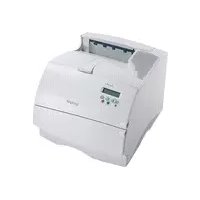
P315 - Impresora portatil LEXMARK - Manual de uso y guía de instrucciones gratis

Encuentra gratis el manual del aparato P315 LEXMARK en formato PDF.

📄 324 páginas Español ES 💬 Pregunta IA 10 preguntas ⚙️ Especif.
Notice LEXMARK P315 - page 223
Asistente de manual
Desarrollado por ChatGPT
Esperando tu mensaje
Información del producto

Marca : LEXMARK

Modelo : P315

Categoría : Impresora portatil

Título Descripción
Tipo de producto Impresora fotográfica portátil
Tecnología de impresión Impresión térmica por sublimación
Resolución de impresión 300 x 300 dpi
Velocidad de impresión Aproximadamente 60 segundos por foto
Formatos de papel compatibles 4 x 6 pulgadas, 3 x 4 pulgadas
Conectividad USB, Bluetooth
Compatibilidad de sistemas operativos Windows, macOS, iOS, Android
Dimensiones aproximadas 20,3 x 12,7 x 6,4 cm
Peso 1,5 kg
Alimentación eléctrica Adaptador de corriente o batería recargable
Tipo de batería Batería de iones de litio
Vida útil de la batería Aproximadamente 20 impresiones por carga
Mantenimiento y limpieza Limpieza regular de la cabeza de impresión, reemplazo de cartuchos de papel y tinta
Piezas de repuesto y reparabilidad Disponibilidad limitada de piezas, consultar el servicio postventa para reparaciones
Seguridad Cumplimiento de normas de seguridad eléctrica, evitar la exposición al agua
Información general Ideal para eventos, viajes y recuerdos instantáneos

Preguntas frecuentes - P315 LEXMARK

¿Cómo instalar la LEXMARK P315 en mi computadora?
Para instalar la LEXMARK P315, descarga los controladores desde el sitio oficial de Lexmark, luego sigue las instrucciones de instalación. Conecta la impresora a tu computadora a través de USB o configúrala para Wi-Fi.
¿Qué hacer si la impresora no se enciende?
Verifica que el cable de alimentación esté correctamente conectado y que el enchufe funcione. Intenta conectar la impresora a otro enchufe eléctrico. Si el problema persiste, contacta al soporte técnico.
¿Cómo resolver los problemas de impresión borrosa?
Asegúrate de que los cartuchos de tinta estén instalados correctamente y que no estén vacíos. Realiza una limpieza de los cabezales de impresión a través del software de la impresora.
¿Por qué mi impresora no imprime en color?
Verifica la configuración de impresión para asegurarte de que el modo color esté seleccionado. También verifica el nivel de tinta de los cartuchos de color.
¿Cómo reemplazar un cartucho de tinta?
Abre la tapa de la impresora, retira el cartucho usado tirando suavemente, luego inserta el nuevo cartucho hasta que encaje. Cierra la tapa y verifica que la impresora lo reconozca.
¿Qué hacer si la impresora muestra un mensaje de error?
Anota el código de error mostrado y consulta el manual del usuario o el sitio web de Lexmark para soluciones específicas. También puedes reiniciar la impresora.
¿Cómo conectar la impresora a una red Wi-Fi?
Accede al menú de la impresora, selecciona 'Configuración de red', luego 'Configurar Wi-Fi'. Elige tu red, ingresa la contraseña y sigue las instrucciones en pantalla.
Mi impresora hace un ruido extraño, ¿qué hacer?
Verifica si hay papel atascado dentro de la impresora. Si el ruido persiste después de retirar todo el papel atascado, contacta al soporte técnico.
¿Cómo imprimir a doble cara?
Accede a la configuración de impresión en el software que estás utilizando y activa la opción 'Impresión a doble cara' antes de enviar el documento a imprimir.
¿Cuál es la capacidad máxima de papel de la LEXMARK P315?
La LEXMARK P315 puede contener hasta 150 hojas de papel estándar en formato A4 en su bandeja de alimentación.

Descarga las instrucciones para tu Impresora portatil en formato PDF gratis! Encuentra tus instrucciones P315 - LEXMARK y toma tu dispositivo electrónico nuevamente en la mano. En esta página están publicados todos los documentos necesarios para el uso de su dispositivo. P315 de la marca LEXMARK.

MANUAL DE USUARIO P315 LEXMARK

310 Series Guía del usuario Guía del usuario Guía del usuario Edición: Junio 2004 El párrafo siguiente no se aplica en los países en los que tales disposiciones sean contrarias a la legislación local: LEXMARK INTERNATIONAL, INC. PROPORCIONA ESTA PUBLICACIÓN “TAL CUAL” SIN GARANTÍA DE NINGÚN TIPO, NI EXPLÍCITA NI IMPLÍCITA, LO QUE INCLUYE, PERO SIN LIMITARSE A ELLO, LAS GARANTÍAS IMPLÍCITAS DE COMERCIABILIDAD O IDONEIDAD PARA UN PROPÓSITO EN PARTICULAR. Algunos estados no permiten la renuncia a garantías explícitas ni implícitas en algunas transacciones; por lo tanto, es posible que la presente declaración no se aplique en su caso. Esta publicación puede incluir inexactitudes técnicas o errores tipográficos. Periódicamente se realizan modificaciones en la presente información, las cuales se incluyen en ediciones posteriores. Las mejoras o modificaciones en los productos o programas descritos pueden efectuarse en cualquier momento. Los comentarios acerca de esta publicación pueden dirigirse a Lexmark International, Inc., Department F95/032-2, 740 West New Circle Road, Lexington, Kentucky 40550, EE.UU. En el Reino Unido y la República de Irlanda, envíelos a Lexmark International Ltd., Marketing and Services Department, Westhorpe House, Westhorpe, Marlow Bucks SL7 3RQ. Lexmark puede utilizar o distribuir la información recibida de la forma que considere apropiada sin que ello implique obligación alguna por parte del remitente. Puede adquirir copias adicionales de publicaciones relacionadas con este producto llamando al 1 800 553 9727. En el Reino Unido y la República de Irlanda, llame al teléfono +44 (0)8704 440 044. En otros países, póngase en contacto con su punto de venta habitual. Las referencias hechas en esta publicación a productos, programas o servicios no implican que el fabricante tenga la intención de ponerlos a la venta en todos los países en los que opera. Las referencias cualesquiera a un producto, programa o servicio no afirman ni implican que sólo se pueda utilizar dicho producto, programa o servicio. Se puede utilizar cualquier producto, programa o servicio de funcionalidad equivalente que no infrinja los derechos de propiedad intelectual. La evaluación y comprobación del funcionamiento junto con otros productos, programas o servicios, excepto aquellos designados expresamente por el fabricante, son responsabilidad del usuario. Lexmark y Lexmark con el diseño de diamante son marcas comerciales de Lexmark International, Inc., registradas en los Estados Unidos o en otros países. Photo Jetprinter es una marca comercial de Lexmark International, Inc. El resto de marcas comerciales son propiedad de sus respectivos propietarios. © 2004 Lexmark International, Inc. Todos los derechos reservados.

UNITED STATES GOVERNMENT RIGHTS

This software and any accompanying documentation provided under this agreement are commercial computer software and documentation developed exclusively at private expense. Información de seguridad

  • Utilice exclusivamente la fuente de alimentación que se incluye con este producto o una fuente de alimentación de repuesto autorizada por el fabricante.
  • Conecte el cable de alimentación a una toma eléctrica cercana al producto y a la que se pueda acceder fácilmente.
  • Las tareas de mantenimiento y reparación que no se describen en la documentación del usuario deberá llevarlas a cabo un profesional de asistencia técnica. PRECAUCIÓN: No instale el aparato ni realice conexiones eléctricas o de cableado, como la instalación de cables de alimentación, durante una tormenta eléctrica. Convenciones Nota: las notas hacen referencia a comentarios que pueden ser de utilidad para el usuario. PRECAUCIÓN: los comentarios marcados como precaución hacen referencia a algún componente que puede causar lesiones al usuario. Aviso: las advertencias hacen referencia a componentes que pueden causar daños en el software o hardware del producto. Introducción de tarjetas de memoria ...................................... 11 Tarjetas de memoria compatibles ........................................................... 11 Introducción de tarjetas de memoria ....................................................... 12 Impresión desde la tarjeta de memoria .................................. 13 Paso 1: Cargue el papel fotográfico ........................................................ 13 Paso 2: Introduzca una tarjeta de memoria ............................................ 13 Paso 3: Visualice las fotos ...................................................................... 13 Paso 4: Seleccione una foto para imprimir ............................................. 13 Paso 5: Personalice las fotos .................................................................. 14 Paso 6: Para seleccionar otra foto, repita los pasos 4 y 5 ...................... 14 Paso 7: Imprima fotos ............................................................................. 14 Paso 8: Extraiga la tarjeta de memoria ................................................... 14 Impresión desde una cámara digital ...................................... 15 Personalización de impresiones fotográficas ....................... 16 Impresión de una página de índice ......................................................... 16 Impresión de todas las fotos ................................................................... 16 Impresión de una foto en blanco y negro ................................................ 17 Recortar fotos ......................................................................................... 18 Ajuste del brillo ........................................................................................ 19
  • Ajuste del número de copias p. 20
  • Visualización de la presentación de las diapositivas p. 21
  • Impresión de la selección DPOF p. 21
  • Personalización de los valores de la impresora p. 22
  • Modificación del tamaño del papel en blanco p. 22
  • Modificación del tipo del papel en blanco p. 22
  • Modificación de la calidad de impresión p. 23
  • Ajuste de la presentación preliminar antes de imprimir p. 23
  • Modificación del idioma desde la pantalla del panel de control p. 23
  • Modificación del ahorro de energía p. 24
  • Borrar los valores de las fotografías p. 24
  • Restablecimiento de los valores predeterminados p. 25
  • Mantenimiento de los cartuchos de impresión p. 30
  • Comprobación del nivel de tinta p. 30
  • Recarga de los cartuchos de impresión p. 30
  • Realización de pedidos de consumibles p. 30
  • Sustitución de los cartuchos de impresión p. 31
  • Alineación de los cartuchos de impresión p. 34
  • Limpieza de los inyectores del cartucho de impresión p. 34
  • Impresión de una página de prueba p. 35
  • Solución de problemas p. 36
  • Solución de problemas de instalación p. 37
  • Solución de problemas de impresión p. 38
  • Mejora de la calidad de impresión p. 40
  • Solución de los problemas de atascos y alimentación del papel p. 43
  • Solución de problemas de la tarjeta de memoria y PictBridge p. 44
  • Solución de problemas de mensajes de error p. 45

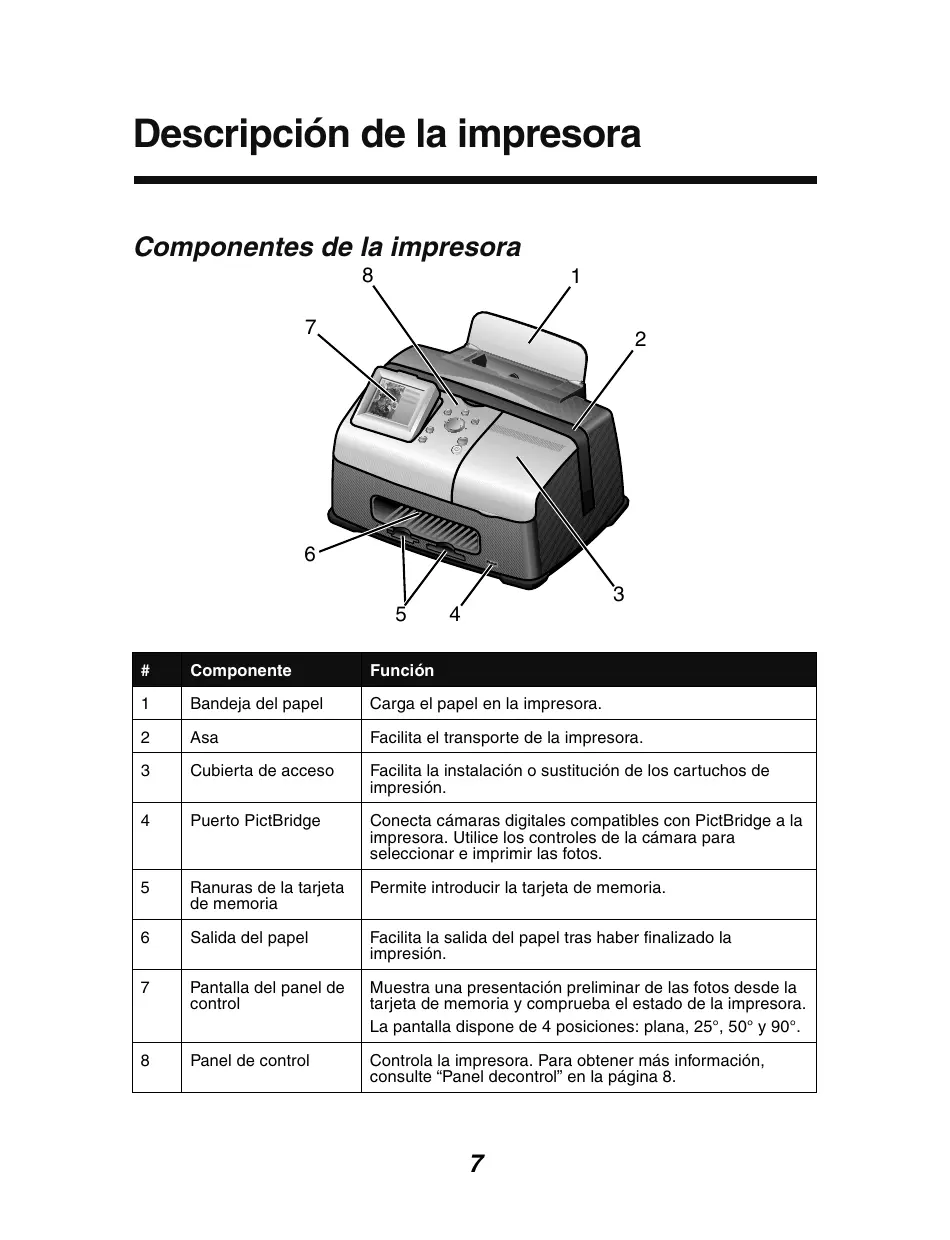
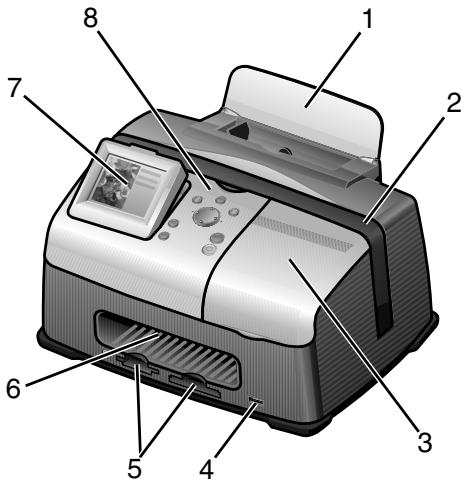
Descripción de la impresora Componentes de la impresora

Bandeja del papel Carga el papel en la impresora.

Asa Facilita el transporte de la impresora.

Cubierta de acceso Facilita la instalación o sustitución de los cartuchos de impresión.

Puerto PictBridge Conecta cámaras digitales compatibles con PictBridge a la impresora. Utilice los controles de la cámara para seleccionar e imprimir las fotos.

Ranuras de la tarjeta de memoria Permite introducir la tarjeta de memoria.

Salida del papel Facilita la salida del papel tras haber finalizado la impresión.

Muestra una presentación preliminar de las fotos desde la tarjeta de memoria y comprueba el estado de la impresora. La pantalla dispone de 4 posiciones: plana, 25°, 50° y 90°.

Controla la impresora. Para obtener más información, consulte “Panel decontrol” en la página 8.

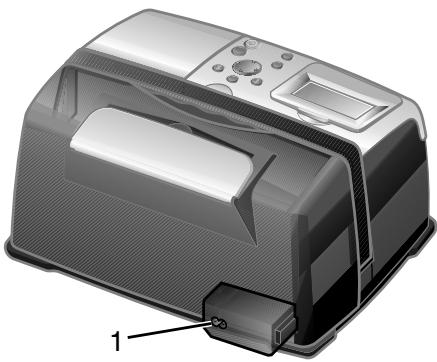
Puerto para el cable de la fuente de alimentación Permite instalar el cable de la fuente de alimentación suministrado. Panel decontrol

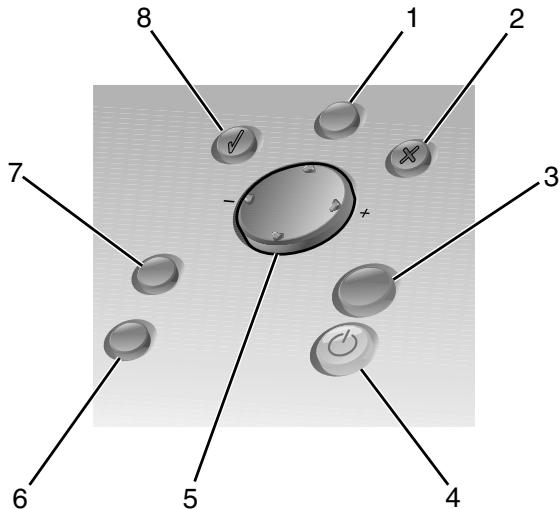
Muestra el menú Foto.

Cancela la impresión de una foto. Detiene el trabajo de impresión.

Inicio Inicia la impresión de las fotos seleccionadas.

Encendido Enciende y apaga la impresora.

Flecha a la derecha (+)

Flecha a la izquierda (-)

Desplaza el marcador por las opciones del menú. Modifica el área seleccionada para recortar una imagen. Recorre 10 imágenes de la memoria simultáneamente. Desplaza el marcador por las opciones del menú. Modifica el área seleccionada para recortar una imagen. Recorre 10 imágenes de la memoria simultáneamente. Aumenta el número de copias. Cambia el área seleccionada para recortar una imagen. Aumenta el valor de un elemento de menú. Muestra la siguiente imagen de la tarjeta de memoria. Reduce el número de copias. Modifica el área seleccionada para recortar una imagen. Reduce el valor de un elemento de menú. Muestra la imagen anterior de la tarjeta de memoria.

Modifica el número de fotos que desea imprimir. Modifica el tamaño del cuadro verde de recorte que permite cortar las imágenes.

Girar Gira la imagen 90º desde la pantalla del panel de control en sentido contrario a las agujas del reloj para facilitar su visualización.

Selecciona una opción de menú. Selecciona una foto para imprimir.

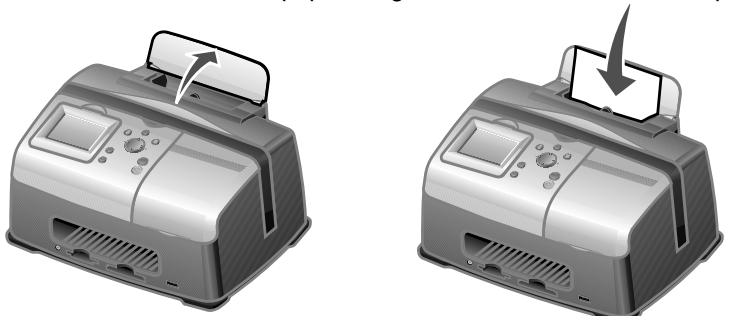
Carga del papel Tipos de papel fotográfico compatibles Tipo Tamaño Utilización Tarjetas foto/ brillante Papel fotográfico: 4 x 6 pulgadas (102 x 152 mm) Impresión de fotos Tarjeta Hagaki: 3,9 x 5,8 pulgadas (100 x 148 mm) Impresión de fotos Tarjeta A6: 4,1 x 5,8 pulgadas (105 x 148 mm) Impresión de fotos Fichas: 4 x 6 pulgadas (102 x 152 mm) Impresión de páginas de prueba y de mantenimiento del cartucho Tarjetas Nota: no cargue más de 25 hojas en la bandeja del papel. Carga del papel fotográfico 1 Levante la bandeja del papel. 2 Cargue el papel fotográfico en la bandeja del papel con la cara de impresión hacia arriba. Nota: no fuerce el papel fotográfico al introducirlo en la impresora.

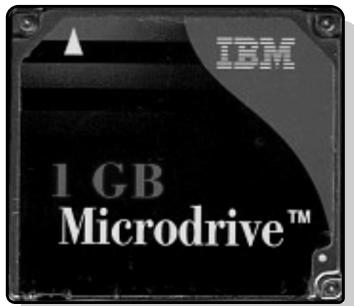
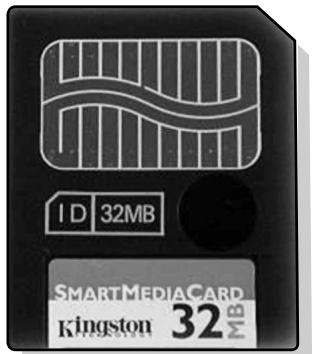
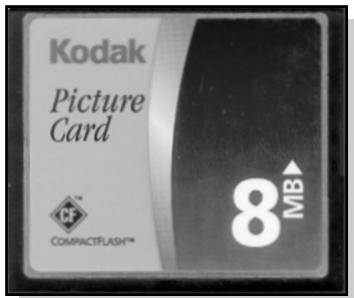
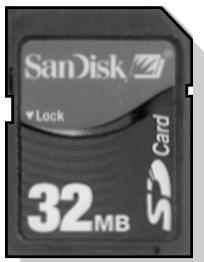
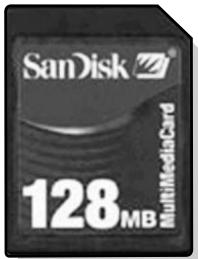
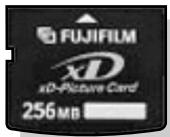
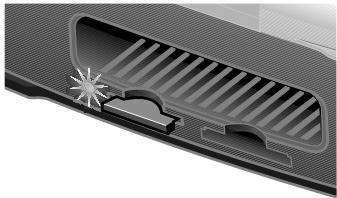
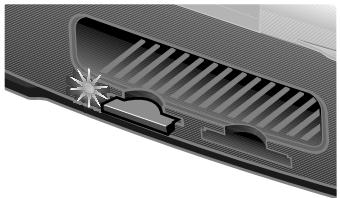
Introducción de tarjetas de memoria Tarjetas de memoria compatibles Nota: el fabricante de la tarjeta puede no coincidir con los de las tarjetas mostradas. Microdrive SmartMedia CompactFlash I y II Memory Stick Memory Stick PRO Memory Stick Duo (con adaptador) Memory Stick PRO Duo (con adaptador) Introducción de tarjetas de memoria El lector de la tarjeta de memoria dispone de dos ranuras para alojar tarjetas de memoria de distintos tamaños. Un pequeño indicador luminoso se enciende al introducir una tarjeta de memoria. La luz parpadea para indicar que la tarjeta de memoria se está leyendo o está transmitiendo datos. Aviso: no extraiga la tarjeta de memoria mientras que la luz está parpadeando. Ranura Tarjeta de memoria Instalación Ranura izquierda
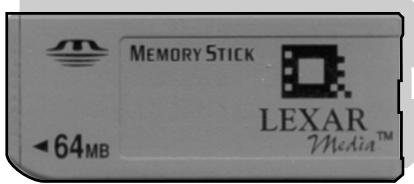
Introduzca la tarjeta con la etiqueta en la que figura el nombre de la marca hacia arriba. Nota: si introduce una tarjeta SmartMedia, asegúrese de que el área de contacto dorada está hacia arriba. Nota: si utiliza una tarjeta Memory Stick Duo o Memory Stick PRO Duo, asegúrese de conectarla a su adaptador suministrado antes de introducirla en la ranura.

  • Si aparece una flecha en la tarjeta, asegúrese de que apunta hacia la impresora.

CompactFlash I y II Microdrive

La etiqueta con el nombre está hacia arriba. Si aparece una flecha en la tarjeta, asegúrese de que apunta hacia la impresora. Nota: la impresora reconoce una sola fuente de dispositivos digitales para fotografías simultáneamente.

Impresión desde la tarjeta de memoria Paso 1: Cargue el papel fotográfico Nota: Para obtener información sobre la carga del papel fotográfico, así como una lista de los tipos de papel compatibles, consulte la página 10. Paso 2: Introduzca una tarjeta de memoria Nota: si no está seguro del tipo de tarjeta de memoria que utiliza, consulte la página 11. Aparece el menú Tareas. Paso 3: Visualice las fotos 1 Pulse el botón de flecha abajo para seleccionar Presentación de diapositivas. 2 Pulse Seleccionar. Cada foto aparecerá en la pantalla del panel de la impresora durante cinco segundos. Para desplazarse por las fotos, pulse el botón de flecha a la derecha. Para retroceder, pulse el botón de flecha a la izquierda. 3 Pulse Detener/Eliminar cuando vaya a seleccionar las fotos que desea imprimir. Paso 4: Seleccione una foto para imprimir 1 Pulse el botón de flecha a la derecha o a la izquierda para desplazarse hasta la foto que desee imprimir. Nota: Para facilitar la visualización, pulse Girar para girar la imagen en la pantalla del panel de la impresora 90º en sentido contrario a las agujas del reloj. 2 Pulse Seleccionar.

Paso 5: Personalice las fotos Puede ajustar los valores de las fotos antes de imprimirlas. Si desea:

Recortar la foto, consulte la página 18. Ajustar el brillo, consulte la página 19. Modificar el número de copias, pulse Número de copias. Modificar la calidad de impresión, consulte la página 23. Modificar el tamaño del papel en blanco, consulte la página 22. Paso 6: Para seleccionar otra foto, repita los pasos 4 y 5 Cuando haya terminado la selección de fotos, proceda con el paso 7. Paso 7: Imprima fotos Pulse Inicio. Si la opción Ver presentación preliminar antes de imprimir está activada, antes de imprimir aparecerá una presentación preliminar del trabajo en la pantalla. Vuelva a pulsar Inicio para imprimir la foto. Si la opción Ver presentación preliminar antes de imprimir está desactivada, la foto se imprimirá de inmediato. Nota: Para ajustar los valores de la opción Presentación preliminar, consulte la página 23. Paso 8: Extraiga la tarjeta de memoria Aviso: no extraiga la tarjeta de memoria mientras que la luz está parpadeando. La luz parpadea para indicar que la tarjeta de memoria se está leyendo o está transmitiendo datos.
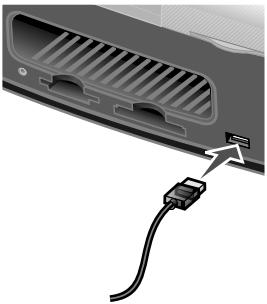
Impresión desde una cámara digital Puede conectar una cámara digital compatible con PictBridge a la impresora y utilizar los botones de la cámara para seleccionar e imprimir las fotos. Para ello: 1 Conecte un extremo del cable USB a la cámara. Nota: utilice sólo el cable USB suministrado con la cámara. 2 Conecte el otro extremo del cable USB en el puerto PictBridge frontal de la impresora. 3 Consulte las instrucciones que acompañan a la cámara para obtener información sobre su uso y conexión PictBridge. Nota: asegúrese de que la cámara digital compatible con PictBridge se ha definido en el modo USB correcto. Consulte la documentación de la cámara para obtener más información.
Personalización de impresiones fotográficas Impresión de una página de índice 1 Cargue el papel fotográfico. 2 Introduzca una tarjeta de memoria. Nota: Si no está seguro de la tarjeta de memoria que utiliza, consulte la página 11. Aparece el menú Tareas. 3 Pulse Menú. Aparece el menú Foto. 4 Pulse el botón de flecha abajo hasta que seleccione Imprimir página de índice. 5 Pulse Seleccionar. Si la opción Ver presentación preliminar antes de imprimir está activada, antes de imprimir aparecerá una presentación preliminar del trabajo en la pantalla. Pulse Inicio para imprimir una página de índice. Si la opción Ver presentación preliminar antes de imprimir está desactivada, la página de índice se imprimirá de inmediato. Nota: Para ajustar los valores de la opción Presentación preliminar, consulte la página 23. Impresión de todas las fotos 1 Cargue el papel fotográfico. 2 Introduzca una tarjeta de memoria. Nota: Si no está seguro de la tarjeta de memoria que utiliza, consulte la página 11. Aparece el menú Tareas.

3 Pulse el botón de flecha abajo hasta que seleccione Imprimir todas las fotos. 4 Pulse Seleccionar. Si la opción Ver presentación preliminar antes de imprimir está activada, antes de imprimir aparecerá una presentación preliminar del trabajo en la pantalla. Pulse Inicio para imprimir las fotos. Si la opción Ver presentación preliminar antes de imprimir está desactivada, las fotos se imprimirán de inmediato. Nota: Para ajustar los valores de la opción Presentación preliminar, consulte la página 23. Impresión de una foto en blanco y negro 1 Cargue el papel fotográfico. 2 Introduzca una tarjeta de memoria. Nota: Si no está seguro de la tarjeta de memoria que utiliza, consulte la página 11. Si selecciona Ver o imprimir fotos, aparecerá el menú Tareas. 3 Pulse Seleccionar. 4 Pulse el botón de flecha a la derecha o a la izquierda para desplazarse hasta la foto que desee ajustar. 5 Pulse Seleccionar. 6 Pulse Menú. Aparece el menú Foto. 7 Pulse el botón de flecha abajo hasta que seleccione Imprimir en color. 8 Pulse el botón de flecha a la derecha hasta que seleccione Blanco y negro. 9 Pulse Seleccionar. Para ajustar otras fotos, repita los pasos 4–8. 10 Pulse Inicio para imprimir la(s) foto(s).

Si la opción Ver presentación preliminar antes de imprimir está activada, antes de imprimir aparecerá una presentación preliminar del trabajo en la pantalla. Pulse Inicio para volver a imprimir la foto. Si la opción Ver presentación preliminar antes de imprimir está desactivada, la foto se imprimirá de inmediato. Nota: Para ajustar los valores de la opción Presentación preliminar, consulte la página 23. Recortar fotos 1 Cargue el papel fotográfico. 2 Introduzca una tarjeta de memoria. Nota: Si no está seguro de la tarjeta de memoria que utiliza, consulte la página 11. Si selecciona Ver o imprimir fotos aparecerá el menú Tareas. 3 Pulse Seleccionar. 4 Pulse el botón de flecha a la derecha o a la izquierda para desplazarse hasta la foto que desee ajustar. 5 Pulse Menú. Aparece el menú Foto. 6 Pulse el botón de flecha abajo hasta que seleccione Recortar. 7 Pulse Seleccionar. 8 Ajuste el cuadro verde de recorte sobre la foto. Pulse los botones de las flechas para mover el cuadro de recorte. Pulse N.º de copias para cambiar el tamaño del cuadro de recorte. 9 Pulse Seleccionar para aceptar las modificaciones. Para ajustar otras fotos, repita los pasos 4-9. 10 Pulse Inicio para imprimir la(s) foto(s). Si la opción Ver presentación preliminar antes de imprimir está activada, antes de imprimir aparecerá una presentación preliminar del trabajo en la pantalla. Pulse Inicio para volver a imprimir la foto.

Si la opción Ver presentación preliminar antes de imprimir está desactivada, la foto se imprimirá de inmediato. Nota: Para ajustar los valores de la opción Presentación preliminar, consulte la página 23. Ajuste del brillo 1 Cargue el papel fotográfico. 2 Introduzca una tarjeta de memoria. Nota: Si no está seguro de la tarjeta de memoria que utiliza, consulte la página 11. Si selecciona Ver o imprimir fotos aparecerá el menú Tareas. 3 Pulse Seleccionar. 4 Pulse el botón de flecha a la derecha o a la izquierda para desplazarse hasta la foto que desee ajustar. 5 Pulse Menú. Aparece el menú Foto. 6 Pulse el botón de flecha abajo hasta que seleccione Brillo. 7 Pulse Seleccionar. 8 Pulse los botones de flecha a la derecha o a la izquierda para ajustar el brillo de la foto. 9 Pulse Seleccionar para aceptar las modificaciones. Para ajustar otras fotos, repita los pasos 4-9. 10 Pulse Inicio para imprimir la(s) foto(s). Si la opción Ver presentación preliminar antes de imprimir está activada, antes de imprimir aparecerá una presentación preliminar del trabajo en la pantalla. Pulse Inicio para volver a imprimir la foto. Si la opción Ver presentación preliminar antes de imprimir está desactivada, la foto se imprimirá de inmediato. Nota: Para ajustar los valores de la opción Presentación preliminar, consulte la página 23.

Ajuste del número de copias 1 Cargue el papel fotográfico. 2 Introduzca una tarjeta de memoria. Nota: Si no está seguro de la tarjeta de memoria que utiliza, consulte la página 11. Si selecciona Ver o imprimir fotos aparecerá el menú Tareas. 3 Pulse Seleccionar. 4 Pulse el botón de flecha a la derecha o a la izquierda para desplazarse hasta la foto que desee ajustar. 5 Pulse Número de copias hasta que alcance la cantidad deseada. Para ajustar el número de copias de otras fotos, repita los pasos 4 y 5. 6 Pulse Inicio para imprimir la(s) foto(s). Si la opción Ver presentación preliminar antes de imprimir está activada, antes de imprimir aparecerá una presentación preliminar del trabajo en la pantalla. Pulse Inicio para volver a imprimir la foto. Si la opción Ver presentación preliminar antes de imprimir está desactivada, la foto se imprimirá de inmediato. Nota: Para ajustar los valores de la opción Presentación preliminar, consulte la página 23.

Visualización de la presentación de las diapositivas 1 Introduzca una tarjeta de memoria. Nota: Si no está seguro de la tarjeta de memoria que utiliza, consulte la página 11. Aparece el menú Tareas. 2 Pulse el botón de flecha abajo hasta que seleccione Presentación de diapositivas. 3 Pulse Seleccionar. 4 Pulse Detener/Eliminar cuando vaya a seleccionar las fotos que desea imprimir. Impresión de la selección DPOF Digital Print Order Format (DPOF) es una opción disponible en algunas cámaras digitales. Si hace fotos con una cámara que admite DPOF, puede especificar las fotos y el número de copias de cada una que desea imprimir mientras la tarjeta de memoria se encuentre aún dentro de la cámara. 1 Cargue el papel fotográfico. 2 Introduzca una tarjeta de memoria. Nota: Si no está seguro de la tarjeta de memoria que utiliza, consulte la página 11. Aparece el menú Tareas. 3 Utilice el botón de flecha abajo para seleccionar Imprimir selección DPOF. 4 Pulse Seleccionar. Si la opción Ver presentación preliminar antes de imprimir está activada, antes de imprimir aparecerá una presentación preliminar del trabajo en la pantalla. Pulse Inicio para imprimir las selecciones DPOF. Si la opción Ver presentación preliminar antes de imprimir está desactivada, las selecciones DPOF se imprimirán de inmediato. Nota: Para ajustar los valores de la opción Presentación preliminar, consulte la página 23.

Personalización de los valores de la impresora Los ajustes de los valores de esta sección permanecerán activos hasta que vuelvan a ajustarse o se restablezcan los valores predeterminados. Modificación del tamaño del papel en blanco El valor predeterminado es 4x6. 1 Pulse Menú. Aparece el menú Foto. 2 Pulse el botón de flecha abajo hasta que seleccione Tamaño del papel en blanco. 3 Pulse los botones de flecha a la derecha o a la izquierda para desplazarse por los tamaños de papel. Las opciones disponibles son 4x6, A6 y Hagaki. 4 Pulse Seleccionar para guardar la opción que desee. Modificación del tipo del papel en blanco El valor predeterminado es Brillante. 1 Pulse Menú. Aparece el menú Foto. 2 Pulse el botón de flecha abajo hasta que seleccione Tipo de papel. 3 Pulse los botones de flecha a la derecha o a la izquierda para desplazarse por los tipos de papel. Las opciones disponibles son Brillante, Normal y Tratado. 4 Pulse Seleccionar para guardar la opción que desee.

Modificación de la calidad de impresión El valor predeterminado es Automática. 1 Pulse Menú. Aparece el menú Foto. 2 Pulse el botón de flecha abajo hasta que seleccione Calidad de impresión. 3 Pulse los botones de flecha a la derecha o a la izquierda para desplazarse por los valores de la calidad de impresión. Las opciones disponibles son Borrador, Normal y Fotográfica. 4 Pulse Seleccionar para guardar la opción que desee. Ajuste de la presentación preliminar antes de imprimir El valor predeterminado es Activada. 1 Pulse Menú. Aparece el menú Foto. 2 Pulse el botón de flecha abajo hasta que seleccione Ver presentación preliminar antes de imprimir. 3 Pulse los botones de flecha a la derecha o a la izquierda para desplazarse por los valores. Las opciones disponibles son Activado y Desactivado. 4 Pulse Seleccionar para guardar la opción que desee. Modificación del idioma desde la pantalla del panel de control El valor predeterminado es Inglés. 1 Pulse Menú. Aparece el menú Foto. 2 Pulse el botón de flecha abajo hasta que llegue al último elemento.

3 Pulse el botón de flecha arriba dos veces. 4 Pulse los botones de flecha a la derecha o a la izquierda para desplazarse por los distintos valores del idioma. 5 Pulse Seleccionar para guardar la opción que desee. Modificación del ahorro de energía El valor predeterminado es 20 min. 1 Pulse Menú. Aparece el menú Foto. 2 Pulse el botón de flecha abajo hasta que seleccione Ahorro de energía. 3 Pulse los botones de flecha a la derecha o a la izquierda para desplazarse por los valores. Las opciones disponibles son Inmediatamente, 10 min, 20 min y 30 min. 4 Pulse Seleccionar para guardar la opción que desee. Borrar los valores de las fotografías Esta opción permite la realización de ajustes cuando los valores de las fotografías se hayan borrado. Los valores de los que depende son Número de copias y Brillo. El valor predeterminado es Después de 2 minutos. 1 Pulse Menú. Aparece el menú Foto. 2 Pulse el botón de flecha abajo hasta que seleccione Borrar valores. 3 Pulse los botones de flecha a la derecha o a la izquierda para desplazarse por los valores. Las opciones disponibles son Nunca y Después de 2 minutos. 4 Pulse Seleccionar para guardar la opción que desee.

Restablecimiento de los valores predeterminados 1 Pulse Menú. Aparece el menú Foto. 2 Pulse el botón de flecha abajo hasta que seleccione Restablecer valores. 3 Pulse Seleccionar.

Transporte de la impresora Antes de salir de viaje Cuando transporte la impresora, asegúrese de que se lleva lo siguiente:

  • Un cartucho de impresión adicional, si pretende imprimir una gran cantidad de trabajos. Para obtener información sobre los cartuchos de impresión compatibles, consulte “Realización de pedidos de consumibles” en la página 30.
  • Una tarjeta de memoria para fotos o una cámara compatible con PictBridge junto con un cable USB. Consulte las tarjetas de memoria compatibles en “Tarjetas de memoria compatibles” en la página 11. Embalaje de la impresora 1 Apague la impresora. 2 Retire todo el papel fotográfico de la bandeja del papel. 3 Cierre la bandeja del papel. 4 Extraiga las tarjetas de memoria de las ranuras.

5 Desconecte el cable de alimentación.

6 Levante el asa. Nota: Cuando se disponga a transportar la impresora, no es necesario extraer el cartucho de impresión. Aviso: Transporte siempre la impresora en posición vertical.

Desembale la impresora 1 Coloque la impresora sobre una superficie plana y nivelada. 2 Baje el asa. 3 Conecte el cable de alimentación.

4 Pulse Encendido. Asegúrese de que el indicador de encendido y la pantalla del panel de la impresora están activados. 5 Levante la bandeja del papel.

6 Cargue el papel fotográfico. La impresora ya está lista para imprimir fotos. Introduzca una tarjeta de memoria que contenga fotos o conecte la cámara compatible con PictBridge a la impresora.

Mantenimiento de los cartuchos de impresión Comprobación del nivel de tinta 1 Pulse Menú. Aparece el menú Foto. 2 Pulse el botón de flecha abajo hasta que seleccione Niveles de tinta. 3 Pulse Seleccionar. Nota: pulse Detener/Eliminar para volver al menú anterior. Para encargar cartuchos de impresión nuevos, consulte “Realización de pedidos de consumibles” en la página 30. Recarga de los cartuchos de impresión La garantía de la impresora Lexmark no cubre la reparación de fallos o daños debidos al uso de cartuchos recargados. No se recomienda el uso de cartuchos recargados, ya que esto puede afectar a la calidad de impresión y originar daños en la impresora. Para lograr los mejores resultados, utilice siempre consumibles de Lexmark. Consulte “Realización de pedidos de consumibles” en la página 30. Realización de pedidos de consumibles Para realizar pedidos de consumibles para la impresora o ponerse en contacto con su proveedor más cercano, consulte la página web de Lexmark en www.lexmark.com. Cartuchos de impresión en color

Sustitución de los cartuchos de impresión Extracción de los cartuchos de impresión usados 1 Si la impresora está apagada, pulse el botón Encendido. 2 Levante la cubierta de acceso. 3 Presione hacia abajo la palanca del cartucho para abrir la tapa.

4 Extraiga el cartucho usado. Instalación de cartuchos de impresión 1 Antes de instalar un cartucho de impresión nuevo, quite el adhesivo y el precinto transparente de la parte inferior del cartucho.

Aviso: No toque el área de contacto de cobre de la parte trasera de los cartuchos ni los inyectores de metal de la parte inferior. 2 A no ser que ya esté abierto, presione hacia abajo la palanca del cartucho para levantar la tapa.

3 Inserte el cartucho. 4 Encaje las tapas en la posición de cierre. 5 Cierre la cubierta de acceso. 6 Cargue una ficha de 4x6 en blanco en la bandeja de papel. 7 Cuando se le solicite en la pantalla del panel de la impresora, pulse Seleccionar para imprimir la página de alineación de los cartuchos. Nota: puede tirar esta página tras su impresión.

Alineación de los cartuchos de impresión 1 Cargue una ficha de 4x6 en blanco. 2 Pulse Menú. Aparece el menú Foto. 3 Pulse el botón de flecha abajo hasta que seleccione Alinear cartucho. 4 Pulse Seleccionar. Nota: deseche la ficha tras su impresión. Limpieza de los inyectores del cartucho de impresión 1 Cargue una ficha de 4x6 en blanco. 2 Pulse Menú. Aparece el menú Foto. 3 Pulse el botón de flecha abajo hasta que seleccione Limpiar cartucho.

4 Pulse Seleccionar. Nota: deseche la ficha tras su impresión. Impresión de una página de prueba 1 Cargue una ficha de 4x6 en blanco. 2 Pulse Menú. Aparece el menú Foto. 3 Pulse el botón de flecha abajo hasta que seleccione Imprimir página de prueba. 4 Pulse Seleccionar. Nota: deseche la ficha tras su impresión.

Solución de problemas Categoría Función “Solución de problemas de instalación” en la página 37 Soluciona problemas surgidos durante la instalación inicial de la impresora. “Solución de problemas de impresión” en la página 38 Soluciona problemas surgidos durante la impresión. “Mejora de la calidad de impresión” en la página 40 Soluciona problemas de calidad en la impresión de fotografías. “Solución de los problemas de atascos y alimentación del papel” en la página 43 Soluciona problemas de atascos y fallos de alimentación del papel. “Solución de problemas de la tarjeta de memoria y PictBridge” en la página 44 Soluciona problemas surgidos durante la utilización de tarjetas de memoria y de cámaras compatibles con PictBridge. “Solución de problemas de mensajes de error” en la página 45 Soluciona problemas de mensajes de error en la pantalla del panel.

Solución de problemas de instalación Síntoma Diagnóstico Solución El idioma que aparece en la pantalla del panel es incorrecto ¿Seleccionó un idioma equivocado durante la instalación inicial de la impresora? Consulte “Modificación del idioma desde la pantalla del panel de control” en la página 23. La luz de encendido está apagada ¿Está la fuente de alimentación correctamente conectada a la impresora? 1 Desconecte el cable de alimentación de la toma de corriente de la pared y, a continuación, de la impresora. 2 Vuelva a conectar el cable de alimentación a la impresora y a la toma de corriente de la pared y asegúrese de que encaja completamente. 3 Pulse el botón Encendido. ¿Funciona correctamente la toma de corriente a la que se ha conectado la impresora? 1 Conecte la impresora a una toma de corriente que haya utilizado para otros aparatos eléctricos. 2 Pulse el botón Encendido. ¿Está encendida la impresora? Pulse el botón Encendido. Si la luz del botón Encendido no se ilumina, consulte “La luz de encendido está apagada” en la página 37. ¿Aparece algún mensaje de error? Consulte “Solución de problemas de mensajes de error” en la página 45. ¿Ha retirado el precinto transparente de la parte inferior del cartucho de impresión? ¿Ha instalado correctamente el cartucho de impresión? Extraiga el cartucho de impresión, compruebe que ha retirado el precinto transparente y vuelva a introducir el cartucho. Consulte “Sustitución de los cartuchos de impresión” en la página 31. ¿Ha cargado correctamente el papel fotográfico? Consulte “Carga del papel fotográfico” en la página 10. No se imprimen páginas de prueba ni de alineación

Solución de problemas de impresión Síntoma Diagnóstico Solución Calidad fotográfica baja ¿Ha seleccionado la calidad de impresión adecuada? Pruebe a configurar otra calidad de impresión. Para obtener ayuda, consulte “Modificación de la calidad de impresión” en la página 23. ¿Ha dejado que la tinta se seque por completo antes de mover el papel fotográfico? Espere a que la tinta se seque completamente antes de tocar el papel. ¿Está arrugado el papel fotográfico? Cargue otra hoja de papel fotográfico recta y sin arrugas. ¿Ha configurado el tamaño de papel adecuado en la impresora? Seleccione el tamaño de papel adecuado. Consulte “Modificación del tamaño del papel en blanco” en la página 22. ¿Está correctamente alineado el cartucho de impresión? Consulte “Alineación de los cartuchos de impresión” en la página 34. ¿Ha llevado a cabo correctamente el mantenimiento de los cartuchos de impresión? Consulte “Mejora de la calidad de impresión” en la página 40. ¿Se ha quedado sin tinta el cartucho? 1 Compruebe el estado del cartucho de tinta. Consulte “Comprobación del nivel de tinta” en la página 30. 2 Si el nivel de tinta es bajo, sustituya el cartucho. Consulte “Sustitución de los cartuchos de impresión” en la página 31. Incluye lo siguiente:

  • Impresión con bandas claras y oscuras
  • Manchas de color negro
  • Impresión con líneas blancas

Síntoma Diagnóstico Solución La calidad en los bordes de la página es baja ¿Está utilizando el mismo tamaño de papel que seleccionó en la impresora? La impresora admite tres tamaños de papel: 4x6, A6 y Hagaki. 1 Compruebe qué tamaño de papel está utilizando. 2 Compruebe que el tamaño de papel coincide con el de la configuración de la impresora. Consulte “Modificación del tamaño del papel en blanco” en la página 22. ¿Está encendida la impresora? Pulse el botón Encendido. Si la luz del botón Encendido no se ilumina, consulte “La luz de encendido está apagada” en la página 37. ¿Aparece algún mensaje de error? Consulte “Solución de problemas de mensajes de error” en la página 45. ¿Ha instalado correctamente el cartucho de impresión? Extraiga el cartucho de impresión, compruebe que se ha retirado el precinto transparente y vuelva a introducir el cartucho. Consulte “Sustitución de los cartuchos de impresión” en la página 31. ¿Está utilizando la calidad de impresión más alta ? Reduzca la calidad de impresión. Consulte “Modificación de la calidad de impresión” en la página 23. Nota: Con los valores Borrador y Normal se imprime a mayor velocidad que con el valor Óptima. Velocidad de impresión lenta

Mejora de la calidad de impresión Soluciones básicas Si no está satisfecho con la calidad de impresión del documento, asegúrese de lo siguiente:

  • Utiliza el tamaño de papel adecuado para la impresión; Consulte “Modificación del tamaño del papel en blanco” en la página 22.
  • Selecciona una calidad de impresión superior. Consulte “Modificación de la calidad de impresión” en la página 23. Soluciones avanzadas Si, después de realizar este procedimiento, la calidad de impresión de la fotografía no es la deseada, siga estos pasos: 1 Alinee el cartucho de impresión. Consulte la página 34. Si la calidad de impresión no mejora, proceda con el paso 2. 2 Limpie los inyectores de impresión. Consulte la página 34. Si la calidad de impresión no mejora, repita el paso 2 otras dos veces más antes de proceder con el paso 3. 3 Vuelva a introducir el cartucho de impresión. Consulte la página 41. Si la calidad de impresión no mejora, proceda con el paso 4. 4 Limpie los inyectores y los contactos del cartucho de impresión. Consulte la página 41. Si la calidad de impresión no mejora, repita el paso 4 otras dos veces más. 5 Si todavía no está satisfecho con la calidad de impresión obtenida, sustituya el cartucho de impresión. Consulte la página 30.

Nueva introducción del cartucho de impresión 1 Extraiga el cartucho de impresión. Consulte la página 31. 2 Introduzca el cartucho de impresión. Consulte la página 32. 3 Vuelva a imprimir la fotografía. Limpieza de los inyectores y contactos del cartucho de impresión 1 Extraiga el cartucho de impresión. Consulte la página 31. 2 Humedezca un paño limpio que no suelte pelusa y colóquelo sobre una superficie nivelada. Nota: Coloque dos trozos de papel debajo del paño para evitar que la superficie de trabajo se manche de tinta. 3 Mantenga los inyectores sujetos con suavidad sobre el paño durante unos tres segundos y, a continuación, límpielos en la dirección indicada. 4 Mantenga los contactos sujetos con suavidad sobre otra parte limpia del paño durante unos tres segundos y, a continuación, límpielos en la dirección indicada.

5 Repita los pasos 3 y 4 con otro lado limpio del paño. 6 Deje que los inyectores y los contactos se sequen por completo. 7 Vuelva a introducir el cartucho de impresión. Consulte “Instalación de cartuchos de impresión” en la página 32. 8 Ejecute la utilidad de limpieza del cartucho. Consulte “Limpieza de los inyectores del cartucho de impresión” en la página 34. 9 Vuelva a imprimir la fotografía.

Solución de los problemas de atascos y alimentación del papel Síntoma Diagnóstico Solución Atascos del papel ¿Se ha producido un atasco en la bandeja del papel? Apague el dispositivo. Agarre firmemente la fotografía y extráigala de la impresora tirando con cuidado. Fallos en la alimentación del papel, impresión inclinada o captura de varias hojas ¿Ha cargado correctamente el papel fotográfico? Consulte “Carga del papel fotográfico” en la página 10. ¿Está utilizando el papel fotográfico recomendado para la impresora? La impresora admite tres tamaños de papel fotográfico: 4x6, A6 y Hagaki. ¿Está cargando más de una página simultáneamente? Pruebe a cargar una cantidad menor de papel fotográfico en la impresora. Consulte la página 10. ¿Está arrugado o dañado el papel fotográfico? Cargue otro papel fotográfico recto y sin arrugas.

Solución de problemas de la tarjeta de memoria y PictBridge Síntoma Diagnóstico Solución La impresora no reconoce la tarjeta de memoria ¿Está dañada la tarjeta de memoria? Compruebe que la tarjeta de memoria no esté dañada. ¿Ha introducido correctamente la tarjeta de memoria? Introduzca correctamente la tarjeta de memoria. Consulte la página 12. ¿Ha introducido más de una tarjeta de memoria simultáneamente? Utilice una sola tarjeta de memoria cada vez. Extraiga la segunda tarjeta de memoria. ¿Está utilizando una tarjeta de memoria compatible? Consulte las tarjetas de memoria compatibles en la página 11. ¿Hay una cámara digital compatible con PictBridge conectada a la impresora? Desconecte la cámara digital compatible con PictBridge de la impresora. ¿Es compatible la cámara digital con PictBridge? Retire el dispositivo y conecte una cámara digital compatible con PictBridge al puerto PictBridge. Consulte la documentación de la cámara para determinar si es compatible con PictBridge. ¿Ha definido la cámara digital compatible con PictBridge en el modo USB correcto? Para obtener ayuda en la selección del modo USB correcto, consulte la documentación de la cámara. ¿Ha introducido la tarjeta de memoria en la impresora? Extraiga la tarjeta de memoria de la impresora. ¿Está utilizando el cable USB suministrado con la cámara digital? Debe utilizar el cable USB suministrado con la cámara. Para determinar el cable USB compatible, consulte la documentación de la cámara. No se puede imprimir desde la cámara digital

Solución de problemas de mensajes de error Mensaje de error Significado Solución Nivel bajo de tinta El cartucho de impresión se está quedando sin tinta. La advertencia de nivel bajo de tinta se activa cuando queda un 25%, un 15% y un 10% de tinta en el cartucho. Sustituya el cartucho de impresión. Consulte la página 31. Se ha producido un atasco del papel. 1 Elimine el atasco del papel. Consulte “Solución de los problemas de atascos y alimentación del papel” en la página 43. 2 Pulse Seleccionar para volver a imprimir la última fotografía. Atasco en el carro de impresión El cartucho de impresión está atascado. 1 Retire el papel de la impresora. 2 Compruebe que el cartucho de impresión está instalado correctamente. Consulte “Nueva introducción del cartucho de impresión” en la página 41. 3 Pulse Seleccionar para volver a imprimir la última fotografía. Sin papel La impresora no tiene papel fotográfico. Cargue más papel fotográfico en la impresora. Consulte la página 10. Cubierta abierta La cubierta de acceso se abre pulsando Iniciar. Compruebe que la cubierta de acceso está cerrada. La impresión continúa de inmediato. Falta el cartucho Falta el cartucho de impresión o no se ha instalado correctamente. Compruebe que el cartucho está instalado correctamente. Consulte “Instalación de cartuchos de impresión” en la página 32. Error de alineación El cartucho de impresión no está correctamente instalado o no ha retirado el precinto transparente. Compruebe que el cartucho está correctamente instalado y que ha retirado el precinto transparente. Consulte “Instalación de cartuchos de impresión” en la página 32.

Mensaje de error Significado Solución Problema con la tarjeta La tarjeta de memoria se introdujo de forma incorrecta o está dañada. 1 Compruebe que la tarjeta de memoria no esté dañada. 2 Introduzca la tarjeta correctamente. Consulte la página 12. Se ha detectado una segunda tarjeta de memoria. Utilice una sola tarjeta de memoria cada vez. Extraiga la segunda tarjeta. Sin imágenes La tarjeta de memoria no admite imágenes. Utilice una tarjeta de memoria que contenga fotografías. Formato de la tarjeta El formato de la tarjeta de memoria no es compatible. Vuelva a formatear la tarjeta de memoria en la cámara digital. Para obtener ayuda, consulte la documentación de la cámara. Puerto PictBridge El dispositivo conectado al puerto PictBridge no es compatible. 1 Extraiga el dispositivo. 2 Conecte una cámara digital compatible con PictBridge al puerto PictBridge. La cámara digital compatible con PictBridge no se ha definido en el modo USB correcto. Para obtener ayuda en la selección del modo USB correcto, consulte la documentación de la cámara digital. El tamaño de papel seleccionado no se corresponde con el tamaño del papel fotográfico colocado en la bandeja. Compruebe que el tamaño del papel coincide con el de la configuración de la impresora. Consulte la página 22. Nota: las páginas de índice deben imprimirse únicamente en papel fotográfico de 4x6. Advertencia sobre el tamaño

Búsqueda de información adicional Recurso Descripción Hoja de Instalación Instrucciones para la instalación de la impresora. Guía del usuario Información sobre:

  • Impresión de fotos digitales
  • Utilización del panel de control
  • Solución de problemas
  • Seguridad Página web de Lexmark http://support.lexmark.com/ La página web aporta información sobre los siguientes aspectos:
  • Atención al cliente: registro del producto, información de contacto, estado del pedido, garantía y reparaciones.
  • Referencia: documentación y especificaciones de la impresora.
  • Soluciones: base de búsqueda y conocimiento, así como asistencia por correo electrónico.

Avisos Avisos de emisiones eléctricas Declaración de información de cumplimiento de la Comisión Federal de Comunicaciones (FCC, Federal Communications Commission) Los dispositivos Lexmark 310 Series Photo JetPrinter, de número de tipo 4300, han sido probados y cumplen con los límites para dispositivos digitales de la clase B, de conformidad con el apartado 15 de las Normas de la FCC. Su funcionamiento depende de estas dos condiciones: (1) este dispositivo no puede causar interferencias perjudiciales y (2) este dispositivo debe aceptar cualquier interferencia recibida, incluidas aquéllas que puedan provocar un funcionamiento incorrecto. Los límites FCC de la clase B están diseñados para proporcionar una protección razonable frente a interferencias perjudiciales en instalaciones residenciales. Este equipo genera, utiliza y puede irradiar energía de radiofrecuencia y, si no se instala y utiliza de forma adecuada según las instrucciones, puede provocar interferencias perjudiciales para las comunicaciones de radio. Sin embargo, no puede garantizarse que no se originen interferencias en una instalación determinada. Si este equipo causara interferencias perjudiciales en la recepción de radio o televisión, lo cual puede determinarse apagando y encendiendo el equipo, se ruega al usuario que intente corregir la interferencia mediante una o varias de las siguientes medidas:

  • Reoriente o ubique en otro lugar la antena receptora.
  • Aumente la distancia de separación entre el equipo y el receptor.
  • Conecte el equipo a una toma de un circuito distinto del que se encuentra conectado el receptor.
  • Consulte con su punto de venta habitual o con el representante de servicios para obtener más sugerencias. El fabricante no es responsable de las interferencias de radio o televisión causadas por la utilización de cables diferentes de los recomendados, o bien por cambios o modificaciones no autorizados en el equipo. Los cambios o modificaciones no autorizados pueden invalidar la autoridad del usuario para trabajar con el equipo. Cualquier pregunta relacionada con esta declaración de información de cumplimiento deberá dirigirse a: Director of Lexmark Technology & Services Lexmark International, Inc. 740 West New Circle Road Lexington, KY 40550 (859) 232 30 00 Conformidad con las directivas de la Comunidad Europea (CE) Este producto cumple con los requisitos de protección de las directivas del Consejo de la Comunidad Europea 89/336/CEE y 73/23/CEE sobre aproximación y harmonización de las leyes de los Estados miembros referentes a la compatibilidad electromagnética y seguridad de equipos eléctricos que funcionan dentro de ciertos límites de voltaje. El director de Fabricación y Soporte Técnico de Lexmark International, S.A., Boigny, Francia, ha firmado una declaración de conformidad con los requisitos de las directivas. Este producto satisface los límites para dispositivos de clase B establecidos en EN 55022 y los requisitos de seguridad de EN 60950.

Aviso VCCI japonés Si aparece este símbolo en el proyecto, se aplica la declaración adjunta. Declaración del Ministerio de Información y Comunicaciones de Corea Si aparece este símbolo en el proyecto, se aplica la declaración adjunta. Este equipo se ha registrado de acuerdo con la directiva de compatibilidad electromagnética (EMC) como producto de uso doméstico. Se puede utilizar en cualquier zona, incluidas las áreas residenciales. Niveles de emisión de ruidos Las siguientes medidas se han tomado según la norma ISO 7779 y muestran conformidad con la norma ISO 9296. Presión acústica media a un metro, dBA Impresión 44 dBA Inactividad En silencio ENERGY STAR El programa EPA ENERGY STAR para entornos ofimáticos es un esfuerzo conjunto con los fabricantes de este tipo de entornos para promocionar la introducción de productos de bajo consumo de energía y para reducir la contaminación ambiental provocada por la generación de energía. Las empresas que participan en este programa ofrecen productos que se apagan cuando no se están utilizando. Esta característica reduce la energía utilizada hasta en un 50 por ciento. Lexmark se enorgullece de participar en este programa. En calidad de socio de ENERGY STAR, Lexmark International, Inc., ha resuelto que este producto cumple las directrices de ENERGY STAR para el ahorro de energía.

Consumo de energía de la impresora En la siguiente tabla se incluyen las características de consumo de energía de la impresora. Modo Descripción Consumo de energía Impresión La impresora está realizando una copia impresa 10 W Ahorro de energía La impresora se encuentra en modo de ahorro de energía

Desactivada La impresora está conectada a la toma de corriente de la pared, pero está apagada 5,5 W Los niveles de consumo de energía de la tabla anterior representan valores medios. El consumo de energía en un momento determinado puede ser muy superior a la media. Ahorro de energía Como parte del programa ENERGY STAR, la impresora dispone de un modo de ahorro de energía. Este modo equivale al modo de ahorro de energía (Sleep Mode) de la EPA (Environmental Protection Agency, Agencia de Protección Medioambiental). El modo de ahorro de energía permite ahorrar energía reduciendo el consumo durante los períodos de inactividad. En el caso de esta impresora, este modo se activa inmediatamente después de terminar un trabajo de impresión. El modo de ahorro de energía no afecta al rendimiento del producto y, por tanto, el usuario no podrá modificarlo. Modos de desactivación Esta impresora tiene un modo de desactivación que consume una pequeña cantidad de energía. Para eliminar por completo el consumo de energía de la impresora, desconecte la fuente de alimentación de la toma de corriente. Consumo total de energía En determinadas ocasiones puede resultar útil calcular el consumo total de energía de la impresora. Ya que el consumo de energía se proporciona en vatios, deberá multiplicarse el consumo de energía por el tiempo durante el que la impresora permanece activa en cada uno de los modos. El consumo total de energía de la impresora se corresponderá con la suma del consumo en cada uno de los modos. Declaración sobre el contenido de mercurio Este producto contiene mercurio en la lámpara (<5 mg Hg). Puede que, como medida de protección del medio ambiente, el procedimiento de desecho del mercurio esté regulado. Para obtener información acerca del tratamiento o reciclaje de los desechos, póngase en contacto con la autoridad local o con la Alianza de la Industria Electrónica (Electronic Industries Alliance): www.eiae.org. Notificación sobre los derechos de propiedad intelectual La realización de copias de determinados materiales sin permiso o licencia puede ser ilegal, como en el caso de documentos, imágenes y billetes. Si no está seguro de tener permiso para la realización de copias, consulte con un abogado para que le asesore. Información de garantía limitada Lexmark International, Inc. proporciona una garantía limitada de que esta impresora o dispositivo Todo en Uno no presentará defectos en los materiales ni de fabricación durante los doce primeros meses a partir de la fecha original de adquisición. Para ver las limitaciones y condiciones de esta garantía limitada, consulte la Declaración de garantía limitada incluida en la unidad o establecida en http://warranty.lexmark.com.

Índice acceso, cubierta 7 aclarar fotos 19 ajustar los valores de la impresora 22 alineación del cartucho de impresión 34 asa 7 atasco del papel 43

blanco y negro, fotos 17 blanco, papel cargar 10 tamaño 10 tipo 10 borrar los valores de las fotografías 24 botones del panel de control - (flecha a la izquierda) 9 + (flecha a la derecha) 9 Detener/Eliminar 8 Encendido 9 flecha a la derecha 9 flecha a la izquierda 9 flecha abajo 9 flecha arriba 9 Girar 9 Inicio 9 Menú 8 Número de copias 9 Seleccionar 9 brillo, ajuste 19 búsqueda de información adicional 47

calidad de impresión, mejora 40 carga del papel en blanco 10 cartucho de impresión alinear 34 extraer 31 instalar 32 limpiar inyectores auto 34 limpiar los contactos 41 limpiar los inyectores manual 41 nivel de tinta 30 números de referencia 30 pedir 30 recargar 30 sustituir 31 cartucho de impresión en color, números de referencia 30 CompactFlash, tarjeta de memoria 11 componentes asa 7 bandeja de papel 7 cubierta de acceso 7 panel de control 8 pantalla del panel de control 7 puerto de la fuente de alimentación 8 puerto PictBridge 7 ranuras de tarjeta de memoria 7 salida del papel 7 consumibles, pedidos 30 control, panel 8 cable USB 15 calidad de impresión mejorar 40

derechos de propiedad intelectual, notificación 50 Descripción de impresora 7 desembalaje de la impresora para su transporte 28 Detener/Eliminar, botón 8 diapositivas, presentación 21 digital, cámara cable USB 15 imprimir desde 15 puerto 7 digitales, fotos desde la tarjeta de memoria 13 desde una cámara compatible con PictBridge 15 DPOF 21

edición de fotos blanco y negro 17 brillo 19 número de copias 20 recortar 16, 18 edición, información 2 eléctricas, declaración de emisiones 48 embalaje de la impresora para su transporte 26 emisiones, declaración 48 Encendido, botón 9 energía, ahorro 24 error, mensaje Advertencia sobre el tamaño 46 atasco del papel 45 Atasco en el carro de impresión 45 cubierta abierta 45 Error de alineación 45 Falta el cartucho 45 Formato de la tarjeta 46 Nivel bajo de tinta 45 Problema con la tarjeta 46 Puerto PictBridge 46 Sin imágenes 46 Sin papel 45 extracción de tarjetas de memoria 14 extracción del cartucho de impresión 31

fallos de alimentación del papel 43 FCC, declaración 48 flecha a la derecha (+), botón 9 flecha a la izquierda, botón 9 flecha abajo, botón 9 flecha arriba, botón 9 flecha, botón 9 fotografías, valores borrar 24 predeterminados 25 fotos imprimir página de índice 16 imprimir todas 16 presentación de diapositivas 21 seleccionar para imprimir 13 fotos, valores blanco y negro 17 brillo 19 DPOF, selecciones 21 número de copias 20 recortar 18 fuente de alimentación, puerto 8

idioma, modificación 23 impresión foto en blanco y negro 17 mediante una cámara digital compatible con PictBridge 15 página de alineación 34 página de índice 16 página de prueba 35 seleccionar una foto 13 todas las fotos 16 uso de selecciones DPOF 21 impresión desde cámara digital con PictBridge 15 tarjeta de memoria 13 impresión, calidad seleccionar 23 impresión, cartucho alinear 34 extraer 31 instalar 32 limpiar inyectores auto 34 limpiar los contactos 41 limpiar los inyectores manual 41 nivel de tinta 30 números de referencia 30 pedir 30 recargar 30 sustituir 31 imprimir presentación preliminar 23 Inicio, botón 9 instalación del cartucho de impresión 32 introducción de una tarjeta de memoria 12 inyector del cartucho de impresión limpiar auto 34 limpieza manual 41 Lexmark, página web 47 limpieza del cartucho de impresión contactos 41 inyectores 41 manual 41 limpieza, cartucho de impresión inyectores auto 34

mantenimiento 30 mantenimiento del cartucho de impresión 30 mejora de la calidad de impresión 40 memoria, tarjeta extraer 14 imprimir desde 13 ranuras 7 solución de problemas 44 tipos compatibles 11 Memory Stick Duo, tarjeta de memoria 11 Memory Stick PRO Duo, tarjeta de memoria 11 Memory Stick PRO, tarjeta de memoria 11 Memory Stick, tarjeta de memoria 11 Menú, botón 8 Microdrive, tarjeta de memoria 11 modificación ahorro de energía 24 área de impresión 18 brillo 19 calidad de impresión 23 idioma 23 número de copias 20 tamaño del papel en blanco 22 tipo del papel en blanco 22 ver presentación preliminar antes de imprimir 23 movilidad 26 puerto 7 solución de problemas 44 prueba, página 35

recarga del cartucho de impresión 30 recortar fotos 16, 18 referencia, números cartucho de impresión en color 30 restablecer los valores predeterminados 25 Número de copias, botón 9 número de copias, modificación 20

página de índice, impresión 16 Página web de Lexmark 47 panel de control, pantalla 7 pantalla del panel de control 7 papel en blanco cargar 10 selección 22 selección del tipo 22 seleccionar el tamaño 22 seleccionar el tipo 22 tamaños compatibles 10 tipos compatibles 10 papel en blanco, tamaño selección 22 papel en blanco, tipo selección 22 papel, atasco 43 papel, bandeja 7 papel, salida 7 pedidos de consumibles 30 personalización de fotos 16 personalizar los valores de la impresora 22 PictBridge cable USB 15 imprimir 15

Secure Digital, tarjeta de memoria 11 seguridad, información 2 selección de fotos para imprimir 13 Seleccionar, botón 9 signo más (+), botón 9 signo menos (-), botón 9 SmartMedia, tarjeta de memoria 11 Solución de los problemas de atascos y alimentación del papel 43 solución de problemas atasco del papel 43 calidad de los bordes de la fotografía 39 calidad fotográfica baja 38 fallos de alimentación del papel 43 hojas de papel adheridas 43 idioma incorrecto 37 impresión lenta 39 la página de alineación no se imprime 37 la página de prueba no se imprime 37

luz de encendido apagada 37 mensaje de error Advertencia sobre el tamaño 46 atasco del papel 45 Atasco en el carro de impresión 45 cubierta abierta 45 Error de alineación 45 Falta el cartucho 45 Formato de la tarjeta 46 Nivel bajo de tinta 45 Problema con la tarjeta 46 Puerto PictBridge 46 Sin imágenes 46 Sin papel 45 no imprime 39 no responde 39 PictBridge 44 problemas de calidad de impresión 38 tarjeta de memoria 44 velocidad de impresión 39 Solución de problemas de impresión 38 Solución de problemas de instalación 37 sustitución del cartucho de impresión 31

tamaño de papel en blanco compatibles 10 Tareas, menú 16 tarjeta de memoria introducir 12 tarjeta de memoria MultiMedia 11 tarjetas de memoria 11 tarjetas de memoria compatibles CompactFlash 11 Memory Stick 11 Memory Stick Duo 11 Memory Stick PRO 11 Memory Stick PRO Duo 11 Microdrive 11 MultiMedia 11 Secure Digital 11 SmartMedia 11 xD Picture Card 11 tinta, nivel 30 tipo de papel en blanco compatibles 10 transporte de la impresora 26

valores de impresión ahorro de energía 24 borrar los valores 24 calidad de impresión 23 idioma 23 presentación preliminar 23 tamaño del papel en blanco 22 tipo del papel en blanco 22 valores predeterminados 25 valores de la impresora, ajustar 22 valores de las fotografías borrar 24 predeterminados 25 valores de las fotos DPOF, selecciones 21 número de copias 20 valores predeterminados 25 valores, fotos brillo 19 velocidad de impresión lenta 39 ver presentación preliminar antes de imprimir 23