
P315 - Tragbarer Drucker LEXMARK - Kostenlose Bedienungsanleitung
Finden Sie kostenlos die Bedienungsanleitung des Geräts P315 LEXMARK als PDF.



| Produkttyp | Tragbarer Fotodrucker |
| Marke | Lexmark |
| Modell | P315 (Serie 310) |
| Kategorie | Tragbarer Fotodrucker |
| Stromversorgung | Mitgeliefertes Netzteil (100-240 V~, 50-60 Hz) |
| Stromverbrauch | Drucken: 10 W; Energiesparmodus: 7 W; Ausgeschaltet: 5,5 W |
| Unterstützte Speicherkartentypen | CompactFlash (Typ I/II), SmartMedia, Memory Stick (PRO, Duo mit Adapter), Secure Digital, MultiMedia, xD Picture (bis 512 MB), Microdrive |
| PictBridge-Konnektivität | USB-Anschluss für PictBridge-kompatible Digitalkameras |
| Unterstützte Papierformate | 4 × 6 Zoll (102 × 152 mm), A6 (105 × 148 mm), Hagaki (100 × 148 mm); Karton 4 x 6 Zoll für Testseiten |
| Bildbearbeitungsfunktionen | Zuschneiden, Helligkeitseinstellung, Schwarzweißdruck, Auswahl der Kopienanzahl, Indexseitendruck, DPOF-Auswahl |
| Display | Integrierter verstellbarer Bildschirm (flach, 25°, 50°, 90°) zur Vorschau von Fotos |
| Bedienfeld | Tasten: Menü, Stop/Löschen, Start, Ein/Aus, Pfeiltasten, Kopienanzahl, Drehen, Auswählen |
| Kompatible Tintenpatronen | Lexmark Farbpatrone Nr. 33 und Nr. 35 |
| Wartung | Automatische oder manuelle Reinigung der Düsen, Ausrichtung der Patronen, Drucken einer Testseite |
| Sicherheit | Nur das mitgelieferte Netzteil verwenden; nicht bei Gewitter installieren; vor Transport abziehen |
| Normen | ENERGY STAR, FCC Klasse B, CE, Konformität mit kanadischen Industriestandards |
| Garantie | 12 Monate ab dem ursprünglichen Kaufdatum |
Häufig gestellte Fragen - P315 LEXMARK
Benutzerfragen zu P315 LEXMARK
0 Frage zu diesem Gerät. Beantworten Sie die, die Sie kennen, oder stellen Sie Ihre eigene.
Eine neue Frage zu diesem Gerät stellen
Laden Sie die Anleitung für Ihr Tragbarer Drucker kostenlos im PDF-Format! Finden Sie Ihr Handbuch P315 - LEXMARK und nehmen Sie Ihr elektronisches Gerät wieder in die Hand. Auf dieser Seite sind alle Dokumente veröffentlicht, die für die Verwendung Ihres Geräts notwendig sind. P315 von der Marke LEXMARK.
BEDIENUNGSANLEITUNG P315 LEXMARK
Der folgende Abschnitt hat für alle jene Länder keine Gültigkeit, deren Gesetze mit dessen Bestimmungen unvereinbar sind. LEXMARK INTERNATIONAL, INC., UBERNIMMT FÜR DIESE PUBLIKATION KEINERLEI GARANTIE, WEDER AUSDRÜCKLICH NOCH IMPLIZIT, EINSCHLIESSLICH (JEOCH NOT DARAUF BESCHRÄNKT) DER IMPLIZITEN GARANTIE HINSICHTLICH DER HANDELSÜBLICHEN QUALität ODER DER EIGNUNG FÜR EINEN BESTIMTMEN ZWECK. In einigen Staaten ist der Ausschluss von ausdrücklichen oder stillschweigenden Garantien bei bestimmten Rechtsgesäften nicht zulässig. Deshalb hat diese Aussage für Sie möglicherweise keine Gültigkeit.
These Publications can technische Ungenuigkeiten oder Tippfehler enthalten. Die vorliegenden Informationen ändern sich von Zeit zu Zeit. Diese Änderungen werden in spätere Ausgaben aufgenommen. Verbesserungen oder Änderungen an den beschriebenen Produkten oder Programmen können jederzeit vorgenommen werden.
Anmerkungen zu dieser Publikation senden Sie an die folgende Adresse: Lexmark International, Inc. Department F95/032-2, 740 West New Circle Road, Lexington, Kentucky 40550, USA. In Großbritannien und Irland: Lexmark International Ltd., Marketing and Services Department, Westhorpe House, Westhorpe, Marlow Bucks SL7 3RQ. Lexmark ist dazu berechtigt, die von Ihn gefelften Informationen auf jeder gewünschte Art und Weise zu nutzen oder weiterzgeben, ohne damit Ihn gegenüber eine Verpflichtung einzugehen. Wahlen Sie in den USA die Telefonnummer 1-800-553-9727, um zusätzliche Exempläre der Publikationen für diese Produkt zu bestellen. In Großbritannien oder Irland wahren Sie +44 (0)8704 440 044. In den übrigen Ländern wenden Sie sichitte an ihren Handlcr.
Die Erwährung von Produkten, Programmen oder Services in dieser Publikation beteutet nicht, dass der Hersteller die in allen Ländern anbieten möchte, in denen er aktiv ist. Jeglicher Verweis auf Produkte, Programme oder Services soll nicht bedeuteten, dass ausschließlich diese Produkte, Programme oder Services eingesetzt werden konnen. Alle Funktionaläquivalenten Produkte, Programme oder Services, die kein bestehendes Recht an geistigem Eigentum verletzen, dürfenstattdessen verwendten werden. Bei Verwendung anderer Produkte, Programme und Services als den ausdruicklich vom Hersteller empfohlenen ist der Benutzer für die Beurteilung und Prüfung der Funktionsfähigkeit selbst zuständig.
Lexmark und Lexmark mit der roten Raute sind Marken von Lexmark International, Inc. Sie sind in den Vereinigten Staaten und/oder in anderen Ländern registriert. Photo Jet printer ist ein Warenzeichen von Lexmark International, Inc.
Andere Marken sind Eigentum ihrer jeweiligen Besitzer.
2004 Lexmark International, Inc.
Alle Rechte vorbehalten.
UNITED STATES GOVERNMENT RIGHTS
Sicherheitsinformationen
- Verwenden Sie ausschließlich das thisem Produkt beiliegende Netzkabel bzw. ein durch den Hersteller zugelassenes Ersatznetzkel.
- Schlieben Sie das Netzkabel an eine Steckdose an, die sich in der Höhe des Geräts befindet und weniger zuganglich ist.
- Lassen Sie alle Wartungs- und Reparaturarbeiten, die nicht in der Benutzerdokumentation beschrieben sind, ausschließlich von einem ausgebildeten Servicemitarbeiter durchführten.
VORSICHT: Schlieben Sie während eines Gewitters weder das Gerät noch Kabel an (Netzkabel, Telefonkabel usw.).
Konventionen
Hinweis: Ein Hinweis kennzeichnet Situationen, die Ihnen halten konnen.
VORSICHT: Vorsicht kennzeichnet Situationen, die Ihnen Schaden zufugen konnen.
Achtung: Warning/Achtung kennzeichnet Situationen, die Schäden an der Produkthardware oder -software verursachen können.
Inhalt
Informationen zu Ihr dem Drucker 7
Bestandteile des Druckers 7
Bedienfeld 8
Einlagen von Papier 10
Unterstzte Fotopapiersorten 10
Einlagen des Fotopapiers 10
Einsetzen von Speicherkarten 11
Unterstzte Speicherkarten 11
Einsetzen von Speicherkarten 12
Drucken über eine Speicherkarte 13
Schnitt 1: Einlagen von Fotopapier 13
Schnitt 2: Einsetzen einer Speicherkarte 13
Schritt 3:Anzeigen Ihrer Fotos 13
Schnitt 4: Auswahlen eines Fotos für den Druckvorgang 13
Schritt 5: Anpassen des Fotos 14
Schritt 6: Wiederholen von Schritt 4 und 5 zur Auswahl eines weiteren Fotos 14
Schritt 7: Drucken von Fotos 14
Schritt 8: Entnehmen der Speicherkarte 14
Drucken über Digitalk cameras 15
Anpassen von Fotoausdrucken 16
Drucken einer Indexseite 16
Drucken samtlicher Fotos 16
Drucken eines Fotos in SchwarzwieB 17
Beschneiden von Fotos 18
Anpassen der Helligkeit 19
Anpassen der Anzahl an Ausdrucken 20
Anzeigen der Diashow 21
Drucken der DPOF-Ausbahl 21
Anpassen der Druckereinstellungen 22
Ändern des Papierforms für das leere Papier 22
Andern der Papiersorte fur das leere Papier 22
Ändern der Druckqualität 23
Anpassen der Vorschau vor dem Drucken 23
Andern der Sprache des Bedienfeld-Displays 23
Ändern der Einstellung für den Stromsparmodus 24
Löschen von Fotoinstallungen 24
Wiederherstellen der Werkseinstellungen 25
UnterwegsmithHremDrucker 26
Vor Reiseantritt 26
Einpacken des Druckers 26
Auspacken des Druckers 28
Wartung der Tintenpatrone 30
Überprüfen des Tintenfüllstands 30
Nachfullen der Tintenpatrone 30
Bestellen von Zubehör 30
Austauschen der Tintenpatrone 31
Ausrichten der Tintenpatrone 34
Reinigen der Patronendusen 34
Drucken einer Testsite 35
Fehlersuche und Abhilfe 36
Fehlersuche und Abhilfe bei der Einrichtung 37
Fehlersuche und Abhilfe beim Drucken 38
Verbessern der Druckqualität 40
Fehlersuche und Abhilfe bei Papierstaus und
Papierzuführungsfehlern 43
Fehlerische und Abhilfe in Bezug auf die Speicherkarte und PictBridge 44
Fehlerische und Abhilfe bei Fehlermeldungen 45
Weitere Informationen 47
Hinweise 48
Index 51
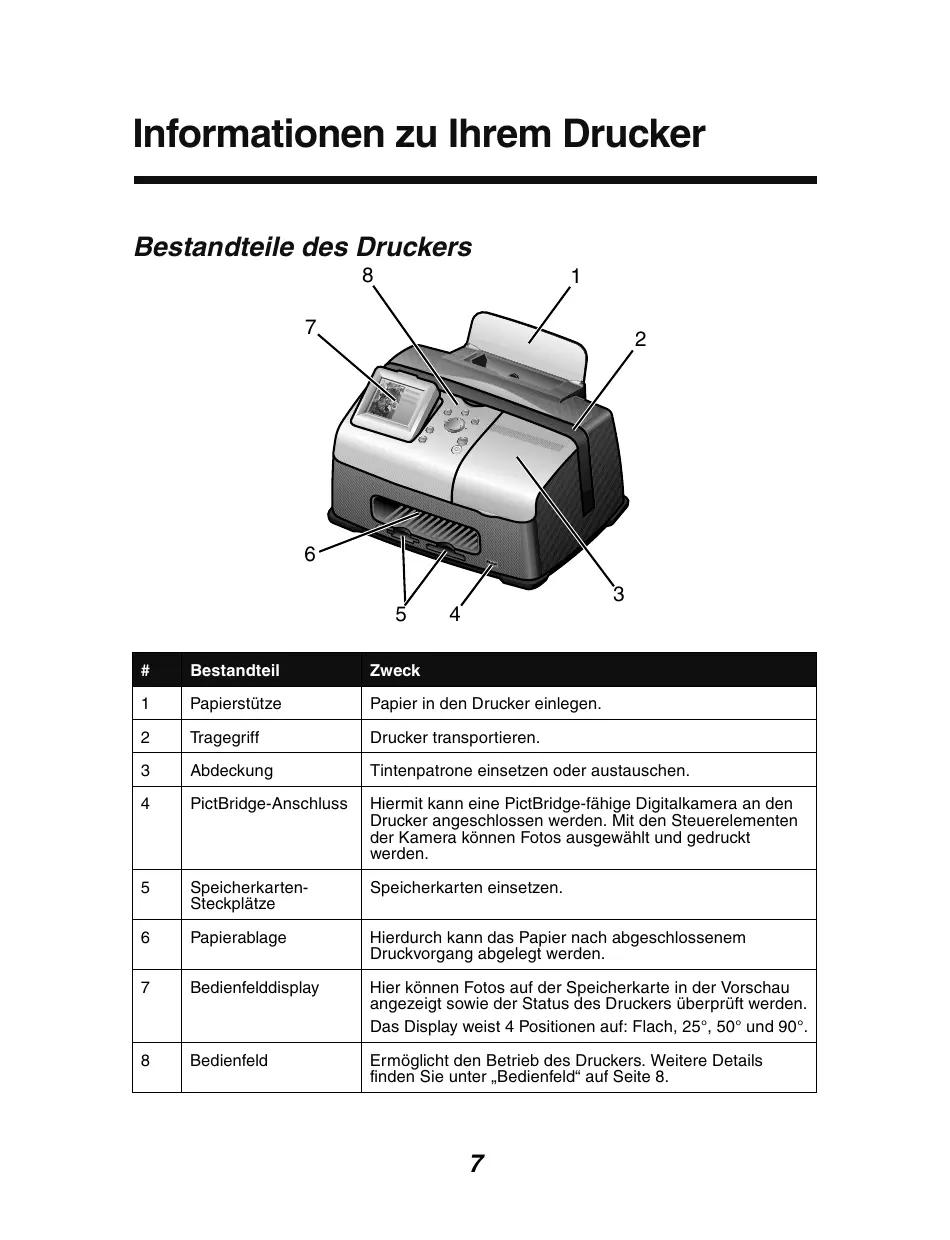
Bestandteile des Druckers
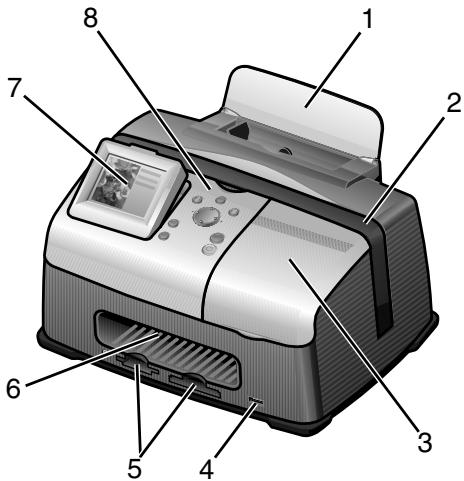
| # | Bestandteil | Zweck |
| 1 | Papierstütze | Papier in den Drucker einlagen. |
| 2 | Tragegriff | Drucker transportieren. |
| 3 | Abdeckung | Tintenpatrone einsetzen oder austauschen. |
| 4 | PictBridge-Anschluss | Hiermit kann eine PictBridge-fähige Digitalkamera an den Drucker angeschlossen werden. Mit den Steuerelementen der Kamera konnen Fotos ausgewählt und gedruckt werden. |
| 5 | Speicherkarten-Stockpläzte | Speicherkarten einsetzen. |
| 6 | Papierablage | Hierdurch kann das Papier nach abgeschlossenem Druckvorgang abgelegt werden. |
| 7 | Bedienfelddisplay | Hier konnen Fotos auf der Speicherkarte in der Vorschau angezeigt sowie der Status des Druckers überprüft werden. Das Display weist 4 Positionen auf: Flach, 25°, 50° und 90°. |
| 8 | Bedienfeld | Ermöglicht den Betrieb des Druckers. Weitere Details finden Sie unter „Bedienfeld" auf Seite 8. |
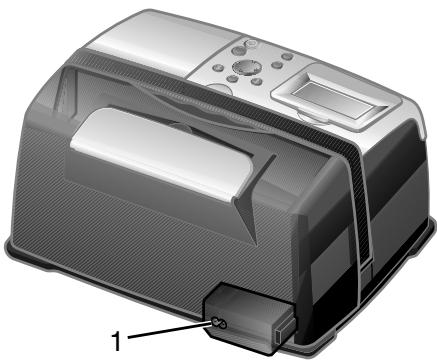
| # | Bestandteil | Zweck |
| 1 | Netzanschluss | Hier kann der im Lieferumfang enthaltene Netzanschluss angebracht werden. |
Bedienfeld
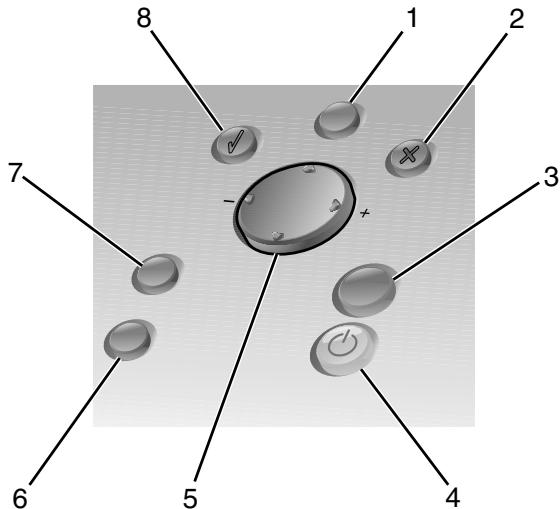
| # | Taste | Zweck |
| 1 | Menü | ·Hiermit wird das Fotomenü eingebrendet. |
| 2 | Stopp/Löschen | ·Hiermit kann die Auswahl des angezeigten Fotos für den Druckauftrag aufgehoben werden. ·Hiermit kann der Druckauftrag angehalten werden. |
| 3 | Start | Hiermit kann mit dem Drucken der ausgewählten Fotos begonnen werden. |
| 4 | Ein/Aus | Hiermit kann der Drucker ein- und ausgeschaltet werden. |
| 5 | Aufwärtspfeil | · Hiermit kann in den Menüoptionen geblätter werden. · Beim Zusammenhang eines Bilds kann hiermit der ausgewählte Bereich geändert werden. · Hiermit kann in Zehnersprüngen vorwärts durch die Fotos auf der Speicherkarte geblätter werden. |
| Abwärtspfeil | · Hiermit kann in den Menüoptionen geblätter werden. · Beim Zusammenhang eines Bilds kann hiermit der ausgewählte Bereich geändert werden. · Hiermit kann in Zehnersprüngen rückwärts durch die Fotos auf der Speicherkarte geblätter werden. | |
| Rechtspfeil (+) | · Ermöglicht die Festlegung einer höheren Anzahl an Ausdrucken. · Beim Zusammenhang eines Bilds kann hiermit der ausgewählte Bereich geändert werden. · Hiermit kann der Wert eines Menüeintrags erhöht werden. · Ermöglicht die Anzeige des{nachsten Bilds auf einer Speicherkarte. | |
| Linkspfeil (-) | · Ermöglicht die Festlegung einer niedrigeren Anzahl an Ausdrucken. · Beim Zusammenhang eines Bilds kann hiermit der ausgewählte Bereich geändert werden. · Hiermit kann der Wert eines Menüeintrags verringgert werden. · Ermöglicht die Anzeige des vorherigen Bilds auf einer Speicherkarte. | |
| 6 | Anzahl der Ausdrucke | · Hiermit kann die Anzahl der zu druckenden Fotos geändert werden. · Beim Zusammenhang eines Bilds kann hiermit die Grübe des grünen Zuschnitrahmens geändert werden. |
| 7 | Drehen | Hiermit kann das Bild im Bedienfeld um 90 Grad gegen den Uhrzeigersinn gedreht und so better angezeigt werden. |
| 8 | Auswahl | · Hiermit kann eine Menüoption ausgewählten werden. · Hiermit kann ein angezeigtes Foto für den Druckvorgang ausgewählten werden. |
Unterstützte Fotopapiersorten
| Sorte | Format | Verwendung |
| Foto-/ Glanzkarten | Fotopapier: 4 x 6 Zoll (102 x 152 mm) | Fotos drucken |
| Hagaki-Karte: 3,9 x 5,8 Zoll (100 x 148 mm) | Fotos drucken | |
| A6-Karte: 4,1 x 5,8 Zoll (105 x 148 mm) | Fotos drucken | |
| Karten | Karteikarte: 4 x 6 Zoll (102 x 152 mm) | Testseiten drucken und Seiten zur Patronenwartung drucken |
| Hinweis: Es sollenn nicht mehr als 25 Blatt in die Papierstütze eingelegt werden. | ||
Einlagen des Fotopapiers
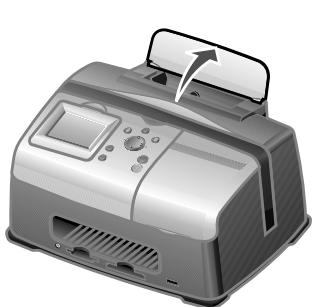
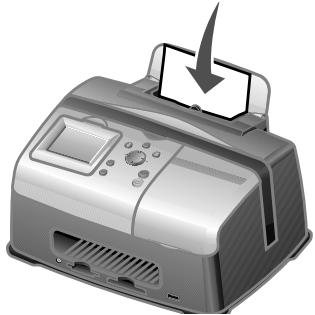
1 Heben Sie die Papierstütze an.
2 Legen Sie das Fotopapier so ein, dass die zu bedruckende Seite Ihnen zugewandt ist.
Hinweis: Drücken Sie das Fotopapier nicht mit Gewalt in den Drucker.
Unterstützte Speicherkarten
Hinweis: Mölicherweise ist ihre Karte von einem anderen als den hier aufgeführten Herstellern.
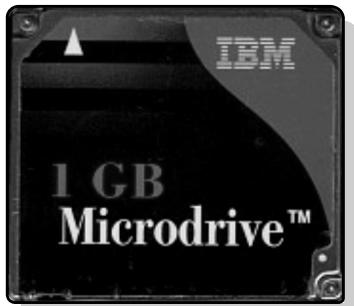
Microdrive
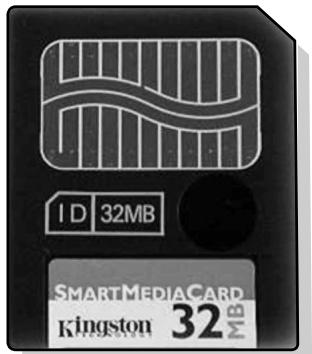
SmartMedia
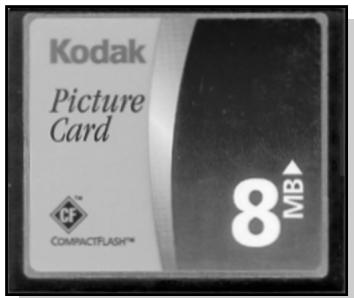
CompactFlash Typ I und Typ II
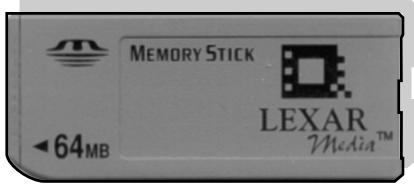
Memory Stick
Memory Stick PRO
Memory Stick Duo (mit Adapter)
Memory Stick PRO Duo (mit Adapter)
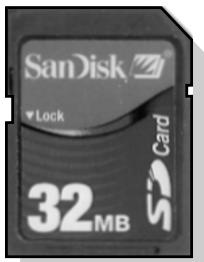
Secure Digital (SD)
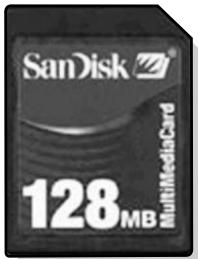
MultiMedia Card
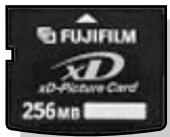
xD Picture Card (bis zu 512 MB)
Einsetzen von Speicherkarten
Der Speicherkartenleser weist zwei Steckplätze für Speicherkarten unterschiedlicher Großauf. Wenn eine Speicherkarte eingesetzt ist, leuchtet ein kleine LED auf. Die LED blinkt, wenn die Karte gelesen wird oder Daten übertragen werden.
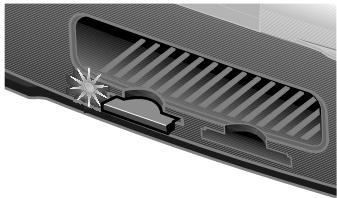
Achtung: Nehmen Sie die Speicherkarte nicht hereaus, wenn die LED blinkt.
| Stockplatz | Speicherkarte | Installation |
| Linker Stockplatz | · Secure Digital · SmartMedia · MultiMedia · Memory Stick · Memory Stick PRO · Memory Stick Duo (mit Adapter) · Memory Stick PRO Duo (mit Adapter) · xD Picture Card | · Setzen Sie die Karte so ein, dass die Namensbeschäftung nach oben zeigt. · Hinweis: Wenn Sie eine SmartMedia-Karte eingetzen, muss der goldene Kontaktbereich nach oben zeigen. · Hinweis: Wenn Sie eine Memory Stick Duo- oder Memory Stick PRO Duo-Karte verwenden, schließen Sie sie zunachst an den mit der Karte gelieferten Adapter an, bevor Sie sie in den Steckplatz einsetz. · Falls sich auf der Karte ein Pfeil befindet, sollte dieser in Richtung des Druckers zeigen. |
| Rechter Steckplatz | · CompactFlash Typ I und Typ II · Microdrive | · Die Namensbeschäftung weist nach oben. · Falls sich auf der Karte ein Pfeil befindet, sollte dieser in Richtung des Druckers zeigen. |
Hinweis: Ihr Drucker erkennt nur jeweils eine einzige Quelle für digitale Medien/Fotos.
Schritt 1: Einlagen von Fotopapier
Hinweis: Informationen zum Einlagen von Fotopapier sowie eine Listeder Unterstützung Papiersorten finden Sie auf Seite 10.
Schritt 2: Einsetzen einer Speicherkarte
Hinweis: Wenn Sie sich nicht sicher sind, welchen Speicherkartentyp Sie verwenden,lesen Sie auf Seite 11 nach.
Das Menu „Ich möchte...“ wird angezeigt.
Schritt 3: Anzeigen Ihrer Fotos
1 Drücken Sie auf den Abwärtspeil, um den Eintrag Diashow zu markieren.
2 Drucken Sie die Taste Auschwitz.
Jedes Fotos wird fünf Sekunden lang im Display angezeigt. Wenn Sie vorwärts springen möchten, drücken Sie auf die Taste mit dem Rechtspfel. Wenn Sie zurückgehen möchten, drücken Sie auf die Taste mit dem Linkpfel.
3 Drücken Sie auf Stopp/Löschen, wenn Sie die zu druckenden Fotos ausgehalten möhen.
Schritt 4: Auswahlen eines Fotos für den Druckvorgang
1 Blättern Sie mithilfe der nach rechts und links weisenden Pfeiltasten zu dem Foto, das gedruckt werden soll.
Hinweis: Eine bessere Ansicht erzielen Sie, wenn Sie auf Drehen drücken. Hiermit wird das Bild im Display um 90^ gegen den Uhrzeigersinn gedreht.
2 Drucken Sie die Taste Auschwitz.
Schritt 5: Anpassen des Fotos
Vor dem Drucken können die Fotoeinstellungen angepasst werden. Wenn Sie...
das Foto beschreiben den möchten, lesen Sie auf Seite 18 nach.
die Helligkeit anpassen möchten, lessen Sie auf Seite 19 nach.
- die Anzahl der Ausdruckeändern möchten, drücken Sie auf Anzahl der Ausdrucke.
die Druckqualitätändern möchten,esen Sie auf Seite 23 nach.
das leere Papierformat andersn mochten, lesen Sie auf Seite 22 nach.
Schritt 6: Wiederholen von Schritt 4 und 5 zur Auschwitz eines weiteren Fotos
Wenn Sie die Auswahl der Fotos abgeschlossen haben, fahren Sie mit Schritt 7 fort.
Schritt 7: Drucken von Fotos
Drucken Sie die Taste Start.
Wenn „Vorschau vor Drucken“ aktiviert ist, wird zunachst eine Vorschau des Druckauftrags angezeigt. Drücken Sie erneut auf Start, um das Foto zu drucken.
Wenn „Vorschau vor Drucken" deaktiviert ist, wird das Foto.sofort gedrucht.
Hinweis: Informationen zum Anpassen der Vorschaueinstellung führen Sie auf Seite 23.
Schritt 8: Entnehmen der Speicherkarte
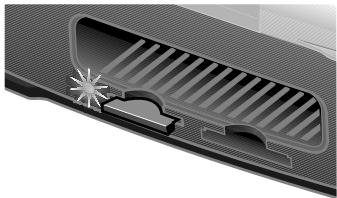
Achtung: Nehmen Sie die Speicherkarte nicht hereaus, wenn die LED blinkt. Die LED blinkt, wenn die Karte gelesen wird oder Daten übertragen werden.
Sie können eine PictBridge-fähige Digitalkamera an den Drucker anschließen und mit den Tasten auf der Kamera Fotos auswahlen und drucken:
1 SchlieBen Sie das USB-Kabel an der Kamera an.
Hinweis: Verwenden Sie ausschließlich das zu ihrer Kamera gehörende USB-Kabel.
2 Schließen Sie das andere Ende des Kabels an den PictBridge-Anschluss an der Vorderseite des Druckers an.
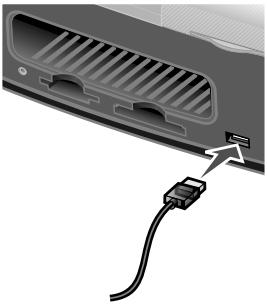
3 Informationen zu PictBridge-Verbindungen und ihrer Verwendung finden Sie in der Bedienungsanleitung ihrer Kamera.
Hinweis: Vergewissern Sie sich, dass bei der PictBridge-fähigen Digitalkamera der richtige USB-Modus eingestellt wurde. Weitere Informationen finden Sie in der Dokumentation für die Kamera.
Drucken einer Indexseite
1 Legen Sie Fotopapier ein.
2 Setzen Sie eine Speicherkarte ein.
Hinweis: Wenn Sie nicht sichere sind, welche Speicherkarte Sie verwenden, ziehen Sie Seite 11 zurate.
Das Menu „Ich möchte“ wird angezeigt.
3 Drucken Sie auf Menu.
Das Menu „Foto“ wird angezeigt.
4 Drücken Sie auf den Abwärtspfeil, bis der Eintrag Indexseite drucken ausgewählt ist.
5 Drucken Sie Auswahl.
Wenn die Funktion „Vorschau vor Drucken" aktiviert ist, wird zuerst eine Vorschau des Druckauftrags angezeigt. Drücken Sie auf Start, um die Indexseite zu drucken.
Wenn die Funktion „Vorschau vor Drucken" deaktiviert ist, wird die Indexseite(sofort gedrucht.
Hinweis: Auf Seite 23 erfahren Sie, wie Sie die Vorschau-Einstellung anpassen.
Drucken sámttlicher Fotos
1 Legen Sie Fotopapier ein.
2 Setzen Sie eine Speicherkarte ein.
Hinweis: Wenn Sie nicht sichere sind, welche Speicherkarte Sie verwenden, ziehen Sie Seite 11 zurate.
Das Menu „Ich möchte...“ wird angezeigt.
3 Drücken Sie auf den Abwärtspfeil, bis der Eintrag Alle Fotos drucken ausgewählt ist.
4 Drucken Sie Auswahl.
Wenn die Funktion „Vorschau vor Drucken" aktiviert ist, wird zuerst eine Vorschau des Druckauftrags angezeigt. Drücken Sie auf Start, um die Fotos zu drucken.
Wenn die Funktion „Vorschau vor Drucken" deaktiviert ist, werden die Fotossofar gedrucht.
Hinweis: Auf Seite 23 erfahren Sie, wie Sie die Vorschau-Einstellung anpassen.
Drucken eines Fotos in Schwarzwieß
1 Legen Sie Fotopapier ein.
2 Setzen Sie eine Speicherkarte ein.
Hinweis: Wenn Sie nicht sichere sind, welche Speicherkarte Sie verwenden, ziehen Sie Seite 11 zurate.
Das Menu „Ich möchte“ wird angezeigt und der Eintrag Fotos/Ausdruck anz. ist markiert.
3 Drucken Sie Auswahr.
4 Blättern Sie mithilfe des Rechts- oder Linkspfeils zu dem Foto, das Sie anpassen möchten.
5 Drucken Sie Auswahl.
6 Drucken Sie auf Menu.
Das Menu „Foto“ wird angezeigt.
7 Drücken Sie auf den Abwärtspfeil, bis der Eintrag Farbdruck ausgewählt ist.
8 Drücken Sie auf den Rechtspfeil, bis der Eintrag Schwarzwiebs ausgewählt ist.
9 Drucken Sie Auswahl.
Wenn Sie weitere Fotos anpassen möchten, wiederholen Sie darüber die Schritte 4-8.
10 Drücken Sie auf Start, um die Fotos zu drucken.
Wenn die Funktion „Vorschau vor Drucken“ aktiviert ist, wird zuerst eine Vorschau des Druckauftrags angezeigt. Drücken Sie erneut auf Start, um das Foto zu drucken.
Wenn die Funktion „Vorschau vor Drucken" deaktiviert ist, wird das Foto sofort gedrucht.
Hinweis: Auf Seite 23 erfahren Sie, wie Sie die Vorschau-Einstellung anpassen.
Beschneiden von Fotos
1 Legen Sie Fotopapier ein.
2 Setzen Sie eine Speicherkarte ein.
Hinweis: Wenn Sie nicht sichere sind, welche Speicherkarte Sie verwenden, ziehen Sie Seite 11 zurate.
Das Menu „Ich möchte“ wird angezeigt und der Eintrag Fotos/Ausdruck anz. ist markiert.
3 Drucken Sie Auswahr.
4 Blättern Sie mithilfe des Rechts- oder Linkspfeils zu dem Foto, das Sie anpassen möchten.
5 Drucken Sie auf Menu.
Das Menu „Foto“ wird angezeigt.
6 Drücken Sie auf den Abwärtspfeil, bis der Eintrag Ausschneiden ausgewählt ist.
7 Drucken Sie Auswahl.
8 Passen Sie den grünen Zuschnittsrahmen über dem Foto an.
Drücken Sie auf die Pfeiltasten, um den Zuschnittsrahmen zu verschiben.
Drücken Sie auf Anzahl der Ausdrucke, um die große des Zuschnittsrahmens zu ändern.
9 Drücken Sie auf Auswahl, um ihre Änderungen zu übernehmen.
Wenn Sie weitere Fotos anpassen möchten, wiederholen Sie darüber die Schritte 4-9.
10 Drücken Sie auf Start, um die Fotos zu drucken.
Wenn die Funktion „Vorschau vor Drucken" aktiviert ist, wird zuerst eine Vorschau des Druckauftrags angezeigt. Drücken Sie erneut auf Start, um das Foto zu drucken.
Wenn die Funktion „Vorschau vor Drucken" deaktiviert ist, wird das Foto sofort gedrucht.
Hinweis: Auf Seite 23 erfahren Sie, wie Sie die Vorschau-Einstellung anpassen.
Anpassen der Helligkeit
1 Legen Sie Fotopapier ein.
2 Setzen Sie eine Speicherkarte ein.
Hinweis: Wenn Sie nicht sichere sind, welche Speicherkarte Sie verwenden,ziehen Sie Seite 11 zurate.
Das Menu „Ich möchte“ wird angezeigt und der Eintrag Fotos/Ausdruck anz. ist markiert.
3 Drucken Sie Auswahl.
4 Blättern Sie mithilfe des Rechts- oder Linkspfeils zu dem Foto, das Sie anpassen möchten.
5 Drucken Sie auf Menu.
Das Menu „Foto“ wird angezeigt.
6 Drücken Sie auf den Abwärtspfel, bis der Eintrag Helligkeit ausgewählt ist.
7 Drucken Sie Auswahl.
8 Passen Sie die Helligkeit des Fotos durch Drucken Sie auf den Rechts-oder Linkspfel an.
9 Drücken Sie auf Auswahl, um ihre Änderungen zu übernehmen.
Wenn Sie weitere Fotos anpassen möchten, wiederholen Sie darüber die Schritte 4-9.
10 Drücken Sie auf Start, um die Fotos zu drucken.
Wenn die Funktion „Vorschau vor Drucken" aktiviert ist, wird zuerst eine Vorschau des Druckauftrags angezeigt. Drücken Sie erneut auf Start, um das Foto zu drucken.
Wenn die Funktion „Vorschau vor Drucken" deaktiviert ist, wird das Foto sofort gedrucht.
Hinweis: Auf Seite 23 erfahren Sie, wie Sie die Vorschau-Einstellung anpassen.
Anpassen der Anzahl an Ausdrucken
1 Legen Sie Fotopapier ein.
2 Setzen Sie eine Speicherkarte ein.
Hinweis: Wenn Sie nicht sichere sind, welche Speicherkarte Sie verwenden, ziehen Sie Seite 11 zurate.
Das Menu „Ich möchte“ wird angezeigt und der Eintrag Fotos/Ausdruck anz. ist markiert.
3 Drucken Sie Auschwitz.
4 Blättern Sie mithilfe des Rechts- oder Linkspfeils zu dem Foto, das Sie anpassen möchten.
5 Drücken Sie auf Anzahl der Ausdrucke, bis die gewünschte Menge ausgewähl ist.
Wiederholen Sie die Schritte 4 und 5, wenn Sie die Anzahl der Ausdrucke für weitere Fotos anpassen möchten.
6 Drücken Sie auf Start, um die Fotos zu drucken.
Wenn die Funktion „Vorschau vor Drucken" aktiviert ist, wird zuerst eine Vorschau des Druckauftrags angezeigt. Drücken Sie erneut auf Start, um das Foto zu drucken.
Wenn die Funktion „Vorschau vor Drucken" deaktiviert ist, wird das Foto sofort gedrucht.
Hinweis: Auf Seite 23 erfahren Sie, wie Sie die Vorschau-Einstellung anpassen.
Anzeigen der Diashow
1 Setzen Sie eine Speicherkarte ein.
Hinweis: Wenn Sie nicht sichere sind, welche Speicherkarte Sie verwenden, ziehen Sie Seite 11 zurate.
Das Menu „Ich möchte...“ wird angezeigt.
2 Drücken Sie auf den Abwärtspeil, bis der Eintrag Diashow ausgewähl ist.
3 Drucken Sie Auswahl.
4 Drücken Sie auf Stopp/Löschen, wenn Sie bereit sind, die zu druckenden Fotos auszuwahlen.
Drucken der DPOF-Ausbahl
Digital Print Order Format (DPOF) steht bei einigen Digitalk cameras als Option zur Verfugung. Wenn Sie Bilder mit einer Kamera aufnehmen, die DPOF unterstützt, können Sie angegeben, welche Fotos in wie weitere Abzügen gedruckt werden sollen, während sich die Speicherkarte noch in der Kamera befindet.
1 Legen Sie Fotopapier ein.
2 Setzen Sie eine Speicherkarte ein.
Hinweis: Wenn Sie nicht sichere sind, welche Speicherkarte Sie verwenden, ziehen Sie Seite 11 zurate.
Das Menu „Ich möchte...“ wird angezeigt.
3 Wahlen Sie mithilfe des Abwärtspfeils den Eintrag DPOF-Ausbahl drucken aus.
4 Drucken Sie Auswahl.
Wenn die Funktion „Vorschau vor Drucken" aktiviert ist, wird zuerst eine Vorschau des Druckauftrags angezeigt. Drücken Sie auf Start, um die DPOF-Ausbahl zu drucken.
Wenn die Funktion „Vorschau vor Drucken" deaktiviert ist, werden die Dokumente der DPOF-Ausbahl(sofort gedruckt.
Hinweis: Auf Seite 23 erfahren Sie, wie Sie die Vorschau-Einstellung anpassen.
Anpassen der Druckereinstellungen
Die in thisem Abschnitt beschrieben Anpassungen, die an den Einstellungen vorgenommen werden, bleiben wirsam, bis die Einstellungen erneut angepasst werden bzw. bis Sie die Werkseinstellungen wiederherstellen.
Ändern des Papierformats für das leere Papier
Die Werkseinstellung lautet 4 x 6.
1 Drucken Sie auf Menu.
Das Menu „Foto“ wird angezeigt.
2 Drücken Sie auf den Abwärtspfeil, bis der Eintrag Papierformat ausgewählt ist.
3 Blättern Sie mithilfe des Rechts- oder Linkspfeils in den Papierformaten.
Sie konnen zwischen „4 x 6“, „A6“ und „Hagaki“ wahren.
4 Drücken Sie auf die Taste Auschwitz, um ihre Auschwitz zu speichern.
Ändern der Papiersorte für das leere Papier
Die Werkseinstellung lautet Glanzpapier.
1 Drucken Sie auf Menu.
Das Menu „Foto“ wird angezeigt.
2 Drücken Sie auf den Abwärtspfel, bis der Eintrag Papiersorte ausgewähl ist.
3 Blättern Sie mithilfe des Rechts- oder Linkspfeils in den Papiersorten.
Sie konnen zwischen „Glanzpapier“, „Normal“ und „Beschichtet“ wahren.
4 Drücken Sie auf die Taste Auschwitz, um ihre Auschwitz zu speichern.
Ändern der Druckqualität
Die Werkseinstellung lautet Automatisch.
1 Drucken Sie auf Menu.
Das Menu „Foto“ wird angezeigt.
2 Drücken Sie auf den Abwärtspfeil, bis der Eintrag Druckqualität ausgewählt ist.
3 Blättern Sie mithilfe des Rechts- oder Linkspfeils in den Einstellungen für die Druckqualität.
Sie konnen zwischen „Entwurf“, „Normal“ und „Foto“ wahren.
4 Drücken Sie auf die Taste Auschwitz, um ihre Auschwitz zu speichern.
Anpassen der Vorschau vor dem Drucken
Die Werkseinstellung lautet Ein.
1 Drucken Sie auf Menu.
Das Menu „Foto“ wird angezeigt.
2 Drücken Sie auf den Abwärtspfeil, bis der Eintrag Vorschau vor Drucken ausgewähl ist.
3 Blättern Sie mithilfe des Rechts- oder Linkspfeils in den Einstellungen.
Sie konnen die Einstellungen „Ein“ und „Aus“ wahren.
4 Drücken Sie auf die Taste Auschwitz, um ihre Auschwitz zu speichern.
Ändern der Sprache des Bedienfeld-Displays
Die Werkseinstellung laut English.
1 Drucken Sie auf Menu.
Das Menu „Foto“ wird angezeigt.
2 Drücken Sie auf den Abwärtspeil, bis der letzte Eintrag angezeigt wird.
3 Drücken Sie zweimal auf den Aufwärtspfeil.
4 Blättern Sie mithilfe des Rechts- oder Linkspfeils in den Sprachen.
5 Drücken Sie auf die Taste Auschwitz, um ihre Auschwitz zu speichern.
Ändern der Einstellung für den Stromsparmodus
Die Werkseinstellung lautet 20 Minuten.
1 Drucken Sie auf Menu.
Das Menu „Foto“ wird angezeigt.
2 Drücken Sie auf den Abwärtspfeil, bis der Eintrag stromsparmodus ausgewähl ist.
3 Blättern Sie mithilfe des Rechts- oder Linkspfeils in den Einstellungen.
Es stehen folgende Optionen zur Verfügung: „Sofort“, „10 Minuten“, „20 Minuten“ und „30 Minuten".
4 Drücken Sie auf die Taste Auschwitz, um ihre Auschwitz zu speichern.
Löschen von Fotoinstallungen
Mithilfe dieser Option konnen Sie anpassen, wenn die aktuellen Fotoinstallungen gelöscht werden. Betroffen sind die Einstellungen für die Anzahl der Kopien und die Helligkeit. Die Werkseinstellung lautet Nach 2 Minuten.
1 Drucken Sie auf Menu.
Das Menu „Foto“ wird angezeigt.
2 Drücken Sie auf den Abwärtspfel, bis der Eintrag Einstein.进展情况, wenn ausgewählt ist.
3 Blättern Sie mithilfe des Rechts- oder Linkspfeils in den Einstellungen.
Sie konnen zwischen den Optionen „Nie" und „Nach 2 Minuten" wahren.
4 Drücken Sie auf die Taste Auschwitz, um ihre Auschwitz zu speichern.
Wiederherstellen der Werkseinstellungen
1 Drucken Sie auf Menu.
Das Menu „Foto“ wird angezeigt.
2 Drücken Sie auf den Abwärtspfeil, bis der Eintrag für die Wiederherstellung der Einstellungen ausgewählt ist.
3 Drucken Sie Auschwitz.
Vor Reiseantritt
Auf Reisen sollenn Sie stets folgenden Zubehör für ihren Drucker mitführren:
- Fotopapier.
- Zusätzliche Tintenpatrone, wenn Sie mit hohem Druckvolumen rechnen. Eine Listekompatibler Tintenpatronenfinden Sie unter „Bestellen von Zubehör" auf Seite 30.
- Eine Speicherkarte für Fotos oder eine PictBridge-fähige Kamera mit einem USB-Kabel. Eine Listekompatibler Speicherkarten finden Sie unter „Unterstützte Speicherkarten" auf Seite 11.
Einpacken des Druckers
1 Schalten Sie den Drucker aus.
2 Nehmen Sie das gesamte Fotopapier aus der Papierstütze.
3 Klappen Sie die Papierstütze ein.
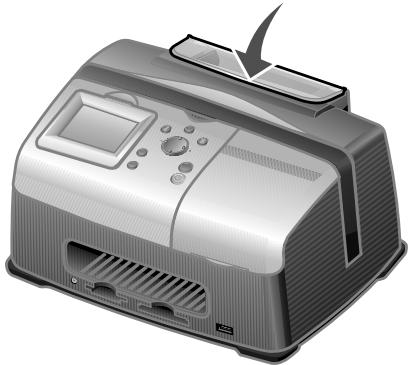
4 Entnehmen Sie sãmtliche Speicherkarten aus den darauf vorgesehen Speicherplatzzen.
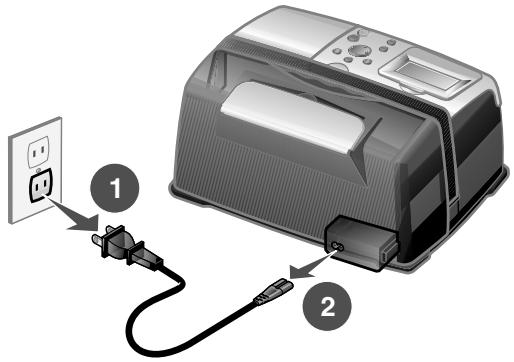
5 Ziehen Sie das Netzkabel ab.
6 Ziehen Sie den Tragegriff Heraus.
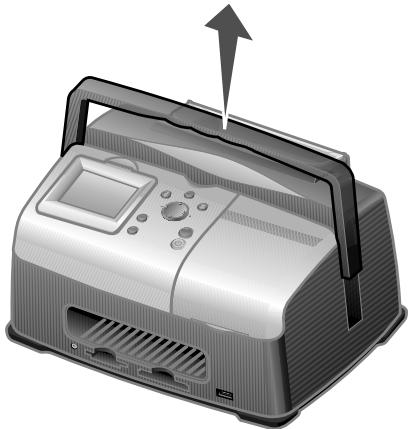
Hinweis: Wenn Sie ihren Drucker auf Reisen mitnahmen, ist es nicht erforderlich, die Tintenpatrone Herauszunehmen.
Achtung: Achten Sie auf Reisen stets darauf, dass sich der Drucker in aufrechter Position befindet.
Auspacken des Druckers
1 Stellen Sie den Drucker auf eine flache und ebene Oberfläche.
2 Drücken Sie den Tragegriff nach unten.
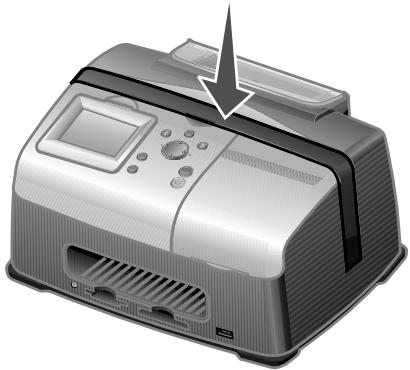
3 Stecken Sie das Netzkabel ein.
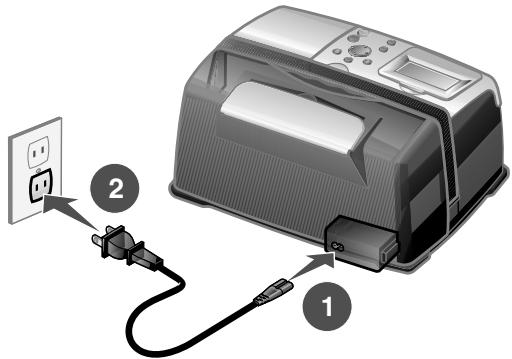
4 Drücken Sie auf die Taste Ein/Aus. Vergewissern Sie sich, dass die Netz-LED und das Display aktiv sind.
5 Heben Sie die Papierstütze an.
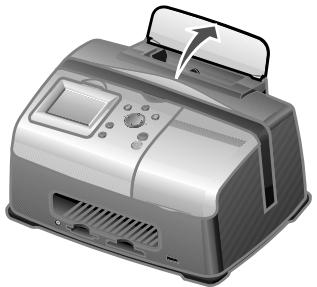
6 Legen Sie Fotopapier ein.
Nun können Sie ihre Fotos drucken. Setzen Sie eine Speicherkarte mit Fotos ein oder schreiben Sie ihre PictBridge-fähige Kamera an den Drucker an.
Überprüfen des Tintenfüllstands
1 Drücken Sie auf Menu.
Das Menu „Foto“ wird angezeigt.
2 Drücken auf den Abwärtspfeil, bis der Eintrag Tintenfüllstände ausgewähl ist.
3 Drucken Sie Auschwitz.
Hinweis: Drücken Sie auf Stopp/Löschen, um zum vorherigen Menu zurückzukehren.
Informationen zum Bestellen einer neuen Tintenpatrone erhalten Sie unter „Bestellen von Zubehör" auf Seite 30.
Nachfüllen der Tintenpatrone
Die Lexmark Garantie erstreckt sich nicht auf die Reparatur von Fehlern oder Schäden, die durch eine nachgefüllte Patrone entstanden sind. Lexmark rät dazu von der Verwendung einer nachgefüllten Patrone ab. Durch das Nachfüllen von Patronen kann die Druckqualität negativ beeinflusst werden, außer dem sind Schäden am Drucker möglich. Um optimale Ergebnisse zu erzielen, sollen den Sie Lexmark Zubehör verwenden. Siehe „Bestellungen von Zubehör" auf Seite 30.
Bestellen von Zubehör
Zum Bestellen von Zubehör für das Gerät oder zumuchen nach einen Handler in ihrer Höhe besuchen Sie die Lexmark Website unter www.lexmark.com.
| Farbtintenpatronen | |
| • 33 | • 35 |
Austauschen der Tintenpatrone
Entfernen einer benutzten Tintenpatrone
1 Wenn der Drucker ausgeschelt ist, drücken Sie auf die Taste Ein/Aus.
2 Öffnen Sie die Zugangsklappe.
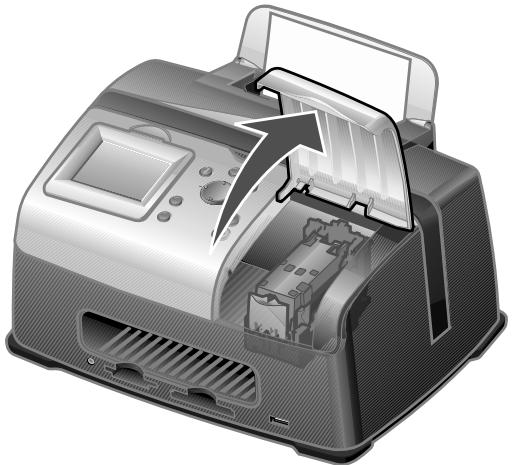
3 Drücken Sie den Patronenhebel nach unten, um die Patronenabdeckung zu öffnen.
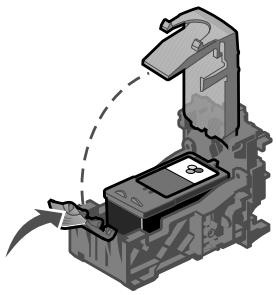
4 Entfernen Sie diealte Patrone.
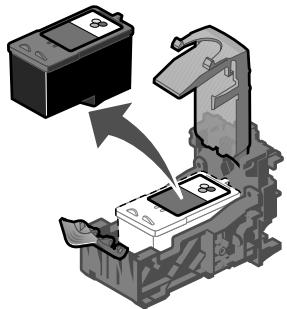
Einsetzen einer Tintenpatrone
1 Vor dem Einsetzen einer neuen Patrone müssen Sie den Aufkleber und das durchsichtige Klebeband an der Unterseite der Tintenpatrone entfern.
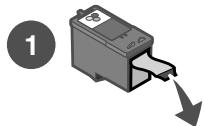
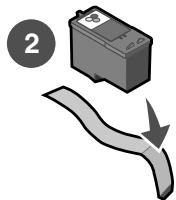
Achtung: Sie sollenn keinesfalls den goldfarbenen Kontaktbereich an der Rückseite oder die Dusen an der Unterseite der Patrone berühren.
2 Sofern Sie nicht bereits geöffnet ist, drücken Sie den Patronenhebel nach unten, um die Patronenabdeckung zu öffnen.
3 Setzen Sie die Patrone ein.
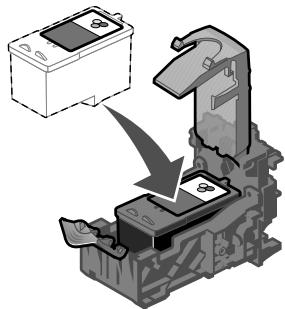
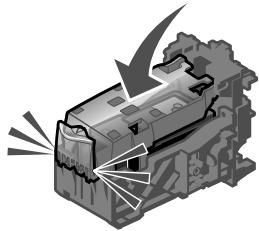
4 Lassen Sie die Abdeckungen beim Schließen einrasten.
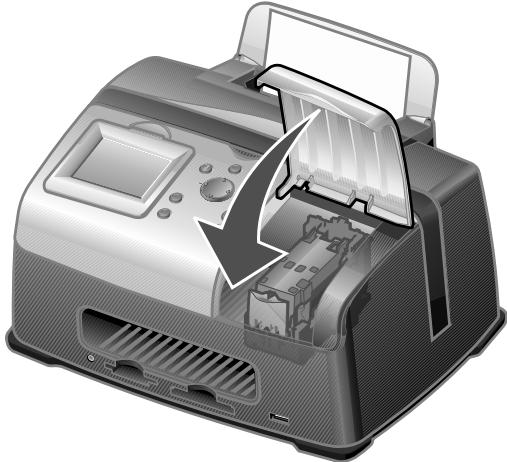
5 SchlieBen Sie die Zugangsklappe.
6 Legen Sie eine Karteikarte im Format 4 × 6 in die Papierstütze ein.
7 Drücken Sie auf Auswahr, wenn Sie durch eine Meldung auf dem Display dazu aufgefordert werden, um die Patronenausrichtungsseite zu drucken.
Hinweis: Nach dem Drucken konnen Sie diese Seite entsorgen.
Ausrichten der Tintenpatrone
1 Legen Sie eine leere Karteikarte im Format 4 × 6 ein.
2 Drucken Sie auf Menu.
Das Menu „Foto“ wird angezeigt.
3 Drücken auf den Abwärtspfeil, bis der Eintrag Patronen ausrichten ausgewählt ist.
4 Drücken Sie auf Auswahl.
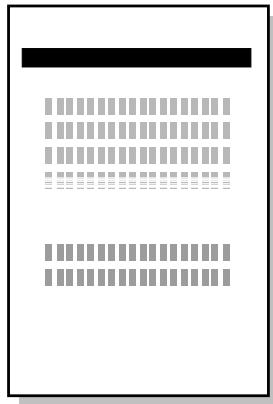
Hinweis: Entsorgen Sie die Karteikarte, nachdem Sie gedruckt wurde.
Reinigen der Patronendüssen
1 Legen Sie eine leere Karteikarte im Format 4 × 6 ein.
2 Drucken Sie auf Menu.
Das Menu „Foto“ wird angezeigt.
3 Drücken auf den Abwärtspfeil, bis der Eintrag Patronen reinigen ausgewählt ist.
4 Drücken Sie auf Auswahl.

Hinweis: Entsorgen Sie die Karteikarte, nachdem Sie gedruckt wurde.
Drucken einer Testseite
1 Legen Sie eine leere Karteikarte im Format 4 × 6 ein.
2 Drucken Sie auf Menu.
Das Menu „Foto“ wird angezeigt.
3 Drücken auf den Abwärtspfeil, bis der Eintrag Testseite drucken ausgewählt ist.
4 Drücken Sie auf Auswahl.
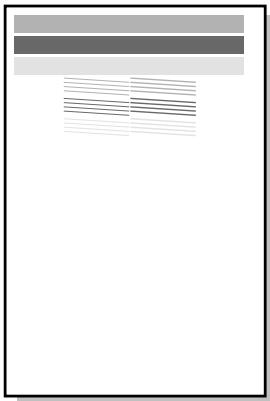
Hinweis: Entsorgen Sie die Karteikarte, nachdem Sie gedruckt wurde.
Fehlersuche und Abhilfe
| Kategorie | Zweck |
| "Fehlersuche und Abhilfe bei der Einrichtung" auf Seite 37 | Behebung von Problemen, die bei der Ersteinrichtung des Druckers auftreten. |
| "Fehlersuche und Abhilfe beim Drucken" auf Seite 38 | Behebung von Problemen, die beim Drucken auftreten. |
| "Verbessern der Druckqualität" auf Seite 40 | Behebung von Problemen mit der Druckqualität von Fotos. |
| "Fehlersuche und Abhilfe bei Papierstaus und Papierzuführungsfehlern" auf Seite 43 | Behebung von Problemen aufgrund von Papierstaus und Papiereinzugsfehlern. |
| "Fehlersuche und Abhilfe in Bezug auf die Speicherkarte und PictBridge" auf Seite 44 | Behebung von Problemen, die bei der Verwendung von Speicherkarten und PictBridge-fähigen Kameras auftreten. |
| "Fehlersuche und Abhilfe bei Fehlermeldungen" auf Seite 45 | Behebung von Problemen im Zusammenhang mit Fehlermeldungen auf dem Display. |
Fehlersuche und Abhilfe bei der Einrichtung
| Symptom | Diagnose | Lösung |
| Auf dem Display wird nicht die richtige Sprache angezeigt. | Haben Sie bei der Ersteinrichtung des Druckers die falsche Sprache ausgewähl? | Siehe „Ändern der Sprache des Bedienfeld-Displays“ auf Seite 23. |
| Die Netz-LED leuchtet nicht | Ist das Netzkabel fest mit dem Drucker verbunden? | 1 Ziehen Sie das Netzkabel aus der Wandsteckdose und dann vom Drucker ab.2 Schließen Sie das Netzkabel erneut an, indem Sie es ganz in die Wandsteckdose und in den Druckeranschluss drücken.3 Drucken Sie die Ein-/Aus-Taste. |
| Ist der Drucker an eine Funktionstüchte elektrische Steckdose angeschlossen? | 1 Schließen Sie den Drucker an eine elektrische Steckdose an, die auch von anderen elektrischen Geräten verwendet wurde.2 Drucken Sie die Ein-/Aus-Taste. | |
| Die Ausrichtungsseite oder Testseite wird nicht gedrucht. | Ist der Drucker eingeschaltet? | Drucken Sie die Ein-/Aus-Taste.Falls die Netz-LED nicht leuchtet, erhalten Sie unter „Die Netz-LED leuchtet nicht“ auf Seite 37 weitere Informationen. |
| Wird eine Fehlermeldung angezeigt? | Siehe „Fehlersuche und Abhilfe bei Fehlermeldungen“ auf Seite 45. | |
| Haben Sie das durchsichtige Klebeband von der Unterseite der Tintenpatrone entfern? Ist die Tintenpatrone vorschriftsmäßig eingesetzt? | Nehmen Sie die Tintenpatrone hereaus, überprüften Sie, ob das durchsichtige Klebeband entfern't wurde, und setzen Sie die Tintenpatrone wieder ein.Siehe „Austauschen der Tintenpatrone“ auf Seite 31. | |
| Ist das Fotopapier richtig eingelegt? | Siehe „Einlagen des Fotopapiers“ auf Seite 10. |
Fehlersuche und Abhilfe beim Drucken
| Symptom | Diagnose | Lösung |
| Schlechte FotoqualitätBeispiele:Leere SeiteDunkler AusdruckBlasser AusdruckFalsche FarbenHelle und dunkleStreifen im AusdruckVerzerrte LinienVerschmierenStreifenWeiße Linien im Ausdruck | Verwenden Sie die richtigeEinstellung für dieDruckqualität? | Aktivieren Sie eine andereEinstellung für dieDruckqualität. WeitereHinweise finden Sie unter „Ändern der Druckqualität“ auf Seite 23. |
| Haben Sie die Tinte auf demFotopapier vor demHerausnehmen large genug trocknen halten? | Warten Sie einige Zeit, bis die Tinte vollständiggetrocknet ist, bevor Sie denAusdruck aus der Ablagenehmen. | |
| Ist das Fotopapierzerknittert? | Verwenden Sie ein neuen glattes Blatt Fotopapier, das nicht zerknittert ist. | |
| Sind dieDruckereinstellungen an dasrichtige Papierformatangepasst? | Wahlen Sie das richtigePapierformat aus. Siehe „Ändern des Papierformatsfür das leere Papier" aufSeite 22. | |
| Ist die Tintenpatronevorschriftsmäßigausgerichtet? | Siehe „Ausbrihen derTintenpatrone" auf Seite 34. | |
| Wurde die Tintenpatroneordnungsgemäß gewartet? | Siehe „Verbessern derDruckqualität" auf Seite 40. | |
| Weist die Patrone einenniedrigen Tintenfüllstandauf? | 1 Überprüfen des Statusdes Tintenfüllstands.Siehe „Überprüfen desTintenfüllstands" aufSeite 30.2 Tauschen Sie diePatronen aus, falls derTintenfüllstand niedrig ist.Siehe „Austauschen derTintenpatrone" aufSeite 31. | |
| Schlechte Qualität an den Seitenrägenden | Verwenden Sie das richtige Papierformat, das wiederum mit dem im Drucker ausgewählten Format übereinstimmt? | Der Drucker unterstützt drei Papierformate: 4 x 6, A6 und Hagaki.1 Überprüfen Sie, welches Papierformat Sie verwenden.2 Stellen Sie sicher, dass die Einstellung im Drucker mit dem verwendeten Papierformat übereinstimmt. Siehe „Ändern des Papierforms für das leere Papier" auf Seite 22. |
| Der Drucker druckt oder reagiert nicht | Ist der Drucker eingeschaltet? | Drücken Sie die Ein-/Aus-Taste. Falls die Netz-LED nicht leuchtet, erhalten Sie unter „Die Netz-LED leuchtet nicht" auf Seite 37 weitere Informationen. |
| Wird eine Fehlermeldung angezeigt? | Siehe „Fehlerische und Abhilfe bei Fehlermeldungen" auf Seite 45. | |
| Ist die Tintenpatrone vorschrifsmäßig eingesetzt? | Nehmen Sie die Tintenpatrone Heraus, stellen Sie safer, dass das durchsichtige Klebeband entfern't wurde, und setzen Sie die Tintenpatrone wieder ein. Siehe „Austauschen der Tintenpatrone" auf Seite 31. | |
| Geringe Druckgeschwindigkeit | Verwenden Sie die Auflösung für eine höchstmögliche Druckqualität? | Reduzieren Sie die Auflösung der höchstmöglichen Druckqualität. Siehe „Ändern der Druckqualität" auf Seite 23.Hinweis: Mit den Optionen „Entwurf" und „Normality" können Sie schneller drucken als mit „Beste". |
Verbessern der Druckqualität
Einfache Lösungen
Gehen Sie wie folgt vor, wenn Sie mit der Druckqualität des Ausdrucks nicht zufrieden sind:
- Verwenden Sie das zu Ihr dem Druckvorhaben passende Papierformat. Siehe „Ändern des Papierformats für das leere Papier" auf Seite 22.
- Wahlen Sie eine höhere Druckqualität aus. Siehe „Ändern der Druckqualität" auf Seite 23.
Erweiterte Lösungsmöglichkeiten
Wenn das Foto trotzdem nicht die Druckqualität aufweist, die Sie erwarten, gehen Sie folgendermaßen vor:
1 Richten Sie die Tintenpatronen aus. Siehe Seite 34.
Wenn die Druckqualität nicht better geworden ist, fahren Sie mit Schritt 2 fort.
2 Reinigen Sie die Druckdusen. Siehe Seite 34.
Wenn sich die Druckqualität nicht verbessert, wiederholen Sie Schritt 2 bis zu zwei Mal, bevor Sie zu Schritt 3 übergeben.
3 Setzen Sie die Tintenpatrone wieder ein. Siehe Seite 41.
Wenn die Druckqualität nicht better geworden ist, fahren Sie mit Schritt 4 fort.
4 Wischen Sie die Düsen und Kontakte der Tintenpatronen ab. Siehe Seite 41.
Hat sich die Druckqualität nicht verbessert, wiederholen Sie Schritt 4 bis zuzwei Mal.
5 Wenn die Druckqualität trotzdem nicht zufrieden stellend ist, tauschen Sie die Tintenpatronen aus. Siehe Seite 30.
Wiedereinsetzen der Tintenpatrone
1 Nehmen Sie die Tintenpatrone hereus. Siehe Seite 31.
2 Setzen Sie die Tintenpatrone ein. Siehe Seite 32.
3 Drucken Sie das Foto erneut.
Reinigen der Patronendüssen und -kontakte
1 Nehmen Sie die Tintenpatrone Heraus. Siehe Seite 31.
2 Feuchten Sie ein fusselfreies Tuch leicht mit Wasser an und legen Sie es auf eine glatte Oberfläche.
Hinweis: Legen Sie zwei Blätter Papier unter das Tuch, um zu verhindern, dass Tinte auf die Arbeitsoberfläche gelangt.
3 Drücken Sie die Düsen für ungebärn drei Sekunden behutsam gegen das Tuch und wischen Sie sie anschließend in der gezeigten Richtung ab.
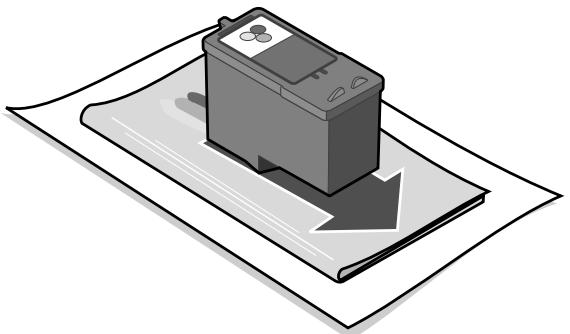
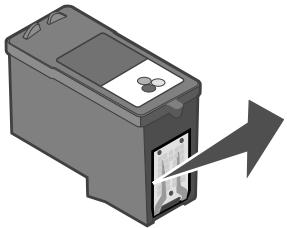
4 Drücken Sie die Kontakte für ungebärn drei Sekunden behutsam gegen einen anderen sauberen Bereich des Tuches und wischen Sie sie anschließend in der angegebenen Richtung ab.
5 Wiederholen Sie mit einem anderen, sauberen Teil des Tuchs die Schritte 3 bis 4.
6 Lassen Sie die Dusen und Kontakte vollständig trocknen.
7 Setzen Sie die Tintenpatrone wieder ein. Siehe „Einsetzen einer Tintenpatrone" auf Seite 32.
8 Führer Sie das Dienstprogramm zur Reinigung der Patronen aus. Siehe „Reinigen der Patronendüssen" auf Seite 34.
9 Drucken Sie das Foto erneut.
Fehlersuche und Abhilfe bei Papierstaus und Papierzuführungsfehlern
| Symptom | Diagnose | Lösung |
| Papierstaus | Ist der Papierstau in der Papierstütze aufgetreten? | Schalten Sie den Drucker aus. Greifen Sie das Fotopapier undziehen Sie es vorsichtig aus dem Drucker. |
| Papier wird nicht richtig oder schief eingezogen oder es werden mehrere Blätter eingezogen | Ist das Fotopapier richtig eingelegt? | Siehe „Einlagen des Fotopapiers“ auf Seite 10. |
| Wird das verwendete Fotopapier für den Drucker empfohlen? | Der Drucker unterstützt drei Fotopapierformate: 4 x 6, A6 und Hagaki. | |
| Legen Sie mehrere Seiten gleichzeitig ein? | Versuchen Sie, weniger Fotopapier in den Drucker einzulegen. Siehe Seite 10. | |
| Ist das Fotopapier zerknittert oder beschädigt? | Verwenden Sie ein neuen glattes Blatt Fotopapier, dass nicht zerknittert ist. |
Fehlersuche und Abhilfe in Bezug auf die
Speicherkarte und PictBridge
| Symptom | Diagnose | Lösung |
| Speicherkarte wird nicht vom Drucker erkannt. | Ist die Speicherkarte beschädigt? | Stellen Sie sichere, dass die Speicherkarte nicht beschädigt ist. |
| Wurde die Speicherkarte ordnungsgemäß eingesetzt? | Setzen Sie die Speicherkarte ordnungsgemäß ein. Siehe Seite 12. | |
| Wurden mehrere Speicherkarten gleichzeitig eingesetzt? | Es kann immer nur eine Speicherkarte verwendet werden. Entfern den Sie die zweite Speicherkarte. | |
| Verwenden Sie einen understandschen Speicherkartentyp? | Informationen zu den verwendenten Speicherkarten erhalten Sie auf Seite 11. | |
| Haben Sie eine PictBridge-fähige Digitalkamera an den Drucker angeschlossen? | Trennen Sie die PictBridge-fähige Digitalkamera vom Drucker. | |
| Drucken von der Digitalkamera nicht möglich. | Ist die Digitalkamera PictBridge-kompatibel? | Entfernen Sie das Gerät und verwenden Sie eine PictBridge-fähige Kamera am PictBridge-Anschluss. In der Dokumentation zu ihrer Kamera erfolhen Sie, ob die Kamera PictBridge-kompatibel ist. |
| Ist der richtige USB-Modus für die PictBridge-fähige Digitalkamera eingestellt? | Ziehen Sie hinsichtlich der Auswahl des richtigen USB-Modus die Dokumentation ihrer Kamera zurate. | |
| Wurde eine Speicherkarte in den Drucker eingelegt? | Nehmen Sie die Speicherkarte aus dem Drucker. | |
| Verwenden Sie das USB-Kabel, das im Lieferumfang der Digitalkamera enthalten war? | Verwenden Sie ausschließlich das im Lieferumfang ihrer Kamera enthaltene USB-Kabel. Ziehen Sie die Dokumentation ihrer Kamera zurate, um zu erfahren, welche USB-Kabeltyp die Kamera unterstützt. |
Fehlersuche und Abhilfe bei Fehlermeldungen
| Fehlermeldung | Aussage | Lösung |
| Wenig Tinte | Die Tintenpatrone enthalt nur noch sehr weniger Tinte.Die Warnung „Wenig Tinte“ wird ausgegeben, wenn die Patrone noch zu ca. 25%, 15% und 10% voll ist. | Tauschen Sie die Patrone aus.Siehe Seite 31. |
| Papierstau | Ist ein Papierstau aufgetreten? | 1 Beheben Sie den Papierstau.Siehe „Fehlersuche und Abhilfe bei Papierstaus und Papierzuführungsfehlern“ auf Seite 43.2 Drücken Sie die TastesAuswahl, um das letzte Foto erneut zu drucken. |
| Druckschlitten blockiert | Der Druckschlitten ist zum Stillstand gekommen. | 1 Nehmen Sie sãmtliches Papier aus dem Drucker.2 Stellen Sie safer, dass die Tintenpatrone richtig eingesetzt wurde. Siehe „Wiedereinsetzen der Tintenpatrone“ auf Seite 41.3 Drücken Sie die TastesAuswahl, um das letzte Foto erneut zu drucken. |
| Kein Papier | Es befindet sich kein Fotopapier mehr im Drucker. | Legen Sie mehr Fotopapier in den Drucker ein. Siehe Seite 10. |
| Abdeckung offen | Die Zugangsklappe war zu dem Zeitpunkt, zu dem Sie auf Start gedrückt haben, geöffnet. | Stellen Sie safer, dass die Zugangsklappe geschlossen ist.Der Druckvorgang wird sofort fortgesetzt. |
| Patrone fehlt | Die Tintenpatrone wurde gar nicht oder nicht ordnungsgemäß eingesetzted. | Stellen Sie safer, dass die Patrone richtig eingesetzt wurde. Siehe „Einsetzen einer Tintenpatrone“ auf Seite 32. |
| Ausrichtungs- fehler | Die Tintenpatrone wurde nicht richtig eingesetzt oder das transparente Band wurde nicht entfernt. | Stellen Sie safer, dass die Patrone richtig eingesetzt und das transparente Band halten wurde.Siehe „Einsetzen einer Tintenpatrone“ auf Seite 32. |
| Problem mit der Karte | Die Speicherkarte wurde nicht ordnungsgemäß eingesetzt oder ist beschädigt. | 1 Stellen Sie sicher, dass die Speicherkarte nicht beschädigt ist.2 Setzen Sie die Karte ordnungsgemäß ein. Siehe Seite 12. |
| Es wurde eine zweite Speicherkarte festgestellt. | Es kann immer nur eine Speicherkarte verwendet werden. Entfern den Sie die zweite Karte. | |
| Keine Bilder | Auf der Speicherkarte befinden sich keine Unterstützungten Bilder. | Verwenden Sie eine andere Speicherkarte, auf der sich Fotos befinden. |
| Format der Karte | Das Format der Speicherkarte wird nicht unterstützt. | Formatieren Sie die Speicherkarte in Ihr Digitalkamera.Hilfe hierzu finden Sie in der Dokumentation zu ihrer Digitalkamera. |
| PictBridge-Anschluss | Das an den PictBridge-Anschluss angeschlossene Gerät wird nicht unterstützt. | 1 Entfernen Sie das Gerät.2 Verwenden Sie am PictBridge-Anschluss eine PictBridge-fähige Kamera. |
| An der PictBridge-fähigen Digitalkamera wurde nicht der richtige USB-Modus eingestellt. | Ziehen Sie hinsichtlich der Auswahl des richtigen USB-Modus die Dokumentation Ihr Digitalkamera zurate. | |
| Großbowarning | Das ausgewählte Papierformat stimmt nicht mit dem Format des in die Papierstütze eingelegten Fotopapiers überein. | Stellen Sie sicher, dass die Einstellung im Drucker mit dem verwendeten Papierformat übereinstimmt. Siehe Seite 22.Hinweis: Eine Indexseite kann nur auf Fotopapier im Format 4 x 6 gedruckt werden. |
| Ressource | Beschreibung |
| Konfigurationsblatt | Anweisungen zur Einrichtung Ihres Druckers. |
| Benutzerhandbuch | Informationen zu folgenden Themen: • Drucken digitaler Fotos • Verwenden des Bedienfels • Wartung • Fehlersuche und Abhilfe • Sicherheit |
| Lexmark Website | http://support.lexmark.com/ Auf der Website finden Sie Informationen zu folgenden Themen: • Kundendienst – Produktregistrierung, Kontaktinformationen, Bestellstatus-, Garantiestatus- und Reparaturinformationen • Referenz – Druckerdokumentation und Spezifikationen • Lösungen – Durchschnittbare Wissenschaftenbank und E-Mail-Unterstützung |
Hinweise zu den elektronischen Emissionen
Erklärung zur FCC-Konformität (FCC - Federal Communications Commission)
Der Lexmark 310 Series Photo Jetprinter (Typennummer 4300) wurde getestet und entspricht nachweislich den Grenzwerten für digitale Geräte der Klasse B gemäß Abschnitt 15 der FCC-Richtlinien. Für den Betrieb müssen die beiden folgenden Bedingungen erfüllt sein: (1) Das Gerätarf keine schädlichen Interferenzen erzeugen und (2) muss alle eindringenden Interferenzen aufnehmen, auch jene Interferenzen, die unerwänschte Auswirkungen auf den Betrieb haben.
Die Grenzwerte der FCC-Klasse B sind so gewählt, dass bei der Installation in einer Wohngegend ein vernuntiger Schutz vor schädlichen Interferenzen gewährleistet ist. Dieses Gerät generiert, verwendet und strahlt Radiofrequenzenergie aus und kann bei Radioübertragungen beeinträchtigende Störungen hervorruften, wenn es nicht in Übereinstimmung mit den Anweisungen installiert und verwendet wird. Es kann nicht garantiert werden, dass bei einer bestimmen Installation keine Interferenzen auftreten. Wenn diese Gerät schädliche Interferenzen beim Radio- oder Fernsehempfang verursacht, kann dies durch Einund Ausschalten des Geräts festgestellt werden. In thisem Fall sollte der Benutzer die Interferenz behehen, indem er mindestens eine der folgenden Maßnahmen ergereift:
- Richten Sie die Empfangsantenne neu aus oder setzen Sie diese um.
- Vergroßern Sie den Abstand zwischen Gerät und Empfänger.
- Schlieben Sie das Gerät an eine Steckdose an, die nicht an denselben Stromkreis wie der Empfänger angeschlossen ist.
- Fragen Sie ihren Einkaufs- oder Kundendienstvertreiter nach weiteren Empfehlungen.
Der Herstellerträgt keine Verantwortung für Radio- oder Fernsehinterferenzen, die von der Verwendung von anderen als den empfohlenen Kabeln oder von unerlaubten Änderungen an thisem Gerät herruhren. Unerlaubte Änderungen können auch zum Erlöschen der Betriebserlaubnis des Benutzers für das betreffende Gerät führen.
Alle Fragen zu dieser Konformitätserklarung richten Sieitte an die folgende Adresse:
Konformität mit den Richtlinien der Europäischen Gemeinschaft (EC)
Dieses Produkt erfüllt die Schutzanforderungen der Richtlinien 89/336/EWG und 73/23/EWG des EU-Rates zur Annaherung und Harmonisierung der Gesetze der Mitgliedstaaten (elektramagnetische Verträglichkeit bzw. Sicherheit von elektrischen Geräten zur Verwendung innerhalb bestimmter Spannungsgrenzen).
Eine Konformitätserklärung gemäß den Anforderungen der Richtlinien wurde vom Direktor für Produktion und Technischen Kundendienst von Lexmark International S.A. in Boigny (Frankreich) unterzeichnet.
Dieses Produkt erfüllt die Grenzwerte für die Klasse B gemäß EN 55022 sowie die Sicherheitsanforderungen in EN 60950.
Koreanischer MIC-Hinweis
Wenn these Symbol auf Ihr dem Produkt zu finden ist, hat die zugehörige Erklärung Gültigkeit.

i i 1
Dieses Gerät wurde als Haushaltsgerät nach EMC registriert. Es kann in jeder Umgebung (auch in Wohngegenden) verwendet werden.
Gerauschemissionspegel
Die folgenden Messungen wurden gemäß ISO 7779 vorgenommen und entsprechend ISO 9296 gemeldet.
| 1 Meter durchschnittlicher Schalldruckpegel, dBA | |
| 44 dBA | |
| Leerlauf | Automatisch |
ENERGY STAR

Das EPA ENERGY STAR-Programm für Böruausstattung ist eine gemeinsame Initiative von Böruausstattungsherstellern zur Einführung von Strom sparen Produkten und damit zur Verringerung der Luftverschmutzung durch die Erzeugung von Strom.
Die an thisem Programm beteiligten Unternehmen stellen Produkte her, die sich bei Nichtverwendung abschalten. Durch diese Funktion kann der Stromverbrauch um bis zu 50&nbp;% gesenkt werden. Lexmark ist überzeugter Teilnehmer deses Programms.
In seiner Funktion als ENERGY STAR-Partner gibt Lexmark International, Inc., an, dass these Produkt die ENERGY STAR-Richtlinien zur Stromeinsparung erfüllt.
Stromverbrauch des Druckers
In der folgenden Tabelle werden die Eigenschaften des Stromverbrauchs des Druckers beschreiben.
| Modus | Beschreibung | Stromverbrauch |
| Der Drucker generiert eine gedruckte Ausgabe. | 10 W | |
| Stromsparfunktion | Drucker befindet sich im Energiesparmodus | 7 W |
| Aus | Der Drucker ist an eine Netzsteckdose angeschlossen, der Schalter ist jeder ausgeschaltet. | 5.5 W |
Der in der vorhergehenden Tabelle aufgelistete Stromverbrauch stellt durchschnittliche Zeitmessungen dar. Die spontane Leistungsaufnahme kann wesentlichHigher liegen als der Durchschnitt.
Stromsparfungtion
Als Teil des ENERGY STAR-Programms wurde dieser Drucker mit einem Energiesparmodus namens „Power Saver" (Stromsparfunktion) entwickelt. Der Stromsparmodus entspricht dem EPA-Ruhemodus. Der Stromsparmodus spartnergie, indem der Stromverbrauch während der Inaktivitätsphasen reduziert wird. Bei dieserm Drucker schaltet sich der Energiesparmodus sofort nach Ausführung eines Druckauftrages ein. Der Stromsparmodus beeinträchtigt nicht die Leistungsfähigkeit these Produkte und kann davon nicht vom Benutzer geändert werden.
Aus-Modus
Dieser Drucker hat einen Aus-Modus, der davon einen geringen Stromverbrauch aufweist. Um den Stromverbrauch des Druckers vollständig zu unterbrechen,ziehen Sie das Netzkabel aus der Wandsteckdose.
Gesamter Stromverbrauch
Manchmal ist es hilfreich, den gesamten Stromverbrauch des Druckers zu berechnen. Da die Stromverbrauchsangaben in Watt-Einheiten angegeben werden, sollte zur Berechnung des Stromverbrauchs der Stromverbrauch mit der Zeit multipliziert werden, die der Drucker in jedem Modus verbringt. Der gesamte Stromverbrauch des Druckers ist die Summe des Stromverbrauchs der einzelnen Modi.
Erklärung zu Quecksilber
In this dem Product ist in der LED Quecksilber (<5 mg Hg) enthalten. Fur die Entsorgung von Quecksilber mussen aus Grunden des Umweltschutzes möglichweise bestimmte Auflagen erfüllt werden. Informationen zu Entsorgung und Recycling erhalten Sie bei den ortlichen Behörden oder bei der Electronic Industries Alliance: www.eiae.org.
Anmerkung zum Urheberrecht
Die Vervielfaltung gemittner Objekte (beisplesiweise Dokumente, Bilder und Währungen) ist ohne Berechtigung oder Lizenz nicht gestattet. Wenn Sie nicht sichere sind, ob Sie über eine Berechtigung verfügen, sollen Sie sich juristisch beraten halten.
Informationen zur beschränkten Garantie
Lexmark International, Inc., garantiert ab dem ursprünglichen Kaufdatum für einen Zeitraum von 12 Monaten, dass diese Produkt frei von Material- und Bearbeitungsfehlern ist. Weitere Informationen zu den Beschrankungen und Bedingungen dieser beschränkten Garantie finden Sie in der Erklärung zur beschränkten Garantie, die mit thisem Gerät gefeliefert wurde und unter http://warranty.lexmark.com.einzusehen ist.
A
Abdeckung 7
Abwärtspheil, Taste 9
Abwischen der
Tintenpatronen
Dusen 41
Kontakte 41
Ändern
Anzahl der Ausdrucke 20
Druckbereich 18
Druckqualität 23
Helligkeit 19
Papierformat fur leeres
Papier 22
Papiersorte fur leeres
Papier 22
Sprache 23
Stromsparmodus 24
Vorschau vor Drucken
anzeigen 23
Anmerkung zum
Urheberrecht 50
Anpassen der
Druckereinstellungen 22
Anpassen von Fotos 16
Anzahl der Ausdrucke,
ändern 20
Anzahl der Ausdrucke, Taste 9
Aufwärtspfeil, Taste 9
Auspacken des Druckers, Reise 28
Ausrichten der
Tintenpatrone 34
Austauschen von
Tintenpatronen 31
Auswahl zu druckender Fotos 13
Auswahl, Taste 9
B
BearbeitenvonFotos
Anzahl der Ausdrucke 20
Beschneiden 16, 18
Helligkeit 19
schwarzzwei 17
Bedienfeld 8
Bedienfelddisplay 7
Beschneiden von Fotos 16, 18
Bestandteile
Abdeckung 7
Bedienfeld 8
Bedienfelddisplay 7
Griff 7
Netzanschluss 8
Papierablage 7
Papierstütze 7
PictBridge-Anschluss 7
Speicherkarten-Stockplätze 7
Bestellen von Zubehör 30
C
CompactFlash,
Speicherkarte 11
D
Diashow 21
Digitalphotos
über PictBridge-fahige Kamera 15
über Speicherkarte 13
Digitalkamera
Anschluss 7
Drucken über 15
USB-Kabel 15
Display, Bedienfeld 7
DPOF 21
Drehen, Taste 9
alle Fotos 16
Ausrichtungsseite 34
Auswahlen von Fotos 13
Indexseite 16
SchwarzweiBoto 17
Testsuite 35
über PictBridge-fahige
Digitalkamera 15
Verwendend der
DPOF-Ausbwahl 21
Vorschau 23
Drucken über
PictBridge-fahige
Digitalkamera 15
Speicherkarte 13
Druckereinstellungen, anpassen 22
Druckqualität
auswahlen 23
verbessern 40
Duse, Tintenpatrone reinigen
automatisch 34
manuell 41
E
Ein-/Aus-Taste 9
Einlagen von leerem
Papier 10
Einpacken des Druckers, Reise 26
Einsetzen der
Tintenpatrone 32
Einsetzen von
Speicherkarten 12
Einstellungen, Drucken
Druckqualität 23
Löschen der
Einstellungen 24
Papierformat fur leeres
Papier 22
Papiersorte fur leeres
Papier 22
Sprache 23
Standardeinstellungen 25
Stromsparmodus 24
Vorschau 23
Einstellungen, Foto
Anzahl der Ausdrucke 20
DPOF-Ausbwahl 21
Helligkeit 19
loschen 24
Standard 25
Entfernen der
Tintenpatrone 31
Entnehmen von
Speicherkarten 14
Erklärung zu Emissionen 48
F
Farbtintenpatrone,
Teilenummern 30
FCC-Erklärung 48
Fehlermeldung
Abdeckung offen 45
Ausrichtungsfehler 45
Druckschlitten blockiert 45
Format der Karte 46
GroBenwannung 46
Kein Papier 45
Keine Bilder 46
Papierstau 45
Patrone fehlt 45
PictBridge-Anschluss 46
Problem mit der Karte 46
Wenig Tinte 45
Fehlersuche und Abhilfe
Die Testseite wird nicht gedruckt 37
Drucker druckt nicht 39
Drucker reagiert nicht 39
Druckgeschwindigkeit 39
Druckqualitätsprobleme 38
Fehlermeldung
Abdeckung offen 45
Ausrichtungsfehler 45
Druckschlitten blockiert 45
Format der Karte 46
GroBenwannung 46
Kein Papier 45
Keine Bilder 46
Papierstau 45
Patrone fehlt 45
PictBridge-Anschluss 46
Problem mit der Karte 46
Wenig Tinte 45
Fotorander,Qualitat 39
langsames Drucken 39
Netz-LED leuchtet nicht 37
Papiere kleben aneinander 43
Papierstau 43
Papierzuführungsfehler 43
PictBridge 44
schlechte Fotoqualität 38
Speicherkarte 44
Sprache, falsch 37
Testseite wird nicht gedruckt 37
Fehlersuche und Abhilfe bei der Einrichtung 37
Fehlersuche und Abhilfe beim Drucken 38
Fotoinstellungen
Anzahl der Ausdrucke 20
beschneiden 18
DPOF-Ausbwahl 21
Helligkeit 19
loschen 24
schwarzweiB 17
Standard 25
Fotos
alle drucken 16
Auswahlfur
Druckvorgang 13
Diashow 21
Drucken einer
Indexseite 16
Fotos dunkler machen 19
Fotos heller machen 19
G
Griff 7
H
Helligkeit, anpassen 19
Hinweise zu elektronischen Emissionen 48
1
Ich möchte..., Menu 16
Indexseite, drucken 16
Informationen zu Ihr dem Drucker 7
Informationen zur Ausgabe 2
K
Kabel, USB 15
Karten, Speicherkarten 11
L
Langsame Druckgeschwindigkeit 39
Leeres Papier
auswahlen 22
Auswahlen der Sorte 22
einlegen 10
Format 10
Sorte 10
Lexmark Website 47
Linkspfeil, Taste 9
Loschen von
Fotoeinstellungen 24
M
Memory Stick Duo,
Speicherkarte 11
Memory Stick PRO Duo, Speicherkarte 11
Memory Stick PRO, Speicherkarte 11
Memory Stick, Speicherkarte 11
Menu, Taste 8
Microdrive, Speicherkarte 11
Minus (-), Taste 9
Mobilität 26
MultiMedia-Speicherkarte 11
N
Nachfullen der
Tintenpatrone 30
Netzanschluss 8
P
Papier, leer
einlagen 10
Format auswahlen 22
Sorte auswahlen 22
unterstzteformate10
unterstzte Typen 10
Papierablage 7
Papierformat, leer auswahlen 22
unterstützte 10
Papiersorte, leer
unterstützte 10
Papiersorte, leeres Papier auswahlen 22
Papierstau 43
Papierstaus und
Papierzuführungsfehler,
Fehlersuche und
Abhilfe 43
Papierstütze 7
Papierzuführungsfehler 43
Patrone, Drucken
Dusen reinigen
manuell 41
Kontakte abwischen 41
Pfeiltaste 9
PictBridge
Anschluss 7
drucken 15
Fehlersuche und
Abhilfe 44
USB-Kabel 15
Plus (+) ,Taste 9
Q
Qualität, verbessern beim
Drucken 40
R
Rechtspfeil (+), Taste 9
Reinigen der Tintenpatrone
Dusen
automatisch 34
manuell 41
s
SchwarzweiBotos 17
Secure Digital,
Speicherkarte 11
Sicherheitsinformationen 2
SmartMedia,
Speicherkarte 11
Speicherkarte
Drucken über 13
einszen 12
Entnahme 14
Fehlersuche und
Abhilfe 44
Stockplatz 7
unterstützte Typen 11
Speicherkarten, Unterstützung
Speicherkarten
CompactFlash 11
Memory Stick 11
Memory Stick Duo 11
Memory Stick PRO 11
Microdrive 11
MultiMedia 11
Secure Digital 11
SmartMedia 11
xD Picture Card 11
Sprache,ändern 23
Standardestillungen 25
Start, Taste 9
Stau, Papier 43
Stopp/Löschen, Taste 8
Stromsparmodus 24
T
Tasten, Bedienfeld
-
(Linkspfeil) 9
-
(Rechtspfeil) 9
Abwärtspfeil 9
Anzahl der Ausdrucke 9
Aufwartspfel 9
Auswahl 9
Drehen 9
Ein/Aus 9
Linkspfeil 9
Menu 8
Rechtspfeil 9
Start 9
Stopp/Löschen 8
Teilenummern
Farbtintenpatrone 30
Testsuite 35
Tintenfullstand 30
Tintenpatrone
ausrichten 34
austauschen 31
bestellen 30
Dusen reinigen
automatisch 34
manuell 41
einszen 32
entfernen 31
Kontakte abwischen 41
nachfüllen 30
Teilenummern 30
Tintenfullstand 30
Tintenpatrone, Drucken
ausrichten 34
austauschen 31
bestellen 30
Dusen reinigen
automatisch 34
einszen 32
entfernen 31
nachfüllen 30
Teilenummern 30
Tintenfullstand 30
U
Unterwegs mit Ihrem
Drucker 26
USB,
PictBridge-Anschluss 15
USB-Kabel 15
V
Verbessern der
Druckqualität 40
Vorschau vor Drucken
anzeigen 23
W
Wartung 30
Wartung der
Tintenpatrone 30
Website, Lexmark 47
Weitere Informationen 47
Wiederherstellen der
Standardebinstellungen 25
X
xD Picture Card,
Speicherkarte 11
Z
Zubehör, bestellen 30
LEXMARK
310 Series
Memory Stick PRO Duo 11
Microdrive 11
MultiMedia 11
Secure Digital 11
SmartMedia 11
cartouche d'encre
alignment 34
commande 30
installation 32