
P315 - Imprimante portable LEXMARK - Notice d'utilisation et mode d'emploi gratuit
Retrouvez gratuitement la notice de l'appareil P315 LEXMARK au format PDF.

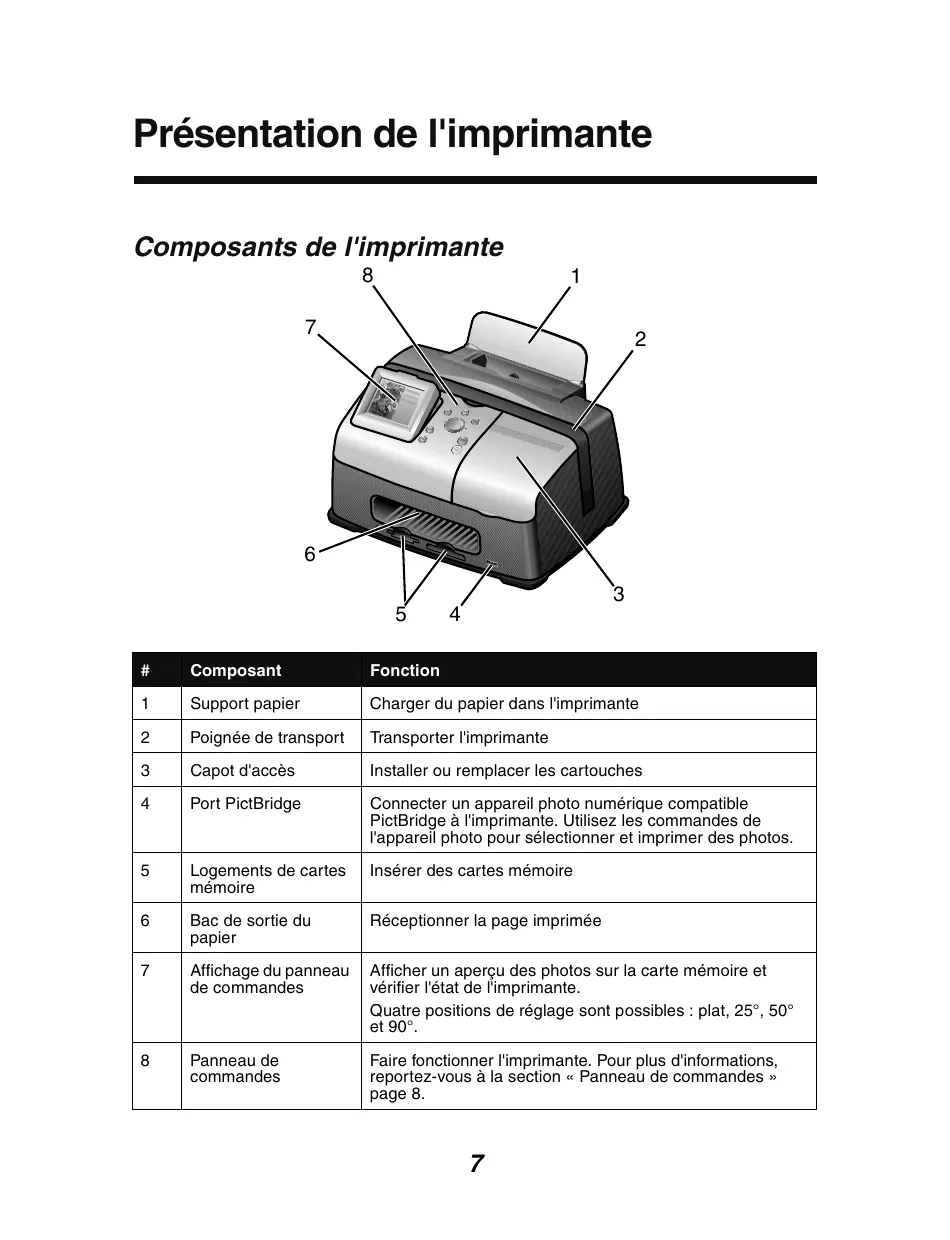


| Type de produit | Imprimante photo portable |
| Marque | Lexmark |
| Modèle | P315 (Série 310) |
| Catégorie | Imprimante photo portable |
| Alimentation | Unité d'alimentation secteur (100-240 V~, 50-60 Hz) fournie |
| Consommation électrique | Impression : 10 W ; Économiseur d'énergie : 7 W ; Hors tension : 5,5 W |
| Types de cartes mémoire pris en charge | CompactFlash (Type I/II), SmartMedia, Memory Stick (PRO, Duo avec adaptateur), Secure Digital, MultiMedia, xD Picture (jusqu'à 512 Mo), Microdrive |
| Connectivité PictBridge | Port USB pour appareil photo numérique compatible PictBridge |
| Formats papier supportés | 4 × 6 pouces (102 × 152 mm), A6 (105 × 148 mm), Hagaki (100 × 148 mm) ; Bristol 4 x 6 pouces pour pages de test |
| Fonctions d'édition d'images | Cadrage, réglage de luminosité, impression noir et blanc, sélection du nombre de copies, impression de page d'index, sélection DPOF |
| Affichage | Écran intégré réglable (plat, 25°, 50°, 90°) pour aperçu des photos |
| Panneau de commandes | Touches Menu, Stop/Effacer, Lancement, Marche/Arrêt, flèches directionnelles, Nombre de copies, Rotation, Sélectionner |
| Cartouches d'encre compatibles | Cartouche couleur Lexmark n° 33 et n° 35 |
| Entretien | Nettoyage automatique ou manuel des buses, alignement des cartouches, impression de page de test |
| Sécurité | Utiliser uniquement l'unité d'alimentation fournie ; ne pas installer par temps d'orage ; débrancher avant transport |
| Normes | ENERGY STAR, FCC classe B, CE, conformité aux normes de l'industrie du Canada |
| Garantie | 12 mois à compter de la date d'achat initiale |
FOIRE AUX QUESTIONS - P315 LEXMARK
Questions des utilisateurs sur P315 LEXMARK
0 question sur cet appareil. Repondez a celles que vous connaissez ou posez la votre.
Poser une nouvelle question sur cet appareil
Téléchargez la notice de votre Imprimante portable au format PDF gratuitement ! Retrouvez votre notice P315 - LEXMARK et reprennez votre appareil électronique en main. Sur cette page sont publiés tous les documents nécessaires à l'utilisation de votre appareil P315 de la marque LEXMARK.
MODE D'EMPLOI P315 LEXMARK
Avis de conformité aux normes de l'industrie du Canada
Cet appeareil numérique de la classe B respecte toutes les exigences du Reglement sur le matériel brouilleur du Canada.
Avis de conformité aux normes de l'industrie du Canada
Cet apparéil numérique de la classe B respecte toutes les exigences du Règlement sur le matériel brouilleur du Canada.
Guide de l'utilisateur
Edition: Juin 2004
Le paragraphe suivant ne s'applique pas aux pays dans lesquels lesdites clauses ne sont pas conformés à la législation en vigueur : LEXMARK INTERNATIONAL, INC. FOURNIT CETTE PUBLICATION «TÉLLE QUELLE », SANS GARANTIE D'AUCUNE SORTE, EXPLICITE OU IMPLICITE, Y COMPRIS, MAIS NON LIMITATIF AUX GARANTIES IMPLICITES DE
COMMERCIABILITE OU DE CONFORMITE A UN USAGE SPECIFIQUE. Certains Etats n'admettent pas la renonciation aux garanties explices ou implicés pour certaines transactions ; c'est pourquoi il se peut que cette déclaration ne vous concerne pas.
Cette publication peut containir des imprecisions techniques ou des erreurs typographiques. Des modifications sont périodiquement apportées aux informations contues dans ce document ; ces modifications seront intégrées dans les éditions ultérieures. Des améliorations ou modifications des produits ou programmes décrits dans cette publication peuvent intervenir à tout moment.
Les commentaires relatifs à cette publication peuvent être adressés à Lexmark International, Inc., Department F95/032-2, 740 West New Circle Road, Lexington, Kentucky 40550, Etats-Unis. Au Royaume-Uni et en République d'Irlande, adressé vos commentaires à Lexmark International Ltd., Marketing and Services Department, Westhorpe House, Westhorpe, Marlow Bucks SL7 3RQ, Royaume-Uni. Lexmark peut utiliser ou diffuser les informations que vous lui ave fournies dans la mesure où il le juge nécessaire, sans demander votre accord. Des copies supplémentaires des publications relatives à ce produit sont disponibles sur simple appel au 1-800-553-9727 (Etats-Unis).
Au Royaume-Uni et en Irlande, appelez le +44 (0)8704 440 044. Dans les autres pays, contactez notre fournisseur.
Dans la presente publication, les références à des produits, programmes ou services n'impliquent nullement la volonté du fabricant de les rendre disponibles dans tous les pays ou celui-ci exerce une activité. Tout reference à un produit, programme ou service n'affirme ou n'implique nullement que seul ce produit, programme ou service puisse être utilisé. Tout produit, programme ou service équivalent par ses fonctions, n'enfreignant pas les droits de propriété intellectuelle, peut être utilisé à la place. L'évaluation et la vérification du fonctionnement en association avec d'autres produits, programmes ou services, à l'exception de ceux expressement désignés par le fabricant, se font aux seuls risques de l'utilitaire.
Lexmark et Lexmark accompagné du dessin d'un losange sont des marques de Lexmark International, Inc. déposées aux Etats-Unis et dans d'autres pays. Photo Jetprinter est une marque de Lexmark International, Inc.
Les autres marques sont la propriété de leurs détenteurs respectifs.
Tous droits réservés.
UNITED STATES GOVERNMENT RIGHTS
Consignes de sécurité
Utilisez uniquement l'unité d'alimentation fournie avec ce produit ou l'unité de remplacement autorisée par le fabricant.
- Connectez le cordon d'alimentation à une prise électrique proche du produit et facile d'accès.
- Pour toutes interventions ou réparations autres que celles décrites dans la documentation de l'utilisateur, adressez-vous à un technicien qualifié.
ATTENTION : n'installez pas ce produit et ne procédez àaucun branchement (cordon d'alimentation, téléphone, etc.) en cas d'orage.
Conventions
Remarque : Fournit des informations pouvant vous etre utiles.
ATTENTION : Signale un danger pouvant engendrer des blessures corporelles.
Avertissement : Signale un danger risquant d'endommager le logiciel ou le matériel de l'imprimante.
Table des matières
Présentation de l'imprimante 7
Composants de l'imprimante 7
Panneau de commandes 8
Chargement du papier 10
Types de papier photo pris en charge 10
Chargement du papier photo 10
Insertion de cartes mémoire 11
Cartes mémoire prises en charge 11
Insertion de cartes mémoire 12
Impression à partir d'une carte mémoire 13
Etape 1:Chargement du papier photo 13
Etape 2: Insertion d'une carte mémoire 13
Etape 3: Affichage des photos 13
Etape 4: Sélection d'une photo à imprimer 13
Etape 5: Personalisation de la photo 14
Etape 6: Pour selectionner une autre photo, repetez les étapes 4 et 5. 14
Etape 7: Impression de photos 14
Etape 8: Retrait de la carte mémoire 14
Impression à partir d'unurreil photo numérique 15
Personnalisation de l'impression de photos 16
Impression d'une page d'index 16
Impression de toutes les photos 16
Impression d'une photo en noir et blanc 17
Cadrage des photos 18
Réglage de la luminosite 19
Selection du nombre de copies 20
Affichage d'un diaporama 21
Impression d'une seLECTION DPOF 21
Personnalisation des paramètres de l'imprimante 22
Changement du format de papier vierge 22
Changement du type de papier vierge 22
Changement de la qualite d'impression 23
Réglage du paramètre d'aperçu avant impression 23
Changement de la langue du panneau de commandes 23
Changement du parametre d'économie d'énergie 24
Suppression des paramètres de photo 24
Rétabillisement des paramètres par défaut 25
Transport de l'imprimante 26
Avant de partir 26
Emballage de l'imprimante 26
Déballage de l'imprimante 28
Entretien des cartouches d'encre 30
Vérification des niveaux d'encre 30
Utilisation de cartouches recyclées 30
Commandede consommables 30
Remplacement des cartouches d'encre 31
Alignment des cartouches 34
Nettoyage des buses des cartouches 34
Impression d'une page de test 35
Dépannage 36
Dépannage - Installation 37
Dépannage - Impression 38
Amélioration de la qualité d'impression 40
Dépannage - Bourages et problèmes d'alimentation papier 43
Dépannage - Carte mémoire et PictBridge 44
Dépannage - Messages d'erreur 45
Recherche d'informations complémentaires 47
Avis 48
Index 51
Composants de l'imprimante
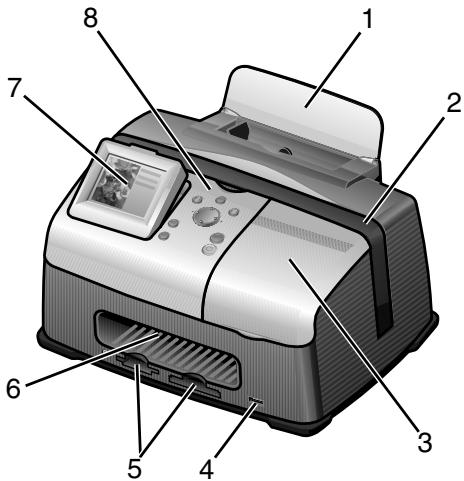
| # | Composant | Fonction |
| 1 | Support papier | Charger du papier dans l'imprimante |
| 2 | Poinnée de transport | Transporter l'imprimante |
| 3 | Capot d'accès | Installer ou replacer les cartouches |
| 4 | Port PictBridge | Connector un apparéil photo numérique compatible PictBridge à l'imprimante. Utilisez les commandes de l' apparéil photo pour sélectionner et imprimer des photos. |
| 5 | Logements de cartes mémoire | Insérer des cartes mémoire |
| 6 | Bac de sortie du papier | Réceptionner la page imprimée |
| 7 | Affichage du panneau de commandes | Afficher un aperçu des photos sur la carte mémoire et vérifier l'état de l'imprimante. Quatre positions de réglage sont possibles : plat, 25°, 50° et 90°. |
| 8 | Panneau de commandes | Faire fonctionner l'imprimante. Pour plus d'informations, reportez-vous à la section « Panneau de commandes » page 8. |
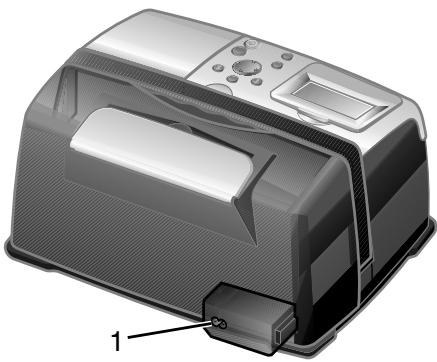
| # | Composant | Fonction |
| 1 | Port de l'unité d'alimentation | Installer l'unité d'alimentation fournie |
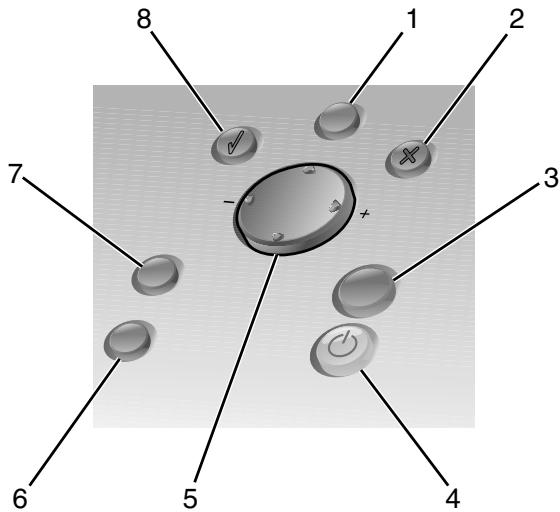
Panneau de commandes
| # | Touché | Fonction |
| 1 | Menu | • Afficher le menu Photo |
| 2 | Stop/Effacer | • Désélectionner la photo affichée • Arrête l'impression |
| 3 | Lancement | Lancer l'impression des photos sélectionnées |
| 4 | Marche/Arrêt | Mettre l'imprimante sous et hors tension |
| 5 | Flèche vers le haut | • Parcourir les options de menu • Modifier la zone sélectionnée lors du cadrage d'une image • Avancer sur la carte mémoire pour afficher toutes les dix photos à la fois |
| Flèche vers le bas | • Parcourir les options de menu • Modifier la zone sélectionnée lors du cadrage d'une image • Reculer sur la carte mémoire pour afficher toutes les dix photos à la fois | |
| Flèche vers la droite (+) | • Augmenter le nombre de copies • Modifier la zone sélectionnée lors du cadrage d'une image • Augmenter la valeur d'un élément de menu • Afficher la photo suivante enregistrée sur la carte mémoire | |
| Flèche vers la gauche (-) | • Diminuer le nombre de copies • Modifier la zone sélectionnée lors du cadrage d'une image • Diminuer la valeur d'un élément de menu • Afficher la photo précédente enregistrée sur la carte mémoire | |
| 6 | Nombre de copies | • Changer le nombre de photos à imprimer • Changer la taillie de la zone de cadrage verte lorsque vous cadrez une image |
| 7 | Rotation | Faire pivoter l'image représentée sur l'affichage du panneau de commandes de 90 degrés pour la visualiser plus facilement |
| 8 | Sélectionner | • Choisisir une option de menu • Choisisir une photo en vue de son impression |
Types de papier photo pris en charge
| Type | Format | Utilisation |
| Cartes photo/glacées | Papier photo : 4 x 6 pouces (102 x 152 mm) | Imprimer des photos |
| Carte Hagaki : 3,9 x 5,8 pouces (100 x 148 mm) | Imprimer des photos | |
| Fiche A6 : 4,1 x 5,8 pouces (105 x 148 mm) | Imprimer des photos | |
| Bristol | Fiche : 4 x 6 pouces (102 x 152 mm) | Imprimer des pages de test et des pages pour l'entretien des cartouches |
| Remarque : Ne chargez pas plus de 25 feuilles dans le support papier. | ||
Chargement du papier photo
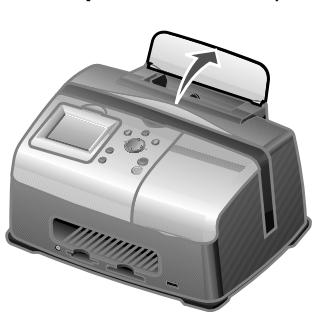
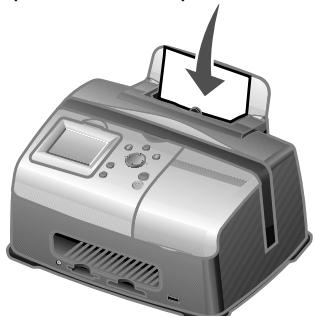
1 Soulevez le support papier.
2 Chargez le papier photo dans le support papier, face à imprimer tournée vers vous.
Remarque: N'enforcez pas le papier photo dans l'imprimante.
Cartes mémoire prises en charge
Remarque: Voiture fabricant de cartes peut etre different de ceux représentés.
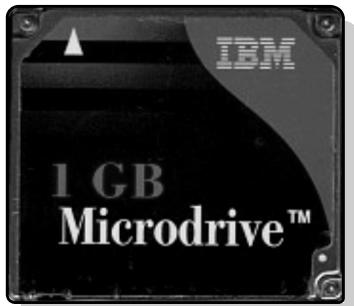
Microdrive
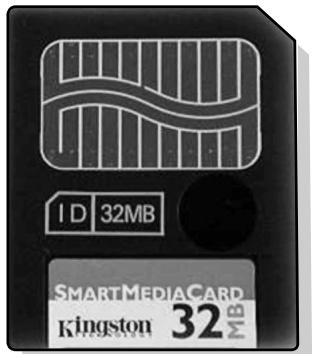
SmartMedia
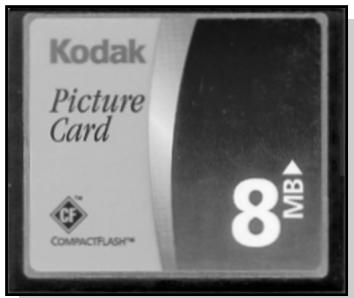
CompactFlash Type I et Type II
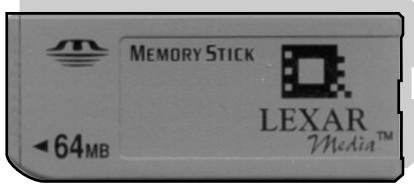
Memory Stick
Memory Stick PRO
Memory Stick Duo (avec adaptateur)
Memory Stick PRO Duo (avec adaptateur)
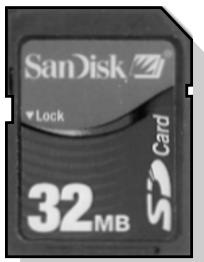
Secure Digital (SD)
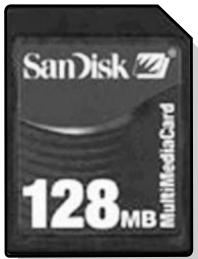
Carte Multimedia
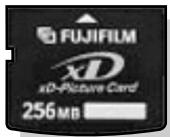
Carte xD Picture
(jusqu'à 512 Mo)
Insertion de cartes mémoire
Le lecteur de cartes mémoire comporte deux logements qui acceptent des cartes mémoire de formats variés. Un petit voyant s'allume lorsque vous insérez une carte mémoire. Ce voyageant clignote pour indiquer que la carte est lue ou qu'elle transmet des données.
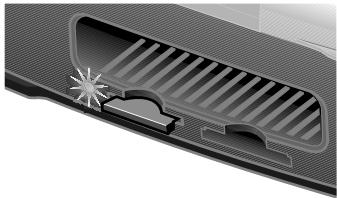
Avertissement : Dans ce cas, vous ne devez pas-retirer la carte.
| Logement | Carte mémoire | Installation |
| Logement de gauche | • Secure Digital • SmartMedia • MultiMedia • Memory Stick • Memory Stick PRO • Memory Stick Duo (avec adaptateur) • Memory Stick PRO Duo (avec adaptateur) • Carte xD Picture | • Insérez la carte avec l'étiquette portant le nom de la marque tournée vers le haut. Remarque: Si vous insérez une carte SmartMedia, vérifie que la zone de contact dorée est orientée vers le haut. Remarque: Si vous insérez une carte Memory Stick Duo ou Memory Stick PRO Duo, voirlez à la connecter à l'adaptateur avec lequel elle est fournie avant de l'insérer dans le logement. • Si la carte comaporte une flèche, assurez-vous qu'elle est dirigée vers l'imprimante. |
| Logement de croite | • CompactFlash Type I et Type II • Microdrive | • L'étiquette du nom doit être tournée vers le haut. • Si la carte comaporte une flèche, assurez-vous qu'elle est dirigée vers l'imprimante. |
Remarque : L'imprimante identifie une source de support numérique à la fois pour les photos.
Etape 1 : Chargement du papier photo
Remarque : Pour savoir comment charger du papier photo et pour obtenir la liste des types de papier pris en charge, reportez-vous à la page 10.
Etape 2 : Insertion d'une carte mémoire
Remarque: Si vous ne savez pas de quel type de carte vous disposez, reportez-vous à la page 11.
Le menu Actions apparait.
Etape 3 : Affichage des photos
1 Appuyez sur la touche de la flèche vers le bas pour sélectionner Diaporama.
2 Appuyez sur la touche Sélectionner.
Chaque photo apparait sur l'affichage pour cinq secondes. Pour passer à la photo suivante, appuyez sur la touche de la flèche vers la droite. Pour revenir en arrêté, appuyez sur la touche de la flèche vers la gauche.
3 Appuyez sur la touche Stop/Effacer lorsque vous étes prét à seLECTIONner les photos que vous pouze imprimer.
Etape 4 : Sélection d'une photo à imprimer
1 Appuyez sur la touche de la flèche vers la gauche ou vers la droite pour afficher la photo que vous pouze imprimer.
Remarque : Pour mistréux voir la photo, appuyez sur la touche Rotation pour faire pivoter la photo de 90^ vers la gauche.
2 Appuyez sur la touche Sélectionner.
Etape 5 : Personalisation de la photo
Vous pouvez ajuster les paramètres de la photo avant de l'imprimer. Si vous voulez :
- cadrer la photo, reportez-vous à la page 18,
- régler la luminosité, reportez-vous à la page 19,
- changer le nombre de copies, appuyez sur la touche Nombre de copies,
- changer la qualité d'impression, reportez-vous à la page 23,
- selectionner le format de papier vierge, reportez-vous à la page 22.
Etape 6 : Pour sélectionner une autre photo, repêtez les étapes 4 et 5
Lorsque you've fini de selectionner des photos, passez a l'etape 7.
Etape 7 : Impression de photos
Appuyez sur la touche Lancement.
Si la fonction d'aperçu avant impression est activée, un aperçu de la tâche est affchéé. Appuyez sur la touche Lancement pour imprimer la photo.
Si la fonction d'aperçu avant impression est désactivée, la photo est imprimée immédiatement.
Remarque : Pour régler le paramètre d'aperçu, reportez-vous à la page 23.
Etape 8 : Retrait de la carte mémoire
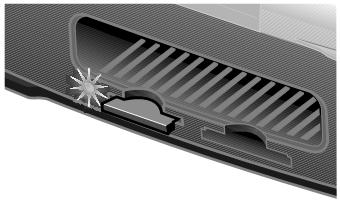
Avertissement: Ne retirez pas la carte mémoire lorsque levoyant du lecteur de cartes mémoire clignote. Ce voyant clignote pour indiquer que la carte est lue ou qu'elle transmet des données.
Impression à partir d'unurreil photo numérique
Vous pouvez connecter un apparéil photo numérique compatible PictBridge à l'imprimante et utiliser les touches de cet apparéil pour sélectionner des photos et les imprimer.
1 Insérez une extrémité du cable USB dans l'appareil photo.
Remarque : Utilisez uniquement le cable USB fourni avec l'appareil photo numérique.
2 Insérez l'autre extrémité du cable dans le port PictBridge qui se trouve sur l'avant de l'imprimante.
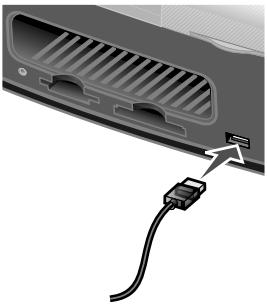
3 Reportez-vous aux instructions fournies avec l'appareil photo numérique pour savoir comment le connecter et l'utiliser.
Remarque : Vérifiez que l'appareil photo numérique compatible PictBridge est configuré sur le mode USB approprié. Consultez la documentation de l'appareil photo pour plus d'informations.
Personnalisation de l'impression de photos
Impression d'une page d'index
1 Chargez du papier photo.
2 Insérez une carte mémoire.
Remarque: Si vous ne savez pas de quel type de carte vous disposez, reportez-vous à la page 11.
Le menu Actions apparait.
3 Appuyez sur la touche Menu.
Le menu Photo s'affiche.
4 Appuyez sur la touche de la flèche vers le bas pour sélectionner Imprimer une page d'index.
5 Appuyez sur la touche Sélectionner.
Si la fonction d'aperçu avant impression est activée, un aperçu de la tâche est affchéé. Appuyez sur la touche Lancement pour imprimer la page d'index.
Si la fonction d'aperçu avant impression est désactivée, la page d'index est imprimée immédiatement.
Remarque: Pour régler le paramètre d'aperçu, reportez-vous à la page 23.
Impression de toutes les photos
1 Chargez du papier photo.
2 Insérez une carte mémoire.
Remarque: Si vous ne savez pas de quel type de carte vous disposez, reportez-vous à la page 11.
Le menu Actions apparait.
3 Appuyez sur la touche de la flèche vers le bas pour sélectionner Imprimer toutes les photos.
4 Appuyez sur la touche Sélectionner.
Si la fonction d'aperçu avant impression est activée, un aperçu de la tâche est affchéé. Appuyez sur Lancement pour imprimer les photos.
Si la fonction d'aperçu avant impression est désactivée, les photos sont imprimées immédiatement.
Remarque: Pour régler le paramètre d'aperçu, reportez-vous à la page 23.
Impression d'une photo en noir et blanc
1 Chargez du papier photo.
2 Insérez une carte mémoire.
Remarque: Si vous ne savez pas de quel type de carte vous disposez, reportez-vous à la page 11.
Le menu Actions apparait avec l'option Afficher photos ou imprimer en surbrillance.
3 Appuyez sur la touche Sélectionner.
4 Appuyez sur la flèche vers la gauche ou vers la droite pour afficher la photo que vous pouze ajuster
5 Appuyez sur la touche Sélectionner.
6 Appuyez sur la touche Menu. Le menu Photo s'affiche.
7 Appuyez sur la touche de la flèche vers le bas pour sélectionner Couleur.
8 Appuyez sur la touche de la flèche vers la droite pour sélectionner Noire.
9 Appuyez sur la touche Sélectionner.
Pour ajuster d'autres photos, repétez les étapes 4 à 8.
10 Appuyez sur la touche Lancement pour imprimer les photos.
Si la fonction d'aperçu avant impression est activée, un aperçu de la tâche est affchéé. Appuyez sur la touche Lancement pour imprimer la photo.
Si la fonction d'aperçu avant impression est désactivée, la photo est imprimée immédiatement.
Remarque: Pour régler le paramètre d'aperçu, reportez-vous à la page 23.
Cadrage des photos
1 Chargez du papier photo.
2 Insérez une carte mémoire.
Remarque: Si vous ne savez pas de quel type de carte vous disposez, reportez-vous à la page 11.
Le menu Actions apparait avec l'option Afficher photos ou imprimer en surbrillance.
3 Appuyez sur la touche Sélectionner.
4 Appuyez sur la flèche vers la gauche ou vers la droite pour afficher la photo que vous poulez ajuster
5 Appuyez sur la touche Menu. Le menu Photo s'affiche.
6 Appuyez sur la touche de la flèche vers le bas pour sélectionner Cadrer.
7 Appuyez sur la touche Sélectionner.
8 Ajustez la zone de cadrage verte sur la photo. Appuyez sur les touches des flèches pour déplacer cette zone. Appuyez sur la touche Redimensionner pour redimensionner la zone de cadrage.
9 Appuyez sur la touche Sélectionner pour enregistrer vos changements. Pour ajuster d'autres photos, repêze les étapes 4 à 9.
10 Appuyez sur la touche Lancement pour imprimer les photos.
Si la fonction d'aperçu avant impression est activée, un aperçu de la tâche est affchéé. Appuyez sur la touche Lancement pour imprimer la photo.
Si la fonction d'aperçu avant impression est désactivée, la photo est imprimée immédiatement.
Remarque: Pour régler le paramètre d'aperçu, reportez-vous à la page 23.
Réglage de la luminosité
1 Chargez du papier photo.
2 Insérez une carte mémoire.
Remarque: Si vous ne savez pas de quel type de carte vous disposez, reportez-vous à la page 11.
Le menu Actions apparait avec l'option Afficher photos ou imprimer en surbrillance.
3 Appuyez sur la touche Sélectionner.
4 Appuyez sur la flèche vers la gauche ou vers la droite pour afficher la photo que vous pouze ajuster.
5 Appuyez sur la touche Menu.
Le menu Photo s'affiche.
6 Appuyez sur la touche de la flèche vers le bas pour sélectionner Luminosite.
7 Appuyez sur la touche Sélectionner.
8 Appuyez sur la flèche vers la gauche ou vers la droite pour régler la luminosité de la photo.
9 Appuyez sur la touche Sélectionner pour enregistrer vos changements.
Pour ajuster d'autres photos, repétez les étapes 4 à 9.
10 Appuyez sur la touche Lancement pour imprimer les photos.
Si la fonction d'aperçu avant impression est activée, un aperçu de la tâche est affchéé. Appuyez sur la touche Lancement pour imprimer la photo.
Si la fonction d'aperçu avant impression est désactivée, la photo est imprimée immédiatement.
Remarque: Pour régler le paramètre d'aperçu, reportez-vous à la page 23.
Sélection du nombre de copies
1 Chargez du papier photo.
2 Insérez une carte mémoire.
Remarque: Si vous ne savez pas de quel type de carte vous disposez, reportez-vous à la page 11.
Le menu Actions apparait avec l'option Afficher photos ou imprimer en surbrillance.
3 Appuyez sur la touche Sélectionner.
4 Appuyez sur la flèche vers la gauche ou vers la droite pour afficher la photo que vous poulez ajuster.
5 Appuyez sur la touche Nombre de copies pour atteindre la quantité voulue. Pour changer le nombre de copies à imprimer pour d'autres photos, repêze les étapes 4 et 5.
6 Appuyez sur la touche Lancement pour imprimer les photos.
Si la fonction d'aperçu avant impression est activée, un aperçu de la tâche est affchéé. Appuyez sur la touche Lancement pour imprimer la photo.
Si la fonction d'aperçu avant impression est désactivée, la photo est imprimée immédiatement.
Remarque: Pour régler le paramètre d'aperçu, reportez-vous à la page 23.
Affichage d'un diaporama
1 Insérez une carte mémoire.
Remarque: Si vous ne savez pas de quel type de carte vous disposez, reportez-vous à la page 11.
Le menu Actions apparait.
2 Appuyez sur la touche de la flèche vers le bas pour sélectionner Diaporama.
3 Appuyez sur la touche Sélectionner.
4 Appuyez sur la touche Stop/Effacer lorsque vous étés prét à seLECTIONner les photos que vous poulez imprimer.
Impression d'une seLECTION DPOF
Le format DPOF (Digital Print Order Format) est disponible sur certains apparéils photo numériques. Si vous utilisez un apparéil qui prend en charge ce format, vous pouvez spécifique quelles photos imprimer, ainsi que le nombre de copies souhaïté lorsque la carte mémoire est dans l' apparéil photo.
1 Chargez du papier photo.
2 Insérez une carte mémoire.
Remarque: Si vous ne savez pas de quel type de carte vous disposez, reportez-vous à la page 11.
Le menu Actions apparait.
3 Appuyez sur la flèche vers le bas pour afficher l'option Imprimer une série DPOF.
4 Appuyez sur la touche Sélectionner.
Si la fonction d'aperçu avant impression est activée, un aperçu de la tâche est affchéé. Appuyez sur la touche Lancement pour imprimer les sélections DPOF.
Si la fonction d'aperçu avant impression est désactivée, les sélections DPOF sont imprimées immédiatement.
Remarque: Pour régler le paramètre d'aperçu, reportez-vous à la page 23.
Personnalisation des paramètres de l'imprimante
Tout réglage effectué dans le cadre de cette section reste actif jusqu'à ce que vous le modifiiez ou que vous rétablissiez les paramètres par défaut.
Changement du format de papier vierge
Le format par défaut est 4 x 6.
1 Appuyez sur la touche Menu.
Le menu Photo s'affiche.
2 Appuyez sur la touche de la flèche vers le bas pour Sélectionner Taille papier vierge.
3 Appuyez sur la touche de la flèche vers la droite ou vers la gauche pour faire défilier les formats de papier disponibles.
Vouvascelezchoixentre4x6,A6etHagaki.
4 Appuyez sur la touche Sélectionner pour enregistrer votre sélection.
Changement du type de papier vierge
Le type par défaut est Glacé.
1 Appuyez sur la touche Menu.
Le menu Photo s'affiche.
2 Appuyez sur la touche de la flèche vers le bas pour sélectionner Type papier.
3 Appuyez sur la touche de la flèche vers la droite ou vers la gauche pour faire défilier les types de papier disponibles.
VouaveslechoixentreGlacé,OrdinaireouCouché.
4 Appuyez sur la touche Sélectionner pour enregistrer votre sélection.
Changement de la qualité d'impression
La qualité d'impression par défaut est Automatique.
1 Appuyez sur la touche Menu.
Le menu Photo s'affiche.
2 Appuyez sur la touche de la flèche vers le bas pour sélectionner Qualité d'impression.
3 Appuyez sur la touche de la flèche vers la droite ou vers la gauche pour faire défilier les paramètres de qualité disponibles.
You've le choix entre Brouillon, Normale ou Photo.
4 Appuyez sur la touche Sélectionner pour enregistrer votre sélection.
Réglage du paramètre d'aperçu avant impression
Par défaut, le paramètre d'aperçu avant impression est Activé.
1 Appuyez sur la touche Menu.
Le menu Photo s'affiche.
2 Appuyez sur la touche de la flèche vers le bas pour sélectionner Aperçu avant impression.
3 Appuyez sur la touche de la flèche vers la droite ou vers la gauche pour faire défilier les paramètres disponibles.
You've le choix entre Activé et Désactivé.
4 Appuyez sur la touche Sélectionner pour enregistrer votre sélection.
Changement de la langue du panneau de commandes
Par défaut, la langue utilisée est l'Anglais.
1 Appuyez sur la touche Menu.
Le menu Photo s'affiche.
2 Appuyez sur la touche de la flèche vers le bas pour atteindre le dernier élément.
3 Appuyez deux fois sur la touche de la flèche vers le haut.
4 Appuyez sur la touche de la flèche vers la droite ou vers la gauche pour faire défilier les langues disponibles.
5 Appuyez sur la touche Sélectionner pour enregistrer votre sélection.
Changement du paramètre d'économie d'énergie
Par défaut, le paramètre utilisé est 20 min..
1 Appuyez sur la touche Menu.
Le menu Photo s'affiche.
2 Appuyez sur la touche de la flèche vers le bas pour sélectionner Éco. énergie.
3 Appuyez sur la touche de la flèche vers la droite ou vers la gauche pour faire défilier les paramètres disponibles.
Vouaves lechoix entre Immediatement,10 min.,20 min. ou 30 min.
4 Appuyez sur la touche Sélectionner pour enregistrer votre sélection.
Suppression des paramètres de photo
Cette option vous permet d'indiquer àquel moment les paramètres de photo actifs sont nécessite supprimés. Les paramètres concernés sont Nombre de copies et Luminosité. Par défaut, le paramètre utilisé est ÀpRES 2 minutes.
1 Appuyez sur la touche Menu.
Le menu Photo s'affiche.
2 Appuyez sur la touche de la flèche vers le bas pour Sélectionner Effacer les paramètres lorsque.
3 Appuyez sur la touche de la flèche vers la droite ou vers la gauche pour faire défilier les paramètres disponibles.
VouaveschelchoixentreJamaisouApres2minutes.
4 Appuyez sur la touche Sélectionner pour enregistrer votre sélection.
Rétabillisement des paramètres par défaut
1 Appuyez sur la touche Menu.
Le menu Photo s'affiche.
2 Appuyez sur la touche de la flèche vers le bas pour sélectionner Paramétres d'origine (par défaut).
3 Appuyez sur la touche Sélectionner.
Avant de partir
Lorsque vous emportez l'imprimante avec vous dans vos déplacements, veillez à ne pas oublier les composants suivants :
- Papier photo.
- Cartouche supplémentaire si vous comptez imprimer beaucoup de pages. Pour savoir quelles sont les cartouches compatibles, reportez-vous à la section « Commande de consommables » page 30.
- Carte mémoire pour les photos ou un apparéil photo numérique compatible PictBridge avec un cable USB. Pour savoir quels sont les types de cartes pris en charge, reportez-vous à la section « Cartes mémoire prises en charge » page 11.
Emballage de l'imprimante
1 Mettez l'imprimante hors tension.
2 Retirez le papier photo qui se trouve dans le support papier.
3 Fermez le support papier.
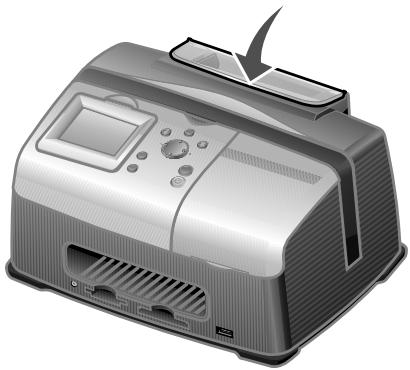
4 Retirez les cartes mémoire eventuellement insérées dans les logements.
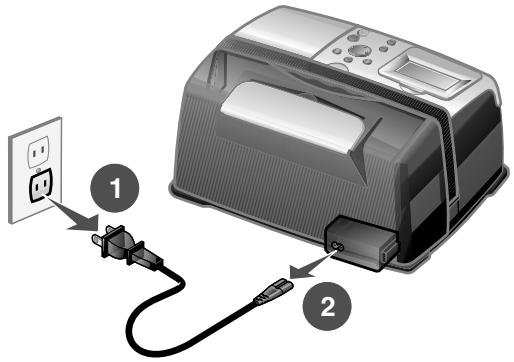
5 Debranchez le cordon d'alimentation.
6 Soulevez la poignée de transport.
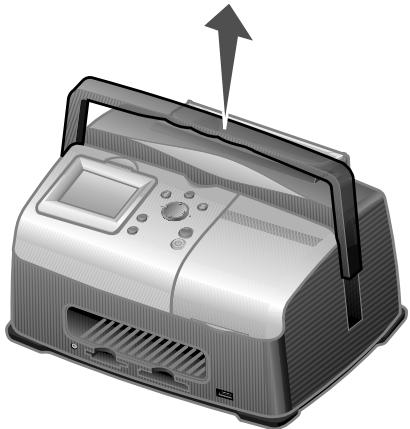
Remarque : Vous n'avez pas besoin dePTRirer la cartouche d'encre lorsque vous transportez l'imprimante.
Avertissement : Veillez à ce que l'imprimante soit droite lorsque vous la transportez.
Déballage de l'imprimante
1 Placez l'imprimante sur une surface plane.
2 Abaissez la poignée de transport.
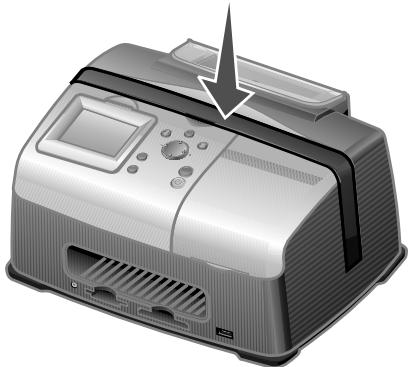
3 Branchez le cordon d'alimentation.
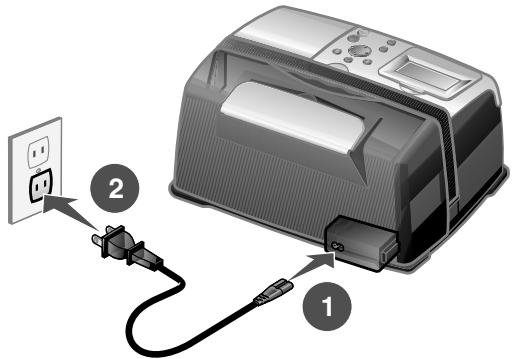
4 Appuyez sur la touche Marche/Arrêt. Assurez-vous que levoyant de mise sous tension et l'affichage sont allumés.
5 Soulevez le support papier.
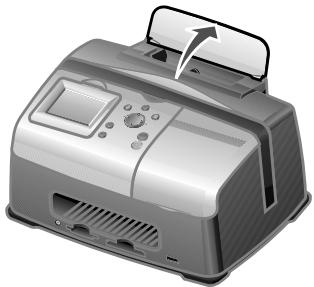
6 Chargez du papier photo.
L'imprimante peutDs lors imprimer vos photos. Inserez une carte memoire contenant des photos ou connectez l'appareil photo compatible PictBridge à l'imprimante.
Vérification des niveaux d'encre
1 Appuyez sur la touche Menu.
Le menu Photo s'affiche.
2 Appuyez sur la touche de la flèche vers le bas pour sélectionner Niveau d'encre.
3 Appuyez sur la touche Sélectionner.
Remarque: Appuyez sur la touche Stop/Effacer pour returner au menu précédent.
Pour commander des cartouches d'encre, reportez-vous à la section « Commande de consommables » page 30.
Utilisation de cartouches recyclées
La garantie de Lexmark ne couvre pas les réparations des pannes ou des dommages causés par des cartouches recyclées. Nous déconseillons l'utilisation de telles cartouches, car elles risquent de produit une impression de moins bonne qualité et d'endommager l'imprimante. Pour des résultats optimaux, utilisez des consommables Lexmark. Reportez-vous à la section « Commande de consommables » page 30.
Commande de consommables
Pour commander des consommables pour l'imprimante ou pour rechercher le revendeur le plus proche de chez vous, accedez au site Web de Lexmark à l'adresse www.lexmark.com.
| Cartouches couleur | |
| • 33 | • 35 |
Remplacement des cartouches d'encre
Retrait d'une cartouche usageé
1 Si l'imprimante est hors tension, appuyez sur la touche Marche/Arret.
2 Ouvrez le capot d'accès.
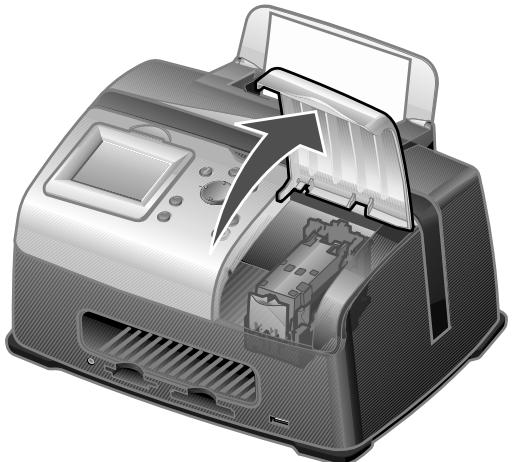
3 Appuyez sur le levier pour ouvrir le couvercle de la cartouche.
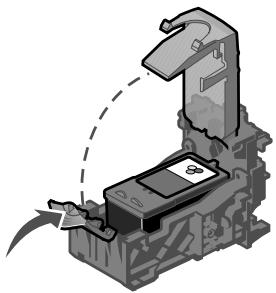
4 Retirez l'ancienne cartouche.
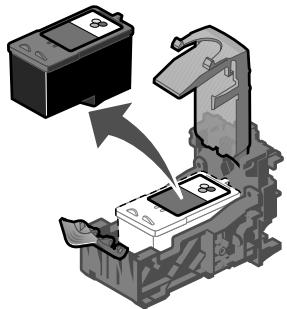
Installation des cartouches d'encre
1 S'il s'agit d'une cartouche neue, otez l'autocollant et la bande protectrice transparente apposés au-dessous de la cartouche.
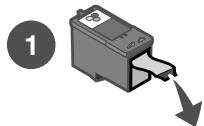
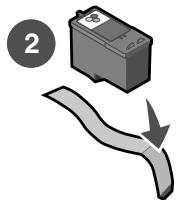
Avertissement: Ne touchez pas la zone de contact dorée qui se trouve au dos des cartouches ni les buses qui vous trouverez au bas de celles-ci.
2 A moins qu'ils ne soient déjà ouverts, appuyez sur les leviers pour ourir les couvercles des cartouches.
3 Insérez la cartouche.
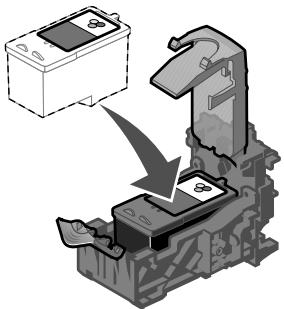
4 Fermez le couvercle.
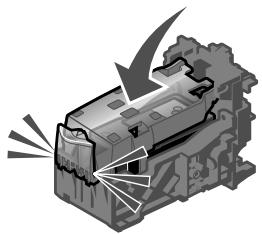
5 Fermez le capot d'accès.
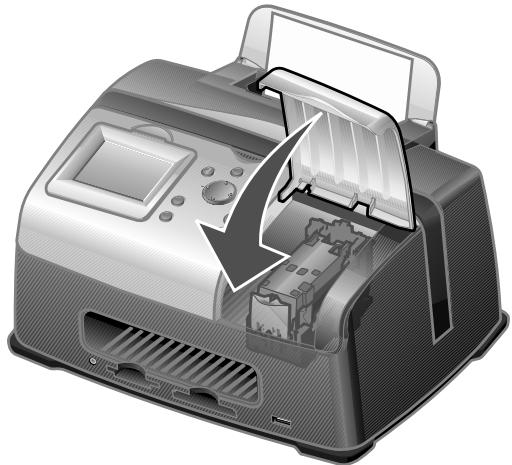
6 Chargez une fiche vierge de format 4 × 6 dans le support papier.
7 Lorsqu'un message apparait, appuyez sur la touche Sélectionner pour imprimer la page d'alignement des cartouches.
Remarque : Une fois la page d'alignement imprimée, vous pouvez vous en débarrasser.
Alignement des cartouches
1 Chargez une fiche vierge de format 4 × 6 .
2 Appuyez sur la touche Menu.
Le menu Photo s'affiche.
3 Appuyez sur la touche de la flèche vers le bas pour sélectionner Aligner les cartouches.
4 Appuyez sur la touche Sélectionner.
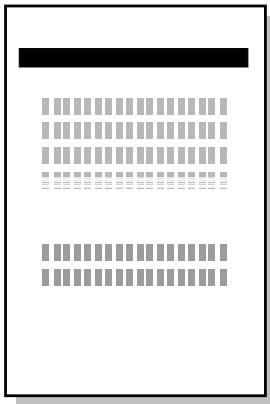
Remarque: Jetez la page imprimée.
Nettoyage des buses des cartouches
1 Chargez une fiche vierge de format 4 × 6 .
2 Appuyez sur la touche Menu.
Le menu Photo s'affiche.
3 Appuyez sur la touche de la flèche vers le bas pour Sélectionner Nettoyer les cartouches.
4 Appuyez sur la touche Sélectionner.
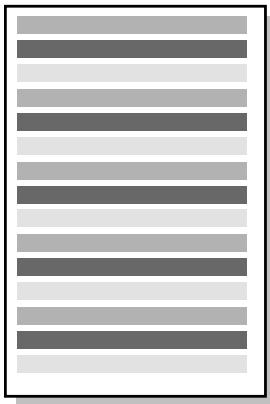
Remarque: Jetez la page imprimée.
Impression d'une page de test
1 Chargez une fiche vierge de format 4 × 6 .
2 Appuyez sur la touche Menu.
Le menu Photo s'affiche.
3 Appuyez sur la touche de la flèche vers le bas pour sélectionner Imprimer une page de test.
4 Appuyez sur la touche Sélectionner.
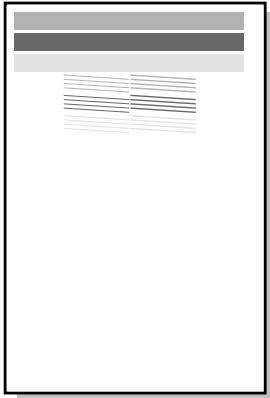
Remarque: Jetez la page imprimée.
| Catégorie | Fonction |
| « Dépannage – Installation » page 37 | Résout les problèmes qui se posent lors de l'installation initiale de l'imprimante. |
| « Dépannage – Impression » page 38 | Résout les problèmes qui se posent lors de l'impression. |
| « Amélioration de la qualité d'impression » page 40 | Résout les problèmes de qualité des photos. |
| « Dépannage – Bourrages et problèmes d'alimentation papier » page 43 | Résout les problèmes de bourrage et d'alimentation du papier. |
| « Dépannage – Carte mémoire et PictBridge » page 44 | Résout les problèmes qui se posent lors de l'utilisation des cartes mémoire et des apparèils photo compatibles PictBridge. |
| « Dépannage – Messages d'erreur » page 45 | Résout les problèmes d'affichage des messages d'erreur. |
Dépannage - Installation
| Symptôme | Diagnostic | Solution |
| La langue incorrecte apparait sur l'affichage | Avez-vous sélectionné la bonne langue lors de l'installation de l'imprimante ? | Reportez-vous à la section « Changement de la langue du panneau de commandes » page 23. |
| Le voyageant de mise sous tension n'est pas allumé | L'unité d'alimentation est-elle bien enforcée dans la prise de l'imprimante ? | 1 Débranche le cordon d'alimentation électrique de la prise murale et de la prise de l'imprimante.2 Rebranche-le à la prise de l'imprimante et à la prise électrique murale.3 Appuyez sur la touche Marche/Arrêt. |
| L'imprimante est-elle branchée à une prise électrique en état de marche ? | 1 Branchez l'imprimante à une prise électrique que d'autres appareils ont déjà utilisé.2 Appuyez sur la touche Marche/Arrêt. | |
| La page d'alignment ou de test ne s'imprime pas | L'imprimante est-elle sous tension ? | Appuyez sur la touche Marche/Arrêt. Si le voyageant de mise sous tension ne s'allume pas, reportez-vous à la section « Le voyageant de mise sous tension n'est pas allumé. » page 37. |
| Un message d'erreur apparait-il ? | Reportez-vous à la section « Dépannage – Messages d'erreur » page 45. | |
| Avez-vous retireté la bande transparente qui se trouve au-dessous de la cartouche ? La cartouche est-elle installée correctement ? | Retirez la cartouche, vérifie que la bande transparente a été retiree, puis réinsérez la cartouche. Reportez-vous à la section « Remplacement des cartouches d'encre » page 31. | |
| Le papier photo est-il charge correctement ? | Reportez-vous à la section « Chargement du papier photo » page 10. |
Dépannage - Impression
| Symptôme | Diagnostic | Solution |
| Qualité de photo médiocre Il peut s'agir notamment des problèmes suivants: • Page vierge • ImpressionASFIRE • Impression sans éclat • Couleurs incorrectes • Présence de bandes claires et fonçées sur l'impression • Lignes irrégulières • Taches • Rayures • Présence de lignes blanches | Avez-vous choisi la qualité d'impression appropriée? | Essayez un paramètre de qualité différent. Pour obtenir de l'aide, reportez-vous à la section « Changement de la qualité d'impression »page 23. |
| Avez-vous attendu que l'encre s'est complètement sur le papier photo avant de retirer celui-ci du bac de sortie? | Laissez sécher l'encre complètement avant de manipuler le papier. | |
| Le papier photo est-il froissé? | Utilisez du papier photo lisse et non froissé. | |
| Les paramètres de l'imprimante sont-ils ajustés en fonction du format de papier approprié? | Sélectionnez le format de papier approprié. Reportez-vous à la section « Changement du format de papier vierge » page 22. | |
| La cartouche est-elle alignée correctement? | Reportez-vous à la section « Alignement des cartouches » page 34. | |
| L'entretien de la cartouche a-t-il été correctement effectué? | Reportez-vous à la section « Amélioration de la qualité d'impression » page 40. | |
| La cartouche de l'imprimante est-elle vide? | 1 Vérifiez l'état de la cartouche. Reportez-vous à la section « Vérification des niveaux d'encre »page 30. 2 Si le niveau d'encre de la cartouche est bas, remplacez celle-ci. Reportez-vous à la section « Remplacement des cartouches d'encre »page 31. | |
| La qualité de l'impression est médiocre aux bords de la page | Le format du papier inséré correspond-il à celui que vous avez sélectionné dans l'imprimante ? | L'imprimante prend en charge trois formats de papier : 4 x 6, A6 et Hagaki.1 Vérifiez le format du papier que vous utilisez.2 Vérifiez que le format sélectionné sur l'imprimante correspond à celui du papier chargé. Reportez-vous à la section « Changement du format de papier vierge » page 22. |
| L'imprimante n'imprime pas ou ne répond pas | L'imprimante est-elle sous tension ? | Appuyez sur la touche Marche/Arrêt. Si levoyant de mise sous tension ne s'allume pas, reportez-vous à la section « Le voyant de mise sous tension n'est pas allumé. » page 37. |
| Un message d'erreur apparaît-il ? | Reportez-vous à la section « Dépannage - Messages d'erreur » page 45. | |
| La cartouche est-elle installée correctement ? | Retirez la cartouche, vérifie que la bande transparente a été retiree, puis réinsérez la cartouche. Reportez-vous à la section « Remplacement des cartouches d'encre » page 31. | |
| Impression lente | Utilisez-vous la résolution de qualité d'impression la plus élevée ? | Réduisez la résolution de la qualité d'impression.Reportez-vous à la section « Changement de la qualité d'impression » page 23.Remarque: L'impression s'effectue plus rapidement avec les résolutions Brouillon et Normale qu'vec Excellente. |
Amélioration de la qualité d'impression
Solutions de base
Si la qualité d'impression du document ne vous satisfait pas, essayez les suggestions suivantes :
Utilisez le format de papier approprié pour l'impression. Reportez-vous à la section « Changement du format de papier vierge » page 22.
- Sélectionnez une qualité d'impression supérieure. Reportez-vous à la section « Changement de la qualité d'impression » page 23.
Solutions avances
Si la qualité du de la photo n'est toujours pas satisfaisante,procédez comme suit :
1 Alignez la cartouche. Reportez-vous à la section page 34.
Si la qualité ne s'est pas améliorée, passez à l'été 2.
2 Nettoyez les buses d'impression. Reportez-vous à la section page 34.
Si la qualité d'impression ne s'est pas améliorée, vous pouvez répéter encore deux fois l'objet 2 avant de passer à l'objet 3.
3 Réinsérez la cartouche. Reportez-vous à la section page 41.
Si la qualité ne s'est pas améliorée, passez à l'été 4.
4 Essuyez les buses et les contacts de la cartouche. Reportez-vous à la section page 41.
Si la qualité d'impression ne s'est pas améliorée, vous pouvez répéter encore deux fois l'étépe 4.
5 Si vous ne constazez aucune amélioration, remplacez la cartouche. Reportez-vous à la section page 30.
Remise en place de la cartouche
1 Retirez la cartouche. Reportez-vous à la section page 31.
2 Insérez la cartouche. Reportez-vous à la section page 32.
3 Réimprimez la photo.
Nettoyage des buses et des contacts de la cartouche
1 Retirez la cartouche. Reportez-vous à la section page 31.
2 Humidifiez un chiffon propre et non pelucheux, puis placez l'imprimante sur une surface plane.
Remarque: Placez deux feuilles de papier sous le chiffon pour que l'encre ne tache pas la surface du bureau.
3 Maintenez les buses contre le chiffon pendant environ trois secondes, puis essuyez-les dans la direction indiquée.
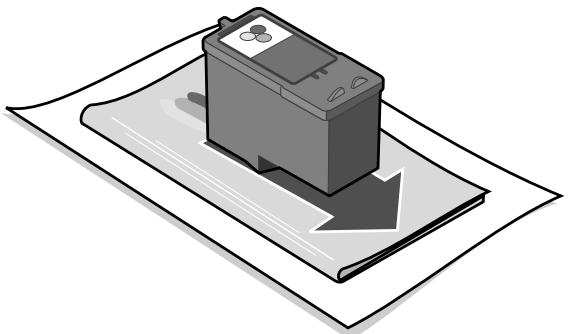
4 Utilisez une autre portion propre du chiffon et maintenez-la contre les contacts pendant environ trois secondes, puis essuyez dans la direction illustrée.
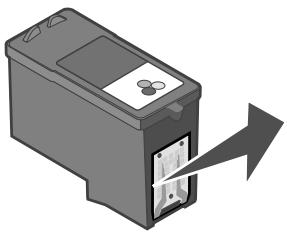
5Avec une autre partie propre du chiffon, repeteze les etapes 3 et 4.
6 Laissez les buses et les contacts secher complètement.
7 Réinsérez la cartouche. Reportez-vous à la section « Installation des cartouches d'encre » page 32.
8 Executeur l'utilitaire de nettoyage de la cartouche. Reportez-vous à la section « Nettoyage des buses des cartouches » page 34.
9 Réimprimez la photo.
Dépannage - Bourrages et problèmes d'alimentation papier
| Symptôme | Diagnostic | Solution |
| Bourrages papier | Le bourrage s'est-il produit au niveau du support? | Mettez l'imprimante hors tension. Tenez fermement le papier photo et retirez-le doucement de l'imprimante. |
| Le papier est entrainé de travers ou n'est pas alimenté correctement ou plusieurs feuilles sont entrainées à la fois | Le papier photo est-il chargé correctement? | Reportez-vous à la section « Chargement du papier photo » page 10. |
| Utilisez-vous le papier photo recommandé pour l'imprimante? | L'imprimante prend en charge trois formats de papier photo : 4 x 6, A6 et Hagaki. | |
| Chargez-vous plusieurs pages à la fois? | Essayez de charger un moins grand nombre de feuilles de papier photo à la fois. Reportez-vous à la section page 10. | |
| Le papier photo est-il friissé ou endommagé? | Utilisez du papier photo lisse et non froissé. |
Dépannage - Carte mémoire et PictBridge
| Symptôme | Diagnostic | Solution |
| La carte mémoire n'est pas reconnaue par l'imprimante | La carte mémoire est-elle endommagée? | Vérifiez que la carte mémoire est en bon état. |
| La carte mémoire est-elle insérée correctement? | Insérez la carte mémoire correctement. Reportez-vous à la section page 12. | |
| Avez-vous inséré plusieurs cartes à la fois? | You ne pouze insérer qu'une seule carte à la fois. Retirez la seconde carte mémoire. | |
| Utilisez-vous un type de carte mémoire pris en charge? | Pour savoir quels sont les types de cartes pris en charge, reportez-vous à la page 11. | |
| Avez-vous connecté un apparéil photo numérique compatible PictBridge à l'imprimante? | Si tel est le cas, déconnectez-le. | |
| Impossible d'imprimer à partir de l' apparéil photo numérique | L' apparéil est-il compatible PictBridge? | Retirez l' apparéil photo que vous avez connecté et raccordez un apparéil compatible PictBridge au port PictBridge. Reportez-vous à la documentation de votre apparéil photo numérique pour savoir s'il est compatible PictBridge. |
| L' apparéil photo numérique compatible PictBridge est-il configuré sur le mode USB approprié? | Reportez-vous à la documentation de votre apparéil photo numérique pour savoir comment sélectionner le mode USB approprié. | |
| La carte mémoire est-elle insérée dans l'imprimante? | Si tel est le cas, retirez-la. | |
| Utilisez-vous le cable USB fourni avec l' apparéil photo numérique? | You'vez utiliser le cable USB fourni avec l' apparéil photo numérique. Reportez-vous à la documentation de l' apparéil photo pour savoirquel type de cable USB est pris en charge. |
Dépannage - Messages d'erreur
| Message d'erreur | Signification | Solution |
| Niveau d'encre bas | La cartouche est presque vide. Le message Niveau d'encre bas s'affiche lorsqu'il ne reste plus que 25 %, 15 % et 10 % d'encre dans la cartouche. | Remplacez la cartouche. Reportez-vous à la section page 31. |
| Bourrage papier | Il y a un bourage papier. | 1 Retirez les feuilles bloquées. Reportez-vous à la section « Dépannage - Bourages et problèmes d'alimentation papier » page 43. 2 Appuyez sur la touche Sélectionner pour réimprimer la dernière photo. |
| Blocage du chariot | Le chariot de la cartouche d'encre est bloqué. | 1 Retirez le papier charge dans l'imprimante. 2 Vérifie que la cartouche est installée correctement. Reportez-vous à la section « Remise en place de la cartouche » page 41. 3 Appuyez sur la touche Sélectionner pour réimprimer la dernière photo. |
| Papier épuisé | Le papier photo est épuisé dans l'imprimante. | Chargez du papier photo dans l'imprimante. Reportez-vous à la section page 10. |
| Le capot est ouvert | Le capot d'accès s'est ouvert lorsque vous avez appuyé sur la touche Lancement. | Vérifie que le capot d'accès est fermé. L'impression est reprise immidiatement. |
| Cartouche absente | La cartouche fait défaut ou n'est pas installée correctement. | Vérifie que la cartouche est installée correctement. Reportez-vous à la section « Installation des cartouches d'encre » page 32. |
| Problème d'alignement | La cartouche n'est pas installée correctement ou la bande transparente n'a pas été retiree. | Vérifie que la cartouche est installée correctement et que la bande transparente a été retiree. Reportez-vous à la section « Installation des cartouches d'encre » page 32. |
| Problème de carte mémoire | La carte mémoire est mal insérée ou est endommagée. | 1 Vérifiez que la carte mémoire est en bon état.2 Insérez la carte mémoire correctement. Reportez-vous à la section page 12. |
| Une seconde carte mémoire a été détectée. | Vous ne pouvez insérer qu'une seule carte à la fois.Retirez la seconde carte insérée. | |
| Pas d'images | La carte mémoire ne contient pas d'images prises en charge. | Utilisez une autre carte contenant des photos. |
| Format de la carte | Le format de la carte mémoire n'est pas pris en charge. | Reformatez la carte mémoire qui se trouve dans l'appareil photo numérique.Pour obtenir de l'aide, consultez la documentation de votre apparéil photo numérique. |
| Port PictBridge | L'appareil connecté au port PictBridge n'est pas pris en charge. | 1 Retirez-le.2 Connectez un apparéil photo numérique compatible PictBridge au port PictBridge. |
| L' apparéil photo numérique compatible PictBridge n'est pas régle sur le mode USB approprié. | Reportez-vous à la documentation de votre apparéil photo numérique pour savoir comment sélectionner le mode USB approprié. | |
| Problème de format du papier | Le format de papier sélectionné ne correspond pas à celui du papier photo chargé dans le support papier. | Vérifiez que le format sélectionné correspond à celui du papier charge.Reports-à-vous à la section page 22.Remarque : Vous ne pouvez imprimer une page d'inindex que sur du papier photo au format 4 x 6. |
Recherche d'informations complémentaires
| Ressource | Description |
| Feuille d'installation | Contient des instructions expliquant comment installer l'imprimante. |
| Guide de l'utilisateur | Contient des informations sur : • l'impression de photos numériques, • l'utilisation du panneau de commandes, • l'entretien de l'imprimante, • le dépannage, • la sécurité. |
| Site Web de Lexmark | http://support.lexmark.com/ Le site Web de Lexmark contient : • des informations sur l'assistance clientèle : enregistrement du produit, informations de contact, état d'une commande, informations de garantie et de réparation ; • des références : documentation de l'imprimante et spécifications relatives au produit ; • des solutions : Base de connaissances et support par Email. |
Avis concernant les émissions électroniques
Déclaration de conformité de la Commission fédérale des communications (FCC)
L'imprimante Lexmark 310 Series Photo Jetprinter, type 4300, a ete testee et s'est reelée conforme aux limits definiies pour un appareil numerique de classe B, conformement à la section 15 des rages de la FCC. Son utilisation est soumise aux deux conditions suivantes : (1) cet apparil ne doit pas causer d'interfences nuisibles et (2) doit accepter toute interfeere reue, y compris les interferees pouvant entrainer un fonctionnement indesirable.
Les limites de classe B définies par la FCC sont conçues pour apporter une protection raisonnable contre les interférences nuisibles survenant chez les particuliers. Ce matériel général, utilise et peut émettre de l'énergie sous forme de fréquences radio et, s'il n'est pas installé en respectant les consignes d'utilisation, peut provoquer des interférences perturbant les communications radio. Nous ne pouvons cependant pas garantir qu'aucune interférence ne se produit dans une installation donnée. Si cet apparéil interféré avec la réception radiophonique ou télévisuelle, ce qui se vérifie en allumant et en éteignant successivement l'appareil, l'utiliseur est invite à corriger ces interférences en pronant l'une des mesures suivantes :
- Réorientez l'antenne de réception.
Augmentez la distance entre l'appareil et le récepteur. - Branchez l'appareil sur une prise de courant se trouvant sur un circuit différent de celui sur lequel le récepteur est branché.
- Consultez votre fournisseur ou votre revendeur pour plus d'informations.
Le fabricant n'est responsable d'aucune interfERENCE sur reception radiophonique ou télévisuelle entrainee par l'utilisation de cables autres que ceux recommandes ou par des modifications non autorises de l'appareil. Des modifications non autorises de I'appareil peuvent rendre son utilisation ilegale.
Veuillez envoyer toute question relative à ces dispositions à l'adresse suivante :
Avis de conformité aux normes de l'industrie du Canada
Cet appeareil numérique de classe B respecte toutes les exigences du Reglement sur le matériel brouilleur du Canada.
Conformité aux directives de la Communauté française (CE)
Ce produit est conforme aux exigences de protection énoncées par les directives 89/336/EEC et 73/23/EEC du Conseil européen sur le rapprochement et l'harmonisation des lois des États membres concernant la compatibilité electromagnetique et la sécurité des équipements électriques conçus pour être utilisés sous certaines limites de tension.
Une déclaration de conformité à ces directives a été signée par le Directeur de la fabrication et de l'assistance technique, Lexmark International, S.A., Boigny, France.
Ce produit est conforme aux limites des périhériques de classe B EN 55022 et aux exigences en matière de sécurité EN 60950.
Niveau d'émission sonore
Les mesures suivantes ont ete prises conformement a la norme ISO 7779 et sont rapportees conformement à la norme ISO 9296.
| Pression sonore à un mètre en moyenne, dBA | |
| Impression | 44 dBA |
| Inactive | Silencieux |
ENERGY STAR

Le programme d'équipement de bureau EPA ENERGY STAR est une œuvre commune des fabricants d'équipement de bureau visant à promouvoir la création de produits à faible consommation d'énergie et à réduire la pollution atmosphérique liée à la production d'énergie électrique.
Les sociétés adhérant à ce programme proposent des produits qui se mettent automatiquement en voille lorsqu'ils ne sont pas utilisés. Cette fonction de mise en voille permet de réduire nettement la consommation électrique (jusqu'à 50%). Lexmark est fier de participer à ce programme.
En tant que partenaire ENERGY STAR, Lexmark International, Inc. a établi que ce produit est conforme aux exigences du programme ENERGY STAR en matière d'économies d'énergie.
Consommation d'énergie de l'imprimante
Le tableau suivant donne des détails sur les caractéristiques de consommation d'énergie de l'imprimante.
| Mode | Description | Consommation électrique |
| Impression | L'imprimante générale une impression sur papier. | 10 W |
| Economiseur d'énergie | L'imprimante est en mode d'économie d'énergie. | 7 W |
| Hors tension | L'imprimante est branchée à une prise électrique murale, mais est éteinte. | 5.5 W |
Les niveaux de consommation indiqués dans le tableau précédent représentent des mesures effectuées sur une durée d'utilisation moyenne. Une consommation électrique instantanée peut donner un résultat supérieur à la moyenne.
Economiseur d'énergie
En conformité aux exigences du programme ENERGY STAR, cette imprimante compte un mode d'économie d'énergie appelé Economiseur d'énergie. Le mode Economiseur d'énergie equivait au mode de veille EPA. Le mode Economiseur d'énergie économique l'énergie en réduisant la consommation électrique pendant les périodes d'inactivité. Sur cette imprimante, ce mode est activé immédiement après un travail d'impression. Le mode Economiseur d'énergie ne modifie pas les performances de ce produit et ne peut donc pas été changeé par l'utiliseur.
Modes de déactivation
Cette imprimante dispose d'un mode de déactivation qui consomme néanmoins une petite quantité d'électricité. Pour arrer complètement la consommation électrique de l'imprimante, débranchez l'unité d'alimentation de la prise murale.
Utilisation d'énergie totale
Il peut s'avérer parfois utile de calculer l'utilisation d'énergie totale de l'imprimante. Etant donné que les mesures de consommation d'énergie électrique sont exprimées en Watts, la consommation d'électricité doit être multipliée par la durée que l'imprimante passée dans chaque mode pour calculer l'utilisation d'énergie. L'utilisation d'énergie totale de l'imprimante est la somme de l'utilisation d'énergie de chaque mode.
Déclaration relative au mercure
La lampe de ce produit contient du mercure (<5 mg Hg). Pour des raisons écologiques, sa mise au rebut peut être réglementée dans vos pays. Pour des informations à ce sujet, contactez les autorités locales ou l'Electronic Industries Alliance (Alliance des industries électroniques) à l'ADDRESS suivante : www.eiae.org.
Avis sur le copyright
La reproduction de certains matériaux sans autorisation ou licence préalable peut être illégale, y compris la reproduction de documents, d'images ou de devises. Si vous n'étés pas sur d'avoir le droit de copier un document, veuillez demander un avis juridique.
Informations de garantie limitee :
Lexmark International, Inc. garantit que cette imprimante ou tout produit Tout en un sera exempt de defaults de fabrication pour une période de 12 mois à compter de la date initiale d'achat. Pour consuliter les clauses et conditions de cette garantie limitée, reportez-vous à la Déclaration de garantie limitée comprise dans ce document ou fournie sur le site http://warranty.lexmark.com.
A
Actions, menu 16
affichage du panneau de commandes 7
affichage, panneau de commandes 7
alignment des cartouches 34
amélioration de la qualité d'impression 40
aperçu avant impression 23
appareil photo numérique
cable USB 15
impression 15 port 7
assombrir des photos 19
avis sur le copyright 50
B
bourrage papier 43
buses, cartouche nettoyage automatique 34 manuel 41
C
cable USB 15
cable,USB15
cadrerdesphotos16,18 capot7
cartemémoire dépannage
impression 13
insertion 12
logements 7
retrait 14
types pris en charge 11
cartes mémoire 11
cartes mémoire, prises en charge
carte xD Picture 11
CompactFlash 11
Memory Stick 11
Memory Stick Duo 11
Memory Stick PRO 11
nettoyage des buses automatique 34 manuel 41
nettoryescontacts41
niveau30
numeros de reference 30
recyclées,utilisation 30
replacement 31
retrait 31
cartouche d'encre couleur, numero de reference 30
changement
aperçu avant impression 23
economie d'energie 24
format du papier
vierge 22
langue 23
luminosite 19
nombredecopies 20
qualité d'impression 23
type de papier vierge 22
zone d'impression 18
chargement de papier
vierge 10
commandedeconsommables
CompactFlash, cartememoivre 11
composants affichage du panneau de commandes 7
capot 7
logements de cartes mémoire 7
panneau de commandes 8
poignée 7
port de l'unité d'alimentation 8
port PictBridge 7
sortiedupapier7 supportpapier7
consignes de sécurité 2
consommables, commande 30
D
deballage de l'imprimante,
déplacements 28
déclaration FCC 48
déclaration sur les émissions 48
déclaration sur les émissions
électroniques 48
dépannage
bourage papier 43
cartememoire 44
impression de la page d'alignement impossible 37
impression de la page detest impossible 37
impression lente 39
l'imprimante n'imprime pas 39
l'imprimante ne répond pas 39
langue, incorrecte 37
levoyant demise sous tension n'est pas allumé 37
les feuillesadhérententre
elles 43
message d'erreur blocage du chariot 45
bourage papier 45
cartouche absente 45
format de la carte 46
le capot est ouvert 45
niveau d'encre bas 45
papier épuisé 45
pas d'images 46
port PictBridge 46
problème
d'alignment 45
problème de carte mémoire 46
problème de format du
papier 46
PictBridge 44
problèmes d'alimentation
papier 43
problèmes de qualité d'impression 38
qualité de photo médiocre 38
qualité médiocre aux bords de la photo 39
vitesse d'impression 39
dépannage lié à l'impression 3:
dépannage lié aux bourrages
et a des problèmes d'alimentation papier 43
déplacement 26
economie d'énergie 24
emballage de l'imprimante,
déplacements 26
entretien 30
entretien des cartouches d'encre 30
F
flèche vers la droite (+), touche 9
flèche vers la gauche, touche 9
flèche vers le bas, touche 9
flèche vers le haut, touche 9
flèche, touche 9
format du papier, vierge
pris en charge 10
slection 22
1
impression
à partir d'un appareil
photo numérique
compatible
PictBridge 15
a partir d'une carte mémoire 13
page d'alignment 34
page d'index 16
page de test 35
photos en noir et blanc 17
toutes les photos 16
utilisation de sélections
DPOF 21
impression lente 39
imprimer
à partir d'un appareil
photo numérique
compatible
PictBridge 15
aperçu 23
slection de photos 13
informations
complémentaires 47
informations d'edition 2
insérer une carte mémoire 12
installation, depannage 37
installer une cartouche d'encre 32
L
Lancement, touche 9
langue, changement 23
luminosité, régler 19
M
Marche/Arret, touche 9
Memory Stick Duo, cartememoire 11
Memory Stick PRO Duo, cartememoire 11
Memory Stick PRO, cartememoire 11
Memory Stick, carte
mémoire 11
Menu, touche 8
message d'erreur
blocage du chariot 45
bourage papier 45
cartouche absente 45
format de la carte 46
le capot est ouvert 45
niveau d'encre bas 45
papier épuié 45
pas d'images 46
port PictBridge 46
problème
d'alignment 45
problème de carte mémoire 46
problème de format du papier 46
nettoyage de la cartouche buses 41
manuel 41
contacts 41
nettoyage des cartouches buses
automatique 34
niveau des cartouches d'encre 30
nombodecopies, changement20
Nombre de copies, touche 9
numérodesréquence cartouchecouleur30
P
page d'index, impression 16
page de test 35
panneau de commandes 8
papier vierge
chargin 10
format 10
selection 22
sLECTION d'un type 22
type 10
papier, bourrage 43
papier, vierge
chargin 10
format pris en
charge 10
selection d'un format 22
selection d'un type 22
types pris en charge 10
parametes d'impression
aperçu 23
economie d'energie 24
format du papier
vierge 22
langue 23
paramètres par
défaut 25
qualité d'impression 23
supprimer 24
type de papier vierge 22
paramètres de l'imprimante,
réglage 22
paramètres de photo
cadrer 18
luminosite 19
noir et blanc 17
nombredecopies 20
par défaut 25
sélections DPOF 21
supprimer 24
paramètres par défaut 25
paramètres, photo
luminosite 19
nombredecopies 20
par défaut 25
sLECTIONS DPOF 21
supprimer 24
personnaliser des photos 16
personnaliser les parametes de l'imprimante 22
photos
diaporama 21
imprimer une page
d'index 16
les imprimer toutes 16
sèlection en vue de leur impression 13
photos en noir et blanc 17
photos numériques
prises avec un apparéil
photo numérique
compatible
PictBridge 15
provenant d'une carte
mémoire 13
PictBridge
cable USB 15
dépannage 44
impression 15
port 7
Plus (+) , touche 9
poignée 7
port de l'unité
d'alimentation 8
Présentation de
l'imprimante 7
problèmes d'alimentation
papier 43
Q
qualité d'impression
amélioration 40
slection 23
qualité d'impression,
amélioration 40
R
regler les parametes de l'imprimante 22
replacement des
cartouches d'encre 31
rétabliresspardéfaut25
retoucher des photos
cadrer 16, 18
luminosite 19
noir et blanc 17
nombredecopies 20
retrait des cartes
mémoire 14
retrait des cartouches
d'encre 31
Rotation, touche 9
s
Secure Digital, cartememoire 11
selection de photos à imprimer 13
Sélectionner, touche 9
site Web de Lexmark 47
suppression des paramètres de photo 24
T
touches, panneau de commandes
-
(flèche vers la gauche) 9
-
(flèche vers la droite) 9
flèche vers la droite 9
flèche vers la gauche 9
flèche vers le bas 9
flèche vers le haut 9
Lancement 9
Marche/Arret 9
Menu 8
Nombre de copies 9
Rotation 9
Selectionner 9
Stop/Effacer 8
transport de l'imprimante 26
type de papier, vierge
pris en charge 10
selection 22
U
USB, port PictBridge 15
utilisation de cartouches
recyclées 30
X
xD Picture, carte
mémoire 11
LEXMARK
310 Series
Guida per l'utente
Avis de conformité aux normes de l'industrie du Canada
Cet apparéil numérique de la classe B respecte toutes les exigences du Règlement sur le matériel brouilleur du Canada.