P315 - Stampante portatile LEXMARK - Manuale utente e istruzioni gratuiti
Trova gratuitamente il manuale del dispositivo P315 LEXMARK in formato PDF.

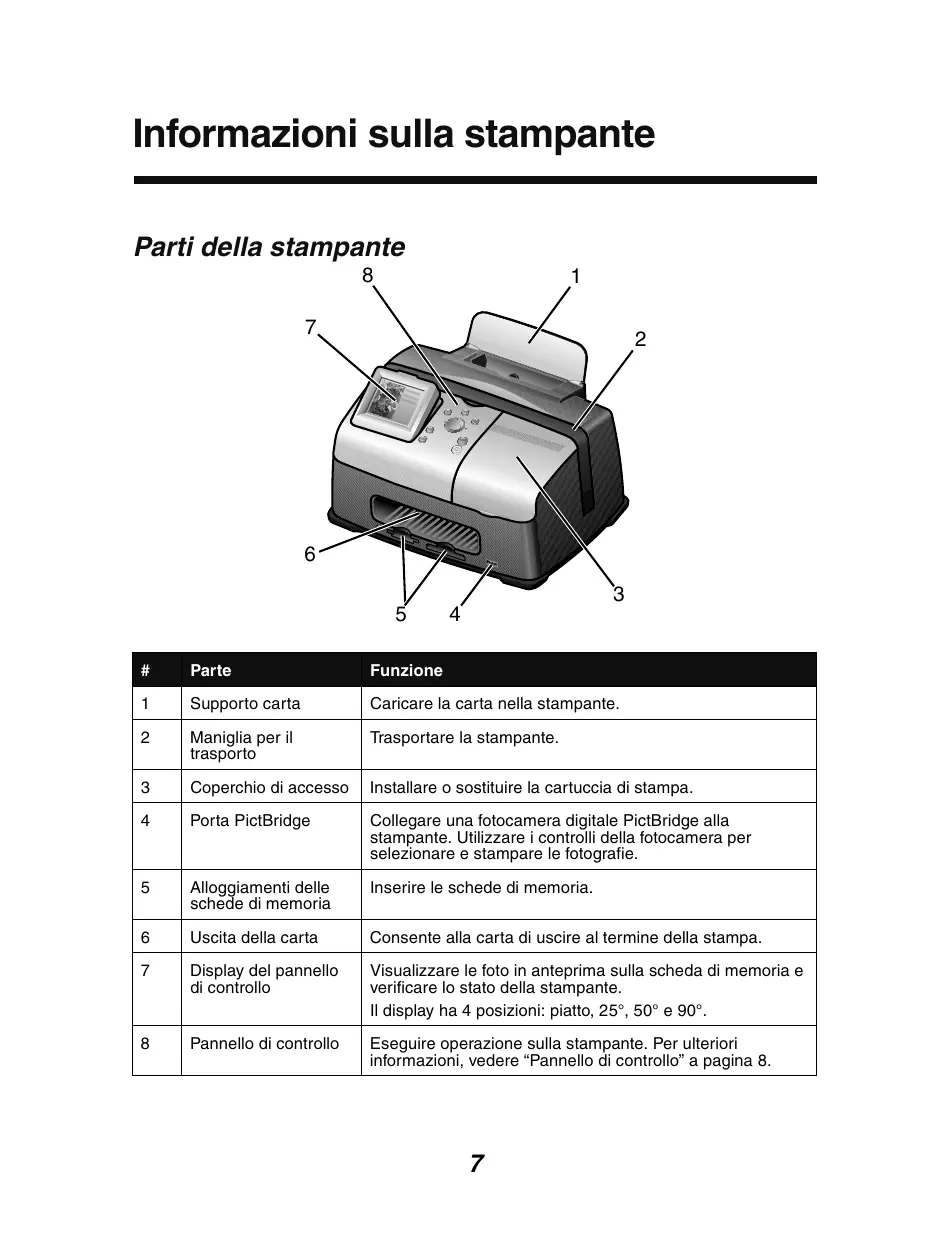


| Tipo di prodotto | Stampante fotografica portatile |
| Marca | Lexmark |
| Modello | P315 (Serie 310) |
| Categoria | Stampante fotografica portatile |
| Alimentazione | Unità di alimentazione di rete (100-240 V~, 50-60 Hz) fornita |
| Consumo elettrico | Stampa: 10 W; Risparmio energetico: 7 W; Spento: 5,5 W |
| Tipi di schede di memoria supportati | CompactFlash (Tipo I/II), SmartMedia, Memory Stick (PRO, Duo con adattatore), Secure Digital, MultiMedia, xD Picture (fino a 512 MB), Microdrive |
| Connettività PictBridge | Porta USB per fotocamera digitale compatibile PictBridge |
| Formati carta supportati | 4 × 6 pollici (102 × 152 mm), A6 (105 × 148 mm), Hagaki (100 × 148 mm); Bristol 4 x 6 pollici per pagine di test |
| Funzioni di modifica delle immagini | Ritaglio, regolazione luminosità, stampa in bianco e nero, selezione numero copie, stampa pagina indice, selezione DPOF |
| Display | Schermo integrato regolabile (piatto, 25°, 50°, 90°) per anteprima foto |
| Pannello di controllo | Tasti Menu, Stop/Cancella, Avvio, Accensione/Spegnimento, frecce direzionali, Numero copie, Rotazione, Seleziona |
| Cartucce d'inchiostro compatibili | Cartuccia colore Lexmark n. 33 e n. 35 |
| Manutenzione | Pulizia automatica o manuale degli ugelli, allineamento delle cartucce, stampa pagina di test |
| Sicurezza | Utilizzare solo l'unità di alimentazione fornita; non installare durante temporali; scollegare prima del trasporto |
| Norme | ENERGY STAR, FCC classe B, CE, conformità agli standard dell'industria canadese |
| Garanzia | 12 mesi dalla data di acquisto iniziale |
Domande frequenti - P315 LEXMARK
Domande degli utenti su P315 LEXMARK
0 domanda su questo apparecchio. Rispondi a quelle che conosci o fai la tua.
Fai una nuova domanda su questo apparecchio
Scarica le istruzioni per il tuo Stampante portatile in formato PDF gratuitamente! Trova il tuo manuale P315 - LEXMARK e riprendi in mano il tuo dispositivo elettronico. In questa pagina sono pubblicati tutti i documenti necessari per l'utilizzo del tuo dispositivo. P315 del marchio LEXMARK.
MANUALE UTENTE P315 LEXMARK
Edizione: Giugno 2004
Le informazioni incluse nel segmente paragrafo non si applicano a tutti那一i paesi in cui tali disquisitioni non risultano conformi alle leggi locali: LEXMARK INTERNATIONAL, INC.
FORNISCE IL PRESENTE MANUALE NEL SUO STATO DI FATTO SANZA GARANZIA DI NESSUN GENERE, ESPLICITA O IMPLICITA, INCLUSA, MA NON LIMITATA, RELATIVA ALLA
COMMERCIABILITA O IDONEITA PER UNO SCOPO SPECIFICIO. In alcuni paesi non è consentita la rinuncia di responsabilità esplicita o implicita in determinate transazioni, pertanto la presente dichiarazione potrebbe non essere valida.
Il presente manuale potrebbe includere inesattezze di carattere tecnico o erre tipografici. Le modifiche alle informazioni ivi riportate vengono eseguite periodicamente e aggiornate nelle edizioni successive. I miglioramenti o le modifiche al prodotto o ai programmi descritti potranno essere eseguiti in qualsiasi momento.
Eventuali commenti su esta pubblicazione sono essere arrivati a Lexmark International, Inc., Department F95/032-2, 740 West New Circle Road, Lexington, Kentucky 40550, U.S.A. Gli utenti del Regno Unito e della Repubblica d'Irlanda posso non si rado commenti a Lexmark International Ltd., Marketing and Services Department, Westhorpe House, Westhorpe, Marlow Bucks SL7 3RQ. Lexmark cui utilizzare o distribuire le informazioni fornite in qualsiassi modo ritenga opportuno ricerca alcun obbligo nei confronti dell'utente. è possible acquistare ulteriori copie di pubblicazioni relative a lo"This," che si richiamano il numero 1-800-553-9727 negli Stati Uniti. Nel Regno Unito e nella Repubblica d'Irlanda, chiamare il numero +44 (0)8704 440 044. Negli altri paesi, rivolgersi al proprio rivenditore.
I riferimenti a prodotti, programmi o servizi conteni in questa pubblicazione non implicano che il produttore intenda renderi disponibili in tutti i paesi in cui opera. Qualiasi riferimento a un prodotto, programmato o servizio non è inteso a dichiarare o sottintendere che si possibile utilizzare soltanto quel prodotto, programmato o servizio. Ogni prodotto, programmato o servizio funzionalmente equivalente che non violi diritti di propietà intellettuale più essere utilizzato in sostituzione. La valutazione e la verificata del funzionamento insieme ad altri prodotti, programmato o servizi, tranne quelli espessamente progettati dal produttore, sono di responsabilità dell'utente.
Lexmark e Lexmark con il significo del diamante sono marchi di Lexmark International, Inc., registrati negli Stati Uniti e/o in altri paesi. Photo Jetprinter e un marchio di Lexmark International, Inc.
Gli altri marchi appar tengono ai rispetti proprietari.
Tutti diritti riservati.
UNITED STATES GOVERNMENT RIGHTS
Informazioni sulle norme di sicurezza
- Utilizzare esclusivamente l'alimentatore fornito in dotazione o un alimentatore di ricambio autorizzato dal produttore.
- Collegare il cavo di alimentazione a una presa elettrica situata in prossimità del prodotto e disponibile raggiungibile.
- Per riparazioni di tipo diverso da quando descritto nella documentazione per l'utente, rivolgersi a un technician esperto.
ATTENZIONE: non installare quello prodotto né effettuare collegamenti elettrici o operazioni di cablaggio (cavo dell'alimentatore, Telefono e simili) durante un temporale.
Convenzioni
Nota: unanota identifica informazioni che possono essere di aiuto per l'utente.
ATTENZIONE: un messaggio di attenzione identifica una situazione che può provocare danni alle persone.
Avvertenza: un messaggio di avvertenza identifica una situazione che può provocare danni all'hardware o al software della stampante.
Summario
Informazioni sulla stampante 7
Parti della stampante 7
Pannello di controllo 8
Caricamento della carta 10
Tipidicarta fotograficasupportata 10
Caricamento della carta fotografica 10
Inserimento delle schede di memoria 11
Schededi memoria supportate 11
Inserimento delle schede di memoria 12
Stampa da una_schedi memoria 13
Passo 1: Caricamento della carta fotografica 13
Passo 2: Inserimento di una scheda di memoria 13
Passo 3: Visualizzazione delle foto 13
Passo 4:Selezione di una fotoda stampare 13
Passo 5: Personalizzazione della foto 14
Passo 6: Per regolare un'altra Foto, ripetere i passi da 4 e 5. 14
Passo 7: Stampa di foto 14
Passo 8: Rimozione della seconda scheda di memoria 14
Stampa da una fotocamera digitale 15
Personalizzazione delle stampe fotografiche 16
Stampa di una pagina di indice 16
Stampadiutetilefotografia 16
Stampa di una foto in bianco e nero 17
Ritaglio di una Foto 18
Regolazione della luminosità 19
Regolazione del il numero di stampe 20
Visualizzazione della presentazione 21
Stampa della selezione DPOF 21
Personalizzazione delle impostazioni della stampante 22
Modifica delle dimensioni della carta 22
Modifica del tipo di carta 22
Modifica della qualità di stampa 23
Regolazione dell'anteprima di stampa 23
Modifica della lingua del display del pannello di controllo 23
Modifica del risparmio energetico 24
Disattivazione delle impostazioni per le foto 24
Ripristino delle impostazioni predefinite 25
In viaggio con la stampante 26
Prima di mettersi in viaggio 26
Preparazione della stampante per il viaggio 26
Sistemazione della stampante dopo il viaggio 28
Manutenzione della cartuccia di stampa 30
Verifica dello stato del livello di inchiostro 30
Ricarica della cartuccia di stampa 30
Ordinazione di materiali di consumo 30
Sostituzione della cartuccia di stampa 31
Allineamento della cartuccia di stampa 34
Pulizia degli ugelli di stampa 34
Stampa di una pagina di prova 35
Risoluzione dei problemi 36
Risoluzione dei problemi di installatione 37
Risoluzione dei problemi di stampa 38
Miglioramento della qualità di stampa 40
Risoluzione dei problemi di inceppamento e di alimentazione
non corretta 43
Risoluzione dei problemi della schedà di memoria e PictBridge 44
Risoluzione dei problemi relativi ai messaggi di erreore 45
Ricerca di ulteriori informazioni 47
Avverenze 48
Indice analitico 51
Parti della stampante
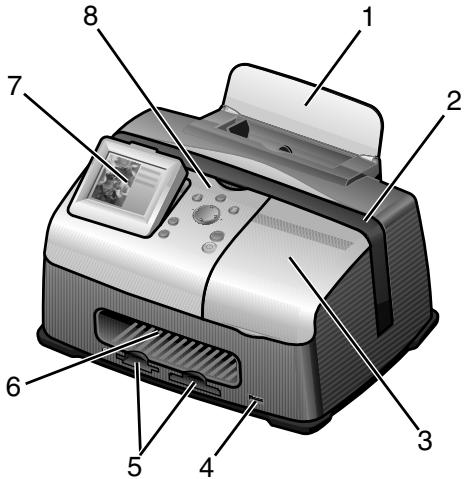
| # | Parte | Funzione |
| 1 | Supporto carta | Caricare la carta nella stampante. |
| 2 | Maniglia per iltrasporto | Trasportare la stampante. |
| 3 | Coperchio di accesso | Installare o sostituire la cartuccia di stampa. |
| 4 | Porta PictBridge | Collegare una fotocamera digitale PictBridge alla stampante. Utilizzato i controlli della fotocamera per selezione e stampare le fotografie. |
| 5 | Alloggamenti delle schède di memoria | Inserire le schedé di memoria. |
| 6 | Uscita della carta | Consente alla carta di uscire al termine della stampa. |
| 7 | Display del pannello di controllo | Visualizzare le foto in anteprima sulla schedà di memoria e verificare lo stato della stampante.II display ha 4 posizioni: piatto, 25°, 50° e 90°. |
| 8 | Pannello di controllo | Eseguire operazione sulla stampante. Per ulteriori informazioni, vedere "Pannello di controllo" a pagina 8. |
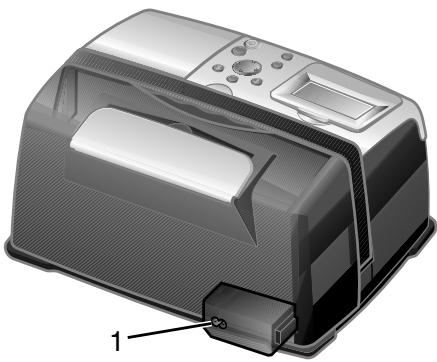
| # | Parte | Funzione |
| 1 | Porta per il cavo di alimentazione | Collegare il cavo di alimentazione fornito. |
Pannello di controllo
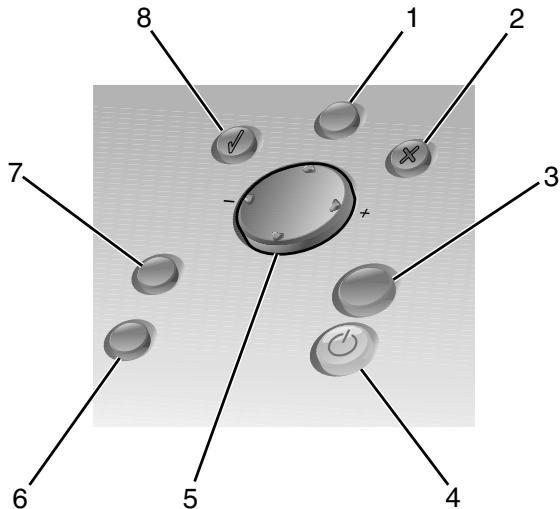
| # | Pulsante | Funzione |
| 1 | Menu | Visualizzare il menu Foto. |
| 2 | Stop/Annulla | Deselezionare la foto visualizzata per la stampa. Interrompere il processo di stampa. |
| 3 | Pulsante di avvio | Avviare la stampa della fotto selezionata. |
| 4 | Power | Accendere e spegnere la stampante. |
| 5 | Freccia su | Scorrere le opzioni di menu.Modificare l'area selezionata durante il ritaglio di un'immagine.Visualizzare le immagini sul display del pannello di controllo avanzando per gruppi di dieci nella scheda di memoria. |
| Freccia giù | Scorrere le opzioni di menu.Modificare l'area selezionata durante il ritaglio di un'immagine.Visualizzare le immagini sul display del pannello di controllo procedendo all'indietro per gruppi di dieci nella scheda di memoria. | |
| Freccia destra (+) | Aumentare il numero di stampe.Modificare l'area selezionata durante il ritaglio di un'immagine.Aumentare il valore di una voce di menu.Visualizzare l'immagine successiva nella scheda di memoria. | |
| Freccia sinistra (-) | Ridurre il numero di stampe.Modificare l'area selezionata durante il ritaglio di un'immagine.Diminuire il valore di una voce di menu.Visualizzare l'immagine precedente nella scheda di memoria. | |
| 6 | Numero di stampe | Modificare il numero di fotto da stampare.Modificare le dimensioni della casella di ritaglio verde nelle si ritaglia un'immagine. |
| 7 | Ruota | Routare l'immagine di 90 gradi in senso antiorario sul display del pannello di controllo per ottimIZare la visualizzazione. |
| 8 | Seleziona | Scagliere un'opzione di menu.Scegliere una foto visualizzata per la stampa. |
Tipi di carta fotografica supportata
| Tipo | Formato | Utilizzo |
| Biglietti e cartoline fotografica/ lucida | Carta fotografica: 4 x 6 pollici (102 x 152 mm) | Stampare le fotografie |
| Cartolina Hagaki: 3,9 x 5,8 pollici (100 x 148 mm) | Stampare le fotografie | |
| Cartolina A6: 4,1 x 5,8 pollici (105 x 148 mm) | Stampare le fotografie | |
| Cartoncini per biglietti d'auguri | Scheda: 4 x 6 pollici (102 x 152 mm) | Stampare pagine di prova e manutenzione delle cartucce |
| Nota: non caricare più di 25 fogli nel supporto carta. | ||
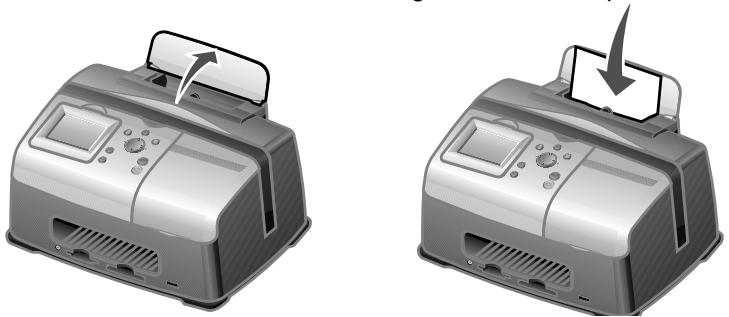
Caricamento della carta fotografica
1 Sollevare il supporto carta.
2 Caricare la carta fotografica nel supporto carta con il lato di stampa rivolto versuso l'alto.
Nota: Non forzare la carta fotografica nella stampante.
Inserimento delle schede di memoria
Schede di memoria supportate
Nota: è possibile che il produttore della schedà di memoria utilizzata non sia incluso tra quali individati.
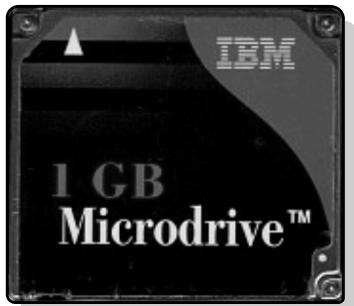
Microdrive
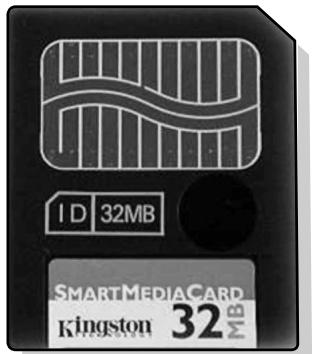
SmartMedia
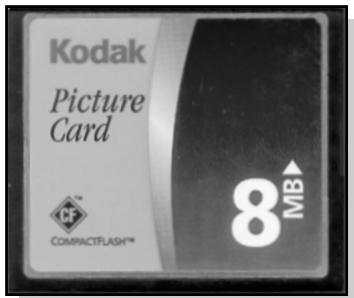
CompactFlash Type I e Type II
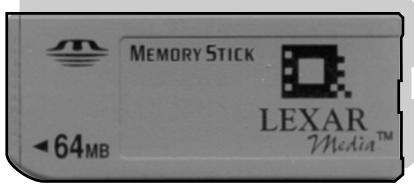
Memory Stick
Memory Stick PRO
Memory Stick Duo (con adattatore)
Memory Stick PRO Duo (con adattatore)
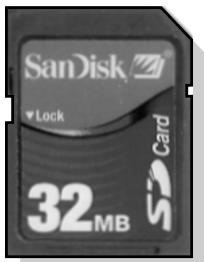
Secure Digital (SD)
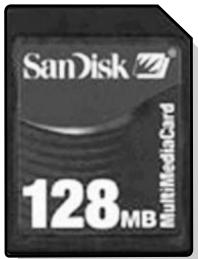
MultiMedia Card
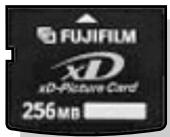
xD Picture Card (fino a 512MB)
Inserimento delle schede di memoria
Illettore di schede di memoria dispone di due alloggiamenti adatti a diversi formati di schede di memoria. Quando è insertita una scheda di memoria si accende una piccola spia. Se la spia lampeggia significica che è in corso l'analisi della scheda di memoria o la trasmissione dei dati che vi sono conteni.
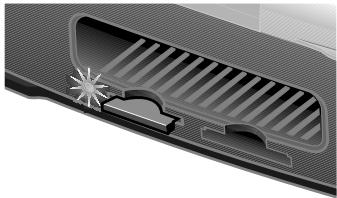
Avvertenza: non rimuovere la sched di memoria quando la spia lampeggia.
| Alloggiamento | Scheda di memoria | Installazione |
| Alloggiamento di sinistra | · Secure Digital · SmartMedia · MultiMedia · Memory Stick · Memory Stick PRO · Memory Stick Duo (con adattatore) · Memory Stick PRO Duo (con adattatore) · xD Picture Card | · Inserire la scheda col nome della marca rivolto versuso l'alto. Note: Se si utilizzato schede SmartMedia, accertarsi che l'area dei contatti dorati sua rivolta versuso l'alto. Note: Se si utilizza una scheda Memory Stick Duo o Memory Stick PRO Duo, accertarsi che la scheda venga collegata all'adattatore in dotazione prima di inserirla nelle'alloggamenti. · Se sulla scheda è presente una freccia, accertarsi che tale freccia sia rivolta versuso la stampante. |
| Alloggiamento di destra | · CompactFlash Type I e Type II · Microdrive | · L'etichetta del nome è rivolta versuso l'alto. · Se sulla scheda è presente una freccia, accertarsi che tale freccia sia rivolta versuso la stampante. |
Nota: nella stampante viene rilevata solo un'origine di supporto digitale alla volta.
Passo 1: Caricamento della carta fotografica
Note: Per informazioni sul caricamento della carta fotografica e un elenco dei tipi di carta supportati, vedere pagina 10.
Passo 2: Inserimento di una schedà di memoria
Note: se non si è sicuri del tipo di schedà di memoria di cui si dispone, videere pagina 11.
Verrà visualizzato il menu Desidero.
Passo 3: Visualizzazione delle foto
1 Premere il pulsante freccia giu per selezionare Presentazione.
2 Premere Seleziona.
Ogni foto verrà visualizzata sul display per cinque secondi. Per andare avanti, premere il pulsante freccia destra. Per tornare indietro, premere il pulsante freccia sinistra.
3 Premere Stop/Annulla quando si è pronti per selezionare le foto da stampare.
Passo 4: Selezione di una foto da stampare
1 Premere i pulsanti freccia sinistra o freccia destra per scegliere la fotografia che si desidera stampare.
Nota: Per ottimizzare la visualizzazione, premere Ruota per ruotare l'immagine sul di 90^ in senso antiorario.
2 Premere Seleziona.
Passo 5: Personalizzazione della fotto
É possibile regolare le impostazioni della foto prima di stamparla. Se si desidera:
- Ritagliare la Foto, vindere pagina 18.
Regolare la luminosità, vedere pagina 19. - Modificare il numero di stampe, premereNumero di stampe.
- Cambiare la qualità della stampa, vedere pagina 23.
- Cambiare il fornato della carta, vedere pagina 22.
Passo 6: Per regolare un'altra Foto, ripetere i passi da 4 e 5
Al terme della selezione delle foto, continuare con il passo 7.
Premere il pulsante di avvio.
Se l'anteprima di stampa è attivata, verrà visualizzata un'anteprima del processo di stampa. Premere nuovamente il pulsante di avvio per stampare le foto.
Se l'anteprima di stampa è disattivata, la fotografia verrà stampata immediatamente.
Nota: per configurare l'impostazione di anteprima, vedere pagina 23.
Passo 8: Rimozione della seconda scheda di memoria
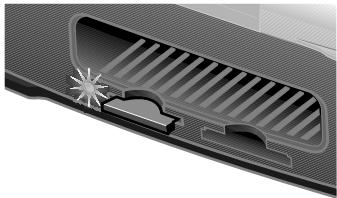
Avvertenza: non rimuovere la schedà di memoria quando la spia lampeggia. Se la spia lampeggia significica che è in corso l'analisi della schedà di memoria o la trasmissione dei dati che vi sono contenuti.
Stampa da una fotocamera digitale
Per selezionale le fotografia ed eseguirne la stampa, è possibile collegare la fotocamera digitale PictBridge alla stampante e utilizzato alcuni tasti specifici:
1 Inserire un'estremita del cavo USB nella fotocamera.
Note: Utilizzare solo il cavo USB fornito con la fotocamera.
2 Inserire l'altra estremità del cavo nella porta PictBridge posizionata sulla parte anteriore della stampante.
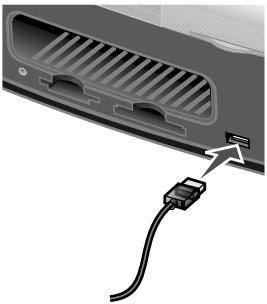
3 Per ulteriori informazioni sull'utilizzo e sulla connessione PictBridge,fare riferimento alle istruzioni fornite con la fotocamera.
Note: Accertarsi che la fotocamera digitale PictBridge sia impostata sulla modalità USB corretta. Per ulteriorn informazioni,fare riferimento alla documentazione della fotocamera.
Stampa di una pagina di indice
1 Caricare la carta fotografica.
2 Inserire una scheda di memoria.
Note: se non si è sicuri del tipo di schedà di memoria di cui si dispone, videere pagina 11.
Verrà visualizzato il menu Desidero.
3 Premere Menu.
Viene visualizzato il menu Foto.
4 Premere il pulsante freccia giù finché non viene evidenziato Stampa pagina indices.
5 Premere Seleziona.
Se l'anteprima di stampa è attivata, verrà visualizzata un'anteprima delprocesso di stampa. Premere il pulsante di avvio per stampare la pagina diindice.
Se l'anteprima di stampa è disattivata, la pagina di indice verrà stampata immediatamente.
Nota: per configurare l'impostazione di anteprima, vedere pagina 23.
Stampa di tutte le fotografie
1 Caricare la carta fotografica.
2 Inserire una scheda di memoria.
Note: se non si è sicuri del tipo di schedà di memoria di cui si dispone, videere pagina 11.
Verrà visualizzato il menu Desidero.
3 Premere il pulsante freccia giù finché non viene evidenziato Stampa tutte le Foto.
4 Premere Seleziona.
Se l'anteprima di stampa è attivata, verrà visualizzata un'anteprima delprocesso di stampa. Premere il pulsante di avvio per stampare le foto.
Se l'anteprima di stampa è disattivata, le fotografia verranno stampate immediatamente.
Nota: per configurare l'impostazione di anteprima, vedere pagina 23.
Stampa di una foto in bianco e nero
1 Caricare la carta fotografica.
2 Inserire una scheda di memoria.
Note: se non si è sicuri del tipo di schedà di memoria di cui si dispone, videere pagina 11.
Verrà visualizzato il menu Desidero... in cui è selezionato Visualizza foto o stampa.
3 Premere Seleziona.
4 Premere i pulsanti freccia sinistra o freccia destra per scegliere la fotografia che si desidera modificare.
5 Premere Seleziona.
6 Premere Menu.
Viene visualizzato il menu Foto.
7 Premere il pulsante freccia giù finché non viene evidenziato Colore di stampa.
8 Premere il pulsante freccia destra finché non viene evidenziato Bianco e nero.
9 Premere Seleziona.
Per regolare le altre foto, ripetere i passi da 4 a 8.
10 Premere il pulsante di avvio per stampare le foto.
Se l'anteprima di stampa è attivata, verrà visualizzata un'anteprima del processo di stampa. Premere nuovamente il pulsante di avvio per stampare le foto.
Se l'anteprima di stampa è disattivata, la fotografia verrà stampata immediatamente.
Nota: per configurare l'impostazione di anteprima, vedere pagina 23.
Ritaglio di una Foto
1 Caricare la carta fotografica.
2 Inserire una_schedi memoria.
Note: se non si è sicuri del tipo di schedà di memoria di cui si dispone, videere pagina 11.
Verrà visualizzato il menu Desidero... in cui è selezionato visualità foto o stampa.
3 Premere Seleziona.
4 Premere i pulsanti freccia sinistra o freccia destra per scegliere la fotografia che si desidera modificare.
5 Premere Menu.
Viene visualizzato il menu Foto.
6 Premere il pulsante freccia giù finché non viene evidenziato Ritaglia.
7 Premere Seleziona.
8 Regolare la casella di ritaglio verde sulla fotografia.
Premere i pulsanti freccia per spostare la casella di ritaglio.
PremereNumero di stampe per modificare le dimensioni della casella di ritaglio.
9 Premere Seleziona per accettare le modifiche.
Per regolare le altre foto, ripetere i passi da 4 a 9.
10 Premere il pulsante di avvio per stampare le foto.
Se l'anteprima di stampa è attivata, verrà visualizzata un'anteprima del processo di stampa. Premere nuovamente il pulsante di avvio per stampare le foto.
Se l'anteprima di stampa è disattivata, la fotografia verrà stampata immediatamente.
Nota: per configurare l'impostazione di anteprima, vedere pagina 23.
Regolazione della luminosità
1 Caricare la carta fotografica.
2 Inserire una scheda di memoria.
Note: se non si è sicuri del tipo di schedà di memoria di cui si dispone, videere pagina 11.
Verrà visualizzato il menu Desidero... in cui è selezionato visualità foto o stampa.
3 Premere Seleziona.
4 Premere i pulsanti freccia sinistra o freccia destra per scegliere la fotografia che si desidera modificare.
5 Premere Menu.
Viene visualizzato il menu Foto.
6 Premere il pulsante freccia giù finché non viene evidenziato Luminosità.
7 Premere Seleziona.
8 Premere i pulsanti freccia destra o sinistra per regolare la luminosità della foto.
9 Premere Seleziona per accettare le modifiche.
Per regolare le altre foto, ripetere i passi da 4 a 9.
10 Premere il pulsante di avvio per stampare le foto.
Se l'anteprima di stampa è attivata, verrà visualizzata un'anteprima del processo di stampa. Premere nuovamente il pulsante di avvio per stampare le foto.
Se l'anteprima di stampa è disattivata, la fotografia verrà stampata immediatamente.
Nota: per configurare l'impostazione di anteprima, vedere pagina 23.
Regolazione del il numero di stampe
1 Caricare la carta fotografica.
2 Inserire una scheda di memoria.
Note: se non si è sicuri del tipo di schedà di memoria di cui si dispone, videere pagina 11.
Verrà visualizzato il menu Desidero... in cui è selezionato Visualizza foto o stampa.
3 Premere Seleziona.
4 Premere i pulsanti freccia sinistra o freccia destra per scegliere la fotografia che si desidera modificare.
5 PremereNumero di stampe finché non viene raggiunta la quantità desiderata.
Per regolare il numero di stampa di altre foto, ripetere i passi 4 e 5.
6 Premere il pulsante di avvio per stampare le foto.
Se l'anteprima di stampa è attivata, verrà visualizzata un'anteprima del processo di stampa. Premere nuovamente il pulsante di avvio per stampare le foto.
Se l'anteprima di stampa è disattivata, la fotografia verrà stampata immediatamente.
Nota: per configurare l'impostazione di anteprima, vedere pagina 23.
Visualizzazione della presentazione
1 Inserire una scheda di memoria.
Nota: se non si è sicuri del tipo di schedà di memoria di cui si dispone, videere pagina 11.
Verrà visualizzato il menu Desidero.
2 Premere il pulsante freccia giù finché non viene evidenziato Presentazione.
3 Premere Seleziona.
4 Premere Stop/Annulla quando si è pronti per selezionare le foto da stampare.
Stampa della selezione DPOF
Su alcune fotocamere digitali è disponibile la funzione DPOF (Digital Print Order Format). Se si utilizes una fotocamera che supporta la funzione DPOF, è possibile specificare le foto e il numero di copie per agli foto da stampare quando la schedà di memoria è ancora inserita nella fotocamera.
1 Caricare la carta fotografica.
2 Inserire una scheda di memoria.
Note: se non si è sicuri del tipo di schedà di memoria di cui si dispone, videere pagina 11.
Verrà visualizzato il menu Desidero.
3 Utilizzare il pulsante freccia giù per selezionare Stampa selezione DPOF.
4 Premere Seleziona.
Se l'anteprima di stampa è attivata, verrà visualizzata un'anteprima del processo di stampa. Premere il pulsante di avvio per stampare le selezioni DPOF.
Se l'anteprima di stampa è disattivata, le selezioni DPOF verranno stampate immediatamente.
Nota: per configurare l'impostazione di anteprima, vedere pagina 23.
Personalizzazione delle impostazioni della stampante
Le regolazioni eseguite sulle impostazioni presenti in questa sezione saranno valide fino alla successiva regolazione o al ripristino delle impostazioni predefinite.
Modifica delle dimensioni della carta
L'impostazione predefinita è 4x6.
1 Premere Menu.
Viene visualizzato il menu Foto.
2 Premere il pulsante freccia giù finché non viene evidenziato Dimensioni carta.
3 Premere i pulsanti freccia a destra o a sinistra per visualizzare le dimensioni della carta.
É possible scegliere tra 4x6, A6 e Hagaki.
4 Premere Seleziona per salvare la scelta.
Modifica del tipo di carta
L'impostazione predefinita è Lucida.
1 Premere Menu.
Viene visualizzato il menu Foto.
2 Premere il pulsante freccia giù finché non viene evidenziato Tipo di carta.
3 Premere i pulsanti freccia a destra o a sinistra per visualizzare i tipi di carta. è possibile scegliere tra Lucida, Normale o Patinata.
4 Premere Seleziona per salvare la scelta.
Modifica della qualità di stampa
L'impostazione predefinita è Automatica.
1 Premere Menu.
Viene visualizzato il menu Foto.
2 Premere il pulsante freccia giù finché non viene evidenziato Qualità di stampa.
3 Premere i pulsanti freccia a destra o a sinistra per visualizzare le impostazioni per la qualità di stampa.
É possibile scegliere tra Bozza, Normale e Foto.
4 Premere Seleziona per salvare la scelta.
Regolazione dell'anteprima di stampa
L'impostazione predefinita è Attivata.
1 Premere Menu.
Viene visualizzato il menu Foto.
2 Premere il pulsante freccia giù finché non viene evidenziato Anteprima di stampa.
3 Premere i pulsanti freccia a destra o a sinistra per visualizzare le impostazioni.
Le opzioni sono Attivata e Disattivata.
4 Premere Seleziona per salvare la scelta.
Modifica della lingua del display del pannello di controllo
L'impostazione predefinita è Inglese.
1 Premere Menu.
Viene visualizzato il menu Foto.
2 Premere il pulsante freccia giu fino a quando non viene visualizzato l'ultimo elemento.
3 Premere due volte il pulsante freccia su.
4 Premere i pulsanti freccia a destra o a sinistra per visualizzare le impostazioni.
5 Premere Seleziona per salvare la scelta.
Modifica del risparmio energetico
L'impostazione predefinita è 20 min.
1 Premere Menu.
Viene visualizzato il menu Foto.
2 Premere il pulsante freccia giù finché non viene evidenziaro Risparmio energ.
3 Premere i pulsanti freccia a destra o a sinistra per visualizzare le impostazioni.
É possible scegliere tra Immediatamente, 10 min, 20 min e 30 min.
4 Premere Seleziona per salvare la scelta.
Disattivazione delle impostazioni per le foto
Questo opzione consente di regolare quando disattivare le impostazioni currenti per le foto. Le impostazioni interessate sonoNumero di copie e Luminosità. L'impostazione predefinita è Dopo 2 minuti.
1 Premere Menu.
Viene visualizzato il menu Foto.
2 Premere il pulsante freccia giù finché non viene evidenziato Disattiva impostazioni quando.
3 Premere i pulsanti freccia a destra o a sinistra per visualizzare le impostazioni.
É possible scegliere tra Mai e Dopo 2 minuti.
4 Premere Seleziona per salvare la scelta.
Ripristino delle impostazioni predefinite
1 Premere Menu.
Viene visualizzato il menu Foto.
2 Premere il pulsante freccia giù finché non viene evidenziato Ripristina impostazioni.
3 Premere Seleziona.
Prima di mettersi in viaggio
Quando si viaggio con la stampante, accertarsi di portare i seguenti elementi:
Carta fotografica.
- Carta fotografica aggiuntiva per un numero elevato di stampe. Per le cartucce di stampa compatibili, vedere "Ordinazione di materiali di consumo" a pagina 30.
- Una schedà di memoria per le fotto o per la fotocamera compatibile PictBridge con cavo USB. Per le schedè di memoria compatibili, vedere "Schede di memoria supportate" a pagina 11.
Preparazione della stampante per il viaggio
1 Spagnere la stampante.
2 Rimuovere tutte la carta fotografica nel supporto carta.
3 Chiudere il supporto carta.
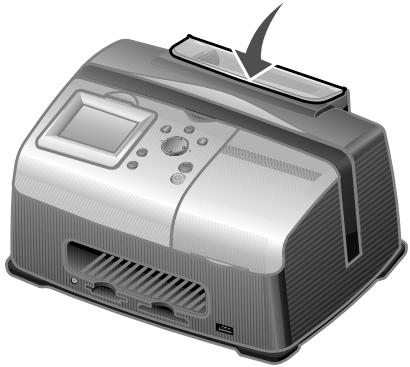
4 Rimuovere le schede di memoria dei relativi alloggiamenti.
5 Scollegare il cavo di alimentazione.
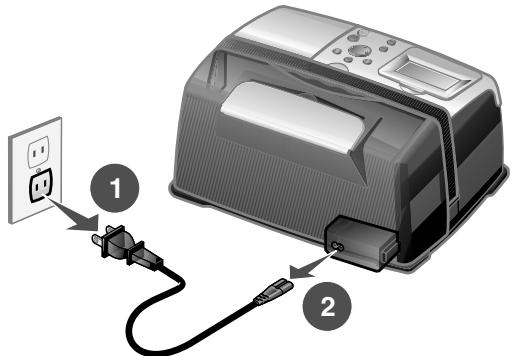
6 Sollevare la maniglia per il trasporto.
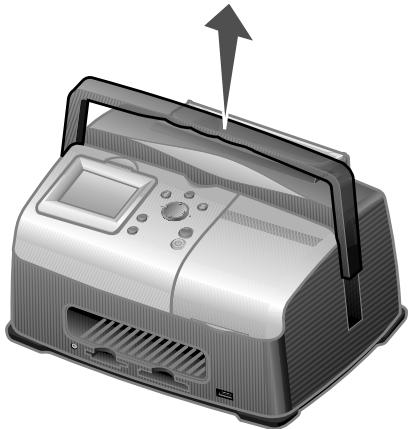
Nota: Quando si viaggio con la stampante, non è necessario rimuovere la cartuccia di stampa.
Avvertenza: Viaggiare sempre con la stampante nella posizione corretta.
Sistemazione della stampante dopo il viaggio
1 Posizione rla stampante su una superficie piana.
2 Abbassare la maniglia per il trasporto.
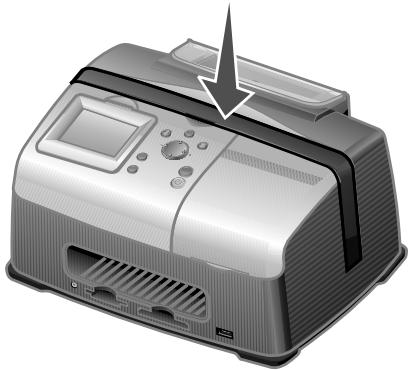
3 Collegare il cavo di alimentazione.
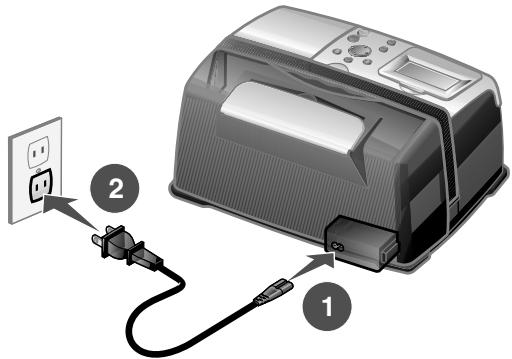
4 Premere Power. Accertarsi che la spia di accensione e il display siano accesi.
5 Sollevare il supporto carta.
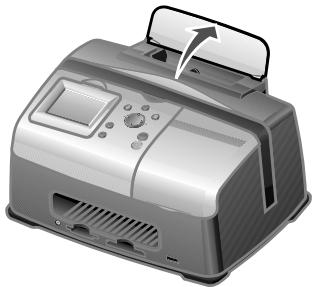
6 Caricare la carta fotografica.
La stampante adesso è pronta per stampare le foto. Inserire una schedà di memoria contentente foto o collegare la fotocamera compatibile PictBridge alla stampante.
Verifica dello stato del livello di inchiostro
1 Premere Menu.
Viene visualizzato il menu Foto.
2 Premere il pulsante freccia giù finché non viene evidenziato Livelli inchiostro.
3 Premere Seleziona.
Nota: Premere Stop/Annulla per tornare al menu precedente.
Se è necessaria una nuova cartuccia di stampa, videere "Ordinazione di materiali di consumo" a pagina 30.
Ricarica della cartuccia di stampa
La garanzia Lexmark non copre le riparazioni di dati o guasti provocati da una cartuccia ricaricata. Lexmark sconsiglia l'uso di una cartuccia ricaricata. La ricarica della cartuccia poto,influire sulla qualità di stampa e causare anni alla stampante. Per risultati ottimali,utilizzare i materiali di consumo Lexmark. Vedere "Ordinazione di materiali di consumo" a pagina 30.
Ordinazione di materiali di consumo
Per ordinare materiali di consumo per la stampante o per individuire un rivenditore vicino, visitare il site Web Lexmark all'indirizzo www.lexmark.com.
| Cartucce di stampa a colori | |
| • 33 | • 35 |
Sostituzione della cartuccia di stampa
Rimozione di una cartuccia di stampa usata
1 Se la stampante è spenta, premere il pulsante Power.
2 Aprire il coperchio di accesso.
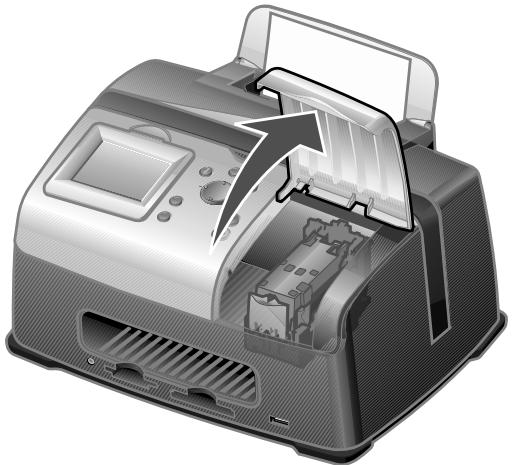
3 Premere verso il basso la leva della cartuccia per aprire il relativo coperchio.
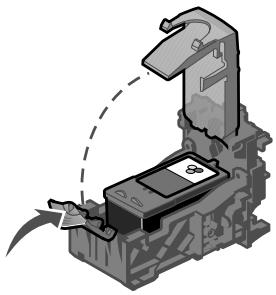
4 Rimuovere la vecchia cartuccia.
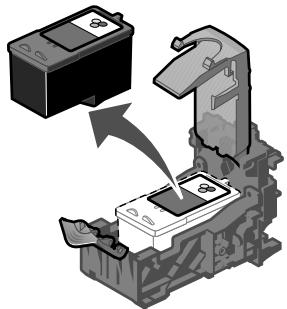
Installazione della cartuccia di stampa
1 Se si installa una cartuccia nuova, rimuovere l'adesivo e il nastro trasparente delle parti posteriore e inferiore della cartuccia.
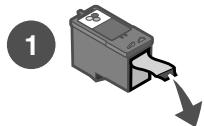
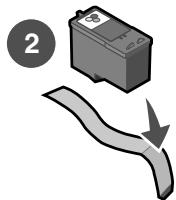
Avvertenza: non toccare la zona in rame nella parte posteriore o gli ugelli nella parte inferiore della cartuccia.
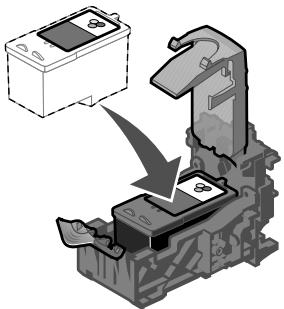
2 A meno che non sia più aperta, premere la leva della cartuccia per sollevarne il coperchio.
3 Inserire la cartuccia.
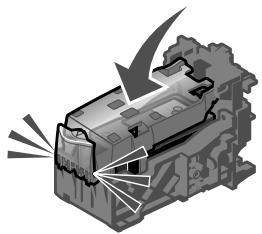
4 Chiudere il coperchio facendolo scattare.
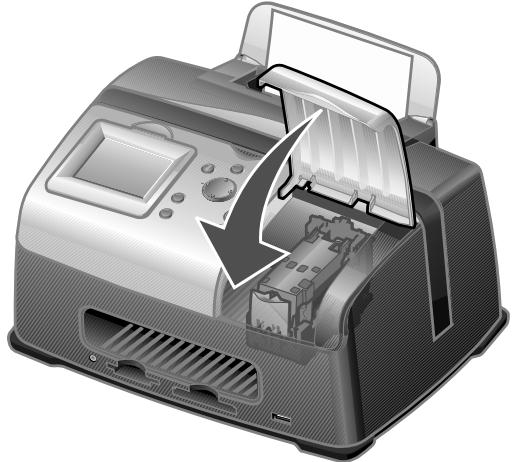
5 Chidere il coperchio di accesso.
6 Caricare una scheda 4 × 6 nuova nel supporto della carta.
7 Quando viene richiesto sul display, premere Seleziona per stampare la pagina di allineamento della cartuccia di stampa.
Nota: non è necessario conservare questa pagina dopo la stampa.
Allineamento della cartuccia di stampa
1 Caricare una scheda 4x6 nuova.
2 Premere Menu.
Viene visualizzato il menu Foto.
3 Premere il pulsante freccia giù finché non viene evidenziato Allinea la cartuccia.
4 Premere Seleziona.
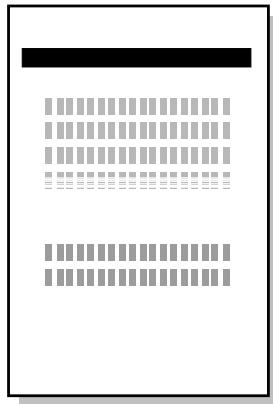
Nota: eliminare la性和dopa la stampa.
Pulizia degli ugelli di stampa
1 Caricare una scheda 4x6 nuova.
2 Premere Menu.
Viene visualizzato il menu Foto.
3 Premere il pulsante freccia giù finché non viene evidenziato Pulisci cartuccia.
4 Premere Seleziona.

Nota: eliminare la scheda après la stampa.
Stampa di una pagina di prova
1 Caricare una scheda 4x6 nuova.
2 Premere Menu.
Viene visualizzato il menu Foto.
3 Premere il pulsante freccia giù finché non viene evidenziato Stampa pagina di prova.
4 Premere Seleziona.
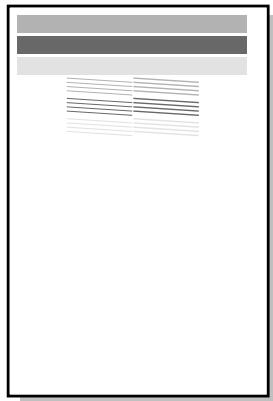
Nota: eliminare la scheda après la stampa.
| Categoria | Obiettivo |
| “Risoluzione dei problemi di installmenta” a pagina 37 | Risolvere i problemi che si verificano durante l'installazione iniziale della stampante. |
| “Risoluzione dei problemi di stampa” a pagina 38 | Risolvere i problemi che si verificano durante la stampa. |
| “Miglioramento della qualità di stampa” a pagina 40 | Risolvere i problemi di qualità di stampa delle foto. |
| “Risoluzione dei problemi di inceppamento e di alimentazione non corretta” a pagina 43 | Risolvere i problemi di inceppamento e alimentazione non corretta della carta. |
| “Risoluzione dei problemi della schedà di memoria e PictBridge” a pagina 44 | Risolvere i problemi che si verificano durante l'utilizzo delle schedè di memoria e delle fotocamere compatibili PictBridge. |
| “Risoluzione dei problemi relativi ai messaggi di erreore” a pagina 45 | Risolvere i problemi dei messaggi di erreore sul display. |
Risoluzione dei problemi di installmente
| Sintomo | Diagnosi | Soluzione |
| La lingua visualizzata sul display è errata | È stata selezionata la lingua errata durante l'installazione iniziale della stampante? | Vedere “Modifica della lingua del display del pannello di controllo” a paglia 23. |
| La spia di alimentazione non è accesa | Il cavo di alimentazione è inserito correttamente nella stampante? | 1 Scollegare il cavo di alimentazione dalla presa a muro e alla stampante.2 Ricollegare il cavo di alimentazione inserendolo在整个amente nella presa a muro e nel connettore della stampante.3 Premere il pulsante Power. |
| La stampante è collegata a una presa elettrica funzionante? | 1 Collegare la stampante a una presa elettrica che è stata utilizzata da altri dispositivi elettrici.2 Premere il pulsante Power. | |
| La pagna di allineamento o di prova non viene stampata | La stampante è accesa? | Premere il pulsante Power. Se la spia di alimentazione non si accende, videere “La spia di alimentazione non è accesa” a paglia 37. |
| Viene visualizzato un messaggio di erre? | Vedere “Risoluzione dei problemi relativi ai messaggi di erre” a paglia 45. | |
| È stato rimioso il nastro trasparente dal dato inferiore della cartuccia di stampa?La cartuccia di stampa è installata correttamente? | Rimuovere la cartuccia di stampa, verificare che il nastro trasparente sia stato rimioso, quando insertirla nuovamente. Vedere “Sostituzione della cartuccia di stampa” a paglia 31. | |
| La carta fotografica è stata caricata correttamente? | Vedere “Caricamento della carta fotografica” a paglia 10. |
Risoluzione dei problemi di stampa
| Sintomo | Diagnosi | Soluizione |
| Qualità delle fotto scadente Compresi: ·Pagina vuota ·Stampa scura ·Stampa sbiadita ·Colori errati ·Strisce chiare e scure sulla stampa ·Linee distorthe ·Sbavature ·Strisce ·Righe bianche sulla stampa | L'impostazione per la qualità di stampa è corretta? | Provarare a utilizzare un'altra impostazione per la qualità di stampa. Per ulteriori informazioni, vedere "Modifica della qualità di stampa" a paglia 23. |
| L'inchiostro si è asciugato completenessmente prima di spostare la carta fotografica? | Lasciare asciugare l'inchiostro completenessmente prima di toccare la stampa. | |
| La carta fotografica è spiegazzata? | Utilizzato della carta fotografica nuova, liscia eenza pieghe. | |
| Le impostazioni della stampante sono regolate sul formato carta corretto? | Selezionare il formatting carta corretto. Vedere "Modifica delle dimensioni della carta" a paglia 22. | |
| La cartuccia di stampa è allineata correttamente? | Vedere "Allineamento della cartuccia di stampa" a paglia 34. | |
| La manutenzione della cartuccia di stampa è stata eseguita correttamente? | Vedere "Miglioramento della qualità di stampa" a paglia 40. | |
| Si è esaurito l'inchiostro nella cartuccia? | 1 Verificare lo stato della cartuccia di inchiostro. Vedere "Verifica dello stato del livello di inchiostro" a paglia 30. 2 Se il livello di inchiostro è basso, sostuire la cartuccia. Vedere "Sostituzione della cartuccia di stampa" a paglia 31. | |
| La qualità è scadente sui marginini della pagina | Il formato carta utilizzato corrisponde a quello selezionato nella stampante? | La stampante supporta tre formati carta: 4x6, A6 e Hagaki.1 Verificare il formato carta utilizzato al momento.2 Verificare che l'impostazione della stampante corrisponda al formato carta. Vedere "Modifica delle dimensioni della carta" a pagina 22. |
| La stampante non stampa o non risponde | La stampante è accesa? | Premere il pulsante Power. Se la spia di alimentazione non si accende, vedere "La spia di alimentazione non è accesa" a pagina 37. |
| Viene visualizzato un messaggio di erre? | Vedere "Risoluzione dei problemi relativi ai messaggi di erre" a pagina 45. | |
| La cartuccia di stampa è installata correttamente? | Rimuovere la cartuccia di stampa, verificare che il nastro trasparente sia stato rimioso, quando insertirla nuovoamente. Vedere "Sostituzione della cartuccia di stampa" a pagina 31. | |
| La velocità di stampa è Bassa | Si sta utilizzato la massima risoluzione per la qualità di stampa? | Ridurre la risoluzione della qualità di stampa. Vedere "Modifica della qualità di stampa" a pagina 23. Note: Bozza e Normale consentono di stampare più velocamente di Massima. |
Miglioramento della qualità di stampa
Solutzioni di base
Se non si è soddisfatti della qualità di stampa dei documenti, accertarsi di:
- Utilizzare il formato carta appropriato per la stampa. Vedere "Modifica delle dimensioni della carta" a pagina 22.
- Selezionale una qualità di stampa migliorare. Vedere "Modifica della qualità di stampa" a pagina 23.
Solutzioni avanzate
Se la qualità di stampa della foto non è ancora soddisfacente, atteneri alla seguente procedura:
1 Allineare la cartuccia di stampa. Vedere pagina 34.
Se la qualità di stampa non è migliorata, continuare con il passo 2.
2 Puli re gli ugelli di stampa. Vedere pagina 34.
Se la qualità di stampa non è migliorata, ripetere il passo 2及其他 due volte prima di continuare con il passo 3.
3 Reinserire la cartuccia di stampa. Vedere pagina 41.
Se la qualità di stampa non è migliorata, continuare con il passo 4.
4 Pulire gli ugelli e i contatti delle cartucce di stampa. Vedere pagina 41.
Se la qualità di stampa non è migliorata, ripetere ancora due volte il passo 4.
5 Se la qualità di stampa non è ancora soddisfacente, sostituire la cartuccia di stampa. Vedere pagina 30.
Reinserimento della cartuccia di stampa
1 Rimuovere la cartuccia di stampa. Vedere pagina 31.
2 Inserire la cartuccia di stampa. Vedere pagina 32.
3 Stampare nuovamente la Foto.
Pulizia manuale degli ugelli e dei contatti delle cartucce di stampa
1 Rimuovere la cartuccia di stampa. Vedere pagina 31.
2 Inumidire con acqua un panno pulito privo di lanugine e posizionarlo su una superficie pianà.
Note: Posizionare due peszi di carta sotto il panno per evitare di macchiare il piano di lavoro con l'inchiostro.
3 Premere delicatamente il panno sugli ugelli per circa tre secondi, quando pulire nella direzione migliorata.
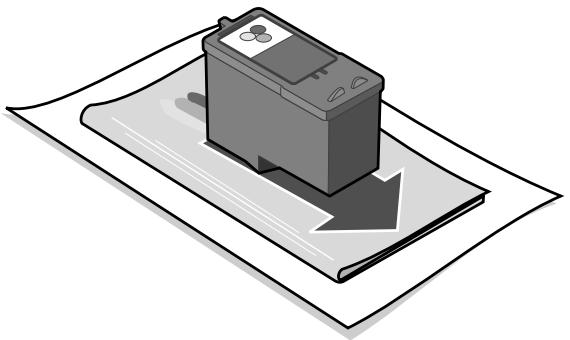
4 Premere delicatamente un'altra parte pulita del panno sugli ugelli per circa tre secondi, quando pulire nella direzione migliorata.
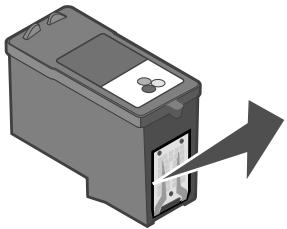
5 Utilizzato un'altra parte pulita del panno, ripetere i passi da 3 a 4.
6 Lasciare asciugare completeness gli ugelli e contatti.
7 Reinserire la cartuccia di stampa. Vedere "Installazione della cartuccia di stampa" a pagina 32.
8 Eseguire l'utilità di pulizia della cartuccia. Vedere "Pulizia degli ugelli di stampa" a pagina 34.
9 Stampare nuovamente la Foto.
Risoluzione dei problemi di inceppamento e di alimentazione non corretta
| Sintomo | Diagnosi | Soluzione |
| Inceppamenti della carta | L'inceppamento della cartasisi è verificato nel relativosupporto? | Specnere l'alimentazione. Afferrare saldamente lacarta fotografica ed estrarla con delicatèzza dallastampante. |
| La carta viene alimentata in modo non corretto, inclinato o vengono prelevati più fogli | La carta fotografica è stata caricata correttamente? | Vedere “Caricamento dellacarta fotografica” a pagina 10. |
| Viene utilizzata cartafotografica consigliata per la stampante? | La stampante supporta treformati di carta fotografica:4x6, A6 e Hagaki. | |
| Si stanno caricando più頁eine alla volta? | Provarare a caricare una quantità inferiore di cartafotografica nella stampante.Vedere pagina 10. | |
| La carta fotografica èspiegazzata o danneggiata? | Utilizzare della cartafotografica nuova, liscia e senza pieghe. |
Risoluzione dei problemi della scheda di memoria e PictBridge
| Sintomo | Diagnosi | Soluizione |
| La stampante non riconisce la schedadi memoria | La schedadi memoria è danneggiata? | Verificare che la schedadi memoria non sia danneggiata. |
| La schedadi memoria è stata inserita correttamente? | Inserire la schedadi memoria correttamente. Vedere pagin12. | |
| Sono state inserite più schededi memorialicontemporaneamente? | È possibile utilizzato una sola schedadi memorialaolta. Rimuovere la secondaschedadi memoria. | |
| Si stautilizzando un tipo di schedadi memoriasupportato? | Per informazioni sulleschede di memoriasupportate, vederepagin11. | |
| È stata collegata una fotocamera digitalecompatible PictBridge alla stampante? | Scollegare la fotocameradigitale compatiblePictBridge alla stampante. | |
| Non è possibile stampardalla fotocamera digitale | La fotocamera digitale èCompatible PictBridge? | Rimuovere la periferica e collegare una fotocamera digitale compatiblePictBridge alla portaPictBridge.Per verificare se la fotocamera è compatiblePictBridge, consultare relativaddocumentazione. |
| La fotocamera digitalePictBridge è impostata sulla modalità USB corretta? | Per informazioni sulla selezione della modalitàUSB corretta, consultare ladocumentazione della fotocamera. | |
| La schedadi memoria è inserita nella stampante? | Rimuovere la schedadi memoria dallastampante. | |
| Si stautilizzando il cavo USB fornito con la fotocamera digitale? | È necessario utilizzato soloil cavo USB fornito con la fotocamera.Per determinare quale tipo di cavo USB è supportato,consultare ladocumentazione della fotocamera. |
Risoluzione dei problemi relativi ai messaggi di erre
| Messaggio di erre | Descrizione | Soluzione |
| Livello bassoinchiostro | L'inchiostro della cartuccia di stampa si sta esaurendo.L'avviso Livello basso inchiostro viene visualizzato quando le cartucce sono piene al 25%, 15% e 10%. | Sostituire la cartuccia. Vedere pagina 31. |
| Inceppamentocarta | Si è verificato un inceppamento della carta. | 1 Rimuovere l'inceppamento della carta. Vedere "Risoluzione dei problemi di inceppamento e di alimentazione non corretta" a pagina 43.2 Premere Seleziona per stampare nuovamente l'ultima foto. |
| Inceppamento del supporto | Il supporto della cartuccia di stampa è bloccato. | 1 Rimuovere tutte la carta alla stampante.2 Verificare che la cartuccia di stampa sia installata correttamente. Vedere "Reinserimento della cartuccia di stampa" a pagina 41.3 Premere Seleziona per stampare nuovamente l'ultima foto. |
| Carta esaurita | Nella stampante si è esaurita la carta fotografica. | Caricare另一tra carta fotografica nella stampante. Vedere pagina 10. |
| Coperchioaperto | Il coperchio di accesso era aperto quando si è premuto Avvia. | Verificare che il coperchio di accesso sia chiuso. La stampa continua immediatamente. |
| Cartucciamancante | La cartuccia della stampante manca o non è installata correttamente. | Verificare che la cartuccia sia installata correttamente. Vedere "Installazione della cartuccia di stampa" a pagina 32. |
| Errore diallineamento | La cartuccia di stampa non è installata correttamente o il nastro trasparente non è stato rimioso. | Verificare che la cartuccia sia installata correttamente e che il nastro trasparente sia stato rimioso.Vedere "Installazione della cartuccia di stampa" a pagina 32. |
| Problema di schedà | La schedà di memoria non è stata inserita correttamente o è danneggiata. | 1 Verificare che la schedà di memoria non sia danneggiata.2 Inserire la schedà correttamente. Vedere pagina 12. |
| È stata rilevata una seconda schedà di memoria. | È possibile utilizzato una sola schedà di memoria alla volta. Rimuovere la seconda schedà. | |
| Nessuna immagine | La schedà di memoria non dispone di immagini supportate. | Utilizzare un'altra schedà di memoria contenente le foto. |
| Formattazione schedà | La formattazione della schedà di memoria non è supportata. | Riformattare la schedà di memoria nella fotocamera digitale.Per informazioni, vedere la documentazione della fotocamera digitale. |
| Porta PictBridge | La periferica collegata alla porta PictBridge non è supportata. | 1 Rimuovere la periferica.2 Utilizzato una fotocamera digitale compatible PictBridge nella porta PictBridge. |
| La fotocamera digitale PictBridge non è impostata sulla modalità USB corretta. | Per informazioni sulla selezione della modalità USB corretta, consultare la documentazione della fotocamera digitale. | |
| Avvertenza formato | Il formato carta selezionato non corrisponde a quello della carta fotografica caricata nel supporto carta. | Verificare che l'impostazione della stampante corrisponda alla dimensione carta. Vedere pagina 22.Notà: è possible stampare una pagina di indice su carta fotografica 4 x 6. |
Ricerca di ulteriori informazioni
| Risorsa | Descrizione |
| Istruzioni di installmente | Istruzioni su come installare la stampante. |
| Guida per l'utente | Informazioni su: • Stampa di fotodi digitali • Uso del pannello di controllo • Manutenzione • Risoluzione dei problemi • Sicurezza |
| Sito Web Lexmark | http://support.lexmark.com/ Nel situ Web Lexmark è possible trovare informazioni su: • Assistenza clienti: registrazione dei prodotti, informazioni su contatti, stato delle ordinazioni, garanzia e informazioni per eventuali riparazioni • Riferimento: documentazione e specifiche sulla stampante • Soluzioni: KnowledgeBase in cui è possible effettuare delle ricerca e supportotramite e-mail |
Avvertenze sulle emissioni elettroniche
Dichiarazione di conformità del Federal Communications Commission (FCC)
La stampante Lexmark 310 Series Photo Jetprinter, numero tipo 4300, è stata testata ed è risultata conforme ai limiti previsti per i dispositivi digitali di Classe B, in base alla Parte 15 della regolamentozza FCC. Tale riconoscimento è legato alle seguenti condizioni: (1) quello apparecchio non delve causare interferenze nocive, e (2) quello apparecchio delve accettare qualsiasi interferenza ricevuta, incluse interferenze che possono casare operazioni indesiderate.
I limiti FCC per la Classe B sono stabiliti per fornire una protezione adeguata contro le interferenze dannose in un'installazione residenziale. Le presenti apparecchiate generano, utilizzano e posso irradiare energia in radiofrequenza e, se non installate in conformità alle struzioni, possono causare interferenze dannose con le comunicazioni radio. Tuttavia, non esiste alcuna garanzia che le interferenze non si verific他们在 una particolare installmente. Qualora le presenti apparecchiate provocassero interferenze dannose con segnali radiofonici o teilevisi, si consiglia di tentare di corriggere l'inconveniente mediating una o più delle segmente misure:
- Cambiare l'orientamento o la posizione dell'antenna di ricezione.
- Aumentare la distanza tra l'apparecchiatura e l'apparecchio ricevente.
- Collegare l'apparecchiatura a una presa eletrica su un circuito diverso da quello a cui è collegato l'apparecchio ricevente.
- Per ulteriori informazioni, contattare il punto vendita o il rappresentante dell'assistenza.
Il produttore non è responsabile di interferenze con segnali radiofonici o tevisivi causati dall'utilizzo di cavi diversi da quelli consigliati o da migliorifiche non autorizzate all'apparecchiatura. Le modifiche non autorizzate sono annullare i diritti dell'utente a utilizzato questa apparenchietà.
Ulteriori informazioni riguardanti但这a dichiarazione di conformità possono essere richieste a:
Conformità alle direttive dell'Unione Europea (UE)
Questo prodotto è conforme ai requisiti di protezione stabiliti dalle direttive del Consiglio dell'UE 89/336/EEC e 73/23/EEC sull'approssimazione e l'armonizzazione della legislazione degli Stati membri in relazione alla compatibilità elettromagnetica e alla sicurezza delle apparecchiature elettriche progettate per l'uso entro determinati limiti di tensione.
Una dichiarazione di conformità con i requisiti della Direttiva è stata siglata dal Director of Manufacturing and Technical Support, Lexmark International, S.A., Boigny, France.
Questo prodotto è conforme ai limiti per la Classe B stabiliti nella direttiva EN 55022 e ai requisiti di sicurezza stabiliti della direttiva EN 60950.
Avvertenza VCCI giapponese
Se sul prodotto è presente quello significato, è applicabile la dichiarazione acclusa.

Dichiarazione MIC coreana
Se sul prodotto è presente quello significato, è applicabile la dichiarazione acclusa.

ihi h i 1
Questa apparecchiatura è stata sottoposta a registrazione EMC come prodotto per uso domestico. Puo essere utilizzata in qualsiasi area,anche residenziale.
Livelli di emissione dei rumori
Le seguenti misurazioni sono state effettuate in conformità con ISO 7779 e riportate in base a ISO 9296.
| Pressione sonora media a 1 metro, dBA | |
| Stampa | 44 dBA |
| Inattività | Silenziosa |
ENERGY STAR

Il programma EPA ENERGY STAR Office Equipment è un'iniziativa comune avviata dai produttori di materiale da ufficio con lo scopo di promuovere l'introduzione di prodotti a basso consumo energetico al fine di ridurre l'inquinamento atmospherico causato alla produzione di energia elettrica.
Le aziende che partecipano a questo programma si occupano dell'introduzione di prodotti che si scollegano automaticamente dall'alimentazione quando non sono in uso. Tale funzione riduce la quantità di energia utilizzata fino al 50% . Lexmark è orgoglossa di participare a这种方式.
In qualità di partecipante al programma ENERGY STAR, Lexmark International, Inc. dichiarare che il presente prodotto soddisfa i requisiti ENERGY STAR relativi al consumo energetico.
Consumo energetico della stampante
Nella tabella seguente sono documentate le caratteristiche di consumo energetico della stampante.
| Modalità | Descrizione | Consumo elettrico |
| Stampa | La stampante stagenerando output stampato | 10 W |
| Risparmio energetico | La stampante è in modalità di consumo ridotto | 7 W |
| Spenta | La stampante è collegata a una presa a muro, ma l'interruttore di alimentazione è spento | 5.5 W |
I livelli di consumo elettrico eletcati nella tabella precedente rappresentano misurazioni media nel tempo. Richieste momentanee possono risultare sostzialmente superfiori alla media.
Risparnio energetico
Nel quadro dell'adesione al programma ENERGY STAR, questa stampante è stata progettata con una modalità di consumo ridotto definita risparmio energetico. La modalità risparmio energetico è equivalente alla modalità basso consumo EPA. La modalità risparmio energetico consente di risparmiare energia riducendo il consumo elettrico nei periodi di inattività. Per questa stampante, la modalità di risparmio energetico viene attivata subito nel completamento di un processo di stampa. Questa modalità non influenza le prestazioni del prodotto e pertanto non può essere modificata dall'utente.
Modalità di spegnimento
Questa stampante dispone di una modalità di spegnimento che consuma comunque una minima quantità di corrente. Per interrornpere completeness il consumo elettrico, scollegare l'alimentazione alla presa a muro.
Utilizzo totale di energia
A volte può risultare utile calculare l'utilizzo totale di energia della stampante. Poiché le dichiarazioni sui consumi elettrici sono fornite in Watt, per calculare l'utilizzo di energia il consumo va multiplicato per il tempo espeso dalla stampante in ciascuna modalità. L'utilizzo totale di energia della stampante è la somma dell'utilizzo di ciascuna modalità.
Dichiarazione di conformità sul mercurio
La lampada di quello prodotto contiene mercurio (<5mg Hg). Lo smaltimento del mercurio più essere soggetti ad apposita regolamentozione per motivi di tutela ambientale. Per informazioni sullo smaltimento o sul riciclaggio, rivolgersi alle autorità locali o alla Electronic Industries Alliance: www.eiae.org.
Notasulcopyright
La copia di alcuni materiali, inclusi documenti, immagini e simboli numerici perché autorizzazione scritta o licenza può essere illegale. Se non si è sicuri di disponre dell'autorizzazione necessaria, consultrare le norme in materia.
Informazioni sulla garanzia limitata
Lexmark International, Inc. offers a garanzia limitata che questa stampante o unità multifunzione sare priva di difetti nei materioli e nella fabbricazione per un periodo di 12 anni alla data di acquisto originale. Per consulare le limitazioni e le condizioni di questa garanzia limitata, fare riferimento alla Dichiarazione di garanzia limitata inclusa con l'unità o andare all'indirizzo http://warranty.lexmark.com.
A
alimentazione non corretta della carta 43
allineamento della cartuccia di stampa 34
anteprima di stampa 23
avvio, pulsante 9
B
bassa velocità di stampa 39
C
caricamento della carta 10
carta
caricamento 10
formati supportati 10
formato 10
selezione 22
pulizia degli ugelli automatica 34 manuale 41
pulizia dei contatti 41
ricarica 30
rimozione 31
sostituzione 31
statodel livello diinchiostro 30
cartuccia di stampa a colori, numeri parte 30
cartuccia, stampa
allineamento 34
installazione 32
numeri parte 30
ordinazione 30
pulizia degli ugelli
automatica 34
manuale 41
pulizia dei contatti 41
ricarica 30
rimozone 31
sostituzione 31
stato del livello diinchiostro 30
cavo USB 15
cavo,USB 15
CompactFlash, schedadi memoria 11
coperchio di accesso 7
D
Desidero, menu 16
dichiarazione FCC 48
dimensioni cartaselezione 22
disattivazione delle impostazioni per le foto 24
display del pannello di controllo 7
display, pannello di controllo 7
DPOF 21
F
formaticta
supportati 10
foto
presentazione 21
selezione per
stampare 13
stampapaginaindice 16
stampatutte 16
foto digitali
da fotocamera
compatible
PictBridge 15
da schedules di memoria 13
foto in bianco e nero 17
fotocamera digitale
cavo USB 15
porta 7
stampada 15
freccia, pulsante 9
1
impostazioni della
stampante, regolazione 22
impostazioni per fotopredefinite 25
impostazioni per le fotobianco e nero 17
disattivazione 24
luminosità 19
Numero di stampe 20
ritaglio 18
selezioni DPOF 21
impostazioni predefinite 25
impostazioni, fotodisattivazione
luminosità 19
Numero di stampe 20
predefinite 25
selezioni DPOF 21
impostazioni, stampa anteprima 23
dimensioni carta 22
disattivazione delle impostazioni 24
impostazioni predefinite 25
lingua 23
qualità di stampa 23
risparnio energetico 24
tipodi carta 22
in viaggio con la
stampante 26
inceppamento della carta 43
inceppamento, carta 43
informatica
sull'emissione 48
informativa sulle emissioni
elettroniche 48
informazioni sull'edizione 2
Informazioni sulla
stampante 7
informazioni sulle norme di
sicurezza 2
inserimento di una scheda di
memoria 12
installazione della cartuccia
di stampa 32
L
lingua, modifica 23
luminosità, regolazione 19
M
maniglia 7
manutenzione 30
manutenzione della
cartuccia di stampa 30
materiali di consumo,
ordinazione 30
Memory Stick Duo, scheda di
memoria 11
Memory Stick PRO Duo,
schedadi memoria 11
Memory Stick, scheda di
memoria 11
meno (-), pulsante 9
Menu, pulsante 8
messaggio di erreore
Avverenza fornato 46
Carta esaurita 45
Cartuccia mancante 45
Coperchio aperto 45
Errore di allineamento 45
Formattazione
scheda 46
Inceppamento carta 45
Inceppamento del
supporto 45
Livello basso
inchiestro 45
Nessuna imagine 46
Porta PictBridge 46
Problema di sched 46
Microdrive, scheda di
memoria 11
miglioramento della qualità di
stamp40
mobilità 26
modifica
anteprima di stampa 23
area da stampare 18
dimensioni carta 22
lingua 23
luminosità 19
Numero di stampe 20
qualità di stampa 23
risparnio energetico 24
tipodi carta 22
modifica delle foto
bianco e nero 17
luminosità 19
Numero di stampe 20
ritaglio 16, 18
N
nota sul copyright 50
numeri parte
cartuccia di stampa a
colori 30
Numero di stampe,
modifica 20
Numero di stampe,
pulsante 9
0
ordinazione di materiali di
consumo 30
P
paginadi prova 35
pagina indices, stampa 16
pannello di controllo 8
parti
alloggiamenti delle
schededi记忆7
coperchio di accesso 7
display del pannello di
controllo 7
maniglia 7
pannello di controllo 8
portal alimentazione 8
Porta PictBridge 7
supporto carta 7
uscita della carta 7
personalizzazione delle
foto 16
personalizzazione delle
postazioni della
stampante 22
PictBridge
cavo USB 15
porta 7
risoluzione dei
problemi 44
stampa 15
piu (+) ,pulsante 9
porta alimentazione 8
Power, pulsante 9
preparrazione della
stampante, viaggio 26
presentazione 21
pulizia della cartuccia di
stamp
contatti 41
ugelli 41
automatica 34
manuale 41
pulsante freccia destra (+) 9
pulsante freccia giu 9
pulsante freccia sinistra 9
pulsanti, pannello di controllo
-
(freccia sinistra) 9
-
(freccia destra) 9
freccia destra 9
freccia giu 9
freccia sinistra 9
freccia su 9
Menu 8
Numero di stampe 9
Power 9
pulsante di avvio 9
Ruota 9
Seleziona 9
Stop/Annulla 8
Q
qualità di stampa
miglioramento 40
selezione 23
qualità, miglioramento della
stampa 40
R
regolazione delle
impostazioni della
stampante 22
ricarica della cartuccia di
stampa 30
ricerca di ulteriori
informazioni 47
rimozione della cartuccia di
stampa 31
rimozione delle scheddi
memoria 14
ripristino delle impostazioni
predefinite 25
risoluzione dei problemi
alimentazione non
corretta della carta 43
inceppamento della
carta 43
la carta rimane
attaccata 43
lingua, errata 37
messaggio di erreore
Avertenza
formato 46
Carta esaurita 45
Cartuccia
mancante 45
Coperchio aperto 45
Errore di
allineamento 45
Formattazione
scheda 46
Inceppamento
carta 45
Inceppamento del
supporto 45
Livello basso
inchiestro 45
Nessuna
imagine 46
Porta PictBridge 46
Problema di
scheda 46
nessuna risposta 39
nessuna stampa 39
pagina di allineamento
non stampata 37
pagina di prova non
stampata 37
PictBridge 44
problemi di qualità di
stampa 38
qualità scadente delle
foto 38
qualità sui margini della
foto 39
schedadi memoria 44
spia di alimentazione non
accesa 37
stampalenta 39
velocità di stampa 39
Risoluzione dei problemi di
inceppamento e di
alimentazione non
corretta 43
Risoluzione dei problemi di
installazione 37
Risoluzione dei problemi di stampa 38
risparnio energetico 24
ritaglio foto 18
ritaglio fotografie 16
Ruota, pulsante 9
s
scheda di memoria
alloggiamenti 7
inserimento 12
rimozone 14
risoluzione dei
problemi 44
stampada 13
tipisupportati 11
scheda di memoria
MultiMedia 11
schededi记忆,
supportate
CompactFlash 11
Memory Stick 11
Memory Stick Duo 11
Memory Stick PRO 11
Memory Stick PRO
Duo 11
Microdrive 11
MultiMedia 11
Secure Digital 11
SmartMedia 11
xD Picture Card 11
schede,memoria 11
schiarire leoto 19
scurre le Foto 19
Secure Digital, scheda di
memoria 11
Seleziona, pulsante 9
selezione di fotoda
stampare 13
sistemazione della
stampante, viaggio 28
sito Web Lexmark 47
sito Web, Lexmark 47
SmartMedia, schedadi
memoria 11
sostituzione delle cartucce di
stampa 31
stamp
anteprima 23
foto in bianco e nero 17
pagina allineamento 34
paginadi prova 35
pageina index 16
sezione di foto 13
totte le Foto 16
utilizzo della fotocamera
digitale compatible
PictBridge 15
utilizzato delle selezioni
DPOF 21
stampada
fotocamera digitale
compatible
PictBridge 15
schedadi memoria 13
statodel livello di
inchiestro 30
Stop/Annulla, pulsante 8
supporto carta 7
T
como di carta
selezione 22
supportato 10
U
ugello, cartucce di stampa
pulizia
manuale 41
ugello, cartuccia di stampa
pulizia
automatica 34
USB, porta PictBridge 15
uscita della carta 7
X
xD Picture Card, scheda di
memoria 11
LEXMARK
310 Series
Guía del usuario
Edisión: Junio 2004
Paso 4:Selezione una fotopara imprimir 13
Paso 5: Personalice lasOTOS 14