X652 - Printer LEXMARK - Gratis gebruiksaanwijzing en handleiding
Vind de handleiding van het apparaat gratis X652 LEXMARK in PDF-formaat.


| Type de product | Multifunctionele laserprinter |
| Merk | Lexmark |
| Model | X652 |
| Afmetingen (B x D x H) | Ongeveer 500 x 420 x 450 mm |
| Gewicht | Ongeveer 20 kg |
| Stroomverbruik (actief) | Ongeveer 600 W |
| Stroomverbruik (slaapstand) | Ongeveer 15 W |
| Functies | Afdrukken, kopiëren, scannen, faxen |
| Afdruksnelheid (zwart-wit) | Tot 30 pagina's per minuut |
| Maximale papiercapaciteit | 250 vel standaardlade + 100 vel multifunctionele lade |
| Papierformaten | A4, A5, Legal, Letter, Enveloppen |
| Connectiviteit | USB 2.0, Ethernet (RJ-45) |
| Scannen naar | E-mail, USB, netwerkmap |
| Reiniging | Reinig de scanner en papierrollen met een zachte, droge doek |
| Veiligheid | Uitschakelen voor onderhoud; houd uit de buurt van water |
| Reserveonderdelen | Tonercartridges, drum, papierlade |
| Reparatie | Neem contact op met een geautoriseerd servicecentrum |
Veelgestelde vragen - X652 LEXMARK
Gebruikersvragen over X652 LEXMARK
0 vraag over dit apparaat. Beantwoord die u kent of stel uw eigen vraag.
Stel een nieuwe vraag over dit apparaat
Download de handleiding voor uw Printer in PDF-formaat gratis! Vind uw handleiding X652 - LEXMARK en neem uw elektronisch apparaat weer in handen. Op deze pagina staan alle documenten die nodig zijn voor het gebruik van uw apparaat. X652 van het merk LEXMARK.
GEBRUIKSAANWIJZING X652 LEXMARK
Gebruikershandleiding
Juli 2008 www.lexmark.com
Lexmark en Lexmark met het diamantlogo zijn gedeponeerde handelsmerken van Lexmark International, Inc. in de Verenigde Staten en/of andere landen. Andere handelsmerken zijn eigendom van hun respectieve houders.
Alle rechten voorbehouden.
Veiligheidsinformatie....13
Algemene informatie....15
Informatie zoeken over de printer....15
Printerconfiguraties....16
Een locatie voor de printer selecteren....17
Basisfuncties van de scanner....17
Informatie over de ADF en de glasplaat....18
Informatie over het bedieningspaneel van de printer....19
Informatie over het beginscherm....20
Knoppen op het aanraakscherm gebruiken....22
Extra installatieopties voor de printer....26
Interne opties installeren....26
Beschikbare interne opties....26
Klep van systeemkaart openen voor installatie van interne opties 27
Geheugenkaart installeren....29
Een flashgeheugenkaart of firmwarekaart installeren 31
Een Internal Solutions Port installeren....33
Vaste schijf van printer installeren 39
Faxkaart installeren....43
Kabels aansluiten....46
Printerconfiguratie controleren....46
Pagina met menu-instellingen afdrukken 47
Een netwerkconfiguratiepagina afdrukken 47
De printersoftware instellen....48
Printersoftware installeren....48
Beschikbare opties in het printerstuurprogramma bijwerken....48
Draadloos afdrukken instellen....49
Benodigde gegevens voor het instellen van een printer op een draadloos netwerk 49
Printer installeren op een draadloos netwerk (Windows) 50
Printer installeren op een draadloos netwerk (Macintosh) 52
De printer in een bedraad netwerk installeren....55
Poortinstellingen wijzigen na het installeren van een nieuwe netwerk-ISP....58
Serieel afdrukken instellen....60
De printer configureren voor faxen....62
Een faxverbinding kiezen 62
Een RJ11-adapter gebruiken 63
De printer rechtstreeks op een telefoonwandcontactdoos aansluiten (Duitsland)....66
Aansluiten op een telefoon....68
Aansluiten op een antwoordapparaat....69
Aansluiten op een computer met een modem 70
De naam en het nummer voor uitgaande faxen instellen....72
De datum en tijd instellen 72
Zomertijd inschakelen 72
Papier en speciaal afdrukmateriaal plaatsen....73
Papiersoort en papierformaat instellen....73
Instellingen voor universeel papier configureren....73
Standaardladen of optionele laden voor 250 of 550 vel vullen....74
Lade voor 2000 vel vullen....77
De universeellader vullen....81
De enveloppenlader vullen....83
Laden koppelen en ontkoppelen....85
Laden koppelen....85
Laden ontkoppelen....85
Een aangepaste papiersoortnaam toewijzen....86
Naam voor Aangepast
Richtlijnen voor papier en speciaal afdrukmateriaal......88
Richtlijnen voor papier....88
Papierkenmerken....88
Ongeschikt papier 89
Papier kiezen 89
Voorbedrukte formulieren en briefhoofdpapier kiezen....90
Kringlooppapier en ander kantoorpapier gebruiken 90
Papier bewaren....91
Ondersteunde papierformaten, -soorten en -gewichten....91
Papierformaten die door de printer worden ondersteund 91
Door de printer ondersteunde papiersoorten en -gewichten....93
Door de finisher ondersteunde papiersoorten en -gewichten....94
Kopiëren....96
Kopieën maken....96
Snel kopieren....96
Kopiëren via de ADF 96
Kopiëren via de glasplaat....97
Foto's kopieren....97
Kopiëren op speciaal afdrukmateriaal....97
Transparanten maken....97
Kopiëren op briefhoofdpapier....98
Kopieerinstellingen aanpassen....98
Van het ene formaat naar het andere kopieren 98
Kopieën maken op papier uit een bepaalde lade....99
Een document kopieren dat verschillende papierformaten bevat 99
Kopiëren op beide zijden van het papier (duplex/dubbelzijdig)....100
Kopieën verkleinen of vergroten 100
De kopieerkwaliteit aanpassen....101
Exemplaren sorteren 101
Scheidingsvellen invoegen tussen exemplaren....102
Meerdere pagina's op één vel kopieren....102
Een aangepaste taak maken (taak samenstellen)....103
Taakonderbreking....104
Informatie op kopieën afdrukken....104
De datum en tijd boven aan elke pagina afdrukken....104
Een overlay-bericht op elke pagina afdrukken....104
Een kopieertaak annuleren....105
Een kopieertaak annuleren terwijl het document zich in de ADI bevindt....105
Een kopieertaak annuleren terwijl pagina's via de glasplaat worden gekopieerd....105
Een kopieertaak annuleren terwijl de pagina's worden afgedrukt 105
Informatie over de kopieerschermen en -opties ....105
Kopiëren van 105
Kopiëren naar....106
Schaal....106
Intensiteit....106
Inhoud....106
Zijden (Duplex)....107
Sorteren....107
Opties....107
De kopieerkwaliteit verbeteren....108
E-mailen....110
Voorbereiden op het per e-mail verzenden....110
De e-mailfunctie instellen....110
De e-mailinstellingen configureren 111
Een e-mailsnelkoppeling maken....111
Een e-mailsnelkoppeling maken met de Embedded Web Server 111
Een e-mailsnelkoppeling maken met het aanraakscherm 111
Een document per e-mail verzenden....112
E-mail verzenden met het aanraakscherm....112
Een e-mail verzenden door een snelkoppelingsnummer te gebruiken....112
Een e-mail verzenden via het adresboek....112
E-mailinstellingen aanpassen....113
Een onderwerp en berichtinformatie aan de e-mail toevoegen....113
Het bestandstype wijzigen voor verzending....113
Een e-mail annuleren....114
Informatie over e-mailopties....114
Origineel....114
Zijden (Duplex) 114
Afdrukstand 115
Inbinden....115
E-mailonderwerp 115
Bestandsnaam voor e-mail....115
E-mailbericht 115
Resolutie....115
Verzenden als....115
Inhoud....115
Geavanceerde opties....116
Faxen....117
Een fax verzenden....117
Een fax verzenden via het bedieningspaneel van de printer 117
Een fax verzenden via de computer 118
Snelkoppelingen maken....118
Een snelkoppeling voor een faxbestemming maken met de Embedded Web Server 118
Een snelkoppeling voor een faxbestemming maken met het aanraakscherm 119
Snelkoppelingen en het adresboek gebruiken....119
Faxsnelkoppelingen gebruiken....119
Het adresboek gebruiken 120
Faxinstellingen aanpassen....120
De faxresolutie wijzigen....120
Een fax lichter of donkerder maken....121
Een fax verzenden op een gepland tijdstip....121
Een faxlog bekijken....121
Ongewenste faxen blokkeren 122
Een uitgaande fax annuleren....122
Een fax annuleren terwijl de originele documenten nog worden gescand....122
Een fax annuleren nadat de originelen naar het geheugen zijn gescand....122
Informatie over faxopties....123
Origineel....123
Inhoud....123
Zijden (Duplex) 123
Resolutie....123
Intensiteit....123
Geavanceerde opties....124
Faxkwaliteit verbeteren....124
Faxen in een wachtrij zetten en doorsturen....125
Faxen in wachtrij....125
Een fax doorsturen....125
Scannen naar een FTP-adres....127
Scannen naar een FTP-adres....127
Scannen naar een FTP-adres via het toetsenblok....127
Scannen naar een FTP-adres met behulp van een snelkoppelingsnummer....128
Naar een FTP-adres scannen met behulp van het adresboek....128
Snelkoppelingen maken....128
Een FTP-snelkoppeling maken met de Embedded Web Server....128
Een FTP-snelkoppeling maken met het aanraakscherm....129
Informatie over FTP-opties....129
Origineel....129
Zijden (Duplex) 129
Afdrukstand 129
Inbinden....129
Resolution (Resolutie) 130
Verzenden als....130
Inhoud....130
Geavanceerde opties....130
FTP-kwaliteit verbeteren....131
Scannen naar een computer of een flashstation....132
Naar een computer scannen....132
Scannen naar een flashstation....133
Informatie over opties van het scanprofiel....133
Snel instellen 133
Bestandsindeling 134
Compressie 134
Standaardinhoud....134
Kleur....134
Origineel....134
Orientation (Afdrukstand) 134
Zijden (Duplex)....135
Intensiteit....135
Resolution (Resolutie) 135
Geavanceerde beeldverwerking....135
Scankwaliteit verbeteren....135
Afdrukken....137
Een document afdrukken....137
Afdrukken op speciaal afdrukmateriaal....137
Tips voor het gebruik van briefhoofdpapier....137
Tips voor het afdrukken op transparanten....138
Tips voor het afdrukken op enveloppen....138
Tips voor het afdrukken op etiketten....139
Tips voor het afdrukken op karton....140
Afdrukken van vertrouwelijke taken en andere taken in de wachtrij....140
Afdruktaken in de wachtstand zetten....140
Vertrouwelijke taken en andere taken in de wachtrij afdrukken via Windows....141
Vertrouwelijke taken en andere taken in de wachtrij afdrukken vanaf een Macintosh-computer ....142
Afdrukken vanaf een flashstation....143
Pagina's met informatie afdrukken....144
Een directorylijst afdrukken....144
Testpagina's voor de afdrukkwaliteit afdrukken....144
Een afdruktaak annuleren....145
Afdruktaak annuleren via het bedieningspaneel van de printer ....145
Een afdruktaak annuleren vanaf de computer 145
Storingen verhelpen....147
Papierstoringen voorkomen....147
Informatie over storingsnummers en -locaties....148
Papierstoring 200 en 201....148
202 Papier vast....150
230-239: papierstoringen....151
240-249: papierstoringen....152
250 Papier vast....153
260 papier vast....154
270-279: papierstoringen....154
280–282: papierstoringen....154
283 Nietjes vast....155
290–294: papierstoringen....157
Menu Papierformaat/-soort 160
Configuratie U-lader, menu 164
Envelopbescherming 164
Substitute Size (Ander formaat), menu 164
Menu Papierstructuur 165
Papiergewicht, menu 166
Menu Papier plaatsen 168
Menu Aangepast....170
Menu Aangepaste namen 170
Menu Aangepaste scanformaten....171
Menu Aangepaste ladenamen....171
Universal-instelling, menu....171
Actieve ntw.interf.kaart, menu 175
Menu's Standaardnetwerk of Netwerk
Menu SMTP-instellingen....178
Menu Beheerrapporten 179
Menu Vertrouwelijke taken afdrukken 193
Menu Schijf wissen....194
Menu Logbestand beveiligingscontrole....196
Menu Datum/tijd instellen 196
Menu Instellingen....197
Menu Algemene instellingen....197
Menu Kopieerinstellingen 206
Fax Settings (Faxinstellingen), menu....212
E-mail Settings menu 223
FTP-instellingen, menu....228
Flash Drive Menu (Menu Flashstation)....231
Afdrukinstellingen....237
Menu Help....251
Printerberichten....252
Lijst met statusberichten en foutmeldingen....252
De printer onderhouden....271
De buitenkant van de printer reinigen....271
De glasplaat reinigen....272
Scannerregistratie aanpassen....273
De status van supplies op het bedieningspaneel van de printer controleren 275
De status van supplies controleren vanaf een netwerkcomputer....275
Supplies bestellen....276
Inktcartridges bestellen....276
Een onderhoudskit bestellen 277
Verhittingsstation bestellen....278
Een onderhoudskit voor de automatische documentinvoer bestellen....278
Overdrachtrol bestellen 278
Laadrollen bestellen 279
Grijprollen bestellen 279
Vervangende onderdelen voor de ADF bestellen 279
Nietcassettes bestellen....279
Het recyclen van Lexmark-producten....279
De printer verplaatsen....280
Voordat u de printer verplaatst 280
De printer verplaatsen naar een andere locatie 280
De printer op een nieuwe locatie installeren....280
De printer vervoeren 281
Beheerdersondersteuning....282
Geavanceerde netwerkinformatie en beheerdersinformatie weergeven....282
De Embedded Web Server gebruiken....282
Apparaatstatus controleren....282
E-mailmeldingen instellen....283
Rapporten bekijken....283
Helderheid van het display aanpassen....283
Spaarstand aanpassen....284
Fabrieksinstellingen herstellen....285
Problemen oplossen....286
Eenvoudige printerproblemen oplossen....286
Display op het bedieningspaneel van de printer is leeg of er worden alleen ruitjes weergegeven....286
Problemen met afdrukken oplossen....286
Meertalige PDF's worden niet afgedrukt 286
Er wordt een foutbericht over het lezen van het USB-station weergegeven....286
Taken worden niet afgedrukt....287
Vertrouwelijke en andere taken in de wachtrij worden niet afgedrukt....288
Het duurt heel lang voordat de taak is afgedrukt....288
Taak wordt afgedrukt vanuit de verkeerde lade of op het verkeerde papier....289
Er worden verkeerde tekens afgedrukt....289
Laden koppelen lukt niet....289
Grote afdruktaken worden niet gesorteerd....289
Er komen onverwachte pagina-einden voor 290
Problemen met kopieren oplossen....290
De kopieerfunctie reageert niet 290
De klep van de scannereenheid kan niet worden gesloten....291
Slechte kwaliteit van kopieën 291
Documenten of foto's worden worden gedeeltelijk gekopieerd ....292
Problemen met de scanner oplossen....293
Een niet-reagerende scanner controleren....293
Scannen duurt te lang of de computer loopt vast tijdens scannen....293
Slechte kwaliteit van gescande afbeeldingen....293
Documenten of foto's worden worden gedeeltelijk gescand....294
Kan niet vanaf een computer scannen 294
Problemen met faxen oplossen....295
Nummerweergave werkt niet 295
Kan geen faxen verzenden of ontvangen....295
Kan wel faxen verzenden, maar niet ontvangen....297
Kan wel faxen ontvangen, maar niet verzenden....297
Ontvangen fax heeft een slechte afdrukkwaliteit....298
Problemen met opties oplossen....298
Optie functioneert niet goed of helemaal niet meer nadat deze is geïnstalleerd....298
Papierladen....299
2000 vel, lade voor 299
Enveloppenlader....300
Uitvoeropties....300
Flashgeheugenkaart....300
Vaste schijf met adapter....300
Problemen met de papierinvoer oplossen....301
Papier loopt regelmatig vast 301
Bericht Paper jam (Papier vast) blijft staan nadat storing is verholpen 302
Nadat de papierstoring is verholpen, wordt de vastgelopen pagina niet opnieuw afgedrukt....302
Problemen met de afdrukkwaliteit oplossen....302
Problemen met afdrukkwaliteit opsporen 302
Blanco pagina's....303
Tekens hebben gekartelde of ongelijkmatige randen....303
Onvolledige afbeeldingen....304
Zwevende afbeeldingen....304
Grijze achtergrond 305
Onjuiste marges....305
Gekruld papier 306
Onregelmatigheden in de afdruk....306
Herhaalde storingen....307
Scheve afdruk....307
Effen zwarte of witte strepen 308
Afdruk is te licht....308
Afdruk is te donker 309
Volledig gekleurde pagina's 310
Verticale strepen 311
Op de pagina verschijnen lichte tonervegen of schaduwen op de achtergrond....311
De toner laat los ....312
Tonervlekjes....312
De afdrukkwaliteit van transparanten is slecht 313
Embedded Web Server wordt niet geopend....313
Controleer de netwerkverbindingen....313
Controleer de netwerkinstellingen ....313
Contact opnemen met klantenondersteuning....313
Kennisgevingen....314
Informatie over deze uitgave....314
Kennisgevingen van Industry Canada....316
Energieverbruik....320
Index....327
Veiligheidsinformatie
Sluit het netsnoer aan op een geaard stopcontact dat zich dicht in de buurt van het product bevindt en dat gemakkelijk bereikbaar is.
Plaats dit product niet in de buurt van water of in vochtige omgevingen.
LET OP—KANS OP LETSEL: Dit product maakt gebruik van een laser. het toepassen van bedieningswijzen, aanpassingsmethoden of procedures anders dan in deze publicatie worden beschreven, kan blootstelling aan gevaarlijke straling tot gevolg hebben.
Dit product maakt gebruik van een afdrukproces waarbij het afdrukmateriaal wordt verhit. Door de hitte kan het afdrukmateriaal bepaalde stoffen afgeven. Bestudeer het gedeelte in de bedieningsinstructies waarin de richtlijnen voor het selecteren van afdrukmaterialen worden besproken om schadelijke emissies te voorkomen.
Ga voorzichtig te werk bij het vervangen van lithiumbatterijen.
LET OP—KANS OP LETSEL: Wanneer de lithiumbatterij niet juist wordt vervangen, bestaat er explosiegevaar. Vervang de batterij alleen door hetzelfde of een vergelijkbaar type lithiumbatterij. Probeer nooit lithiumbatterijen op te laden, open te maken of te verbranden. Houd u bij het inleveren van gebruikte batterijen aan de voorschriften van de fabrikant en aan de lokale voorschriften.
LET OP—HEET OPPERVLAK: Het binnenste van de printer is mogelijk erg warm. Om letstel te voorkomen, moet u een heet oppervlak eerst laten afkoelen voordat u het aanraakt.
LET OP—KANS OP LETSEL: de printer weegt meer dan 18 kg en moet door twee of meer getrainde personeelsleden worden verplaatst.
LET OP—KANS OP LETSEL: neem de volgende richtlijnen door voor u de printer verplaatst om te voorkomen dat u zich bezeert of dat de printer beschadigd raakt:
- Schakel de printer uit met de aan-uitschakelaar, en haal de stekker uit het stopcontact.
- Maak alle snoeren en kabels los van de printer voordat u de printer verplaatst.
- Til de printer van de optionele lade en zet de printer opzij, in plaats van de printer en lade tegelijk te verplaatsen.
Opmerking: Gebruik de handgrepen aan de zijkanten om de printer van de optionele lade te tillen.
Gebruik alleen het netsnoer dat bij dit product is geleverd of een door de fabrikant goedgekeurd vervangend onderdeel.
Gebruik alleen het telecommunicatiesnoer (RJ-11) dat bij dit product is geleverd of een vervangend snoer met een minimale dikte van 26 AWG (American Wire Gauge) als u dit product aansluit op een openbaar vast telefoonnetwerk.
LET OP—KANS OP ELEKTRISCHE SCHOK: Als u toegang wilt verkrijgen tot de systeemkaart of optionele hardware of geheugenkaarten wilt installeren nadat u de printer gebruiksklaar hebt gemaakt, moet u eerst de printer uitzetten en de stekker van het netsnoer uit het stopcontact halen. Als u andere apparaten hebt aangesloten op de printer, moet u deze ook uitzetten en alle kabels losmaken die zijn aangesloten op de printer.
LET OP—KANS OP ELEKTRISCHE SCHOK: controleer of alle aansluitingen (zoals Ethernet- en telefoonaansluitingen) correct op de aangegeven poorten zijn aangesloten.
Dit product is samen met specifieke onderdelen van de fabrikant ontwikkeld, getest en goedgekeurd volgens strikte, wereldwijd geldende veiligheidsnormen. De veiligheidsvoorzieningen van bepaalde onderdelen zijn niet altijd duidelijk zichtbaar. De fabrikant is niet verantwoordelijk voor het gebruik van andere, vervangende onderdelen.

LET OP—KANS OP LETSEL: U moet het netsnoer niet draaien, vastbinden, afknellen of zware objecten op het snoer plaatsen. Zorg dat er geen schaafplekken op het netsnoer kunnen ontstaan of dat het snoer onder druk komt te staan. Zorg dat het netsnoer niet bekneld raakt tussen twee objecten, zoals een meubelstuk en een muur. Als u het netsnoer niet op de juiste wijze gebruikt, is er een kans op brand of elektrische schokken. Controleer het netsnoer regelmatig op beschadigingen. Trek de stekker van het netsnoer uit het stopcontact voor u het netsnoer controleert.
Neem contact op met een professionele onderhoudstechnicus voor onderhoud en reparaties die niet in de gebruikersdocumentatie worden beschreven.

LET OP—KANS OPELEKTRISCHE SCHOK: Om het risico op elektrische schokken te vermijden, trekt u de stekker van het netsnoer uit het stopcontact en maakt u alle kabels los die op de printer zijn aangesloten voor u de buitenkant van de printer reinigt.

LET OP—KANS OP ELEKTRISCHE SCHOK: Gebruik de faxfunctie niet tijdens onweer. Tijdens onweer moet u dit product niet installeren en geen elektrische verbindingen aanleggen, bijvoorbeeld voor de faxfunctie, of kabels en snoeren aansluiten, zoals een netsnoer of telefoonlijn.

LET OP—KAN OMVALLEN: Op de vloer geplaatste installaties vereisen extra onderdelen voor stabiliteit. U moet een printerstandaard of printerstelling gebruiken als u gebruikmaakt van een invoerlade met hoge capaciteit, een duplexeenheid en een invoeroptie of meerdere invoeropties. Ook voor een multifunctionele printer (MFP) waarmee u kunt scannen, kopieren en faxen, hebt u mogelijk extra onderdelen nodig. Zie www.lexmark.com/multifunctionprinters voor meer informatie.
BEWAAR DEZE INSTRUCTIES.
Algemene informatie
Informatie zoeken over de printer
Installatie-informatie
| Beschrijving Locatie | |
| De Installatie-informatie bevat aanwijzingen voor het instellen van de printer. Volg de aanwijzingen voor lokaal, netwerk of draadloos afhankelijk van wat u wilt. | U kunt de Installatie-informatie vinden in de door of op de website van Lexmark op www.lexmark.com. |
Help
| Beschrijving Locatie | |
| In de Help vindt u aanwijzingen voor het gebruik van de software. | Klik in een programma van Lexmark op Help, Tips → Help of Help → Help-onderwerpen. |
Klantenondersteuning
| Beschrijving | Locatie (Noord-Amerika) | Locatie (rest van de wereld) |
| Telefonische ondersteuning | Ons nummerVS: 1-800-332-4120Maandag-vrijdag (8:00 AM-11:00 PM ET)Zaterdag (twaalf uur 'smiddags-6:00 PM ET)Bel in de Verenigde Staten of Canada (1-800-539-6275).Maandag-vrijdag (8:00 AM-11:00 PM ET)Zaterdag (twaalf uur 'smiddags-6:00 PM ET)Mexico: 001-888-377-0063Maandag-vrijdag (8:00 AM-8:00 PM ET)Opmerking: Telefoonnummers en tijden voor de ondersteuning kunnen zonder kennisgeving worden gewijzigd.Raadpleeg de gedrukte garantiever-klaring die bij de printer is geleverd voor de meest recente telefoonnummers. | Telefoonnummers en ondersteu-ningsuren verschillen per land en regio.Bezoek onze website opwww.lexmark.com.Selecteer een land of regio en selecteer een koppeleing voor klantenondersteuning.Opmerking: Raadpleeg de gedrukte garantieverklaring die bij de printer is geleverd voor meer informatie over contact opnemen met Lexmark. |
| Ondersteuning via e-mail | Bezoek onze website op:www.lexmark.comvoor informatie over ondersteuning per e-mail.1 Klik op SUPPORT.2 Klik op Technical Support.3 Selecteer uw printertype.4 Selecteer het printermodel.5 Klik in het gedeelte Support Tools op e-Mail Support.6 Vul het formulier in en klik op Submit Request. | Ondersteuning per e-mail verschilt per land of regio en is in sommige gevallen wellicht niet beschikbaar.Bezoek onze website opwww.lexmark.com.Selecteer een land of regio en selecteer een koppeleing voor klantenondersteuning.Opmerking: Raadpleeg de gedrukte garantieverklaring die bij de printer is geleverd voor meer informatie over contact opnemen met Lexmark. |
Printerconfigurations
Opmerking: De configuratie van de printer kan verschillen afhankelijk van het model printer.
Basismodellen
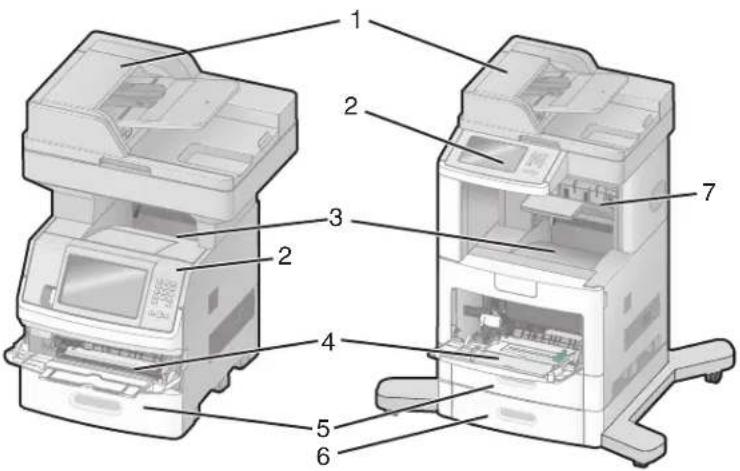
| 1 | Automatische documentinvoer (ADF) |
| 2 | Bedieningspaneel van de printer |
| 3 | Standaarduitvoerlade |
| 4 | Universeellader |
| 5 | Lade voor 550 vel (lade 1) |
| 6 | Lade voor 550 vel (lade 2) |
| 7 | Optionele uitvoerlade |
Een locatie voor de printer selecteren
Zorg ervoor dat er voldoende ruimte is om de laden, kleppen en deuren te openen wanneer u een locatie voor de printer kiest. Als u van plan bent opties te installeren, dient u hier ook voldoende ruimte voor vrij te houden. Het volgende is belangrijk:
- Zorg ervoor dat de luchtcirculatie in de ruimte voldoet aan de meest recente aanpassingen aan de ASHRAE 62-standaard.
- Plaats de printer op een vlakke, stevige en stabiele ondergrond.
•Houd de printer:
- uit de buurt van de directe luchtstroom van airconditioners, warmtebronnen of ventilators;
- uit de buurt van direct zonlicht, extreme vochtigheidswaarden of temperatuurschommelingen;
—schoon, droog en stofvrij.
- Zorg dat er tenminste de onderstaande hoeveelheid ruimte beschikbaar is rondom de printer voor een goede ventilatie:
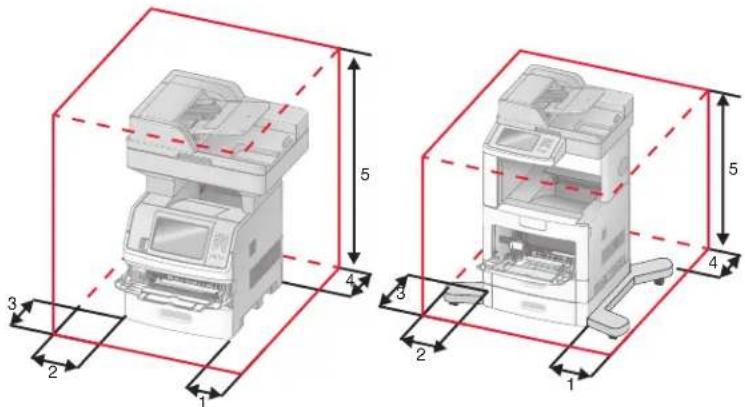
| 1 | Rechterkant | 20 cm (8 inch) |
| 2 | Linkerkant 31 | cm (12 inch) |
| 3 | Voorzijde 51 | cm (20 inch) |
| 4 | Achter 20 cm | (8 inch) |
| 5 | Bovenzijde 31 | cm (12 inch) |
Basisfuncties van de scanner
De scanner is speciaal bedoeld voor grote werkgroepen en biedt mogelijkheden voor kopieren, faxen en scannen naar netwerk. Met de MFP kunt u:
- Snel kopieën maken en specifieke kopieertaken uitvoeren door de instellingen op het bedieningspaneel van de printer aan te passen.
- Een fax verzenden via het bedieningspaneel van de printer.
- Een fax naar meerdere faxbestemmingen tegelijkertijd verzenden.
- Documenten scannen en deze naar een computer, een e-mailadres, een flashstation of een FTP-bestemming verzenden.
- documenten scannen en deze naar een andere printer verzenden (PDF's gaan via een FTP-server).
Informatie over de ADF en de glasplaat
Automatische documentinvoer (ADF) Glasplaat
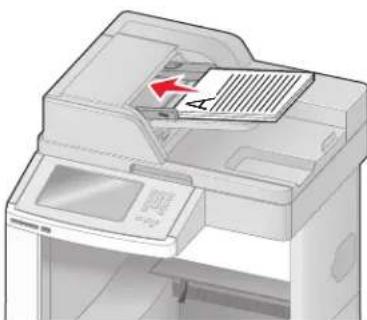
Gebruik de ADF (automatische documentinvoer) voor documenten met meerdere pagina's.
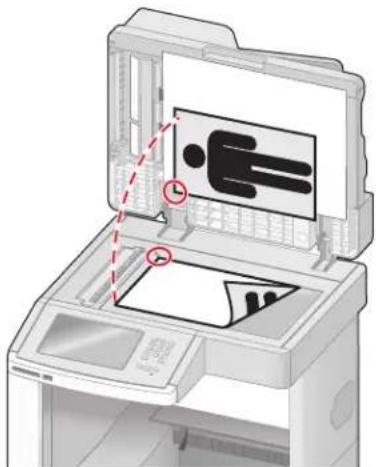
Gebruik de glasplaat voor één pagina, kleine voorwerpen (zoals briefkaarten of foto's), transparanten, fotopapier of dun materiaal (zoals knipsels uit tijdschriften of lichte formulieren zonder carbon).
U kunt de ADF of de glasplaat gebruiken om documenten te scannen.
De ADI gebruiken
Met de automatische documentinvoer (ADF) kunt u meerdere pagina's scannen, inclusief dubbelzijdig afgedrukte pagina's. De ADF gebruiken:
- Plaats het document met de bedrukte zijde naar boven en de korte zijde als eerste in de ADF.
- Plaats maximaal 75 vellen normaal papier in de invoerlade van de ADF.
- Scan formaten van 76,2 x 139,4 mm tot 215,9 x 355,6 mm.
- Scan documenten met verschillende paginagroottes (Letter en Legal).
- Scan afdrukmateriaal met een gewicht van 52 tot 120120 g/m ^2 .
- Plaats geen briefkaarten, foto's, kleine voorwerpen, transparanten, fotopapier of dun materiaal (zoals knipsels uit tijdschriften) in de ADF. Gebruik in plaats daarvan de glasplaat.
De glasplaat gebruiken
De glasplaat kan worden gebruikt voor het scannen en kopieren van losse pagina's of pagina's uit een boek. Ga als volgt te werk bij gebruik van de glasplaat:
- Plaats het document met de bedrukte zijde naar beneden in de linkerbovenhoek van de glasplaat.
- Scan of kopieer documenten met een formaat van maximaal 215,9 x 355,6 mm.
•Kopieer boeken met een dikte van maximaal 25,3 mm.
Informatie over het bedieningspaneel van de printer
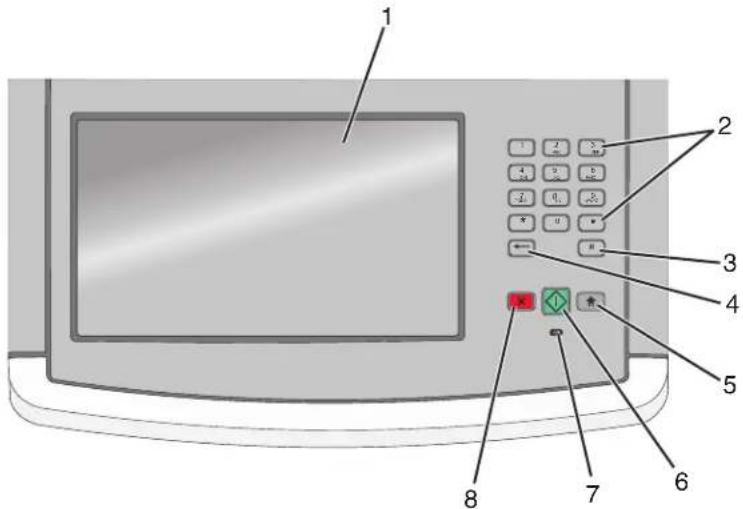
| Onderdeel Beschrijving | ||
| 1 | Display Scan-, kopieer-, fax- en afdrukopties en de status- en foutberichten bekijken. | |
| 2 | Toetsenblok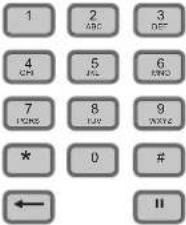 | Hiermee voert u getallen of symbolen in op de display. |
| 3 | KiespauzeII | Druk op "om een pauze in te lassen van twee tot drie seconden bij het kiezen van een faxnummer. In het veld "Faxen naar:" wordt een pauze weergegeven door een komma (.),In het beginscherm kunt u op "drukken als u een faxnummer opnieuw wilt kiezen.De knop werkt alleen in het menu Faxen of in combinatie met faxfuncties. U hoort een alarmsignaal als u buiten het menu Faxen, een faxfunctie of het beginscherm op "drukt. |
| 4 | Back (Achter) | Druk in het menu Kopieren op om het meest rechtse cijfer van de waarde voor het aantal te kopieren exemplaren te verwijderen. De standaardwaarde 1 wordt weergegeven als het hele getal wordt verwijderd door meerdere keren op ← te drukken.Druk in de faxbestemmingslijst op ← om het meest rechtse cijfer van een getal handmatig te verwijderen. U kunt ook op ← drukken om de snelkoppeling volledig te verwijderen. Als de regel volledig is verwijderd, kunt u opnieuw op ← drukken om de cursor een regel naar boven te verplaatsen.Druk in de e-mailbestemmingslijst op ← om het teken links van de cursor te verwijderen. Komt het teken voor in de snelkoppeling, dan wordt de snelkoppeling verwijderd. |
| 5 | Beginscherm | Druk op om terug te keren naar het beginscherm. |
| 6 | Starten | Druk op ◇ om de huidige taak op het display te starten.Druk in het beginscherm op ◇ om een kopieertaak met de standaardinstellingen te starten.Deze knop heeft geen functie als het apparaat bezig is met scannen. |
| 7 | Indicatielampje Geeft de printerstatus aan:Off (Uit) - de voeding is uitgeschakeld.Blinking green (Knippert groen) - de printer is bezig met opwarmen, met het verwerken van gegevens of met afdrukken.Solid green (Brandt groen) - de printer staat aan, maar is niet actief.Blinking red (Knippert rood) - ingrijpen van gebruiker is vereist. | |
| 8 | Stop Hiermee word | Er wordt een lijst met opties weergegeven op het moment dat Gestopt op de display verschijnt. |
Informatie over het beginscherm
Nadat de printer is ingeschakeld en een korte opwarmperiode heeft doorlopen, wordt op het display het volgende beginscherm weergegeven. Gebruik de beginschermknoppen voor het uitvoeren van acties zoals kopieren, faxen, scannen, het openen van het menuscherm of het beantwoorden van berichten.
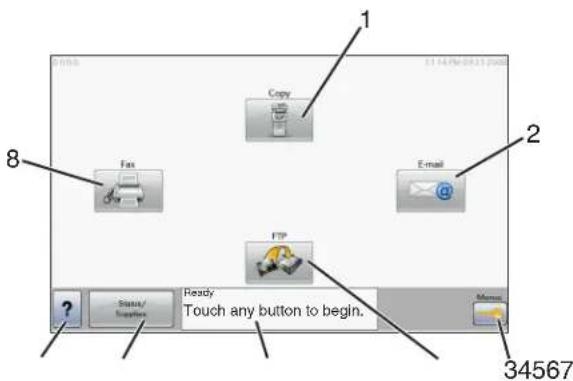
| Onderdeel van display Beschrijving | ||
| 1 | Kopiëren Hiermee opent u de kopieermenu's.Opmerking: In het beginscherm kunt u de kopieermenu's ook openen door op een nummer op het toetsenblok te drukken. | |
| 2 | E-mailen Hiermee opent u de e-mailmenu's. | |
| 3 | Menu's | Hiermee opent u de menu's.Deze menu's zijn alleen beschikbaar als de printer in de stand Gereed staat. |
| 4 | FTP Opent de FTP-menu's (File Transfer Protocol).Opmerking: Deze functie moet door uw systeembeheerder worden ingesteld. Zodra de functie is ingesteld, verschijnt deze als een onderdeel van het display. | |
| 5 | Statusbalk | Hiermee wordt de huidige status van de printer weergegeven, zoals Gereed of Bezig.Hiermee worden printercondities weergegeven, zoals Toner bijna op.Hiermee worden berichten weergegeven waarin wordt aangegeven wat u moet doen om ervoor te zorgen dat de printer verder kan gaan met verwerken. Bijvoorbeeld Sluit klep of Plaats tonercartridge. |
| 6 | Status/supplies | Verschijnt op het display als de status van de printer een bericht bevat waarvoor ingrijpen van de gebruiker vereist is. Raak deze knop aan om het berichtenscherm te openen voor meer informatie over het bericht en de manier waarop u dit kunt wissen. |
| 7 | Tips | In alle menu's is de knop Tips aanwezig. Tips is een contextgevoelige Help-functie op de aanraakschermen. |
| 8 | Faxen Hiermee opent u de faxmenu's. | |
Andere knoppen die op het beginscherm kunnen worden weergegeven:
| Onderdeel van display Functie | |
| Faxen in wachtrij vrijgeven | Als deze knop wordt weergegeven, zijn er faxen in de wachtrij met een eerder ingestelde geplande wachttijd. Raak deze knop aan om de lijst met faxen in de wachtrij weer te geven. |
| Taken in wachtrij zoeken | Hiermee kunt u taken zoeken en weergeven op basis van de volgende criteria:Gebruikersnamen voor in de wacht geplaatste of vertrouwelijke afdruktakenNamen voor taken in wacht, exclusief vertrouwelijke afdruktakenProfielnamenBladwijzerhouders of taaknamenUSB-houder of taaknamen, alleen voor ondersteunde extensies |
| Taken in wachtrij | Hiermee wordt een scherm met alle taken in de wachtrij geopend. |
| Apparaat vergrendelen | Deze knop wordt op het scherm weergegeven als de printer is ontgrendeld en het persoonlijke identificatienummer (PIN) voor de vergrendeling is ingesteld.Als u deze knop aanraakt, wordt een invoerscherm voor de PIN geopend. Als u de juiste PIN invoert, wordt het bedieningspaneel van de printer (de knoppen op het aanraakscherm en de normale knoppen) vergrendeld. |
| Apparaat ontgrendelen | Deze knop wordt op het scherm weergegeven wanneer de printer is vergrendeld. De knoppen en snelkoppelingen van het bedieningspaneel van de printer kunnen niet worden gebruikt zolang de knop wordt weergegeven.Als u deze knop aanraakt, wordt een invoerscherm voor de PIN geopend. Als u de juiste PIN invoert, wordt het bedieningspaneel (de knoppen op het aanraakscherm en de normale knoppen) ontgrendeld. |
| Taken annuleren | Hiermee wordt het scherm Taken annuleren geopend. In het scherm Taken annuleren worden drie kopjes weergegeven: Afdrukken, Faxen en Netwerk.De volgende items zijn beschikbaar onder de kopjes Afdrukken, Faxen en Netwerk:AfdruktaakKopieertaakFaxprofielFTPE-mailverzendingOnder elk kopje staat een kolom met een lijst taken. In elke kolom kunnen slechts drie taken per scherm worden weergegeven. Elke taak wordt weergegeven als een knop die u kunt aanraken om informatie over die taak op te vragen. Als er meer dan drie taken voorkomen in een kolom, verschijnt een pijl waarmee u door de taken kunt bladeren. |
Knoppen op het aanraakscherm gebruiken
Opmerking: Afhankelijk van uw opties en beheerdersinstellingen wijken uw schermen en knoppen mogelijk af van de weergegeven schermen en knoppen.
Voorbeeld van aanraakscherm
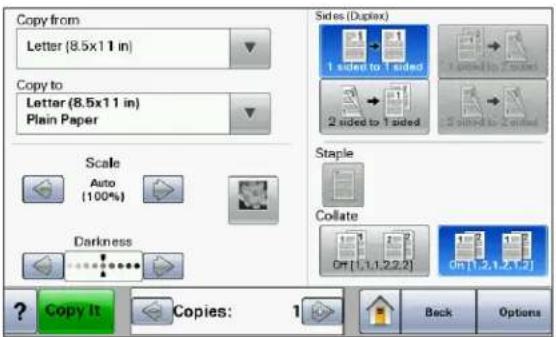
| Knop Functie | |
Beginscherm Hiermee keert u terug naar het beginscherm. | Uerug naar het beginscherm. |
Omlaag bladeren Hiermee geeft u een vervolgkeuzelijst weer. | Uerug naar het beginscherm. |
Aflopend naar links bladeren | Hiermee kunt u in aflopende volgorde naar een andere waarde bladeren. |
Oplopend naar rechts bladeren | Hiermee kunt u in oplopende volgorde naar een andere waarde bladeren. |
Pijl naar links Hiermee kunt u naar links bladeren. | Hiermee kunt u in oplopende volgorde naar een andere waarde bladeren. |
Pijl naar rechts Hiermee kunt u naar rechts bladeren. | Hiermee kunt u in oplopende volgorde naar een andere waarde bladeren. |
Indienen Back (Achter) Hiermee navigeert u naar het vorige scherm Back (Achter) Hiermee navigeert u naar het vorige scherm | Hiermee wordt een waarde opgeslagen als de nieuwe standaardinstelling van de gebruiker. |
Andere knoppen op het aanraakscherm
| Knop Functie | |
Pijl-omlaag Hiermee bladert u  | omlaag naar het volgende scherm. |
Pijl-omhoog Hiermee bladert u  | omhoog naar het volgende scherm. |
Niet-geselecteerd keuzerondje  | Dit is een niet-geselecteerd keuzerondje. Het keuzerondje is grijs om aan te geven dat het niet-geselecteerd is. |
Geselecteerd keuzerondje  | Dit is een geselecteerd keuzerondje. Het keuzerondje is blauw om aan te geven dat het geselecteerd is. |
Taken annuleren  | Hiermee wordt het scherm Taken annuleren geopend. In het scherm Taken annuleren worden drie kopjes weergegeven: Afdrukken, Faxen en Netwerk.De volgende items zijn beschikbaar onder de kopjes Afdrukken, Faxen en Netwerk:AfdruktaakKopieertaakFaxprofielFTPE-mailverzendingOnder elk kopje staat een kolom met een lijst taken. In elke kolom kunnen slechts drie taken per scherm worden weergegeven. Elke taak wordt weergegeven als een knop die u kunt aanraken om informatie over die taak op te vragen. Als er meer dan drie taken voorkomen in een kolom, verschijnt een pijl waarmee u door de taken kunt bladeren. |
Doorgaan | Raak deze knop aan wanneer u nog meer wijzigingen voor een taak wilt uitvoeren of nadat u een papierstoring hebt verholpen. |
Annuleren | •Hiermee annuleert u een actie of een selectie.• U kunt met deze knop ook een scherm annuleren en naar het vorige scherm terugkeren. |
Selecteren Hiermee selecteert u | een menu of menu-item. |
Functions
| Functie Beschrijving | |
| Menupad:Menu's→Instellingen→Kopieerinstellingen→Aantal exemplaren | Boven in elk menuscherm wordt een pad weergegeven. De functie toont het pad naar het huidige menu en de exacte locatie binnen de menu's.U kunt elk onderstreept woord aanraken om naar het betreffende menu of menu-item terug te gaan."Aantal exemplaren" is niet onderstreept, aangezien dit het actieve scherm is. Als u op het scherm Aantal exemplaren een onderstreept woord aanraakt voordat het aantal exemplaren is ingesteld en opgeslagen, wordt de selectie niet opgeslagen en wordt dit niet de standaardinstelling van de gebruiker. |
| Waarschuwing interventiebericht Als er een interventiebericht wordt weergegevenwaardoor een functie als Kopieren of Faxen wordt afgesloten, verschijnt er een rood bolletje op de functieknop op het beginscherm. Dit geeft aan dat er een interventiebericht aanwezig is. | |
Extra installatieopties voor de printer
Interne opties installeren

LET OP—KANS OP ELEKTRISCHE SCHOK: Als u toegang wilt verkrijgen tot de systeemkaart of optionele hardware of geheugenkaarten wilt installeren nadat u de printer gebruiksklaar hebt gemaakt, moet u eerst de printer uitzetten en de stekker van het netsnoer uit het stopcontact halen. Als u andere apparaten hebt aangesloten op de printer, moet u deze ook uitzetten en alle kabels losmaken die zijn aangesloten op de printer.
U kunt de aansluitingsmogelijkheden en de geheugencapaciteit van de printer aanpassen door optionele kaarten toe te voegen. Volg de instructies in dit gedeelte om de beschikbare kaarten te installeren; de instructies geven tevens aan waar de kaarten zich bevinden en hoe u ze kunt verwijderen.
Beschikbare interne opties
•Geheugenkaarten
-Printergeheugen
-Flashgeheugen
—Lettertypen
•Firmwarekaarten
-Barcode en formulieren
-IPDS en SCS/TNe
-PrintCryption ^TM
—PRESCRIBE
•Vaste schijf van printer
•Lexmark ^TM Internal Solutions Ports (ISP)
-RS-232-C seriële ISP
Klep van systeemkaart openen voor installatie van interne opties

LET OP—KANS OP ELEKTRISCHE SCHOK: Als u toegang wilt verkrijgen tot de systeemkaart of optionele hardware of geheugenkaarten wilt installeren nadat u de printer gebruiksklaar hebt gemaakt, moet u eerst de printer uitzetten en de stekker van het netsnoer uit het stopcontact halen. Als u andere apparaten hebt aangesloten op de printer, moet u deze ook uitzetten en alle kabels losmaken die zijn aangesloten op de printer.
Opmerking: Hiervoor hebt u een kruiskopschroevendraaier nummer 2 nodig.
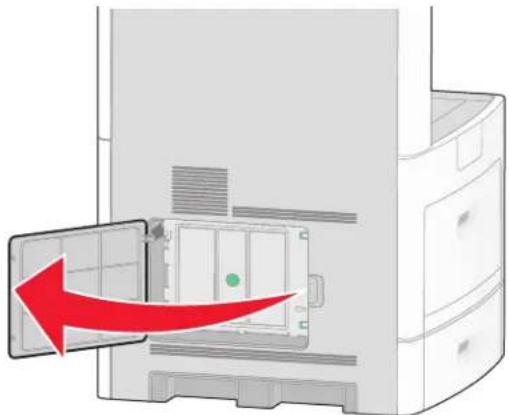
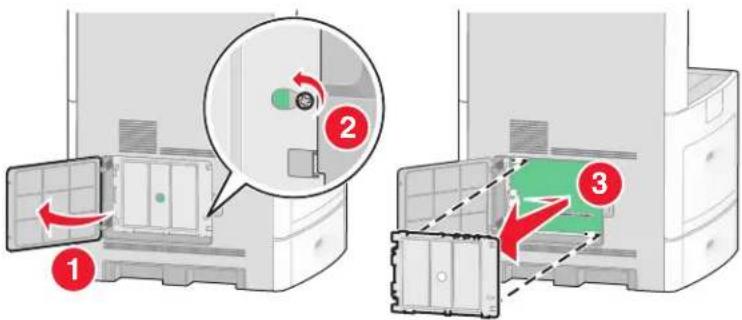
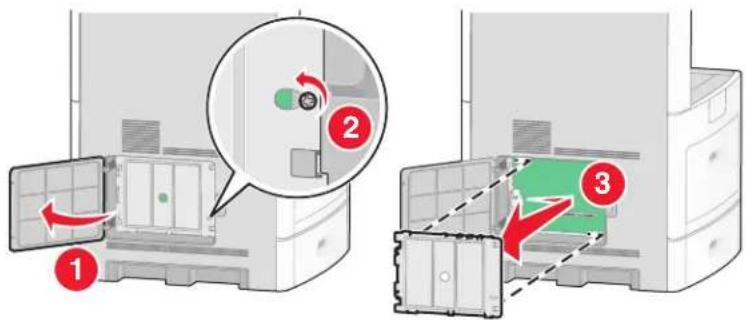
1 Open de klep van de systeemkaart.
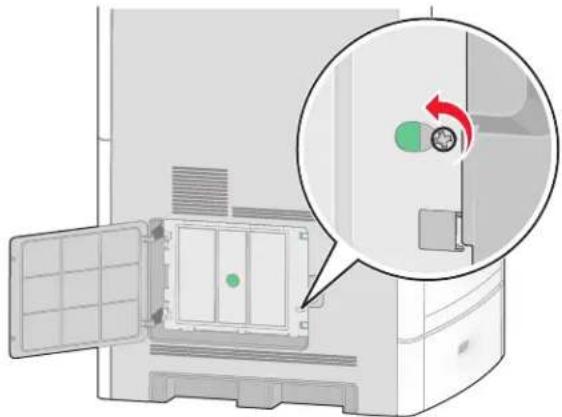
2 Draai de schroef(schroeven) van de klep van de systeemkaart los.
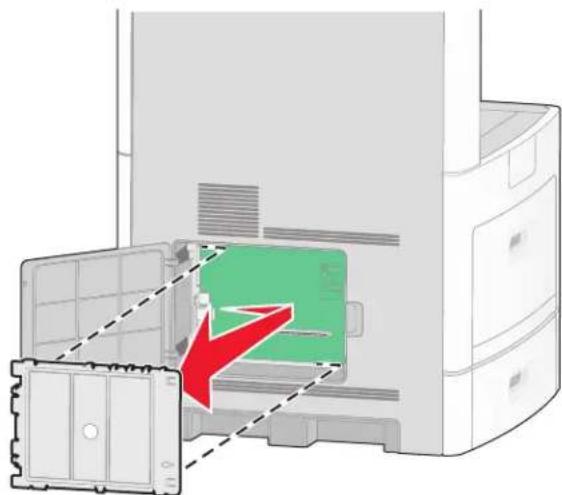
3 Verwijder de klep van de systeemkaart.
4 Onderstaande illustratie geeft aan waar de juiste connector te vinden is.
Let op—Kans op beschadiging: De elektrische componenten van de systeemkaart raken bij statische elektriciteit gemakkelijk beschadigd. Raak daarom eerst een metalen voorwerp aan voordat u de elektrische componenten of aansluitingen van de systeemkaart aanraakt.
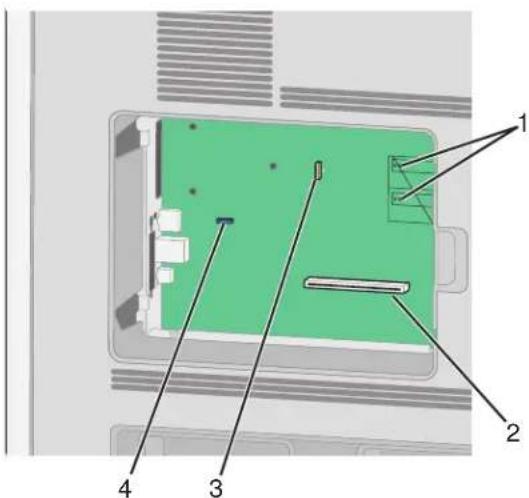
| 1 | Connectors voor geheugen- en flashgeheugenkaart |
| 2 | Connector voor geheugenkaart |
| 3 | Connector voor Lexmark Internal Solutions Port of vaste schijf van printer |
| 4 | Connector faxkaart |
Geheugenkaart installeren

LET OP—KANS OP ELEKTRISCHE SCHOK: Als u toegang wilt verkrijgen tot de systeemkaart of optionele hardware of geheugenkaarten wilt installeren nadat u de printer gebruiksklaar hebt gemaakt, moet u eerst de printer uitzetten en de stekker van het netsnoer uit het stopcontact halen. Als u andere apparaten hebt aangesloten op de printer, moet u deze ook uitzetten en alle kabels losmaken die zijn aangesloten op de printer.
Let op—Kans op beschadiging: De elektrische componenten van de systeemkaart raken bij statische elektriciteit gemakkelijk beschadigd. Raak daarom eerst een metalen onderdeel van de printer aan voordat u de elektrische componenten of aansluitingen van de systeemkaart aanraakt.
Een optionele geheugenkaart kan afzonderlijk worden aangeschaft en op de systeemkaart worden bevestigd. U installeert de geheugenkaart als volgt:
1 Open de toegangsklep van de systeemkaart.
2 Haal de geheugenkaart uit de verpakking.
Opmerking: Raak de aansluitpunten aan de rand van de kaart niet aan.
3 Open de vergrendelingen van de connector voor de geheugenkaart.

4 Breng de uitsparingen op de geheugenkaart op één lijn met de ribbels op de connector.
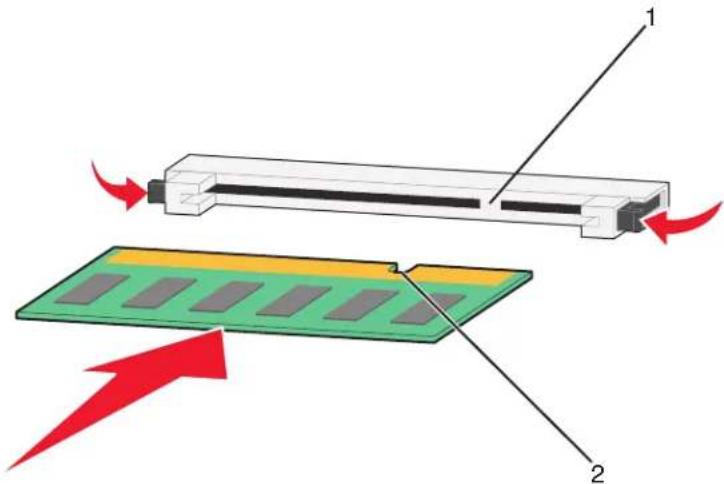
| 1 | Uitsparingen |
| 2 | Ribbels |
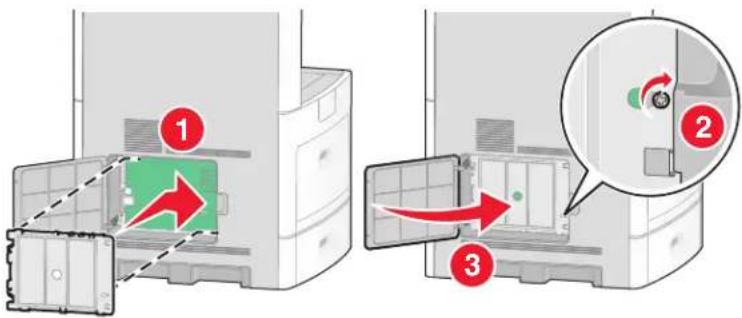
5 Duw de geheugenkaart recht in de connector tot de kaart vastklikt.
6 Plaats de afdekking van de systeemkaart terug en sluit de klep van de systeemkaart.
Een flashgeheugenkaart of firmwarekaart installeren
De systeemkaart heeft twee connectoren voor een optionele flashgeheugenkaart of firmwarekaart. Slechts één van elk kan worden geïnstalleerd, maar de connectoren zijn uitwisselbaar.

LET OP—KANS OP ELEKTRISCHE SCHOK: Als u toegang wilt verkrijgen tot de systeemkaart of optionele hardware of geheugenkaarten wilt installeren nadat u de printer gebruiksklaar hebt gemaakt, moet u eerst de printer uitzetten en de stekker van het netsnoer uit het stopcontact halen. Als u andere apparaten hebt aangesloten op de printer, moet u deze ook uitzetten en alle kabels losmaken die zijn aangesloten op de printer.
Let op—Kans op beschadiging: De elektrische componenten van de systeemkaart raken bij statische elektriciteit gemakkelijk beschadigd. Raak daarom eerst een metalen onderdeel van de printer aan voordat u de elektrische componenten of aansluitingen van de systeemkaart aanraakt.
1 Open de toegangsklep van de systeemkaart.
Opmerking: Raak de elektrische onderdelen op de kaart niet aan.
3 Houd de kaart aan de zijkanten vast en breng de pinnen aan de onderkant op gelijke hoogte met de uitsparingen in de systeemkaart.
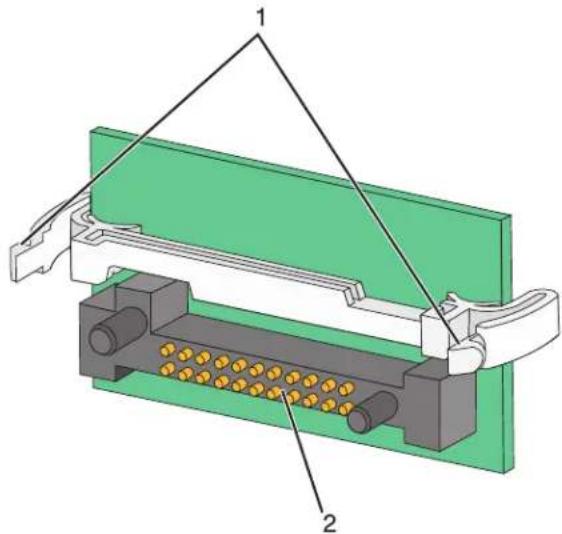
Extra installatieopties voor de printer
4 Druk de kaart stevig op zijn plaats.
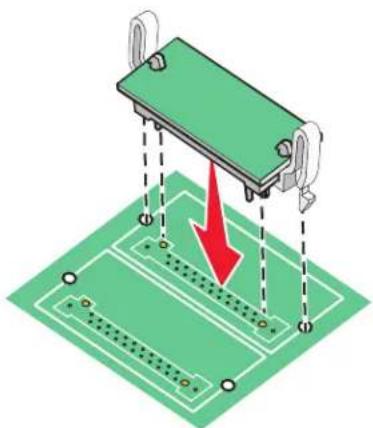
- De connector van de kaart moet over de gehele lengte in aanraking zijn met de systeemkaart. - Let erop dat de aansluitpunten niet beschadigd raken.
5 Plaats de afdekking van de systeemkaart terug en sluit de klep van de systeemkaart.
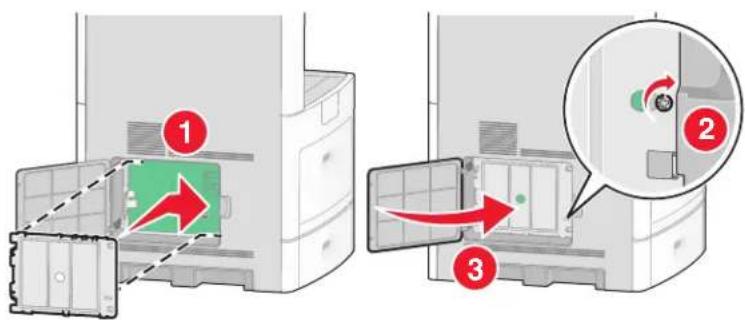
De systeemkaart ondersteunt één optionele Lexmark Internal Solutions Port (ISP). Installeer een ISP voor extra aansluitingsopties.
Opmerking: Hiervoor hebt u een kruiskopschroevendraaier nr. 2 nodig.

LET OP—KANS OP ELEKTRISCHE SCHOK: Als u toegang wilt verkrijgen tot de systeemkaart of optionele hardware of geheugenkaarten wilt installeren nadat u de printer gebruiksklaar hebt gemaakt, moet u eerst de printer uitzetten en de stekker van het netsnoer uit het stopcontact halen. Als u andere apparaten hebt aangesloten op de printer, moet u deze ook uitzetten en alle kabels losmaken die zijn aangesloten op de printer.
Let op—Kans op beschadiging: De elektrische componenten van de systeemkaart raken bij statische elektriciteit gemakkelijk beschadigd. Raak daarom eerst een metalen onderdeel van de printer aan voordat u de elektrische componenten of aansluitingen van de systeemkaart aanraakt.
1 Open de toegangsklep van de systeemkaart.
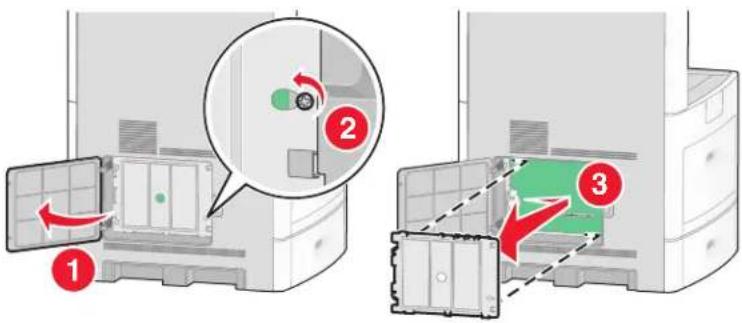
2 Haal de ISP en het plastic T-stuk uit de verpakking.
Opmerking: Raak de onderdelen op de kaart niet aan.
3 Kijk waar de juiste connector zich op de systeemkaart bevindt.
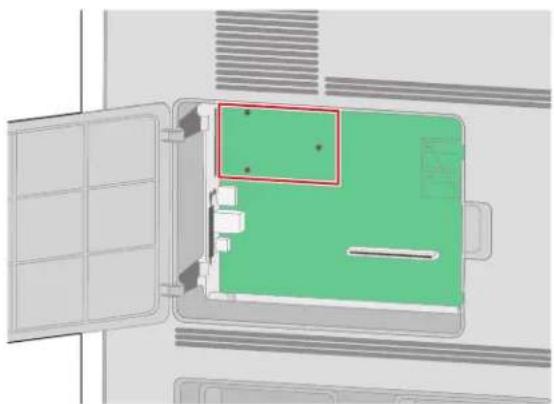
Opmerking: Als momenteel een optionele vaste schijf van een printer is geïnstalleerd, moet die harde schijf eerst worden verwijderd. U verwijdert als volgt de vaste schijf:
a Koppel de interfacekabel van de vaste schijf van de printer los van de systeemkaart, maar laat de kabel op de vaste schijf van de printer aangesloten. Als u de kabel wilt loskoppelen, knijpt u op de peddel aan de plug van de interfacekabel om de vergrendeling te openen alvorens de kabel eruit te trekken.
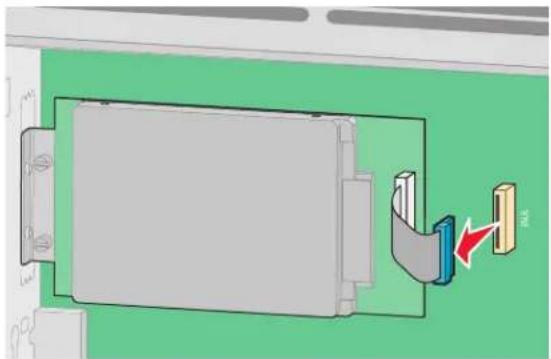
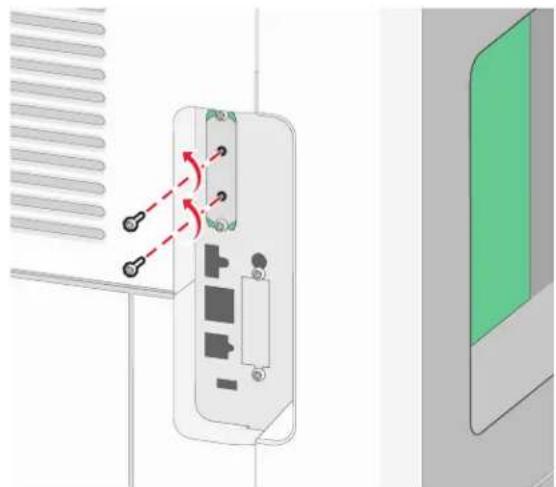
b Verwijder de schroeven waarmee de vaste schijf van de printer is vastgezet.
c Verwijder de vaste schijf van de printer door deze naar boven te tillen zodat de uitsteeksels loskomen.
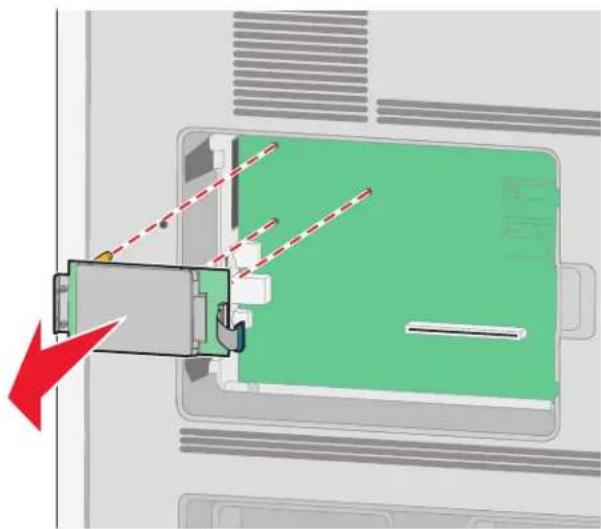
Extra installatieopties voor de printer
d Verwijder de duimschroeven waarmee de montagebeugel van de vaste schijf van de printer op die schijf is bevestigd en verwijder dan die beugel. Zet de vaste schijf van de printer opzij.
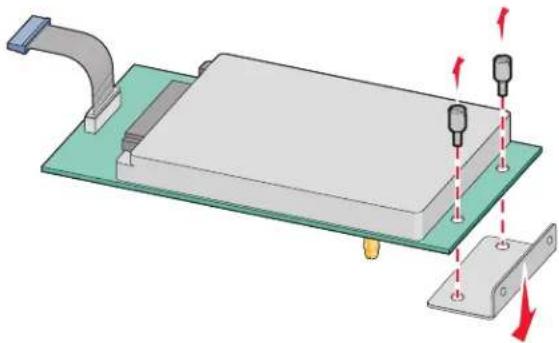
4 Verwijder de metalen klep van de ISP-opening.
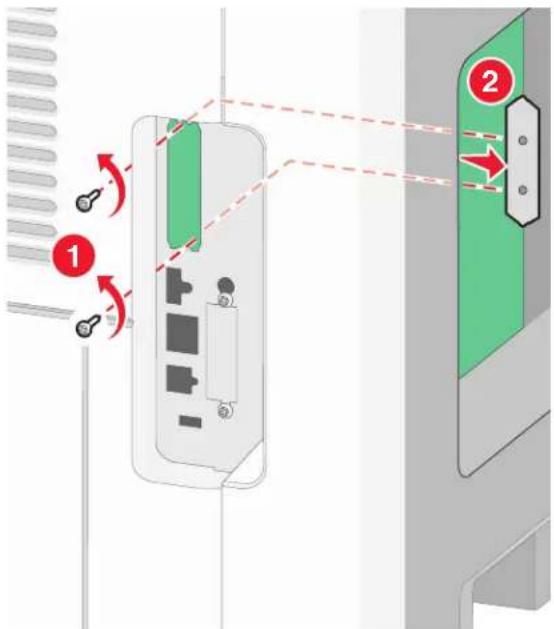
5 Lijn de stukken van het plastic T-stuk uit met de openingen in de systeemkaart en druk het T-stuk dan naar beneden tot het vastklikt. Controleer of elk stuk van het T-stuk volledig is vastgeklikt en of het T-stuk stevig op de systeemkaart is bevestigd.
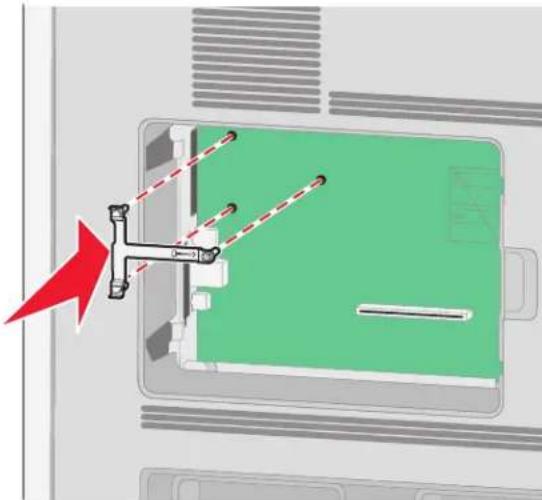
6 Installeer de ISP op het plastic T-stuk. Houd de ISP schuin boven het plastic T-stuk en laat de ISP dan zodanig zakken dat alle overhangende connectors door de ISP-opening in de systeemkaartbehuizing kunnen worden geleid.
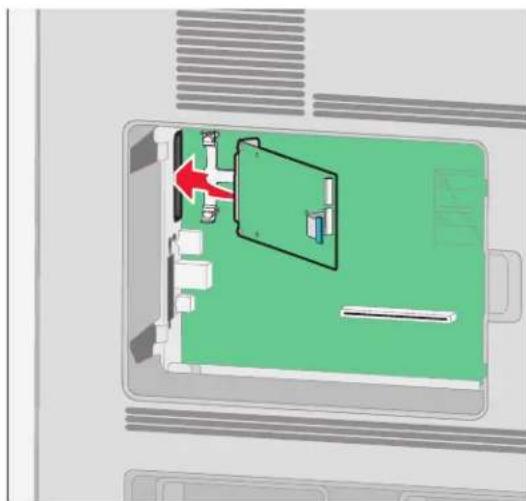
7 Laat de ISP tot op het plastic T-stuk zakken tot de ISP zich tussen de geleiders van het plastic T-stuk bevindt.
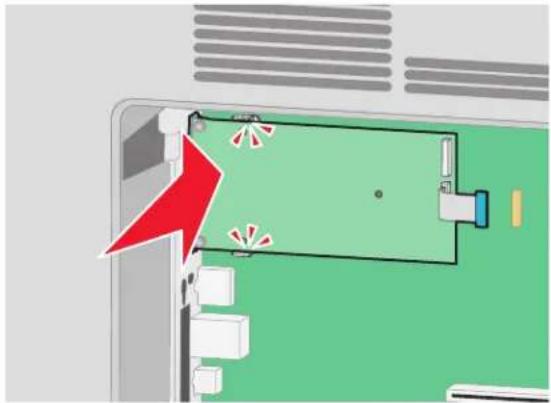
8 Plaats de lange duimschroef en draai deze rechtsom tot de ISP vastzit, maar draai de duimschroef nu nog niet stevig aan.
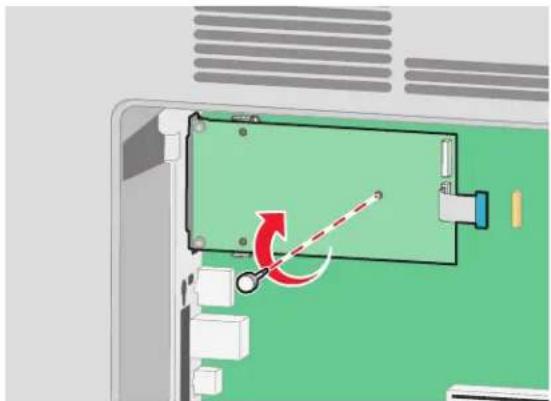
9 Bevestig de twee meegeleverde schroeven om de ISP-montagebeugel op de systeemkaartbehuizing vast te maken.
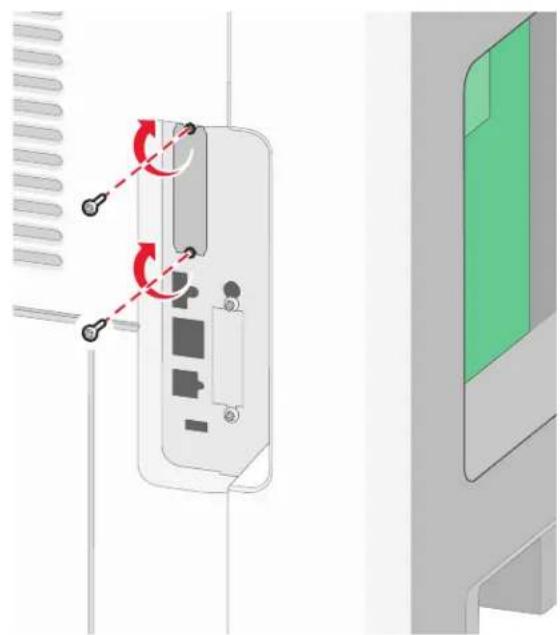
10 Draai de lange duimschroef stevig aan.
Opmerking: Draai de duimschroef niet te hard aan.
11 Steek de plug van de ISP-interfacekabel in de connector van de systeemkaart.
Opmerking: De pluggen en connectors zijn kleurgecodeerd.
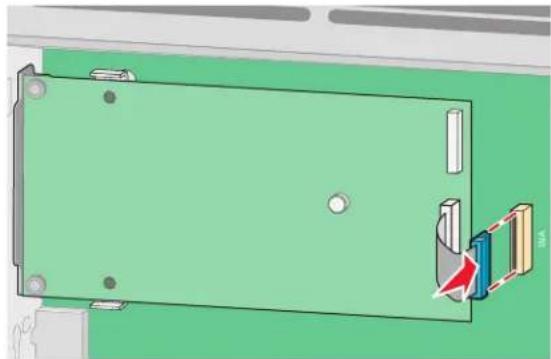
12 Als al eerder een vaste schijf van de printer is geïnstalleerd, bevestig dan de vaste schijf van de printer op de ISP. Zie "Vaste schijf van printer installeren" op pagina 39 voor meer informatie.
13 Plaats de afdekking van de systeemkaart terug en sluit de klep van de systeemkaart.
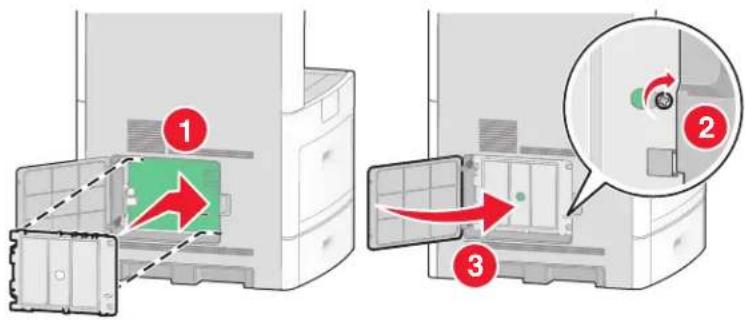
Vaste schijf van printer installeren
De optionele vaste schijf van de printer kan met of zonder een Lexmark Internal Solutions Port (ISP) worden geïnstalleerd.
Opmerking: Voor deze taak hebt u een kruiskopschroevendraaier nr. 2 en een schroevendraaier met platte kop nodig.

LET OP—KANS OP ELEKTRISCHE SCHOK: Als u toegang wilt verkrijgen tot de systeemkaart of optionele hardware of geheugenkaarten wilt installeren nadat u de printer gebruiksklaar hebt gemaakt, moet u eerst de printer uitzetten en de stekker van het netsnoer uit het stopcontact halen. Als u andere apparaten hebt aangesloten op de printer, moet u deze ook uitzetten en alle kabels losmaken die zijn aangesloten op de printer.
Let op—Kans op beschadiging: De elektrische componenten van de systeemkaart raken bij statische elektriciteit gemakkelijk beschadigd. Raak daarom eerst een metalen voorwerp aan voordat u de elektrische componenten of aansluitingen van de systeemkaart aanraakt.
1 Open de toegangsklep van de systeemkaart.
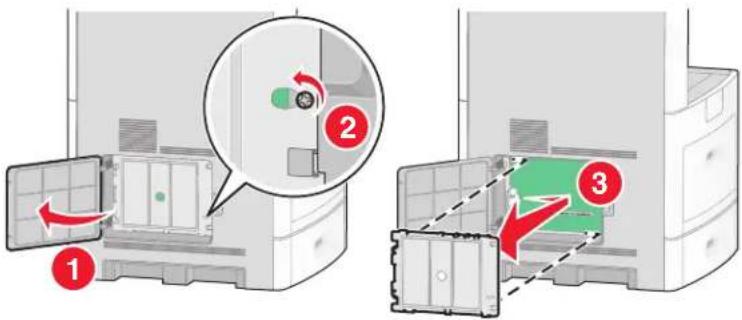
2 Haal de vaste schijf van de printer uit de verpakking.
Opmerking: Raak de onderdelen op de kaart niet aan.
3 Kijk waar de juiste connector zich op de systeemkaart bevindt.
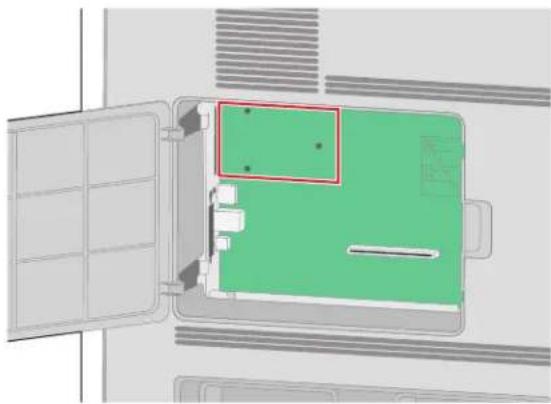
Opmerking: Als momenteel een optionele ISP is geïnstalleerd, dan moet de vaste schijf van de printer op de ISP worden geïnstalleerd.
U installeert de vaste schijf van een printer als volgt op de ISP:
a Draai de schroeven los met de schroevendraaier met platte kop. Verwijder de duimschroeven waarmee de montagebeugel van de vaste schijf van de printer op die schijf is bevestigd en verwijder daarna de beugel.
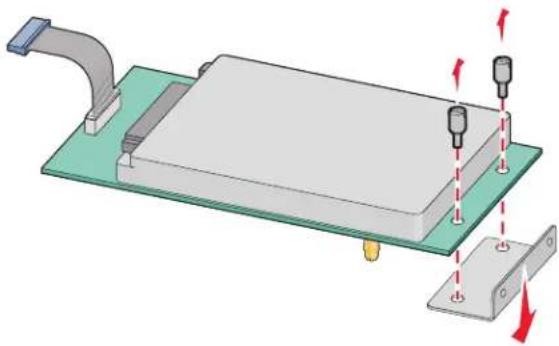
b Lijn de uitsteeksels van de vaste schijf van de printer uit met de openingen in de ISP en druk deze dan naar beneden op de vaste schijf van de printer tot de uitsteeksels stevig op hun plaats zitten.
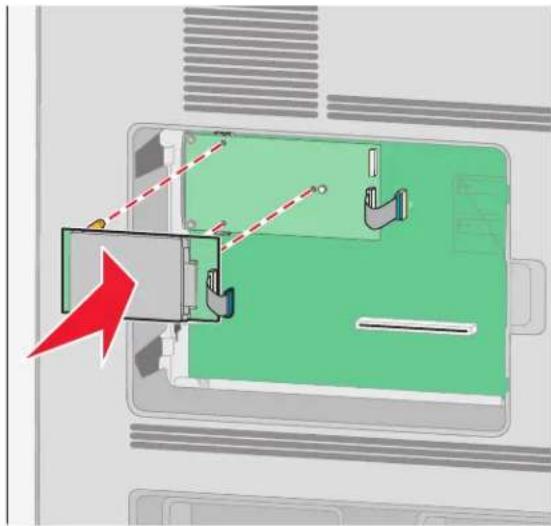
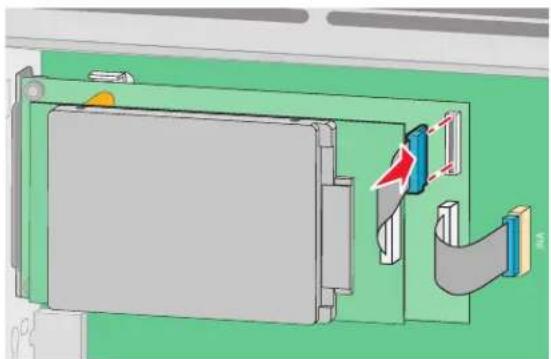
c Steek de plug van de interfacekabel van de vaste schijf van de printer in de connector van de ISP. Opmerking: De pluggen en connectors zijn kleurgecodeerd.
U installeert een vaste schijf van de printer als volgt rechtstreeks op de systeemkaart:
a Lijn de uitsteeksels van de vaste schijf van de printer uit met de openingen in de systeemkaart en druk deze dan naar beneden op de vaste schijf van de printer tot de uitsteeksels stevig op hun plaats zitten.
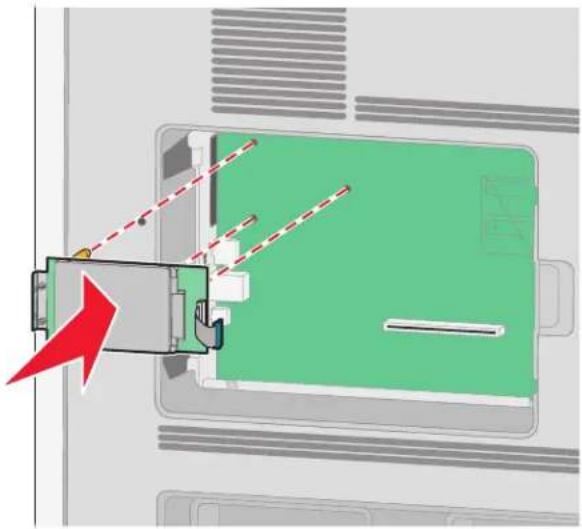
b Bevestig de twee meegeleverde schroeven om de montagebeugel van de printer van de harde schijf vast te zetten.
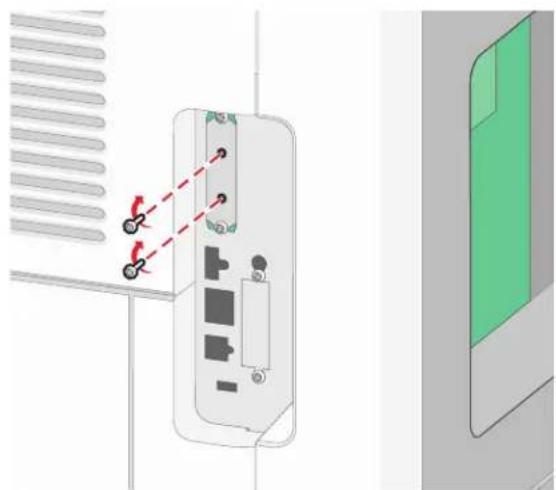
c Steek de plug van de interfacekabel van de vaste schijf van de printer in de connector van de systeemkaart. Opmerking: De pluggen en connectors zijn kleurgecodeerd.
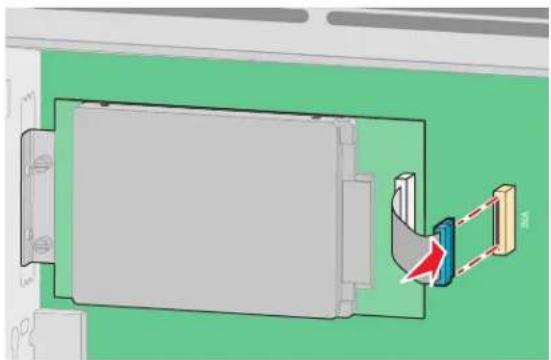
4 Plaats de afdekking van de systeemkaart terug en sluit de klep van de systeemkaart.
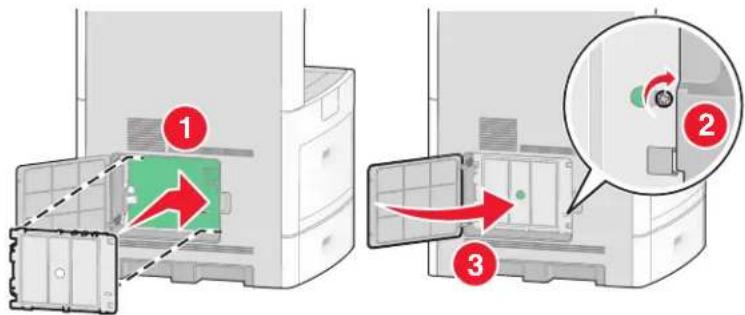
Faxkaart installeren
Opmerking: Hiervoor hebt u een kruiskopschroevendraaier nr. 2 nodig.

LET OP—KANS OP ELEKTRISCHE SCHOK: Als u toegang wilt verkrijgen tot de systeemkaart of optionele hardware of geheugenkaarten wilt installeren nadat u de printer gebruiksklaar hebt gemaakt, moet u eerst de printer uitzetten en de stekker van het netsnoer uit het stopcontact halen. Als u andere apparaten hebt aangesloten op de printer, moet u deze ook uitzetten en alle kabels losmaken die zijn aangesloten op de printer.
Let op—Kans op beschadiging: De elektrische componenten van de systeemkaart raken bij statische elektriciteit gemakkelijk beschadigd. Raak daarom eerst een metalen voorwerp aan voordat u de elektrische componenten of aansluitingen van de systeemkaart aanraakt.
1 Open de toegangsklep van de systeemkaart.
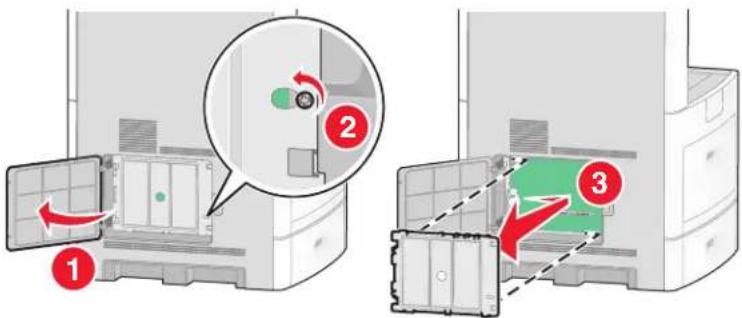
2 Pak de faxkaart uit.
Extra installatieopties voor de printer
3 Verwijder de metalen klep van de faxkaartopening.
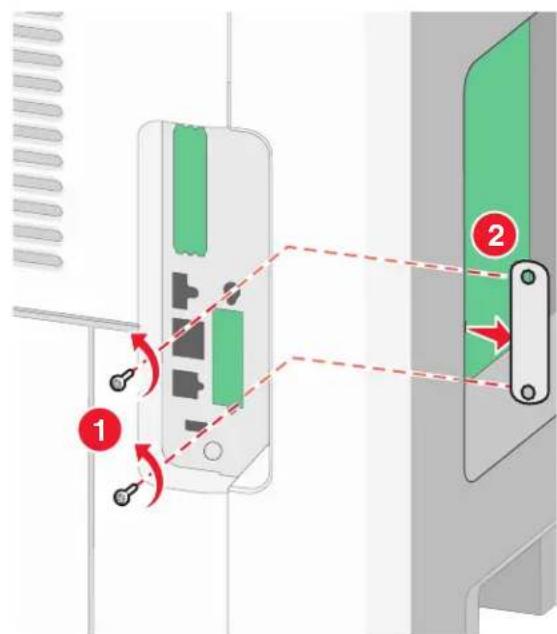
4 Plaats de faxkaart in de opening en bevestig de montagebeugel van de faxkaart met de twee meegeleverde schroeven.
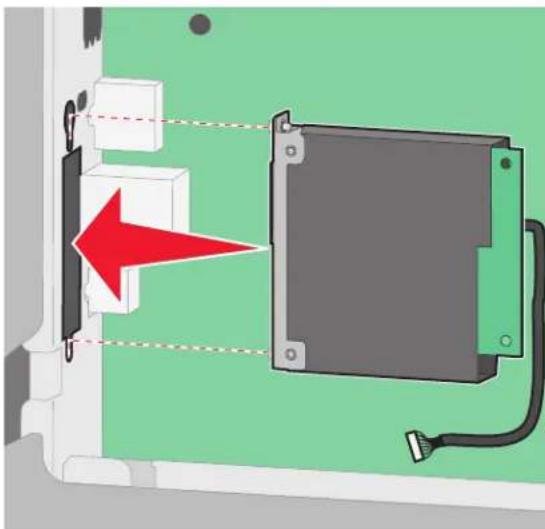
Extra installatieopties voor de printer
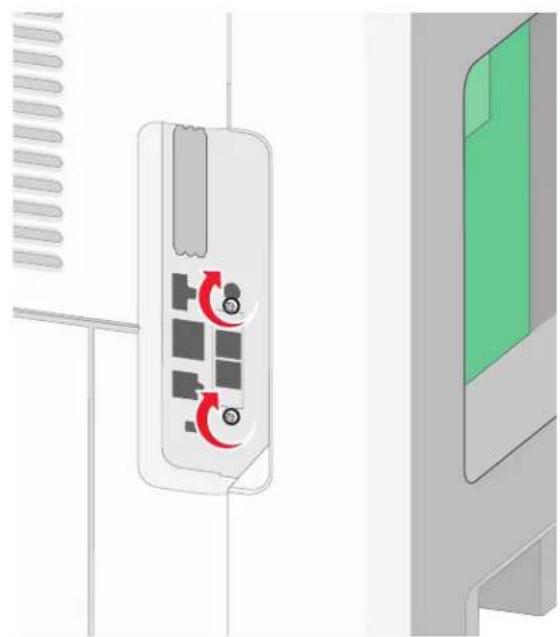
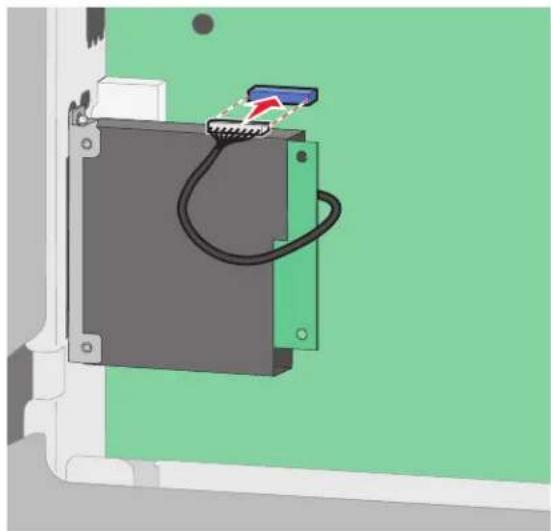
5 Steek de plug van de faxkaartinterfacekabel in de connector van de systeemkaart.
6 Plaats de afdekking van de systeemkaart terug en sluit de klep van de systeemkaart.
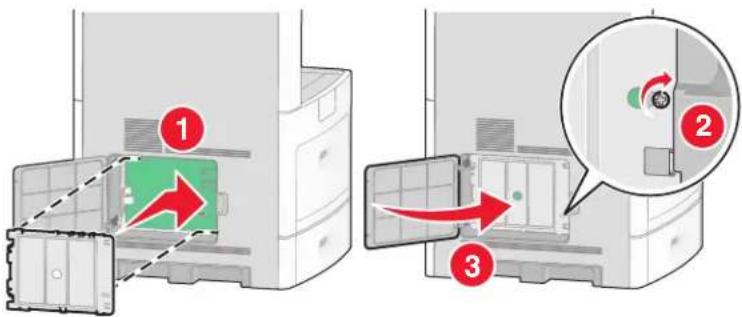
Extra installatieopties voor de printer
Kabels aansluiten
Sluit de printer aan op de computer met een USB-kabel of een ethernetkabel.
Zorg dat het volgende overeenkomt:
- Zorg dat het USB-symbol op de kabel overeenkomt met het USB-symbol op de printer.
- Kies de juiste Ethernet-kabel voor de Ethernet-poort.
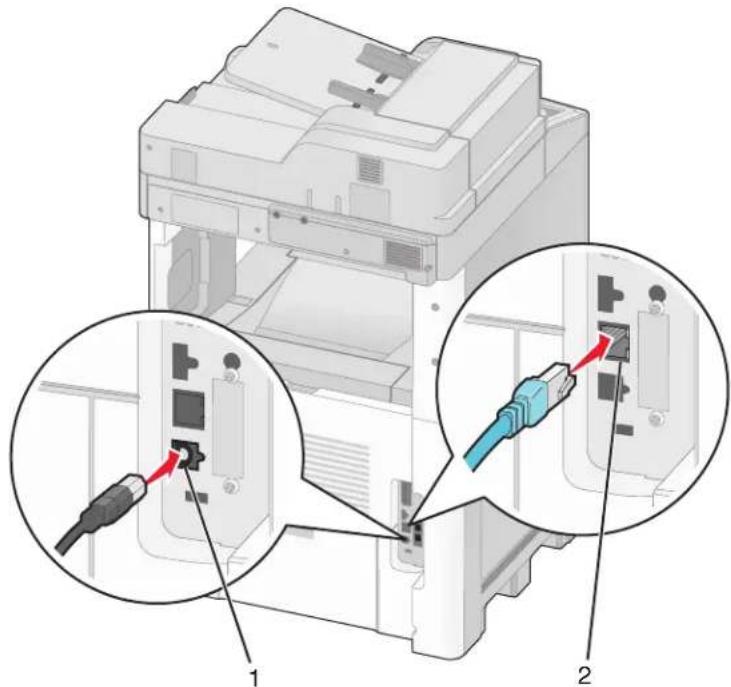
Nadat alle hardware- en software-opties zijn geïnstalleerd en de printer is ingeschakeld, controleert u of de printer correct is ingesteld door het volgende af te drukken:
- Pagina met menu-instellingen—Gebruik deze pagina om te controleren of alle printeropties correct zijn geïnstalleerd. Onder aan de pagina verschijnt een lijst met geïnstalleerde opties. Als een geïnstalleerde optie niet is vermeld, is deze niet correct geïnstalleerd. Verwijder de optie en installeer deze opnieuw.
- Pagina met netwerkinstellingen—Als de printer is aangesloten op een netwerk, kunt u de netwerkaansluiting controleren door een netwerkconfiguratiepagina af te drukken. Deze pagina bevat ook informatie die van belang is bij de configuratie van het afdrukken via een netwerk.
Pagina met menu-instellingen afdrukken
Druk een pagina met menu-instellingen af om de huidige menu-instellingen te bekijken en te controleren of de printeropties correct zijn geïnstalleerd.
Opmerking: Als u nog geen wijzigingen hebt aangebracht in de instellingen van de menu-items, worden op de pagina met menu-instellingen alle standaardinstellingen weergegeven. Als u andere instellingen hebt geselecteerd en opgeslagen in de menu's, worden de standaardinstellingen vervangen door door de gebruiker gekozen standaardinstellingen. Standaardinstellingen van de gebruiker blijven van kracht tot u het menu opnieuw opent, andere waarden selecteert en deze opslaat. Zie "Fabrieksinstellingen herstellen" op pagina 285 als u de fabrieksinstellingen wilt herstellen.
1 Zorg ervoor dat de printer is ingeschakeld en dat het bericht Gereed wordt weergegeven.
2 Raak aan op het beginscherm.
3 Raak Reports (Rapporten) aan.
4 Raak Menu Settings Page (Pagina Menu-instellingen) aan.
De pagina met menu-instellingen wordt afgedrukt en de printer keert terug naar het beginscherm.
Een netwerkconfiguratiepagina afdrukken
Als de printer op een netwerk is aangesloten, kunt u de netwerkaansluiting controleren door een netwerkconfiguratiepagina af te drukken. Deze pagina bevat ook informatie die van belang is bij de configuratie van het afdrukken via een netwerk.
1 Zorg ervoor dat de printer is ingeschakeld en dat het bericht Gereed wordt weergegeven.
2 Raak aan op het beginscherm.
3 Raak Reports (Rapporten) aan.
4 Raak Network Setup Page (Pagina Netwerkinstellingen) aan.
De pagina met netwerkinstellingen wordt afgedrukt en de printer keert terug naar het beginscherm.
5 Controleer het eerste gedeelte van de netwerkconfiguratiepagina om te zien of bij Status wordt aangegeven dat de printer is aangesloten.
Als bij Status wordt aangegeven dat de printer niet is aangesloten, is het mogelijk dat het LAN-aansluitpunt niet actief is of dat de netwerkkabel niet goed functioneert. Vraag de systeembeheerder om dit probleem op te lossen en druk daarna nog een netwerkconfiguratiepagina af.
De printersoftware instellen
Printersoftware installeren
Een printerstuurprogramma is software die zorgt voor de communicatie tussen de computer en de printer. De printersoftware wordt geïnstalleerd tijdens de eerste printerinstallatie. Gebruik de volgende aanwijzingen als u de software wilt installeren na de printerinstallatie:
Windows
1 Sluit alle geopende softwareprogramma's.
2 Plaats de cd Software en documentatie in de computer.
3 Klik in het hoofddialoogvenster op Install (Installeren).
4 Volg de aanwijzingen op het beeldscherm.
Macintosh
1 Sluit alle geopende toepassingen.
2 Plaats de cd Software en documentatie in de computer.
3 Dubbelklik in de Finder op het cd-pictogram van de printer dat automatisch wordt weergeven.
4 Dubbelklik op het pictogram Install (Installeer).
5 Volg de aanwijzingen op het beeldscherm.
Internet
1 Ga naar de website van Lexmark op www.lexmark.com.
2 Klik in het menu Drivers & Downloads op Driver Finder (Stuurprogramma zoeken).
3 Selecteer uw printer en vervolgens uw besturingssysteem.
4 Download het stuurprogramma's en installeer de printersoftware.
Beschikbare opties in het printerstuurprogramma bijwerken
Nadat de printersoftware en eventuele opties zijn geïnstalleerd, is het wellicht nodig om handmatig de opties toe te voegen in het printerstuurprogramma om deze beschikbaar te maken voor afdruktaken.
Windows
1 Voer de volgende stappen uit:
Windows Vista
a Klik op
b Klik op Control Panel (Configuratiescherm).
c Klik op Hardware and Sound (Hardware en geluiden).
d Klik op Printers.
Windows XP
a Klik op Start.
b Klik op Printers and Faxes (Printers en faxapparaten).
Windows 2000
a Klik op Start.
b Klik op Settings (Instellingen) → Printers.
2 Selecteer de printer.
3 Klik met de rechtermuisknop op de printer en selecteer vervolgens Eigenschappen.
4 Klik op het tabblad Install Options (Opties installeren).
5 Voeg onder Available Options (Beschikbare optie) eventuele geïnstalleerde hardwareopties toe.
6 Klik op Apply (Toepassen).
Macintosh
In Mac OS X versie 10.5
1 Klik op System Preferences (Systeemvoorkeuren) in het Apple-menu.
2 Klik op Print & Fax (Afdrukken en faxen).
3 Selecteer de printer en klik vervolgens op Options & Supplies (Opties en verbruiksartikelen).
4 Klik op Driver (Stuurprogramma) en voeg eventuele geïnstalleerde hardwareopties toe.
5 Klik op OK.
In Mac OS X versie 10.4 en eerder
1 Kies Applications (Programma's) in het menu Ga.
2 Dubbelklik op Utilities (Hulpprogramma's) en op Print Center (Afdrukbeheer) of Printer Setup Utility (Printerconfiguratie).
3 Selecteer de printer en kies vervolgens in het menu Printers de optie Show Info (Toon info).
4 Selecteer Installeerbare opties in het pop-upmenu.
5 Voeg eventuele geïnstalleerde hardwareopties toe en klik vervolgens op Apply Changes (Pas wijzigingen toe).
Draadloos afdrukken instellen
Benodigde gegevens voor het instellen van een printer op een draadloos netwerk
Opmerking: sluit de installatie- of netwerkkabel niet aan totdat dit wordt aangegeven door de installatiesoftware.
- SSID: er wordt ook naar de SSID verwezen als de netwerknaam.
- Draadloze modus (of netwerkmodus): de modus is infrastructuur of ad-hoc.
- Kanaal (voor ad-hocnetwerken): het kanaal wordt standaard ingesteld op automatisch voor infrastructuurnetwerken.
Voor sommige ad-hocnetwerken is de instelling automatisch ook vereist. Raadpleeg de systeembeheerder als u niet zeker bent over het kanaal dat u moet selecteren.
- Beveiligingsmethode: er zijn drie opties voor de beveiligingsmethode:
-WEP-sleutel
Als uw netwerk meerdere WEP-sleutels gebruikt, kunt u er maximaal vier opgegeven in de daarvoor bestemde plaatsen. Selecteer de sleutel die momenteel wordt gebruikt op het netwerk door de standaardsleutel voor WEP-verzending te selecteren.
of
-WPA- of WPA2-wachtwoorden
WPA bevat codering als een extra beveiligingsniveau. U kunt kiezen uit AES of TKIP. Codering moet op de router en op de printer zijn ingesteld voor hetzelfde type anders kan de printer niet communiceren op het netwerk.
—Geen beveiliging
Als uw draadloze netwerk geen beveiliging gebruikt, hebt u geen beveiligingsgegevens.
Opmerking: het is onverstandig om een niet-beveiligd draadloos netwerk te gebruiken.
Als u de printer installeert op een 802.1X-netwerk met de geavanceerde methode, hebt u wellicht de volgende gegevens nodig:
- Verificatietype
- Interne-verificatietype
•802.1X-gebruikersnaam en -wachtwoord
•Certificaten
Opmerking: Raadpleeg de Handleiding netwerken op de cd Software en documentatie voor meer informatie over het configureren van de 802.1X-beveiliging.
Printer installeren op een draadloos netwerk (Windows)
Controleer het volgende voor u de printer installeert op een draadloos netwerk:
- Het draadloze netwerk is geconfigureerd en functioneert correct.
- De computer die u gebruikt, is aangesloten op het draadloze netwerk waarop u de printer wilt installeren.
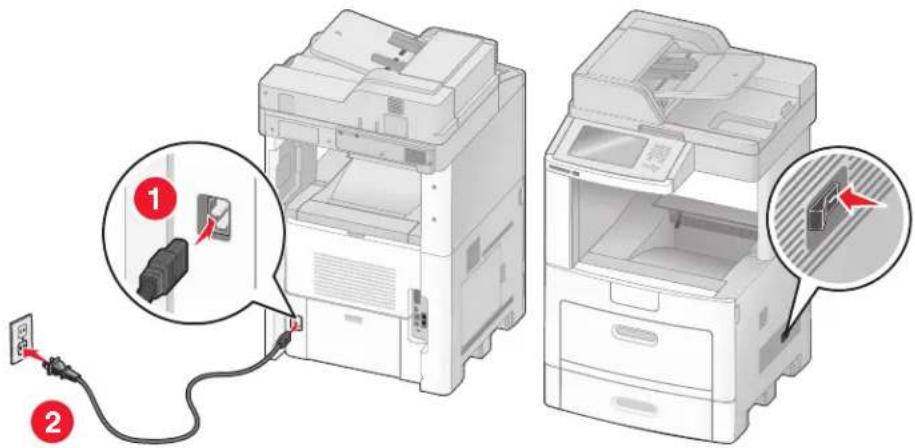
1 Sluit het netsnoer aan en schakel de printer in.
Zorg ervoor dat de printer en computer zijn ingeschakeld en dat het bericht Gereed wordt
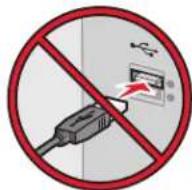
Sluit de USB-kabels pas aan als dit op het scherm wordt aangegeven.
2 Plaats de cd Software en documentatie in de computer.
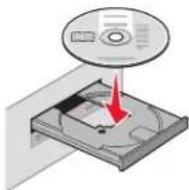
3 Klik op Install (Installeren).
4 Klik op Agree (Akkoord).
5 Klik op Suggested (Aanbevolen).
6 Klik op Wireless Network Attach (Aangesloten op draadloos netwerk).
7 Sluit de kabels aan in de onderstaande volgorde:
a Sluit tijdelijk een USB-kabel aan tussen de computer op het draadloze netwerk en de printer.
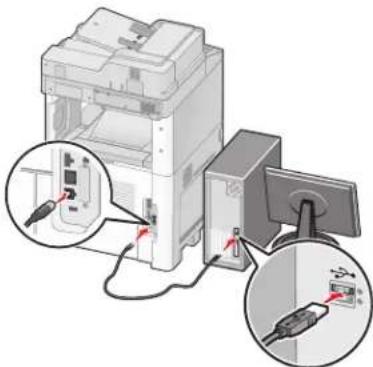
Opmerking: nadat u de printer hebt geconfigureerd, wordt in de software aangegeven dat u de tijdelijke USB-kabel kunt losmaken, waarna u draadloos kunt afdrukken.
b Als de printer beschikt over een faxfunctie, sluit u de telefoonkabel aan.
8 Volg de aanwijzingen op het scherm om de software-installatie te voltooien.
9 Herhaal stap 2 tot en met 6 en stap 8 voor elke computer op het draadloze netwerk waarmee u de draadloze printer wilt gebruiken.
Printer installeren op een draadloos netwerk (Macintosh)
Configuratie van de printer voorbereiden
1 Zoek naar het MAC-adres op het vel dat bij de printer is geleverd. Noteer hieronder de laatste zes cijfers van het MAC-adres:
MAC-adres:
2 Als de printer beschikt over een faxfunctie, sluit u de telefoonkabel aan.
3 Sluit het netsnoer aan en schakel de printer in.
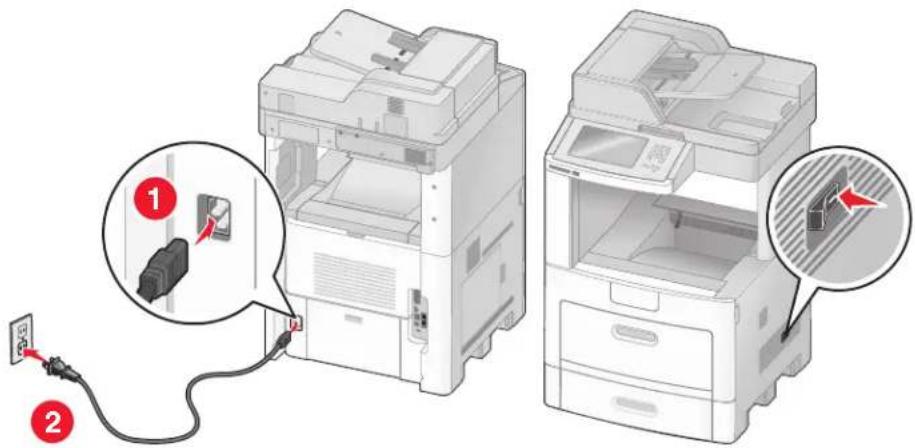
Printerinformatie invoeren
1 Open de opties voor AirPort.
In Mac OS X versie 10.5
a Klik op System Preferences (Systeemvoorkeuren) in het Apple-menu.
b Klik op Network (Netwerk).
c Klik op AirPort.
Mac OS X 10.4 en eerder
a Kies Applications (Programma's) in het menu Ga.
b Dubbelklik op Internet Connect (Internetverbinding).
c Klik in de werkbalk op AirPort.
2 Selecteer print server xxxxxx (afdrukserver xxxxxx) in het pop-upmenu Network (Netwerk), waarbij de x-en de laatste zes cijfers aangeven van het MAC-adres op het vel met het MAC-adres.
3 Open de Safari-browser.
4 Kies Show (Toon) in het menu Bladwijzers.
5 Selecteer Bonjour of Rendezvous bij Collections (Sets) en dubbelklik op de printernaam.
6 Ga vanaf de hoofdpagina van de Embedded Web Server naar de pagina met de gegevens van het draadloze netwerk.
Printer configureren voor draadloze toegang
1 Typ de netwerknaam (SSID) in het betreffende veld.
2 Selecteer de netwerkmodus Infrastructure (Infrastructuur) als u een draadloze router gebruikt.
3 Selecteer het type beveiliging dat voor het draadloze netwerk wordt gebruikt.
4 Voer de beveiligingsgegevens in waarmee de printer kan worden toegevoegd aan het draadloze netwerk.
5 Klik op Submit (Verzenden).
6 Open de toepassing AirPort op de computer:
In Mac OS X versie 10.5
a Klik op System Preferences (Systeemvoorkeuren) in het Apple-menu.
b Klik op Network (Netwerk).
c Klik op AirPort.
Mac OS X 10.4 en eerder
a Kies Applications (Programma's) in het menu Ga.
b Dubbelklik op Internet Connect (Internetverbinding).
c Klik in de werkbalk op AirPort.
7 Selecteer uw draadloze netwerk in het pop-upmenu Network (Netwerk).
Computer configureren voor draadloos gebruik van de printer
Als u wilt afdrukken op een netwerkprinter, moet elke Macintosh-gebruiker een aangepast PPD-bestand (Postscript Printer Description) installeren en een afdrukwachtrij maken in Afdrukbeheer of Printerconfiguratie.
1 Installeer een PPD-bestand op de computer:
a Plaats de cd Software en documentatie in het cd- of dvd-station
b Dubbelklik op het printerinstallatiepakket.
c Klik in het welkomstvenster op Continue (Doorgaan).
d Klik nogmaals op Continue (Doorgaan) nadat u het Leesmij-bestand hebt gelezen.
e Lees de licentieovereenkomst door, klik op Continue (Ga door) en klik vervolgens op Agree (Akkoord) om hiermee akkoord te gaan.
f Kies een bestemming en klik op Continue (Ga door).
g Klik in het scherm voor eenvoudige installatie op Install (Installeer).
h Voer het gebruikerswachtwoord in en klik vervolgens op OK. Alle benodigde software wordt op de computer geïnstalleerd
i Klik op Close (Sluit) wanneer de installatie is voltooid.
2 Voeg de printer toe:
a Voor afdrukken via IP:
In Mac OS X versie 10.5
1 Klik op System Preferences (Systeemvoorkeuren) in het Apple-menu.
2 Klik op Print & Fax (Afdrukken en faxen).
3 Klik op +.
4 Selecteer de printer uit de lijst.
5 Klik op Add (Voeg toe).
In Mac OS X versie 10.4
1 Kies Applications (Programma's) in het menu Ga.
2 Dubbelklik op Utilities (Hulpprogramma's).
3 Dubbelklik op Printer Setup Utility (Printerconfiguratie) of Print Center (Afdrukbeheer).
4 Kies Add (Voeg toe) in de printerlijst.
5 Selecteer de printer uit de lijst.
6 Klik op Add (Voeg toe).
b Voor afdrukken via AppleTalk:
In Mac OS X versie 10.5
1 Klik op System Preferences (Systeemvoorkeuren) in het Apple-menu.
2 Klik op Print & Fax (Afdrukken en faxen).
3 Klik op +.
4 Klik op AppleTalk.
5 Selecteer de printer uit de lijst.
6 Klik op Add (Voeg toe).
In Mac OS X versie 10.4
1 Kies Applications (Programma's) in het menu Ga.
2 Dubbelklik op Utilities (Hulpprogramma's).
3 Dubbelklik op Print Center (Afdrukbeheer) of Printer Setup Utility (Printerconfiguratie).
4 Kies Add (Voeg toe) in de printerlijst.
5 Selecteer het tabblad Default Browser (Standaardbrowser).
6 Klik op More Printers (Meer printers).
7 Kies AppleTalk in het eerste pop-upmenu.
8 Selecteer Local AppleTalk zone (Lokale AppleTalk-zone) in het tweede pop-upmenu.
9 Selecteer de printer uit de lijst.
10 Klik op Add (Voeg toe).
De printer in een bedraad netwerk installeren
Gebruik de volgende aanwijzingen om de printer op een bedraad netwerk te installeren. Deze instructies gelden voor Ethernet- en glasvezelnetwerkverbindingen.
Controleer het volgende voor u de printer installeert op een bedraad netwerk:
- U hebt de eerste installatie van de printer voltooid.
- De printer is op uw netwerk aangesloten met het juiste type kabel.
Windows
1 Plaats de cd Software en documentatie in de computer.
Wacht totdat het welkomstscherm wordt weergegeven.
Als de cd niet start binnen een minuut, doet u een van de volgende dingen:
Windows Vista
a Klik op .
b Typ bij Start > Zoeken D: \setup.exe in. Hierbij staat D voor de letter van uw cd- of dvd-station.
Windows XP en eerder
a Klik op Start.
b Klik op Run (Uitvoeren).
c Typ D: \setup.exe, waarbij D de letter van uw cd- of dvd-station is.
2 Klik op Install Printer and Software (Printer en software installeren).
3 Klik op Agree (Akkoord) om de licentieovereenkomst te accepteren.
4 Selecteer Suggested (Aanbevolen) en klik vervolgens op Next (Volgende).
Opmerking: als u de printer wilt configureren voor gebruik met een statisch IP-adres via IPv6 of printers wilt configureren via scripts, kiest u Custom (Aangepast) en volgt u de aanwijzigen op het scherm.
5 Select Wired Network Attach (Aangesloten op bedraad netwerk) en klik op Next (Volgende).
6 Selecteer de printerfabrikant in de lijst.
7 Selecteer het printermodel in de lijst en klik op Next (Volgende).
8 Selecteer de printer in de lijst met gevonden netwerkprinters en klik op Finish (Voltooien).
Opmerking: als de geconfigureerde printer niet wordt weergegeven, klikt u op Add Port (Poort toevoegen) en volgt u de aanwijzingen op het scherm.
9 Volg de aanwijzingen op het scherm om de installatie te voltooien.
Macintosh
1 Stel in dat de DHCP-server van het netwerk een IP-adres toewijst aan de printer.
2 Druk vanaf de printer de netwerkconfiguratiepagina af. Zie "Een netwerkconfiguratiepagina afdrukken" op pagina 47 voor meer informatie over het afdrukken van een pagina met netwerkinstellingen.
3 Als u het IP-adres van de printer niet weet, drukt u een pagina met netwerkinstellingen af en zoekt u het adres in het TCP/IP-gedeelte. U hebt het IP-adres nodig als u de toegang voor computers configureert op een ander subnet dan de printer.
4 Installeer de stuurprogramma's en voeg de printer toe.
a Installeer een PPD-bestand op de computer:
1 Plaats de cd Software en documentatie in het cd- of dvd-station.
2 Dubbelklik op het installatiepakket voor de printer.
3 Klik in het welkomstvenster op Continue (Doorgaan).
4 Klik nogmaals op Continue (Doorgaan) nadat u het Leesmij-bestand hebt gelezen.
5 Lees de licentieovereenkomst door, klik op Continue (Doorgaan) en klik vervolgens op Agree (Akkoord) om hiermee akkoord te gaan.
6 Kies een bestemming en klik op Continue (Doorgaan).
7 Klik in het scherm voor eenvoudige installatie op Install (Installeren).
8 Voer het gebruikerswachtwoord in en klik vervolgens op OK. Alle benodigde software wordt op de computer geïnstalleerd.
9 Klik op Close (Sluiten) wanneer de installatie is voltooid.
b Voeg de printer toe:
•Voor afdrukken via IP:
In Mac OS X versie 10.5
1 Klik op System Preferences (Systeemvoorkeuren) in het Apple-menu.
2 Klik op Print & Fax (Afdrukken en faxen).
3 Klik op +.
4 Selecteer de printer uit de lijst.
5 Klik op Add (Voeg toe).
In Mac OS X versie 10.4 en eerder
1 Kies Applications (Programma's) in het menu Ga.
2 Dubbelklik op Utilities (Hulpprogramma's).
3 Dubbelklik op Printer Setup Utility (Printerconfiguratie) of Print Center (Afdrukbeheer).
4 Klik op Add (Voeg toe) in de printerlijst.
5 Selecteer de printer uit de lijst.
6 Klik op Add (Voeg toe).
•Voor afdrukken via AppleTalk:
In Mac OS X versie 10.5
1 Klik op System Preferences (Systeemvoorkeuren) in het Apple-menu.
2 Klik op Print & Fax (Afdrukken en faxen).
3 Klik op +.
4 Klik op AppleTalk.
5 Selecteer de printer uit de lijst.
6 Klik op Add (Voeg toe).
In Mac OS X versie 10.4 en eerder
1 Kies Applications (Programma's) in het menu Ga.
2 Dubbelklik op Utilities (Hulpprogramma's).
3 Dubbelklik op Print Center (Afdrukbeheer) of Printer Setup Utility (Printerconfiguratie).
4 Klik op Add (Voeg toe) in de printerlijst.
5 Selecteer het tabblad Default Browser (Standaardbrowser).
6 Klik op More Printers (Meer printers).
7 Kies AppleTalk in het eerste pop-upmenu.
8 Selecteer Local AppleTalk zone (Lokale AppleTalk-zone) in het tweede pop-upmenu.
9 Selecteer de printer uit de lijst.
10 Klik op Add (Voeg toe).
Opmerking: Als de printer niet in de lijst verschijnt, moet u deze mogelijk toevoegen met behulp van het IP-adres. Neem contact op met de afdeling voor systeemondersteuning voor hulp.
Poortinstellingen wijzigen na het installeren van een nieuwe netwerk-ISP
Wanneer een nieuwe netwerk-ISP (Internal Solutions Port) van Lexmark in de printer wordt geïnstalleerd, moeten de printerconfiguraties worden bijgewerkt op computers die toegang hebben tot de printer, omdat de printer een nieuw IP-adres krijgt toegewezen. Alle computers die toegang hebben tot de printer moeten met dit nieuwe IP-adres worden bijgewerkt om erop te kunnen afdrukken via het netwerk.
Opmerkingen:
- Als de printer een statisch IP-adres heeft dat ongewijzigd blijft, hoeft u de computerconfiguraties niet te wijzigen.
- Als de computers geconfigureerd zijn om af te drukken op de printer met een netwerknaam die ongewijzigd blijft, in plaats van met een IP-adres, dan hoeft u de computerconfiguraties niet te wijzigen.
- Als u een draadloze ISP toevoegt aan een printer die eerder voor een bekabelde verbinding was geconfigureerd, zorg er dan voor dat de verbinding met het bekabelde netwerk is verbroken wanneer u de printer configureert om draadloos te werken. Als de bekabelde verbinding verbonden blijft, zal de draadloze configuratie worden voltooid, maar zal de draadloze ISP niet actief zijn. Dat probleem kunt u verhelpen door de bekabelde verbinding los te koppelen, de printer uit te schakelen en weer in te schakelen.
Windows
1 Druk een pagina met netwerkinstellingen af en noteer het nieuwe IP-adres.
2 Voer een van de volgende handelingen uit:
Windows Vista
a Klik op .
b Klik op Control Panel (Configuratiescherm).
c Klik op Printer bij Hardware en geluid.
Windows XP
a Klik op Start.
b Klik op Printers and Faxes (Printers en faxapparaten).
Windows 2000
a Klik op Start.
b Klik op Settings (Instellingen) → Printers.
3 Zoek de printer die is gewijzigd.
Opmerking: Als er meer dan één exemplaar van de printer is, werk ze dan allemaal bij met het nieuwe IP-adres.
4 Klik met de rechtermuisknop op de printer.
5 Klik op Properties (Eigenschappen).
6 Klik op de tab Ports (Poorten).
7 Zoek en selecteer de poort in de lijst.
8 Klik op Configure Port (Poort configureren).
9 Typ het nieuwe IP-adres in het veld "Printer Name or IP Address" (Printernaam of IP-adres). U kunt het nieuwe IP-adres vinden op de pagina met netwerkinstellingen die u in stap 1 hebt afgedrukt.
10 Klik op OK en daarna op Close (Sluiten).
Macintosh
1 Druk een pagina met netwerkinstellingen af en noteer het nieuwe IP-adres.
2 Als u het IP-adres van de printer niet weet, drukt u een pagina met netwerkinstellingen af en zoekt u het adres in het TCP/IP-gedeelte. U hebt het IP-adres nodig als u de toegang voor computers configureert op een ander subnet dan de printer.
3 Voeg de printer toe:
•Voor afdrukken via IP:
In Mac OS X versie 10.5
a Klik op System Preferences (Systeemvoorkeuren) in het Apple-menu.
b Klik op Print & Fax (Afdrukken en faxen).
c Klik op +.
d Selecteer de printer uit de lijst.
e Klik op Add (Voeg toe).
In Mac OS X versie 10.4 en eerder
a Kies Applications (Programma's) in het menu Ga.
b Dubbelklik op Utilities (Hulpprogramma's).
c Dubbelklik op Printer Setup Utility (Printerconfiguratie) of Print Center (Afdrukbeheer).
d Klik op Add (Voeg toe) in de printerlijst.
e Selecteer de printer uit de lijst.
f Klik op Add (Voeg toe).
•Voor afdrukken via AppleTalk:
In Mac OS X versie 10.5
a Klik op System Preferences (Systeemvoorkeuren) in het Apple-menu.
b Klik op Print & Fax (Afdrukken en faxen).
c Klik op +.
d Klik op AppleTalk.
e Selecteer de printer uit de lijst.
f Klik op Add (Voeg toe).
In Mac OS X versie 10.4 en eerder
a Kies Applications (Programma's) in het menu Ga.
b Dubbelklik op Utilities (Hulpprogramma's).
c Dubbelklik op Print Center (Afdrukbeheer) of Printer Setup Utility (Printerconfiguratie).
d Klik op Add (Voeg toe) in de printerlijst.
e Selecteer het tabblad Default Browser (Standaardbrowser).
f Klik op More Printers (Meer printers).
g Kies AppleTalk in het eerste pop-upmenu.
h Selecteer Local AppleTalk zone (Lokale AppleTalk-zone) in het tweede pop-upmenu.
i Selecteer de printer uit de lijst.
j Klik op Add (Voeg toe).
Serieel afdrukken instellen
Bij serieel afdrukken worden gegevens bit voor bit verzonden. Hoewel serieel afdrukken doorgaans trager is dan parallel afdrukken, is dit de voorkeursmethode als de afstand tussen printer en computer erg groot is, of als er geen verbinding met een betere doorvoersnelheid beschikbaar is.
Nadat u de seriële printer hebt geïnstalleerd, moet u de printer en computer configureren zodat deze kunnen communiceren. Zorg ervoor dat u de seriële kabel hebt aangesloten op de seriële poort van de printer.
1 Stel de parameters in op de printer:
a Blader op het bedieningspaneel van de printer naar het menu met de poortinstellingen.
b Ga naar het submenu met instellingen voor de seriële poort.
c Wijzig zo nodig de instellingen.
d Sla de nieuwe instellingen op.
e Druk een pagina met menu-instellingen af.
2 Installeer het printerstuurprogramma:
a Plaats de cd Software en documentatie in de computer. De cd wordt automatisch gestart. Als de cd niet automatisch wordt gestart, voert u een van de volgende handelingen uit:
Windows Vista
1 Klik op .
2 Typ bij Start > Zoeken D: \setup.exe in. Hierbij staat D voor de letter van uw cd- of dvd-station.
Windows XP en eerder
1 Klik op Start.
2 Klik op Run (Uitvoeren).
3 Typ D: \setup.exe, waarbij D de letter van uw cd- of dvd-station is.
b Klik op Install Printer and Software (Printer en software installeren).
c Klik op Agree (Akkoord) om de licentieovereenkomst voor printersoftware te accepteren.
d Klik op Custom (Aangepast).
e Controleer of Onderdelen selecteren is geselecteerd en klik op Next (Volgende).
f Controleer of Lokaal is geselecteerd en klik op Next (Volgende).
g Selecteer de printerfabrikant in het menu.
h Selecteer het printermodel in het menu en klik op Add Printer (Printer toevoegen).
i Klik op + naast het printermodel bij Onderdelen selecteren.
j Controleer of de juiste printerpoort beschikbaar is bij Onderdelen selecteren. Dit is de poort van de computer waarop de seriële kabel is aangesloten. Als de juiste poort niet beschikbaar is, selecteert u de poort in het menu Poort selecteren en klikt u op Add Port (Poort toevoegen).
k Breng de benodigde wijzigingen in de configuratie-instellingen aan in het venster Nieuwe poort toevoegen. Klik op Add Port (Poort toevoegen) om de poort toe te voegen.
Controleer of het selectievakje naast het geselecteerde printermodel is ingeschakeld.
m Selecteer de overige extra software die u wilt installeren en klik op Next (Volgende).
n Klik op Finish (Voltooien) om de installatie van de printersoftware af te ronden.
3 Stel de parameters in voor de COM-poort.
Nadat het printerstuurprogramma is geïnstalleerd, moet u de seriële parameters instellen voor de communicatiepoort (COM) die is toegewezen aan het printerstuurprogramma.
De seriële parameters van de COM-poort moeten overeenkomen met de seriële parameters die u hebt ingesteld op de printer.
a Open Apparaatbeheer. Voer de volgende stappen uit:
Windows Vista
1 Klik op .
2 Klik op Control Panel (Configuratiescherm).
3 Klik op System and Maintenance (Systeem en onderhoud).
4 Klik op System (Systeem).
5 Klik op Device Manager (Apparaatbeheer).
Windows XP
1 Klik op Start.
2 Klik op Control Panel (Configuratiescherm).
3 Klik op Performance and Maintenance (Prestaties en onderhoud).
4 Klik op System (Systeem).
5 Klik op Device Manager (Apparaatbeheer) op het tabblad Hardware.
Windows 2000
1 Klik op Start.
2 Klik op Settings (Instellingen) → Control Panel (Configuratiescherm).
3 Klik op System (Systeem).
4 Klik op Device Manager (Apparaatbeheer) op het tabblad Hardware.
b Klik op + om de lijst met beschikbare poorten uit te breiden.
c Selecteer de communicatiepoort van de printer waarop u de seriële kabel hebt aangesloten (bijvoorbeeld: COM1).
d Klik op Properties (Eigenschappen).
e Geef op het tabblad Poortinstellingen dezelfde seriële parameters op die u hebt ingesteld op de printer. Zoek naar de printerinstellingen in het gedeelte voor seriële instellingen op de pagina met menu-instellingen die u eerder hebt afgedrukt.
f Klik op OK en sluit alle vensters.
g Druk een testpagina af om de printerinstallatie te controleren. Wanneer de testpagina goed wordt afgedrukt, is de printerconfiguratie voltooid.
De printer configureren voor faxen
Opmerking: Faxvoorzieningen zijn niet op alle printermodellen beschikbaar.
Mogelijk zijn de volgende verbindingsmethoden niet van toepassing voor alle landen of regio's.

LET OP—KANS OP ELEKTRISCHE SCHOK: Gebruik de faxfunctie niet tijdens onweer. Tijdens onweer moet u dit product niet installeren en geen elektrische verbindingen aanleggen, bijvoorbeeld voor de faxfunctie, of kabels en snoeren aansluiten, zoals een netsnoer of telefoonlijn.
Een faxverbinding kiezen
U kunt de printer aansluiten op apparatuur zoals een telefoon, een antwoordapparaat of een computermodem.
Opmerking: De printer is een analoog apparaat dat het beste werkt als deze rechtstreeks wordt aangesloten op een wandcontactdoos. Andere apparaten (zoals een telefoon of antwoordapparaat) kunnen worden aangesloten op de printer en gegevens doorsturen naar de printer, zoals is beschreven in de installatiestappen. Als u een digitale aansluiting zoals ISDN, DSL of ADSL wilt hebben, hebt u een apparaat van derden (zoals een DSL-filter) nodig.
U hoeft de printer niet aan te sluiten op een computer, maar u moet deze wel aansluiten op een telefoonlijn als u faxen wilt verzenden en ontvangen.
U kunt de printer aansluiten op andere apparatuur. Gebruik de volgende tabel om te bepalen op welke manier u de printer het beste kunt instellen.
| Apparatuur Voordelen | |
| •De printer•Een telefoonkabel | Faxen verzenden en ontvangen zonder dat u een computer nodig hebt. |
| •De printer•Een telefoon•Twee telefoonkabels | •De faxlijn als een normale telefoonlijn gebruiken.•Faxen verzenden en ontvangen zonder dat u een computer nodig hebt. |
| •De printer•Een telefoon•Een antwoordapparaat•Drie telefoonkabels | Binnenkomende telefonische berichten en faxen ontvangen. |
| •De printer•Een telefoon•Een computermodem•Drie telefoonkabels | Faxen verzenden met de computer of de printer. |
Een RJ11-adapter gebruiken
Land/regio
•Verenigd Koninkrijk •Italië
- Ierland
- Zweden
•Finland •Nederland
•Noorwegen •Frankrijk
•Denemarken •Portugal
Als u de printer wilt aansluiten op een antwoordapparaat, telefoon of ander telecommunicatieapparaat, dient u de telefoonlijnadapter te gebruiken die in sommige landen of regio's bij de printer wordt geleverd.
Opmerking: Als u DSL hebt, kunt u de printer niet aansluiten met een splitter omdat de faxfunctie dan mogelijk niet juist werkt.
1 Sluit de adapter op de telefoonkabel aan die bij de printer is geleverd.
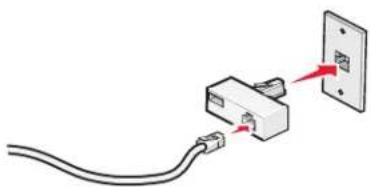
Opmerking: Op de afbeelding staat een adapter voor het Verenigd Koninkrijk. Uw adapter ziet er misschien anders uit, maar past op het telefoonstopcontact op uw locatie.
2 Sluit de telefoonlijn van uw geselecteerde telecommunicatieapparaat aan op het linkerstopcontact van de adapter.
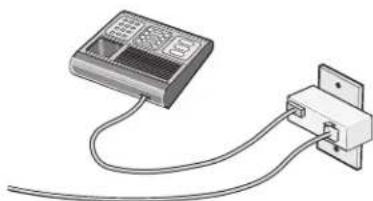
Als uw telecommunicatieapparaat een Amerikaanse (RJ11-)telefoonlijn gebruikt, dient u de onderstaande stappen te volgen om het apparaat aan te sluiten:
1 Verwijder de plug uit de EXT-poort 📞 aan de achterzijde van de printer.
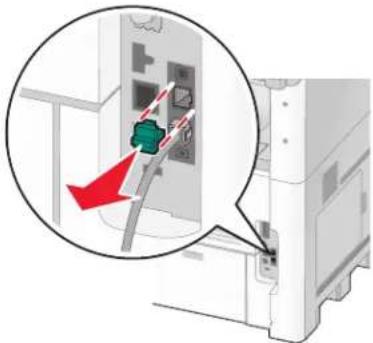
Opmerking: Als de plug is verwijderd, werkt land- of regiospecifieke apparatuur die u als adapter op de printer hebt aangesloten niet correct.
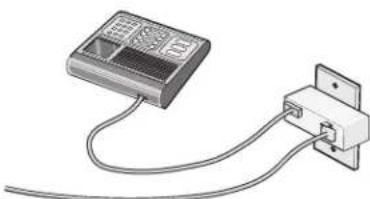
2 Sluit uw telecommunicatieapparatuur direct aan op de EXT-poort 📞 aan de achterzijde van de printer.
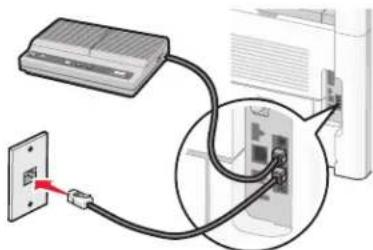
Let op—Kans op beschadiging: Raak de kabels of de printer niet aan in het aangegeven gebied als er een fax wordt verzonden of ontvangen.
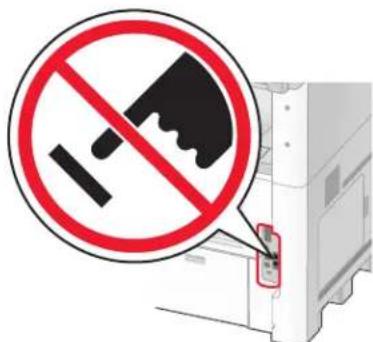
Extra installatieopties voor de printer
Land/regio
•Saudi-Arabie •Israël
•Verenigde Arabische Emiraten •Hongarije
- Egypte
- Polen
•Bulgarije
•Roemenië
•Tsjechië
•Rusland
- België
- Slovenië
•Australië •Spanje
•Zuid-Afrika
•Turkije
•Griekenland
U sluit als volgt een telefoon, antwoordapparaat of ander telecommunicatieapparaat op de printer aan:
1 Verwijder de plug uit de achterzijde van de printer.
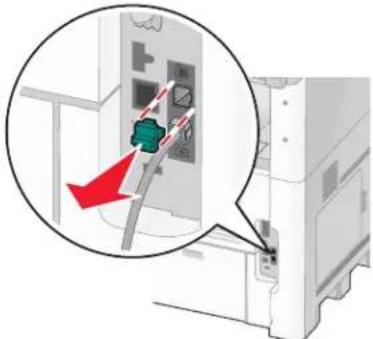
2 Sluit uw telecommunicatieapparatuur direct aan op de EXT-poort 📞 aan de achterzijde van de printer.
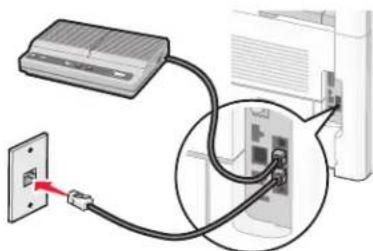
Opmerking: Als de plug is verwijderd, werkt land- of regiospecifieke apparatuur die u als adapter op de printer hebt aangesloten niet correct.
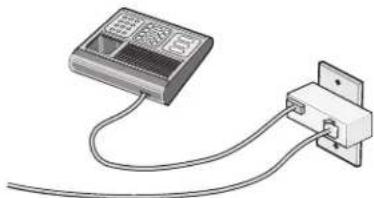
Extra installatieopties voor de printer
Land/regio
•Duitsland
•Oostenrijk
•Zwitserland
Er is een plug geïnstalleerd in de EXT-poort 📞 van de printer. Deze plug is noodzakelijk voor de correcte werking van de printer.
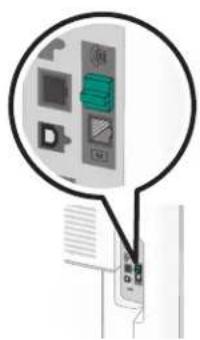
Opmerking: Verwijder de plug niet. Als u deze wel verwijdert, werkt mogelijk andere telecommunicatieapparatuur in uw huis (zoals telefoons of antwoordapparaten) niet.
De printer rechtstreeks op een telefoonwandcontactdoos aansluiten (Duitsland)
Sluit de printer rechtstreeks op een telefoonwandcontactdoos aan als u faxen wilt verzenden en ontvangen zonder een computer te gebruiken.
Opmerking: In Duitsland (en in sommige andere landen), wordt er bij de printer een speciale RJ-11-stekker in de EXT-poort meegeleverd. Verwijder de RJ-11-stekker niet. Deze is nodig voor een goede werking van de fax en de telefoon.
1 Controleer of u beschikt over een telefoonkabel (meegeleverd bij het product) en een telefoonwandcontactdoos.
2 Sluit het ene uiteinde van de telefoonkabel aan op de LINE-poort van de printer.
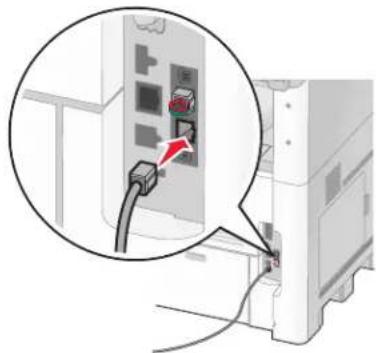
Extra installatieopties voor de printer
3 Sluit het andere uiteinde van de telefoonkabel aan op de N-sleuf van een werkende telefoonwandcontactdoos.
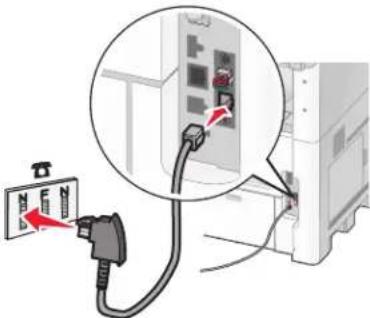
4 Als u dezelfde telefoonlijn voor zowel de fax als de telefoon wilt gebruiken, sluit u een tweede telefoonlijn (niet meegeleverd) aan tussen de telefoon en de F-sleuf van een werkende telefoonwandcontactdoos.
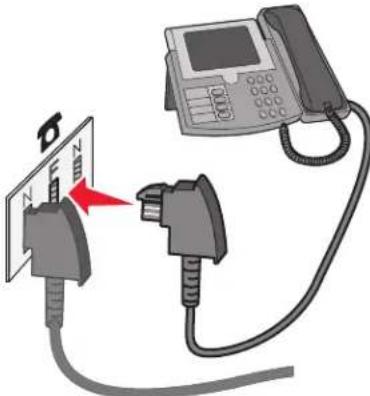
5 Als u dezelfde telefoonlijn wilt gebruiken voor het opnemen van berichten op uw antwoordapparaat, sluit u een tweede telefoonlijn (niet meegeleverd) aan tussen het antwoordapparaat en de andere N-sleuf van de telefoonwandcontactdoos.
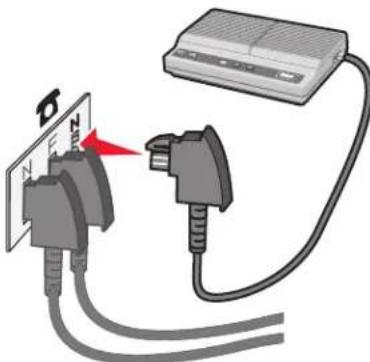
Extra installatieopties voor de printer
Aansluiten op een telefoon
Sluit een telefoon aan op de printer als u de faxlijn wilt gebruiken als een normale telefoonlijn. Installeer vervolgens de printer (waarbij het niet uitmaakt waar uw telefoon zich bevindt) om kopieën te maken of om faxen te verzenden en te ontvangen zonder gebruik van een computer.
Opmerking: Welke installatiestappen u precies moet uitvoeren, is afhankelijk van het land of de regio.
1 Controleer of u over het volgende beschikt:
•Een telefoon
- Twee telefoonkabels
•Een telefoonwandcontactdoos
2 Sluit een telefoonkabel aan op de LINE-poort van de printer en sluit de kabel vervolgens aan op een actieve telefoonwandcontactdoos.
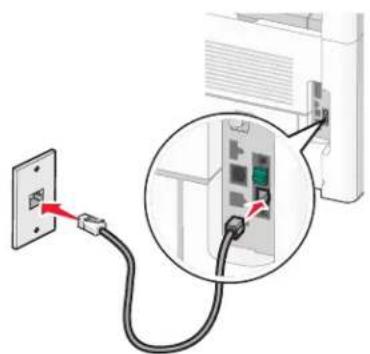
3 Haal de beschermstekker uit de EXT-poort 📞 van de printer.
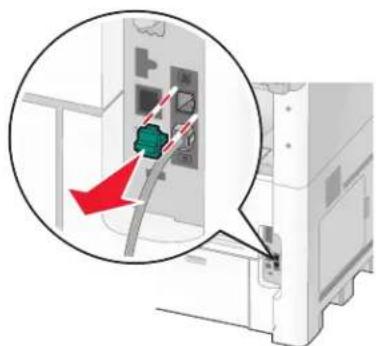
4 Sluit de andere telefoonkabel aan op een telefoon en sluit de kabel vervolgens aan op de EXT-poort van de printer.
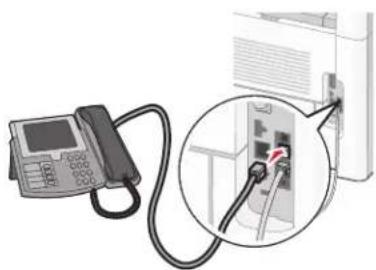
Extra installatieopties voor de printer
Aansluiten op een antwoordapparaat
Sluit een antwoordapparaat aan op de printer als u binnenkomende telefonische berichten en faxen wilt ontvangen.
Opmerking: Welke installatiestappen u precies moet uitvoeren, is afhankelijk van het land of de regio.
1 Controleer of u over het volgende beschikt:
•Een telefoon
•Een antwoordapparaat
•Drie telefoonkabels
•Een telefoonwandcontactdoos
2 Sluit een telefoonkabel aan op de LINE-poort van de printer en sluit de kabel vervolgens aan op een werkende telefoonwandcontactdoos.
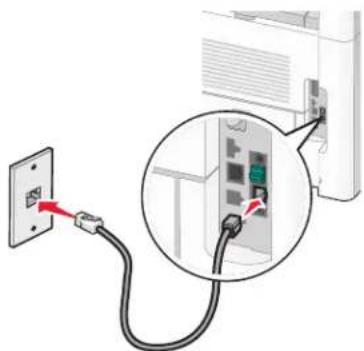
3 Haal de beschermstekker uit de EXT-poort 📞 van de printer.
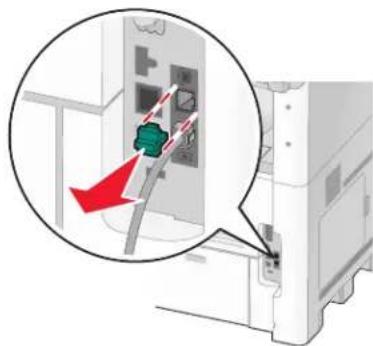
4 Sluit een tweede telefoonkabel aan op de telefoon en het antwoordapparaat.
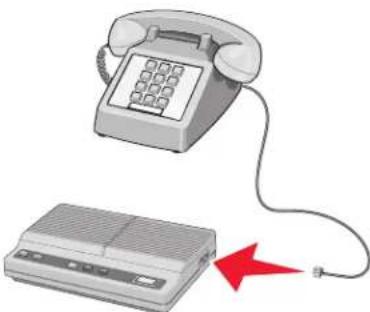
Extra installatieopties voor de printer
5 Sluit een derde telefoonkabel aan op het antwoordapparaat en de EXT-poort 📞 van de printer.
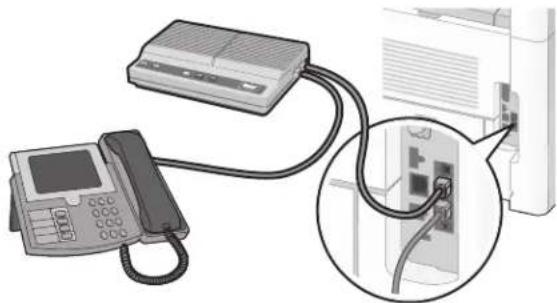
Aansluiten op een computer met een modem
Sluit de printer aan op een computer met een modem als u faxen wilt verzenden vanuit de softwaretoepassing.
Opmerking: Welke installatiestappen u precies moet uitvoeren, is afhankelijk van het land of de regio.
1 Controleer of u over het volgende beschikt:
•Een telefoon
•Een computer met een modem
•Drie telefoonkabels
•Een telefoonwandcontactdoos
2 Sluit een telefoonkabel aan op de LINE-poort van de printer en sluit de kabel vervolgens aan op een werkende telefoonwandcontactdoos.
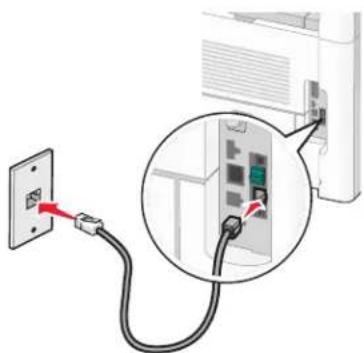
3 Haal de beschermstekker uit de EXT-poort 📞 van de printer.
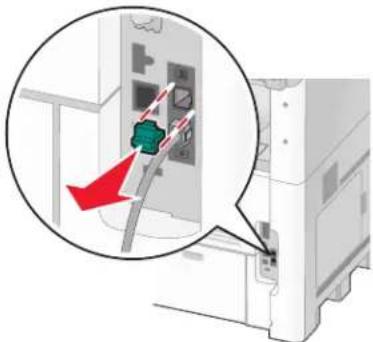
4 Sluit een tweede telefoonkabel aan op de telefoon en de computermodem.
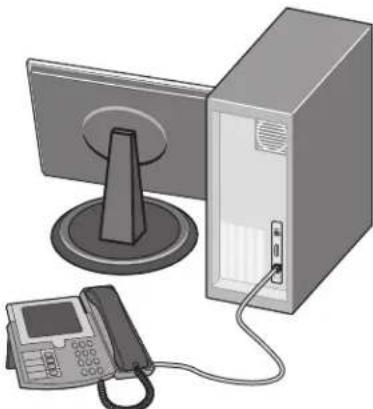
5 Sluit een derde telefoonkabel aan op de computermodem en de EXT-poort van de printer.
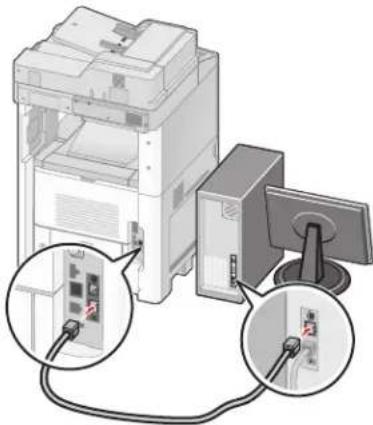
Extra installatieopties voor de printer
De naam en het nummer voor uitgaande faxen instellen
Op de volgende wijze kunt u de toegewezen faxnaam en het faxnummer op uitgaande faxen afdrukken:
1 Typ het IP-adres van de printer in het adresveld van uw webbrowser.
Opmerking: Als u het IP-adres van de printer niet weet, drukt u een netwerkconfiguratiepagina af en zoekt u het IP-adres op in het TCP/IP-gedeelte.
2 Klik op Settings (Instellingen).
3 Klik op Fax Settings (Faxinstellingen).
4 Klik op Analog Fax Setup (Analoge faxinstellingen).
5 Klik in het vak Stationsnaam en voer vervolgens de naam in die u op alle uitgaande faxen wilt afdrukken.
6 Klik in het vak Stationsnummer en geef het faxnummer op.
7 Klik op Submit (Verzenden).
De datum en tijd instellen
U kunt de datum en tijd instellen zodat op elke fax die u verzendt, de datum en tijd wordt afgedrukt. Als zich een stroomstoring voordoet, kan het nodig zijn om de datum en de tijd opnieuw in te stellen. U kunt als volgt de datum en tijd instellen:
1 Typ het IP-adres van de printer in het adresveld van uw webbrowser.
Opmerking: Als u het IP-adres van de printer niet weet, drukt u een netwerkconfiguratiepagina af en zoekt u het IP-adres op in het TCP/IP-gedeelte.
2 Klik op Links & Index (Koppelingen & Index).
3 Klik op Set Date and Time (Datum en tijd instellen).
4 Klik in het vak Manually Set Date & Time (Datum/tijd handmatig instellen) en voer de huidige datum en tijd in.
5 Klik op Submit (Verzenden).
Zomertijd inschakelen
De printer kan zo worden ingesteld dat deze automatisch de tijd aan de zomertijd aanpast:
1 Typ het IP-adres van de printer in het adresveld van uw webbrowser.
Opmerking: Als u het IP-adres van de printer niet weet, drukt u een netwerkconfiguratiepagina af en zoekt u het IP-adres op in het TCP/IP-gedeelte.
2 Klik op Links & Index (Koppelingen & index).
3 Klik op Set Date and Time (Datum en tijd instellen).
4 Selecteer Automatically Observe DST (Automatisch zomertijd gebruiken).
5 Klik op Submit (Verzenden).
Papier en speciaal afdrukmateriaal plaatsen
In dit gedeelte wordt uitgelegd hoe u de laden voor 250, 500 en 2000 vel en de universeellader moet vullen. Hierin vindt u ook informatie over de papierafdrukstand, het instellen van de papiersoort en het papierformaat en het koppelen en ontkoppelen van laden.
Papiersoort en papierformaat instellen
De instelling Papierformaat wordt automatisch vastgesteld aan de hand van de positie van de papiergeleiders in de laden, behalve de universeellader. U dient de instelling Papierformaat voor de universeellader handmatig in te stellen. De instelling Papierformaat staat standaard ingesteld op Normaal papier. U dient de instelling Papierformaat handmatig in te stellen voor alle laden waarin geen normaal papier is geplaatst.
1 Zorg ervoor dat de printer is ingeschakeld en dat het bericht Gereed wordt weergegeven.
2 Raak aan op het beginscherm.
3 Raak Paper Menu (Menu Papier) aan.
4 Raak Paper Size/Type (Papierformaat/-soort) aan.
5 Druk op de pijlen van de papiersoort voor de gewenste lade tot de juiste instelling voor formaat of soort verschijnt.
6 Raak Submit (Indienen) aan.
7 Druk op om terug te keren naar het beginscherm.
Instellingen voor universeel papier configureren
Universal Paper Size (Universeel papierformaat) is een door de gebruiker gedefinieerde instelling waarmee u kunt afdrukken op papierformaten die niet vooraf zijn ingesteld in de printermenu's. Stel Paper Size (Papierformaat) voor de betreffende lade in op Universal (Universeel) als het gewenste formaat niet beschikbaar is in het menu Paper Size (Papierformaat). Geef vervolgens alle onderstaande instellingen voor het universele formaat voor uw papier op:
•Maateenheden (inch of millimeter)
•Staand breedte
•Staand hoogte
Opmerking: Het kleinste ondersteunde formaat is 76 x 76 mm (3 x 3 inch); het grootste formaat is 216 x 356 mm (8,5 x 14 inch).
Een maateenheid opgeven
1 Zorg ervoor dat de printer is ingeschakeld en dat het bericht Gereed wordt weergegeven.
2 Raak aan op het beginscherm.
3 Raak Paper Menu (Menu Papier) aan.
4 Druk op de pijltoetsen tot Universal-instelling wordt weergegeven en druk op Universal Setup (Universal-instelling).
Papier en speciaal afdrukmateriaal plaatsen
5 Druk op de linker- of rechterpijl om de gewenste maateenheid te selecteren.
6 Druk op Portrait Width (Breedte Staand) of Portrait Height (Hoogte Staand).
7 Raak de pijlen aan om de gewenste breedte of hoogte te selecteren.
8 Raak Submit (Verzenden) aan om uw selectie op te slaan.
Selectie verzenden... verschijnt, gevolgd door het menu Papier.
9 Druk op om terug te keren naar het beginscherm.
Standaardladen of optionele laden voor 250 of 550 vel vullen
De laden voor 250 en 550 vel zien er verschillend uit, maar u moet voor beide laden dezelfde procedure gebruiken om het papier te plaatsen. Ga als volgt te werk om papier in een van de laden te plaatsen:
1 Trek de lade naar buiten.
Opmerking: Verwijder een lade nooit tijdens de uitvoering van een afdruktaak of als het bericht Bezig op het bedieningspaneel wordt weergegeven. Dit kan een papierstoring veroorzaken.
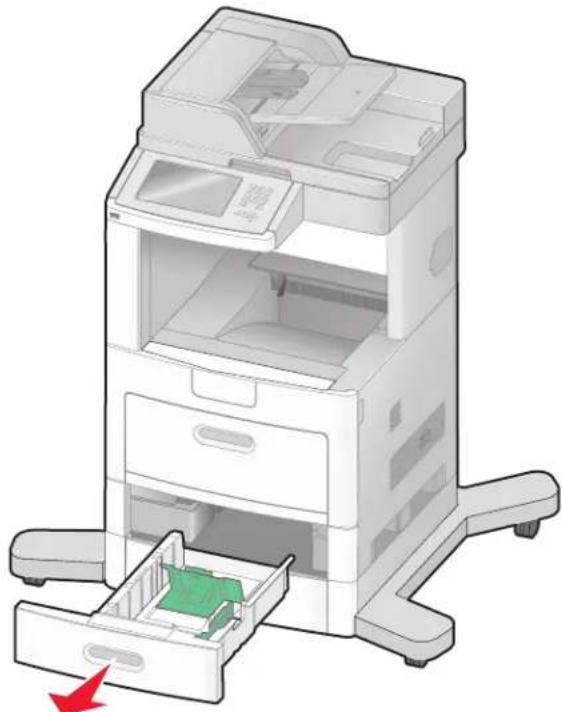
Papier en speciaal afdrukmateriaal plaatsen
2 Druk de breedtegeleiders naar binnen, zoals in de afbeelding wordt aangegeven, en schuif de breedtegeleider naar de juiste positie voor het formaat papier dat u wilt plaatsen.
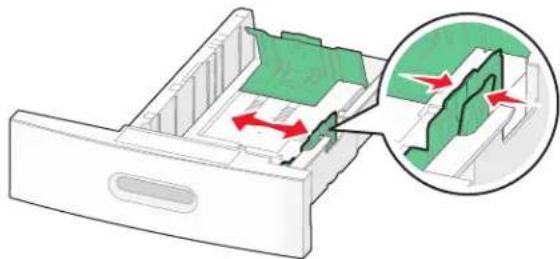
3 Ontgrendel de lengtegeleider en druk het lipje ervan naar binnen, zoals op de afbeelding wordt aangegeven, en schuif de geleider naar de juiste positie voor het formaat papier dat u plaatst.
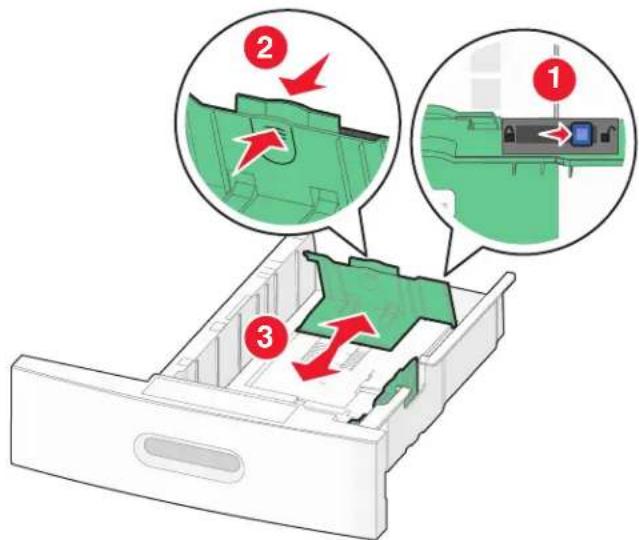
- Stel de geleiders in op de juiste positie met behulp van de formaatindicatoren aan de onderkant van de lade.
- Vergrendel de lengtegeleider voor standaardpapierformaten.
4 Buig de vellen enkele malen heen en weer om de vellen los te maken. Waaier ze vervolgens uit. Vouw of kreuk het papier niet. Maak op een vlakke ondergrond de stapel recht.
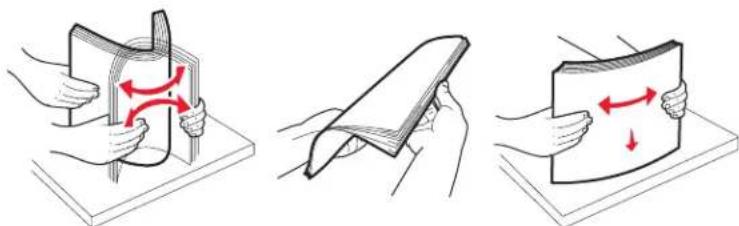
5 Plaats het papier als volgt in de lade:
- Plaats het papier met de afdrukzijde naar beneden als u enkelzijdig wilt afdrukken.
- Plaats het papier met de afdrukzijde omhoog als u dubbelzijdig wilt afdrukken.
Opmerking: de manier waarop u het papier in de laden moet plaatsen, is afhankelijk van of u een optionele StapleSmart™ II-finisher hebt geïnstalleerd.
Papier en speciaal afdrukmateriaal plaatsen
Zonder optionele StapleSmart II-finisher Met optionele StapleSmart II-finisher
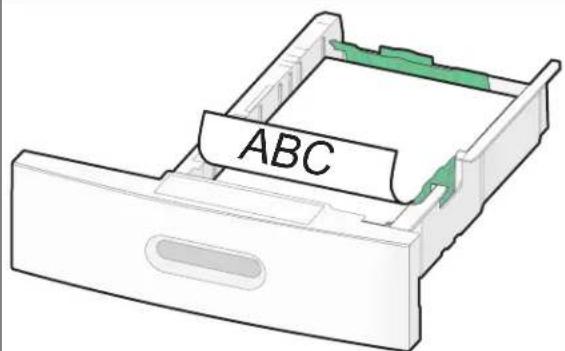
Enkelzijdig afdrukken
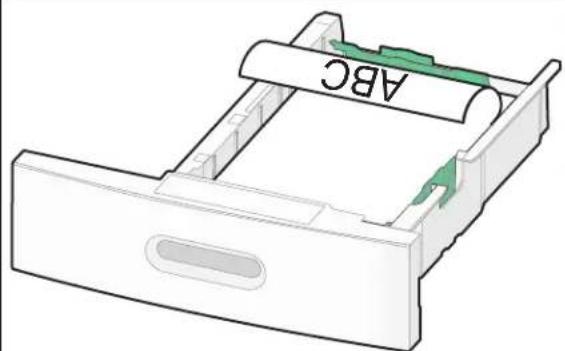
Enkelzijdig afdrukken
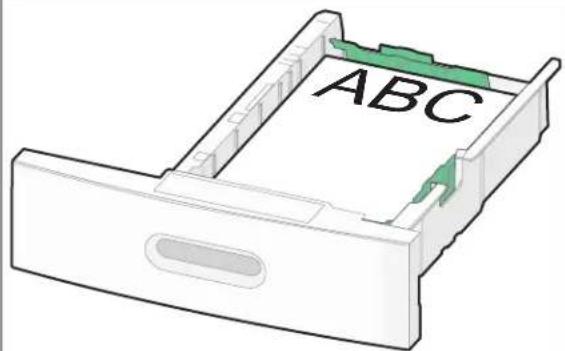
Dubbelzijdig afdrukken (duplex)
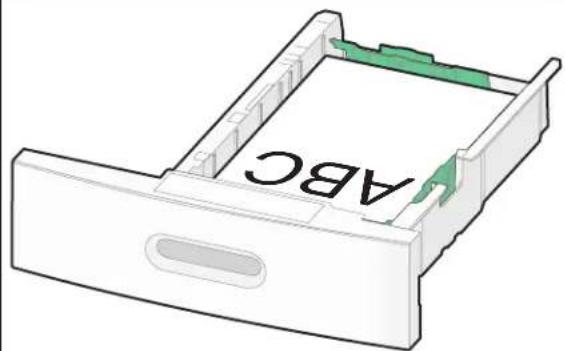
Dubbelzijdig afdrukken (duplex)
Opmerking: De lijn voor de maximale hoeveelheid aan de zijkant van de lade geeft de maximumhoogte voor het geplaatste papier aan. Plaats niet te veel papier in de lade.
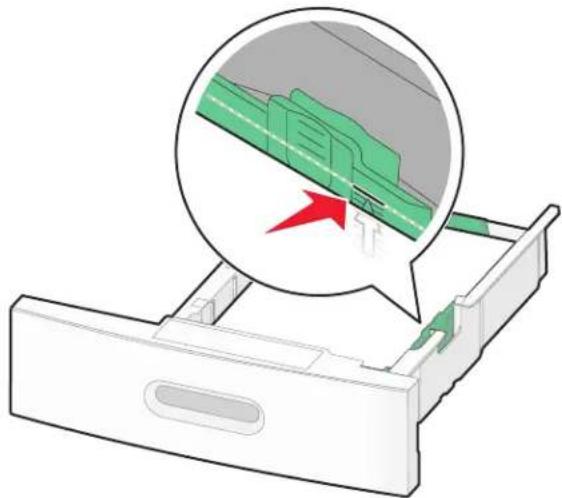
6 Verstel zo nodig de papiergeleiders zodat deze licht tegen de zijkant van de stapel drukken en vergrendel de lengtegeleider voor de papierformaten die zijn aangegeven op de lade.
7 Plaats de lade terug.
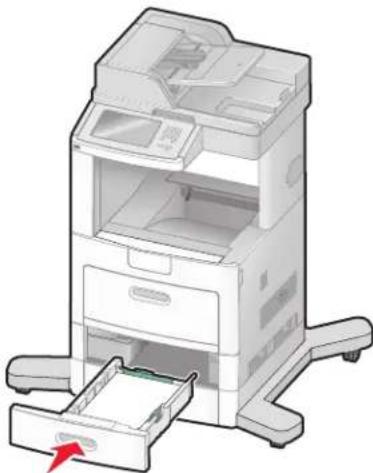
8 Bij het plaatsen van een andere soort papier dan voorheen moet de instelling Papiersoort voor de lade via het bedieningspaneel worden gewijzigd.
Lade voor 2000 vel vullen
1 Trek de lade naar buiten.
2 Trek de breedtegeleider omhoog en schuif deze naar de juiste positie voor het formaat papier dat u wilt plaatsen.
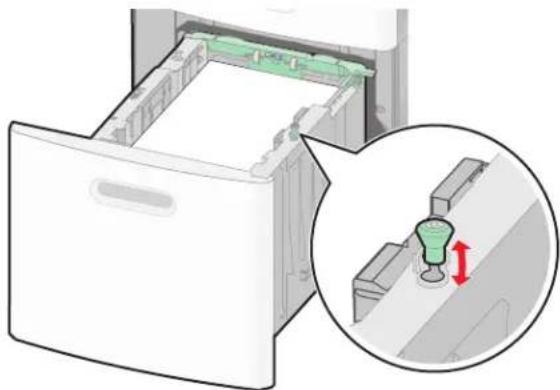
3 Ontgrendel de lengtegeleider.
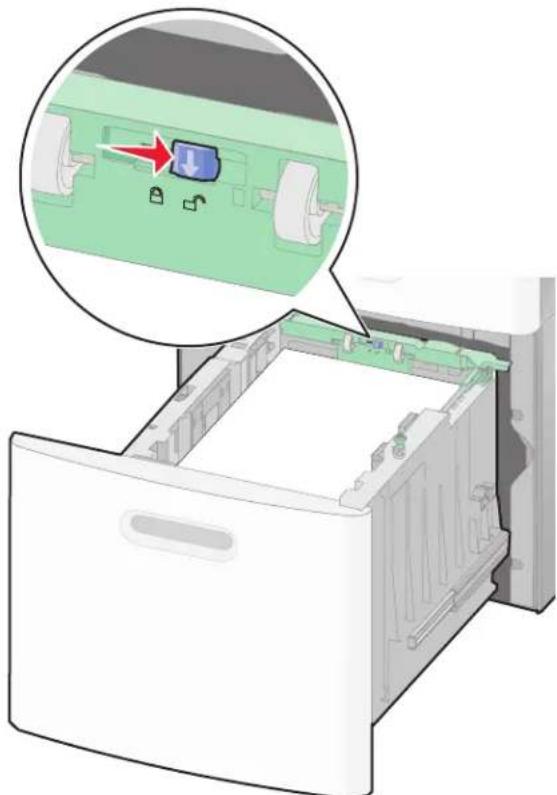
4 Druk de ontgrendelingshendel van de lengtegeleider in om deze te verhogen, schuif de geleider naar de juiste positie voor het formaat papier dat u wilt plaatsen en vergrendel vervolgens de geleider.
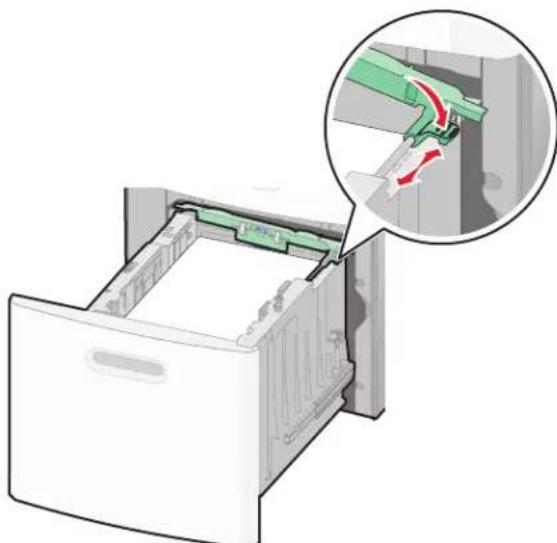
Papier en speciaal afdrukmateriaal plaatsen
5 Buig de vellen enkele malen heen en weer om de vellen los te maken. Waaier ze vervolgens uit. Vouw of kreuk het papier niet. Maak op een vlakke ondergrond de stapel recht.
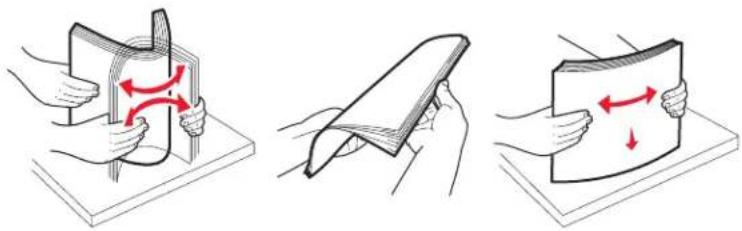
6 Plaats het papier als volgt in de lade:
- Plaats het papier met de afdrukzijde naar beneden als u enkelzijdig wilt afdrukken.
- Plaats het papier met de afdrukzijde omhoog als u dubbelzijdig wilt afdrukken.
Opmerking: de manier waarop u het papier in de laden moet plaatsen, is afhankelijk van of u een optionele StapleSmart II-finisher hebt geïnstalleerd.
Zonder optionele StapleSmart II-finisher Met optionele StapleSmart II-finisher
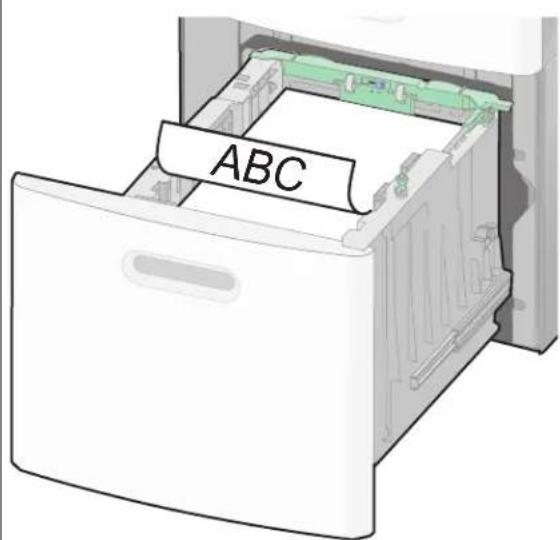
Enkelzijdig afdrukken
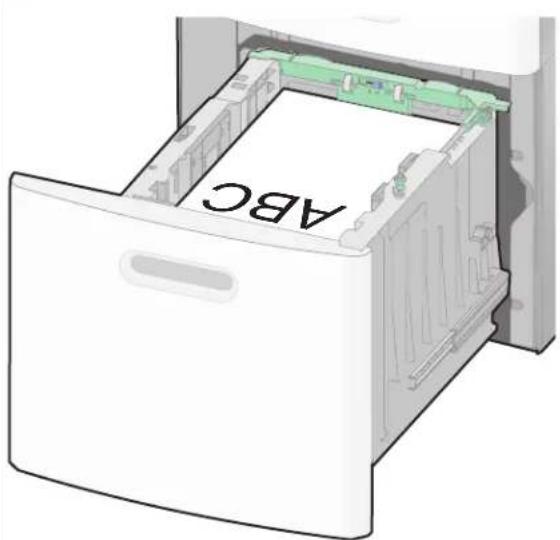
Enkelzijdig afdrukken
Zonder optionele StapleSmart II-finisher Met optionele StapleSmart II-finisher
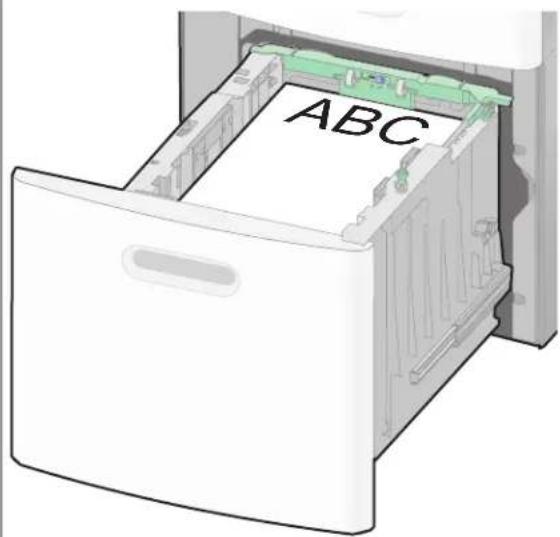
Dubbelzijdig afdrukken (duplex)
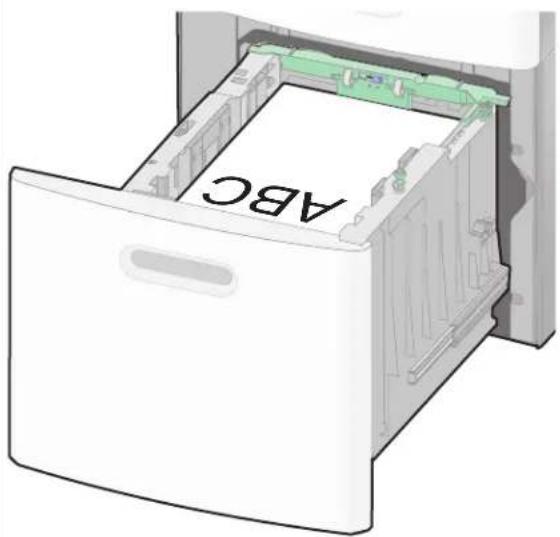
Dubbelzijdig afdrukken (duplex)
Opmerking: De lijn voor de maximale hoeveelheid aan de zijkant van de lade geeft de maximumhoogte voor het geplaatste papier aan. Plaats niet te veel papier in de lade.
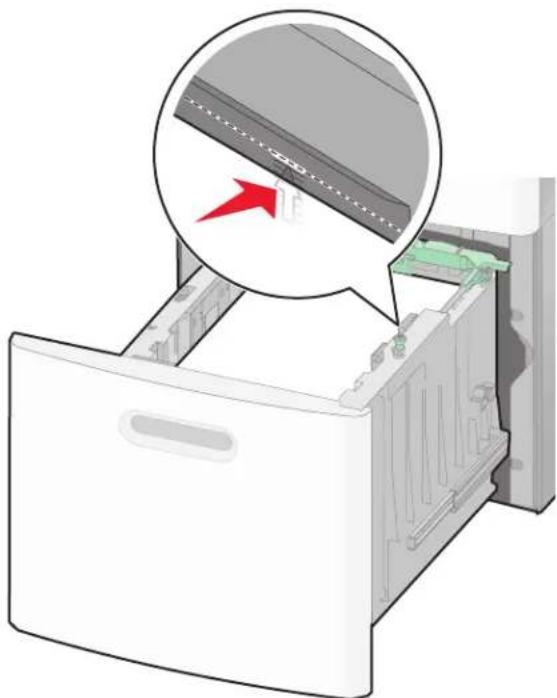
7 Plaats de lade terug.
De universeellader vullen
1 Trek de klep van de universeellader naar beneden.
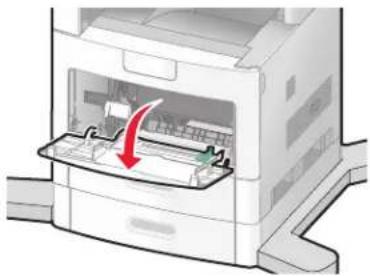
2 Trek het verlengstuk naar buiten totdat het volledig is uitgetrokken.
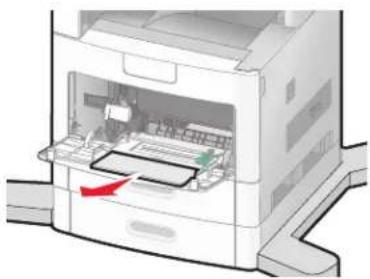
3 Schuif de breedtegeleider helemaal naar rechts.
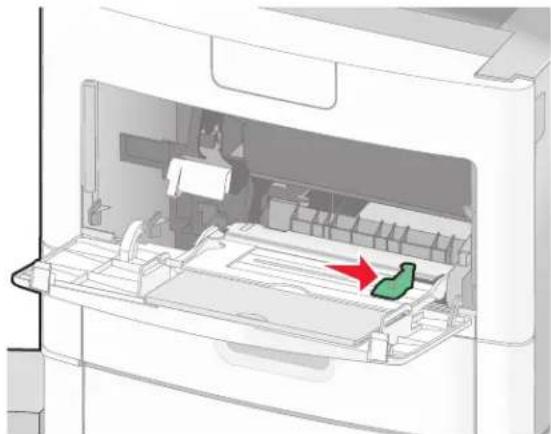
4 Buig de vellen papier of speciaal afdrukmaterial enkele malen om ze los te maken en waaier ze vervolgens uit. Vouw of kreuk het papier niet. Maak een rechte stapel op een vlakke ondergrond.
| Papier | 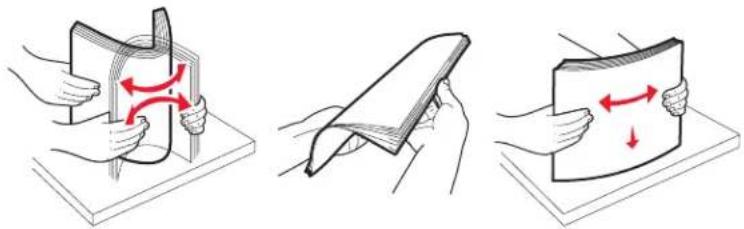 |
| Enveloppen | 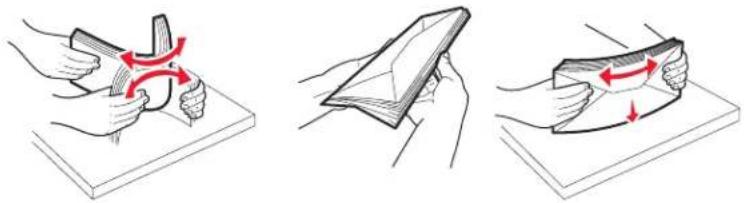 |
| Transparanten* | 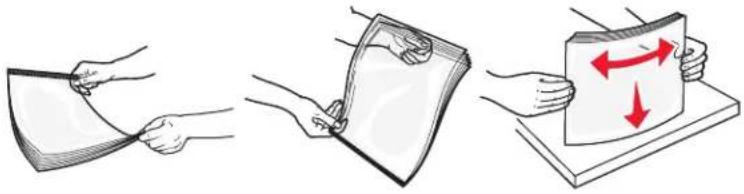 |
| * Raak de afdrukzijde van transparanten niet aan. Zorg dat er geen krassen op komen. | |
5 Plaats het papier of speciale afdrukmateriaal in de universeellader.Schuif de stapel voorzichtig zo ver mogelijk in de universeellader.
| Zonder optionele StapleSmart-finisher | Met optionele StapleSmart-finisher |
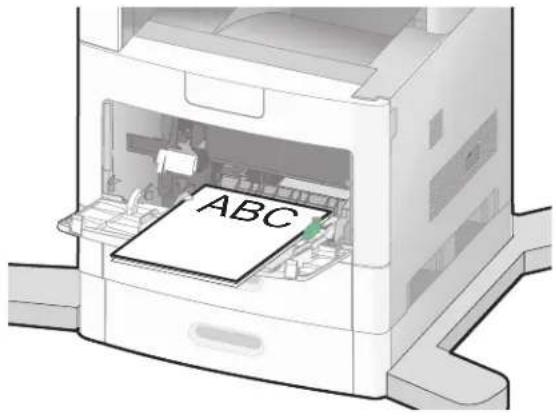 Enkelzijdig afdrukken Enkelzijdig afdrukken | 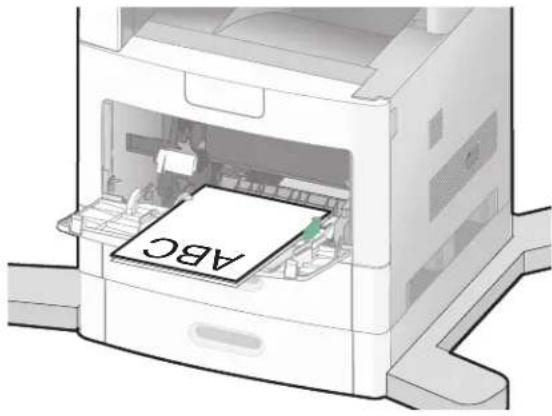 Enkelzijdig afdrukken Enkelzijdig afdrukken |
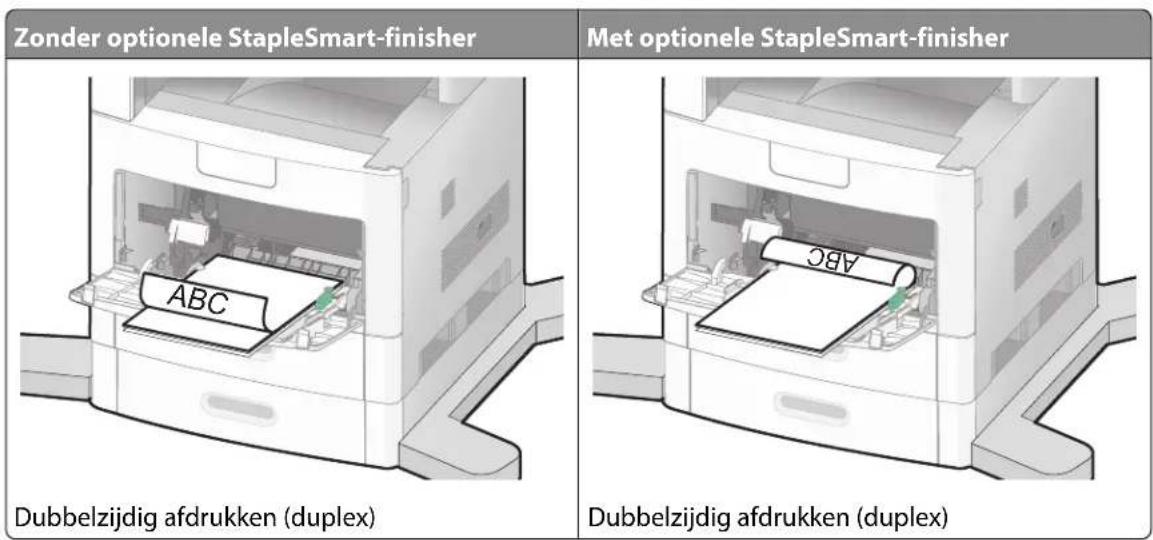
Opmerkingen:
- Laat de stapel niet boven de maximale stapelhoogte uitkomen door te veel papier onder de indicator te duwen.
- Laad of sluit geen lade wanneer er een taak wordt afgedrukt.
- Plaats nooit afdrukmateriaal van verschillende formaten en soorten tegelijk.
- Plaats enveloppen met de klepzijde omhoog.
Let op—Kans op beschadiging: Gebruik geen enveloppen met postzegels, klemmetjes, drukkers, vensters, bedrukte binnenzijde of zelfklevende sluitingen. Het gebruik van deze enveloppen kan de printer ernstig beschadigen.
6 Pas de breedtegeleider aan zodat deze licht tegen de rand van de stapel papier drukt. Zorg ervoor dat het papier losjes in de universeellader past, plat ligt en niet is omgebogen of gekreukt.
7 Stel via het bedieningspaneel van de printer het papierformaat en de papiersoort in.
De enveloppenlader vullen
1 Stel de envelopsteun in op de lengte van de te plaatsen enveloppen:
- Korte enveloppen: sluit de envelopsteun volledig.
- Enveloppen met gemiddelde lengte: stel de envelopsteun in op de middelste stand.
- Lange enveloppen: open de envelopsteun volledig.
2 Kantel het envelopgewicht en beweeg het weer terug naar de printer.
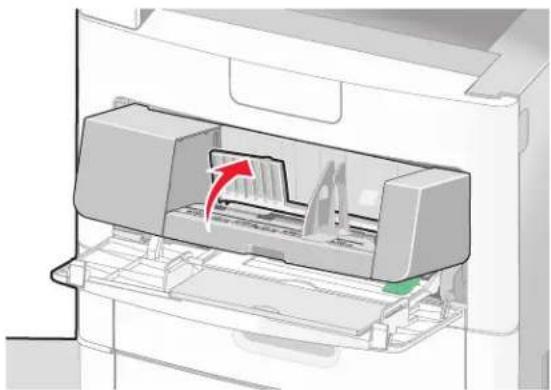
3 Schuif de breedtegeleider naar rechts.
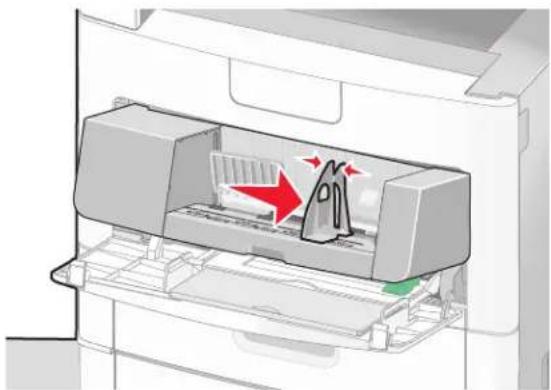
4 Zorg dat de enveloppen klaar zijn om te worden geplaatst.
Buig de enveloppen enkele malen heen en weer om de vellen los te maken. Waaier ze vervolgens uit. Vouw of kreuk het papier niet. Maak op een vlakke ondergrond de stapel recht.
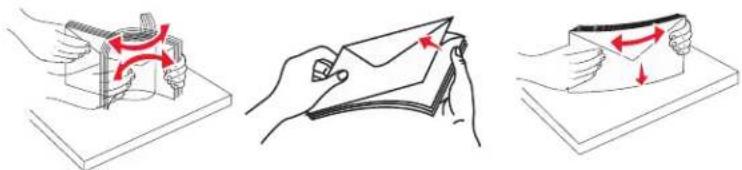
5 Plaats de stapel enveloppen met de klepzijde omlaag.
Let op—Kans op beschadiging: Gebruik geen enveloppen met postzegels, klemmetjes, drukkers, vensters, bedrukte binnenzijde of zelfklevende sluitingen. Het gebruik van deze enveloppen kan de printer ernstig beschadigen.
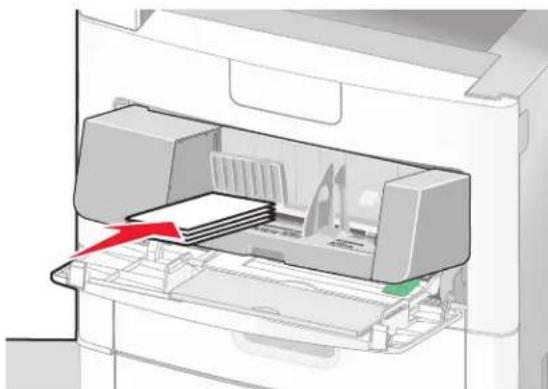
Opmerking: Laat de stapel niet boven de maximale stapelhoogte uitkomen door te veel papier onder de indicator te duwen.
6 Pas de breedtegeleider aan zodat deze licht tegen de rand van de stapel papier drukt.
7 Laat het envelopgewicht op de papierstapel zakken.
8 Stel via het bedieningspaneel van de printer het papierformaat en de papiersoort in.
Laden koppelen en ontkoppelen
Laden koppelen
Het koppelen van laden is handig bij grote afdruktaken of bij het afdrukken van meerdere exemplaren. Als een van de gekoppelde invoerladen leeg raakt, wordt automatisch de volgende gekoppelde invoerlade gebruikt. Als de instellingen Papierformaat en Papiersoort voor alle laden hetzelfde zijn, worden de laden automatisch gekoppeld.
De printer detecteert automatisch de instelling Papierformaat aan de hand van de positie van de papiergeleiders in de laden, behalve de universeellader. De printer kan de papierformaten A4, A5, JIS B5, Letter, Legal, Executive en Universal detecteren. De universeellader en laden die andere papierformaten gebruiken, kunnen handmatig worden gekoppeld via het menu Papierformaat in het menu Papierformaat/-soort.
Opmerking: U kunt de universeellader koppelen door Configuratie U-lader in te stellen op Cassette in het menu Papier om Formaat U-lader als menu-instelling weer te geven.
De instelling Papiersoort moet voor alle laden worden ingesteld via het menu Papiersoort in het menu Papierformaat/-soort.
Laden ontkoppelen
Ontkoppelde laden hebben instellingen die afwijken van de instellingen van andere laden.
Als u een lade wilt ontkoppelen, wijzig dan de volgende lade-instellingen, zodat deze niet overeenkomen met de instellingen van andere laden:
- Paper Type (Papiersoort), zoals Plain Paper (Normaal papier), Letterhead (Briefhoofdpapier), Custom Type
(Aangepast )
De papiersoort omschrijft de eigenschappen van het papier. Als de naam die uw papier het beste omschrijft al aan laden is gekoppeld, wijs dan een andere papiersoortnaam aan de lade toe, zoals Custom Type(Aangepast ), of geef uw eigen aangepaste naam op. - Paper Size (Papierformaat), bijvoorbeeld Letter, A4 of Statement
Plaats papier van een ander formaat als u de papierformaatinstelling van een lade automatisch wilt wijzigen. U kunt de papierformaatinstellingen voor de universeellader niet automatisch wijzigen; deze dient u handmatig in te stellen via het menu Paper Size (Papierformaat).
Let op—Kans op beschadiging: Wijs geen papiersoortnaam toe die de in de lade geplaatste papiersoort niet nauwkeurig omschrijft. De temperatuur van het verhittingsstation is afhankelijk van de opgegeven papiersoort. Als een verkeerde papiersoort is geselecteerd, wordt het papier mogelijk niet goed verwerkt.
Een aangepaste papiersoortnaam toewijzen
Wijs een aangepaste papiersoortnaam aan een lade toe bij het koppelen of ontkoppelen van de lade.
1 Zorg ervoor dat de printer is ingeschakeld en dat het bericht Gereed wordt weergegeven.
2 Raak aan op het beginscherm.
3 Raak Paper Menu (Menu Papier) aan.
4 Raak Paper Size/Type (Papierformaat/-soort) aan.
5 Druk op de pijlen van de papiersoort voor de gewenste lade tot de juiste aangepaste soort verschijnt.
6 Raak het nummer van de lade of MP Feeder Type (Soort U-lader) aan.
7 Raak Submit (Indienen) aan.
Naam voor Aangepast wijzigen
U kunt de Embedded Web Server of MarkVision™ gebruiken om een andere naam dan Custom Type
Een Custom Type
1 Typ het IP-adres van de printer in het adresveld van uw webbrowser.
Opmerking: Als u het IP-adres van de printer niet weet, drukt u een netwerkconfiguratiepagina af en zoekt u het IP-adres op in het TCP/IP-gedeelte.
2 Klik op Settings (Instellingen).
3 Klik onder Standaardinstellingen op Paper Menu (Menu Papier).
4 Klik op Custom Names (Aangepaste namen).
5 Typ een naam voor de papiersoort in een vak Aangepaste naam
Opmerking: Deze aangepaste naam komt op de plaats van de naam van een aangepaste papiersoort
6 Klik op Verzenden.
7 Klik op Custom Types (Aangepaste soorten).
Aangepaste soorten wordt weergegeven, gevolgd door de aangepaste naam.
8 Selecteer een instelling voor Paper Type (Papiersoort) uit de lijst naast de aangepaste naam.
9 Klik op Verzenden.
Richtlijnen voor papier en speciaal afdrukmateriaal
Richtlijnen voor papier
Als u het juiste papier of speciale afdrukmateriaal selecteert, vermindert het aantal afdrukproblemen. Voor optimale afdrukkwaliteit kunt u het beste eerst een proefafdruk maken op het papier of het speciale afdrukmateriaal dat u wilt gebruiken voordat u grote hoeveelheden hiervan aanschaft.
Papierkenmerken
De volgende papierkenmerken zijn van invloed op de afdrukkwaliteit en de betrouwbaarheid van de papierinvoer. Houd rekening met deze kenmerken wanneer u een nieuw type papier overweegt.
Opmerking: Raadpleeg de Card Stock & Label Guide (alleen Engelstalig) voor meer informatie over karton en etiketten. U vindt deze publicatie op de website van Lexmark, op www.lexmark.com/publications.
Gewicht
De printer kan automatisch papier invoeren met een gewicht van 60 tot 176 g/m ^2 met vezels in de lengterichting. Papier dat lichter is dan 60 g/m ^2 is mogelijk niet stevig genoeg om correct te worden ingevoerd, waardoor papierstoringen kunnen optreden. Gebruik voor de beste prestaties afdrukmateriaal van 75 g/m ^2 met vezels in de lengterichting. Voor papier dat kleiner is dan 182 x 257 mm (7,2 x 10,1 inch), raden wij u afdrukmateriaal aan van 90 g/m ^2 of zwaarder aan.
Krullen
Krullen is de neiging van papier om bij de randen om te buigen. Als afdrukmateriaal te veel krult, kan dat problemen opleveren bij het invoeren. Papier kan omkrullen nadat het door de printer is gevoerd en daarbij is blootgesteld aan hoge temperaturen. Als u papier in hete, vochtige, koude of droge omstandigheden buiten de verpakking of in de laden bewaart, kan het papier omkrullen voordat erop wordt afgedrukt. Dit kan invoerproblemen veroorzaken.
Gladheid
De gladheid van papier is rechtstreeks van invloed op de afdrukkwaliteit. Als papier te ruw is, wordt toner er niet goed op gefixeerd. Te glad papier kan invoerproblemen of problemen met de afdrukkwaliteit veroorzaken. Gebruik papier met een gladheid tussen de 100 en 300 Sheffield-punten. Een gladheid tussen de 150 en 250 Sheffield-punten geeft de beste afdrukkwaliteit.
Vochtigheidsgraad
De hoeveelheid vocht in papier is van invloed op de afdrukkwaliteit en bepaalt tevens of het papier goed door de printer kan worden gevoerd. Laat het papier in de originele verpakking tot u het gaat gebruiken. Het papier wordt dan niet blootgesteld aan de negatieve invloed van wisselingen in de luchtvochtigheid.
Laat het papier gedurende 24 tot 48 uur vóór het afdrukken in de originele verpakking en in dezelfde omgeving als de printer acclimatiseren. Verleng de acclimatiseringperiode met enkele dagen als de opslag- of transportomgeving erg verschilde van de printeromgeving. Dik papier kan een langere acclimatiseringsperiode nodig hebben.
Vezelrichting
Deze term heeft betrekking op de richting van de vezels in een vel papier. Vezels lopen ofwel in de lengterichting van het papier of in de breedterichting.
Voor papier met een gewicht van 60-176 g/m ^2 met vezels in de lengterichting, wordt papier met de vezel in de lengterichting aanbevolen. Voor papiersoorten met een gewicht van meer dan 176 g/m ^2 , wordt papier met vezels in de breedterichting aanbevolen.
Vezelgehalte
Kwalitatief hoogwaardig xerografisch papier bestaat meestal voor 100% uit chemisch behandelde houtpulp. Papier met deze samenstelling is zeer stabiel, zodat er minder problemen optreden bij de invoer en de afdrukkwaliteit beter is. Als papier andere vezels bevat, bijvoorbeeld van katoen, kan dat eerder leiden tot problemen bij de verwerking.
Raadpleeg voor meer informatie over kringlooppapier "Kringlooppapier en ander kantoorpapier gebruiken" op pagina 90.
Ongeschikt papier
Het gebruik van de volgende papiersoorten in de printer wordt afgeraden:
- Chemisch behandelde papiersoorten waarmee kopieën kunnen worden gemaakt zonder carbonpapier, ook wel "carbonless copy paper" (CCP) of "no carbon required paper" (NCR) genoemd.
- Voorbedrukt papier dat chemische stoffen bevat die schadelijk zijn voor de printer.
- Voorbedrukt papier dat niet voldoende bestand is tegen de temperatuur in het verhittingsstation.
- Voorbedrukt papier waarvoor een registrering (nauwkeurige positionering van het afdrukgebied op de pagina) van meer dan ± 2,3 mm is vereist, zoals OCR-formulieren (optical character recognition).
In sommige gevallen kan de registrering via een softwaretoepassing worden aangepast, waardoor afdrukken op deze formulieren toch mogelijk is.
- Coated papier (uitwisbaar papier), synthetisch papier, thermisch papier.
- Papier met ruwe randen, papier met een ruw of grof gestructureerd oppervlak, gekruld papier.
- Kringlooppapier dat niet voldoet aan de norm EN12281:2002 (Europa)
•Papier met een gewicht van minder dan 60 g/m ^2 - Formulieren of documenten die uit meerdere delen bestaan.
Papier kiezen
Het gebruik van het juiste papier voorkomt storingen en zorgt ervoor dat u probleemloos kunt afdrukken.
U kunt als volgt papierstoringen of een slechte afdrukkwaliteit voorkomen:
- Gebruik altijd nieuw, onbeschadigd papier.
- Voordat u papier plaatst, moet u weten wat de geschiktste afdrukzijde is. Dit staat meestal op de verpakking vermeld.
- Gebruik geen papier dat u zelf op maat hebt gesneden of geknipt.
- Gebruik nooit papier van verschillend formaat, gewicht of soort in dezelfde papierbron. Dit leidt tot storingen in de doorvoer.
- Gebruik geen gecoat papier, tenzij het speciaal is ontworpen voor elektrofotografisch afdrukken.
Voorbedrukte formulieren en briefhoofdpapier kiezen
Houd u aan de volgende richtlijnen als u voorbedrukte formulieren en briefhoofdpapier kiest:
- Gebruik papier met de vezel in lengterichting voor papier van 60 tot 90 g/m ^2 .
- Gebruik alleen formulieren en briefhoofdpapier die zijn gelithografeerd of gegraveerd.
- Gebruik geen papier met een ruw of grof gestructureerd oppervlak.
Gebruik papier dat is bedrukt met hittebestendige inkt en dat geschikt is voor kopieerapparaten. De inkt moet bestand zijn tegen temperaturen van 230 °C zonder te smelten of schadelijke stoffen af te geven. Gebruik geen inkten die worden beïnvloed door de hars in de toner. Inktsoorten op basis van water of olie zouden aan deze vereisten moeten voldoen. Latex-inkt zou echter problemen kunnen opleveren. Neem in geval van twijfel contact op met uw papierleverancier.
Voorbedrukt papier, zoals briefhoofdpapier, moet bestand zijn tegen temperaturen tot 225 °C zonder te smelten of gevaarlijke stoffen af te scheiden.
Kringlooppapier en ander kantoorpapier gebruiken
Lexmark is een milieubewust bedrijf en stimuleert het gebruik van zakelijk kringlooppapier dat speciaal is geproduceerd voor gebruik in (elektrofotografische) laserprinters. In 1998 heeft Lexmark een onderzoek gepresenteerd aan de Amerikaanse overheid waarin werd aangetoond dat kringlooppapier dat door grote papierfabrieken in Amerika is geproduceerd, net zo goed kan worden ingevoerd door de printer als gewoon papier. Er kan echter geen absolute garantie worden gegeven dat alle soorten kringlooppapier correct worden ingevoerd.
Lexmark test haar printers voortdurend met kringlooppapier (gemaakt van 20 tot 100% hergebruikt materiaal) en verschillende soorten testpapier van over de hele wereld. Daarvoor gebruikt Lexmark klimaatkamers (testruimtes) om te testen bij verschillende temperaturen en vochtigheidsgraden. Lexmark heeft geen enkele reden gevonden om het gebruik van modern zakelijk kringlooppapier af te raden, maar normaal gesproken zijn de volgende richtlijnen van toepassing op kringlooppapier.
•Een laag vochtgehalte (4–5%)
- Geschichte gladheid (100-200 Sheffield-punten of 140-350 Bendtsen-punten in Europa)
Opmerking: Bepaalde papiersoorten die veel gladder (bijvoorbeeld premiumlaserpapier, 24 lb, 50-90 Sheffield-punten) of veel ruwer (bijvoorbeeld premiumkatoenpapier van 200-300 Sheffield-punten) zijn, zijn ontworpen voor gebruik met laserprinters, ondanks de structuur van het oppervlak. Raadpleeg uw papierleverancier voordat u deze papiersoorten gebruikt.
- Een geschikte wrijvingscoëfficiënt tussen de vellen (0,4-0,6)
•Voldoende buigweerstand in de invoerrichting
Kringlooppapier, licht papier (<60 g/m²) en/of dun papier (<0,1 mm]) en papier dat in de breedte is gesneden voor printers met staande invoer (korte zijde), hebben mogelijk een lagere buigweerstand dan nodig voor betrouwbare papierinvoer. Raadpleeg uw papierleverancier voordat u deze papiersoorten gebruikt in uw (elektrofotografische) laserprinter. Houd er rekening mee dat dit slechts algemene richtlijnen zijn en dat papier dat aan deze richtlijnen voldoet nog steeds invoerproblemen kan veroorzaken voor een laserprinter, bijvoorbeeld omdat het papier extreem omkrult bij normale afdrukomstandigheden.
Papier bewaren
Houd de volgende richtlijnen voor het bewaren van papier aan om een regelmatige afdrukkwaliteit te garanderen en te voorkomen dat er papierstoringen ontstaan.
- Ukunt het papier het beste bewaren in een omgeving met een temperatuur van 21 °C en een relatieve vochtigheid van 40%. De meeste fabrikanten van etiketten bevelen een omgeving aan met een temperatuur tussen 18 en 24 °C en een relatieve vochtigheid van 40% tot 60%.
- Zet dozen papier, indien mogelijk, liever niet op de vloer, maar op een pallet of een plank.
- Zet losse pakken op een vlakke ondergrond.
- Plaats niets boven op de losse pakken met papier.
Ondersteunde papierformaten, -soorten en - gewichten
In de volgende tabellen vindt u informatie over standaardladen en optionele papierladen en de papiersoorten die de laden ondersteunen.
Opmerking: Gebruik voor een papierformaat dat niet in de lijst voorkomt een universeel papierformaat.
Raadpleeg de Card Stock & Label Guide (alleen Engelstalig) voor meer informatie over karton en etiketten. U vindt deze publicatie op de website van Lexmark op www.lexmark.com/publications.
Papierformaten die door de printer worden ondersteund
| Paper size (Papier-formaat) | Afmetingen Laden voor 250 of 550 vel (standaard of optioneel) | Optionele lade voor 2000 vel | Universeel-lader | Duple-xeenheid | |
| A4 | 210 x 297 mm(8,3 x 11,7 inch) | √ | √ | √ | √ |
| A5 | 148 x 210 mm(5,8 x 8,3 inch) | √ | X | √ | √ |
| A6^1,2 | 105 x 148 mm(4,1 x 5,8 inch) | XXX | √ | ||
| JIS B5 | 182 x 257 mm(7,2 x 10,1 inch) | √ | X | √ | √ |
| Letter | 216 x 279 mm(8,5 x 11 inch) | √ | √ | √ | √ |
| 1 Dit formaat wordt alleen weergegeven in het menu Papierformaat als de papierbron de functie voor het automa-tisch vaststellen van het papierformaat niet ondersteunt of als deze functie is uitgeschakeld.2 Dit formaat wordt alleen ondersteund door de standaarduitvoerlade.3Deze instelling past de pagina aan voor 216 x 356 mm (8,5 x 14 inch) behalve als het formaat is opgegeven in de toepassing.4 U kunt alleen dubbelzijdig afdrukken als de breedte voor Universal is ingesteld op een waarde tussen 148 mm (5,8 inch en 216 mm (8,5 inch) en de lengte op een waarde tussen 182 mm (7,2 inch) en 356 mm (14 inch). | |||||
| Paper size (Papier-formaat) | Afmetingen Laden voor 250 of 550 vel (standaard of optioneel) | Optionele lade voor 2000 vel | Universeel-lader | Duple-xeenheid |
| Legal | 216 x 356 mm(8,5 x 14 inch) | ✓ | ✓ | ✓ |
| Executive | 184 x 267 mm(7,3 x 10,5 inch) | ✓ | X | ✓ |
| Oficio^1 | 216 x 340 mm(8,5 x 13,4 inch) | ✓ | X | ✓ |
| Folio^1 | 216 x 330 mm(8,5 x 13 inch) | ✓ | X | ✓ |
| Statement^1 | 140 x 216 mm(5,5 x 8,5 inch) | ✓ | X | ✓ |
| Universal^3,4 | 138 x 210 mm(5,5 x 8,3 inch) tot216 x 356 mm(8,5 x 14 inch) | ✓ | X | ✓ |
| 70 x 127 mm(2,8 x 5 inch) tot216 x 356 mm(8,5 x 14 inch) | XXX | ✓ | ||
| 148 x 182 mm(5,8 x 7,7 inch) tot216 x 356 mm(8,5 x 14 inch) | ✓ | X | ✓ | |
| 7 3/4-envelop(Monarch) | 98 x 191 mm(3,9 x 7,5 inch) | XXX | ✓ | |
| 9-envelope | 98 x 225 mm(3,9 x 8,9 inch) | XXX | ✓ | |
| 10-envelope | 105 x 241 mm(4,1 x 9,5 inch) | XXX | ✓ | |
| DL-envelop | 110 x 220 mm(4,3 x 8,7 inch) | XXX | ✓ | |
| ^1 Dit formaat wordt alleen weergegeven in het menu Papierformaat als de papierbron de functie voor het automa-tisch vaststellen van het papierformaat niet ondersteunt of als deze functie is uitgeschakeld. ^2 Dit formaat wordt alleen ondersteund door de standaarduitvoerlade. ^3 Deze instelling past de pagina aan voor 216 x 356 mm (8,5 x 14 inch) behalve als het formaat is opgegeven in de toepassing. ^4 U kunt alleen dubbelzijdig afdrukken als de breedte voor Universal is ingesteld op een waarde tussen 148 mm (5,8 inch en 216 mm (8,5 inch) en de lengte op een waarde tussen 182 mm (7,2 inch) en 356 mm (14 inch). | ||||
| Andere envelop | 98 x 162 mm(3,9 x 6,4 inch) tot 176 x 250 mm(6,9 x 9,8 inch) | X X X | ✓ | |
| 1 Dit formaat wordt alleen weergegeven in het menu Papierformaat als de papierbron de functie voor het automa-tisch vaststellen van het papierformaat niet ondersteunt of als deze functie is uitgeschakeld.2 Dit formaat wordt alleen ondersteund door de standaarduitvoerlade.3Deze instelling past de pagina aan voor 216 x 356 mm (8,5 x 14 inch) behalve als het formaat is opgegeven in de toepassing.4 U kunt alleen dubbelzijdig afdrukken als de breedte voor Universal is ingesteld op een waarde tussen 148 mm (5,8 inch en 216 mm (8,5 inch) en de lengte op een waarde tussen 182 mm (7,2 inch) en 356 mm (14 inch). | ||||
Opmerking: er is een aanpasbare lade voor 250 vel beschikbaar voor kleinere papierformaten dan A5, bijvoorbeeld indexkaarten.
Door de printer ondersteunde papiersoorten en -gewichten
De printer ondersteunt papiergewichten van 60-176 g/m². De duplexeenheid ondersteunt papiergewichten van 63-170 g/m².
| Papiersoort Laden voor 250 of 550 vel (standaard of optioneel) | Optionele lade voor 2000 vel | Universeellader Duplexeenheid | |
| Papier•Normaal•Bankpost•Gekleurd•Aangepast•Briefhoofdpapier•Licht•Zwaar•Voorbedrukt papier•Ruw/katoen•Kringlooppapier | √ | √ | √ |
| Karton | √ | √ | √ |
| Enveloppen X X X | √ | ||
| 1 Voor het afdrukken van etiketten is een speciale reiniger voor het verhittingsstation vereist waardoor dubbelzijdig afdrukken niet mogelijk is. De reiniger wordt geleverd bij de speciale cartridge voor etikettoepassingen. | |||
| Etiketten1•Papier•Vinyl | √ | √ | √ |
| Transparanten | √ | √ | √ |
| 1Voor het afdrukken van etiketten is een speciale reiniger voor het verhittingsstation vereist waardoor dubbelzijdig afdrukken niet mogelijk is. De reiniger wordt geleverd bij de speciale cartridge voor etikettoepassingen. | |||
Door de finisher ondersteunde papiersoorten en -gewichten
Gebruik deze tabel om de mogelijke uitvoerbestemmingen te bepalen van afdruktaken met ondersteunde papiersoorten en -gewichten. De papiercapaciteit van elke uitvoerlade is tussen haakjes weergegeven. De geschatte papiercapaciteit is gebaseerd op papier van 75 g/m².
De finisher ondersteunt papiergewichten van 60-176 g/m².
| Papiersoort Standaardlader finisher (250 of 550 vel) | Optionele uitvoer-lader (550 vel) of Optionele stape-leenheid met hoge capaciteit (1850 vel) | 5 - Mailbox met 5 laden (500 vel) ^1 | StapleSmart-finisher (500 vel ^2 ) |
| Papier•Normaal•Bankpost•Gekleurd•Aangepast•Briefhoofdpapier•Licht•Zwaar•Voorbedrukt papier•Ruw/katoen•Kringlooppapier | √ | √ | √ |
| Karton X | √ | √ | |
| Enveloppen X X | √ | √ | |
| ^1 Ondersteunt papiergewichten van 60-90 g/m ^2 . ^2 Maximaal 50 vellen per geniet pakket. ^3 Voor het afdrukken van etiketten is een speciale reiniger voor het verhittingsstation vereist waardoor dubbelzijdig afdrukken niet mogelijk is. De reiniger wordt geleverd bij de speciale cartridge voor etikettoepassingen. | |||
| Etiketten ^3 •Papier•Vinyl | √ | √ | X |
| Transparanten X X | √ | √ | |
| ^1 Ondersteunt papiergewichten van 60-90 g/m ^2 . ^2 Maximaal 50 vellen per geniet pakket. ^3 Voor het afdrukken van etiketten is een speciale reiniger voor het verhittingsstation vereist waardoor dubbelzijdig afdrukken niet mogelijk is. De reiniger wordt geleverd bij de speciale cartridge voor etikettoepassingen. | |||
Kopiëren
ADF Glasplaat
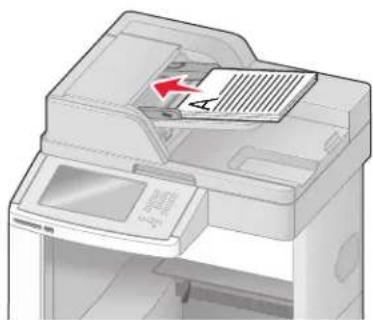
Gebruik de ADF (automatische documentinvoer) voor documenten met meerdere pagina's.
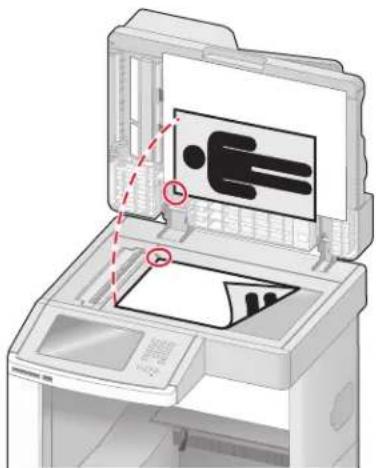
Gebruik de glasplaat voor één pagina, kleine voorwerpen (zoals briefkaarten of foto's), transparanten, fotopapier of dun materiaal (zoals knipsels uit tijdschriften).
Kopieën maken
Snel kopiëren
1 Plaats een origineel document met de bedrukte zijde naar boven en de korte zijde als eerste in de automatische documentinvoer (ADF) of met de bedrukte zijde naar beneden op de glasplaat.
Opmerking: Plaats geen briefkaarten, foto's, kleine voorwerpen, transparanten, fotopapier of dun materiaal (zoals knipsels uit tijdschriften) in de ADF. Gebruik in plaats daarvan de glasplaat.
2 Als u een document in de automatische documentinvoer plaatst, moet u de papiergeleiders aanpassen.
3 Druk op het bedieningspaneel van de printer op
4 Als u het document op de glasplaat hebt gelegd, raakt u Finish the Job (Taak voltooien) aan om terug te keren naar het beginscherm.
Kopiëren via de ADF
1 Plaats een origineel document met de bedrukte zijde naar boven en de korte zijde als eerste in de automatische documentinvoer (ADF).
Opmerking: Plaats geen briefkaarten, foto's, kleine voorwerpen, transparanten, fotopapier of dun materiaal (zoals knipsels uit tijdschriften) in de ADF. Gebruik in plaats daarvan de glasplaat.
2 Pas de papiergeleiders aan.
3 Raak Copy (Kopiëren) aan op het beginscherm of voer het aantal kopieën in met het toetsenblok. Het scherm Kopiëren wordt weergegeven.
4 Geef de gewenste kopieerinstellingen op.
5 Raak Copy It (Kopiëren) aan.
Kopiëren via de glasplaat
1 Plaats het originele document met de bedrukte zijde naar beneden in de linkerbovenhoek van de glasplaat.
2 Raak Copy (Kopiëren) aan op het beginscherm of voer het aantal kopieën in met het toetsenblok. Het scherm Kopiëren wordt weergegeven.
3 Geef de gewenste kopieerinstellingen op.
4 Raak Copy It (Kopiëren) aan.
5 Plaats het volgende document op de glasplaat en raak Scan the Next Page (Volgende pagina scannen) aan als u nog meer pagina's wilt scannen.
6 Raak Finish the Job (Taak voltooien) aan om terug te keren naar het beginscherm.
Foto's kopiëren
1 Plaats een foto met de bedrukte zijde naar beneden in de linkerbovenhoek van de glasplaat.
2 Raak Copy (Kopiëren) aan op het beginscherm.
3 Raak Options (Opties) aan.
4 Raak Content (Inhoud) aan.
5 Raak Photograph (Foto) aan.
6 Raak Done (Gereed) aan.
7 Raak Copy It (Kopiëren) aan.
8 Raak Scan the Next Page (Volgende pagina) of Finish the Job (Taak voltooien) aan.
Kopiëren op speciaal afdrukmateriaal
Transparanten maken
1 Plaats een origineel document met de bedrukte zijde naar boven en de korte zijde als eerste in de automatische documentinvoer (ADF) of met de bedrukte zijde naar beneden op de glasplaat.
Opmerking: Plaats geen briefkaarten, foto's, kleine voorwerpen, transparanten, fotopapier of dun materiaal (zoals knipsels uit tijdschriften) in de ADF. Gebruik in plaats daarvan de glasplaat.
2 Als u een document in de automatische documentinvoer plaatst, moet u de papiergeleiders aanpassen.
3 Raak Copy (Kopiëren) aan op het beginscherm.
4 Raak Copy from (Kopiëren van) aan en selecteer het formaat van het origineel.
5 Raak Copy to (Kopiëren naar) aan en raak vervolgens de lade met transparanten aan of raak Manual Feeder (Handmatige invoer) aan en plaats de transparanten in de universeellader.
6 Raak de gewenste grootte van de transparanten aan en daarna Continue (Doorgaan).
7 Raak de pijl omlaag aan tot Transparency (Transparanten) wordt weergegeven.
8 Raak Transparency (Transparanten) aan en daarna Continue (Doorgaan).
9 Raak Copy It (Kopiëren) aan.
Kopiëren op briefhoofdpapier
1 Plaats een origineel document met de bedrukte zijde naar boven en de korte zijde als eerste in de automatische documentinvoer (ADF) of met de bedrukte zijde naar beneden op de glasplaat.
Opmerking: Plaats geen briefkaarten, foto's, kleine voorwerpen, transparanten, fotopapier of dun materiaal (zoals knipsels uit tijdschriften) in de ADF. Gebruik in plaats daarvan de glasplaat.
2 Als u een document in de automatische documentinvoer plaatst, moet u de papiergeleiders aanpassen.
3 Raak Copy (Kopiëren) aan op het beginscherm.
4 Raak Copy from (Kopiëren van) aan en selecteer het formaat van het origineel.
5 Raak Copy to (Kopiëren naar) aan en daarna Manual Feeder (Handmatige invoer) en plaats het briefhoofdpapier met de voorbedrukte zijde naar boven en met de bovenkant van het papier eerst in de universeellader.
6 Raak de gewenste grootte van het briefhoofdpapier aan en daarna Continue (Doorgaan).
7 Raak de pijl omlaag aan tot Letterhead (Briefhoofd) wordt weergegeven.
8 Raak Letterhead (Briefhoofd) aan en daarna Continue (Doorgaan).
9 Raak Copy It (Kopiëren) aan.
Kopieerinstellingen aanpassen
Van het ene formaat naar het andere kopieren
1 Plaats een origineel document met de bedrukte zijde naar boven en de korte zijde als eerste in de automatische documentinvoer (ADF) of met de bedrukte zijde naar beneden op de glasplaat.
Opmerking: Plaats geen briefkaarten, foto's, kleine voorwerpen, transparanten, fotopapier of dun materiaal (zoals knipsels uit tijdschriften) in de ADF. Gebruik in plaats daarvan de glasplaat.
2 Als u een document in de automatische documentinvoer plaatst, moet u de papiergeleiders aanpassen.
3 Raak Copy (Kopiëren) aan op het beginscherm.
4 Raak Copy from (Kopiëren van) aan en selecteer het formaat van het origineel.
5 Raak Copy to (Kopiëren naar) aan en selecteer het gewenste formaat van de kopie.
Opmerking: Als het geselecteerde formaat verschilt van het formaat onder "Kopiëren van", maakt de printer de kopie automatisch passend voor het afdrukmateriaal.
6 Raak Copy It (Kopiëren) aan.
Kopieën maken op papier uit een bepaalde lade
Tijdens het kopieerproces kunt u de lade met het gewenste soort papier selecteren. Als zich in de universeellader bijvoorbeeld speciaal afdrukmateriaal bevindt waarop u kopieën wilt maken, gaat u als volgt te werk:
1 Plaats een origineel document met de bedrukte zijde naar boven en de korte zijde als eerste in de automatische documentinvoer (ADF) of met de bedrukte zijde naar beneden op de glasplaat.
Opmerking: Plaats geen briefkaarten, foto's, kleine voorwerpen, transparanten, fotopapier of dun materiaal (zoals knipsels uit tijdschriften) in de ADF. Gebruik in plaats daarvan de glasplaat.
2 Als u een document in de automatische documentinvoer plaatst, moet u de papiergeleiders aanpassen.
3 Raak Copy (Kopiëren) aan op het beginscherm.
4 Raak Copy from (Kopiëren van) aan en selecteer het formaat van het origineel.
5 Raak Kopiëren naar aan en raak vervolgens Manual Feeder (Handmatige invoer) aan of de lade met het gewenste soort papier.
Opmerking: Als u Manual Feeder (Handmatige invoer) kiest, moet u ook de papiersoort en het papierformaat selecteren.
6 Raak Copy It (Kopiëren) aan.
Een document kopieren dat verschillende papierformaten bevat
Gebruik de ADF om een origineel document te kopieren dat verschillende papierformaten bevat. Afhankelijk van de papierformaten die in de laden zijn geplaatst en de instellingen "Kopieren naar" en "Kopieren van", wordt elke kopie afgedrukt op verschillende papierformaten (voorbeeld 1) of passend gemaakt voor één formaat papier (voorbeeld 2).
Voorbeeld 1: kopiëren naar verschillende papierformaten
De printer heeft twee papierladen, één met papier van Letter-formaat en één met papier van Legal-formaat. U wilt een document kopieren dat bestaat uit pagina's van Letter-formaat en pagina's van Legal-formaat.
1 Plaats een origineel document met de bedrukte zijde naar boven en de korte zijde als eerste in de automatische documentinvoer (ADF) of met de bedrukte zijde naar beneden op de glasplaat.
Opmerking: Plaats geen briefkaarten, foto's, kleine voorwerpen, transparanten, fotopapier of dun materiaal (zoals knipsels uit tijdschriften) in de ADF. Gebruik in plaats daarvan de glasplaat.
2 Als u een document in de automatische documentinvoer plaatst, moet u de papiergeleiders aanpassen.
3 Raak Copy (Kopiëren) aan op het beginscherm.
4 Raak Copy from (Kopiëren van) aan en daarna Auto Size Sense (Automatische formaatdetectie).
5 Raak Copy to (Kopiëren naar) aan en daarna Auto Size Match (Automatische formaataanpassing).
6 Raak Copy It (Kopiëren) aan.
De scanner herkent de verschillende papierformaten terwijl deze worden gescand. Kopieën worden afgedrukt op verschillende papierformaten, identiek aan de papierformaten van het originele document.
Voorbeeld 2: kopiëren naar één formaat papier
De printer heeft één papierlade. Deze is gevuld met papier van Letter-formaat. U wilt een document kopieren dat bestaat uit pagina's van Letter-formaat en pagina's van Legal-formaat.
1 Plaats een origineel document met de bedrukte zijde naar boven en de korte zijde als eerste in de automatische documentinvoer (ADF) of met de bedrukte zijde naar beneden op de glasplaat.
Opmerking: Plaats geen briefkaarten, foto's, kleine voorwerpen, transparanten, fotopapier of dun materiaal (zoals knipsels uit tijdschriften) in de ADF. Gebruik in plaats daarvan de glasplaat.
2 Als u een document in de automatische documentinvoer plaatst, moet u de papiergeleiders aanpassen.
3 Raak Copy (Kopiëren) aan op het beginscherm.
4 Raak Copy from (Kopiëren van) aan en daarna Mixed Letter/Legal (Combinatie Letter/Legal).
5 Raak Copy to (Kopiëren naar) aan en daarna Letter.
6 Raak Copy It (Kopiëren) aan.
De scanner herkent de verschillende papierformaten terwijl deze worden gescand en maakt de pagina's van Legal-formaat passend voor Letter-formaat.
Kopiëren op beide zijden van het papier (duplex/dubbelzijdig)
1 Plaats een origineel document met de bedrukte zijde naar boven en de korte zijde als eerste in de automatische documentinvoer (ADI) of met de bedrukte zijde naar beneden op de glasplaat.
Opmerking: Plaats geen briefkaarten, foto's, kleine voorwerpen, transparanten, fotopapier of dun materiaal (zoals knipsels uit tijdschriften) in de ADI. Gebruik in plaats daarvan de glasplaat.
2 Als u een document in de automatische documentinvoer plaatst, dient u de papiergeleiders aan te passen.
3 Raak Kopiëren aan op het beginscherm.
4 Raak in het gedeelte Zijden (Duplex) de knop aan waarop de gewenste duplexmethode staat aangegeven. Het eerste cijfer verwijst naar het aantal zijden van het origineel en het tweede cijfer verwijst naar het aantal zijden van de kopie. Selecteer bijvoorbeeld de optie voor 1-zijdig naar 2-zijdig als de originele documenten enkelzijdig zijn en u dubbelzijdige kopieën wilt.
5 Raak Kopiëren aan.
Kopieën verkleinen of vergroten
Kopieën kunnen worden verkleind tot 25% van het originele formaat of vergroot tot 400% van het originele formaat. De standaardinstelling voor Schalen is Autom. Als u Schalen op Auto laat staan, wordt het origineel passend gemaakt voor het formaat van het papier waarop de kopie wordt afgedrukt.
Als u een kopie wilt verkleinen of vergroten, gaat u als volgt te werk:
1 Plaats een origineel document met de bedrukte zijde naar boven en de korte zijde als eerste in de automatische documentinvoer (ADF) of met de bedrukte zijde naar beneden op de glasplaat.
Opmerking: Plaats geen briefkaarten, foto's, kleine voorwerpen, transparanten, fotopapier of dun materiaal (zoals knipsels uit tijdschriften) in de ADF. Gebruik in plaats daarvan de glasplaat.
2 Als u een document in de automatische documentinvoer plaatst, moet u de papiergeleiders aanpassen.
3 Raak Copy (Kopiëren) aan op het beginscherm.
4 Raak in het gebied Scale (Schalen) de pijlen aan om uw kopieën te vergroten of te verkleinen.
Als u "Kopiëren naar" of "Kopiëren van" aanraakt nadat u Schalen handmatig hebt ingesteld, wordt de waarde weer ingesteld op Autom.
5 Raak Copy It (Kopiëren) aan.
De kopieerkwaliteit aanpassen
1 Plaats een origineel document met de bedrukte zijde naar boven en de korte zijde als eerste in de automatische documentinvoer (ADF) of met de bedrukte zijde naar beneden op de glasplaat.
Opmerking: Plaats geen briefkaarten, foto's, kleine voorwerpen, transparanten, fotopapier of dun materiaal (zoals knipsels uit tijdschriften) in de ADF. Gebruik in plaats daarvan de glasplaat.
2 Als u een document in de automatische documentinvoer plaatst, moet u de papiergeleiders aanpassen.
3 Raak Copy (Kopiëren) aan op het beginscherm.
4 Raak Options (Opties) aan.
5 Raak Content (Inhoud) aan.
6 Raak de knop aan die het beste beschrijft wat u wilt kopieren:
- Text (Tekst): als het origineel hoofdzakelijk bestaat uit tekst of lijnwerk.
- Text/Photo (Tekst/foto): deze functie kunt u gebruiken als het origineel tekst en afbeeldingen of foto's bevat.
- Photograph (Foto): als het origineel een kwalitatief zeer goede foto of afdruk van een inkjetprinter is.
- Printed Image (Afgedrukte afbeelding): gebruik deze instelling om kopieën te maken van rasterfoto's, van afbeeldingen zoals documenten die zijn afgedrukt op een laserprinter, of van pagina's uit tijdschriften of kranten die overwegend uit afbeeldingen bestaan.
7 Raak Done (Gereed) aan.
8 Raak Copy It (Kopiëren) aan.
Exemplaren sorteren
Als u meerdere exemplaren van een document afdrukt, kunt u elk exemplaar als een set laten afdrukken (gesorteerd) of de exemplaren als groepen pagina's laten afdrukken (niet gesorteerd).
Gesorteerd Niet gesorteerd
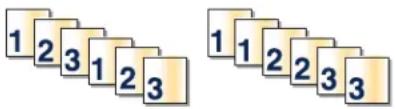
Standaard is Sorteren ingeschakeld. Als u niet wilt dat de kopieën worden gesorteerd, wijzigt u de instelling in Uit.
U kunt als volgt Sorteren uitschakelen:
1 Plaats een origineel document met de bedrukte zijde naar boven en de korte zijde als eerste in de automatische documentinvoer (ADF) of met de bedrukte zijde naar beneden op de glasplaat.
Opmerking: Plaats geen briefkaarten, foto's, kleine voorwerpen, transparanten, fotopapier of dun materiaal (zoals knipsels uit tijdschriften) in de ADF. Gebruik in plaats daarvan de glasplaat.
2 Als u een document in de automatische documentinvoer plaatst, moet u de papiergeleiders aanpassen.
3 Raak Copy (Kopiëren) aan op het beginscherm.
4 Gebruik het toetsenblok om het aantal exemplaren in te voeren.
5 Raak Off (Uit) aan als u niet wilt dat uw kopieën worden gesorteerd.
6 Raak Copy It (Kopiëren) aan.
Scheidingsvellen invoegen tussen exemplaren
1 Plaats een origineel document met de bedrukte zijde naar boven en de korte zijde als eerste in de automatische documentinvoer (ADF) of met de bedrukte zijde naar beneden op de glasplaat.
Opmerking: Plaats geen briefkaarten, foto's, kleine voorwerpen, transparanten, fotopapier of dun materiaal (zoals knipsels uit tijdschriften) in de ADF. Gebruik in plaats daarvan de glasplaat.
2 Als u een document in de automatische documentinvoer plaatst, moet u de papiergeleiders aanpassen.
3 Raak Copy (Kopiëren) aan op het beginscherm.
4 Raak Options (Opties) aan.
5 Raak Separator Sheets (Scheidingsvellen) aan.
Opmerking: Sorteren moet zijn ingeschakeld om scheidingsvellen tussen exemplaren te kunnen invoegen. Als Sorteren is uitgeschakeld, worden de scheidingsvellen aan het eind van de afdruktaak ingevoegd.
6 Selecteer een van de volgende opties:
•Between Copies (Tussen exemplaren)
•Between Jobs (Tussen taken)
•Between Pages (Tussen pagina's)
7 Raak Done (Gereed) aan.
8 Raak Copy It (Kopiëren) aan.
Meerdere pagina's op één vel kopiëren
Om papier te besparen kunt u twee of vier opeenvolgende pagina's van een document met meerdere pagina's op één vel papier kopiëren.
Opmerkingen:
- Het papierformaat moet zijn ingesteld op Letter, Legal, A4 of B5 (JIS).
- Het kopieformaat moet op 100% zijn ingesteld.
1 Plaats een origineel document met de bedrukte zijde naar boven en de korte zijde als eerste in de automatische documentinvoer (ADF) of met de bedrukte zijde naar beneden op de glasplaat.
Opmerking: Plaats geen briefkaarten, foto's, kleine voorwerpen, transparanten, fotopapier of dun materiaal (zoals knipsels uit tijdschriften) in de ADF. Gebruik in plaats daarvan de glasplaat.
2 Als u een document in de automatische documentinvoer plaatst, moet u de papiergeleiders aanpassen.
3 Raak Copy (Kopiëren) aan op het beginscherm.
4 Selecteer een instelling voor dubbelzijdig afdrukken.
5 Raak Options (Opties) aan.
6 Raak Paper Saver (Papierbesparing) aan.
7 Selecteer de gewenste uitvoer.
8 Met de optie Print Page Borders (Paginaranden afdrukken) kunt u rondom elke pagina van het origineel een kader afdrukken.
9 Raak Done (Gereed) aan.
10 Raak Copy It (Kopiëren) aan.
Een aangepaste taak maken (taak samenstellen)
U gebruikt Aangepaste taak om één kopieertaak samen te stellen uit een of meerdere sets originelen. Elke set kan volgens verschillende taakparameters worden gescand. Als een kopieertaak wordt verzonden terwijl Aangepaste taak is ingeschakeld, wordt de eerste originelenset volgens de opgegeven parameters gescand. De volgende set wordt volgens dezelfde of andere parameters gescand.
De definitie van een set hangt af van de scanbron:
- Als u een document scant via de glasplaat, bestaat een set uit één pagina.
- Als u meerdere pagina's scant via de ADF, bestaat een set uit alle pagina's die worden gescand totdat de ADF leeg is.
- Als u één pagina scant via de ADF, bestaat een set uit één pagina.
Bijvoorbeeld:
1 Plaats een origineel document met de bedrukte zijde naar boven en de korte zijde als eerste in de automatische documentinvoer (ADF) of met de bedrukte zijde naar beneden op de glasplaat.
Opmerking: Plaats geen briefkaarten, foto's, kleine voorwerpen, transparanten, fotopapier of dun materiaal (zoals knipsels uit tijdschriften) in de ADF. Gebruik in plaats daarvan de glasplaat.
2 Als u een document in de automatische documentinvoer plaatst, moet u de papiergeleiders aanpassen.
3 Raak Copy (Kopiëren) aan op het beginscherm.
4 Raak Options (Opties) aan.
5 Raak Custom Job (Aangepaste taak) aan.
6 Touch On (Aan).
7 Raak Done (Gereed) aan.
8 Raak Copy It (Kopiëren) aan.
Wanneer de laatste pagina van de set wordt gescand, verschijnt het scanscherm.
9 Plaats het volgende document met de bedrukte zijde naar boven en de korte zijde eerst in de ADF (Als u scant via de glasplaat, plaatst u het document met de bedrukte zijde naar beneden). Raak vervolgens Scan the Automatic Document Feeder (Scannen vanaf de automatische documentinvoer) of Scan the flatbed (Scannen vanaf de flatbed) aan.
Opmerking: Pas indien nodig de taakinstellingen aan.
10 Als u nog een document wilt scannen, plaatst u het volgende document met de bedrukte zijde naar boven en de korte zijde eerst in de ADF (Als u scant via de glasplaat, plaatst u het document met de bedrukte zijde naar beneden). Raak vervolgens Scan the Automatic Document Feeder (Scannen vanaf de automatische documentinvoer) of Scan the flatbed (Scannen vanaf de flatbed) aan. Raak anders Finish the job (Taak voltooien) aan.
Taakonderbreking
Met de optie voor taakonderbreking onderbreekt u de huidige afdruktaak als u kopieën wilt maken.
Opmerking: deze functie werkt uitsluitend als de instelling is ingeschakeld.
1 Plaats een origineel document met de bedrukte zijde naar boven en de korte zijde als eerste in de automatische documentinvoer (ADF) of met de bedrukte zijde naar beneden op de glasplaat.
Opmerking: Plaats geen briefkaarten, foto's, kleine voorwerpen, transparanten, fotopapier of dun materiaal (zoals knipsels uit tijdschriften) in de ADF. Gebruik in plaats daarvan de glasplaat.
2 Als u een document in de automatische documentinvoer plaatst, moet u de papiergeleiders aanpassen.
3 Druk op het bedieningspaneel van de printer op
4 Als u het document op de glasplaat hebt gelegd, raakt u Finish the Job (Taak voltooien) aan om terug te keren naar het beginscherm.
Informatie op kopieën afdrukken
De datum en tijd boven aan elke pagina afdrukken
1 Plaats een origineel document met de bedrukte zijde naar boven en de korte zijde als eerste in de automatische documentinvoer (ADF) of met de bedrukte zijde naar beneden op de glasplaat.
Opmerking: Plaats geen briefkaarten, foto's, kleine voorwerpen, transparanten, fotopapier of dun materiaal (zoals knipsels uit tijdschriften) in de ADF. Gebruik in plaats daarvan de glasplaat.
2 Als u een document in de automatische documentinvoer plaatst, moet u de papiergeleiders aanpassen.
3 Raak Kopiëren aan op het beginscherm.
4 Raak Options (Options) aan.
5 Raak Header/Footer (Koptekst/voettekst) aan.
6 Selecteer de positie op de pagina waar u de datum en tijd wilt plaatsen.
7 Raak Date/Time (Datum/tijd) en daarna Continue (Doorgaan) aan.
8 Raak Done (Gereed) aan.
9 Raak Copy It (Kopiëren) aan.
Een overlay-bericht op elke pagina afdrukken
Op elke pagina kan een overlay-bericht worden geplaatst. U hebt de keuze uit Dringend, Vertrouwelijk, Kopie en Concept. U plaatst als volgt een bericht op een pagina:
1 Plaats een origineel document met de bedrukte zijde naar boven en de korte zijde als eerste in de automatische documentinvoer (ADF) of met de bedrukte zijde naar beneden op de glasplaat.
Opmerking: Plaats geen briefkaarten, foto's, kleine voorwerpen, transparanten, fotopapier of dun materiaal (zoals knipsels uit tijdschriften) in de ADF. Gebruik in plaats daarvan de glasplaat.
2 Als u een document in de automatische documentinvoer plaatst, moet u de papiergeleiders aanpassen.
3 Raak Copy (Kopiëren) aan op het beginscherm.
4 Raak Options (Opties) aan.
5 Raak Overlay aan.
6 Raak de knop aan met de overlay die u wilt gebruiken.
7 Raak Done (Gereed) aan.
8 Raak Copy It (Kopiëren) aan.
Een kopieertaak annuleren
Een kopieertaak annuleren terwijl het document zich in de ADI bevindt
Als de ADI met het verwerken van een document begint, wordt het scanscherm weergegeven. U kunt de kopieertaak annuleren door op het aanraakscherm Taak annuleren aan te raken.
Het scherm "Scantaak wordt geannuleerd" wordt weergegeven. De ADI voert alle pagina's uit de ADI en annuleert de taak.
Een kopieertaak annuleren terwijl pagina's via de glasplaat worden gekopieerd
Raak Taak Annuleren aan op het aanraakscherm.
Het scherm "Scantaak wordt geannuleerd" wordt weergegeven. Wanneer de taak is geannuleerd, wordt het kopieerscherm weergegeven.
Een kopieertaak annuleren terwijl de pagina's worden afgedrukt
1 Raak Taak annuleren aan op het aanraakscherm of druk op ✗ op het toetsenblok.
2 Raak de taak aan die u wilt annuleren.
3 Raak Geselecteerde taken verwijderen aan.
De resterende pagina's van de afdruktaak worden geannuleerd. Het beginscherm wordt weergegeven.
Informatie over de kopieerschermen en -opties
Kopiëren van
Met deze optie opent u een scherm waarin u het formaat kunt invoeren van de documenten die u gaat kopieren.
- Raak de knop voor een papierformaat aan om dit te selecteren als instelling voor "Kopiëren van". Het kopieerscherm wordt weergegeven met de nieuwe instelling.
- Als u Kopiëren van instelt op Combinatie Letter/Legal, kunt u een origineel document kopiëren dat verschillende papierformaten bevat.
- Als u "Kopiëren van" op Automatische formaatdetectie instelt, bepaalt de scanner automatisch het formaat van het originele document.
Kopiëren naar
Met deze optie wordt een scherm geopend waarin u het formaat en de papiersoort kunt invoeren waarop de kopieën worden afgedrukt.
- Raak de knop voor een papierformaat aan om dit te selecteren als instelling voor "Kopiëren naar". Het kopieerscherm wordt weergegeven met de nieuwe instelling.
- Als het formaat onder "Kopiëren van" verschilt van het formaat onder "Kopiëren naar", maakt de printer de kopie automatisch passend voor de afdrukmedia.
- Als de papiersoort of het papierformaat waarop u wilt kopieren niet in een van de laden is geplaatst, raakt u Handmatige invoer aan en voert u het papier handmatig in via de universeellader.
- Als "Kopiëren naar" is ingesteld op Automatische formaataanpassing, is het formaat van de afdrukken hetzelfde als dat van het originele document. Als geen van de laden een overeenkomstig papierformaat bevat, wordt iedere kopie passend gemaakt voor het aanwezige papier.
Schaal
Met deze optie wordt een proportioneel geschaalde afbeelding gemaakt van uw kopie met een schaalpercentage variërend van 25% tot 400%. De schaling kan ook automatisch worden ingesteld.
- Als u van het ene papierformaat naar het andere wilt kopieren, bijvoorbeeld van Legal- naar Letter-formaat, hoeft u alleen de papierformaten in te stellen bij "Kopieren van" en "Kopieren naar", aangezien de schaal automatisch wordt gewijzigd zodat geen informatie van het originele document verloren gaat.
- Raak de linkerpijl aan om de waarde met 1% te verlagen en de rechterpijl om de waarde met 1% te verhogen.
•Houd uw vinger op een pijl om de waarde sneller te verhogen/verlagen.
- Houd uw vinger twee seconden op een pijl om de snelheid van de verandering te verhogen.
Intensiteit
Met deze optie geeft u aan hoeveel lichter of donkerder de kopie moet worden in vergelijking met het origineel.
Inhoud
Deze optie geeft aan de printer door wat voor soort document het origineel is. U hebt de keuze uit Tekst, Tekst/foto, Foto of Afgedrukte afb..
- Tekst: legt de nadruk op scherpe, zwarte tekst met een hoge resolutie tegen een schone, witte achtergrond.
- Tekst/foto: deze functie kunt u gebruiken als het origineel tekst en afbeeldingen of foto's bevat.
- Foto: hiermee geeft u aan dat bij het scannen extra aandacht moet worden besteed aan afbeeldingen en foto's. Met deze instelling duurt het scannen langer, maar worden alle dynamische tonen van het origineel zo goed mogelijk weergegeven.
- Afgedrukte afbeelding: gebruik deze instelling om kopieën te maken van rasterfoto's, van afbeeldingen zoals documenten die zijn afgedrukt op een laserprinter, of van pagina's uit tijdschriften of kranten die overwegend uit afbeeldingen bestaan.
Zijden (Duplex)
Gebruik deze optie om instellingen voor dubbelzijdig afdrukken te selecteren. U kunt documenten op een of twee zijden afdrukken, dubbelzijdige (duplex) kopieën van dubbelzijdige originelen maken, dubbelzijdige kopieën van enkelzijdige originelen maken of enkelzijdige (simplex) kopieën van dubbelzijdige originelen maken.
Sorteren
Met deze optie houdt u de pagina's van een afdruktaak op volgorde als u meerdere exemplaren van het document afdrukt. Standaard is de instelling voor sorteren ingeschakeld. De kopieën worden gesorteerd als (1,2,3) (1,2,3) (1,2,3). Als u alle kopieën van elke pagina bij elkaar wilt houden, schakelt u Sorteren uit. De kopieën worden gesorteerd als (1,1,1) (2,2,2) (3,3,3).
Opties
Als u de knop Opties aanraakt, wordt er een scherm geopend waarin u de instellingen kunt wijzigen voor Papierbesparing, Geavanceerde beeldverwerking, Aangepaste taak, Scheidingsvellen, Margeverschuiving, Rand wissen, Datum-/tijdstempel, Overlay, Inhoud en Duplex geavanceerd en instellingen voor Opslaan als snelkoppeling.
Papierbesparing
Met deze optie kunt u twee of meer vellen van een origineel document op dezelfde pagina afdrukken. Papierbesparing wordt ook wel n per vel genoemd. De n staat voor nummer. Bij de instelling 2 per vel worden bijvoorbeeld twee pagina's van uw document op één pagina afgedrukt. Bij de instelling 4 per vel worden vier pagina's van uw document op één pagina afgedrukt. Als u Paginaranden afdrukken aanraakt, maakt u de randen van de originelen wel of niet zichtbaar op de kopie.
Geavanceerde beeldverwerking
Met deze optie kunt u Achtergrond verwijderen, Contrast, Schaduwdetail, Rand tot rand scannen, Kleurbalans en Spiegelafbeelding aanpassen voordat u het document kopieert.
Aangepaste taak
Met deze optie voegt u meerdere scantaken samen tot één taak.
Scheidingsvellen
Met deze optie plaatst u een leeg vel papier tussen kopieën, pagina's en afdruktaken. De scheidingsvellen kunnen uit een aparte lade worden genomen die een andere soort papier of een andere kleur papier bevatten.
Margeverschuiving
Met deze optie vergroot u de marge met een opgegeven afstand. Dit is handig voor het creëren van ruimte voor inbinden of perforeren. Gebruik de pijlen voor verhogen en verlagen om de gewenste marge in te stellen. Als de extra marge te groot is, wordt de kopie bijgesneden.
Rand wissen
Met deze optie verwijdert u vlekken of informatie rondom de randen van een document. U kunt een heel gebied langs alle zijden van het papier weghalen, of een bepaalde rand aangeven. Met Rand wissen wist u alles in het geselecteerde gebied, zodat er niets wordt afgedrukt op dat gedeelte van het papier.
Koptekst/voettekst
Deze optie schakelt Datum/tijd, Paginanummer, Bates-nummer of Aangepaste tekst in en drukt deze af op de aangegeven locatie in de koptekst of voettekst.
Overlay
Met deze optie maakt u een watermerk (of bericht) dat als overlay over de inhoud van uw document wordt afgedrukt. U kunt kiezen uit Dringend, Vertrouwelijk, Kopie en Concept, of u kunt een aangepast bericht invoeren in het veld Aangepaste tekst invoeren. Het woord dat u kiest wordt bijna transparant en met grote letters weergegeven over elke pagina.
Opmerking: Een aangepaste overlay kan worden gemaakt door de systeembeheerder. Als er een aangepaste overlay is gemaakt, is een knop met een pictogram van deze overlay beschikbaar.
Inhoud
Met deze optie kunt u de kopieerkwaliteit verbeteren. U hebt de keuze uit Tekst, Tekst/foto, Foto of Afgedrukte afb..
- Tekst: gebruik deze instelling als u originele documenten wilt kopiëren die hoofdzakelijk uit tekst of lijnillustraties bestaan.
- Tekst/foto: gebruik deze instelling als u originele documenten wilt kopieren die een combinatie van tekst en afbeeldingen of foto's bevatten.
- Foto: gebruik deze instelling als u kopieën wilt maken van een kwalitatief zeer goede foto of een afdruk van een inkjetprinter.
- Afgedrukte afb.: gebruik deze instelling als u kopieën wilt maken van rasterfoto's, documenten die zijn afgedrukt met een laserprinter of pagina's die uit tijdschriften of kranten komen.
Duplex geavanceerd
Met deze optie bepaalt u of de documenten enkel- of dubbelzijdig zijn, de afdrukstand van de originele documenten en hoe de documenten worden ingebonden.
Opmerking: sommige opties van Duplex geavanceerd zijn mogelijk niet beschikbaar op alle printermodellen.
Opslaan als snelkoppeling
Met deze optie kunt u de huidige instellingen opslaan als snelkoppeling.
De kopieerkwaliteit verbeteren
| Vraag Tip | |
| Wanneer moet ik de modus Tekst gebruiken? | •Gebruik de modus Tekst als het behoud van de tekst het belangrijkste doel is van de kopie en als het behoud van de afbeeldingen op het origineel van ondergeschikt belang is.•Deze modus is bij uitstek geschikt voor ontvangstbewijzen, carbonformulieren en documenten die alleen uit tekst of fijne lijnen bestaan. |
| Wanneer moet ik de modus Tekst/foto gebruiken? | Gebruik de modus Tekst/foto als het origineel uit een combinatie van tekst en afbeeldingen bestaat.Deze modus is bij uitstek geschikt voor tijdschriftartikelen, zakelijke illustraties en folders. |
| Wanneer moet ik de modus Afgedrukte afb.gebruiken? | Gebruik de modus Afgedrukte afb. als u kopieën wilt maken van rasterfoto's, afbeeldingen zoals documenten die zijn afgedrukt met een laserprinter of pagina's die uit tijdschriften of kranten komen. |
| Wanneer moet ik de modus Foto gebruiken? | Gebruik de modus Foto als het origineel een kwalitatief zeer goede foto betreft of met een inkjetprinter is afgedrukt. |
E-mailen
ADF Glasplaat
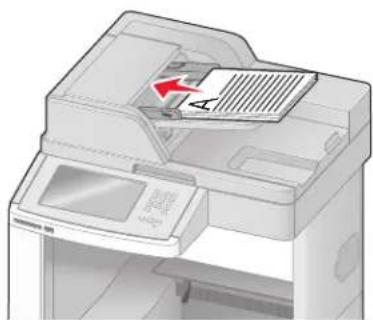
Gebruik de ADF (automatische documentinvoer) voor documenten met meerdere pagina's.
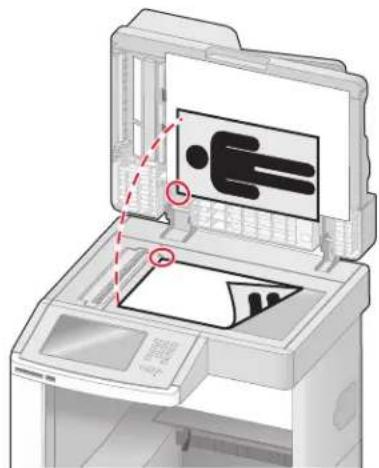
Gebruik de glasplaat voor één pagina, kleine voorwerpen (zoals briefkaarten of foto's), transparanten, fotopapier of dun materiaal (zoals knipsels uit tijdschriften).
U kunt de printer gebruiken om gescande documenten via e-mail naar één of meerdere ontvangers te verzenden. U kunt op drie manieren een e-mail verzenden vanaf de printer. U kunt het e-mailadres typen, een snelkoppelingsnummer gebruiken of het adresboek gebruiken.
Voorbereiden op het per e-mail verzenden
De e-mailfunctie instellen
Om de e-mailfunctie te activeren, moet deze worden ingeschakeld in de printerconfiguratie en over een geldig IP-adres of gatewayadres beschikken. U stelt als volgt de e-mailfunctie in:
1 Typ het IP-adres van de printer in het adresveld van uw webbrowser.
Opmerking: Als u het IP-adres van de printer niet weet, drukt u een netwerkconfiguratiepagina af en zoekt u het IP-adres op in het TCP/IP-gedeelte.
2 Klik op Settings (Instellingen).
3 Klik bij Standaardinstellingen op E-mail/FTP Settings (Instellingen E-mail/FTP).
4 Klik op E-mail Settings (E-mailinstellingen).
5 Klik op Setup E-mail Server (E-mailserver instellen).
6 Voer de betreffende informatie in de velden in.
7 Klik op Add (Voeg toe).
De e-mailinstellingen configureren
1 Typ het IP-adres van de printer in het adresveld van uw webbrowser.
Opmerking: Als u het IP-adres van de printer niet weet, drukt u een netwerkconfiguratiepagina af en zoekt u het IP-adres op in het TCP/IP-gedeelte.
2 Klik op Settings (Instellingen).
3 Klik op E-mail/FTP Settings (E-mail-/FTP-instellingen).
4 Klik op E-mail Settings (E-mailinstellingen).
5 Voer de betreffende informatie in de velden in.
6 Klik op Submit (Verzenden).
Een e-mailsnelkoppeling maken
Een e-mailsnelkoppeling maken met de Embedded Web Server
1 Typ het IP-adres van de printer in het adresveld van uw webbrowser.
Opmerking: Als u het IP-adres van de printer niet weet, drukt u een netwerkconfiguratiepagina af en zoekt u het IP-adres op in het TCP/IP-gedeelte.
2 Klik op Settings (Instellingen).
3 Klik in Overige instellingen op Manage Shortcuts (Snelkoppelingen beheren).
4 Klik op E-mail Shortcut Setup (Instellingen e-mailsnelkoppeling).
5 Voer een unieke naam in voor de ontvanger en geef vervolgens het e-mailadres op.
Opmerking: Als u meerdere adressen invoert, dient u de afzonderlijke adressen door een komma (,) van elkaar te scheiden.
6 Selecteer de scaninstellingen (Indeling, Inhoud, Kleur en Resolutie).
7 Voer een snelkoppelingsnummer in en klik vervolgens op Add (Toevoegen).
Als u een nummer invoert dat al in gebruik is, wordt u gevraagd een ander nummer te kiezen.
Een e-mailsnelkoppeling maken met het aanraakscherm
1 Raak E-mail aan op het beginscherm.
2 Voer het e-mailadres van de ontvanger in.
Als u een groep met ontvangers wilt maken, raakt u de optie voor Next address (Volgend adres) aan en geeft u het e-mailadres van de volgende ontvanger op.
3 Raak Save as Shortcut (Opslaan als snelkoppeling) aan.
4 Typ een unieke naam voor de snelkoppeling en raak daarna Enter (Invoeren) aan.
5 Controleer of de naam en het nummer van de snelkoppeling juist zijn en raak vervolgens OK aan.
Als de naam en het nummer niet juist zijn, raakt u Cancel (Annuleren) aan en voert u de gegevens opnieuw in.
Een document per e-mail verzenden
E-mail verzenden met het aanraakscherm
1 Plaats een origineel document met de bedrukte zijde naar boven en de korte zijde als eerste in de automatische documentinvoer (ADF) of met de bedrukte zijde naar beneden op de glasplaat.
Opmerking: Plaats geen briefkaarten, foto's, kleine voorwerpen, transparanten, fotopapier of dun materiaal (zoals knipsels uit tijdschriften) in de ADF. Gebruik in plaats daarvan de glasplaat.
2 Als u een document in de automatische documentinvoer plaatst, moet u de papiergeleiders aanpassen.
3 Raak E-mail aan op het beginscherm.
4 Voer het e-mailadres of het snelkoppelingsnummer in.
Als u meerdere ontvangers wilt invoeren, raakt u Next Address (Volgend adres) aan. Vervolgens kunt u de e-mailadressen of de snelkoppelingsnummers invoeren die u wilt toevoegen.
5 Raak E-mail It (E-mailen) aan.
Een e-mail verzenden door een snelkoppelingsnummer te gebruiken
1 Plaats een origineel document met de bedrukte zijde naar boven en de korte zijde als eerste in de automatische documentinvoer (ADF) of met de bedrukte zijde naar beneden op de glasplaat.
Opmerking: Plaats geen briefkaarten, foto's, kleine voorwerpen, transparanten, fotopapier of dun materiaal (zoals knipsels uit tijdschriften) in de ADF. Gebruik in plaats daarvan de glasplaat.
2 Als u een document in de automatische documentinvoer plaatst, moet u de papiergeleiders aanpassen.
3 Druk op # en voer uw snelkoppelingsnummer in met het toetsenblok.
Als u meerdere ontvangers wilt invoeren, drukt u op Next address (Volgend adres). Vervolgens kunt u de e-mailadressen of de snelkoppelingsnummers invoeren die u wilt toevoegen.
4 Raak E-mail It (E-mailen) aan.
Een e-mail verzenden via het adresboek
1 Plaats een origineel document met de bedrukte zijde naar boven en de korte zijde als eerste in de automatische documentinvoer (ADI) of met de bedrukte zijde naar beneden op de glasplaat.
Opmerking: Plaats geen briefkaarten, foto's, kleine voorwerpen, transparanten, fotopapier of dun materiaal (zoals knipsels uit tijdschriften) in de ADI. Gebruik in plaats daarvan de glasplaat.
2 Als u een document in de automatische documentinvoer plaatst, dient u de papiergeleiders aan te passen.
3 Raak E-mail aan op het beginscherm.
4 Raak Zoeken in adresboek aan.
5 Voer de naam of een gedeelte van de naam in die u zoekt en raak Zoeken aan.
6 Raak de naam aan die u aan het vak Aan: wilt toevoegen.
Als u meerdere ontvangers wilt invoeren, drukt u op de optie voor volgend adres. Vervolgens kunt u de e-mailadressen of de snelkoppelingsnummers invoeren die u wilt toevoegen of in het adresboek zoeken.
7 Raak E-mailen aan.
E-mailinstellingen aanpassen
Een onderwerp en berichtinformatie aan de e-mail toevoegen
1 Plaats een origineel document met de bedrukte zijde naar boven en de korte zijde als eerste in de automatische documentinvoer (ADI) of met de bedrukte zijde naar beneden op de glasplaat.
Opmerking: Plaats geen briefkaarten, foto's, kleine voorwerpen, transparanten, fotopapier of dun materiaal (zoals knipsels uit tijdschriften) in de ADI. Gebruik in plaats daarvan de glasplaat.
2 Als u een document in de automatische documentinvoer plaatst, dient u de papiergeleiders aan te passen.
3 Raak E-mail aan op het beginscherm.
4 Typ een e-mailadres.
5 Raak Opties aan.
6 Raak Onderwerp aan.
7 Typ het onderwerp van de e-mail.
8 Raak Gereed aan.
9 Raak Bericht aan.
10 Typ een e-mailbericht.
11 Raak Gereed aan.
12 Raak E-mailen aan.
Het bestandstype wijzigen voor verzending
1 Plaats een origineel document met de bedrukte zijde naar boven en de korte zijde als eerste in de automatische documentinvoer (ADF) of met de bedrukte zijde naar beneden op de glasplaat.
Opmerking: Plaats geen briefkaarten, foto's, kleine voorwerpen, transparanten, fotopapier of dun materiaal (zoals knipsels uit tijdschriften) in de ADF. Gebruik in plaats daarvan de glasplaat.
2 Als u een document in de automatische documentinvoer plaatst, moet u de papiergeleiders aanpassen.
3 Raak E-mail aan op het beginscherm.
4 Typ een e-mailadres.
5 Raak Options (Options) aan.
6 Raak de knop aan die overeenkomt met het bestandstype dat u wilt verzenden.
- PDF: hiermee wordt een bestand met meerdere pagina's gemaakt dat kan worden weergegeven met Adobe Reader. Adobe Reader wordt gratis aangeboden door Adobe en kan worden gedownload vanaf www.adobe.com.
- Beveiligde PDF: hiermee wordt een gecodeerd PDF-bestand gemaakt. Zo wordt de inhoud van het bestand beveiligd tegen ongeautoriseerde toegang.
- TIFF: hiermee worden een of meer bestanden gemaakt. Als u TIFF met meerdere pagina's uitschakelt in het menu Instellingen van de Embedded Web Server, wordt met TIFF elke pagina opgeslagen in een afzonderlijk bestand. Een TIFF-bestand is meestal groter dan een gelijkwaardig JPEG-bestand.
- JPEG: hiermee wordt voor elke pagina van het originele document een bestand gemaakt en toegevoegd. De pagina's kunnen worden weergegeven met de meeste webbrowsers en grafische programma's.
- XPS: hiermee wordt één XML-papierspecificatie (XPS-bestand) met meerdere pagina's gemaakt dat kan worden weergegeven met een viewer in Internet Explorer en .NET Framework. U kunt ook een zelfstandige viewer van derden downloaden.
7 Raak E-mail It (E-mailen) aan.
Opmerking: Als u PDF gecodeerd hebt geselecteerd, dient u uw wachtwoord tweemaal in te voeren.
Een e-mail annuleren
- Als u de ADF gebruikt, raakt u Cancel Job (Taak annuleren) aan als Scanning... (Bezig met scannen) wordt weergegeven.
- Als u de glasplaat (flatbed) gebruikt, raakt u Cancel Job (Taak annuleren) aan als Scanning... (Bezig met scannen) wordt weergegeven of als Scan the Next Page (Volgende pagina scannen)/Finish the Job (Taak voltooien) wordt weergegeven.
Informatie over e-mailopties
Origineel
Met deze optie opent u een scherm waarin u het formaat kunt invoeren van de documenten die u per e-mail wilt verzenden.
- Raak de knop voor een papierformaat aan om dit te selecteren als de instelling voor Origineel. Het scherm E-mail wordt weergegeven met de nieuwe instelling.
- Als u Origineel instelt op Combinatie Letter/Legal, kunt u een origineel document scannen dat verschillende papierformaten bevat.
- Als u Origineel instelt op Automatische formaatdetectie, wordt automatisch het formaat van het originele document vastgesteld.
Zijden (Duplex)
Deze optie geeft aan de printer door of het origineel eenzijdig (simplex) of dubbelzijdig (duplex) is bedrukt. De scanner weet nu wat er moet worden gescand om in de e-mail te worden opgenomen.
Afdrukstand
Met deze optie kunt u de afdrukstand van het origineel (staand of liggend) doorgeven aan de printer en de instellingen voor Zijden en Inbinden aanpassen aan de afdrukstand van het origineel.
Inbinden
Geeft aan de printer door of het origineel aan de lange of de korte zijde is ingebonden.
E-mailonderwerp
Met deze optie kunt u een onderwerpregel toevoegen aan uw e-mail. U kunt maximaal 255 tekens invoeren.
Bestandsnaam voor e-mail
Met deze optie kunt u de bestandsnaam van de e-mailbijlage aanpassen.
E-mailbericht
Met deze optie voert u een bericht in dat met de gescande bijlage wordt verzonden.
Resolutie
Hiermee stelt u de uitvoerkwaliteit in van uw e-mail. Door een hogere afbeeldingsresolutie wordt het e-mailbestand groter en duurt het langer om uw originele document te scannen. Als u het e-mailbestand wilt verkleinen, kunt u een lagere afbeeldingsresolutie instellen.
Verzenden als
Met deze optie stelt u de bestandsindeling in voor de gescande afbeelding (PDF, TIFF, JPEG of XPS).
- PDF: hiermee wordt een bestand met meerdere pagina's gemaakt dat kan worden weergegeven met Adobe Reader. Adobe Reader wordt gratis aangeboden door Adobe en kan worden gedownload vanaf www.adobe.com.
- Beveiligde PDF: hiermee wordt een gecodeerd PDF-bestand gemaakt. Zo wordt de inhoud van het bestand beveiligd tegen ongeautoriseerde toegang.
- TIFF: hiermee worden een of meer bestanden gemaakt. Als u TIFF met meerdere pagina's uitschakelt in het menu Instellingen van de Embedded Web Server, wordt met TIFF elke pagina opgeslagen in een afzonderlijk bestand. Een TIFF-bestand is meestal groter dan een gelijkwaardig JPEG-bestand.
- JPEG: hiermee wordt voor elke pagina van het originele document een bestand gemaakt en toegevoegd. De pagina's kunnen worden weergegeven met de meeste webbrowsers en grafische programma's.
- XPS: hiermee wordt een XPS-bestand met meerdere pagina's gemaakt dat kan worden weergegeven met een viewer in Internet Explorer en .NET Framework. U kunt ook een zelfstandige viewer van derden downloaden.
Inhoud
Deze optie geeft aan de printer door wat voor soort document het origineel is. U hebt de keuze uit Tekst, Tekst/foto of Foto. Kleur kunt u in- of uitschakelen bij elke optie onder Inhoud. Opties onder Inhoud hebben invloed op de kwaliteit en grootte van uw e-mail.
- Tekst: legt de nadruk op scherpe, zwarte tekst met een hoge resolutie tegen een schone, witte achtergrond.
-
Tekst/foto: deze functie kunt u gebruiken als het origineel tekst en afbeeldingen of foto's bevat.
-
Foto: geeft aan dat de scanner extra aandacht moet besteden aan afbeeldingen en foto's. Met deze instelling duurt het scannen langer, maar worden alle dynamische tonen van het origineel zo goed mogelijk weergegeven. Hierdoor wordt de hoeveelheid opgeslagen gegevens groter.
- Kleur: hier stelt u het scantype en de uitvoer van de e-mail in. Kleurendocumenten kunnen worden gescand en verzonden naar een e-mailadres.
Geavanceerde opties
Door deze knop aan te raken opent u een scherm waarin u de volgende instellingen kunt wijzigen: Geavanceerde beeldverwerking, Aangepaste taak, Transmissielog, Scanvoorbeeld, Rand wissen en Intensiteit.
- Geavanceerde beeldverwerking: hiermee kunt u Achtergrond verwijderen, Contrast, Rand tot rand scannen, Schaduwdetail en Spiegelafbeelding aanpassen voordat u het document kopieert.
- Aangepaste taak (taak samenstellen): hiermee combineert u meerdere scantaken tot één enkele taak.
- Transmissielog: hiermee drukt u de transmissielog of de transmissiefoutenlog af.
- Scanvoorbeeld: hiermee wordt de eerste pagina van een afbeelding weergegeven voordat deze in het e-mailbericht wordt opgenomen. Als de eerste pagina is gescand, volgt er een korte pauze en wordt vervolgens het voorbeeld weergegeven.
- Rand wissen: met deze functie verwijdert u vlekken of informatie rondom de randen van een document. U kunt een heel gebied langs alle zijden van het papier weghalen, of een bepaalde rand aangeven. Met Rand wissen wist u alles wat in het geselecteerde gebied ligt, zodat er niets wordt afgedrukt op dat gedeelte van het papier.
- Intensiteit: hiermee kunt u aangeven hoeveel lichter of donkerder uw gescande e-mails moeten worden.
Faxen
Opmerking: Faxvoorzieningen zijn niet op alle printermodellen beschikbaar.
ADF Glasplaat
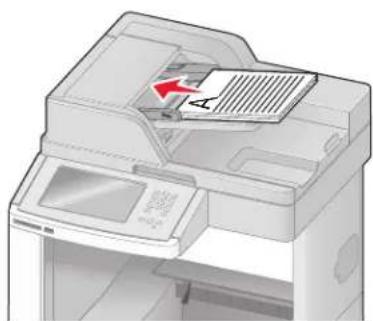
Gebruik de ADF (automatische documentinvoer) voor documenten met meerdere pagina's.
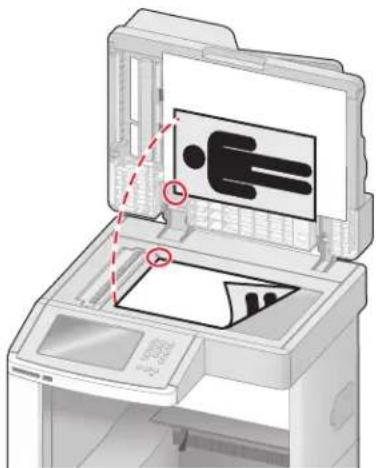
Gebruik de glasplaat voor één pagina, kleine voorwerpen (zoals briefkaarten of foto's), transparanten, fotopapier of dun materiaal (zoals knipsels uit tijdschriften).
Een fax verzenden
Een fax verzenden via het bedieningspaneel van de printer
1 Plaats een origineel document met de bedrukte zijde naar boven en de korte zijde als eerste in de automatische documentinvoer (ADF) of met de bedrukte zijde naar beneden op de glasplaat.
Opmerking: Plaats geen briefkaarten, foto's, kleine voorwerpen, transparanten, fotopapier of dun materiaal (zoals knipsels uit tijdschriften) in de ADF. Gebruik in plaats daarvan de glasplaat.
2 Als u een document in de automatische documentinvoer plaatst, moet u de papiergeleiders aanpassen.
3 Raak Fax aan op het beginscherm.
4 Voer het faxnummer of een snelkoppeling in via het aanraakscherm of het toetsenblok.
Als u ontvangers wilt invoeren, raakt u Next item (Volgende nummer) aan en geeft u het telefoonnummer of snelkoppelingsnummer op, of zoekt u in het adresboek.
Opmerking: Druk op " als u een pauze in het faxnummer wilt plaatsen. Deze pauze wordt als komma weergegeven in het vak Fax aan. Gebruik deze functie als u eerst een nummer moet kiezen om een buitenlijn te krijgen.
5 Raak Fax It (Faxen) aan.
Een fax verzenden via de computer
Door vanaf een computer te faxen kunt u elektronische documenten verzenden van achter uw bureau. Hierdoor hebt u de flexibiliteit om rechtstreeks vanuit softwareprogramma's documenten te faxen.
Opmerking: U hebt het PostScript-stuurprogramma voor uw printer nodig om deze functie te kunnen uitvoeren.
1 Klik in het softwareprogramma op File (Bestand) → Print (Afdrukken).
2 Selecteer in het afdrukvenster de printer en klik op Properties (Eigenschappen).
3 Selecteer het tabblad Other Options (Overige opties) en klik op Fax (Faxen).
4 Klik op OK en klik vervolgens opnieuw op OK.
5 In het faxscherm geeft u de naam en het faxnummer op van de ontvanger.
6 Klik op Send (Verzenden).
Snelkoppelingen maken
Een snelkoppeling voor een faxbestemming maken met de Embedded Web Server
U kunt een permanente faxbestemming maken en er een snelkoppelingsnummer aan toewijzen, zodat u niet elke keer als u een fax wilt verzenden het gehele faxnummer van de ontvanger hoeft in te voeren op het bedieningspaneel van de printer. U kunt een snelkoppeling maken voor één faxnummer of een groep met faxnummers.
1 Typ het IP-adres van de printer in het adresveld van uw webbrowser.
Opmerking: Als u het IP-adres van de printer niet weet, drukt u een netwerkconfiguratiepagina af en zoekt u het IP-adres op in het TCP/IP-gedeelte.
2 Klik op Settings (Instellingen).
3 Klik op Manage Shortcuts (Snelkoppelingen beheren).
Opmerking: u wordt mogelijk om een wachtwoord gevraagd. Vraag uw systeembeheerder om een gebruikers-ID en een wachtwoord als u deze nog niet hebt.
4 Klik op Fax Shortcut Setup (Instellingen faxsnelkoppeling).
5 Typ een unieke naam voor de snelkoppeling en geef het faxnummer op.
Als u een snelkoppeling voor meerdere nummers wilt maken, dient u de faxnummers voor die groep op te geven.
Opmerking: u dient de afzonderlijke faxnummers via een puntkomma (;) van elkaar te scheiden.
6 Wijs een snelkoppelingsnummer toe.
Als u een nummer invoert dat al in gebruik is, wordt u gevraagd een ander nummer te kiezen.
7 Klik op Add (Voeg toe).
Een snelkoppeling voor een faxbestemming maken met het aanraakscherm
1 Plaats een origineel document met de bedrukte zijde naar boven en de korte zijde als eerste in de automatische documentinvoer (ADF) of met de bedrukte zijde naar beneden op de glasplaat.
Opmerking: Plaats geen briefkaarten, foto's, kleine voorwerpen, transparanten, fotopapier of dun materiaal (zoals knipsels uit tijdschriften) in de ADF. Gebruik in plaats daarvan de glasplaat.
2 Als u een document in de automatische documentinvoer plaatst, moet u de papiergeleiders aanpassen.
3 Raak Fax aan op het beginscherm.
4 Geef het faxnummer op.
Als u een groep met faxnummers wilt maken, raakt u Volgend nr. aan en geeft u het volgende faxnummer op.
5 Raak Save as Shortcut (Opslaan als snelkoppeling) aan.
6 Voer een naam in voor de snelkoppeling.
7 Controleer of de naam en het nummer van de snelkoppeling juist zijn en raak vervolgens OK aan. Als de naam en het nummer niet juist zijn, raakt u Cancel (Annuleren) aan en voert u de gegevens opnieuw in.
Als u een nummer invoert dat al in gebruik is, wordt u gevraagd een ander nummer te kiezen.
8 Raak Fax It (Faxen) aan om de fax te verzenden of raak 📋 aan om naar het beginscherm terug te keren.
Snelkoppelingen en het adresboek gebruiken
Faxsnelkoppelingen gebruiken
Faxsnelkoppelingen werken net als de nummers onder sneltoetsen op een telefoon of faxapparaat. U kunt snelkoppelingsnummers toewijzen als u permanente faxbestemmingen maakt. Permanente faxbestemmingen of snelkeuzenummers worden gemaakt via de koppeling Bestemmingen beheren bij Instellingen in de Embedded Web Server. Een snelkoppelingsnummer (1 - 99999) kan één of meerdere ontvangers bevatten. Als u een groepsfaxbestemming met een snelkoppelingsnummer maakt, kunt u snel en gemakkelijk informatie verzenden naar een groep.
1 Plaats een origineel document met de bedrukte zijde naar boven en de korte zijde als eerste in de automatische documentinvoer (ADF) of met de bedrukte zijde naar beneden op de glasplaat.
Opmerking: Plaats geen briefkaarten, foto's, kleine voorwerpen, transparanten, fotopapier of dun materiaal (zoals knipsels uit tijdschriften) in de ADF. Gebruik in plaats daarvan de glasplaat.
2 Als u een document in de automatische documentinvoer plaatst, moet u de papiergeleiders aanpassen.
3 Druk op # en voer uw snelkoppelingsnummer in met het toetsenblok.
Het adresboek gebruiken
Opmerking: Als de adresboekfunctie niet is ingeschakeld, moet u contact opnemen met uw systeembeheerder.
1 Plaats een origineel document met de bedrukte zijde naar boven en de korte zijde als eerste in de automatische documentinvoer (ADF) of met de bedrukte zijde naar beneden op de glasplaat.
Opmerking: Plaats geen briefkaarten, foto's, kleine voorwerpen, transparanten, fotopapier of dun materiaal (zoals knipsels uit tijdschriften) in de ADF. Gebruik in plaats daarvan de glasplaat.
2 Als u een document in de automatische documentinvoer plaatst, moet u de papiergeleiders aanpassen.
3 Raak Fax aan op het beginscherm.
4 Raak Search Address Book (Zoeken in adresboek) aan.
5 Typ met het virtuele toetsenbord de naam of een gedeelte van de naam van de persoon wiens faxnummer u zoekt. (U kunt niet tegelijkertijd naar meerdere namen zoeken.)
6 Raak Search (Zoeken) aan.
7 Raak de naam aan en voeg deze toe aan de lijst Faxen naar.
8 Herhaal de stappen 4 tot en met 7 om nog meer adressen in te voeren.
9 Raak Fax It (Faxen) aan.
Faxinstellingen aanpassen
De faxresolutie wijzigen
Door het aanpassen van de instelling voor de resolutie wordt de kwaliteit van de fax gewijzigd. De instellingen variëren van Standaard (hoogste snelheid) tot Ultrafijn (laagste snelheid, hoogste kwaliteit).
1 Plaats een origineel document met de bedrukte zijde naar boven en de korte zijde als eerste in de automatische documentinvoer (ADF) of met de bedrukte zijde naar beneden op de glasplaat.
Opmerking: Plaats geen briefkaarten, foto's, kleine voorwerpen, transparanten, fotopapier of dun materiaal (zoals knipsels uit tijdschriften) in de ADF. Gebruik in plaats daarvan de glasplaat.
2 Als u een document in de automatische documentinvoer plaatst, moet u de papiergeleiders aanpassen.
3 Raak Fax aan op het beginscherm.
4 Gebruik het toetsenblok voor het invoeren van het faxnummer.
5 Raak Options (Opties) aan.
6 Raak in het gedeelte Resolutie de pijlen aan om de gewenste resolutie in te stellen.
7 Raak Fax It (Faxen) aan.
Een fax lichter of donkerder maken
1 Plaats een origineel document met de bedrukte zijde naar boven en de korte zijde als eerste in de automatische documentinvoer (ADF) of met de bedrukte zijde naar beneden op de glasplaat.
Opmerking: Plaats geen briefkaarten, foto's, kleine voorwerpen, transparanten, fotopapier of dun materiaal (zoals knipsels uit tijdschriften) in de ADF. Gebruik in plaats daarvan de glasplaat.
2 Als u een document in de automatische documentinvoer plaatst, moet u de papiergeleiders aanpassen.
3 Raak Fax aan op het beginscherm.
4 Gebruik het toetsenblok voor het invoeren van het faxnummer.
5 Raak Options (Options) aan.
6 Raak in het gedeelte Intensiteit de pijlen aan om de intensiteit van de fax aan te passen.
7 Raak Fax It (Faxen) aan.
Een fax verzenden op een gepland tijdstip
1 Plaats een origineel document met de bedrukte zijde naar boven en de korte zijde als eerste in de automatische documentinvoer (ADF) of met de bedrukte zijde naar beneden op de glasplaat.
Opmerking: Plaats geen briefkaarten, foto's, kleine voorwerpen, transparanten, fotopapier of dun materiaal (zoals knipsels uit tijdschriften) in de ADF. Gebruik in plaats daarvan de glasplaat.
2 Als u een document in de automatische documentinvoer plaatst, moet u de papiergeleiders aanpassen.
3 Raak Fax aan op het beginscherm.
4 Geef het faxnummer op met de cijfers op het aanraakscherm of op het toetsenblok.
5 Raak Options (Opties) aan.
6 Raak Advanced Options (Geavanceerde opties) aan.
7 Raak Delayed Send (Vertraagd verzenden) aan.
Opmerking: Als de Faxmodus op Faxserver staat ingesteld, wordt de knop voor vertraagd verzenden niet weergegeven. Faxen die wachten op verzending, staan vermeld in de faxwachtrij.
8 Raad de pijlen aan om het tijdstip te wijzigen waarop de fax zal worden verzonden.
De tijdsduur wordt met stappen van 30 minuten verkort of verlengd. Als het huidige tijdstip wordt weergegeven, wordt de pijl naar links grijs weergegeven.
9 Raak Done (Gereed) aan.
10 Raak Fax It (Faxen) aan.
Opmerking: Het document wordt op het geplande tijdstip gescand en gefaxt.
Een faxlog bekijken
1 Typ het IP-adres van de printer in het adresveld van uw webbrowser.
Opmerking: Als u het IP-adres van de printer niet weet, drukt u een netwerkconfiguratiepagina af en zoekt u het IP-adres op in het TCP/IP-gedeelte.
2 Klik op Settings (Instellingen).
3 Klik op Reports (Rapporten).
4 Klik op Fax Job Log (Faxtaaklog) of op Fax Call Log (Kieslog faxnummers).
Ongewenste faxen blokkeren
1 Typ het IP-adres van de printer in het adresveld van uw webbrowser.
Opmerking: Als u het IP-adres van de printer niet weet, drukt u een netwerkconfiguratiepagina af en zoekt u het IP-adres op in het TCP/IP-gedeelte.
2 Klik op Settings (Instellingen).
3 Klik op Fax Settings (Faxinstellingen).
4 Klik op Analog Fax Setup (Analoge faxinstellingen).
5 Klik op Block No Name Fax (Fax zonder naam blokkeren).
Deze optie blokkeert alle inkomende faxen zonder faxstationnaam of met een privégebruikers-ID.
6 Voer in het veld Lijst met geblokkeerde faxnummers de telefoonnummers of de faxstationnamen in van specifieke faxverzenders die u wilt blokkeren.
Een uitgaande fax annuleren
Een fax annuleren terwijl de originele documenten nog worden gescand
- Als u de ADF gebruikt, raakt u Cancel Job (Taak annuleren) aan als Bezig met scannen wordt weergegeven.
- Als u de glasplaat (flatbed) gebruikt, raakt u Cancel Job (Taak annuleren) aan als Bezig met scannen wordt weergegeven of als Volgende pagina scannen/Taak voltooien wordt weergegeven.
Een fax annuleren nadat de originelen naar het geheugen zijn gescand
1 Raak Taken annuleren aan op het beginscherm.
Het scherm Taken annuleren wordt weergegeven.
2 Raak de taak of taken aan die u wilt annuleren.
Er worden slechts drie taken weergegeven op het scherm. Raak de pijl omlaag aan totdat de door u gewenste taak wordt weergegeven en raak vervolgens de taak aan die u wilt annuleren.
3 Raak Geselecteerde taken verwijderen aan.
Het scherm Geselecteerde taken worden verwijderd wordt weergegeven en de geselecteerde taken worden verwijderd. Vervolgens wordt het beginscherm weergegeven.
Informatie over faxopties
Origineel
Met deze optie opent u een scherm waarin u het formaat kunt invoeren van de documenten die u wilt faxen.
- Raak de knop voor een papierformaat aan om dit te selecteren als de instelling voor Origineel formaat. Het faxscherm wordt weergegeven met de nieuwe instelling.
- Als u Origineel instelt op Combinatie Letter/Legal, kunt u een origineel document scannen dat verschillende papierformaten bevat.
- Als u Origineel instelt op Automatische formaatdetectie, wordt automatisch het formaat van het originele document vastgesteld.
Inhoud
Deze optie geeft aan de printer door wat voor soort document het origineel is. U hebt de keuze uit Tekst, Tekst/foto of Foto. Kleur kunt u in- of uitschakelen bij elke optie onder Inhoud. De opties onder Inhoud hebben invloed op de kwaliteit en grootte van uw scan.
- Tekst: legt de nadruk op scherpe, zwarte tekst met een hoge resolutie tegen een schone, witte achtergrond.
- Tekst/foto: deze functie kunt u gebruiken als het origineel tekst en afbeeldingen of foto's bevat.
- Foto: geeft aan dat de scanner extra aandacht moet besteden aan afbeeldingen en foto's. Met deze instelling duurt het scannen langer, maar worden alle dynamische tonen van het origineel zo goed mogelijk weergegeven. Hierdoor wordt de hoeveelheid opgeslagen gegevens groter.
- Kleur: hier stelt u het scantype en de uitvoer van de fax in. Kleurendocumenten kunnen worden gescand en verzonden naar een faxbestemming.
Zijden (Duplex)
Deze optie geeft aan de printer door of het origineel eenzijdig (simplex) of dubbelzijdig (duplex) is bedrukt. De scanner weet nu wat er moet worden gescand om te faxen.
Resolutie
Met deze optie geeft u aan u hoe nauwkeurig de scanner het document bekijkt dat u wilt faxen. Als u een foto, een tekening met fijne lijnen of een document met zeer kleine lettertjes faxt, moet u de instelling Resolutie verhogen. Hierdoor neemt de scantijd toe, maar wordt de kwaliteit van de fax beter.
- Standaard: geschikt voor de meeste documenten
- Fijn: aanbevolen voor documenten met kleine lettertjes
- Superfijn: aanbevolen voor originele documenten met fijne details
- Ultrafijn: aanbevolen voor documenten met afbeeldingen en foto's
Intensiteit
Met deze optie geeft u aan hoeveel lichter of donkerder de fax moet worden in vergelijking met het origineel.
Geavanceerde opties
Door deze knop aan te raken opent u een scherm waarin u de volgende instellingen kunt wijzigen: Uitgesteld verzenden, Geavanceerde beeldverwerking, Aangepaste taak, Transmissielog, Scanvoorbeeld, Rand wissen en Duplex geavanceerd.
- Uitgesteld verzenden: hiermee kunt u een fax op een latere tijd of datum verzenden. Raak Delayed Send (Uitgesteld verzenden) aan wanneer de fax klaar is voor verzending. Voer vervolgens de tijd en datum van verzenden in en raak Done (Gereed) aan. Deze instelling kan vooral handig zijn als u informatie verzendt naar faxen die tijdens bepaalde uren niet beschikbaar zijn, of als faxen tijdens bepaalde uren goedkoper is.
Opmerking: Als de printer uitgeschakeld is op de tijd dat de fax had moeten worden verzonden, wordt de fax verzonden wanneer de printer weer wordt ingeschakeld. - Advanced Imaging (Geavanceerde beeldverwerking): hiermee kunt u Achtergrond verwijderen, Contrast, Rand tot rand scannen, Schaduwdetail en Spiegelafbeelding aanpassen voordat u het document faxt.
- Aangepaste taak (taak samenstellen): hiermee combineert u meerdere scantaken tot één enkele taak.
- Transmissielog: hiermee drukt u de transmissielog of de transmissiefoutenlog af.
- Scanvoorbeeld: hiermee wordt een afbeelding weergegeven voordat deze wordt gefaxt. Als de eerste pagina is gescand, volgt er een korte pauze. Vervolgens wordt het voorbeeld weergegeven.
- Rand wissen: met deze functie verwijdert u vlekken of informatie rondom de randen van een document. U kunt een heel gebied langs alle zijden van het papier weghalen, of een bepaalde rand aangeven. Met Rand wissen wist u alles wat in het geselecteerde gebied ligt, zodat er niets wordt afgedrukt op dat gedeelte van het papier.
- Duplex geavanceerd: hiermee houdt u overzicht over hoeveel zijden uw origineel heeft en hoe het geplaatst is, en of uw origineel langs de lange of korte zijde wordt ingebonden.
Opmerking: sommige opties van Duplex geavanceerd zijn mogelijk niet beschikbaar op alle printermodellen.
Faxkwaliteit verbeteren
| Vraag Tip | |
| Wanneer moet ik de modus Tekst gebruiken? | Gebruik de modus Tekst als het behoud van de tekst het belangrijkste doel is van de fax en als het behoud van de afbeeldingen op het origineel van ondergeschikt belang is.Deze modus is bij uitstek geschikt voor ontvangstbewijzen, carbonformulieren en documenten die alleen uit tekst of fijne lijnen bestaan. |
| Wanneer moet ik de modus Tekst/foto gebruiken? | Gebruik de modus Tekst/foto als het origineel uit een combinatie van tekst en afbeeldingen bestaat.Deze modus is bij uitstek geschikt voor tijdschriftartikelen, zakelijke illustraties en folders. |
| Wanneer moet ik de modus Foto gebruiken? | De modus Foto moet worden gebruikt voor het faxen van foto's die zijn afgedrukt op een laserprinter of die uit een tijdschrift of krant komen. |
Faxen in een wachtrij zetten en doorsturen
Faxen in wachtrij
Met deze optie kunt u ontvangen faxen in de wachtrij zetten zodat ze niet worden afgedrukt totdat u daar toestemming voor geeft. U kunt faxen handmatig uit de wachtrij halen of op een geplande datum of tijd.
1 Typ het IP-adres van de printer in het adresveld van uw webbrowser.
Opmerking: Als u het IP-adres van de printer niet weet, drukt u een netwerkconfiguratiepagina af en zoekt u het IP-adres op in het TCP/IP-gedeelte.
2 Klik op Settings (Instellingen).
3 Klik op Fax Settings (Faxinstellingen).
4 Klik op Analog Fax Setup (Analoge faxinstellingen).
5 Klik op Holding Faxes (Faxen in wachtrij).
6 Typ een wachtwoord in het vak Wachtwoord voor afdrukken van faxen.
7 Selecteer in het vak Modus Fax in wachtstand een van de volgende opties:
•Off (Uit)
•Always On (Altijd aan)
•Manual (Handmatig)
•Scheduled (Gepland)
8 Als u Gepland hebt geselecteerd, gaat u verder met de volgende stappen. Anders gaat u naar stap 9.
a Klik op Fax Holding Schedule (Wachtschema fax).
b Selecteer in het menu Actie Hold faxes (Faxen in wachtrij).
c In het menu Tijd selecteert u de tijd waarop u de faxen in de wachtrij wilt vrijgeven.
d In het menu Dag(en) selecteert u de dag waarop u de faxen in de wachtrij wilt vrijgeven.
9 Klik op Add (Voeg toe).
Een fax doorsturen
Met deze optie kunt u ontvangen faxen afdrukken en doorsturen naar een faxnummer, e-mailadres, FTP-site of LDSS.
1 Typ het IP-adres van de printer in het adresveld van uw webbrowser.
Opmerking: Als u het IP-adres van de printer niet weet, drukt u een netwerkconfiguratiepagina af en zoekt u het IP-adres op in het TCP/IP-gedeelte.
2 Klik op Settings (Instellingen).
3 Klik op Fax Settings (Faxinstellingen).
4 Klik op Analog Fax Setup (Analoge faxinstellingen).
5 Selecteer in het menu Fax doorsturen een van de volgende opties:
•Print (Afdrukken)
•Print and Forward (Afdrukken en doorsturen)
•Forward (Doorsturen)
6 Selecteer in het menu "Doorsturen naaar" een van de volgende opties:
- Fax (Faxen)
- E-mail
- FTP
- LDSS
- eSF
7 Klik in het vak Doorsturen naar snelkoppeling en voer het snelkoppelingsnummer in waar de fax naartoe moet worden doorgestuurd.
Opmerking: Het snelkoppelingsnummer moet een geldig snelkoppelingsnummer zijn voor de instelling die is geselecteerd in het menu Doorsturen naar.
8 Klik op Submit (Verzenden).
Scannen naar een FTP-adres
ADF Glasplaat
Gebruik de ADF (automatische documentinvoer) voor documenten met meerdere pagina's.
Gebruik de glasplaat voor één pagina, kleine voorwerpen (zoals briefkaarten of foto's), transparanten, fotopapier of dun materiaal (zoals knipsels uit tijdschriften).
Met de scanner kunt u documenten rechtstreeks scannen naar een FTP-server (File Transfer Protocol). U kunt per keer slechts één FTP-adres naar de server verzenden.
Als uw systeembeheerder een FTP-bestemming heeft geconfigureerd, wordt de naam van de bestemming beschikbaar als een snelkoppelingsnummer of staat deze in de lijst met profielen onder het pictogram voor taken in de wacht. Een FTP-bestemming kan ook een andere PostScript-printer zijn; een kleurendocument kan bijvoorbeeld worden gescand en vervolgens naar een kleurenprinter worden gestuurd. Een document naar een FTP-server verzenden lijkt op het verzenden van een fax. Het verschil is dat de gegevens via het netwerk in plaats van via de telefoonlijn worden verzonden.
Scannen naar een FTP-adres
Scannen naar een FTP-adres via het toetsenblok
1 Plaats een origineel document met de bedrukte zijde naar boven en de korte zijde als eerste in de automatische documentinvoer (ADI) of met de bedrukte zijde naar beneden op de glasplaat.
Opmerking: Plaats geen briefkaarten, foto's, kleine voorwerpen, transparanten, fotopapier of dun materiaal (zoals knipsels uit tijdschriften) in de ADI. Gebruik in plaats daarvan de glasplaat.
2 Als u een document in de automatische documentinvoer plaatst, dient u de papiergeleiders aan te passen.
3 Raak FTP aan op het beginscherm.
4 Typ het FTP-adres.
5 Raak Verzenden aan.
Scannen naar een FTP-adres met behulp van een snelkoppelingsnummer
1 Plaats een origineel document met de bedrukte zijde naar boven en de korte zijde als eerste in de automatische documentinvoer (ADF) of met de bedrukte zijde naar beneden op de glasplaat.
Opmerking: Plaats geen briefkaarten, foto's, kleine voorwerpen, transparanten, fotopapier of dun materiaal (zoals knipsels uit tijdschriften) in de ADF. Gebruik in plaats daarvan de glasplaat.
2 Als u een document in de automatische documentinvoer plaatst, moet u de papiergeleiders aanpassen.
3 Druk op # en voer het FTP-snelkoppelingsnummer in.
4 Raak Send It (Verzenden) aan.
Naar een FTP-adres scannen met behulp van het adresboek
1 Plaats een origineel document met de bedrukte zijde naar boven en de korte zijde als eerste in de automatische documentinvoer (ADI) of met de bedrukte zijde naar beneden op de glasplaat.
Opmerking: Plaats geen briefkaarten, foto's, kleine voorwerpen, transparanten, fotopapier of dun materiaal (zoals knipsels uit tijdschriften) in de ADI. Gebruik in plaats daarvan de glasplaat.
2 Als u een document in de automatische documentinvoer plaatst, dient u de papiergeleiders aan te passen.
3 Raak FTP aan op het beginscherm.
4 Raak Zoeken in adresboek aan.
5 Typ de naam of een gedeelte van de naam die u zoekt en raak Zoeken aan.
6 Raak de naam aan die u aan het veld Naar: wilt toevoegen.
7 Raak Verzenden aan.
Snelkoppelingen maken
U kunt een permanente FTP-bestemming maken en er een snelkoppelingsnummer aan toewijzen, zodat u niet elke keer wanneer u een document naar een FTP-server wilt sturen het gehele adres van de server hoeft in te voeren op het bedieningspaneel. Er zijn twee manieren om snelkoppelingsnummers te maken: via een computer of via het aanraakscherm van de printer.
Een FTP-snelkoppeling maken met de Embedded Web Server
1 Typ het IP-adres van de printer in het adresveld van uw webbrowser.
Opmerking: Als u het IP-adres van de printer niet weet, drukt u een netwerkconfiguratiepagina af en zoekt u het IP-adres op in het TCP/IP-gedeelte.
2 Klik op Settings (Instellingen).
3 Klik in Overige instellingen op Manage Shortcuts (Snelkoppelingen beheren).
Opmerking: u wordt mogelijk om een wachtwoord gevraagd. Vraag uw systeembeheerder om een gebruikers-ID en een wachtwoord als u deze nog niet hebt.
4 Klik op FTP Shortcut Setup (Instellingen FTP-snelkoppeling).
5 Voer de betreffende informatie in de velden in.
6 Voer een snelkoppelingsnummer in.
Als u een nummer invoert dat al in gebruik is, wordt u gevraagd een ander nummer te kiezen.
7 Klik op Add (Voeg toe).
Een FTP-snelkoppeling maken met het aanraakscherm
1 Raak FTP aan op het beginscherm.
2 Typ het adres van de FTP-site.
3 Raak Save as Shortcut (Opslaan als snelkoppeling) aan.
4 Voer een naam in voor de snelkoppeling.
5 Controleer of de naam en het nummer van de snelkoppeling juist zijn en raak vervolgens OK aan. Als de naam en het nummer niet juist zijn, raakt u Cancel (Annuleren) aan en voert u de gegevens opnieuw in.
Als u een nummer invoert dat al in gebruik is, wordt u gevraagd een ander nummer te kiezen.
6 Raak Send It (Verzenden) aan om het scannen te starten of raak 📋 aan om naar het beginscherm terug te keren.
Informatie over FTP-opties
Origineel
Met deze optie opent u een scherm waarin u het formaat van de documenten kunt kiezen die u wilt kopieren.
- Raak de knop voor een papierformaat aan om dit te selecteren als de instelling voor Origineel formaat. Het FTP-scherm wordt weergegeven met de nieuwe instelling.
- Als u Origineel instelt op Combinatie Letter/Legal, kunt u een origineel document scannen dat verschillende papierformaten bevat.
- Als u Origineel instelt op Automatische formaatdetectie, wordt automatisch het formaat van het originele document vastgesteld.
Zijden (Duplex)
Deze optie geeft aan de printer door of het origineel eenzijdig (simplex) of dubbelzijdig (duplex) is bedrukt. De scanner weet nu wat er moet worden gescand om in het document te worden opgenomen.
Afdrukstand
Deze optie geeft aan de printer door of het origineel staand of liggend is en wijzigt vervolgens de instellingen voor Zijden en Inbinden zodat deze overeenkomen met de afdrukstand van het origineel.
Inbinden
Geeft aan de printer door of het origineel aan de lange of de korte zijde is ingebonden.
Met deze optie stelt u de uitvoerkwaliteit in van uw bestand. Door een hogere afbeeldingsresolutie wordt het bestand groter en duurt het langer om uw originele document te scannen. Als u het bestand wilt verkleinen, kunt u een lagere afbeeldingsresolutie instellen.
Verzenden als
Met deze optie stelt u de bestandsindeling in voor de gescande afbeelding (PDF, TIFF, JPEG of XPS).
- PDF: hiermee wordt een bestand met meerdere pagina's gemaakt dat kan worden weergegeven met Adobe Reader. Adobe Reader wordt gratis aangeboden door Adobe en kan worden gedownload vanaf www.adobe.com.
- Beveiligde PDF: hiermee wordt een gecodeerd PDF-bestand gemaakt. Zo wordt de inhoud van het bestand beveiligd tegen ongeautoriseerde toegang.
- TIFF: hiermee worden een of meer bestanden gemaakt. Als u TIFF met meerdere pagina's uitschakelt in het menu Instellingen van de Embedded Web Server, wordt met TIFF elke pagina opgeslagen in een afzonderlijk bestand. Een TIFF-bestand is meestal groter dan een gelijkwaardig JPEG-bestand.
- JPEG: hiermee wordt voor elke pagina van het originele document een bestand gemaakt en toegevoegd. De pagina's kunnen worden weergegeven met de meeste webbrowsers en grafische programma's.
- XPS: hiermee wordt een XPS-bestand met meerdere pagina's gemaakt dat kan worden weergegeven met een viewer in Internet Explorer en .NET Framework. U kunt ook een zelfstandige viewer van derden downloaden.
Inhoud
Deze optie geeft aan de printer door wat voor soort document het origineel is. U hebt de keuze uit Tekst, Tekst/foto of Foto. Kleur kunt u in- of uitschakelen bij elke optie onder Inhoud. Opties onder Inhoud hebben invloed op de kwaliteit en grootte van uw FTP-bestand.
- Tekst: legt de nadruk op scherpe, zwarte tekst met een hoge resolutie tegen een schone, witte achtergrond.
- Tekst/foto: als het origineel een combinatie van tekst en afbeeldingen of foto's bevat.
- Foto: geeft aan dat de scanner extra aandacht moet besteden aan afbeeldingen en foto's. Met deze instelling duurt het scannen langer, maar worden alle dynamische tonen van het origineel zo goed mogelijk weergegeven. Hierdoor wordt de hoeveelheid opgeslagen gegevens groter.
- Kleur: hier stelt u het scantype en de uitvoer van het FTP-bestand in. Kleurendocumenten kunnen worden gescand en verzonden naar een FTP-server, computer, e-mailadres of de printer.
Geavanceerde opties
Door deze knop aan te raken opent u een scherm waarin u de volgende instellingen kunt wijzigen: Geavanceerde beeldverwerking, Aangepaste taak, Transmissielog, Scanvoorbeeld, Rand wissen en Intensiteit.
- Geavanceerde beeldverwerking—pas de beelduitvoerinstellingen aan voordat u het document scant.
- Achtergrond verwijderen—hiermee past u het witte gedeelte van de uitvoer aan. Klik op de pijltoetsen om het witte gedeelte te vergroten of te verkleinen.
- Kleur wegfilteren—wordt gebruikt voor de OCR-verwerking (Optical Character Recognition) van formulieren. Door een kleur te selecteren, wordt die kleur uit het formulier verwijderd, om zo verbeterde OCR-mogelijkheden mogelijk te maken.
- Contrast—klik op de pijltoetsen om het contrast te verhogen of te verlagen.
- JPEG-kwaliteit—klik op de pijltoetsen om de beeldcompressie te verhogen of te verlagen.
- Afbeelding spiegelen—selecteer dit vakje om de afbeelding gespiegeld te scannen.
-
Negatiefafbeelding—selecteer dit vakje om een negatiefbeeld van de afbeelding te scannen.
-
Schaduwdetail—klik op de pijltoetsen om de zichtbare details in schaduwen te verhogen of te verlagen.
-
Rand tot rand scannen—selecteer dit vakje om van rand tot rand te scannen.
— Scherpte—klik op de pijltoetsen om de scherpte te verhogen of te verlagen. -
Aangepaste taak (taak samenstellen): hiermee combineert u meerdere scantaken tot één enkele taak.
- Transmissielog: hiermee drukt u de transmissielog of de transmissiefoutenlog af.
- Scanvoorbeeld: hiermee wordt de eerste pagina van een afbeelding weergegeven voordat deze in het FTPbestand wordt opgenomen. Als de eerste pagina is gescand, volgt er een korte pauze en wordt vervolgens het voorbeeld weergegeven.
- Rand wissen: met deze functie verwijdert u vlekken of informatie rondom de randen van een document. U kunt een heel gebied langs alle zijden van het papier weghalen, of een bepaalde rand aangeven. Met Rand wissen wist u alles wat in het geselecteerde gebied ligt, zodat er niets wordt afgedrukt op dat gedeelte van het papier.
- Intensiteit: hiermee kunt u aangeven hoeveel lichter of donkerder uw gescande documenten moeten worden.
FTP-kwaliteit verbeteren
| Vraag Tip | |
| Wanneer moet ik de modus Tekst gebruiken? | •De modus Tekst moet worden gebruikt als het behoud van de tekst het belangrijkste doel is als een document naar een FTP-server wordt verzonden en als het behoud van de afbeeldingen van het origineel niet belangrijk is.•Tekst is de beste optie voor ontvangstbewijzen, carbon-formulieren en documenten die alleen uit tekst of fijne lijnen bestaan. |
| Wanneer moet ik de modus Tekst/foto gebruiken? | •De modus Tekst/foto moet worden gebruikt als een document met tekst en afbeeldingen naar een FTP-server wordt verzonden.• Deze modus is bij uitstek geschikt voor tijdschriftartikelen, zakelijke illustraties en folders. |
| Wanneer moet ik de modus Foto gebruiken? | De modus Foto moet worden gebruikt als het originele document voornamelijk bestaat uit foto's die zijn afgedrukt met een laserprinter of die uit een tijdschrift of krant komen. |
Scannen naar een computer of een flashstation
ADF Glasplaat
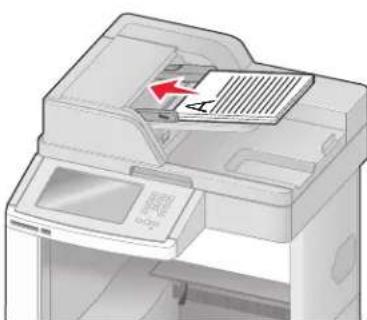
Gebruik de ADF (automatische documentinvoer) voor documenten met meerdere pagina's.
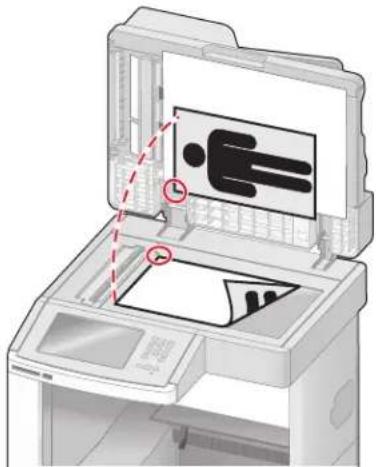
Gebruik de glasplaat voor één pagina, kleine voorwerpen (zoals briefkaarten of foto's), transparanten, fotopapier of dun materiaal (zoals knipsels uit tijdschriften).
Met de scanner kunt u documenten rechtstreeks naar een computer of een flashstation scannen. De computer hoeft niet rechtstreeks op de printer te zijn aangesloten om afbeeldingen via Scan to PC (Scannen naar PC) te kunnen ontvangen. U kunt het document via het netwerk naar uw computer scannen door een scanprofiel op uw computer te maken en het profiel vervolgens naar de printer te laden.
Naar een computer scannen
1 Typ het IP-adres van de printer in het adresveld van uw webbrowser.
Opmerking: Als u het IP-adres van de printer niet weet, drukt u een netwerkconfiguratiepagina af en zoekt u het IP-adres op in het TCP/IP-gedeelte.
2 Klik op Scan Profile (Scanprofiel).
3 Klik op Create (Maken).
4 Selecteer de gewenste scaninstellingen en klik op Next (Volgende).
5 Selecteer een locatie op uw computer waarin u het gescande uitvoerbestand wilt opslaan.
6 Voer een scannaam in.
De scannaam is de naam die in de lijst Scanprofiel op het display wordt weergegeven.
7 Klik op Submit (Verzenden).
8 Bekijk de aanwijzingen op het scherm Scanprofiel.
Er is automatisch een snelkoppelingsnummer toegekend toen u op Indienen klikte. Als u klaar bent om uw documenten te scannen, kunt u dit snelkoppelingsnummer gebruiken.
a Plaats een origineel document met de bedrukte zijde naar boven en de korte zijde als eerste in de automatische documentinvoer (ADF) of met de bedrukte zijde naar beneden op de glasplaat.
Opmerking: Plaats geen briefkaarten, foto's, kleine voorwerpen, transparanten, fotopapier of dun materiaal (zoals knipsels uit tijdschriften) in de ADF. Gebruik in plaats daarvan de glasplaat.
b Als u een document in de automatische documentinvoer plaatst, moet u de papiergeleiders aanpassen.
c Druk op # en toets daarna het snelkoppelingsnummer in met het toetsenblok. Of raak op het beginscherm Held Jobs (Wachttaken) en vervolgens Profiles (Profielen) aan.
d Nadat u het snelkoppelingsnummer hebt ingetoetst, wordt het document door de scanner gescand en naar de opgegeven map of het programma verzonden. Als u Profiles (Profielen) op het beginscherm hebt geselecteerd, zoek dan het snelkoppelingsnummer op in de lijst.
9 Ga terug naar de computer om het bestand te bekijken.
Het uitvoerbestand wordt op de opgegeven locatie opgeslagen of in het opgegeven programma geopend.
Scannen naar een flashstation
1 Plaats een origineel document met de bedrukte zijde naar boven en de korte zijde als eerste in de automatische documentinvoer (ADF) of met de bedrukte zijde naar beneden op de glasplaat.
Opmerking: Plaats geen briefkaarten, foto's, kleine voorwerpen, transparanten, fotopapier of dun materiaal (zoals knipsels uit tijdschriften) in de ADF. Gebruik in plaats daarvan de glasplaat.
2 Als u een document in de automatische documentinvoer plaatst, moet u de papiergeleiders aanpassen.
3 Plaat het flashstation in de USB-poort aan de voorkant van de printer.
Het scherm Taken in wacht wordt weergegeven.
4 Raak Scan to USB drive (Scannen naar USB-station) aan.
5 Selecteer de scaninstellingen.
6 Raak Scan It (Scannen) aan.
Informatie over opties van het scanprofiel
Snel instellen
Met deze optie kunt u vooraf ingestelde bestandsindelingen selecteren en de scaninstellingen wijzigen. U kunt een van de volgende instellingen selecteren:
| Aangepast | Foto - JPEG Kleur |
| Tekst - PDF Z-W | Foto - TIFF Kleur |
| Tekst - TIFF Z-W | Tekst/foto - PDF Z-WTekst/foto - PDF Kleur |
Als u de scaninstellingen wilt wijzigen, selecteert u Aangepast in het menu Snel instellen. Breng vervolgens de gewenste wijzigingen aan in de scaninstellingen.
Bestandsindeling
Met deze optie stelt u de bestandsindeling in voor de gescande afbeelding (PDF, JPEG, TIFF, SECURE PDF of XPS).
- PDF: hiermee wordt een bestand met meerdere pagina's gemaakt dat kan worden weergegeven met Adobe Reader. Adobe Reader wordt gratis aangeboden door Adobe en kan worden gedownload vanaf www.adobe.com.
- JPEG: hiermee wordt voor elke pagina van het originele document een bestand gemaakt en toegevoegd. De pagina's kunnen worden weergegeven met de meeste webbrowsers en grafische programma's.
- TIFF: hiermee worden een of meer bestanden gemaakt. Als u TIFF met meerdere pagina's uitschakelt in het menu Instellingen van de Embedded Web Server, wordt met TIFF elke pagina opgeslagen in een afzonderlijk bestand. Een TIFF-bestand is meestal groter dan een gelijkwaardig JPEG-bestand.
- Beveiligde PDF: hiermee wordt een gecodeerd PDF-bestand gemaakt. Zo wordt de inhoud van het bestand beveiligd tegen ongeautoriseerde toegang.
- XPS: hiermee wordt een XPS-bestand met meerdere pagina's gemaakt dat kan worden weergegeven met een viewer in Internet Explorer en .NET Framework. U kunt ook een zelfstandige viewer van derden downloaden.
Compressie
Hier stelt u de compressie-indeling van het gescande bestand in.
Standaardinhoud
Deze optie geeft aan de printer door wat voor soort document het origineel is. U hebt de keuze uit Tekst, Tekst/foto of Foto. Opties onder Inhoud hebben invloed op de kwaliteit en grootte van uw e-mail.
Tekst: legt de nadruk op scherpe, zwarte tekst met een hoge resolutie tegen een schone, witte achtergrond.
Tekst/foto: deze functie kunt u gebruiken als het origineel tekst en afbeeldingen of foto's bevat.
Foto—geeft aan dat de scanner extra aandacht moet besteden aan afbeeldingen en foto's. Met deze instelling duurt het scannen langer, maar worden alle dynamische tonen van het origineel zo goed mogelijk weergegeven. Hierdoor wordt de hoeveelheid opgeslagen gegevens groter.
Kleur
Deze optie geeft aan de printer door wat de kleuren van het origineel zijn. U hebt de keuze uit Grijs, Z/W (zwart-wit) en Kleur.
Origineel
Hiermee stelt u het formaat in voor de documenten die u gaat scannen. Als u Origineel formaat op Combinatie formaten instelt, kunt u een origineel document scannen dat verschillende papierformaten bevat (pagina's van het formaat Letter en Legal).
Orientation (Afdrukstand)
Deze optie geeft aan de printer door of het origineel staand of liggend is en wijzigt vervolgens de instellingen voor Zijden en Inbinden zodat deze overeenkomen met de afdrukstand van het origineel.
Zijden (Duplex)
Deze optie geeft aan de printer door of het origineel eenzijdig (simplex) of dubbelzijdig (duplex) is bedrukt. De scanner weet nu wat er moet worden gescand om in het document te worden opgenomen.
Intensiteit
Met deze optie geeft u aan hoeveel lichter of donkerder het gescande document moet worden in vergelijking met het origineel.
Met deze optie stelt u de uitvoerkwaliteit in van uw bestand. Door een hogere afbeeldingsresolutie wordt het bestand groter en duurt het langer om uw originele document te scannen. Als u het bestand wilt verkleinen, kunt u een lagere afbeeldingsresolutie instellen.
Geavanceerde beeldverwerking
Met deze optie kunt u de instelling voor Achtergrond verwijderen, Contrast, Schaduwdetail, Scherpte en Kleur wegfilteren aanpassen voordat u het document scant. U kunt er ook mee van rand tot rand scannen of een gespiegeld scannen of in negatiefbeeld scannen.
- Achtergrond verwijderen—hiermee past u het witte gedeelte van de uitvoer aan. Klik op de pijltoetsen om het witte gedeelte te vergroten of te verkleinen.
- Contrast—klik op de pijltoetsen om het contrast te verhogen of te verlagen.
- Schaduwdetail—klik op de pijltoetsen om de zichtbare details in schaduwen te verhogen of te verlagen.
- Scherpte—klik op de pijltoetsen om de scherpte te verhogen of te verlagen.
- Kleur wegfilteren—wordt gebruikt voor de OCR-verwerking (Optical Character Recognition) van formulieren. Door een kleur te selecteren, wordt die kleur uit het formulier verwijderd, om zo verbeterde OCR-mogelijkheden mogelijk te maken.
- Drempelwaarde voor Kleur wegfilteren—klik op de pijltoetsen om deze drempelwaarde te verhogen of te verlagen.
- Rand tot rand scannen—selecteer dit vakje om van rand tot rand te scannen.
- Afbeelding spiegelen—selecteer dit vakje om de afbeelding gespiegeld te scannen.
- Negatiefafbeelding—selecteer dit vakje om een negatiefbeeld van de afbeelding te scannen.
Scankwaliteit verbeteren
| Vraag Tip | |
| Wanneer moet ik de modus Tekst gebruiken? | Gebruik de modus Tekst als het behoud van de tekst het belangrijkste doel is van de scan en als het behoud van de afbeeldingen op het origineel van ondergeschikt belang is.Tekst is de beste optie voor ontvangstbewijzen, carbon-formulieren en documenten die alleen uit tekst of fijne lijnen bestaan. |
| Wanneer moet ik de modus Tekst/foto gebruiken? | Gebruik de modus Tekst/foto als het origineel uit een combinatie van tekst en afbeeldingen bestaat.Deze modus is bij uitstek geschikt voor tijdschriftartikelen, zakelijke illustraties en folders. |
| Wanneer moet ik de modus Foto gebruiken? | De modus Foto moet worden gebruikt voor het scannen van foto's die zijn afgedrukt op een laserprinter of die uit een tijdschrift of krant komen. |
Afdrukken
Dit hoofdstuk bevat informatie over afdrukken, printerrapporten en het annuleren van taken. De keuze en de verwerking van papier en speciaal afdrukmateriaal kunnen de betrouwbaarheid van het afdrukken beïnvloeden. Raadpleeg "Papierstoringen voorkomen" op pagina 147 en "Papier bewaren" op pagina 91 voor meer informatie.
Een document afdrukken
1 Plaats papier in een lade of de lader.
2 Stel in het menu Papier op het bedieningspaneel van de printer de papiersoort en het papierformaat in van het afdrukmateriaal dat u hebt geplaatst.
3 Voer de volgende stappen uit:
Windows
a Open een document en klik op File (Bestand) → Print (Afdrukken).
b Klik op Properties (Voorkeuren), Preferences (Eigenschappen), Options (Options) of Setup (Instellingen) en pas vervolgens de instellingen aan.
Opmerking: Als u wilt afdrukken op een specifiek papierformaat of op een specifieke papiersoort, past u de instellingen voor papierformaat en papiersoort aan voor het geladen papier of selecteert u de juiste lade of lader.
c Klik op OK en klik op Print (Afdrukken).
Macintosh
a Pas de instellingen naar wens aan in het dialoogvenster Pagina-instelling:
1 Open een document en selecteer File (Archief) > Page Setup (Pagina-instelling).
2 Selecteer een papierformaat of maak een aangepast formaat dat gelijk is aan het geplaatste papier.
3 Klik op OK.
b Pas de instellingen naar wens aan in het dialoogvenster Druk af:
1 Open het gewenste bestand en kies File (Archief) > Print (Druk af).
Klik zo nodig op een driehoekje om meer opties weer te geven.
2 Pas zo nodig de instellingen aan in het dialoogvenster Print (Druk af) of in de pop-upmenu's.
Opmerking: Als u wilt afdrukken op een specifieke papiersoort, past u de instellingen voor de papiersoort aan voor het geladen papier of selecteert u de juiste lade of lader.
Afdrukken op speciaal afdrukmateriaal
Tips voor het gebruik van briefhoofdpapier
- Gebruik briefhoofdpapier dat speciaal is ontworpen voor laserprinters.
- Maak eerst enkele proefafdrukken op het briefhoofdpapier voordat u grote hoeveelheden ervan aanschaft.
- Waaier de stapel uit voordat u het briefhoofdpapier plaatst, zodat de vellen niet aan elkaar blijven plakken.
- Wanneer u wilt afdrukken op briefhoofdpapier, is het belangrijk de juiste afdrukstand in te stellen. Voor meer informatie over het laden van briefhoofdpapier leest u:
- "Standaardladen of optionele laden voor 250 of 550 vel vullen" op pagina 74
—“Lade voor 2000 vel vullen” op pagina 77
—“De universeellader vullen” op pagina 81
Tips voor het afdrukken op transparanten
Maak eerst enkele proefafdrukken voordat u grote hoeveelheden transparanten aanschaft.
Houd u aan de volgende richtlijnen wanneer u wilt afdrukken op transparanten:
- U kunt transparanten invoeren vanuit een lade voor 250 vel, een lade voor 550 vel of de universeellader.
- Gebruik transparanten die speciaal zijn ontworpen voor laserprinters. Informeer bij de fabrikant of de leverancier of de transparanten bestand zijn tegen temperaturen tot 230 °C zonder dat ze smelten, verkleuren, verschuiven of schadelijke stoffen afgeven.
- Gebruik transparanten die 138–146 g/m ^2 dik zijn.
- Zorg ervoor dat er geen vingerafdrukken op de transparanten komen. Dit kan namelijk een slechte afdrukkwaliteit tot gevolg hebben.
- Waaier de stapel uit voordat u de transparanten plaatst, zodat de vellen niet aan elkaar blijven plakken.
- Wij adviseren Lexmark artikelnummer 12A5010 voor transparanten van het formaat A4 en Lexmark artikelnummer 70X7240 voor transparanten van het formaat Letter.
Tips voor het afdrukken op enveloppen
Maak eerst enkele proefafdrukken voordat u grote hoeveelheden enveloppen aanschaft.
Houd u aan de volgende richtlijnen wanneer u wilt afdrukken op enveloppen:
- Voer enveloppen in langs de universeellader of de optionele enveloppenlader.
- Stel de papiersoort in op Envelop en selecteer het envelopformaat.
- Gebruik enveloppen die speciaal zijn ontworpen voor laserprinters. Informeer bij de fabrikant of de leverancier of de enveloppen bestand zijn tegen temperaturen tot 230 °C zonder dat ze sluiten, kreukelen, buitensporig krullen of schadelijke stoffen afgeven.
- Het beste resultaat bereikt u met enveloppen die zijn gemaakt van papier met een gewicht van 90 g/m ^2 . Gebruik enveloppen met een gewicht van maximaal 105 g/m ^2 , mits het katoengehalte lager is dan 25%. Katoenen enveloppen mogen niet zwaarder zijn dan 90 g/m ^2 .
-Gebruik alleen nieuwe enveloppen.
- Voor de beste prestaties en een minimumaantal papierstoringen wordt u aangeraden geen enveloppen te gebruiken die:
-gemakkelijk krullen;
-aan elkaar kleven of beschadigd zijn.
- vensters, gaten, perforaties, uitsnijdingen of reliëf bevatten;
—metalen klemmetjes, strikken of vouwklemmetjes bevatten;
—zijn samengevouwen;
—zijn voorzien van postzegels;
- een (gedeeltelijk) onbedekte plakstrook hebben als de klepzijde is gesloten of is dichtgeplakt;
-gebogen hoeken hebben;
—een ruwe, geplooide of gelaagde afwerking hebben;
- Pas de breedtegeleider aan zodat deze overeenkomt met de breedte van de enveloppen.
Opmerking: Een combinatie van hoge luchtvochtigheid (boven 60%) en hoge printertemperaturen kunnen de enveloppen kreuken of sluiten.
Tips voor het afdrukken op etiketten
Maak eerst enkele proefafdrukken voordat u grote hoeveelheden etiketten aanschaft.
Opmerkingen:
- Etiketten van papier, dual web-papier, polyester en vinyl worden ondersteund.
- Bij gebruik van de duplexeenheid worden speciaal ontworpen en geïntegreerde etiketten en etiketten op dual web-papier ondersteund.
- Voor het afdrukken van etiketten is een speciale reiniger vereist om het etikettenverhittingsstation schoon te maken. Deze reiniger wordt geleverd bij de speciale cartridge voor etikettoepassingen. Voor meer informatie raadpleeg "Supplies bestellen" op pagina 276.
Raadpleeg de Card Stock & Label Guide (alleen Engelstalig) voor meer informatie over het afdrukken, de kenmerken en het ontwerp van etiketten. U vindt deze publicatie op de website van Lexmark, op
Let bij het afdrukken op etiketten op het volgende:
- U kunt etiketten invoeren vanuit een lade voor 250 vel, een lade voor 550 vel of de universeellader.
-
Gebruik etiketten die speciaal zijn ontworpen voor laserprinters. Controleer het volgende bij de fabrikant of verkoper:
-
De etiketten kunnen tegen een blootstelling aan temperaturen van 230°C en plakken niet vast, krullen niet om of kreuken niet en geven bij deze temperaturen geen gevaarlijke stoffen af.
- Etikettenlijm, de voorzijde (bedrukbaar materiaal) en coating zijn bestand tegen 25 psi (172 kPa) druk zonder delaminatie, lekken aan de randen of het vrijkomen van gassen.
- Gebruik geen etiketten met glad rugmateriaal.
- Gebruik geen etiketvellen waarop etiketten ontbreken. Etiketten van onvolledige vellen kunnen losraken tijdens het afdrukken, waardoor de vellen kunnen vastlopen en de kleefstof de printer en de cartridge kan vervuilen. Hierdoor kan de garantie voor de printer en de cartridge vervallen.
-
Gebruik geen etiketten waarvan de lijm aan de oppervlakte ligt.
-
Druk niet af binnen 1 mm vanaf de rand van het etiket, vanaf de perforaties of tussen de snijranden van de etiketten.
- Controleer of de kleefzijde van de etiketten niet buiten de randen van het vel uitsteekt. Gebruik bij voorkeur vellen waarop de lijm gericht is aangebracht op minstens 1 mm vanaf de randen. De lijm kan in de printer terecht komen hetgeen gevolgen kan hebben voor de garantie op de printer.
- Als gericht aangebrachte lijm niet mogelijk is, dient u een strook van 1,6 mm te verwijderen van de voorste (bovenste) rand en moet u lijm gebruiken die niet lekt.
- Druk bij voorkeur af in de afdrukstand Portrait (Staand), vooral bij het afdrukken van streepjescodes.
Tips voor het afdrukken op karton
Karton is een zwaar, eenlaags speciaal afdrukmateriaal. Veel variabele kenmerken ervan, zoals vochtgehalte, dikte en structuur, kunnen de afdrukkwaliteit aanzienlijk beïnvloeden. Maak eerst enkele proefafdrukken voordat u grote hoeveelheden karton aanschaft.
Let bij het afdrukken op karton op het volgende:
- U kunt karton invoeren vanuit een lade voor 250 vel, een lade voor 550 vel of de universeellader.
•Zorg ervoor dat de Papiersoort Karton is. - Selecteer de juiste instelling voor Papierstructuur.
- Houd er rekening mee dat voorbedrukt, geperforeerd en gekreukt materiaal de afdrukkwaliteit aanzienlijk kan beïnvloeden en het vastlopen van papier of andere verwerkingsproblemen kan veroorzaken.
- Informeer bij de fabrikant of leverancier of het karton bestand is tegen temperaturen tot 230°C zonder dat er schadelijke stoffen vrijkomen.
- Gebruik geen voorbedrukt karton dat chemische stoffen bevat die schadelijk kunnen zijn voor de printer. Voorbedrukt materiaal kan tot gevolg hebben dat halfvloeibare en vluchtige stoffen in de printer terechtkomen.
- Gebruik indien mogelijk karton met vezels in de breederichting.
Afdrukken van vertrouwelijke taken en andere taken in de wachtrij
Afdruktaken in de wachtstand zetten
Als u een afdruktaak naar de printer verzendt, kunt u opgeven dat de taak in het printergeheugen moet worden opgeslagen totdat u de taak start via het bedieningspaneel. Alle afdruktaken die bij de printer zelf kunnen worden uitgevoerd door de gebruiker, worden taken in wacht genoemd.
Opmerking: Vertrouwelijke, gecontroleerde, gereserveerde en herhaalde afdruktaken kunnen worden verwijderd als de printer extra geheugen nodig heeft voor de verwerking van andere wachttaken.
| Soort taak Beschrijving | |
| Vertrouwelijk | Wanneer u een vertrouwelijke afdruktaak naar de printer verzendt, dient u een pincode via de computer te maken. De pincode moet bestaan uit vier cijfers van 0 tot en met 9. De afdruktaak wordt vervolgens in het printergeheugen opgeslagen totdat u de pincode invoert via het bedieningspaneel van de printer en aangeeft of u de taak wilt afdrukken of verwijderen. |
| Verify (Gecontroleerd) | Als u een gecontroleerde afdruktaak verzendt, wordt één exemplaar afgedrukt en blijven de overige exemplaren in het printergeheugen bewaard. U kunt zo controleren of dit eerste exemplaar naar wens is, voordat u de overige exemplaren afdrukt. Zodra alle exemplaren zijn afgedrukt, wordt de afdruktaak automatisch uit het printergeheugen verwijderd. |
| Reserve (Gereserveerd) | Als u een gereserveerde afdruktaak verzendt, wordt de taak niet onmiddellijk afgedrukt. Deze wordt in het geheugen opgeslagen zodat u de taak later kunt afdrukken. De taak wordt bewaard in het geheugen totdat u de taak verwijdert uit het menu Taken in wacht. |
| Soort taak Beschrijving | |
| Repeat (Herhaald) | Als u een herhaalde afdruktaak naar de printer stuurt, worden alle door u opgegeven exemplaren afgedrukt en wordt de afdruktaak in het printergeheugen opgeslagen, zodat u later nog meer exemplaren kunt afdrukken. U kunt exemplaren blijven afdrukken zolang de afdruktaak zich in het printergeheugen bevindt. |
Andere typen wachttaken zijn:
• Profielen van verschillende bronnen, waaronder Lexmark Document Solutions Suite (LDSS)
•Formulieren uit een kiosk
- Bladwijzers
- Niet-afgedrukte taken, ook wel geparkeerde taken genoemd
Vertrouwelijke taken en andere taken in de wachtrij afdrukken via Windows
Opmerking: Vertrouwelijke en gecontroleerde afdruktaken worden automatisch verwijderd uit het geheugen nadat ze zijn afgedrukt. Herhaalde en gereserveerde taken blijven in de printer bewaard totdat u ze verwijdert.
1 Open het gewenste bestand en klik op File (Bestand) → Print (Afdrukken).
2 Klik op Properties (Eigenschappen), Preferences (Voorkeuren), Options (Options) of Setup (Instellen).
3 Klik op Other Options (Overige opties) en klik vervolgens op de optie Print and Hold (Afdruk- en wachttaken).
4 Selecteer de soort taak (Vertrouwelijk, Gereserveerd, Herhaald of Gecontroleerd) en wijs er vervolgens een gebruikersnaam aan toe. Voer voor een vertrouwelijke taak ook een viercijferige PIN-code in.
5 Klik op OK of Print (Afdrukken) en ga naar de printer om de taak vrij te geven.
6 Raak Held jobs (Taken in wacht) aan op het beginscherm.
7 Raak uw gebruikersnaam aan.
Opmerking: er kunnen maximaal 500 resultaten worden weergegeven voor taken in wacht. Als uw naam niet wordt weergegeven, raakt u de pijl-omlaag aan tot uw naam wordt weergegeven. Als er veel taken in wacht in de printer zijn opgeslagen, kunt u ook Taken in wacht zoeken aanraken.
8 Raak Confidential Jobs (Beveiligde taken) aan.
9 Voer uw pincode in.
10 Raak de taak aan die u wilt afdrukken.
11 Raak Print (Afdrukken) aan of raak eerst de pijltoetsen aan om het aantal exemplaren te verhogen en raak vervolgens Print (Afdrukken) aan.
Vertrouwelijke taken en andere taken in de wachtrij afdrukken vanaf een Macintosh-computer
Opmerking: Vertrouwelijke en gecontroleerde afdruktaken worden automatisch verwijderd uit het geheugen nadat ze zijn afgedrukt. Herhaalde en gereserveerde taken blijven in de printer bewaard totdat u ze verwijdert.
1 Open het gewenste bestand en kies File (Archief) > Print (Druk af).
Klik zo nodig op een driehoekje om meer opties weer te geven.
2 In het pop-upmenu Aantal en pagina's of het pop-upmenu Algemeen selecteert u Job Routing (Taken doorsturen).
3 Selecteer de soort taak (Vertrouwelijk, Gereserveerd, Herhaald of Gecontroleerd) en wijs er vervolgens een gebruikersnaam aan toe. Voer voor een vertrouwelijke taak ook een viercijferige PIN-code in.
4 Klik op OK of Afdrukken en ga naar de printer om de taak vrij te geven.
5 Raak Held jobs (Taken in wacht) aan op het beginscherm.
6 Raak uw gebruikersnaam aan.
Opmerking: er kunnen maximaal 500 resultaten worden weergegeven voor taken in wacht. Als uw naam niet wordt weergegeven, raakt u de pijl-omlaag aan tot uw naam wordt weergegeven. Als er veel taken in wacht in de printer zijn opgeslagen, kunt u ook Taken in wacht zoeken aanraken.
7 Raak Confidential Jobs (Beveiligde taken) aan.
8 Voer uw pincode in.
9 Raak de taak aan die u wilt afdrukken.
10 Raak Print (Afdrukken) aan of raak eerst de pijltoetsen aan om het aantal exemplaren te verhogen en raak vervolgens Print (Afdrukken) aan.
Afdrukken vanaf een flashstation
Op het bedieningspaneel van de printer bevindt zich een USB-poort. Sluit een flashstation aan om de ondersteunde bestandstypen af te drukken. Tot de ondersteunde bestandstypen behoren: .pdf, .gif, .jpeg, .jpg, .bmp, .png, .tiff, .tif, .pcx, and .dcx.
Er zijn veel flashstations getest en goedgekeurd voor gebruik met de printer. Ga naar de website van Lexmark op www.lexmark.com voor meer informatie.
Opmerkingen:
- Hi-Speed (hoge snelheid) flashstations moeten full-speed (volle snelheid) standaard ondersteunen. Flashstations die alleen Low-Speed USB-mogelijkheden ondersteunen worden niet ondersteund.
- USB-apparaten moeten het FAT-systeem (File Allocation Tables) gebruiken. Apparaten die zijn geformatteerd met NTFS (New Technology File System) of een ander bestandssysteem worden niet ondersteund.
- Als u een gecodeerd PDF-bestand wilt selecteren, dient u het bestandswachtwoord in te voeren via het bedieningspaneel van de printer.
- Wilt u een gecodeerd PDF-bestand afdrukken, voer dan eerst het bestandswachtwoord in via het bedieningspaneel van de printer.
- U kunt geen bestanden afdrukken waarvoor u geen afdrukmachting hebt.
Afdrukken vanaf een flashstation:
1 Zorg ervoor dat de printer is ingeschakeld en dat het bericht Gereed wordt weergegeven.
2 Plaats een flashstation in de USB-poort.
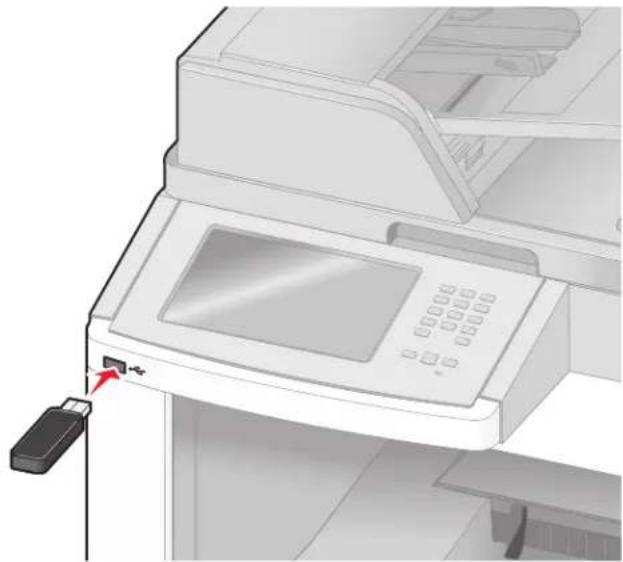
- Als u het flashstation aansluit wanneer de printer een probleem heeft, zoals een papierstoring, negeert de printer het flashstation.
- Als u het flashstation aansluit wanneer de printer bezig is met een afdruktaak, zal het bericht Printer is bezig verschijnen. Nadat de andere taken zijn verwerkt, dient u mogelijk de lijst met wachttaken te bekijken om documenten vanaf het flashstation af te drukken.
3 Raak het document aan dat u wilt afdrukken.
Opmerking: Mappen die zich op het flashstation bevinden, worden als mappen weergegeven. Een bestandsnaam wordt gevolgd door een extensie, zoals bijv. jpg.
4 Raak de pijltoetsen aan als u het aantal af te drukken exemplaren wilt verhogen.
5 Raak Print (Afdrukken) aan.
Opmerking: Koppel het flashstation niet van de USB-poort los voordat het document volledig is afgedrukt.
Als u het apparaat in de printer laat nadat u het beginscherm van het menu USB hebt verlaten, kunt u nog steeds bestanden als wachttaken op het apparaat afdrukken.
Pagina's met informatie afdrukken
Een directorylijst afdrukken
Een directorylijst is een overzicht van alle bronnen die zijn opgeslagen in het flashgeheugen of op de vaste schijf van de printer.
1 Zorg ervoor dat de printer is ingeschakeld en dat het bericht Gereed wordt weergegeven.
2 Raak aan op het beginscherm.
3 Raak Reports (Rapporten) aan.
4 Raak de Pijl-omlaag herhaaldelijk aan tot Directory afdrukken wordt weergegeven.
5 Raak Print Directory (Directory afdrukken) aan.
Testpagina's voor de afdrukkwaliteit afdrukken
Druk de testpagina's voor de afdrukkwaliteit af om problemen met de afdrukkwaliteit op te sporen.
1 Zet de printer uit.
2 Houd 2 en 8 ingedrukt terwijl u de printer aanzet.
3 Laat de knoppen los wanneer het scherm met de voortgangsbalk wordt weergegeven.
De printer voert de opstartcyclus uit, waarna het menu Configuratie wordt weergegeven.
4 Raak de Pijl-omlaag herhaaldelijk aan tot Pagina's Afdrukkwaliteit wordt weergegeven.
5 Raak Print Quality Pages (Pagina's Afdrukkwaliteit) aan.
De testpagina's voor de afdrukkwaliteit worden afgedrukt.
6 Raak Back (Terug) aan.
7 Raak Exit Configuration (Configuratie afsluiten) aan.
Een afdruktaak annuleren
Afdruktaak annuleren via het bedieningspaneel van de printer
1 Raak Cancel Jobs (Taken annuleren) aan op het aanraakscherm of druk op ✗ op het toetsenblok.
2 Raak de taak aan die u wilt annuleren.
3 Raak Delete Selected Jobs (Geselecteerde taken verwijderen) aan.
Een afdruktaak annuleren vanaf de computer
U kunt als volgt een afdruktaak annuleren:
Windows
Windows Vista:
1 Klik op .
2 Klik op Control Panel (Configuratiescherm).
3 Klik op Hardware and Sound (Hardware en geluiden).
4 Klik op Printers.
5 Dubbelklik op het printerpictogram.
6 Selecteer de taak die u wilt annuleren.
7 Druk op de toets Delete op het toetsenbord.
Windows XP
1 Klik op Start.
2 Dubbelklik op het printerpictogram vanuit Printers and Faxes (Printers en faxapparaten).
3 Selecteer de taak die u wilt annuleren.
4 Druk op de toets Delete op het toetsenbord.
Via de taakbalk van Windows:
Wanneer u een afdruktaak naar de printer verstuurt, wordt rechts in de taakbalk een klein pictogram in de vorm van een printer weergegeven.
1 Dubbelklik op het printerpictogram.
Er wordt een venster met een lijst van afdruktaken weergegeven.
2 Selecteer de taak die u wilt annuleren.
3 Druk op de toets Delete op het toetsenbord.
Macintosh
Mac OS X 10.5:
1 Klik op System Preferences (Systeemvoorkeuren) in het Apple-menu.
2 Klik op Print & Fax (Afdrukken en faxen) en dubbelklik vervolgens op het printerpictogram.
3 Selecteer in het printervenster de taak die u wilt annuleren.
4 Klik op het pictogram Verwijder in de balk met pictogrammen bovenin het venster.
In Mac OS X 10.4 en eerder:
1 Kies Applications (Programma's) in het menu Ga.
2 Dubbelklik op Utilities (Hulpprogramma's) en dubbelklik vervolgens op Print Center (Afdrukbeheer) of Printer Setup Utility (Printerconfiguratie).
3 Dubbelklik op het printerpictogram.
4 Selecteer in het printervenster de taak die u wilt annuleren.
5 Klik op het pictogram Verwijder in de balk met pictogrammen boven in het venster.
Storingen verhelpen
Papierstoringsberichten verschijnen op de display van het bedieningspaneel en geven de plaats aan waar de papierstoring in de printer is opgetreden. Als er meerdere storingen zijn opgetreden, wordt het aantal vastgelopen pagina's aangegeven.
Papierstoringen voorkomen
De volgende tips kunnen papierstoringen helpen voorkomen:
Aanbevelingen voor papierladen
- Zorg ervoor dat het papier vlak in de lade is geplaatst.
- Verwijder geen laden terwijl de printer bezig is met afdrukken.
- Plaats geen afdrukmateriaal in de laden, universeellader of enveloppenlader terwijl de printer bezig is met afdrukken. Plaats het materiaal voordat u gaat afdrukken of wacht tot u wordt gevraagd afdrukmateriaal te plaatsen.
- Plaats niet te veel papier. Zorg ervoor dat de stapel niet hoger is dan de aangegeven maximale stapelhoogte.
- Zorg ervoor dat de geleiders in de papierladen, universeellader of enveloppenlader op de juiste wijze zijn ingesteld en niet te strak tegen het papier zijn geplaatst.
- Schuif alle laden geheel terug in de printer nadat u het papier hebt geplaatst.
Aanbevelingen voor papier
- Gebruik uitsluitend aanbevolen papier of speciaal afdrukmateriaal. Zie "Door de printer ondersteunde papiersoorten en -gewichten" op pagina 93 voor meer informatie.
- Plaats nooit gekreukt, gevouwen, vochtig, gebogen of kromgetrokken papier.
- Buig het papier, waaier het uit en maak er een rechte stapel van voordat u het in de printer plaatst.
- Gebruik geen papier dat u zelf op maat hebt gesneden of geknipt.
- Gebruik nooit papier van verschillend formaat, gewicht of soort in dezelfde papierbron.
- Controleer of alle papierformaten en papiersoorten op de juiste wijze zijn ingesteld in de menu's op het bedieningspaneel van de printer.
- Bewaar het papier volgens de aanbevelingen van de fabrikant.
Aanbevelingen voor enveloppen
- Gebruik het menu Envelopbescherming in het menu Papier om kreuken te beperken.
•Voer geen enveloppen in die:
-gemakkelijk krullen;
— vensters, gaten, perforaties, uitsnijdingen of reliëf bevatten;
—metalen klemmetjes, strikken of vouwklemmetjes bevatten;
—zijn samengevouwen;
—postzegels bevatten;
- een (gedeeltelijk) onbedekte plakstrook hebben als de klepzijde is gesloten of is dichtgeplakt;
-gebogen hoeken hebben;
—een ruwe, kreukelige of gedraaide afwerking hebben;
-aan elkaar kleven of beschadigd zijn.
Informatie over storingsnummers en -locaties
Als er een storing optreedt, toont de printer een bericht waarin de locatie van de storing wordt weergegeven. Open alle kleppen en verwijder de laden zodat u bij de locaties kunt waar het afdrukmateriaal is vastgelopen. U kunt de papierstoring alleen oplossen door al het vastgelopen papier in de papierbaan te verwijderen.
In de volgende tabel vindt u een overzicht van de papierstoringen die zich kunnen voordoen en de locatie van elke storing:
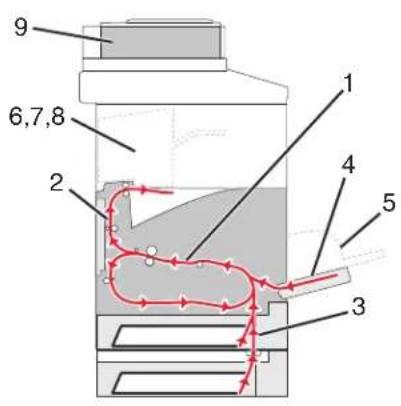
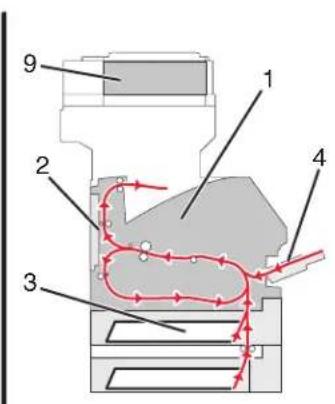
1 Raak Status/Supplies om de plaats van de storing te identificeren.
2 Laat de klep van de universeellader zakken.
3 Druk de ontgrendelingshendel in en open de voorklep van de printer.
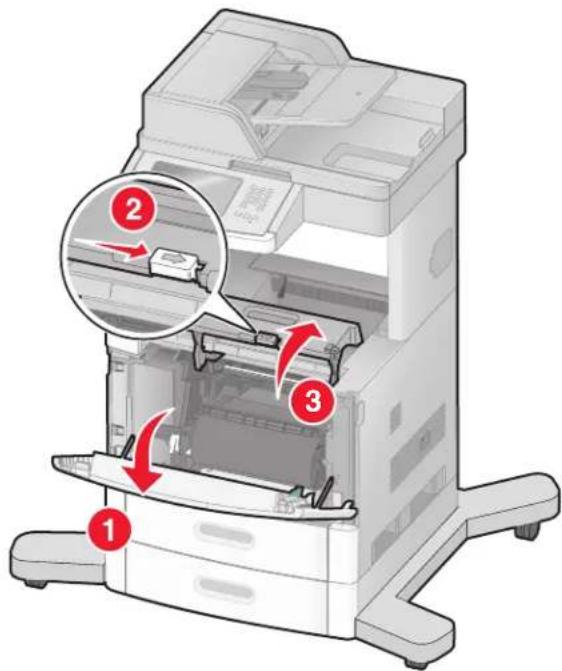
4 Til de tonercartridge uit de printer.
Let op—Kans op beschadiging: raak de fotoconductortrommel aan de onderkant van de cartridge niet aan. Gebruik de handgreep om de cartridge vast te houden.
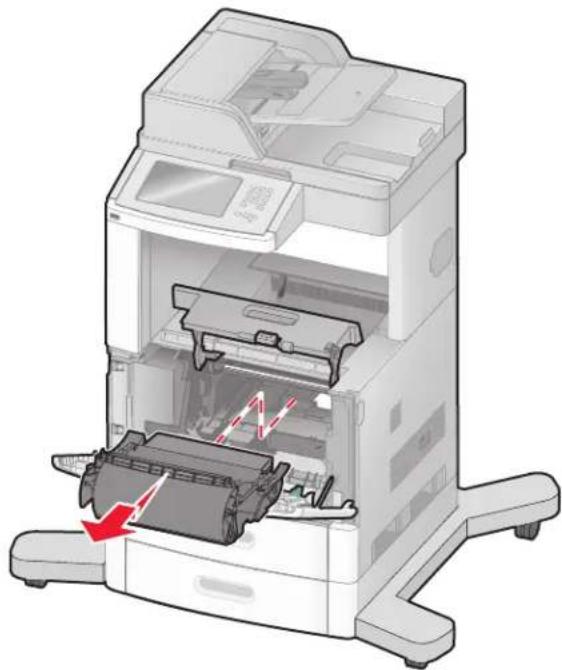
Let op—Kans op beschadiging: stel de cartridge niet te lang bloot aan licht.
Let op—Kans op beschadiging: Het vastgelopen papier is mogelijk bedekt met onverwerkte toner die vlekken op uw kleding en huid kan maken.
6 Verwijder het vastgelopen papier.

LET OP—HEET OPPERVLAK: De binnenkant van de printer kan heet zijn. Om letsel te voorkomen, moet u een heet oppervlak eerst laten afkoelen voordat u het aanraakt.
Opmerking: Wanneer het papier niet eenvoudig te verwijderen is, opent u de achterklep en verwijdert u het papier aan die kant.
7 Lijn de tonercartridge uit en plaats deze in de printer.
8 Sluit de voorklep van de printer.
9 Sluit de klep van de universeellader.
10 Raak Continue (Doorgaan) aan.
202 Papier vast
Raak Status/Supplies aan om de locatie van de storing vast te stellen. Als het papier uit de printer wordt gevoerd, trekt u het papier naar buiten en raakt u Continue (Doorgaan) aan.
Doe het volgende wanneer het papier niet uit de printer komt:
1 Trek de bovenste achterklep omlaag.
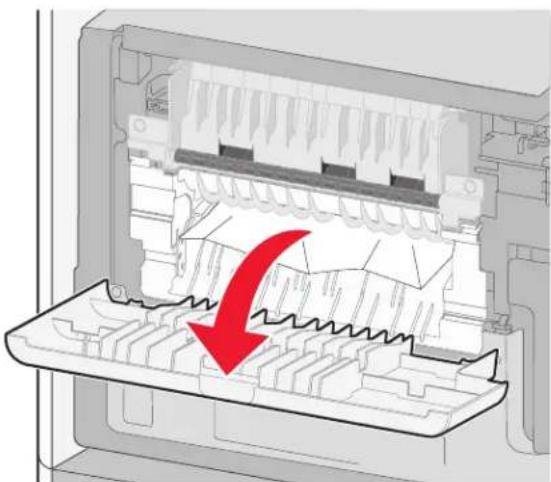
2 Verwijder het vastgelopen papier.
3 Sluit de bovenste achterklep.
4 Raak Continue (Doorgaan) aan.
230-239: papierstoringen
1 Raak Status/Supplies aan om de locatie van de storing vast te stellen.
2 Trek de standaardlade naar buiten.
3 Trek de onderste achterklep omlaag.
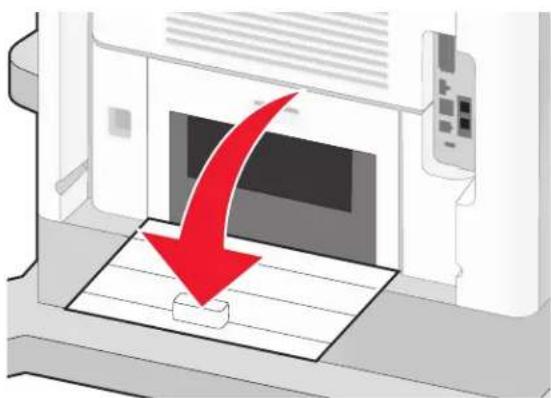
4 Druk het lipje omlaag.
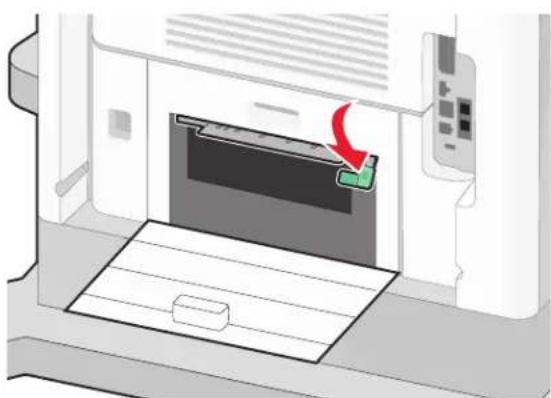
5 Verwijder het vastgelopen papier.
6 Sluit de onderste achterklep.
7 Plaats de standaardlade terug.
8 Raak Continue (Doorgaan) aan.
240-249: papierstoringen
1 Raak Status/Supplies aan om de locatie van de storing vast te stellen.
2 Trek de standaardlade naar buiten.
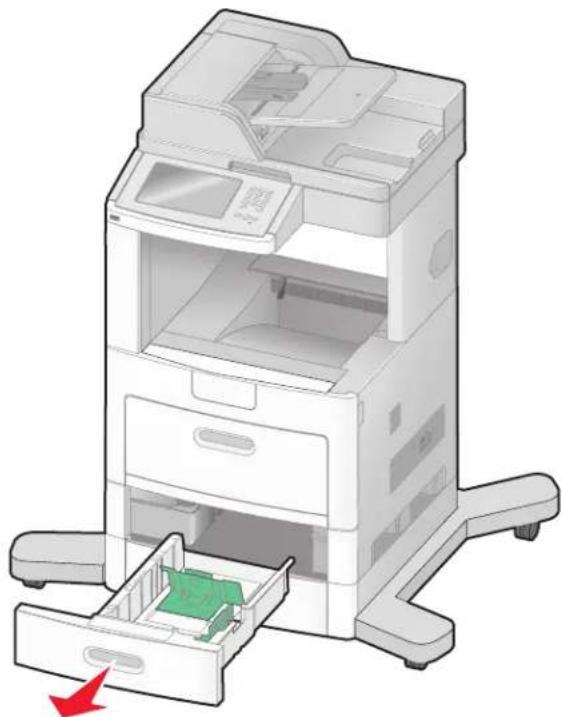
3 Verwijder vastgelopen papier en sluit de lade.
4 Raak Doorgaan aan.
5 Als het storingsbericht niet verdwijnt, trekt u de optionele laden naar buiten.
6 Verwijder het vastgelopen papier en sluit de laden.
7 Raak Doorgaan aan.
250 Papier vast
1 Raak Status/Supplies aan om de locatie van de storing vast te stellen.
2 Verwijder het papier uit de universeellader.
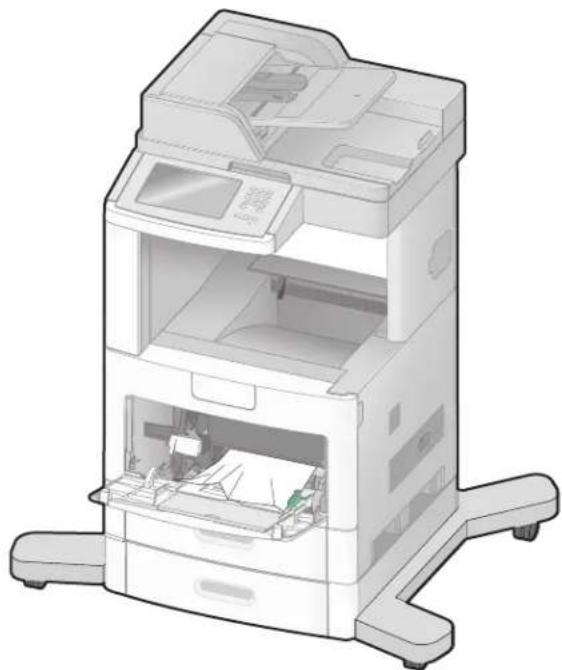
3 Buig de vellen papier enkele malen om deze los te maken. Waaier de vellen vervolgens uit. Vouw of kreuk het papier niet. Maak op een vlakke ondergrond de stapel recht.
4 Plaats het papier in de universeellader.
5 Schuif de papiergeleider naar de binnenkant van de lade totdat de geleider licht tegen de rand van het papier drukt.
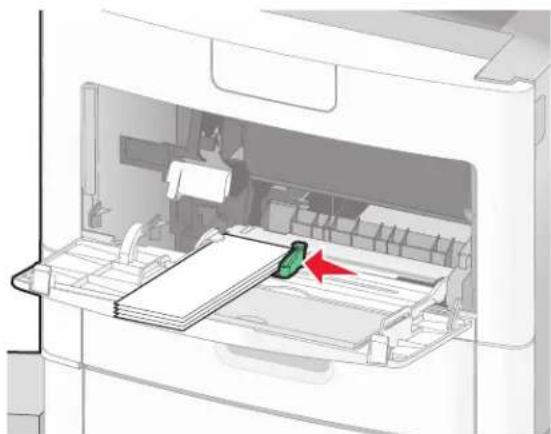
6 Raak Continue (Doorgaan) aan.
260 papier vast
Raak Status/Supplies om de plaats van de storing te identificeren. Bij de invoer van enveloppen in de enveloppenlader wordt telkens de onderste envelop ingevoerd. De onderste envelop is in dit geval dus vastgelopen.
1 Til het envelopgewicht omhoog.
2 Verwijder alle enveloppen.
3 Als de vastgelopen envelop in de printer is gevoerd en niet naar buiten kan worden getrokken, til dan de enveloppenlader omhoog en uit de printer en plaats de lader opzij.
4 Verwijder de envelop uit de printer.
Opmerking: Als u de envelop niet kunt verwijderen, moet de tonercartridge worden verwijderd. Zie "Papierstoring 200 en 201" op pagina 148 voor meer informatie.
5 Plaats de enveloppenlader terug. Zorg ervoor dat deze op zijn plaats vastklikt.
6 Buig de enveloppen en maak er een stapel van.
7 Plaats de enveloppen in de enveloppenlader.
8 Pas de papiergeleider aan.
9 Laat het envelopgewicht zakken.
10 Raak Continue (Doorgaan) aan.
270-279: papierstoringen
Als u een papierstoring wilt verhelpen in de hoge-capaciteitsuitvoerlader of de mailbox met 4 laden, gaat u als volgt te werk:
1 Raak Status/Supplies aan om de locatie van de storing vast te stellen.
2 Als het papier naar een uitvoerlade gaat, trekt u het papier recht naar buiten en raakt u Continue (Doorgaan) aan.
Ga anders verder met stap 3.
3 Trek de klep(pen) van de uitvoerlade(n) omlaag.
4 Verwijder het vastgelopen papier.
5 Sluit de klep(pen) van de uitvoerlade(n).
6 Raak Continue (Doorgaan) aan.
280–282: papierstoringen
1 Raak Status/Supplies aan om de locatie van de storing vast te stellen.
2 Trek de klep van de StapleSmart-finisher omlaag.
3 Verwijder het vastgelopen papier.
4 Sluit de klep van de StapleSmart-finisher.
5 Raak Doorgaan aan.
283 Nietjes vast
1 Raak Status/Supplies aan om de locatie van de storing vast te stellen.
2 Open de klep van het nietapparaat door op de ontgrendelingshendel te drukken.
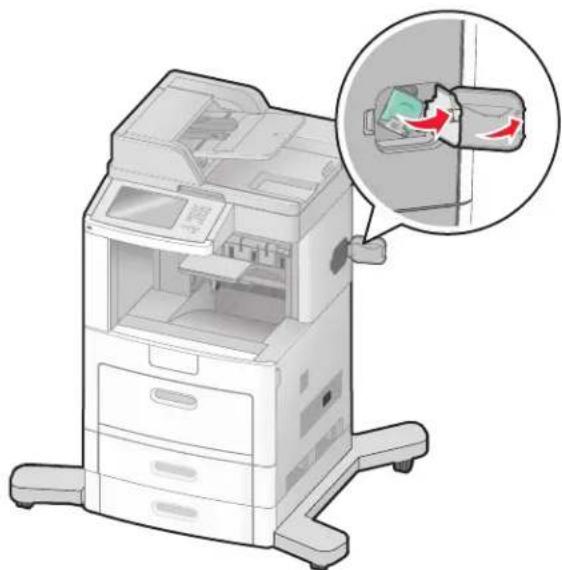
3 Trek de vergrendeling van de nietjeshouder omlaag en trek de houder uit de printer.
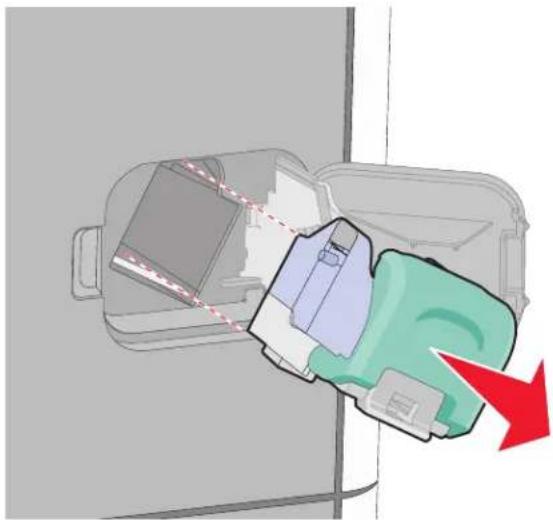
4 Til de nietbescherming aan het metalen nokje omhoog en verwijder eventuele losse nietjes.
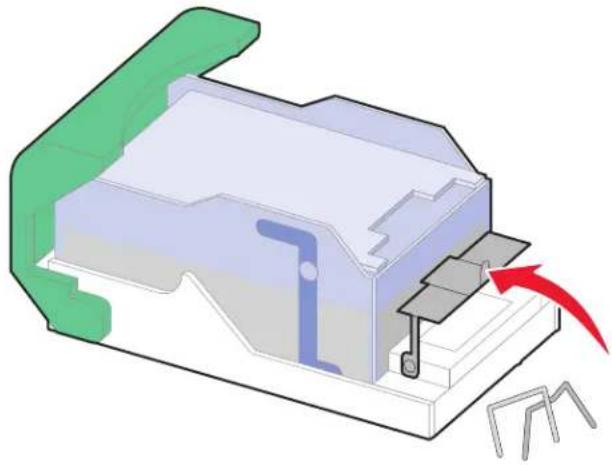
5 Sluit de nietbescherming.
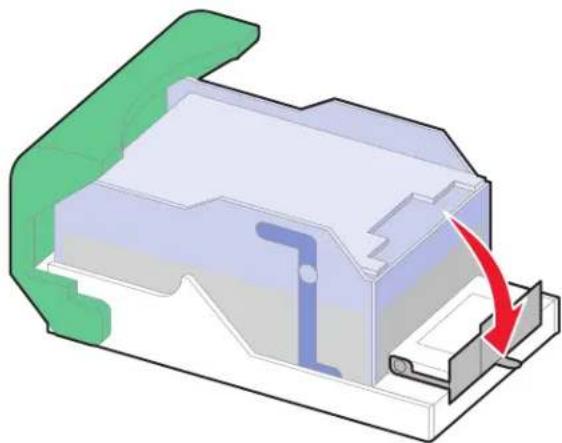
6 Druk de nietbescherming omlaag totdat deze vastklikt.
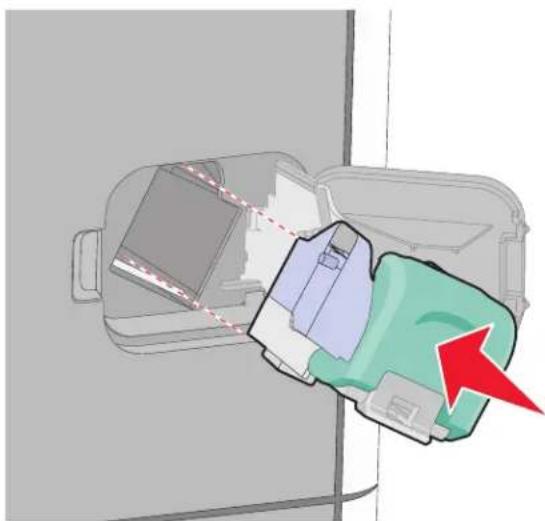
7 Druk de nietjeshouder stevig in het nietapparaat totdat de houder vastklikt.
8 Sluit de klep van het nietapparaat.
290–294: papierstoringen
1 Verwijder alle originele documenten uit de ADF.
2 Open de klep van de ADF en verwijder vastgelopen papier.
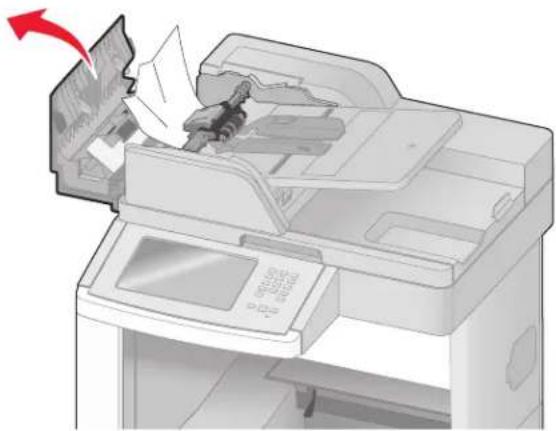
3 Sluit de ADI-klep.
4 Open de klep van de scanner en verwijder vastgelopen pagina's.
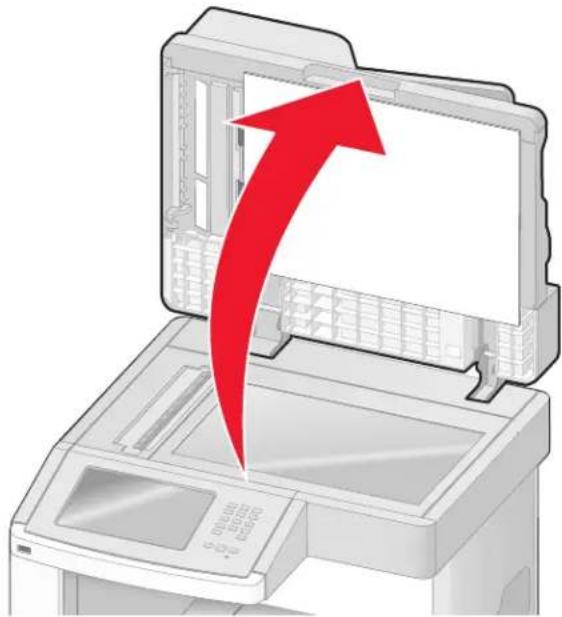
5 Open de ADF aan de onderzijde en verwijder het vastgelopen papier.
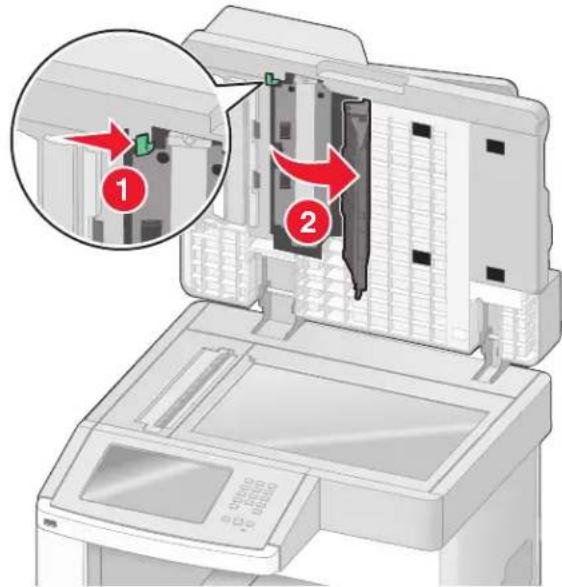
7 Raak Taak opnieuw starten aan.
Printermenu's
Menuoverzicht
Er zijn verschillende menu's beschikbaar waarmee u eenvoudig printerinstellingen kunt aanpassen. Raak 📄 aan in het beginscherm als u de menu's weer wilt geven.
Papier, menu Rapporten Netwerk/poorten
| Standaardbron | Pagina Menu-instellingen | Actieve NIC |
| Papierformaat/-soort | Apparaatstatistieken | Standard Network (Standaardnetwerk) ^2 |
| U-lader configureren | Pagina Netwerkinstellingen | Instellingen SMTP |
| Envelopbescherming | Configuratiepagina netwerk | Standard USB (Standaard-USB) |
| Substitute Size (Ander formaat) | Draadloze-config.pag. ^1 | Parallel |
| Paper Texture (Papierstructuur) | Lijst snelkoppelingen | Serial |
| Papiergewicht | Faxtaaklog | |
| Papier plaatsen | Kieslog faxnummers | |
| Aangepaste srtn | Kopieersnelkoppelingen | |
| Aangepaste namen | E-mailsnelkoppelingen | |
| Aangepaste scanformaten | Faxsnelkoppelingen | |
| Custom Bin Names (Aangepaste ladenamen) | FTP-snelkoppelingen | |
| Profielenlijst | ||
| Instell Univrsal | NetWare-install.pag. | |
| Lade-instelling | Lettertypen afdr | |
| Directory afdrukken | ||
| Asset Report (Activarapport) |
^1 Wordt alleen weergegeven als er een draadloze kaart is geïnstalleerd.
^2 Afhankelijk van de printerconfiguratie wordt dit menu-item weergegeven als Standaardnetwerk of Netwerk
Beveiliging Instellen Help
| Beveiligingsinstellingen bewerken | Algemene instellingen | Alle handleidingen afdrukken |
| Overige beveiligingsinstellingen | Copy Settings (Kopieerinstellingen) | Copy guide (Helpgids kopieren) |
| Vertrouwelijke taken afdrukken | Faxinstellingen | Handleiding voor e-mailen |
| Disk Wiping (Schijf wissen) | E-mailinstellingen | Handleiding voor faxen |
| Security Audit Log (Logbestand beveiligingscontrole) | FTP-instellingen | Handleiding voor FTP |
| Flash Drive Menu (Menu Flashstation) | Handleiding met informatie | |
| Datum en tijd instellen | Afdrukinstellingen | Handleiding voor afdrukstoringen |
| Handleiding voor supplies |
Menu Papier
Default Source (Standaardbron), menu
| Menu-item Beschrijving | |
| StandaardbronLadeU-laderEnveloppenladerHandm. invoer papierHandm. invoer env. | Hiermee stelt u de standaardpapierbron in voor alle afdruktaken.Opmerkingen:"Lade 1 (standaardlade)" is de standaardinstelling.Alleen een geïnstalleerde papierbron wordt als menu-instelling weergegeven.Een door een afdruktaak geselecteerde papierbron heeft voorrang op de instelling Standaardbron voor de duur van de afdruktaak.Als u papier van hetzelfde formaat en dezelfde soort gebruikt in twee laden (en voor papierformaat en papiersoort de juiste waarden zijn ingesteld), worden de laden automatisch gekoppeld. Zodra een lade leeg is, wordt de taak verder afgedrukt op afdrukmateriaal uit de gekoppelde lade.In het menu Paper (Papier) stelt u Configure MP (Configuratie U-lader) in op Cassette om MP Feeder (U-lader) als menu-instelling weer te geven. |
Menu Papierformaat/-soort
| Menu-item Beschrijving | |
| Formaat ladeA4A5A6JIS B5LetterLegalExecutive1Oficio1FolioStatement1Universal | Hiermee wordt het papierformaat in elke lade opgegeven.Opmerkingen:"A4" is de internationale standaardinstelling. "Letter" is de standaard-instelling in de VS.Bij laden met automatische formaatdetectie wordt alleen het formaat weergegeven dat door de hardware is gedetecteerd.Gebruik dit menu-item om de laden automatisch te laten koppelen. Als u papier van hetzelfde formaat en dezelfde soort gebruikt in twee laden (en voor papierformaat en papiersoort de juiste waarden zijn ingesteld), worden de laden automatisch gekoppeld. Zodra een lade leeg is, wordt de taak verder afgedrukt op afdrukmateriaal uit de gekoppelde lade.De automatische formaatdetectie wordt niet ondersteund voor de papierformaten Oficio, Folio of Statement.De lade voor 2000 vel ondersteunt de papierformaten A4, Letter en Legal. |
| 1Verschijnt alleen als de optie voor formaatdetectie is uitgeschakeld.Opmerking:Alleen laden en laders die zijn geïnstalleerd, staan in dit menu vermeld. | |
| Soort lade <x>Normaal papierKartonTransparantenKringlooppapierEtikettenVinyletikettenBankpostBriefhoofdpapierVoorbedrukt papierGekleurd papierLicht papierZwaar papierPapier ruw/katoenAangepast <x> | Hiermee wordt de papiersoort in elke lade opgegeven.Opmerkingen:"Normaal papier" is de standaardinstelling voor lade 1.Aangepast <x> is de standaardinstelling voor alle andere laden.Als u zelf een naam hebt opgegeven, wordt deze weergegeven in plaats van Aangepast <x>.Gebruik dit menu-item om de laden automatisch te laten koppelen. Als u papier van hetzelfde formaat en dezelfde soort gebruikt in twee laden (en voor papierformaat en papiersoort de juiste waarden zijn ingesteld), worden de laden automatisch gekoppeld. Zodra een lade leeg is, wordt de taak verder afgedrukt op afdrukmateriaal uit de gekoppelde lade. |
| Formaat U-laderA4A5A6JIS B5LetterLegalExecutiveOficioFolioStatementUniversal7 3/4-envelop9-envelop10-envelopDL-envelopOverige enveloppen | Hiermee wordt het papierformaat in de universeellader opgegeven.Opmerkingen:In het menu Papier stelt u Configuratie U-lader in op Cassette om Formaat U-lader als menu-instelling weer te geven."A4" is de internationale standaardinstelling. "Letter" is de standaard-instelling in de VS.De universeellader detecteert niet automatisch het papierformaat. U dient zelf de waarde van het papierformaat op te geven. |
| 1 Verschijnt alleen als de optie voor formaatdetectie is uitgeschakeld.Opmerking: Alleen laden en laders die zijn geïnstalleerd, staan in dit menu vermeld. | |
| Soort U-laderNormaal papierKartonTransparantenKringlooppapierEtikettenVinyletikettenBankpostEnvelopRuwe envelopBriefhoofdpapierVoorbedrukt papierGekleurd papierLicht papierZwaar papierPapier ruw/katoenAangepast | Hiermee wordt de papiersoort in de universeellader opgegeven.Opmerkingen:In het menu Papier stelt u Configuratie U-lader in op Cassette om Soort U-lader als menu-instelling weer te geven."Normaal papier" is de standaardinstelling. |
| Env.lader formaat7 3/4-envelop9-envelop10-envelopDL-envelopOverige enveloppen | Hiermee geeft u het formaat op van de enveloppen in de envelopppenlader.Opmerking: DL-Envelope is de internationale standaardinstelling. 10-Envelope is de standaardinstelling in de Verenigde Staten. |
| Env.lader soortEnvelopRuwe envelopAangepast | Geeft aan welke soort enveloppen zich in de envelopppenlader bevinden.Opmerkingen:"Envelop" is de standaardinstelling.De instelling Aangepast kan worden gebruikt om zes soorten enveloppen op te slaan. |
| ^1 Verschijnt alleen als de optie voor formaatdetectie is uitgeschakeld.Opmerking: Alleen laden en laders die zijn geïnstalleerd, staan in dit menu vermeld. | |
| Papierformaat handm. invoerA4A5A6JIS B5LetterLegalExecutiveOficioFolioStatementUniversal | Hiermee wordt het papierformaat opgegeven dat u handmatig plaatst.Opmerking:"A4" is de internationale standaardinstelling. "Letter" is de standaardinstelling in de VS. |
| Papiersoort handm. invoerNormaal papierKartonTransparantenKringlooppapierEtikettenVinyletikettenBankpostBriefhoofdpapierVoorbedrukt papierGekleurd papierLicht papierZwaar papierPapier ruw/katoenAangepast | Hiermee wordt de papiersoort opgegeven die u handmatig plaatst.Opmerking:"Normaal papier" is de standaardinstelling. |
| Envelopformaat handm. invoer7 3/4-envelop9-envelop10-envelopDL-envelopOverige enveloppen | Hiermee wordt het envelopformaat opgegeven dat u handmatig plaatst.Opmerking:DL-Envelope is de internationale standaardinstelling. 10-Envelope is de standaardinstelling in de Verenigde Staten. |
| Envelopsoort handm. invoerEnvelopRuwe envelopAangepast | Hiermee wordt de envelopsoort opgegeven die u handmatig plaatst.Opmerking:"Envelop" is de standaardinstelling. |
| ^1 Verschijnt alleen als de optie voor formaatdetectie is uitgeschakeld.Opmerking:Alleen laden en laders die zijn geinstalleerd, staan in dit menu vermeld. | |
Configuratie U-lader, menu
| Menu-item Beschrijving | |
| Universeellader configurerenCassetteHandmatigEerste | Hiermee bepaalt u wanneer de printer papier selecteert dat in de universeel-lader is geplaatst.Opmerkingen:"Cassette" is de standaardinstelling.Met de instelling Cassette configureert u de universeellader als automa-tische papierbron.Als Handmatig is geselecteerd, kan de universeellader alleen worden gebruikt voor afdruktaken met handmatige invoer.Als de universeellader papier bevat en Eerst is geselecteerd, dan wordt altijd eerst papier uit de universeellader gehaald. |
Envelopbescherming
De envelopbescherming is een optie waarmee het aantal kreukels in bepaalde enveloppen aanzienlijk kan worden beperkt.
| Menu-item Beschrijving | |
| EnvelopbeschermingUit1 (laagst)23456 (hoogst) | Hiermee wordt de optionele envelopbescherming in- of uitgeschakeld.Opmerkingen:De standaardinstelling is 5.Als geluidsreductie belangrijker is dan het voorkomen van kreuken, stel dan een lagere waarde in. |
Substitute Size (Ander formaat), menu
| Menu-item Beschrijving | |
| Ander formaatUitStatement/A5Letter/A4Alles in lijst | Hiermee vervangt u een opgegeven papierformaat als het gewenste papierformaat niet beschikbaar is.Opmerkingen:"Alles in lijst" is de standaardinstelling. Alle beschikbare formaten zijn toegestaan.De instelling "Uit" geeft aan dat geen andere formaten zijn toegestaan.Als u een ander formaat instelt, wordt de taak afgedrukt zonder dat het bericht "Vervang papier" wordt weergegeven. |
Menu Papierstructuur
| Menu-item Beschrijving | |
| Structuur normaalGladNormaalRuw | Hiermee wordt de relatieve structuur aangegeven van het papier dat in een specifieke lade is geplaatst.Opmerking:"Normaal" is de standaardinstelling. |
| Structuur kartonGladNormaalRuw | Hiermee wordt de relatieve structuur aangegeven van het karton dat in een specifieke lade is geplaatst.Opmerkingen:"Normaal" is de standaardinstelling.Instellingen worden alleen weergegeven als karton wordt ondersteund. |
| Structuur transparantGladNormaalRuw | Hiermee wordt de relatieve structuur aangegeven van de transparanten die in een specifieke lade zijn geplaatstOpmerking:"Normaal" is de standaardinstelling. |
| Struct. kringl.pap.GladNormaalRuw | Hiermee wordt de relatieve structuur aangegeven van het kringlooppapier dat in een specifieke lade is geplaatst.Opmerking:"Normaal" is de standaardinstelling. |
| Structuur etikettenGladNormaalRuw | Hiermee wordt de relatieve structuur aangegeven van de etiketten die in een specifieke lade zijn geplaatst.Opmerking:"Normaal" is de standaardinstelling. |
| Structuur vinyletikettenGladNormaalRuw | Hiermee wordt de relatieve structuur aangegeven van de vinyletiketten die in een specifieke lade zijn geplaatst.Opmerking:"Normaal" is de standaardinstelling. |
| Struct bankpostGladNormaalRuw | Hiermee wordt de relatieve structuur aangegeven van het papier dat in een specifieke lade is geplaatst.Opmerking:"Ruw" is de standaardinstelling. |
| Struct envelopGladNormaalRuw | Hiermee wordt de relatieve structuur aangegeven van de enveloppen die in een specifieke lade zijn geplaatst.Opmerking:"Normaal" is de standaardinstelling. |
| Structuur ruw envelopGladNormaalRuw | Hiermee wordt de relatieve structuur aangegeven van de ruwe enveloppen die in een specifieke lade zijn geplaatst.Opmerking:"Ruw" is de standaardinstelling. |
| Structuur briefhoofdGladNormaalRuw | Hiermee wordt de relatieve structuur aangegeven van het papier dat in een specifieke lade is geplaatst.Opmerking:"Normaal" is de standaardinstelling. |
| Structuur voorbedruktGladNormaalRuw | Hiermee wordt de relatieve structuur aangegeven van het papier dat in een specifieke lade is geplaatst.Opmerking:"Normaal" is de standaardinstelling. |
| Struct gekleurdGladNormaalRuw | Hiermee wordt de relatieve structuur aangegeven van het papier dat in een specifieke lade is geplaatst.Opmerking:"Normaal" is de standaardinstelling. |
| Structuur lichtGladNormaalRuw | Hiermee wordt de relatieve structuur aangegeven van het papier dat in een specifieke lade is geplaatst.Opmerking:"Normaal" is de standaardinstelling. |
| Structuur zwaarGladNormaalRuw | Hiermee wordt de relatieve structuur aangegeven van het papier dat in een specifieke lade is geplaatst.Opmerking:"Normaal" is de standaardinstelling. |
| Structuur ruwGladNormaalRuw | Hiermee wordt de relatieve structuur aangegeven van het papier dat in een specifieke lade is geplaatst.Opmerking:"Ruw" is de standaardinstelling. |
| Struct aangep.GladNormaalRuw | Hiermee wordt de relatieve structuur aangegeven van de aangepaste papiersoort die in een specifieke lade is geplaatst.Opmerking:"Normaal" is de standaardinstelling. |
Papiergewicht, menu
| Menu-item Beschrijving | |
| Gewicht normaalLichtNormaalZwaar | Geeft het relatieve gewicht aan van het papier dat in een specifieke lade is geplaatst.Opmerking:"Normaal" is de standaardinstelling. |
| Gewicht kartonLichtNormaalZwaar | Geeft het relatieve gewicht aan van het karton dat in een specifieke lade is geplaatst.Opmerking:"Normaal" is de standaardinstelling. |
| Gewicht transparanten LichtNormaalZwaar | Geeft het relatieve gewicht aan van het papier dat in een specifieke lade is geplaatst.Opmerking:"Normaal" is de standaardinstelling. |
| Gewicht kringl.pap.LichtNormaalZwaar | Geeft het relatieve gewicht aan van het kringlooppapier dat in een specifieke lade is geplaatst.Opmerking:"Normaal" is de standaardinstelling. |
| Gewicht etiketten LichtNormaalZwaar | Geeft het relatieve gewicht aan van de etiketten die in een specifieke lade zijn geplaatst.Opmerking:"Normaal" is de standaardinstelling. |
| Gewicht vinyletiket LichtNormaalZwaar | Geeft het relatieve gewicht aan van de vinyletiketten die in een specifieke lade zijn geplaatst.Opmerking:"Normaal" is de standaardinstelling. |
| Gewicht bankpost LichtNormaalZwaar | Geeft het relatieve gewicht aan van het papier dat in een specifieke lade is geplaatst.Opmerking:"Normaal" is de standaardinstelling. |
| Gewicht envelop LichtNormaalZwaar | Geeft het relatieve gewicht aan van de enveloppen die in een specifieke lade zijn geplaatst.Opmerking:"Normaal" is de standaardinstelling. |
| Gewicht ruwe envelop LichtNormaalZwaar | Geeft het relatieve gewicht aan van de ruwe enveloppen die in een specifieke lade zijn geplaatst.Opmerking:"Normaal" is de standaardinstelling. |
| Gewicht briefhoofd LichtNormaalZwaar | Geeft het relatieve gewicht aan van het papier dat in een specifieke lade is geplaatst.Opmerking:"Normaal" is de standaardinstelling. |
| Gewicht voorbedrukt LichtNormaalZwaar | Geeft het relatieve gewicht aan van het papier dat in een specifieke lade is geplaatst.Opmerking:"Normaal" is de standaardinstelling. |
| Gewicht gekleurd LichtNormaalZwaar | Geeft het relatieve gewicht aan van het papier dat in een specifieke lade is geplaatst.Opmerking:"Normaal" is de standaardinstelling. |
| Gewicht lichtLicht | Geeft het relatieve gewicht aan van het papier dat in een specifieke lade is geplaatst. |
| Gewicht zwaarZwaar | Geeft het relatieve gewicht aan van het papier dat in een specifieke lade is geplaatst. |
| Gewicht ruwLichtNormaalZwaar | Geeft het relatieve gewicht aan van het papier dat in een specifieke lade is geplaatst.Opmerking:"Normaal" is de standaardinstelling. |
| AangepastLichtNormaalZwaar | Geeft het relatieve gewicht aan van de aangepaste papiersoort die in een specifieke lade is geplaatst.Opmerkingen:"Normaal" is de standaardinstelling.Instellingen worden alleen weergegeven als de aangepaste soort wordt ondersteund. |
Menu Papier plaatsen
| Menu-item Beschrijving | |
| Karton ladenDubbelzijdigUit | Hiermee bepaalt u of alle afdruktaken met "Karton" als papiersoort dubbelzijdig worden afgedrukt.Opmerking:Off (Uit) is de standaardinstelling. |
| Kringl.papier ladenDubbelzijdigUit | Hiermee bepaalt u of alle afdruktaken met "Kringloop-papier" als papiersoort dubbelzijdig worden afgedrukt.Opmerking:Off (Uit) is de standaardinstelling. |
| Etiketten ladenDubbelzijdigUit | Hiermee bepaalt u of alle afdruktaken met "Etiketten" als papiersoort dubbelzijdig worden afgedrukt.Opmerking:Off (Uit) is de standaardinstelling. |
| Vinyletiketten ladenDubbelzijdigUit | Hiermee bepaalt u of alle afdruktaken met "Vinyleti-ketten" als papiersoort dubbelzijdig worden afgedrukt.Opmerking:Off (Uit) is de standaardinstelling. |
| Bankpostpapier ladenDubbelzijdigUit | Hiermee bepaalt u of alle afdruktaken met "Bankpost-papier" als papiersoort dubbelzijdig worden afgedrukt.Opmerking:Off (Uit) is de standaardinstelling. |
| Opmerkingen:Als u "Duplex" selecteert, wordt dubbelzijdig afdrukken als standaardmodus ingesteld voor alle afdruktaken, tenzij u enkelzijdig afdrukken hebt geselecteerd onder Eigenschappen in Windows of het dialoogvenster Druk af op een Macintosh-besturingssysteem.Als "Duplex" is geselecteerd, worden alle afdruktaken, waaronder enkelzijdige taken, verzonden via de duple-xeenheid. | |
| Briefhoofdpap. ladenDubbelzijdigUit | Hiermee bepaalt u of alle afdruktaken met "Briefhoofd-papier" als papiersoort dubbelzijdig worden afgedrukt.Opmerking:Off (Uit) is de standaardinstelling. |
| Voorbedrukt plaatsenDubbelzijdigUit | Hiermee bepaalt u of alle afdruktaken met "Voorbedrukt papier" als papiersoort dubbelzijdig worden afgedrukt.Opmerking:Off (Uit) is de standaardinstelling. |
| Gekleurd ladenDubbelzijdigUit | Hiermee bepaalt u of alle afdruktaken met "Gekleurd" als papiersoort dubbelzijdig worden afgedrukt.Opmerking:Off (Uit) is de standaardinstelling. |
| Licht papier ladenDubbelzijdigUit | Hiermee bepaalt u of alle afdruktaken met "Licht" als papiersoort dubbelzijdig worden afgedrukt.Opmerking:Off (Uit) is de standaardinstelling. |
| Zwaar ladenDubbelzijdigUit | Hiermee bepaalt u of alle afdruktaken met "Zwaar" als papiersoort dubbelzijdig worden afgedrukt.Opmerking:Off (Uit) is de standaardinstelling. |
| Ruw papier plaatsenDubbelzijdigUit | Hiermee bepaalt u of alle afdruktaken met "Ruw" als papiersoort dubbelzijdig worden afgedrukt.Opmerking:Off (Uit) is de standaardinstelling. |
| AangepastladendubbelzijdigUit | Hiermee bepaalt u of alle afdruktaken met "Aangepast" als papiersoort dubbelzijdig worden afgedrukt.Opmerkingen:Off (Uit) is de standaardinstelling."Aangepastladend" is alleen beschikbaar als de aangepaste soort wordt ondersteund. |
| Opmerkingen:Als u "Duplex" selecteert, wordt dubbelzijdig afdrukken als standaardmodus ingesteld voor alle afdruktaken, tenzij u enkelzijdig afdrukken hebt geselecteerd onder Eigenschappen in Windows of het dialoogvenster Druk af op een Macintosh-besturingssysteem.Als "Duplex" is geselecteerd, worden alle afdruktaken, waaronder enkelzijdige taken, verzonden via de duple-xeenheid. | |
Menu Aangepast
| Menu-item Beschrijving | |
| AangepastPapierKartonTransparantenEtikettenVinyletikettenEnvelop | Hiermee koppelt u een papiersoort of een speciale materiaalsoort aan een standaardnaam, zoals Aangepastof een aangepaste naam die door een gebruiker is gemaakt via de Embedded Web Server of via MarkVision Professional.Opmerkingen:"Papier" is de standaardinstelling.U kunt alleen afdrukken maken met de aangepaste materiaalsoort als deze wordt ondersteund door de geselecteerde lade of de universeellader. |
| KringlooppapierPapierKartonTransparantenEtikettenVinyletikettenEnvelop | Geef een papiersoort aan wanneer in andere menu's de instelling voor Kringlooppapier is geselecteerd.Opmerkingen:"Papier" is de standaardinstelling.U kunt alleen afdrukken maken met de aangepaste materiaalsoort als deze wordt ondersteund door de geselecteerde lade of de universeellader. |
Menu Aangepaste namen
| Menu-item Definitie | |
| Aangepaste naam | Geef een aangepaste naam op voor een papiersoort. Deze naam vervangt een Aangepast -naam in de printermenu's. |
Menu Aangepaste scanformaten
| Menu-item Omschrijving | |
| Aangepast scanformaatNaam scangrootteBreedte3–14.17 inches (76–360 mm)Hoogte3–14.17 inches (76–360 mm)AfdrukstandLiggendStaand2 scans per zijdeUitAanKracht ADF-grijprolStandaardinstellingen gebruiker30%40%50%60%70%80% | Hiermee geeft u een aangepaste naam voor het scanformaat en de opties op. Deze naam vervangt de naam Aangepast scanformaatin de printermenu's.Opmerkingen:8,5 inch is de standaardinstelling in de Verenigde Staten voor Breedte. 216 millimeter is de internationale standaardinstelling voor Breedte.14 Inch is standaardinstelling in de Verenigde Staten voor Hoogte. 356 millimeter is de internationale standaardinstelling voor Hoogte.Liggend is de standaardinstelling voor Afdrukstand.Uit is de standaardinstelling voor 2 scans per zijde.Standaardinstellingen gebruiker is de standaardinstelling voor Kracht ADF-grijprol. |
Menu Aangepaste ladenamen
| Menu-item Omschrijving | |
| Standaarduitvoerlade | Hier kunt u een aangepast naam opgeven voor de standaardlade. |
| Lade 1 | Hier kunt u een aangepaste naam opgeven voor lade 1 |
Universal-instelling, menu
Met deze menu-items geeft u de hoogte, de breedte en de invoerrichting op voor het universele papierformaat. De instelling voor het universele papierformaat is een door de gebruiker gedefinieerde instelling voor papierformaat. De instelling staat in de lijst met de andere papierformaatinstellingen en biedt soortgelijke opties, zoals ondersteuning voor dubbelzijdig afdrukken en meerdere pagina's afdrukken op één vel.
| Menu-item Beschrijving | |
| MaateenhedenInchMillimeter | Hiermee worden de maateenheden aangegeven.Opmerkingen:In de VS wordt standaard gebruikgemaakt van inches.Millimeter is de internationale standaardinstelling. |
| Staand breedte3–14 inch76–360 mm | Hiermee stelt u de staande breedte in.Opmerkingen:Als de ingestelde waarde groter is dan de maximale breedte, gebruikt de printer de maximaal toegestane breedte.8,5 inch is de standaardinstelling in de Verenigde Staten. Inches kunnen worden verhoogd in stappen van 0,01 inch.216 mm is de internationale standaardinstelling. Millimeters kunnen worden verhoogd in stappen van 1 mm. |
| Staand hoogte3–14 inch76–360 mm | Hiermee stelt u de hoogte van de portretstand (staand) in.Opmerkingen:Als de ingestelde waarde groter is dan de maximale hoogte, gebruikt de printer de maximaal toegestane hoogte.14 inch is de standaardinstelling in de Verenigde Staten. Inches kunnen worden verhoogd in stappen van 0,01 inch.356 mm is de internationale standaardinstelling. Millimeters kunnen worden verhoogd in stappen van 1 mm. |
| InvoerrichtingKorte zijdeLange zijde | Geef de invoerrichting aan als het papier in beide richtingen kan worden geladen.Opmerkingen:"Korte zijde" is de standaardinstelling."Lange zijde" wordt alleen weergegeven als de langste zijde korter is dan de maximale breedte die wordt ondersteund in de lade. |
| Menu-item Omschrijving | |
| UitvoerladeStandaarduitvoerladeLade | Hiermee worden de uitvoerladen vastgesteld.Opmerking:"Standaardlade" is de standaardinstelling. |
| Laden configurerenMailboxKoppelenUitvoer is volKoppeling optioneelToewijzing soort | Hiermee geeft u configuratieopties voor uitvoerladen op.Opmerkingen:"Mailbox" is de standaardinstelling.Elke lade wordt door de instelling Mailbox als afzonderlijke mailbox gebruikt.Alle beschikbare uitvoerladen worden door de instelling "Koppelen" gekoppeld.Elke lade wordt door de instelling Mailbox als afzonderlijke mailbox gebruikt totdat de een lade vol raakt, waarna de printer de vellen automatisch omleidt naar een overlooplade.Alle beschikbare uitvoerladen worden door de instelling "Koppeling optioneel" gekoppeld, met uitzondering van de standaardlade en wordt alleen weergegeven wanneer er minimaal twee optionele laden zijn geïnstalleerd.Elke papiersoort wordt door de instelling "Toewijzing" toegewezen aan een uitvoerlade. |
| Soort/lade toewijzenLade normaal papierLade kartonLade transparantKringloopladeLade etikettenLade vinyletikett.Lade bankpostLade envelopRuwe-envelopladeLade briefhoofdLade voorbedruktLade gekleurdLichte ladeZware ladeRuwe ladeLade aangepast | Hiermee selecteert u een uitvoerlade voor elke ondersteunde papiersoort.De beschikbare selecties voor elke soort zijn:Disabled (Uitgeschakeld)StandaarduitvoerladeLadeOpmerking:"Standaardlade" is de standaardinstelling. |
Menu Reports (Rapporten)
Opmerking: Wanneer u een menu-item selecteert in het menu Rapporten, wordt het betreffende rapport afgedrukt.
| Menu-item Omschrijving | |
| Pagina Menu-instellingen | Hiermee wordt een rapport afgedrukt met informatie over het papier in de laden, het geïnstalleerde geheugen, het totaalaantal pagina's, alarmen, time-outs, de taal op het bedieningspaneel, het TCP/IP-adres, de status van supplies, de status van de netwerkverbinding en overige informatie. |
| Apparaatstatistieken | Hiermee wordt een rapport afgedrukt met printerstatistieken, zoals gegevens over supplies en afgedrukte pagina's. |
| Pagina Netwerkinstellingen | Hiermee wordt een rapport afgedrukt met informatie over de instellingen van de netwerkprinter, zoals informatie over het TCP/IP-adres.Opmerking: Dit menu-item wordt alleen weergegeven op netwerkprinters of printers die zijn aangesloten op afdrukservers. |
| Configuratiepagina netwerk | Hiermee wordt een rapport afgedrukt met informatie over de instellingen van de netwerkprinter, zoals informatie over het TCP/IP-adres.Opmerkingen:• Dit menu-item is beschikbaar als er meer dan één netwerkoptie is geïnstalleerd.• Dit menu-item wordt alleen weergegeven op netwerkprinters of printers die zijn aangesloten op afdrukservers. |
| Draadloze-config.pag. | Hiermee wordt een rapport afgedrukt met informatie over de instellingen van de draadloze netwerkprinter, zoals informatie over het TCP/IP-adres.Opmerkingen:• Dit menu-item is beschikbaar als een draadloze kaart is geïnstalleerd en Lexmark Document Solutions Suite is ingeschakeld.• Dit menu-item wordt alleen weergegeven op netwerkprinters of printers die zijn aangesloten op afdrukservers. |
| Lijst snelkoppelingen | Hiermee wordt een rapport afgedrukt met informatie over geconfigureerde snelkoppelingen |
| Faxtaaklog | Hiermee wordt een rapport afgedrukt met informatie over de laatste 200 faxen |
| Kieslog faxnummers | Hiermee wordt een rapport afgedrukt met informatie over de laatste 100 pogingen om een oproep te plaatsen, de ontvangen oproepen en de geblokkeerde oproepen |
| Kopieersnelkoppelingen | Hiermee wordt een rapport afgedrukt met informatie over kopieersnelkoppelingen. |
| E-mailsnelkoppelingen | Hiermee wordt een rapport afgedrukt met informatie over e-mailsnelkoppelingen |
| Faxsnelkoppelingen | Hiermee wordt een rapport afgedrukt met informatie over faxsnelkoppelingen |
| FTP-snelkoppelingen | Hiermee wordt een rapport afgedrukt met informatie over FTP-snelkoppelingen |
| Profielenlijst | Hiermee wordt een lijst van profielen afgedrukt die zijn opgeslagen op deze printer. |
| NetWare-install.pag. | Hiermee wordt een rapport afgedrukt met NetWare-specifieke informatie over de netwerkinstellingen.Opmerking: Dit menu-item wordt alleen weergegeven op printers waarop een interne draadloze afdrukserver is geïnstalleerd. |
| Lettertypen afdr | Hiermee drukt u een rapport af van alle beschikbare lettertypen voor de printertaal die momenteel in de printer is ingesteld. |
| Directory afdrukken | Hiermee drukt u een lijst af van alle bronnen die zijn opgeslagen op een optionele flashgeheugenkaart of de vaste schijf van de printer.Opmerkingen:•De buffergrootte mag niet zijn ingesteld op 100%.•Het optionele flashgeheugen of de vaste schijf van de printer moet correct zijn geïnstalleerd en goed functioneren. |
| Asset Report (Activarapport) | Hiermee drukt een rapport af met activagegevens, waaronder het serie-nummer en de modelnaam van de printer. Het rapport bevat tekst en UPC-streepjescodes, die gescand kunnen worden naar een activadatabase. |
Menu Netwerk/poorten
Actieve ntw.interf.kaart, menu
| Menu-item Beschrijving | |
| Actieve ntw.interf.kaartAutomatisch | Opmerkingen:• Automatisch is de standaardinstelling.• Dit menu-item wordt alleen weergegeven als een optionele netwerkkaart is geïnstalleerd. |
Menu's Standaardnetwerk of Netwerk
Opmerking: In dit menu verschijnen alleen actieve poorten. Alle inactieve poorten worden weggelaten.
| Menu-item Beschrijving | |
| PCL SmartSwitchAanUit | Hiermee stelt u de printer zo in dat deze automatisch overschakelt op PCL-emulatie als dit door een afdruktaak wordt vereist, ongeacht de standaardprintertaal.Opmerkingen:Aan is de standaardinstelling.Als PCL SmartSwitch is ingesteld op "Uit", controleert de printer de binnenkomende gegevens niet.De printer gebruikt in dat geval PostScript-emulatie als PS SmartSwitch is ingesteld op "Aan". Als PS SmartSwitch is ingesteld op "Uit", wordt de standaardprintertaal gebruikt die in het menu Instellingen is opgegeven. |
| PS SmartSwitchAanUit | Hiermee stelt u de printer zo in dat deze automatisch overschakelt op PS-emulatie als dit door een afdruktaak wordt vereist, ongeacht de standaardprintertaal.Opmerkingen:Aan is de standaardinstelling.Als PCL SmartSwitch is ingesteld op "Uit", controleert de printer de binnenkomende gegevens niet.Als de Uit-instelling wordt gebruikt, gebruikt de printer PCL-emulatie als de PCL-SmartSwitch staat ingesteld op Aan. Als PCL SmartSwitch is ingesteld op "Uit", wordt de standaardprintertaal gebruikt die in het menu Instellingen is opgegeven. |
| NPA-modusUitAutomatischNetwerkbufferAutomatisch3K tot | Hiermee geeft u aan of de printer de speciale verwerking voor bidirec-tionele communicatie uitvoert, zoals gedefinieerd in de specificaties van het NPA-protocol.Opmerkingen:Automatisch is de standaardinstelling.Als u deze instelling wijzigt met het bedieningspaneel van de printer en vervolgens de menu's afsluit, wordt de printer opnieuw opgestart. De menuselectie wordt bijgewerkt.Hiermee stelt u de grootte van de netwerkinvoerbuffer in.Opmerkingen:• Automatisch is de standaardinstelling.• De waarde kan in stappen van 1-K worden gewijzigd.• De maximumgrootte die is toegestaan hangt af van de hoeveelheid geheugen in de printer, de grootte van de andere koppelingsbuffers en of u het menu-item Bronnen opslaan hebt ingesteld op "Aan" of "Uit".• Als u het bereik van de netwerkbuffer wilt maximaliseren, kunt u de parallelle buffer, de seriebuffer en de USB-buffer uitschakelen of kleiner maken.• Als u deze instelling wijzigt met het bedieningspaneel van de printer en vervolgens de menu's afsluit, wordt de printer opnieuw opgestart. De menuselectie wordt bijgewerkt. |
| Taken in bufferUitAanAutomatisch | Hiermee slaat u afdruktaken tijdelijk op de vaste schijf van de printer op voordat deze worden afgedrukt. Dit menu wordt alleen weergegeven als er een geformatteerde vaste schijf is geïnstalleerd.Opmerkingen:• Uit is de standaardinstelling.• Als "Aan" is ingesteld, worden taken in de buffer op de vaste schijf van de printer opgeslagen. Deze menuselectie wordt alleen weergegeven als er een onbeschadigde geformatteerde schijf is geïnstalleerd.• In de instelling "Automatisch" worden afdruktaken alleen in de buffer opgeslagen als de printer bezig is met de verwerking van gegevens uit een andere invoerpoort.• Als u deze instelling wijzigt met het bedieningspaneel van de printer en vervolgens de menu's afsluit, wordt de printer opnieuw opgestart. De menuselectie wordt bijgewerkt. |
| Mac binair PSAanUitAutomatisch | Hiermee stelt u de printer in voor de verwerking van binaire PostScript-afdruktaken voor Macintosh.Opmerkingen:• Automatisch is de standaardinstelling.• Als "Uit" is ingesteld, filtert de printer afdruktaken die gebruik-maken van het standaardprotocol.• Als "Aan" is ingesteld, worden ruwe binaire PostScript-afdruk-taken verwerkt. |
| StandaardnetwerkconfiguratieRapporten of netwerkrapportenNetwerkkaartTCP/IPIPv6AppleTalkNetWareLexLinkConfiguratie netwerk | Voor beschrijvingen en instellingen van de netwerkconfiguratie-menu's leest u:“Menu Beheerrapporten” op pagina 179“Menu Netwerkkaart” op pagina 179“Menu TCP/IP” op pagina 180“IPv6 menu” op pagina 181“Menu Draadloos” op pagina 182“Menu AppleTalk” op pagina 182“Menu NetWare” op pagina 183“Menu LexLink” op pagina 184Opmerking:Het menu Draadloos wordt alleen weergegeven wanneer de printer met een draadloos netwerk is verbonden. |
Menu SMTP-instellingen
In het volgende menu kunt u de SMTP-server configureren.
| Menu-item Omschrijving | |
| Primaire SMTP-gatewayPrimaire SMTP-gatewaypoortSecundaire SMTP-gatewaySecundaire SMTP-gatewaypoort | Hiermee kunt u de gegevens voor de SMTP-server-poort opgeven.Opmerking:"25" is de standaard-SMTP-gateway-poort. |
| SMTP-timeout5–30 | Hiermee kunt u het aantal seconden opgevenwaarna de server een poging de e-mail te verzendenbeëindigt.Opmerking:30 seconden is de standaardinstelling. |
| AntwoordadressSSL gebruikenDisabled (Uitgeschakeld)OnderhandelenVereist | Hiermee geeft u de servergegevens op. Dit is eenvereist item.Opmerkingen:Het berichtvak mag maximaal 512 tekensbevatten.Uitgeschakeld is de standaardinstelling SSLgebruiken. |
| Verificatie SMTP-serverGeen verificatie vereistAanmelden/NormaalCRAM-MD5Digest-MD5NTLMKerberos 5 | Hiermee kunt u opgeven welk type verificatie voor de gebruiker is vereist om te kunnen scannen naar e-mail.Opmerking: “Geen verificatie vereist” is de standaardinstelling. |
| Door het apparaat geïnitieerde e-mailGeenSMTP-referenties voor apparaat gebruikenDoor de gebruiker geïnitieerde e-mailGeenSMTP-referenties voor apparaat gebruikenGebruikersnaam en wachtwoord voor de sessie gebruikenE-mailadres en wachtwoord voor de sessie gebruikenGebruiker vragenGebruikersnaam apparaatWachtwoord apparaatKerberos 5 RealmNTLM-domein | Hiermee geeft u de servergegevens op.Opmerkingen:•Het berichtvak mag maximaal 512 tekens bevatten.•Geen is de standaardinstelling voor e-mail die door het apparaat of de gebruiker is geïnitieerd. |
Menu Beheerrapporten
Dit menu is beschikbaar vanuit het menu Netwerk/poorten:
Netwerk/poorten → Standaardnetwerk of Netwerk
| Menu-item Beschrijving | |
| Instellingenpagina afdrukkenPagina Netware-instellingen afdrukken | Hiermee wordt een rapport afgedrukt met informatie over de huidige netwerkinstellingenOpmerkingen:De instellingenpagina bevat informatie over de instellingen van de netwerkprinter, zoals het TCP/IP-adres.Het menu-item NetWare-install.pag. wordt alleen weerge-geven op modellen die NetWare ondersteunen en bevat informatie over NetWare-instellingen. |
Menu Netwerkkaart
Dit menu is beschikbaar vanuit het menu Netwerk/poorten:
Netwerk/poorten → Standaardnetwerk of Netwerk
| Menu-item Beschrijving | |
| Kaartstatus weergevenAangeslotenVerbinding verbroken | Hiermee kunt u de verbindingsstatus van de netwerkkaart bekijken |
| Kaartsnelheid weergeven | Hiermee kunt u de snelheid van een actieve netwerkkaart bekijken |
| NetwerkadresUAA LAA | Hiermee kunt u de netwerkadressen bekijken |
| Job Timeout (Time-out taak)0-225 seconden | Hiermee stelt u in na hoeveel seconden een vanaf het netwerk opgegeven afdruktaak kan worden geannuleerd.Opmerkingen:90 seconden is de standaardinstelling.Bij een instellingswaarde van 0 wordt de time-out uitgeschakeld.Als er een waarde tussen 1 en 9 wordt geselecteerd, wordt de instelling als 10 opgeslagen. |
| VoorbladUitUit | Hiermee kunt u een voorblad afdrukken op de printerOpmerking:Uit is de standaardinstelling. |
Menu TCP/IP
Gebruik de volgende menu-items om de TCP/IP-gegevens te bekijken of in te stellen.
Opmerking: Dit menu is alleen beschikbaar voor netwerkmodellen of printers die zijn aangesloten op afdrukservers.
Dit menu is beschikbaar vanuit het menu Netwerk/poorten:
Netwerk/poorten → Standaardnetwerk of Netwerk
| Menu-item Beschrijving | |
| InschakelenUitUit | Activeert TCP/IPOpmerking: On (Aan) is de standaardinstelling. |
| Hostnaam weergeven | Hiermee wordt de huidige TCP/IP-hostnaam weergegevenOpmerking: Deze kunt u alleen wijzigen via de Embedded Web Server. |
| IP-adres | Hiermee kunt u het huidige TCP/IP-adres weergeven of wijzigenOpmerking: Als u handmatig het IP-adres wijzigt, worden DHCP inschakelen en Automatisch IP-adres inschakelen op Uit gezet. Tevens worden BOOTP inschakelen en RARP inschakelen ingesteld op Uit op systemen die BOOTP en RARP ondersteunen. |
| Netmasker | Hiermee kunt u het huidige TCP/IP-netmasker weergeven of wijzigen |
| Gateway | Hiermee kunt u de huidige TCP/IP-gateway weergeven of wijzigen |
| DHCP inschakelenUitUit | Hiermee wordt de instelling voor het toewijzen van DHCP-adres en -parameters opgegeven |
| RARP inschakelenUitUit | Hiermee wordt de instelling voor het toewijzen van het RARP-adres opgegevenOpmerking:Aan is de standaardinstelling. |
| BOOTP inschakelenUitUit | Hiermee wordt de instelling voor het toewijzen van het BOOTP-adres opgegevenOpmerking:Aan is de standaardinstelling. |
| AutoIPJaNee | Hiermee wordt de instelling voor Zero Configuration Networking (Configuratieloze netwerken) opgegevenOpmerking:Ja is de standaardinstelling. |
| FTP/TFTP inschakelenYesNee | Hiermee wordt de ingebouwde FTP-server ingeschakeld, waarmee u bestanden naar de printer kunt verzenden via het File Transfer Protocol.Opmerking:Ja is de standaardinstelling. |
| HTTP-server inschakelenJaNee | Hiermee wordt de ingebouwde webserver (Embedded Web Server) ingeschakeld. Als deze optie is ingeschakeld, kan de printer op afstand worden bewaakt en beheerd met behulp van een webbrowser.Opmerking:Ja is de standaardinstelling. |
| WINS-serveradres | Hiermee kunt u het huidige WINS-serveradres weergeven of wijzigen |
| DNS-serveradres | Hiermee kunt u het huidige DNS-serveradres weergeven of wijzigen |
IPv6 menu
Gebruik de volgende menu-items om de IPv6 (Internet Protocol versie 6)-gegevens te bekijken of in te stellen.
Opmerking: Dit menu is alleen beschikbaar voor netwerkmodellen of printers die zijn aangesloten op afdrukservers.
Dit menu is beschikbaar via het menu Netwerk/poorten:
Network/Ports (Netwerk/poorten) → Standard Network (Standaardnetwerk) of Network
| Menu-item Beschrijving | |
| IPv6 inschakelenUitUit | Hiermee schakelt u IPv6 op de printer in.Opmerking: On (Aan) is de standaardinstelling. |
| Automatische configuratieUitUit | Hiermee stelt u in of de netwerkadapter de door een router automatisch geconfigureerde IPv6-adressen accepteert.Opmerking: On (Aan) is de standaardinstelling. |
| Hostnaam weergevenAdres weergevenRouteradres weergeven | Hiermee kunt u de huidige instelling bekijkenOpmerking: deze instellingen kunt u alleen wijzigen via de Embedded Web Server. |
| Schakel DHCPv6 inUitUit | Hiermee schakelt u DHCPv6 op de printer in.Opmerking: On (Aan) is de standaardinstelling. |
Menu Draadloos
Gebruik de volgende menu-items om de instellingen van de draadloze interne afdrukserver te bekijken of te configureren.
Opmerking: Dit menu is alleen beschikbaar op modellen die zijn verbonden met een draadloos netwerk.
Dit menu is beschikbaar vanuit het menu Netwerk/poorten:
Netwerk/poorten →Netwerk < x> →Netwerk
| Menu-item Beschrijving | |
| NetwerkmodusInfrastructuurAd hoc | Hiermee geeft u de netwerkmodus opOpmerkingen:In de modus Infrastructuur kan de printer toegang krijgen tot een netwerk via een toegangspunt.Ad hoc is de standaardinstelling. In de modus Ad hoc wordt de printer geconfigureerd voor direct draadloos netwerkgebruik tussen de printer en een computer. |
| Compatibiliteit802.11n802.11b/g802.11b/g/n | Hiermee wordt de standaard voor draadloos netwerkgebruik voor het draadloze netwerk opgegeven |
| Netwerk kiezen | Hiermee selecteert u een beschikbaar netwerk voor de printer |
| Signaalsterkte weergeven | Hiermee kunt u de kwaliteit van de draadloze verbinding bekijken |
| Beveiligingsmodus weergeven | Hiermee kunt u de coderingsmethode voor de draadloze verbinding bekijken "Uitgeschakeld" geeft aan dat het draadloze netwerk niet is gecodeerd. |
Menu AppleTalk
Dit menu is beschikbaar vanuit het menu Netwerk/poorten:
Netwerk/poorten → Standaardnetwerk of Netwerk
| Menu-item Beschrijving | |
| InschakelenUitUit | Hiermee wordt AppleTalk-ondersteuning geactiveerdOpmerking:Aan is de standaardinstelling. |
| Naam weergeven | Hiermee wordt de toegewezen AppleTalk-naam weergegeven.Opmerking:De naam kunt u alleen wijzigen via de Embedded Web Server. |
| Adres weergeven | Hiermee wordt het toegewezen AppleTalk-adres weergegeven.Opmerking:Het adres kunt u alleen wijzigen via de Embedded Web Server. |
| Zone instellen<lijst met zones beschikbaar op het netwerk> | Hiermee wordt een lijst met AppleTalk-zones weergegeven die op het netwerk beschikbaar zijn.Opmerking:De standaardinstelling is de standaardzone voor het netwerk. Als geen standaardzone beschikbaar is, wordt de zone die is gemarkeerd met een * gebruikt als standaard. |
Menu NetWare
Dit menu is beschikbaar vanuit het menu Netwerk/poorten:
Netwerk/poorten →Standaardnetwerk of Netwerk
| Menu-item Beschrijving | |
| InschakelenYesNee | Hiermee wordt NetWare-ondersteuning geactiveerdOpmerking: No (Nee) is de standaardinstelling. |
| Aanmeldingsnaam weergeven | Hiermee kunt u de toegewezen NetWare-aanmeldingsnaam bekijkenOpmerking: Deze kunt u alleen wijzigen via de Embedded Web Server. |
| Afdrukmodus | Hiermee kunt u de toegewezen NetWare-afdrukmodus bekijkenOpmerking: Deze kunt u alleen wijzigen via de Embedded Web Server. |
| Netwerknummer | Hiermee kunt u de toegewezen NetWare-netwerknummer bekijkenOpmerking: Deze kunt u alleen wijzigen via de Embedded Web Server. |
| SAP-kaders selecterenEthernet 802.2Ethernet 802,3Ethernet Type IIEthernet SNAP | Hiermee schakelt u de frametype-instelling voor Ethernet inOpmerking: On (Aan) is de standaardinstelling voor alle menu-items. |
| Packet BurstYesNee | Hiermee wordt het netwerkverkeer beperkt door de overdracht en ontvangstbevestiging van meerdere gegevenspakketten van en naar de NetWare-server toe te staan.Opmerking: Ja is de standaardinstelling. |
| NSQ/GSQ-modusYesNee | Hiermee geeft u de waarde voor de NSQ/GSQ-modus opOpmerking: Ja is de standaardinstelling. |
Menu LexLink
Dit menu is beschikbaar vanuit het menu Netwerk/poorten:
Netwerk/poorten → Standaardnetwerk of Netwerk
| Menu-item Beschrijving | |
| InschakelenUitUit | Hiermee wordt LexLink-ondersteuning geactiveerdOpmerking:Off (Uit) is de standaardinstelling. |
| Bijnaam weergeven | Hiermee kunt u de toegewezen LexLink-bijnaam bekijkenOpmerking:De LexLink-bijnaam kunt u alleen wijzigen via de Embedded Web Server. |
Standaard-USB, menu
| Menu-item Beschrijving | |
| PCL SmartSwitchAanUit | Hiermee stelt u de printer zo in dat deze automatisch overschakelt op PCL-emulatie als dit door een afdruktaak op de USB-poort wordt vereist, ongeacht de standaardprintertaal.Opmerkingen:Aan is de standaardinstelling.Als PCL SmartSwitch is ingesteld op "Uit", controleert de printer de binnenkomende gegevens niet.Wanneer de instelling "Uit" is, gebruikt de printer PostScript-emulatie als PS SmartSwitch is ingesteld op "Aan". Als PS SmartSwitch is ingesteld op "Uit", wordt de standaardprintertaal gebruikt die in het menu Instellingen is opgegeven. |
| PS SmartSwitchAanUit | Hiermee stelt u de printer zo in dat deze automatisch overschakelt op PS-emulatie als dit door een afdruktaak op de USB-poort wordt vereist, ongeacht de standaardprintertaal.Opmerkingen:Aan is de standaardinstelling.Als PCL SmartSwitch is ingesteld op "Uit", controleert de printer de binnenkomende gegevens niet.Wanneer de instelling "Uit" is, gebruikt de printer PCL-emulatie als PCL SmartSwitch is ingesteld op "Aan". Als PCL SmartSwitch is ingesteld op "Uit", wordt de standaardprintertaal gebruikt die in het menu Instellingen is opgegeven. |
| NPA-modusAanUitAutomatisch | Hiermee geeft u aan of de printer de speciale verwerking voor bidirec-tionele communicatie uitvoert, zoals gedefinieerd in de specificaties van het NPA-protocol.Opmerkingen:• Automatisch is de standaardinstelling.• Als u deze instelling wijzigt met het bedieningspaneel van de printer en vervolgens de menu's afsluit, wordt de printer opnieuw opgestart. De menuselectie wordt bijgewerkt. |
| USB-bufferUitgeschakeldAutomatisch3K tot | Hiermee stelt u de grootte van de USB-invoerbuffer in.Opmerkingen:• Automatisch is de standaardinstelling.Met de instelling 'Uitgeschakeld' schakelt u het opslaan van taken in de buffer uit. Afdruktaken die al in de schijfbuffer zijn opgenomen, worden afgedrukt voordat het normaal verwerken van nieuwe afdruktaken wordt hervat.De waarde van de grootte van de USB-buffer kan in stappen van 1-K worden aangepast.De maximumgrootte die is toegestaan, hangt af van de hoeveelheid geheugen in de printer, de grootte van de andere koppelingsbuffers en of u het menu-item Bronnen opslaan hebt ingesteld op "Aan" of "Uit".Als u het maximale bereik van de USB-buffer wilt vergroten, kunt u de grootte van de parallelle, seriële en netwerkbuffers uitschakelen of kleiner maken.Als u deze instelling wijzigt met het bedieningspaneel van de printer en vervolgens de menu's afsluit, wordt de printer opnieuw opgestart. De menuselectie wordt bijgewerkt. |
| Taken in bufferUitAanAutomatisch | Hiermee slaat u afdruktaken tijdelijk op de vaste schijf van de printer op voordat ze worden afgedrukt.Opmerkingen:• Uit is de standaardinstelling.Als "Aan" is ingesteld, worden taken in de buffer op de vaste schijf van de printer opgeslagen.In de instelling "Automatisch" worden afdruktaken alleen in de buffer opgeslagen als de printer bezig is met de verwerking van gegevens uit een andere invoerpoort.Als u deze instelling wijzigt met het bedieningspaneel van de printer en vervolgens de menu's afsluit, wordt de printer opnieuw opgestart. De menuselectie wordt bijgewerkt. |
| Mac binair PSAanUitAutomatisch | Hiermee stelt u de printer in voor de verwerking van binaire PostScript-afdruktaken voor Macintosh.Opmerkingen:• Automatisch is de standaardinstelling.• Als "Uit" is ingesteld, filtert de printer afdruktaken die gebruik-maken van het standaardprotocol.• Als "Aan" is ingesteld, worden ruwe binaire PostScript-afdruk-taken verwerkt. |
| USB met ENAENA-adresENA-netmaskENA-gateway | Hiermee stelt u het netwerkadres, het netmasker of de gateway-infor-matie in voor een externe afdrukserver die via een USB-kabel op de printer is aangesloten.Opmerking: Dit menu-item is alleen beschikbaar als de printer via de USB-poort is aangesloten op een externe afdrukserver. |
Menu Parallel
Dit menu wordt alleen weergegeven als een optionele parallelle kaart is geïnstalleerd.
| Menu-item Beschrijving | |
| PCL SmartSwitchAanUit | Hiermee stelt u de printer zo in dat deze automatisch overschakelt op PCL-emulatie als dit door een afdruktaak op een parallelle poort wordt vereist, ongeacht de standaardprintertaal.Opmerkingen:Aan is de standaardinstelling.Als PCL SmartSwitch is ingesteld op "Uit", controleert de printer de binnenkomende gegevens niet.De printer gebruikt in dat geval PostScript-emulatie als PS SmartSwitch is ingesteld op "Aan". Als PS SmartSwitch is ingesteld op "Uit", wordt de standaardprintertaal gebruikt die in het menu Instellingen is opgegeven. |
| PS SmartSwitchAanUit | Hiermee stelt u de printer zo in dat deze automatisch overschakelt op PS-emulatie als dit door een afdruktaak op een parallelle poort wordt vereist, ongeacht de standaardprintertaal.Opmerkingen:Aan is de standaardinstelling.Als PCL SmartSwitch is ingesteld op "Uit", controleert de printer de binnenkomende gegevens niet.Als de Uit-instelling wordt gebruikt, gebruikt de printer PCL-emulatie als de PCL-SmartSwitch staat ingesteld op Aan. Als PCL SmartSwitch is ingesteld op "Uit", wordt de standaardprintertaal gebruikt die in het menu Instellingen is opgegeven. |
| NPA-modusAanUitAutomatisch | Hiermee geeft u aan of de printer de speciale verwerking voor bidirec-tionele communicatie uitvoert, zoals gedefinieerd in de specificaties van het NPA-protocol.Opmerkingen:•Automatisch is de standaardinstelling.•Als u deze instelling wijzigt met het bedieningspaneel van de printer en vervolgens de menu's afsluit, wordt de printer opnieuw opgestart. De menuselectie wordt bijgewerkt. |
| ParallelbufferUitgeschakeldAutomatisch3K tot | Hiermee stelt u de grootte van de parallelle invoerbuffer in.Opmerkingen:•Automatisch is de standaardinstelling.Met de instelling 'Uitgeschakeld' schakelt u het opslaan van taken in de buffer uit. Afdruktaken die al in de schijfbuffer zijn opgenomen, worden afgedrukt voordat het normaal verwerken van nieuwe afdruktaken wordt hervat.De instelling van de grootte van de parallelle buffer kan in stappen van 1K worden aangepast.De maximumgrootte die is toegestaan hangt af van de hoeveelheid geheugen in de printer, de grootte van de andere koppelingsbuffers en of u het menu-item Bronnen opslaan hebt ingesteld op "Aan" of "Uit".•Als u het maximale bereik van de parallelbuffer wilt vergroten, kunt u de grootte van de USB-buffers, seriële buffers en netwerk-buffers uitschakelen of kleiner maken.•Als u deze instelling wijzigt met het bedieningspaneel van de printer en vervolgens de menu's afsluit, wordt de printer opnieuw opgestart. De menuselectie wordt bijgewerkt. |
| Taken in bufferUitAanAutomatisch | Hiermee slaat u afdruktaken tijdelijk op de vaste schijf van de printer op voordat ze worden afgedrukt.Opmerkingen:•Uit is de standaardinstelling.Met de instelling "Uit" slaat u geen afdruktaken op in de buffer op de vaste schijf van de printer.• Als "Aan" is ingesteld, worden taken in de buffer op de vaste schijf van de printer opgeslagen.In de instelling "Automatisch" worden afdruktaken alleen in de buffer opgeslagen als de printer bezig is met de verwerking van gegevens uit een andere invoerpoort.•Als u deze instelling wijzigt met het bedieningspaneel van de printer en vervolgens de menu's afsluit, wordt de printer opnieuw opgestart. De menuselectie wordt bijgewerkt. |
| Uitgebreide statusAanUit | Hiermee schakelt u bidirectionele communicatie via de parallelle interface in.Opmerkingen:Aan is de standaardinstelling.Als "Uit" is ingesteld, wordt onderhandeling op de parallelle poort uitgeschakeld. |
| ProtocolStandaardFastbytes | Hiermee stelt u een protocol in voor de parallelle poort.Opmerkingen:"Fastbytes" is de standaardinstelling. Deze instelling biedt compatibiliteit met de meeste parallelle poorten en is de aanbevolen instelling.De standaardinstelling probeert communicatieproblemen m.b.t. de parallelle poort op te lossen. |
| Honor Init (INIT honoreren)AanUit | Bepaalt of de printer printerhardware-initialisatieverzoeken van de computer honoreert.Opmerkingen:Uit is de standaardinstelling.De computer dient een initialisatieverzoek in door het INIT-signaal op de parallelle poort te activeren. Veel computers activeren het INIT-signaal telkens opnieuw als de computer wordt aangezet. |
| Parallelle modus 2AanUit | Hiermee bepaalt u hoe de gegevens van de parallelle poort worden gesampled aan de voor- of achterkant van de strobe.Opmerkingen:Aan is de standaardinstelling.Dit menu verschijnt alleen als een standaard of optionele parallelle poort beschikbaar is. |
| Mac binair PSAanUitAutomatisch | Hiermee stelt u de printer in voor de verwerking van binaire PostScript-afdruktaken voor Macintosh.Opmerkingen:Automatisch is de standaardinstelling.Als "Uit" is ingesteld, filtert de printer afdruktaken die gebruikmaken van het standaardprotocol.Als "Aan" is ingesteld, worden ruwe binaire PostScript-afdruk-taken verwerkt. |
| Parallel met ENAENA-adresENA-netmaskENA-gateway | Hiermee stelt u het netwerkadres, het netmasker of de gateway-infor-matie in voor een externe afdrukserver die via een parallelle kabel op de printer is aangesloten.Opmerking:Dit menu-item is alleen beschikbaar als de printer via een parallelle poort op een externe afdrukserver is aangesloten. |
Menu Serieel
Dit menu wordt alleen weergegeven als een optionele seriële kaart is geïnstalleerd.
| Menu-item Beschrijving | |
| PCL SmartSwitchAanUit | Hiermee stelt u de printer zo in dat deze automatisch overschakelt op PCL-emulatie als dit door een afdruktaak op een seriële poort wordt vereist, ongeacht de standaardprintertaal.Opmerkingen:Aan is de standaardinstelling.Als PCL SmartSwitch is ingesteld op "Uit", controleert de printer de binnenkomende gegevens niet.De printer gebruikt in dat geval PostScript-emulatie als PS SmartSwitch is ingesteld op "Aan". Als PS SmartSwitch is ingesteld op "Uit", wordt de standaardprintertaal gebruikt die in het menu Instellingen is opgegeven. |
| PS SmartSwitchAanUit | Hiermee stelt u de printer zo in dat deze automatisch overschakelt op PCL-emulatie als dit door een afdruktaak op een seriële poort wordt vereist, ongeacht de standaardprintertaal.Opmerkingen:Aan is de standaardinstelling.Als PCL SmartSwitch is ingesteld op "Uit", controleert de printer de binnenkomende gegevens niet.Als de Uit-instelling wordt gebruikt, gebruikt de printer PCL-emulatie als de PCL-SmartSwitch staat ingesteld op Aan. Als PCL SmartSwitch is ingesteld op "Uit", wordt de standaardprintertaal gebruikt die in het menu Instellingen is opgegeven. |
| NPA-modusAanUitAutomatisch | Hiermee geeft u aan of de printer de speciale verwerking voor bidirec-tionele communicatie uitvoert, zoals gedefinieerd in de specificaties van het NPA-protocol.Opmerkingen:Automatisch is de standaardinstelling.Als de instelling "Aan" is, past de printer NPA-verwerking toe. Als de gegevens niet in de NPA-indeling zijn opgesteld, worden deze als onverwerkbaar beschouwd en verwijderd.Als PCL SmartSwitch is ingesteld op "Uit", past de printer NPA-verwerking niet toe.Als de instelling "Auto" is, controleert de printer de gegevens, controleert de printer welke indeling de gegevens hebben en past de printer de verwerking aan.Als u deze instelling wijzigt met het bedieningspaneel van de printer en vervolgens de menu's afsluit, wordt de printer opnieuw opgestart. De menuselectie wordt bijgewerkt. |
| Seriele bufferUitgeschakeldAutomatisch3K tot | Hiermee stelt u de grootte van de serièle invoerbuffer in.Opmerkingen:• Automatisch is de standaardinstelling.Met de instelling 'Uitgeschakeld' schakelt u het opslaan van taken in de buffer uit. Afdruktaken die al in de schijfbuffer zijn opgenomen, worden afgedrukt voordat het normaal verwerken van nieuwe afdruktaken wordt hervat.De instelling van de grootte van de serièle buffer kan in stappen van 1-K worden aangepast.De maximumgrootte die is toegestaan hangt af van de hoeveelheid geheugen in de printer, de grootte van de andere koppelingsbuffers en of u het menu-item Bronnen opslaan hebt ingesteld op "Aan" of "Uit".• Als u het maximale bereik van de parallelbuffer wilt vergroten, kunt u de grootte van de parallelle, USB- en netwerkbuffers uitschakelen of kleiner maken.• Als u deze instelling wijzigt met het bedieningspaneel van de printer en vervolgens de menu's afsluit, wordt de printer opnieuw opgestart. De menuselectie wordt bijgewerkt. |
| Taken in bufferUitAanAutomatisch | Hiermee slaat u afdruktaken tijdelijk op de vaste schijf van de printer op voordat ze worden afdedrukt.Opmerkingen:• Uit is de standaardinstelling.Met de instelling "Uit" slaat u geen afdruktaken op in de buffer op de vaste schijf.Als "Aan" is ingesteld, worden taken in de buffer op de vaste schijf van de printer opgeslagen.In de instelling "Automatisch" worden afdruktaken alleen in de buffer opgeslagen als de printer bezig is met de verwerking van gegevens uit een andere invoerpoort.• Als u deze instelling wijzigt met het bedieningspaneel van de printer en vervolgens de menu's afsluit, wordt de printer opnieuw opgestart. De menuselectie wordt bijgewerkt. |
| Serieel protocolDTRDTR/DSRXON/XOFFXON/XOFF/DTRXON/XOFF/DTRDSR | Hiermee selecteert u de instellingen van de hardware- en software-handshaking voor de serièle poort.Opmerkingen:"DTR" is de standaardinstelling.DTR/DSR is een instelling voor hardware-handshaking.XON/XOFF is een instelling voor software-handshaking.XON/XOFF/DTR en XON/XOFF/DTR/DSR zijn instellingen voor gecombineerde hardware- en software-handshaking. |
| Robust XONAanUit | Hiermee bepaalt u of de printer zijn beschikbaarheid meldt aan de computer.Opmerkingen:•Uit is de standaardinstelling.•Dit menu-item is alleen van toepassing op de seriële poort als Serieel protocol is ingesteld op XON/XOFF. |
| Baud1200240048009600192003840057600115200138200172800230400345600 | Hiermee stelt u in met welke snelheid gegevens via de seriële poort kunnen worden ontvangen.Opmerkingen:“9600” is de standaardinstelling.•De baudwaarden 138200, 172800, 230400 en 345600 worden alleen weergegeven in het menu Std. serieel. Deze instellingen worden niet weergegeven in de menu's Serieel optie of Serieel optie 2. |
| Databits78 | Hiermee stelt u in hoeveel databits per transmissieframe worden verzonden.Opmerking: 8 is de standaardinstelling. |
| PariteitEvenOevenGeenNegeren | Hiermee selecteert u de pariteit voor seriële in- en uitvoerframes.Opmerking: "Geen" is de standaardinstelling. |
| DSR honorerenAanUit | Hiermee bepaalt u of de printer al dan niet gebruikmaakt van het DSR-signaal. DSR is een handshaking-signaal dat wordt gebruikt door de meeste seriële kabels.Opmerkingen:•Uit is de standaardinstelling.• DSR wordt door de seriële poort gebruikt om onderscheid te maken tussen gegevens die door de computer zijn verzonden en gegevens die zijn veroorzaakt door elektrische ruis in de seriële kabel. De elektrische ruis kan tot gevolg hebben dat er ongewenste tekens worden afgedrukt. Stel deze optie in op ON (Aan) om te voorkomen dat er ongewenste tekens worden afgedrukt.•Dit menu-item verschijnt alleen als Serieel RS-232/RS-422 op RS 232 is ingesteld. |
Beveiliging, menu
Menu Overige
| Menu-item Beschrijving | |
| Aanmeldingen via bedieningspaneelMislukte aanmeldingenTijdsbestek voor mislukte pogingenVergrendelingstijdTime-out voor aanmelding | Beperkt het tijdsbestek voor, en het aantal, mislukte aanmeldings-pogingen via het bedieningspaneel van de printer voordat het apparaat voorallegebruikers wordt vergrendeld.Opmerkingen:“Mislukte aanmeldingen” geeft aan hoeveel mislukte aanmel-dingspogingen zijn toegestaan voordat het apparaat voor gebruikers wordt vergrendeld. Het aantal kan variëren van 1–50. Standaard zijn drie pogingen toegestaan.“Tijdsbestek voor mislukte pogingen” geeft het tijdsbestek aan waarin mislukte aanmeldingspogingen mogen worden gedaan voordat het apparaat voor gebruikers wordt vergrendeld. Het instelbereik ligt tussen de 1 en 60 minuten. 5 minuten is de standaardinstelling.“Vergrendelingstijd” geeft aan hoe lang het apparaat voor gebruikers vergrendeld zal zijn nadat het ingestelde maximum-aantal mislukte aanmeldingspogingen is overschreden. Het instelbereik ligt tussen de 0 en 60 minuten. De standaardin-stelling is 5 minuten. 0 geeft aan dat geen vergrendelingstijd wordt gebruikt op de printer.“Time-out voor aanmelding” geeft aan hoe lang de printer inactief blijft in het beginscherm voordat de gebruiker automa-tisch wordt afgemeld. Het instelbereik ligt tussen de 1 en 900 seconden. 300 seconden is de standaardinstelling. |
| Aanmeldingen op afstandMislukte aanmeldingenTijdsbestek voor mislukte pogingenVergrendelingstijdTime-out voor aanmelding | Beperkt het tijdsbestek voor, en het aantal, mislukte aanmeldings-pogingen via een computer voordat het apparaat vooralleexterne gebruikers wordt vergrendeld.Opmerkingen:“Mislukte aanmeldingen” geeft aan hoeveel mislukte aanmel-dingspogingen zijn toegestaan voordat het apparaat voorgebruikers wordt vergrendeld. Het aantal kan variëren van 1–50. Standaard zijn drie pogingen toegestaan.“Tijdsbestek voor mislukte pogingen” geeft het tijdsbestek aanwaarin mislukte aanmeldingspogingen mogen worden gedaanvoordat het apparaat voor gebruikers wordt vergrendeld. Hetinstelbereik ligt tussen de 1 en 60 minuten. 5 minuten is destandaardinstelling.“Vergrendelingstijd” geeft aan hoe lang het apparaat voor eengebruiker vergrendeld zal zijn nadat het ingestelde maximum-aantal mislukte aanmeldingspogingen is overschreden. Hetinstelbereik ligt tussen de 0 en 60 minuten. De standaardin-stelling is 5 minuten. 0 geeft aan dat geen vergrendelingstijdwordt gebruikt op de printer.“Time-out voor aanmelding” geeft aan hoe lang de externeinterface inactief blijft voordat de gebruiker automatisch wordtafgemeld. Het instelbereik ligt tussen de 1 en 900 seconden. 300seconden is de standaardinstelling. |
Menu Vertrouwelijke taken afdrukken
| Menu-item Beschrijving | |
| Max. ongeldige PINUit2–10 | Hiermee beperkt u het aantal keren dat een ongeldige PIN-code kan worden ingevoerd.Opmerkingen:•Uit is de standaardinstelling.• Dit menu-item wordt alleen weergegeven als er een vaste printerschijf is geïnstalleerd.• Wanneer de limiet is bereikt, worden de taken voor de desbetreffende gebruikersnaam en PIN verwijderd. |
| Vervaltijd taakUit1 uur4 uur24 uur1 week | Hiermee beperkt u de duur dat een beveiligde taak in de printer blijft staan voordat de taak wordt verwijderd.Opmerkingen:•Uit is de standaardinstelling.• Als de instelling voor Vervaltijd taak wordt gewijzigd wanneer er zich vertrouwelijke taken in het RAM-geheugen of op de vaste schijf van de printer bevinden, wordt de vervaltijd voor die afdruktaken niet ingesteld op de nieuwe standaardwaarde.• Als de printer wordt uitgeschakeld, worden alle vertrouwelijke taken in het RAM-geheugen van de printer verwijderd. |
Menu Schijf wissen
| Menu-item Beschrijving | |
| Automatisch wissenUitAan | Met Schijf wissen wist u alleen gegevens van afdruktaken die momenteel niet door het bestandssysteem van de vaste schijf van de printer worden gebruikt. Alle permanente gegevens van de vaste schijf van de printer, zoals gedownloade lettertypen, macro's en taken in de wachtrij, blijven behouden.Met Automatisch wissen wordt alle schijfruimte die door een vorige taak is gebruikt gemarkeerd zodat het bestandssysteem die ruimte niet opnieuw kan gebruiken voordat deze is opgeschoond.Alleen Automatisch wissen biedt gebruikers de mogelijkheid om Schijf wissen in te schakelen zonder dat ze de printer een tijd lang offline moeten plaatsen.Opmerkingen:· Dit menu-item wordt alleen weergegeven als er een geformatteerde, niet-defecte vaste schijf in de printer is geïnstalleerd.·Uit is de standaardinstelling.· Door de grote hoeveelheid bronnen die vereist is voor Automatisch wissen, kunnen de printerprestaties afnemen als deze optie wordt ingeschakeld, met name als de printer sneller ruimte van de vaste schijf moet gebruiken dan dat ruimte kan worden gewist en weer beschikbaar kan worden gesteld voor gebruik. |
| Handmatig wissenNu startenNiet nu starten | Met Schijf wissen wist u alleen gegevens van afdruktaken die momenteel niet door het bestandssysteem van de vaste schijf van de printer worden gebruikt. Alle permanente gegevens van de vaste schijf van de printer, zoals gedownloade lettertypen, macro's en taken in de wachtrij, blijven behouden.Met Handmatig wissen overschrijft u alle schijfruimte die is gebruikt om gegevens op te slaan van een afdruktaak die is verwerkt (afgedrukt). Bij deze vorm van wissen wordt geen informatie gewist die betrekking heeft op een niet-verwerkte afdruktaak.Opmerkingen:· Dit menu-item wordt alleen weergegeven als er een geformatteerde, niet-defecte vaste schijf in de printer is geïnstalleerd.· "Niet nu starten" is de standaardinstelling.· Als de toegangscontrole Schijf wissen is geactivceerd, moet een gebruiker slagen voor de verificatie en over de vereiste toestemming beschikken om Schijf wissen te kunnen initiëren. |
| Automatische methodeEén doorgangMeerdere doorgangen | Met Schijf wissen wist u alleen gegevens van afdruktaken die momenteel niet door het bestandssysteem van de vaste schijf van de printer worden gebruikt. Alle permanente gegevens van de vaste schijf van de printer, zoals gedownloade lettertypen, macro's en taken in de wachtrij, blijven behouden.Opmerkingen:· Dit menu-item wordt alleen weergegeven als er een geformatteerde, niet-defecte vaste schijf in de printer is geïnstalleerd.·Eén doorgang is de standaardinstelling.· Het verdient aanbeveling om zeer vertrouwelijke informatie alleen met de methode Meerdere doorgangen te wissen. |
| Handmatige methodeEén doorgangMeerdere doorgangen | Met Schijf wissen wist u alleen gegevens van afdruktaken die momenteel niet door het bestandssysteem van de vaste schijf van de printer worden gebruikt. Alle permanente gegevens van de vaste schijf van de printer, zoals gedownloade lettertypen, macro's en taken in de wachtrij, blijven behouden.Zowel bij handmatig als bij gepland wissen kan het bestandssysteem de gemarkeerde schijfruimte opnieuw gebruiken zonder deze eerst te moeten wissen.Opmerkingen:· Dit menu-item wordt alleen weergegeven als er een geformatteerde, niet-defecte vaste schijf in de printer is geïnstalleerd.·Eén doorgang is de standaardinstelling.· Het verdient aanbeveling om zeer vertrouwelijke informatie alleen met de methode Meerdere doorgangen te wissen. |
| Geplande methodeEén doorgangMeerdere doorgangen | Met Schijf wissen wist u alleen gegevens van afdruktaken die momenteel niet door het bestandssysteem van de vaste schijf van de printer worden gebruikt. Alle permanente gegevens van de vaste schijf van de printer, zoals gedownloade lettertypen, macro's en taken in de wachtrij, blijven behouden. Zowel bij handmatig als bij gepland wissen kan het bestandssysteem de gemarkeerde schijfruimte opnieuw gebruiken zonder deze eerst te moeten wissen.Opmerkingen:· Dit menu-item wordt alleen weergegeven als er een geformatteerde, niet-defecte vaste schijf in de printer is geïnstalleerd.·Eén doorgang is de standaardinstelling.·Het verdient aanbeveling om zeer vertrouwelijke informatie alleen met de methode Meerdere doorgangen te wissen.· Gepland wissen wordt gestart zonder een gebruikerswaarschuwing of bevestigingsbericht weer te geven. |
Menu Logbestand beveiligingscontrole
| Menu-item Beschrijving | |
| Log exporteren | Hiermee kan een bevoegde gebruiker het beveiligingslog exporterenOpmerkingen:Als u het log wilt exporteren vanaf het bedieningspaneel van de printer, moet een flashstation worden aangesloten op de printer.Vanaf de Embedded Web Server kan het log worden gedownload naar een computer. |
| Log verwijderenNu verwijderenNiet verwijderen | Hiermee wordt opgegeven of controlelogbestanden worden verwijderdOpmerking:"Nu verwijderen" is de standaardinstelling. |
| Log configurerenControle inschakelenExtern systeemlog inschakelenExterne systeemlogvoorzieningErnst van te loggen gebeurtenissen | Hiermee wordt opgegeven of en hoe de controlelogs worden gemaaktOpmerking:Standaard is het beveiligingslog ingeschakeld. |
Menu Datum/tijd instellen
| Menu-item Beschrijving | |
| Datum/tijd weergeven | Hiermee kunt u de huidige datum- en tijdinstellingen voor de printer weergeven. |
| Set Date/Time (Datum/tijd instellen) | Opmerking: De datum/tijd is ingesteld als JJJJ-MM-DD HH:MM. |
| Tijdzone | Opmerking: GMT is de standaardinstelling. |
| Zomertijd gebruikenAanUit | Opmerking: Aan is de standaardinstelling en gebruikt de toepasse-lijke zomertijd die gekoppeld is aan de tijdzone-instelling. |
| NTP inschakelenAanUit | Schakelt het netwerktijdprotocol in, dat de klokken van apparaten in een netwerk synchroniseert.Opmerking: Aan is de standaardinstelling. |
Menu Instellingen
Menu Algemene instellingen
| Menu-item Omschrijving | |
| Display Language (Taal op display)EngelsFrançaisDuitsItaliano (Italiaans)EspañolDanskNorskNederlandsSvenska (Zweeds)PortugueseFinsRussischPoolsHongaarsTurkçeCeskyVereenvoudigd ChineesTraditional ChineseKoreaansJapans | Hiermee wordt de taal van de tekst op het display ingesteld.Opmerking:Niet alle talen zijn voor alle printers beschikbaar. |
| EcomodusUitEnergieEnergie/papierPapier | Hiermee gebruikt u zo min mogelijk energie, papier of speciaal afdrukmatieraal.Opmerkingen:Off (Uit) is de standaardinstelling. Met Uit worden de standaardinstellingen van de printer hersteld.De instelling Energie bespaart op het energieverbruik van de printer. Dit heeft mogelijk gevolgen voor de prestaties, maar niet voor de afdrukkwaliteit.Met de instelling Papier gebruikt u minder papier of speciaal afdrukmatieraal voor een afdruktaak doordat elke pagina dubbelzijdig wordt afgedrukt. Dit heeft mogelijk gevolgen voor de prestaties, maar niet voor de afdrukkwaliteit.Met de instelling Energie/Papier gebruikt u zo min mogelijk energie, papier en speciaal afdrukmatieraal. |
| Signaal ADF geladenIngeschakeldDisabled (Uitgeschakeld) | Hiermee geeft u aan of de ADF een signaal geeft wanneer er papier is geladen.Opmerking: Uitgeschakeld is de standaardinstelling. |
| Quiet Mode (Stille modus)UitAan | Hiermee zorgt u ervoor dat de printer zo min mogelijk geluid maakt.Opmerkingen:Off (Uit) is de standaardinstelling.Met de instelling Aan maakt de printer zo weinig mogelijk geluid. |
| Eerste installatie uitvoerenYesNee | Hiermee geeft u de printer de opdracht om de instellingenwizard uit te voeren.Opmerkingen:Ja is de standaardinstelling.Nadat de instellingenwizard is uitgevoerd en Gereed is geselecteerd in het scherm voor de landselectie, is de standaardinstelling Nee. |
| ToetsenbordType toetsenbordEngelsFrançaisFrancais CanadienDuitsItaliano (Italiaans)EspañolDanskNorskNederlandsSvenska (Zweeds)FinsPortugueseRussischPoolsDuits (Zwitserland)Frans (Zwitserland)TurkçeKoreaansAangepaste toetsTabblad Accenten/symbolenAanUitTabblad Russisch/PoolsAanUitTabblad KoreaansAanUit | Hiermee geeft u informatie op voor de taal en de aangepaste toets op het toetsenbord van het bedie-ningspaneel van de printer. Hiermee heeft u toegang tot extra tabbladen met accenttekens en symbolen vanaf het toetsenbord op het bedieningspaneel van de printer. |
| PapierformatenVSMetrisch | Hiermee geeft u de standaardmaateenheden van de printer op. De standaardinstelling wordt bepaald op basis van het land of de regio die u selecteert in de instellingenwizard die aan het begin wordt weerge-geven. |
| Scannen naar PC Port Range | Hiermee geeft u een geldig poortbereik op voor printers achter een firewall die poorten blokkeert. De geldige poorten worden opgegeven aan de hand van twee sets getallen die worden gescheiden door een puntkomma.Opmerking: 9751:12000 is de standaardinstelling. |
| Weergegeven informatieLinkerkantRechterkantAangepaste tekstZwarte tonerWeergeven wanneer supplies worden geregistreerdUitTijdig waarschuwingLaagBijna versletenVersletenType bericht dat moet worden weergegevenStandaardAfwisselendStandaardberichtAlternatief bericht | Hiermee kunt u opgeven wat in de rechter- en linkerhoek boven in het beginscherm wordt weergegeven.Kies voor de opties aan de linker- en rechterkant uit de volgende mogelijkheden:GeenIP-adresHostnaamContactpersoonLocatieDatum/TijdmDNS/DDNS-servicenaamZero Configuration-naamInktvoorraadAangepaste tekstOpmerkingen:IP-adres is de standaardinstelling voor de linkerkant.Bij de standaardinstelling wordt aan de rechterkant datum/tijd weergegeven.Uit is de standaardinstelling voor Weergeven wanneer supplies worden geregistreerd.Standaard is de standaardinstelling voor Type bericht dat moet worden weergegeven. |
| Weergegeven informatie (vervolg)Papier vastPlaats papierOnderhoudsfouten | De informatie die wordt weergegeven voor Papier vast, Plaats papier en Servicefouten kunnen worden aangepast met de volgende opties:InschakelenYesNeeType bericht dat moet worden weergegevenStandaardAfwisselendStandaardberichtAlternatief berichtOpmerkingen:Nee is de standaardinstelling voor Activeren.Standaard is de standaardinstelling voor Type bericht dat moet worden weergegeven. |
| Het beginscherm aanpassenTaal wijzigenKopierenKopieersnelkoppelingenFaxFaxsnelkoppelingenE-mailE-mailsnelkoppelingenFTPFTP-snelkoppelingenWachttaken zoekenTaken in wachtrijUSB-stationProfielenverwijderenTaken op gebruiker | Er kunnen extra knoppen aan het beginscherm worden toegevoegd en standaardknoppen kunnen worden verwijderd.De beschikbare selecties voor elke knop zijn:DisplayNiet weergeven |
| Date Format (Datumindeling)MM-DD-JJJJDD-MM-JJJJJJJ-MM-DD | Hiermee geeft u de datumindeling van de printer op. |
| Tijdsindeling12-uurs klok24-uurs klok | Hiermee geeft u de tijdsindeling van de printer op. |
| Helderheid van scherm20–100 | Hiermee geeft u de helderheid op het scherm van het bedieningspaneel van de printer aan. |
| Een pagina kopierenAanUit | Hiermee geeft u aan dat er één pagina per keer via de glasplaat mag worden gekopieerd.Opmerking: Off (Uit) is de standaardinstelling. |
| Lampje uitvoerIndicatielampje standaardladeNomraal/Stand-bymodusHelderGedimdUitEnergiebesparingHelderDimmenUitIndicatielamjes optionele uitvoerladeNormale modus/Stand-bymodusHelderGedimdUitEnergiebesparingHelderGedimdUit | Hiermee geeft u de lichtsterkte voor de standaardlade of een optionele uitvoerlade op.Opmerkingen:In de modus Normaal/Stand-by is de standaard-instelling Helder.In de spaarstand is de standaardinstelling Gedimd. |
| Bladwijzers weergevenAanUit | Hiermee stelt u in of bladwijzers worden weergegeven in het gebied Taken in wacht.Opmerking: On (Aan) is de standaardinstelling. Selecteert u "Aan", dan worden bladwijzers weergegeven in het gebied Taken in wacht. |
| Achtergrond verwijderen toestaanAanUit | Hiermee stelt u in of het toegestaan is de achtergrond van een afbeelding te verwijderen tijdens kopieren, faxen, e-mailen, FTP of scannen naar USB.Opmerking: On (Aan) is de standaardinstelling. De achtergrond van de afbeelding wordt dan verwijderd. |
| Aangepaste scantaken toestaanAanUit | Hiermee kunt u meerdere taken naar één bestand scannen.Opmerking: On (Aan) is de standaardinstelling. Selecteert u "Aan", dan kan de optie Aangepaste scantaken toestaan worden ingeschakeld voor een specifieke taak. |
| Herstel na scannerstoringTaakniveauPaginaniveau | Hiermee stelt u in hoe een gescande taak opnieuw moet worden geladen als er een papierstoring optreedt in de ADF.Opmerkingen:Wordt Taakniveau geselecteerd, dan moet de hele taak opnieuw worden gescand als er pagina's vastlopen.Wordt paginaniveau geselecteerd, dan moet de hele taak opnieuw worden gescand als er pagina's vastlopen. |
| Vernieuwingsfrequentie webpagina30-300 | Hiermee stelt u het aantal seconden in voordat een Embedded Web Server wordt vernieuwd.Opmerking:120 seconden is de standaardinstelling. |
| Contactpersoon | Hier kunt u een contactpersoon opgeven voor de printer.Opmerking:De contactpersoon wordt opgeslagen op de Embedded Web Server. |
| Locatie | Hier kunt u de locatie van de printer opgeven.Opmerking:De locatie wordt opgeslagen op de Embedded Web Server. |
| AlarmenAlarminstellingCartridge-alarmNietjesalarm | Hiermee wordt een alarm ingesteld dat klinkt wanneer de gebruiker moet ingrijpen.De beschikbare selecties voor elk alarmtype zijn:UitEén keerContinuOpmerkingen:"Eén keer" is de standaardinstelling voor Alarmin-stelling. Bij Eén keer geeft de printer drie korte alarmsignalen weer."Uit" is de standaardinstelling voor Toneralarm en Nietjesalarm. "Uit" betekent dat er geen alarm klinkt.Als "Continu" is ingesteld, herhaalt de printer de drie alarmtonen elke tien seconden.Nietjesalarm is alleen beschikbaar wanneer de finisher is geïnstalleerd. |
| TimeoutsTime-out taak in wachtrijDisabled (Uitgeschakeld)5–255 | Hiermee kunt u opgeven hoe lang de printer wacht op actie van de gebruiker voordat de taken waarvoor niet-beschikbare bronnen nodig zijn, in de wachtrij worden geplaatst en andere taken in de afdrukwachtrij worden afgedrukt.Opmerkingen:30 seconden is de standaardinstelling.Dit menu-item wordt alleen weergegeven wanneer er een vaste schijf van de printer is geïnstalleerd. |
| TimeoutsStand-bymodusDisabled (Uitgeschakeld)2–240 | Hiermee kunt instellen na hoeveel minuten inactiviteit het systeem overschakelt op de stand-bymodus.Opmerking:De standaardinstelling is 15 minuten. |
| TimeoutsEnergiebesparingsmodusDisabled (Uitgeschakeld)2–240 | Hiermee kunt instellen na hoeveel minuten inactiviteit het systeem overschakelt op de spaarstand.Opmerkingen:60 minuten is de standaardinstelling.De spaarstand heeft geen invloed op de stand-bymodus. |
| TimeoutsTime-out scherm15–300 | Hiermee wordt de tijd in seconden ingesteld die de printer wacht alvorens het printerdisplay terugkeert naar de werkstand Gereed.Opmerking:30 seconden is de standaardinstelling. |
| TimeoutsPrint Timeout (Afdruktime-out)Disabled (Uitgeschakeld)1–255 | Hiermee wordt de tijd in seconden ingesteld die de printer wacht om een melding voor einde taak te ontvangen voordat de rest van de afdruktaak wordt geannuleerd.Opmerkingen:90 seconden is de standaardinstelling.Als de ingestelde tijd is verstreken, wordt een gedeeltelijk afgedrukte pagina die zich nog steeds in de printer bevindt, afgedrukt en contro-leert de printer of er nog nieuwe afdruktaken in de wachtrij staan.Afdruktime-out is alleen beschikbaar wanneer PCL- of PPDS-emulatie wordt gebruikt. Deze instelling is niet van invloed op afdruktaken waarvoor PostScript-emulatie wordt gebruikt. |
| TimeoutsWait Timeout (Wachttime-out)Disabled (Uitgeschakeld)15–65535 | Hiermee wordt de tijd in seconden ingesteld die de printer wacht op verdere gegevens voordat de afdruktaak wordt geannuleerd.Opmerkingen:40 seconden is de standaardinstelling.""Wachttime-out" is alleen beschikbaar wanneer de printer PostScript-emulatie gebruikt. Deze instelling is niet van invloed op afdruktaken waarvoor PCL- of PPDS-emulatie wordt gebruikt. |
| AfdrukherstelAuto Continue (Auto doorgaan)Disabled (Uitgeschakeld)5–255 | Hiermee krijgt de printer opdracht automatisch door te gaan als bepaalde offline situaties niet binnen de opgegeven termijn zijn opgelost.Opmerkingen:Uitgeschakeld is de standaardinstelling.5–255 is een tijdbereik in seconden. |
| AfdrukherstelHerstel na storingAanUitAuto (Autom.) | Hiermee geeft u op of de printer vastgelopen pagina's opnieuw afdrukt.Opmerkingen:Automatisch is de standaardinstelling. De printer drukt vastgelopen pagina's opnieuw af, tenzij het geheugen om de pagina's op te slaan benodigd is voor andere afdruktaken.Als "Aan" de instelling is, worden vastgelopen pagina's altijd opnieuw afgedrukt.Als "Uit" de instelling is, worden vastgelopen pagina's nooit opnieuw afgedrukt. |
| AfdrukherstelPage Protect (Paginabeveiliging)AanUit | Hiermee drukt de printer een pagina af die anders mogelijk niet zou worden afgedrukt.Opmerkingen:Off(Uit) is de standaardinstelling. Met de instelling "Uit" wordt een pagina gedeeltelijk afgedrukt wanneer er niet genoeg geheugen is om de hele pagina af te drukken.Met de instelling "Aan" verwerkt de printer de hele pagina zodat de volledige pagina wordt afgedrukt. |
| FabrieksinstellingenNiet herstellenNu herstellen | Hiermee zet u de printerinstellingen terug naar de standaard fabriekswaarden.Opmerkingen:"Niet herstellen" is de standaardinstelling. Als "Niet herstellen" is ingesteld, blijven de gebruikersinstellingen van kracht.Als "Herstellen" is ingesteld, worden alle printer-instellingen terug naar de standaard fabrieks-waarden gezet, met uitzondering van de menu-instellingen voor Netwerk en Poorten. Downloads die zijn opgeslagen in het RAM-geheugen worden verwijderd. Geladen bronnen die zijn opgeslagen in het flashgeheugen of op de vaste schijf van de printer worden niet verwijderd. |
Menu Kopieerinstellingen
| Menu-item Omschrijving | |
| InhoudTekst/fotoFotoAfgedr. afb.wijzigen | Hiermee geeft u het type inhoud van de kopieertaak aan.Opmerkingen:"Tekst/foto" is de standaardinstelling. U kunt de instelling "Tekst/foto" gebruiken als het origineel tekst en afbeeldingen of foto's bevat.De instelling "Foto" geeft aan dat de scanner extra aandacht moet besteden aan afbeeldingen en foto's. Met deze instelling duurt het scannen langer, maar worden alle dynamische tonen van het origineel zo goed mogelijk weergegeven. Hierdoor wordt de hoeveelheid opgeslagen gegevens groter.De instelling "Afgedrukt afbeelding" wordt gebruikt als een taak hoofdzakelijk bestaat uit afbeeldingen. Met de instelling "Afgedrukte afb." worden afbeeldingen geconverteerd naar rasterkwaliteit. Rasteren maakt het mogelijk zwart-wit- of kleur-afbeeldingen af te drukken door ze om te zetten in een patroon van kleine puntjes met een beperkt aantal kleuren.Met de instelling "Tekst" wordt tekst scherp, zwart en met hoge resolutie afgedrukt op een helder witte achtergrond. |
| Zijden (Duplex)1-zijdig naar 1-zijdig1-zijdig naar 2-zijdig2-zijdig naar 1-zijdig2-zijdig naar 2-zijdig | Hiermee geeft u op of een origineel document tweezijdig (duplex) of enkelzijdig (simplex) is bedrukt, en of dit vervolgens tweezijdig of enkelzijdig moet worden gekopieerd.Opmerkingen:1-zijdig naar 1-zijdig—De originele pagina is bedrukt aan één zijde. De gekopieerde pagina zal ook aan één kant worden bedrukt.1-zijdig naar 2-zijdig—De originele pagina is bedrukt aan één zijde. De gekopieerde pagina zal aan twee zijden worden bedrukt. Als het origineel bijvoorbeeld uit zes vellen bestaat, omvat de kopie slechts drie, aan beide zijden bedrukte vellen.2-zijdig naar 1-zijdig—De originele pagina is aan beide zijden bedrukt. De gekopieerde pagina wordt slechts aan 鈾 n zijde bedrukt. Als het origineel bijvoorbeeld uit drie vellen papier met een beeld aan beide zijden van elk vel bestaat, omvat de kopie zes vellen met één zijde van elk vel bedrukt.2-zijdig naar 2-zijdig—De originele pagina is aan beide zijden bedrukt. De kopie vormt een exacte nabootsing van het origineel. |
| PapierbesparingUit2 op 1, staand2 op 1, liggend4 op 1, staand4 op 1, liggend | Hiermee drukt u twee of vier vellen van een origineel document af op één pagina.Opmerking:Off (Uit) is de standaardinstelling. |
| Paginaranden afdrukkenAanUit | Hiermee geeft u aan of er randen rond de marges van de pagina moeten worden afgedrukt.Opmerking:On (Aan) is de standaardinstelling. |
| SorterenAanUit | Hiermee houdt u de pagina's van een afdruktaak op volgorde als u de taak meerdere malen afdrukt.Opmerking:On (Aan) is de standaardinstelling. |
| NietenAanUit | Hiermee kunt u nieten inschakelen.Opmerking:Off (Uit) is de standaardinstelling. |
| OrigineelLetterJuridischManagerFolioStatementUniversal4 x 6 in3 x 5 inVisitekaartjeAangepast scanformaatA4A5Oficio (Mexico)A6JIS B5Boek origineelAuto form.detect.Combinatie Letter/Legal | Hiermee geeft u het papierformaat van het originele document op. |
| Kopiëren naar bronLadeInvoer voor losse vellenInvoer voor meerdere vellenAuto formaataanpassing | Hiermeer geeft u de papierbron voor kopieertaken op.Opmerking:Lade 1 is de standaardinstelling. |
| Scheidingsvellen transparantenAanUit | Hiermee plaatst u een vel papier tussen transparanten.Opmerking:On (Aan) is de standaardinstelling. |
| ScheidingsvellenGeenTussen kopieënTussen takenTussen pagina's | Hiermee plaatst u op basis van de geselecteerde waarde een vel papier tussen pagina's, kopieën of taken.Opmerking:"Geen" is de standaardinstelling. |
| Bron scheidingspaginaLadeHandinvoerEnveloppenlader | Hiermee geeft u een papierbron op. |
| Intensiteit1-9 | Hiermee geeft u het intensiteitsniveau voor de kopieertaak op. |
| UitvoerladeStandaarduitvoerladeLade | Hiermee kunt u de uitvoerlade opgeven waarin de kopie wordt uitgevoerd nadat deze is afgedrukt. |
| Aantal exemplaren | Hiermee geeft u het aantal exemplaren op voor de kopieertaak. |
| Koptekst/voettekstLinksbovenLinksbovenUitDatum/TijdPaginanummerBates-nummerAangepaste tekstAfdrukken opAlle pagina'sAlleen eerste paginaAlles behalve eerste paginaAangepaste tekst invoeren | Hiermee geeft u de koptekst- of voettekstgegevens op voor linksboven aan de pagina.Opmerkingen:·Uit is de standaardinstelling voor Linksboven.·"Alle pagina's" is de standaardinstelling voor afdrukken. |
| Koptekst/voettekstMiddenbovenMiddenbovenUitDatum/TijdPaginanummerBates-nummerAangepaste tekstAfdrukken opAlle pagina'sAlleen eerste paginaAlles behalve eerste paginaAangepaste tekst invoeren | Hiermee geeft u de koptekst- of voettekstgegevens op voor het midden van de pagina.Opmerkingen:·Uit is de standaardinstelling voor Middenboven.·"Alle pagina's" is de standaardinstelling voor afdrukken. |
| Koptekst/voettekstRechtsbovenRechtsbovenUitDatum/TijdPaginanummerBates-nummerAangepaste tekstAfdrukken opAlle pagina'sAlleen eerste paginaAlles behalve eerste paginaAangepaste tekst invoerenKoptekst/voettekstLinksonderLinksonderUitDatum/TijdPaginanummerBates-nummerAangepaste tekstAfdrukken opAlle pagina'sAlleen eerste paginaAlles behalve eerste paginaAangepaste tekst invoeren | Hiermee geeft u de koptekst- of voettekstgegevens op voor rechtsboven aan de pagina.Opmerkingen:·Uit is de standaardinstelling voor Rechtsboven.·"Alle pagina's" is de standaardinstelling voor afdrukken.Hiermee geeft u de koptekst- of voettekstgegevens op voor links-onder aan de pagina.Opmerkingen:·Uit is de standaardinstelling voor Linksonder.·"Alle pagina's" is de standaardinstelling voor afdrukken. |
| Koptekst/voettekstMiddenonderMiddenonderUitDatum/TijdPaginanummerBates-nummerAangepaste tekstAfdrukken opAlle pagina'sAlleen eerste paginaAlles behalve eerste paginaAangepaste tekst invoeren | Hiermee geeft u de koptekst- of voettekstgegevens op voor het middenonder aan de pagina.Opmerkingen:·Uit is de standaardinstelling voor Middenonder.·"Alle pagina's" is de standaardinstelling voor afdrukken. |
| Koptekst/voettekstRechtsonderRechtsonderUitDatum/TijdPaginanummerBates-nummerAangepaste tekstAfdrukken opAlle pagina'sAlleen eerste paginaAlles behalve eerste paginaAangepaste tekst invoeren | Hiermee geeft u de koptekst- of voettekstgegevens op voor rechts-onder aan de pagina.Opmerkingen:·Uit is de standaardinstelling voor Rechtsonder.·"Alle pagina's" is de standaardinstelling voor afdrukken. |
| OverlayUitVertrouwelijkKopiërenConceptDringendAan- gepast | Hiermee geeft u de overlaytekst op die wordt afgedrukt op elke pagina van de kopieertaak.Opmerking:Off (Uit) is de standaardinstelling. |
| Aangepaste overlay | Hiermee kunt u een aangepaste overlaytekst opgeven. |
| Kopieën met prioriteit toestaanAanUit | Maakt onderbreking van een afdruktaak mogelijk om een pagina of document te kopieären.Opmerking:On (Aan) is de standaardinstelling. |
| Aangepaste scantaakAanUit | Stelt u in staat een document dat meerdere papierformaten bevat in één kopieertaak te kopieären. |
| Opslaan als snelkoppeling toestaanAanUit | Hiermee kunt u de aangepaste kopieerinstellingen opslaan als snelkoppelingen.Opmerking:On (Aan) is de standaardinstelling. |
| Achtergrond verwijderen-4 tot +4 | Hiermee stelt u in hoeveel van de achtergrond zichtbaar is op een kopie. |
| Automatisch centrerenAanUit | Hiermee kunt u de kopie automatisch centreren op de pagina.Opmerking:Off (Uit) is de standaardinstelling. |
| Kleur wegfilterenKleur wegfilterenGeenRoodGroenBlauwStandaarddrempelwaarde rood0–255Standaarddrempelwaard groen0–255Standaarddrempelwaarde blauw0–255 | Hiermee wordt aangegeven welke kleur tijdens het kopieären moet worden weggefilterd en in welke mate er moet worden gefilterd.Opmerkingen:"Geen" is de standaardinstelling voor "Kleur wegfilteren".128 is de standaardinstelling voor elke drempelwaarde voor de kleur. |
| Contrast (Contrast)0–5Beste instelling voor inhoud | Hiermee kunt u het contrast voor de kopieertaak opgeven.Opmerking:"Beste instelling voor inhoud" is de standaardinstelling. |
| SpiegelbeeldAanUit | Hiermee wordt er een afbeelding weergegeven als spiegelbeeld van het originele document.Opmerking:Off (Uit) is de standaardinstelling. |
| Negatieve afbeeldingAanUit | Hiermee wordt er een negatieve afbeelding weergegeven van het originele document.Opmerking: Off (Uit) is de standaardinstelling. |
| Schaduwdetail0-4 | Hiermee kunt u de zichtbaarheid van de schaduwdetails op een kopie aanpassen.Opmerking: 0 is de standaardinstelling. |
| Rand tot rand scannenAanUit | Hiermee stelt u in of het originele document van rand tot rand wordt gescand voordat het wordt gekopieerd.Opmerking: Off (Uit) is de standaardinstelling. |
| Scherpte0-5 | Hiermee stelt u de scherpte van een kopie in.Opmerking: 3 is de standaardinstelling. |
| VoorbeeldkopieAanUit | Hiermee maakt u een voorbeeldkopie van het originele document.Opmerking: Off (Uit) is de standaardinstelling. |
Fax Settings (Faxinstellingen), menu
In de modus Analoge faxinstellingen worden faxtaken via een telefoonlijn verzonden.
Algemene faxinstellingen
| Menu-item Omschrijving | |
| FaxvoorbladFaxvoorbladStandaard uitgeschakeldStandaard ingeschakeldNooit gebruikenAltijd gebruikenVeld Naar toevoegenAanUitVeld Van toevoegenAanUitVanVeld Bericht toevoegenAanUitBerichtLogo toevoegenAanUitVoetnoottoevoegenVoetnoot | |
| Stationsnaam | Hiermee kunt u de naam van de fax binnen de printer opgeven. |
| Stationsnummer | Hiermee kunt u het nummer opgeven dat bij de fax hoort. |
| Station-IDStationsnaamStationsnummer | Hiermee kunt u opgeven hoe de fax wordt aangeduid. |
| Handmatig faxen inschakelenAanUit | Hiermee kunt u de printer zo instellen dat hiermee alleen handmatig kan worden gefaxt. Dit vereist een telefoonlijnsplitter en een telefoonhandset.Opmerkingen:Gebruik vervolgens een normale telefoon om een binnenkomende faxtaak te beantwoorden en een faxnummer te kiezen.Raak # 0 op het numerieke toetsenblok aan om rechtstreeks naar de functie Handmatig faxen te gaan. |
| GeheugengebruikAlles ontvangenMeestal ontvangenGelijkMeestal verzendenAlles verzenden | Hiermee definieert u de toewijzing van de relatieve hoeveelheid niet-vluchtig geheugen voor het verzenden en ontvangen van faxtaken.Opmerkingen:Met de optie "Alles ontvangen" stelt u in dat in het hele geheugen faxtaken worden ontvangen.Met de optie "Meestal ontvangen" stelt u in dat in het grootste deel van het geheugen faxtaken worden ontvangen."Gelijk" is de standaardinstelling. Bij "Gelijk" wordt het geheugen gesplitst in twee gelijke delen voor het verzenden en voor het ontvangen van faxtaken.Met de optie "Meestal verzenden" stelt u in dat het grootste deel van het geheugen wordt gebruikt voor het verzenden van faxtaken.Met de optie "Alles verzenden" stelt u in dat het geheugen in zijn geheel wordt gebruikt voor het verzenden van faxtaken. |
| Faxen annulerenToestaanNiet toestaan | Hiermee bepaalt u of de printer faxtaken kan annuleren.Opmerking:Schakelt u de optie "Faxen annuleren" niet in, dan wordt dit niet weergegeven als optie. |
| NummerweergaveFSKDTMF | Hiermee geeft u aan welk type nummerweergave wordt gebruikt.Opmerking:FSK is de standaardinstelling. |
| Faxnummer verbergenUitVanaf linksVanaf rechts | Hiermee geeft u op vanaf welke kant cijfers worden verborgen bij een nummer voor een uitgaande fax.Opmerking:Het aantal tekens dat wordt verborgen bepaalt u met de instelling "Te verbergen cijfers". |
| Te verbergen cijfers0–58 | Hiermee bepaalt u het aantal cijfers dat wordt verborgen bij een nummer voor een uitgaande fax. |
Faxverzendinstellingen
| Menu-item Omschrijving | |
| ResolutieStandaardFine (Fijn)SuperfijnUltrafijn | Hiermee kunt u de kwaliteit in dpi (dots per inch) opgeven. Een hogere resolutie biedt een betere afdruk-kwaliteit, maar leidt bij uitgaande faxen tevens tot een langere transmissietijd.Opmerking:"Standaard" is de standaardinstelling. |
| OrigineelLetterJuridischManagerFolioStatementUniversal4 x 6 in3 x 5 inVisitekaartjeAangepast scanformaatA4A5Oficio (Mexico)A6JIS B5Boek origineelAuto form.detect.Combinatie Letter/Legal | Hiermee geeft u het papierformaat op van het document dat wordt gescand.Opmerking:"Letter" is de standaardinstelling in de VS."A4" is de internationale standaardinstelling. |
| Zijden (Duplex)UitLange zijdeKorte zijde | Hiermee geeft u op in welke stand de tekst en afbeeldingen op de pagina worden afgedrukt.Opmerkingen:De standaardinstelling is Off (Uit).Met de optie "Lange zijde" wordt ingebonden aan de lange zijde van de pagina (de linkerzijde bij de afdrukstand staand en de bovenzijde bij de afdrukstand liggend).Met de optie "Korte zijde" wordt ingebonden aan de korte zijde van de pagina (de bovenzijde bij de afdrukstand staand en de linkerzijde bij de afdrukstand liggend). |
| InhoudwijzigenTekst/fotoFoto | Hiermee geeft u het type inhoud op dat wordt gescand om te faxen.Opmerkingen:"Tekst" wordt gebruikt als het document hoofdzakelijk uit tekst bestaat.T"Tekst/foto" is de standaardinstelling. "Tekst/foto" wordt gebruikt wanneer documenten hoofdzakelijk bestaan uit tekst of lijnwerk."Foto" wordt gebruikt voor een document dat bestaat uit een foto van hoge kwaliteit of een afdruk van een inkjetprinter. |
| Intensiteit1-9 | Hiermee maakt u afdrukken lichter of donkerder.Opmerking:5 is de standaardinstelling. |
| Kiesvoorvoegsel | In het weergegeven numerieke invoerveld kunt u een prefixnummer invoeren. |
| Regels kiesvoorvoegselPrefixregels | Hier kunt u een kiesvoorvoegsel opgeven. |
| Automatisch opnieuw kiezen0-9 | Hiermee geeft u op hoe vaak de printer moet proberen een fax naar het opgegeven nummer te verzenden.Opmerking:5 is de standaardinstelling. |
| Aantal keren opnieuw kiezen1-200 | Hiermee geeft u het aantal minuten op tussen elke kiespoging. |
| Achter een PABXUitAan | Hiermee kunt u het bellen zonder kiestoon inschakelen. |
| eCM inschakelenAanUit | Hiermee schakelt u de modus Foutcorrectie in voor faxtaken. |
| Faxscans inschakelenAanUit | Hiermee kunt u faxen verzenden door ze te scannen op de printer. |
| Faxen vanuit de driverAanUit | Biedt de mogelijkheid om via stuurprogramma's faxtaken naar de printer te verzenden. |
| Opslaan als snelkoppeling toestaanAanUit | Hiermee kunt u faxnummers opslaan als snelkoppeling op de printer. |
| KiesmodusTone (Toon)Pulse (Pulskeuze) | Hiermee kunt u opgeven of nummers met tonen of pulsen moeten worden gekozen. |
| Max. snelheid2400480096001440033600 | Hiermee geeft u de maximumsnelheid op in baud waarmee faxen worden verzonden. |
| Aangepaste scantaakAanUit | Hiermee kunt u een document dat bestaat uit verschillende papierformaten scannen naar 鈴 n bestand. |
| ScanvoorbeeldAanUit | Hiermee geeft u op of er een voorbeeld wordt weerge-geven op het display bij scantaken. |
| Achtergrond verwijderen-4 tot +4 | Hiermee stelt u in hoeveel van de achtergrond zichtbaar is op een kopie.Opmerking:0 is de standaardinstelling. |
| Automatisch centrerenAanUit | Hiermee kunt u de fax automatisch centreren op de pagina.Opmerking:Off (Uit) is de standaardinstelling. |
| Kleur wegfilterenKleur wegfilterenGeenRoodGroenBlauwStandaarddrempelwaarde rood0–255Standaarddrempelwaard groen0–255Standaarddrempelwaarde blauw0–255 | Hiermee wordt aangegeven welke kleur tijdens het faxen moet worden weggefilterd en in welke mate er moet worden gefilterd.Opmerkingen:"Geen" is de standaardinstelling voor "Kleur wegfil-teren".128 is de standaardinstelling voor elke drempel-waarde voor de kleur. |
| Contrast (Contrast)Beste instelling voor inhoud0–5 | Hiermee kunt u het contrast voor de uitvoer opgeven.Opmerking:"Beste instelling voor inhoud" is de standaardinstelling. |
| SpiegelbeeldAanUit | Hiermee wordt er een afbeelding weergegeven als spiegelbeeld van het originele document.Opmerking:Off (Uit) is de standaardinstelling. |
| Negatieve afbeeldingAanUit | Hiermee wordt er een negatieve afbeelding weerge-geven van het originele document.Opmerking:Off (Uit) is de standaardinstelling. |
| Schaduwdetail0–4 | Hiermee kunt u de zichtbaarheid van de schaduwdetails op een fax aanpassen.Opmerking:0 is de standaardinstelling. |
| Rand tot rand scannenAanUit | Hiermee stelt u in of het originele document van rand tot rand wordt gescand voordat het wordt gefaxt.Opmerking:Off (Uit) is de standaardinstelling. |
| Scherpte0–5 | Hiermee stelt u de scherpte van een fax in.Opmerking:3 is de standaardinstelling. |
| Kleurenscans fax inschakelenStandaard ingeschakeldNooit gebruikenAltijd gebruikenStandaard uitgeschakeld | Hiermee kunt u kleuren faxen.Opmerking: “Standaard uit” is de standaardinstelling. |
| Kleurenfaxen automatisch converteren naar zwart-witfaxenAanUit | Allt uitgaande faxen worden geconverteerd naar zwart-witfaxen.Opmerking: On (Aan) is de standaardinstelling. |
Faxontvangstinstellingen
| Menu-item Omschrijving | |
| Faxen ontvangen inschakelenAanUit | Biedt de mogelijkheid faxtaken te ontvangen via de printer.Opmerking: On (Aan) is de standaardinstelling. |
| Aantal belsignalen1–25 | Hiermee stelt u het aantal belsignalen in voordat eeninkomende faxtaak wordt beantwoord.Opmerking: 1 is de standaardinstelling. |
| Auto Reduction (Automatisch verkleinen)AanUit | Hiermee kunt u een binnenkomende faxtaak zodanig schalendat deze op het papier in de opgegeven invoerlade past.Opmerking: On (Aan) is de standaardinstelling. |
| PapierbronAuto (Autom.)LadeUniverseellader | Hiermee stelt u de papierbron in die wordt geselecteerd als deprinter een inkomende fax afdrukt. |
| UitvoerladeStandaarduitvoerladeLade 1 | Hiermee stelt u een uitvoerlade in voor ontvangen faxen.Opmerking: Lade 1 is alleen beschikbaar als de finisher isgeïnstalleerd. |
| Zijden (Duplex)AanUit | Hiermee schakelt u dubbelzijdig afdrukken (duplex) in voorinkomende faxtaken. |
| Voettekst faxAanUit | Hiermee kunt u de transmissie-informatie die onder aan elkepagina van een ontvangen fax wordt weergegeven, wel of nietafdrukken.Opmerking: On (Aan) is de standaardinstelling. |
| Max. snelheid2400480096001440033600 | Hiermee geeft u in baud de maximumsnelheid op waarmee faxen worden ontvangen. |
| Fax doorsturenVolgendePrintAfdrukken en doorsturen | Hiermee schakelt u het doorsturen van ontvangen faxen naar een andere ontvanger in. |
| Doorsturen naarFaxE-mailFTPLDSSeSF | Hiermee geeft u het type ontvanger op waaraan faxen worden doorgestuurd.Opmerking: Dit menu-item is alleen beschikbaar op Embedded Web Server op de printer. |
| Doorsturen naar snelkoppeling | Biedt u de mogelijkheid het snelkoppelingsnummer in te voeren dat overeenkomt met het type ontvanger (Faxen, E-mail, FPT, LDSS of eSF). |
| Fax zonder naam blokkerenAanUit | Hiermee kunt u inkomende faxen blokkeren die verzonden zijn vanaf een apparaat zonder station-ID. |
| Lijst met geblokkeerde faxnummers | Hiermee schakelt u de lijst met geblokkeerde faxnummers in die in de printer is opgeslagen. |
| Faxen in wachtrijDe modus Faxen in wachtrijUitAltijd aanHandmatigeGeplandWachtschema fax | Hiermee kunt u de fax de hele tijd of voor een bepaalde tijd overeenkomstig een ingesteld schema in de wachtrij plaatsen.Opmerking: Off (Uit) is de standaardinstelling. |
| NietenAanUit | Hiermee geeft u de standaardinstelling op voor nieten voor de aangesloten finisher.Opmerking: Alleen de instellingen die horen bij de geïnstalleerde finisher worden weergegeven. |
Faxloginstellingen
| Menu-item Omschrijving | |
| TransmissielogLog afdrukkenLog niet afdrukkenAlleen afdrukken bij fouten | Hiermee stelt u in dat na elke faxtaak een transmissielog wordt afgedrukt. |
| Foutenlog ontvangenNooit afdrukkenAfdrukken bij fout | Hiermee stelt u in dat na een ontvangstfout een foutlog ontvangen faxen wordt afgedrukt. |
| Automatisch logs afdrukkenAanUit | Hiermee stelt u in dat automatisch faxlogs worden afgedrukt.Opmerking: Na 200 taken wordt telkens een log afgedrukt. |
| Log papierbronLadeHandinvoer | Hiermee stelt u de papierbron in voor het afdrukken van logs. |
| Weergave logsNaam station op afstandGekozen nummer | Hiermee stelt u in of op afgedrukte logs het gekozen nummer of de geretourneerde stationsnaam te zien is. |
| Opdrachtlog inschakelenAanUit | Hiermee hebt u toegang tot de faxtaaklog. |
| Kieslog inschakelenAanUit | Hiermee hebt u toegang tot de Kieslog faxnummers. |
| Uitvoerlade logStandaarduitvoerladeLade | Hiermee geeft u de uitvoerlade op voor de afgedrukte faxlogs. |
Luidsprekerinstellingen
| Menu-item Omschrijving | |
| LuidsprekermodusAltijd uitAan tot verbindingAltijd aan | Opmerkingen:Met "Altijd uit" schakelt u de luidsprekers uit."Aan tot verbinding' is de standaardinstelling. De luidspreker is aan en geeft een geluid weer totdat er een faxverbinding tot stand is gebracht.Met de optie "Altijd aan" schakelt u de luidspreker in. |
| LuidsprekervolumeHigh (Hoog)Laag | Hiermee stelt u het volume in.Opmerking:"Hoog" is de standaardinstelling. |
| Volume belsignaalAanUit | Hiermee regelt u het belsignaalvolume van de faxluidspreker.Opmerking: On (Aan) is de standaardinstelling. |
Speciale belsignalen
| Menu-item Omschrijving | |
| Eén keerAanUit | Oproepen worden beantwoord met een eenmalig signaal.Opmerking: On (Aan) is de standaardinstelling. |
| Dubbel signaalAanUit | Oproepen worden beantwoord met een dubbel signaal.Opmerking: On (Aan) is de standaardinstelling. |
| Drie keerAanUit | Hiermee beantwoordt u oproepen met drie signalen.Opmerking: On (Aan) is de standaardinstelling. |
Faxmodus (Instellingen faxserver), menu
In de faxservermodus wordt de faxtaak naar een faxserver verzonden voor transmissie.
Instellingen faxserver
| Menu-item Omschrijving | |
| Volgens indelingAntwoordadresOnderwerpBericht | Hiermee kunt u gegevens invoeren met het virtuele toetsenbord op het aanraakscherm van de printer. |
| Primaire SMTP-gateway | Hiermee kunt u de gegevens voor de SMTP-serverpoort opgeven.Opmerking:"25" is de standaard-SMTP-gatewaypoort. |
| Secundaire SMTP-gateway | Hiermee kunt u de gegevens voor de SMTP-serverpoort opgeven.Opmerking:"25" is de standaard-SMTP-gatewaypoort. |
| BeeldformaatPDF (.pdf)XPS (.xps)TIFF (.tif) | Hiermee kunt u het afbeeldingstype opgeven om te scannen naar fax. |
| InhoudwijzigenTekst/fotoFoto | Hiermee geeft u het type inhoud op dat wordt gescand om te faxen.Opmerkingen:"Tekst" wordt gebruikt als het document hoofdzakelijk uit tekst bestaat.T"Tekst/foto" is de standaardinstelling. "Tekst/foto" wordt gebruikt wanneer documenten hoofdzakelijk bestaan uit tekst of lijnwerk."Foto" wordt gebruikt voor een document dat bestaat uit een foto van hoge kwaliteit of een afdruk van een inkjetprinter. |
| FaxresolutieStandaardFine (Fijn)SuperfijnUltrafijn | Hiermee kunt u de resolutie opgeven om te scannen naar fax. |
| Intensiteit1–9 | Hiermee maakt u afdrukken lichter of donkerder.Opmerking:5 is de standaardinstelling. |
| Ori?tatieStaandLiggend | Hiermee kunt u de afdrukstand van de gescande afbeelding opgeven. |
| OrigineelLetterJuridischManagerFolioStatementUniversal4 x 6 in3 x 5 inVisitekaartjeAangepast scanformaatA4A5Oficio (Mexico)A6JIS B5Boek origineelAuto form.detect.Combinatie Letter/Legal | Hiermee geeft u het papierformaat op van het document dat wordt gescand.Opmerking:"Letter" is de standaardinstelling in de VS. "A4" is de internationale standaardinstelling. |
| Multipage TIFF gebruikenAanUit | Hiermee kunt u kiezen tussen singlepage en multipage TIFF-bestanden. Bij een scan van meerdere pagina's ten behoeve van een faxtaak, kan een TIFF-bestand worden gemaakt dat alle pagina's van de taak bevat of kunnen meerdere TIFF-bestanden worden gemaakt die elk één pagina van de taak bevatten.Opmerkingen:On (Aan) is de standaardinstelling.Dit menu-item heeft betrekking op alle scanfuncties. |
| Analoge ontvangst inschakelenAanUit | Hiermee kunt u analoge faxen ontvangen.Opmerking: Off (Uit) is de standaardinstelling. |
E-mail Settings menu
| Menu-item Omschrijving | |
| Instellingen e-mailserverOnderwerpBericht | Hiermee kunt u de gegevens van de e-mailserver opgegeven.Opmerking:Het berichtvak mag maximaal 512 tekens bevatten. |
| Instellingen e-mailserverStuur mij een kopieWordt nooit weergegevenStandaard ingeschakeldStandaard uitgeschakeldAltijd aan | Hiermee ontvangt de opsteller van een e-mailbericht een kopie van het bericht. |
| Instellingen e-mailserverMax. e-mailgrootte0–65535 KB | Hiermee kunt u de maximumgrootte van een e-mail opgeven in kilobyte.Opmerking:Grotere e-mailberichten worden niet verzonden. |
| Instellingen e-mailserverWaarschuwing bij maximale bestandsgrootte | Hiermee wordt een bericht verzonden wanneer een e-mail groter dan de geconfigureerde limiet is. |
| Instellingen e-mailserverBestemmingen beperken | Hiermee wordt een e-mail alleen verzonden wanneer de domeinnaam (bijvoorbeeld van het bedrijf) in het adres aanwezig is.Opmerkingen:Er kan alleen e-mail naar het opgegeven domein worden verzonden.De limiet is één domein. |
| Instellingen e-mailserverInstellingen webkoppelingServerAanmeldenPasswordPadBasisbestandsnaamWebkoppeling | Hiermee bepaalt u de padnaam.Opmerking:Hiermee bepaalt u het pad.Bijvoorbeeld:/directory/padDe volgende tekens en symbolen zijn niet toegestaan in een padnaam: * : ? < > |. |
| BeeldformaatPDF (.pdf)Secure PDFTIFF (.tif)JPEG (.jpg)XPS (.xps) | Hiermee geeft u de indeling van het bestand op. |
| PDF-versie1.2–1.6 | Hiermee stelt u de versie in van het pdf-bestand die wordt gescand voor een e-mail.Opmerking:1.5 is de standaardinstelling. |
| InhoudTekst/fotoFotowijzigen | Hiermee geeft u het type inhoud op dat wordt gescand voor een e-mail.Opmerkingen:"Tekst/foto" is de standaardinstelling. "Tekst/foto" wordt gebruikt wanneer documenten hoofdzakelijk bestaan uit tekst of lijnwerk."Foto" wordt gebruikt voor een document dat bestaat uit een foto van hoge kwaliteit of een afdruk van een inkjet-printer."Tekst" wordt gebruikt als het document hoofdzakelijk uit tekst bestaat. |
| KleurGrijsKleur | Hiermee geeft u op of een taak wordt afgedrukt in zwart-wit of in kleur.Opmerking:"Grijs" is de standaardinstelling. |
| Resolutie75150200300400600 | Hiermee geeft u op met hoeveel dpi wordt gescand.Opmerking:150 dpi is de standaardinstelling. |
| Intensiteit1–9 | Hiermee maakt u afdrukken lichter of donkerder.Opmerking:5 is de standaardinstelling. |
| AfdrukstandStaandLiggend | Hiermee kunt u de afdrukstand van de gescande afbeelding opgeven.Opmerking:"Staand" is de standaardinstelling. |
| OrigineelLetterJuridischManagerFolioStatementUniversal4 x 6 in3 x 5 inVisitekaartjeAangepast scanformaatA4A5Oficio (Mexico)A6JIS B5Boek origineelAuto form.detect.Combinatie Letter/Legal | Hiermee geeft u het papierformaat op van het document dat wordt gescand.Opmerking:"Letter" is de standaardinstelling in de VS. "A4" is de internationale standaardinstelling. |
| Zijden (Duplex)UitLange zijdeKorte zijde | Hiermee geeft u op in welke stand de tekst en afbeeldingen op de pagina worden afgedrukt.Opmerkingen:•De standaardinstelling is Off (Uit).•Met de optie "Lange zijde" wordt ingebonden aan de lange zijde van de pagina (de linkerzijde bij de afdrukstand staand en de bovenzijde bij de afdrukstand liggend).•Met de optie "Korte zijde" wordt ingebonden aan de korte zijde van de pagina (de bovenzijde bij de afdrukstand staand en de linkerzijde bij de afdrukstand liggend). |
| JPEG-kwaliteitBeste instelling voor inhoud5–90 | Hiermee kunt u de verhouding tussen de kwaliteit van een JPEG-afbeelding met een foto en de bestandsgrootte instellen.Opmerkingen:“Beste instelling voor inhoud” is de standaardinstelling.Bij de instelling 5 is de bestandgrootte geringer, maar is de afbeelding van lagere kwaliteit.Een instelling van 90 biedt de beste beeldkwaliteit, maar heeft als nadeel dat de bestanden erg groot zijn.Dit menu-item heeft betrekking op alle scanfuncties. |
| E-mailafbeeldingen verzenden als BijlageWebkoppeling | Hiermee geeft u op hoe afbeeldingen worden verzonden.Opmerking:"Bijlage" is de standaardinstelling. |
| Multipage TIFF gebruikenAanUit | Hiermee kunt u kiezen tussen singlepage en multipage TIFF-bestanden. Bij een scan van meerdere pagina's voor een e-mailtaak, kan één TIFF-bestand worden gemaakt dat alle pagina's van de taak bevat of kunnen meerdere TIFF-bestanden worden gemaakt die elk één pagina van de taak bevatten.Opmerkingen:On (Aan) is de standaardinstelling.Dit menu-item heeft betrekking op alle scanfuncties. |
| TransmissielogLog afdrukkenLog niet afdrukkenAlleen afdrukken bij fouten | Hiermee kunt u opgeven of het transmissielog wordt afgedrukt.Opmerking:"Log afdrukken" is de standaardinstelling. |
| Log papierbronLadeHandinvoerHandm. invoer env.U-lader | Hiermee kunt u de papierbron opgeven voor het afdrukken van e-maillogs.Opmerking:Lade 1 is de standaardinstelling. |
| Uitvoerlade logStandaarduitvoerladeLade | Hiermee kunt u een uitvoerlade opgeven voor het afgedrukte e-maillog. |
| Bitdiepte e-mail8 bit1 bit | Hiermee kunt u de modus Tekst/foto inschakelen om kleinere bestanden te verkrijgen door gebruik te maken van 1-bits afbeeldingen wanneer Kleur op Uit is ingesteld.Opmerking:"8 bit" is de standaardinstelling. |
| Aangepaste scantaakAanUit | Hiermee kunt u een document dat bestaat uit verschillende papierformaten kopieren naar een taak. |
| ScanvoorbeeldAanUit | Hiermee geeft u op of er een voorbeeld wordt weergegeven op het display bij scantaken.Opmerking:Off (Uit) is de standaardinstelling. |
| Opslaan als snelkoppeling toestaanAanUit | Hiermee kunt u e-mailadressen als snelkoppelingen op te slaan.Opmerkingen:De standaardinstelling is Off (Uit).Als deze optie op Off (Uit) is ingesteld, wordt de knop Opslaan als snelkoppeling niet weergegeven op het scherm E-mailbestemming. |
| Achtergrond verwijderen-4 tot +4 | Hiermee stelt u in hoeveel van de achtergrond zichtbaar is op een gescande afbeelding.Opmerking:0 is de standaardinstelling. |
| Automatisch centrerenAanUit | Hiermee kunt u de kopie automatisch centreren op de pagina.Opmerking:Off (Uit) is de standaardinstelling. |
| Kleur wegfilterenKleur wegfilterenGeenRoodGroenBlauwStandaarddrempelwaarde rood0–255Standaarddrempelwaard groen0–255Standaarddrempelwaarde blauw0–255 | Hiermee wordt aangegeven welke kleur tijdens het scannen moet worden weggefilterd en in welke mate er moet worden gefilterd.Opmerkingen:"Geen" is de standaardinstelling voor "Kleur wegfilteren".128 is de standaardinstelling voor elke drempelwaarde voor de kleur. |
| Contrast (Contrast)0–5Beste instelling voor inhoud | Hiermee kunt u het contrast voor de uitvoer opgeven.Opmerking:"Beste instelling voor inhoud" is de standaardinstelling. |
| SpiegelbeeldAanUit | Hiermee wordt er een afbeelding weergegeven als spiegelbeeld van het originele document.Opmerking:Off (Uit) is de standaardinstelling. |
| Negatieve afbeeldingAanUit | Hiermee wordt er een negatieve afbeelding weergegeven van het originele document.Opmerking:Off (Uit) is de standaardinstelling. |
| Schaduwdetail0–4 | Hiermee stelt u in hoeveel schaduw zichtbaar is op een gescande afbeelding.Opmerking:0 is de standaardinstelling. |
| Rand tot rand scannenAanUit | Hiermee stelt u in of het originele document van rand tot rand wordt gescand.Opmerking:Off (Uit) is de standaardinstelling. |
| Scherpte0–5 | Hiermee stelt u de scherpte van een gescande afbeelding in.Opmerking:3 is de standaardinstelling. |
| Cc:/bcc gebruiken:AanUit | U kunt de velden cc: en bcc: gebruiken.Opmerking:Off (Uit) is de standaardinstelling. |
FTP-instellingen, menu
| Menu-item Omschrijving | |
| BeeldformaatPDF (.pdf)Secure PDFTIFF (.tif)JPEG (.jpg)XPS (.xps) | Hiermee geeft u de indeling van het FTP-bestand op.Opmerking:"PDF (.pdf)" is de standaardinstelling. |
| PDF-versie1.2–1.6 | Hiermee stelt u de versie in van het pdf-bestand voor FTP.Opmerking:1.5 is de standaardinstelling. |
| InhoudTekst/fotoFotowijzigen | Hiermee geeft u het type inhoud op dat naar FTP wordt gescand.Opmerkingen:"Tekst/foto" is de standaardinstelling. "Tekst/foto" wordt gebruikt wanneer documenten hoofdzakelijk bestaan uit tekst of lijnwerk."Foto" wordt gebruikt voor een document dat bestaat uit een foto van hoge kwaliteit of een afdruk van een inkjetprinter."Tekst" wordt gebruikt als het document hoofdzakelijk uit tekst bestaat. |
| KleurGrijsKleur | Hiermee geeft u op of een taak wordt afgedrukt in zwart-wit of in kleur.Opmerking:"Grijs" is de standaardinstelling. |
| Resolutie75150200300400600 | Hiermee geeft u op met hoeveel dpi wordt gescand.Opmerking:150 dpi is de standaardinstelling. |
| Intensiteit1–9 | Hiermee maakt u afdrukken lichter of donkerder.Opmerking:5 is de standaardinstelling. |
| AfdrukstandStaandLiggend | Hiermee kunt u de afdrukstand van de gescande afbeelding opgeven.Opmerking:"Staand" is de standaardinstelling. |
| OrigineelLetterJuridischManagerFolioStatementUniversal4 x 6 in3 x 5 inVisitekaartjeAangepast scanformaatA4A5Oficio (Mexico)A6JIS B5Boek origineelAuto form.detect.Combinatie Letter/Legal | Hiermee geeft u het papierformaat op van het document dat wordt gescand.Opmerking:"Letter" is de standaardinstelling in de VS. "A4" is de internationale standaardinstelling. |
| Zijden (Duplex)UitLange zijdeKorte zijde | Hiermee geeft u op in welke stand de tekst en afbeeldingen op de pagina worden afgedrukt.Opmerkingen:De standaardinstelling is Off (Uit).Met de optie "Lange zijde" wordt ingebonden aan de lange zijde van de pagina (de linkerzijde bij de afdrukstand staand en de bovenzijde bij de afdrukstand liggend).Met de optie "Korte zijde" wordt ingebonden aan de korte zijde van de pagina (de bovenzijde bij de afdrukstand staand en de linkerzijde bij de afdrukstand liggend). |
| JPEG-kwaliteitBeste instelling voor inhoud5–90 | Hiermee kunt u de verhouding tussen de kwaliteit van een JPEG-afbeelding met een foto en de bestandsgrootte instellen.Opmerkingen:"Beste instelling voor inhoud" is de standaardinstelling.Bij de instelling 5 is de bestandgrootte geringer, maar is de afbeelding van lagere kwaliteit.Een instelling van 90 biedt de beste beeldkwaliteit, maar heeft als nadeel dat de bestanden erg groot zijn.Dit menu-item heeft betrekking op alle scanfuncties. |
| Multipage TIFF gebruikenAanUit | Hiermee kunt u kiezen tussen singlepage en multipage TIFF-bestanden. Bij een scan van meerdere pagina's voor een FTP-taak, kan één TIFF-bestand worden gemaakt dat alle pagina's van de taak bevat of kunnen meerdere TIFF-bestanden worden gemaakt die elk één pagina van de taak bevatten.Opmerkingen:•On (Aan) is de standaardinstelling.•Dit menu-item heeft betrekking op alle scanfuncties. |
| TransmissielogLog afdrukkenLog niet afdrukkenAlleen afdrukken bij fouten | Hiermee kunt u opgeven of het transmissielog wordt afgedrukt.Opmerking:"Log afdrukken" is de standaardinstelling. |
| Log papierbronLadeHandinvoerHandm. invoer env.U-lader | Hiermee kunt u de papierbron opgeven voor FTP-logs.Opmerking:Lade 1 is de standaardinstelling. |
| Uitvoerlade logStandaarduitvoerladeLade | Hiermee kunt u een uitvoerlade opgeven voor het FTP-log. |
| Bitdiepte FTP8 bit1 bit | Hiermee kunt u de modus Tekst/foto inschakelen om kleinere bestanden te verkrijgen door gebruik te maken van 1-bits afbeeldingen wanneer Kleur op Uit is ingesteld.Opmerking:"8 bit" is de standaardinstelling. |
| Basisbestandsnaam | Hier kunt u een basisbestandsnaam invoeren. |
| Aangepaste scantaakAanUit | Hiermee kunt u een document dat bestaat uit verschillende papierformaten kopieren naar een taak. |
| ScanvoorbeeldAanUit | Hiermee geeft u op of er een voorbeeld wordt weergegeven op het display bij scantaken.Opmerking:Off (Uit) is de standaardinstelling. |
| Opslaan als snelkoppeling toestaanAanUit | Hiermee stelt u in of er een snelkoppeling wordt gemaakt voor FTP-adressen.Opmerking:On (Aan) is de standaardinstelling. |
| Achtergrond verwijderen-4 tot +4 | Hiermee stelt u in hoeveel van de achtergrond zichtbaar is op een kopie.Opmerking:0 is de standaardinstelling. |
| Automatisch centrerenAanUit | Hiermee kunt u de kopie automatisch centreren op de pagina.Opmerking:Off (Uit) is de standaardinstelling. |
| Kleur wegfilterenKleur wegfilterenGeenRoodGroenBlauwStandaarddrempelwaarde rood0-255Standaarddrempelwaard groen0-255Standaarddrempelwaarde blauw0-255 | Hiermee wordt aangegeven welke kleur tijdens het scannen moet worden weggefilterd en in welke mate er moet worden gefilterd.Opmerkingen:"Geen" is de standaardinstelling voor "Kleur wegfilteren".128 is de standaardinstelling voor elke drempelwaarde voor de kleur. |
| Contrast (Contrast)0-5Beste instelling voor inhoud | Hiermee kunt u het contrast voor de uitvoer opgeven.Opmerking: "Beste instelling voor inhoud" is de standaardinstelling. |
| SpiegelbeeldAanUit | Hiermee wordt er een afbeelding weergegeven als spiegelbeeld van het originele document.Opmerking: Off (Uit) is de standaardinstelling. |
| Negatieve afbeeldingAanUit | Hiermee wordt er een negatieve afbeelding weergegeven van het originele document.Opmerking: Off (Uit) is de standaardinstelling. |
| Schaduwdetail0-4 | Hiermee stelt u in hoeveel schaduw zichtbaar is op een gescande afbeelding.Opmerking: 0 is de standaardinstelling. |
| Rand tot rand scannenAanUit | Hiermee stelt u in of het originele document van rand tot rand wordt gescand.Opmerking: Off (Uit) is de standaardinstelling. |
| Scherpte0-5 | Hiermee stelt u de scherpte van een gescande afbeelding in.Opmerking: 3 is de standaardinstelling. |
Flash Drive Menu (Menu Flashstation)
Scan Settings (Scaninstellingen)
| Menu-item Omschrijving | |
| BeeldformaatPDF (.pdf)Secure PDFTIFF (.tif)JPEG (.jpg)XPS (.xps) | Hiermee geeft u de indeling van het bestand op. |
| PDF-versie1.2–1.6 | Hiermee stelt u de versie in van het pdf-bestand die wordt gescand naar USB.Opmerking: 1.5 is de standaardinstelling. |
| InhoudTekst/fotoFotowijzigen | Hiermee geeft u het type inhoud op dat naar USB wordt gescand.Opmerkingen:"Tekst/foto" is de standaardinstelling. "Tekst/foto" wordt gebruiktwanneer documenten hoofdzakelijk bestaan uit tekst of lijnwerk."Foto" wordt gebruikt voor een document dat bestaat uit een foto van hoge kwaliteit of een afdruk van een inkjetprinter."Tekst" wordt gebruikt als het document hoofdzakelijk uit tekst bestaat. |
| KleurGrijsKleur | Hiermee geeft u op of een taak wordt afgedrukt in zwart-wit of in kleur.Opmerking: "Grijs" is de standaardinstelling. |
| Resolutie75150200300400600 | Hiermee geeft u op met hoeveel dpi wordt gescand.Opmerking: 150 dpi is de standaardinstelling. |
| Intensiteit1–9 | Hiermee maakt u afdrukken lichter of donkerder.Opmerking: 5 is de standaardinstelling. |
| AfdrukstandStaandLiggend | Hiermee kunt u de afdrukstand van de gescande afbeelding opgeven.Opmerking: "Staand" is de standaardinstelling. |
| OrigineelLetterJuridischManagerFolioStatementUniversal4 x 6 in3 x 5 inVisitekaartjeAangepast scanformaatA4A5Oficio (Mexico)A6JIS B5Boek origineelAuto form.detect.Combinatie Letter/Legal | Hiermee geeft u het papierformaat op van het document dat wordt gescand.Opmerking:"Letter" is de standaardinstelling in de VS. "A4" is de internationale standaardinstelling. |
| Zijden (Duplex)UitLange zijdeKorte zijde | Hiermee geeft u op in welke stand de tekst en afbeeldingen op de pagina worden afgedrukt.Opmerkingen:De standaardinstelling is Off (Uit).Met de optie "Lange zijde" wordt ingebonden aan de lange zijde van de pagina (de linkerzijde bij de afdrukstand staand en de bovenzijde bij de afdrukstand liggend).Met de optie "Korte zijde" wordt ingebonden aan de korte zijde van de pagina (de bovenzijde bij de afdrukstand staand en de linkerzijde bij de afdrukstand liggend). |
| Foto JPeG-kwaliteit5–90 | Hiermee kunt u de verhouding tussen de kwaliteit van een JPEG-afbeelding met een foto en de bestandsgrootte instellen.Opmerkingen:50 is de standaardinstelling.Bij de instelling 5 is de bestandgrootte geringer, maar is de afbeelding van lagere kwaliteit.Een instelling van 90 biedt de beste beeldkwaliteit, maar heeft als nadeel dat de bestanden erg groot zijn.Dit menu-item heeft betrekking op alle scanfuncties. |
| JPEG-kwaliteitBeste instelling voor inhoud5–90 | Hiermee kunt u de verhouding tussen de kwaliteit van een JPEG-afbeelding met een tekst of tekst/foto en de bestandsgrootte instellen.Opmerkingen:“Beste instelling voor inhoud” is de standaardinstelling.Bij de instelling 5 is de bestandgrootte geringer, maar is de afbeelding van lagere kwaliteit.Een instelling van 90 biedt de beste beeldkwaliteit, maar heeft als nadeel dat de bestanden erg groot zijn.Dit menu-item heeft betrekking op Tekst, Tekst/Foto en alle scanfuncties. |
| Multipage TIFF gebruikenAanUit | Hiermee kunt u kiezen tussen singlepage en multipage TIFF-bestanden. Bij een scan van meerdere pagina’s ten behoeve van een USB-taak, kan één TIFF-bestand worden gemaakt dat alle pagina’s van de taak bevat of kunnen meerdere TIFF-bestanden worden gemaakt die elk één pagina van de taak bevatten.Opmerkingen:On (Aan) is de standaardinstelling.Dit menu-item heeft betrekking op alle scanfuncties. |
| Bitdiepte voor scannen8 bit1 bit | Hiermee kunt u de modus Tekst/foto inschakelen om kleinere bestanden te verkrijgen door gebruik te maken van 1-bits afbeeldingen wanneer Kleur op Uit is ingesteld.Opmerking: "8 bit" is de standaardinstelling. |
| Basisbestandsnaam | Hier kunt u een basisbestandsnaam invoeren. |
| Aangepaste scantaakUitAan | Hiermee kunt u een document dat bestaat uit verschillende papierformaten kopieren naar één taak. |
| ScanvoorbeeldAanUit | Hiermee geeft u op of er een voorbeeld wordt weergegeven op het display bij scantaken.Opmerking: Off (Uit) is de standaardinstelling. |
| Achtergrond verwijderen-4 tot +4 | Hiermee stelt u in hoeveel van de achtergrond zichtbaar is op een kopie.Opmerking: 0 is de standaardinstelling. |
| Automatisch centrerenAanUit | Hiermee kunt u de kopie automatisch centreren op de pagina.Opmerking: Off (Uit) is de standaardinstelling. |
| Kleur wegfilterenKleur wegfilterenGeenRoodGroenBlauwStandaarddrempelwaarde rood0-255Standaarddrempelwaard groen0-255Standaarddrempelwaarde blauw0-255 | Hiermee wordt aangegeven welke kleur tijdens het scannen moet worden weggefilterd en in welke mate er moet worden gefilterd.Opmerkingen:"Geen" is de standaardinstelling voor "Kleur wegfilteren".128 is de standaardinstelling voor elke drempelwaarde voor de kleur. |
| Contrast (Contrast)0-5Beste instelling voor inhoud | Hiermee kunt u het contrast voor de uitvoer opgeven.Opmerking: "Beste instelling voor inhoud" is de standaardinstelling. |
| SpiegelbeeldAanUit | Hiermee wordt er een afbeelding weergegeven als spiegelbeeld van het originele document.Opmerking: Off (Uit) is de standaardinstelling. |
| Negatieve afbeeldingAanUit | Hiermee wordt er een negatieve afbeelding weergegeven van het originele document.Opmerking: Off (Uit) is de standaardinstelling. |
| Schaduwdetail0-4 | Hiermee stelt u in hoeveel schaduw zichtbaar is op een gescande afbeelding.Opmerking: 0 is de standaardinstelling. |
| Rand tot rand scannenAanUit | Hiermee stelt u in of het originele document van rand tot rand wordt gescand.Opmerking: Off (Uit) is de standaardinstelling. |
| Scherpte0-5 | Hiermee stelt u de scherpte van een gescande afbeelding in.Opmerking: 3 is de standaardinstelling. |
Afdrukinstellingen
| Menu-item Omschrijving | |
| exemplaren | Hiermee geeft u het aantal exemplaren op dat u wilt afdrukken. |
| PapierbronLadeU-laderHandm. invoer papierHandm. invoer envelop | Hiermee stelt u de papierbron in die wordt geselecteerd als de printer vanaf het flashstation afdrukt. |
| SorterenUit (1,1,1,2,2,2)Aan (1,2,1,2,1,2) | Hiermee houdt u de pagina's van een afdruktaak op volgorde als u meerdere exemplaren afdrukt.Opmerkingen:Off (Uit) is de standaardinstelling. De pagina's worden niet gesorteerd.Met de instelling Aan wordt de afdruktaak op volgorde gehouden. |
| Zijden (Duplex)AanUit | Hiermee schakelt u dubbelzijdig afdruken (duplex). |
| NietenAanUit | Hiermee kunt u nieten inschakelen.Opmerking: Off (Uit) is de standaardinstelling. |
| Duplex inbindenLange zijdeShort Edge (Korte zijde) | Hiermee definieert u hoe dubbelzijdig afgedrukte pagina's worden ingebonden en wat de afdrukstand is van de achterzijde van de pagina in relatie tot de voorzijde van de pagina.Opmerkingen:Long Edge (Lange zijde) is de standaardinstelling.Met de instelling voor lange zijde worden staande pagina's aan de linkerzijde en liggende pagina's aan de bovenzijde ingebonden.Met de instelling voor korte zijde worden staande pagina's aan de bovenzijde en liggende pagina's aan de linkerzijde ingebonden. |
| AfdrukstandAuto (Autom.)StaandLiggend | Hiermee kunt u de afdrukstand van een afdruktaak opgeven.Opmerking: Automatisch is de standaardinstelling. |
| N per vel (pagina's/zijde)Uit2 per vel3 per vel4 per vel6 per vel9 per vel12 per vel16 per vel | Hiermee geeft u aan dat meerdere paginabeelden afgedrukt moeten worden op één zijde van een vel papier.Dit wordt ook wel papierbesparing genoemd.Opmerkingen:Off (Uit) is de standaardinstelling.Het geselecteerde aantal is het aantal paginabeelden dat per zijde wordt afgedrukt. |
| N per vel (rand)GeenEffen | De printer drukt een rand af rond elk paginabeeld wanneer u N per vel gebruikt.Opmerking: "Geen" is de standaardinstelling. |
| N per vel (stand)Horizontal (Horizontaal)Omgekeerd horizontaalReverse Vertical (Omgekeerd verticaal)Verticaal | Hiermee geeft u de positie op van afbeeldingen met meerdere pagina's als u N per vel gebruikt.Opmerkingen:Horizontaal is de standaardinstelling.De positie hangt af van het aantal afbeeldingen en de afdrukstand van de afbeeldingen (staand of liggend). |
| ScheidingsvellenGeenTussen exemplarenTussen takenTussen pagina's | Hiermee plaatst u op basis van de geselecteerde waarde een vel papier tussen pagina's, exemplaren of taken.Opmerking:"Geen" is de standaardinstelling. |
| Bron scheidingspaginaLadeHandinvoerEnveloppenlader | Hiermee geeft u een papierbron op. |
| Lege pagina'sNiet afdrukkenPrint | Hiermee stelt u in of er lege pagina's in een afdruktaak worden ingevoegd.Opmerking:"Niet afdrukken" is de standaardinstelling. |
Afdrukinstellingen
Instellingen, menu
| Menu-item Beschrijving | |
| PrintertaalPCL-emulatiePS-emulatieTaak in wachtrijAanUit | Hiermee wordt de standaardprintertaal ingesteld.Opmerkingen:PCL-emulatie gebruikt een PCL-interpreter voor het verwerken van afdruktaken. PostScript-emulatie gebruikt een PS-interpreter voor het verwerken van afdruktaken.De standaardinstelling voor printertaal is PCL.Als een bepaalde printertaal als standaardtaal is ingesteld, betekent dit niet dat softwareprogramma's geen afdruktaken kunnen verzenden die een andere printertaal gebruiken.Geeft aan dat afdruktaken uit de afdrukwachtrij worden verwijderd als ze niet-beschikbare printeropties of aangepaste instellingen vereisen. Ze worden in een aparte afdruk-wachtrij opgeslagen, zodat andere afdruktaken normaal kunnen worden afgedrukt. Wanneer de ontbrekende informatie en/of opties beschikbaar zijn, worden de opgeslagen taken afgedrukt.Opmerkingen:·Uit is de standaardinstelling.·Dit menu-item wordt alleen weergegeven als er een alleen-lezen vaste schijf in de printer is geïnstalleerd. Deze vereiste zorgt ervoor dat opgeslagen taken niet worden verwijderd als de stroomtoevoer naar de printer wegvalt. |
| AfdrukgebiedNormaalHele pagina | Hiermee stelt u het logische en fysieke afdrukbare gebied in.Opmerkingen:·Dit menu verschijnt niet als Rand tot rand is ingeschakeld in het menu Instellingen van de printer."Normaal" is de standaardinstelling. Als u probeert gegevens af te drukken in het niet-afdrukbare gebied dat is aangegeven via de instelling "Normaal", dan snijdt de printer de afbeelding bij op de begrenzing.Als de instelling "Hele pagina" is ingeschakeld, kunt u de afbeelding verplaatsen naar het niet-afdrukbare gebied dat is aangegeven via de instelling "Normaal", maar de printer snijdt de afbeelding bij op de begrenzing van de instelling 'Normaal".·De instelling "Hele pagina" is alleen van toepassing op pagina's die zijn afgedrukt met behulp van een PCL 5e-interpreter. Deze instelling is niet van invloed op pagina's die worden afgedrukt met een PCL XL- of PostScript-interpreter. |
| Download Target (Downloadbestemming)RAMFlashSchijf | Hiermee stelt u de opslaglocatie van geladen bronnen in.Opmerkingen:"RAM" is de standaardinstelling.Geladen bronnen die in het flashgeheugen of op de vaste schijf van een printer worden opgeslagen, zijn permanent opgeslagen. De bronnen blijven in het flash-geheugen of op de vaste schijf opgeslagen, ook als de printer wordt uitgezet.Bronnen die in het RAM worden opgeslagen, zijn tijdelijk opgeslagen.Dit menu-item wordt alleen weergegeven als een flash-station en/of optionele vaste schijf is geïnstalleerd. |
| TakenloggegevensAanUit | Hiermee stelt u in of de printer statistische informatie over de meest recente afdruktaken al dan niet op de vaste schijf moet opslaan.Opmerkingen:Uit is de standaardinstelling. Met de instelling "Uit" worden de taakstatistieken niet opgeslagen in de printer.De statistische informatie bevat een overzicht van afdrukfouten, de afdruktijd, de omvang van de afdruktaak in bytes, het geselecteerde papierformaat en de geselecteerde papiersoort, het totale aantal afgedrukte pagina's en het gevraagde aantal exemplaren.De instelling "Takenloggegevens" is alleen beschikbaar wanneer er een vaste schijf in de printer is geïnstalleerd en deze correct werkt. De schijf mag niet beveiligd zijn tegen lezen/schrijven of schrijven. De buffergrootte moet niet ingesteld zijn op 100%.Als u deze instelling wijzigt met het bedieningspaneel van de printer en vervolgens de menu's afsluit, wordt de printer opnieuw ingesteld. De menuselectie wordt bijgewerkt. |
| Bronnen opslaanAanUit | Hiermee stelt u in wat de printer moet doen met geladen bronnen, zoals lettertypen en macro's die zijn opgeslagen in het RAM, als de printer een taak krijgt die meer geheugen vereist dan er beschikbaar is.Opmerkingen:Uit is de standaardinstelling. Als "Uit" is ingesteld, worden de geladen bronnen in de printer bewaard tot het geheugen nodig is voor andere taken. Geladen bronnen worden verwijderd zodat afdruktaken kunnen worden verwerkt.Als "Aan" is ingesteld, blijven geladen bronnen bewaard, ook wanneer de taal wordt gewijzigd en de printer opnieuw wordt ingesteld. Als de printer onvoldoende geheugen heeft, wordt het bericht 38 Geheugen vol weergegeven. Downloads worden niet verwijderd. |
| Volgorde bij alles afdrukkenOp alfabetNieuwste eerstOudste eerst | Geeft de volgorde aan waarin vertrouwelijke taken en wacht-taken wordt afgedrukt wanneer Alles afdrukken wordt geselecteerd.Opmerkingen:Op alfabet is de standaardinstelling.Afdruktaken worden altijd afgedrukt in alfabetische volgorde op het bedieningspaneeel van de printer. |
Menu Afwerking
| Menu-item Beschrijving | |
| Zijden (Duplex)2-zijdig1-zijdig | Hiermee bepaalt u of dubbelzijdig afdrukken is ingesteld als de standaardinstelling voor alle afdruktaken.Opmerkingen:"1-zijdig" is de standaardinstelling.Voor Windows-gebruikers: als u vanuit het programma 2-zijdig afdrukken wilt instellen, klikt u op File (Bestand) → Print (Afdrukken) en klikt u op Properties (Eigenschappen), Preferences (Voorkeuren), Options (Opties) of Setup (Instellen). Voor Macintosh-gebruikers: selecteer File (Archief) > Print (Druk af) en pas de instellingen aan in het dialoogvenster voor afdrukken en de pop-up menu's. |
| Duplex inbindenLange zijdeKorte zijde | Hiermee definieert u hoe dubbelzijdig afgedrukte pagina's worden ingebonden en wat de afdrukstand is van de achterzijde van de pagina in relatie tot de voorzijde van de pagina.Opmerkingen:"Lange zijde" is de standaardinstelling.Met de instelling voor lange zijde worden staande pagina's aan de linkerzijde en liggende pagina's aan de bovenzijde ingebonden.Met de instelling voor korte zijde worden staande pagina's aan de bovenzijde en liggende pagina's aan de linkerzijde ingebonden. |
| Exemplaren1-999 | Hiermee geeft u een standaardaaantal exemplaren op voor elke afdruktaak.Opmerking:"1" is de standaardinstelling. |
| Lege pagina'sNiet afdrukkenAfdrukken | Hiermee stelt u in of er lege pagina's in een afdruktaak worden ingevoegd.Opmerking:"Niet afdrukken" is de standaardinstelling. |
| SorterenUit (1,1,1,2,2,2)Aan (1,2,1,2,1,2) | Hiermee houdt u de pagina's van een afdruktaak op volgorde als u meerdere exemplaren afdrukt.Opmerkingen:"Uit" is de standaardinstelling. De pagina's worden niet gesorteerd.Met de instelling Aan wordt de afdruktaak op volgorde gehouden.Beide instellingen zorgen ervoor dat de gehele afdruktaak zo vaak wordt afgedrukt als is opgegeven met de menuoptie voor exemplaren. |
| ScheidingsvellenGeenTussen kopieënTussen takenTussen pagina's | Hiermee stelt u in of er lege scheidingsvellen worden ingevoerd.Opmerkingen:"Geen" is de standaardinstelling.Met "Tussen exemplaren" voegt u een lege pagina in tussen elke kopie van een afdruktaak als sorteren staat ingesteld op "Aan". Als Sorteren is ingesteld op Uit, wordt een lege pagina ingevoegd tussen alle sets van afgedrukte pagina's (alle pagina's 1, alle pagina's 2, enzovoort).Met "Tussen taken" voegt u een leeg vel in tussen afdruktaken.Met "Tussen pagina's" voegt u een leeg vel in tussen elke pagina van de afdruktaak. Deze instelling is handig als u transparanten afdrukt of pagina's voor aantekeningen in een document wilt opnemen. |
| Bron scheidingspaginaLadeUniverseelladerEnveloppenlader | Hiermee geeft u de papierbron voor de scheidingsvellen op.Opmerkingen:"(Lade 1) (standaardlade)" is de standaardinstelling.In het menu Papier stelt u Configuratie U-lader in op Cassette om Universeellader als menu-instelling weer te geven. |
| N per vel (pagina's-zijde)Uit2 per vel3 per vel4 per vel6 per vel9 per vel12 per vel60 per vel | Hiermee geeft u aan dat meerdere paginabeelden moeten worden afgedrukt op één zijde van een vel papier.Opmerkingen:"Uit" is de standaardinstelling.Het geselecteerde aantal is het aantal paginabeelden dat per zijde wordt afgedrukt. |
| N per vel (stand)HorizontaalOmgekeerd horizontaalOmgekeerd verticaalVerticaal | Hiermee geeft u de positie op van afbeeldingen met meerdere pagina's als u N per vel (pagina's-zijden) gebruiktOpmerkingen:"Horizontaal" is de standaardinstelling.De positie hangt af van het aantal afbeeldingen en de afdrukstand van de afbeeldingen (staand of liggend). |
| AfdrukstandAutomatischLiggendStaand | Hiermee stelt u de afdrukstand in van een vel waarop meerdere pagina's worden afgedrukt.Opmerking: Automatisch is de standaardinstelling. De printer kiest tussen de afdrukstanden Staand en Liggend. |
| N per vel (rand)GeenEffen | De printer drukt een rand af rond elk paginabeeld wanneer u N per vel (rand) gebruikt.Opmerking:"Geen" is de standaardinstelling. |
| Taak nietenUitAan | Geeft aan of afdruktaken worden geniet.Opmerkingen:· Dit menu-item is alleen beschikbaar als de StapleSmart finisher is geïnstalleerd.· "Uit" is de standaardinstelling. Afdruktaken worden niet geniet.·Enveloppen worden niet geniet. |
| Pagina's verschuivenUitTussen takenTussen kopieën | Hiermee maakt u gescheiden sets van exemplaren of afdruktaken in een uitvoerlade.Opmerkingen:· Dit menu-item wordt alleen weergegeven als de StapleSmart finisher is geïnstalleerd.· "Uit" is de standaardinstelling. Er worden geen pagina's verschoven tijdens de afdruktaak.· Met "Tussen taken" verschuift u elke afdruktaak.· Met "Tussen exemplaren" verschuift u elk exemplaar van een afdruktaak. |
Menu Kwaliteit
| Menu-item Beschrijving | |
| Afdrukresolutie300 dpi600 dpi1200 dpi1200 Image Q (Beeldkwaliteit 1200)Beeldkwaliteit 2400 | Hiermee stelt u de resolutie in van de afgedrukte uitvoer.Opmerking:600 dpi is de standaardinstelling. De standaardinstelling van het printerstuurprogramma is Beeldkwaliteit 1200. |
| PixelversterkingUitLettertypenHorizontaalVerticaalBeide richtingen | Hiermee verbetert u de kwaliteit van kleine lettertypen en afbeeldingen.Opmerkingen:"Uit" is de standaardinstelling.Met Lettertypen wordt deze functie alleen toegepast op tekst.Met Horizontaal worden horizontale tekstregels en afbeeldingen donkerder gemaakt.Met Verticaal worden verticale tekstregels en afbeeldingen donkerder gemaakt.Met Beide richtingen worden horizontale en verticale tekstregels en afbeeldingen donkerder gemaakt. |
| Tonerintensiteit1-10 | Hiermee maakt u afdrukken lichter of donkerder.Opmerkingen:8 is de standaardinstelling.Als u een lager cijfer kiest, bespaart u toner. |
| Fine Lines-verbeteringAanUit | Hiermee schakelt u een afdrukmodus in die speciaal bedoeld is voor bestanden met nauwkeurige details, zoals bouwkundige tekeningen, kaarten, stroomcircuitschema's en stroomdiagrammen.Opmerkingen:"Uit" is de standaardinstelling.Als u Fine Lines-verbetering wilt instellen via de Embedded Web Server, geeft u het IP-adres van de netwerkprinter op in een browser-venster. |
| GrijscorrectieAutomatischUit | Hiermee past u de grijswaarden van de afgedrukte objecten aan.Opmerking:"Automatisch" is de standaardinstelling. |
| Helderheid-6 tot +6 | Hiermee kunt u afdrukken aanpassen of donkerder maken. Tevens kunt u hiermee toner besparen.Opmerkingen:0 is de standaardinstelling.Met een negatieve waarde worden tekst en afbeeldingen donkerder. Met een positieve waarde worden tekst en afbeeldingen lichter en bespaart u toner. |
| Contrast0-5 | Hiermee kunt u de verschillen in gradaties van grijstinten voor afgedrukte uitvoer aanpassen.Opmerkingen:0 is de standaardinstelling.Als u een hogere waarde instelt, worden meer gradaties van de verschillende grijstinten weergegeven. |
Menu Extra
| Menu-item Beschrijving | |
| Wachttaken verwijd.VertrouwelijkIn wachtNiet hersteldAlle(s) | Hiermee verwijdert u vertrouwelijke taken en wachttaken van de vaste schijf van de printer.Opmerkingen:Als u een instelling selecteert, is dat alleen van invloed op de afdruk-taken die zich in de printer bevinden. Bladwijzers, taken op flash-stations en andere typen wachttaken worden niet beïnvloed.Als u "Niet hersteld" selecteert, worden alle afdruk- en wachtstand-taken die niet zijn hersteld van de schijf verwijderd. |
| Flash formatterenJaNee | Hiermee formatteert u het flashgeheugen. Met het flashgeheugen wordt het geheugen bedoeld dat wordt toegevoegd door een flashgeheugen-optiekaart in de printer te installeren.Let op—Kans op beschadiging: Zet de printer niet uit als het flashgeheugen wordt geformatteerd.Opmerkingen:· Dit menu-item is alleen beschikbaar als er een goed werkende flashgeheugenoptiekaart in de printer is geïnstalleerd. De flashgeheugenoptiekaart moet niet zijn beveiligd tegen lezen/schrijven of schrijven.· Als u "Ja" selecteert, worden alle gegevens in het flashgeheugen verwijderd.· Als u "Nee" selecteert, wordt het verzoek om de vaste schijf te formatteren geannuleerd. |
| Downloads op schijf verwijderenNu verwijderenNiet verwijderen | Verwijdert downloads van de vaste schijf van de printer, met inbegrip van alle taken in de wacht, taken in de buffer en taken in de geparkeerde stand. De takenloggegevens worden hierdoor niet beïnvloed.Opmerking: "Nu verwijderen" is de standaardinstelling. |
| TakenloggegevensAfdrukkenWissen | Hiermee drukt u een lijst af met alle opgeslagen takenloggegevens of verwijdert u de informatie van de vaste schijf van de printer.Opmerkingen:· Dit menu-item is alleen beschikbaar als er een goed werkende vaste schijf in de printer is geïnstalleerd.· Als u "Afdrukken" selecteert, wordt er een lijst met takenloggegevens afgedrukt.· Als u "Wissen" selecteert, worden alle takenloggegevens op de vaste schijf van de printer verwijderd.· De te wissen selectie wordt alleen weergegeven als Takenloggegevens niet op MarkTrackTM is ingesteld. |
| Hex TraceInschakelen | Hiermee kunt u de oorzaak van een afdrukprobleem opsporen.Opmerkingen:· Als "Inschakelen" is geselecteerd, worden alle gegevens die naar de printer worden gestuurd, zowel in een hexadecimale weergave als in een tekenweergave afgedrukt en worden besturingscodes niet uitgevoerd.· Als u Hex Trace wilt verlaten of uitschakelen, schakelt u de printer uit of reset u de printer. |
| DekkingsindicatieUitAan | Hiermee wordt een schatting gegeven van het dekkingspercentage voor zwart op een pagina. De schatting wordt aan het einde van elke afdruktaak op een aparte pagina afgedrukt.Opmerking: Uit is de standaardinstelling. |
LCD-contrast
1-10
Hiermee past u het contrast op het display aan.
Opmerkingen:
- "5" is de standaardinstelling.
- Als u een hogere instelling selecteert, wordt het display lichter.
- Als u een lagere instelling selecteert, wordt het display donkerder.
LCD-helderheid
1-10
Hiermee wordt de helderheid van de achtergrondverlichting op het display aangepast.
Opmerkingen:
- "5" is de standaardinstelling.
- Als u een hogere instelling selecteert, wordt het display lichter.
- Als u een lagere instelling selecteert, wordt het display donkerder.
Menu PDF
Formaat passend maken
Ja
Hiermee past u de inhoud van een pagina aan het formaat van het geselecteerde papier aan.
Nee
Opmerking: "Nee" is de standaardinstelling.
Aantekeningen
Niet afdrukken
Hiermee drukt u aantekeningen in een PDF-bestand af.
Afdrukken
Opmerking: "Niet afdrukken" is de standaardinstelling.
PostScript, menu
PS-fout afdr
Uit
Hiermee wordt een pagina afgedrukt die de PostScript-fout bevat.
Aan
Opmerking: Off (Uit) is de standaardinstelling.
Vrk-lettertype
Intern
Flash/Schijf
Hiermee bepaalt u waar de printer begint met het zoeken naar het gewenste lettertype.
Opmerkingen:
- "Intern" is de standaardinstelling.
- Dit menu-item is alleen beschikbaar als er een goed werkende geformatteerde flashgeheugenoptiekaart of vaste schijf in de printer is geïnstalleerd.
- De flashgeheugenoptie of de vaste schijf van de printer mag niet beveiligd zijn tegen lezen/schrijven of schrijven of beveiligd zijn met een wachtwoord.
- De buffergrootte mag niet zijn ingesteld op 100%.
Menu PCL Emul
| Menu-item Omschrijving | ||
| LettertypebronInternSchijfSchijfFlashAlles | Hiermee stelt u de lettertypeset in die wordt gebruikt in het menu-item Lettertypenaam.Opmerkingen:"Intern" is de standaardinstelling. De standaardset met letter- typen die in het RAM is geladen, wordt hiermee weergegeven.Met de instellingen "Flash" en "Schijf" worden alle interne letter- typen weergegeven die in deze optie aanwezig zijn.De optionele flash- en schijfstations moeten op juiste wijze worden geformatteerd en mag niet beveiligd zijn tegen lezen/schrijven of schrijven of beveiligd zijn met een wacht- woord.Downloaden wordt alleen weergegeven indien van toepassing en alle lettertypen die naar het RAM-geheugen van de printer zijn gedownload, worden weergegeven.Met de instelling "Alle(s)" worden alle lettertypen weergegeven die bij een willekeurige optie beschikbaar zijn. | |
| LettertypenaamHiermee wordt een specifiek lettertype weergegeven en de optie waarin het is opgeslagen.Opmerkingen:Courier 10 is de standaardinstelling.De afkorting van de naam van de lettertypebron is R voor Intern, F voor Flash, K voor Schijf en D voor Laadbaar. | Hiermee wordt een specifiek lettertype weergegeven en de optie waarin het is opgeslagen.Opmerkingen:10U PC-8 is de standaardinstelling in de Verenigde Staten.12U PC-850 is de internationale standaardinstelling.Een symbolenset is een set met alfabetische en numerieke tekens, interpunctie en speciale symbolen. Symbolensets onder- steunen de verschillende talen of specifieke toepassingen, zoals wiskundige symbolen voor wetenschappelijke teksten. Alleen de ondersteunde symbolensets worden weergegeven. | |
| Symbolenset10U PC-812U PC-850 | Hiermee wordt de symbolenset voor elke lettertypenaam weerge- geven.Opmerkingen:10U PC-8 is de standaardinstelling in de Verenigde Staten.12U PC-850 is de internationale standaardinstelling.Een symbolenset is een set met alfabetische en numerieke tekens, interpunctie en speciale symbolen. Symbolensets onder- steunen de verschillende talen of specifieke toepassingen, zoals wiskundige symbole voor wetenschappelijke teksten. Alleen de ondersteunde symbolensets worden weergegeven. | |
| Instellingen menu PCL-emulatiePitch0.08–100 | Hiermee stelt u de lettertypepitch in voor schaalbare lettertypen met een vaste tekenafstand (monogespatieerd).Opmerkingen:10 is de standaardinstelling.Pitch heeft betrekking op het aantal niet-proportionele tekens per inch (cpi)Pitch kan worden aangepast in stappen van 0,01 cpi.Voor niet-schaalbare, monogespatieerde lettertypen wordt de pitch wel weergegeven, maar kunt u deze niet wijzigen. | |
| Instellingen menu PCL-emulatieAfdrukstandStaandLiggend | Hiermee stelt u de afdrukstand in van tekst en afbeeldingen op de pagina.Opmerkingen:"Staand" is de standaardinstelling.Met "Staand" drukt u de tekst en afbeeldingen evenwijdig aan de korte zijde van het papier af.Met "Liggend" drukt u de tekst en afbeeldingen evenwijdig aan de lange zijde van het papier af. | |
| Instellingen menu PCL-emulatieRegels per pagina1–255 | Hiermee bepaalt u het aantal regels dat op elke pagina wordt afgedrukt.Opmerkingen:60 is de standaardinstelling in de VS. 64 is de internationale standaardinstelling.De printer stelt de ruimte tussen de regels in op basis van de instellingen voor Regels per pagina, Papierformaat en Afdrukstand. Selecteer het gewenste papierformaat en de afdrukstand voordat u het aantal regels per pagina instelt. | |
| Instellingen menu PCL-emulatieA4-breedte198 mm203 mm | Hiermee stelt u de printer in op A4-papierformaat.Opmerkingen:198 mm is de standaardinstelling.Met de instelling van 203 mm wordt de breedte van de pagina zo ingesteld dat er tachtig 10-pitch tekens kunnen worden afgedrukt. | |
| Instellingen menu PCL-emulatieAuto CR after LF (Automatisch HR na NR)AanUit | Hiermee geeft u op of de printer automatisch een harde return moet geven na de opdracht om naar een nieuwe regel te gaan.Opmerking:Off (Uit) is de standaardinstelling. | |
| Instellingen menu PCL-emulatieAutomatisch NR na HRAanUit | Hiermee geeft u op of de printer automatisch op een nieuwe regel moet beginnen na een opdracht voor een harde return.Opmerking:Off (Uit) is de standaardinstelling. | |
| Lade-nr wijzigenWaarde U-laderUitGeen0–199Waarde ladeUitGeen0–199Waarde handm. invoerUitGeen0–199Waarde hand-envUitGeen0–199 | Hiermee configureert u de printer zodanig dat deze werkt met printersoftware of toepassingen die andere laden als papierbron hebben gedefinieerd.Opmerkingen:Off (Uit) is de standaardinstelling."Geen" is niet beschikbaar als selectie. Deze instelling wordt alleen weergegeven als deze door de PCL 5-interpreter.Als "Geen" de instelling is, wordt de opdracht voor het selecteren van de papierinvoer genegeerd.Met 0–199 kan een aangepaste instelling worden toegewezen. | |
| Lade-nr wijzigenFabr. instellingU-lader standaard inst. = 8T1 Std.inst. = 1Std. inst. T2 = 4T3 Std.inst. = 5T4 Standaardinstelling = 20Std. inst. T5 = 21Std.inst. env. = 6Std.inst. handm. inv. = 2Std.inst. env.inv. = 3 | Hiermee kunt u de standaardinstelling weergegeven voor elke invoerlade, zelfs als deze niet is geïnstalleerd. | |
| Lade-nr wijzigenStd.instell. herstellenYesNee | Hiermee worden alle invoerlade-instellingen teruggezet naar de standaardinstelling. | |
| Menu-item Beschrijving | ||
| Lettertypenaam | Intl CG Times | Hiermee stelt u het standaardlettertype voor HTML-documenten in Opmerkingen:Het Times-lettertype wordt gebruikt in HTML-documenten waarin geen lettertype wordt opgegeven.De volgende lettertypen worden alleen weergegeven als de juiste DBCS-lettertypenkaart is geinstalleerd: HG-GothicB, MSung-Light, MD_DotumChe en MingMT-Light. |
| Albertus MT | Intl Courier | |
| Antique Olive | Intl Univers | |
| Apple Chancery | Joanna MT | |
| Arial MT | Letter Gothic | |
| Avant Garde | Lubalin Gothic | |
| Bodoni | Marigold | |
| Bookman | MonaLisa Recut | |
| Chicago | Monaco | |
| Clarendon | New CenturySbk | |
| Cooper Black | New York | |
| Copperplate | Optima | |
| Coronet | Oxford | |
| Courier | Palatino | |
| Eurostile | Stempel Garamond | |
| Garamond | Taffy | |
| Geneva | Times | |
| Gill Sans | TimesNewRoman | |
| Goudy | Univers | |
| Helvetica | Zapf Chancery | |
| Hoefler Text | ||
| Menu-item Beschrijving | |
| Lettertypegrootte1–255 pt | Hiermee stelt u de standaard lettertypegrootte voor HTML-documenten inOpmerkingen:•12 pt is de standaardinstelling.• De lettertypegrootte kan in stappen van 1 worden aangepast. |
| Schaal1–400% | Hiermee stelt u het standaardlettertype voor HTML-documenten inOpmerkingen:•100% is de standaardinstelling.• Schaling kan worden vergroot in stappen van 1%. |
| AfdrukstandStaandLiggend | Hiermee stelt u de afdrukstand voor HTML-documenten inOpmerking:"Staand" is de standaardinstelling. |
| Margegrootte8–255 mm | Hiermee stelt u de paginamarge voor HTML-documenten inOpmerkingen:•19 mm is de standaardinstelling.• De margegrootte kan in stappen van 1 mm worden aangepast. |
| AchtergrondenNiet afdrukkenPrint | Hiermee geeft u aan of u achtergronden in HTML-documenten wilt afdrukkenOpmerking:"Afdrukken" is de standaardinstelling. |
Menu Afbeelding
| Menu-item Beschrijving | |
| Autom. aanpassenAanUit | Hiermee selecteert u de optimale waarden voor papierformaat, schaling en afdruk-stand.Opmerkingen:"Aan" is de standaardinstelling.Als "Aan" is ingesteld, worden de instellingen voor schaling en afdrukstand voor sommige afbeeldingen genegeerd. |
| InverterenAanUit | Hiermee keert u tweekleurige zwart-witafbeeldingen om.Opmerkingen:"Uit" is de standaardinstelling.De lettertypegrootte kan in stappen van 1 worden aangepast.Deze instelling geldt niet voor GIF- of JPEG-afbeeldingen. |
| SchalingLinkerbvnhoek verank.Meest gelijkendMidden verankerenHgte/breedte passendAanpassen aan hoogteAanpassen breedte | Hiermee schaalt u de afbeelding zodat deze past op het geselecteerde papierformaat.Opmerkingen:"Meest gelijkend" is de standaardinstelling.Als "Autom. aanpassen" is ingesteld op "Aan", wordt "Schaling" automatisch ingesteld op "Meest gelijkend". |
| AfdrukstandStaandLiggendStaand omgekeerdLiggend omgekeerd | Hiermee stelt u de afdrukstand van een afbeelding in.Opmerking:"Staand" is de standaardinstelling. |
Menu XPS
| Menu-item Beschrijving | |
| Foutpagina's afdrukkenUitAan | Drukt een pagina af met informatie over fouten, waaronder XML-markupfouten.Opmerking:Uit is de standaardinstelling. |
Menu Help
Het menu Help bestaat uit Help-pagina's die in de printer zijn opgeslagen als PDF's. Deze bevatten informatie over het gebruik van de printer en over het uitvoeren van opdrachten. Elke Help-pagina kan afzonderlijk worden geselecteerd en afgedrukt, maar u kunt ook alle pagina's tegelijk afdrukken door Alle handleidingen afdrukken te selecteren.
Er zijn Engelse, Franse, Duitse en Spaanse vertalingen opgeslagen in de printer. Andere vertalingen zijn beschikbaar op de cd Software en documentatie.
| Menu-item Omschrijving | |
| Alle handleidingen afdrukken | Hiermee worden alle (help)gidsen en handleidingen afgedrukt. |
| Copy guide (Helpgids kopi?en) | Bevat informatie over het maken van kopieën en het wijzigen van instellingen. |
| Handleiding voor e-mailen | Bevat informatie over het verzenden van e-mails met behulp van adressen, snelkoppelingsnummers of het adresboek en over het wijzigen van instel-lingen. |
| Handleiding voor faxen | Bevat informatie over het verzenden van faxen met behulp van faxnummers, snelkoppelingsnummers of het adresboek en over het wijzigen van instel-lingen. |
| Handleiding voor FTP | Bevat informatie over het rechtstreeks naar een FTP-server versturen van gescande documenten met behulp van een FTP-adres, snelkoppelings-nummers of het adresboek en over het wijzigen van instellingen. |
| Handleiding met informatie Biedt h | Hulp bij het zoeken naar aanvullende informatie. |
| Handleiding voor afdrukstoringen | Biedt hulp bij het verhelpen van terugkerende storingen bij het kopieren en afdrukken. |
| Handleiding voor supplies | Bevat de artikelnummers die u nodig hebt om supplies te bestellen. |
Printerberichten
Lijst met statusberichten en foutmeldingen
Bezig met antwoorden
De printer is bezig met het beantwoorden van een faxoproep. Wacht tot het bericht is verdwenen.
Bezig
Wacht tot het bericht is verdwenen.
Gesprek voltooid
Er is een faxoproep voltooid. Wacht tot het bericht is verdwenen.
Wijzig in
U kunt de huidige papierbron wijzigen voor de rest van de afdruktaak. De opgemaakte pagina wordt dan afgedrukt op het papier dat in de geselecteerde lade is is geladen. Hierdoor kunnen tekstfragmenten of afbeeldingen worden bijgesneden. Probeer een of meer van de volgende oplossingen:
- Selecteer de papierlade met het juiste papierformaat of de juiste papiersoort.
- Druk op Use current [src] (Huidige [bron] gebruiken) aan als u het bericht wilt negeren en de geselecteerde lade voor de afdruktaak wilt gebruiken.
- Druk op Continue (Doorgaan) om door te gaan met de taak als het juiste formaat en de juiste soort papier in de lade zijn geplaatst en op het bedieningspaneel van de printer in het menu Papier dit formaat en deze soort zijn opgegeven.
Opmerking: Als u Doorgaan aanraakt als zich geen papier in de lade bevindt, wordt taak niet voortgezet.
- Druk op Cancel job (Taak annuleren) als u de huidige taak wilt annuleren.
Controleer aansluiting invoerlade
Probeer een of meer van de volgende oplossingen:
- Schakel de printer uit en vervolgens weer in.
Als de fout een tweede keer optreedt:
1 Zet de printer uit.
2 Haal de stekker van het netsnoer uit het stopcontact.
3 Verwijder de lade.
4 Plaats de lade terug.
6 Start de printer opnieuw op.
5 Steek de stekker van het netsnoer in een goed geaard stopcontact.
Als de fout opnieuw optreedt:
1 Zet de printer uit.
2 Haal de stekker van het netsnoer uit het stopcontact.
3 Verwijder de lade.
4 Neem contact op met de klantenservice.
- Druk op Continue (Doorgaan) om het bericht te wissen en door te gaan met afdrukken zonder de lade te gebruiken.
Sluit klep of plaats cartridge
De cartridge ontbreekt of is niet juist geïnstalleerd. Plaats de cartridge en sluit alle kleppen.
Sluit zijklep van finisher
Sluit de zijklep van de finisher.
Verbinden bps
Er is een faxverbinding. Wacht tot het bericht is verdwenen.
Opmerking:
Kiezen
Er wordt een faxnummer gekozen. Bij een lang nummer dat niet op het scherm past, wordt alleen het woord Kiezen weergegeven. Wacht tot het bericht is verdwenen.
Schijf corrupt
De printer heeft geprobeerd om een beschadigde vaste schijf te herstellen, maar de vaste schijf kon niet worden gerepareerd. De vaste schijf moet opnieuw worden geformatteerd.
Druk op Reformat disk (Schijf opnieuw formatteren) om de vaste schijf opnieuw te formatteren en het bericht te wissen.
Opmerking: Als u de schijf opnieuw formatteert, worden alle momenteel opgeslagen bestanden van de schijf verwijderd.
Schijf vol - Scantaak geannuleerd
De scantaak is geannuleerd of gestopt vanwege onvoldoende ruimte op de vaste schijf van de printer.
Druk op Continue (Doorgaan) om het bericht te wissen.
Fax mislukt
Het verzenden van de fax is mislukt. Wacht tot het bericht is verdwenen.
Faxgeheugen vol
Er is onvoldoende geheugen om de faxtaak te verzenden.
Druk op Continue (Doorgaan) om het bericht te wissen.
Faxpartitie werkt niet. Waarschuw uw systeembeheerder.
De faxpartitie lijkt beschadigd te zijn. Probeer een of meer van de volgende oplossingen:
- Druk op Continue (Doorgaan) om het bericht te wissen.
- Stel de printer opnieuw in door de printer uit en weer in te schakelen. Neem contact op met uw systeembeheerder als het bericht opnieuw wordt weergegeven.
Faxserver 'Volgens indeling' is niet ingesteld. Raadpleeg de systeembeheerder.
De printer bevindt zich in de faxservermodus, maar de instellingen van de faxserver zijn niet voltooid.
Probeer een of meer van de volgende oplossingen:
- Druk op Continue (Doorgaan) om het bericht te wissen.
- Voltooi de faxserverinstellingen. Neem contact op met uw systeembeheerder als het bericht opnieuw wordt weergegeven.
Naam faxstation is niet ingesteld
De naam van het faxstation is niet ingevoerd. Het verzenden en ontvangen van faxen is uitgeschakeld tot de fax correct is geconfigureerd.
Probeer een of meer van de volgende oplossingen:
- Druk op Continue (Doorgaan) om het bericht te wissen.
- Voltooi de analoge faxinstellingen. Neem contact op met uw systeembeheerder als het bericht opnieuw wordt weergegeven.
Nummer faxstation is niet ingesteld
Het nummer van het faxstation is niet ingevoerd. Het verzenden en ontvangen van faxen is uitgeschakeld tot de fax correct is geconfigureerd.
Probeer een of meer van de volgende oplossingen:
- Druk op Continue (Doorgaan) om het bericht te wissen.
- Voltooi de analoge faxinstellingen. Neem contact op met uw systeembeheerder als het bericht opnieuw wordt weergegeven.
Buffer wordt gewist
Wacht tot het bericht is verdwenen.
Plaats nietcassette
Probeer een of meer van de volgende oplossingen:
- Plaats een nietcassette. Het bericht wordt dan gewist.
- Druk op Continue (Doorgaan) om het bericht te wissen en af te drukken zonder de nietfunctie te gebruiken.
Plaats invoerlade
Schuif de aangegeven lade volledig in de printer.
Plaats uitvoerlade
Probeer een van de volgende oplossingen:
-Plaats de aangegeven lade:
1 Zet de printer uit.
2 Haal de stekker van het netsnoer uit het stopcontact.
3 Plaats de aangegeven lade.
4 Steek de stekker van het netsnoer in een goed geaard stopcontact.
5 Start de printer opnieuw op.
•Annuleer de huidige taak.
Plaats enveloppenlader
Probeer een van de volgende oplossingen:
-Plaats de enveloppenlader:
1 Zet de printer uit.
2 Haal de stekker van het netsnoer uit het stopcontact.
3 Plaats de enveloppenlader.
4 Steek de stekker van het netsnoer in een goed geaard stopcontact.
5 Start de printer opnieuw op.
•Annuleer de huidige taak.
Plaats invoerlade
Probeer een van de volgende oplossingen:
-Plaats de aangegeven lade.
1 Zet de printer uit.
2 Haal de stekker van het netsnoer uit het stopcontact.
3 Plaats de aangegeven lade.
4 Steek de stekker van het netsnoer in een goed geaard stopcontact.
5 Start de printer opnieuw op.
- Annuleer de huidige taak.
Ongeldige pincode
Geef een geldige pincode op.
Taak opgeslagen voor uitgesteld verzenden
Het scannen voor een faxtaak met uitgestelde verzending is voltooid. Wacht tot het bericht is verdwenen.
Lijn bezet
Er is een faxnummer gekozen, maar de faxlijn is bezet. Wacht tot het bericht is verdwenen.
Vul met
Probeer een of meer van de volgende oplossingen:
•Vul de lade met het aangegeven papier.
- Druk op Continue (Doorgaan) om het bericht te wissen en door te gaan met afdrukken.
Als de printer een lade detecteert met papier van het juiste formaat en de juiste soort, wordt het papier uit die lade ingevoerd. Als de printer geen lade kan vinden met papier van het juiste formaat en de juiste soort, wordt de taak afgedrukt op het papier uit de standaardinvoerbron.
•Annuleer de huidige taak.
Vul handm. invoer met
Probeer een of meer van de volgende oplossingen:
- Vul de universeellader met de opgegeven papiersoort.
- Druk op Continue (Doorgaan) om het bericht te wissen en door te gaan met afdrukken.
Als de printer een lade detecteert met papier van het juiste formaat en de juiste soort, wordt het papier uit die lade ingevoerd. Als de printer geen lade kan vinden met papier van het juiste formaat en de juiste soort, wordt de taak afgedrukt op het papier uit de standaardinvoerbron.
•Annuleer de huidige taak.
Vul nietjes bij
Probeer een of meer van de volgende oplossingen:
- Vervang de opgegeven nietcassette in de finisher.
- Druk op Continue (Doorgaan) om het bericht te wissen en door te gaan met afdrukken.
- Raak Cancel job (Taak annuleren) aan als u de huidige afdruktaak wilt annuleren.
Geheugen vol: kan geen faxen afdrukken
Er is onvoldoende geheugen om de faxtaak af te drukken.
Druk op Continue (Doorgaan) om het bericht te wissen zonder af te drukken. Nadat de printer opnieuw is opgestart, zal worden geprobeerd faxen in de wachtrij af te drukken.
Netwerk/Netwerk
De printer heeft verbinding met het netwerk.
Netwerk geeft aan dat de printer gebruik maakt van de standaardnetwerkpoort die op de printersysteemkaart is geïnstalleerd. Netwerk
Geen analoge tel.lijn aangesloten op de modem: fax is uitgeschakeld.
De printer detecteert geen analoge telefoonlijn. Hierdoor is de fax uitgeschakeld. Sluit de printer op een analoge telefoonlijn aan.
Geen antwoord
Er is een faxnummer gekozen, maar er is geen verbinding tot stand gebracht. Wacht tot het bericht is verdwenen.
Geen kiestoon
De printer heeft geen kiestoon. Wacht tot het bericht is verdwenen.
In wachtrij voor verzenden
Het scanproces voor een faxtaak is voltooid, maar de taak is nog niet verzonden omdat er een andere faxtaak wordt verzonden of ontvangen. Wacht tot het bericht is verdwenen.
Gereed
De printer is gereed om afdruktaken te ontvangen.
Plaats uitvoerlade terug
Probeer een of meer van de volgende oplossingen:
•Schakel de printer uit en weer in.
Als de fout een tweede keer optreedt:
1 Zet de printer uit.
2 Haal de stekker van het netsnoer uit het stopcontact.
3 Verwijder de aangegeven lade.
4 Plaats de lade terug.
5 Steek de stekker van het netsnoer in een goed geaard stopcontact.
6 Start de printer opnieuw op.
Als de fout opnieuw optreedt:
1 Zet de printer uit.
2 Haal de stekker van het netsnoer uit het stopcontact.
3 Verwijder de aangegeven lade.
4 Neem contact op met de klantenservice.
- Druk op Continue (Doorgaan) om het bericht te wissen en af te drukken zonder de aangegeven lade te gebruiken.
Plaats uitvoerlade - terug
Probeer een of meer van de volgende oplossingen:
•Schakel de printer uit en weer in.
Als de fout een tweede keer optreedt:
1 Zet de printer uit.
2 Haal de stekker van het netsnoer uit het stopcontact.
3 Verwijder de aangegeven laden.
4 Plaats de laden terug.
5 Steek de stekker van het netsnoer in een goed geaard stopcontact.
6 Start de printer opnieuw op.
Als de fout opnieuw optreedt:
1 Zet de printer uit.
2 Haal de stekker van het netsnoer uit het stopcontact.
3 Verwijder de aangegeven laden.
4 Neem contact op met de klantenservice.
- Druk op Continue (Doorgaan) om het bericht te wissen en af te drukken zonder de aangegeven laden te gebruiken.
Plaats enveloppenlader terug
Probeer een of meer van de volgende oplossingen:
•Schakel de printer uit en weer in.
Als de fout een tweede keer optreedt:
1 Zet de printer uit.
2 Haal de stekker van het netsnoer uit het stopcontact.
3 Verwijder de enveloppenlader.
4 Plaats de enveloppenlader terug.
5 Steek de stekker van het netsnoer in een goed geaard stopcontact.
6 Start de printer opnieuw op.
Als de fout opnieuw optreedt:
1 Zet de printer uit.
2 Haal de stekker van het netsnoer uit het stopcontact.
3 Verwijder de enveloppenlader.
4 Neem contact op met de klantenservice.
- Druk op Continue (Doorgaan) om het bericht te wissen en af te drukken zonder de enveloppenlader te gebruiken.
Ontvangst voltooid
De printer heeft een volledige faxtaak ontvangen. Wacht tot het bericht is verdwenen.
Bezig met pagina ontvangen
De printer ontvangt pagina
Verwijder verpakkingsmateriaal: controleer .
Verwijder al het resterende verpakkingsmateriaal uit de aangegeven locatie.
Verwijder papier uit
Verwijder het papier uit de aangegeven lade. De printer detecteert automatisch dat het papier is verwijderd en gaat door met afdrukken.
Raak Continue (Doorgaan) aan als het bericht niet wordt gewist nadat u het papier hebt verwijderd.
Verwijder papier uit alle uitvoerladen
Verwijder het papier uit alle uitvoerladen. De printer detecteert automatisch dat het papier is verwijderd en gaat door met afdrukken.
Raak Continue (Doorgaan) aan als het bericht niet wordt gewist nadat u het papier hebt verwijderd.
Verwijder papier uit uitvoerlade
Verwijder het papier uit de aangegeven lade. De printer detecteert automatisch dat het papier is verwijderd en gaat door met afdrukken.
Raak Continue (Doorgaan) aan als het bericht niet wordt gewist nadat u het papier hebt verwijderd.
Verwijder papier uit standaarduitvoerlade
Verwijder de stapel papier uit de standaarduitvoerlade.
Plaats terug bij opnieuw starten van taak.
Een of meer berichten waarvoor een scantaak werd onderbroken, worden nu gewist. Plaats de originele documenten weer in de scanner om de scantaak opnieuw te starten.
Probeer een of meer van de volgende oplossingen:
- Druk op Cancel Job (Taak annuleren) als er een scantaak wordt verwerkt wanneer het bericht wordt weergegeven. Hierdoor wordt de taak geannuleerd en het bericht gewist.
- Druk op Scan from Automatic Document Feeder (Scannen vanaf de automatische documentinvoer) aan als Herstel na scannerstoring actief is. Het scannen wordt direct na de laatste correct gescande pagina vanuit de ADF voortgezet.
- Druk op Scan from flatbed (Scannen vanaf de flatbed) aan als Herstel na scannerstoring actief is. Het scannen wordt direct na de laatste correct gescande pagina vanaf de glasplaat voortgezet.
- Druk op Finish job without further scanning (Opdracht afmaken zonder nog te scannen) als Herstel na scannerstoring actief is. De taak wordt na de laatste correct gescande pagina beëindigd, maar de taak wordt niet geannuleerd. Correct gescande pagina's gaan naar hun uiteindelijke bestemming: kopie, fax, e-mail of FTP.
- Druk op Restart job (Taak opnieuw starten) aan als het herstel op taakniveau actief is. Het bericht wordt gewist. Er wordt een nieuwe scantaak met dezelfde parameters als die van de vorige taak gestart.
Vervang reiniger
Vervang de reiniger van het verhittingsstation of probeer een of meer van de volgende oplossingen:
- Druk op Continue (Doorgaan) om het bericht te wissen en door te gaan met afdrukken.
- Raak Ignore (Negeren) aan om het bericht te wissen. De volgende keer dat het apparaat wordt opgestart, wordt het bericht opnieuw weergegeven.
Wachttaken herstellen?
Probeer een of meer van de volgende oplossingen:
- Raak Continue (Doorgaan) aan om alle taken in wacht op de vaste schijf van de printer te herstellen.
- Raak Do not restore (Niet herstellen) aan als u niet wilt dat afdruktaken worden hersteld.
Scandocument te lang
Het aantal pagina's van de scantaak is hoger dan het maximumaantal. Raak Taak annuleren aan om het bericht te wissen.
De klep van de ADI is open. Het bericht wordt gewist wanneer de klep wordt gesloten.
Klep voor toegang tot scannerstoring open
Sluit de onderste klep van de automatische documentinvoer om het bericht te wissen.
Veilig schijfruimte vrijmaken
Het verwijderingsproces van de vaste schijf van de printer moet herstellen. Het bericht verdwijnt nadat alle blokken zijn verwijderd.
Bezig met pagina verzenden
De printer verzendt pagina
Serieel
De printer wordt aangesloten via een seriële kabel. De seriële poort is de actieve communicatieverbinding.
Klok instellen
De klok is niet ingesteld. Dit bericht wordt weergegeven zolang er geen ander faxstatusbericht wordt weergegeven. Het wordt pas gewist nadat de klok is ingesteld.
SMTP-server is niet ingesteld. Raadpleeg de systeembeheerder.
Er is een fout opgetreden op de SMTP-server of de SMTP-server is niet correct geconfigureerd. Raak Continue (Doorgaan) aan om het bericht te wissen. Neem contant op met uw systeembeheerder als het bericht opnieuw wordt weergegeven.
Sommige taken in wacht zijn niet hersteld
Raak Continue (Doorgaan) aan om de aangegeven taak te verwijderen.
Opmerking: Sommige wachttaken worden niet hersteld. Deze blijven op de vaste schijf opgeslagen en zijn niet toegankelijk.
Systeem bezig, bronnen worden voorbereid voor taak.
Niet alle benodigde bronnen voor de taak zijn beschikbaar. Wacht tot het bericht is verdwenen.
Systeem bezig, bronnen worden voorbereid voor taak. Taken in wacht verwijderen.
Niet alle benodigde bronnen voor de taak zijn beschikbaar. Sommige taken in de wacht zijn verwijderd om systeemgeheugen vrij te maken. Wacht tot het bericht is verdwenen.
Schijfindeling niet ondersteund
Er is een niet-ondersteunde vaste schijf van de printer geïnstalleerd. Verwijder het niet-ondersteunde apparaat en installeer daarna een ondersteund apparaat.
Niet-ondersteund USB-apparaat, verwijder de hub
Verwijder het niet-herkende USB-apparaat.
Niet-ondersteunde USB-hub, verwijder de hub
Verwijder de niet-herkende USB-hub.
USB/USB
De printer wordt aangesloten via een USB-kabel. De USB-poort is de actieve communicatieverbinding.
Wachten op opnieuw kiezen
De printer wacht alvorens het faxnummer opnieuw te kiezen. Wacht tot het bericht is verdwenen.
30 Onjuist gevuld, vervang cartridge
Verwijder de inktcartridge en installeer vervolgens een exemplaar dat wel wordt ondersteund.
31 Vervang defecte printcartridge
Verwijder de defecte printcartridge en installeer een nieuw exemplaar.
32. Artikelnummer cartridge wordt niet ondersteund door apparaat
Verwijder de inktcartridge en installeer vervolgens een exemplaar dat wel wordt ondersteund.
34 Papier te kort
Probeer een of meer van de volgende oplossingen:
- Plaats het juiste papier of ander speciaal afdrukmateriaal in de betreffende lade.
- Druk op Continue (Doorgaan) om het bericht te wissen en de taak af te drukken vanuit een andere papierlade.
- Controleer de lengte van de lade en de breedtegeleiders en zorg ervoor dat het papier op de juiste manier wordt geplaatst.
- Controleer de instellingen van Eigenschappen of het dialoogvenster Afdrukken om er zeker van te zijn dat de printer het juiste papierformaat en de juiste papiersoort vraagt voor de afdruktaak.
- Controleer of het papierformaat correct is ingesteld. Als Formaat U-lader bijvoorbeeld is ingesteld op Universal, dient u ervoor te zorgen dat het papier lang genoeg is voor de gegevens die u wilt afdrukken.
•Annuleer de huidige afdruktaak.
35 Onvoldoende geheugen voor ondersteuning van functie voor bronnenopslag
Probeer een of meer van de volgende oplossingen:
- Druk op Continue (Doorgaan) om Bronnen opslaan uit te schakelen en door te gaan met afdrukken.
- Als u Bronnen opslaan wilt inschakelen nadat u dit bericht hebt ontvangen, dient u ervoor te zorgen dat de koppelingsbuffers zijn ingesteld op Auto. Sluit vervolgens de menu's af om de wijzigingen in de koppelingsbuffers te activeren. Schakel de optie Bronnen opslaan in als het bericht Gereed wordt weergegeven.
- Installeer extra geheugen.
37 Onvoldoende geheugen voor sorteren
Probeer een of meer van de volgende oplossingen:
- Druk op Continue (Doorgaan) om het opgeslagen gedeelte van de taak af te drukken en de rest van de afdruktaak te sorteren.
•Annuleer de huidige afdruktaak.
37 Onvoldoende geheugen voor defragmentatie flashgeheugen
Probeer een of meer van de volgende oplossingen:
- Druk op Continue (Doorgaan) om het defragmenteren te stoppen en door te gaan met afdrukken.
- Verwijder lettertypen, macro's en andere gegevens uit het RAM-geheugen van de printer.
•Installeer extra printergeheugen.
37 Onvoldoende geheugen, sommige taken in wacht zijn verwijderd
De printer heeft enkele wachttaken verwijderd om de huidige taken te kunnen verwerken.
Druk op Continue (Doorgaan) om het bericht te wissen.
37 Onvoldoende geheugen, sommige wachttaken worden niet hersteld
De printer kon enkele of alle vertrouwelijke of in de wachtrij geplaatste taken op de vaste schijf niet herstellen.
Druk op Continue (Doorgaan) om het bericht te wissen.
38 Geheugen vol
Probeer een of meer van de volgende oplossingen:
- Druk op Continue (Doorgaan) om het bericht te wissen.
•Annuleer de huidige afdruktaak.
•Installeer extra printergeheugen.
39 Pagina is te complex. Bepaalde gegevens worden mogelijk niet afgedrukt
Probeer een of meer van de volgende oplossingen:
- Druk op Continue (Doorgaan) om het bericht te wissen en door te gaan met afdrukken.
•Annuleer de huidige afdruktaak. - Installeer extra printergeheugen.
42.xy Regiocode van cartridge komt niet overeen
Installeer een tonercartridge die overeenkomt met de regiocode van de printer. x is de waarde voor de regio van de printer. y is de waarde voor de regio van de cartridge. x en y kunnen de volgende waarden hebben:
| 1 | V.S. |
| 2 | Europa, het Midden-Oosten en Afrika |
| 3 | Azië |
| 4 | Latijns-Amerika |
| 9 | Ongeldige regio |
50 PPDS-lettertypefout
Probeer een of meer van de volgende oplossingen:
- Druk op Continue (Doorgaan) om het bericht te wissen en door te gaan met afdrukken.
- De printer kan een opgevraagd lettertype niet vinden. Selecteer in het PPDS-menu de optie Best Fit (Meest gelijkend) en selecteer vervolgens On (Aan). De printer zoekt een vergelijkbaar lettertype en maakt de betreffende tekst opnieuw op.
•Annuleer de huidige afdruktaak.
51 Flash beschadigd
Probeer een of meer van de volgende oplossingen:
- Druk op Continue (Doorgaan) om het bericht te wissen en door te gaan met afdrukken.
•Annuleer de huidige afdruktaak.
52 Onvoldoende ruimte in flashgeheugen voor bronnen
Probeer een of meer van de volgende oplossingen:
- Druk op Continue (Doorgaan) om het bericht te wissen en door te gaan met afdrukken.
Geladen lettertypen en macro's die niet eerder zijn opgeslagen in het flashgeheugen, worden verwijderd. - Verwijder lettertypen, macro's en andere gegevens uit het flashgeheugen.
- Voer een upgrade uit naar een flashgeheugenkaart met een grotere capaciteit.
53 Flash niet geformatteerd
Probeer een of meer van de volgende oplossingen:
- Druk op Continue (Doorgaan) om het defragmenteren te stoppen en door te gaan met afdrukken.
- Formatteer het flashgeheugen. Als het foutbericht niet verdwijnt, is het flashgeheugen mogelijk beschadigd en moet het worden vervangen.
54 Netwerk softwarefout
Probeer een of meer van de volgende oplossingen:
- Druk op Continue (Doorgaan) om door te gaan met afdrukken.
- Stel de printer opnieuw in door de printer uit en weer in te schakelen.
- Upgrade (flash) de netwerkfirmware in de printer of afdrukserver.
54 Fout in seriële poort, optie sleuf
Probeer een of meer van de volgende oplossingen:
- Controleer of u de juiste seriële kabel hebt voor de seriële poort en of deze goed is aangesloten.
- Controleer of de parameters voor de seriële interface (protocol, baud, pariteit en databits) correct zijn ingesteld op de printer en hostcomputer.
- Druk op Continue (Doorgaan) om door te gaan met afdrukken.
- Stel de printer opnieuw in door het apparaat uit en weer aan te zetten.
54 Softwarefout in standaardnetwerk
Probeer een of meer van de volgende oplossingen:
- Druk op Continue (Doorgaan) om door te gaan met afdrukken.
- Stel de printer opnieuw in door de printer uit en weer in te schakelen.
- Upgrade (flash) de netwerkfirmware in de printer of afdrukserver.
55 Niet-ondersteunde optie in sleuf
Probeer een van de volgende oplossingen:
1 Zet de printer uit.
2 Haal de stekker van het netsnoer uit het stopcontact.
3 Verwijder de niet-ondersteunde optiekaart van de systeemkaart van de printer.
4 Steek de stekker van het netsnoer in een goed geaard stopcontact.
5 Zet de printer weer aan.
56 Parallelle poort uitgeschakeld
Probeer een of meer van de volgende oplossingen:
- Druk op Continue (Doorgaan) om het bericht te wissen.
De printer negeert gegevens die via de parallelle poort worden ontvangen. - Controleer of het menu-item Parallelbuffer niet is ingesteld op Uitgeschakeld.
56 Seriële poort uitgeschakeld
Probeer een of meer van de volgende oplossingen:
- Druk op Continue (Doorgaan) om het bericht te wissen.
De printer negeert gegevens die via de seriële poort worden ontvangen. - Controleer of het menu-item Seriële buffer niet is ingesteld op Uitgeschakeld.
56 Standaard parallelle poort uitgeschakeld
Probeer een of meer van de volgende oplossingen:
- Druk op Continue (Doorgaan) om het bericht te wissen.
De printer negeert gegevens die via de parallelle poort worden ontvangen. - Controleer of het menu-item Parallelbuffer niet is ingesteld op Uitgeschakeld.
56 Standaard USB-poort uitgeschakeld
Probeer een of meer van de volgende oplossingen:
- Druk op Continue (Doorgaan) om het bericht te wissen.
De printer negeert gegevens die via de USB-poort worden ontvangen. - Controleer of het menu-item USB-buffer niet is ingesteld op Uitgeschakeld.
56 USB-poort uitgeschakeld
Probeer een of meer van de volgende oplossingen:
- Druk op Continue (Doorgaan) om het bericht te wissen.
De printer negeert gegevens die via de USB-poort worden ontvangen. - Controleer of het menu-item USB-buffer niet is ingesteld op Uitgeschakeld.
57 Configuratie gewijzigd, sommige wachttaken zijn niet hersteld
Sinds het ogenblik dat de taken op de vaste schijf van de printer zijn opgeslagen, is er iets in de printer veranderd waardoor de wachttaken ongeldig zijn. Mogelijke wijzigingen:
- De firmware van de printer is bijgewerkt.
- Papierinvoer, -uitvoer of duplexopties die voor de taak vereist zijn, zijn verwijderd.
- De afdruktaak is gemaakt met behulp van gegevens van een apparaat in de USB-poort en het apparaat is niet langer op die poort aangesloten.
- De vaste schijf van de printer bevat taken die zijn opgeslagen toen de schijf in een ander printermodel was geïnstalleerd.
Raak Continue (Doorgaan) aan om het bericht te wissen.
58 Te veel laden geplaatst
1 Zet de printer uit.
2 Haal de stekker van het netsnoer uit het stopcontact.
3 Verwijder de extra laden.
4 Steek de stekker van het netsnoer in een goed geaard stopcontact.
5 Zet de printer weer aan.
58 Te veel schijven geïnstalleerd
1 Zet de printer uit.
2 Haal de stekker van het netsnoer uit het stopcontact.
3 Verwijder de extra schijven.
4 Steek de stekker van het netsnoer in een goed geaard stopcontact.
5 Zet de printer weer aan.
58 Te veel flashopties geïnstalleerd
1 Zet de printer uit.
2 Haal de stekker van het netsnoer uit het stopcontact.
3 Verwijder het flashgeheugen dat u niet gebruikt.
4 Steek de stekker van het netsnoer in een goed geaard stopcontact.
5 Zet de printer weer aan.
58 Te veel laden geplaatst
1 Zet de printer uit.
2 Haal de stekker van het netsnoer uit het stopcontact.
3 Verwijder de extra laden.
4 Steek de stekker van het netsnoer in een goed geaard stopcontact.
5 Zet de printer weer aan.
59 Incompatibele enveloppenlader
Probeer een of meer van de volgende oplossingen:
•Verwijder de enveloppenlader.
- Druk op Continue (Doorgaan) om het bericht te wissen en door te gaan met afdrukken zonder de enveloppenlader te gebruiken.
59 Incompatibele uitvoerlade
Probeer een of meer van de volgende oplossingen:
- Verwijder de aangegeven uitvoerlade.
- Druk op Continue (Doorgaan) om het bericht te wissen en door te gaan met afdrukken zonder de aangegeven uitvoerlade te gebruiken.
59 Incompatibele invoerlade
Probeer een of meer van de volgende oplossingen:
•Verwijder de aangegeven lade.
- Druk op Continue (Doorgaan) om het bericht te wissen en door te gaan met afdrukken zonder de aangegeven lade te gebruiken.
61 Verwijder defecte schijf
Probeer een of meer van de volgende oplossingen:
- Raak Continue (Doorgaan) aan om het bericht te wissen en door te gaan met afdrukken.
- Installeer een andere vaste schijf van de printer voordat u acties uitvoert waarvoor een vaste schijf van de printer is vereist.
62 Disk full (62 Schijf vol)
Probeer een of meer van de volgende oplossingen:
- Raak Continue (Doorgaan) aan om het bericht te wissen en door te gaan met verwerken.
- Verwijder lettertypen, macro's en andere gegevens van de vaste schijf van de printer.
- Installeer een grotere vaste schijf van de printer.
63 Schijf niet geformatteerd
Probeer een of meer van de volgende oplossingen:
- Druk op Continue (Doorgaan) om het bericht te wissen en door te gaan met afdrukken.
- U moet de vaste schijf in de printer formatteren.
Als het foutbericht niet verdwijnt, is de schijf mogelijk beschadigd en moet u deze vervangen.
80 Gebruikelijk onderhoud vereist
De printer heeft geregeld onderhoud nodig. Bestel een onderhoudskit. Deze bevat alle onderdelen die u nodig hebt om de grijprollen, de laadrol, de overdrachtsrol en het verhittingsstation te vervangen.
88 Cartridge is bijna leeg
De toner is bijna op. Vervang de tonercartridge en druk op Continue (Doorgaan) om het bericht te wissen en door te gaan met afdrukken.
88.yy Cartridge raakt op
De toner is bijna op. Vervang de tonercartridge en druk op Continue (Doorgaan) om het bericht te wissen en door te gaan met afdrukken.
88.yy Vervang de cartridge
De tonercartridge is leeg.
1 Vervang de cartridge.
2 Raak Continue (Doorgaan) aan om het bericht te wissen.
200–282.yy Papier vast
1 Maak de papierbaan vrij.
2 Druk op Continue (Doorgaan) om door te gaan met afdrukken.
283 Nietjes vast
1 Verhelp de storing in het aangegeven gebied of de aangegeven gebieden van het nietapparaat.
2 Druk op Continue (Doorgaan) om door te gaan met afdrukken.
290-294.yy Scan.storing
Verwijder alle originele documenten uit de scanner.
293 Plaats alle originelen terug bij opn. starten taak
De scanner kreeg een opdracht om te scannen via de automatische documentinvoer, maar de automatische documentinvoer bevat geen papier. Plaats papier in de automatische documentinvoer.
Probeer een of meer van de volgende oplossingen:
- Raak Continue (Doorgaan) aan als er geen scantaak actief is wanneer het interventiebericht wordt weergegeven. Hierdoor wordt het bericht gewist.
- Raak Cancel Job (Taak annuleren) aan als er een scantaak wordt verwerkt wanneer het interventiebericht wordt weergegeven. Hierdoor wordt de taak geannuleerd en het bericht gewist.
- Raak Scan from Automatic Document Feeder (Scannen vanaf de automatische documentinvoer) aan als Herstel na scannerstoring actief is. Het scannen wordt direct na de laatste correct gescande pagina vanuit de ADF voortgezet.
- Raak Scan from flatbed (Scannen vanaf de flatbed) aan als Herstel na scannerstoring actief is. Het scannen wordt direct na de laatste correct gescande pagina vanaf de flatbed voortgezet.
- Raak Finish job without further scanning (Opdracht afmaken zonder nog te scannen) als Herstel na scannerstoring actief is. De taak wordt na de laatste correct gescande pagina beëindigd, maar de taak wordt niet geannuleerd. Correct gescande pagina's gaan naar hun uiteindelijke bestemming: kopieren, faxen, e-mailen of FTP.
- Raak Restart job (Taak opnieuw starten) aan als Herstel na storing actief is en u de taak opnieuw kunt starten. Het bericht wordt gewist. Er wordt een nieuwe scantaak met dezelfde parameters als die van de vorige taak gestart.
Sluit de klep van de scanner.
840.01 Scanner uitgeschakeld
Dit bericht geeft aan dat de scanner door de systeembeheerder is uitgeschakeld.
1 Zet de printer uit.
2 Haal de stekker van het netsnoer uit het stopcontact.
3 Controleer alle kabelverbindingen.
4 Steek de stekker van het netsnoer in een goed geaard stopcontact.
5 Zet de printer weer aan.
Als het servicebericht opnieuw wordt weergegeven, neemt u contact op met de klantenondersteuning.
900-999 Onderhoud
1 Zet de printer uit.
2 Haal de stekker van het netsnoer uit het stopcontact.
3 Controleer alle kabelverbindingen.
4 Steek de stekker van het netsnoer in een goed geaard stopcontact.
5 Zet de printer weer aan.
Als het onderhoudsbericht opnieuw wordt weergegeven, neemt u contact op met de klantenondersteuning.
1565 Emulatiefout, laad emulatieoptie
Dit bericht verdwijnt automatisch na 30 seconden. Vervolgens wordt de geladen emulator op de firmwarekaart uitgeschakeld.
U kunt dit verhelpen door de juiste emulatorversie te laden vanaf de website van Lexmark op www.lexmark.com.
De printer onderhouden
Bepaalde taken moeten regelmatig worden uitgevoerd om een optimale afdrukkwaliteit te behouden.
De buitenkant van de printer reinigen
1 Controleer of de printer is uitgeschakeld en de stekker van het netsnoer van de printer uit het stopcontact is getrokken.
LET OP—KANS OP ELEKTRISCHE SCHOK: Om het risico op elektrische schokken te vermijden, trekt u de stekker van het netsnoer uit het stopcontact en maakt u alle kabels los die op de printer zijn aangesloten voor u de buitenkant van de printer reinigt.
2 Verwijder het papier uit de standaarduitvoerlade.
3 Maak een schone, stofvrije doek vochtig met water.
Let op—Kans op beschadiging: Gebruik geen schoonmaak- of wasmiddelen. Hiermee kunt u de afwerking van de printer beschadigen.
4 Veeg alleen de buitenkant van de printer schoon, inclusief de standaarduitvoerlade.
Let op—Kans op beschadiging: Als u de binnenkant van de printer reinigt met een vochtige doek, kunt u de printer beschadigen.
5 Controleer of de papiersteun en standaarduitvoerlade droog zijn voor u een nieuwe afdruktaak start.

De glasplaat reinigen
Reinig de glasplaat als er problemen zijn met de afdrukkwaliteit, bijvoorbeeld als er strepen worden weergegeven op gekopieerde of gescande afbeeldingen.
1 Maak een zachte, pluisvrije doek of een papieren doekje enigszins vochtig met water.
2 Open de klep van de scanner.
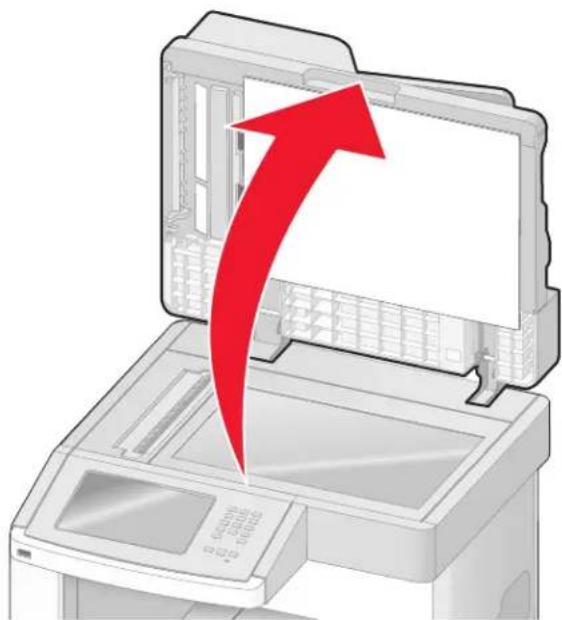
3 Wrijf over de glasplaat totdat deze schoon en droog is.
4 Wrijf over de witte onderkant van de klep van de scanner totdat deze schoon en droog is.
5 Open de onderste ADF-deur.
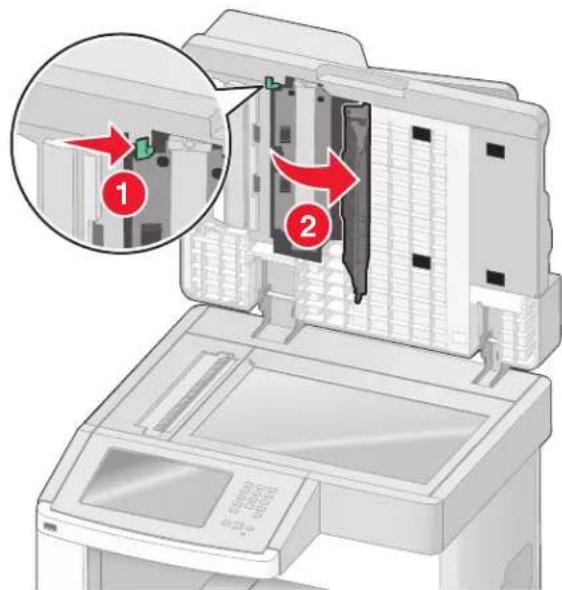
De printer onderhouden
6 Veeg het scanglas van de ADF onder de ADF-deur schoon.
7 Sluit de onderste ADF-deur.
8 Veeg de glasplaat (flatbed) en het rugmateriaal schoon door de doek of het papieren doekje heen en weer te bewegen.
9 Sluit de klep van de scanner.
Scannerregistratie aanpassen
Scannerregistratie is een proces voor het uitlijnen van het scangedeelte met het papier. U kunt de scannerregistratie als volgt aanpassen:
1 Zet de printer uit.
2 Reinig de glasplaat en de beschermplaat.
3 Houd 2 en 5 ingedrukt terwijl u de printer aanzet.
4 Laat de knoppen los wanneer het scherm met de voortgangsbalk wordt weergegeven.
De printer voert de opstartcyclus uit, waarna het menu Configuratie wordt weergegeven.
5 Raak de pijl omlaag aan tot Scanner handmatig registreren wordt weergegeven.
6 Raak Scanner Manual Registration (Scanner handmatig registreren) aan.
7 Raak Print Quick Test (Testpagina snel afdrukken) om een registratiepagina af te drukken.
8 Kies het scangedeelte van de scanner dat u wilt uitlijnen.
U kunt de glasplaat (flatbed) zo uitlijnen:
a Leg de Sneltest-pagina met de bedrukte zijde naar beneden op de glasplaat.
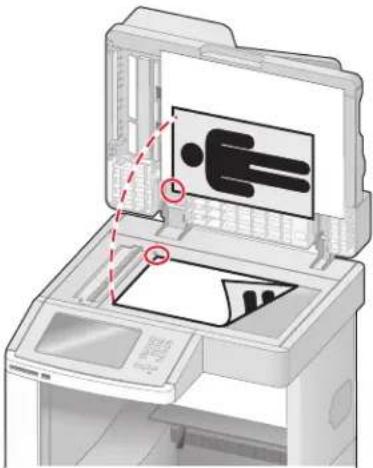
b Raak Copy Quick Test (Testpagina snel kopiëren) aan.
De scanner drukt een exemplaar van de Sneltest-pagina af.
c Raak Flatbed aan.
d Gebruik het exemplaar van de Sneltest-pagina om de instellingen voor linker- en bovenmarge aan te passen.
e Raak Submit (Indienen) aan.
f Raak Copy Quick Test (Testpagina snel kopieren) aan en vergelijk het nieuwe exemplaar met het origineel. Herhaal de stappen voor de flatbeduitlijning tot de positie van de Sneltest-pagina nauw overeenkomt met het origineel.
U kunt de automatische documentinvoer als volgt uitlijnen:
a Voer een van de volgende handelingen uit:
- Als u de voorzijde van de automatische documentinvoer wilt uitlijnen, plaatst u de Sneltest-pagina met de bedrukte zijde naar boven en de korte zijde als eerste in de automatische documentinvoer.
- Als u de achterzijde van de automatische documentinvoer wilt uitlijnen, plaatst u de Sneltest-pagina met de bedrukte zijde naar beneden en de korte zijde als eerste in de automatische documentinvoer.
b Raak Copy Quick Test (Testpagina snel kopiëren) aan.
De scanner drukt een exemplaar van de Sneltest-pagina af.
c Raak ADF Front (Voorzijde ADF) of ADF Back (Achterzijde ADF) aan.
d Gebruik het exemplaar van de Sneltest-pagina om de instellingen voor de horizontale aanpassing en bovenmarge aan te passen.
e Raak Submit (Indienen) aan.
f Raak Copy Quick Test (Testpagina snel kopieren) aan en vergelijk het nieuwe exemplaar met het origineel. Herhaal de stappen voor de ADF-uitlijning tot de positie van de Sneltest-pagina nauw overeenkomt met het origineel.
9 Raak Back (Terug) aan.
10 Touch Exit Configuration (Configuratie afsluiten) aan.
Supplies bewaren
Bewaar supplies in een koele, schone ruimte. Supplies moeten altijd rechtop in de originele verpakking worden bewaard tot het moment waarop ze worden gebruikt.
Stel de printersupplies niet bloot aan:
•direct zonlicht;
•temperaturen boven 35 °C;
•hoge vochtigheidsgraad (boven 80%);
•zilte lucht;
•corroderende gassen;
•grote hoeveelheden stof.
Zuinig omgaan met supplies
U kunt op het bedieningspaneel van de printer bepaalde instellingen wijzigen om toner en papier te besparen. Raadpleeg voor meer informatie de menu's Supplies, Kwaliteit en Afwerking.
Wilt u meerdere exemplaren afdrukken, dan kunt u supplies besparen door het eerste exemplaar af te drukken, dit eerst te controleren en daarna pas de rest af te drukken. U weet dan zeker dat alle afdrukken correct zijn.
De status van supplies controleren
Er verschijnt een bericht op het display als er een vervangende supply nodig is of als er onderhoud moet worden gepleegd.
De status van supplies op het bedieningspaneel van de printer controleren
1 Zorg ervoor dat de printer is ingeschakeld en dat het bericht Gereed wordt weergegeven.
2 Raak Status/Supplies aan op het beginscherm.
Opmerking: Als Status/Supplies zich niet op het beginscherm bevindt, drukt u een pagina met menu-instellingen af om de status van de supplies te bekijken.
De status van supplies controleren vanaf een netwerkcomputer
Opmerking: De computer moet met hetzelfde netwerk zijn verbonden als de printer.
1 Typ het IP-adres van de printer in het adresveld van uw webbrowser.
Opmerking: Als u het IP-adres van de printer niet weet, drukt u een pagina met netwerkinstellingen af en zoekt u het IP-adres in het TCP/IP-gedeelte.
2 Klik op Device Status (Apparaatstatus). De pagina Apparaatstatus wordt weergegeven waarop een overzicht van de hoeveelheid supplies wordt weergegeven.
Supplies bestellen
In de V.S. belt u voor het bestellen van supplies +1-800-539-6275 voor informatie over erkende dealers van Lexmark supplies in uw omgeving. In andere landen of regio's kunt u terecht op de website van Lexmark op www.lexmark.com of neemt u contact op met de winkel waar u de printer hebt gekocht.
Opmerking: De geschatte resterende levensduur van de printersupplies is gebaseerd op gewoon papier van A4- of Letter-formaat.
Als 88 Cartridge is bijna leeg wordt weergegeven of als de afdruk vaag is, kunt u als volgt proberen de levensduur van de inktcartridge te verlengen:
1 Verwijder de inktdartridge uit de printer.
2 Schud de cartridge een aantal malen flink heen en weer, van voor naar achter en van links naar rechts, om de toner opnieuw te verdelen.
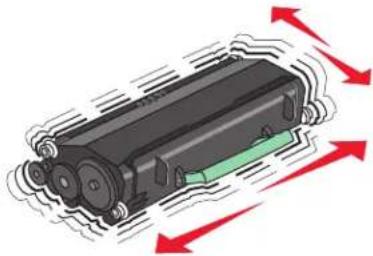
3 Plaats de cartridge terug en ga verder met afdrukken.
Opmerking: Herhaal deze procedure meerdere keren. Als de afdrukken vaag blijven, moet u de cartridge vervangen.
Aanbevolen inktcartridges en bijbehorende artikelnummers
| Artikelnaam Cartridge in Lexmark Retourneerprogramma | Normale cartridge | |
| Voor de VS en Canada | ||
| Cartridge X651A11A X651A21A | ||
| Inktcartridge met hoog rendement X651H11A X651H21A | ||
| Tonercartridge met extra hoog rendement X654X11A X654X21A | ||
| Retourneerprogramma tonercartridge met hoog rendement voor etikettoepassingen | X651H04A Niet van toepassing | |
| Retourneerprogramma tonercartridge met extra hoog rendement voor etikettoepas-singen | X654X04A Niet van toepassing | |
| Voor Europa, het Midden-Oosten en Afrika | ||
| Tonercartridge X651A21E X651A11E | ||
| Inktcartridge met hoog rendement X651H21E X651H11E | ||
| Tonercartridge met extra hoog rendement X654X21E X654X11E | ||
| Artikelnaam Cartridge in Lexmark Retourneerprogramma | Normale cartridge |
| Retourneerprogramma tonercartridge met hoog rendement voor etikettoepassingen | X651H04E Niet van toepassing |
| Retourneerprogramma tonercartridge met extra hoog rendement voor etikettoepassingen | X654X04E Niet van toepassing |
| Voor Azië Pacific, Australië en Nieuw-Zeeland | |
| Tonercartridge X651A21P X651A11P | |
| Inktcartridge met hoog rendement X651H21P X651H11P | |
| Tonercartridge met extra hoog rendement X654X21P X654X11P | |
| Retourneerprogramma tonercartridge met hoog rendement voor etikettoepassingen | X651H04P Niet van toepassing |
| Retourneerprogramma tonercartridge met extra hoog rendement voor etikettoepassingen | X654X04P Niet van toepassing |
| Voor Latijns-Amerika | |
| Tonercartridge X651A21L X651A11L | |
| Inktcartridge met hoog rendement X651H21L X651H11L | |
| Tonercartridge met extra hoog rendement X654X21L X654X11L | |
| Retourneerprogramma tonercartridge met hoog rendement voor etikettoepassingen | X651H04L Niet van toepassing |
| Retourneerprogramma tonercartridge met extra hoog rendement voor etikettoepassingen | X654X04L Niet van toepassing |
Een onderhoudskit bestellen
Als het bericht 80 Gebruikelijk onderhoud vereist wordt weergegeven, moet u een onderhoudskit bestellen. De onderhoudskit bevat alle onderdelen die u nodig hebt om de grijprollen, de laadrol, de overdrachtsrol en het verhittingsstation te vervangen.
Opmerkingen:
- Bij gebruik van bepaalde soorten papier moet de onderhoudskit wellicht vaker worden vervangen. De laadrol, het verhittingsstation, de grijprollen en de overdrachtsrol kunt u zo nodig ook afzonderlijk bestellen en vervangen.
- Controleer welk type verhittingsstation (T1 of T2) in de printer is geïnstalleerd door de tonercartridge te verwijderen en het etiket op het verhittingsstation te bekijken.
| Naam onderdeel Artikelnummer | |
| Onderhoudskit 40X4723 (T1-verhittingstation, 100 V) | 40X4724 (T1-verhittingstation, 110 V) |
| 40X4765 (T1-verhittingstation, 220 V) | |
| 40X4766 (T2-verhittingstation, 100 V) | |
| 40X4767 (T2-verhittingstation, 110 V) | |
| 40X4768 (T2-verhittingstation, 220 V) | |
Verhittingsstation bestellen
Controleer welk type verhittingsstation (T1 of T2) in de printer is geïnstalleerd door de tonercartridge te verwijderen en het etiket op het verhittingsstation te bekijken.
| Naam onderdeel Artikelnummer | |
| T1-verhittingsstation | 40X1870 (100 V) |
| 40X4418 (110 V) | |
| 40X1871 (220 V) | |
| T2-verhittingsstation | 40X1872 (100 V) |
| 40X1873 (110 V) | |
| 40X1874 (220 V) | |
Een onderhoudskit voor de automatische documentinvoer bestellen
De onderhoudskit voor de automatische documentinvoer (ADF) bevat alle onderdelen die u nodig hebt om het grijpmechanisme en de scheidingsrol van de automatische documentinvoer te vervangen.
Raadpleeg de volgende tabel voor het artikelnummer van de onderhoudskit voor uw printer.
| Artikelnaam Artikelnummer |
| ADF-onderhoudskit 40X4769 |
Overdrachtrol bestellen
Wanneer de voor- of achterzijde van afgedrukte pagina's tonervlekken vertonen, bestel dan een nieuwe overdrachtrol.
| Artikelnaam Artikelnummer |
| Overdrachtsrol 40X1886 |
Laadrollen bestellen
Bestel nieuwe laadrollen wanneer er lichte tonervegen of schaduwen op de achtergrond van afgedrukte pagina's verschijnen.
| Artikelnaam Artikelnummer |
| Laadrolmechanisme 40X5852 |
Grijprollen bestellen
Bestel nieuwe grijprollen als het papier niet goed wordt ingevoerd vanuit de lade.
| Artikelnaam Artikelnummer |
| Grijprollen 40X4308 |
Vervangende onderdelen voor de ADF bestellen
Bestel vervangende onderdelen voor de ADF als het papier niet per vel wordt ingevoerd of niet via de automatische documentinvoer wordt ingevoerd.
| Artikelnaam Artikelnummer | |
| Grijpmechanisme van ADF | 3017345 |
| Scheidingsrol van ADF | 3017348 |
Nietcassettes bestellen
Als Nietjes bijna op of Nietjes op wordt weergegeven, moet u de aangegeven nietcassette bestellen. Raadpleeg de illustraties aan de binnenzijde van de klep voor het nietapparaat voor meer informatie.
| Artikelnaam Artikelnummer | |
| Nietcassettes - verpakking met 3 stuks | 25A0013 |
Het recyclen van Lexmark-producten
Ga als volgt te werk als u Lexmark-producten voor recycling wilt terugzenden naar Lexmark:
1 Ga naar onze website op www.lexmark.com/recycle.
2 Zoek het producttype dat u wilt recyclen op en selecteer vervolgens uw land in de lijst.
3 Volg de instructies op het scherm van uw computer.
De printer verplaatsen
Voordat u de printer verplaatst

LET OP—KANS OP LETSEL: de printer weegt meer dan 18 kg en moet door twee of meer getrainde personeelsleden worden verplaatst.
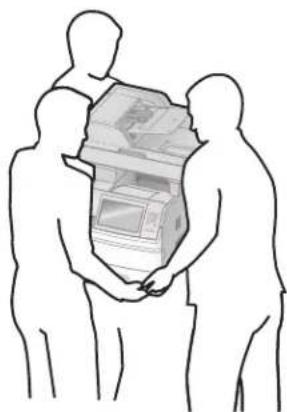
LET OP—KANS OP LETSEL: neem de volgende richtlijnen door voor u de printer verplaatst om te voorkomen dat u zich bezeert of dat de printer beschadigd raakt:
- Schakel de printer uit met de aan/uit-knop en haal de stekker uit het stopcontact.
- Maak alle snoeren en kabels los van de printer voordat u de printer verplaatst.
- Til de printer van de optionele lade en zet de printer opzij, in plaats van de printer en lade tegelijk te verplaatsen.
Opmerkingen:
- Verwijder alle printeropties voordat u de printer verplaatst.
- Gebruik de handgrepen aan de zijkanten om de printer van de optionele lade te tillen.
Let op—Kans op beschadiging: Schade aan de printer door onjuist transport valt niet onder de garantie.
De printer verplaatsen naar een andere locatie
U kunt de printer en de opties probleemloos verplaatsen als u de volgende voorzorgsmaatregelen neemt:
- Als de printer wordt verplaatst op een transportwagentje, moet de oppervlakte van het wagentje groot genoeg zijn om de gehele onderzijde van de printer te ondersteunen. Als de opties worden verplaatst op een transportwagentje, moet de oppervlakte van het wagentje groot genoeg zijn om alle opties te ondersteunen.
•Houd de printer rechtop.
•Vermijd schokken.
De printer op een nieuwe locatie installeren
Zorg dat er tenminste de onderstaande hoeveelheid ruimte beschikbaar is rondom de printer:
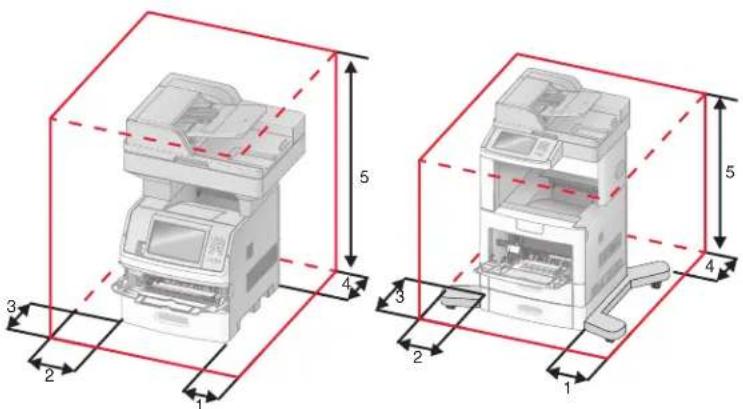
| 1 | Rechterkant | 20 cm (8 inch) |
| 2 | Linkerkant 31 | cm (12 inch) |
| 3 | Voorzijde 51 | cm (20 inch) |
| 4 | Achter 20 cm | (8 inch) |
| 5 | Bovenzijde 31 | cm (12 inch) |
De printer vervoeren
Als u de printer wilt vervoeren, dient u de originele verpakking te gebruiken of te bellen met de winkel waar u de printer hebt gekocht voor de benodigde verpakkingsmaterialen.
Beheerdersondersteuning
Geavanceerde netwerkinformatie en beheerdersinformatie weergeven
In dit hoofdstuk worden de standaardondersteuningstaken voor beheerders beschreven. Raadpleeg de Handleiding netwerken op de cd Software en documentatie en de Embedded Web Server Administrator's Guide (beheerdershandleiding voor de Embedded Web Server) op de website van Lexmark op www.lexmark.com voor informatie over geavanceerde systeemondersteuningstaken.
De Embedded Web Server gebruiken
Als de printer op een netwerk is geïnstalleerd, is de Embedded Web Server beschikbaar voor een aantal verschillende functies, waaronder:
- Een virtuele display van het bedieningspaneel van de printer weergeven
- De status van de printersupplies controleren
- Printerinstellingen configureren
- De netwerkinstellingen configureren
•Rapporten bekijken
Typ het IP-adres van de printer in het adresveld van uw webbrowser om de Embedded Web Server te openen.
Opmerkingen:
- Als u het IP-adres van de printer niet weet, drukt u een netwerkconfiguratiepagina af en zoekt u het IP-adres op in het TCP/IP-gedeelte.
- Raadpleeg de Handleiding netwerken op de cd Software en documentatie en de Embedded Web Server Administrator's Guide (beheerdershandleiding voor de Embedded Web Server) op de website van Lexmark op www.lexmark.com voor informatie.
Apparaatstatus controleren
Met behulp van de Embedded Web Server kunt u de papierlade-instellingen, de hoeveelheid toner in de tonercartridge, het percentage resterende levensduur van de onderhoudskit en de capaciteit van bepaalde printeronderdelen weergeven. U kunt als volgt de apparaatstatus weergeven:
1 Typ het IP-adres van de printer in het adresveld van uw webbrowser.
Opmerking: Als u het IP-adres van de printer niet weet, drukt u een netwerkconfiguratiepagina af en zoekt u het IP-adres op in het TCP/IP-gedeelte.
2 Klik op Device Status (Apparaatstatus).
E-mailmeldingen instellen
U kunt instellen dat de printer een e-mailbericht verzendt wanneer supplies op raken of wanneer het papier moet worden vervangen, toegevoegd of verwijderd.
U stelt als volgt e-mailmeldingen in:
1 Typ het IP-adres van de printer in het adresveld van uw webbrowser.
Opmerking: Als u het IP-adres van de printer niet weet, drukt u een netwerkconfiguratiepagina af en zoekt u het IP-adres op in het TCP/IP-gedeelte.
2 Klik op Settings (Instellingen).
3 Klik bij Overige instellingen op E-mail Alert Setup (Instellingen e-mailmeldingen).
4 Selecteer de te melden items en voer het e-mailadres in.
5 Klik op Submit (Verzenden).
Opmerking: neem contact op met de systeembeheerder om de e-mailserver in te stellen.
Rapporten bekijken
U kunt een aantal rapporten bekijken vanuit de Embedded Web Server. Deze rapporten zijn handig voor het bepalen van de status van de printer, het netwerk en de supplies.
U kunt als volgt de rapporten van een netwerkprinter bekijken:
1 Typ het IP-adres van de printer in het adresveld van uw webbrowser.
Opmerking: Als u het IP-adres van de printer niet weet, drukt u een netwerkconfiguratiepagina af en zoekt u het IP-adres op in het TCP/IP-gedeelte.
2 Klik op Rapporten en klik vervolgens op het type rapport dat u wilt bekijken.
Helderheid van het display aanpassen
Als u problemen hebt met het aflezen van het display, kunt u de LCD-helderheid aanpassen in het menu Instellingen.
1 Zorg ervoor dat de printer is ingeschakeld en dat het bericht Gereed wordt weergegeven.
2 Raak aan op het beginscherm.
3 Raak Settings (Instellingen) aan.
4 Raak General Settings (Algemene instellingen) aan.
5 Raak de pijl-omlaag aan tot Screen Brightness (Helderheid van scherm) wordt weergegeven.
6 Raak de pijlen aan om de helderheid te verhogen of te verlagen.
De instellingen voor de helderheid kunnen worden aangepast van 5 tot 100 (100 is de standaardinstelling).
7 Raak Submit (Indienen) aan.
8 Raak aan.
Spaarstand aanpassen
Het instelbereik ligt tussen de 1 en 240 minuten. De standaardinstelling is 30 minuten.
U kunt als volgt het aantal minuten voordat de printer overschakelt naar de spaarstand verhogen of verlagen:
De Embedded Web Server gebruiken
1 Typ het IP-adres van de printer in het adresveld van uw webbrowser.
Opmerking: Als u het IP-adres van de printer niet weet, drukt u een netwerkconfiguratiepagina af en zoekt u het IP-adres op in het TCP/IP-gedeelte.
2 Klik op Settings (Instellingen) en op General Settings (Algemene instellingen).
3 Klik op Timeouts (Time-outs).
4 Verhoog of verlaag vervolgens in het vak Power Saver (Spaarstand) het aantal minuten dat de printer moet wachten voordat deze overschakelt naar de spaarstand.
5 Klik op Submit (Verzenden).
Het bedieningspaneel van de printer gebruiken
1 Zorg ervoor dat de printer is ingeschakeld en dat het bericht Gereed wordt weergegeven.
2 Raak aan op het beginscherm.
3 Raak Settings (Instellingen) aan.
4 Raak General Settings (Algemene instellingen) aan.
5 Raak de pijl omlaag aan tot Timeouts (Time-outs) wordt weergegeven.
6 Raak Timeouts (Time-outs) aan.
7 Raak de pijl-rechts of pijl-links naast Power Saver Mode (Energiebesparingsmodus) aan om de wachttijd van de printer voordat deze de energiebesparingsmodus activeert, langer of korter te maken. U kunt kiezen uit een waarde tussen 1 en 240 minuten.
8 Raak Submit (Indienen) aan.
9 Raak aan.
Fabrieksinstellingen herstellen
Als u een lijst van de huidige menu-instellingen wilt behouden voor naslagdoeleinden, druk dan een pagina met menu-instellingen af voordat u de fabrieksinstellingen herstelt. Zie "Pagina met menu-instellingen afdrukken" op pagina 47 voor meer informatie.
Let op—Kans op beschadiging: Door de fabrieksinstellingen te herstellen, worden alle printerinstellingen opnieuw op de standaardfabriekswaarden ingesteld. Uitzonderingen zijn: de weergavetaal, de aangepaste formaten en berichten en de instellingen voor de menu's Netwerk/Poort. Downloads die zijn opgeslagen in het RAM-geheugen worden verwijderd. Geladen bronnen die zijn opgeslagen in het flashgeheugen of op de vaste schijf van de printer worden niet verwijderd.
1 Zorg ervoor dat de printer is ingeschakeld en dat het bericht Gereed wordt weergegeven.
2 Raak aan op het beginscherm.
3 Raak Settings (Instellingen) aan.
4 Raak General Settings (Algemene instellingen) aan.
5 Raak de pijl-omlaag herhaaldelijk aan tot Fabrieksinstellingen wordt weergegeven.
6 Raak de linker- of rechterpijl aan tot Nu herstellen wordt weergegeven.
7 Raak Submit (Indienen) aan.
8 Raak aan.
Problemen oplossen
Eenvoudige printerproblemen oplossen
Als er algemene printerproblemen zijn of als de printer niet reageert, controleert u het volgende:
- Het netsnoer is goed aangesloten op de printer en op een geaard stopcontact.
- het stopcontact niet is uitgeschakeld met behulp van een schakelaar of stroomonderbreker;
- De printer niet is aangesloten op een spanningsbeveiliger, een UPS of een verlengsnoer.
- Andere elektrische apparatuur die op het stopcontact is aangesloten, werkt.
- De printer is ingeschakeld. Controleer de aan/uit-schakelaar.
- de printerkabel goed is aangesloten op de printer en op de hostcomputer, en op de afdrukserver, optie of een ander netwerkapparaat.
- Alle opties zijn correct geïnstalleerd.
- De instellingen voor het printerstuurprogramma zijn correct.
Zodra u dit alles hebt gecontroleerd, zet u de printer uit. Wacht minimaal 10 seconden en zet de printer vervolgens weer aan. In veel gevallen is het probleem dan verdwenen.
Display op het bedieningspaneel van de printer is leeg of er worden alleen ruitjes weergegeven
De zelftest van de printer is mislukt. Zet de printer uit, wacht ongeveer 10 seconden en zet de printer weer aan.
Als Gereed niet worden weergegeven, zet u de printer uit en neemt u contact op met de klantenondersteuning.
Problemen met afdrukken oplossen
Meertalige PDF's worden niet afgedrukt
De documenten bevatten lettertypen die niet beschikbaar zijn.
1 Open het document dat u wilt afdrukken in Adobe Acrobat.
2 Klik op het printerpictogram.
Het dialoogvenster Print (Afdrukken) verschijnt.
3 Selecteer Print as image (Afdrukken als afbeelding).
4 Klik op OK.
Er wordt een foutbericht over het lezen van het USB-station weergegeven
Controleer of het USB-station wordt ondersteund. Raadpleeg de website van Lexmark op www.lexmark.com voor informatie over geteste en goedgekeurde apparaten met USB-flashgeheugen.
Taken worden niet afgedrukt
Hieronder volgen mogelijke oplossingen. Probeer een van de volgende oplossingen:
CONTROLEER OF DE PRINTER KLAAR IS OM AF TE DRUKKEN
Controleer of Gereed of Spaarstand op de display wordt weergegeven voordat u een afdruktaak naar de printer verzendt.
CONTROLEER OF DE STANDAARDUITVOERLADE VOL IS
Verwijder de stapel papier uit de standaarduitvoerlade.
CONTROLEER OF DE PAPIERLADE LEEG IS
Vul de lade met papier.
CONTROLEER OF DE JUISTE PRINTERSOFTWARE IS GEINSTALLEERD
- Controleer of u de juiste printersoftware gebruikt.
- Als u via een USB-poort werkt, moet u een ondersteund besturingssysteem en compatibele printersoftware gebruiken.
CONTROLEER OF DE INTERNE AFDRUKSERVER JUIST IS GEINSTALLEERD EN WERKT.
- Controleer of de interne afdrukserver juist is geïnstalleerd en of de printer is verbonden met het netwerk.
- Druk een pagina met netwerkinstellingen af en controleer of Verbonden wordt weergegeven als status. Als Niet verbonden als status wordt weergegeven, controleert u de netwerkkabels en probeert u opnieuw de pagina met netwerkinstellingen af te drukken. Neem contact op met uw systeembeheerder om te controleren of het netwerk goed werkt.
De printersoftware is ook beschikbaar op de website van Lexmark op www.lexmark.com.
GEBRUIK ALLEEN EEN VAN DE AANBEVOLEN USB- OF ETHERNET-KABELS OF SERIÈLE KABELS.
Meer informatie vindt u op de website van Lexmark op www.lexmark.com.
CONTROLEER OF DE PRINTERKABELS GOED ZIJN BEVESTIGD
Controleer of de kabelverbindingen met de printer en afdrukserver goed zijn bevestigd. Raadpleeg de meegeleverde installatiedocumentatie van de printer voor meer informatie.
Vertrouwelijke en andere taken in de wachtrij worden niet afgedrukt
Hieronder volgen mogelijke oplossingen. Probeer een of meer van de volgende oplossingen:
GEDEELTELIJKE TAAK, GEEN TAAK OF LEGE PAGINA'S WORDEN AFGEDRUKT
De afdruktaak bevat mogelijk een formatteringsfout of ongeldige gegevens.
- Verwijder de afdruktaak en druk deze daarna opnieuw af.
- Voor PDF-documenten maakt u het PDF-bestand opnieuw en drukt u het daarna opnieuw af.
CONTROLEER OF DE PRINTER OVER VOLDOENDE GEHEUGEN BESCHIKT.
Maak extra printergeheugen vrij door de lijst met wachttaken te doorlopen en enkele ervan te verwijderen.
Het duurt heel lang voordat de taak is afgedrukt
Hieronder volgen mogelijke oplossingen. Probeer een of meer van de volgende oplossingen:
VERMINDER DE COMPLEXITEIT VAN DE AFDRUKTAAK
Schakel het volgende uit: het aantal lettertypen en de grootte ervan, het aantal afbeeldingen en de complexiteit ervan en het aantal pagina's in de taak.
SCHAKEL DE FUNCTIE PAGINABEVEILIGING UIT.
1 Zorg ervoor dat de printer is ingeschakeld en dat het bericht Gereed wordt weergegeven.
2 Raak aan op het beginscherm.
3 Raak Settings (Instellingen) aan.
4 Raak General Settings (Algemene instellingen) aan.
5 Raak de Pijl-omlaag herhaaldelijk aan tot Afdrukherstel wordt weergegeven.
6 Raak Print Recovery (Afdrukherstel) aan.
7 Raak de Pijl-rechts naast Paginabeveiliging herhaaldelijk aan tot Uit wordt weergegeven.
8 Raak Submit (Indienen) aan.
9 Raak aan.
Taak wordt afgedrukt vanuit de verkeerde lade of op het verkeerde papier
CONTROLEER DE INSTELLING VOOR PAPIERSOORT
Zorg dat de instelling voor de papiersoort overeenkomt met het papier dat in de lade is geplaatst:
1 Controleer op het bedieningspaneel van de printer de instelling voor papiersoort in het menu Papier.
2 Geef de juiste instelling voor soort op voor u de taak verzendt voor afdrukken:
- Windows: geef de soort op die is ingesteld in Printereigenschappen.
- Macintosh: geef de soort op die is ingesteld in het dialoogvenster Druk af.
Er worden verkeerde tekens afgedrukt
ZORG DAT DE PRINTER ZICH NIET IN DE MODUS HEX TRACE BEVINDT.
Als Ready Hex (Gereed hex) op het display wordt weergegeven, dient u de modus Hex Trace te verlaten voordat u de taak kunt afdrukken. Schakel de printer uit en weer in om de werkstand Hex Trace uit te schakelen.
Laden koppelen lukt niet
Hieronder volgen mogelijke oplossingen. Probeer een van de volgende oplossingen:
PLAATS PAPIER VAN HETZELFDE FORMAAT EN DEZELFDE SOORT
- Plaats papier van hetzelfde formaat en dezelfde soort in iedere lade die u wilt koppelen.
- Schuif de papiergeleiders naar de juiste positie voor het papierformaat dat in iedere lade is geplaatst.
GEBRUIK DEZELFDE INSTELLINGEN VOOR PAPIERFORMAAT EN PAPIERSOORT
- Druk een pagina met menu-instellingen af en vergelijk de instellingen voor iedere lade.
- Pas de instellingen indien nodig aan in het menu Papierformaat/-soort.
Opmerking: De universeellader detecteert niet automatisch het papierformaat. U moet het papierformaat instellen in het menu Papierformaat/-soort.
Grote afdruktaken worden niet gesorteerd
Hieronder volgen mogelijke oplossingen. Probeer een van de volgende opties:
CONTROLEER OF SORTEREN IS INGESCHAKELD.
Schakel Sorteren in in het menu Afwerking of in Eigenschappen.
Opmerking: Als u Sorteren uitschakelt in de software, wordt de instelling in het menu Afwerking overschreven.
VERMINDER DE COMPLEXITEIT VAN DE AFDRUKTAAK.
Maak de taak minder complex door het aantal verschillende lettertypen en lettergrootten te reduceren, het aantal afbeeldingen te beperken en eenvoudigere afbeeldingen te gebruiken of door minder pagina's tegelijk te laten afdrukken.
CONTROLEER OF DE PRINTER OVER VOLDOENDE GEHEUGEN BESCHIKT.
Voeg extra geheugen toe of installeer een optionele vaste schijf.
Er komen onverwachte pagina-einden voor
VERHOOG DE WAARDE VOOR AFDRUKTIME-OUT
1 Zorg ervoor dat de printer is ingeschakeld en dat het bericht Gereed wordt weergegeven.
2 Raak aan op het beginscherm.
3 Raak Settings (Instellingen) aan.
4 Raak General Settings (Algemene instellingen) aan.
5 Raak de Pijl-omlaag aan tot Time-outs wordt weergegeven.
6 Raak Timeouts (Time-outs) aan.
7 Raak de Pijl-rechts of Pijl-links naast Afdruktime-out herhaaldelijk aan tot de gewenste waarde wordt weergegeven.
8 Raak Submit (Indienen) aan.
9 Raak aan.
Problemen met kopiëren oplossen
De kopieerfunctie reageert niet
Hieronder volgen mogelijke oplossingen. Probeer een of meer van de volgende oplossingen:
Kijk of er foutberichten op het display worden weergegeven.
Verwijder eventuele foutberichten.
CONTROLEER DE STROOMTOEVOER
Controleer of de stekker van de printer goed in het stopcontact zit, of het apparaat is ingeschakeld en of Gereed op het display wordt weergegeven.
De klep van de scannereenheid kan niet worden gesloten
Controleer of de klep niet wordt geblokkeerd:
1 Til de scannereenheid op.
2 Verwijder eventuele blokkades terwijl u de klep open houdt.
3 Laat de scannereenheid zakken.
Slechte kwaliteit van kopieën
Hier volgen enkele voorbeelden van een slechte kopieerkwaliteit:
- Blanco pagina's
•Dambordpatronen
•Vervormde afbeeldingen
•Ontbrekende tekens
•Fletse afdrukken
•De afdruk is donker
•Scheve lijnen
•Vlekken
•Strepen
•onverwachte tekens
•witte lijnen op afdrukken
Hieronder volgen mogelijke oplossingen. Probeer een of meer van de volgende oplossingen:
Kijk OF ER FOUTBERICHTEN OP HET DISPLAY WORDEN WEERGEGEVEN.
Verwijder eventuele foutberichten.
DE TONER IS MOGELIJK BIJNA OP
Als 88 Cartridge is bijna leeg wordt weergegeven of als de afdruk vaag is, kunt u als volgt proberen de levensduur van de inktcartridge te verlengen:
DE GLASPLAAT VAN DE SCANNER IS MOGELIJK VUIL
Reinig de glasplaat met een schone, stofvrije doek die met water is bevochtigd. Zie "De glasplaat reinigen" op pagina 272 voor meer informatie.
DE KOPIE IS TE LICHT OF JUIST TE DONKER
Stel de kopieerdichtheid bij.
CONTROLEER DE KWALITEIT VAN HET ORIGINEEL
Zorg dat het document van goede kwaliteit is.
CONTROLEER DE PLAATSING VAN HET ORIGINEEL
Zorg dat het document of de foto linksboven op de glasplaat is geplaatst, met de bedrukte zijde naar beneden.
ONGEWENSTE TONER OP DE ACHTERGROND
- Verhoog de instelling voor achtergrondverwijdering.
- Wijzig de instelling voor intensiteit in een lichtere waarde.
OP DE UITVOER VERSCHIJNEN PATRONEN (MOIRÉ)
- Raak het pictogram Tekst/foto of Afgedrukte afb. op het scherm Kopiëren aan.
- Draai het originele document op de glasplaat.
- Pas de instelling voor schalen aan in het scherm Kopiëren.
TEKST IS LICHT OF BIJNA NIET LEESBAAR
- Raak het pictogram Tekst op het scherm Kopiëren aan.
- Verlaag de instelling voor achtergrond verwijderen.
- Verhoog de instelling voor contrast.
- Verlaag de instelling voor schaduwdetail.
DE UITVOER ZIET ER FLETS OF OVERBELICHT UIT.
- Raak het pictogram Afgedrukte afb. op het scherm Kopiëren aan.
- Verlaag de instelling voor achtergrond verwijderen.
Documenten of foto's worden worden gedeeltelijk gekopieerd
Hieronder volgen mogelijke oplossingen. Probeer een of meer van de volgende oplossingen:
CONTROLEER DE PLAATSING VAN HET ORIGINEEL
Zorg dat het document of de foto linksboven op de glasplaat is geplaatst, met de bedrukte zijde naar beneden.
CONTROLEER DE INSTELLING VOOR PAPIERFORMAAT
Zorg dat de instelling voor papierformaat overeenkomt met het papier dat in de lade is geplaatst:
1 Controleer op het bedieningspaneel van de printer de instelling voor papierformaat in het menu Papier.
2 Geef de juiste instelling voor formaat op voor u de taak verzendt voor afdrukken:
- Windows: geef het formaat op dat is ingesteld in Printereigenschappen.
- Macintosh: geef het formaat op dat is ingesteld in het dialoogvenster Pagina-instelling.
Problemen met de scanner oplossen
Een niet-reagerende scanner controleren
Als de scanner niet reageert, controleer dan of:
•de printer aan staat;
- De printerkabel is goed aangesloten op de printer en op de hostcomputer, op de afdrukserver, optie of een ander netwerkapparaat.
- Het netsnoer is aangesloten op de printer en op een geaard stopcontact.
- Het stopcontact is niet uitgeschakeld met een schakelaar of een stroomonderbreker.
- De printer is niet aangesloten op een spanningsbeveiliger, een UPS of een verlengsnoer.
- Er zijn geen problemen met andere elektrische apparatuur die op het stopcontact wordt aangesloten.
Als u dit alles hebt gecontroleerd, schakelt u de printer uit en vervolgens weer in. In veel gevallen is het probleem met de scanner dan verholpen.
Scannen is mislukt
Hieronder volgen mogelijke oplossingen. Probeer een van de volgende opties:
CONTROLEER DE KABELAANSLUITINGEN
Zorg dat de netwerk- of USB-kabel goed op de computer en op de printer is aangesloten.
MOGELIJK IS ER EEN FOUT OPGETREDEN IN HET PROGRAMMA
Schakel de computer uit en vervolgens weer in.
Scannen duurt te lang of de computer loopt vast tijdens scannen
Hieronder volgen mogelijke oplossingen. Probeer een of meer van de volgende oplossingen:
ANDERE SOFTWAREPROGRAMMA'S VERSTOREN MOGELIJK HET SCANNEN.
Sluit alle ongebruikte programma's.
MOGELIJK IS DE SCANRESOLUTIE TE HOOG INGESTELD
Selecteer een lagere scanresolutie.
Slechte kwaliteit van gescande afbeeldingen
Hieronder volgen mogelijke oplossingen. Probeer een of meer van de volgende oplossingen:
CONTROLEER OF ER FOUTBERICHTEN OP HET DISPLAY ZIJN WEERGEGEVEN.
Verwijder eventuele foutberichten.
MOGELIJK IS DE GLASPLAAT VUIL.
Reinig de glasplaat met een schone, stofvrije doek die met water is bevochtigd. Zie "De glasplaat reinigen" op pagina 272 voor meer informatie.
PAS DE SCANRESOLUTIE AAN
Verhoog de resolutie van de scan voor een betere kwaliteit van de uitvoer.
CONTROLEER DE KWALITEIT VAN HET ORIGINEEL
Zorg dat het document van goede kwaliteit is.
CONTROLEER DE PLAATSING VAN HET ORIGINEEL
Zorg dat het document of de foto linksboven op de glasplaat is geplaatst, met de bedrukte zijde naar beneden.
Documenten of foto's worden worden gedeeltelijk gescand
Hieronder volgen mogelijke oplossingen. Probeer een of meer van de volgende oplossingen:
CONTROLEER DE PLAATSING VAN HET ORIGINEEL
Zorg dat het document of de foto linksboven op de glasplaat is geplaatst, met de bedrukte zijde naar beneden.
CONTROLEER DE INSTELLING VOOR PAPIERFORMAAT
Zorg dat de instelling voor papierformaat overeenkomt met het papier dat in de lade is geplaatst:
1 Controleer op het bedieningspaneel van de printer de instelling voor papierformaat in het menu Papier.
2 Geef de juiste instelling voor formaat op voor u de taak verzendt voor afdrukken:
- Windows: geef het formaat op dat is ingesteld in Printereigenschappen.
- Macintosh: geef het formaat op dat is ingesteld in het dialoogvenster Pagina-instelling.
Kan niet vanaf een computer scannen
Hieronder volgen mogelijke oplossingen. Probeer een of meer van de volgende oplossingen:
Kijk of er foutberichten op het display worden weergegeven.
Verwijder eventuele foutberichten.
CONTROLEER DE STROOMTOEVOER
Controleer of de stekker van de printer goed in het stopcontact zit, of het apparaat is ingeschakeld en of Gereed op het display wordt weergegeven.
CONTROLEER DE KABELAANSLUITINGEN
Zorg dat de netwerk- of USB-kabel goed op de computer en op de printer is aangesloten.
Problemen met faxen oplossen
Nummerweergave werkt niet
Neem contact op met uw telefoonmaatschappij om te controleren of u bent geabonneerd op de dienst Nummerweergave.
Als er in uw regio meerdere patronen voor beller-ID's worden ondersteund, dient u mogelijk de standaardinstelling te wijzigen. Er zijn twee instellingen beschikbaar: FSK (signaal 1) en DTMF (signaal 2). De beschikbaarheid van deze instellingen via het menu Faxen hangt af van het feit of er in uw land of regio meerdere patronen voor beller-ID's worden ondersteund. Neem contact op met uw telefoonmaatschappij om vast te stellen welk signaal of welke instelling u moet gebruiken.
Kan geen faxen verzenden of ontvangen
Hieronder volgen mogelijke oplossingen. Probeer een of meer van de volgende oplossingen:
Kijk of er foutberichten op het display worden weergegeven.
Verwijder eventuele foutberichten.
CONTROLEER DE STROOMTOEVOER
Controleer of de stekker van de printer goed in het stopcontact zit, of het apparaat is ingeschakeld en of Gereed op het display wordt weergegeven.
CONTROLEER DE AANSLUITINGEN VAN DE PRINTER
Zorg dat de snoeren voor de volgende hardware (indien van toepassing) goed zijn aangesloten:
•Telefoon
-Handset
- Antwoordapparaat
CONTROLEER DE TELEFOONWANDCONTACTDOOS
1 Sluit een telefoon aan op de wandcontactdoos.
2 Luister of u een kiestoon hoort.
3 Als u geen kiestoon hoort, sluit u een andere telefoon op de wandcontactdoos aan.
4 Hoort u nog steeds geen kiestoon, dan sluit u de telefoon op een andere wandcontactdoos aan.
5 Als u een kiestoon hoort, sluit u de printer op die wandcontactdoos aan.
WERK DEZE CONTROLELIJST VOOR DIGITALE TELEFONIE AF
De faxmodem is een analoog apparaat. U kunt bepaalde apparaten op de printer aansluiten om gebruik te maken van diensten voor digitale telefonie.
- Als u een ISDN-lijn gebruikt, sluit u de printer op de analoge telefoonaansluiting (een zogenaamde R-interfacepoort) van een ISDN-adapter aan. Neem voor meer informatie en voor het bestellen van een R-interfacepoort contact op met uw ISDN-provider.
- Als u een DSL-lijn gebruikt, sluit u een DSL-filter of een router aan die analoge signalen ondersteunt. Neem voor meer informatie contact op met uw DSL-provider.
- Als u gebruikmaakt van een PBX dient u te controleren of u de printer op een analoge poort van de PBX hebt aangesloten. Als er geen analoge poorten aanwezig zijn, kunt u overwegen een analoge telefoonlijn voor de fax te installeren.
CONTROLEER OF U EEN KIESTOON HOORT
- Plaats een testoproep aan het telefoonnummer waarnaar u een fax wilt verzenden om te controleren of alles correct werkt.
- Als de telefoonlijn door een ander apparaat bezet is, wacht u met het verzenden van de fax tot de lijn weer vrij is.
- Als u de functie Kiezen met hoorn op haak gebruikt, draait u het volume omhoog om te controleren of u een kiestoon hoort.
ONTKOPPEL TIJDELIJK ANDERE APPARATUUR
Sluit de printer rechtstreeks op de telefoonlijn aan om te controleren of het apparaat goed werkt. Ontkoppel eventuele antwoordapparaten, computers met modems of telefoonlijnsplitters.
CONTROLEER OP PAPIERSTORINGEN
Verwijder eventueel vastgelopen papier en controleer of Gereed op het display verschijnt.
SCHAKEL DE FUNCTIE VOOR WISSELGESPREK TIJDELIJK UIT
Wisselgesprek kan faxverzendingen verstoren. Schakel deze functie uit voordat u een fax gaat verzenden. Neem contact op met uw telefoonmaatschappij voor de toetscombinatie waarmee u de functie voor wisselgesprek kunt uitschakelen.
DE VOICEMAILSERVICE VERSTOORT MOGELIJK DE FAXTRANSMISSIE.
De voicemaildienst van uw telefoonmaatschappij kan faxverzendingen verstoren. Als u wilt blijven gebruikmaken van voicemail, maar ook binnenkomende oproepen door de printer wilt laten beantwoorden, kunt u overwegen om voor de printer een tweede telefoonlijn te installeren.
HET GEHEUGEN VAN DE PRINTER IS MOGELIJK VOL
1 Kies het faxnummer.
2 Scan het originele document pagina voor pagina.
Kan wel faxen verzenden, maar niet ontvangen
Hieronder volgen mogelijke oplossingen. Probeer een of meer van de volgende oplossingen:
CONTROLEER OF DE PAPIERLADE LEEG IS
Vul de lade met papier.
CONTROLEER DE INSTELLINGEN VOOR HET MAXIMALE AANTAL BELSIGNALEN.
Het maximale aantal belsignalen is het aantal belsignalen dat wordt doorgegeven voordat de printer antwoordt. Als u extra toestellen op dezelfde lijn als de printer hebt aangesloten, of als u bent geabonneerd op een telefoniedienst die per nummer een ander belsignaal laat horen, houdt u de belvertragingsinstelling bij Ring Delay (Belvertraging) op 4.
1 Typ het IP-adres van de printer in het adresveld van uw webbrowser.
Opmerking: Als u het IP-adres van de printer niet weet, drukt u een netwerkconfiguratiepagina af en zoekt u het IP-adres op in het TCP/IP-gedeelte.
2 Klik op Settings (Instellingen).
3 Klik op Fax Settings (Faxinstellingen).
4 Klik op Analog Fax Setup (Analoge faxinstellingen).
5 Voer in het veld Aantal belsignalen het aantal belsignalen in dat u wilt horen voor u de oproep aanneemt.
6 Klik op Submit (Verzenden).
DE TONER IS MOGELIJK BIJNA OP
88 Cartridge bijna leeg wordt weergegeven als de toner bijna op is.
Kan wel faxen ontvangen, maar niet verzenden
Hieronder volgen mogelijke oplossingen. Probeer een of meer van de volgende oplossingen:
DE PRINTER BEVINDT ZICH NIET IN DE FAXMODUS
In het beginscherm raakt u Fax Fax aan om de printer in de faxmodus te zetten.
HET DOCUMENT IS NIET CORRECT GEPLAATST
Plaats het document met de te verzenden zijde naar boven en de korte zijde naar voren in de ADF, of linksboven op de glasplaat met de te verzenden zijde naar beneden.
Opmerking: Plaats geen briefkaarten, foto's, kleine voorwerpen, transparanten, fotopapier of dun materiaal (zoals knipsels uit tijdschriften) in de ADF. Gebruik in plaats daarvan de glasplaat.
CONTROLEER OF HET SNELKOPPELINGSNUMMER GOED IS INGESTELD.
- Controleer of voor het snelkoppelingsnummer het nummer is geprogrammeerd dat u wilt kiezen.
- U kunt ook het telefoonnummer handmatig intoetsen.
Ontvangen fax heeft een slechte afdrukkwaliteit
Hieronder volgen mogelijke oplossingen. Probeer een of meer van de volgende oplossingen:
VERZEND HET DOCUMENT OPNIEUW
Vraag de afzender van de fax om:
- Te controleren of het originele document van goede kwaliteit is.
- Verzend de fax opnieuw. Er is mogelijk een probleem opgetreden met de kwaliteit van de telefoonverbinding.
- Verhoog de scanresolutie van de fax (indien mogelijk).
DE TONER IS MOGELIJK BIJNA OP
Vervang de tonercartridge als het bericht 88 Toner bijna op wordt weergegeven of als uw afdrukken vager worden.
CONTROLEER OF DE FAXTRANSMISSIESNELHEID NIET TE HOOG IS INGESTELD
Verlaag de faxtransmissiesnelheid voor binnenkomende faxen:
1 Typ het IP-adres van de printer in het adresveld van uw webbrowser.
Opmerking: Als u het IP-adres van de printer niet weet, drukt u een netwerkconfiguratiepagina af en zoekt u het IP-adres op in het TCP/IP-gedeelte.
2 Klik op Settings (Instellingen).
3 Klik op Fax Settings (Faxinstellingen).
4 Klik op Analog Fax Setup (Analoge faxinstellingen).
5 Klik in het vak Max. snelheid op een van de volgende opties:
2400
4800
9600
14400
33600
6 Klik op Submit (Verzenden).
Problemen met opties oplossen
Optie functioneert niet goed of helemaal niet meer nadat deze is geïnstalleerd
Hieronder volgen mogelijke oplossingen. Probeer een of meer van de volgende oplossingen:
STEL DE PRINTER IN OP DE BEGINWAARDEN.
Zet de printer uit, wacht ongeveer 10 seconden en zet de printer weer aan.
CONTROLEER OF DE OPTIE IS VERBONDEN MET DE PRINTER.
1 Zet de printer uit.
2 Trek de stekker van de printer uit het stopcontact.
3 Controleer de verbinding tussen de optie en de printer.
CONTROLEER OF DE OPTIE CORRECT IS GEINSTALLEERD.
Druk een pagina met menu-instellingen af om te controleren of de optie wordt vermeld in de lijst met geïnstalleerde opties. Als de optie niet voorkomt in de lijst, installeert u die opnieuw. Voor meer informatie leest u de documentatie voor de hardware-installatie die bij de optie is geleverd of gaat u naar www.lexmark.com/publications om de instructies van de optie te bekijken.
CONTROLEER OF DE OPTIE IS GESELECTEERD.
Selecteer de optie op de computer die u gebruikt om af te drukken. Zie "Beschikbare opties in het printerstuurprogramma bijwerken" op pagina 48 voor meer informatie.
Papierladen
Hieronder volgen mogelijke oplossingen. Probeer een van de volgende oplossingen:
CONTROLEER OF HET PAPIER OP DE JUISTE WIJZE IS GEPLAATST.
1 Open de papierlade.
2 Controleer op papierstoringen en verkeerd ingevoerd papier.
3 De papiergeleiders moeten tegen de randen van het papier worden geplaatst.
4 Zorg ervoor dat de papierlade goed sluit.
STEL DE PRINTER IN OP DE BEGINWAARDEN.
Schakel de printer uit, wacht ongeveer 10 seconden en schakel de printer weer in.
CONTROLEER OF DE PAPIERLADE CORRECT IS GEINSTALLEERD.
Als de papierlade wel voorkomt op de pagina met menu-instellingen, maar het papier vastloopt rond het punt waar het de lade in- of uitgaat, dan is deze mogelijk niet goed geïnstalleerd. Plaats de papierlade terug. Raadpleeg voor meer informatie de bij de papierlade geleverde documentatie over de hardware-installatie of ga naar www.lexmark.com/publications om de instructies van de papierlade te bekijken.
2000 vel, lade voor
Hieronder volgen mogelijke oplossingen. Probeer een of meer van de volgende oplossingen:
DE LIFTLADE WERKT NIET CORRECT
- Controleer of de printer correct op de lade voor 2000 vellen is aangesloten.
- Controleer of de printer wel aan staat.
DE PAPIERINVOERROLLEN DRAAIEN NIET, ZODAT HET PAPIER NIET WORDT DOORGEVOERD.
- Controleer of de printer correct op de lade voor 2000 vellen is aangesloten.
- Controleer of de printer wel aan staat.
Enveloppenlader
Hieronder volgen mogelijke oplossingen. Probeer een van de volgende oplossingen:
STEL DE PRINTER IN OP DE BEGINWAARDEN.
Schakel de printer uit, wacht ongeveer 10 seconden en schakel de printer weer in.
CONTROLEER OF DE ENVELOPPEN GOED ZIJN GEPLAATST.
1 Stel de envelopsteun in op de lengte van de te gebruiken enveloppen.
2 Raadpleeg voor meer informatie "De enveloppenlader vullen" op pagina 83.
CONTROLEER DE INSTELLINGEN VOOR PAPIERSOORT EN PAPIERFORMAAT
Controleer of de instellingen voor papiersoort en papierformaat overeenkomen met de gebruikte enveloppen:
1 Controleer op het bedieningspaneel van de printer de instellingen voor de enveloppenlader in het menu Papier.
2 Geef de juiste instellingen vanaf de computer op voor u de taak verzendt voor afdrukken:
- Windows: geef de instellingen op die zijn ingesteld in Printereigenschappen.
- Macintosh: geef de instellingen op die zijn ingesteld in het dialoogvenster Druk af.
CONTROLEER OF DE ENVELOPPENLADER CORRECT IS GEINSTALLEERD.
Als de enveloppenlader wel voorkomt op de pagina met menu-instellingen, maar een envelop vastloopt rond het punt waar het de invoer in- of uitgaat, dan is deze mogelijk niet goed geïnstalleerd. Plaats de enveloppenlader terug. Raadpleeg voor meer informatie de bij de enveloppenlader geleverde documentatie over de hardware-installatie of ga naar www.lexmark.com/publications om de instructies van de enveloppenlader te bekijken.
Uitvoeropties
Als de optionele uitvoerlade met hoge capaciteit, mailbox met 5 laden of StapleSmart-finisher wordt weergegeven op de pagina met menu-instellingen, maar het papier vastloopt op het punt waar het de printer verlaat of uitvoerlade ingaat, is deze optie mogelijk niet goed geïnstalleerd. Installeer de optie opnieuw. Raadpleeg de bij de optie geleverde documentatie over de hardware-installatie voor meer informatie.
Flashgeheugenkaart
Controleer of de flashgeheugenkaart goed is bevestigd op de systeemkaart van de printer.
Vaste schijf met adapter
Controleer of de vaste schijf goed is aangesloten op de systeemkaart van de printer.
Als de Lexmark Internal Solutions Port (ISP) niet correct werkt, kunt u deze mogelijke oplossingen uitproberen. Probeer een of meer van de volgende oplossingen:
CONTROLEER DE ISP-VERBINDINGEN
- Controleer of de ISP goed is aangesloten op de systeemkaart van de printer.
- Controleer of de juiste kabel wordt gebruikt en of deze op de juiste connector is aangesloten.
CONTROLEER DE KABEL.
Controleer of de juiste kabel wordt gebruikt en of deze goed is aangesloten.
CONTROLEER OF DE NETWERKSOFTWARE JUIST IS GECONFIGUREERD.
Klik op Handleiding netwerken op de cd Software en documentatie voor informatie over het installeren van software voor afdrukken via een netwerk.
Geheugenkaart
Controleer of de geheugenkaart goed is bevestigd op de systeemkaart van de printer.
Problemen met de papierinvoer oplossen
Papier loopt regelmatig vast
Hieronder volgen mogelijke oplossingen. Probeer een of meer van de volgende oplossingen:
CONTROLEER HET PAPIER
Gebruik het aanbevolen papier of het speciale afdrukmateriaal. Raadpleeg het hoofdsstuk over richtlijnen voor papier en speciaal afdrukmateriaal voor meer informatie.
ZORG ERVOOR DAT ER NIET TE VEEL PAPIER IN DE PAPIERLADE LIGT
Zorg ervoor dat u niet meer papier plaatst dan de maximale stapelhoogte die is aangegeven voor de papierlade of universeellader.
CONTROLEER DE PAPIERGELEIDERS.
Schuif de geleiders in de juiste positie voor het desbetreffende papierformaat.
HET PAPIER BEVOND ZICH EERDER IN EEN VOCHTIGE OMGEVING EN HEEFT DAARDOOR VOCHT OPCENOMEN.
- Vervang het papier. Gebruik papier uit een nieuw pak.
- Bewaar papier altijd in de originele verpakking en pak het pas uit als u het gaat gebruiken.
Bericht Paper jam (Papier vast) blijft staan nadat storing is verholpen
CONTROLEER DE PAPIERBAAN
Er zit nog papier in de papierbaan. Verwijder het vastgelopen papier uit de gehele papierbaan en raak vervolgens Continue (Doorgaan) aan.
Nadat de papierstoring is verholpen, wordt de vastgelopen pagina niet opnieuw afgedrukt
SCHAKEL HERSTEL NA STORING IN
In het menu Instellingen is Herstel na storing uitgeschakeld. Stel Herstel na storing in op Auto of Aan.
1 Zorg ervoor dat de printer is ingeschakeld en dat het bericht Gereed wordt weergegeven.
2 Raak aan op het beginscherm.
3 Raak Settings (Instellingen) aan.
4 Raak General Settings (Algemene instellingen) aan.
5 Raak de Pijl-omlaag herhaaldelijk aan tot Afdrukherstel wordt weergegeven.
6 Raak Print Recovery (Afdrukherstel) aan.
7 Raak de Pijl-rechts naast Herstel na storing aan tot Aan of Autom. wordt weergegeven.
8 Raak Submit (Indienen) aan.
9 Raak aan.
Problemen met de afdrukkwaliteit oplossen
Met de informatie in de volgende onderwerpen kunt u problemen met de afdrukkwaliteit oplossen. Neem contact op met onze klantenondersteuning als het probleem door deze suggesties niet wordt opgelost. Mogelijk moet een printeronderdeel worden afgesteld of vervangen.
Problemen met afdrukkwaliteit opsporen
U kunt problemen met de afdrukkwaliteit opsporen door de testpagina's voor afdrukkwaliteit af te drukken.
1 Zet de printer uit.
2 Plaats papier van A4- of Letter-formaat in de lade.
3 Houd 2 en 6 ingedrukt terwijl u de printer aanzet.
4 Laat de knoppen los wanneer het scherm met de voortgangsbalk wordt weergegeven.
De printer voert de opstartcyclus uit, waarna het menu Configuratie wordt weergegeven.
5 Raak de Pijl-omlaag herhaaldelijk aan tot Pagina's Afdrukkwaliteit wordt weergegeven.
6 Raak Print Quality Pages (Pagina's Afdrukkwaliteit) aan.
De testpagina's voor de afdrukkwaliteit worden afgedrukt.
7 Raak Back (Terug) aan.
8 Raak Exit Configuration (Configuratie afsluiten) aan.
Blanco pagina's

Hieronder volgen mogelijke oplossingen. Probeer een of meer van de volgende oplossingen:
DE CARTIDGE BEVAT MOGELIJK VERPAKKINGSMATERIAAL
Verwijder de cartridge uit de printer en controleer of u het verpakkingsmateriaal van de cartridge hebt verwijderd. Plaats de cartridge terug in de printer.
DE TONER IS MOGELIJK BIJNA OP
Bestel een nieuwe cartridge als 88 Cartridge bijna leeg wordt weergegeven.
Als het probleem zich blijft voordoen, heeft de printer misschien onderhoud nodig. Neem voor meer informatie contact op met klantenondersteuning.
Tekens hebben gekartelde of ongelijkmatige randen

Hieronder volgen mogelijke oplossingen. Probeer een of meer van de volgende oplossingen:
CONTROLEER DE INSTELLINGEN VOOR AFDRUKKWALITEIT
- Wijzig de instellingen voor de afdrukresolutie in het menu Kwaliteit in 600 dpi, beeldkwaliteit 1200, 1200 dpi of beeldkwaliteit 2400.
- Selecteer Fine Lines-verbetering in het menu Kwaliteit.
CONTROLEER OF DE GEDOWNLOADE LETTERTYPEN WORDEN ONDERSTEUND
Als u gedownloade lettertypen gebruikt, controleert u of de lettertypen worden ondersteund door de printer, de hostcomputer en het programma.
Onvolledige afbeeldingen
Hieronder volgen mogelijke oplossingen. Probeer een of meer van de volgende oplossingen:
CONTROLEER DE PAPIERGELEIDERS
Schuif de breedte- en lengtegeleiders in de juiste positie voor het papier dat in de printer is geplaatst.
CONTROLEER DE INSTELLING VOOR PAPIERFORMAAT
Zorg dat de instelling voor papierformaat overeenkomt met het papier dat in de lade is geplaatst:
1 Controleer op het bedieningspaneel van de printer de instelling voor papierformaat in het menu Papier.
2 Geef de juiste instelling voor formaat op voor u de taak verzendt voor afdrukken:
- Windows: geef het formaat op dat is ingesteld in Printereigenschappen.
- Macintosh: geef het formaat op dat is ingesteld in het dialoogvenster Pagina-instelling.
Zwevende afbeeldingen

CONTROLEER DE INSTELLING VOOR PAPIERSOORT
Zorg dat de instelling voor de papiersoort overeenkomt met het papier dat in de lade is geplaatst:
1 Controleer op het bedieningspaneel van de printer de instelling voor papiersoort in het menu Papier.
2 Geef de juiste instelling voor soort op voordat u de taak verzendt voor afdrukken:
- Windows: geef de soort op die is ingesteld in Printereigenschappen.
- Macintosh: geef de soort op die is ingesteld in het dialoogvenster Druk af.
Grijze achtergrond
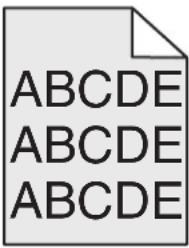
CONTROLEER DE INSTELLING VOOR TONERINTENSITEIT
Selecteer een lichtere instelling voor Tonerintensiteit:
- Wijzig deze instelling via het menu Kwaliteit op het bedieningspaneel van de printer.
- Windows: wijzig deze instelling via Printereigenschappen.
- Macintosh: wijzig deze instellingen via het dialoogvenster Druk af.
Onjuiste marges

Hieronder volgen mogelijke oplossingen. Probeer een of meer van de volgende oplossingen:
CONTROLEER DE PAPIERGELEIDERS.
Schuif de geleiders in de juiste positie voor het desbetreffende papierformaat.
CONTROLEER DE INSTELLING VOOR PAPIERFORMAAT
Zorg dat de instelling voor papierformaat overeenkomt met het papier dat in de lade is geplaatst:
1 Controleer op het bedieningspaneel van de printer de instelling voor papierformaat in het menu Papier.
2 Geef de juiste instelling voor formaat op voor u de taak verzendt voor afdrukken:
- Windows: geef het formaat op dat is ingesteld in Printereigenschappen.
- Macintosh: geef het formaat op dat is ingesteld in het dialoogvenster Pagina-instelling.
Gekruld papier
Hieronder volgen mogelijke oplossingen. Probeer een of meer van de volgende oplossingen:
CONTROLEER DE INSTELLING VOOR PAPIERSOORT
Zorg dat de instelling voor de papiersoort overeenkomt met het papier dat in de lade is geplaatst:
1 Controleer op het bedieningspaneel van de printer de instelling voor papiersoort in het menu Papier.
2 Geef de juiste instelling voor soort op voor u de taak verzendt voor afdrukken:
- Windows: geef de soort op die is ingesteld in Printereigenschappen.
- Macintosh: geef de soort op die is ingesteld in het dialoogvenster Druk af.
HET PAPIER HEEFT IN EEN VOCHTIGE OMGEVING GELEGEN EN HEEFT DAARDOOR VOCHT OPCENOMEN
- Vervang het papier. Gebruik papier uit een nieuw pak.
- Bewaar papier altijd in de originele verpakking en pak het pas uit als u het gaat gebruiken.
Onregelmatigheden in de afdruk
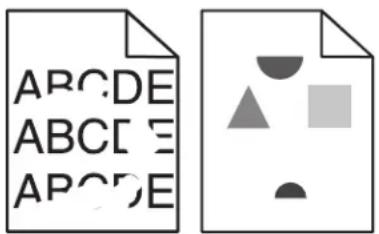
Hieronder volgen mogelijke oplossingen. Probeer een van de volgende oplossingen:
HET PAPIER BEVOND ZICH EERDER IN EEN VOCHTIGE OMGEVING EN HEEFT DAARDOOR VOCHT OPCENOMEN.
- Vervang het papier. Gebruik papier uit een nieuw pak.
- Bewaar papier altijd in de originele verpakking en pak het pas uit als u het gaat gebruiken.
CONTROLEER DE INSTELLING VOOR PAPIERSOORT
Zorg dat de instelling voor de papiersoort overeenkomt met het papier dat in de lade is geplaatst:
1 Controleer op het bedieningspaneel van de printer de instelling voor papiersoort in het menu Papier.
2 Geef de juiste instelling voor soort op voor u de taak verzendt voor afdrukken:
- Windows: geef de soort op die is ingesteld in Printereigenschappen.
- Macintosh: geef de soort op die is ingesteld in het dialoogvenster Druk af.
CONTROLEER HET PAPIER.
Gebruik geen papier met een ruw of vezelig oppervlak.
DE TONER IS MOGELIJK BIJNA OP
Vervang de tonercartridge als het bericht 88 Toner bijna op wordt weergegeven of als uw afdrukken vager worden.
HET IS MOGELIJK DAT HET VERHITTINGSSTATION VERSLETEN OF DEFECT IS
Vervang het verhittingsstation.
Herhaalde storingen
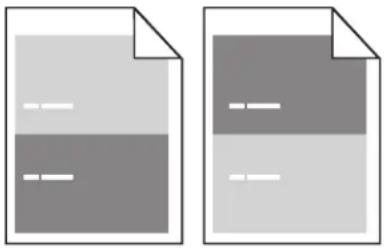
Vervang de laadrollen bij storingen na iedere 28,3 mm (1,11 inch).
Vervang de overdrachtsrol bij storingen na iedere 51,7 mm (2,04 inch).
Vervang de inktcartridge bij storingen na iedere:
•47,8 mm (1,88 inch)
•96,8 mm (3,81 inch)
Vervang het verhittingsstation bij storingen na iedere:
Hieronder volgen mogelijke oplossingen. Probeer een of meer van de volgende oplossingen:
CONTROLEER DE PAPIERGELEIDERS.
Schuif de geleiders in de juiste positie voor het desbetreffende papierformaat.
CONTROLEER HET PAPIER
Zorg ervoor dat u papier gebruikt dat voldoet aan de printerspecificaties.
Effen zwarte of witte strepen
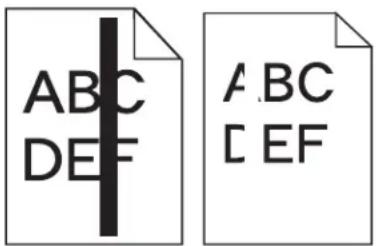
Hieronder volgen mogelijke oplossingen. Probeer een van de volgende oplossingen:
CONTROLEER OF HET VULPATROON JUIST IS
Als het vulpatroon niet juist is, selecteert u een ander vulpatroon in het programma.
CONTROLEER DE PAPIERSOORT
- Gebruik een andere papiersoort.
- Gebruik uitsluitend transparanten die door de printerfabrikant worden aanbevolen.
- Zorg dat de instelling voor papiersoort en papierstructuur overeenkomt met het papier dat in de lade of lader is geplaatst.
ZORG DAT DE TONER GELIJKMATIG VERDEELD IS OVER DE CARTRIDGE
Verwijder de tonercartridge uit de printer en schud de cartridge heen en weer om de toner gelijkmatig te verdelen en plaats hierna de cartridge terug in de printer.
DE CARTRIDGE IS MISSCHIEN BESCHADIGD OF BIJNA LEEG
Vervang de cartridge door de nieuwe cartridge.
Afdruk is te licht

Hieronder volgen mogelijke oplossingen. Probeer een of meer van de volgende oplossingen:
CONTROLEER DE INSTELLINGEN VOOR DONKERHEID, HELDERHEID EN CONTRAST
De instelling Tonerintensiteit is te laag, de instelling Helderheid is te laag of de instelling Contrast is te laag.
- Wijzig deze instellingen via het menu Kwaliteit op het bedieningspaneel van de printer.
- Windows: wijzig deze instellingen via Printereigenschappen.
- Macintosh: wijzig deze instellingen via het dialoogvenster Druk af en de pop-upmenu's.
HET PAPIER HEEFT IN EEN VOCHTIGE OMGEVING GELEGEN EN HEEFT DAARDOOR VOCHT OPGENOMEN
•Vervang het papier. Gebruik papier uit een nieuw pak.
- Bewaar papier altijd in de originele verpakking en pak het pas uit als u het gaat gebruiken.
CONTROLEER HET PAPIER
Gebruik geen papier met een ruw of vezelig oppervlak.
CONTROLEER DE INSTELLING VOOR PAPIERSOORT
Zorg dat de instelling voor de papiersoort overeenkomt met het papier dat in de lade is geplaatst:
1 Controleer op het bedieningspaneel van de printer de instelling voor papiersoort in het menu Papier.
2 Geef de juiste instelling voor soort op voor u de taak verzendt voor afdrukken:
- Windows: geef de soort op die is ingesteld in Printereigenschappen.
- Macintosh: geef de soort op die is ingesteld in het dialoogvenster Druk af.
Bestel een nieuwe tonercartridge als 88 Cartridge bijna leeg wordt weergegeven.
DE TONERCARTRIDGE IS MOGELIJK BESCHADIGD
Vervang de cartridge.
Afdruk is te donker
ABC DEF
Hieronder volgen mogelijke oplossingen. Probeer een of meer van de volgende oplossingen:
CONTROLEER DE INSTELLINGEN VOOR DONKERHEID, HELDERHEID EN CONTRAST
De instelling Tonerintensiteit is te hoog, de instelling Helderheid is te hoog of de instelling Contrast is te hoog.
- Wijzig deze instellingen via het menu Kwaliteit op het bedieningspaneel van de printer.
- Windows: wijzig deze instellingen via Printereigenschappen.
- Macintosh: wijzig deze instellingen via het dialoogvenster Druk af en de pop-upmenu's.
HET PAPIER HEEFT IN EEN VOCHTIGE OMGEVING GELEGEN EN HEEFT DAARDOOR VOCHT OPCENOMEN
- Vervang het papier. Gebruik papier uit een nieuw pak.
- Bewaar papier altijd in de originele verpakking en pak het pas uit als u het gaat gebruiken.
CONTROLEER HET PAPIER
Gebruik geen papier met een ruw of vezelig oppervlak.
CONTROLEER DE INSTELLING VOOR PAPIERSOORT
Zorg dat de instelling voor de papiersoort overeenkomt met het papier dat in de lade is geplaatst:
1 Controleer op het bedieningspaneel van de printer de instelling voor papiersoort in het menu Papier.
2 Geef de juiste instelling voor soort op voor u de taak verzendt voor afdrukken:
- Windows: geef de soort op die is ingesteld in Printereigenschappen.
- Macintosh: geef de soort op die is ingesteld in het dialoogvenster Druk af.
DE TONERCARTRIDGE IS MOGELIJK BESCHADIGD
Vervang de cartridge.
Volledig gekleurde pagina's

Hieronder volgen mogelijke oplossingen. Probeer een of meer van de volgende oplossingen:
CONTROLEER OF DE TONERCARTRIDGE CORRECT IS GEINSTALLEERD.
Verwijder de tonercartridge uit de printer en schud de cartridge heen en weer om de toner gelijkmatig te verdelen en plaats hierna de cartridge terug in de printer.
DE CARTRIDGE IS MISSCHIEN BESCHADIGD OF BIJNA LEEG
Vervang de cartridge door de nieuwe cartridge. Als het probleem zich blijft voordoen, heeft de printer misschien onderhoud nodig. Neem voor meer informatie contact op met klantenondersteuning.
Verticale strepen

Hieronder volgen mogelijke oplossingen. Probeer een van de volgende oplossingen:
De toner is uitgelopen
Selecteer een andere lade of lader waaruit het papier voor de taak wordt ingevoerd:
- Selecteer Standaardbron in het menu Papier op het bedieningspaneel van de printer.
- Windows: selecteer de papierbron via Printereigenschappen.
- Macintosh: selecteer de papierbron via het dialoogvenster Druk af en de pop-upmenu's.
DE CARTRIDGE IS DEFECT
Vervang de inktcartridge.
DE PAPIERBAAN IS MOGELIJK NIET VRIJ
Controleer de papierbaan rond de cartridge.

LET OP—HEET OPPERVLAK: De binnenkant van de printer kan heet zijn. Om letsel te voorkomen, moet u een heet oppervlak eerst laten afkoelen voordat u het aanraakt.
Verwijder al het papier dat u ziet.
Neem contact op met de klantenservice.
Op de pagina verschijnen lichte tonervegen of schaduwen op de achtergrond
Hieronder volgen mogelijke oplossingen. Probeer een of meer van de volgende oplossingen:
DE CARTRIDGE IS MOGELIJK BESCHADIGD
Vervang de cartridge.
DE LAADROLLEN ZIJN MOGELIJK BESCHADIGD
Vervang de laadrollen.
Neem contact op met de klantenservice.
De toner laat los

Hieronder volgen mogelijke oplossingen. Probeer een of meer van de volgende oplossingen:
CONTROLEER DE INSTELLING VOOR PAPIERSOORT
Zorg dat de instelling voor de papiersoort overeenkomt met het papier dat in de lade is geplaatst:
1 Controleer op het bedieningspaneel van de printer de instelling voor papiersoort in het menu Papier.
2 Geef de juiste instelling voor soort op voor u de taak verzendt voor afdrukken:
- Windows: geef de soort op die is ingesteld in Printereigenschappen.
- Macintosh: geef de soort op die is ingesteld in het dialoogvenster Druk af.
CONTROLEER DE INSTELLING VOOR PAPIERSTRUCTUUR
Controleer in het menu Papier op het bedieningspaneel van de printer of de instelling voor Papierstructuur overeenkomt met het papier dat in de lade is geplaatst.
Tonervlekjes
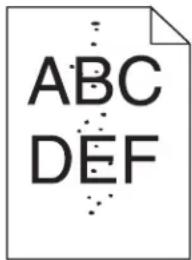
Hieronder volgen mogelijke oplossingen. Probeer een of meer van de volgende oplossingen:
DE CARTRIDGE IS MOGELIJK BESCHADIGD
Vervang de cartridge.
Neem contact op met de klantenservice.
De afdrukkwaliteit van transparanten is slecht
Probeer een of meer van de volgende oplossingen:
TRANSPARANTEN CONTROLEREN
Gebruik uitsluitend transparanten die door de printerfabrikant worden aanbevolen.
CONTROLEER DE INSTELLING VOOR PAPIERSOORT
Zorg dat de instelling voor de papiersoort overeenkomt met het papier dat in de lade is geplaatst:
1 Controleer op het bedieningspaneel van de printer de instelling voor papiersoort in het menu Papier.
2 Geef de juiste instelling voor soort op voor u de taak verzendt voor afdrukken:
- Windows: geef de soort op die is ingesteld in Printereigenschappen.
- Macintosh: geef de soort op die is ingesteld in het dialoogvenster Druk af.
Embedded Web Server wordt niet geopend
Hieronder volgen mogelijke oplossingen. Probeer een of meer van de volgende oplossingen:
CONTROLEER DE NETWERKVERBINDINGEN
Zet de printer en de computer aan en controleer of ze op hetzelfde netwerk zijn aangesloten.
CONTROLEER DE NETWERKINSTELLINGEN
Afhankelijk van de netwerkinstellingen moet u mogelijk https://typen in plaatse van http://vóór het IP-adres van de printer om toegang te krijgen tot de Embedded Web Server. Neem contact op met de systeembeheerder voor meer informatie.
Contact opnemen met klantenondersteuning
Als u voor klantenondersteuning belt, moet u het volgende bij de hand hebben: een beschrijving van het probleem, het bericht op het display en een beschrijving van wat u al hebt gedaan om een oplossing te vinden.
U hebt ook de modelnaam en het serienummer van de printer nodig. Deze gegevens vindt u aan de binnenkant van de bovenste voorklep van de printer. U kunt het serienummer ook vinden op de pagina met menu-instellingen.
Bel in de Verenigde Staten of Canada (1-800-539-6275). Voor andere landen of regio's bezoekt u de website van Lexmark op www.lexmark.com.
Kennisgevingen
Productnaam:
Lexmark X651de, Lexmark X652de, Lexmark X654de, Lexmark X656de, Lexmark X656dte, Lexmark X658d, Lexmark X658de, Lexmark X658dme, Lexmark X658dfe, Lexmark X658dte, Lexmark X658dtme, Lexmark X658dtfe
Apparaattype:
7462
Model(len):
0A1, 0A5, 2A1, 2A2, 2A5, 2A6, 4A2, 4A6, 031, 035, 231, 232, 235, 236, 432, 436
Informatie over deze uitgave
Juli 2008
De volgende alinea is niet van toepassing op landen waar de voorwaarden strijdig zijn met de nationale wetgeving: LEXMARK INTERNATIONAL, INC., LEVERT DEZE PUBLICATIE ALS ZODANIG ZONDER ENIGE VORM VAN GARANTIE, NOCH IMPLICIET, NOCH EXPLICIET, INCLUSIEF MAAR NIET BEPERKT TOT DE IMPLICIETE GARANTIES VAN VERHANDELBAARHEID OF GESCHIKTHEID VOOR EEN BEPAALD DOEL. In sommige rechtsgebieden is afwijzing van expliciete of impliciete garanties bij bepaalde transacties niet toegestaan, het is daarom mogelijk dat deze verklaring niet op u van toepassing is.
Deze publicatie kan technische onjuistheden of typografische fouten bevatten. De informatie in deze publicatie wordt regelmatig herzien, wijzigingen zullen in latere uitgaven worden opgenomen. De producten of programma's die worden beschreven, kunnen te allen tijde worden verbeterd of gewijzigd.
Verwijzingen in deze publicatie naar producten, programma's of diensten houden niet in dat de fabrikant deze producten op de markt wil brengen in alle landen waar de fabrikant actief is. Een verwijzing naar een product, programma of dienst betekent niet dat alleen dat product, dat programma of die dienst kan worden gebruikt. In plaats daarvan kunnen alle functioneel gelijkwaardige producten, programma's of diensten, waarmee geen inbreuk wordt gemaakt op bestaande intellectuele eigendomsrechten, worden gebruikt. De gebruiker is verantwoordelijk voor de evaluatie en controle van de werking in combinatie met andere producten, programma's of diensten, met uitzondering van de producten, programma's of diensten die door de fabrikant zijn aangegeven.
Voor technische ondersteuning van Lexmark gaat u naar support.lexmark.com.
Voor informatie over supplies en downloads gaat u naar www.lexmark.com.
Als u geen toegang hebt tot internet, kunt u ook per post contact opnemen met Lexmark:
Lexmark International, Inc.
Bldg 004-2/CSC
Alle rechten voorbehouden.
Handelsmerken
Lexmark, Lexmark met het diamantlogo, MarkNet en MarkVision zijn als handelsmerken van Lexmark International, Inc. gedeponeerd in de Verenigde Staten en/of andere landen.
MarkTrack, PrintCryption en StapleSmart zijn handelsmerken van Lexmark International, Inc.
PCL(r) is een gedeponeerd handelsmerk van Hewlett-Packard Company. PCL is een aanduiding van Hewlett-Packard Company voor een verzameling printeropdrachten (printertaal) en printerfuncties in de producten van Hewlett-Packard. Deze printer is ontworpen om ondersteuning te bieden voor de PCL-taal. De printer herkent PCL-opdrachten die in diverse toepassingen worden gebruikt en emuleert de functies die met deze opdrachten corresponderen.
De onderstaande termen zijn handelsmerken of gedeponeerde handelsmerken van de volgende ondernemingen:
| Albertus | The Monotype Corporation plc |
| Antique Olive Monsieur | Marcel OLIVE |
| Apple-Chancery Apple Computer, Inc. | |
| Arial The Monotype Corporation plc | |
| CG Times | Gebaseerd op Times New Roman onder licentie van The Monotype Corporation plc, een product van Agfa Corporation |
| Chicago Apple Computer, Inc. | |
| Clarendon Linotype-Hell AG en/of dochterondernemingen | |
| Eurostile Nebiolo | |
| Geneva Apple Computer, Inc. | |
| GillSans The Monotype Corporation plc | |
| Helvetica Linotype-Hell AG en/of dochterondernemingen | |
| Hoefler Jonathan Hoefler Type Foundry | |
| ITC Avant Garde Gothic International Typeface Corporation | |
| ITC Bookman International Typeface Corporation | |
| ITC Mona Lisa International Typeface Corporation | |
| ITC Zapf Chancery International Typeface Corporation | |
| Joanna | The Monotype Corporation plc |
| Marigold | Arthur Baker |
| Monaco Apple Computer, Inc. | |
| New York | Apple Computer, Inc. |
| Oxford | Arthur Baker |
| Palatino Linotype-Hell AG en/of dochterondernemingen | |
| Stempel Garamond | Linotype-Hell AG en/of dochterondernemingen |
| Taffy | Agfa Corporation |
| Times New Roman | The Monotype Corporation plc |
Univers Linotype-Hell AG en/of dochterondernemingen
Alle andere handelsmerken zijn eigendom van hun respectieve eigenaren.
Dit is een klasse A-product. In een thuisomgeving kan dit product radiostoring veroorzaken, in welk geval de gebruiker mogelijk passende maatregelen zal moeten nemen.
Voorschriften van de Europese Gemeenschap (EG)
Dit product voldoet aan de veiligheidsvoorschriften van de richtlijnen 2004/108/EG, 2006/95/EG en 1999/5/EG van de Commissie van de Europese Gemeenschap aangaande de onderlinge aanpassing van de wetten in de Lidstaten met betrekking tot de elektromagnetische compatibiliteit en de veiligheid van elektrische apparaten die zijn ontworpen voor gebruik binnen een bepaald spanningsbereik en in combinatie met radioapparatuur en apparatuur voor een telecommunicatiestation.
De CE-markering geeft aan dat een apparaat voldoet aan de veiligheidsvoorschriften.
CE
Een verklaring waarin staat dat het product voldoet aan de veiligheidseisen van de EG-richtlijnen kan worden verkregen bij de Director of Manufacturing and Technical Support, Lexmark International, S. A., Boigny, Frankrijk.
Dit product voldoet aan de eisen van EN 55022; de veiligheidsvoorschriften van EN 60950; de radiospectrumvereisten van ETSI EN 300 330-1 en ETSI EN 300 330-2; en de EMC-vereisten van EN 55024, ETSI EN 301 489-1 en ETSI EN 301 489-3.
| Česky | Společnost Lexmark International, Inc. tímto prohlašuje, že výrobek tento výrobek je ve shodě se základními požadavky a dalšími příslušnými ustanoveními směrnice 1999/5/ES. |
| Dansk | Lexmark International, Inc. erklærer herved, at dette produkt overholder de væsentlige krav og øvrige relevante krav i direktiv 1999/5/EF. |
| Deutsch | Hiermit erklärt Lexmark International, Inc., dass sich das Gerät dieses Gerät in Übereinstimmung mit den grundlegenden Anforderungen und den übrigen einschlägigen Bestimmungen der Richtlinie 1999/5/EG befindet. |
| Ελληνική | ΜΕ ΤΗΝ ΠΑΡΟΥΣΑ Η ΣΧΜΑΡΚ ΙΝΤΕΝΑΤΙΟΛ, ΑΝΟ. ΔΗΛΩΝΕΙ ΟΤΙ ΑΥΤΟ ΤΟ ΠΡΟΪΟΝ ΣΥΜΜΟΡΦΩΝΕΤΑΙ ΠΡΟΣ ΤΙΣ ΟΥΣΙΩΔΕΙΣ ΑΠΑΙΤΗΣΕΙΣ ΚΑΙ ΤΙΣ ΛΟΙΠΕΣ ΣΧΕΤΙΚΕΣ ΔΙΑΤΑΞΕΙΣ ΤΗΣ ΟΔΗΓΙΑΣ 1999/5/ΕΚ. |
| English | Hereby, Lexmark International, Inc., declares that this type of equipment is in compliance with the essential requirements and other relevant provisions of Directive 1999/5/EC. |
| Español | Por medio de la presente, Lexmark International, Inc. declara que este producto cumple con los requisitos esenciales y cualesquiera otras disposiciones aplicables o exigibles de la Directiva 1999/5/CE. |
| Eesti | Käesolevaga kinnitab Lexmark International, Inc., et seade see toode vastab direktiivi 1999/5/EÜ põhinõuetele ja nimetatud direktiivist tulenevatele muudele asjakohastele sätetele. |
| Suomi | Lexmark International, Inc. vakuuttaa täten, että tämä tuote on direktiivin 1999/5/EY oleellisten vaatimusten ja muiden sitä koskevien direktiivin ehtojen mukainen. |
| Français | Par la présente, Lexmark International, Inc. déclare que l'appareil ce produit est conforme aux exigences fondamentales et autres dispositions pertinentes de la directive 1999/5/CE. |
| Magyar | Alulírott, Lexmark International, Inc. nyilatkozom, hogy a termék megfelel a vonatkozó alapvetõ követelményeknek és az 1999/5/EC irányelv egyéb előírásainak. |
| Íslenska | Hér með lýsir Lexmark International, Inc. yfir því að þessi vara er í samræmi við grunnkröfur og aðrar kröfur, sem gerðar eru í tilskipun 1999/5/EC. |
| Italiano | Con la presente Lexmark International, Inc. dichiara che questo questo prodotto è conforme ai requisiti essenziali ed alle altre disposizioni pertinenti stabilite dalla direttiva 1999/5/CE. |
| Latviski | Ar šo Lexmark International, Inc. deklarē, ka šis izstrādājums atbilst Direktīvas 1999/5/EK būtiskajām prasībām un citiem ar to saistītajiem noteikumiem. |
| Lietuvių | Šiuo Lexmark International, Inc. deklaruoja, kad šis produktas atitinka esminius reikalavimus ir kitas 1999/5/EB direktyvos nuostatas. |
| Malti | Bil-preženti, Lexmark International, Inc., jiddikjara li dan il-prodott huwa konformi mal-ħtiġijiet essenzjali u ma dispożizzjonijiet oħrajn relevanti li jinsabu fid-Direttiva 1999/5/KE. |
| Nederlands | Hierbij verklaart Lexmark International, Inc. dat het toestel dit product in overeenstemming is met de essentiële eisen en de andere relevante bepalingen van richtlijn 1999/5/EG. |
| Norsk | Lexmark International, Inc. erklærer herved at dette produktet er i samsvar med de grunnleggende krav og øvrige relevante krav i direktiv 1999/5/EF. |
| Polski | Niniejszym Lexmark International, Inc. oświadcza, że niniejszy produkt jest zgodny z zasadniczymi wymogami oraz pozostałymi stosownymi postanowieniami Dyrektywy 1999/5/EC. |
| Português | A Lexmark International Inc. declara que este este produto está conforme com os requisitos essenciais e outras disposições da Diretiva 1999/5/CE. |
| Slovensky | Lexmark International, Inc. týmto vyhlasuje, že tento produkt spĺňa základné požiadavky a všetky príslušné ustanovenia smernice 1999/5/ES. |
| Slovensko | Lexmark International, Inc. izjavlja, da je ta izdelek v skladu z bistvenimi zahtevami in ostalimi relevantnimi določili direktive 1999/5/ES. |
| Svenska | Härmed intygar Lexmark International, Inc. att denna produkt står i överensstämmelse med de väsentliga egenskapskrav och övriga relevanta bestämmelser som framgår av direktiv 1999/5/EG. |
India emissions notice
De volgende metingen zijn uitgevoerd conform ISO 7779 en gerapporteerd overeenkomstig ISO 9296.
Opmerking: sommige modi zijn wellicht niet van toepassing op uw product.
| Gemiddelde geluidsdruk in dBA op 1 meter afstand | |
| Afdrukken 56 dBA | |
| Scannen 52 dBA | |
| Kopiëren 56 dBA | |
| Gereed 30 dBA | |
Waarden kunnen gewijzigd worden. Zie www.lexmark.com voor de huidige waarden.
Temperatuurinformatie
| Omgevingstemperatuur 15,6 °C | 32,2 °C |
| Verzend- en opslagtemperatuur | 40,0 °C - 60,0 °C |
AEEA-richtlijn (Afgedankte elektrische en elektronische apparatuur)

Het AEEA-logo geeft aan dat er in de Europese Unie specifieke programma's en procedures zijn voor het hergebruiken van elektronische producten. Wij moedigen het hergebruiken van onze producten aan. Als u meer vragen hebt over de mogelijkheden voor hergebruik, bezoekt u de Lexmark website op www.lexmark.com voor het telefoonnummer van uw lokale verkoopafdeling.
Verwijdering van het product
Gooi de printer of onderdelen niet weg met het huishoudelijke afval. Neem contact op met uw gemeente voor mogelijkheden voor afvoer en recycling.
ENERGY STAR

Laserinformatie
Deze printer is in de Verenigde Staten gecertificeerd als een product dat voldoet aan de vereisten van DHHS 21 CFR paragraaf J voor laserproducten van klasse I (1). Elders is de printer gecertificeerd als een laserproduct van klasse I dat voldoet aan de vereisten van IEC 60825-1.
Laserproducten van klasse I worden geacht geen gevaar op te leveren. De printer bevat intern een laser van klasse IIIb (3b), een galliumarsenide laser met een nominaal vermogen van 5 milliwatt en een golflengtebereik van 770-795 nanometer. Het lasersysteem en de printer zijn zodanig ontworpen dat gebruikers nooit blootstaan aan laserstraling die hoger is dan het toegestane niveau voor klasse I-apparaten, tijdens normaal gebruik, onderhoudswerkzaamheden door de gebruiker of voorgeschreven servicewerkzaamheden.
Waarschuwingsetiket voor de laser
Op de printer kan een etiket met informatie over de laser zijn aangebracht. Zie afbeelding:
Energieverbruik
Stroomverbruik van het product
In de volgende tabel worden de stroomverbruikskenmerken van het product weergegeven.
Opmerking: sommige modi zijn wellicht niet van toepassing op uw product.
| Modus Beschrijving Stroomverbruik (Watt) | ||
| Afdrukken Er worden papieren kopieën | van elektro-nische invoer gemaakt met het product. | 700 W |
| Kopiëren Er worden papieren kopieën van papieren originelen gemaakt met het product. | 765 W | |
| Scannen Er worden papieren originelen gescand met het product. | 165 W | |
| Gereed Het product wacht op een afdruktaak. 95 W | ||
| Energiebesparing De spaarstand van het product is geacti-veerd. | 21W, 24W, 26W | |
| Uitgeschakeld (hoog) Het product is aangesloten op een stopcontact, maar het apparaat is uitge-schakeld. | N.v.t. | |
| Uitgeschakeld (laag) (Uitgeschakeld (<1 W) | De printer is aangesloten op een stopcontact, het apparaat is uitge-schakeld en verbruikt zo min mogelijk stroom. | N.v.t. |
| Uit Het product is aangesloten op een stopcontact, maar het apparaat is uitge-schakeld. | 110 V = 0,15 W, 220 V = 1,25 W | |
De stroomverbruikniveaus in de vorige tabel zijn metingen op basis van tijdgemiddelden. Stroompieken kunnen aanzienlijk hoger zijn dan het gemiddelde.
Waarden kunnen gewijzigd worden. Zie www.lexmark.com voor de huidige waarden.
Spaarstand
Dit product werd ontworpen met een energiebesparende modus, genaamd Spaarstand. De spaarstand is het equivalent van de modus Slapen van EPA. De spaarstand bespaart energie door het energieverbruik te verlagen tijdens langdurige periodes waarin de printer niet wordt gebruikt. De spaarstand wordt automatisch ingeschakeld als het product niet wordt gebruikt tijdens een opgegeven tijdsduur, die de time-out voor de spaarstand wordt genoemd.
| Standaard is de time-out voor de spaarstand voor dit product ingesteld op (in minuten): | 110 V = 45 minuten, 220 V = 60 minuten |
U kunt de time-out voor de spaarstand via de configuratiemenu's instellen tussen 1 minuut en 240 minuten. Als u de time-out voor de spaarstand instelt op een lage waarde, vermindert het energieverbruik, maar kan de responstijd van het product toenemen. Als u de time-out voor de spaarstand instelt op een hoge waarde, reageert de printer snel, maar wordt er meer energie verbruikt.
Printer is uitgeschakeld
Als dit product een stand heeft waarin het is uitgeschakeld maar er nog steeds een kleine hoeveelheid energie wordt verbruikt en u wilt het stroomverbruik van het product volledig stoppen, moet u de stekker van het product uit het stopcontact trekken.
Totaal energieverbruik
Het is soms handig om het totale energieverbruik van het product te berekenen. Aangezien het stroomverbruik wordt aangegeven in watt, moet het stroomverbruik worden vermenigvuldigd met de tijd dat elke stand actief is op het product. Zo kunt u het energieverbruik berekenen. Het totale energieverbruik van het product is de som van het energieverbruik voor alle standen.
BEPERKTE GARANTIEVERKLARING EN LICENTIEOVEREENKOMST VOOR LEXMARK SOFTWARE
LEES HET VOLGENDE ZORGVULDIG DOOR VOOR U DIT PRODUCT GEBRUIKT: Deze Licentieovereenkomst ('Softwarelicentieovereenkomst') is een legale overeenkomst tussen u (een individu of een rechtspersoon) en Lexmark International, Inc. ('Lexmark') die, voor zover uw Lexmark product of Softwareprogramma niet op andere wijze onderhevig is aan een geschreven licentieovereenkomst voor software tussen u en Lexmark of zijn leveranciers, uw gebruik beheerst van enig Softwareprogramma dat is geïnstalleerd op, of wordt geleverd door Lexmark voor gebruik in combinatie met, uw Lexmark product. De term 'Softwareprogramma' omvat machineleesbare instructies, beeld- en geluidsmateriaal (zoals afbeeldingen en opnamen) en bijbehorende media, gedrukte materialen en elektronische documentatie, ongeacht of dit is opgenomen in, geleverd bij of wordt gebruikt met het Lexmark product.
DOOR DIT PRODUCT TE GEBRUIKEN, GEEFT U AAN AKKOORD TE GAAN MET ALLE VOORWAARDEN EN BEPALINGEN VOOR DEZE BEPERKTE GARANTIEVERKLARING EN LICENTIEOVEREENKOMST VOOR SOFTWARE. ALS U NIET AKKOORD GAAT MET DE VOORWAARDEN VAN DEZE BEPERKTE GARANTIEVERKLARING EN LICENTIEOVEREENKOMST VOOR DEZE SOFTWARE, MOET U HET PRODUCT ONGEBRUIKT RETOURNEREN EN HET BEDRAG TERUGVRAGEN DAT U HEBT BETAALD. ALS U DIT PRODUCT INSTALLEERT VOOR GEBRUIK DOOR DERDEN, GAAT U ERMEE AKKOORD DE GEBRUIKERS OP DE HOOGTE TE STELLEN VAN HET FEIT DAT ZE DOOR HET PRODUCT TE GEBRUIKEN, AANGEVEN DAT ZE AKKOORD GAAN MET DEZE VOORWAARDEN.
1 BEPERKTE GARANTIEVERKLARING VOOR SOFTWARE. Lexmark garandeert dat de media (bijvoorbeeld diskettes of cd's) met het Softwareprogramma (als dit geleverd is) bij normaal gebruik geen materiaal of bewerkingsfouten bevatten gedurende de garantieperiode. De garantieperiode is negentig (90) dagen en gaat in op de dag waarop het Softwareprogramma wordt bezorgd bij de eindgebruiker. De beperkte garantieverklaring is alleen van toepassing op Softwareprogramma's die zijn gekocht bij Lexmark of een geautoriseerde wederverkoper of distributeur van Lexmark. Lexmark zal het Softwareprogramma vervangen als er wordt vastgesteld dat de media niet voldoet aan deze beperkte garantieverklaring.
2 AFWIJZING EN BEPERKING VAN GARANTIES. BEHALVE ZOALS AANGEGEVEN IN DEZE SOFTWARELICENTIEOVEREENKOMST EN VOOR ZOVER MAXIMAAL TOEGESTAAN ONDER TOEPASSELIJK RECHT, LEVEREN LEXMARK EN ZIJN LEVERANCIERS HET SOFTWAREPROGRAMMA ALS ZODANIG EN WIJZEN HIERBIJ ALLE ANDERE GARANTIES EN BEPALINGEN, EXPLICIET OF IMPLICIET, INCLUSIEF MAAR NIET BEPERKT TOT EIGENDOM, NIET-INBREUKMAKENDHEID, VERHANDELBAARHEID EN GESCHIKTHEID VOOR EEN BEPAALD DOEL, EN AFWEZIGHEID VAN VIRUSSEN, VAN DE HAND MET BETREKKING TOT HET SOFTWAREPROGRAMMA. VOOR ZOVER HET LEXMARK BIJ WET NIET IS TOEGESTAAN ENIG ONDERDEEL VAN DE IMPLICIETE GARANTIES MET BETREKKING TOT VERHANDELBAARHEID OF GESCHIKTHEID VOOR EEN BEPAALD DOEL AF TE WIJZEN, BEPERKT LEXMARK DE DUUR VAN DERGELIJKE GARANTIES TOT DE PERIODE VAN 90 DAGEN VOOR DE EXPLICIETE BEPERKTE GARANTIEVERKLARING VOOR SOFTWARE.
Deze Overeenkomst moet worden geïnterpreteerd in combinatie met bepaalde wettelijke bepalingen, zoals die van tijd tot tijd van kracht kunnen zijn, die garanties of bepalingen impliceren of verplichtingen opleggen aan Lexmark die niet kunnen worden uitgesloten of aangepast. Als dergelijke bepalingen van toepassing zijn, beperkt Lexmark, voor zover Lexmark hiertoe in staat is, hierbij zijn aansprakelijkheid voor het schenden van deze bepalingen tot een van de volgende acties: levering van een vervangend exemplaar van het Softwareprogramma of teruggave van het bedrag dat is betaald voor het Softwareprogramma.
Het Softwareprogramma kan internetkoppelingen bevatten naar andere softwaretoepassingen en/of webpagina's die worden gehost en beheerd door derden die niet gelieerd zijn aan Lexmark. U accepteert en gaat ermee akkoord dat Lexmark op geen enkele wijze verantwoordelijk is voor het hosten, de prestaties, de werking, het onderhoud of de inhoud van dergelijke softwaretoepassingen en/of webpagina's.
3 BEPERKING VAN VERHAALSMOGELIJKHEDEN. VOOR ZOVER TOEGESTAAN OP GROND VAN TOEPASSELIJK RECHT IS DE AANSPRAKELIJKHEID VAN LEXMARK OP BASIS VAN DEZE SOFTWARELICENTIEOVEREENKOMST UITDRUKKELIJK BEPERKT TOT EEN MAXIMUM VAN VIJF AMERIKAANSE DOLLAR (OF HET EQUIVALENT HIERVAN IN DE LOKALE VALUTA) OF HET BEDRAG DAT U HEBT BETAALD VOOR HET SOFTWAREPROGRAMMA, INDIEN DIT HOGER IS. UW ENIGE VERHAALSMOGELIJKHEID BIJ LEXMARK IN ENIG GESCHIL DAT VOORTVLOEIT UIT DEZE SOFTWARELICENTIEOVEREENKOMST BESTAAT UIT HET TERUGVORDEREN VAN EEN VAN DEZE BEDRAGEN, WAARBIJ LEXMARK NA BETALING VAN HET BEDRAG VOLLEDIG IS GEVRIJWAARD VAN ENIGE VERPLICHTING OF AANSPRAKELIJKHEID TEN OPZICHTE VAN U.
IN GEEN GEVAL ZIJN LEXMARK, ZIJN LEVERANCIERS, DOCHTERONDERNEMINGEN OF WEDERVERKOPERS AANSPRAKELIJK VOOR ENIGE SPECIALE, INCIDENTELE, INDIRECTE, EXEMPLARISCHE OF PUNITIEVE SCHADE OF GEVOLGSCHADE (INCLUSIEF MAAR NIET BEPERKT TOT VERLIES VAN WINST OF INKOMSTEN, VERLOREN SPAARTEGOEDEN, ONDERBREKING IN HET GEBRUIK OF ENIG VERLIES VAN GEBRUIK, ONNAUWKEURIGHEID IN OF SCHADE AAN GEGEVENS OF RECORDS, VOOR CLAIMS VAN DERDEN, OF SCHADE AAN ECHTE OF TASTBARE EIGENDOMMEN, VOOR SCHENDING VAN PRIVACY VOORTKOMEND UIT OF OP ENIGE MANIER VERWANT AAN HET GEBRUIK VAN OF HET NIET KUNNEN GEBRUIKEN VAN HET SOFTWAREPROGRAMMA, OF ANDERSZINS IN COMBINATIE MET ENIGE BEPALING IN DEZE SOFTWARELICENTIEOVEREENKOMST), ONGEACHT DE AARD VAN DE CLAIM, INCLUSIEF MAAR NIET BEPERKT TOT SCHENDING VAN GARANTIE OF CONTRACT, ONRECHTMATIGE DAAD (INCLUSIEF NALATIGHEID OF STRIKTE AANSPRAKELIJKHEID), EN ZELFS NIET ALS LEXMARK, OF ZIJN LEVERANCIERS, PARTNERS OF WEDERVERKOPERS OP DE HOOGTE ZIJN GESTELD VAN DE MOGELIJKHEID VAN DERGELIJKE SCHADE, OF VOOR ENIGE CLAIM DOOR U OP BASIS VAN EEN CLAIM VAN DERDEN, BEHALVE VOOR ZOVER DEZE UITSLUITING VAN SCHADE NIET RECHTSGELDIG IS. DE VOORGAANDE BEPERKINGEN ZIJN ZELFS VAN TOEPASSING ALS DE BOVENSTAANDE VERHAALSMOGELIJKHEDEN NIET SLAGEN IN HUN ESSENTIËLE DOEL.
4 WETTEN VAN DE STATEN IN DE VERENIGDE STATEN VAN AMERIKA. Deze Beperkte Garantieverklaring voor Software geeft u specifieke juridische rechten. Mogelijk beschikt u ook over andere rechten die per rechtsgebied kunnen verschillen. In sommige rechtsgebieden is vaststelling van de duur van impliciete garantie of uitsluiting of beperking van incidentele schade of gevolgschade niet toegestaan, waardoor de voorgaande beperkingen of uitsluitingen mogelijk niet op u van toepassing zijn.
5 LICENTIEVERLENING. Lexmark verleent u de volgende rechten op voorwaarde dat u zich houdt aan alle voorwaarden en bepalingen van deze Softwarelicentieovereenkomst:
a Gebruik. U mag één (1) exemplaar van het Softwareprogramma gebruiken. De term 'Gebruik' betekent het opslaan, laden, installeren, uitvoeren of weergeven van het Softwareprogramma. Als u het Softwareprogramma gebruikt met een licentie voor gelijktijdig gebruik, moet u het aantal geautoriseerde gebruikers beperken tot het aantal dat is opgegeven in uw overeenkomst met Lexmark. U mag de onderdelen van het Softwareprogramma niet van elkaar scheiden voor gebruik op meer dan één computer. U stemt ermee in dat u het Softwareprogramma, geheel of gedeeltelijk, niet zult gebruiken op enige wijze waardoor de visuele weergave van een handelsmerk, handelsnaam, woordmerk of kennisgeving voor intellectueel eigendom op een computerscherm die normaal gesproken wordt gegenereerd door, of als gevolg van, het Softwareprogramma, zal worden overschreven, aangepast, verwijderd, onleesbaar gemaakt, gewijzigd of verhuld.
b Kopiëren. U mag één (1) kopie van het Softwareprogramma maken die uitsluitend is bestemd voor back-up-, archiverings- of installatiedoeleinden, op voorwaarde dat de kopie alle eigendomskennisgevingen van het originele Softwareprogramma bevat. U mag het Softwareprogramma niet kopiëren naar een openbaar of gedistribueerd netwerk.
c Voorbehoud van rechten. Het Softwareprogramma, inclusief alle lettertypen, is auteursrechtelijk beschermd en eigendom van Lexmark International, Inc. en/of zijn leveranciers. Alle rechten die niet expliciet worden verleend aan u in deze Softwarelicentieovereenkomst, zijn voorbehouden aan Lexmark.
d Freeware. Niettegenstaande de voorwaarden en bepalingen van deze Softwarelicentieovereenkomst, worden alle gedeelten van het Softwareprogramma waarin wordt gebruikgemaakt van software die onder een openbare licentie wordt geleverd door derden ('Freeware'), aan u in licentie gegeven onderhevig aan de voorwaarden en bepalingen die horen bij dergelijke Freeware, ongeacht of deze de vorm heeft van een afzonderlijke overeenkomst, een in de verpakking opgenomen licentie of elektronische licentievoorwaarden ten tijde van het downloaden of installeren. Gebruik van de Freeware door u wordt volledig beheerst door de voorwaarden en bepalingen van een dergelijke licentie.
6 OVERDRACHT. U mag het Softwareprogramma overdragen aan een andere eindgebruiker. Elke overdracht moet bestaan uit alle softwareonderdelen, media, gedrukte materialen en deze Softwarelicentieovereenkomst en u mag geen exemplaren van het Softwareprogramma of onderdelen daarvan bewaren. De overdracht mag niet een indirecte overdracht zijn, zoals een zending. Vóór de overdracht moet de eindgebruiker die het overgedragen Softwareprogramma ontvangt, akkoord gaan met alle voorwaarden van deze Softwarelicentieovereenkomst. Bij overdracht van het Softwareprogramma wordt uw licentie automatisch beëindigd. U mag het Softwareprogramma niet verhuren, in sublicentie geven of afstaan behalve voor zover is toegestaan onder deze Softwarelicentieovereenkomst.
7 UPGRADES. Om een Softwareprogramma dat als upgrade wordt aangeduid, te mogen gebruiken, moet u beschikken over een licentie voor het originele Softwareprogramma dat door Lexmark is aangeduid als in aanmerking komend voor de upgrade. Na het uitvoeren van de upgrade mag u het originele Softwareprogramma dat de basis vormde voor de upgrade, niet langer gebruiken.
8 BEPERKING VOOR REVERSE-ENGINEERING. U mag het Softwareprogramma niet aanpassen, decoderen, onderwerpen aan reverse-engineering, disassembleren, decompileren of op andere wijze vertalen, of anderen hierbij helpen of hierin ondersteunen, behalve voor zover expliciet is toegestaan onder de toepasselijke wetgeving voor doeleinden met betrekking tot samenwerking, foutcorrectie en beveiligingstesten. Als u beschikt over dergelijke wettelijke rechten, moet u Lexmark schriftelijk op de hoogte stellen als u van plan bent reverse-engineering, disassemblage of decompilatie uit te voeren. U mag het Softwareprogramma niet decoderen tenzij dit vereist is voor het legitieme Gebruik van het Softwareprogramma.
9 AANVULLENDE SOFTWARE. Deze Softwarelicentieovereenkomst is van toepassing op updates van of aanvullingen op het originele Softwareprogramma die worden geleverd door Lexmark tenzij Lexmark andere voorwaarden levert samen met de update of aanvulling.
10 DUUR. Deze Softwarelicentieovereenkomst is van kracht tenzij deze wordt beëindigd of afgewezen. U mag deze licentie op elk gewenst moment afwijzen of beëindigen door alle exemplaren van het Softwareprogramma te vernietigen, samen met alle aanpassingen, documentatie en samengevoegde gedeelten in welke vorm dan ook, of zoals anderszins hierin beschreven. Lexmark mag uw licentie na kennisgeving beëindigen als u zich niet houdt aan de voorwaarden van deze Softwarelicentieovereenkomst. Bij een dergelijke beëindiging gaat u ermee akkoord alle exemplaren van het Softwareprogramma te vernietigen, samen met alle aanpassingen, documentatie en samengevoegde gedeelten in welke vorm dan ook.
11 BELASTING. U stemt ermee in dat u verantwoordelijk bent voor het betalen van eventuele belasting, inclusief, maar niet beperkt tot, belasting voor goederen en services en persoonlijke eigendommen, die voortkomt uit deze Softwarelicentieovereenkomst of uw Gebruik van het Softwareprogramma.
12 BEPERKING VOOR GERECHTELIJKE VORDERINGEN. Geen gerechtelijke vordering, ongeacht in welke vorm dan ook, die voorkomt uit deze Softwarelicentieovereenkomst, mag worden ondernomen tegen een van de partijen meer dan twee jaar nadat de oorzaak van de gerechtelijke vordering heeft plaatsgevonden, behalve voor zover is toegestaan onder de toepasselijke wetgeving.
13 TOEPASSELIJKE WETGEVING. Deze Softwarelicentieovereenkomst wordt beheerst door de wetgeving van het gemenebest van Kentucky, Verenigde Staten van Amerika. Het is niet mogelijk om de wetgeving van een bepaald rechtsgebied te kiezen. Het Verdrag der Verenigde Naties inzake internationale koopovereenkomsten betreffende roerende zaken (Het Weens koopverdrag) is niet van toepassing.
14 BEPERKTE RECHTEN AMERIKAANSE OVERHEID. Het Softwareprogramma is volledig op eigen kosten ontwikkeld. De rechten van de Amerikaanse overheid om het Softwareprogramma te gebruiken zijn zoals uiteengezet in deze Softwarelicentieovereenkomst en zoals beperkt in DFARS 252.227-7014 en in vergelijkbare FAR-bepalingen (of vergelijkbare bepalingen voor overheidsinstellingen of contractclausules).
15 TOESTEMMING VOOR GEBRUIK VAN GEGEVENS. U gaat ermee akkoord dat Lexmark, zijn partners en vertegenwoordigers de door u geleverde gegevens kunnen verzamelen en gebruiken voor ondersteuningsservices die worden uitgevoerd voor het Softwareprogramma en op uw verzoek. Lexmark stemt ermee in deze gegevens niet te gebruiken in een vorm aan de hand waarvan u persoonlijk kunt worden geïdentificeerd, behalve voor zover vereist om dergelijke services te kunnen leveren.
16 EXPORTBEPERKINGEN. U mag niet (a) het Softwareprogramma of enig direct afgeleid product daarvan aanschaffen, verzenden, overdragen of herexporteren als hierbij de toepasselijke exportwetgeving wordt geschonden of (b) toestaan dat het Softwareprogramma wordt gebruikt voor doeleinden die zijn verboden in dergelijke exportwetgeving, inclusief maar niet beperkt tot het verspreiden van nucleaire, chemische of biologische wapens.
17 INSTEMMING MET CONTRACT IN ELEKTRONISCHE VORM. U en Lexmark gaan ermee akkoord deze Softwarelicentieovereenkomst in elektronische vorm aan te gaan. Dit betekent dat wanneer u op de knop 'Ik ga akkoord' of 'Accepteren' op deze pagina klikt of dit product gebruikt, u aangeeft in te stemmen met de voorwaarden en bepalingen van deze Softwarelicentieovereenkomst en dat u dat doet met de intentie een contract met Lexmark te 'ondertekenen'.
18 VERMOGEN EN RECHT OM HET CONTRACT AAN TE GAAN. U verklaart dat u meerderjarig bent in het land of regio waar u deze Softwarelicentieovereenkomst aangaat en, indien van toepassing, dat u bent gemachtigd door uw werkgever of opdrachtgever om dit contract aan te gaan.
19 VOLLEDIGE OVEREENKOMST. Deze Softwarelicentieovereenkomst (inclusief eventuele aanvullingen of aanpassingen op deze Softwarelicentieovereenkomst die bij het Softwareprogramma worden geleverd) is de volledige overeenkomst tussen u en Lexmark met betrekking tot het Softwareprogramma. Behalve indien anders aangegeven in dit document, vervangen deze voorwaarden en bepalingen alle voorgaande of gelijktijdige mondelinge of schriftelijke communicaties, voorstellen en verklaringen met betrekking tot het Softwareprogramma of enig ander onderwerp dat onder deze Softwarelicentieovereenkomst valt (behalve voor zover dergelijke externe voorwaarden niet in strijd zijn met de voorwaarden van deze Softwarelicentieovereenkomst of enige andere geschreven overeenkomst die is ondertekend door u en Lexmark met betrekking tot uw Gebruik van het Softwareprogramma). Voor zover enige Lexmark beleidsrichtlijnen of programma's voor ondersteuningsservices in strijd zijn met de voorwaarden van deze Softwarelicentieovereenkomst, zullen de voorwaarden van deze Softwarelicentieovereenkomst van kracht zijn.
MICROSOFT CORPORATION NOTICES
1565 Emulatiefout, laad emulatieoptie 270
200–282.yy Papier vast 268
2000 vel, lade voor laden 77
283 Nietjes vast 268
290–294.yy Scan.storing 268
293 Plaats alle originelen terug bij opn. starten taak 268
- Artikelnummer cartridge wordt niet ondersteund door apparaat 261
34 Papier te kort 262
35 Onvoldoende geheugen voor ondersteuning van functie voor bronnenopslag 262
37 Onvoldoende geheugen voor defragmentatie flashgeheugen 262
37 Onvoldoende geheugen voor sorteren 262
37 Onvoldoende geheugen, sommige taken in wacht zijn verwijderd 262
37 Onvoldoende geheugen, sommige wachttaken worden niet hersteld 263
38 Geheugen vol 263
39 Pagina is te complex. Bepaalde gegevens worden mogelijk niet afgedrukt 263
42.xy Regiocode van cartridge onjuist 263
50 PPDS-lettertypefout 263
51 Flash beschadigd 264
52 Onvoldoende ruimte in
flashgeheugen voor bronnen 264
53 Flash niet geformatteerd 264
54 Fout in seriële poort, optie sleuf
54 Netwerk
54 Softwarefout in
standaardnetwerk 264
55 Niet-ondersteunde optie in sleuf 265
56 Parallelle poort
56 Seriële poort
56 Standaard parallelle poort uitgeschakeld 265
56 Standaard USB-poort uitgeschakeld 265
56 USB-poort
57 Configuratie gewijzigd, sommige wachttaken zijn niet hersteld 266
58 Te veel flashopties
geinstalleerd 266
58 Te veel laden geplaatst 266, 267
58 Te veel schijven geïnstalleerd 266
59 Incompatibele enveloppenlader 267
59 Incompatibele invoerlade
59 Incompatibele uitvoerlade
61 Verwijder defecte schijf 267
62 Disk full (62 Schijf vol) 267
63 Schijf niet geformatteerd 268
80 Routineonderhoud nodig 268
841-846 Fout in service scanner 269
88 Cartridge is bijna leeg 268
88.yy Cartridge raakt op 268
88.yy Vervang de cartridge 268
900–999 Onderhoud
Symbolen
"naar computer scannen", scherm opties 133, 134, 135
A
Aangepast
naam wijzigen 86
aanraakscherm
knoppen 22
aansluiten, kabels 46
Actieve ntw.interf.kaart, menu 175
ADF
kopiëren via 96
ADF-onderhoudskit bestellen 278
adresboek, fax
gebruiken 120
afdrukken
directorylijst 144
installeren, printersoftware 48
netwerkconfiguratiepagina 47
pagina met menu-instellingen 47
testpagina's voor afdrukkwaliteit 144
vanaf flashstation 143
vanuit Windows 137
via Macintosh 137
afdrukken van vertrouwelijke taken
en andere taken in de wachtrij
vanaf de Macintosh-computer 142
vanuit Windows 141
afdrukken, problemen oplossen afdrukken taak duurt heel lang 288
er komen onverwachte pagina- einden voor 290
fout bij lezen USB-station 286
gekruld papier 306
Grote afdruktaken worden niet gesorteerd 289
laden koppelen lukt niet 289
meertalige PDF's worden niet afgedrukt 286
onjuiste marges 305
papier loopt regelmatig vast 301
taak wordt afgedrukt op verkeerd papier 289
taak wordt afgedrukt vanuit verkeerde lade 289
taken in wacht worden niet afgedrukt 288
taken worden niet afgedrukt 287
vastgelopen pagina wordt niet opnieuw afgedrukt 302
verkeerde tekens worden afgedrukt 289
afdrukkwaliteit
glasplaat reinigen 272
afdrukkwaliteit, problemen
oplossen
afdruk is te donker 309
afdruk is te licht 308
effen witte strepen 308
effen zwarte strepen 308
grijze achtergrond 305
herhaalde storingen 307
lage kwaliteit
transparantafdruk 313
lege pagina's 303
lichte tonervegen of schaduwen op de achtergrond 311
onregelmatigheden in afdruk 306
onvolledige afbeeldingen 304
scheve afdruk 307
tekens hebben gekartelde randen 303
testpagina's voor afdrukkwaliteit 302
toner laat los 312
tonervlekjes 312
verticale strepen 311
volledig gekleurde pagina's 310
zwevende afbeeldingen 304
afdruktaak
annuleren vanuit Macintosh 145
annuleren vanuit Windows 145
annuleren, taak
vanuit Windows 145
via het bedieningspaneel van de printer 145
via Macintosh 145
AppleTalk, menu 182
B
bedieningspaneel van de
printer 19
fabrieksinstellingen herstellen 285
bedieningspaneel, printer 19
bedraad netwerk gebruiken met Macintosh 55
bedraad netwerk, installatie met Windows 55
beginscherm knoppen 20
bekijken
rapporten 283
bellen met
klantenondersteuning 313
bestandstype voor verzending wijzigen 113
bestellen
ADF-onderhoudskit 278
Grijpmechanisme van ADF 279
grijprollen 279
laadrollen 279
nietcassettes 279
onderhoudskit 277
overdrachtrol 278
Scheidingsrol van ADF 279
verhittingsstation 278
bestellen, supplies 276
Bezig 252
Bezig met antwoorden 252
Bezig met pagina
verzenden 260
tips voor het gebruik van 137
vullen, lade voor 2000 vel 77 vullen, laden 74
vullen, universeellader 81
Buffer wordt gewist 254
buitenkant van de printer reinigen 271
C
Call complete (Gesprek
voltooid) 252
Configuratie U-lader, menu 164
configuratiegegevens draadloos netwerk 49
configurations
printer 16
configureren
poortinstellingen 58
Connect
contact opnemen met
klantenondersteuning 313
Controleer aansluiting invoerlade
controleren, apparaatstatus
op Embedded Web Server 282
Custom Names (Aangepaste
namen), menu 170
Custom Scan Sizes (Aangepaste
scanformaten), menu 171
D
datum en tijd instellen 72
Default Source (Standaardbron), menu 160
directorylijst afdrukken 144
display, bedieningspaneel van de printer 19
helderheid aanpassen 283
displayproblemen oplossen display geeft alleen ruitjes weer 286
display is leeg 286
documenten afdrukken vanuit Windows 137
via Macintosh 137
draadloos netwerk configuratiegegevens 49 installeren met Macintosh 52 installeren, met Windows 50
Draadloos, menu 182
dubbelzijdig 100
E
annuleren 114
melding dat ander papier vereist is 283
melding over lage hoeveelheid supplies 283
melding over papiertekort 283
melding over vastgelopen papier 283
E-mail, scherm
geavanceerde opties 116
opties 114, 115
e-mailen
bestandstype wijzigen voor verzending 113
e-mailfunctie instellen 110
e-mailinstellingen configureren 11
met behulp van het adresboek 112
met behulp van
snelkoppelingsnummers 112
met het aanraakscherm 112
snelkoppelingen maken met de Embedded Web Server 111
snelkoppelingen maken met het aanraakscherm 111
toevoegen, berichtregel 113
toevoegen, onderwerpregel 113
e-mailfunctie instellen 11
e-mailinstellingen
configureren 111
Embedded Web Server 282
beheerdersinstellingen 282
controleren, apparaatstatus 282
e-mailwaarschuwingen instellen 283
netwerkinstellingen 282
wordt niet geopend 313
Embedded Web Server,
beheerdershandleiding 282
emissiekennisgevingen 316, 317, 319
Envelopbescherming 164
enveloppen
laden 81,83
tips voor het gebruik van 138
Ethernet-netwerken Macintosh 55
Windows 55
Ethernet-poort 46
etiketten
tips voor het gebruik van 139
Extra, menu 243
F
fabrieksinstellingen herstellen bedieningspaneel van de printer, menu's 285
fax aansluiten via de RJ11-a
Fax failed (Fax mislukt) 253
Fax Mode (Fax Server Setup)
(Faxmodus (Instellingen faxserver)), menu 221
faxen annuleren, faxtaak 122
de datum en tijd instellen 72
fax verzenden op een gepland tijdstip 121
faxen doorsturen 125
faxen in wachtrij 125
faxen lichter of donkerder maken 121
faxlog bekijken 121
instellen, naam en nummer voor uitgaande faxen 72
kiezen, een faxverbinding 62
met behulp van het adresboek 120
resolutie wijzigen 120
snelkoppelingen gebruiken 119
snelkoppelingen maken met de Embedded Web Server 118
snelkoppelingen maken met het aanraakscherm 119
verbeteren van faxkwaliteit 124
verzenden met het bedieningspaneel van de printer 117
verzenden via de computer 118
zomertijd in- of uitschakelen 72
faxen doorsturen 125
faxen in wachtrij 125
faxen, problemen oplossen blokkeren van ongewenst faxen 122
kan geen faxen verzenden of ontvangen 295
kan wel faxen ontvangen, maar niet verzenden 297
kan wel faxen verzenden, maar niet ontvangen 297
nummerweergave werkt niet 295
ontvangen fax heeft een slechte afdrukkwaliteit 298
Faxen, scherm
geavanceerde opties 124
opties 123
Faxgeheugen vol 253
faxkaart
installeren 43
faxkwaliteit verbeteren 124
Faxpartitie werkt niet. Waarschuw uw systeembeheerder. 254
Faxserver 'Volgens indeling' is niet ingesteld. Waarschuw uw
systeembeheerder. 254
FCC-kennisgevingen 316
firmwarekaart
installeren 31
flashgeheugenkaart
installeren 31
problemen oplossen 300
flashstation 143
foto's
kopiëren 97
FTP
adresboek 128
FTP-instellingen, menu 228
FTP-kwaliteit verbeteren 131
FTP, scherm
geavanceerde opties 130 opties 129, 130
G
Gecontroleerde afdruktaken 140
afdrukken vanaf de Macintosh-computer 142
afdrukken via Windows 141
Geen analoge tel.lijn aangesloten
op de modem: fax is
uitgeschakeld. 257
Geen antwoord 257
Geen kiestoon 257
Geheugen vol: kan geen faxen
afdrukken 256
geheugenkaart
installeren 29
problemen oplossen 301
geluidsniveaus 319
Gereed 257
Gereserveerde afdruktaken 140
afdrukken vanaf de Macintosh-computer 142
afdrukken via Windows 141
glasplaat
reinigen 272
glasplaat (flatbed)
kopiëren via 97
glasvezel
netwerkinstellingen 55
Grijpmechanisme van ADF
bestellen 279
grijprollen
bestellen 279
H
Handleiding netwerken 282
helderheid aanpassen 283
Help, menu 251
Herhaalde afdruktaken 140
afdrukken vanaf de Macintosh-computer 142
afdrukken via Windows 141
|
Image (Afbeelding), menu 250
In wachtrij voor verzenden 257
installatie
draadloos netwerk 50, 52
installeren
opties in stuurprogramma 48
printersoftware 48
installeren, printersoftware
toevoegen, opties 48
instellen
papierformaat 73
papiersoort 73
serieel afdrukken 60
TCP/IP-adres 180
Universeel papierformaat 73
instellen, printer
op een bedraad netwerk
(Macintosh) 55
op een bedraad netwerk
(Windows) 55
Instellingen, menu 237
poortinstellingen wijzigen 58
Invalid PIN (Ongeldige
pincode) 255
IPv6, menu 181
K
kabels
Ethernet 46
USB 46
karton
laden 81
tips voor het gebruik van 140
kennisgevingen 315, 316, 317, 319,
320, 321, 322
Kiezen 253
Klep voor toegang tot
knoppen, aanraakscherm 22
knoppen, bedieningspaneel van de
printer 19
knoppen, beginscherm 20
kopieerkwaliteit
aanpassen 101
verbeteren 108
kopiëren
aangepaste taak (taak samenstellen): 103
aanpassen, kwaliteit 101
ADF gebruiken 96
datum- en tijdstempel toevoegen 104
document dat verschillende papierformaten bevat 99
foto's 97
kopieertaak annuleren 105
lade selecteren 99
meerdere pagina's op één vel 102
op beide zijden van het papier (duplex/dubbelzijdig) 100
op briefhoofdpapier 98
overlay-bericht toevoegen 104
scheidingsvellen invoegen tussen exemplaren 102
snel kopiiëren 96
sorteren, exemplaren 101
transparanten maken 97
van het ene formaat naar het andere 98
verbeteren, kopieerkwaliteit 108
vergroten 100
verkleinen 100
via de glasplaat (flatbed) 97
kopiëren, problemen oplossen
documenten of foto's worden gedeeltelijk gekopieerd 292
klep scannereenheid sluit niet 291
kopieerfunctie reageert niet 290
slechte kwaliteit van gescande afbeeldingen 293
slechte kwaliteit van kopieën 291
Kopiëren, scherm
opties 105, 106, 107
koppelen van invoerladen 85
kringlooppapier
gebruiken 90
L
laadrollen
bestellen 279
lade koppelen 86
lade ontkoppelen 86
lade voor 250 vel (standaard of optioneel)
laden 74
lade voor 550 vel (standaard of
optioneel)
laden 74
laden
2000 vel, lade voor 77
briefhoofdpapier in de universeellader 81
briefhoofdpapier in lade voor 2000 vel 77
briefhoofdpapier in laden 74
enveloppen 81, 83
karton 81
koppelen 85, 86
lade voor 250 vel (standaard of optioneel) 74
lade voor 550 vel (standaard of optioneel) 74
ontkoppelen 85, 86
transparanten 81
universeellader 81
laden ontkoppelen 85
lampje, indicatie 19
Lijn bezet 256
M
Macintosh
draadloos netwerk installeren 52
meerdere pagina's op één vel 102
Menu Aangepast 170
Menu Aangepaste ladenamen 171
Menu Afwerking 240
Menu Controlelog voor
beveiling 196
Menu Datum/tijd instellen 196
Menu E-mailinstellingen 223
Menu Papierformaat/-soort 160
Menu Papierstructuur 165
Menu Parallel
Menu PCL Emul 246
Menu PDF 245
Menu PostScript 245
Menu Schijf wissen 194
Menu Serieel
Menu Vertrouwelijke taken
afdrukken 193
Menu XPS 250
menu's
Aangepast 170
Aangepaste ladenamen 171
Aangepaste namen 170
Aangepaste scanformaten 171
Actieve ntw.interf.kaart 175
Afwerking 240
Ander formaat 164
AppleTalk 182
Disk Wiping (Schijf wissen) 194
Draadloos 182
E-mailinstellingen 223
Envelopbescherming 164
Papierformaat/-soort 160
Papiergewicht 166
Papierstructuur 165
PCL Emul 246
PDF 245
PostScript 245
Rapporten 173
Security Audit Log (Logbestand beveiligingscontrole) 196
Serieel
Set Date/Time (Datum/tijd instellen) 196
Standaard-USB 184
Standaardbron 160
Standaardnetwerk 175
TCP/IP 180
Universal-instelling 171
Universeellader configureren 164
Vertrouwelijke afdruktaken 193
weergeven 250
XPS 250
N
Naam faxstation is niet ingesteld 254
NetWare, menu 183
Netwerk 256
Netwerk < x> 256
Netwerk
netwerkconfiguratiepagina 47
Niet-ondersteund USB-apparaat,
verwijder de hub 261
Niet-ondersteunde USB-hub, verwijder de hub 261
niet-reagerende printer
controleren 286
niet-reagerende scanner
controleren 293
nietcassettes
bestellen 279
Nummer faxstation is niet
ingesteld 254
0
onderhoudskit
bestellen 277
onderwerp- en berichtinformatie toevoegen aan e-mail 113
Ontvangst voltooid 258
opslaan
papier 91
supplies 274
opties
faxkaart 26,43
firmwarekaart 31
firmwarekaarten 26
vaste schijf van printer 39
opties, aanraakscherm
e-mail 114, 115, 116
fax 123,124
FTP 129, 130
kopiëren 105, 106, 107
naar computer
scannen 133, 134, 135
overdrachtrol
bestellen 278
P
pagina met menu-instellingen afdrukken 47
papier
briefhoofdpapier 90
formaat instellen 73
gewicht selecteren 166
kenmerken 88
kringlooppapier 90
ongeschikt 89
opslaan 91
selecteren 89
soort instellen 73
universeel formaat instellen 73
Universeel papierformaat 171
voorbedrukte formulieren 90
Papier laden, menu 168
papierformaten
ondersteund door de printer 91
Papiergewicht, menu 166
papiergewichten
ondersteund door de finisher 94
papierinvoer, problemen oplossen
bericht blijft staan nadat storing is verholpen 302
papiersoort
aangepast 86
papiersoort, aangepast toewijzen 86
papiersoorten
geschikt voor welke lade(n) 93
ondersteund door de finisher 94
ondersteund door de printer 93
ondersteuning voor duplex 93
papierstoringen
voorkomen 147
Plaats alle originelen terug bij
opnieuw starten van taak. 259
Plaats enveloppenlader 255
Plaats enveloppenlader terug 258
Plaats invoerlade
Plaats lade
Plaats nietcassette 254
Plaats uitvoerlade
Plaats uitvoerlade
terug 257
Plaats uitvoerlade
poortinstellingen
configureren 58
printer
configuraties 16
installeren op nieuwe locatie 280
locatie selecteren 17
minimale
installatieruimte 17,280
modellen 16
verplaatsen 280
vervoeren 281
printer aansluiten op
antwoordapparaat 69
computermodem 70
telefoon 68
telefoonwandcontactdoos in
Duitsland 66
printer vervoeren 281
printer, eenvoudige problemen
oplossen 286
printerberichten
1565 Emulatiefout, laad
emulatieoptie 270
200–282.yy Papier vast 268
283 Nietjes vast 268
290–294.yy Scan.storing 268
293 Plaats alle originelen terug bij opn. starten taak 268
- Artikelnummer cartridge wordt niet ondersteund door apparaat 261
34 Papier te kort 262
35 Onvoldoende geheugen voor ondersteuning van functie voor bronnenopslag 262
37 Onvoldoende geheugen voor defragmentatie flashgeheugen 262
37 Onvoldoende geheugen voor sorteren 262
37 Onvoldoende geheugen, sommige taken in wacht zijn verwijderd 262
37 Onvoldoende geheugen, sommige wachttaken worden niet hersteld 263
38 Geheugen vol 263
39 Pagina is te complex. Bepaalde gegevens worden mogelijk niet afgedrukt 263
42.xy Regiocode van cartridge onjuist 263
50 PPDS-lettertypefout 263
51 Flash beschadigd 264
52 Onvoldoende ruimte in flashgeheugen voor bronnen 264
53 Flash niet geformatteerd 264
54 Fout in seriële poort, optie sleuf
54 Netwerk
54 Softwarefout in standaardnetwerk 264
55 Niet-ondersteunde optie in sleuf 265
56 Parallelle poort
56 Seriële poort
56 Standaard parallelle poort uitgeschakeld 265
56 Standaard USB-poort uitgeschakeld 265
56 USB-poort
57 Configuratie gewijzigd, sommige wachttaken zijn niet hersteld 266
58 Te veel flashopties geïnstalleerd 266
58 Te veel laden geplaatst 266, 267
58 Te veel schijven geïnstalleerd 266
59 Incompatibele enveloppenlader 267
59 Incompatibele invoerlade
59 Incompatibele uitvoerlade
61 Verwijder defecte schijf 267
62 Disk full (62 Schijf vol) 267
63 Schijf niet geformatteerd 268
80 Routineonderhoud nodig 268
841-846 Fout in service scanner 269
88 Cartridge is bijna leeg 268
88.yy Cartridge raakt op 268
88.yy Vervang de cartridge 268
900–999 Onderhoud
Bezig 252
Bezig met antwoorden 252
Bezig met pagina
Buffer wordt gewist 254
Call complete (Gesprek voltooid) 252
Connect
Controleer aansluiting invoerlade
Fax failed (Fax mislukt) 253
Faxgeheugen vol 253
Faxpartitie werkt niet. Waarschuw uw systeembeheerder. 254
Faxserver 'Volgens indeling' is niet ingesteld. Waarschuw uw systeembeheerder. 254
Geen analoge tel.lijn aangesloten op de modem: fax is uitgeschakeld. 257
Geen antwoord 257
Geen kiestoon 257
Geheugen vol: kan geen faxen afdrukken 256
Gereed 257
In wachtrij voor verzenden 257
Invalid PIN (Ongeldige pincode) 255
Kiezen 253
Klep voor toegang tot scannerstoring open 260
Klok instellen 260
Lijn bezet 256
Naam faxstation is niet ingesteld 254
Netwerk 256
Netwerk < x> 256
Niet-ondersteund USB-apparaat, verwijder de hub 261
Niet-ondersteunde USB-hub, verwijder de hub 261
Nummer faxstation is niet ingesteld 254
Ontvangst voltooid 258
Plaats alle originelen terug bij opnieuw starten van taak. 259
Plaats enveloppenlader 255
Plaats enveloppenlader terug 258
Plaats invoerlade
Plaats lade
Plaats nietcassette 254
Plaats uitvoerlade
Plaats uitvoerlade
Plaats uitvoerlade
Receiving page
Scan Document Too Long (Scandocument te lang) 260
Scanner uitgeschakeld 269
Schijf corrupt 253
Schijf vol - Scantaak geannuleerd 253
Schijf wordt niet ondersteund 261
Serieel
Sluit klep of plaats cartridge 253
Sluit zijklep van finisher 253
SMTP-server is niet ingesteld. Waarschuw uw systeembeheerder. 260
Sommige taken in wacht zijn niet hersteld 261
Systeem bezig, bronnen worden voorbereid voor taak. 261
Systeem bezig, bronnen worden voorbereid voor taak. Taken in wacht verwijderen. 261
Taak opgeslagen voor uitgesteld verzenden 255
USB/USB
Veilig schijfruimte vrijmaken 260
Vervang reiniger 260
Verwijder papier uit
Verwijder papier uit alle uitvoerladen 259
Verwijder papier uit standaarduitvoerlade 259
Verwijder papier uit uitvoerlade
Verwijder verpakkingsmateriaal: controleer
Vul
Vul handm. invoer met
Vul nietjes bij 256
Wachten op opn. kiezen 261
Wachttaken herstellen? 260
Wijzig
printeropties, problemen oplossen 2000 vel, lade voor 299
enveloppenlader 300
mailbox met 4 laden 300
optie functioneert niet 298
papierladen 299
uitvoerlader met hoge capaciteit 300
vaste schijf met adapter 300
problemen oplossen
contact opnemen met klantenondersteuning 313
niet-reagerende printer controleren 286
niet-reagerende scanner controleren 293
oplossen, algemene printerproblemen 286
problemen oplossen, afdrukken
afdrukken taak duurt heel lang 288
er komen onverwachte pagina- einden voor 290
fout bij lezen USB-station 286
gekruld papier 306
Grote afdruktaken worden niet gesorteerd 289
laden koppelen lukt niet 289
meertalige PDF's worden niet afgedrukt 286
onjuiste marges 305
papier loopt regelmatig vast 301
taak wordt afgedrukt op verkeerd papier 289
taak wordt afgedrukt vanuit verkeerde lade 289
taken in wacht worden niet afgedrukt 288
taken worden niet afgedrukt 287
vastgelopen pagina wordt niet opnieuw afgedrukt 302
verkeerde tekens worden afgedrukt 289
problemen oplossen, afdrukkwaliteit
afdruk is te donker 309
afdruk is te licht 308
effen witte strepen 308
effen zwarte strepen 308
grijze achtergrond 305
herhaalde storingen 307
lage kwaliteit transparantafdruk 313
lege pagina's 303
lichte tonervegen of schaduwen op de achtergrond 311
onregelmatigheden in afdruk 306
onvolledige afbeeldingen 304
scheve afdruk 307
tekens hebben gekartelde randen 303
testpagina's voor afdrukkaliteit 302
toner laat los 312
tonervlekjes 312
verticale strepen 311
volledig gekleurde pagina's 310
zwevende afbeeldingen 304
problemen oplossen, display display geeft alleen ruitjes weer 286
display is leeg 286
problemen oplossen, fax
blokkeren van ongewenste faxen 122
kan geen faxen verzenden of ontvangen 295
kan wel faxen ontvangen, maar niet verzenden 297
kan wel faxen verzenden, maar niet ontvangen 297
nummerweergave werkt niet 295
ontvangen fax heeft een slechte afdrukkwaliteit 298
problemen oplossen, kopiëren
documenten of foto's worden gedeeltelijk gekopieerd 292
klep scannereenheid sluit niet 291
kopieerfunctie reageert niet 290
slechte kwaliteit van gescande afbeeldingen 293
slechte kwaliteit van kopieën 291
problemen oplossen, papierinvoer
bericht blijft staan nadat storing is verholpen 302
problemen oplossen, printeropties
2000 vel, lade voor 299
enveloppenlader 300
mailbox met 4 laden 300
optie functioneert niet 298
papierladen 299
uitvoerlader met hoge capaciteit 300
vaste schijf met adapter 300
problemen oplossen, scannen
documenten of foto's worden worden gedeeltelijk gescand 294
kan niet vanaf een computer scannen 294
klep scannereenheid sluit niet 291
scannen duurt te lang of de computer loopt vast tijdens scannen 293
scannen mislukt 293
R
rapporten
bekijken 283
Rapporten, menu 173
pagina
recycling
Lexmark-producten 279
WEEE-verklaring 319
reinigen
Automatische documentinvoer (ADF) 18
buitenkant van de printer 271
functies 17
glasplaat 272,18
registratie 273
resolutie, fax
wijzigen 120
richtlijnen
briefhoofdpapier 137
enveloppen 138
etiketten 139
karton 140
transparanten 138
RJ11-adapter gebruiken 63
S
Scan Document Too Long
(Scandocument te lang) 260
scankwaliteit verbeteren 135
scannen naar een computer 132
verbeteren, scankwaliteit 135
scannen naar een flashstation 133
scannen naar een FTP-adres
met behulp van het adresboek 128
met behulp van
snelkoppelingsnummers 128
snelkoppelingen maken met de computer 128
snelkoppelingen maken met het aanraakscherm 129
verbeteren, FTP-kwaliteit 131
via het toetsenblok 127
scannen, problemen oplossen
documenten of foto's worden worden gedeeltelijk gescand 294
kan niet vanaf een computer scannen 294
klep scannereenheid sluit niet 291
scannen duurt te lang of de computer loopt vast tijdens scannen 293
scannen mislukt 293
Scanner uitgeschakeld 269
Scheidingsrol van ADF bestellen 279
Schijf corrupt 253
Schijf vol - Scantaak
geannuleerd 253
Schijf wordt niet ondersteund 261
Serieel
serieel afdrukken
instellen 60
seriële poort 60
Sluit klep of plaats cartridge 253
Sluit zijklep van finisher 253
SMTP-server is niet ingesteld.
Waarschuw uw
systeembeheerder. 260
snelkoppelingen maken e-mail 111
faxbestemming 118, 119
FTP-bestemming 128, 129
Sommige taken in wacht zijn niet hersteld 261
sorteren, exemplaren 101
Spaarstand aanpassen 284
Standaard-USB, menu 184
standaardlade laden 74
Standard Network
(Standaardnetwerk), menu 175
status van supplies
controleren 275
storingen
cijfers 148
kleppen en laden zoeken 148
locaties 148
voorkomen 147
storingen verhelpen
200 148
201 148
202 150
230-239 151
240-249 152
250 153
260 154
270-279 154
280–289: papierstoringen 154
283 Nietjes vast 155
290-294 157
nietapparaat 155
Substitute Size (Ander formaat), menu 164
supplies
opslaan 274
status van 275
zuinig omgaan 274
supplies, bestellen 276
ADF-onderhoudskit 278
Grijpmechanisme van ADF 279
grijprollen 279
laadrollen 279
nietcassettes 279
onderhoudskit 277
overdrachtrol 278
Scheidingsrol van ADF 279
verhittingsstation 278
Systeem bezig, bronnen worden
voorbereid voor taak. 261
Systeem bezig, bronnen worden
voorbereid voor taak. Taken in
wacht verwijderen. 261
systeemkaart
toegang 27
T
Taak opgeslagen voor uitgesteld verzenden 255
taakonderbreking 104
TCP/IP, menu 180
testpagina's voor afdrukkwaliteit
afdrukken 144
transparanten
laden 81
maken 97
tips voor het gebruik van 138
U
Universal-instelling, menu 171
Universeel papierformaat instellen 73
universeellader
laden 81
USB-poort 46
USB/USB
V
vaste schijf met adapter
problemen oplossen 300
vaste schijf van printer installeren 39
Veilig schijfruimte vrijmaken 260
veiligheidsinformatie 13, 14
vergroten, kopie 100
verhittingsstation bestellen 278
verplaatsen van printer 280
Vertrouwelijke afdruktaken 140
afdrukken vanaf de Macintosh-computer 142
afdrukken via Windows 141
Vervang reiniger 260
Verwijder papier uit <naam
gekoppelde ladenset> 259
Verwijder papier uit alle
uitvoerladen 259
Verwijder papier uit
standaarduitvoerlade 259
Verwijder papier uit uitvoerlade
Verwijder verpakkingsmateriaal:
controleer
via de RJ11-adapter 63
Vul
Vul handm. invoer met
Vul nietjes bij 256
W
Wachten op opn. kiezen 261
wachtstandtaken 140
afdrukken vanaf de Macintosh-computer 142
afdrukken via Windows 141
Wachttaken herstellen? 260
Wijzig
Windows
draadloos netwerk installeren 50
Z
zoeken, informatie
klantenondersteuning 15
publicaties 15
zuinig omgaan met supplies 274