GP-E1 - Foto-accessoires CANON - Gratis gebruiksaanwijzing en handleiding
Vind de handleiding van het apparaat gratis GP-E1 CANON in PDF-formaat.


Gebruikersvragen over GP-E1 CANON
0 vraag over dit apparaat. Beantwoord die u kent of stel uw eigen vraag.
Stel een nieuwe vraag over dit apparaat
Download de handleiding voor uw Foto-accessoires in PDF-formaat gratis! Vind uw handleiding GP-E1 - CANON en neem uw elektronisch apparaat weer in handen. Op deze pagina staan alle documenten die nodig zijn voor het gebruik van uw apparaat. GP-E1 van het merk CANON.
GEBRUIKSAANWIJZING GP-E1 CANON
De GPS-ontvanger GP-E1 is een accessoire voor de EOS-1D X waarmee u opnamen kunt voorzien van een geotag. In het meegeleverde programma, Map Utility, kunt u opnamelocaties bekijken. Met de ontvanger kunt u ook via GPS de cameratijd instellen.
Kenmerken
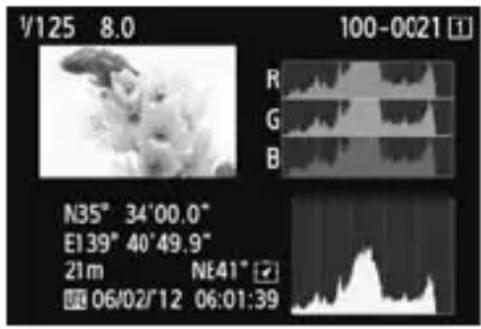
Geotags en de opnamerichting toevoegen aan beelden
text_image
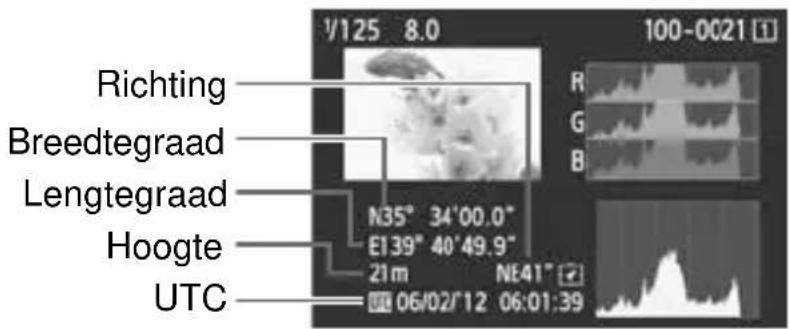
1/125 8.0 100-0021 R G B N35° 34'00.0" E139° 40'49.9" 21m NE41" 06/02/12 06:01:39- Opnamen die u maakt als de ontvanger aan de camera is bevestigd, worden voorzien van een geotag, dat wil zeggen dat er aan het beeld informatie over de locatie ^1 (breedtegraad, lengtegraad, hoogte en opnametijd (UTC ^2 )) wordt toegevoegd.
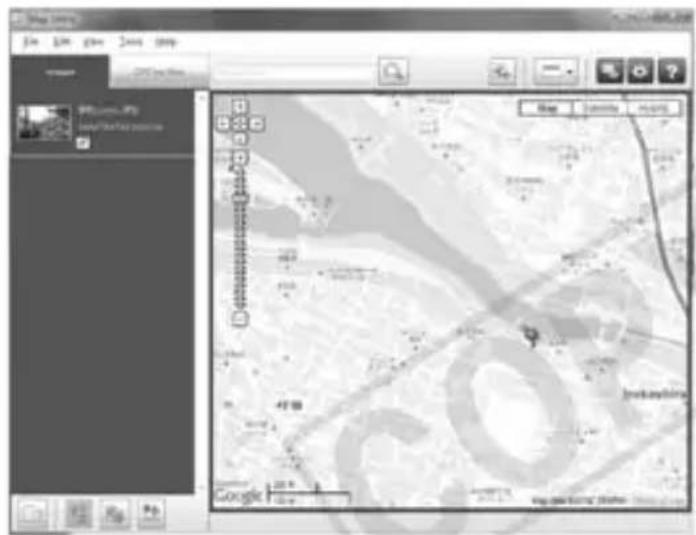
- U kunt de opnamelocatie en opnamerichting van beelden met een geotag weergeven op een virtuele kaart op de computer.
- Met behulp van het digitale kompas (standaard magnetisch noorden) van de ontvanger kunt u ook de opnamerichting aan beelden toevoegen.
*1: Bij bepaalde reisomstandigheden of ontvangerinstellingen kunnen onjuiste locatiegegevens worden toegevoegd aan beelden.
*2: Coordinated Universal Time (afkorting UTC) kommt grotendeels overeen met Greenwich Mean Time.
De cameratijd instellen
- U kunt de cameratijd instellen via GPS-signalen. De foutmarge is ongeveer ±0,02 seconden.
Beelden en informatie weergeven op een virtuele kaart
- U kunt met het programma Map Utility op de meegeleverde cd-rom opnamelocaties en de opnamerichting weergeven op een virtuele kaart.
text_image
Map File Edit View Insert Map Map Edit View Insert Map Map Edit View Insert Map Map Edit View Insert Map Map Edit View Insert Map Map Edit View Insert Map Map Edit View Insert Map Map Edit View Insert Map Map Edit View Insert Map Map Edit View Insert Map Map Edit View Insert Map Map Edit View Insert Map Map Edit View Insert Map Map Edit View Insert Map Map Edit View Insert Map Map Edit View Insert Map Map Edit View Insert Map Map Edit View Insert Page Map Edit View Insert Page Map Edit View Insert Page Map Edit View Insert Page Map Edit View Insert Page Map Edit View Insert Page Map Edit View Insert Page Map Edit View Insert Page Map Edit View Insert Page Map Edit View Insert Page Map Edit View Insert Page Map Edit View Insert Page Map Edit View Insert Page Map Edit View Insert Page Map Edit View Insert Page Map Edit View Insert Page Map Edit View Insert Page Map Edit Value 100% Map Edit Value 100% Map Edit Value 100% Map Edit Value 100% Map Edit Value 100% Map Edit Value 100% Map Edit Value 100% Map Edit Value 100% Map Edit Value 100% Map Edit Value 100% Map Edit Value 100% Map Edit Value 100% Map Edit Value 100% Map Edit Value
Symbolen in deze handleiding 5
Voorzorgsmaatregelen.... 6
Onderdelen.... 7
De ontvanger bevestigen en loskoppelen 8
GPS-signalen ontvangen 9
Het positioneringsinterval instellen.... 13
Het digitale kompas gebruiken.... 14
De cameratijd instellen via GPS.... 17
GPS-voorzorgsmaatregelen.... 18
Meegeleverde software.... 19
Symbolen in deze handleiding
Betekenis van symbolen

: Waarschuwing voor opnameproblemen.
: Aanvullende informatie.
(p. **): De pagina waarop u meer informatie kunt vinden.
De pictogrammen en markeringen die in deze handleiding verwijzen naar de knoppen en instellingen van de camera, komen overeen met de pictogrammen en markeringen op de camera en de ontvanger.
Uitgangspunten
- Bij alle handelingen in deze handleiding wordt aangenomen dat de camera en ontvanger op elkaar zijn aangesloten en dat de aan-/uitschakelaar van de camera op
- Windows is een handelsmerk of gedeponeerd handelsmerk van Microsoft Corporation in de Verenigde Staten en andere landen.
- Macintosh is een gedeponeerd handelsmerk van Apple Inc. in de Verenigde Staten en andere landen.
- Google™, Google Maps™ en Google Earth™ zijn handelsmerken van Google Inc.
- Map Utility gebruikt Google Maps™ om op een kaart beelden en afgelegde routes weer te geven.
- Alle overige bedrijfsnamen en handelsmerken die in deze handleiding worden genoemd, zijn eigendom van de respectieve eigenaren.
Voorzorgsmaatregelen
Houd u aan de volgende voorzorgsmaatregelen om letsel bij u en anderen en schade aan de apparatuur te voorkomen. Voor een correcte en veilige bediening van de ontvanger raden we u aan de voorzorgsmaatregelen goed door te lezen voordat u de ontvanger gebruikt.

Waarschuwing Ernstig of dodelijk letsel voorkomen
- Volg onderstaande veiligheidsrichtlijnen om brand, oververhitting, lekkage van chemische stoffen of explosions te voorkomen.
- Steek geen metalen voorwerpen tussen de elektrische contactpunten van de ontvanger.
- Houd de accessoires buiten het bereik van kinderen. Neem bij inslikking ervan direct contact op met een arts.
- Verwijder de batterijen direct als er sprake is van oververhitting, rook of stank. Wees hierbij voorzichtig om brandwonden te voorkomen. Als u ze in deze staat toch blijft gebruiken, kan dit leiden tot brand of brandwonden.
- Gebruik de ontvanger tijdens het rijden niet. Doet u dat wel, dan vergroot u het risico op een verkeersongeluk.
- Gebruik de ontvanger niet in de buurt van ontvlambaar gas. Zo voorkomt u mogelijke explosies of brand.
- Raak blootliggende interne onderdelen niet aan als de ontvanger is gevallen. Als u dat wel doet, kunt u een elektrische schok krijgen.
- Demonteer de ontvanger niet en breng er geen wijzigingen in aan. De interne onderdelen staan onder hoogspanning en aanraking kan een elektrische schok veroorzaken.
- Berg de ontvanger niet op in een stoffige of vochtige ruimte. Hierdoor voorkomt u mogelijke elektrische schokken of brand.
- Vraag toestemming voordat u de ontvanger in een vliegtuig of ziekenhuis gebruikt. De elektromagnetische golven van de ontvanger kunnen storingen veroorzaken in de instrumenten van vliegtuigen of de medische apparatuur in ziekenhuizen.

Voorzichtig Letsel of apparatuurschade voorkomen
Laat de ontvanger niet achter in de buurt van een warmtebron of in een auto die in het zonlicht staat. De ontvanger kan heet worden en bij aanraking brandwonden veroorzaken.
- Gebruik de ontvanger niet als deze bedekt is door een doek of hierin gewikkeld is. Hierdoor kan de warmte niet weg, waardoor de behuizing vervormd kan raken of er brand kan ontstaan.
- Gebruik geen verfverdunner, benzeen of andere organische oplosmiddelen om de ontvanger schoon te maken. Deze stoffen kunnen brand veroorzaken en schadelijk zijn voor de gezondheid.
- Verwijder de batterijen direct uit de ontvanger als u de ontvanger in het water hebt laten vallen of als er water of metalen voorwerpen in terecht zijn gekomen. Hierdoor voorkomt u brand of een elektrische schok.
Neem contact op met uw dealer of het Canon Service Center als de eenheid niet naar behoren functioneert, beschadigd is of moet worden gerepareerd.
Tips en waarschuwingen voor het gebruik
Gebruik de ontvanger volgens de "Tips en waarschuwingen voor het gebruik: Omgaan met de camera" in de instructiehandleiding van de camera.
Onderdelen
text_image
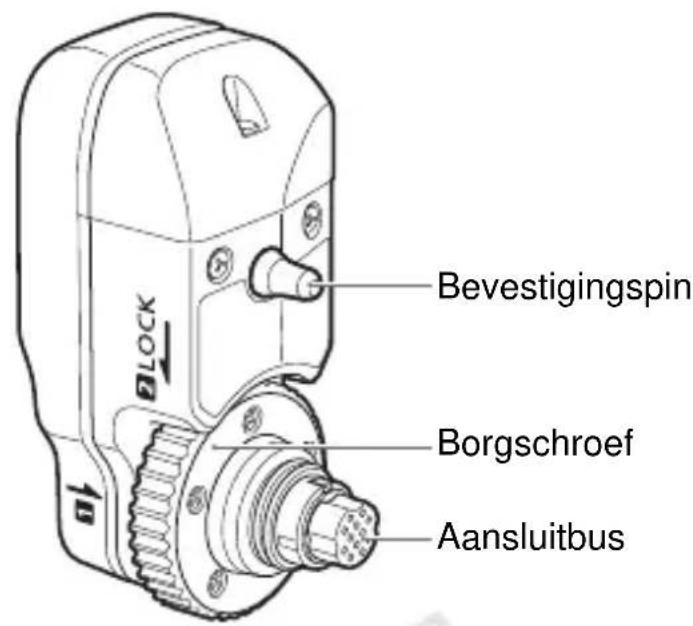
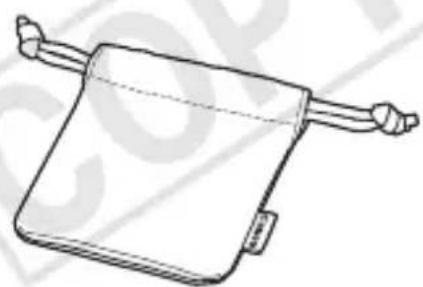
Bevestigingspin Borgschroef AansluitbusOpbergzakje
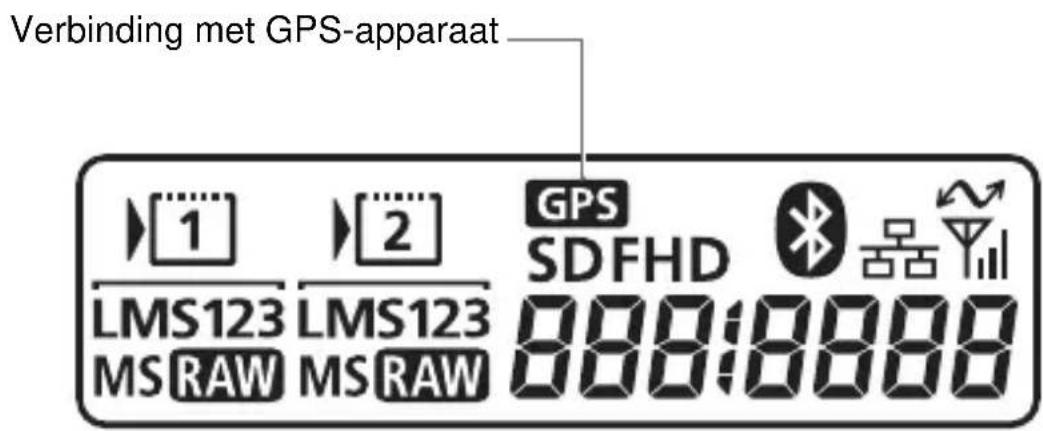
LCD-paneel op de achterkant van de EOS-1D X
text_image
Verbinding met GPS-apparaat 1 LMS123 MS RAW 2 LMS123 MS RAW GPS SDFHD 8:00:8:00:8De ontvanger bevestigen en loskoppelen
Schakel de camera uit voordat u de ontvanger bevestigt. De ontvanger wordt van stroom voorzien door de camera.
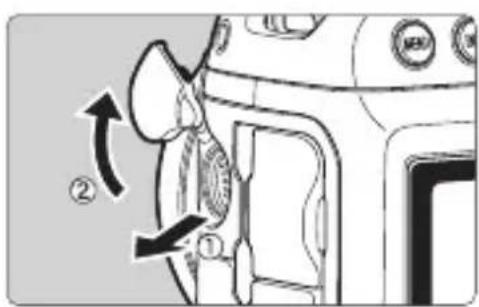
1 Open op de camera het afdekkapje van de aansluitbus.
- Trek de afdekking van de aansluitbus van de systeemuitbreiding naar buiten en draai deze naar voren.
text_image
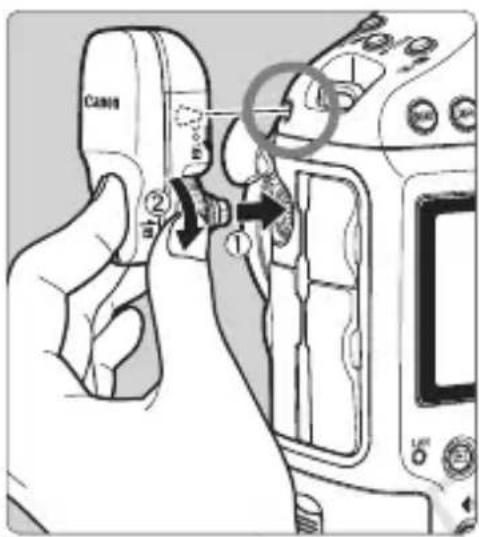
CABO ② ①Bevestig de ontvanger.
- Houd de aansluitbus en de bevestigingspin van de ontvanger precies boven de bijbehorende aansluitbus en het gat van de camera.
- Duw de aansluitbus stevig in de camera.
- Duw de aansluitbus met uw linkerwijsvinger in de camera en bevestig de ontvanger goed op de camera door de borgschroef helemaal vast te draaien.
Ontkoppelen
● Schakel de camera uit.
- Draai de borgschroef los totdat deze vrij ronddraait.
- Trek de aansluitbus uit de camera.

Zorg er altijd voor dat u de camera uitschakelt voordat u de ontvanger bevestigt of loskoppelt.
GPS-signalen ontvangen
Ga voor de ontvangst van GPS-signalen met de camera en de daarop bevestigde ontvanger naar buiten en zoek een plek waar u onbelemmerd zicht hebt op de lucht. Richt de camera plus ontvanger omhoog. Zorg ervoor dat u geen hand of ander voorwerp op de ontvanger legt.
text_image
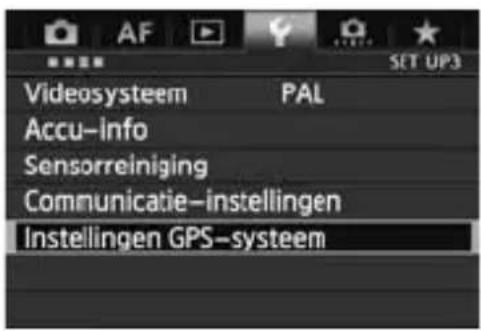
Videosysteem PAL Accu-info Sensorreiniging Communicatie-instellingen Instellingen GPS-systeem1 Selecteer [Instellingen GPS-systeem].
text_image
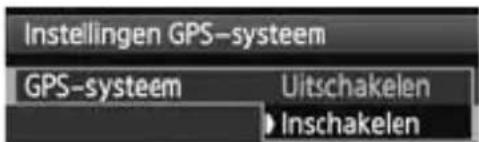
Instellingen GPS-systeem GPS-systeem Uitschakelen Inschakelen2 Stel [GPS-systeem] in op [Inschakelen].
- Volg stap 6 – 7 op pagina 16 als het scherm [Digitaal kompas ijken] verschijnt.
3 Sluit het menu.
Druk op de knop
- Na inschakeling van de camera duurt het onder gunstige omstandigheden ongeveer 30 – 60 seconden voordat het signaal ontvangen is.
- Na de eerste signaalontvangst kunt u vrij snel nadat de camera weer is ingeschakeld opnieuw signalen ontvangen (onder gunstige omstandigheden en als de camera minder dan ongeveer 30 minuten uit is geweest).

Locaties met slechte GPS-dekking
Locatiegegevens worden mogelijk niet of onjuist vastgelegd op plekken waar de GPS-signaaldekking slecht is, bijvoorbeeld:
- Binnen, onder de grond, in tunnels of bossen, nabij gebouwen of in dalen
- In de buurt van hoogspanningsdraden of mobiele telefoons die de 1,5-GHz band gebruiken
- Als u door verschillende omgevingen reist
- Zelfs op andere plekken kan de toevoeging van geotags worden belemmerd door verplaatsing van de GPS-satelliet, waardoor locatiegegevens onjuist zijn of ontbreken. Er kan ook worden aangegeven dat de camera op een andere locatie is gebruikt, zelfs als u op dezelfde plek opnamen maakt.
Aanvullende informatie
- Als de ontvanger is bevestigd op de camera en u de camera inschakelt (of activeert na automatische uitschakeling), worden de eerste beelden hierna mogelijk niet voorzien van een geotag. Ook wordt de richtingsinformatie wellicht niet correct vastgelegd. Om dit te voorkomen kunt u het beste even wachten voordat u een opname maakt.
GPS-gegevens weergeven
text_image
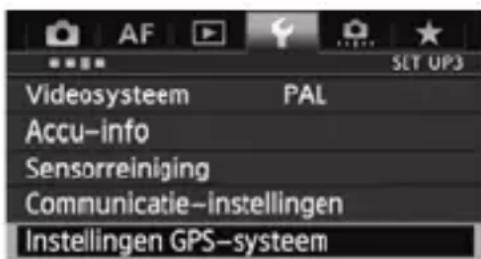
AF SEL UPS3 Videosystem PAL Accu-info Sensorreiniging Communicatie-instellingen Instellingen GPS-systeem1 Selecteer [Instellingen GPS-systeem].
![CANON GP-E1 - Selecteer [Instellingen GPS-systeem]. - 1](/content/2026/06/1237700/images/71f3eb500106f4862f695f721646b02aa4da3f47215f5064475c1e52b1997a54.jpg)
text_image
Instellingen GPS-systeem GPS-systeem Uitschakelen Inschakelen2 Stel [GPS-systeem] in op [Inschakelen].
- Volg stap 6 – 7 op pagina 16 als het scherm [Digitaal kompas ijken] verschijnt.
![CANON GP-E1 - Stel [GPS-systeem] in op [Inschakelen]. - 1](/content/2026/06/1237700/images/14392d909cedb1f9c91da76f52d630d0190657c0ed8175f9564e90d28aefeabc.jpg)
text_image
Instellingen GPS-systeem GPS-systeem Inschakelen Instellingen GPS-systeem![CANON GP-E1 - Stel [GPS-systeem] in op [Inschakelen]. - 2](/content/2026/06/1237700/images/3200b6ba6bc61c2de670f18e3973b52cb6666321e4fb57d370062df71390effc.jpg)
text_image
Instellingen GPS-systeem Aut. tijdinst. Uitschakelen Timing positie-update Digitala kompas Inschakelen GPS-informatiedisplay Digitala kompas ijken MENU![CANON GP-E1 - Stel [GPS-systeem] in op [Inschakelen]. - 3](/content/2026/06/1237700/images/c96550777565b3218feced5250e3bbb7792a232d0f1b75bf8fa12226bede3c2e.jpg)
Er verschijnt gedetailleerde GPS-informatie.
![CANON GP-E1 - Stel [GPS-systeem] in op [Inschakelen]. - 4](/content/2026/06/1237700/images/f64e534a214a80d21a01579a3c86dde3a5b1820f062b6077cc6d17c29d857efd.jpg)
text_image
GPS-informatiedisplay Breedtegraad N30°30'30.0" Lengtegraad W30°30'30.0" Hoogte 50m Richting NE 45° UTC 11/01/2012 13:30:30 Satellietontvangst 3DIn dit voorbeeldscherm geeft [Richting: NE 45°] aan dat de camerarichting 45° noordoost was. [UTC] (Coordinated Universal Time) komt grotendeels overeen met Greenwich Mean Time. Het pictogram <◇> geeft de signaalsterkte aan. Als <3D> wordt weergegeven, kan ook de hoogte worden vastgelegd. U kunt de hoogte echter niet vastleggen als u <2D> ziet.
5 Maak een foto.
Opnamen die zijn gemaakt na ontvangst van een GPS-signaal, worden voorzien van een geotag.
Informatie in de geotag
text_image
Richting Breedtegraad Lengtegraad Hoogte UTC N35° 34'00.0" E139° 40'49.9" 21m NE41" 06/02/12 06:01:39
Bij films wordt de GPS-informatie vastgelegd die bij het begin van de opname wordt ontvangen. De omstandigheden waaronder signalen worden ontvangen, worden niet vastgelegd.
Het positioneringsinterval instellen
Op de camera kunt u het positioneringsinterval opgeven. Hoe korter het interval, hoe nauwkeuriger de locatiegegevens voor de beelden. U kunt echter minder opnamen maken per batterijlading.
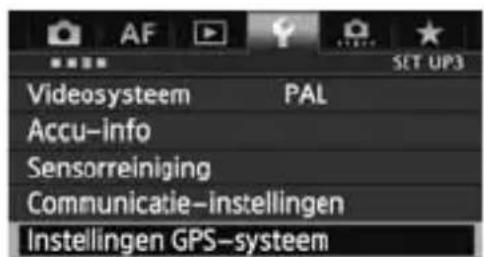
text_image
Videosysteem PAL Accu-info Sensorreiniging Communicatie-instellingen Instellingen GPS-systeem1 Selecteer [Instellingen GPS-systeem].

text_image
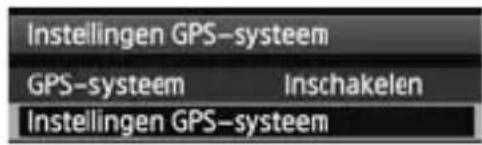
Instellingen GPS-systeem GPS-systeem Uitschakelen Inschakelen2 Stel [GPS-systeem] in op [Inschakelen].
text_image
Instellingen GPS-systeem GPS-systeem Inschakelen Instellingen GPS-systeem3 Selecteer [Instellingen GPS-systeem].
text_image
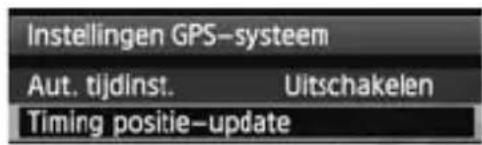
Instellingen GPS-systeem Aut. tijdinst. Uitschakelen Timing positie-update4 Selecteer [Timing positie-update].

text_image
Timing positie-update Elke sec Elke 30s Elke 5s Elke min Elke 10s Elke 2m Elke 15s Elke 5m5 Selecteer de tijd.
Aantal opnamen per batterijlading per positioneringsinterval (opnamen via de zoeker)
| Timing positie-update | Normale temperatuur (23 °C) | Lage temperatuur (0 °C) |
| Elke seconde Circa | 790 opnamen Circa 620 opnamen | |
| Elke 15 sec. Circa 9 | 70 opnamen Circa 740 opnamen | |
| Elke 5 min. Circa 9 | 90 opnamen Circa 760 opnamen |
*Hoe zwakker het signaal, hoe minder opnamen u per batterijlading kunt maken.
*Door de aard van GPS kan het zijn dat de positie-update niet altijd met hetzelfde interval plaatsvindt.
Het digitale kompas gebruiken
U kunt beelden voorzien van een tag waarin de opnamerichting is vastgelegd.
text_image
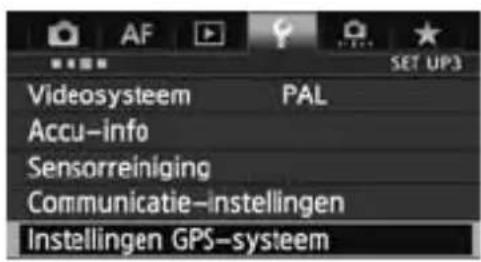
Videosysteem PAL Accu-info Sensorreiniging Communicatie-instellingen Instellingen GPS-systeem1 Selecteer [Instellingen GPS-systeem].
text_image
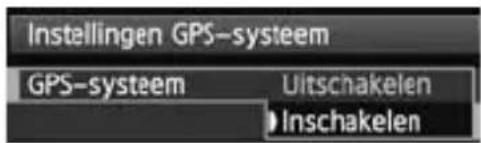
Instellingen GPS-systeem GPS-systeem Uitschakelen Inschakelen2 Stel [GPS-systeem] in op [Inschakelen].
text_image
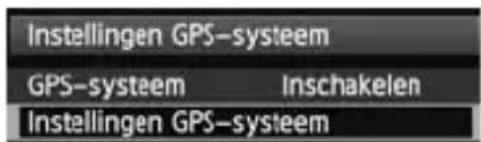
Instellingen GPS-systeem GPS-systeem Inschakelen Instellingen GPS-systeem3 Selecteer [Instellingen GPS-systeem].
text_image
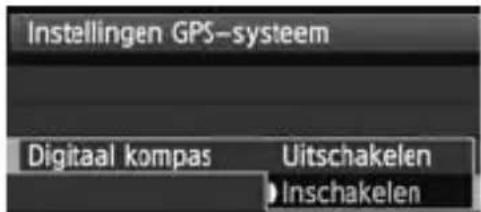
Instellingen GPS-systeem Digital kompas Uitschakelen Inschakelen4 Stel [Digitaal kompas] in op [Inschakelen].
- Volg stap 6 – 7 op pagina 16 als het scherm [Digitaal kompas ijken] verschijnt.
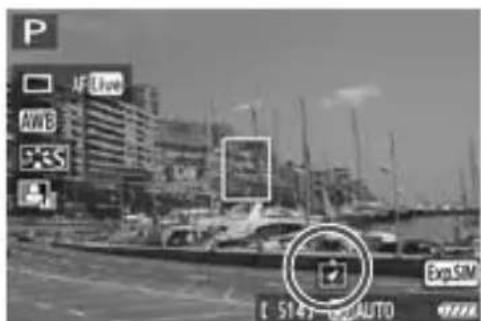
Het kompas weergeven tijdens een opname
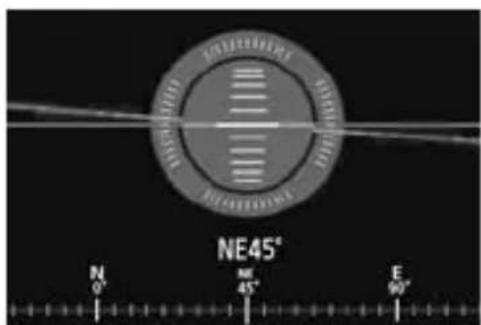
U kunt tijdens de opname de richting van de camera bekijken.
text_image
NE45° N 0° NE 45° E 90°Druk op de knop
- De digitale horizon wordt dan ook weergegeven.
text_image
P AF Live AWB 5-SS Exp SIM [ 514 ] AUTO- Het kompas wordt ook weergegeven tijdens Live view- of filmopnamen.
Het digitale kompas ijken
text_image
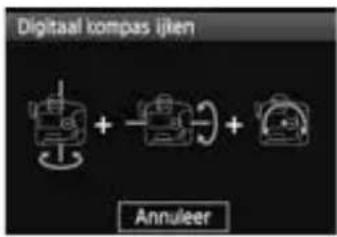
Digital kompa iijen + - + AnnuleerIJk het kompas op de opnamelocatie, zoals op deze en de volgende pagina wordt beschreven. IJk het kompas ook als het scherm dat u links ziet, tijdens menuhandelingen verschijnt of als tijdens de opname een richting wordt weergegeven die onjuist lijkt te zijn.
text_image
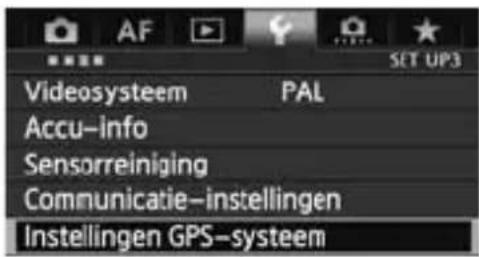
Videosysteem PAL Accu-info Sensorreiniging Communicatie-instellingen Instellingen GPS-systeem1 Selecteer [Instellingen GPS-systeem].

text_image
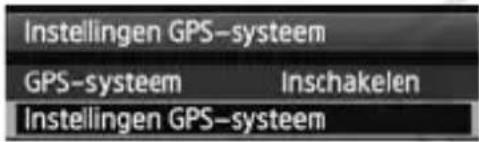
Instellingen GPS-systeem GPS-systeem Uitschakelen Inschakelen2 Stel [GPS-systeem] in op [Inschakelen].
text_image
Instellingen GPS-systeem GPS-systeem Inschakelen Instellingen GPS-systeem3 Selecteer [Instellingen GPS-systeem].
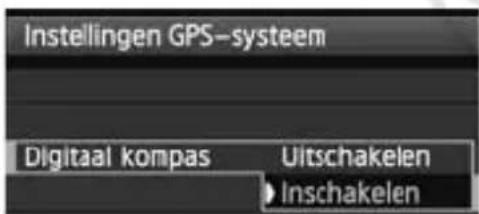
text_image
Instellingen GPS-systeem Digital kompas Uitschakelen Inschakelen4 Stel [Digitaal kompas] in op [Inschakelen].
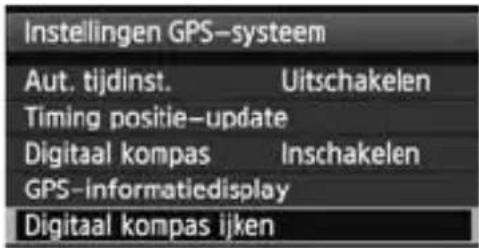
text_image
Instellingen GPS-systeem Aut. tijdinst. Uitschakelen Timing positie-update Digital kompas Inschakelen GPS-informatiedisplay Digital kompas ijken5 Selecteer [Digitaal kompas ijken].
- Druk op
om de ijking in gang te zetten. - Beweeg de camera op de manier die op de volgende pagina wordt weergegeven.
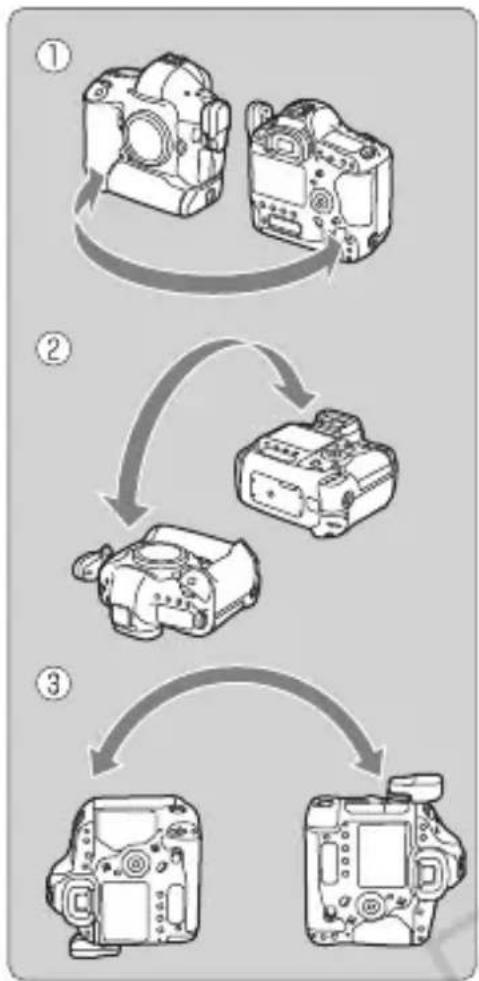
① Beweeg de camera in een zijwaartse boog van minimaal 180°.
② Beweeg de camera omhoog en omlaag in een boog van minimaal 180°.
③ Draai de camera in een boog van minimaal 180° zonder de richting te wijzigen.
- Zorg ervoor dat u de camera tijdens het ijken niet laat vallen.
- U kunt de stappen①, ② en ③ in elke gewenste volgorde uitvoeren. Blijf de camera bewegen totdat de ijking is voltooid.
- Als het kompas hierna nog niet is geijkt, draait u uw lichaam naar rechts of links en beweegt u de camera opnieuw.
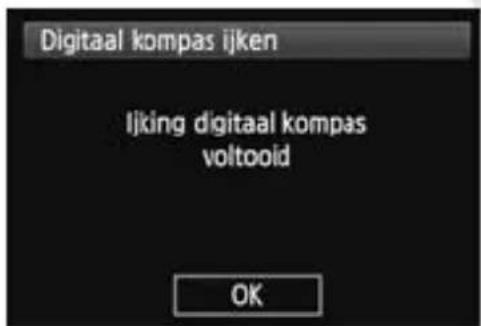
text_image
Digital kompas ijken IJking digital kompas voltooid OK7 Voltooi de ijking.
● Na afloop van de ijking wordt aangegeven dat de ijking is voltooid.
- Dit scherm kan al verschijnen als u de camera nog beweegt volgens de aanwijzingen in stap 6 (①, ② of ③). De ijking is dan echter al met succes afgerond.

- Verwijder voor de veiligheid het objectief en andere accessoires voordat u het kompas gaat ijken.
- Het kompas maakt gebruik van geomagnetisme. Daarom kunt u het misschien onder de volgende omstandigheden niet ijken: op grote hoogte, in de buurt van magnetische velden, in gebouwen met stalen elementen, onder de grond, enzovoort. Zelfs als ijking mogelijk is, kan de juiste opnamerichting misschien niet door de ontvanger worden gedetecteerd.
De cameratijd instellen via GPS
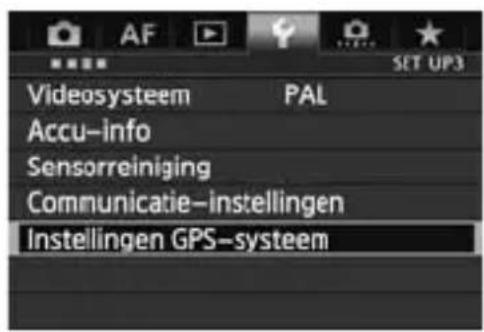
U kunt de cameratijd instellen via GPS-signalen. De foutmarge is ongeveer ±0,02 seconden.
text_image
Videosysteem PAL Accu-info Sensorreiniging Communicatie-instellingen Instellingen GPS-systeem1 Selecteer [Instellingen GPS-systeem].
text_image
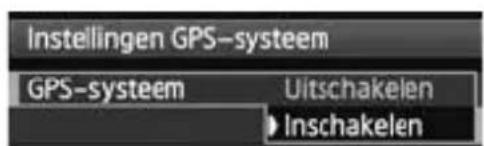
Instellingen GPS-systeem GPS-systeem Uitschakelen Inschakelen2 Stel [GPS-systeem] in op [Inschakelen].
text_image
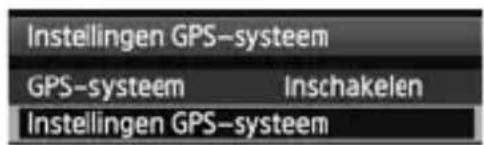
Instellingen GPS-systeem GPS-systeem Inschakelen Instellingen GPS-systeem3 Selecteer [Instellingen GPS-systeem].

text_image
Instellingen GPS-systeem Aut. tijdinst. ▶ Auto-update Uitschakelen Nu instellen MENU4 Selecteer [Aut. tijdinst.].
- Selecteer een optie en druk op
. - Met [Auto-update] wordt de tijd automatisch bijgewerkt als u de camera hebt ingeschakeld en een GPS-signaal hebt ontvangen.

- Als u geen GPS-signaal kunt ontvangen van vijf of meer satellieten, kunt u de tijd niet instellen. De optie [Nu instellen] is dan niet beschikbaar.
- Zelfs als u [Nu instellen] selecteert, is het misschien niet mogelijk de tijd automatisch aan te passen, afhankelijk van de timing van de GPS-signaalontvangst.
- Als [Aut. tijdinst.] is ingesteld op [Auto-update], kunt u de datum en tijd niet handmatig instellen via [Datum/tijd/zone] in het menu.
- Als u de tijd liever niet wijzigt (bijvoorbeeld bij gebruik van [Sync.tijd tussen camera's] met WFT-series), selecteert u [Aut. tijdinst.: Uitschakelen].
GPS-voorzorgsmaatregelen
Let bij gebruik van de ontvanger op het volgende.
- In bepaalde landen en regio's is GPS-gebruik mogelijk niet toegestaan. Gebruik GPS daarom altijd conform de wetten en voorschriften van uw land of regio. Wees met name voorzichtig als u GPS in het buitenland gebruikt.
- Wees voorzichtig met het gebruik van GPS-functies als er beperkingen zijn voor het gebruik van elektronische apparatuur.
- Anderen kunnen uw locatie achterhalen of u identificeren met behulp van de locatiegegevens in uw foto's of films met een geotag. Wees voorzichtig als u deze beelden deelt met anderen, bijvoorbeeld als u ze op internet plaatst waar vele anderen ze kunnen bekijken.
- ● Het ontvangen van GPS-signalen kan enige tijd duren.
- Houd de ontvanger buiten het bereik van apparaten met sterke magnetische velden, zoals magneten of elektromotoren.
Meegeleverde software
Hierna vindt u een beschrijving van de software op de meegeleverde Solution Disk en de installatie-instructies.
Bevat software voor de ontvanger en de instructiehandleiding
Map Utility
Dit programma gebruikt locatiegegevens die op de ontvanger zijn vastgelegd om opnamelocaties en de opnamerichting weer te geven op een virtuele kaart.
ImageBrowser EX
Met dit programma kunt u Map Utility bijwerken.
Raadpleeg de instructiehandleiding bij ImageBrowser EX (meegeleverd als PDF) voor informatie over andere functies.

U kunt Map Utility alleen gebruiken als ImageBrowser EX is geïnstalleerd.
De software installeren

Volg onderstaande stappen, zelfs als er al een oudere versie van de software is geïnstalleerd. (De vorige versie wordt in dat geval overschreven.)
1 Plaats de GPS Receiver Solution Disk in de computer.
2 Dubbelklik op het pictogram van de cd-rom.
- Windows: U vindt dit pictogram in [Computer] of [Deze computer].
● Macintosh: U vindt dit pictogram op het bureaublad.
3 Dubbelklik op [Set up.exe].
4 Klik op [Easy Installation (Eenvoudig installeren)] en volg de instructies op het scherm om de installatie te voltooien.
- Als tijdens de installatie het installatiescherm voor Microsoft Silverlight verschijnt, installeert u Microsoft Silverlight.
5 Klik op [Finish (Voltooien)] en verwijder vervolgens de disk.
- De installatie is nu voltooid.
De instructiehandleiding (PDF) kopieren en weergeven
1 Plaats de GPS Receiver Solution Disk in de computer.
2 Dubbelklik op het pictogram van de cd-rom.
- Windows: U vindt dit pictogram in [Computer] of [Deze computer].
● Macintosh: U vindt dit pictogram op het bureaublad.
3 Dubbelklik op de map [Manual (Handleiding)] om deze te openen.
4 Kopieer de map [English (Engels)] naar een handige locatie op de computer.
- De volgende instructiehandleidingen in PDF worden gekopieerd.
Windows Macintosh
| Map Utility MUx.xW_E_xx | MUx.xM_E_xx | |
| ImageBrowser EX IBXxx_E_xx | ||
5 Dubbelklik op een gekopieerd PDF-bestand.
- Voor weergave van de handleidingen moet u op uw computer beschikken over Adobe Reader (bij voorkeur de meest recente versie).
- U kunt Adobe Reader gratis downloaden van internet.
Technische gegevens
Compatibele camera EOS-1D X
Beelden voorzien van geotags
Voorziet beelden tijdens de opname van tags Breedtegraad, lengtegraad, hoogte, richting, opnametijd (UTC) en signaalstatus
Ontvangstfrequentie 1575,42 MHz (L1-band)
Timing positie-update Elke 1, 5, 10, 15 of 30 seconden of elke 1, 2 of 5 minuten
Tijdsaanpassing Cameratijd kan worden ingesteld op basis van GPS-tijdsgegevens
Digitaal kompas Triaxiale geomagnetische sensor en triaxiale versnellingssensor om richting te berekenen
Voedingsbron Voeding via de camera
| Timing positie-update | Normale temperatuur (23 °C) | Lage temperatuur (0 °C) |
| Elke seconde Circa | 790 opnamen Circa 620 opnamen | |
| Elke 15 sec. Circa | 970 opnamen Circa 740 opnamen | |
| Elke 5 min. Circa | 90 opnamen Circa 760 opnamen |
*Bij opnamen via de zoeker
*Gebaseerd op CIPA-normen
Afmetingen Ongeveer 24,7 x 57,0 x 35,7 mm (B x H x D)
Gewicht Ongeveer 44 g
*Volgens CIPA-richtlijnen
Bedrijfstemperatuur
0 °C tot +45 °C
Bedrijfsluchtvochtigheid
85% of minder
Meegeleverde software
ImageBrowser EX, Map Utility voor GP-E1
- Alle informatie in deze handleiding is gebaseerd op testresultaten van Canon.
- De technische gegevens en het uiterlijk van de ontvanger kunnen zonder kennisgeving worden gewijzigd.
MEMO
COPY
Canon
De camera's en accessoires die worden genoemd in deze instructiehandleiding, zijn actueel vanaf februari 2012. Voor meer informatie over de compatibiliteit met camera's en accessoires die na deze datum op de markt zijn verschenen, kunt u contact opnemen met het dichtstbijzijnde Canon Service Center.