GP-E1 - Fotozubehör CANON - Kostenlose Bedienungsanleitung
Finden Sie kostenlos die Bedienungsanleitung des Geräts GP-E1 CANON als PDF.


Benutzerfragen zu GP-E1 CANON
0 Frage zu diesem Gerät. Beantworten Sie die, die Sie kennen, oder stellen Sie Ihre eigene.
Eine neue Frage zu diesem Gerät stellen
Laden Sie die Anleitung für Ihr Fotozubehör kostenlos im PDF-Format! Finden Sie Ihr Handbuch GP-E1 - CANON und nehmen Sie Ihr elektronisches Gerät wieder in die Hand. Auf dieser Seite sind alle Dokumente veröffentlicht, die für die Verwendung Ihres Geräts notwendig sind. GP-E1 von der Marke CANON.
BEDIENUNGSANLEITUNG GP-E1 CANON
Der GPS-Empfänger GP-E1 ist ein Zubehör der EOS-1D X und ermöglicht das Verknüpfen Ihrer Aufnahmen mit Geodaten („Geotagging“). Mit der mitgelieferten Software Map Utility können Sie die Aufnahmeorte anzeigen. Sie haben außerdem die Möglichkeit, mit dem Empfänger über GPS die Kamerazeit einzustellen.
Funktionen
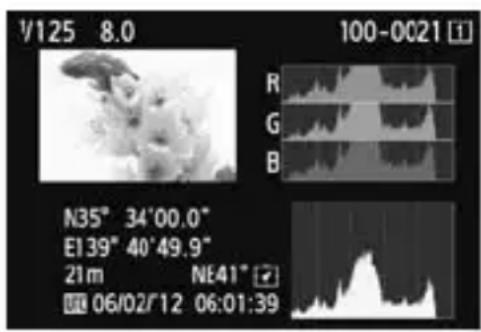
Geotagging von Bildern und Hinzufügen der Aufnahmerichtung
text_image
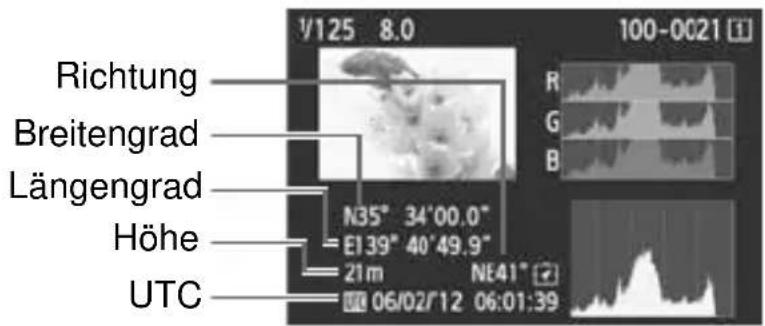
V125 8.0 100-0021 R G B N35° 34'00.0" E139° 40'49.9" 21m NE41" 06/02/12 06:01:39- Wenn der Empfänger mit der Kamera verbunden ist, werden den Bildern während der Aufnahme Geodaten hinzugefügt*¹ (Breitengrad, Längengrad und Höhe sowie Datum und Zeit (UTC*²)).
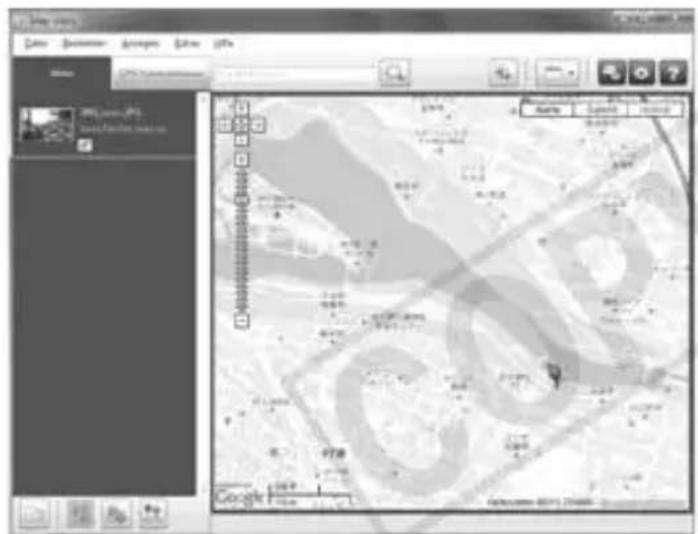
- Die Aufnahmeorte und die Aufnahmerichtung von „geogetaggten“ Bildern können auf einer virtuellen Landkarte am Computer angezeigt werden.
- Den Bildern kann mit dem Digitalkompass des Empfängers (Bezug: magnetischer Nordpol) auch die Aufnahmerichtung hinzugefügt werden.
*1: Bestimmte Reisebedingungen oder Empfängereinstellungen können dazu führen, dass den Bildern ungenaue Geodaten hinzugefügt werden.
*2: Die koordinierte Weltzeit (Coordinated Universal Time, UTC) entspricht im Wesentlichen der Greenwich Mean Time.
Einstellen der Kamerazeit
- Die Kamerazeit lässt sich auch über GPS-Signale einstellen. Die Fehlertoleranz beträgt ca. ±0,02 Sekunden.
Anzeigen von Bildern und Informationen auf einer virtuellen Landkarte
- Die Aufnahmeorte und die Aufnahmerichtung können mit der Software Map Utility auf einer virtuellen Landkarte angezeigt werden. Sie finden Map Utility auf der mitgelieferten CD-ROM.
Konventionen in dieser Bedienungsanleitung 5
Sicherheitshinweise.... 6
Teilebezeichnungen 7
Anbringen und Abnehmen des Empfängers 8
GPS-Signalerfassung.... 9
Einstellen des Positionsintervalls 13
Verwenden des Digitalkompasses 14
Einstellen der Kamerazeit mit GPS.... 17
Wichtige Hinweise zu GPS.... 18
Mitgelieferte Software.... 19
Technische Daten 22
Konventionen in dieser Bedienungsanleitung
Bedeutung der Symbole

: Warnt vor möglichen Problemen bei der Aufnahme.
: Ergänzende Informationen
(S. ^** ): Die Seitenzahlen in Klammern weisen auf weiterführende Informationen hin.
Die Symbole und Markierungen in dieser Anleitung, die auf Bedienelemente und Einstellungen der Kamera hinweisen, entsprechen den Symbolen und Markierungen an Kamera und Empfänger.
Grundlegende Voraussetzungen
- Bei allen Bedienungsschritten in dieser Anleitung wird vorausgesetzt, dass Kamera und Empfänger verbunden sind und der EIN/AUS-Schalter an der Kamera eingeschaltet ist (Stellung
● Windows ist eine Marke oder eingetragene Marke der Microsoft Corporation in den USA und in anderen Ländern.
- Macintosh ist eine eingetragene Marke der Apple Inc. in den USA und in anderen Ländern.
- Google™, Google Maps™ und Google Earth™ sind Marken von Google Inc.
- Map Utility nutzt Google Maps™ zum Anzeigen von Bildern und Reiserouten auf der Karte.
- Alle weiteren Firmen- und Markennamen in diesem Dokument sind Marken oder eingetragene Marken der entsprechenden Eigentümer.
Sicherheitshinweise
Die folgenden Vorsichtsmaßnahmen dienen dazu, Verletzungen und Geräteschäden zu vermeiden. Machen Sie sich mit den Vorsichtsmaßnahmen vertraut, bevor Sie den Empfänger verwenden, um einen korrekten und sicheren Betrieb zu gewährleisten.

Warnung Vermeiden von schweren Verletzungen und Tod
- Um Feuer, übermäßige Erwärmung, Auslaufen chemischer Flüssigkeiten und Explosionen zu vermeiden, befolgen Sie die nachfolgenden Sicherheitshinweise.
- Keine metallischen Gegenstände mit den elektrischen Kontakten des Empfängers in Berührung bringen.
- Zubehör stets von Kindern fernhalten. Bei versehentlichem Verschlucken sofort den Arzt aufsuchen.
- Wenn sich übermäßige Wärme, Rauch oder Dämpfe entwickeln, sofort die Batterien entfernen. Gehen Sie vorsichtig vor, um Verbrennungen zu vermeiden. Wenn der Betrieb in diesem Zustand fortgesetzt wird, besteht Explosions- und Brandgefahr.
- Den Empfänger nicht beim Autofahren bedienen. Sie können abgelenkt sein und Verkehrsunfälle verursachen.
- Empfänger nicht in der Umgebung von brennbarem Gas verwenden. Es besteht Explosions- und Brandgefahr.
- Wenn der Empfänger herunterfällt, das Gehäuse aufbricht und innere Bauteile offen liegen, vermeiden Sie eine Berührung mit diesen Teilen. Es besteht die Gefahr eines elektrischen Schlags.
- Den Empfänger nicht zerlegen oder verändern. Innenkomponenten, die unter Hochspannung stehen, können elektrische Schläge verursachen.
- Den Empfänger nicht in staubigen oder feuchten Umgebungen lagern. Es besteht Brandgefahr und die Gefahr eines elektrischen Schlags.
- Zur Verwendung des Empfängers in einem Flugzeug oder im Krankenhaus muss unbedingt eine Genehmigung vorliegen. Die vom Empfänger ausgesendeten elektromagnetischen Strahlen können Fluginstrumente oder medizinische Geräte stören.

Vorsicht Vermeiden von Verletzungen und Geräteschäden
- Den Empfänger nicht bei Sonneneinstrahlung im Auto oder in der Nähe einer Wärmequelle ablegen. Der Empfänger kann heiß werden und Hautverbrennungen verursachen.
Der Empfänger darf während des Betriebs nicht abgedeckt oder in ein Tuch eingewickelt sein. Sonst entsteht ein Hitzestau im Gerät, der Gehäuseverformungen und Brände verursachen kann. - Zur Reinigung des Empfängers keine Substanzen verwenden, die Farbverdünner, Benzol oder andere organische Lösungsmittel enthalten. Es besteht Brandgefahr und die Möglichkeit von Gesundheitsgefährdungen.
- Wenn der Empfänger ins Wasser fällt oder wenn Wasser oder Metallteile eindringen, sofort die Batterien entfernen. Es besteht Brandgefahr und die Gefahr eines elektrischen Schlags.
Wenn das Gerät nicht ordnungsgemäß funktioniert, beschädigt ist oder repariert werden muss, wenden Sie sich an Ihren Händler oder an den Canon-Kundendienst.
Vorsichtsmaßnahmen bei der Handhabung
Den Empfänger entsprechend den „Maßnahmen zur Vermeidung von Schäden“ (Kamerapflege) behandeln, die Sie in der Bedienungsanleitung der Kamera finden.
Teilebezeichnungen
text_image
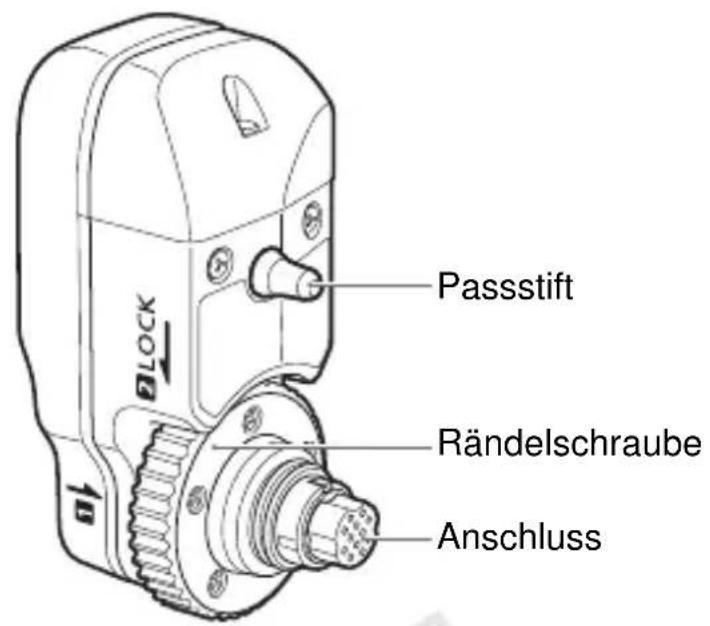
Passstift Rändelschraube AnschlussAufbewahrungstasche

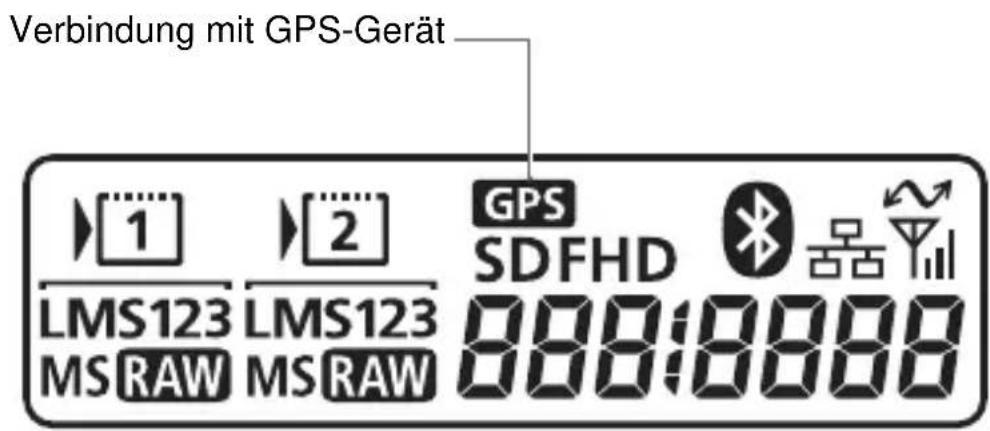
Hintere LCD-Anzeige der EOS-1D X
text_image
Verbindung mit GPS-Gerät 1 LMS123 MS RAW 2 LMS123 MS RAW GPS SDFHD 888:8888Anbringen und Abnehmen des Empfängers
Schalten Sie die Kamera aus, bevor Sie den Empfänger anbringen. Der Empfänger wird von der Kamera mit Strom versorgt.
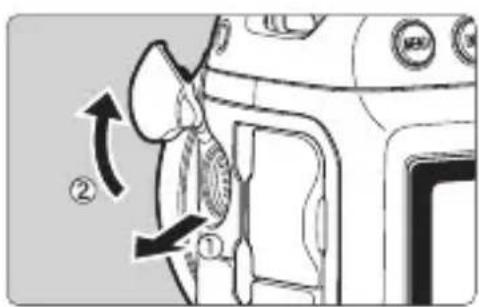
1 Öffnen Sie an der Kamera die Anschlussabdeckung.
- Ziehen Sie die Abdeckung aus dem Systemerweiterungsanschluss heraus, und drehen Sie sie nach vorne.
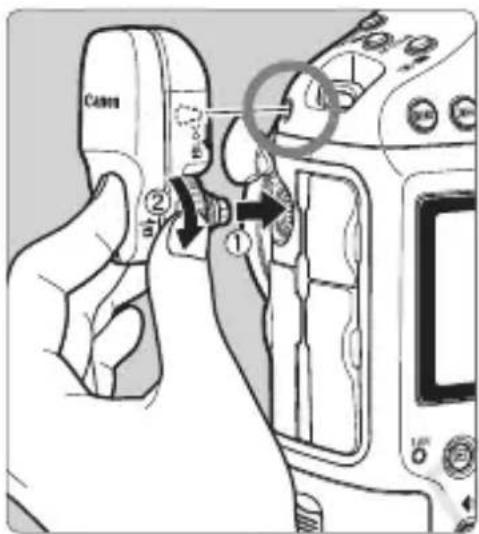
Bringen Sie den Empfänger an.
- Richten Sie den Anschluss des Empfängers und den Passstift an dem entsprechenden Kameraanschluss und an der Bohrung aus. - Schieben Sie den Anschluss fest in die Kamera. - Schieben Sie den Anschluss mit Ihrem linken Zeigefinger in die Kamera, und ziehen Sie gleichzeitig die Rändelschraube an, bis sie sich nicht mehr dreht, um den Empfänger zu sichern.
Abnehmen
● Schalten Sie die Kamera aus.
- Lösen Sie die Rändelschraube, bis sie sich frei drehen kann.
- Ziehen Sie den Anschluss aus der Kamera heraus.

Achten Sie immer darauf, dass die Kamera ausgeschaltet ist, bevor Sie den Empfänger anbringen oder abnehmen.
GPS-Signalerfassung
Zum Erfassen von GPS-Signalen gehen Sie mit Kamera und Empfänger unter freien Himmel, und richten Sie sie aufwärts. Die Oberseite des Empfängers darf nicht durch Ihre Hand oder durch Gegenstände verdeckt sein.
text_image
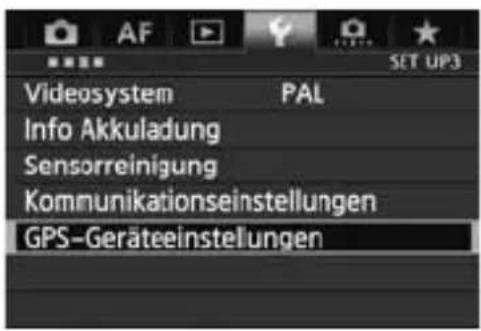
Vidiosystem PAL Info Akkuladung Sensorreinigung Kommunikationseinstellungen GPS-Geräteeinstellungen1 Wählen Sie [GPS-Geräteeinstellungen].
![CANON GP-E1 - Wählen Sie [GPS-Geräteeinstellungen]. - 1](/content/2026/06/1237700/images/9814f81616bbed3e57ee5d37a182bdb73c836e8fd59abce5a6cfd95c5fd18678.jpg)
text_image
GPS-Geräteeinstellungen GPS-Gerät Deaktivieren Aktivieren2 Stellen Sie [GPS-Gerät] auf [Aktivieren].
- Wenn der Bildschirm [Digitalkompass kalibrieren] angezeigt wird, befolgen Sie die Schritte 6 – 7 auf S. 16.
3 Schließen Sie das Menü.
- Drücken Sie die
- Unter günstigen Bedingungen dauert die Signalerfassung nach dem Einschalten der Kamera etwa 30 bis 60 Sekunden.
- Wenn die erste Signalerfassung erfolgt ist, können die Signale kurz nach dem Wiedereinschalten der Kamera erneut erfasst werden (bei günstigen Bedingungen und wenn die Kamera weniger als ca. 30 Minuten ausgeschaltet war).

Orte mit schlechtem GPS-Empfang
An Orten mit schlechtem GPS-Empfang werden die Geodaten möglicherweise ungenau oder gar nicht aufgezeichnet. Beispiele für ungünstige GPS-Empfangsbedingungen:
- In Innenräumen, in unterirdischen Bereichen, in Tunneln oder Wäldern, an Gebäuden oder in Tälern
- In der Nähe von Hochspannungsleitungen oder Mobiltelefonen, die im 1,5-GHz-Band senden
- Beim Reisen durch unterschiedliche Umgebungen
- Auch an anderen Orten kann die Bewegung des GPS-Satelliten das Geotagging beeinträchtigen und zu fehlenden oder ungenauen Ortsinformationen führen. Möglicherweise zeigen die Informationen an, dass die Kamera an einem anderen Ort verwendet wurde, auch wenn der Aufnahmeort gleich bleibt.
Zusatzinformationen
- Wenn der Empfänger an der Kamera angebracht ist und Sie unmittelbar nach dem Einschalten der Kamera Aufnahmen machen (oder nach automatischer Abschaltung mit dem Betrieb fortfahren), werden den Bildern möglicherweise keine Geodaten hinzugefügt. Zudem werden die Richtungsdaten möglicherweise nicht korrekt aufgezeichnet. Um dies zu vermeiden, warten Sie einen Moment vor der Aufnahme.
Anzeigen von GPS-Informationen
text_image
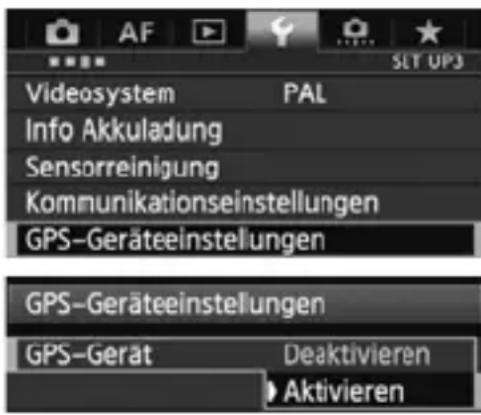
AF SLT UPS Videosystem PAL Info Akkuladung Sensorreinigung Kommunikationseinstellungen GPS-Geräteeinstellungen GPS-Geräteeinstellungen GPS-Gerät Deaktivieren Aktivieren1 Wählen Sie [GPS-Geräteeinstellungen].
2 Stellen Sie [GPS-Gerät] auf [Aktivieren].
- Wenn der Bildschirm [Digitalkompass kalibrieren] angezeigt wird, befolgen Sie die Schritte 6 – 7 auf S. 16.
![CANON GP-E1 - Stellen Sie [GPS-Gerät] auf [Aktivieren]. - 1](/content/2026/06/1237700/images/79d042a42288972fb954d4f0e7ec68d00f8cd05b25d2b326b38d7c5e634af6a6.jpg)
text_image
GPS-Geräteeinstellungen GPS-Gerät Aktivieren GPS-Geräteeinstellungen![CANON GP-E1 - Stellen Sie [GPS-Gerät] auf [Aktivieren]. - 2](/content/2026/06/1237700/images/7cde8d1f291170ae2d29b57a4b4f57e099583c73702dc3fc8b78cc9bedc29380.jpg)
text_image
GPS-Geräteeinstellungen Auto-Zeiteinstell. Deaktivieren TimingPositionsaktualisierung Digitalkompass Aktivieren GPS-Informationsanzeige Digitalkompass kalibrieren MENU![CANON GP-E1 - Stellen Sie [GPS-Gerät] auf [Aktivieren]. - 3](/content/2026/06/1237700/images/82006b5c81c47a1a4d8901e5686a4271937191e9c12776c5b23fc00423e3d60b.jpg)
3 Wählen Sie [GPS-Geräteeinstellungen].
4 Wählen Sie [GPS-Informationsanzeige].
Daraufhin werden detaillierte GPS-Informationen angezeigt.
![CANON GP-E1 - Wählen Sie [GPS-Informationsanzeige]. - 1](/content/2026/06/1237700/images/87e5fcf64bab6ee1851d68173fd97c5eed559fb7d8521f227f75e1f01974a924.jpg)
text_image
GPS-Informationsanzeige Breitengrad N30°30'30.0" Längengrad W30°30'30.0" Höhe 50m Richtung NE 45° UTC 11/01/2012 13:30:30 Satellitenempfang 3D- Dieser Beispielbildschirm [Richtung: NE 45°] zeigt an, dass die Kamera 45° nach Nordost ausgerichtet war. Die koordinierte Weltzeit [UTC] entspricht im Wesentlichen der Greenwich Mean Time. Das <✗> -Symbol zeigt den Signalzustand an. Wenn <3D> angezeigt wird, kann auch die Höhe aufgezeichnet werden. Wenn <2D> angezeigt wird, ist das Aufzeichnen der Höhe nicht möglich.
5 Machen Sie eine Aufnahme.
Die Aufnahmen, die Sie nach der GPS-Signalerfassung machen, werden mit Geodaten abgespeichert.
Geotagging-Informationen
text_image
Richtung Breitengrad Längengrad Höhe UTC N35° 34'00.0" E139° 40'49.9" 21m NE41" 06/02/12 06:01:39
Bei Filmen werden die erfassten GPS-Daten zu Beginn der Filmaufnahme aufgezeichnet. Beachten Sie, dass die Empfangsbedingungen nicht aufgezeichnet werden.
Einstellen des Positionsintervalls
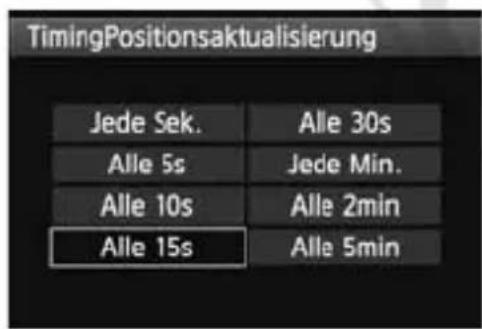
An der Kamera können Sie die Positionsintervalle angeben. Kürzere Positionsintervalle führen zu genaueren Ortsinformationen für Ihre Bilder. Dabei sind pro Akkuladung jedoch auch weniger Aufnahmen möglich.
text_image
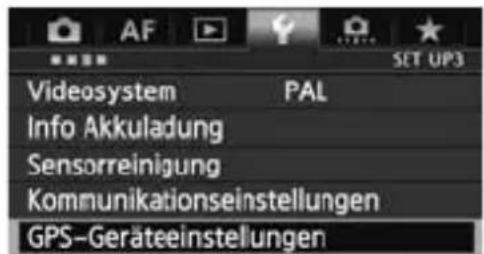
Vidiosystem PAL Info Akkuladung Sensorreinigung Kommunikationseinstellungen GPS-Geräteeinstellungen1 Wählen Sie [GPS-Geräteeinstellungen].
text_image
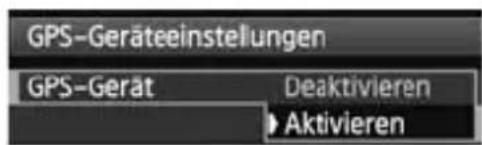
GPS-Geräteeinstellungen GPS-Gerät Deaktivieren Aktivieren2 Stellen Sie [GPS-Gerät] auf [Aktivieren].
text_image
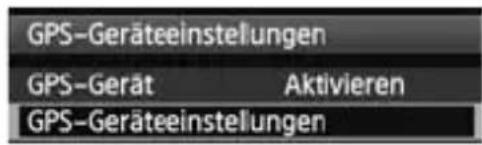
GPS-Geräteeinstellungen GPS-Gerät Aktivieren GPS-Geräteeinstellungen3 Wählen Sie [GPS-Geräteeinstellungen].
text_image
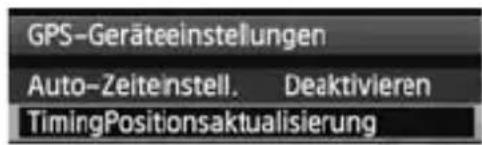
GPS-Geräteinstellungen Auto-Zeiteinstell. Deaktivieren TimingPositionsaktualisierung4 Wählen Sie [Timing Positionsaktualisierung].
text_image
TimingPositionsaktualisierung Jede Sek. Alle 30s Alle 5s Jede Min. Alle 10s Alle 2min Alle 15s Alle 5min5 Wählen Sie das gewünschte Zeitintervall aus.
Geschätzte Anzahl Aufnahmen pro Akkuladung, nach Positionsintervall (Sucheraufnahme)
| Timing Positionsaktualisierung | Normaltemperatur (23°C) | Niedrige Temperatur (0°C) |
| Jede Sek. ca. 790 | Aufnahmen ca. 620 Aufnahmen | |
| Alle 15 Sek. ca. 970 | Aufnahmen ca. 740 Aufnahmen | |
| Alle 5 Min. ca. 990 | Aufnahmen ca. 760 Aufnahmen |
*Bei ungünstigen Signalbedingungen sind weniger Aufnahmen pro Akkuladung möglich.
* Durch die Eigenschaften von GPS können Abweichungen zwischen den Positionsintervallen auftreten.
Verwenden des Digitalkompasses
Die Bilder können auch mit der Aufnahmerichtung gekennzeichnet werden.
text_image
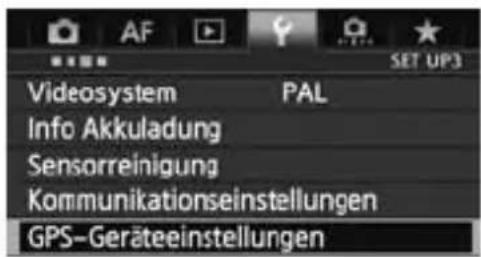
Videosystem PAL Info Akkuladung Sensorreinigung Kommunikationseinstellungen GPS-Geräteeinstellungen1 Wählen Sie [GPS-Geräteeinstellungen].
text_image
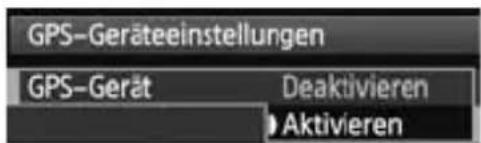
GPS-Geräteeinstellungen GPS-Gerät Deaktivieren Aktivieren2 Stellen Sie [GPS-Gerät] auf [Aktivieren].
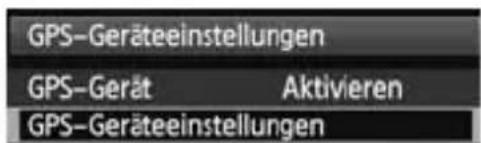
text_image
GPS-Geräteeinstellungen GPS-Gerät Aktivieren GPS-Geräteeinstellungen3 Wählen Sie [GPS-Geräteeinstellungen].
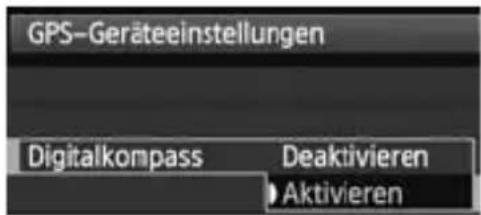
text_image
GPS-Geräteeinstellungen Digitalkompass Deaktivieren Aktivieren4 Stellen Sie [Digitalkompass] auf [Aktivieren].
- Wenn der Bildsch rm [Digitalkompass kalibrieren] angezeigt wird, befolgen Sie die Schritte 6 – 7 auf S. 16.
Anzeigen des Kompasses während der Aufnahme
Sie können während der Aufnahme sehen, in welche Richtung die Kamera zeigt.
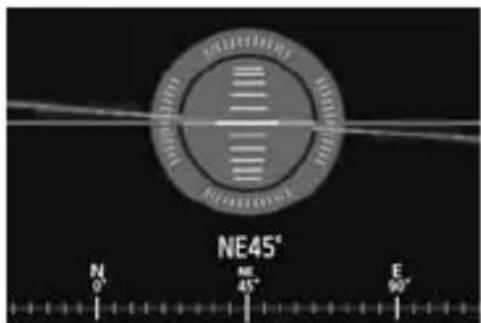
text_image
NE45° N 0° NE 45° E 90°- Um den Kompass anzuzeigen, drücken Sie die
-Taste. - Gleichzeitig wird auch die elektronische Wasserwaage angezeigt.
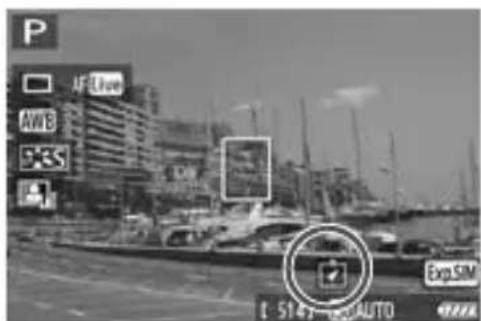
text_image
P AF Live AWE 5-5S 1:5147 AUTO Exp SIM- Der Kompass wird auch bei Livebild- oder Filmaufnahmen angezeigt.
Kalibrieren des Digitalkompasses
text_image
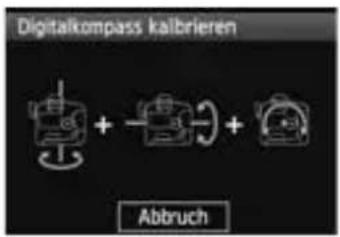
Digitalkompass kalbrieren AbbruchKalibrieren Sie den Digitalkompass am Aufnahmestandort nach der folgenden Anleitung. Der Kompass muss ebenfalls kalibriert werden, wenn bei der Menübedienung der links abgebildete Bildschirm angezeigt wird oder wenn Ihnen die angezeigte Richtung beim Aufnehmen nicht korrekt erscheint.
text_image
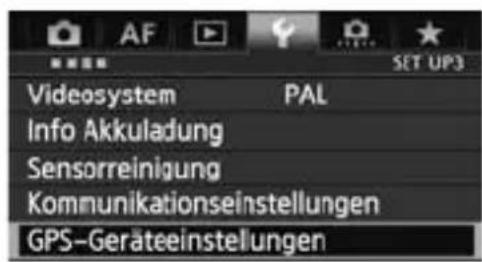
Viduosystem PAL Info Akkuladung Sensorreinigung Kommunikationseinstellungen GPS-Geräteeinstellungen1 Wählen Sie [GPS-Geräteeinstellungen].
text_image
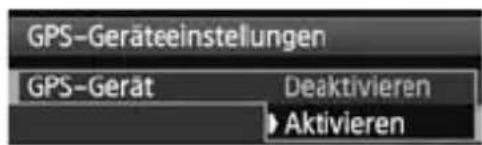
GPS-Geräteinstellungen GPS-Gerät Deaktivieren ►Aktivieren2 Stellen Sie [GPS-Gerät] auf [Aktivieren].
text_image
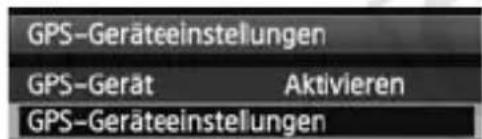
GPS-Geräteeinstellungen GPS-Gerät Aktivieren GPS-Geräteeinstellungen3 Wählen Sie [GPS-Geräteeinstellungen].
text_image
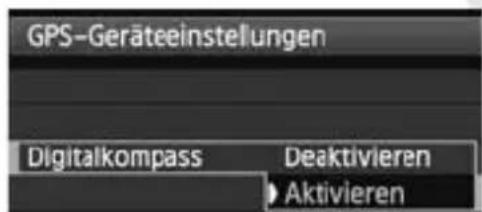
GPS-Geräteeinstellungen Digitalkompass Deaktivieren Aktivieren4 Stellen Sie [Digitalkompass] auf [Aktivieren].
text_image
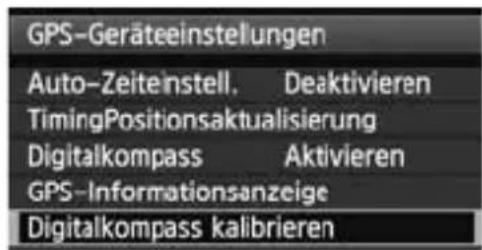
GPS-Geräteeinstellungen Auto-Zeiteinstell. Deaktivieren TimingPositionsaktualisierung Digitalkompass Aktivieren GPS-Informationsanzeige Digitalkompass kalibrieren5 Wählen Sie [Digitalkompass kalibrieren].
- Drücken Sie
, um die Kalibrierung vorzubereiten.
● Führen Sie mit der Kamera die Bewegungen aus, die auf der nächsten Seite gezeigt werden.
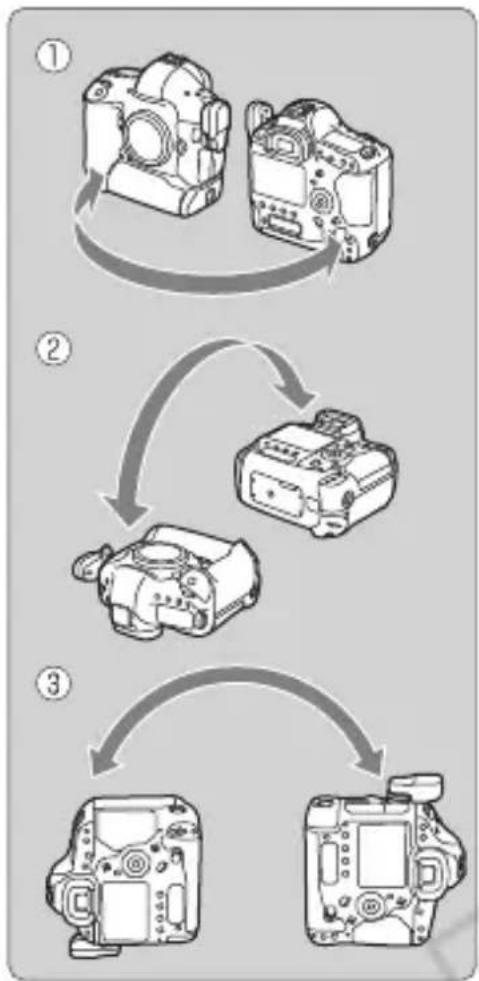
6 Bewegen Sie die Kamera.
① Schwenken Sie die Kamera seitlich in einem Bogen von mindestens 180°.
② Schwenken Sie die Kamera nach oben und unten in einem Bogen von mindestens 180°.
③ Drehen Sie die Kamera in einem Bogen von mindestens 180°. Die Kamera zeigt dabei immer in dieselbe Richtung.
- Achten Sie darauf, dass Ihnen die Kamera beim Kalibrieren nicht aus der Hand fällt.
Die Schritte ①, ② und ③ können in beliebiger Reihenfolge ausgeführt werden. Fahren Sie mit den Bewegungen fort, bis die Kalibrierung abgeschlossen ist. - Wenn der Kompass nach diesem Vorgang nicht kalibriert ist, wenden Sie Ihren Körper nach rechts oder links, und führen Sie erneut die Bewegungen mit der Kamera aus.
text_image
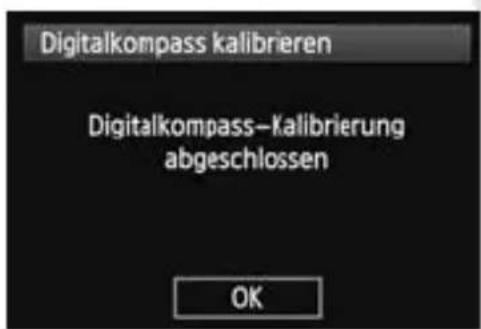
Digitalkompass kalibrieren Digitalkompass-Kalibrierung abgeschlossen OK7 Beenden Sie die Kalibrierung.
- Auf dem Bildschirm wird angezeigt, wenn die Kalibrierung abgeschlossen ist.
● Die Kalibrierung ist auch dann erfolgreich abgeschlossen, wenn dieser Bildschirm bereits angezeigt wird, während Sie die Kamera gemäß Schritt 6 noch in einer Richtung bewegen (①, ② oder ③).

- Entfernen Sie vor der Kalibrierung aus Sicherheitsgründen das Objektiv und anderes Zubehör.
Da der Digitalkompass den Erdmagnetismus nutzt, ist die Kalibrierung eventuell unter den folgenden Bedingungen nicht möglich: in großer Höhe, in der Nähe magnetischer Felder, in Gebäuden mit Stahlkonstruktionen, in unterirdischen Bereichen usw. Selbst wenn eine Kalibrierung erfolgt, gibt der Empfänger möglicherweise die Aufnahmerichtung nicht korrekt an.
Einstellen der Kamerazeit mit GPS
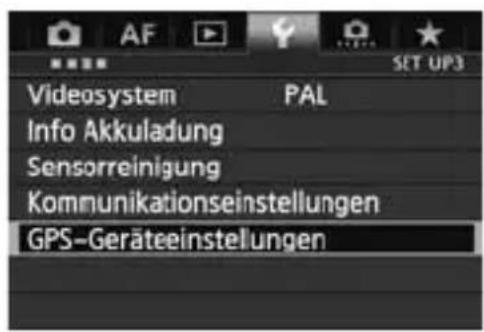
Die Kamerazeit lässt sich auch über GPS-Signale einstellen. Die Fehlertoleranz beträgt ca. ±0,02 Sekunden.
text_image
Vidiosystem PAL Info Akkuladung Sensorreinigung Kommunikationseinstellungen GPS-Geräteeinstellungen1 Wählen Sie [GPS-Geräteeinstellungen].
text_image
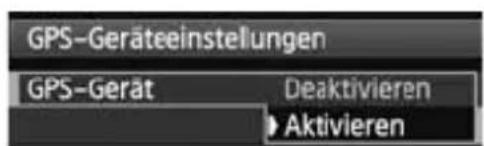
GPS-Geräteeinstellungen GPS-Gerät Deaktivieren ►Aktivieren2 Stellen Sie [GPS-Gerät] auf [Aktivieren].
text_image
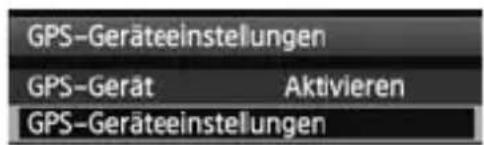
GPS-Geräteeinstellungen GPS-Gerät Aktivieren GPS-Geräteeinstellungen3 Wählen Sie [GPS-Geräteeinstellungen].
text_image
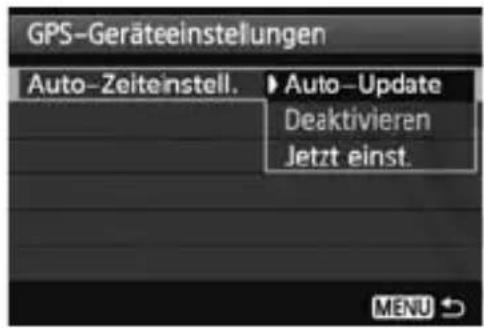
GPS-Geräteeinstellungen Auto-Zeiteinstell. ► Auto-Update Deaktivieren Jetzt einst.4 Wählen Sie [Auto-Zeiteinstell.].
● Wählen Sie eine Option, und drücken Sie
[Auto-Update] aktualisiert die Zeit nach dem Einschalten der Kamera, sobald ein GPS-Signal empfangen wird.

- Wenn das GPS-Signal nicht von mindestens fünf Satelliten empfangen werden kann, ist keine Zeiteinstellung möglich. Die Option [Jetzt einst.] ist dann nicht verfügbar.
- Selbst wenn Sie die Option [Jetzt einst.] ausgewählt haben, erfolgt – je nach Zeitpunkt der GPS-Signalerfassung – möglicherweise keine automatische Zeiteinstellung.
- Wenn [Auto-Zeiteinstell.] auf [Auto-Update] eingestellt ist, können Datum und Uhrzeit mit [Datum/Zeit/Zone] im Menü nicht manuell eingestellt werden.
- Wenn Sie die Zeit nicht ändern möchten (z. B. wenn Sie die Option [Sync.-Zeit zwischen Kameras] der WFT-Serie verwenden), wählen Sie [Auto-Zeiteinstell.: Deaktivieren].
Wichtige Hinweise zu GPS
Beachten Sie bei der Verwendung des Empfängers folgende Punkte:
- In bestimmten Ländern und Regionen ist die Verwendung von GPS eingeschränkt. Vergewissern Sie sich, dass Sie das GPS in Übereinstimmung mit den Gesetzen und Vorschriften Ihres Landes bzw. Ihrer Region verwenden. Seien Sie besonders achtsam, wenn Sie das GPS außerhalb Ihres Landes verwenden.
- Nutzen Sie die GPS-Funktionen in Regionen, wo der Betrieb elektronischer Geräte eingeschränkt ist, mit Vorsicht.
- Sie können von anderen Personen lokalisiert und identifiziert werden, wenn Sie Ihre Bilder oder Filme mit Geodaten verorten. Gehen Sie sorgsam mit der Freigabe von Bildern um, zum Beispiel bei der Online-Veröffentlichung, wenn die Bilder von zahlreichen Personen gesehen werden können.
- Der GPS-Signalempfang kann einige Zeit in Anspruch nehmen.
- Empfänger nicht in der Nähe von Geräten mit starkem Magnetfeld lagern (z. B. neben Magneten oder Elektromotoren).
Mitgelieferte Software
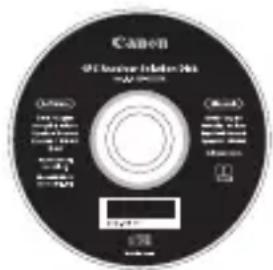
Im folgenden Abschnitt finden Sie die Beschreibung und die Installationsanweisungen zu der Software, die sich auf der mitgelieferten Software-CD befindet.
text_image
Canon © Canon Inlet Kit (2017) (2018) (2019) (2020) (2021) (2022) (2023) (2024) (2025) (2026) (2027) (2028) (2029) (2030) (2031) (2032) (2033) (2034) (2035) (2036) (2037) (2038) (2039) (2040) (2041) (2042) (2043) (2044) (2045) (2046) (2047) (2048) (2049) (2050) (2051) (2052) (2053) (2054) (2055) (2056) (2057) (2058) (2059) (2060) (2061) (2062) (2063) (2064) (2065) (2066) (2067) (2068) (2069) (2070) (2071) (2072) (2073) (2074) (2075) (2076) (2077) (2078) (2079) (2080)Enthält die Software des Empfängers und die Bedienungsanleitung.
Map Utility
Mit dieser Software können Sie die Geodaten nutzen, die vom Empfänger aufgezeichnet wurden, und Aufnahmeorte und Aufnahmerichtungen auf einer virtuellen Landkarte anzeigen.
ImageBrowser EX
Mit dieser Software können Sie Map Utility aktualisieren.

ImageBrowser EX muss installiert sein, um Map Utility nutzen zu können.
Installieren der Software

Führen Sie die folgenden Schritte aus, auch wenn bereits eine ältere Version der Software installiert ist. (Die frühere Version wird gegebenenfalls überschrieben.)
1 Legen Sie die GPS Receiver Solution Disk in das Disc-Laufwerk des Computers ein.
2Doppelklicken Sie auf das CD-ROM-Symbol.
- Windows: Dieses Symbol wird unter [Computer] oder [Arbeitsplatz] angezeigt.
- Macintosh: Dieses Symbol wird auf dem Schreibtisch angezeigt.
3 Doppelklicken Sie auf [Set up.exe].
4 Klicken Sie auf [Einfache Installation], und befolgen Sie die Anweisungen auf dem Bildschirm, um den Installationsvorgang abzuschließen.
- Wenn der Installationsbildschirm für „Microsoft Silverlight“ während der Installation angezeigt wird, installieren Sie „Microsoft Silverlight“.
5 Klicken Sie auf [Fertig stellen], und entfernen Sie dann die CD.
● Die Installation ist jetzt abgeschlossen.
Kopieren und Anzeigen der PDF-Bedienungsanleitung
1 Legen Sie die GPS Receiver Solution Disk in das Disc-Laufwerk des Computers ein.
2Doppelklicken Sie auf das CD-ROM-Symbol.
- Windows: Dieses Symbol wird unter [Computer] oder [Arbeitsplatz] angezeigt.
- Macintosh: Dieses Symbol wird auf dem Schreibtisch angezeigt.
3 Doppelklicken Sie auf den Ordner [Manual], um ihn zu öffnen.
4 Kopieren Sie den Ordner [German] an einen geeigneten Ort auf Ihrem Computer.
● Die folgenden PDF-Anleitungen werden kopiert:
Windows Macintosh
| Map Utility MUx.xW_G_xx | MUx.xM_G_xx |
5 Doppelklicken Sie auf eine kopierte PDF-Datei.
- Zum Anzeigen der Anleitungen muss Adobe Reader auf Ihrem Computer installiert sein (neueste Version wird empfohlen).
- Adobe Reader kann kostenlos aus dem Internet heruntergeladen werden.
Technische Daten
Kompatible Kamera EOS-1D X
Geotagging von Bildern
Kennzeichnet Bilder während der Aufnahme mit Geodaten:
Breitengrad, Längengrad, Höhe, Richtung, Aufnahmezeit (UTC) und Signalstatus
Empfangsfrequenz 1575,42 MHz (L1-Band)
Timing
Alle 1, 5, 10, 15 oder 30 Sekunden, oder alle
Positionsaktualisierung
1, 2 oder 5 Minuten
Zeiteinstellung Kamerazeit kann mit GPS-Zeitdaten eingestellt werden
Digitalkompass Triaxialer geomagnetischer Sensor und triaxialer Beschleunigungssensor zur Richtungserfassung
Stromversorgung Stromversorgung erfolgt über die Kamera
Aufnahmen pro Akkuladung
| Timing Positionsaktualisierung | Normaltemperatur (23°C) | Niedrige Temperatur (0°C) |
| Jede Sek. ca. 790 | Aufnahmen ca. 620 Aufnahmen | |
| Alle 15 Sek. ca. 970 | Aufnahmen ca. 740 Aufnahmen | |
| Alle 5 Min. ca. 990 | Aufnahmen ca. 760 Aufnahmen |
*Bei Sucheraufnahmen
*Auf Basis der CIPA-Standards
Abmessungen ca. 24,7 x 57,0 x 35,7 mm (B x H x T)
Gewicht ca. 44 g
*Gemäß CIPA-Richtlinien
Betriebstemperatur
0°C bis +45°C
Luftfeuchtigkeit
max. 85%
Mitgelieferte Software
ImageBrowser EX, Map Utility für GP-E1
- Alle in dieser Anleitung genannten Informationen basieren auf den Canon-Prüfnormen.
- Änderungen der technischen Daten und des äußeren Erscheinungsbilds des Empfängers sind vorbehalten.
MEMO
COPY
Canon
Die Angaben zu Kameras und Zubehör in dieser Bedienungsanleitung entsprechen dem Stand vom Februar 2012. Informationen über die Kompatibilität mit den Kameras und dem Zubehör, das nach diesem Zeitpunkt auf den Markt gekommen ist, erhalten Sie bei dem nächstliegenden Canon-Kundendienst.
RICEVITORE GPS
GP-E1
Italiano
Introduzione
Technische gegevens 22