PDP-502MXE - Televisie PIONEER - Gratis gebruiksaanwijzing en handleiding
Vind de handleiding van het apparaat gratis PDP-502MXE PIONEER in PDF-formaat.


| Producttype | Plasma-tv |
| Merk | PIONEER |
| Model | PDP-502MXE |
| Schermgrootte | 50 inch (diagonaal) |
| Resolutie | 1280 x 768 pixels (XGA) |
| Native beeldverhouding | 16:9 (breedbeeld) |
| Afmetingen (zonder standaard) | 1218 x 714 x 98 mm |
| Afmetingen (met standaard) | 1218 x 737 x 300 mm |
| Gewicht (met standaard) | 40,3 kg |
| Voeding | 100-240 V AC, 50/60 Hz |
| Stroomverbruik in stand-by | 0,6 W |
| Nominaal verbruik | 5,4 A (100 V) - 2,2 A (240 V) |
| Video-ingangen | INPUT3: 5 x BNC (RVB, G ON SYNC); INPUT4: Mini D-sub 15-pins (RVB) |
| Audio-ingangen | INPUT3: 2 x RCA (L/R); INPUT4: 1 x stereo mini-jack |
| Audio-uitgangen | 1 x stereo mini-jack (lijnuitgang); luidsprekerterminals (8-16 Ω, 2 W + 2 W) |
| Energiebesparingsfuncties | POWER SAVE (MODE1, MODE2, OFF) |
| Beeldinstellingen | Contrast, helderheid, RGB-niveaus, positie, frequentie, fase, ABL, H/V Enhance |
| Meegeleverde accessoires | Afstandsbediening, batterijen, reinigingsdoekje, snelbinders, kabelbinders, bevestigingsbeugels, schroeven |
| Bedrijfstemperatuur | 0 tot 40 °C |
| Veiligheid | Niet blootstellen aan vocht; alleen PDK-5001 standaard gebruiken; installatie door professional aanbevolen |
Veelgestelde vragen - PDP-502MXE PIONEER
Gebruikersvragen over PDP-502MXE PIONEER
0 vraag over dit apparaat. Beantwoord die u kent of stel uw eigen vraag.
Stel een nieuwe vraag over dit apparaat
Download de handleiding voor uw Televisie in PDF-formaat gratis! Vind uw handleiding PDP-502MXE - PIONEER en neem uw elektronisch apparaat weer in handen. Op deze pagina staan alle documenten die nodig zijn voor het gebruik van uw apparaat. PDP-502MXE van het merk PIONEER.
GEBRUIKSAANWIJZING PDP-502MXE PIONEER
Als u een videosignaal op dit toestel wilt bekijken, dient u de moodzakelijkke verbindingen te make n met de optionele video module, PDA-5001.
Espanol
Hartelijk dank voor het kopen van dit PIONEER product.
Voordat U uw Plasma Display gebruikt leest U a.u.b. eerst zorgvuldig de "Veiligheidsvoorschriften" en deze
"Handleiding" zodat u weet hoe U de Plasma Display correct kan bedieren.
Bewaar deze handleiding op een veilige plaats. U kunt ze in de toekomst nog nodig hebben.
WAARSCHUWING: VERMINDER DE KANS OP EEN ELEKTRISCHE SCHOK OF BRAND EN STEL HET TOESTEL NIET AAN REGEN OF VOCHT BLOOT.
OPGELET: Dit product mag uitsluitend met de PDK-5001 standard worden gebruikt. Het gebruik met andere standarden kan letsel of beschadiging veroorzaken vanwege een instabiele opstelling.

OPGELET: BIJ HET INSTALLEREN VAN HET TOESTEL MOET U ER OP LETTEN DAT DE STEKKER EN HET STOPCONTACT GEMAKKELIJK BEREIKT KUNNEN WORDEN.
WAARSCHUWING:
Dit is een klase A-product. In een bewoonde omgeving kunnen er radio-storingen onstaan. In dat geval要去en er geschikte maatregelen getroffen worden
Om een voldoende afkoeling te waarborgen要去 het toestel op eenkleine afstand van andere apparaten en van muren geplaatst worden. (Normaal op een afstand vaneer aan 10 cm.) Vermijd de volgende plaatsingen waardoor de ventilatoren konnen blokkeren en waardoor er zich binnen in het toestel warmte-accumulatie kan voordoen die tot brand kan leiden.
- Probeer Niet het toestel in nauwe, slecht geventileerde openinge teplaatsen.
- Plaats het toestel Niet op een tapijt.
- Dek het Niet af met kleden e.d.,
- Plaats het Niet op zich kan.
- Plaats het Niet ondersteboven. Wanner U een speciale montage voorziet, zoals zich bij een muur, in horizontale positie enz., raadpleeg dan eerst uw Pioneer dealer.
De volgens symbolen vindt U terug op labels die op het toestel werden aangebracht. Zij maken de bediendaar en de onderhoudsmechanici attend op möglichke gezaren.
WAARSCHUWING
Dit symbolism verwijdstaar een gevaarlijke of onveilighehandeling die een ernstig lichamelijk letsel of de dood kanveroorzaken.
OPGELET
Dit symbolism verwijdstaar een gevaarlijke of onveilige handeling die een lichamelijk letsel of stoffelijk schade kan veroorzaken.
- Gebruikmaking van een XGA breedbeeld plasmascherm met hoog prestatieniveau.
Dit XGA breedbeeld plasmascherm maakt gebruik van de LASTE ontwikkelingen die ons nu in staat stellen schermen te produceren met meer dan 2,5 keer de gevevenscapaciteit van het voor toepassing in TV's tot nu toe gebruikelijke VGA scherm*. Met een resolutie van 1280 beeldpunten horizontaal en 768 beeldpunten verticaal zorgt het XGA breedbeeld-panelel voor een onovertroffen weergave van een Scala aan beelden van personal computers.
- Bij een beeldverhouding van 4:3
VGA: 640 x 480 beeldpunten
XGA: 1024 x 768 beeldpunter
- Hoge lichtopbrengst in de XGA klasse
Alhoewel het lastig is de lichtopbrenGST op peil te houden bij een grotere resolutie, is PIONEER er door de ontwikkeling van een eigen technologie waarbij beiden geoptimaliseerd worden, in geslaagd een lichtopbrenGST van het hoogste niveau te waarborgen bij deze resolutie.
Realisering van een 50 inch classe scherm met een diepte van slechts 9,8cm
Het is tot nu toe moeilijk, zo Niet onmogelijk geweest een 50 inch breed scherm te fabriceren dat zo dun is als dit. Nu opent dit breedbeeld scherm met zijn ultraplatte diepte van slechts 9,8cm neue wemogelijkheden voor het inrichten van de ruimte waar u maar het scherm wilt kijken.
- Onbegrensdeplaatsingsmogelijkheden
Dit scherm is zo ontworpen dat het aan de wand gehangen kan worden, op een tafelstandaard kan worden gezet en op een sukkel op de vloer kan worden gezet; de möglichkheden zijn eindeloos.
- Los verkrijgbare accessoires (Raadpleeg de dealer waarvan u dit toestel heeft gekocht voor meer details hieromtrent.)
1 Tafelstandaard : Standaard speciaal ontworpen om de PDP-502MXE op tafels of dergelijkke oppervlakken teplaatsen.
2 Wandmontage kit: Wandmontagebeugel special ontworpen om het toestel aan wanden met diverse constructies te bevestigen.
VOORZICHTIG:
Dit product mag alleen worden gebrukt met de PDK-5001 standaarden.
Gebruik met andere standarden kan ertoe leiden dat het toestel omvalt en beschadigt of möglichk letsel veroorzaakt.
3 Luidsprekersystemeem special ontworpen voor plasmadisplays (doorsnee: 7,4 cm)
: Deplaatsing van het geluidsveld is enorm verbeterd door het gebruik van een verticaal twin-systeem, ontworpen met een
2,5 cm conische tweeter in het midden en{nieuw ontworpen
4,5 cm ovale eenheden verticaal. Alhoewel de behuizing maar
7,4 cm diep is, worden er toch een rijke, dynamische klank geproducederd. (Wannerer er luidsprekers aangesloten zichn, zal het bedieningspaneel op dit toestel nicht werken.)
- Ontworpen om energia te sparen.
Dit product is ontworpen om zo weinig möglichstroom te verbruiken wanner het toestel in de standby-stand staat. Het stroomverbruik in de standby-stand is 0,6 W.
Veiligheidsvoorschriften i
Voor u verder gaat 2
Hoe u deze handleiding moet gebruiken 2
Controleren van de meegeleverde
accessoires 3
Namen van onderdelen en functies 4
Hoofdtoestel 4
Afstandsbediening 5
Aansluitingenpaneel 6
Installatie en aansluitingen 8
Aansluten op een PC 10
Audio aansluitingen 11
Aansluiten van het systeemsnoer 11
Aansluiten van het netsnoer 12
Leiden van bedrading 12
Gebruisklaar makes van het systeme 13
Gebruisklaar makes na het aansluten 13
Bediening 14
Kiezen van een signaalbron 14
Keuze van het schermformatat 16
POWER SAVE 17
Regelen van de beeldkwaliteit..... 18
Display instellingen 18
Regelen van het weergegeven beeld 19
Helderder makes van het PC beeld (ABL) 20
Duidelijker makes van he PC beeld (H/V ENHANCE) 21
Terugzetten van het toestel op de fabrieksinstelling 21
Schoonmaken 22
Aanvullende informatie 22
Batterijen in de afstandsbediening doen..... 22
Oplossen van problemen 23
Bereik van de afstandsbediening 23
Uitleg van termen 27
Hoe u deze handleiding moet gebruiken.
Deze handleiding is zo opgezet dat deze deoodzakelijk handledingen volgt in de volgorde die het meest logisch lijkt wanner het toestel gebruisklaar gemaatk moet worden.
Wanner het toestel eenmaal uitgepakt is en wanner u gecontroleerd heeft of alle onderdelen aanwezig+zijn, raden wij u aan het hoofdstukje "Namen van onderdelen en functies" dat begint op bladzijde 4, door te lezen om de plasma-monitor en de afstandsbediening wat better te leren kennen aangezien de toetsen en andere bedieningsorganen waarvan de hele handleiding door terugkomen.
Het hoofdstuk " Installatie en aansluitingen" dat begint op bladzijde 8 behandelt alleoodzakelijk aandachtspunten betreffende de installmentie van het plasmadisplay en de aansluitingen op een PC.
Het hoofdstuk "Gebruisklaar makes van het systeme" dat begint op bladzijde 13, behandelt de nooodzakelijkke inbeeld menu-installingen om het plasmadisplay op dejuiste manier aan te passen aan de aangeslotencomponenten. Afhankelijk van de gemaaakte aansluitingen,zijn de handelingen in dit hoofdstukje wel of Niet nodig.
De andere hoofdstukken in deze handleiding behandelen diverse zaken, van de basisbediening voor het instellen van de signaalbron tot complexere handelingen die te makehen hebben met het bijstellen van het beeld van het plasmadisplay zodate it overeenkomt met de eisen daaraan gesteld door bepaalde componenten of uw persoonlijke voorkeur.
Over in deze handleiding beschreiben handelingen
Handelingen in deze handleiding worden beschreiben in stap-voor-stap genummerde procedures. De meeste procedures—hebben betrekking op de afstandsbediening, behalte wanneer een toets of bedieningsorgaan alleen op het hoofdtoestel aanwezig is. Als een toets of bedieningsorgaan op het hoofdtoestel darüber bezelfde of een vergelijkbare functie heeft als een op de afstandsbediening, kut u deze ook gebruiken om de beschreiben handeling ui te voeren.
Als voorbeeld latent we hieronder zien hoe u de verticale positie van het beeld op het scherm kurz regelen. De schermen die bij elke stap staan afgebeeld dienen als gids zodate u zich ervan kurz vergewissen dat de procedure gaat zoals bedoeld. Wij raden u aan eerst vertrouwd te raken met deze wijze van werken voor u doorgaat met de rest van de handleiding.
1 Druk op MENU om het menuschemt te openen.
2 Druk op / en kies SCREEN.
| MAIN MENU | ||
| PICTURE | H. POSI. | 0 |
| SCREEN | V. POSI. | 0 |
| ALL RESET | ||
| POWER SAVE | V. SIZE | ---- |
| SET UP | CLK FRQ | 0 |
| CLK PHS | 0 | |
| RESET | ||
| MENU: MENU OFF | ||
| ▲▼ ▲: SELECT | ||
3 Druk op
| MAIN MENU | |
| PICTURE | H. POSI. : 0 |
| SCREEN | V. POSI. : 0 |
| ALL RESET | |
| POWER SAVE | V. SIZE : -- |
| SET UP | CLK FRQ : 0 |
| CLK PHS : 0 | |
| RESET | |
| MENU: MENU OFF | |
| ▲▼▲: SELECT SET: ADJUST | |
4 Druk op / en kies V.POsiI.
| MAIN MENU | |
| PICTURE | H. POSI. : 0 |
| SCREEN | ▼V. POSI. : 0 |
| ALL RESET | |
| POWER SAVE | V. SIZE : -- |
| SET UP | CLK FRQ : 0 |
| CLK PHS : 0 | |
| RESET | |
| MENU: MENU OFF | |
| ▲▼▲: SELECT SET: ADJUST | |
5 Druk op SET om het instelschemm voor het gekozen onderdeel te openen.
| SCREEN | |
| V. POSITION | 0 |
| ▲▼: ADJUST | SET: EXIT |
6 Druk op / om de ingestelde waarde te veranderen.
Controleren van de meegeleverde accessoires
Controleren van de meegeleverde accessoires.
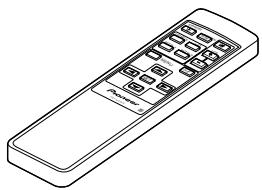
① Afstandsbediening
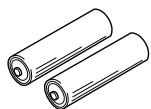
② AA (R6) batterij x 2
③ Reinigungsdoekje (om het scherm mee af te nemen)

④ Snelklem x 2
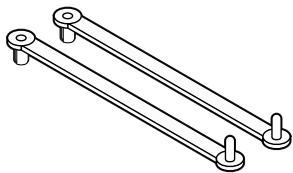
⑤ Kraalbinder x 2
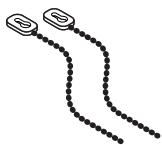
⑦ Tussenring (groot) x 2
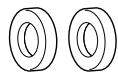
⑧ Tussenring (klein) x 2

⑨ Inbusbout x 2
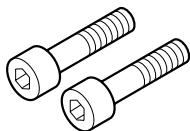
10 Afstandsbediening-houder
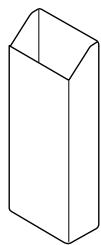
Gebruik deze om de afstandsbediening in op te bergen. Wanner u deze aan de achechterkant van het hoofdtoestel bevestigt moet u er op letten dat u Niet een van de ventilatie-openingen afdekt.
- Handleiding
Hoofdtoestel
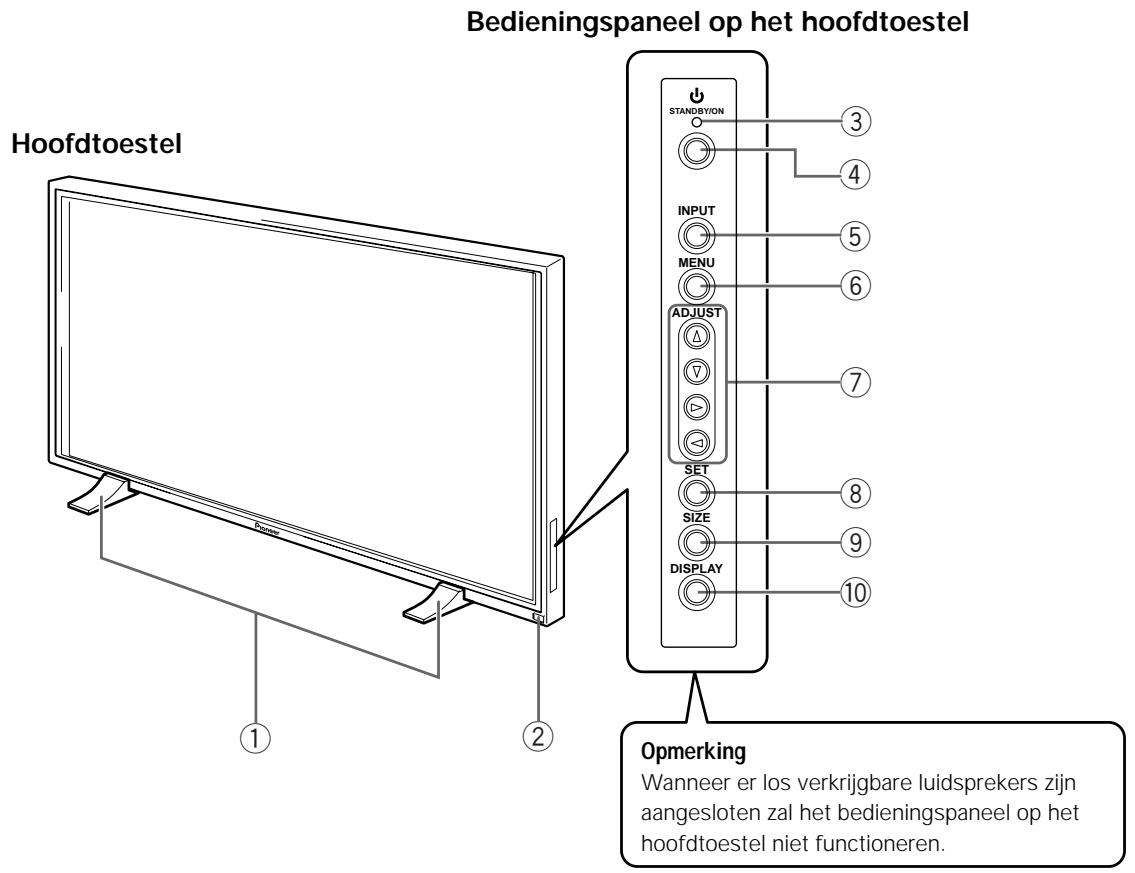
Hoofdtoestel
① Display-standard
② Sensor afstandsbediening
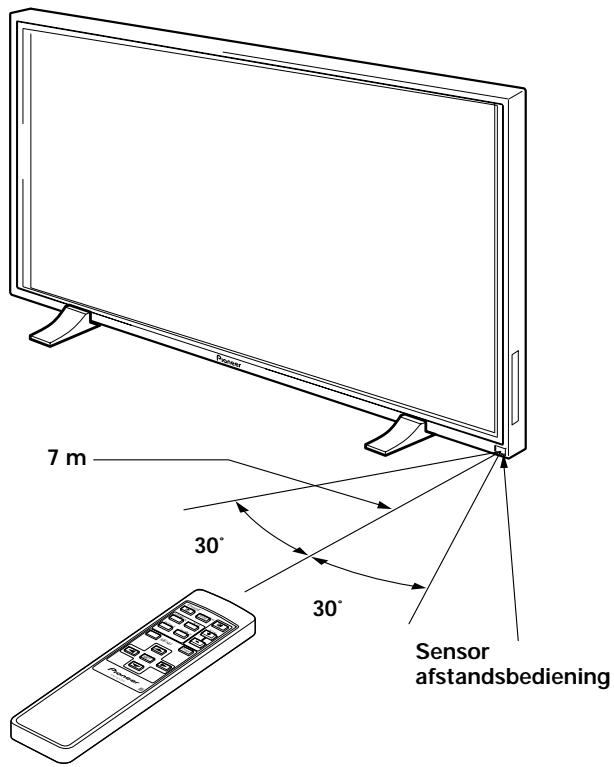
Richt de afstandsbediening op deze sensor om het toestel te konnen bedieren (bladzijde 23).
Bedieningspaneel op het hoofdtoestel
③ STANDBY/ON indicator
Deze indicator is rood wanner het toestel UIT (standby) staat en wordt groen wanner het toestel wordt aan gezet (bladzijde 14).
④ STANDBY/ON toets
Druk hierop om het display aan of uit (standby) te zieten (bladzijde 14).
⑤ INPUT toets
Druk hierop om de signaalbron te kiezen (bladzijde 14).
⑥ MENU toets
Druk hierop om het in-beeld menuschemt te openen of te sluiten (bladzijden 13 t/m 21).
⑦ ADJUST(▲/▼/▶/▲) toetsen
Gebruik deze toetsen om onderdelen op de menuschermen te kiezen en diverse instellingen voor het toestel te verrichten.
Onderaan de in-beeld menuschermen worden telkens duidelijk aangegeven hoe u op het huidige scherm de cursortoetsen dient te gebruiken (bladzijden 13 t/m 21).
⑧ SET toets
Druk hierop om diverse instellingen voor het toestel aan te passen of in te voeren (bladzijden 13 t/m 21).
SIZE toets
Druk hierop om handmatig de schermgrootte te kiezen (bladzijde 16).
10 DISPLAY toets
Druk hierop om de huidige signaalbron en de op dit moment gebruikte instelleningen te bekijken (bladzijde 15).
Afstandsbediening
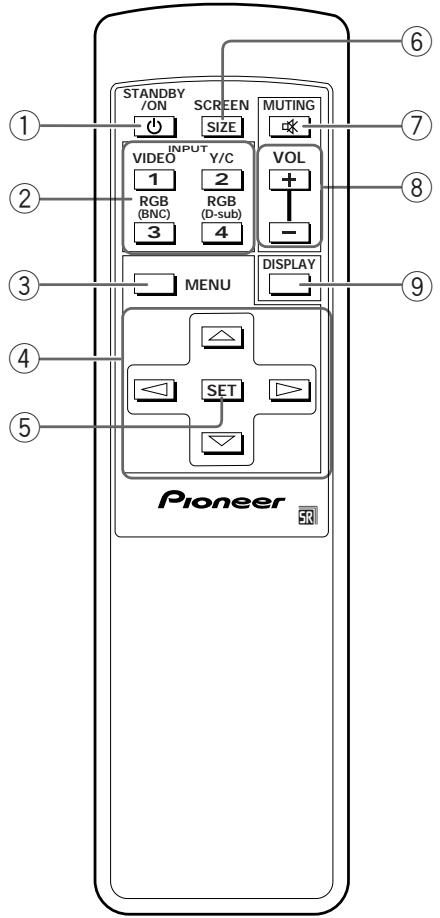
① STANDBY/ON toets
Druk hierop om het display aan of uit (standby) te zieten (bladzijde 14).
② INPUT toetsen
Druk hierop om de signaalbron te kiezen (bladzijde 14).
③ MENU toets
Druk hierop om het in-beeld menuschemt te openen of te sluiten (bladzijden 13 t/m 21).
④ ADJUST(▲/▼/▶/▲) toetsen
Gebruik deze toetsen om onderdelen op de menuschermen te kiezen en diverse instellingen voor het toestel te verrichten.
Op de in-beeld displays is duidelijk aangegeven hoe u deze cursortoetsen dient te gebruiken (bladzijden 13 t/ m 21).
⑤ SET toets
Druk hierop om diverse instellingen voor het toestel aan te passen of in te voeren (bladzijden 13 t/m 21).
⑥ SCREEN SIZE toets
Druk hierop om handmatig de schermgrootte te kiezen (bladzijde 16).
(7) MUTING toets
Druk hierop om de geluidsweergave tijdelijk te onderbreken (bladzijde 15).
⑧ VOL (+/-) toetsen
Gebruik deze toetsen om de geluidssterkte te regelen (bladzijde 15).
⑨ DISPLAY toets
Druk hierop om de huidige signaalbron en de op dit moment gebruikte instellingen te bekijken (bladzijde 15).
Aansluitingenpaneel
Raadpleeg de+tussen haakjes vermelde bladzijde voor details aangaande een bepalde aansluiting.
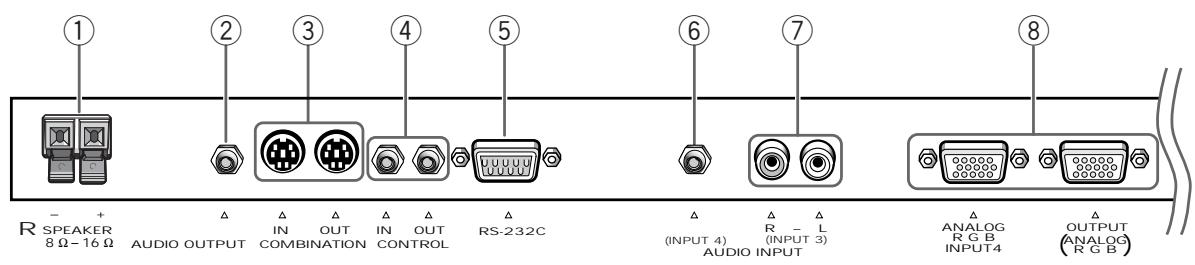
① SPEAKER (R) aansluiting
Voor het aansluiten van een externe rechtter luidspreker. Sluit hierop een luidspreker aan met een impedantie van 8 - 16 Ohm (bladzijde 11).
② AUDIO OUTPUT (Stereo ministekker)
Gebruik deze aansluiting om het audiosignal van de gekozen signalbron die is aangesloten op dit toestel door te Geven aan een AV versterker of soortgelijk apparaat (bladzijde 11).
Deze aansluitingen worden alleen gebruikt bij de fabricage.
(4) CONTROL IN/OUT
Hierop kurz u PIONEER componenten met het S Merkteken aan sluiten. Door middel van CONTROL aansluitingen kurz u dit toestel bedieren als onderdeel van een system (bladzijde 11).
⑤ RS-232C
SLUIT NIETS AAN OP DEZE AANSLUITING.
Deze aansluiting wordt alleen gebruikt bij de fabricage.
⑥ AUDIO INPUT (Stereo ministekker)
Gebruik deze aansluiting voor de geluidsweergave wanner Input4 is gekozen. Sluit deze INPUT4 aan op de audio uitgangsaansluiting van de op ANALOG RGB INPUT4 aangesloten component (bladzijde 11).
⑦ AUDIO INPUT (Tulpstekkers)
Gebruik deze aansluiting wanneer INPUT 3 gekozen is. Sluit deze INPUT3 aan op de audiouitgangsaansluiting van de op de video INPUT3 aangesloten component (bladzijde 11).
OPMERKING: De linker audio aansluiting (L) is nicht geschikt voor mono signaalbronnen.
⑧ INPUT4
Voor de aansluiting van een PC. Let er op dat de gemaakte aansluiting correspondeert met het formaat van het uitgangssignaal van de aangesloten computer. Gebruik de INPUT4 OUTPUT uitgangsaansluiting om het RGB signaal door te geven aan een externe monitor of andere component (bladzijde 10). Opmerking: Het RGB signaal zal nicht worden doorgegeven via de INPUT4 OUTPUT uitgangsaansluiting wanner dit toestel UIT of standby staat.
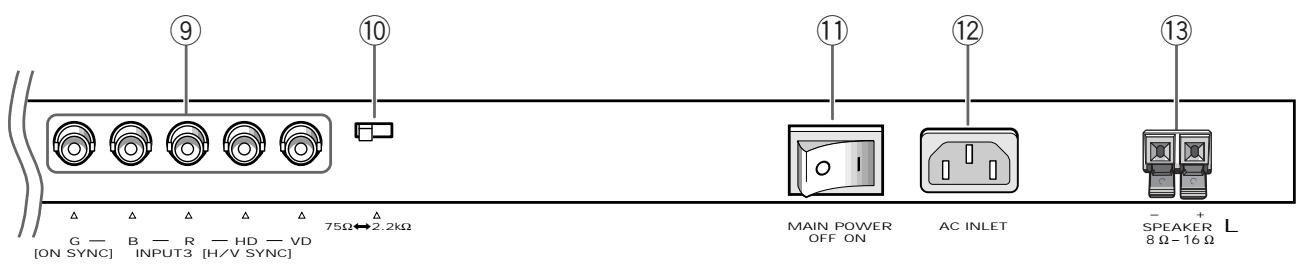
⑨ INPUT 3
Voor de aansluiting van een PC (bladzijde 10).
⑩ Synchronisatiesignaal impedantie keuzeschakelaar
Afhankelijk van de aansluitingen op INPUT3 kan het nodig blijden deze schakelaar om te zetten overeenkomstig de uitgangsimpedantie van het synchronisatiesignaal van de gebruikte computer. Wanner de uitgangsimpedantie van het synchronisatiesignaal van de gebruikte computereer is dan 75 dient u deze schakelaar in de 2,2 kΩ stand te zetten (bladzijde 10).
11 MAIN POWER schakelaar
Gebruik deze schakelaar om de stroomvoorziening van het toestel aan of uit te zetten.
⑫ AC INLET
Sluit via deze aansluiting een netsnoor op een stopcontact aan (bladzijde 12).
13 SPEAKER (L) aansluiting
Voor het aansluiten van een externe linker luidspreker. Sluit hierop een luidspreker aan met een impedantie van 8 - 16 Ohm (bladzijde 11).
Installatie van het toestel
Installatie met behulp van de meegeleverde display-standaarden U moet de meegeleverde standaarden vastzetten aan het oppervlak waarop u het display wilt monteren.
Gebruik in de handel verkrijgbare M8 bouten die 25 mm longer zich dan de dikte van oppervlak waarop u het display wilt monteren.
1 Bevestig de meegeleverde standaarden aan het oppervlak waarop u het display wilt monteren met in de handel verkrijgbare M8 boutein elk van de 4 gaten in de standaarden.
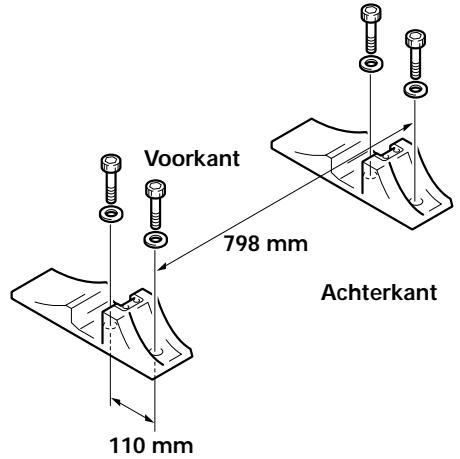
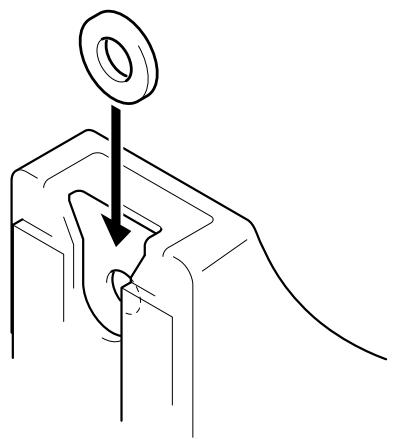
2 Steek de meegeleverde tussenring (groot) in de waarvoort bestemde ruimte in de standard.
3 Haal de dummiesuitde gaten en ^ van dit toestel met een schroevendraier of een munt.
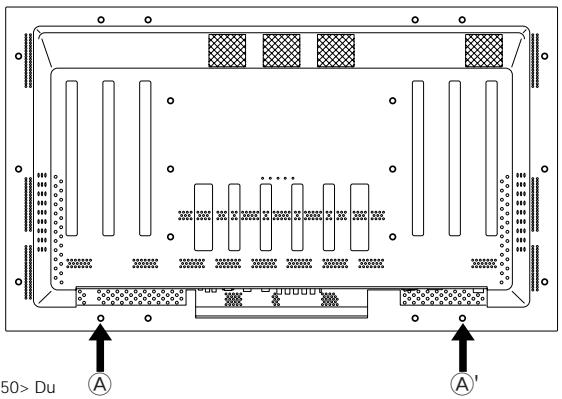
4 Zet het toestel in de standarden.
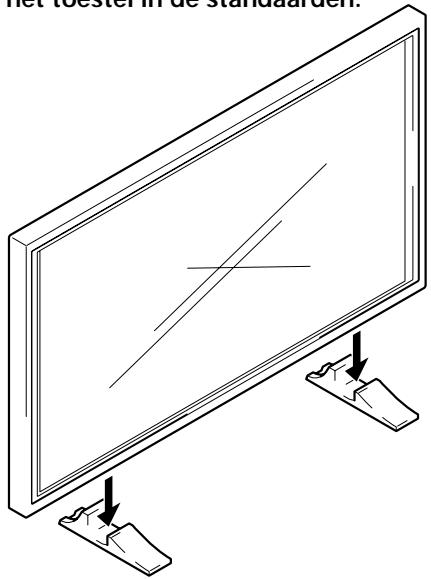
5 Zet het toestel vast met de meegeleverde tussenringen en boute.
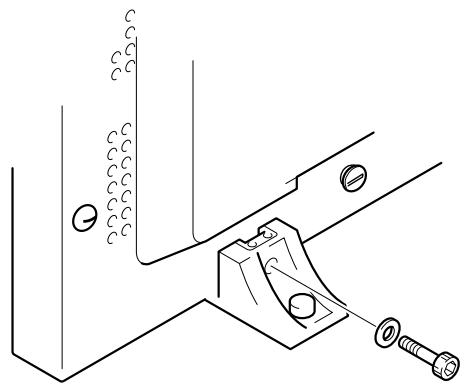
Gebruik een 6 mm
inbussleutel om de
bouten vast te draaien.
VOORZICTIG
Omdat dit toestel ongeveer 40kg weegt en Niet genoeg diepte heeft om stabil te kuren staan, moet u het toestel bij het uitpakken, verplaatsen en installereren altijd minstens met twee Personen hanteren.
Installatie met de los verkrijgbare PIONEER sukkel of installmentbeugel
- U moet een vakman of de dealer waarvan u het toestel gekocht heeft inschakenen om dit toestel te installereren of te bevestigen aan de installmentiebeugel.
- Let er op dat u de met de sokkel of installmentbeugel meegeleverde bouten gebruikt bij de installmentie.
- Raadpleeg de handleiding bij de sukkel of installmentbeugel voor details betreffende de installmentie.
Installatie met accessoires anders dan de PIONEER sukkel of installmentbeugel (los verkrijgbaar)
- Wonneer en waar möglichk dient u gebruik te makev van PIONEER onderdelen en accessoires. PIONEER aanvaardt geen aansprakelijkheid voor ongevallen of schade veroorzaakt door gebruik van onderdelen en accessoires van andere fabrikanten.
- Voor aangepaste installations dient de dealer waar van u het toestel heeft gekocht of een erkendevakman te raadplegen.
Wandbevestiging van het toestel
Dit toestel is ontworpen met bevestigingsgaten voor wandbevestiging enz. De bevestigingsgaten die u kurz gebruiken zijn aangegeven in de schets hieronder. (Dummies kurz u verwijderen met een schroevendraier, een munt of een soortgelijk voorwerp.)
- U moet het toestel op tenminste 4 punten vastmaken, boven en onder, links en rechts.
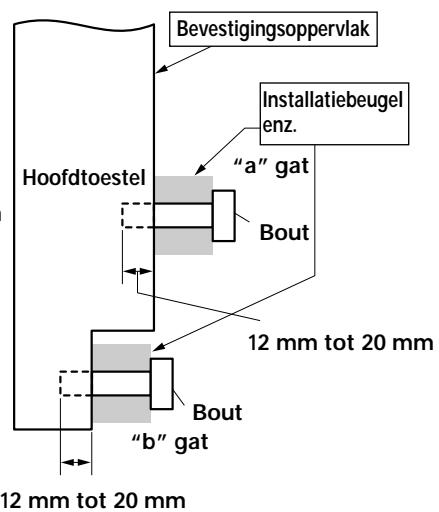
- Gebruik boute n die lang genoeg zich on 12 mm tot 20 mm in het toestel te steken vanaf het oppervlak waarop of waaraan het toestel bevestigd worden, zowel voor de “a” gaten als de “b” gaten. Zie het zijaanzicht hieronder.
- Aangezien dit toestel is gemaakt met en van glas,要去 het installereren op of aan een vlak, Niet verrormd oppervlak.
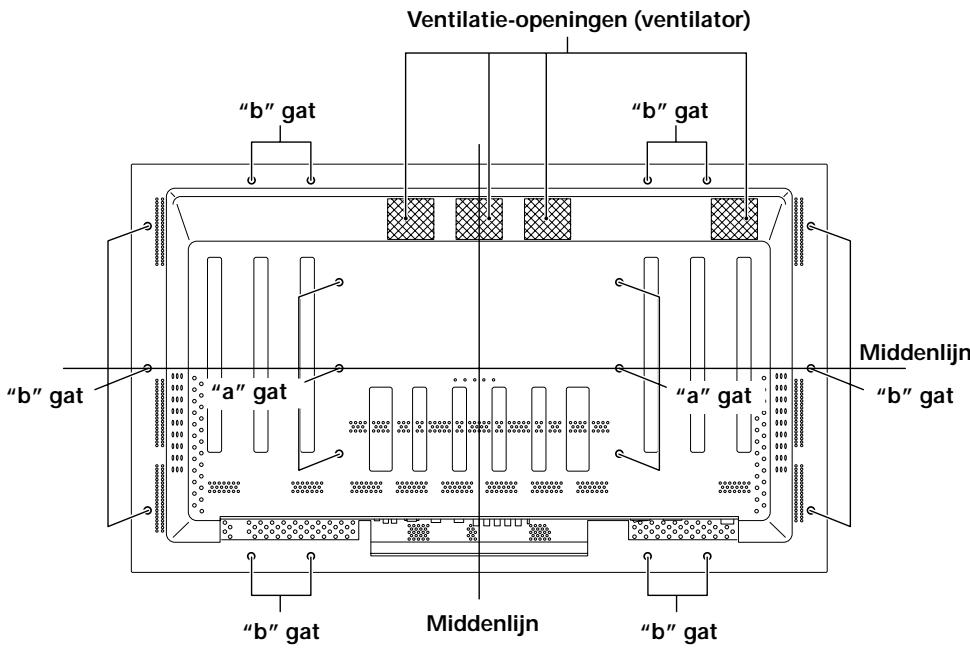
Achteraanzicht
Zijaanzicht
VOORZICTIG
Om storingen, oververhitting en brandgevaar te voorkomen要去 erop letten dat de ventilatie-openingen van het hoofdtoestel Niet geblokkeerd worden wanner u het toestel installeert. U要去 ook letten op eventuele wandversiering en stofophoping中断 het toestel in verband met hare lucht die uit de ventilatieopeningen uitgedreven zal worden.
VOORZICHTIG
U要去eenM8(Spoed = 1,25mm )boutgebruiken.(Alleendezemaatboutkanwordengebruikt.)
VOORZICTIG
Omdat dit toestel ongeveer 40kg weegt en nicht genoeg diepte heeft om stabiel te kuren staan,要去 het toestel bij het uitpakken, verplaatsen en installereren altijd minstens met tweet personnes hanteren.
VOORZICTIG
Dit toestel is uitermate plat. Om redenen van veiligheid moet u maatregelen nemen om te voorkomen dat het toestel om kan vallen wanner het blotgesteld worden aan schokken of trillingen.
Aansluiten op een PC
De manier van aansluiten verschilt afhankelijk van het soort computer. Leest u alstublieft de handleiding van de betreffende computer zorgvuldig door voor u de aansluiting.gaat make.
Voor u enige aansluiting gaat makeen moet u eerst zowel de stroomvoorzieening van de PC als die van dit toestel uitschakelen.
Raadpleegt u alstublieft Supplement 1 (bladzijde 26) voor de PC ingangssignalen en schermgroottes waaroor dit toestel geschikt is.
Aansluiten van eenAPE同步SYNC analoge RGB signalbron
MaakAPEaansluitingenvooreencomponentmeteen RGBuitgangssignaaldatgesplitstisin5aparteuitgangssignalen:groen,blauw,rood,horizontal synchronisationsignaal enverticalsynchronisationsignaal.
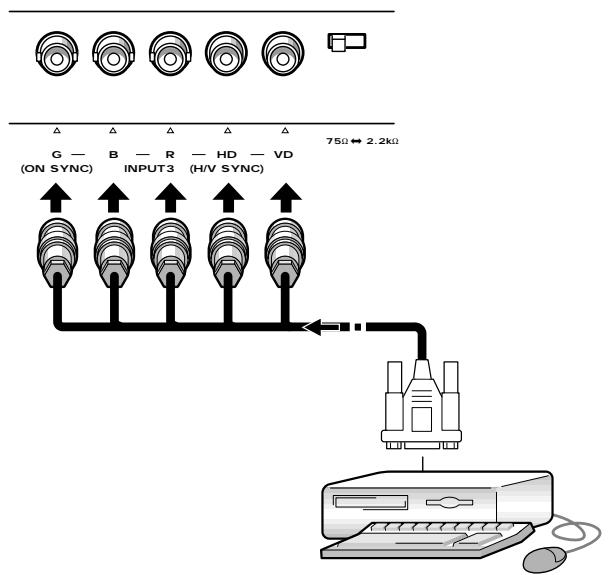
Wanneru aansluiting INPUT3 gaat gebruiken
Wanner u INPUT3 gaat gebruiken, dient u de impedantie keuzeschakelaar in te stellen overeenkomstig deuitgangsimpedantie van het synchronisatesignaal van de aangesloten component. Wanner deuitgangsimpedantie van het synchronisatesignaal van de gebruekte computer meer is dan 75 dient u deze schakelaar in de 2,2 kΩ stand te zetten.
Na de aansluiting is het nodig het systeme via de in-beeld menu's gebruiksklaar te make. Zie bladzijde 13.
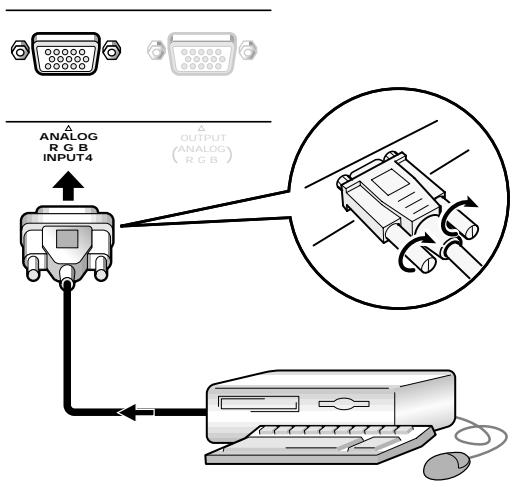
Wanneru aansluiting INPUT4 gaat gebruiken
Sluit de overeenkomstige kabel aan op de ingangsaansluiting van dit toestel en deuitgangsaansluiting van de computer.
Draai de schroeven van de stekkers aan beiden uiteinden aan.
Na de aansluiting is het nodig het systeme via de in-beeld menu's gebruiksklaar te make. Zie bladzijde 13.
Opmerking
Afhankelijk van het type computer dat u gebruikt kan er een met de computer meegeleverde of los verkrijgbare adapter nodig+zijn. Lees voor meer details hieromtrent de handleiding van uw PC, of raadpleeg de fabrikant of zichijnde dealer van uw computer.
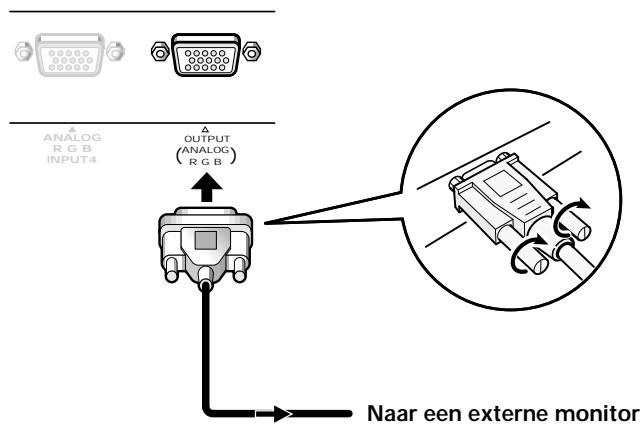
Wanner u aansluiting INPUT4 OUTPUT gaat gebruiken
Dit toestel is in staat het RGB signal door te Geven aan een externe monitor of andere component via de INPUT4 OUTPUT uitgangsaansluiting.
Opmerking
Het RGB signalaal zal nicht worden doorgegeven via de INPUT4 OUTPUT uitgangsaansluiting wanneer dit toestel UIT of standby staat.
Audio aansluitingen
Voor u enige aansluiting gaat makeen moet u eerst de stroomvoorziening van de aan te sluiten component en die van dit toestel uitschakelen.
Aansluiten van de luidsprekers
Dit toestel is voorzien van luidspreker
uitgangsansluitingen voor het aansluten van een luidspreker-systeem (niet meegeleverd) dat special ontworpen is om met dit toestel gezrukt te worden. Raadpleeg de afbeeldingen hieronder wanner u aansluitingen gaat makeen op de luidspreker-aansluitingen van dit toestel.
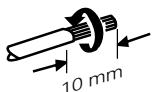
Draai de ontblote draden in elkaar.
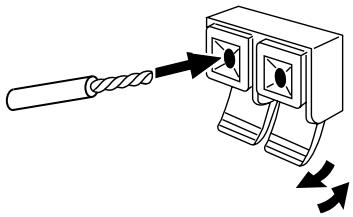
Druk het lipje open en steek de draad maar binnen. Sluitervoigens het lipje stevig om de draad vast tezetten.
Opmerking
Wanneer u aansluitingen maakt voor de luidsprekers, moet u er op letten dat de polariteit (+ en-) van de luidspreker-aansluitingen op dit toestel overeenkomen met die op de luidsprekers. Als de polariteit verwisseld is zal het geluid onnatuurlijk klinken en arm zichn aan lage tonen.
Aansluitingen make op de audio ingangsaansluitingen van dit toestel
Dit toestel heeft twee audio ingangsaansluitingen en een audio uitgangsaansluiting.
De volgende tabel waar de ingangen en de correspondenderende aansluitingen zien.
| Video ingang | Audio ingangsaansluitingen | Geluidsweergave |
| INPUT3 | Tulpstekkers (L/R) | Het geluid van de gekozen signaalbron worden gereproduederd via de • SPEAKER aansluitingen • Stereo ministekker (L/R) |
| INPUT4 | Stereo ministekker (L/R) |
Aansluiten van het systeemsnoer
Wanner u een systeemsnoer wilt gebruiken, kurz u aangesloten PIONEER componenten met het merkteken op afstand bedieren via de sensor op dit toestel.
Wanner u de CONTROL IN aansluiting van een ander toestel aansluit, za de sensor voor de afstandsbediening van die component Niet langer signalen+kennen ontvangen. Richt de afstandsbediening van de aangesloten component in plaats waarvan op de afstandsbedieningssensor van dit toestel.
Opmerkingen
- Voor u enige aansluiting gaat makeen moet u eerst de stroom uitschakelen.
Maak eerst alle andere aansluitingen voor u het systeemsnoer aanbrengt.
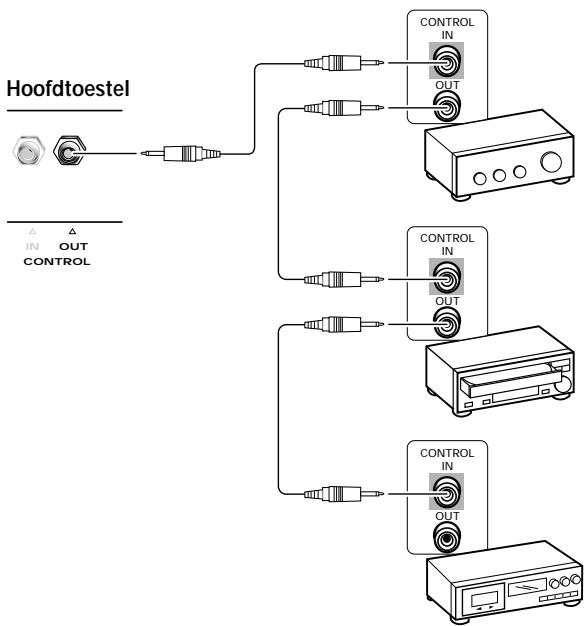
De systeemsnoeren (niet meegeleverd) zijn monokabels met ministekkers (geen waterdstand).
Aansluiten van het netsnoer
Sluit het netsnoer aan nadat alle aansluitingen tussen componenten zijn gemaakt.
Technische gegevens netsnoer PDP-502MXE
Snoer........... Oppervlak dwarsdoorsnede 3× 1,0mm^2
(Overeenkomstig CEE 13)
Aansluiting 10 A, 250 V
(Overeenkomstig EN60320 Vel C13)
Stekker . International gebruik (10 A, 250 V)
Voorbeeld:
Groot-Brittannif : UK 13 A stekker met 13 A gespecificeerde
zekering (Overeenkomstig BS1363)
EURO : 10 A/16 A 250 V (Overeenkomstig CEE 7, 1 V)

VOORZICTIG
- Gebruik geen andere voltages voor de stroomvoorziening dan dieijken aangegeven (100 - 240 V wisselstroom, 50/60 Hz) aangezien dit kan leiden tot brand of een elektrische schok.
- Voor het plasmadisplay moet om veiligheidsredenen een drieaderig geaard snoer gebruikt worden. Let er op dat u het snoer van dit toestel altiijd aansluit op een geoard stopcontact en dat de aarding goed functioneert. Als u een adapterstekker要去 gebruiken, dient u een stopcontact met een aparte a Harding te gebruiken en de aarddraad.daaraan te bevestigen.
Leiden van bedrading
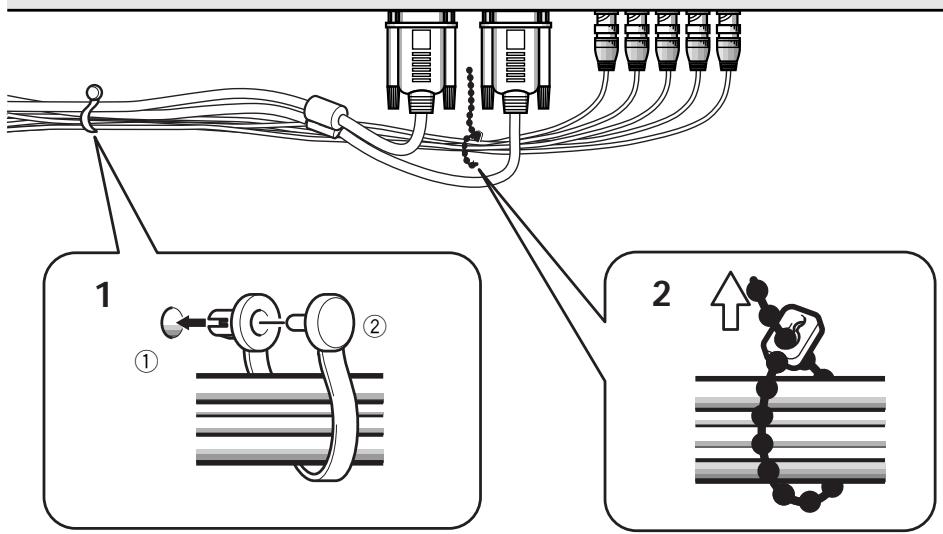
Snelklemmen en kraalbinders zijn meegeleverd zoday u daarmee bedrading kurz bundelen. Als de componenten eenmaal aangesloten zijn, dient u de volgende stappen te volgen bij het leiden van de bedrading.
1 Bundel kabels met de meegeleverde snelklemmen. Steek ① in een geschikt gat aan de achterkant van het toestel en klemervoalgens ② in de achterkant van ① om de klem vast te zetten.
Deze snelklemen zijn bedoeld om lastig los te komen als ze eenmaal aangebracht়n. Wees waarom voorzichtig bij het bevestigen.
Vastmaken van de snugklemmen aan het hoofdtoestel
Bevestig de snugklemmen in de best geplaatste van de 4 gaten die hieronder aangegeven zijn met ·, afhankelijk van de situatie.
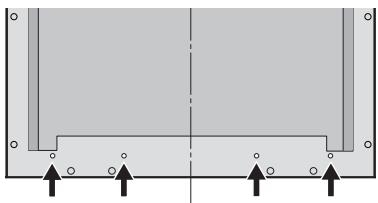
Verwijdersen van de snelklemmen
Draai de snorkklem 90 met een tang en trek hem maar buiten. In sommige geallen zal de klem in de loop derijd slechter geworden zich en kan alles beschadigd raken wonneer u hem verwijdert.
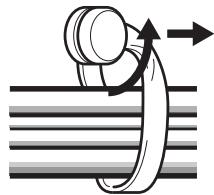
2 Bundel kabels samen en houd ze bij elkaar met de meegeleverde kraalbinders.
Opmerking
Kabels können zobel waar de linkerkant als waar de rechterkant geleid worden.
- Gezien van dechterkant van het display.
Gebruisklaar makes na het aansluiten
Nadat u apparatuur heeft aangesloten op INPUT3 of INPUT4, is hetoodzakelijk dat u de in-beeld setup procedure volgt. Volg de hieronder beschreiben procedure en maak de instellingen overeenkomstig de aangesloten componenten.
1 Schakel de stroomvoorziening voor het toestel in met de MAIN POWER toets op het bedieningspaneel. De STANDBY/ON indicator worden rood.
2 Druk op STANDBY/ON om het toestel aan te zetten. De STANDBY/ON indicator worden groen.
3 Kies INPUT3 of INPUT4.
4 Druk op MENU om het menuschemt te openen. Het menuschem verschijnt.
5 Druk op / , kies SET UP en druk verzolgens op SET.
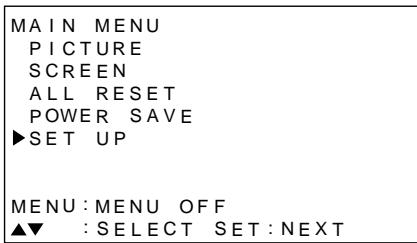
6 Druk op / en kies SETTING.

7 Druk op SET en kies "PC".
Afhankelijk van het ingangssignaal is het möglichk dat dit toestel Niet in staat zal zich de juiste instellenen te make. Let erop dat deze instelling op "PC" staat.
Opmerking
De stappen 6 en 7+zijn nodig wanner het ingangssignaal een horizontale freundie van 31,5kHz bij een verticale freundie van 60Hz heeft.
8 Wanneru u het gebruiksklaar makeen wilt aflsluiten,kest u door op MENU te drukken het menuschem verlaten.
Opmerkingen
- Deze setup is nodig voor beiden ingangen (INPUT 3 en INPUT4).
- Zie "G ON SYNC setup (CLAMP)" elders op deze bladzijde voor details betreffende het gebruiksklaar makeen van G ON SYNC.
Het RGB videosignal bestaat normal gesproken uit 5 signalen: R, G, B, HD en VD. Bij een G ON SYNC aansluitingECHTER, bestaat het signalauist slechts 3 componenten: R, G (G, HD en VD gecombineerd) en B. Als de gebruikte PC een model is met G ON SYNC, is het nodig dit toestel via het in-beeld menuschem hiervoor in gereedheid te brengen.
Gebruisklaar makeen voor een G ON SYNC (CLAMP) aansluiting
1 Druk op MENU om het menuschemt te openen. Het menuschem verschijnt.
2 Druk op / , kies SET UP en druk cervolgens op SET.
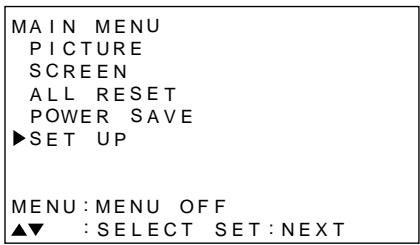
3 Druk op en kies CLAMP.
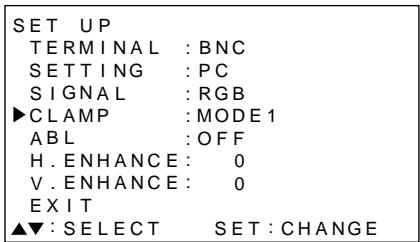
4 Druk op SET en kies MODE2.
Met elke druk op SET zal de ingestelde functie als volgt veranderen.

5 Wanner u het gebruiksklaar make n wilt afluien, kunt u door op MENU te drukken het menuschem verlaten.
Opmerkingen
- Deze instelling voor G ON SYNCClient indien van toepassing, gemaakt te worden voor beiden ingangen (INPUT3 en INPUT4)
- Wanner u deze instelling wilt gebruiken dient u zorgvuldig het uitgangssignaal van de PC die u gebruikt te controleren. Raadpleegt u alstublieft de handleiding van de PC die u wilt aansluiten voor details hieromtrent.
- Als het schermlicht worden en groenig, dient u CLAMP op MODE2 te zetten.
- G ON SYNC aansluitingen zijn te vinden op sommige Macintosh computers.
Kiezen van een signalbron
Dit hoofdstuk legt de basisbediening van dit toestel UIT.
Op de volgende bladzijden zult u zien hoe de stroomvoorziening voor dit toestel in of uitschakelt, hoe u dit toestel aan ofuit (standby) moet zetten en hoe u kunt kiezenuit aangesloten componenten.
Opmerking
INPUT1 en INPUT2 op de afstandsbediening kunnen alleen worden gezruikt wanner de los verkrijigbare externe video module, PDA-5001, gemonteerd is op dit toestel.
Voor u begint,要去u:
Maak de aansluitingen:tussen dit toestel en een PC zoals beschreiben in het hoofdstuk "Installatie en aansluitingen" dat begint op bladzijde 8.
- via het in-beeld menuschem het toestel gebruiksklaar hebben gemaakt voor de ingangssignalen van INPUT3 en INPUT4, Zoals beschreven in het hoofdstuk "Gebruiksklaar makev an het systeem" op bladzijde 13.
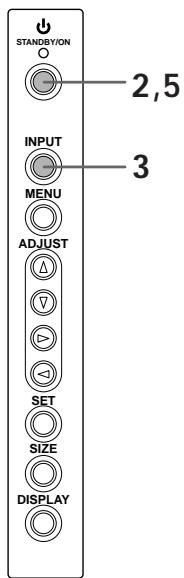
Bedieningspaneel van het hoofdtoestel
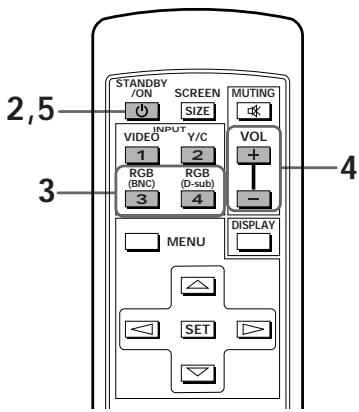
Afstandsbediening
1 Schakel de stroomvoorziening voor het toestel in met de MAIN POWER toets op het bedieningspaneel.
De STANDBY/ON indicator wordt rood.
2 Druk op STANDBY/ON om het toestel aan te zetten.
De STANDBY/ON indicator wordt groen.
3 Druk op de juiste INPUT toets op de afstandsbediening of op INPUT op het hoofdtoestel om de signaalbron te kiezen.
Op het hoofdtoestel zal de ingestelde signaalbron met elke druk op INPUT als volgt veranderen.
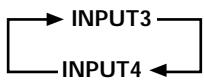
- De ingestelde signaalbron kan nicht worden veranderd wanner er een menuschem getoond worden.
- Wonneer er een signala van een PC binnenkomt en het ingangssignalniet geschikt is voor dit toestel, za de aanduiding "OUT OF RANGE" (buiten bereik) op het scherm verschijnen.
4 Gebruik VOLUME +/- op de afstandsbediening om het volume te regelen.
Als er verder geen audio-aansluitingen gemaakt zijn, is deze stap Niet nodig.
5 Wanner u klaar bent, dient u op STANDBY/ON te drukken om het toesteluit (standby) tezetten.
De STANDBY/ON indicator zal eerst knipperen en dan blijven branden (rood) om aan te gehen dat het toesteluit (standby) staat.
U kunt het toestel verder nicht bedieren wonneer de STANDBY/ON indicator knippert (rood).
6 Schakel de stroomvoorziening uit met MAIN POWER op het hoofdtoestel.
VOORZICHTIG
Laat alstublieft Niet een en hetzelfde beeld langeijd op het scherm staan. Hierdoor kan het scherm "inbranden" waardoor het vorige beeld na-ijlt met een soort spookbeeld.
Regelen van het volume
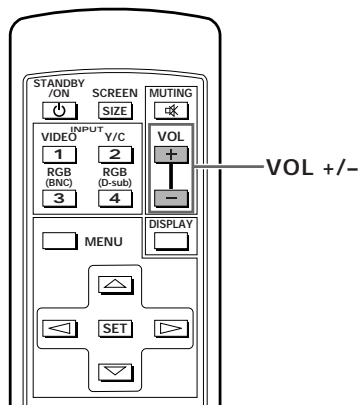
Gebruik VOL + of VOL - om het volume van de aangesloten luidsprekers te regelen.
Tijdelijk uitschakelen van het geluid
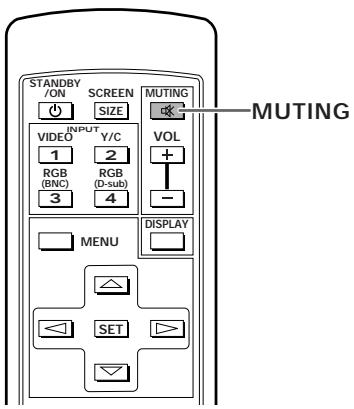
Druk op MUTING op de afstandsbediening.
Druk nog een keer op MUTING om het geluid waar te herstellen. Als er verdier geen handelingen worden uitgevoerd, za het tijdelijk uitgeschakelde geluid na ongeveer 8 minuteu weer worden ingeschakeld, waar bij het volume op het minimum niveau zal worden ingesteld. Druk op VOL + of VOL - om het volume op het gewenste niveau te brengen.
Bevestigen van de displayinstallingen
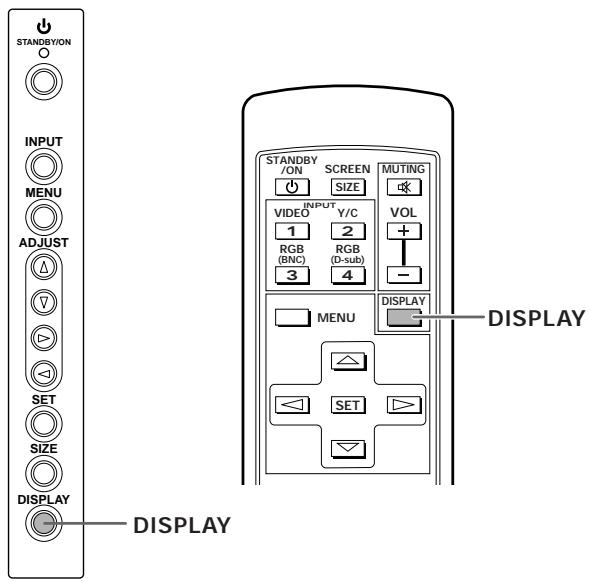
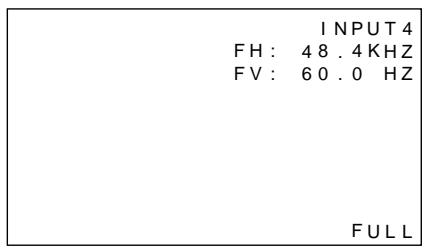
Druk op DISPLAY.
De op dit moment ingestelde signaalbron, schermformaat en verticale en horizontale frequenties zullen ongeveer 3 seconden op het scherm getoond worden.
Opmerking
De getoonde waarden voor de verticale en horizontale frequencies bij bij benadering en+kunnen afwijken van de werkelijkke waarden.
Keuze van het schermformeat
Veranderen van het schermformeat
De afmetingen van het beeld op het scherm, of het gedeelte van het beeld dat op het scherm worden weergegeven, kan worden ingesteld op 4 beeldformaten, zoals hieronder op deze bladzijde beschreiben worden.
Druk op SCREEN SIZE om de afmetingen te kiezen.
TDe ingestelde afmetingen veranderen als volgt met elke druk op SCREEN SIZE op de afstandsbediening, of SIZE op het hoofdtoestel.

Voor PC signalen
(Zie Supplement 1 op bladzijde 26 voor schermformaten bij een ingangssignal van een PC.)
① ORIGINAL
Het ingangssignaal worden op het scherm weergegeven met een beeldpunt tot beeldlijn verhouding van 1:1, hetgeen deze instelling zeer representatif maakt voor het bronsignaal.
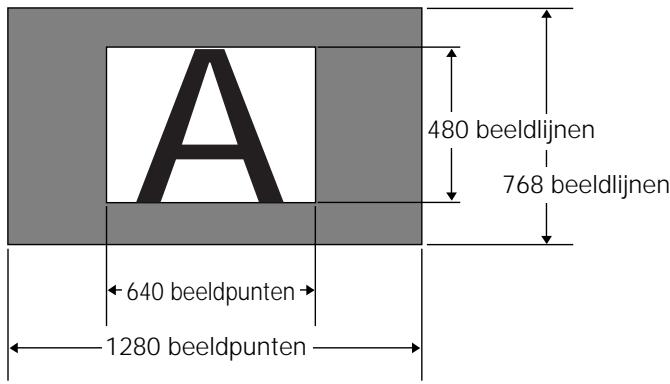
(De afbeelding hierboven toont een ingangssignaal van 640 × 480 .)
(2) 4:3 NORMAL
Het beeld vult het scherm zo Veel möglichk zonder dat de beeldverhouding van het ingangssignaal worden aangepast.

Naar boven of beneden verplaatsen van het beeld
Bij een ingangssignaal van een PC (alleen bij 1280 x 1024, 60 Hz)kest u de positie van het beeld op het scherm veranderen met / wonneer u ZOOM heeft ingesteld.
③ FULL
Het beeld worden schermvullend gekpresenteerd met een beeldverhouding van 16:9.

④ ZOOM
De ZOOM instelling is alleen beschikkaar bij een ingangssignaal van een PC (alleen 1280 × 1024 bij 60Hz ). Het ingangssignaal worden het scherm weergegeven met een beeldpunt tot beeldlijn verhouding van 1:1. Het beeld is zeer representatief voor het bronsignaal. Om darüber de 1:1 verhouding te handhaven za een gedeelte van het beeld Niet op het scherm passen.
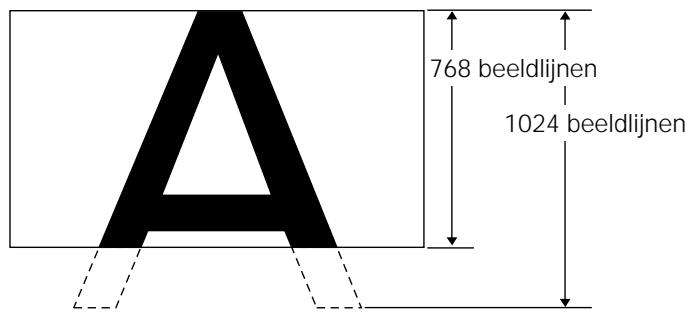
Gebruik / om de positie van het beeld op het scherm te veranderen.
POWER SAVE
Door middel van de POWER SAVE functie kan dit toestel automatisch UIT (standby) gezet worden wanner er geen binnenkomend video of computersignal gedetecteerd worden.
(Er zal een aanduiding op het scherm verschijnen voor het toestel uit (standby) gezet worden.)
1 Druk op MENU om het menuschemt te openen.
2 Druk op / , kies POWER SAVE en druk verwolgens op SET.
MAIN.MENU
PICTURE
SCREEN
ALLRESET
▶ POWER SAVE
SETUP
MENU:MENU OFF
:SELECT SET:NEXT
3 Druk op / en kies "PC".
POWER SAVE
VIDEO:MODE1
PC :MODE2
EXIT
▼:SELECT SET:CHANGE
4 Druk op SET om de POWER SAVE functie in te schakelen.
De POWER SAVE stroombesparingsfunctie za als volgt worden omgeschakeld met elke druk op SET.

- Wanner "OFF" worden ingesteld, za het toestel aan blijven ongeacht of er een synchronisatiesignaal worden ontvangen of Niet.
- Wanneer "MODE1" worden ingesteld, za het toestel automatisch uit (standby) worden gezet als er 8 minutes lang geen{nieuw synchronisatie signaal wordt ontvangen.
- Wanneer "MODE 2" worden gekozen, zal dit toestel automatisch in de spaarstand worden gezet als er geen/New synchronisatiesignaal worden ontvangen. Als het synchronisatiesignaal darüber worden hersteld, zal het toestel waar aan gezet worden.
5 Wanner u het gebruiksklaar make n wilt afluien, kunt u door op MENU te drukken het menuschem verlaten.
Opmerking
Deinstalling van de POWER SAVE functie is hetzelfde voor INPUT3 en INPUT4.
Als u het toestel waar aan wiltzetten
Druk op STANDBY/ON op het hoofdtoestel of deafstandsbediening.
Als "MODE 2" worden gekozen bij een ingangssignaal van een PC za het toestel waar aan gaan door de PC waar in werkung te stellen, of door op INPUT op het hoofdtoestel of op de afstandsbediening te drukken.
Regelen van de beeldkwaliteit
1 Druk op MENU om het menuschemt te openen.
2 Druk op / , kies PICTURE en druk cervolgens op
| MAIN MENU | ||
| ▲PICTURE | CONTRAST: | 0 |
| SCREEN | BRIGHT: | 0 |
| ALL RESET | R LEVEL: | 0 |
| POWER SAVE | G LEVEL: | 0 |
| SET UP | B LEVEL: | 0 |
| RESET | ||
| MENU: MENU OFF | ||
| ▲▼▲: SELECT SET:ADJUST | ||
3 Druk op / , kies het onderdeel dat u wilt instellen en drukervolgens oppervlak SET.
| MAIN MENU | |
| PICTURE | CONTRAST: 0 |
| SCREEN | BRIGHT: 0 |
| ALL RESET | R LEVEL: 0 |
| POWER SAVE | G LEVEL: 0 |
| SET UP | B LEVEL: 0 |
| RESET | |
| MENU: MENU OFF | |
| ▲▼: SELECT SET: ADJUST | |
4 Druk op en regel de beeldkwaliteit maar uw voorkeur.
| PICTURE | |
| CONTRAST | 0 |
| ▲:ADJUST | SET:EXIT |
Door op SET te drukken zal worden teruggekeerd maar het scherm bij stap 3.
5 Wanner u het gebruiksklaar make n wilt afluien, kunt u door op MENU te drukken het menuschem verlaten.
Opmerking
U dient deze instellingen voor zowel INPUT3 als INPUT4 te make.
In te stellen onderdelen via PICTURE
Hieronder vindt u een korte beschrijving van de in te stellen onderdelen via PICTURE.
CONTRAST Regel het contrast in samenhang met de verlichting in de omgeving zDat het scherm goed af te lezen en het beeld goed te zien is.
BRIGHT Regel de helderheid van de beeldweergave zo dat de donkere partijen van het beeld goed te zichন.
R LEVEL Regel de hoeveelheid rood in de kleurweergave.
G LEVEL Regel de hoeveelheid groen in de kleurweergave.
B LEVEL Regel de hoeveelheid blauw in de kleurweergave.
Terugzetten van de PICTURE instelleningen op de fabrieksinstelling
Als u deinstallingen voor de beeldkwaliteit te veel heeft bijgeregeld, of als het beeld op het scherm Niet meer natuurlijk overkomt, kan het nuttig zijn de PICTURE instelleningen terug te zetten op de fabrieksinstelling voordat u het beeld dat u immers al bijgeregeld heeft opnieuw met de hand gaat instellen.
1 Kies met / bij stap 3 in de bovenstaande procedure RESET en drukervolgens op SET.
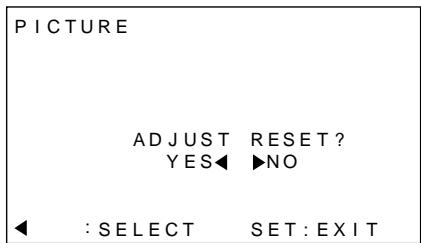
2 Druk op om YES (ja) te kiezen en druk verwolgens op SET.
Alle via PICTURE in te stellen onderdelen worden nu teruggezet op de fabrieksinstelling.
Regelen van het weergegeven beeld
1 Druk op MENU om het menuschemt te openen.
2 Druk op / , kies SCREEN en druk verzolgens op.
| MAIN MENU | ||
| PICTURE | H. POSI. | 0 |
| SCREEN | V. POSI. | 0 |
| ALL RESET | ||
| POWER SAVE | V. SIZE | ---- |
| SET UP | CLK FRQ | 0 |
| CLK PHS | 0 | |
| RESET | ||
| MENU: MENU OFF | ||
| ▲▼ ▲: SELECT | ||
"---" Verschijnt op het scherm wanneer deze instellungen nicht beschikkaar zich.
3 Druk op / om het in te stellen onderdeel te kiezen en druk verwolgens op SET.
| MAIN MENU | |
| PICTURE | H. POSI. : 0 |
| SCREEN | V. POSI. : 0 |
| ALL RESET | |
| POWER SAVE | V. SIZE : -- |
| SET UP | CLK FRQ : 0 |
| CLK PHS : 0 | |
| RESET | |
| MENU: MENU OFF | |
| ▲▼▲: SELECT SET: ADJUST | |
4 Druk op om de ingestelde waarde te wijzigen.
| SCREEN | |
| H. POSITION | 0 |
| ▲: ADJUST | SET: EXIT |
Gebruik voor het regelen van V.POsiTION.
Door op SET te drukken zal worden teruggekeerd maar het scherm bij stap 3.
5 Wanner u het gebruiksklaar make n wilt afluien, kunt u door op MENU te drukken het menuschem verlaten.
Opmerking
U dient deze instellingen voor zowel INPUT3 als INPUT4 te make.
In te stellen onderdelen via SCREEN
Hieronder vindt u een korte beschrijving van de in te stellen onderdelen via SCREEN.
H.POsiTION .... Hierdoor kunt u het weergegeven beeld aan links of rechts over het scherm verplaatsen.
V.POsiTION Hierdoor kunt het weergegeven beeldaar boven of beneden over het scherm verplaatsen.
CLK FREQ. Hiermee Auntu compenseren voor bijvoorbeeld discontinuatieit in de weergave van tekst of ruis in het beeld. Deze instelling regelt de klokfrequentie van dit toestel overeenkomstig het die van het video-ingangssignaal.
CLK PHASE. Pas deze instelling zo aan dat het scherm zo min möglich flikkert en zo dat de kleuren zo min möglich divergeren. Deze instelling regelt de fase van de interne klokconstie van het toestel die door de CLK FREQ. instelling geregold worden.
Opmerkingen
- Wanner u de CLK FREQ. installing bijregelt is het möglichk dat u daarna de H.POsiTION instelling zult moeten bijstellen.
- Als de in te stellen onderdelen via SCREEN te veel gewijzigd worden, is het möglichk dat het beeld Niet meer goed weergegeven kan worden.
Terugzetten van de SCREEN instillingen op de fabrieksinstelling
Als u de instellingen voor de weergave van het beeld te veel heeft bijgeregeld, of als het beeld op het scherm Niet更是 naturuurlijk overkomt, kan het nuttig zijn de SCREEN instelleningen terug te zetten op de fabrieksinstelling voordat u het beeld dat u immers al bijgeregeld heeft opnieuw met de hand.gaat instellen.
1 Kies met / bij stap 3 in de bovenstaande procedure RESET en drukervolgens op SET.
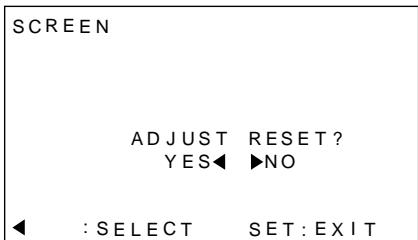
2 Druk op om YES (ja) te kiezen en druk verwolgens op SET.
Alle via SCREEN in te stellen onderdelen worden nu teruggezet op de fabrieksinstelling.
Helderder makes van het PC beeld (ABL)
Zet deze functie "ON" (aan) om het beeldhelderder te makes wanner er een ingangssignaal van een PC binnenkomt. Wonneer ABL aan staat (ON), zal de helderheid van het beeld veranderen afhankelijk van veranderingen in het ingangssignaal. Als het u stoort dat de helderheid van het beeld verandert terwijl u aan het kijken bent, dient u deze functie UIT (OFF) tezetten.
1 Druk op MENU om het menuschem te openen. Het menuschem verschijnt.
2 Druk op / , kies SET UP en druk cervolgens op SET.
4 Druk op SET om deze functie aan (ON) tezetten. De fabrieksinstelling is "ON" (aan).
Met elke druk op SET za de instelling als volgt veranderen.
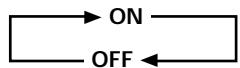
5 Wanner u het gebruiksklaar make n wilt afluien, kunt u door op MENU te drukken het menuschem verlaten.
Opmerking
U dient deze instelling voor zowel INPUT3 als INPUT4 te make.
Duidelijkker makes van he PC beeld (H/V ENHANCE)
Stel H/V ENHANCE in om een heldere weergave te krijgen bij een PC ingangssignaal.
1 Druk op MENU om het menuschemtopenen. Het menuschem verschijnt.
2 Druk op / , kies SET UP en druk cervolgens op SET.
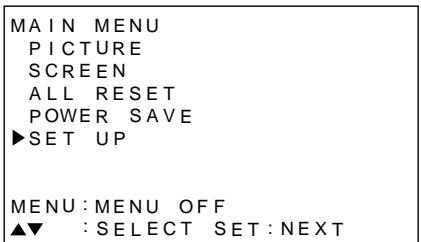
3 Druk op om H. ENHANCE of V. ENHANCE te kiezen en druk verwolgens op SET.
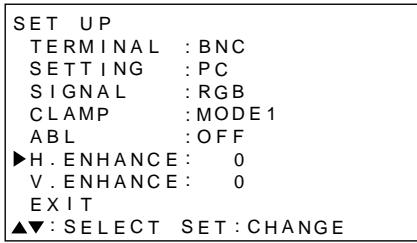
4 Druk op / om deze instelling te veranderen.
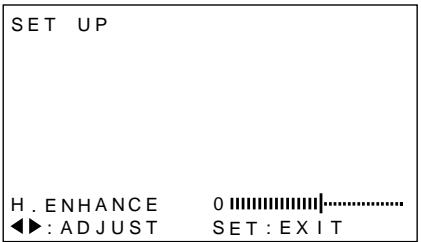
Door op SET te drukken za het schermteringkeren\ aar stap 3.
5 Wanner u het gebruiksklaar make n wilt afluielen, kunt u door op MENU te drukken het menuschem verlaten.
Opmerking
Het regelen van H. ENHANCE en V. ENHANCE is alleen möglich wanner er een ingangssignaal van een PC ontvangen worden. U dient deze instelling voor zowel INPUT3 als INPUT4 te make.
Terugzetten van het toestel op de fabrieksinstelling
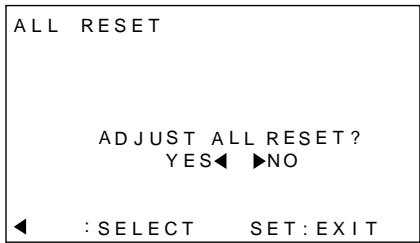
1 Druk op MENU om het menuschemtopenen. Het menuschem verschijnt.
2 Druk op / , kies ALL RESET en druk verwolgens op SET.
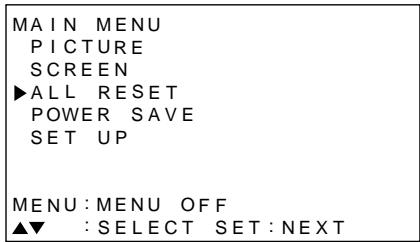
3 Druk op om YES (ja) te kiezen en druk verwolgens op SET.
Alle via PICTURE en SCREEN in te stellen onderdelen worden nu terugezet op de fabrieksinstelling (standaardinstellen).
Schoonmaken
Door het regelmatig schoon te makes verlangt u de levensduur en verhoogt u de prestaties van dit toestel. Hieronder worden de aanbevolen manier waarop u het display dient schoon te makes beschreiben.
Let er op dat u voor het schoonmaken eerst de stekkeruit het stopcontact haalt.
Schoonmaken van de behuizing van het display en van de afstandsbediening
Gebruik onder geen enkele voorwaarde oplosmiddelen als benzine of thinner als schoonmaakmiddel. Gebruik van dergelijk vloeistoffen kan het oppervlak of de laklaag van het display of de afstandsbediening aantasten.
Neem het display en de afstandsbediening voorzichtig af met een zachte doek. Bij hardnekig vuil kunt u een zachte doek bevochtigen met een verdund neutraal schoonmaakmiddel (sopje), waarna u de doek goeduitwringt voor u daarmee het toestel afneemt. Droog het toestel tenslotte met een droge, zachte doek af.
Schoonmaken van het scherm
Na het stoffen kut u het scherm voorzichtig afnemen met het meegeleverde reinigingsdoekje of met een andere zachte doek. Gebruik geen tissues of ruwe stof. Omdat het oppervlak van het scherm gemakkelijk krast, mag u er Niet hard op wrijven of het aanraken met harde voorwerpen.
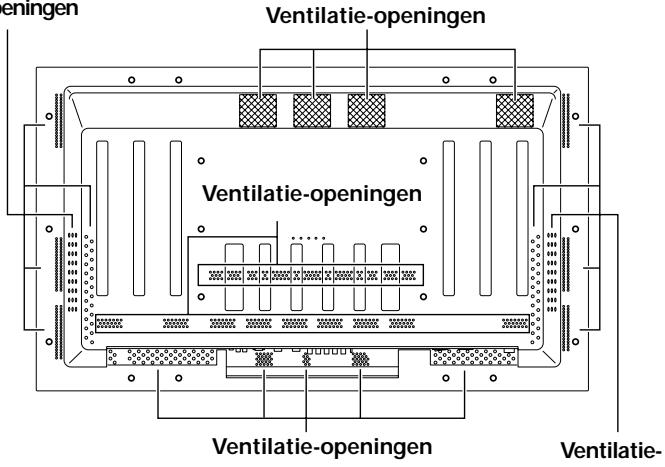
Schoonmaken van de ventilatie-openingen
Als vuistregel kutu de ventilatie-openingen aan de achterkant van het toestel een keer per maand schoonmaken met een stofzuiger (zet de stofzuiger op zich laagste stand).
Als u de ventilatie-openingen nicht schoon houdt, zal de ophoping van stof de temperatuur in het toestel doen stiljen, wat kan leiden tot storingen en zelfs brand.
Ventilatieopeningen
Ventilatie-openingen
Ventilatieopeningen
Batterijen in de afstandsbediening doen
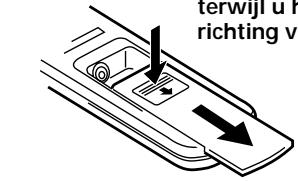
Druk het klepje Lichtjes in terwijl u hem in de richting van de pij schuift
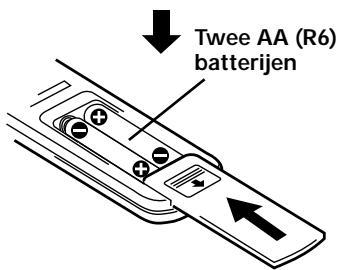
Hanteren van de afstandsbediening
- Laat de afstandsbediening nicht vallen en schud hem nicht door elkaar.
- Gebruik de afstandsbediening Niet in het volle zonlicht, stel hem Niet bloot aan ditte van bijvoorbeeld de verwarming en stel hem Niet bloot aan extreme vochtigheid.
- Wonneer de batterijen van de afstandsbediening leeg beginnen te raken za het bereik steeds korter worden. Als u dit merkt dient u zo snel möglichk de oude batterijen door verse te verrangen.
VOORZICTIG
- Zet de batterijen zo in, dat de plus (+) en min (-) tekens op de batterijen overeenkommen met de tekens in het batterijvak.
- Gebruik geen oude en(AP)nieuwabatterijden door elkaar.
- Het voltage van verschillende batterijen kan verschillen, ook al hebben zedezelfde vorm. Gebruik geen verschillende soorten batterijen door elkaar.
- Wonneer u de afstandsbediening voor langereijd Niet zult gebruiken (1 maand of langer), dient u de batterijen eruit te halen om te voorkomen dat deze gaan lekken. Als er toch lekkage is opgetreden, dient u het batterijvak zorgvuldig schoon te make n enervolgens verse batterijen in te zetten.
- Probeer de meegeleverde batterijen Niet op te laden,uit elkaar te halen of in het vuur te gooien.
Bereik van de afstandsbediening
Richt de afstandsbediening op de sensor (5) op het voorpaneel van het hoofdtoestel. U kunt de afstandsbediening gebruiken tot op 7 m van het hoofdtoestel en binnen een hoek van 30^ aan beiden zijden van de sensor.
Als u problemen hebt met de afstandsbediening
- De afstandsbediening kan nicht goed werkken als er zich:tussen de afstandsbediening en de sensor op het hoofdtoestel obstkels bevinden.
- Het bereik zal geleidelijk korter worden als de batterijen leeg raken; verrang als u dit merkt de oude batterijen zo spoedig möglichk door verse.
- Het scherm van dit toestel produeert infrarode stralen. Als u een videorecorder of een ander apparaat dat een infrarode afstandsbediening heeft in de nabijheid van dit toestel zet, is het möglichkDat deze apparatuur moeilijkheden za ondvinden bij het ontvangen van het infrarood signal van de betreffende afstandsbediening of het signal hebelaal Nieteer kan ontvangen. In een dergelijk geval dient u de component in kwestie verder van dit toestel vandaan te zetten.
- Afhankelijk van de omgeving waarin het toestel geanstalleerd is, kan het voorkomen dat ook de afstandsbediening van dit toestel zich last hebft van de door het plasmadisplay geproduerde infrarode straling en de ontvangst van de signalen belemmerd worden het bereik verkort. De sterkte van de door het scherm geproduerde infrarode straling za afhangen van het weergegeven.beeld.
Oplossen van problemen
Wat op het eerste gezicht een storing lijkt, kan vaak verholpen worden met een snelle controle.
Controleert u alstublieft eerst of er een waarschuwing op het scherm verschijnt. Als dat het geval is kunt u op bladzijde 24 kijken wat de getoonde melding betekent. Als er geen waarschuwing verschijnt, dient u te controlleren of het probleem hieronder vermeld staat. Het probleem kan ook worden veroorzaakt door ieits buiten dit toestel, dus u dient tevens de andere aangesloten componenten, zoals een videorecorder, te controlleren. Als u het probleem dan nog steeds nicht kunt oplossen dient u de dealer waarvan u dit toestel gekocht heeft te raadplegen.
Algemene problemen
| Probleem | Mogelijk oplossing |
| • Geen stroom | • Is het netsnoer goed aangesloten? (bladzijde 12) • Is de MAIN POWER hoofdschakelaar ingeschakeld? (bladzijde 7) |
| • Het toestel kan nicht bediend worden. | • Externe invloedenzoals bliksem, staatische elektricitieit enz. kunnen leiden tot onjuist functioneren van het toestel. In een dergelijk geval dient u eerst de hoofdschakelaar (MAIN POWER) uit te zetten, dan de stekker uit het stopcontact te halen en cervolgens na 1 of 2 minuten wachten de stekker waar terugdoen, het toestel waar aan zetten en het dan nog eens te proberen. |
| • De afstandsbediening doet het Niet. | • Zijn de batterijen met de plus (+) en min (-) de goede Kant op in het batterijvak gedaan? (bladzijde 22) • Zijn de batterijen leeg? (Vervang ze dan door verse.) • Zit er een stekker in de CONTROL IN aansluiting? Contoleer de gemaakte aansluitingen, want als er een stekker in deze aansluiting zit kan de afstandsbediening Niet gebruikt worden (bladzijden 11). |
| • Het beeld worden afgebrozen. | • Is het gekozen beeldformaat wel goed? Schakel overaar een ander beeldformaat (bladzijde 16). • Zijn de instellingen via SCREEN, bijvoorbeeld die voor schermgrootte, zo dat het beeld met optimale kwaliteit worden weergegeven? (bladzijde 19) |
| • Vreemde kleuren, fletse kleuren, donkere kleuren of kleurdivergentie | • Regel de kleurweergave van het beeld (bladzijde 18). • Is de ruimte te hel verlicht? Het beeld kan donker lijken in een te lichte ruimte. |
| • De stroom worden plotselinguitgeschakeld. | • De temperatuur binnenin het toestel is te hoog geworden (de ventilatie-openingen+zijn geblokkeerd). Verwijder hetgeen de ventilatie-openingen blokkeert, of maak deze schoon (bladzijde 22). • Staat de POWER SAVE functie op "Mode1" of "MODE2"? (bladzijde 17) |
| • Geen beeld | • Zijn de andere componenten correct aangesloten? (bladzijde 10) • Is het toestel op de juiste wijze gebruisklaar gemaakt na het maken van de aansluitingen? (bladzijde 13) • Is de correcte signaalbron ingesteld? (bladzijde 14) • Is het ingangssignaal misschien ongeschikt voor dit toestel? (bladzijden 26) • Zijn de instellenpen voor de beeldkwaliteit correct? (bladzijde 18) |
Problemen die vaak worden aangezien voor storingen
| Probleem | Mogelijk oplossing |
| • Het beeld worden Klein op het scherm getoond. | • Controller de tabel voor geschikte ingangssignalen (bladzijde 26). • Is het gekozen beeldformaat wel goed? (bladzijde 16) |
| • De weergave van tekst op het scherm is Niet continu. | • Regel de relevante instellingen onder SCREEN op het menuschem (bladzijde 19). Als er nog geen verbetering opttreedt, is het möglichk dat het weergegeven bereik door dit toestel beperkt worden. Controller de tabel voor geschikte ingangssignalen (bladzijde 26). |
| • Soms klinkt er een hard geluid uit de behuizing. | • Uitzetten/krimpen veroorzaakt door veranderingen in de omgevingstemperatuur kan leiden tot geluiden uit de behuizing. Dit duidt net op een storing. |
| • Heldere partijen in beeld lijken hun intensiteit te verliezen. | • Wanner het ingangsniveau van het ingangssignaal te hoog is, kan het lijken of deHoldere partijen hun intensiteit verliezen. Verhoog de ingestelde waarde voor het contrast en bekijk het beeld opnieuw (bladzijde 18). |
| • Er verschijnen vlekjes of ruis op het scherm. | • Kan worden veroorzaakt door radio-interferentie van apparatuur met motoren, zoals haardrogers, stofzuigers, elektrische boormachines, de ontstekingssystemen van auto's motorfietsen enz., schakelapparatuur, zoals thermostaten, neon lampen, of door elektrische ontlading van hoogspanningsleidingen enz. |
| • Er verschijnen strepen op het scherm. | • Dit kan worden veroorzaakt door storende radiogolven van TV zenders, FM zenders, radio zendamateurs, publicke radiosystemen (vereenvoudigde radio's), of door een PC, TV of audio/video component in de buurt. • Een sterk elektromagnetisch veld kan verworming van het beeld en aanverwante problemen verroorzaken. |
| • Het is Niet möglichk het toestel te bedieren. | • Externe invloeden Zoals blikksem, statische elektriciteit enz. konnen leiden tot onjuist functioneren van het toestel. In een dergelijk geval dient u eerst de hoofdschakelaar (MAIN POWER) uit te zetten, dan de stekker uit het stopcontact te halen enervolgens na 1 of 2 minutes wachten de stekker waer terugdoen, het toestel waer aan zetten en het dan nog eens te proberen. |
| • Er klinkt geluid uit het binnenwerk van het toestel. | • Dit is het geluid van de draaiende ventilator. Dit is geen storing. |
Alhoewel dit toestel is ontworpen en gebouwd met technologie die de hoogste precisie vereist, vragen we uw begrip voor het feit dat er möglichk een aantal beeldpunten op het scherm Niet maar behoren functioneren.
Opmerking
Om het scherm en de schakelingen binnenin te beschermen zal de draaisnelheid van de ventilator automatisch worden verhoogd om het binnenwerk van het toestel af te koelen wanner de omgevingstemperatuur boven de 40^ komt. (Het geluid van de ventilator zal hiermee ook toenemen.) Gebruikt u dit toestel alstublieft in een omgeving met een temperatuur onder de 40^ .
Aanvullende waarschuwingen
- Als de stroom automatisch wordenuitgeschakeld verwijl het toestel gewoon gezebruikt worden, hunnen de volgende redenen waarvan de oorzaak�.
① Staat de POWER SAVE functie op "MODE1" of "MODE2"? (bladzijde 17)
(2) De omgevingstemperatuur is boven de 40^ gestegen. Gebruikt u dit toestel alstublieft op een plek waar de temperatuur de 40^ Niet overstijgt.
③ De ventilatie-openingen zijn geblokkeerd, of de temperatuur binnenin is abnormaal hoog geworden door abnormale warmteproductie van de interne onderdelen enz.
Als de stroom om een andere reden automatisch wordenuitgeschakeld, is het möglichk dat het toestel een storing vertoont. Haal in dit geval de stekker uit het stopcontact en verzoek uw dichtst bijzijnde verkooppunt om reparatie.
- Het plasmadisplay van dit toestel is zeer helder en kan uw ogen overbelasten wonneer u het scherm van te nabij bekijkt. Wij raden u aan het scherm van een redelijkke afstand (3 tot 6 m) te bekijken.
Over de beschermingsfunctie van het plasmascherm
De herderheid van dit display zal enigszins anschteruit gaan
wanneer continu hetzelfde beeld, zoals een Foto of
computerbeeld op het scherm staat. Dit worden
veroorzaakt door de beschemingsfunctie van het
plasmadisplay die beelden met zeer weinig beweging
herkent en automatisch de herderheid aanpast om het
display te beschemen. Dit is dus geen storing.
Deze functie worden ongeveeer 5 minuten nadat de stroom
is ingeschakeld of de signaalbron is omgeschakeld
geactiveerd.
Over de zichdiagnose functie
Onderaan het scherm van dit toestel konnen meldingen verschijnen om fouten in de bediening of aansluiting aan te gehen. Controller de toestand van het toestel nadat u de betekenis van de melding heeft opgezocht.
| Als bereits melding verschijnt | Dient u het volgende te doeon |
| OUT OF RANGE of PLEASE CHANGE RESOLUTION OR REFRESH RATE | Er worden eenongschickt signala ontvangen. Controller de tabel met geschikte PC signalen op bladzijde 26 en verander hetuitgangssignal op de computer. |
| THERMAL WARNING! PLEASE SHUT DOWN | Schakel de stroomvoorzieninquit (bladzijde 14).Is de kamertemperatuur hogerdan 40 °C? Verlaag de kamertemperatuur.Open de ventilatie-openingen als bereits geblokkeerd zich. |
VOORZICTIG
Beeld behouden en na-ijlen
- Weergeven van hetzelfde beeld, zoals stilbeelden, voor langere perioden kan ertoe leiden dat het beeld na-ijlt.
Dit kan twee verschillende oorzaken—hebben.
- Na-ijlen door het behouden van elektrische lading
Wonneer er beelden met erg hoge piekholderheden longer dan een minuut worden weergegeven, kan het weergegeven beeld na-ijlen waar dat de elektrische lading in het patroon van het beeld gedeeltelijk behouden blijft. De na-beelden zullen verdwijnen wonneer er wee bewegende beelden weergegeven worden. Het hangt af van de helderland van het stilstaande beeld en hoe lang het op het scherm gestaan heeft, hoe lang het zar duren voor de na-ijlende afbeelding waarvan wee geheel verdwenen is.
- Na-ijlen door het vasthouden van het fluorescerende materiaal
U要去 situations voorkomen waarin bezelfde beelden langereijd op het plasmadisplay worden weergegeven. Wannerdezelfde beelden enkele uren achtereen of een kortereijd elke dag opniewu worden weergegeven, kan een dergelijk beeld blijven na-ijlen omdat het fluorescerende material in het scherm als het ware deze stand onthoudt en uiteindelijk in de stand behorend bij dit beeld blijft plakken. Als dit eenmaal gebeurd is, kan het na-ijlende beeld wel minder duidelijk worden wanner er wee bewegende beelden worden weergegeven, maar in princez zal het nooit meer helemaal verdwijnen.
Technische gegevens
Algemeen
Licht emitterend paneel .... 50 inch plasmadisplay paneel
Aantal beeldpunten 1280 x 768
Stroomvoorziening .... 100 - 240 V wisselstroom, 50/60 Hz
Opgegeben stroomsterkte 5,4 - 2,2 A
Stroomverbruik in de standby-stand 0,6 W
(Bij gezbruik van de display-standardaard)
Bedrijfstemperatuar 0 tot 40^
Bedrijfsluchtdruk 0,8 tot 1,1 atm.
Ingang/uitgang
Video
INPUT3
(Ingang)
BNC aansluiting (x 5)
RGB signal (geschickt voor G ON SYNC)
RGB ... 0,7 Vp-p/75 Ohm/no sync.
positieve en negatieve polariteit/
75 Ohm of 2,2 kOhm
(impedantieschakelaar)
G ON SYNC
Mini D-sub 15 pens (stekkeraansluiting)
RGB signal (geschickt voor G ON SYNC)
RGB ... 0,7 Vp-p/75 Ohm/no sync.
positieve en negativie polariteit/
2,2 kOhm
G ON SYNC
... 1 Vp-p/75 Ohm/negatieve sync.
- Geschikt voor Microsoft Plug & Play
(VESA DDC 1/2B)
Uitgang
Mini D-sub 15 pens stekkeraansluiting (vrouwelijk)
75 Ohm/met buffer
Audio
Ingang
AUDIO INPUT (voor INPUT3)
Tulpstekkeraansluiting (x 2)
L/R ... 500 mVrms/meer dan 10 kOhm
AUDIO INPUT (voor INPUT4)
Stereo ministekker
L/R ... 500 mVrms/meer dan 10 kOhm
Uitgang
AUDIO OUTPUT
Stereo ministekker
L/R ... 500 mVrms (max)/minder dan 5 kOhm
SPEAKER
L/R ... 8-16 Ohm/2 W + 2 W (bij 8 Ohm)
Bediening
CONTROL IN/OUT ... mono ministekker (x 2)
Accessoires
Afstandsbediening 1
Afstandsbediening-hoeder 1
AA (R6) batterijen 2
Reinigingsdoekje 1
Snelklemmen 2
Kraalbinders 2
Handleiding 1
Display-standardarden 2
Tussenringen (groot) 2
Tussenringen (klein) 2
Inbusboute (M8 x 40) 2
- Technische gegevens en ontwerp können vanwege verbeteringen zonder voorafgaande kennisgeving gewijzigd worden.
Supplement 1
Tabel met geschikte PC signalen (INPUT3, INPUT4)
| Resolutie(beeldpunt xbeeldlijn) | Verticalefrequentie | Horizontalefrequentie | Schemformulaat (beeldpunt x beeldlijn) | Opmerkingen | |||
| ORIGINAL | 4.3 NORMAL | FULL | ZOOM | ||||
| 640x400 | 56.4Hz | 24.8kHz | ○1280x768 | NEC PC-9800 | |||
| 70.1Hz | 31.5kHz | ↑ | NEC PC-9800 | ||||
| 640x480 | 60Hz | 31.5kHz | ◎640x480 | ○1024x768 | ○1280x768 | (852x480)(864x480) | |
| 66.7Hz | 35.0kHz | ↑ | ↑ | ↑ | Apple Macintosh 13" | ||
| 72Hz | 37.9kHz | ↑ | ↑ | ↑ | |||
| 75Hz | 37.5kHz | ↑ | ↑ | ↑ | |||
| 85Hz | 43.3kHz | ↑ | ↑ | ↑ | |||
| 800 x600 | 56Hz | 35.2kHz | ◎800x600 | ○1024x768 | ○1280x768 | ||
| 60Hz | 37.9kHz | ↑ | ↑ | ↑ | (1072x600) | ||
| 72Hz | 48.1kHz | ↑ | ↑ | ↑ | |||
| 75Hz | 46.9kHz | ↑ | ↑ | ↑ | |||
| 85Hz | 53.7kHz | ◎800x600 | ○1024x720 | ○1280x720 | |||
| 832x624 | 74.6Hz | 49.7kHz | ◎832x624 | ○1024x748 | ○1280x748 | Apple Macintosh 16" | |
| 1024x768 | 43HzInterlaced | 35.5kHz | △1024x768 | △1280x768 | |||
| 60Hz | 48.4kHz | ◎1024x768 | ○1280x768 | (1376x768) | |||
| 70Hz | 56.5kHz | ↑ | ↑ | ||||
| 75Hz(74.9Hz) | 60.0kHz(60.2kHz) | ↑ | ↑ | () geeft Apple aanMacintosh 19" | |||
| 85Hz | 68.7kHz | ↑ | ↑ | ||||
| 1152x864 | 60Hz | 53.7kHz | △1024x768 | △1280x768 | |||
| 72Hz | 64.9kHz | ↑ | ↑ | ||||
| 75Hz | 67.7kHz | ↑ | ↑ | ||||
| 1152x870 | 75.1Hz | 68.7kHz | △1024x768 | △1280x768 | Apple Macintosh 21" | ||
| 1152x900 | 66.0Hz | 61.8kHz | △1024x768 | △1280x768 | Sun Microsystems LO | ||
| 76.0Hz | 71.7kHz | ↑ | ↑ | Sun Microsystems HI | |||
| 1280x768 | 56Hz | 45.1kHz | ◎1280x768 | ||||
| 1280x960 | 60Hz | 60.0kHz | △1024x768 | △1280x768 | |||
| 1280x1024 | 43HzInterlaced | 46.4kHz | △1280x768 | ||||
| 60Hz | 64.0kHz | △960x768 | △1280x768 | ◎1280x768 | |||
| 75Hz | 80.0kHz | △960x768 | (1600x1024) | ||||
| 85Hz | 91.1kHz | ↑ | |||||
| 1600 x 1200 | 60Hz | 75.0kHz | △1024x768 | ||||
| 65Hz | 81.3kHz | ↑ | |||||
| 70Hz | 87.5kHz | ↑ | |||||
: Optimaal beeld. Regelen van beeldpositie, freiuentie, fase enz. kan nodig blijken.
: Het beeld zal worden vergroot, maar het zal moeilijk zichn sommigekleine details te onderscheiden.
: E eenvoudige reproductie. Kleine details zullen nicht worden weergegeven. Het schermformataat worden aangegeven als (TYPE).
: Niet beschikbaar.
Supplement 2
Signaaltoewijzing voor de INPUT4 (mini D-sub 15 pens stekkeraansluiting)

| Pennr. | Ingang | Output |
| 1 | R | ← |
| 2 | G | ← |
| 3 | B | ← |
| 4 | NC (Niet aangesloten) | ← |
| 5 | Aarde | NC (Niet aangesloten) |
| 6 | Aarde | ← |
| 7 | Aarde | ← |
| 8 | Aarde | ← |
| 9 | DDC + 5V | NC (Niet aangesloten) |
| 10 | Aarde | ← |
| 11 | NC (Niet aangesloten) | ← |
| 12 | DDC SDA | NC (Niet aangesloten) |
| 13 | HD or H/V SYNC | ← |
| 14 | VD | ← |
| 15 | DDC SCL | NC (Niet aangesloten) |
Uitleg van termen
Beeldverholding
De verhouding:tussen de breedte en de hoogte van een TV scherm wordt de beeldverhouding genoemd. De beeldverhouding van een normale TV is 4:3 en die van breedbeeld of High Definition TV's is 16:9.
G ON SYNC
Dit geeft een videosignal aan waar bij een synchronisatiesignaal is toegevoed aan het G (groen) signal van het RGB signaal.
VGA
VGA staat voor "Video Graphics Array". In het algemeen duidt dit een resolutie van 640 beeldpunten x 480 beeldlijnen aan.
XGA
XGA staat voor "EXtended Graphics Array". In het algemeen duidt dit een resolutie van 1024 beeldpunten x 768 beeldlijnen aan.
Macintosh is een geregisteerd handelsmerk van Apple
Computer Inc.
Microsoft is een geregisteerd handelsmerk van Microsoft
Corporation.
PC-9800 is een handelsmerk van NEC Corporation.
NEC is een handelsmerk van NEC Corporation.
VESA is een geregistreerd handelsmerk van de Video
Sun Microsystems is een geregisteerd handelsmerk van Sun
Microsystems, Inc.
IMPORTANT