
PDP-502MXE - TELEVISOR PIONEER - Manual de uso y guía de instrucciones gratis
Encuentra gratis el manual del aparato PDP-502MXE PIONEER en formato PDF.


| Tipo de producto | Televisor de plasma |
| Marca | PIONEER |
| Modelo | PDP-502MXE |
| Tamaño de la pantalla | 50 pulgadas (diagonal) |
| Resolución | 1280 x 768 píxeles (XGA) |
| Formato de imagen nativo | 16:9 (pantalla ancha) |
| Dimensiones (sin soporte) | 1218 x 714 x 98 mm |
| Dimensiones (con soporte) | 1218 x 737 x 300 mm |
| Peso (con soporte) | 40,3 kg |
| Alimentación | 100-240 V CA, 50/60 Hz |
| Consumo en espera | 0,6 W |
| Consumo nominal | 5,4 A (100 V) - 2,2 A (240 V) |
| Entradas de video | INPUT3 : 5 x BNC (RVB, G ON SYNC) ; INPUT4 : Mini D-sub 15 pines (RVB) |
| Entradas de audio | INPUT3 : 2 x RCA (G/D) ; INPUT4 : 1 x mini jack estéreo |
| Salidas de audio | 1 x mini jack estéreo (salida de línea) ; terminales de altavoz (8-16 Ω, 2 W + 2 W) |
| Funciones de ahorro de energía | POWER SAVE (MODE1, MODE2, OFF) |
| Ajustes de imagen | Contraste, brillo, niveles RGB, posición, frecuencia, fase, ABL, H/V Enhance |
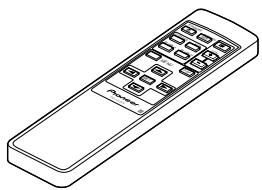
| Accesorios incluidos | Control remoto, pilas, paño de limpieza, bridas rápidas, sujetacables, soportes de fijación, tornillería |
| Temperatura de funcionamiento | 0 a 40 °C |
| Seguridad | No exponer a la humedad; utilizar únicamente el soporte PDK-5001; se recomienda instalación por profesional |
Preguntas frecuentes - PDP-502MXE PIONEER
Preguntas de los usuarios sobre PDP-502MXE PIONEER
0 pregunta sobre este aparato. Responde a las que conoces o haz la tuya.
Hacer una nueva pregunta sobre este aparato
Descarga las instrucciones para tu TELEVISOR en formato PDF gratis! Encuentra tus instrucciones PDP-502MXE - PIONEER y toma tu dispositivo electrónico nuevamente en la mano. En esta página están publicados todos los documentos necesarios para el uso de su dispositivo. PDP-502MXE de la marca PIONEER.
MANUAL DE USUARIO PDP-502MXE PIONEER
Si desea ver una seals de video con esta unidad, haga las conexiones necessities a la caja de video optional, PDA-5001.
Mise en oeuvre de G ON SYNC (CLAMP)
Antes de utiliser su Plasma Display lea detenidamente las "Precauciones de Seguridad" y estas "Manual de instrucciones" para poder la forma de actionar debidamente el Plasma Display.
Guarde estemanual en un lugar seguro.Enel futuro le的结果arutil.
ADVERTENCIA: PARA EVITAR INCENDIOS Y DESCARGAS ELECTRICAS, NO EXPONGA Este APARATO A LA LLUVIA N/A LA HUMEDAD.
PRECAUCION: Este producto solo puede utiliser con el soporte Modelo PDX-5001. La realizacion de otros soportesuede resultar en una perdida de estabilitad que podra causarsiones.
ATENCION: AL INSTALLAR Este EQUIPO, ASEGURESE DE QUE LA TOMA DE CORRIENTE Y EL ENCHUFE ESTEN FACINGANTE ACCESIBLES.
AVISO:
Este es un articulo de类产品 A. En un entorno dométrico, puede causar interferencias de radio, enIELD caso el usuario debenizarlas medidasopportunas.
Para garantizar una adecuada radiación de calor, seperar el aparato ligeramente de otros equipos, paredes, etc. (normally más de 10 cm). Evitar las siguientes instalaciones que bloqueeon los respiradores y hagan que el calor se acumule en el interior, dando lugar apeligro de incendio.
- No intente colocar el aparato en espacios estrechosonde haya mala ventilacion.
- No lo coloque sobre una moqueta o alfombra.
- No lo cubra con un trapo, etc.
- No lo coloque sobre su lado.
- No lo coloque cabeza abajo.
En las etiquetas que van fijadas al aparato figuran los SYMBOLOS seguidentes, que alertan a los operadores y al personal de servicios de este equipo ante在哪quier situacion potencialmente peligrosa.
ADVERTENCIA
Este=simbolo se refiere a un peligro o actuacion insegura que pueda causar graves lesiones personales o la muerte.
PRECAUCION
Este Trickbone se refiere a un peligro o situacion insegura que pueda causar lesiones personales o daños a la propidad.
- Incorporación de un amplio panel de plasma XGA de alto rendimiento
El amplio panel XGA incorpora新模式 dejanos technologicos que han permitido lograr una calidad de datos 2,5 vezes superior a la de los paneles VGA realizados hasta el momento para las emisiones de TV*.
Con una definición horizontal de 1.280 pixeles y vertical de 768 pixeles, la pantalla ancha XGA proporcióna una reproducción sin igual de una amplia gama de imagenes de computadoras personales.
- Cuando la relacion de aspecto de la pantalla es 4:3
VGA: 640 pixels x 480 pixels
XGA: 1.024 pixels x 768 pixels
- Luminancia de alto nivel类产品 XGA
Hasta en el caso de la luminancia, muy fácil demantener consistente con el nivel de la definccion, al utilizing Tecnologia PIONEER para la optimacion se ha logrado un excellente nivel de luminancia con esta definacion.
- Grosor de solo 9,8 cm manteniendo una pantalla de 50 pulgadas de la(Maxima calidad
Además de producir una pantalla de 50ulgadas, muy fácil del lograr con CRT de visión directa, el grosor de sólo 9,8cm 供大家 un gran número de posibilidades para hacer las salas de visión.
- Posibilidades de colocacion ilimitadas
Disenada para ser colocada en una pared, sobre un soporte de sobremesa o sobre un soporte apoyado en el sueño, estaunidad puede instalarse de muy diversas formas.
- Linea optional (vendida por separado)
(Para conocer detailles, consulte al concesionario a whom adquirio esta unidad.)
1 Soporte de sobremesa : Soporte diseñado especificamente para colocar la PDP-502MXE sobre una mesa.
2 Unidad de instalación en pared: Ménsula de instalación en pared disenada para instalar la pantalla en una variedad de paredes de diferente construcción.
PRECAUCION:
Este producto solo puede'utilizar con soportes modelos PDK-5001.
La realizacion deothersoportespuedecausarinstabilitadyy, posiblemente,lesiones.
3 Sistema de altavoces Diseño especificamente para pantallas de plasma (ancho: 7,4 cm)
:Con la Adoption de un sistema doble vertical diseñado con altavoz de agudos cónico con cupula de 2,5 cm en el centro, y unidades de forma ovalada anchas de 4,5 cm derecente descarrollo dispuestos verticalmente, la orientación del camino de sonido ha sido mejorada considerablemente. Aparte la profundidad de la caja es de solo 7,4 cm, se produce un sonido rico y dinámico. (Cuando se colocan altovoces, el panel de operaciones de esta unidad no pueda utiliser.)
- Disñana para conservar energia
Este producto ha sido disnado para minimizar el consumo de energia cuando la alimentacion este en el mode de espera. El consumo en el mode de espera es de 0,6 W.
Precauciones De Seguridad ....
Antes de proseguir 2
comoutilizarestemanual 2
Comprobación de los accesos suministrados 3
Nombres de las partes y sus funrientes 4
Unidad principal 4
Unidad de mando a distancia 5
Panel de conexiones 6
Instalación y conexiones 8
Instalacion de la unidad 8
Conexión a una computadora personal....... 10
Conexiones de audio 11
Conexión del cable de control 11
Conexión del cable de alimentación 12
Cómo instalar los cables 12
Preparación del sistema 13
Preparación.after de la connexion 13
Operaciones 14
Selección de una fuente de entrada 14
Selección del時間 de la pantalla 16
AHORRO DE ENERGIA 17
Ajuste de la calidad de laImagen.. 18
Ajustes del panel de visualización. 18
Para hacer más brillante laImagen de PC (ABL) 20
Para hacer más clara laImagen de PC (H/V ENHANCE) 21
Para volver aponer la unidad a los valores predeterminados en fabrica 21
Información adicional 22
Limpieza 22
Introduccion de las pilas en el mando a distancia 22
Alcance de funciona de la unidad de mando a distancia 23
SolutiOn de problemas 23
Especificaciones 25
Supplemento 1 26
Supplemento 2 27
Explicación de关键时刻 27
como utiliser estemanual
Este manual ha sido preparado para explicar las operaciones que deben realizarse siguiendo elorden que consideramos másógico para la persona que instale laividad.
Una vez sacada la unidad de la caja, y después de confirmar que no falte ninguna pieza, tal vez sea mejor leer la sección "Nombres de las partes y sus sistemas", que empieza en la頁a 4, para familiarizarse con la pantalla de plasma y la unidad de mando a distancia, ya que sus botones y controles respectivos seran Mentionados en todo este manual.
La sección "Instalación y conexiones" que empieza en la頁a 8 cubre todos los+puntos你需要los relacionados con la instalación de la pantalla de plasma y sus conexiones a una computadora personal (PC).
La sección "Preparación del sistemas", que empieza en la頁a 13, cubre los ajustes你需要les del menu en pantalla para estarlecer el enlace correcto entre la pantalla de plasma y los componentes conectados. Dependiendo de las conexiones hechas, es possible que esta sección no sea necesaria.
El resto de las secciones de este manual está dedicado a las operaciones bássicas asociadas con la selección de un componente fuente, y cubre hasta las operaciones más complejas relacionadas con el ajuste de laImagen de la pantalla de plasma de forma que esta cumpla con losrequireimientos de componentes espécíficos y las preferencias personales de cada uno.
Acerca de las operaciones de este manual
Las operaciones de este manual están configuradas mediante procedimientos numerados bajo el peso. La mayoría de los procedimientos han sidocritos tomado como base launidad de mando a distancia, a menos que el botón o el controlsoleo seencuentre en launidad principal.
Sin embargo, si un botón o control de launidad principal Tiene el mesmo nombre u otro similar que el de launidad de mando a distancia, el botónouldautilizarse cuando se realizen las operaciones.
El ejemplo suiviente es una operation real que muestra como pueda ajustarse la posicion vertical de la pantalla. Las pantallas ygostadas en cada paso se suministran como guia visual para confirmar que el procedimiento se está realizando como debe ser. Familiaricese con este過程 antes decontinuar leyendo el resto de estemanual.
1 Pulse MENU para visualizar la pantalla de menus.
2 Pulse / para seleccionar SCREEN.
| MAIN MENU | |
| PICTURE | H. POSI.: 0 |
| SCREEN | V. POSI.: 0 |
| ALL RESET | |
| POWER SAVE | V. SIZE: -- |
| SET UP | CLK FRQ: 0 |
| CLK PHS: 0 | |
| RESET | |
| MENU: MENU OFF | |
| ▲▼ ▲: SELECT | |
3 Pulse
| MAIN MENU | |
| PICTURE | H. POSI. : 0 |
| SCREEN | V. POSI. : 0 |
| ALL RESET | |
| POWER SAVE | V. SIZE : -- |
| SET UP | CLK FRQ : 0 |
| CLK PHS : 0 | |
| RESET | |
| MENU: MENU OFF | |
| ▲▼▲: SELECT SET: ADJUST | |
4 Pulse / para seleccionar V. POSI.
| MAIN MENU | |
| PICTURE | H. POSI. : 0 |
| SCREEN | ▼V. POSI. : 0 |
| ALL RESET | |
| POWER SAVE | V. SIZE : -- |
| SET UP | CLK FRQ : 0 |
| CLK PHS : 0 | |
| RESET | |
| MENU: MENU OFF | |
| ▲▼▲: SELECT SET: ADJUST | |
5 Pulse SET para visualizar la pantalla de ajuste para el elemento selectionado.
| SCREEN | |
| V. POSITION | 0 |
| ▲▼: ADJUST | SET: EXIT |
6 Pulse / para ajustar el valor.
Comprobación de los accesorios suministrados
Compruebe si le han sido suministrados los accesosesionales:
① Unidad de mando a distancia
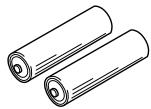
② 2 pilas AA (R6)
③ Paño de limpieza (para limpiar el panel delantero)

④ 2 abrazaderas rápidas
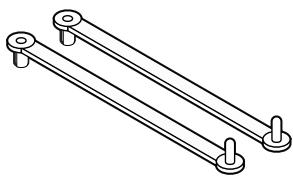
⑤ 2 bandas deCNTAs
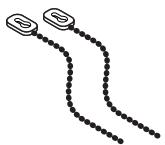
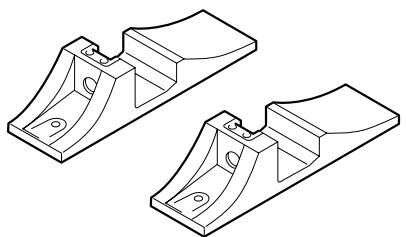
6 2 soportes de pantalla
⑦ 2 arandelas (grandes)
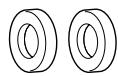
⑧ 2 arandelas (pequeñas)

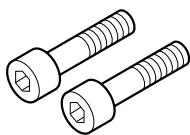
2 pernos de cabeza hueca hexagonal
Caja de la unidad de mando a distancia
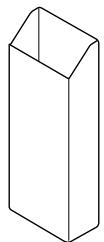
Utilice un soporte para launidad de mando a distancia. Cuando la cologne en la parte trasera de launities principal,onga cuidado de no tapar los orificios de ventilacion.
- Monual de Instrucciones
Unidad principal
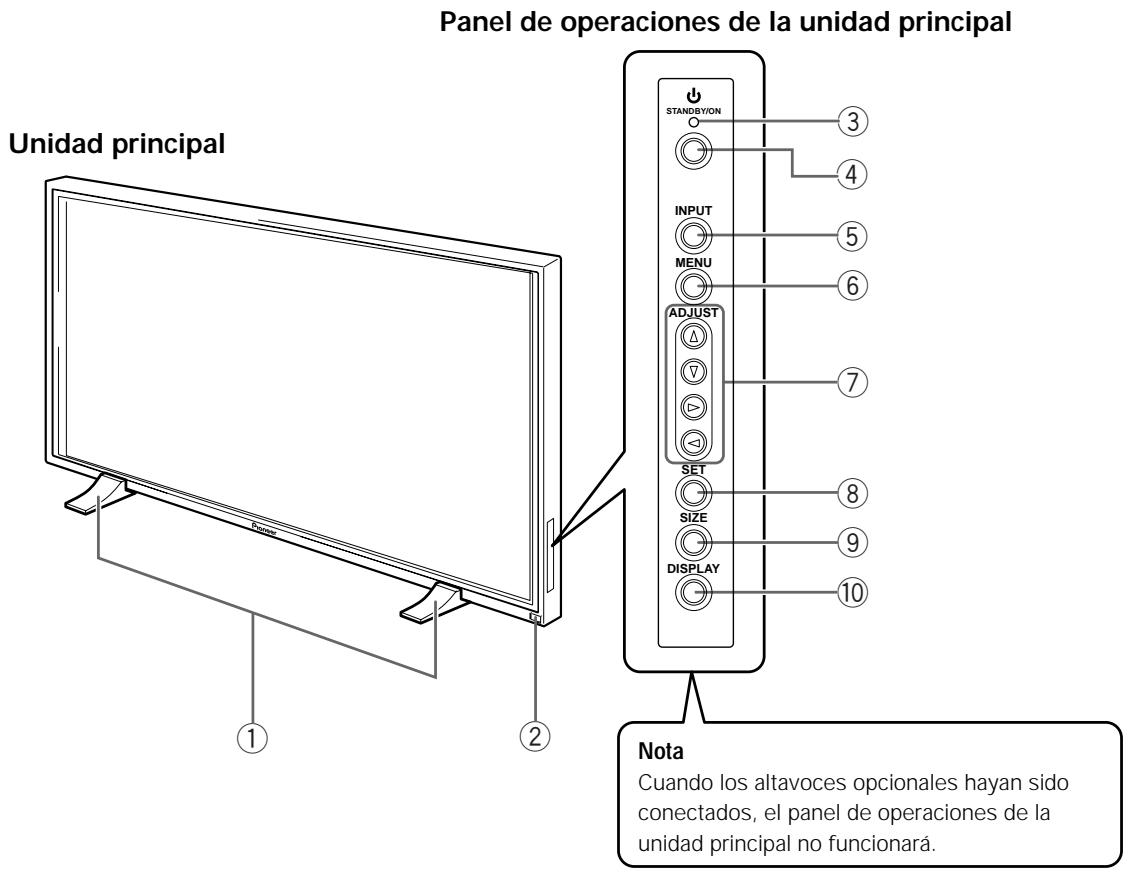
Unidad principal
① Soportes de la pantalla
② Sensor de mando a distancia
Apunte el mando a distancia hacía este sensor para controlar la unidad (頁目23).
Panel de operaciones de la unidad principal
③ Indicador STANDBY/ON
Este indicator se enciende en rojo durante el modo de espera, y se pone verde cuando launidad está en el mode de funcionaimiento (頁目14).
④ Botón STANDBY/ON
Púlselo para poder la pantalla en el modo de funciona bajo o en el mode de esper (págin 14).
⑤ Botón INPUT
Pulselo para seleccionar la entrada (pagina 14).
⑥ Botón MENU
Púlselo paraAbrir y cerrar el menu enpellata (paginas 13 a 21).
⑦ Botones ADJUST (▲/▼/▶/▲)
Utilícelos para navegar por las pantallas de manos y paraaabstarvariosajustes enla unidad. Lautilizaciónde los botones del cursor durante las operaciones se indica claramente en la parte inferior de lavisualización delmenu en pantalla.
⑧ Botón SET
Pulselo paraaabstarointroducirvariosajustes en la unidad(paginas13a21).
⑨ Botón SIZE
Púlselo para selecciónarmanualmente el taman de la pantalla (págrina 16).
10 Botón DISPLAY
Pulselo para ver el modo de preparación y la entrada actual de launidad (頁目15).
Unidad de mando a distancia

① Botón (C) STANDBY/ON
Pulselo para poder launidad en el modo de configuracion o en el mode de espera (pagina 14).
② Botones INPUT
Utilicios para seleccionar la entrada (頁目14).
③ Botón MENU
Púlselo paraAbrir y cerrar el menu enpellata (paginas 13 a 21).
④ Botones ADJUST (▲/▼/▶/▲)
Utilícelos para navegar por las pantallas de manos y paraaabustarvariosajustes enla unidad.
La utilización de los botones del cursor en las operaciones se indica claramente en la visualización de menus en pantalla (páginas 13 a 21).
⑤ Botón SET
Pulselo paraaabstarointroducirvariosajustes en la unidad(paginas13a21).
⑥ Botón SCREEN SIZE
Púlselo para selecciónarmanualmente el tamen de la pantalla (págrina 16).
⑦ Botón MUTING
Pulselo para silenciar el sonido (pagina 15).
⑧ Botones VOL (+/-)
Uselos para ajustar el volumen (pagea 15).
⑨ Botón DISPLAY
Pulselo para ver el modo de preparación y la entrada actual de launidad (頁目15).
Panel de conexiones
Para poder detalles relacionados con el formato de connexion spécifique, consulte la pagea escrita entre parentesis.
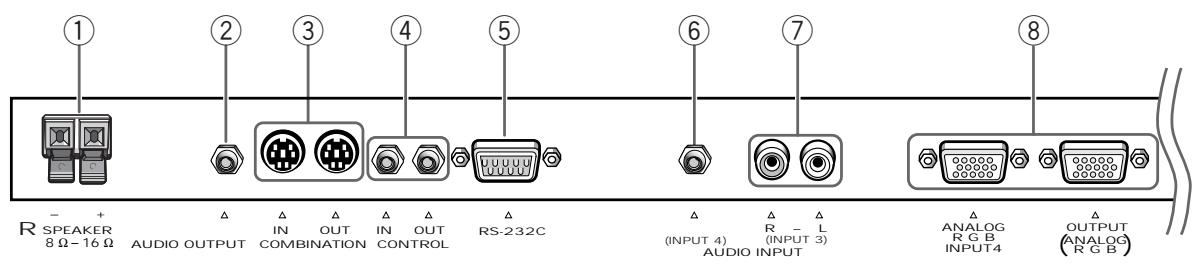
① Terminal SPEAKER (R)
Para conectar un altovoz除外o derecho. Conecte un altovoz sobre impedancia sea de 8 - 16 Ω (págrina 11).
② AUDIO OUTPUT (Minitoma estereo)
Se utilizes para dar salute al audio del componente fuente seleccionado que está connectado a esta unidad, a un amplificador AV o a un componente similar (頁目11).
Estos terminales han sido realizados en la preparación realizada en fabrica.
(4) CONTROL IN/OUT
Para conectar componentes PIONEER que tengan lamarca. Al hacer las conexiones CONTROL se pueda controlar estaunidad como componente de un sistema (頁目11).
⑤ RS-232C
NO HAGA NINGUNA CONEXION A ESTE TERMINAL.
Este terminal ha sido utilisé en la preparación realizada en fabrica.
⑥ AUDIO INPUT (Minitoma estéreo)
Se utilizes para Obtener sonido cuando se selección INPUT4. Conecte la toma de calidad de audio de los componentes conectados a INPUT4 a esta toma (頁目11).
⑦ AUDIO INPUT (Toma de contactos)
Se utilizes para Obtener sonido cuando se selección INPUT3. Conecte la toma de calidad de audio de los componentes conectados a INPUT 3 a estas todas (頁面11).
Note: La toma del canal de audio izquierdo (L) no es compatible con fuentes de entrada mono.
⑧ INPUT4
Para conectar una computadora personal (PC). Asegúrese de que las conexiones hechas correspondan al formatting de la calidad de senal procedente del componente conectado. Utilice el terminal INPUT4 OUTPUT para dar calidad a la SENAL RGB a un monitor除外 o a otro componente (頁目10).
Note: La asignal RGB no saldra por el terminal INPUT 4 OUTPUT cuando la alimentacion principal de este aparato está desconectada o en el modo de espera.
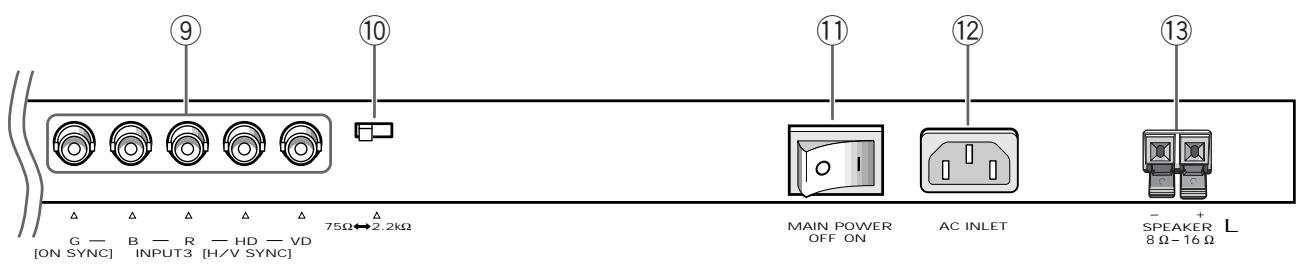
⑨ INPUT3
Para conectar una computadora personal (頁目10).
10 Conmutador selector de impedancia de la seals de synchronization
Dependiendo de las conexiones hechas en INPUT3, tal vez seanecessaryponeresteconmutadoren la posicionque corresponda a la impedancia de salute de la senalde sincronizacionde la computadora personal. Cuando la impedancia de salute de la senal de sincronizacionde la computadora personal sea superior a 75 ,pongaaeste conmutador en la posicion 2,2 kΩ (pagina 10).
⑪ Conmutador MAIN POWER
Se utilizes para conectar y desconectar la alimentacion de la unidad.
⑫ AC INLET
Se utilizes para conectar un cable de alimentacion a una toma de CA (頁目12).
Terminal SPEAKER (L)
Para conectar un altavoz externo izquierdo. Conecte un altavoz cuya impedancia sea de 8 - 16 Ω (pagina 11).
Instalación de launidad
Instalacion utilizing los soportes de pantalla suministrados
Asegürese de fjjar los soportes suministrados en la superficie de instalación.
Utilice pernos M8 de vente en el commercio que Sean 25 mm más largos que el espesor de la superficie de instalación.
1 Fije los soportes suministrados en la superficie de instalación employando pernos M8 de vente en el commercio en los 4 agujeros preparados.
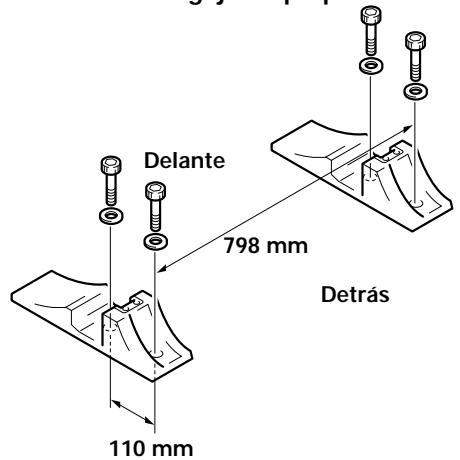
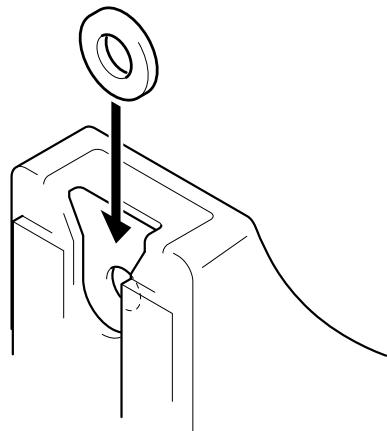
2 Inserte la arandela suministrada (grande) en el soporte.
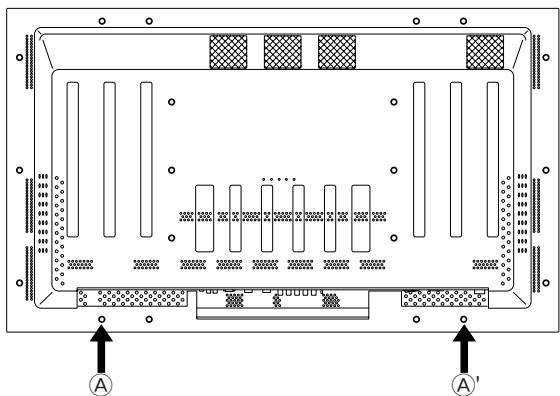
3 Quite los remaches A y A' de esta unidad utilizingando un destornillador o una moneda.
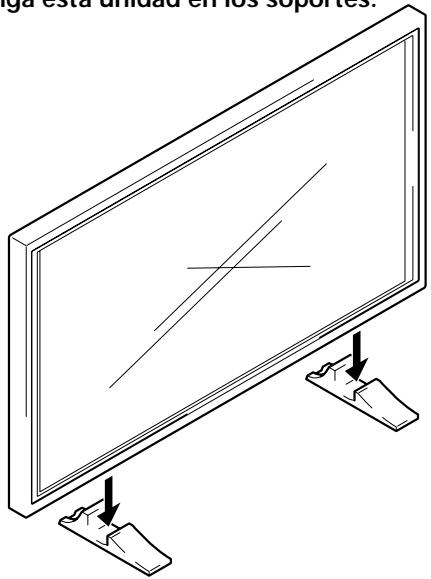
4 Ponga esta unidad en los soportes.
5 Fije esta unidad utilizingas arandelas y los pernos suministrados.
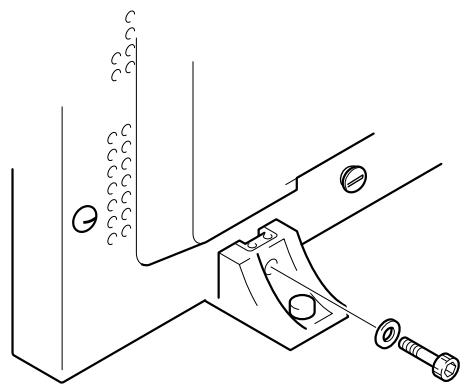
Utilice una llave hexagonal de 6 mm para aplarlos.

PRECAUCION
Como esta unidad pesa uno 40kg y suoca anchura la hace un tanto inestable, el embalaje, transporte o instalacion deben ser技术水平ido a cabo por dos personas.
Instalacion utilizing el soporte o la mensula de instalacion PIONEER OPCIONALES
- Asegürese de pedir a un especialista en instalaciones o al concesionario a whom compro estaunidad que realiza la instalación o el montaje de estaunidad o de la mensula de instalación.
- Cuando haga la instalación, asegúrese de usar los pernos suministrados con el soporte o la mensula de instalación.
- Para conocer detailles acerca de la instalacion, consulte el manual de instrucciones suministrado con el soporte o mensula de instalacion.
Instalación realizando accesos que no sean el soporte ni la mensula de instalación PIONEER (vendidos separamente)
- Cuando sea possible, haga la instalacion utilizing piezas y accesorios fabricados por PIONEER. PIONEER no se hara responsable de los accidentes o daños causados al utilizing piezas y accesorios fabricados por otheras compañero.
- Para realizar una instalación personalizada, consulte al concesionario a whomen aquirido la unidad o a un instaladorequalificado.
Instalación de launidad en una pared
Estaunidad ha sido diseñada con agujeros de pernos para poder ser instalada en una pared, etc. Los agujeros de instalación que pueda ser realizados se muestran en el diagrama de abajo. (Los remaches de los agujerosmight quitarse girándolos con un destornillador,moneda o herramiente similar.)
- Asegürese deponerpernos en 4 o másubicaciones encima y debajo, a la izquierda y a la derecha, de la linea central.
- En los agujeros a y b, utilise pernos lo suficientmente largos para poder ser insertados de 12 mm a 20 mm en launidad principal a partir de la superficie de colocacion. Consulte la vista lateral del diagrama de abajo.
- Como estaunidad está construida con cristal, asegúrese de instalarla en una superficie plana.
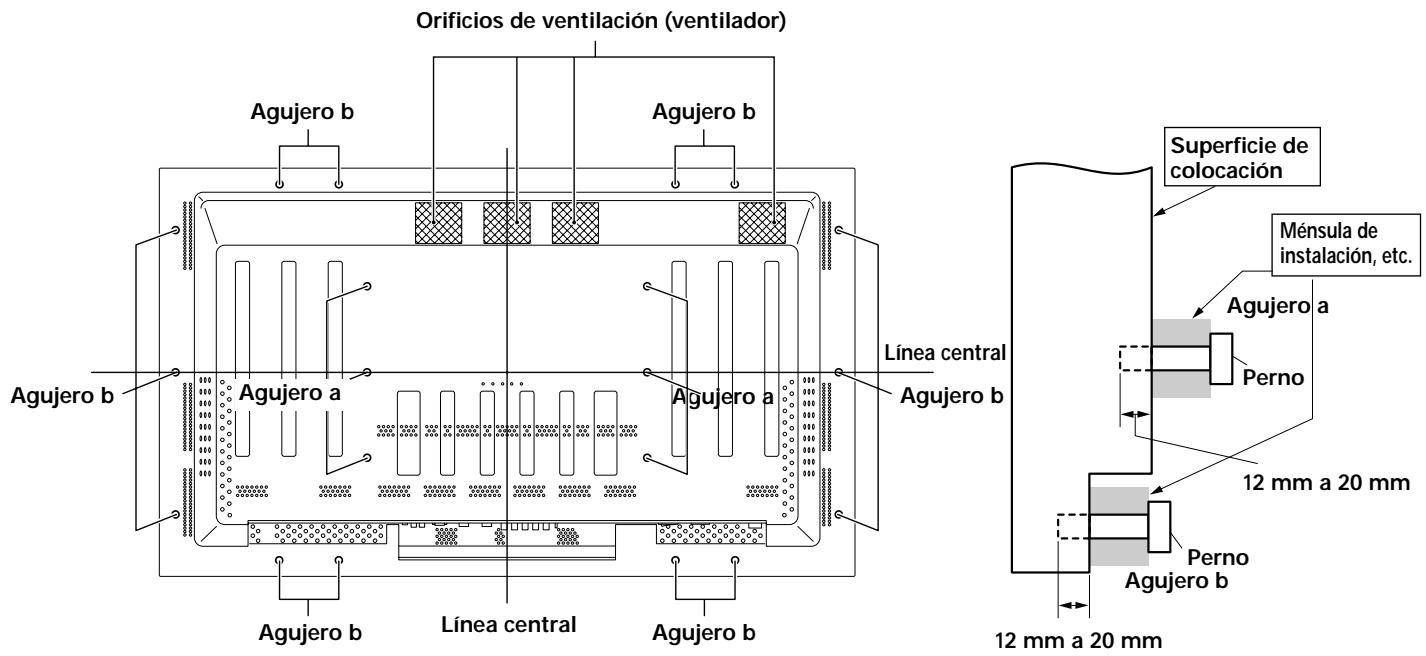
Diagrama de vista trasera
Diagrama de vista lateral
PRECAUCION
Para evaporar problemas en el funcionaimiento, recalentamente de esta unidad y posiblespeligos de incendio,asegúrese de que los orificios de ventilación de la unidad principal no estén tapados. Además, como el aire caliente sale por los orificios de ventilación,onga cuidado de que la pared de la parte trasera, etc. no está deformada ni se acumule sociedad en ella.
PRECAUCION
Asegürese de utiliser un perno M8 (paso = 1,25 mm). (Sólo puede usar un perno de este時間.)
PRECAUCION
Como esta unidad pesa uno 40kg y suoca anchura la hace un tanto inestable, el embalaje, transporte o instalacion deben ser技术水平ido a cabo por dos personas.
PRECAUCION
El Diseño de esta unidad es muy fino. Por lo tanto, tome todas las medidas necessarias paraatar que se caiga si se producen vibraciones o sacudidas.
Conexión a una computadora personal
El método de conexión cambia dependiendo del tipo de computadora. Cuando haga las conexiones, lea todo el manual de instrucciones de la computadora.
Antes de hacer conexiones, asegürese de que la alimentación de la computadora personal y la alimentación principal de estaunidad estén desconectadas.
En cuando a las señales de entrada de PC y los tamanos de pantalla compatibles con esta unidad, consulte el Suplemento 1 (頁目26).
Conexión de la fuente RGB analógica con SYNC (sincronización)Separated
Haga conexiones SYNC separates para un componente que disponible de calidad RGBSeparated en 5 senales de calidad: verde, azul, verde, seals del sincronizacion horizontal y seals del sincronizacion vertical.
Cuando utilise INPUT3,onga el conmutador selector de impedancia en la posicion que corresponda a la impedancia de calidad de la seals de sincronizacion del componente connectado.
Cuando la impedancia de salute de la seals del sincronizacion del componente sea superior a 75 , ponga este conmutador en la posicion 2,2 kΩ.
Tras la connexion seranecessaryrealizarla preparacion en pantalla.
Consulte la page 13.
Conecte el cable correspondiente a las formas del terminal de entrada de estaunidad y del terminal de salute de la computadora personal.
Asegúrelo aparendo los tornillos de terminales de ambas unidades.
Tras la connexion está需要用 para preparar en噎ja.
Consulte la page 13.
Nota
Dependiendo del tipo de computadora que está sido connectado, tal vez seanecessary un adaptor, conector de conversion, etc. suministrado con la computadora o vendido por separado.
Para poder detalles, lea el manual de instrucciones de su PC o consulte al fabricante o al concesionario más cercano de su computadora.
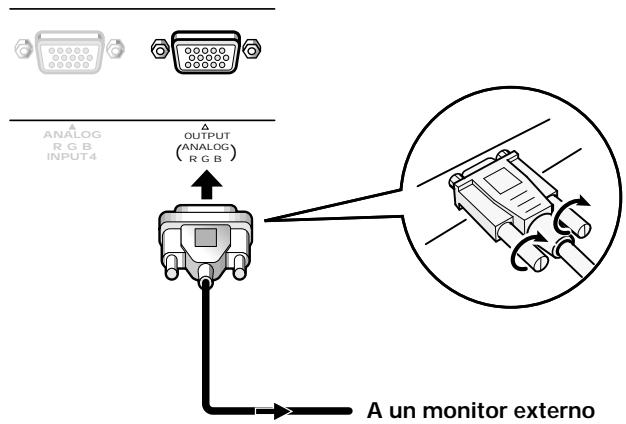
Cuando conecte a INPUT4 (OUTPUT)
Con este aparato es possible dar salute a la seals RGB a un monitor除外 o a otro componente desde el terminal INPUT4 OUTPUT.
Nota
Labral RGB no saldra por el terminal INPUT 4 OUTPUT cuando la alimentacion principal de este aparato este desconectada o en el modo de esper.
Conexiones de audio
Antes de hacer las conexiones, asegúrese de comprar que la alimentación del componente y la alimentación principal de launidad estácn desconectadas.
Conexión de los altavoces
Estaunidad está equipada con��omas de salute de altavoces, para conectar el sistemas de altevoces (no suministrado)disenado especialmente para serutilido con estaunidad.Consulte las ilustraciones de abajo cuando haga conexiones a los terminales de los altavoces de estaunidad.
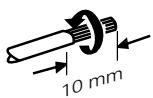
Retuerza+juntos los conductores expuestos.
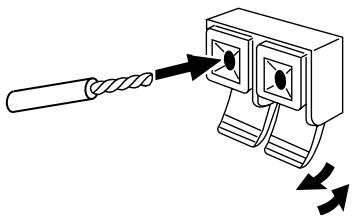
Presione la lengüeta para abrirla e inserte el conductor. Luego cierra la lengüetafirmamente para asegurar el conductor.
Nota
Cuando haga las conexiones de los altavoces, asegürese de que las polaridades (+ y-) de los terminales de los altavoces de estaunidad coincidan con las polaridades de los terminales correspondientes de los altavoces. Si la polaridad está invertida, el sonido no sonará bien y los graves no sonarán lo sufiente.
Conexiones a las entradas de audio de estaidad
Estaunidad tiene dos entradas de audio y una calidad de audio.
LaTabla seguiente muestra las entradas y las tomas de entrada de audio correspondientes.
| Entrada de video | Tomas de entrada de audio | Salida de sonido |
| INPUT3 | Tomas de contactos (L/R) | El sonido de la entrada selectionada sale por los: • Terminales SPEAKER • Minitoma estéreo (L/R) |
| INPUT4 | Minitoma estéreo (L/R) |
Conexión del cable de control
Cuando haya hecho las conexiones del cable de control, la operación de mando a distancia de los componentes PIONEER connectados que tengan el logotipo 🅥 🅥 🅥 🅥 🅥 🅥 🅥 🅥 🅥 🅥 🅥 🅥 🅥 🅥 🅥 🅥 🅥 🅥 🅥 🅥 🅥 🅥 🅥 🅥 🅥 🅥 🅥 🅥 🅥 🅥 🅥 🅥 🅥 🅥 → realizarse a工程技术 del sensor de mando a distancia de estaunidad.
Cuando se haga una connexion a la toma CONTROL IN de otro aparato, el sensor remoto de ese componente no pourrait recibir ya lasseyales. Apunte la unidad de mando a distancia del componente connectado al sensor de mando a distancia de esta unidad para realizar el control.
Notas
- Asegürese de que la alimentación está desconectada cuando haga las conexiones.
- Termine todas las conexiones de los componentes antes de hacer las conexiones del cable de control.
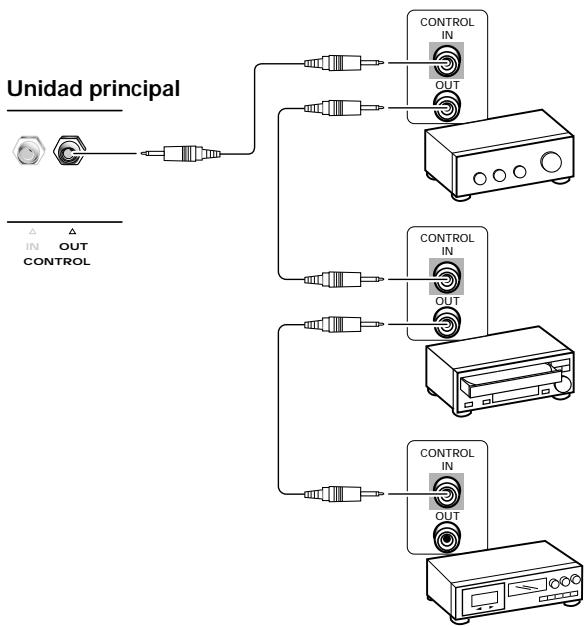
Los cables de control (no suministrados) son cables mono con miniclavija (sin resistencia).
Conexión del cable de alimentación
Conecte el cable de alimentacionuponedesaberterminado de conectar todos los componentes.
Characteristicas del cable de alimentacion de la PDP-502MXE
Cable......Área de la sección transversal de 3 × 1,0 ~mm^2 (Según CEE 13)
Conector 10 A, 250 V
(Según EN60320 Hoja C13)
Clavija . De uso internacional (10 A, 250 V) Ejemplo:
Reino Unido: Clavija de 13 A con fusible de 13 A (Según BS1363)
EUROPA : 10 A/16 A, 250 V (Según CEE 7, 1 V)

PRECAUCION
- No utilise autre tension différente de la indicada (CA 100 - 240 V, 50/60 Hz) porque this could cause un incendio o descarga electrica.
- Con la pantalla de plasma, para disponible de una proteccion eficiente, se utilizes un cable de alimentacion de tres conductores con terminal de tierra. Asegürese siempre de conectar el cable de alimentacion a una toma de corriente para tres clavijas con connexion a tierra, y compruebe que el cable este firmamente connectado a tierra. Si utilizes una clavija de conversion de alimentacion, utilise una toma de corriente con terminal de tierra y atornille el cable de tierra.
como instalar los cables
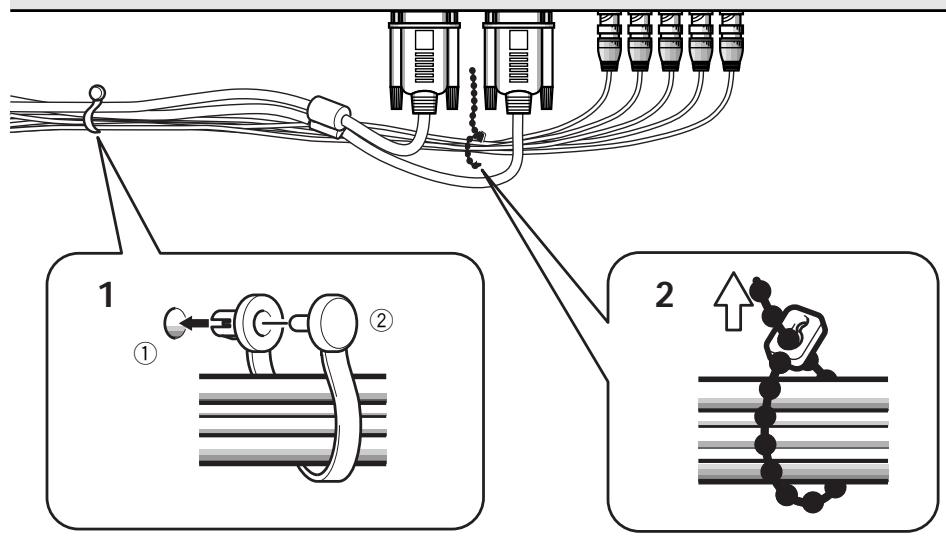
Las abrazaderas rápidas y las bandas deCNTas se incluyen con esta unidad para sutar+juntos los cables. Una vez connectados los componentes, siga los pasos seguides para instalar los cables.
1 Organice+juntosloscablesutilizandolas abrazaderasrapidassuministradas.
Inserte ① en un agujero apropiado de la parte trasera de la unidad, y luego meta ② en la parte trasera de ① para fjjar la abrazadora.
Las abrazaderas rápidas han sido disénadas de forma que resulta fácil abrirlas una vez instaladas.
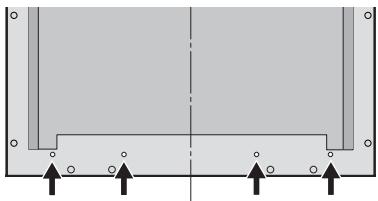
Para colocar las abrazaderas rápidas en la unidad principal
Dependiendo de la situación, conecte las abrazaderas rápidas realizando los 4 agujeros marcados con • en la ilustración de abajo.
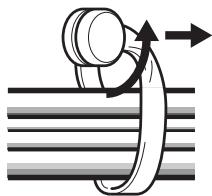
Para qitar las abrazaderas rapiidas
Utilizando alicates, gire las abrazaderas 90^ y tire de ellas hacía fuera. En algunos casos, las abrazaderas tal vez se deterioren con el paso del tiempo y se estropeen al quitarlas.
2 Una los cables分开 y asegúrelos con las bandas deCNTAs suministradas.
Nota
Los cables podrán instalarse a la derecha o a la izquierda.
- Según se mira desde la parte trasera de la pantalla.
Preparación después de la connexion
Després de conectar los componentes a INPUT3 o INPUT4 seranecessary hacer la preparacion en pantalla. Siga el procedimiento descripto abajo y haya los ajustes apropiados segun el tipo de componentes conectados.
1 Ponga MAIN POWER del panel de connexion en la posicion ON para conectar la alimentacion principal de launidad.
El indicator STANDBY/ON se enciende en rojo.
2 Pulse STANDBY/ON para poder la unidad en el modo de funciona bajo.
El indicator STANDBY/ON cambia a verde.
3 Selezione INPUT3 o INPUT4.
4 Pulse MENU para visualizar la pantalla de menus.
Aparece la pantalla de menus.
5 Pulse / para seleccionar SET UP y bajo pulse SET.
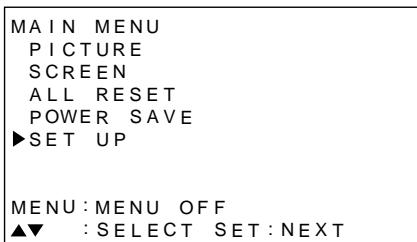
6 Pulse / para seleccionar SETTING.
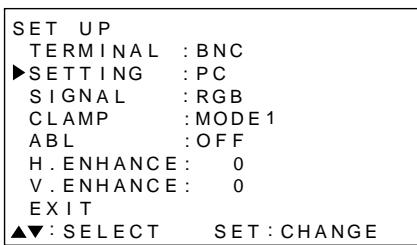
7 Pulse SET para seleccionar "PC".
Dependiendo de la seals de entrada, esta unidad tal vez no pueda hacer el ajuste correcto. Asegürese de que este ajuste sea "PC".
Nota
Los pasos 6 y 7 son necessarios cuando se introduce una senal de fecuencia horizontal de 31,5 kHz/frecuencia vertical de 60 Hz. Para las senales de除外s fecuencias, los ajustes se realizan automatistically y, por lo tanto, nouten realizarsemanualmente.
8 Cuando termine la preparación, pulse MENU para salir de la pantalla de manos.
Notas
- Haga esta preparación para cada entrada (INPUT3 e INPUT4).
- Consulte "Preparación de G ON SYNC (CLAMP)" en esta頁agonal para poderar detailles relacionados con la preparación de G ON SYNC.
Preparación de G ON SYNC (CLAMP)
La SCN de video RGB está compuesta normalmente de 5 señales: R, G, B, HD y VD. Sin embargo, con la connexion G ON SYNC, la SCN está compuesta de 3 señales: R, G (G, HD y VD combinadas) y B.
Si la computadora personal que está sido utilizada es un Modelo donde se realiza la connexion G ON SYNC, sera必須o realizar la preparacion en pantalla.
Preparación de la connexion G ON SYNC (CLAMP)
1 Pulse MENU para visualizar la pantalla de menus.
Aparece la pantalla de menus.
2 Pulse / para seleccionar SET UP y pulse SET.
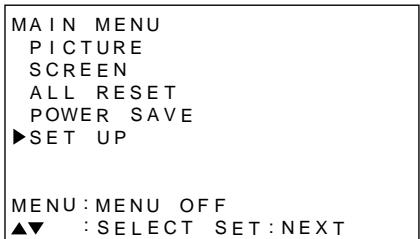
3 Pulse / para seleccionar CLAMP.
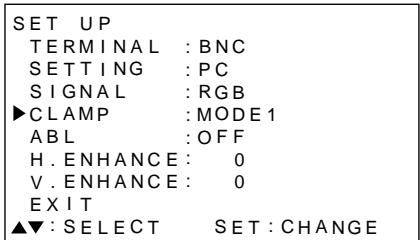
4 Pulse SET para seleccionar MODE2.
Cada vez que se pulse SET, la selección de modo cambiará de la forma",[6]

5 Cuando se complete la preparación, pulse MENU para salir de la pantalla de manos.
Notas
- Haga este ajuste G ON SYNC para cada entrada aplicable (INPUT3 e INPUT4).
- Cuando utilise esta preparación, asegúrese de procombar cuidadosamente la calidad de senal a la computadora personal que está utilisé. Para poder detalles, consulte el manual de instrucciones suministrado con la computadora personal que está utilisé.
- Si la pantalla se pone brillante y adquiere un color verdoso,onga CLAMP en MODE2.
- Las conexiones G ON SYNC se realizan en algunos computadoras Macintosh.
Selección de una fuente de entrada
Esta sección explicía el funciona bajo de estauponidad.
En las páginasesionse explica como conectar y disconectar la alimentacion principal, comoponer esta unidad en el modo de functionamento o espera, y como seleccionar los componentes conectados.
Nota
INPUT1 e INPUT2 del mando a distancia solo puede utiliser cuando el modulo de video externo, PDA-5001, está connectada a lachaft.
Antes de empezar, asegurese de que ha:
- Haga las conexiones entre este aparato y una computadora personal como se describe en la sección "Instalación y conexiones" que empieza en la頁a 8.
- Preparado el menu en pantalla para introducir senales procedentes de los componentes conectados a INPUT3 e INPUT4 como se describe en la section “Preparación del sistemas” en la頁a 13.
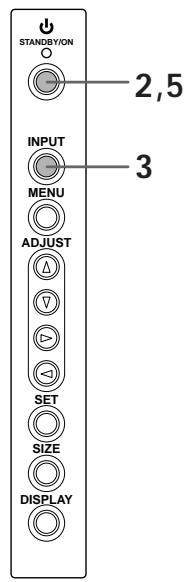
Panel de operaciones de launidad principal
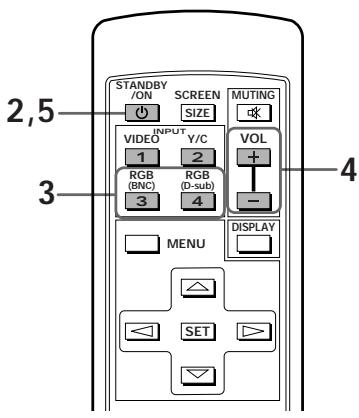
Unidad de mando a distancia
1 Ponga MAIN POWER de launidad principal en la posicion ON para conectar la alimentacion principal.
El indicator STANDBY/ON se enciende en rojo.
2 Pulse STANDBY/ON para poder estaunidad en el modo de funciona bajo.
El indicator STANDBY/ON cambia a verde.
3 Pulse el botón INPUT apropiado del mando a distancia o INPUT del aparato principal para selecciónar la entrada.
En launidad principal, cada vez que se pulsa INPUT la entrada cambia de la forma",[siguiente].
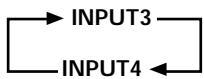
- La entrada no puedaambiarse cuando se visualiza una pantalla de manos.
- Cuando se introduzca una seals precedente de una computadora personal, si la seals no es compatible con esta unidad, en la pantalla aparecerá "OUT OF RANGE".
4 Utilice VOLUME + / - de launidad de mando a distancia para ajustar el volumen.
Estepto no sera necessario si no se han hecho conexiones de audio a esta unidad.
5 Cuando termine de ver lo que le interese, pulse STANDBY/ON para poder la unidad en el modo de esper.
El indicator STANDBY/ON parpadear y bajo permanecer encendido (rojo)indicando que el modo de esperha hadadado activado.
La operation的结果a impossible,mIJasparpadea (rojo)elindicadorSTANDBY/ON.
6 Ponga MAIN POWER de la unidad principal en la posicion OFF para desconectar la alimentacion principal.
PRECAUCION
No deja la mismaImagen en la pantalla durante mucho tiempo. Esto peutecausearunfenomenoconocido porel nombre de "quemadura depellata"quedejarunaImagenfantasma o residual enlalevisiona.
Para ajustar el volumen
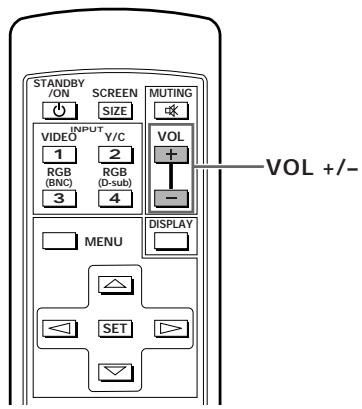
Utilice VOL + o VOL - paraaabstar el volumen de los altavoces conectados.
Para silenciar el sonido
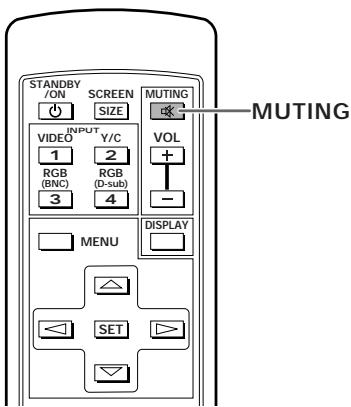
Pulse MUTING en launidad de mando a distancia.
Pulse de nuevo MUTING para reponer el sonido.
El silenciamiento se Cancela automatistically antes de partirlos 8 horas si no se realiza ninguna operación durante ese tiempo, y el nivel de volumen se ajusta al nivel minimum.
Pulse VOL + o VOL - para ajustar el volumen al nivel deseado.
Para confirmar los ajustes visualizados
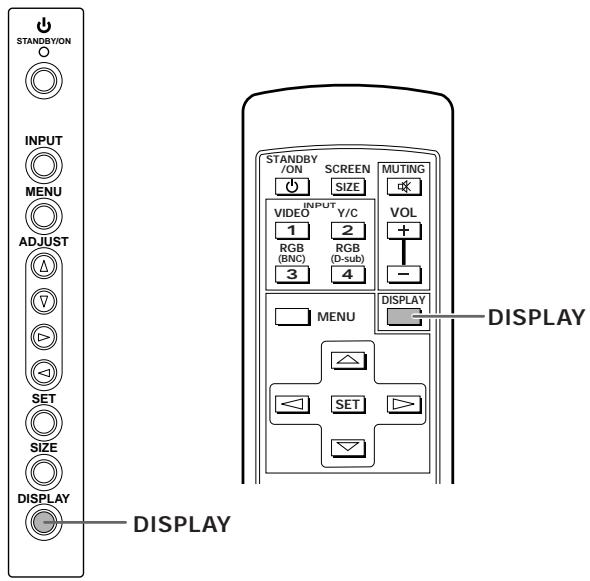
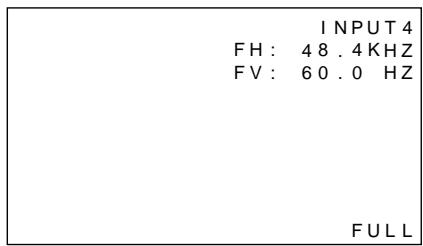
Pulse DISPLAY.
La entrada, el时间为 Pantalla y las freuencias vertical y horizontalactualmente seleccionados se visualizaran duranteunos3segundos.
Nota
Las Frequencias vertical y horizontal visualizadas son aproximações, y pueda ser un poco(IRentes de los valores reales.
Selección del時間 de la pantalla
Cambio del時間 de la pantalla
El tiempo de laImagen o el alcance de laImagen proyectada en la pantalla puede Cambiarse entre 4 tamanos de pantalla, como se describe en esta頁ina.
Pulse SCREEN SIZE para seleccionar el tameno.
Cada vez que se pulse SCREEN SIZE del mando a distancia o SIZE de la unidad, el時間 de la pantalla cambiará de la forma",[siguiente]:

Para senales de PC
(Para los tamanos de la pantalla cuando se introduce la seals de video de una computadora personal, consulte el Suplemento 1 en la頁a 26.)
① ORIGINAL
La señal de entrada y la pantalla mantienen una relacion de punto a linea de 1:1, por lo que laImagen es muy fiel a la de la fuente.
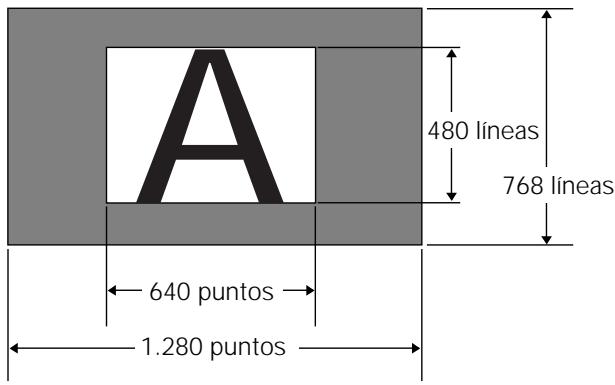
(Las ilustraciones muestran una entrada de 640 × 480.)
(2) 4:3 NORMAL
LaImagenllena todoloposiblela pantalla sinalterarlerelacionde aspecto delesenaldeintrada.

Desplazimiento de la posición de la pantalla hacía arriba o hacía bajo
Durante la entrada de computadora personal (1.280 x 1.024/60 Hz solamente), cuando se selección el ajuste ZOOM, la posición de la pantalla pourrait ajustarse utilizing / .
(3) FULL
LaImagen se presenta con una relacion de aspecto de pantalla ancha de 16:9 y llena toda la pantalla.

④ ZOOM
El ajuste ZOOM sólo se encontrar disponible durante la entradaprecedente de una computadora personal (1.280 x 1.024/60 Hz solamente).
La señal de entrada y la pantalla mantienen una relacion de punto a linea de 1:1. LaImagen es muy fiel a la de la fuente. Sin embargo, para mantener la relacion 1:1, una parte de laImagen no aparecerá en la pantalla.
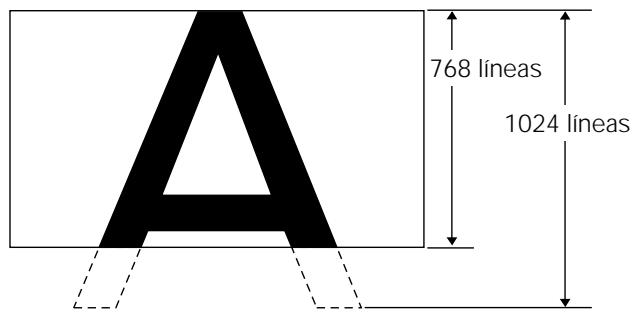
Utilice / paraaabstar la posicón de la imagen en la pantalla.
AHORRO DE ENERGÍA
Utilizando la funciona POWER SAVE de estaunidad, el modo de la alimentación pourrait ponserse en el modo de espera cuando una señal de video o computadora no se haya detectado.
(Antes de que se active el modo de espera, en la pantalla aparecerá unaindracción.)
1 Pulse MENU para visualizar la pantalla de menus.
2 Pulse / para seleccionar POWER SAVE y luego pulse SET.
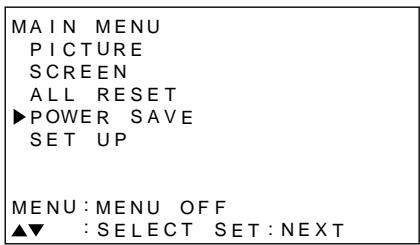
3 Pulse / para seleccionar "PC".
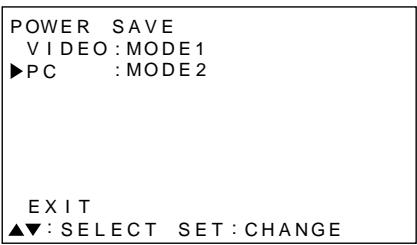
4 Pulse SET para selectionar el modo POWER SAVE.
El modo PC POWER SAVE cambia de la forma~-~-~-~-~-~-~-~-~-~-~-~-~-~-~-~-~-~-~-~-~-~-~-~-~-~-~-~-~-~-~-~-~-~-~-~-~-~-~-~-~-~-~-~-~-~-~-~-~-~-~-~-~-~-~-~-~-~-~-~-~-~-~-~-~-~-~-~-~-~-~-~-~-~-~-~-~-~-~-~-~-~-~-~-~-~-~-~-~-~-~-~-~-~-~-~-~-~-~-~-~

- Cuando se selección "OFF", estaunidad se mantendra en el modo de funciona bajo su responsabilidad independiente de si entra o no entra señal de sincronización.
- Cuando se selección "MODE1", estaunidad se pondrá automatístico en el modo de esperá si no entraquina signaled de sincronización nuevo durante 8 horas.
- Cuando se selección "MODE2", estaunidad se pondrá automatistically en el modo de espera en conservación de energia si no entra unaewsal de sincronización. Sin embargo, si se repone la seals del sincronización, estaunidad volverá aponerse en el mode de funcionaimiento.
5 Cuando termine la preparación, pulse MENU para salir de la pantalla de manos.
Nota
Elajuste POWER SAVE sirve para INPUT3 e INPUT4.
Para poder de nuevo launidad en el modo de funciona bajo.
Pulse STANDBY/ON de la unidad principal y de la unidad de mando a distancia.
Si se selección “MODE 2” para la entrada PC, al reanudar la operation del PC o al pulsar INPUT de launidad principal o de launidad de mando a distancia, launidad pourraitvoltaraponseresimilarenelmodo defuncionamiento.
Ajuste de la calidad de laImagen
1 Pulse MENU para visualizar la pantalla de menus.
2 Pulse / para seleccionar PICTURE y bajo pulse.
| MAIN MENU | ||
| ▲PICTURE | CONTRAST: | 0 |
| SCREEN | BRIGHT: | 0 |
| ALL RESET | R LEVEL: | 0 |
| POWER SAVE | G LEVEL: | 0 |
| SET UP | B LEVEL: | 0 |
| RESET | ||
| MENU: MENU OFF | ||
| ▲▼▲: SELECT SET:ADJUST | ||
3 Pulse / para selectionar el elemento de ajustey luego pulse SET.
| MAIN MENU | |
| PICTURE | CONTRAST: 0 |
| SCREEN | BRIGHT: 0 |
| ALL RESET | R LEVEL: 0 |
| POWER SAVE | G LEVEL: 0 |
| SET UP | B LEVEL: 0 |
| RESET | |
| MENU: MENU OFF | |
| ▲▼▲: SELECT SET: ADJUST | |
4 Pulse paraaabstarla calidad de la imagen deseada.
| PICTURE | |
| CONTRAST | 0 |
| ▲:ADJUST | SET:EXIT |
Al pulsar SET, la visualización vuye a la de la pantalla 3.
5 Cuando termine la preparación, pulse MENU para salir de la pantalla de manos.
Nota
Haga these ajustes para INPUT3 e INPUT4.
Elementos de ajuste del modo PICTURE
A continuación se offre descricciones breves de las-optiones que pueda ajustarse en el modo PICTURE.
Para volver aponer los ajustes del modo PICTUREa los valores predeterminados
Si los ajustes han sido ajustados excessively o si laImagen de la pantalladea de aparecer de forma natural, tal vez sea mayor volver aponer el modo PICTURE en los valores predeterminados en lugar de tratar de hacer ajustes bajo las conditionesactualmente ajustadas.
1 En el paso 3 del procedimiento anterior, pulse / para seleccionar RESET y bajo pulse SET.
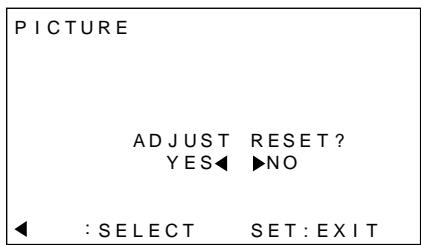
2 Pulse para seleccionar YES y bajo pulse SET.
Los ajustes del modo All PICTURE mueven a los values existecidos en fabrica.
Ajuste de laImagen de visualización
1 Pulse MENU para visualizar la pantalla de menus.
2 Pulse / para seleccionar SCREEN y bajo pulse.
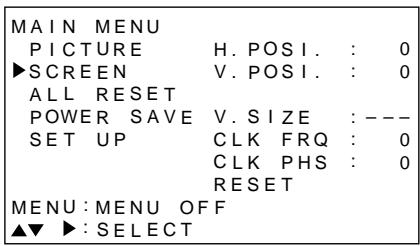
Si el ajuste no se encuesta disponible se visualizará “--”
3 Pulse / para seleccionar el elemento de ajuste y luego pulse SET.
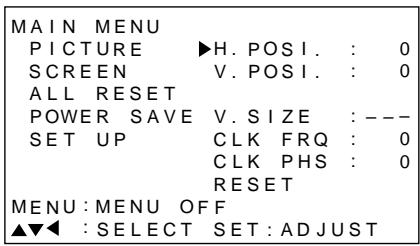
4 Pulse / para realizar el ajuste.
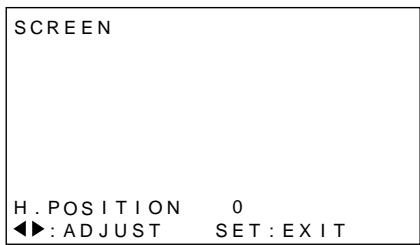
Utilice / para ajustar V POSITION.
Al pulsar SET, la visualización vuye a la de la pantalla 3.
5 Cuando termine el ajuste, pulse MENU para salir de la pantalla de manos.
Nota
Haga theseajustesparaINPUT3eINPUT4.
Elementos de ajuste del modo SCREEN
A continuación se Offercen descricciones breves de las-optiones que pueda ajustarse en el modo SCREEN.
H POSITION Ajuste la posicón de la imagen hacía la derecha o hacía la izquierda.
V.POsiTION... Ajuste la posicón de laImagen hacía arriba o hacía bajo.
CLK FREQ. Ajuste el corte de letras o el ruido de la pantalla. Esto ajusta la Frequencia de la seals del reloj interno de la unidad que corresponde a la seals de video de entrada.
CLK PHASE Ajuste para que el parpadeo de las letras en la pantalla o la falta de alineacion de los colores sea minimum. Esto ajusta la fase de la seals del reloj interno ajustada mediate CLK FREQ.
Notas
- Cuando se realice el ajuste CLK FREQ., el ajuste H POSITION tal vez no pueda reajustarse.
- Si los elementos de ajuste en el modo SCREEN se ajustan excessivamente, laImagen tal vez no se visualice bien.
Para volver aponer los ajustes del modo SCREEN a los valores predeterminados
Si los ajustes han sido ajustados excessivamente o si laImagen de la pantalladea de aparecer de forma natural, tal vez sea mayorvoltaraponerelmodo SCREENenlos valorespredeterminados en lugarde tratarde hacerajustes bajo las conditionesactuallyajustadas.
1 En el paso 3 del procedimiento anterior, pulse / para seleccionar RESET y bajo pulse SET.
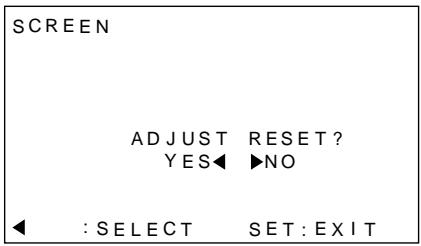
2 Pulse para seleccionar YES y bajo pulse SET.
Los ajustes del modo All SCREEN mueven a los values existecidos en fabrica.
Para hacer más brillante la imagen de PC (ABL)
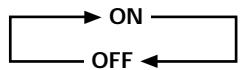
Ponga este modo en "ON" para hacer más brillante laImagen durante la entrada debral de PC. Cuando ABL se ponga en "ON", el brillo de laImagen cambiará según los Cambios de la senal de entrada. Si le molestan los ambios aImagen más brillante durante el funciona,pongá este modo en "OFF".
1 Pulse MENU para visualizar la pantalla de menus.
Aparece la pantalla de manos.
2 Pulse / para selectionar SET UP y bajo pulse SET.
El modo está en "ON" cuando estaunidad sale de fabrica.
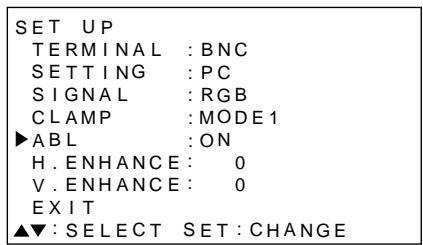
Cada vez que se pulse SET, los ajustes cambiarán en elorden siguientes:
5 Cuando termine la preparación, pulse MENU para salir de la pantalla de manos.
Nota
Haga el ajuste para cada una de las entradas (INPUT3 o INPUT4).
Para hacer más clara laImagen de PC (H/V ENHANCE)
Ajuste H/V ENHANCE para ver unaImagen más clara durante la entrada de senal de PC.
1 Pulse MENU para visualizar la pantalla de menus.
Aparece la pantalla de manos.
2 Pulse / para selectionar SET UP y bajo pulse SET.
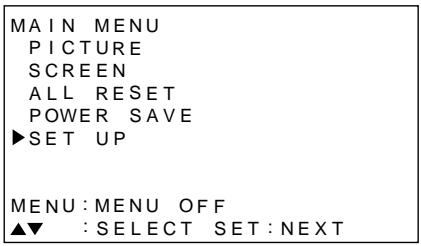
3 Pulse / para selectionar H. ENHANCE o V. ENHANCE y bajo pulse SET.
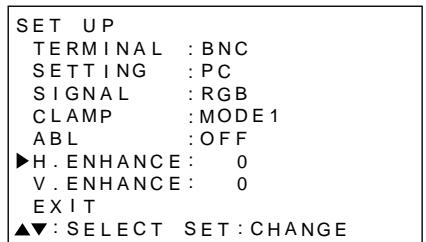
4 Pulse / para ajustar.
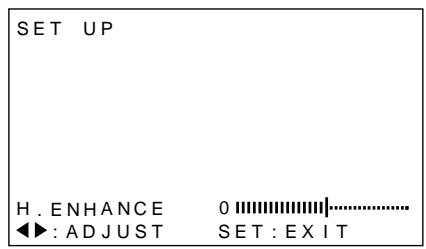
Al pulsar SET, se returna a la visualización de la pantalla del paso 3.
5 Cuando termine la preparación, pulse MENU para salir de la pantalla de manos.
Nota
El ajuste del modo H. ENHANCE o V. ENHANCE sólo es possible durante la entrada de senal PC.
Haga el ajuste para cada una de las entradas (INPUT3 o INPUT4).
Para volver aponer launidad a los valores predeterminados en fabrica
1 Pulse MENU para visualizar la pantalla de menus.
Aparece la pantalla de manos.
2 Pulse / para selectionar ALL RESET y bajo pulse SET.
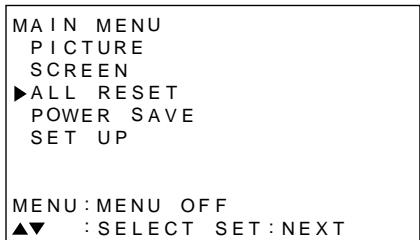
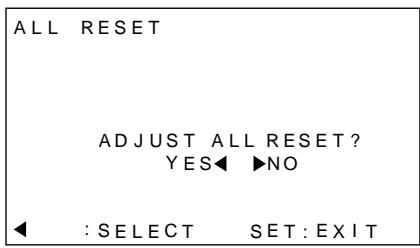
3 Pulse para seleccionar YES y bajo pulse SET. Todos los ajustes de los modelos PICTURE y SCREENwhelming a los ajustes predeterminados (valores predeterminados en fabrica).
Limpieza
La limpieza frecuente prolongará la duración y mejorará el rendimiento de estaunities. La forma recomendada de limpar la pantalla y las partes relacionadas con ella se describe a continuación.
Antes de hacer la limpieza, asegürese de desenchufar el cable de alimentación de la toma de corriente.
Limpieza del cuerpo de la pantalla y del mando a distancia
Bajo ninguna circunstancia utilize disolventes tales como bencina o diluyente para hacer la limpieza. La utilizacion de这些东西 liquidos estropeará o hara que se desprésda la pintura de la pantalla o del mando a distancia.
Limpie suavamente la pantalla y el mando a distancia con un paño blando. En el caso de que la acumulación de sociedad sea excessiva, moje un paño blando en detergente de limpieza neutro diluido en agua y, après de escurrirlo a fondo, limpie el componente, y finalmente pase un paño seco para secarlo.
Limpieza de la pantalla
Después de quitar el polvo, limpie suavamente la pantalla正常使用 el paño de limpieza suministrado o un paño blando. No utilise papel tisú o un paño basto. Como la superficie de la pantalla se raya fácilmente, no la frote ni la golpee con un objeto duro.
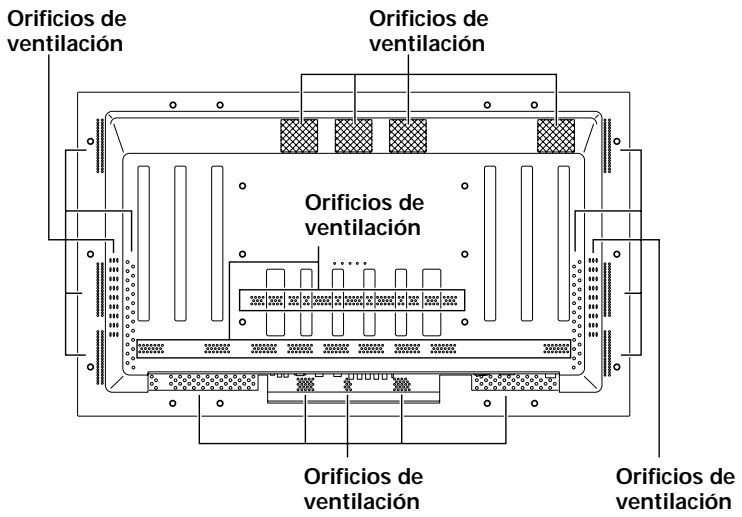
Limpieza de los orificios de ventilación
Como regla general, utilise una aspiradora una vez al mes para limiar el polvo acumulo en los orificios de ventilación del panel trasero de la pantalla (ajuste la aspiradora al minimum cuando hagaarlo).
Utilizar la unidad sin limpiar el polvo sera la causa de que aumente la temperatura en su interior, produciendose posiblemente una avería o un incendio.
Introduccion de las pilas en el mando a distancia
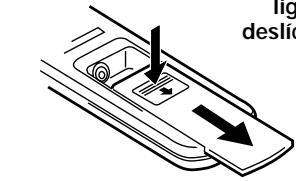
Mientras presiona la tapa ligeramente hacía abajo, deslicera en el sentido de la flecha.
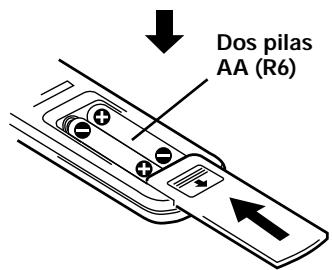
Cuando se maneje launidad de mando a distancia
No deje caer ni golpee el mando a distancia.
- No utilise launidad de mando a distancia en un lugar expuesto a la luz solar directa, a la radiación de calor de una calefaction o en lugar expuesto a una humedad excessiva.
- Cuando las pilas de la unidad de mando a distancia empiecen a agotarse, la distancia de control se reducirá poco a poco. Cuando pasearlo, sustituya todas las pilas por otheras新品a lo antes possible.
PRECAUCION
- Introduzca las pilas de forma que las polaridades positiva (+) y negativa (-) estén alineadas con las MARCAS correspondentes de la caja de las pilas.
No mezcle pilas nuevas y usadas. - La tensión de las pilasuede serdifferenteunejas tengan lamisma forma.No mezcle pilas de clases differentes.
- Cuando no utilise launidad de mando a distancia durante mucho tiempo (1 mes o más),quite las pilas de launidad de mando a distancia para impeder las fugas de electrólito. Si escapa electrólito de las pilas, limpie a fondo el interior de la caja hasta eliminar todo el electrólito, y bajo introduzca pilas cuales.
- No cargue, cortocircuite, desmonte o tire las pilas suministradas al fuego.
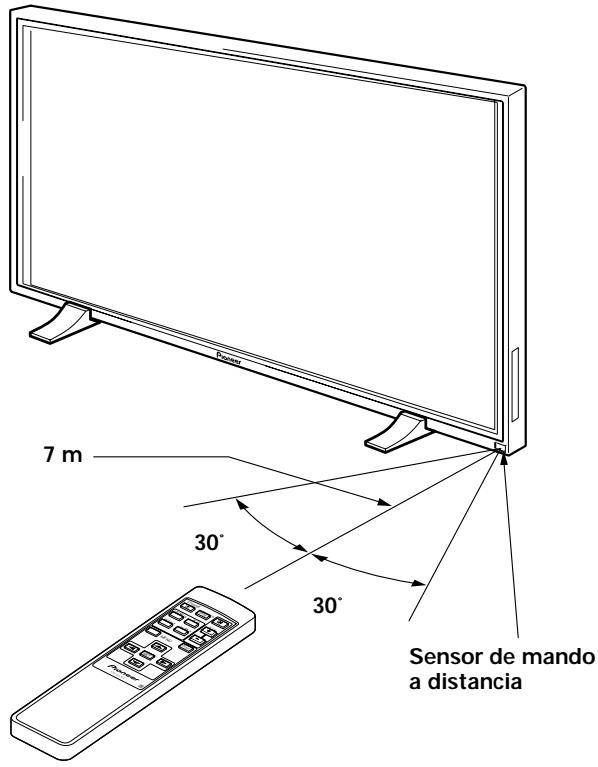
Alcance de funciona de la unidad de mando a distancia
Cuando utilise la�性 de mando a distancia, apuntela al sensor de mando a distancia (5R) situado en el panel delantero de la�性 principal. La�性 de mando a distancia puede configurar a distancias de hasta 7 m de la�性 y bajo de un ángulo de 30^ a cada lado del sensor.
Si tiene dificultades con el funciona de la unidad de mando a distancia
- Launidad de mando a distancia tal vez no funciona si hay objetos entre ella y la pantalla.
- La distancia de funciona lo se reduciría poco a poco al ir agotándose las pilas. Sustituya las pilas pordietas que son tan pronto como sea possible.
-Estaunidad descarga rayos infrarrojos desdela pantalla.Alponer una videograbadorauotro componente que sea controladomediante un mandoa distancia por infrarrojoscerca de esta unidad,tal vezimpida queese componente recibia bien la senal de su mandoa distancia,otal vezse impida que la senal sea recibida en absoluto por el componente.En este caso,separe el componente de esta unidad. - Dependiendo del lugar de instalación, launidad de mando a distancia de estaunidad tal vez sea afectada por los rayos infrarrojos descargados desdela pantalla deplasma,impidiendo la recepcion de susrayos o limitando la distancia de control. La intensidad de los rayos Infrarrojos descargados desdela pantalla cambiará segun laImagenvisualizada.
Solución de problemas
Lo que al principio tal vez parezca ser una averia es possible que pueda SOLUTIONNarse con una rapiida comprobacion.
Compruebe si se visualiza un avis en la pantalla. Si se visualiza, consulte la page 24 y compruebe el modo. Si no se visualiza, compruebe si el problema se mentiona en la tabla de abajo. El problema también puede ser causado por algo que no sea esta unidad, asi que compruebe también除外 componentes
utilizados como, por exemple, una videograbadora. Si el problema sigue sin poder ser resuelto, consulte al concesionario a whom adquirio esta unidad.
Problemas generales
| Problema | Possible solución |
| • No se enciende la pantalla. | • ¿Esta desconectado el cable de la alimentación? (頁quina 12) • ¿Se ha puesto en ON el interruptor MAIN POWER? (頁quina 7) |
| • No se pueda usar launalidad. | • Las influencias externas tales como tormentas, electricidad estatística, etc., poder causar un funciona defectuoso. En ese caso, utilise launalidad afterwards de connectar primero y bajo desconectar la alimentación principal, o desenchufe el cable de alimentación y vuela a enchufarlo afterwards de pagar 1 a 2关键时刻. |
| • El mando a distancia no funciona. | • ¿Están las pilas introducidas con sus polaridades (+ y-) mal alineadas? (頁quina 22) • ¿Están agotadas las pilas? (Cámbielas por otheras nuevas.) • ¿Esta insertada la clavija en el terminal CONTROL IN? Como la��eción de las senales del mando a distancia resultará imposible si la clavija está insertada, compruebe las conexiones (頁quina 11). |
| • LaImagen se corta. | • ¿Es correcto el時間 de pantalla selectionado? Cambie a(other時間 de pantalla (頁quina 16). • Se han hecho correctamente los ajustes del modo SCREEN tales como el del tiempo de laImagen? (頁quina 19). |
| • Colores extranos, colocores claros u oscuros, mala alineación de colores. | • Ajuste la tonalidad de laImagen (頁quina 18). • ¿Esta la habitación demasiado brillante? LaImagen可以选择cer oscutura si la habitación está demasiado brillante. |
| • La alimentación se desconecta subitamente. | • La temperatura interna de launalidad haeightado. (Los orificios de ventilaciónde aire está tapados.) Quite los objectos que tapen los orificios de ventilación o limpie tales orificios (頁quina 22). • ¿Esta el modo POWER SAVE ajustado en "MODE1" o "MODE2"? (頁quina 17) |
| • No hayImagen. | • ¿Esta bien hecha la connexion aotvos componentes? (頁quina 10) • ¿Se ha hecho correctamente la preparación tras la connexion? (頁quina 13) • ¿Se hassecciónado la entrada correcta? (頁quina 14) • ¿Se está introduciendo una senal incompatible? (頁quina 26) • ¿Es correcto el ajuste de laImagen? (頁quina 18) |
Problemas que se confunden a meno con averías
| Problema | Solutación possible |
| ● La pantalla se visualiza en tamanó peu. | ● Compruebe la tablet de compatibiliad de senales de entrada (pagina 26). ● Se ha selección el tamanó de pantalla correcto? (pagina 16). |
| ● Se canta la letra en la pantalla. | ● Ajuste realizando el modo “SCREEN” en la pantalla de menús (pagina 19). Si no mejoría nada ahora, esta unidades可以选择 limitando el margen de visualización. Compruebe la tablet de compatibiliad de las senales de entrada de la computadora personal (pagina 26). |
| ● Se oye a veces un sonido agudo precedente de la caja. | ● La expansión/contracción causada por los Cambios en la temperature ambienteuen para la causa de que salga sonido de la caja. Esto no es ningún problema de funciona. |
| ● Hay partes brillantes de laImagen que parecen perder intensidad. | ● Cuando el nivel de la senal de entrada sea demasiado alto, las partes brillantes parecerán que pierden su intensidad. Aumente el nivel del ajuste del contraste y compruebe la imagen (pagina 18). |
| ● Apartecen motas o ruido en la pantalla. | ● Esto peut deberse a interferencias de ondas de radio procedentes de aparatos con motores tales como secadores, aspiradoras electricas, talados electricos, sistemas de encendido de automóviles, motociclatas, etc., dispositivos de commutación tales como termostatos, etc., letreros de neón o descargas electricas de lines de alimentación, etc. |
| ● Apartecen franjas en la pantalla. | ● Esto pueda deberse a la mezcla de ondas de radio procedentes de emisoras de TV, emisoras de FM, radios de radioactivaciones, radios Públicas (radios simplificadas), etc., o a computadoras personales,Televisores y componentes de audio/video que se encontrarten cerca. ● Un camino electromagnético intenso puede causar distorsiones o problemas similares en laImagen. |
| ● El funciona的结果imposible. | ● Las influencias externas tales como tormentas, electricidad estática, etc., podercear un funciona defectuoso. En ese caso,utilice la�性dnasupon de conectar primero y bajo desconectarla alimentación principal, o desenchufe el cable de alimentación y vuela a enchufarlo despues de pagar 1 a 2关键时刻. |
| ● Se oye sonido del interior de la�性. | ● Sonido del ventilador al girar. Esto no es ningún problema de funciona. |
Aúnque estaunidad incorpora un Diseño Tecnológico de alta precision,onga en cuenta que es posible que se produzcan interruptions de pixeles extremadamente pequeñas o ligeros fallos en la emisión de luz.
Nota
Para proteger los paneles y circuitos de estaunidad, la velocidad de rotación del ventilador interno aumento automatistically para refrigerar el interior de launidad cuando la temperatura ambientalexceda 40^ . (El sonido del ventilador aumento ahora.) Utilice estaunidad en un lugar donde la temperatura ambiental sea inferior a 40^ .
Precauciones adiconiales
- Si la alimentación se desconecta automatistically durante el funciona de esta unidad, este tal vez se deba a las razones siguientes:
①¿Esta el modo POWER SAVE en “MODE1” o “MODE2”? (頁目 17)
(2) La temperatura ambiental ha sobrepaso los 40^ . Utilice esta unidad en un lugar donde la temperatura ambiental sea inferior a 40^ .
③ Los orificios de ventilación está tapados o la temperatura interna ha subido anormalmente debido a una generación de calor anormal por parte de las piezas internas, etc.
Si la alimentación se desconecta automatistically por otrarzónsimilarde lasmentionadasarriba,espossible que la unidadfuncionemal.Eneste caso,desenchufe el cable de alimentacion de la toma de corriente y Solicite reparaciones alconcesionariomascercano.
- La pantalla de plasma de esta unidad es muy brillante, y ver las imagenes aURTa distancia puede cansar la vista. Le recomendamos ver la pantalla a una distancia adecuada (de 3 a 6 m).
Acerca de la función de protección del panel de plasma
El brilló de esta pantalla se deteriorará ligeramente cuando unaImagen con poco movimiento, tal como una fotografia o unaImagen de computadora, se visualice continuamente. Este se deben a la configuración del panel de plasma que detecta imagenes con poco movimiento y ajusta automatistically el brilló para proteger la pantalla, este no es ningún problema de funcionaimiento.
Esta funciona se activa 5 horas aproximadamente antes de conectar la alimentacion o afterces de cambariar de fuente de entrada.
Acerca del modo de autodiagnóstico
Para indicar fallos de funciona o de conexión aparecen mensajes en la parte inferior de la pantalla de estaupon. Compruebe la condidón de la unidad antes de confirmar el mensaje.
| Si aparece este mensaje | Haga este |
| OUT OF RANGE o PLEASE CHANGE RESOLUTION O REFRESH RATE | • Se ha introducido una Alertsal incompatible. Compruebe la tabla de compatibiliad de senales de entrada de PC en la网页 26 y cambie el ajuste de la seals de salute en la computadora. |
| THERMAL WARNING! PLEASE SHUT DOWN | • Desconecte la alimentación principal (頁目14). • ¿Ha exceeded la temperatura de la habitación 40 °C? Reduzca la temperatura de la habitación. • Si los orificios de ventilación están tapados, limpielos. |
PRECAUCION
Retencion y persistencia deImagen secundaria en el panel
-
La visualización de la mismaImagen,Imagen fija por典型案例, durante mucho tiempo你可以causear la persistencia deImagen secundaria. Estóypeuedeocurrir enlos doscasossiguales:
-
Persistencia deImagen secundaria debida aarga electrica restante Cuando los patrones deImagen con una luminancia de pico muy alta se visualcen durante mas de 1 minuto, la persistencia deImagen secundaria podra producirse debido a la carga electrica restante. Las imagenes secundarias que queden en la pantalla desapareceran cuando se visualicen imagenes en movimiento. El tiempo que tardan en desaparecer las imagenes secundarias depende de la luminosidad de las imagenes fjias y del tiempo que estas han estado visualizadas.
- Persistencia deImagen secundaria debida a la retencion Evite visualizar continuallyamente las mismas imagenes durante mucho tiempo en la pantalla de plasma. Cuando las imagenes del mesmo patron se visualizan continually durante varias horas o se visualizan durante un corto periodo de tiempo cada día, las imagenes secundarias podran permanecer en la pantalla debido a la retencion de los materiales fluorescentes. En este caso, estas imagenes PODRAN disminuir si se visualizan imagenes moviles tras ellas, peroasicamente no desapareceran.
Especillasiones
Generalidades
Panel emisor de luz . . . . . . . . . . . . . . . . . . . . . . . . . . . . . . . . . . . . . . . . . . . . . . . . . . . . . . . . . . . . . . . . . . . . . . . . . . . . . . . . . . . . .
de plasma de 50 pulgadas
Numero de pixeles 1.280 x 768
Alimentación CA 100 - 240 V, 50/60 Hz
Corrente nominal 5,4-2,2A
Consumo en espera 0,6 W
Dimensiones externas .. 1.218 (L) x 714 (Al) x 98 (An) mm
(cuando se utilizes el soporte de pantalla) 1.218 (L) x 737 (Al) x 300 (An) mm
Peso 40,3 kg
(incluyendo soporte de pantalla). 41,0 kg
Margen de temperatas de funciona . 0 a 40 °C
Margen de presión atmosférica de funciona
Presión atmosférica de 0,8 a 1,1
Entrada/Salida
Video
INPUT3
Entrada
5 tomas BNC
Senal RGB (compatible con G ON SYNC)
RGB... 0,7 Vp-p/75 Ω/sin sincronizacion
HD/CS, VD... Nivel TTL/
polaridad positiva y negativa/
75 o 2,2k (conmutador de impedancia)
G ON SYNC...
1 Vp-p/75 Ω/sincronizacion negativa
INPUT4
Entrada
Miniconector D-sub de 15 contactos
(conector hembra)
Senal RGB (compatible con G ON SYNC)
RGB... 0,7 Vp-p/75 Ω/sin sincronizacion
HD/CS, VD... Nivel TTL/
polaridad positiva y negativa/
2,2kΩ
G ON SYNC
... 1 Vp-p/75 Ω/sincronizacion negativa
- Compatible con Plug & Play de
Microsoft (VESA DDC1/2B)
Salida
Miniconector D-sub de 15 contactos
(hembra)
75 Ω/con "buffer"
Audio
(Entrada)
AUDIO INPUT (para INPUT3)
2 tomas de contactos
L/R... 500 mVrms/mas de 10 kΩ
AUDIO INPUT (para INPUT4)
Minitoma estereo
L/R... 500 mVrms/mas de 10 kΩ
Salida
AUDIO OUTPUT
Minitoma estereo
L/R... 500 mVrms (max.)/menos de 5 kΩ
SPEAKER
L/R... 8 - 16 O/2 W + 2 W (a 8 Ω)
Control
CONTROL IN/OUT... 2 minitomas mono
Accesorios
Unidad de mando a distancia 1
Estuche para la unidad de mando a distancia 1
Manual de instructaciones 1
Soporte de planta 2
Arandela (grande) 2
Arandela (pequeña) 2
Perno de性和 huelca hexagonal (M8 x 40) 2
- Debido a mejoras, las espécificaciones y el Diseño está susjetos a Cambios sin previo aviso.
Supplemento 1
Tabla de compatibiliad de senales de PC (INPUT3 e INPUT4)
| Definisión(Punto xLinea) | Frecuenciavertical | Frecuenciahorizontal | Tamaño de pantalla (Punto x Linea) | Observaciones | |||
| ORIGINAL | 4.3 NORMAL | FULL | ZOOM | ||||
| 640x400 | 56.4Hz | 24.8kHz | ○1280x768 | NEC PC-9800 | |||
| 70.1Hz | 31.5kHz | ↑ | NEC PC-9800 | ||||
| 640x480 | 60Hz | 31.5kHz | ◎640x480 | ○1024x768 | ○1280x768 | (852x480)(864x480) | |
| 66.7Hz | 35.0kHz | ↑ | ↑ | ↑ | Apple Macintosh 13" | ||
| 72Hz | 37.9kHz | ↑ | ↑ | ↑ | |||
| 75Hz | 37.5kHz | ↑ | ↑ | ↑ | |||
| 85Hz | 43.3kHz | ↑ | ↑ | ↑ | |||
| 800 x600 | 56Hz | 35.2kHz | ◎800x600 | ○1024x768 | ○1280x768 | ||
| 60Hz | 37.9kHz | ↑ | ↑ | ↑ | (1072x600) | ||
| 72Hz | 48.1kHz | ↑ | ↑ | ↑ | |||
| 75Hz | 46.9kHz | ↑ | ↑ | ↑ | |||
| 85Hz | 53.7kHz | ◎800x600 | ○1024x720 | ○1280x720 | |||
| 832x624 | 74.6Hz | 49.7kHz | ◎832x624 | ○1024x748 | ○1280x748 | Apple Macintosh 16" | |
| 1024x768 | 43HzEntrelazada | 35.5kHz | △1024x768 | △1280x768 | |||
| 60Hz | 48.4kHz | ◎1024x768 | ○1280x768 | (1376x768) | |||
| 70Hz | 56.5kHz | ↑ | ↑ | ||||
| 75Hz(74.9Hz) | 60.0kHz(60.2kHz) | ↑ | ↑ | () Indica AppleMacintosh 19" | |||
| 85Hz | 68.7kHz | ↑ | ↑ | ||||
| 1152x864 | 60Hz | 53.7kHz | △1024x768 | △1280x768 | |||
| 72Hz | 64.9kHz | ↑ | ↑ | ||||
| 75Hz | 67.7kHz | ↑ | ↑ | ||||
| 1152x870 | 75.1Hz | 68.7kHz | △1024x768 | △1280x768 | Apple Macintosh 21" | ||
| 1152x900 | 66.0Hz | 61.8kHz | △1024x768 | △1280x768 | Sun Microsystems LO | ||
| 76.0Hz | 71.7kHz | ↑ | ↑ | ||||
| 1280x768 | 56Hz | 45.1kHz | ◎1280x768 | Sun Microsystems HI | |||
| 1280x960 | 60Hz | 60.0kHz | △1024x768 | △1280x768 | |||
| 1280x1024 | 43HzEntrelazada | 46.4kHz | △1280x768 | ||||
| 60Hz | 64.0kHz | △960x768 | △1280x768 | ◎1280x768 | |||
| 75Hz | 80.0kHz | △960x768 | (1600x1024) | ||||
| 85Hz | 91.1kHz | ↑ | |||||
| 1600 x 1200 | 60Hz | 75.0kHz | △1024x768 | ||||
| 65Hz | 81.3kHz | ↑ | |||||
| 70Hz | 87.5kHz | ↑ | |||||
: Imagen optima. Tal vez sea besoino ajustar la posicjion, la fecuencia, la fase, etc. de la imagen.
: LaImagen se ampliará, pero sera fácil ver algunos detalles finos.
: Reproducción sencilla. No se reproducirán los detailles finos. Elullan de la pantalla se visualizará como " (TYPE)" .
Supplemento 2
Asignación de senales de INPUT 4 (Miniconceptor hembra D-sub de 15 contactos)
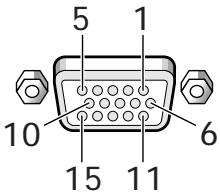
| N.° decontacto | Entrada | Salida |
| 1 | R | ← |
| 2 | G | ← |
| 3 | B | ← |
| 4 | NC (Sin conexión) | ← |
| 5 | GND | NC (Sin conexión) |
| 6 | GND | ← |
| 7 | GND | ← |
| 8 | GND | ← |
| 9 | DDC + 5V | NC (Sin conexión) |
| 10 | GND | ← |
| 11 | NC (Sin conexión) | ← |
| 12 | DDC SDA | NC (Sin conexión) |
| 13 | HD o H/V SYNC | ← |
| 14 | VD | ← |
| 15 | DDC SCL | NC (Sin conexión) |
Explicación de TERMINOS
Relación de aspecto
La relacion entre la anchura y la alta de la pantalla de TV recibe el nombre de relacion de aspecto. La relacion de aspecto de losTelevisores estandar es de 4:3, y la de lostelevisores de pantalla ancha o de alta definacion es de 16:9.
G ON SYNC
Esto indica una seals de video en forma de seals de sincronizacion anadida a la seals G (VERDE) de la seals RGB.
VGA
VGA es una sigla de "Video Graphics Array".
Generalmente indica una definccion de 640 puntos x 480 lineas.
XGA
Una sigla de "eXtended Graphics Array".
Generalmente indica una definccion de 1.024 pontos x 768 lines.
Macintosh es unamarca registrada deApple Computer,Inc.
Microsoft es unamarca registrada de Microsoft Corporation.
PC-9800 es unamarca registrada de NEC Corporation.
NEC es unamarca registrada de NEC Corporation.
VESA es unamarca registrada de Video Electronics Standard Association.
Sun Microsystems es unamarca registrada de Sun Microsystems, Inc.