
PDP-502MXE - Téléviseur PIONEER - Notice d'utilisation et mode d'emploi gratuit
Retrouvez gratuitement la notice de l'appareil PDP-502MXE PIONEER au format PDF.


| Type de produit | Téléviseur à plasma |
| Marque | PIONEER |
| Modèle | PDP-502MXE |
| Taille de l'écran | 50 pouces (diagonale) |
| Résolution | 1280 x 768 pixels (XGA) |
| Format d'image natif | 16:9 (écran large) |
| Dimensions (sans support) | 1218 x 714 x 98 mm |
| Dimensions (avec support) | 1218 x 737 x 300 mm |
| Poids (avec support) | 40,3 kg |
| Alimentation | 100-240 V CA, 50/60 Hz |
| Consommation en veille | 0,6 W |
| Consommation nominale | 5,4 A (100 V) - 2,2 A (240 V) |
| Entrées vidéo | INPUT3 : 5 x BNC (RVB, G ON SYNC) ; INPUT4 : Mini D-sub 15 broches (RVB) |
| Entrées audio | INPUT3 : 2 x RCA (G/D) ; INPUT4 : 1 x mini-jack stéréo |
| Sorties audio | 1 x mini-jack stéréo (sortie ligne) ; bornes enceintes (8-16 Ω, 2 W + 2 W) |
| Fonctions d'économie d'énergie | POWER SAVE (MODE1, MODE2, OFF) |
| Réglages d'image | Contraste, luminosité, niveaux RVB, position, fréquence, phase, ABL, H/V Enhance |
| Accessoires fournis | Télécommande, piles, chiffon de nettoyage, colliers rapides, serre-câbles, supports de fixation, visserie |
| Température de fonctionnement | 0 à 40 °C |
| Sécurité | Ne pas exposer à l'humidité ; utiliser uniquement le support PDK-5001 ; installation par professionnel recommandée |
FOIRE AUX QUESTIONS - PDP-502MXE PIONEER
Questions des utilisateurs sur PDP-502MXE PIONEER
0 question sur cet appareil. Repondez a celles que vous connaissez ou posez la votre.
Poser une nouvelle question sur cet appareil
Téléchargez la notice de votre Téléviseur au format PDF gratuitement ! Retrouvez votre notice PDP-502MXE - PIONEER et reprennez votre appareil électronique en main. Sur cette page sont publiés tous les documents nécessaires à l'utilisation de votre appareil PDP-502MXE de la marque PIONEER.
MODE D'EMPLOI PDP-502MXE PIONEER
Si vous souhaitez voir un signal vidéo avec cet appareil, veuillez réaliser les connexions nécessaires au boîtier vidéo optionnel PDA-5001.
Ce symbole de l'éclair, placé dans un triangle équilatéral, a pour but d'attirer l'attention de l'utilisateur sur la présence, à l'intérieur du coffret de l'appareil, de "tensions dangereuses" non isolées d'une grandeur suffisante pour représenter un risque d'électrocution pour les êtres humains.
RISQUE De CHOC electrique NE PAS OUVRIR
ATTENTION: Pour éviter tout risque d'électrocution, ne pas enlever le couvercle (ni le panneau arrière). Aucune pièce réparable par l'utilisateur ne se trouve à l'intérieur. Confier tout entretien à un personnel qualifié uniquement.

Ce point d'exclamation, placé dans un triangle équilatéral, a pour but d'attirer l'attention de l'utilisateur sur la présence, dans les documents qui comprennent l'appareil, d'explications importantes du point de vue de l'exploitation ou de l'entretien.
Nous vous remercions vivement d'avoir fait l'acquisition de ce produit PIONEER.
Avant d'utiliser votre écran à plasma, veuillez lire attentivement les “Précautions de Sécurité” ainsi que la présente “Mode d'emploi” de manière à utiliser l'écran à plasma correctement.
Conservez ce manuel dans un endroit sûr. Il vous sera sûrement utile dans les mois ou les années qui suivront.
ATTENTION: AFIN DE PREVENIR TOUS RISQUES DE CHOC ELECTRIQUE OU DE DEBUT D'ENCENDIE, NE PAS EXPOSER CET APPAREIL A L'HUMIDITE OU A LA PLUIE.
ATTENTION: Ce produit peut seulement être utilisé avec le socle, modèle PDK-5001. L'utilisation d'autres socles peut entraîner une instabilité pouvant causer des blessures.
Remarques sur l'installation:
Ce produit est vendu en assumant qu’il sera installé par un personnel suffisamment expérimenté et qualifié. Faites toujours réaliser le montage et l’installation par un spécialiste ou par votre revendeur.
PIONEER ne peut être tenu responsable pour tout dommage causé par une erreur d'installation ou de montage, une mauvaise utilisation ou un désastre naturel.
Remarque pour le revendeur:
Après l'installation, assurez-vous de remettre ce mode d'emploi à l'utilisateur et de lui expliquer comment utiliser ce produit.
AVERTISSEMENT: EN POSITIONNANT L'ÉQUIPEMENT, S'ASSURER QUE LA FICHE ET LA PRISE DE RACCORDEMENT DE L'ALIMENTATION SONT FACILIENT ACCESSIBLES.
Avertissement:
Il s'agit d'un produit de classe A. Dans un environnement domestique, ce produit risque de provoquer des interférences radio; dans ce cas, l'utilisateur est prié d'engager des mesures appropriées.
Pour garantir un rayonnement thermique adéquat, placer l'unité à une certaine distance des autres équipements, murs, etc. (normalement à une distance supérieure à 10 cm). Éviter les modes d'installation décrits ci-dessus qui entraînent l'obstruction des orifices et provoquent une accumulation de chaleur interne, d'où un risque d'incendie.
- Ne pas essayer de placer l'unité dans des espaces réduits et mal ventilés
- Ne pas la placer sur un tapis
- Ne pas la recouvrir d'un tissu etc.
- Ne pas la placer sur le côté
- Ne pas la renverser
- Si une installation spéciale est envisagée, comme un montage à proximité immédiate du mur, un placement horizontal, consulter d'abord le revendeur Pioneer de votre région.
Les symboles qui suivent se trouvent sur les étiquettes apposées sur le produit. Ils alertent les utilisateurs de ce matériel ainsi que le personnel du service après-vente sur toutes les situations qui doivent être considérées comme un danger potentiel.

DANGER
Ce symbole concerne un risque ou une pratique dangereuse qui peut entraîner des blessures graves ou la mort.
Attention
Ce symbole concerne un risque ou une pratique dangereuse qui peut entraîner des blessures ou des dommages matériels.
- Utilisation d'un écran large XGA à plasma, aux performances élevées
Cet écran large XGA a bénéficié de perfectionnements qui permettent l'emploi de 2,5 fois plus de données que dans le cas d'un écran de télévision VGA actuel*.
Avec une résolution horizontale de 1280 pixels et une définition verticale de 768 pixels, l'écran large XGA autorise la reproduction inégalée d'images fournies par un lecteur de DVD, un ordinateur ou un périphérique.
Avec un format d'image de 4:3.
VGA: 640 pixels x 480 pixels
XGA: 1024 pixels x 768 pixels
Obtention d'une luminance de niveau XGA
Grâce à l'emploi de techniques originales d'optimisation développées par PIONEER, il est possible d'obtenir une luminance de très haute valeur tout en conservant les valeurs de résolution affichées.
Profondeur réduite de 9,8 cm pour un écran appartenant à la catégorie des 50 pouces
Non seulement la largeur du panneau est de 50 pouces, ce qui pour un tube cathodique n'irait pas sans quelques problèmes, mais encore la profondeur est très réduite puisqu'elle atteint à peine 9,8 cm, ce qui ouvre un champ de possibilités tout à fait nouveau dans la manière de concevoir un salon d'écoute et de visualisation.
Nombres de possibilités d'installation
Conçu pour être fixé au mur, posé sur une table ou monté sur un support, cet écran à plasma s'accommode donc de diverses installations.
- Options disponibles (vendues séparément) (pour de plus amples détails concernant ces options, consultez le revendeur.)
1 Table : Cette table a été spécialement étudiée pour recevoir l'écran PDP-502MXE. 2 Suspension murale : Cette suspension permet de fixer l'écran à plasma à des murs de différentes natures.
Attention:
Cet appareil ne peut être posé que sur un support PDK-5001. L'utilisation d'autres supports peut rendre l'installation instable et entraîner des blessures.
3 Enceintes acoustiques spécialement conçues pour les écrans à plasma (largeur : 7,4 cm)
: L'adoption d'une structure verticale double complétant un haut-parleur d'aigus à dôme de 2,5 cm, place au centre, et des haut-parleurs elliptiques de 4,5 cm, a permis une grande amélioration de l'orientation du champ sonore. Bien que la profondeur de l'enceinte ne soit que de 7,4 cm, les sonorités sont particulièrement agréables et riches. (Lorsque les enceintes sont montées sur l'écran à plasma, le panneau de commande devient indisponible.)
- Conception visant à économiser l'énergie
Cet écran à plasma a été créé pour consommer aussi peu d'énergie que possible lorsqu'il se trouve en veille. En effet, dans ce mode de fonctionnement, la consommation atteint à peine 0,6 Watt.
Avant de commencer 2
Comment utiliser le mode d'emploi 2 Vérification des accessoires fournis 3
Appareil 4 Télécommande 5 Panneau de raccordement 6
Installation de l'écran à plasma 8 Raccordement à un ordinateur personnel.... 10 Raccordements audio 11 Raccordement du cordon de commande d'ensemble..... 11 Raccordement du cordon d'alimentation 12 Comment faire cheminer les câbles 12
Mise en œuvre de l'ensemble.... 13
Mise en œuvre après raccordement 13
Fonctionnement 14
Choix de la source 14 Choix du format de l'image 16 ÉCONOMIE D'ENERGIE 17
Réglages de l'écran à plasma...... 18
Réglage de la qualité de l'image 18 Réglages des caractéristiques de l'image.... 19 Augmentation de la luminosité de l'image du PC (ABL) 20 Augmentation de la luminosité de l'image PC (H/V ENHANCE) 21 Rétablissement des valeurs par défaut 21
Informations complémentaires.... 22
Nettoyage 22 Mise en place des piles de la télécommande... 22 Utilisation de la télécommande 23 Guide de dépannage 23 Caractéristiques techniques 25 Supplément 1 26 Supplément 2 27 Glossaire 27
Comment utiliser ce mode d'emploi
Ce mode d'emploi s'organise autour d'explications classées dans l'ordre qui nous a paru le plus logique à quelqu'un qui prendrait possession de l'écran à plasma pour la première fois.
Après avoir retiré l'écran à plasma de son emballage et vous être assuré que toutes les accessoires sont présentes, nous vous suggérons de lire la section “Les différents organes et leurs rôles” qui débute à la page 4 de manière à vous familiariser avec les organes et les commandes de l'écran à plasma et de sa télécommande.
La section "Installation et connexions" qui débute à la page 8 couvre tous les points nécessaires concernant l'installation de l'écran à plasma et les connexions à ordinateur personnel (PC).
La section "Mise en œuvre de l'ensemble" qui débute à la page 13 traite des réglages à réaliser à partir des menus affichés de façon à intégrer le fonctionnement de l'écran à plasma à celui des autres appareils de l'installation. En fonction des raccordements réalisés, il peut être inutile de dire cette section.
Les autres sections de ce mode d'emploi abordent des opérations de base telles que le besoin d'une source et des opérations plus détaillées telles que l'affichage d'image correspondant aux appareils utilisés et aux goûts personnels.
Description des modes opératoires
Les modes opérateurs sont présentés sous la forme d'étapes numérotées. La plupart sont rédigés en tenant compte des possibilités de la télécommande, à moins que la touche ou la commande ne soient générées que sur l'écran à plasma. À noter qu'une touche ou une commande de l'écran à plasma ayant le même nom qu'une touche ou une commande de la télécommande jouent les mêmes rôles.
Ce qui suit est un exemple de mode d'opération expliquant comment CHOSIR la largeur de l'image. Les illustrations permettent de vérifier visuellement que les étapes se déroulent bien comme il convient. Examinez cet exemple avant de poursuivre la lecture du mode d'emploi.
1 Appuyez sur la touche MENU pour afficher la page de menu. 2 Utilisez les touches / pour sélectionner l'option SCREEN.
| MAIN MENU | |
| PICTURE | H. POSI.: 0 |
| SCREEN | V. POSI.: 0 |
| ALL RESET | |
| POWER SAVE | V. SIZE: -- |
| SET UP | CLK FRQ: 0 |
| CLK PHS: 0 | |
| RESET | |
| MENU: MENU OFF | |
| ▲▼ ▲: SELECT | |
3 Appuyez sur la touche
| MAIN MENU | |
| PICTURE | H. POSI. : 0 |
| SCREEN | V. POSI. : 0 |
| ALL RESET | |
| POWER SAVE | V. SIZE : -- |
| SET UP | CLK FRQ : 0 |
| CLK PHS : 0 | |
| RESET | |
| MENU: MENU OFF | |
| ▲▼▲: SELECT SET: ADJUST | |
4 Utilisez les touches / pour sélectionner l'option V. POSI.
| MAIN MENU | |
| PICTURE | H. POSI.: 0 |
| SCREEN | ▼V. POSI.: 0 |
| ALL RESET | |
| POWER SAVE | V. SIZE: -- |
| SET UP | CLK FRQ: 0 |
| CLK PHS: 0 | |
| RESET | |
| MENU: MENU OFF | |
| ▲▼▲: SELECT SET: ADJUST | |
Appuyez sur la touche SET pour afficher les valeurs possibles pour le paramètre choisi.
| SCREEN | |
| V. POSITION | 0 |
| ▲▼: ADJUST | SET: EXIT |
6 Utilisez les touches / pour choisir la valeur désirée.
Vérification des accessoires fournis
Assurez-vous que les accessoires suivants font partie de la fourniture.
① Boîtier de télécommande
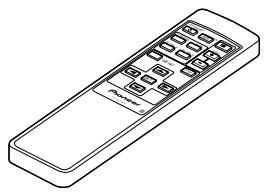
② 2 piles AA (R6)
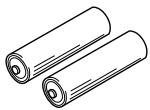
③ Chiffon de nettoyage (pour essuyer l'écran)

④ 2 colliers rapides
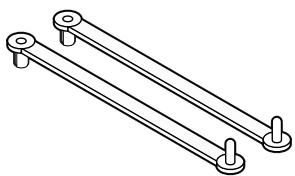
⑤ 2 serre-cables
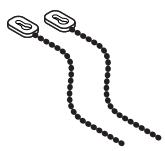
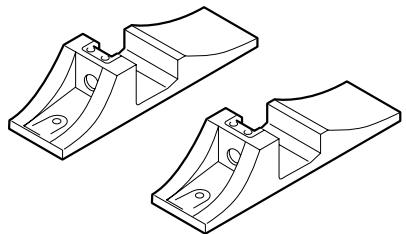
6 2 supports pour l'écran
⑦ 2 rondelles (large)
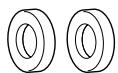
⑧ 2 rondelles (petite)

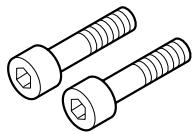
9 2 boulons six pans creux
⑩ Boite pour télécommande

Utilisez cette boîte pour y ranger la télécommande. Si vous fixez cette boîte à l'arête de l'écran, veillez à ce qu'elle n'obstrue pas les ouies d'aération.
Mode d'emploi
Appareil
Panneau de commande de l'écran à plasma
Appareil
① Support pour l'écran ② Capteur de télécommande
Dirigez le faisceau de télécommande vers ce capteur (page 23).
Panneau de commande de l'écran à plasma
Témoin STANDBY/ON
Lorsque l'écran à plasma est en veille, ce témoin est de couleur rouge; il s'éclaire de couleur verte quand l'écran à plasma est en fonctionnement (page 14).
Touche STANDBY/ON
Appuyez sur cette touche pour mettre l'écran en service ou en veille (page 14).
⑤ Touche INPUT
Appuyez sur cette touche pour sélectionner le signal d'entrée (page 14).
⑥ Touche MENU
Appuyez sur cette touche pour ouvrir ou fermer les menus s'affichant sur l'écran (pages 13 à 21).
⑦ Touche ADJUST ( / / / / / / / / / / / / / / / / / / / / / / / / / / / / / / / / / / )
Utilisez ces touches pour naviguer dans les menus et sélectionner les valeurs de réglage.
L'utilisation des touches du curseur pour les procédures est clairement indiquée en bas de l'affichage sur l'écran (pages 13 à 21).
⑧ Touche SET
Appuyez sur cette touche pour définir une valeur ou valider un besoin (pages 13 à 21).
⑨ Touche SIZE
Appuyez sur cette touche pour choisir manuellement le format de l'image (page 16).
Touche DISPLAY
Appuyez sur cette touche pour afficher le nom de l'entrée et du mode de fonctionnement actuels (page 15).
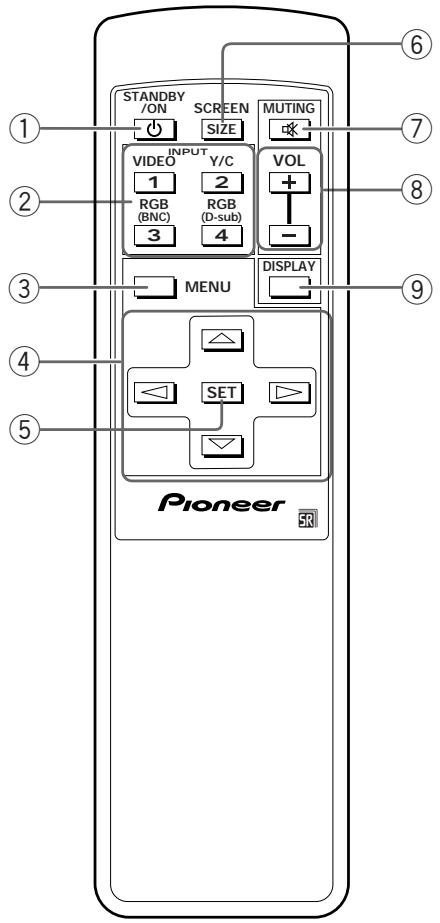
① Touche standby/on
Appuyez sur cette touche pour mettre l'écran en service ou en veille (page 14).
Utilisez ces touches pour choisir le signal d'entrée (page 14).
3 Touche MENU
Appuyez sur cette touche pour ouvrir ou fermer les menus s'affichant sur l'écran (pages 13 à 21).
4 Touches ADJUST (▲/▼/▶/▲)
Utilisez ces touches pour naviguer dans les menus et choisir les valeurs de réglage.
L'usage de ces touches est clairement indiqué sur les pages de menu affichées sur l'écran (pages 13 à 21).
5 Touche SET
Appuyez sur cette touche pour définir une valeur ou valider un besoin (pages 13 à 21).
6 Touche SCREEN SIZE
Appuyez sur cette touche pour choisir manuellement le format de l'image (page 16).
7 Touche MUTING
Appuyez sur cette touche pour couper les sons (page 15).
8 Touches VOL (+/-)
Utilisez ces touches pour régler le niveau d'écoute (page 15).
9 Touche display
Appuyez sur cette touche pour afficher le nom de l'entrée et du mode de fonctionnement actuels (page 15).
Panneau de raccordement
Pour de plus amples détails concernant les raccordements, reportez-vous aux pages indiquées entre parenthèses.
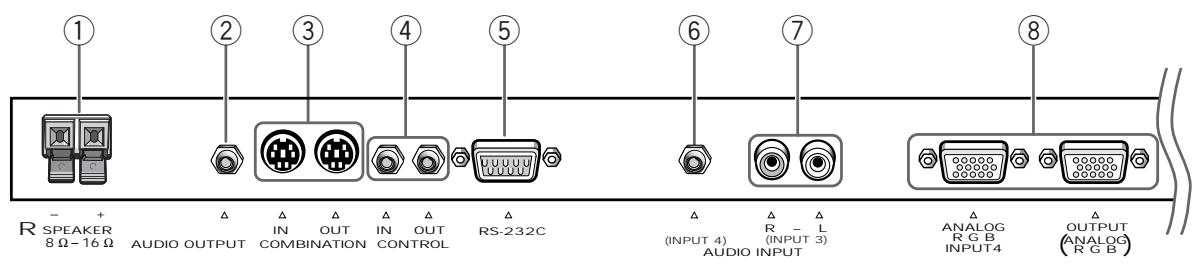
① Borne speaker (r)
Pour le raccordement à l'enceinte droite. Cette enceinte doit partager une impédance comprise entre 8 et 16 Ohms (page 11).
2 AUDIO OUTPUT (mini-prise stéréo)
Utilisez cette sortie pour appliquer à un amplificateur audiovisuel ou un appareil similaire, moins provenant de l'appareil source qui est relié à cet écran à plasma (page 11).
Ne branchez aucun appareil sur ces prises.
Ces prises sont utilisées pour effectuer des réglages en usine.
Utilisez ces prises pour le raccordement de l'écran à plasma à d'autres appareils PIONEER portant la marque SR. Cela fait, cet écran peut être considéré, du point de vue des commandes, comme faisant partie de l'ensemble (page 11).
⑤ Rs-232c
Ne branchez aucun appareil sur cette prise.
Cette prise est utilisée pour effectuer des réglages en ligne.
6 AUDIO INPUT (mini-prise stéréo)
Utilisez cette prise pour disposer des sons appliqués sur INPUT4.
Connectez la prise de sortie audio de l'appareil connecté à INPUT 4 à cette prise (page 11).
Utilisez ces prises pour disposer des sons appliqués sur INPUT3.
Connectez les prises de sortie audio de l'appareil connecté à INPUT 3 à ces prises (page 11).
Remarque : La voie gauche (L) n'est pas prévue pour les sources monophoniques.
Utilisez ces prises pour le branchement d'un ordinateur personnel (PC). Choisissez la prise en fonction de la nature du signal fourni par l'appareil connecté. Utilisez la prise INPUT4 OUTPUT pour appliquer le signal RGB sur un moniteur extérieur ou un autre appareil (page 10).
Remarque: Le signal RGB n'est pas présent sur la prise INPUT4 OUTPUT lorsque l'écran à plasma est hors tension ou en veille.
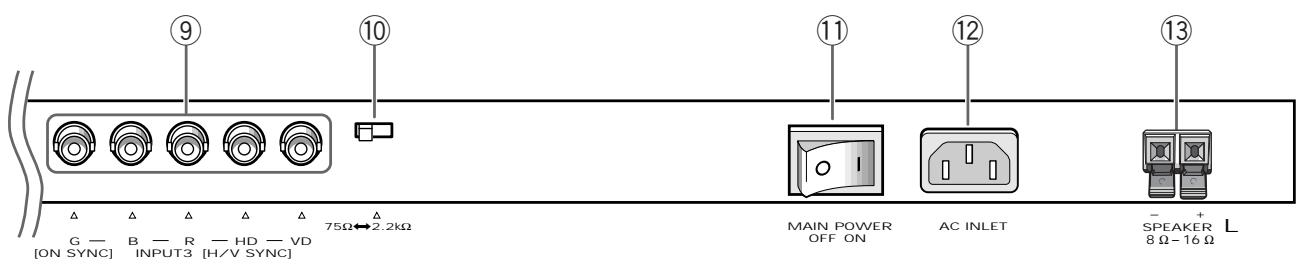
Pour la connexion à un ordinateur personnel (page 10).
10 Sélecteur d'impédance du signal de synchronisation
En fonction des connexions faites à INPUT 3, il peut être nécessaire de régler ce commutateur de façon à s'adapter à l'impédance de sortie du signal de synchronisation de l'ordinateur personnel. Quand l'impédance de sortie du signal de synchronisation de l'ordinateur personnel est supérieure à 75 Ω, réglez ce commutateur sur la position 2,2 kΩ (page 10).
Utilisez cet interrupteur pour permettre l'écran à plasma sous tension ou hors tension.
Utilisez cette prise pour connecter un cordon d'alimentation à une prise secteur (page 12).
Pour le raccordement à l'enceinte gauche. Cette enceinte doit partager une impédance comprise entre 8 et 16 Ohms (page 11).
Installation de l'écran à plasma sur les supports fournis
Fixez les supports sur la surface d'installation.
Utilisez des boulons M8 disponibles dans le commerce, dont la longueur est supérieure de 25 mm à l'épaisseur de la surface d'installation.
1 Au moyen de boulons M8 disponibles dans le commerce, assurez la fixation des supports fournis à la surface d'installation préalablement percée de 4 trous convenables.
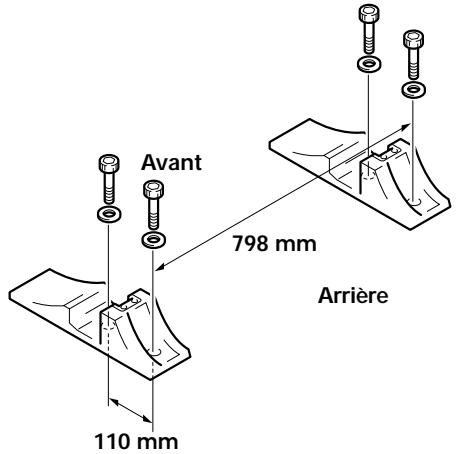
2 Engagez une rondelle (large) fournie dans un support.
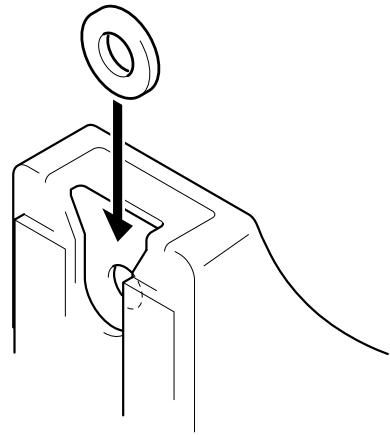
3 Au moyen d'un tournevis ou d'une pièce de monnaie, retirez les caches et ^ de l'écran à plasma.
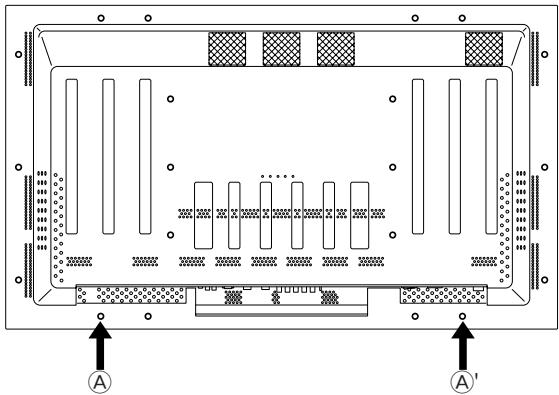
4 Posez l'écran à plasma dans les supports.
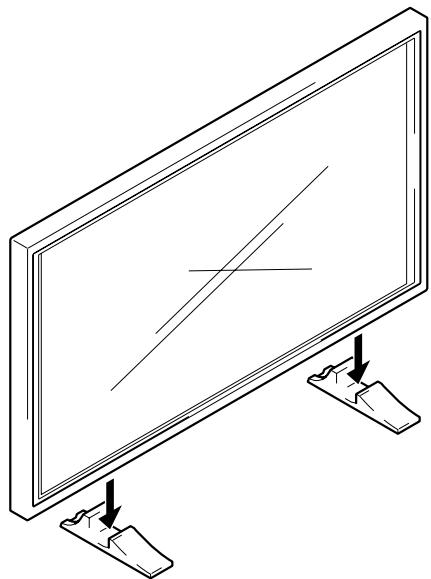
5 Assurez la fixation de l'écran à plasma au moyen de la rondelle et du boulon fournis.
Pour serrer, utilisez une clé hexagonale de 6 mm.

Attention
Compte tenu de son poids 40kg et de sa profondeur réduite, l'écran à plasma est peu stable ; nous conseillons que le déballage et l'installation soient effectués par 2 personnes.
Installation à l'aide du support ou de la fixation pioneer en option
- Que ce soit à l'aide du support ou de la fixation, l'installation de l'écran à plasma doit être réalisée par un technicien compétent ou par le revendeur.
- Lors de l'installation, utilisez les boulons fournis avec le support ou la fixation.
- Pour de plus amples détails concernant l'installation, reportez-vous aux instructions qui accompagnent le support ou la fixation.
Installation à l'aide d'accessoires autres que le support ou la fixation pioneer (vendus séparément)
- Dans toute la mesure du possible, utilisez des pièces et des accessoires fabriqués par PIONEER. PIONEER ne pourra être tenue responsable des accidents et dommages qui résulteraient de l'utilisation de pièces ou d'accessoires fabriqués par des tiers.
- Pour effectuer une installation personnalisée, consultez le revendeur ou un technicien compétent.
Accrochage de l'écran à plasma à un mur
L'écran à plasma possède des percages destinés à permettre sa fixation sur un mur, etc. Les percages qui peuvent être utilisés sont indiqués sur le schéma ci-dessous. (Les rivets peuvent être retirés au moyen d'un tournevis ou d'une pièce de monnaie.)
- L'écran à plasma doit être maintenu en 4 points (minimum) placés au-dessus et au-dessous de l'axe horizontal, et à droite et à gauche de l'axe vertical.
- Dans le cas des perçages a et b, utilisez des boulons dont la longueur est telle qu'ils pénètrent dans l'écran à plasma de 12 mm au moins et de 20 mm au plus. Reportez-vous à la vue de côté ci-dessous.
- L'écran à plasma est muni d'une vitre qui interdit sa pose sur une surface qui n'est pas plane.
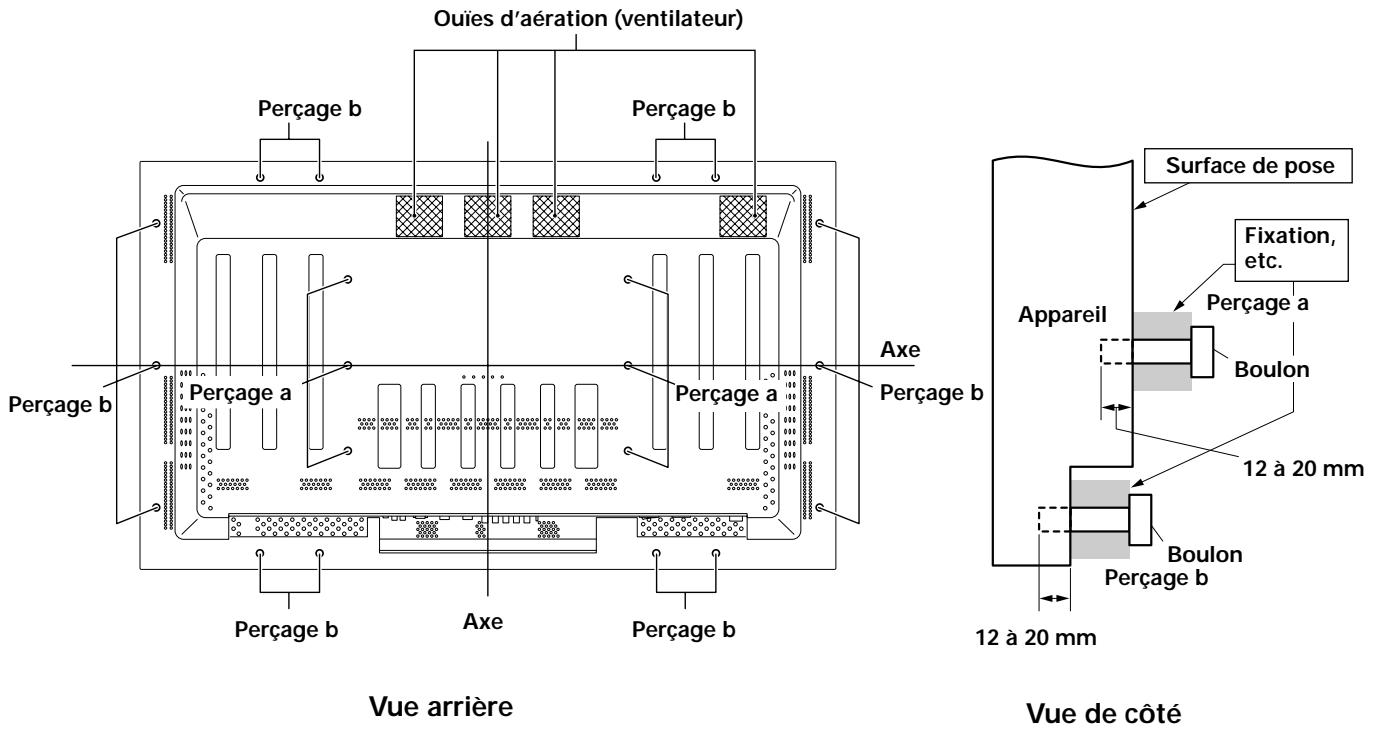
Attention
Pour éviter toute anomalie de fonctionnement, une surchauffe de l'écran à plasma et un incendie, veillez, en fin d'installation, à ce que les ouïes d'aération ne soient pas obstruées. Par ailleurs, de l'air chaud étant évacué par les ouïes d'aération, l'accumulation de poussières sur la surface d'installation et sa déterioration progressive sont à considérer.
Attention
Assurez-vous d'utiliser un boulon M8 (pas = 1,25 mm). (Seule cette taille de boulon peut être utilisée.)
Attention
Compte tenu de son poids 40kg et de sa profondeur réduite, l'écran à plasma est peu stable; nous conseillons que le déballage et l'installation soient effectués par 2 personnes.
Attention
L'épaisseur de cet écran à plasma est très réduite. Veillez à ce qu'il ne puisse pas se renverser s'il est soumis à des vibrations.
Raccordement à un ordinateur personnel
La méthode de raccordement dépend du type de l'ordinaire. Avant d'effectuer les raccordements, veuillez lire attentivement le mode d'emploi de l'ordinaire.
Avant tout raccordement, veillez à ce que l'écran à plasma et l'ordinateur soient tous deux hors tension.
Pour les signaux d'entrée PC et les tailles d'écran avec lesquelles cet appareil est compatible, reportez-vous au supplément 1 (page 26).
Raccordement d'une source analogue RVB avec signaux de synchronisation séparés
Utilisez cette possibilité si la source RVB peut fournir 5 signaux séparés : vert, bleu, rouge, synchronisation horizontale et synchronisation verticale.
Pour le raccordement à INPUT3
Si vous utilisez la prise INPUT3, placez le sélecteur d'impédance de manière à adapter l'appareil à l'impédance de sortie du signal de synchronisation.
Si l'impédance de sortie du signal de synchronisation est supérieure à 75 Ohms, placez ce sélecteur sur la position 2,2 kOhms.
Un réglage général à l'aide des menus affichés sur l'écran est nécessaire après raccordement. Reportez-vous à la page 13.
Pour le raccordement à INPUT4
Branchez le câble entre la prise d'entrée de l'écran à plasma et la prise de sortie de l'ordinateur personnel. Serrez soignement les vis des connecteurs à chaque extrémité du câble.
Un réglage général à l'aide des menus affichés sur l'écran est nécessaire après raccordement. Reportez-vous à la page 13.
Remarque
Selon le type de l'ordinateur, un adaptateur (fourni avec l'ordinateur ou vendu séparément) peut être nécessaire pour effectuer le raccordement ci-dessus.
Veuillez consulter le mode d'emploi de l'ordinateur ou le revendeur.
Pour le raccordement à INPUT4
Cet écran à plasma est prévu pour que le signal RGB puisse être appliqué à un moniteur ou un autre appareil à partir de la prise INPUT4 OUTPUT.
Remarque
Le signal RGB n'est pas présent sur la prise INPUT4 OUTPUT lorsque l'écran à plasma est hors tension ou en veille.
Raccordements audio
Avant tout raccordement, veillez à ce que les appareils soient tous deux hors tension.
Raccordement des enceintes
Cet écran à plasma est doté de prises de sortie pour enceintes acoustiques (non fournies) qui ont été spécialement conçues pour fonctionner avec l'écran. Avant d'effectuer un raccordement, reportez-vous aux illustrations.

Torsadez les brins mis à nu.
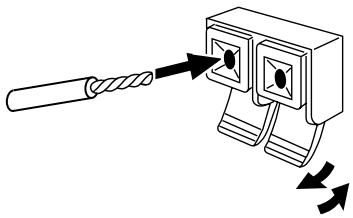
Soulevez la languette puis introduisez le conducteur. Abaissez la languette pour maintenir le conducteur en place.
Remarque
Veillez à ne pas inverser les polarités (+) et (-) soit au niveau des enceintes, soit au niveau de l'écran à plasma. Si les polarités sont inversées, les sons manquent de naturel et de puissance dans les graves.
Raccordements aux entrées audio de cet écran à plasma
Cet écran à plasma est doté de deux entrées audio et d'une sortie audio. Le tableau qui suit donne pour chaque entrée les entrées audio correspondantes.
| Entrée video | Prises d'entrée audio | Sortie son |
| INPUT3 | Cinch (G/D) | Lessons provenant de l'entrée choisisontopsisentsur • bornes SPEAKER • les mini-prises stéroyo(G/D) |
| INPUT4 | Mini-fiche stéroyo (G/D) |
Raccordement du cordon de commande d'ensemble
Après avoir relié le cordon de commande d'ensemble, à d'autres appareils PIONEER portant la marque , le fonctionnement de ces appareils peut être commandé à distance à partir du boîtier de télécommande fourni. Quand la connexion est faite à la prise CONTROL IN sur un autre appareil, le capteur de télécommande de cet appareil ne reçoit plus les signaux. Vous devez donc diriger le boîtier de télécommande vers le capteur de télécommande de l'écran à plasma.
Remarques
- Avant tout raccordement, veillez à ce que les appareils soient hors tension.
- Effectuez tous les raccordements ordinaires puis les raccordements du cordon de commande d'ensemble.
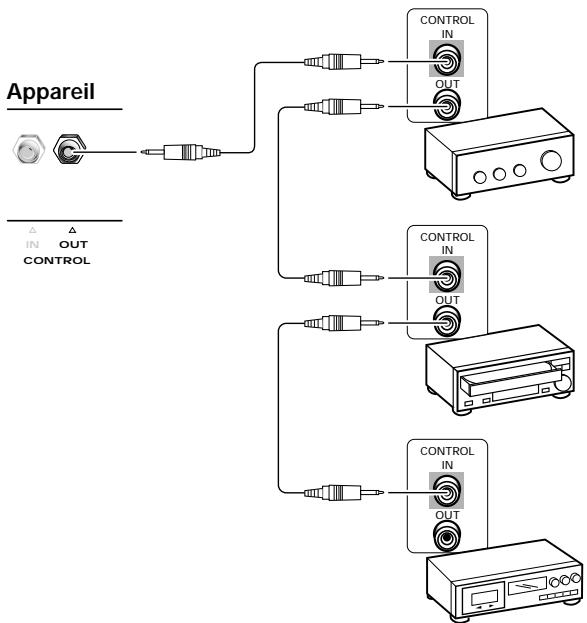
Les cordons de commande (non fournis) sont prévus pour des signaux monophoniques, et sont munis de mini-fiches (sans résistance).
Raccordement du cordon d'alimentation
Connectez le cordon d'alimentation après que la connexion de tous les appareils est terminée.
Cacteristique du cordon d'alimentation du PDP-502MXECordon. Aire transversale 3× 1,0mm^2 (Conformement a CEE 13)
Connecteur 10 A, 250 V (Conformément à EN60320, feuille C13)
Fiche C13 A usage international (10 A, 250 V)
R. U. : Fiche UK 13 A avec un fusible de 13 A (Conformément à BS1363)
Europe : 10A/16A 250V (Conformément à CEE 7/1 V)

Attention
- Alimentez l'écran à plasma à partir de la tension prescrite (100 - 240 Volts CA, 50/60 Hz) ; toute autre tension peut provoquer un incendie ou une secousse électrique.
- L'écran à plasma doit être alimenté par un cordon à deux conducteurs plus un conducteur de masse. Veillez à ce que la prise possède une broche de mise à la terre et qu'elle soit convenablement câblée. En cas d'utilisation d'un adaptateur, le conducteur de masse doit tout de même être relié à la terre.
Comment faire cheminer les câbles
Des colliers rapides et des serre-câbles sont fournis pour lier les câbles entre eux. Après raccordement des appareils, procédez aux opérations qui suivent.
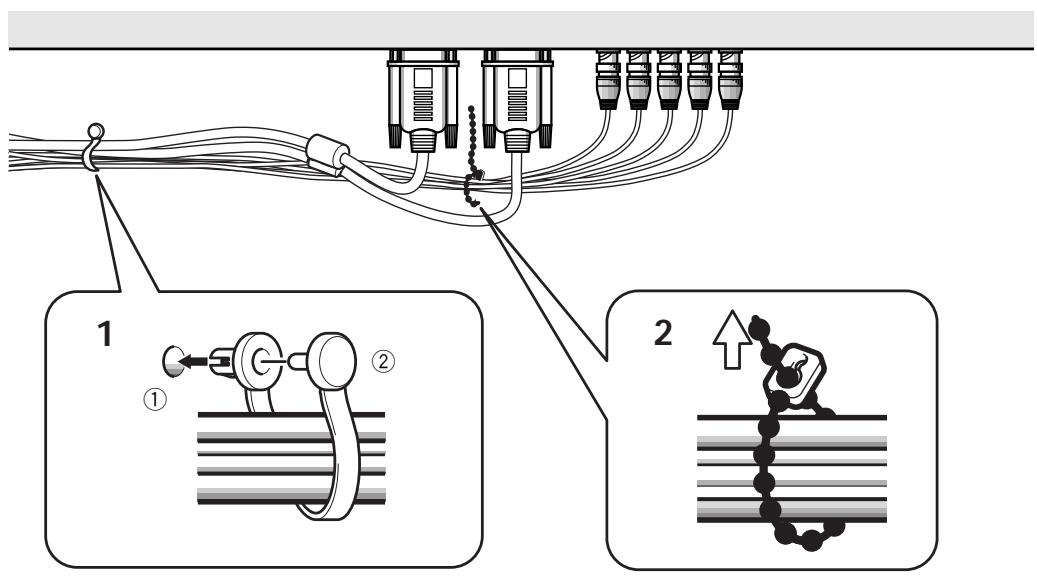
Groupez les câbles en utilisant les colliers rapides fournis.
Introduisez la partie ① dans un des perçages à l’arrête de l’écran à plasma puis insérez ② à l’arrête de ① pour assurer la fixation.
Les colliers rapides sont conçus pour que l'ouverture soit difficile. Fermez-les soigneusement.
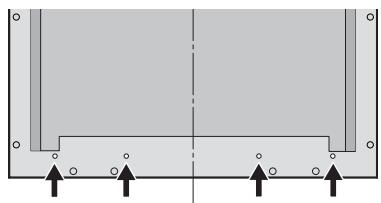
Fixation des colliers rapides à l'écran à plasma
Engagez les colliers rapides dans les trous 4 repérés par
- sur l'illustration ci-dessous.
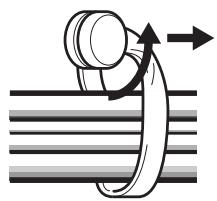
Pour charger les colliers rapides
À l'aide d'une pince, tordez le collier de puis tirez-le vers vous. Avec le temps, le collier peut se déterminer et il peut être nécessaire de le replacer après que vous l'avez retiré.
Liez les câbles et assurez-en le maintien au moyen des serre-câbles fournis.
Remarque
Les câbles peuvent cheminer d'un côté ou de l'autre.
Vue de l'arrière de l'écran.
Mise en œuvre après raccordement
Après le raccordement des appareils aux prises INPUT3 ou INPUT4, des réglages à l'aide des menus affichés sur l'écran sont nécessaires. Procédez aux opérations décrites ci-dessous et effectuez les réglages en fonction des appareils connectés.
1 Mettez l'écran à plasma sous tension au moyen de l'interrupteur MAIN POWER qui porte le panneau de commande. Le témoin STANDBY/ON s'éclaire de couleur rouge. 2 Appuyez sur la touche STANDBY/ON pour mettre l'écran à plasma en service. Le témoin STANDBY/ON s'éclaire de couleur verte. 3 Choisissez INPUT3 ou INPUT4. 4 Appuyez sur la touche MENU pour afficher la page de menu. La page de menu s'affiche. 5 Utilisez les touches / pour désirer l'option SET UP puis appuyez sur la touche SET.
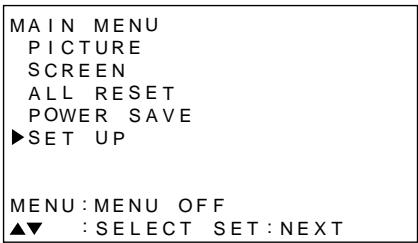
6 Utilisez les touches / pour désirer l'option SETTING.
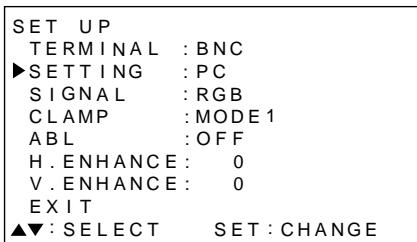
7 Appuyez sur SET pour désigner "PC".
En fonction du signal d'entrée, cet appareil peut ne pas être capable de réaliser le réglage correct.
Assurez-vous que ce réglage est sur "PC".
Remarque
Les opérations 6 à 7 sont nécessaires lorsque le signal d'entrée a une fréquence de 31,5kHz (horizontalement) et de 60Hz (verticalement). Pour les signaux à d'autres fréquences, les réglages sont effectués automatiquement et ne peuvent donc pas être modifiés.
Appuyez sur la touche MENU pour abandonner la page de menu lorsque la mise en œuvre est terminée.
Remarques
- Effectuez cette mise en œuvre pour chaque entrée (INPUT3 ou INPUT4).
- Veuillez vous référer à “G ON SYNC (CLAMP)” sur cette page pour plus d'informations sur le réglage G ON SYNC.
Mise en œuvre pour G ON SYNC (CLAMP)
En principe, la source RVB fournit 5 signaux séparés : vert, bleu, rouge, synchronisation horizontale et synchronisation verticale. Si le raccordement est effectué au moyen de la prise G ON SYNC, 3 signaux seulement sont disponibles : rouge, vert (synchronisations horizontale et verticale) et bleu. Si l'ordinateur personnel utilisé est un modèle avec une connexion G ON SYNC, le réglage sur écran est nécessaire.
Appuyez sur la touche MENU pour afficher la page de menu. La page de menu s'affiche. Utilisez les touches / pour désirer l'option SET UP puis appuyez sur la touche SET.
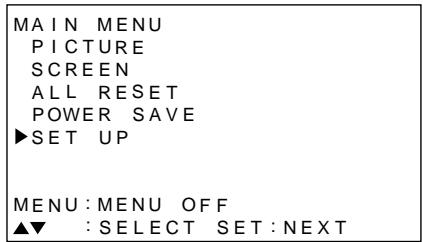
3 Utilisez les touches / pour désirer l'option CLAMP.
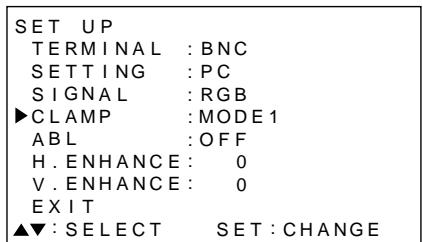
Appuyez sur la touche SET pour choisir MODE2.
Chaque pression sur la touche SET modifie comme suit le mode choisi.

Remarques
- Effectuez cette mise en œuvre pour chaque entrée (INPUT3 ou INPUT4).
- Lors de l'utilisation de cette installation, assurez-vous de vérifier attentivement la sortie du signal de l'ordinateur personnel que vous utilisez. Pour plus d'informations, référerez-vous au manuel d'instruction fourni avec l'ordinateur personnel connecté.
- Si l'écran devient lumineux et prend une couleur verdâtre, CHOISSEZ LA VALEUR MODE2 pour CLAMP.
- Certains ordinateurs Macintosh sont prévus pour un raccordement de type GROUND SYNC.
Choix de la source
Cette section explique le fonctionnement de base. Nous abordons, dans les pages qui suivront, la manière de mettre sous tension, ou hors tension, l'écran à plasma, de le mettre en service ou en veille, et de choisir un appareil parmi ceux qui sont connectés.
Remarque:
INPUT1 et INPUT2 sur la télécommande peuvent être seulement utilisés quand le boîtier vidéo optionnel, PDA-5001, est connecté à cet appareil.
Avant tout, assurez-vous que :
- Effectuez les raccordements entre l'écran à plasma et l'ordinateur personnel et conformément aux instructions de la section "Installation et raccordements" qui débute à la page 8.
- Les réglages de mise en œuvre ont été réalisés, pour les appareils connectés à INPUT3 et INPUT4, conformément à la section “Mise en œuvre de l'ensemble”, page 13.
Panneau de commande de l'écran à plasma
Boîtier de télécommande
1 Mettez l'écran à plasma sous tension au moyen de l'interrupteur MAIN POWER qui porte le panneau de commande.
Le témoin STANDBY/ON s'éclaire de couleur rouge.
2 Appuyez sur la touche STANDBY/ON pour permettre l'écran à plasma en service.
Le témoin STANDBY/ON s'éclaire de couleur verte.
3 Appuyez sur la touche INPUT appropriée sur la télécommande ou sur INPUT sur l'appareil principal pourCHOISIR I'ENTREE.
Sur l'appareil principal, l'entrée change chaque fois que INPUT est pressé.
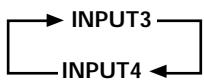
- L'entrée ne peut pas être modifiée quand un menu est affiché.
- Si le signal fourni par l'ordinateur n'est pas compatible avec cet écran à plasma, la mention "OUT OF RANGE" apparait sur l'écran.
4 Utilisez les touches VOLUME + / - de la télécommande pour régler le niveau d’écoute. Si aucune signal sonore n’est appliqué à l’écran à plasma, cette opération est inutile. 5 Lorsque vous avez fini de regarder les images, appuyez sur la touche STANDBY/ON pour placer l’écran à plasma en veille. Le témoin STANDBY/ON clignote puis demeure éclairé (rouge) indiquant ainsi que l’écran est en veille. Les commandes ne sont pas reçues quand le témoin clignote (rouge). 6 Mettez l’écran à plasma hors tension au moyen de l’interrupteur MAIN POWER qui porte le panneau de commande.
Ne laissez pas la même image affichée sur l'écran pendant une longue période. Cela peut causer une déterioration de l'écran (on parle de "brûlage" de l'écran) qui se traduit par la persistence de cette image atténuée.
Pour régler le niveau d'écoute
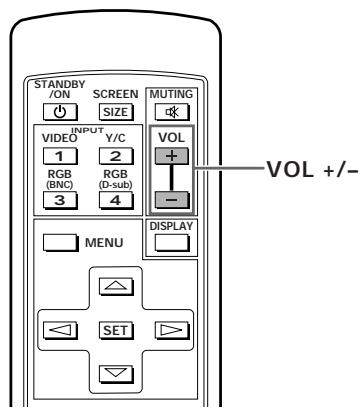
Utilisez les touches VOL + ou VOL - pour régler le niveau de sortie des enceintes connectées.
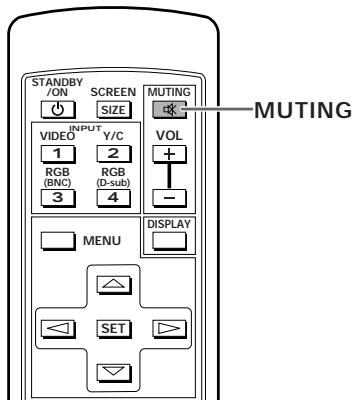
Appuyez sur la touche MUTING de la télécommande.
Appuyez une nouvelle fois sur la touche MUTING pour rétablir le son.
Le son est rétabli automatiquement au bout de 8 minutes si aucune opération n'est réalisée pendant cette période, et le volume est ajusté sur le niveau minimum.
Utilisez les touches VOL + ou VOL - pour régler le niveau d'écoute.
Pour vérifier les réglages
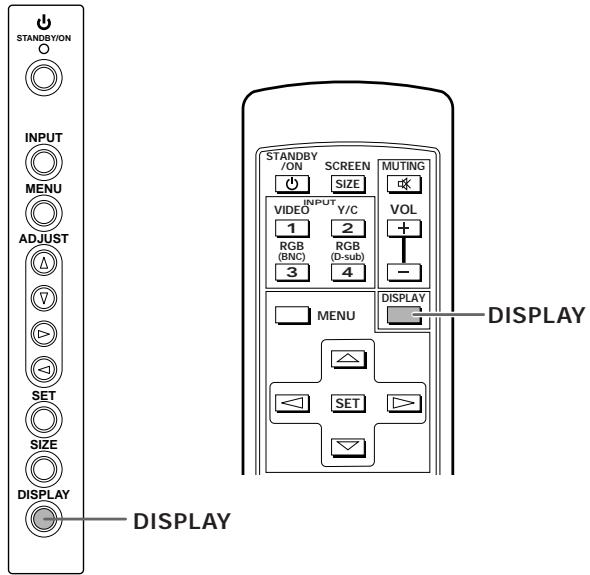
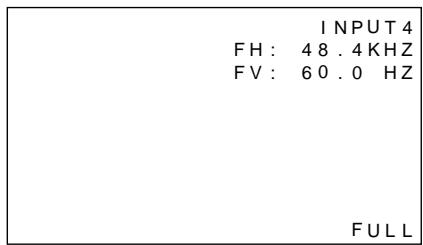
Le nom de l'entrée, le format de l'image et les fréquences horizontale et verticale de balayage s'affichent pendant environ 3 secondes.
Remarque
Les valeurs affichées pour les fréquences horizontale et verticale de balayage ne sont qu'approximatives et peuvent être légèrement différentes des valeurs réelles.
Choix d'un format d'image
L'image affichée sur l'écran peut avoir un des 4 formats mentionnés dans le tableau ci-dessous.
Appuyez sur la touche SCREEN SIZE pour choisir le format.
Chaque pression sur la touche SCREEN SIZE de la télécommande, ou la touche SIZE de l'écran à plasma, modifie comme suit le format.
Dans le cas des signaux provenant d'un PC
(Dans le cas où le signal vidéo provient d'un ordinateur (PC), reportez-vous au supplément 1, page 26.)
Le signal d'entrée et l'image sont dans un rapport point à ligne de 1/1 et sont donc tout à fait fidèles à la source.
(L'illustration concerne une entrée 640× 480)
L'image remplit l'écran autant que possible mais le format n'est pas modifié.

Changement de la position de l'image
Pendant l'entrée de l'ordinateur personnel (1280 x 1024/60Hz seulement), quand le réglage ZOOM est choisi, la position de l'écran peut être ajustée avec ▲/▼.
L'image a le format 16/9 et remplit l'écran.

Le format ZOOM n'est possible que si le signal d'entrée provient de l'ordinateur (1280 x 1024/60 Hz uniquement). Le signal d'entrée et l'image sont dans un rapport point à ligne de 1/1. L'image est tout à fait fidèle à la source. Toutefois, pour que le rapport 1/1 soit maintenu, une partie de l'image n'est pas affichée.
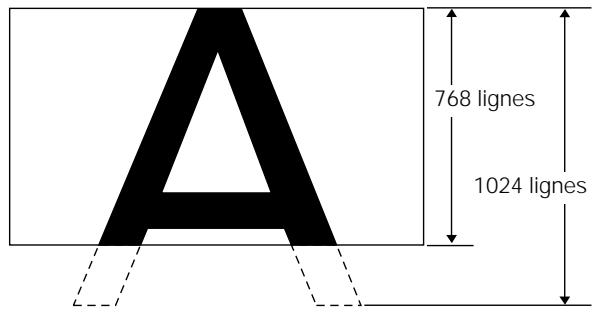
Utilisez les touches △ / ▽ pour positionner l'image sur l'écran.
Économie d'energie
Grâce à la fonction POWER SAVE, l'écran à plasma peut être automatiquement placé en veille quand aucun signal vidéo ni : aucun signal d'ordinateur n'est détecté. (Une indication s'affiche sur l'écran avant le passage en veille.)
Appuyez sur la touche MENU pour afficher la page de menu. Utilisez les touches / pour désirer l'option POWER SAVE puis appuyez sur la touche SET.
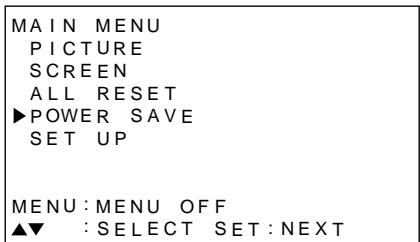
3 Appuyez sur / pour désigner "PC".
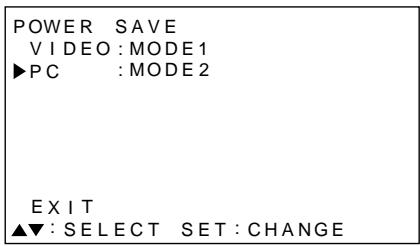
Appuyez sur la touche SET pour choisir le mode d'économie d'énergie.
Le mode PC POWER SAVE change chaque fois que SET est pressé comme suit :

- Avec "OFF", l'écran à plasma demeure en fonctionnement qu'un signal de synchronisation soit présent à l'entrée ou non.
- Avec "MODE1", l'écran à plasma passe automatiquement en veille si aucun nouveau signal de synchronisation n'est appliqué à l'entrée pendant 8 minutes.
- Quand "MODE 2" est nécessaire, cet appareil est mis en mode de veille et d'économie d'énergie si aucun signal de synchronisation n'est entré. Cependant, si un signal de synchronisation est entré à nouveau, cet appareil est remis en service.
Appuyez sur la touche MENU pour abandonner la page de menu lorsque les réglages sont terminés.
Remarque
Le réglage POWER SAVE est commun pour INPUT3 et INPUT4.
Pour replacer l'écran à plasma en fonctionnement
Appuyez sur la touche STANDBY/ON de l'écran ou de la télécommande.
Si "MODE 2" est nécessaire pour l'entrée PC, reprendre une opération sur le PC ou appuyer sur la touche INPUT sur l'appareil principal ou la télécommande, peut aussi remettre l'appareil en service.
Réglage de la qualité de l'image
Appuyez sur la touche MENU pour afficher la page de menu. Utilisez les touches / pour sélectionner l'option PICTURE puis appuyez sur la touche.
| MAIN MENU | ||
| ▲PICTURE | CONTRAST: | 0 |
| SCREEN | BRIGHT: | 0 |
| ALL RESET | R LEVEL: | 0 |
| POWER SAVE | G LEVEL: | 0 |
| SET UP | B LEVEL: | 0 |
| RESET | ||
| MENU: MENU OFF | ||
| ▲▼▲: SELECT | SET:ADJUST | |
3 Utilisez les touches / pour désirer le paramètre à régler puis appuyez sur la touche SET.
| MAIN MENU | |
| PICTURE | CONTRAST: 0 |
| SCREEN | BRIGHT: 0 |
| ALL RESET | R LEVEL: 0 |
| POWER SAVE | G LEVEL: 0 |
| SET UP | B LEVEL: 0 |
| RESET | |
| MENU: MENU OFF | |
| ▲▼▲: SELECT SET: ADJUST | |
4 Réglez la qualité de l'image à l'aide des touches ▲.
| PICTURE | |
| CONTRAST | 0 |
| ▲:ADJUST | SET:EXIT |
Appuyez sur SET ramène l'affichage à l'écran de l'étape 3.
5 Appuyez sur la touche MENU pour abandonner la page de menu lorsque la mise en œuvre est terminée.
Remarque
Réalisez ces ajustements pour INPUT3 et INPUT4.
Paramètres qui peuvent être réglés
Voici de brèves explications sur les paramètres qui peuvent être réglés grâce à l'option PICTURE.
| CONTRAST | Réglez le contraste en fonction de l'éclairage ambient de manière que l'image soit bien visible. |
| BRIGHT | Réglez la luminosité de manière que les parties sombres de l'image soient bien visibles. |
| R LEVEL | Pour régler la quantité de rouge dans l'image. |
| G LEVEL | Pour régler la quantité de vert dans l'image. |
| B LEVEL | Pour régler la quantité de bleu dans l'image. |
Pour rétablir les valeurs par défaut des paramètres de l'option picture
Si les réglages effectués ne vous convennent pas, il peut être souhaitable de rétablir les valeurs par défaut des différents paramètres de l'option PICTURE que de continuer à modifier les réglages.
1 Au cours de l'opération 3 ci-dessus, utilisez les touches △/▽ pour choisir l'option RESET puis appuyez sur la touche SET.
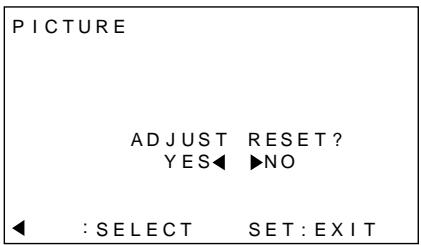
Appuyez sur la touche pour désirer la valeur YES puis appuyez sur la touche SET.
Les valeurs par défaut des paramètres de l'option PICTURE sont rétablies.
Réglages des caractéristiques de l'image
1. Appuyez sur la touche MENU pour afficher la page de menu. 2. Utilisez les touches △/▽ pour sélectionner l'option SCREEN, puis appuyez sur la touche.
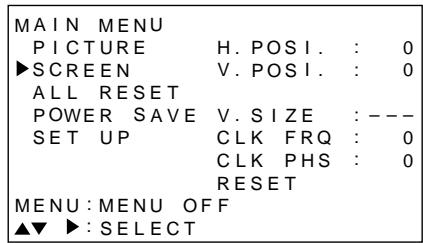
"---" est affiché sur l'ajustement n'est pas disponible.
Utilisez les touches / pour désirer le paramètre à régler puis appuyez sur la touche SET.
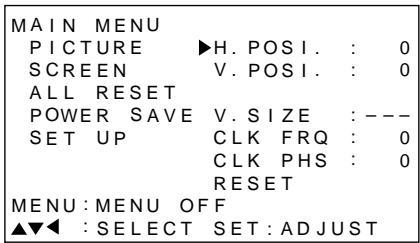
Utilisez les touches pour effectuer le réglage.
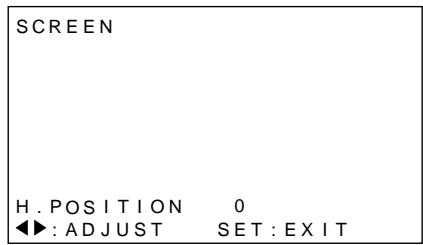
Utilisez les touches / pour le réglage des paramètres V. POPOSITION.
Appuyer sur SET ramène l'affichage à l'écran de l'étape 3.
5 Appuyez sur la touche MENU pour abandonner la page de menu lorsque la mise en œuvre est terminée.
Remarque
Réalisez ces ajustements pour INPUT3 et INPUT4.
Paramètres qui peuvent être réglés
Voici de brèves explications sur les paramètres qui peuvent être régles grâce à l'option SCREEN.
H. Position Réglage de la position latérale de l'image.
V. POSITION Réglage de la position verticale de l'image.
CLK FREQ Réglage des signaux et du bruit. Ce réglage agit sur la fréquence du signal de l'horloge interne en fonction du signal d'entrée vidéo.
CLK PHASE Réglage du scintilllement et des erreurs de couleur. Ce réglage agit sur la phase du signal de l'horloge interne dont la fréquence a été régée au moyen du paramètre CLK FREQ.
Remarques
- Si vous modifiez CLK FREQ., il se peut que vous soyez obligé de retoucher la valeur de H. POPOSITION.
- Si les paramètres de l'option SCREEN ont des valeurs excessives, l'image peut être déformée.
Pour rétablir les valeurs par défaut des paramètres de l'option SCREEN
Si les réglages effectués ne vous convennent pas, il peut être souhaitable de rétablir les valeurs par défaut des différents paramètres de l'option SCREEN que de continuer à modifier les réglages.
1 Au cours de l'opération 3 ci-dessus, utilisez les touches △/▽ pour CHOISIR l'option RESET puis appuyez sur la touche SET.
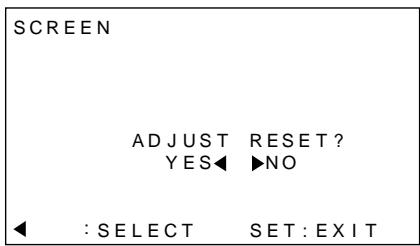
Appuyez sur la touche pour CHOISIR LA VALEUR YES puis appuyez sur la touche SET.
Les valeurs par défaut des paramètres de l'option SCREEN sont rétablies.
Augmentation de la luminosité de l'image du PC (ABL)
Choisissez la valeur "ON" pour cette option si l'image fournie par le PC est trop sombre. Lorsque la valeur de l'option ABL est "ON", la luminosité de l'image varie en fonction du signal d'entrée. Si ces variations sont gênantes, choisissez la valeur "OFF".
Appuyez sur la touche MENU pour afficher la page de menu.
La page de menu s'affiche.
2 Utilisez les touches / pour désirer l'option SET UP puis appuyez sur la touche SET.
MAIN MENU
PICTURE
SCREEN
ALL RESET
POWER SAVE
SET UP
MENU:MENU OFF
▲▼ :SELECT SET:NEXT
Appuyez sur / pour besoinr ABL.
SETUP TERMINAL:BNC SETTING:PC SIGNAL:RGB CLAMP:MODE1 ▲ABL :OFF H. ENHANCE: 0 V. ENHANCE: 0 EXIT ▲▼:SELECT SET:CHANGE
4 Utilisez les touches SET pour choisir la valeur "ON". En quittant l'usine, l'écran à plasma est réglé sur la valeur "ON".
SETUP TERMINAL:BNC SETTING:PC SIGNAL:RGB CLAMP:MODE1 ▲ABL :ON H. ENHANCE: 0 V. ENHANCE: 0 EXIT ▲▼:SELECT SET:CHANGE
Chaque pression sur la touche SET modifie comme suit les réglages.
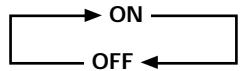
5 Appuyez sur la touche MENU pour abandonner la page de menu lorsque la mise en œuvre est terminée.
Remarque
Effectuez le choix de la valeur pour chaque entrée (INPUT3 et INPUT4).
Augmentation de la luminosité de l'image PC (h/v enhance)
Ajustez H/V ENHANCE pour voir une image claire pendant l'entrée d'un signal PC.
Appuyez sur la touche MENU pour afficher la page de menu.
La page de menu s'affiche.
2 Utilisez les touches / pour sélectionner l'option SET UP puis appuyez sur la touche SET.
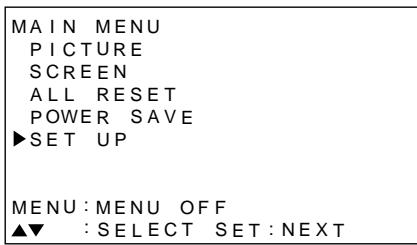
Utilisez les touches / pour sélectionner l'option H. ENHANCE ou V. ENHANCE puis appuyez sur la touche SET.
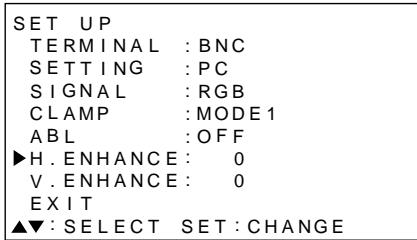
4 Choisissez la valeur convenable au moyen des touches
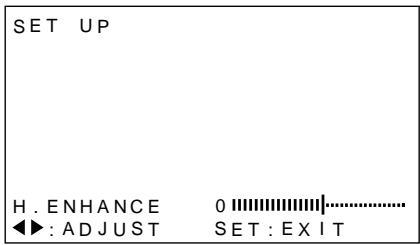
Appuyez sur SET ramène l'affichage à l'écran de l'étape 3.
5 Appuyez sur la touche MENU pour abandonner la page de menu lorsque la mise en œuvre est terminée.
Remarque
Les options H. ENHANCE et V. ENHANCE ne sont disponibles que si le signal d'entrée vidéo provient d'un ordinateur (PC). Effectuez le choix de la valeur pour chaque entrée (INPUT3 et INPUT4).
Rétablissement des valeurs par défaut
1. Appuyez sur la touche MENU pour afficher la page de menu.
Mise en œuvre de l'ensemble
2 Utilisez les touches / pour sélectionner l'option ALL RESET puis appuyez sur la touche SET.
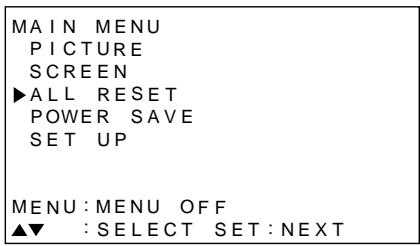
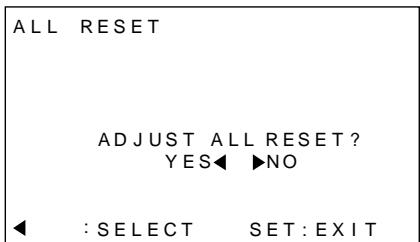
Appuyez sur la touche pour CHOISIR LA VALEUR YES puis appuyez sur la touche SET.
Les valeurs par défaut des paramètres des options PICTURE et SCREEN sont rétablies (réglages usine).
Nettoyage
Le nettoyage régulier de l'écran à plasma prolonge sa durée de vie et permet de maintenir ses performances. La manière de nettoyer l'écran est indiquée ci-après.
Avant tout nettoyage, débranchez la fiche du cordon d'alimentation.
Nettoyage du panneau de l'écran et du boîtier de télécommande
N'utilisez aucun produit volatil tel que les essences ou les diluants pour peinture, qui peuvent endommager la finition de l'écran ou du boîtier de télécommande. Nettoyez l'écran à plasma au moyen d'un chiffon sec et doux. Dans le cas des taches tenaces, vous pouvez utiliser un chiffon humecté d'une solution étendue de détergent. Essorez soigneusement le chiffon avant de frotter les taches. Essuyez ensuite la surface avec un chiffon sec.
Nettoyage de la surface de l'écran
Après avoir épousseté l'écran, essuyez-le avec le chiffon fourni, ou un chiffon sec et doux. N'utilisez pas de mouchoir en papier ni de chiffon rugueux. La surface de l'écran peut facilement être rayée; ne frottez aucun objet dur sur cette surface.
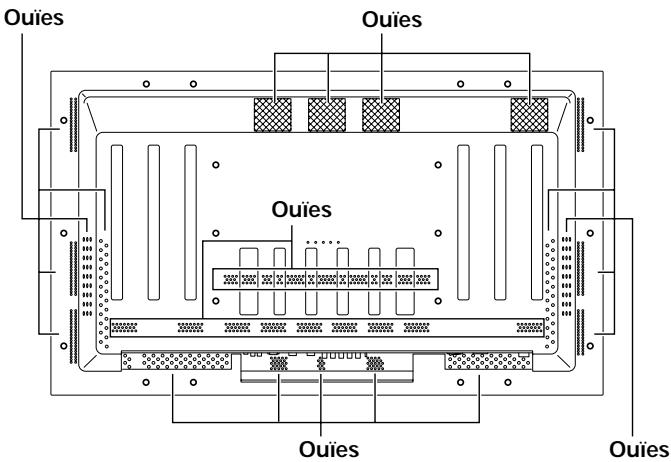
Nettoyage des ouies d'aération
En règle générale, utilisez un aspirateur une fois par mois pour nettoyer les ouïes, à l'arrêt de l'écran à plasma (si cela est possible, réglez au minimum la puissance de l'aspirateur).
Pour éviter toute anomalie de fonctionnement, une surchauffe de l'écran à plasma et un incendie, veillez à ce que les ouïes d'aération ne soient pas obstruées.
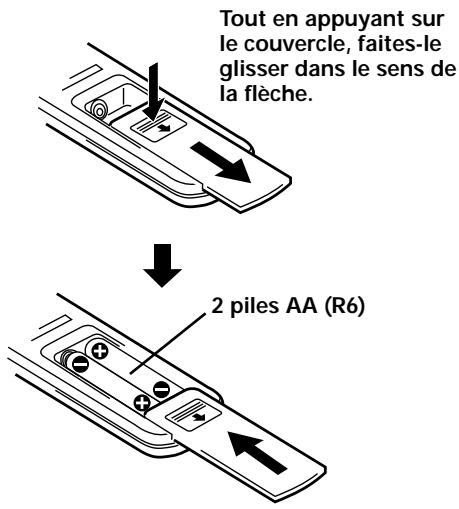
Manipulation du boîtier de télécommande
- Ne laissez pas tomber le boîtier, ne le heurtez pas.
- N'utilisez pas le boîtier de télécommande en plein soleil, près d'un appareil de chauffage, dans une atmosphère très humide.
- Si la portée de la télécommande a sensiblement diminué, cela peut dire que les piles sont usagées. Remplacez alors les piles dès que possible.

Attention
- Veillez à respecter les indications de polarité (+ et -) lors de l'insertion des piles.
- N'utilisez pas tout à la fois une pile neuve et une pile usagée. Remplacez les deux piles en même temps.
- Certaines piles identiques par leur taille, différent par leur tension. N'utilisez pas deux types de piles différents.
- Pour éviter que le boîtier de télécommande ne soit endommagé par une fuite de l'électrolyte des piles, retirez les piles si vous envisagez de ne pas l'utiliser pendant un mois environ. Si les piles ont fui, nettoyez soigneusement le logement et utilisez un jeu de piles neuves.
- Ne chargez pas les piles ordinaires, ne les court-circuitez pas, ne les jeter pas dans une flamme vive.
Utilisation de la télécommande
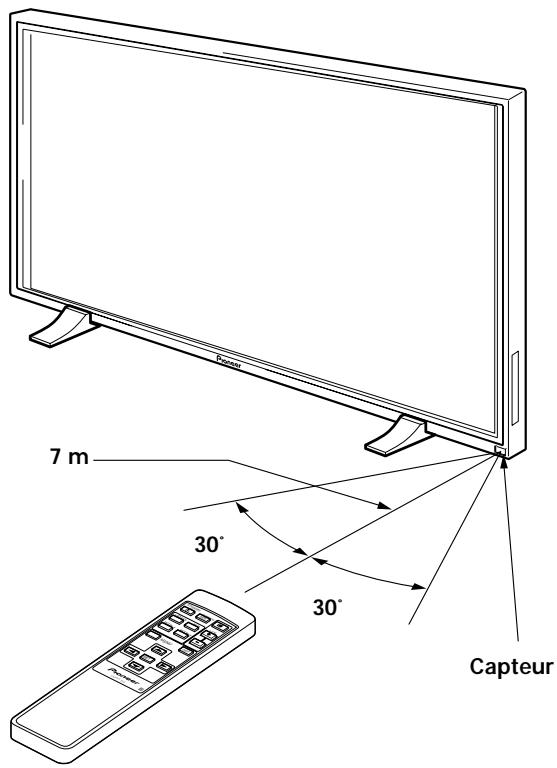
Dirigez le boîtier de télécommande vers le capteur qui se trouve sur la face avant de l'écran à plasma. La portée de la télécommande est de l'ordre de 7 m ; l'angle du faisceau par rapport à l'axe du capteur ne doit pas dépasser.
Précautions d'emploi de la télécommande
- La télécommande peut être inefficace si son faisceau est interrompu par un objet placé devant l'écran à plasma.
- Si la portée de la télécommande diminue, cela signifie que les piles sont usagées et doivent être remplacées.
- L'écran à plasma émet un rayonnement infrarouge qui peut agir intempestivement sur le fonctionnement d'un appareil placé dans le voisinage, ou interdire la commande à distance de cet appareil. En ce cas, éloignez l'appareil.
- Selon les conditions d'installation, le fonctionnement du boîtier de télécommande peut être perturbé par le rayonnement infrarouge émis par l'écran à plasma. La puissance de ce rayonnement infrarouge est fonction de l'image affichée.
Guide de dépannage
Une erreur de commande peut parfois être interprétée comme une anomalie de fonctionnement. Si une indication est affichée sur l'écran, reportez-vous à la page 24. Dans le cas contraire, et si vous pensez que cet appareil est défectueux, procédez aux vérifications ci-dessous. Assurez-vous aussi que le défaut provienne d'un autre élément de l'installation ; assurez-vous que ce n'est pas le cas. Si, en dépit de ces contrôles, vous n'êtes pas en mesure d'obtenir un fonctionnement satisfaisant, consultez le revendeur.
Anomalies générales
| Anomalies | Remèdes possibles |
| • Absence d'alimentation | • La fiche du cordon d'alimentation est-elle branchée sur une prise secteur? (page 12) • L'écran à plasma est-il sous tension grâce à l'interrupteur MAI POWER? (page 7) |
| • L'écran à plasma ne fonctionne pas. | • Des causes extérieures telles que l'éclairage, l'électricité statique, etc. peuvent provoquer une anomalie de fonctionnement. En ce cas, mettez l'écran à plasma hors tension puis sous tension, ou débranchez la fiche du cordon d'alimentation puis rebranchez-la 1 à 2 minutes plus tard. |
| • La télécommande ne fonctionne pas. | • Les piles sont-elles correctement placées (polarités +, -, ?) (page 22) • Les piles sont-elles usagées? (Remplacez les piles) • La prise CONTROL IN est-elle reliée à un autre apparil? La réception des signaux de télécommande n'est pas possible si la prise est relié à un autre apparil; contrôle donc tous les raccordements (page 11). |
| • L'image est tronquée. | • Le format d'image choisi est-il convenable? Choisissez une autre format d'image (page 16). • Les valeurs choisis pour SCREEN, par exemple le format de l'image, sont-elles correctes? (page 19) |
| • Les couleurs sont anormales, délavées, tropsons, mal repérées | • Réglez la tonalité des couleurs (page 18). • La piece est-elle trop éclairée? L'image peut paraitre nombre si lapiece est trop éclairée. |
| • L'alimentation se coupe soudainement. | • La température interieure de l'écran à plasma a augmenté. (Les ouies d'aération sont obstruées.) Dégagez les ouies d'aération et nettoyez-les (page 22). • La valeur de l'options POWER SAVE est-elle “MODE1” ou “MODE2”? (page 17) |
| • Absence d'image | • Toutes les connexions sont-elles correctes? (page 10) • La mise en oeuvre a-t-elle été réalisée correctement après les raccordements? (page 13) • L'entrée choisis est-elle correcte? (page 14) • Le signal d'entrée est-il compatible? (page 26) • Les réglages de l'image sont-ils corrects? (page 18) |
Anomalies qui n'en sont pas
| Anomalies | Remèdes possibles |
| • L'image a un format réduit. | • Vérifiez la compatibilité du signal d'entrée (page26). • Le format d'image choisi est-il correct? (page16) |
| • Les caractères affichés sont déformés. | • Utilisez l'options SCREEN pour effectuer le réglage (page 19). Si vous ne constatez aucune amélioration, l'écran à plasma peut limiter la zone d'affchage. Vérifiez la compatibilité du signal fourni par l'ordinateur personnel (page 26). |
| • Un son aigu est parfois émis par l'écran à plasma. | • L'expansion et la contraction causés par la température ambiente peuvent provoquer l'émission de bruits. Cela ne traduit pas une anomalie. |
| • Les portions lumineuses de l'image semblent manquer d'intensité. | • Si le niveau du signal d'entrée video est trop élevé, les zones brillantessemblent perdre de leur intensité. Augmentez le niveau du contraste et vérifie les réglages de l'image (page 18). |
| • Les taches ou du bruit se forment sur l'écran. | • Cela peut provenir des brouillages dus à un moteur d'appareil domestique tel qu'un sèchecheveux, un aspirateur, une perceuse, ou encore du démarreur d'une voiture ou d'une moto, etc., ou d'un thermostat, etc. ou d'une ensigne lumineuse, ou d'une ligne électrique, etc. |
| • Des rayures se forment sur l'écran. | • Cela peut provenir des ondes radio émises par une station de télévision, une station FM, un radio-amateur, une radio publique (radio simple), etc., ou encore d'un ordinateur, d'un téléviseur, d'un appareil audio, d'un appareil-video. • Un fort champ electromagnétique peut provoquer une déformation de l'image ou une anomalie similaire. |
| • Le fonctionnement n'est pas possible. | • Cela peut provenir d'un orage, d'une décharge d'électricité statique, etc., En ce cas, mettez l'écran à plasma hors tension pendant 1 ou 2 minutes au moyen de l'interrupteur d'alimentation; ou bien, débranchez la fiche du cordon d'alimentation pendant 1 à 2 minutes. |
| • L'écran à plasma émet des bruits. | • Le ventilateur interieur fonctionne. Cela ne traduit pas un défaut. |
Bien que cet écran à plasma fasse appel à des techniques de pointe, certains pixels peuvent être défectueux et des anomalies d'émission lumineuse peuvent se produire.
Remarque
De manière à protéger les circuits et les organes intérieurs de cet écran à plasma, la vitesse du ventilateur intérieur augmente dès que la température extérieure atteint 40°C. (À ce moment-là, le bruit du ventilateur devient plus puissant.) Faites fonctionner l'écran à plasma à une température ambiante inférieure à 40°C.
Précautions complémentaires
- Si l'alimentation de l'écran à plasma est automatiquement coupée, les causes possibles sont les suivantes.
① La valeur de l'option POWER SAVE est "MODE1" ou "MODE2" (page 17). (2) La température ambiantesupérieure à 40°C. Faites fonctionner l'écran à plasma à une température inférieure à 40°C. (3) Les ouïes d'aération sont obstruées, ou bien la température intérieure a subitement augmenté pour une raison inconnue, etc.
Si l'alimentation est automatiquement coupée pour une raison autre que celles-ci, il peut s'agir d'une anomalie de fonctionnement. En ce cas, débranchez la fiche du cordon d'alimentation et consultez le revendeur.
- La luminosité de l'écran à plasma est très élevée ; être trop près peut provoquer une fatigue visuelle. Nous vous suggérons de vous placer à environ 3 à 6 m de l'écran.
Fonction de protection de l'écran à plasma
La luminosité de l'écran décroît légèrement si une image fixe telle qu'une photo ou une page d'ordinateur est affichée en permanence. Cela est dû à la fonction de protection de l'écran à plasma qui détecte les images fixes et diminue automatiquement leur luminosité.
Cette fonction se met en service environ 5 minutes après la mise sous tension de l'écran ou de la sélection d'une entrée.
Mode d'autodiagnostic
Des messages peuvent apparaître à la partie inférieure de l'écran pour signaler les conditions de fonctionnement ou une anomalie dans les raccordements. Après vérification du message, examinez les conditions de l'écran.
| Si le message suivant s'affiche | Veuillez procédé à ce qui suit |
| OUT OF RANGE ou PLEASE CHANGE RESOLUTION OR REFRESH RATE | • Un signal incompatible est appliqué à l'entrée. Vérifiez la compatibilité du signal fourni par le PC (page 26) et, le cas échéant, modifier le réglage de sortie de l'ordinateur. |
| THERMAL WARNING! PLEASE SHUT DOWN | • Mettez l'écran hors tension (page 14).• La tempête de la piece dépasse 40°C. Abaissez la tempête de la piece.• Les ouies d'aération sont obstruées; dégagez-les. |
Persistence des images
- Afficher pendant une longue période la même image fixe peut entraîner une persistence de cette image. Cela se produit dans les cas suivants.
- ître en raison d'une charge électrique résiduelle. Ce phénomène s'atténue dès que des images animées sont affichées. La durée du phénomène dépend de la luminosité et de la durée de l'image initiale.
- Persistence d'une image due à une rémanence. Évitez d'afficher en permanence la même image fixe pendant une longue période. En effet, si la même image est affichée pendant plusieurs heures, ou tous les jours pendant quelques minutes, un phénomène de rémanence apparaît, qui est du à la nature du matériel au fluorescent. Ce phénomène s'atténue dès que des images animées sont affichées, mais ne disparaît pas complètement.
Généralités
Panneau électroluminescent Panneau à plasma de 50 pouces Nombre de pixels 1280 x 768 Alimentation 100 - 240 V CA, 50/60 Hz Courant nominal 5,4 - 2,2 A Consommation en veille 0,6 W Dimensions hors tout 1218 (L) x 714 (H) x 98 (P) mm (Lors de l'utilisation d'un stand) 1218 (L) x 737 (H) x 300 (P) mm Poids 40,3 kg (avec le support) 41,0 kg Gamme de température de fonctionnement 0 à 40°C Gamme de pression atmosphérique de fonctionnement 0,8 à 1,1 atmosphérique
Vidéo
INPUT3
Ent
Prise BNC (x 5) Signal RVB (Compatible G ON SYNC) RVB... 0,7 Vcc/75 Ohms/pas de synchro HD/CS, VD... Niveau TTL/ polarités positive et négative/ 75 Ohms ou 2,2 kOhms (commutateur d'impédance) G ON SYNC... 1,0 Vcc/75 Ohms/synchro négative
INPUT4
Entree
Mini D-sub 15 broches (connecteur femelle) Signal RVB (Compatible G ON SYNC) RVB... 0,7 Vcc/75 Ohms/pas de synchro HD/CS, VD... Niveau TTL/ polarités positive et négative/ 2,2 kOhms G ON SYNC... 1 Vcc/75 Ohms/synchro négative * Compatible Microsoft Plug & Play (VESA DDC1/2B)
Sortie
Mini D-sub 15 broches (connecteur femelle) 75 Ohms/avec tampon
Audio
Entree
Entrée audio (pour INPUT3) Fiche (x 2) G/D... 500 mV eff./plus de 10 kOhms Entrée audio (pour INPUT4) Mini fiche stéréo G/D... 500 mV eff./plus de 10 kOhms
Sortie
Sortie audio Mini fiche stéréo G/D... 500 mV eff. (maximum)/moins de 5 kOhms Enceinte G/D... 8 - 16 Ohms/2 W + 2 W (sur 8 Ohms)
Commande
CONTROL IN/OUT... Mini fiche monaurale (x 2)
Accessoires
Boîtier de télécommande 1
Coffret pour boîtier de télécommande 1
Piles AA R6 UM-3 2
Chiffon de nettoyage 1
Collier rapide 2
Lanière 2
Mode d'emploi 1
Support 2
Rondelle (grande) 2
Rondelle (petite) 2
Boulon hexagonal (M8 x 40) 2
- Les caractéristiques et la présentation peuvent être modifiées sans avis préalable à fin d'amélioration.
Supplément 1
Tableau des compatibilités de signal PC pour (INPUT3 et INPUT4)
| Définition(Points x Lignes) | Fréquence de balayage vertical | Fréquence de balayage horizontal | Format d'image (points x lignes) | Remarques | |||
| ORIGINAL | 4.3 NORMAL | FULL | ZOOM | ||||
| 640x400 | 56.4Hz | 24.8kHz | ○1280x768 | NEC PC-9800 | |||
| 70.1Hz | 31.5kHz | ↑ | NEC PC-9800 | ||||
| 640x480 | 60Hz | 31.5kHz | ◎640x480 | ○1024x768 | ○1280x768 | (852x480)(864x480) | |
| 66.7Hz | 35.0kHz | ↑ | ↑ | ↑ | Apple Macintosh 13" | ||
| 72Hz | 37.9kHz | ↑ | ↑ | ↑ | |||
| 75Hz | 37.5kHz | ↑ | ↑ | ↑ | |||
| 85Hz | 43.3kHz | ↑ | ↑ | ↑ | |||
| 800 x600 | 56Hz | 35.2kHz | ◎800x600 | ○1024x768 | ○1280x768 | ||
| 60Hz | 37.9kHz | ↑ | ↑ | ↑ | (1072x600) | ||
| 72Hz | 48.1kHz | ↑ | ↑ | ↑ | |||
| 75Hz | 46.9kHz | ↑ | ↑ | ↑ | |||
| 85Hz | 53.7kHz | ◎800x600 | ○1024x720 | ○1280x720 | |||
| 832x624 | 74.6Hz | 49.7kHz | ◎832x624 | ○1024x748 | ○1280x748 | Apple Macintosh 16" | |
| 1024x768 | 43Hz entrelacé | 35.5kHz | △1024x768 | △1280x768 | |||
| 60Hz | 48.4kHz | ◎1024x768 | ○1280x768 | (1376x768) | |||
| 70Hz | 56.5kHz | ↑ | ↑ | ||||
| 75Hz(74.9Hz) | 60.0kHz(60.2kHz) | ↑ | ↑ | () Indique le monitérApple Macintosh 19" | |||
| 85Hz | 68.7kHz | ↑ | ↑ | ||||
| 1152x864 | 60Hz | 53.7kHz | △1024x768 | △1280x768 | |||
| 72Hz | 64.9kHz | ↑ | ↑ | ||||
| 75Hz | 67.7kHz | ↑ | ↑ | ||||
| 1152x870 | 75.1Hz | 68.7kHz | △1024x768 | △1280x768 | Apple Macintosh 21" | ||
| 1152x900 | 66.0Hz | 61.8kHz | △1024x768 | △1280x768 | Sun Microsystems LO | ||
| 76.0Hz | 71.7kHz | ↑ | ↑ | Sun Microsystems HI | |||
| 1280x768 | 56Hz | 45.1kHz | ◎1280x768 | ||||
| 1280x960 | 60Hz | 60.0kHz | △1024x768 | △1280x768 | |||
| 1280x1024 | 43Hz Interlace | 46.4kHz | △1280x768 | ||||
| 60Hz | 64.0kHz | △960x768 | △1280x768 | ◎1280x768 | |||
| 75Hz | 80.0kHz | △960x768 | (1600x1024) | ||||
| 85Hz | 91.1kHz | ↑ | |||||
| 1600 x 1200 | 60Hz | 75.0kHz | △1024x768 | ||||
| 65Hz | 81.3kHz | ↑ | |||||
| 70Hz | 87.5kHz | ↑ | |||||
• : Image optimale. Le réglage de la position de l'image, de la fréquence, de la phase, etc., peuvent être nécessaires. ○ : L'image sera agrandie mais certains petits détails seront difficiles à voir. : La reproduction est simple. Les détails ne sont pas produits. Le format est affiché sous la forme "~ (TYPE)".
Supplément 2
Bornage de INPUT4 (connecteur mini D-sub 15 broches)
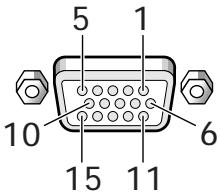
| Numéro de broche | Entrée | Sortie |
| 1 | R | ← |
| 2 | G | ← |
| 3 | B | ← |
| 4 | Réservé (pas de connexion) | ← |
| 5 | Masse | Réservé (pas de connexion) |
| 6 | Masse | ← |
| 7 | Masse | ← |
| 8 | Masse | ← |
| 9 | DDC + 5 V | Réservé (pas de connexion) |
| 10 | Masse | ← |
| 11 | Réservé (pas de connexion) | ← |
| 12 | DDC SDA | Réservé (pas de connexion) |
| 13 | HD ou H/V SYNC | ← |
| 14 | VD | ← |
| 15 | DDC SCL | Réservé (pas de connexion) |
Format d'image
Le rapport de la largeur à la hauteur de l'image donne son format. Dans le cas d'un téléviseur standard, ce format est égal à 4/3; dans le cas de la télévision haute définition il est égal à 16/9.
La synchronisation du signal RVB est obtenue par l'addition d'un signal de synchronisation au signal du vert (G).
VGA est l’abréviation de « Video Graphics Array ».
En général, la définition VGA est de 640 points x 480 lignes.
XGA est l’abréviation de « eXtended Graphics Array ».
En général, la définition XGA est de 1024 points x 768 lignes.
Macintosh est une marque déposée par Apple Computer Inc.
Microsoft est une marque déposée par Microsoft Corporation.
PC-9800 est une marque de NEC Corporation.
NEC est une marque de NEC Corporation.
VESA est une marque déposée par Video Electronics
Sun Microsystems est une marque déposée par Sun
Microsystems, Inc.
Important

1218 (b) x 737 (h) x 300 (d) mm
Poids 40,3 kg
(Inclusif display-standard) 41,0 kg
- RISQUE De CHOC electrique NE PAS OUVRIR
- Remarques sur l'installation:
- Remarque pour le revendeur:
- Avertissement:
- DANGER
- Attention
- - Utilisation d'un écran large XGA à plasma, aux performances élevées
- Obtention d'une luminance de niveau XGA
- Profondeur réduite de 9,8 cm pour un écran appartenant à la catégorie des 50 pouces
- Nombres de possibilités d'installation
- - Options disponibles (vendues séparément) (pour de plus amples détails concernant ces options, consultez le revendeur.)
- Attention:
- - Conception visant à économiser l'énergie
- Avant de commencer 2
- Mise en œuvre de l'ensemble.... 13
- Fonctionnement 14
- Réglages de l'écran à plasma...... 18
- Informations complémentaires.... 22
- Comment utiliser ce mode d'emploi
- Description des modes opératoires
- Vérification des accessoires fournis
- Appareil
- Panneau de commande de l'écran à plasma
- ① Touche standby/on
- Touche MENU
- Touches ADJUST (▲/▼/▶/▲)
- Touche SET
- Touche SCREEN SIZE
- Touche MUTING
- Touches VOL (+/-)
- Touche display
- Panneau de raccordement
- ① Borne speaker (r)
- AUDIO OUTPUT (mini-prise stéréo)
- ⑤ Rs-232c
- AUDIO INPUT (mini-prise stéréo)
- Sélecteur d'impédance du signal de synchronisation
- Installation de l'écran à plasma sur les supports fournis
- Installation à l'aide du support ou de la fixation pioneer en option
- Installation à l'aide d'accessoires autres que le support ou la fixation pioneer (vendus séparément)
- Accrochage de l'écran à plasma à un mur
- Raccordement à un ordinateur personnel
- Raccordement d'une source analogue RVB avec signaux de synchronisation séparés
- Remarque
- Raccordements audio
- Raccordement des enceintes
- Raccordements aux entrées audio de cet écran à plasma
- Raccordement du cordon de commande d'ensemble
- Remarques
- Raccordement du cordon d'alimentation
- Comment faire cheminer les câbles
- Fixation des colliers rapides à l'écran à plasma
- Pour charger les colliers rapides
- Mise en œuvre après raccordement
- Mise en œuvre pour G ON SYNC (CLAMP)
- Choix de la source
- Remarque:
- Avant tout, assurez-vous que :
- Pour régler le niveau d'écoute
- Appuyez sur la touche MUTING de la télécommande.
- Pour vérifier les réglages
- Choix d'un format d'image
- Appuyez sur la touche SCREEN SIZE pour choisir le format.
- Changement de la position de l'image
- Économie d'energie
- Pour replacer l'écran à plasma en fonctionnement
- Réglage de la qualité de l'image
- Paramètres qui peuvent être réglés
- Pour rétablir les valeurs par défaut des paramètres de l'option picture
- Réglages des caractéristiques de l'image
- Pour rétablir les valeurs par défaut des paramètres de l'option SCREEN
- Augmentation de la luminosité de l'image du PC (ABL)
- Augmentation de la luminosité de l'image PC (h/v enhance)
- Rétablissement des valeurs par défaut
- Nettoyage
- Nettoyage du panneau de l'écran et du boîtier de télécommande
- Nettoyage de la surface de l'écran
- Nettoyage des ouies d'aération
- Manipulation du boîtier de télécommande
- Utilisation de la télécommande
- Précautions d'emploi de la télécommande
- Guide de dépannage
- Anomalies générales
- Anomalies qui n'en sont pas
- Précautions complémentaires
- Fonction de protection de l'écran à plasma
- Mode d'autodiagnostic
- Persistence des images
- Généralités
- Vidéo
- Audio
- Commande
- Accessoires
- Supplément 1
- Supplément 2
- Format d'image
- Important
Marque : PIONEER
Modèle : PDP-502MXE
Catégorie : Téléviseur