
PDP-502MXE - Televisore PIONEER - Manuale utente e istruzioni gratuiti
Trova gratuitamente il manuale del dispositivo PDP-502MXE PIONEER in formato PDF.


| Tipo di prodotto | Televisore al plasma |
| Marca | PIONEER |
| Modello | PDP-502MXE |
| Dimensioni dello schermo | 50 pollici (diagonale) |
| Risoluzione | 1280 x 768 pixel (XGA) |
| Formato immagine nativo | 16:9 (schermo largo) |
| Dimensioni (senza supporto) | 1218 x 714 x 98 mm |
| Dimensioni (con supporto) | 1218 x 737 x 300 mm |
| Peso (con supporto) | 40,3 kg |
| Alimentazione | 100-240 V CA, 50/60 Hz |
| Consumo in stand-by | 0,6 W |
| Consumo nominale | 5,4 A (100 V) - 2,2 A (240 V) |
| Ingressi video | INPUT3: 5 x BNC (RVB, G ON SYNC); INPUT4: Mini D-sub 15 pin (RVB) |
| Ingressi audio | INPUT3: 2 x RCA (S/D); INPUT4: 1 x mini-jack stereo |
| Uscite audio | 1 x mini-jack stereo (uscita linea); morsetti altoparlanti (8-16 Ω, 2 W + 2 W) |
| Funzioni di risparmio energetico | POWER SAVE (MODE1, MODE2, OFF) |
| Impostazioni immagine | Contrasto, luminosità, livelli RVB, posizione, frequenza, fase, ABL, H/V Enhance |
| Accessori in dotazione | Telecomando, pile, panno per pulizia, fascette rapide, fermacavi, supporti di fissaggio, viti |
| Temperatura di funzionamento | 0 a 40 °C |
| Sicurezza | Non esporre all'umidità; utilizzare solo il supporto PDK-5001; installazione consigliata da professionista |
Domande frequenti - PDP-502MXE PIONEER
Domande degli utenti su PDP-502MXE PIONEER
0 domanda su questo apparecchio. Rispondi a quelle che conosci o fai la tua.
Fai una nuova domanda su questo apparecchio
Scarica le istruzioni per il tuo Televisore in formato PDF gratuitamente! Trova il tuo manuale PDP-502MXE - PIONEER e riprendi in mano il tuo dispositivo elettronico. In questa pagina sono pubblicati tutti i documenti necessari per l'utilizzo del tuo dispositivo. PDP-502MXE del marchio PIONEER.
MANUALE UTENTE PDP-502MXE PIONEER
Se volete riproduire segnale video con quest'unità,fare i collegamenti necessari con il modulo video esterno, PDA-5001.
Nederlandss
Vi ringraziamo per aver dato la preferenza a questo prodotto PIONEER.
Prima di usare il monitor si prega di leggere attendamente le "Precauzioni di sicurezza" e "Istruzioni per l'uso" per apprendere l'uso corretto del monitor.
Conservare il manuale in un luogo sicuro ed utilizzato come riferimento futuro.
AVVERTENZA: PER EVITARE IL RISCHIO DI FIAMME O SCOSSE ELETTRICHE, NON ESPORRE QUESTO APPARECCHIO ALLA PIOGGIA O ALL'UMIDITA.
ATTENZIONE: Questo prodotto può essere usato solo con la base modello PDX-5001. Usandolo con altre basi si possono provocare incidenti e ferite a persona.
ATTENZIONE: IN SEDE DI POSIZIÑAMENTO DELL'UNITA, ACCERTASI CHE LA SPINA E LA PRESA DI RETE SIANO FACILMENTE ACCESSIBILI.
AVVERTENZA:
Questo è un prodotto di classe A. In ambiente domestico, il prodotto può provocare interferenze radio che sono richiedere adeguate misure da parte dell'utente.
Per garantire un'adeguata dispersione del calore, allontanare leggermente l'unità da autre apparecchiature, pareti, ecc. (in genere a più di 10~cm ). Evitare le seguenti installazioni in cui l'intasamento dello sfiato e l'accumulo interno di calore possono provocare il rischio di incendio.
- Non installment l'unità in spazi ristretti con ventilazione limitata
Non posizionale l'unità su un tappeto
Non coprire l'unita con panni, ecc.
Non posizionale r'unità su un lato
Non capovolgere l'unità - In caso di installazioni speciali, ad es. montaggio accanto ad una parete, posizionamento in orizzontale, ecc., rivolgersi preventivamente al proprio rivenditore Pioneer.
I seguenti symboli si trovano su adesivi applicativ al prodotto. Essi richiamano all'attenzione dell'operaatore e del personale di manutenzione a norme di sicurezza circa l'uso di esta apparecchio.
AVVERTENZA
Questo symbolo si riferisce a pratiche pericolose o insicure che possono causare gravi infortunianche mortali.
ATTENZIONE
Questo symbolo si riferisce a pratiche pericolose o non sicure che poccono causare lesioni personali o danni a cose.
- Pannello al plasma XGA di alte prestazioni
Il grande pannello XGA incorpora innovazioni che hanno permesso la visualizzazione di 2.5 volte la quantità di dati del pannello VGA sinora usato* in trasmissioni televisive.
Con una definizione di 1280 pixel orizzontalmente e 768 pixel verticalmente, il pannello XGA riproduce in modo ineguagliato una vasta gamma di immagini prodotte da computer.
- Quando le proporzioni dell'imagine sono 4:3
VGA: 640 x 480 pixel
XGA: 1024 x 768 pixel
Realizzazione di luminanza di alto livello e classe XGA
Anche nel caso della luminanza, che è difficile da mantenere allo stesso livello della definizione, using technologie originali PIONEER per la ottimizzazione, sono stati raggiunti livelli ottimi.
Realizzazione di una profondità di soli 9.8 cm in uno schermo da 50 pollici di massimo livello
Oltre a permettere la realizzazione di uno schermo da 50 pollici, difficile da ottenere con tubi a raggi catodici, lo schermo da soli 9.8~cm di profondità afore nuove prospettive per l'arredo di casa.
- Possibilità di installmenteswana limiti
Progettato per venire appeso ad un muro, posato su un ravolo o su di un pavimento, quello schermo cui venire installato in moltissime posizioni diverse.
- Linea opzionale (in vendita separamente)
(Per maggiori dettagli, consultare il rivenditore dal quale l'unità è stata acquistata.)
1 Supporto da tavolo
:Supporto progettatospecificamente perI'installazione su ravolo delPDP-502MXE.
2 Unità di installatione a muro
Staffa di installmenta a muro progettata per l'installazione dello schermo di pareti di varia natura.
ATTENZIONE:
Questo prodotto cui venire usato solo con supporti di modello PDK-5001.
L'uso di supporti diversi cui poe causare incidenti.
3 Sistema diffusori progettato specificamente per display a plasma da 7.4 cm di diametro
: con l'adozione di un doppioistema verticale studiato per un tweeter conico a cupola al centro e nuove unità ovali da 4.5 disposte verticalmente, l'orientamento del Campo acustico è migliorato considerevolmente. Nonostante la profundità della cassa sa si di solo 7.4 cm, viene prodotto un suono ricco e dinamicò. (Quando i diffusori sono collegati, il pannello comandi di quest'unità non risponde.)
- Studiato per il risparmio energetico
Questo prodotto è stato disegnato per consumare di meno nel modo di attesa. In tale modo, l'unità consuma solo 0.6 W.
Precauzioni Di Sicurezza i
Prima di procedere 2
Uso di quello manuale 2
Controllo degli accessori in dotazione 3
Nome e funzione delle varie parti ... 4
Unità principale 4
Telecomando 5
Pannello posteriore 6
Installazione e collegamenti 8
Installazione dell'unità 8
Collegamento ad un personal computer 10
Collegamenti audio 11
Collegamento cavi di telecomando 11
Collegamento cavi di alimentazione 12
Posa dei cavi. 12
Impostazione delsystema 13
Impostazioni dopo i collegamenti 13
Varie operazioni 14
Scelta di un ingresso di segnale 14
Scelta dimensioni dell'immagine 16
RISPARMIO DI ENERGIA 17
Regolazione della qualità
dell'immagine 18
Regolazione del display 18
Regolazione dell'imagine 19
Per rendere più luminosa l'imagine di PC (ABL) 20
Perendale l'immagine dal PC più chiara (H/V ENHANCE) 21
Per riportare l'unità ai valori preimpostati in fabbrica 21
Informazioni addizzionali 22
Pulizia 22
Caricamento delle batterie nel telecomando.. 22
Diagnostica 23
Gamma di controllo del telecomando 23
Dati tecnici 25
Supplemento 1 26
Supplemento 2 27
Glossario 27
Uso di quello manuale
Questo manuale è scritto in modo da seguire il corso logico degli eventi nel corso dell'infallazione dell'unità.
Una volta che esta è stataolta dalla sua scatola e che si è controllato che tutti gli accessori sono presenti, è bene leggere la sezione "Nome e funzione delle varie parti" a pagina 4 per familiarizzarsi con il monitor a plasma ed il telecomando, dato che i pulsanti o comandi e la loro funzione ricorrono poi in tutto il manuale.
La sezione "Installazione e collegamenti" che inizia a pagina 8 copre tutti gli aspetti importanti dell'installazione del display a plasma e dei collegamenti ad un personal computer.
La sezione " Impostazione del sistema" a pag. 13 copre le varie impostazioni necessarie per stabilire un collegamento fra il map ed i componenti posseduti. In certi casi, questa sezione può essere necessaria.
Le autressezionidel manuale sono dedicatalle varie operazioni,daquellesemplici come la sezione di una sorgente di segnale,aquelle più complesse,come la regolazione di parametri per l'uso di componenti particolari e preferenze personali.
Le operazioni descripte nel manuale
Le operazioni descritte nel manuale sono descritte e numerate passo a passo. La maggior parte delle procedure sono descritte facendo riferimento ai comandi del telecomando, a meno che un certo pulsante non sia presente solo sull'unità principale.
Se pero un commando dell'unità principale ha un nombre simile o uguale ad un altro del telecomando,esso puòVenire usato al posto di quest's ultimo.
Il seguente è un esempio concreto di regolazione della posizione verticale dell'imagine.
Le schermate mostraTE in ciascuna fase servono per controllare che tutto proceda come previsto. Prima di continuare a leggere il manuale, assicurarsi di averere assimilato esta sezione.
1 Premere MENU per far comparire la schermata del menu.
2 Premere / per scegliere SCREEN.
| MAIN MENU | ||
| PICTURE | H. POSI. | 0 |
| SCREEN | V. POSI. | 0 |
| ALL RESET | ||
| POWER SAVE | V. SIZE | ---- |
| SET UP | CLK FRQ | 0 |
| CLK PHS | 0 | |
| RESET | ||
| MENU: MENU OFF | ||
| ▲▼ ▲: SELECT | ||
3 Premere
| MAIN MENU | |
| PICTURE | H. POSI. : 0 |
| SCREEN | V. POSI. : 0 |
| ALL RESET | |
| POWER SAVE | V. SIZE : -- |
| SET UP | CLK FRQ : 0 |
| CLK PHS : 0 | |
| RESET | |
| MENU: MENU OFF | |
| ▲▼▲: SELECT SET: ADJUST | |
4 Premere / per scegliere V.POSI.
| MAIN MENU | |
| PICTURE | H. POSI. : 0 |
| SCREEN | ▼V. POSI. : 0 |
| ALL RESET | |
| POWER SAVE | V. SIZE : -- |
| SET UP | CLK FRQ : 0 |
| CLK PHS : 0 | |
| RESET | |
| MENU: MENU OFF | |
| ▲▼▲: SELECT SET: ADJUST | |
5 Premere SET per visualizzare la schermata di regolazione del parametro scelto.
| SCREEN | |
| V. POSITION | 0 |
| ▲▼: ADJUST | SET: EXIT |
6 Premere / per regolarne il valor.
Controllo degli accessori in dotazione
Controllare che all'unità siano in dotazione tutti gli accessori.
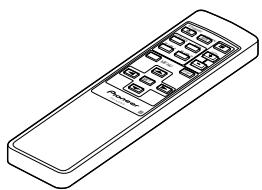
① Telecomando
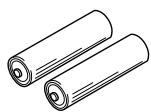
② Batterie AA (R6) x 2
(3) Panno pulente per lo schermo

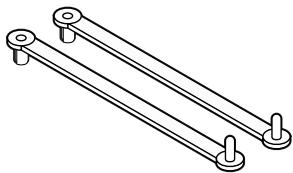
④ Fascette ad uno rapido x 2
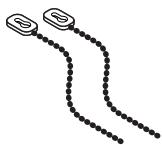
⑤ Fascette fermacavo x 2
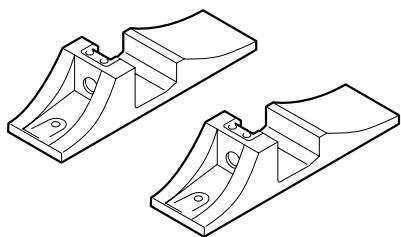
⑥ Supporto display x 2
⑦ Rondella grande x 2
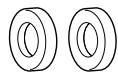
⑧ Rondella piccola x 2

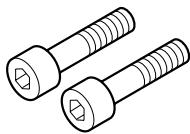
⑨ Bulloni a brugola x 2
⑩ Custodia del telecomando
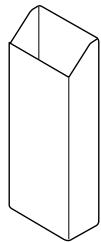
Usarla per riporvi il telecomando. Se la si applica al retro dell'unità, farloswana coprire i fori di ventilazione.
- Istruzioni per l'uso
Unità principale
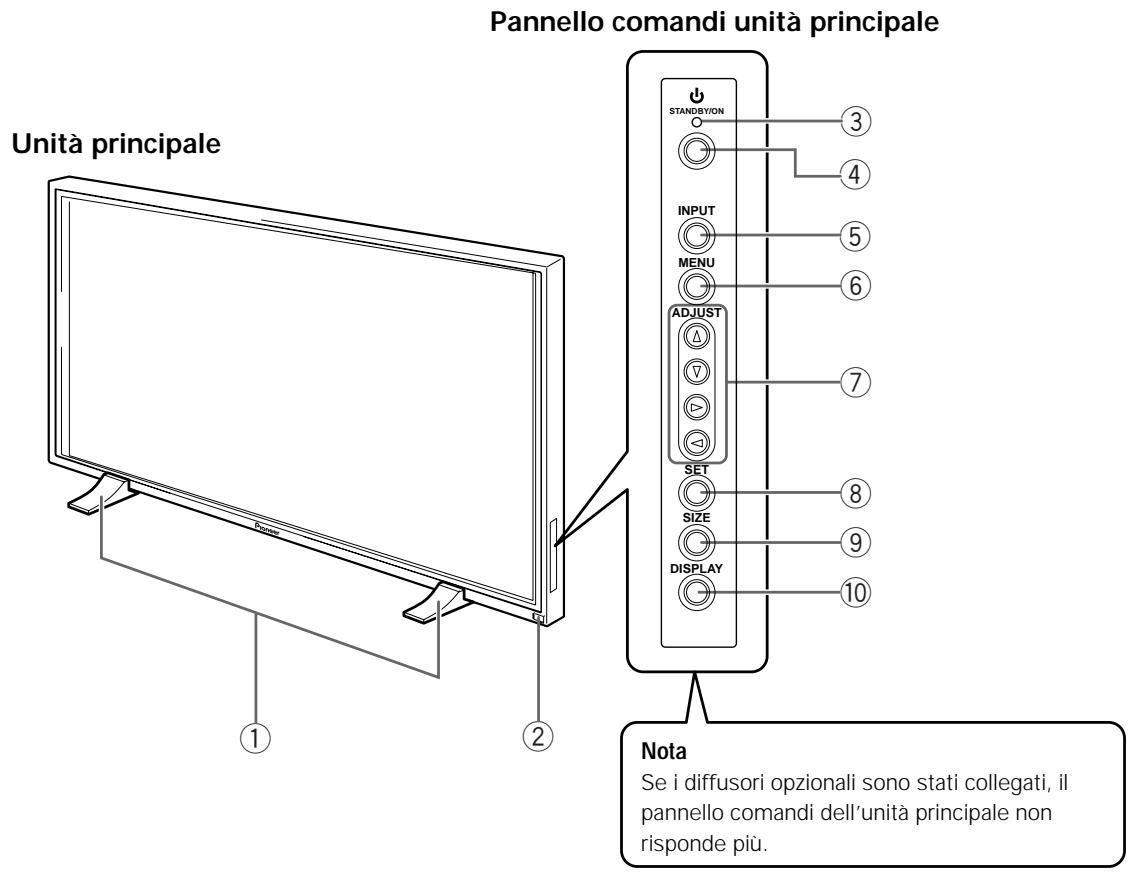
Unità principale
① Supporto display
② Sensore di telecomando
Per controllare l'unità principale, suntare il telecomando sul sensore di telecomando (pag. 23).
Pannello comandi unità principale
③ Indicatore ON/STANDBY
Questo significatore è rosso nel modo di attesa e diviene verte nel modo di funzionamento (pag. 14).
(4) Pulsante STANDBY/ON
Premere甚么 pulsante per attivare o portare nel modo di attesa il display (pag. 14).
⑤ Pulsante INPUT
Premere quello pulsante per scegliere un ingresso di segnale (pag. 14).
⑥ Pulsante MENU
Premerlo per fare apparire o scomparire i menu sullo schermo (page da 13 a 21).
⑦ Pulsanti ADJUST (▲/▼/▶/▲)
Usati perambiare schermata di menu e regolare i parametri dell'unità.
L'uso dei pulsanti del cursore all'interno delle varie operazione vieneindicato chiaramente in basso nel menu sullo schermo (page da 13 a 21).
(8) Pulsante SET
Premerlo per regolare o memorizzare i parametri dell'unità (page da 13 a 21).
⑨ Pulsante SIZE
Premerlo per scegliere manualmente le dimensioni in pixel dello schermo (pag. 16).
10 Pulsante DISPLAY
Premerlo per visualizzare l'ingresso e la modalità di impostazione attualmente in uso (pag. 15).
Telecomando
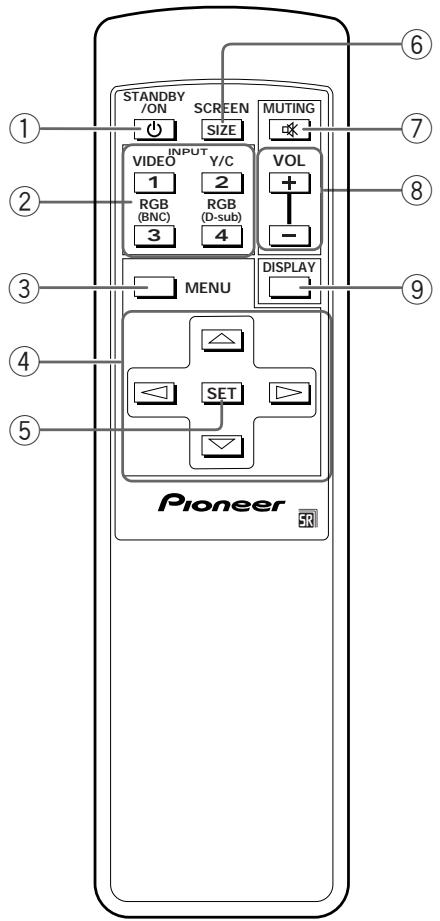
(1) Pulsante STANDBY/ON
Premere quello pulsante per attivare o portare nel modo di attesa il display (pag. 14).
(2) Pulsanti INPUT
Usare quosti pulsanti per scegliere un ingresso di segnale (pag. 14).
③ Pulsante MENU
Premerlo per far comparire e scomparire i menu sullo schermo (page da 13 a 21).
④ Pulsanti ADJUST (▲/▼/▶/▲)
Usati perambiare schermata di menu e regolare i parametri dell'unità.
L'uso dei pulsanti del cursore nelle schermate viene chiaramente indicato sul display (page da 13 a 21).
(5) Pulsante SET
Premerlo per regolare o memorizzare i parametri dell'unità (page da 13 a 21).
⑥ Pulsante SCREEN SIZE
Premerlo per scegliere manualmente le dimensioni in pixel dello schermo (pag. 16).
⑦ Pulsante MUTING
Premerlo per portare temporaneamente a zero il volume (pag. 15).
⑧ Pulsanti VOL (+/-)
Premerli per regolare il volume (pag. 15).
⑨ Pulsante DISPLAY
Premerlo per visualizzare l'ingresso e la modalità di impostazione attualmente in uso (pag. 15).
Pannello posteriore
Per dettagli sui collegamenti specifici di un particolare formato, consultare la pagina scritta fra parentesi.
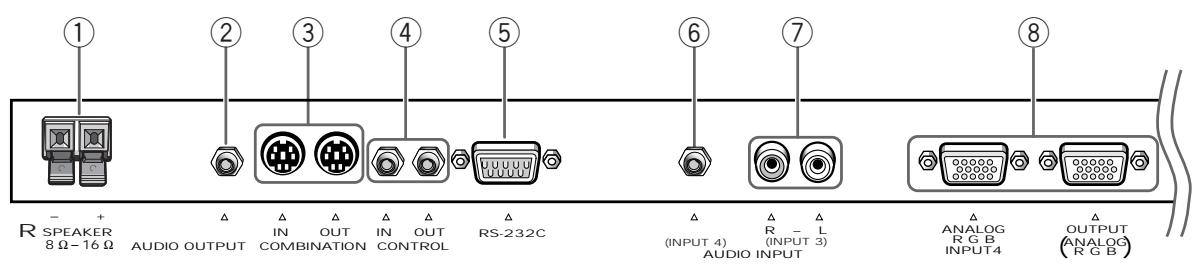
① Terminale SPEAKER (R)
Per il collegamento di un eventuale diffusore esterno destro, che deve avere un'impedenza compresa fra gli 8 ed i 16 Ω (pag. 11).
② Uscita AUDIO OUTPUT (minipresa stereo)
Usarla per emettere il segnale audio di una sorgente di segnale scelta collegata a quest'unità e mandarlo ad un amplificatore AV o altri componente simile (pag. 11).
③ Terminali COMBINATION IN/OUT NON UTILIZZARE QUESTI TERMINALI.
Essi sono usati solo per regolazioni di fabbricazioneffe in fabbrica.
(4) CONTROL IN/OUT
Per il collegamento di componenti PIONEER che portino il marchio. Collegando un cavo alle prese CONTROL si può uscarla come parte di un sistema controllabile centralmente (pag. 11).
⑤ RS-C232C
NON UTILIZZARE QUESTO TERMINALE.
Essoieneusato solo perregolazioni di fabbricazione fatte in fabbrica.
⑥ Ingresso AUDIO INPUT (minipresa stereo)
Usare esta minipresa quando è stato scelto INPUT4. Collegarvi la presa di uscita audio di componenti collegati a INPUT 4 (pag. 11).
⑦ Ingresso AUDIO (spinotto a spillo)
Usare esta minipresa quando è stato scelto INPUT3. Collegarvi la presa di uscita audio di componenti collegati a INPUT 3 (pag. 11). Nota : La presa del canale audio sinistro (L) non è compatible con sorgenti di segnale mono.
(8) Presa INPUT4
Per il collegamento di personal computer. Controllare che il collegamento fatto sia del formato del segnale emesso dal componente qui collegato. Usare il terminale INPUT4 OUTPUT per mandare il segnale RGB ad un monitor esterno o altri componente (pag. 10).
Note : Il segnale RGB non viene emesso dall'uscita INPUT4 OUTPUT quando l'unità è spenta o nel modo di attesa.
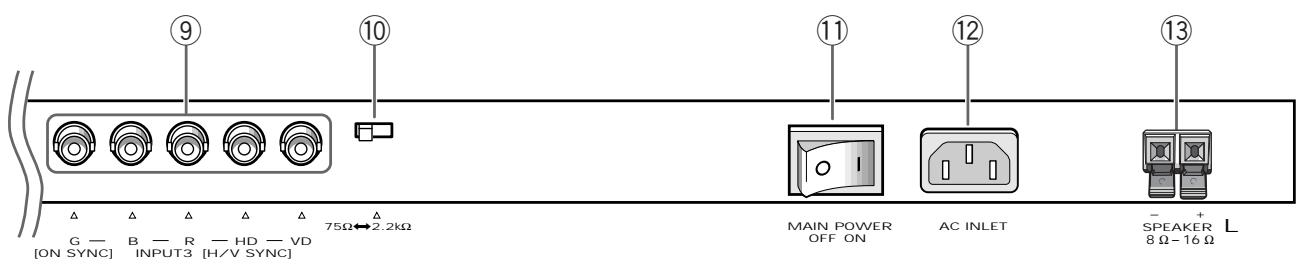
(9) Presa INPUT3
Per il collegamento di un personal computer (pag. 10).
10 Selettore impedenza segnale di sincronizzazione
A seconda dei collegamenti fatto con INPUT3, cui rendersi necessario impostare quello dato in modo adatto all'impedenza di uscita del segnale di sincronizzazione del proprio computer. Se l'impenenza di uscita del segnale di sincronizzazione del personal computer è altre i 75 Ω, portare quello dato sulla posizione 2.2k (pag. 10).
① Interruftore MAIN POWER
Usare Anything interruptore per accendere o specnere l'unità principale.
12 Presa di corrente AC INLET
Usare esta presa per collegare un cavo di alimentazione ad una presa di corrente alternata (pag. 12).
13 Terminale SPEAKER (L)
Per il collegamento di un eventuale diffusore esterno sinistro, che deve avere un'impedenza compresa fra gli 8 ed i 16 Ω (pag. 11).
Installazione dell'unità
Installazione col supporto in dotazione
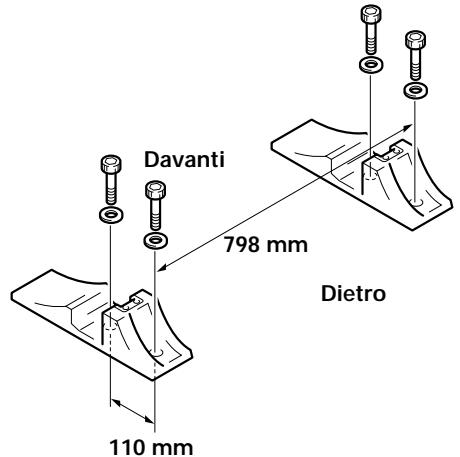
Fissare bene il supporto del display alla superficie di installazione.
Usare bulloni M8 25 mm più lunghi dello spessore della superficie di installation.
1 Fissare bene il supporto del display alla superficie di installatione inserendo in ciascuno dei fori un bullone M8 da acquistare separatamente.
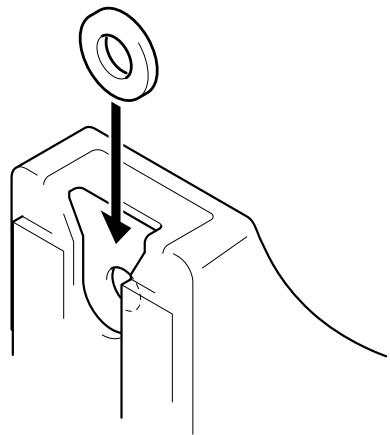
2 Inserire la ranella grande in dotazione nel supporto.
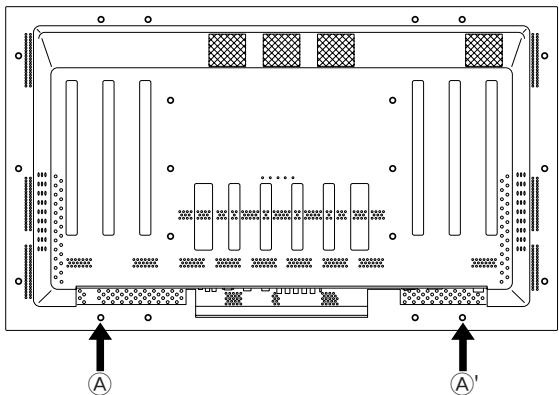
3 Togliere i rivetti e ^ di quest'unità con un cacciavite o una moneta.
4 Mettere l'unità nel supporto.
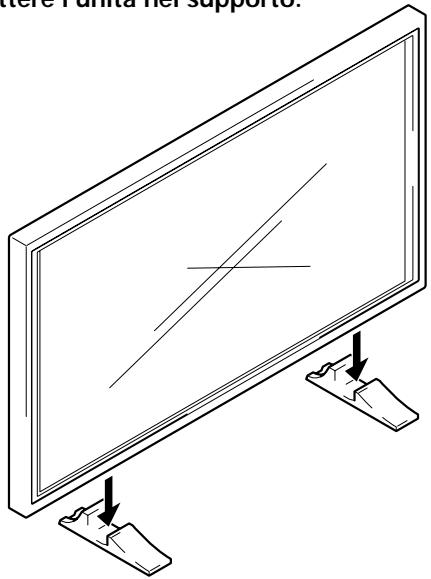
5 Fissare l'unità con la rondella ed il bullone appositamente in dotazione.
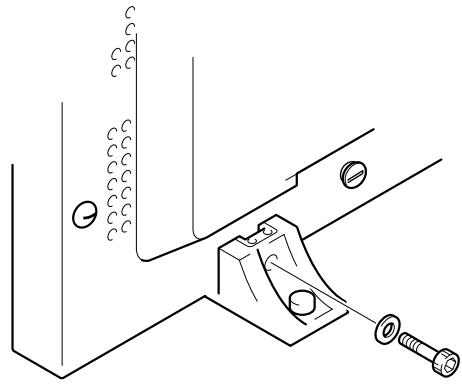
Usare un bullone a brugola da 6 mm per il fissaggio.

ATTENZIONE
Quest'unità pesa或者其他 40kg ed ha scarsa profondità, il che la rende instabile. Usare quindi due persono o più per trasportarla, imballarla o installarla.
Installazione con il supporto PIONEER o la staffa di installmentazione opzionale PIONEER
- Affidare l'installatione dell'unità o della staffa di installatione a personale specializzato o al negazio di acquisto.
- Durante l'installation, usare i bulloni in dotazione al supporto alla staffa di installation.
- Per maggiori dettagli sull'installazione, consultare il manuale di istruzioni in dotazione al supporto o alla staffa di installmente.
Installatione con accessori diversi dal supporto alla staffa di installatione PIONEER (in vendita opzionalmente).
- Quando possibile, installare con parti ed accessori fabbricati da PIONEER. PIONEER non può considerata responsablee per incidenti o danni causati dall'uso di parti ed accessori di altre marche.
- Per eventuali installazioni customizzate, consultare il negazio di acquisto dell'unità o un installmente qualificato.
Installazione su di un muro
Quest'unità è stata progettata con fori per bulloni che ne permettono l'infallazione su di un muro. Essi si trovano nelle posizioni indicate nel diagramma superiore. (I rivetti che li coprono possono venire lavoramente tolti con un cacciavite o una moneta.)
- Fissare lo schermo sempre in almeno quattro posizioni,sopra e molto, a destra e a sinistra della riga centrale.
- Usare bulloni lunghi a sufficientza da poter venire inserti da 12 a 20 mm nell'unità principale alla superficie di applicazione sia per il lato a che per quello Consultare in proposito la figura che segue.
- Quest'unità è fatta di vetro e deve quando venire installata su di una superficie in piano.
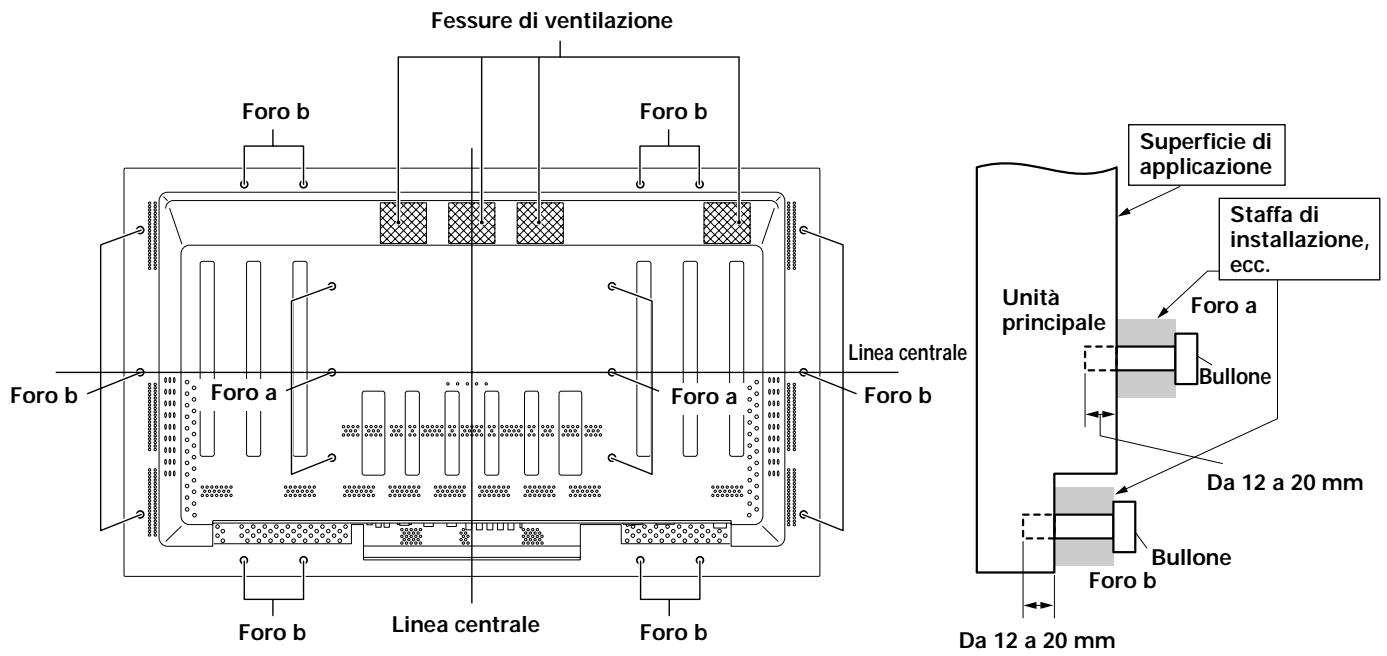
Visionedal retro
Visione laterale
ATTENZIONE
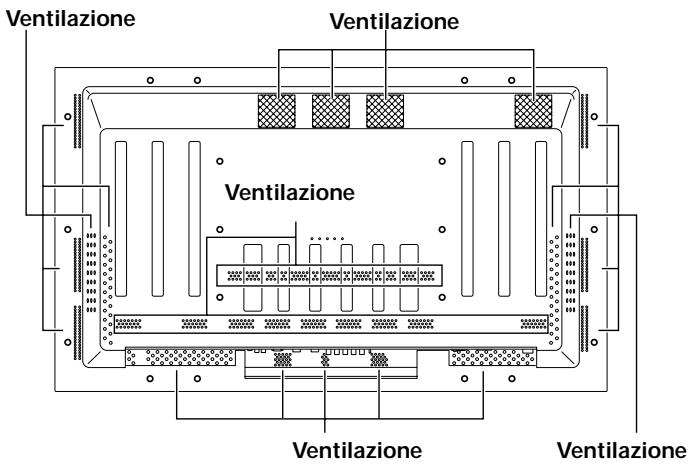
Per evitare malfunzionamenti, il surriscaldamento dell'unità e possibili incendi, controllare che durante l'installazione non venga bloccata alcuna delle aperture di ventilazione dell'unità. tenere presenteanche che l'aria calda che emettono più danneggiare superfici ad esse troppo vicine.
ATTENZIONE
Usare sempre un bullone M8 (asso = 1.25mm ). Non se ne possono usare di altri tipo.
ATTENZIONE
Quest'unità pesa或者其他 40 kg ed ha scarsa profundità, il che la rende instabile. Usare quindi due persone o più per trasportarla, imballarla o installarla.
ATTENZIONE
Quest'unità è molto sottile e delicata. Prendere agli precauzione per bloccarla in posizione e proteggerla da vibrazioni.
Collegamento ad un personal computer
Il metod di collegamento differisce a seconda del tipo di computer usato. Prima di fare i collegamenti, leggere sempre attentamente le istruzioni per l'uso.
Prima di fare i collegamenti, controllare che sia il computer che quest'unità siano spenti.
Per quanto riguarda i segnali d'ingresso del PC e le risoluzioni in pixel dello schermo che questo schermo supporta, consultare il Supplemento 1 (pag. 26).
Collegamenti SYNC separati di segnale RGB
Per componenti dotati di uscita RGB separata in cinque segnali (verde, blu,rosso, segnale di sincronizzazione verticale e segnale di sincronizzazione orizzontale),fare collegamenti SYNC separati.
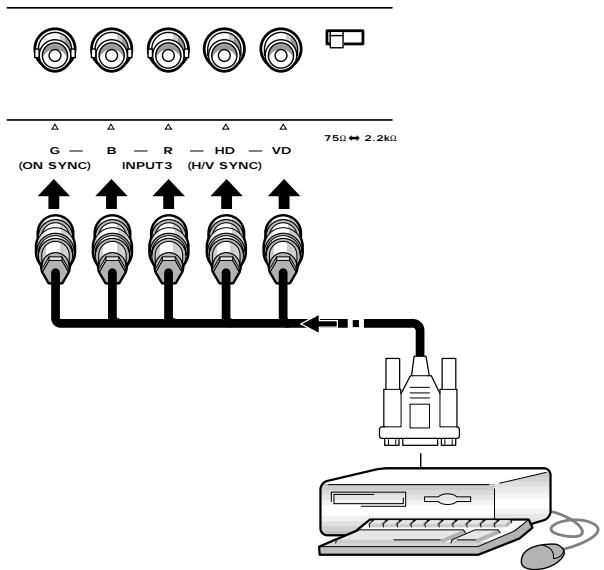
Seci si collega a INPUT3
Se si usa INPUT3, portare il selettore dell'impedenza sulla posizione corrispondente all'impedenza di uscita del segnale di sincronizzazione del componente collegato. Se l'impenenza di uscita del segnale di sincronizzazione del personal computer è altre i 75 , portare quello dato sulla posizione 2.2k
Dopo i collegamenti, è necessaria l'impostazione dei parametri sullo schermo. Consultare in proposito pag. 13.
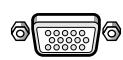
Se si usa INPUT4
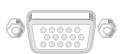
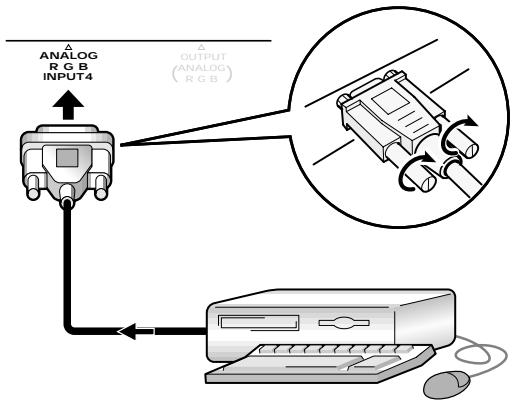
Utilizzare un cavo con terminali adatti all'ingresso di quest'unità ed all'uscita del computer.
Fermarlo quando stringendo le viti del terminale di
ambedue le unità.
Dopo i collegamenti, è necessaria l'impostazione dei parametri sullo schermo. Consultare in proposo pag. 13.
Nota
A seconda del tipo di computer usato, cui rendersi necessario l'uso di un adattatore in dotazione al computer o da acquistarsi separatamente.
Per maggiori dettagli in proposo, consultare il manuale del computer, il suo fabbricante o ancor in negazio di acquire.
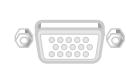
Se si usa INPUT4 (OUTPUT)
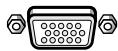
ANALOG R G B INPUT4
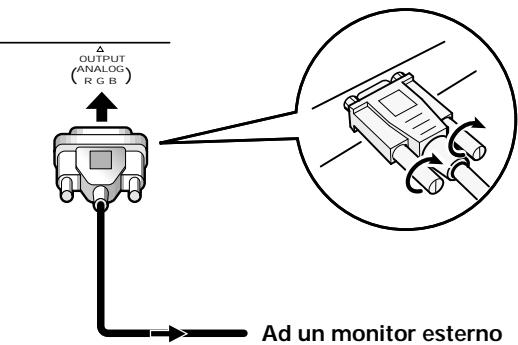
Con quest'unità, è possible mandare un segnale RGB ad un monitor esterno o altri componente alla presa INPUT4 OUTPUT.
Nota
Il segnale RGB non viene emesso dall'uscita INPUT4 OUTPUT quando l'unità è spenta o nel modo di attesa.
Collegamenti audio
Prima di iniziare a fare i collegamenti, controllare che sia l'unità che i componenti ad essere collegati siano spenti.
Collegamento di diffusori
Quest'unità possiede terminali di uscita per diffusori da acquirestare opzionalmente e progettati specificamente peressa. Prima di collegare i diffusori ai terminali di quest'unità, consultare le illustrazioni che seguono.
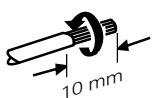
Attorcigliare i fili in rame esposti.
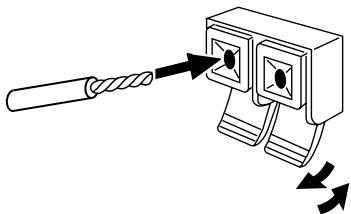
Premere la linguetta,
aprender il terminale ed
inserire il filo. Chiudere
quindi il terminale,
bloccando il filo.
Nota
Quando si collegano i diffusori, far coincidere le polarità (+ e-) dei diffusori con quale dei terminali. Se venissero invertite, il suono risulta innaturale e privo di bassi.
Collegamenti con gli ingressi audio dell'unità
Quest'unità possie de due ingressi ed una uscita audio. La seguente tabella indica gli ingressi e le prese di ingresso audio corrispondenti.
| Ingresso video | Prese d'ingresso audio | Ingresso audio |
| INPUT3 | Prese a spinotto (L/R) | Il segnale dell'ingresso selezionato viene riprodotto da: • Terminali SPEAKER • Minispine stereo (L/R) |
| INPUT4 | Minispina stereo (L/R) |
Collegamento cavi di telecomando
Se i cavi di telecomando vengono usati per collegare fra loro i componenti, il telecomando di quest'unità diviene in grado di controllare componenti PIONEER che portino il marchio.
Se il collegamento viene fatto attraverso la presa CONTROL IN o un'altra unità, il sensore di telecomando di quel componente non riceve più i segnali. Per controllare tale unità esterna, puntare quindi il telecomando direttamente sul sensore di telecomando di quest'unità.
Note
- Prima di fare collegamenti, controllare di aver spento tutti i componenti.
- Prima di collegare i cavi di telecomando del sistema, terminare tutti gli altri collegamenti CONTROL
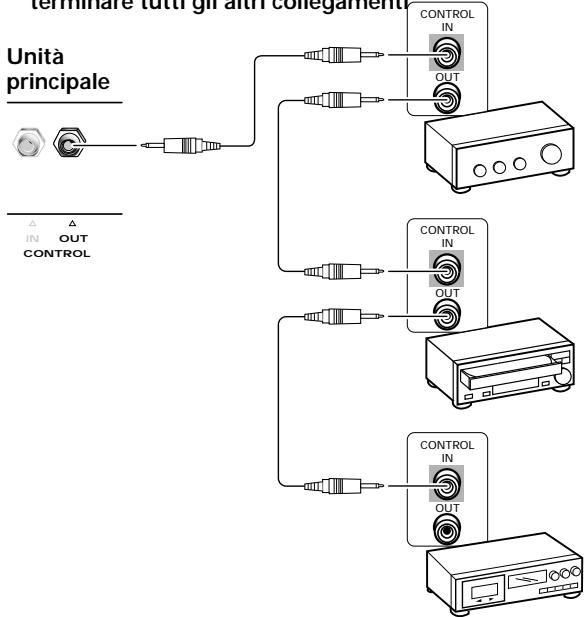
I cavi di telecomando (non in dotazione) sono cavi mono con minispine (bassa resistenza).
Collegamento cavi di alimentazione
Collegare i cavi di alimentazione solo dopo che tutti gli altri cavi sono stati collegati.
Caratteristiche del cavo di alimentazione del PDP-502MXE
Cavo 3 x 1.0 mmq di sezione
(secondo norme CEE 13)
Connettore 10 A, 250 V
Spinotto .........uso internazionale (10 A, 250 V)
Esembio:
Regno Unito: spinotto UK 13 A con fusibile da 13 A
(secondarynormeBS1363)
EURO: 10 A/16 A, 250 V (secondo norme CEE 7, 1 V)

ATTENZIONE
- Non usare corrente elettrica di voltaggio diverso da quello indicatorato, vale a dire corrente alternata da 100 - 240 V, 50/60 Hz, dato che ciò può causare incendi e guasti gravi.
- Il display a plasma usa un cavo di alimentazione a tre cavi con messa a terra. Collegare la spina sempre ad una presa a tre connettori e controllare che il cavo di messa a terra sia a terra. Se si usa un adattatore, usare una presa di corrente con messa a terra e avvitarvi il cavo di messa a terra.
Posa dei cavi
Le fascette fermacavo ad uso rapido e normali sono incluse per affastellare i cavi dell'unità. Una volta che i componenti sono stati collegati, fare quanto segue perMETtere in opera i cavi.
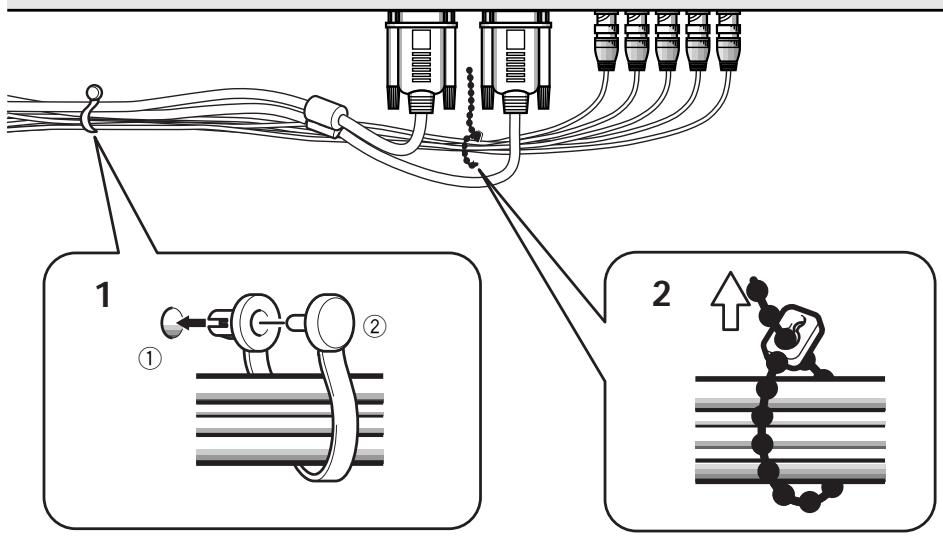
1 Fissare in fasci cavi con le fascetta ad uso rapido in dotazione.
Inserire ① nel foro adatto sul retro dell'unita e quando far scattare ② nel retro di ① per fissare la fascetta.
I fermacavo ad uso rapido sono progettati in modo da essere difficili da aprire una volta in posizione. Fare attenzione prima di chiuderli.
Applicazione dei fermacavo ad uso rapido all'unità
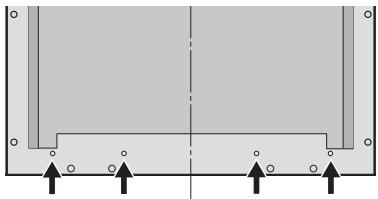
Collegare i fermacavo ad uso rapido attaverso i quattro fori indicati con () nell'illustrazione che segue in modo adatto alla situazione.
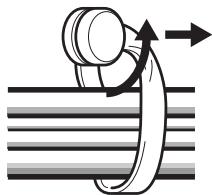
Rimozione dei fermacavo ad uso rapido
Usando delle pinze, girare di 90^ il fermacavo e tirarlo. In alcuni casi,ippo spezzare e deve venire sostituito.
2 Affastellare i vari cavi e fermarli con i fermafilo in dotazione.
Nota
I cavi possono venire posati partendo da sinistra o destra.
- Visione dal retro del display
Impostazioni dopo i collegamenti
Dopo che i vari componenti sono stati collegati ad INPUT3 o INPUT4, è necessario impostare variet parametri con l'ausilio di impostazioni sullo schermo.
Seguire la procedura visualizzata di seguito e fare le impostazioni necessarie ai componenti collegati.
1 Accendere l'unità principale facendo uso dell'interruttore MAIN POWER del pannello posteriore.
L'indicatore STANDBY/ON si accende di luce rossa.
2 Premere 心 STANDBY ON per attivare l'unita.
L'indicatore STANDBY ON si accende di luce verde.
3 Scegliere INPUT3 o INPUT4.
4 Premere MENU per fare apparire il menu sullo schermo.
Esso appeare quindi sul monitor.
5 Premere / per scegliere SET UP e premere quindi SET.
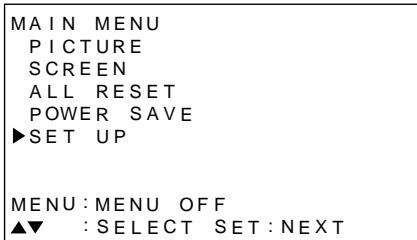
6 Premere / per scegliere SETTING.
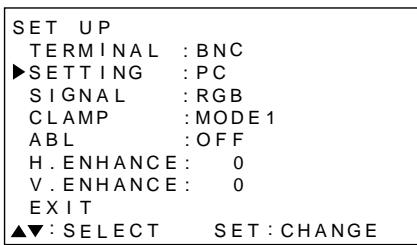
7 Premere SET per scegliere "PC".
A seconda del segnale in ingresso, quest'unita puon non essere in grado di fare i collegamenti giusti. Controllare che但这a impostazione sia fattu su PC".
Note
Le fasi 6 e 7 sono necessarie per ricevere un segnale di frequenza orizzontale e verticale rispettivamente da 31.5kHz e 60Hz .
Per i segnali di altre frequenze, le impostazioni sono fatto automaticamente e non vanno quindi fatto.
8 Terminate le impostazioni, premere MENU per abbandonare la schermata dei menu.
Note
- Questa impostazione va fatta per ciascun ingresso (INPUT3 ed INPUT4).
- Per dettagli sull'impostazione G ON SNC, consultare la sezione "Impostazione G ON SYNC (CLAMP)" che segue.
Impostazione G ON SYNC (CLAMP)
I segnali video RGB in generale sono composti di cinque segnali, vale a dire R, G, B, HD e VD. Col collegamento G ON SYNC tuttavia, il segnale risolta composto di soli 3 segnali: R, G (G, HD e VD combinati) e B.
Se il personal computer da usare utilizes un collegamento G ON SYNC, è necessario fare alcune impostazioni sullo schermo.
Impostazione del collegamento G ON SYNC (CLAMP)
1 Premere MENU per far comparire il menu sullo schermo.
Esso appeare sul monitor.
2 Premere / per scegliere SET UP e quindi SET.
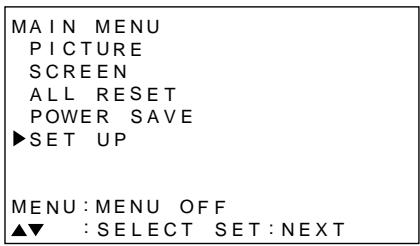
3 Premere / per scegliere CLAMP.
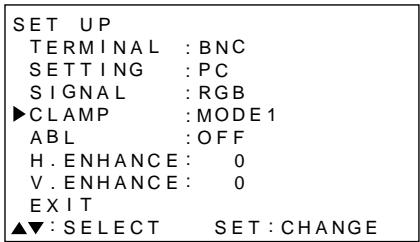
4 Premere SET per scegliere MODE2.
Il modo scelto cambia come segue ad agli pressione di SET.

5 Terminate le impostazioni, premere MENU per abbandonare la schermata dei menu.
Note
- L'impostazione G ON SETTING va fatta per tutti gli ingressi utilizzabili, vale a dire INPUT3 e INPUT4.
- Se si usa quest'impostazione, controllare attendamente l'uscita di segnale del personal computer che usate. Per maggiori dettagli, consultare i manuali in dotazione al computer che usate.
- Se lo schermo diviene luminoso e verdastro, portare CLAMP su MODE2.
- I collegamenti G ON SYNC vanno fatti per alcuni computer Macintosh.
Scelta di un ingresso di segnale
Questa sezione spiega le procedure di uso base dell'unità. Le seguenti pagine spiegano come accendere e spegnere l'unità, come metterla in funzione o nel modo di attesa e come scegliere i vari componenti adessa collegati.
Nota
INPUT1 e INPUT2 del telecomando possono venire usati quando il modulo video esterno opzionale PDA-5001 viene collegato a quest'unità.
Prima di iniziare, controllare di avere:
- Fare i collegamenti fra quest'unità ed un personal computer raccomandi nella sezione "Installazione e collegamenti" che inizia a pag. 8.
- Fatto le impostazioni sullo schermo necessarie per la riscione di segnali da componenti collegati a INPUT3 e INPUT4 nel modo descritto nella sezione "Impostazione del sistema" a pag. 13.
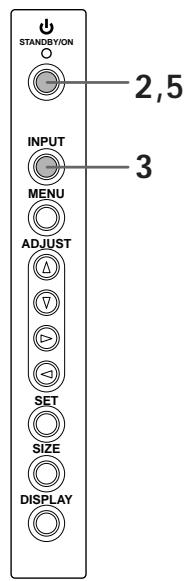
Pannello comandi dell'unita Telecomando
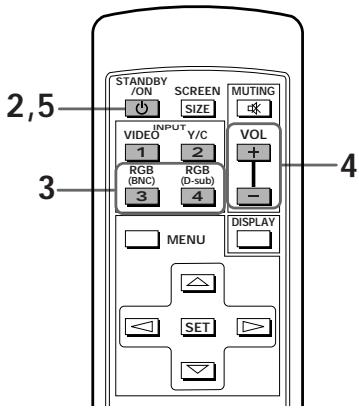
Remote control unit
1 Per accendere l'unità, portare MAIN POWER dell'unità principale sulla posizione di accensione.
L'indicatore STANDBY/ON si accende di luce rossa.
2 Premere STANDBY/ON per rendere operativa I'unità.
L'indicatore STANDBY/ON diviene verde.
3 Premere il pulsante INPUT appropriato del telecomando o INPUT dell'unità principale e scegliere l'ingresso di segnale desiderato.
Per l'unità principale, l'ingresso cambia agli volte che il pulsante INPUT viene premuto nel modo seguente.
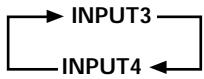
- L'ingresso non può venireambiato quando un menu è visualizzato sullo schermo.
- Se si riceve segnale da un computer e se dato non è compatibile con quest'unità, sul monitor viene visualizzata l'indicazione "OUT OF RANGE" (fuori gamma).
4 Usare i pulsanti VOLUME (+ / - ) del telecomando per regolare il volume.
Se non vengono fatti collegamenti audio con l'unità,\
questa fase non è necessaria.
5 Terminata la visione, premere 口 STANDBY/ON per portare l'unita nel modo di attesa.
L'indicatore STANDBY/ON lampeggia e quindi rimane acceso in grosso ad indicate il modo di attesa.
L'uso del monitor non è possibile quando l'indicatore STANDBY/ON lampeggia in grosso.
6 Per spegnere del tutto l'unità, portare MAIN POWER sulla posizione di spegnimento.
ATTENZIONE
Non lasciare una stessa immagine visualizzata a lungo sul monitor. Cio lo cui danneggiare in modo permanente lasciando una traccio dell'immagine sul suo schermo.
Regolazione del volume
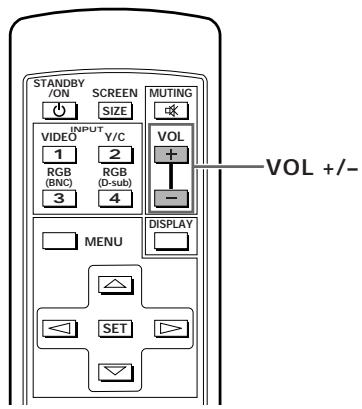
Usare VOL + e VOL - per regolare il volume dei diffusori usati.
Silenziamento della riproduzione
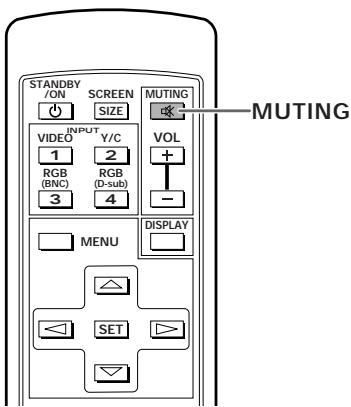
Premere il pulsante MUTING del telecomando per azzerare temporaneamente il volume.
Premere MUTING di nuovo per tornare al volume normale.
Il silenziamo viene cancellato automaticamente in otto minuti circa se nessuna operazione viene eseguita durante quel periodo ed il livello del volume viene portato a zero.
Premere quindi VOL + e VOL - portando il volume al livello desiderato.
Per controllare le impostazioni attuali del display
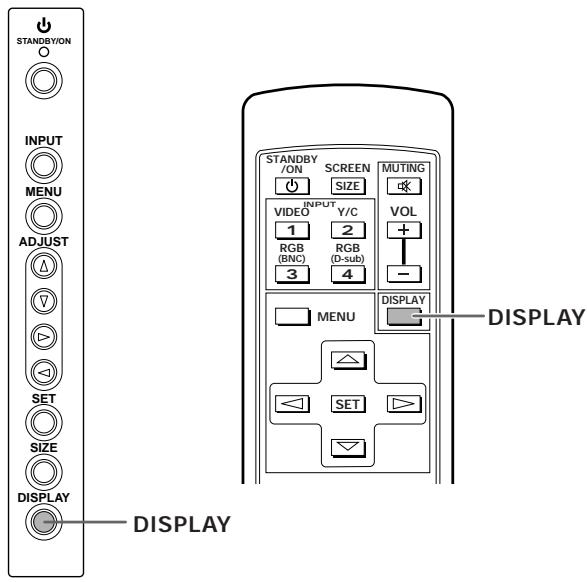
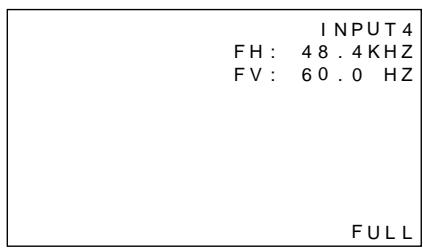
Premere DISPLAY.
L'ingresso scelto, le dimensioni dell'imagine e le frequenze orizzontale e verticale in uso vengono visualizzati per circa 3 secondi.
Nota
Le frequenze verticale ed orizzontale visualizzata sono approssimazioni e possono essere leggermente differenti da quale attuali.
Scelta dimensioni dell'immagine
Cambio delle dimensioni dell'immagine
Le dimensioni dell'imagine o le sue proporzioni sullo schermo possono venire cambiate nei quattro modi descritti di seguito.
Premere SCREEN SIZE per scegliere le dimensioni dell'imagine.
Le dimensioni dell'imagine cambiano agli volta che SCREEN SIZE del telecomando o SIZE dell'unità principale viene premuto.

Per segnali PC
Per le dimensioni dell'imagine quando si usa segnale da un personal computer, consultare il Supplemento 1 a pag. 26.
① ORIGINAL
Il segnale ricevuto e lo schermo mantengono le stesses dimensioni in punti e sono quindi identici.
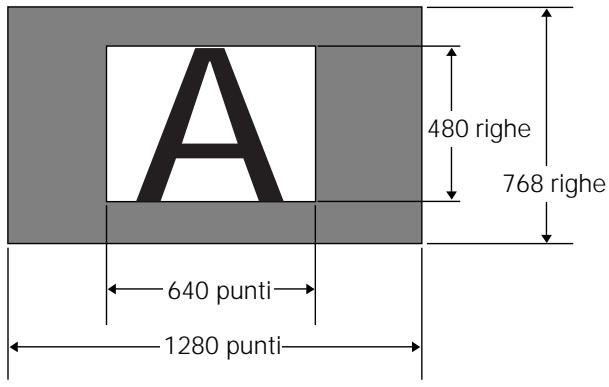
L'illustrazione在哪么 un'imagine da 640 x 480 puntI.
(2) 4:3 NORMAL
Il display si riempie visualizzando quanto possibile del segnale, alla pero alterarne le proportioni.

Spostamento verticale dell'immagine
Durante l'uso con un computer e solo a 1280 x 1024
pixel/60 Hz, se si scegliè l'impostazione ZOOM, la posizione dell'imagine sullo schermo viene regolata con

(3) FULL
L'immagine viene visualizzata su tutto lo schermo con proporzioni 16:9.

④ ZOOM
L'impostazione ZOOM è disponibile con un computer e solo a 1280 x 1024 pixel/60 Hz.
Il segnale in ingresso e lo schermo mantengono un rapporto 1:1 fra segnale ed imagine equesta è quindi molto fedele all'originale. tuttavia, per mantenere tale rapporto 1:1, una porzione dell'imagine non viene visualizzata.
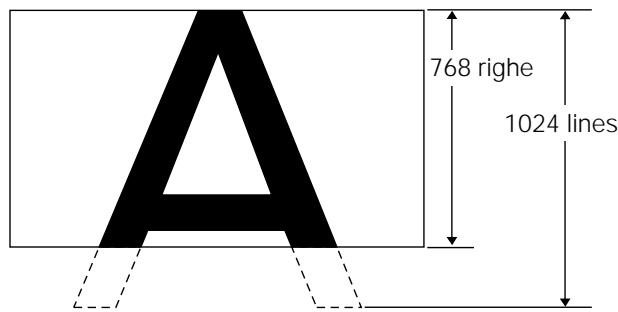
Usare / per regolare la posizione dell'imagine sullo schermo.
RISPARMIO DI ENERGIA
Usando la funzione POWER SAVE di quest'unità, esta cui viene fatta passare automaticamente al modo di attesa quando non vengono ricevuti segnali video o da un computer.
(Prima che il modo di attesa venga impostato, sullo schermo appeare un indicator.)
1 Premere il pulsante MENU per fare apparire il menu sullo schermo.
2 Premere il pulsante / per scegliere POWER SAVE e quindi SET.
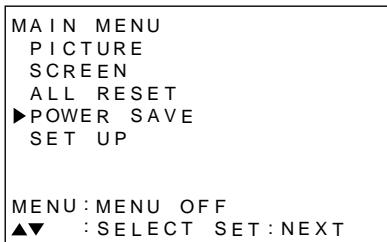
3 Premere il pulsante / per scegliere "PC".
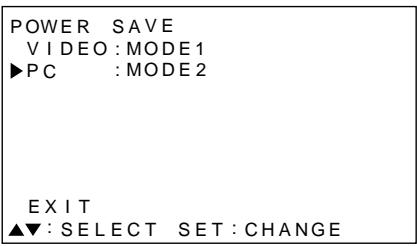
4 Premere il pulsante SET per scegliere il modo POWER SAVE.
Il modo PC POWER SAVE cambia agli volta che il pulsante SET viene premuto nel modo seguente.

- Se si scegli "OFF", quest'unità rimane in funzione che venga ricevuto un segnale di sincronizzazione o meno.
- Se si scegliè "MODE1", l'unità si porta automaticamente nel modo di attesa se non viene ricevuto un segnale di sincronizzazione per ottò minuti.
- Se "MODE 2"iene scelto, quest'unità viene automaticamente portata nel modo di risparmio energetico se non viene ricevuto alcun segnale di sincerzonizzazione. Tuttavia, se il segnale di sintonizzazione dovesse riprenderere, l'unità si rimette in funzione.
5 Terminate le impostazioni, premere MENU per abbandonare la schermata del menu.
Note
L'impostazione POWER SAVE è comune a INPUT3 ed INPUT4.
Per rimettere in funzione l'unità
Premere STANDBY/ON dell'unità principale o del telecomando.
Se "MODE 2" viene scelto per l'ingresso PC, riprendendo l'uso del computer o premendo INPUT dell'unita principale si cui rimettere ilsystema in funzione.
Regolazione della qualità dell'immagine
1 Premere MENU per far apparire la schermata del menu.
2 Premere / scegliere PICTURE e quindi premere
| MAIN MENU | ||
| ▶PICTURE | CONTRAST: | 0 |
| SCREEN | BRIGHT: | 0 |
| ALL RESET | R LEVEL: | 0 |
| POWER SAVE | G LEVEL: | 0 |
| SET UP | B LEVEL: | 0 |
| RESET | ||
| MENU: MENU OFF | ||
| ▲▼: SELECT | SET:ADJUST | |
3 Premere / per scegliere la你可以 da regolare e quando premere SET.
| MAIN MENU | |
| PICTURE | CONTRAST: 0 |
| SCREEN | BRIGHT: 0 |
| ALL RESET | R LEVEL: 0 |
| POWER SAVE | G LEVEL: 0 |
| SET UP | B LEVEL: 0 |
| RESET | |
| MENU: MENU OFF | |
| ▲▼: SELECT SET:ADJUST | |
4 Premere / per regolare la qualità dell'immagine come desiderato.
| PICTURE | |
| CONTRAST | 0 |
| ▲:ADJUST | SET:EXIT |
Premendo SET si riporta il display alla schermata della fase 3.
5 Terminata l'impostazione, premere MENU per abbandonare la schermata del menu.
Nota
Fare queste regolazioni sia per INPUT3 che per INPUT4.
Voci di regolazione del modo PICTURE
Di seguito diafo brevi definizioni delle opzioni date nel modo PICTURE.
CONTRAST Da regolare a seconda della luminosità dell'ambiente in modo che l'imagine possa essere chiaramente visibile.
BRIGHT Da regolare in modo cheanche le parti scure dell'imagine siano chiaramente visibili.
R LEVEL Regola la quantità di rosso dell'imagine.
G LEVEL Regola la quantita di verde dell'imagine.
B LEVEL Regola la quantita di blu dell'imagine.
Per ripristinare i valori PICTURE predefiniti di fabbrica
Se per qualsiasi motivo non siete soddisfatti dell'aspetto dell'imagine, invece di regolare ancora i parametri, provate a ripristinarne i valori predefiniti di fabbrica del modo PICTURE.
1 Nella fase 3 della procedura precedente, premere / per scegliere RESET e quindi premere SET.
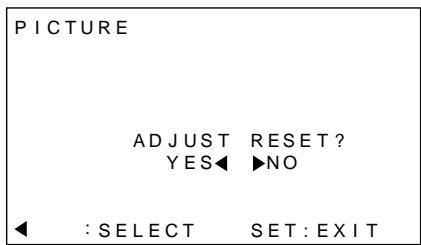
2 Premere per scegliere YES e quindi premere SET.
Tutte le impostazioni PICTURE vengono riportate ai valori predefiniti di fabbrica.
Regolazione dell'immagine
1 Premere MENU per far apparire la schermata del menu.
2 Premere / scegliere SCREEN e quindi premere.
| MAIN MENU | |
| PICTURE | H. POSI.: 0 |
| SCREEN | V. POSI.: 0 |
| ALL RESET | |
| POWER SAVE | V. SIZE: -- |
| SET UP | CLK FRQ: 0 |
| CLK PHS: 0 | |
| RESET | |
| MENU: MENU OFF | |
| ▲▼ ▲: SELECT | |
Se la regolazione non è possibile, viene visualizzata l'indicazione "--".
3 Premere / per scegliere la voce da regolare e quando premere SET.
| MAIN MENU | |
| PICTURE | H. POSI. : 0 |
| SCREEN | V. POSI. : 0 |
| ALL RESET | |
| POWER SAVE | V. SIZE : -- |
| SET UP | CLK FRQ : 0 |
| CLK PHS : 0 | |
| RESET | |
| MENU: MENU OFF | |
| ▲▼▲: SELECT SET: ADJUST | |
4 Premere per regolare il parametro come desiderato.
| SCREEN | |
| H. POSITION | 0 |
| ▲: ADJUST | SET: EXIT |
Premendo SET si riporta il display alla schermata della fase 3.
5 Quando la regolazione è finita, premere MENU per abbandonare la schermata del menu.
Nota
Fare queste regolazioni sia per INPUT3 che per INPUT4.
Voci di regolazione del modo SCREEN
Di seguitoiamo brevi definizioni delle opzioni date nel modo SCREEN.
H.POsiTION Regola la posizione in senso orizzontale dell'immagine.
V.POsiTION Regola la posizione in senso verticale dell'immagine.
CLK FREQ. Permette di eliminare disturbi e rumore sullo schermo. Questa regolazione regola la frequenza prodotta dall'orologio interno dell'unità in modo da corrispondere a quella del segnale video in ingressso.
CLK PHASE Regolare il modo che le lettere sfarfallino il meno possibile e che i colori siano il più possibile allineati. Questa regolazione regola la fase dell'orologio interno dell'unità regolato con CLK FREQ.
Note
- Quando viene fattà la regolazione di CLK FREQ, l'impostazione H.POsiTION più dover venire rifatta.
- Se le regolazioni Fate nel modo SCREEN sono eccessive, l'imagine può non venire visualizzata chiaramente.
Per ripristinare i valori SCREEN predefiniti di fabbrica
Se per qualsiasi motivo non siete soddisfatti dell'aspetto dell'imagine, invoce di regolare ancora i parametri, provate a ripristinarne i valori predefiniti di fabbrica del modo SCREEN.
1 Nella fase 3 della procedura precedente, premere / per scegliere RESET e quindi premere SET.
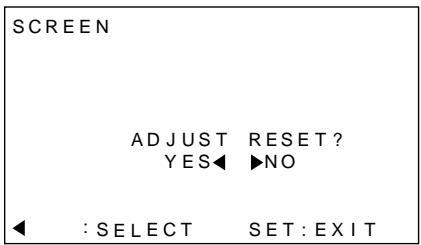
2 Premere per scegliere YES e quindi premere SET.
Tutte le impostazioni SCREEN vengono riportate ai valori predefiniti di fabbrica.
Per renderere più luminosa l'imagine di PC (ABL)
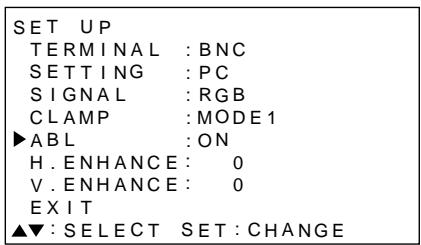
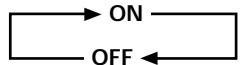
Per rendere l'immagine più luminosa durante la riscione di segnale da PC, portare quello modo su "ON". Se ABL viene portato su "ON", la luminosità dell'immagine cambia a seconda dei cambiamenti nel segnale in ingressso. Se non vi piacciono le variazioni di luminosità, portate quello modo su "OFF".
1 Premere MENU per far apparire la schermata del menu.
Esso appeare quindi sul monitor.
2 Premere / scegliere SET UP e quindi premere SET.
3 Premere il pulsante / per scegliere ABL.
SETUP TERMINAL:BNC SETTING:PC SIGNAL:RGB CLAMP:MODE1 ▲ABL :OFF H. ENHANCE:0 V. ENHANCE: 0 EXIT ▲▼:SELECT SET:CHANGE
4 Premere SET per portare il modo su ON.
Al momento di spedizione alla fabbrica, quello parametro si trovava sulla posizione "ON".
Ogni volta che SET viene premuto, le impostazioni cambiano nell'ordine seguente.
5 Terminata l'impostazione, premere MENU per abbandonare la schermata del menu.
Nota
L'impostazione va fatta per ambedue gli ingressi, vale a dire INPUT3 e INPUT4.
Per renders l'immagine dal PC più chiara (H/V ENHANCE)
Regolare H/V ENHANCE per vedere un'immagine chiara durante la riscione di segnale da personal computer.
1 Premere MENU per far apparire la schermata del menu.
Essa appeare sul monitor.
2 Premere / scegliere SET UP e quindi premere SET.
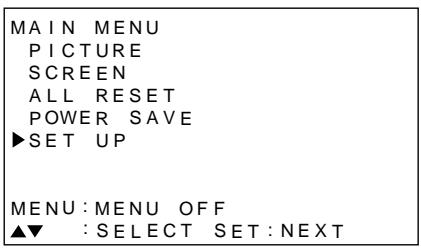
3 Premere / per scegliere H. ENHANCE o V. ENHANCE e quindi premere SET.
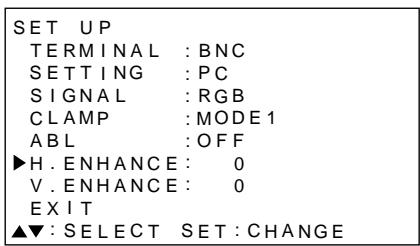
4 Premere / per regolare il parametro.
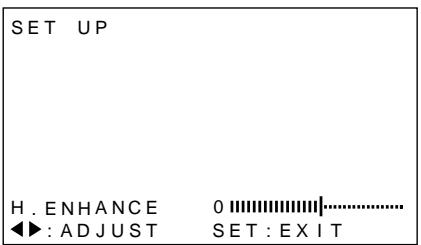
Premere SET per riportare il display alla schermata della fase 3.
5 Terminata l'impostazione, premere MENU per abbandonare la schermata del menu.
Nota
L'impostazione H.ENHANCE o V.ENHANCE è possibile solo durante la ricezione di segnale da PC.
L'impostazione va fatta per ambedue gli ingressi, vale a dire INPUT3 e INPUT4.
Per riportare l'unità ai valori preimpostati in fabbrica
1 Premere MENU per visualizzare la schermata del menu.
Essa appeare sul monitor.
2 Premere / per scegliere ALL RESET, quindi premere SET.
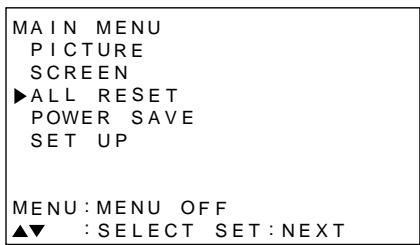
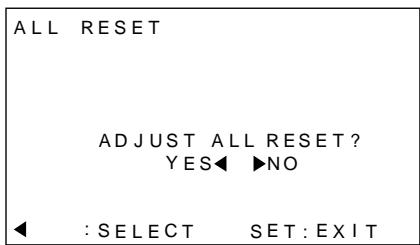
3 Premere per scegliere YES e quindi premere SET.
Tutte le impostazioni dei modi PICTURE e SCREEN vengono riportate ai valori preimpostati in fabbrica.
Pulizia
la pulizia regolare e frequente allunghera la vita e augmenteria la resa dell'unità. Descriviamo di seguito le modalità migliori di pulizia del display e delle sue parti.
Prima della pulizia, scollegare sempre il cavo di alimentazione dalla presa di corrente.
Pulizia del display e del telecomando
Nonutilizzare mai e per alcun motivo solventi o benzina. Facendolo potreste causare danni permanenti al display o al telecomando.
Pulire il display ed il telecomando con un panno soffice e pulito. Se lo sporco fosse tenace, inumidire un panno morbido con detergente neutro diluito in acqua, strizzarlo ed utilizzato per pulire gli appearecchi. Cio fatto, asciugarli con un panno asciutto.
Pulizia dello schermo
Dopo averlo spolverato, pulire lo schermo con il panno apposto in dotazione o con un panno soffice e pulito. Non usare fazzoletti di carta o panni ruvidi. La superficie dello schermo si graffia lavoramente e non deve venire colpita con oggetti duri.
Pulizia delle fissure di ventilazione
Di norma, le fessure di ventilazione del pannello posteriori devono venire pulite alla polvere una volta al mese con un aspirapolvere regolato sul minimo. Usando l'unità perché pulirne le fessure di ventilazione la si cui far surriscaldare e quando danneggiare.
Caricamento delle batterie nel telecomando
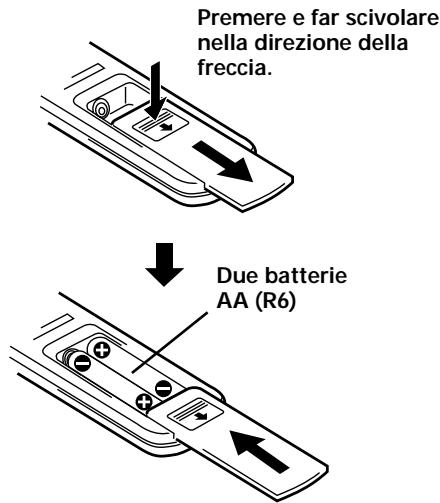
Come trattare il telecomando
Nonfarecadere en non scuotere il telecomando.
- Non usare il telecomando in luoghi esposti a luce solare diretta, calore intenso o troppa umidità.
- Se il raggio di azione del telecomando diminuisce visibilmente, le batterie sono stati significamente scariche. In tal caso, sostituirle tutte con altre nuove il più presto possibile.

ATTENZIONE
- Caricare le batterie facendo attenzione orientarne correttamente le polarità + e -.
Non mescolare batterie vecchie e nuove. - Batterieanche dello stessofornato possono averevoltaggi differenti.Non mescolare batteriedi tipo differente.
- Se prevedete di non dover usare il telecomando per un mese o più, togliete le batterie dal vano batterie per evitare possibili fuoriuscite di acido. Se ciò è gia accaduto, pulire bene l'internal del vano batterie e quando caricare batterie nuove.
- Non caricare, mettere in corto, aprire o gettare nel fuoco le batterie.
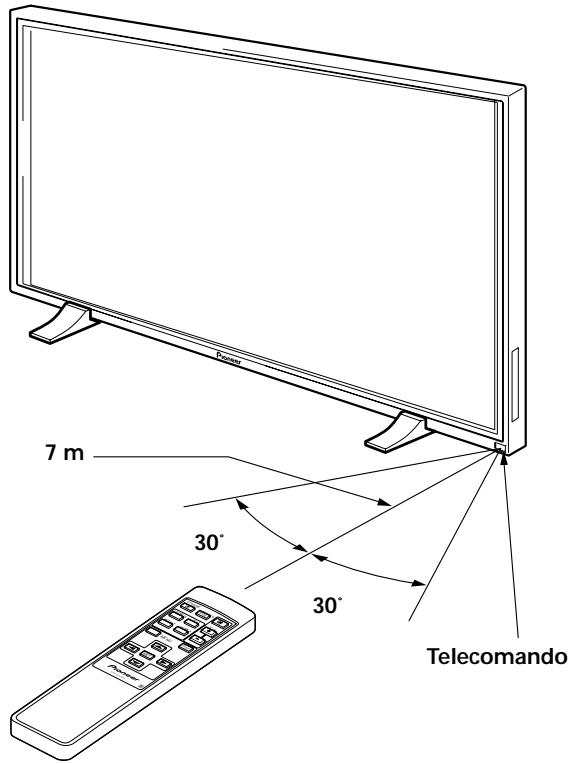
Gamma di controllo del telecomando
Quando si usa il telecomando, puntolro direttamente sul sensore di telecomando del pannello anteriore. Il telecomando è efficace da sino a 7 metri dall'unità e a 30^ alla perdicolare dal pannello anteriore.
Se il telecomando non risponde bene
- Fra il telecomando ed il sensore potrebbero esserci degli oggetti che ostacolano il segnale a raggi infrarossi.
- Man mano che le batterie si scaricano, la distanza da cui il telecomando funzione diminuisce. Sostituire tempestivamente le batterie scariche.
- Lo scherno dell'unità produce raggi infrarossi. Installando un videoregistratore o altri componente controllato da un telecomando a raggi infrarossi vicino adessa si può renderere difficile o addirittura impossibile il telecomando del componente. Se ciò accade, allontanare il componente dall'unità.
- In certe circostanze, il telecomando dell'unità viene influenzato dai raggi infrarossi emessi dal display a plasma, rendendo la riscione dei segnali di telecomando o limitandone la distanza efficace. L'intensità dei raggi infrarossi emessi dal display dipende dall'imagine visualizzata.
Diagnostica
Quello che a prima vista sembra un guasto, cui è essere un problema di facile soluzione. Controllare se sul display appara quale indicazione insolita. Se si, consultare pag. 24 e vedere casa dice in proposito. In caso contrario, controllare se il problema è descritto qui di seguito. Esso potrebbe anche esser causato da altre unità, che vanno quindi controllate. Se non si riesce comunique ad arrivare ad una soluzione, consultare il negotio di acquisto dell'apparecchio.
Problemi di carattere generale
| Problema | Solutazioni possibili |
| L'unità non si accende. | Il cavo di alimentazione è scollegato (pag. 12)?L'interruttore MAIN POWER si trovato su ON (pag. 7)? |
| L'unità non risponde ai comandi. | Le influenze esterne, ad esempio i fulmini, l'elettricità statica e casi via, possoono causare disturbi. In quello caso, spagnere l'unità e riaccenderla dopo averla fattà riposare per uno o due minuti. |
| Il telecomando non funziona. | Le polarità (+) e (-) della batteria sono orientate correttamente (pag. 22).Le Batterie sono scariche? Sostituirle.La spina del cavo di telecomando è insertita nel terminale CONTROL IN? Essa deve essere insertita perché il telecomando funzioni. Controllare i collegamenti (pag. 11). |
| L'imagine è incompleta. | Le dimensioni dell'imagine scelte sono corrette? Cambiarle se necessario (pag. 16).Le regolazioni del modo SCREEN, ad esempio per le dimensioni delle immagini, sono state fatte correttamente (pag. 19). |
| Imagine dai colori anormali, sbiadita, scura o comeunque anormale. | Regolare i toni dell'imagine (pag. 18).LaStanza è molto luminosa? In unaStanza con molto luce, l'imagine più sembrare scura. |
| L'unità si spegne improvvisamente. | La temperature interna dell'unità è eccessiva e le fessure di aerazione sono bloccate. Togliere gli oggetti che le bloccano e pulirle dallo sporco (pag. 22).Il modo POWER SAVE impostato è “MODE1” o “MODE2” (pag. 17). |
| Imagine asente | I collegamenti con gli altri componenti sono corretti (pag. 10)?Le impostazioni dello Collegamenti sono state fatte correttamente (pag. 13)?È stato scelto l'ingresso corretto (pag. 14)?Il segnale ricevuto non è leggibile (pag. 26)?La regolazione dell'imagine è corretta (pag. 18)? |
Problemi comunamente scambiati per guasti
| Problema | Solutazioni possibili |
| L'imagine sullo schermo è troppo piccola. | Controllare la tabella di compatibilità dei segnali in ingresso (pag. 26).Avete scelto le dimensioni corrette dell'imagine sullo schermo (pag. 16). |
| Lettere incomplete sullo schermo. | Fare le regolazioni del modo "SCREEN" nella schermata del menu (pag. 19).Se non si hanno miglioramenti, l'unità potrebbe stare limitando la gamma visible. Controllare la tabella di compatibilità dei segnali in ingresso (pag. 26). |
| A volte l'unità emette forti rumori. | Espansione o contrazione causata dalchio della temperatura ambiente che a sua volta causa un suono. Questo non è un quasto. |
| Le porzioni luminose dell'unità perdono intensità. | Se il livello del segnale in ingresso è troppo alto, le porzioni luminose sono perde la loro intensità. Aumentare il contrasto e ricontrollare l'imagine (pag. 18). |
| Rumore nell'imagine sullo schermo. | Il rumore potrebbe essere causato da interferenze con motorini di asciugacapelli, aspirapolvere, trapani, sistemi di accensione di automobili, motociclette, termostati, insegnè al neon, earsi via. |
| Strisce nell'imagine sullo schermo. | Posso sono essere causate da onde radio provenienti da stazioni televisive, stazioni radio in FM, radioamatori, personal computer, teilevisori e componenti video o audio.Un fortecampo magnetico più causare disturbi di quello tipo. |
| L'unità non risponde. | Influenze esterne come i fulmini e l'elettricità statica posso sono causare problemi di quello tipo.Spagnere e riaccendere l'unità con l'interruttore di accensione o scollegando il cavo di accensione, ricollegandolo uno o due minuti. |
| Dall'interno dell'unità provengono rumori. | Rumore della ventola in movimento. Questo non è un guasto. |
Nonostante quest'unità sa costruita con technologie di alta precisione, possono esserci pixel leggermente anormali o leggere variazioni di luminosità.
Nota
Per proteggere i pannelli ed i circuiti elettrici di quest'unità, la velocità della ventola interna viene augmentata automaticamente col salire della temperatura altre i 40^ C. (In tal caso, l'unità diviene più rumorosa a causa del rumore prodotto.) Tenere sempre la temperatura ambiente sotto i 40^ C.
Precauzioni addizzionali
- Se l'unità si dovesse improvisamente spagnere durante l'uso, le ragioni potrebbero essere le seguenti.
① L'interrottre POWER SAVE è stato portato su "MODE1" o "MODE2" (pag. 17)?
② La temperatura ambiente è salita或者其他 i 40^ C. Tenerla il più possibile soit i 40^ C.
③ Le fessure di ventilazione sono state bloccate da quale oggetto e la temperature interna è salute anormalmente.
Se l'unità si dovesse spegnere per motivi diversi, potrebbe esserci un guasto. Scollegare la spina di accensione alla presa di corrente e chiamare un centro assistenza autorizzato.
- Il display a plasma di quest'unità è molto luminoso e non deve venire guardato da vicino. Si raccomanda di guardarlo da distanze fra i tre ed i sei metri.
La funzione di protezione del pannello a plasma
La luminosità del display scende leggermente se viene visualizzata continuamente una foto o un'imagine sulla movimento.
Questo è dovuto alla funzione di protezione del pannello a plasma, che rileva immagini ferme e regola automaticamente la luminosità del pannello per proteggerlo da danni me non va quindi considerato un guasto.
La funzione inizia automaticamente cinque minuti dopo che l'unità è stata accesa o dopo che è statoambiato l'ingresso di segnale usato.
Il modo di autodiagnosi
IN fondo allo schermo appaiano dei messaggio che indicano problemi di funzionamento o di collegamento. Letto il messaggio, fare quanto richiede.
| Se apparè il messaggio | Fare quanto segue |
| OUT OF RANGE oppure PLEASE CHANGE RESOLUTION OR REFRESH RATE | Il segnale ricevuto non è leggibile. Consultare la tabella di compatibilità dei segnali a pag. 26 e cancellare il segnale di uscita del computer. |
| THERMAL WARNING! PLEASE SHUT DOWN | Spagnere l'unità (pag. 14). La temperature ambiente è或者其他 i 40° C? Farla scendere. Se le uscite di ventilazione sono bloccate, sbloccarle. |
ATTENZIONE
Permanenza delle immagini sul display
-
Visualizzando una stessa immagine per lungo tempo sul display, estaouldoperanereasuchessivamente.Qestopouldaccadereinduedusi.
-
A causa del permanere di una carica elettrica
Se delle immagini di alta luminanza vengono visualizzate per più di un minuto, esse possono permanereanche in seguito a causa di cariche elettriche residue. Esse scompaioni perché non appena un filmato qualiasi si sono riproduzione. Il periodo richiesto perché queste immagini scompaiano dipende alla loro luminanza e dal tempo per cui sono state visualizzate.
- Bruciatura dello schermo
Evitare di visualizzare una stessa imagine per molto tempo sul display a plasma. Se una stessa imagine viene visualizzata per varie ore o per un breve periodo tutti i giorni, i materiali fluorescenti dello schermo tendono a riranere in una certa posizione, causando il permanere dell'immagine. Queste immagini possono essere fatte diminuire riproducendo un video, ma non scompaiano mai del tutto.
Dati tecnici
Caratteristiche generali
Pannello luminoso display a plasma da 50 pollici
Numero di pixel 1280 x 768
Alimentazione. c.a. 100 - 240 V, 50/60 Hz
Corrente dichiarata 5.4 - 2.2 A
Consumo nel modo di attesa 0.6 W
Dimensioni esterne 1218 x 714 x 98 mm (L x A x P)
(con il supporto da cavolo)
1218 x 737 x 300 mm (L x A x P)
Peso 40.3 kg
(incluso supporto da tavolo) 41.0 kg
Temperature di lavoro da 0 a 40^
Pressione di lavoro ....da 0.8 a 1.1 pressione atmosferica
Ingressi/uscite
Video
INPUT3
(ingresso) Presa BNC (x 5)
Segnale RGB (G ON SYNC compatibile)
RGB ... 0.7 Vp-p/75 Ω/senza sinc.
HD/CS, VD ... livello TTL/
polarità negativa e positiva/
75Ω02.2Ω
(interruttore di impedenza)
G ON SYNC
...1 Vp-p/75 Ω/sinc. negativa
INPUT4
(ingresso)
Mini D-sub a 15 pin (connettore standard)
Segnale RGB (G ON SYNC compatible)
RGB ... 0.7 Vp-p/75 Ω/senza sinc.
HD/CS, VD ... livello TTL/
polarità negativa e positiva/
2.2 kΩ
G ON SYNC
... 1 Vp-p/75 Ω/sinc. negativa
- Compatible col systemd Plug & Play di
Microsoft (VESA DDC1/2B)
Uscita
Fascettefermafiloafissaggiorapido 2
Fascettefermafilo 2
Istruzioni per I'uso 1
Supporto display 2
Rondella larga 2
Rondella piccola 2
Bullone a brugola (M8 x 40) 2
- A causa di migliorie, i dati tecnici ed il design sono soggetti a modifiche alla preavviso.
Supplemento 1
Tabella di compatibilità del segnale
| Risoluzione(punti per riga) | Frequenza verticale | Frequenza orizzontale | Dimensioni schermo (in puniti e righe) | Osservazioni | |||
| ORIGINAL | 4.3 NORMAL | FULL | ZOOM | ||||
| 640x400 | 56.4Hz | 24.8kHz | ○1280x768 | NEC PC-9800 | |||
| 70.1Hz | 31.5kHz | ↑ | NEC PC-9800 | ||||
| 640x480 | 60Hz | 31.5kHz | ◎640x480 | ○1024x768 | ○1280x768 | (852x480)(864x480) | |
| 66.7Hz | 35.0kHz | ↑ | ↑ | ↑ | Apple Macintosh 13" | ||
| 72Hz | 37.9kHz | ↑ | ↑ | ↑ | |||
| 75Hz | 37.5kHz | ↑ | ↑ | ↑ | |||
| 85Hz | 43.3kHz | ↑ | ↑ | ↑ | |||
| 800 x600 | 56Hz | 35.2kHz | ◎800x600 | ○1024x768 | ○1280x768 | ||
| 60Hz | 37.9kHz | ↑ | ↑ | ↑ | (1072x600) | ||
| 72Hz | 48.1kHz | ↑ | ↑ | ↑ | |||
| 75Hz | 46.9kHz | ↑ | ↑ | ↑ | |||
| 85Hz | 53.7kHz | ◎800x600 | ○1024x720 | ○1280x720 | |||
| 832x624 | 74.6Hz | 49.7kHz | ◎832x624 | ○1024x748 | ○1280x748 | Apple Macintosh 16" | |
| 1024x768 | 43HzInterlacciamento | 35.5kHz | △1024x768 | △1280x768 | |||
| 60Hz | 48.4kHz | ◎1024x768 | ○1280x768 | (1376x768) | |||
| 70Hz | 56.5kHz | ↑ | ↑ | ||||
| 75Hz(74.9Hz) | 60.0kHz(60.2kHz) | ↑ | ↑ | () indica i computerApple Macintosh 19" | |||
| 85Hz | 68.7kHz | ↑ | ↑ | ||||
| 1152x864 | 60Hz | 53.7kHz | △1024x768 | △1280x768 | |||
| 72Hz | 64.9kHz | ↑ | ↑ | ||||
| 75Hz | 67.7kHz | ↑ | ↑ | ||||
| 1152x870 | 75.1Hz | 68.7kHz | △1024x768 | △1280x768 | Apple Macintosh 21" | ||
| 1152x900 | 66.0Hz | 61.8kHz | △1024x768 | △1280x768 | Sun Microsystems LO | ||
| 76.0Hz | 71.7kHz | ↑ | ↑ | Sun Microsystems HI | |||
| 1280x768 | 56Hz | 45.1kHz | ◎1280x768 | ||||
| 1280x960 | 60Hz | 60.0kHz | △1024x768 | △1280x768 | |||
| 1280x1024 | 43HzInterlacciamento | 46.4kHz | △1280x768 | ||||
| 60Hz | 64.0kHz | △960x768 | △1280x768 | ◎1280x768 | |||
| 75Hz | 80.0kHz | △960x768 | (1600x1024) | ||||
| 85Hz | 91.1kHz | ↑ | |||||
| 1600 x 1200 | 60Hz | 75.0kHz | △1024x768 | ||||
| 65Hz | 81.3kHz | ↑ | |||||
| 70Hz | 87.5kHz | ↑ | |||||
© : Imagine ottimale. Puo essere necessaria la regolazione della posizione dell'immagine, frequenza, fase, ecc.
: L'imagine viene ingrandita ma i dettagli saranno sfuocati.
: Riproduzione normale. I dettagli non vengono riprodotti. Le dimensioni dell'imagine vengono visualizzate come "~ (TYPE)".
Supplemento 2
Assegnazione piedini di INPUT4 (connetlore mini D-sub a 15 piedini)
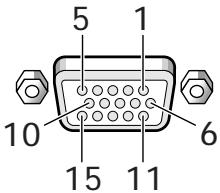
| No. piedini | Ingresso | Uscita |
| 1 | R | ← |
| 2 | G | ← |
| 3 | B | ← |
| 4 | NC (non collegato) | ← |
| 5 | GND | NC (non collegato) |
| 6 | GND | ← |
| 7 | GND | ← |
| 8 | GND | ← |
| 9 | DDC + 5V | NC (non collegato) |
| 10 | GND | ← |
| 11 | NC (non collegato) | ← |
| 12 | DDC SDA | NC (non collegato) |
| 13 | HD o H/V SYNC | ← |
| 14 | VD | ← |
| 15 | DDC SCL | NC (non collegato) |
Glossario
Proporazioni dell'imagine
Il rapporto fra l'altezza e la larghezza dell'imagine sullo schermo viene definito come le "proporzioni dell'imagine". Le proporazioni di un teilevisore normale sono da 4:3 e quella di un teilevisore Wide o ad alla definizione da 16:9.
G ON SYNC
Indica un segnale video in cui i segnali di sincronizzazione sono stati aggiunti al segnale G (verde) del segnale RGB.
VGA
Abbreviazione di "Video Graphics Array".
Indica in generale una risoluzione da 640 × 480 pixel.
XGA
Termine generale per "eXtended Graphics Array".
Indica in generale una risoluzione da 1-24 x 768 pixel.
Macintosh è un marchio di fabbrica registrato della Apple
Computer, Inc.
Microsoft è un marchio di fabbrica registrar della Microsoft
Corporation.
PC-9800 è un marchio di fabbrica registrato della NEC
Corporation.
NEC è un marchio di fabbrica registrato della NEC
Corporation.
VESA è un marchio di fabbrica registrato della Video
Sun Microsystems è un marchio di fabbrica registrato della


- Nederlandss
- AVVERTENZA:
- AVVERTENZA
- ATTENZIONE
- - Pannello al plasma XGA di alte prestazioni
- Realizzazione di luminanza di alto livello e classe XGA
- Realizzazione di una profondità di soli 9.8 cm in uno schermo da 50 pollici di massimo livello
- - Possibilità di installmenteswana limiti
- - Linea opzionale (in vendita separamente)
- - Studiato per il risparmio energetico
- Precauzioni Di Sicurezza i
- Prima di procedere 2
- Nome e funzione delle varie parti ... 4
- Installazione e collegamenti 8
- Impostazione delsystema 13
- Varie operazioni 14
- Regolazione della qualità
- dell'immagine 18
- Informazioni addizzionali 22
- Uso di quello manuale
- Le operazioni descripte nel manuale
- Controllo degli accessori in dotazione
- Unità principale
- Pannello comandi unità principale
- Telecomando
- Pulsante STANDBY/ON
- Pulsanti INPUT
- ③ Pulsante MENU
- ④ Pulsanti ADJUST (▲/▼/▶/▲)
- Pulsante SET
- ⑥ Pulsante SCREEN SIZE
- ⑦ Pulsante MUTING
- ⑧ Pulsanti VOL (+/-)
- ⑨ Pulsante DISPLAY
- Pannello posteriore
- ① Terminale SPEAKER (R)
- ② Uscita AUDIO OUTPUT (minipresa stereo)
- ③ Terminali COMBINATION IN/OUT NON UTILIZZARE QUESTI TERMINALI.
- CONTROL IN/OUT
- ⑤ RS-C232C
- NON UTILIZZARE QUESTO TERMINALE.
- ⑥ Ingresso AUDIO INPUT (minipresa stereo)
- ⑦ Ingresso AUDIO (spinotto a spillo)
- Presa INPUT4
- Presa INPUT3
- Selettore impedenza segnale di sincronizzazione
- ① Interruftore MAIN POWER
- Presa di corrente AC INLET
- Terminale SPEAKER (L)
- Installazione dell'unità
- Installazione col supporto in dotazione
- Installazione con il supporto PIONEER o la staffa di installmentazione opzionale PIONEER
- Installatione con accessori diversi dal supporto alla staffa di installatione PIONEER (in vendita opzionalmente).
- Installazione su di un muro
- Visione laterale
- Collegamento ad un personal computer
- Collegamenti SYNC separati di segnale RGB
- Nota
- Collegamenti audio
- Collegamento di diffusori
- Collegamenti con gli ingressi audio dell'unità
- Collegamento cavi di telecomando
- Note
- Collegamento cavi di alimentazione
- Posa dei cavi
- Applicazione dei fermacavo ad uso rapido all'unità
- Rimozione dei fermacavo ad uso rapido
- Impostazioni dopo i collegamenti
- Terminate le impostazioni, premere MENU per abbandonare la schermata dei menu.
- Impostazione G ON SYNC (CLAMP)
- Impostazione del collegamento G ON SYNC (CLAMP)
- Terminate le impostazioni, premere MENU per abbandonare la schermata dei menu.
- Scelta di un ingresso di segnale
- Prima di iniziare, controllare di avere:
- Regolazione del volume
- Silenziamento della riproduzione
- Premere il pulsante MUTING del telecomando per azzerare temporaneamente il volume.
- Per controllare le impostazioni attuali del display
- Premere DISPLAY.
- Scelta dimensioni dell'immagine
- Cambio delle dimensioni dell'immagine
- Premere SCREEN SIZE per scegliere le dimensioni dell'imagine.
- ① ORIGINAL
- 4:3 NORMAL
- Spostamento verticale dell'immagine
- FULL
- ④ ZOOM
- RISPARMIO DI ENERGIA
- Per rimettere in funzione l'unità
- Regolazione della qualità dell'immagine
- Regolazione dell'immagine
- Voci di regolazione del modo SCREEN
- Per ripristinare i valori SCREEN predefiniti di fabbrica
- Per renderere più luminosa l'imagine di PC (ABL)
- Per renders l'immagine dal PC più chiara (H/V ENHANCE)
- Per riportare l'unità ai valori preimpostati in fabbrica
- Pulizia
- Pulizia del display e del telecomando
- Pulizia dello schermo
- Pulizia delle fissure di ventilazione
- Caricamento delle batterie nel telecomando
- Come trattare il telecomando
- Gamma di controllo del telecomando
- Se il telecomando non risponde bene
- Diagnostica
- Precauzioni addizzionali
- La funzione di protezione del pannello a plasma
- Il modo di autodiagnosi
- Permanenza delle immagini sul display
- Dati tecnici
- Caratteristiche generali
- Ingressi/uscite
- Supplemento 1
- Supplemento 2
- Glossario
- Proporazioni dell'imagine
- G ON SYNC
- VGA
- XGA
Marca : PIONEER
Modello : PDP-502MXE
Categoria : Televisore