
PDP-50MXE1 - Televisore PIONEER - Manuale utente e istruzioni gratuiti
Trova gratuitamente il manuale del dispositivo PDP-50MXE1 PIONEER in formato PDF.


| Tipo di prodotto | Televisore al plasma |
| Marca | Pioneer |
| Modello | PDP-50MXE1 |
| Dimensioni dello schermo | 50 pollici (127 cm) |
| Risoluzione | 1366 x 768 pixel (HD Ready) |
| Rapporto d'aspetto | 16:9 |
| Dimensioni (senza base) | 1227 x 746 x 98 mm |
| Peso (senza base) | 38 kg |
| Alimentazione | AC 100-240 V, 50/60 Hz |
| Consumo energetico (max.) | 350 W |
| Altoparlanti | 2 x 10 W stereo |
| Ingressi | HDMI (2), Componente (1), Composito (1), S-Video (1), PC (D-Sub 15) |
| Uscite | Audio ottico digitale, cuffie |
| Sintonizzatore | Non integrato (monitor professionale) |
| Montaggio VESA | Sì, 400 x 200 mm |
| Funzioni principali | Schermo al plasma ad alta definizione, molteplici modalità immagine, timer di spegnimento, blocco bambini |
| Manutenzione e pulizia | Pulire con un panno morbido e asciutto; non usare liquidi o detergenti abrasivi |
| Sicurezza | Non posizionare vicino a fonti di calore o umidità; usare supporto adeguato per evitare ribaltamenti |
| Parti e riparabilità | Non contiene parti riparabili dall'utente; rivolgersi a un centro di assistenza autorizzato |
| Informazioni generali | Manuale utente disponibile in PDF; garanzia di fabbrica |
Domande frequenti - PDP-50MXE1 PIONEER
Domande degli utenti su PDP-50MXE1 PIONEER
0 domanda su questo apparecchio. Rispondi a quelle che conosci o fai la tua.
Fai una nuova domanda su questo apparecchio
Scarica le istruzioni per il tuo Televisore in formato PDF gratuitamente! Trova il tuo manuale PDP-50MXE1 - PIONEER e riprendi in mano il tuo dispositivo elettronico. In questa pagina sono pubblicati tutti i documenti necessari per l'utilizzo del tuo dispositivo. PDP-50MXE1 del marchio PIONEER.
MANUALE UTENTE PDP-50MXE1 PIONEER
Istruzioni per l'uso
Gebruiksaanwijzing
Questo apparecchio è stato costruito per essere usato come monitor che accompagna un computer.
Per poter visualizzare su questo schermo segnali video di altro tipo è necessario far uso della scheda video opzionale. Per dettagli in proposito rivolgersi al rivenditore.
Nederlands
Istruzioni per l'uso
Grazie per aver dato la preferenza a questo prodotto PIONEER.
Prima di usare il monitor si prega di leggere attentamente le "Precauzioni di sicurezza" e le "Istruzioni per l'uso" per apprendere l'uso corretto del monitor.
Conservare il manuale in un luogo sicuro per ogni eventuale riferimento futuro.
Nota sulle operazioni di installazione:
Questo prodotto viene venduto presumendo che venga installato da personale qualificato, con sufficiente capacità e competenza. Richiedere sempre ad uno specialista di installazioni, o al rivenditore, di procedere all'installazione e messa in opera dell'apparecchio. La PIONEER non può assumersi responsabilità per danni causati da errori nell'installazione o nel montaggio, da usi errati, da modifiche o da disastri naturali.
Nota per i rivenditori:
Al termine dell'installazione ricordarsi di consegnare questo manuale al cliente, e di spiegare al cliente stesso le modalità di uso del prodotto.
IMPORTANTE

Il simbolo del lampo con terminale a forma di freccia situato all'interno di un triangolo equilatero serve ad avvisare l'utilizzatore della presenza di una "tensione pericolosa" non isolata nella struttura del prodotto che potrebbe essere di un'intensità tale da provocare scosse elettriche all'utilizzatore.
CAUTION
RISK OF ELECTRIC SHOCK DO NOT OPEN
ATTENZIONE:
PER EVITARE IL RISCHIO DI SCOSSE ELETTRICHE, NON RIMUOVERE IL COPERCHIO (O IL RETRO), NON CI SONO PARTI INTERNE LA CUI MANUTENZIONE POSSA ESSERE EFFETTUATA DALL'UTENTE, IN CASO DI NECESSITA, RIVOLGERSI ESCLUSIVAMENTE A PERSONALE DI SERVIZIO QUALIFICATO.

Il punto esclamativo in un triangolo equilatero serve ad avvisare l'utilizzatore della presenza di importanti istruzioni di funzionamento e manutenzione riportate nel libretto allegato al prodotto.
D3-4-2-1-1_It
AVVERTENZA: Questo apparecchio non e' impermeabile. Non sistemare vicino ad esso nessun oggetto contenente acqua, come vasi, contenitori di prodotti di bellezza o flaconi di medicinali.
D3-4-2-1-3_It
ATTENZIONE: IN SEDE DI POSIZIONAMENTO DELL'APPARECCHIO VERIFICARE CHE LA SPINA E LA PRESA DI RETE SIANO FACILMENTE ACCESSIBILI.
Per garantire un'adeguata dispersione del calore, allontanare leggermente l'apparecchio da altre apparecchiature, pareti, ecc. (in genere a più di 10 cm). Evitare le seguenti installazioni in cui l'intasamento dello sfiato e l'accumulo interno di calore possono provocare il rischio di incendi.
- Non installare l'apparecchio in spazi ristretti con ventilazione limitata
- Non posizionare l'apparecchio su un tappeto
• Non coprire l'apparecchio con panni, ecc. - Non posizionare l'apparecchio su un lato
- Non capovolgere l'apparecchio
- In caso di installazioni speciali, ad es. montaggio accanto ad una parete, posizionamento in orizzontale, ecc., rivolgersi preventivamente al proprio rivenditore Pioneer.
AVVERTENZA: Non sistemate nessun oggetto con fiamma viva, come candele accese, vicino all'apparecchio. Se un tale oggetto dovesse cadere accidentalmente sull'apparecchio, il fuoco potrebbe espandersi sull'apparecchio con pericolo d'incendio.
D3-4-2-1-7a_lt
AVVERTENZA
Questo prodotto, essendo munito di un tipo di spina a tre poli con messa a terra, una spina avente cioè un terzo polo di terra, si adatterà soltanto ad una presa dotata di messa a terra. Questo per una misura di sicurezza. Se non riuscite ad inserire la spina nella vostra presa di corrente, contattate il vs. elettricista per sostituire la presa di corrente probabilmente obsoleta. Non modificare la misura di sicurezza data dalla messa a terra. D3-4-2-1-6_It
I seguenti simboli si trovano su adesivi applicati al prodotto. Essi richiamano l'attenzione dell'operatore e del personale di manutenzione alle norme di sicurezza circa l'uso di questo apparecchio.

ATTENZIONE
Questo simbolo si riferisce a pratiche pericolose o insicure che possono causare gravi infortuni anche mortali.

AVVERTENZA
Questo simbolo si riferisce a pratiche pericolose o non sicure che possono causare lesioni personali o danni a cose.
Condizioni ambientali di funzionamento
Umidità e temperatura di funzionamento:
0 °C – +40 °C (+32 °F – +104 °F); inferiore a 85 %RH (feritoie di raffreddamento non ostruite)
Non posizionare nei seguenti luoghi:
- luoghi esposti alla luce diretta del sole o a forti sorgenti di luce artificiale
- luoghi esposti a condizioni di alta umidità o scarsa ventilazione D3-4-2-1-7
D3-4-2-1-7c_lt
AVVERTENZA:
PRIMA DI COLLEGARE L'UNITÀ PER LA PRIMA VOLTA, LEGGERE LA SEZIONE SEGUENTE CON ATTENZIONE. Il voltaggio per l'alimentazione è diverso a secondo dei paesi e delle regioni, quindi assicuratevi che l'alimentazione elettrica del posto dove l'unità sarà utilizzata possiede il voltaggio richiesto (E.G., 230 V o 120 V) indicato sul pannello anteriore. D3-4-2-1-4_It
Questo prodotto è conforme alla direttiva sul basso voltaggio (73/23/CEE emendata 93/68/CEE), direttive EMC 89/338/CEE, emendata 92/31/CEE e 93/68/CEE.
D3-4-2-1-9a_lt
Indice
Precauzioni di sicurezza ...... i
Caratteristiche 1
Informazioni generali 3
Uso di questo manuale .... 3
Verifica degli accessori in dotazione 5
Denominazione e funzioni delle parti ..... 6
Apparecchio principale 6
Telecomando 7
Pannello dei collegamenti 8
Installazione e collegamenti ...... 10
Installazione del pannello al plasma.... 10
Collegamento ad un personal computer 12
Collegamenti audio 13
Collegamento del cavo di alimentazione .... 14
Istradamento dei cavi.... 15
Messa in opera del sistema.... 16
Predisposizione della lingua di visualizzazione sullo schermo 16
Predisposizioni da effettuare dopo i collegamenti .... 17
Funzionamento 19
Sezione della sorgente di ingresso 19
Regolazione del volume 20
Silenziamento del suono 20
Verifica delle predisposizioni 20
Selezione delle dimensioni dello schermo 20
Allargamento parziale dell'immagine (POINT ZOOM) ... 22
Visualizzazione multischermi 23
Funzione di disattivazione automatica (ALIMENTAZIONE) 24
Regolazioni dell'IMMAGINE e dello
SCHERMO 25
Regolazione dell'IMMAGINE 25
Regolazione della POSIZIONE dello schermo,
dell'orologio (SINCRONISMO) e della FASE
Regolazione della POSIZIONE dello schermo, dell'orologio (SINCRONISMO) e della FASE
Altre operazioni 29
Predisposizione dello spostamento dell'immagine (ORBITER) 29
Spostamento della maschera laterale (CONTROLLO MASK) 29
Predisposizioni per la gestione dello schermo (GESTIONE SCHERMO) 30
Funzione di risparmio dell'energia (RISPARMIO ENERGIA) 31
Commutazione automatica dell'ingresso (AUTO FUNCTION).... 32
Note sull'uscita dell'audio (USCITA AUDIO) ...... 33
Informazioni addizionali 34
Pulizia 34
Diagnostica 34
Precauzioni per l'uso 36
Spie di apparecchio in attesa (STANDBY) e di apparecchio acceso (ON) 36
Dati tecnici 37
Supplemento 1: Tabella di compatibilità dei segnali da computer....38
Supplemento 2: Tabella di assegnazione dei poli degli ingressi 1 e 2 (INPUT1 e 2)....41
Spiegazione dei termini 42
Caratteristiche
PDP-50MXE1/PDP-50MXE1-S
●Pannello panoramico al plasma XGA 50", di nuova ideazione
Il nuovo pannello panoramico al plasma XGA 50" (da 1280 x 768; rapporto 16:9), di alta precisione, migliora ulteriormente le prestazioni dei precedenti pannelli ad alta luminanza, producendo immagini più luminose e più nitide, e dotate di maggior contrasto.
- Tecnologia di elaborazione dell'immagine (P.U.R.E. Drive), di nuova ideazione, per la riproduzione di immagini a più alta definizione e di miglior qualità
La circuitazione completamente digitale di elaborazione dell'immagine (P.U.R.E. Drive), di nuova ideazione, studiata esclusivamente per i pannelli al plasma ad alta definizione della Pioneer, permette di ottenere immagini più nitide e più luminose.
●Fessura di interfaccia per espansione (ES), con un aumentato potenziale
Il pannello è dotato di una fessura, incorporata, di interfaccia per espansione (ES) che permette l'installazione di schede per il collegamento di dispositivi esterni, fornendo così un aumentato potenziale di espansione del sistema.
- Compatible con una larga gamma di segnali da computer (analogici e digitali)
Consente la visualizzazione non compressa di segnali di risoluzione da 640 x 400 e 640 x 480 (VGA) a 1024 x 768 (XGA) e 1280 x 768, e la visualizzazione compressa di segnali di risoluzione da 1280 x 1024 (SXGA), 1400x1050 (SXGA+) e da 1600 x 1200 (UXGA). Inoltre, i rapporti di visualizzazione e le predisposizioni delle dimensioni dello schermo consentite sono dei formati [DOT BY DOT] ("punto per punto"), [4:3], [FULL] ("a tutto schermo") e [PARZIALE] (*1).
* I segnali compatibili sono diversi per i due ingressi INPUT1 e INPUT2. *1 I rapporti di visualizzazione e l'aspetto delle dimensioni dello schermo differiscono a seconda del segnale di ingresso.
- Configurazione per libera installazione - Maggiori possibilità di installazione grazie ad un disegno più sottile, più leggero e di più lunga resistenza -
Pur fornendo una immagine da grande schermo da 50", il pannello ha una spessore di appena 98 mm e pesa solo 41,0 kg. Allo stesso tempo, il disegno a grande dispersione di calore migliora enormemente le condizioni ambientali di funzionamento. Il disegno del pannello, più sottile e più leggero, unito ad una struttura ad alta resistenza, allarga incredibilmente la gamma dei possibili luoghi e sistemi di installazione.
●Alta affidabilità per applicazioni commerciali
Il pannello è dotato della capacità di eliminare la luminanza di picco in concomitanza con la visione del programma, e della possibilità di modificare la velocità della ventola di raffreddamento in relazione ai cambiamenti delle condizioni ambientali, tutte caratteristiche che lo rendono particolarmente affidabile in applicazioni commerciali di vario tipo, garantendone la sicurezza e la lunga durata anche nelle difficili condizioni operative frequenti in caso di uso a scopi commerciali.
- Ulteriori facilitazioni nell'uso
La comodità per l'utente risulta notevolmente migliorata grazie all'introduzione di caratteristiche che rendono l'apparecchio ancora più compatibile con il computer. Fra queste si possono menzionare la funzione [AUTO SET UP] ("predisposizione automatica") per la regolazione dello schermo al tocco di un sol tasto, e la funzione POINT ZOOM ("zoom localizzato"), che consente di ingrandire certe parti specifiche dell'immagine dello schermo per meglio visualizzare dati dettagliati di programmazioni importanti.
●Struttura a risparmio di energia
Sebbene dotato di un pannello di alta precisione (1280 x 768), questo apparecchio realizza il più basso livello di consumo di energia di qualsiasi altro pannello della sua classe (classe XGA da 50 pollici: 360 watt). Inoltre, in caso di selezione della funzione di [RISPARMIO ENERGIA], il consumo di energia viene ridotto di circa il 20 % rispetto alle normali condizioni operative (MODALITÀ1, con ingresso del segnale a barra colori). Il pannello, inoltre, è dotato di tutta una serie di funzioni di risparmio dell'energia, fra cui la funzione di luminosità automatica, che fa uso di un sensore dell'illuminazione dell'ambiente.
Solo per il PDP-50MXE1-S e il PDP-43MXE1-S
●Nuovo modello in colore argenteo
Questo sofisticato modello di colore argenteo fa del pannello al plasma un perfetto elemento di arredamento dell'ambiente, accentuandone l'importanza nell'uso durante presentazioni e conferenze.
PDP-43MXE1/PDP-43MXE1-S
●Pannello panoramico al plasma da 43", di nuova ideazione
Il nuovo pannello panoramico al plasma da 43" (da 1024 x 768; rapporto 16:9), di alta precisione, migliora ulteriormente le prestazioni dei precedenti pannelli ad alta luminanza, producendo immagini più luminose e più nitide, e dotate di maggior contrasto.
- Tecnologia di elaborazione dell'immagine (P.U.R.E. Drive), di nuova ideazione, per la riproduzione di immagini a più alta definizione e di miglior qualità
La circuitazione completamente digitale di elaborazione dell'immagine (P.U.R.E. Drive), di nuova ideazione, studiata esclusivamente per i pannelli al plasma ad alta definizione della Pioneer, permette di ottenere immagini più nitide e più luminose.
●Fessura di interfaccia per espansione (ES), con un aumentato potenziale
Il pannello è dotato di una fessura, incorporata, di interfaccia per espansione (ES) che permette l'installazione di schede per il collegamento di dispositivi esterni, fornendo così un aumentato potenziale di espansione del sistema.
- Compatibile con una larga gamma di segnali da computer (analogici e digitali)
Consente la visualizzazione non compressa di segnali di risoluzione da 640 x 400 e 640 x 480 (VGA) a 1024 x 768 (XGA), e la visualizzazione compressa di segnali di risoluzione da 1280 x 1024 (SXGA), 1400x1050 (SXGA+) e da 1600 x 1200 (UXGA). Inoltre, i rapporti di visualizzazione e le predisposizioni delle dimensioni dello schermo consentite sono dei formati [DOT BY DOT] ("punto per punto"), [4:3], [FULL] ("a tutto schermo") e [ZOOM] (*1).
* I segnali compatibili sono diversi per i due ingressi INPUT1 e INPUT2.
*1 I rapporti di visualizzazione e l'aspetto delle dimensioni dello schermo differiscono a seconda del segnale di ingresso.
- Configurazione per libera installazione - Maggiori possibilità di installazione grazie ad un disegno più sottile, più leggero e di più lunga resistenza -
Pur fornendo una immagine da grande schermo da 43", il pannello ha una spessore di appena 98 mm e pesa solo 32,5 kg. Allo stesso tempo, il disegno a grande dispersione di calore migliora enormemente le condizioni ambientali di funzionamento. Il disegno del pannello, più sottile e più leggero, unito ad una struttura ad alta resistenza, allarga incredibilmente la gamma dei possibili luoghi e sistemi di installazione.
- Alta affidabilità per applicazioni commerciali
Il pannello è dotato della capacità di eliminare la luminanza di picco in concomitanza con la visione del programma, e della possibilità di modificare la velocità della ventola di raffreddamento in relazione ai cambiamenti delle condizioni ambientali, tutte caratteristiche che lo rendono particolarmente affidabile in applicazioni commerciali di vario tipo, garantendone la sicurezza e la lunga durata anche nelle difficili condizioni operative frequenti in caso di uso a scopi commerciali.
- Ulteriori facilitazioni nell'uso
La comodità per l'utente risulta notevolmente migliorata grazie all'introduzione di caratteristiche che rendono l'apparecchio ancora più compatibile con il computer. Fra queste si possono menzionare la funzione [AUTO SET UP] ("predisposizione automatica") per la regolazione dello schermo al tocco di un sol tasto, e la funzione POINT ZOOM ("zoom localizzato"), che consente di ingrandire certe parti specifiche dell'immagine dello schermo per meglio visualizzare dati dettagliati di programmazioni importanti.
●Struttura a risparmio di energia
Sebbene dotato di un pannello di alta precisione (1024 x 768), questo apparecchio realizza il più basso livello di consumo di energia di qualsiasi altro pannello della sua classe (classe da 43 pollici: 298 watt). Inoltre, in caso di selezione della funzione di [RISPARMIO ENERGIA], il consumo di energia viene ridotto di circa il 20 % rispetto alle normali condizioni operative (MODALITÀ1, con ingresso del segnale a barra colori). Il pannello, inoltre, è dotato di tutta una serie di funzioni di risparmio dell'energia, fra cui la funzione di luminosità automatica, che fa uso di un sensore dell'illuminazione dell'ambiente.
●Linea opzionale (venduta a parte) Per dettagli rivolgersi al rivenditore dal quale è stato acquistato l'apparecchio.
1 Appoggi da tavolo: Appoggi da tavolo per il pannello PDP-50MXE1/PDP-50MXE1-S/PDP-43MXE1/PDP-43MXE1-S
2 Dispositivo per installazione a muro: Staffa per installazione alla parete, progettata per sostenere l'apparecchio in tutta sicurezza.
3 Sistema di altoparlanti studiati specificatamente per l'impiego insieme al pannello al plasma (di 7,4 cm di larghezza):
Due altoparlanti a due vie, consistenti di un tweeter conico a duomo da 2,5 cm e di un altro altoparlante a forma ellittica, di nuova ideazione, da 14,6 x 6,2 cm, disposti in verticale l'uno sull'altro. Con gli altoparlanti montati il pannello dei comandi di questo apparecchio non è operativo.
4 Schede video: Le schede video consentono la visione di segnali video e di segnali analogici RGB da computer. Le schede utilizzate nelle fessure di espansione devono essere schede prodotte o consigliate dalla Pioneer. L'uso di schede di espansione di tipo diverso può portare a disfunzioni dell'apparecchio.

Nella sua qualità di partner del complesso ENERGY STAR ^® , la Pioneer Corporation ha stabilito che questo prodotto è conforme alle lince guida ENERGY STAR ^® , per l'efficienza energetica.
Uso di questo manuale
Il manuale è organizzato in modo da seguire il corso delle azioni e operazioni da eseguire, nell'ordine ritenuto più logico per la messa in opera del sistema.
Una volta estratto l'apparecchio dal suo imballaggio e dopo aver verificato che questo contenga tutti gli accessori previsti (pag. 5) può essere utile leggere la sezione "Denominazione e funzioni delle parti", che inizia da pag. 6, per familiarizzarsi con il monitor al plasma ed il telecomando, dal momento che le denominazioni dei tasti e dei comandi vengono continuamente utilizzate nel corso di questo manuale.
La sezione “Installazione e collegamenti”, dalla pag. 10, copre tutti i punti necessari all’installazione del pannello al plasma ed ai collegamenti a tutta una serie di vari componenti.
La sezione "Messa in opera del sistema", a pag. 16, copre tutte le predisposizioni da effettuare sul menù dello schermo per il corretto funzionamento del pannello al plasma con i componenti collegati. A seconda dei collegamenti esistenti, la lettura di questa sezione può non essere necessaria.
Le altre sezioni del manuale sono dedicate a varie operazioni, da quelle principali associate alla selezione del componente sorgente, sino a quelle più complesse, relative alla regolazione dell'immagine del pannello a plasma per adeguarla alle caratteristiche tecniche dei singoli componenti collegati o alle proprie preferenze personali.
I modelli PDP-50MXE1 (o PDP-43MXE1) e PDP-50MXE1-S (o PDP-43MXE1-S) differiscono fra loro solo per il colore esterno del mobiletto (di colore argenteo per i modelli con desinenza "-S"), ma le loro funzioni e modalità operative sono assolutamente identiche.
Le istruzioni contenute in questo manuale si basano sul modello PDP-50MXE1 (o PDP-43MXE1).
Visualizzazioni dello schermo
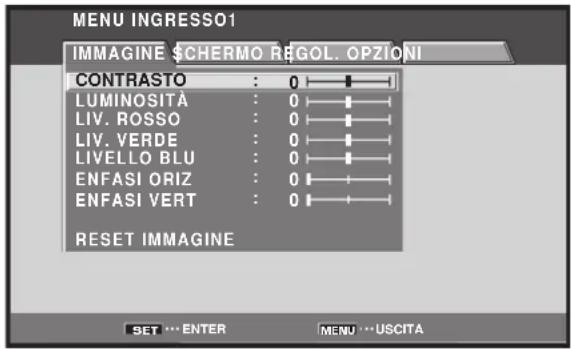
Gli esempi di visualizzazione del menù che compaiono sullo schermo, forniti in questo manuale, si riferiscono al modello PDP-50MXE1/PDP-50MXE1-S. Le visualizzazioni relative al modello PDP-43MXE1/PDP-43MXE1-S differiscono come indicato in figura:
Esempio di visualizzazione del menù per il modello PDP-50MXE1/PDP-50MXE1-S:
Esempio di visualizzazione del menù per il modello PDP-43MXE1/PDP-43MXE1-S:
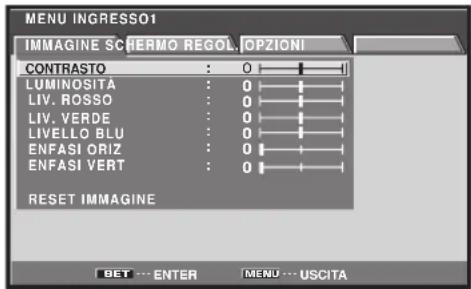
Notare che il contenuto effettivo degli elementi visualizzati è lo stesso sia per il PDP-50MXE1/PDP-50MXE1-S sia per il PDP-43MXE1/PDP-43MXE1-S.
Operazioni descritte nel manuale
Le operazioni sono descritte nell'ordine in cui devono essere eseguite. Le istruzioni si riferiscono ai comandi operativi presenti sul telecomando, ad eccezione dei casi in cui le operazioni debbano essere effettuate con i tasti presenti solamente sul pannello al plasma stesso. Per i tasti del pannello al plasma corrispondenti a quelli del telecomando, le operazioni descritte in questo manuale possono essere effettuate indifferentemente sui tasti del pannello o su quelli del telecomando.
Le illustrazioni seguenti sono un esempio delle operazioni che vengono effettivamente eseguite nella sezione "Regolazione dell'IMMAGINE". Gli esempi sono forniti qui allo scopo di consentire la verifica dell'esatta effettuazione o meno dell'operazione indicata.
Nota
Le immagini dello schermo descritte in questo manuale di istruzioni devono essere considerate immagini esemplificative di massima. In pratica possono quindi notarsi delle differenze, dipendenti dalla voce visualizzata sullo schermo e dal suo contenuto, dalla sorgente di ingresso e da altre eventuali predisposizioni specifiche.
Regolazioni dell'IMMAGINE e dello SCHERMO
Regolazione dell'IMMAGINE
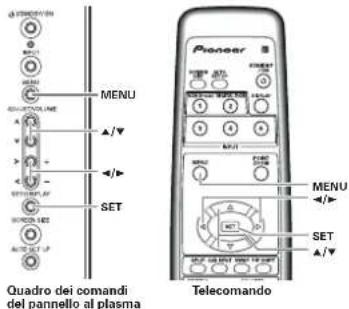
1 Agire su MENU sino a visualizzare il menù sullo schermo.
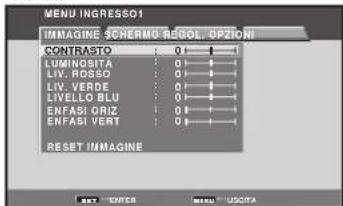
2 Agire opportunamente su ▲ o ▼ per selezionare la voce da regolare e premere poi il tasto SET.
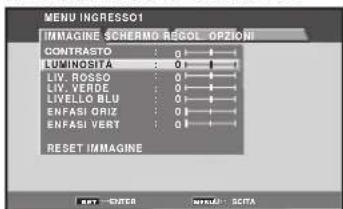
3 Agire opportunamente su ◀ o ▶ per regolare la qualità dell'immagine come desiderato.
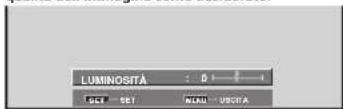
4 Agire sul tasto SET.
Premendo SET il valore viene memorizzato e lo schemo ritorna alla posizione del precedente punto 2.
5 Terminate le predisposizioni, premere di nuovo il tasto MENU per disattivare la modalità del menù.
Nota
Ouesta regolazione deve essere effettuata separatamente per ogni ingresso (INPUT1 e INPUT2) e per ogni sognale.
Voci di regolazione della modalità dell'immagine [IMMAGINE]
Ecco una breve descrizione delle possibili regolazioni per la modalità [IMMAGINE].
CONTRASTO…… Regolarla in relazione alla luminosità circostante, in modo che l'immagine possa essere vista nitidamente.
LUMINOSITÀ ...... Regolarla in modo che anche le parti scure dell'immagine possano essere viste chiaramente.
LIV. ROSSO ...... Regola l'entità di rosso nell'immagine.
LIV. VERDE ...... Regola l'entità di verde nell'immagine.
LIVELLO BLU ...... Regola l'entità di blu nell'immagire. ENFAST ORIZ ("accentuazione orizzontale")
Rende più nitide le immagini in direzione orizzontale.
ENFASI VERT ("accentuazione verticale") Rende più n'ide le immagini in direzione verticale.
Ripristino della modalità [IMMAGINE] ai valori iniziali
So i valori predisposti risultano eccessivi, o se l'immagine dello schermo non sembra più naturale, può risultare più utile ripristinare la modalità [IMMAGINE] ai valori di base, predisposti automaticamente dall'apparccchio, anziché tentare di modificare ulteriormente condizioni e valori già modificati.
1 Al punto 2 della procedura precedente, agire opportunamente sui tasti ▲ o ▼ sino ad individuare la voce [RESET IMMAGINE], e premere poi il tasto SET.
![PIONEER PDP-50MXE1 - Ripristino della modalità [IMMAGINE] ai valori iniziali - 1](/content/2026/05/857862/images/04a7138da6bc2095afa56d5a89d5eb0fc60ca056ba6867c9a560260faec4dd6b.jpg)
2 Selezionare [SI] agendo opportunamente sui tasti ◀ o ▶, e premere SET.
Tutti i valori relativi alla modalità (IMMAGINE) vengono riportati a quelli predisposti inizialmente in fabbrica come valori normali di base.
Verifica degli accessori in dotazione
Controllare che i seguenti accessori siano stati forniti insieme alla scheda.
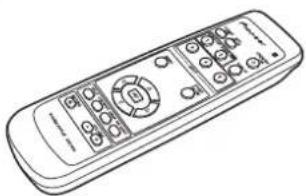
①Telecomando
③Panno per la pulizia (per lo schermo)

④Due fermacavi ad uso rapido
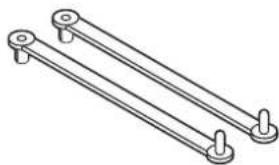
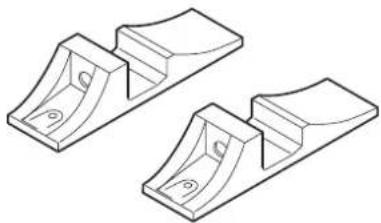
⑦Due appoggi per il pannello
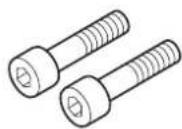
⑨Due bulloni a brugola esagonale
⑩Porta-telecomando
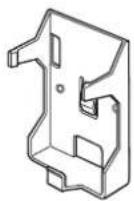
Per riporre il telecomando. Se applicato sul retro dell'apparecchio, fare attenzione a non coprire i fori di ventilazione.
⑪Laccio di arresto
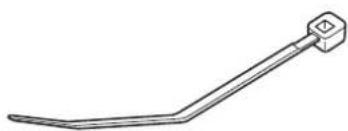
- Questo manuale di istruzioni
Denominazione e funzioni delle parti
Apparecchio principale
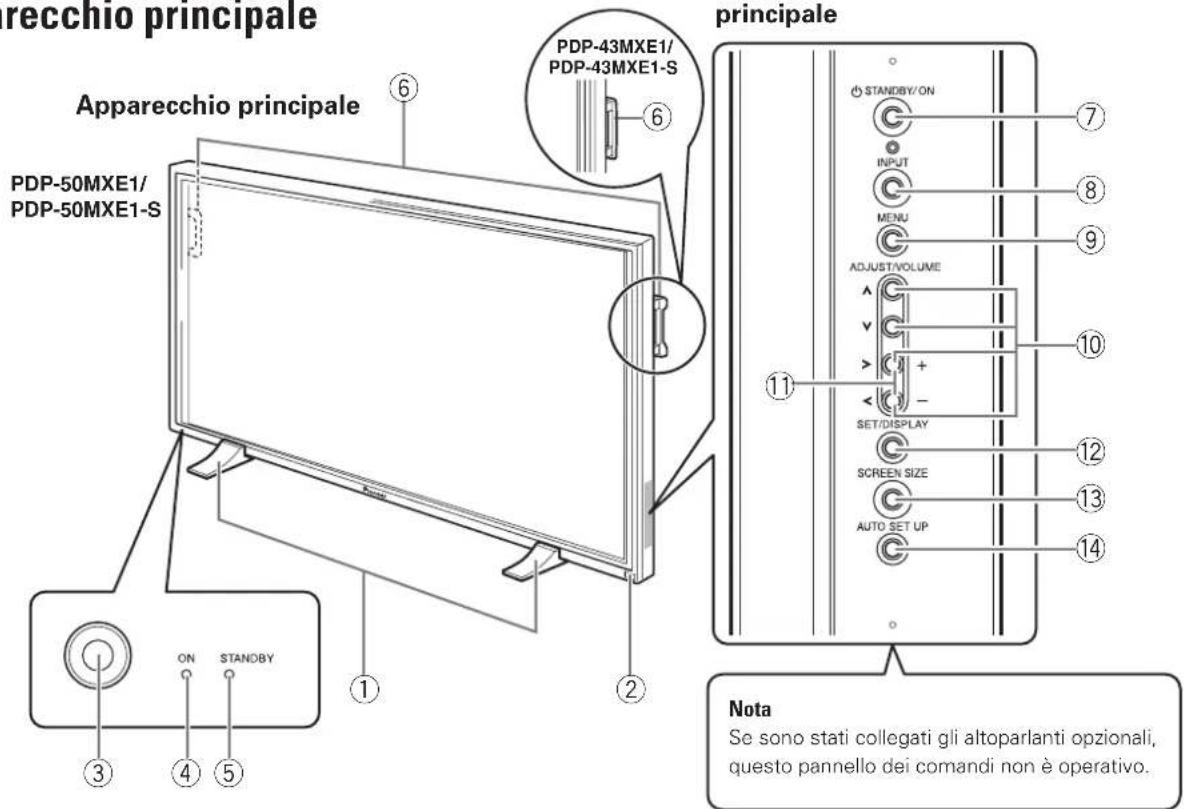
Apparecchio principale
①Appoggi per il pannello
②Sensore del telecomando
Per comandare l'apparecchio puntare il telecomando verso questo sensore (pag. 8).
③ Sensore della luminosità dell'ambiente
Questo sensore misura il livello di luminosità della stanza nella quale si sta utilizzando il pannello. Il sensore è operativo se la funzione di [RISPARMIO ENERGIA] è stata disposta sulla posizione [AUTOMATICO] (pag. 31).
④Spia di apparecchio attivato (ON)
Si illumina in verde mentre il pannello è in funzione (pag. 19).
La spia lampeggiante indica la presenza di un messaggio di errore (pag. 36).
Nel caso in cui sia stata attivata la funzione di gestione dell'alimentazione ([ALIMENTAZIONE], pag. 24) la spia lampeggia in verde ad intervalli di un secondo.
⑤ Spia di modalità di attesa (STANDBY)
Si illumina in rosso con l'apparecchio in modalità di attesa (pag. 19). La spia lampeggiante indica la presenza di un messaggio di errore (pag. 36).
⑥Manici
La montatura dei manici dei pannelli al plasma PDP-50MXE1 (o PDP-50MXE1-S) e PDP-43MXE1 (o PDP-43MXE1-S) differisce leggermente, ma l'uso dei manici stessi è identico in tutti i modelli (pag. 11).
Pannello dei comandi dell'apparecchio principale
⑦Tasto della modalità di attesa (STANDBY/ON)
Per commutare l'apparecchio dalla modalità di attesa alla modalità operativa e viceversa (pag. 19).
⑧Tasto di ingresso (INPUT)
Per la selezione del tipo di ingresso desiderato (pag. 19).
⑨Tasto del menù (MENU)
Premerlo per visualizzare o disattivare il menù sullo schermo (pagg. da 16 a 33).
⑩ Tasti di regolazione (ADJUST ∧, ∨, > e <)
Usare questi tasti per spostare il cursore all'interno del menù e per effettuare la regolazione dei vari parametri dell'apparecchio. L'uso dei tasti del cursore viene chiaramente descritto all'interno di ogni singola opzione di comando nella visualizzazione su schermo (pagg. da 16 a 33).
⑪ Tasti di regolazione del volume (VOLUME + e -) Salvo diversa indicazione per l'uso con le voci del menù su schermo, questi tasti sono utilizzati per la regolazione del volume sonoro (pagg. 19 e 20).
⑫Tasto di condizione e visualizzazione (SET/DISPLAY)
Usarlo per confermare le selezioni effettuate nel menù su schermo, e per modificare le predisposizioni (pagg. da 16 a 33). Qualora non utilizzato per i menù visualizzati sullo schermo il tasto serve a visualizzare le condizioni operative correnti del pannello (pag. 20).
⑬Tasto delle dimensioni dello schermo (SCREEN SIZE)
Per la selezione delle dimensioni di uso desiderate (pag. 20).
⑭Tasto di predisposizione automatica (AUTO SET UP)
In caso di ingresso di segnali provenienti da un computer, con questo tasto si predispongono automaticamente i parametri [POSIZIONE], [SINCRONISMO] e [FASE] ai valori ottimali (pag. 26).
Telecomando
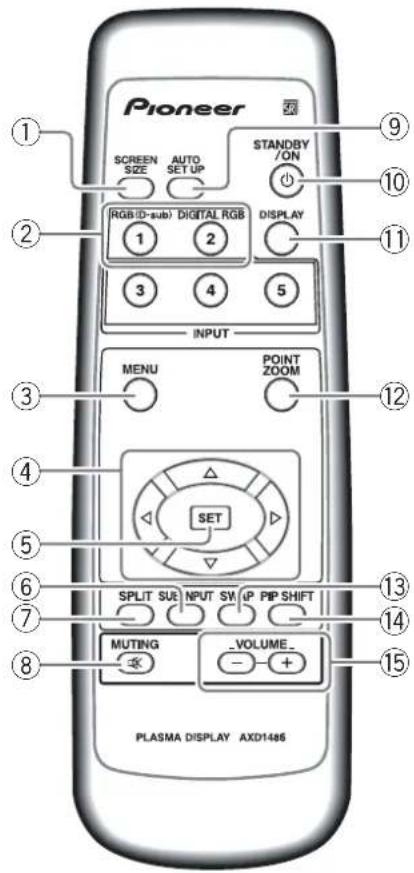
Avvertenze per l'uso del telecomando
●Fare attenzione a non lasciar cadere il telecomando e a non esporlo ad umidità eccessiva.
●Non usare il telecomando in luoghi esposti alla diretta luce del sole, a calore intenso proveniente da termosifoni o radiatori, e ad umidità eccessiva.
- Se il raggio di azione del telecomando diminuisce visibilmente, le batterie sono probabilmente scariche. In tal caso sostituirle tutte con altre nuove, al più presto possibile.
①Tasto delle dimensioni dello schermo (SCREEN SIZE)
Per la selezione delle dimensioni di uso desiderate
(pag. 20).
②Tasti di ingresso (INPUT)
Per la selezione del tipo di ingresso desiderato (pag. 19).
③Tasto del menù (MENU)
Premerlo per visualizzare o disattivare il menù sullo schermo (pagg. da 16 a 33).
④ Tasti di regolazione (ADJUST ▲, ▼, ▶ e ◀)
Per lo spostamento del cursore all'interno del menù e la regolazione dei vari parametri dell'apparecchio (pagg. da 16 a 33).
⑤ Tasto di conferma (SET)
Per la regolazione o la conferma delle varie predisposizioni dei parametri dell'apparecchio (pagg. da 16 a 33).
⑥Tasto di sotto-ingresso (SUB INPUT)
Nel corso della visualizzazione multischermi, usare questo tasto per modificare l'ingresso allo schermo secondario (pag. 23).
⑦Tasto di suddivisione (SPLIT)
Agire su questo tasto per commutare la visualizzazione multischermi (pag. 23).
⑧Tasto di silenziamento (MUTING)
Per il silenziamento del volume (pag. 20).
⑨ Tasto di predisposizione automatica (AUTO SET UP)
In caso di ingresso di segnali provenienti da un computer, con questo tasto si predispongono automaticamente i parametri [POSIZIONE], [SINCRONISMO] e [FASE] ai valori ottimali (pag. 26).
⑩ Tasto della modalità di attesa (STANDBY/ON)
Per commutare l'apparecchio dalla modalità di attesa alla modalità operativa e viceversa (pag. 19).
⑪Tasto di visualizzazione (DISPLAY)
Per la visualizzazione degli ingressi all'apparecchio e delle modalità attivate al momento (pag. 20).
⑫Tasto di localizzazione dello zoom (POINT ZOOM)
Per selezionare ed ingrandire una certa parte dello schermo (pag. 22).
⑬Tasto di scambio (SWAP)
Nel corso della visualizzazione multischermi, usare questo tasto per passare dallo schermo principale allo schermo secondario e viceversa (pag. 23).
⑭Tasto di spostamento di posizione (PIP SHIFT)
Nel corso dell'uso della funzione PinP, durante la visualizzazione multischermi, usare questo tasto per spostare la posizione dello schermo secondario (pag. 23).
⑮Tasti del volume (VOLUME + e -)
Per la regolazione del volume (pag. 19 e 20).
Gamma utile di funzionamento del telecomando
Per l'uso del telecomando, puntarlo in direzione del sensore (SR) ubicato sul pannello anteriore del monitor al plasma. Il telecomando può funzionare sino ad una distanza massima dal monitor di circa 7 m ed entro una deviazione di circa 30° rispetto alla perpendicolare che unisce il telecomando al monitor.
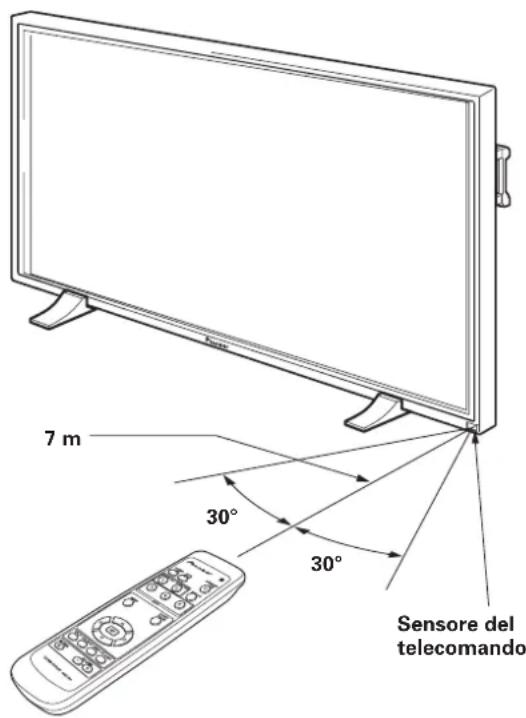
Nei casi seguenti l'uso del telecomando può risultare difficoltà:
- Presenza di oggetti che si frappongono al percorso dei raggi infrarossi dal telecomando all'apparecchio.
- Progressivo esaurimento delle batterie. La distanza utile per l'impiego del telecomando diminuisce. Sostituire tempestivamente le batterie scariche.
- Emissione di raggi infrarossi dallo schermo del monitor. Sempre per la stessa ragione, installando nelle vicinanze di questo monitor un videoregistratore, o un altro componente, comandato a raggi infrarossi, la ricezione, da parte di quest'ultimo, dei segnali di comando provenienti dal proprio telecomando può risultare difficile o addirittura impossibile. In tali casi si consiglia di allontanare il componente dal monitor al plasma.
- A seconda delle condizioni circostanti, il telecomando può subire l'influenza dei raggi infrarossi emessi dallo schermo del monitor al plasma. Questa situazione può impedire o limitare la ricezione, da parte del sensore, dei raggi infrarossi emessi dal telecomando. L'entità dei raggi infrarossi emessi dallo schermo del monitor varia a seconda dell'immagine visualizzata.
Inserimento delle batterie nel telecomando
Premere leggermente e far scivolare nella direzione della freccia.
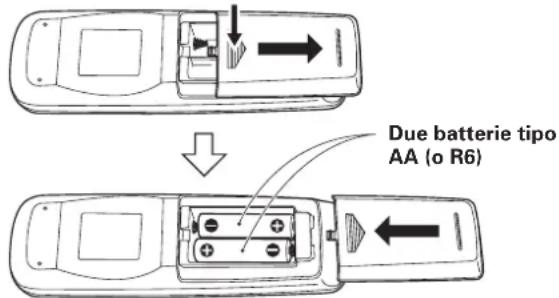
- Inserire le batterie facendo attenzione ad orientarne correttamente le polarità positiva (+) e negativa (-).
- Se si prevede di non utilizzare il telecomando per un lungo periodo di tempo (un mese o più), togliere le batterie per evitare possibili fuoriuscite di elettrolito. In caso di perdite di elettrolito dalle batterie, ripulire accuratamente l'interno del vano portabatterie, ed inserire poi le batterie nuove.
Quando recuperate le pile / batterie usate, fate riferimento alle norme di legge in vigore nel vs. paese in tema di protezione dell'ambiente.
D3-4-2-3-1_It

NO!
●Non usare insieme batterie vecchie e nuove.
- Batterie anche dello stesso formato possono avere tensioni diverse. Non usare insieme batterie di tipo diverso.
●Non caricare, mettere in cortocircuito, smontare o gettare nel fuoco le batterie.
Pannello dei collegamenti
Il pannello al plasma è dotato di 2 terminali di ingresso e di 1 terminale di uscita video. Sono disponibili anche dei terminali di ingresso e di uscita audio, e dei terminali di uscita per gli altoparlanti.
Per dettagli sui collegamenti, vedere alle pagine di questo manuale indicate in parentesi () per ogni singola voce relativa.
①Terminale destro (R) per altoparlanti (SPEAKER)
Per il collegamento di un altoparlante esterno per il canale destro. Collegare un altoparlante di impedenza compresa fra 8 e 16 Ω (pag. 13).
②Prese specifiche COMBINATION IN/OUT
Non effettuare mai alcun collegamento a questi connettori senza aver prima consultato il tecnico esperto di installazioni della Pioneer.
Questi connettori sono utilizzati per le regolazioni di messa a punto del pannello al plasma.
L'illustrazione visualizza il modello PDP-50MXE1/PDP-50MXE1-S.
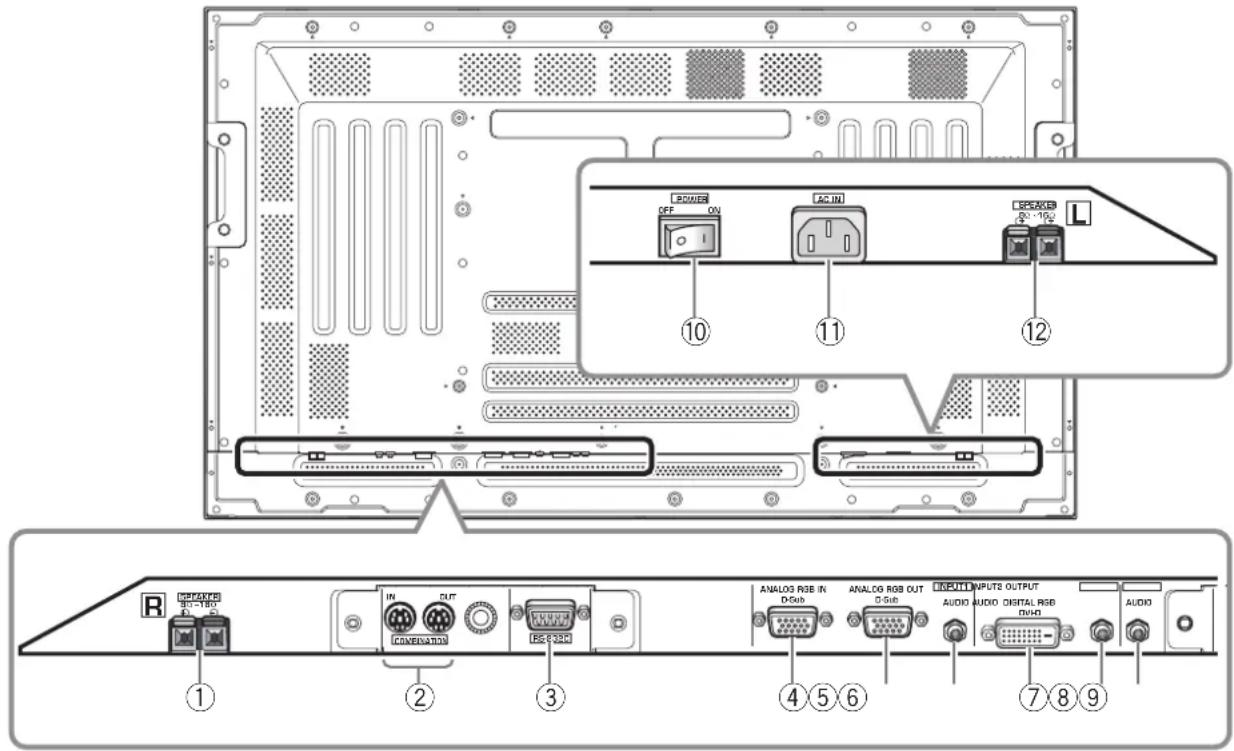
Non effettuare mai alcun collegamento a questo connettore senza aver prima consultato il tecnico esperto di installazioni della Pioneer.
Questo connettore viene utilizzato per le regolazioni di messa a punto del pannello al plasma.
④Presa di ingresso analogica (ANALOG RGB IN) (INPUT1, attacco per spina mini D-sub a 15 poli)
Per il collegamento di un personal computer o di altri simili apparecchi. Verificare che il collegamento effettuato corrisponda al formato del segnale in uscita dal componente collegato (pag. 12).
⑤Presa di uscita analogica (ANALOG RGB OUT) (INPUT1, attacco per spina mini D-sub a 15 poli)
Usare il connettore ANALOG RGB OUT (INPUT1) per l'uscita di un segnale video verso un monitor esterno, o un altro simile componente.
Nota: Il segnale video non viene emesso dal connettore ANALOG RGB OUT (INPUT1) se l'interruttore principale del pannello a plasma è completamente disattivato o si trova in posizione di attesa (pag. 12).
⑥Presa di ingresso audio (AUDIO) (INPUT1, minipresa stereo)
Usata per l'ingresso del sonoro in caso di selezione dell'ingresso INPUT1.
Collegarvi la spina del sonoro in uscita dai componenti collegati agli ingressi INPUT1 di questo apparecchio (pag. 13).
⑦Presa di ingresso digitale (DIGITAL RGB) (INPUT2, presa del tipo DVI-D)
Da usare per il collegamento di un computer.
Nota: Questo apparecchio non consente la visualizzazione di segnali video coperti da protezione contro la copia (pag. 12).
⑧Presa di ingresso audio (AUDIO) (INPUT2, minipresa stereo)
Usata per l'ingresso del sonoro in caso di selezione dell'ingresso INPUT2. Collegarvi la spina del sonoro in uscita dai componenti collegati agli ingressi INPUT2 di questo apparecchio (pag. 13).
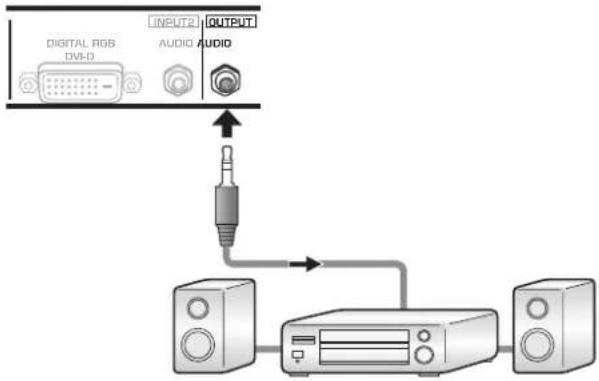
⑨ Presa di uscita audio (AUDIO) (OUTPUT, minipresa stereo)
Usato per l'uscita del sonoro del componente sorgente selezionato collegato al pannello a plasma, o a un amplificatore AV, o ad un altro componente simile.
Nota: Nel caso in cui l'interruttore principale di accensione MAIN POWER si trovi sulla posizione OFF o ON (posizione di attesa, pag. 13), dalla presa di uscita AUDIO (OUTPUT) non proviene alcun suono.
⑩Interruttore principale (MAIN POWER)
Per l'attivazione e la disattivazione del pannello a plasma.
⑪ Presa di ingresso di corrente alternata (AC IN)
Collegarvi il cavo di alimentazione a corrente alternata la cui altra estremità si trova inserita in una presa di alimentazione di rete (pag. 14).
⑫Terminale sinistro (L) per altoparlanti (SPEAKER)
Per il collegamento di un altoparlante esterno per il canale sinistro.
Collegare un altoparlante di impedenza compresa fra 8 e 16 Ω (pag. 13).
Installazione del pannello al plasma
Installazione per mezzo degli appoggi in dotazione
Fissare accuratamente alla superficie di installazione gli appoggi forniti in dotazione.
Per il fissaggio si possono utilizzare dei comuni bulloni M8, che siano di almeno 25 mm più lunghi dello spessore della superficie sulla quale si intende effettuare l'installazione.
1 Fissare gli appoggi sulla superficie di installazione avvitando dei normali bulloni M8 (disponibili sul mercato) nei quattro fori già precedentemente preparati.
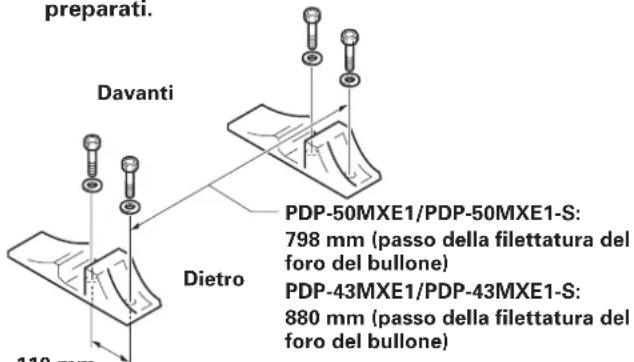
Procedere sempre all'installazione degli appoggi, forniti per il pannello al plasma, in conformità con le dimensioni indicate nell'illustrazione.
2 Inserire l'apparecchio sugli appoggi.
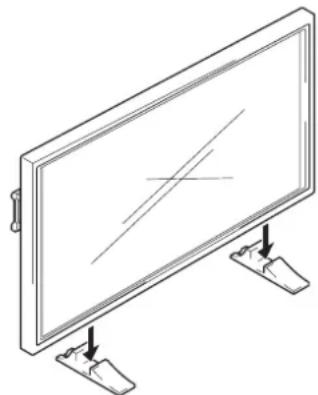
3 Bloccare l'apparecchio per mezzo delle rondelle e bulloni forniti in dotazione.
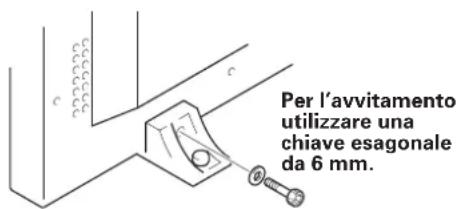
AVVERTENZA
L'apparecchio pesa circa 30 kg e lo scarso spessore lo rende instabile se appoggiato su un lato. Per tali ragioni si consiglia di procedere sempre in due al disimballaggio, trasporto ed installazione dell'apparecchio.
Installazione per mezzo degli appoggi opzionali PIONEER, o per mezzo della staffa
- Il montaggio della staffa e l'installazione dell'apparecchio devono essere effettuati da personale specializzato, o dal rivenditore presso il quale è stato fatto l'acquisto.
- Per l'installazione usare solamente i bulloni forniti in dotazione con gli appoggi o con la staffa.
- Per dettagli sull'installazione vedere il manuale di istruzioni fornito insieme agli appoggi o alla staffa.
Installazione per mezzo di accessori diversi dagli appoggi opzionali PIONEER, o dalla staffa
- Ove possibile, procedere all'installazione usando parti ed accessori di produzione PIONEER. La PIONEER non si assume responsabilità per incidenti o danni derivanti dall'uso di parti ed accessori prodotti da altri fabbricanti.
- Per installazioni di tipo particolare, rivolgersi al venditore dell'apparecchio, o a personale specializzato in installazioni.
Montaggio alla parete
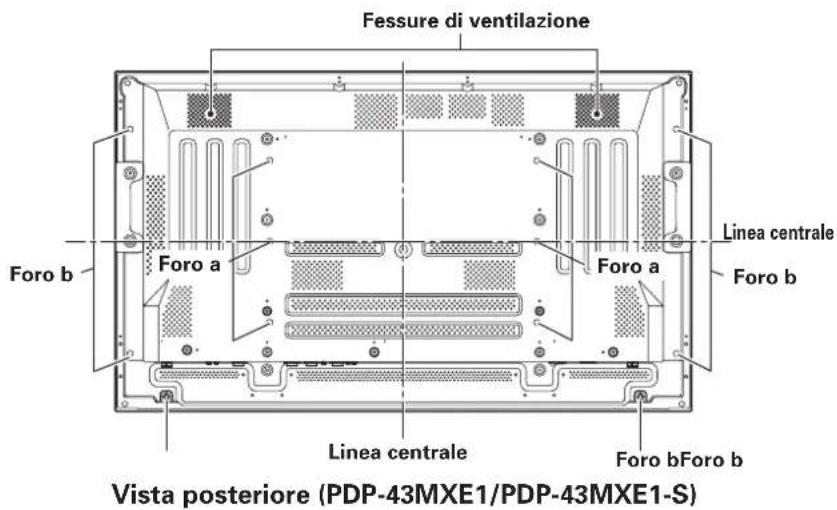
L'apparecchio è stato dotato di fori per bulloni che ne consentono il montaggio alla parete, o in altri modi. La posizione dei fori forniti per l'installazione è indicata in figura.
- Fissare sempre lo schermo in almeno quattro punti, sopra e sotto e a destra e a sinistra delle linee centrali orizzontale e verticale.
- Usare bulloni di lunghezza sufficiente a consentirne l'inserimento nell'apparecchio per un minimo di 12 ed un massimo di 18 mm a misurare dalla superficie di inserimento, sia per i fori "a" sia per i fori "b". Vedere in proposito il diagramma laterale riportato qui di seguito.
- Dal momento che l'apparecchio è di vetro, deve essere installato su una superficie perfettamente piana, senza deformazioni.
AVVERTENZA
Per evitare disfunzioni, il surriscaldamento dell'apparecchio e conseguenti possibili principi di incendio, controllare che l'installazione sia fatta in modo tale da non bloccare le aperture di ventilazione presenti sull'apparecchio. Tenere inoltre presente che il flusso di aria calda emesso dalle aperture di ventilazione può causare l'accumulo di sporcizia e il deterioramento della superficie della parete vicino alla quale l'apparecchio viene installato.
AVVERTENZA
Usare solamente bulloni M8 (passo = 1,25 mm). Non si possono usare bulloni di altro tipo.
AVVERTENZA
L'apparecchio pesa circa 30 kg e lo scarso spessore lo rende instabile se appoggiato su un lato. Per tali ragioni si consiglia di procedere sempre in due al disimballaggio, trasporto ed installazione dell'apparecchio.
AVVERTENZA
L'apparecchio è molto sottile e delicato. Prendere ogni possibile precauzione per bloccarlo accuratamente in posizione e proteggerlo da scosse e vibrazioni.

AVVERTENZE
- La manopole per il trasporto non devono essere tolte o rimontate da nessuno ad eccezione dei tecnici specializzati addetti all'installazione e del personale di servizio qualificato.
- Se, per certe specifiche condizioni di installazione, si presenta la necessità di togliere le manopole, queste devono essere conservate accuratamente, insieme alle viti che le fissano all'apparecchio, per un eventuale nuovo uso in futuro. Per garantire la sicurezza, al momento del rimontaggio delle manopole, le viti di montaggio che le fissano devono essere serrate ad una coppia minima di 2N·m (20 kgf·cm).
- L'eventuale trasporto del pannello deve sempre essere effettuato da due persone, che tengono le manopole per il trasporto nel modo indicato nell'illustrazione.
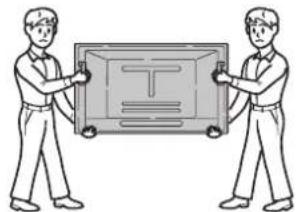
●Non tentare MAI, per nessun motivo, di trasportare il pannello tenendolo per una sola delle manopole.
- Per l'installazione del pannello al plasma non utilizzare le manopole come anelli per l'aggancio del pannello stesso. Ugualmente, non utilizzare le manopole come dispositivi per impedire l'inclinazione o la caduta del pannello (vedere la figura).
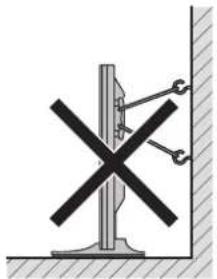
Collegamento ad un personal computer
Il metodo di collegamento differisce a seconda del tipo di computer. Per il collegamento leggere attentamente il manuale di istruzioni del computer.
Prima di effettuare i collegamenti, controllare che sia il personal computer sia il pannello a plasma siano completamente spenti.
Collegamento all'ingresso INPUT1 —
Collegare il connettore di ingresso D-sub del pannello all'uscita D-sub (uscita analogica RGB) del computer. Questo connettore consente anche la funzione G ON SYNC (uscita con il segnale verde combinato con il segnale di sincronizzazione), e la funzione SYNC a sincronizzazione composita (uscita con segnali di sincronizzazione orizzontali e verticali combinati).
Collegamento a ANALOG RGB IN (INPUT1)
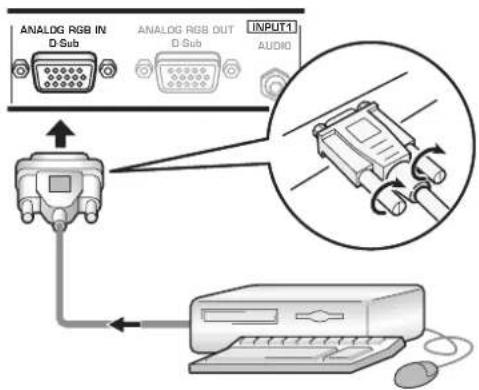
Collegare al terminale di ingresso del pannello a plasma il cavo la cui forma corrisponde a quella del terminale del pannello stesso, e collegare l'altro capo del cavo al terminale di uscita del computer.
Fissare accuratamente le viti dei terminali ad entrambi gli apparecchi.
Al termine del collegamento si deve procedere alla predisposizione dei parametri per mezzo del menù su schermo. Vedere in proposito alle pagg. da 16 a 18.
Nota
A seconda del modello di computer utilizzato, può essere necessario utilizzare un connettore di conversione o un adattatore, sia quello fornito insieme al computer, sia uno venduto a parte. Per dettagli vedere il manuale di istruzioni del computer, o rivolgersi per consiglio al fabbricante o al rivenditore del computer.
AVVISO
- L'ingresso INPUT1 consente l'uso di componenti che utilizzano il sistema Microsoft "Plug & Play" ("Riconoscimento con uso immediato dopo l'inserimento", VESA DDC 1/2B). Per il collegamento all'ingresso INPUT1 vedere anche le tabelle del Supplemento 2-1/2 (pag. 41).
- Per informazioni sui formati dei segnali e delle visualizzazioni utilizzabili nell'ingresso INPUT1 vedere anche il Supplemento 1 (pagg. 38 e 40).
Collegamento a ANALOG RGB OUT (INPUT1)
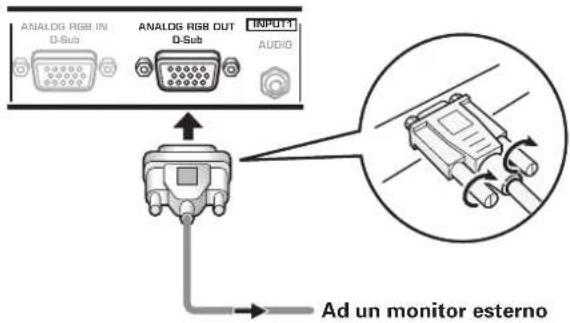
Tramite il terminale ANALOG RGB OUT (INPUT1), il pannello consente di inviare il segnale video ad un monitor esterno o ad un altro componente video.
Nota
Se il pannello a plasma è spento o in posizione di attesa, dal terminale ANALOG RGB OUT (INPUT1) non viene emesso alcun segnale video.
Collegamento all'ingresso INPUT2 —
Al connettore DVI della scheda Video si può collegare un computer dotato di uscita DVI (segnale RGB digitale).
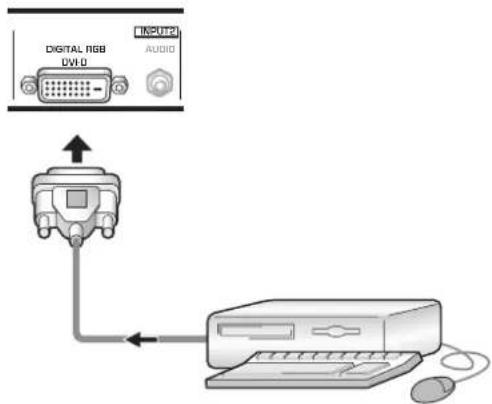
Al termine del collegamento si deve procedere alla predisposizione dei parametri per mezzo del menù su schermo. Vedere in proposito alle pagg. da 16 a 18.
Note
●Per il collegamento utilizzare un cavo DVI-D a 24 poli (solo digitale).
- Con questo apparecchio la visualizzazione di segnali video coperti da protezione contro la copia non è possibile.
AVVISO
- L'ingresso INPUT2 consente l'uso di componenti che utilizzano il sistema Microsoft "Plug & Play" ("Riconoscimento con uso immediato dopo l'inserimento", VESA DDC 2B). Per il collegamento all'ingresso INPUT2 vedere anche le tabelle del Supplemento 2-2/2 (pag. 42).
- Per informazioni sui formati dei segnali e delle visualizzazioni utilizzabili nell'ingresso INPUT2 vedere anche il Supplemento 1 (pagg. 39 e 41).
Collegamenti audio
Prima di effettuare i collegamenti, controllare che sia il componente audio sia il pannello a plasma siano completamente spenti.
Collegamento di altoparlanti
L'apparecchio dispone di terminali di uscita per il collegamento ad un sistema di altoparlanti (venduti a parte) specificatamente destinati a questo apparecchio. Per i collegamenti di tali altoparlanti a questo apparecchio vedere le illustrazioni che seguono.
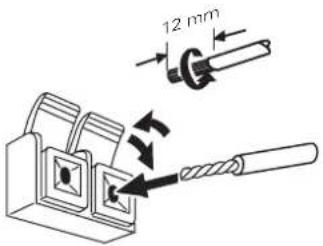
Attorcigliare i fili in rame messi a nudo.
Premere la linguetta per aprire il terminale ed inserire il cavo.
Richiudere poi la linguetta, bloccando il filo saldamente in posizione.
Note
- Dopo aver effettuato i collegamenti tirare leggermente i cavi per verificare che i conduttori interni dei cavi stessi siano inseriti saldamente e ben a fondo nei rispettivi terminali. Collegamenti non corretti possono dare origine a disturbi, o causare interruzioni nella riproduzione del suono.
- Evitare che i conduttori interni dei cavi positivo ⊕ e negativo ⊖ degli altoparlanti sporgano eccessivamente dalle loro posizioni, perché un loro eventuale contatto può causare cortocircuiti. I cortocircuiti producono un carico eccessivo per il pannello al plasma, con conseguenti possibili disfunzioni o interruzioni del funzionamento.
Collegamento ad un connettore di uscita audio
Fare uso di una minispina stereo per collegare la minipresa stereo (L/R) di uscita dell'audio (AUDIO, OUTPUT) del pannello al plasma ad un amplificatore AV o ad altri componenti.
flowchart
graph TD
    A["Digital Audio"] -->|DVI-D| B["Device"]
    C["OUTPUT"] -->|Audi Audio| B
    B --> D["Speaker"]
    D --> E["Output"]
Collegamento agli ingressi audio di questo apparecchio
L'apparecchio dispone di due ingressi e di una uscita audio. La tabella seguente indica gli ingressi video e le corrispondenti prese di ingresso dell'audio.
| Ingresso video | Spine di ingresso audio | Uscita del suono |
| INPUT1 | Miniprese stereo (L/R) | Il suono dell'ingresso video selezionato viene emesso da:• terminali SPEAKER (L/R)• miniprese stereo (L/R) |
| INPUT2 | Miniprese stereo (L/R) |
Collegamento audio per il componente (computer) collegato all'ingresso INPUT1 ____
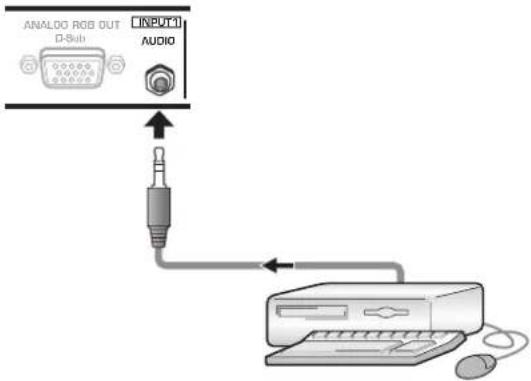
Per il collegamento dell'uscita audio, del componente collegato alla presa di ingresso INPUT1 del pannello, alla minipresa stereo (L/R) di ingresso dell'audio (AUDIO, INPUT1) fare uso di un cavo dotato di minispina stereo.
Con questo collegamento il suono viene emesso sia dalla minispina (L/R) stereo di uscita dell'audio (AUDIO, OUTPUT), sia dai terminali degli altoparlanti (SPEAKER, L e R), in relazione all'ingresso video selezionato.
Collegamento audio per il componente (computer) collegato all'ingresso INPUT2
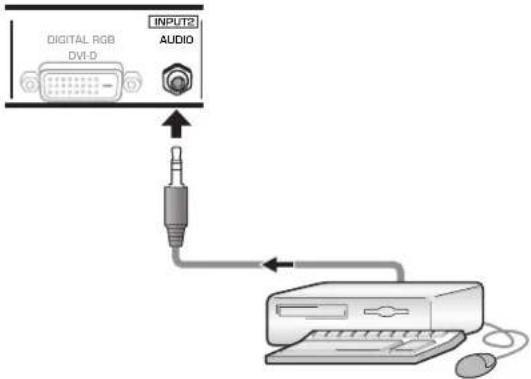
Per il collegamento dell'uscita audio, del componente collegato alla presa di ingresso INPUT2 del pannello, alla minipresa stereo (L/R) di ingresso dell'audio (AUDIO, INPUT2) fare uso di un cavo dotato di minispina stereo.
Con questo collegamento il suono viene emesso sia dalla minispina (L/R) stereo di uscita dell'audio (AUDIO, OUTPUT), sia dai terminali degli altoparlanti (SPEAKER, L e R), in relazione all'ingresso video selezionato.
Collegamento del cavo di alimentazione
Al termine di tutti gli altri collegamenti, procedere al collegamento del cavo di alimentazione.
Caratteristiche del cavo di alimentazione del PDP-50MXE1/PDP-50MXE1-S/PDP-43MXE1/PDP-43MXE1-S:
Cavo ...... sezione di 3 x 1,0 mm²
(norme CEE 13)
Connettore ..... da 10 A, 250 V
(norme EN60320, foglio C13)
Spina ....tipo internazionale
(da 10 A, 250 V)
Esempio:
Regno Unito: spina UK da 13 A con fusibile da 13 A (norme BS1363)
Europa: spina da 10 a 16 A, da 250 V
(norme CEE 7, 1 V)

AVVERTENZE
Per una efficiente protezione, il pannello al plasma usa un cavo di alimentazione a tre cavi con terminale per messa a terra.
Collegare sempre la spina ad una presa a tre connettori e controllare che il cavo sia messo a terra in modo corretto. Se si fa uso di un adattatore per la spina di alimentazione, usare una presa di corrente con messa a terra, ed avvitarvi il cavo di messa a terra.

NO!
Per l'alimentazione non usare corrente a tensioni diverse da quelle indicate (corrente alternata a tensione da 100 a 240 V, 50/60 Hz), onde evitare possibili incendi o folgorazioni.
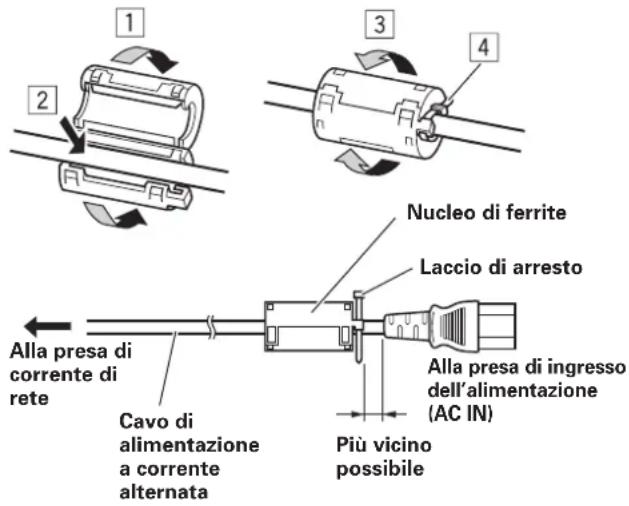
Montaggio del nucleo di ferrite
Per prevenire l'insorgere di rumori e disturbi, montare sull'estremità del cavo di alimentazione, vicino alla spina di attacco alla presa dell'apparecchio per l'ingresso dell'alimentazione (AC IN), il nucleo di ferrite fornito in dotazione, come indicato nell'illustrazione. Per evitare che il nucleo di ferrite possa scivolare sul cavo fermarlo con l'apposito laccio in dotazione.
Istradamento dei cavi
Insieme al pannello a plasma vengono anche fornite fascette e fermafili ad impiego rapido per mettere i cavi in ordine. Al termine del collegamento di tutti i componenti agire come segue per istradare i cavi in modo appropriato.
* Vista dalla parte posteriore del pannello.
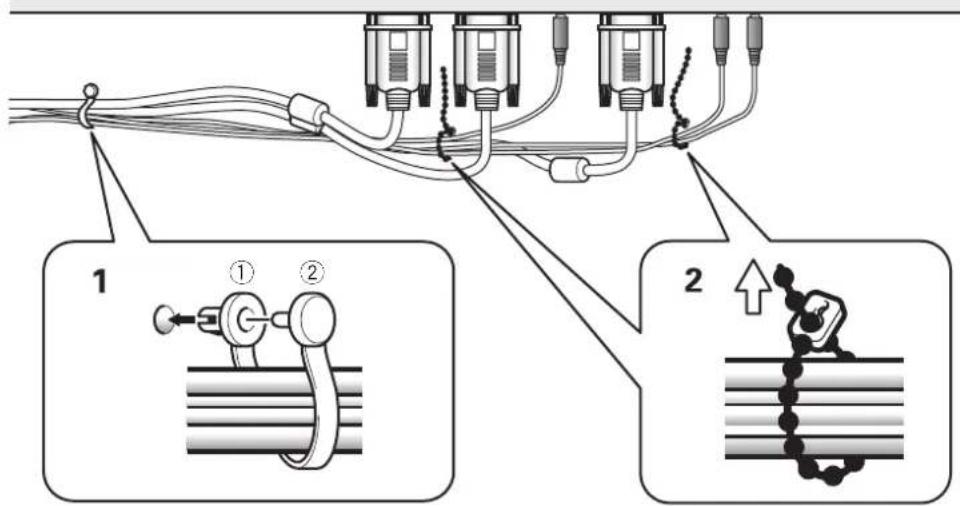
1 Ordinare i cavi in fasci, fermandoli con gli appositi fermacavi ad uso rapido.
Inserire la parte ① nell'apposito foro presente sul lato posteriore dell'apparecchio, inserire poi la parte ② nel foro sul retro della parte ①, e spingere sino a quando scatta in posizione.
I fermacavi ad uso rapido sono costruiti in modo da essere difficilmente riapribili una volta messi in posizione. Fare attenzione alla chiusura.
Montaggio dei fermacavi ad uso rapido al pannello a plasma
Montare i fermacavi ad uso rapido inserendoli opportunamente nei 6 fori indicati nella figura seguente con un puntino "O", in relazione alle necessità del caso.
2 Allineare insieme i cavi separati e fissarli adeguatamente per mezzo delle fascette a pallini fornite.
Evitare che le estremità dei cavi siano sottoposte ad una tensione eccessiva.
Nota
I cavi possono essere istradati sia verso sinistra, sia verso destra.
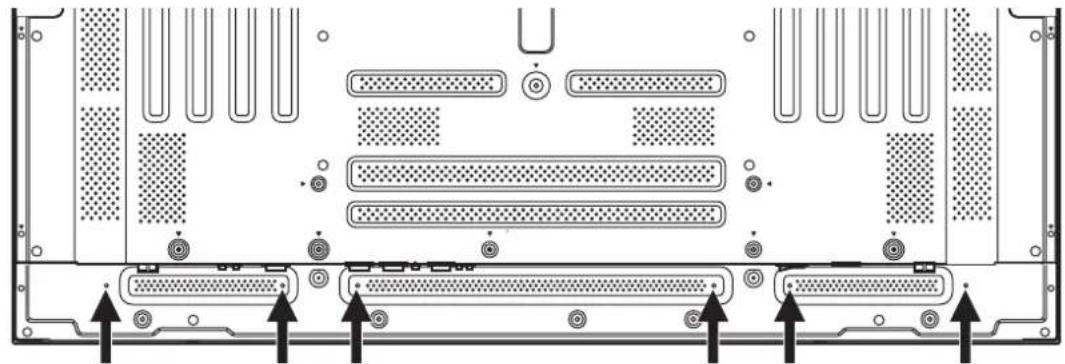
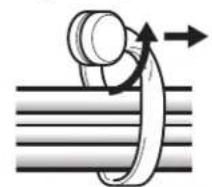
Distacco dei fermacavi ad uso rapido
Con un paio di pinze inclinare il fermaglio di 90° e tirarlo verso l'esterno. In certi casi, con il passare del tempo, il fermaglio può essersi deteriorato al punto da rovinarsi nel corso delle operazioni di distacco.
Predisposizione della lingua di visualizzazione sullo schermo
La lingua di visualizzazione sullo schermo è stata predisposta in fabbrica sull'inglese. Per passare all'uso di un'altra delle lingue disponibili è necessario modificare le predisposizioni dello schermo. Per tale modifica agire come segue.
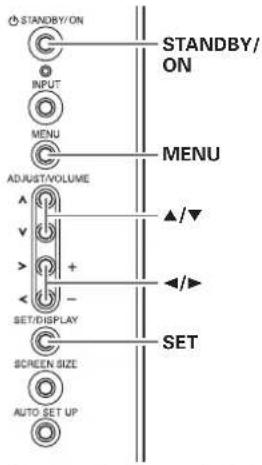
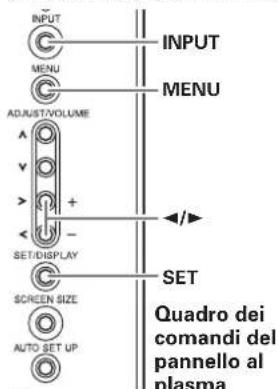
Quadro dei comandi del pannello al plasma
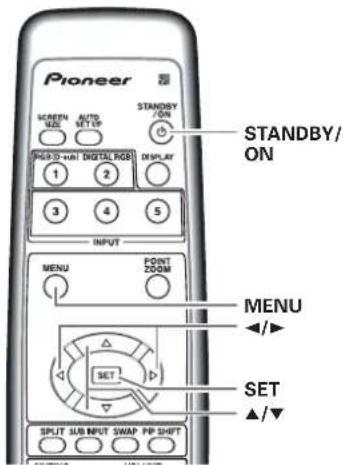
Telecomando
1 Attivare l'apparecchio portando su ON l'interruttore MAIN POWER ubicato sul lato posteriore del pannello al plasma.
La spia STANDBY del lato anteriore si illumina in rosso.
2 Agire sul tasto STANDBY/ON per accendere l'apparecchio.
La spia ON del lato anteriore si illumina in verde.
3 Agire sul tasto MENU sino a visualizzare lo schermo del menù.
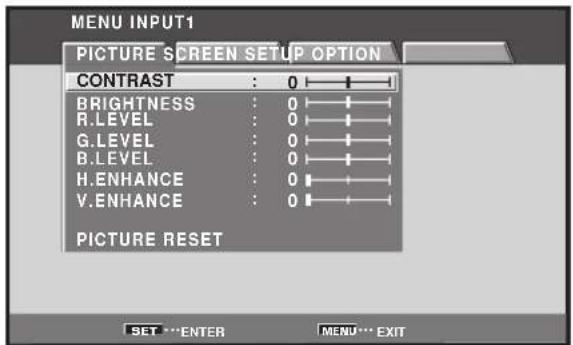
4 Agire opportunamente sui tasti ◀ e ▶ sino a selezionare la voce [OPTION] ("opzioni").
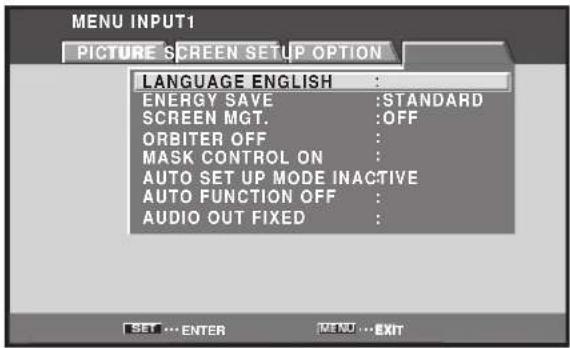
5 Agire opportunamente sui tasti ▲ e ▼ sino a selezionare la voce [LANGUAGE] ("lingua") e premere poi il tasto SET.
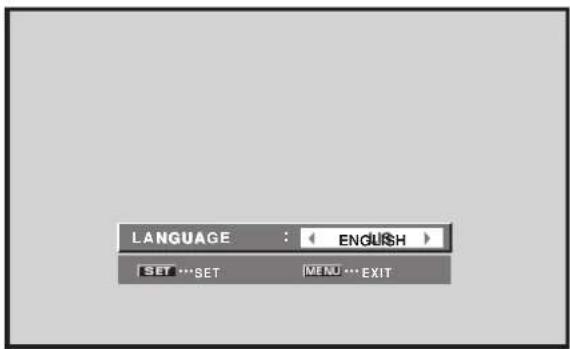
6 Agire opportunamente sui tasti ◀ e ▶ sino a selezionare la lingua desiderata.
Ad ogni successiva pressione dei tasti ◀ e ▶, la lingua visualizzata passa attraverso tutte le lingue disponibili, nell'ordine seguente:

flowchart
graph LR
    A["ENGLISH"] <--> B["FRANÇAIS"] <--> C["ESPAÑOL"]
    D["中文(繁體)"] <--> E["日本語"] <--> F["ITALIANO"] <--> G["DEUTSCH"]
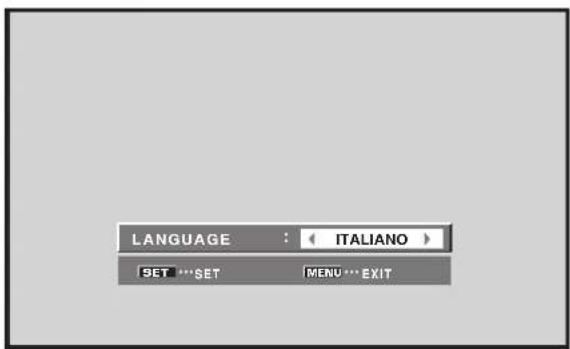
7 Una volta raggiunta e visualizzata la lingua desiderata, premere il tasto SET.
La lingua selezionata viene memorizzata e lo schermo ritorna alle condizioni visualizzate al precedente punto 4.
8 Terminate le predisposizioni, agire di nuovo sul tasto MENU per tornare alla normale immagine dello schermo.
Nota
Predisponendo la lingua di visualizzazione per uno dei due ingressi INPUT1 o INPUT2, anche la lingua di visualizzazione per l'altro ingresso viene automaticamente predisposta alla stessa lingua.
Predisposizioni da effettuare dopo i collegamenti
Una volta che il componente sia stato collegato agli ingressi INPUT1 o INPUT2 è necessario procedere alla predisposizione dei parametri per mezzo del menù su schermo.
Eseguire la procedura descritta qui di seguito e provvedere alle predisposizioni in relazione alle necessità e tipo del componente collegato.
Predisposizione della modalità di formato del segnale [FORMATO SEGNALE]
Nota
Queste predisposizioni sono necessarie solamente nel caso in cui si faccia uso dei seguenti rapporti di scansione per il segnale in ingresso:
①31,5 kHz in orizzontale per 60 Hz in verticale
②48,4 kHz in orizzontale per 60 Hz in verticale o 56,1 kHz in orizzontale per 70 Hz in verticale
③64 kHz in orizzontale per 60 Hz in verticale, 80 kHz in orizzontale per 75 Hz in verticale o 91,2 kHz in orizzontale per 85 Hz in verticale
I segnali in ingresso con rapporti di scansione diversi dai precedenti vengono predisposti automaticamente e la predisposizione manuale non è necessaria (la voce [FORMATO SEGNALE] non compare).
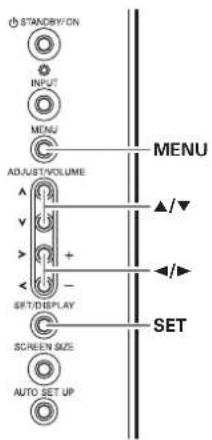
Quadro dei comandi del pannello al plasma
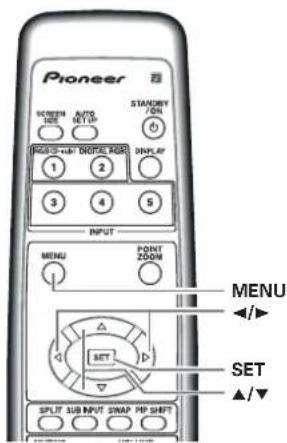
1 Agire sul tasto MENU per visualizzare il menù sullo schermo.
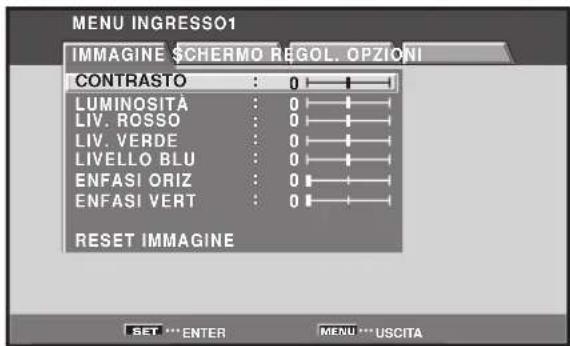
2 Agire opportunamente su ◀ o ▶ per selezionare la voce [REGOL.].
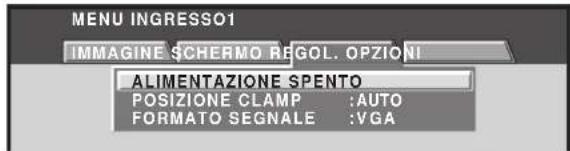
3 Agire opportunamente su ▲ o ▼ per selezionare la voce [FORMATO SEGNALE] e premere poi il tasto SET.
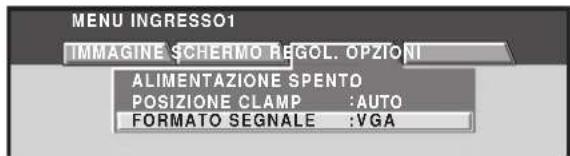
4 Agire opportunamente su ◀ o ▶ sino a selezionare la modalità di visualizzazione desiderata.
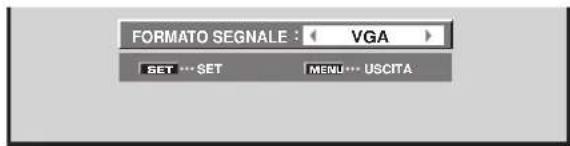
①Se il segnale di ingresso ha un rapporto di scansione di 31,5 kHz in orizzontale / 60 Hz in verticale, agendo su ◀ o ▶ la modalità di visualizzazione cambia nel seguente modo:

②Se il segnale di ingresso ha un rapporto di scansione di 48,4 kHz in orizzontale / 60 Hz in verticale o di 56,1 kHz in orizzontale / 70 Hz in verticale, agendo su ◀ o ▶ la modalità di visualizzazione cambia nel seguente modo:
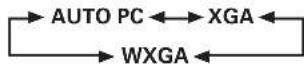
③Se il segnale di ingresso ha un rapporto di scansione di 64 kHz in orizzontale / 60 Hz in verticale, di 80 kHz orizzontale / 75 Hz in verticale o di 91,2 kHz in orizzontale / 85 Hz in verticale, agendo su ◀ o ▶ la modalità di visualizzazione cambia nel seguente modo:

Se, in caso di uso dei segnali in ingresso da computer del tipo sopra indicato, si seleziona la posizione [AUTO PC] di predisposizione automatica per computer, la risoluzione dello schermo viene commutata automaticamente fra [XGA] e [WXGA], in relazione al tipo di segnale prevemente dal computer.
Note
- La predisposizione [AUTO PC] consente la selezione automatica del segnale solo nel caso in cui si faccia uso di ingressi RGB di sincronizzazione (SYNC) separati.
- Nel caso di invio di segnali G ON SYNC o di segnali di sincronizzazione (SYNC) compositi, la selezione della posizione [AUTO PC] consente una risoluzione dello schermo predisposta solamente su [XGA].
- In caso di uso di segnali del tipo G ON SYNC o di segnali SYNC compositi con ingresso WXGA, procedere a disporre manualmente la voce [FORMATO SEGNALE] sulla posizione [WXGA].
5 Agire sul tasto SET.
Le predisposizioni vengono memorizzate e lo schermo ritorna alle condizioni di cui al precedente punto 3.
6 Al termine delle predisposizioni, agire sul tasto MENU per uscire dallo schermo del menù.
Nota
La predisposizione [FORMATO SEGNALE] di cui sopra deve essere effettuata separatamente per ciascun ingresso (INPUT1 e INPUT2).
Predisposizione [POSIZIONE CLAMP] (POSIZIONE DEL MORSETTO)
A seconda del tipo di segnale, i segnali analogici RGB possono risultare in una immagine che appare sullo schermo leggermente biancastra o leggermente verdastra. In tali casi portare la voce [POSIZIONE CLAMP] sulla posizione [BLOCCATO].
Normalmente lasciare questa voce sulla posizione [AUTO].
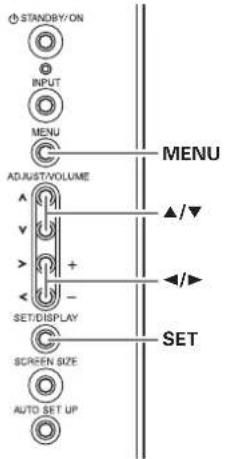
Quadro dei comandi del pannello al plasma
![PIONEER PDP-50MXE1 - Predisposizione [POSIZIONE CLAMP] (POSIZIONE DEL MORSETTO) - 2](/content/2026/05/857862/images/477d9d046cef1fd0da7b257793199062a2591813772dacdd0fdebacac295b893.jpg)
1 Agire sul tasto MENU per visualizzare il menù sullo schermo.
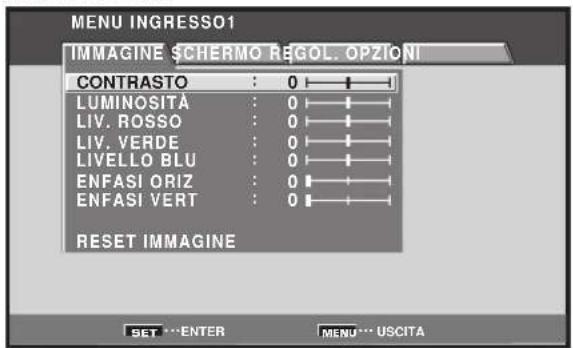
2 Agire opportunamente su ◀ o ▶ per selezionare la voce [REGOL.].
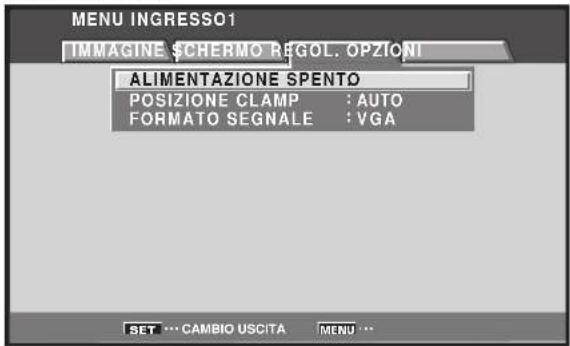
3 Agire opportunamente su ▲ o ▼ per selezionare la voce [POSIZIONE CLAMP].
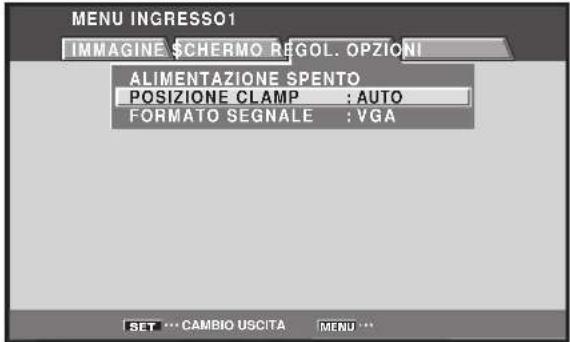
4 Agire su SET per selezionare la posizione [BLOCCATO].
[AUTO] è la predisposizione normale di fabbrica per questa voce.
Ad ogni successiva pressione del tasto SET la selezione cambia nell'ordine seguente:
![PIONEER PDP-50MXE1 - Agire su SET per selezionare la posizione [BLOCCATO]. - 1](/content/2026/05/857862/images/b3e32c1ca89537e220129bb5f8b31d8f50dc8a15adb99517633d869dc7dd97e2.jpg)
5 Al termine delle predisposizioni, agire sul tasto MENU per uscire dallo schermo del menù.
Note
- La predisposizione [POSIZIONE CLAMP] può essere utilizzata solamente per l'ingresso INPUT1.
- Nel corso di questa predisposizione ricordarsi di controllare attentamente l'uscita del segnale del componente che si sta utilizzando. Per dettagli vedere il manuale di istruzioni fornito insieme al componente che si sta utilizzando.
Selezione della sorgente di ingresso
Questa sezione descrive le principali operazioni per l'uso di questo pannello al plasma.
Nelle pagine seguenti vengono descritte le operazioni di accensione e spegnimento dell'apparecchio, la messa in posizione di attesa e le modalità di selezione dei componenti collegati.
Prima di iniziare verificare di:
- Aver effettuato i collegamenti fra il pannello ed il computer, come descritto alla sezione "Installazione e collegamenti", a partire da pag. 10.
- Aver provveduto alla regolazione delle predisposizioni tramite menù su schermo per l'ingresso dei segnali dai componenti collegati agli ingressi INPUT1 e INPUT2, come descritto alla sezione "Messa in opera del sistema", a pag. 16.
Se non vi sono collegamenti a questi terminali la predisposizione tramite menù su schermo non è necessaria.
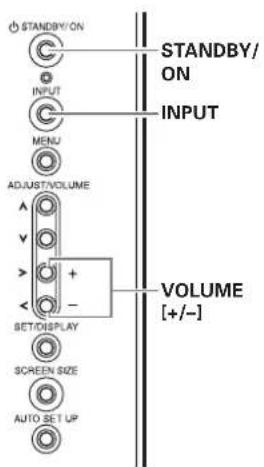
Quadro dei comandi del pannello al plasma
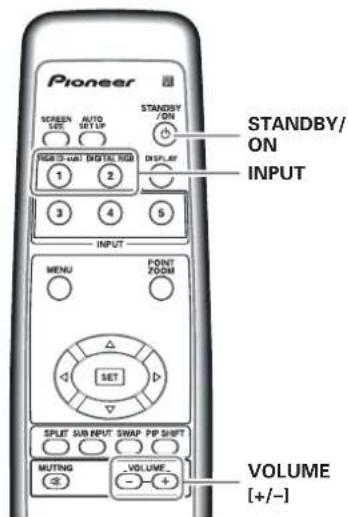
1 Attivare l'apparecchio portando su ON l'interruttore MAIN POWER ubicato sul lato posteriore del pannello al plasma.
La spia STANDBY del lato anteriore si illumina in rosso.
2 Agire sul tasto STANDBY/ON per accendere l'apparecchio.
La spia ON del lato anteriore si illumina in verde.
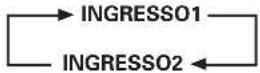
3 Agire su uno dei tasti INPUT del telecomando, o sul tasto INPUT del pannello stesso, per selezionare l'ingresso desiderato.
Ad ogni successiva pressione del tasto INPUT del pannello a plasma l'ingresso selezionato cambia nell'ordine seguente:
- Una volta visualizzato il menù su schermo, modificando l'ingresso del segnale lo schermo del menù si spegne.
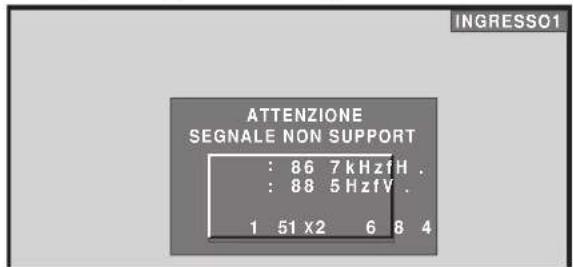
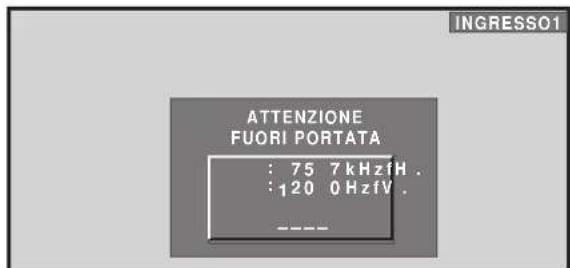
- Se il segnale di ingresso del computer utilizzato non è accettato dal pannello a plasma, sullo schermo compare il seguente messaggio:
4 Per la regolazione del volume sonoro utilizzare i tasti VOLUME + e - del telecomando, o i corrispondenti tasti del pannello al plasma.
Se non esistono collegamenti audio al pannello a plasma, questa operazione non è necessaria.
5 AI termine della visione, agire di nuovo sul tasto STANDBY/ON per riportare l'apparecchio in posizione di attesa.
6 Se si vuole spegnere completamente lo schermo riportare l'interruttore MAIN POWER, ubicato sul lato posteriore, sulla posizione OFF (apparecchio spento).
La spia STANDBY può continuare a rimanere accesa brevemente anche dopo aver spento l'apparecchio. Ciò deriva dal carico elettrico residuo esistente nel circuito, e la spia si spegne comunque dopo breve tempo.
Nota
Non lasciare la stessa immagine visualizzata sullo schermo per lunghi periodi di tempo. In tali casi può verificarsi il fenomeno noto come "bruciatura dello schermo" che lascia sullo schermo stesso una immagine residua, una specie di "fantasma".
Regolazione del volume
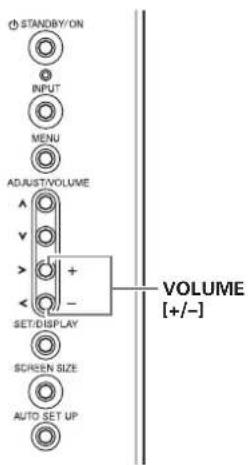
Quadro dei comandi del pannello al plasma
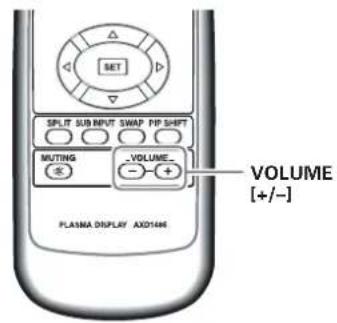
Agire sui tasti VOLUME.
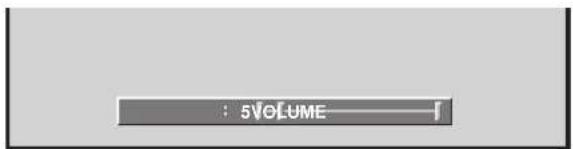
Agire sui tasti [-] o [+] per, rispettivamente, diminuire o aumentare il volume del suono che proviene dagli altoparlanti.
Silenziamento del suono
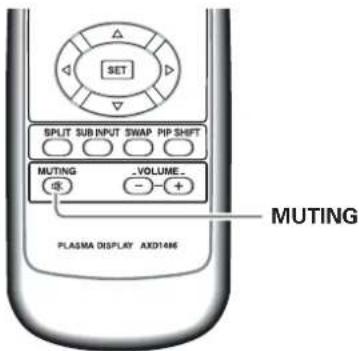
Agire sul tasto MUTING del telecomando.
Per riattivare l'emissione del suono premere di nuovo lo stesso tasto MUTING.
La funzione di silenziamento viene disattivata automaticamente trascorsi circa 8 minuti dal suo inserimento iniziale ed il volume viene regolato sul livello minimo.
Per regolare poi il volume al livello desiderato agire opportunamente sui tasti VOLUME + e VOLUME -
Verifica delle predisposizioni
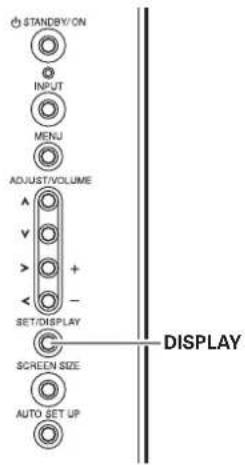
Quadro dei comandi del pannello al plasma
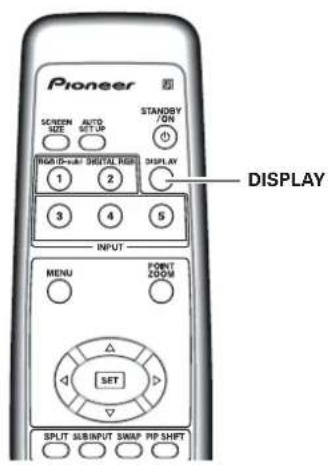
Agire sul tasto DISPLAY.
Per circa 3 secondi sullo schermo vengono visualizzati l'ingresso selezionato al momento, le dimensioni dello schermo ed i rapporti di scansione.
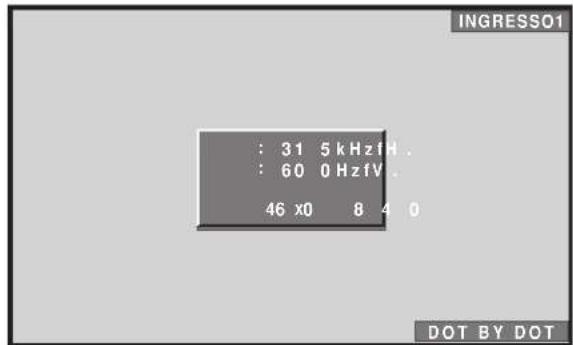
Note
- I rapporti di scansione indicati possono differire leggermente dai valori effettivi.
- In caso di uso delle funzioni di puntamento dello zoom (pag. 22) o multischermo (pag. 23), sullo schermo compaiono i dati relativi alla posizione ed all'ingresso della zona dello schermo che viene ingrandita.
- Se la funzione di gestione del pannello è attivata, nell'angolo inferiore sinistro dello schermo compare anche il messaggio [GESTIONE SCHERMO].
Sezione delle dimensioni dello schermo
Il pannello contiene varie modalità di visualizzazione dello schermo, in vari rapporti di altezza e larghezza. Per una visione ottimale si consiglia di selezionare la modalità di schermo che meglio si adegua alla sorgente video che si desidera vedere. Sebbene queste modalità siano state studiate per l'intera visualizzazione dell'immagine su schermo allargato, esse potranno essere utilizzate al meglio delle intenzioni del fabbricante se opportunamente studiate ed esaminate nelle loro caratteristiche.
Modifica delle dimensioni dello schermo
Le dimensioni dell'immagine proiettata sullo schermo, e la gamma dell'immagine visualizzata, possono essere modificate dall'uno all'altro di quattro modalità.
Per selezionare le dimensioni dell'immagine agire su SCREEN SIZE ("dimensioni dello schermo").
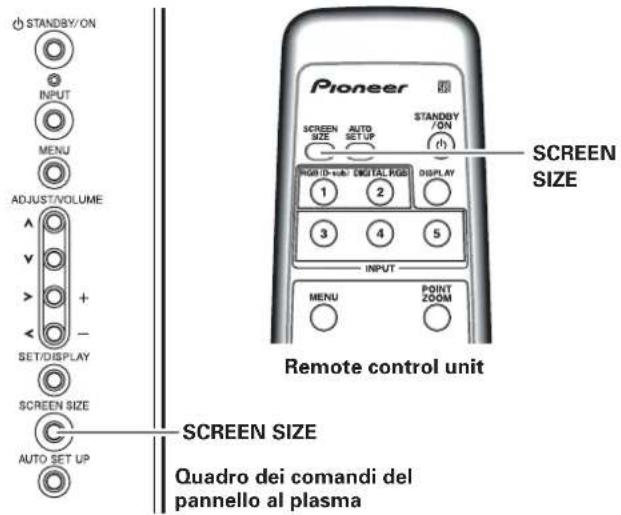
Ad ogni successiva pressione del tasto SCREEN SIZE le dimensioni dello schermo variano nel modo seguente:
[PDP-50MXE1/PDP-50MXE1-S]
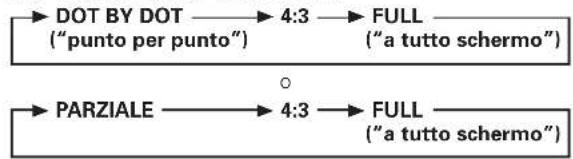
flowchart
graph LR
    A["DOT BY DOT\n("punto per punto")"] --> B["4:3"] --> C["FULL\n("a tutto schermo")"]
    D["PARZIALE"] --> E["4:3"] --> F["FULL\n("a tutto schermo")"]
[PDP-43MXE1/PDP-43MXE1-S]
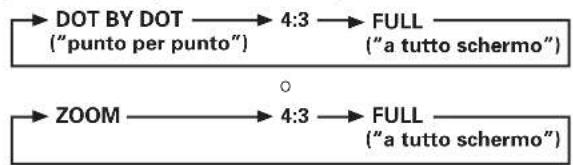
flowchart
graph LR
    A["DOT BY DOT\n("punto per punto")"] --> B["4:3"] --> C["FULL\n("a tutto schermo")"]
    D["ZOOM"] --> E["4:3"] --> F["FULL\n("a tutto schermo")"]
Per dettagli sulle dimensioni dello schermo compatibili con ciascuno dei formati vedere la tabella di compatibilità dei segnali da computer (pagg. da 38 a 41).
Note
- Se si utilizzano i parametri [PARZIALE], [ZOOM] o [FULL] per visualizzare una immagine di dimensioni 4:3 su schermo allargato, una porzione dell'immagine può risultare tagliata o apparire deformata.
- Notare che, in caso di uso di questo pannello per scopi professionali o per visione al pubblico, l'applicazione delle modalità [PARZIALE], [ZOOM] o [FULL] per la modifica dell'immagine visualizzata sullo schermo può risultare in una violazione dei diritti d'autore protetti dalle vigenti leggi in materia.
- In caso di selezione delle dimensioni dello schermo [DOT BY DOT], o [4:3], la posizione di visualizzazione dello schermo di sposta leggermente ogni volta che si attiva l'apparecchio, allo scopo di prevenire la "bruciatura" dello schermo.
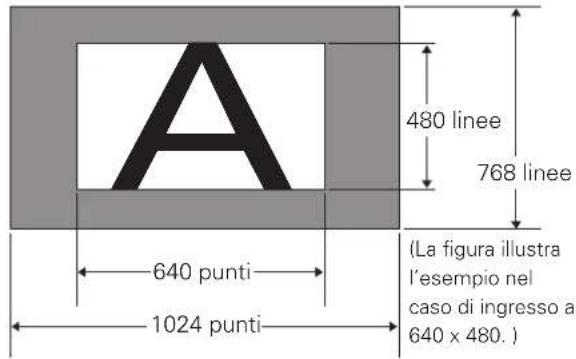
In caso di ingresso di segnali da personal computer ① DOT BY DOT ("punto per punto")
Il segnale di ingresso e lo schermo mantengono un rapporto di punto a linea di 1:1, e quindi l'immagine è completamente fedele alla sorgente.
[PDP-50MXE1/PDP-50MXE1-S]
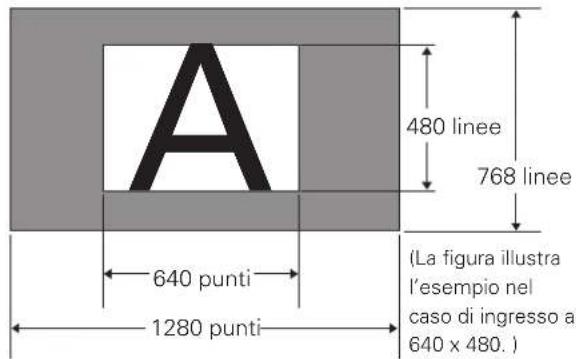
[PDP-43MXE1/PDP-43MXE1-S]
* Il PDP-43MXE1/PDP-43MXE1-S è studiato con degli elementi orizzontali oblughi, con il risultato che l'immagine visualizzata appare alquanto più oblunga del segnale di ingresso originale.
② 4:3
L'immagine riempie lo schermo per quanto possibile, senza alterare le proporzioni di aspetto del segnale in ingresso.
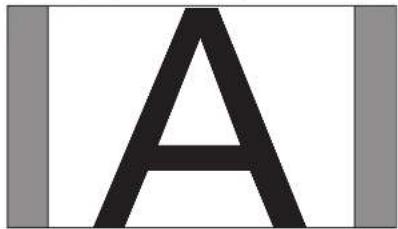
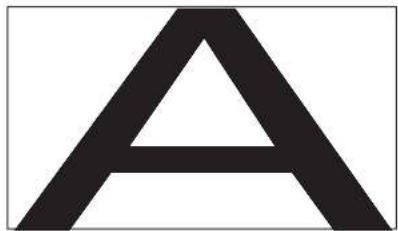
③ FULL ("a tutto schermo")
L'immagine viene visualizzata su tutto lo schermo, con proporzioni panoramiche (schermo allargato) di 16:9.
④ PARZIALE
(\*Possibile solo sul modello PDP-50MXE1/PDP-50MXE1-S)
La modalità [PARZIALE] può essere utilizzata solamente in caso di segnali in ingresso da personal computer (solo per dimensioni 1280 x 1024).
Il segnale di ingresso allo schermo mantiene il rapporto punto/linea su 1:1. La visualizzazione è molto fedele alla sorgente. Tuttavia, per poter mantenere la proporzione di 1:1, una parte dell'immagine non compare sullo schermo.
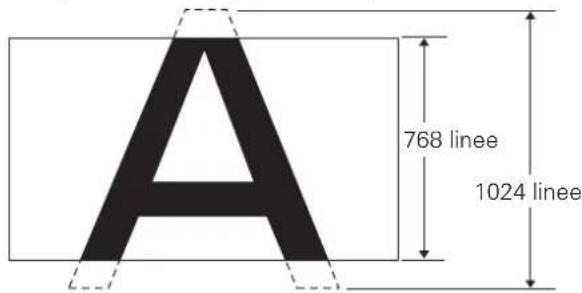
Per regolare la posizione verticale dell'immagine video sullo schermo agire opportunamente sui tasti ▲ o ▼.
⑤ ZOOM
(\*Possibile solo sul modello PDP-43MXE1/PDP-43MXE1-S)
La modalità [ZOOM] può essere utilizzata solamente in caso di segnali in ingresso da personal computer (solo per dimensioni 1280 x 1024).
Una parte dell'immagine non compare sullo schermo.
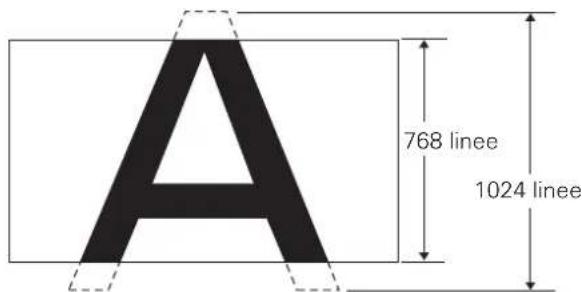
Per regolare la posizione verticale dell'immagine video sullo schermo agire opportunamente sui tasti ▲ o ▼.
Spostamento della posizione dello schermo verso l'alto o verso il basso
Agire sui tasti ▲ e ▼.
Per la visualizzazione di immagini, da personal computer, di tipo [PARZIALE] o [ZOOM] (solo per ingressi del tipo 1280 x 1024), la posizione di visualizzazione sullo schermo può essere regolata. Tale nuova posizione, però, non può essere memorizzata.
Nota
L'immagine non può essere spostata in senso orizzontale.
Allargamento parziale dell'immagine (POINT ZOOM)
Questo pannello al plasma consente di ingrandire, di 1,5 [x 1.5], 2 [x 2] e 3 [x 3] volte una qualunque porzione dell'immagine dello schermo. La porzione di immagine ingrandita può essere spostata in una qualunque posizione dello schermo, agendo opportunamente sui tasti ▲, ▼, ◀ o ▶.
- La gamma di ingrandimento possibile può essere verificata osservando lo schermo secondario per la navigazione zoom, visualizzato nell'angolo superiore destro dello schermo principale. Lo schermo secondario per la navigazione zoom viene visualizzato per un periodo di tre secondi ogni volta che si agisce sul tasto POINT ZOOM, si preme uno dei tasti ▲, ▼, ◀ o ▶, o si agisce sul tasto DISPLAY.
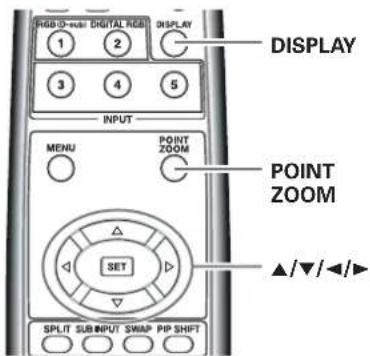
1 Agire sul tasto POINT ZOOM del telecomando.
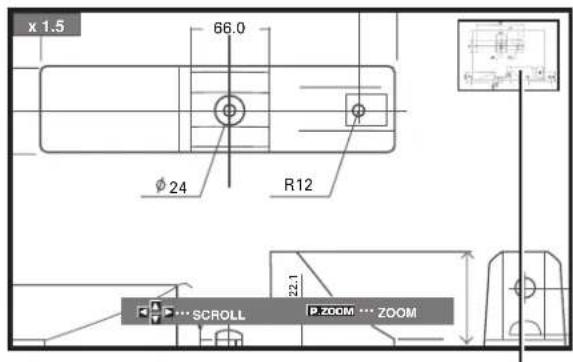
Schermo secondario per la navigazione zoom
Ad ogni successiva pressione del tasto POINT ZOOM, il rapporto di ingrandimento cambia, nell'ordine seguente:

Note
- Nel corso dell'uso della funzione di ingrandimento POINT ZOOM le dimensioni dello schermo non possono essere modificate.
- Se si fa uso del pannello al plasma per attività di carattere commerciale, o nel caso in cui presentino delle immagini al pubblico, l'uso della funzione di modifica delle dimensioni dello schermo allo scopo di comprimere o allargare l'immagine può costituire una violazione dei diritti d'autore del detentore dei diritti dell'immagine stessa.
2 Agendo opportunamente sui tasti ▲, ▼, ◀ o ▶ spostare lo schermo sulla porzione desiderata dell'immagine.
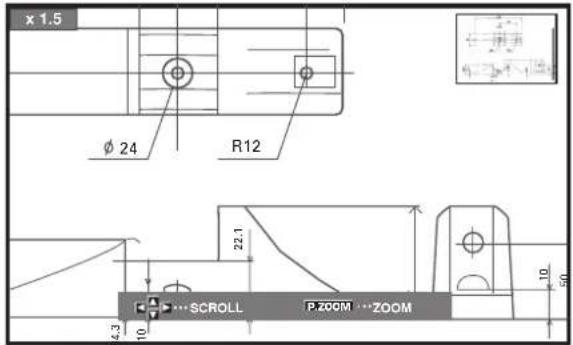
- Agendo di nuovo sul tasto POINT ZOOM e sui tasti ▲, ▼, ◀ o ▶ si modifica il rapporto di ingrandimento e la posizione dello schermo ingrandito.
- Se si cambia il segnale in ingresso, o se si visualizza lo schermo del menù e si passa poi a modificare l'ingresso, o se si seleziona la funzione multischermi, la funzione di ingrandimento POINT ZOOM viene disattivata.
Visualizzazione multischermi
La funzione multischermi del pannello al plasma consente la contemporanea visualizzazione di due diversi segnali in ingresso. La funzione multischermi dispone di tre modalità: 2-SCREEN ("due schermi"), PinP ("immagine nell'immagine") e PoutP ("immagine fuori dell'immagine").
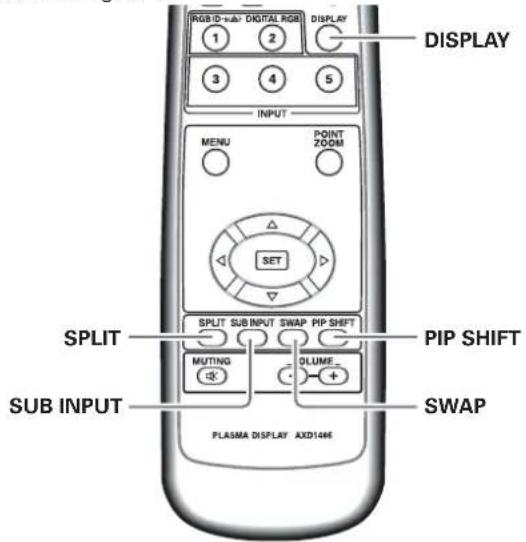
1 Agire sul tasto di separazione delle immagini (SPLIT) del telecomando.
Ad ogni successiva pressione del tasto la visualizzazione multischermi cambia nell'ordine seguente:

①Modalità 2-SCREEN ("2 schermi")
Lo schermo principale viene visualizzato sulla metà sinistra dello schermo del pannello, e lo schermo secondario sulla metà destra.
②Modalità PinP ("immagine nell'immagine")
Lo schermo secondario viene visualizzato in uno dei quattro angoli dello schermo principale.
③Modalità PoutP ("immagine fuori dell'immagine")
Lo schermo secondario viene visualizzato sul lato destro dell'immagine principale, in posizione esterna alla stessa.
2 Premere il tasto di ingresso secondario SUB INPUT del telecomando per selezionare la sorgente dell'ingresso secondario.
Commutazione degli ingressi dei due schermi, principale e secondario
Agire sul tasto di scambio SWAP del telecomando.
- In caso di selezione della modalità 2-SCREEN: le due immagini, destra a sinistra si scambiano la posizione: nella precedente posizione dello schermo principale viene ora visualizzato lo schermo secondario, e viceversa.
- In caso di selezione di una delle due modalità PinP o PoutP: quella che era precedentemente l'immagine principale viene ora visualizzata in dimensioni ridotte, come immagine secondaria, e viceversa. 23
Per modificare la posizione dell'immagine secondaria, in modalità PinP:
agire sul tasto PIP SHIFT del telecomando.
Ad ogni successiva pressione del tasto, la posizione dello schermo secondario cambia nell'ordine seguente, sullo schermo del pannello:

flowchart
graph LR
    A["angolo inferiore destro"] --> B["angolo superiore destro"]
    C["angolo inferiore sinistro"] <--_D["angolo superiore sinistro"]
Per visualizzare l'ingresso selezionato al momento: agire sul tasto DISPLAY.
Se si agisce sul tasto DISPLAY mentre il pannello si trova in modalità multischermi, l'immagine principale e l'immagine secondaria visualizzano ciascuna l'ingresso selezionato al momento.
Note
- Se si fa uso del pannello al plasma per attività di carattere commerciale, o nel caso in cui presentino delle immagini al pubblico, l'uso della funzione di modifica delle dimensioni dello schermo allo scopo di comprimere o allargare l'immagine può costituire una violazione dei diritti d'autore del detentore dei diritti dell'immagine stessa.
- Se la visualizzazione multischermi viene lasciata visualizzata per un lungo periodo di tempo, o se lo stesso tipo di visualizzazione multischermi viene visualizzata ripetutamente, anche per brevi periodi ma quotidianamente, sullo schermo può venire a crearsi il disegno di un residuo di immagine, comunemente noto con il nome di "immagine bruciata".
- In caso di selezione della modalità 2-SCREEN, l'immagine dello schermo può apparire alquanto meno nitida, in relazione alla sorgente usata.
●La visualizzazione multischermi viene cancellata se viene aperto un menu o se viene eseguita l'operazione POINT ZOOM. - Nel corso dell'uso della funzione di visualizzazione a multischermi le dimensioni dello schermo non possono essere modificate.
- Nel corso dell'uso della funzione di visualizzazione a multischermi viene emesso il suono dell'ingresso selezionato per lo schermo principale.
Funzione di disattivazione automatica (ALIMENTAZIONE)
Il pannello al plasma è dotato di una funzione di controllo dell'alimentazione, [ALIMENTAZIONE], che provvede all'automatica disattivazione dello schermo nel caso in cui non venga individuato alcun segnale in ingresso. Prima che la funzione operi, comunque, viene visualizzato un messaggio di avvertimento.
Nota
Se si pensa di non utilizzare il pannello al plasma per lunghi periodi di tempo, spegnere sempre l'interruttore principale del pannello stesso.
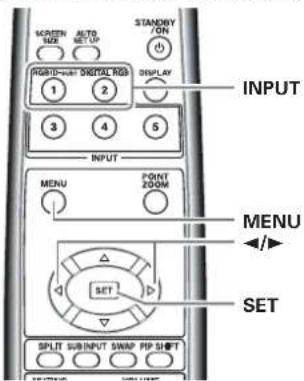
Telecomando
24
1 Agire su MENU sino a visualizzare il menù sullo schermo.
2 Agire opportunamente su ◀ o ▶ sino a selezionare la voce [REGOL.].
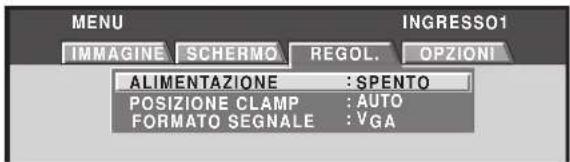
3 Premere SET per confermare la selezione della funzione, [ALIMENTAZIONE], selezionata.
[SPENTO] è la predisposizione normale di fabbrica per questa voce.
Ad ogni successiva pressione del tasto, la predisposizione cambia nel modo seguente:
![PIONEER PDP-50MXE1 - Premere SET per confermare la selezione della funzione, [ALIMENTAZIONE], selezionata. - 1](/content/2026/05/857862/images/ccf4d953a660598fe785bc52368ae56ba6f431ea12257549142e3e7a047d95d6.jpg)
- SPENTO ... Il pannello continua a rimanere in (disattivata) modalità operativa, indipendentemente dalla presenza o meno di un segnale di ingresso sync.
- ACCESO .... Nel caso in cui non venga individuato (attivata) alcun segnale in ingresso, viene anzitutto visualizzato, per circa 8 secondi, un messaggio di avvertimento, alla scomparsa del quale l'apparecchio passa automaticamente alla modalità di attesa (*1), e la spia ON si mette a lampeggiare in verde. Non appena, successivamente, il segnale in ingresso ricompare, il pannello al plasma ritorna automaticamente alla normale modalità operativa (*2).
*1. Il consumo in modalità di risparmio di energia è di circa 1 W.
*2. Ad eccezione del caso in cui il segnale in ingresso sia del tipo G ON SYNC o di video composito SYNC.
4 Terminata la predisposizione dei parametri, premere MENU per disattivare la funzione del menù sullo schermo.
Nota
La funzione [ALIMENTAZIONE] deve essere predisposta separatamente per ciascuno degli ingressi (INPUT1 e INPUT2).
Ritorno alla modalità operativa
Per tornare alla normale modalità operativa dalla posizione di attesa della funzione [ALIMENTAZIONE], agire sul computer, oppure premere il tasto INPUT del pannello al plasma o del telecomando.
Regolazioni dell'IMMAGINE e dello SCHERMO
Regolazione dell'IMMAGINE
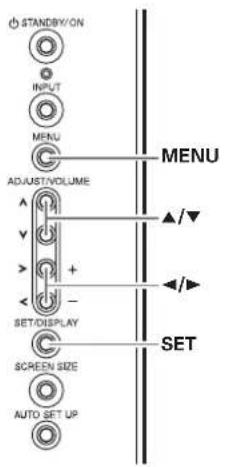
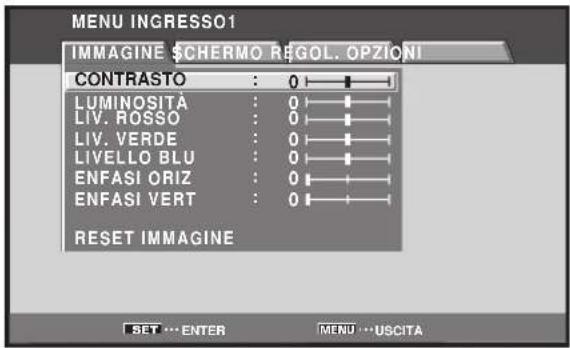
Quadro dei comandi del pannello al plasma
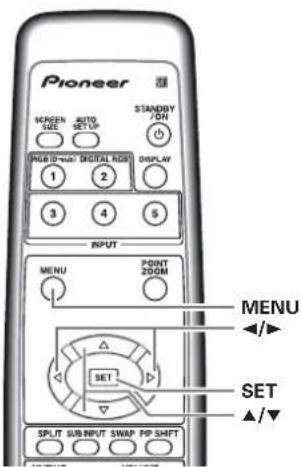
1 Agire su MENU sino a visualizzare il menù sullo schermo.
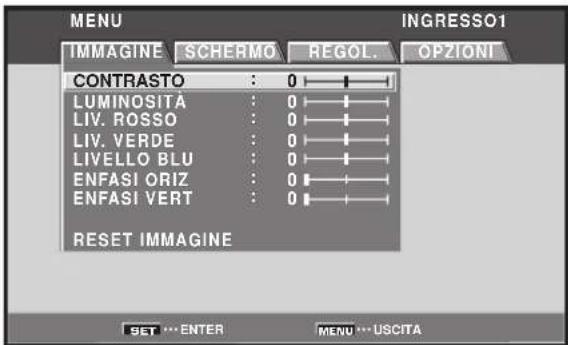
2 Agire opportunamente su ▲ o ▼ per selezionare la voce da regolare e premere poi il tasto SET.
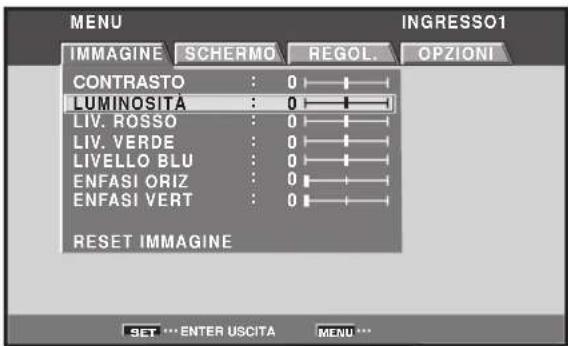
3 Agire opportunamente su ◀ o ▶ per regolare la qualità dell'immagine come desiderato.
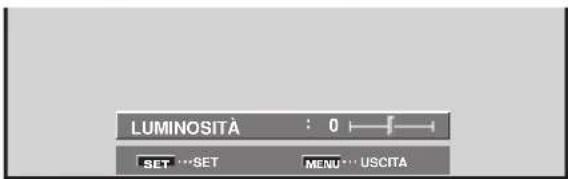
4 Agire sul tasto SET.
Premendo SET il valore viene memorizzato e lo schermo ritorna alla posizione del precedente punto 2.
5 Terminate le predisposizioni, premere di nuovo il tasto MENU per disattivare la modalità del menù.
Nota
Questa regolazione deve essere effettuata separatamente per ogni ingresso (INPUT1 o INPUT2) e per ogni segnale.
Voci di regolazione della modalità dell'immagine [IMMAGINE]
Ecco una breve descrizione delle possibili regolazioni per la modalità [IMMAGINE].
CONTRASTO...... Regolarla in relazione alla luminosità circostante, in modo che l'immagine possa essere vista nitidamente.
LUMINOSITÀ ...... Regolarla in modo che anche le parti scure dell'immagine possano essere viste chiaramente.
LIV. ROSSO ...... Regola l'entità di rosso nell'immagine.
LIV. VERDE ...... Regola l'entità di verde nell'immagine.
LIVELLO BLU ...... Regola l'entità di blu nell'immagine. ENFASI ORIZ ("accentuazione orizzontale")
Rende più nitide le immagini in direzione orizzontale.
ENFASI VERT ("accentuazione verticale")
Rende più nitide le immagini in direzione verticale.
Ripristino della modalità [IMMAGINE] ai valori iniziali
Se i valori predisposti risultano eccessivi, o se l'immagine dello schermo non sembra più naturale, può risultare più utile ripristinare la modalità [IMMAGINE] ai valori di base, predisposti automaticamente dall'apparecchio, anziché tentare di modificare ulteriormente condizioni e valori già modificati.
1 Al punto 2 della procedura precedente, agire opportunamente sui tasti ▲ o ▼ sino ad individuare la voce [RESET IMMAGINE], e premere poi il tasto SET.
![PIONEER PDP-50MXE1 - Ripristino della modalità [IMMAGINE] ai valori iniziali - 1](/content/2026/05/857862/images/b3817474fd199c127f569284d4fb2f1473524a0c71f05f2e6304b7ba93464dc7.jpg)
2 Selezionare [SI] agendo opportunamente sui tasti ◀ o ▶, e premere SET.
Tutti i valori relativi alla modalità [IMMAGINE] vengono riportati a quelli predisposti inizialmente in fabbrica come valori normali di base.
Regolazione della POSIZIONE dello schermo, dell'orologio (SINCRONISMO) e della FASE
Agendo sul tasto AUTO SET UP del telecomando o del quadro di comando del pannello al plasma (o selezionando dal menù la voce [MODO AUTO SET UP]), l'apparecchio provvede automaticamente al posizionamento dell'immagine e dell'indicazione dell'ora in modo da accordarsi nel modo migliore alle condizioni di ingresso dell'immagine in essere al momento.
Nota
Questa funzione di regolazione opera solamente nel caso in cui sia stato selezionato l'ingresso INPUT1. Nel caso dell'ingresso INPUT2 la funzione non è operativa.
Agendo su questo tasto, vengono automaticamente selezionate le predisposizioni ottimali in relazione alla sorgente di ingresso in uso al momento.
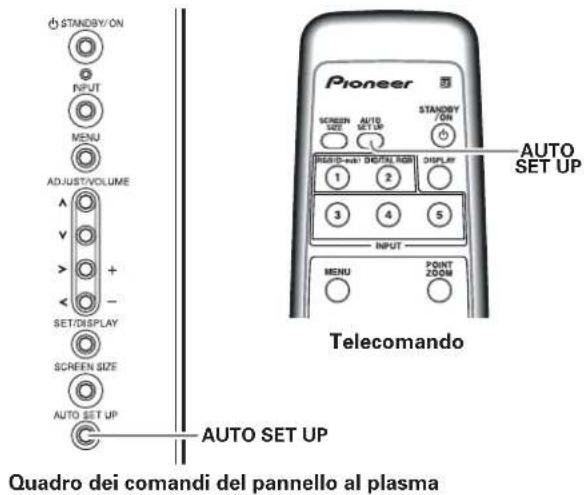
Quadro dei comandi del pannello al plasma
Premere il tasto AUTO SET UP del pannello al plasma o del telecomando.
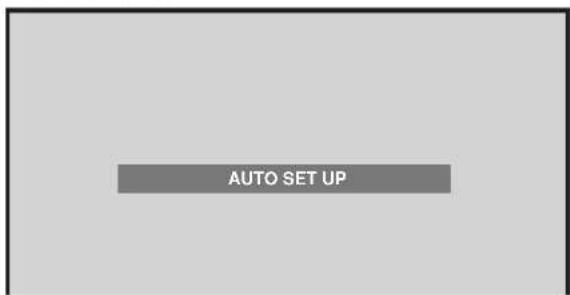
Le regolazioni ottimali possono risultare non possibili per segnali a bassa luminanza e per certi altri tipi di segnali. In tal caso, per regolazioni di maggior precisione, disporre la voce [MODO AUTO SET UP] sulla posizione [INATTIVO], e procedere alla regolazione manualmente, nei modi descritti alla sezione "Regolazione della POSIZIONE dello schermo, dell'orologio (SINCRONISMO) e della FASE
Utilizzando la modalità di messa in opera automatica, l'apparecchio viene automaticamente regolato in modo da potersi trovare ai valori ottimali di funzionamento al momento dell'accensione, o quando la sorgente di ingresso cambia, o in caso di cambiamento del formato del segnale di ingresso.
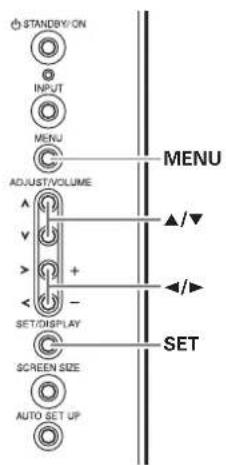
Quadro dei comandi del pannello al plasma
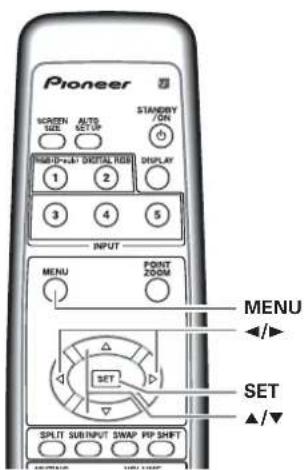
Remote control unit
1 Agire sul tasto MENU sino a visualizzare lo schermo del menù.
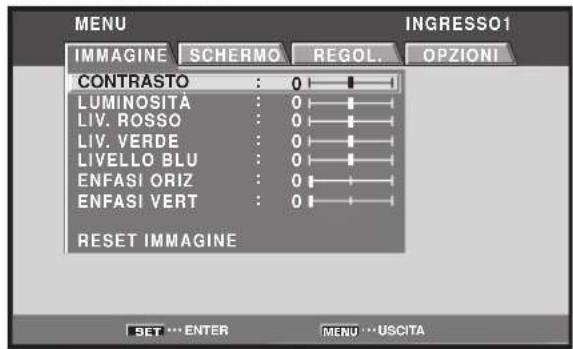
2 Agire opportunamente sui tasti ◀ e ▶ sino a selezionare la voce [OPZIONI].
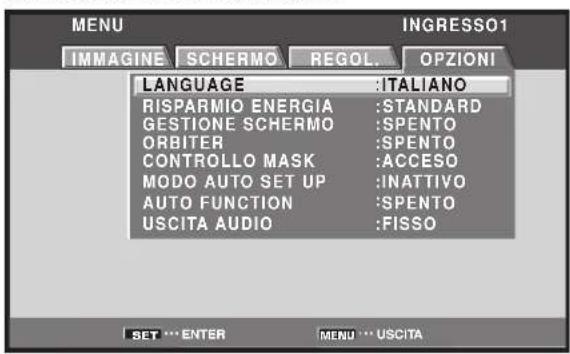
3 Agire opportunamente sui tasti ▲ e ▼ sino a selezionare la linea [MODO AUTO SET UP].
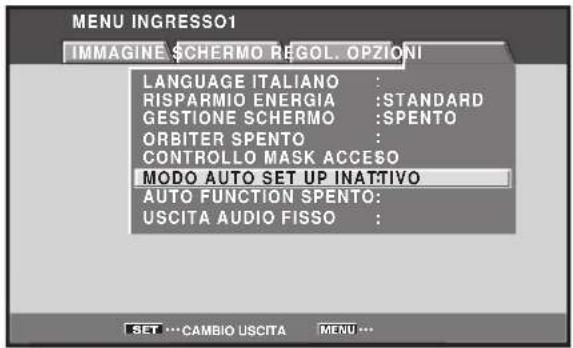
4 Agire sul tasto SET per attivare la predisposizione. [INATTIVO] è la predisposizione normale di fabbrica per questa voce.
Ad ogni successiva pressione del tasto, la funzione viene alternativamente attivata o disattivata:
![PIONEER PDP-50MXE1 - Agire sul tasto SET per attivare la predisposizione. [INATTIVO] è la predisposizione normale di fabbrica per questa voce. - 1](/content/2026/05/857862/images/7dfba194ba175e67045e83b2e7dafb88ac32d11eb905a5194d1c18f493fa1979.jpg)
5 Al termine della predisposizione, premere di nuovo il tasto MENU per tornare alla normale immagine dello schermo.
Nota
Le regolazioni ottimali possono risultare non possibili per segnali a bassa luminanza e per certi altri tipi di segnali. In tal caso, per regolazioni di maggior precisione, disporre la voce [MODO AUTO SET UP] sulla posizione [INATTIVO], e procedere alla regolazione manualmente, nei modi descritti alla sezione "Regolazione della POSIZIONE dello schermo, dell'orologio (SINCRONISMO) e della FASE
Regolazione della POSIZIONE dello schermo, dell'orologio (SINCRONISMO) e della FASE
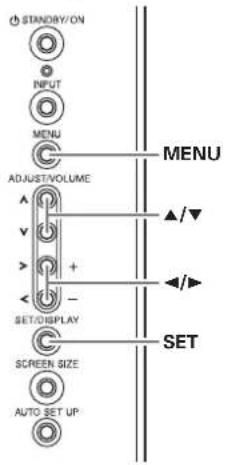
Quadro dei comandi del pannello al plasma
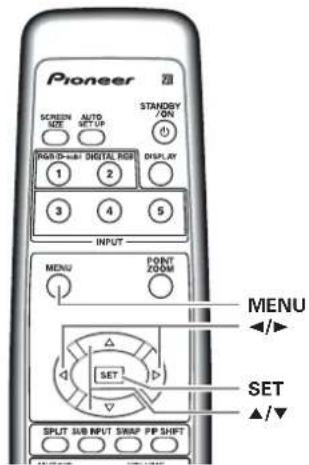
1 Agire sul tasto MENU per visualizzare il menù sullo schermo.
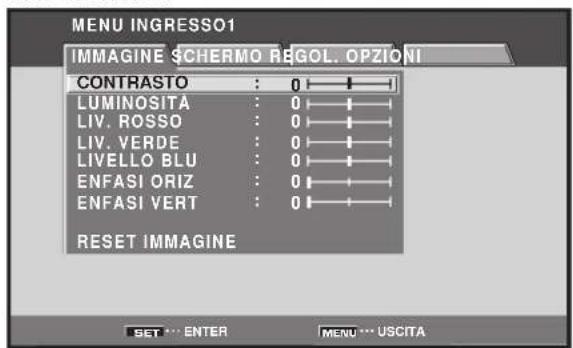
2 Agire opportunamente su ◀ o ▶ per selezionare la voce [SCHERMO].
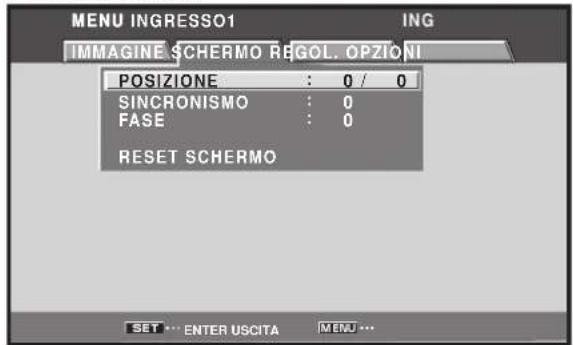
3 Agire opportunamente su ▲ o ▼ per selezionare la voce da regolare e premere poi il tasto SET.
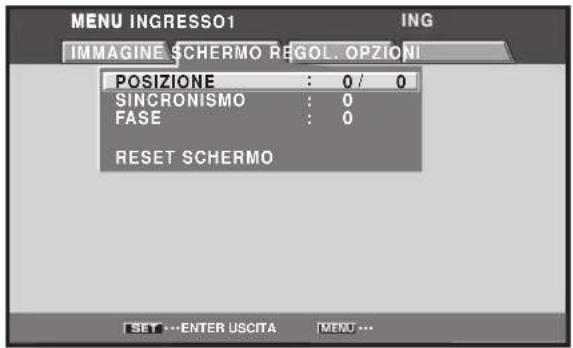
4 Agire opportunamente sui tasti ◀, ▶, ▲ e ▼ sino a selezionare il valore desiderato.
- Con selezionata la voce [POSIZIONE], i tasti ◀ e ▶ comandano lo spostamento in senso orizzontale (H) mentre i tasti ▲ e ▼ comandano lo spostamento in senso verticale (V).
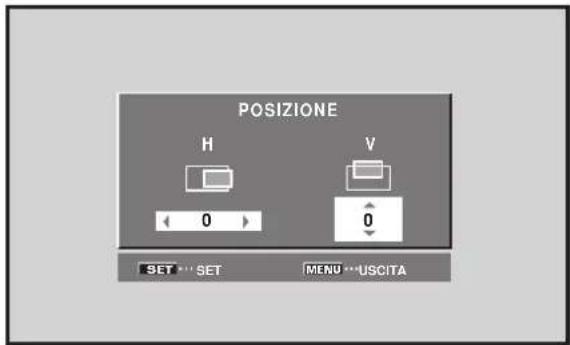
- Per la regolazione delle funzioni [SINCRONISMO] e [FASE] usare i tasti ◀ e ▶.
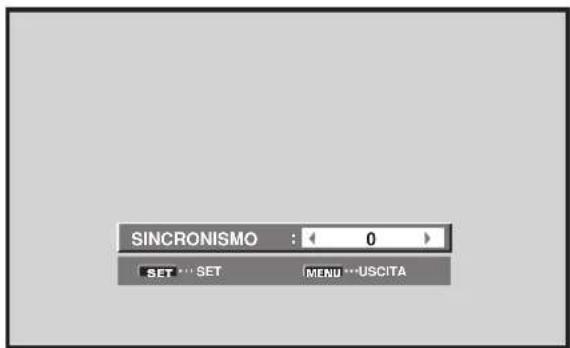
In caso di selezione dell'ingresso INPUT2 si può procedere alla regolazione solamente della voce [POSIZIONE].
5 Premere SET.
Premendo SET il valore viene memorizzato e lo schermo ritorna alla posizione del precedente punto 3.
6 Al termine delle regolazioni, premere il tasto MENU per disattivare lo schermo del menù.
Voci di regolazione della modalità [SCHERMO]
Ecco una breve descrizione delle opzioni possibili per la modalità [SCHERMO].
POSIZIONE
H Per la regolazione dell'immagine verso destra o verso sinistra.
V Per la regolazione dell'immagine verso l'alto o verso il basso.
SINCRONISMO .... Per la regolazione di rotture nelle lettere o di disturbi dello schermo. Questa predisposizione regola la frequenza del segnale interno dell'orologio corrispondente al segnale video in ingresso.
FASE...... Regola l'immagine in modo da minimizzare le oscillazioni delle lettere presenti sullo schermo o il mancato allineamento dei colori. Questa predisposizione regola la fase del segnale dell'orologio interno regolato per mezzo della precedente voce [SINCRONISMO].
Note
- Le regolazioni per le voci [SINCRONISMO] e [FASE] sono possibili solamente per l'ingresso INPUT1.
- Se è stata modificata la frequenza [SINCRONISMO], può risultare necessario regolare nuovamente l'opzione orizzontale [H] del comando [POSIZIONE].
- In caso di eccessive regolazioni delle voci della modalità [SCHERMO], l'immagine può risultare visualizzata in modo non corretto.
- Con la funzione [MODO AUTO SET UP] sulla posizione [ATTIVO] (attivata), la selezione della modalità di regolazione della [POSIZIONE] o del [SINCRONISMO] provoca l'apparizione sullo schermo di un messaggio di avvertimento, ma la regolazione è comunque possibile. Ma se si modifica la sorgente di ingresso, il valore di regolazione in memoria viene ad essere quello che era stato predisposto automaticamente nella modalità di messa in opera automatica. Se si desidera memorizzare un valore di regolazione predisposto manualmente, portare la funzione [MODO AUTO SET UP] sulla posizione [INATTIVO] (disattivata) (pag. 26) prima di iniziare le regolazioni.
Ripristino della modalità [SCHERMO] ai valori iniziali
Se i valori predisposti risultano eccessivi, o se l'immagine dello schermo non sembra più naturale, può risultare più utile ripristinare la modalità [SCHERMO] ai valori di base, predisposti automaticamente dall'apparecchio anziché tentare di modificare ulteriormente condizioni e valori già modificati.
1 Al punto 3 della procedura precedente, agire opportunamente sui tasti ▲ o ▼ sino ad individuare la voce [RESET SCHERMO], e premere poi il tasto SET.
![PIONEER PDP-50MXE1 - Al punto 3 della procedura precedente, agire opportunamente sui tasti ▲ o ▼ sino ad individuare la voce [RESET SCHERMO], e premere poi il tasto SET. - 1](/content/2026/05/857862/images/8d1fafab4cc309cf8a6ab4d252cdadff591f25fe52c5d5905c9eec79c764b825.jpg)
2 Selezionare [SI] agendo opportunamente sui tasti ◀ o ▶, e premere SET.
Tutti i valori relativi alla modalità [SCHERMO] vengono riportati a quelli predisposti inizialmente in fabbrica come valori normali di base.
Predisposizione dello spostamento dell'immagine (ORBITER)
Ad intervalli di tempo predisposti (circa ogni 8 minuti) questa funzione modifica automaticamente la posizione della visualizzazione sullo schermo di una certa entità. L'entità di spostamento è di un pixel in orizzontale o in verticale. Se si visualizza una immagine ferma predisporre la funzione [ORBITER] su [ACCESO] (attivata) per evitare che lo schermo venga "bruciato" dalla presenza di una immagine praticamente immobile.
- Questa funzione non è utilizzabile quando si utilizza la funzione POINT ZOOM, la funzione multischermi, o la visualizzazione del menù.
Nota
La predisposizione della funzione [ORBITER] vale per tutte le sorgenti di ingresso.
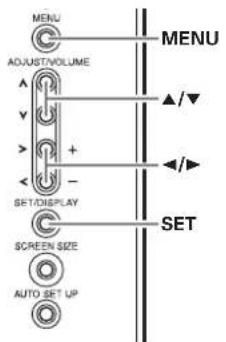
Quadro dei comandi del pannello al plasma
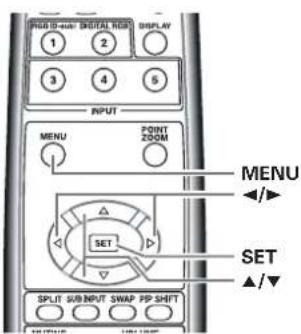
1 Agire sul tasto MENU sino a visualizzare lo schermo del menù.
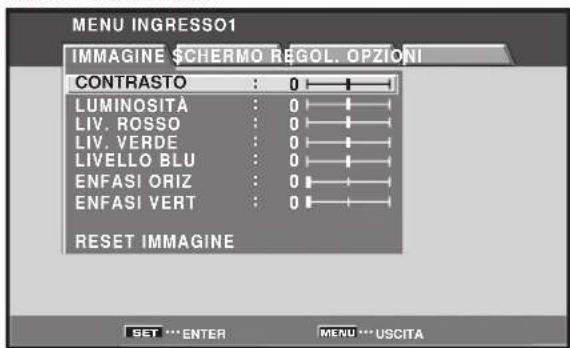
2 Agire opportunamente sui tasti ◀ e ▶ sino a selezionare la voce [OPZIONI].
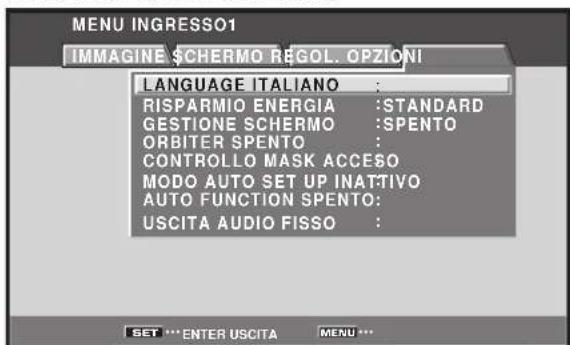
3 Agire opportunamente sui tasti ▲ e ▼ sino a selezionare la linea [ORBITER].
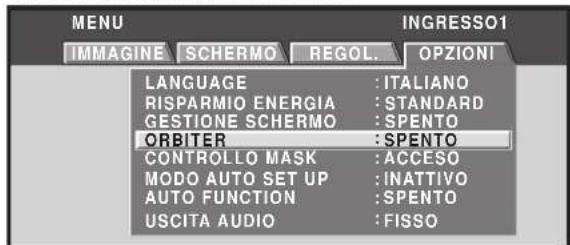
4 Agire sul tasto SET per attivare la predisposizione. [SPENTO] è la predisposizione normale di fabbrica per questa voce.
Ad ogni successiva pressione del tasto, la funzione viene alternativamente attivata o disattivata:
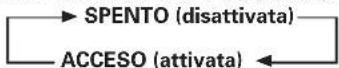
5 Al termine della predisposizione, premere di nuovo il tasto MENU per tornare alla normale immagine dello schermo.
Spostamento della maschera laterale (CONTROLLO MASK)
Se le dimensioni dello schermo sono state predisposte al valore [DOT BY DOT] (cioè "punto per punto") o al valore [4:3], o se si fa uso della visualizzazione multischermi, la posizione delle fasce nere sui due lati dello schermo o la posizione dello schermo secondario vengono modificate lievemente ogni volta che si riaccende il pannello al plasma, allo scopo di contenere la "bruciatura" dello schermo causata dal permanere di immagini fisse.
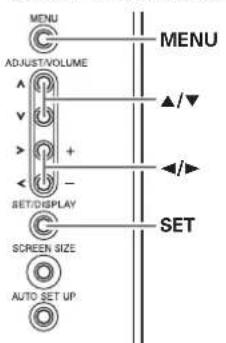
Quadro dei comandi del pannello al plasma
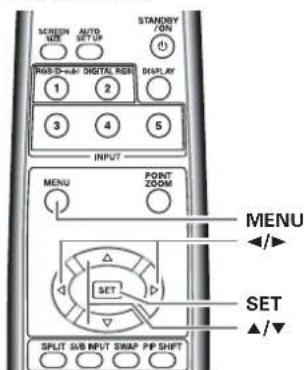
Telecomando
1 Agire sul tasto MENU sino a visualizzare lo schermo del menù.
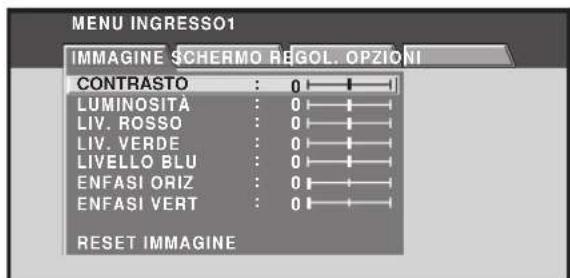
2 Agire opportunamente sui tasti ◀ e ▶ sino a selezionare la voce [OPZIONI].
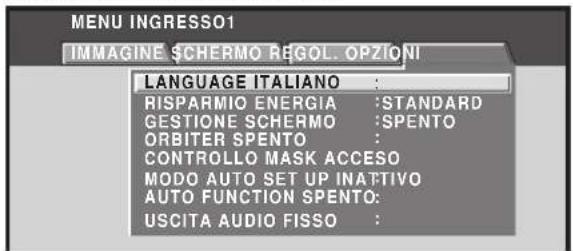
3 Agire opportunamente sui tasti ▲ e ▼ sino a selezionare la linea [CONTROLLO MASK].
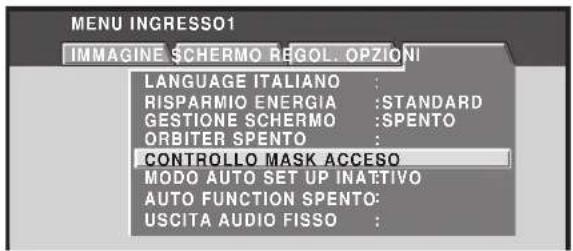
4 Agire sul tasto SET per attivare la predisposizione.
[ACCESO] è la predisposizione normale di fabbrica per questa voce.
Ad ogni successiva pressione del tasto, la funzione viene alternativamente attivata o disattivata:
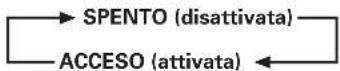
5 Al termine della predisposizione, premere di nuovo il tasto MENU per tornare alla normale immagine dello schermo.
Nota:
La predisposizione della funzione [CONTROLLO MASK] vale per tutte le sorgenti di ingresso.
Predisposizioni per la gestione dello schermo (GESTIONE SCHERMO)
Per diminuire il pericolo di "bruciatura" dello schermo, causata dal permanere di immagini fisse, questo pannello al plasma è dotato di un programma di gestione dello schermo che consente di attivare automaticamente lo spostamento ad intervalli regolari dell'immagine visualizzata sullo schermo. Il programma può essere predisposto in modo da determinare in che modo si vuole ripetere il ciclo di gestione dello schermo nel corso delle 24 ore. Per informazioni dettagliate sulle predisposizioni della gestione dello schermo, rivolgersi ad un tecnico specializzato in installazioni.
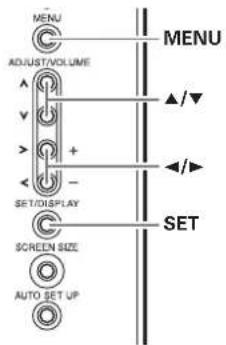
Quadro dei comandi del pannello al plasma
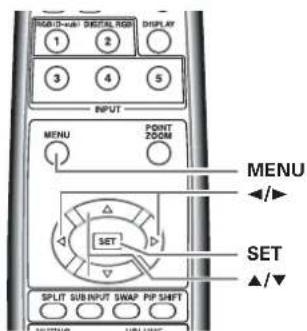
1 Agire sul tasto MENU sino a visualizzare lo schermo del menù.
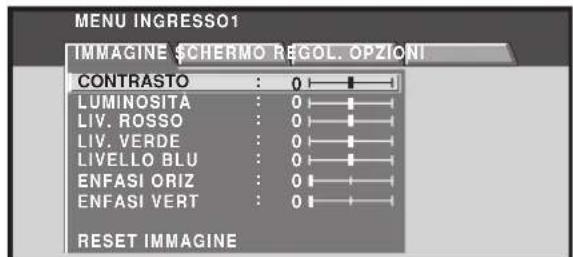
2 Agire opportunamente sui tasti ◀ e ▶ sino a selezionare la voce [OPZIONI].
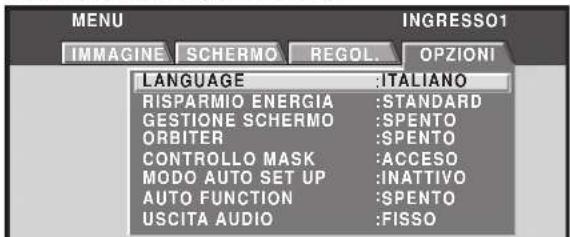
3 Agire opportunamente sui tasti ▲ e ▼ sino a selezionare la linea [GESTIONE SCHERMO] e premere poi il tasto SET.
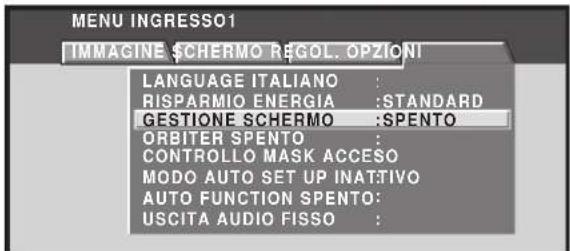
4 Agendo opportunamente sui tasti ▲ e ▼ selezionare la voce [STATO].
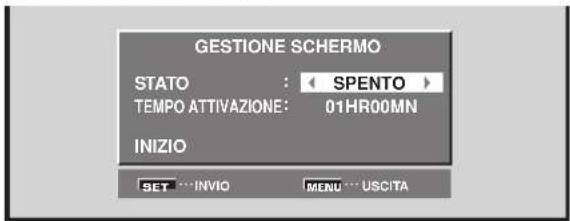
5 Agendo opportunamente sui tasti ◀ e ► selezionare una delle posizioni [UNA VOLTA] o [RIPETI].
[SPENTO] è la predisposizione normale di fabbrica per questa voce.
Ad ogni successiva pressione dei tasti la posizione selezionata cambia nell'ordine seguente:

●UNA VOLTA.... Il programma di gestione dello schermo viene eseguito una sola volta.
●RIPETI ...... Il programma di gestione dello schermo viene eseguito ripetutamente (ripetizioni a cicli di 24 ore).
- SPENTO ...... Il programma di gestione dello schermo è disattivato e la normale immagine dello schermo viene visualizzata in modo continuo.
In base alle predisposizioni automatiche di fabbrica il contenuto della visualizzazione dello schermo cambia nel modo seguente:
![Posizione [UNA VOLTA] Imagine invertita * Visualizzazione di una maschera bianca Modalità di attesa ITEMPO ATTIVAZIONE (predisposto ai successivo punto 7) 10 minuti 36 nuti La funzione di gestione dello schermo ha termine qui.](/content/2026/05/857862/images/e2ffb822fd41499c6e4e5f8cb795cac6b1fa3ca8549fa8b5d8dcc74b947cad87.jpg)
![Posizione [RIPETI] Immagine invertita * Visualizzazione di una maschera bianca Modalità di attesa Immagine invertita * TEMPO ATTIVAZIONE! (predisposto ai successivo punto 7) 10 minuti 30 minuti 10 minuti 24 ore Il ciclo si ripete](/content/2026/05/857862/images/cc68626ccec7786d5f6e23f599d3e5f35d8e8cbe58dfaab327d07030cd20eb3e.jpg)
* Il colore e la luminosità dell'immagine presente al momento vengono visualizzati in valori inversi. I rispettivi livelli dell'uscita del colore RGB sono invertiti, con le zone chiare che appaiono scure, e viceversa.
Note
●Sulla posizione [UNA VOLTA], terminata l'esecuzione del programma di gestione dello schermo, questa parte di visualizzazione passa alla posizione [SPENTO]. Se si vuole continuare l'esecuzione del programma di gestione dello schermo, usare i tasti ◀ o ▶ per selezionare di nuovo [UNA VOLTA], o passare alla posizione [RIPETI].
- Nel corso dell'esecuzione del programma di gestione dello schermo, con la funzione predisposta sulle posizioni [UNA VOLTA] o [RIPETI], portando su OFF l'interruttore MAIN POWER (cioè spegnendo l'apparecchio), il programma di gestione dello schermo ha termine, e questa parte della visualizzazione passa alla posizione [SPENTO]. Se si vuole continuare l'esecuzione del programma di gestione dello schermo, agire opportunamente sui tasti ◀ o ▶ sino a selezionare di nuovo [UNA VOLTA], o [RIPETI].
6 Agendo opportunamente sui tasti ▲ e ▼ selezionare la voce [TEMPO ATTIVAZIONE].
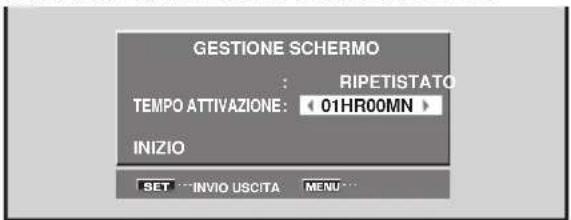
7 Agendo opportunamente sui tasti ◀ e ▶ predisporre il momento (contando a partire dall'attivazione della funzione) dal quale si vuole che l'esecuzione del programma di gestione dello schermo abbia inizio.
Agendo sui tasti ◀ e ▶, il periodo di tempo prima dell'inizio del funzionamento del programma di gestione dello schermo può essere predisposto in valori da 00 a 24 ore, a scatti di 10 minuti.
8 Agire opportunamente sui tasti ▲ e ▼ sino a selezionare la voce [INIZIO].
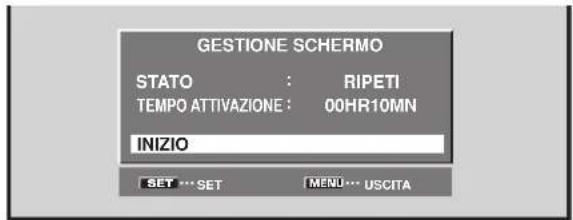
La predisposizione della funzione [GESTIONE SCHERMO] vale per tutte le sorgenti di ingresso.
9 Agire sul tasto SET per attivare la predisposizione.
Il valore così predisposto viene memorizzato e lo schermo ritorna alle condizioni descritte al precedente punto 2.
Il conteggio del timer inizia quando si preme il tasto SET, ed al trascorrere del periodo di tempo predisposto al precedente punto 7 l'esecuzione del programma ha inizio.
10 Al termine della predisposizione, premere di nuovo il tasto MENU per tornare alla normale immagine dello schermo.
Funzione di risparmio dell'energia (RISPARMIO ENERGIA)
La funzione di controllo dell'alimentazione consente di diminuire la luminosità dello schermo, per ridurre il consumo di energia e limitare il deterioramento del pannello.
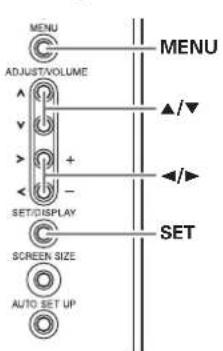
Quadro dei comandi del pannello al plasma
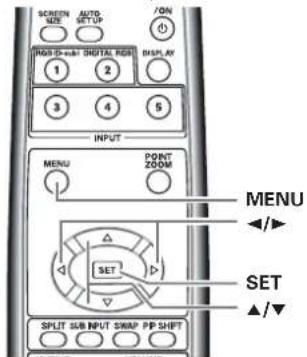
1 Agire sul tasto MENU per visualizzare lo schermo del menù.
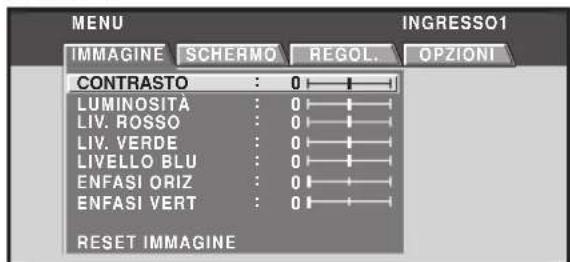
2 Agire opportunamente sui tasti ◀ o ▶ sino a selezionare la voce [OPZIONI].
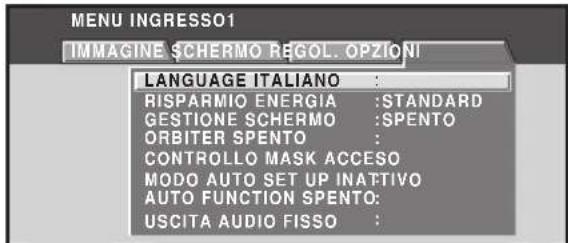
3 Agire opportunamente su ▲ o ▼ per selezionare [RISPARMIO ENERGIA].
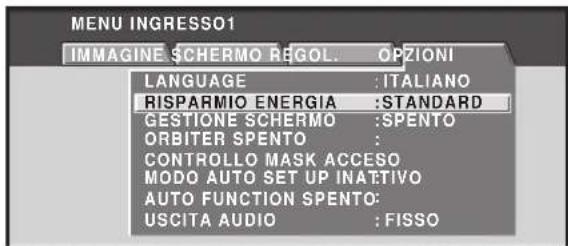
4 Agire sul tasto SET per selezionare la predisposizione [RISPARMIO ENERGIA].
[STANDARD] è la predisposizione normale di fabbrica per questa voce.
Ad ogni successiva pressione del tasto SET, i valori cambiano nel modo seguente:

flowchart
graph LR
    A["AUTO"] --> B["STANDARD"]
    C["MODALITÀ3"] <--> D["MODALITÀ2"] <--> E["MODALITÀ1"]
- STANDARD ..... La luminosità viene regolata in relazione al segnale di ingresso, per ottenere una immagine luminosa, facile da vedere.
- MODALITÀ1 ..... La luminosità viene regolata in relazione al segnale di ingresso, ma il consumo di energia è inferiore a quello della precedente modalità [STANDARD].
- MODALITÀ2 ..... La luminosità viene regolata in relazione al segnale di ingresso, ma il consumo di energia è inferiore a quello della precedente [MODALITÀ1].
- MODALITÀ3 ..... La luminosità viene predisposta ad un certo livello fisso, indipendentemente dal livello del segnale in ingresso. Si tratta di una modalità molto utile per ridurre l'invecchiamento dello schermo causato da "bruciature" dovute ad immagini fisse, ed altri problemi.
- AUTO ....... La luminosità viene predisposta automaticamente in risposta alle condizioni di luminosità dell'ambiente, in modo da produrre una immagine di visibilità ottimale.
5 Terminata la selezione della modalità desiderata, premere MENU per tornare alla normale visualizzazione dello schermo.
Nota
La predisposizione della funzione [RISPARMIO ENERGIA] vale per tutte le sorgenti di ingresso.
Commutazione automatica dell'ingresso (AUTO FUNCTION)
Il pannello al plasma è dotato di un selettore opzionale di attivazione automatica [AUTO FUNCTION]. Una volta attivato, il selettore commuta automaticamente la sorgente di ingresso del pannello all'ingresso INPUT1 quando a questo ingresso viene individuato il segnale di una immagine in ingresso.
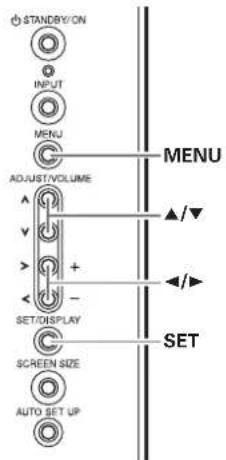
Quadro dei comandi del pannello al plasma
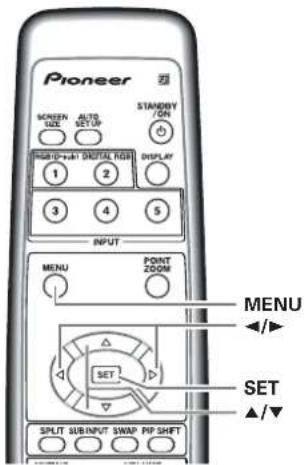
1 Agire sul tasto MENU per visualizzare lo schermo del menù.
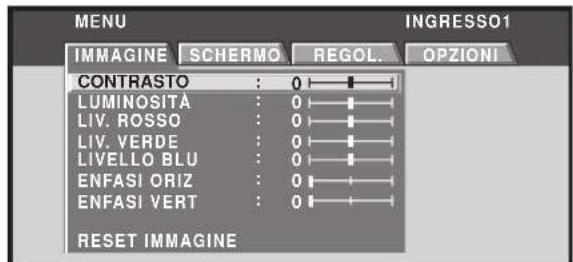
2 Agire opportunamente su ◀ o ▶ per selezionare [OPZIONI].
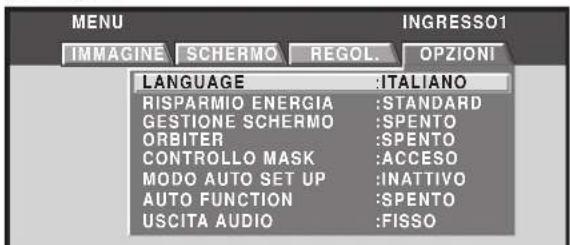
3 Agire opportunamente su ▲ o ▼ per selezionare [AUTO FUNCTION].
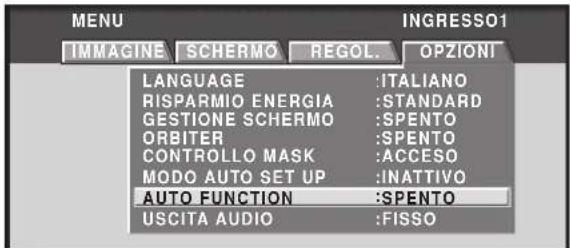
4 Premere SET per selezionare [INGRESSO1].
[SPENTO] è la predisposizione normale di fabbrica per questa voce. Ad ogni successiva pressione di SET, la predisposizione del selettore cambia nell'ordine seguente:
![PIONEER PDP-50MXE1 - Premere SET per selezionare [INGRESSO1]. - 1](/content/2026/05/857862/images/1798d54ee33c22b898e47b7812e0e288ff71a9771c59423dad64a7f09265e867.jpg)
- SPENTO ...... Il funzionamento automatico [AUTO (disattivato) FUNCTION] viene disattivato.
-
INGRESSO1...
-
Quando viene individuato un segnale in provenienza dall'ingresso1 (INPUT1), la funzione di selezione della sorgente di ingresso attiva automaticamente la posizione [INGRESSO1].
- Anche nel caso in cui la modalità di funzione automatica [AUTO FUNCTION] abbia causato la commutazione dell'ingresso, se l'apparecchio non individua più segnali in ingresso, la sorgente di ingresso ritorna a quella che era in essere prima dell'entrata in funzione della modalità [AUTO FUNCTION].
- Se l'ingresso cambia quando l'apparecchio si trova nella modalità [AUTO FUNCTION], premendo il pulsante INPUT per scegliere un ingresso differente si disattiva temporaneamente la modalità [AUTO FUNCTION], ma essa può venire riattivata spegnendo e riaccendendo l'apparecchio.
5 Al termine della regolazione, premere di nuovo MENU per tornare alla visualizzazione normale.
Note
- L' [AUTO FUNCTION] per l'ingresso INPUT1 [INGRESSO1] è utilizzabile solamente quando viene inviato un segnale analogico RGB separato del tipo SYNC o SYNC composito. In caso di invio in ingresso di segnale del tipo G ON SYNC o di un segnale di video a componenti, la funzione automatica [AUTO FUNCTION] viene disattivata.
●La predisposizione della funzione [ AUTO FUNCTION] vale per tutte le sorgenti di ingresso.
Note sull'uscita dell'audio (USCITA AUDIO)
Il livello del segnale prodotto alla presa AUDIO (OUTPUT) può essere predisposto su [FISSO] o [VARIABILE] (legato al VOLUME), come desiderato.
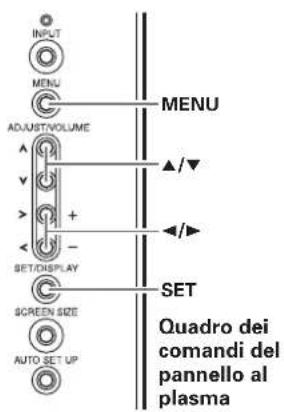
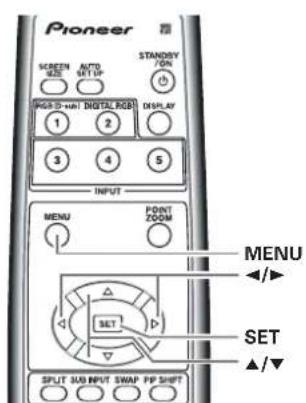
1 Agire sul tasto MENU per visualizzare lo schermo del menù.
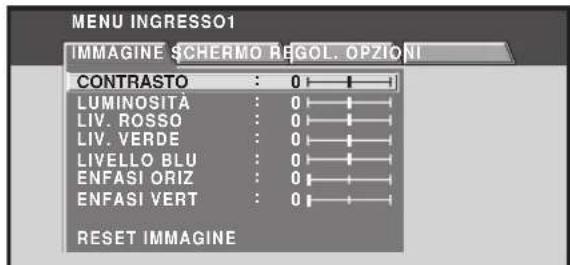
2 Agire opportunamente su ◀ o ▶ per selezionare [OPZIONI].
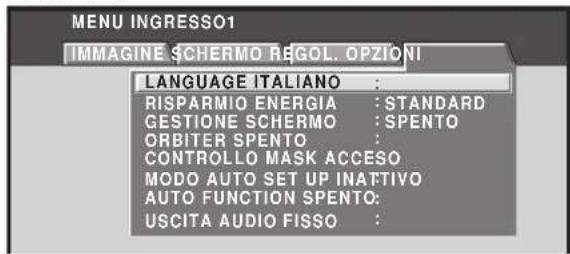
3 Agire opportunamente su ▲ o ▼ per selezionare [USCITA AUDIO].
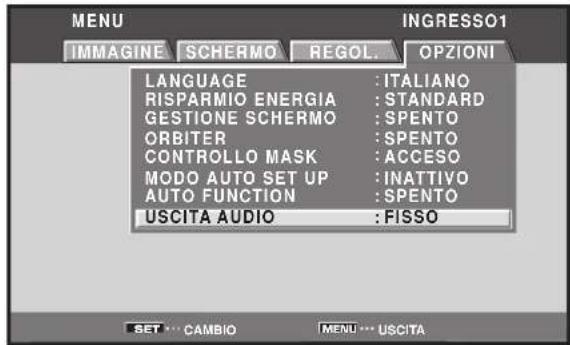
4 Premere SET per selezionare il livello audio desiderato.
[FISSO] è la predisposizione normale di fabbrica per questa voce.
Ad ogni successiva pressione di SET, la funzione si alterna come segue:
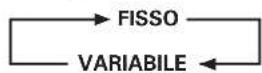
- FISSO .... Il volume dell'uscita audio rimane fisso, anche se si agisce sui comandi di regolazione del VOLUME.
- VARIABILE .... Il volume dell'uscita audio cambia in relazione all'azione esercitata sui comandi di regolazione del VOLUME.
5 AI termine della regolazione, premere di nuovo MENU per tornare alla visualizzazione normale.
Nota
La predisposizione della funzione [USCITA AUDIO] vale per tutte le sorgenti di ingresso.
Pulizia
Una regolare pulizia contribuisce a prolungare la durata e le prestazioni di questo apparecchio. Per la pulizia del pannello e delle parti relative si consiglia di procedere nel modo descritto qui di seguito.
Prima della pulizia ricordarsi di staccare il cavo di alimentazione dalla presa di corrente alternata di rete.
Pulizia del corpo del pannello e del telecomando
Per la pulizia non utilizzare mai, e per nessun motivo, agenti chimici quali benzina o solventi. L'uso di tali liquidi può causare il deterioramento o il distacco della vernice dal pannello o dal telecomando.
Strofinare il pannello e il telecomando dolcemente con un panno morbido. In caso di sporco eccessivo, o particolarmente ostinato, inumidire un panno morbido in una soluzione debole di un detergente neutro, strizzare bene il panno, ed usarlo per strofinare il componente. Usare poi un panno asciutto per asciugare le parti ancora umide.
Pulizia dello schermo
Dopo aver tolto la polvere, strofinare leggermente lo schermo con il panno per pulizia fornito allo scopo, o con un altro panno morbido. Non far uso di fazzolettini di carta, o di panni ruvidi. La superficie si riga facilmente, e non deve quindi essere strofinata o urtata con oggetti duri.
Pulizia delle bocche di ventilazione
Di norma si consiglia di provvedere con cadenza mensile all'eliminazione della polvere che si accumula sulle fessure di ventilazione ubicate sul retro dell'apparecchio, utilizzando un aspirapolvere regolato sulla minima potenza di aspirazione. L'uso continuo dell'apparecchio senza provvedere alla sua pulizia porta ad un aumento della sua temperatura interna, con conseguenti possibili incendi o danni.
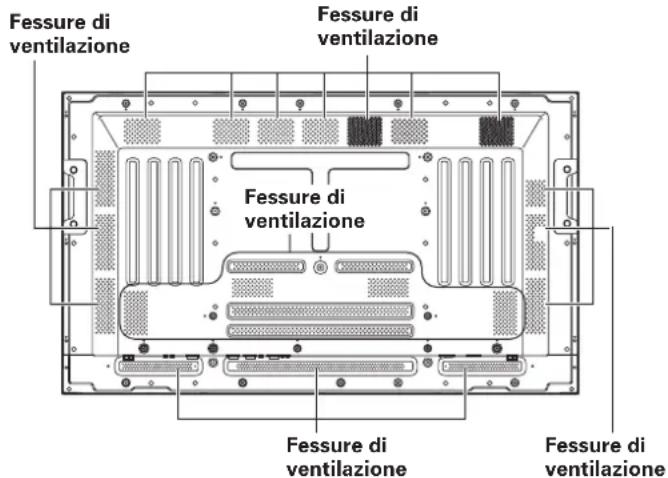
L'illustrazione visualizza il modello PDP-50MXE1/PDP-50MXE1-S.
Diagnostica
Quella che a prima vista sembra una disfunzione può, in molti casi, essere corretta con alcuni rapidi controlli. Controllare anzitutto se vi sono indicazioni o avvertenze visualizzate sullo schermo. Se presenti, vedere qui sotto la spiegazione dei singoli messaggi ed il relativo rimedio. Se non è visualizzata alcuna indicazione, controllare se il problema è compreso fra quelli descritti nelle tabelle riportate a pag. 35. Il problema può anche essere causato da un altro componente collegato al complesso. Controllare anche gli altri componenti, quali videoregistratori o simili, usati in combinazione con questo apparecchio. Se non si riesce a risolvere il problema anche dopo tutte queste verifiche, rivolgersi al rivenditore.
Modalità di autodiagnosi
I messaggi che compaiono sulla parte inferiore dello schermo indicano disfunzioni operative o di collegamento. Leggere attentamente il messaggio e controllare poi le condizioni dell'apparecchio.
| MESSAGGIO DI ERRORE | RIMEDIO |
| ATTENZIONE FUORI PORTATAoATTENZIONE SEGNALE NON SUPPORToSEGNALE ERRATO | ●Il segnale in ingresso non può essere accettato dall'apparecchio. Vedere alle pagg. da 38 a 41 la tabella di compatibilità dei segnali da computer, e predisporre il segnale in uscita dal computer in conformità con la tabella. |
| AVVERTENZA ALLARME CALORE SPENTO (**) | ●Spegnere l'apparecchio (pag. 9).●Controllare che la temperatura ambiente non sia superiore a 40 °C.●Togliere gli oggetti che si trovino eventualmente a bloccare le fessure di ventilazione del pannello al plasma. |
| AVVERTENZA GUASTO VENTOLA SPENTO (**) | ●Il ventilatore di raffreddamento non funziona regolarmente. Spegnere immediatamente l'apparecchio, togliere la spina del cavo di alimentazione dalla presa di corrente alternata di rete, e rivolgersi al rivenditore o a un centro di servizio Pioneer. |
| ERRORE CHIAVE ERRATA | ●Si sta tentando di effettuare una operazione non corretta o non ammessa. Controllare i segnali in ingresso, i collegamenti ed altre predisposizioni. |
| SPENTO (**) | ●Spegnere l'apparecchio, attendere 1 o 2 minuti e riaccenderlo. Se il problema persiste, staccare l'apparecchio dalla sorgente di alimentazione e rivolgersi al rivenditore o a un centro di servizio Pioneer. |
Nella tabella di cui sopra, il doppio asterisco (**) rappresenta delle cifre che compaiono insieme al messaggio.
Problemi di carattere generale
| Problema Possibili scluzioni | |
| L'apparecchio non si accende. | Il cavo di alimentazione è probabilmente staccato (pag. 14).Controllare che l'interruttore di attivazione principale MAIN POWER sia stato attivato (pag. 9). |
| Non si riesce a far funzionare l'apparecchio. | Fenomeni esterni quali lampi, elettricità statica, e simili, possono causare disfunzioni operative. In tal caso, spegnere l'interruttore principale MAIN POWER o, in alternativa, staccare il cavo di alimentazione dalla sorgente di corrente alternata di rete, attendere 1 o 2 minuti, e provvedere poi a riaccendere l'apparecchio o a ricollegare il cavo di alimentazione. |
| Il telecomando non funziona. | Verificare che le batterie siano state inserite con le polarità (+ e -) orientate correttamente (pag. 8).Le batterie possono essere esaurite. Se del caso sostituirle.Può esservi un oggetto frapposto che impedisce al sensore di ricevere il segnale del telecomando (pag. 8).Utilizzare il telecomando puntandolo in direzione del sensore che riceve i segnali (pag. 8). |
| L'immagine si interrompe. | Controllare che le dimensioni selezionate per lo schermo siano corrette. Se del caso modificare le dimensioni selezionate per lo schermo (pag. 20).Controllare che le regolazioni della modalità [SCHERMO], quali ad esempio le dimensioni dell'immagine, siano state fatte in modo corretto (pagg. da 20 a 22 e da 26 a 28).Si sta probabilmente facendo uso della funzione di zoom a puntamento (POINT ZOOM) su una certa zona dell'immagine (pag. 22). |
| Colori strani, colori slavati, colori troppo scuri, o colori sfalsati. | Regolare la tonalità dell'immagine (pag. 25).La stanza è probabilmente troppo luminosa. In un ambiente molto luminoso l'immagine può apparire eccessivamente scura.Verificare che la predisposizione [POSIZIONE CLAMP] sia predisposta correttamente (pag. 18). |
| L'apparecchio si spegne all'improvviso. | La temperatura interna dell'apparecchio è salita oltre i livelli di guardia (fessure di ventilazione probabilmente bloccate). Provvedere ad eliminare la causa del blocco delle fessure di ventilazione, o procedere alla pulizia (pag. 34).La funzione [ALIMENTAZIONE] si trova forse attivata [ACCESO] (pag. 24).La funzione [GESTIONE SCHERMO] si trova forse su [UNA VOLTA] o su [RIPETI] (pagg. 30 e 31). |
| Nessuna immagine visualizzata. | Verificare che i collegamenti agli altri componenti siano corretti (pagg. 12 e 13).Controllare che la messa a punto effettuata dopo i collegamenti sia stata fatta correttamente (pagg. da 16 a 18).Controllare che l'ingresso selezionato sia corretto (pag. 19).Verificare che non si stia ricevendo un segnale in ingresso non compatibile (pagg. da 38 a 41).Verificare che la regolazione [IMMAGINE] sia corretta (pag. 25). |
Problemi comunemente scambiati per guasti
| Problema Possibili soluzioni | |
| • Lo schermo viene visualizzato in piccole dimensioni. | • Controllare che le dimensioni dello schermo selezionate siano quelle corrette (pagg. 20, 21, 22, 26 e 27). |
| • Lettere visualizzate spezzate. | • Regolare la modalità [SCHERMO] del menù su schermo (pag. 27). Se non si notano miglioramenti, l'apparecchio sta forse limitando la gamma visualizzabile. Controllare la tabella di compatibilità del segnale in ingresso dal personal computer (pagg. da 38 a 41). |
| • Suono acuto talvolta proveniente dall'apparecchio. | • Espansioni o contrazioni dovute a cambiamenti della temperatura circostante possono talora venire percepite come rumori provenienti dal mobile del pannello. Non si tratta di una disfunzione. |
| • Le porzioni luminose dell'immagine sembrano perdere di intensità. | • Se il livello del segnale video in ingresso è troppo alto, le zone più chiare dell'immagine sembrano perdere di luminosità. In tal caso aumentare il livello di regolazione del contrasto, e controllare nuovamente l'immagine (pag. 25). |
| • Sullo schermo compaiono macchie o disturbi. | • Possono essere causati da interferenze radio provenienti da dispositivi dotati di motori quali asciugacapelli, aspirapolveri, trapani elettrici, sistemi di accensione di autovetture o motocicli, ecc., o dall'accensione di apparecchiature quali termostati e luci al neon, o anche da scariche provenienti dalle linee di trasporto di corrente elettrica ad alta tensione, e da altro ancora. |
| • Sullo schermo compaiono delle strisce. | • Possono essere causate da interferenze radio provenienti da stazioni TV, stazioni radio FM, stazioni di radioamatori, trasmittenti radio pubbliche, e simili, o da computer, TV o componenti video o audio presenti nelle vicinanze.• Un forte campo magnetico può causare disturbi di questo tipo. |
| • Si percepiscono dei rumori dall'interno dell'apparecchio. | • Il normale suono della ventola di raffreddamento e delle parti scorrevoli operanti all'interno del pannello al plasma . Non si tratta di una disfunzione. |
| • La ventola è immobile. | • La ventola entra in funzione solamente se la temperatura ambiente supera i 35 °C (con leggere differenze, in relazione alle condizioni di installazione). Non si tratta quindi necessariamente di una disfunzione. |
| • La velocità della ventola varia. | • La velocità della ventola cambia automaticamente in relazione alle condizioni dell'ambiente. Non si tratta di una disfunzione. |
| • La spia ON (verde) non si illumina. | • La spia ON può non accendersi in certi casi, a seconda delle predisposizioni effettuate da parte del tecnico che ha eseguito l'installazione. Rivolgersi al tecnico stesso. |
Precauzioni per l'uso
Permanenza delle immagini sul pannello
- Visualizzando sul pannello la stessa immagine per lungo tempo, in particolare se si tratta di immagini ferme, essa può permanere sullo schermo anche in tempi successivi. Questo fenomeno si verifica nei due casi seguenti.
1. Permanenza di una immagine dovuta al persistere di un carico elettrico
Se vengono visualizzate per periodi superiori ad 1 minuto delle immagini ad alta luminanza, esse possono permanere sullo schermo anche successivamente, a causa del carico elettrico residuo. Queste immagini "fantasma", però, scompaiono subito non appena si visualizzano sullo schermo delle immagini in movimento. Il tempo necessario per la scomparsa delle immagini dipende dal livello di luminanza delle immagini visualizzate e dalla durata di visualizzazione delle stesse.
2. Permanenza di una immagine dovuta a "bruciatura" (immagine ritardata)
Evitare di visualizzare in modo continuo e per un lungo periodo di tempo la stessa immagine sullo schermo del pannello al plasma. Se la stessa immagine viene visualizzata per parecchie ore, o tutti i giorni anche se per brevi periodi, sullo schermo può rimanere un'ombra di immagine, permanente, dovuta alla bruciatura e conseguente "incollamento" sullo schermo dei materiali fluorescenti. Queste immagini possono diminuire di intensità se, dopo la loro visualizzazione, viene riprodotto del materiale in movimento, ma non scompaiono mai del tutto. Lo stesso genere di "bruciatura" da immagine permanente può verificarsi anche a seguito di un uso prolungato per molte ore, o dell'uso ricorrente quotidiano, anche se per brevi periodi, delle dimensioni dello schermo [4:3] o [DOT BY DOT]. Ad eccezione dei casi in cui possano verificarsi violazioni dei diritti alla proprietà intellettuale (pagg. da 20 a 22), si consiglia di evitare la possibilità di "bruciature" dovute alla permanenza di immagini fisse, selezionando delle dimensioni dello schermo che visualizzano le immagini sull'intero schermo (pagg. da 20 a 22).
- Tenere inoltre presente che, per evitare questi problemi, si può far uso delle funzioni di [RISPARMIO ENERGIA] (pag. 31), [ORBITER] (pag. 29), [CONTROLLO MASK] (pag. 29) e [GESTIONE SCHERMO] (pag. 30) che riducono il pericolo di formazione di immagini fisse.
Nota
Particolare attenzione deve essere fatta se il pannello al plasma viene utilizzato come monitor per la sorveglianza, o in altre applicazioni dove la stessa immagine fissa tende a rimanere sullo schermo per lunghi periodi di tempo. Prima di usare il monitor per questi tipi di applicazioni, chiedere consiglio al rivenditore.
Se si usa questo apparecchio come monitor per la sorveglianza, si raccomanda di portare la modalità [RISPARMIO ENERGIA] su [MODALITÀ3]o [MODALITÀ2].
Funzione di protezione del pannello al plasma
La luminosità del pannello diminuisce leggermente nel caso di visualizzazione continuativa di una immagine poco movimentata o di una fotografia. Questo fenomeno deriva dalla funzione di protezione del pannello al plasma, che rileva immagini ferme e regola automaticamente la luminosità del pannello per proteggerlo da possibili danni. Non si tratta quindi di una disfunzione.
La funzione di protezione del pannello al plasma si attiva se il sistema non rileva che poco o nessun movimento sullo schermo per un periodo di tre minuti circa; la funzione è automatica e non può venire disattivata.
Pixel non funzionali
Questo pannello a plasma è composto di un numero molto alto di pixel allineati in modo estremamente preciso, ma occasionalmente un numero ridotto di pixel possono non accendersi o non funzionare in modo corretto. Questo è un limite preciso della tecnologia di oggi, e non un guasto.
I raggi infrarossi
In linea di principio, un pannello al plasma irradia raggi infrarossi. A seconda dell'ambiente in cui esso viene installato ed usato, i telecomandi a raggi infrarossi di altri apparecchi vicini possono non funzionare correttamente, e del rumore può comparire in cuffie senza fili. In tali casi, allontanare l'apparecchio influenzato in misura sufficiente da eliminare le interferenze sui raggi infrarossi.
Interferenze elettromagnetiche
Questo apparecchio è costruita in accordo con gli standard internazionali sulle interferenze elettromagnetiche, ma potrebbe produrre ugualmente produrre un basso livello di rumore elettromagnetico. Esso potrebbe essere di disturbo durante l'uso di radio in AM, computer o apparecchi video troppo vicini al pannello al plasma. In tali casi, allontanare l'apparecchio influenzato in misura sufficiente da eliminare le interferenze.
Ulteriori precauzioni
- L'improvviso spegnimento automatico dell'apparecchio nel corso dell'uso può essere dovuto ad una delle seguenti ragioni.
①La funzione [ALIMENTAZIONE] si trova forse attivata [ACCESO] (pag. 24).
② La temperatura ambiente ha superato i 40 °C.
Per quanto possibile, utilizzare l'apparecchio in ambienti la cui temperatura non superi i 40 °C.
③ La temperatura interna è salita a livelli anormali a causa del bloccaggio delle fessure di ventilazione che ha provocato il surriscaldamento delle parti elettroniche interne, o a causa di altri fattori.
Se l'apparecchio si spegne automaticamente per ragioni diverse da quelle sopracitate, potrebbe essersi verificata una qualche disfunzione. In tal caso staccare il cavo di alimentazione dell'apparecchio, e rivolgersi al rivenditore o ad un centro di servizio autorizzato.
- Il pannello al plasma di questo apparecchio è molto luminoso e la visione continua a distanza ravvicinata può causare un affaticamento della vista. Si consiglia di guardare lo schermo da una distanza adeguata (da 3 a 6 metri).
- Per proteggere i pannelli e la circuitazione interna, l'apparecchio è dotato di una ventola di raffreddamento predisposta per attivazione e disattivazione automatica, e per modifica automatica della velocità di rotazione della ventola, in relazione alle condizioni di temperatura dell'ambiente (la rumorosità della ventola cambia quindi a seconda della velocità di rotazione). Per quanto possibile, utilizzare l'apparecchio in ambienti la cui temperatura non superi i 40 °C.
Spie di apparecchio in attesa (STANDBY) e di apparecchio acceso (ON)
Nel corso dell'uso della funzione [ALIMENTAZIONE] la spia ON lampeggia in verde ad intervalli di circa 1 secondo (pag. 24). Nelle normali condizioni operative la spia ON deve rimanere illuminata in verde in modo costante. Tuttavia, in relazione al tipo di predisposizioni effettuate dal tecnico che ha eseguito l'installazione, in certi casi la spia verde può non illuminarsi anche accendendo l'apparecchio (pag. 35).
Il lampeggiamento della spia verde in una forma diversa da quella sopra descritta indica un messaggio di errore. Vedere la sezione dei messaggi delle visualizzazioni su schermo (pag. 34), controllare le condizioni ambientali (temperatura, ecc.) e prendere i provvedimenti del caso (pag. 35). Se il problema persiste, staccare il cavo di alimentazione dell'apparecchio e rivolgersi ad un rivenditore o ad un centro di servizio. Oltre a quanto sopra, se l'apparecchio si spegne automaticamente, o "rifiuta" di accendersi, o se la spia STANDBY lampeggia in rosso, può essersi verificata una qualche disfunzione. Staccare il cavo di alimentazione dell'apparecchio e rivolgersi ad un rivenditore o ad un centro di servizio.
Dati tecnici
Generalità (PDP-50MXE1/PDP-50MXE1-S)
Pannello luminoso .... Pannello al plasma da "50 pollici", funzionante a corrente alternata 109,8 (largh.) x 62,1 (alt.) x 126,1 (diagonale) cm
Numero di pixel 1280 x 768
Alimentazione ..... corrente alternata da 100 a 240 V, 50/60 Hz
Corrente tarata ..... da 3,6 a 1,5 A
Consumo di corrente in modalità di attesa.... 1 W
Dimensioni esterne .... 1218 (largh.) x 714 (alt.) x 98 (prof., manici esclusi) mm
Dimensioni esterne compresi gli appoggi ..... 1218 (largh.) x 737 (alt.) x 300 (prof.) mm
Peso 41,0 kg
Peso compresi gli appoggi 41,6 kg
Gamma delle temperature utili per l'uso ..... da 0 a 40 °C
Gamma della pressione atmosferica utile per l'uso ..... da 800 a 1100 hPa
Generalità (PDP-43MXE1/PDP-43MXE1-S)
Pannello luminoso .... Pannello al plasma da "43 pollici", funzionante a corrente alternata 95,2 (largh.) x 53,6 (alt.) x 109,3 (diagonale) cm
Numero di pixel 1024 x 768
Alimentazione ..... corrente alternata da 100 a 240 V, 50/60 Hz
Consumo di corrente in modalità di attesa.... 1 W
Dimensioni esterne .... 1070 (largh.) x 630 (alt.) x 98 (prof., manici esclusi) mm
Dimensioni esterne compresi gli appoggi 1070 (largh.) x 653 (alt.) x 300 (prof.) mm
Peso 32,5 kg
Peso compresi gli appoggi 33,1 kg
Gamma delle temperature utili per l'uso ..... da 0 a 40 °C
Gamma della pressione atmosferica utile per l'uso ..... da 800 a 1100 hPa
Ingresso e uscita
Video
INPUT1
Ingresso Minispina D-sub a 15 poli (connettore femmina) Segnale RGB (compatibile con G ON SYNC) RGB ... 0,7 Vp-p, 75 Ω, non sincronizzato HD/VS, VD ... livello TTL, polarità positiva e negativa, 2,2 kΩ
G ON SYNC
... 1 Vp-p, 75 Ω, sincronizzazione negativa
*Compatibile con il sistema "Plug & Play" della Microsoft (VESA DDC1/2B)
Uscita Minipresa D-sub a 15 poli (connettore femmina), 75 Ω, con buffer
INPUT2
Ingresso Connettore a 24 poli DVI-D Segnale RGB digitale (segnale TMDS compatibile con il sistema DVI) *Compatible con il sistema "Plug & Play" della Microsoft (VESA DDC2B)
Audio
Ingresso AUDIO INPUT (per INPUT1) Minispine stereo L/R ... 500 m (Vrms), oltre 10 kΩ
AUDIO INPUT (per INPUT2) Minispine stereo L/R ... 500 m (Vrms), oltre 10 kΩ
Uscita AUDIO OUTPUT
Minispine stereo L/R ... 500 m (Vrms), meno di 5 kΩ
SPEAKER ("altoparlanti") L/R ... da 8 a 16 Ω, 7W + 7W (a 8 Ω)
Comandi
RS-232C ... connettore D-sub a 9 poli (connettore maschio)
COMBINATION IN/OUT ... due connettori mini DIN a 6 poli
Accessori
Telecomando 1
Porta-telecomando 1
Batterie tipo AA (o R6) 2
Panno per la pulizia (per lo schermo) 1
Fermacavi ad uso rapido 2
Fascette fermacavo a catenella.... 2
Appoggi per il pannello 2
Rondelle 2
Bulloni a brugola esagonale (M8 x 40) 2
Nucleo di ferrite....1
Laccio di arresto 1
Istruzioni per l'uso .... 1
- A seguito di continui miglioramenti, i dati tecnici e l'aspetto dell'apparecchio possono subire modifiche senza preavviso.
Supplemento 1: Tabella di compatibilità dei segnali da computer
Supplemento 1 -1/4: PDP-50MXE1/PDP-50MXE1-S (INPUT1)
Tabella di compatibilità dei segnali da computer (per INPUT1)

: Non disponibile.
| Risoluzione(punti x riga) | Rapporto di scansione | Dimensioni dello schermo (punto x linea) | Note | ||||
| Verticale DOT | TOVZ-DOTA-FU | 3PARZIALE | |||||
| 640x400 | 56,4Hz | 24,8kHz | ○1280x768 | NEC PC-9800 | |||
| 720x400 | 70,1Hz | 31,5kHz | ○1280x768 | NEC PC-9800 | |||
| 85,1Hz | 37,9kHz | ↑ | |||||
| 640x480 | 60Hz | 31,5kHz | ◎640x480 | ○1024x768 | ○1280x768 | ||
| 66,7Hz | 35,0kHz | ↑ | ↑ | ↑ | Apple Macintosh 13" | ||
| 72,8Hz | 37,9kHz | ↑ | ↑ | ↑ | |||
| 75Hz | 37,5kHz | ↑ | ↑ | ↑ | |||
| 85Hz | 43,3kHz | ↑ | ↑ | ↑ | |||
| 848x480 | 60Hz | 31,0kHz | ◎848x480 | ○1280x768 | |||
| 800x600 | 56Hz | 35,2kHz | ◎800x600 | ○1024x768 | ○1280x768 | ||
| 60Hz | 37,9kHz | ↑ | ↑ | ↑ | (1072x600) | ||
| 72Hz | 48,1kHz | ↑ | ↑ | ↑ | |||
| 75Hz | 46,9kHz | ↑ | ↑ | ↑ | |||
| 85Hz | 53,7kHz | ↑ | ↑ | ↑ | |||
| 832x624 | 74,6Hz | 49,7kHz | ◎832x624 | ○1024x768 | ○1280x768 | Apple Macintosh 16" | |
| 1024x768 | 60Hz | 48,4kHz | ◎1024x768 | ○1280x768 | (1376 x 768) | ||
| 70Hz | 56,5kHz | ↑ | ↑ | ||||
| 75Hz(74,9Hz) | 60,0kHz(60,2kHz) | ↑ | ↑ | () indica il computerApple Macintosh da 19" | |||
| 85Hz | 68,7kHz | ↑ | ↑ | ||||
| 1280x720 | 60Hz | 44,7kHz | ◎1280x720 | ○1280x768 | |||
| 1280x768 | 56Hz | 45,1kHz | ◎1280x768 | ||||
| 60Hz | 47,8kHz | ↑ | |||||
| 70Hz | 56,1kHz | ↑ | |||||
| 1152x864 | 60Hz | 53,7kHz | △1024x768 | △1280x768 | |||
| 72Hz | 64,9kHz | ↑ | ↑ | ||||
| 75Hz | 67,5kHz | ↑ | ↑ | ||||
| 1152x870 | 75,1Hz | 68,5kHz | △1024x768 | △1280x768 | Apple Macintosh 21" | ||
| 1152x900 | 66Hz | 61,8kHz | △1024x768 | △1280x768 | Sun Microsystems LO | ||
| 76Hz | 71,7kHz | ↑ | ↑ | Sun Microsystems HI | |||
| 1280x960 | 60Hz | 60,0kHz | △1024x768 | △1280x768 | |||
| 1280x1024 | 60Hz | 64,0kHz | △1024x768 | △1280x768 | ◎1280x768 | ||
| 75Hz | 80,0kHz | ↑ | ↑ | ↑ | (1600x1024) | ||
| 85Hz | 91,2kHz | ↑ | ↑ | ↑ | |||
| 1400x1050 | 60Hz | 65,3kHz | △1024x768 | △1280x768 | |||
| 75Hz | 82,3kHz | ↑ | ↑ | ||||
| 85Hz | 93,9kHz | ↑ | ↑ | ||||
| 1600x1200 | 60Hz | 75,0kHz | △1024x768 | △1280x768 | |||
| 65Hz | 81,3kHz | ↑ | ↑ | ||||
| 70Hz | 87,5kHz | ↑ | ↑ | ||||
| 75Hz | 93,8kHz | ↑ | ↑ | ||||
| 85Hz | 106,3kHz | ↑ | ↑ | ||||
Supplemento 1 -2/4: PDP-50MXE1/PDP-50MXE1-S (INPUT2)
Tabella di compatibilità dei segnali da computer (per INPUT2)
: Non disponibile.
| Risoluzione(punti x riga) | Rapporto di scansione | Dimensioni dello schermo (punto x linea) | Note | ||||
| Verticale DOTBIDTAFL3PARZIALE | |||||||
| 640x480 | 60Hz | 31,5kHz | ◎640x480 | ○1024x768 | ○1280x768 | ||
| 848x480 | 60Hz | 31,0kHz | ◎848x480 | ○1280x768 | |||
| 800x600 | 56Hz | 35,2kHz | ◎800x600 | ○1024x768 | ○1280x768 | ||
| 60Hz | 37,9kHz | ↑ | ↑ | ↑ | (1072x600) | ||
| 1024x768 | 60Hz | 48,4kHz | ◎1024x768 | ○1280x768 | (1376x768) | ||
| 1280x768 | 56Hz | 45,1kHz | ◎1280x768 | ||||
| 60Hz | 47,8kHz | ↑ | |||||
| 1152x864 | 60Hz | 53,7kHz | △1024x768 | △1280x768 | |||
| 1280x960 | 60Hz | 60,0kHz | △1024x768 | △1280x768 | |||
| 1280x1024 | 60Hz | 64,0kHz | △1024x768 | △1280x768 | ◎1280x768 | ||
| 1400x1050 | 60Hz | 65,3kHz | △1024x768 | △1280x768 | |||
◎ : Immagine ottimale. Può rendersi necessaria una regolazione della posizione dell'immagine, del rapporto di scansione, della fase, ecc..
○ : L'immagine viene allargata ma diviene difficile poter apprezzare certi piccoli dettagli.
△ : Semplice riproduzione. I piccoli dettagli non vengono riprodotti.
Supplemento 1 -3/4: PDP-43MXE1/PDP-43MXE1-S (INPUT1)
Tabella di compatibilità dei segnali da computer (per INPUT1)

: Non disponibile.
| Risoluzione(punti x riga) | Rapporto di scansione | Dimensioni dello schermo (punto x linea) | Note | ||||
| Verticale DOT | DOTALE 4:3 | FULL | ZOOM | ||||
| 640x400 | 56,4Hz | 24,8kHz | 1024x768 | NEC PC-9800 | |||
| 720x400 | 70,1Hz | 31,5kHz | 1024x768 | NEC PC-9800 | |||
| 85,1Hz | 37,9kHz | ↑ | |||||
| 640x480 | 60Hz | 31,5kHz | 640x480 | 768x768 | 1024x768 | ||
| 66,7Hz | 35,0kHz | ↑ | ↑ | ↑ | Apple Macintosh 13" | ||
| 72,8Hz | 37,9kHz | ↑ | ↑ | ↑ | |||
| 75Hz | 37,5kHz | ↑ | ↑ | ↑ | |||
| 85Hz | 43,3kHz | ↑ | ↑ | ↑ | |||
| 848x480 | 60Hz | 31,0kHz | 848x480 | 1024x768 | |||
| 800x600 | 56Hz | 35.2kHz | 800x600 | 768x768 | 1024x768 | ||
| 60Hz | 37,9kHz | ↑ | ↑ | ↑ | (1072x600) | ||
| 72Hz | 48,1kHz | ↑ | ↑ | ↑ | |||
| 75Hz | 46,9kHz | ↑ | ↑ | ↑ | |||
| 85Hz | 53,7kHz | ↑ | ↑ | ↑ | |||
| 832x624 | 74,6Hz | 49,7kHz | 832x624 | 768x768 | 1024x768 | Apple Macintosh 16" | |
| 1024x768 | 60Hz | 48,4kHz | 1024x768 | 768x768 | (1376 x 768) | ||
| 70Hz | 56,5kHz | ↑ | ↑ | ||||
| 75Hz(74,9Hz) | 60,0kHz(60,2kHz) | ↑ | ↑ | () indica il computerApple Macintosh da 19" | |||
| 85Hz | 68,7kHz | ↑ | ↑ | ||||
| 1280x720 | 60Hz | 44,7kHz | 1024x768 | ||||
| 1280x768 | 56Hz | 45,1kHz | 1024x768 | ||||
| 60Hz | 47,8kHz | ↑ | |||||
| 70Hz | 56,1kHz | ↑ | |||||
| 1152x864 | 60Hz | 53,7kHz | 768x768 | 1024x768 | |||
| 72Hz | 64,9kHz | ↑ | ↑ | ||||
| 75Hz | 67,5kHz | ↑ | ↑ | ||||
| 1152x870 | 75,1Hz | 68,7kHz | 768x768 | 1024x768 | Apple Macintosh 21" | ||
| 1152x900 | 66Hz | 61,8kHz | 768x768 | 1024x768 | Sun Microsystems LO | ||
| 76Hz | 71,7kHz | ↑ | ↑ | Sun Microsystems HI | |||
| 1280x960 | 60Hz | 60,0kHz | 768x768 | 1024x768 | |||
| 1280x1024 | 60Hz | 64,0kHz | 768x768 | 1024x768 | 1024x768 | ||
| 75Hz | 80,0kHz | ↑ | ↑ | ↑ | (1600x1024) | ||
| 85Hz | 91,2kHz | ↑ | ↑ | ↑ | |||
| 1400x1050 | 60Hz | 65,3kHz | 768x768 | 1024x768 | |||
| 75Hz | 82,3kHz | ↑ | ↑ | ||||
| 85Hz | 93,9kHz | ↑ | ↑ | ||||
| 1600x1200 | 60Hz | 75,0kHz | 768x768 | 1024x768 | |||
| 65Hz | 81,3kHz | ↑ | ↑ | ||||
| 70Hz | 87,5kHz | ↑ | ↑ | ||||
| 75Hz | 93,8kHz | ↑ | ↑ | ||||
| 85Hz | 106,3kHz | ↑ | ↑ | ||||
☐ : Immagine ottimale. Può rendersi necessaria una regolazione della posizione dell'immagine, del rapporto di scansione, della fase, ecc..
○ : L'immagine viene allargata ma diviene difficile poter apprezzare certi piccoli dettagli.
△ : Semplice riproduzione. I piccoli dettagli non vengono riprodotti.
Supplemento 1 -4/4: PDP-43MXE1/PDP-43MXE1-S (INPUT2)
Tabella di compatibilità dei segnali da computer (per INPUT2)
| : Non disponibile. |
| Risoluzione(punti x riga) | Rapporto di scansione | Dimensioni dello schermo (punto x linea) | Note | ||||
| Verticale DOT | DOTAFUL3 ZOOM | ||||||
| 640x480 | 60Hz | 31,5kHz | ◎640x480 | ○768x768 | ○1024x768 | ||
| 848x480 | 60Hz | 31,0kHz | ◎848x480 | ○1024x768 | |||
| 800x600 | 56Hz | 35,2kHz | ◎800x600 | △768x768 | ○1024x768 | ||
| 60Hz | 37,9kHz | ↑ | ↑ | ↑ | (1072x600) | ||
| 1024x768 | 60Hz | 48,4kHz | ◎1024x768 | △768x768 | (1376x768) | ||
| 1280x768 | 56Hz | 45,1kHz | △1024x768 | ||||
| 60Hz | 47,8kHz | ↑ | |||||
| 1152x864 | 60Hz | 53,7kHz | △768x768 | △1024x768 | |||
| 1280x960 | 60Hz | 60,0kHz | △768x768 | △1024x768 | |||
| 1280x1024 | 60Hz | 64,0kHz | △768x768 | △1024x768 | △1024x768 | ||
| 1400x1050 | 60Hz | 65,3kHz | △768x768 | △1024x768 | |||
: Immagine ottimale. Può rendersi necessaria una regolazione della posizione dell'immagine, del rapporto di scansione, della fase, ecc..
○ : L'immagine viene allargata ma diviene difficile poter apprezzare certi piccoli dettagli.
△ : Semplice riproduzione. I piccoli dettagli non vengono riprodotti.
Supplemento 2: Tabella di assegnazione dei poli degli ingressi 1 e 2 (INPUT1 e 2)
Supplemento 2-1/2:
Distribuzione dei poli dell'ingresso 1 (INPUT1, miniconnettore D-sub, a 15 poli, femmina)
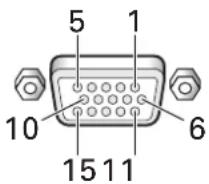
| No. dello spinotto | Ingresso Uscita | |
| 1 | R | ← |
| 2 | G | ← |
| 3 | B | ← |
| 4 | NC (nessun collegamento) | ← |
| 5 | Messa a terra | ← |
| 6 | Messa a terra | ← |
| 7 | Messa a terra | ← |
| 8 | Messa a terra | ← |
| 9 | DDC +5 V | NC (nessun collegamento) |
| 10 | Messa a terra | ← |
| 11 | NC (nessun collegamento) | ← |
| 12 | DDC SDA | NC (nessun collegamento) |
| 13 | HD o H/V SYNC | ← |
| 14 | VD | ← |
| 15 | DDC SCL | NC (nessun collegamento) |
Supplemento 2-2/2:
Distribuzione dei poli dell'ingresso 2 (INPUT2, connettore DVI femmina)
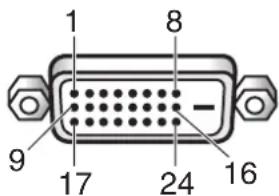
| No. dello spinotto | Segnale assegnato |
| 1 | T.M.D.S. Dati 2 – |
| 2 | T.M.D.S. Dati 2 + |
| 3 | T.M.D.S. Dati 2/4 schermato |
| 4 | NC (nessun collegamento) |
| 5 | NC (nessun collegamento) |
| 6 | Orologio DDC |
| 7 | Dati DDC |
| 8 | NC (nessun collegamento) |
| 9 | T.M.D.S. Dati 1 – |
| 10 | T.M.D.S. Dati 1 + |
| 11 | T.M.D.S. Dati 1/3 schermato |
| 12 | NC (nessun collegamento) |
| 13 | NC (nessun collegamento) |
| 14 | Alimentazione a +5 V |
| 15 | Messa a terra |
| 16 | Individuazione di spina sotto tensione |
| 17 | T.M.D.S. Dati 0 – |
| 18 | T.M.D.S. Dati 0 + |
| 19 | T.M.D.S. Dati 0/5 schermato |
| 20 | NC (nessun collegamento) |
| 21 | NC (nessun collegamento) |
| 22 | T.M.D.S. schermo dell'orologio |
| 23 | T.M.D.S. Orologio + |
| 24 | T.M.D.S. Orologio – |
Spiegazione dei termini
Rapporto di visione
Il rapporto fra la larghezza e l'altezza dello schermo viene definito rapporto di visione. Il rapporto dei televisori di tipo convenzionale è 4:3 mentre per i televisori del tipo allargato o ad alta definizione è 16:9.
G ON SYNC
Indica un segnale video sotto forma di un segnale di sincronizzazione aggiunto alla componente G (verde) del segnale R.G.B.
VGA
Abbreviazione di "Video Graphics Array" ("apparato video grafico"). Generalmente indica uno schermo con risoluzione di 640 punti x 480 linee.
WVGA
Abbreviazione del termine "Wide Video Graphics Array" ("Apparato per grafica video allargato"). Generalmente indica uno schermo con risoluzione di 848 punti x 480 linee.
XGA
Abbreviazione del termine "eXtended Graphics Array" ("apparato grafico esteso"). Generalmente indica uno schermo con risoluzione di 1024 punti x 768 linee.
WXGA
Abbreviazione del termine "Wide eXtended Graphics Array" ("Apparato per grafica estesa ed allargata"). Generalmente indica uno schermo con risoluzione di 1280 punti x 768 linee.
SXGA
Abbreviazione del termine "Super eXtended Graphics Array" ("Apparato per grafica super estesa"). Generalmente indica uno schermo con risoluzione di 1280 punti x 1024 linee.
SXGA+
Abbreviazione del termine "Super eXtended Graphics Array plus" ("Apparato per grafica super estesa, aumentato"). Generalmente indica uno schermo con risoluzione di 1400 punti x 1050 linee.
DVI
Abbreviazione del termine “Digital Visual Interface” (“Interfaccia digitale per visione”), uno standard per interfaccia proposto dal Gruppo di lavoro di visualizzazione digitale (DDWG).
Apple e Macintosh sono marchi di fabbrica registrati della Apple Computer, Inc..
Microsoft è un marchio di fabbrica registrato della Microsoft Corporation.
NEC e PC-9800 sono marchi di fabbrica registrati della NEC Corporation.
VESA e DDC sono marchi di fabbrica registrati della Video Electronics Standards Association.
Power Management e Sun Microsystems sono marchi di fabbrica registrati della Sun Microsystems, Inc..
VGA e XGA sono marchi di fabbrica registrati della International Business Machines Co., Inc..
Gebruiksaanwijzing


- Nederlands
- Istruzioni per l'uso
- Nota sulle operazioni di installazione:
- Nota per i rivenditori:
- IMPORTANTE
- CAUTION
- RISK OF ELECTRIC SHOCK DO NOT OPEN
- ATTENZIONE:
- ATTENZIONE: IN SEDE DI POSIZIONAMENTO DELL'APPARECCHIO VERIFICARE CHE LA SPINA E LA PRESA DI RETE SIANO FACILMENTE ACCESSIBILI.
- AVVERTENZA
- ATTENZIONE
- Condizioni ambientali di funzionamento
- AVVERTENZA:
- Indice
- Caratteristiche
- Solo per il PDP-50MXE1-S e il PDP-43MXE1-S
- ●Nuovo modello in colore argenteo
- PDP-43MXE1/PDP-43MXE1-S
- ●Pannello panoramico al plasma da 43", di nuova ideazione
- - Tecnologia di elaborazione dell'immagine (P.U.R.E. Drive), di nuova ideazione, per la riproduzione di immagini a più alta definizione e di miglior qualità
- ●Fessura di interfaccia per espansione (ES), con un aumentato potenziale
- - Compatibile con una larga gamma di segnali da computer (analogici e digitali)
- - Configurazione per libera installazione - Maggiori possibilità di installazione grazie ad un disegno più sottile, più leggero e di più lunga resistenza -
- - Alta affidabilità per applicazioni commerciali
- - Ulteriori facilitazioni nell'uso
- ●Struttura a risparmio di energia
- ●Linea opzionale (venduta a parte) Per dettagli rivolgersi al rivenditore dal quale è stato acquistato l'apparecchio.
- Uso di questo manuale
- Visualizzazioni dello schermo
- Operazioni descritte nel manuale
- Nota
- Regolazioni dell'IMMAGINE e dello SCHERMO
- Agire sul tasto SET.
- Terminate le predisposizioni, premere di nuovo il tasto MENU per disattivare la modalità del menù.
- Voci di regolazione della modalità dell'immagine [IMMAGINE]
- Ripristino della modalità [IMMAGINE] ai valori iniziali
- Verifica degli accessori in dotazione
- Denominazione e funzioni delle parti
- Apparecchio principale
- Pannello dei comandi dell'apparecchio principale
- Avvertenze per l'uso del telecomando
- Gamma utile di funzionamento del telecomando
- Nei casi seguenti l'uso del telecomando può risultare difficoltà:
- Inserimento delle batterie nel telecomando
- NO!
- Pannello dei collegamenti
- ①Terminale destro (R) per altoparlanti (SPEAKER)
- ②Prese specifiche COMBINATION IN/OUT
- ④Presa di ingresso analogica (ANALOG RGB IN) (INPUT1, attacco per spina mini D-sub a 15 poli)
- ⑤Presa di uscita analogica (ANALOG RGB OUT) (INPUT1, attacco per spina mini D-sub a 15 poli)
- ⑥Presa di ingresso audio (AUDIO) (INPUT1, minipresa stereo)
- ⑦Presa di ingresso digitale (DIGITAL RGB) (INPUT2, presa del tipo DVI-D)
- ⑧Presa di ingresso audio (AUDIO) (INPUT2, minipresa stereo)
- ⑨ Presa di uscita audio (AUDIO) (OUTPUT, minipresa stereo)
- ⑩Interruttore principale (MAIN POWER)
- ⑪ Presa di ingresso di corrente alternata (AC IN)
- ⑫Terminale sinistro (L) per altoparlanti (SPEAKER)
- Installazione del pannello al plasma
- Installazione per mezzo degli appoggi in dotazione
- Installazione per mezzo degli appoggi opzionali PIONEER, o per mezzo della staffa
- Installazione per mezzo di accessori diversi dagli appoggi opzionali PIONEER, o dalla staffa
- Montaggio alla parete
- AVVERTENZE
- Collegamento ad un personal computer
- Collegamento all'ingresso INPUT1 —
- AVVISO
- Collegamento all'ingresso INPUT2 —
- Note
- Collegamenti audio
- Collegamento di altoparlanti
- Collegamento ad un connettore di uscita audio
- Collegamento agli ingressi audio di questo apparecchio
- Collegamento del cavo di alimentazione
- Montaggio del nucleo di ferrite
- Istradamento dei cavi
- Ordinare i cavi in fasci, fermandoli con gli appositi fermacavi ad uso rapido.
- Montaggio dei fermacavi ad uso rapido al pannello a plasma
- Allineare insieme i cavi separati e fissarli adeguatamente per mezzo delle fascette a pallini fornite.
- Distacco dei fermacavi ad uso rapido
- Predisposizione della lingua di visualizzazione sullo schermo
- Predisposizioni da effettuare dopo i collegamenti
- Predisposizione della modalità di formato del segnale [FORMATO SEGNALE]
- Agire sul tasto SET.
- Al termine delle predisposizioni, agire sul tasto MENU per uscire dallo schermo del menù.
- Predisposizione [POSIZIONE CLAMP] (POSIZIONE DEL MORSETTO)
- Agire sul tasto MENU per visualizzare il menù sullo schermo.
- Agire opportunamente su ◀ o ▶ per selezionare la voce [REGOL.].
- Agire opportunamente su ▲ o ▼ per selezionare la voce [POSIZIONE CLAMP].
- Agire su SET per selezionare la posizione [BLOCCATO].
- Al termine delle predisposizioni, agire sul tasto MENU per uscire dallo schermo del menù.
- Selezione della sorgente di ingresso
- Prima di iniziare verificare di:
- Regolazione del volume
- Agire sui tasti VOLUME.
- Silenziamento del suono
- Agire sul tasto MUTING del telecomando.
- Verifica delle predisposizioni
- Agire sul tasto DISPLAY.
- Sezione delle dimensioni dello schermo
- Modifica delle dimensioni dello schermo
- In caso di ingresso di segnali da personal computer ① DOT BY DOT ("punto per punto")
- [PDP-43MXE1/PDP-43MXE1-S]
- ③ FULL ("a tutto schermo")
- ④ PARZIALE
- (\*Possibile solo sul modello PDP-50MXE1/PDP-50MXE1-S)
- ⑤ ZOOM
- (\*Possibile solo sul modello PDP-43MXE1/PDP-43MXE1-S)
- Spostamento della posizione dello schermo verso l'alto o verso il basso
- Agire sui tasti ▲ e ▼.
- Allargamento parziale dell'immagine (POINT ZOOM)
- Agendo opportunamente sui tasti ▲, ▼, ◀ o ▶ spostare lo schermo sulla porzione desiderata dell'immagine.
- Visualizzazione multischermi
- Agire sul tasto di separazione delle immagini (SPLIT) del telecomando.
- ①Modalità 2-SCREEN ("2 schermi")
- ②Modalità PinP ("immagine nell'immagine")
- ③Modalità PoutP ("immagine fuori dell'immagine")
- Premere il tasto di ingresso secondario SUB INPUT del telecomando per selezionare la sorgente dell'ingresso secondario.
- Commutazione degli ingressi dei due schermi, principale e secondario
- Agire sul tasto di scambio SWAP del telecomando.
- Per modificare la posizione dell'immagine secondaria, in modalità PinP:
- Per visualizzare l'ingresso selezionato al momento: agire sul tasto DISPLAY.
- Funzione di disattivazione automatica (ALIMENTAZIONE)
- 24
- Agire su MENU sino a visualizzare il menù sullo schermo.
- Agire opportunamente su ◀ o ▶ sino a selezionare la voce [REGOL.].
- Premere SET per confermare la selezione della funzione, [ALIMENTAZIONE], selezionata.
- Terminata la predisposizione dei parametri, premere MENU per disattivare la funzione del menù sullo schermo.
- Ritorno alla modalità operativa
- Selezionare [SI] agendo opportunamente sui tasti ◀ o ▶, e premere SET.
- Regolazione della POSIZIONE dello schermo, dell'orologio (SINCRONISMO) e della FASE
- Agendo su questo tasto, vengono automaticamente selezionate le predisposizioni ottimali in relazione alla sorgente di ingresso in uso al momento.
- Agire opportunamente sui tasti ▲ e ▼ sino a selezionare la linea [MODO AUTO SET UP].
- Agire sul tasto SET per attivare la predisposizione. [INATTIVO] è la predisposizione normale di fabbrica per questa voce.
- Al termine della predisposizione, premere di nuovo il tasto MENU per tornare alla normale immagine dello schermo.
- Agire opportunamente su ◀ o ▶ per selezionare la voce [SCHERMO].
- Agire opportunamente su ▲ o ▼ per selezionare la voce da regolare e premere poi il tasto SET.
- Agire opportunamente sui tasti ◀, ▶, ▲ e ▼ sino a selezionare il valore desiderato.
- Premere SET.
- Al termine delle regolazioni, premere il tasto MENU per disattivare lo schermo del menù.
- Voci di regolazione della modalità [SCHERMO]
- Ripristino della modalità [SCHERMO] ai valori iniziali
- Al punto 3 della procedura precedente, agire opportunamente sui tasti ▲ o ▼ sino ad individuare la voce [RESET SCHERMO], e premere poi il tasto SET.
- Predisposizione dello spostamento dell'immagine (ORBITER)
- Spostamento della maschera laterale (CONTROLLO MASK)
- Predisposizioni per la gestione dello schermo (GESTIONE SCHERMO)
- Funzione di risparmio dell'energia (RISPARMIO ENERGIA)
- Commutazione automatica dell'ingresso (AUTO FUNCTION)
- Premere SET per selezionare [INGRESSO1].
- Al termine della regolazione, premere di nuovo MENU per tornare alla visualizzazione normale.
- Note sull'uscita dell'audio (USCITA AUDIO)
- Agire sul tasto MENU per visualizzare lo schermo del menù.
- Agire opportunamente su ◀ o ▶ per selezionare [OPZIONI].
- Agire opportunamente su ▲ o ▼ per selezionare [USCITA AUDIO].
- Premere SET per selezionare il livello audio desiderato.
- AI termine della regolazione, premere di nuovo MENU per tornare alla visualizzazione normale.
- Pulizia
- Pulizia del corpo del pannello e del telecomando
- Pulizia dello schermo
- Pulizia delle bocche di ventilazione
- Diagnostica
- Modalità di autodiagnosi
- Precauzioni per l'uso
- Permanenza delle immagini sul pannello
- Permanenza di una immagine dovuta al persistere di un carico elettrico
- Permanenza di una immagine dovuta a "bruciatura" (immagine ritardata)
- Funzione di protezione del pannello al plasma
- Pixel non funzionali
- I raggi infrarossi
- Interferenze elettromagnetiche
- Ulteriori precauzioni
- Spie di apparecchio in attesa (STANDBY) e di apparecchio acceso (ON)
- Dati tecnici
- Generalità (PDP-50MXE1/PDP-50MXE1-S)
- Generalità (PDP-43MXE1/PDP-43MXE1-S)
- Ingresso e uscita
- Video
- INPUT2
- Audio
- Comandi
- Accessori
- Supplemento 1: Tabella di compatibilità dei segnali da computer
- Supplemento 1 -1/4: PDP-50MXE1/PDP-50MXE1-S (INPUT1)
- Supplemento 1 -2/4: PDP-50MXE1/PDP-50MXE1-S (INPUT2)
- Supplemento 1 -3/4: PDP-43MXE1/PDP-43MXE1-S (INPUT1)
- Supplemento 1 -4/4: PDP-43MXE1/PDP-43MXE1-S (INPUT2)
- Supplemento 2: Tabella di assegnazione dei poli degli ingressi 1 e 2 (INPUT1 e 2)
- Supplemento 2-1/2:
- Supplemento 2-2/2:
- Spiegazione dei termini
- Rapporto di visione
- G ON SYNC
- VGA
- WVGA
- XGA
- WXGA
- SXGA
- SXGA+
- DVI
- Gebruiksaanwijzing
Marca : PIONEER
Modello : PDP-50MXE1
Categoria : Televisore