
PDP-50MXE1 - TELEVISOR PIONEER - Manual de uso y guía de instrucciones gratis
Encuentra gratis el manual del aparato PDP-50MXE1 PIONEER en formato PDF.


| Tipo de producto | Televisor de plasma |
| Marca | Pioneer |
| Modelo | PDP-50MXE1 |
| Tamaño de pantalla | 50 pulgadas (127 cm) |
| Resolución | 1366 x 768 píxeles (HD Ready) |
| Relación de aspecto | 16:9 |
| Dimensiones (sin pie) | 1227 x 746 x 98 mm |
| Peso (sin pie) | 38 kg |
| Alimentación | AC 100-240 V, 50/60 Hz |
| Consumo de energía (máx.) | 350 W |
| Altavoces | 2 x 10 W estéreo |
| Entradas | HDMI (2), Componente (1), Compuesto (1), S-Video (1), PC (D-Sub 15) |
| Salidas | Audio óptico digital, auriculares |
| Sintonizador | No incorporado (monitor profesional) |
| Montaje VESA | Sí, 400 x 200 mm |
| Funciones principales | Pantalla de plasma de alta definición, múltiples modos de imagen, temporizador de apagado, bloqueo infantil |
| Mantenimiento y limpieza | Limpiar con un paño suave y seco; no usar líquidos ni limpiadores abrasivos |
| Seguridad | No colocar cerca de fuentes de calor o humedad; usar soporte adecuado para evitar vuelcos |
| Piezas y reparabilidad | No contiene piezas reparables por el usuario; acudir a servicio técnico autorizado |
| Información general | Manual de usuario disponible en PDF; garantía de fábrica |
Preguntas frecuentes - PDP-50MXE1 PIONEER
Preguntas de los usuarios sobre PDP-50MXE1 PIONEER
0 pregunta sobre este aparato. Responde a las que conoces o haz la tuya.
Hacer una nueva pregunta sobre este aparato
Descarga las instrucciones para tu TELEVISOR en formato PDF gratis! Encuentra tus instrucciones PDP-50MXE1 - PIONEER y toma tu dispositivo electrónico nuevamente en la mano. En esta página están publicados todos los documentos necesarios para el uso de su dispositivo. PDP-50MXE1 de la marca PIONEER.
MANUAL DE USUARIO PDP-50MXE1 PIONEER
Manual de instrucciones
操作手册
Italiano
Esta unidad ha sido diseñada para ser empleada como monitor de computadora.
Para poder ver otras señales de vídeo en el monitor, es necesario instalar la tarjeta de vídeo opcional. Para más detalles, consulte a su distribuidor en la tienda de su localidad.
中文
本裝置設計作為電腦顯示螢幕之用。
②Due batterie tipo AA (o R6)
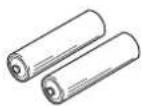

AVVERTENZE
klok (CLOCK) en de fase (PHASE)
klok (CLOCK) en de fase (PHASE)
Overige functies 29
Manual de instrucciones
Antes de utilizar su pantalla de plasma lea detenidamente las "Precauciones de Seguridad" y estas "Manual de instrucciones" para conocer la forma de accionar debidamente la pantalla de plasma.
Guarde este manual en un lugar seguro. En el futuro le resultará útil.
Notas sobre el trabajo de instalación:
Este producto se comercializa para que su instalación la realice personal cualificado competente y con suficientes conocimientos técnicos. Solicite siempre a un especialista en instalaciones o a su distribuidor que realice la instalación y configuración del producto. PIONEER no se hace responsable de los daños causados por una instalación o montaje incorrectos, por la manipulación indebida, modificaciones ni desastres naturales.
Notas para los distribuidores:
Después de la instalación, no se olvide de hacer entrega de este manual al cliente y de explicarle al cliente la forma de utilizar el producto.
IMPORTANTE

La luz intermitente com el símbolo de punta de flecha dentro un triángulo equilátero. Está convenido para avisar el usuario de la presencia de "voltaje peligrosa" no aislada dentro el producto que podría constituir un peligro de choque eléctrico para las personas.
CAUTION
RISK OF ELECTRIC SHOCK DO NOT OPEN
ATENCIÓN:
PARA PREVENIR EL PELIGRO DE CHOQUE ELÉCTRICO NO REMOVER LA TAPA NI LAS PARTES DENTRO NO UTILIZADAS, LLAMAR UNA PERSONA CUALIFICADA

El punto exclamativo dentro un triángulo equilátero convenido para avisar el usuario de la presencia de importantes instruciones sobre el funcionamento y la manutención en la libreta que acompaña el aparato.
D3-4-2-1-1_Sp
ADVERTENCIA: El aparato no es impermeable. No poner alguna fuente de agua cerca del aparato, como vaso de flores, recipientes cosméticos y medicinales, etc. D3-4-2-1-3_Sp
ATENCIÓN: AL INSTALAR ESTE EQUIPO, ASEGÚRESE DE QUE LA TOMA DE CORRIENTE Y EL ENCHUFE ESTÉN FÁCILMENTE ACCESIBLES.
Para garantizar una adecuada radiación de calor, separar el aparato ligeramente de otros equipos, paredes, etc. (normalmente más de 10 cm). Evitar las siguientes instalaciones que bloqueen los respiraderos y hagan que el calor se acumule en el interior, dando lugar a peligro de incendio.
- No intente colocar el aparato en espacios estrechos donde haya mala ventilación.
- No lo coloque sobre una moqueta o alfombra.
- No lo cubra con un trapo, etc.
- No lo coloque sobre su lado.
- No lo coloque cabeza abajo.
ADVERTENCIA: Fuentes de llama descobiertas, como una vela encendida, no deberían estar sobre el aparato. Si fuentes de llama accidentalmente caen, el fuego propagado sobre el aparato puede causar incendio. D3-4-2-1-7a_Sp
ADVERTENCIA
Este producto está fornecido con un tipo de enchufe con conexión a tierra, un enchufe que tiene un tercero polo (conexión a tierra), el cual puede ser usado sólo en un tipo de toma con conexión a tierra. Es una forma de seguridad, si no consigues colocar el enchufe en la toma, contacte su electricista para reemplazar la toma antiquada. No subestimar la finalidad de seguridad del tipo de toma con conexión a tierra. D3-4-2-1-6_Sp
Este producto cumple con la Directiva de Bajo Voltaje (73/23/ CE, correcto por la 93/68/CE), Directivas EMC (89/336/CE, correcto por la 92/31/CE y la 93/68/CE). D3-4-2-1-9a_Sp
En las etiquetas que van fijadas al aparato figuran los símbolos siguientes, que alertan a los operadores y al personal de servicio de este equipo ante cualquier situación potencialmente peligrosa.
ADVERTENCIA
Este símbolo se refiere a un peligro o actuación insegura que puede causar graves lesiones personales o la muerte.
PRECAUCIÓN
Este símbolo se refiere a un peligro o situación insegura que puede causar lesiones personales o daños a la propiedad.
Condiciones de Funcionamiento
Temperatura y humedad ambiental durante el funcionamiento:
0 °C - +40 °C (+32 °F - +104 °F); menos de 85 %RH (aperturas de aireación no obstruidas)
No instalar en los siguientes lugares:
- lugar expuesto a la luz directa del sol o a fuerte luz artificial
- lugar expuesto a alta humedad, o lugar poco aireado
D3-4-2-1-7c_5p
ADVERTENCIA:
ANTES DE ENCHUFAR EL APARATO POR LA PRIMERA VEZ, LEER LA SECCIÓN SIGUIENTE CON MUCHA ATENCIÓN.
El voltaje de corriente necesaria es diferente de acordo con el país o la región, sea seguro que el voltaje donde este aparato será usado encuentra el voltaje adequado (por ejemplo, 230V o 120V) escrito en el panel posterior. D3-4-2-1-4_Sp
Índice
Precauciones de seguridad ...... i
Características ...... 1
Antes de proseguir.... 3
Cómo utilizar este manual .... 3
Comprobación de los accesorios
suministrados....5
Nombres de las partes y sus funciones .... 6
Unidad principal....6
Mando a distancia....7
Panel de conexiones 8
Instalación y conexiones 10
Instalación de la unidad 10
Conexión a una computadora personal...... 12
Conexiones de audio 13
Conexión del cable de alimentación ..... 14
Cómo instalar los cables 15
Ajustes del sistema 16
Ajuste del idioma de visualización
en pantalla 16
Ajustes para después de las conexiones ..... 17
Operación.... 19
Selección de la fuente de entrada 19
Ajuste del volumen del sonido 20
Silenciamiento del sonido.... 20
Confirmación del estado actual 20
Cambio del tamaño de pantalla.... 20
Ampliación de una parte de la pantalla
(POINT ZOOM) 22
Visualización de pantallas múltiples ...... 23
Desconexión automática de la alimentación
(GESTION POTENCIA) 24
Ajuste de IMAGEN/PANT. 25
Ajuste de IMAGEN 25
Ajuste de la POSICIÓN de la pantalla,
RELOJ, y FASE
Ajuste de la POSICIÓN de la pantalla,
RELOJ, y FASE
Otras operaciones 29
Ajuste orbital (ORBITAL) 29
Posición de la máscara lateral
(CONTROL MASCARA).... 29
Ajustes de gestión de la pantalla
(GESTION PANTALLA) 30
Ajustes de ahorro de energía
(AHORRO DE ENERGIA) 31
Selección de entrada automática
(FUNCION AUTO) 32
Acerca de la salida de audio
(SALIDA DE AUDIO).... 33
Información adicional 34
Limpieza.... 34
Solución de problemas 34
Precauciones relacionadas con la utilización ... 36
Indicadores de STANDBY y de la
alimentación (ON) 36
Especificaciones 37
Apéndice 1: Tabla de compatibilidad con
señales de ordenador 38
Apéndice 2: Asignaciones de contactos de
INPUT1/2 41
Explicación de términos 42
Características
PDP-50MXE1/PDP-50MXE1-S
●Presentación del nuevo panel de plasma de pantalla ancha XGA de 50 pulgadas
El nuevo panel de plasma de pantalla ancha XGA de 50 pulgadas de alta precisión (1.280 x 768 / 16:9) supera la alta luminancia de los paneles existentes, produciendo unas imágenes más claras y nítidas y con mayor contraste.
- La tecnología de proceso de imágenes recientemente desarrollada (P.U.R.E. Drive) reproduce las imágenes con mejores definición y calidad
El circuito de proceso de imágenes recientemente desarrollado (P.U.R.E. Drive), exclusivamente diseñado para las pantallas de plasma de alta definición Pioneer, hace posible una reproducción de imágenes más claras y más brillantes.
●Interfaz de ranura ES para tener mayor potencial
La pantalla está provista de una interfaz de ranura ES incorporada para poder instalar tarjetas para conexión de dispositivos externos y mejorar de este modo su potencial de expansión.
- Es compatible con una amplia gama de señales de ordenador (analógicas/digitales)
Es compatible con la visualización sin compresión de señales que van desde 640 x 400 y 640 x 480 (VGA) a 1.024 x 768 (XGA) y 1.280
x 768, y con la visualización comprimida de señales de 1.280 x 1.024 (SXGA), 1.400 x 1.050 (SXGA+) y 1.600 x 1.200 (UXGA).
Adicionalmente, los ajustes de relación de aspecto y de área de pantalla compatibles incluyen [PUNTO A PUNTO], [4:3], [LLENO] y [PARCIAL] (*1).
* Las señales compatibles son distintas en INPUT1 y en INPUT2.
*1 La relación de aspecto y el área de pantalla resultantes cambiará según la señal de entrada.
- Configuración libre de instalación
- Más posibilidades de instalación gracias al diseño más plano, más ligero y a la mayor resistencia. -
La pantalla, con tan sólo 98 mm de grosor, produce una gran imagen de 50 pulgadas y pesa tan sólo 41,0 kg. Por otro lado, el diseño de radiación eficiente del calor mejora en gran medidas las condiciones ambientales de funcionamiento. El diseño más ligero y más plano junto con una construcción de gran resistencia amplia mucho las posibilidades y formas de instalación en muchos lugares.
●Alta fiabilidad para aplicaciones comerciales
La pantalla está provista de características que le otorgan fiabilidad para aplicaciones comerciales, incluyendo la posibilidad de suprimir la luminancia pico de acuerdo con el programa que se mira, y de cambiar la velocidad del ventilador de enfriamiento de acuerdo con los cambios producidos en el lugar de funcionamiento. Estas características ofrecen seguridad y gran resistencia en condiciones de aplicaciones comerciales.
●Más facilidad de utilización
Se ha mejorado la conveniencia de utilización al incorporar características que hacen que la pantalla sea todavía más compatible con las computadoras. Entre estas funciones está la función [AJUSTE AUTO.] para configurar la pantalla con una sola pulsación para conexiones con computadoras, y la función POINT ZOOM para ampliar partes localizadas de la imagen de la pantalla para poder visualizar datos importantes con mayor detalle.
●Diseño de ahorro de energía
Esta unidad, equipada con un panel de alta precisión (1.280 x 768), ha conseguido el más alto grado de ahorro de energía entre todas las pantallas de su clase (clase XGA de 50 pulgadas: 360 W). Además, cuando se selecciona la función de [AHORRO DE ENERGIA], se reduce el consumo de energía en un 20 % en comparación con el modo de operación normal (MODO1, con entrada de señal de barras de colores). La pantalla también está provista de varias funciones de ahorro de energía, incluyendo una función de brillo automático con sensor de la luz ambiental.
Sólo las PDP-50MXE1-S/PDP-43MXE1-S
●Nuevo modelo con cuerpo plateado
Su sofisticado cuerpo lateado hace que esta pantalla sea un componente perfecto en la decoración de cualquier oficina, alzando su aplicación en presentaciones y conferencias.
PDP-43MXE1/PDP-43MXE1-S
- Presentación del nuevo panel de plasma de pantalla ancha de 43 pulgadas
El nuevo panel de plasma de pantalla ancha de 43 pulgadas de alta precisión (1.024 x 768 / 16:9) supera la alta luminancia de los paneles existentes, produciendo unas imágenes más claras y nitidas y con mayor contraste.
- La tecnología de proceso de imágenes recientemente desarrollada (P.U.R.E. Drive) reproduce las imágenes con mejores definición y calidad
El circuito de proceso de imágenes recientemente desarrollado (P.U.R.E. Drive), exclusivamente diseñado para las pantallas de plasma de alta definición Pioneer, hace posible una reproducción de imágenes más claras y más brillantes.
●Interfaz de ranura ES para tener mayor potencial
La pantalla está provista de una interfaz de ranura ES incorporada para poder instalar tarjetas para conexión de dispositivos externos y mejorar de este modo su potencial de expansión.
- Es compatible con una amplia gama de señales de ordenador (analógicas/digitales)
Es compatible con la visualización sin compresión de señales que van desde 640 x 400 y 640 x 480 (VGA) a 1.024 x 768 (XGA), y con la visualización comprimida de señales de y 1.280 x 1.024 (SXGA), 1.400 x 1.050 (SXGA+) y 1.600 x 1.200 (UXGA). Adicionalmente, los ajustes de relación de aspecto y de área de pantalla compatibles incluyen [PUNTO A PUNTO], [4:3], y [LLENO] y [ZOOM] (*1).
* Las señales compatibles son distintas en INPUT1 y en INPUT2.
*1 La relación de aspecto y el área de pantalla resultantes cambiará según la señal de entrada.
- Configuración libre de instalación
- Más posibilidades de instalación gracias al diseño más plano, más ligero y a la mayor resistencia. -
La pantalla, con tan sólo 98 mm de grosor, produce una gran imagen de 43 pulgadas y pesa tan sólo 32,5 kg. Por otro lado, el diseño de radiación eficiente del calor mejora en gran medidas las condiciones ambientales de funcionamiento. El diseño más ligero y más plano junto con una construcción de gran resistencia amplia mucho las posibilidades y formas de instalación en muchos lugares.
- Alta fiabilidad para aplicaciones comerciales
La pantalla está provista de características que le otorgan fiabilidad para aplicaciones comerciales, incluyendo la posibilidad de suprimir la luminancia pico de acuerdo con el programa que se mira, y de cambiar la velocidad del ventilador de enfriamiento de acuerdo con los cambios producidos en el lugar de funcionamiento. Estas características ofrecen seguridad y gran resistencia en condiciones de aplicaciones comerciales.
- Más facilidad de utilización
Se ha mejorado la conveniencia de utilización al incorporar características que hacen que la pantalla sea todavía más compatible con las computadoras. Entre estas funciones está la función [AJUSTE AUTO.] para configurar la pantalla con una sola pulsación para conexiones con computadoras, y la función POINT ZOOM para ampliar partes localizadas de la imagen de la pantalla para poder visualizar datos importantes con mayor detalle.
●Diseño de ahorro de energía
Esta unidad, equipada con un panel de alta precisión (1.024 x 768), ha conseguido el más alto grado de ahorro de energía entre todas las pantallas de su clase (clase de 43 pulgadas: 298 W). Además, cuando se selecciona la función de [AHORRO DE ENERGIA], se reduce el consumo de energía en un 20 % en comparación con el modo de operación normal (MODO1, con entrada de señal de barras de colores). La pantalla también está provista de varias funciones de ahorro de energía, incluyendo una función de brillo automático con sensor de la luz ambiental.
- Línea opcional (vendida por separado)
(Para conocer más detalles, consulte al distribuidor del que adquirió esta unidad.)
1 Soporte de sobremesa:
Soporte para la pantalla PDP-50MXE1/PDP-50MXE1-S/PDP-43MXE1/PDP-43MXE1-S.
2 Unidad de instalación en pared:
Ménsula de instalación en pared diseñada para instalar con seguridad la unidad en una pared.
3 Sistema de altavoces especialmente diseñado para pantallas de plasma (ancho: 7,4 cm):
Altavoces de 2 vías con altavoz de agudos cónico de domo de 2,5 cm y altavoz elíptico de 14,6 x 6,2 cm, de nuevo desarrollo, en disposición vertical. (Cuando se han colocado los altavoces, el panel de operaciones de esta unidad no puede utilizarse.)
4 Tarjeta de vídeo: La tarjeta de expansión permite la visión de señales de vídeo y de señales RGB analógicas de ordenador. Las tarjetas utilizadas en las ranuras de expansión deben ser las fabricadas o recomendadas por Pioneer. El empleo de otras tarjetas de expansión puede ocasional mal funcionamiento.

Pioneer Corporation, asociado a ENERGY STAR ^® , ha determinado que este producto satisface las directrices de eficiencia de la energía de ENERGY STAR ^® .
Cómo utilizar este manual
Este manual ha sido preparado para explicar las operaciones que deben realizarse siguiendo el orden que consideramos más lógico para la persona que instale la unidad.
Una vez se ha sacado la unidad de la caja, y después de haber confirmado que no falta ninguna pieza (página 5), es aconsejable leer la sección "Nombres de las partes y sus funciones", que empieza en la página 6, para familiarizarse con la pantalla de plasma y con el mando a distancia, porque en todo este manual se hace frecuentemente referencia a los nombres de sus botones de operación respetivos.
La sección de "Instalación y conexiones", que empieza en la página 10, incluye toda la información necesaria para instalar la pantalla de plasma, junto con las instrucciones relacionadas con las conexiones con una amplia variedad de componentes.
La sección "Ajustes del sistema", que empieza en la página 16, cubre los ajustes en pantalla necesarios para el correcto funcionamiento de la pantalla de plasma con sus componentes conectados. Esta sección puede ser necesaria o no dependiendo de las conexiones hechas.
El resto de las secciones de este manual tratan de las operaciones básicas relacionadas con la sección del componente de origen de la señal hasta las operaciones más complejas relacionadas con el ajuste de la imagen de la pantalla de plasma para que corresponda con los requisitos de los componentes específicos y las preferencias personales.
El aspecto exterior de las PDP-50MXE1/PDP-43MXE1 y PDP-50MXE1-S/ PDP-43MXE1-S es distinto, pero sus funciones y métodos de operación son iguales. Este manual de instrucciones se basa en el modelo PDP-50MXE1/PDP-43MXE1.
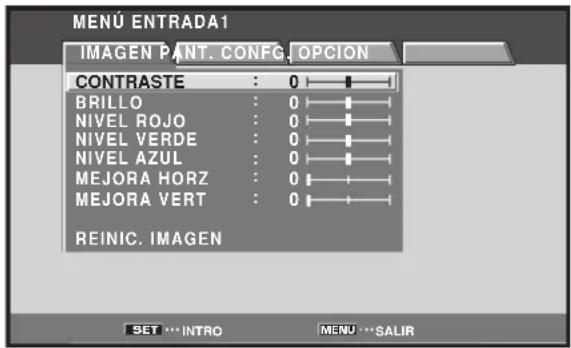
Visualizaciones de los menús
Las visualizaciones de los menús de los ejemplos incluidos en este manual corresponden a las del modelo PDP-50MXE1/PDP-50MXE1-S. La visualización del modelo PDP-43MXE1/PDP-43MXE1-S se diferencia en lo siguiente:
Ejemplo de visualización de menús de la PDP-50MXE1/PDP-50MXE1-S:
Ejemplo de visualización de menús de la PDP-43MXE1/PDP-43MXE1-S:
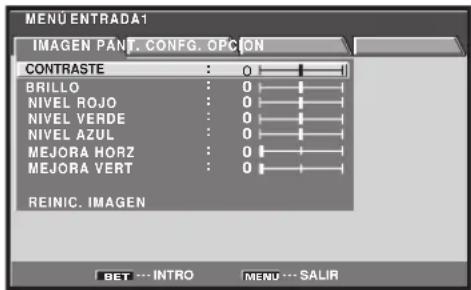
Tenga presente que el contenido visualizado en realidad es el mismo en el modelo PDP-50MXE1/PDP-50MXE1-S que en el PDP-43MXE1/PDP-43MXE1-S.
Acerca de las operaciones de este manual
Cada operación se describe en su orden de operación apropiado. Este manual de instrucciones se referirá a los controles del mando a distancia, con excepción de los botones que sólo se encuentran en la propia pantalla de plasma. Cuando los controles de la pantalla de plasma incluyen botones equivalentes a los que hay en el mando a distancia, las operaciones también podrán realizarse en la pantalla de plasma.
Las ilustraciones siguientes son un ejemplo de las operaciones reales empleadas para la sección de "Ajuste de IMAGEN". Los ejemplos se dan para que usted pueda confirmar si la operación se realiza o no correctamente.
Nota
Las imágenes de la pantalla mostradas en este manual de instrucciones deberán considerarse como imágenes típicas; en la realidad se apreciarán ciertas diferencias, dependiendo del objeto visualizado en la pantalla y de su contenido, de la fuente de entrada y de varios ajustes de los controles.
Ajuste de IMAGEN/PANT.
Ajuste de IMAGEN
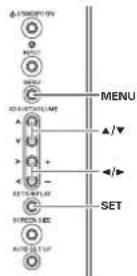
Panel de operación de la pantalla de plasma
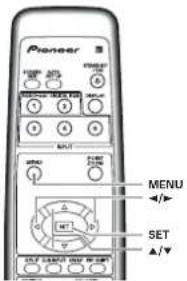
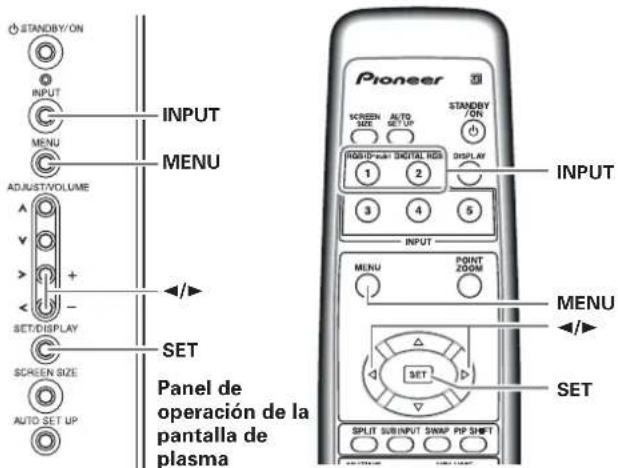
1 Presione el botón MENU para visualizar la pantalla de menús.
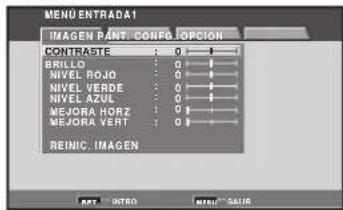
2 Emplee los botones ▲/▼ para seleccionar el elemento de ajuste, y luego pulse SET.
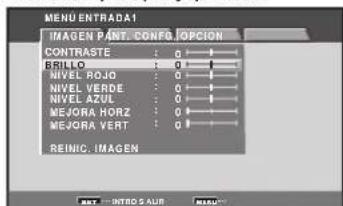
3 Emplee los botones ◀/► para ajustar la calidad de la imagen deseada.
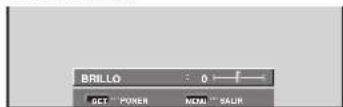
4 Presione el botón SET.
Al pulsar SET se escibe el valor en la memoria y la pantalla, retorna a la visualización del paso 2.
5 Cuando haya terminado la configuración, presione el botón MENU para salir de la pantalla de menús.
Nota
Realice estos ajustes para cada entrada (INPUT1 o INPUT2) y las senales.
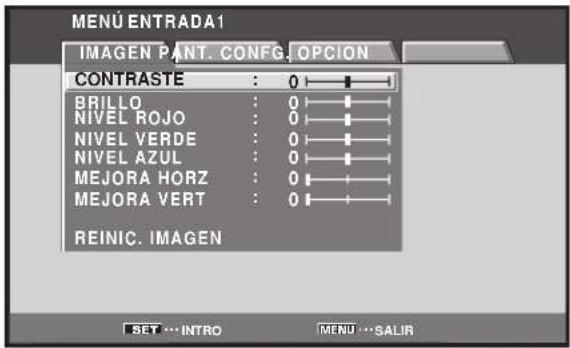
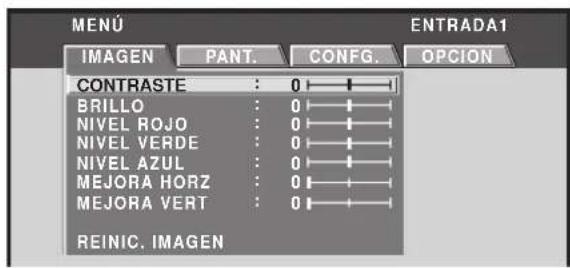
Elementos de ajuste del modo [IMAGEN]
A continuación se dan breves descripciones de las
optiones que pueden ajustarse en el modo [IMAGEN].
CONTRASTE ...... Realice el ajuste de acuerdo con el nivel de la iluminación reinante para que la imagen pueda verse con claridad.
BRILLO...... Realice el ajuste de modo que las partes oscuras de la imagen puedan verse con claridad.
NIVEL ROJO ...... Ajuste el nivel del rojo en la imagen. NIVEL VERDE ...... Ajuste el nivel del verde en la imagen.
NIVEL AZUL ...... Ajuste el nivel del azul en la imagen. MEJORA HORZ ...... Hace nítida la imagen en la dirección horizontal.
MEJORA VERT ...... Hace nitida la imagen en la dirección vertical.
Para reponer los ajustes del modo [IMAGEN] a los valores predeterminados
Si los ajustes se han ajustado excesivamente o si la imagen de la pantalla deja de verse de forma natural, tal voz sea mejor reponer el modo [IMAGEN] a los valores predeterminados en lugar de tratar de hacer ajustes bajo las condiciones actualmente ajustadas.
1 En el paso 2 del procedimiento anterior, emplee los botones ▲/▼ para seleccionar [REINIC. IMAGEN], y luego presione el botón SET.
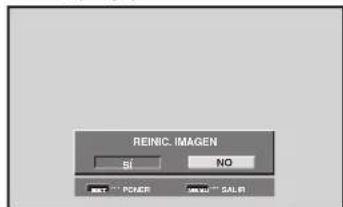
2 Emplee los botones ◀/▶ para seleccionar [Sí], y luego presione el botón SET.
Todos los ajustes del modo [IMAGEN]se repondrán a los valores establecidos en fábrica.
Comprobación de los accesorios suministrados
Compruebe que no le falte ninguno de los accesorios siguientes.
①Mando a distancia
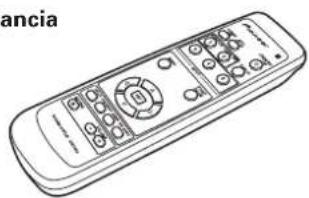
③Paño de limpieza (para la pantalla)

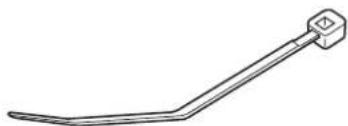
④2 abrazaderas rápidas
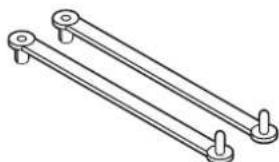
⑤2 bandas de cuentas
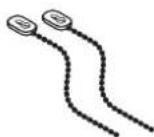
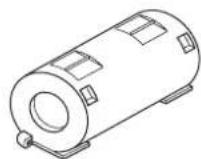
⑥Núcleo de ferrita
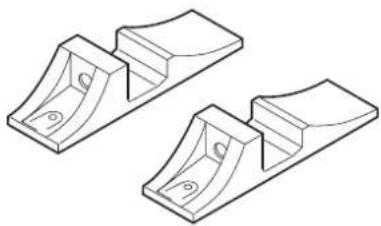
⑦2 soportes de la pantalla
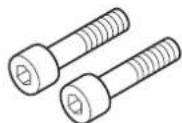
⑨2 pernos de cabeza hueca hexagonal
⑩Soporte del mando a distancia
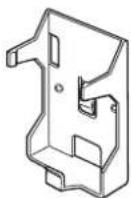
Utilícelo para poner el mando a distancia.
Cuando lo coloque en la parte posterior de la unidad principal, tenga cuidado de no tapar las rejillas de ventilación.
⑪Abrazadera de cables
- Este manual de instrucciones
Nombres de las partes y sus funciones
Unidad principal
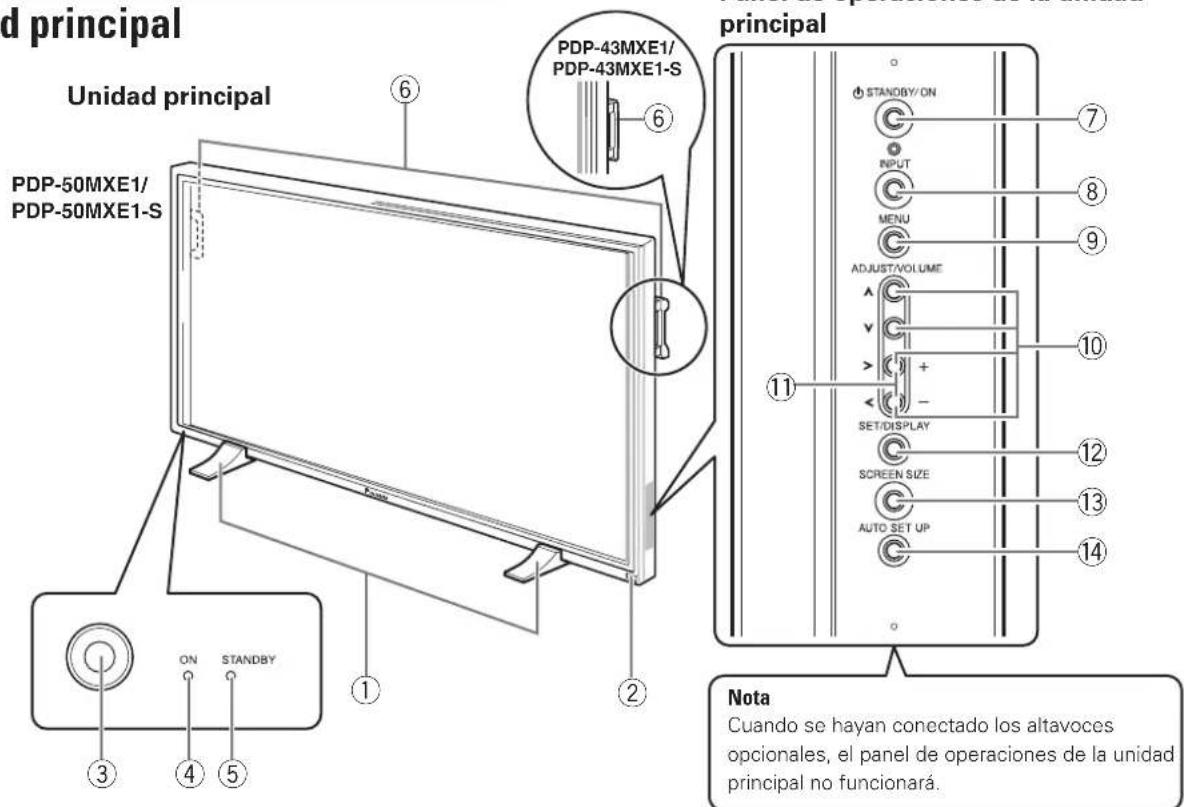
Unidad principal
①Soporte de la pantalla
②Sensor del mando a distancia
Oriente el mando a distancia a este sensor para controlar la unidad (página 8).
③Sensor de la luz ambiental
Este sensor mide el nivel de iluminación de la sala en la que se mira la pantalla; se habilita cuando se ajusta la opción de [AHORRO DE ENERGIA] a [AUTO] (página 31).
④Indicador de la alimentación (ON)
Se enciende en verde cuando la pantalla de plasma está funcionando (página 19).
Cuando el indicador parpadea, se emplea para indicar mensajes de error (página 36).
El indicador parpadea en verde cada segundo cuando está operando la función de [GESTION POTENCIA] (página 24).
⑤Indicador STANDBY
Se enciende en rojo cuando la pantalla está en el modo de espera (página 19).
Cuando el indicador parpadea, se emplea para indicar mensajes de error (página 36).
⑥Asideros
Las pantallas de plasma PDP-50MXE1/PDP-50MXE1-S y PDP-43MXE1/PDP-43MXE1-S utilizan métodos distintos de montaje de los asideros, pero los asideros en sí se utilizan de la misma forma (página 11).
Panel de operaciones de la unidad principal
⑦Botón STANDBY/ON
Púlselo para poner la pantalla en funcionamiento o en el modo de espera (página 19).
⑧Botón INPUT
Púlselo para seleccionar la entrada (página 19).
⑨Botón MENU
Púlselo para abrir y cerrar el menú en pantalla (páginas 16 a 33).
⑩Botones ADJUST (A/V) ▶ <
Emplee estos botones para mover el cursor en la pantalla entre las opciones de selección y para realizar ajustes. Las instrucciones para la utilización se dan en cada opción de control en la pantalla (páginas 16 a 33).
⑪Botones VOLUME (+/-)
Cuando no se indica la utilización para elementos de menú en la pantalla, estos botones se emplean para ajustar el volumen del sonido (páginas 19 y 20).
⑫Botón SET/DISPLAY
Se emplea para confirmar las selecciones de menú en la pantalla, y para cambiar los ajustes (páginas 16 a 33). Cuando los menús en la pantalla no lo indican, se emplean para visualizar el estado de la configuración actual (página 20).
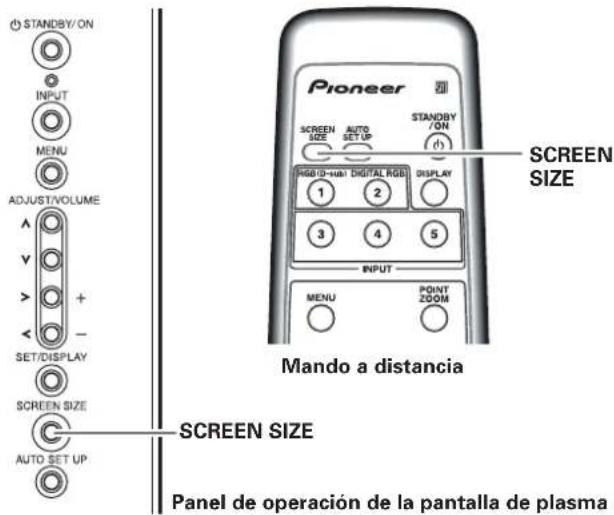
⑬Botón SCREEN SIZE
Púlselo para seleccionar el área de pantalla (página 20).
⑭Botón AUTO SET UP
Cuando utilice la entrada de señal de una computadora, ajusta automáticamente la [POSICION] de la pantalla, [RELOJ] y [FASE] a los valores óptimos (página 26).
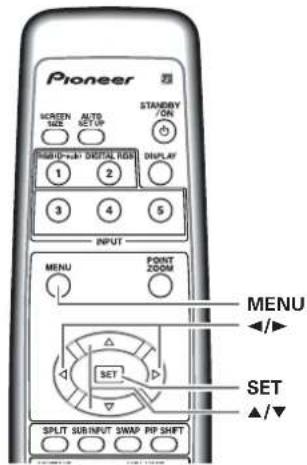
Mando a distancia
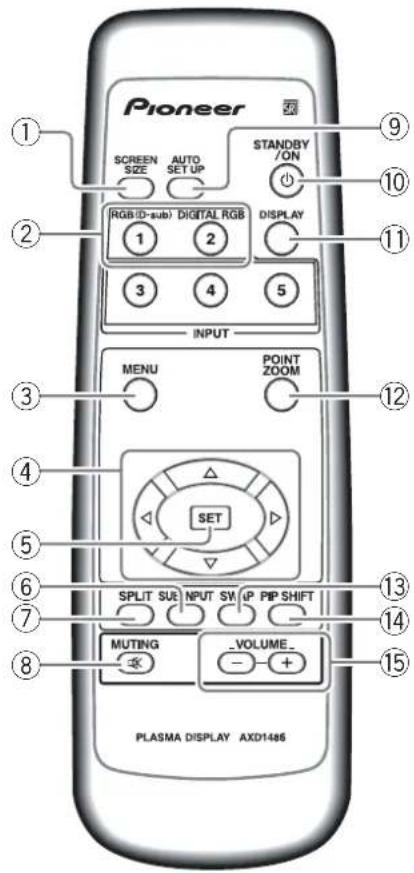
Cuando manipule el mando a distancia
- No deje caer el mando a distancia ni lo exponga a la humedad.
- No utilice el mando a distancia en lugares expuestos a la luz solar directa, a la radiación de calor de una calefacción, ni en lugares con humedad excesiva.
- Cuando las pilas del mando a distancia empiecen a gastarse, la distancia de control se reducirá poco a poco. Cuando así le ocurra, cambie todas las pilas por otras nuevas lo antes posible.
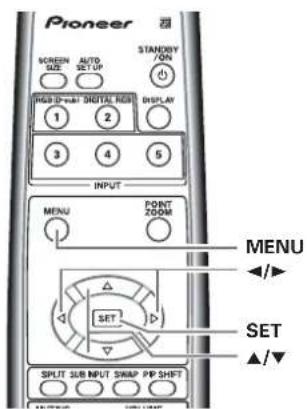
①Botón SCREEN SIZE
Púlselo para seleccionar el área de pantalla (página 20).
②Botones INPUT
Púlselo para seleccionar la entrada (página 19).
③Botón MENU
Púlselo para abrir y cerrar el menú en pantalla (páginas 16 a 33).
④ Botones ADJUST (▲/▼/►/◄)
Utilícelos para navegar por las pantallas de menús y para realizar diversos ajustes en la unidad (páginas 16 a 33).
⑤Botón SET
Púlselo para ajustar o introducir varios ajustes en la unidad (páginas 16 a 33).
⑥Botón SUB INPUT
Durante la visualización en la pantalla, emplee este botón para cambiar las entradas en las pantallas secundarias (página 23).
⑦Botón SPLIT
Presiónelo para cambiar la visualización en la pantalla (página 23).
⑧Botón MUTING
Púlselo para silenciar el sonido (página 20).
⑨Botón AUTO SET UP
Cuando utilice la entrada de señal de una computadora, ajusta automáticamente la [POSICION] de la pantalla, [RELOJ] y [FASE] a los valores óptimos (página 26).
⑩Botón STANDBY/ON
Púlselo para poner la pantalla en funcionamiento o en el modo de espera (página 19).
⑪Botón DISPLAY
Púlselo para ver el modo de configuración y de entrada actuales de la unidad (página 20).
⑫Botón POINT ZOOM
Utilícelo para seleccionar y ampliar una parte de la pantalla (página 22).
⑬Botón SWAP
Durante la visualización en la pantalla, emplee este botón para cambiar entre la pantalla principal y la pantalla secundaria (página 23).
⑭Botón PIP SHIFT
Cuando emplee el modo de pantalla sobre pantalla (PinP) con la visualización de pantallas múltiples, emplee este botón para mover la posición de la pantalla secundaria (página 23).
⑮Botones VOLUME (+/-)
Utilícelos para ajustar el volumen (páginas 19 y 20).
Alcance de funcionamiento del mando a distancia
Cuando utilice el mando a distancia, oriéntelo al sensor del mando a distancia (SR), situado en el panel delantero de la unidad principal. El mando a distancia puede funcionar a distancias de hasta 7 m de la unidad y dentro de un ángulo de 30° de cada lado del sensor.
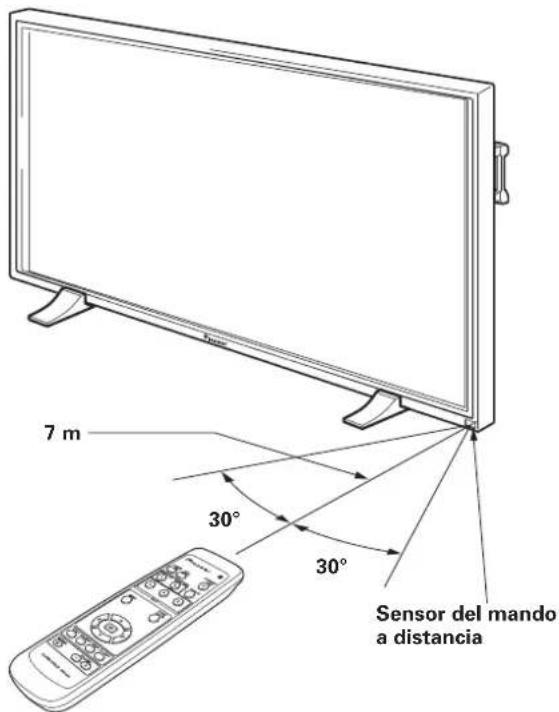
Si tiene dificultades con el funcionamiento del mando a distancia
- Es posible que el mando a distancia no funcione si hay algún objeto entre el mando y la pantalla.
- La distancia de funcionamiento se reducirá poco a poco a medida que se gastan las pilas, en cuyo momento deberá cambiar las pilas por otras nuevas tan pronto como sea posible.
- Esta unidad descarga rayos infrarrojos desde la pantalla. Si se pone una videograbadora u otro componente que sea controlado con un mando a distancia de infrarrojos cerca de esta unidad, es posible que perturbe la recepción de la señal de tal componente procedente de su mando a distancia, o que impida que la señal sea recibida en absoluto por el componente. En tales casos, separe el componente de esta unidad.
- Dependiendo del lugar de instalación, el mando a distancia de esta unidad puede verse influenciado por los rayos infrarrojos descargados desde la pantalla de plasma, perturbando la recepción sus rayos o limitando su distancia de funcionamiento. La intensidad de los rayos infrarrojos descargados desde la pantalla cambiará según la imagen visualizada.
Inserción de las pilas en el mando a distancia
Mientras presiona la tapa ligeramente, deslicela en la dirección de la flecha.
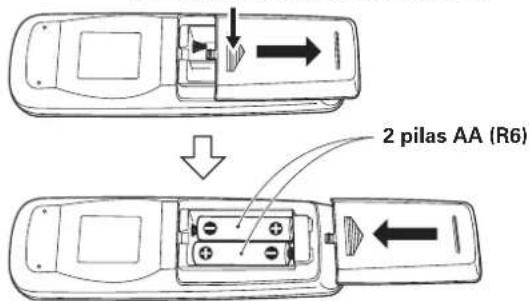

PRECAUCIÓN
- Introduzca las pilas de modo que las polaridades positiva (+) y negativa (−) queden alineadas con las marcas correspondientes del compartimiento de las pilas.
- Cuando no utilice al mando a distancia durante períodos prolongados de tiempo (1 mes o más), quite las pilas del mando a distancia para evitar fugas del electrólito. Si se ha producido alguna fuga de electrólito de las pilas, frote bien el interior del compartimiento hasta haber sacado todo el electrólito, y luego introduzca pilas nuevas.
Cuando tiene que desembarazarte de las baterías usadas, por favor se adapte a los reglamentos governamentales o a las desposiciones en materia ambiental en vigor en su país o área. D3-4-2-3-1_Sp

¡NO!
●No mezcle pilas nuevas con pilas usadas.
- La tensión de las pilas puede ser diferente aunque éstas tengan la misma forma. No mezcle pilas de clases diferentes.
- No cargue, cortocircuite, desmonte ni tire las pilas suministradas al fuego.
Panel de conexiones
El panel de conexiones está provisto de dos terminales de entrada de vídeo y de un terminal de salida de vídeo.
También incorpora los terminales de entrada/salida de audio y de salida de altavoces.
Para encontrar más detalles sobre las conexiones, consulte las páginas anotadas entre paréntesis para cada elemento.
①Terminal SPEAKER (R)
Para conectar un altavoz externo derecho. Conecte un altavoz cuya impedancia sea de 8 - 16 Ω (página 13).
②COMBINATION IN/OUT
No conecte nunca ningún componente a estos conectores si haber consultado primero al técnico en instalaciones de Pioneer.
Estos conectores se utilizan para los ajustes de la configuración de la pantalla de plasma.
La ilustración muestra el modelo PDP-50MXE1/PDP-50MXE1-S.
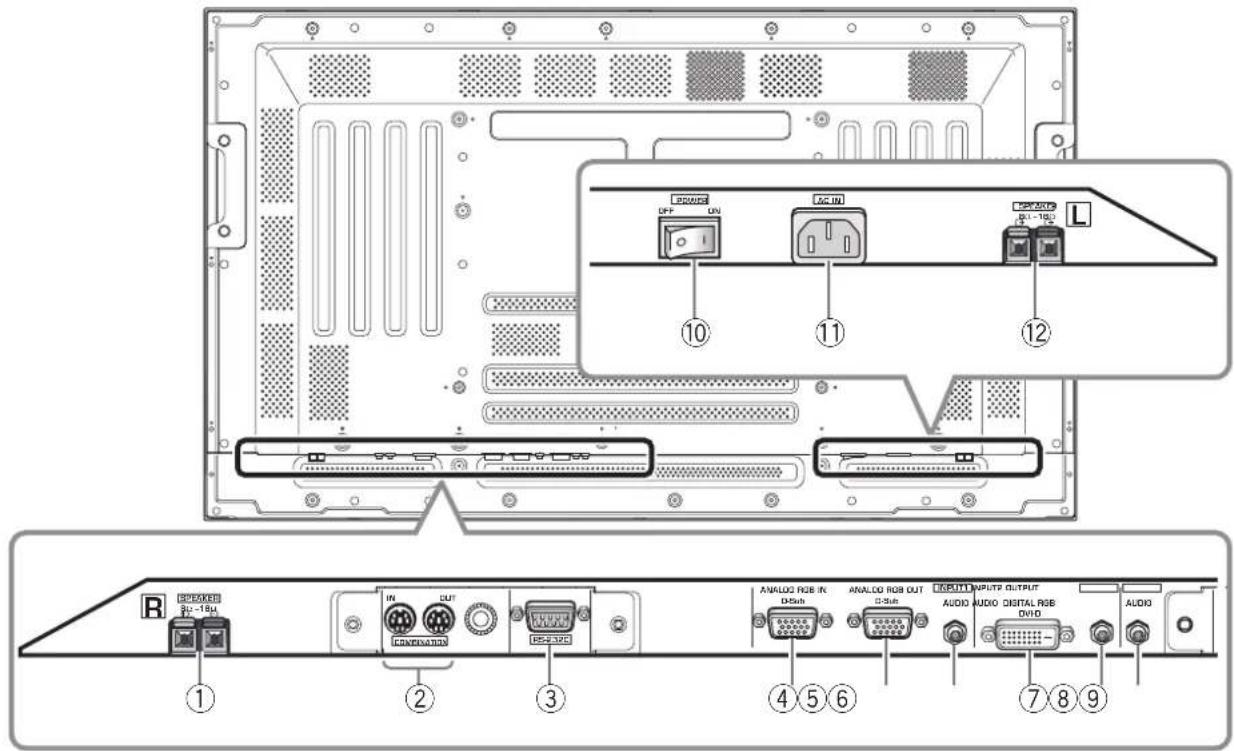
No conecte nunca ningún componente a este conector si haber consultado primero al técnico en instalaciones de Pioneer.
Este conector se utiliza para los ajustes de la configuración de la pantalla de plasma.
④ANALOG RGB IN (INPUT1)
(mini D-sub de 15 contactos)
Para conectar a una computadora personal (PC) o componente similar. Asegúrese de que la conexión hecha corresponda al formato de la salida de la señal del componente conectado (página 12).
⑤ANALOG RGB OUT (INPUT1) (mini D-sub de 15 contactos)
Emplee el conector ANALOG RGB OUT (INPUT1) para dar salida a la señal de vídeo a un monitor externo o a otro componente.
Nota: La señal de vídeo no se emitirá por el conector ANALOG RGB OUT (INPUT1) cuando la alimentación principal de la pantalla está desconectada o en el modo de espera (página 12).
⑥ AUDIO (INPUT1) (minitoma estéreo)
Se utiliza para obtener sonido cuando se selecciona INPUT1.
Conecte la toma de salida de audio de los componentes conectados a INPUT1 de esta unidad (página 13).
⑦ DIGITAL RGB (INPUT2) (toma DVI-D)
Se emplea para conectar un ordenador.
Nota: Esta pantalla no es compatible con la visualización de señales de vídeo protegidas contra copias (página 12).
⑧ AUDIO (INPUT2) (minitoma estéreo)
Se utiliza para obtener sonido cuando se selecciona INPUT2.
Conecte la toma de salida de audio de los componentes conectados a INPUT2 de esta unidad (página 13).
⑨ AUDIO (OUTPUT) (minitoma estéreo)
Se utiliza para dar salida a la señal de audio del componente de fuente seleccionado que está conectado a la pantalla de plasma a un amplificador de audio-vídeo o componente similar.
Nota: Cuando el interruptor MAIN POWER está ajustado en OFF o en ON (espera), no se produce ningún sonido por la toma AUDIO (OUTPUT) (página 13).
⑩Interruptor MAIN POWER
Se utiliza para conectar y desconectar la alimentación de la pantalla de plasma.
⑪AC IN
Se utiliza para conectar un cable de alimentación a una toma de CA (página 14).
⑫Terminal SPEAKER (L)
Para conectar un altavoz externo izquierdo. Conecte un altavoz cuya impedancia sea de 8 - 16 Ω (página 13).
Instalación de la unidad
Instalación utilizando los soportes de pantalla suministrados
Asegúrese de fijar los soportes suministrados en la superficie de instalación. Utilice pernos M8, de venta en las tiendas del ramo, que sean 25 mm más largos que el espesor de la superficie de instalación.
1 Fije los soportes suministrados a la superficie de instalación por cada uno de los 4 orificios preparados empleando los pernos M8 de venta en las tiendas del ramo.
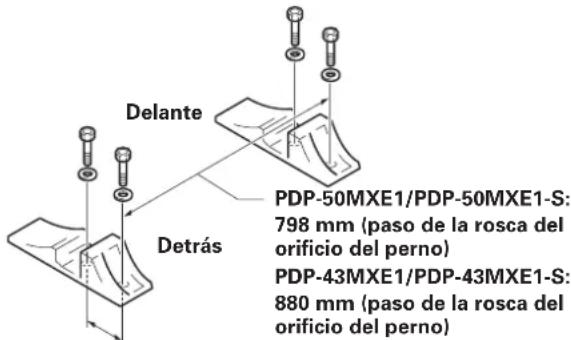
Instale siempre el soporte de pantalla suministrado de acuerdo con las dimensiones mostradas en la ilustración adjunta.
2 Coloque la unidad en los soportes.
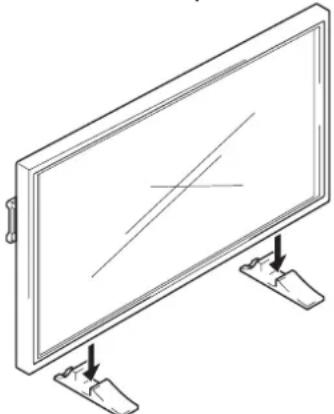
3 Fije la unidad empleando las arandelas y los pernos suministrados.
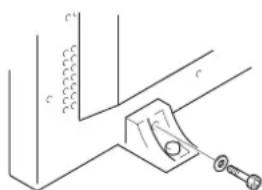
Utilice una llave hexagonal de 6 mm para enroscarlos.

PRECAUCIÓN
Esta pantalla pesa por lo menos 30 kg y tiene poca profundidad desde la parte frontal a la posterior, por que resulta muy inestable cuando se apoya en un borde. Por lo tanto, para el desembalaje, cambio de posición, o instalación de la pantalla son necesarias dos o más personas.
Instalación utilizando el soporte o la ménsula de instalación PIONEER opcionales
- Asegúrese de solicitar a un especialista en instalaciones o al distribuidor a quien compró esta unidad que realice la instalación o el montaje de esta unidad o de la ménsula de instalación.
- Cuando realice la instalación, asegúrese de utilizar los pernos suministrados con el soporte o con la ménsula de instalación.
- En cuanto a los detalles relacionados con la instalación, consulte el manual de instrucciones suministrado con el soporte o ménsula de instalación.
Instalación utilizando accesorios que no sean el soporte ni la ménsula de instalación PIONEER (vendidos por separado)
- Siempre que sea posible, realice la instalación utilizando piezas y accesorios fabricados por PIONEER. PIONEER no se hará responsable de los accidentes o daños causados por la utilización de piezas y accesorios fabricados por otras compañías.
- Para realizar una instalación personalizada, consulte al distribuidor a quien adquirió esta unidad o a un instalador cualificado.
Instalación de la unidad en una pared
Esta unidad está diseñada con orificios para pernos para la instalación en una pared, etc. Los orificios de instalación proporcionados se muestran en la ilustración adjunta.
- Asegúrese de colocar pernos en 4 o más lugares de las partes superior, inferior, izquierda y derecha de la línea central.
- Para los orificios a y b, utilice pernos que sean lo suficientemente largos como para poder ser insertados de 12 a 18 mm en la unidad principal desde la superficie de colocación. Consulte el diagrama de la vista lateral de la ilustración adjunta.
- Puesto que esta unidad está hecha con cristal, asegúrese de instalarla en una superficie que sea plana y nivelada.

PRECAUCIÓN
Para evitar problemas en el funcionamiento, el sobrecalentamiento de esta unidad, y posibles peligros de incendio, asegúrese de que las rejillas de ventilación de la unidad principal no queden obstruidas al realizar la instalación. Además, puesto que sale aire caliente por las rejillas de ventilación, tenga cuidado para que no se deteriore ni se forme acumulación de polvo en la pared de la parte posterior.

PRECAUCIÓN
Asegúrese de emplear un perno M8 (paso = 1,25 mm). (Sólo puede utilizarse un perno de este tamaño.)

PRECAUCIÓN
Esta pantalla pesa por lo menos 30 kg y tiene poca profundidad desde la parte frontal a la posterior, por que resulta muy inestable cuando se apoya en un borde. Por lo tanto, para el desembalaje, cambio de posición, o instalación de la pantalla son necesarias dos o más personas.

PRECAUCIÓN
El diseño de esta unidad es muy plano. Por lo tanto, tome las medidas de seguridad necesarias para evitar que se caiga en caso de producirse vibraciones o sacudidas.

PRECAUCIÓN
- Los asideros no deberán ser extraídos ni montados por nadie que no sea un técnico profesional en instalaciones o el personal de servicio técnico.
- Si resulta necesario extraer los asideros debido a las condiciones de una instalación en particular, los tornillos de montaje deberán guardarse con cuidado junto con los asideros. Para mayor seguridad, los tornillos de montaje deberán apretarse a una torsión mínima de 2 N·m (20 kgf·cm) cuando se vuelvan a montar los asideros.
- Cuando desplace de lugar la pantalla, siempre deberá ser transportada por dos personas, tomándola de los asideros traseros de la forma mostrada.
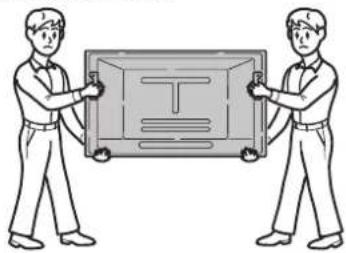
- No intente nunca desplazar la pantalla de plasma sosteniéndola sólo por uno de los asideros.
- Cuando instale la pantalla de plasma, no emplee los asideros como medio para colgar la pantalla; no los emplee tampoco como dispositivos para evitar la caída de la pantalla (vea la ilustración).
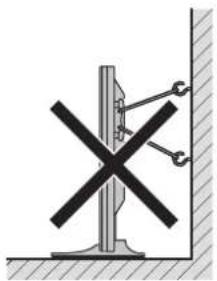
Diagrama de la vista posterior (PDP-50MXE1/PDP-50MXE1-S)
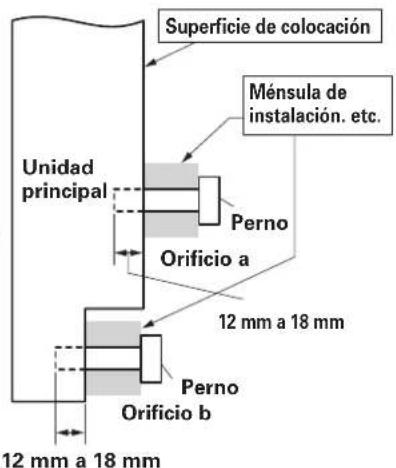
Diagrama de la vista lateral
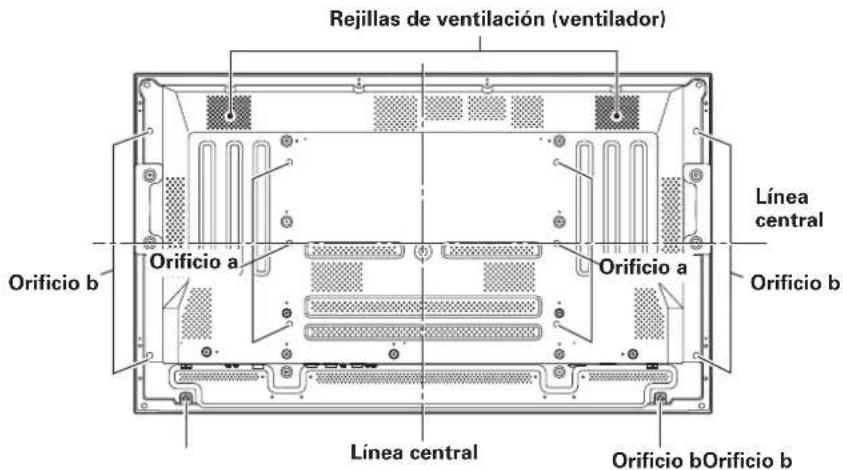
Diagrama de la vista posterior (PDP-43MXE1/PDP-43MXE1-S)
Conexión a una computadora personal
El método de conexión es distinto dependiendo del tipo de computadora. Antes de efectuar la conexión, lea con atención el manual de instrucciones de la computadora.
Antes de efectuar las conexiones, asegúrese de que la alimentación de la computadora personal y la alimentación principal de la pantalla estén desconectadas.
Conexión a INPUT1
Conecte el conector de entrada D-sub de la pantalla a la salida D-sub (RGB analógica) del ordenador.
Este conector también es compatible con G ON SYNC (salida con señal del verde combinada con la señal de sincronización), y SYNC compuesta (salida con señales de sincronización vertical y horizontal combinadas).
Para la conexión a ANALOG RGB IN (INPUT1)
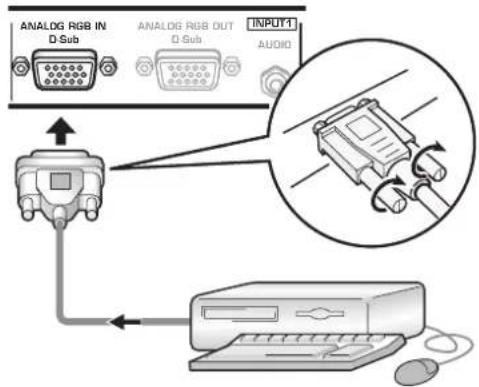
Conecte el cable correspondiente a la forma del terminal de entrada de la pantalla y terminal de salida de la computadora personal.
Fije la conexión apretando los tornillos del terminal en ambas unidades.
Después de haber completado las conexiones, es necesario efectuar la configuración en pantalla. Para los detalles, consulte las páginas 16 a 18.
Nota
Dependiendo del tipo del modelo de computadora conectada, puede ser necesario utilizar un conector de conversión o un adaptador, etc. suministrado con la computadora o de venta por separado.
Para más detalles, lea el manual de instrucciones de su PC o pregúntelo a la tienda donde compró la computadora.
AVISO
- INPUT1 es compatible con componentes "Plug & Play" (VESA DDC 1/2B) de Microsoft. Consulte el Apéndice 2-1/2 (página 41) cuando lleve a cabo las conexiones de INPUT1.
- Consulte el Apéndice 1 (páginas 38 y 40) para ver la información relacionada con las señales y los formatos de visualización compatibles con INPUT1.
Para la conexión a ANALOG RGB OUT (INPUT1)
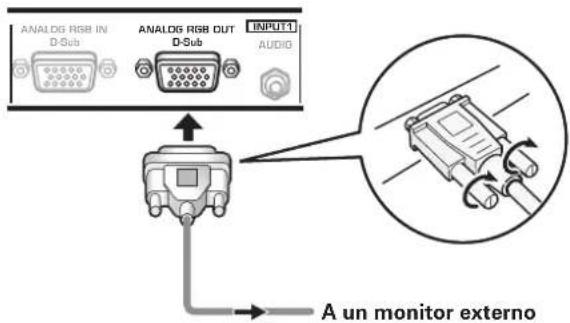
Con esta pantalla, es posible dar salida a la señal de vídeo a un monitor exterior u otro componente desde el terminal ANALOG RGB OUT (INPUT1).
Nota
Cuando la alimentación principal de esta unidad está desconectada o en estado de espera, la señal de vídeo no saldrá por el terminal ANALOG RGB OUT (INPUT1).
Conexión a INPUT2
Al conector DVI de la tarjeta de vídeo puede conectarse una computadora provista de salida DVI (señal RGB digital).
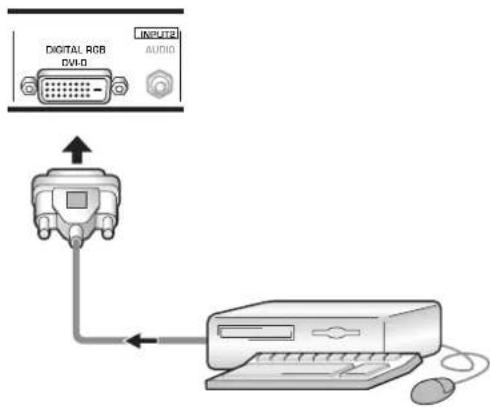
Después de haber completado las conexiones, es necesario efectuar la configuración en pantalla. Para los detalles, consulte las páginas 16 a 18.
Notas
- Para efectuar la conexión, emplee un cable DVI-D de 24 contactos (sólo digital).
- Esta unidad no es compatible con la visualización de las señales de vídeo con protección contra copias.
AVISO
- INPUT2 es compatible con componentes "Plug & Play" (VESA DDC 2B) de Microsoft. Consulte el Apéndice 2-2/2 (página 42) cuando lleve a cabo las conexiones de INPUT2.
- Consulte el Apéndice 1 (páginas 39 y 41) para ver la información relacionada con las señales y los formatos de visualización compatibles con INPUT2.
Conexiones de audio
Antes de hacer conexiones, asegúrese de comprobar que la alimentación del componente de audio y la alimentación principal de la pantalla estén desconectadas.
Conexión de los altavoces
Esta unidad está provista de tomas de salida de altavoz para conectar un sistema de altavoces (no suministrado) especialmente diseñado para su utilización con esta unidad. Consulte las ilustraciones siguientes para realizar las conexiones en los terminales de altavoz de esta unidad.
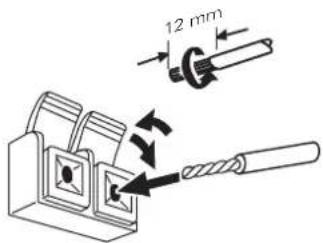
Retuerza juntos
los conductores
expuestos.
Presione la lengüeta para abrirla e inserte el cable. Luego, cierre firmemente la lengüeta para fijar bien el cable.
Notas
- Después de haber conectado los cables, tire con cuidado de los cables para confirmar que los núcleos de los cables están correctamente fijados en sus terminales. Las conexiones flojas ocasionan ruido o interrumpen el sonido.
- No permita que los núcleos de los cables de altavoz ⊕ y ⊖ sobresalgan excesivamente, porque podrían ponerse en contacto entre sí, y ocasionar un cortocircuito. Esta situación produciría una carga excesiva en la pantalla de plasma, provocando su mal funcionamiento o parada.
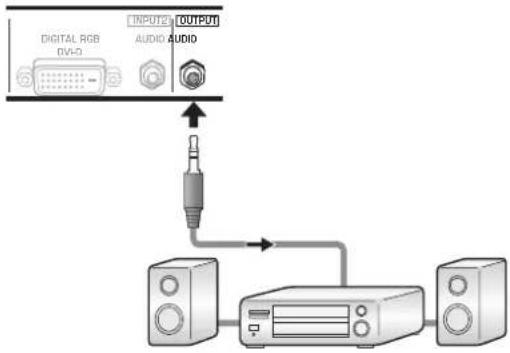
Conexión del conector de salida de audio
Emplee una miniclavija estéreo para conectar la miniclavija estereofónica AUDIO (OUTPUT) (L/R) a un amplificador de audio-vídeo u otro componente.
flowchart
graph TD
    A["Digital RGB<br>DVLD"] --> B["Speaker"]
    C["INPUT2"] --> D["OUTPUT1"]
    E["AUDIO"] --> F["Speaker"]
    G["USB"] --> H["Microcontroller"]
    I["Audio"] --> J["Microcontroller"]
Conexiones en las entradas de audio de esta unidad
Esta unidad tiene dos entradas de audio y una salida de audio.
La tabla siguiente muestra las entradas de vídeo y las tomas de entrada de audio correspondientes.
| Entrada de vídeo | Tomas de entrada de audio | Salida de sonido |
| INPUT1 | Minitoma estéreo (L/R) | El sonido de la entrada de vídeo seleccionada sale por:• los terminales SPEAKER (L/R)• la minitoma estéreo (L/R). |
| INPUT2 | Minitoma estéreo (L/R) |
Conexiones de audio para el componente (computadora) conectado a INPUT1.
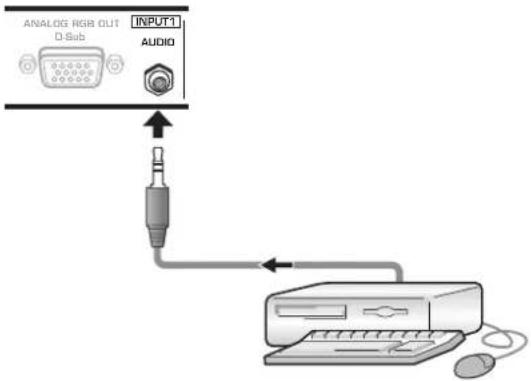
Podrá emplear un cable con miniclavija estereofónica para conectar la salida de audio del componente conectado a INPUT1, a la minítoma estereofónica AUDIO (INPUT1) (L/R).
El sonido se emitirá por la minitoma estereofónica AUDIO (OUTPUT) (L/R) y por los terminales SPEAKER (L/R) de acuerdo con la selección de la entrada de vídeo.
Conexiones de audio para el componente (computadora) conectado a INPUT2. —
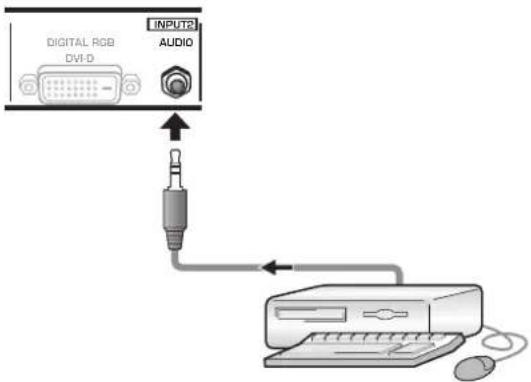
Podrá emplear un cable con miniclavija estereofónica para conectar la salida de audio del componente conectado a INPUT2, a la minítoma estereofónica AUDIO (INPUT2) (L/R).
El sonido se emitirá por la minitoma estereofónica AUDIO (OUTPUT) (L/R) y por los terminales SPEAKER (L/R) de acuerdo con la selección de la entrada de vídeo.
Conexión del cable de alimentación
Conecte un cable de alimentación después de haber completado las conexiones de todos los componentes.
Características del cable de alimentación de la PDP-50MXE1/PDP-50MXE1-S/PDP-43MXE1/PDP-43MXE1-S
Cable .....Área de la sección transversal de 3 x 1,0 mm ^2
(Según CEE 13)
Conector 10 A, 250 V
(Según EN60320 Hoja C13)
Clavija ...... De uso internacional (10 A, 250 V)
Ejemplo:
Reino Unido : Clavija de 13 A con fusible de 13A
(Según BS1363)
EUROPA : 10 A/16 A, 250 V (Según CEE 7, 1 V)

PRECAUCIÓN
Con la pantalla de plasma, para conseguir mayor protección, se emplea un cable de alimentación de tres conductores con terminal de toma de tierra.
Asegúrese siempre de conectar el cable de alimentación a una toma de corriente de tres entradas y asegúrese que tenga hecha la conexión de toma de tierra. Si utiliza una clavija de conversión de alimentación, utilice una toma de corriente con terminal de toma de tierra y enrosque en este terminal la línea de toma de tierra.

NO!
No utilice una tensión de alimentación que no sea la indicada (100-240 V CA, 50/60 Hz) porque podría causar un incendio o descargas eléctricas.
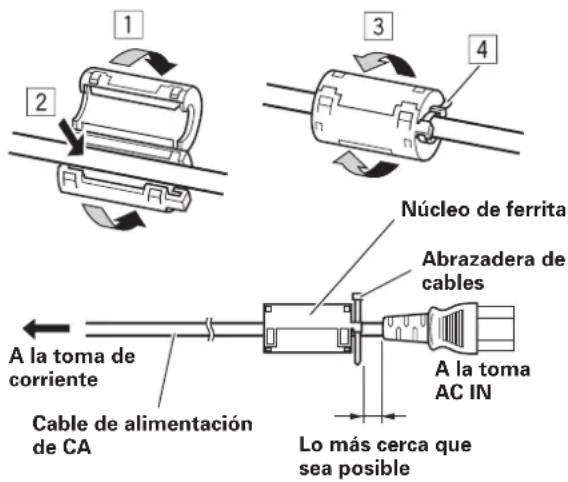
Colocación del núcleo de ferrita
Para ayudar a evitar el ruido, coloque el núcleo de ferrita accesorio al extremo del conector del cable de alimentación como se muestra en la ilustración siguiente. Emplee la abrazadera de cables suministrada para evitar que el núcleo de ferrita resbale por el cable.
Cómo instalar los cables
Las abrazaderas rápidas y las bandas de cuentas se incluyen con la pantalla para sujetar juntos los cables. Una vez conectados los componentes, siga los pasos siguientes para instalar los cables.
* Según se mira desde la parte posterior de la pantalla.
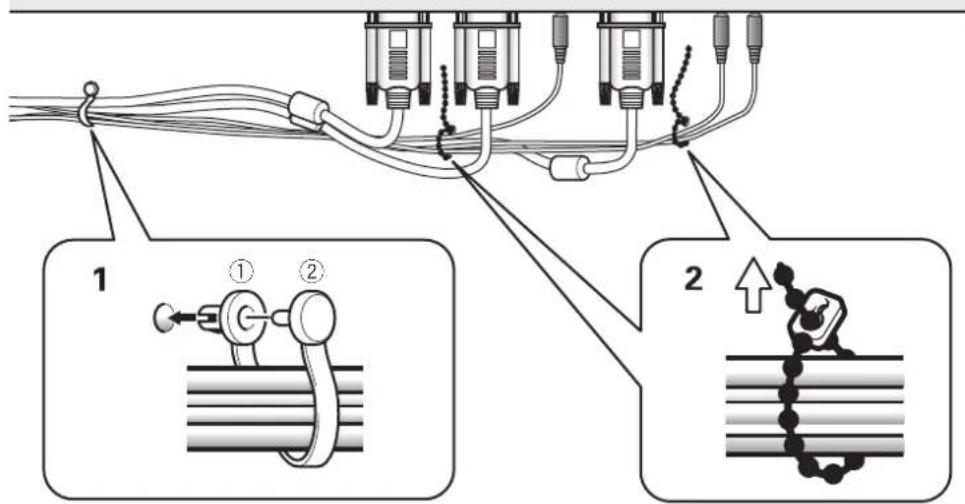
1 Organice juntos los cables utilizando las abrazaderas rápidas suministradas.
Inserte ① en un orificio apropiado de la parte posterior de la unidad, y luego introduzca ② en la parte posterior de ① para fijar la abrazadera.
Las abrazaderas rápidas han sido diseñadas de forma que resulta difícil abrirlas una vez instaladas. Colóquelas por lo tanto con cuidado.
2 Una los cables separados y asegúrelos con las bandas de cuentas suministradas.
No permita que se produzca tensión excesiva en los extremos de los cables.
Nota
Los cables podrán instalarse a la derecha o a la izquierda.
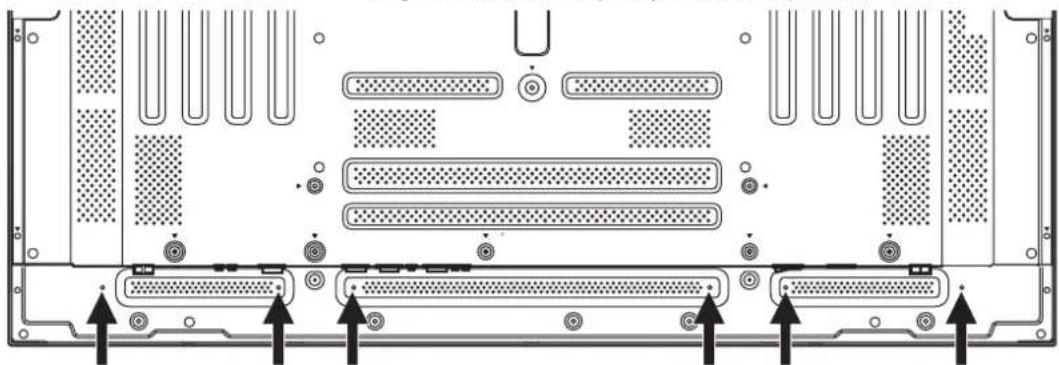
Para colocar las abrazaderas rápidas en la pantalla
Dependiendo de la situación, conecte las abrazaderas rápidas utilizando los 6 orificios marcados con "O" en la ilustración de abajo.
La ilustración muestra el modelo PDP-50MXE1/PDP-50MXE1-S.
* Según se mira desde la parte posterior de la pantalla.
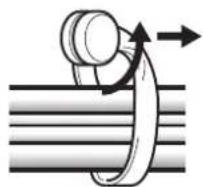
Para extraer las abrazaderas rápidas
Utilizando alicates, gire las abrazaderas 90° y tire de ellas hacia fuera. En algunos casos, las abrazaderas talvez se deterioren con el paso del tiempo y se estropeen al sacarlas.
Ajuste del idioma de visualización en pantalla
El idioma de visualización en pantalla se ha ajustado en fábrica a inglés como ajuste predeterminado. Para cambiarlo a otro idioma, deberá cambiarse el ajuste de la pantalla. Siga los procedimientos siguientes para cambiar el ajuste.
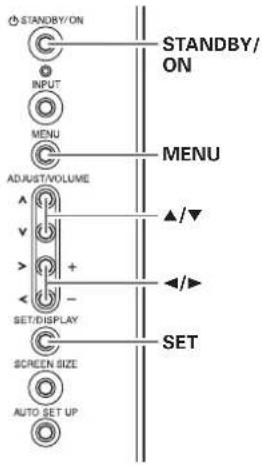
Panel de operación de la pantalla de plasma
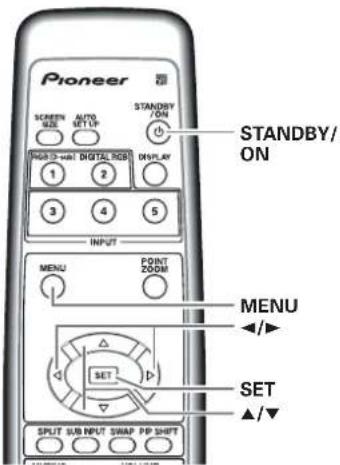
Mando a distancia
1 Ajuste el interruptor MAIN POWER del panel posterior a la posición ON.
El indicador STANDBY del panel frontal se encenderá en rojo.
2 Presione el botón STANDBY/ON para conectar la alimentación.
El indicador de la alimentación (ON) del panel frontal se encenderá en verde.
3 Presione el botón MENU para visualizar la pantalla del menú.
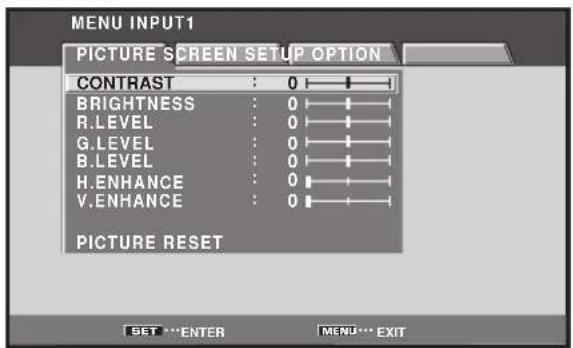
4 Emplee los botones ◀/▶ para seleccionar [OPTION].
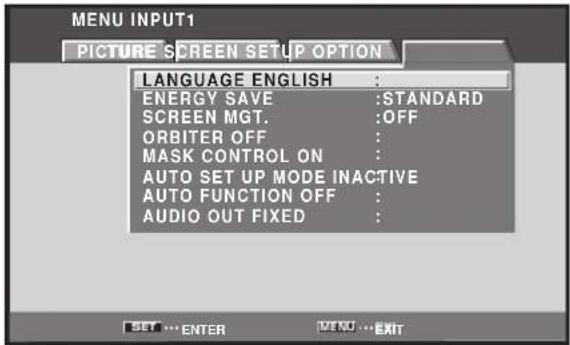
5 Emplee los botones ▲/▼ para seleccionar [LANGUAGE], y presione entonces el botón SET.
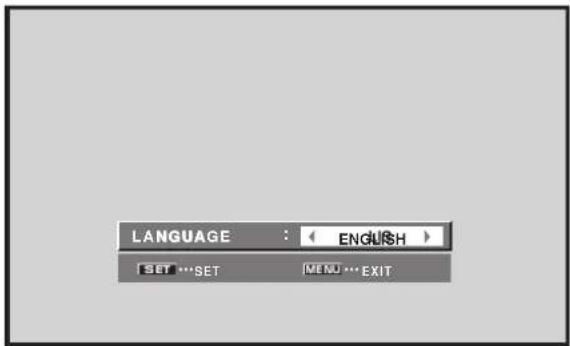
6 Empleando los botones ◀/▶, seleccione el idioma deseado.
Cada vez que se presionan los botones ◀/▶, el idioma va cambiando entre los que hay disponibles, en el orden siguiente:

flowchart
graph LR
    A["ENGLISH"] <--> B["FRANÇAIS"] <--> C["ESPAÑOL"]
    D["中文(繁體)"] <--> E["日本語"] <--> F["ITALIANO"] <--> G["DEUTSCH"]
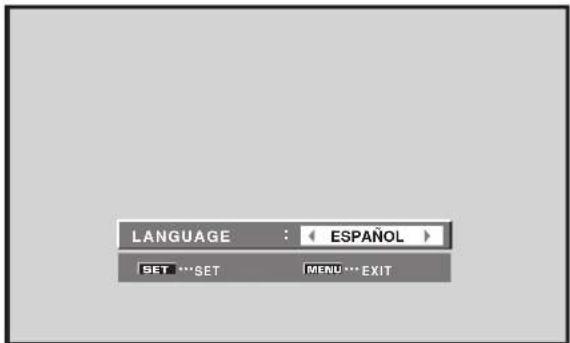
7 Cuando se visualice el idioma deseado, presione el botón SET.
El idioma seleccionado se ajustará en la memoria y la pantalla volverá a la mostrada en el paso 4.
8 Cuando haya completado los ajustes, presione el botón MENU para volver a la imagen de la pantalla normal.
Nota
Cuando el idioma de visualización en pantalla se ajuste para INPUT1 o para INPUT2, el idioma de visualización para la otra entrada se ajustará al mismo idioma.
Ajustes para después de las conexiones
Después de haber conectado los componentes a INPUT1 o INPUT2, será necesario hacer la configuración en la pantalla. Siga el procedimiento descrito a continuación y haga los ajustes apropiados según el tipo de componentes conectados.
Preparación de [FORMATO SEÑAL]
Nota
Estos ajustes sólo son necesarios cuando se utilicen las siguientes frecuencias de actualización de señal: ① 31,5 kHz horizontal / 60 Hz vertical; ② 48,4 kHz horizontal / 60 Hz vertical o 56,1 kHz horizontal / 70 Hz vertical; ③ 64 kHz horizontal / 60 Hz vertical, 80 kHz horizontal / 75 Hz vertical o 91,2 kHz horizontal / 85 Hz vertical. Para señales con otras frecuencias de actualización no es necesario efectuar la configuración manual, porque los ajustes se realizan automáticamente (no se visualiza el elemento [FORMATO SEÑAL]).
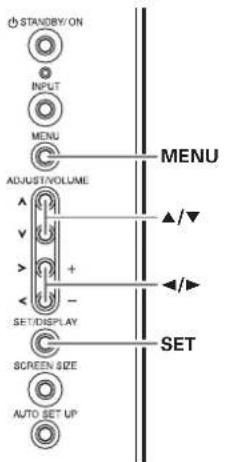
Panel de operación de la pantalla de plasma
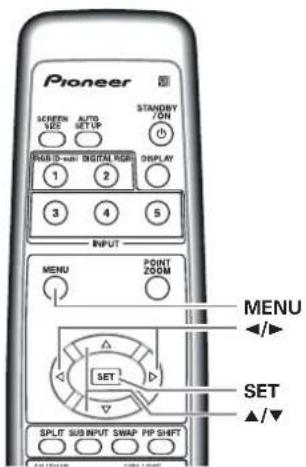
1 Presione el botón MENU para visualizar la pantalla de menús.
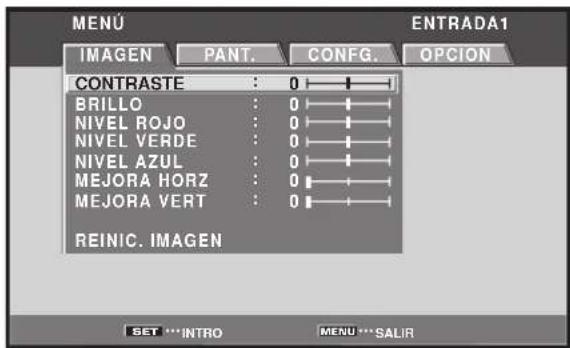
2 Emplee los botones ◀/▶ para seleccionar [CONFG.].
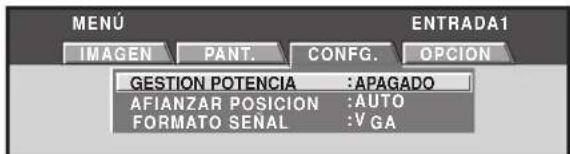
3 Emplee los botones ▲/▼ para seleccionar [FORMATO SEÑAL], y luego pulse SET.
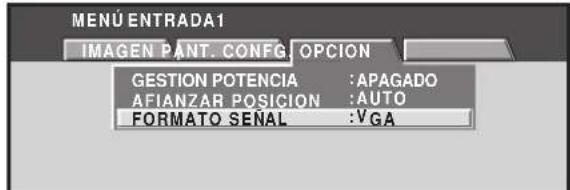
4 Emplee los botones ◀/▶ para seleccionar el modo de pantalla.
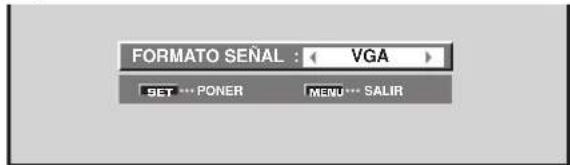
① Cuando la señal de entrada tenga una frecuencia de actualización de 31,5 kHz horizontal / 60 Hz vertical, al presionar ◄/▶ se cambiará el modo de la pantalla alternadamente en la secuencia siguiente:

② Cuando la señal de entrada tenga una frecuencia de actualización de 48,4 kHz horizontal / 60 Hz vertical o de 56,1 kHz horizontal / 70 Hz vertical, al presionar ◀/▶ se cambiará el modo de la pantalla alternadamente en la secuencia siguiente:

③ Cuando la señal de entrada tenga una frecuencia de actualización de 64 kHz horizontal / 60 Hz vertical, de 80 kHz horizontal / 75 Hz verticalal, o de 91,2 kHz horizontal / 85 Hz vertical al presionar ◀/▶ se cambiará el modo de la pantalla alternadamente en la secuencia siguiente:

Si selecciona el ajuste [AUTO PC] cuando emplea las señales de entrada de PC de arriba, la resolución de la pantalla cambiará automáticamente entre [XGA] y [WXGA].
Notas
- El elemento [AUTO PC] es compatible con la selección automática de la señal sólo cuando se emplean entradas de sincronismo separadas de RGB.
- Cuando se introducen señales G ON SYNC o señales de sincronismo compuestas, la selección de [AUTO PC] causará que el modo de la pantalla se ajuste sólo en [XGA].
- Cuando emplee G ON SYNC o sincronización compuesta con entradas WXGA, ajuste manualmente el [FORMATO SEÑAL] a [WXGA].
5 Presione el botón SET.
El ajuste se almacenará en la memoria y la pantalla volverá a la mostrada en el paso 3.
6 Cuando se haya completado la preparación, pulse MENU para salir de la pantalla de menús.
Nota
Efectúe el ajuste de [FORMATO SEÑAL] para cada entrada (INPUT1 e INPUT2).
Preparación de [AFIANZAR POSICION]
Dependiendo de la señal, las señales RGB analógicas pueden hacer que la imagen de la pantalla aparezca con un aspecto blancuzco o verdoso. En tales casos, ajuste [AFIANZAR POSICION] en [BLOQUEADO].
Normalmente, deje este ajuste en [AUTO].
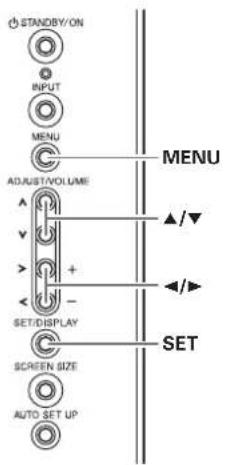
Panel de operación de la pantalla de plasma
![PIONEER PDP-50MXE1 - Preparación de [AFIANZAR POSICION] - 2](/content/2026/05/857862/images/fcb9dc76b803d92c19b77e749ef22ac8a0cef8ac77a400db0a52e421be08f2a1.jpg)
1 Presione el botón MENU para visualizar la pantalla de menús.
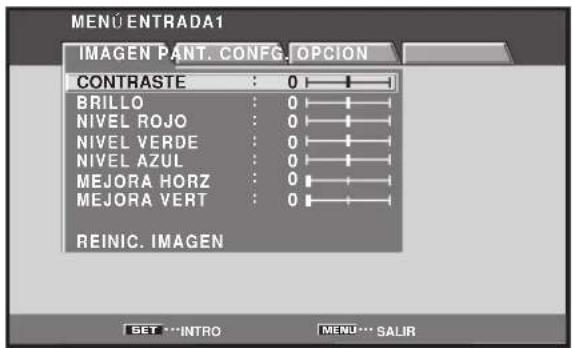
2 Emplee los botones ◀/▶ para seleccionar [CONFG.].
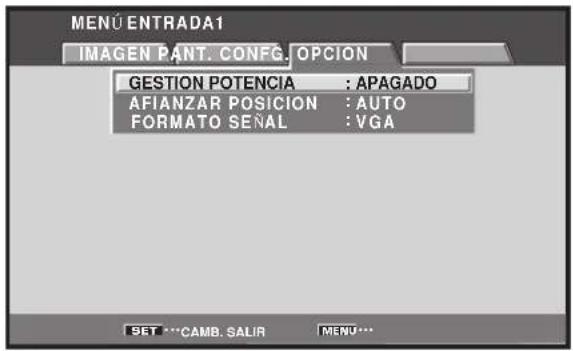
3 Emplee los botones ▲/▼ para seleccionar [AFIANZAR POSICION].
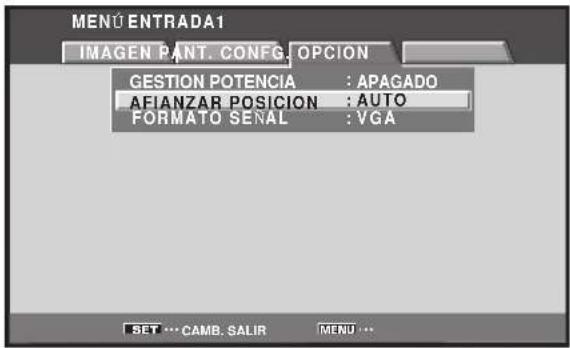
4 Presione el botón SET para seleccionar [BLOQUEADO].
El ajuste predeterminado en fábrica es [AUTO]. La selección del modo cambiará de la forma siguiente cada vez que se presione el botón SET:
![PIONEER PDP-50MXE1 - Preparación de [AFIANZAR POSICION] - 6](/content/2026/05/857862/images/685c516b740a03509ca233d7847ffdb49c1d2c5010c22036da385b82f0888329.jpg)
5 Cuando se haya completado la preparación, presione el botón MENU para salir de la pantalla de menús.
Notas
- El ajuste de [AFIANZAR POSICION] es compatible sólo para INPUT1.
- Cuando efectúe este ajuste, asegúrese de confirmar la salida de la señal del componente utilizado. Para más detalles al respecto, consulte el manual de instrucciones del componente.
Selección de la fuente de entrada
Esta sección explica el funcionamiento básico de esta pantalla. En las páginas siguientes se explica cómo conectar y desconectar la alimentación principal, como poner la unidad en funcionamiento o en el modo de espera, y cómo seleccionar los componentes conectados.
Antes de empezar, asegúrese de lo siguiente:
- Haber hecho las conexiones entre esta pantalla y computadora personal según se describe en la sección de "Instalación y conexiones" que empieza en la página 10.
- Haber configurado en los menús en pantalla las señales de entrada procedentes de los componentes conectados a INPUT1 e INPUT2 según se describe en la sección de "Ajustes del sistema" en la página 16.
Si no se han hecho conexiones a estos terminales, la configuración en pantalla no será necesaria.
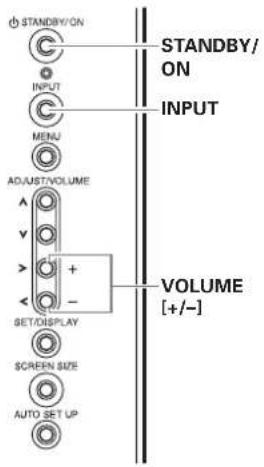
Panel de operación de la pantalla de plasma
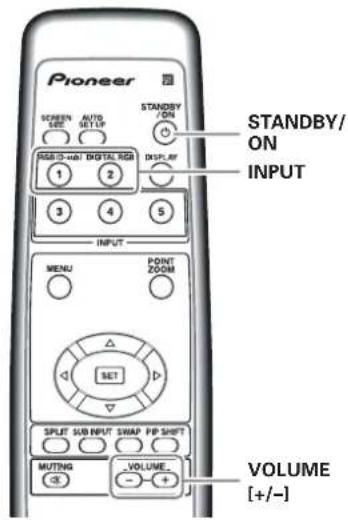
1 Ajuste el interruptor MAIN POWER del panel posterior a la posición ON.
El indicador STANDBY del panel frontal se encenderá en rojo.
2 Presione el botón STANDBY/ON para conectar la alimentación.
El indicador de la alimentación (ON) del panel frontal se encenderá en verde.
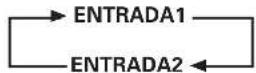
3 Presione el botón INPUT del mando a distancia o de la pantalla para seleccionar la entrada.
La entrada cambiará cada vez que se presiona el botón INPUT en la pantalla de la forma siguiente:
- Cuando se visualiza la pantalla de menús, si se cambia la entrada de la señal se apagará la pantalla de menús.
- Si la señal de entrada de la computadora no es compatible con la pantalla, se visualizará el mensaje siguiente:
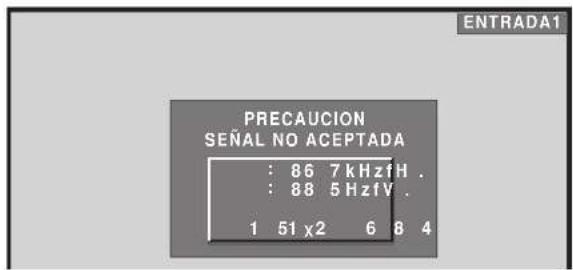
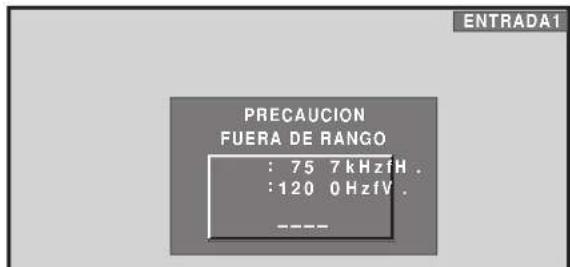
4 Emplee los botones VOLUME (+/-) del mando a distancia o de la pantalla de plasma para ajustar el volumen del sonido.
Si no se han hecho conexiones de audio en esta pantalla, este paso no será necesario.
5 Cuando haya terminado de ver lo que le interesaba, pulse STANDBY/ON para establecer la pantalla en el modo de espera.
6 Ajuste el interruptor MAIN POWER del panel posterior a la posición OFF.
Es posible que el indicador STANDBY siga encendido durante un corto período de tiempo incluso después de haber desconectado la alimentación principal. Ello se debe a la carga eléctrica residual que queda en el circuito, y la luz luego se apaga.
Nota
No deje la misma imagen en la pantalla durante mucho tiempo seguido. Podría causar un fenómeno conocido por el nombre de "quemadura de pantalla" que dejará una imagen fantasma o residual en la pantalla.
Ajuste del volumen del sonido
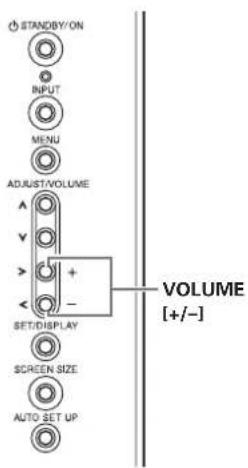
Panel de operación de la pantalla de plasma
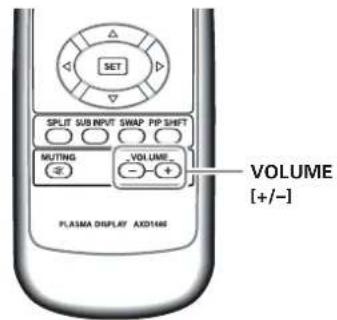
Presione los botones VOLUME.
Presione el botón [-] o [+] para reducir o incrementar, respectivamente, el volumen del sonido de los altavoces.
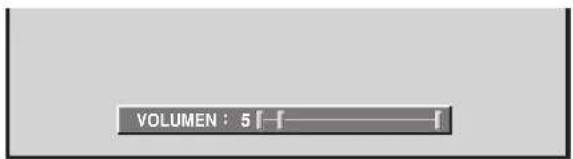
Silenciamiento del sonido
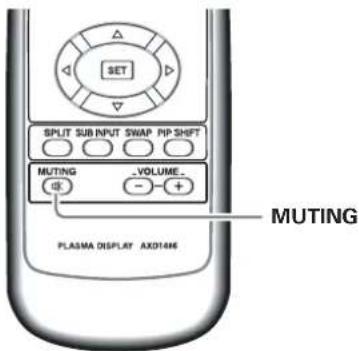
Presione el botón MUTING en el mando a distancia.
Presione de nuevo MUTING para reponer el nivel de sonido original.
El silenciamiento se cancela automáticamente después de 8 minutos desde la pulsación del botón, y el nivel de volumen se ajusta al nivel mínimo.
Presione VOLUME + o VOLUME - para ajustar el volumen al nivel deseado.
Confirmación del estado actual
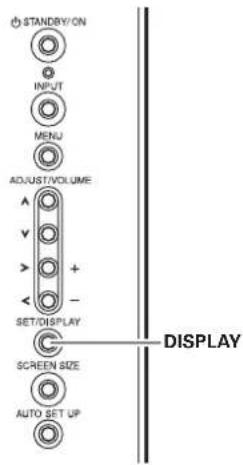
Panel de operación de la pantalla de plasma
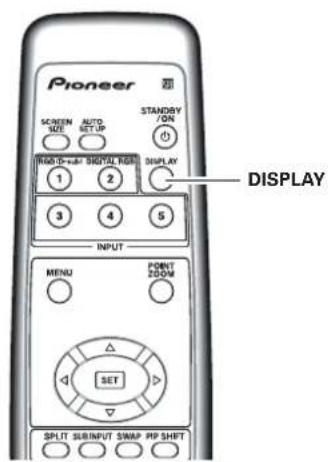
Mando a distancia
Presione el botón DISPLAY.
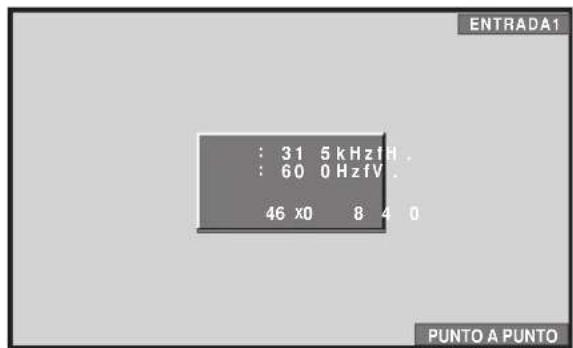
La entrada actualmente seleccionada, el área de pantalla y las frecuencias de actualización se visualizarán durante unos 3 segundos.
Notas
- Las frecuencias de actualización visualizadas pueden ser algo distintas de los valores reales.
- Cuando emplee la función de ampliación de una parte de la pantalla (página 22) o la función de pantallas múltiples (página 23), se visualizarán la posición y la información de entrada para la parte ampliada de la pantalla.
- Cuando la función de gestión de pantalla esté activada, también se visualizará [GESTION PANTALLA] en la esquina inferior izquierda de la pantalla.
Cambio del tamaño de pantalla
Esta pantalla tiene modos de pantalla de distintas proporciones de altura y anchura. Para obtener la visión óptima, le recomendamos seleccionar el modo de pantalla que mejor corresponda con la fuente de vídeo que usted mire. Aunque estos modos están diseñados para la visualización completa de la imagen en una pantalla ancha, esperamos que usted los utilice entendiendo perfectamente las intenciones del fabricante.
Cambio del área de pantalla
El tamaño de la imagen visualizada en la pantalla y el margen en el que se muestra la imagen puede ajustarse a uno de los cuatro modos.
Presione el botón SCREEN SIZE para seleccionar el área.
El área de pantalla cambia cada vez que se pulsa SCREEN SIZE de la forma siguiente.
[PDP-50MXE1/PDP-50MXE1-S]

flowchart
graph LR
    A["PUNTO A PUNTO"] --> B["LLENO ← 4:3 ←"]
    C["PARCIAL"] --> D["LLENO ← 4:3 ←"]
[PDP-43MXE1/PDP-43MXE1-S]

Para la información sobre las áreas de pantalla compatibles con cada formato de señal, consulte la tabla de compatibilidad con señales de ordenador (páginas 38 a 41).
Notas
- Cuando utilice el ajuste [PARCIAL], [ZOOM] o [LLENO] para visualizar en una pantalla ancha toda una imagen 4:3 de pantalla que no sea ancha, es posible que parte de la imagen quede cortada o que aparezca deformada.
- Tenga presente que cuando se utilice la pantalla para aplicaciones comerciales o para mostrar imágenes al público, la selección de los ajustes de los modos [PARCIAL], [ZOOM] o [LLENO] puede violar los derechos de autor protegidos por las leyes de derechos de autor.
- Cuando se seleccionan los tamaños de pantalla [PUNTO A PUNTO] o [4:3], la posición de la visualización se desplaza un poco cada vez que se conecta la alimentación, con el fin de evitar que se queme la pantalla.
Durante la entrada de señal de una computadora personal
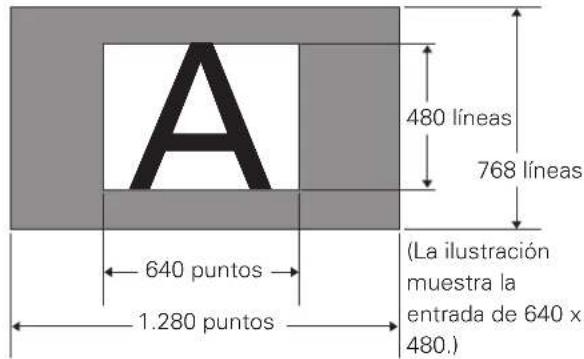
① PUNTO A PUNTO
La señal de entrada y la pantalla mantienen una relación de punto a línea de 1:1, por lo que la imagen es muy fiel a la original.
[PDP-50MXE1/PDP-50MXE1-S]
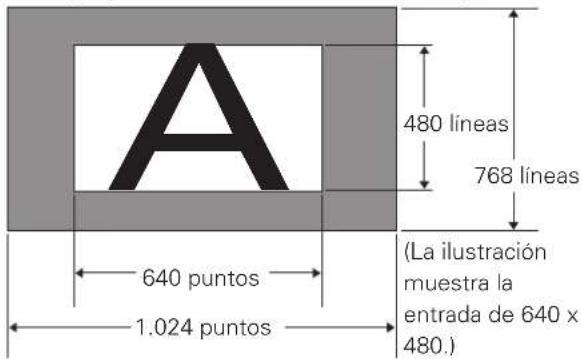
[PDP-43MXE1/PDP-43MXE1-S]
* El modelo PDP-43MXE1/PDP-43MXE1-S está diseñado con elementos oblongos horizontalmente, que hacen que la imagen visualizada se vea más oblonga que la de la señal de entrada original.
② 4:3
La imagen llena en todo lo posible la pantalla sin alterar la relación del aspecto de la señal de entrada.

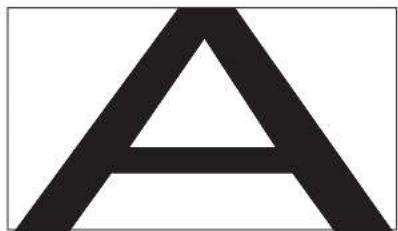
③ LLENO
La imagen se presenta con una relación de aspecto de pantalla ancha de 16:9 y llena toda la pantalla.
④ PARCIAL
(\* Compatible sólo con el modelo PDP-50MXE1/PDP-50MXE1-S)
El ajuste [PARCIAL] está sólo disponible cuando la entrada es de una computadora personal (sólo 1.280 x 1.024). La señal de entrada y la pantalla mantienen una relación de punto a línea de 1:1. La imagen es muy fiel a la original. Sin embargo, para poder mantener la relación de 1:1, una parte de la imagen no aparecerá en la pantalla.
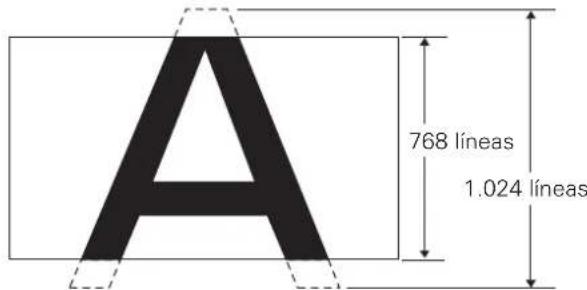
Emplee los botones ▲/▼ para ajustar la posición vertical de la imagen de vídeo en la pantalla.
⑤ ZOOM
(\* Compatible sólo con el modelo PDP-43MXE1/PDP-43MXE1-S)
El ajuste [ZOOM] está sólo disponible cuando la entrada es de una computadora personal (sólo 1.280 x 1.024). Una parte de la visualización no aparecerá en la pantalla.
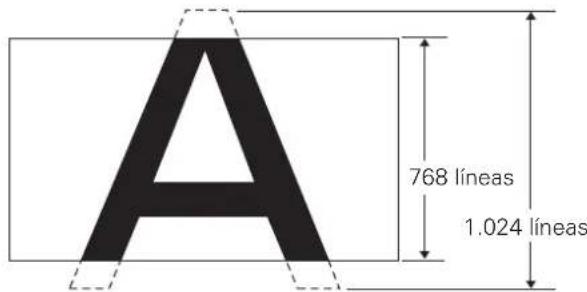
Emplee los botones ▲/▼ para ajustar la posición vertical de la imagen de vídeo en la pantalla.
Desplazamiento de la posición de la pantalla hacia arriba o hacia abajo
Presione los botones ▲/▼.
Cuando se reproduce una imagen [PARCIAL] o de [ZOOM] (sólo entrada de 1.280 x 1.024) procedente de un ordenador, puede ajustarse la posición vertical de la imagen de la pantalla. No obstante, esta posición ajustada no puede almacenarse en la memoria.
Nota
La imagen no puede moverse en la dirección horizontal.
Ampliación de una parte de la pantalla (POINT ZOOM)
Esta pantalla de plasma permite ampliar la imagen de la pantalla en las proporciones de [x 1.5], [x 2], y [x 3]. Cuando se amplía la pantalla, pueden utilizarse los botones ▲/▼/◄/► para mover el área de visión ampliada por la pantalla.
- El margen posible de ampliación con zoom puede confirmarse mirando la pantalla secundaria de Zoom-Navi, en la esquina superior derecha de la pantalla principal. La pantalla secundaria de Zoom-Navi se visualiza durante unos tres segundos cuando se presiona el botón POINT ZOOM, uno de los botones ▲/▼/◄/►, o el botón DISPLAY.
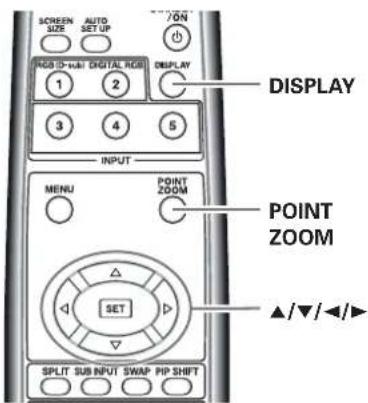
1 Presione el botón POINT ZOOM del mando a distancia.
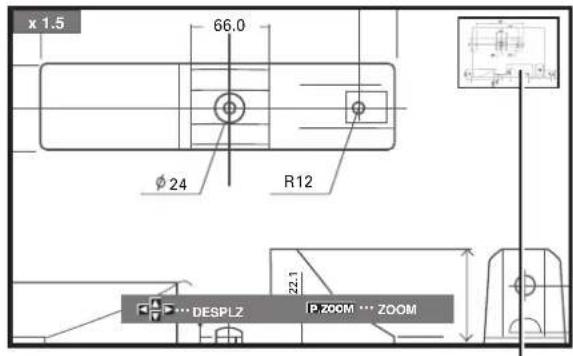
Pantalla secundaria de Zoom-Navi
Cada vez que se presiona el botón POINT ZOOM, la proporción de ampliación va cambiando en el orden siguiente:

Notas
- Mientras se emplea la función POINT ZOOM, no puede cambiarse el tamaño de la pantalla.
- Si se emplea la pantalla de plasma en actividades comerciales con beneficios, o cuando se muestran públicamente imágenes, el empleo de la función del tamaño de la imagen para comprimir o ampliar la imagen puede infringir los derechos de autor de los propietarios de la imagen.
2 Mueva la pantalla a la parte deseada de la imagen empleando los botones ▲/▼/◄/►.
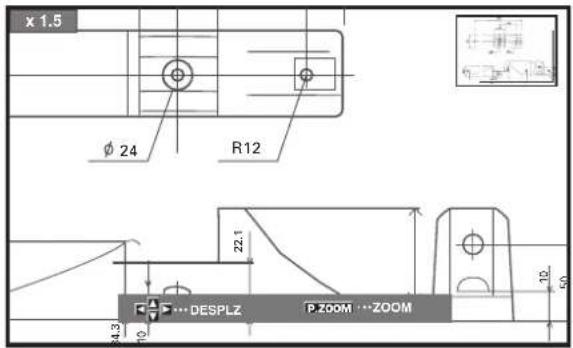
- Presionando de nuevo los botones POINT ZOOM y ▲/▼/◄/► se cambiará la proporción de ampliación y la posición de la pantalla ampliada.
- Si cambia la señal de entrada o si se visualiza la pantalla del menú y se cambia la entrada, o si se selecciona el modo de pantallas múltiples, se cancelará la función POINT ZOOM.
Visualización de pantallas múltiples
La función de pantallas múltiples de la pantalla de plasma permite la visualización simultánea de dos entradas. Dispondrá de tres modos de pantallas múltiples, que son 2-SCREEN, PinP, y PoutP.
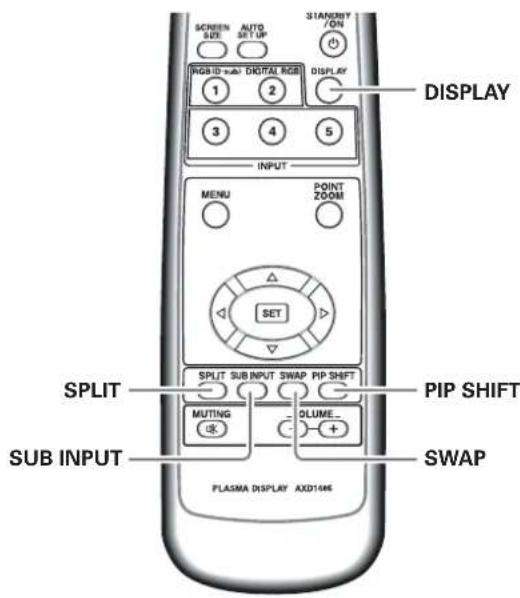
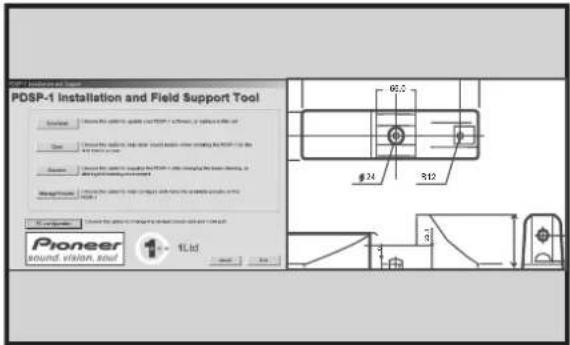
1 Presione el botón SPLIT del mando a distancia.
Cada vez que se presiona el botón, el modo de pantallas múltiples cambia en el orden siguiente:

①2-SCREEN
La pantalla principal se visualiza a la izquierda y la pantalla secundaria a la derecha.
La pantalla secundaria se visualiza en una de las cuatro esquinas de la pantalla principal.
La pantalla secundaria se visualiza fuera del lado derecho de la pantalla principal.
2 Presione el botón SUB INPUT del mando a distancia para seleccionar la fuente de entrada de la pantalla secundaria.
Para cambiar las entradas de la pantalla principal y de la pantalla secundaria Presione el botón SWAP del mando a distancia.
- Cuando se ha seleccionado el modo 2-SCREEN: Se intercambian los lados derecho e izquierdo de la pantalla; lo que antes se veía en la pantalla principal se verá ahora en la pantalla secundaria, y viceversa.
- Cuando se ha seleccionado el modo PinP o PoutP: Lo que se veía antes en la pantalla principal aparecerá ahora en tamaño reducido como imagen secundaria, y viceversa.
Operación
Para cambiar la posición de la pantalla secundaria en el modo PinP:
Presione el botón PIP SHIFT del mando a distancia.
Cada vez que se presiona el botón, la posición de la pantalla secundaria se mueve en el orden siguiente:

Para visualizar la entrada actualmente seleccionada: Presione el botón DISPLAY.
Si se presiona el botón DISPLAY en el modo de pantallas múltiples, la pantalla principal y la pantalla secundaria se visualizarán con la entrada actualmente seleccionada para cada una.
Notas
- Si se emplea la pantalla de plasma en actividades comerciales con beneficios, o cuando se muestran públicamente imágenes, el empleo de la función del tamaño de la imagen para comprimir o ampliar la imagen puede infringir los derechos de autor de los propietarios de la imagen.
- Si se deja la visualización de pantallas múltiples durante mucho tiempo, o si se muestra repetidamente la misma visualización de pantallas múltiples durante intervalos cortos cada día, es posible que se queme un patrón de imagen residual en la pantalla.
- Cuando seleccione el modo 2-SCREEN, la imagen de la pantalla puede aparecer algo más tosca, dependiendo de la fuente utilizada.
- El modo de pantallas múltiples se cancelará si se abre un menú o si se efectúa la función POINT ZOOM.
- El tamaño de la pantalla no puede cambiarse durante la visualización de pantallas múltiples.
- Cuando emplee la función de pantallas múltiples se emitirá el sonido de la entrada seleccionada para la pantalla principal.
Desconexión automática de la alimentación (GESTION POTENCIA)
Esta pantalla está provista de la función de [GESTION POTENCIA], que permite establecer automáticamente la pantalla en el modo de espera cuando no se detecta ninguna señal de sincronización. (Antes de activarse esta función aparece un mensaje de aviso.)
Nota
Desconecte siempre la alimentación de la pantalla de plasma con el interruptor de la alimentación principal cuando no se proponga utilizar la pantalla de plasma durante períodos prolongados de tiempo.
24
Sp
1 Presione el botón MENU para visualizar la pantalla de menús.
2 Emplee los botones ◀/▶ para seleccionar [CONFG.].
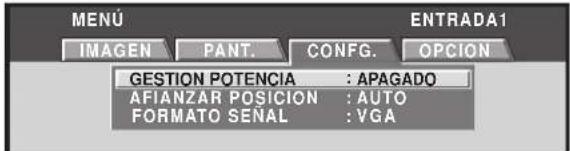
3 Presione el botón SET para confirmar la selección de [GESTION POTENCIA].
El ajuste predeterminado en fábrica es [APAGADO]. Cada vez que se presiona el botón, el ajuste cambia de la forma siguiente:
![PIONEER PDP-50MXE1 - Presione el botón SET para confirmar la selección de [GESTION POTENCIA]. - 1](/content/2026/05/857862/images/783c937f135e7a82b617f45f3cf1c25c09447996a10553b53f5625d3d8ff2a14.jpg)
- APAGADO ..... La pantalla seguirá en el modo de operación, sin tener en cuenta la presencia o ausencia de una señal de sincronización de entrada.
- ENCENDIDO ... Si no se detecta ninguna señal de sincronización, primero se visualiza un mensaje de aviso durante 8 segundos, y después la pantalla se establece automáticamente en el modo de espera (*1), y el indicador de la alimentación (ON) parpadea en verde. Si posteriormente se introduce una señal de sincronización, la pantalla de plasma vuelve automáticamente al modo de operación normal (*2).
*1. El consumo de energía es aproximadamente de 1 W.
*2. Excepto cuando la señal de entrada es G ON SYNC o SYNC compuesta.
4 Cuando haya terminado la configuración, presione el botón MENU para salir de la pantalla de menús. Nota
La función de [GESTION POTENCIA] debe ajustarse individualmente para cada entrada (INPUT1 ó INPUT2).
Para volver al modo de operación:
Para volver a la operación normal desde el modo de espera de la función [GESTION POTENCIA], opere su ordenador o presione el botón INPUT de la pantalla de plasma o del mando a distancia.
Ajuste de IMAGEN
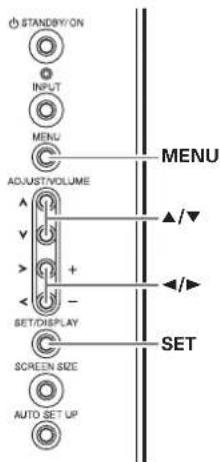
Panel de operación de la pantalla de plasma
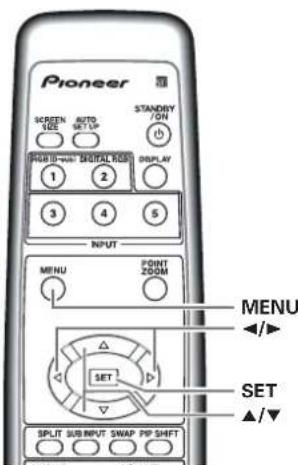
1 Presione el botón MENU para visualizar la pantalla de menús.
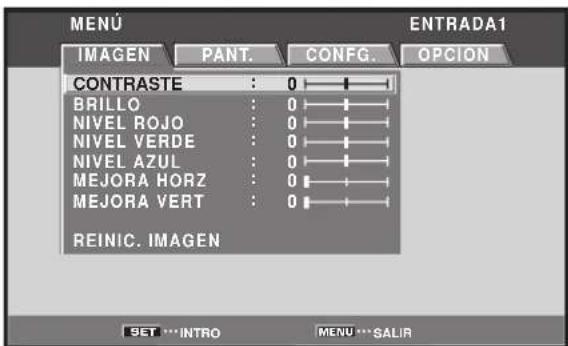
2 Emplee los botones ▲/▼ para seleccionar el elemento de ajuste, y luego pulse SET.
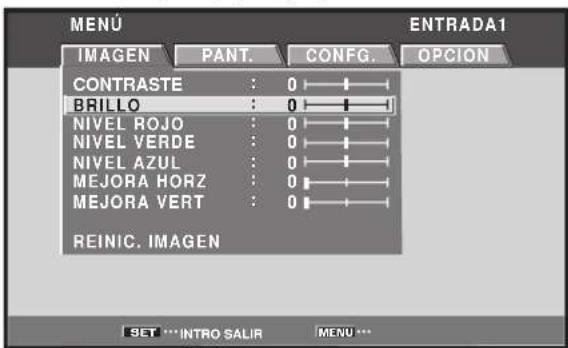
3 Emplee los botones ◀/▶ para ajustar la calidad de la imagen deseada.
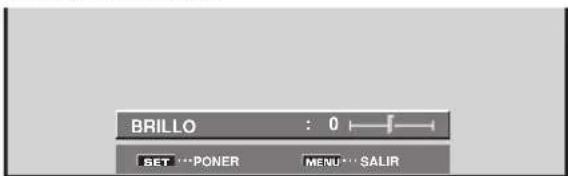
4 Presione el botón SET.
Al pulsar SET se escribe el valor en la memoria y la pantalla retorna a la visualización del paso 2.
5 Cuando haya terminado la configuración, presione el botón MENU para salir de la pantalla de menús.
Nota
Realice estos ajustes para cada entrada (INPUT1 o INPUT2) y las señales.
Elementos de ajuste del modo [IMAGEN]
A continuación se dan breves descripciones de las opciones que pueden ajustarse en el modo [IMAGEN].
CONTRASTE ...... Realice el ajuste de acuerdo con el nivel de la iluminación reinante para que la imagen pueda verse con claridad.
BRILLO…… Realice el ajuste de modo que las partes oscuras de la imagen puedan verse con claridad.
NIVEL ROJO ...... Ajuste el nivel del rojo en la imagen.
NIVEL VERDE…… Ajuste el nivel del verde en la imagen.
NIVEL AZUL ...... Ajuste el nivel del azul en la imagen.
MEJORA HORZ ...... Hace nitida la imagen en la dirección horizontal.
MEJORA VERT ...... Hace nítida la imagen en la dirección vertical.
Para reponer los ajustes del modo [IMAGEN] a los valores predeterminados
Si los ajustes se han ajustado excesivamente o si la imagen de la pantalla deja de verse de forma natural, tal vez sea mejor reponer el modo [IMAGEN] a los valores predeterminados en lugar de tratar de hacer ajustes bajo las condiciones actualmente ajustadas.
1 En el paso 2 del procedimiento anterior, emplee los botones ▲/▼ para seleccionar [REINIC. IMAGEN], y luego presione el botón SET.
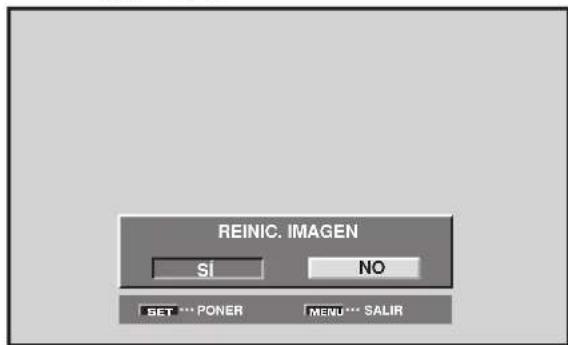
2 Emplee los botones ◀/► para seleccionar [Sí], y luego presione el botón SET.
Todos los ajustes del modo [IMAGEN]se repondrán a los valores establecidos en fábrica.
Ajuste de la POSICIÓN de la pantalla, RELOJ, y FASE
Presionando el botón AUTO SET UP en el mando a distancia o en el panel de operación de la pantalla de plasma (o seleccionando [MODO AJUSTE AUTO.] en el menú), la pantalla ajustará automáticamente la posición de la pantalla y el reloj para que correspondan del mejor modo con la entrada de la imagen actual.
Nota
Esta función de ajuste puede utilizarse sólo cuando se ha seleccionado INPUT1. La función se inhabilita cuando se selecciona INPUT2.
Cuando se presiona el botón, se seleccionan automáticamente los ajustes óptimos para la fuente de entrada actual.
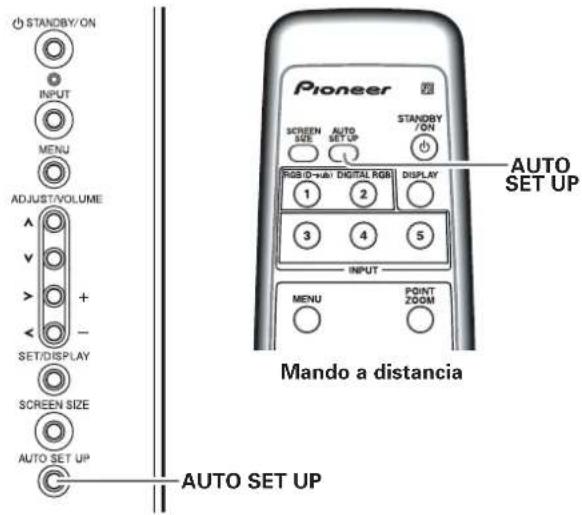
Panel de operación de la pantalla de plasma
Presione el botón AUTO SET UP en la pantalla o en el mando a distancia.
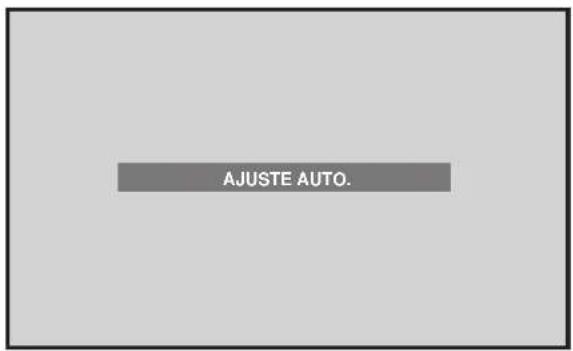
Nota
Puede resultar imposible el establecimiento de los ajustes óptimos para señales de baja luminancia y algunos otros tipos de señales. En tales casos, ajuste [MODO AJUSTE AUTO.] en [INACTIVO], y aplique los métodos de ajuste manual explicados en la sección siguiente, "Ajuste de la POSICIÓN de la pantalla, RELOJ, y FASE
Cuando se emplea el modo de configuración automática, la pantalla se ajusta automáticamente a la configuración óptima de la imagen cuando se conecta la alimentación, cuando se cambia la fuente de entrada, o cuando se cambia el tipo de la señal de entrada.
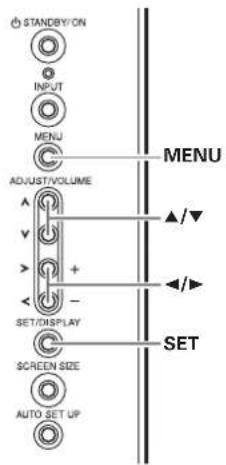
Panel de operación de la pantalla de plasma
1 Presione el botón MENU para visualizar la pantalla del menú.
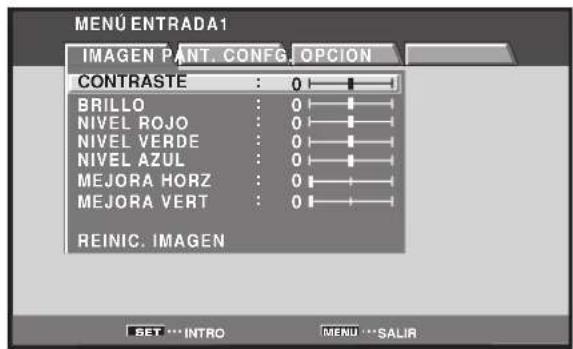
2 Empleando los botones ◀/▶, seleccione [OPCION].
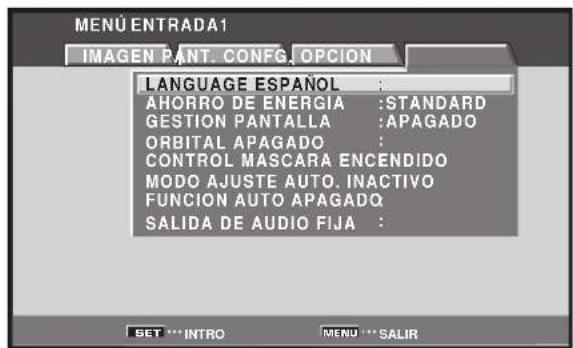
3 Empleando los botones ▲/▼, seleccione [MODO AJUSTE AUTO.].
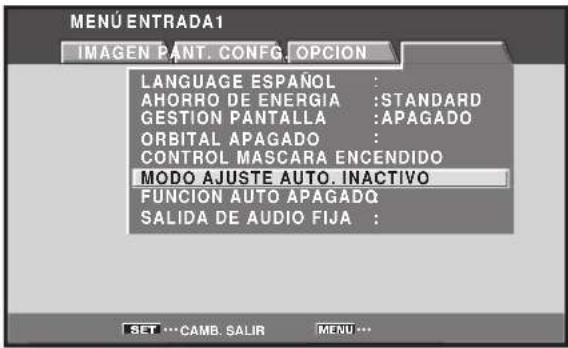
4 Presione el botón SET para activar el ajuste.
El ajuste predeterminado en fábrica es [INACTIVO]. Cada vez que se presiona el botón, el ajuste cambia de la forma siguiente:
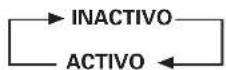
5 Cuando haya completado el ajuste, presione el botón MENU para volver a la imagen de la pantalla normal.
Nota
Puede resultar imposible el establecimiento de los ajustes óptimos para señales de baja luminancia y algunos otros tipos de señales. En tales casos, ajuste [MODO AJUSTE AUTO.] en [INACTIVO], y aplique los métodos de ajuste manual explicados en la sección siguiente, "Ajuste de la POSICIÓN de la pantalla, RELOJ, y FASE
Ajuste de la POSICIÓN de la pantalla, RELOJ, y FASE
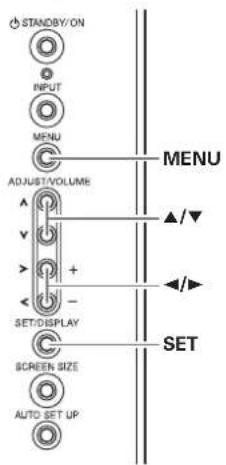
Panel de operación de la pantalla de plasma
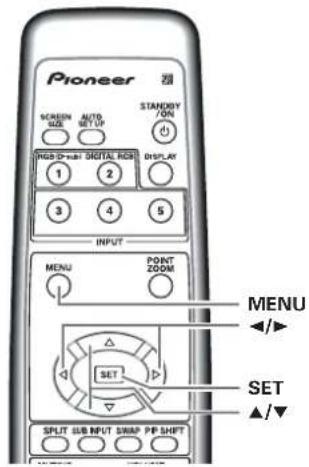
1 Presione el botón MENU para visualizar la pantalla de menús.
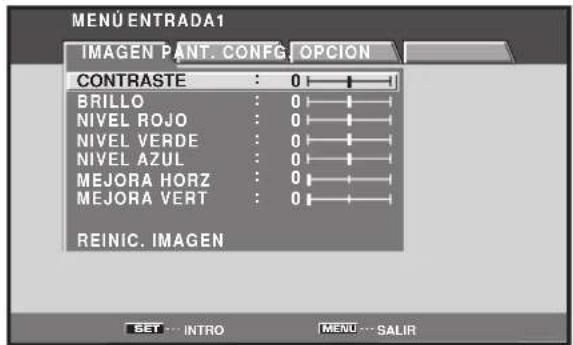
2 Emplee los botones ◀/▶ para seleccionar [PANT.].
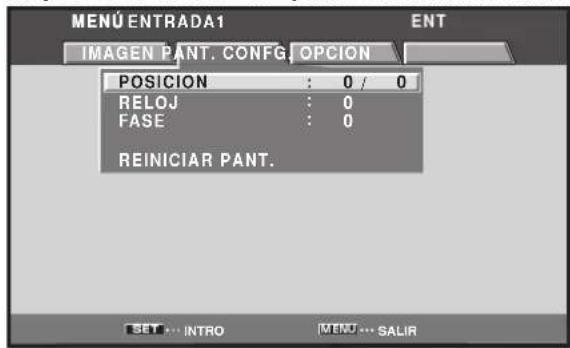
3 Emplee los botones ▲/▼ para seleccionar el elemento de ajuste, y luego presione el botón SET.
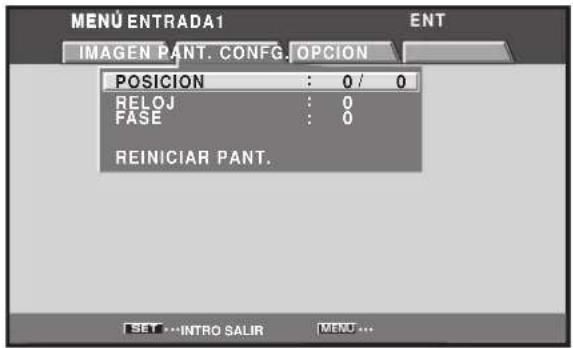
4 Empleando los botones ◀/▶ y ▲/▼, seleccione el valor deseado.
- Cuando se selecciona el elemento [POSICION], los botones ◀/▶ controlan el movimiento en la dirección Horizontal (H), y los botones ▲/▼ controlan el movimiento en la dirección Vertical (V).
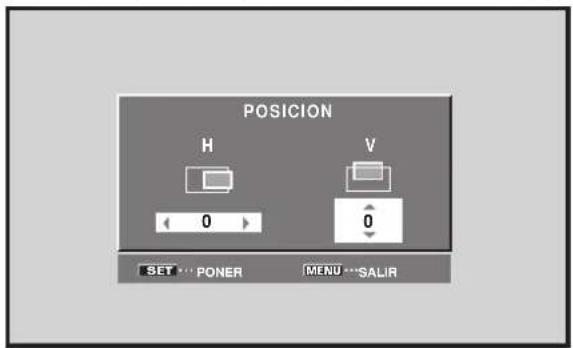
- Para los ajustes de [RELOJ] y [FASE], emplee los botones ◀/▶.
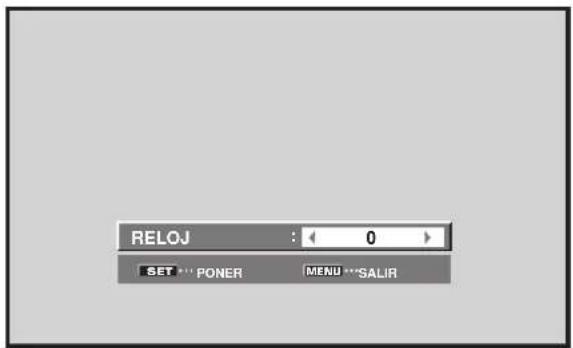
Nota
Si se selecciona INPUT2, sólo puede ajustarse la [POSICION].
5 Presione el botón SET.
Al pulsar SET se escribe el valor en la memoria y la pantalla retorna a la visualización del paso 3.
6 Cuando haya terminado el ajuste, presione el botón MENU para salir de la pantalla de menús.
Elementos de ajuste del modo [PANT.]
A continuación se dan breves descripciones de las opciones que pueden ajustarse en el modo [PANT.]. POSICION
H ...... Ajusta la posición de la imagen hacia la izquierda o derecha. V ...... Ajusta la posición de la imagen hacia arriba o abajo.
RELOJ ...... Ajusta la ruptura de las letras o el ruido de la pantalla. Este elemento ajusta la frecuencia de la señal de reloj interno de la pantalla correspondiente a la señal de vídeo de entrada.
FASE ...... Realice el ajuste de modo que se produzcan las fluctuaciones mínimas de las letras de la pantalla o la falta de alineación del color. Este elemento ajusta la fase de la señal de reloj interno ajustada con el elemento [RELOJ].
Notas
- Los elementos de ajuste [RELOJ] y [FASE] sólo pueden aplicarse para INPUT1.
- Cuando se cambia la frecuencia de [RELOJ], es posible que deba realizarse el ajuste de la opción [H] horizontal del comando de [POSICION].
- Si se ajustan excesivamente los elementos de ajuste del modo [PANT.], es posible que la imagen no se visualice correctamente.
- Cuando se ha ajustado [MODO AJUSTE AUTO.] en [ACTIVO], la selección del modo de ajuste de [POSICION] o [RELOJ], se visualizará un mensaje en la pantalla, pero podrá realizarse el ajuste. Sin embargo, si se cambia la fuente de entrada, el valor de ajuste almacenado en la memoria será el que se haya ajustado automáticamente con el modo de configuración automática. Si desea registrar un valor de ajuste manualmente ajustado, ajuste [MODO AJUSTE AUTO.] en [INACTIVO] (página 26) antes de iniciar los ajustes.
Para reponer los ajustes del modo [PANT.] a los valores predeterminados
Si los ajustes se han ajustado excesivamente o si la imagen de la pantalla deja de verse de forma natural, tal vez sea mejor reponer el modo [PANT.] a los valores predeterminados en lugar de tratar de hacer ajustes bajo las condiciones actualmente ajustadas.
1 En el paso 3 del procedimiento anterior, emplee los botones ▲/▼ para seleccionar [REINICIAR PANT.], y luego presione el botón SET.
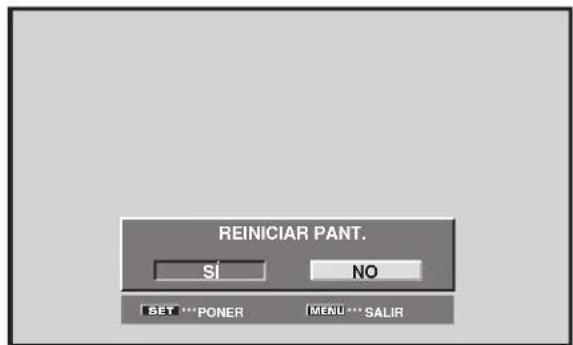
2 Emplee los botones ◀/► para seleccionar [SÍ], y presione el botón SET.
Todos los ajustes del modo [PANT.] se reponen a los valores establecidos en fábrica.
Ajuste orbital (ORBITAL)
A los intervalos de tiempo ajustados (aproximadamente una vez cada 8 minutos), esta función cambia automáticamente la posición de la visualización en la pantalla en incrementos. La cantidad de movimiento de la pantalla es de 1 píxel horizontal o verticalmente. Cuando se visualiza una imagen fija, si se ajusta [ORBITAL] en [ENCENDIDO], ayudará a que no se queme la pantalla con una imagen residual.
- Esta función no está habilitada cuando se emplea la función POINT ZOOM, la función de pantallas múltiples ni la visualización de menús.
Nota
El ajuste [ORBITAL] afecta a todas las fuentes de entrada.
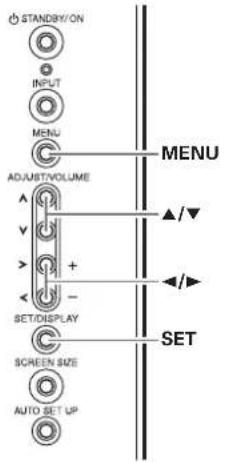
Panel de operación de la pantalla de plasma
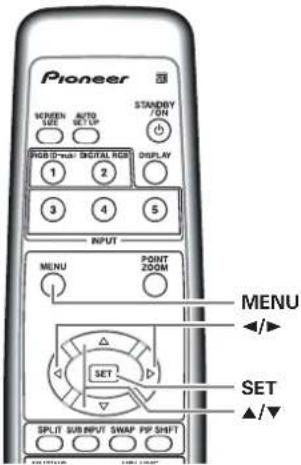
1 Presione el botón MENU para visualizar la pantalla del menú.
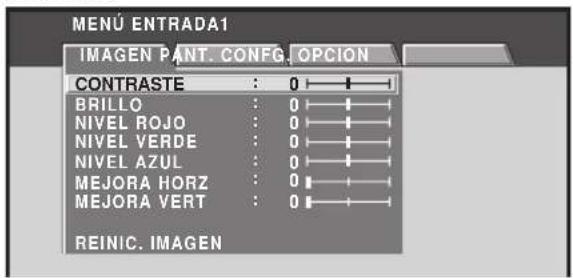
2 Empleando los botones ◀/▶, seleccione [OPCION].
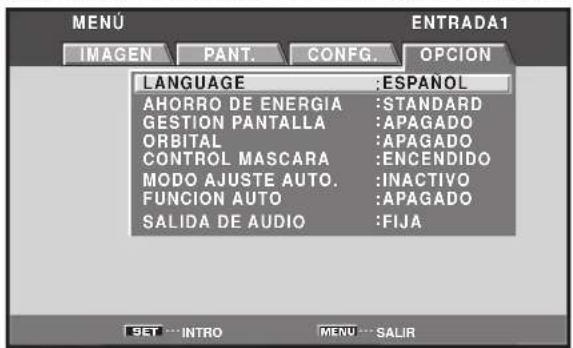
3 Empleando los botones ▲/▼, seleccione [ORBITAL].
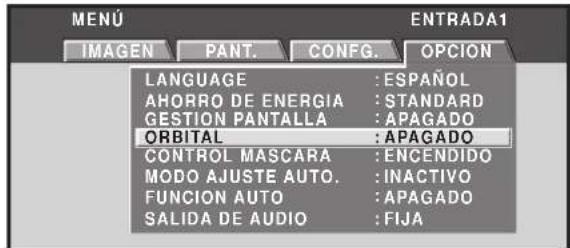
4 Presione el botón SET para activar el ajuste.
El ajuste predeterminado en fábrica es [APAGADO]. Cada vez que se presiona el botón, el ajuste cambia de la forma siguiente:
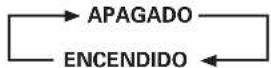
5 Cuando haya completado el ajuste, presione el botón MENU para volver a la imagen de la pantalla normal.
Posición de la máscara lateral (CONTROL MASCARA)
Cuando se ajusta el tamaño de la pantalla a [PUNTO A PUNTO] o a [4:3], o cuando se emplea la visualización de pantallas múltiples, la posición de las franjas negras de los lados de la pantalla y la posición de la pantalla secundaria cambian un poco cada vez que se conecta la alimentación, para ayudar a que no se quemen imágenes residuales en la pantalla.
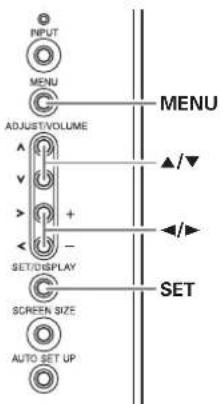
Panel de operación de la pantalla de plasma
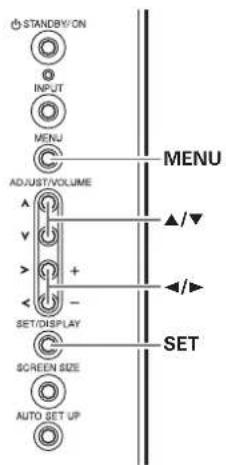
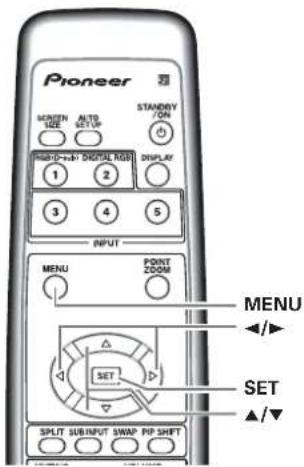
1 Presione el botón MENU para visualizar la pantalla del menú.
2 Empleando los botones ◀/▶, seleccione [OPCION].
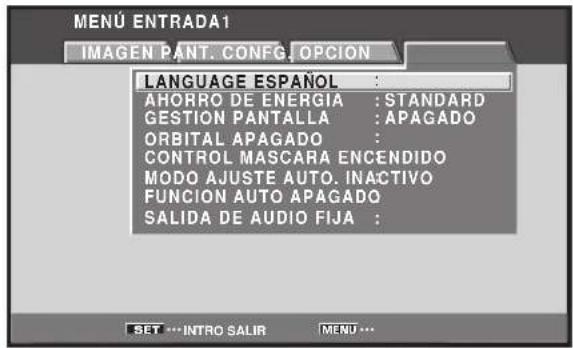
3 Empleando los botones ▲/▼, seleccione [CONTROL MASCARA].
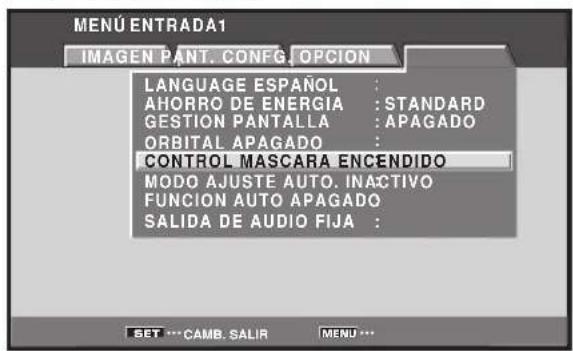
4 Presione el botón SET para activar el ajuste.
El ajuste predeterminado en fábrica es [ENCENDIDO]. Cada vez que se presiona el botón, el ajuste cambia de la forma siguiente:
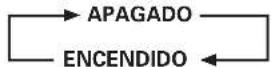
5 Cuando haya completado el ajuste, presione el botón MENU para volver a la imagen de la pantalla normal.
Nota
El ajuste [CONTROL MASCARA] afecta a todas las fuentes de entrada.
Ajustes de gestión de la pantalla (GESTION PANTALLA)
Para aliviar las imágenes residuales que se queman en la pantalla, esta pantalla de plasta está provista de un programa de gestión de la pantalla que permite el cambio automático de la imagen visualizada a intervalos regulares. El programa puede ajustarse para determinar la forma en que se repite el ciclo de gestión de la pantalla de 24 horas.
Para ver la información más detallada sobre los ajustes de gestión de la pantalla, consulte a un técnico profesional en instalaciones.
Panel de operación de la pantalla de plasma
Mando a distancia
1 Presione el botón MENU para visualizar la pantalla del menú.
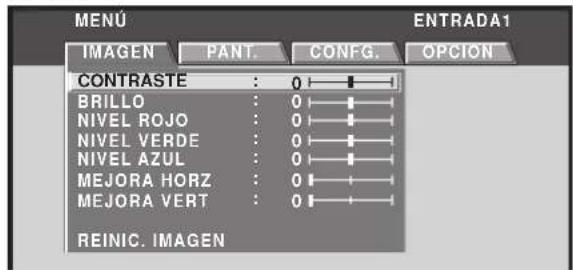
2 Empleando los botones ◀/▶, seleccione [OPCION].
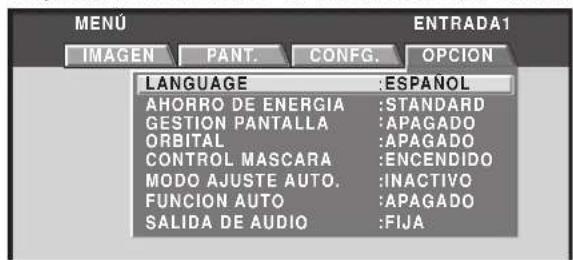
3 Empleando los botones ▲/▼, seleccione [GESTION PANTALLA], y presione entonces el botón SET.
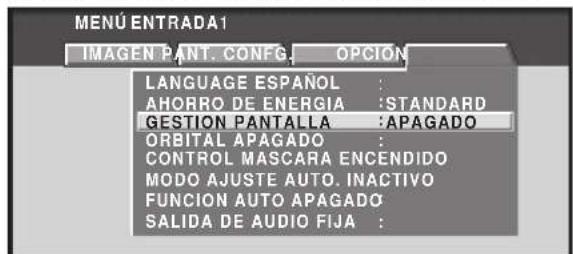
4 Empleando los botones ▲/▼, seleccione [ESTADO].
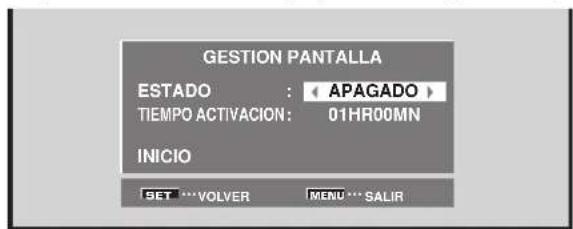
5 Empleando los botones ◀/▶, seleccione [UNA VEZ] o [REPETICION].
El ajuste predeterminado en fábrica es [APAGADO].
Cada vez que se presiona el botón, el ajuste cambia de la forma siguiente:
![PIONEER PDP-50MXE1 - Empleando los botones ◀/▶, seleccione [UNA VEZ] o [REPETICION]. - 1](/content/2026/05/857862/images/3ecc06bb7650822027f3715df804ccd1b3532352732a9752acadcbba086c817f.jpg)
- UNA VEZ ...... El programa de gestión de la pantalla se ejecuta sólo una vez.
- REPETICION ... El programa de gestión de la pantalla se ejecuta repetidamente (ciclos de 24 horas).
- APAGADO ..... Se inhabilita el programa de gestión de la pantalla, y la imagen normal de la pantalla se visualiza continuamente.
Con los ajustes predeterminados en fábrica, el contenido de la visualización de la pantalla cambiará de la forma siguiente:
![Ajuste [UNA VEZ] Imagen inversa* Visualización de máscara blanca Modo de espera de la alimentación TIEMPO ACTIVACION (ajustado en el paso 71) 10 minutos 30 minutos La función de gestión de la pantalla termina aquí](/content/2026/05/857862/images/4674c83e8f939ba2abcea12e59e1ce76a83b75c7e9dd85bae8afb3d3436f921a.jpg)
![PIONEER PDP-50MXE1 - Empleando los botones ◀/▶, seleccione [UNA VEZ] o [REPETICION]. - 3](/content/2026/05/857862/images/d29ec49bf908c07a2dc2a9160a0edbec3ac3c5001002be8a9322da376b9d818f.jpg)
flowchart
graph LR
    A["IMagen inversa*"] --> B["Visualización de máscara blanca"]
    B --> C["Modo de espera de la alimentación"]
    C --> D["Imagen inversa*"]
    A --> E["TIEMPO ACTIVACION"]
    E --> F["ajustado en el paso 71"]
    F --> G["Se repite este ciclo"]
    style A fill:#f9f,stroke:#333
    style D fill:#f9f,stroke:#333
* El color y el brillo de la imagen actual se visualizan en valores inversos. Los niveles de salida de color RGB respectivos se invierten, apareciendo oscuras las partes claras, y claras las partes oscuras.
Notas
- Cuando se ajusta a [UNA VEZ], después de haber terminado el programa de gestión de la pantalla, esta parte de la visualización cambiará al mensaje [APAGADO]. Si desea continuar el programa de gestión de la pantalla, emplee los botones ◄/► para seleccionar de nuevo [UNA VEZ], o cambie a [REPETICION].
- Durante la operación de gestión de la pantalla, cuando se ha ajustado a [UNA VEZ] o a [REPETICION], si se desconecta el interruptor MAIN POWER de la pantalla, se terminará el programa de gestión de la pantalla, y esta parte de la visualización cambiará para visualizar el mensaje [APAGADO]. Si desea continuar el programa de gestión de la pantalla, emplee los botones ◄▶ para seleccionar de nuevo [UNA VEZ], o [REPETICION].
6 Empleando los botones ▲/▼, seleccione [TIEMPO ACTIVACION].
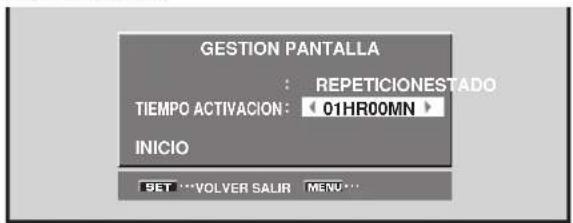
7 Empleando los botones ◄/►, ajuste la hora a la que desea que se inicie el programa de gestión de la pantalla.
Cuando se presionan los botones ◀/▶, la operación de gestión de la pantalla puede ajustarse de 0 a 24 horas, en unidades de 10 minutos.
8 Emplee los botones ▲/▼ para seleccionar [INICIO].
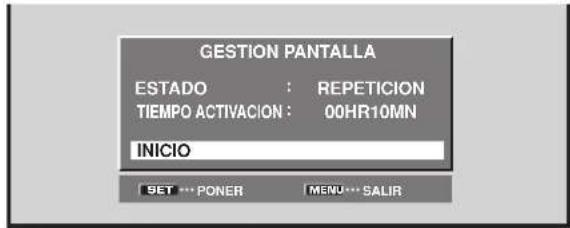
Nota
El ajuste [GESTION PANTALLA] afecta a todas las fuentes de entrada.
9 Presione el botón SET.
El valor de ajuste se almacenará en la memoria y la pantalla volverá a la mostrada en el paso 2. El temporizador se iniciará al presionar el botón SET, y después de haber transcurrido el tiempo ajustado en el paso 7, el programa de gestión de la pantalla empezará a operar.
10 Cuando haya completado el ajuste, presione el botón MENU para volver a la imagen de la pantalla normal.
Ajustes de ahorro de energía (AHORRO DE ENERGIA)
La función de control de la alimentación permite suprimir el brillo de la pantalla para reducir el consumo de energía y el deterioro de la pantalla.
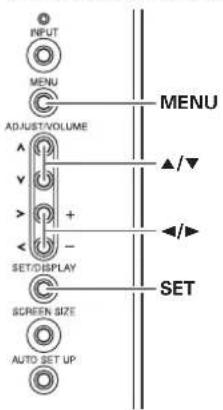
Panel de operación de la pantalla de plasma
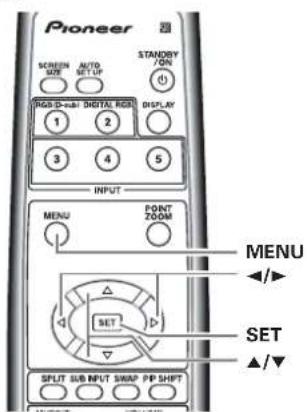
Mando a distancia
1 Presione el botón MENU para que se visualice la pantalla de menús.
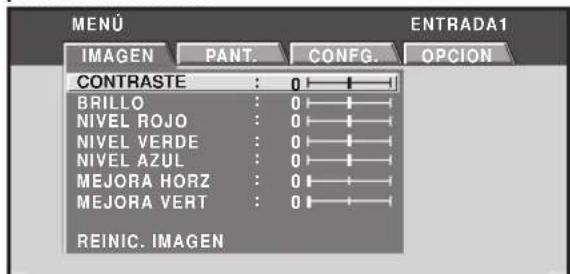
2 Emplee los botones 2/3 para seleccionar [OPCION].
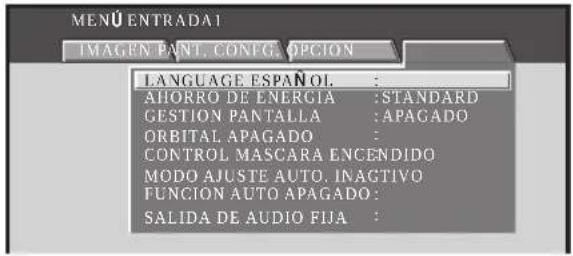
3 Emplee los botones 5/∞ para seleccionar [AHORRO DE ENERGIA].
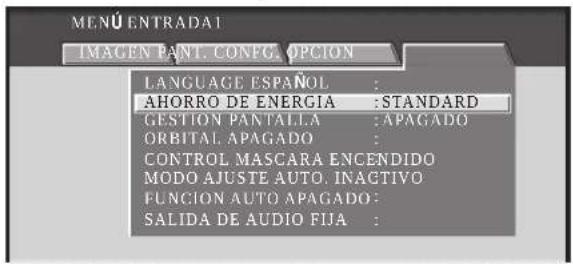
4 Presione el botón SET para seleccionar el ajuste [AHORRO DE ENERGIA].
El ajuste predeterminado en fábrica es [STANDARD]. El ajuste cambiará de la forma siguiente cada vez que se pulse SET.

÷ STANDARD ... El brillo se controla de acuerdo con la señal de entrada para producir una imagen clara de fácil visión.
÷ MODO1...... El brillo se controla de acuerdo con la señal de entrada, pero el consumo de energía es inferior al utilizado en el modo [STANDARD].
÷ MODO2...... El brillo se controla de acuerdo con la señal de entrada, pero el consumo de energía es inferior al utilizado en [MODO1].
÷ MODO3...... El brillo se ajusta a un nivel fijo, independientemente del nivel de la señal de entrada. Es eficaz para reducir el envejecimiento de la pantalla debido a imágenes residuales quemadas, etc.
÷ AUTO ...... El brillo se ajusta automáticamente en respuesta a las condiciones de la iluminación ambiental para producir el aspecto óptimo de la imagen.
5 Cuando se hayan completado los ajustes, pulse MENU para volver a la visualización normal.
Nota
El ajuste [AHORRO DE ENERGIA] afecta todas las fuentes de entrada.
Selección de entrada automática (FUNCION AUTO)
Esta pantalla está provista de un selector [FUNCION AUTO] opcional. Cuando se habilita, el selector cambia automáticamente la fuente de entrada de la pantalla a INPUT1 cuando se detecta una señal de imagen en la toma INPUT1.
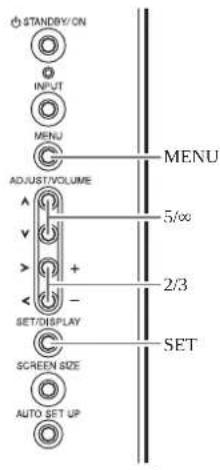
Panel de operación de la pantalla de plasma
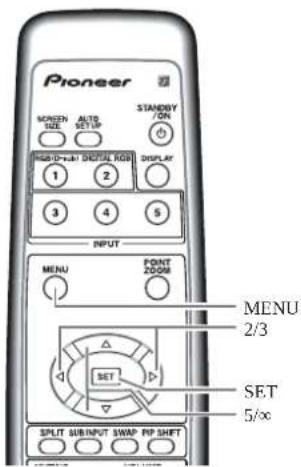
1 Presione el botón MENU para que se visualice la pantalla de menús.
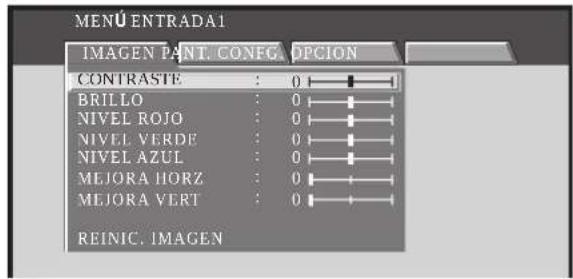
2 Emplee los botones 2/3 para seleccionar [OPCION].
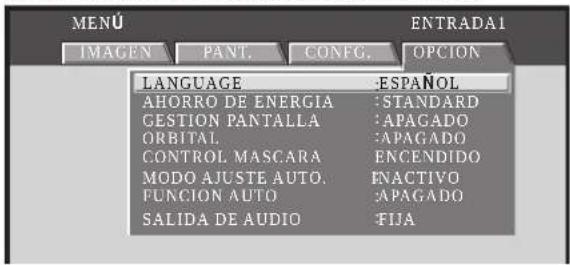
3 Emplee los botones 5/∞ para seleccionar [FUNCION AUTO].
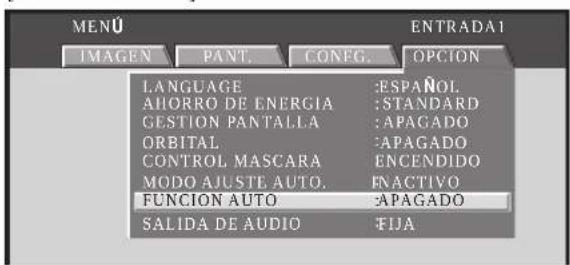
4 Presione el botón SET para seleccionar [ENTRADA1].
El ajuste predeterminado en fábrica es [APAGADO]. Cada vez que presione el botón SET, la función del selector cambiará en el orden siguiente:
![PIONEER PDP-50MXE1 - Presione el botón SET para seleccionar [ENTRADA1]. - 1](/content/2026/05/857862/images/dd98ab961e8fd98e58e61806915ac492c20ee6136c0f7e5545404ca69305827b.jpg)
●APAGADO ..... Se inhabilita la [FUNCION AUTO].
●ENTRADA1 ....
- Cuando se detecta una señal en INPUT1, la fuente de entrada cambia automáticamente a [ENTRADA1].
- Una vez el modo [FUNCION AUTO] ha hecho cambiar la entrada, si deja de detectarse la señal de entrada, la fuente de entrada vuelve a la que se había seleccionado antes de la operación del modo [FUNCION AUTO].
- Si cambia la entrada cuando la pantalla está en el modo [FUNCION AUTO], al presionar el botón INPUT para seleccionar otra entrada distinta se inhabilita temporalmente el modo [FUNCION AUTO], pero puede volverse a habilitar desconectando y conectando la alimentación.
5 Después de haber terminado los ajustes, pulse otra vez MENU para volver a la visualización normal de la pantalla.
Notas
- La función [FUNCION AUTO] para [ENTRADA1] es compatible sólo cuando se introduce una señal RGB analógica de SYNC separada o de SYNC compuesta. (Cuando se introduce una señal G ON SYNC o de vídeo de componentes, se inhabilita [FUNCION AUTO].)
- El ajuste [FUNCION AUTO] afecta a todas las fuentes de entrada.
Acerca de la salida de audio (SALIDA DE AUDIO)
El nivel de señal producido en la toma AUDIO (OUTPUT) puede ajustarse a [FIJA] o [VARIABLE] (enlazado con VOLUME), como prefiera.
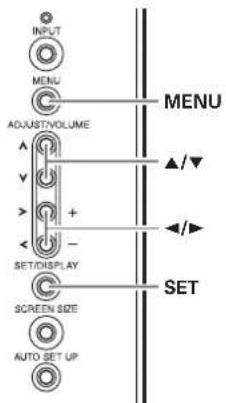
Panel de operación de la pantalla de plasma
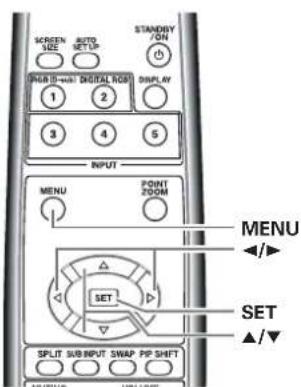
1 Presione el botón MENU para que se visualice la pantalla de menús.
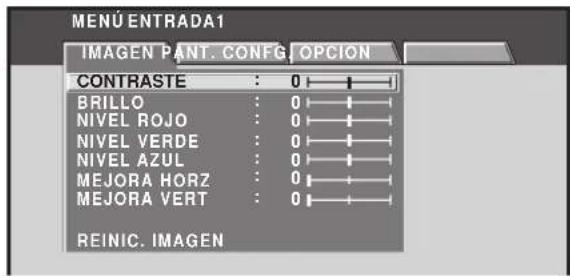
2 Emplee los botones ◀/▶ para seleccionar [OPCION].
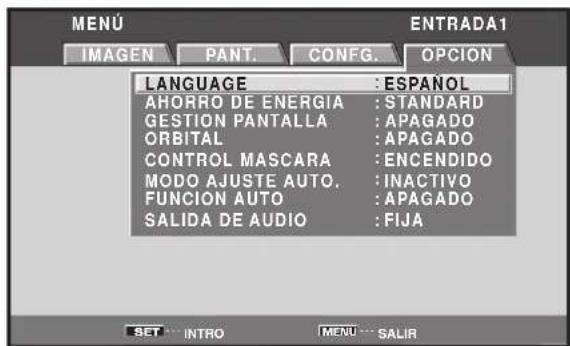
3 Emplee los botones ▲/▼ para seleccionar [SALIDA DE AUDIO].
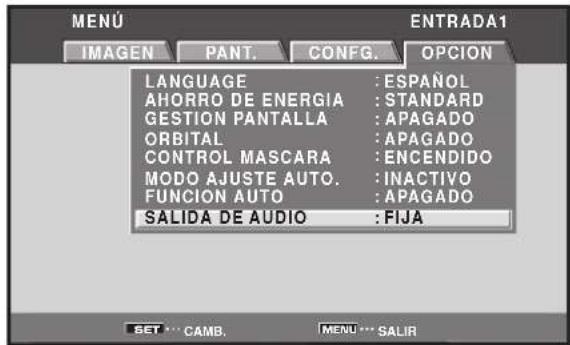
4 Presione el botón SET para seleccionar el ajuste del nivel de audio deseado.
El ajuste predeterminado en fábrica es [FIJA]. Cada vez que presione el botón SET, la función cambiará en el orden siguiente:
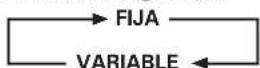
●FIJA ...... El volumen de salida de audio permanece fijo, aunque se operen los controles VOLUME.
●VARIABLE ..... El volumen de salida de audio cambia en respuesta a la operación de los controles VOLUME.
5 Después de haber terminado los ajustes, pulse otra vez MENU para volver a la visualización normal de la pantalla.
Nota
El ajuste de [SALIDA DE AUDIO] afecta todas las fuentes de entrada.
Limpieza
La limpieza frecuente prolongará la vida útil y mejorará el rendimiento de esta unidad. La forma recomendada de limpieza de la pantalla y de las partes relacionadas se describe a continuación.
Antes de hacer la limpieza, asegúrese de haber desenchufado el cable de la alimentación de la toma de corriente.
Limpieza del cuerpo del panel de la pantalla y del mando a distancia
No deberá utilizar, bajo ninguna circunstancia, solventes tales como bencina o disolvente para hacer la limpieza. La utilización de tales líquidos puede deteriorar o pelar la pintura de la pantalla o del mando a distancia. Frote la pantalla y el mando a distancia con suavidad empleando un paño blando. Si la suciedad se ha acumulado excesivamente, humedezca un paño blando en detergente de limpieza neutro y diluido en agua y, después de haber exprimido bien el paño, frote el componente y séquelo después con un paño suave y seco.
Limpieza de la pantalla
Después de haber quitado el polvo, frote con cuidado la pantalla utilizando el paño de limpieza suministrado o un paño blando. No utilice papel de tisú ni paños toscos. Puesto que la superficie de la pantalla se raya con facilidad, no la frote ni golpee con un objeto duro.
Limpieza de las rejillas de ventilación
Como regla general, emplee una aspiradora una vez al mes para limpiar el polvo acumulado en las rejillas de ventilación del panel posterior de la pantalla (cuando lo haga, ajuste la aspiradora a la potencia mínima).
Si sigue utilizando la unidad sin sacar el polvo, aumentará la temperatura interna, lo cual puede dar pie a una vería o un incendio.
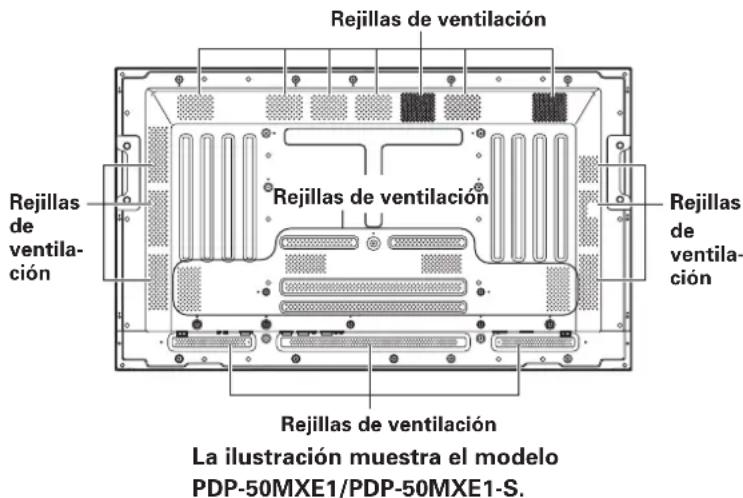
Solución de problemas
Lo que a primera vista pueda parecer una avería, es posible que pueda solucionarse con una rápida comprobación. Compruebe si se visualiza algún aviso en la pantalla. Si aparece algún aviso, consulte la tabla de abajo y verifique el modo. Si no se visualiza ninguno, compruebe si el problema se menciona en la página 35. La causa del problema también puede residir en algo que no sea esta unidad, por lo que deberá comprobar los otros componentes utilizados, como por ejemplo la videograbadora. Si el problema sigue sin poder resolverse, consulte al distribuidor a quien adquirió esta unidad.
Acerca del modo de autodiagnóstico
En la parte inferior de la pantalla de esta unidad aparecen mensajes para indicar fallos de funcionamiento o de conexión. Compruebe la condición de la unidad después de haber confirmado el mensaje.
| MENSAJE DE ERROR | REMEDIO |
| PRECAUCIONFUERA DE RANGOoPRECAUCIONSEÑAL NO ACEPTADAoSEÑAL INCORRECTA | ●La señal de entrada actual es incompatible con esta unidad. Compruebe la tabla de compatibilidad con señales de ordenador, en las páginas 38 a 41 y cambie adecuadamente el ajsute de la señal de salida del ordenador. |
| ADVERTENCIAALARMA TEMPERATURACERRAR (**) | ●Desconecte la alimentación principal (página 9).●¿La temperatura ambiental es de más de 40°C?●Aparte los objetos que obstruyan las rejillas de ventilación de la pantalla de plasma. |
| ADVERTENCIAFALLO VENTILADORCERRAR (**) | ●Ha funcionado mal el enfriamiento. Desconecte inmediatamente la alimentación, desenchufe la clavija de la toma de corriente y consulte a un centro de servicio Pioneer o a su distribuidor. |
| ERRORTECLA INCORRECTA | ●Se ha intentado una operación inválida. Compruebe las señales de entrada, las conexiones y demás ajustes. |
| CERRAR (**) | ●Desconecte la alimentación principal, espere 1 ó 2 minutos, y vuelva a conectar la alimentación. Si el problema persiste, desenchufe la clavija del cable de alimentación de la toma de corriente y consulte a un centro de servicio Pioneer o a su distribuidor. |
Arriba, el contenido de los mensajes indicado con (**) representa números.
Problemas generales
| Problema Posible solución | |
| No se conecta la alimentación | ¿Está desenchufado el cable de la alimentación? (página 14)¿Se ha conectado el interruptor MAIN POWER? (página 9) |
| La unidad no funciona. | Las influencias externas, tales como tormentas, electricidad estática, etc., pueden causar un funcionamiento inadecuado. En tales casos, opere la unidad después de haber conectado y luego desconectado el interruptor MAIN POWER, o de haber desenchufado y vuelto a enchufar el cable de la alimentación después de 1 a 2 minutos. |
| El mando a distancia no funciona. | ¿Se han insertado las pilas con las polaridades (+,-) correctamente alíneadas? (página 8)¿Están gastadas las pilas? (Reemplácelas por otras pilas nuevas).¿Hay algún objeto que obstruya el receptor de la señal de control remoto? (página 8)Oriente el mando a distancia hacia el receptor de la señal de control remoto para la operación (página 8). |
| Se corta la imagen. | ¿Es correcta el área de pantalla seleccionada?Cambie a otra área de pantalla (página 20).¿Se han efectuado correctamente los ajustes del modo [PANT.] tales como el del tamaño de la imagen? (páginas 20, 21, 22 y 26 a 28).¿Se está utilizando la función POINT ZOOM de la imagen? (página 22) |
| Colores extraños, colores claros u oscuros, mala alineación de los colores. | Ajuste la tonalidad de la imagen (página 25).¿Tiene la habitación demasiada claridad?La imagen puede aparecer oscura cuando la habitación está muy iluminada.¿Es correcta la configuración [AFIANZAR POSICION]? (página 18) |
| La alimentación se desconecta súbitamente. | Ha aumentado la temperatura del interior de la unidad. (Las rejillas de ventilación están obstruidas.)Aparte los objetos que obstruyan las rejillas de ventilación o limpielas (página 34).¿Se ha activado [ENCENDIDO] la función [GESTION POTENCIA]? (página 24).¿Se ha ajustado la función [GESTION PANTALLA] a [UNA VEZ] o a [REPETICION]? (páginas 30 y 31). |
| No hay imagen. | ¿Se han conectado correctamente los otros componentes? (páginas 12 a 13)¿Se ha efectuado correctamente la configuración después de la conexión? (páginas 16 a 18)¿Se ha seleccionado la entrada correcta? (página 19)¿Se introduce una señal que es incompatible? (páginas 38 a 41)¿Se ha ajustado correctamente la [IMAGEN]? (página 25) |
Problemas que frecuentemente se confunden con averías
| Problema Posible solución | |
| La pantalla se visualiza en tamaño pequeño. | ¿Se ha seleccionado el área de pantalla correcta? (páginas 20, 21, 22, 26, y 27) |
| Se corta la letra en la pantalla. | Realice el ajuste utilizando el modo [PANT.] en la pantalla de menús (página 27). Si todavía no se aprecia mejora, es posible que esta unidad esté limitando el margen de visualización. Compruebe la tabla de compatibilidad de señales de ordenador (páginas 38 a 41). |
| Se oye a veces un sonido seco procedente de la caja. | La expansión/contracción causada por los cambios en la temperatura pueden ser a causa de que salga ruido de la caja. No se trata de un mal funcionamiento. |
| Hay partes brillantes de la imagen que parecen perder intensidad. | Cuando el nivel de la señal de entrada de vídeo es demasiado alto, puede parecer que las partes brillantes pierden intensidad.Incremente el nivel de ajuste del contraste y compruebe la imagen (página 25). |
| Aparecen motas o ruido en la pantalla. | Puede deberse a interferencias de ondas de radio procedentes de aparatos con motores, tales como secadoras, aspiradoras eléctricas, taladros eléctricos, sistemas de encendido de automóviles, motocicletas, etc. de dispositivos de conmutación tales como termostatos, etc., de letreros de neón o de descargas eléctricas de líneas de alimentación, etc. |
| Aparecen franjas en la pantalla. | Pueden deberse a la mezcla de ondas de radio procedentes de emisoras de TV, emisoras de FM, radio de radioaficionados, radios públicas (radios simplificadas), etc., o a computadoras personales, televisores y componentes de audio/vídeo que se encuentren cerca.Un campo electromagnético intenso puede causar distorsiones o problemas similares en la imagen. |
| Se oye sonido procedente del interior de la unidad. | Sonido normal del ventilador de enfriamiento y de las partes deslizantes internas del panel de la pantalla de plasma. No se trata de un mal funcionamiento. |
| No se mueve el ventilador | El ventilador está ajustado para funcionar sólo cuando la temperatura ambiente supera los 35°C (cambia según las condiciones de instalación). No se trata de un mal funcionamiento. |
| Cambia la velocidad del ventilador | La velocidad del ventilador cambia automáticamente de acuerdo con las condiciones ambientales. No se trata de un mal funcionamiento. |
| El indicador ON (verde) no se enciende. | El indicador ON no se enciende algunas veces, dependiendo de los ajustes realizados por el instalador. Consulte al técnico en instalaciones. |
Precauciones relacionadas con la utilización
Retención y persistencia de imagen secundaria en el panel
- La visualización de la misma imagen, como por ejemplo de una imagen fija, durante mucho tiempo puede causar la persistencia de imagen secundaria.
Esto puede ocurrir en los dos casos siguientes:
1. Persistencia de imagen secundaria debida a carga eléctrica remanente
Cuando se visualizan patrones de imagen con una luminancia de pico muy alta durante más de 1 minuto seguido, puede producirse la persistencia de imagen secundaria debido a la carga eléctrica remanente. Las imágenes secundarias que queden en la pantalla desaparecerán cuando se visualicen imágenes en movimiento. El tiempo que tardan en desaparecer las imágenes secundarias depende de la luminosidad de las imágenes fijas y del tiempo que han estado visualizadas.
2. Imagen secundaria (persistencia de imagen) debida a quemadura
Evite la visualización continua de la misma imagen durante períodos prolongados en la pantalla de plasma. Cuando se visualiza continuamente la misma imagen durante varias horas o cuando se visualiza durante períodos más cortos de tiempo durante varios días, es posible que quede una imagen secundaria permanentemente en la pantalla debido a que se han quemado los materiales fluorescentes. Estas imágenes pueden reducirse y notarse menos si se visualizan después imágenes en movimiento, pero no desaparecerán por completo.
Puede producirse el mismo tipo de quemadura de una imagen persistente o residual después de tenerla en funcionamiento muchas horas seguidas, o de su empleo repetido cada día durante períodos cortos de tiempo de un mismo tamaño de pantalla [4:3] o imagen de [PUNTO A PUNTO]. Con excepción de los casos en los que puede verse involucrada la violación de los derechos de propiedad intelectual (páginas 20 a 22), se recomienda evitar la quemadura de imágenes residuales seleccionando un tamaño de pantalla que muestre las imágenes en toda la pantalla (páginas 20 a 22).
- Adicionalmente, la función de [AHORRO DE ENERGIA] (página 31), la función [ORBITAL] (página 29), la función de [CONTROL MASCARA] (página 29) y la función de [GESTION PANTALLA] (página 30) también pueden utilizarse para reducir el peligro de formación de imágenes residuales.
Nota
Deberán observar precauciones especiales cuando se utilice la pantalla de plasma como monitor de vigilancia o en otras aplicaciones en las que se visualizan imágenes fijas durante períodos prolongados de tiempo. Antes de utilizar el monitor para tales aplicaciones, pida consejo a su distribuidor. Cuando emplee esta pantalla como monitor de una cámara de vigilancia, le recomendamos ajustar la función [AHORRO DE ENERGIA] en [MODO3] o [MODO2].
Acerca de la función de protección del panel de plasma
El brillo de esta pantalla se deteriora ligeramente cuando se visualiza continuamente una imagen con poco movimiento, como pueda ser una fotografía o una imagen de computadora. Ello se debe a la función de protección de la pantalla de plasma que detecta las imágenes que tienen poco movimiento y ajusta automáticamente el brillo para proteger la pantalla, y no se trata de ningún problema de funcionamiento. La función del protector de pantalla se activa cuando la pantalla no detecta movimiento o muy poco movimiento en la pantalla durante un período de unos tres minutos; esta función es una característica automática que no puede desactivarse.
Falla de píxeles
La pantalla de plasma se compone de un alto número de diminutos elementos de imagen denominados píxeles, dispuestos con gran precisión, pero es posible que algunas
veces uno o más píxeles no se enciendan, o que se enciendan de forma desordenada. Esto son efectos secundarios inevitables del proceso de fabricación y no indican un mal funcionamiento.
Acerca de la luz de rayos infrarrojos
En principio, la pantalla de plasma radia rayos infrarrojos. Dependiendo del entorno en el que se ha instalado y en el que se emplea el monitor, los mandos a distancia de rayos infrarrojos de otros aparatos pueden operar incorrectamente, o es posible que se oiga ruido con auriculares inalámbricos. En tales casos, aleje el aparato afectado a un lugar en el que no sea afectado su sensor de rayos infrarrojos.
Interferencias electromagnéticas
Esta pantalla ha sido fabricada de acuerdo con las normas oficiales relacionadas con las interferencias electromagnéticas, pero es posible que produzca un bajo nivel de ruido en la radiorrecepción. Este ruido puede notarse si radios de AM, ordenadores, o equipos de vídeo están instalados demasiado cerca de la pantalla. En tales casos, aleje el aparato afectado a un lugar donde no se vea afectado.
Precauciones adicionales
- Si la alimentación se desconecta automáticamente mientras la unidad está en funcionamiento, puede deberse a las razones siguientes.
① ¿Está activada [ENCENDIDO] la función [GESTION POTENCIA]? (página 24).
② La temperatura ambiental ha sobrepasado los 40°C. Utilice esta unida en un lugar con una temperatura ambiental de menos de 40°C.
③La temperatura del interior ha aumentado anormalmente debido a que se han bloqueado las rejillas de enfriamiento, al sobrecalentamiento de los componentes electrónicos internos, o a otros factores.
Si la alimentación se desconecta automáticamente por alguna razón que no sea las que arriba hemos mencionado, puede tratarse de un mal funcionamiento. En tales casos, desenchufe el cable de la alimentación y solicite la reparación en la tienda del ramo que le quede más cercana.
- El panel de la pantalla de plasma de esta unidad es muy brillante y si se mira a muy poca distancia puede cansar la vista. Le recomendamos que mire la pantalla a una distancia adecuada (de 3 a 6 m).
- Para proteger el panel y los circuitos internos, esta pantalla está provista de un ventilador de enfriamiento diseñado para conectarse/desconectarse y cambiar de velocidad automáticamente de acuerdo con las condiciones de la temperatura ambiente (el sonido del ventilador cambia de acuerdo con su velocidad). La pantalla deberá utilizarse en condiciones de temperatura ambiente de menos de 40°C.
Indicadores de STANDBY y de la alimentación (ON)
Durante la operación de la función [GESTION POTENCIA], el indicador de la alimentación (ON) parpadea en verde a intervalos de 1 segundo aproximadamente (página 24).
El indicador de la alimentación (ON) queda encendido (en verde) durante la operación normal. Sin embargo, dependiendo de los ajustes realizados por el técnico en instalaciones, es posible que no se encienda el indicador verde al conectar la alimentación (página 35).
Si la luz verde parpadea en una forma distinta a la que se ha mencionado, se indica un mensaje de error. Consulte el mensaje en la pantalla (página 34) y compruebe las condiciones ambientales (temperatura, etc.) y responda de forma consecuente (página 35).
Si el problema persiste, desenchufe la clavija del cable de alimentación y consulte a su distribuidor o centro de servicio técnico. En otros casos, si la alimentación se desconecta por sí misma, o si no se conecta, o si el indicador STANDBY parpadea en rojo, es posible que sea una indicación de mal funcionamiento.
Desenchufe inmediatamente la clavija del cable de alimentación y consulte a su distribuidor o centro de servicio técnico.
Especificaciones
Generalidades (PDP-50MXE1/PDP-50MXE1-S)
Panel emisor de luz ....... Panel de plasma de CA de "50 pulgadas"
109,8 (An) × 62,1 (Al) × 126,1 (en diagonal) cm
Número de píxeles 1.280 x 768
Alimentación 100 - 240 V CA, 50/60 Hz
Corriente nominal 3,6 - 1,5 A
Consumo en el modo de espera 1 W
Dimensiones exteriores
1.218 (An) × 714 (Al) × 98
(Prf: Sin incluir los asideros) mm
(incluyendo el soporte de la pantalla)
1.218 (An) x 737 (Al) x 300 (Prf) mm
Peso 41,0 kg
(incluyendo el soporte de la pantalla) 41,6 kg
Margen de temperaturas de funcionamiento..... 0 a 40°C
Margen de presión atmosférica de funcionamiento 800 a 1100 hPa
Generalidades (PDP-43MXE1/PDP-43MXE1-S)
Panel emisor de luz ...... Panel de plasma de CA de
"43 pulgadas"
95,2 (An) x 53,6 (Al) x 109,3 (en diagonal) cm
Número de píxeles 1.024 x 768
Alimentación 100 - 240 V CA, 50/60 Hz
Corriente nominal 2,98 - 1,24 A
Consumo en el modo de espera 1 W
Dimensiones exteriores
1.070 (An) × 630 (Al) × 98
(Prf: Sin incluir los asideros) mm
(incluyendo el soporte de la pantalla)
1.070 (An) × 653 (Al) × 300 (Prf) mm
Peso 32,5 kg
(incluyendo el soporte de la pantalla) 33,1 kg
Margen de temperaturas de funcionamiento..... 0 a 40°C
Margen de presión atmosférica de funcionamiento 800 a 1100 hPa
Entrada/salida
Vídeo
INPUT1
Entrada Mini D-sub de 15 contactos
(conector hembra)
Señal RGB (compatible con G ON SYNC)
RGB... 0,7 Vp-p/75 Ω/sin sincronización
HD/VS, VD... Nivel TTL/
polaridad positiva y negativa/
2,2 kΩ
G ON SYNC
... 1 Vp-p/75 Ω/sincronización negativa
* Compatible con "Plug & Play" de Microsoft (VESA DDC1/2B)
Salida Mini D-sub de 15 contactos
(conector hembra)
75 Ω/con memoria intermedia "buffer"
INPUT2
Entrada) Conector DVI-D de 24 contactos
Señal RGB digital (DVI según la señal TMDS)
* Compatible con "Plug & Play" de Microsoft (VESA DDC2B)
Audio
Entrada AUDIO INPUT (para INPUT1)
Minitoma estéreo
lzq./der. (L/R)
500 mV rms/más de 10 kΩ
AUDIO INPUT (para INPUT2)
Minitoma estéreo
lzq./der. (L/R)
500 mV rms/más de 10 kΩ
Salida AUDIO OUTPUT
Minitoma estéreo
lzq./der. (L/R)
500 mV rms (máx.)/menos de 5 kΩ
SPEAKER
lzq./der. (L/R)
... 8 - 16 Ω/7 W + 7 W (a 8 Ω)
Control
RS-232C... D-sub de 9 contactos (conector macho)
COMBINATION IN/OUT
... 2 Mini DIN de 6 contactos
Accesorios
Mando a distancia 1
Soporte del mando a distancia .... 1
Pilas AA (R6)....2
Paño de limpieza (para la pantalla).... 1
Abrazaderas rápidas 2
Bandas de cuentas 2
Soportes de la pantalla 2
Arandelas 2
Pernos de cabeza hueca hexagonal (M8 x 40) ..... 2
Núcleo de ferrita....1
Abrazadera de cables 1
Manual de instrucciones .... 1
- Por razones de mejoras del producto, las especificaciones y el diseño están sujetos a cambios sin previo aviso.
Apéndice 1: Tabla de compatibilidad con señales de ordenador
Apéndice 1-1/4: PDP-50MXE1/PDP-50MXE1-S (INPUT1)
Tabla de compatibilidad con señales de ordenador (INPUT1)

: No está disponible.
| Resolución (puntos x líneas) | Frecuencia de actualización | Área de pantalla (puntos por líneas) | Observaciones | ||||
| Vertical | Horizontal | PUNTO A PUNTO | 4:3 | LLENO PARCIAL | |||
| 640x400 | 56,4Hz | 24,8kHz | 1280x768 | NEC PC-9800 | |||
| 720x400 | 70,1Hz | 31,5kHz | 1280x768 | NEC PC-9800 | |||
| 85,1Hz | 37,9kHz | ↑ | |||||
| 640x480 | 60Hz | 31,5kHz | 640x480 | 1024x768 | 1280x768 | ||
| 66,7Hz | 35,0kHz | ↑ | ↑ | ↑ | Apple Macintosh 13" | ||
| 72,8Hz | 37,9kHz | ↑ | ↑ | ↑ | |||
| 75Hz | 37,5kHz | ↑ | ↑ | ↑ | |||
| 85Hz | 43,3kHz | ↑ | ↑ | ↑ | |||
| 848x480 | 60Hz | 31,0kHz | 848x480 | 1280x768 | |||
| 800x600 | 56Hz | 35,2kHz | 800x600 | 1024x768 | 1280x768 | ||
| 60Hz | 37,9kHz | ↑ | ↑ | ↑ | (1072x600) | ||
| 72Hz | 48,1kHz | ↑ | ↑ | ↑ | |||
| 75Hz | 46,9kHz | ↑ | ↑ | ↑ | |||
| 85Hz | 53,7kHz | ↑ | ↑ | ↑ | |||
| 832x624 | 74,6Hz | 49,7kHz | 832x624 | 1024x768 | 1280x768 | Apple Macintosh 16" | |
| 1024x768 | 60Hz | 48,4kHz | 1024x768 | 1280x768 | (1376 x 768) | ||
| 70Hz | 56,5kHz | ↑ | ↑ | ||||
| 75Hz(74,9Hz) | 60,0kHz(60,2kHz) | ↑ | ↑ | () indica Apple Macintosh de 19" | |||
| 85Hz | 68,7kHz | ↑ | ↑ | ||||
| 1280x720 | 60Hz | 44,7kHz | 1280x720 | 1280x768 | |||
| 1280x768 | 56Hz | 45,1kHz | 1280x768 | ||||
| 60Hz | 47,8kHz | ↑ | |||||
| 70Hz | 56,1kHz | ↑ | |||||
| 1152x864 | 60Hz | 53,7kHz | 1024x768 | 1280x768 | |||
| 72Hz | 64,9kHz | ↑ | ↑ | ||||
| 75Hz | 67,5kHz | ↑ | ↑ | ||||
| 1152x870 | 75,1Hz | 68,5kHz | 1024x768 | 1280x768 | Apple Macintosh 21" | ||
| 1152x900 | 66Hz | 61,8kHz | 1024x768 | 1280x768 | Sun Microsystems LO | ||
| 76Hz | 71,7kHz | ↑ | ↑ | Sun Microsystems HI | |||
| 1280x960 | 60Hz | 60,0kHz | 1024x768 | 1280x768 | |||
| 1280x1024 | 60Hz | 64,0kHz | 1024x768 | 1280x768 | 1280x768 | ||
| 75Hz | 80,0kHz | ↑ | ↑ | ↑ | (1600x1024) | ||
| 85Hz | 91,2kHz | ↑ | ↑ | ↑ | |||
| 1400x1050 | 60Hz | 65,3kHz | 1024x768 | 1280x768 | |||
| 75Hz | 82,3kHz | ↑ | ↑ | ||||
| 85Hz | 93,9kHz | ↑ | ↑ | ||||
| 1600x1200 | 60Hz | 75,0kHz | 1024x768 | 1280x768 | |||
| 65Hz | 81,3kHz | ↑ | ↑ | ||||
| 70Hz | 87,5kHz | ↑ | ↑ | ||||
| 75Hz | 93,8kHz | ↑ | ↑ | ||||
| 85Hz | 106,3kHz | ↑ | ↑ | ||||
Apéndice 1-2/4: PDP-50MXE1/PDP-50MXE1-S (INPUT2)
Tabla de compatibilidad con señales de ordenador (INPUT2)

: No está disponible.
| Resolución (puntos x líneas) | Frecuencia de actualización | Área de pantalla (puntos por líneas) | Observaciones | ||||
| Vertical | Horizontal | PUNTO A PUNTO | 4:3 | LLENO | PARCIAL | ||
| 640x480 | 60Hz | 31,5kHz | ◎640x480 | ○1024x768 | ○1280x768 | ||
| 848x480 | 60Hz | 31,0kHz | ◎848x480 | ○1280x768 | |||
| 800x600 | 56Hz | 35,2kHz | ◎800x600 | ○1024x768 | ○1280x768 | ||
| 60Hz | 37,9kHz | ↑ | ↑ | ↑ | (1072x600) | ||
| 1024x768 | 60Hz | 48,4kHz | ◎1024x768 | ○1280x768 | (1376x768) | ||
| 1280x768 | 56Hz | 45,1kHz | ◎1280x768 | ||||
| 60Hz | 47,8kHz | ↑ | |||||
| 1152x864 | 60Hz | 53,7kHz | △1024x768 | △1280x768 | |||
| 1280x960 | 60Hz | 60,0kHz | △1024x768 | △1280x768 | |||
| 1280x1024 | 60Hz | 64,0kHz | △1024x768 | △1280x768 | ◎1280x768 | ||
| 1400x1050 | 60Hz | 65,3kHz | △1024x768 | △1280x768 | |||
◎ : Imagen óptima. Puede resultar necesario el ajuste de la posición de la imagen, de la frecuencia de actualización, de la fase, etc.
○ : La imagen se amplía, pero cuesta más apreciar el detalle preciso.
△ : Reproducción sencilla. No se reproduce con buen detalle.
Apéndice 1-3/4: PDP-43MXE1/PDP-43MXE1-S (INPUT1)
Tabla de compatibilidad con señales de ordenador (INPUT1)
[Non-Text]
: No está disponible.
| Resolución (puntos x líneas) | Frecuencia de actualización | Área de pantalla (puntos por líneas) | Observaciones | ||||
| Vertical | Horizontal | PUNTO A PUNTO | 4:3 | LLENO ZOOM | |||
| 640x400 | 56,4Hz | 24,8kHz | ○1024x768 | NEC PC-9800 | |||
| 720x400 | 70,1Hz | 31,5kHz | ○1024x768 | NEC PC-9800 | |||
| 85,1Hz | 37,9kHz | ↑ | |||||
| 640x480 | 60Hz | 31,5kHz | ◎640x480 | ○768x768 | ○1024x768 | ||
| 66,7Hz | 35,0kHz | ↑ | ↑ | ↑ | Apple Macintosh 13" | ||
| 72,8Hz | 37,9kHz | ↑ | ↑ | ↑ | |||
| 75Hz | 37,5kHz | ↑ | ↑ | ↑ | |||
| 85Hz | 43,3kHz | ↑ | ↑ | ↑ | |||
| 848x480 | 60Hz | 31,0kHz | ◎848x480 | ○1024x768 | |||
| 800x600 | 56Hz | 35,2kHz | ◎800x600 | △768x768 | ○1024x768 | ||
| 60Hz | 37,9kHz | ↑ | ↑ | ↑ | (1072x600) | ||
| 72Hz | 48,1kHz | ↑ | ↑ | ↑ | |||
| 75Hz | 46,9kHz | ↑ | ↑ | ↑ | |||
| 85Hz | 53,7kHz | ↑ | ↑ | ↑ | |||
| 832x624 | 74,6Hz | 49,7kHz | ◎832x624 | △768x768 | ○1024x768 | Apple Macintosh 16" | |
| 1024x768 | 60Hz | 48,4kHz | ◎1024x768 | △768x768 | (1376 x 768) | ||
| 70Hz | 56,5kHz | ↑ | ↑ | ||||
| 75Hz(74,9Hz) | 60,0kHz(60,2kHz) | ↑ | ↑ | ( ) indica Apple Macintosh de 19" | |||
| 85Hz | 68,7kHz | ↑ | ↑ | ||||
| 1280x720 | 60Hz | 44,7kHz | △1024x768 | ||||
| 1280x768 | 56Hz | 45,1kHz | △1024x768 | ||||
| 60Hz | 47,8kHz | ↑ | |||||
| 70Hz | 56,1kHz | ↑ | |||||
| 1152x864 | 60Hz | 53,7kHz | △768x768 | △1024x768 | |||
| 72Hz | 64,9kHz | ↑ | ↑ | ||||
| 75Hz | 67,5kHz | ↑ | ↑ | ||||
| 1152x870 | 75,1Hz | 68,7kHz | △768x768 | △1024x768 | Apple Macintosh 21" | ||
| 1152x900 | 66Hz | 61,8kHz | △768x768 | △1024x768 | Sun Microsystems LO | ||
| 76Hz | 71,7kHz | ↑ | ↑ | Sun Microsystems HI | |||
| 1280x960 | 60Hz | 60,0kHz | △768x768 | △1024x768 | |||
| 1280x1024 | 60Hz | 64,0kHz | △768x768 | △1024x768 | △1024x768 | ||
| 75Hz | 80,0kHz | ↑ | ↑ | ↑ | (1600x1024) | ||
| 85Hz | 91,2kHz | ↑ | ↑ | ↑ | |||
| 1400x1050 | 60Hz | 65,3kHz | △768x768 | △1024x768 | |||
| 75Hz | 82,3kHz | ↑ | ↑ | ||||
| 85Hz | 93,9kHz | ↑ | ↑ | ||||
| 1600x1200 | 60Hz | 75,0kHz | △768x768 | △1024x768 | |||
| 65Hz | 81,3kHz | ↑ | ↑ | ||||
| 70Hz | 87,5kHz | ↑ | ↑ | ||||
| 75Hz | 93,8kHz | ↑ | ↑ | ||||
| 85Hz | 106,3kHz | ↑ | ↑ | ||||
◎ : Imagen óptima. Puede resultar necesario el ajuste de la posición de la imagen, de la frecuencia de actualización, de la fase, etc.
○ : La imagen se amplía, pero cuesta más apreciar el detalle preciso.
△ : Reproducción sencilla. No se reproduce con buen detalle.
Apéndice 1-4/4: PDP-43MXE1/PDP-43MXE1-S (INPUT2)
Tabla de compatibilidad con señales de ordenador (INPUT2)
: No está disponible.
| Resolución (puntos x líneas) | Frecuencia de actualización | Área de pantalla (puntos por líneas) | Observaciones | ||||
| Vertical | Horizontal | PUNTO A PUNTO | 4:3 | LLENO ZOOM | |||
| 640x480 | 60Hz | 31,5kHz | ◎640x480 | ○768x768 | ○1024x768 | ||
| 848x480 | 60Hz | 31,0kHz | ◎848x480 | ○1024x768 | |||
| 800x600 | 56Hz | 35,2kHz | ◎800x600 | △768x768 | ○1024x768 | ||
| 60Hz | 37,9kHz | ↑ | ↑ | ↑ | (1072x600) | ||
| 1024x768 | 60Hz | 48,4kHz | ◎1024x768 | △768x768 | (1376x768) | ||
| 1280x768 | 56Hz | 45,1kHz | △1024x768 | ||||
| 60Hz | 47,8kHz | ↑ | |||||
| 1152x864 | 60Hz | 53,7kHz | △768x768 | △1024x768 | |||
| 1280x960 | 60Hz | 60,0kHz | △768x768 | △1024x768 | |||
| 1280x1024 | 60Hz | 64,0kHz | △768x768 | △1024x768 | △1024x768 | ||
| 1400x1050 | 60Hz | 65,3kHz | △768x768 | △1024x768 | |||
◎ : Imagen óptima. Puede resultar necesario el ajuste de la posición de la imagen, de la frecuencia de actualización, de la fase, etc.
○ : La imagen se amplía, pero cuesta más apreciar el detalle preciso.
△ : Reproducción sencilla. No se reproduce con buen detalle.
Apéndice 2: Asignaciones de contactos de INPUT1/2
Apéndice 2-1/2:
Asignación de contactos de INPUT1 (conector hembra de 15 contactos Mini D-sub)
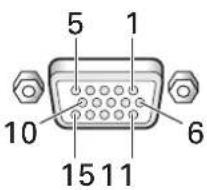
| N.° de contacto | Entrada Salida | |
| 1 | R | ← |
| 2 | G | ← |
| 3 | B | ← |
| 4 | NC (Sin conexión) | ← |
| 5 | Masa | ← |
| 6 | Masa | ← |
| 7 | Masa | ← |
| 8 | Masa | ← |
| 9 | DDC +5 V | NC (Sin conexión) |
| 10 | Masa | ← |
| 11 | NC (Sin conexión) | ← |
| 12 | DDC SDA | NC (Sin conexión) |
| 13 | HD o H/V SYNC | ← |
| 14 | VD | ← |
| 15 | DDC SCL | NC (Sin conexión) |
Suplemento 2-2/2:
Asignación de contactos de INPUT2 (conector hembra DVI)
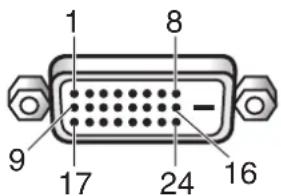
| N.° de contacto | Asignación de señales |
| 1 | Datos 2– T.M.D.S. |
| 2 | Datos 2+ T.M.D.S. |
| 3 | Apantallado de datos 2/4 T.M.D.S. |
| 4 | NC (Sin conexión) |
| 5 | NC (Sin conexión) |
| 6 | Reloj DDC |
| 7 | Datos DDC |
| 8 | NC (Sin conexión) |
| 9 | Datos 1– T.M.D.S. |
| 10 | Datos 1+ T.M.D.S. |
| 11 | Apantallado de datos 1/3 T.M.D.S. |
| 12 | NC (Sin conexión) |
| 13 | NC (Sin conexión) |
| 14 | Alimentación de +5 V |
| 15 | Masa |
| 16 | Detección de clavija activa |
| 17 | Datos 0– T.M.D.S. |
| 18 | Datos 0+ T.M.D.S. |
| 19 | Apantallado de datos 0/5 T.M.D.S. |
| 20 | NC (Sin conexión) |
| 21 | NC (Sin conexión) |
| 22 | Apantallado de reloj T.M.D.S. |
| 23 | Reloj + T.M.D.S. |
| 24 | Reloj – T.M.D.S. |
Apple y Macintosh son marcas comerciales registradas de Apple Computer, Inc.
Microsoft es una marca comercial registrada de Microsoft Corporation.
NEC y PC-9800 son marcas comerciales registradas de NEC Corporation.
VESA y DDC son marcas comerciales registradas de Video Electronics Standards Association.
Power Management y Sun Microsystems son marcas comerciales registradas de Sun Microsystems Inc.
VGA y XGA son marcas comerciales registradas de International Business Machines Co., Inc.
Explicación de términos
Relación de aspecto
La relación entre la anchura y la altura de la pantalla del televisor recibe el nombre de relación de aspecto. La relación de aspecto de los televisores estándar es de 4:3 y la de los televisores de pantalla ancha es de 16:9.
G ON SYNC
Indica una señal de vídeo en forma de señal de sincronización añadida a la señal G (VERDE) de la señal RGB.
VGA
VGA es la abreviatura inglesa de "Video Graphics Array".
Por lo general, indica una resolución de 640 puntos x 480 líneas.
WVGA
WVGA es la abreviatura inglesa de "Wide Video Graphics Array". Por lo general, indica una resolución de 848 puntos x 480 líneas.
XGA
Es el término general de "eXtended Graphics Array".
Por lo general indica una resolución de 1024 puntos x 768 líneas.
WXGA
Es el término general de "Wide eXtended Graphics Array".
Por lo general indica una resolución de 1280 puntos x 768 líneas.
SXGA
Es el término general de "Super eXtended Graphics Array".
Por lo general indica una resolución de 1280 puntos x 1024 líneas.
SXGA+
Es el término general de "Super eXtended Graphics Array plus". Por lo general indica una resolución de 1400 puntos x 1050 líneas.
DVI
Es un acrónimo de "Digital Visual Interface", que es una norma de interfaz propuesta por Digital Display Working Group (DDWG) para pantallas digitales.