
PDP-50MXE1 - 电视 PIONEER - 免费用户手册
免费查找设备手册 PDP-50MXE1 PIONEER PDF格式.


| 产品类型 | 等离子电视 |
| 品牌 | Pioneer |
| 型号 | PDP-50MXE1 |
| 屏幕尺寸 | 50英寸(127厘米) |
| 分辨率 | 1366 x 768 像素(高清 Ready) |
| 宽高比 | 16:9 |
| 尺寸(不含底座) | 1227 x 746 x 98 mm |
| 重量(不含底座) | 38 kg |
| 电源 | AC 100-240 V, 50/60 Hz |
| 最大功耗 | 350 W |
| 扬声器 | 2 x 10 W 立体声 |
| 输入接口 | HDMI(2个)、分量(1个)、复合(1个)、S-Video(1个)、PC(D-Sub 15) |
| 输出接口 | 数字光纤音频、耳机 |
| 调谐器 | 未内置(专业监视器) |
| VESA 安装 | 是,400 x 200 毫米 |
| 主要功能 | 高清等离子屏幕、多种图像模式、定时关机、童锁 |
| 维护与清洁 | 用柔软干布清洁;请勿使用液体或研磨性清洁剂 |
| 安全 | 请勿靠近热源或潮湿处;使用合适的支架防止倾倒 |
| 零件与可维修性 | 不包含用户可维修部件;请联系授权技术服务 |
| 一般信息 | 提供PDF用户手册;工厂保修 |
常见问题 - PDP-50MXE1 PIONEER
用户关于以下问题的提问 PDP-50MXE1 PIONEER
0 问题 关于此设备。回答您知道的问题或提出自己的问题。
提出关于此设备的新问题
下载您的设备说明 电视 免费PDF格式!查找您的手册 PDP-50MXE1 - PIONEER 并重新掌握您的电子设备。本页发布了使用您的设备所需的所有文档。 PDP-50MXE1 品牌 PIONEER.
用户手册 PDP-50MXE1 PIONEER
如果您想要在顯示器上檢視其他的影像訊號時,您需要選購額外的視訊卡。請洽詢您當地的經銷商以獲得更詳細的訊息。
②PinP
感謝您購買本PIONEER產品。在開始使用您的電漿顯示器之前,請仔細閱讀「安全預防措施」和本「操作手冊」,您就會知道如何適當地操作本電漿顯示器。請妥善保存本手冊,以供未來參考之用。
安裝作業的注意事項:
本產品的銷售包括以具有足夠技術與能力的合格人員來安裝。請務必讓專門的安裝人員或是您的經銷商來為您安裝並設定本產品。由於安裝錯誤或裝載、錯誤使用、人爲修改或自然災害所引發之損壞的賠償問題,PIONEER不負任何責任。
經銷商的注意事項:
安裝完成之後,請務必將本手冊交付顧客並說明如何使用本產品。
重要

等邊三角形內帶有箭頭的閃電符號旨在引起用戶警惕,因本產品機殼內有無絕緣“危險電壓”,可能很大程度造成觸電的危險。
小 心
有電擊的危險 請勿打開
注意
為避免觸電危險,請勿拆卸蓋子(或背面板)。機內沒有可供用戶自行修理的零部件。維修事宜交由有資格的維修人員進行。

等邊三角形內的感嘆號旨在提醒用戶注意本機附帶的資料中有關操作和維護(修理)的重要說明。
D3-4-2-1-1_ChH
警告:本機不具備防水功能。為防止起火或觸電事故,請勿將其暴露在雨中或潮濕的環境裡,也不要靠近花瓶、花盆、化妝盒、藥瓶等有水的地方。D3-4-2-1-3_Ch
小心:決定本產品的安裝位置時請務必確認可方便使用主機插頭和插座。
為確保正常的散熱,請將本裝置與其他設備、牆壁或其他物品稍微保持距離(一般約距離10公分以上)。避免安裝在會阻擋通風口並導致內部過熱的下列場所,以免造成危險。
- 請勿嘗試將本裝置安裝於通風不良的狹小空間中
- 請勿放置在地毯上
- 請勿在本裝置上覆蓋布等織品
- 請勿側放
-請勿倒置
- 如果打算安裝於特殊的位置,例如貼著牆壁,請垂直置放,請務必先詢問您的Pioneer經銷商。
警告:切勿將點燃的蠟燭等明火源放在本機上。萬一明火源倒下,火苗將蔓延到本機,從而引發火災。
D3-4-2-1-7a_ChH
下列標誌可在黏貼於產品的標籤上找到。它們是用來警告操作人員以及服務人員本設備可能的潛在危險狀況。
警告
這標誌是要提醒對本產品的危險或不安全的使用會造成對人體的傷害或財產的損失。
小心
本標誌是要醒對本產品的危險或不安全的使用會造成對人體的嚴重傷害甚至死亡。
工作環境
工作環境的溫度和濕度:
0^ +40^ (+32^ +104^) ;小於 85% RH(冷卻口未堵塞)請勿安裝在下列場所
- 太陽直射或強烈的人造光源下的場所
- 濕度很高或通風不良的場所
D3-4-2-1-7c_ChH
警告:剛開始將本機插入電源前,請仔細閱讀下一節的說明。電源電壓因國家和地區而異。切記在使用本機時使當地電源電壓與寫在本機後面板上的所需電壓〔如230V或120V〕保持一致。D3-4-2-1-4_ChH
警告
本產品帶有一個三線接地式插頭。這種插頭帶有第三個(接地)插腳,只能插入接地式電源插座。這是一種安全措施。如果您無法將此插頭插入電源插座,請與電工聯係以便拆換舊的插座。請遵守本接地式插頭的安全目的。
D3-4-2-1-6_ChH
目錄
安全預防措施 …… i
特色 1
開始之前 3
如何使用本手册 3
檢查隨附的配件 5
配件名稱及功能 6
主機 6
遙控器 7
連接面板 8
安裝與連接 10
安裝本裝置 10
連接到個人電腦 12
聲音的連接 13
連接電源線 14
如何繞線 15
系統設定値 16
設定螢幕顯示語言 16
連接之後的設定 17
操作 19
選擇輸入來源 19
調整聲音音量 20
調爲靜音 20
確認日前狀態 20
改變畫面大小 21
放大螢幕的局部畫面(點狀放大) 22
多重畫面顯示 23
自動關閉電源(電源管理) 24
調整畫質/螢幕 25
調整畫質 25
調整螢幕畫面位置,周波頻率及相位<自動調整> 26
調整螢幕畫面位置,周波頻率及相位<手動調整> 27
其他操作 29
螢幕防灼影(ORBITER) 29
4:3畫面保護 (MASK CONTROL) 29
畫面管理設定値(SCREEN MGT.) 30
音頻輸出設定(AUDIO OUT) 33
其他資訊 34
清潔本裝置 34
疑難排解 34
預防注意事項 36
STANDBY和ON指示燈號 36
規格 37
附錄1:相容電腦訊號表格 38
附錄2:指定INPUT 1/2接腳 42
術語說明 42
特色
PDP-50MXE1/PDP-50MXE1-S
●介紹最新發展的50吋XGA寬電漿面板
新一代的寬畫面、高精確度XGA 50吋電漿面板將先前的高亮度面板的發展向前推到一個(1280×768/16:9)的境界,具有更高對比度、更明亮和更清晰的影像。
●讓影像重現得更為清晰,畫質更高的「蘄新研發影像處理技術」(P.U.R.E. Drive)
專門為Pionccr的高清晰度電漿顯示器的嶄新研發影像處理電路系統(P.U.R.E. Drive)可使影像重現得更為純淨、明亮。
●擁有無限潛力的擴充槽介面
所採用的顯示器係搭配能用來連接外接裝置的卡片,所使用的內建式|擴充槽介面|,因此擁有無限擴充潛力。
●支援寬螢幕的電腦訊號格式(類比 / 數位)
支援從訊號範圍從640×400和640×480(VGA)到1024×768(XGA)和1280×768之間的非壓縮顯示畫面和1280×1024(SXGA),1400×1050(SXGA+)和1600×1200(UXGA)訊號的壓縮顯示畫面。此外,在畫面的寬高比率和大小設定值的支援方面,包括「逐點式」、「4:3」、「全螢幕」和「部分顯示」(*1)。
* 所支援信號在INPUT1與INPUT2不盡相同。
*1 顯示出來的畫面寬高比率和大小依輸入訊號而有不同。
- 自由調整的安裝配置
更寬廣的安裝能力—更薄、更輕盈、更長效能的設計。
以僅僅9.8公分厚、41.0公斤重的規格,此顯示器能呈現50吋的大螢幕畫面。另外它高效率的散熱設計成功地改善了各種環境下的操作狀況。它更薄、更輕盈的設計結合了更長效能的結構,大大地擴展了可能的安裝位置和方式。
●商業用途的高可靠性
本顯示器的功能提供了在商業用途的高可靠性,包括壓縮最高亮度使其與觀賞的節目一致的能力和變化冷卻風扇的速度使其與操作環境中的變化一致的能力。這些功能提供在商業用途下的使用時的安全性和更高的長效能。
- 可用性的改善
藉由使顯示器與您的電腦能更相容的功能,使用者的便利性大大獲得改善。這些功能包括one-touch畫面調整功能、電腦連接的「自動設定」和放大螢幕影像上局部畫面的「點狀放大」功能來顯示重要的詳細資料畫面。
●省電設計
搭配上高精密(1280×768)的顯示板,本機在其級數下所作任何顯示均可達到最高能源節約的目的(50吋XGA級數:360W)。另外,當選用「省電設定」功能時,所消耗功率會較正常操作模式(模式1,使用彩色棒輸入信號)降低20%。此種顯示器亦提供各種省電功能,當中包括利用室內光線感測器自動亮度調整的功能。
僅限於PDP-50MXE1-S/PDP-43MXE1-S
●新型銀身機種
此種高精密銀色機身,為辦公室內裝飾呈現完美的一面。增強其演示及會議功能。
PDP-43MXE1/PDP-43MXE1-S
●介紹最新發展的43吋寬電漿面板
新一代的寬畫面、高精確度43吋電漿面板(1024×768/16:9)將先前的高亮度面板的發展向前推到具有更高對比度、更明亮和更清晰影像的境界。
●讓影像重現得更為清晰,畫質更高的「嶄新研發影像處理技術」(P.U.R.E. Drive)
專門為Pioneer的高清晰度電漿顯示器的嶄新研發影像處理電路系統(P.U.R.E. Drive)可使影像重現得更為純淨、明亮。
●擁有無限潛力的擴充槽介面
所採用的顯示器係搭配能用來連接外接裝置的卡片,所使用的內建式[擴充槽介面],因此擁有無限擴充潛力。
●支援寬螢幕的電腦訊號格式(類比 / 數位)
支援從訊號範圍從640×400和640×480(VGA)到1024×768(XGA),1280×1024(SXGA),1400×1050(SXGA+)和1600×1200(UXGA)訊號的壓縮顯示畫面。此外,在畫面的寬高比率和大小設定值的支援方面,包括「逐點式」、「4:3」、「全螢幕」和「變焦」(*1)。*所支援信號在INPUT1與INPUT2不盡相同。
*1 顯示出來的畫面寬高比率和大小依輸入訊號而有不同。
●自由調整的安裝配置
更寬廣的安裝能力--更薄、更輕盈、更長效能的設計。
以僅僅9.8公分厚、32.5公斤重的規格,此顯示器能呈現43吋的大螢幕畫面。另外它高效率的散熱設計成功地改善了各種環境下的操作狀況。它更薄、更輕盈的設計結合了更長效能的結構,大大地擴展了可能的安裝位置和方式。
●商業用途的高可靠性
本顯示器的功能提供了在商業用途的高可靠性,包括壓縮最高亮度使其與觀賞的節目一致的能力和變化冷卻風扇的速度使其與操作環境中的變化一致的能力。這些功能提供在商業用途下的使用時的安全性和更高的長效能。
- 可用性的改善
藉由使顯示器與您的電腦能更相容的功能,使用者的便利性大大獲得改善。這些功能包括one-touch畫面調整功能、電腦連接的「自動設定」和放大螢幕影像上局部畫面的「點狀放大」功能來顯示重要的詳細資料畫面。
●省電設計
搭配上高精密(1024×768)的顯示板,本機在其級數下所作任何顯示均可達到最高能源節約的目的(43時級數:298W)。另外,當選用「省電設定」功能時,所消耗功率會較正常操作模式(模式1,使用彩色棒輸入信號)降低20%。此種顯示器亦提供各種省電功能,當中包括利用室內光線感測器自動亮度調整的功能。
●選購的產品線(個別出售)
(詳細資訊請洽您購買本裝置的經銷商)
1 桌面支架:PDP-50MXE1/PDP-50MXE1-S/PDP-43MXE1/PDP-43MXE1-S顯示器支架。
2 牆壁安裝裝置:此牆壁安裝拖架作爲固定本裝置的牆上安裝介面。
3 專為電漿顯示器設計的揚聲器系統
(寬:7.4公分):雙向揚聲器結合以垂直方式排列的2.5公分圓頂錐型高頻揚聲器及新研發14.6×6.2公分的橢圓型揚聲器。(當揚聲器安裝後,本機上的操作面板會無法操作。)
4 影像卡:擴充卡可允許檢視頻信號及電腦RGB類比信
號的狀態。在擴充槽上所使用的卡片應採Pioneer所製造及建議的類型。使用其他種類的擴充槽可導致功能故障。

Pioneer爲ENERGY STAR®的合作夥伴之一,保證本產品符合ENERGY STAR® Office Equipment(能源之星辦公室設備方案)的能源節省準則。
如何使用本手册
本手冊以最合乎設定本裝置時的操作和設定動作之邏輯順序來編排。
當從包裝盒中取出本裝置時業已確認所有配件都附在其中(第5頁),但最好還是查閱一遍第6頁開始的「配件名稱及功能」以熟悉電漿顯示器和遙控器;它們的各個按鈕以及控制項將會在本手冊中逐項說明。
第10頁開始的「安裝與連接」涵蓋所有關於電漿顯示器與各種可用元件的安裝與連接的必要說明。
自第16頁陳述的「系統設定值」乙節,涵蓋了正確操作電漿顯示器及所連接裝置必須使用的螢幕顯示設定。本章節其使用必要與否,端視接線方式而定。
本手冊中的其餘章節內容從與選擇輸入訊號來源元件的基本操作有關的說明到更複雜的操作,例如調整電漿顯示器畫面以符合特定的元件和個人喜好的操作都有。
PDP-50MXE1/PDP-43MXE1和PDP-50MXE1-S/PDP-43MXE1-S有不同的外觀,但是其功能和操作模式卻一樣。這些機型的操作指示將以PDP-50MXE1/PDP-43MXE1機種為主。
關於功能表顯示畫面
本手冊中所列舉的功能表顯示畫面範例是PDP-50MXE1/PDP-50MXE1-S兩種機種作例子。PDP-43MXE1/PDP-43MXE1-S的顯示畫面與它們的不同如下圖所示:
PDP-50MXE1/PDP-50MXE1-S的功能表顯示畫面範例:
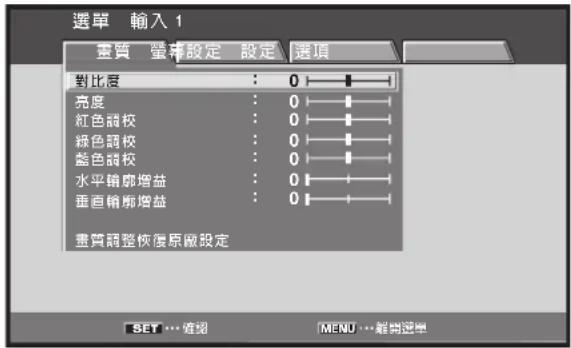
PDP-43MXE1/PDP-43MXE1-S的功能表顯示畫面範例:
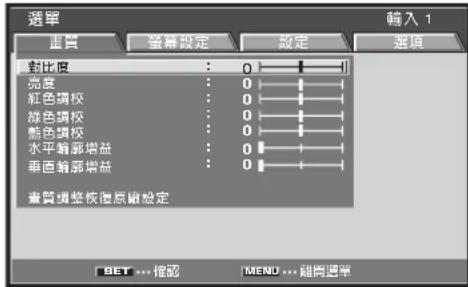
請注意PDP-50MXE1/PDP-50MXE1-S和PDP-43MXE1/PDP-43MXE1-S的實際顯示的內容是一樣的。
關於本手冊中的操作動作
每一個操作動作都以其適當的操作順序來描述。
這些操作指示係指在遙控器上看得的操作控制項以及一些只在電漿顯示器本機上才有的按鈕。當電漿顯示器本機上的控制按鈕和遙控器上的按鈕功能相同時,這表示這些指令也可在本機上執行。
下列圖示為「調整畫質」一節中的實際操作範例。提供這些範例要讓您確認執行的操作動作正確與否。
注意事項
本操作指示所引述的畫面影像應視為代表性影像;實際畫面所見可能略有不同,端視顯示的畫面項目及其內容、輸入來源和其他各種控制項的設定而定。
調整畫質/螢幕
調整畫質
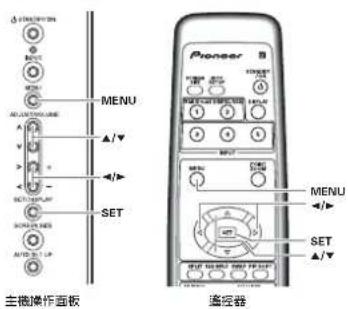
2 按下 ▲/▼ 按钮,选取调整项目,再按下 SET 按钮
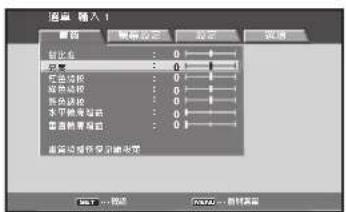
3 按下 ◀/▶ 按鈕,調整至想要的畫質
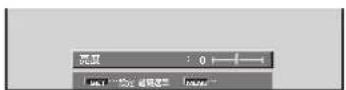
4 按下SET按钮。
按下SET按钮將設定值寫入記憶體中並返回至步驟中的畫面。
5 設定完成後,按下MENU按鈕,結束功能表畫面
注意事项
爲每一個輸出(INPUT1或INPUT2)和訊號做調整。
「畫質」模式調整項目
下列為可在「畫質」模式中設定的選項之簡短的敘述。
對比度 根據通過環境的亮度做調
整,畫面看起來會更清
晰·
亮度 調整後畫面中較暗的部分
看起來會更清晰
紅色調校 …… 調整畫面中紅色調的量。
綠色調校 …… 調整畫面中綠色調的量。
蓝色铜枝 …… 調整畫面中藍色調的量。
水平瞬时增益 …… 水平方向加深影像锐利
度。
如果過度調整影像或螢幕上的影像看來不自然,可能將「畫質」模式重設為預設情會比嘗試在已調整過的狀況下在做調整來得有益。
1 在前一步驟的第2步中,按下 ▲/▼ 按鈕,選取「畫質調整恢復原廠設定」,然後按下SET按鈕。
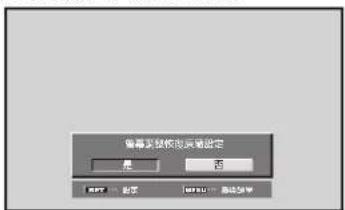
2 按下 ▶/▶ 按钮,選取「是」,再按下SET按鈕所有的「畫質」模式設定値會回到原版設定。
中文
[Unreadable]
25
CH
檢查隨附的配件
請檢查下列隨附的配件。
①遙控器
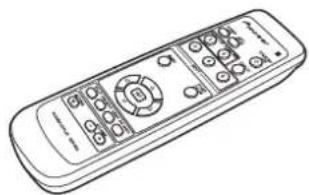
作為遙控器作之用。將之黏附在本機後方時,請注意不要擋住本機的通風口。
主機
①顯示器支架
②遙控訊號感應器
請將遙控器指向遙控訊號感應器來操作本機(第8頁)。
③周圍環境光感應器
此感應器可測量觀賞室內的亮度;當「省電設定」選項設定為「自動」時,本感應器會自動啟用(第31頁)。
④ON 指示燈號
電漿顯示器開啓時指示燈號亮的是綠燈(第19頁)。
指示燈號閃爍時表示錯誤訊息(第36頁)。
指示燈號每秒閃一次綠燈表示「電源管理」功能以啟動(第24頁)。
⑤STANDBY 指示燈號
亮紅燈表示本機目前處於待機狀態(第19頁)。
指示燈號閃爍時表示錯誤訊息(第36頁)。
⑥把手
電漿顯示器PDP-50MXE1/PDP-50MXE1-S及PDP-43MXE1/PDP-43MXE1-S係採用不同的把手附件,但是把手本身用途均相同(第11頁)。
主機上的操作面板
⑦STANDBY/ON 按鈕
按下此按鈕開啓顯示器或使其進入待機狀態(第19頁)。
⑧INPUT 按鈕
按下此按鈕選擇輸入(第19頁)。
⑨MENU 按鈕
按下此按鈕開啓或關閉螢幕上的功能表(第16頁到33頁)。
⑩ADJUST (✗ ✗ ✗) ✗ 按鈕
使用這些按鈕在螢幕上的選項之間移動游標,並執行調整。每一個畫面上的指令選項在本手冊中都有詳細的說明(第16頁到33頁)。
⑪VOLUME (+/-) 按鈕
不用在螢幕上的功能表項目中時,這些按鈕可用來調整音量(第19頁到20頁)。
⑫SET/DISPLAY 按鈕
用這些按鈕來確認螢幕上的功能表選項,並變更設定值(第16頁到33頁)。
不用在螢幕上的功能表項目中時,這些按鈕可用來顯示目前的設定狀態(第20頁)。
⑬SCREEN SIZE 按鈕
按下此按鈕選擇畫面的大小(第21頁)。
⑭AUTO SET UP 按鈕
使用電腦訊號輸入時,按下此按鈕可自動將「畫面位置」、「周波頻率」和「相位」最佳化(第26頁)。
遙控器
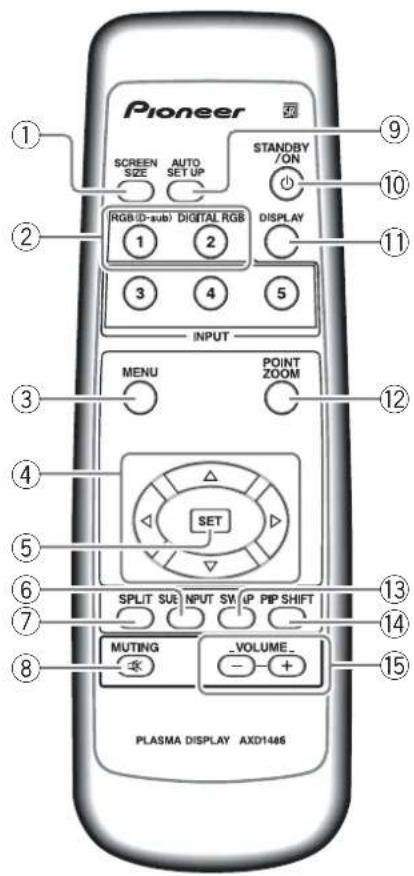
- 切勿將遙控器摔落地面或使其受潮。
●請勿於陽光直接曝曬、熱源處或在過度潮濕的地方使用遙控器。 - 遙控器電池即將耗盡時,操作距離將逐漸變短。一有這種情形發生時,請盡快將電池更換為新電池。
①SCREEN SIZE 按鈕
按下此按鈕選擇畫面的大小(第21頁)。
②INPUT 按鈕
按下此按鈕選擇輸入(第19頁)。
③MENU 按鈕
按下此按鈕開啓或關閉螢幕上的功能表(第16頁到33頁)。
④ ADJUST(▲/▼/▶/◀) 按鈕
使用這些按鈕導覽功能表畫面並調整本機上的各種不同的設定(第16頁到33頁)。
⑤SET 按鈕
按下此按鈕,調整或輸入本機的各種設定值(第16頁到33頁)。
⑥SUB INPUT 按鈕
在多重畫面顯示狀態下,用此按鈕變更各個子畫面的輸入(第23頁)。
⑦SPLIT 按鈕
按下此按鈕,切換至多重畫面顯示狀態(第23頁)。
⑧MUTING 按鈕
按下此按鈕,切為靜音(第20頁)。
⑨AUTO SET UP 按鈕
使用電腦訊號輸入時,按下此按鈕可自動將「畫面位置」、「周波頻率」和「相位」最佳化(第26頁)。
⑩STANDBY/ON 按鈕
按下此按鈕開啓顯示器或使其進入待機狀態(第19頁)。
⑪DISPLAY 按鈕
按下此按鈕,檢視本機日前的輸入和設定模式(第20頁)。
⑫POINT ZOOM 按鈕
使用此按鈕選取並放大螢幕上的某一部份(第22頁)。
⑬SWAP 按鈕
在多重畫面顯示狀態下,用此按鈕在主畫面和子畫面間做切換(第23頁)。
⑭PIP SHIFT 按鈕
在多重畫面顯示狀態下使用PinP模式時,用此按鈕移動子畫面的位置(第23頁)。
⑮VOLUME (+/-) 按鈕
用來調整音量(第19頁到20頁)。
遙控器的操作範圍
操作遙控器時,請將它指向位於主機前面板上的遙控訊號感應器(50)。遙控器與主機之間的操作距離可達7公尺,離感應器兩邊的操作角度在30度以內。
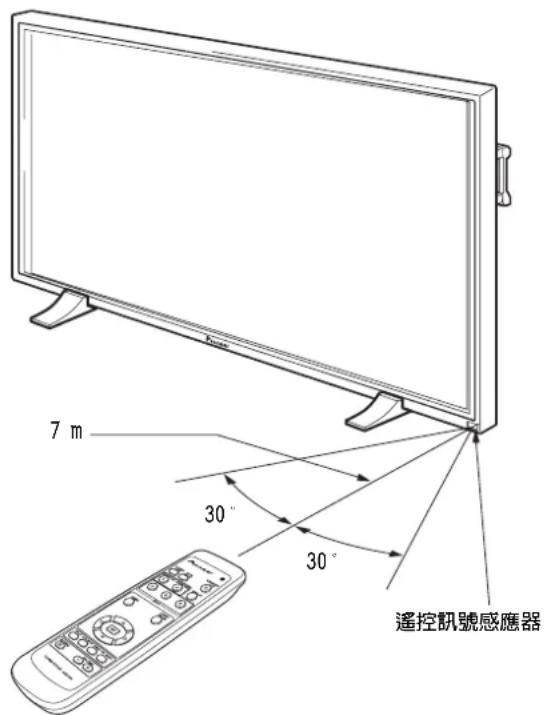
如果你使用遙控器操作上有困難
●如果遙控器和顯示器中間被物品擋住了,遙控器可能就無法作用了。
- 遙控器電池即將耗盡時,操作距離將逐漸變短。一有這種情形發生時,請盡快將電池更換為新電池。
●本遙控器的螢幕會釋放紅外線。把錄放影機或其他可由紅外線遙控器操作的裝置放在本遙控器附近可能會妨礙該裝置之遙控訊號的接收。萬一發生這類情況,請將該裝置移到離本遙控器稍遠一點的位置。
- 視安裝環境不同而定,本電漿顯示器的遙控器可能受到主機釋放的紅外線影響、妨礙訊號的接收或操作距離被侷限住。螢幕所釋放的紅外線之影響力依顯示的畫面有不同。
置入遙控器的電池
一邊向下輕壓,一邊依箭頭方向滑出蓋子。
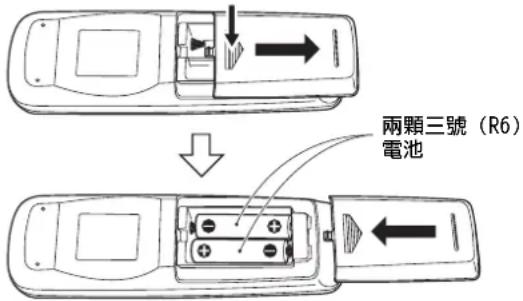

小心
●請根據電池槽內標記的正(+)負(-)及來置入電池。
●長時間不使用遙控器時(1個月或以上),請將電池從遙控器中取出,避免電池液體外洩。如果電池液體外洩出來了,請徹底地擦拭電池槽的內部直到所有液體都擦乾之後,再置入換新的電池。
處理廢舊電池時,請遵守政府條例或適用於貴國或地區的環境公共指令規則。D3-4-2-3-1 ChH

請不要這樣做!
●請勿將舊電池與新電池混用。
●即使是同樣形狀大小的電池,電壓還是可能會有不同。請勿混用不同種類的電池。
●請勿對隨附的電池充電、分解或將它們丟到火裡面。
連接面板
連接面板上配備有兩個影像輸入端子和一個影像輸出端子。另外也有聲音輸入/輸出端子和揚聲器輸出端子。
關於使用這些端子的連接方式,請參考底下每個項目後附註括弧內的頁碼。
①SPEAKER(R)端子
連接外部右置揚聲器之用。
連接阻抗介於8到16 Ω的揚聲器(第13頁)。
②COMBINATION IN/OUT
未先向個人Pioneer安裝技師諮詢意見前,絕不可將任何組件連接至此類接頭上。
此類接頭為進行電漿顯示器設定的各項調整時使用。
圖例引用自PDP-50MXE1/PDP-50MXE1-S機型。
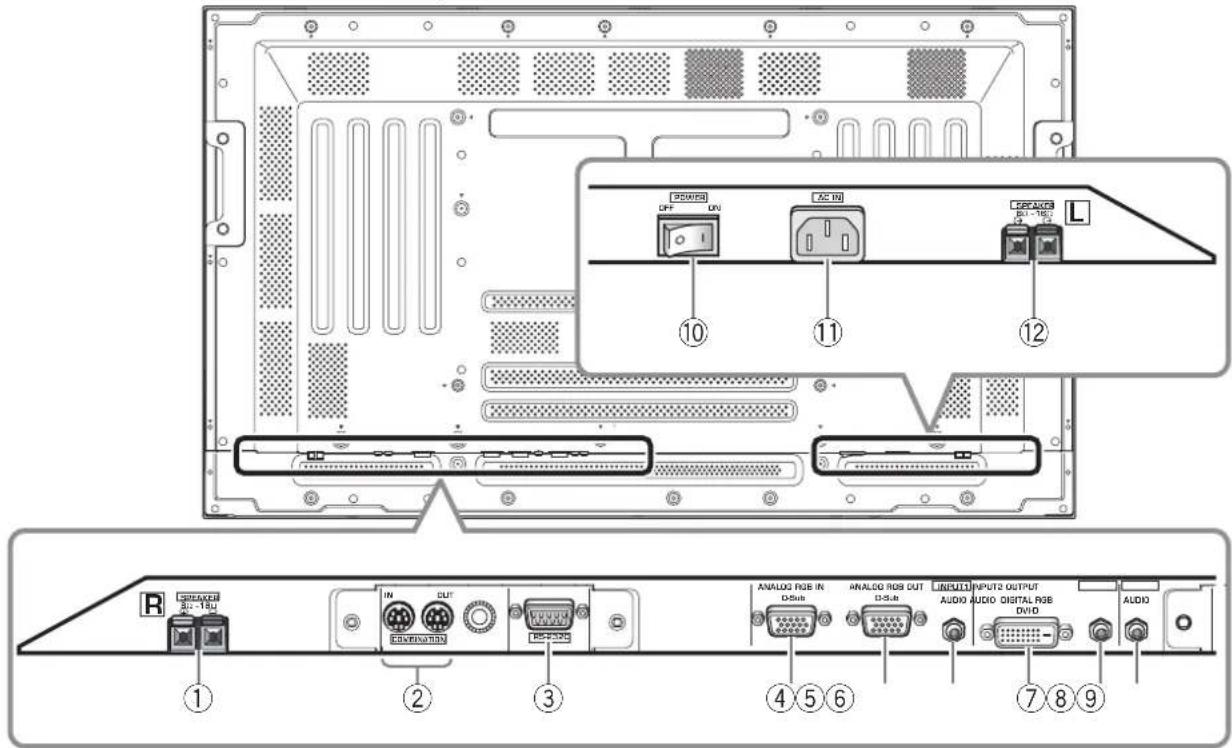
未先向個人Pioneer安裝技師諮詢意見前,絕不可將任何組件連接至此類接頭上。
此類接頭為進行電漿顯示器設定的各項調整時使用。
④ANALOG RGB IN (INPUT1) (迷你D-sub 15接脚)
連接至個人電腦(PC)或類似的元件之用。請確認與元件的連接方式對應該元件的訊號輸出格式(第12頁)。
⑤ANALOG RGB OUT (INPUT1) (迷你D-sub 15接脚)
使用此ANALOG RGB OUT(INPUT1)端子來輸出影像訊號至外部監視器或其他元件。
注意事項:當主機關閉或處於待機模式時,影像訊號不會經由ANALOG RGB OUT(INPUT1)端子輸出(第12頁)。
⑥AUDIO(INPUT1)(立體聲迷你插孔)
選取INPUT1時,用此插孔接收聲音。它用來連接已連接至本裝置的INPUT1的元件之聲音輸出插孔(第13頁)。
注意事項:本裝置不支援防拷影像訊號的顯示(第12頁)。
⑧AUDIO(INPUT2)(立體聲迷你插孔)
選取INPUT2時,用此插孔接收聲音。
它用來連接已連接至本裝置的INPUT2的元件之聲音輸出插孔(第13頁)。
⑨AUDIO(OUTPUT)(立體聲迷你插孔)
此插孔用來輸出連接至本裝置之訊號來源元件的聲音至影音擴大機或類似的元件。
注意事項: 在MAIN POWER開關切至OFF或ON(待機)時,AUDIO (OUTPUT) 音源孔將不會產生任何聲音的輸出(第13頁)。
⑩MAIN POWER 開關
用來切換主電源的開啓和關閉。
⑪AC IN
用來連接電源線至AC電源插座(第14頁)。
⑫SPEAKER(L)端子
連接外部左置揚聲器之用。連接阻抗介於8到16 Ω的揚聲器(第13頁)。
安裝本裝置
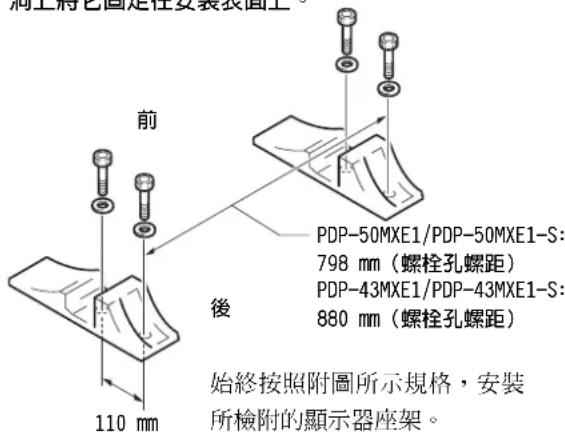
使用隨附的顯示器支架安裝
務必將隨附的支架固定在安裝表面上。
請使用比安裝表面厚2.5公分之市售八角螺栓。
1 使用市售之八角螺栓,在隨附的支架兩邊四個預先挖好的洞上將它固定在安裝表面上。
2 將本機立於支架中。
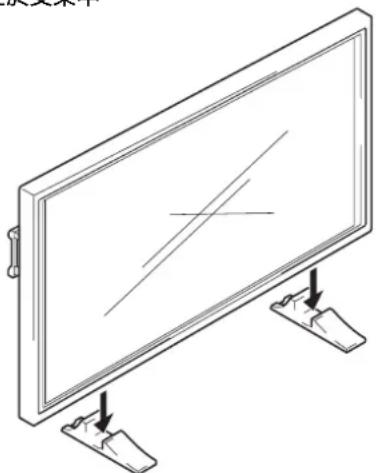
請使用0.6公分的六角板手來拴住這些螺栓。

小心
本顯示器裝置最少有30公斤重,而且前後深度很淺,所以當它以任一邊站立時會很不穩定。所以從包裝盒中取出、搬移或安裝本顯示器時至少應由兩個人合作完成。
- 請務必由專門的安裝人員或您購買本裝置的經銷商為您安裝或裝載本機或安裝夾。
●安裝時請務必使用支架或安裝夾上的螺栓。
●詳細的安裝細節,請參閱隨附於該支架或安裝夾的安裝手冊。
使用PIONEER支架或安裝夾之外的配件安裝(個別出售)
- 可能的話,請使用PIONEER製造的零件和配件來安裝。PIONEER對其他公司所製造的零件和配件所造成的意外或損壞不負任何責任。
●要自訂安裝方式。請洽詢購買本機的經銷商或合格的安裝人員。
在牆壁上裝載本機
本裝置設計有專為安裝於牆上使用的螺栓洞。下列圖例表示本機上的牆上安裝洞。
●務必在中線的上、下、左、右固定四個以上的位置。
- 請使用長度在1.2到1.8公分的螺栓插入主機固定面上的a洞和b洞中。請參考下列圖例中的側視圖。
●本裝飾是由玻璃所構成的,請務必將它安裝在平坦且無翹曲的表面。

小心
為避免本機故障、過熱或可能的火災危險,請確認安裝時不要擋住本機的通風口。此外,當熱空氣由通風口排出時,請注意固定面後方牆壁的狀態變化及灰塵堆積的情形等等。

小心
務必使用八角螺栓(螺距=1.25 mm)。(只能使用這種大小的螺栓。)

小心
本顯示器裝置最少有30公斤重,而且前後深度很淺,所以當它以任一邊站立時會很不穩定。所以從包裝盒中取出、搬移或安裝本顯示器時至少應山兩個人合作完成。

心
山於本裝置的超薄設計,為確保在震動或搖晃時本機不會倒下來,請採取必要的預防措施。

小心
●非專業安裝技師或服務人員,不得動手將把手拆除或回裝。
- 倘若因特殊安裝條件而必須將把手拆除時,裝配螺絲應齊中與把手一併小心存放。為確保安全,在回裝把手而裝配螺絲時,應以2N·m(20kgf·cm)的力道上緊。
- 在移動顯示器時,應始終山兩人按照圖示方法握住後方把手。
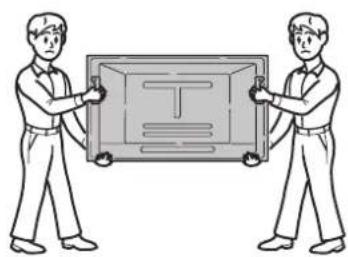
- 絕對不要嘗試只抓住一個把手來移動本電漿顯示器。
● 安裝電漿顯示器時,請不要使用把手來懸掛顯示器;也不要用把手作為防止本機倒下的預防措施(請看圖例)。
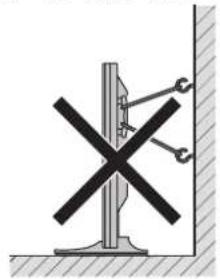
後視圖(PDP-50MXE1/PDP-50MXE1-S)
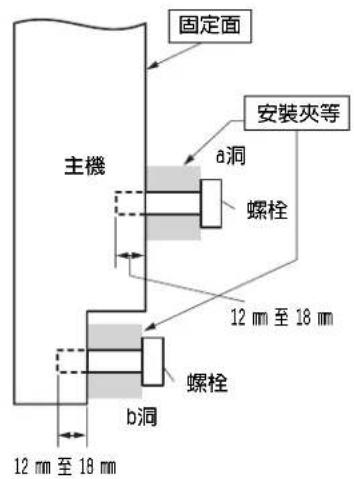
側視圖
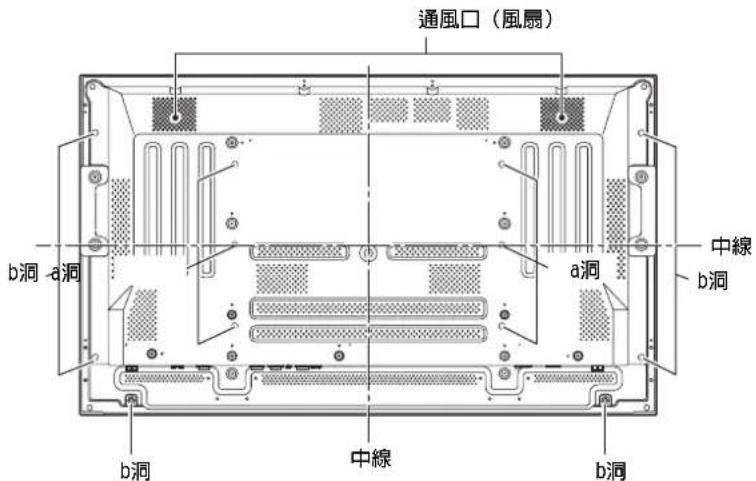
後視圖(PDP-43MXE1/PDP-43MXE1-S)
連接到個人電腦
視電腦類型不同,連接方式也有不同。要連接電腦時,請徹底地閱讀該電腦的操作手冊。
連接至電腦前。請務必確認個人電腦的電源和本裝置的電源已關閉。
連接至INPUT1
連接本裝置的D-sub輸入連接頭至電腦的D-sub輸出端(類比RGB)。
本連接頭也支援G ON SYNC(結合同步訊號的綠色訊號輸出)和合成SYNC(結合水平垂直同步訊號的輸出)。
連接至ANALOG RGB IN (INPUT1)
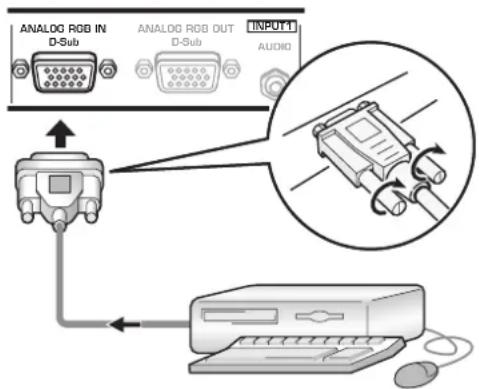
根據本裝置上的輸入端子和電腦上的輸出端子的形狀使用對應的纜線。
請鎖緊端子上的螺絲,固定兩邊的連接。
連接完成之後,必須在螢幕上做設定。
請參閱第16頁到18頁。
注意事項
視所連接電腦機型的不同,可能需要用隨附的或者需要其他個別購買的轉換接頭或轉接器等等。
詳情請參閱您的個人電腦的操作手冊或洽詢您購買的電腦製造商或經銷商。
請注意
- INPUT1支援Microsoft的「Plug & Play」(VESA DDC 1/2B)元件。連接至INPUT1時,請參閱附錄2-1/2(第42頁)。
●關於INPUT1支援的訊號和顯示格式的詳細資訊,請參閱附錄1(第38和40頁)。
連接ANALOG RGB OUT (INPUT1)
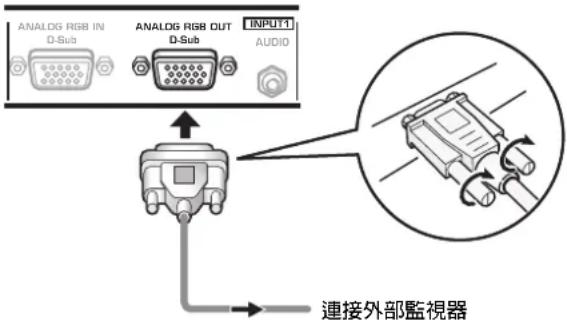
本裝置可經由ANALOG RGB OUT(INPUT1)端子,將影像輸出至外部監視器或其他元件。
注意事項
當本裝置主電源關閉或處於待機模式時,影像訊號不會經由ANALOG RGB OUT(INPUT1)端子輸出。
連接至INPUT2
配備有DVI輸出(數位RGB訊號)的電腦可連接至影像卡的DVI連接頭。
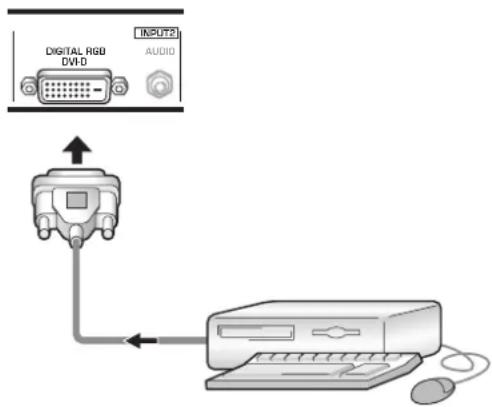
連接完成之後,必須在螢幕上做設定。詳情請參閱第16頁到18頁。
注意事項
●請使用DV1-D 24-接腳(僅限數位使用)纜線來連接。
●本裝置不支援防拷影像訊號的顯示。
請注意
- INPUT2支援Microsoft的「Plug & Play」(VRSA DDC 2B)。連接至INPUT2時,請參閱附錄2-2/2(第42頁)。
●關於INPUT2支援的訊號和顯示格式的詳細資訊,請參閱附錄1(第39和41頁)。
聲音的連接
在連接之前,請務必確定聲音元件和本裝置的主電源已關閉。
連接揚聲器
本裝置配備有揚聲器輸出端子,可連接至專為本裝置使用的揚聲器系統(非隨機附送)。連接本裝置上的揚聲器端子時,請參考底下的圖例。
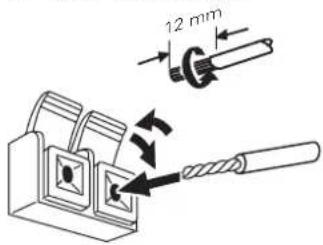
將暴露在外的電線捲在一起。
將耳片按至開啓位置,再置入電線。然後關緊耳片,將電線固定。
注意事項
● 在將線路接上後,輕輕拉動電纜以確定線芯是否確實於端子上鎖緊。接線鬆弛會導致雜訊或聲音中斷。
- 切勿讓揚聲器④,⊖電纜的線芯過於突出,如此可能會相互抵觸而導致短路。這樣亦導致電漿顯示器形成過載,致使操作故障或中止。
連接至聲音輸出連接頭
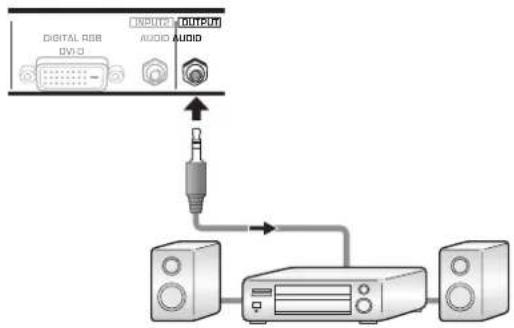
請使用立體聲迷你插頭將連接電漿顯示器的AUDIO
(OUTPUT)插孔(左右立體聲迷你插孔(L/R))連接至影音擴大機或其他元件。
flowchart
graph TD
    A["Digital RGB DVD"] --> B["Physical Audio"]
    C["INPUT OUT"] --> B
    D["AUDIO"] --> B
    B --> E["Server"]
    E --> F["Speaker"]
連接至本裝置上的聲音輸出
本裝置配備影兩組聲音輸入端子和一組聲音輸出端子。下圖表示影像輸出和對應的聲音輸入端子。
| 影像輸入 | 聲音輸入插孔 音 | 音輸出 |
| INPUT1 | 左右立體聲迷你插孔(L/R) | 選取的影像輸入來源的聲音是由底下端子所輸出SPEAKER(L/R) 端子左右立體聲迷你插孔(L/R) |
| INPUT2 | 左右立體聲迷你插孔(L/R) |
連接至INPUT1的元件(電腦)聲音連接
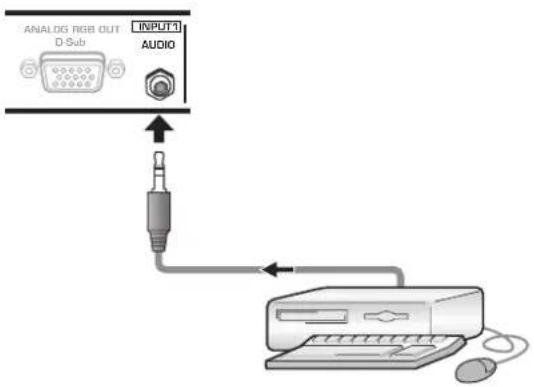
可使用立體聲迷你插頭纜線將連接至INPUT1元件的聲音輸出連接至電漿顯示器的AUDIO(INPUT1)插孔(左右立體聲迷你插孔(L/R))。
根據您選取的影像輸入方式,聲音是由AUDIO(OUTPUT)插孔(左右立體聲迷你插孔(L/R))和SPEAKER(L/R)端子兩者所輸出。
連接至INPUT2的元件(電腦)聲音連接
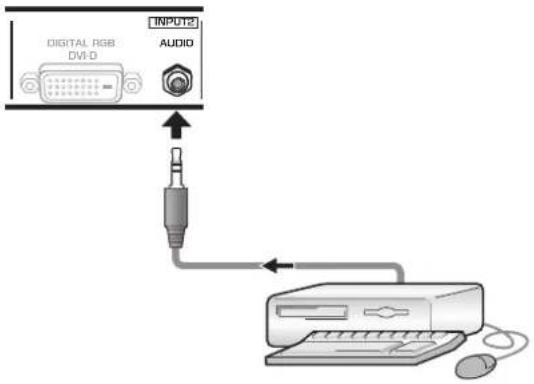
可使用立體聲迷你插頭纜線將連接至INPUT2元件的聲音輸出連接至電漿顯示器的左右AUDIO(INPUT2)插孔(左右立體聲迷你插孔(L/R))。
根據您選取的影像輸入方式,聲音是由AUDIO(OUTPUT)插孔(左右立體聲迷你插孔(L/R))和SPEAKER(L/R)端子兩者所輸出。
連接電源線
在所有元件都連接完成之後,再連接電源線。
PDP-50MXE1/PDP-50MXE1-S/PDP-43MXE1/PDP-43MXE1-S 電源線功率
電源線 .... 跨地區使用3×1.0 mm² (根據 CEE 13)
連接頭 10 A,250 V
(根據EN60320 Sheet C13)
插頭 全通用(10 A,250 V)
範例:
UK : 具有功率為13 Amp的保險絲UK 13 Amp插頭 (根據BS1363)
EURO : 10 A/16 A 250 V (根據CEE 7·1 V)

小心
●電漿顯示器使用的三孔插頭之接地端用來保障功率的發揮。
- 務必確定將電源線連接至三孔的接地插座,並確認有正確接地。如果您用的是電源轉換器,請使用有接地端的插座並鎖上接地線。

請不要這樣做!
請勿使用如指定所示之外的其他供電電壓(AC 100 - 240 V, 50/60 Hz),因為這樣可能會導致火災或漏電的危險。
接上鐵氧體磁芯
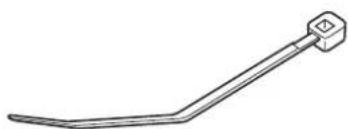
要降低雜訊,可在電源線的插頭末端接上隨附配件中的鐵氧體磁芯,如底下圖所示。使用隨附的紮線帶綁住鐵氧體磁芯以免脫落。
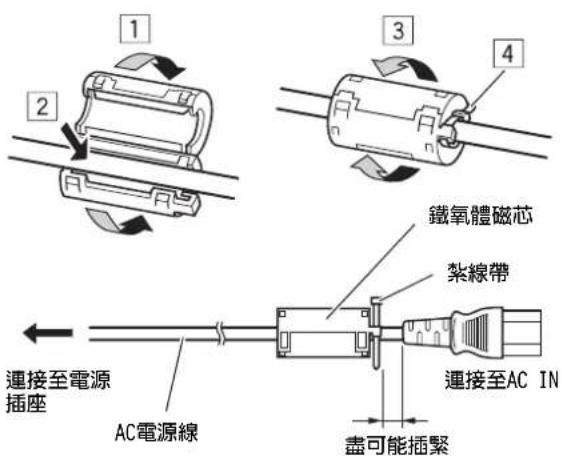
如何繞線
本裝置隨機附有快速夾和珠鏈帶,可用來束綁纜線。連接元件時,請遵循底下的步驟來繞線。
*顯示器的背視圖。
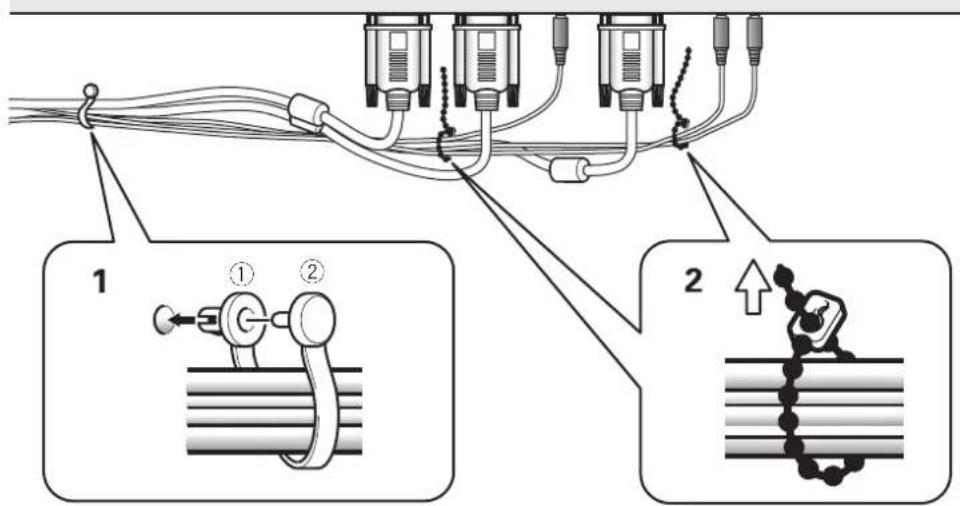
將①插入本裝置背面板上適當的洞中,然後將②扣進①後面的洞來固定快速夾。
此快速夾一但扣上就很難再重新打開。請小心使用。
2 將繽線綁成一束,再用隨附的珠鏈帶固定住。 在纜線兩端切忌過度用力。
注意事項
可向左或向右繞線。
將快速夾接到主機上
視情形而定,將快速夾接到主機背面板下六個標有小黑點(○)的洞裡。
圖例引用自PDP-50MXE1/PDP-50MXE1-S模型。 * 顯示器的背視圖。
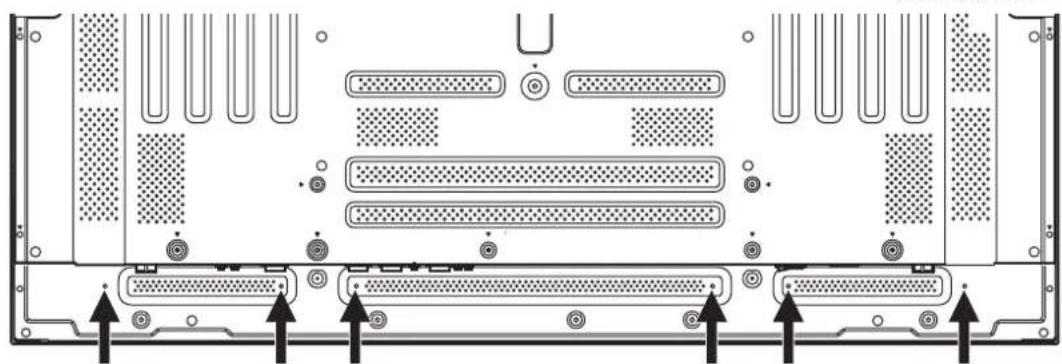
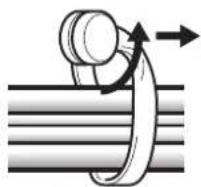
使用鉗子將快速夾彎成90度,然後把它向外拉。有些時候快速夾會隨時間經過而變質,在移除時可能會有損壞。
設定螢幕顯示語言
原廠設定的螢幕顯示語言為英語。要變更為其他語言,必須要變更螢幕設定值。請遵循底下的步驟來變更這些設定。
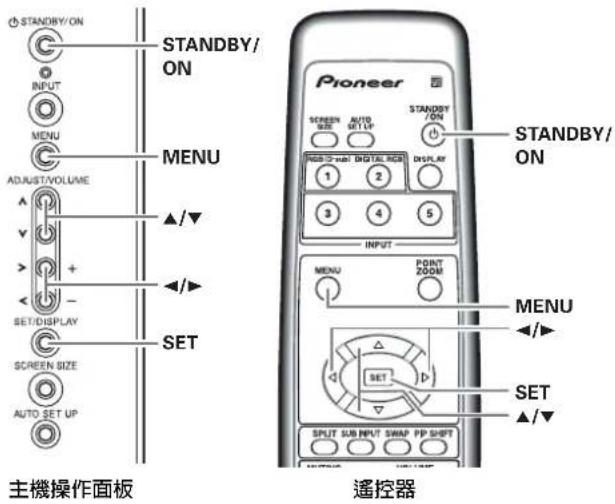
1 設定背面板MAIN POWER開關為開啓(ON)。
前面板上的STANDBY指示燈號會亮紅燈。
2 按下STANDBY/ON按鈕來開啓電源(ON)。前面板上的ON指示燈號會亮綠燈。
3 按下MENU按鈕,顯示功能表畫面。
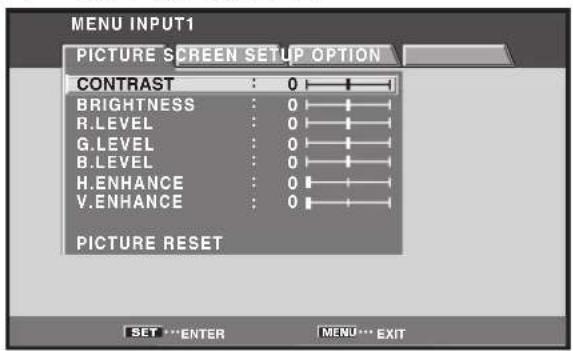
4 用 ◀/▶ 按鈕選擇「OPTION」。
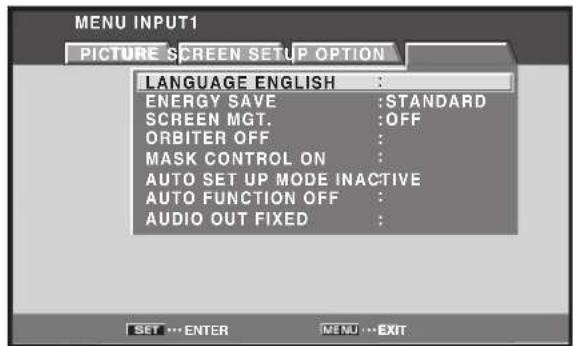
5 用 ▲/▼ 按鈕選擇「LANGUAGE」,然後按下SET按鈕。
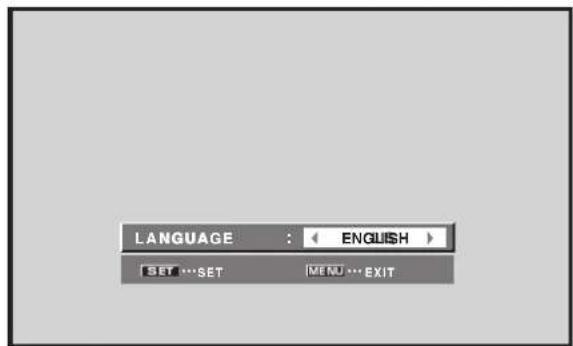
6 用 ◀/▶ 按鈕選擇想要的語言。
每按一次 ◀/▶ 按鈕,就會依底下的順序交替變化顯示的語言:

flowchart
graph LR
    A["ENGLISH"] <--> B["FRANÇAIS"] <--> C["ESPAÑOL"]
    D["中文(繁體)"] <--> E["日本語"] <--> F["ITALIANO"] <--> G["DEUTSCH"]
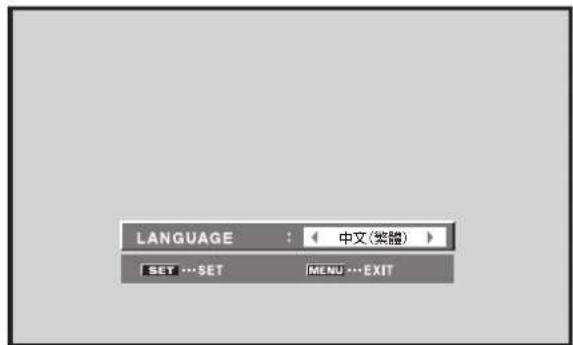
7 想要的語言顯示出來之後,按下SET按鈕。
選取的語言會被設定到記憶體內,然後會返回步驟4中的畫面。
8 設定完成之後,按下MENU按鈕,返回正常螢幕顯示畫面。
注意事項
螢幕顯示語言設定的對象是INPUT1或INPUT2其中一個時,其他輸出的畫面顯示語言也會設為同一種語言。
連接之後的設定
連接元件至INPUT1或INPUT2之後,必須設定螢幕顯示值。請遵循底下所述的步驟,並隨著連接元件的各個類型來做設定。
設定訊號型態
注意事項
僅在採用以下輸入訊號更新頻率時,方需進行這些設定:①31.5kHz 水平 / 60Hz 垂直;②48.4kHz 水平 / 60Hz 垂直或56.1kHz 水平 / 70Hz 垂直;③64kHz 水平 / 60Hz 垂直,80kHz 水平 / 75Hz 垂直,或91.2kHz 水平 / 85Hz 垂直。由於調整作業均是自動執行,故無須以其他更新頻率動手設定訊號(「訊號型態設定」不會於螢幕上顯示)。
2 按下 ◀/▶ 按鈕,選取「設定」。
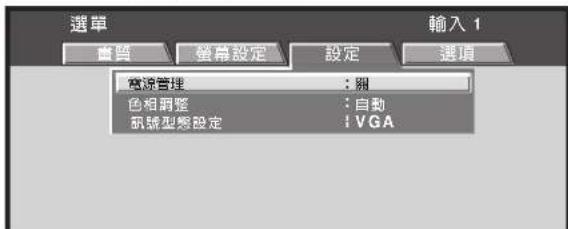
3 按下 ▲/▼ 按鈕,選取「訊號型態設定」,然後按下SET 按鈕。
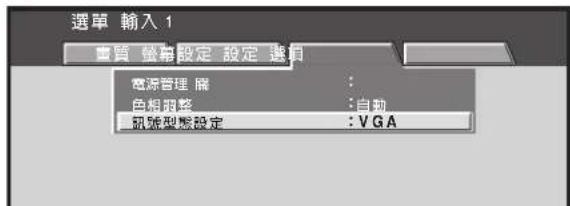
4 按下 ◀/▶ 按鈕,選擇顯示模式。
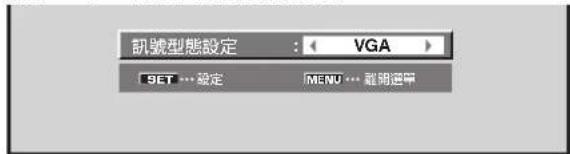
①當選取的輸入訊號的畫面更新率水平為31.5 kHz、垂直為60 Hz時,按下 ◀/▶ 會使顯示模式依底下所示交替變化:

②當選取的輸入訊號的畫面更新率水平為48.4 kHz、垂直為60 Hz或水平為56.1 kHz、垂直為70 Hz時,按下▲/▲會使顯示模式依底下所示交替變化:
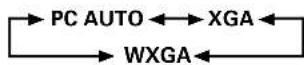
③當輸入信號具備64 kHz水平/60 Hz垂直,80 kHz水平/75 Hz垂直,或91.2 kHz水平/85 Hz垂直等其中之一的更新頻率時,按下 ◀/▶ 會使顯示模式依底下所示交替變化:

倘若在應用上述PC輸入信號時選擇了「PC AUTO」設定,則畫面解析度會自動在「XGA」與「WXGA」之間切換。
注意事項
- 「PC AUTO」設定僅在應用到RGB分離SYNC輸入時,才支援自動信號的選擇。
- 當使用G ON SYNC 或複合SYNC信號作爲輸入時,選擇「PC AUTO」會使畫面解析度僅可設定為「XGA」。
- 當使用G ON SYNC 或Composite SYNC結合WXGA輸入時,請動手將「訊號型態設定」設定成「WXGA」。
5 按下SET按钮。
選取的語言會被設定到記憶體內,然後會返回步驟3的畫面。
6 設定完成之後,按下MENU按鈕,結束功能表畫面。
注意事項
完成每種輸入的「訊號型態設定」設定。(輸入1及輸入2)
設定色相調整
視輸入訊號的不同,例如類比RGB訊號可能會讓畫面呈現過白或過綠的色調。有這樣的情形時,請將「色相調整」設為「鎖定」。一般則是會將它設為「自動」。
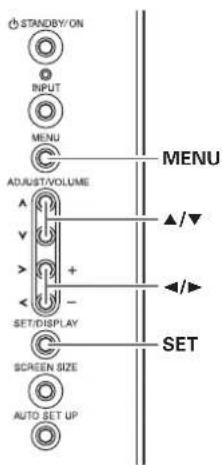
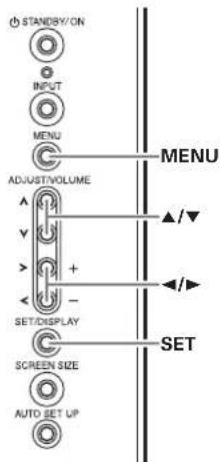
主機操作面板
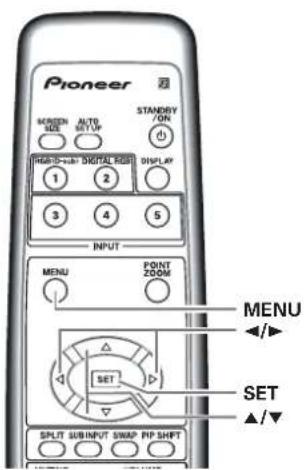
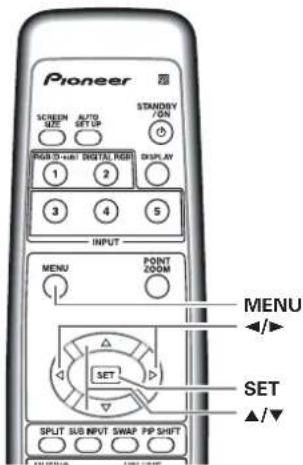
遥控器
1 按下MENU按鈕,顯示功能表畫面。
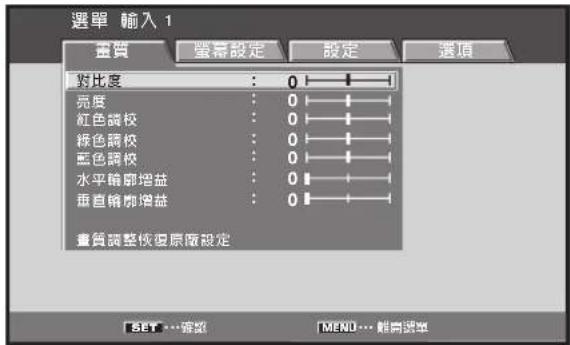
2 按下 ◀/▶ 按鈕,選取「設定」。
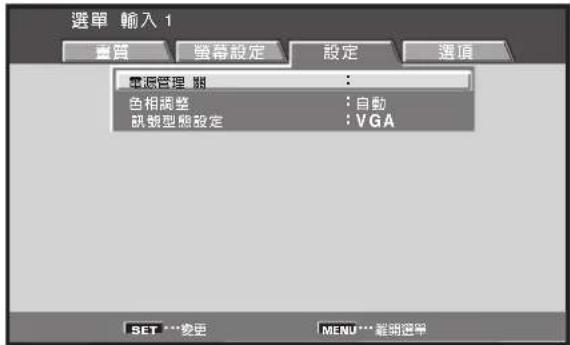
3 按下 ▲/▼ 按鈕,選取「色相調整」。
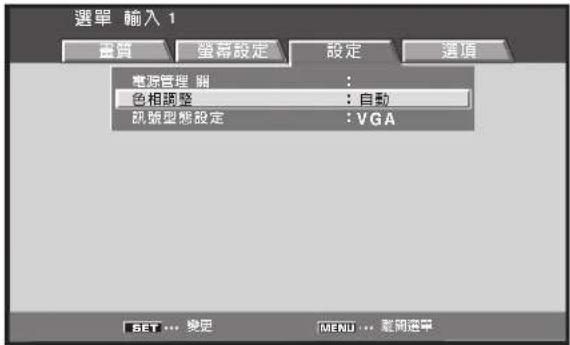
4 按下SET按鈕,選取「鎖定」。
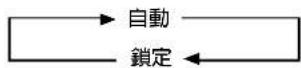
原廠設定為「自動」。
每按一次SET按鈕,選擇模式就會依下圖所示變化。
5 設定完成之後,按下MENU按鈕,結束功能表畫面。
注意事項
- 「色相調整」設定值只支援INPUT1。
- 設定「色相調整」時,務必要確認使用元件的訊號輸入。詳情請參閱該元件的操作手冊。
選擇輸入來源
本詳說明本裝置的基本操作方式。
底下幾頁的概述如何開啓及關閉主電源、切換本裝置為操作中或待機模式和如何選取連接的元件。
在開始操作之前,請確認您已:
- 依第10頁起的「安裝與連接」一詳中所述連接本裝置與個人電腦。
- 依第16頁起的「系統設定值」一詳中所述設定螢幕上的功能表,已從連接至INPUT1和INPUT2的元件輸入訊號。如果尚未連接至這些端子,就不需要螢幕上的設定值。
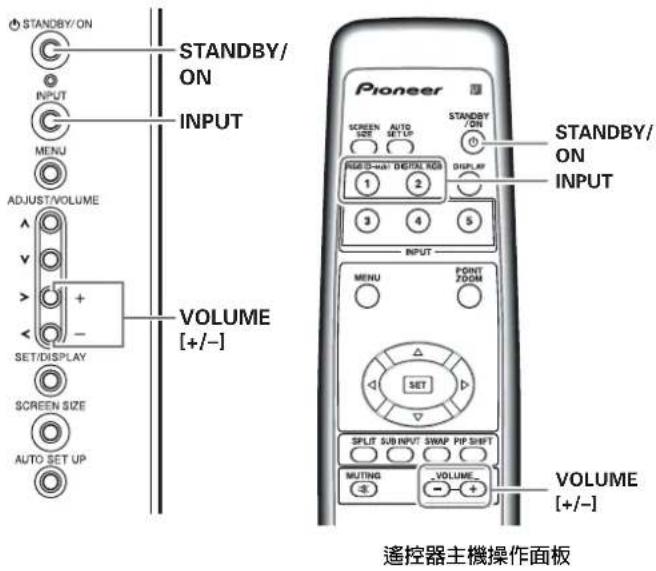
1 設定背面板MAIN POWER開關為開啓(ON)。 前面板上的STANDBY指示燈號會亮紅燈。
2 按下STANDBY/ON按鈕來開啓電源(ON)。前面板上的ON指示燈號會亮綠燈。
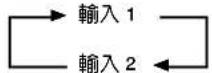
3 按下遙控器或主機上的INPUT按鈕,選擇輸入端子。
每按一次主機上的INPUT按鈕,輸入會依下圖所示做變化。
- 顯示功能表畫面時,變更訊號輸入會讓功能表畫面關閉。
●如果顯示器不支援輸入的電腦訊號,會顯示下列訊息:
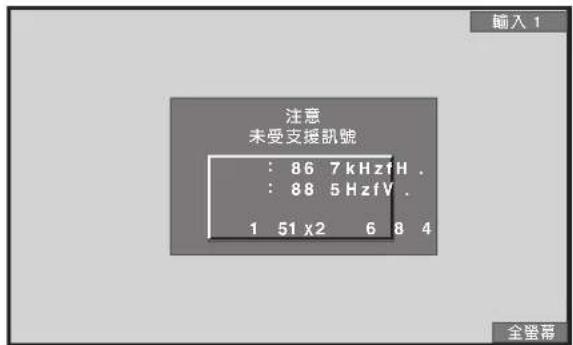
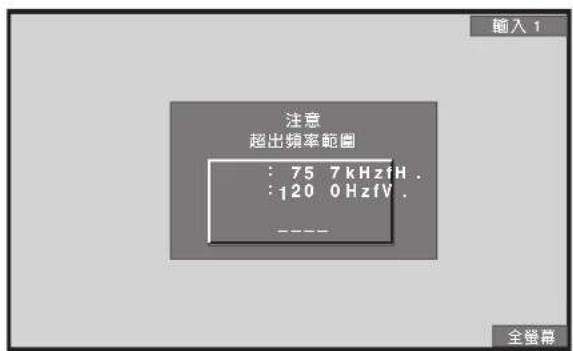
4 使用遙控器或主機上的VOLUME(+/-)按鈕調整音量。 如果本機沒有聲音輸出的連接,此步驟可省略。
5 觀賞結束後,按下STANDBY/ON按鈕將本機設為待機模式。
6 設定背面板MAIN POWER開關為關閉(OFF)。
在電源關閉之後,STANDBY指示燈號可能會持續亮一陣子。這是因爲有殘餘的電量對電路加壓,不久燈號就會熄滅了。
注意事項
請不要在螢幕上顯示同一個畫面太久的時間,這樣會造成所謂的「螢幕加深」現象,導致螢幕上會留下畫面的殘像或剩餘影像。
調整聲音音量
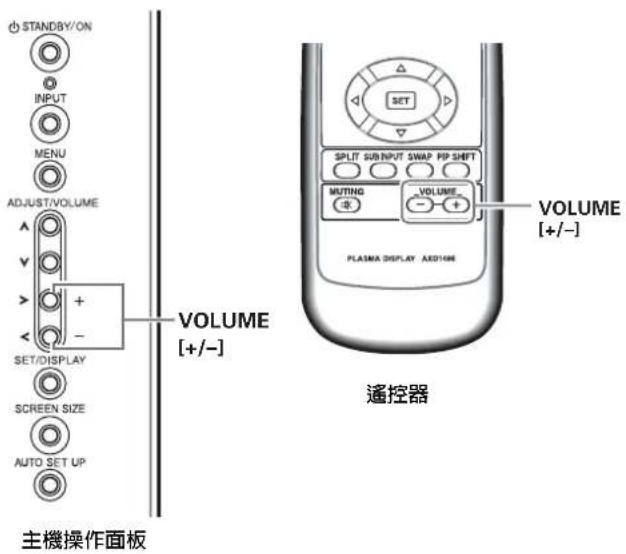
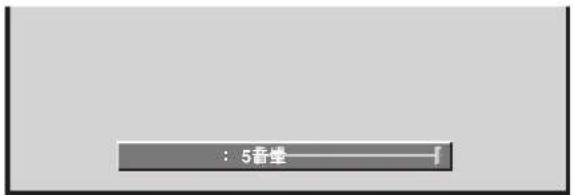
按下 [-] 或 [+] 按鈕來調整揚聲器聲音的大小。
調為靜音
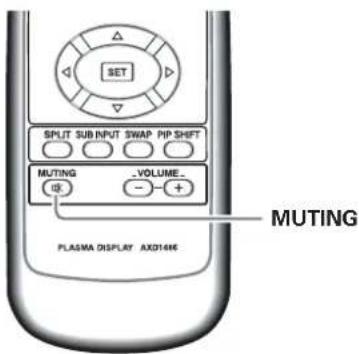
按下MUTING按鈕約八分鐘後會自動取消靜音狀態,且音量將調整至最小。
按下VOLUME +或VOLUME -调整想要的音量。
確認目前狀態
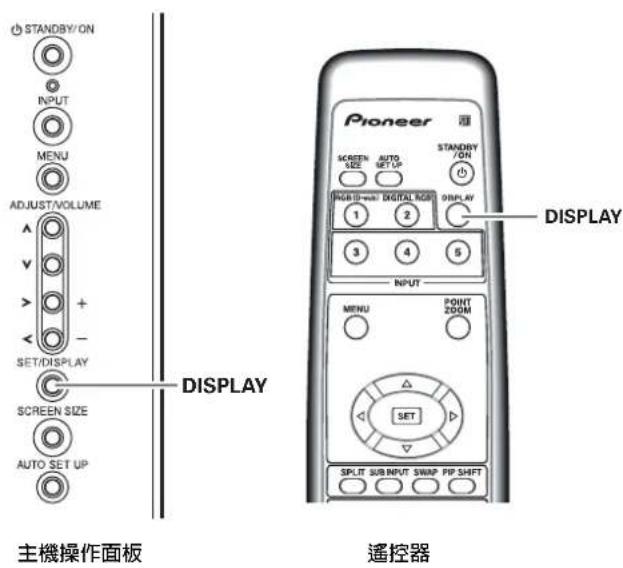
按下DISPLAY按钮。
目前選取的輸入、畫面大小和畫面更新率會在約三秒鐘後顯示出來。
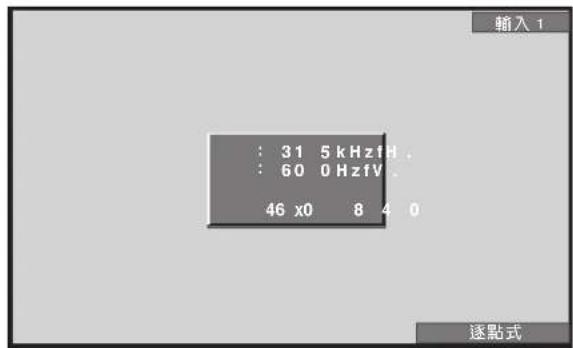
注意事項
- 顯示的畫面更新率可能與實際的值有些微不同。
- 當採用的是點狀放大功能(第22頁)或多重畫面功能(第23頁)時,放大畫面區域時所採用的畫面位置與輸入資訊會於畫面上顯示。
- 當畫面管理功能啟動時,「畫面管理」訊息會顯示在畫面左下角位置。
改變畫面大小
本裝置可顯示不同長寬比率的畫面模式。要獲致最佳的觀賞效果,我們建議您選擇最符合您所觀賞的影像來源的畫面模式。雖然這些模式都是設計為在寬螢幕上全顯示影像之用,我們希望您能完全了解製造商的用心,並善加利用這些模式。
選擇畫面大小
在螢幕上顯示的影像大小和範圍可以從以下四個模式之中擇一設定。
按下SCREEN SIZE按鈕來選擇大小。
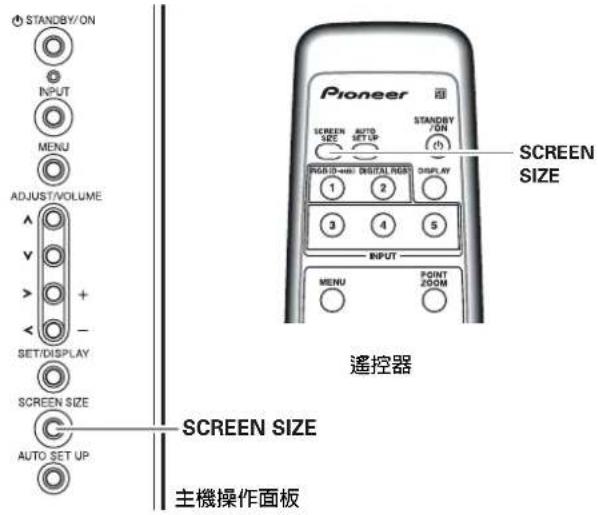
每按一次SCREEN SIZE按钮,畫面大小會依下圖所示變化。
[PDP-50MXE1/PDP-50MXE1-S]

[PDP-43MXE1/PDP-43MXE1-S]

關於每個訊號格式所支援的畫面大小的相關資訊,請參閱「相容電腦訊號表格」(第38頁到41頁)。
注意事項
- 以「部分顯示」、「變焦」或「全螢幕」等的設定值在寬螢幕上顯示非寬螢幕的4:3影像時,可能有一部份的影像會被削掉或者變形。
- 請注意顯示器用在商業用途或公開播放時,選取「部分顯示」、「變焦」或「全螢幕」模式設定値可能會違反著作權法。
- 選取「逐點式」或「4:3」畫面大小時,為了避免影像加紳的現象發生,每次開啓電源時顯示畫面的位置都會有些微的晃動。
輸入訊號為個人電腦時
① 逐點式
輸入訊號和畫面維持1:1的點對線比率,可高度呈現最忠實的影像來源。
[PDP-50MXE1/PDP-50MXE1-S]
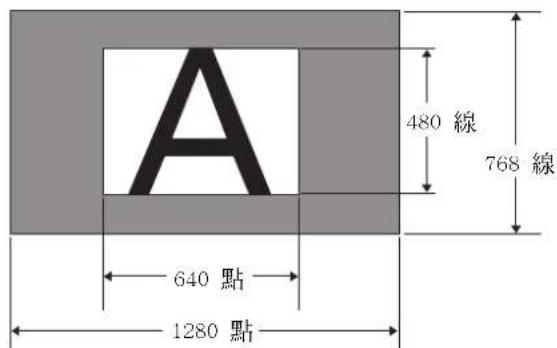
(圖例表示輸入影像解析度為640 × 480。)
[PDP-43MXE1/PDP-43MXE1-S]
* PDP-43MXE1/PDP-43MXE1-S設計為水平、橢圓狀的顯示方式,可使影像較原始的輸入訊號看起來更長、更圓。
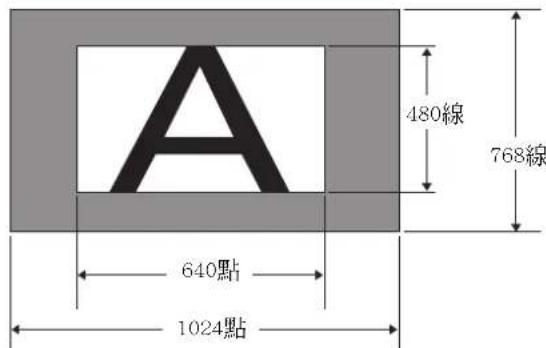
(圖例表示輸入影像解析度為640 × 480。)
② 4:3
顯示畫面會盡其可能充滿螢幕而不會變更輸入訊號的寬高比率。

③ 全螢幕
顯示器會以寬螢幕的16:9寬高比率呈現畫面並以全螢幕顯示。

④ 部分顯示(*只支援PDP-50MXE1/PDP-50MXE1-S)
只有在使用個人電腦輸入(僅限1280×1024的解析度)時,才可用「部分顯示」的設定值。
輸入訊號和畫面維持1:1的點對線比率,可高度呈現最忠實的影像來源。但是為了維持1:1的比率,一部份的畫面將不會出現在螢幕上。
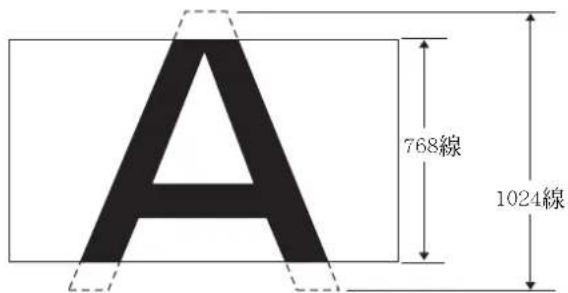
請使用 ▲/▼ 按鈕調整螢幕上影像畫面的垂直位置。
⑤ 變焦(*只支援PDP-43MXE1/PDP-43MXE1-S)
只有在使用個人電腦輸入(僅限1280×1024的解析度)時,才可用「變焦」的設定值。
部份的畫面將不會出現在螢幕上。
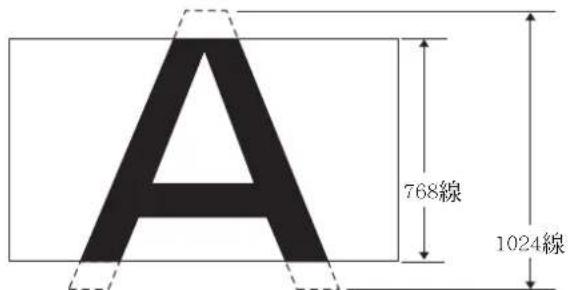
請使用 ▲/▼ 按鈕調整螢幕上影像畫面的垂直位置。
上下移動畫面位置
按下 ▲/▼ 按鈕。
從電腦播放「部分顯示」或「變焦」的影像(僅限1280×1024的解析度)時,可調整畫面影像的垂直位置。然而此項調整不會寫入到記憶體中。
注意事項
影像無法水平移動。
放大螢幕的局部畫面
(點狀放大)
此電漿顯示器可以[x1.5]、[x2]和[x3]的比率放大畫面影像。放大畫面時,▲/▼/◄/►的按鈕可用來在畫面四周移動放大的影像。
●能放大的最大範圍可從主畫面右上角的「放大導覽」子畫面中得知。每按一次POINT ZOOM按钮、▲/▼/◄/► 按鈕或DISPLAY按钮時,「放大導覽」子畫面都會出現三秒鐘。
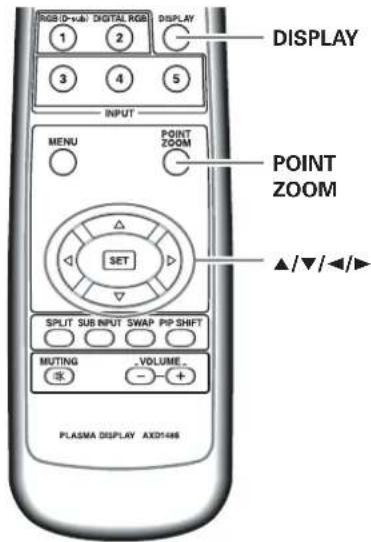
1 按下遙控器上的POINT ZOOM按鈕。
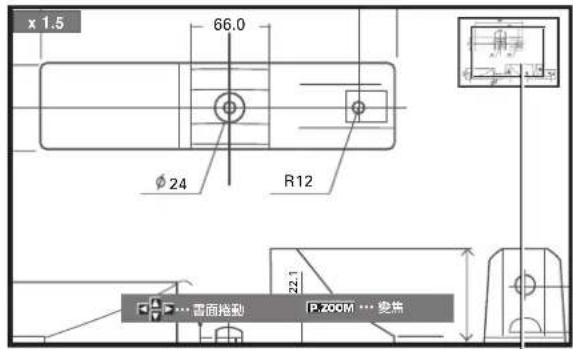
放大導覽子畫面
每按一次POINT ZOOM按鈕,放大比率會依下圖中的順序變化:

注意事項
●使用「點狀放大」功能時,畫面大小無法改變。
- 使用本電漿顯示器從事營利行為或公開展示影像時,使用畫面大小功能來壓縮或延伸影像可能會侵犯該影像所有人的著作權。
2 用 5/∞/2/3 按鈕將畫面移動到影像中想要的地方。
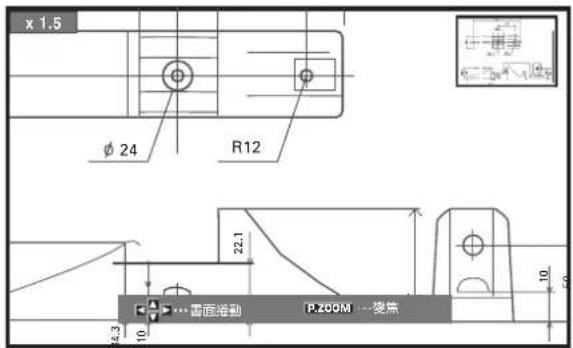
÷ 再按一次POINT ZOOM 按鈕和 5/∞/2/3 按鈕會變更放大比率和放大影像的位置。
÷ 如果變更輸入訊號,或者顯示了功能表畫面而且輸入訊號也變更了,或者選擇了多重畫面模式,「點狀放大」的功能將會取消。
多重畫面顯示
本電漿顯示器的多重畫面功能可讓您同時播放兩個輸入來源的畫面。此多重畫面顯示功能包括三種模式,2-SCREEN、PinP和PoutP。
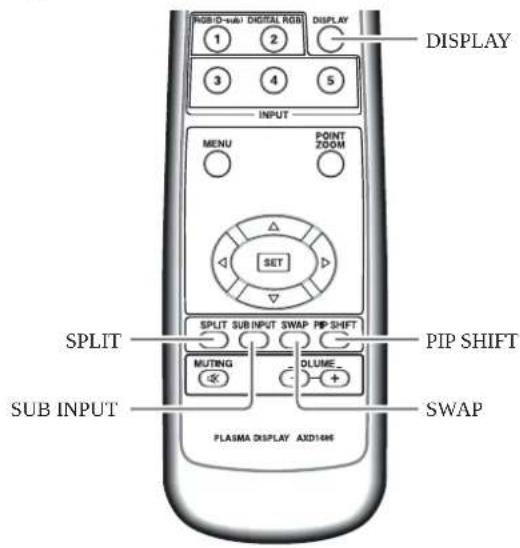
每按一次此按鈕,多重畫面顯示會依底下的順序變化:
| 32-SCREEN | 3 | PinP 3-PoutP-3 | — | 關 |
①2-SCREEN
主畫面會顯示在左邊而副畫面在右邊。
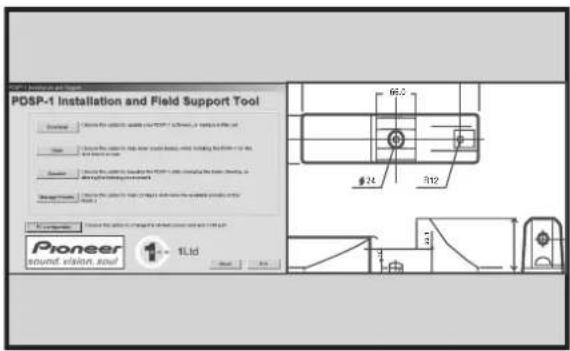
2 按下遙控器上的SUB INPUT按鈕,選擇子畫面的輸入來源。
交換主畫面與子畫面的輸入來源
按下遙控器上的SWAP按鈕。
選取2-SCREEN模式時:
左右兩邊的顯示畫面可以互換;先前在主畫面中的影像會出現在副畫面中,反之亦然。
¶ 選取PinP或PoutP模式時:
先前出現在主畫面中的影像會以縮小的大小出現在子畫面中,反之亦然。
變更PinP模式中子畫面的位置:
按下遙控器上的PIP SHIFT按鈕。
每按一次此按鈕,子畫面的位置會依底下的順序移動:

欲顯示目前所選定的輸入時,按下DISPLAY按鈕。
倘若在多重畫面模式下按下DISPLAY按鈕,則主畫面與子畫面將個別以目前所選定輸入的方式顯示。
注意事項
- 使用本電漿顯示器從事營利行為或公開展示影像時,使用畫面大小功能來壓縮或延伸影像可能會侵犯該影像所有人的著作權。
- 如果多重畫面顯示影像長時間停留在螢幕上或者同一個多重畫面顯示影像每天都反覆地在螢幕上出現一會兒,殘留的影像圖形可能會造成螢幕的影像加紳作用。
- 視所使用的影像來源而定,選取「2-SCREEN」模式時,螢幕的影像可能看起來會比較粗糙。
- 當開啓一項功能表亦或執行「點狀放大」功能時,即會取消多重畫面模式。
- 多重畫面顯示期間,是無法變更畫面大小的。
- 在主畫面中針對輸入所選擇的音效係在使用多重畫面功能時才得以輸出。
自動關閉電源(電源管理)
本顯示器的「電源管理」功能,讓本裝置在未偵測到同步訊號時能自動切換至待機模式。
(本功能啟動之前會先出現一警告訊息。)
注意事項
不使用本顯示器時請務必要關閉主電源開關,這樣能延長使用時間。
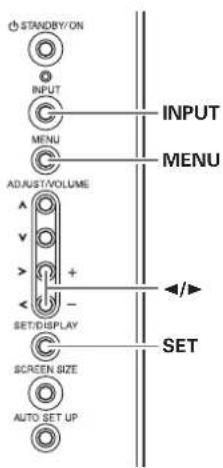
主機操作面板
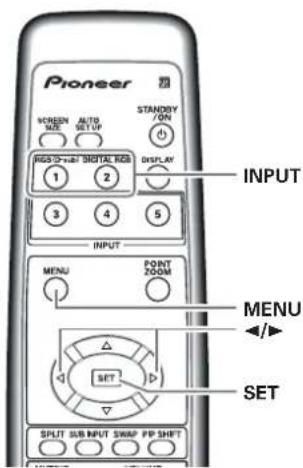
2 按下 ◀/▶ 按鈕,選取「設定」。
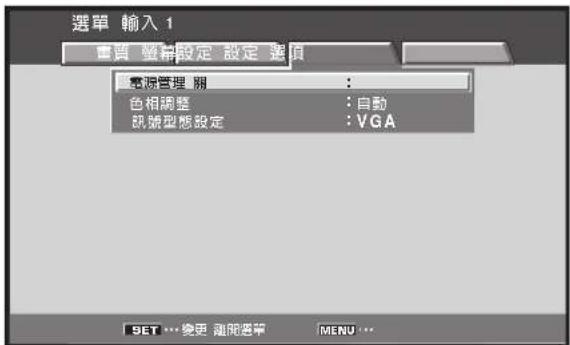
3 按下SET按鈕,確認選取「電源管理」。
原廠設定為「關」。
每按一次此按鈕,設定會依底下的順序改變:
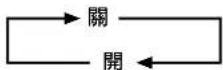
- 關
顯示器會持續處於操作模式,不管有沒有任何同步訊號的輸入。
●開……如果未偵測到任何同步訊號,首先會出現一警告訊息並持續8秒鐘,然後顯示器會自動進入待機模式(*1),而ON指示燈號將閃綠燈。如果之後有同步訊號的輸入,電漿顯示器將自動返回一般操作模式(*2)。
*1. 耗電量約1W
*2.輸入訊號為G ON SYNC或合成SYNC時例外
4 設定完成之後,按下MENU按鈕,結束功能表畫面。
注意事項
必須個別設定每個輸出(INPUT1或INPUT2)的「電源管理」功能。
要返回操作模式:
要從「電源管理」功能待機模式返回到一般操作狀態,您可以操作您的電腦、或按下在主機操作面板或遙控器上的INPUT 按鈕。
調整畫質
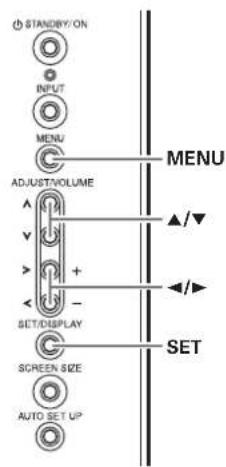
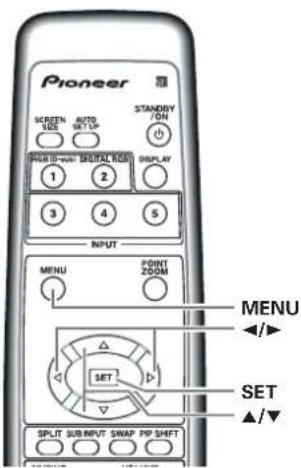
2 按下 ▲/▼ 按鈕,選取調整項目,再按下SET按鈕。
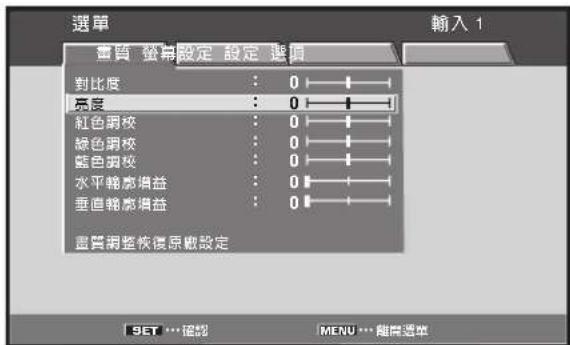
3 按下 ◀/▶ 按鈕,調整至想要的畫質。
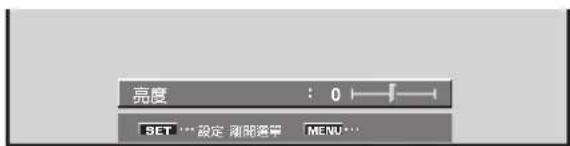
4 按下SET按钮。
按下SET按鈕將設定值寫入記憶體中並返回至步驟2中的畫面。
5 設定完成後,按下MENU按鈕,結束功能表畫面。
注意事項
爲每一個輸出(INPUT1或INPUT2)和訊號做調整。
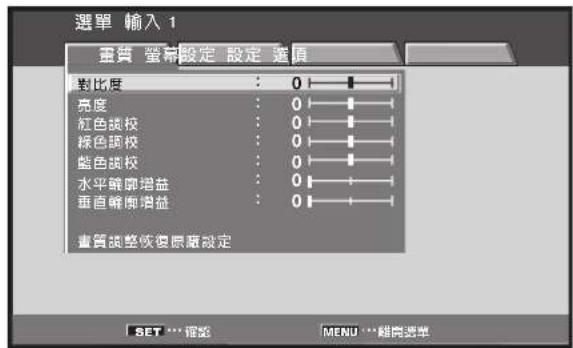
「畫質」模式調整項目
下列為可在「畫質」模式中設定的選項之簡短的敘述。
對比度 根據週遭環境的亮度做調整,畫面看起來會更清晰。
亮度 .... 調整後畫面中較暗的部分 看起來會更清晰。
紅色調校 …… 調整畫面中紅色調的量。
綠色調校 …… 調整畫面中綠色調的量。
藍色調校 …… 調整畫面中藍色調的量。
水平輪廓增益 …… 水平方向加深影像銳利度。
垂直輪廓增益 …… 垂直方向加深影像銳利度。
重設「畫質」模式為預設值
如果過度調整影像或螢幕上的影像看來不自然,可能將「畫質」模式重設為預設值會比嘗試在已調整過的狀況下在做調整來得有益。
1 在前一步驟的第2步中,按下 ▲/▼ 按鈕,選取「畫質調整恢復原廠設定」,然後按下SET按鈕。
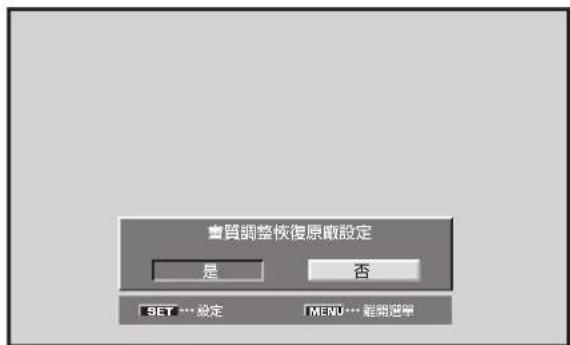
2 按下 ◀/▶ 按鈕,選取「是」,再按下SET按鈕。
所有的「畫質」模式設定值會回到原廠設定。
調整螢幕畫面位置,周波頻率及相位<自動調整>
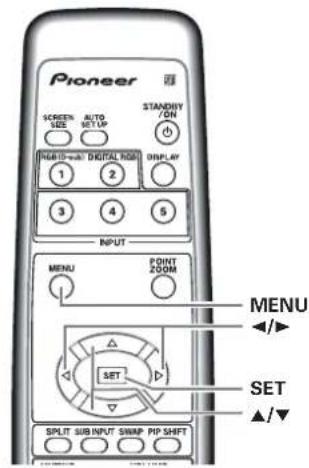
按下遙控器或電漿顯示器控制面板上的AUTO SET UP按鈕(或從功能表中選取「自動設定模式」),本裝置會自動將螢幕位置及時鐘設定為最符合目前影像的輸入之狀態。
注意事項
本設定只有在選取INPUT1時才能使用。選取INPUT2時此功能會停用。
按下此按鈕,會自動將目前的輸入來源選擇最佳的設定值。
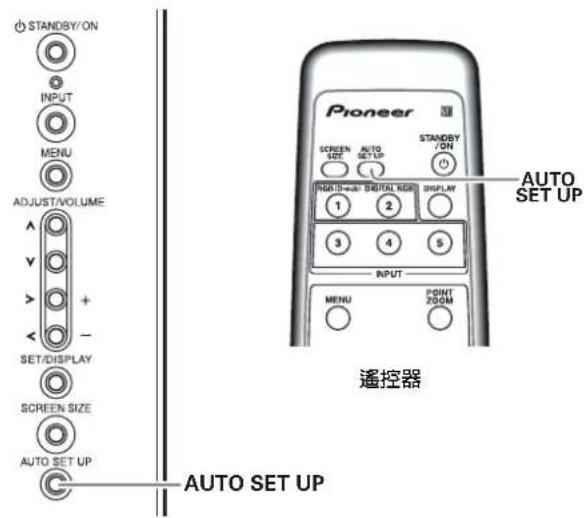
主機操作面板
按下遙控器或電漿顯示器上的AUTO SET UP按鈕。
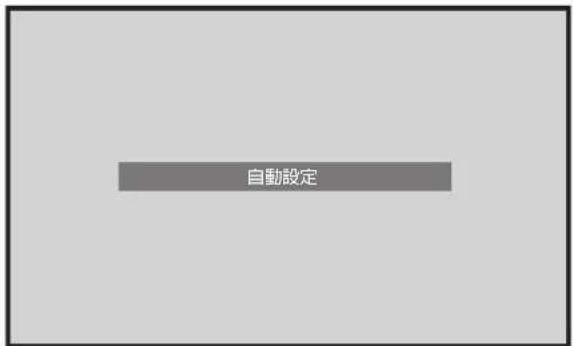
注意事項
在低亮度以及某些其他種類的訊號下可能無法達到最佳化的設定。在這種情形之下,將「自動設定模式」設為「不執行」,請遵循「調整螢幕畫面位置,周波頻率及相位〈手動調整〉」該節中的指示做更準確的調整。
在使用自動設定模式的情形下,當電源開啓、輸入來源變更或輸入訊號格式變更時,本裝置會自動調整為最佳設定值。
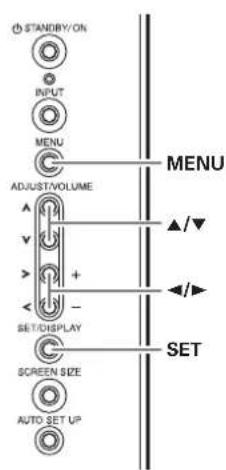
主機操作面板 遙控器
2 使用 ◀/▶ 按鈕,選取「選項」。
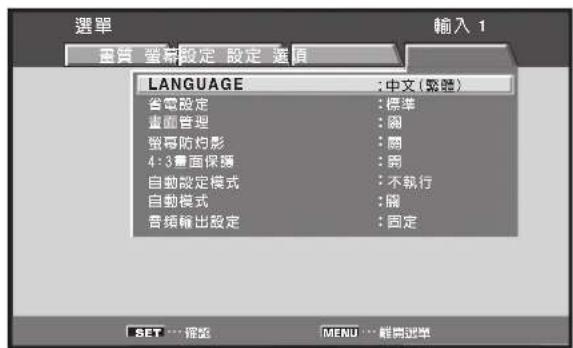
3 使用 ▲/▼,選取「自動設定模式」。
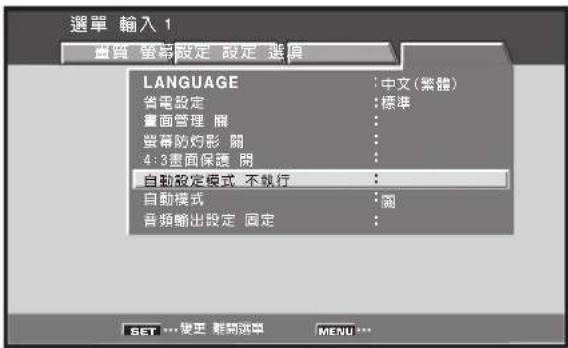
4 按下SET按鈕,啟動設定值。
原廠設定為「不執行」。
每按一次此按鈕,設定值會依下圖所示變化:
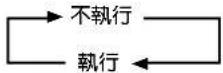
5 設定完成之後,按下MENU按鈕,返回正常螢幕顯示畫面。
注意事項
在低亮度以及某些其他種類的訊號下可能無法達到最佳化的設定。在這種情形之下,將「自動設定模式」設為「不執行」,請遵循「調整螢幕畫面位置,周波頻率及相位<手動調整>」該節中的指示做更準確的調整。
調整螢幕畫面位置,周波頻率及相位 <手動調整>
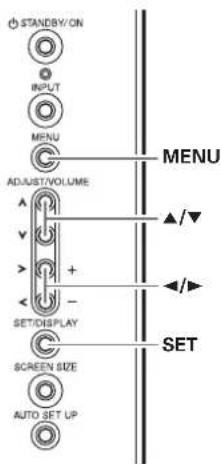
主機操作面板
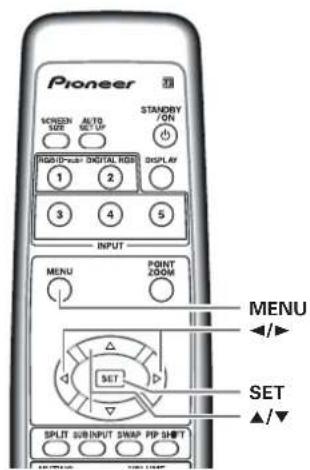
2 按下 ◀/▶ 按鈕,選取「螢幕設定」。
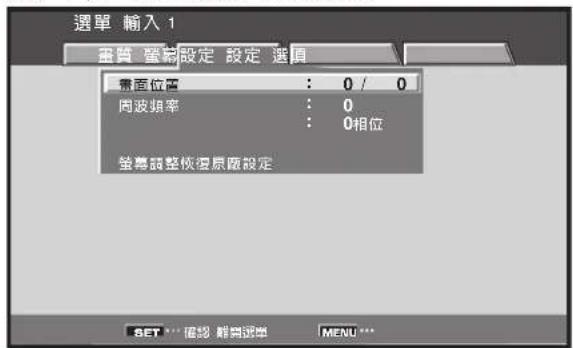
3 按下 ▲/▼ 按鈕,選取調整項目,然後按下 SET 按鈕。
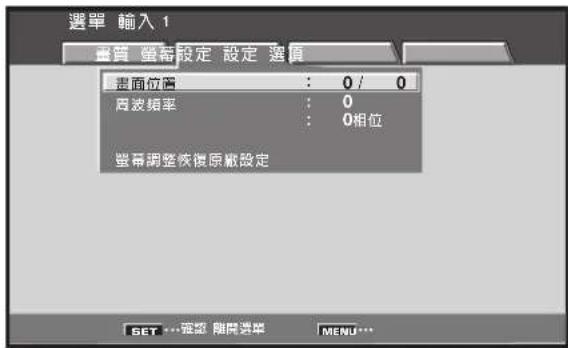
4 用 ◀/▶ 和 ▲/▼ 按鈕,選取想要的值。
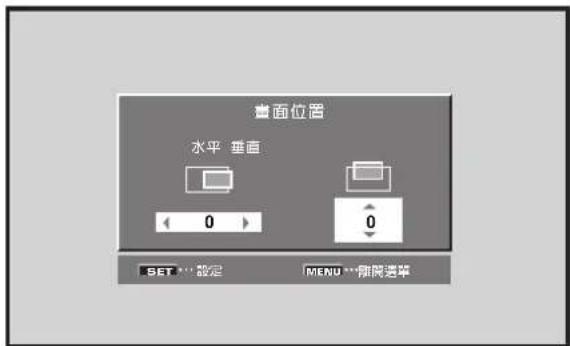
●選取「畫面位置」項目時,◀/▶ 按鈕控制水平方向(H)的移動而 ▲/▼ 按鈕控制垂直方向(V)的移動。
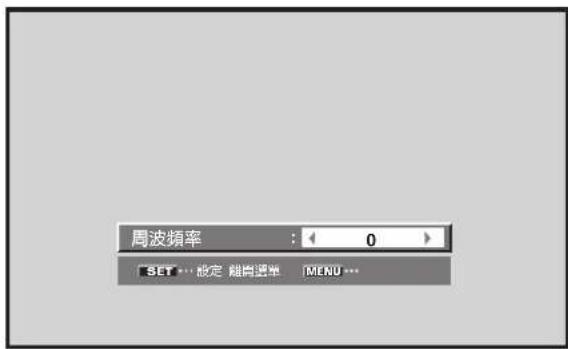
●用 ◀/▶ 按鈕來調整「周波頻率」和「相位」。
注意事項
當選定的是INPUT 2時,則僅有「畫面位置」可作調整。
5 按下SET按钮。
按下SET,將設定偵寫入至記憶體中並返回步驟3中的畫面。
6 調整完成之後,按下MENU按鈕,返回正常螢幕顯示畫面。
「螢幕設定」模式調整項目
下列為可在「螢幕設定」模式中設定的選項之簡短的敘述。 畫面位置
水平 …… 向左或向右调整影像的位置。
垂直 …… 向上或向下調整影像的位置。
周波頻率 …… 調整螢幕上時鐘文字的排列或雜訊。此設定會調整本裝置的內部時脈訊號頻率,使其與輸入影像訊號一致。
相位 …… 調整使螢幕上的文字閃爍降到最低,或使色彩排列不致有誤。本設定值可藉由調整「周波頻率」設定值來調整內部時脈訊號的相位。
注意事項
- 「周波頻率」和「相位」的調整項目只支援INPUT。
- 調整「周波頻率」時,必須調整「畫面位置」中的「水平」設定值。
- 如果過度調整「螢幕設定」模式中的調整項目,影像可能無法正確顯示。
- 當將「自動設定模式」設定成「執行」時,選擇「畫面位置」和「周波頻率」調整模式會使畫面上出現訊息,但仍可調整。不過,倘若是輸入來源改變時,則儲存於記憶體內的調整值會跟著自動設定模式而自動的設定。倘若您希望將動手設定的調整值加以儲存,請在開始個人調整前,將「自動設定模式」設定成「不執行」(第26頁)。
重設「螢幕設定」模式為預設值
如果過度調整影像或螢幕上的影像看來不自然,可能將「螢幕設定」模式重設為預設值會比嘗試在已調整過的狀況下在做調整來得有益。
1 在前一步驟的第3步中,按下 ▲/▼ 按鈕,選取「螢幕調整恢復原廠設定」,然後按下SET按鈕。
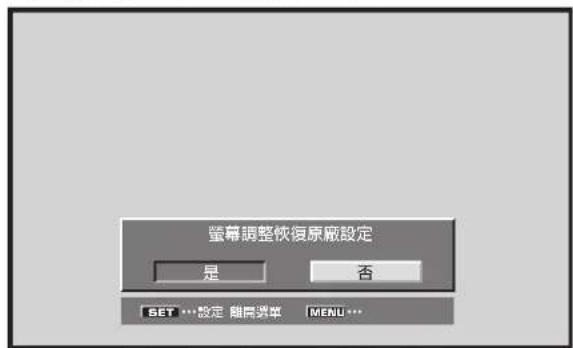
2 按下 ◀/▶ 按鈕,選取「是」,並按下SET按鈕。
所有的「螢幕設定」模式設定值會回到原廠設定。
螢幕防灼影(ORBITER)
設定時間間隔(一次約8分)時,此功能將以遞增距離自動變更螢幕顯示位置。螢幕移動的方式有水平或垂直兩種方式,一次約1像素(pixel 1)。
顯示靜態影像時,將「螢幕防灼影」設定為「開」可避免影像加深,造成影像滯留的現象。
- 使用「點狀放大」、多重畫面顯示功能或顯示功能表時不支援此功能。
注意事項
「螢幕防灼影」設定值可作用在所有輸入來源。
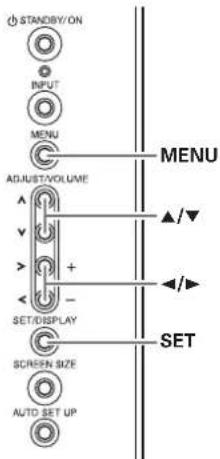
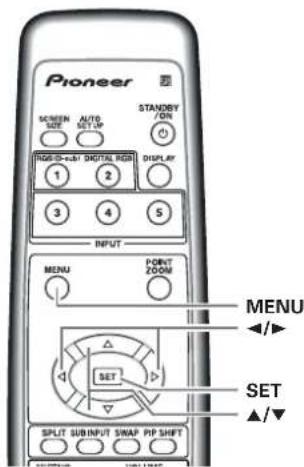
2 使用 ◀/▶ 按鈕,選取「選項」。
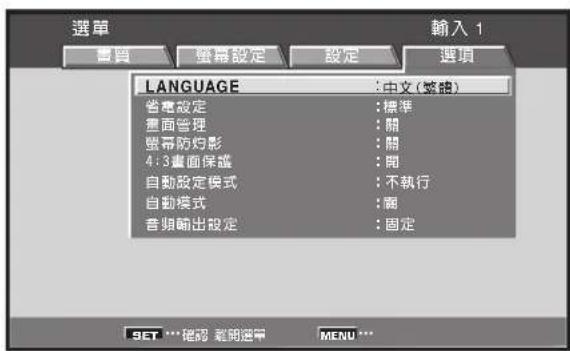
3 使用 ▲/▼ 按鈕,選取「螢幕防灼影」。
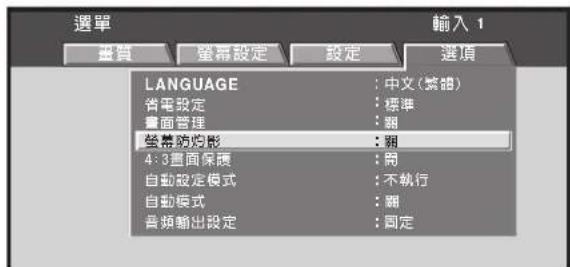
4 按下SET按鈕,啓用設定值。
原廠設定為「關」。
每按一次此按鈕,設定值會依下圖所示變化:
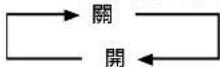
5 設定完成之後,按下MENU按鈕,返回正常螢幕顯示畫面。
4:3畫面保護(MASK CONTROL)
當畫面大小設定成「逐點式」或「4:3」,或採用多重畫面顯示時,位於畫面側邊上黑色條紋的位置及子畫面的位置,會在電源打開之際產生輕微的變化,以減少畫面上灼影的生成。
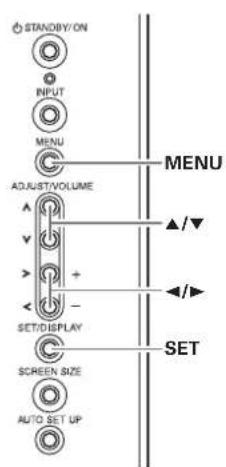
主機操作面板
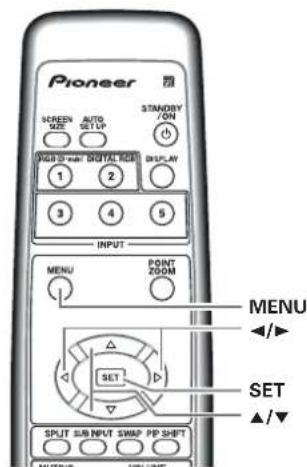
2 使用 ◀/▶ 按鈕,選取「選項」。
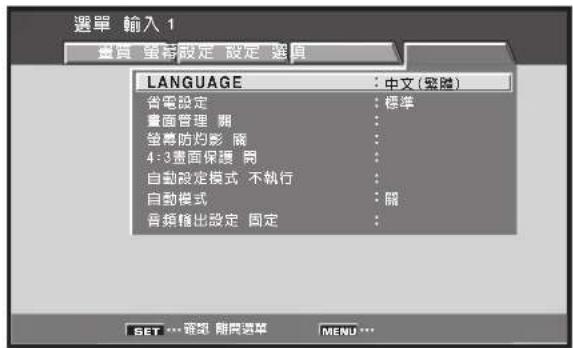
3 使用 ▲/▼ 按鈕,選取「4:3畫面保護」。
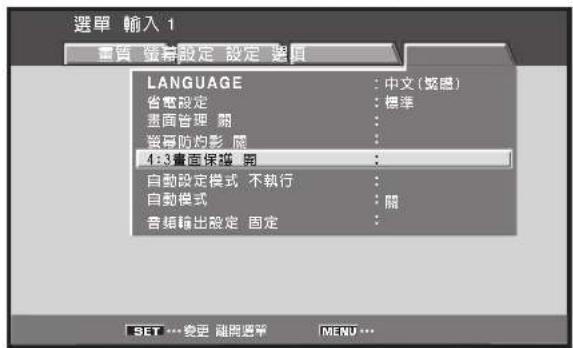
4 按下SET按鈕,啟動設定值。
原廠設定為「開」。
每按一次此按鈕,設定值會依下圖所示變化:
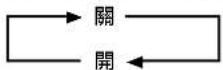
5 設定完成之後,按下MENU按鈕,返回正常螢幕顯示畫面。注意事項
「4:3畫面保護」設定值可作用在所有輸入來源。
畫面管理設定值 (SCREEN MGT.)
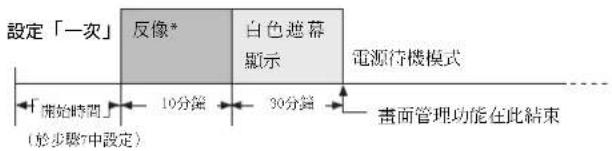
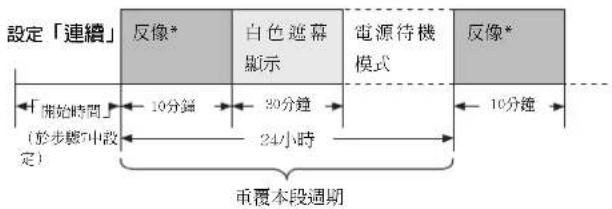
爲緩和影像加深或滯留在螢幕上的現象,本電漿顯示器的畫面管理程式可以固定的間隔自動切換顯示的影像。本程式可設定在24小時內重複幾次的畫面管理循環作用。
有關畫面管理設定方面的詳盡資訊,請向個人的專業安裝技師請教。
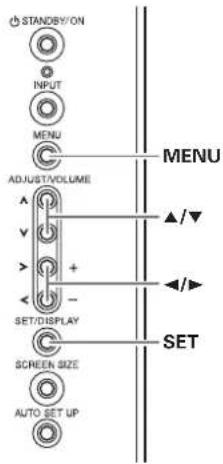
主機操作面板
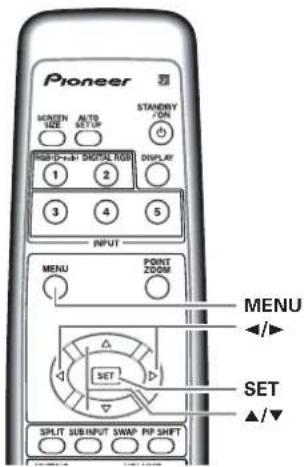
2 使用 ◀/▶ 按鈕,選取「選項」。
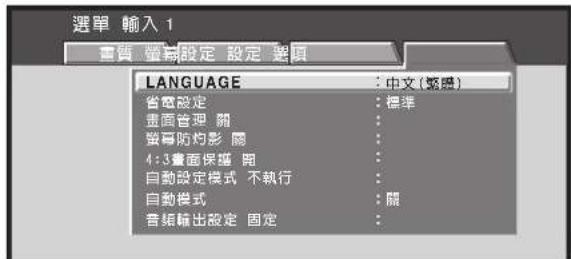
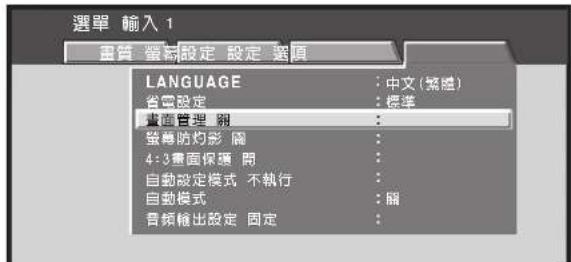
3 使用 ▲/▼ 按鈕。選取「畫面管理」,然後按下SET按鈕。
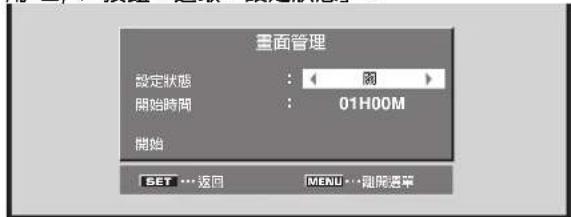
4 用 ▲/▼ 按鈕,選取「設定狀態」。
5 用 ◀/▶ 按鈕,選取「一次」或「連續」。
原廠設定為「關」。
每按一次此按鈕,設定值會依下圖所示變化:
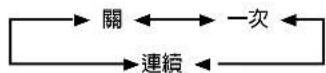
- 一次 …… 每天只執行一次畫面管理程式。
●連續 .... 重複執行畫面管理程式(24小時循環)。 - 關 ....停用畫面管理程式,並且持續顯示正常螢幕影像。
依照原廠設定,畫面顯示內容會產生以下變動:
flowchart
graph LR
    A["設定「連續」"] --> B["反像*"]
    B --> C["白色遮幕顯示"]
    C --> D["電源待機模式"]
    D --> E["反像*"]
    F["開始時間"] --> G["10分鐘"]
    G --> H["20分鐘"]
    H --> I["10分鐘"]
    J["(於步驟7中設定)"] --> K["24小時"]
    K --> L["重覆本段週期"]
* 目前影像顏色及亮度會以相反值呈現。而個別的RGB顏色輸出大小亦會相反,光亮區會轉呈黑暗,同時黑暗區亦轉呈光亮。
注意事項
●設爲「一次」時,當畫面管理程式結束時,本部分的顯示畫面會變更為「關」訊息。如果您想要繼續畫面管理程式,請使用 ▶/▶ 按鈕再選取「一次」一遍或變更為「連續」。
- 當您在執行畫面管理程式並將它由「一次」變更為「連續」時,如果此時將顯示器的「主電源」開關切為「關閉」,畫面管理程式將結束本部分的顯示畫面會變更為「關」訊息。如果您想要繼續畫面管理程式,請使用 ◀/▶ 按鈕再選取「一次」或「連續」。
6 用 ▲/▼ 按鈕,選取「開始時間」。
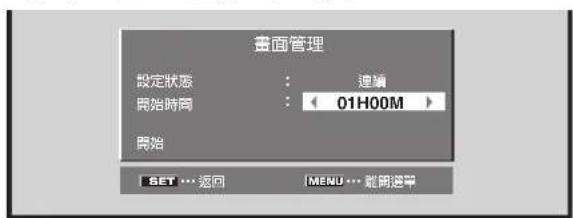
7 用 ◀/▶ 按鈕,設定您要畫面管理開始執行的時間。
按下 ◀/▶ 按鈕,可設定畫面管理程式以10分鐘為單位,在0到24小時之間執行。
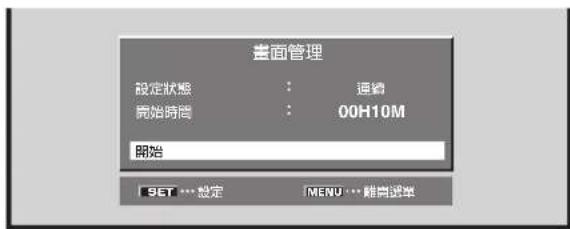
8 用 ▲/▼ 按鈕,選取「開始」。
注意事項
「畫面管理」設定值可作用在所有輸入來源。
9 按下SET按钮。
設定值會寫入至記憶體中並返回步驟2顯示的畫面。
按下SET按鈕時,計時器就開始運作。當步驟7中設定的時間經過的之後,就會開始執行畫面管理程式。
10 設定完成之後,按下MENU按鈕,返回正常螢幕顯示畫面。
省電設定値 (ENERGY SAVE)
此電源控制功能可以壓縮螢幕亮度的方式,降低耗電量及顯示器的耗損。
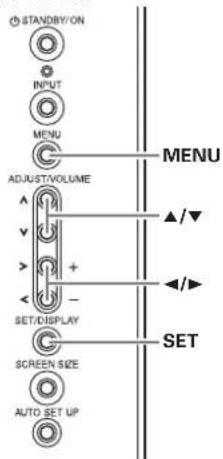
主機操作面板
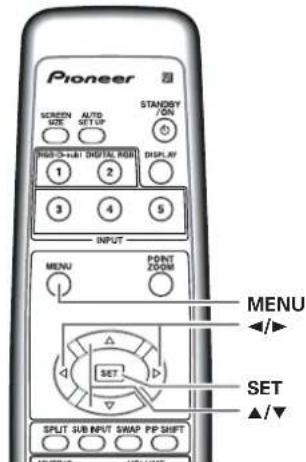
2 使用 ◀/▶ 按鈕,選取「選項」。
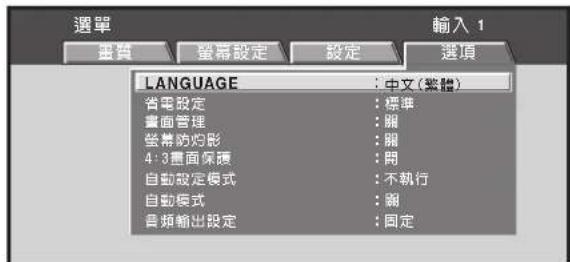
3 按下 ▲/▼ 按鈕,選取「省電設定」。
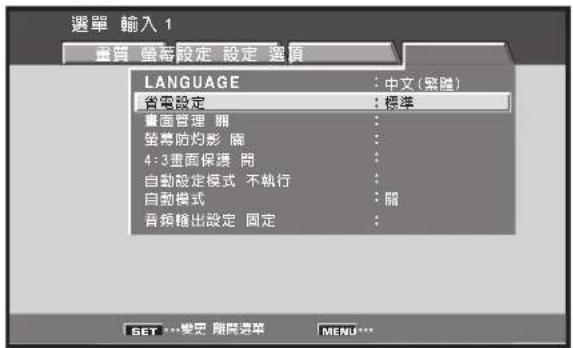
4 按下SET按鈕,選取「省電設定」的設定。
本裝置一開始的原廠設定為「標準」。每按一次SET按鈕,設定值會依下圖所示變化:

●標準 亮度控制在與輸入訊號一致,使影像更明亮且更容易觀看。
- 模式1 亮度控制在與輸入訊號一致,但耗電量比在「標準」使用更少。
- 模式2 .... 亮度控制在與輸入訊號一致,但耗電量比在「模式1」使用更少。
- 模式3 …… 不管輸入訊號層級為何,亮度固定不變。能有效降低螢幕由於影像加深與滯留而導致的老化作用。
●自動 亮度會根據室內光線條件自動設定,以便作最佳的影像呈現。
5 設定完成之後,按下MENU按鈕,返回正常螢幕顯示畫面。注意事項
「省電設定」設定值可作用在所有輸入來源。
本顯示器配有一選用的「自動模式」選擇器。啓用此功能時,當本裝置偵測到INPUT1端子上有影像訊號時,選擇器會自動將顯示器的輸入來源切換到INPUT1。
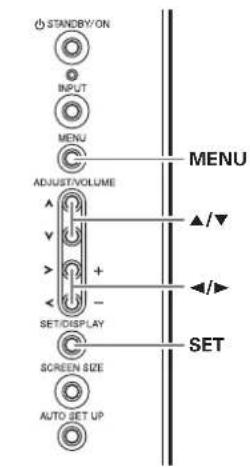
主機操作面板
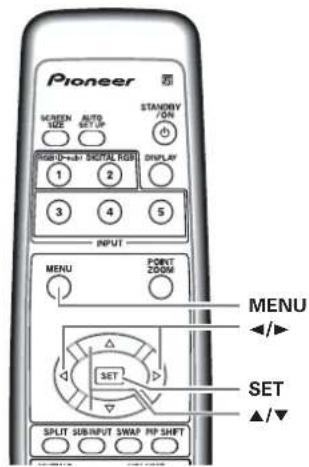
遥控器
1 按下MENU按鈕,顯示功能表畫面。
2 使用 ◀/▶ 按鈕,選取「選項」。
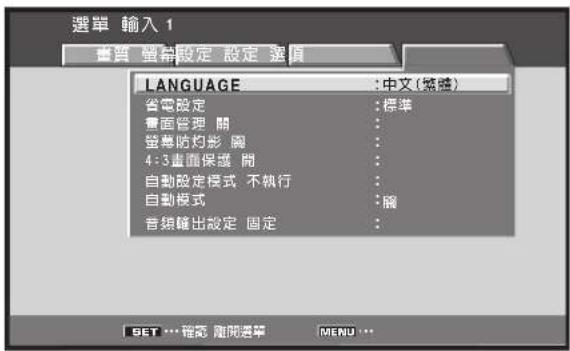
3 按下 ▲/▼ 按鈕,選取「自動模式」。
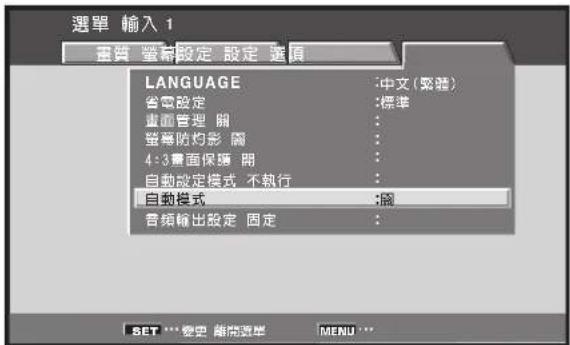
4 按下SET按鈕,選擇「輸入 1」。
原廠設定值為關閉「關」。每按一次SET按鈕,選擇器會依下圖所示交替變化:
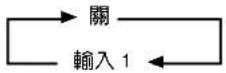
●關……停用「自動模式」。
- 輸入 1 …… ● 在 INPUT 1 偵測到訊號時,
- 在INPUT 1 偵測到訊號時,會自動將輸入來源切換為「輸入1」。
●而且在「自動模式」模式切換輸入之後,如果不在偵測到有輸入訊號,輸入來源會返回到在「自動模式」模式設定之前的原輸入來源。 - 倘若本機在進入「自動模式」時輸入產生變動,此時按下INPUT按鈕選擇不同輸入來源即會致使「自動模式」短暫失效,但藉由開啓或關閉電源。
5 設定完成之後,按下MENU按鈕,返回正常螢幕顯示畫面。
注意事項
- 只有在輸入個別SYNC或合成SYNC類比RGB訊號時,才支援「輸入1」的「自動模式」。(輸入的是G ON SYNC或合成影像訊號時,「自動模式」會停用。)
- 「自動模式」設定值可作用在所有輸入來源。
音頻輸出設定(AUDIO OUT)
AUDIO (OUTPUT) 插孔(連接至「音量」)的訊號層級可視您所需設定為「固定」或「可變」。
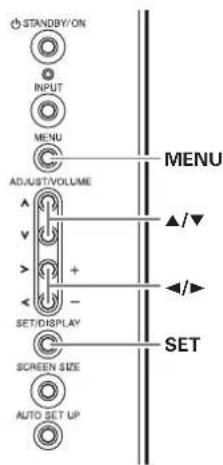
主機操作面板
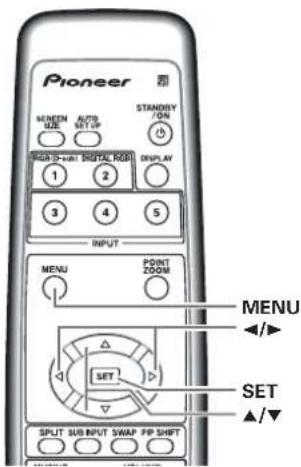
2 使用 ◀/▶ 按鈕,選取「選項」。
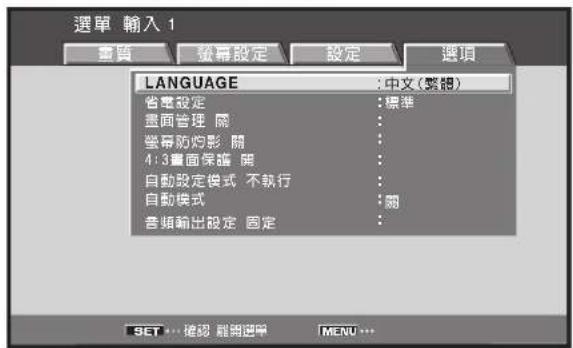
3 按下 ▲/▼ 按鈕,選取「音頻輸出設定」。
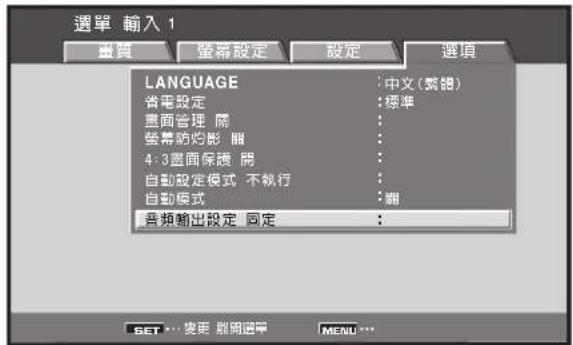
4 按下SET按钮,選取想要的音量設定值。
原廠設定值為「固定」。
每按一次SET按钮,設定值會依下圖所示變化:
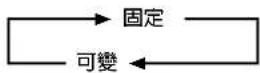
- 固定 …… 即使操作「音量」控制項,聲音輸出音量仍維持固定不變。
●可變 …… 隨著您操作「音量」控制項,聲音的輸出也隨著變化。
5 設定完成之後,按下MENU按鈕,返回正常螢幕顯示畫面。 注意事項
「音頻輸出設定」設定值可作用在所有輸入來源。
清潔本裝置
定期清潔可延長本裝置的使用壽命和最佳效能表現。建議清潔顯示器和相關配件的方法,請參考底下的說明。
開始清潔之前,請務必從插座上拔下電源線。
清潔顯示器面板機身及遙控器
絕對不要使用像是揮發劑或稀釋劑等的溶劑來擦拭本機。使用這類溶劑會損傷本機表面或使顯示器或遙控器上的油漆脫落。
請使用柔軟的乾布來擦拭顯示器和遙控器。為避免績灰過多,請以稀釋過的中性清潔劑沾濕軟布並將它徹底擰乾之後,再用它擦拭本機和遙控器,再用乾布來插乾它們。
清潔螢幕
抹去灰層之後再使用隨附的清潔布或其他軟布輕輕擦拭螢幕。請勿使用面紙或粗布。因為螢幕表面很容易刮傷,請勿摩擦或用硬物撞擊它。
清潔通風口
一般會使用吸塵器每個月清潔顯示器後面板上的通風口裡的積灰一次(清潔時請將吸塵器的開到最小)。
使用本裝置卻不清潔積灰將造成內部溫度增高,可能導致故障或起火。
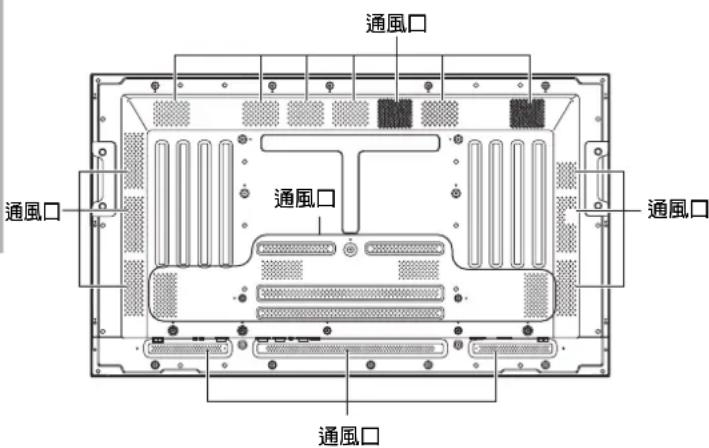
圖例引用自PDP-50MXE1/PDP-50MXE1-S模型。
疑難排解
一開始看起來可能像是故障的問題可能只要快速的檢查一下就可以解決。
請檢查是否螢幕上有顯示警告訊息。如果有顯示,請參閱底下的表格並對照您的模式。如果沒顯示,請參閱35頁中是否有列出您發生的問題。發生問題的原因可能不在本裝置上,所以請一併檢查其他使用的元件,例如錄放影機。如果問題一直沒解決,請洽您購買本裝置的經銷商。
關於自我診斷模式
出現在顯示器螢幕底下的訊息指出是操作還是連接的問題。確認過訊息內容之後,請檢查顯示器的狀況。
| 錯誤訊息 | 解決方法 |
| 注意超出頻率範圍或注意未受支援訊號或信號 NG | ●本裝置不支援目前的輸入訊號。請檢查第38頁到41頁的「相容電腦訊號表格」,並適當地變更電腦的輸出訊號設定值。 |
| 警告過熱警示關機(**) | ●請關閉主電源(第9頁)。●請檢查周圍環境溫度是否超過40°C?●請移除任何擋住擋住電漿顯示器冷卻風扇的物品。 |
| 警告風扇失效關機(**) | ●冷卻風扇故障。請立刻關閉電源,從插座上拔下電源插頭,並洽詢Pioneer客服中心或您的經銷商。 |
| 輸入錯誤無效按鍵輸入錯誤 | ●嘗試使用的操作動作無效。請檢查輸入訊號、連接狀態和其他設定值。 |
| 關機(**) | ●請關閉主電源,等待1到2分鐘後再嘗試重新開機一次。如果問題持續發生,請從插座上拔下電源插頭,並洽詢Pioneer客服中心或您的經銷商。 |
在上述中,訊息內容以 ^** 此種表示數字顯示。
一般問題
| 問題 可能的解決方法 | |
| ●無電源反應 | ●電源線是否已被拔下?(第14頁)●「主電源」開關是否已開啓?(第9頁) |
| ●無法操作本機。 | ●外力的影響,例如閃電、靜電等會造成無法操作。遇有這種情形,請再打開及關閉「主電源」各一次後再進行操作,或者拔下電源線,等候1到2分鐘後重新插上。 |
| ●無法操作遙控器。 | ●電池是否以正確的極性濾入電池槽(+,-)?(第8頁)●電池電力是否耗盡?(請換新電池。)●遙控訊號感應器上是否有任何物體阻礙訊號傳送?(第8頁)●操作遙控器時,請將它對準遙控訊號感應器(第8頁)。 |
| ●影像被切斷。 | ●選取的畫面大小正確嗎?請切換至其他畫面大小(第21頁)。●請檢查「螢幕設定」模式的調整項,例如畫面大小是否正確?(第21、22和26到28頁)。●是否已啓用「點狀放大」功能?(第22頁) |
| ●出現奇怪的顏色、顏色太淡、太黑或顏色排列錯誤。 | ●請調整畫面色調(第25頁)。●請檢查室內是否太亮?室內亮度太高時畫面可能看起來會比較暗。●「色相調整」是否設定正確?(第18頁) |
| ●電源突然關閉。 | ●本機內部溫度過高(出風口被擋住)。請清潔通風口或移除擋住通風口的物品(第34頁)。●「電源管理」功能是否設為「開」?(第24頁)。●是否將「畫面管理」功能設定成「一次」或「連續」?(第30頁及31頁) |
| ●沒有影像 | ●是否正確連接至其他元件?(第12到13頁)●連接之後的設定是否正確?(第16到18頁)●選擇的輸入是否正確?(第19頁)●輸入訊號是否不相容?(第38到41頁)●「畫質」設定是否正確?(第25頁) |
一般常被誤認為故障的問題
| 問題 可能的解決方法 | |
| ●螢幕上顯示的畫面大小。 | ●請確定選擇的畫面大小正確嗎?(第21、22、26和27頁) |
| ●螢幕上的文字過於分散。 | ●請調整功能表中的「螢幕設定」模式裡的設定值(第27頁)。如果情況還是沒有獲得改善,本機可能有設定畫面可顯示範圍。請檢查您的個人電腦輸入訊號相容表(第38到41頁)。 |
| ●有時候機殼會傳出尖銳的聲音。 | ●周圍溫度的升降變化會造成機殼中傳出聲音。這不是故障。 |
| ●影像中明亮的部分似乎明暗度不正常。 | ●當影像輸入訊號層級過高時,明亮的部分其明暗度可能無法正常顯示。請增加對比度的調整層級再檢查畫面(第25頁)。 |
| ●螢幕上出現亮點或傳出雜訊。 | ●可能是發動機被其他裝置的無線電波所干擾,例如吹風機、吸塵器、電鑽、車輛的點燈器等,或是自動橫溫裝置、霓虹標誌或電線的放電作用也會干擾。 |
| ●螢幕出現異常的線條。 | ●可能是被電視台、FM電台、地下廣播或公開廣播電台等所混合的電磁波所干擾,或者太靠近個人電腦,其他電視或影音設備。●強烈的電磁場可能會造成畫面失真及其他類似的問題。 |
| ●本機內部傳出聲音。 | ●這是電漿顯示器面板的內部組件以及風扇的正常聲音。這不是故障。 |
| ●風扇不動。 | ●只有在週遭溫度超過35°C時風扇才會開始作用(視安裝環境有不同)。這不是故障。 |
| ●風扇速度改變。 | ●風扇速度會隨週遭狀況而自動變化。這不是故障。 |
| ●ON(綠色)指示燈號不亮。 | ●ON指示燈號在某些情況下可能不會亮,視安裝人員時型的設定值而定。請洽詢您的安裝技術人員。 |
預防注意事項
影像在面板上殘留或滯留
●長時間顯示同一個靜態影像可能會造成影像殘留或滯留。可能發生在下列兩種狀況下。
1. 殘留的電壓造成影像殘留或滯留
當影像以相當高的亮度顯示超過1分鐘時,可能會因為殘留電壓而造成殘像的滯留。滯留在螢幕上的殘像會在移動原顯示影像時消失。殘像消失的時間視靜態影像的亮度以及顯示的時間長短而定。
2. 影像加深作用造成殘像(影像滯留)
請避免長時間持續顯示同一個影像在本電漿顯示器螢幕上。如果同一個影像顯示時間持續好幾個小時,或者連續數天每天都顯示一陣子,可能會由於螢光材質的影像加深作用而在螢幕上出現一長駐的殘像。如果之後顯示的是一些動態影像,這些殘像會變得比較不清楚,但是仍然不會完全消失。
同樣類型的強烈殘留影像,亦可能在延長重覆小時使用,或每日週期性使用短階段單一「4:3」畫面尺寸或「逐點式」影像後產生。除了有涉及違反智慧財產權的情形外(第21及22頁),建議藉著採用將顯示影像佔滿整個畫面的畫面尺寸方式,可避免此種強烈殘留影像的生成(第21及22頁)。
●另外,「省電設定」功能(第31頁)、「螢幕防灼影」功能(第29頁)、「4:3畫面保護」功能(第29頁)和「畫面管理」功能(第30頁)亦可用以降低殘留影像生成的機率。
注意事項
使用本電漿顯示器作為監看用的監視器或其他用途來長時間顯示一固定不變的影像時時,請特別小心。在這類用途下使用監視器之前,請先洽詢您的經銷商以獲得正確的使用建議。
當本機作為監視攝影機的顯示器用途時,建議最好將「省電設定」功能設成「模式3」或「模式2」。
關於電漿面板的保護功能
當持續在畫面上顯示輕微移動的照片或電腦影像時,本顯示器的亮度可能會有一點失真。這是因爲電漿面板的保護功能在偵測到影像有輕微的移動時會自動調整亮度還保護顯示器所造成的,這不是故障。
螢幕保護功能會在顯示器偵測到畫面三分鐘未有動作或僅輕微移動下而開始運作;此項功能屬自動功能無法同時「關」。
畫素元件故障
本台電漿顯示器螢幕在結構上,雖係以無數細小畫素元件以高精密矩陣為架構所組成,但偶有一或多個畫素元件無法發光,或有光度搖擺不定情形。此屬製造過程中不可避免的產品副作用現象。
關於紅外線
電漿顯示器原則上會產生紅外線,不過這須視顯示器安裝及使用地點的所在環境條件而定。紅外線遙控器裝置可能會致使附近設備無法正常運作,或導致無線耳機於收聽時出現雜音。發生此種情形時,請將受到影響的設備移動至紅外線感應器無法影響的地點。
電磁干擾
本機在製造上為符合官方電磁干擾條件的標準,但仍可能產生某種程度的無線電雜訊。此種雜訊幾可忽略。倘若有AM收音機、電腦或影音設備安裝位置太過接近顯示器時,請於此時將受到影響設備移動至可不受影響的地點。
其他要小心的地方
●如果在操作過程中電源突然自動關閉,可能是下列原因造成的。
①「電源管理」功能是否設為「開」?(第24頁)。
②周圍的溫度升高到高過40℃。
使用本顯示器時周圍的溫度不可超過40℃。
③由於冷卻通風口被擋住、內部電子組件的溫度過高或其他原因造成內部溫度不正常的升高。
如果電源突然自動關閉的原因不在上述之中,就可能是故障了。遇有這種情形,請拔下電源插座的電源線,並拿去給離您最近的經銷商修理。
●本裝置的電漿顯示器面板很長的明亮,故近距離觀賞會導致眼球疲勞。
我們建議您觀賞時與螢幕保持適當的距離(3到6公尺)。
- 為了保護面板和內部電路,本顯示器設計有一冷卻風扇可為週遭溫度自動開啓/關閉以及變更轉速(風扇聲音會隨速度而變化)。使用本顯示器時周圍的溫度不可超過40°C。
STANDBY和ON指示燈號
使用「電源管理」功能時,OK指示燈號會每一秒閃一次綠燈(第24頁)。
當電漿顯示器正常操作中時OK指示燈號會閃綠燈。然而,視安裝技術人員所實行的設定值而定,有時候即使電源已開啓,綠色指示燈號可能也不會亮(第35頁)。
如果綠燈閃爍的方式不是上述其中之一的話,表示這是一種錯誤訊息。請對照螢幕上出現的任何訊息(第34頁),並檢查週遭狀況(溫度等)再做正確的反應(第35頁)。
如果問題持續發生,請從插座上拔下電源插頭,並洽詢Pioneer客服中心或您的經銷商。
除了上述的所有況狀之外,如果發生電源自動關閉、無法關閉或STANDBY指示燈號閃紅燈,就可能是故障了。請立即拔下電源插座的電源線,並拿去給離您最近的經銷商修理。
規格
一般(PDP-50MXE1/PDP-50MXE1-S)
輕型螢光面板 50吋AC電漿顯示器 109.8(寬)×62.1(高)×126.1(斜長)cm
總畫素 1280 × 768
電源供應 AC 100 - 240 V, 50/60 Hz
電流功率 3.6 A - 1.5 A
待機耗電量 1 W
外部尺寸 .... 1218 (W) × 714 (II) × 98 (D: 不包括把手) mm
(包括顯示器支架)
操作氣壓壓力範圍 800 至 1100 hPa
一般(PDP-43MXE1/PDP-43MXE1-S)
輕型螢光面板 43吋AC電漿顯示器 95.2(寬)×53.6(高)×109.3(斜長)cm
總畫素 1024 × 768
電源供應 AC 100 - 240 V, 50/60 Hz
電流功率 2.98 A - 1.24 A
待機耗電量 1 W
外部尺寸
…… 1070 (W) × 630 (H) × 98 (D: 不包括把手) mm
(包括顯示器支架)
操作氣壓壓力範圍 800 至 1100 hPa
輸入/輸出
影像
INPUT1
輸入迷你 D-sub 15接腳(插槽連接頭)
... 1 Vp-p/75 Ω/負同步。
*與Microsoft「Plug & Play」功能相容(VESA DDC1/2B)
輸出迷你 D-sub 15接腳(插槽連接頭)
75 Ω/具緩衝功能
INPUT2
輸入DVI-D 24-接腳 連接頭
數位RGB訊號(DV1相依TMDS訊號)
●本設備若有改良,在規格和設計方面的變更恕不另行通知。
附錄1:相容電腦訊號表格
附錄1 -1/4: PDP-50MXE1/PDP-50MXE1-S(INPUT1)

:無法使用。
| 解析度(點乘線) | 畫面更新率 | 畫面大小(點乘線) | 附註 | ||||
| 垂直 | 水平 | 逐點式全螢幕部分顯示 | |||||
| 640x400 | 56.4Hz | 24.8kHz | 1280x768 | NEC PC-9800 | |||
| 720x400 | 70.1Hz | 31.5kHz | 1280x768 | NEC PC-9800 | |||
| 85.1Hz | 37.9kHz | ↑ | |||||
| 640x480 | 60Hz | 31.5kHz | 640x480 | 1024x768 | 1280x768 | ||
| 66.7Hz | 35.0kHz | ↑ | ↑ | ↑ | Apple Macintosh 13" | ||
| 72.8Hz | 37.9kHz | ↑ | ↑ | ↑ | |||
| 75Hz | 37.5kHz | ↑ | ↑ | ↑ | |||
| 85Hz | 43.3kHz | ↑ | ↑ | ↑ | |||
| 848x480 | 60Hz | 31.0kHz | 848x480 | 1280x768 | |||
| 800x600 | 56Hz | 35.2kHz | 800x600 | 1024x768 | 1280x768 | ||
| 60Hz | 37.9kHz | ↑ | ↑ | ↑ | (1072x600) | ||
| 72Hz | 48.1kHz | ↑ | ↑ | ↑ | |||
| 75Hz | 46.9kHz | ↑ | ↑ | ↑ | |||
| 85Hz | 53.7kHz | ↑ | ↑ | ↑ | |||
| 832x624 | 74.6Hz | 49.7kHz | 832x624 | 1024x768 | 1280x768 | Apple Macintosh 16" | |
| 1024x768 | 60Hz | 48.4kHz | 1024x768 | 1280x768 | (1376 x 768) | ||
| 70Hz | 56.5kHz | ↑ | ↑ | ||||
| 75Hz(74.9Hz) | 60.0kHz(60.2kHz) | ↑ | ↑ | ()指 Apple Macintosh 19" | |||
| 85Hz | 68.7kHz | ↑ | ↑ | ||||
| 1280x720 | 60Hz | 44.7kHz | 1280x720 | 1280x768 | |||
| 1280x768 | 56Hz | 45.1kHz | 1280x768 | ||||
| 60Hz | 47.8kHz | ↑ | |||||
| 70Hz | 56.1kHz | ↑ | |||||
| 1152x864 | 60Hz | 53.7kHz | 1024x768 | 1280x768 | |||
| 72Hz | 64.9kHz | ↑ | ↑ | ||||
| 75Hz | 67.5kHz | ↑ | ↑ | ||||
| 1152x870 | 75.1Hz | 68.5kHz | 1024x768 | 1280x768 | Apple Macintosh 21" | ||
| 1152x900 | 66Hz | 61.8kHz | 1024x768 | 1280x768 | Sun Microsystems LO | ||
| 76Hz | 71.7kHz | ↑ | ↑ | Sun Microsystems HI | |||
| 1280x960 | 60Hz | 60.0kHz | 1024x768 | 1280x768 | |||
| 1280x1024 | 60Hz | 64.0kHz | 1024x768 | 1280x768 | 1280x768 | ||
| 75Hz | 80.0kHz | ↑ | ↑ | ↑ | (1600x1024) | ||
| 85Hz | 91.2kHz | ↑ | ↑ | ↑ | |||
| 1400x1050 | 60Hz | 65.3kHz | 1024x768 | 1280x768 | |||
| 75Hz | 82.3kHz | ↑ | ↑ | ||||
| 85Hz | 93.9kHz | ↑ | ↑ | ||||
| 1600x1200 | 60Hz | 75.0kHz | 1024x768 | 1280x768 | |||
| 65Hz | 81.3kHz | ↑ | ↑ | ||||
| 70Hz | 87.5kHz | ↑ | ↑ | ||||
| 75Hz | 93.8kHz | ↑ | ↑ | ||||
| 85Hz | 106.3kHz | ↑ | ↑ | ||||
◎:最佳影像。可能需要調整畫面位置、畫面更新率以及相位等。
○:影像將被放大,但一些細節仍然難以看清。
△:簡單的影像重製。細節部分將不會重製。
附錄1 -2/4: PDP-50MXE1/PDP-50MXE1-S(INPUT2)
相容電腦訊號表格(INPUT2)
:無法使用。
| 解析度(點乘線) | 畫面更新率 | 畫面大小(點乘線) | 附註 | ||||
| 垂直 | 水平 4:3 | 逐點式 全螢幕 部分顯示 | |||||
| 640x480 | 60Hz | 31.5kHz | ◎640x480 | ○1024x768 | ○1280x768 | ||
| 848x480 | 60Hz | 31.0kHz | ◎848x480 | ○1280x768 | |||
| 800x600 | 56Hz | 35.2kHz | ◎800x600 | ○1024x768 | ○1280x768 | ||
| 60Hz | 37.9kHz | ↑ | ↑ | ↑ | (1072x600) | ||
| 1024x768 | 60Hz | 48.4kHz | ◎1024x768 | ○1280x768 | (1376x768) | ||
| 1280x768 | 56Hz | 45.1kHz | ◎1280x768 | ||||
| 60Hz | 47.8kHz | ↑ | |||||
| 1152x864 | 60Hz | 53.7kHz | △1024x768 | △1280x768 | |||
| 1280x960 | 60Hz | 60.0kHz | △1024x768 | △1280x768 | |||
| 1280x1024 | 60Hz | 64.0kHz | △1024x768 | △1280x768 | ◎1280x768 | ||
| 1400x1050 | 60Hz | 65.3kHz | △1024x768 | △1280x768 | |||
◎:最佳影像。可能需要調整畫面位置、畫面更新率以及相位等。
○:影像將被放大,但一些細節仍然難以看清。
△:簡單的影像重製。細節部分將不會重製。
附錄1 -3/4: PDP-43MXE1/PDP-43MXE1-S(INPUT1)
相容電腦訊號表格(INPUT1)

:無法使用。
| 解析度(點乘線) | 畫面更新率 | 畫面大小(點乘線) | 附註 | ||||
| 垂直 | 水平 | 逐點式 全螢幕 變集3 | |||||
| 640x400 | 56.4Hz | 24.8kHz | ○1024x768 | NEC PC-9800 | |||
| 720x400 | 70.1Hz | 31.5kHz | ○1024x768 | NEC PC-9800 | |||
| 85.1Hz | 37.9kHz | ↑ | |||||
| 640x480 | 60Hz | 31.5kHz | ◎640x480 | ○768x768 | ○1024x768 | ||
| 66.7Hz | 35.0kHz | ↑ | ↑ | ↑ | Apple Macintosh 13" | ||
| 72.8Hz | 37.9kHz | ↑ | ↑ | ↑ | |||
| 75Hz | 37.5kHz | ↑ | ↑ | ↑ | |||
| 85Hz | 43.3kHz | ↑ | ↑ | ↑ | |||
| 848x480 | 60Hz | 31.0kHz | ◎848x480 | ○1024x768 | |||
| 800x600 | 56Hz | 35.2kHz | ◎800x600 | △768x768 | ○1024x768 | ||
| 60Hz | 37.9kHz | ↑ | ↑ | ↑ | (1072x600) | ||
| 72Hz | 48.1kHz | ↑ | ↑ | ↑ | |||
| 75Hz | 46.9kHz | ↑ | ↑ | ↑ | |||
| 85Hz | 53.7kHz | ↑ | ↑ | ↑ | |||
| 832x624 | 74.6Hz | 49.7kHz | ◎832x624 | △768x768 | ○1024x768 | Apple Macintosh 16" | |
| 1024x768 | 60Hz | 48.4kHz | ◎1024x768 | △768x768 | (1376 x 768) | ||
| 70Hz | 56.5kHz | ↑ | ↑ | ||||
| 75Hz(74.9Hz) | 60.0kHz(60.2kHz) | ↑ | ↑ | ()指 Apple Macintosh 19" | |||
| 85Hz | 68.7kHz | ↑ | ↑ | ||||
| 1280X720 | 60Hz | 44.7kHz | △1024x768 | ||||
| 1280x768 | 56Hz | 45.1kHz | △1024x768 | ||||
| 60Hz | 47.8kHz | ↑ | |||||
| 70Hz | 56.1kHz | ↑ | |||||
| 1152x864 | 60Hz | 53.7kHz | △768x768 | △1024x768 | |||
| 72Hz | 64.9kHz | ↑ | ↑ | ||||
| 75Hz | 67.5kHz | ↑ | ↑ | ||||
| 1152x870 | 75.1Hz | 68.7kHz | △768x768 | △1024x768 | Apple Macintosh 21" | ||
| 1152x900 | 66Hz | 61.8kHz | △768x768 | △1024x768 | Sun Microsystems LO | ||
| 76Hz | 71.7kHz | ↑ | ↑ | Sun Microsystems HI | |||
| 1280x960 | 60Hz | 60.0kHz | △768x768 | △1024x768 | |||
| 1280x1024 | 60Hz | 64.0kHz | △768x768 | △1024x768 | △1024x768 | ||
| 75Hz | 80.0kHz | ↑ | ↑ | ↑ | (1600x1024) | ||
| 85Hz | 91.2kHz | ↑ | ↑ | ↑ | |||
| 1400x1050 | 60Hz | 65.3kHz | △768x768 | △1024x768 | |||
| 75Hz | 82.3kHz | ↑ | ↑ | ||||
| 85Hz | 93.9kHz | ↑ | ↑ | ||||
| 1600x1200 | 60Hz | 75.0kHz | △768x768 | △1024x768 | |||
| 65Hz | 81.3kHz | ↑ | ↑ | ||||
| 70Hz | 87.5kHz | ↑ | ↑ | ||||
| 75Hz | 93.8kHz | ↑ | ↑ | ||||
| 85Hz | 106.3kHz | ↑ | ↑ | ||||
◎:最佳影像。可能需要調整畫面位置、畫面更新率以及相位等。
○:影像將被放大,但一些細節仍然難以看清。
△:簡單的影像重製。細節部分將不會重製。
附錄1 -4/4: PDP-43MXE1/PDP-43MXE1-S(INPUT2)
相容電腦訊號表格(INPUT2)
:無法使用。
| 解析度(點乘線) | 畫面更新率 | 畫面大小(點乘線) | 附註 | ||||
| 垂直 | 水平 | 逐點式 全螢幕 變焦3 | |||||
| 640x480 | 60Hz | 31.5kHz | ◎640x480 | ○768x768 | ○1024x768 | ||
| 848x480 | 60Hz | 31.0kHz | ◎848x480 | ○1024x768 | |||
| 800x600 | 56Hz | 35.2kHz | ◎800x600 | △768x768 | ○1024x768 | ||
| 60Hz | 37.9kHz | ↑ | ↑ | ↑ | (1072x600) | ||
| 1024x768 | 60Hz | 48.4kHz | ◎1024x768 | △768x768 | (1376x768) | ||
| 1280x768 | 56Hz | 45.1kHz | △1024x768 | ||||
| 60Hz | 47.8kHz | ↑ | |||||
| 1152x864 | 60Hz | 53.7kHz | △768x768 | △1024x768 | |||
| 1280x960 | 60Hz | 60.0kHz | △768x768 | △1024x768 | |||
| 1280x1024 | 60Hz | 64.0kHz | △768x768 | △1024x768 | △1024x768 | ||
| 1400x1050 | 60Hz | 65.3kHz | △768x768 | △1024x768 | |||
◎:最佳影像。可能需要調整畫面位置、畫面更新率以及相位等。
○:影像將被放大,但一些細節仍然難以看清。
△:簡單的影像重製。細節部分將不會重製。
附錄2:指定INPUT1/2接腳
附錄2-1/2:
INPUT1(迷你D型 15針母接頭)接腳配置
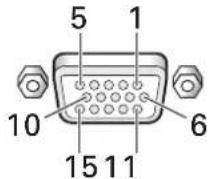
| 接腳號碼 | 輸入 輸出 | |
| 1 | R | ← |
| 2 | G | ← |
| 3 | B | ← |
| 4 | NC (沒連接) | ← |
| 5 | GND | ← |
| 6 | GND | ← |
| 7 | GND | ← |
| 8 | GND | ← |
| 9 | DDC + 5V | NC (沒連接) |
| 10 | GND | ← |
| 11 | NC (沒連接) | ← |
| 12 | DDC SDA | NC (沒連接) |
| 13 | IID 或 II/V SYNC | ← |
| 14 | VD | ← |
| 15 | DDC SCI. | NC (沒連接) |
附錄2-2/2:
INPUT2(DVI 母接頭)接腳配置。
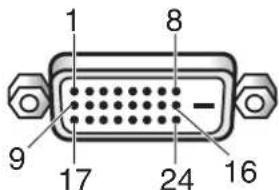
| 接腳號碼 | 訊號指定 |
| 1 | T.M.D.S. Data2- |
| 2 | T.M.D.S. Data2+ |
| 3 | T.M.D.S. Data2/4防護 |
| 4 | NC(沒連接) |
| 5 | NC(沒連接) |
| 6 | DDC Clock |
| 7 | DDC Data |
| 8 | NC(沒連接) |
| 9 | T.M.D.S. Data1- |
| 10 | T.M.D.S. Data1+ |
| 11 | T.M.D.S. Data1/3防護 |
| 12 | NC(沒連接) |
| 13 | NC(沒連接) |
| 14 | +5V Power |
| 15 | GND |
| 16 | 偵測到熱插 |
| 接腳號碼 | 訊號指定 |
| 17 | T.M.D.S. Data0 - |
| 18 | T.M.D.S. Data0+ |
| 19 | T.M.D.S. Data0/5防護 |
| 20 | NC(沒連接) |
| 21 | NC(沒連接) |
| 22 | T.M.D.S. Clock 防護 |
| 23 | T.M.D.S. Clock+ |
| 24 | T.M.D.S. Clock- |
術語說明
寬高比率
電視螢幕的寬與高的比率就是所謂的寬高比率。標準電視的寬高比率是4:3,寬螢幕電視和HDTV(高畫質電視節目)的比率是16:9。
G ON SYNC
這表示以同步訊號形式加到R.G.B訊號的G(綠色)訊號之影像訊號。
VGA
「Video Graphics Array」的一般術語。
一般是指640點乘480線的解析度。
WVGA
「Wide Video Graphics Array」的一般術語。
一般是指848點乘480線的解析度。
XGA
「eXtended Graphics Array」的一般術語。
一般是指1024點乘768線的解析度。
WXGA
「Wide eXtended Graphics Array」的一般術語。
一般是指1280點乘768線的解析度。
SXGA
「Super eXtended Graphics Array」的一般術語。
一般是指1280點乘1024線的解析度。
SXGA+
「Super cXtended Graphics Array plus」的一般術語。
一般是指1400點乘1050線的解析度。
DVI
「Digital Visual Interface」的一般術語。為「Digital Display Working Group (DDWG)」針對數位顯示器所提出的標準化介面。
Apple和Macintosh是蘋果電腦有限公司的註冊商標。
Microsoft是微软公司的註冊商標。
NEC和PC-9800是NEC公司的註冊商標。
VESA和DDC是視訊電子標準協會(Video Electronics
Standards Association,VESA)的註冊商標。
VGA和IXGA是國際商業機械有限公司(IBM)的註冊商標。
日本先锋公司出版
版權©2004日本先锋公司
版權所有

- ②PinP
- 安裝作業的注意事項:
- 經銷商的注意事項:
- 重要
- 小 心
- 有電擊的危險 請勿打開
- 注意
- 警告
- 小心
- 工作環境
- 目錄
- 安全預防措施 …… i
- 特色 1
- 開始之前 3
- 配件名稱及功能 6
- 安裝與連接 10
- 系統設定値 16
- 操作 19
- 調整畫質/螢幕 25
- 其他操作 29
- 其他資訊 34
- 特色
- PDP-50MXE1/PDP-50MXE1-S
- ●介紹最新發展的50吋XGA寬電漿面板
- ●讓影像重現得更為清晰,畫質更高的「蘄新研發影像處理技術」(P.U.R.E. Drive)
- ●擁有無限潛力的擴充槽介面
- ●支援寬螢幕的電腦訊號格式(類比 / 數位)
- - 自由調整的安裝配置
- 更寬廣的安裝能力—更薄、更輕盈、更長效能的設計。
- ●商業用途的高可靠性
- - 可用性的改善
- ●省電設計
- 僅限於PDP-50MXE1-S/PDP-43MXE1-S
- ●新型銀身機種
- PDP-43MXE1/PDP-43MXE1-S
- ●介紹最新發展的43吋寬電漿面板
- ●讓影像重現得更為清晰,畫質更高的「嶄新研發影像處理技術」(P.U.R.E. Drive)
- ●自由調整的安裝配置
- 更寬廣的安裝能力--更薄、更輕盈、更長效能的設計。
- ●選購的產品線(個別出售)
- (詳細資訊請洽您購買本裝置的經銷商)
- 專為電漿顯示器設計的揚聲器系統
- 影像卡:擴充卡可允許檢視頻信號及電腦RGB類比信
- 如何使用本手册
- 關於功能表顯示畫面
- 關於本手冊中的操作動作
- 注意事項
- 調整畫質/螢幕
- 「畫質」模式調整項目
- 檢查隨附的配件
- 主機
- 主機上的操作面板
- 遙控器
- 遙控器的操作範圍
- 如果你使用遙控器操作上有困難
- 置入遙控器的電池
- 請不要這樣做!
- 連接面板
- 安裝本裝置
- 使用隨附的顯示器支架安裝
- 使用PIONEER支架或安裝夾之外的配件安裝(個別出售)
- 在牆壁上裝載本機
- 心
- 連接到個人電腦
- 連接至INPUT1
- 連接至ANALOG RGB IN (INPUT1)
- 請注意
- 連接ANALOG RGB OUT (INPUT1)
- 連接至INPUT2
- 聲音的連接
- 連接揚聲器
- 連接至聲音輸出連接頭
- 連接至本裝置上的聲音輸出
- 連接電源線
- 接上鐵氧體磁芯
- 如何繞線
- 將快速夾接到主機上
- 設定螢幕顯示語言
- 連接之後的設定
- 設定訊號型態
- 按下 ◀/▶ 按鈕,選取「設定」。
- 按下 ▲/▼ 按鈕,選取「訊號型態設定」,然後按下SET 按鈕。
- 按下 ◀/▶ 按鈕,選擇顯示模式。
- 按下SET按钮。
- 設定完成之後,按下MENU按鈕,結束功能表畫面。
- 設定色相調整
- 選擇輸入來源
- 在開始操作之前,請確認您已:
- 按下遙控器或主機上的INPUT按鈕,選擇輸入端子。
- 改變畫面大小
- 選擇畫面大小
- 輸入訊號為個人電腦時
- ① 逐點式
- [PDP-43MXE1/PDP-43MXE1-S]
- ③ 全螢幕
- 上下移動畫面位置
- 放大螢幕的局部畫面
- (點狀放大)
- 用 5/∞/2/3 按鈕將畫面移動到影像中想要的地方。
- 多重畫面顯示
- ①2-SCREEN
- 按下遙控器上的SUB INPUT按鈕,選擇子畫面的輸入來源。
- 交換主畫面與子畫面的輸入來源
- 按下遙控器上的SWAP按鈕。
- 變更PinP模式中子畫面的位置:
- 欲顯示目前所選定的輸入時,按下DISPLAY按鈕。
- 自動關閉電源(電源管理)
- 按下SET按鈕,確認選取「電源管理」。
- 設定完成之後,按下MENU按鈕,結束功能表畫面。
- 要返回操作模式:
- 按下SET按钮。
- 設定完成後,按下MENU按鈕,結束功能表畫面。
- 重設「畫質」模式為預設值
- 調整螢幕畫面位置,周波頻率及相位<自動調整>
- 使用 ▲/▼,選取「自動設定模式」。
- 按下SET按鈕,啟動設定值。
- 設定完成之後,按下MENU按鈕,返回正常螢幕顯示畫面。
- 調整螢幕畫面位置,周波頻率及相位 <手動調整>
- 按下 ◀/▶ 按鈕,選取「螢幕設定」。
- 「螢幕設定」模式調整項目
- 重設「螢幕設定」模式為預設值
- 螢幕防灼影(ORBITER)
- 4:3畫面保護(MASK CONTROL)
- 畫面管理設定值 (SCREEN MGT.)
- 用 ◀/▶ 按鈕,選取「一次」或「連續」。
- 用 ◀/▶ 按鈕,設定您要畫面管理開始執行的時間。
- 按下SET按钮。
- 省電設定値 (ENERGY SAVE)
- 按下 ▲/▼ 按鈕,選取「省電設定」。
- 按下SET按鈕,選取「省電設定」的設定。
- 設定完成之後,按下MENU按鈕,返回正常螢幕顯示畫面。注意事項
- 按下MENU按鈕,顯示功能表畫面。
- 使用 ◀/▶ 按鈕,選取「選項」。
- 按下 ▲/▼ 按鈕,選取「自動模式」。
- 按下SET按鈕,選擇「輸入 1」。
- 音頻輸出設定(AUDIO OUT)
- 按下 ▲/▼ 按鈕,選取「音頻輸出設定」。
- 按下SET按钮,選取想要的音量設定值。
- 設定完成之後,按下MENU按鈕,返回正常螢幕顯示畫面。 注意事項
- 清潔本裝置
- 清潔顯示器面板機身及遙控器
- 清潔螢幕
- 清潔通風口
- 疑難排解
- 關於自我診斷模式
- 預防注意事項
- 影像在面板上殘留或滯留
- 殘留的電壓造成影像殘留或滯留
- 影像加深作用造成殘像(影像滯留)
- 關於電漿面板的保護功能
- 畫素元件故障
- 關於紅外線
- 電磁干擾
- 其他要小心的地方
- STANDBY和ON指示燈號
- 規格
- 一般(PDP-50MXE1/PDP-50MXE1-S)
- 一般(PDP-43MXE1/PDP-43MXE1-S)
- 輸入/輸出
- 影像
- 附錄1:相容電腦訊號表格
- 附錄2:指定INPUT1/2接腳
- 附錄2-1/2:
- 附錄2-2/2:
- 術語說明
- 寬高比率
- G ON SYNC
- VGA
- WVGA
- XGA
- WXGA
- SXGA
- SXGA+
- DVI
品牌 : PIONEER
型号 : PDP-50MXE1
类别 : 电视