PDP4280XA - Televisore PIONEER - Manuale utente e istruzioni gratuiti
Trova gratuitamente il manuale del dispositivo PDP4280XA PIONEER in formato PDF.


| Tipo di prodotto | Televisore plasma 42 pollici (107 cm di diagonale) |
| Risoluzione | 1024 x 768 pixel |
| Peso totale (con supporto) | 31,2 kg |
| Alimentazione | 220-240 V CA, 50/60 Hz |
| Consumo elettrico | 298 W (0,3 W in standby) |
| Amplificatore audio | 17 W + 17 W (1 kHz, 10 %, 6 Ω) |
| Altoparlanti | Bassi: tipo a cono 4,8 cm x 13 cm; Alti: tipo a semidomo 2,5 cm |
| Sistema colore | PAL / SECAM / NTSC 3.58 / NTSC 4.43 / PAL 60 |
| Funzione televideo | Sì, con formati CEEFAX/FLOF/TOP |
| Prese peritel (SCART) | 3 (INPUT 1, INPUT 2, INPUT 3) |
| Prese HDMI | 3 (INPUT 1, INPUT 3, INPUT 4) – conformi HDMI 1.3 e HDCP 1.1 |
| Ingresso PC | RGB analogico (mini D-sub 15 pin) + ingresso audio |
| Uscita audio | 1 x AUDIO OUT (fissa) |
| Presa cuffia | Sì (16 Ω a 32 Ω raccomandati) |
| Funzioni immagine avanzate | PureCinema (Standard/Dolce/Avanzato), Modalità intelligente, DRE, Livello del nero, ACL, Gamma, Temperatura colore, Gestione colore |
| Riduzione del rumore | 3DNR, RB Immagine, RB Blocco, RB Alone |
| Modalità gioco | Sì (riduce la luminosità) |
| Protezione dello schermo | Orbiter, Mire video, rilevamento barre laterali, risparmio energetico |
| Blocco bambini | Sì, per canale |
| Comandi HDMI | Sì (compatibile con dispositivi Pioneer) |
| Pulizia dello schermo | Con un panno morbido e asciutto; non utilizzare liquidi |
| Sicurezza | Spegnimento automatico in caso di surriscaldamento, messa a terra |
| Accessori in dotazione | Cavo di alimentazione, pile per telecomando, fascette rapide, nucleo di ferrite |
Domande frequenti - PDP4280XA PIONEER
Domande degli utenti su PDP4280XA PIONEER
0 domanda su questo apparecchio. Rispondi a quelle che conosci o fai la tua.
Fai una nuova domanda su questo apparecchio
Scarica le istruzioni per il tuo Televisore in formato PDF gratuitamente! Trova il tuo manuale PDP4280XA - PIONEER e riprendi in mano il tuo dispositivo elettronico. In questa pagina sono pubblicati tutti i documenti necessari per l'utilizzo del tuo dispositivo. PDP4280XA del marchio PIONEER.
MANUALE UTENTE PDP4280XA PIONEER
Il simbolo del lampo con terminale a forma di freccia situato all'internalo di un triangolo equilatero serve ad awvisare l'utilizzatore della presenza di una "tensione pericolosa" non isolata nella struttura del prodotto che potrebbe essere di un'intensità tale da provocare scosse elettriche all'utilizzatore.
CAUTION
RISK OF ELECTRIC SHOCK DO NOT OPEN
ATTENZIONE:
PER EVITARE IL RISCHIO DI SCOSSE ELETTRICHE, NON RIMUOVERE IL COPERCHIO (O IL RETRO), NON CI SONO PARTI INTERNE LA CUI MANUTENZIONE POSSA ESSERE EFFETTUATA DALL'UTENTE. IN CASO DI NECESSITA, RIVOLGERSI ESCLUSIVAMENTA A PERSONALE DI SERVIZIO QUALIFICATO.

Il punto esclamativo in un triangolo
equilatero serve ad visare l'utilizzatore
della presenza di importanti istruzioni di funzionamento e manutenzione riportate nel libretto allegato al prodotto.
D3-4-2-1-1_It

Se si vuole eliminare quello prodotto, non gettarlo insieme ai rifiuti domestici. Esiste un systema di raccolta differenziata in conformità alle leggi che richiedono apposti trattamenti, recupero e riciclo.
I privati cittadini dei paesi membri dell'UE, di Svizzera e Norvegia, possono restituire alla cun costo i loro prodotti elettronici usati ad appositi servizi di raccolta o a un rivenditore (se si desidera acquistare uno simile).
Per i paesi non citati qui sopra, si prega di prendere contatto con le autorità locali per il corretto metodo di smaltimento.
In quost mode, si e sicuri che il proprio prodotto eliminato subir il tratamento, il recupero e il riciclo necessari per prevenire gli effetti potenzialmente negativi sull'ambiente e sulla vita dell'uomo.
K058_A_It
AVVERTENZA
L'interruttore principale (G) dell'apparecchio non stagca complemente il flusso di corrente elettrica alla presa di corrente alternata di rete. Dal momento che il cavo di alimentazione costituisce l'unico dispositivo di distacco dell'apparecchio alla sorgente di alimentazione, il cavo stesso deve essere staccato alla presa di corrente alternata di rete per sospendere complemente qualsi asi flusso di corrente. Verificare quindi che l'apparecchio sia stato installato in modo da poter procedere con facilità al distacco del cavo di alimentazione alla presa di corrente, in caso di necessità. Per prevenir pericoli di incendi, inoltre, il cavo di alimentazione deve essere staccato alla presa di corrente alternata di rete se si pensa di non utilizzato l'apparecchio per periodi di tempo relativamente lunghi (ad esempio, durante una vacanza). D3-4-2-2-a_A_It
ATTENZIONE
Questo apparecchio non è impermeabile. Per prevenir pericoli di incendi o folgorazioni, non posizionare nelle vicinanze di questo apparecchio contentitori pieni di liquidi (quali vasi da fiori, o simili), e non esporre l'apparechio a sgocciolii, schizzi, pioggia o umidità.
D3-4-2-1-3 AIt
Questo prodotto è conforme con la Direttiva Bassa Tensione 2006/95/CE e con la Direttiva EMC 89/336/CEE, emendra datedle Direttive 92/31/CEE e 93/68/CEE.
ATTENZIONE
Prima di collegare per la prima volta l'apparecchio alla sorgente di alimentazione leggere attendamente la sezione che segue.
La tensione della sorgente di elettricità differisce da Paese a Paese e da regione a regione. Verificare che la tensione di rete della zona in cui si intende utilizzato l'apparechio sua quale corretta, come indicato sul pannello posteriori dell'apparechio stesso (ad es.: 230 V o 120 V).
D3-4-2-1-4_A_It
ATTENZIONE
Questo appearechio è dotato di una spina con messa a terra,一则 di una spina con un terzo spinotto (per la messa a terra). Questo tipo di spine si inserisce solamente in prese di corrente dello stesso tipo,一则 con attacco per messa a terra. Se non si riesce ad insereire la spina nella presa di corrente di casa, rivolgersi ad un elettricista qualificato per far sostituire la presa alla parete con una dotata di attacco per la messa a terra. Non annullare la scopo di sicurezza della spina con messa a terra.
Condizioni ambientali di funzionamento
Gamma ideale della temperatura ed umidità dell'ambiente di funzionamento:
da +0 °C a +40 °C (da +32°F a +104°F), umidità relativiva inferiore all'85 % (fessure di ventilazione non bloccate)
Non installare l'apparecchio in luoghi poco ventilati, o in luoghi esposti ad alte umidità o alla diretta luce del sole (o a sorgenti di luce artificiale molto forti).
Sulle etichette affisse a quello apparecchio appaiano i simboli più autrescritti. Essi hanno lo scopo di allertare l'utilizzatore ed il personale di manutenzione dell'apparecchio sulle condizioni di potenziale pericolò.

AVVERTENZA
Questo symbolo si riferisce a pratiche rischioe o non sicure delle quali possono derivare lesioni personali ovvero danneggiamenti alle cose.

ATTENZIONE
Questo symbolo si riferisce a pratiche rischiose o non sicure delle quali possono derivare lesioni personali gravi o fatali.
ATTENZIONE
Per evitare il pericolò di incendi, non posizionare sull'apparecchio dispositivi con fiamme vivie (ad esempio una candela accesa, o simili).
D3-4-2-1-7a A It
AVVERTENZA PER LA VENTILAZIONE
Installare l'apparecchio avendo cura di lasciare un certo spazio all'intorno dello stesso per consentire una adeguata circolazione dell'aria e migliorare la dispersione del calore. Nelle pagna 14 troverete informazioni sullo spazio minimo da riservare all'installazione.
ATTENZIONE
L'apparecchio è dotato di un certo numero di fissure e di aperture per la ventilazione, allo scopo di garantirne un funzionamento affidabile, e per proteggerlo dal surriscaldamento. Per prevenire possibili pericoli di incendi le aperture non devono mai venire bloccate o coperte con oggetti vari (quali giornali, tovaglie, tende o tendaggi, ecc.), e l'apparecchio non deve essere utilizzato appoggiandolo su tappeti spessi o suletto.
Tasto STANDBY/ON
STANDBY: Quando si trovav in modalità di attesa (standby), il flusso di corrente elettrica s'interrompe e l'unità non è più completeness operativa.
Indicatore STANDBY/ON: L'indicatore si accende di luce rossa quando l'unità si trova in modalità di attesa (standby), perché si accende di blu quando è accesa.
Indice
Grazie per averere acquistato quello apparecchio Pioneer.
Vi preghiamo di leggere a fondo queste istruzioni per l'uso, in modo da impiegare l'apparecchio in modo corretto. Una volta letto il presente manuale di istruzioni, conservato in un luogo sicuro per riferimento futuro. In alcuni Paesi o Regioni del mondo, la forma della spina di alimentazione e della presa di rete potrebbe differire da quella illustrata nei disegni. Il metodo di collegamento e di utilizzo dell'unità rimane tutavia invariato.
Se non specificato diversamente, le figure in quello manuale si riferisce cono al modello PDP-5080XA.
#
01 Informazioni importanti per l'utilizzatore. 6
02 Precauzioni per la sicurezza. 8 Precauzioni per l'installazione 9
03 Accessori forniti in dotazione 10
04 Denominazione delle parti 11
Televisore al plasma 11
Telecomando 13
05 Preparazione. 14
Installazione del teilevisore al plasma. 14
Spostamento del teilevisore al plasma. 14
Prevenire il ribaltamento del teilevisore al plasma. 15
Montaggio/smontaggio del supporto Pioneer (solo per PDP-4280XA). 16
Collegamenti di base. 17
Preparazione del telecomando. 19
Raggio di azione del telecomando. 19
06 Visione dei programmi TV 20
Accensione dell'apparecchio. 20
Messa in attesa (standby) del systema 20
Perambiare canale 21
Sintonizzazione dei canali preferiti 21
Variazione del volume e audio 21
Cambiare il canale audio delle trasmissioni. 22
Blocco delle immagini 22
07 II Menu Principale (HOME MENU). 23
Panorama del Menu Principale (HOME MENU). 23
Utilizzo del Menu Principale (HOME MENU) 23
08 Impostazione 24
Impostazione dei canali TV. 24
Impostazione manuale dei canali TV analogici. 24
Riduzione del rumore video. 25
Impostazione della protezione bambini 25
Selezione del terminale di ingressso per il decoder 25
Etichettatura dei canali TV. 26
Ordinamento dei canali TV preimpostati 26
Impostazione della lingua 27
Selezione AV. 27
Regolazioni di base dell'immagine. 28
Regolazione avanzata dell'immagine. 29
Confronto delle regolazioni delle immagini sullo schermo. 32
Regolazioni del suono. 33
Comando di accensione 33
Indice
09 Utili impostazioni di regolazione . . . 35
Commutazione della modalità verticale di attivazione (solo sorgente AV) 35
Regolazione della posizione dell'immagine (solo sorgente AV) 35
Regolazione automatica della posizione dell'immagine e dell'orologio (solo sorgente PC) 36
Regolazione manuale della posizione dell'immagine e dell'orologio (solo sorgente PC) 36
Selezione di un tipo di segnale di ingressso. 36
Impostazione del systemà di colore 36
Selezione di una modalità di gioco. 37
Selezione manuale delle dimensioni dello schermo . . . 37
Selezione automatica delle dimensioni dello schermo 38
Rilevazione delle maschere laterali 38
Modifica della luminosità di entrambi i lati dello schermo (Maschere laterali). 38
BluLED 39
Orbiter 39
Procedura video 39
Spegnimento con Timer. 39
Utilizzo della password. 39
10 Utilizzo con altri appearecchi 41
Collegamento di unlettore DVD. 41
Collegamento di un decoder 41
Collegamento di un videoregistratore. 42
Collegamento di una console per giochi o di una videocamera. 42
Collegamento di un personal computer 43
Collegamento di un amplificatore/ricevitore AV....43
Utilizzo dell'ingresso HDMI 44
Collegamento dei cavi di controllo 46
Utilizzo della funzione i/o link.A 47
11 Utilizzo del Controllo HDMI 48
Utilizzo delle funzioni di Controllo HDMI 48
Effettuare i collegamenti del Controllo HDMI 49
Impostazione del Controllo HDMI. 51
Utilizzo dei menu del Controllo HDMI. 53
12 Utilizzo del Televideo 54
Utilizzato delle funzioni Televideo 54
Utilizzo di base di Televideo 54
13 Informazioni aggintive 56
Risoluzione dei problemi 56
Denominazione dei segnali del connettore D-sub a 15 contatti 58
Assegnazione dei pin della presa SCART 59
Caratteristiche tecniche 60
Capitolo 1
Informazioni importanti per l'utilizzatore
Lalettura anticipata delle informazioni che seguono vi consentiradi massimizzare il piacere che trarrete nell'utilizzo di questo tevisore al plasma Pioneer PDP-5080XA/PDP-4280XA.
Questo Pioneer PDP-5080XA/PDP-4280XA vi garantirà inoltre un'elevata qualità, durata ed fidabilità. Per ottenere immagini di eccezionale qualità, quello tevisore al plasma Pioneer incorpora una progettazione e costruzione all'avanguardia, con le technologie più precise e avanzate.
I teilevisori al plasma Pioneer PDP-5080XA/PDP-4280XA offrono quanti di meglio attualmente disponibile in fatto di Tecnologia di filtraggio del colore, in particolare la technologia denominata Direct Colour Filter. In questi modelli alla migliorara la riproduzione dei colori e dell'immagine rispetto ai modelli precedenti. Elimina inoltre la necessità di collocare fisicamente un pannello di vetro di fronte allo schermo al plasma,vantaggio che avicina sempre di più Pioneer al costante obiettivo di ridurre l'impatto ambientaleattraverso la riduzione degli scarti di materiale elettronico, sia durante la fase di produzione via durante il processo di riciclaggio.
Nel corso della propria vita operativa, la luminosità del teilevisore al plasma PDP-5080XA/PDP-4280XA di Pioneer si ridurà molto lentamente come si verifica nel caso di tutti gli schermi al fosforo (quali ad esempio i tradizionali tevisori a tubo catodico). Per godere a lungo delle immagini di eccezionale luminosità che questo tevisore al plasma Pioneer vi può offrire, vi raccomandiamo di leggere con attenzione e quindi osservare i consigli sull'utilizzo di seguito riportati:
Consigli sull'utilizzo
Tutti gli schermi al fosforo (compresi i convenzionali teilevisori a tubocatodico) subiscono l'influenza delle immagini statiche visualizzate per periodi estesi. I teilevisori al plasma non fanno eccezione a esta regola. Con I'adozione di alcune precauzioni fondamentali, è tuttavia possibile evitare la visualizzazione sullo schermo degli effetti post-immagne permanenti. Osservando le raccomandazioni di seguito illustrate, potrete quando garantire al vostro teilevisore al plasma una vita più lunga nonché risultati visivi di grande soddisfazione:
- Ogni qualvolta vi è possibile, evitate di visualizzare frequentemente la stessa immagine oppure immagini dinamiche virtually immobili, quali ad esempio le immagini rawvicinate oppure di video giochi caratterizzati da porzioni statiche.
Non visualizzate le trasmissioni Televideo per periodi estesi. - Evitate la visualizzazione prolungata sullo schermo dei testi OSD, quelli provenienti da un decoder, da unlettore DVD, da un videoregistrar o da altri componenti.
- Durante la visione di immagini fisse provenienti da un appearecchio TV, da un videoregistrar, da unlettore DVD o da altricontinenti,.
ancora, non mantenete visualizzata per lunghi periodi la stessa.
immagine in modalita di fermo immagine o di pausa continua. - Evitate di visualizzare per lunghi periodi immagini caratterizzate contemporaneamente da aree molto luminose e da aree molto scure affiancate l'una all'altra.
- Durante l'esecuzione di videogiochi, vi raccomandiamo di fare utilizzato delle impostazioni offerte alla modalità "GIOCO" apparente alla funzione "Selezione AV". Si sconsiglia tutte di usare questa modalità per periodi di tempo prolongati.
-
Successivement all'esecuzione di un videogioco, oppure alla visualizzazione di un'imagine fissa, è consigliabile vedere normali immagini dinamiche con l'impostazione di schermo "WIDE" o "FULL" di durata superiore a tre volte la durata della precedente imagine fissa.
-
Successivamente all'utilizzo del teilevisore al plasma, ricordatevisi sempre di riportarlo nella modalità "STANDBY".
Consiglio sull'installazione
Il tevisore al plasma Pioneer PDP-5080XA/PDP-4280XA è molto sottile. Per garantire la sicurezza, durante il montaggio o l'installazione del tevisore al plasma, non mancate di adottare le misure più opportune affinchéesso non cada al verificarsi di vibrazioni o di movimenti accidentali.
Questo apparecchio deve essere installato utilizzato solamente le parti e gli accessori progettati da Pioneer. L'utilizzo di accessori di altra provenienza in luogo del supporto o delle apposite staffe di installatione realizzate da Pioneer cui rendere l'apparechio instabile e quindi divenire causa di lesioni personali. In caso di installatione personalizzata, vi raccomandiamo di rivolgervi al vostro rivenditore. La corretta installatione dell'apparechio cui essere garantita solamente da tecnici esperti e qualificati.
Pioneer non si assumera alcuna responsabilita in seguito ad incidenti o danni causati dall'utilizzo di parti ed accessori costruiti da alte società, da un'installazione o stabilizzazione inadequate inadeguata, da un uso errato, dall'apporto di modifiche non consentite o da catastrofi naturali.
Per evitare malfunzionamenti e surriscaldamenti, durante l'installazione accerlatevi che le prese di ventilazione dell'unità principale non siano bloccate e che vi sia un'adeguata dispersione di calore:
Funzione di protezione del teilevisore al plasma
L'intensità dello schermo si riduce lievamente quando"This visualizzazione per lungo tempo immagini fisse (quali ad esempio fotografia ed immagini provenienti da un computer). Questo comportamento è dovuto alla funzione di protezione televisore al plasma, la quale automaticamente regola la luminosità in modo da proteggere lo schermo al rilevamento di immagini fisse; non si tratta pertanto di un malfunzionamento. La riduzione di intensità aviene molto快来 che un'immagine fissa viene rilevata per circa tre minuti.
Informazioni sulla difettosità dei pixel
I teilevisori al plasma visualizzano le informazioni per mezzo dei pixel. I pannelli al plasma dei teilevisori Pioneer sono caratterizzati da un numero elevatissimo di pixel. (Dipendenteamente alla grandezza del pannello: otre 2,3 milioni di celle nei pannelli da 42 pollici,oltre 3,1 millioni in quelli da 50 pollici).Tutt i pannelli al plasma di Pioneer nascono da un elevatissimo livllo technologico di precisione ed inolte sono sottoposti a rigorosi controli di qualita. In casi molto rari,tuttavia,alcuni pixel rimangono permanentementespenti oppure permanentente accesi,risultando nella visualizzazione sullo schermo di corripondenti pixel neri o colorati. Questo effetto d'altra parte è comune a tutti i teilevisori al plasma come seguenza del tipo di TECHNOia impiegato.
Se tali pixel difettosi sono visibili alla normale distance di visione compresa tra 2,5 metri e 3,5 metri durante la visualizzazione di normali trasmissioni (escludecio le schede di prova,le immagini fisse e le visualizzazioni a singolo colore),Vi preghiamo di rivolgervi al vostro rivenditore.
Tale fenomeno sarebbe tuttavia considerato del tutto normale per il tipo di TECHNOologia impiegato qualora essi siano osservabili solamente ad una distanza molto ravicinata allo schermo o nelle immagini a singolo colore.
Informazioni importanti per l'utilizzatore
Raggi infrarossi
Per via delle proprie caratteristiche, il tevisore al plasma emette raggi infrarossi. Dipendenteamente delle modalità di funzionamento del tevisore al plasma, il telecomando di apparecchi adiacenti potrebbe subire influenze negative oppure nelle cuffie senza filo ad infrarossi si potrebbero generare interferenze. All'eventuale verificarsi di queste condizioni, collocate quosti apparecchi in puntin cui il proprio telecomando non subisce disturbi.
Interferenze radio
Pur rispettando le necessarie caratteristiche tecniche, quello apparecchio emete una piccola quantità di rumore. Collocando nelle sue vicinanze altri apparecchi quali un ricevitore radio AM, un personal computer o un videoregistratore, su di anni si potrebbero osservare interferenze. In tal caso, allontanateli sufficientemente dal display.
Rumore di eccitazione del teilevisore al plasma
Lo schermo del televisore al plasma si compone di pixel estremamente piccoli che emettono luce in funzione dei segnali video ricevuti. Questa condizione cui renderere udibile un certo ronzio proveniente dai circuiti elettrici del televisore al plasma.
Non affiggete sull'apparecchio etichette o nastri adesivi.
In caso contrario se ne potrebbe ottenero lo scolorimento o la graffiti del mobile.
Inutilizzo prolongato dell'apparecchio
Lasciando l'apparecchio inutilizzato per lungo tempo,esso potrebber dar luogo a malfunzionamenti. Vi suggeriamo pertanto di accenderlo e di spegnerlo di tanto in tanto.
Condensa
Trasferendo velocamente l'apparecchio da un luogo freddo a un luogo caldo, owero, ad esempio, subito dopo ave accesso un apparecchio di riscaldamento durante le mattine invernali, sulla superficie dello scherm o all'interno dell'apparecchio stesso si potrebbe creare della condensa. All'eventuale formarsi di condensa, prima di accendere l'apparecchio attendete che esta si completamente scomparsa. Il suo utilizzo in presenza di condensa potrebbe infatti generare malfunzionamenti.
Pulizia della superficie dello schermo e della parte lucida anteriore del mobile
La pulizia della superficie dello schermo e della parte lucida anteriore del mobile va effettuata strofinandole delicatamente con un panno morido e asciutto; per questa operazione utilizzate il panno di pulizia formito in dotazione oppure un prodotto analogo (ad esempio di cotone o di flanella). Al contrario, l'utilizzo di un panno ruvido o polveroso oppure lo strofinamento a forza dello schermo cui determinarne la rigatura della superficie.
Pulendo la superficie dello schermo con un panno bagnato, le gocce d'acqua che si depositano sulla superficie potrebbero penetrare nell'apparecchio dando origine a malfunzionamenti.
Pulizia del mobile
La pulizia del mobile dell'apparecchio va effettuata strofinandolo delicatamente con un panno morbido e pulito (ad esempio di cotone o di flanella). Al contrario, l'utilizzo di un panno ruvido o polveroso oppure lo strofinamento a forza del mobile può determinarne la rigatura della superficie.
Il mobile dell'apparecchio è prevalentemente costruito in plastica. Per la sua pulizia non utilizzate pertanto prodotti chimici quali la benzina e i solventi. L'utilizzo di prodotti chimici cui, infatti, deteriorare la qualità del materiale o l'asportazione del rivestimento.
Non esponete l'apparecchio a gas volatili o a fluidi quali, ad esempio, i pesticidi. Non lasciate inoltre che vada a contatto per lungo tempo con prodotti di gomma o di plastica. L'effetto del plastificante potrebbe, infatti, deteriorare la qualita del materiale o l'asportazione del rivestimento.
Pulendo la superficie del mobile con un panno bagnato, le gocce d'acqua che si depositano sulla superficie potrebbero penetrare nell'apparecchio dando cosi origine a malfunzionamenti.
Maniglie sul lato posteriore del tevisore al plasma
Non rimuovete le maniglie situate sul lato posteriore del tevisore al plasma.
Durante lo spostamento del teilevisore al plasma, richiedete I'assistenza di un'altra persona accertrandovi che venga afferrato per le maniglie posteriori. Non trasportate il teilevisore al plasma afferrandolo per una sola maniglia.
Non utilizzato le maniglie per appendere l'apparecchio durante l'installazione o il trasporto. Infine, non utilizzato le maniglie per impedire il capovolgimento dell'apparecchio.
Rumore del motore della ventola
La velocità di rotazione del motore della ventola di raffreddamento auminata all'autentare della temperatura ambientale del teilevisore al plasma. In tale condizione è infatti possibile udire persino il rumore prodotto alla ventola.
Utilizzo prolongato dell'apparecchio
La funzione di Risparmio energia consente di mantenere a lungo l'efficienza dello schermo. Per mantenere a lungo l'efficienza dello schermo si raccomanda di impostare la funzione di Risparmio energia su "Modalità 1".

Attenzione
Blocco e latenza post-immagine del pannello
La visualizzazione per lungo tempo della stessa immagine puo causare il fenomeno della latenza post-imagine. Ciò si può verificare nei seguenti due casi.
Latenza post-imagine dovuta al carico elettrico residuo
Quando si visualizzano per essere un minuto motivi caratterizzati da elevati picchi di luminanza, si cui presentare della latenza post-imagine dovuta al carico elettrico residuo. Gli effetti post-imagine che rimangono sullo schermo scompaiano tuttavia alla visualizzazione di immaginini dinamiche. Il tempo necessario alla scomparsa dell'effetto post-imagine dipende alla luminanza dell'imagine fissa e dal proprio tempo di visualizzazione sullo schermo.
Effetto post-immagine (imagine latente) dovuto a bruciatura
Evitate di visualizzare sul teilevisore al plasma la stessa immagine in modo continuo per lunghi periodi.
Se un'immagine viene visualizzata in modo continuo per un periodo di tempo prolongato, oppure per periodi più brevi ma per alcuni giorni consecutivi, sullo schermo vuo rimanere un effetto post-immagine permanente dovuto alla bruciatura del materiale fluorescente di cui lo schemo stesso è composto. Le imagini residue possono divenire meno evidenti una volta visualizzate successivement immagini dinamiche; tuttavia non scompariranno completeness.

Nota
- Quando un'imagine fissa, quale il menu di un programma, viene visualizzata per 5 minuti e 10 minuti, ilsystema spegne automaticamente l'imagine per prevenir il danneggiamento dovuto alla bruciatura dello schermo.
- Per prevenir il danneggiamento dovuto alla bruciatura dello schermo, la posizione di visualizzazione viene leggermente modificata in modo automatico durante la visione del teilevisore al plasma (consultate la sezione Orbiter a pagina 39).
Prevenzione del danneggiamento dovuto alla bruciatura dello schermo
- Si raccomanda di visualizzare le immagini a grande schermo, salvo che ciò non costituisca una violazione del copyright (vedete a pagina 37).
- Impostate la funzione di rilevazione delle maschere laterali su "Acceso": in quello modo vengono rilevate le immagini ad alla definizione in formato 16:9 che contengono maschere laterali, e le maschere laterali vengono aggiunte automaticamente oppure le immagini vengono visualizzate a grande schermo, contrastando più efficamente il danneggiamento dovuto alla bruciatura dello schermo (consultate la sezione Rilevazione delle maschere laterali a pagina 38).
Capitolo 2
Precauzioni per la sicurezza
L'eletricità trova applicazione in molte funzioni utili, ma può divenire causa di lesioni personali o danni alle cose qualora sa impegata in modo non appropriato. Questo apparentecchio è stato progettato e costruito assegnando alla sicurezza la più elevata priorità possibile. Tuttavia, quale sa impeggato in modo non adeguato potrebbe dar luogo a scosse elettriche e/o a incendi. Per prevenir potenziali pericolì, si raccomanda pertanto di osservare le struczioni di seguito riportare relative alla sua Installazione, all'utilizzo e alla pulizia. Prima di utilizzato l'apparentecchio e al fine di garantire la vostra sicurezza, nonché aumentoe la vita operativa, leggete attendamente le seguenti precauzioni.
- Leggete le istruzioni fornite - Tutte le istruzioni relative all'uso del prodotto devono essere lette e comprese prima di metterlo in funzione per la prima volta.
- Conservate il presente manuale in un luogo sicuro - Queste istruzioni relative alla sicurezza e al funzionamento dell'apparecchio devono essere mantenute in un luogo sicuro per pronta consultrazione in caso di necessità futura.
- Osservate i segnali di pericolo - Tutti i segnali di pericolo e di attenzione predispositi sull'apparecchio e nel manuale di istruzioni devono essere osservati con scruppo.
- Osservate le istruzioni - Tutte le istruzioni relative all'uso devono essere osservate.
- Pulizia - Prima di procedere con la pulizia dell'apparecchio, estraete la spina del cavo di alimentazione alla presa di rete CA. Per pulire l'apparecchio fate uso del panno di pulizia fornito in dotazione oppure prodotti analoghi (ad esempio di cotone o di flanella). Non fate utilizzato di prodotti di pulizia liquidi o spray.
- Accessori - Non utilizzato accessori che non siano tra quelli raccommandati dal costruttore. L'utilizzo di accessori non adeguati cui potere determinati il verificarsi di incidenti.
- Acqua e umidità - Non utilizzate l'apparecchio in prossimità vicino all'acqua, come ad esempio in prossimità di vasche da bagno, lavandini, lavelli di cucina, tinoze di lavanderia, piscine o in seminterrati umidi.
- Supporto - Non collocate l'apparecchio su carrelli, supporti, treppiedi e tavoli instabili. La sua collocazione su basi instabili poto determinarne la caduta, con segnenti gravi danni personali e danneggiamenti all'apparecchio"This. Utilizzate solamente un carrelio, supporto, treppiede o tavolo raccomandato dal costruttore overo venduto insieme all'apparecchio. In caso di installmenta a parette, osservate le istruzioni predisposte dal costruttore. Infine, fate utilizzato solamente degli elementi di montaggio raccomandati dal costruttore.
- Durante lo spostamento dell'apparecchio per mezzo di un carrello, è necessario applicare la massima cautela possible. Un arresto improvioso, l'applicazione di effecssiva forza o una superficie di appoggio non livellata possono infatti causarne la caduta dal carrello.

- Ventilazione - Le aperture di ventilazione e le altre aperture presenti sul mobile dell'apparecchio hanno lo scopo di mantenerio ventilato. Evitate quando di ostruire, poiché in caso contrario l'insufficienza di ventilazione derivante più essereare surriscaldamente e/o abbreviare la vita operativa dell'apparecchio. Non posizionate l'apparecchio su letti, poltrone, tappetti od altri superfici analoghe che possano ostruire le aperture predisposte per la ventilationazione. Questo apparecchio non è stato concepito per installazioni ad incasso; non collocatexo quindi in luoghi chiusi quali liberarie o scaffali, a meno che non sia stata predisposta un'adeguata ventilazione o non si sono osservate le struzioni dei costruttore.
-
Sorgente di alimentazione - Questo appearecchio deve essere fatto funzionate alle caratteristiche di alimentazione elettrica ricortate sui'etichetta delle specifiche. Qualora non siate sicuri sul tipo di alimentazione elettrica presente nell'ambiente ove l'apparecchio andra installato, consultate il vostro rivenditore oppure la vostra società elettrica.
-
Protezione del cavo di alimentazione - Il cavo di alimentazione deve essere disposito in modo adeguato, evitandone il calpestio da parte delle persone e lo schiaccimento da parte di oggetti. Controllate inoltre i cavo nei punti di collegamento sull'apparecnio e di connessiona alla presa di rete.
- Il display al plasma utilizzato in quello apparecchio è realizzato in vetro. Di seguenza"This si potrebbe rompere qualora l'appareccchio stesso cadesse oppure fosse sotoposto ad urli. In caso di rotture, fale estrema attenzione a non ferivrì con i frammenti di vetro.
- Sovraccarico - Non sovraccaricate le prese CA e i cavi di prolunga. Il sovraccarico cui infatti causare incendi o scosse elettriche.
- Penetrazione di corpi estranei e di liquidi - Non inserite mai corpi estranei nell'apparecchio attraverso le aperture di ventilazione o qualsiasi altra apertura. L'a Alta tensione che scorrare all'interno potrebbe infatti causare scosse elettriche e/o mettere in cortocircuito i componenti interni. Per la stessa ragione, non fate mai penetrare all'interno acqua od altri liquidi.
- Manutenzione - Non tente mai di effettuare voi stessi la manutenzione dell'apparecchio. La rimazione dei pannelli cui, infatti, esporvi all'alta tensione o ad altre condizioni di pericolo. In caso di necessità di manutenzione, fate piuttosto intervenire un technician qualificato.
- Riparazione - All'eventuale verificarsi di una delle condizioni di seguito descritte, estraete la spina del cave di alimentazione alla presa di rete CA e fate quindi intervenire un technician di riparazione qualificato. a. Qualora il cavo di alimentazione si danneggi.
b. All'eventuale penetrazione nell'apparecchio di liquidi o di corpi estranei.
c. In caso di esposizione dell'apparecchio alla pioggia o all'acqua.
d. Qualora l'apparecchio non funzioni correttamente secondo quanto descritto nelle istruzioni per l'uso.
Intervenite escludivamente sui comandi descritti nelle istruzioni per l'uso. L'inappropriata regolazione dei comandi o dei controlli non descritti nelle presenti istruzioni - che spesso richiedono lunghe operazioni di regolazione da parte di tecnici qualificati - potrebbe infatti divenire causa di danneggiamenti.
e. In caso di caduta o di danneggiamento dell'apparecchio.
f. Qualora l'apparecchio si comporti in modo anomalo. Qualsiasi anomalia mostrata dall'apparecchio indica la necessità di un intervento di riparazione.
- Parti di ricambio - Qualora l'apparecchio necessiti della sostituzione di alcune parti, accertatevi che il technician di riparazione utilizzi escludvamente quelle di ricambio specificate dal costruttore, owero parti aventi caratteristiche e prestazioni identiche a quella originali. L'utilizzo di parti non autorizzato potrebse infatti causare incendi, scosse elettriche e/o altri tipi di danneggiamento.
- Controlli di sicurezza - Al completeness di un'operazione di manutenzione o di riparazione, richiedete al technique intervenuto di eseguire i necessari controlli di sicurezza, in modo da garantire che l'apparecchio operi nuovamente nelle corrette condizioni di impiego.
- Montaggio a parete o a soffitto - In caso di montaggio dell'apparecchio a parete o a soffitto, acceriatevi che esso venga installato in ottemperanza al metodo raccomandato dal costruttere.
- Sorgenti di calore - Tenete l'apparecchio lontano da sorgenti di calore quali radiatori, calorifer, stufe o altri fonti che generano calore (ivi compresi gli amplificatori).
- Prima di procedere con l'installazione degli alltoparanti, estraete la spina del cavo di alimentazione nella presa di rete CA. (solo per PDP-5080XA)
- Non sottomone mai lo schermo del tevisore al plasma a forti impatti, ad frantumarsi, divendendo perciàca due incendio o di lezionie personali.
- Non esponete il teilevisore al plasma alla luce solare diretta per lunghi periodi. Le caratteristiche ottiche del pannello di protezione frontale potrebbero infatti modificarsi, con seguente scolorimento o deformazione.
- Il teilevisore al plasma pesa circa 34.4kg nel caso del modello PDP-5080XA e circa 31.2kg nel caso del modello PDP-4280XA (incluso il supporto). Per via del ridotto spessore e dell'inbastilita che caratterizzato quello teilevisore al plasma, l'imballaggio, il trasporto e l'installazione devono essere effettuali con l'auto di una o più personne facendo presa sulle apposite maniglie.
Precazioni per l'installazione
Durante l'installation di uno qualsi degli accessori, quale ad esempio il gruppo di supporto opzionale, osservate le precauzioni di seguito riportate.
In caso di utilizzo del gruppo di supporto, delle staffe o di accessori analoghi
- Richiedete l'installatione da parte del vostro rivenditore.
Fateutilizzodebulloni forniti in dotazione.
Per ulteriori dettagli, consultate il manuale di istruzioni fornito insieme al gruppo di supporto (o accessorio analogo).
In caso di utilizzo di altri accessori
- Richiedete la consulenza del vostro rivenditore.
- Per l'installazione possono essere utilizzati i seguenti sei fornidi di montaggio:
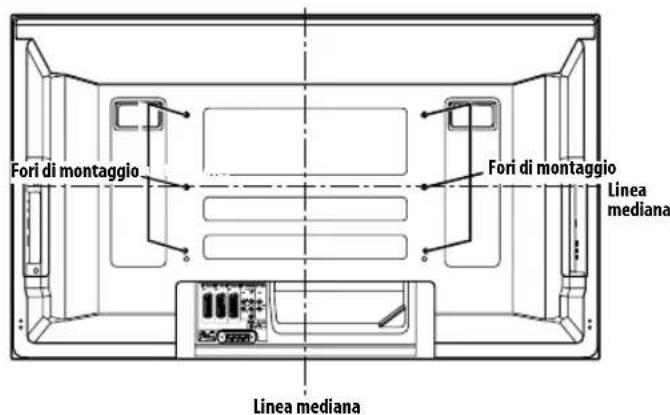
Vista posteriore (PDP-5080XA)
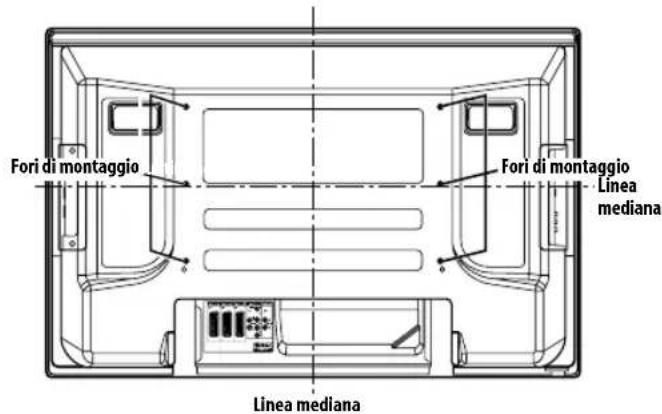
(PDP-4280XA)
O Attenzione
Utilizzate quattro o più fori di montaggio in modo simmetrico rispetto alle linee mediane verticali e orizzontali.
Le viti M8 - da 12 mm a 18 mm - vanno inserte a fondo nella superficie di montaggio del teilevisore al plasma. Fate riferimento alla vista laterale riportata sotto.
- Fate attenuazione a non ostruire l'apertura di ventilazione situata sul lato posteriore del teilevisore al plasma.
- Poiché la costruzione del teilevisore al plasma comprende altresi l'uso del vetro, installate l'unità su una superficie piatta.
- I fori per viti che non siano tra quelli illustrati a sinistra devono essere utilizzati solamente per i relativi accessori. Non utilizzatei quando mai per il montaggio di accessori che non siano tra quelli specificati.
Non montate o rimuovete il teilevisore al plasma dal proprio gruppo di supporto con gli altoparlanti montati (solo per il modello PDP-5080XA).
Nota
Vi raccommandiamo fortemente di fare utilizzo solamente dei prodotti di montaggio forniti da Pioneer.
- Pioneer non si assumera alcuna responsabilità per qualsiasi lezione personale o danneggiamento all'apparecchio che possa risultare dall'utilizzo di accessori di montaggio diversi da quelli opzionali forniti da Pioneer stessa.
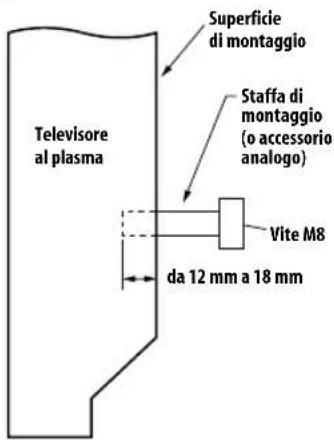
Vista laterale
Capitolo 3
Accessoriforniti indotazione
Accertare che tutti i seguenti accessori siano presenti nella confezione.
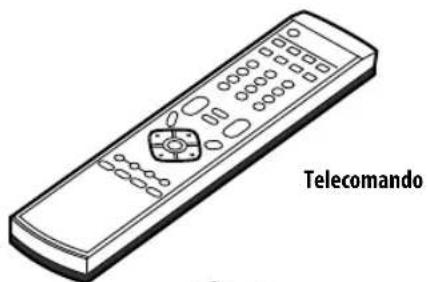
N.2 batterie AA (per il telecomando)




N.2 viti (4 mm x 8 mm)
(per le fascette in plastica)
(solo per PDP-4280XA)
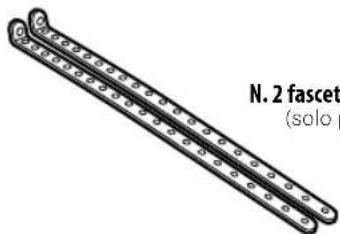
N.2 fascette in plastica (solo per PDP-4280XA)
Cavo di alimentazione
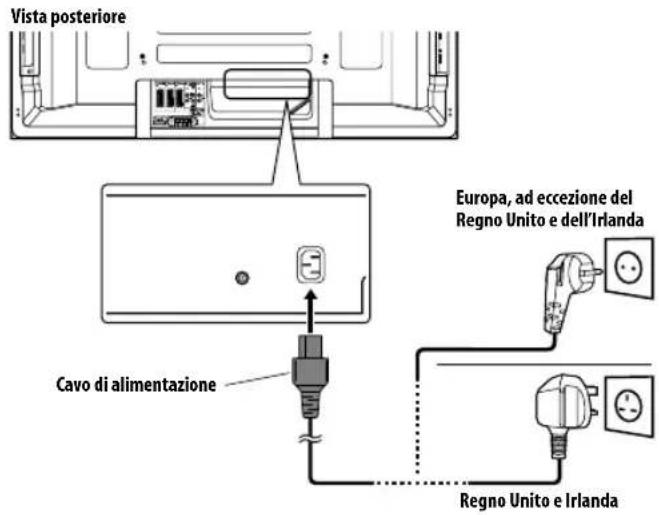
Viene fornito solamente il cavo di alimentazione appropriato al Paese o alla Regione in cui l'apparecchio è stato fornito:
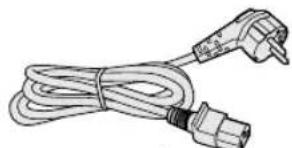
Per l'Europa, ad eccezione del Regno Unito e dell'Irlanda
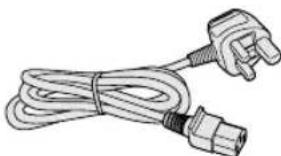
Per il Regno Unito e l'Irlanda
Capitolo 4 Denominazione delle parti
Televisore al plasma
(Frontale)
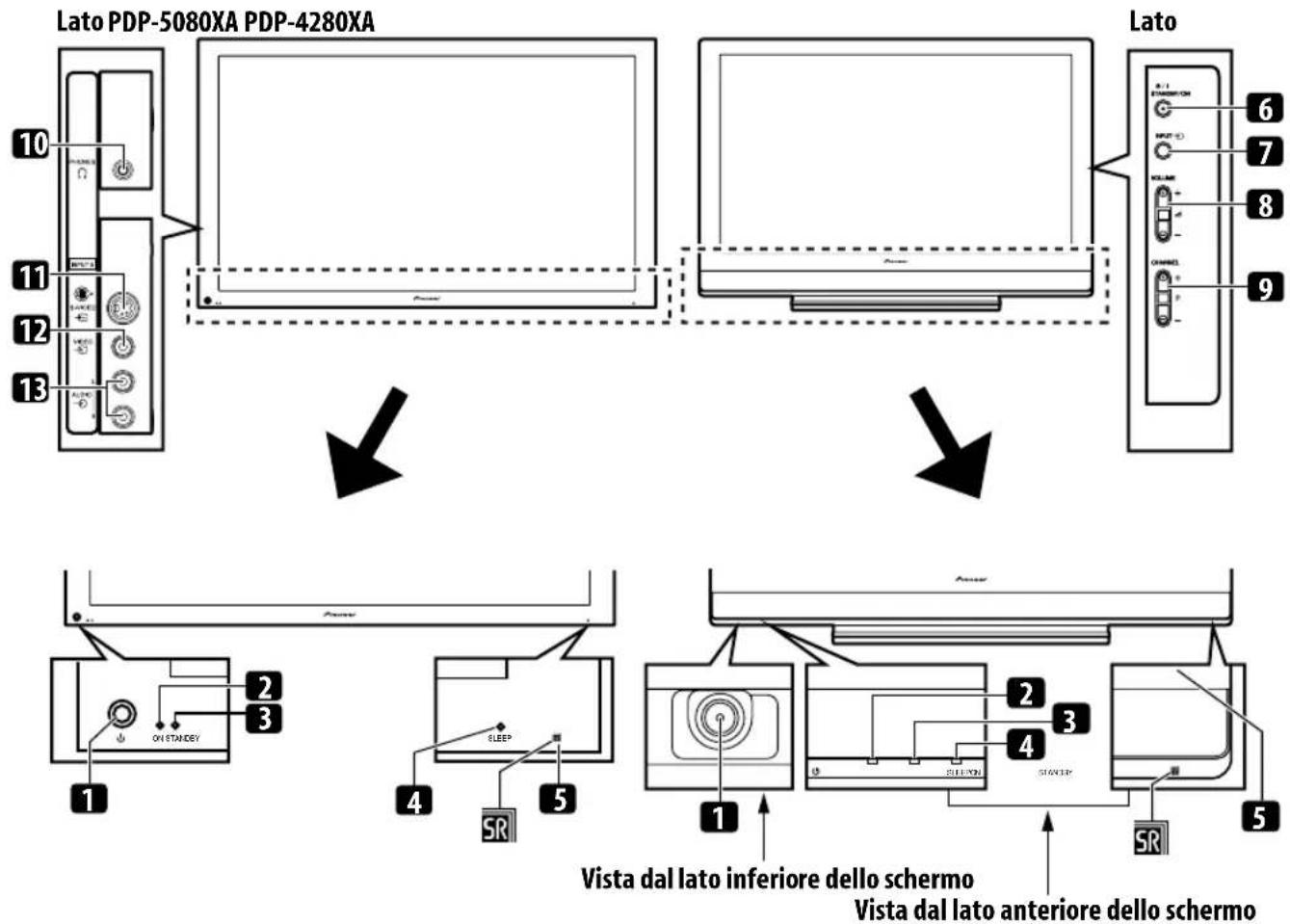
I terminali sui pannelli laterali sono comuni per i modelli PDP-5080XA e PDP-4280XA.
1 Tasto (Se il tasting è in posizione di spento, non è possibile accenderere l'apparecchio premendo i tasting o da 0 a 9 del telecomando o il tasting STANDBY/ON del teilevisore al plasma.)
2 Indicatore POWER ON
3 Indicatore STANDBY
4 Indicatore SLEEP
5 Sensore del telecomando
6 Tasto STANDBY/ON
7 Tasto INPUT
8 Tasti VOLUME + / -
9 Tasti CHANNEL +/-
10 Terminale di uscita PHONES
11 Terminale INPUT 5 (S-VIDEO)
12 Terminale INPUT 5 (VIDEO)
13 Terminal Input 5 (AUDIO)
Televisore al plasma
(Posteriore)
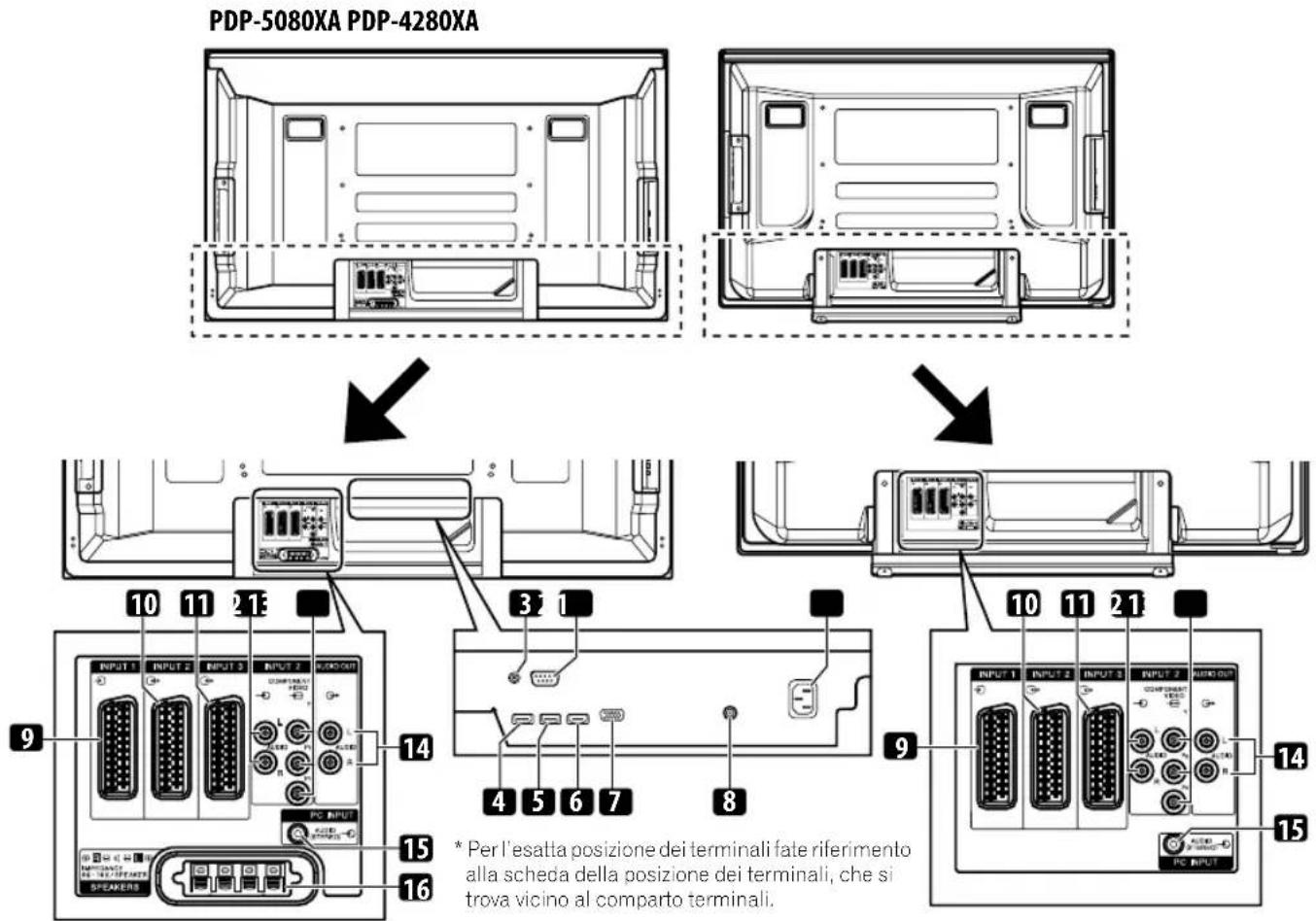
I terminali da 1 ad 8 sono gli stessi del modello PDP-5080XA.
1 Terminale AC IN
2 Terminale RS-232C
(uselizzato durante l'impostazione in fabbrica)
3 Terminale CONTROL OUT (supporta SR+)
4 Terminate INPUT 1 (HDMI)
5 Terminate INPUT 3 (HDMI)
6 Terminale INPUT 4 (HDMI)
7 Terminale PC INPUT (RGB analogico)
8 Terminale di ingresso ANT (antenna)
9 Terminale INPUT 1 (SCART)
10 Terminale INPUT 2 (SCART)
11 Terminale INPUT 3 (SCART)
12 Terminali INPUT 2 (Audio)
13 TerminalI INPUT 2 (COMPONENTVIDEO:Y, P B, P R)
14 Terminali AUDIO OUT
15 Terminale PC INPUT (Audio)
16 Terminali SPEAKERS (destro/sinistro)
Denominazione delle parti
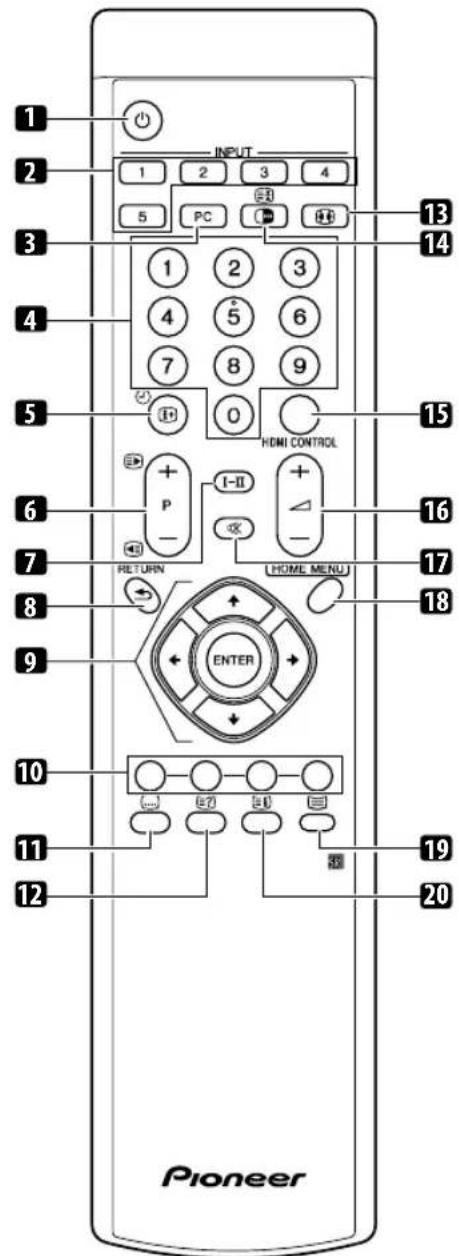
Telecomando
Quando si utilizes il telecomando, lo si deve punhare verso il teilevisore al plasma.
10
Consente di accedere il teilevisore al plasma oppure di metterlo in modalità di attesa (standby).
2 INPUT
Consente di selezionare una sorgente di ingresso del teileso al plasma. ("INGRESSO 1", "INGRESSO 2", "INGRESSO 3", "INGRESSO 4", "INGRESSO 5")
3PC
Selezione il terminale PC come sorgente di ingresso.
40a9
Modalità TV/ingresso esterno: Seleziona un canale. Modalità Televideo: Seleziona una pagina. Accende l'apparecchio quando I'indicatore STANDBY è accesso di colore rosso.
5 i+
Visualizza le informazioni sui canali.
6P+/P-
Modalità TV/ingresso esterno: Seleziona un canale.

Modalità Televideo: Seleziona una pagina.
7I-Ⅱ
Selezione la modalità audio multiplex.
8 RETURN
Ripristina il menu precedente.
9↑/↓/←/→
Selezione l'opzione desiderata sullo scherno di impostazione.
ENTER
Eseguei comandi impostati.
10 Colore (ROSSO/VERDE/GIALLO/BLU)
Modalità Televideo: Selezione una pagina.
11
Per passare alla pagina dei sottotololi del televideo.
12 E?
Visualizza i caratteri nascosti.
13
Consente di selezionare le dimensioni dello schermo.
14
Modalità TV/ingresso esterno: Blocca un fotogramma dell'immagine dinamica. Premendolo nuovamente, si annulla l'azione.

Modalità Televideo: arresta l'aggiornamento delle pagine di Televideo. Premendolo nuovamente, si sblocca la modalità di arresto.
15 HDMI CONTROL
Visualizza il menu Controllo HDMI.
16 +/4
Imposta il volume.
17
Azzera il volume del suono.
18 HOME MENU
Visualizza la schermata del Menu Principale (HOME MENU).
19
Selezione la modalità Televideo (solo imagine TV, solo imagine TEXT, imagine TV/TEXT).
20 Ei
Visualizza I'indice delle pagine relative al formato CEEFAX/ FLOF. Visualizza la pagina Panorama cia TOP per il formato TOP.
Capitolo 5
Preparazione
Installazione del teilevisore al plasma
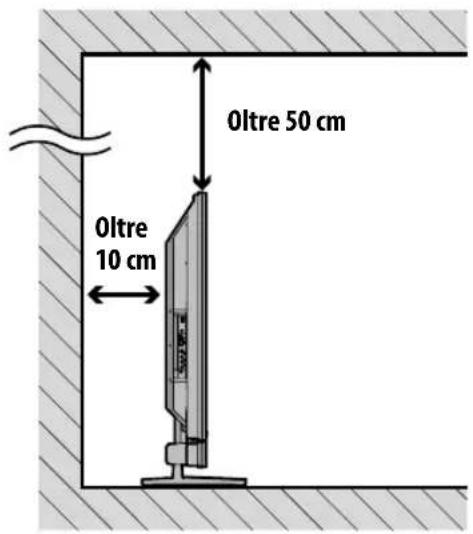
Posizionamento
- Evitate l'esposizione diretta alla luce del sole. Mantenete inoltre un'adeguata ventilazione.

Attenzione
Non lasciando spazio sufficiente sopra il tevisore al plasma, si potrebbe impedirne la necessaria ventilazione otre che il corretto funzionamento.
- Pioneer non si assumera alcuna responsabilita in seguito ad incidenti o danni causati da un'installazione o stabilizzazione inadequata, da un uso errato, dall'apporto di modifiche non consentite o da catastrofi naturali.

Nota
- Per garantire sufficiente ventilazione sul lato posteriori dell'apparecchio, durante la fase di installation mantenete spazio sufficiente intorno al lato superiore e al lato posterioro stesso.
- Assicuratevi di installare il teilevisore al plasma su una superficie pianae e stabile.
Utilizzato del gruppo di supporto opzionale di Pioneer (solo per PDP-5080XA)
Per informazioni sull'installazione consultate il manuale d'istruzioni fornito con il supporto.
Utilizzo degli altoparlanti opzionali di Pioneer (solo per PDP-5080XA)
Per informazioni sull'installazione consultate il manuale di istruzioni fornito con gli altoparlanti.
Spostamento del teilevisore al plasma
Per installare il teilevisore al plasma su uno scaffale ecc., sostenerlo come illustrato quello. Poiché il teilevisore al plasma è pesante, richiedete l'assistenza di altre persone per spostarlo.
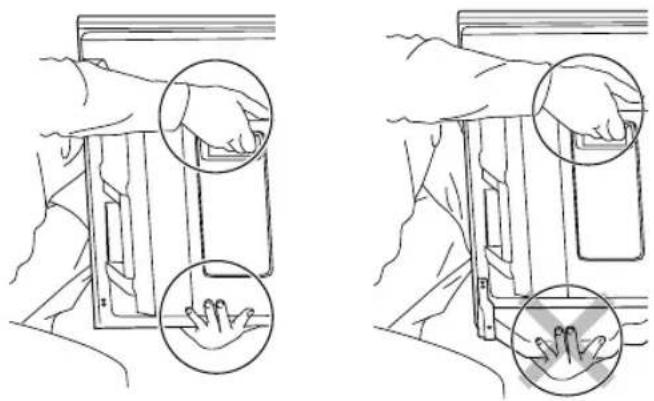
(per PDP-5080XA)

Nota
Non usate l'altoparlante per sostenere il peso del teilevisore al plasma.
- Rimuovete sempre gli altoparlanti prima di spostare il tevisore al plasma. Non sostene il tevisore al plasma afferrandolo per i dispositivi di montaggio degli altoparlanti.
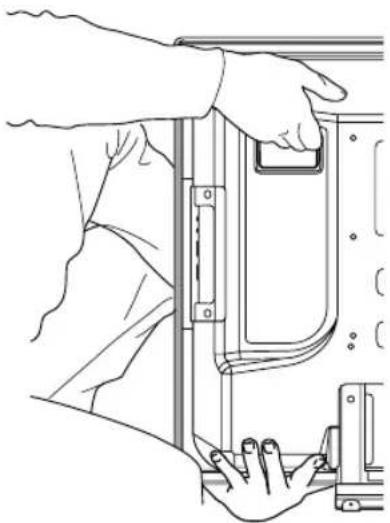
(per PDP-4280XA)
Preparazione
Prevenire il ribaltamento del teilevisore al plasma
Dopo avee installato il supporto è necessario accertarsi che il teilevisore al plasma non possa ribaltarsi e che sia stabilizzato sua sul muro, sua sullo scaffale.
Stabilizzazione su un ravolo o su uno scaffale
Il teilevisore al plasma deve essere stabilizzato nel modo illustrato di seguito, facendo uso delle fascette in plastica e delle viti fornite in dotazione.

Nota
- Per stabilizzare il teilevisore al plasma su un ravolo o su uno scaffale, impiegate viti per legno reperibili in commercio aventi diametro nominale di 4 mm e lunghezza di almeno 20 mm
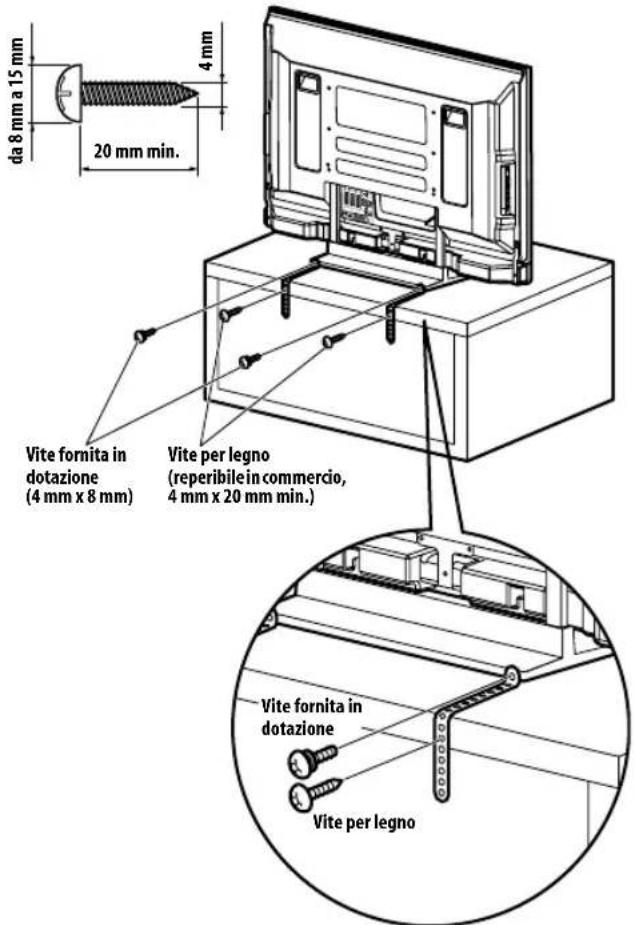
Praticate un foro al centro sul lato posteriore del piano d'appoggio prima di usare la vite per legno. Questa operazione deve essere condotta sua sul lato destro sua su quello sinistro.
Stabilizzazione mediante fissaggio a parete
1 Fissate bulloni (ganci) con resistenza idonea al tevisore al plasma per impedirne la caduta.
2 Con cavi resistenti fissatelo quindi saldamente ad una parete, una colonna o ad altri elementi architettonici di adeguata robustezza.
Questa operazione deve essere condotta sua sul lato destro sua su quello sinistro.
Impiegate ganci, cavi ed elementi di fissaggio comunamente disponibili in commercio. Gancio raccomandato: Diametro nominale 8 mm, lunghezza da 12 mm a 18 mm
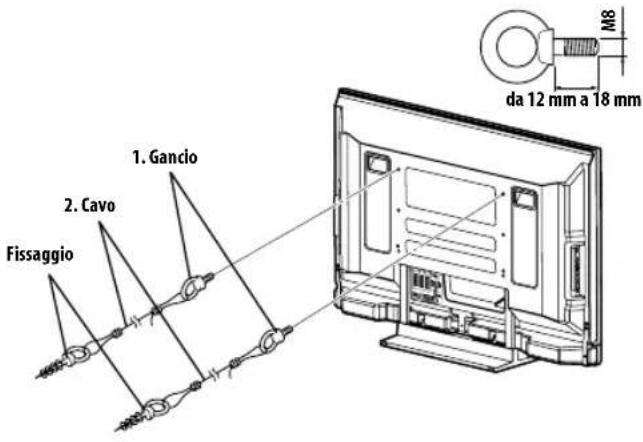

Attenzione
- Per sostenere il teilevisore al plasma è necessario impiegare un tavolo oppure uno scaffale sufficientemente robusto. In caso contrario, in caso di ribaltamento,esso potrebbe causare lesions alle persone nonché danneggiare l'apparecchio.
- Prima di installare il teilevisore al plasma, è necessario predisporregni necessaria misura di sicurezza in modo da impedirne la caduta in caso di situazioni di emergenza quali, ad esempio, i terremoti.
- La mancata attuazione di queste precauzioni cui causare il ribaltamento del teilevisore al plasma con seguente pericolò di lesioni per le persone.
Le viti, i ganci, le corde e gli altri elementi di fissaggio usati per bloccare il tevisore al plasma in modo da impedirne il ribaltamento devono possedere caratteristiche diverse in funzione della superficie che lo accogliera.
Vi raccomandiamo pertanto di selezionare viti, ganci, corde ed elementi di fissaggio appropriati solamente dopo avee ben determinato le caratteristiche della suddetta superficie, in particolare lo spessore e la composizione, con l'aiuto di un tecnico installatore professionista.
Montaggio/smontaggio del supporto Pioneer (solo per PDP-4280XA)

Attenzione
- Un teilevisore al plasma da 42 pollici pesa circa 29,5 kg, ha uno spessore ridotto ed è alquanto instabile. Per quello l'installazione e il montaggio devono essere effettuali da almeno due persone.
Smontaggio del supporto
In caso di utilizzo di un supporto, staffe e altri elementi di fissaggio, per rimuovere il supporto osservate la segunte procedura:
1 Con il tevisore al plasma posato orizzontalmente, allentate e rimuovete i bulloni di montaggio (1) e (2) servendovi di un cacciavite.
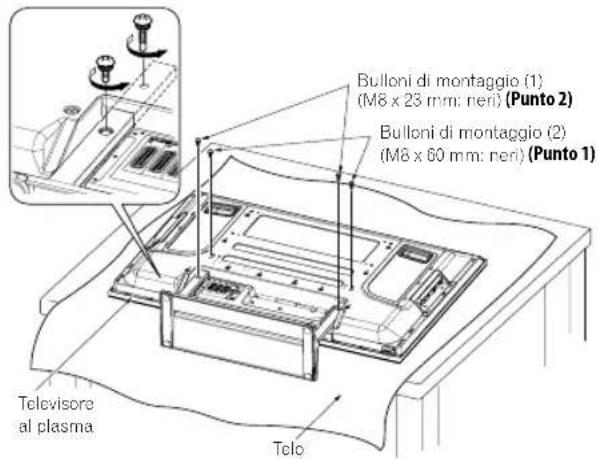
2 Rimuovete il tevisore al plasma dal supporto.
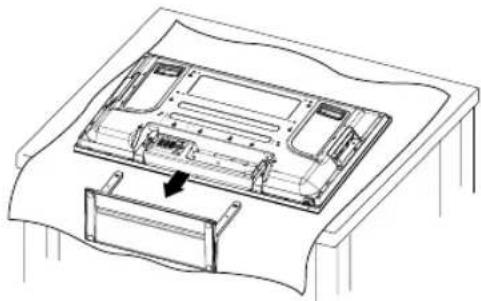
- Assicuratevi di conservare i bulloni di montaggio (1) e (2) che sono stati rimossi, in quanto dovranno essere riutilizzati per fissare nuovamente il supporto al tevisore al plasma.

Nota
- Assicuratevi di installare il teilevisore al plasma su una superficie piana e stabile.
- Usate un telo o una coperta di protezione per evitare di graffiare o danneggiare lo schermo.
- Operate unicamente con lo schermo al plasma posato orizzontalmente su un tavolo o una superficie simile.
- Nel porre lo schermo al plasma in posizione orizzontale, fate attenzione a non graffiarlo o danneggiarlo.
Rimontaggio del supporto.
1 Con il tevisore al plasma posato orizzontalmente, posizionate i montanti del supporto contro la base del tevisore al plasma, come indicato delle frece, quando inserteti lentamente in direzione verticale.
- Prestate la massima attenzione ad insere i montanti del supporto escludivamente nelle apposite aperture e non in qualiasi altra parte del teilevisore al plasma. Ciò potrebbe infatti danneggiare il pannello del teilevisore al plasma o le sue aperture oppure deformare il supporto.
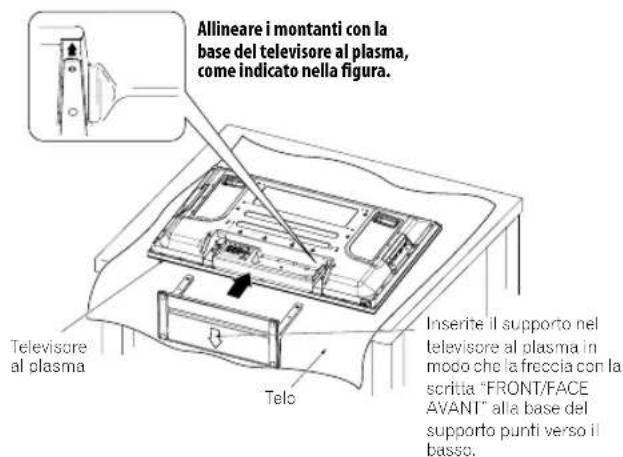
2 Fissate il supporto ai punti indicati delle frece e serrate saldamente i bulloni di montaggio (2) e (1) usando un cacciavite.
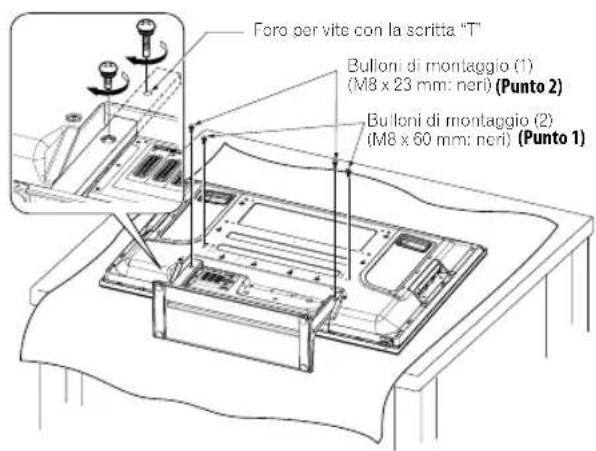

Nota
- Assicuratevi di installare il teilevisore al plasma su una superficie pianae stabile.
- Inserite le viti verticalmente nei fore serratele.
- Usate un telo o una coperta di protezione per evitare di graffiare o danneggiare lo schermo.
- Operate unicamente con lo schermo al plasma posato orizzontalmente su un tavolo o una superficie simile.
- Nel porre lo schermo al plasma in posizione orizzontale, fate attenzione a non graffiarlo o danneggiarlo.
Preparazione
Collegamenti di base
Collegamento dell'antenna
Utilizzato un'antenna esterna, è possibile ottenere immagini più nitide. Di seguito si riporta una breve descrizione dei tipi di collegamento dautilizzare con il cavo coassiale.
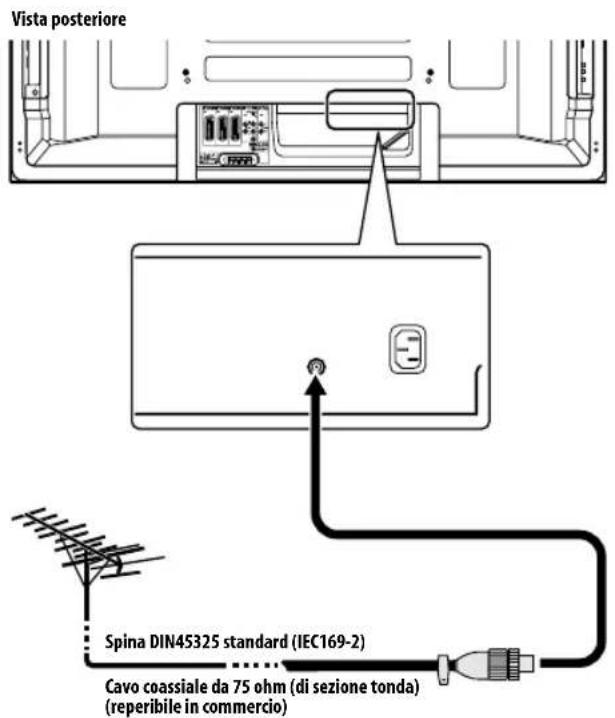
- Collegate al terminale ANT un cavo coassiale da 75 ohm (reperibile in commercio).
Cavo dell'antenna (reperibile in commercio)

Se la vostra antenna per esterni utilizza di un cavo coassiale da 75 ohm provisto di spina DIN45325 standard (IEC169-2), insertela direttamente nell'apposto terminale situato sul lato posteriore del teilevisore al plasma.

Nota
- Se l'antenna non è collegata correttamente, la qualità della riscione potrebber risultare compromessa. Se le immagini non vengono visualizzate correttamente, controllate che l'antennasia collegata in modo correto.
Convogliamento dei cavi
Quando l'altoparlante viene installato molto il pannello del teilevisore al plasma (solo per PDP-5080XA):
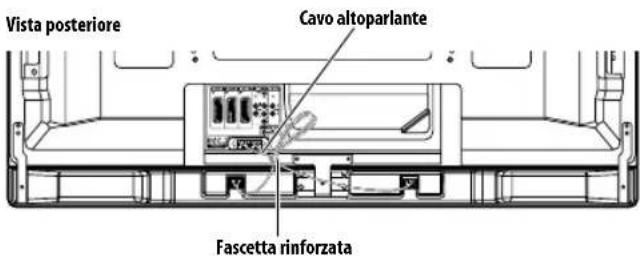

Nota
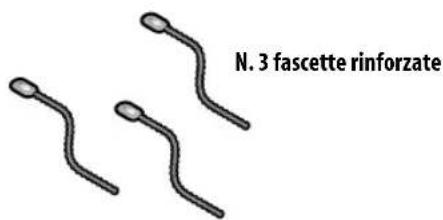
- Se necessario fate uso delle fascette rinforzate fornite con l'apparecchio.
- Nel riordinare i cavi degli altoparlanti, acceratevi di fissarli assieme in modo che non siano soggetti ad alcuna pressione.
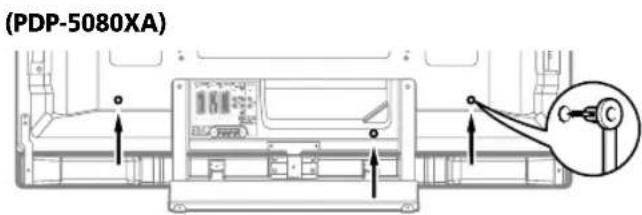
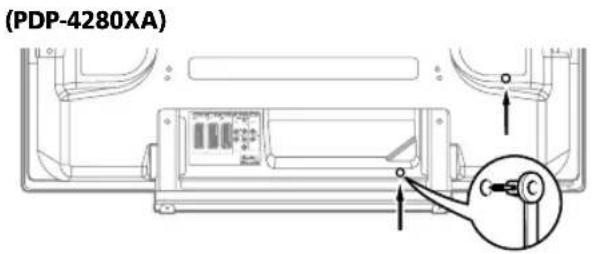
Fissaggio delle fascette di chiusura rapida all'unità principale
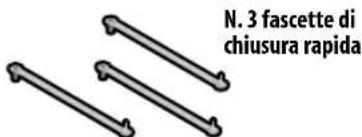
Per disponore opportunamente i cavi di connessione, utilizzate le fascette a chiusura rapida. La figure che seguono illustrano la posizione dei fori sul lato posteriore del teilevisore al plasma.
Preparazione
Fissaggio e rimozione delle fascette a chiusura rapida
Inserite [1] nel corrispondente foro situato sul lato posteriore del teilevisore al plasma e quindi premete [2] nel lato posteriori di [1] in modo da fissare la fascetta.
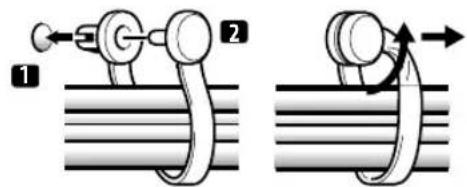
- Le fascette a chiusura rapida sono costruite in modo da renderne dificile l'apertura una volta bloccate in posizione. Fissatele quindi con molta attenzione.
- Con una pinzetta torcete la fascetta di 90irc e tiratela quindi verso l'esterno. Con il tempo la fascetta si può consumare e quando danneggiarsi se rimossa.
- Fate attenzione a non sottoporre i cavi di collegamento a sollecitazioni.

Nota
- Se necessario fate uso delle fascette a chiusura rapida.
Installazione del nucleo di ferrite
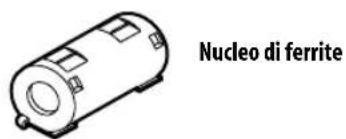
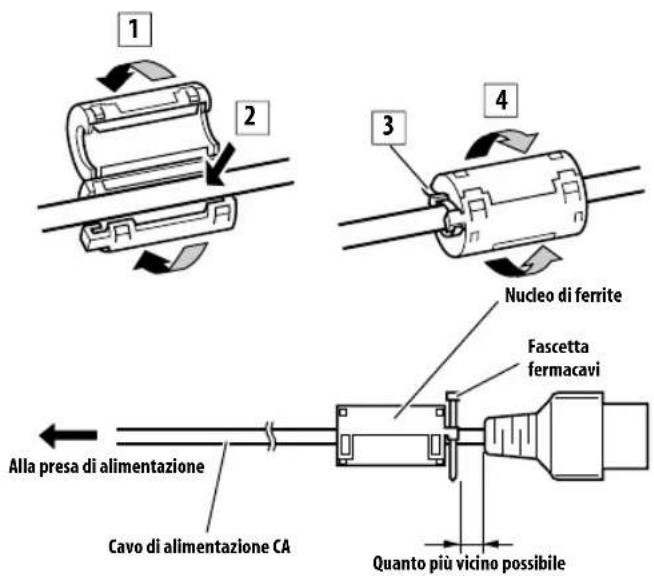
Installate il nucleo di ferrite fornito all'estremità del cavo di alimentazione nel modo indicate nella figura. Per impedire che il nucleo di ferrite scivoli lungo il cavo fate uso della fascetta, anch'essa fornita in dolazione.
Non esuguendo esta operazione, il teilevisore al plasma non è conformeagli standard CE obbligatori.
Collegamento del cavo di alimentazione

Nota
- Qualora non intendiate utilizzato ilsystema per molto tempo, scollegate il cavo di alimentazione nella presa di alimentazione.
- Inserite la spia di alimentazione nella presa di rete CA solo dopo aver collegato tutti gli altri componenti.
Preparazione
Preparazione del telecomando
Inserimento delle batterie
1 Aprite il coperchio del comparto batterie.
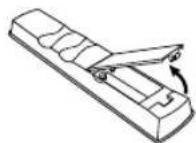
2 Inserite le due batterie di formato AA, fornite in dotazione, introducendone prima il polo negativo (-).
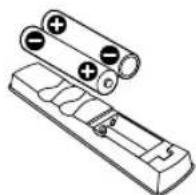
Le batterie vanno inserte orientandone i terminali in accordoagli indicatori (+) e (-) che troverete nel comparto delle batterie stesse.
3 Richiudete il coperchio del comparto batterie.
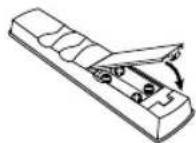

Attenzione
L'uso improprio delle batterie cui determinarne la fuoriuscita di liquido chimico oppure l'esplosion. Osservate pertanto le seguenti istruzioni.
- Sostituite le batterie esaurite con altrettante al manganese o alcaline.
- Fate corrispondere le polarita delle batterie con gli indicatori (+) e (-).
- Non mischiate fra loro batterie di tipo diverso. Tipi diversi di batterie possiedono infatti caratteristiche diverse.
Non mischiate batterie scariche con batterie nuove. Inserendo contemporaneamente batterie scariche e batterie nuove, si riduce infatti la vita operativa di quale nuove, oppure si può causare la fuoriuscita di liquido chimico dalle batterie scariche. - Rimuovete le batterie non appena si scaricano. I liquidi chimici che fuoriescono dalles batterie possono causare irritazioni. All'eventuale individuatione di perdite di liquido chimico, ripulite bene il comparto con un panno.
- In base alle condizioni di conservazione, le batterie fornite in dotazione a quello apparecchio possono fornire una durata inferiore al previsto.
- Qualora interdiate non utilizzato il telecomando per un periodo di tempo prolongato, rimuovetene le batterie.
- LO SMALTIMENTO DELLE BATTERIE SCARICHE DEVE ESSERE EFFETTUATO IN CONFORMITA ALLE NORME GOVERNATIVE O ALLE DISPOSIZIONI DELLE ISTITUZIONI AMBIENTALI DEL PAESE O DELL'AREA PERTINENTE.
Raggio di azione del telecomando
Il telecomando deve essere puntato in direzione del corrispondente sensore (S) situato nell'angolo inferiore destro del pannello anteriore del teilevisore al plasma. La distance massima entro la quale il telecomando funziona è di 7 metri, nelle l'angolo di puntamento massimo è di 30 gradi nella direzione destra, sinistra, in alto e in basso.
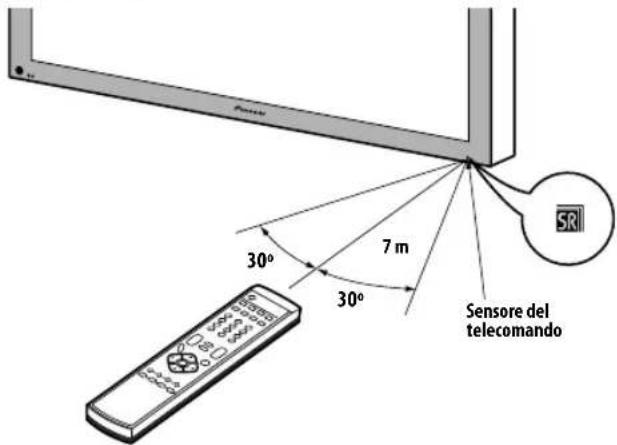

Nota
- Nel modello PDP-4280XA, il logo SR è posto in basso a destra dell'altoparlante, ma la posizione del sensore del telecomando è la stessa del modello PDP-5080XA.

Attenzione
Non sottoponee il telecomando ad urti. Inoltre, non lasciate che esso entri in contatto con liquidi e che rimanga in ambienti molto umidi.
Non esponete il telecomando alla luce diretta del sole. Il calore potrebbe infatti causame la deformazione.
- Il telecomando potrebbe non operare correttamente qualora il correspondente sensore situato sul tevisore al plasma si trovi esposto alla diretta luce del sole o a forte illuminazione. Al verificarsi di tale condizione variate l'angolazione di illuminazione o del tevisore al plasma, oppure avicinate il telecomando al sensore che ne riceve i segnali.
- Il telecomando potrebbe non funzionare qualora tra esse ed il corrispondente sensore risulti frapposto un ostacolo.
- La distanza efficace del telecomando pud o inolre ridursi, rispetto al sensore, nel caso in cui le batterie si scarichino. Provedete quando a sostituire, con sufficiente anticipo, le batterie scariche con batterie nuove.
- Il televisore al plasma emette dallo schermo radiazioni infrarosse molto deboli. Collocando nelle vicinanze dell'apparecchio altri apparecchi gestiti tramite comandi all'infrarosso, quali ad esempio un videoregistratore,amenti potrebbero non ricevere adeguatamente, oppure non ricevere affatto, le emissioni del proprio telecomando. All'eventuale verificarsi di quella condizione, allontanate quando basta i suddetti apparecchi dal televisore al plasma.
- Dipendenteamente dall'ambiente in cui si esegue l'installazione, i raggi infrarossi emessi dal teilevisore al plasma potrebbero impedire la corretta ricezione dei segnali provenienti dal proprio telecomando, oppure la distanza efficace tra telecomando e sensore potrebber ridursi. L'intensità dei raggi infrarossi emessi dallo schermo differisce a seconda delle immagini visualizzate.
Capitolo 6
Visione dei programmi TV

Importante
- Per poter vedere i canali tevisi è necessario prima impostare il sintonizzatore incorporeto. Per maggiori informazioni a questo riguardo, consultate la sezione Impostazione dei canali TV a pagina 24.
Accensione dell'apparecchio
- Se gli indicatori POWER ON e STANDBY sono spenti, premete il tasting sul teilevisore al plasma.
- Il sistema è acceso.
L'indicatore POWER ON si accende di colore blu. - Se l'indicatore STANDBY è acceso di colore rosso, premete il tasting o un tasting numerico da 0 a 9 del telecommando, oppure il tasting STANDBY/ON del tevisore al plasma.
L'indicatore POWER ON si accende di colore blu. - Premendo il tasto 0 del telecomando appaiono le immagini provenienti alla sorgente INPUT 1.
- Premendo i tasti da 1 a 9 appaiano invece le immagini televisive.
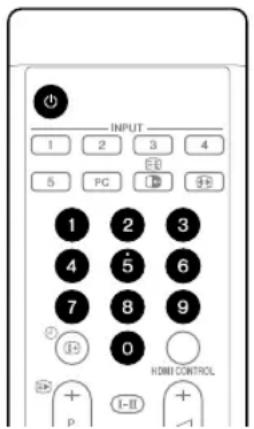
Messa in attesa (standby) del sistema
Premete del telecomando oppure il tasto STANDBY/ON del tevisore al plasma.
L'indicatore STANDBY si accende di colore rosso.
- Ilsystema passaa modalita di attesa (standby) e l'imagine sullo schermoscompare.

Nota
- Se ① del televisore al plasma è in posizione di spento, non è possibile accenderlo premendo il tasto ② o i tasti da 0 a 9 del telecomando oppure il tasto STANDBY/ON del televisore al plasma.
- Quando ilsystema si trovain modalità di attesa, il flusso di corrente elettrica si interrompe e il systema stesso non è più completeness operativo. Inesso circolera solamente una piccolissima quantità di corrente in modo da mantenerlo pronto ad un nuovo utilizzo.
- Qualora interdiate non utilizzato il teilevisore al plasma per un periodo di tempo prolongato, scollegate il cavo di alimentazione alla presa di rete.
Indicatori di stato del teilevisore al plasma
La tabella qui sotto riportata nostra gli stati di funzionamento del teilevisore al plasma. Lo stato attuale del sistema più essere verificato osservando gli indicatori sul teilevisore al plasma.
Stato dell'indicatore Stato del systema
POWER ON STANDBY
| ● | ● | Il cavo di alimentazione del televisione al plasma è scollegato. Oppure il cavo di alimentazione del televisione al plasma è collegato, ma il tasting non è stato premuto. |
| ● | ● | Ilsystema è accesso. |
| ● | ● | Ilsystema si trovina in modalità di attesa. |
Per altri condizioni più que qu'elle supra riportate, consultate la sezione Risoluzione dei problemi a pagina 56.

Nota
- É possible impostare la luminosità dei led dell'indicatore POWER ON selezionando "Alti", "Medi" o "Bassi" (consultate la sezione Blu LED a pagina 39).
Per cantiare canale
Per cancellare canale usate il telecomando o il pannello di controllo sul lato destro del teilevisore al plasma.
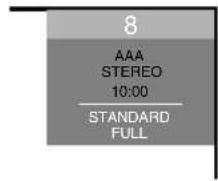
Visualizzazione dei canali
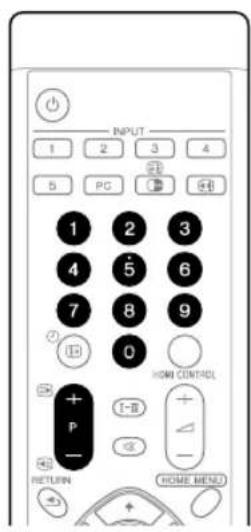
Utilizzo dei tasti P + /P- del telecomando
Per passare ad un canale di numero superiore, premete +
Per passare ad un canale di numero inferiore, premete P-

Nota
- Il tasto CHANNEL +/- del tevisore al plasma svolge la stessa funzione dei tasti P+/P-.
- I tasti P + / P non sono in grado di richiamare i canali impostati per essere saltati. Per quanto riguarda la funzione Salta canale, consultate i punti 13 e 14 della sezione Impostazione manuale dei canali TV analogici a pagina 24.
Utilizzo dei tasti da 0 a 9 del telecomando
- Premendo i tasti da 0 a 9 si selezionano direttamente i canali.
Ad esempio:
Per selezionare il canale 2 (canale con numero ad una cifra), premete 2.
Per selezionare il canale 12 (canale con numero a due cître), premete 1 e poi 2.

Nota
- Con l'apparecchio in modalità di attesa, premendo il tasto 0, il sistema si accende e le immagini provengono alla sorgente INPUT 1. Premendo uno dei tasti da 1 a 9 appaiano le immagini teilevisive.
Sintonizzazione dei canali preferiti
Dopo ave registrato i canali preferiti, il modo più rapido per sintonizzarli è selezionandoli alla lista dei preferiti.
1 Per richiamare la lista dei canali preferiti durante la visualizzazione di una stazione analogica è sufficiente premere il tasting ENTER.
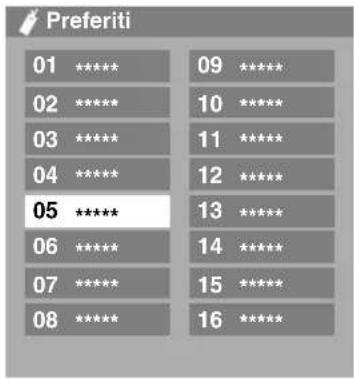
2 Scegliete un canale preferito da sintonizzato (/, ↔/→ e poi ENTER).
- Premete RETURN per uscire dall'Elenco dei canali preferiti.

Nota
- É possibile registrarare sino a 16 canali preferiti. Per la registrazione, consultate i punti 13 e 14 della sezione Impostazione manuale dei canali TV analogici a categoria 24. Accerlatevi di selezionare "S (In elenco)" al punto 14.
Variazione del volume e audio
Per regolare il volume usate il telecomando o il pannello di controlo sul lato destro del teilevisore al plasma.
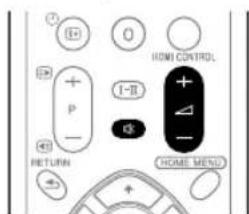
Utilizzo dei tasti Δ + l - del telecomando
Per aumentare il volume premete 1+
Per ridurre il volume premete
Regolazione del volume

Il tasto VOLUME + / - del tevisore al plasma svolge la stessa funzione dei tasti Δ + / Δ -
Visione dei programmi TV
Utilizzo del tasting del telecomando
1 Premete per azzerare il volume del suono.
2 Premete nuovamente ※ o Δ + per ripristinare il volume del suono.
Cambiare il canale audio delle trasmissioni
A seconda della trasmissione è possibile cancellare il canale audio.
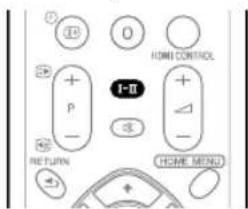
- Premete I-II perambiare il canale audio.
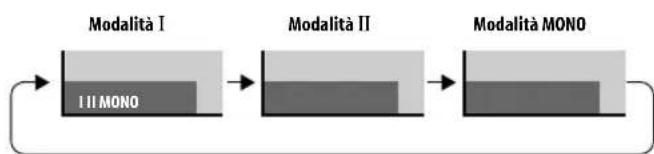
La tabella qui sotto riportata molto i canali audio disponibili per tipo di audio trasmemso.
| A2 | Impostazione | |||
| I | II | MONO | ||
| Transmission NICAMTransmission | 1AAASTEREO NICAM10:00 | 1AASTEREO NICAM10:00 | 1AAASTERO NICAM10:00 | |
| 2BBBNICAM I10:00 | 2BBBNICAM II10:00 | 2BBBMONO10:00 | ||
| 3CCCMONO NICAM10:00 | 3CCCMONO NICAM10:00 | 3CCCMONO10:00 | ||
| Stereofonico | 4DDDSTEREO10:00 | 4DDDSTEREO10:00 | 4DDDMONO10:00 | |
| Bilingue | 5EEEQUALI10:00 | 5EEEQUALI10:00 | 5EEEMONO10:00 | |
| Monofonico | 6FFFMONO10:00 | 6FFFMONO10:00 | 6FFFMONO10:00 | |

Nota
- In ciascuna modalità audio multipla selezionata con il tasto I-II, la visualizzazione sullo schermo varia a seconda segnali ricevuti.
- Se si selezione MONO, l'audio del teilevisore al plasma rimane monofonicoanche se ilsystemariceve stazioni stereofoniche. Per ascoltare I'audio stereofonico e quindi necessario ripristinare la modalità I o II.
- Se la sorgente di ingresso è da "INGRESSO 1" a "INGRESSO 5", la selezione di una modalità audio multipla non determina alcuna variazione del tipo di suono. In tal caso le caratteristiche audio vengono determinate alla sorgente video.
Blocco delle immagini
Per catturare e bloccare un fotogramma appartenente ad un'immagine in movimento visualizzata, osservate le seguente procedura.

Importante
- La visualizzazione di un'immagine statica per un periodo di tempo prolongato, oppure per periodi più brevi agli giorni, cui provocare la ritenzione dell'imagine.
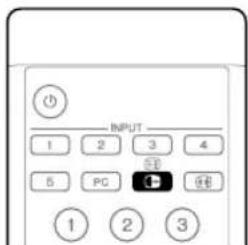
1 Premete
Sullo schermo di destra appare un'immagine fissa, cioè su quello di sinistra continua ad apparire l'imagine in movimento.
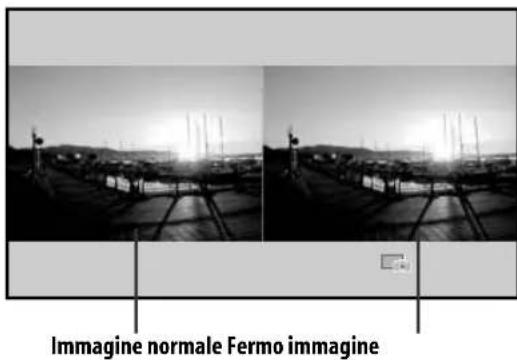
2 Premendo nuovamente
Si annulla la funzione.

Nota
- Nei casi in cui esta funzione non è disponibile, sullo schermo appara un messaggio di avviso.
Capitolo 7
II Menu Principale (HOME MENU)
Panorama del Menu Principale (HOME MENU)
Per la sorgente AV
| HOME MENU Voce Pagina | ||
| Imagine Selezione AV 27 | ||
| Contrasto 28 | ||
| Luminosità 28 | ||
| Colore 28 | ||
| Sfumatura 28 | ||
| Definizione 28 | ||
| Regolazione avanzata | 29 | |
| Reset | 28 | |
| Suono | Alti | 33 |
| Bassi | 33 | |
| Bilanciamento | 33 | |
| Reset | 33 | |
| Effetto sonoro | 33 | |
| Comando di accensione | Risparmio energia | 33 |
| Nessun segnale Off | 34 | |
| Nessuna operazione Off | 34 | |
| Spegnimento con Timer | - | 39 |
| Opzioni | Posizione | 35 |
| Dimens. Automatic. | 38 | |
| Maschera laterale | 38 | |
| Ingresso HDMI | 44 | |
| Imp.controllo HDMI | 51 | |
| Blu LED | 39 | |
| Orbiter | 39 | |
| Procedura video | 39 | |
| Modalità arrivaz. | 35 | |
| Sistema del colore | 36 | |
| Selezione Ingrassso | 36 | |
| Controllo gioco | 37 | |
| Setup | Autoinstallazione | 24 |
| Impost. TV analogica | 24 | |
| i/o link.A | 47 | |
| Password | 39 | |
| Lingua | 27 | |
| Controllo HDMI | - | 53 |
Per la sorgente PC
| HOME MENU Voce Pagina | ||
| Immagine Selezione AV 27 | ||
| Contrasto 28 | ||
| Luminosità 28 | ||
| Rosso | 28 | |
| Verde | 28 | |
| Blu | 28 | |
| Reset | 28 | |
| Suono | Come per la sorgente AV | 33 |
| Comando di accensione | Risparmio energia | 33 |
| Gestione alimentazione | 34 | |
| Spegnimento con Timer | - | 39 |
| Opzioni | Setup automatico | 36 |
| Setup manuale | 36 | |
| Ingresso HDMI | 44 | |
| Imp.controllo HDMI | 51 | |
| Controllo HDMI | - | 53 |
Utilizzo del Menu Principale (HOME MENU)
Di seguito è illustrata la procedura standard di impostazione dei menu. Per altri procedure, consultate le relative pagine in cui sono descrirente le singole funzioni.
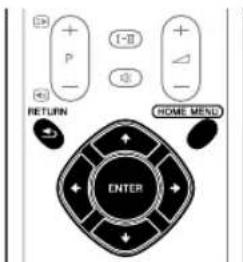
1 Premete HOME MENU.
2 P r e m e t e 1/4 per selezionare una voce del menu e premete ENTER.
3 Ripetete il punto 2 sono ad accedere alla voce del sottomenu desiderata.
Il numero di livelli del menu varia in base alle voci del menu stesso.
4 Pre m e t e ←/→ per selezionare un'opzione (o un parametro) e poi premete ENTER.
Per alcune voci di menu, premete / invece di ← / .
5 Premete HOME MENU per uscire dal menu.

Nota
- Premete RETURN per ritornare ai livelli superiori del menu.
Capitolo 8 Impostazione
Impostazione dei canali TV
Questa sezione describes the modalità di ricerca automatica e di impostazione dei canali TV.
Utilizzo dell'autore INSTALLazione
Alla prima accensione del tevisore al plasma dopo l'acquisto, si avvia l'autoinstallazione iniziale. Nel corso delle operazioni successive è quindi possibile impostare automaticamente la lingua, il Paese e i canali.
1 Selezionate "Lingua" (↑/↓).
2 Selezionate una lingua (← / →) .
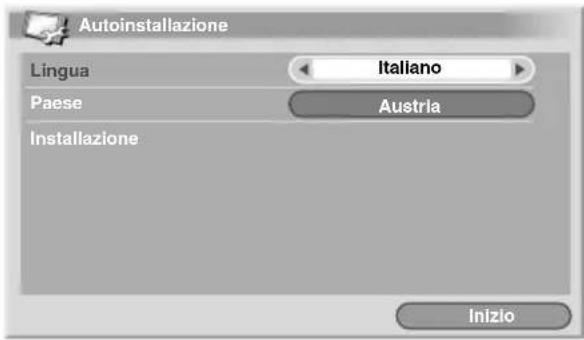
É possibile selezionale una lingua fra le 17 disponibili: Ingese, Tedesco, Francese, Italiano, Spagnolo, Olandese, Svedese, Portoghese, Greco, Finlandese, Russo, Turco, Norvegese, Danese, Ceco, Polacco e Ucrainio.
3 Selezionate "Paese" (↑/↓).
4 Selezionate un Paese ( / ) .
5 Selezionate "Inizio" ( ↑/↓ e poi ENTER).
L'autoinstallazione si avvia casi automaticamente.
- Per uscire dall'autoinstallazione, premete RETURN.

Nota
- L'autoinstallazione può essere inoltre avviata dal Menu Principale (HOME MENU), ad esempio, dopo avereambiato il Paese. Prima di avviare l'Autoinstallazione, eseguite i seguenti passaggi: Premete HOME MENU, selezione "Setup" ( / e poi ENTER), quindi "Autoinstallazione" ( / e poi ENTER). Appare quando la schermata di inserimento della password. Agendo sui tisti da 0 a 9, inserite la password composta da quello ci fibre.
- Qualora non troviate alcun canale, controllate i collegamenti dell'antenna e quindi riaviate l'Autoinstallazione.
Impostazione manuale dei canali TV analogici
Per impostare manualmente i canali TV utilizzate la funzione Regolazione manuale.
1 Premete HOME MENU.
2 Selezionate "Setup" (↑/↓ e poi ENTER).
3 Selezionate "Impost. TV analogica" (↑/↓ e poi ENTER). Appare quando la schermata di inserimento della password. Agendo sui tasti da 0 a 9, inserite la password composta da quattro cifre. Per maggiori informazioni sull'impiego della password leggete la sezione Utilizzo della password a pagina 39.
4 Selezionate "Regolazione manuale" (↑/↓ e poi ENTER).
5 Selezionate "Inserimento programma" (↑/↓).
6 Selezionate un numero di programma (← / →) .
Sono selezionabili numeri da 1 a 99.
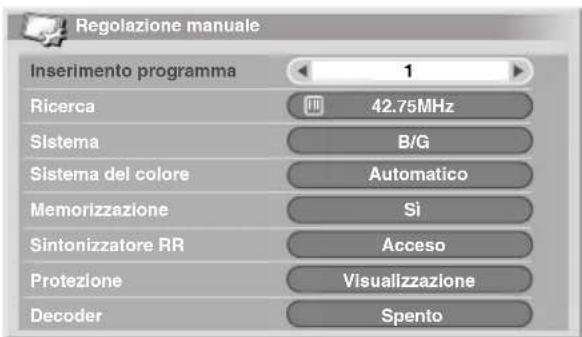
7 Selezionate "Ricerca" (↑/↓).
8 Inserite una frequenza usingo i tasti da 0 a 9 e poi ENTER.
La frequenza può essere inserita con i tasti ← / →
9 Selezionate "Sistema" (↑/↓).
10 Selezionate un sistema audio ( / ) .
La selezione può essere effettua tra le opzioni "B/G", "D/K", "I", "L" e "L".
11 Selezionate "Sistema del colore" (/) .
12 Selezionate un sistemas del colore ( / ) .
La selezione può essere effettuata tra le opzioni "Automatico", "PAL", "SECAM" e "4.43NTSC".
13 Selezionate "Memorizzatoe" (/) .
14 Selezionate "Si", "Si (In elenco)" oppure "No" ( / ) .
Voce Descrizione
| Si | Potete selezionare il canale con P+/P-. |
| Si (In elenco) | Selezionando esta opzione si registra il canale desiderato nell'élenco dei canali preferiti. Potete selezionare il canale usando l'Elenco dei canali preferiti e P+/P-. |
| No | Non potete selezionare il canale con P+/P-. |
15 Premete HOME MENU per uscire dal menu.
- In alternatively, per procedere con l'impostazione di un alto canale, ripetete i punti da 6 a 14.

Nota
- La procedura sopra illustrata consente di trasferire ed impostare nell'apparecchio di registrazione collegato - quale ad esempio un videoregistratore o un registratore DVD/HDD (DVR) - le informazioni relative ai canali selezioniati.
- Anche la funzione Regolazione manuale consente di selezionare le impostazioni desiderate per Sintonizzatore RR, Protezione e Decoder. Consultate al riguardo lesezioni Riduzione del rumore video, Impostazione della protezione bambini e Sezione del terminale di ingressso per il decoder.
Riduzione del rumore video
Per i canali individuali è possibile specificare se il tevisore al plasma deve ridurre il rumore video in funzione del livello dei segnali ricevuti.
1 Premete HOME MENU.
2 Selezionate "Setup" (↑/↓ e poi ENTER).
3 Selezionate "Impost. TV analogica" ( ↑/↓ e poi ENTER).
Appare quindi la schermata di inserimento della password. Agendo sui tasti da 0 a 9, inserite la password composta da quattro cifre. Per maggiori informazioni sull'impiego password, consultate la sezione Utilizzo della password a pagina 39.
4 Selezionate "Regolazione manuale" (↑/↓ e poi ENTER).
5 Selezionate "Inserimento programma" (↑/↓).
6 Selezionate il numero di un programma ( / ) .
Sono selezionabili numeri da 1 a 99.
7 Selezionate "Sintonizzatore RR" (↑/↓).
8 Selezionate "Acceso" (← / →) .
9 Premete HOME MENU per uscire dal menu.

Nota
- Dipendenteamente dalladicondizione dei segnali di diffusione.
questa funzione potrebber non fornire risultati soddisfacenti. - Durante l'impiego di un decoder con un terminale di decoder selezionato esta funzione potrebbe non fornire buoni risultati.
L'impostazione predefinita è "Acceso".
Impostazione della protezione bambini
La protezione bambini impedisce la sintonizzazione e la visione dei canali TV selezionati.
1 Ripetete i puncti da 1 a 6 specificati per Riduzione del rumore video.
Dopo ave selezionato il canale desiderato (per mezzo della funzione Inserimento programma), eseguite i seguenti passaggi:
2 Selezionate "Protezione" (↑/↓).
3 Selezionate "Blocco" ( / ) .
- Le selezioni possibili sono "Visualizzazione" (impostazione predefinita) e "Blocco".
4 Premete HOME MENU per uscire dal menu.
Selezione del terminale di ingresso per il decoder
Se alsysteme é collegato un decoder, selezionate il relativo terminale di ingresso (INPUT 1).
1 Ripetete i punti da 1 a 6 specificati per Riduzione del rumore video.
Dopo ave selezionato il canale desiderato (per mezzo della funzione Inserimento programma), eseguite i seguenti passaggi:
2 Selezionate "Decoder" ( / ) .
3 Selezionate "INGRESSO 1" ( ← / ).
4 Premete HOME MENU per uscire dal menu.

Nota
- Se risultata selezionato "Spento" (impostazione predefinita), non è possibile vedere le immagini provenienti dal decoder.
Etichettatura dei canali TV
Ai canali TV impostati è possibile assegnare un nome composto da un massimo di cinque caratteri. Questa funzione consente quando di identificarli confacilityà durante la successiva selezione.
1 Premete HOME MENU.
2 Selezionate "Setup" ( ↑/↓ e poi ENTER).
3 Selezionate "Impost. TV analogica" (↑/↓ e poi ENTER).
Appare quindi la schermata di inserimento della password. Agendo sui tasti da 0 a 9, inserite la password composta da quattro cifre.
4 Selezionate "Etichetta" ( ↑/↓ e poi ENTER).
5 Selezionate "Inserimento programma" (↑/↓).
6 Selezionate un numero di programma (← / →) .
Sono selezionabili numeri da 1 a 99.
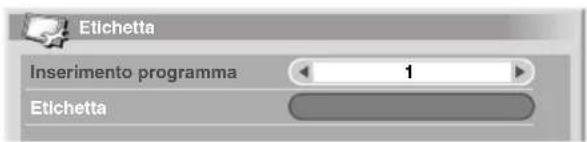
7 Selezionate "Etichetta" ( / e poi ENTER).
Appare cosi la schermata di inserimento del nome.
8 Selezionate il primo carattere ( / / ← / e poi ENTER).
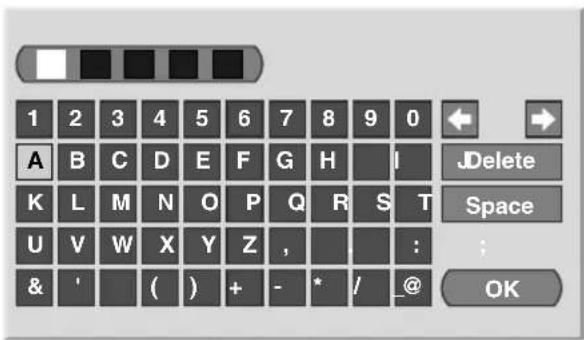
- Il Cursese quindi si sposta nella posizione di inserimento del carattere successivo.
9 Ripetete il punto 8 sino all'insertimento complessivo di cinque caratteri al massimo.
- Per correggere i caratteri inserti, selezionate [←] o [→] sullo schermo e quindi premete ENTER. Il cursore si spostaosi sul carattere precedente o successivo.
- Per cancellare il carattere attualmente selezionato, selezionate [Delete] sullo schermo e quindi premete ENTER.
- Per insere uno spazio al posto del carattere currentemente selezionato sullo schermo, selezionate [Space] e quindi premete ENTER.
10 Per completing la procedura di inserimento del nome, premete / o ← / sino a selezionare [OK] sullo schermo, quando premete ENTER.
11 Premete HOME MENU per uscire dal menu.

Nota
- La procedura sopra illustrata consente di trasferire ed impostare nell'apparecchio di registrazione collegato - quale ad esempio un videoregistratore o un registraratore DVD/HDD (DVR) - le informazioni relative ai canali selezioniati.
Ordinamento dei canali TV preimpostati
L'utilizzo della procedura illustrata di seguito consente di modificare la sequenza dei programmi TV preimpostati.
1 Premete HOME MENU.
2 Selezionate "Setup" (↑/↓ e poi ENTER).
3 Selezionate "Impost. TV analogica" (↑/↓ e poi ENTER). Appare quando la schermata di inserimento della password. Agendo sui tasti da 0 a 9, inserite la password composta da quattro cifre.
4 Selezionate "Ordina" ( ↑/↓ e poi ENTER).
Appare cosi la schermata di ordinamento.
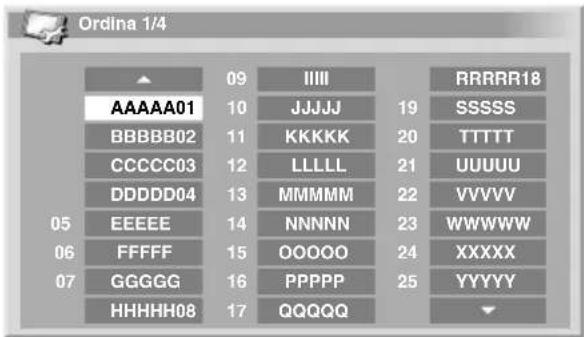
5 Selezionate un canale da spostare ( / / ← / e poi ENTER).
6 Selezionate la nuova posizione ( / / ← / e poi ENTER).
Viene cosi eseguito I'ordinamento dei canali.
7 Premete HOME MENU per uscire dal menu.

Nota
- Per cancellare una pagina della schermata di ordinamento al punto 6, selezionate / sullo schermo con / sino a selezionare la pagina desiderata e quando premete ENTER.
- La procedura sopra illustrata trasferisce ed imposta nelle'apparecchio di registrazione collegato, quale un videoregistratore o un registraratore DVD/HDD (DVR), solamente le informazioni relative al canale del quale si è modificata la posizione.
Impostazione
Impostazione della lingua
La lingua in cui ottenere le visualizzazioni sullo schermo, vale a dire i menu e le istruzioni, poi essere selezionata tra le seguenti 17 lingue disponibili: Inglese, Tedesco, Francese, Italiano, Spagnolo, Olandese, Svedese, Portoghese, Greco, Finlandese, Russo, Turco, Norvegese, Danese, Ceco, Polacco e Ucrainio.
Per la lingua di visualizzazione nella modalità Televideo è inoltre possibile scegliere tra le opzioni Europa occid., Europa orientale, Grecia/Turchia, Cirillico e Arabia.
1 Premete HOME MENU.
2 Selezionate "Setup" ( ↑/↓ e poi ENTER).
3 Selezionate "Lingua" (↑/↓ e poi ENTER).
4 Selezionate "Menu" (↑/↓).
5 Selezionate una lingua (← / →) .
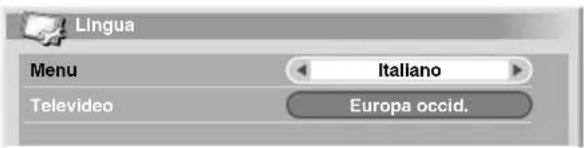
6 Selezionate "Television" (↑/↓).
7 Selezionate una lingua ( / ) .
8 Premete HOME MENU per uscire dal menu.
Selezione AV
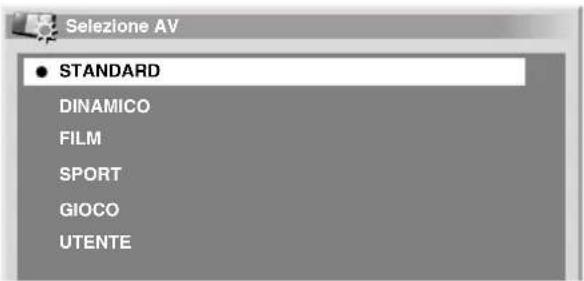
Dalle sei opzioni di visualizzazione, a seconda dell'ambiente (ad esempio della luminosità della stanza), selezione il tipo di programma TV corrente oppure il tipo di ingresso delle immagini dalsystema esterno.
1 Premete HOME MENU.
2 Selezionate "Immagine" ( ↑/↓ e poi ENTER).
3 Selezionate "Selezione AV" (↑/↓ e poi ENTER).
4 Selezionate I'opzione desiderata ( / e poi ENTER).
Per la sorgente AV
Per la sorgente AV
Vocescrizione
STANDARD Immagine ben definita in un ambiente con illuminazione normale. Questa impostazione è condivisa dagli ingressi esterni e dalle sorgenti d'ingresso TV.
DINAMICO Imagine nitida con il massimo contrasto. Si tengà presente che in questa modalità non è possibile regolare manualmente la qualità delle immagini. Questa impostazione è condivisa dagli ingressi esterni e dalle sorgenti d'ingresso TV.
FILM Immagine ottimizzata per la visualizzazione di film.
Questa impostazione è condivisa dagli ingressi esterni e dalle sorgenti d'ingresso TV.
SPORT Imagine ottimizzata per la visualizzazione di programmi sportivi. Questa impostazione è condivisa dagli ingressi esterni e dalle sorgenti d'ingresso TV.
GIOCO Riduce la luminosità dell'imagine in modo da consentirne una più agevole visione. Questa impostazione è condivisa dagli ingressi esterni e dalle sorgenti d'ingresso TV.
UTENTE Consente all'utente di personalizzare le impostazioni secondo le proprie necessità. La modalità può essere impostata per ciascuna sorgente di ingressso.
Per la sorgente PC
Vocescrizione
STANDARD Per immagini ad alta definizione in luoghi normalmente illuminati
UTENTE Consente all'utente di personalizzare le impostazioni secondo le proprie necessità. La modalità cui essere impostata per ciascuna sorgente di ingressso.
5 Premete HOME MENU per uscire dal menu.

Nota
- Selezionando "DINAMICO" non è possibile selezionare le opzioni "Contrasto", "Luminosità", "Colore", "Sfumatura", "Definizione", "Regolazione avanzata" e "Reset"; queste voci di menu sono oscurate.
Regolazioni di base dell'immagine
E possibile regolare a piacimento le immagini per l'opzione Selezione AV selezionata (ad eccezione dell'opzione DINAMICO).
1 Premete HOME MENU.
2 Selezionate "Immagine" (↑/↓ e poi ENTER).
3 Selezionate la voce da regolare ( / e poi ENTER).
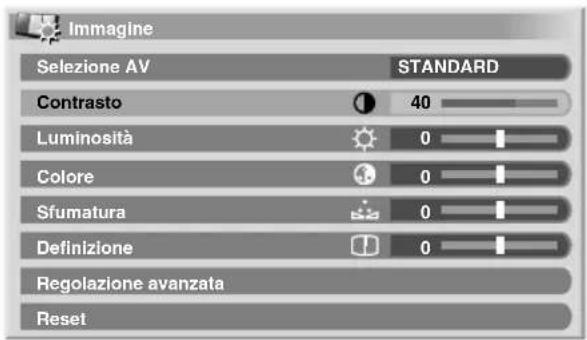
Per la sorgente PC appara la seguente schermata:
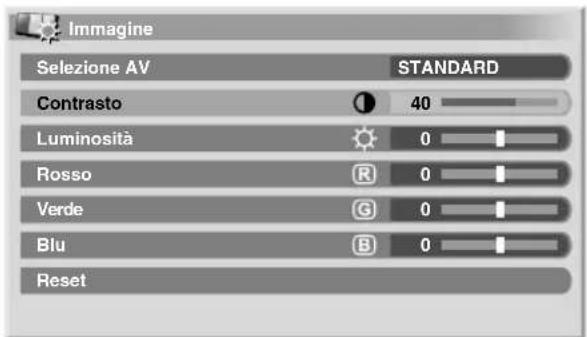
4 Selezionate il livello desiderato (

Quando viene visualizzata una schermata di regolazione, premendo il tasto ↑/↓ si può cancellare l'elemento da regolare.
5 Premete HOME MENU per uscire dal menu.
Per la sorgente AV
| Voce Tasto ← Tasto → | |
| Contrasto Minor contrasto Maggior contrasto | |
| Luminosità Minor luminosità Maggior luminosità | |
| Colore Minor intensità di colore | Maggior intensità di colore |
| Sfumatura Le tonalità della pelle si fanno violacee | Le tonalità della pelle si fanno verdognole |
| Definizione Minor definizione Maggior definizione | |
Per la sorgente PC
| Voce Tasto ← Tasto → | ||
| Contrasto | Minor contrasto Maggior contrasto | |
| Luminosità | Minor luminosità Maggior luminosità | |
| Rosso | Rosso più debole Rosso più intenso | |
| Verde | Verde più debole | Verde più intenso |
| Blu | Blu più debole | Blu più intenso |

Nota
- Per eseguire le regolazioni avanzate dell'immagine, al punto 3 selezione "Regolazione avanzata" e quando premete ENTER. Per le rimanenti procedure consultate la sezione Regolazione avanzata dell'immagine a pagina 29.
- Per ripristinare i valori predefiniti di tutti gli elementi, al punto 3 premete ↑/↓ sino a selezionale "Reset" e quindi premete ENTER. Appare una schermata di conferma. Premete ←/→ per selezionale "Si" e poi premete ENTER.
Regolazione avanzata dell'immagine
Il teilevisore al plasma offre sviate funzioni avanzate di ottimizzazione della qualita delle immagini. Per maggiori informazioni in merito a queste funzioni consultate le relative tabelle.
Utilizzo di PureCinema
1 Premete HOME MENU.
2 Selezionate "Immagine" ( ↑/↓ e poi ENTER).
3 Selezionate "Regolazione avanzata" (↑/↓ e poi ENTER).
4 Selezionate "PureCinema" ( ↑/↓ e poi ENTER).
5 Selezionate "Modo cinema" o "Ottimiz. testo" ( ↑/↓ e poi ENTER).
6 Selezionate il parametro desiderato ( / e poi ENTER).
Per informazioni sui parametri selezionabili, consultate la tabella.
PureCinema
Questa funzione rileva automaticamente le sorgenti dei film (originariamente codificate a 24 fotogrammi al secondo), le analizza e quindi ricrea ciascun fotogramma in modo da generare un'immagine ad alta definizione
| Modocinema | Spento Disattiva la funzione PureCinema | |
| Standard | Produce immagini dinamiche vivide e regolari (peculiari dei film) rilevando automaticamente le informazioni registrate relative alle immagini DVD o ad alta definizione visualizzate (ad esempio film) e caratterizzato da 24 fotogrammi al secondo | |
| Liscio Produce immagini dinamiche più vivide e regolari | ||
| Avanzamento Produce immagini dinamiche regolari e di qualità (quali ad esempio le immagini su schermocinetematografico)attraverso la conversione a 72 Hz durante la visualizzazione di immagini DVD (ad esempio film) e caratterizzato da 24 fotogrammi al secondo | ||
| Ottimiz. testo | Spento Disattiva l'Ottimizzazione testo | |
| Acceso Migliora la qualità di visualizzazione dei sottotitoli | ||

Nota
"Standard" non é selezionabile per i seguenti segnali di ingressso: 480p, 576p, 720p@50 Hz, 720p@60 Hz, 1080p@24 Hz, 1080p@50 Hz, 1080p@60 Hz.
Avanzamento" non e selezionabile per i seguenti segnali di ingressso: PAL, SECAM, 576i, 576p, 720p@50 Hz, 1080p@24 Hz, 1080i@50 Hz, 1080p@50 Hz/60 Hz.
"Liscio" non è selezionabile per i seguenti segnali di ingresso: 1080p@50 Hz, 1080p@60 Hz.
- Selezionando "Acceso" per "Controllo gioco" nel menu "Opzioni", l'impostazione "PureCinema" è disattivata.
Utilizzo della funzione Intelligent Mode
1 Premete HOME MENU.
2 Selezionate "Imagine" ( ↑/↓ e poi ENTER).
3 Selezionate "Regolazione avanzata" (↑/↓ e poi ENTER).
4 Selezionate "Intelligent Mode" ( ↑/↓ e poi ENTER).
5 Selezionate il parametro desiderato ( / e poi ENTER).
Intelligent Mode
Esegue una compensazione volta all'ottimizzazione delle tonalità di colore e della luminosità delle immagini
Selezioni Spento Disattiva la funzione Intelligent Mode
Acceso Attiva la funzione Intelligent Mode
6 Premete HOME MENU per uscire dal menu.

Nota
- Poiché esta funzione ottimizza automaticamente la qualità dell'immagine, sullo schemo si potrebbe vedere il processo di graduale cambiamento delle caratteristiche dell'immagine quali la luminosità e la sfumatura. Non si tratta di un malfunzionamento.
Utilizzo della funzione Dettagli immagine
1 Premete HOME MENU.
2 Selezionate "Imagine" ( / e poi ENTER).
3 Selezionate "Regolazione avanzata" (↑/↓ e poi ENTER).
4 Selezionate "Dettagli imagine" (↑/↓ e poi ENTER).
5 Selezionate la voce da regolare ( / e poi ENTER).
- É possibile selezionare "Imagine DRE", "Livello Nero", "ACL", "Modalità aumenta" o "Gamma".
6 Selezionate il parametro desiderato ( / e poi ENTER).
Imagine DRE
Aumenta il contrasto delle immagini in modo che la differenza tra le aree luminose e le aree scure divenga più evidente
Selezioni Spento Disattiva la funzione Immagine DRE
Alto Funzione Immagine DRE potenziata
Medio Funzione Immagine DRE standard
Basso Funzione Immagine DRE moderata
Impostazione
Livello Nero
Fa risaltare le aree scure delle immagini in modo che la differenza tra queste e le aree luminose divenga più apparente
Selezioni Spento Disattiva la funzione Livello Nero
Acceso Attiva la funzione Livello Nero
ACL
Esegue una compensazione volta all'ottimizzazione delle caratteristiche di contrasto delle immagini
Selezioni Spento Disattiva la funzione ACL
Acceso Attiva la funzione ACL
Modalità augmenta
Selezione l'elaborazione delle aree ad alta frequenza (dettagliate) dell'imagine
Selezioni 1 Selezione l'imagine Vivida (DEFINIZIONE)
2 Seleziona l'immagine Naturale (DEFINIZIONE)
3 Seleziona l'immagine Morbida (DEFINIZIONE)
Gamma
Regola le caratteristiche gamma delle immagini (sfumature)
Selezioni 1 Selezione le caratteristica gamma 1
2 Seleziona le caratteristiche gamma 2
3 Seleziona le caratteristiche gamma 3
Utilizzo della funzione Temp. Colore
1 Premete HOME MENU.
2 Selezionate "Imagine" ( ↑/↓ e poi ENTER).
3 Selezionate "Regolazione avanzata" (↑/↓ e poi ENTER).
4 Selezionate "Dettaglio Colore" (↑/↓ e poi ENTER).
5 Selezionate "Temp. Colore" (↑/↓ e poi ENTER).
6 Selezionate il parametro desiderato ( ↑/↓ e poi ENTER).
Temp. Colore
Consente di regolare la temperatura del colore, producendo un migliorie bilanciamento del bianco
Selezioni Alto Bianco con sfumature bluastre
Medio alto Sfumatura intermedia tra Alto e Medio
Medio Tonalità naturale
Medio basso Sfumatura intermedia tra Medio e Basso
Basso Bianco con sfumature rossastre
Manuale La temperatura del colore è regolabile a piacimento
- Se lo si desidera è altresi possibile eseguire una regolazione più accurata. A quello scopo selezionate "Manuale" e poi premete per altri tre secondi il tasto ENTER. Appare così lo schermode delle regolazioni manuali. Passate quindi al punto 7.
7 Selezionate la voce da regolare ( / e poi ENTER).
8 Selezionate il livello desiderato (← / →) .
| Vocet | Tasto ← | Tasto → | |
| R Alto | Sintonizzazione fine di aree luminose | Rosso più debole | Rosso più intenseo |
| G Alto | Verde più debole | Verde più intenseo | |
| B Alto | Blu più debole | Blu più intenseo | |
| R Basso | Sintonizzazione fine di aree scure | Rosso più debole | Rosso più intenseo |
| G Basso | Verde più debole | Verde più intenseo | |
| B Basso | Blu più debole | Blu più intenseo |
Per eseguire la regolazione di un'altra opzione, premete RETURN, e ripetete quindi i punti 7 e 8.
- Per selezionare direttamente un'altra opzione da regolare premete / .
9 Premete HOME MENU per uscire dal menu.
Utilizzato delle funzioni CTI e Spazio Colore
1 Ripetete i punti da 1 a 4 specificati per Utilizzo della funzione Temp. Colore.
2 Selezionate "CTI" o "Spazio colore" (↑/↓ e poi ENTER).
3 Selezionate il parametro desiderato ( / e poi ENTER).
CTI
Consente di riproduire immagini con contorni del colore più chiari. L'acronimo CTI è usato per Color Transient Improvement, owero miglioramento transitorio del colore.
Selezioni Spento Disattiva la funzione CTI
Acceso Attiva la funzione CTI
Spazio colore
Modifica lo spazio di riproduzione del colore
Selezioni 1 Ottimizzata per una riproduzione
vivida e vivace del colore
2 Riproduzione del colore standard
4 Premete HOME MENU per uscire dal menu.
Utilizzo della funzione Gestione colore
1 Premete HOME MENU.
2 Selezionate "Immagine" ( ↑/↓ e poi ENTER).
3 Selezionate "Regolazione avanzata" (↑/↓ e poi ENTER).
4 Selezionate "Dettaglio Colore" ( ↑/↓ e poi ENTER).
5 Selezionate "Gestione colore" ( ↑/↓ e poi ENTER).
6 Selezionate la voce da regolare ( / e poi ENTER).
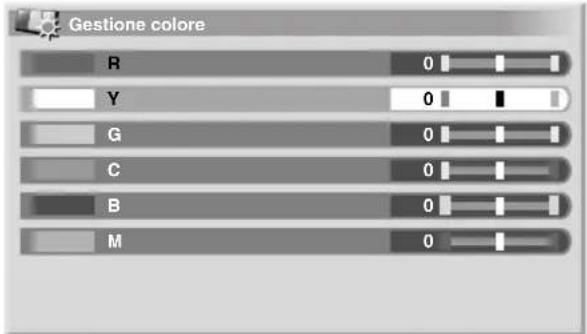
7 Selezionate il livello desiderato ( ← / ).
| Voce | Tasto ← | Tasto → |
| R Più prossimo al magenta | Più prossimo al giallo | |
| Y Più prossimo al rosso Più prossimo al verde | ||
| G Più prossimo al giallo Più prossimo al ciano | ||
| C Più prossimo al verde Più prossimo al blu | ||
| B Più prossimo al ciano Più prossimo al magenta | ||
| M Più prossimo al blu Più prossimo al rosso | ||
- Per eseguire la regolazione di un'altra opzione, premete RETURN, e ripetete quindi i punti 6 e 7.
Per selezionare direttamente un'altra opzione da regolare premete /
8 Premete HOME MENU per uscire dal menu.
Eliminazione del rumore delle immagini
1 Premete HOME MENU.
2 Selezionate "Imagine" ( / e poi ENTER).
3 Selezionate "Regolazione avanzata" (↑/↓ e poi ENTER).
4 Selezionate "Riduzione rumore" ( / e poi ENTER).
5 Selezionate la voce da regolare ( / e poi ENTER).
E possible selezionare "3DNR", "Campo NR", "Blocco NR" o "Ronzio NR".
6 Selezionate il parametro desiderato ( / e poi ENTER).
3DNR
Consente di eliminare il rumore video per la riproduzione di immagini pulite e nitide. L'acronimo 3DNR sta per 3-dimensional Noise Reduction, overo riduzione tridimensionale del rumore.
| Selezioni Spento | Disattiva la funzione 3DNR |
| Alto | Funzione 3DNR potenziata |
| Medio | Funzione 3DNR standard |
| Basso | Funzione 3DNR moderata |
Campo NR
Rimuove lo sfarfallio per immagini piu naturali
| Selezioni Spento | Disattiva la funzione Campo NR |
| Alto | Funzione Campo NR potenziata |
| Medio | Funzione Campo NR standard |
| Basso | Funzione Campo NR moderata |
Blocco NR
Contribuisce a ridurre il rumore che può essere presente nelle immagini ad alla definizione
| Selezioni Spento | Disattiva la funzione Blocco NR | |
| Acceso | Attiva la funzione Blocco NR | |
Ronzio NR
Consente di eliminare i disturbi dalle immagini dei DVD e ad alla definizione, producendo immagini nella disturbi
| Selezioni Spento | Disattiva la funzione Ronzio NR | |
| Acceso | Attiva la funzione Ronzio NR | |
7 Premete HOME MENU per uscire dal menu.
Utilizzo della funzione 3DYC e della Modalità I-P
1 Premete HOME MENU.
2 Selezionate "Imagine" ( ↑/↓ e poi ENTER).
3 Selezionate "Regolazione avanzata" (↑/↓ e poi ENTER).
4 Selezionate "Altri" ( / e poi ENTER).
5 Selezionate "3DYC" o "Modalità I-P" (↑/↓ e poi ENTER).
6 Selezionate il parametro desiderato ( / e poi ENTER).
3DYC
Ottimizza le caratteristiche di separazione dei segnali di luminosità da quelli del colore. Questa funzione opera sa con le immagini in video sua con le immagini fisse.
Selezioni Spento Disattiva la funzione 3DYC
Alto Funzione 3DYC potenziata
Medio Funzione 3DYC standard
Basso Funzione 3DYC moderata
Modalità I-P
Convert in modo ottimale i segnali da interlacciati a progressivi. Questa funzione opera sua con le immagini in video sua con le immagini fisse.
Selezioni 1 Ottimale per le immagini video
2 Impostazione standard
3 Ottimale per le immagini fisse
7 Premete HOME MENU per uscire dal menu.

Nota
- Nella modalità 3DYC i singoli parametri sono selezionabili esclusivamente quando:
- come sorgente d'ingresso si è selezionato "INGRESSO 1", "INGRESSO 2" o "INGRESSO 3" e come tipo di segnale d'ingresso si è selezionato "Video" (consultate la sezione Sezione di un tipo di segnale di ingresso a pagina 36); oppure - come sorgente d'ingresso si è selezionato "INGRESSO 5" -, nonza ave tutte collegato il cavo S-Video; oppure ancora si è selezionato il sintonizzatore analogico.
L'impostazione 3DYC è inefficace quando i segnali in ingresso sono SECAM, PAL60 o 4,43NTSC. - Selezionando "Acceso" per "Controllo Gioco" nel menu "Opzioni" quando si utilizza una sorgente di ingresso esterna, l'impostazione "Modalità I-P" è disattivata.
Per la Modalità I-P i singoli parametri non sono selezionabili con i seguenti segnali d'ingresso: 480p, 576p, 720p, 1080p.
Confronto delle regolazioni delle immagini sullo schermo
Durante la regolazione delle immagini potete rapidamente fare riferimento all'imagine impostata in precedenza molto lo stesso parametro, ecisioni consente di confrontare e selezionare lavoramente la qualità dell'imagine che preferite.
1 Premete HOME MENU.
2 Selezionate "Immagine" (↑/↓ e poi ENTER).
3 Selezionate la voce da regolare ( / e poi ENTER).
4 Nel corso della regolazione, premete il tasto BLU del telecomando.
Appare "Prima" e viene visualizzata l'imagine regolata in precedenza per il confronto.
Prima
5 Premete nuovamente il tasto tornare all'imagine con le nuove regolazioni.
Adgni pressione del tasto la visualizzazione passa tra "Prima" e "Dopo".
6 Ripetete i punti da 1 a 5 per gli altri parametri.
7 Premete HOME MENU per uscire dal menu.

Attenzione
- Se uscite dal menu premendo HOME MENU oppure non eseguite alcuna operazione per 60 secondi, tutte le impostazioni dei parametri visualizzati per ultimi vengono memorizzate.
- Per uscire dal menu senza effettuare regolazioni (o per lasciare le impostazioni disattivate) alla schermata "Dopo", passate alla schermata "Prima" e quindi uscite.

Nota
- Nella schermata "Prima" non è possibile effettuare alcuna regolazione. Se si cercà di procedere in tal senso, apparirà un messaggio di avviso.
- Prima di passare a un'alto parametro, assicuratevi di cancellare la visualizzazione da "Prima" a "Dopo", altrimenti poi non potrete selezionare "Prima". Se non lo fate, apparirà un messaggio di avviso.
- Uscendo alla selezione alla schermata "Prima", vengono memorizzate le impostazioni precedenti e il tasto non funziona più.
- Uscendo alla selezione alla schermata "Dopo", vengono memorizzate le ultime impostazioni effettuate e il tasto non funziona più.
- Spostandosi e modificando il parametro "Sezione AV", vengono memorizzate le ultime impostazioni effettuate per il parametro corrente e il tasto continua a funzionare.
Non è possibile confrontare le immagini tra diversi parametri del menu "Sezione AV" ("STANDARD" e "FILM" ad esempio). - Quando si selección esta funzione, la funzione "Intelligent Mode" di "Regolazione avanzata" nel menu "Immagine"iene disattivata e la qualità delle immagini torna alle impostazioni predefinite.
-
Questa funzione non è selezionabile:
-
quando é selezionato "Selezione AV"
- quando é selecionato "Si" o "No" nella schermata di conferma per "Reset" nel menu "Imagine", oppure
- quando é selecionato un menu dalla sorgente PC
Regolazioni del suono
Effettuant le impostazioni descripte di seguito, si può regolare a piacimento la qualità del suono.
E possiblere regolare a piacimento il suono per I'opzione desiderata relativa alla selezione AV.Consultate la sezione Sezione AV a pagina 27.
1 Premete HOME MENU.
2 Selezionate "Suono" ( ↑/↓ e poi ENTER).
3 Selezionate una voce da regolare ( /)
4 Selezionate il livello desiderato ( ← / → ).
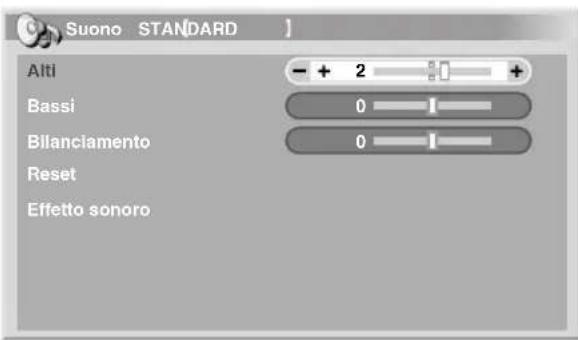
| Voce | Tasto ← | Tasto → |
| Alti Rende più deboli gli alto Rende più forti gli alto | ||
| Bassi Rende più deboli i bassi Rende più forti i bassi | ||
| Bilancimiento | Sosta il bilancimiento audio a sinistra | Sosta il bilancimiento audio a destra |
5 Premete HOME MENU per uscire dal menu.

Nota
- La qualita del suono non può essere regolata per l'ascolto in cuffia.
- Se si regola il suono con le cuffie collegate, le nuove impostazioni risulteranno effettive una volta scollegate le cuffie stesse.
- Per ripristinare i valori predefiniti di tutti gli elementi, al punto 3 premete ↑/↓ sino a selezionare "Reset" e quindi premete ENTER. Appare una schermata di conferma. Premete ←/→ per selezionare "Si" e poi premete ENTER.
Effetto sonoro
Si può selezionare tra SRS FOCUS, SRS o SRS TruBass.
1 Premete HOME MENU.
2 Selezionate "Suono" ( / e poi ENTER).
3 Selezionate "Effetto sonoro" (↑/↓ e poi ENTER).
4 Selezionate "SRS FOCUS", "SRS" o "SRS TruBass" (↑/↓).
5 Selezionate il parametro desiderato ( / ) .
SRS FOCUS
Selezioni Spento Disattiva la funzione SRS FOCUS
Acceso Attiva la funzione SRS FOCUS
Questa funzione sposta verso l'alto la direzione di provenienza apparente del suono, in modo da produrre un suono più definite
SRS
Selezioni Spento Disattiva la funzione SRS
Acceso Attiva la funzione SRS Riproduce un suo tridimensionale di grande effetto
SRS TruBass
Selezioni Spento Disattiva la funzione SRS TruBass
Acceso Attiva la funzione SRS TruBass Produce bassi pieni e profondi utilisezzando una nuova tecnologia
6 Premete HOME MENU per uscire dal menu.

Nota
Il simbolo (Identifica la condizione di
attivazione delle funzioni SRS FOCUS, SRS e SRS TruBass.
- La qualita del suono non può essere regolata per l'ascolto in cuffia.
- Se si regola l'effetto sonoro con le cuffie collegate, le nuove impostazioni risulteranno effettive una volta scollegate le cuffie stesse.
Gli effetti di questa funzione variano secondo il segnale trattato.
Comando di accensione
Il Comando di accensione rende disponibili utili funzioni per conseguire il risparmio energetico.
Risparmio energia
Per ridurre il consumo elettrico è possibile selezionare una tra tre modalità Risparmio energia disponibili.
1 Premete HOME MENU.
2 Selezionate "Comando di accensione" (↑/↓ e poi ENTER).
3 Selezionate "Risparnio energia" ( ↑/↓ e poi ENTER).
4 Selezionate "Modalità 1", "Modalità 2" o "Immagine disattivata" (↑/↓ e poi ENTER).
Risparmio energia
| Selezioni Spento Non riduce la luminosità dell'immagine | |
| Modalità 1 Riduce lieventamente il consumo elettrico soprimendo lieventamente il livello di caduta della luminosità | |
| Modalità 2 Riduce sia la luminosità dell'immagine, sia il consumo elettrico | |
| Immagine disattivata | Per risparmiare corrente, viene disattivato lo schermo. Per ripristinare la visualizzazione dello schermo, premete qualsiasi tasto ad eccezione di +/−e. Questa impostazione non è memorizzata dalsystema. |
5 Premete HOME MENU per uscire dal menu.

Nota
Modificando la modalità di Risparmio energia, si potrebbe notare una variazione nel suono del pannello. Questo fenomeno è normale.
- La funzione di Risparmio energia consente di mantenere a lungo l'efficienza dello schermo. Permantere a lungo l'efficienza dello schermo si raccomanda di impostare la funzione di Risparmio energia su "Modalità 1".
Nessun segnale Off (solo sorgente AV)
Ilsystema entra automaticamente in modalità di attesa se non riceve alcun segnale per 15 minuti.
1 Premete HOME MENU.
2 Selezionate "Comando di accensione" (↑/↓ e poi ENTER).
3 Selezionate "Nessun segnale Off" (↑/↓ e poi ENTER).
4 Selezionate "Attiva" ( ↑/↓ e poi ENTER).
Nessun segnale Off
| Selezioni Disattiva | Ilsystema nonviene postoin |
| (impostazione predefinita) | modalità di attesa |
| Attiva Ilsystema viene postoin modalità di attesa (standby) qualora non riceva alcun segnale per 15 minuti | |
5 Premete HOME MENU per uscire dal menu.

Nota
- Cinque minuti prima della commutazione del sistema nella modalità di attesa, agli minuto appara un messaggio.
- Non è possibile porre ilsystema in modalità di attesa qualora, al termine di un programma TV, nel teilevisore al plasma siano presenti segnali di rumore.
Nessuna operazione Off (solo sorgente AV)
Ilsystema entra automaticamente in modalità di attesa se non riceve alcun dato per tre ore.
1 Premete HOME MENU.
2 Selezionate "Comando di accensione" ( ↑/↓ e poi ENTER).
3 Selezionate "Nessuna operazione Off" (↑/↓ e poi ENTER).
4 Selezionate "Attiva" ( / e poi ENTER).
Nessuna operazione Off
| Selezioni Disattiva(impostazione predefinita) | Ilsystema non viene postoin modalità di attesa |
| Attiva | Pone il systemain modalità di attesa (standby) qualora per tre ore non venga effettata alcuna operazione |
5 Premete HOME MENU per uscire dal menu.

Nota
- Cinque minuti prima della commutazione del systema nella modalità di attesa, ogni minuto appeare un messaggio.
Gestione alimentazione (solo sorgente PC)
Se ilsystema non riceve alcun segnale dal personal computer, automaticamente si porta in modalità di attesa.
1 Premete HOME MENU.
2 Selezionate "Comando di accensione" (↑/↓ e poi ENTER).
3 Selezionate "Gestione alimentazione" (↑/↓ e poi ENTER).
4 Selezionate "Modalità 1" o "Modalità 2" (↑/↓ e poi ENTER).
Voce Descrizione
| Spento | Gestione alimentazione disattivata |
| (impostazion e predefinita) |
| Modalità 1·Pone automaticamente il sistema in modalità di attesa qualora per essere minuti non riceva alcun segnale dal personal computer. ·Ilsystema rimane disattivatoanche quando, se si inizia nuovamente adutilizzare il computer, da quest'ultimo giunge un segnale. ·Ilsystema si accende nuovamente premendo il tasto STANDBY/ON del teilevisore al plasma o il tasto del telecomando. |
Modalità 2 Pone automaticamente il sistema in modalità di attesa qualora per otto secondi non riceva alcun segnale dal personal computer.
Se si inizia nuovamente ad usare il computer e si inserisce quindi un segnale, ilsystema si accende.
Il systema si accende nuovamente premendo il tasto STANDBY/ON del televisore al plasma o il tasto 已 del telecomando.
5 Premete HOME MENU per uscire dal menu.

Nota
- Questa funzione non è selezionabile se il PC è collegato al terminale HDMI.
Capitolo 9
Utili impostazioni di regolazione
Informazioni sul menu "Opzioni"
Il menu "Opzioni" è composto da due schermate. Per selezionare il menu desiderato e passare tra la Schermata 1 e la Schermata 2, premete ripetutamente i tasti / . Il numero della schermata corrente appeare nell'angolo superiore destro dello schermo.
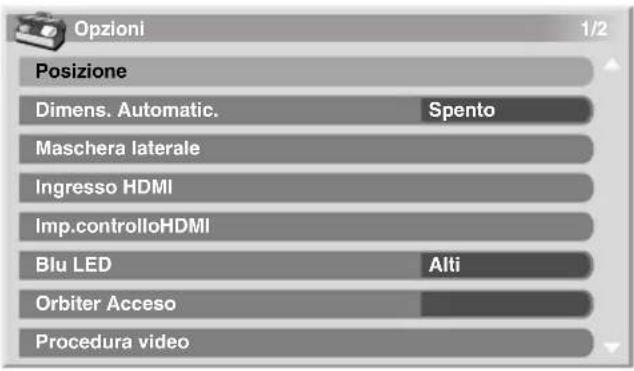
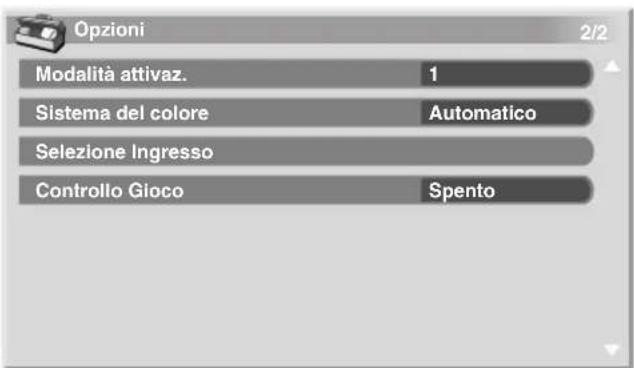
(Per la sorgente AV)
Commutazione della modalità verticale di attivazione (solo sorgente AV)
Potete selezionare la modalità di attivazione in base al programma che state guardando.
1 Premete HOME MENU.
2 Selezionate "Opzioni" (↑/↓ e poi ENTER).
3 Selezionate "Modalità attivaz." (↑/↓ e poi ENTER).
4 Selezionate "1", "2" o "3" (↑/↓ e poi ENTER).
5 Premete HOME MENU per uscire dal menu.

Nota
- Questa impostazione è eseguibile separatamente per ciascuna sorgente d'ingresso.
- Questa impostazione non è eseguibile quando vi sono in ingressso segnali da 480i, 480p, 1080i@60 Hz, 720p@60 Hz, 1080p@24 Hz o 1080p@60 Hz.
- La Modalità attivazione non è disponibile se per "Controllo Gioco" è selezionato "Acceso".
Regolazione della posizione dell'immagine (solo sorgente AV)
Questa impostazione consente di regolare la posizione orizzontale e verticale delle immagini visualizzate sul tevisore al plasma.
1 Premete HOME MENU.
2 Selezionate "Opzioni" (↑/↓ e poi ENTER).
3 Selezionate "Posizione" ( ↑/↓ e poi ENTER).
4 Selezionate "Regolazione posizione Oriz/vert" ( ↑/↓ e poi ENTER).
5 Regolate la posizione verticale (↑/↓) o quella orizzontale ( / ) .
6 Premete HOME MENU per uscire dal menu.

Nota
- Per ripristinare i valori predefiniti di tutti gli elementi, al punto 4 premete ↑/↓ sino a selezionare "Reset" e quindi premete ENTER. Appare una schermata di conferma. Premete ←/→ per selezionare "Si" e poi premete ENTER.
- Le regolazioni effettuate vengono memorizzate separatamente in funzione della sorgente di ingressso.
- Dipendentelemente dal video visualizzato, la posizione dell'imagine potrebbe non cambiare neppure dopo la regolazione.
Regolazione automatica della posizione dell'immagine e dell'orologio (solo sorgente PC)
Per regolare automaticamente la posizione dell'immagine e le informazioni sull'ora provenienti da un personal computer, utilizzate la funzione "Setup automatico".
1 Premete HOME MENU.
2 Selezionate "Opzioni" (↑/↓ e poi ENTER).
3 Selezionate "Setup automatico" (↑/↓ e poi ENTER).
Appare una schermata di avviso e ha avvio il "Setup automatico".
4 Premete HOME MENU per uscire dal menu.

Nota
- Al termine dell'operazione di Setup automatico, appare il messaggio "Impostazione automatica completata."
- Anche se appeare il messaggio "Impostazione automatica completata," a seconda delle condizioni, l'impostazione automatica potrebbe non essere stata eseguita correttamente.
- La funzione Setup automatico può non riuscire se l'immagine del PC presenta motivi similari oppure monocromatici. In caso di insuccesso, cambiate l'imagine sul PC e riprovate.
- Prima di avviare la funzione Setup automatico, accertatevi che il computer sia collegato al teilevisore al plasma e che inolte sua accesso.
- Questa funzione non è selezionabile se il PC è collegato al terminale HDMI.
Regolazione manuale della posizione dell'imagine e dell'orologio (solo sorgente PC)
Normalmente le posizioni dell'orologio e dell'imagine sono essere regolate confacilityutilizzando la funzione"Setup automatico". Essa va quando utilizzata per ottimizzare la suddetta posizione agli qualvolta lo si ritenga necessario.
1 Premete HOME MENU.
2 Selezionate "Opzioni" (↑/↓ e poi ENTER).
3 Selezionate "Setup manuale" (↑/↓ e poi ENTER).
4 Selezionate la voce da regolare (1/4 e poi ENTER).
5 Effettuate la regolazione (/ e / ) .
Mentre sono selezionati "Orologio" oppure "Fase", è possible modificare il parametro usando ← / → .
6 Premete HOME MENU per uscire dal menu.

Nota
- Per ripristinare i valori predefiniti di tutti gli elementi, al punto 4 premete ↑/↓ sino a selezionare "Reset" e quindi premete ENTER. Appare una schermata di conferma. Premete ←/→ per selezionare "Si" e poi premete ENTER.
- Questa funzione non è selezionabile se il PC è collegato al terminale HDMI.
Selezione di un tipo di segnale di ingressso
Dopo ave eseguito il collegamento al terminale INPUT 1, INPUT 2 o INPUT 3, specificate il tipo di segnali video che desiderate ricevere dall'apparecchio collegato. Per quanto riguarda i tipi di segnale, consultate il manuale di istruzioni dell'apparecchio collegato.
Prima di aprire il menu, premete il tasto INPUT 1. INPUT 2, o INPUT 3 del telecomando oppure premete INPUT del teilevisore al plasma per selezionare una sorgente d'ingresso.
1 Premete HOME MENU.
2 Selezionate "Opzioni" ( / e poi ENTER).
3 Selezionate "Sezione Ingresso" ( ↑/↓ e poi ENTER).
4 Selezionate "Input" o "Selez. Audio" (↑/↓ e poi ENTER).
5 Selezionate un tipo di segnale ( / e poi ENTER).
Potete selezionare il terminale di ingresso video per "Input".
- Per "INGRESSO 1" potete selezionare "Video" o "RGB".
Per "INGRESSO 2" potete selezionare "Video", "S-Video" o "COMPONENTE".
Per "INGRESSO 3" potete selezionare Video", "S-Video o RGB".
Potete selezionare il terminale di ingresso video per "Selez. Audio".
- Selezionate "SCART" o "RCA".
6 Premete HOME MENU per uscire dal menu.

Nota
- INPUT 1 o INPUT 3 possono essere selezionati solo se, nel menu "Ingresso HDMI", per "Impostazione" è stato selezionato "Disattiva".
- Potete selezionare il segnale per ciascun terminale di ingresso.
"Selez. Audio" é disponible solo se, nel menu "Selezione Ingresso", per "Input" é selezionato "COMPONENTE". - Se non appare alcuna immagine, oppure i colori dell'immagine che appare non sono corretti, specificate un tipo di segnale video diverso.
- Per quanto riguarda i tipi di segnale che si possono specificare, consultate il manuale di istruzioni dell'apprecchio collegato.
Impostazione del sistema di colore
Se l'imagine non appara in modo biano, selezionate un sistema di colore diverso (ad esempio PAL oppure NTSC).
1 Premete HOME MENU.
2 Selezionate "Opzioni" ( ↑/↓ e poi ENTER).
3 Selezionate "Sistema del colore" ( / e poi ENTER).
4 Selezionateistema di segnale video ( ↑/↓ e poi ENTER).
- La selezione può essere effettuata tra le opzioni "Automatico", "PAL", "SECAM", "NTSC" e "4.43NTSC".
- Se si selezione l'opzione "Automatico", il sistema identifica automaticamente il tipo di segnale in ingresso.
5 Premete HOME MENU per uscire dal menu.

Nota
L'impostazione predefinita è "Automatico".
- Se è selezionato "Ingresso HDMI", non è necessario effettuare alcuna impostazione.
- Per le opzioni "INGRESSO 1", "INGRESSO 2", "INGRESSO 3" e "INGRESSO 5" è necessario impostare ilsystema del colore.
- Per quanto riguarda l'impostazione del sistema di colore, vedete i punti 11 e 12 della sezione Impostazione manuale dei canali TV analogici a pagina 24.
Selezione di una modalità di gioco
Questa funzione consente di specificare la propria preferenza per la qualita dell'immagine o per la funzionalità.
1 Premete HOME MENU.
2 Selezionate "Opzioni" (↑/↓ e poi ENTER).
3 Selezionate "Controllo Gioco" ( ↑/↓ e poi ENTER).
4 Selezionate "Acceso" o "Spento" (↑/↓ e poi ENTER).
5 Premete HOME MENU per uscire dal menu.

Nota
- La funzione "Controllo Gioco" è disponibile quando si utilizes un ingresso esterno (che non sia una sorgente PC) e per "Selezione AV" è selezionato "GIOCO".
- Le opzioni "Controllo Gioco" non sono operative quando vengono ricevuti segnali PC (quando sullo schermo è visualizzata una sorgente PC).
L'impostazione "Acceso" non è operativa durante il blocco delle immagini.
Voce Descrizione
Acceso Specifica la preferenza per la funzionalità
Spento Specifica la preferenza per la qualità dell'imagine
Selezione manuale delle dimensioni dello schermo
Per commutare le opzioni di dimensione dello schermo selezionabili per il tipo di segnale video correntemente ricevuto, premete. Ad ogni pressione di si passa a un'altra selezione.
Le dimensioni dello schermo selezionabili variano in base al tipo di segnale in ingresso.

Importante
- Se immagini con bande nere su entrambi i lati o sul bordo superiore e inferiore dello schermo vengono visualizzate in modo continuo per un periodo di tempo prolongato oppure per periodi più brevi ma per alcuni giorni consecutivi, quando si utilizzato ad esempio le modalità "4:3", "FULL 14:9" o "CINEMA 14:9", si cui verificare la ritenzione dell'imagine. Si raccomanda di visualizzare le immagini a grande schermo, salvo che ci sono non costituisca una violazione del copyright.
Sorgente AV
Voce Desrizione
4:3 Per le immagini standard 4:3. Su ciascun lato appara una maschera laterale.
FULL 14:9 Per le immagini compresse a 14:9. Su ciascun lato appara una sottile maschera laterale.
Voce Descrizione
CINEMA 14:9 Per le immagini di tipo letterbox a 14:9. Con alcuni programmi, su ciascun lato appeare una sottile maschera laterale ed è inoltre possibile vedere una barra superiore ed una inferiore.
WIDE Con但这a modalità l'immagine viene progressivamente allargata verso le estremità laterali dello schermo
FULL Per le immagini compresse a 16:9
ZOOM Per le immagini di tipo letterbox a 16:9. Con alcuni programmi possono apparire una barra superiore ed una inferiore.
CINEMA Per le immagini di tipo letterbox a 14:9. Con alcuni programmi cui apparire una barra superiore ed una inferiore.
Sorgente PC
Voce Descrizione
4:3 Riempie lo schermo sono alterare il fornato del segnale in ingresso
FULL Visualizzazione a schermo intero a 16:9
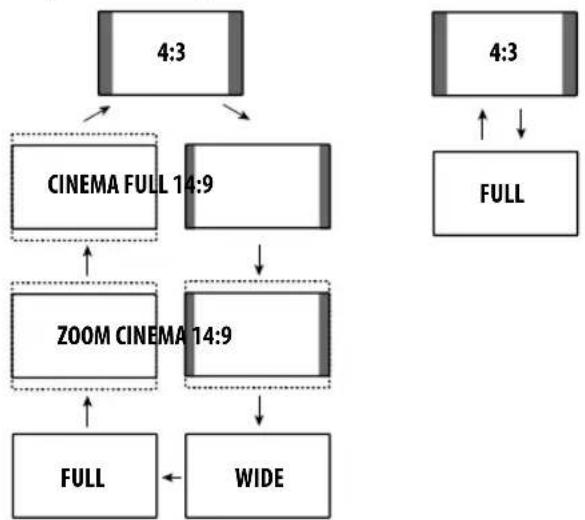
Sorgente AV Sorgente PC

Nota
- Durante la visione di segnali video ad alla definizione, la pressione del tasto consente di passare tra "FULL", "WIDE", "4:3" e "ZOOM".
- Alcune trasmissioni HD possono visualizzare contenti in formato 4:3 con maschere laterali, che possono provocare un'usura non uniforme. Dopo averle guardate, si raccomanda di visualizzare immagini in movimento a grande schermo (consultate la sezione Rilevazione delle maschere laterali a pagna 38).
- Le caratteristica illustrate per la sorgente PC si riferisce al modello PDP-5080XA. Nel modello PDP-4280XA il numero di pixel dello schermo è diverso e perdanto l'elaborazione del segnale e le condizioni effettive di visione variano lieveamente.
Selezione automatica delle dimensioni dello schermo
Questo teilevisore al plasma selezione automaticamente un fornato di visualizzazione appropriato quando i segnali video ricevuti contengono le informazioni WSS (wide screen signaling), oppure quando i segnali video provengono dall'apparecchio HDMI collegato (vedete a pagina 44). Per attivare esta funzione eseguite la segmente procedura:
1 Premete HOME MENU.
2 Selezionate "Opzioni" (↑/↓ e poi ENTER).
3 Selezionate "Dimens. Automatic." ( ↑/↓ e poi ENTER).
4 Selezionate "Naturale" o "Zoom panoramicica" ( ↑/↓ e poi ENTER).
Voce Descrizione
| Spento Disattiva la funzione Dimens. automatic | |
| Naturale Adatta in modo naturale l'imagine allo schermo | |
| Zoom panoramaica | Ingrandisce l'imagine e visualità solo la parte compresa nel formato 4:3 in pieno schermo and grande schermo |
5 Premete HOME MENU per uscire dal menu.

Nota
- Qualora l'immagine passi automaticamente un formato corretto dello schermo, selezionato manualmente.
- Se il segnale video non contiene informazioni sul formato, la funzione non opera neppure selezionando "Naturale" o "Zoom panoramicà".
Rilevazione delle maschere laterali
Alcune trasmissioni HD possono visualizzare contenti in formato 4:3 con maschere laterali. Il teilevisore al plasma rileva automaticamente tali maschere laterali e fornisce maschere laterali grigie quando per "Dimens. Automatic." è selezionato "Naturale", oppure visualizza le immagini a piano schermo eliminando le maschere laterali quando è selezionato "Zoom panoramicà". Questa funzione non è operativa quando per "Dimens. Automatic." è selezionato "Off".
1 Premete HOME MENU.
2 Selezionate "Opzioni" (↑/↓ e poi ENTER).
3 Selezionate "Maschera laterale" ( / e poi ENTER).
4 Selezionate "Rivelazione" (↑/↓).
5 Selezionate "Acceso" ( / ) .
Voce Descrizione
| Spento | Disattiva la funzione di rilevazione delle maschere laterali |
| Acceso Attiva la funzione di rilevazione delle maschere laterali | |
6 Premete HOME MENU per uscire dal menu.

Importante
L'impostazione previene l'usura non uniforme in presenza di contenuti in formato 4:3 e le maschere laterali sono ridurre la possibilità di ritenzione dell'imagine.

Nota
- Se "Dimens. Automatic." è impostato su "Spento" non è possibile impostare la rilevazione delle maschere laterali su "Acceso" o su "Spento".
- La rilevazione delle maschere laterali non funziona con contentuti in formato 4:3 visualizzati in segnali SD.
- Quando esta funzione è attiva, nel display dei canali appara "AUTO".
- Impostate la funzione di rilevazione delle maschere laterali su "Acceso": in quello modo vengono rilevate le immagini ad alta definizione in formato 16:9 che contengono maschere laterali, e le maschere laterali vengono aggiunte automaticamente oppure le immagini vengono visualizzate a grande schermo, contrastando più efficacemente il danneggiamento dovuto alla bruciatura dello schermo.
- A seconda dei contenuti HD si potrebbero verificare degli errori di rilevazione. Se si dovessero verificare erroni di rilevazione, impostate manualmente il fornato dello schermo.
Modifica della luminosità di entrambi i lati dello schermo (Maschere laterali)
Con il formato di visualizzazione 4:3, FULL 14:9 o CINEMA 14:9 è possibile variare la luminosità delle maschere laterali grigie che appaiono sullo schermo.
1 Ripetete i puncti da 1 a 3 specificati per Rilevazione delle maschere laterali.
2 Selezionate "Sinc. Luminosita" (↑/↓).
3 Selezionate il parametro desiderato ( / ) .
Voce Descrizione
| Fissa (impostazione predefinita) | Imposta sempre la stessa luminosità per le maschere laterali grigie |
| Automatico | Regola la luminosità delle maschere laterali grigie in funzione della luminosità delle immagini |

Importante
L'impostazione "Automatico" regola la luminosità delle maschere laterali in funzione della luminosità dello schermo e cui po ridurre la possibilità di ritenzione dell'immagine.
4 Premete HOME MENU per uscire dal menu.
Utili impostazioni di regolazione
Blu LED
Potete regolare la luminosità dell'indicatore POWER ON in base al livello di luminosità dell'area di visualizzazione.
1 Premete HOME MENU.
2 Selezionate "Opzioni" (↑/↓ e poi ENTER).
3 Selezionate "Blu LED" (↑/↓ e poi ENTER).
4 Selezionate "Alti", "Medi" o "Bassi" (↑/↓ e poi ENTER).
5 Premete HOME MENU per uscire dal menu.
Orbiter
Questa funzione sposta automaticamente l'immagine in modo impercettibile per prevenire il danneggiamento dovuto alla bruciatura dello schermo.
1 Premete HOME MENU.
2 Selezionate "Opzioni" (↑/↓ e poi ENTER).
3 Selezionate "Orbiter" (↑/↓ e poi ENTER).
4 Selezionate "Acceso" (↑/↓ e poi ENTER).
5 Premete HOME MENU per uscire dal menu.
Per disattivare questa funzione selezionate "Spento" al punto 4.

Nota
- Quando la funzione Orbiter è impostata su "Acceso", l'imagine può essere sorrare spostarsi leggermente sullo schermo.
- Questa funzione non è operativa quando vengono ricevuti segnali dal PC.
Procedura video
Potete visualizzare la schermata "Procedura video", che contribuisce a eliminare la post-imagine quando si verifica.
1 Premete HOME MENU.
2 Selezionate "Opzioni" (↑/↓ e poi ENTER).
3 Selezionate "Procedura video" (↑/↓ e poi ENTER).
Appare una schermata di conferma.
4 Selezionate "Inizio" (ENTER).
Viene visualizzata la schermata Procedura video.

Nota
- Ilsystema viene messo automaticamente in attesa (standby) un'ora dopo l'inizio della Procedure video.
- Mentre è attiva la Procedura video, nessun tasto è operativo ad eccezione dei tasti del telecomando, STANDBY/ON e del teilevisore al plasma.
Per disattivare la Procedure video premete il tasto del telecomando, oppure i tasti STANDBY/ON o del tevisore al plasma. - Il timer della Procedure video ha la priorità sullo spegnimento con timer. Quando la Procedure video è attiva, lo spegnimento con timer diviene inefficace.
Spegnimento con Timer
Una volta trascorso l'intervallo di tempo specificato, la funzione Spegnimento con Timer pone automaticamente il sistema in modalità di attesa (standby).
1 Premete HOME MENU.
2 Selezionate "Spegnimento con Timer" ( ↑/↓ e poi ENTER).
3 Selezionate il tempo desiderato ( ↑/↓ e poi ENTER).
É possibile selezionale tra le opzioni "Spento" (annulla), "30 min", "60 min", "90 min" e "120 min".
4 Premete HOME MENU per uscire dal menu.

Nota
- Cinque minuti prima dello scadere dell'intervallo di tempo selezionato, agli minuto appare il tempo residuo.
- Per controllare il tempo residuo, eseguite i punti 1 e 2 sopra descritti. Dopo avee controllato il tempo premete HIOME MENU in modo da ripristinare la precedente visualizzazione.
- Quando sl imposta la funzione Spegnimento con timer, l'indicatore SLEEP sul lato anteriore del teilevisore al plasma si accende in arancione.
Utilizzo della password
Il teilevisore al plasma è provistoto della funzione Protezione bambini, il cui scopo è impedire ai bambini di vedere programmi ad dati non appropriati. Per vedere i programmi per i quali è stato impostato "Blocco", è necessario insere una password. Quando il systema lascia la fabbrica, la password predefinita è "1234". Essa può tutvavia essere modificata a piacimento.
La password deve essere inserita per poter usare le funzioni
"Autoinstallazione", "Impost. TV analogica" o "Password" del Menu Principale. Ciò impedisce modifiche non autorizzate delle impostazioni.
Insetimento della password
Dopo ave selezionato un canale bloccato con la funzione Protezione bambini e prima di usare alcune delle funzioni dei menu è necessario insere la password.
- Agendo sui tasti da 0 a 9, inserte la password composta da quattro ciire.


Nota
- Al perso tentativo consecutivo di inserimento di una password non corretta, appeare il messaggio "Password invalida," e il menu si chiude. Per visualizzare nuovamente il menu di inserimento della password, apritelo nuovamente oppure selezionate il canale bloccato.
Utili impostazioni di regolazione
- Qualora la schermata di immissione della password scompaia, ancor prima di insereire la password, potete richiamarlo, premendo ENTER.
Modifica della password
Per modificare la password, osservate la procedura descritta di seguito.
1 Premete HOME MENU.
2 Selezionate "Setup" ( ↑/↓ e poi ENTER).
3 Selezionate "Password" (↑/↓ e poi ENTER).
Appare quando la schermata di inserimento della password. Agendo sui tasti da 0 a 9, inserite la password corrente composta da quattro cifre.
4 Selezionate "Cambiare password" ( / e poi ENTER).
5 Sempre con i tasti da 0 a 9 inserite la nuova password composta da quattro cifre.
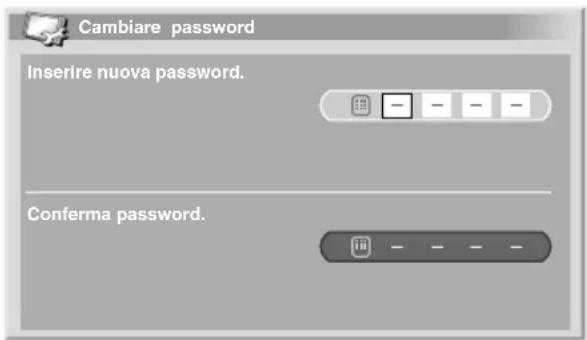
6 Inserte la stessa password gia inserta al punto 5.
- Se si inserisce una password diversa, l'operazione torna al punto 5 in modo da ripetere la procedura dall'inizio.
- La conferma della nuova password può essere tentata per tre volte, dopodiché la schermata Cambiare password viene chiusa automaticamente.
7 Premete HOME MENU per uscire dal menu.

Nota
- Prendetenota della nuova password appena impostata e tenetela quindi a portata di mano.
Ripristino della password
1 Premete HOME MENU.
2 Selezionate "Setup" (↑/↓ e poi ENTER).
3 Selezionate "Password" ( / e poi ENTER).
Appare quando la schermata di inserimento della password. Agendo sui tasti da 0 a 9, inserite la password composta da quattro cifre.
4 Selezionate "Reset" (↑/↓ e poi ENTER).
5 Selezionate "Si" ( ← / → e poi ENTER).
6 Premete HOME MENU per uscire dal menu.

Nota
- La procedura sobre illustrata ripristina la password predefinita (cioe 1 2 3 4).
Disabilitazione della password
Per disattivare la funzione di protezione che invita ad inserire la password osservate la segunte procedura: L'impostazione predefinita è "Attiva".
1 Premete HOME MENU.
2 Selezionate "Setup" (↑/↓ e poi ENTER).
3 Selezionate "Password" (↑/↓ e poi ENTER).
Appare quando la schermata di inserimento della password. Agendo sui tasti da 0 a 9, inserite la password composta da quattro cifre.
4 Selezionate "Impostaz. password" ( ↑/↓ e poi ENTER).
5 Selezionate "Disattiva" ( ↑/↓ e poi ENTER).
6 Premete HOME MENU per uscire dal menu.

Nota
- La procedura sobre illustrata ripristina la password predefinita (cioe 1 2 3 4).
- Una volta disattivata la password non è più possible modificare le impostazioni della funzione Protezione bambini. Vedere Impostazione della protezione bambini a pagina 25.
- Una volta disattivata la password non è più possible modificare né ripristinare la password stessa.
- Attivando nuovamente la password après averla disattivata, viene ripristinata la password predefinita (1 2 3 4).
Vi suggeriamo di scrivere qui la password in modo da non dimenticarla.
Se avete dimenticato la password
Quando appeare il messaggio "Inserire Password.", tenete premuto il tasto ENTER del telecomando per almeno tre secondi.
Viene cosi ripristinata la password "1234".
Capitolo 10
Utilizzo con altri apparecchi
Al tevisore al plasma è possibile collegare svariati tipi di apparecchi esterni, quali un decoder, un videoregistratore, unlettore DVD, una console per giochi, un personal computer oppure una videocamera.
Per la visualizzazione delle immagini provenienti da un apparecchio esterno selezionate la sorgente d'ingresso desiderata con tasti INPUT del telecomando (pagina 13) oppure il tasto INPUT del teilevisore al plasma.

Attenzione
- Per assicurarme la protezione, prima di collegare un decoder, un videoregistratore, unlettore DVD, una console per giochi, un personal computer, una videocamera o un altro tipo di apparecchio esterno, scollegate sempre alla presa di rete il cavo di alimentazione del teilevisore al plasma.

Nota
- Prima di eseguirne il collegamento, leggete con attenzione il manuale di istruzioni degli apparecchi esterni collegati (lettore DVD ecc.).
- Se non specificato diversamente, i cavi di connessione illustrati nelle figure sono disponibili reperibilli in commercio, ma non sono forniti in dotazione con questo prodotto.
Collegamento di unlettoreDVD
Per il collegamento di unlettore DVD e di otheri apparecchi audiovisivi,utilizzate il terminale INPUT 2.
Per l'utilizzo di un cavo componente video,nel menu "Selezione Ingresso" selezionate "COMPONENTE" e nel menu "Selez.Audio" selezionate "SCART"(vedere la sezione Selezione di un tipo di segnale di ingresso a pagina 36).In questo caso, il segnale audio sera fornitdo dal cavo SCART.
Perché il segnale audio venga fornito dal cavo audio, collegate il cavo audio al terminale INPUT 2 (Audio) e nel menu "Selez.Audio" selezionate "RCA".
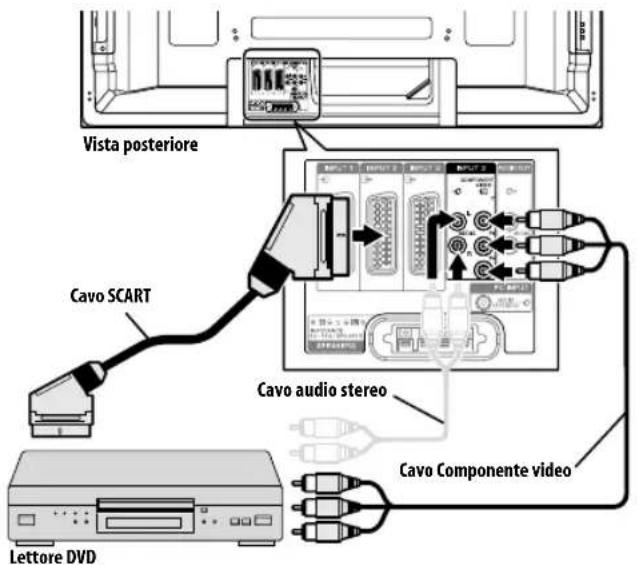
Riproduzione di un DVD
Per guardare un DVD premete il tasto INPUT 2 del telecomando oppure il tasto INPUT del teilevisore al plasma e selezionate "INGRESSO 2".

Nota
- Se le immagini del DVD non appaiano in modo chiaro, potrebbe essere necessario modificare,trasverso il menu, l'impostazione relativa al tipo di segnale in ingresso. Vedere a pagina 36.
- Per informazioni sul tipo di segnale, consultate il manuale di istruzioni dellettore DVD.
Collegamento di un decoder
Per il collegamento di un decoder o di altri apparecchi audiovisivi, utilizzate il terminale INPUT 1.
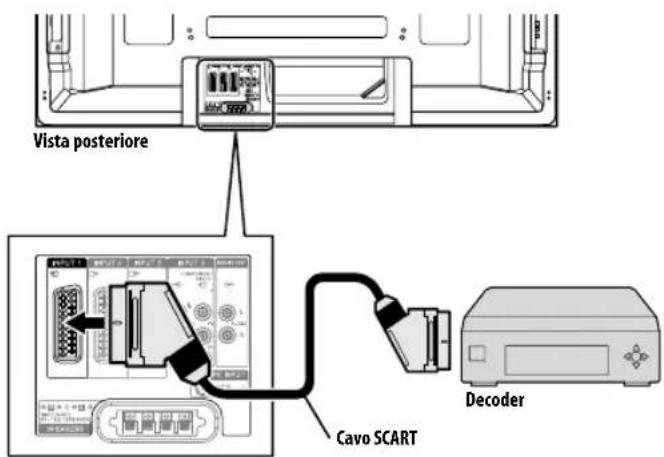
Visualizzazione di immagini provenienti da un decoder
Premete i tasti da 0 a 9 o P + / P- per selezione are un programma specificato per l'impostazione del decoder (pagina 25).
Premete il tasto INPUT 1 del telecomando oppure il tasto INPUT del tevisore al plasma e selezionate "INGRESSO 1".

Nota
- Accertatevi che il decoder sia collegato al terminale "INGRESSO 1".
- Se le immagini del decoder non appaiano in modo bianro, potrebbe essere necessario modificare, atraverso il menu, l'impostazione relativa al tipo di segnale in ingresso. Vedere a pagina 36.
- Per informazioni sul tipo di segnale, consultate il manuale di istruzioni del decoder.
Collegamento di un videoregistratore
Per il collegamento del videoregistratore o di altri apparetti audiovisivi, utilizzate il terminale INPUT 2. Se il vostro videoregistratore supporti sistemi avanzati TV-Videoregistratore di tipo "AV link", lo potete collegare al terminale INPUT 2 o 3 del teilevisore al plasma utilizzato il cavo SCART con tutti i 21 pin collegati.
Sistema AV link avanzato
- Le informazioni di sintonizzazione vengono scaricate direttamente dall'apparecchio TV al videoregistratore (Download preimpostato).
- Durante la visione di un programma TV, lo potete registrar con un uncommon dato premendo l'apposto tasto di registrazione del videoregistrar, (WYSIWYR*)
- Poiché alcuni videoregistratori dispongono di un apposto tasto per la funzione WYSIWYR, consultare il relativo manuale di istruzioni.
- Se si preme il tasto di riproduzione del videoregistratore, il sistema automaticamente si attiva alla modalità di attesa e visualizza quando le immagini provenienti dall'apparecchio collegato.

Nota
I sistemi TV-Visideregistratore avanzati di tipo "AV link potrebbero non essere compatibili con alcune sorgenti esterne.
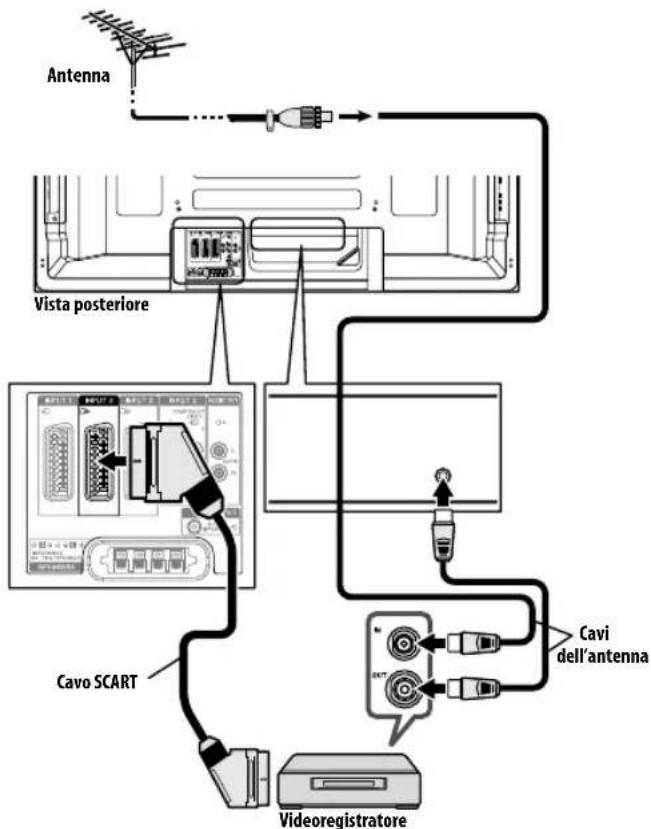
Riproduzione di una videocassetta
Per guardare una videocassetta premete il tasto INPUT 2 del telecomando oppure il tasto INPUT del teilevisore al plasma e selezionate "INGRESSO 2".

Nota
- Se le immagini del videoregistratore non appaiano in modo chiaro, potrebbe essere necessario modificare, atraverso il menu, l'impostazione relativa al tipo di segnale in ingresso. Vedere a pagina 36.
- Collegate gli apparecchi esterni solamente ai terminali che vanno effettivamente utilizzati.
- Per informazioni sul tipo di segnale consultate il manuale di istruzioni del videoregistratore.
Collegamento di una console per giochi o di una videocamera
Per il collegamento di una console per giochi, di una videocamera e di altri appearecchi audiovisivi, utilizzate il terminale INPUT 5.

Visualizzazione delle immagini provenienti da una console per giochi o da una videocamera
Per visualizzare le immagini provenienti da una console per giochi o da una videocamera premete il tasto INPUT 5 del telecomando oppure il tasto INPUT del tevisore al plasma e selezionate "INGRESSO 5".

Nota
- Ilsystema esgue il controlo dei cavi collegati ai terminali INPUT 5 nel seguente ordine:1) S-Video,2) Video.
- Collegate gli apparecchi esterni solamente ai terminali che vanno effettivamente utilizzati.
Collegamento di un personal computer
Per il collegamento di un personal computer utilizzato i terminali PC.

Nota
- I terminali di ingresso PC sono compatibili con lo standard DDC2B.
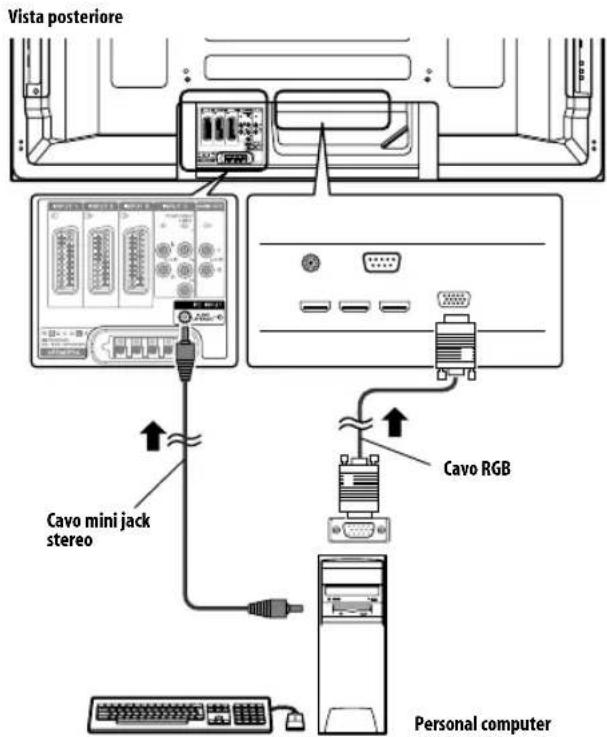
Visualizzazione di immagini provenienti da un personal computer
Per visualizzare le immagini provenienti da un personal computer, premete il tasto PC del telecomando oppure il tasto INPUT del teilevisore al plasma e selezionate "PC".
Una volta collegato il personal computer, ne viene automaticamente rilevato il tipo corretto di segnale in ingresso. Qualora le immagini provenienti dal personal computer non appaiano in modo chiaro, potrebbe essere necessario utilizzare il menu Setup automatico. Vedere a pagina 36.

Nota
- I terminali PC non possono essere utilizzati per gli apparecchi audiovisivi.
Tabella di compatibilità con i computer
Risoluzione Frenenza
720×400 70 Hz
640× 480 (VGA) 60Hz
800× 600 (SVGA) 60Hz
1280x72060Hz
1024 x 768 (XGA) 60 Hz
1360×768(Wide-XGA)60 Hz
1280× 1024 (SVGA) 60Hz
Collegamento di un amplificatore/ ricevitore AV
Se si collegano al teilevisore al plasma degli appearecchi esterni quali un amplificatore o un ricevitore AV, il systema è in grado di produire un suono ancora più potente.
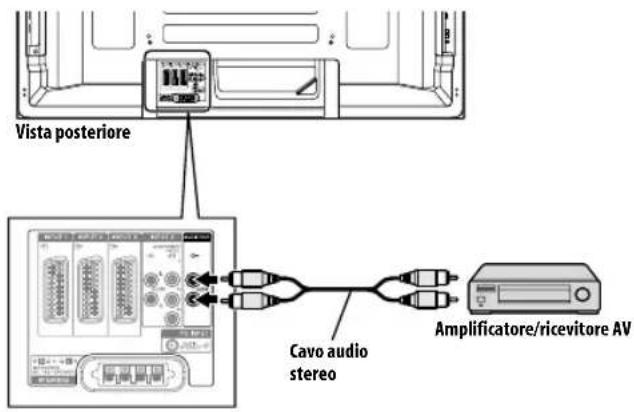

Nota
- Per ulteriori dettagli in merito, consultate il manuale di istruzioni dell'apparecchio audio da collegare.
I segnali audio sincronizzati con le immagini attualmente visualizzate sono sempre posti in uscita dai terminali AUDIO OUT.
Utilizzo dell'ingresso HDMI
I terminali INPUT 1, INPUT 3 e INPUT 4 sono terminali HDMI相对较 es possible immettere segnali video e audio digitali. Perutilizzare il terminale HDMI,attivatelo e quindi specificate il tipo di segnale audio e video che desiderate ricevere dall'apparecchio collegato.Per quanto riguarda questi tipi di segnale,consultate il manuale di istruzioni dell'apparecchio collegato.
Prima di aprire il menu, premete il tasto INPUT 1, INPUT 3 o INPUT 4 del telecomando oppure il tasto INPUT del teilevisore al plasma e selezionate "INGRESSO 1", "INGRESSO 3" o "INGRESSO 4".
Segnali video supportati
| 720 (1440) x 576i@50 Hz |
| 720 x 576p@50 Hz |
| 1280 x 720p@50 Hz |
| 1920 x 1080i@50 Hz |
| 720 (1440) x 480i@59,94 Hz/60 Hz |
| 720 x 480p@59,94 Hz/60 Hz |
| 1280 x 720p@59,94 Hz/60 Hz |
| 1920 x 1080i@59,94 Hz/60 Hz |
| 1920 x 1080p@24 Hz |
| 1920 x 1080p@50 Hz |
| 1920 x 1080p@60 Hz |
Segnali PC supportati
| 640 x 480 (VGA) 60 Hz |
| 800 x 600 (SVGA) 60 Hz |
| 1024 x 768 (XGA) 60 Hz |
| 1360 x 768 (Wide - XGA) 60 Hz |
| 1280 x 1024 (SXGA) 60 Hz |
Per quanto riguarda la funzione audio il sistema è compatibile con:
- Linear PCM (2 canali stereo)
- Frequenza di campionamento: 32 kHz, 44,1 kHz, 48 kHz
Supporto del Controllo HDMI
Il tevisore al plasma supporta le funzioni di Controllo HDMI.
Collegando al tevisore al plasma dispositivi che supportano le funzioni di Controllo HDMI, potete controllare il dispositivo o i dispositivi collegati direttamente dal tevisore al plasma o dal telecomando del tevisore al plasma. Vedere Utilizzo del Controllo HDMI nel Capitolo 11.
Supporto del Deep Colour
Deep Colour significa la profondita del colore che descrive il numero di bit usati per rappresentare il colore di un singolo pixel in un'immagine bitmap. Oltre ai convenzionali segnali RGB/YCbCr16 bit/20 bit/24 bit, il televisione al plasma supporta anche i segnali RGB/YCbCr30 bit/36 bit. Ciò consente una riproduzione dei colori più precisa e dettagliata quando al televisione al plasma è collegato un dispositivo che supporta i segnali Deep Colour (HDMI1.3). Durante la riscione di segnali Deep Colour, la profondita del colore viene visualizzata nel display dei canali.

Nota
- A seconda dell'apparecchio collegato, la visualizzazione dell'imagine cui richiedere del tempo.
- Per il collegamento di un PC al terminale HDMI utilizzate un PC o una schedà video compatibile con HDMI.
- Se si collega un PC al terminale HDMI'utilizzando un terminale di uscita DVI, il teilevisore al plasma potrebbe non visualizzare correttamente le immagini. In tal caso rivolgetevi al produttore del PC.
Collegamento di un appearechio HDMI
In caso di utilizzo del terminale HDMI INPUT 1:
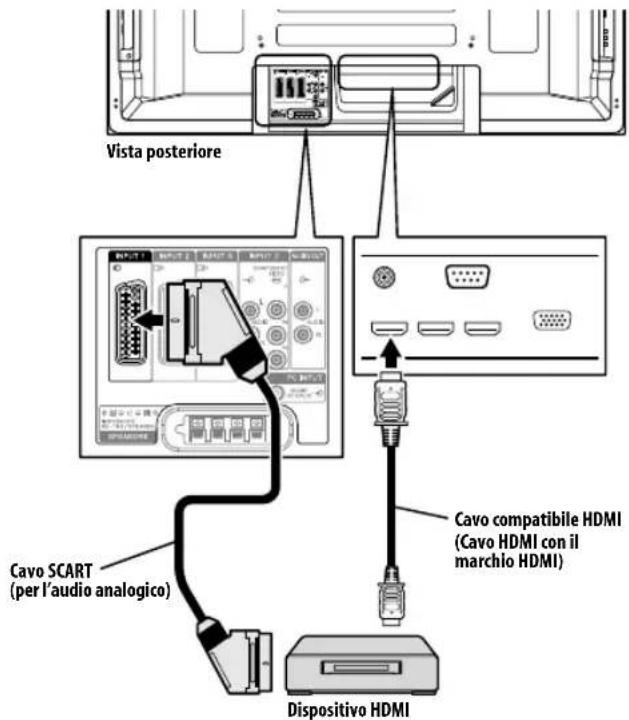
In caso di utilizzo del terminale HDMI INPUT 4:
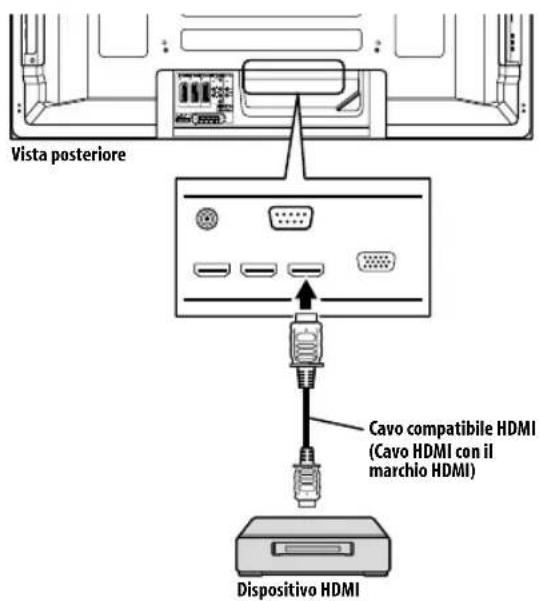
Attivazione del terminale HDMI
Quandoutilizzate il terminaleHDMI INPUT1 o INPUT3, selezione il terminale per la sorgente di ingresso desiderata e quando osservate la seguente procedura per attivare il terminale.
1 Premete HOME MENU.
2 Selezionate "Opzioni" ( / e poi ENTER).
3 Selezionate "Ingresso HDMI" ( ↑/↓ e poi ENTER).
4 Selezionate "Impostazione" (↑/↓ e poi ENTER).
5 Selezionate "Attiva" ( ↑/↓ e poi ENTER).
Voce Descrizione
Disattiva
Disattiva il terminale HDMI
(impostazione predefinita)
Attiva Attiva il terminale HDMI
6 Premete HOME MENU per uscire dal menu.
Impostazione del tipo di segnali in ingresso
1 Ripetete i puncti da 1 a 3 riportati nella sezione Attivazione del terminale HDMI
2 Selezionate "Tipo segnale" (↑/↓ e poi ENTER).
3 Selezionate "Video" o "PC" ( ↑/↓ e poi ENTER).
Voce Descrizione
Video (impostazione predefinita) Selezionate questa opzione quando non è collegato un PC
PC Selezionate questa opzione quando al terminale di ingresso HDMI è collegato un PC
4 Premete HOME MENU per uscire dal menu.

Attenzione
- Assicuratevi di selezionare "PC" quando al terminale di ingresso HDMI è collegato un PC.

Nota
- In modalità "Video" l'imagine è visualizzata in "overscan" (ingrandita) e quando vengono ricevuti segnali PC la modalità passa automaticamente a "PC".
- In modalità "PC", per garantire una qualità ottimale dell'immagine, l'imagineiene visualizzata nelle dimensioni originali.

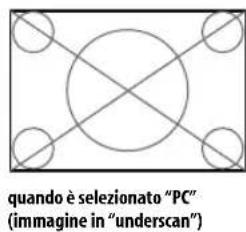
Impostazione del tipo di segnali video digitali
1 Ripetete i puncti da 1 a 3 riportati nella sezione Attivazione del terminale HDMI
2 Selezionate "Video" ( ↑/↓ e poi ENTER).
3 Selezionare il tipo di segnali video digitali ( / e poi ENTER).
- Se si selezione "Automatico" e vengono ricevuti segnali video digitali, il sistema perché di identificarli.
Voce Descrizione
Automatico Identifica automaticamente i segnali video (impostazione digitali in ingresso predefinita)
Colore-1 Segnali digitali video componente (4:2:2) bloccati
Colore-2 Segnali digitali video componente (4:4:4) bloccati
Colore-3 Segnali digitali RGB (16 a 235) bloccati
Colore-4 Segnali digitali RGB (0 a 255) bloccati
4 Premete HOME MENU per uscire dal menu.

Nota
- Se selezionate un parametro diverso da "Automatico", eseguite le impostazioni necessarie ad ottener colori naturali.
- Se non appeare alcuna imagine, specificate un altro tipo di segnale video digitale.
- Per quanto riguarda i tipi di segnali video digitali che si possono specificare, consultate il manuale di istruzioni dell'apparecchio collegato.
Impostazione del tipo di segnali audio
Quandoutilizzateil terminaleHDMI INPUT1oINPUT3, selezionate il terminale per la sorgente di ingresso desiderata e quando osservate la segunte procedura per specificare il tipo di segnali audio.
1 Premete HOME MENU.
2 Selezionate "Opzioni" ( ↑/↓ e poi ENTER).
3 Selezionate "Ingresso HDMI" ( ↑/↓ e poi ENTER).
4 Selezionate "Audio" ( ↑/↓ e poi ENTER).
5 Selezionare il tipo di segnali audio ( / e poi ENTER).
- Se si selezione "Automatico" e vengono ricevuti segnali audio, il sistema perché di identificarli.
Voce Desrizione
Automatics
Identificac automatisticamente i segnali in
(impostazione predefinita)
ingresso
Digitale Accetta i segnali audio digitali
Analogico Accetta i segnali audio analogici
6 Premete HOME MENU per uscire dal menu.

Nota
- Se non viene emesso alcun suono, specificate un tipo diverso di segnale audio.
Per i tipi di segnali audio da specificare, consultate il manuale di istruzioni dell'apparecchio collegato. - A seconda dell'apparecchio da collegare, potrebbe essere anche necessario utilizzato cavi audio analogici.
Collegamento dei cavi di controllo
Collegate i cavi di controllo tra il teilevisore al plasma e gli altri apparecchi Pioneer provisti del logo SR. In tal modo è possibile gestire i suddetti apparecchi utilizzando i rispettivi telecomandi puntandoli in direzione del sensore del telecomando situato sul teilevisore al plasma.
Una volta eseguito il collegamento ai terminali CONTROL IN, i
sensori del telecomando situati sugli apparecchi collegati cessano di accettare i segnali di lavoro provenienti dai relativi
telecomandi. Durante la gestione dei suddetti apparecchi, punctate quindi rispettivi telecomandi in direzione del sensore del
telecomando situato sul teilevisore al plasma.

Nota
- Durante l'esecuzione dei collegamenti accertatevi che cavo di alimentazione sua scollegato alla presa di rete.
- Prima di collegare i cavi di controllo, completate le connessioni di tutti gli appearecchi.
Informazioni sulla capacité SR+
Il terminale CONTROL OUT situato sul lato posteriore del teilevisore al plasma supporta la capacité SR+ ,la quale consente di eseguire operazioni associate con un ricevitore AV Pioneer. La capacité SR+ offre funzioni quali la commutazione di ingresso in associazione e la modalità di visualizzazione DSP surround.Per ulteriori informazioni consultate il manuale di istruzioni del ricevitore AV Pioneer compatible con la capacité SR+

Nota
- Nel corso di un collegamento SR+ , il volume audio del sistema viene temporaneamente ridotto al minimo.
Per effettuare i collegamenti del cavo di controllo, usare il cavo SR+. - Per effettuare i collegamenti del cavo di controllo con uno o più apparecchi Pioneer, collegate direttamente il tevisore al plasma e l'amplificatore Pioneer che supporta SR+ . Non collegate altri apparecchi traQUESTi.
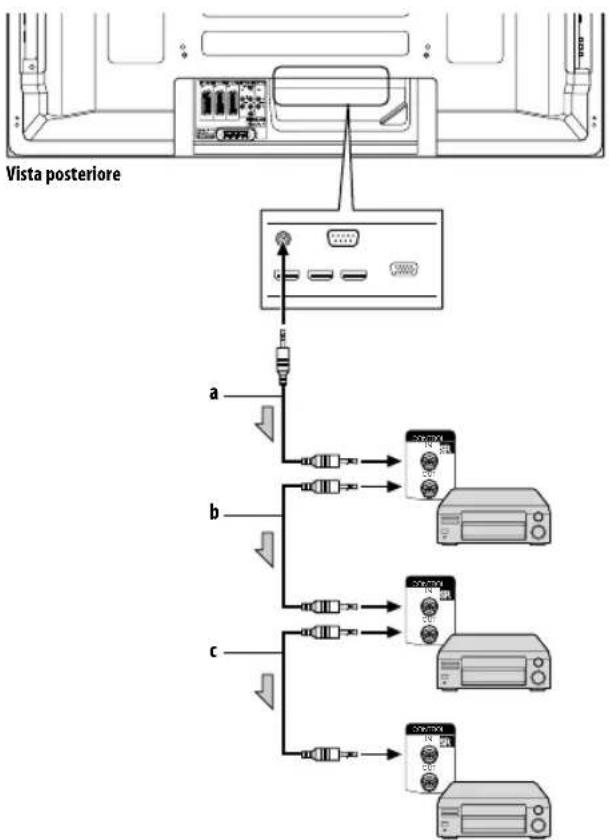
Quando non si usesR+ (a, b e c):
I cavi di controlo (reperibili in commercio) sono del tipo monofonico con mini spinotto (senza resistenza).
Quando si usa SR + (a)
Usate il cavo SR+ (disponibile separamente come opzione).
Utilizzo della funzione i/o link.A
Il tevisore al plasma è provistido tre tipiche funzioni i/o link. A che consentono il corretto collegamento tra il tevisore al plasma e gli altri appearecchi audiovisivi.
Riproduzione a singolo dato
Quando il televisore al plasma si trova in modalità di attesa,esso si accende automaticamente alla riscione di segnali provenienti da una sorgente audiovisiva (quale ad esempio un videoregistratore o unlettore DVD),visualizzandone quindi le immagini.
WYSIWYR (Cio che vedi è ciò che registri)
Se il telecomando del videoregistratore collegato è provistoto del tasto WYSIWYR, la sua semplice pressione determina l'avvio automatico della registrazione.
Download preimpostato
Trasferisce automaticamente dal sintonizzatore del teilevisore al plasma a quello dell'apparecchio audiovisivo collegato (quale ad esempio un videoregistratore) -attraverso il terminale INPUT 2 o INPUT 3 -le informazioni preimposte relative ai canali.
Selezione del terminale SCART per l'uso con i/o link.A
I terminali INPUT 2 e INPUT 3 del teilevisore al plasma sono disponibili per l'uso con i/o link.A. Selezionate quello dautilizzare.
1 Premete HOME MENU.
2 Selezionate "Setup" (/ e poi ENTER).
3 Selezionate "i/o link.A" (↑/↓ e poi ENTER).
4 Selezionate un'impostazione (↑/↓ e poi ENTER).
Voce Desrizione
INGRESSO 2 INPUT 2 é disponible per i/o link.A. (impostazione predefinita)
5 Premete HOME MENU per uscire dal menu.

Nota
- Le funzioni di i/o Link.A sono disponibili solamente quando l'apparecchio audiovisivo è collegato al terminale INPUT 2 o INPUT 3 del teilevatore al plasma con i/o link.A per mezzo di un cavo SCART a 21 contatti totalmente cablate.
Per maggiori informazioni sugli apparecchi esterni da collegare, consultate i relativi manuali di istruzioni. - Se al terminale INPUT 3 è collegato un cavo SCART e la funzione di i/o link. A è attivata, vengono automaticamente identificati e quindi visualizzati i segnali in ingresso (ad eccezione di Componente). Se la funzione di i/o link. A è stata disattivata, poichè il sistema non è in grado di identificare il segnale tra quelli di tipo RGB, Y/C (S-Video) e CVBS (Video), per i segnali che non siano del tipo RGB risulta essere sempre selezionata la funzione Video: ad esempio, la ricezione dei segnali Y/C (S-Video) determina la visualizzazione in bianco e nero.
Capitolo 11
Utilizzo del Controllo HDMI
Utilizzato delle funzioni di Controllo HDMI
Con il telecomando del teilevisore al plasma è possiblere controllare dispositivi Pioneer quali un registraratore, unlettore, unsystema AV o un convertitore AV HD che supporti le funzioni di Controllo HDMI.
Le funzioni di Controllo HDMI includono la riproduzione di contentuti usando il pannello di controllo su schermo del teilevisore al plasma, la registrazione di un programma TV durante la visione, la registrazione con timer usando un elenco di programmi nel registraratore collegato e la confirma della registrazione con timer registrata nel registraratore.
Per maggiori informazioni consultate la tabella sotto.

Nota
- Il massimo numero di dispositivi che possono essere collegati e controllati con il telecommando del televisione al plasma è il seguente: n. 2 registratori, n.2lettori, n.1systema AV o convertitore AV HD.
- Le operazioni dei dispositiivi potrebbero non essere tutte disponibili per le funzioni di Controllo HDMI.
Funzioni di Controllo HDMI
| Funzione Descrizione | Dispositiviutilizzabili | |
| Riproroduzione di contentuti | Premendo PLAY sul dispositosivo Collegato, viene selezionata automaticamente la sorgente di ingressso corretta e vengono riprodotti i contentuti | Registraratore/lettore |
| Controllo su schermo | Il funzionamento del registraratore/lettore più essere controllato sui scherm o con il telecomando del teilevisore al plasma (riroduzione, arresto, avanzamento/riavolgimento rapido ecc.) | Registraratore/lettore |
| Registrazione di un programma TV | Usando il Telecomando del teilevisore al plasma è possible registrare il programma che si sta guardando | Registraratore |
| Registrazione con timer | Registrazione con timer usando un elenco di programmi nel registraratore Collegato | Registraratore |
| Conferma del programma di registrazione | Usando il Telecomando del teilevisore al plasma è possible visualizzare e confermare su schermo il programma di registrazione impostato nel registraratore | Registraratore |
| Impostazione della lingua del display | Le informazioni sulla lingua in cui sono visualizzati i menu su scherm vengonotrasferite al registraratore o allettore collegato al teilevisore al plasma. Per maggiori informazioni a quello riguardo, consultate il manuale d'istruzioni del registraratore o dellettore. | Registraratore/lettore |
| Funzione Descrizione | Dispositiviutilizzabili | |
| Controllo delsystema AV | Il funzionamento del ricevitore/amplificatore più agli esserecontrolato con il telecomando deltevisore al plasma (volume,modalità surround e selezione dell'ingresso del terminale HDMI) | Sistema AV |
| Accensione | Il registratore più essere accesso quando viene accesso il tevisore alplasma.II tevisore al plasma più essere accesso quando viene accesso il registratore o illettore collegato e leimmagini vengono inviate altevisore alplasma. | RegistratoreRegistatore/lettore |
| Spegnimento | Il disposittivo o i dispositivi collegatipossono essere spenti quandoviene spento il tevisore alplasma. | Registratore/lettore/systema AV |
| Controllo del ConvertitoreAV HD | È possibile collegare e controllareanche un Convertitore AV HD (permagnori informazioni vedetepagea 51) | ConvertitoreAV HD |
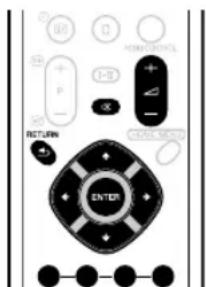
Per regolare il volume del systema AV premete +/0
Per usare funzioni quali la navigazione del disco e la guida elettronica dei programmi (EPG) del registratore olettore collegato, premete i tasti ,

Nota
- Per l'utilizzo delle funzioni di Controllo HDMI, il telecommando deve essere puntato in direzione del corrispondente sensore (SR) situato nell'angolo inferiore destro del pannello anteriore del teilevisore al plasma.
Non è possibile utilizzare contemporaneamente due o più terminali HDMI sul lato posteriore del teilevisore al plasma, tranne che le funzioni "Spegnimento" e "Impostazione della lingua del display".
Pannello di controllo su schermo
Per un sistema AV
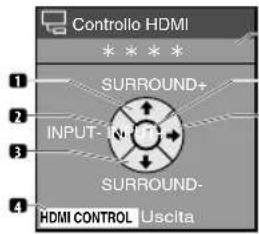
1
Cambia la modalità surround nell'ordine
Cambia la sorgente di ingressso in ordine inverso
73 Cambia la modalita surround in ordine inverso
Chiude la schermata e torna al menu Controllo HDMI
Visualizza il numero di modello del dispositivo collegato
6 Nessuna funzione
7 Cambia la sorgente di ingresso nell'ordine
Per cancellare la modalità surround nell'ordine o in ordine inverso premete i tasti o del telecomando del teilevisore al plasma, perché per cancellare la sorgente di ingressso nell'ordine o in ordine inverso premete i tasti ← o → . Premendo HDMI CONTROL si chiude la schermata del pannello di controllo e si torna al menu Controllo HDMI.

Nota
- Quando si premono i tasti ← o → per cancellare la sorgente di ingressso durante il funzionamento, non è possibile azionare il registratore/lettore. Per riprenderne il funzionamento tornate al menu Controllo HDMI e selezionate nuovamente la funzione desiderata.
Per un registrarato
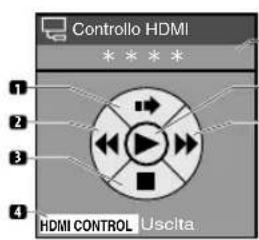
Salta la pubblicità
-32 Riavolgimento rapido
3 Arresta la riproduzione
Chiude la schermata e torna al menu Controllo HDMI
Visualizza il numero di modello del dispositivo collegato
Avvia la riproduzione
Avanzamento rapido
Per selezionare l'avanzamento o il riavolgimento rapido premete i tasti ← o → del telecomando del teilevisore al plasma, per saltare le pubblicità premete e per arrestare la riproduzione premete . Premendo ENTER si avvia la riproduzione e premendo HDMI CONTROL si chiude la schermata del pannello di controllo e si torna al menu Controllo HDMI.
Per unlettore
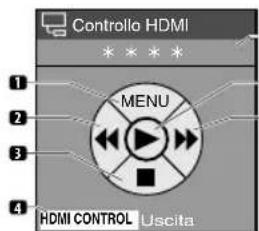
Visualizza il menu del disco DVD o il menu a compara del disco Blu-ray che si trova nellettore
2 Riavolgimento rapido
7 3 Arresta la riproduzione
Chiude la schermata e torna al menu Controllo HDMI
Visualizza il numero di modello del dispositivo collegato
6 Avvia la riproduzione
7 Avanzamento rapido
Per selezionare l'avanzamento o il riawolgimento rapido premete i tasti ← o → del telecomando del tevisore al plasma, per visualizzare il menu del disco DVD o il menu a compara sa del disco Blu-ray
presente nellettore premete e perarrestare la riproduzione premete . Premendo ENTER si awia la riproduzione e premendo HDMI CONTROL si chiude la schermata del pannello di controllo e s itorna al menu Controllo HDMI.
Effettuare i collegamenti del Controllo HDMI
Per apportare delle modifiche ai collegamenti tra il teilevisore al plasma e il dispositivo o i dispositivi che supportano le funzioni o le impostazioni per "Imp.controllo HDMI", osservate la segunte procedure:
1 Accendete il teilevisore al plasma e tutti i dispositivi collegati.
2 Accerate che "Impostaz. Input" per "Imp.controllo HDMi" sua impostato correttamente in base ai dispositivi collegati. Verificate anche l'impostazione del menu "Controllo HDMi" per i dispositivi collegati.
3 Passate ai terminali di ingressro HDMI a cui solo collegati i dispositivi per verificare che vengano emessi correttamente l'audio e le immagini video.
4 Spegnete eriaccendete il tevisore al plasma.
Collegamento di un amp AV/Registraratore DVD/lettore BD
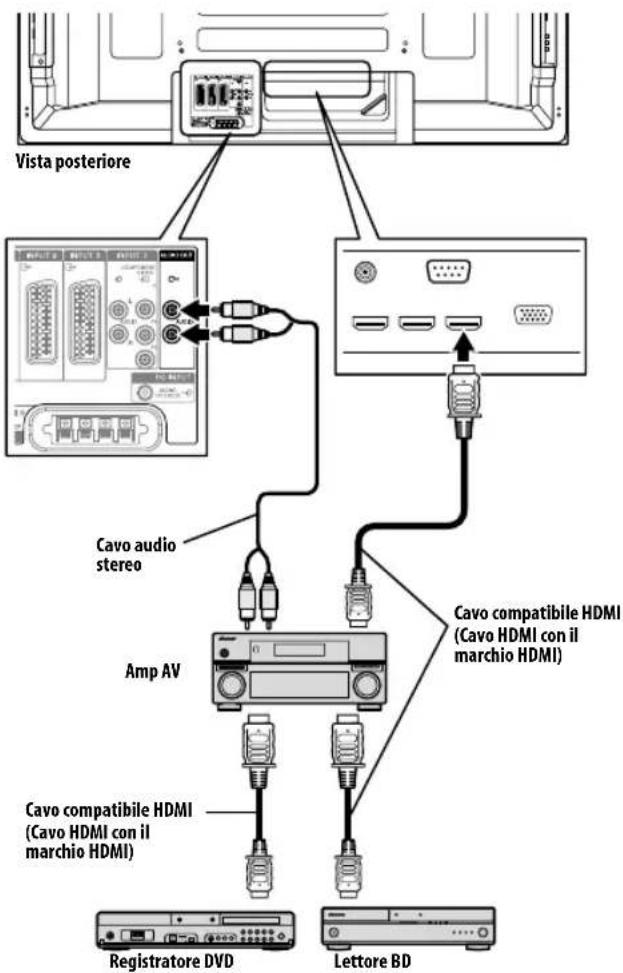
Il tevisore al plasma PDP-5080XA/PDP-4280XA non supporto lo standard S/PDIF. Quando collegate il tevisore al plasma a un sistema AV,utilizzate il terminale analogico AUDIO OUT.
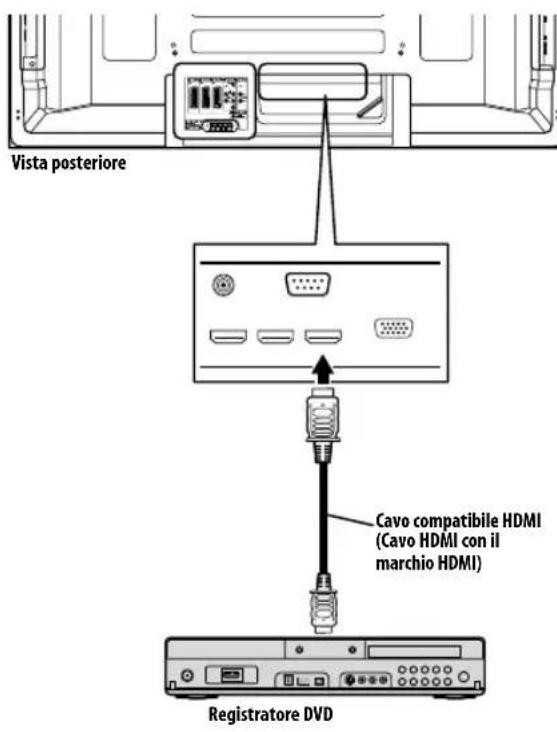
Collegamento di un registraratore DVD

Nota
- Il massimo numero di dispositivi che possono essere collegati e controllati con il telecomando del teilevisore al plasma è il seguente: n. 2 registratori, n. 2lettori, n. 1systema AV o convertitore AV HD.
- Quando collegate un sistema AV o un Convertitore AV HD, assicuratevi di posizionario e collegarlo tra il tevisore al plasma e il registratore o illettore.
-
Evitate di collegare unsystema AV che non supporti le funzioni di Controllo HDMI Tra il teilevisore al plasma e il registraratore/lettore, in quanto ciò può compensettere il corretto funzionamento delle funzioni di Controllo HDMI.
-
Per collegare al tevisore al plasma unsystema AV che non supporta le funzioni di Controllo HDMI e unlettore/registratore che inceve le supporta, collegate il systema AV al terminale AUDIO OUT del tevisore al plasma usando un cavo audio stereo, e collegate il registratore/lettore al terminale HDMI usando un cavo compatible con HDMI (vedete la figura sotto).
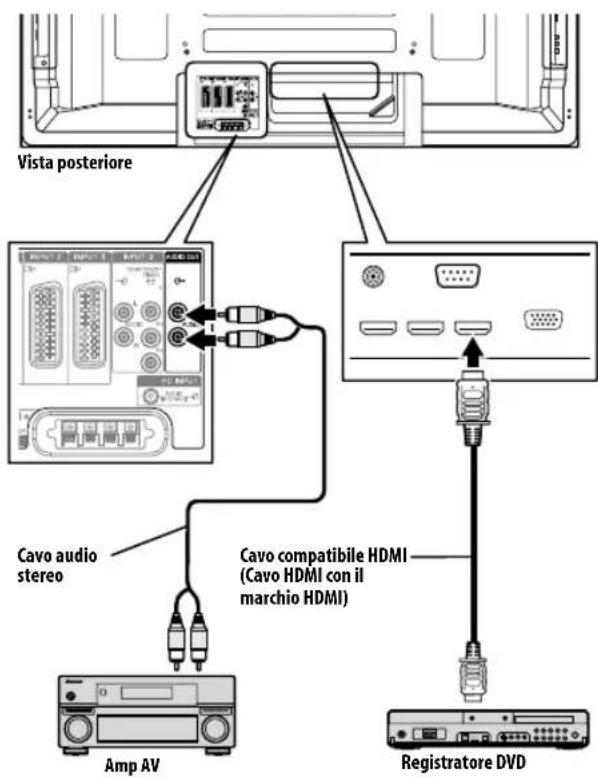
- Dopo aver effettuato i collegamenti, impostate correttamente "Impostaz. Input" per "Imp.controllo HDMI". Assicuratevi di effettuire l'impostazione per ciascun terminale di ingresso HDMI a cui siano collegati dispositivi.
Non é possible collegare eutilizzare contemporaneamente un
sistema AV e un Convertitore AV HD. - Per poter usare le funzioni di Controllo HDMI è necessario impostare adeguatamenteanche il dispositivo o i dispositivi collegati.Per maggiori informazioni a questo riguardo, consultate il manuale d'istruzioni del dispositivo o dei dispositivi collegati.
- Per amplificare le operazioni di registrazione, quando è collegato un registratore, quello viene accesso automaticamente all'accensione del teilevisore al plasma
Per maggiori informazioni sui dispositivi che supportano le funzioni di Controllo HDMI, consultate il site Web di Pioneer (vedete la copertina).
Impostazione del Controllo HDMI
Selezione del terminale di ingresso
Perutilizzarelefunzioni diControlloHDMI selezionateil terminale HDMIa cui è collegato il dispositivo esterno.
1 Premete HOME MENU.
2 Selezionate "Opzioni" (↑/↓ e poi ENTER).
3 Selezionate "Imp.controllo HDMI" ( ↑/↓ e poi ENTER).
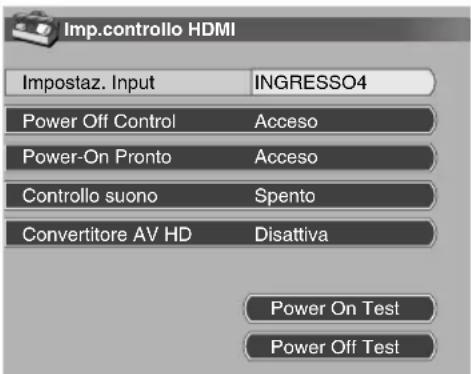
4 Selezionate "Impostaz. Input" ( ↑/↓ e poi ENTER).
5 Selezionate "INGRESSO 1", "INGRESSO 3" o "INGRESSO 4" ( ↑/ ↓ e poi ENTER).
Per essere disponibile per le funzioni di Controllo HDMI, il dispositivo collegato deve supportare il Controllo HDMI e deveseccoconnesso al terminale di ingresso selezionato.
6 Premete HOME MENU per uscire dal menu.

Nota
- Se avete selezionato "Attiva" per "Convertitore AV HD" non è necessario effettuare alcuna impostazione "Impostaz. Input".
- "INGRESSO 1" o "INGRESSO 3" possono essere selezionati solo se nel menu "Ingresso HDMI" è stato selezionato "Attiva" (consulcate la sezione Attivazione del terminale HDMI a pagina 45).
- Se al punto 5 avete selezionato "Spento", premendo il tasto HDMI CONTROL del telecomando viene visualizzato il messaggio "Operazione non possibile. Confermare le impostazioni del controllo HDMI."
Selezione di Power Off Control
Potete selezionare se il dispositivo o i dispositivi collegati debbano.
essere spenti quando viene spento il tevisore al plasma. (l'impostazione predefinita è "Acceso", ossia l'opzione è attiva)
1 Ripetete i punti da 1 a 3 specificati per Sezione del terminale di ingresso.
2 Selezionate "Power Off Control" (↑/↓ e poi ENTER).
3 Selezionate "Acceso" ( / e poi ENTER).
4 Premete HOME MENU per uscire dal menu.

Nota
- La funzione di controllo "Spegnimento" è valida per i dispositivi collegati ai terminali HDMI posti sul lato posteriore del teilevisore al plasma.
Selezione di Power-On Pronto
Potete selezionare se accendere o meno il tevisore al plasma quando viene acceso il registraratore o illettore Pioneer collegato e le immagini vengono inviate al tevisore al plasma. (l'impostazione predefinita è "Acceso", ossia l'opzione è attiva)
1 Ripetete i punti da 1 a 3 specificati per Sezione del terminale di ingresso.
2 Selezionate "Power-On Pronto" ( ↑/↓ e poi ENTER).
3 Selezionate "Acceso" ( ↑/↓ e poi ENTER).
4 Premete HOME MENU per uscire dal menu.
Selezione di Controllo suono
Potete selezionare se mantenere o meno la funzione per il sistema AV Pioneer collegatoanche se ilsystema viene messo in attesa (standby) durante le operazioni di Controllo HDMI. (I'impostazione predefinita è "Spento", ossia I'opzione è inattiva)
1 Ripetete i punti da 1 a 3 specificati per Sezione del terminale di ingresso.
2 Selezionate "Controllo suono" (↑/↓ e poi ENTER).
3 Selezionate "Acceso" ( ↑/↓ e poi ENTER).
4 Premete HOME MENU per uscire dal menu.
Selezione di Convertitore AV HD
Il Convertitore AV HD è un selettore di ingresso HDMI che verrà lanciato sul mercato da Pioneer. Dispone di terminali di ingresso HDMI e analogici che supportano le funzioni di Controllo HDMI. Quando è selezionata la modalità Convertitore AV HD, è possible cancellare i terminali di ingresso del Convertitore AV HD using il telecomando del teilevisore al plasma. É possibileanche regolare la qualità dell'imagine e del suono per ciascun terminale di ingresso del Convertitore AV HD. Per maggiori informazioni sulla selezione della modalità Convertitore AV HD, consultate quanto segue: (l'impostazione predefinita è "Disattiva")
1 Ripetete i punti da 1 a 3 specificati per Sezione del terminale di ingresso.
2 Selezionate "Convertitore AV HD" ( ↑/↓ e poi ENTER).
3 Selezionate "Attiva" ( ↑/↓ e poi ENTER).
4 Premete HOME MENU per uscire dal menu.
Modalità Convertitore AV HD
In modalità Convertitore AV HD sono disponibili funzioni e menu escludivi del Convertitore AV HD:
Visualizzazione dei canali
In modalità Convertitore AV HD, la visualizzazione dei canali appara come uno dei terminali di ingressso (INPUT 1 a INPUT 5) selezionato. Il terminale di ingressso visualizzato nella parte superiore dello schermo è per il Convertitore AV HD collegato, seguito da "Convertitore AV HD".
INGRESSO3
Convertore AV HD
STANDARD CINEMA 14:9
Selezione dell'ingresso per il Convertitore AV HD
In modalità Convertitore AV HD, è possible selezionare l'ingresso INGRESSO 1 a INGRESSO 5 del Convertitore AV HD usando "INPUT 1 a INPUT 5" del telecomando o INPUT sul lato destro del teilevisore al plasma.
Scaricamento delle impostazioni di menu
In modalità Convertitore AV HD, le impostazioni per i seguenti menu di "INGRESSO 1 a INGRESSO 5" del teilevisore al plasma vengono trasferite a "INGRESSO 1 a INGRESSO 5" del Convertitore AV HD collegato:
- Impostazioni della qualità dell'immagine in "Immagine"
- Impostazioni del suono in "Suono"
- Impostazioni relative a HDMI in "Ingresso HDMI" per "Opzioni" Come per il tevisore al plasma, queste impostazioni sono dell'esere modificare in ciascuno degli ingressi, INGRESSO 1, INGRESSO 2, INGRESSO 3, INGRESSO 4 o INGRESSO 5 del Convertitore AV HD. Se si esce alla modalità Convertitore AV HD sono aver modificato le impostazioni, le impostazioni modificate vengono trasferite a ciascun ingresso del tevisore al plasma.

Nota
- Per usare la modalità Convertitore AV HD è necessario un Convertitore AV HD Pioneer. Per informazioni aggiornate sul Convertitore AV HD consultate il site Web di Pioneer (vedete la copertina).
- Quando si usa un Convertitore AV HD, è necessario effettuare le impostazionianche sul Convertitore AV HD.Per maggiori informazionia a questo riguardo, consultate il manuale d'istruzioni del Convertitore AV HD.
- Se non'utilizzate un Convertitore AV HD, non selezionate "Attiva" nel menu "Convertitore AV HD".
- Quando selezionate "Attiva" nel menu "Convertitore AV HD", assicuratve di collegare il Convertitore AV HD all'ingresso INPUT 4 del tevisore al plasma.
- In modalità Convertitore AV HD, vengono emessi solo i segnali audio e video provenienti da "INGRESSO 1 a INGRESSO 5" del Convertitore AV HD Collegato all'ingresso INPUT 4 del teilevisore al plasma. Non collegate dispositiivi che non siano decoderagli ingressi da INPUT 1 a INPUT 3 o INPUT 5. Quando collegate un
decoder, assicuratevi di usare l'ingresso INPUT 1 del teilevisore al plasma. (consultate lesezioni Selezione del terminale di ingresso per il decodera pagina 25 e Collegamento di un decoder a pagina 41).
- Non é possible collegare e'utilizzare contemporaneously unsystema AV e un Convertitore AV HD.
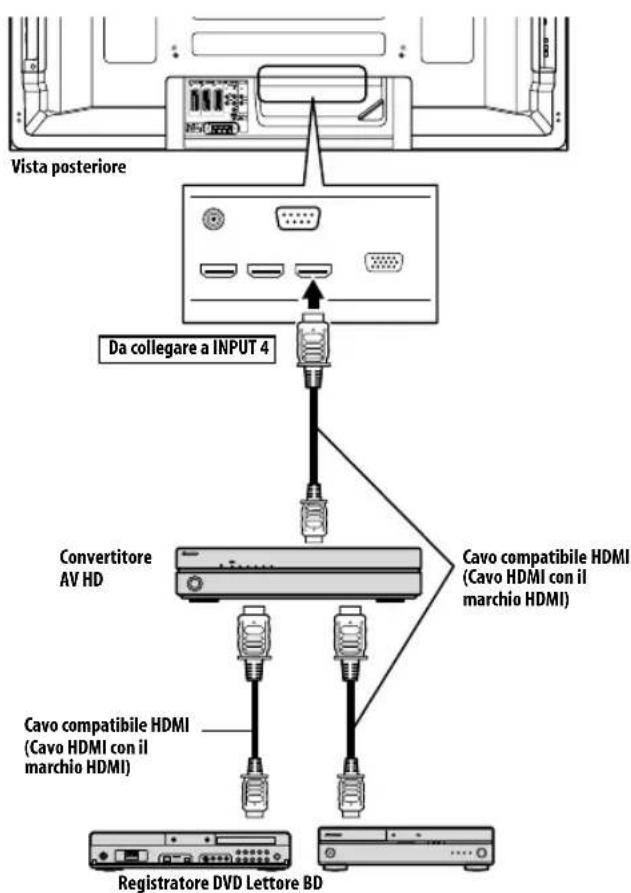
Power On/Off Test
Potete verificare se la funzione di controllo Power On/Off (Accensione/Spegnimento) è operativa tra il teilevisore al plasma e il dispositivo collegato.
1 Premete HOME MENU.
2 Selezionate "Opzioni" (↑/↓ e poi ENTER).
3 Selezionate "Imp.controllo HDMI" ( ↑/↓ e poi ENTER).
4 Selezionate "Power On Test" o "Power Off Test" ( ↑/↓ e poi ENTER).
Quando ai terminali HDMI sono collegati più dispositiivi HDMI, viene visualizzato un elenco di tali dispositiivi.
5 Selezionate il dispositorio desiderato ( ↑/↓ e poi ENTER).
6 Premete HOME MENU per uscire dal menu.

Nota
- I dispositiivi su cui è possibile effettuare la verifica Power On/Off Test sono quelli collegati ai terminali HDMI, come impostato in "Impostaz. Input".
Se il Power On/Off Test non riesce, controllate la connessione e le impostazioni. - II Power On/Off Test non pud essere eseguito sui Convertitore AV HD.
Utilizzo dei menu del Controllo HDMI
Poteteutilizzarevariefunzioni sul registratore,lettore o sistema AV Pioneer collegato che supporti le funzioni di Controllo HDMI selezionandoeusandoirelativenu delControlloHDMI.
1 Premete HOME MENU.
2 Selezionate "Controllo HDMI" ( / e poi ENTER). Viene visualizzato il menu Controllo HDMI.
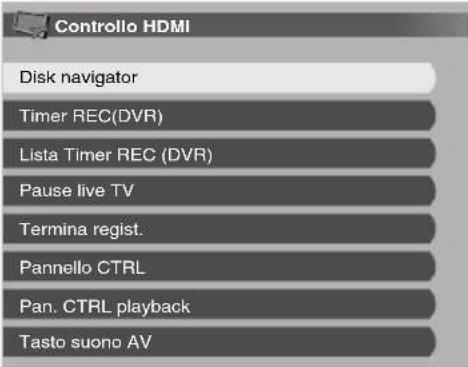
Menu Controllo HDMI
| Voce Descrizione | |
| Disk navigator Visualizza un elenco dei titoli del registraratore olettore collegato | |
| Timer REC (DVR) Visualizza una guida elettronica dei programmi (EPG) del registraratore collegato | |
| Lista Timer REC (DVR) Visualizza un elenco delle registrarazioni con timer del registraratore olettore collegato | |
| Pause Live TV Se è collegato un registraratore, avvia la registrazione del canale TV currente, ma mettendo in pausa la riproduzione,Viena messa in pausaanche la visualizzazione della trasmissione | |
| Termina regist. Arresta la registrazione dal registraratore collegato | |
| Pannello CTRL Visualizza il pannello di controllo delsystema AV Collegato sul tevisore al plasma | |
| Pan. CTRL playback Visualizza il pannello di controllo del registraratore olettore collegato sul tevisore al plasma | |
| Tasto suono AV (Tasto suono PDP) Passa tra il tevisore al plasma e il systema AV Collegato da cui viene emesso l'audio |

Nota
- Per usare le funzioni di Controllo HDMI è necessario un registratore,lettore ochestra AV Pioneer supporti le funzioni di Controllo HDMI.
- Le operazioni dei dispositivi collegati potrebbero non essere tutte controllabili.
- Il menu Controllo HDMI non è selezionabile se "Impostaz. Input" del menu "Imp.controllo HDMI" è impostato su "Spento".
- Anche se il programma registrato è terminato, la registrazione non viene arrestata automaticamente nel menu Pause Live TV.
- Il menu Pannello CTRL è disponibile solo se l'audio viene emesso dalsystema AV.
- Il menu Pan, CTRL playback é selezionabile se il registraratore olettore collegato è pronto per il funzionamento.
- PoteteanchevisualizzareilmenuControlloHDMI premendo il tastoHDMICONTROLdeltelecomando deltevisoreal plasma.
Capitolo 12
Utilizzo del Televideo
Utilizzo delle funzioni Televideo
Cos'è il Televideo?
Televideo diffonde page con informazioni e notizie di intrattenimento ricevibili solamente dagli appearecchi tevisivi appositamente equipaggiati. Questo tevisore al plasma riceve le trasmissioni Televideoattraverso leteri tevisive,decodificandole in formato grafico per la loro corretta visualizzazione. Tra i multi servizi a disposizione, vi sono i notiziani,let notizie meteorologiche esportive,le informazioni sulla borsa e le anteprime dei programmi.

Importante
- La visualizzazione delle pagine Televideo per un periodo di tempo prolongato, oppure per periodi più brevi agli giorni, cui provocare la ritenzione dell'imagine.
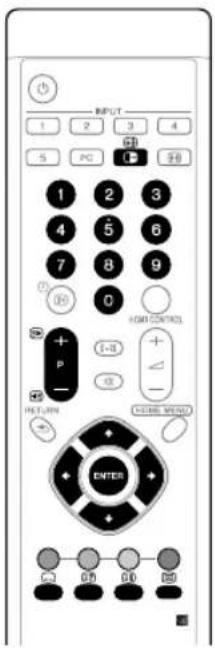
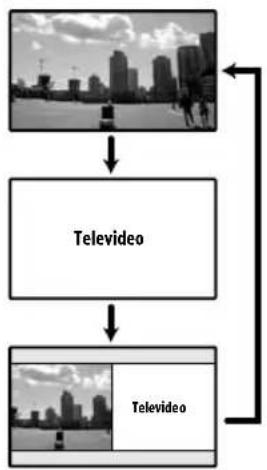
Utilizzo di base di Televideo
Attivazione e disattivazione di Televideo
1 Selezionate un canale TV o una sorgente esterna di ingresso che via in grado di fornire un programma Televideo.
2 Premete il tastinge per visualizzare il Televideo (a pieno schemo).
3 Premete nuovamente il tasting per visualizzare il Televideo sul lato destro dello schermo e le immagini normali sul lato sinistro.
- Adgni pressione del tasting, la visualizzazione dello schermocambia come illustrato sopra.
- Se si selezione un programma sprovwisto del segnale Televideo, appare il messaggio "Non è possibile visualizzare il televideo".
Selezione eutilizzato delle pagine di Televideo
Per selezionare ed utilizzato le pagine di Televideo, fate uso dei tasti del telecomando descritti di seguito.
Tasti colorati (ROSSO/VERDE/GIALLO/BLU):
Premendo i tasti colorati (ROSSO/VERDE/GIALLO/BLU) del telecomando, è possibile selezionare il corrispondente gruppo o blocco di pagine visualizzato tra parentesi nella parte inferiore dello schermo.
Da 0 a 9:
Selezionate direttamente qualsiasi pagina da 100 a 899 usingi tasti da 0 a 9.

Per passare alla pagina di numero superiore, premete
Per passare alla pagina di numero inferiore, premete
Utilizzo del Televideo
图:
Premete il tasto per visualizzare le informazioni nascoste quali, ad esempio, le risposta ad un quiz.
Per nascondere le informazioni, premete nuovamente il tasto [e?].
图:
Premete il tasto r interrompere l'aggiornamento delle pagine Televideo.
Premendo nuovamente lo stesso tasto annulla la modalità di blocco.
图1
Visualizza l'indice delle pagine relative al formato CEEFAX/FLOF. Visualizza la pagina Panorama cTOP per il formato TOP.

Nota
- Prima di visualizzare le pagine Televideo, riportate la visualizzazione nella modalità a singolo schermo.
Visualizzazione delle sottopagina
E possible visualizzare alcune pagine di Televideo man mano che esse vengono trasmesse.
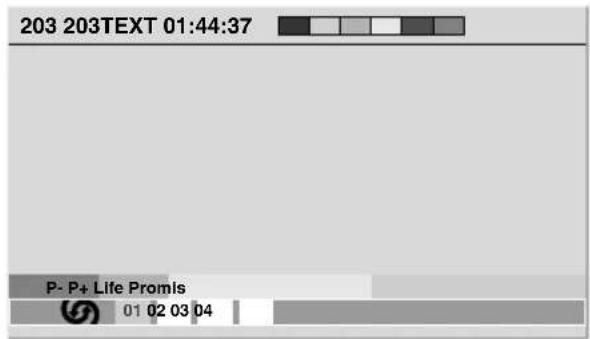
1 Premete per visualizzare il Televideo.
- Se si après una pagina che a sua volta contiene soppagina, queste vengono automaticamente visualizzate in sequenza.
2 Per disattivare la funzione dichio automatico di soppagina, premete
- Potete tuttavia cambiare manuallynte le sottopagina premendo i tasti ← / →

Nota
- La pressione dei tasti / determina ilchio della pagana e la scomparsa dello schermo delle sottompage.
- Oltre che eseguire la funzione propria del tasto, premendo si arrestaanche ilchio automatico di sottopagina.
Visualizzazione della panoramaica TOP
Durante la riscione di Televideo TOP, è possible ottener una panoramicà dei relativi testi TOP.
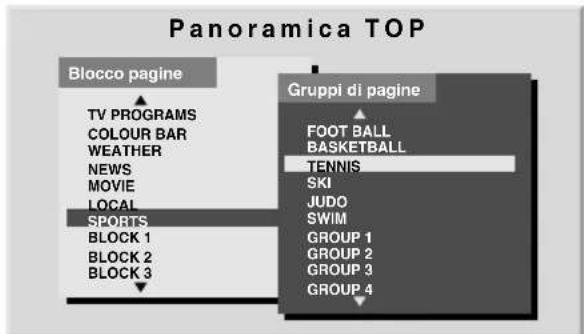
1 Premete per visualizzare il Televideo.
2 Durante la riscione di Televideo TOP, premete i per visualizzare la panoramicica TOP.
3 Premete / e ← / → per selezionare i blocchi o i gruppi di pagine desiderati e quindi premete ENTER.
Visualizzazione delle pagine dei sottotitoli
Potete visualizzare diversi sottitoli durante la relativa trasmissione.
1 Premete per visualizzare i sottotitoli.
I sottotitoli vengono aggiornati con le informazioni inviate alla stazione emittente.
2 Premete nuovamente per accedere alla successiva schermata di sottitololi disponibile.
Capitolo 13
Informazioni aggintive
Risoluzione dei problemi
| Problema Possibile soluzione | |
| GENERALE | |
| · Nessuna alimentazione. | · Il cavo di alimentazione è scollegato? (Vedere a paglia 18.) |
| · Ilsystema non si accende. | · Il tasto ⊙ del tevisore al plasma è stato premuto? (Vedere a paglia 20.) · Controllate se avete premuto un tasto da 0 a 9 o il tasto ⊙ del telecomando. (Vedere a paglia 20.) · Se l'indicatore del systema si accende di colore rosso, premete un tasto da 0 a 9 o il tasto ⊙ del Telecomando, oppure il tasto STANDBY/ON del tevisore al plasma. |
| · Ilsystema si spegne improvvisamente. | · La temperature interna del systema è augmentata. Rimuovete qualsiasi oggettoto che ostruisca le apertura de ventilazione oppure pulitele. (Vedere a paglia 14.) · Controllate l'impostazione del lavoro di accensione. (Vedere a paglia 33.) · Controllate l'impostazione della funizione Spegnimento con Timer. (Vedere a paglia 39.) |
| ·È impossibile usare ilsystema. | · Influenze esterne quali problemi di tensione, elettricità statica ecc. possono causare malfunzioniamenti. In tal caso scollegate il cavo di alimentazione del tevisore al plasma e quando ricollegatelo dopo uno o due minuti. |
| ·Il Telecomando non funziona. | · Agite sul telecomando dopo averlo puntato in direzione del relative sensore sul tevisore al plasma. (Vedere a paglia 19.) · Le batterie sono inserte con le polarità (+, -) correttamente allineate? (Vedere a paglia 19.) · Le batterie sono scariche? Sostituite con batterie nuove. (Vedere a paglia 19.) · State usingo il telecomando in condizioni di forte illuminazione o di illuminazione fluorescente? · Una luce fluorescente sta illuminando il sensore del telecomando? · Controllate che tra il telecomando e il sensore del telecomando non vi siano ostacoli. |
| ·Suoni/rumori del pannello. | · I rumori generati dal pannello, quali ad esempio quello del motore della ventola e il ronzio dei circuiti elettrici e del vetro del pannello stesso, costituiscono un fenomeno normale per gli schermi a matrice di fosfuri. · Modificando la modalità di Risparmio energia, si potrebbe notare una variazione nel suono del pannello. Questo fenomeno è normale. |
| IMMAGINE/SUONO | |
| ·Non si hanno né immagini né suono. | ·Controllate di non essere involontariamente selezionato la sorgente di ingresso video o PC nelle al contrario desiderate guardare un canale TV. (Vedere a paglia 21.) ·Verificate se avee selezionato un canale bloccato con la funizione Protezione bambini. (Vedere a paglia 25.) ·Inserire la password per cancellare temporaneamente la Protezione bambini. (Vedere a paglia 39.) ·Controllate se avee selezionato "Attiva" in "Convertore AV HD" per "Imp.controllo HDMI"enza che sia collegato nessun convertitore AV HD. In tal caso selezionate "Disattiva". (Vedere a paglia 51.) ·Verificate il corretto collegamento del cavo dell'antenna. (Vedere a paglia 17.) ·Verificate il corretto collegamento con gli altri apparetcchi. (Vedere alle paglia da 41 a 47.) |
| ·Le immagini non vengono visualizzate. | ·Il collegamento con gli altri apparetcchi è corretto? (Vedere alle paglia da 41 a 47.) ·L'impostazione Selectione Ingresso è corretta? (Vedere a paglia 36.) ·È stato posto in ingresso un segnale PC nonCompatible? (Vedere a paglia 43.) |
| ·Il suono è invertito tra destra e sinistra. | ·Verificate che i cavi degli altoparlanti non siano stati invertiti o che non siano scollegati (solo per PDP-5080XA). (Vedere a paglia 12.) |
| ·Il suonoViene emesso da un solo altoparlante. | ·Il bilanciamento è stato effettuito correttamente? (Vedere a paglia 33.) |
| ·L'audio viene emesso, ma non viene visualizzata l'immagine. | ·Controllate se per "Risparmio energia" è stata selezionata l'opzione "Immagine disattivata". Sequesta opzione è selezionata, lo schermo è disattivato e viene emesso solo l'audio. Per ripristinare la visualizzazione dello schermo, premete un tasto qualsiasi tanto ad eccezione di +/−- o※. (Vedere a paglia 33.) |
Informazioni aggintive
Problema Possibile soluzione
| Appaiono le immagini ma non sente l'audio. | Verificate che il volume non si al minimo. (Vedere a paglia 21.) Verificate che non siano collegate le cuffie. Verificate che l'audio non si stato silenziato. (Vedere a paglia 21.) In caso di utilizzo della sorgente di ingressso "INGRESSO 5", verificate che sua collegato correttamenteanche il terminale audio. (Vedere a paglia 42.) In caso di utilizzo della sorgente di ingressso PC, verificate che sua collegato correttamenteanche il terminale audio. (Vedere a paglia 43.) In caso di utilizzo di "COMPONENTE" per "INGRESSO 2", verificate che le impostazioni effettuate siano corrette. (Vedere alle paglia 36 e 41.) |
| L'imagine si presenta tagliata. | La posizione dell'imagine è corretta? (Vedere a paglia 35 e 36.) Per l'imagine è stato selezionato il correto formato di visualizzazione? (Vedere a paglia 37.) |
| Appaiono colori anomali, i colori sono deboli o scuri oppure non sono allineati. | Regolate le tonalità dell'imagine. (Vedere alle paglia da 28 a 32.) L'ambiente èccessivamente luminoso? In ambienticcessivamente luminosi le immagini possono infatti apparire scure. Controllate l'impostazione del systema di colore. (Vedere a paglia 36.) |
| Latenza post-imagine. | Dopo aver visualizzato un'imagine fissa o un'imagine molto luminosa per un dato periodo di tempo, se lo schermo passa a una scena più scura. l'imagine precedente può apparire come post-imagine. Questo problema cui è essere risolto visualizzando un'imagine in movimento piuttosto luminosa per alcuni minuti. La visualizzazione di un'imagine fissa per periodi di tempo troppo lunghi può tuttavia provocare il deterioramento permanente dello schermo. Potete visualizzare la schermata "Procedura video", che contribuisce a eliminare la post-imagine quando si verifica. (Vedere a paglia 39.) |
| Nella modalità 4:3, la luminosità e la tonalità del colore su entrambi i lati sono diverse rispetto a quella presente al centro. | Se immagini in modalità 4:3 o letterbox vengono visualizzate in modo continuo per un dato di tempo prolongato oppore per periodi più brevima per alcuni giorni consecutivi, la bruciatura può dar luogo a una post-imagine. Questa è una caratteristica degli schermi al plasma. Si raccomandi da visualizzazione quanti più POSSIBLE le immagini a grande schermo. (Vedere a paglia 37.) Consigliamo di selezione "Automatico" per "Sinc. Luminosità," nell'impostazione Mascherà laterale. In quello modulo la luminosità delle maschere laterali rigie viene regolarata in funzione della luminosità dell'imagine principale. (Vedere a paglia 38.) |
| Controllo HDMI | |
| Le funzioni Controllo HDMI non funzionano. | Verificate che il televisore al plasma sia collegato correttamente con il dispositivo che supporte le funzioni di Controllo HDMI. (Vedere a paglia 49.) Accertate di aver effettuito le impostazioni corrette per "Imp.controllo HDMI". (Vedere a paglia 51.) Verificate che le impostazioni per le funzioni di Controllo HDMI siano valide per il dispositivo o i dispositivi collegati. Per maggiori informazioni a questo riguardo, consultate il manuale d'istruzioni del dispositivo. |
| Non si hanno né immagini né suono. | Verificate che il televisore al plasma sia collegato correttamente con il dispositivo che supporte le funzioni di Controllo HDMI. (Vedere a paglia 49.) Accertate di aver effettuito le impostazioni corrette per "Imp.controllo HDMI". (Vedere a paglia 51.) Controllate se avee selezionato "Attiva" in "Convertore AV HD" per "Imp.controllo HDMI" perché sua collegato Nessun convertitore AV HD. In tal caso selezionate "Disattiva". (Vedere a paglia 51.) Se avee selezionato "Attiva" in "Convertore AV HD" per "Imp.controllo HDMI", assicuratevi che il Convertitore AV HD sia collegato a INPUT 4. (Vedere a paglia 51.) |
| Le immagini non vengono visualizzate | Verificate che il televisore al plasma sia collegato correttamente con il dispositivo che supporte le funzioni di Controllo HDMI. (Vedere a paglia 49.) Accertate di aver effettuito le impostazioni corrette per "Imp.controllo HDMI". (Vedere a paglia 51.) Verificate che la colonna siera collegato correttamente con il dispositivo che supporte le funzioni di Controllo HDMI. (Vedere a paglia 49.) Accertate di aver effettuito le impostazioni corrette per "Imp.controllo HDMI". (Vedere a paglia 51.) |
| Non viene emesso alcun suono |
Informazioni aggintive
Problema Possibile soluzione
-
Appare il messaggio di erre
"La periferica non funziona.
Controllare la connessione." -
Verificate che il tevisore al plasma sia collegato correttamente con il dispositivo che supporta le funzioni di Controllo HDMI. (Vedere a pagna 49.)
- Accertate di averere effettuato le impostazioni corrente per "Lmp.controllo HDMI". (Vedere a pagna 51.)
ALTRO
L'indicatore POWER ON o I'indicatore STANDBY lampeggia rapidamente.
- Potrebbero essere stati attivati i circuiti di protezione interna. Per prima casa spegnete il tevisore al plasma premendo il tasto del tevisore stesso, quando riaccendetelo dopo almeno uno o due minuti premendo nuovamente il tasto. Se l'indicatore lampeggia ancora, scollegate il cavo di alimentazione del tevisore al plasma alla presa di alimentazione. Attendete uno o due minuti e quando ricollegate il tevisore al plasma. Se ciò non consente di risolverve il problema, rivolgelevi a un centro di assistenza Pioneer. Questi sono elencati, per agli Paese, nella vostra schedà di garanzia. Altrimenti consultate il site Web di Pioneer (vedete la copertina) per informazioni a quello riguardo.
Se sullo schermo appaioni gli errors qui di seguito elencati, controllate quanto riportato nella tabella.
Codice Messaggio Controllo
| SD04 e SD11 | Spagnimento dell'apparecchio. Temperatura interna troppo elevata.Controllare la temperatura in PDP. | Controllate che la temperature dell'ambiente in cui si trovale televisore al plasma non siaccessivamente elevata. |
| SD05 (PDP-5080XA) | Il circuito di protezione interna spegne l'apparecchio.Si è verificato un corto circuito nel cavo del diffusore?(PDP-4280XA)Il circuito di protezione interna spegne l'apparecchio. | Controllate il collegamento dei cavi tra il tevisore al plasma e gli altoparlanti. |
| Rivolgetevi a un centro di assistenza Pioneer. Questi sono elencati, per agli Paese, nella vostra schedà di garanzia. | ||
| Altrimenti consultate il sito Web di Pioneer (vedete la copertina) per informazioni a quello riguardo. |
Denominazione dei segnali del connettore D-sub a 15 contatti
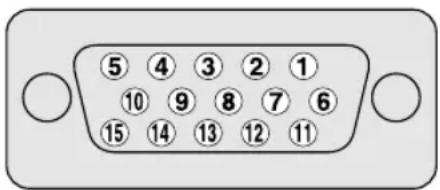
| N.conto | Denominazione del segnale | N.conto | Denominazione del segnale | ||||
| 1 | R | 9 | + | 5 | V | ||
| 2 G 10 GND (terra) | |||||||
| 3 | B | 1 | 1 | N | o | n | c |
| 4 Non collegato | 12 SDA | ||||||
| 5 Non collegato | 13 HD | ||||||
| 6 GND (terra) | 14 VD | ||||||
| 7 GND (terra) | 15 SCL | ||||||
| 8 GND (terra) | |||||||
Assegnazione dei pin della presa SCART
Al terminale SCART è possibile collegare vari apparetti audio e video.
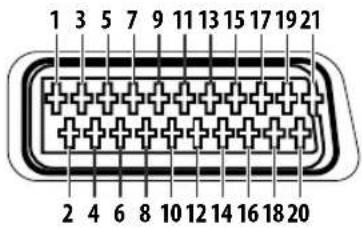
| SCART (INPUT 1) | ||||
| 1 | Uscita audio di destra | 2 | Ingresso audio di destra | 3 Uscita audio di sinistra |
| 4 | Terra comune per l'audio | 5 | Terra del blu | 6 Ingresso audio di sinistra |
| 7 | Ingresso del blu | 8 | Controllo audio-video | 9 Terra del verde |
| 10 | Non utilizzato | 11 | Ingresso del verde | 12 Non utilizzato |
| 13 | Terra del rosso | 14 | Terra del controllo rosso/verde/blu | 15 Ingresso del rosso |
| 16 | Controllo rosso/verde/blu | 17 | Terra dell'uscita video | 18 Terra dell'ingresso video |
| 19 | Uscita video | 20 | Ingresso video | 21 Schermatura del connettore |
| SCART (INPUT 2) | ||||
| 1 | Uscita audio di destra | 2 | Ingresso audio di destra | 3 Uscita audio di sinistra |
| 4 | Terra comune per l'audio | 5 | Terra | 6 Ingresso audio di sinistra |
| 7 | Non utilizzato | 8 | Controllo audio-video | 9 Terra |
| 10 | Controllo AV link | 11 | Non utilizzato | 12 Non utilizzato |
| 13 | Terra | 14 | Terra | 15 Ingresso della crominanza S-Video |
| 16 | Non utilizzato | 17 | Terra dell'uscita video | 18 Terra dell'ingresso Video/S-Video |
| 19 | Uscita video | 20 | Ingresso Video/S-Video | 21 Schermatura del connettore |
| SCART (INPUT 3) | ||||
| 1 | Uscita audio di destra | 2 | Ingresso audio di destra | 3 Uscita audio di sinistra |
| 4 | Terra comune per l'audio | 5 | Terra del blu | 6 Ingresso audio di sinistra |
| 7 | Ingresso del blu | 8 | Controllo audio-video | 9 Terra del verde |
| 10 | Controllo AV link | 11 | Ingresso del verde | 12 Non utilizzato |
| 13 | Terra del rosso | 14 | Terra del controllo rosso/verde/blu | 15 Ingresso della crominananza S-Video |
| 16 | Controllo rosso/verde/blu | 17 | Terra dell'uscita video | 18 Terra dell'ingresso Video/S-Video |
| 19 | Uscita video | 20 | Ingresso Video/S-Video | 21 Schermatura del connettore |
Caratteristiche tecniche
| Voce | Televisore al plasma da 50", modello: PDP-5080XA | Televisore al plasma da 42", modello: PDP-4280XA | |
| Numero di pixel 1365 x 768 pixel 1024 | x 768 pixel | ||
| Amplificatore audio | 17 W + 17 W (1 kHz, 10 %, 6 Ω) | 17 W + 17 W (1 kHz, 10 %, 6 Ω) | |
| Altoparlanti - Woofer: a cono da 4,8 cm x 13 cm | cm x 13 cm | Tweeter: a semicupola da 2,5 cm | |
| Effetto sonoro SRS FOCUS/SRS/SRS TruBass | |||
| Requisiti di alimentazione | Da 220 V a 240 V CA, 50 Hz/60 Hz, 361 W (0,3 W Standby) | Da 220 V a 240 V CA, 50 Hz/60 Hz, 298 W (0,3 W Standby) | |
| Peso 34,4 kg Unità principale: 29,5 kg | Supporto: 1,7 kg (bulloni inclusi) Totale: 31,2 kg | ||
| Sistema del colore PAL/SECAM/NTSC C 3.58/NTSC 4.43/PAL 60 | |||
| Funzione TV | Sistema di ricezione B/G, | D/K, I, L/L' | |
| Sintonizzatore VHF/UHF Can | E2-E69, can. F2-F10, can. I21-I69, can. IRA-IR J | ||
| CATV Iperbanda, can. S1-S41 | |||
| Preimpostazione automatica canali | 99 can., Preimpostazione automatica, Etichettatura automatica, Ordinamento automatico | ||
| STEREO | NICAM/A2 | ||
| Terminali | Posteriors | INPUT 1 | SCART (AV in, RGB in, TV out), HDMI in* |
| INPUT 2 | SCART (AV in/out, S-VIDEO in, AV link*2), Componente Video in, AUDIO in | ||
| INPUT 3 | SCART (AV in/out, S-VIDEO in, RGB in, AV link*2), HDMI in*1 | ||
| INPUT 4 | HDMI in* | ||
| CONTROL OUT | 1 | ||
| SPEAKERS | 6 Ω a 16 Ω | ||
| Antenna | 75 Ω tipo Din Ingresso bande VHF/UHF | ||
| PC INPUT | RGB analogico in, AUDIO in | ||
| AUDIO OUT | Uscita AUDIO (Fissa) | ||
| Lato | INPUT 5 | S-VIDEO, ingresso AV | |
| PHONES | 16 Ω a 32 Ω consigliati | ||
* Conforme a HDMI1.3 and HDCP1.1, HDMI (High Definition Multimedia Interface) è un'interfaccia digitale che, mediate un unico cavo, gestisce via segnali audio che quelli video. HDCP (High-bandwidth Digital Content Protection) è una Tecnologia impiegata per proteggere i contentuti protetti da copyright utilizzanti l'interfaccia Digital Visual (DVI).
2 Commutabile da menu.
L'aspetto e le caratteristiche tecniche sono soggetti a modifiche alla preavviso.
Informazioni aggintive
Dimensioni
PDP-5080XA
Unità: mm
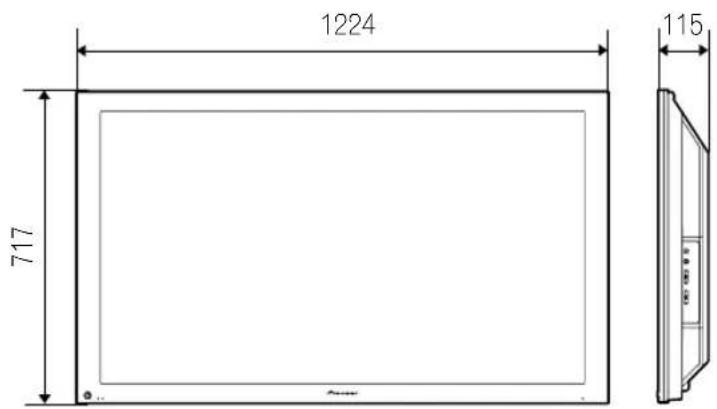
PDP-4280XA
Unità: mm
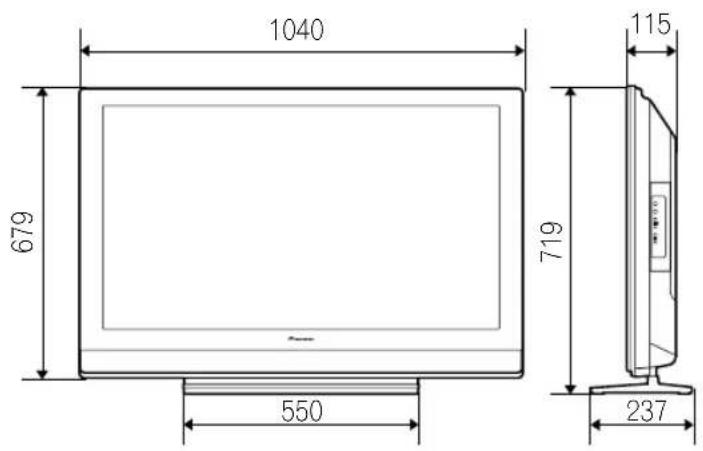
Marchi di fabbrica
- e u SRS Cio registrato di SRS Labs, Inc.
- La Tecnologia WOW è incorpORA su licenza di SRS Labs, Inc.
- Questo prodotto include caratteri FontAvenue © concessions in licenza da NEC Corporation. FontAvenue è un marchio registrato di NEC Corporation.
- DDC è un marchio registrato di Video Electronics Standards Association.
- Il termine HDMI, il logo HDMI ed il termine High-Definition Multimedia Interface sono marchi di fabbrica o marchi di fabbrica depositati della HDMI Licensing LLC.
- I nomi delle società o delle istituzioni sono marchi di fabbrica oppure marchi di fabbrica registrati delle rispettive società ed istituzioni.
Publicicato da Pioneer Corporation.
Tutti diritti riservati.
BELANGRIJK

3 Selezione "Pais" (↑/↓).
4 Selezione un pays ( / ) .
5 Seleezione "Iniciar"( / y , a continuacion, ENTER).
La instalacion automatica comienza automatisticamente.
2 Selezione "Bloqueo infantil" (↑/↓).
3 Selezione "Bloquear" ( / ) .
Registra il tuo prodotto su http://www.pioneer.it (o http://www. pioneer.eu) e scopri subito quali vantaggi puoi ottenere!
Ontdek nu de Voordelen van online registratie! Registreer uw Pioneer product via http://www.pioneer.nl - http://www.pioneer.be (of http://www.pioneer.eu)
Stampato su cartariciiclata.


- CAUTION
- RISK OF ELECTRIC SHOCK DO NOT OPEN
- ATTENZIONE:
- AVVERTENZA
- ATTENZIONE
- Condizioni ambientali di funzionamento
- AVVERTENZA PER LA VENTILAZIONE
- Tasto STANDBY/ON
- Indice
- Grazie per averere acquistato quello apparecchio Pioneer.
- #
- Utili impostazioni di regolazione . . . 35
- Utilizzo con altri appearecchi 41
- Utilizzo del Controllo HDMI 48
- Utilizzo del Televideo 54
- Informazioni aggintive 56
- Capitolo 1
- Informazioni importanti per l'utilizzatore
- Consigli sull'utilizzo
- Consiglio sull'installazione
- Funzione di protezione del teilevisore al plasma
- Informazioni sulla difettosità dei pixel
- Raggi infrarossi
- Interferenze radio
- Rumore di eccitazione del teilevisore al plasma
- Non affiggete sull'apparecchio etichette o nastri adesivi.
- Inutilizzo prolongato dell'apparecchio
- Condensa
- Pulizia della superficie dello schermo e della parte lucida anteriore del mobile
- Pulizia del mobile
- Maniglie sul lato posteriore del tevisore al plasma
- Rumore del motore della ventola
- Utilizzo prolongato dell'apparecchio
- Blocco e latenza post-immagine del pannello
- Latenza post-imagine dovuta al carico elettrico residuo
- Effetto post-immagine (imagine latente) dovuto a bruciatura
- Nota
- Prevenzione del danneggiamento dovuto alla bruciatura dello schermo
- Capitolo 2
- Precauzioni per la sicurezza
- Precazioni per l'installazione
- In caso di utilizzo del gruppo di supporto, delle staffe o di accessori analoghi
- In caso di utilizzo di altri accessori
- O Attenzione
- Capitolo 3
- Accessoriforniti indotazione
- Cavo di alimentazione
- Capitolo 4 Denominazione delle parti
- Televisore al plasma
- (Posteriore)
- Denominazione delle parti
- Telecomando
- Capitolo 5
- Preparazione
- Installazione del teilevisore al plasma
- Posizionamento
- Utilizzato del gruppo di supporto opzionale di Pioneer (solo per PDP-5080XA)
- Utilizzo degli altoparlanti opzionali di Pioneer (solo per PDP-5080XA)
- Spostamento del teilevisore al plasma
- Prevenire il ribaltamento del teilevisore al plasma
- Stabilizzazione su un ravolo o su uno scaffale
- Stabilizzazione mediante fissaggio a parete
- Montaggio/smontaggio del supporto Pioneer (solo per PDP-4280XA)
- Smontaggio del supporto
- Rimontaggio del supporto.
- Collegamenti di base
- Collegamento dell'antenna
- Cavo dell'antenna (reperibile in commercio)
- Convogliamento dei cavi
- Fissaggio delle fascette di chiusura rapida all'unità principale
- Fissaggio e rimozione delle fascette a chiusura rapida
- Installazione del nucleo di ferrite
- Collegamento del cavo di alimentazione
- Preparazione del telecomando
- Inserimento delle batterie
- Raggio di azione del telecomando
- Capitolo 6
- Visione dei programmi TV
- Importante
- Accensione dell'apparecchio
- Messa in attesa (standby) del sistema
- Indicatori di stato del teilevisore al plasma
- Stato dell'indicatore Stato del systema
- Per cantiare canale
- Utilizzo dei tasti P + /P- del telecomando
- Utilizzo dei tasti da 0 a 9 del telecomando
- Sintonizzazione dei canali preferiti
- Scegliete un canale preferito da sintonizzato (/, ↔/→ e poi ENTER).
- Variazione del volume e audio
- Utilizzo dei tasti Δ + l - del telecomando
- Regolazione del volume
- Utilizzo del tasting del telecomando
- Cambiare il canale audio delle trasmissioni
- Blocco delle immagini
- Premete
- Capitolo 7
- II Menu Principale (HOME MENU)
- Utilizzo del Menu Principale (HOME MENU)
- Capitolo 8 Impostazione
- Impostazione dei canali TV
- Utilizzo dell'autore INSTALLazione
- Impostazione manuale dei canali TV analogici
- Premete HOME MENU per uscire dal menu.
- Riduzione del rumore video
- Premete HOME MENU.
- Impostazione della protezione bambini
- Selezione del terminale di ingresso per il decoder
- Etichettatura dei canali TV
- Ripetete il punto 8 sino all'insertimento complessivo di cinque caratteri al massimo.
- Ordinamento dei canali TV preimpostati
- Impostazione
- Impostazione della lingua
- Selezione AV
- Per la sorgente AV
- Vocescrizione
- Per la sorgente PC
- Premete HOME MENU per uscire dal menu.
- Regolazioni di base dell'immagine
- Regolazione avanzata dell'immagine
- Utilizzo di PureCinema
- PureCinema
- Utilizzo della funzione Intelligent Mode
- Intelligent Mode
- Utilizzo della funzione Dettagli immagine
- Imagine DRE
- Livello Nero
- ACL
- Modalità augmenta
- Gamma
- Utilizzo della funzione Temp. Colore
- Temp. Colore
- Utilizzato delle funzioni CTI e Spazio Colore
- CTI
- Spazio colore
- Utilizzo della funzione Gestione colore
- Eliminazione del rumore delle immagini
- 3DNR
- Campo NR
- Blocco NR
- Ronzio NR
- Utilizzo della funzione 3DYC e della Modalità I-P
- 3DYC
- Modalità I-P
- Premete HOME MENU per uscire dal menu.
- Confronto delle regolazioni delle immagini sullo schermo
- Prima
- Regolazioni del suono
- Effetto sonoro
- SRS FOCUS
- SRS
- SRS TruBass
- Premete HOME MENU per uscire dal menu.
- Comando di accensione
- Risparmio energia
- Nessun segnale Off (solo sorgente AV)
- Nessuna operazione Off (solo sorgente AV)
- Gestione alimentazione (solo sorgente PC)
- Capitolo 9
- Utili impostazioni di regolazione
- Informazioni sul menu "Opzioni"
- Commutazione della modalità verticale di attivazione (solo sorgente AV)
- Regolazione della posizione dell'immagine (solo sorgente AV)
- Regolazione automatica della posizione dell'immagine e dell'orologio (solo sorgente PC)
- Regolazione manuale della posizione dell'imagine e dell'orologio (solo sorgente PC)
- Selezione di un tipo di segnale di ingressso
- Impostazione del sistema di colore
- Selezione di una modalità di gioco
- Voce Descrizione
- Selezione manuale delle dimensioni dello schermo
- Sorgente AV
- Voce Desrizione
- Sorgente PC
- Selezione automatica delle dimensioni dello schermo
- Rilevazione delle maschere laterali
- Modifica della luminosità di entrambi i lati dello schermo (Maschere laterali)
- Blu LED
- Orbiter
- Procedura video
- Spegnimento con Timer
- Utilizzo della password
- Insetimento della password
- Modifica della password
- Inserte la stessa password gia inserta al punto 5.
- Ripristino della password
- Disabilitazione della password
- Vi suggeriamo di scrivere qui la password in modo da non dimenticarla.
- Se avete dimenticato la password
- Capitolo 10
- Utilizzo con altri apparecchi
- Collegamento di unlettoreDVD
- Riproduzione di un DVD
- Collegamento di un decoder
- Visualizzazione di immagini provenienti da un decoder
- Collegamento di un videoregistratore
- Sistema AV link avanzato
- Riproduzione di una videocassetta
- Collegamento di una console per giochi o di una videocamera
- Visualizzazione delle immagini provenienti da una console per giochi o da una videocamera
- Collegamento di un personal computer
- Visualizzazione di immagini provenienti da un personal computer
- Tabella di compatibilità con i computer
- Risoluzione Frenenza
- Collegamento di un amplificatore/ ricevitore AV
- Utilizzo dell'ingresso HDMI
- Supporto del Controllo HDMI
- Supporto del Deep Colour
- Collegamento di un appearechio HDMI
- Attivazione del terminale HDMI
- Impostazione del tipo di segnali in ingresso
- Impostazione del tipo di segnali video digitali
- Impostazione del tipo di segnali audio
- Collegamento dei cavi di controllo
- Informazioni sulla capacité SR+
- Utilizzo della funzione i/o link.A
- Riproduzione a singolo dato
- WYSIWYR (Cio che vedi è ciò che registri)
- Download preimpostato
- Selezione del terminale SCART per l'uso con i/o link.A
- Capitolo 11
- Utilizzo del Controllo HDMI
- Utilizzato delle funzioni di Controllo HDMI
- Pannello di controllo su schermo
- Per un sistema AV
- 1
- Per un registrarato
- Per unlettore
- Effettuare i collegamenti del Controllo HDMI
- Collegamento di un amp AV/Registraratore DVD/lettore BD
- Impostazione del Controllo HDMI
- Selezione del terminale di ingresso
- Selezione di Power Off Control
- Selezione di Power-On Pronto
- Selezione di Controllo suono
- Selezione di Convertitore AV HD
- Modalità Convertitore AV HD
- Visualizzazione dei canali
- INGRESSO3
- Selezione dell'ingresso per il Convertitore AV HD
- Scaricamento delle impostazioni di menu
- Power On/Off Test
- Utilizzo dei menu del Controllo HDMI
- Menu Controllo HDMI
- Capitolo 12
- Utilizzo del Televideo
- Utilizzo delle funzioni Televideo
- Cos'è il Televideo?
- Utilizzo di base di Televideo
- Attivazione e disattivazione di Televideo
- Selezione eutilizzato delle pagine di Televideo
- Tasti colorati (ROSSO/VERDE/GIALLO/BLU):
- 图:
- 图1
- Visualizzazione delle sottopagina
- Premete per visualizzare il Televideo.
- Per disattivare la funzione dichio automatico di soppagina, premete
- Visualizzazione della panoramaica TOP
- Visualizzazione delle pagine dei sottotitoli
- Capitolo 13
- Informazioni aggintive
- Risoluzione dei problemi
- Problema Possibile soluzione
- ALTRO
- Codice Messaggio Controllo
- Denominazione dei segnali del connettore D-sub a 15 contatti
- Assegnazione dei pin della presa SCART
- Dimensioni
- PDP-5080XA
- Unità: mm
- PDP-4280XA
- Marchi di fabbrica
- BELANGRIJK
Marca : PIONEER
Modello : PDP4280XA
Categoria : Televisore