PDP4280XA - Televisor PIONEER - Manual de uso y guía de instrucciones gratis
Encuentra gratis el manual del aparato PDP4280XA PIONEER en formato PDF.


| Tipo de producto | Televisor plasma de 42 pulgadas (107 cm de diagonal) |
| Resolución | 1024 x 768 píxeles |
| Peso total (con soporte) | 31,2 kg |
| Alimentación | 220-240 V CA, 50/60 Hz |
| Consumo eléctrico | 298 W (0,3 W en espera) |
| Amplificador de audio | 17 W + 17 W (1 kHz, 10 %, 6 Ω) |
| Altavoces | Graves: tipo de cono 4,8 cm x 13 cm; Agudos: tipo de media cúpula 2,5 cm |
| Sistema de color | PAL / SECAM / NTSC 3.58 / NTSC 4.43 / PAL 60 |
| Función teletexto | Sí, con formatos CEEFAX/FLOF/TOP |
| Tomas Peritel (SCART) | 3 (INPUT 1, INPUT 2, INPUT 3) |
| Tomas HDMI | 3 (INPUT 1, INPUT 3, INPUT 4) – conformes con HDMI 1.3 y HDCP 1.1 |
| Entrada PC | RGB analógico (mini D-sub 15 pines) + entrada de audio |
| Salida de audio | 1 x AUDIO OUT (fija) |
| Toma de auriculares | Sí (16 Ω a 32 Ω recomendados) |
| Funciones de imagen avanzadas | PureCinema (Estándar/Suave/Avanzado), Modo inteligente, DRE, Nivel de negro, ACL, Gamma, Temperatura de color, Gestión de color |
| Reducción de ruido | 3DNR, RB Imagen, RB Bloque, RB Halo |
| Modo juego | Sí (reduce el brillo) |
| Protección de la pantalla | Orbital, Patrón de video, detección de barras laterales, ahorro de energía |
| Bloqueo infantil | Sí, por canal |
| Controles HDMI | Sí (compatible con dispositivos Pioneer) |
| Limpieza de la pantalla | Con un paño suave y seco; no usar líquido |
| Seguridad | Apagado automático en caso de sobrecalentamiento, conexión a tierra |
| Accesorios incluidos | Cable de alimentación, pilas para el mando a distancia, bridas para cables, núcleo de ferrita |
Preguntas frecuentes - PDP4280XA PIONEER
Preguntas de los usuarios sobre PDP4280XA PIONEER
0 pregunta sobre este aparato. Responde a las que conoces o haz la tuya.
Hacer una nueva pregunta sobre este aparato
Descarga las instrucciones para tu Televisor en formato PDF gratis! Encuentra tus instrucciones PDP4280XA - PIONEER y toma tu dispositivo electrónico nuevamente en la mano. En esta página están publicados todos los documentos necesarios para el uso de su dispositivo. PDP4280XA de la marca PIONEER.
MANUAL DE USUARIO PDP4280XA PIONEER
La luz intermitente con el símbolo de punta de flecha Dentro un triángulo equilátero. Está convenido para avisar el usuario de la presencia de "voltaje peligrosa" no aislada Dentro el producto que podra constituir un peligro de如何去earlectrico para las personas.
CAUTION
RISK OF ELECTRIC SHOCK DO NOT OPEN
ATENCLON:
PARAPREVENIRELPELIGRODECHOQUE ELECTRICO NO REMOVER LA TAPA NI LAS PARTES DENTRO NO UTILIZADAS, LLAMAR UNA PERSONA CUALIFICADA

El punto exclamativo dentro un triángulo equilatoro convenido para avisar el usuario de la presencia de importantes instrucciones sobre el funcionaimiento y la manutencion en la libreta queonga acompanya el aparato.
D3-4-2-1-Sp

Si desea deshacerse de este producto, no lo mezcle con los residuos generales de su hogar. De conformidad con la legislacion vigente, existe un systema de recogidadistinctopara los productos electronicos que requieren un procedimiento adequado de tratamento, recuperacion y reciclado.
Las vividas privadas en los estados miembros de la UE, en Suiza y Noruega pueda devolver Gratisamente sus productos electricos usados en las instalaciones de recoleccion previstas o bien en las instalaciones de minoristas (si adquieren un producto similar nuevo).
En el caso de los páises que no se han Mentionado en el párafo anterior,pongase en contacto con sus autoridades locales a fin de podercer el método de eliminación correcto.
Al actuar suguiendo estas instrucciones, se asegurar de que el producto de desecho se somete a los procesos de tratamento, recuperacion y reciclaje necessarios, con lo que se previenen los efectos negativos potenciales para el entorno y la salute humana. K058 A
K058 A_Sp
PRECAUCION
El interruptor de la alimentacion de este aparato no corte por complete to toda la alimentacion de la toma de corriente de CA. Puesto que el cable de alimentacion hace las funeciones de dispositivo de desconexion de la corriente para el aparato, para desconectar toda la alimentacion del aparato deben desenchufar el cable de la toma de corriente de CA. Por lo tanto, asegurese de instalar el aparato de modo que el cable de alimentacion pueda desenchufarse con calidad de la toma de corriente de CA en caso de un accidente. Para evitar correr el peligro de incendio, el cable de alimentacion tambiénDebe desenchufarse de la toma de corriente de CA cuando no seonga la intencion de utiliserdo durante mucho tiempo seguido (por典型案例, antes de irse de vacaciones). D3-4-2-2a_A_Sp
ADVERTENCIA
Este aparato no es impermeable. Para evaporar el riesgo de incendio y de descargas electricas, no ponga ningún recipiente lleno de liquido (como pueda ser un vaso o un florero) cerca del aparato ni lo exponga a goteo, salpicaduras, Iluvia o humedad.
D3-4-2-1-3 A Sp
Este producto cumple con la Direcva de Bajo Voltaje 2006/95/EC y con la Direcva EMC 89/336/EEC, enmendada por 92/31/EEC y 93/68/EEC.
ADVERTENCIA
Antes de enchufar el aparato a la corriente, lea la seccion6iguiente con mucha atencion.
La tension de la red electrica esdistincta segun el Pais o region.Aseguressede que la tension de la alimentacion de la localidadonde se propongautilizareste aparato corresponda a la tension necessaria (es decir, 230V o 120V) indicada enel panel posterior.
D3-4-2-1-4_A_Sp
ADVERTENCIA
Este produit está provisto de una clavija de tres conductores con toma de tierra (puesta a tierra) cuya tercera patilla es la de toma de tierra.Esta clavijasolese adapta enuna toma de corriente del tipo de toma de tierra. Si no pueda insertar la clavija en la toma de corriente,llamea un electricista profesional para que le reemplace la toma de corriente por othera con toma de tierra que sea adecuada.No elimine el dispositoriode seguridadde la clavija con toma de tierra.
Los símbolos siguientes se encontrartran en la etiquetas fjadas al producto. Estos símbolos alertan a los usuario y personal de servicios de este equipo acerca de在哪quier condidión potencialmente peligrosa.

ADVERTENCIA
Este*simbolo se refiere a un peligro o actuacion insegura que pueda causar lesiones personales o daños a la propidad.

PRECAUCION
Este*simbolo se refiere a un peligro o situacion insegura que pueda causar graves lesiones personales o la muerte.
ADVERTENCIA
Para registrar el peligro de incendio, noonga nada con fuego encendido (como pueda ser una vela) encima del aparato.
D3-4-2-1-7a A Sp
PRECAUCION PARA LA VENTILACION
Cuando instale este aparato, asegúrese de estar el espacio en torno al本身就是 para la ventilación con el fin de mejorar la disipación de calor. Para el espacio minimumorequireido, consulte la página 14.
ADVERTENCIA
Las ranuras y aberturas de la caja del aparato sirven para su ventilacion para poder asegurar un funciona el peligro de incendio, las aberturas nunca deben taparse ni cubirse con nada (como por exemple, periodicos, manteles, cortinas) ni ponserse en funciona el aparato sobre una alfombra gruesas o una cama.
Botón STANDBY/ON
STANDBY: En el modo de esper, el flujo de alimentación principal se corta y launidad no queda totalmente operacional.
Indicator STANDBY/ON: El indicator se enciende en rojo cuando launidad está en el modo de esper y se enciende en azul cuando está en el mode de encendido.
D3-4-2-1-6 A Sp
Contenido
Gracias por la adquisión de este producto Pioneer.
Lea completamente este manual de instrucciones para,apear a operar correctamente el aparato. Despues de haber terminado la lectura de las instrucciones, guarde el manual en un lugar seguro para poderlo consultar en el futuro. En algunos países o regiones, la forma de la clavija de alimentacion y de la toma de corriente peuvent ser differsentes de la mostrada en las ilustraciones de explicacion. Sin embargo, el methodo de connexion y la operation del aparato son iguales.
Las ilustraciones que aparecen en este manual son para el modelo PDP-5080XA, a menos que se especifique de lo contrario.
Contenido
01 Información importante para el usuario .6
02 Precauciones de seguridad .8 Precauciones relacionadas con la instalacion. 9
03 Accesorios suministrados 10
04 Nombres de los componentes 11
Televisor de plasma 11
Mando a distancia. 13
05 Preparación 14
Instalacion del teovisor de plasma 14
Traslado del teovisor de plasma 14
Prevencion de caida del teovisor de plasma 15
Fijacion/extracion del soporte Pioneer (para PDP-4280XA solamente) 16
Conexionesasicas 17
Preparacion del mando a distancia 19
Rango de operacion del mando a distancia. 19
06 Contemplación de TV 20
Encendido 20
Colocación del sistema en el modo de espera 20
Cambio de canales 21
Sintonización de sus canales favoritos 21
Cambio del volumen y sonido 21
Cambio del canal de audio de emisión 22
Congelamento de imagenes 22
07 EI MENU PRINCIPAL 23
Resumen del MENU PRINCIPAL 23
Utilización del MENU PRINCIPAL 23
08 Configuración 24
Configuración de los canales de TV 24
Configuración manual de los canales de TV
análogicos 24
Reducción de ruido de video 25
Configuración del bloqueo infantil 25
Selección de un terminal de entrada para el
descodificador 25
Etiquetado de canales de TV 26
Organización de los canales de TV
predeterminados 26
Configuración del idioma 27
Selección AV 27
Ajustes deImagen Basics 28
Ajustes deImagen avanzados 29
Comparación de los ajustes deImagen en la
pantalla 32
Ajustes del sonido 33
Control de la alimentación 33
Contedio
09 Ajustes utiles 35
Cambio del modo de actionamento vertical (fuente de AV solamente) 35
Ajuste de las posiciones deImagen (fuente de AV solamente) 35
Ajuste automatico de las posiciones y reloj de las imagenes (fuente de PC solamente). 36
Ajuste manual de las posiciones y reloj de las imagenes (fuente de PC solamente). 36
Selección de un tipo de senal de entrada. 36
Configuración del sistema de color 36
Selección de un modo de juego 37
Selección manual de un時間 de pantalla 37
Selección automática de un
Detecon de mascaras laterales 38
Cambio del brillo en algunos lados de la pantalla (Mascara lateral) 38
Regulación del LED azul 39
Orbiter 39
Patron de video 39
Temporizador de apagado 39
Utilizacion de una contrasea 39
10 Utilación conOthersequipos. 41
Conexión de un reproductor DVD. 41
Conexión de un descodificador 41
Conexión de una videograbadora. 42
Conexión de una consola de videojuegos o una videocamara. 42
Conexión de un ordinador 43
Conexión de un amplificador/receptor de AV. 43
Utilizacion de la entrada HDMI 44
Conexión de los cables de control 46
Utilización de la func i/o link.A 47
11 Utilación del Control HDMI . . . 48
Utilizacion de las functions del Control HDMI.... 48
Conexiones de Control HDMI 49
Configuración del Control HDMI 51
Utilización de los manos del Control HDMI 53
12 Utilación del teletexto. 54
Utilizacion de las functions de teletexto. 54
Operacionesbasicasde teletexto 54
13 Información adicional 56
SolutiOn de problemas. 56
Nombres de senales para el conector mini D-sub de 15 contactos 58
Asignaciones de los contactos SCART. 59
Especificaciones 60
Capitulo 1
Información importante para el usuario
Para disfrutar al máximo con este telesor de plasma PDP-5080XA/PDP4280XA de Pioneer, lea primero cuidadosamente esta informacion.
Con PDP-5080XA/PDP-4280XA de Pioneer, usted pueda estar seguro de disponible de un televisor de plasma de alta calidad, larga duracion y alta fiabilitad. Para lograr imagedenes de una calidad exceptional, este televator de plasma de Pioneer incorpora un Diseño y una Construccion de vanguardia, asi como también una Tecnologia muy precisa y avanzada.
El telesor de plasma PDP-5080XA/PDP-4280XA de Pioneer incorpora la mas avanzada technologia de filtro de color. Direct Color Filter. Esto mayor la reproduccion de colors/imagen de these models en comparacion con los modelos anteriores. Tembln elimina la necessities de la colocacion de un panel de vidrio fisico delante de la pantalla de plasma, lo que promueve el continuo objetivo de Pioneer de reducir la basura al medio ambiente por el consumo de dispositivos electronicos, ahora, durante el proceso de fabricacion, y en el futuro, durante el proceso de reciclaje.
Durante el camino de su vida uyil, la luminosidad del telesor de plasma PDP5080XA/PDP-4280XA de Pioneer se reducirá muy lentamente, al igual que suece con todas las pantallas basadas en fosforo (la pantalla de un telesor de tubo tradicional, por exemple). Para disfrutar de imagenes hermosas y brillantes en su telesor de plasma de Pioneer durante mucho tiempo, lea y siga@cuidadosamente los consejos de uso de aplicacion indicados a continuacion:
Consejos para la'utilisation
Todas las pantallas basadas en fósforo (incluyendo losTelevisores de tubo convencional) poder ser afectadas al做不到ar imagenes estaticas durante un longo periodo de tiempo. LosTelevisores de plasma no son ninguna exception. Los efectos deImagen residual y permanente en la pantalla poderevitarse tomando的一些 precauidacionesbasicas.Siguendo las recomendaciones listedas a continuacion,usted podra asegurar que su televisor de plasma dure mas y ofrezca uno'sresultados mas satisfactorios:
- Siempre que sea posible, evite visualizar frecuentemente la misma imagen o imgenes en movimiento virtuallynge fibras (ej., imgenes con subtitulos o imgenes de videojuegos con partes estaticas).
- No visualice teletexto durante un periodo de tiempo prolongado.
- Evite ver durante largos periodos de tempo la visualización en pantalla correspondiente a un descodificador, reproductor DVD, videograbadora y todos los demás componentes.
- Cuando utilise el modo deImagen fija de un telesor, videograbadora, reproductor DVD o cualquier other componente, no visualice la misma imagen ni haga una pausa durante un长大o periodo de tiempo.
Las imagenes que Tienen areas muy brillantes y muy oscuras una parte a另一边 no deberan visualizarse durante largos periodos de tiempo. - Cuando visualice imagenes de una consola de videojuegos, se recomienda usar el modo "JUEGO" bajo de "Selección AV". Sin embargo, no utilise este modo durante largos periodos de tiempo.
- Después de hacer con una consola de videojuegos o de visualizar cualquier imagen fija, lo mejor es ver una imagen en movimiento normal en la pantalla "PANORÁMICA" o "COMPLETA" durante un tiempo tres veces superior al que dura la imagen fija anterior.
- Después de utiliser el televisor de plasma, ponga tiempo la pantalla en el modo "STANDBY".
Consejos para la instalacion
El diseño del televisor de plasma PDP-5080XA/PDP-4280XA de Pioneer es muy delgado. Para garantizar la seguridad, tome las medidas apropiadas para montar o instalar el televisor de plasma de forma que no se caiga en el caso de producirse vibraciones o alcun movimiento accidental.
Este produit deben instalarse usar soloamente las piezas y los accesos diseñados por Pioneer. La utilización de accesos que no sean el soporte o la mensula de instalación de Pioneer pueda ser la causa de que se produzan inestabilidad y lesiones. Para realizar una instalación personalizada, consulte el concesionario a whom aquirido la unidad. Para garantizar una instalación correcta de la unidad, esta deben ser llvada a cabo por un experto con experiencia y bien calidad.
Pioneer no se hara responsable por accidentes o daños causados por la realización de piezas y accesos fabricados por otheras compañero, instalación o estabilización inadequada, operación incorrecta, modicción o desastres naturales.
Para evaporar fallos en el funciona y recalentamente, asegúrese de que los orificos de ventilación de launidad principal no estén bloqueados al hacer la instalación, para asegurar asi una calidad del calor apropiada:
Función de protección del televator de plasma
Cuando imagenes fijas (comootos e imagenes deordenadores) permanecen en la pantalla durante un periodo de tiempo prolongado, la pantalla se oscurece ligeramente. Esto occurs porque la direccion de proteccion del televisor de plasma ajusta automatically el brillo para proteger la pantalla al detectar imagenes fijes y, por lo tanto, no indica un fallo de:functionamento. La pantalla se oscurece cuando se detecta una imagen fija durante aproximamente tres minutes.
Información de defecto de pixel
El telector de plasma visualizan informacion utilizingo pixeles. Los paneles de los televisores de plasma de Pioneer contienen un numero muy grande de pixeles. (Dependiendo del時間 del panel, mas de 2,3 millones de celdas para una pantalla de 42ulgadas, y más de 3,1 millones de celdas para una pantalla de 50ulgadas.) Todos los paneles de visualizacion de Pioneer se fabrican utilizingando un nivel muy alto de Tecnologia de ultra-precision y pasan por un control de calidad individual.
En casos ramos, puede que algunos pixeles queden permanentarmente apagados, o encendidos, resultando en unpixel negro o de color permanentarmente fijo en la pantalla.
Este efecto es common en todos losTelevisores de plasma, porque es una consecuencia de la technologia.
Si los pixeles defectuosos estan visibles en una distancia de visualizacion normal entre 2,5 metros y 3,5 metros,mrientas se ve una transmision normal (o sea, no en una tarjeta de prueba, imagen fija o visualizacion en color simple),pongase en contacto con el revendedor.
Si, entretanto,sole se pueve verlos muy cercà o durante visualizaciones en color simples,esto se considera normal para esta Tecnología.
Rayos infrarrojos
El telesor de plasma radia rayos infrarrojos bajo a suscharacteristicas.
Dependiendo de como se está utilizing el telesor de plasma, los mandos
a distancia de equipos proximosuenafectarse adversamente, o
telefonos sin hilos queutilizar rayos infrarrojosuenfirrierinterferencias. Siesto es el caso,pongalequipment en un lugaronde su sensor de mando a
distancia no sea afectado.
Información importante para el usuario
Interferencia de radio
Aúnque este producto satisfaga las espécificacionesrequireidas, ello emite unalittlea cantiad de ruido. Alponer equipments como radio AM,ordenador o videograbadora cerca de este producto, tales equipments能把 sufrir interferencias. Si thisocurre,pongela equipo afectado lo mas distante possibledeeste producto.
Sonido de acontecimiento del televator de plasma
La pantalla del televisor de plasma se compone de pixeles extremamente finos yesticos pixeles emiten luz de acuerdo con las senales de video recibidas. Este principio peut hacerle oir un sonido de zumbido o zumbido del circuito elctrico del televisor de plasma.
No fije items como etiquetas yCNTas al producto.
Esto puececaesar decoloracion o aranazo de la caja.
Cuando no utilise el producto durante un长大o periodo de tiempo
Si no utilizes el producto durante un长大o periodo de tiempo, pueda que las functions del producto se afecten adversamente. Encienda y opere el producto occasionalmente.
Condensation
La condensation可以选择 formarse en la superficie o dentro del producto cuando se traslada el producto rápidamente de un lugar frío a un lugar caliente, o inmediamente después que se enciende un calentador en unamana de invierno, por exemple. Si hay condensation, no enciende el producto. Espere hasta que la condensation desaparezca. Utilizar el producto con condensation pueda causar un fallo de funcionaimiento.
Limpieza de la superficie de la pantalla y de la superficie lustrosa de la caja frontal
Al limpiar la superficie de la pantalla o la superficie lustrosa de la caja frontal, limpiela suavamente con un paño blando y seco, con el paño de limpieza suministrado, u odros paños similares (ej., algodón y franela). Si se utilizes un paño duro o polvoriento, o si se frota la pantalla con mucha fuerza, la superficie de la pantalla pueda arañarse.
Si se limpia la superficie de la pantalla con un paño mojado, las gotas de agua en la superficie peuvent entrada en el producto, lo que podra causar un fallo de funcionaimiento.
Limpieza de la caja
Al limpiar la caja de este producto, limpiela suavamente con un paño blanco limpio (ej., algodón y franela). Si se utilizes un paño duro o polvoriento, o si se frota la caja con mucha fuerza, la superficie de la caja pueda arañarse.
La caja de este producto está compuesta en su mayor parte de plástico. No utilise subslancias químicas como benzina o diluyentes para limpiar la caja. La utilización de estas subslancias químicas puede causar el deterioro de la calidad o extracción del revestimiento.
No exponga el producto a gases o fluidos voláttiles como pesticida. No deje el producto quedarse en contacto con productos de caucho o vinilo durante un periodo de tiempo prolongado. El efecto del plastificante en el plástico pueda causar el deterioro de la calidad o extracción del revestimiento.
Si se limpia la superficie de la caja con un paño mojado, las gotas de agua en la superficie peuvent entrada en el producto, lo que podra causar un fallo de funcionaimiento.
Asideros en la parte trasera del televator de plasma
No retire los asideros de la parte trasera del televator de plasma.
Al trasladar el televisor de plasma, pida ayud a otra persona y utilise los asideros instalados en la parte trasera del televisor de plasma. No traslade el televisor de plasma agarrando solo un asidero.
No utilise los asideros para colgar el producto cuando instale o traslade el producto, por exemple. No utilise los asideros para el proposto de evaporar que el producto caiga.
Ruido del motor del ventilador
La velocidad de rotacion del motor del ventilador de enfiarniento augmente cuando la temperatura ambiente del teilevisor de plasma se pone alta. Puede que oiga el sonido del motor del ventilador en este caso.
Para utiliser este producto por un长大o periodo de tiempo
La función de ahorro de energia pueda tener la eficiencia de la pantalla por un长大o periodo de tiempo. Se recomienda ajustar la funciona de ahorro de energia a "Modo 1" para tener la eficiencia de la pantalla por un长大o periodo de tiempo.

Precaución
Imagen remanente del panel
La visualización de las mismas imagenes, imagenes fijas por ejemplo, durante un longo periodo de tiempo puede causar el efecto deImagen remanente. Este pueda occurrir en los dos casos individentes.
Imagen remanente debida a energia electrica remanente
Cuando hay patrones de imagen en la pantalla con una luminancia de pico muy alto que duran más de un minuto, pueda que se produzca imagen remanente debido a la energia electrica remanente. Las imgenes remanentes que queden en la pantalla desaparecerán cuando se visualicen imgenes en movimiento. El tiempo que tardan en desaparecer las imgenes remanentes depende de la luminancia de las imgenes fjias y del tiempo que estas han sido visualizadas.
Imagen remanente (imagen retenida) deben al quemado
Evite visualizar continually amiga en el tevdisor de plasma durante largos periodos de tempo.
Si se visualiza la misma imagen continually durante un长大o periodo de tiempo, o por periodos de tiempo más cortos durante various días, quedará una imagen remanente permanente en la pantalla debido a que se han quemado materiales fluorescentes. Es posible que tales imagenes se noten menos si bajo se visualizaran imagenes en movimiento, pero no desaparecerán continually.

Nota
- Cuando se visualiza una imagen fija, como un menu de programa, durante 5 horas a 10 horas, el sistema apaga la imagen automatistically para encontrar días del quemado de la pantalla.
- Para evaporar el quemado de la pantalla, la posicón de visualización cambia automatistically de forma imperceptible cuando se está viendo el televisor de plasma (consulte Orbiter en la頁a 39).
Prevencion de daños desde el quemado de la pantalla
- Se recomienda disfrutar de la visualización de imagenes en pantalla completa, excepto cuando this would result in violation of the rights of the author (consulte la párgina 37).
- Ajuste la función de detectación de mascara lateral a "Encendido", para detectar las imagenes de alta definición en la relacion de aspecto de 16:9 con máscaras laterales yañadir las máscaras laterales o visualizar laImagen en pantalla completa automatistically, proportionsando asi contramedidas más efectivas para el quemado de la pantalla (consulte Detección de máscaras laterales en la頁ina 38).
Capitulo 2
Precauciones de seguridad
La electricidad se utilizes para realizar muchas functions utiles, pero esta también puede causar lesiones a las personas y daños en las propietades si no se manipula correctamente. Este producto ha sido diseado y fabricado dando la maxima prioridad a la seguidad. Sin embargo, si no se usa de la forma correcta pueda producir descargas electricas y/o un incendio. Para impeder posibles peligos, siga las instrucciones siguientes cuando instale, utilise y limpie el producto. Para garantizar su seguridad y prolongar la duración de su producto, lea cuidadosamente las instrucciones siguientes antes de utiliser.
- Lea las instrucciones - Antes de utiliser el productodeferán leerse y entendere todas las instrucciones de funciona bajo.
- Guarde este manuel en un lugar seguro -Estas instrucciones de seguidad y operacion deben guardarse en un lugar seguro para futuras consultas.
- Observe las advertencias - Todas las advertencias del producto y de las instrucciones deben seguirse al pie de la letra.
- Siga las instrucciones - Deberanooteraslas instrucciones de operacion.
- Limpieza - Desenchufe el cable de alimentacion de la toma de CA antes del limpiar el producto. Para limpiar el producto, utilise elayo de limpieza suministrado u otheros paños blandos (ej., algodón, franela). No utilise productos de limpieza liguidos ni en aerosol.
- Accesorios - No utilise accesos que no hayan sido recomendados por el fabricante. La realizacion de accesos que no son adecuados可以使causal accidentes.
- Agua y humedad - No utilise el producto circa del agua como, por exemple, una banera, palangana, fregadero de cucina, lavadora, piscina y sotano humedo.
- Soporte - No Coloque el producto en un carrito, soporte, tripode o mesa inestable. La colocacion del producto en una base inestableuede ser la causa de que el producto se caiga, lo que podra causar lesiones graves a personas y también daños al producto. Utilice solamente un carrito. soporte, tripode, mensula o mesa recomendado por el fabricante o vendido bajo con el producto. Cuando Coloque el producto en una pared, asegúrese de seguir las instrucciones del fabricante. Utilice solamente el hardware de montaje recomendado por el fabricante.
- Cuando traslade el producto colocado en un carrito, este deberá moreyarse con el máximo cuidado. Las paradas repentinas, la fuerza excessiva y la superficie del sueño irregular puede ser la causa de que el producto caiga del carrito.

- Ventilación - Los orificios de ventilación y otheras aberturas de la caja han sido disnados para ventilar el producto. No cubra ni bloquee这些东西 orificios de ventilación y aberturas porque la falta de ventilación puede causar recalentamente y/o reducir la duración del producto. No colque el producto en una casa, sofa, alfombra u othera superficie similar porque las aberturas de ventilación podran quedar bloqueadas. Este producto no ha sido disnado para ser empotrado; no lo colque en un lugar cerrado como, por example, un mueble libre y estantería a menos que disponga de la ventilación apropiada o se sigan las instrucciones del fabricante.
-
Fuente de alimentacion - Este producto deberá的功能ar con la fuente de alimentacion especifiedac en la etiqueta de espacificaciones. Si no está seguro acerca del tipo de alimentacionutilizado en su Hogar, consulte su concesionario o a la compania abastecedora de electricidad de su localidad.
-
Proteccion del cable de alimentacion - Los cables de alimentacion deben instalarse correctamente para poder que los pisen las personas o que pueda colocarse objetos pesados encima de ellos. Compruebe los cables en las clavijas de alimentacion y donde se enchufan al producto.
- El televisor de plasma正常使用 en este producto está hecho de cristal. Por lo tanto, Podra romperse cuando el producto se caiga o reciba un impacto fuerte. En el caso de que se rompa el televisor de plasma,onga cuidado para no herirse con las piezas de cristal rotas.
- Sobrecarga - No sobrecargue las tomanas de CA ni los cables de prolongacion. La sobrecarga可以选择 dar un incidio o una descarga electrica.
- Entrada de objetivos y liquidos - No inscribe nunca un objecto en el producto a工程技术 de los orificos de ventilación o aberturas. Por el interior del producto circula alta tensión, y la insertión de un objerto pueda causar una descarga electrónica y/o un cortocircuito en las piezas internas. Por la mismarzón, no derrame agua o liquidos en el interior del producto.
- Trabajo de servicios - No intente realizar=usted mesmo:nogether trabajo de service en el producto. Quitar las cubiertas puede exponérer a una tension alta y a另一as conditiones peligrosas. Para realizareworkos de service,pongase encontacto con personal de serviceriallicado.
- Reparaciones - Si se produce cuales quera de las conditiones indicadas a continuacion, desenhuche el cable de alimentacion de la toma de CA y solicite al personal de service calidad que leve a cabo las reparaciones.
a. Cuando el cable de alimentacion o su clavija estenestropeados.
b. Cuando se derrame liquidos en el producto o hayan caido objetos en su interior.
c. Cuando el producto haya estado expuesto a la lluvia o al agua.
d. Cuando el producto no funciona correctamente como se describe en las instrucciones de operación.
No toque ○tos controles que no sean los descritos en las instruetiones de operacion. El ajuste incorrto de los contrales que no se describen en las instruetiones pueca causer daños, que a menudorequireen el trabajo exhaustivo de un tecnicoequalficado.
e. Cuando el producto se haya caido o estropeado.
f. Cuando el producto mueste una condidion anomal. Cualquier anormalidad que se note en el producto indicarque este necesita ser reparado.
- Piezas de reemplazo - En el caso de que el producto necesse piezas de reemplazo, asegúrese de que el personal de servicios utilize las piezas asignadas por el fabricante, o aquellas que tengan las mismascharacteristicas y rendimiento que las piezas originales. La realización de piezas no autorizadas pueda causar un incendio, descarga electrónica y/otherspeligros.
- Comprobaciones de seguridad - Al finalizar el trabajo de servicios o el trabajo de reparacion, pida al先进技术 de service que realice comprobaciones de sécurité para asegurar que el producto se ocurre en conditiones de referencia apropriadas.
- Montaje en pared o techo - Cuando monte el producto en una pared o en el techo, asegürese de instalarlo según el método recomendado por el fabricante.
- Fuentes de calor - Mantenga el producto alejado de las fuentes de calor tales como radiadores, estufas y otros productos que generen calor (incluyendo amplificadores).
- Desenchufe el cable de alimentacion de la toma de CA antes de instalar los altavoces. (para PDP-5080XA solamente)
- No exponga nunca el televisor de plasma a impactos fuertes como, por典型案例, chocolado contra ellos objetos. La pantalla可以选择 romperse, lo que podra Causear un incendio o lesiones personales.
- No exponga el televisor de plasma a la luz directa del sol por un largo periodo de tiempo. Las caracteristicas opticas del panel de proteccion frontal cambiaran, lo que causara la decoloracion o alabeo del panel.
- El televisor de plasma pesa aproximadamente 34,4 kg para el modelo PDP-5080XA y aproximadamente 31,2 kg para el modelo PDP-4280XA (incluyendo el soporte). Como el producto Tiene una profundidad岖a y es inestable, desempaque, traslade e instale el producto con por lo menos una persona mas y utilise los asideros.
Precauciones relacionadas con la instalación
Observe las precauiones siguientes cuando instale con cualessquiera items como el soporte optional.
Cuando utilise el soporte optional, mensulas o componentes equivalentes
- Solicite la instalación a su revendedor.
Aseguresedeutilizarlospernosuministrados. - Para los detalles, consulte el manual de instrucciones que acomaña el soporte optional (o componentes equivalentes).
Cuandoutiliceotroscomponentes
- Consulte su revendedor.
- Los seis agujeros de montaje individentes peuvent utiliser para la instalación:
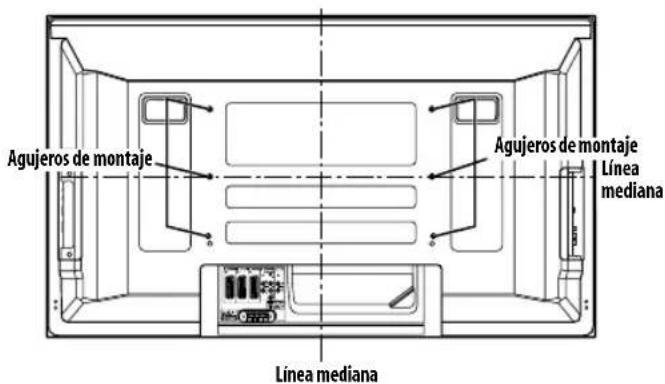
Vista trasera (PDP-5080XA)
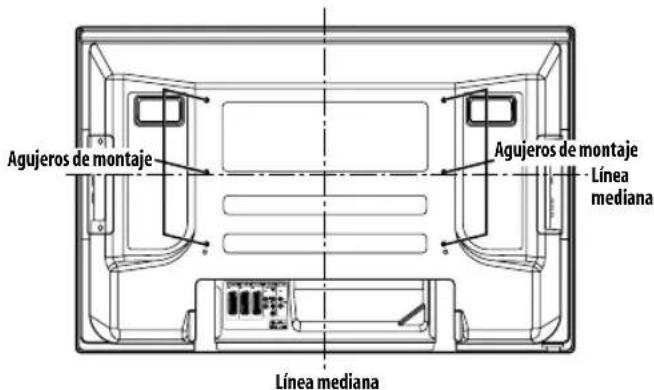
(PDP-4280XA)
Precaución
- Asegürese de utiliser在哪或在哪里的 montaje simétricos a las lineas medianaes vertical y horizontal.
- Utilice tornillos M8, de 12 mm a 18 mm de profundidad desde la superficie de montaje del teilevisor de plasma. Vea la vista lateral que se muestra a continuacion.
- Tenga cuidado de no bloquear la abertura de ventilacion en la parte trasera del televator de plasma.
- Asegürese de instalar el televisor de plasma en una superficie plana, porque contiene un cristal.
- Los agujeros de tornillo differentes de los indicados en las ilustraciones de la izquierda se utilizean solamente para los productos especialicos. No los utilize necuna para el montaje de productos no especialicos.
- No monte ni extraiga el televator de plasma, en o desde el soporte, con los altavoces instalados (para PDP-5080XA solamente).
Nota
- Recomendamos fuertamente que utilise los produits de montaje OPCIONALES DE PIONEER.
- Pioneer no se hace responsable de cualesquer lesiones personales o daños del producto resultantes de la realización de componentes de montaje differsente de los productossonianales de Pioneer.
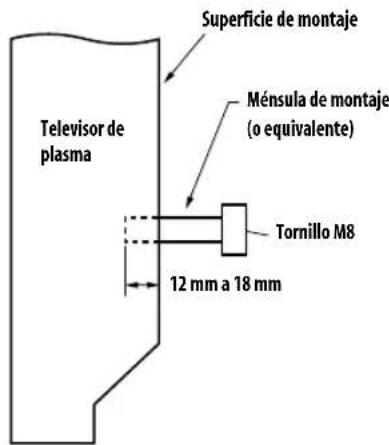
Vista lateral
Capitulo 3
Accesorios suministrados
Compruebe que todos los siguientes accesorios esten en la caja.
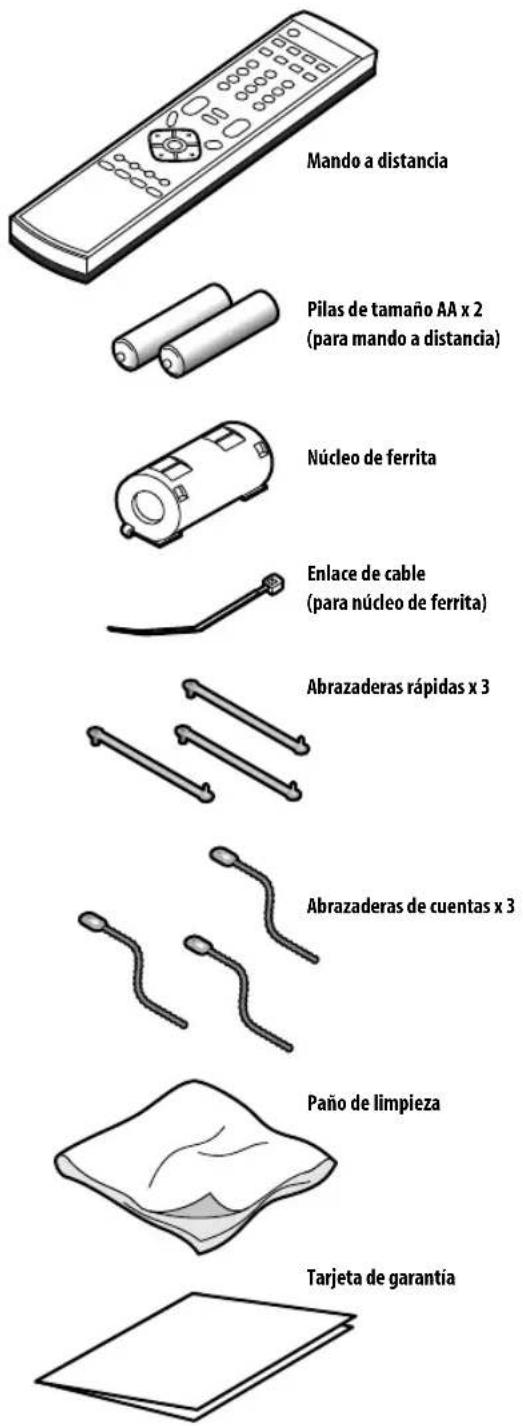

Manual de instrucciones

Tornillos (4mm× 8mm)× 2
(para abrazaderas de plastico)
Cable de alimentación
Se suministra solamente el cable de alimentacion apropiado a su pais o region:
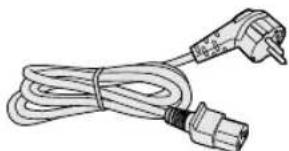
Para Europa, excepto Reino Unido y
Replicada de Irlanda
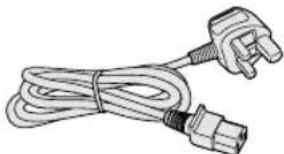
Para Reino Unido y Republica de Irlanda
Capitulo 4
Nombres de los componentes
Televisor de plasma
(Parte frontal)
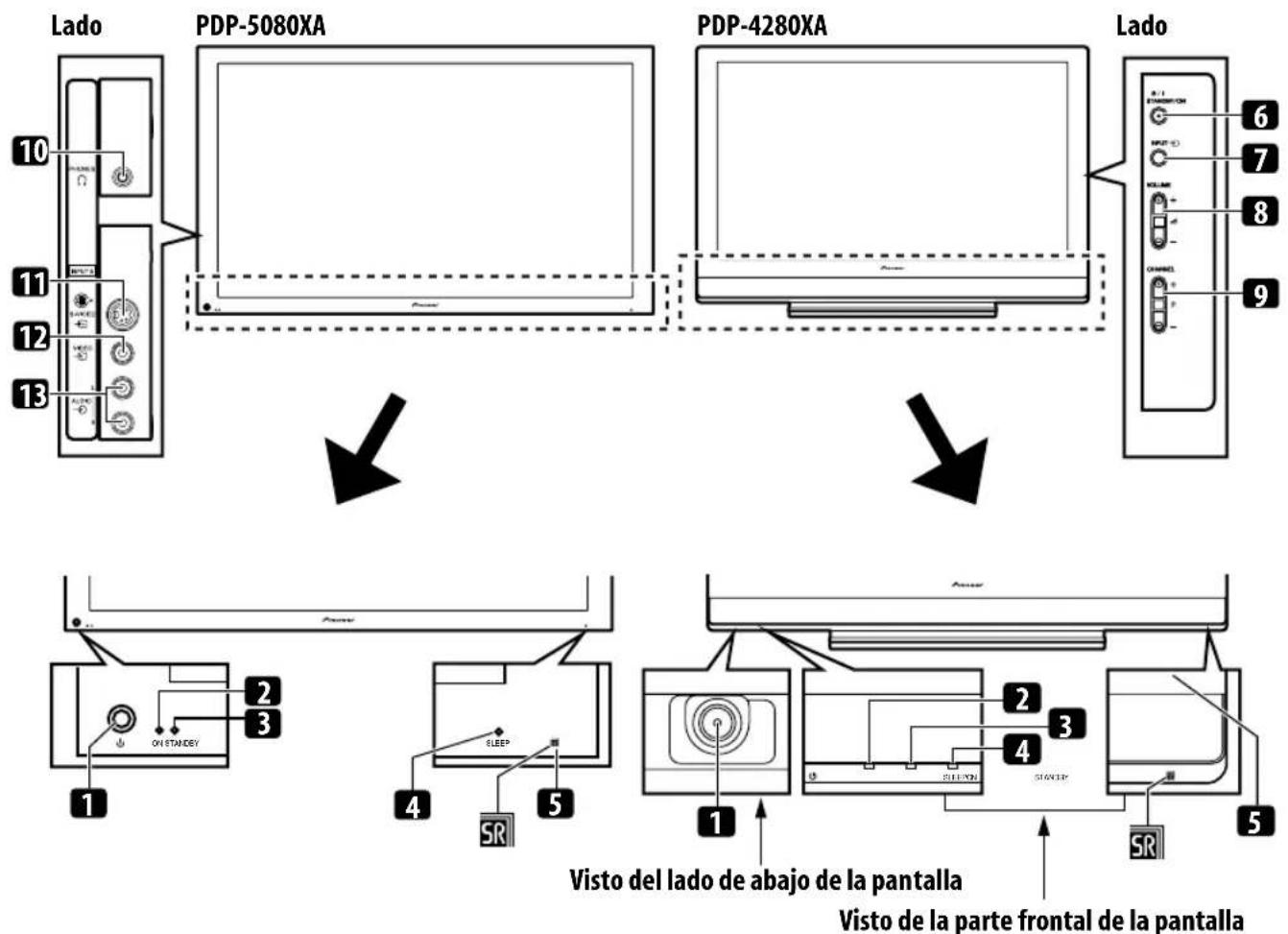
Los terminales en los paneles laterales son comunes al PDP-5080XA y PDP-4280XA.
1 Botón (Si el botón está desactivado, el sistema no se encenderá aun cuando se pulse 0 a 9 en el mando a distancia o STANDBY/ON en el televisor de plasma.)
2 Indicador POWER ON
3 Indicador STANDBY
4 Indicador SLEEP
5 Sensor del mando a distancia
6 Boton STANDBY/ON
7 Botán INPUT
8 Botones VOLUME + / -
9 Botones CHANNEL +/
10 Terminal PHONES (auriculares)
11 Terminal INPUT 5 (S-VIDEO)
12 Terminal INPUT 5 (VIDEO)
13 Terminate INPUT 5 (AUDIO)
Televisor de plasma
(Parte trasera)
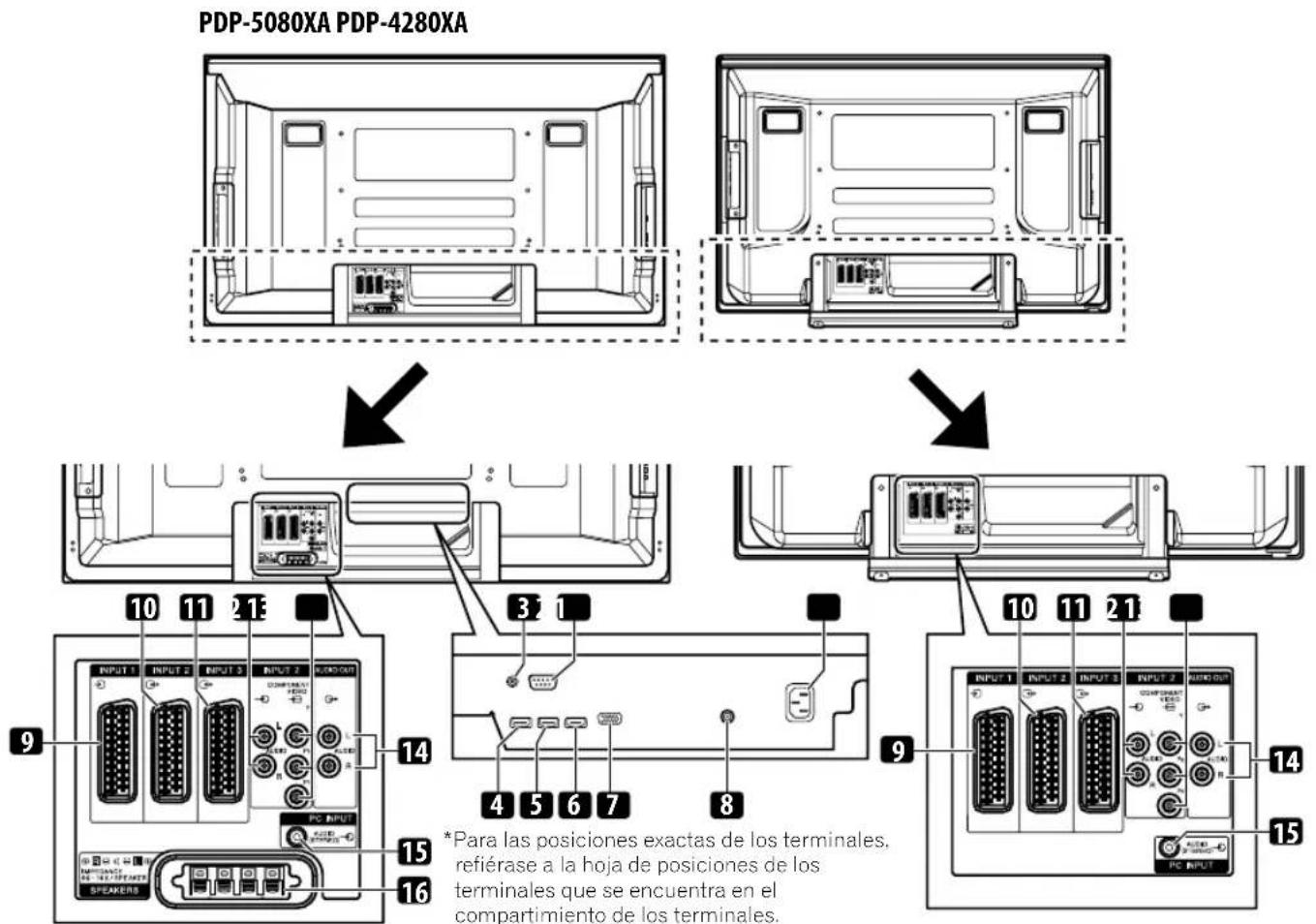
Los terminales de 1 a 8 son los mismos que los del PDP-5080XA.
1 Terminal AC IN
2 Terminal RS-232C (se usa para la configuracion de fabrica)
3 Terminal CONTROL OUT (soporta SR+)
4 Terminal INPUT1 (HDMI)
5 Terminal INPUT 3 (HDMI)
6 Terminal INPUT 4 (HDMI)
7 Terminal PC INPUT (Analogue RGB)
8 Terminal de entrada ANT (antenna)
9 Terminal INPUT 1 (SCART)
10 Terminal INPUT 2 (SCART)
11 Terminal INPUT 3 (SCART)
12 Terminate Input 2 (Audio)
13 Terminales INPUT 2 (COMPONENTVIDEO:Y,P_B,P_R)
14 Terminales AUDIO OUT
15 Terminal PC INPUT (Audio)
16 Terminales SPEAKERS (derecho/izquierdo)
Nombres de los componentes
Mando a distancia
Opere el mando a distancia apuntandolo al televator de plasma.
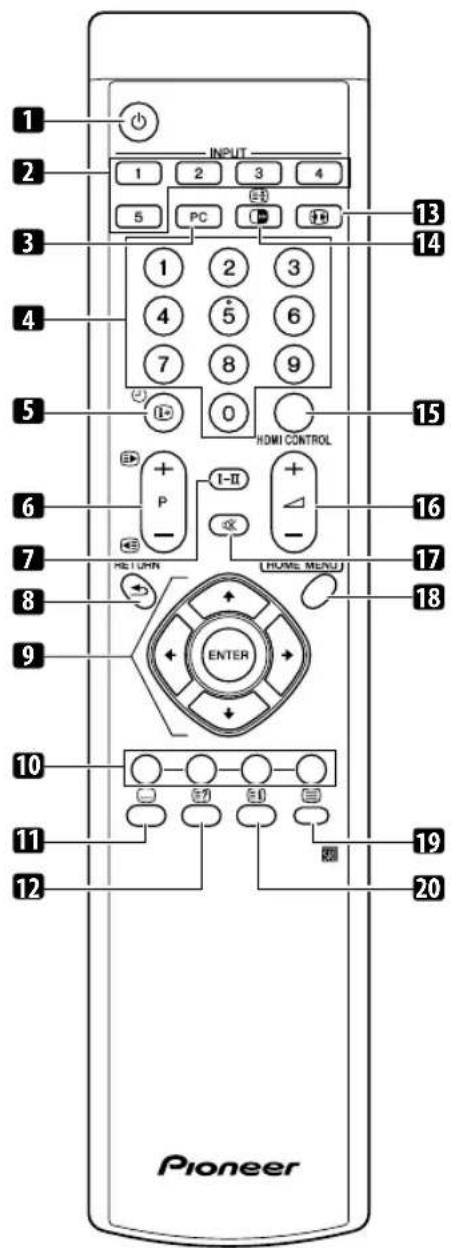
10
Conecta la alimentacion del televator de plasma o lo pone en el modo de esper.
2 INPUT
Selección una fuente de entrada del telesor de plasma. ("ENTRADA 1", "ENTRADA 2", "ENTRADA 3", "ENTRADA 4", "ENTRADA 5")
3PC
Selección el terminal PC como una fuente de entrada.
40a9
- Tipo de entrada de TV/equipo externo: Secciona un canal.
- Tipo de teletexto: Secciona una pagea.
- Enciende el televisor cuando el indicator STANDBY está encendido en rojo.
5 ①
Visualiza la informacion de canal.
Modo de entrada de TV/equipo externo: SeLECTIONA un canal.
Modo de teletexto: SeLECTIONA una pagina.
7I-Ⅱ
Ajusta el modo multiplex de sonido.
8 RE5URN
Restaura la pantalla del menu anterior.
9↑/↓/
/↓/←/→
Selección un item deseado en la pantalla de configuración.
ENTER
Ejecuta un comando.
10 Color (ROJO/VERDE/AMARILLO/AZUL)
Modo de teletexto: SeLECTIONA una pagina.
11
Salta a la págin de subítculos de teletexto.
12 E?
Visualiza characteres ocultos.
13
Selección el時間 de la pantalla.
14
Modo de entrada de TV/equipo externo: Congela un fotograma de unaImagen en Movimiento. Pulse de nuevo para cancelar la funciona.
图
Modo de teletexto: Detiene laactualizacion de páginas de teletexto.Pulse de nuevo para cancelar el mode de retencion.
15 HDMI CONTROL
Visualiza el menu de control HDMI.
16
+1
Ajustal volume.
17 味
Silencia el sonido.
18 HOME MENU
Visualiza la pantalla del MENU PRINCIPAL.
19
Selección el modo de teletexto (Todas las imagenes de TV, todas las imagenes de TEXTO, imagenes de TV/TEXTO).
20 3i
Visualiza una págin de indices para el formatting CEEFAX/FLOF.
Visualiza una págin Panorámerica TOP para el formatting TOP.
Capitulo 5 Preparación
Instalación del telesor de plasma
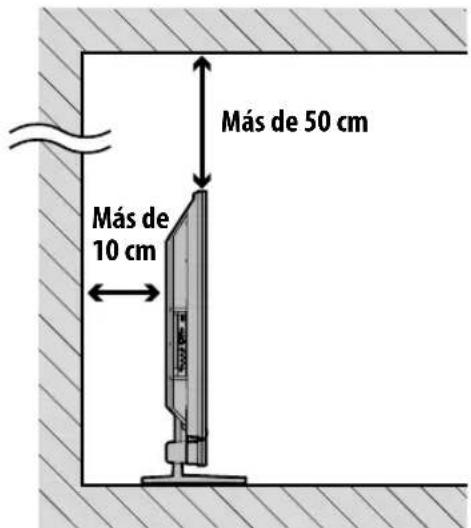
Ubicación
- Evite la luz directa del sol. Mantenga la ventilación adecuada.

Precaución
- Si nodea espacio suficiente sobre el televator de plasma, esteno recibirá la ventilación adecuada y no funciona correctamente.
- Pioneer no se hará responsable por accidentes o dānos causados por una instalación o estabilización inadequada, operación incorrecta, modificación o desastres naturales.

Nota
- Permita un espacio suficiente alrededor de las partes superior y trasera al instalar, para asegurar la ventilacion alrededor de la parte trasera.
- Asegürese de instalar el televisor de plasma en una ubicacion plana y estable.
Utilización del soporte Pioneer optional (para PDP-5080XA solamente)
Para los detalles de la instalación, consulte el manual de instrucciones suministrado con el soporte.
Utilización de los altavoces Pioneersonianas (para PDP-5080XA solamente)
Para los detalles de la instalación, consulte el manual de instrucciones suministrado con los altavoces.
Traslado del televisor de plasma
Cuando instale en una estantería, etc., sostenga el televisor de plasma como se muestra a continuación. Como el televisor de plasma es pesado, asegúrese de pedir lapellada另一边 persona al trasladarlo.
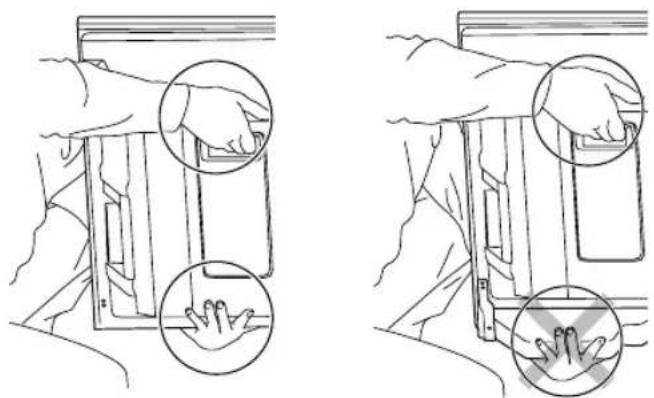
para PDP-5080XA)

Nota
- No utilise el altovoz para soportar el peso del televisor de plasma.
- Siempre extraiga los altavoces antes de trasladar el teovisor de plasma. No sostenga el teovisor de plasma por los accesorios de montaje de altovoz.
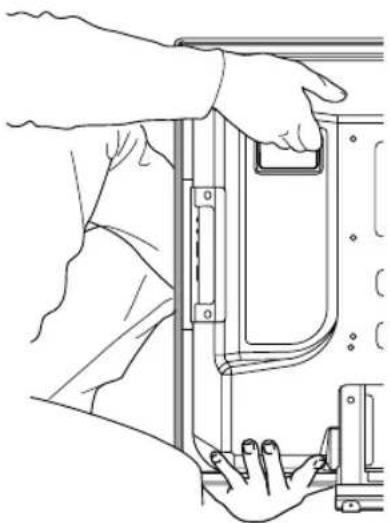
para PDP-4280XA)
Prevencion de caía del teovisor de plasma
Después de instalar el soporte, asegúrese de tener especial cuidado para asegurar que el teilevisor de plasma no caiga y se estabilice en la pared y en la estantería.
Estabilización en una mesa o estantería
Estabilice el televisor de plasma como se muestra en el diagrama utilizingas abrazaderas de plastico y tornillos suministrados.

Nota
- Para estabilizar el teilevisor de plasma en una mesa o estanteria, utilise también tornillos de rosca para madera disponibles commercialmente con un diametro nominal de 4 mm y con por lo menos de 20 mm de长大o.
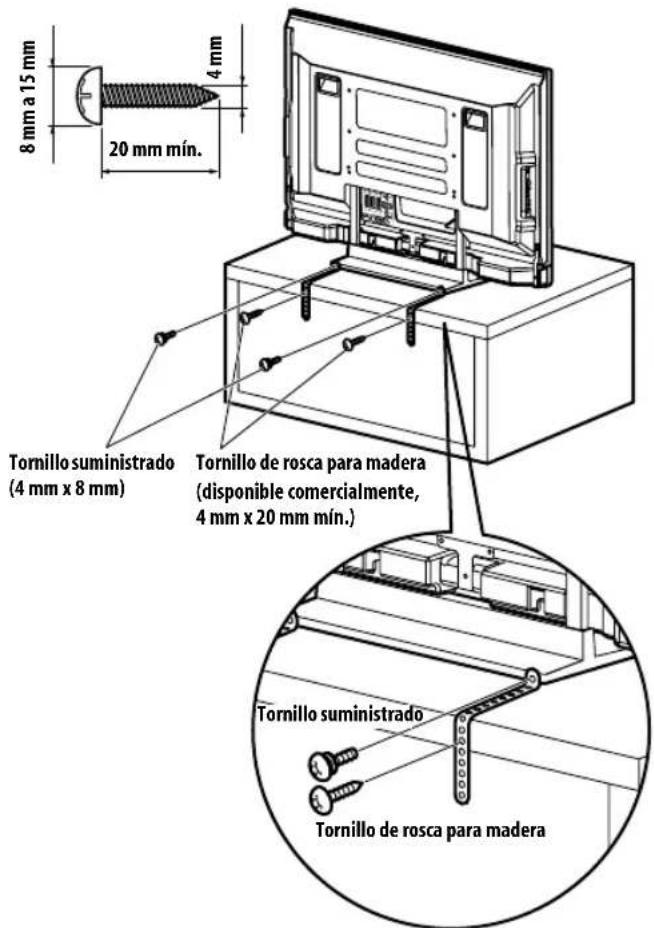
Taladre un agujero en el medio del lado trasero del tablero antes de utiliser un tornillo de rosca para madera. Realice este trabajo de la mesmamansera en los lados izquierdo y derecho.
Utilización de una pared para la estabilización
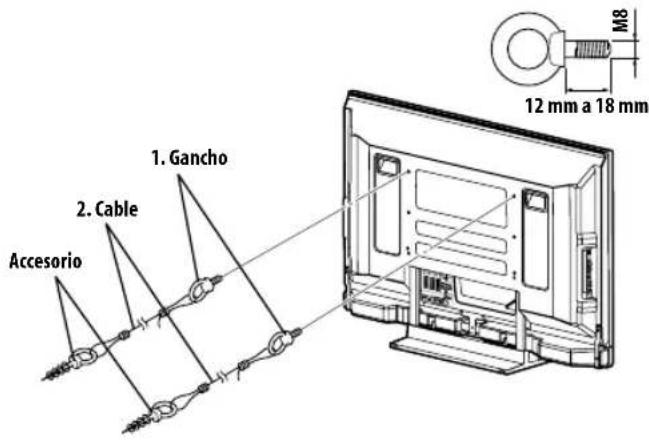
1 Instale los pernos (ganchos) de prevencion de quedan el televator de plasma.
2 Utilice cuerdas fuertes para estabilizarlo apropiada y firmamente en una pared, pilar u除外 elemento robusto.
Realice este trabajo de la mesma direccion en los lados izquierdo y derechocho.
Utilice ganchos, cuerdas y accesorios que se encuentran disponibles en el commercio. Gancho recomendado: Diametro nominal de 8 mm y largo de 12 mm a 18 mm

Precaución
- Siempre se debe utilizes una mesa o estantería con una resistencia adecuada para soportar el televisor de plasma. Dejar de hacer esteoulda resultar en lesiones personales y daños fisicos.
- Al instalar el televisor de plasma, tome las medidas de seguidad necessarias para evaporar que el televisor caiga o se vuelque en caso de emergencias, como en terremotos o accidentes.
- Si no toma estas precauaciones, el televisor de plasma podría caer y causar lesiones.
- Los tornillos, ganchos, cuerdas y otros accesos que seutilicen para fjjar el televisor de plasma para prevenir que sevuelque varian de acuerdo con la composicion y espesor de la superficie donde se instala el televisor.
- Seleccione los tornillos, ganchos, cuerdas y otros accesorios adecuadosuponésdeinspeccionar la superficie cuidadosamente para determinar su espesor y composicion,y despues de consultar un instalador profesional si fuese necessario.
Fijación/extracción del soporte Pioneer (para PDP-4280XA solamente)

Precaución
- Un tevisor de plasma de 42 pulgadas peso aproximamente 29.5kg , THERE poca profundidad, y es inestable. Por lo tanto, por lo menos dos personas deben montar e instalarlo.
Extracción del soporte
Cuando utilise un soporte, mensulas y otros accesorios differentes de los instalados, utilise el siguientes procedimiento para extraer el soporte instalado.
1 Con el telector de plasma acostado en una superficie plana, afloje y saque los pernos de instalacion (1) y (2) con un destornillador.
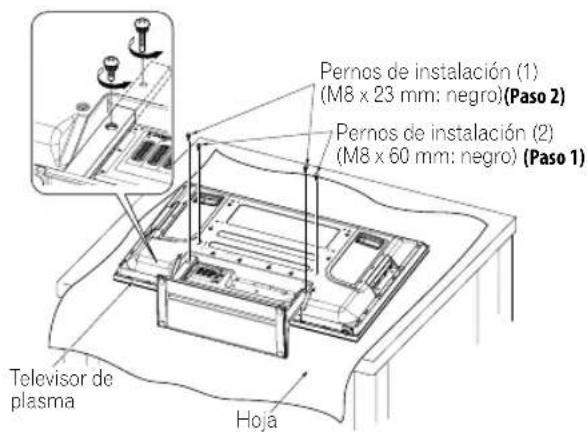
2 Extraiga el soporte del televator de plasma.
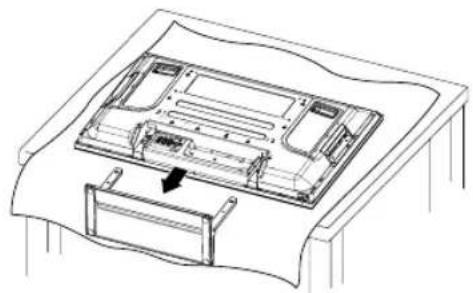
- Asegürese de guardar los permos de instalación (1) y (2) extraídos, ya que tendrá que reutilizarlos cuando instale nuevomente el soporte en el teóvisor de plasma.

Nota
- Asegürese de instalar el televisor de plasma en una ubicacion plana y estable.
- Coloque una hoja o cubierta protectora para proteger la pantalla contra arañazos o daños.
- Trabajo solamente con el televisor de plasma acostada en una superficie plana, como en una mesa o superficie similar.
- Cuando acuesta el teovisor de plasma,onga cuidado en no aranar o dañarla.
Reinstalación del soporte.
1 Con el telector de plasma acostado en una superficie plana, ajuste las columnas de apoyo del soporte en la parte inferior del telector de plasma como se indica por las flechas y, a continuación, insertelas lentamente.
- Tenga extremo cuidado en no insertar las columnas de apoyo del soporte en cualesquier parte del teilevisor de plasma que no sea una ranura de insercion del soporte. Hacer this would daar el panel del teilevisor de plasma o sus aberturas, o alabear el soporte.
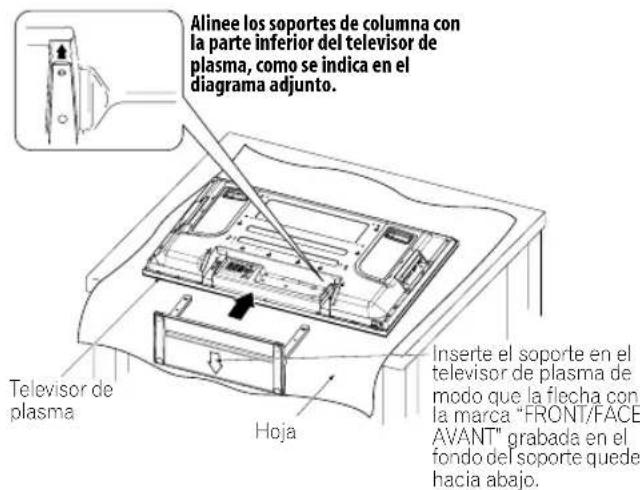
2 Fije el soporte en los+puntos indicados por las flechas y apriete lospernos de instalacion (2) y (1)fimamente con un destornillador.
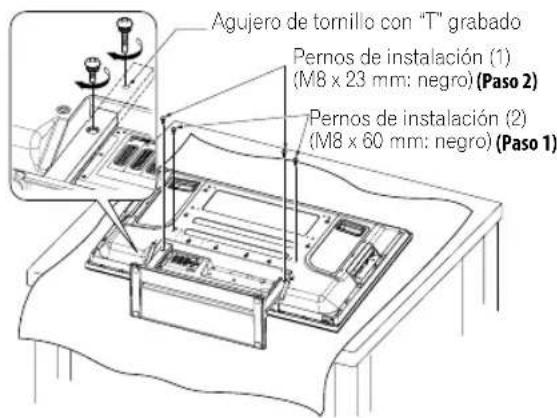

Nota
- Asegürese de instalar el televisor de plasma en unaubicacion planay estable.
- Inserte los tornillos en los agujeros verticalmente y aprietelos.
- Colque una hoja o cubierta protectora para proteger la pantalla contra arañazos o daños.
- Trabajo solamente con el televator de plasma acostada en una superficie plana, como en una mesa o superficie similar.
- Cuando acuesta el televisor de plasma,onga cuidado en no aranar o danarla.
Preparación
Conexiones bfaces
Conexión de la antenna
Para disfurar de una imagen clara, utilise una antenna exterior. A continuacion se explicalebrevemente los tips de conexiones que se utilizean para un cable coaxial.
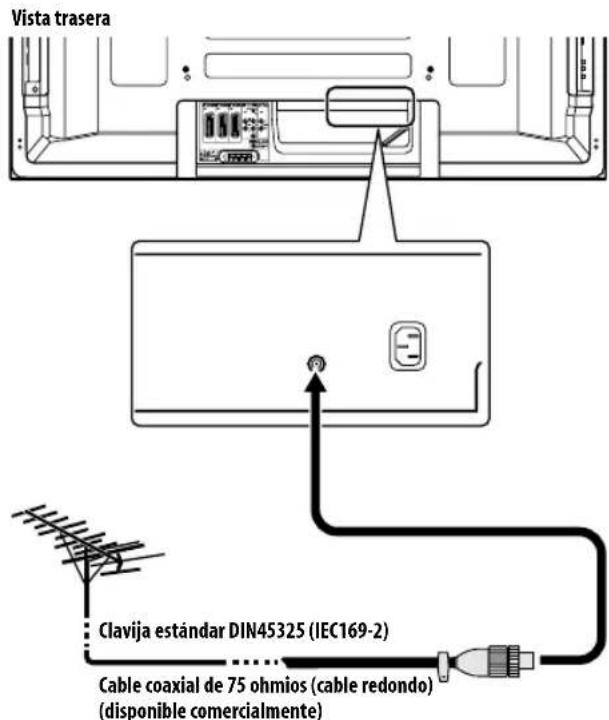
- Conecte el cable coaxial de 75 ohmios (disponible commercialmente) al terminal ANT.
Cable de antenna (disponible commercialmente)

Si su antenna exterior utilizes a cable coaxial de 75 ohmios con una clavija estandar DIN45325 (IEC169-2), enchufela al terminal de antenna en la parte trasera del teilevisor de plasma.

Nota
- Si la antenna no está conectada correctamente, pode que la calidad de recepción no sea buena. Si las imagenes no se visualizaran correctamente, verifique si la connexion de la antenna está correcta o no.
Encaminacion de los cables
Cuando se instalala el altavoz por Debate del panel del teovisor de plasma (para PDP-5080XA solamente):
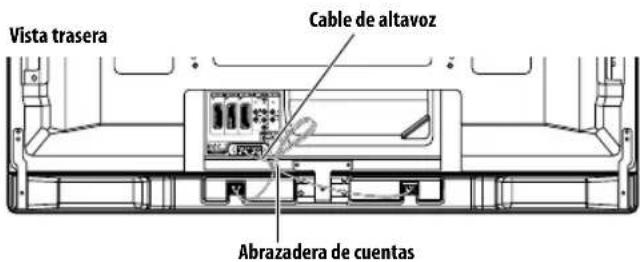

Nota
- Utilice las abrazaderas deCNTAs suministras como sea必需ario.
- Cuando ordene los cables de altavoz, asegúrese de atarlos en un fardo de modo que no queden susertos a ninguna presión.
Fijación de las abrazaderas rápidas a launities principal
Utilice las abrazaderas rápidas como sea Neededario para encaminar los cables de connexion. Los diagramas a continuación muestran laubicacion de los agujeros en la parte trasera del televisor de plasma.
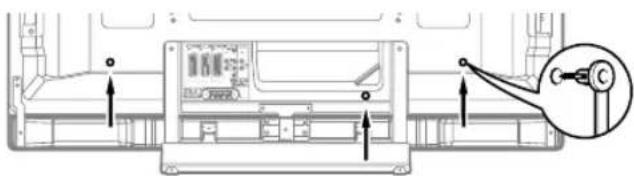
(PDP-5080XA)
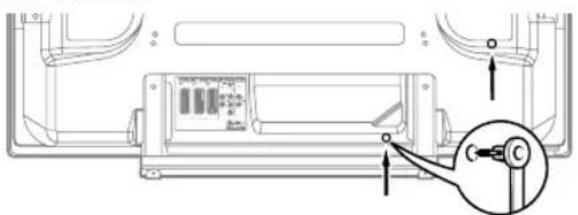
(PDP-4280XA)
Fijación y extracción de las abrazaderas rápidas
Inserte [1] en el agujero apropiado en la parte trasera del teovisor de plasma, y meta [2] en la parte trasera de [1] para fjjar la abrazadora.
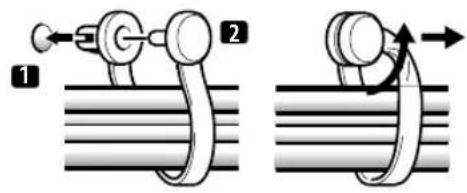
Las abrazaderas rapiadas estan diseñadas para que no se deshagan fácilmente una vez que esten en posicón. Por lo tanto, fjelas cuidadosamente.
- Utilice alcates para girar la abrazadora 90^ , tirandola hacia fuera. La abrazadora pueda deteriorarse con el paso del tiempo y estropearse si se retira.
Tenga cuidado en no sujetar nunca cabo de conexión a esfuerzos.

Nota
- Utilice las abrazaderas rapiidas como sea Neededario.
Fijación del nucleo de ferrita
Fije el nucleo de ferrita accesorio en el extremo del cable de alimentacion como se muestra en la ilustracion adjunta. Utilice el enlace de cable suministrado para prevenir que el nucleo de ferrita deslice en el cable.
Si no hace eso, el televisor de plasma no conformara con las normas obligatorias de la CE.
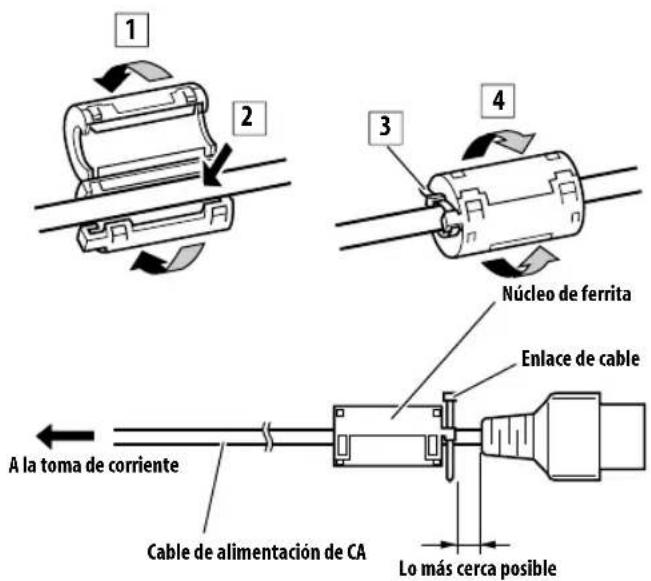
Conexión de cable de alimentación
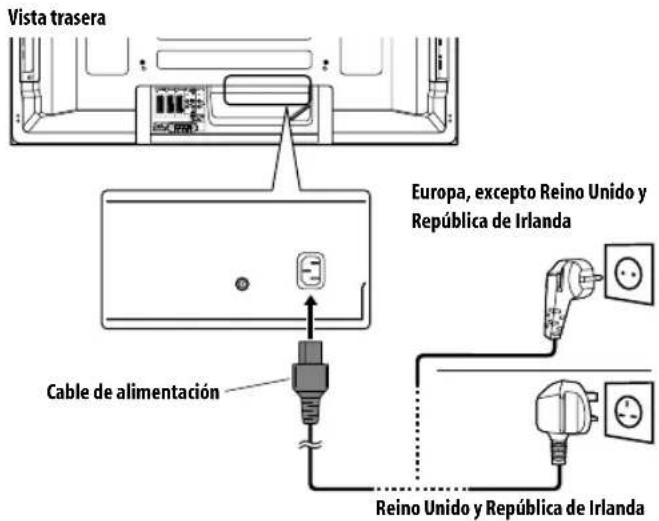

Nota
Desenchufe el cable de alimentacion de la toma de corriente.
cuando no planee utilizear el teilevisor de plasma durante un
largo periodo de tiempo.
- Después que todos los demás componentes estén connectados, inserte el enchufe del cable de alimentación en la toma de CA.
Preparación del mando a distancia
Instalación de las pilas
1 Abra la tapa del compartmento de las pilas.
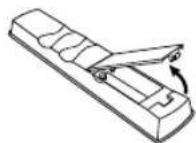
2 Instale las dos pilas de時間 AA cuando inserta sus extremos de polaridad negativa (-) primero.
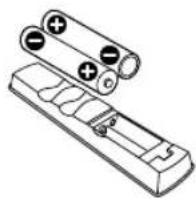
Ponga las pilas con sus terminales correspondientes alineados con losindicadores (+) y(-) en el compartmentimiento de las pilas.
3 Cierre la tapa del compartimiento de las pilas.
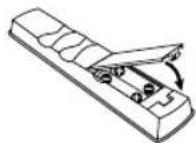

Precaución
La realizacion Incorrecta de las pilas peut cause fugas del electrólito o una explosión. Asegúrese de seguir las instrucciones a continuación.
- Cuando reemplace las pilas, utilise pilas de manganeso o alcalinas.
- Ponga las pilas con sus terminales correspondentes alineados con los indicadores (+) y (-).
- No mezcle pilas de tipos differentes. Las pilas de tipos differentes..., tienen también caracteristicas differentes.
- No mezcle pilas usadas con新品as. Mezclar pilas usadas con新品as可以更好ducir la duracion de las pilas新品a o causar fugas del electrilto en las pilas viejas.
Retire las pilas tan pronto como se agoten. La fuga de electrólito de las pilas pueda causar erurpiones en la piel. Si encontrartraequalquier fuga de acido, limpie complemente con un paño.
Las pilas suministradas con este producto poder durar menos de lo esperado bajo a las conditiones de almacenamento. - Si no va a utiliser el mando a distancia durante un长大o periodo de tiempo, retire las pilas del mando a distancia.
- AL DESCARTARSE DE PILAS USADAS, CUMPLA CON LOS REGLAMENTOS GUBERNAMENTALES O CON LAS LEYES PUBLICAS RELACIONADAS CON EL MEDIO AMBIENTE APLICABLES EN SU PAIS/REGION.
Rango de operación del mando a distancia
Opere el mando a distancia apuntandolo al sensor de mando a distancia (SR) colocado en la referencia inferior del panel frontal del teilevisor de plasma. La distancia desde el sensor de mando a distanciadebe estdarntdo 7m, yelangulo relativo al sensor debe estdarntdo 30grados en la direc tionreche,izquierda,edia arriba,o hacia abajo.
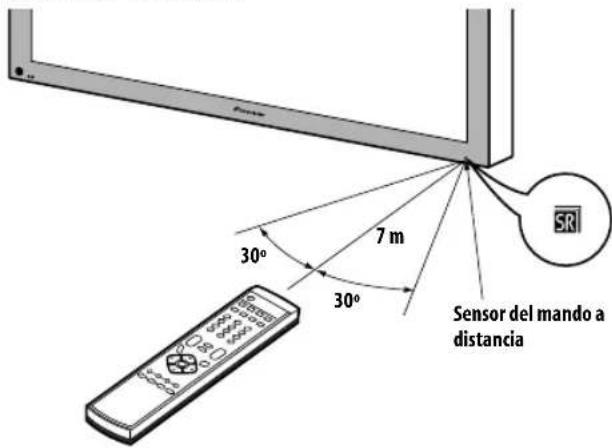

Nota
- Con el PDP-4280XA, el logotipo SR se incluye en la derecha inferior del altovoz, pero laubicacion del sensor del mando a distancia es igual que la del PDP-5080XA.

Precaución
No exponga el mando a distancia a impactos. Además, no exponga el mando a distancia a liquidos, y no lo ponga en un arenca con alta humedad.
- No instale ni ponga el mando a distancia bajo la luz directa del sol. El calor quede deformar la unidad.
- Puede que el mando a distancia no funciona correctamente si el sensor del mando a distancia del televisor de plasma está bajo la luz directa del sol o bajo una iluminación intensa. En este caso, cambie el ángulo de la iluminación o del televisor de plasma, u opere el mando a distancia más cercà del sensor de mando a distancia.
- Cuando existeequalquierobstaculoentreelmandoa distanciayelsensor demandoa distancia,puede queelmandoa distancia nofuncione.
- A medida que las pilas se agotan, el mando a distancia pueda funciona bajo el centro de una distancia más corta desde el sensor de mando a distancia. Reemplace las pilas por un juego de pilas cuales lo más rápido possible.
- El Televisor de plasma emite rayos infrarrojos muy débiles desde su pantalla. Si hay un equipo operado por mando a distancia de rayos infrarrojos, como una videograbadora, en las proximidades, puede que tal equipo no reciba los comandos de su mando a distancia correctamente o misismo no reciba ningún comafo. Si este occurs, colque el equipo en un lugar lo más distante possible del televisor de plasma.
Dependiendo del entorno de instalacion, los rayos infrarrojos del teilevisor de plasma kann no permittir que este systema reciba correctamente los comandos del mando a distancia, o poder acortar la distancia permissible entre el mando a distancia y el sensor del mando a distancia. La intensidad de los rayos infrarrojos emitidos de la pantalla difiere, dependiendo de las imagenes visualizadas en la pantalla.
Capitulo 6
Contemplación de TV

Importante
- Antes que ver los canales de emisión, debe configurar el sintonizador de TV incorporeal. Consulte Configuración de los canales de TV en la page 24 para saber como hacer este.
Encendido
-
Pulse en el televator de plasma si losindicadores POWER ON y STANDBY está apagados.
-
El sistemas se enciende.
-
EI indicator POWER ON se enciende en azul.
-
Pulse 0 a 9 en el mando a distancia o STANDBY/ON en el televisor de plasma si el indicator STANDBY esta encendido en rojo.
-
EI indicator POWER ON se enciende en azul.
- Si pulsa 0 en el mando a distancia, se visualizaran las imagenes de la fuente INPUT 1.
- Si pulsa 1 a 9, se visualizarán las imágenes de TV.
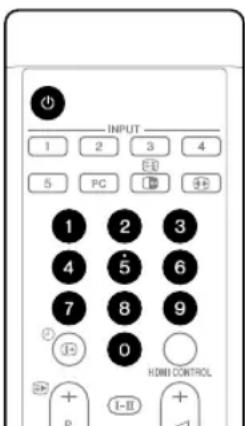
Colocacion del sistema en el modo de espera
Pulse en el mando a distancia o STANDBY/ON en el tevisor de plasma.
- El indicator STANDBY se enciende en rojo.
- El sistemas en el modo de esper y la imagen desaparece de la pantalla.

Nota
- Cuando del televisor de plasma está apagado, no se pueda encender el Sistema pulsando o 0 a 9 en el mando a distancia o STANDBY/ON en el televisor de plasma.
- Cuando el sistema está en el modo de esper, el flujo de alimentación principal se corta y el sistemas no quaida totalmente operacional. Sin embargo, un peuño flujo de energia alimenta el sistemas para mantenerlo lista para el funcionaimiento.
- Si no planea utilizar el teovisor de plasma durante un largo periodo de tiempo, asegürese de desenchufar el cable de alimentación de la toma de corriente.
Indicadores de estado del televisor de plasma
La tabla a continuación muestra el estado de operación del telesor de plasma. Puede vericar el estado actual del systema con los indicadores en el telesor de plasma.
| Estado de losindicadores | Estado delsystems | |
| POWER ON STANDBY | ||
| ● | ● El cable de alimentación del telesoriderplasma ha sido desenchufado. O,el cable de alimentación del telesoriderplasma ha sido connectado, pero elbotón D del telesoriderplasma estádesactivado. | |
| ● | ● El systemestá encendido. | |
| ● | ● El systemestá en el modo deespera. | |
Para casos发展模式 de los de arriba, consulte Solución de problemas en la頁a 56.

Nota
- Puede seleccionar "Alto", "Medio" o "Bajo" para el brillo del indicator POWER ON (consulte Regulacion del LED azul en la pagina 39).
Cambio de canales
Utilice el mando a distancia en el panel de control en el lado derecho del teilevisor de plasma para cambiar los canales.
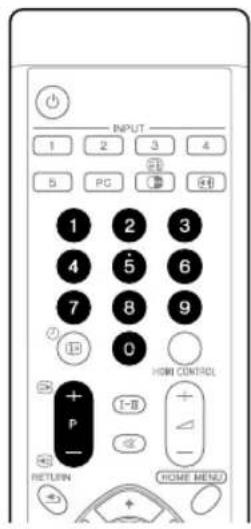

Visualization del canal
Utilización de P+/P- del mando a distancia
- Pulse P + paraacular del canal.
- Pulse -para disminui er numero del canal.

Nota
- CHANNEL +/- en el teovisor de plasma referencia de la misma forma que P + / P -
- Los botones P + / P- no pueda captar los canales que han sido configurados para omisión. Para la Omisión de Canales, consulte los pasos 13 y 14 en Configuración manual de los canales de TV analágicos en la頁a 24.
Utilización de 0 a 9 en el mando a distancia
- Seleccione los canales directamente pulsando los botones 0a9. or ejemplo:
Pulse 2 para selectionar el canal 2 (canal de un digo). Pulse 1 y, a continuacion, 2 para selectionar el canal 12 (canal de dos digitos).

Nota
- Cuando pulse 0 en el modo de espera, el sistemas se enciende y se visualizan las imagenes de la fuente INPUT 1. O, cuando pulse提供优质 botón de 1 a 9, se visualizan las imagenes de TV.
Sintonización de sus canales favoritos
Si ha registrado sus canales favoritos, seleccionar los canales de la lista registrada pueda ser laforma masyfacilde sintonizarulos.
1 Mientras ve un programa, pulse ENTER para llamar la lista de canales favoritos.
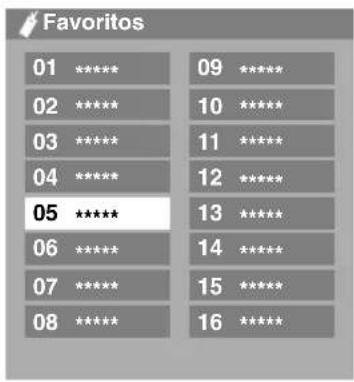
2 Selección un canal favorito para sintonizar (↑/↓, ←/→ y, a continuación, ENTER).
- Pulse RETURN para salir de la lista de canales favoritos.

Nota
- Puede registrar hasta 16 canales analógicos como sus canales favoritos. Para el registrar, consulte los pasos 13 y 14 en Configuración manual de los canales de TV analógicos en la頁a 24. Asegúrese de selección "Sín (Listado)" en el paso 14.
Cambio del volumen y sonido
Utilice el mando a distancia en el panel de control en el bajo derecho del teilevisor de plasma para ajustar el volumen.
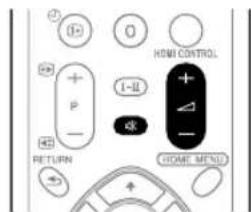
Utilización de + 1 - en el mando a distancia
- Pulse + para augmentar el volumen.
- Pulse - paraacular volumen.

Ajuste del volumen
VOLUME + / - en el televator de plasma referencia de la misma forma que + / -
Contemplación de TV
Utilización de en el mando a distancia
1 Pulse para silenciar el sonido.
aparece en la pantalla.

Silenciamiento
2 Pulse de nuevo o + para restaurar el sonido.
Cambio del canal de audio de emisión
Dependiendo de la emisión, pueda Cambiar el canal de audio.
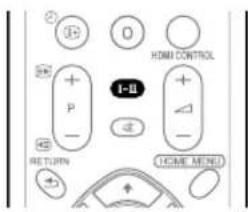
- Pulse I-II para cambio el canal de audio.
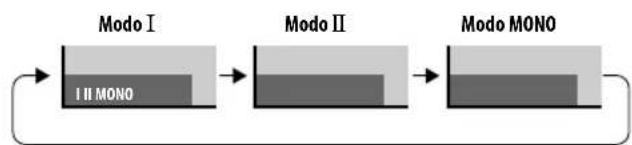
En la tabla a continuación se muestran los canales de audio disponibles por el tipo de audio de emisión.
| Configuración | ||||
| I | II | MONO | ||
| Emisiones NICAMEMISIONES A2 | Estéreo | 1 | 1 | 1 |
| AAA | AAR | AAA | ||
| NICAM ESTEREO | NICAM ESTEREO | MONO | ||
| 10:00 | 10:00 | 10:00 | ||
| Billingüe | 2 | 2 | 2 | |
| BBB | BBB | BBB | ||
| NICAM I | NICAM II | MONO | ||
| 10:00 | 10:00 | 10:00 | ||
| Mono | 3 | 3 | 3 | |
| CCC | CCC | CCC | ||
| NICAM MONO | NICAM MONO | MONO | ||
| 10:00 | 10:00 | 10:00 | ||
| Estéreo | 4 | 4 | 4 | |
| DDD | DDD | DDD | ||
| ESTEREO | ESTEREO | MONO | ||
| 10:00 | 10:00 | 10:00 | ||
| Billingüe | 5 | 5 | 5 | |
| EEE | EEE | EEE | ||
| DUAL I | DUAL II | MONO | ||
| 10:00 | 10:00 | 10:00 | ||
| Mono | 6 | 6 | 6 | |
| FFF | FFF | FFF | ||
| MONO | MONO | MONO | ||
| 10:00 | 10:00 | 10:00 | ||

Nota
- En cada modo multiplex de sonido seleccionado, utilise el boton I-II paraCambiar la visualizacion dependiendo de las senales de emision que estan siendo recibidas.
- Una vez que el modo MONO está seleccionado, el sonido permanece monofónico aun cuando el sistemas reciba una emisión en estéreo. Debe cambiar el modo de vuelta al modo I o II si眼看 esuchar el sonido estéreo de nuevo.
- SeLECTIONAR un modo multiplex de sonido cuando la fuente de entrada es "ENTRADA 1" a "ENTRADA 5" no cambia el tipo de sonido. En este caso, el sonido se determina por la fuente de video.
Congelamento de imagens
Utilice el procedimiento singular para capturar y congelar un fotograma de unaImagen en movimiento que está viendo.

Importante
- Visualizar una imagen estática durante un长大o periodo de tiempo, o por periodos más cortos durante various días, pueda resultar en la retencion deImagen.
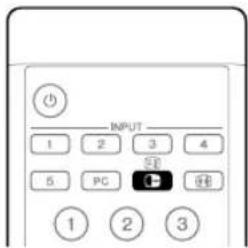
1 Pu s e
Una imagen fija aparece en la pantalla derecha,mientras se visualiza una imagen en movimiento en la pantalla izquierda.
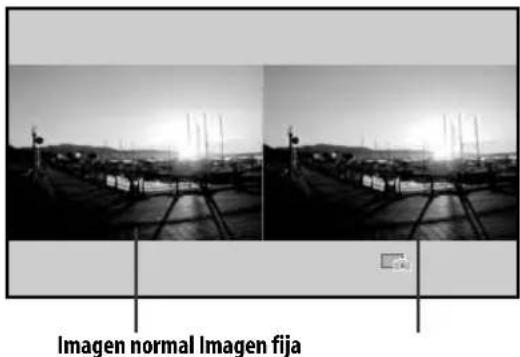
2 P u de novo para cancelar la direccion.

Nota
- Cuando esta funciona no está disponible, aparece un mensaje de advertencia.
Capitulo 7 El MENU PRINCIPAL
Resumen del MENU PRINCIPAL
| Para la fuente de AV | |
| MENÙ PRINCIPAL | Ítem Págrina |
| Imagen Selección AV 27 | |
| Contraste 28 | |
| Brillo 28 | |
| Color 28 | |
| Matiz 28 | |
| Nitidez 28 | |
| Ajuste profesional 29 | |
| Reponer 28 | |
| Sonido | Agudos 33 |
| Graves 33 | |
| Balance 33 | |
| Reponer 33 | |
| Efecto sonido 33 | |
| Control de la alimentación | Ahorro de energia 33 |
| Apagado: sin señal 34 | |
| Apagado: sin operación 34 | |
| Temporizador de apagado | - 39 |
| Opión | Posición 35 |
| Tmñ. Auto. 38 | |
| Máscara lateral 38 | |
| Entrada HDMI 44 | |
| Conf.Control HDMI 51 | |
| Regul. LED azul 39 | |
| Orbiter 39 | |
| Patrón de video 39 | |
| Modo activo 35 | |
| Sistema de color 36 | |
| Selector de entrada 36 | |
| Pref. cont.:juego 37 | |
| Configuración | Instalación auto. 24 |
| Config. TV analógica 24 | |
| i/o link.A 47 | |
| Contraseña 39 | |
| Idioma 27 | |
| Control HDMI | - 53 |
Para la fuente de PC
| MENÑU PRINCIPAL | Ittem Págrina | |
| Imagen Selección AV 27 | ||
| Contraste 28 | ||
| Brillo | 28 | |
| Rojo | 28 | |
| Verde | 28 | |
| Azul | 28 | |
| Reponer | 28 | |
| Sonido | Igual que la fuente de AV | 33 |
| Control de la alimentación | Ahorro de energia 33 | |
| Gestión de energia | 34 | |
| Temporizador de apagado | - | 39 |
| Opisión | Autoconfiguración | 36 |
| Configuración manual | 36 | |
| Entrada HDMI | 44 | |
| Conf-Control HDMI | 51 | |
| Control HDMI | - | 53 |
Utilización del MENU PRINCIPAL
A continuación se describe el procedimiento típico para configurar los menos. Para los procedimientos reales, consulte las páginas apropriadas que describen las functions individuales.
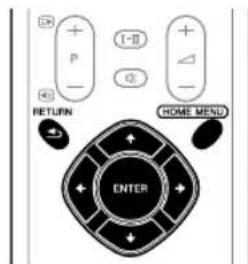
1 Pulse HOME MENU.
2 Puls e ↑/↓ para seleccionar un item de menu y, a continuacion, pulse ENTER.
3 Repita el paso 2 hasta que acceda al item de submenu desedo.
El número de capas del menú diferirirá dependiendo de los itemés del menu.
4 Pulse / para selectionar una optacion (o parametro) y, a continuacion, pulse ENTER.
Para algunos items de menu, pulse ↑/↓ en lugar de ←/→
5 Pulse HOME MENU para salir del menu.

Nota
- Puede volver a los niveles de menu supereiros pulsandoRETURN
Capitulo 8
Configuración
Configuración de los canales de TV
En esta sección se describe comoocular y configurar automatisticallylos canales de TV.
Utilización de la instalación automatica
Cuando se enciende el televisor de plasma por primera vez tras la compra, se inicia la autoconfiguracion inicial. Puede configurar automatistically el idioma, pais y canales en operaciones suscesivas.
1 SeLECTIONE "Idiomaa" ( /
2 Selezione unidioma ( / )
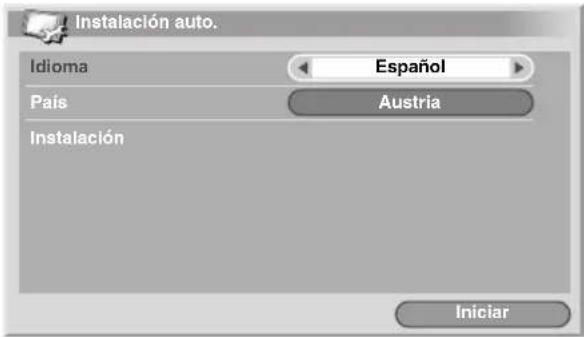
Puede seleccionar entre 17 idiomas: ingles, aleman, francés, italiano, español, holandés, sueco, portugues, griego, finlandés, ruso, turco, noriego, dinamarques, checo, polaco y ucraniano.
- Para pagar de la instalación automatica en progre, pulse RETURN.

Nota
- Puede起初ar la instalacion automatica a partir del MENU PRINCIPALdespues detrasladarse para othero pais,porejemplo. Antes de iniciaar la instalacion automatica,realice los pasos a continuacion:Pulse HOME MENU,Seleccione"Configuracion" ( / y ,a continuacion,ENTER),y,a continuacion"Instalacion auto." ( / y ,a continuacion ENTER).La pantalla de introduccion de contraseña aparece.Introduzca la contraseña de quatredigitosutilizinglos botones0a9.
- Si no se encuesta ningún canal, compruebe las conexiones de la antenna y, a continuación,inta de nuevo la instalación automática.
Configuración manual de los canales de TV analógicos
Utilice la funciona Ajuste manual para configurar manualmente los canales de TV.
1 Pulse HOME MENU.
2 Seleectione "Configuracion" ( / y , a continuacion, ENTER).
3 Seleectione "Config. TV analogica" ( / y, a continuacion, ENTER).
La pantalla de introduccion de contraseña aparece. Introduzca la contraseña de quatre digitos utilizing los botones 0 a 9. Para la contraseña, consulte Utilizacion de una contraseña en la pagina 39.
4 Seleezione "Ajuste manual" ( / y , a continuacion, ENTER).
5 SeLECTION "IntroductiOn programas" (↑/↓).
6 SeLECTIONE un numero de programa ( / ) .
Puede seleccionar de 1 a 99.
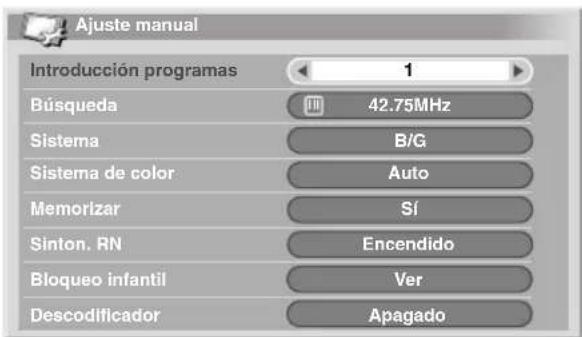
7 SeLECTIONE "Busquea" (↑/↓).
8 Introduzca una fecuencia utilizing los botones 0 a 9 y, a continuacion, ENTER.
Tambienpuedpulsar / paraintroduciruna Frequencia.
9Selezione "Sistema" ( /)
10 Selezione un sistema de sonido ( / ) .
Puede seleccionar entre "B / G" "D/K", "I", "L" y "L".
11Selezione“Sistema de color" ( /)
12 SeLECTIONE un sistema de color ( / ) .
Puede seleccionar entre "Auto", "PAL", "SECAM" y "4.43NTSC".
13Selezione“Memorizar" ( /)
14 Selezione "Si", "Si (Listado)", o "No" ( ).
Item Descripción
| Sí | Puede selectionar el canal utilizing P+/P-. |
| Sí (Listado) | Selección esta-option para registrar el canal como su canal favorito.Puede selectionar el canal utilizing la lista de canales favoritos y P+/P-. |
| No | No pueda selectionar el canal utilizing P+/P-. |
15 Pulse HOME MENU para salir del menu.
- Alternativamente, para configurar/otro canal, repita los pasos de 6 a 14.

Nota
- El procedimiento anterior transfiere y configura la informacion del canal seleccionado al equipo de grabacion conectado, como una videograbadora o grabadora DVD/HDD (DVR).
- El Ajuste manual también le permite hacer selecciones para Sinton. RN, Bloqueo infantil y Descodificador. Consulte Reducción de ruido de video, Configuración del bloqueo infantil y Sección de un terminal de entrada para el descodificador.
Reducción de ruido de video
Para los canales individuales, pueda esspecIFICar si el televator de plasma debe reducir el ruido de video dependiendo del los niveles de las senales de transmisión.
1 Pulse HOME MENU.
2 Seleezione "Configuracion" ( / y , a continuacion, ENTER).
3 Selección "Config. TV analógica" (↑/↓ y, a continuación, ENTER).
La pantalla de introduccion de contraseña aparece. Introduzca su contraseña de quatre digitos con los botones de 0 a 9. Para la contraseña, consulte Utilizacion de una contraseña en la pagina 39.
4 Señcione "Ajuste manual" ( / y , a continuación, ENTER).
5 Selezione "Entrada programas" (↑/↓).
6 SeLECTIONUNUMERO DE PROGRAMA ( / ) Puede seleccionar de 1 a 99.
7 Selezione "Sinton. RN" (↑/↓).
8 Selezione "Encendido" ( / ) .
9 Pulse HOME MENU para salir del menu.

Nota
- Puede que esta funciona no obtenga un résultat satisfactorio, dependiendo de las conditiones de las senales de transmisión.
- Cuando utilise un descodificador con un terminal de descodificador seleccionado, pourrait que esta funciona no obtenga un buen résultat.
- La selección predeterminada de fabrica es "Encendido".
Configuración delbloqueo infantil
El bloqueo infantil impide la sintonizacion y contemplacion de canales de TV seleccionados.
1 Repita los pasos de 1 a 6 descriitos en Reducción de ruido de video.
Després de selectionar un canal (utilizando la entrada de programa),realice los siguientes pasos:
- La selección cambia entre "Ver" (selección predeterminada) y "Bloquear".
4 Pulse HOME MENU para salir del menu.
Selección de un terminal de entrada para el descodificador
Si ha conectado un descodificador, seleccione un terminal de entrada para el descodificador (INPUT 1).
1 Repita los pasos de 1 a 6 descritos en Reducción de ruido de video.
Después de selecciónar un canal (utilizando la entrada de programa),realice lossiguientes pasos:
2 Selezione "Descodificador" (↑/↓).
3 Selezione "ENTRADA 1" ( / ) .
4 Pulse HOME MENU para pagar del menu.

Nota
- Con "Apagado" (sección predeterminada) selección, no se pueda veraculara imagen del descodificador.
Etiquetado de canales de TV
Puede nombrear los canales de TV que ha configurado,utilizarando hasta cinco caracteres. Esto peute ayudarle a identificar fácilmente los canales durante las selecciones.
1 Pulse HOME MENU.
2 Seleezione "Configuracion" ( / y , a continuacion, ENTER).
3 Seleezione "Config. TV anlogica" ( / y , a continuacion, ENTER). La pantalla de introduccion de contraseña aparece. Introduzca la contraseña de quatre dígitos utilizing dos botones 0 a 9.
4 SeLECTION "Etiqueta" ( / y , a continuación, ENTER).
5 SeLECTION "Introduccion programas" (↑/↓).
6 SeLECTIONE un numero de programa ( / ) .
Puede seleccionar de 1 a 99.
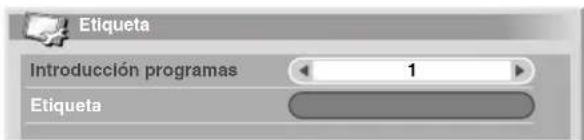
7 Seleezione "Etiqueta" ( / y , a continuacion, ENTER). El cursor se desplaza al segundo Characters.
8 Seleezione el primer caracter ( / / y , a continuacion, ENTER).
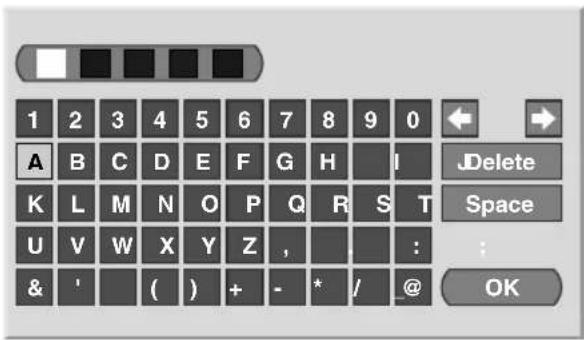
- El cursor se desplaza al segundoará.
9 Repita el paso 8 para introducir hasta cinco caracteres.
- Para corregir los characteres introducidos, seleccione [←] o [→] en la pantalla y, a continuacion, pulse ENTER. El cursor se desplaza al paracter precedente o subsiguiente.
- Para corregir el parácer actual, selección [Delete] en la pantalla y, a continuación, pulse ENTER.
- Para colocar un espacio para el parácte actual, selección [Space] en la pantalla y, a continuación, pulse ENTER.
10 Para completar la introduccion del nombre, pulse / o / para seleccionar [OK] en la pantalla y, a continuacion, pulse ENTER.
11 Pulse HOME MENU para salir del menu.

Nota
- El procedimiento anterior transfiere y configura la informacion del canal seleccionado al equipo de grabacion conectado, como una videograbadora o grabadora DVD/HDD (DVR).
Organización de los canales de TV predeterminados
Utilice el procedimiento singular para携带 la secuencias de los programas de TV predeterminados.
1 Pulse HOME MENU.
2 Seleezione "Configuracion" ( / y , a continuacion, ENTER).
3 Seccione "Config. TV analogica" ( / y, a continuacion, ENTER).
La pantalla de introduccion de contraseña aparece. Introduzca la contraseña de cuatro digitos utilizing los botones 0 a 9.
4 SeLECTION "Organizar" ( / y , a continuación, ENTER).
La pantalla de organizacion aparece.
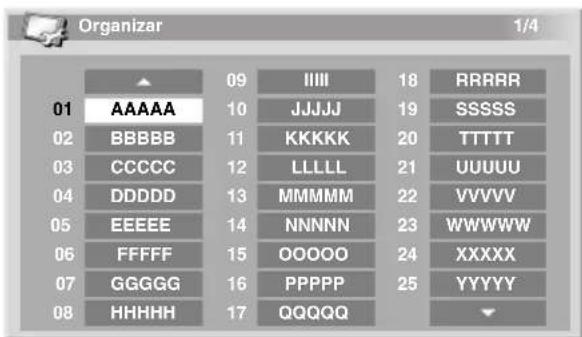
5 Seccione un canal para desplazar ( / / y, a continuacion, ENTER).
6 Seleectiona una newa ubicacion ( / / / y, a continuacion, ENTER).
Laorganizationseejecuta.
7 Pulse HOME MENU para salir del menu.

Nota
- ParaATTERuna pagsena la pantalla de organizacion en el
paso6, seleccione / en la pantalla con / para
seecionaruna pagina y,acontinuacion,pulse ENTER. - El procedimiento anterior transfiere y configura la informacion del canal desplazado al equipo de grabacion conectado, como una videograbadora o grabadora DVD/HDD (DVR).
Configuración
Configuración del idioma
Puede seleccionar el idioma que se utilizes para la visualizacion en la pantalla como en los menos e instrucciones, entre 17 idiomas: ingles, aleman, frances, italiano, español, holandes, sueco, portugues, griego, finlandes, ruso, turco, noruego, dinamarqués, checo, polaco y ucraniano.
Para el idioma que se utilizes en el modo de teletexto, pueda seleccionar entre Europa Occid., Europa Oriental, Grecia/Turquía, Cirilico y Arabia.
1 Pulse HOME MENU.
2 Seleezione "Configuracion" ( / y , a continuacion, ENTER).
3 Seleezione "Idiomaa (y, a continuacion ENTER).
4Selezione"Menu"(1/4).
5 Selezione un idioma ( / ).
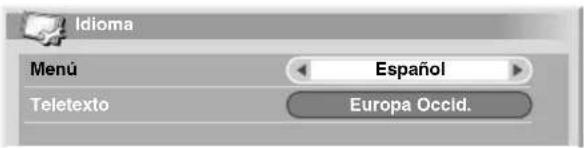
6 Selezione "Teletexto" (↑/↓).
7 SeLECTIONE un idioma ( /
8 Pulse HOME MENU para salir del menu.
Selección AV
Selección entre las作為 de contemplación,dependiendo del entorno actual (p. ej., brillo de la sala), el tipo de programa de TV actual, o el tipo de entrada de imagenes del equipo externo.
1 Pulse HOME MENU.
2 Seleezione "Imagen" ( / y, a continuacion, ENTER).
3 Seleezione "Seleccion AV" ( / y , a continuacion, ENTER).
4 Seleectionla opicondesada( / y,acontinuacion,ENTER).
Para la fuente de AV
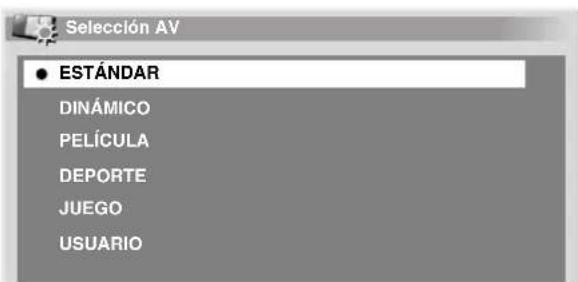
Para la fuente de AV
Item Descripción
ESTANDAR Imagen bien definida en una habitacion con
iluminacion normal.
Esta configuracion se comparte por las entradas
externas y las fuentes de entrada de TV.
DINÁMICO Imagen nitida con contraste máximo.
Observe que este modo no permite el ajuste manual de la calidad de laImagen.
Esta configuración se comparte por las entradas externas y las fuentes de entrada de TV.
PELICULA Optimazo parapelliculas.
Esta configuracion se compate por las entradas externas y las fuentes de entrada de TV.
DEPORTE Optimizzato para programas deportivos.
Esta configuracion se comparte por las entradas externas y las fuentes de entrada de TV.
JUEGO Reduce el brillo de la imagen para una visualizacion mas fácil.
Esta configuracion se comparte por las entradas externas y las fuentes de entrada de TV.
USUARIO Permite al usuario personalizar las configuraciones que dese. Puede configurar el modo para cada fuente de entrada.
Para la fuente de PC
Item Descripción
ESTANDAR Para una imagen alto de definida en una sala con brillno normal
USUARIO Permite al usuario personalizar la configuracion como dese. Puede configurar el modo para cada fuente de entrada.
5 Pulse HOME MENU para salir del menu.

Nota
- Si ha selecciónado "DINÁMICO", no pueda selectionar "Contraste", "Brillo", "Color", "Matiz", "Nitidez", "Ajuste profesional" y "Reponer";这些东西 de menu estan oscurecidos.
Ajustes deImagen basics
Ajuste laImagen según sus preferencias para laopiaction Seecion AV elegida (excepto DINAMICO).
1 Pulse HOME MENU.
2 Seleezione "Imagen" ( / y , a continuacion, ENTER).
3 Seccione un item que deseee ajustar ( / y, a continuacion, ENTER).
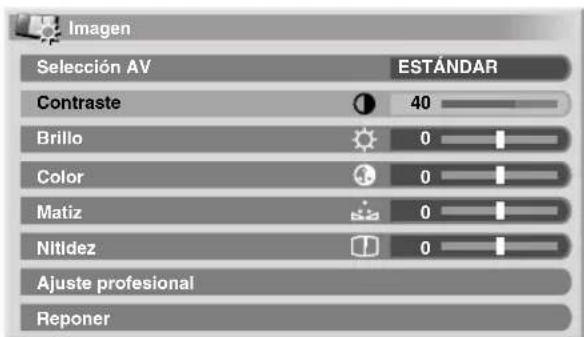
Para la fuente de PC, lasumaiente pantalla aparece:
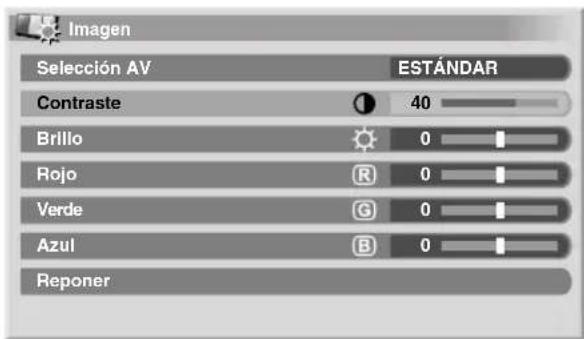
4 Seleccione el nivel desedo ( / )

Cuando se visualice una pantalla de ajuste, también puede Cambiar un item pulsando ↑/↓.
5 Pulse HOME MENU para salir del menu.
Para la fuente de AV
| Item | Botón← | Botón→ |
| Contraste Para menos contraste Para más contraste | ||
| Brillo Para menos brillo Para más brillo | ||
| Color Para menos intensidad de color | Para más intensidad de color | |
| Matiz Los tonos de la piel tiran a morado | Los tonos de la piel tiran a verde | |
| Nitidez Para menos nitidez Para más nitidez | ||
Para la fuente de PC
| Item | Botón← | Botón→ |
| Contraste | Para menos contraste | Para más contraste |
| Brillo | Para menos brillo | Para más brillo |
| Rojo | Para rojo más débil | Para rojo más fuerte |
| Verde | Para verde más débil | Para verde más fuerte |
| Azul | Para azul más débil | Para azul más fuerte |

Nota
- Para realizar los ajustes deImagen avanzados, seleccione "Ajuste profesionalen el paso 3y,a continuacion,pulse ENTER. Para los procedimiento subsiguientes, consulte Ajustes de imagen avanzados en la pagina 29.
- Para restaurar las selecciones predeterminadas de fabrica para todos los item, pulse ↑/↓ para selectionar "Reponer" en el paso 3 y, a continuación, pulse ENTER. Aparecerá una pantalla de confirmación. Pulse ←/→ para selectionar "Si" y, a continuación, pulse ENTER.
Configuración
Ajustes deImagen avanzados
El tevelisor de plasma provee varias functions avanzadas para optimizar la calidad de la imagen. Para los detalles sobre estas functions, consulte las tablas.
Utilización de PureCinema
1 Pulse HOME MENU.
2 Seleezione "Imagen" ( / y, a continuacion, ENTER).
3 Selezione "Ajuste profesional" (↑/↓ y, a continuacion, ENTER).
4 Seleezione "PureCinema" ( / y , a continuacion, ENTER).
5 Selección "Modopellicula" o "Optimizacion"( / y,a continuacion,ENTER).
6 SeLECTIONE el parametro desedo ( / y , a continuacion, ENTER).
Con respectfully a los parámetros selecciónables, consulte laTABLA.
PureCinema
Detecta automatistically una fuente basada enpelicula (codificada original en 24 fotogramas/segundo),la analiza y, a continuacion,recrea cada fotograma bajo para ofrecer una calidad de imagen de alta definacion
Modo pellicula Apagado Desactiva la funciona PureCinemaa
Estándar Produce imágenes fluidas y vidas (específicas parapelícula) detectando automatisticallya información deImagen grabada cuando se visualizan imágenes de DVD o de alta definición (ej.,películas) con 24 fotogramas porsegundo
Suave Produce imagens en movimiento mas fluidas y vivididas
Avanzar Produce imgenes en movimiento. fluidas y de calidad (como se ve en las pantallas de cine) convirtiendo a 72 Hz cuando se visualizan imgenes de DVD (ej.,pelliculas) con 24 fotogramas por segundo
Optimizacion Apagado Desactiva la optimizacion de dato
Encendido Mejora la calidad de visualizacion de subtitulos

Nota
- No se可以选择ar "Estandar" para las siguientes senales de entrada: 480p, 576p, 720p@50 Hz, 720p@60 Hz, 1080p@24 Hz, 1080p@50 Hz, 1080p@60 Hz.
-
No se可以选择ar "Avanzar" para las siguientes senales de entrada: PAL, SECAM, 576i, 576p, 720p@50 Hz, 1080p@24 Hz, 1080i@50 Hz, 1080p@50 Hz/60 Hz.
-
No se可以选择ar "Suave" para las siguientes senales de entrada: 1080p@50 Hz, 1080p@60 Hz.
- Al selecciónar "Encendido" para "Pref. cont.=juego" en el menu "Opcion", se desactiva la configuracion "PureCinema".
Utilización del modo inteligente
1 Pulse HOME MENU.
2 Seleezione "Imagen" ( / y, a continuacion, ENTER).
3 Selezione "Ajuste profesional" (↑/↓ y, a continuacion, ENTER).
4 SeLECTION "Modo inteligente" ( / y , a continuación, ENTER).
5 SeLECTIONE el parametro desedo ( / y, a continuacion, ENTER).
Modo inteligente
Realiza una compensacion que的结果在los tonos de color y al brillo optimos para las imagenes
Selecciones Apagado Desactiva el modo inteligente.
Encendido Activael mofointelligente.
6 Pulse HOME MENU para salir del menu.

Nota
- Como esta funciona optimiza la calidad de la imagen automatistically, pueda verse en la pantalla el proceso en elrial las configuraciones de imagen cambian gradualmente, tales como brillo y matiz. Esto no es un fallo de configuracion.
Utilización del detalle deImagen
1 Pulse HOME MENU.
2 Seleezione "Imagen" ( / y, a continuacion, ENTER).
3 Selezione "Ajuste profesional" (↑/↓ y, a continuacion, ENTER).
4 Selección "Detailed imagen" (↑/↓ y, a continuación, ENTER).
5 Seccione un item que deseee ajustar ( / y, a continuacion, ENTER). Puede selec tionar "Imagen DRE", "Nivel negro", "ACL", "Modo realzador" o "Gamma".
6 SeLECTIONE el parámetro deseado ( ↑/↓ y, a continuación, ENTER).
Imagen DRE
Aumenta el contraste en las imagenes de modo que la diferencia entre el brillo y oscuridad quede masdistincta
Selecciones Apagado Desactiva la imagen DRE
| AltaImagen DRE realizada | |
| Media | Imagen DRE estándar |
| Baja | Imagen DRE moderada |
Configuración
Nivel negro
Aumenta la parte oscura en las imagenes de modo que la diferencia entre el brillo y oscuridad quede más distinta
Selecciones Apagado Desactiva el nivel de negro
Encendido Activa el nivel de negro
ACL
Realiza una compensacion que的结果a en lascharacteristicas de contraste optimas para las imagenes
Selecciones Apagado Desactiva lamerican ACL
Encendido Activa lamerican ACL
Modo realizador
Selección el proceso de las areas de alta Frequencia (detalladas) de laImagen
Selecciones 1 Secciona una imagen dura (NITIDEZ)
2 SeLECTIONA una imagen natural (NITIDEZ)
3 Seleziona una imagen suave (NITIDEZ)
Gamma
Ajusta las caracteristicas de gamma (caracteristicas de degradacion deImagen).
Selecciones 1 Selecciona las caractéristicas de gamma 1
2 SeLECTIONA las caractéristicas de gamma 2
3 SeLECTIONA las caractéristicas de gamma 3
Utilización de la temperatura de color
1 Pulse HOME MENU.
2 Seleezione "Imagen" ( / y , a continuacion, ENTER).
3 Selezione "Ajuste profesional" (↑/↓ y, a continuación, ENTER).
4 Seleezione "Detalle color" ( / y, a continuacion, ENTER).
5 SeLECTION "Temperatura de color" ( / y, a continuacion, ENTER).
6 SeLECTIONE el parametro deseado ( / y , a continuacion, ENTER).
Temperatura de color
Ajusta la temperatura de color, resultando en mejor equilibrio del blanco
Selecciones Alta Blanco con tono azulado
Media-Alta Tono intermedio entre Alta y Media
Media Tono natural
Media-Baja Tono intermedio entre Media y Baja
Baja Blanco con tono rojizo
Manual Temperatura del color ajustada según sus preferencias
- Puede preferir realizar un ajuste bajo. Para hacer este, primero seleccione "Manual" y despues pulse ENTER por mas de tres segundos. Se visualiza la pantalla de ajustemanual. Luego, vaya al paso 7.
7 Selezione un item que desee ajustar ( ↑/↓ y, a continuación, ENTER).
8 SeLECTIONE el nivel desedo ( / ) .
| Item | Botón ← | Botón → | |
| R Alta | Ajuste sino para partes brillantes | Para rojo más débil | Para rojo más fuerte |
| G Alta | Para verde más débil | Para verde más fuerte | |
| B Alta | Para azul más débil | Para azul más fuerte | |
| R Baja | Ajuste sino para partes oscuras | Para rojo más débil | Para rojo más fuerte |
| G Baja | Para verde más débil | Para verde más fuerte | |
| B Baja | Para azul más débil | Para azul más fuerte | |
- Para realizar el ajuste para otro item, pulse RETURN y, a continuación, repita los pasos 7 y 8.
- Puede pulsar ↑/↓ para Cambiar inmediamente un item que desee ajustar.
9 Pulse HOME MENU para salir del menu.
Utilización de CTI y espacio de color
1 Repita los pasos de 1 a 4 en Utilizacion de la temperatura de color.
2 SeLECTION "CTI" o "Espacio de color" ( ↑/↓ y, a continuación, ENTER).
3 SeLECTIONE el parámetro deseado ( / y , a continuación, ENTER).
CTI
Proporcióna imagenes con contornos de color más claros. CTI es la sigla de Colour Transient Improvement (Mejora transitoria de color).
Selecciones Apagado Desactiva la funciona CTI
Encendido Activa lamerican CTI
Configuración
Espacio de color
Cambia el espacio de reproduccion de color
Selecciones 1 Optimacion para reproduccion de color vivo y vibrante
2 Reproduccion de color estandar
4 Pulse HOME MENU para salir del menu.
Utilización de la gestión del color
1 Pulse HOME MENU.
2 Seleezione "Imagen" ( / y, a continuacion, ENTER).
3 Selezione "Ajuste profesional" (↑/↓ y, a continuacion, ENTER).
4 Seleezione "Detalle color" ( / y, a continuacion, ENTER).
5 Seleectione "Gestion de color" ( / y, a continuacion, ENTER).
6 Seleccione un item que deseee ajustar ( / y, a continuacion,ENTER).
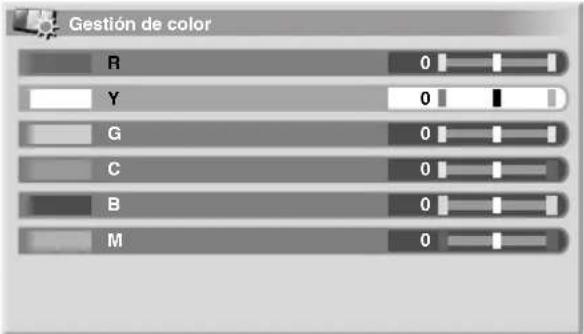
7 SeLECTIONE el nivel desrado ( / ).
| Item | Botón← | Botón→ |
| R Más cerca del magenta Más cerca del amarillo | ||
| Y Más cerca del rojo Más cerca del verde | ||
| G Más cerca del amarillo Más cerca del azul verdoso | ||
| C Más cerca del verde Más cerca del azul | ||
| B Más cerca del azul verdoso | Más cerca del magenta | |
| M Más cerca del azul | Más cerca del rojo | |
- Para realizar el ajuste para otro item, pulse RETURN y, a continuación, repita los pasos 6 y 7.
- Puede pulsar ↑/↓ para Cambiar inmediamente un item que deseeajustar.
8 Pulse HOME MENU para salir del menu.
Eliminación de ruido de las imagenes
1 Pulse HOME MENU.
2 Seleezione "Imagen" ( / y, a continuacion, ENTER).
3 Selezione "Ajuste profesional" (↑/↓ y, a continuacion, ENTER).
4 Seleectione "Reduccion ruido" ( / y, a continuacion, ENTER).
5 Selección un item que deseee ajustar ( y, a continuación, ENTER). Puede seleccionar "3DNR", "NR campo", "NRbloque" o "NR mosquito".
6 SeLECTIONE el parámetro deseado ( ↑/↓ y, a continuación, ENTER).
3DNR
Elimina el ruido de video para.Ofrecer imagenes nítidas. 3DNR es la sigla para reduccion de ruido tridimensional.
| Selecciones Apagado | Desactiva la funciona 3DNR |
| Alta | 3DNR realizado |
| Media | 3DNR estándar |
| Baja | 3DNR moderado |
NR Campo
Elimina el centello para proportionar imagenes mas naturales
| Selecciones Apagado | Desactiva el NR campo |
| Alta | NRcamporealizzato |
| Media | NRcampoestándar |
| Baja | NRcampo moderado |
NRbloque
Ayuda a reducir el ruido que aparece en las imagenes de alta definccion
| Selecciones Apagado | Desactiva el NR bloque |
| Encendido | Activa el NR bloque |
NR mosquito
Reduce el ruido de mosquito en imagenes de DVD y de alta definencia, proportionando imagenes libres de ruido
| Selecciones Apagado | Desactiva el NRatorio |
| Encendido | Activa el NRatorio |
7 Pulse HOME MENU para pagar del menu.
Utilización de 3DYC y I-P Modo
1 Pulse HOME MENU.
2 Señecione "Imagen" ( / y , a continuación, ENTER).
3 Seccione "Ajuste profesionai" ( / y , a continuacion, ENTER).
4 Selección "Otros" (↑/↓ y, a continuación, ENTER).
5 Seccione "3DYC" o "I-P Modo"( / y , a continuacion, ENTER).
6 Seccione el parametro desrado ( / y , a continuacion, ENTER).
3DYC
Optimiza las caracteristicas para Separar las senales de brillo y senales de color. Esto funciona tanto para imagenes de video cuando para imagenes fjias.
Selecciones Apagado Desactiva la funciona 3DYC
Alta 3DYC realzado
Media 3DYC estandar
Baja 3DYC moderado
I-P Modo
Realiza la conversion optima de las senales entrelazadas a senales progresivas. Esto funciona tanto para imagenes de video cuando para imagenes fjias.
Selecciones 1 Optimo para imagenes de video
2 Configuración estandar
3 Optimo para imagens fijas
7 Pulse HOME MENU para salir del menu.

Nota
- Para la función 3DYC,sole se pueda seleccionar los parametros individuales cuando:
- Se ha seleccionado "ENTRADA 1", "ENTRADA 2" o "ENTRADA 3" como la fuente de entrada y Video" como el tipo de dato de entrada (consulte Seccion de un tipo de dato de entrada en la page 36); o
-Si ha seleccionado "ENTRADA 5" como la fuente de entrada y no ha-connectado un cable S-Video; o si ha seleccionado el sintonizador analgico. - La configuración 3DYC no es efectiva cuando se introducen las señales SECAM, PAL60 o 4,43NTSC.
- La configuración I-P Modo se desactiva si se usa una fuente de entrada externa y se selección ("Encendido" para "Pref. cont. jeu" en el menu "Opinion".
- Para el I-P Modo, no es possible seleccionar los parámetros individuales para las siguientes senales de entrada: 480p, 576p, 720p, 1080p.
Comparación de los ajustes deImagen en la pantalla
Durante los ajustes deImagen, pueda referirse rápidamente a laImagen ajustada anteriorsmente con el mismo parámetro, lo que le permite comparar fácilmente y seleccionar la calidad deImagen preferida.
1 Pulse HOME MENU.
2 Selección "Imagen" (↑/↓ y, a continuación, ENTER).
3 Seleccion un item que紊ee ajustar ( / y, a continuacion, ENTER).
4 Mientras realiza el ajuste, pulse BLUE en el mando a distancia. Se visualiza "Antes" y laImagen ajustada anteriorsmente aparece para comparacion.
Antes
5 Pulse de nuevo el botón paravoltar a laImagen que está ajustandoactualmente.
Cada pulsacion del boton cambia entre "Antes" y "Despues".
6 Repita los pasos 1 y 5 paraOthers parámetros.
7 Pulse HOME MENU para pagar del menu.

Precaución
- Si sale el menu pulsando HOME MENU o no realizaacular operation bajo de 60 segundos, las configuraciones visualizadas porultimate do todos los parámetros se almacaran en la memoria.
- Si deseña salir del menú sin executar los ajustes (o dejar las configuraciones desactivadas) en la pantalla "Después", cambie a "Antes" y, a continuación, salga.

Nota
- No se pueda ajustar ningún item en la pantalla "Antes". Un mensaje de advertencia aparece.
- Al cambiar aanother parametro,aseguirese de cambiar la pantalla de "Antes"a"Despues"primero;de lo contrario,no podra seleccionar "Antes".Un mensaje de advertencia aparece si no lo hare.
- Si sale de la selección de la pantalla "Antes", la entrada anterior se almacena en la memoria y el botón no funciona más.
- Si sale de la selección de la pantalla "Después", la nuevo entrada se almacena en la memoria y el botón no funciona más.
- Si selección y cambia el parámetro "Selección AV", laews entrada en el parámetro actual se almacena en la memoria y el botón continua的功能rado.
- No pueda comparar imagenes entre parametros differentes en el menu "Seleccion AV" ("ESTANDAR" y "PELICULA", por exemple).
- Al seleccionar esta funciona, se desactiva el "Modo inteligente" para "Ajuste profesional" en el menu "Imagen" y la calidad deImagen vuede a sus ajustes predeterminados.
-
No se pueda seleccionar esta funciona:
-
cuando se seleccióna "Selección AV",
- cuando se seleccióna "Si" o "No" en la pantalla de confirmación para "Reponer" en el menu "Opinion" o
- cuando se selección un menu de la fuente de PC.
Ajustes del sonido
Puede ajustar la calidad del sonido según sus preferencias con las configuraciones siguientes.
Ajuste el sonido según sus preferencias para la optación Seeción AV elegida.Consulte la Seeción AV en la page 27.
1 Pulse HOME MENU.
2 Seleezione "Sonido" ( / y , a continuacion, ENTER).
3 SeLECTIONE el item que deseae ajustar ( /)
4 SeLECTIONE el nivel desrado ( / ) .
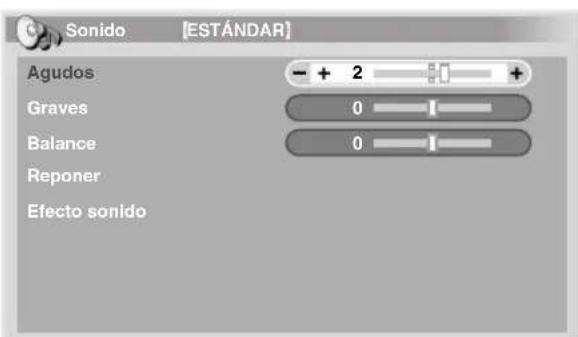
| Item | Botón← | Botón→ |
| Agudos | Para agudos másdebiles Para agudos másfuertes | |
| Graves | Para graves másdebiles Para graves másfuertes | |
| Balance | Desplaza el balance de audio hacía la izquierda | Desplaza el balance de audio hacía la derecha |
5 Pulse HOME MENU para salir del menu.

Nota
- No es possible ajustar el sonido para la escucha con auriculares.
- Si realiza ajustes de sonido con los auriculares connectados, las cuales configuraciones entrada en efecto tan pronto desconecte los auriculares.
- Para restaurar las selecciones predeterminadas de fabrica para todos los items, pulse ↑/↓ para selectionar "Reponer" en el paso 3 y, a continuación, pulse ENTER. Aparecerá una pantalla de confirmación. Pulse ←/→ para selectionar "Si" y, a continuación, pulse ENTER.
Effecto sonido
Puede seleccionar entre SRS FOCUS, SRS o SRS TruBass.
1 Pulse HOME MENU.
2 Seleezione "Sonido" ( / y , a continuacion, ENTER).
3 Seleezione "Efecto sonido" ( / y , a continuacion, ENTER).
4 Selezione "SRS FOCUS", "SRS" o "SRS TruBass" (↑/↓)
5 Seleccione el parametro deseado ( /
SRS FOCUS
Selecciones Apagado Desactiva SRS FOCUS
B
Encendido Activa SRS FOCUS
Desplaza la direccion apparente del sonido hacía arriba para un sonido definido más claro
SRS
Selecciones Apagado Desactiva SRS
Encendido
Activa SRS
Reproduce un sonido
tridimensional altamente efectivo
SRS TruBass
Selecciones Apagado Desactiva SRS TruBass
R
Encendido Activa SRS TruBass
Proporcióna graves profundos y ricos utilizing una nuevo Tecnología
6 Pulse HOME MENU para salir del menu.

Nota

dica un estado donte SRS FOCUS
SRS y SRS TruBass estan activados.
- No es possible ajustar el efecto de sonido para la escucha con auriculares.
- Si cambia el efecto de sonido con los auriculares conectados, las cuales configuraciones entrada en efecto tan pronto desconecte los auriculares.
- El efecto de esta referenciadependiendo de las señales.
Control de la alimentación
El control de la alimentación-ofrece失落iones convenrientes para el ahorro de energia.
Ahorro de energia
Puede utiliser uno de losodos de ahorro de energia para ahorrar elconsumo deenergia.
1 Pulse HOME MENU.
2 Seleectione "Control de la alimentacion" ( / y, a continuacion, ENTER).
3 Seccione "Ahorro de energia" ( / y, a continuacion, ENTER).
4 Seleezione "Modo 1", "Modo 2" o "DesactivarImagen" ( y, a continuacion, ENTER).
Selecciones Apagado No reduce el brillo de laImagen
Ahorro de energia
| Modo 1 | Baja ligeramente el consumo de energia,msteadas suprimete ligeramente el nivel de reduccion del brillo |
| Modo 2 Reduce el brillo de laImagen y disminuya el Consumo de energia |
| Desactivar imagen | Desactiva la pantalla para ahorrar energia. Para restuarar la visualización de la pantalla, pulse cualquier botón diferente de |

Esta configuración no se memoriza por el Sistema.
5 Pulse HOME MENU para salir del menu.

Nota
- Cuando cambie el modo de ahorro de energia, pueda notar un cambio en el sonido del panel. Esto es normal.
- La funciona de ahorro de energia peut tener la eficiencia de la pantalla por un长大o periodo de tiempo. Se recomienda ajustar la funciona de ahorro de energia a "Modo 1" para tener laEficiencia de la pantalla por un largo periodo de tiempo.
Apagado: sinSEO (fuente de AV solamente)
El sistemas entra automatistically en el modo de espera cuando no se recibe;ninguna signaled durante 15关键时刻.
1 Pulse HOME MENU.
2 Seleectione "Control de la alimentacion" ( / y , a continuacion, ENTER).
3 SeLECTION "Apagado: sin senal" ( ↑/↓ y, a continuacion, ENTER).
4 Seleezione "Activar" ( / y , a continuacion, ENTER).
Apagado: sinSEO
| Selecciones | Desactivar (Señeción predeterminada) | No colocalellección en el modo de espera |
| Activar Colocalellección en el mode del espera cuando no se recibe ninguna señal durante 15 Minutes | ||
5 Pulse HOME MENU para salir del menu.

Nota
- Cinco Minutes antes que el sistema entre en el modo de espera, un mensaje aparece cada minuto.
- Puede que el sistema no entre en el modo de espera cuando hay señales de ruido en el televator de plasma tras el fin de la transmisión de TV.
Apagado: sin operación (fuente de AV solamente)
El sistemas entra automatistically en el modo de esperar cuando no se realiza ninguna operacion durante tres horas.
1 Pulse HOME MENU.
2 Seleccione "Control de la alimentacion" ( / y, a continuacion, ENTER).
3 Selección "Apagado: sin operación" (↑/↓ y, a continuación, ENTER).
4 Selección "Activar" (↑/↓ y, a continuación, ENTER).
Apagado: sin operation
| Selecciones | Desactivar (Selección predeterminada) | No colocate el sistema en el modo de espera |
| Activar | Coloca el sistemas en el modo de espera cuando no se realiza ninguna operación durante tres horas |
5 Pulse HOME MENU para salir del menu.

Nota
- Cinco Minutes antes que el sistema entre en el modo de esper, un mensaje aparece cada minuto.
Gestión de energia (fuente de PC solamente)
El sistemas entra automatistically en el modo de esperar cuando no se recibe Ninguna del ordinador.
1 Pulse HOME MENU.
2 Seleccione "Control de la alimentacion"( / y, a continuacion, ENTER).
3 Selección "Gestión de energia" (↑/↓ y, a continuación, ENTER).
4 Seleezione "Modo 1" o "Modo 2" ( / y , a continuacion, ENTER).
Item Descripción
| Apagado (Selección predeterminada) | Sin gestión de alimentación |
| Modo 1 | ·Coloca el sistema en el modo de esperar cuando no se recibe., ninguna de la computadora durante ocho horas. ·Aún cuando comience a usarla computadora y se reciba una seññuelmente, el sistemas permanece apagado. ·El sistemas se enciende de nuevo mediante la pulsación de STANDBY/ON en el television de plasma o en el mando a distancia. |
| Modo 2 | ·Coloca el Sistema en el modo de esperar cuando no se recibe., ninguna señal del ordinador durante ocho horas. ·Cuando comience a utiliser el ordinador y se recibe una., señal-Newamente, el sistemas se enciende. ·El sistemas se enciende de nuevo mediante la pulsación de STANDBY/ON en el television de plasma o en el mando a distancia. |
5 Pulse HOME MENU para pagar del menu.

Nota
- No se可以选择ar estamericano cuando un PC está conectado al terminal HDMI.
Capitulo 9 Ajustes utiles
Acerca de los menos "Opinion"
El menu "Opcion" consiste en dos pantallas. Para seleccionar el menu desrado, pulse / repetidamente para cambiar entre Pantalla 1 y Pantalla 2. El numero de la pantalla actual aparece en la esquina superior derecha de la pantalla.
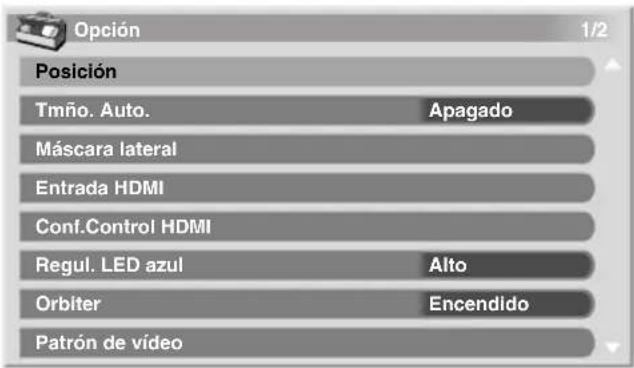
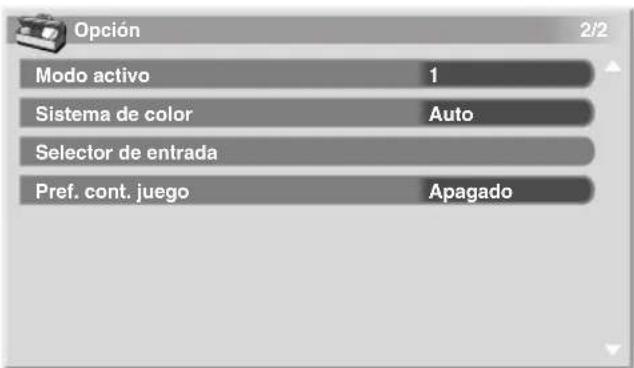
(Para fuente de AV)
Cambio del modo deccionamento vertical (fuente de AV solamente)
Puede seleccionar el modo activo deseado de acuerdo con el programa que se contempla.
1 Pulse HOME MENU.
2 SeLECTION "Opacion" ( / y, a continuacion, ENTER)
3 Seleezione "Modo activo" ( / y, a continuacion, ENTER).
4 Selegione "1" "2" o "3" (↑/↓ y, a continuacion, ENTER).
5 Pulse HOME MENU para salir del menu.

Nota
- Se pueda realizar esta configuración para cada fuente de entrada separadamente.
- No se pueda realizar esta configuración durante la entrada de lasnames480i,480p,1080i@60Hz,720p@60Hz,1080p@24 Hz 6 1080@60 Hz.
- El modo de actionamiento no funciona cuando se selección "Encendido" en "Pref. cont. jeu".
Ajuste de las posiciones deImagen (fuente de AV solamente)
Esta configuración ajusta las posiciones horizontal y vertical de las imágenes en el televisor de plasma.
1 Pulse HOME MENU.
2 SeLECTIONE "Opacion" ( / y, a continuacion, ENTER).
3 Selección "Posicion" ( ↑/↓ y, a continuación, ENTER).
4 SeLECTIONE "Ajuste de la posicón H/V" (↑/↓ y, a continuación, ENTER).
5 Ajuste la posicón vertical ( ↑/↓) o posición horizontal (←/→).
6 Pulse HOME MENU para salir del menu.

Nota
- Para restuar Las selecciones predeterminadas de fabrica para todos los items, pulse ↑/↓ para selectionar "Reponer" en el paso 4 y, a continuacion, pulse ENTER. Aparecera una pantalla de confirmacion. Pulse ←/→ para selectionar "Si" y, a continuacion, pulse ENTER.
- Los ajustes se memorizan separatamente de acuerdo con la fuente de entrada.
- Dependiendo del video que se visualice, pueda que la posicion de laImagen no cambie aún antes del ajuste.
Ajuste automatico de las posiciones y reloj de las imagenes (fuente de PC solamente)
Utilice la configuracion automatica paraaabstar automatamente las posiciones y reloj de las imagenes a partir de un ordinador.
1 Pulse HOME MENU.
2 Seleectione "Opacion" ( / y, a continuacion, ENTER).
3 Seleectione "Autoconfiguracion" ( / y , a continuacion, ENTER).
Una pantalla de mensaje aparece y la configuracion automática comienza.
4 Pulse HOME MENU para salir del menu.

Nota
- Una vez que se finalice la configuración automática, se visualiza "Ajuste automatico completado."
- Ànque aparezca "Ajuste automatico completeness," puisé que la configuración automáticaonga fallado,dependiendo de las conditiones.
- La configuración automática puede fallar con unaImagen de PC compuesta por patrones similares o en monocromo. En caso de falla, cambie laImagen de PC e intente de nuevo.
- Asegürese de conectar el ordinador al televator de plasma y de encenderla antes de起初 la configuración automatica.
- No se可以选择ar esta función cuando un PC está connectado al terminal HDMI.
Ajuste manual de las posiciones y reloj de las imagenes (fuente de PC solamente)
1 Pulse HOME MENU.
2 Selección "Opión" (↑/↓ y, a continuación, ENTER).
3 Seleezione "Configuracion manual" ( / y, a continuacion, ENTER).
4 Seleccione el item que deseae ajustar ( / y , a continuacion, ENTER).
5Realice elajuste ( / y /)
Con "Reloj" o "Fase" seleccionado, pode realizar el ajuste en el parámetro utilizando /
6 Pulse HOME MENU para salir del menu.

Nota
- Para restaurar las selecciones predeterminadas de fibrica para todos los items, pulse ↑/↓ para selectionar "Reponer" en el paso 4 y, a continuación, pulse ENTER. Aprecercá una pantalla de confirmación. Pulse ←/→ para selectionar "Si" y, a continuación, pulse ENTER.
- No se可以选择ar esta referencia cuando un PC está connectado al terminal HDMI.
Selección de un tipo de senal de entrada
Tras conectar al terminal INPUT 1, INPUT 2 o INPUT 3, especifique el tipo de senales de video que se van recibir desde el equipo conectado. Para el tipo de senales, consulte el manual de instrucciones que accompanies el equipo conectado.
Antes de起初 el menú. pulse INPUT 1. INPUT 2 o INPUT 3 del mando a distancia o pulse INPUT del televisor de plasma para selecciónar una fuente de entrada.
1 Pulse HOME MENU.
2 Seccion "Opacion" ( / y, a continuacion, ENTER).
3 Seleectione "Selector de entrada" ( / y , a continuacion, ENTER).
4 Señcione "Entrada" o "Selección audio" (1/ y, a continuación, ENTER).
5 SeLECTIONE el tipo de senal ( / y, a continuacion, ENTER).
Puede seleccionar el terminal de entrada de video para "Entrada":
- Para "ENTRADA 1", puisde seleccionar "Video" o "RGB".
- Para "ENTRADA 2", puis de selectionar "Video", "S-Video" o "COMPONENTE".
- Para "ENTRADA 3", puisede seleccionar "Video", "S-Video" o RGB".
Puede seleccionar el terminal de entrada de audio para "Seleccion audio": - Selezione "SCART" o "RCA".
6 Pulse HOME MENU para salir del menu.

Nota
- Sólo se pueda seleccionar INPUT 1 o INPUT 3 cuando "Desactivar" está seleccionado en "Valor" para "Terminal HDMI".
- Puede seleccionar la seals en cada terminal de entrada.
- El item "Selección audio"sole está disponible cuando "COMPONENTE" está seleccionado en "Entrada"para"Selector de entrada".
- Si no apareceacularinaimgo si las imagenes aparecen en coloresincorrectos,specifiqueotro tipo de senalesde video.
- Para el tipo de senales que se debe especificar, consulte el manual de instrucciones que acomaña al equipo conectado.
Configuración del sistema de color
Si una imagen no aparece claramente, seleccione otro sistemas de color (ej., PAL, NTSC).
1 Pulse HOME MENU.
2 Seccione "Opacion" ( / y , a continuacion, ENTER).
3 Seleezione "Sistema de color" ( / y , a continuacion, ENTER).
4 SeLECTIONUNsistema de senal de video ( / y ,a continuacion,ENTER).
- Puede seleccionar entre "Auto", "PAL", "SECAM", "NTSC" y "4.43NTSC".
- Con "Auto" seleccionado, las señales de entrada se identifican automatistically.
5 Pulse HOME MENU para pagar del menu.

Nota
- La selección predeterminada de fabricula es "Auto".
- No se requiere introducir Ninguna configuracion si se ha seleccionado "Entrada HDMI".
- Debe realizar la configuracion del sistema de color para cada uno de "ENTRADA 1", "ENTRADA 2", "ENTRADA 3" y "ENTRADA 5".
- Para la configuración del sistema de color, consulte los pasos 11 y 12 en Configuración de los canales de TV en la página 24.
Selección de un modo de juego
Cuando este jugando un jeu,gueleutilizar esta functiOn para establecer una preferencia para la calidad de imagen y operabilitad.
1 Pulse HOME MENU.
2 Seleezione "Opacion" ( / y, a continuacion, ENTER).
3 SeLECTION "Pref.cont. jeu" (↑/↓ y, a continuación, ENTER).
4 SeLECTIONE "Encendido" o "Apagado"( / y , a continuacion, ENTER).
5 Pulse HOME MENU para salir del menu.

Nota
- El item "Pref. cont. jeu"sole está disponible cuando se usa una entrada externa (excepto una fuente de PC) y "JUEGO" está seleccionado en "Selección AV".
- Las-optiones de "Pref. cont, jeu" no está efctivas cuando se reciben señales de PC (cuando un menu de fuente de PC está visualizo en la噎a).
- La configuración "Encendido" no está efectiva cuando se congelan imagenes.
Item Descripción
Encendido Establece una preferencia para la operabilidad
Apagado Establece una preferencia para la calidad de imagen
Selección manual de un tamanio de pantalla
Pulse para embarar entre las options de taman de pantalla disponibles para el tipo de senales de video recibidas actualmente. Cada vez que se pulsa, la seleccion cambia.
Los tamanos de pantalla disponibles differen dependiendo de los theypos de senales de video.

Importante
- Si se visualizan imagenes con bandas negras en ambos lados o en las partes superior e inferior de la partalla - por exemple, cuando se usa el modo "4:3", "COMPLETA 14:9" o "CINE 14:9" - continuamente durante largos periodos de tiempo o por periodos cortos durante various días,uede que occursa la retencion de laImagen. Se recomienda disfrutar de la visualizacion de imagenes en partalla completa, excepto cuando este pueda resultar en violacion de los derechos de autor.
Fuente de AV
Item Descripción
4:3 Para imagens estandar 4:3 Una mascara lateral aparece en cada lado.
COMPLETA 14:9 Visualizacion de pantalla completa 14:9. Una mascar a latera finala aparece en cada lado.
Item Descripción
| CINE 14:9 | Para imagenes tipo buzón 14:9. Una máscara lateralónica aparece en cada lado, y también puede ver barras en las partes superior e inferior con algunos programas. |
| PANORÁMICA | En este modo, laImagen se alarga progrésivamente hacía cada lado de la pantalla |
| COMPLETA | Visualización de pantalla completa 16:9 |
| ZOOM | Para imagenes tipo buzón 16:9. Puede que aparezcan barras en las partes superior e inferior con algunos programas. |
| CINE | Para imagenes tipo buzón 14:9. Puede que aparezcan barras en las partes superior e inferior con algunos programas. |
Fuente de PC
Item Descripción
4:3 Rellena la pantalla sin cambiar la relacion de aspecto de las señales de entrada
COMPLETA Visualizacion de pantalla completa 16:9
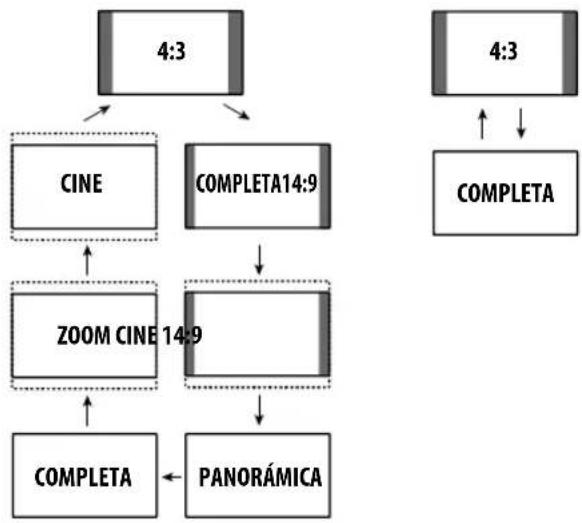
Fuente de AV Fuente de PC

Nota
- Mientras se recibe sénales de video de alta definiación, pulsar #combia entre "COMPLETA", "PANORÁMICA", "4:3" y "ZOOM".
- Algunas emisiones HD pueda visualizar el contenido 4:3 con máscaras laterales, lo que pueda causar un desgaste irregular. Tras la contemplación, se recomienda ver video de movimiento en pantalla completa (consulte Deteción de máscaras laterales en la頁a 38).
- Las asignaciones dadas para la fuente de PC se aplican al Modelo PDP-5080XA. Para el Modelo PDP-4280XA, el número de pixels es diferente y, por lo tanto, el procesamento de las señales y conditiones reales de visualización varian ligeramente.
Selección automática de undo pantalla
El televisor de plasma selecciona automatically un tameno de pantalla apropiado cuando las señas de video recibidas contienen la informacion WSS (senalizacion de pantalla ancha) o cuando se reciben señas de video de un equipo HDMI conectado (consulte la page 44). Para activar esta referencia, utilise el procedimiento singular.
1 Pulse HOME MENU.
2 Seleectione "Opacion" ( / y, a continuacion, ENTER).
3 Seccione "Tmno. Auto." ( / y, a continuacion, ENTER).
4 Selezione "Natural" o "Zoom ancho" (↑/↓ y, a continuación, ENTER).
Item Descripción
Apagado Desactiva la función de時間 automático
Natural Ajusta la imagen naturalmente a la pantalla
Zoom ancho Ampla y visualiza solamente la porcion de relacion de aspecto 4:3 en una pantalla completa y ancha
5 Pulse HOME MENU para salir del menu.

Nota
- Seleccione manualemente un tameno de pantalla apropiado si una imagen no cambia automatically a un fornato de pantalla correcto.
- Cuando la señ de video no contiene información de relacion de aspecto, la funciona no funciona paraacular "Natural" o "Zoom ancho" esté selecciónado.
Detección de mascaras laterales
Puede que lasgas emisiones HD visuaicen el contentido de 4:3 conmasaras laterales.El televisor de plasma detecta automatamente esas mascaras laterales para proveer mascaras laterales grises cuando se ha seleccionado "Natural"para "Tmno. Auto," o visualizar la pantalla completa sin mascaras laterales cuando se ha seleccionado "Zoom ancho".Esta direccion no funciona cuando se ha seleccionado "Apagado"para "Tmno. Auto."
1 Pulse HOME MENU.
2 Seleectione "Opacion" / y , a continuacion, ENTER).
3 Seleezione "Mascara lateral" ( / y, a continuacion, ENTER).
4 SeLECTION "Detecion" ( 1/4).
5 SeLECTIONE "Encendido" ( / ) .
Item Descripción
Apagado Desactiva la detectacion de mascaras laterales
Encendido Activa la detec tion de mascaras laterales
6 Pulse HOME MENU para salir del menu.

Importante
- La configuración "Encendido" impide el desgaste irregular en contentsidos de 4:3 y de máscaras laterales, y pueda reducir la posibiliidad de retencion de laImagen.

Nota
- No es possibleonian la detecion de mascaras laterales a "Encendido" o "Apagado" cuando "Apagado" está seleccionado en Tmno. Auto.".
- La detectación de máscaras laterales no funciona en el contenido de 4:3 visualizzato en senales SD.
"AUTO" aparecerá en la visualización de canal cuando esta funciona estáactivada. - Ajuste la función de detectación de mascara lateral a "Encendido", para detectar las imagenes de alta definición en la relacion de aspecto de 16:9 con mascara laterales yañadir las mascara laterales o visualizar la imagen en pantalla completa automatistically, proportionsando asi contramedidas más efectivas para el quemado de la pantalla.
- Puede que occurran erros de detectacion dependiendo del contenido de HD. Si occurs un error de detectacion, cambiemanualmente el時間 de pantalla al tiempo deseedado.
Cambio del brillno en ambos lados de la pantalla (Mascara lateral)
Con el tiempo de pantalla 4:3, COMPLETA 14:9 é CINE 14:9, puiscambi ar el brillo de las mascaras laterales grises que aparecen en ambos lados de la pantalla.
1 Repita los pasos de 1 a 3 en Detecion de mascaras laterales.
2 Selezione "Brillo sinc." (↑/↓).
3 Seleccione el parametro deseado ( / ) .
Item Descripción
Fija (Selección) Ajusta siempre el mesmo brillo para las máscaras
predeterminada) laterales grises
Auto Ajusta el brillo de las mascaras laterales grises de acuerdo con el brillo de las imagenes

Importante
- La configuración "Auto" ajusta el brillo de las máscaras laterales de acuerdo con el brillo de la pantalla y pueda reducir la posibiliad de retencion de laImagen.
4 Pulse HOME MENU para salir del menu.
Regulación del LED azul
Puedeajustar el brillo del indicator POWER ON dependiendo del nivel del brillo del area de visualizacion.
1 Pulse HOME MENU.
2 Seleezione "Opacion" ( / y, a continuacion, ENTER).
3 SeLECTIONE "Regul. LED azul" (/ y, a continuacion, ENTER).
4 SeLECTION "Alto", Medio" o Bajo"( / y, a continuacion, ENTER).
5 Pulse HOME MENU para salir del menu.
Orbiter
Estafunciondesplazaautomaticallylaimagend Gradativamente para reducir la occurseria del quemado de la imagen.
1 Pulse HOME MENU.
2 Selección "Opinion" (↑/↓ y, a continuación, ENTER).
3 Seleezione "Orbiter" (/ y, a continuacion, ENTER).
4 Seleezione "Encendido" (/ y, a continuacion, ENTER).
5 Pulse HOME MENU para salir del menu.
- Para cancelar esta funciona, selección "Apagado" en el caso 4.

Nota
- Cuando la funciona Orbiter está configurada a "Encendido", puede que laImagen aparezca caer ligeramente en la pantalla.
-Estafuncionnofuncionacuando se reciben senalesdePC.
Patrón de video
Puede visualizar la pantalla de patron de video que también可以更好 a eliminar laImagen remanente cuando la misma ocurre.
1 Pulse HOME MENU.
2 Selección "Opinion" (↑/↓ y, a continuación, ENTER).
3 Seleectione "Patron de video" (/ y, a continuacion, ENTER).
Aparecerá una pantalla de confirmación.
4 Selezione "Iniciar" (ENTER).
La pantalla de patrón de video aparece.

Nota
- El sistemas entra automatistically en el modo de espera una hora après del aparecimiento de la pantalla de patron de video.
- Mientras la pantalla de patrón de video está activada, ningún botón funciona, excepto el botón en el mando a distancia, y los botones STANDBY/ON y en el tevisor de plasma.
- Para cancelar la pantalla de patrón de video, pulse el botón en el mando a distancia, o el botón botón STANDBY/ON en el televisor de plasma.
- El temporizador del patron de video Tiene prioridad sobre el temporizador de apagado. Cuando el temporizador de patron de video está activado, el temporizador de apagado se pone inefectivo.
Temporalizador de apagado
Cuando el tiempo selecciónado transcurr, el temporizador de apagado colocá el sistemas en el modo de esperá automatístico.
1 Pulse HOME MENU.
2 SeLECTION "Temporizador de apagado" ( / y , a continuación, ENTER).
3 Seleccione el tiempo deseado ( ↑/↓ y, a continuacion, ENTER).
Seleccione entre "Apagado" (cancelar), "30 min", "60 min", "90 min", "120 min".
4 Pulse HOME MENU para salir del menu.

Nota
- Cinco horas antes que transcurra el tiempo seleccionado, el tiempo restante aparece cadaminute.
- Para comprobar el tiempo restante, realizice los pasos 1 y 2. Después de comprobar el tiempo, pulse HOME MENU para restaurar la visualización anterior.
- Cuando se configura el temporizador de apagado, el indicator SLEEP se enciende en naranja en la parte frontal del televator de plasma.
Utilización de una contrasea
El tevelisor de plasma provee una funcion de bloqueo infantil para prevenir que los niños vean programas inapropiados. Debe introducir una contraseña para visualizar programas con "Bloquear"specificado. Al salir de la fabrica, el valor predeterminado de la contraseña es "1234". Sin embargo,可以更好 camiar la contraseña como desee.
Debera introducir la contraseña antes de utilizar las configuraciones "Instalacion auto.", "Config. TV analógica" o "Contraseña" del MENÜ PRINCIPAL. Eso es para prevenir los Cambios no autorizados de las configuraciones.
Introduccion de una contrasea
Debera introducir la contraseña afterwards de selecciónar un canal bloqueado con la función de Bloqueo infantil, y antes que pueda utiliser algunos de lasmericanas del menu.
- Introduzca la contraseña de cada dígitos utilizinglos botones 0 a 9.


Nota
- Si introduce una contraseña incorrecta tres veces, se visualiza "Contraseña no valida," y el筷 se cierra. Para visualizar la pantalla de introduccion de contraseña de nuevo para desbloquear la contraseña, seleccione el canal boqueado y abra el筷 de nuevo.
- Si la pantalla de entrada de contraseña desaparece antes de la entrada, pueda llamarla pulsando ENTER.
Cambio de la contraseña
Utilice el procedimiento suguiente para携带 la contraseña.
1 Pulse HOME MENU.
2 Seleectione "Configuracion" ( / y , a continuacion, ENTER).
3 Seleectione "Contrasena" ( / y, a continuacion, ENTER). La pantalla de introduccion de contrasema aparece. Introduzca la contrasema actual de quatre digitos utilizingos botones 0 a 9.
4 Seccione "Cambiar contraseña" ( / y , a continuacion, ENTER).
5 Introduzca una nuevo contraseña de quatre digitos utilizing los botones 0 a 9.
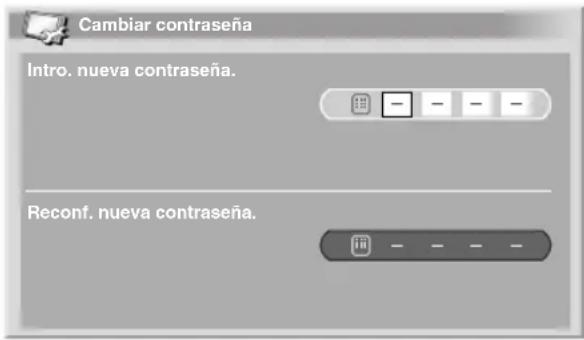
6 Introduzca la misma contrasea que ha introducido en elayo 5.
- Si introduce una contraseña incorrecta, el procedimiento vuelve al paso 5 para la re-introduccion desde el comienzo.
- Puede intentar hasta tres vezes para reconfirmar la nuevo contraseña antes que la pantalla Cambiar contraseña desaparezca automatistically.
7 Pulse HOME MENU para salir del menu.

Nota
- Apunte la nuevo contraseña y guardela a mano.
Reposicion de la contraseña
1 Pulse HOME MENU.
2 Seleezione "Configuracion" ( / y , a continuacion, ENTER).
3 Seleectione "Contrasena" ( / y, a continuacion, ENTER). La pantalla de introduccion de contrasema aparece. Introduzca la contrasema de quatre digitos utilizing los botones 0 a 9.
4 Seleectione Reponer" / y , a continuacion, ENTER).
5 SeLECTIONe "Si" ( / y, a continuacion, ENTER).
6 Pulse HOME MENU para pagar del menu.

Nota
- El procedimiento precedente reajustará la contraseña al valor predeterminado de fabrica (1 2 3 4).
Inhabilitación de la contraseña
Utilice el procedimiento?siguee si desea desactivar la functiOn de proteccion que le pide la entrada de una contraseña. La seleccion predeterminada de fabrica es "Activar".
1 Pulse HOME MENU.
2 Seleectione "Configuracion" ( / y , a continuacion, ENTER).
3 Seleezione "Contrasena" ( / y , a continuacion, ENTER).
La pantalla de introduccion de contraseña aparece. Introduzca la contraseña de quatre digitos utilizing los botones 0 a 9.
4 Seleectione "Introduc. contraseña" ( / y , a continuacion, ENTER).
5 Seleezione "Desactivar" ( / y, a continuacion, ENTER).
6 Pulse HOME MENU para pagar del menu.

Nota
- El procedimiento precedente reajustará la contraseña al valor predeterminado de fabrica (1 2 3 4).
- Después de desactivar la función de contraseña, no es possiblekeeping las configuraciones del bloqueo infantil. Consulte la Configuración del bloqueo infantil en la頁a 25.
- Después de desactivar la función de contraseña, no es posible carriers ni reajustar la contraseña.
- Cuando active-Newamente la configuración de contraseña antes de desactivarla, se restaura la contraseña configurada en la fabrica (1 2 3 4).
Le recomendamos queriba su contraseña de modo que no se olvide de la misma.
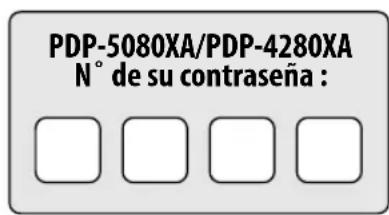
Si se olvida de la contraseña
Cuando se visualice el mensaje "Introduzca contraseña," pulse el botón ENTER en el mando a distancia durante tressegundos o más.
La contraseña revierte a "1234".
Capitulo 10
Utilización con otros equipos
Puede conectar manyos típos de equipos externos a su teilevisor de plasma como, por exemple, un descodificador, videograbadora, reproductor DVD, ordinador, consola de videojuegos y videocamara.
Para visualizar imagenes de un equipo externo, seleccione la fuente de entrada apropiada utilizing los botones INPUT en el mando a distancia (pagina 13) o el boton INPUT en el tevisor de plasma.

Precaución
- Para proteger todos los equipos, desenchufe siempre el teilevisor de plasma de la toma de corriente antes de conectar un descodificador, videograbadora, reproductor DVD, ordinador, consola de videojuegos, videocamara u othero equipo除外.

Nota
- Consulte el manual de instrucciones pertinente (reprodctor DVD, etc.) atentamente antes de hacer las conexiones.
- À menos que se especifique de lo contrario, los cables de connexion que se muestran en las ilustraciones está disponible comercialmente, pero no se suministra con este producto.
Conexión de un reproductor DVD
Utilice el terminal INPUT2 para conectar un reproductor DVD u除外 equipo audiovisual.
Cuando utilise un cable de video componente, seleccione
"COMPONENTE" en el menu "Selector de entrada" y "SCART" en el menu "Selección audio" (consulta Señeción de un tipo de senal de entrada en la págin36).En este caso, el cable SCART conducira la senal de audio.
Si desea que el cable de audio conducza la seals de audio, conecte el cable de audio al terminal INPUT 2 (Audio) y seleccione "RCA" en el menu "Seleccion audio".
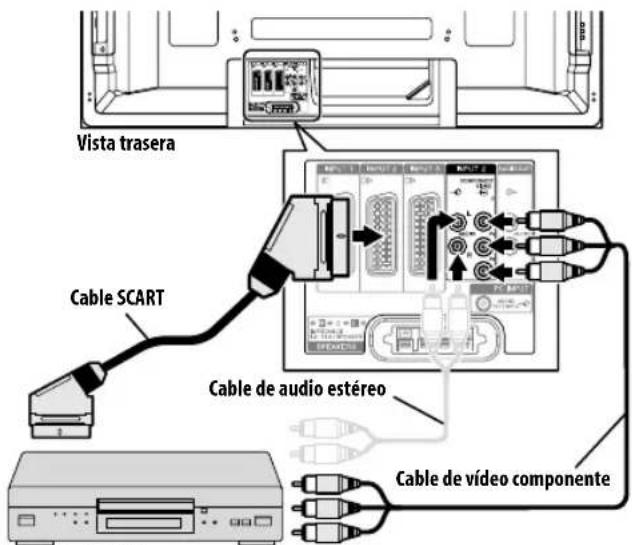
Reprodctor DVD
Reproduccion de DVD
Para ver la imagen de un DVD, pulse INPUT 2 en el mando a distancia o pulse INPUT en el televisor de plasma para seleccionar "ENTRADA 2".

Nota
- Si las imagenes del DVD no se visualizan claramente,可以更好 que seanecessaryoCambiar la configuracion del tipo de senal de entradautilizandoelmenu.Consulta la pagina36.
- Consulte el manual de instrucciones de su reproductor DVD para el tipo de senal.
Conexión de un descodificador
Utilice el terminal INPUT 1 para conectar un descodificador u除外 equipo audiovisual.
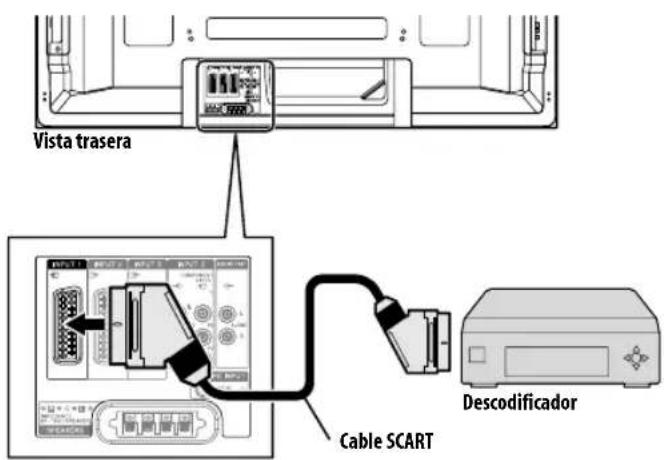
Visualización de laImagen de un descodificador
Pulse los botones 0 a 9 o P + / P - para seleccionar un programa,.
especficado para la configuracion de descodificador (pagina 25).
Pulse INPUT 1 en el mando a distancia o pulse INPUT en el tevisor de plasma para seleccionar "ENTRADA 1".

Nota
- Asegürese de utiliser "ENTRADA 1" para conectar un descodificador.
- Si las imagenes del descodificador no se visualicen claramente,可以更好 que seanecessarycriar la configuracion del tipo de senalde entradautilizandoelmenu.Consulte la pagina36.
- Consulte el manual de instrucciones de su descodificador para el tipo de senal.
Conexión de una videograbadora
Utilice los terminales INPUT 2 para conectar una videograbadora u otro equipo audiovisual.
Si su videograbadora soporte los sistemas "AV Link" avanzados de TV-videograbadora, puede conectar la videograbadora al terminal INPUT 2 6 3 del teilevisor de plasma utilizingo el cable SCART de 21 contactos todos connectados.
Sistema avanzado AV Link
- Descarga directa de informacion de sintonizacion del TV o videograbadora (descarga de preajustes).
- Mientras ve la TV, pueda grabar un programa pulsando simplement el botón de grabación de la videogractivadora. (WYSIWYR*)
*Consulte el manual de instrucciones de su videograbadora ya que todas videos gregabadora tienen un botón exclusivo para WYSIWYR.
- Al pulsar el botón de reproducción de la videograbadora, el sistema cambiará automatistically del modo de espera a encendido, y visualizará unaImagen de la videograbadora.

Nota
- Puede que los sistemas "AV Link" avanzados de TV-videograbadora no sean compatibles con algunos fuentes externas.
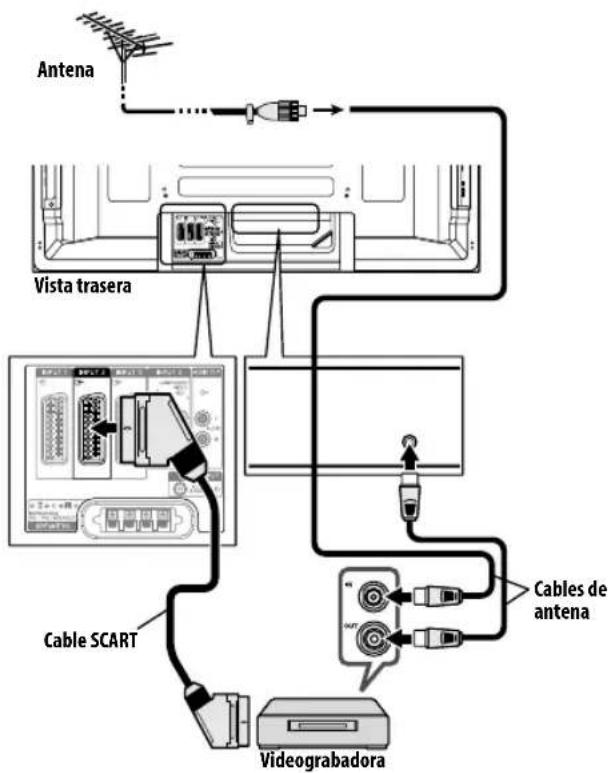
Reproduccion de una videograbadora
Para ver laImagen de una videograbadora, pulse INPUT 2 en el mando a distancia o pulse INPUT en el televisor de plasma para seleccionar "ENTRADA 2".

Nota
- Si las imagenes de la videograbadora no se visualizan claramente,gue que sea necesaro cambiar la configuracion del tipo de senal de entrada utilizingo el menu.Consulte la pagina 36.
- Conecte un equipo externo solo a los terminales que realmente se utilizes.
- Consulte el manual de instrucciones de su videograbadora para el tipo de senal.
Conexión de una consola de videojuegos o una videocámara
Utilice los terminales INPUT 5 para conectar una consola de videojuegos, videocamara u other equipo audiovisual.
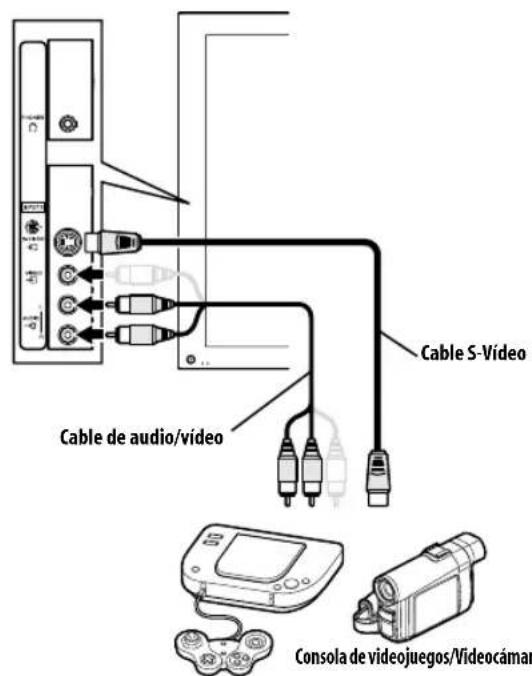
Visualización de laImagen de una consola de videojuegos o videocamara
Para ver laImagen de una consola de videojuegos o videocamara, pulse INPUT 5 en el mando a distancia o pulse INPUT en el telesor de plasma para seleccionar "ENTRADA 5".

Nota
- Los terminales INPUT5 se verifican para conexiones en elorden singular: 1) S-Video, 2) Video.
- Conecte un equipo externo solo a los terminales que realmente se realizaran.
Utilización con otros equipos
Conexión de un ordinador
Utilice los terminales PC para conectar un ordinador.

Nota
- Los terminales de entrada de PC son compatibles con DDC2B.
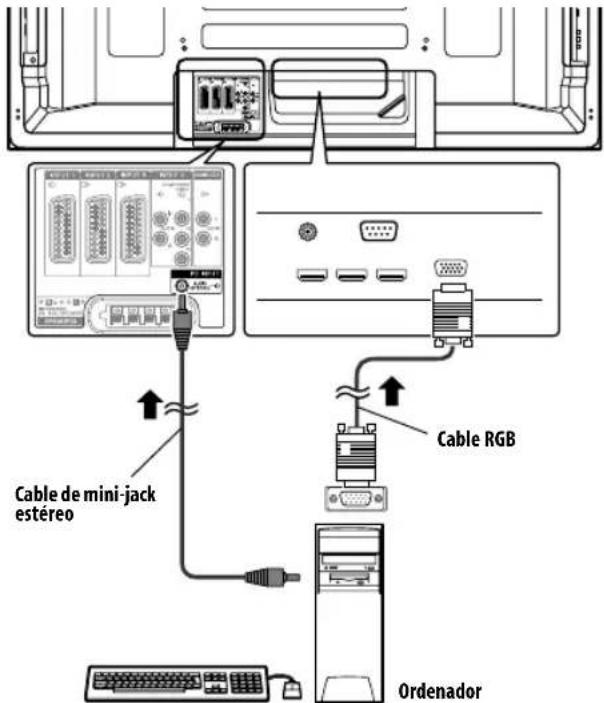
Vistatrasera
Visualización de laImagen de un ordinador
Para ver laImagen de una computadora, pulse PC en el mando a distancia o pulse INPUT en el televisor de plasma para seleccionar "PC".
Al hacer la connexion a un ordinador, el tipo correcto de senal de entrada se detecta automatistically. Si laImagen del ordinador no se visualiza claramente, pueda que seanecessaryizar el menu Autoconfiguracion.Consulte la pagina 36.

Nota
- Los terminales de PC no peuvent utiliser para equipos audiovisuales.
Gráfica de compatibiliad con ordinador
Resolución Frecuencia
720x40070Hz
640× 480 (VGA) 60Hz
800×600(SVGA)60Hz
1280x72060Hz
1024 x 768 (XGA) 60 Hz
1360 x 768 (XGA ancho) 60 Hz
1280 x 1024 (SXGA) 60 Hz
Conexión de un amplificador/receptor de AV
Puede disfurar de un sonido mas potente conectando un amplificador o receptor de AV al tevisor de plasma.
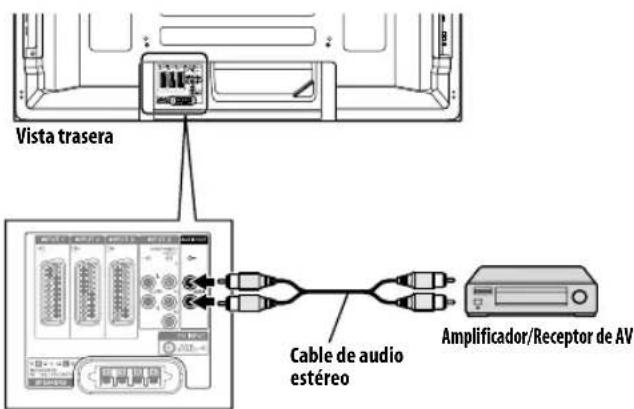

Nota
- Para los detalles, consulte el manual de instrucciones del equipo de audio que se conectará.
- Las señales de audio que se sincrionizan con las imagenes actualmente visualizadas se generan ahora a los terminals AUDIO OUT.
Utilización de la entrada HDMI
Los terminales INPUT 1, INPUT 3 y INPUT 4 son los terminales HDMI a los cuales pueda introducirse senales digitales de audio y video. Para utiliser el terminal HDMI, active el terminal y specifiesque los temas de senales de audio y video que se van recibir desde el equipo conectado. Para los temas de senales, consulte elmanual de instrucciones que acomaña el equipo conectado.
Antes de起初 el menú, pulse INPUT 1, INPUT 3 o INPUT 4 en el mando a distancia o pulse INPUT en el teilevisor de plasma para selecciónar "ENTRADA 1", "ENTRADA 3" o "ENTRADA 4".
Señales de video soportadas
| 720 (1440) x 576i@50 Hz |
| 720 x 576p@50 Hz |
| 1280 x 720p@50 Hz |
| 1920 x 1080i@50 Hz |
| 720 (1440) x 480i@59,94 Hz/60 Hz |
| 720 x 480p@59,94 Hz/60 Hz |
| 1280 x 720p@59,94 Hz/60 Hz |
| 1920 x 1080i@59,94 Hz/60 Hz |
| 1920 x 1080p@24 Hz |
| 1920 x 1080p@50 Hz |
| 1920 x 1080p@60 Hz |
Senales de PC soportadas
| 640 x 480 (VGA) 60 Hz |
| 800 x 600 (SVGA) 60 Hz |
| 1024 x 768 (XGA) 60 Hz |
| 1360 x 768 (XGA ancho) 60 Hz |
| 1280 x 1024 (SXGA) 60 Hz |
Para audio, el Sistema soporta lo siguientes:
- Linear PCM (STEREO 2ch)
Frecuencia de muestreo: 32 kHz, 44.1 kHz, 48 kHz
Soporte de Control HDMI
El teovisor de plasma soporta las functions de control HDMI. Mediante la conexion de dispositivos que soportan las functions de control HDMI al teovisor de plasma,可以更好 controlar los dispositivos connectados desde el teovisor de plasma o desde el mando a distancia del teovisor de plasma.Consulte Utilizacion del Control HDMI en el capitulo 11.
Soporte de color profunda
Color profunda significa la profundidad de color que describe el número de bitios realizados para representar el color de un unique pixel en una imagen en.mapa de bitios. Además de las senales RGB/YCbCr16 bit/20 bit/24 bit convenciones, el teovisor de plasma también soportas las senales RGB/YCbCr30 bit/36 bit. Este permite una reproduccion de color más refinada y detallada cuando se conecta un dispositivo que soporta senales de color profunda (HDM1.3) al teovisor de plasma. Cuando se reciben senales de color profunda, la profundidad de color aparece en la visualizacion de canal.

Nota
- Puede que lève Algún tiempo hasta que se visualice laImagen dependiendo del equipo conectado.
- Cuando conecte un PC al terminal HDMI, utilise un PC o tarjeta de video compatible con HDMI.
- Cuando conecte un PC al terminal HDMI realizando un terminal de salute DVI, pueda que el televisor de plasma no visuallce la imagen adecuadamente. En tal caso, consulte el fabricante de su PC.
Conexión de un equipo HDMI
CuandoutiliceelterminalINPUT1HDMI:
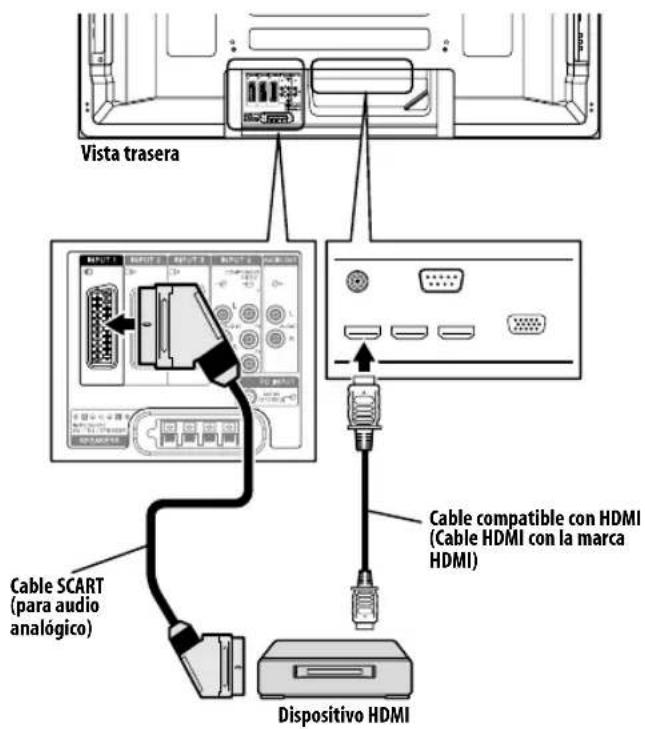
Utilización con otros equipos
CuandoutiliceelterminalINPUT4HDMI:
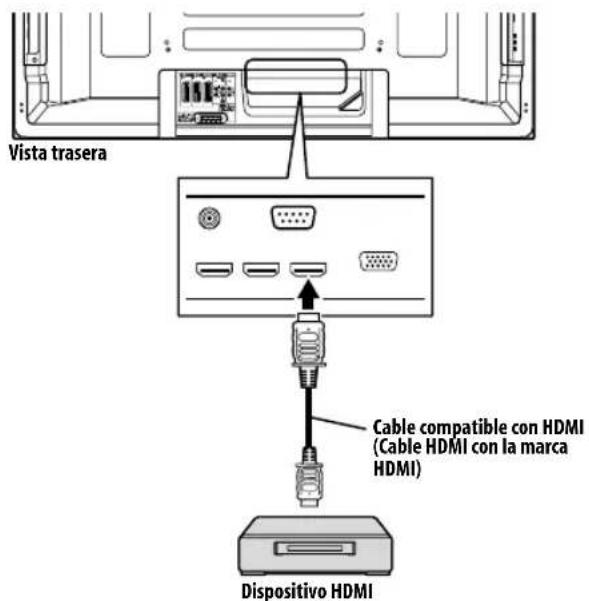
Activación del terminal HDMI
Cuando utilise el terminal INPUT 1 o INPUT 3, seleccione el terminal para la fuente de entrada deseada y, a continuacion, realice el siguientes procedimiento para activar el terminal.
1 Pulse HOME MENU.
2 Seleezione "Opacion" ( / y, a continuacion, ENTER).
3 Seleezione "Entrada HDMI" ( / y , a continuacion, ENTER).
4 Seleezione "Valor" ( / y , a continuacion, ENTER).
5 Seleezione "Activar" ( / y, a continuacion, ENTER).
Item Descripción
Desactivar Desactiva el terminal HDMI (Selección predeterminada)
Activar Activa el terminal HDMI
6 Pulse HOME MENU para salir del menu.
Especialización del tipo de senales de entrada
1 Repita los pasos de 1 a 3 descritos en Activacion del terminal HDMI.
2 SeLECTIONe "Tipo serial" ( / y, a continuacion, ENTER).
3 SeLECTIONe "Video" o PC" ( / y, a continuacion, ENTER).
Item Descripción
Video (Selección Selección esta optación excepto cuando un PC predeterminada) está conectado
PC Selección estaopping cuando un PC estacenectado al terminal de entrada HDMI
4 Pulse HOME MENU para salir del menu.

Precaución
- Asegürese de selecciónar "PC" cuando un PC está conectado al terminal de entrada HDMI.

Nota
- En el modo "Video", laImagen se "se redimensiona" (se amplía), y el modo cambia automatically a "PC" cuando se reciben señales de PC.
- En el modo "PC", laImagen se visualiza en時間 completo para una optima calidad de laImagen.
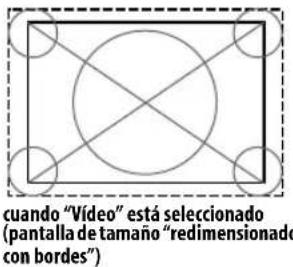
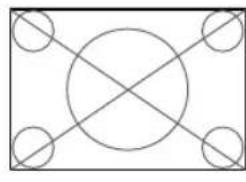
cuando ^ P C^ esta seleccionado (pantalla de時間 "redimensa sin bordes")
Especialización del tipo de senales de video digitales
1 Repita los pasos de 1 a 3 descriritos en Activacion del terminal HDMI.
2 Seleezione "Video" ( / y , a continuacion, ENTER).
3 Seleectione el tipo de senales de video de entrada ( / y, a continuacion, ENTER).
- Si se selección "Auto", se hará un intento para identificar el tipo de senales de video digitales cuando se reciben las senales de video digitales.
Item Descripción
Auto (selección Identifica automatically las senales de predeterminada) video digitales
Color-1 Senales de video componente digitales (4:2:2)
bloqueadas
Color-2 Sénales de video componente digitales (4:4:4)bloqueadas
Color-3 Sénales RGB digitales (16 a 235) bloqueadas
Color-4 Senales RGB digitales (0 a 255) bloqueadas
4 Pulse HOME MENU para salir del menu.

Nota
- Si selección un parámetro diferente de "Auto", haga un ajusté que produzca un color natural.
- Si no aparece ninguna imagen, spécifique或其他 tipo de senal de video digital.
- Para el tipo de se nales digitales que se debe specificar, consulte el manual de instrucciones que acomaña el equipo conectado.
Especialización del tipo de senales de audio
Cuando utilise el terminal INPUT 1 o INPUT 3 HDMI, seleccione el terminal para la fuente de entrada desirable y, a continuacion, realice el次要 procedimiento para especificar el tipo de senales de audio.
1 Pulse HOME MENU.
2 Seleectione "Opacion" ( / y, a continuacion, ENTER).
3 Seleectione "Entrada HDMI" ( / y , a continuacion, ENTER).
4 Seleezione "Audio" ( / y , a continuacion, ENTER).
5 Seccione el tipo de senal de audio ( / y, a continuacion, ENTER).
- Si se seleccióna "Auto", se hara un intento para identificar el tipo de senales de audio cuando se reciben las senales de audio.
Item Descripción
Auto (selección Identifica automatically las senales de predeterminada) entrada
Digital Acepta las senales de audio digitales
Analógico Acepta las señales de audio analógicas
6 Pulse HOME MENU para salir del menu.

Nota
- Si no se genera ningún sonido, spécifique或其他 tipo de senas de audio.
- Para los temas de senales de audio que se deben estarlicar, consulte el manual de instrucciones que acomaña el equipo conectado.
- Dependiendo del equipo, es possible que tengue que conectar también cables de audio analógico.
Conexión de los cables de control
Conecte los cables de control entre el telesor de plasma y other equipo Pioneer que teng a el logotipo Luego, puee operar el equipo conectado enviando commande de su mando a distancia al sensor de mando a distancia en el telesor de plasma.
Una vez que los terminales CONTROL IN se hayan conectado, los sensores de mando a distancia de los equipos conectados no acceptan comandos de sus mandos a distancia. Apunte los mandos a distancia al sensor de mando a distancia del teilevisor de plasma para operar los equipos conectados.

Nota
- Asegürese de desenchufar el cable de alimentación de la toma de corriente antes de hacer las conexiones.
- Complete todas las conexiones entre los componentes antes de hacer las conexiones de los cables de control.
Acerca de SR+
El terminal CONTROL OUT en la parte trasera del teilevisor de plasma soporta la referencia SR+, que permite operaciones enlazadas con un receptor de AV Pioneer. La referencia SR+ ofrecemericanas como la operacion de enlace de la commutacion de entrada y la referencia de visualizacion del modo surround DSP. Para mas informacion, consulte el manual del usuario del receptor de AV Pioneer que soporta SR+.

Nota
- Durante la connexion a travers de SR+ , el volumen de este sistemas se minimiza temporallmente.
- Al hacer conexiones con cables de control, utilise el cable SR+.
- Al hacer conexiones con cables de control con uno o más componentes Piooneer, conecte directamente el teovisor de plasma y el amplificador Pioneer que soporta SR+. No conecte otros equipos entre ellos.
Utilización conOthersequipos
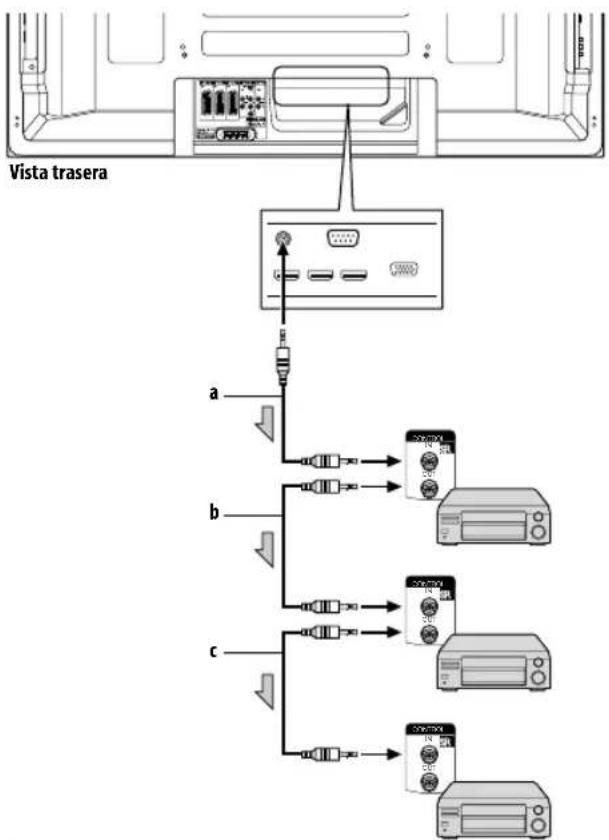
Cuando no se utilizes SR + (a,b and c):
Los cables de control (disponibles commercialmente) son cables de sonido monofónico con clavijas de miniconector (sin resistencia).
Cuando se utilizes SR + (a):
Utilice el cable SR+ (disponible como option).
Utilización de la funciona i/o link.A
El telector de plasma incorpora tres functions i/o link.A tíPICAs para facilitar las conexiones entre el telector de plasma yotiros equipos audiovisuales.
Reproducción de un toque
Mientras el televisor de plasma está en el modo de espera, este se enciende automatistically y reproduce las imagenes de la fuente audiovisual (ej., videograbadora, grabadora DVD).
WYSIWYR (Lo que usted ve es lo que usted graba)
Si el mando a distancia de la videograbadora conectada Tiene un boton WYSIWYR,可以更好inear automatically the grabacion pulsando el boton WYSIWYR.
Descarga de preajustes
Transfiere automatically la informacion predeterminada del canal desde el sintonizador del teilevisor de plasma a un canal de un equipo audiovisual conectado (ej., videograbadora) a trovés del terminal INPUT 2 o INPUT 3.
Selección del terminal SCART para uso con i/o link.A
Los TERMINALS INPUT 2 y INPUT 3 en el teilevisor de plasma está disponible para uso con i/o link.A. Seleectione la entrada que deseee utiliser.
1 Pulse HOME MENU.
2 Seccione "Configuracion" ( / y , a continuacion, ENTER).
3 Seccione "i/o link.A" ( / y, a continuacion ENTER).
4 Seccione una configuracion ( / y, a continuacion, ENTER).
Item Descripción
ENTRADA 2 La INPUT 2 está disponible para i/o link.A (selección predeterminada)
ENTRADA 3 La INPUT 3 está disponible para i/o link.A
5 Pulse HOME MENU para salir del menu.

Nota
- Las unidades i/o link.Asoleo functiOnan cuando el equipo audiovisual está conectado al terminal INPUT 2 o INPUT 3 del teilevisor de plasma con i/o link.Aa travEs de un cable SCART de 21 contactos todos conectados.
- Para los detalles, consulte los manuales de instrucciones de cada equipo除外.
- Si un cable SCART ha sido conectado al terminal INPUT 3 con i/o link.A activado. las señales de entrada (diferentes de las señales componentes) se identifican y se visualizaran automatistically. Si la direccion i/o link.A ha sido desactivada, el video se selecciona siempre para las señales que no see an RGB, porque el sistemas no可以选择 distinguir entre señales RGB, Y/C (S-Video) y CVBS (Video). Por exemple, recibir señales Y/C (S-Video) resulta en una visualizacion en monocromo.
Capitulo 11
Utilización del Control HDMI
Utilización de las functions del Control HDMI
Puede operar dispositivos Pioneer tales como grabadora, reproductor, sistemas de AV o conversor AV HD que所提供en las functions de Control HDMI utilizing el mando a distancia del televisor de plasma.
Las functions del Control HDMI incluyen la reproduccion del contenido utilizing el panel de control en la pantalla del teilevisor de plasma, la grabacion de un programa de TV cuando se lo está viendo, la grabacion por temporizador utilizing una lista de programas en la grabadora conectada, y la confirmacion de la grabacion por temporizador registrada en la grabadora. Para los detales, consulte la tabla a continuacion.

Nota
- El número máximo de dispositivos que pueda conectarse y controlarse con el mando a distancia del televisor de plasma es: grabadora x 2, reproductor x 2, sistemas de AV o conversor AV HD x 1.
- No todas las operaciones de los dispositivos peuvent estar disponibles para las sistemas del Control HDMI.
Funciones del Control HDMI
| Función Descripción | Dispositivos realizables | |
| Reproducción de contenido | Al pulsar PLAY en el dispositivo conectado, se selección la fuente de entrada adecuada automatistically y se reproduce el contenido en el televisor de plasma | Grabadora/reproductor |
| Control en la pantalla | Se pueda controlar la operation de la grabadora/reproductor en la pantalla o con el mando a distancia del telector de plasma (reproducción, parada, avance<rápido/retroceso, etc.) | Grabadora/reproductor |
| Grabación de un programa de TV | Es possible grabar el programa que se está viendoactualmente con el mando a distancia del telector de plasma | Grabadora |
| Grabación por temporizador | Grabación por temporizador正常使用la lista de programas en la grabadora conectada | Grabadora |
| Confirmación de los eventos de grabación | Lo eventos de grabación registrados en la grabadoraSEOuen visualizarssay confirmarse en la pantallautilizando emando a distancia del telector de plasma | Grabadora |
| Función Descripción | Dispositivos realizables | |
| Configuración del idioma de visualización | La información en el idioma de menú de visualización se transfiere a la grabadora o reproductor conectado al telesor de plasma. Para los detalles, consulte el manual de instructcciones que viene con la grabadora o reproductor | Grabadora/reproductor |
| Control de sistemas de AV | También se pueda controlar la operation de un receptor/amplificador con el mando a distancia del telesor de plasma (volumen, modo de surround y selección de entrada del terminal HDMI) | Sistema de AV |
| Encendido | Se pueda encender la grabadora conectada cuando se enciende el telesor de plasma. Se pueda encender el telesor de plasma cuando se enciende la grabadora o reproductor conectado y se envian imagenes al telesor de plasma. | GrabadoraGrabadora/reproductor |
| Apagado | Se pueda apagar los dispositivos conectados cuando se apaga el telesor de plasma | Grabadora/reproductor/sistema de AV |
| Control de conversor AV HD | También se pueda controlar y controlar un conversor AV HD (Para los detalles, consulte la pagea 51) | Conversor AV HD |
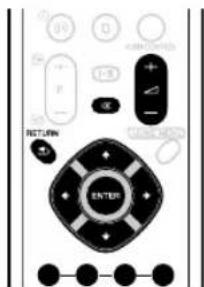
- Pulse +/−o※ para ajuster volumen del Sistema de AV.
- Pulse , , , . ENTER, RETURN (los botones de color (AZUL, ROJO, AMARILLO, VERDE) para usar lasmericanas como navegacion de disco y guia de programa electrónica (EPG) en la grabadora o reproductor conectado.

- Cuando utilise las functions del Control HDMI, opere el mando a distancia apuntandolo al sensor de mando a distancia (S) ubicado en la derecha inferior del panel frontal del teilevisor de plasma.
- No es possible usar dos o más TERMINales HDMI en la parte trasera del teóvisor de plasma al mismo tiempo, excepto lasustralianas "Apagado" y "Configuración de idioma de visualización".
Panel de control en la pantalla
Para un sistema de AV
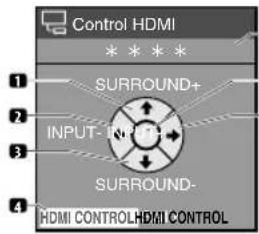
Cambia el modo de surround en orden
2 Cambia la fuente de entrada en el orden inverso
7 Cambia el modo de surround en orden inverso
Cierra la pantalla para volver al menu Control HDMI
Visualiza el numero de modelodel dispositivo conectado
6 Nulo
7 Cambia la fuente de entrada en orden
Pulse o en el mando a distancia del televisor de plasma para�能ar el modo de surround en orden o en el order inverso, o
para携带la fuente de entrada enorden o en elorden inverso.PulsarHDMICONTROLdesactiva lapellala del panel de controlparavolveralmenuControlHDMI.

Nota
- No pueda operar la grabadora/reproductor cuando pulse ← o → para Cambiar la fuente de entrada durante la operation. ParaContinuar la operation, vuela al menu Control HDMI y seleccione de nuevo la direccion deseada.
Para una grabadora
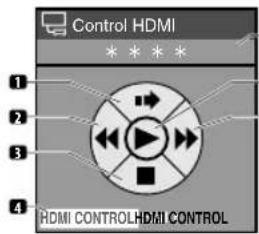
Salta los commerciales
Avance rapiido
3 Detiene la reproduccion
Cierra la pantalla para volver al menu Control HDMI
Visualiza el numero de modelodel dispositivo conectado
6 Inicia la reproduccion
Avance rapiido
Pulse o en el mando a distancia del teovisor de plasma para seleccionar el modo de avance rápido o retroceso rápido, para saltar los commerciales o para detener la reproducción. Pulsar
ENTER inicia la reproduccion y HDMI CONTROL desactiva la pantalla del panel de control para volver al menu Control HDMI.
Para un reproductor
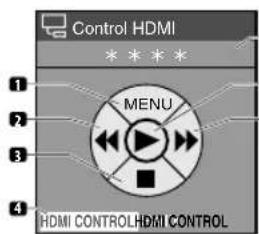
5
Visualiza el menu de disco DVD o menu emergente de disco Blu-ray en el reproductor
Avance rapiido
7 Detiene la reproduccion
Cierra la pantalla para volver al menu Control HDMI
Visualiza el número de modelos del dispositivo conectado
6 Inicia la reproduccion
Avance rapiido
Pulse o en el mando a distancia del teilevisor de plasma para seleccionar el modo de avance rapiido o retroceso rapiido, para visualizar el menude disco DVD o menu emergente de disco Blu-ray, o para detener la reproduccion. Pulsar ENTER incia la reproduccion y HDMI CONTROL desactiva la pantalla del panel de control para volver al menu Control HDMI.
Conexiones de Control HDMI
Al hacer Cambios en las conexiones entre el teovisor de plasma y los dispositivos que supportan las functiones de Control HDMI, o cambios en los ajustes de "Conf.Control HDMI", realize el suiviente procedimiento:
1 Encienda el televisor de plasma y todos los dispositivos conectados.
2 Compruebe que la configuracion en "Config.ancia" para "Conf.ControlHDMI" este ajustada de acuerdo con los dispositivos connectados.Compruebe también la configuracion en el menu "Control HDMi" para los dispositivos connectados.
3 Cambie a los terminales de entrada HDMI a los cuales los dispositivos estan coneclados para comprobar si se reciben las senales de audio y video correctamente.
4 Intente apagar el teilevisor de plasma y, a continuacion, enciendalo neuvamente.
Conexión de un amplificador de AV/grabadora DVD/reproductor BD
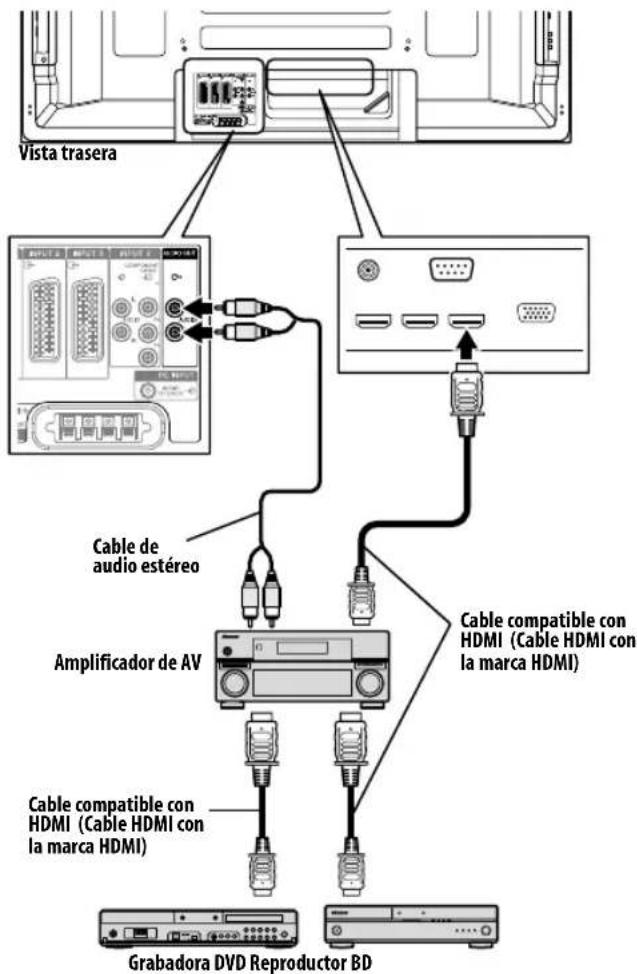
El PDP-5080XA/PDP-4280XA no soporta S/PDIF. Cuando conecte el televisor de plasma a un sistema de AV, utilise el terminal AUDIO OUT analógico.
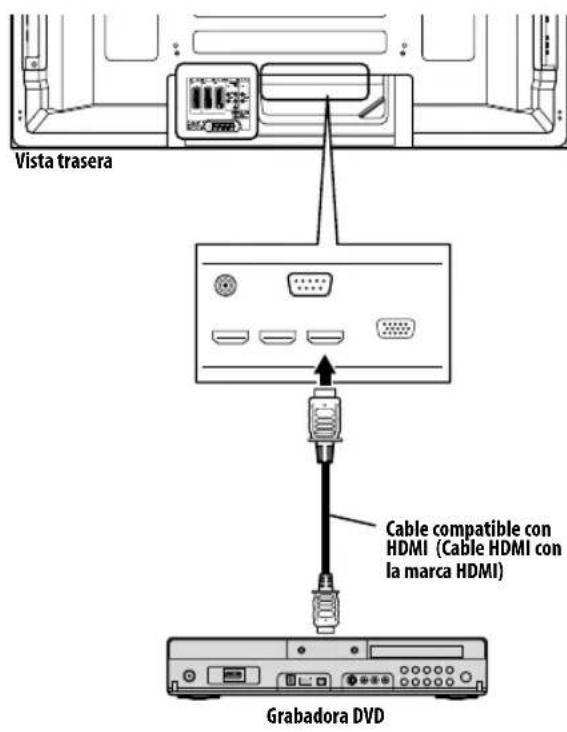
Conexión de una grabadora DVD

Nota
- El número máximo de dispositivos que pueda conectarse y controlarse con el mando a distancia del televator de plasma es: grabadora x 2, reproductor x 2, sistemas de AV o conversor AV HD x 1.
- Cuando conecte un sistema de AV o un conversor AV HD, asegúrese de colocar y conectarlo entre el televisor de plasma y la grabadora o reproductor.
-
No conecte un Sistema de AV que suporte las functions de Control HDMI entre el televisor de plasma y una grabadora/reprodctor; de lo contrario, pueda que las functions de Control HDMI no funciona en correctamente.
-
Cuando conecte un sistema de AV que no soporte las functions de Control HDMI y un reproductor/grabadora que soporte las functions de Control HDMI al televisor de plasma, conecte el sistemas de AV al terminal AUDIO OUT en el televisor de plasma realizando un cable de audio estereo, y la grabadora/reproductor al terminal HDMI realizando un cabo compatible con HDMI (vea la ilustracion a continuacion).
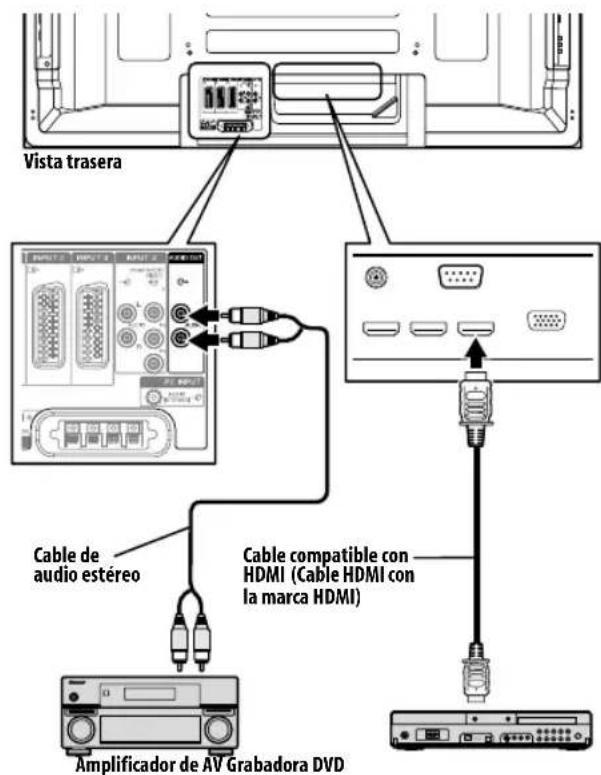
- Después de hacer las conexiones, haya la configuración en "Config. entrada" para "Conf.Control HDMI". Asegúrese de hacer la configuración para cada terminal de entrada HDMI al cui haya un dispositivo conectado.
- No es possible conectry utiliser un sistemas de AV y un conversor AV HD al mesmo tiempo.
- Las configuraciones de los dispositivos conectados también se requirecen para utiliser las functions de Control HDMI. Para los detalles, consulte el manual de instrucciones que viene con los dispositivos conectados.
- Cuando una grabadora está conectada, su alimentación se enciende automatistically cuando se enciende el teovisor de plasma para poder laGrabacion.
- Para mas información sobre los dispositivos que soportan las functions de Control HDMI, visite el sitio de Pioneer en la Web (vea la cubierta).
Configuración del Control HDMI
Selección del terminal de entrada
Selección el terminal HDMI al which se ha conectado un dispositivo externo para utiliser lasmerican de Control HDMI.
1 Pulse HOME MENU.
2 Seleezione "Opacion" ( / y, a continuacion, ENTER)
3 Seleectione "Conf.Control HDMI" ( / y , a continuacion, ENTER).
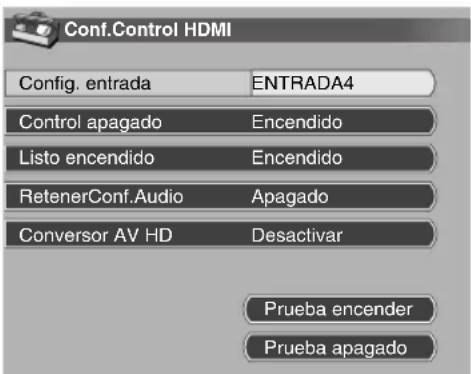
4 Seleezione "Config. entrada" ( / y, a continuacion, ENTER).
5 Selección "ENTRADA 1", "ENTRADA 3" o "ENTRADA 4" (↑/↓ y, a continuación, ENTER).
Solamente el dispositivo que soboca el Control HDMI y está conectado a工程技术 del terminal INPUT seleccionado que da disposable para las functions de Control HDMI.
6 Pulse HOME MENU para salir del menu.

Nota
- Si ha seleccionado "Activar" para "Conversor AV HD", no besoin hacer la configuracion para "Config. entrada".
- Sólo se pueda seleccionar "ENTRADA 1" o "ENTRADA 3" cuando se ha seleccionado "Activar" para el menu "Entrada HDMI" (consulta Activación del terminal HDMI en la頁a 45).
- Si se ha seleccionado "Apagado" en el paso 5, el mensaje "Operaciones actuales no peuvent realizarse. Compruebe config. de "Conf.Control HDMI". aparece cuando se pulsa HDMI CONTROL en el mando a distancia.
Selección del control de apagado
Puede seleccionar si se apaga o no el disposito vico conectado cuando se apaga el teilevisor de plasma.
1 Repita los pasos de 1 a 3 descritos en SeLECTION del terminal de entrada
2 Selección "Control apagado" (↑/↓ y, a continuación, ENTER).
3 SeLECTION "Encendido" ( / y, a continuacion, ENTER).
4 Pulse HOME MENU para salir del menu.

Nota
- La funciona "Control apagado" es valida para los dispositivos conectados a cualesquiera de los terminales HDMI en la parte trasera del teovisor de plasma.
Selección de Listo encendido
Puede seleccionar si se enciende o no el televator de plasma.
cuando se enciente la grabadora o reproductor Pioneer connectado y se emiten imagenes al televator de plasma. (la seleccion predeterminada e "Encendido")
1 Repita los pasos de 1 a 3 descritos en SeLECTION del terminal de entrada
2 Seleezione "Listo encendido" ( / y, a continuacion, ENTER).
3 Seleezione "Encendido" ( / y, a continuacion, ENTER).
4 Pulse HOME MENU para salir del menu.
Selección de la retencion del estado del sonido
Puede seleccionar si se retiene o no la referencia para el sistema de AV Pioneer conectado aun cuando el sistemas entra en el modo de espera durante las operaciones de Control HDMI. (la seleccion predeterminada é "Apagado")
1 Repita los pasos de 1 a 3 descritos en SeLECTION del terminal de entrada
2 Selegione "RetenerConf.Audio" ( / y, a continuacion, ENTER).
3 Seleezione "Encendido" ( / y, a continuacion, ENTER).
4 Pulse HOME MENU para salir del menu.
Selección del conversor AV HD
El conversor AV HD es un selector de entrada HDMI que se lanzará en el mercado por Pioneer. El convertidor terminales de entrada HDMI y analógicos que soportan las functions de Control HDMI.
Cuando se selección el modo del conversor AV HD, pueda携带 los terminales de entrada del conversor AV HD realizando el mando a distancia del telector de plasma. también se puedaaabstar la calidad de la imagen y sonido para cada terminal deentradan en el conversor AV HD. Para los detalles sobre la selecciondel modo del conversor AV HD, consulte lo siguientes: (la seleccion predeterminada é "Desactivar")
1 Repita los pasos de 1 a 3 descritos en SeLECTION del terminal de entrada
2 Seleezione "Conversor AV HD" ( / y , a continuacion, ENTER).
3 Seleezione "Activar" (/ y, a continuacion, ENTER).
4 Pulse HOME MENU para salir del menu.
MododelconvorsorAVHD
En el modo del conversor AV HD, las siguientesmericanos y menus exclusivos al conversor AV HD estarán disponibles:
Visualizacion del canal
En el modo del conversor AV HD, la visualizacion de un canal aparece como uno de los terminales de entrada (INPUT 1 a INPUT 5) seleccionado. El terminal de entrada visualizzato en la parte superior de la pantalla es para el conversor AV HD conectado, seguido por "Conversor AV HD".
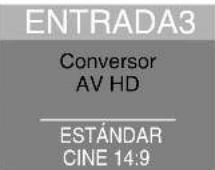
Selección de entrada para el conversor AV HD
En el modo del conversor AV HD, pueda selectionar la ENTRADA 1 a ENTRADA 5 en el conversor AV HD utilizingo "INPUT 1 a INPUT 5" en el mando a distancia o INPUT en el lado derecho del televisor de plasma.
Descarga de las configuraciones de los menus
En el modo del conversor AV HD, las configuraciones en los siguientes menos para "ENTRADA 1 a ENTRADA 5" del teovisor de plasma se transfieren a "ENTRADA 1 a ENTRADA 5" en el conversor AV HD conectado:
- Configuraciones de la calidad de la imagen en "Imagen"
- Configuraciones del sonido en "Sonido"
- Configuraciones relacionadas con HDMI en "Entrada HDMI" para "Oportun"
Asi como para el televisor de plasma, es posible embarar estas configuraciones en cada una de las entradas ENTRADA 1, ENTRADA 2, ENTRADA 3, ENTRADA 4 o ENTRADA 5 en el conversor AV HD. Si sale del modo del conversor AV HD antes de embariar las configuraciones, las configuraciones cambidas se transferirán a cada ENTRADA en el televisor de plasma.

Nota
- Se requires un conversor AV HD Pioneer para usar el modo del conversor AV HD. Visite el Sitio de Pioneer en la Web (vea la cubierta) para la informacion deactualizacion del conversor AV HD.
- Cuando utilise un conversor AV HD, también nécessita hacer la configuración en el conversor AV HD. Para los detalles, consulte el manual de instrucciones que acomaña el conversor AV HD.
- No selección "Activar" en el menu "Conversor AV HD" cuando no utilise un conversor AV HD.
- Cuando seleccione "Activar" para el menu "Conversor AV HD", asegúrese de conectar el conversor AV HD al terminal INPUT 4 del teovisor de plasma.
- En el modo del conversor AV HD, solamente las senales de video y audio que se emiten desde "ENTRADA1 a ENTRADA 5" en el conversor AV HD conectado al terminal INPUT 4 del teovisor de plasma se visualizaran y se emitirán. No conecte el conversor AV HD a los terminales INPUT 1 a INPUT 3 o INPUT 5.
Cuando conecte un descodificador, asegúrese de usar el terminal INPUT 1 en el televisor de plasma. (consulte Señeción de un terminal de entrada para el descodificador en la párgina 25 y Conexión de un descodificador en la párgina 41).
- No es possible conectar y'utilizar un sistemas de AV y un conversor AV HD al"Myimo tiempo.
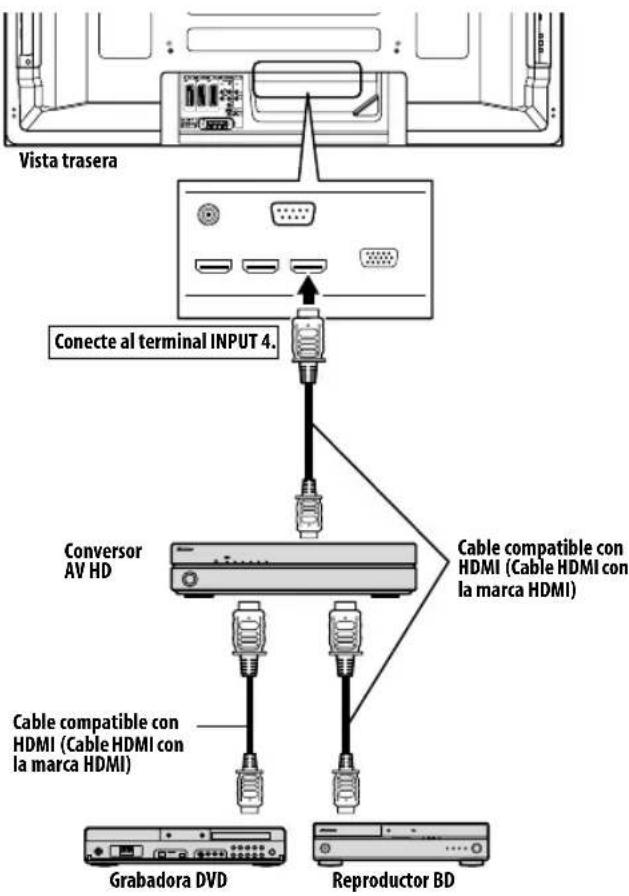
Prueva de encendido/apagado
Puede comprobar si la direccion de control de encendido/apagado está efectiva entre el televisor de plasma y el dispositivo conectado.
1 Pulse HOME MENU.
2 Seleezione "Opacion" ( / y, a continuacion, ENTER)
3 Seccione "Conf.Control HDMI" ( / y, a continuacion, ENTER).
4 Selección "Prueba encender" o "Prueba apagado" (↑/↓ y, a continuación, ENTER).
Un lista de dispositivos aparece cuandomultipledispositivos HDMI estan conectados a los terminales HDMI.
5 SeLECTIONE el dispositivo desrado ( / y , a continuacion, ENTER).
6 Pulse HOME MENU para salir del menu.

Nota
- Los dispositivos que pueda verificarse para la prueba de encendido/apagado son los dispositivos conectados a los terminals HDMI como se ha ajustado en "Config. entrada".
- Si la prueba de encendido/apagado falla, compruebe la conexion y configuracion.
- No se pueda realizar la prueba de encendido/apagado en los conversor AV HD.
Utilización de los manos del Control HDMI
Puede disfrutar de varias funzioni con una grabadora,
reprodctor o planta de AV Pioneer connectado que soporte las
funidades de Control HDMI, seleccionando y utilizingo los menus
de Control HDMI correspondentes.
1 Pulse HOME MENU.
2 Señezioné "Control HDMI" ( y, a continuación, ENTER). Se visualiza el menu Control HDMI.
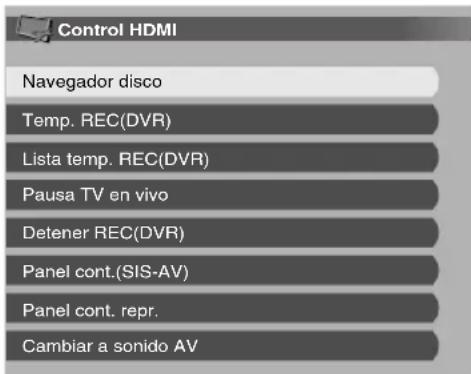
Menu Control HDMI
| ¿tem Descripción | |
| Navegador disco Visualiza una lista de títulos de la grabadora o reproductor connectado | |
| Temp. REC (DVR) Visualiza una guía de programa electrónica (EPG) de la grabadora connectada | |
| Lista temp. REC (DVR) Visualiza una lista de grabaciones por temporizador de la grabadora connectada | |
| Pausa TV en vivo Inicia la grabación del canal de TV actual cuando una grabadora está connectada, pero con la reproducción enedium, poniendo la emisión efctivamente enedium | |
| Detener REC (DVR) Detiene la grabación para la grabadora connectada | |
| Panel cont. (SIS-AV) Visualiza el panel de control para el sistemas de AV connectado en el televisor de plasma | |
| Panel cont. repr. Visualiza el panel de control para la grabadora o reproductor connectado en el televisor de plasma | |
| Cambiar a sonido AV (Cambiar a sonido PDP) Cambia entre el televisor de plasma y el sistemas de AV connectado alrial se emite elsonido |

Nota
- Para usar las functions de Control HDMI, se requiere una grabadora, reproductor o sistemas de AV Pioneer que soporte lasmericanas de Control HDMI.
- No todas las operaciones peuvent controlarse para los dispositivos conectados.
- No se pueda selectionar el menu Control HDMI cuando "Apagado" está selectionaciono en Config. entrada" para el menu Conf.Control HDMI".
- Aún cuando termine el programa que está siendo grabado, laGrabación no se detiene automatistically en el menu Pausa TV en vivo.
- El menu Panel cont. (SIS-AV) solo está disponible cuando se emite el sonido desde el sistemas de AV.
- Se puede selectionar el menu Panel cont. repr. cuando la grabadora o reproductor conectado está lista para operarse.
- Internacional HDMI Control en el mando a distancia del teovisor de plasma.
Capitulo 12
Utilización del teletexto
Utilización de las sistemas de teletexto
Que es teletexto?
La función de teletexto transmite páginas de información y internetenimiento a televisores especialmente equipados. Su telector de plasma recibe las señales de teletexto Transmitidas por las redes de TV, y descodificas al formattingístico para visualización. Entre los muchos servicios disponibles se encontrartran los de noticias, información del tiempo, información deportiva, la Bolsa, y preestrenos de programas.

Importante
- Visualizar páginas de teletexto durante un长大o periodo de tiempo, o por periodos más cortos durante various días, pueda resultar en la retencion deImagen.
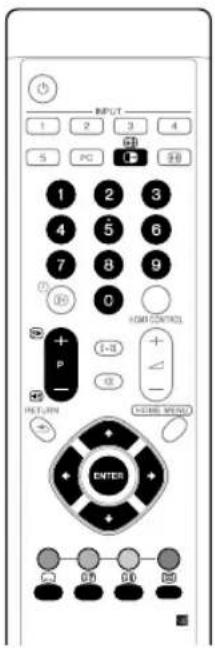
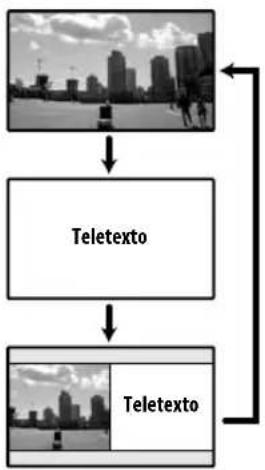
Operaciones bálicas de teletexto
Encendido y apagado del teletexto
1 SeLECTIONE un canal de TV o fuente de entrada externa que provea un programa de teletexto.
2 P u paravisualizar el teletexto (pantalla completa).
3 P u de neevo para visualizar el teletexto en la pantalla derecha y laImagen normal en la pantalla izquierda.
- Cada vez que se pulsa, el modo de pantalla cambia como se muestra en el diagrama de arriba.
- Si selección un programa sinSEO de teletexto, se visualiza "No puede做不到 Teletexto."
Selección y operación de una párgina de teletexto
Utilice los siguientes botones del mando a distancia para seleccionar y operar las páginas de teletexto.
Color (ROJO/VERDE/AMARILLO/AZUL):
Puede seleccionar un equipo o bloque de páginas visualizadas entre los corchetes en color en la parte inferior de la pantalla pulsando el color correspondiente (ROJO/VERDE/AMARILLO/AZUL) en el mando a distancia.
0a9:
Selezione directamenterialquier pagina de 100a899utilizingo a9.

Pulse paraacular el numero de la pagina.
Pulse para disminuiR el numero de la pagina.
Utilización del teletexto
E?
Para visualizar informacion oculta como, por exemple, la的回答a a una prueba, pulse 7.
Pulse [27] de nuevo para ocultar la informacion.
图:
Para interruprir laactualizacion de las paginas de teletexto, pulse
图
Pulse nuevo para cancelar el modo de retencion.
3i:
Visualiza una páginadeindice para el formatting CEEFAX/FLOF. Visualiza una página Panorámina TOP para el formatting TOP.

Nota
- Antes de visualizar el teletexto,whelming a la pantalla del modo de pantalla simple.
Visualización de págrinas secundarias
Puede visualizar varias páginasas secundarias según son transmitidas.
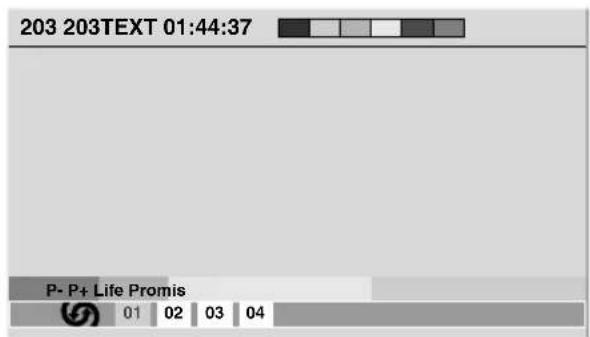

P u l s e

para visualizar el teletexto.
- Siaremuna paginaquecontiendepaginas secundarias,las paginas secundarias se visualizan automatistically en sequencia.
2 Para pagar del cambio automático de páginas secundarias, pulse / .
- Luego, puedeCambiarmanualamente las páginas secundarias pulsando /

Nota
- Pulsar /hace que la pagina cambie y que la pantalla de pagina secundaria desaparezca.
- Pulsar terrumpe el cambio automatico de páginas secundarias y realiza la función relacione de botón.
Visualización panoramicá TOP
Al recibir teletexto TOP, pourrait leer un resumen del texto TOP.
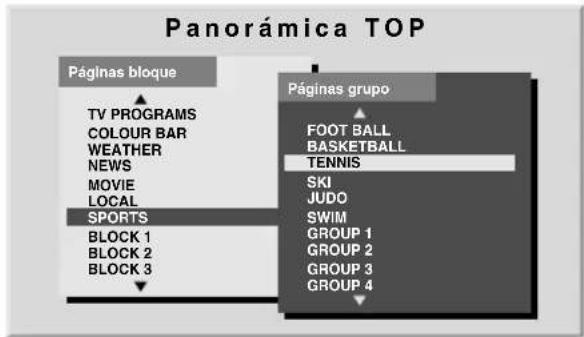
1 P u paravisualizar el teletexto.
2 Mientras recibe teletexto TOP, pulse [i] para visualizar la pantalla panoramaica TOP.
3 P u / sy para selectionar el bloque o grupo de páginas desrado y, a continuación, pulse ENTER.
Visualización de páginases de subtitutos
Puede hacer que se visualice varios subtilulos a medida que se vayan transmitiendo.
1 P u parahacer que se visualse la pantalla de subtiulos. Los subtiulos seactualizaran mediante la informacion Transmitida por la emisora de teledifusion.
2 Vuelva a pulsar para lograr acceso a lasuma panta de subtitulos disponible.
Capitulo 13
Información adicional
Solución de problemas
Problema Solucn possible
GENERALIDADES
- No se enciende el sistema.
-
No se pueda encender el sistema.
-
Ú está desconectado el cable de la alimentación? (Consulte la párgina 18.)
- Ha sido activado en el televisor de plasma? (Consulte la pagea 20.)
- Compruebe si pulsó los botones 0 a 9 o en el mando a distancia. (Consulte la página 20.)
-
Si el indicator en el sistema está encendido en rojo, pulse 0 a 9 o ∅ en el mando a distancia o STANDBY/ON en el teilevisor de plasma.
-
La alimentación se desconecta repentinamente.
-
La temperatura interna del sistema haeightado. Retire qualquier objeto que bloque la ventilacion o la limpieza. (Consulte la pagina 14.)
- Compruebe el ajuste del control de la alimentacion. (Consulte la pagina 33.)
-
Compruebe el ajuste del temporizador de apagado. (Consulte la page 39.)
-
No se pueda operar el sistema.
-
Existen influencias externas como, por exemple, fallo de voltaje, la electricidad estática, etc., que pueda causar un funciona incorrecto. En este caso, opere el sistemas antes de desenchufar el cable de alimentacion y reenchufarlo afterwards de uno a dos horas.
-
El mando a distancia no funciona.
-
Opere el mando a distancia apuntandolo hacía el sensor de mando a distancia del teovisor de plasma. (Consulte la págin 19.)
Estan las pilas insertadas con la polaridades (+,-) bien alineadas? (Consulte la page 19.) - Están agotadas las pilas? Cambielas por pilas新品. (Consulte la página 19.)
-Lo estáutilizando bajouna luzintensaofluorescente? -
Illumina una luz fluorescente el sensor del mando a distancia?
Verifique se hay obstaculos entre el mando a distancia y el sensor de mando a distancia. -
Sonidos/ruidos del panel.
-
Sonidos generados por el panel como, por exemple, ruido del motor del ventilador, zumbido del circuito eletrico y del panel de vidrio son normales en una pantalla con matriz basada en fósforo.
- Cuando cambie el modo de averro de energia,可以更好 notar un cambio en el sonido del panel. Esto es normal.
IMAGEN/SONIDO
-
No se visualizaacular imagen ni se genera ningún audio.
-
Compruebe si la fuente de entrada para video o PC ha sido seleccionada accidentamente,mientras紊ee visualizar un canal de TV. (Consulte la pagina 21.)
- Compruebe si ha seleccionado un canal bloqueado con el bloqueo infantil. (Consulte la pagina 25)
- Introduzca una contraseña para cancelar el bloqueo infantil temporalmente. (Consulte la página 39)
- Verifique si ha seleccionado "Activar" en "Conversor AV HD" para "Conf.Control HDMI"leness no hayaningún conversor AV HD conectado. Seleectione "Desactivar" en tal caso. (Consulte la pagina 51.)
- Verifique la conexión de cable con la antenna. (Consulte la página 17.)
- Verifique la connexion de cable con el other equipo. (Consulte las páginas 41 a 47.)
No hayImagen.
- ¿Está correcta la connexion a los componentes? (Consulte las páginas 41 a 47.)
- LEsta el selector de entrada en la posicjion correcta? (Consulte la pagina 36.)
-
LSe está introduciendo una BCH de PC incompatible? (Consulte la página 43.)
-
El sonido se revierte entre la derecha e izquierda.
-
Compruebe si las conexiones de los cables de altevaz no estan invertidas entre los canales derecho o izquierdo, o si el cable de altevaz de un de los altevoces no está disconnectado (para PDP-5080XA solamente). (Consulte la page 12.)
-
Sólo se genera el sonido por un altovoz.
-
LSe ha ajustado el balance correctamente? (Consulte la página 33.)
-
Se genera el audio pero no se visualiza unaImagen.
-
Compruebe si ha seleccionado "Desactivar imagen" para "Ahorro de energia". Cuando seleccione esta optacion, la pantalla se desactivar; solo se genera el sonido. Para restablecer la visualizacion de la pantalla, pulse该如何 boton, excepto + / - (Consulte la pagina 33.)
Problema Solucn possible
| • Se visualizan las imagenes pero no se genera ningún audio. | • Compruebe si ha selecciónado el volumen minimo. (Consulte la网页 21.) • Compruebe que no haya auriculares connectados. • Compruebe que el sonido no está silenciado. (Consulte la网页 21.) • Cuando utilise "ENTRADA 5" como la fuente de entrada, compruebe si el terminal de audio también está-connectado correctamente. (Consulte la网页 42.) • Cuando utilise PC como la fuente de entrada, compruebe si el terminal de audio también está-connectado correctamente. (Consulte la网页 43.) • Cuando utilise "COMPONENTE" para "ENTRADA 2", compruebe que las configuraciones estén correctas. (Consulte las páginas 36 y 41.) |
| • LaImagen quedaURTada. | • ¿Está correcta la posición de laImagen? (Consulte las páginas 35 a 36.) • ¿Se ha selecciónado el tamanó de pantalla correcto? (Consulte la网页 37.) |
| • El color no está normal, color claro u oscuro, el color no está bien alineado. | • Ajuste el tono de laImagen. (Consulte las páginas 28 a 32.) • ¿Está蟆ado brillante la habitación? LaImagen可以选择 aparecer oscutra en una habitación que está demasiado brillante. • Compruebe el ajuste del sistemas de color. (Consulte la网页 36.) |
| • Imagen remanente. | • Después de visualizar unaImagen fija o unaImagen muy brillante durante un cierto periodo de tiempo, si la pantalla cambia a una escena más oscura, pueda que laImagen precedente aparezca como unaImagen remanente. • Se pueda corregir este reproduciendo unaImagen en movimiento más brillante durante various horas. Sin embargo, visualizar unaImagen fija durante largos periodos de tiempo excessively可能导致 causar el deterioro permanente de la pantalla. • Puede visualizar la pantalla "Patrón de video" que pueda eliminar laImagen remanente cuando laquia ocurre. (Consulte la网页 39.) |
| • El brillo y tono de color en ambos lados differen de los que aparecen en el centro en el modo 4:3. | • Si se visualizaran imagenes en el modo 4:3 o imagenes tipo buzón durante largos periodos de tiempo, o por periodos más cortos durante various días, unaImagen remanente pueda permanecer en la pantalla debidto al efecto de quernado. Estó es una característica de las pantallas de plasma. • Le recomendamos que disfruete de la visualización de imagenes en un modo de pantalla completa tanto como possible. (Consulte la网页 37.) • Le recomendamos que selección "Auto" para "Brillo sinc." en la configuración "Máscara lateral". Estó ajusta el brillo de las máscaras laterales grises de acuero con el brillo de laImagen principal. (Consulte la网页 38) |
| Control HDMI | |
| • Las functions de Control HDMI no funcionaan. | • Verifique si las connexiones están hechas correctamente entre el television de plasma y el dispositivo que soporta las functiones de Control HDMI. (Consulte la网页 49.) • Verifique se ha hecho las configuraciones correctas para "Conf-Control HDMI". (Consulte la网页 51.) • Verifique si las configuraciones para las functiones de Control HDMI están efectivas en los dispositivos conectados. Para los detalles, consulte el manual de instructuciones que acomaña cada dispositivo. |
| • No se visualiza ningunaImagen ni se genera ningún audio. | • Verifique si las connexiones están hechas correctamente entre el television de plasma y el dispositivo que soporta las functiones de Control HDMI. (Consulte la网页 49.) • Verifique se ha hecho las configuraciones correctas para "Conf-Control HDMI". (Consulte la网页 51.) • Verifique si ha走私do "Activar" en "Conversor AV HD" para "Conf-Control HDMI"尤其是在 no hayanningún conversor AV HD conectado. Seleccion "Desactivar" en tal caso. (Consulte la网页 51.) • Compruebe que el conversor AV HD está conectado al terminal INPUT 4 si ha selecciónado "Activar" en "Conversor AV HD" para "Conf-Control HDMI". (Consulte la网页 51.) |
| • No hayImagen. | • Verifique si las connexiones están hechas correctamente entre el television de plasma y el dispositivo que soporta las functiones de Control HDMI. (Consulte la网页 49.) • Verifique se ha hecho las configuraciones correctas para "Conf-Control HDMI". (Consulte la网页 51.) |
| • No hay sonido | • Verifique si las connexiones están hechas correctamente entre el television de plasma y el dispositivo que soporta las functiones de Control HDMI. (Consulte la网页 49.) • Verifique se ha hecho las configuraciones correctas para "Conf-Control HDMI". (Consulte la网页 51.) |
Información adicional
Problema Solucn possible
-
El mensaje de error "El dispositivo no pueda operarse. Compruebe la conexion." aparece.
-
Verifique si las conexiones estan hechas correctamente entre el teilevisor de plasma y el dispositivo que soporta las functions de Control HDMI. (Consulte la page 49.)
- Verifique se ha hecho las configuraciones correctas para "Conf.Control HDMI". (Consulte la page 51.)
OTROS
-
El indicator POWER ON o el indicator STANDBY está parpadeando rápidamente.
-
Puede que los circuitos internos de proteccion tengan sido activados. Primero apague el teovisor de plasma y, a continuacion, enciendala pulsando de nuevo despues de esperar un minuto o mas. Si el indicator todavia está parpadeando, desenchufe el cable de alimentacion del teovisor de plasma de la toma de corriente. Espere uno a dos minutes y, a continuacion, enchufelo de nuevo. Si esno no soluciona el problema, pongase en contacto con un Centro de Servicio Pioneer. Esos estan enumerated en la tarjeta de garantia para cada pais. Alternativamente, visite el situio de Pioneer en la Web (vea la cuberta) para los detalles de contacto.
Si se visualizan los siguientescyds de error en la pantalla, verifie les items correspondentes en la tabla.
Códio Mensaje Comprobación
| SD04 y SD11 | Apagando. Temperatura interna demasiado elevada. Compruebe la temperatura alrededor de PDP. | Compruebe si la temperatura ambiente del teovisor de plasma está alta. |
| SD05 (PDP-5080XA) | Circuito protección interna apaga aparato. &Hay un corlocircuito en el cable del allavoz? (PDP-4280XA) | Compruebe las conexiones de los cables de altovoz entre el teovisor de plasma y los allavoces. |
| Circuito protección interna apaga aparato. | Póngase en contacto con un Centro de Servicio Pioneer. Esos está enumerados en la tarjeta de garantía para cada País. Alternatively, visite el situo de Pioneer en la Web (vea la cubierta) para los detalles de contacto. |
Nombres de senales para el conector mini D-sub de 15 contactos
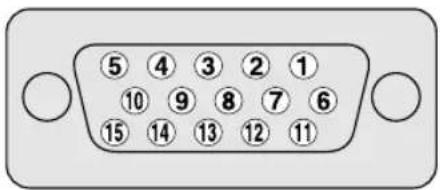
| N° del contacto | Nombre de la seals | N° del contacto | Nombre de la seals | ||||
| 1 | R | 9 | + | 5 | V | ||
| 2 | G | 10 | GND (masa) | ||||
| 3 | B | 1 | 1 | N | o | c | o |
| 4 | No connectado | 12 | SDA | ||||
| 5 | No connectado | 13 | HD | ||||
| 6 | GND (tierra) | 14 | VD | ||||
| 7 | GND (tierra) | 15 | SCL | ||||
| 8 | GND (tierra) | ||||||
Asignaciones de los contactos SCART
Varios dispositivos de audio y video能把 conectarse a través de los terminals SCART.
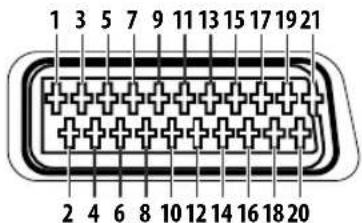
| SCART (INPUT 1) | ||||
| 1 | Salida de audio derecha | 2 | Entrada de audio derecha | 3 Salida de audio izquierda |
| 4 | Tierra común para audio | 5 | Tierra para Azul | 6 Entrada de audio izquierda |
| 7 | Entrada para Azul | 8 | Control de audio-video | 9 Tierra para Verde |
| 10 | No se utilizes | 11 | Entrada para Verde | 12 No se utilizes |
| 13 | Tierra para Rojo | 14 | Tierra para control de Rojo/Verde/Azul | 15 Entrada para Rojo |
| 16 | Control de Rojo/Verde/Azul | 17 | Tierra para calidad de video | 18 Tierra para entrada de video |
| 19 | Salida de video | 20 | Entrada de video | 21 Vaina de clavija |
| SCART (INPUT 2) | ||||
| 1 | Salida de audio derecha | 2 | Entrada de audio derecha | 3 Salida de audio izquierda |
| 4 | Tierra común para audio | 5 | Tierra | 6 Entrada de audio izquierda |
| 7 | No se utilizes | 8 | Control de audio-video | 9 Tierra |
| 10 | Control AV link | 11 | No se utilizes | 12 No se utilizes |
| 13 | Tierra | 14 | Tierra | 15 Entrada de S-Video de croma |
| 16 | No se utilizes | 17 | Tierra para calidad de video | 18 Tierra para entrada de video/entrada de S-Video |
| 19 | Salida de video | 20 | Entrada de video/Entrada de S-Video | 21 Vaina de clavija |
| SCART (INPUT 3) | ||||
| 1 | Salida de audio derecha | 2 | Entrada de audio derecha | 3 Salida de audio izquierda |
| 4 | Tierracomings para audio | 5 | Tierra para Azul | 6 Entrada de audio izquierda |
| 7 | Entrada para Azul | 8 | Control de audio-video | 9 Tierra para Verde |
| 10 | Control AV link | 11 | Entrada para Verde | 12 No se utilizes |
| 13 | Tierra para Rojo | 14 | Tierra para control de Rojo/Verde/Azul | 15 Entrada de S-Video de croma |
| 16 | Control de Rojo/Verde/Azul | 17 | Tierra para calidad de video | 18 Tierra para entrada de video/entrada de S-Video |
| 19 | Salida de video | 20 | Entrada de video/Entrada de S-Video | 21 Vaina de clavija |
Especillasiones
| Item | Televisor de plasma de 50", Modelo: PDP-5080XA | Televisor de plasma de 42", Modelo: PDP-4280XA | ||
| Número de pixeles 1365 x 768 pixeles | 1024 x 768 pixeles | |||
| Amplificador de audio | 17 W + 17 W (1 kHz, 10 %, 6 Ω) | 17 W + 17 W (1 kHz, 10 %, 6 Ω) | ||
| Altavoces - Woofer: tipo cónico de 4 | 8 cm x 13 cm | Tweeter: Tipo semicúpula de 2.5 cm | ||
| Efecto sonido SRS FOCUS/SRS/SRS | TruBass | |||
| Requisitos de energia | CA 220 V a 240 V. 50 Hz/60 Hz, 361 W (0,3 W Modo deespera) | CA 220 V a 240 V. 50 Hz/60 Hz, 298 W (0,3 W Modo deespera) | ||
| Peso 34,4 kg Unidad principal: 29,5 kg | Sóporte: 1,7 kg (incluyendo los permos)Total: 31,2 kg | |||
| Sistema de color PAL/SECAM/NTSC | 3.58/NTSC 4.43/PAL 60 | |||
| Funciónde TV | Sistema de recepción B/G, D/K, I, L/L' | |||
| Sintoniza-dor | VHF/UHF Cana | ales E2-E69, canales F2-F10, canales I21-I69, canales IR A-IR J | ||
| CATV Hiperba | nda, canales S1-S41 | |||
| Preajuste automatístico de canales | 99 canales, preajuste automatístico, etiquetado automatístico, organización automatística | |||
| ESTÉREO | NICAM/A2 | |||
| Terminales | Partetrasera | INPUT 1 | SCART (entradada AV, entrada RGB, salida TV), entrada HDMI*1 | |
| INPUT 2 | SCART (entradada/salida AV, entrada S-VIDEO, AV link*2), entrada de video componente, entrada AUDIO | |||
| INPUT 3 | SCART (entradada/salida AV, entrada S-VIDEO, entrada RGB, AV link*2), entrada HDMI*1 | |||
| INPUT 4 | Entrada HDMI*1 | |||
| CONTROL OUT | 1 | |||
| SPEAKERS | 6 Ω a 16 Ω | - | ||
| Antena | Tipo Din de 75 Ω para entrada de VHF/UHF | |||
| PC INPUT | RGB analógico en, entrada Audio | |||
| AUDIO OUT | Salida AUDIO (Fija) | |||
| Lado | INPUT 5 | Entrada S-VIDEO, entrada AV | ||
| PHONES | 16 Ω a 32 Ω recommendable | |||
^1 En conformidad con HDMI1.3 y HDCP1.1, HDMI (High Definition Multimedia Interface) es una interfaz digital que Manipula tanto video como audio utiliser un uncommon cable. HDCP (High-bandwidth Digital Content Protection) es una Tecnología realizada para proteger los contentsos digitales protegados por derechos de autor que utilizen la interfaz Digital Visual Interface (DVI).
*2 Conmutable desde el menu.
El diseño y las specifications están susertos a Cambios sin previo aviso.
Información adicional
Dimensiones PDP-5080XA Unidad: mm
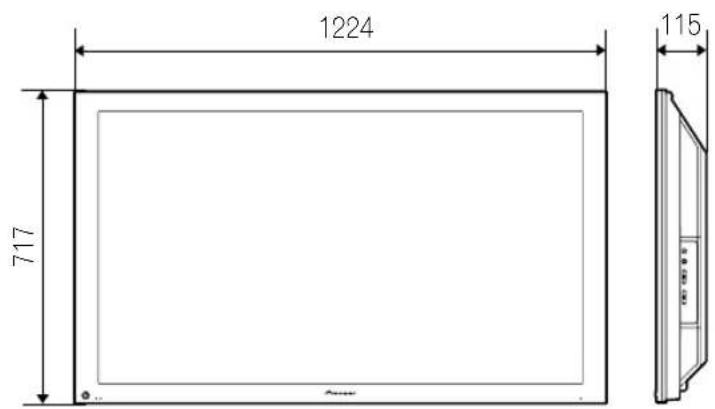
PDP-4280XA Unidad: mm
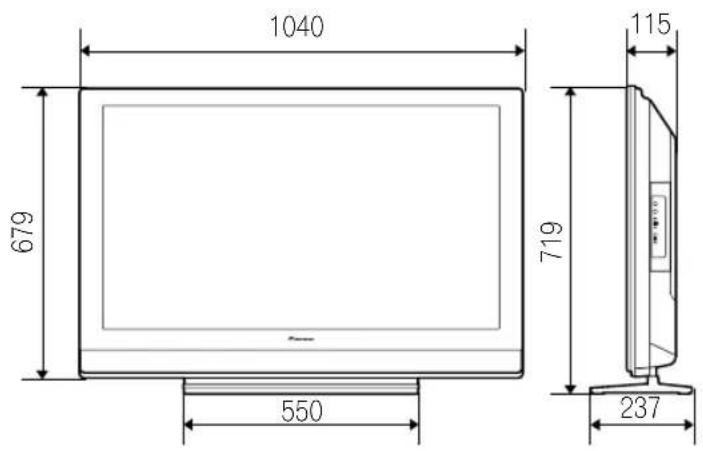
Marcas registradas
es SRSrca registrada de SRS Labs, Inc.
- WOW Tecnología esta incorpORA bajo licencia de SRS Labs, Inc.
- Este produit incluye fuentes FontAvenue 但 licencia de NEC Corporation. FontAvenue es unamarca registrada de NEC Corporation.
- DDC es unamarca registrada de Video Electronics Standards Association.
HDMl, el logotipo HDMI, y High-Definition Multimedia Interface son marcas commerciales o marcas registradas de HDMI Licensing LLC.
- Los nombres de las companies o instituciones son los nombres commerciales o MARCAS registRADas de las respectivas partes o instituciones.
Publicado por Pioneer Corporation. Copyright © 2007 Pioneer Corporation. Todlos los derechos reservados.
Registre su produit en http://www.pioneer.es (o en http://www. pioneer.eu) Descubre los Beneficios de registrarse on-line:
Impreso en papel reciclado.
PIONEER CORPORATION
4-1, Meguro 1-Chome, Meguro-ku, Tokyo 153-8654, Japan

- CAUTION
- RISK OF ELECTRIC SHOCK DO NOT OPEN
- ATENCLON:
- PRECAUCION
- ADVERTENCIA
- PRECAUCION PARA LA VENTILACION
- Botón STANDBY/ON
- Contenido
- Gracias por la adquisión de este producto Pioneer.
- Contedio
- Ajustes utiles 35
- Utilación conOthersequipos. 41
- Utilación del Control HDMI . . . 48
- Utilación del teletexto. 54
- Información adicional 56
- Capitulo 1
- Información importante para el usuario
- Consejos para la'utilisation
- Consejos para la instalacion
- Función de protección del televator de plasma
- Información de defecto de pixel
- Rayos infrarrojos
- Interferencia de radio
- Sonido de acontecimiento del televator de plasma
- No fije items como etiquetas yCNTas al producto.
- Cuando no utilise el producto durante un长大o periodo de tiempo
- Condensation
- Limpieza de la superficie de la pantalla y de la superficie lustrosa de la caja frontal
- Limpieza de la caja
- Asideros en la parte trasera del televator de plasma
- Ruido del motor del ventilador
- Para utiliser este producto por un长大o periodo de tiempo
- Precaución
- Imagen remanente del panel
- Imagen remanente debida a energia electrica remanente
- Imagen remanente (imagen retenida) deben al quemado
- Nota
- Prevencion de daños desde el quemado de la pantalla
- Capitulo 2
- Precauciones de seguridad
- Precauciones relacionadas con la instalación
- Cuando utilise el soporte optional, mensulas o componentes equivalentes
- Cuandoutiliceotroscomponentes
- Capitulo 3
- Accesorios suministrados
- Cable de alimentación
- Capitulo 4
- Nombres de los componentes
- Televisor de plasma
- (Parte trasera)
- Mando a distancia
- Capitulo 5 Preparación
- Instalación del telesor de plasma
- Ubicación
- Utilización del soporte Pioneer optional (para PDP-5080XA solamente)
- Utilización de los altavoces Pioneersonianas (para PDP-5080XA solamente)
- Traslado del televisor de plasma
- Prevencion de caía del teovisor de plasma
- Estabilización en una mesa o estantería
- Utilización de una pared para la estabilización
- Fijación/extracción del soporte Pioneer (para PDP-4280XA solamente)
- Extracción del soporte
- Reinstalación del soporte.
- Preparación
- Conexiones bfaces
- Conexión de la antenna
- Cable de antenna (disponible commercialmente)
- Encaminacion de los cables
- Fijación de las abrazaderas rápidas a launities principal
- Fijación y extracción de las abrazaderas rápidas
- Fijación del nucleo de ferrita
- Conexión de cable de alimentación
- Preparación del mando a distancia
- Instalación de las pilas
- Rango de operación del mando a distancia
- Capitulo 6
- Contemplación de TV
- Importante
- Encendido
- Colocacion del sistema en el modo de espera
- Indicadores de estado del televisor de plasma
- Cambio de canales
- Utilización de P+/P- del mando a distancia
- Utilización de 0 a 9 en el mando a distancia
- Sintonización de sus canales favoritos
- Cambio del volumen y sonido
- Utilización de + 1 - en el mando a distancia
- Utilización de en el mando a distancia
- Cambio del canal de audio de emisión
- Congelamento de imagens
- Pu s e
- Capitulo 7 El MENU PRINCIPAL
- Utilización del MENU PRINCIPAL
- Pulse HOME MENU.
- Capitulo 8
- Configuración
- Configuración de los canales de TV
- Utilización de la instalación automatica
- Configuración manual de los canales de TV analógicos
- Pulse HOME MENU para salir del menu.
- Reducción de ruido de video
- Configuración delbloqueo infantil
- Selección de un terminal de entrada para el descodificador
- Etiquetado de canales de TV
- Organización de los canales de TV predeterminados
- Configuración del idioma
- Selección AV
- Para la fuente de AV
- Item Descripción
- Para la fuente de PC
- Pulse HOME MENU para salir del menu.
- Ajustes deImagen basics
- Ajustes deImagen avanzados
- Utilización de PureCinema
- PureCinema
- Utilización del modo inteligente
- Modo inteligente
- Pulse HOME MENU para salir del menu.
- Utilización del detalle deImagen
- Imagen DRE
- Nivel negro
- ACL
- Modo realizador
- Gamma
- Utilización de la temperatura de color
- Temperatura de color
- Utilización de CTI y espacio de color
- CTI
- Espacio de color
- Utilización de la gestión del color
- Eliminación de ruido de las imagenes
- 3DNR
- NR Campo
- NRbloque
- NR mosquito
- Utilización de 3DYC y I-P Modo
- 3DYC
- I-P Modo
- Pulse HOME MENU para salir del menu.
- Comparación de los ajustes deImagen en la pantalla
- Antes
- Ajustes del sonido
- Effecto sonido
- SRS FOCUS
- SRS
- SRS TruBass
- Control de la alimentación
- Ahorro de energia
- Apagado: sinSEO (fuente de AV solamente)
- Apagado: sin operación (fuente de AV solamente)
- Gestión de energia (fuente de PC solamente)
- Pulse HOME MENU para pagar del menu.
- Capitulo 9 Ajustes utiles
- Acerca de los menos "Opinion"
- Cambio del modo deccionamento vertical (fuente de AV solamente)
- Ajuste de las posiciones deImagen (fuente de AV solamente)
- Ajuste automatico de las posiciones y reloj de las imagenes (fuente de PC solamente)
- Ajuste manual de las posiciones y reloj de las imagenes (fuente de PC solamente)
- Selección de un tipo de senal de entrada
- Configuración del sistema de color
- Selección de un modo de juego
- Selección manual de un tamanio de pantalla
- Fuente de AV
- Fuente de PC
- Selección automática de undo pantalla
- Detección de mascaras laterales
- Cambio del brillno en ambos lados de la pantalla (Mascara lateral)
- Regulación del LED azul
- Orbiter
- Patrón de video
- Temporalizador de apagado
- Utilización de una contrasea
- Introduccion de una contrasea
- Cambio de la contraseña
- Reposicion de la contraseña
- Inhabilitación de la contraseña
- Si se olvida de la contraseña
- Capitulo 10
- Utilización con otros equipos
- Conexión de un reproductor DVD
- Reproduccion de DVD
- Conexión de un descodificador
- Visualización de laImagen de un descodificador
- Conexión de una videograbadora
- Sistema avanzado AV Link
- Reproduccion de una videograbadora
- Conexión de una consola de videojuegos o una videocámara
- Visualización de laImagen de una consola de videojuegos o videocamara
- Conexión de un ordinador
- Visualización de laImagen de un ordinador
- Gráfica de compatibiliad con ordinador
- Resolución Frecuencia
- Conexión de un amplificador/receptor de AV
- Utilización de la entrada HDMI
- Soporte de Control HDMI
- Soporte de color profunda
- Conexión de un equipo HDMI
- Activación del terminal HDMI
- Especialización del tipo de senales de entrada
- Especialización del tipo de senales de video digitales
- Especialización del tipo de senales de audio
- Conexión de los cables de control
- Acerca de SR+
- Utilización conOthersequipos
- Utilización de la funciona i/o link.A
- Reproducción de un toque
- WYSIWYR (Lo que usted ve es lo que usted graba)
- Descarga de preajustes
- Selección del terminal SCART para uso con i/o link.A
- Capitulo 11
- Utilización del Control HDMI
- Utilización de las functions del Control HDMI
- Funciones del Control HDMI
- Panel de control en la pantalla
- Para un sistema de AV
- Para una grabadora
- Para un reproductor
- Conexiones de Control HDMI
- Conexión de un amplificador de AV/grabadora DVD/reproductor BD
- Configuración del Control HDMI
- Selección del terminal de entrada
- Selección del control de apagado
- Selección de Listo encendido
- Selección de la retencion del estado del sonido
- Selección del conversor AV HD
- MododelconvorsorAVHD
- Visualizacion del canal
- Selección de entrada para el conversor AV HD
- Descarga de las configuraciones de los menus
- Prueva de encendido/apagado
- Utilización de los manos del Control HDMI
- Menu Control HDMI
- Capitulo 12
- Utilización del teletexto
- Utilización de las sistemas de teletexto
- Que es teletexto?
- Operaciones bálicas de teletexto
- Encendido y apagado del teletexto
- Selección y operación de una párgina de teletexto
- Color (ROJO/VERDE/AMARILLO/AZUL):
- E?
- 图:
- 图
- 3i:
- Visualización de págrinas secundarias
- P u l s e
- para visualizar el teletexto.
- Para pagar del cambio automático de páginas secundarias, pulse ← / → .
- Visualización panoramicá TOP
- Visualización de páginases de subtitutos
- Capitulo 13
- Información adicional
- Solución de problemas
- Problema Solucn possible
- GENERALIDADES
- IMAGEN/SONIDO
- OTROS
- Nombres de senales para el conector mini D-sub de 15 contactos
- Asignaciones de los contactos SCART
- Marcas registradas
- PIONEER CORPORATION
Marca : PIONEER
Modelo : PDP4280XA
Categoría : Televisor