
LATITUDE C540 - Laptop DELL - Gratis gebruiksaanwijzing en handleiding
Vind de handleiding van het apparaat gratis LATITUDE C540 DELL in PDF-formaat.



| Producttype | Laptop |
| Merk | DELL |
| Model | Latitude C540 / C640 |
| Processor | Intel Pentium of Celeron (afhankelijk van configuratie) |
| Geheugentype | Geheugenmodules (installatie door gebruiker mogelijk) |
| Opslagtype | Harde schijf (verwijderbare eenheid) |
| Batterij | Lithium-ion, verwijderbaar |
| Netadapter | Dell AC/DC-adapter meegeleverd |
| Besturingssysteem | Microsoft Windows (afhankelijk van geïnstalleerde versie) |
| Poorten en connectoren | Serieel, parallel, USB, PS/2, video, netwerk RJ-45, modem RJ-11, audio, TV-uitgang S-video, infrarood, dockingconnector |
| PC-kaartsleuf | Ja, één sleuf |
| Aanwijsapparaten | Touchpad en trackstick |
| Luidsprekers | Twee ingebouwde luidsprekers |
| Microfoon | Ingebouwd |
| Statuslampjes | Toetsenbord- en apparaatlampjes |
| Modulaire bay | Ja, voor optionele randapparatuur |
| Batterijbay | Primair en secundair (optioneel) |
| Beveiliging | Sleuf voor beveiligingskabel, batterijvergrendeling |
| Koeling | Ventilator en ventilatieopeningen |
| Onderhoud | Scherm reinigen met een zachte doek en water |
| Diagnostiek | Ingebouwde Dell-diagnostiek op harde schijf of cd |
Veelgestelde vragen - LATITUDE C540 DELL
Gebruikersvragen over LATITUDE C540 DELL
0 vraag over dit apparaat. Beantwoord die u kent of stel uw eigen vraag.
Stel een nieuwe vraag over dit apparaat
Download de handleiding voor uw Laptop in PDF-formaat gratis! Vind uw handleiding LATITUDE C540 - DELL en neem uw elektronisch apparaat weer in handen. Op deze pagina staan alle documenten die nodig zijn voor het gebruik van uw apparaat. LATITUDE C540 van het merk DELL.
GEBRUIKSAANWIJZING LATITUDE C540 DELL
Opmerkingen, kennisgevingen en waarschuwingen
OPMERKING: een OPMERKING duidt belangrijke informatatie aan voor een beter gebruik van de computer.
KENNISGEVING: een KENNISGEVING duidt möglichke beschadiging van de hardware of gevevensverlies aan en geeft aan hoe u dergelijkke problemen kunt voorkomen.
WAARSCHUWING: een WAARSCHUWING duidt het risico van schade aan eigendommen, lichamelijk letsel of overlijden aan.
Afkortingen en acroniemen
Raadpleeg de on line User's Guide (Gebruikershandleiding) voor een volledige lijst van afkortingen en acroniemen. Afhankelijk van het besturingsystemeum dubbelklikt u hiervoor op het pictogram User's Guide (Gebruikershandleiding) op het bureaublad of klikt u op de knop Start, verwolgens op Help en Support Center (Help en ondersteuning) en tot slot op User and system guides (Gebruikers- en systeemhandleidingen).
Als u een Dell™-computer uit de n-serie hebt aangeschäft, zich de verwijzingen maar de Microsoft® Windows®-besturingsystemen in dit document Niet van toepassing.
De informatie in dit document kan zonder voorafgaande kennisgeving worden gewijzigd. © 2002-2003 Dell Computer Corporation. Alle rechten voorbehonden.
Verveelvoudiging van dit materiaal, op welke wijze dan ook, is alleen toegestaan na uitdrukkelijke, schriftelijk toestemming van Dell Computer Corporation.
Handelsmerken in dit document: Dell, het DELL-logo, Latitude, TrueMobile en AccessDirect zijn handelsmerken van Dell Computer Corporation. Microsoft en Windowsঃn gedeponeerde handelsmerken van Microsoft Corporation. Intel, Pentium en Celeronঃn gedeponeerde handelsmerken van Intel Corporation. EMC is een gedeponeerd handelsmerk van EMC Corporation.
Andere handelsmerken en handelsnamen die möglich in dit document worden gebruikt, dieren ter aanduiding van de rechtebbenden met betrekking tot de merken en nomen of ter aanduiding van hun producten. Dell Computer Corporation claimt op geen enkele wijze等原因ig eigendomsrecht ten aanzien van andere handelsmerken of handelsnamen danhaar eigen handelsmerken en handelsnamen.
Inhoud
WAARSCHUWING:Veiligheidsinstructies 29
Algemeen 29
Voeding 30
Batterij 31
Luchtverkeer 32
EMC-instructies 33
Inwoners van Califormnie 33
Bij gebruik van de computer 34
Ergonomische overwegingen bij het werken met
de computer 35
De computer openen voor onderhoud 35
De batterij verwijderen 37
Informatie en hulp zoeken 37
De computer instellen 40
Over de computer 41
Voorkant 42
Zijkant, links 44
Zijkant, rechts 45
Achterkant 46
Onderkant 47
Een batterij verwijderen 48
Een batterij installeren 48
Dell-diagnoseprogramma uitvoeren 49
WAARSCHUWING: Veiligheidsinstructies
Volg de onderstaande veiligheidsrichtlijnen om uw eigeneiligkeit te garanderen en de computer en werkomgeving te beschermen gegen möglichke schade.
Algemeen
- Probeer nicht self onderhoud te plegen aan de computer, tenzij u een opgeleide servicemonteur bent. Volg de aanwijzingen voor de installment hetijd nauwlettend op.
- Als u de netadapter met een verlengsnoer gebruikt, moet u erop letten dat het totale stroomverbruik van de apparaten die u op het verlengsnoer aansluit, de maximale stroombelasting van het verlengsnoer nicht overschrijdt.
- Duw geen voorwerpen in de lucht- of andere openings van de computer. Als u dat wel doet, loopt u het risico brand of een elektrische schok te veroorzaken door kortsluiting in de interne onderdelen.
- Plaats de computer Niet in een ruimte met weinig ventilatie, Zoals een draagtas of een gesloten koffer, wonneer deze is ingeschakeld. Als u dat toch doet, loopt u het risico van brand of beschadiging van de computer.
- Plaats de computer Niet in de buurt van radiatoren en andere warmtebronnen. Blokker de ventilatieopeningen nooit. Leg geen losse papieren onder de computer en plaats de computer Niet in een ingesloten ruimte in of tegen de muur, noch op een bed, bank of vloerkleed.
- Plaats de netadapter bij het werkken met de computer of het opladen van de batterij op een plaat waar voldoende luchtcirculatie is, bijvoorbeeld op een bureau of op de vloer. Dek de netadapter Niet af met papier of andere voorwerpen die de koeling belemmeren. Gebruik de netadapter Niet terwijl deze zich in een draagtas bevindt.
- De stroomadapter kan bij normala gebruik van de computer heet worden. Gaijdens of direct na het gebruik voorzichtig met de adapter om.
- Laat de draagbare computer tijdens het gebruik Niet langdurig in contact komen met de blote huid. De oppervlaktetemperatuur van het apparaat stijgt bij normala gebruik (met name bij het gebruik van wisselstroom). Hierdoor zou u brandwonden konnen oplopen.
- Gebruik de computer Niet op een vochtige plaats, bijvoorbeeld bij een bad, gootsteen, zwembad of in een vochtig souterrain.
WAARSCHUWING: Veiligheidsinstructies (vervolg)
- Als de computer is voorzien van een geintegreerde of optionele modem (pc-kaart),要去 de modemkabel tijdens onweer loskoppelen om het (geringe) risico van een elektrische schok door blikkseminslag via de telefoonlijn te vermijden.
- U kunt het risico van elektrische schokken vermijden door tijdens onweer geen kabels aan te sluiten of los te make, geen onderhoud aan dit producte plegen en het product nicht opnieuw te configureren. Gebruik de computer Niet tijdens onweer, tenzij alle kabels zijn losgemaakt en de computer uitsluitend op batterijen werkt.
- Als de computer is voorzien van een modem,要去 de modemkabel een minimumgrootte van 26 AWG (American Wire Gauge) hebben en een FCC-compatible RJ-11-modulaire stekker.
- Voordat u de kap voor de geheugenmodule/mini-PCI-kaart/modem onder aan de computer opent,要去 u alle kabelsuit het stopcontact halen en de telefoonkabel verwijderen.
- Als de computer een RJ-11-modemconnector en een RJ-45-networkconnector heeft, stopt u de telefoonkabel in de RJ-11-connector en Niet in de RJ-45-connector.
- Pc-kaarten können erg warm worden tijdens normala gebruik. Wees voorzichtig wanner u na langdurig gebruik van de computer een pc-kaart verwijdert.
- Voordat u de computer schoonmaakt,要去 de stekker van de computer uit het stopcontact halen. Reinig de computer met een zachte doek die met water is bevochtigd. Gebruik geen vloeibare schoonmaakmiddelen of middelen in een spuitbus. Deze schoonmaakmiddelen konnen ontv Lambare stoffen bevatten.
Voeding
- Gebruik alleen de door Dell meegeleverde netadapter, die is goedgekeurd voor gebruik met deze computer. Als u een andere netadapter gezruikt, kan er brand of een explosie ontstaan.
- Controller voordat u de computer op een elektriciteitsbron aansluit of het voltage van de netadapter overeenkomt met dat van de elektriciteitsbron.
- U verwijdert de computer van alle stroombronnen door de computer uit te zetten, de batterij te verwijderen en de netadapter uit het stopcontact te halen.

WAARSCHUWING: Veiligheidsinstructies (vervolg)
- U kunt een elektrische schok voorkomen door de netadapter en de stroomkabels van eventuele randapparatuur aan te sluiten op een geaard stopcontact. Deze stroomkabels können zijn voorzien van een stekker met drie pennen voor de aarding. Gebruik geen adaptersteckkers en verwijder de aardingspool Niet uit de stekker. Kies bij gebruik van een verlengsnoer het juiste type (met twee of drie pinnen), dat past op de stroomkabel van de netadapter.
- U kunt een elektrische schok voorkomen door de netadapter en de stroomkabels van eventuele randapparatuur aan te sluiten op een geaard stopcontact. Deze stroomkabels können zich voorzien van een stekker met drie pennen voor de aarding. Gebruik geen adapterstekkers en verwijder de aardingspool Niet uit de stekker. Kies bij gebruik van een verlengsnoer het juiste type (met twee of drie pinnen), dat past op de stroomkabel van de netadapter.
- Zorg dat er niets op de stroomkabel van de adapter ligt en dat niemand op deze kabel kan stappen of erover kan struikelen.
- Wees bij gebruik van een stekkerdoos voorzichtig wanneser u de stroomkabel van de adapter in de stekkerdoos steekt. Bij sommige stekkerdozen bestaat het gevaar dat u de stekker verkeerd aansluit. Het onjuist aansluiten van de stekker kan blijvende schade aan uw computer verroorzaken en leiden tot gevaar voor elektrische schokken of brand. Zorg ervoor dat u de aardingspool van de stekker aansluit op het bijbehorende contactpunt van de stekkerdoos.
Batterij
- Gebruik alleen Dell™-batterijen die zich goedgekeurd voor gebruik met deze computer. Als u een ander type gebruikt, kan dit brand of een ontploffing veroorzaken.
- Bewaar de batterij van de computer Niet in uw broekzak of jaszak, portemonnee of ergens anders waar zich metalen voorwerpen zoals autosleutels of paperclips bevinden. Door overmatige stroomafgifte+knen extreem hoge temperaturen ontstaan, die schade aan de batterij of brand en brandwonden+knen veroorzaken.
- Als u de batterij verkeerd gebruikt, kan deze brandgevaar opleveren. Haal de batterij Niet uit elkaar. Hanteer een beschadigde of lekkende batterij met de grootste voorzichtigheid. Als de batterij is beschadigd, kan er elektrolyt uit de cellenlekken, wat lichamelijk letsel kan verroorzaken.
WAARSCHUWING: Veiligheidsinstructies (vervolg)
- Houd de batterij buiten het bereik van kinderen.
- Laat uw computer of batterij nooit in de buurt van een warmtebron liggen, zoals een radiator, open haard, oven, elektrische kachel of andere warmteproduencerende apparaten. Stel de computer of batterij op geen enkele andere manier bloat aan temperaturen van meer dan 60^ (140^) . Als batterijcellen overmatig worden verhit, können ze exploderen of kan de inhoud wegstromen, waardoor er brand kan ontstaan.
- Gooi oude batterijen Niet weg met het huisvuil engooi ze Niet in vuur. Batterijcellen konnen exploderen. Volg bij het wegwerken van oude batterijen de richtlijnen van de fabrikant of informeer bij deplaatselijke afvalverwerkingaar het dichtstbijzijnde verzamelpunt voor batterijen. Lever een gebruekte of beschadigde batterij meteen in bij een verzamelpunt.
Luchtverkeer
-
Als u uw Dell-computer meeneemt in het vliegtuig, hunnen bepaalde regels van de luchtvaartmaatschappij van kracht zich. Het kan bijvoorbeeld verboden zich om in het vliegtuig elektronische apparaten te gebruiken die radiofrequencies of andere elektromagnetische signalen hunnen uitzenden.
-
Als uw draagbare Dell-computer is voorzien van Dell TrueMobile™ of een ander apparaat voor draadloze communicatie, moet u dit uitschakelen voordat u aan board gaat en alle instructies van het cabinetperoneel omtrent dergelijkke apparaten strikt opvolgen.
- Bovendien kan het gebruik van elektronische apparatuur, zoals een draagbare computer, in vliegtuigen verboden zijn op bepalde momentarily tijdens de vlucht, zoalsijdens de start en de landing. In het reglement van sommige luchtvaartmaatschappijen staat dat onder een vlieghoogte van 3050m (10.000 voet) geen gebruik mag worden gemaat van persoonlijke elektronische apparatuur. Volg de instructies van de luchtvaartmaatschappij met betrekking tot het gebruik van dergelijkste apparaten strikt op.

WAARSCHUWING: Veiligheidsinstructies (vervolg)
EMC-instructies
Wanner u afgeschermde signaalkabels geleukt, bent u er zeker van dat de juiste EMC-classificatie voor de bedoelde omgeving worden gehandhaafd. Voor parallelle printers is een speciale kabel verkrijjgbaar bij Dell. U(Int) sunt deze kabel bij Dell bestellen via de website www.dell.com.
Door statische elektriciteit kannen de elektronische onderdelen in de computer beschadigd raken. U kurz dergelijk Beschadigingen voorkomen door de statische elektriciteit in uw lichaam te ontladen voordat u elektronische onderdelen van de computer vastpakt, bijvoorbeeld een geheugenmodule. U ontlaadt de statische elektriciteit in uw lichaam door een ongeverfd metalen oppervlak op het I/O-panele van de computer aan te raken.
Inwoners van Californie
WAARSCHUWING: Bij aanraking van de snoeren van dit product of de snoeren van accessoires die bij dit product worden geleverd,kest u in contact komen met lood. De staat Californie acheht het bewezen dat lood aangeboren afwijkingen of andere voortplantingsdefecten kan veroorzaken. Was uw handen nadat u een snoer hebt aangeraakt.
Bij gebruik van de computer
Neem de volgende verilgheidsmaatregelen in acheit om schade aan de computer te voorkomen:
- Plaats de computer op een effen oppervlak wanner u deze voorbereidt op het gebruik.
- Check bij een vliegreis de computer Niet in als baggage. De computer kan zonder enig bezwaar door de rontgencontrole, maar Niet langs de metaaldetector. Als u de computer als handbagage meeneemt,要去 u ervoor zorgen dat de batterij is opgeladen voor het geval u wordt gesvaagd de computer aan tezetten.
- Als u de computer meeneemt op reis en u hebts de vaste schijfuit de computer verwijderd,要去 u het schijfstation in Niet-geleidend materiaal verpakken, bijvoorbeeld een doek of papier. Als u het station als handbagage meeneemt,要去 u het op verzoeik in de computer+kunnen installeren. De vaste schijf kan zonder enig bezwaar door de rontgencontrole, maar nicht langs de metaaldetector.
- Plaats de computer Niet in de bagageruimte boven u. Tijdens de vliegreis kan de computer gaan schuiven. Laat de computer Niet vallen en stel het apparaat Niet bloat aan mechanische schokken.
- Bescherm de computer, batterij en vaste schijf gegen vuil, stof, voedsel, vloeistoffen, bijzonder hoge of lage temperaturen en leg de computer en accessoires nicht in de zon.
- Als u de computeraar verzischlende omgevingen verplaatst met verzischlendete temperaturen en/of vochtigheidsgraden, kan zich condensatie voordoen op of in de computer. U voorkomt beschadiging van de computer door voldoendeijd te nemen voor het verdampen van het voucht voordat u de computer gezruikt.

KENNISGEVING: als u de computer van een omgeving met een lage temperatuur maar een omgeving met een hogere temperatuur brengt of andersom, moet u de computer aan de kamertemperatuur lately waren voordat u deze aanzet.
Maak een kabel los door aan de connector of aan het beugeltje voor trekontlasting te trekken en Niet aan de kabel zich. Als u de kabeluit de connector trekt, moet u ervoor zorgen dat u de connectorrechtuit de aansluiting trekt zodat de pinnen van de connector nicht verbuigen. Als u een kabel aansluit, moet u.beide connectoren op de juiste manier in de aansluiting steken.
- Hanteer alle onderdelen met zorg. Houd onderdelen als geheugenmodules aan de randen vast en Niet aan de pennen.
- Als u een geheugenmodule uit de systeemkaart wilt verwijderen of een apparaat wilt loskoppelen van de computer,要去 de computer uitzetten, de netadapterkabel losmaken en verwolgens 5 seconden wachtend voordat u verdergaat, zodat eventuele schade aan de systeemkaart worden voorkomen.
Bij gebruik van de computer (ervolg)
- U kunt het beeldscherm reinigen met een schone, zachte doek en water. Breng water aan op de doek en wrijf verwolgens met de doek in een richting over het scherm, van boven maar beneden. Verwijder vocht zo snel möglichk van het beeldscherm en houd het beeldscherm droog. Te lange blootstelling aan vocht kan het beeldscherm beschadigen. Gebruik geen reinigingsmiddel voor glas om het beeldscherm te reinigen.
- Wonneer de computer nat of beschadigd is, volgt u de aanwijzingen in het gedeelte 'Solving Problems' (Problemen oplossen) in de on line User's Guide (Gebruikershandleiding). Als verwolgens blijdt dat de computer Nietaar behoren functioneert, neemt u contact op met Dell (zie 'Getting Help' (Help opvragen) in de User's Guide voor de juiste contactgegevens).
Ergonomische overwegingen bij het werknen met de computer
WAARSCHUWING: onjuist of langdurig gebruik van het toetsbord kan leiden tot lichamelijk ongemak en zelfs letsel.
WAARSCHUWING: langdurig maar het beeldscherm of de externe monitor kijken, kan tot vermoeidheid van de ogen leiden.
Houd uijdens de installmentie en het gebruik van de computer aan de ergonomische richtlijnen voor comfortabel en efficiën werk in de bijlage van de on line User's Guide (Gebruikershandleiding).
Dit is een draagbare computer die nicht is ontwikkeld voor continu gebruik op kantoor. Bij langdurig gebruik op een kantoor, worden u aangeraden een extern toetsenbord aan te sluiten.
De computer openen voor onderhoud
Voordat u geheugenmodules, mini-PCI-kaarten of modems verwijdert of installeert,要去 u de volgende stappen in de aangegeven volgorde uitvoeren:
KENNISGEVING: open de computer uitsluitend wanner u een geheugenmodule, een mini-PCi-kaart of een modem installeert.
KENNISGEVING: Voordat u een apparaat loskoppelt of een geheugenmodule, mini-PCI-kaart of een modem verwijdert, moet u 5 seconden wachten nadat u de computer hebt uitgezet om eventuele schade aan de systeemkaart te voorkomen.
Bij gebruik van de computer (vervolg)
1 Schakel de computer en eventuel aangesloten apparatenuit.
2 Haal de stekkers van de computer en apparatuur uit het stopcontact om lichamelijk letsel of schokken te voorkomen. Koppel ook eventuele telefoon- of telecommunicatielijkn los van de computer.
3 Haal de hoofdbatterij uit de batterijhouser en, indien nodig, de tweede batterij uit de modulaire houser.
4 Zorg dat u bent geaard door het ongeverfde metalen oppervlak op het I/O-panel ean de awhile zijde van de computer aan te raken.
Raakijdens het werk den zu en dan het I/O-paneel aan om eventuele staatische elektriciteit te ontladen, zodat de interne onderdelen van de computer nicht beschadigd raken.
Door statische elektricitieit kuren de elektronische onderdelen in de computer beschadigd raken. U kurz dergelijke beschadigingen voorkomen door de statische elektricitieit in uw lichaam te ontladen voordat u elektronische onderdelen van de computer vastpakt, bijvoorbeeld een geheugenmodule. U ontlaadt de statische elektricitieit in uw lichaam door een ongeverfd metalen oppervlak op het I/O-paneel van de computer aan te raken.
Als u aan de interne onderdelen van de computer werk, moet u zo nu en dan een I/O-connector aanraken om eventuele staatische elektriciteit in uw lichaam te ontladen.
U=knt ook de volgende voorzorgsmaatregelen nemen om beschadiging ten gevolge van elekstrostatische ontlading (ESD) te voorkomen:
- Wanneer u een onderdeel dat gevoelig is voor staatische elektriciteit uit de doos haalt,要去 u het onderdeel in de antistatische verpakking latent totdat u het gaat installereren. Voordat u het onderdeel uit de antistatische verpakking haalt,要去 u eerst de staatische elektriciteit in uw lichaam ontladen.
- Als u een gevoelig onderdeel wilt vervoeren,要去 het in een antistatische verpakkingplaatsen.
- Hanteer alle gevoelige onderdelen alleen in een ruimte die vrij is van staatische elektriciteit. Gebruik, indien möglichk, antistatische matten voor vloer en werkbank.
Bij gebruik van de computer (ervolg)

De batterij verwijderen
De computer maakt gebruik van een lithiumion-batterij. Raadpleeg 'Een batterij verwijderen' vierderop in dit document en 'Using a Battery' (Een batterij gebruiken) in de on line User's Guide (Gebruikershandleiding) voor aanwijzingen bij het verzangen van de lithiumion-batterij.
Gooi oude batterijen Niet weg met het huisvuil. Lever ze in bij een chemokar of informeer bij hetplaatselijke afvalverwerkingsbedrijf maar het dichtstbijzijnde verzamelpunt voor batterijen.
Informatie en hulp zoeken
In de volgende tabel vindt u de bronnen die Dell ter ondersteuning biedt. Er können nog extra bronnen bij de computer়n meegeleverd.
| Informatiebron | Inhoud | De informatiebron gebruiken |
| Cd Drivers and Utilities (Stuur- en hulpprogramma's) • Dell Diagnostics (Dell-diagnostiek) • Drivers (Stuurprogramma's) • Utilities (Hulpprogramma's) • Computer and device documentation (Documentatie bij computer en randapparatuur) | Zie het hoofdmenu op de meegeleverde cd Drivers and Utilities (Stuur- en hulpprogramma's) bij uw computer. Gebruik het verzolgkeuzemeno om de gewenste opties voor uw computer te selecteren. Documentatie en stuurprogramma's zijn al op de computer geinstalleerd als deze door Dell is geleverd. U kunt deze cd gebruiken om de documentatie door te nemen en de stuurprogramma's opnieuw te installereren. Ook kunt u diagnostische hulpprogramma's vanaf deze cd uitvoeren wanseer dit nicht möglichk is vanaf de vaste schijf. Zie de on line User's Guide (Gebruikershandleiding) voor meer informatie. |
Informatiebron
De informatiebron gebruiken
De Express Service Code en het servicelabel zijn uniqueke identificatiemiddelen voor uw Dell™-computer.
U heb'te productcode (of product-id) nods om de installment van het besturingsssystem te voltooien.
Cd Operating System (Besturingsystem)
Als u het besturingsystem opnieuw wilt installeren, gebruikt u de cd Operating System (Besturingsystem) die bij de computer is meegeleverd.
OPMERKING: möglichk bevat de cd Operating System (Besturingsystem) Niet de meest recente stuurprogramma's. Als u het besturingsystem opnieuw installeert, geleukt u de cd Drivers and Utilities (Stuur- en hulpprogramma's) om de stuurprogramma's die bij de computer zijn geleverd opnieuw te installereren. U kurz de meest recente stuurprogramma's ook downloaden van de website support.dell.com.
Raadpleeg voor meer informatie over het installereren van het besturingsysteme de Dell-installed Microsoft® Windows® Setup Guide (Door Dell geinstalleerde installmentegids voor Microsoft Windows) op uw computer.
Dell-installed Windows Setup Guide (Door Dell geinstalleer installatiegids voor Windows)
Raadpleeg de Setup Guide (Installatiegids) voor informatie over het installereren en configuieren van het besturingsystem.
OPMERKING: klik voor informatatie over het besturingsysteme op de knop Start en verzolgens op Help of Help and Support (Help en ondersteuning), afhankelijk van het besturingsysteme.
| Informatiebron | Inhoud | De informatiebron gebruiken |
| support.dell.com | Dell Support-website • Veelgestelde vragen • Downloads voor de computer • Documentatie • On line discussies over de computer • Doorzoekbare informatiebank | Gaaar support.dell.com om de eenmalige registriatie te voltooien voor: •Help bij algemeen gebruik, installment en probleemoplossing (Knowledge Base) •Toegang tot documentatie over de computer en randapparatuur (Dell Documenten) •De)[-sta]tes versies van stuurprogramma's (Downloads) •Deelname aan on line discussies met andere Dell-klanten en technisch specialisten van Dell (Dell Talk) •Een lijst met on line koppelingen maar de belangrijkste leveranciers van Dell (Partners-aanbieders) |
| Premier Support.Dell.com | Dell Premier Support-website • Status van serviceverzoeken • De belangrijkste technische kwesties per product • Veelgestelde vragen per productnummer • Aangepaste servicelabels • Details over systemdconfigatie | Gaaar premiersupport.dell.com: De Dell Premier Support-website is aangepast voor de overheid, bedrijven en onderwijnstellingen. Deze website is beschikkaar voor klanten die zelf hun onderhoud verzorgen en die declnemen aan het Premier Support-programma. Deze service is möglichnest overal beschikkaar. |
De computer instellen
1 Haal de onderdelenuit de accessoiredoos.
2 Leg de onderdelen terzijde. U hebt deze nodig om het instellen van de computer te können voltooien.
De accessoiredoos bevat ook gebruikersdocumentatie en eventuele software of extra hardware die u hebt besteld (zoals pc-kaarten, stations of batterijen).
3 Sluit de netadapter aan op de computer en plaats de stekker in een stopcontact.
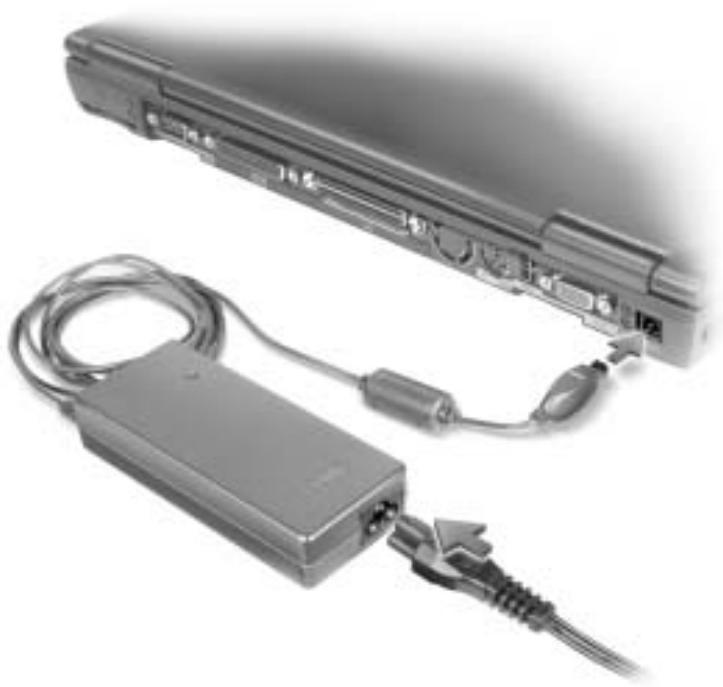
4 Open het display van de computer en druk op de Aan/uit-knop om de computer in te schakelen.

OPMERKING: sluit de computer pas aan op een dockingstation wanneer de computer ten minste eén keer is in- en uitgeschakeld.
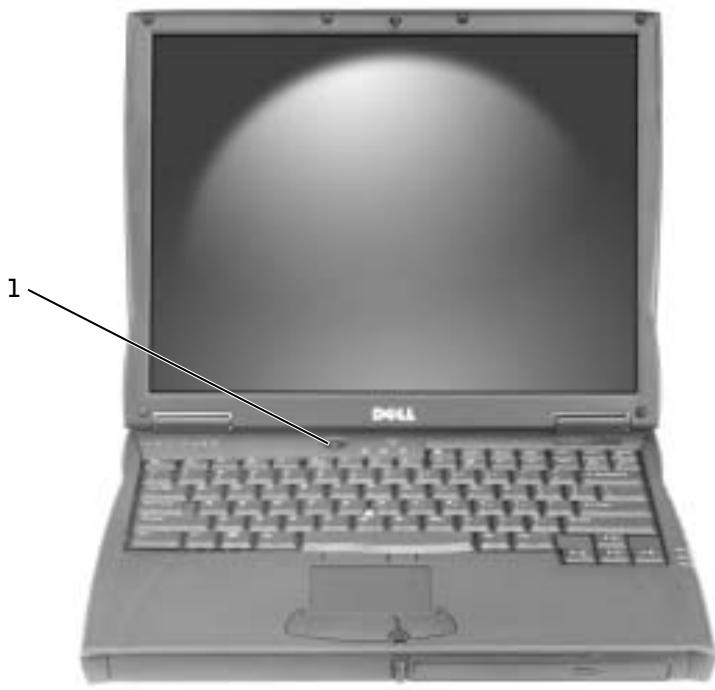
1 aan/uit-knop
Over de computer
Raadpleeg de on line User's Guide (Gebruikershandleiding) voor gedetailleerde informatie over de computer. Afhankelijk van uw besturingsystem kunt u dubbelklikken op het pictogram User's Guide (Gebruikershandleiding) op het büroeublad of klikken op de knop Start, verrolgens op Help and Support Center (Help en ondersteuning) en tot slot op User and system guides (Gebruikers- en systeemhandleidingen). De volgende punten hebben betrekking op een of meer vaak gestelde vragen over de computer.
- Modem en netwerkadapter: De computer bevat zowel een v.92 56K-modem als een 10/100 Ethernet LOM-netwerkadapter. Raadpleeg 'Zijaanzicht, rechts' verderop in dit document voor een overzicht van de connectoren. Raadpleeg 'About Your Computer' (Over de computer) in de on line User's Guide (Gebruikershandleiding) voor meer informatie over poorten en connectoren.
Levensduur en gebruik van de batterij: De 4460-mAh-batterij die standard bij de computer worden geleverd, besteht drie tot vier uur stroom bij een enkele, volledig opgeladen batterij en normala gebruik. Door bepalde bewerkingen kan de levensduur van batterijen aanzienlijk wordenbekort.
- Raadpleeg 'Using a Battery' (Een batterij gebruiken) en 'Power Management' (Energiebeheer) in de on line User's Guide (Gebruikershandleiding) voor meer informatie over het gebruik van de batterij en het besparen van energia.
-
Raadpleeg 'Ensuring Sufficient Power for Your Computer' (Zorgen voor voldoende stroom voor de computer) in het gedeelte 'Solving Problems' (Problemen oplossen) in de on line User's Guide (Gebruikershandleiding) voor meer informatie over het gebruik van batterijen met minder capaciteit.
-
Moduleholderapparaten: Raadpleeg voor meer informatie over de modulehouser en de ondersteunde apparaten 'Using the Module Bay' (De modulehouser gebruiken) in de on line User's Guide (Gebruikershandleiding).
- Dockingstations: Uw computer ondersteunt het Dell C/Dock Expansion Station en de Dell C/Port Advanced Port Replicator.
OPMERKING: möglichn zich dockingstations nicht in elk land beschikbaar.
- Raadpleeg de documentatie van het desbeteffende apparaat voor meer informatie over een optioneel dockingstation.
- Raadpleeg 'Docking Power Considerations' (Overwegingen bij het gebruik van een dockingstation) in het gedeelte 'Solving Problems' (Problemen oplossen) in de on line User's Guide (Gebruikershandleiding) voor informatie over het verkrijgen van de Beste prestaties wonneer de computer met een dockingstation worden gebruikt.
Voorkant

WAARSCHUWING: blokkeer de luchtopeningen Niet, duw er geen voorwerpen in en zorg dat er zich geen stof in ophoopt. Plaats de computer Niet in een ruimte met weinig ventilatie, zoals een gesloten koffer, wonneer deze is ingeschakeld. Als u dat toch doet, loopt u het risico van brand of beschadiging van de computer.
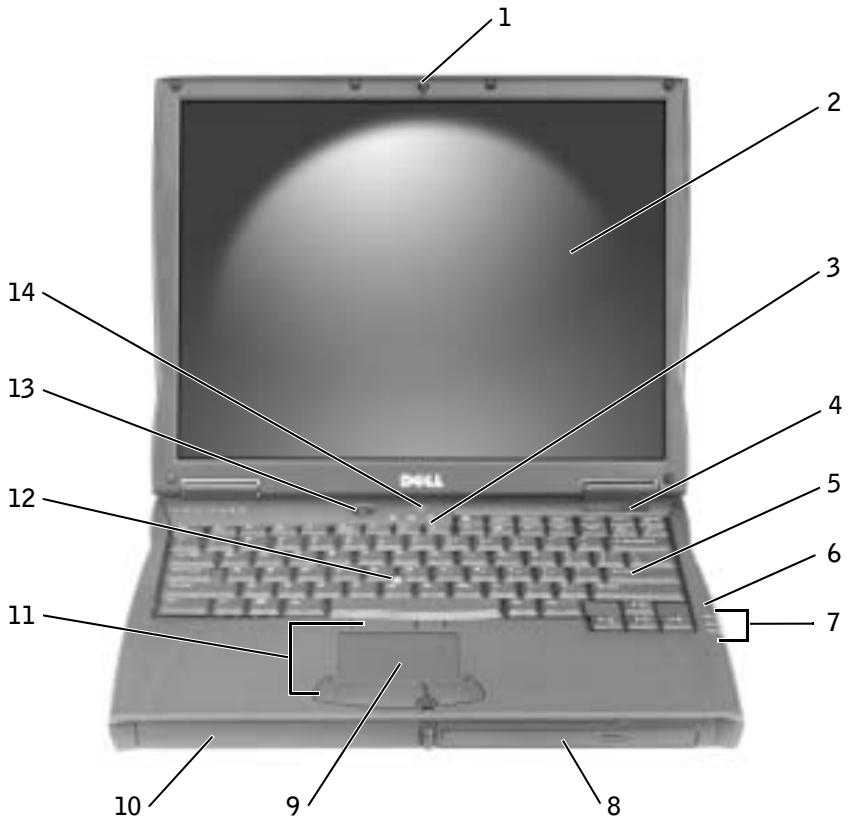
| 1 | schuifje van beeldschem | 8 | modulehouser |
| 2 | beeldschem | 9 | touchpad |
| 3 | statuslampjes toetsenbord | 10 | batterijhouser |
| 4 | luchtopening | 11 | knoppen voor track stick/touchpad |
| 5 | toetsenbord | 12 | track stick |
| 6 | microfoon | 13 | aan/uit-knop |
| 7 | statuslampjes computer | 14 | AccessDirect-knop |
Zijkant, links
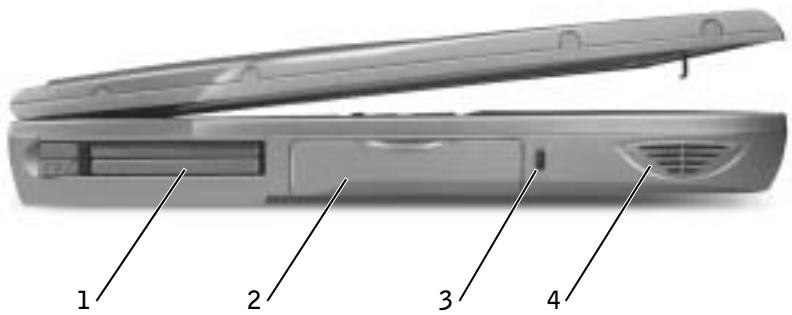
1 pc-kaartsleuf
2 vaste schijf
3 sleuf voor beveiligingskabel
4 luidspreker
Zijkant, rechts

WAARSCHUWING: blokker de luchtopeningen Niet, duw er geen voorwerpen in en zorg dat er zich geen stof in ophoopt. Plaats de computer Niet in een ruimte met weinig ventilatie, zoals een gesloten koffer, wanner.Deze is ingeschakeld. Als u dat toch doet, loopt u het risico van brand of beschadiging van de computer.
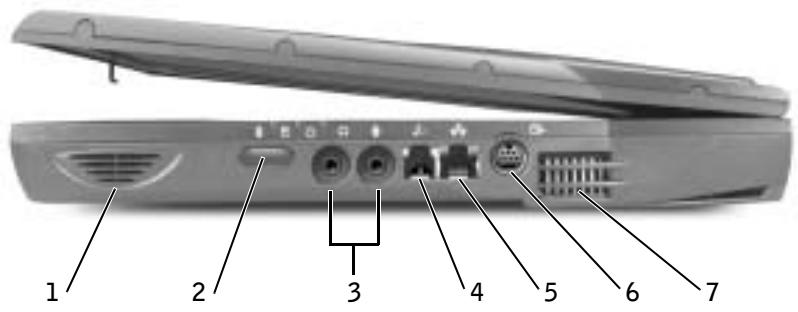
| 1 | luidspreker | 5 | networkconnector |
| 2 | infraroodsensor | 6 | connector voor S-video tv-uitgang |
| 3 | audiocnectoren | 7 | luchtopeningen |
| 4 | modemconnector (optioneel) |
Achterkant

KENNISGEVING: wacht 5 seconden na het uitschakelen van de computer met het loskoppelen van een extern apparaat. Doet u dat Niet, dan loopt u het risico dat de computer beschadigd raakt.

WAARSCHUWING: blokker de luchtopeningen Niet, duw er geen voorwerpen in en zorg dat er zich geen stof in ophoopt. Plaats de computer Niet in een ruimte met weinig ventilatie, zoals een gesloten koffer, wonneer deze is ingeschakeld. Als u dat toch doet, loopt u het risico van brand of beschadiging van de computer.
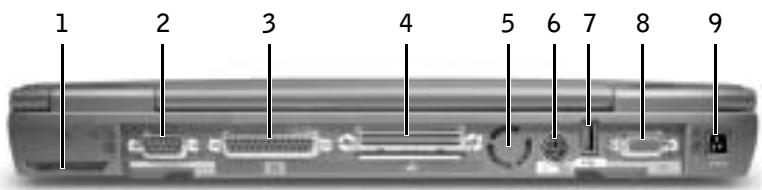
| 1 | ventilator | 6 | PS/2-connector |
| 2 | seriele connector | 7 | USB-connector |
| 3 | parallelle connector | 8 | videoconnector |
| 4 | dockingconnector | 9 | connector voor netadapter |
| 5 | ventilator |
Onderkant
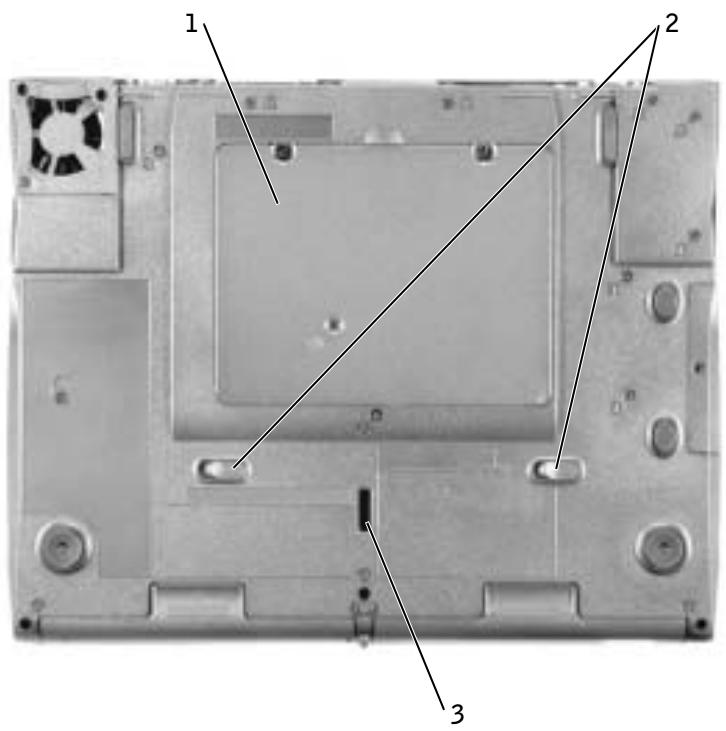
1 kap voor mini-PCI-kaart, modem en geheugenmodule
2 apparaatvergrendelingen
3 vergrendeling voor dockingstation
Een batterij verwijderen

KENNISGEVING: als u de computer in de modus Stand-by hebt geplaatst, hebt u 4 minuten dearend om de batterij te verrangen voordat de computer wordenuitgeschakeld en Niet-opgeslagen gegevens verloren gaan.
Zorg dat de computer is uitgeschakeld, in een energiabeheermodus staat of is losgekoppeld van de netspanning voordat u de batterij verwijdert. Koppel de modem los van de telefoonaansluiting.
1 Als de computer zich in een dockingstation bevindsit, koppelt u de computer los.
2 Open het schuifje van de batterijhouser en houd dit vast.
3 Verwijder de batterij.
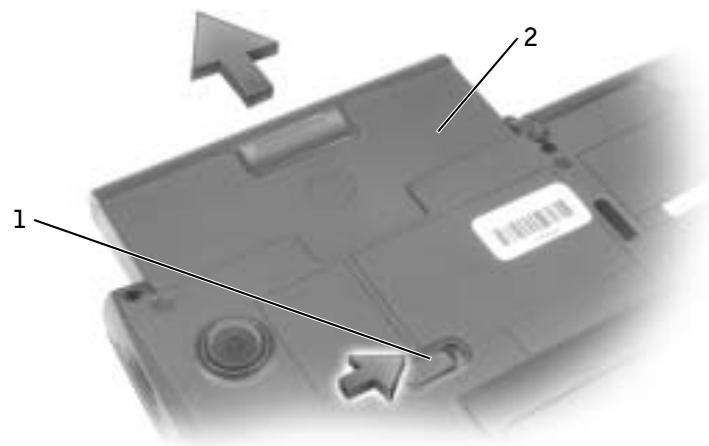
ontgrendelingsschuifje van batterij
2 batterij
Een batterij installeren
Schuif de neue batterij in de batterijhouser tot het schuifje vastklikt.
Dell-diagnoseprogramma uitvoeren
Dell biodt een aantal hulpmiddelen die u kunt gebruiken wonneer uw computer Niet maar wens functioneert. Raadpleeg 'Getting Help' (Help opvragen) in de on line User's Guide (Gebruikershandleiding) voor meer informatie over deze hulpprogramma's.
Als u een probleem hebt met de computer en de on line User's Guide (Gebruikershandleiding) Niet=kunt openen, kunt u met het Dell-diagnoseprogramma deoorzaak van het probleem bepalen en het probleem oplossen. Het Dell-diagnoseprogramma staat op de vaste schijf.

OPMERKING: neem contact op met Dell wanneer er geen schermweergave is. Voer de diagnoseprogramma'suit voordat u contact opneemt met de technische ondersteuning van Dell. De diagnostische tests können informatie verschaffen die nuttig kan zich bij het beantwoorden van uw vraag.
1 Zet de computeruit.
2 Als de computer zich in een dockingstation bevindsit, koppelt u de computer los.
3 Steek de stekker van de computer in het stopcontact.
4 Houd de AccessDirect™-knop ingedrukt verwijl u de computer inschakelt.
Op de computer worden nu de 'Pre-boot System Assessment' (Systeanalyse) uitgevoerd. Deze bestaat uit een aantal diagnoseprogramma's waarmee het moederbord, het toetsenbord, de vaste schijf en het beeldschem worden gecontroleerd.
- Beantwoord tijdens de analyse de vragen die op het beeldscherm worden weergegeven.
- Als een onderdeel Niet correct werkt, stopt de computer en hoort u een piepsignaal. Druk op om de analyse te onderbreken en het besturingsystem opnieuw op te starten, op om় de volgende test te gaan of op om het problematische onderdeel opnieuw te testen.
-
Als erijdens de systeemanalyse fouten worden gedetecteerd, noteert u de foutcode(s) en neemt u contact op met Dell voordat u verdergaat met het diagnoseprogramma.
-
Als het bericht verschijnt dat het Dell-diagnoseprogramma op geen enkele partitie is aangetroffen, volgt u de aanwijzingen op het scherm om de diagnose uit te voeren vanaf de cd Drivers and Utilities (Stuur- en hulpprogramma's).
Wanner de systeemanalyse met succes is voltooid, ziet u het bericht Booting Dell Diagnostic Utility Partition (Opstarten vanaf partitie met Dell-diagnoseprogramma). Druk op een willekeurige toets om door te gaan.
5 Druk op een willekeurige toets om het Dell-diagnoseprogramma uit te voeren vanaf de partitie op de vaste schijf waar het diagnoseprogramma zich bevindt.
6 Nadat het Dell-diagnoseprogramma is geladen, worden het menu Diagnostics (Diagnostiek) weergegeven. U selecteert een optie door deze te markeren en verwolgens op Enter te drukken of door op de toets te drukken die overeenkomt met de gemarkeerde letter in de gewenste optie.
- Als u het Dell-diagnoseprogramma hebts uitgevoerd, drukt u op Esc Suspend totdat het menu Diagnostics (Diagnostiek) waar wordt geopend. U sluit het Dell-diagnoseprogramma af en start de computer opnieuw op door X te typen of Exit (Afsluiten) te kiezen en verwolgens op Enter te drukken.
Elektromagnetische interferentie (EMI) is een verzamelnaam voor in de vrij ruimteuitgestraalde of langs elektriciteits- of signaalkabels geleide emissiesignalen die de goede Working van radionavigatieiensten of andere veriligeidsdiensten in gevaar brengen, de kwaliteit van een gemachtigde radiocomunicatiedienst ernstig aantasten of deze Dienst hinderen of herhaaldelijk onderbreken. Radiocomunicatiediensten omvatten, maar zichniet beperkt tot, commerciele uitzendingen via AM/FM-radio, television-uitzendingen, mobiele Diensten, radar, luchtverkeer, semafoons en personlijke communativiediensten. Deze gemachtigde Diensten dragen samen met apparaten die onopzettelijk stralingveroorzaken, waaronder digitale apparaten zoals computersystemen, bij aan de elektromagnetische omgeving.
Met elektromagnetische compatibiliteit (EMC) worden het vermogen van elektronische apparatuur aangeduid om probleemloos in een elektronische omgeving te kunnen functioneren. Hoewel deze computer conform de door de overheid voorgeschreven EMI-limieten is ontworpen en goedgekeurd, bestaat er geen zekerheid dat zich in een bepaalde configuratie geen storingen kunnen voordoen. Als door deze apparatuur radiocomunicatiediensten worden gestoord, hetgeen u kunt vaststellen door de apparatuuruit te schakelen en verrolgens weein te schakelen, kunt u de storing als volgt proberen op te heffen:
- Richt de ontvangstantenne een andere kant op.
- Verplaats de computer ten opzichte van de ontvanger.
- Zet de computerverder af van de ontvanger.
- Sluit het netsnoer van de computer aan op een ander stopcontact, zodat de computer en de ontvanger Niet op bezelfde broep+zijn aangesloten.
Raadpleeg zo nodig een medewerker van de technische ondersteuningsafdeling van Dell of een ervaren radio- of tevisiereparateur voor aanvullend advies.
Raadpleeg 'Regulatory Notices' (Internationale kennisgevingen) in de bijlage van de on line User's Guide (Gebruikershandleiding). In de informatatie die specifiek betrekking heeft op een bepaalde instantie, vindt u gegevens per land over EMC/EMI en productbeveiliging.
Dell™ Latitude™ C540/C640 Series
- Opmerkingen, kennisgevingen en waarschuwingen
- Afkortingen en acroniemen
- Inhoud
- WAARSCHUWING:Veiligheidsinstructies 29
- Bij gebruik van de computer 34
- Informatie en hulp zoeken 37
- De computer instellen 40
- Over de computer 41
- Een batterij verwijderen 48
- Een batterij installeren 48
- Dell-diagnoseprogramma uitvoeren 49
- WAARSCHUWING: Veiligheidsinstructies
- Algemeen
- WAARSCHUWING: Veiligheidsinstructies (vervolg)
- Voeding
- Batterij
- Luchtverkeer
- EMC-instructies
- Inwoners van Californie
- Bij gebruik van de computer
- Bij gebruik van de computer (ervolg)
- Ergonomische overwegingen bij het werknen met de computer
- De computer openen voor onderhoud
- Bij gebruik van de computer (vervolg)
- De batterij verwijderen
- Informatie en hulp zoeken
- Informatiebron
- De informatiebron gebruiken
- De computer instellen
- Over de computer
- OPMERKING: möglichn zich dockingstations nicht in elk land beschikbaar.
- Voorkant
- Zijkant, links
- Zijkant, rechts
- Achterkant
- Onderkant
- Een batterij verwijderen
- Een batterij installeren
- Dell-diagnoseprogramma uitvoeren
Merk : DELL
Model : LATITUDE C540
Categorie : Laptop