
LATITUDE C540 - Laptop DELL - Kostenlose Bedienungsanleitung
Finden Sie kostenlos die Bedienungsanleitung des Geräts LATITUDE C540 DELL als PDF.



| Produkttyp | Laptop |
| Marke | DELL |
| Modell | Latitude C540 / C640 |
| Prozessor | Intel Pentium oder Celeron (je nach Konfiguration) |
| Arbeitsspeichertyp | Speichermodule (vom Benutzer installierbar) |
| Speichertyp | Festplatte (entfernbare Einheit) |
| Akku | Lithium-Ionen, entfernbar |
| Netzadapter | Mitgelieferter DELL AC/DC-Adapter |
| Betriebssystem | Microsoft Windows (je nach installierter Version) |
| Anschlüsse und Verbinder | Seriell, Parallel, USB, PS/2, Video, RJ-45 Netzwerk, RJ-11 Modem, Audio, S-Video TV-Ausgang, Infrarot, Dockinganschluss |
| PC-Kartensteckplatz | Ja, ein Steckplatz |
| Zeigegeräte | Touchpad und Trackstick |
| Lautsprecher | Zwei eingebaute Lautsprecher |
| Mikrofon | Eingebaut |
| Statusanzeigen | Tastatur- und Geräteanzeigen |
| Modularschacht | Ja, für optionale Geräte |
| Akkuschacht | Haupt- und Zweitakku (optional) |
| Sicherheit | Sicherheitskabelschloss, Akkuverriegelung |
| Kühlung | Lüfter und Belüftungsöffnungen |
| Wartung | Reinigung des Bildschirms mit einem weichen Tuch und Wasser |
| Diagnose | Integrierte Dell-Diagnose auf Festplatte oder CD |
Häufig gestellte Fragen - LATITUDE C540 DELL
Benutzerfragen zu LATITUDE C540 DELL
0 Frage zu diesem Gerät. Beantworten Sie die, die Sie kennen, oder stellen Sie Ihre eigene.
Eine neue Frage zu diesem Gerät stellen
Laden Sie die Anleitung für Ihr Laptop kostenlos im PDF-Format! Finden Sie Ihr Handbuch LATITUDE C540 - DELL und nehmen Sie Ihr elektronisches Gerät wieder in die Hand. Auf dieser Seite sind alle Dokumente veröffentlicht, die für die Verwendung Ihres Geräts notwendig sind. LATITUDE C540 von der Marke DELL.
BEDIENUNGSANLEITUNG LATITUDE C540 DELL
Bescherming gegen elektrostatische ontlading 36
Internationale kennisgevingen 50

Bescherming gegen elektrostatische ontlading
Internationale kennisgevingen
Hinweise, Vorsichtshinweise und Warnungen
HINWEIS: Ein HINWEIS macht auf wichtige Informationen aufmerksam, mit denen Sie das System better einsetzen können.
VORSICHT: VORSICHT warnt vor möglichen Beschädigungen der Hardware oder vor Datenverlust und zeit, wie diese vermieden werden konnen.
WARNING: Eine WARNING weist auf Gefahrenquellen hin, die materielle Schäden, Verletzungen oder sareg den Tod von Personen zur Folge haben konnen.
Abkürzungen und Akronyme
Eine vollständige Liste von Abkürzungen und Akronymen finden Sie im Benutzerhandbuch. (Je nach Betriebssystem doppelklicken Sie auf dem Desktop auf das Symbol User's Guide [Benutzerhandbuch], oder klichen Sie auf die Schaltfläche Start und anschließend auf Help and Support Center [Hilfe- und Supportcenter]. Klichen Sie anschließend auf User and system guides [Benutzer- und Systemhandbücher]).
Wenn Sie einen Dell™-Computer der N-Serie besitzen, trifft keine der Referenzen in this dem Dokument auf die Microsoft® Windows®-Betriebssysteme zu.
Irrtümer und technische Änderungen vorbehalten.
© 2002-2003 Dell Computer Corporation. Alle Rechte vorbehalten.
Nachdrucke jeglicher Art ohne die vorherige schriftliche Genehmigung der Dell Computer Corporation sind strengstens untersagt.
Marken in thisem Text: Dell, das DELL-Logo, Latitude, TrueMobile und AccessDirect sind Marken der Dell Computer Corporation; Microsoft und Windows sind eingetragene Marken der Microsoft Corporation; Intel, Pentium und Celeron sind eingetragene Marken der Intel Corporation; EMC ist eine eingetragene Marke der EMC Corporation.
Alle anderen in dieser Dokumentation genannten Marken und Handelsbezeichnungen sind Eigentum der entsprechenden Hersteller und Firmen. Die Dell Computer Corporation verzichtet auf alle Besitzrechte an Marken und Handelsbezeichnungen, die nicht ihr Eigentum sind.
Inhalt
WARNING: Sicherheitshinweise 85
Allgemein 85
Stromversorgung 86
Akku 87
Reisen mit dem Flugzeug 88
EMV-Richtlinien 88
Benutzer in Kalifornien 88
Arbeiten mit dem Computer 89
Ergonomische Haltung beim Arbeiten mit dem Computer 90
BeiderArbeitanKomponentenimInnerendesComputers.91
Schutz vor elektrostatischen Entladungen 91
Entsorgen von Akkus 92
Informationsquellen und Unterstützung 92
EinrichtendesComputers 95
Wissenswertes über den Computer 97
Vorderseite 98
Linke Seitenansicht 99
Rechte Seitenansicht 100
Rückseite 101
Unterseite 102
Entfernen eines Akkus 103
Einsetzen eines Akkus 103
Verwendend des Dell-Diagnoseprogramms 104
Betriebsbestimmungen 106

WARNING: Sicherheitshinweise
Die folgenden Sicherheitshinweise schützen den Computer sowie die Arbeitsumgebung vor möglichen Schäden und dieren der persönlichen Sicherheit des Benutzers.
Allgemein
- Wartungsarbeiten dürfen nur von qualifizierten Servicetechnikern vorgenommen werden. Beachten Sie alle Installationsanweisungen stets,ID.
- Wenn Sie ein Verlängerungskabel an den Netzadapter anschließen, stellen Sie sicher, dass der Nennstrom aller an das Verlängerungskabel angeschlossenen Geräte nicht länger ist als der zulässige Nennstrom des Verlängerungskabels.
- Schieben Sie keine Gegenstände in die Luftungsschlitze oder Öffnungen des Computers. Dies kann zu einem Kurzschluss der internen Komponenten führen und folglich einen Brand oder einen Stromschlag verursachen.
- Bewahren Sie ihren Computer im eingeschalteten Zustand nicht in einer Umgebung mit schlechter Luftzirkulation, etwa in einer Tragetasche oder einem geschlossenen Aktenkoffer, auf. Andernfalls konnen Schäden am Computer oder)sagar ein Brand verursacht werden.
- Stellen Sie den Computer nicht in der Höhe von Heizgeräten und anderen Wärmequellen auf. Achten Sie darauf, die Belüftungsöffnungen nicht zu blockieren. Legen Sie kein Papier unter das System, und stellen Sie das System nicht in einem Schrank oder auf einem Bett, Sofa oder Teppich auf.
- Wenn der Netzadapter für die Stromversorgung des Computers oder zum Aufladen des Akkus verwendet wird, sollte er sich in einem gut belufteten Bereich befinden, z. B. auf einer Schreibtischoberfläche oder auf dem Boden. Achten Sie daraufuf, dass auf dem Netzadapter weder Papier noch Gegenstände liegen, die die Kuhlung beeinträchtigen. Verwenden Sie den Netzadapter auch nicht in einer Tragetasche.
- Der Netzadapter kann während des Normalbetriebs des Computers besteht werden. Gehen Sie vorsichtig vor, wenn Sie den Netzadapter während oder direkt nach dem Betrieb berühren.
- Legen Sie den tragbaren Computer zum Arbeitsen nicht über längerere Zeit unmittelbar auf ihren Beinen ab. Während des normalen Betriebs erhinit sich die Computerunterseite (vor allem bei Betrieb mit Netzstrom). Ein anhaltender Hautkontakt kann unangenehm werden oder)sagar zu Verbrennungen führen.
- Verwenden Sie den Computer nicht in einer feuchten Umgebung, z. B. in der Höhe einer Badewanne, eines Waschbeckens, eines Schwimmbeckens oder in einem feuchten Keller.
WARNING: Sicherheitshinweise (Fortsetzung)
- Wenn Ihr Computer mit einem integrierten oder optionalen (PC-Karten-)Modem ausgestattet ist,ziehen Sie das Modemkabel bei Herannahen eines Gewitters ab,um die Gefahr eines Blitzeinschlages zu vermeiden.
- Um das Risiko eines Stromschlages zu vermeiden, sollen den Sie bei einem Gewitter weder Kabel anschließen oder abziehen noch eine Wartung oder Neukonfiguration des Gerätes vornehmen. Verwendten Sie den Computer nicht während eines Gewitters, es sei dess, der Computer wird mit Akkustrom versorgt und ist nicht an das Stromnetz angeschlossen.
- Wenn der Computer mit einem Modem ausgestattet ist, sollte das für das Modem verwendete Kabel mindestens einen AWG-Wert von 26 (American Wire Gauge [Amerikanisches Eichmaß für Kabel]) sowie einen FCC-konformen, modulären RJ-11-Stecker aufweisen.
- Bevor Sie die Speichermodul-/Mini-PCI-Karten-/Modemabdeckung auf der Unterseite des Computers öffnen, trennen Sie alle Kabel vom Stromnetz undziehen das Telefonkabel vom Computer ab.
- Wenn der Computer sowohl mit einem RJ-11-Modemanschluss als auch mit einem RJ-45-Netzwerkanschluss ausgestattet ist, schreiben Sie das Telefonkabel an den RJ-11-Anschluss undnicht an den RJ-45-Anschluss an.
- PC-Karten können während des Normalbetriebs sehr warm werden. Gehen Sie vorsichtig vor, wenn Sie PC-Karten nach längerem Betrieb entfern.
- Trennen Sie den Computer vor der Reinigung vom Stromnetz. Reinigen Sie den Computer mit einem weichen Tuch, das mit Wasser befeucht wurde. Verwenden Sie keine flüssigen Reinigungsmittel oder Sprühreiniger, die eventuell entflammbare Stoffe enthalten.
Stromversorgung
- Verwenden Sie nur den von Dell gefelieferten Netzadapter, der für diesen Computer zugelassen ist. Andernfalls besteht Brand- oder Explosionsgefahr.
- Stellen Sie vor dem Anschluss des Computers an eine Steckdose sicher, dass die Betriebsspannung des Netzadapters mit der Nennspannung und Frequenz der verfügbaren Stromquelle übereinstimmt.
- Um den Computer von der Stromversorgung zu trennen, schalten Sieihn aus, entfern den Akku und trennen den Netzadapter von der Steckdose.

WARNING: Sicherheitseinweise (Fortsetzung)
- Um Stromschläge zu vermeiden, schreiben Sie die Netzkabel von Netzadapter und Geräten immer an ordnungsgemäß geerdete Stromquellen an. Die Kabel sollen mit Schukosteckern ausgestellt sein, um eine einwandfrei Erdung zu gewährleisten. Verwenden Sie keine Adapterstecker. Entfern den Massekontakt des Netzkabels. Verwenden Sie bei Bedarf nur geeignete Verlängerungskabel mit Schukosteckern, die zum Netzadapterkabel passen.
- Stellen Sie sicher, dass nichts auf dem Netzkabel des Netzadapters abgelegt wird und man weder auf das Kabel treten noch darüber stolpern kann.
- Gehen Sie beim Anschlieben des Netzadapterkabels an eine Steckerleiste vorsichtig vor. In eine Steckerleisten können Stecker auch falsch eingesteckt werden. Dadurch konnte der Computer irreparabel beschädigt werden. Außen dem besteht Stromschlag- sowie Brandgefahr. Stellen Sie safer, dass der Erdungskontakt am Netzstecker in den entsprechenden Kontakt der Steckerleiste eingesetzt ist.
Akku
- Verwenden Sie nur von Dell™ geleiferte Akkus, die für diesen Computer zugelassen sind. Bei Verwendung anderer Akkus besteht Brand- oder Explosionsgefahr.
- Transportieren Sie den Akku nicht in Ihrer Tasche, Aktentasche oder einem anderen Behälter, da Dort befindliche Gegenstände aus Metall (beispelsweise Autoschlüssel oder Buroklammern) die Klemmen des Akkus kurzschreiben konnen. Der starke Stromfluss kann außerst hohe Temperaturen und damit Beschädigungen am Akku sowie einen Brand verursachen.
- Bei unsachgemäß Handhabung des Akkus besteht Brandgebung. Nehmen Sie den Akku nicht auseinander. Behandeln Sie beschädigte oder auslaufende Akkus mit äußerster Vorsicht. Ist der Akku beschädigt, kann Elektrolyt aus den Zellen austreten und zu Verletzungen führen.
- Bewahren Sie den Akku außerhalb der Reichweite von Kindern auf.
- Bewahren Sie den Computer oder Akku nicht in der Nähe einer Wärmequelle auf, z. B. einer Hezung, einem Kamin, einem Heizlüfter oder ähnlicher Geräte, und setzen Sieihn nicht Temperaten von über 60^ aus. Bei übermäßiger Erhitzung besteht Explosions- und Brandgefahr.
- Entsorgen Sie den Akku des Computers nicht in Feuer oder im Haushaltsmull. Akkus konnen explodieren. Entsorgen Sie verbrauchte Akkus gemäß den Anweisungen des Herstellers, oder wenden Sie sich an ihren örtlichen Abfallentsorgungsbetrieb, und Fragen Sie nach Informationen zur umweltgerechten Entsorgung. Entsorgen Sie verbrauchte oder beschädigte Akkus umgehend.
WARNING: Sicherheitshinweise (Fortsetzung)
Reisen mit dem Flugzeug
-
Für den Betrieb von Dell-Computern an Bord eines Flugzeugs gelten bestimmte gesetzliche Bestimmungen und/oder von der Fluglinie festgelegte Richtlinien. Gemäß solcher Richtlinien ist die Verwendung eines elektronischen Gerätes, das Funkwellen oder andere elektramagnetische Signale aussenden kann, unter Umständen in einem Flugzeug verboten.
-
Um solche Bestimmungen nach bestem Ermessen einzuhalten, deaktivieren Sieitte Ihr TrueMobileTM-Gerät von Dell oder ein anderes Gerät zur Übertragung von Daten per Funk, wenn Ihr tragbarer Computer von Dell damit ausgestattet ist, bevorsie in das Flugzeug steigen. Befolgen Sie außerdem die Anweisungen des Flugpersonals.
- Darüber hinaus ist die Verwendung von elektronischen Geräten, beispisseweise von tragbaren Computern, in kritischen Flugphasen (wie Start und Landung) möglicherweise nicht gestattet. Einige Fluglinien definieren den Begriff kritische Flugphase noch erner, und darüber als jeder Zeitpunkt, zu dem sich das Flugzeug in einer Höhe von unter 3050 Metern befindet. Befolgen Sie die Richtlinien der Fluglinien in Bezug auf die Vwendung elektronischer Geräte.
EMV-Richtlinien
Durch abgeschirmte Kabel wird sichergestellt, dass die entsprechende EMV-Klassifikation für die vorgesehene Einsatzumgebung eingehalten wird. Ein Kabel für Drucker, die über die parallele Schnittstelle angeschlossen werden, erhalten Sie bei Dell. Sie können ein solches Kabel auch über die Website von Dell unter der Adresse www.dell.com bestellen.
Elektrostatice Entladungen können die elektronischen Bauteile des Computers beschädigen. Um Beschädigungen durch elektrostatice Entladungen zu vermeiden, sollen den Sie die statiche Elektrizität Its Körpers entladen, bevor Sie elektronische Bauteile (z. B. ein Speichermodul) des Computers berühren. Berühren Sie dazu eine nicht lackierte Metallfläche an der E/A-Leiste des Computers.
Benutzer in Kalifornien
ACHTUNG: Wenn Sie die Leitung these Products bzw. Leitungen, die zusammen mit Zubehör für diese Produkt verkauf werden, berühren, wird ein Kontakt mit Blei hergestellt, ein chemischer Stoff, von dem im Staat Kalifornien besteht ist, dass dadurch Geburtsfehler oder andere Ergutschäden hervorgerufen werden konnen. Waschen Sie ihre Höhe, nachdem Sie die Leitung berührt haben.
Arbeiten mit dem Computer
Beachten Sie die folgenden Sicherheitschinweise, um Schäden am Computer zu vermeiden.
- Wenn Sie den Computer zum Arbeitsen aufstellen, platzieren Sieihn auf einer ebenen Flächle.
- Geben Sie den Computer auf Reisen nicht als Gepäckstück auf. Sie konnen den Computer rontgen halten, Sie dürfenihn jedoch niemals durch einen Metalldetektor laufen halten. Wenn Sie den Computer manuell überprüfen halten, halten Sie einen geladenen Akku bereit, falls Sie aufgefordert werden, den Computer einzuschalten.
- Wenn Sie das Festplattenlaufwerk beim Reisen aus dem Computer ausbauen, wickeln Sie es in ein nicht leitendes Material, z. B. Stoff oder Papier. Wenn Sie das Laufwerk manuell überprüfen setzen, sollen den Sie darauf vorbereitet sein, es in den Computer einbauen zu müssen. Sie können das Festplattenlaufwerk rontgen setzen; Sie)dürfen es jedoch niemals durch einen Metalldetektor laufen setzen.
- Legen Sie den Computer während der Reise nicht in ein Gepäckfach über dem Sitz, wo er umherrutschen konne. Lassen Sie den Computer nicht fallen, und setzen Sieihn keinen anderen Mechanischen Erschüttungen aus.
Schützen Sie Computer, Akku und Festplattenlaufwerk vor Schmutz, Staub, Lebensmitteln, Flüssigkeiten, extremen Temperaturen und übermäßig Sonneneinstrahlung. - Wenn Sie ihren Computer in eine Umgebung mit vollig unterschiedlicher Temperatur und/oder Luftfeuchtigkeit bringen, kann sich auf oder im Computer Kondenswasser bilden. Um eine Beschädigung des Computers zu vermeiden, sollenn Sie genügd Zeit verstreichen setzen, damit die Feuchtigkeit verdunsten kann, bevor Sie den Computer benutzen.

VORSICHT: Wenn Sie den Computer aus einer kalteren in eine wärmere Umgebung bringen oder umgekehrt, sollen den Sie mit dem Einsatzalten warten, bis er sich an die Raumtemperatur angepasst hat.
- Ziehen Sie beim Trennen eines Kabels vom Gerät nur am Stecker oder an der Zugentlastung und nicht am Kabel selbst. Ziehen Sie den Stecker möglichst grenade aus der Steckdose hereaus, damit die Kontaktstifte nicht verbogen werden. Vor dem Anschlieben eines Kabels sollenn Sie sicherstellen, dass der Stecker korrekt ausgerichtet ist und nicht verkanet aufgesetzt wird.
- Behandeln Sie die Komponenten sorgsam. Halten Sie Bauteile wie Speichermodule an den Kanten und nicht an den Kontaktstiften.
Arbeiten mit dem Computer (Fortsetzung)
- Wenn Sie ein Speichermodul von der Systemplatine entfernen oder ein Gerät vom Computer trennen möchten, warten Sie nach dem Ausschalten und Entfernen des Netzadapterkabels vom Computer mindestens fünf Sekunden, um Beschäftigungen der Systemplatine zu vermeiden.
- Reinigen Sie den Bildschirm mit einem weichen, sauberen Tuch und Wasser. Befeuchten Sie das Tuch, und wischen Sie gleichmäßig in eine Richtung von oben nach unten über den Bildschirm. Wischen Sie den Bildschirm sofort trocken. Vermeiden Sie, dass Flüssigkeit auf den Bildschirm gelangt. Durch längeren Kontakt mit Flüssigkeit kann der Bildschirm beschädigt werden. Verwenden Sie keinen handelsüblichen Glasreiniger zum Reinigen des Bildschirms.
- Falls der Computer nass oder beschädigt wurde, führen Sie die im Online-Benutzerhandbuch unter „Problemlösung“ beschreibenben Schritte aus. Wenn Sie nach Durchführung dieser Verfahren feststellen, dass der Computer nicht einwandfrei arbeitet, wenden Sie sich an Dell. (Die entsprechenden Kontaktinformationen finden Sie im Benutzerhandbuch unter „Weitere Hilfe“.)
Ergonomische Haltung beim Arbeitsen mit dem Computer
WARNING: Falsches oder länger andauerndes Arbeiten mit der Tastatur kann gesundheitsschädlich sein.
WARNING: Länger andauerndes Arbeiten am integrierten oder externen Bildschirm kann die Augen belasten.
Um Arbeitskomfort und Produktivität zu optimieren, beachten Sie beim Aufstellen und Verwenden des Computers die ergonomischen Richtlinien im Anhang des Online-Benutzerhandbuchs.
Dieser tragbare Computer ist nicht für den länger anduernden Gebrauch im Büro bestimmt. Für länger andauernden Gebrauch im Büro wird die Verwendung einer externen Tastatur empfohlen.
Arbeiten mit dem Computer (Fortsetzung)
Beider Arbeit an Komponenten im Inneren desComputers
Führn Sie vor dem Entfernen oder Installieren von Speichermodulen, Mini-PC-Karten bzw. eines Modems folgende Schritte in der angegebenen Reihenfolge aus.

VORSICHT: Nur bei der Installation von Speichermodulen, Mini-PC-Karten oder eines Modems)durfte es erforderlich werden, im Inneren des Computers zu arbeiten.

VORSICHT: Um eine mögliche Beschädigung der Systemplatine zu vermeiden, warten Sie nach dem Ausschalten des Computers fünf Sekunden, bevor Sie ein Peripheriegerät vom Computer trennen oder ein Speichermodul, eine Mini-PC-Karte bzw. ein Modem entfernen.
1 Den Computer herunterfahren und alle angeschlossenen Geräte ausschalten.
2 Den Computer und die daran angeschlossenen Geräte vom Stromnetz trennen. So wird die Gefahr von Verletzungen oder elektrischen Schlägen verringgert. Außen dem alle Telefon- und Datenübertragungskabel vom System trennen.
3 Den Hauptakku aus dem Akkufach und gegebenenfalls den zweiten Akku aus dem Modulschacht entfern.
4 Sich durch Berühren einer nicht lackierten Metallfläche an der E/A-Leiste auf der Rückseite des Computers erden.
Während der Arbeit von Zeit zu Zeit die E/A-Leiste berühren, um statice Elektrizität abzuleiten, die Bauteile beschädigen kann.
Schutz vor elektrostatischen Entladungen
Elektrostatice Entladungen können die elektronischen Bauteile des Computers beschädigten. Um Beschädigungen durch elektrostatice Entladungen zu vermeiden, sollen den Sie die staatische Elektrizität Ihr's Körpers entladen, bevor Sie elektronische Bauteile (z. B. ein Speichermodul) des Computers berühren. Berühren Sie dazu eine nicht lackierte Metallfläche an der E/A-Leiste des Computers.
Berühren Sie während Arbeiten im Inneren des Computers von Zeit zu Zeit einen E/A-Anschluss, um die statice Elektrizität abzuleiten, die sich in Ihr Körper aufgebaut hat.
Arbeiten mit dem Computer (Fortsetzung)
Beachten Sie auch folgende Hinweise, um Beschädigungen durch elektrostatische Entladung (ESE) zu vermeiden:
- Entfernen Sie beim Auspacken einer elektrostatisch empfindlichen Komponente aus dem Versandkarton erst dann ihre antistatische Verpackung, wenn Sie die Komponente installieren möchten. Vergewissem Sie sich, dass die in Ihrlem Körper aufgebaute staatliche Elektrizität abgeleitet wurde, bevor Sie die antistatische Verpackung der Komponente entfernen.
- Verwenden Sie für den Transport einer elektrostatisch empfindlichen Komponente einen antistatischen Behälter oder eine antistatische Verpackung.
- Arbeiten Sie mit allen empfindlichen Komponenten in einer elektrostatisch unbedenklichen Umgebung. Verwenden Sie nach Möglichkeit antistatische Fußmatten und Schreibtischauflagen.

Entsorgen von Akkus
In Ihrem Computer wird ein Lithium-Ionen-Akku verwendet. Anweisungen zum Austauschen des Lithium-Ionen-Akkus finden Sie unter „Entfernen eines Akkus“ weiter hinterin in thisem Dokument bzw. im Abschnitt „Verwenden eines Akkus“ im Online-Benutzerhandbuch.
Entsorgen Sie den Akku nicht im Hausmüll. Die Adresse der nachstgegenen Annahmestelle für Altbatterien und Akkus erhalten Sie bei Ihr demörtlichen Abfallentsorgungsbetrieb.
Informationsquellen und Unterstützung
Die folgende Tabelle enthalt Informationsquellen und Hilfsprogramme, die von Dell zu ihrer Unterstützung bereit gestellt werden. Weiteres Informations- und Dokumentationsmaterial ist möglicherweise im Lieferumfang des Computers enthalten.
| Ressource | Inhalt | Verwenden der Ressource |
| Drivers and Utilities-CD • Dell-Diagnoseprogramm • Treiber • Dienstprogramme • Computer- und Gerätedokumentation | Wahlen Sie im Hauptmenü der mit dem Computer ausgelieferten Drivers and Utilities-CD den gewünschen Befehl. Wahlen Sie dann im Listenfeld die für ihren Computer zuteffenden Optionen bzw. Merkmale. Dokumentation und Treiber wurden von Dell vor der Auslieferung bereits auf dem Computer vorinstalliert. Über diese CD konnen Sie auf die Dokumentation zugreifen oder Treiber neu installieren. Falls die auf der Festplatte gespeicherten Diagnose-programme nicht auszuführen sind, konnen Sie diese auch über die CD starten. Weitere Informationen finden Sie im Online-Benutzerhandbuch. | |
| Service- und Registrierungsetikten • Expressdienst-Codenummer und Service-Kennnummer • Produktionschluss (wird auch als Produkt-ID oder „Certificate of Authenticity“ [COA] bezeichnet) | Die Expressdienst-Codenummer und die Service-Kennnummer dieren der eindeutigen Kennzeichnung des Dell™-Computers. Sie benötigen den Produktionschluss (oder die Produkt-ID), um das Betriebssystem-Setup abzuschreiben. | |
| Betriebssystem-CD | Verwenden Sie die zusammen mit Ihrem Computer ausgelieferte Betriebssystem-CD, um das Betriebssystem neu zu installieren. HINWEIS: Auf der Betriebssystem-CD sind möglicherweise nicht die neuesten Treiber für ihren Computer enthalten. Verwenden Sie die Drivers and Utilities-CD, um neuere Treiber für die mit Ihrem Computer ausgelieferten Geräte zu installieren, wenn Sie das Betriebssystem Ihrches Computers neu installieren. Alternativ dazu konnen Sie die aktuellensten Treiber auch von folgender Website herunterlagen: support.dell.com. Weitere Informationen zur Installation des Betriebssystemsfinden Sie im von Dell installierten Microsoft® Windows® Installationshandbuch, das mit Ihrem Computer geliefert wurde. | |
| Von Dell installiertes Windows Installationshandbuch | Weitere Informationen zur Installation und Konfiguration des Betriebssystems finden Sie im Installationshandbuch.HINWEIS: Um Informationen zum Betriebssystem zu erhalten, klichen Sie auf die Schaltfläche Start und anschließend auf Help (Hilfe) oder Help and Support (Hilfe und Support) (je nach Betriebssystem). | |
| support.dell.com | Dell Support-WebsiteHäufiggestellte FragenDownloads DokumentationOnline-Gesprächsforenzum ComputerFür Benutzer verfügbar Datenbank | Rufen Sie die Website support.dell.com auf, und füllen Sie das Registrierungsformular aus (muss nur einmal ausgefüllt werden). Auf der Support-Website stehen Ohnen folgende Optionen zur Verfügung:Unterstützung bei der allgemeinen Verwendung, der Installation und bei der Fehlerbehebung (Ask Dudley, Dell-Wissensdatenbank)Zugriff auf Computer- und Gerätedokumentation (Dell-Dokumente)Aktuelle Versionen der Treiber für den Computer (Downloads)Online-Gesprächsforen mit anderen Dell-Kunden oder Technikern von Dell (Dell Talk)Online-Links zu den wichtigen Zulieferern von Dell |
| Premier Support.Dell.com | Dell Premier Support-WebsiteServiceanruf-StatusTechnische Top-Themen, nach Produkt geordnetHäufiggestellte Fragen (FAQs), nach Produktnummer geordnetIndividuelleService-KennnummernSystemkonfigurationsdetails | Besuchen Sie die Website premiersupport.dell.com:Die Dell Premier Support-Website ist speziell auf Großkunden und Kunden aus den Bereichen öffentlicher Dienst, Regierung/Verwaltung und Bildungswesen zugeschritten. Diese Website stehen für Kunden zur Verfügung, die über das Premier Support-Programm Zugriff auf Informationen aus dem Dell Support Center erhalten.Dieser Service ist möglicherweise nicht in allen Ländern verfügbar. |
Einrichten des Computers
1 Das Zubehör auspacken.
2 Die für das Einrichten des Computers erforderlichen Zubehörteile bereitlegen.
Der Lieferumfang des Zubehörs umfasst ferner die Benutzerdokumentation sowie die Software oder zusätzliche Hardware (z. B. PC-Karten, Laufwerke oder Akkus), die Sie bestellt haben.
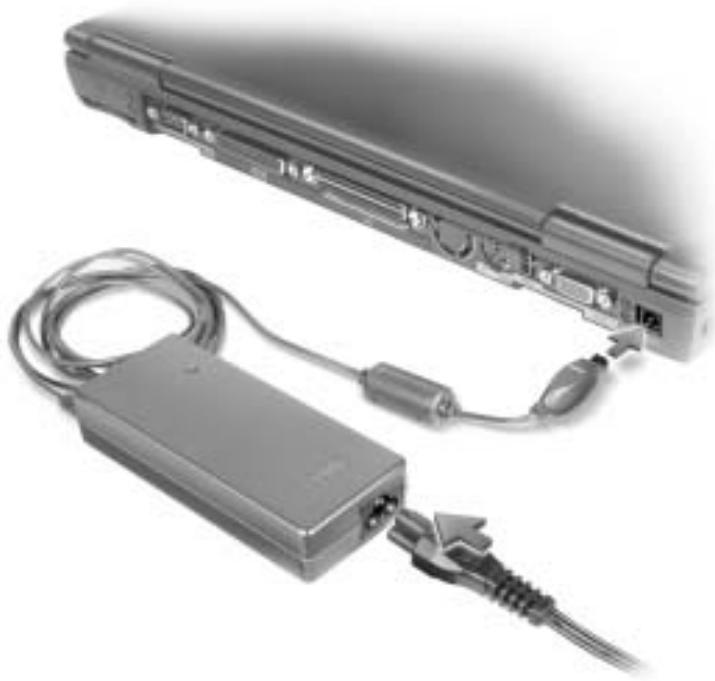
3 Den Netzadapter an den Netzapteranschluss und an die Steckdose anschließen.
4 Den integrierten Bildschirm öffnen und den Netzschalter drücken, um den Computer einzuschalten.
HINWEIS: Vor dem Anschlieben des Computers an ein Docking-Gerät sollen den Sie ihren mindestensomal einschalten und wieder herunterfahren.
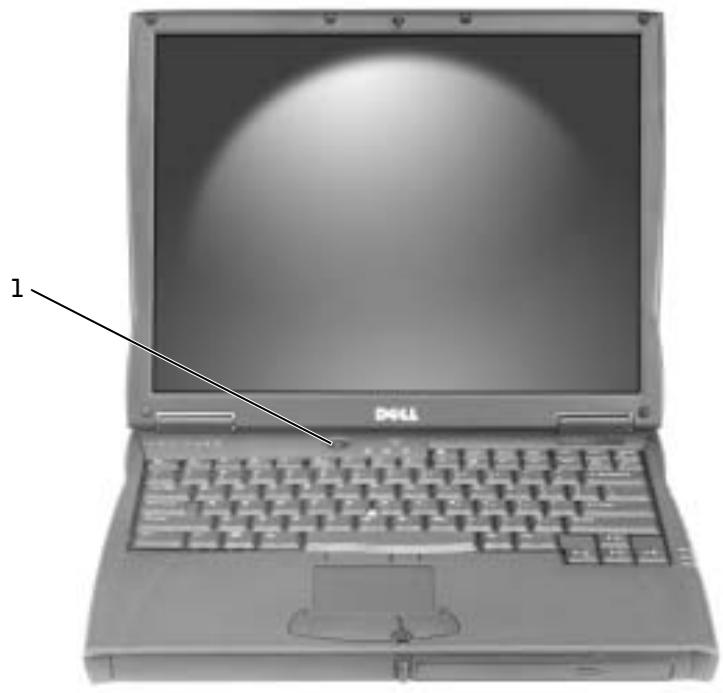
1 Netzschalter
Wissenswertes über den Computer
Nahere Informationen zum Computer finden Sie im Online-Benutzerhandbuch. Doppelklichen Sie je nach Betriebssystem auf das Symbol User's Guide (Benutzerhandbuch) auf dem Desktop, oder klichen Sie auf die Schaltfläche Start, wahlen Sie Help and Support Center (Hilfe- und Supportcenter), und klichen Sie anschließend auf User and system guides (Benutzer- und Systemhandbuch). Im Folgenden finden Sie Antwerten auf früiggestellte Fragen zum Computer.
- Modem und Netzwerkadapter: Der Computer ist sowohl mit einem v.92 56K-Modem als auch einem 10/100 Ethernet LOM-Netzwerkadapter ausgestattet. Die Position der Anschlüsse ist aus der Abbildung „Rechte Seitenansicht“ weiter hinten in dieser Dokument ersichtlich. Weitere Informationen zu Schnittstellen und Anschlüsen finden Sie im Abschnitt „Wissenswertes über den Computer“ im Online-Benutzerhandbuch.
Lebensdauer und Verwendung des Akkus: Bei Verwendung des 4460-mAh-Akkus, der standardmäßig mit dem Computer ausgeliefert wird, kann der Computer, wird er normal genutzt, mit einem einzigen voll aufgeladenen Akku etwa drei bis vier Stunden verwendet werden. Bestimmte Vorgänge oder die Nutzung einzeliger Funktionen können die Lebensdauer des Akkus deutlich reduzieren.
-
Weitere Informationen zum Verwenden des Akkus und zum Energiesparen finden Sie in den Abschnitten „Verwenden eines Akkus" und „Energieverwaltung" im Benutzerhandbuch.
Informationen zur Verwendung von Akkus mit niedriger Kapazität finden Sie unter „Sicherstellen der ordnungsgemäßen Stromversorgung des Computers" im Abschnitt „Problemlösung" des Benutzerhandbuchs. -
Geräte im Modulschacht: Informationen zum Modulschacht und zu Unterstützungen Geräten finden Sie unter „Verwenden des Modulschachts" im Benutzerhandbuch.
- Docking-Geräte: Der Computer Unterstützung die Dell C/Dock-Erweiterungsstation und den Dell C/Port Advanced Port Replicator.

HINWEIS: Docking-Geräte sind in bestimmten Ländern möglicherweise nicht verfügbar.
Informationen zum optionalen Docking-Gerät finden Sie in der mitgelieferten Dokumentation des Gerätes.
- Nähere Informationen zur optimalen Leistung bei Verwendung eines Docking-Gerätes mit dem Computer finden Sie unter „Hinweise zur Stromversorgung bei Verwendung eines Docking-Gerätes“ im Abschnitt „Problemlösung“ des Benutzerhandbuchs.
Vorderseite

WARNING: Achten Sie darauf, die Luftungsschlitze nicht zu blockieren, schiben Sie keine Gegenstände hinein, und halten Sie die Luftungsschlitze staubfrei. Bewahren Sie den Computer während des Betriebs nicht in schlecht durchlufteten Behältnissen wie einer geschlossenen Tragetasche auf. Durch schlechte Beluftung konnen Schäden am Computer oder)sogar ein Brand verursacht werden.
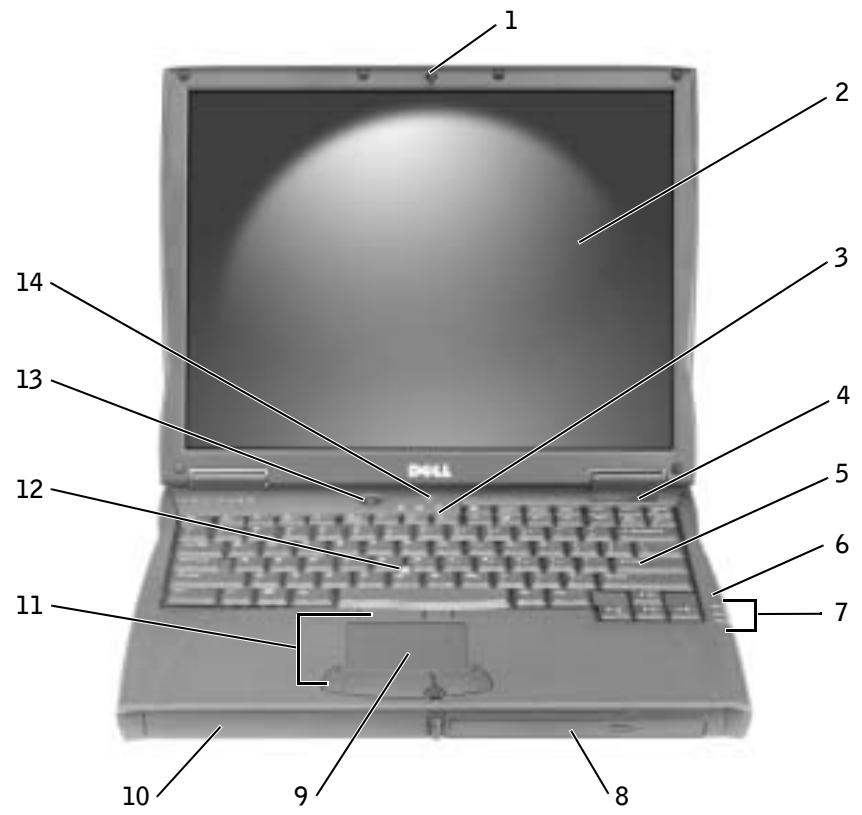
| 1 | Bildschirmverriegelung | 8 | Modulschacht |
| 2 | Bildschirm | 9 | Touch-Pad |
| 3 | Tastaturstatusanzeigen | 10 | Akkufach |
| 4 | Lüftungsschlitze | 11 | Trackstick-/Touch-Pad-Tasten |
| 5 | Tastatur | 12 | Trackstick |
| 6 | Mikrofon | 13 | Netzschalter |
| 7 | Gerätestatusanzeigen | 14 | AccessDirect-Taste |
Linke Seitenansicht
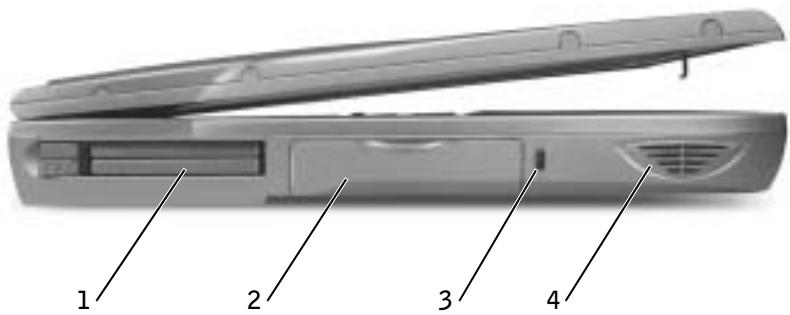
1 PC-Kartensteckplatz
2 Festplattenlaufwerk
3 Sicherungskabelinschub
4 Lautsprecher
Rechte Seitenansicht

WARNING: Achten Sie darauf, die Luftungsschlitze nicht zu blockieren, schiben Sie keine Gegenstände hinein, und halten Sie die Luftungsschlitze staubfrei. Bewahren Sie den Computer während des Betriebs nicht in schlecht durchlufteten Behältnissen wie einer geschlossenen Tragetasche auf. Durch schlechte Beluftung konnen Schäden am Computer oder sarein Brand verursacht werden.
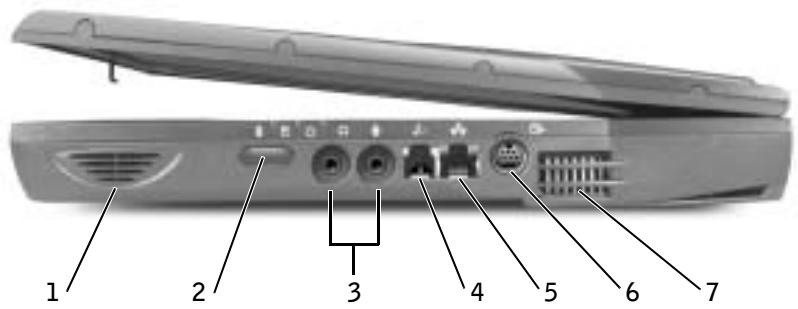
| 1 | Lautsprecher | 5 | Netzwerkanschluss |
| 2 | Infrarotsensor | 6 | Fernseh- und S-Video-Anschluss |
| 3 | Audioanschlüsse | 7 | Lüftungsschlitze |
| 4 | Modemanschluss (optional) |
Rückseite

VORSICHT: Um Schäden am Computer zu vermeiden, sollen den Sie nach dem Ausschalten des Computers fünf Sekunden warten, bevor Sie ein externes Gerät davon trennen.

WARNING: Achten Sie darauf, die Luftungsschlitze nicht zu blockieren, schiben Sie keine Gegenstände hinein, und halten Sie die Luftungsschlitze staubfrei. Bewahren Sie den Computer während des Betriebs nicht in schlecht durchlufteten Behältnissen wie einer geschlossenen Tragetasche auf. Durch schlechte Beluftung konnen Schäden am Computer oder)sogar ein Brand verursacht werden.
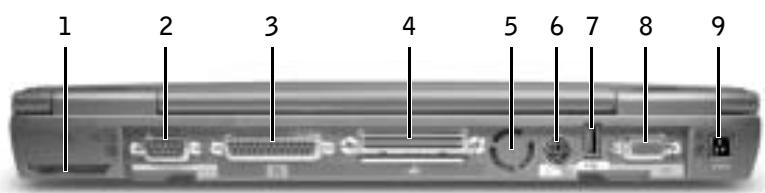
| 1 | Lüfter | 6 | PS/2-Anschluss |
| 2 | Scieller Anschluss | 7 | USB-Anschluss |
| 3 | Paralleler Anschluss | 8 | Bildschirmanschluss |
| 4 | Docking-Anschluss | 9 | Netzadapteranschluss |
| 5 | Lüfter |
Unterseite
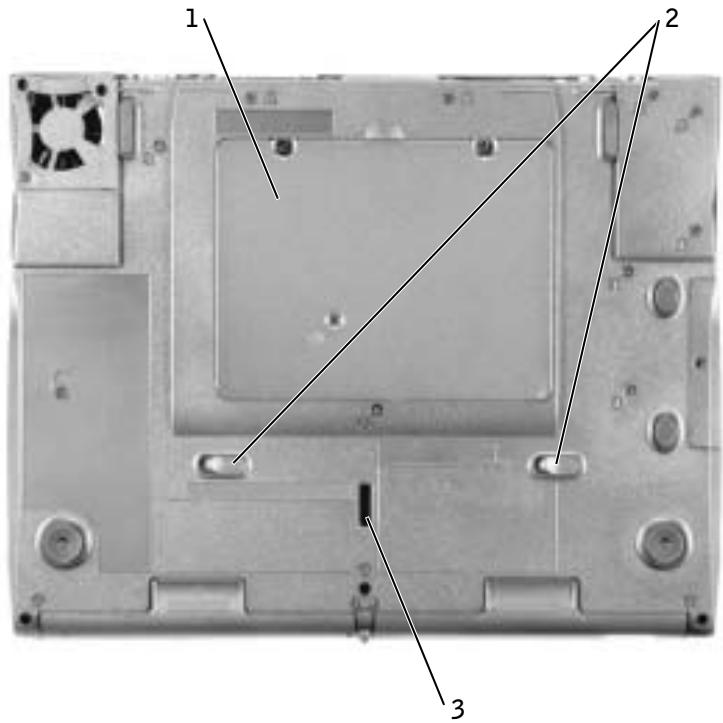
1 Mini-PCI-Karten-, Modemund Speichermodulabdeckung
2 Gerätefreigabeklinken
3 Freigabeklinke des Docking-Gerätes
Entfernen eines Akkus

VORSICHT: Wenn Sie den Akkuaustausch im Stand-by-Modus durchführten, haben Sie bis zu vier Minuten Zeit, den Austauschvorgang abzuschlieben, bevor das System herunterfällig und nicht gesicherte Daten verloren gehen.
Stellen Sie vor dem Entfermen des Akkus sicher, dass der Computer ausgeschaltet ist, sich in einem Energieverwaltungsmodus befindet oder mit einer Steckdose verbunden ist. Das Modem von der Telefonwandddose trennen.
1 Wenn der Computer mit einem Docking-Gerät verbunden ist, die Verbindung trennen.
2 Die Akkufreigabeklinke zur Seite schieben und festhalten.
3 Den Akku entfemen.
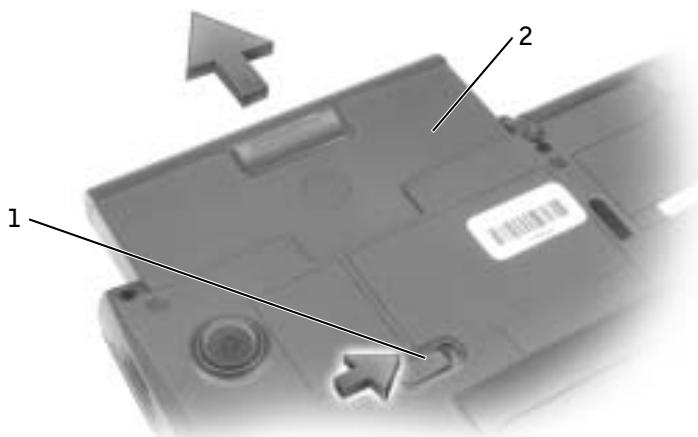
1 Akkufreigabeklinke
2 Akku
Einsetzen eines Akkus
Den Akku soweit in den Schacht schieben, bis die Freigabeklinke hörbar einrastet.
Verwendend des Dell-Diagnoseprogramms
Dell stellt eine Reihe von Hilfewerkzeugen zur Verfügung, die Ihnen bei Problemen mit dem Computer weiterhelfen. Informationen zu diesen Hilfewerkzeugen finden Sie im Abschnitt „Weitere Hilfe" des Online-Benutzerhandbuchs.
Wenn Probleme mit dem Computer auftreten und Sie das Online-Benutzerhandbuch nicht öffnen können, konnen Sie mit Hilfe des Dell-Diagnoseprogramms die Ursache des Problems ermittelt und beseitigen. Das Dell-Diagnoseprogramm ist auf der Festplatte gespeichert.

HINWEIS: Wenn auf dem Bildschirm nichts angezeigt werden kann, wenden Sie sich an Dell. Führten Sie andernfalls das Diagnoseprogramm aus, bevor Sie sich an den technischen Support wenden, da die Tests nützliche Informationen für den Kundendiensttechniker bereitstellen.
1 Den Computer ausschalten.
2 Wenn der Computer mit einem Docking-Gerät verbunden ist, die Verbindung trennen.
3 Den Computer an eine Steckdose anschließen.
4 Die Dell AccessDirect™-Taste während des Einschaltens gedrückt halten.
Der Computer führt vor dem Starten eine Systemüberprüfung durch. Dabei handelt es sich um eine Reihe von integrierten Diagnosefunktionen, mit denen die Systemplatine, Tastatur, Festplatte und der Bildschirm geprüft werden.
- Beantwerten Sie alle Fragen, die während der Überprüfung angezeigt werden.
- Wird bei einer Komponente eine Fehlfunktion festgestellt, unterbricht der Computer die Überprüfung und gibt einen Signalton aus. Um die Überprüfung zu unterbrechen und das Betriebssystem aufzurufen, drücken Sie die Taste N
Um mit dem nachsten Schritt fortzufahren, drücken Sie die Taste Y. Um die Komponente erneut zu testen, bei der die Fehlfunktion festgestellt wurde, drücken Sie R
- Werden bei der Überprüfung vor dem Systemstart Fehlfunktionen festgestellt, notieren Sie sich die Fehlercodes, und wenden Sie sich an Dell, bevor Sie mit dem Dell-Diagnoseprogramm fortfahren.
- Wenn eine Meldung erscheint, dass keine Partition mit dem Diagnosedienstprogramm gefunden wurde, folgen Sie den Anweisungen auf dem Bildschirm, um das Dell-Diagnoseprogramm von der Drivers and Utilities-CD auszuführen.
Wurde die Systemüberprüfung vor dem Starten erfolgreich durchgeführt, erscheidt folgende Meldung: Booting Dell Diagnostic Utility Partition. Press any key to continue. (Die Dell-Diagnoseprogrammpartition wird gestartet. Drücken Sie eine beliebige Taste, um fortzufahren.)
5 Eine beliebige Taste drücken, um das Dell-Diagnoseprogramm von der entsprechenden Partition auf der Festplatte zu starten.
6 Nachdem das Dell-Diagnoseprogramm geladen wurde, wird das Diagnostics Menu (Diagnose-MENU) angezeigt. Um eine Option aus thisem Menu auszuwahlen, diese Option markieren und dann oder die Taste auf der Tastatur drücken, die dem in der ausgewählten Option hervorgehobenen Buchstaben entspricht.
Wenn Sie das Dell-Diagnoseprogramm beenden möchten, die Taste Esc Suspend drucken, bis erneut das Diagnose-Menü angezeigt wird. Um das Dell-Diagnoseprogramm zu beenden und den Computer neu zu starten, geben Sie entweder X ein oder markieren Exit (Beenden) und drucken die Taste Enter
Betriebsbestimmungen
Elektramagnetische Interferenz (EMI) ist ein Signal oder eine Emission, die in den freien Raum abgegeben bzw. entlang von Strom- oder Signalleitungen geleitet wird und den Betrieb der Funknavigation oder anderer Sicherheitsgeräte beeinträchtigt bzw. deren Qualität extrem verschlachtert, befindert oder wiederholt lizenzierte Funkdienste unterbricht. Funkdienste umfassen kommerziellen AM-/FM-Radio- und Fernsehrundfunk, Funktelefondienste, Radar, Flugsicherung, Anufmelder und Dienste für personenbezogene Kommunikation (PCS [Personal Communication Services]), sind jedoch nicht nur auf diese beschränkt. Diese lizenzierten Dienste sowie die unbeabsichtigte Abstrahlung durch andere Geräte (z. B. digitale Geräte wie Computeranlagen) tragen zum Aufbau elektromagnetischer Felder bei.
Unter elektramagnetischer Verträglichkeit (EMV) versteht man die Fähigkeit elektronischer Bauteile, in einer elektronischen Umgebung störungsfrei zu Funktionieren. Diese Computersystem wurde während so konzipiert, dass die Seiten der Behörden festgelegten Grenzwerte für EMI nicht übersritten werden; Dennoch kann nicht ausgeschlossen werden, dass bei bestimmten Installationen nicht noch Störungen auftreten. Wenn diese Gerät die Funkkommunikation durch Interferenzen beeinträchtigt, was durch Ein- und Ausschalten des Geräts festgestellt werden kann, wird der Benutzer aufgefordert, die Störungen durch eine oder mehrere der folgenden Maßnahmen zu behehen:
Die Empfangsantenne neu austrichten.
Die Position des Computers gegenüber dem Empfängerändern.
- Den Abstand zwischen Computer und Empfänger vergroßern.
- Den Computer an eine andere Steckdose anschließen, so dass Computer und Empfänger über verschiedene Stromkreise versorgt werden.
Wenden Sie sich gegebenenfalls an einen Mitarbeiter des technischen Supports von Dell oder an einen erfahrenen Radio- und Fernsehtechniker.
Weitere Informationen zu Betriebsbestimmungen finden Sie unter „Betriebsbestimmungen" im Anhang des Online-Benutzerhandbuchs. In den Abschnitten der einzelnen Zulassungsbehörden finden Sie länderspezifische Informationen zu EMV/EMI bzw. zur Produktssicherheit.
Dell™ Latitude™ series C540/C640
- Internationale kennisgevingen 50
- Bescherming gegen elektrostatische ontlading
- Internationale kennisgevingen
- Hinweise, Vorsichtshinweise und Warnungen
- Abkürzungen und Akronyme
- Inhalt
- WARNING: Sicherheitshinweise 85
- Arbeiten mit dem Computer 89
- Informationsquellen und Unterstützung 92
- EinrichtendesComputers 95
- Wissenswertes über den Computer 97
- Entfernen eines Akkus 103
- Einsetzen eines Akkus 103
- Verwendend des Dell-Diagnoseprogramms 104
- Betriebsbestimmungen 106
- WARNING: Sicherheitshinweise
- Allgemein
- WARNING: Sicherheitshinweise (Fortsetzung)
- Stromversorgung
- WARNING: Sicherheitseinweise (Fortsetzung)
- Akku
- Reisen mit dem Flugzeug
- EMV-Richtlinien
- Benutzer in Kalifornien
- Arbeiten mit dem Computer
- Arbeiten mit dem Computer (Fortsetzung)
- Ergonomische Haltung beim Arbeitsen mit dem Computer
- Beider Arbeit an Komponenten im Inneren desComputers
- Schutz vor elektrostatischen Entladungen
- Entsorgen von Akkus
- Informationsquellen und Unterstützung
- Einrichten des Computers
- Wissenswertes über den Computer
- Vorderseite
- Linke Seitenansicht
- Rechte Seitenansicht
- Rückseite
- Unterseite
- Entfernen eines Akkus
- Einsetzen eines Akkus
- Verwendend des Dell-Diagnoseprogramms
- Betriebsbestimmungen
Marke : DELL
Modell : LATITUDE C540
Kategorie : Laptop