
LATITUDE C540 - Computadora portátil DELL - Manual de uso y guía de instrucciones gratis
Encuentra gratis el manual del aparato LATITUDE C540 DELL en formato PDF.



| Tipo de producto | Computadora portátil |
| Marca | DELL |
| Modelo | Latitude C540 / C640 |
| Procesador | Intel Pentium o Celeron (según configuración) |
| Tipo de memoria | Módulos de memoria (instalación posible por el usuario) |
| Tipo de almacenamiento | Disco duro (unidad extraíble) |
| Batería | Iones de litio, extraíble |
| Adaptador de corriente | Adaptador CA/CC DELL incluido |
| Sistema operativo | Microsoft Windows (según versión instalada) |
| Puertos y conectores | Serie, paralelo, USB, PS/2, video, red RJ-45, módem RJ-11, audio, salida de TV S-video, infrarrojo, conector de acoplamiento |
| Ranura para tarjeta PC | Sí, una ranura |
| Dispositivos de puntero | Panel táctil y trackstick |
| Altavoces | Dos altavoces integrados |
| Micrófono | Integrado |
| Indicadores de estado | Indicadores del teclado y periféricos |
| Bahía modular | Sí, para periféricos opcionales |
| Bahía de batería | Principal y secundaria (opcional) |
| Seguridad | Ranura para cable de seguridad, pestillo de bloqueo de batería |
| Refrigeración | Ventilador y orificios de ventilación |
| Mantenimiento | Limpieza de la pantalla con un paño suave y agua |
| Diagnósticos | Diagnósticos Dell integrados en disco duro o CD |
Preguntas frecuentes - LATITUDE C540 DELL
Preguntas de los usuarios sobre LATITUDE C540 DELL
0 pregunta sobre este aparato. Responde a las que conoces o haz la tuya.
Hacer una nueva pregunta sobre este aparato
Descarga las instrucciones para tu Computadora portátil en formato PDF gratis! Encuentra tus instrucciones LATITUDE C540 - DELL y toma tu dispositivo electrónico nuevamente en la mano. En esta página están publicados todos los documentos necesarios para el uso de su dispositivo. LATITUDE C540 de la marca DELL.
MANUAL DE USUARIO LATITUDE C540 DELL
Guía de información del sistema
Model PP01L
System Information Guide
Notas, avisos eeguardados
Abreviaturas e acrónimos
Hábitos computaciónis ergónomicos 142
Sobre o computador 149
Vista frontal 150
Hábitos computaciónis ergónomicos

A Dell fornece varias ferramentas para oraudar se o computador nao funciona como previsto. Para obter informacoes sobre estas ferramentas de ajuda, consulte "Obter ajuda" no Manual do Utilizador.
Guía de información del sistema
Notas, avisos y precauciones
NOTA: Una NOTA proportiencia informacion importante que le ayuda a utiliser su equipo de la mejor forma possible.
AVISO: Un AVISO indica un possible dano en el hardware o la perdida de datos y le explicado como evaporar el problema.
PRECAUCION: Una PRECAUCION indica un possible dano material, lesion corporal o muerte.
Abreviaturas y acrónimos
Para Obtener una lista completa de abreviaturas y acronymimos, consulte la Guía del usuario [dependiendo del sistemas operativo, haga dobleblick en el icono User's Guide (Guía del usuario) en el escritorio, o bien hagablick en el botón Start (Inicio), en Help and Support Center (Centro de Apuda y soporte技术和cnico) y, a continuación, en User and system guides (Guías del usuario y del sistema)].
Si ha adquirido un equipo Dell™ de la série n, las referencias al sistemas operativo Microsoft® Windows® que aparezcan en este documento no tendrán aplicación.
La información contentida en este documento puede modificarse sin avis previo. © 2002-2003 Dell Computer Corporation. Reservados todos los derechos.
Queda estrectamente prohibida la reproduccion de este documento por cualquier medio sin la autorizacion por escrito de Dell Computer Corporation.
Marcas commerciales realizadas en este texto: Dell, el logotipo de DELL, Latitude, TrueMobile y AccessDirect son marcas commerciales de Dell Computer Corporation; Microsoft y Windows son marcas commerciales registradas de Microsoft Corporation; Intel, Pentium y Celeron son marcas commerciales registradas de Intel Corporation; EMC es una marca comercial registrada de EMC Corporation.
Otras MARCAS yotiros nomnes commerciales pueenutilizarse eneste documento para hacer referencia a las entidades que los poseen o a sus productos. Dell Computer Corporation renunciationacualquierinteres sobre la propidad de marcas y nombres commerciales que no sean los suyos.
Contedio
PRECAUCION: Instrucciones de seguidad 165
General 165
Alimentación 166
Batería 167
Viajes en avion 168
Instrucciones EMC 169
Residentes en California. 169
Cuandoutiliceel equipo 170
Hábitos ergónomicos cuando utilise el equipo 171
Al trabajo en el interior de su equipo 171
Protection contra descargas electrostaticas 172
Cómo desearl las baterías 172
Localizacion de informacion yaida 173
Configuración del equipo 176
Acerca del ordinador 177
Vista anterior 178
Vista lateral izquierda 180
Vista lateral derecha 181
Vista posterior 182
Vista inferior 183
Extracción de la bateria 184
Instalación de la bateria 184
Ejecución de los Diagnósticos Dell 185
Avisos sobre regulacion 186

PRECAUCION: Instrucciones de seguridad
Utilice las siguientes pautas de seguridad para garantizar su propia calidad personal como la proteccion de su equipo y del entorno de trabajo ante posibles daños.
General
- No intente reparar el equipoasted甚么a menos quesea un technician deostenimiento.
cualificado.Siga fielmente las instrucciones de instalacion en todo momento. - Si utilizes un alargador con el adaptador de corriente alterna, asegúrese de que el percentaje total de amperios de los productos enchufados al alargador no exceden el amperaje de este.
- No inserte nuncaTHING en las revillas o aberturas de ventilacion del equipo. Si lo hace y hubiera un cortocircuito en los componentes internos, seoulda occasionar un incendio o una descarga electrica.
- No guarde el equipo en un entorno con poca circulación de aire, como un maletín o una cartera cerrada, cuando está encendido. Si se restringe la circulación de aire se pueda darñar el equipo o provocar un incendio.
- Mantenga alejado el equipo de radiadores u otheras fuentes de calor. Asimismo, no bloquee las rejillas de ventilacion. Eviteponer papeles bajo el equipo; no colocque el equipo en una unidad encastrada en la pared ni sobre una cama, un sofa o una alfombra.
- Cuando utilise el adaptor de CA para suministrar alimentación al equipo o cargar la bateria, situelo en un área ventilada, por exemple en un escritorio o en el sueño. No cubra el adaptor de CA con papeles u otros objetivos que reduzcan la refrigeración; tampoco utilise el adaptor de CA bajo de un maletín.
- Es possible que el adaptor de CA se caliente durante el funciona normal del equipo. Tenga cuidado al tocar el adaptor cuando está funcional o inmediamente antes de que haya acabado de funciona.
- No utilise el equipo portátil con la base asentada en contacto directo con la piel durante largos periodos de tiempo. La temperatura de la superficie de la base aumento durante el funciona normal (sobre todo si se utilizes corriente alterna). El contacto continuado con la piel pueda provocar malestar o, en alcán caso, quemaduras.
PRECAUCION: Instruccions de seguridad (continuacion)
- No utilise el equipo en un entorno humedo, por exemple, cerca de una banera, lavabo o piscina o sobre un suejo mojado.
- Si el equipo incluye un MODem integrado u optional (de tarjeta PC), desconnecte el cable del MODem cuando se aproxime una tormenta electrica paraatar el riesgo improbable de una descarga electrica producida por los rayos a travers de la linea Telefonica.
- Para registrar el peligro potencial de sufrir una descarga electrica, no connecte ni desconecte ningún cable ni realize elostenimiento o la reconfiguration de este producto en el transcurso de una tormenta electrica. No utilize el equipo durante una tormenta electrica a menos que todos los cables hayan sido disconnected previamente y el equipo funciona con la alimentación de la bateria.
- Si el equipo incluye un MODem, el cable正常使用 con el MODem debe poseer un grosor minimo de 26 AWG (American Wire Gauge, calibre de cable americano) y un enchufe modular RJ-11 que cumpla el estandar FCC (Federal Communications Comisión, comisión federal de通讯aciones).
- Antes de partir la cubierta del modulo de memoria, minitarjeta PCI o moderation de la parte inferior del equipo, desconnecte todos los cables de sus enchufes electricos y también el cable del téléphone.
- Si el equipo dispone de un conector de MODem RJ-11 y un conector de red RJ-45, inserte el cable del téléphone en el conector RJ-11, no en el conector RJ-45.
- Las tarjetas PC peuvent calentarse mucho durante el funcionaismo normal. Tenga cuidado al quitar las tarjetas PC afterwards de un funcionaimiento continuado.
- Antes de limpiar el equipo, desconectelo del enchufe来电lico. Limpie el equipo con un paño suave humedecido en agua. No utilize ningun liquido limpiador o aerosol que pudiera CONTER sustancias inflamables.
Alimentación
- Utilice siempre el adaptor de CA proportionsado por Dell que se ha aprobado para su uso con este equipo. El uso de otro tipo de adaptor de CAoulda implicar un riesgo de incendio or explosion.
- Antes de conectar el equipo a un enchufe来电lico, asegurese de que el tipo de voltaje y la frequencia del adaptordo de CA coinciden con los de la fuente de energia disponible.

PRECAUCION: Instruccions de seguridad (continuacion)
- Para desconectar el equipo de todas las fuentes de energia, apaguelo, extraiga el paque de baterias y desconecte el adaptor de CA del enchufe electrico.
- Para evaporar descargas electricas, enchufe el adaptor de CA y los cables de alimentacion de los dispositivos a fuentes de energia con toma de tierra. Estos cables de alimentacion peuvent incluir enchufes con tres clavijas para proportionscar la connexion de toma de tierra. No utilise adaptadores ni retire la clavija de toma de tierra del enchufe del cable de alimentacion. Si usa un alargador, elija el tipo apropiado, de 2 o 3 clavijas, compatible con el cable de alimentacion del adaptor de CA.
- Asegürese de que no haya nada sobre el cable de alimentación del adaptorador de CA y de que este no está en un situo donde se pueda pisar o sea fácil tropezar con el.
- Si utilizes una caja de contactos con various enchufes, proceda con precaución al conectar en ella el cable de alimentación del adaptor de CA. Algunas cajas de contactos permiten realizar nexiones erroneas. La connexion Incorrecta del enchufeotta provocar daños irreparables en el equipo, además del riesgo de sufir una descarga electrica u occasionar un incendio. Asegúrese de que la clavija de toma de tierra del enchufe de alimentación está insertada en la connexion de toma de tierra de la caja de contactos.
Batería
- Use solamentemericanos de bateria de Dell™ que estenaprobados parautilizarse con este equipo. El uso de othero tipo de baterias podra augmentar el riesgo de incendio o explosiOn
- No lleve paquetes de baterias en el Bolsillo, bolso u other contentedor en el que los objectos de metal (como las llaves del coche o clips sujetapapeles) poderan produir un cortocircuito en los terminales de la bateria. El flujo excessivo de corriente resultante podra provocar temperatas extremamente altas y, como consecuencia, daños a la bateria, incendios o quemaduras.
- La bateria可以选择 causar quemaduras si se utilizes indefidamente. No la desmonte. Tenga mucho cuidado con las baterias danadas o que goteen. Si la bateria está dañana, el electrolito podrafiltrarse a工程技术 de los Accumuladores y causar lesiones.
PRECAUCION: Instruccions de seguridad (continuacion)
- Manténgala fuera del alcance de los niños.
- No almacene ni deja el equipo o la bateria ocara de una fuente de calor como un radiador, una chimenea, una estufa, un calentador electrico u othero tipo de generator de calor ni los exponga en ningun caso a temperatas superiores a 60^oC (140^oF) . Al alcanzar una temperatura excessiva, los acumuladores de la bateria podrian explotar o incluso quemarse.
- No deseché la bateria del equipo echándola al fuego o mezclándola con losesperdicios domesticos. Los acumuladores de la bateria podrián explotar. Deseche las baterias agotadas de acuerdo con las instrucciones del fabricante o póngase en contacto con el service local de eliminación de residuos con el fin de Obtener instrucciones de desecho. Deshágase de una bateria agotada o dañada lo antes possible.
Viajes en avión
-
Puede que haya的一些 regulaciones de Federal Aviation Administration (Administración federal de aviación) o regulaciones típecidas de las lineas aéreas que Sean aplicables a la operatividad de su equipo Dell cuando se encuentre a bordo de una aeronave. Por exemple, dichas regulaciones y restricciones podránoculars prohibit el uso de dispositivos electrónicos personales (PED, Personal Electronic Device) que tengan la capacité de realizar transmisiones intencionadas mediante radiofrecuencia u othero tipo de senales electromagnéticas bajo de la aeronave.
-
Para cumplir mejor estas restricciones, si su equipo portátil Dell dispone de Dell TrueMobile™ o algunos othero tipo de dispositivo de communicator inalámbrica, deben desactivar este dispositivo antes de embarcar en la aeronave yooting todas las instrucciones proportionadas por el personal de la aerolínea afecto al dispositivo.
- Asimismo, el uso de dispositivos electrónicos personales, como son los equipos portátiles, podra restringirse durante ciertas fases críticas del vuelo en una aeronave, por exemple, durante el despegue o el aterrizaje. Algunas aerolíneas podría incluir bajo de las fases críticas del vuelo aquellas en las que la aeronave se encontrar por debajo de los 3.050m (10,000 pies). Siga las instrucciones espéclicas sobre el momento en que se pueda usar los dispositivos electrónicos personales.

PRECAUCION: Instruccions de seguridad (continuacion)
Instrucciones EMC
La realización de cables de senales blindados garantiza que se mantiene la clasificacion EMC apropiada para el entorno para el que se han disnéado. En el caso de las impresoras en paralelo, existen cables de Dell disponibles. Si lo prefiere, pueda solicitar un cable a Dell en su situó Web en la direccion www.dell.com.
La electricidad estática puede darar los componentes electrónicos que hay en el interior del equipo. Paraatar daños por descargas electrostáticas,descargue la electricidad estática de su cuerpo antes de tocarequalquiera de los componentes electrónicos del sistemas (porejemplo, un modulo de memoria).Con este fin,toque una superficie metálica no pintada en el panel de entrada/salida del equipo.
Residentes en California
ADVERTENCIA: Si manipula el cable de este producto, o los cables asociados a accesos vendidos con este producto, quedará expuesto a plomo, un producto químico que, de(acuerdo con las investigaciones realizadas en el estado de California, causa defectos de nacimiento u呼和浩特s congenitos. Lávese las manos afterwards de Manipular el cable.
Cuandoutiliceel equipo
Observe las siguientes pautas de seguridad para estar daños en el equipo:
- Cuando prepare el equipo para trabajo, colóquelo en una superficie plana.
- Cuando viaje, no facture el equipo como equipaje. Puede pagar el equipo por unaquina de rayos X, pero nunca por un detector de metales. Si le inspectionsan el equipomanualmente, asegúrese de que tiene una bateria cargada disponible en caso de que le Soliciten que lo encienda.
- Cuando viaje con launidad de disco duro extraída del ordinador, envuelvala en un material no conductor, como TCL o papel. Si le inspeccionan launidad manualmente, está preparado para instalarla en el equipo. Puede pagar launidad de disco duro por unaquina de rayos X, pero nunca por un detector de metales.
- Cuando viaje, no coloque el equipo en los componentimientos superiores, donde podraDSLizarse.Procure que el equipo no se caiga ni lo someta a ningún othero tipo de该如何 mecnico.
Proteja el equipo, la bateria y la unidad de disco duro de los peligos medioambienteles como suciedad, polvo, comida, liquidos, temperatas extremas y sobreexposiones a la luz solar. - Cuando cambie el equipo de un ambiente a otro con temperatura o humedad muy distintos, pueda producirse condensacion sobre el equipo o dentro de este. Para evaporar daños en el equipo, deben que transcurra el tiempo suficiente para que se evaporare el vaho antes de utiliser el equipo.

AVISO: Cuando mueva el equipo de temperatasas bajo a medios más calidos o de temperatasas muy altas a medios más frios, espere a que el equipo se adapte a la temperatura ambiente antes de encenderlo.
- Cuando desconecte un cable, tire del conector o del protector, no tire directamente del cable. Cuando retire el conector, mantengalo alineado para evaporar que se doblen las patas. Además, antes de conectar un cable, asegúrese de que los dos conectores estén orientados y alineados correctamente.
- Maneje los componentes con cuidado. Sujete los componentes, por exemple un modulo de memoria, por los bordes, no por las patillas.
- Cuando vaya a retirar un modulo de memoria de la placa base o a desconectar un dispositivo del equipo, apague el equipo, desconnecte el cable adaptador de CA y espere 5segundos antes de continuar paraatar un possible daño en la placa base.
Cuando utilise el equipo (continuación)
- Limpie la pantalla con un paño suave humedecido en agua. Aplique el agua al paño y, afterwards, pase este por la pantalla en una sola direccion, de arriba abajo. Quite el vaho de la pantalla rápidamente y, a continuación, sequela. Una exposión prolongada al vaho pueda darar la pantalla. No use limpiacristales commerciales para limiar la pantalla.
- Si su equipo se moja o queda danado, siga los procedimientos descriritos en la sección "Solución de problemas" de la Guía de usuario en linea. Si antes de partirarlos procedimientos, llega a la conclusión de que su ordinador no funciona de wayra adequada, póngase en contacto con Dell (consulte "Obtencion de&auda" en la Guía del usuario para encontrar la informacion decontacto apropiada).
Hábitos ergónomicos cuando utilise el equipo
PRECAUCION: El uso inadequado o prolongado del teclado puede ser nocivo.
PRECAUCION: La visualizacion de la pantalla del monitor durante largos periodos de tiempo puede produir fatiga visual.
Por comodidad y eficacidia, observe las pautas ergonomicas que se indican en el Apendice de la Guía del usuario en linea cuando configy use el equipo.
Se tratate de un equipo portátil y no está disnéado para utiliserse de forma continua como equipo de-oficina. Si va a utiliserlo con gran Frequencia en una oficina, se recomienda utiliser un teclado externo.
Al trabajo en el interior de su equipo
Antes de extraer o instalarmericanos de memoria, minitarjetas PCI o modems, realice los seguidentes pasos en el mesmoorden en que se indican.
AVISO: Launda occasion en la quedeferaccederalinteridelequipoescuando instalemodulos dememoria,unmódemouina minitarjetaPCI.
AVISO: Prague el equipo y espere 5 segundos antes de desconectar un dispositivo o de retirar un modulo de memoria, una minitarjeta PCI o un modem para evitar posibles daños en la placa base.
1 Apague el equipo y todos los dispositivos conectados.
2 Desconecte el equipo y los dispositivos de los enchufes electricos para reducir el peligro potencial de descarga electrica o daños a las personas. Además, desconnecte cualquier linea Telefonica o de Telecomunicación del equipo.
3 Retire la bateria principal del compartmento para la bateria y, si esnecessary, la segunda bateria del compartmento modular.
Cuando utilise el equipo (continuación)
4 Conéctese ustéd mesmo a tierra tocando una superficie metallica no pintada del panel de entrada/salida en la parte posterior del equipo.
Mientras trabajo, toque de vez en cuando el panel de entrada/salida para disipar la electricidad estática que pueda darar los componentes internos.
Protección contra descargas electrostáticas
La electricidad estática puede darar los componentes electrónicos que hay en el interior del equipo. Paraatar daños por descargas electrostáticas,descargue la electricidad estática de su cuerpo antes de tocar在哪quiera de los componentes electrónicos del sistemas (por ejemplo, un modulo de memoria). Paraarlo, toque una superficie metálica no pintada del panel de entrada/salida del equipo.
Mientras está travajando en el interior del equipo, toque de vez en cuando un conector de entrada/salida para descargar la electricidad estática que se haya PODido acumular en su cuerpo.
Asimismo, puede observar las siguientes medidas para prevenir los posibles daños por descargas electrostáticas (ESD):
- Cuando descambale un componente sensible a la electricidad estática, no lo saque del embalaje antiestático hasta que vaya a instalarlo en el equipo. Justo antes de quitar el embalaje antiestático, descargue la electricidad estática de su cuerpo.
- Cuando transporte un componente sensible a la electricidad estática, colóquelo en un conteditor o embalaje antiestático.
- Manipule todos los componentes sensibles a la electricidad estática en un area libre de esta. Si es possible, utilise alfombrillas antiestáticas en el sueño y en el Banco de trabajo.

Cómo desechar las baterías
El ordinador utilizes una bateria de iones de litio. Para Obtener instrucciones sobre como sustituir la bateria de iones de litio en su equipo, consulte "Extracción de una bateria" más adelante en este documento y "Uso de la bateria" en la Guía del usuario en linea.
No mezcle las baterias con la basura domestica. Póngase en contacto con el servicios local de eliminación de residuos para Obtener la direccion del contentedor de baterías más cercano.
| Recursos | Contenido | Utilización del recurso |
| CD Drivers and Utilities (Controladores ymericanas) · Diagnósticos Dell · Controladores · Utilidades · Documentación del ordenador y de los dispositivos | Consulte el筷 principal en el CD Drivers and Utilities (controladores y americanas) que se incluye con el ordinador. Utilice el筷 descendente para realizar las selecciones apropriadas para su ordinador. Dell ya ha instalado la documentación y los controladores en el ordinador. Puede usar este CD para acceder a la documentación o volver a instalar los controladores. también puede usar el CD para ejecutar Herraminetas de diagnóstico si no pueda ejecutar los diagnósticos colocados en launidad de disco duro. Para Obtener más informática, consulute la Guía del username en linea. | |
| WWW.DELL.COM Service Tag:XXXXX Express Service Code:XX-XXX-XX | Etiquetas de reparación y registro ·:Códido de service urgente y secuencia de la etiqueta de servicio ·Clave de producto (ot�能 llamada Id. de producto o Certificado de autenticidad [COA]) | Express Service Code (códido de service urgente) y Service Tag (etiqueta de service) son identificadores exclusivos del ordinador Dell™. Necasará el número de la clave de producto (o Id. de producto) para completar la configuración del systema operativo. |
| CD Operating System (sistema operativo) | Para volver a instalar el sistema operativo, utilize el CD Operating System (sistema operativo) que funciona a su ordinador. NOTA: El CD Operating System (sistema operativo) pueda no contener los controladores más recientes del ordinador. Si vuelve a instalar el sistemas operativo, utilise el CD Drivers and Utilities (controladores y unidades) para volver a instalar los controladores de los dispositivos preinstalados en el ordinador. De forma alternatively, pueda ir a support.dell.com para Obtener los controladores más recientes. Para Obtener más informática acerca de la instalación del Sistema operativo, consulte la Guía de configuración de Microsoft® Windows® instalado por Dell que funciona al ordinador. | |
| Guía de configuración de Windows instalado por Dell. | Para Obtener más informática acerca de la instalación y configuración del sistema operativo, consulte la Guía de configuración. NOTA: Para Obtener informática acerca del sistema operativo, pulse en el botón Inicio y enAyuda o en Ayuda y soporte técnico,DEPENDiendo del sistema operativo. | |
| support.dell.com | Sitio Web de Dell | Support ·Preguntas frecuentes ·Descargas para su ordinador ·Documentación ·Conversuciones enLINE acerca del ordinador ·Base de datos de búsqueada | Vaya a support.dell.com y complete el registrar de datos: ·Obtengatips sobre cuestiones generales, preguntas acerca de la instalación y solución de problemas (Ask Dudley, Dell Knowledge Base [bases de datos de Dell]) ·Tenga accesoa documentación acerca del ordinador y dispositivos (Dell Documents [documentos de Dell]) ·Obtenga las ultimas versiones de los controladores del ordinador (Downloads for Your Dell [descargas de Dell]) ·Participen conversaciones conotros clientsedes Dell y con profesionalesétnicos de Dell (Dell Talk [conversiones de Dell]) ·Examine una lista de vinculos en LINEa que llevan a los proveedores principales de Dell |
| Premier Support.Dell.com | Sitio Web Dell Premier Support (asistencia preferente) ·Estado de la llama de reparación ·Principales problemas技术和eros por producto ·Preguntas más frecuentes por número de producto ·Etiquetas de reparación personalizadas ·Dellede configuración del sistema | Vaya a premiersupport.dell.com: El sitio Web Dell Premier Support está personalizzato para entreprises e instituciones gubernamentales y educativas. Estádis宽度ado para el mantenimiento automatico de los clientses suscritos al programa Premier Support. Es possible que este service no está disponible en todos los Países o regiones. |
Configuración del equipo
1 Desempaquete la caja de accesorios.
2 Saque el contenido de la caja de accesorios, que necessitará para completar la configuración del equipo.
La caja de accesos también contiene la documento del usuario y el software o hardware adicional (como tarjetas PC, unidades o baterías) que hayaipedido.
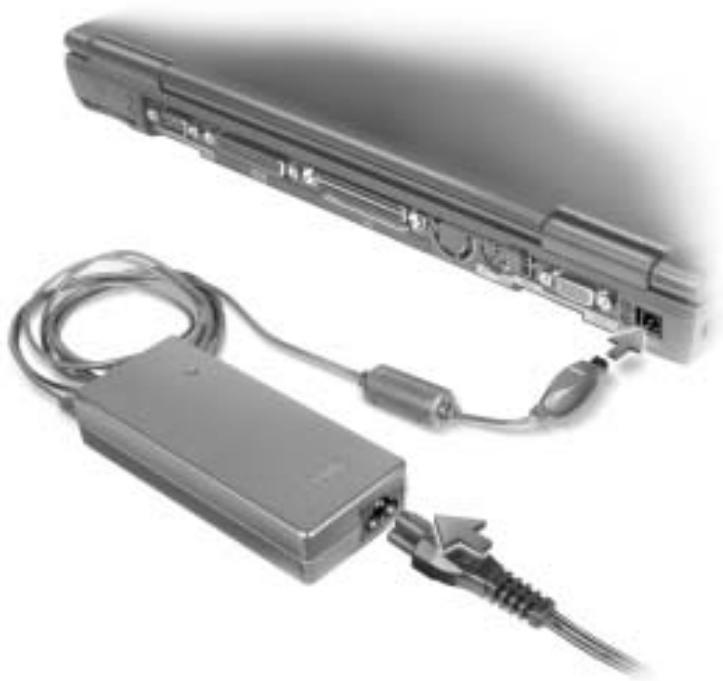
3 Conecte el adaptor de CA al conector del adaptor de CA y a una toma de corrente.
4 Para encender el ordinador, abra la pantalla y pulse el botón de alimentación.

NOTA: No acople el equipo hasta que se haya encendido y apagado por lo menos una vez.
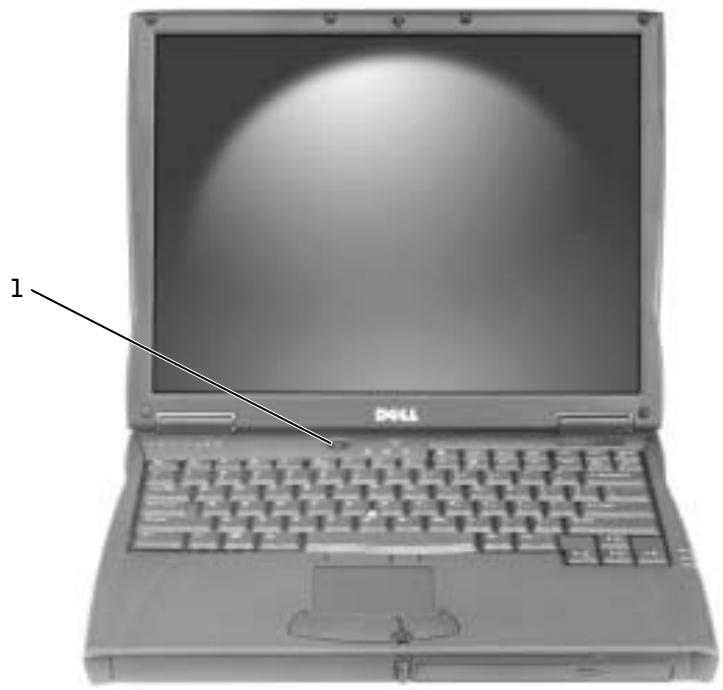
1 botón de encendido
Acerca del ordinador
Consulte la Guía del usuario en linea para Obtener información detallada sobre el equipo. Dependiendo del sistemas operativo, Hera dobleblick en el icono User's Guide (Guía del usuario) del escritorio o hagablick en el botón Start (Inicio), en Help and Support Center (Ayuda y soporte技术和ico) y, a continuación, hagablick en User and system guides (Guías de usuario y del sistema). Los elementos siguientes se refieren a las preguntas más frecuentes acerca del equipo.
-
Adaptador de red y MODem: el equipo incluye un MODem a 56K v.92 y un adaptador de red 10/100 Ethernet LOM. Para lasubicaciones dels conectores,consulte "Vista lateral derecha"mas adelante en este documento. Para Obtener mas informacion sobre puertos y conectores, consulte "Acerca del equipo" en la Guia del usuario en linea.
-
Duración y uso de la bateria: si utilizes la bateria 4460-mAh que se incluye con el equipo, estime una duración de la carga de 3 a 4 horas con un uso medio y la bateria Completely cargada. Realizar ciertos temas de operaciones能把 reducir significativamente la duración de la bateria.
-
Para Obtener más información acerca del uso y el ahorro de energia, consulte "Uso de la batería" y "Administração de energia" en la Guía del usuario.
- Para Obtener información acerca de como usar baterías de menos capacidad,.consulte "Có como asegurar suficiente energia al equipo" en la sección "Solutución de problemas" de la Guía del usuario.
Dispositivos del compartmento modular: para Obtener informacion acerca del compartmento de modulos y los dispositivos que admite, consulte "Uso del compartmento modular" en la Guia de usuario.
Dispositivos de acoplamento: el equipo admite la Estación de expansión de la familia C/Dock y el Replicaudor de puertos avanzados de la familia C/Port de Dell.

NOTA: Es possible que el dispositivo de acoplamente no está disponible en algunos País.
- Para Obtener información acerca del dispositivo de acoplamente optional, consulte la documentación que se incluye con este.
- Para Obtener información acerca de como optimizar el rendimiento al utiliser un dispositivo de acoplamente con este equipo, consulte "Consideraciones de alimentación en el acoplamente" en la sección "Soluciones de problemas" de la Guía del usuario.
Vista anterior

PRECAUCIOn: No introduzca objetos, bloquee ni permitteda que el polvo se acumule en las rejillas de ventilacion. No almacene el equipo en un entorno conoca ventilacion, como un maletin cerrado, cuando este en ejaculation. Si restringe la ventilacion, podra darar el equipo o provocar un incendio.
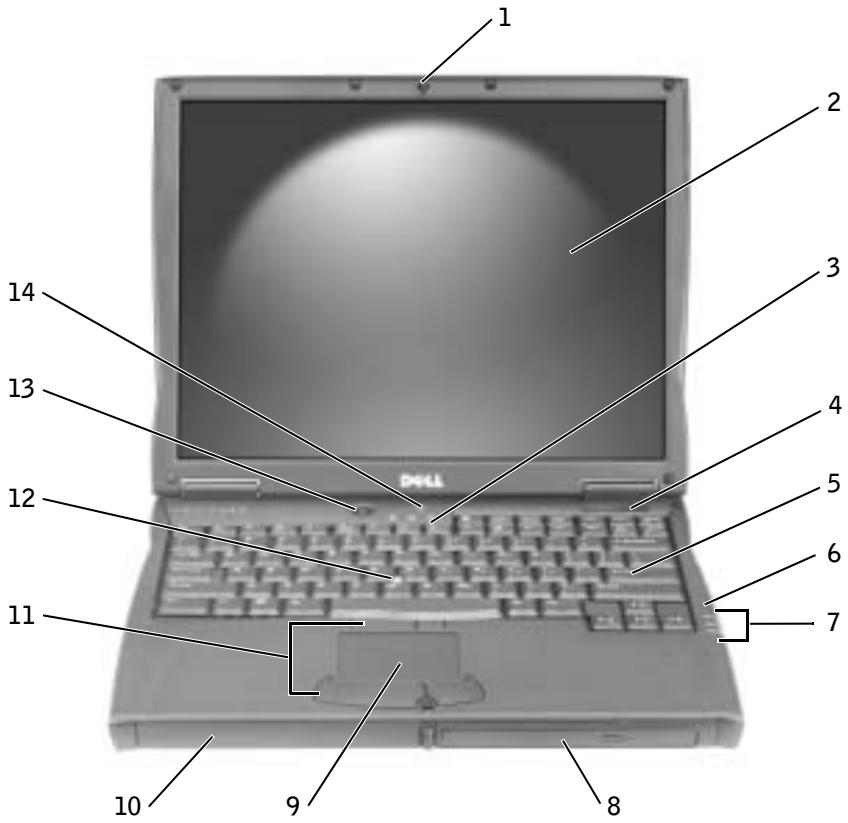
| 1 | pestillo de la pantalla | 8 | compartimiento modular |
| 2 | pantalla | 9 | almohadilla de contacto |
| 3 | indicadores de estado del teclado | 10 | compartimento de la batería |
| 4 | rejilla de ventilación | 11 | botones de la palanca de acontecimiento y de la al Mohadilla de contacto |
| 5 | teclado | 12 | palanca de acontecimiento |
| 6 | micrófono | 13 | botón de encendido |
| 7 | indicadores de estado del dispositivo | 14 | botón AccessDirect |
Vista lateral izquierda
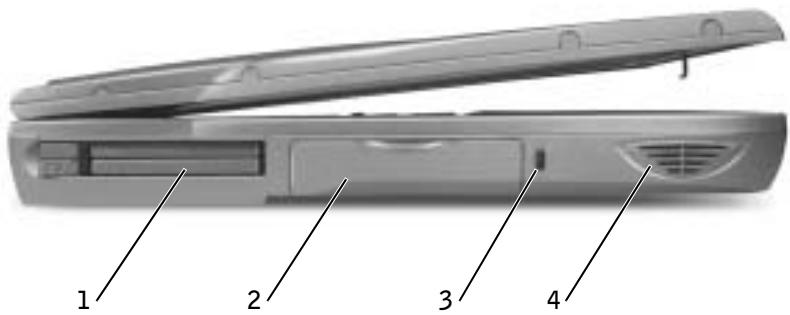
1 ranura para tarjeta PC
2 unidad de disco duro
3 ranura para cable de seguidad
4 altavoz
Vista lateral derecha

PRECAUCIOn: No introduzca objetos, bloquee ni permita que el polvo se acumule en las rejillas de ventilacion. No almacene el equipo en un entorno conoca ventilacion, como un maletin cerrado, cuando este enexecution. Si restringe la ventilacion, podera darar el equipo o provocar un incendio.
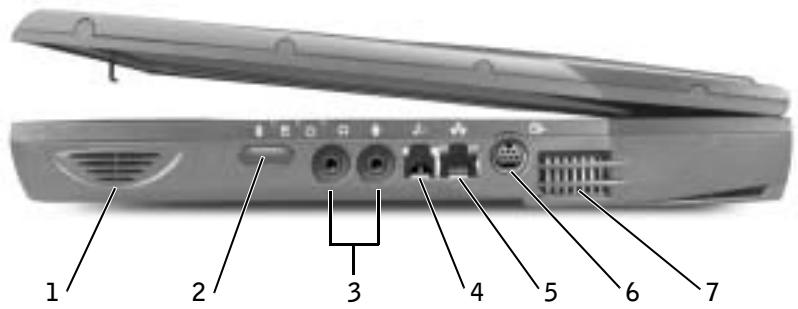
| 1 | altavoz | 5 | conector de red |
| 2 | sensor de infrarrojos | 6 | conector de calidad de TV S-vdeo |
| 3 | conectores de sonido | 7 | rejillas de ventilación |
| 4 | conector del módem (optional) |
Vista posterior

AVISO: Para no dañar el equipo, espere 5seguidosdesquésdeapagarloanestedesconectar undispositivoexterno.

PRECAUCIOn: No introduzca objetos, bloquee ni permita que el polvo se acumule en las rejillas de ventilacion. No almacene el equipo en un entorno conoca ventilacion, como un maletin cerrado, cuando este enexecution. Si restringe la ventilacion, podra darar el equipo o provocar un incendio.
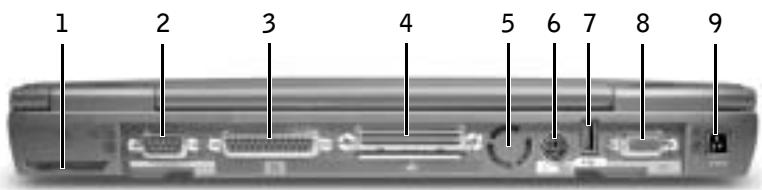
| 1 | ventilador | 6 | conector PS/2 |
| 2 | conectar série | 7 | conectar de puerto USB |
| 3 | conectar paralelo | 8 | conectar de video |
| 4 | conectar de acoplimiento | 9 | conectar del adaptor de CA |
| 5 | ventilador |
Vista inferior
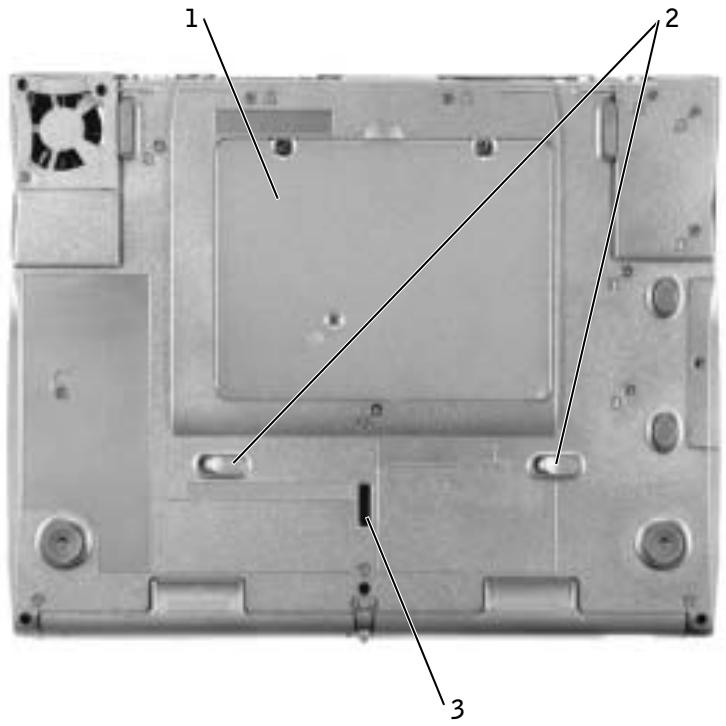
1 Cubierta de la minitarjeta PCI, del módem y del modulo de memoria
2 seguros de liberacion del dispositivo
3 pestillo de acoplamento del dispositivo
Extracción de la bateria

AVISO: Si decide sustituir la bateria cuando el ordinador está en modo de espera, tiene hasta 4 horas para realizar la sustitución antes de que el ordinador se cierre y pierda los datos no guardados.
Antes de extraer la bateria, compruebe que el ordinador está apagado, en modo de administración de energia o connectado a un enchufe de alimentación electrica. Desconnecte el módem del enchufe Telefonico de pared.
1 Si el ordinador está acoplado, desacóplelo.
2 Deslice y sostenga el pasador de liberacion de la bateria.
3 Extraiga la bateria.
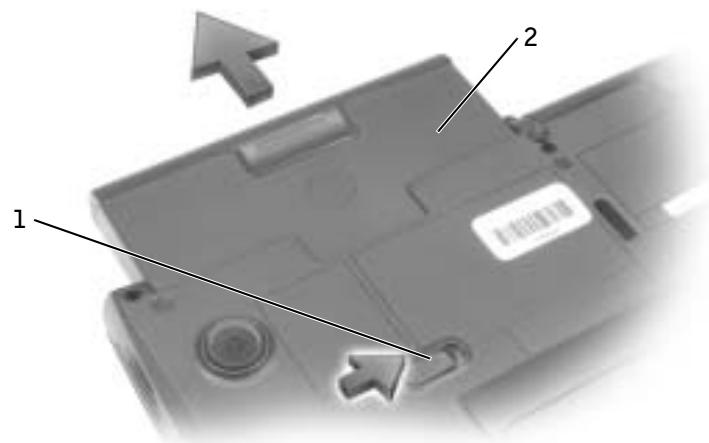
1 liberación del pasador de la bateria
2 bateria
Instalación de la bateria
Deslice la bateria en el compartmentimiento hasta que el pestillo de liberacion hagablick.
Ejecución de los Diagnósticos Dell
Dell proportiación una série de herramientos para ayudarle en el caso de que el ordinador no funciona como es de esperar. Si眼看 obtener información sobre estas herramientos de ayud, consulte "Obtencion de ayud" de la Guía del usuario en linea.
Si tiene un problema con el ordinador y no consigue tener acceso a la Guía del usuario en linea, utilise los diagnósticos de Dell para determinar la causa del problema y SOLUTIONarlo. Los Diagnósticos Dell se ubican en launidad de disco duro.

NOTA: Si el ordinador no muestra ningunaImagen en la pantalla,pongase en contacto con
Dell. En caso contrario, execute los diagnósticos antes de llamar a la asistencia技术水平 de Dell, ya que las pruebas de diagnóstico proporcional an informacion que podra besoinar cuando haga la llamada.
1 ApageeI ordernador.
2 Si el ordinador está acoplado, desacópleo.
3 Conecte el equipo a un enchufe electrico.
4 Pulse y mantenga pulsado el botón Dell AccessDirect™ cuando enciende el ordinador.
El equipo comenza a executar la evaluacion del systema previa al inicio, una series de diagnosticos incorpored que realizan una comprobacion inicial de la tarjeta del systema, el teclado, la unidad de disco duro y la pantalla.
- Durante la evaluacion, responda a las preguntas que pueda aparecer.
- Si se detecta el fallo de algunos componente, el equipo se detiene y emite pitidos.
Para detener la evaluacion y reinecer el systema operativo, pulse ; para pagar a la prueba seguiente, pulse ; para restablecer el componente, pulse .
- Si se detectaronfallosdurantevaluacion del systemapreviaal起初,anote el)、cdoigoocodigosdeerrorypongaseencontactocon Dellantesdecontinuarcon los Diagnosticos de Dell.
- Si recibe un mensajeindicando que no se hainchado ninguna partecion para la+.
utilidad de diagnóstico, siga las instrucciones de la pantalla para executar los
Diagnósticos de Dell del CD Drivers and Utilities (Controladores ymericanas).
Si la evaluación del sistema previa al[inicio se realiza correctamente, aparecerá el mensaje Booting Dell Diagnostic Utility Partition (Iniciando la partición para la calidad de diagnóstico de Dell). Presione cualquier tecla para continuar.
5 Pulse该如何 tecla para起初ar los Diagnosticos de Dell desde la partecion para la+.
utilidad de diagnóstico en su disco duro.
6 Una vez cargados los Diagnósticos Dell, aparecerá el menu Diagnostics (Diagnósticos). Para selectionar unaopyulse , o la tecla que corresponda a la letra resultada de la opśction elegida.
Cuando hayan terminado los Diagnósticos de Dell, pulse Esc Suspend hasta que vuelva al menu Diagnostics (Diagnósticos). Para salir de los Diagnósticos de Dell y reinecer el ordinador,riba , o resalte Exit (Salir) y pulse Enter.
Avisos sobre regulación
Una interferencia electromagnética (EMI, Electromagnetic Interference) esrialquiersealo emisión, radiada en el espacio o conducía através de un cable de alimentación oSEO, que pone en peligro el functionamento de la navigación por radio u other serviceo deseguidad, o degrada seriamente, obstruye o interrupme de forma repetida un serviceo decomunicaciones por radio autorizzato. Los servicios de radiocomunicaciones incluyen,entreotros, emisoras commerciales de AM/FM, television, servicios de Telefonía móvil, radar,control de trafico aereo, localizadores y servicios de propaganda personal (PCS, Personal Communication Services). Estos servicios autorizados, unto con emisores nointencionados como dispositivos digitales, incluidos los equipos informáticos, contribuynalentorno electromagnético.
La compatibilidad electromagnética (EMC, Electromagnetic Compatibility) es la capacité de los componentes del equipo electrónico de funciona correctamente jintos en el entorno electrónico. Ahnque este equipo se ha disnado y ajustado para cumplir los limites de emisión electromagnética existecidos por laagency regulatora, no existe ninguna garantía de que no occurran interferencias en una instalacion en particular. Si este equipo provoca interferencias con servicios de comunaciones por radio, lo que se pueda determinar apagando y encendiando el equipo, intente corregir dichas interferencias adoptando una o varias de las medidas siguientes:
- Bomba la orientacion de la antenna de recepcion.
Vuelva ubicar el equipo con disrespect al receptor. - Separe el equipo del receptor.
- Conecte el equipo a un enchufe diferente de forma que el equipo y el receptor seswana.
- Encuentren en ramas cuales del circuito.
Si esnecessary, consulte a unrepresentante del Servicio de asistencia的技术ica de Dell o a un先进技术 experimentado de radio o television para Obtener consejos adiconuales.
Para Obtener información adicional de normatas, consulte "Avisos sobre regulación" en el Apéndice de la Guía del usuario en linea. En las secciones espécificas de cadaagency regulatora se proporciónla información de EMC/EMI o de seguridad del producto españica de cada País.
Printed in Ireland.
Gedrukt in Ierland.
Imprimé en Irlande.
Gedruckt in Irland.
- System Information Guide
- Notas, avisos eeguardados
- Abreviaturas e acrónimos
- Sobre o computador 149
- Hábitos computaciónis ergónomicos
- Guía de información del sistema
- Notas, avisos y precauciones
- Abreviaturas y acrónimos
- Contedio
- PRECAUCION: Instrucciones de seguidad 165
- Cuandoutiliceel equipo 170
- Localizacion de informacion yaida 173
- Configuración del equipo 176
- Acerca del ordinador 177
- Extracción de la bateria 184
- Instalación de la bateria 184
- Ejecución de los Diagnósticos Dell 185
- Avisos sobre regulacion 186
- PRECAUCION: Instrucciones de seguridad
- General
- PRECAUCION: Instruccions de seguridad (continuacion)
- Alimentación
- Batería
- Viajes en avión
- Instrucciones EMC
- Residentes en California
- Cuandoutiliceel equipo
- Cuando utilise el equipo (continuación)
- Hábitos ergónomicos cuando utilise el equipo
- Al trabajo en el interior de su equipo
- Protección contra descargas electrostáticas
- Cómo desechar las baterías
- Configuración del equipo
- Acerca del ordinador
- Vista anterior
- Vista lateral izquierda
- Vista lateral derecha
- Vista posterior
- Vista inferior
- Extracción de la bateria
- Instalación de la bateria
- Ejecución de los Diagnósticos Dell
- Avisos sobre regulación
Marca : DELL
Modelo : LATITUDE C540
Categoría : Computadora portátil