
LATITUDE C540 - Portatile DELL - Manuale utente e istruzioni gratuiti
Trova gratuitamente il manuale del dispositivo LATITUDE C540 DELL in formato PDF.



| Tipo di prodotto | Computer portatile |
| Marca | DELL |
| Modello | Latitude C540 / C640 |
| Processore | Intel Pentium o Celeron (a seconda della configurazione) |
| Tipo di memoria | Moduli di memoria (installazione possibile dall'utente) |
| Tipo di archiviazione | Disco rigido (unità rimovibile) |
| Batteria | Lithium-ion, rimovibile |
| Adattatore di alimentazione | Adattatore CA/CC DELL fornito |
| Sistema operativo | Microsoft Windows (a seconda della versione installata) |
| Porte e connettori | Seriale, parallela, USB, PS/2, video, rete RJ-45, modem RJ-11, audio, uscita TV S-video, infrarossi, connettore di aggancio |
| Slot per scheda PC | Sì, uno slot |
| Dispositivi di puntamento | Touchpad e trackstick |
| Altoparlanti | Due altoparlanti integrati |
| Microfono | Integrato |
| Indicatori di stato | Indicatori della tastiera e delle periferiche |
| Alloggiamento modulare | Sì, per periferiche opzionali |
| Alloggiamento batteria | Principale e secondario (opzionale) |
| Sicurezza | Slot per cavo di sicurezza, fermo di blocco batteria |
| Raffreddamento | Ventola e fori di ventilazione |
| Manutenzione | Pulizia dello schermo con un panno morbido e acqua |
| Diagnostica | Diagnostica Dell integrata su disco rigido o CD |
Domande frequenti - LATITUDE C540 DELL
Domande degli utenti su LATITUDE C540 DELL
0 domanda su questo apparecchio. Rispondi a quelle che conosci o fai la tua.
Fai una nuova domanda su questo apparecchio
Scarica le istruzioni per il tuo Portatile in formato PDF gratuitamente! Trova il tuo manuale LATITUDE C540 - DELL e riprendi in mano il tuo dispositivo elettronico. In questa pagina sono pubblicati tutti i documenti necessari per l'utilizzo del tuo dispositivo. LATITUDE C540 del marchio DELL.
MANUALE UTENTE LATITUDE C540 DELL
Informazioni di sistema
Informazioni di sistema
Note, avvisi e messaggi diattenzione
NOTA: una NOTA evidenza informazioni importanti per un uso ottimale del computer.
AVVISO: un AVVISO più indicare un potenziale danno a livello di hardware o una perdita di dati e consiglia come evitare il problema.
ATTENZIONE: un messaggio di ATTENZIONE indica un rischio di danni alla proprietà, leSIONi personali o morte.
Abbreviazioni ed acronimi
Per un elenco completo delle abbreviazioni e degli acronimi,fare riferimento alla Guida dell'utente.A seconda delsystema operativo in uso,per accedere alla Guida fare doppio clic sull'iconaGuida dell'utente sul desktop oppure fare clic sul pulsante Start, scegliere Guida in linea e supporto technician,quindi fare clic su Guide dell'utente e diSYSTEMA.
Se il computer acquistato è un Dell n Series, qualsiasi riferimento fatto in quello documento alsystema operativo Microsoft® Windows® non è applicabile.
Le informazioni cont∉nute nel presente documento sono soggette a modifiche alla preavviso. © 2002 -2003 Dell Computer Corporation. Tutti i diritti riservati.
É severamente vietata la riproduzione, con qualsiasi strumento, alla l'autorizzazione scritta di Dell Computer Corporation.
Marchi di fabbrica usati nel presente documento: Dell, il logo DELL, Latitude, TrueMobile e AccessDirect sono marchi di fabbrica di Dell Computer Corporation; Microsoft e Windows sono marchi registrati di Microsoft Corporation; Intel, Pentium e Celeron sono marchi registrati di Intel Corporation; EMC è un marchio registrato di EMC Corporation.
Altri marchi di fabbrica e nomi commerciali possono essere utilizzati in quello documento sa in riferimento alle aziende che rivendicano il marchio e i nomi che ai prodotti stessi. Dell Computer Corporation nega qualsiasi partecipazione di proprietà relativà a marchi di fabbrica e nomi commerciali diversi da quelli di sua proprietà.
Sommario
ATTENZIONE: Istruzioni di sicurezza 111
Informazioni generali 111
Alimentazione 112
Batteria 113
Uso in aero 114
Istruzioni EMC 114
Per i residenti dello stato della California 114
Uso del computer 115
Abitudini ergonomiche nell'uso del computer 116
Interventi sui componenti interni del computer 116
Protezione dalles scariche elettrostatiche 117
Smaltimento della batteria 118
Ricerca di informazioni e assistenza 118
Installazione del computer 121
Informazioni sul computer 122
Vista frontale 123
Vista laterale sinistra 125
Vista laterale destra 126
Retro del computer 127
Vista inferiore 128
Rimozione della batteria 129
Installazione della batteria 129
Esecuzione del programma Dell Diagnostics 130
Avvisulnelnormative 131

ATTENZIONE: Istruzioni di sicurezza
Per proteggere il computer e l'ambiente di lavoro da eventuali danni e per la sicurezza personale, atteneri alle seguenti indicazioni di sicurezza.
Informazioni generali
- Non cercare di riparare il computer da soli se non si è un addetto esperto al supporto tecnico.Seguire sempre attentamente le istruzioni di installatione.
- Se si usa un cavo di alimentazione di prolunga unitamente all'adattatore c.a., accertarsi che l'assorbimento totale in ampere dei dispositivi collegati non superi il valore nominale di ampere del cavo di prolunga.
- Non insere oggetti nelle prese d'aria o in altre fissure del computer. Ciò potrebbe causare un corto circuito dei componenti interni, con seguenti incendi o scariche elettriche.
- Non riporre il computer in un ambiente con insufficiente aerazione, ad esempio una custodia per il trasporto o una valigetta chiusa, durante il funzionamento, in quanto ciò potrebbe provocare incendi o il danneggiamento del computer.
- Mantenere il computer lontano da termosifoni e fonti di calore e non ostruire le prese di raffreddamento. Non appoggiare il computer su pile di carta, non racchiuderlo tra pareti o posarlo su letti, divani o tappeti.
- Quando si usa l'adattatore c.a. per alimentare il computer o caricare la batteria, posizionarlo in una zona ventilata, ad esempio il piano di una scrivania o il pavimento. Non coprire l'adattatore c.a. con fogli o altri oggetti che potrebbero rallentarme il raffreddamento. Non usare inoltre l'adattatore c.a. lasciandolo all'interno della custodia per il trasporto.
- Durante il normale funzionamento del computer l'adattatore c.a. può raggiungere temperature elevate. Maneggiare con cautela l'adattatore durante o subito dopo il funzionamento.
- Non usare il computer portatile appoggiando la base a contatto diretto con la pelle per periodi prolongati. La temperatura superficieale della base aumento durante il normale funzionamento, specialmente se il computer è alimentato a c.a. Il contacto prolongato con la pelle potrebbe causare fastidio o, in casi estremi, bruciature.
Non usare il computer in un ambiente umido, ad esempio vicino a una vasca da bagno, un lavandino, una piscina o in un seminterrato umido.
Se il computer è dotato di modem integrato o opzionale (scheda PC Card), scollegare il cavo del modem al sopraggiungere di temporali per evitare il rischio, sua pure remoto, di scariche elettriche causate da fulmini e trasmedsseatterso la linea Telefonica.
ATTENZIONE: Istruzioni di sicurezza (cont.)
- Per evitare potenziali rischi di scariche elettriche, non collegare o scollegare cavi, né eseguire operazioni di manutenzione o riconfigurazione del prodotto durante un temporale. Non usare il computer durante un temporale a meno che tutti i cavi siano stati scollegati e il computer sa alimentato esclusivamente a batteria.
- Se il computer è dotato di modem, il cavo usato con il modemisce avere dimensioni minime para a 26 AWG (American Wire Gauge) e un connettore modulare RJ-11 conforme alle normative FCC.
- Prima di aprire il coperchio della baia dei moduli di memoria, della scheda miniaturizzata PCI e del modem sost lo computer, scollegare tutti i cavi delle relative prese elettriche e il cavo Telefonico.
- Se il computer è dotato di un connettore del modem RJ-11 e di un connettore di rete RJ-45, collegare il cavo Telefonico al connettore RJ-11 e non al connettore RJ-45.
- Le schede PC Card possono diventare extremamente calde durante il normale funzionamento. In caso di funzionamento prolongato, rimuovere le schede PC Card con cautela.
- Prima di eseguire la pulizia del computer, scollegarlo alla presa elettrica. Pulire il computer con un panno morbido inumidito con acqua. Non usare detergenti spray o liquidi che potrebbero contentere sostanze infiammabili.
Alimentazione
- Usare esclusivamente l'adattatore c.a. fornito da Dell approvato per l'uso con questo computer. L'uso di un adattatore c.a. diverso potrebbe provocare incendi o esplosioni.
- Prima di collegare il computer a una presa elettrica, controlling the value of the tensione dell'adattatore c.a. per accertarsi che la tensione e la frequenza corrispondano a quella della fonte di alimentazione.
- Per staccare l'alimentazione dal computer, spegnere il computer, rimuovere il gruppo batterie e scollegare l'adattatore c.a. alla presa elettrica.
- Per evitare scariche elettriche, collegare l'adattatore c.a. e i cavi di alimentazione delle periferiche a fonti di alimentazione correttamente messe a terra. I cavi di alimentazione potrebbero essere dotati di spine a tre poli per fornire una messa a terra. Non usare adattatori per spine né rimuovere il polo di messa a terra alla spina del cavo di alimentazione. Se è necessario un cavo di prolunga per l'alimentazione, usare un cavo di tipo appropriato, con spina a due o a tre poli, a cui collegare il cavo di alimentazione dell'adattatore c.a.
- Accertarsi che non vi siano oggetti appoggiati sopra il cavo di alimentazione dell'adattatore c.a. e che il cavo non sia di intralcio o possa essere calpestato.

ATTENZIONE: Istruzioni di sicurezza (cont.)
- Se si usa una multipresa, prestare particolare attenzione quando vi si collega il cavo di alimentazione dell'adattatore c.a. Alcune multiprese potrebbero non consentire l'insertimento corretto della spina del cavo di alimentazione, con seguente possibili danni permanenti al computer e rischio di scariche elettriche e incendi. Accertarsi che il polo di messa a terra della spina sia inserito nel corrispondente foro di contatto di messa a terra della multipresa.
Batteria
- Usare escludivamente gruppi batterie Dell™ approvati per l'uso con questo computer. L'uso di altri tipi di batterie potrebbe provocare incendi o esplosioni.
- Non trasportare il gruppo batterie in tasca, in borsa o in altri tipi di contentitori dove potrebbero essere presenti oggetti metallici, ad esempio le chiavi dell'auto o graffiti metalliche, che potrebbero causare un corto circuito tra i morsetti della batteria. Le temperature estremamente alto, generate dal conseguente excesso di flusso di corrente, potrebbero danneggiare il gruppo batterie o causare incendi o bruciature.
- Se maneggiata non correttamente, la batteria comporta il rischio di incendio o bruciature. Non disassemlarla. Maneggiare con molta attenzione un gruppo batterie danneggiato o dal quale si è verificata una perdita. Se la batteria è danneggiata, è possible che si verificchi una perdita di elettroliti dalle celle che può provocare lesioni.
- Tenere la batteria lontano alla portata dei bambini.
Non ripore o lasciare il computer o il gruppo batterie in prossimità di fonti di calorie, quali caloriferi, caminetti, stufe, stufette elettriche o altre apparecchiature che emettono calorie, né esporli a temperature superiori a 60^oC (140^oF) . Se esposti a temperature eccessivamente elevate, gli elementi della batteria potrebbero esplodere o potrebbero verificarsi delle perdite, con seguente rischio di incendio. - Non gettare la batteria sul fuoco né insieme ai rifiuti domestici, in quanto potrebbe esplodere. Smaltire le batterie usate secondo le struzioni del produttore o contattare l'autorità locale preposta allo smaltimento dei rifiuti per informazioni. Smaltire immediatamente le batterie esaurite o danneggiate.
ATTENZIONE: Istruzioni di sicurezza (cont.)
Uso in aereo
-
L'uso del computer Dell a bordo di un aereo è subordinato a determinate normative stabilite degli enti amministrativi per il trasporto aereo e/o a restrizioni specifiche delle compagnie aeree. Ad esempio, tali normative e restrizioni in genere vietano l'uso di qualsiasi dispositivo elettronico di communicatesione personale (PED) che consenta la trasmissione in radiofrequenza o mediante altri segnali elettromagnetici a bordo di un aereo.
-
Per rispetto tutte le restrizioni indicate, se il computer portatile Dell è dotato di Dell TrueMobile™ o di un'alto dispositorio per Communicationi nella fili, disattivarlo prima di salute a bordo dell'aereo e seguire tutte le istruzioni fornite dagli assistenti di volo in relazione all'uso di tale dispositorio.
- L'uso di dispositivi elettronici di communicatesione personale, quali i computer portatili, cui inoltre sono vietato durante le fasi cruciali del volo, ad esempio in fase di decollo e atterraggio. Alcune linee aeree definisco fase cruciale di volo qualsiamente nel cui l'aero si trova a un'altezza inferiore a 3050m . Per determinare quando è consentito l'uso di un dispositivo elettronico di communicatesione personale, seguire le istruzioni specifiche della compagnia aerea.
Istruzioni EMC
Usare cavi schermati per garantire la conformità con la classe EMC prevista per l'ambiente di utilizzo. Dell fornisce un apposto cavo per stampanti parallele. èanche possibile ordinare il cavo da Dell presso il situ Web all'indirizzo www.dell.com.
L'electronicità statica può danneggiare i componenti elettronici del computer. Per evitare possibili danni, scaricare l'electronicità statica dal corpo prima di toccare un componente elettronico del computer, ad esempio un modulo di memoria. A tale scopo è sufficiente toccare la superficie metallica non verniciata del pannello di input/output del computer.
Per i residenti dello stato della California
AVVERTENZA: entrando in contatto con il cavo di quello prodotto o di accessori venduti con quello prodotto si espone la propria persona a contaminazioni da piombo. Nello stato della California quello elemento chimico è considerato causa di difetti alla nascita e di altre possibili complicazioni nel processo riproduittivo. Lavarsi quindi le mani dopo avere toccato il cavo.
Uso del computer
Attenersi alle seguentiindicazioni di sicurezza per prevenire danni al computer.
- Prima di iniziare a usare il computer, appoggiarlo su una superficie pianà.
- Se si viaggio in aereo, non spedire il computer come bagaglio. Sebbene il computer non venga danneggiato dai dispositivi di sicurezza a raggi X, non fare mai passare il computer attraverso un metal detector. Se il computer deve essere ispezionato manualmente, accertarsi di avere a disposizione una batteria carica nell'eventualità che venga richiesto di accendere il computer.
- Se si viaggio con il disco rigido rimioso dal computer, avvolgere l'unità con materiale non conduttore, ad esempio un panno o della carta. Se l'unità deve essere controllata manually, prepararsi a installare l'unità nel computer. Sebbene il disco rigido non venga danneggiato dai dispositivi di sicurezza a raggi X, non fare mai passare il disco rigidoattraverso un metal detector.
- Durante il viaggio, non collocare il computer negli scomparti portabagagli, dove potrebbscivolare. Non fare cadere il computer, né sottomorlo ad altri urti meccanici.
- Proteggere il computer, la batteria e il disco rigido dagli agenti ambientali, quali sporco, polvere, alimenti, liquidi, temperatureccessivamente basse o elevate e dall'esposizione diretta ai raggi solari.
- Se nel passaggio da un ambiente all'alto il computer viene esposto a temperature e tassi di umidità notevolmente diversi, è possible che sul computer o al suo interno si formi della condensa. Per evitare danni al computer, attendere che la condensa sia evaporata prima di usare il computer.

AVVISO: quando il computer passa da condizioni di bassa temperatura a un ambiente più caldo o da condizioni di temperatura elevata a un ambiente più freddo, attendere che il computer raggiunga la temperatura ambiente prima di accenderlo.
- Per scollegare un cavo, afferrare il connettore o il serracavo, non il cavo stesso. Mention si estrae il connettore, mantenerlo correttamente allineato per evitare che i piedini si pieghhino. Inoltre, prima di collegare un cavo, accertarsi che entrambi i connettori siano allineati e orientati in modo corretto.
- Maneggiare i componenti con attenzione. I componenti quali i moduli di memoria devono essere afferrati dai bordi e non dai piedini.
- Per evitare possibili danni alla sched di sistema, prima di rimuovere un modulo di memoria alla sched di sistema o scollegare una periferica dal computer, spegnere il computer, scollegare il cavo dell'adattatore c.a. e attendere 5 secondi dello spegnimento del computer.
Uso del computer (cont.)
- Pulire lo schermo con un panno morbido e pulito, inumidito con acqua. Applicare l'acqua sul panno, quando passare il panno sullo schermo in una sola direzione, alla parte superiore a quella inferiore. Rimuovere velocemente agli traccia di liquido dallo schermo e mantenerlo asciutto. Un'esposizione protratta all'umidità potrebbe danneggiare lo schermo. Non usare un comune detergente per vetri per pulire lo schermo.
- Se il computer entra in contatto con liquidi o viene danneggiato, seguire le procedure descripte nella sezione "Soluzione di problemi" della Guida dell'utente in linea. Se dopo essere seguito tali procedure il computer continua a non funzionare correttamente, contattare Dell (vedere la sezione "Assistenza" della Guida dell'utente per otteneri i recapiti appropriati).
Abitudini ergonomiche nell'uso del computer
ATTENZIONE: I'uso prolongato o improprio della tastiera vuo comportare lesioni.
ATTENZIONE: osservare lo schermo o il monitor esterno per periodi prolongati cui causare disturbi alla vista.
Per migliorare il comfort e l'efficienza, quando si configura e si usa il computer osservare leindicazioni ergonomiche fornite nell'appendice della Guida dell'utente in linea.
Il computer portatile non è stato progettato per un uso prolongato in ambiente di afficio. Si consiglia pertanto di collegare una tastiera esterna se si desidera usare il computer in ambiente di afficio per un periodo di tempo prolongato.
Interventi sui componenti interni del computer
Prima di rimuovere o installare moduli di memoria, schede miniaturizzate PCI o modem, seguire la procedura descritta rispettoando la sequenza indicata.
AVVIS0: l'installazione di moduli di memoria, di un modem o di una scheda miniaturizzata PCI è l'una operazione che richiede l'accesso all'interno del computer.
Uso del computer (cont.)

AVVISO: per evitare possibili danni alla sched diSYSTEMA, attendere 5 secondi dallo spegnimento del computer prima di scollegare una periferica o rimuovere un modulo di memoria, una sched miniaturizzata PCI o un modem alla scheda di systema.
1 Arrestare ilsysteme e specnere tutte le periferiche collegate.
2 Scollegare il computer e le periferiche dalle prese elettriche per ridurre i rischi di lesions personali o scariche elettriche. Scollegare dal computer eventuali linee Telefoniche o alte linee di telecomunicazione.
3 Rimuovere la batteria principale dal relativo alloggamento e, se presente, la batteria aggiantiva dall'alloggamento dei moduli.
4 Scaricare a terra l'electronica statica del corpo toccando una superficie metallica non verniciata sul pannello di I/O sul retro del computer.
Durante l'intervento toccare periodicamente il pannello di I/O per scaricare l'elettricità statica eventualmente accumulata che potrebbe danneggiare i componenti interni.
Protezione dallene scariche elettrostatiche
L'electronicità statica può danneggiare i componenti elettronici del computer. Per evitare possibili danni, scaricare l'electronicità statica dal corpo prima di toccare un componente elettronico del computer, ad esempio un modulo di memoria. A tale scopo è sufficiente toccare la superficie metallica non verniciata del pannello di I/O del computer.
Mentre si lavora sui componenti interni del computer, toccare periodicamente un connettore di I/O per scaricare l'eventuale carica elettrostatica accumulata dal corpo.
Per evitare danni causati dalle scariche elettrostatiche è inoltre possibile adottare le seguenti precauzioni:
- Quando si estrae alla confezione un componente sensibile alle cariche elettrostatiche, non rimuoverlo dall'involucro antistatico fino al momento dell's installation. Prima di aprire l'involucro antistatico, accertarsi di essere scaricato l'elettricità statica dal corpo.
- Prima di trasportare un componente sensibile alle cariche elettrostatiche, riporlo in un contentatore o involucro antistatico.
- Maneggiare tutti i componenti sensibili in un'area priva di energia elettrostatica. Se possibile, usare tappeti antistatici per il pavimento e il banco di lavoro.
Uso del computer (cont.)

Smaltimento della batteria
Il computer uses a pila gli zioni di litio. Per informazioni sulla sostituzione della batteriaagli zioni di litio del computer, videere "Rimozione della batteria" di seguito all'interno del presente documento e "Informazioni sull'uso della batteria" nella Guida dell'utente in linea.
Non gettare la batteria insieme ai rifiuti domestici. Per informazioni sul più vicino centro di raccolta di batterie esaurite, contattare i responsabili del servizio smaltimento rifiuti di zona.
Ricerca di informazioni e assistenza
Nella tabella riportata di seguito sono elencate le risorse messe a disposizione da Dell come strumenti di supporto. Ulteriori risorse possono essere fornite con il computer.
Risorsa
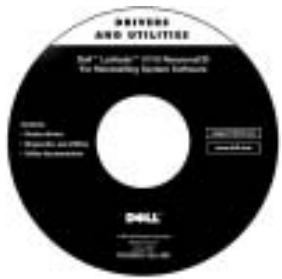
Contenuo
- Dell Diagnostics
- Driver
- Utilità
- Documentazione relativa al computer e alle periferiche
Uso della risorsa
Vedere il menu principale del CD Drivers and Utilities fornito con il computer. Usare il menu a discesa per effettuire le selezioni appropriate per il computer in uso.
La documentazione e i driver sono più installati sul computer al momento della consegna. É possible usare il CD per accedere alla documentazione o reinstallare i driver. É inoltre possible usare il CD per eseguire gli strumenti di diagnóstica se non è possibile avviarli dal disco rigido.
Per ulteriori informazioni, consultare la Guida dell'utente in linea.
| Risorsa | Contenuto | Uso della risorsa |
| WWW.DELL.COM Service Tag:XXXX Express Service Code:XX-XXX-XX | Etichette di servizio e di registrazione •Codice di servizio espresso e sequenza del numero di servizio •Codice Product Key, noto anche come numero di identificazione del prodotto o Certificato di autenticità (COA, Certificate of Authenticity) | Il codice di servizio espresso e il numero di servizio sono identificatori univoci del computer DellTM. Il codice Product Key (o numero di identificazione del prodotto) è necessario per completare l'installazione delsystema operativo. |
| CD delsystema operativo | Usare il CD delsystema operativo fornito con il computer per reinstallare il systema operativo. NOTA: è possibile che il CD delsystema operativo non contenga i driver più aggiornati per il computer. Se si reinstalla il systema operativo, usare il CD Drivers and Utilities per reinstallare i driver richiesti dalle periferiche fornite con il computer. In另一种a, è possibile visitare il site support.dell.com per ottenere i driver più aggiornati. Per ulteri informazioni sull'installazione delsystema operativo, consultare la Guida di configurazione delsystema Microsoft® Windows® installato da Dell fornita con il computer. | |
| Guida di configurazione di Windows installment da Dell | Consultare la Guida di configurazione per informazioni sull'installazione e la configurazione delsystema operativo. NOTA: per ottenere informazioni sulsystema operativo,farecqlicsul pulsante Start quindi scegliere Guida in linea o Guida in linea e supporto tecnico, a seconda delsystema Windows in uso. | |
| support.dell.com | Sito Web del supporto technician di Dell • Domande frequenti • Scaricamento di file per il computer • Documentazione • Forum di discussione in linea dedicato al computer • Database consultabile | Visitare il site support.dell.com e completare il modulo di registrazione (solo al primo accesso) per: • Ottenere informazioni di supporto su problemi relativi all'uso, all'installazione e alla risoluzione dei problemi (Ask Dudley, Dell Knowledge Base). • Accedere alla documentazione relativa al computer e alle periferiche (Dell Documents). • Scariare le versioni più recenti dei driver per il computer (Downloads for Your Dell). • Partecipare a discussions in linea con altri utenti ed esperti del supporto technician di Dell (Dell Talk). • Consultare l'elenco dei principali fornitori di Dell, in cui vengono forniti i collegamenti ai rispettivi siti. |
| Premier Support.Dell.com | Sito Web Dell Premier Support • Stato delle chiamate al servizio di assistenza • Informazioni sui problemi tecnici più frequenti suddivisi per prodotto • Domande frequenti suddivise per codice prodotto • Numeri di servizio personalizzati • Informazioni dettagiate sulla configurazione del sistema | Visitare il site premiersupport.dell.com. Il site Web Dell Premier Support è una risorsa in linea espressamente studiata per aziende, entità governative e istituzioni scolastiche. Tale risorsa è accessible ai clienti iscritti al programma Premier Support che desiderano eseguire la manutenzione dei propri sistemi. Il servizio potrebbe non essere disponibile in tutti i paesi. |
Installazione del computer
1 Rimuovere gli accessori alla scatola.
2 Mettere da parte gli oggetti contentuti nella scatola degli accessori che serviranno per completare la configurazione del computer.
La scatola degli accessori contiene inoltre la documentazione per l'utente ed eventuale altro software o dispositivi hardware opzionali ordinati, quali schede PC Card, unità o batterie.
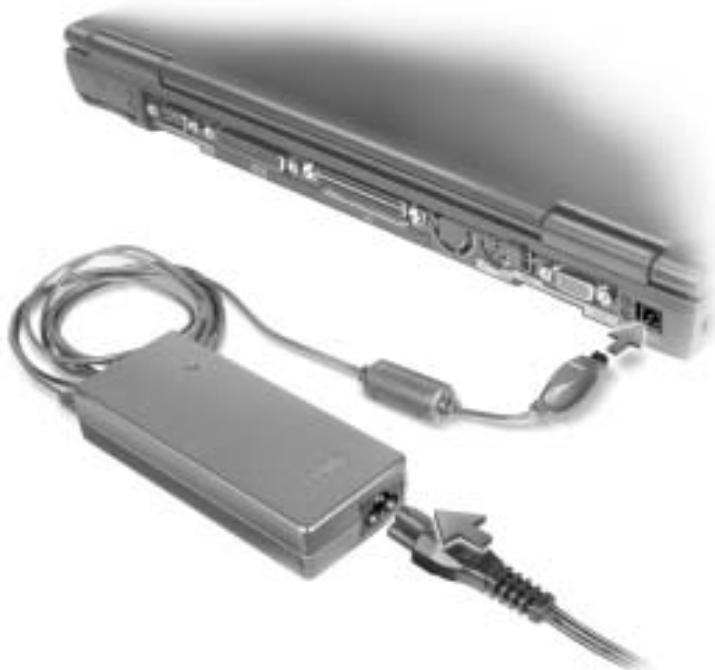
3 Collegare l'adattatore c.a. al relative connettore sul computer e a una presa elettrica.
4 Sollevare lo schermo del computer e premere il pulsante di accensione per accendere il computer.
NOTA: non insere il computer nell'alloggamenti di espansione prima di averlo acceso e spento almeno una volta.
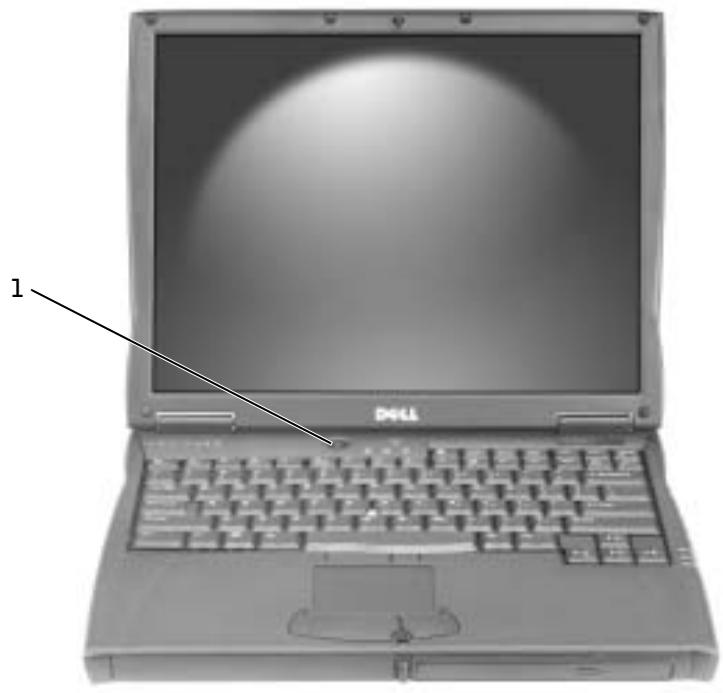
1 Pulsante di accensione
Informazioni sul computer
Per informazioni dettagliate sul computer, consultare la Guida dell'utente in linea. A seconda delsystema operativo in uso,fare doppio clic sull'icona Guida dell'utente sul desktop oppure fare clic sul pulsante Start, scegliere Guida in linea e supporto tecnico, quandofarecliscusGuidedell'utente edisystema.I seguenti puniti chiariscono alcuni dei dubbi più frequenti relativi al computer.
-
Modem e adattatore di rete: il computer include un modem 56K v.92 e un adattatore di rete LOM Ethernet 10/100. Per una schematica della posizione dei connettori, vedere "Vista laterale destra" di seguito in quello documento. Per ulteriori informazioni su porte e connettori, vedere "Informazioni sul computer" nella Guida dell'utente in linea.
-
Durata e uso della batteria: se si usa la batteria a 4460-mAh fornita con il computer in un regime di consumo medio, l'autonomia può variarde da 3 a 4 ore se si dispone di una singola batteria completamente carica. Determinati tipi di operazione possono ridurre considerevolmente la durata della batteria.
-
Per ulteriori informazioni sul risparmio energetico e sull'uso della batteria, vindere "Informazioni sull'uso della batteria" e "Risparmio energia" nella Guida dell'utente.
-
Per informazioni sull'uso di batterie a capacité inferiore, videere "Come garantire alimentazione sufficiente al computer" nella sezione "Solutizione di problemi" della Guida dell'utente.
-
Periferiche nell'alloggamento dei moduli: per informazioni sull'alloggamento dei moduli e sulle periferiche daesso supportate, vedere "Uso dell'alloggamento dei moduli" nella Guida dell'utente.
- Periferiche di alloggiamento: il computer supporta la stazione di alloggiamento di espansione Dell C/Dock e il replicatore di porta avanzato Dell C/Port.

NOTA: le periferiche di alloggiamento potrebbero non essere disponibili in tutti i paesi.
- Per informazioni sulla periferica di alloggiamo opzionale, consultare la documentazione fornita con la periferica.
- Per informazioni su come ottenere prestazioni ottimali quando si usa una periferica di alloggiamento con il computer, videere "Considerazioni relative all'alimentazione in caso di inserimento nell'alloggiamento di espansione" nella sezione "Solutizione di problemi" della Guida dell'utente.
Vista frontale

ATTENZIONE: non ostruire le prese d'aria, non introdurvi oggetti e non lasciare che vi si accumuli dentro della polvere. Non riporre il computer in un ambiente con insufficiente aerazione, ad esempio una valigetta chiusa, durante il funzionamento, in quanto ciò potrebbe provocare incendi o il danneggiamento del computer.
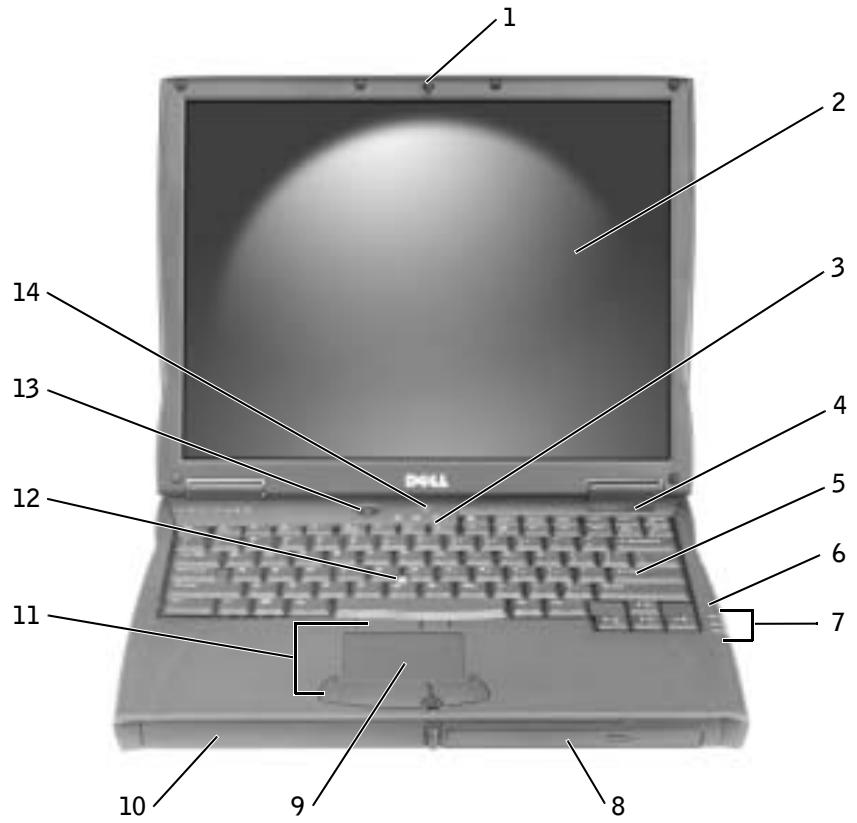
| 1 | Fermo di chiusura dello schermo | 8 | Alloggiamento dei moduli |
| 2 | Schermo | 9 | Touchpad |
| 3 | Indicatori di stato della tastiera | 10 | Alloggiamento della batteria |
| 4 | Presa d'aria | 11 | Pulsanti del trackstick e del touchpad |
| 5 | Tastiera | 12 | Trackstick |
| 6 | Microfono | 13 | Pulsante di accensione |
| 7 | Indicatori di stato del computer | 14 | Pulsante AccessDirect |
Vista laterale sinistra
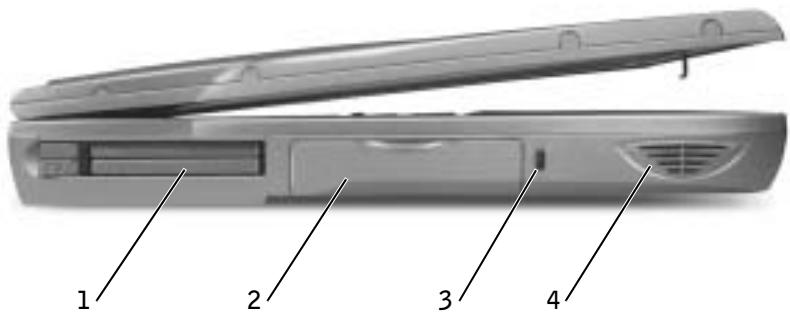
1 Slot per schede PC Card
2 Disco rigido
3 Slot per cavo di sicurezza
4 Altoparlante
Vista laterale destra

ATTENZIONE: non ostruire le prese d'aria, non introdurvi oggetti e non lasciare che vi si accumuli dentro della polvere. Non riporre il computer in un ambiente con insufficiente aerazione, ad esempio una valigetta chiusa, durante il funzionamento, in quanto ciò potrebbe provocare incendi o il danneggiamento del computer.
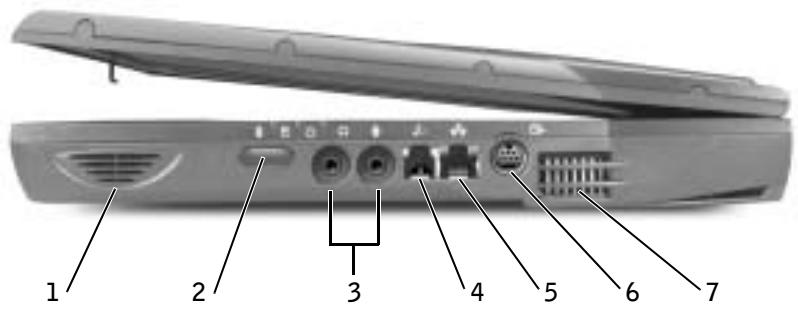
| 1 | Altoparlante | 5 | Connettore di rete |
| 2 | Sensore a infrarossi | 6 | Connettore S-Video di uscita TV |
| 3 | Connettori audio | 7 | Prese d'aria |
| 4 | Connettore del modem (opzionale) |
Retro del computer

AVVISO: per evitare danni al computer, attendere 5 secondi dallo spegnimento del computer prima di scollegare una periferica esterna.

ATTENZIONE: non ostruire le prese d'aria, non introdurvi oggetti e non lasciare che vi si accumuli dentro della polvere. Non riporre il computer in un ambiente con insufficiente aerazione, ad esempio una valigetta chiusa, durante il funzionamento, in quanto ciò potrebbe provocare incendi o il danneggiamento del computer.
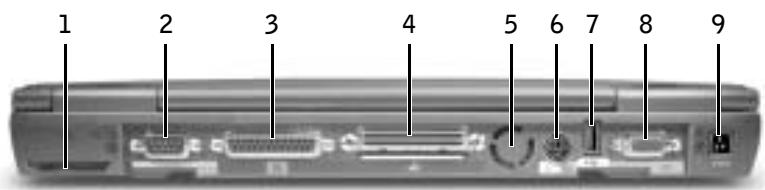
| 1 | Ventola | 6 | Connettore PS/2 |
| 2 | Connettore della porta seriale | 7 | Connettore USB |
| 3 | Connettore della porta parallela | 8 | Connettore video |
| 4 | Connettore di inserimento | 9 | Connettore dell'adattatore c.a. |
| 5 | Ventola |
Vista inferiore
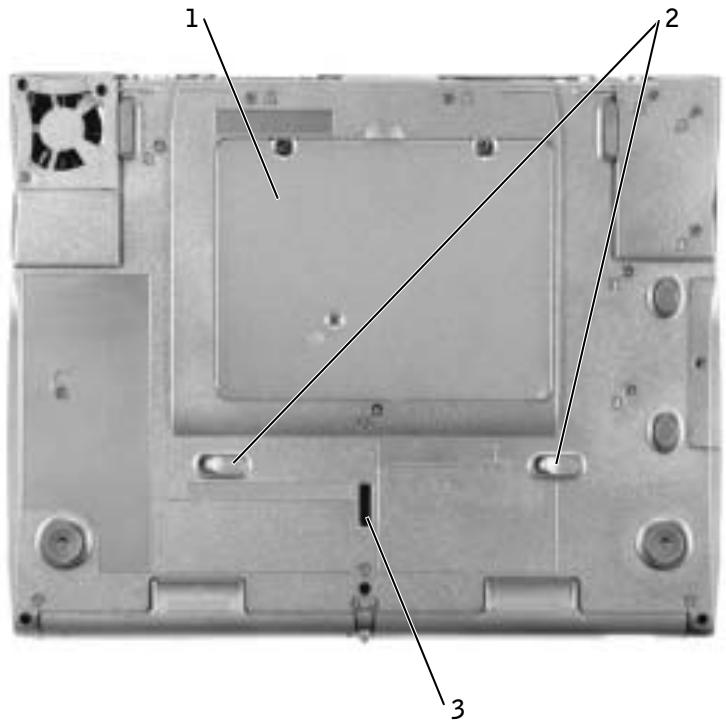
1 Coperchio della baia dei moduli di memoria, del modem e della scheda miniaturizzata PCI
2 Fermi di chiusura della periferica
3 Fermo della periferica di alloggamento
Rimozione della batteria

AVVISO: se si desidera sostituire la batteria con il computer in modalità di attesa, sono disponibili al massimo 4 minuti per completing l'opération prima che il computer si spenga, perdendo tutti i dati in memoria non salvati.
Prima di rimuovere la batteria, accertarsi che il computer sia spento, in una modalità di risparmio energia o collegato a una presa elettrica. Scollegare il modem dallo spinotto a muro della linea Telefonica.
1 Disinserire il computer se collegato a un alloggiamento.
2 Fare scorrere il fermo di chiusura della batteria interna nella posizione di sblocco e mantenerlo in tale posizione.
3 Rimuovere la batteria.
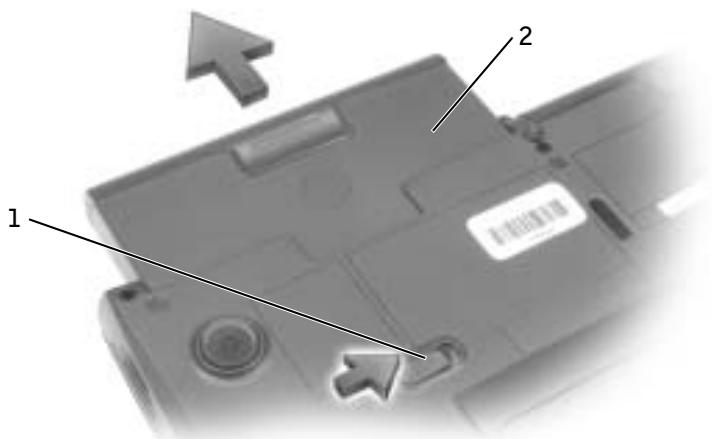
1 Fermo di chiusura della batteria
2 Batteria
Installazione della batteria
Fare scorrere la batteria nell'alloggiamo fino a quando il fermo di chiusura scatta in posizione.
Esecuzione del programma Dell Diagnostics
Dell fornisce una series di strumenti per assistere l'utente se il computer non funziona nel modo previsto. Per ottenere informazioni su tali strumenti, vedere il capitolo "Assistenza" della Guida dell'utente in linea.
Se si verifica un problema relativo al computer ed è impossibile acceder alla Guida dell'utente in linea, usare il programma Dell Diagnostics per determinare la causa del problema e cercare di risolverlo. Il programma Dell Diagnostics si trova sul disco rigido del computer.

NOTA: se sullo schermo del computer non viene visualizzata alcuna imagine, contattare Dell. É consigliabile eseguire il programma Dell Diagnostics prima di contattare il supporto tecnico di Dell poché le prove di diagnostica forniscono informazioni che potrebbero essere richieste durante la Telefonata.
1 Spagnere il computer.
2 Disinserire il computer se collegato a un alloggiamento.
3 Collegare il computer a una presa elettrica.
4 Premere e tenere premuto il pulsante Dell AccessDirect™ quando si accende il computer.
Verrà eseguito il ciclo di verifica delsystema pre-avvio, ovvero una series di prove diagnostiche incorporate per il controllo iniziale della schedà di systema, della tastiera, del disco rigido e dello schermo.
- Durante il ciclo di verifica, rispondere alle domande visualizzate.
-
Se viene rilevato un erre relative a un componente, il computer si arresta e viene emesso un segnale acustico. Per interrompere il ciclo di verifica e riavviare ilsystema operativo, premere ; per passare alla prova successiva, premere ; per ripetere il controllo del componente che non ha superato la prova, premere .
-
Se durante il ciclo di verifica delsystema pre-avvio vengono rilevati errorsi, annotare i codici di erre e contattare Dell prima di procedere all'esecuzione del programma Dell Diagnostics.
- Se viene visualizzato un messaggio che indica che la partizione dello strumento di diagnostica non è stata trovata, seguire le istruzioni visualizzate per esquire il programma Dell Diagnostics dal CD Drivers and Utilities.
Se il ciclo di verifica delsystema pre-avvio è stato completato correttamente, verrà visualizzato il messaggio Booting Dell Diagnostic Utility Partition. Press any key to continue (Avvio della partizione dello strumento di diagnostica Dell in corso. Premere un tasto per continuare).
5 Premere un+tastoperavviareilprogrammaDellDiagnosticsdallapartizione dello strumento di diagnostica sul disco rigido.
6 Al terme del caricamento di Dell Diagnostics verrà visualizzato lo schermo Diagnostics Menu (menu diagnostica). Per selezionare un'opzione, evidenziarla e premere Oppure premere il tasto corrispondente alla lettera evidenziata nel nome dell'opzione desiderata.
Dopo ave eseguito tutte le prove desiderate, premere Esc suspend per tornare allo schermo Diagnostics Menu. Per uscire dal programma Dell Diagnostics e riavviare il computer, digiture X oppure evidenziar Exit (esci) e premere Enter
Avvisi sulle normative
Con interferenza elettromagnetica (EMI) si indica un qualsiasi segnale o emissione, irradiato nell'ospazio o trasmessotramite cavi di alimentazione o di segnale, che può prompettere il funzionamento di dispositivi di navigazione radio o servizi di sicurezza di altri tipo, o che in modo significativo disturba, attenua o interrompe ripetutamente un servizio di radiocomunicazione a norma di legge. I servizi di radiocomunicazione comprehendono, in via esemplificativa, trasmissioni commerciali AM/FM, televisione, servizi cellulari, radar, controllo del traffico aereo, cercapersone e servizi personali di communicatesione (PCS). Tali servizi a norma di legge, unitamente alle emissioni involontarie provenienti da dispositivi digitali quali i computer, contribuiscono alla formazione dell'ambiente elettromagnetico.
La compatibilità elettromagnetica (EMC) è la capacité dei dispositivi elettronici di operare contemporaneamente in modo corretto nell'ambiente elettromagnetico. Nonostante questo computer sia stato progettato per rispetto i limiti EMI dell'autorità normativa e tale compatibilità sia stata verificata, non vi è alcuna garanzia che non si verifichino interferenze in una particolare situazione. Qualora la presente apparecchiatura provocasse interferenze con servizi di radiocomunicazione, verificabili accendendo e spegnendo l'apparecchiatura, si consiglia di cercare di rimidiare all'inconveniente mediante una o più delle seguenti misure.
- Cambiare l'orientamento dell'antenna di ricezione.
- Cambiare l'orientamento del computer rispetto all'apparecchio ricevente.
- Allontanare il computer dall'apparecchio ricevente.
- Collegare il computer a una presa di corrente diversa, in modo che il computer e l'apparecchio riceveente si trovino su diversesezioni del circuito elettrico.
Se necessario, per ottenere ulteriori consigli, consultrare un rappresentante del supporto tecnico di Dell o un tecnico radio/TV specializzato.
Per ulteriori informazioni sulle normative, vedere "Avvisi sulle normative" nell'appendice della Guida dell'utente in linea. Le diversesezioni per ciascuna autorità normativa fornisce informazioni EMC/EMI o sulla sicurezza del prodotto relative a un paese.
Dell™ Latitude™ C540/C640 Series
Stampato in Irlanda.
Impresso na Irlanda.
Impreso en Irlanda.

00R603A01
P/N 0R603 Rev. A01
- Informazioni di sistema
- Note, avvisi e messaggi diattenzione
- Abbreviazioni ed acronimi
- Sommario
- ATTENZIONE: Istruzioni di sicurezza 111
- Uso del computer 115
- Ricerca di informazioni e assistenza 118
- Installazione del computer 121
- Informazioni sul computer 122
- Rimozione della batteria 129
- Installazione della batteria 129
- Esecuzione del programma Dell Diagnostics 130
- Avvisulnelnormative 131
- ATTENZIONE: Istruzioni di sicurezza
- Informazioni generali
- ATTENZIONE: Istruzioni di sicurezza (cont.)
- Alimentazione
- Batteria
- Uso in aereo
- Istruzioni EMC
- Per i residenti dello stato della California
- Uso del computer
- Uso del computer (cont.)
- Abitudini ergonomiche nell'uso del computer
- Interventi sui componenti interni del computer
- Protezione dallene scariche elettrostatiche
- Smaltimento della batteria
- Ricerca di informazioni e assistenza
- Risorsa
- Contenuo
- Uso della risorsa
- Installazione del computer
- Informazioni sul computer
- Vista frontale
- Vista laterale sinistra
- Vista laterale destra
- Retro del computer
- Vista inferiore
- Rimozione della batteria
- Installazione della batteria
- Esecuzione del programma Dell Diagnostics
- Avvisi sulle normative
Marca : DELL
Modello : LATITUDE C540
Categoria : Portatile