
LATITUDE C540 - Portátil DELL - Manual de utilização gratuito
Encontre gratuitamente o manual do aparelho LATITUDE C540 DELL em formato PDF.



| Tipo de produto | Computador portátil |
| Marca | DELL |
| Modelo | Latitude C540 / C640 |
| Processador | Intel Pentium ou Celeron (de acordo com a configuração) |
| Tipo de memória | Módulos de memória (instalação possível pelo usuário) |
| Tipo de armazenamento | Disco rígido (unidade removível) |
| Bateria | Íon de lítio, removível |
| Adaptador de energia | Adaptador CA/CC DELL fornecido |
| Sistema operacional | Microsoft Windows (de acordo com a versão instalada) |
| Portas e conectores | Serial, paralela, USB, PS/2, vídeo, rede RJ-45, modem RJ-11, áudio, saída de TV S-video, infravermelho, conector de encaixe |
| Slot para placa PC | Sim, um slot |
| Dispositivos de apontamento | Touchpad e trackstick |
| Alto-falantes | Dois alto-falantes integrados |
| Microfone | Integrado |
| Indicadores de estado | Indicadores do teclado e dos periféricos |
| Baia modular | Sim, para periféricos opcionais |
| Baia de bateria | Principal e secundária (opcional) |
| Segurança | Slot para cabo de segurança, trava de travamento da bateria |
| Resfriamento | Ventilador e aberturas de ventilação |
| Manutenção | Limpeza da tela com um pano macio e água |
| Diagnósticos | Diagnósticos Dell integrados no disco rígido ou CD |
Perguntas frequentes - LATITUDE C540 DELL
Perguntas dos utilizadores sobre LATITUDE C540 DELL
0 pergunta sobre este aparelho. Responda às que conhece ou faça a sua.
Faça uma nova pergunta sobre este aparelho
Baixe as instruções para o seu Portátil em formato PDF gratuitamente! Encontre o seu manual LATITUDE C540 - DELL e retome o controlo do seu dispositivo eletrónico. Nesta página estão publicados todos os documentos necessários para a utilização do seu dispositivo. LATITUDE C540 da marca DELL.
MANUAL DE UTILIZADOR LATITUDE C540 DELL
Manual de informações do Sistema
Manual de informações do Sistema
NOTA: Indica informacoes importantes que o ajudam a utilizear melhor o computador.
AVIS0: Indica uma situação que pode provocar danos no hardware ou perda de dados e indica como fazer o problema.
CUIDADO: Indica uma situação que pode provocar danos materiais, lesões corporais ou mesmo a morte.
Para obter uma lista completenessa de abreviaturas e acrónimos, consulte o Manual do Utilizador (dependendo do sistema operativo, faça duplo clique no icone Manual do Utilizador no ambiente de trabalho ou clique no botão Iniciar, clique em Ajuda e suporte e clique em Manuais do Utilizador e doSYSTEMA).
Caso tenha adquirido um computador Dell™ n Series, todas as referencia feitasVESTING. Este documento ao Sistema operativo Microsoft® Windows® não serao aplicacoes.
As informações contidas neste documento está sujeitas a alteracoes sem avis prévio. © 2002-2003 Dell Computer Corporation. Todos os direitos reservados.
Qualquer tipo de reproducao sem autorização por escrito da Dell Computer Corporation é expressamente proibida.
Marcas commerciais realizadas neste texto: Dell, o logotipo DELL, Latitude, TrueMobile e AccessDirect sãoscarmas commerciais da Dell Computer Corporation; Microsoft e Windows sãoscarmas registadas da Microsoft Corporation; Intel, Pentium e Celeron sãoscarmas registadas da Intel Corporation; EMC é uma marca registada da EMC Corporation.
Podem ser realizadas neste documento autres marcas commerciais ou names de marcas para referir as entidades que revindicam a titulidade das marcas e dos nomes dos respectivos produits. A Dell Computer Corporation exclui qualquer responsabilitadel relativamente a marcas commerciais e names de marcas para além das que possui.
Sumário
CUIDADO: Instruções de segurança 137
Geral 137
Alimentação 138
Bateria 139
Viagens de avião 140
Instruções de EMC 140
Residentes na Caliornia. 141
Utilização do computador 141
Manusear componentes internos do computador 143
Proteção contra descargas electrostáticas: 144
Eliminação da bateria. 144
Obter informações e assistência 145
Configurar o computador 148
Vista lateral esquerda 152
Vista lateral direita 153
Vista posterior 154
Vista inferior 155
Removeruma bateria 156
Instalaruma bateria 156
Executar o programa de diagnóstico da Dell 157
Avisos regulamente 158

CUIDADO: Instruções de segurarca
Siga as seguintes directizes gerais de segurança para garantir a sua和个人a segurança pessoal e para proteger o computador e o ambiente de trabalho contra possíveis danos.
Geral
- Não tente fazer a manutenção do computador sozinho, a menos que sera um técnico de assistência experiente. Siga sempre as instruções de instalação cuidadosamente.
- Se utilizes uma extensão de cabo de alimentação com o adaptor CA, certificado-se de que a amperagem total dos produits ligados à extensão não exceedá a potência nominal em amperes da mesma.
- Nãobloqueieasaidasdearouourobaturasexistentesnocomputadorcomobjectos. Esse procedimento podeprovocarmunincendioouchoqueeléctricoemconsequência decurtos circuitos em componentesinternos.
- Não guarde o computador num ambiente com pouca circunção de ar, tal como uma mala de transporte ou um mala fechada, quando o computador estiver ligado. Limitar a circunção de ar pode danIFICAR o computador ou provocar um incêndio.
- Mantenha o computador afastado de radiadores e de fontes de calor. ParaLEM disso, nãobloqueieasaidasdearrefecimento.Evite colocar papéis soltos por baixo do computador; nãocoloque o computador num compartmento fechado ou sobre uma cama,sofaoutapete.
- Coloque o adaptor o CA numa area ventilada, tal como uma mesa ou no chao, quando o utilizes para ligar o computador ou correbar a bateria. Não cubra o adaptor o cam papéis ou outros objectos que diminuam o arrefecimento; àslem disso, não utilize o adaptor o CA num estejo de transporte.
- O adaptor CA poderá aquecer durante o funciona normal do computador. Tenha cuidado ao manusear o adaptor durante ou imeditamente a seguir ao funciona;.
- Não travaque com o computador portátil colocado directamente sobre a pele (como, por exemplo, sobre as pernas) por periodos prolongados. A temperatura de superficie da base AUGentará durante o Functionamento normal (em particular quando o tipo de alimentação for CA). O contacto directo com a pele por um periodo prolongado pode provocar mal-estar ou mesmo queimaduras.
CUIDADO: Instruções de seguranca (continuação)
- Não utilize o computador em ambientes humidos, como, por exemplo, proximity de banheiras, lava-loiças, piscinas ou aixa em caves humidas.
- Se o computador tiver um modem integrado ou optional (PC Card), deslieue o cabo do modem durante tempestades com descargas elétricas para fazer o risco remoto de如何去 cheque elétrico devido à passagem de raios pela红线 Telefonica.
- Para fazer o risco potencial deCHOque eletrico, não ligue ou desluge cabos, nem faça a manutenção ou reconfiguraçao deste produits durante tempestades com descargas eletricas. Não utilize o computador durante tempestades com descargas eletricas, a menos que todos os cabos tenham sido desligados e que o computador está a funcional com alimentação por bateria.
- Se o computador tiver um modem, o cabo utilizes com o modem deve ser fabricado com um tamanho de fio-minimo de 26 AWG (American Wire Gauge) e uma ficha modular RJ-11 compatível com FCC.
- Antes de partir a tampa do modulo de memória/placa Mini PCI/modem na parte inferior do computador, deslue todos os cabos das tomadas electricas e o cabo dotelephone.
- Se o computations tiver um conector RJ-11 de modern e um conector RJ-45 de rede, introduza o cabo do téléphone no conector RJ-11 e não no conector RJ-45.
- AsplacesPCCardpodemfiracmuchiquentesduranteofunacionamento normal. Tenha cuidadoaoremovelasaposumfunacionamentocontinuo.
- Antes de limpar o computador, desluge-o da tomada eléctrica. Limpe o computador com um pano macio, humedecido em agua. Não utilize produits de limpeza láquidos ou em aerossol, já que esses produits podem conter substancias inflamáveis.
Alimentação
- Utilize apenas o adaptor da CA fornecido pela Dell e aprovado para utilizezao com este computador. A utilizao de outro adaptor da CA pode provoc um incendio ou uma explosao.
- Antes de ligar o computador a uma tomada eletrica, verifique a tensão nominal do adaptor da CA para se certificate de que a frequência e a tensão solicitadas correspondem à fonte de alimentação disponível.
- Para PTR a computador de todas as fontes de alimentacao, deslue o computador, retire a bateria e deslue o adaptor CA da toma de eletrica.

CUIDADO: Instruções de segurarca (continuação)
- Para fazer a possibuldade deCHOque eletrico, ligue o adaptador CA e os cabos de alimentacao dos dispositivos a fontes de alimentacao correcamente ligadas a terra. Esses cabos de alimentacao podem estar equipados com fichas de tres pinos por forma a possibilhar uma ligation ao terra. Nao utilize adaptadores nem remove o pino de terra da fichte do cabo de alimentacao. Se utilizes a extensao de cabo de alimentacao, utilize o tipo correto -dois pinos ou tres pinos -correspondente ao cabo de alimentacao do adaptorador CA.
- Certifique-se de que nada se encontrar sobre o cabo de alimentacao do adaptorador CA e de que o cabo não se encontrar em locais em que possa ser pisado ou em que provoque quidas.
- Se estiver a utilizesar uma tomada com varias saidas, tenha cuidado ao ligar o cabo de alimentacao do adaptordo CA a tomada. Algumas tomasdospem fazer com que a fcha sera inerida incorrectly. Se a ficha de alimentacao for inserida incorrectamente, o computador podera sofrer danos permanentes e havera o risco de quando electrico e/ou incendio. Certificque-se de que o pino de terra da fichte de alimentacao está inserido no contacto de terra correspondente da tomada de alimentacao.
Bateria
- Utilize開放es moleculos de bateria da Dell™ aprovosados para'utilização neste computador. Autilização de outros temas de bateria pode augmentar o risco de incência ou explosão.
- Não transporte baterias no bolso, na mala ou noutros locais em que objectos metalicos (como as chaves de carro ou clipes) possam provocar um curto-circuito nos terminais das baterias. O fluxo derente excessiva resultante pode provocar temperatas extremamente altas e provocar danos na bateria, incério ou queimaduras.
- Quando manuseada de forma Incorrecta, a bateria representa um risco de queimaduras. Não desmonte a bateria. Manuseie com muito cuidado baterias danificadas ou com fugas. Se a bateria estiver danificada, poderá ocorro a fuga de electrólitos das celulas, o que poderá provocar lesões corporais.
- Mantenha a bateria longe de crianças.
- Não guarde nem deixe o computador ou a bateria perto de uma fonte de calor, como radiadores, lareiras, fornos, aquecedores electricos ou quaisquer outros electrodomesticos geradores de calor, nen o exponha de alguma forma a temperatas superiores a 60^ (140^) . Quando expostas a temperatas excessivas, as celulas da bateria podem explodir ou aparecer fugas, o que representa um risco de incério.
CUIDADO: Instruções de segurança (continuação)
- Não queime a bateria do computador nem a deite fora com o lixo dométrico. As célicas da bateria podem explodir. Elimine as baterias usadas de acordo com as instruções do fabricante ou contacte uma Empresa local de recolha de lixo para obter mais instruções sobre como o fazer. Elimine imeditamente baterias gastas ou danificadas.
Viagens de avião
-
O funciona do computador Dell™ a bordo de aviões pode estar sujeito às leis do País em questionão ou a restricções espécicas das companhias aireas. Por exemplo, às leis ou restricções podem probir a utilização de qualquer dispositivo electrónico pessoal (PED) que possa transmitir intencionalmente freqências de rádio ou outros sinais electromagnéticos a bordo de um avião.
-
Para fazer em conformidade com todasisas restricções,se o computador portátil da Dell estiver equipado com o Dell TrueMobile™ ou qualquer及其他 dispositivo de comunicaçõessem fios,desactiveessedispositivoanesteadimarce sigatodas as instruções fornecidas pelatripULAção em relaçao aesse dispositorico.
- Além disso, autilização de qualquer PED, tal como um computador portátil, pode ser proibida em aviões durante periodos críticos do voo como, por exemplo, ao levantar voo ou ao aterrar. Algumas companhias aireas podem definir como período critico do voo quando momento em que o avião estája abaixó de 3.050m (10.000 pés). Siga as instruções发展目标as da companhia airea para saber em que alta é permitida autilização de um PED.
Instruções de EMC
Utilize cabos de sinal blindados para garantir que é mantida a classificacao apropriadade de EMC para o ambiente especialico. Para impressoras paralelas, está disponivel um cabo da Dell. Se preferir, encomende um cabo da Dell a partir do Web site internacional em www.dell.com.
A electricidade estática pode danificar os componentes electrónicos no interior do computador. Para fazer danos de estática, descarregue a electricidade estática do seu corpo antes de tocar em qualquer componente electrónico do computador, tal como o modulo de memória. Pode fazê-lo tocando uma superficie de metal não pintada no poinel de entrada/saída do computador.

CUIDADO: Instruções de segurarca (continuação)
Residentes na Caliórnia
AVISO: O manuseamento do caboarethedoproductor,oude cabos associadosaoaccessórvendidos comeste produto,expô-los-àao chumbo,umquímicoque,no Estado da Caléfornia, é reconhecido como sendocausador de deficiências à nascença ouotvos problemas ao nivendo systema reprodutor.Laveasmaosdeposidemanusearocabo.
Utilização do computador
Siga as instruções de manuseamento seguro que se seguem para fazer danos no computador:
- Ao preparar o computador para trabajo, colque-o sobre uma superficie plana.
- Ao viajar, não despache o computador como bagagem. O computador pode passar por uma boaquina de raios X, mas nunca por um detector de metais. Se levar o computador como bagagem de meão, certifique-se de que tem uma bateria correçada disponível para o caso de lhe serPEDido que o ligue.
- Ao viajar com a unidade de disco rígidoSeparated do computador, embale-a em material não conductor, tal como tecido ou papel. Se transporte a unidade como bagagem de mão, esteja preparado para a instalar no computador. A unidade de disco rígido pode passar por uma boaquina de raios X, mas nunca por um detector de metais.
- Ao viajar, não coloque o computador em compartments de bagagem suspços, onde poderáDSLizar. Não deixe o computador cair nem o submeta a outros impactos mecânicos.
- Proteja o computador, a bateria e a unidade de disco rígido (HDD) de riscos ambientais, mais como sujidade, pó, alimentos, liquidos, temperatas extremas e exposicao excessiva a raios solares.
- quando transporte o computador entre ambientes com níveis de temperatura e/ou humidade muito differsente, é possível que se forme condensaçao sobre ou dentro do computador. Para não danIFICAR o computador, deleixe que a humidade se evapore antes de o utilizesar.
Utilização do computador (continuação)

AVISO: Ao transporte o computations de condições de baixas temperatas para um ambiente mais quente ou de condições de temperatas elevadas para um ambiente mais frio, aguarde que o computations se adapte à temperatura ambiente antes de o ligar.
- Ao desligar um cabo, puxe pelo respectivo conector ou o anel de alivio de tensão e não peloproprio cabo. Ao remover o conector, mantenha-o alinhado para não danificar os pinos. Além disso, antes de ligar um cabo, certifique-se de que eles os connectores está orientados e alinhados corretoamente.
- Manuseie os componentes com cuidado. Secure um componente, como um modulo de memória, pelas extremidades e nãoços pinos.
- Antes de remover um[móulo de memória dapla doSYSTEMA ou de deslagar um dispositivo do computador,deslgue o computador e o cabo do adaptorcAe, em seguida,aguarde 5segundos antes de continuar,para não danificar apla doSYSTEMA.
- Limpe o écrã com um pano maco e limpo e agua. Aplique a agua no pano;(before, passe-o sobre o écrã numa unica direcção, em movimento de cima para baixo. Remova rapidamente a humididade do écrã e mantenha o mesmo seco. A exposicao por periodos longos a humididade pode danIFICAR o écrã. Não utilize um limpa-vidros comercial para limpar o écrã.
- Se molhar ou danIFICar o computador, siga os procedimentos descritos na secção "Resolucao de problemas" do Manual do Utilizador online. Se,deois de seguir these procedimentos, confirmar que o computador nao está a functionar correctamente, contacte a Dell (consulte "Obter ajuda" no Manual do Utilizador para obter as informacoes de contacto adequadas).
CUIDADO: A utilização inadequada ou prolongada do teclado pode provocar lesões.

CUIDADO: Olhar para o visor ou para o ecra do monitor externo por periodos prolongados pode resultar em cansao visual.
Para encontrar comforts e eficiência, respeite as següntes directrizes ergonómicas do Apéndice do Manual do Utilizador online quando instalar e usar o computador.
Este computador portál não se destina ao Functionamento continuo como equipamento de escritório. Para utilizesao alarga num escritório, recomenda-se a ligaçao de um teclado除外.
Utilização do computador (continuação)
Manusear componentes internos do computador
Antes de remover ou instalarmericanosdememoria,placas Mini PCI ou modems,siga estes passos na sequencia indicada.

AVISO: Aunda altitude em que devera terAceso ao interior do computador sera quando estiver a instalar modulos de memoria, uma placu Mini PCI ou um modem.

AVISO: Aguarde 5 horas antes de desligado o computador antes de desligar um disposito ou de remove um modulo de memória, plac a Mini PCI ou modem para fazer possível danos naplaça doSYSTEMA.
1 Encerre o computador e deslige os dispositivos ligados.
2 Desligue o computador e os dispositivos das tomas electrolyicas para reduzir a possibidade deCHOques ou lesoes corporais. Alem disso, desligue quaisquer linhas Telefonicas ou de telecomunicações do computador.
3 Retire a bateria principal do compartmento da bateria e, caso soit necessario, retire a segunda bateria do compartmento demericanos.
4 Para eliminar a electricidade estatica do corpo, toque na superficie de metal não pintada do pailé de E/S existente na parte deTRS do computador.
Ao travañalhar, toque periodicamente no panele de E/S para dissipar electricidade estática que possa danificar os componentes internos.
Utilização do computador (continuação)
Proteção contra descargas electrostáticas:
A electricidade estática pode danIFICAR os componentes electrónicos no inferior do computador. Para fazer danos de estática, descarregue a electricidade estática do seu corpo antes de tocar em qualquer componente electrónico do computador, tal como o[móulo de memória. Pode fazê-lo tocando numa superficie de metal não pintada no painei de E/S do computador.
Enquanto estiver a trabajo no interior do computador, toque periodicamente num conector de E/S para remove a energia que possa ter accumulado no corpo.
Tambemodeeffectuarosseguientspassosparaevitardanodescorrentedesescarga electrostatica(ESD):
- Ao desembalar um componente sensivel à estática, não retire o componente do material da embalagem anti-estática quando não estiver preparado para o instalar. Antes de retiring a embalagem anti-estática, descarregue a electricidade estática do corpo.
- Ao transporte um componente sensivel, comece por colocá-lo num recipiente ou numa embalagem anti-estática.
- Manuseie todos os componentes sensíveis numa area protegida contra estática. Se possível, utilize passadeiras e proteções de secreção anti-estática.

Eliminação da bateria
O computador utilizes uma bateria de iões de litio. Para obter instruções relativamente à substituição da bateria de iões de litio do computador, consulta a seção “Remove uma bateria” mais adiante neste artigo e a seção “Utilizar uma bateria” no Manual do Utilizador online.
Não elimine a bateria juntamente com lixo dométrico. Contacte a Empresa local de recolha de lixo para obter o endereço do deposito de baterias mais proxies.
Obter informações e assistência
Aabela segunte lista os recursos fornecidos pela Dell como ferramentas de suporte. Podem ser enviados recursos adiconais com o computador.
| Recursos | Conteudo | Utilização do recurso |
| CD Controladores e'utilários · Dell Diagnostics · Controladores · Utilíarios · Documentação do computador e de dispositivos | Consulte o menu principal do CD Controladores e死角fornecido com o computador. Utilize o menu pendente para efetuar seleções adequadas para o computador. A documentação e os controladores não estouinstalados no computador quando está éenviado pela Dell. Pode utilizear este CD para aceder adocumentação ou reinstalar controladores. Tambem pode utilizear o CD para executar ferramentas de diagnóstico se não consuergear executar o diagnóstico que se encontra naunitadede disco rígido. Para mais informações, consulute o Manual doutilizador online. | |
| WWW.DELL.COM Service Tag:XXXX Express Service Code:XX-XXX-XX | Etiquetas de assistência e registo · Código de service expresso e sequência de etiquete de service · Chave do produits (também denominada ID de um�ulto) Certificado | O)código de service expresso e a etiqueta de service são identificadores exclusivos do computador DellTM. O número da chave do produit (ou ID do produits) sera necessário para completing aconfiguração doSYSTEM operativo. |
| CD Sistema operativo | Para reinstalar oSYSTEMA operativo,utilize o CD Sistema operativo fornecido com o computador. NOTA: O CD Sistema operativo poderá não incluar todos os controladores mais recentes para o computador. Se reinstalar oSYSTEMA operativo,utilize o CD Controladores e'utilírios para reinstalar controladores para os dispositivos fornecidos com o computador. Como alternativa, pode ir para support.dell.com para obter os controladores mais recentes. Para maiis informações sobre como instalar oSYSTEMA operativo,consulte o Manual de configuraçao do Microsoft®Windows®instalado pela Dell e fornecido com o computador. |
Manual de configuracao do Windows instalado pela Dell
Consulte o Manual de configuracao para obter informacoes sobre como instalar e configurar osystema operativo.
NOTA: Para obter informacoes sobre o Sistema operativo, clique no botao Iniciar (Start) e clique em Ajuda (Help) ou Ajuda e suporte (Help and Support), dependendo doSYSTEMA operativo.
| Recursos | Conteudo | Utilização do recurso |
| support.dell.com | Web site Dell Support ·Perguntas mais FREentes (FAQ) ·Transferências para o computador ·Documentação ·Debates online sobre o computador ·Base de dados deerrated | Visite o site support.dell.com e complete o registrar individual: ·Obtenha ajuda relativamente aQUESTões de utilizesçao geral,instalaçao e resolucao de problemas (Ask Dudley, Dell Knowledge Base) ·Aceda a documentação sobre o computador e os dispositivos (Dell Documents) ·Obtenha as vezes mais recentes dos controladores para o computador (Downloads for Your Dell) ·Participem debates com outros pacientes eprofessionalias de assistência técnica da Dell (Dell Talk) ·Explore uma lista de hyper Ligações online para os principais fornecadores da Dell |
| Premier Support.Dell.com | Web site Dell Premier Support ·Estado das chamadas de assistência ·PrincipalisQUESTões专业技术es por produits ·Perguntas mais FREentes por número de produits ·Etiquetas de service personalizadas ·Detalhe de configuração do sistema | Visite o Web site premiersupport.dell.com: O Web site Dell Premier Support é personalizzato para clientees emporariais, Governamentais e educacionais. está disponível para manter automaticamente pacientes que subscrevam oprograma Premier Support. Este的服务o pode não estar disponible em todas as regiões. |
Configurar o computador
1 Desembale a caixa de acessórios.
2 Separe o conteudo da caixa de acessórios, necessário para conclusir a configuração do computador.
A caixa de acessórios también contentem documento do utilizes e todo o software ou hardware adicular (comoplaces PC Card, unidas ou baterias) que tenha sido encomendado.
3 Ligue o adaptador CA ao conector do adaptador CA e a tomada electrica.
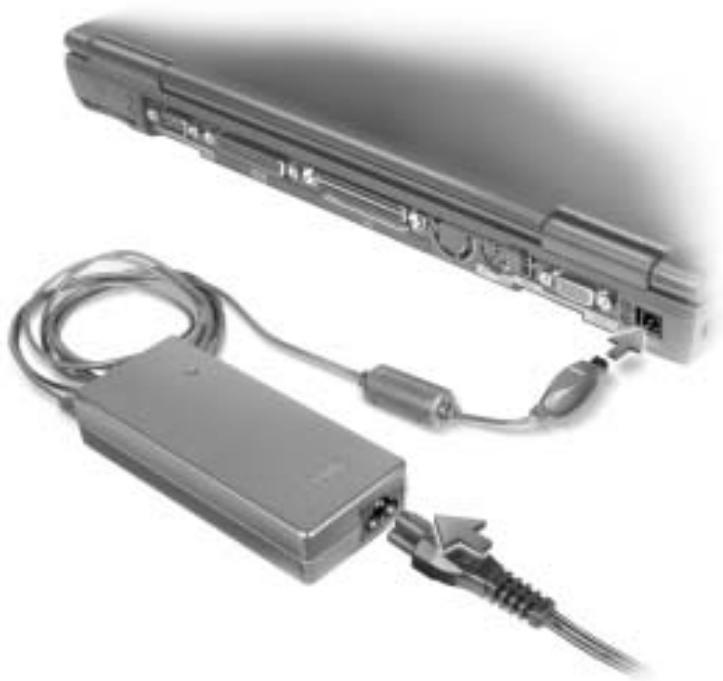
4 Abra o érá do computador e prima o botão de alimentação para ligar o computador.

NOTA: Só delve ancorar o computador(before do o ligar e encerrar pelo menos uma vez.
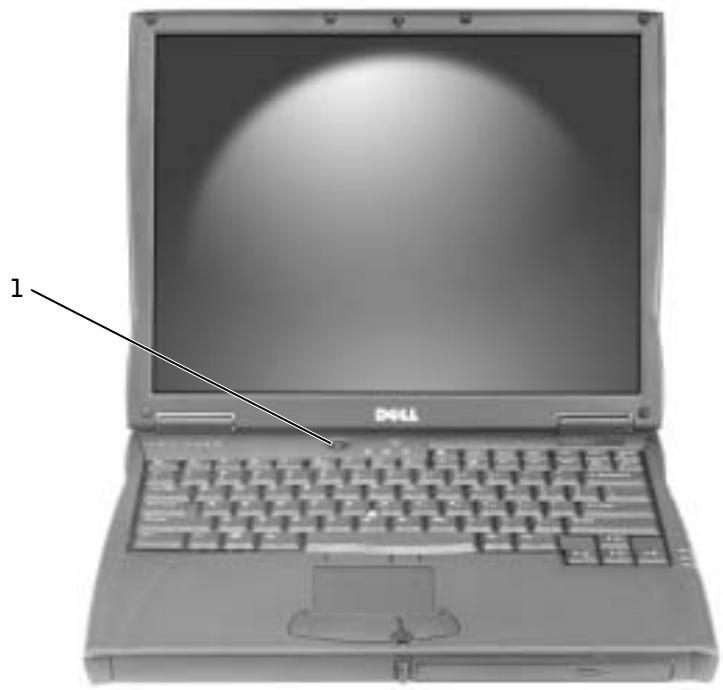
1 botao de alimentacao
Sobre o computador
Consulte o Manual do utiliser online para obter informações detailhadas sobre o)... computador. Dependendo do sistemas operativo, faça duplo clique no icone Manual do utiliser no ambiente de trabajo ou clique no botão Iniciar, clique em Centro de ajuda de suporte e, em seguida, clique em Manuais do utiliser e doSYSTEMA. Os itens que se seguem abordam algumas das perguntas mais comuns sobre o computador.
-
Modem e placar de rede: O computador inclui um modem v.92 56K e uma placar de rede 10/100 Ethernet LOM. Para ver onde se encontrar os connectores, consulte "Vista lateral direita" posteriormente neste documento. Para mais informacoes sobre portas e connectores, consulte "Acerca do computador" no Manual do Utilizar online.
-
Duração e utilizesação da bateria: Utilizando a bateria 4460-mAh enviada de série com o computador, pode esperar entre 3 e 4 horas de funcionaamento de umaunjica bateria completenesse carregada com nveis de utilizesao medios. A execucao de determinados tipso de operacoes podereducir significativamente a duração da bateria.
-
Para mais informações sobre a'utilisation da bateria e conservação de energia, consulte “Utilizar uma bateria” e “Gestão de energia” no Manual do Utilizador.
- Para obter informações sobre como usar baterias de menor capacidade, consulte "Garantir energia suficiente para o computador" na sequção "Resolução de problemas" do Manual do Utilizador.
Dispositivos do compartmento de módulos: Para obter informacoes sobre o compartmento de módulos e os dispositivos suportados, consulta "Utilizar o compartmento de módulos" no Manual do uso.
Dispositivos de anoragem: O computador suporta o Dell C/Dock Expansion Station e o Dell C/Port Advanced Port Replicator.
NOTA: Poderão não estar disponíveis dispositivos de ANCORagem em todos os País.
- Para obter informações sobre um disposítivo de ançoragem optional, consulta a documentação enviada com o disposítivo.
- Para obter informações sobre como obter o maior rendimento quando utilizes um dispositivo de encoragem com este computador, consulta “Considerações sobre energia de encoragem” na sequção “Resolução de problemas” do Manual do Utilizador.
Vista frontal
CUIDADO: Nãobloqueie, não introduza objectos nem deixe que se acumule po nassaidasdear.ão guarde o computador num ambientecom pouca circulação de ar,tal comouma mala fechada,engoamento estivera funcionar.Limitar acirculacao de ar pode danificar o computador ou provoc um incendio.
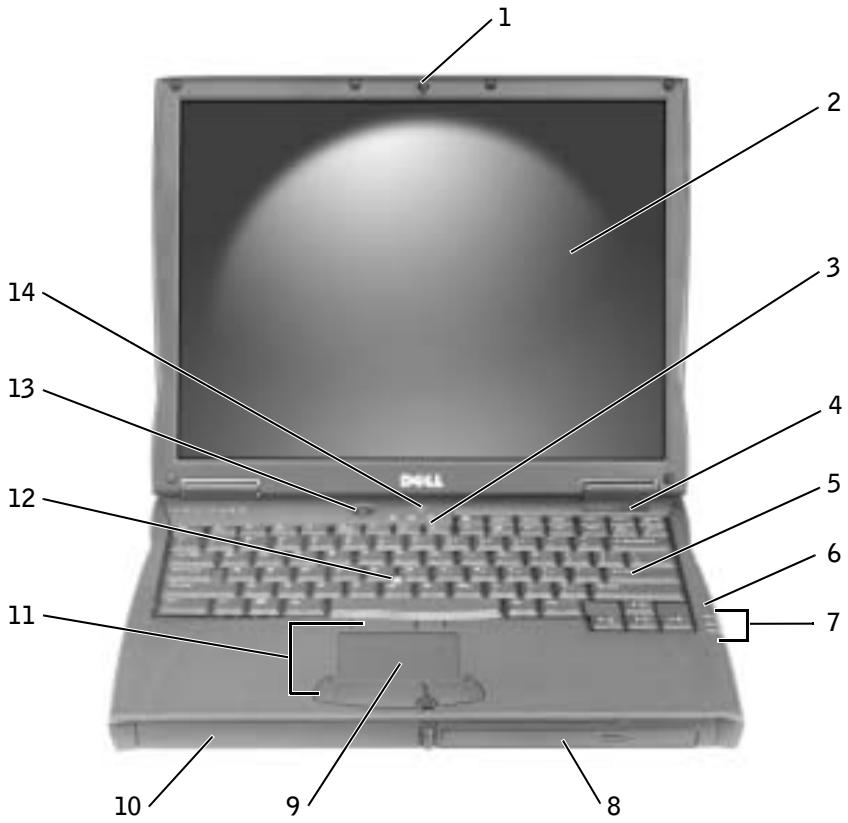
| 1 | fecho do ecran | 8 | compartimento de módulos |
| 2 | ecrã | 9 | touch pad |
| 3 | luzes de estado do teclado | 10 | compartimento da bateria |
| 4 | orificios de ventilação | 11 | botão do rato/touch pad |
| 5 | teclado | 12 | botão do rato |
| 6 | microfone | 13 | botão de alimentação |
| 7 | luzes de estado do disposítivo | 14 | botão AccessDirect |
Vista lateral esquerda
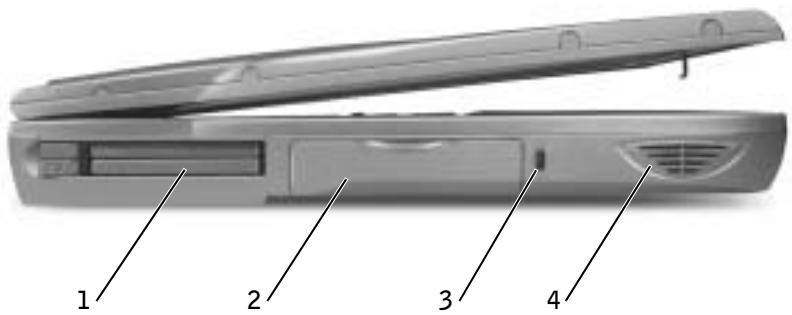
1 ranhura de PC Card
2 disco rigido
3 ranhura do cabo de segurarca
4 altifalante
Vista lateral direita

CUIDADO: Nãobloqueie, não introduza objectos nem deixe que se acumule pô nassaidasdear.ãoguarde ocomputador num ambientecomouca circulação de ar,tal comouma mala fechada,enthanto estivera funcionar.Limitar acirculacao de ar podenidanificar o computador ouprovocarmincendio.
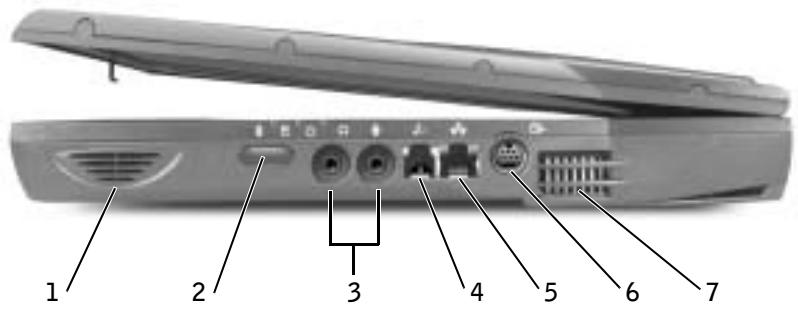
| 1 | altifalante | 5 | conectar de rede |
| 2 | sensor de infravermelhos | 6 | conectar S Video da saída de televisor |
| 3 | conectores de.audio | 7 | saídas de ar |
| 4 | conectar de modem (optional) |
Vista posterior

AVISO: Para evaporar danos no computador, aguarde cinco segundos antes desligar o computador antes de desligar um dispositivo externo.

CUIDADO: Nãobloqueie, não introduza objectos nem deixe que se acumule pô nassaidasdear. Nãoguarde ocomputador num ambiente com pouca circulação de ar,tal comouma mala fechada,enthanto estivera funcionar.Limitar acirculacao de ar pode danificar o computador ou provocar um incendio.
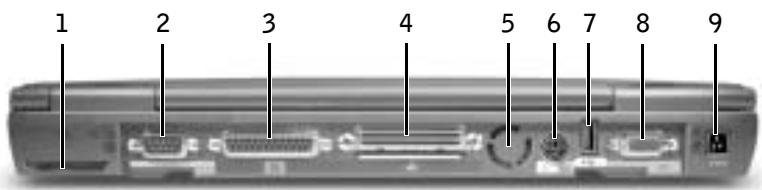
| 1 | ventoinha | 6 | conector PS/2 |
| 2 | conectar série | 7 | conector USB |
| 3 | conectar paralelo | 8 | conector de video |
| 4 | conectar de encoragem | 9 | conector do adaptor CA |
| 5 | ventoinha |
Vista inferior
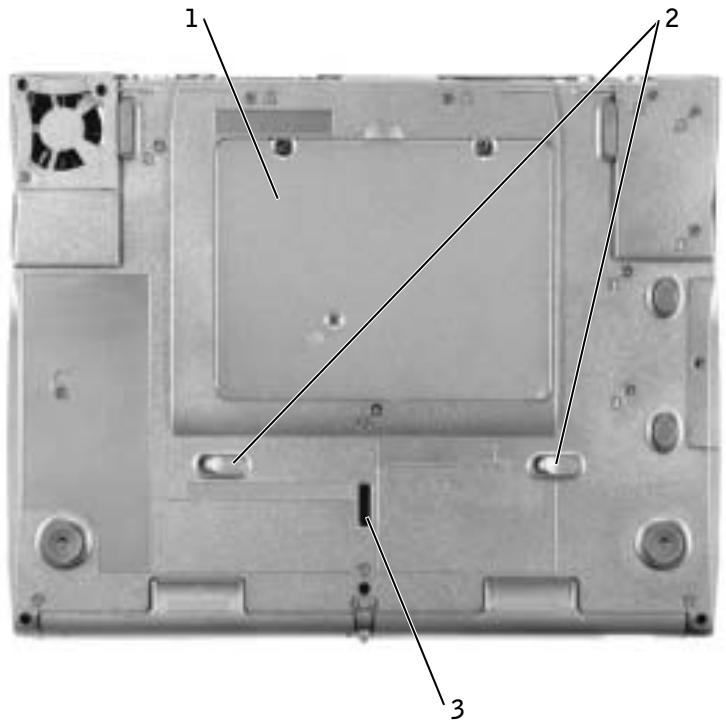
1 Cobertura do modulo de memoria, Placa Mini PCI e modem
2 fechos de libertação do disposicao
3 fecho do disposicao de anoragem
Removeruma bateria

AVISO: Se optar por substituir a bateria com o computador no modo de suspensão, disponá de até 4 minutos para conclusir a substituição antes de o computador ser encerrado e de perder os dados que não tenham sido guardados.
Antes de remover a bateria, certifique-se de que o computador está desligado, em suspensão num modo de gestão de alimentação ou ligado a uma tomada elétrica. Deslgue o modem da tomada dotelephone.
1 Se o computador estiver ancorado, desancore-o.
2 Deslize e segure o fecho de libertacao da bateria.
3 Retire a bateria.
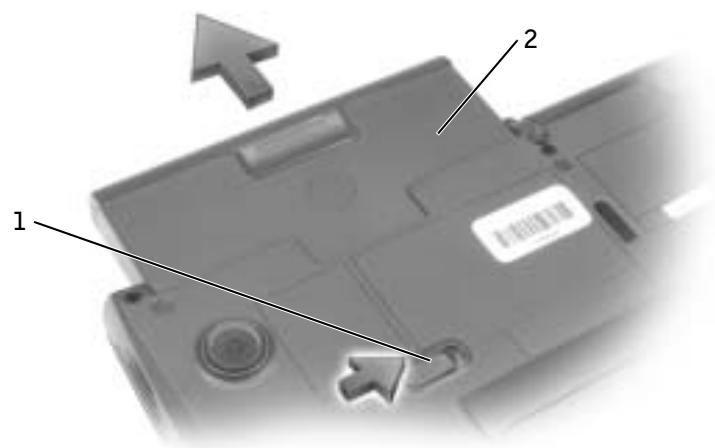
1 fecho de libertacao da bateria
2 bateria
Instalar uma bateria
Deslize a bateria para dentro do compartmento até ouvir um clique do时间和.
Executar o programa de diagnóstico da Dell
Se tiver um problema com o computador e não consuerigir aceder ao Manual do'utilizar online, utilize programa de diagnósticos da Dell (Dell Diagnostics) para o fazer a determinar a causa do problema e a resolver-lo. O programa de diagnósticos encontrar-se no disco rígido.

NOTA: Se o computations não aparecer imagens no ecra, contacte a Dell. Caso contrário, execute o Diagnostics antes de ligar para os serviços tíncicos da Dell; os testes de diagnóstico fornecem informações que podem ser necessarias quando fazer a chamada.
1 Desligue o computador.
2 Se o computador estiver ancorado, desancore-o.
3 Ligue o computador a uma tomada eletrica.
4 Mantenha premido o botão Dell AccessDirect™ quando liga o computador.
O computations como a executar o Pre-boot System Assessment, una série de diagnósticos incorporedos que efectuam os testes iniciais na placá de sistemas, do teclado, do disco rígido e do monitor.
- Durante a avaliacao,responda as perguntas que foram presentadas.
- Se for detectada uma falha de um componente, o computador sera interrompido e está emitido um sinal sonoro. Para parar a avaliação e reinecer o Sistema operativo, prima ; para fazer para o teste segunte, prima ; paravoltar a testar o componente que falhou, prima .
- Se foram detectadas falhas durante o Pre-boot System Assessment, tomenota do(s)��o(s)deerroe,em seguida,contacta a Dell antes de continuar o Dell Diagnostics.
- Se receber uma mensagem que indique que não foi encontrar nenhuma particão do Diagnostics Utility, sina as instruções aparecidas no ecra para executar o Dell Diagnostics a partir do CD Controladores e'utilários.
Se o Pre-boot System Assessment for concluso com exito, receberá a mensagem Booting Dell Diagnostic Utility Partition. Prima qualquer tecla para continuar.
5 Prima qualquer tecla para iniciar o Dell Diagnostics a partir da particao Diagnostics Utility do disco rigido.
6 Depois de carregar o Dell Diagnostics, épresentado o menu Diagnostics Menu. Para seleccionar una opcao,destaque a opcao e prima Enter ou prima a tecla que corresponde à letra destacada na opao seleccionada.
Quando terminar a execção do Dell Diagnostics, prima Esc suspend) até regressar ao menu Diagnostics Menu. Para sair do Dell Diagnostics e reinecer o computador, escreva ouarethaque Exit e prima Enter
Avisos regulamente
Interferência electromagnética (EMI) é qualquer sinal ou emissão, irradiada em espaço livre ou Transmitida atraves de conduções de alimentação ou de sinais, que coloque em risco o functimento de um service do navegao de rádio ou及其他o service de segurança, ou que prejudique seriamente, obstrua ou interrompa repetidamente um service licenciado de comunicação de rádio. Os serviços de comunicação de rádio incluem, mas não se limitam a, transmissão comercial AM/FM, televisão, serviços de téléphone cellular, radar, controlo de trafego aereo, pager e serviços de comunicação pessoal (PCS). Esses serviços licenciados, juntamente com irradiadores involuntários como dispositivos digitais, incluindo computadores, contribuem para o ambiente electromagnétrico.
Compatibilitadé Electromagnética (EMC) é a capacité que os itens de um equipamento electrónico possouem de functionar correctamente em Conjunto no ambiente electrónico. Embora este computador tenha sido concebido e considerado em conformidade com os limites estabelecidos pelos orgões de regulamentação para EMI, não existem garantias de que não ocorrêo interoperações numa instalação spécifique. Se o equipamento causar interoperação nos serviços de comunização de radio, o que pode ser determinado ligando e desligando o equipamento, experimente corrigir a interoperência atraves de uma ou mais das seguides medidas:
Reorientar a antenna receptora.
- Mudar o computador de lugar em referencia ao receptor.
- Afastar o computador do receptor.
- Ligar o computador a outra tomada, de modo que o computador e o receptor fiqueem em circuitos de derivacao differs.
Se necessário, contacte umrepresentante do suporte专业技术o da Dell ou um专业技术e experiente de rádio/televisão para obter outras sugestões.
Para obter informações regulamentares adcionais, consulte "Avisos regulamente" no apendice do Manual do utiliser online. As seções发展目标as foramec informacoes de seguranca de produits ou de EMC/EMI发展目标as de cada paises.
Dell™ Latitude™ C540/C640
- Manual de informações do Sistema
- Sumário
- CUIDADO: Instruções de segurança 137
- Utilização do computador 141
- Obter informações e assistência 145
- Configurar o computador 148
- Removeruma bateria 156
- Instalaruma bateria 156
- Executar o programa de diagnóstico da Dell 157
- Avisos regulamente 158
- CUIDADO: Instruções de segurarca
- Geral
- CUIDADO: Instruções de seguranca (continuação)
- Alimentação
- CUIDADO: Instruções de segurarca (continuação)
- Bateria
- CUIDADO: Instruções de segurança (continuação)
- Viagens de avião
- Instruções de EMC
- Residentes na Caliórnia
- Utilização do computador
- Utilização do computador (continuação)
- Manusear componentes internos do computador
- Proteção contra descargas electrostáticas:
- Eliminação da bateria
- Obter informações e assistência
- Configurar o computador
- Sobre o computador
- Vista frontal
- Vista lateral esquerda
- Vista lateral direita
- Vista posterior
- Vista inferior
- Removeruma bateria
- Instalar uma bateria
- Executar o programa de diagnóstico da Dell
- Avisos regulamente
Marca : DELL
Modelo : LATITUDE C540
Categoria : Portátil