
LATITUDE D600 - Portátil DELL - Manual de utilização gratuito
Encontre gratuitamente o manual do aparelho LATITUDE D600 DELL em formato PDF.



| Tipo de produto | Computador portátil |
| Marca | Dell |
| Modelo | Latitude D600 |
| Dimensões (aprox.) | 312 x 259 x 32 mm |
| Peso (aprox.) | 2,2 kg |
| Alimentação | Adaptador CA/CC (65 W) |
| Bateria | Íon de lítio 4.460 mAh, autonomia de 3 a 4 horas |
| Tela | 14,1 polegadas (estimativa) |
| Processador | Intel Pentium M (estimativa) |
| Memória RAM | Até 2 GB (estimativa) |
| Disco rígido | Capacidade variável (estimativa) |
| Conectividade | Modem v.92 56K, Ethernet 10/100/1000 |
| Portas | USB, paralela, serial, VGA, áudio, RJ-11, RJ-45 |
| Funções principais | Informática de escritório, multimídia, conectividade de rede |
| Segurança | Instruções de segurança, precauções ergonômicas, proteção contra descargas eletrostáticas |
| Manutenção e limpeza | Limpar a tela com um pano macio e água; evitar limpadores em aerossol |
| Peças de reposição e reparabilidade | Bateria, adaptador, memória, disco rígido, placa Mini PCI, modem |
| Garantia | Limitada, duração variável conforme o país |
| Informações gerais | Computador portátil profissional Dell Latitude série D |
Perguntas frequentes - LATITUDE D600 DELL
Perguntas dos utilizadores sobre LATITUDE D600 DELL
0 pergunta sobre este aparelho. Responda às que conhece ou faça a sua.
Faça uma nova pergunta sobre este aparelho
Baixe as instruções para o seu Portátil em formato PDF gratuitamente! Encontre o seu manual LATITUDE D600 - DELL e retome o controlo do seu dispositivo eletrónico. Nesta página estão publicados todos os documentos necessários para a utilização do seu dispositivo. LATITUDE D600 da marca DELL.
MANUAL DE UTILIZADOR LATITUDE D600 DELL
Guia de informações do Sistema
Guia de informações do Sistema
Notas, avisos eIELDos

NOTA: Uma NOTA fornece informacoes importantes que o ajudam a usar melhor o computador.

AVISO: Um AVISO informa sobre prováveis danos no hardware ou perda de dados e ensina como evaporar o problema.

CUIDADO: Um CUIDADO indica um potencial para danos à propriedade, danos pessoas ou morte.
Abrevições e acronymimos
Para obter uma lista completeness e acronymimos, consulte o Guia do uso é (dependendo do Sistema operacional, clique das vezes noicone User's Guide (Guia do uso), na area de trabalho, ou clique no botão Start (Iniciar), em Help and Support Center (Centro de ajuda e suporte) e, em seguida, clique em User and system guides (Guias do uso e doSYSTEMA).
Se você adquiriu um computador da série Dell™ n , qualquer referencia neste documento a sistemas operaciones Microsoft® Windows® não são aplicáveis.
As informações contidas neste documento está sujeitas a alteracoes sem avisamento. © 2002 Dell Computadores do Brasil Ltda. Todos os direitos reservados.
É proibida a reprodução sem PERMISSION por escrito da Dell Computadores do Brasil Ltda.
Marcas commerciais realizadas neste texto: Dell, o logotipo da DELL, Inspiron, Dell Precision, Dimension, OptiPlex e Latitude são MARCAS commerciais registradas da Dell Computer Corporation; Intel, Pentium, e Celeron são MARCAS commerciais registradas da Intel Corporation; Microsoft e Windows são MARCAS commerciais registradas da Microsoft Corporation; EMC é uma marca comercial registrada da EMC Corporation.
Outros nomes e MARCAS comecais podem ser usados neste documento como una referencia as entidades que reivindicam MARCA E NOMES ou ao suares produits.A Dell Computadores do Brasil Ltda renunciation ao direito de qualquer participacao em nomes e MARCAS comecais que nao sejam de sua propriedade.
Conteudo
CUIDADO: Instruções de segurança 87
Geral 87
Energia 88
Bateria 89
Viagens aéreas 90
Instruções de EMC 90
Moradores da California 90
Ao uso o computador 91
Hábitos ergonómos de computação 92
Ao管理工作部 92
Proteção contra descarga eletrostática 93
Descarte da bateria 93
Como obter informacoes sobre o seu computador 94
Configuração do computador 95
Remoço de uma bateria 103
Remoço e instalação de uma bateria deresherva 104
Instalacao de una bateria 106
Execuão do Dell Diagnostics 107
Limitaçoes e direitos 113

CUIDADO: Instruções de segurarca
Use as diretrizes de seguranca a seguir para ajudá-lo a garantir suapropria segurança e para ajudá-lo a proteger o computador e o ambiente de trabalho de possíveis danos.
Geral
- Não tente fazer a manutenção do computador por contapropria, a menos que você sera um专业技术e treinado. Siga atentamente as instruções de instalacao.
- Se você uses um cabo de alimentação da extensão com o adaptor para CA, certificado-se de que a potência nominal total em ampôres dos produits connectados ao cabo de alimentação da extensão não exceeda a potência nominal em ampôres do cabo de extensão.
- Nãobloqueie as passagens de ar ou a ventilação do computador com objetos. Esse procedimento pode provocar incério ou什麽 elétrico em consquência de curtos circuitos nos componentes internos.
- Não guarde o computador em um ambiente com pouca ventilação, como, por exemplo, uma caixa portâtil ou uma pasta fechada, quando ele estiver em functioramento. Isso pode danificar o computador ou causar incência.
- Mantenha o computador afastado dos radiadores e das fontes de calor. Além disso, não bloqueie as aberturas de ventilação. Evite colocar papés soltos debaixo do computador; não coloque o computador em uma unidade com paredes proxies ou sobre camas,sofar ou tapetes.
- Coloque o adaptador para CA em uma area ventilada, como uma mesa ou no chão, quando você o usa para ligar o computador ouregar a bateria. Não cubra o adaptador para CA com papeis ou outros itens que reduzem o resfriamento; àsmn disso, não use o adaptador para CA em uma caixa de transporte.
- O adaptor para CA pode aquecer durante a operação normal do computador. Tenha cuidado ao manuseá-lo durante ou imeditamente(beforea operação.
- Não travaque com o computador portátil posicionado diretamente sobre a pele (sobre as pernas, por exemplo) por periodos prolongados. A temperatura de superficie da base se elevará durante a operação normal (principalmente se a alimentação for por corrente alternada). O conta do correto com a pele por um periodo prolongado pode provocar mal-estar ou até mesmo queimaduras.
- Não utilize o computador em ambientes úmidos, como proxies a banheiras, pias, piscinas ou qualquer local molhado.
- Se o computador tiver um modem ( tipo PC Card) integrado ou optional, desconnecte o cabo do modem durante tempestades com descargas elétricas para fazer o risco remoto de quando elétrico decorrente da emissão de raios atraves da LINHA TELEFónica.
CUIDADO: Instruções de segurança (continuação)
- Para fazer o risco de什麽 eletrico, não conecte ou desconecte cabos, nem faça manutençao ou reconfiguração deste produits durante tempestades com descargas eletricas. Não use o computador durante tempestades com descargas eletricas, a menos que todos os cabos tenham sido disconnectados e o computador estája sentido alimentado por bateria.
- Se o computations tiver um modem, o cabo正常使用 com o modem deve ser fabricado com um tamanho de fio-minimo de 26 AWG (American wire gauge) e um plugue modular RJ-11 compativel com a FCC.
- Antes de partir a tampa do modulo de memória/mini placar PCI/modem na parte inferior do computador, desconnecte todos os cabos de suas tomas elétricas e desconnecte o cabo de téléphone.
- Se o computador tiver um conector de modem RJ-11 e um conector de rede RJ-45, insira o cabo de téléphone no conector RJ-11, e não no RJ-45.
- Asplaces de PC poder ficar mucho quentes durante a operacao normal.Tenha cuidado ao remove-las apso operacao continua.
- Antes de limpar o computador, desconnecte-o da tomada elétrica. Limpe o computador com um pano macio, umedecido em água. Não use detergentes liquidos ou em aerossol,.POIS ESSEirosyxemados? O que é aproveiçado?
Energia
- Use somente o adaptador para CA fornecido pela Dell e aprovado para uso com este computador. O uso de outras adaptations para CA pode causar incência ou explosão.
- Antes de conectar o computations a una toma elétrica, verifique a voltagem do adaptador para CA para certificar-se de que a frequência e a voltagem solicitadas correspondam à fonte de energia disponible.
- Para desativar todas as fontes de energia do computador,DSLique-o,retire a bateria e desconnecte o adaptador para CA da tomada eltrica.
- Para fazer coisaétrico, conecte o adaptor para CA e os cabos de alimentação dos dispositivos às fontes de energia aterradas corretamente. Esses cabos de alimentação podem ser equipados com plugues de 3 pinos para fornecer uma conclusão aterrada. Não use plugues adaptadores, nem remove o pino de aterramento doplugue do cabo de alimentação. Se você usa um cabo de extensão de alimentação, use o tipo apropriadó, 2 ou 3 pinos, para combinar com o cabo de alimentação do adaptor para CA.

CUIDADO: Instruções de segurarca (continuação)
- Certifique-se de que nada está sobre o cabo de alimentação do adaptorador para CA e de que esse cabo não fique exposto em locais quando se possa tropear ou pisar.
- Se você estiver usingo um Scope de linha com varias tomadas, tenha cuidado ao conectar o cabo de alimentacao do adaptordo para CA ao Scope de linha. Alguns scopros de linha podem permitir que você insira o plugue incorretamente. A insercao incorreta do plugue de alimentacao pode resultar em dano permanente ao computador, bem como risco de何时 e/ou fogo. Verifique se o pino aterrado do plugue de alimentacao está inserido no contacto aterrado correspondente do Scope de linha.
Bateria
- Use apenas osmericanos de bateria da DellTM que foram aprovados para uso com o computador. O uso de outros tips pode augmentar o risco de incendio ou explosao.
- Não corregue baterias no bolso, na Bolsa ou em outros locais em que objetos metalicos (como chaves de carro ou clipes de papel) possam provocar um curto-circuito nos terminais das baterias. O fluxo resultante de corrente excessiva pode gerar temperatas extremamente altas, podendo danIFICAR a bateria ou causar incência ou queimaduras.
- Se manusear a bateria de forma inadequada, você pode sofrer queimaduras. Não desmonte a bateria. Manuseie com muito cuidado baterias danificadas ou que estejam bazando. Se a bateria estiver danificada, pode havar bazamento de eletrólitos das celulas, o que pode fazer lesões.
- Mantenha a bateria longe de crianças.
- Não guarde ou deixe o computador ou a bateria perto de uma fonte de calor (como radiadores, lareiras, fornos, aquecedoresétricos ou quaisquer outros dispositivos geradores de calor), nem o exponha de qualquer outras forma a temperatas acima de 60^ (140^) . quando expostas a temperatas excessivas, as celulas da bateria podem explodir ou fazer, oferecendo risco de incência.
- Não descarte as baterias do computador jogando-as no fogo ou muito com o lixo dométrico. As célicas da bateria podem explodir. Descarte baterias usadas de acordo com as instruções do fabricante ou entre em conta com a Empresa de coleta de lixo para obter mais instruções sobre como descarta-las. Descarte imeditamente baterias gastas ou danificadas.
CUIDADO: Instruções de segurança (continuação)
Viagens aéreas
-
Alguns regulamentos da FAA (Federal Aviation Administration) e/ou restricções especialicas das companhias aireas podem se aplicar à operação do seu computador Dell quando você estiver a bordo de um avião. Por exemplo, às vezes regulados ou restricções podem proibir o uso de qualquer dispositivo eletrônico pessoal (PED, personal electronic device) que possa transmitir intencionalmente frequências de rádio ou outros sinais eletromagnéticos de dentro de um avião.
-
Para fazer em conformidade com todas as restricções, caso o computador portátil da Dell esteja equipado com o Dell TrueMobile™ ou qualquer及其他 dispositivo de comunicações sem fio, pressione Fn F2 para desativer esse disposítivo antes de embarcar e sina todas as instruções fornecidas pela tripULAção em relação ao disposítivo.
-
Além disso, o uso de qualquer PED (como um computador portátil) pode ser proibido em aviões durante periços críticos do vôo como, por exemplo, na decolagem e na aterrissagem. Alguns aviões podem definir o期内o critico do vôo como qualquer momento em que o avião estája abaixo de 3.050m (10.000 pés). Siga as instruções espécicas da companhia aérea para saber quando o uso de um PED é permitido.
Instruções de EMC
O uso de cabos de sinal blindados garanté que a classificação apropriadna de EMC sera mantida para o ambiente especialico. Para impressoras paralelas, há um cabo da Dell disponível. Se você preferir, é possivel Solicitar um cabo da Dell no site da Web em www.dell.com (em Inglês).
A eletricidade estática pode danIFICAR os componentes eletrônicos do computador. Para fazer danos de estática, descarregue a eletricidade estática do seu corpo antes de tocar em qualquer componente eletrônico do computador, como um modulo de memória. Você pode fazer isso tocando em uma superficie de metal sem tinta no pail de entrada/saida do computador.
Moradores da California
AVISO: O manuseio do caboarethelo, ou dos cabos associados a acessosios que acompanham.
estevelo,iraexplo-loa chumbo,uma substancia quimica conheceda no Estado da California por
causal defeitos de nascenca e outros problemas ligados à reproducao humana.Laveasaosapso manusear o cabo.
Ao uso o computador
Siga estas instruções de manuseio seguro para fazer danos ao computador:
- Ao preparar o computador para uso, colque-o sobre uma superficie plana.
- Ao viajar, não despache o computador como bagagem. O computador pode passar por uma boaquina de raio-X, mas nunca o submeta a um detector de metais. Se você levar o computador como bagagem de meão, certifique-se de ter uma bateria carregada disponível, caso seja�ido a ligá-lo.
- Ao viajar com a unidade de disco rígido para do computador, embale-a em material não-conduçivel, como tecido ou papel. Ao transporte a unidade na mão, esteja preparado para instalá-la no computador. A unidade de disco rígido pode passar por uma boaquina de raio-X, mas nunca a submeta a um detector de metais.
- Ao viajar, não coloque o computador nos compartments de bagagem suspços, onde ele poderiaDSLizar.Nao deixe o computador cair nem o sujeite a outros impactos mecânicos.
- Proteja o computador, a bateria e a unidade de disco rígido contra riscos ambientais, como sujeira, poeira, alimentos, liquidos, temperatas extremas e superexposão a raios solares.
- Quando você transporte o computador em ambientes com variações tírmicas e/ou de umidade muito distinctas, é POSSível que se forme condensação sobre ou dentro do computador. Para não danIFICAR o computador, aguarde o tempo suficiente para a umidade se evaporar antes de usá-lo.

AVISO: Ao transporte o computations de condições de baixa temperatura para um ambiente mais quente ou de condições de alta temperatura para um ambiente mais frio, aguarde o computations se adaptar à temperatura ambiente antes de ligá-lo.
- Ao desconectar um cabo, retire seu conector ou o respective loop de alivio de tensao, e nao o cabo propriamente dito. Ao remove o conector, mantenha-o alinhado para nao danificar os pinos. Além disso, antes de conectar um cabo, certifique-se de que os dois connectoresostejam direcionados e alinhados corretamente.
- Manuseie os componentes com cuidado. Secure um componente (como um modulo de memória) pelas cordas, e nãoços pinos.
- Ao se preparar para remover o modulo de memória da placía do sistema ou desconectar um dispositivo do computador,DSLique-o,desconecte o cabo do adaptor para CA e aguarde 5 segundos antes de Continuing, a fim de evaporar possíveis danos à placía do Sistema.
Ao uso o computador (continuação)
- Limpe aanela com um pano limpo e macio e agua. Aplique a agua no pano e passo-sobre aanela em uma unicada direção, em movimento de cima para baixo. Remova a umbidade daanela rapidamente e mantenha-a seca. Qualquer exposicao prolongada a umbidade pode danificar aanela. Nunca use um limpa-vidros comum para limpar aanela.
- Se o computations for molhado ou danificado, siga os procedimentos descritos em "Solucionando problemas" no Guia do uso. Se, antes seguir esses procedimentos, o computations não funciona corretamente, entre em conta com a Dell (consulte "Obtendo ajuda" no Guia do uso para obter o número de téléphone correto).
Hábitos ergonômicos de computação
CUIDADO: O uso inadequado ou prolongado do teclado pode causar lesões.
CUIDADO: Olhar aanela do video ou do monitor externo por um periodo prolongado pode resultar em consaço visual.
Para obter comforts e eficiência, observe as seguiñes diretrizes ergonômicas no Apéndice do Guía do uso on-line ao instalar e usar o computador.
Este computador portál não foicriado para uso continuo como equipamento decretório. Para uso prolongado no trabalho, recomenda-se que sera uso um teclado除外.
AVISO: Aunjica ocaio em que você devera acessar a parte interna do computador sera durante a instalacao dos modulos de memoria, de uma mini placar PCI ou de um modem.

AVISO: Após desligar o computador, aguarde 5 segundos antes de disconnectar um disposítivo ou remover um modulo de memória, uma mini placu PCI ou modem a fim de fazer possíveis danos à placá deSYSTEMA.
1 Desligue o computador e todos os dispositivos connectados.
2 Desconecte o computador e seu dispositos da tomada elétrica para reduzir a possibídale de choques ou lesões. Além disso, desconecte do computador quaisquer linhas Telefonicas ou de telecomunicação.
3 Remova a bateria principal do compartmento de bateria e, se necessario, a seguda bateria do compartmento do modulo.
Ao uso o computador (continuação)
4 Para eliminar a eletricidade estatica do corpo, toque uma superficie de metal não pintada do paine de E/S existente na parte deTRS do computador.
Ao travañalhar, toque periodicamente o paine de E/S para dissipar a eletricidade estática que pode danIFICAR os componentes internos.
Proteção contra descarga eletrostática
A eletricidade estática pode danificar os componentes eletrônicos do computador. Para evitar danos de estática, descarregue a eletricidade estática do seu corpo antes de tocar em qualquer componente eletrôlico do computador, como um modulo de memória. Faça也是如此 tocando uma superfíce de metal não pintada no paine de E/S do computador.
Ao travañar na parte interna do computador, toque periodicamente um conector de E/S para remover a energia estatística que possa estar acumulada em seu corpo.
- Ao desembalar um componente sensivel à estática, sé retire o componente da embalagem antiestática quando você for instalá-lo no computador. Antes de retiring a embalagem antiestática, descarregue a eletricidade estática do seu corpo.
- Ao transporte um componente sensivel, colque-o primeiro em um recipiente ou em uma embalagem antiestatica.
- Manuseie todos os componentes sensíveis em uma area com proteção antiestática. Se possível, use passadeiras de corredor e coberturas de bancadas antiestáticas.

Descarte da bateria
Seu computations use a bateria de ions de litio. Para obter instruções sobre como substituir esse tipo de bateria no computations, consulte "Removendo uma bateria" posteriormente在这o documento e "Usando uma bateria" no Guia do uso on-line.
Não descarte a bateria jusqu o lixo dométrico. Entre em contaço com a Empresa de coleta de lixo de sua região para obter o endereço do local mais proxieso para depositar baterias.
Como obter informations sobre o seu computador
| 0 que você está procurando? | Encontre aquei |
| ·Um programa de diagnósticos para o meucomputador ·Drivers para o meucomputador ·Documentação sobre o meucomputador ·Documentação sobre meusdispositivos | O CD Drivers and Utilities (Drivers eutilitários),sem 曹hamado de ResourceCD A documento e os drivers não fornecidos pela Dell instalados nocomputer. Você pode usar esse CDpara acessar a documento, reinstalardrivers ou executar o Dell Diagnostics.Os arquivos Leia-me poder estarcontidos no CD para.Oferecer as ultimatestatualizações sobre as alterações técnicasno computador ou o material dereferência técnica avançada parausuários experimentes ou téncicos. |
| ·Códido de service expresso etElicitura de service ·Elicitura de licença doMicrosoft®Windows® | Códido de service expresso e Product Key(chave do produto) Essas etiquetas está localizadasno computador. |
| ·Drivers mais recentes para o meucomputador ·Respostas para dívidas de assistência Tecnica e suporte ·Conversas on-line com outros usuáriose com o suporte técnico ·Documentação sobre meucomputador | Site de suporte da Dell O site de suporte da Dell na Web.Oferece varías ferramentas on-line,como, por exemple: ·Soluções —DICas de resolução de problemas, artigosculosortécnicos e cursos on-line ·Fórum de comunidades — conversas on-line com outrosclientesaDell ·Atualizações —Informações sobre atualização de componentes, como memória,unitadede disco rígido e systemapersonacional ·Proteção ao cliente — Informações sobre contato, statusde pedidos,garantia e reparação ·Downloads —Drivers, patches e atualizações de software ·Referência — Documentação do computador,specificaçõesdo produto e artigos |
| 0 que você está procurando? | Encontrequiry |
| · Como usar o Windows XP · Documentação sobre meu computador · Documentação sobre dispositivos (como um modem) | WindowsHelp and Support Center (Centro de ajuda e suporte do Windows) 1 Clique no botão Start (Iniciar) e, em seguida, clique em Help and Support (Ajuda e suporte). 2 Digite umaPALavra ou expressão que deseva o seu problema e clique no icone de seta. 3 Clique no tópico que deseve o problema. 4 Siga as instruções exibidas naTELa. |
| · Como reinstalar oSYSTEMAPOperacional | CDdoSYSTEMAPOperacional Se você reinstar oSYSTEMAPOperacional, use o CDDrivers and Utilities (Drivers e'utilários) para reinstalar osdrivers dos dispositivos fornecidos com o computador. A chave do produto para oSYSTEMAPOperacional está localizada em seu computador. |
Configuração do computador
1 Desembale a caixa de acessórios.
2 Separe o conteudo da caixa de acessórios necessários para completar a configuração do computador.
A caixa de acessórios también contentem documentações de usuario e todos os softwares ou hardwares adioníais (como placas de PC, unidas ou baterias) que você tenha encomendado.
3 Conecte o adaptador para CA ao seu respectivo conector e a tomada elétrica.

AVISO: quando ligar o computador, poderá RECEIVER uma mensagem informando que é necessário desligá-lo e atualizar a memória do equipamento. Caso esta mensagem sera exhibida, consulte o Guia do uso no site de Suporte da Dell na Web (support.dell.com - em Inglês) para obter instruções sobre atualização da memória do computador.
4 Abra aanela do computador e pressione o botão Liga/Desliga para ligar o equipamento.

NOTA: Não encaixe o computador sem que ele ja tenha sido ligado e desligado pelo menos uma vez.
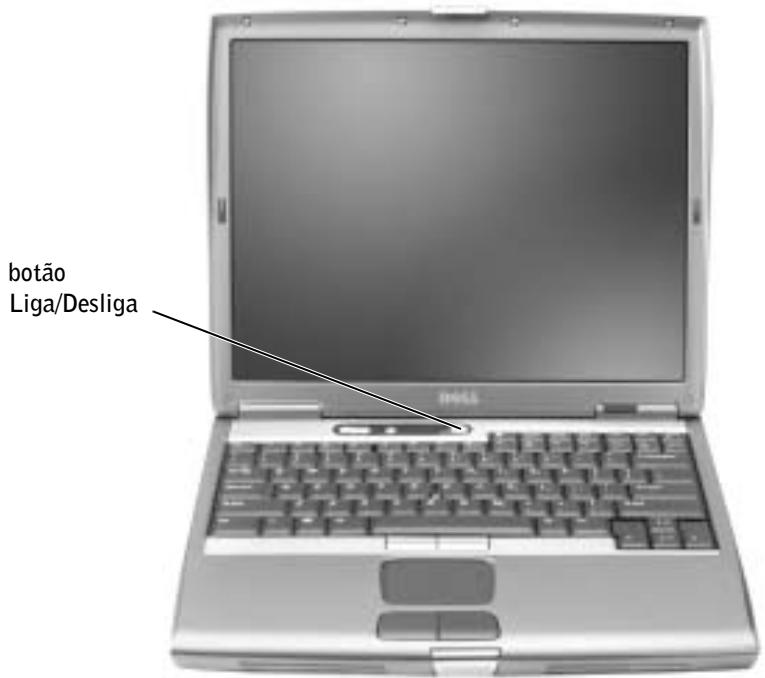
Sobre o computador
Consulte o Guia do usuario on-line para obter informacoes detailhadas sobre o≧computador. Dependendo do sistemas operacional, clique两大 vezes no icone User's Guide (Guia do usuario), na area de trabalho, ou clique no botao Start (Iniciar), em Help and Support Center (Centro de ajuda e suporte) e, em seguida, clique em User and system guides (Guias do usuario e do sistemas). Os itens a seguir respondem algumas das perguntas mais frequentes sobre o≧computador.
-
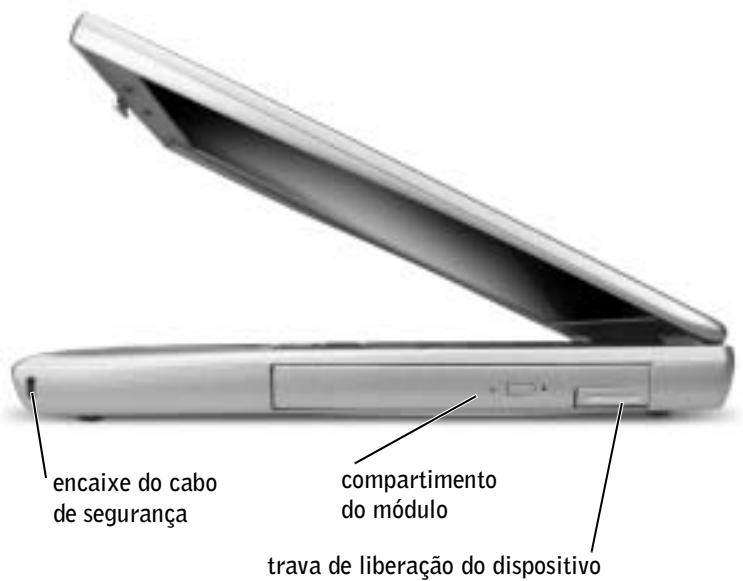
Modem e adaptor de rede: Ocomputador pode confer um modem v.92 56K e um adaptor de rede 10/100/1000 Ethernet LOM. Para se informar sobre localização de conectores, consulte "Vista Direita" posteriormente neste documento. Para obter mais informações sobre portas e conectores, consulte "Sobre o computador" no Guia do uso on-line.
-
Uso e duração da bateria: há varías baterias disponíveis para uso com o seu computador. Com a bateria de 4460-mAh fornecida com o computador, a expectativa de duração de umaunjica bateria totalmente carregada varia de 3 a 4 horas com uso médio. A execuição deCERTOS temas de operação, como uso prolongado sem fio, pode reduzir significativamente a vidautilda bateria.
-
Para obter mais informações sobre desempenho, uso e conservação de energia de baterias, consulte "Usando uma bateria" e "Gerenciamento de energia" no Guia do uso.
- Para obter informações sobre uma segunda bateria optional, consulte "Usando o compartmento do modulo" no Guia do usoário.
Dispositivos de compartmentos de发展模式: Para obter informações sobre o compartmento do modulo e osPOSITivos aos quais eles Oferece suporte, consulte "Usando o compartmento do modulo" no Guia do usuario.
Dispositivos de encaixe: O computador Oferece suporte à Estação de Expansão D/Dock da Dell e ao Advanced Port Replicator (replicador de porta avançado) da D/Port da Dell.
- Para obter informações sobre o dispositivo de encaixe optional, consulte a documentação que accompanies a dispositalo.
- Para informações sobre como obter um desempenso ideal using um dispositivo de encaixe neste computador, consulte a�� "Solutacionando problemas" no Guia do uso.

NOTA: Os dispositivos de encaixe podem não estar disponíveis em algunos países.
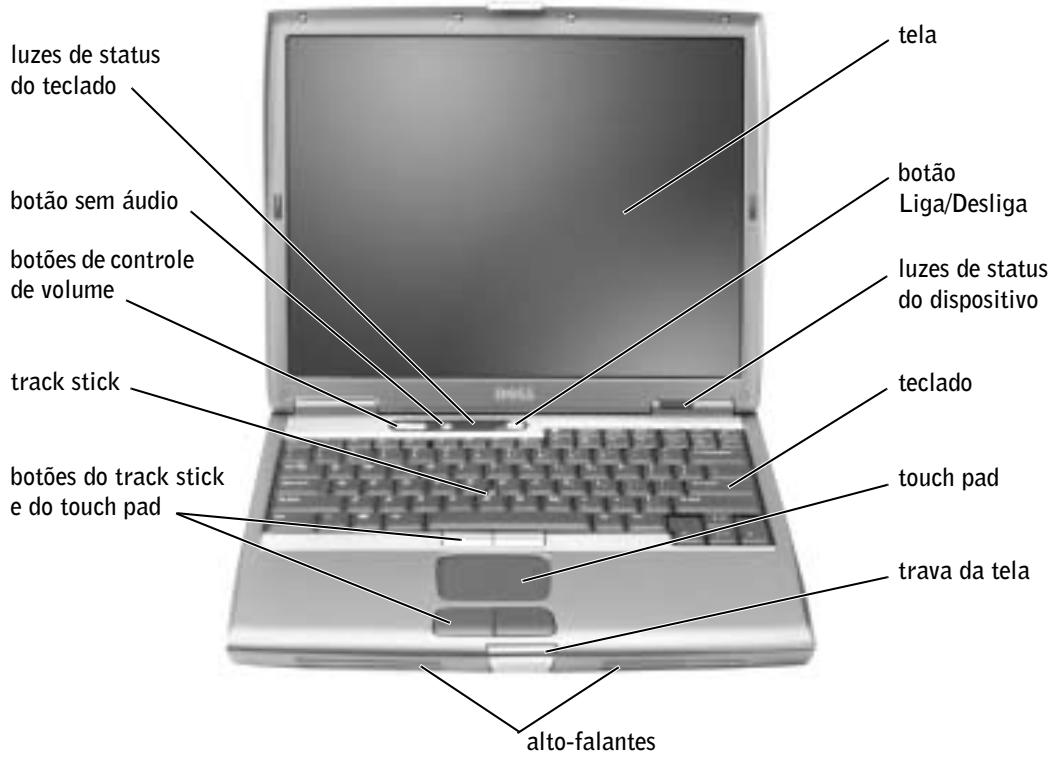
Vista frontal
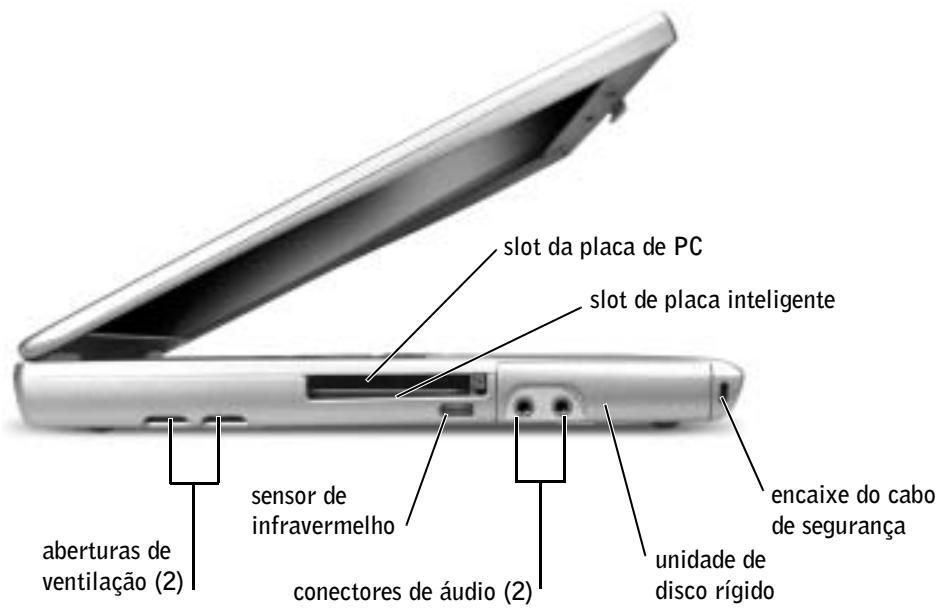
Vista esquerda
Vista direita
Vista posterior

AVISO: Para出击 danos, aguarde cincosegundos après deslugar o computador para disconnectar um dispositivo externo.

CUIDADO: Nãobloqueie aventilação, introduza objetos ou permitá o acúmulo de poeira nas aberturas de ventilação. Não guarde o computador em um ambiente com pouca ventilação, como, por exemplo, uma pasta fechada, quando ele estiver em functimento. Isso pode danIFICAR o computador ou causar incéndio.
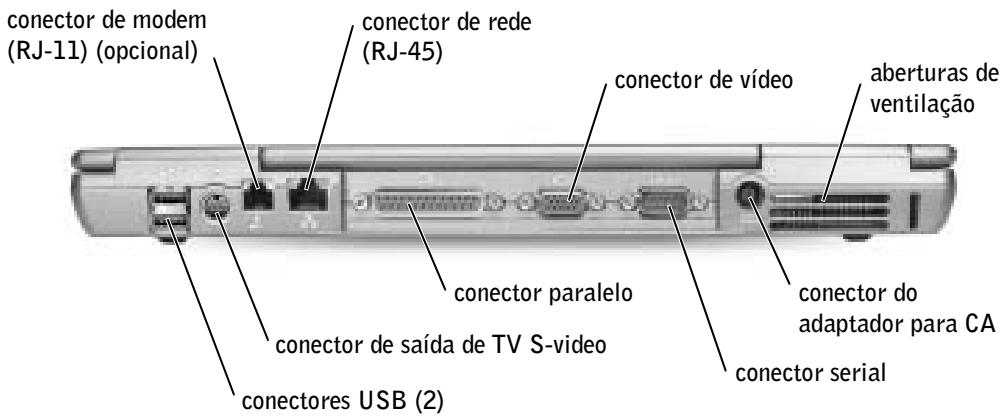
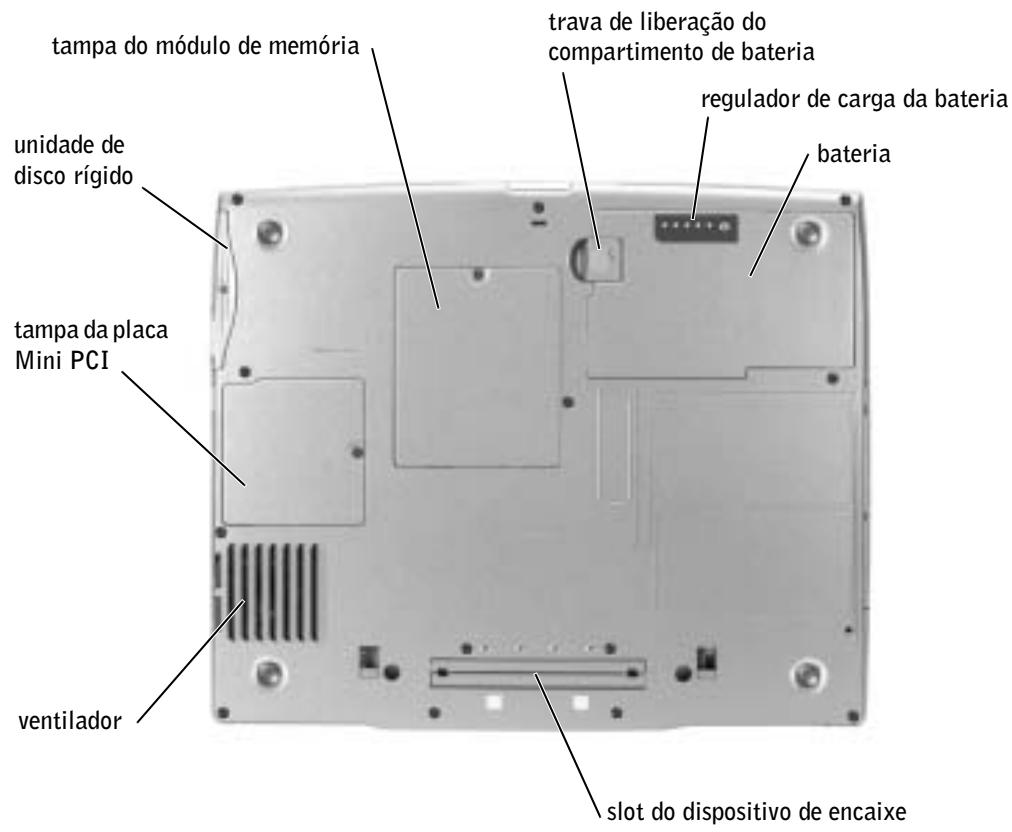
Vista inferior
Remoçao de uma bateria
Para obter mais informações sobre como remove a segunda bateria, consulte "Utilização do compartmento do modulo" no Guia do uso on-line.

AVISO: Se você optar por substituir a bateria com o computador no modo de espera, terá no máximo 90segundos para concludir a substituição antes que o computador sera desligado e os dados que não foram salvos sejam perdidos.
1 Verifique se o computador está desligado e desconectado da tomada eletrica e da tomada dotelephone.
2 Se o computador estiver conectado a um dispositivo de encaixe (encaixado), desencaixe-o. Consulte a documentacao fornecida com o dispositivo de encaixe para obter instruções.
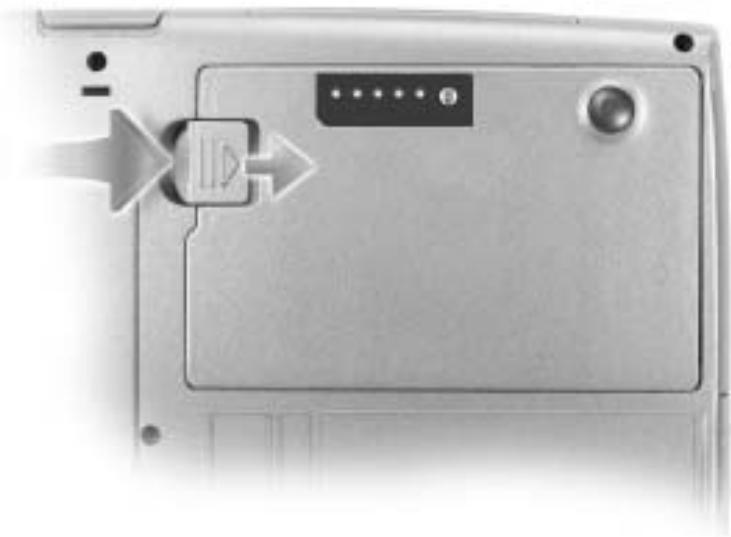
3 Deslize e segure a trava de liberacao do compartmento da bateria na parte inferior do computador e remove a bateria do compartmento.
Remoçao e instalacao de uma bateria dereshva
1 Remova a bateria.
2 Remova a tampa da bateria deresherva.
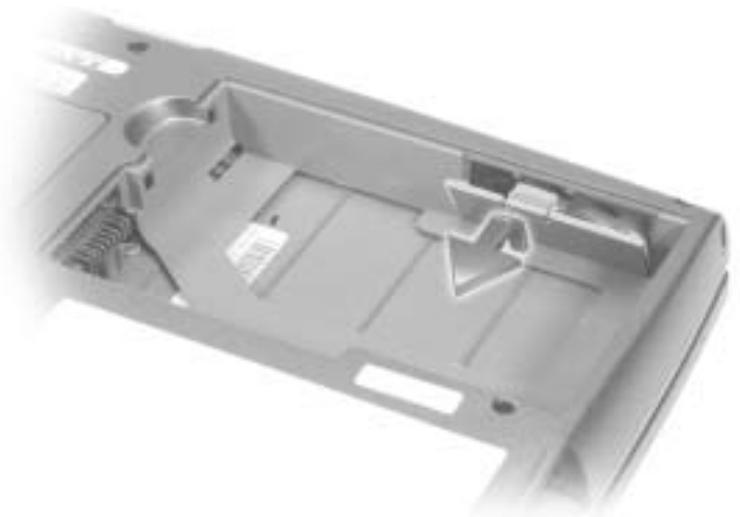
3 Retire a bateria de réserve de seu compartmento e desconnecte o cabo do conector.
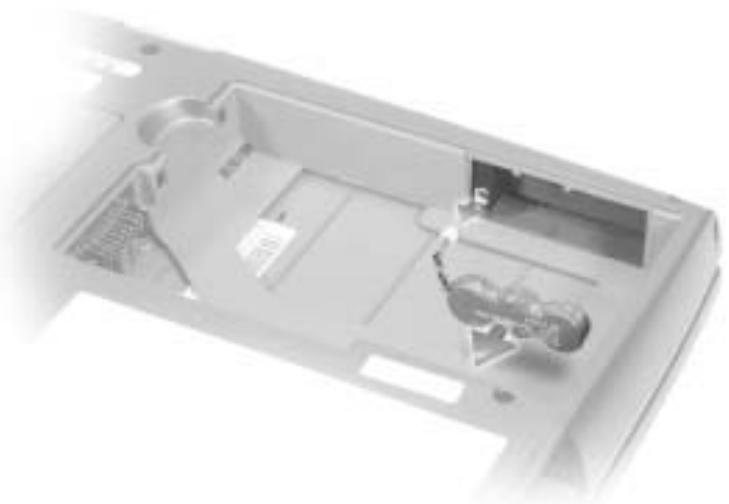
4 Conecte o cabo da bateria dereshva ao conector no compartmento correspondente.
5 Coloque a bateria de reservedo compartimento e recoloque a tampa da bateria.
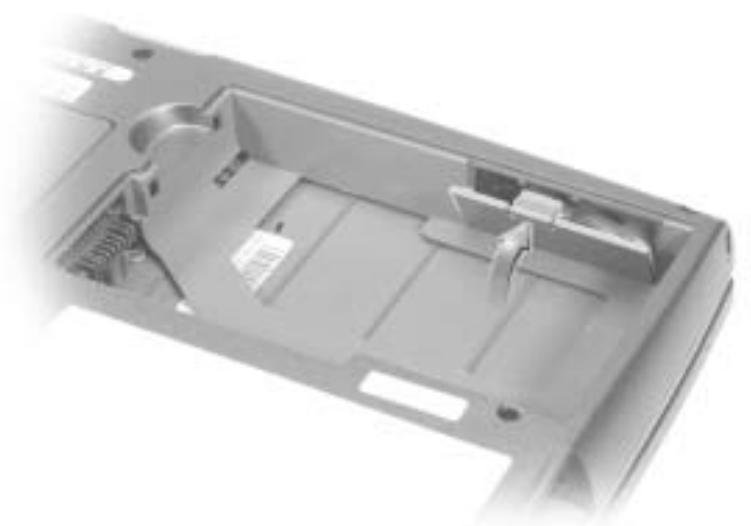
Instalacao de uma bateria
Deslize a bateria para dentro do compartmento até ouvir um clique na trava de liberação.
Para obter mais informações sobre como instalar a SECONDA bateria, consulte "Utilização do compartmento do modulo" no Guia do usoário on-line.
Execção do Dell Diagnostics
O Dell Diagnostics está localizzato em uma particão oculta do Utilário Diagnostic (Diagnóstico) na unidade de disco rígido.
1 Desligue o computador.
2 Se o computador estiver connectado a um dispositivo de encaixe (encaixado),(desencaixe-o.Consulte a documentacao fornecida com o dispositivo de encaixe para obter instruções.
3 Conecte o computador a uma tomada elétrica.
4 Ligue o computador. Quando o logotipo da Dell™ aparecer, pressione F12 imeditamente. Se você deixaar passar muito tempo e o logotipo do Microsoft® Windows® aparecer, aguarde até visualizar a area de trabalho do Windows. Em seguida, deslgue o computador e tente novamente.
5 Quando a lista de dispositivos de inicialização for exigida, destaque Diagnostics (Diagnóstico) e pressione Enter.
O computador Começa a executar a Avaliação doSYSTEMA de pré-inicialização, uma série de diagnósticos embutidos, que realizam testes iniciais na placacdeSYSTEMA, no teclado, na unidade de disco rígido e naanela.
- Durante a avaliacao, respondera a todas as perguntas que foram exibidas.
- Se for detectada uma falha em um componente, o computador interromperá o processo e emitirá um bipe. Para interromper a avaliação e reinicializar o Sistema operacional, pressione ; para Continuing com o teste segunte, pressione ; para testar novamente o componente que falhou, pressione .
- Caso uma falha está detectada durante a Avaliação do Sistema de pré-inicialização, escreva o(s)emente o(s) de errö e entre em conta com a Dell (consulte “Obtendo ajuda” no Guia do uso para obter as informações sobre conta adequadas) antes de Continuing a executar o Dell Diagnostics.

NOTA: Caso o computador não exiba uma imagem naanela, entre em conta com a Dell (consulte "Obtendo ajuda" no Guia do uso para obter as informacoes de conta adequadas).

NOTA: Se não consigui ver nada na tela, você pode fazer pressionado o botão sem音频 e pressionar o botão Liga/Desliga (em vez de F12) para,iniciar o Dell Diagnostics. Não é necessário destacar Diagnostics (Diagnóstico)
e pressionar Enter O computador executa automaticamente a Avaliacao do systema de pre-inicializacao.

- Se receber uma mensagem informando que nenhuma particão do Utilário Diagnostics (Diagnóstico) foi encontrar, sina as instruções exigidas naanela para executar o Dell Diagnostics a partir do CD Drivers and Utilities (Drivers e'utilários).
Se a Avaliação do Sistema de pré-inicialização for conclusão com succès, está exibida a mensagem Booting Dell Diagnostic Utility Partition. Press any key to continue (Inicializando particão do Utilítaire Diagnostica Dell. Pressione uma tecla para continuar).
6 Pressione qualquer tecla para iniciar o Dell Diagnostics a partir da particao do utilario Diagnostics (Diagnostoico) na unidade de disco rigo.
7 Após o Dell Diagnostics ser_carregado e o Main Menu (Menu principal) ser exibido naanela, clique no botão da opção desejada.
| Opção | Função |
| Express Test (Teste=rápido) | Executa um teste rápido nos dispositivos. Normalmente, esse teste leva de 10 a 20 minutos e não exige nenhuma interação de sua parte. Aumente as possibilidades de detectar o problema rapidamente executando primeiro o Express test (Teste+rápido). |
| Extended Test (Teste longo) | Executa umaverification completenessa nos dispositivos. Normalmente, esse teste leva uma hora ou mais e exige que você responda a perguntas periodically. |
| Custom Test (Teste personalizado) | Testa um determinado dispositalo. Você pode personalizar os testes a serem executados. |
| Symptom Tree (Arvore de sintomas) | Permite selecionar os testes com base em um sintoma do problema que está ocorreindo. A opção lista os sintomas mais comuns. |
8 Se for escontrado um problema durante um�试e, sera exibida um mensagem contendo o)codigo do erro e uma descricao do problema. Anote esse codigo e a descricao do problema e sina as instruções naTELa.Caso não consigaSolutionar o erro,entre em conta com a Dell (consulte "Obtendo ajuda" no Guia do usuario para obter as informacoes de conta adequadas).
9 Se você executar um teste a partir da opção Custom Test (Teste personalizado) ou Symptom Tree (Árvore de sintomas), clique na guia aplicável descriça naanela a seguir para obter mais informações.
| Guia | Função |
| Results (Resultados) | Exibe os resultados do teste e qualquer condição deerro encontrar. |
| Errors (Erros) | Exibe as condições de erros encontrar, os)códigos deerro e a descrição do problema. |
| Help (Ajuda) | Descreve o teste e pode indicar os requisitos para sua execuição. |
| Configuration (Configuração) | Exibe a configuração do hardware referente aodispositivo selecionado.O Dell Diagnostics obtém informações sobre acfguracao de todos os dispositivos a partir devaríos testes internos, da memória e do programadec configuração doSYSTEMA e exibe-as na lista dedispositivos localizada no pailen esquerdo daanela.A lista de dispositivos talvez não exíba os nomes detodos os componentes instalados no computador oude todos os dispositivos acoplados a ele. |
| Parameters (Parâmetros) | Permite que você personalize o teste alterando asconfigurações de teste. |
10 Depois de conclusir um�试e, feche aanela para returnar ao Main Menu (Menu principal). Para sair do Dell Diagnostics e reinicializar o computador, feche aanela Main Menu (Menu principal).
Avisos de regulamento
EMI (Electromagnetic Interference [interferência eletromagnética]) é qualquer sinal ou emissão, irradiada em espaço livre ou Transmitida atraves de conduções de forca ou de sinais, que coloque em risco o functimento de um服务于 navegao de rádio ou及其他服务于 segurarou, ou que prejudique seriamente, obtrua ou interrompa varías vezes um服务于 licenciado de comunicação de rádio. Os服务于 de comunicação de rádio incluem (mas não se limitam a) transmissão comercial AM/FM, televisão, serviços de cellular, radar, controle de tratêgo aereo, pager e PCS (Personal Communication Services [servços de comunicações pessoais]). Esses serviços licenciados, juntamente com radiadores involuntários como dispositivos digitais, incluindo computadores, contribuem para o ambiente eletromagnétrico.
EMC (Electromagnetic Compatibility [compatibilitad eletromagnética]) é a capacidade que os itens de um equipamento eletrônico possuem de funcionar corretemente em conjunto no ambiente eletrônico. Embora este computador tenha sido projetado para estar em conformidade com os limites estabelecidos pelos orgãos de regulamentacao para EMI, não há garantias de que não ocorrer a interferencia em uma instalação especialica. Se o equipamento causar interferencia nos serviços de化合acao de radio, o que pode ser determinado quando o equipamento for ligado e desligado, experimente corrigir a interferencia atraves de uma ou mais das seguentes medidas:
- Mude a direção da antenna receptora.
- Mude o computador de lugar em relaço ao receptor.
- Afaste o computador do receptor.
- Ligue o computador em outra tomada, de modo que o computador e o receptor fiquem em circuitos derivadosVRTs.
Se necessário, consulta umrepresentante do Suporte专业技术o da Dell ou umprofessional的技术ico experiente de radio/televisao para obter otheras sugestoes.
Para obter informações de regulamentação adiconais, consulte "Avisos de regulamento" no Apéndice do Guia do uso on-line. As seções espécicas para cada orgão de regulamento possui informações sobre a segança de produits ou sobre EMC/EMI espécicas de cada País.
Termo de Garantia Contratual - Brasil
Garantia.Ofrecida pela Dell ao Usuário Final - 1° ano
Garantia
A DELL* garanté ao usuário final, em conformidade com as dispositions abaixo, que os produits de hardware com a sua marca, adquiridos pelo usuário final de uma Empresa do grupo DELL ou de um distribuidor autorizzato DELL situado na América Latina e Caribe, está livres de defeitos em seu componentes eletrônicos, mecânicos e de montagem,leo prazo de 1 (um) ano contado da data de aquisicao do Produkto indicada na Nota Fiscal de Compra, uma vez respeitadas as condições normais de instalacao e uso, exceto no que tange aos itens relacionados dentre as excessões adiante indicadas. Já se encontra incluso)nesse prazo o periodo de garantia legal.
Produtos contra os quais sejam presentadas reclamacoes justas serao, a critério da DELL, convertos ou substituicos as expenses da DELL. Todas as peças removidas dos produits convertados seront de propriedade da DELL. A DELL utilize peças novas e recondicionadas de variedes fabricantes na execucao dos serviceos de reparo e na fabricacao de produits de reposicao, de qualidade e Tecnologia equivalente ou superior, respeitadas as especialacoes originais dos produits.
Responsabilitades do cliente
Notificar de imeditato a Dell sobre o mau functimento de seu equipments (0-800-903355). Forcer ao pessoal专业技术 da Dell acesso total e incondicional à totalidade dos equipments e softwares. Caso existam restricoes de segurar que se apliquem a eles ou a todos os sistemas do Cliente que necessitem receiveber assistencia专业技术 em virtude esta Garantia Contratual, é possivel que sera solicitado ao Kunden que este assume responsabilitades adiconais para a manutenção do equipoamento e/ou software. Notificar a Dell sobre qualquer perigo potencial quanto a segurar ou a saude que possa existir nas instalacoes do Cliente, assim como proportionar e/ou recomendar os procedimentos de segurar que devem ser seguidos, caso sejam aplicáveis.
Proporcional, caso soit necessário e sem nenhum encargo para a Dell, um esgo de trabalho adequado eAceço a meios de comunicaçao que seSEMrequireidos à execuçao dos serviços.
Manter atualizada uma copia de segurança do Sistema operacional e de outros programas de software pertinentes, assim como seu's dados.
Garantir a Presence de uma pessoa responsavel ou de um funcionário durante a execucao do service.
Fornecer, sem onus para a Dell, meios de gravacao e armazenamento, inclindo fitas e discos magnéticos necessarios à execucao dos serviços, bem como aparelhos de comunacao de dados (modems) e linhas Telefonicas e/ou conexoes de rede quandorequireidos para execuao de的服务至a distancia por via eletrònica (ccessos eletrónicos remotos).
Exclusoes
Os seguemtes itens, entre outros compatíveis com o ora exposto, não está cobertos pela garantia:
- Partes consumíveis, tíais como baterias não-recarregáveis, bolas, maletas, etc;
- Programas de computador, exceto no tocante a termos e prazos especialicos na leiisqlação Brasileira aplicável;
- Limpeza, reparos cosméticos ou desgaste resultante do uso normal dos produits;
- Danos causados por mau uso, abuso, queda, negligência, imprudência ou imperência;
- Danos causados por armazenamento ou uso em condições fora das espécificações;
- Danos causados por equipamentos que produzem ou induzem interferências eletromagnéticas ouagate por problemas de instalação eletrica em desacordo com as normas ABNT;
- Danos causados por programas de computador, acessórios ou produits de terreiros adiconidas a um produto comercializado pela Dell après este ser sido enviado ao(Bequeiro final pela和个人;
- Danos causados por violação do produits, tentativa de reparo ou ajuste por terreiros não autorizados pela Dell;
- Danos causados por agentes da natureza como descargas elétricas (raios), inundações, incéndios, desabamos, terremotos, etc;
- Perdas e danos causados pelo produit ou por desempenho do produits, inclusive, mas não limitado a, lucros cessions, perdas financeiras e limitações de produtividade, resultantes dos atos relacionados a hipóteses de não cobertura esta garantia; e,
- Perda total ou parcial de quaisquer programas de computador,Dados ou meios magnéticos removerveis.
A garantia también não sera网络安全 caso a Nota Fiscal de Compra aparece rasuras e/ou alterações ou,同時, Campos incompletos nos itens Data de Aquisicao e Nstreamo de Serie do produits, e/ou que não esteja em conformidade com a leiisagemao fiscal vigente no Brasil.
Atendimento ao consumidor
Caso você tenha algo comenteário ou sugestões, estas devem ser presentadas na América Latina e Caribe por meio do ponto de vendda Dell ou atraves de mensagem eletrónica via Internet (www.dell.com). No caso de reclamação, esta poderá ser encaminhada durante o prazo de validade da garantia e o usuário final deverá fornecer sempre o comprovante de compra, representado pela Nota Fiscal original, indicando o nome e endereço do vendedor, a data da compra, o modelo e o número de série, o nome e o endereço do cliente e informações sobre os sintomas e configuração no momento do defeito, incluindo periféricos e software realizados. Na falta dessas informações a Dell pode negar-se atender a solicitação. Uma vez diagnóstico é problema, a Dell tomará as devidas providências e pagará o frete e o seguro de transporte para a central de conserto/reposicao Dell, caso o defeito aparecido qualique-se para atendimento dentro da garantia. O 用户 final deve garantir que o produit defeituoso está disponível para ser apanhado, devidamente embalado na embalagem original ou em embalagem que Ofereça grau equivalente de proteção, incluindo os dados acima e o número de devolução fornecido pela Dell ao 用户 final.
Limitações e direitos
A Dell não oferece nenhuma outras garantia, aval ou declaração similar, exceto conforme expressamente declarado acima, e esta Garantia substitui quaisquer outras garantias, na extensão maior permitida por lei.Esta Garantia sera o singular e exclusivo recurso contra a Dell ou qualquer outras Empresa do mesmo grupo econômico, não podendo estas serem responsabilizadas por lucros cessantes ou perdas derivadas de contratos, ou qualquer另外一个 perda indireta ou imprevista decorrente de negligência, violação contratual ou outros.
Esta Garantia não exclui ou afeta os direitos garantidos por lei ao usuario final contra a Dell e/ou quaisquer direitos resultantes de outros contratos celebrados pelo usuario final com a Dell e/ou qualquer及其他 vendedor autorizzato pela Dell.
Dell World Trade LP