
GX10i - Mobiele telefoon SHARP - Gratis gebruiksaanwijzing en handleiding
Vind de handleiding van het apparaat gratis GX10i SHARP in PDF-formaat.


| Type product | Mobiele telefoon |
| Merk | Sharp |
| Model | GX10i |
| Netwerk | GSM 900/1800/1900 met GPRS |
| Hoofddisplay | Kleuren-TFT-LCD (65.536 kleuren) |
| Subdisplay | Monochroom LCD met statusindicatoren |
| Camera | Ingebouwde digitale camera (C-MOS-sensor), ondersteunt JPEG-formaat, zoomfunctie |
| Batterij | Oplaadbare Li-ion (XN-1BT11), standaard oplaadtijd ca. 2 uur |
| Gesprekstijd | Afhankelijk van netwerk en gebruik (niet gespecificeerd) |
| Stand-bytijd | Afhankelijk van netwerk en gebruik (niet gespecificeerd) |
| Geheugen | Telefoonboek tot 500 contacten op telefoon, SIM-afhankelijk; Java-toepassingen tot ~700 KB totaal voor games, afbeeldingen, geluiden |
| Connectiviteit | Infraroodpoort, datakabel (RS232C), WAP-browser, MMS, SMS |
| Java-ondersteuning | Java MIDP-toepassingen (JBlend-engine), voorgeïnstalleerd spel Stormy Sight |
| Audio | Polyfone ringtones (tot 16 akkoorden), spraakmemo-opname, ondersteuning voor handsfree-set |
| Veiligheid (SAR) | 0,681 W/kg (hoofd, 10g weefsel) |
| Belangrijkste functies | Camera met timer, MMS-berichten, WAP-surfen, Java-games, melodie-editor, profielen (Normaal/Vergadering/Activiteit/Auto/Stil) |
| Onderhoud | Reinigen met zachte droge doek; geen oplosmiddelen gebruiken |
| Reserveonderdelen / Accessoires | Li-ion reservebatterij (XN-1BT11), sigarettenaanstekerlader (XN-1CL10), autohouder (XN-1CH11), datakabel (RS232C: XN-1DC10) |
| Handleiding pagina's | 165 |
Veelgestelde vragen - GX10i SHARP
Gebruikersvragen over GX10i SHARP
0 vraag over dit apparaat. Beantwoord die u kent of stel uw eigen vraag.
Stel een nieuwe vraag over dit apparaat
Download de handleiding voor uw Mobiele telefoon in PDF-formaat gratis! Vind uw handleiding GX10i - SHARP en neem uw elektronisch apparaat weer in handen. Op deze pagina staan alle documenten die nodig zijn voor het gebruik van uw apparaat. GX10i van het merk SHARP.
GEBRUIKSAANWIJZING GX10i SHARP
Meer dan spraak en tekst - nu ook beelden, muziek en games!
Gefeliciteerd met uw nieuwe Sharp GX10i. Met deze geavanceerde telefoon kunt u veel meer doen dan alleen praten en teksten verzenden en ontvangen. U kunt nu volledig profiteren van alle nieuwe diensten van Vodafone live!
Bijvoorbeeld:
- Kleurenfoto's maken en verzenden
• Games spelen van hoge kwaliteit - Uw vrienden verbazen met polyfone ringtones
- Snel en gemakkelijk het mobiele Internet op

In deze handleiding wordt gedetailleerd beschreven hoe u dat allemaal kunt doen. Maar als u al vertrouwd bent met hoe een mobiele telefoon werkt, wilt u waarschijnlijk de nieuwste
functies direct uitproberen - de dingen die u eerder niet kon doen.

In dat geval kunt u op de volgende drie pagina's lezen hoe u:
- Met de camera uw eerste foto maakt
- Deze foto als een multimediabericht met tekst verzendt
- Een Java™-game speelt met animatie, 2D- en 3D-effecten
- Experimenteert met ringtones, en...
De Vodafone live!-portal betreedt

Wij laten u ook zien hoe u verbinding maakt met de Vodafone live!-portal, om te ontdekken wat 's werelds grootste mobiele gemeenschap u en uw telefoon te bieden heeft: van nieuwe ringtones tot games, amusement en nieuwsdiensten.


HANDLEIDING VOOR DE SNELLE BEGINNER: NAVIGATIE & CAMERA
Uw telefoon uitproberen
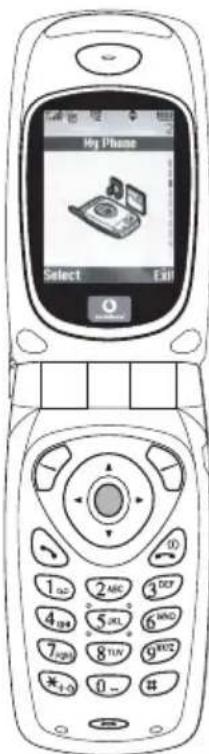
OK. Uw SIM-kaart zit in de telefoon en u heeft de batterij opgeladen (zie "Beginnen", p.8).
De telefoon aanzetten: Druk op de rode toets en houd deze twee seconden ingedrukt (doe dit ook als u de telefoon wilt uitzetten).
Navigeren en selecteren:
De GX10i gebruikt symbolen die u helpen bij het navigeren (zoals op uw PC).
- Druk op de middelste zilveren toets om toegang te krijgen tot de symbolen van het hoofdmenu.
- Gebruik of om in de schermmenu's omhoog en omlaag te gaan, en de of toels om opties te selecteren.
• brengt u terug naar een vorig menu. - Met de 'displaytoetsen' en selecteert u de optie aan de linkeronderzijde en de rechteronderzijde van het scherm - vaak als een alternatief voor de menutoetsen.
Gebruik van de camera

Een foto nemen:
- Druk in het opstartscherm op en houd deze toets twee seconden ingedrukt om naar de cameramodus te gaan (zie hoofdstuk M1: Camera, p.34 voor volledige bijzonderheden).
- Druk op om het beeld op het scherm vast te leggen.
- Druk op [Accepteren] ("Opsl. in Mijn telefoon" wordt getoond), of druk op om uw foto naar iemand anders te verzenden (zie volgende pagina). Of druk op [Vorige] om de foto opnieuw te nemen.
Opmerking: Met keert u altijd terug naar de telefoonmodus.
Foto's bekijken:
- Druk in de cameramodus op [Opties].
- Selecteer "Opgeslagen afb", en druk vervolgens op
- Ga naar het beeldbestand dat u wilt bekijken (de bestanden hebben de tijd en datum als naam), en druk op .
Een foto gebruiken als achtergrond:
- Ga naar het hoofdmenu.
- Selecteer "Instellingen", "Telefooninstellingen", "Achtergrond", "Aan", "Mijn afbeeldingen".
- Druk op , en selecteer in de lijst uw foto.
- Druk op [Selecteren].
HANDLEIDING VOOR DE SNELLE BEGINNER: FOTO'S VERZENDEN & GAMES
Foto's verzenden

Gebruik de functie MMS (Multi Media Messaging) om uw foto samen met een tekstbericht te verzenden.
- Schuif in het hoofdmenu omhoog naar "Berichten".
- Druk op en selecteer "MMS".
- Druk op on selecteer "Opstellen".
- Druk op on schrijf uw tekstbericht.
Uw foto aanhechten:
- Druk op [Opties]. Selecteer "Beeld" en druk op
- Kies de foto die u wilt. Druk op
- Druk op [Vorige] om terug te gaan naar uw bericht.
Opmerking: Herhaal dezelfde stappen en kies "Geluid" in plaats van "Beeld" om een geluid mee te sturen - bijvoorbeeld een door u zelf ingesproken memo (zie hoofdstuk M 5-4, p.75 over hoe u een memo opneemt).

Verzenden: In het tekstinvoerscherm:
- Druk op en voer een mobiel nummer in (of een email-adres: om eerst tekst in te voeren, drukt u in en houdt u deze toets ingedrukt - om het @-symbool in te voeren, drukt u zevenmaal op 1∞
-
Druk op kies "Verzenden" en druk op [Selecteren].
-
De vraag wordt gesteld om akkoord te gaan met de bestandsgrootte: selecteer "Ja", druk op, en kijk hoe het bericht wordt verstuurd.
Tip: Probeer een bericht naar uzelf te sturen om te kijken hoe het werkt.
Problemen? Mogelijk moet u zich registreren voor MMS - neem contact op met de klantenservice van Vodafone.
Games spelen

Uw telefoon is uitgerust met twee geïntegreerde games en een vooraf geïnstalleerde Java™ game: Stormy
Sight. Om deze geavanceerde Java™ game uit te proberen, ga dan naar het hoofdmenu:
- Selecteer "Fun & Games", en druk op
- Selecteer "Mijn games", en druk op
- Selecteer "Opgeslagen games", en druk op ▶.
- Selecteer "Stormy Sight", en druk op om het spel te beginnen.
U kunt andere Java™-games downloaden door in het menu "Java Games" de optie "Meer downloads" te selecteren. Dit brengt u naar de Vodafone live!-portal (zie de volgende pagina).

De Sharp GX10i is uitgerust met een verbazingwekkende reeks vooraf geïnstalleerde ringtones die u direct kunt uitproberen.
Een ringtone kiezen:
- Selecteer in het hoofdmenu "Profielen", selecteer "Normaal", en ga vervolgens naar "Bewerken" en druk op
- Selecteer "Ringtone kiezen", vervolgens "Standaard ringtones" en druk op Kies een ringtone.
- Om de ringtone te horen, selecteert u [Afspelen]. Om met afspelen te stoppen, drukt u op [Stop].
- Als de ringtone u bevalt, kunt u op drukken om de ringtone te selecteren. Of probeer een andere ringtone uit.
Een nieuwe ringtone downloaden: U kunt ook een van de vele nieuwe verbazingwekkende polyfone ringtones downloaden, die tijdens het downloaden worden opgeslagen in de map "Mijn ringtones" in het gedeelte "Mijn telefoon" van het hoofdmenu. Eerst moet u naar de Vodafone live!-portal gaan.
Naar de Vodafone live!-portal gaan
- Uw telefoon is al ingesteld voor gebruik van de browser voor het mobiele Internet. Op het opstartscherm ziet u rechtsonder het Vodafone live!-logo . Druk op om dit te selecteren, waarna verbinding wordt gezocht (zie het hoofdstuk Vodafone, p.105).
- Zodra de verbinding tot stand is gebracht, ziet u een menu met symbolen die u naar de verschillende gebieden van de portal brengen.

- Om een ringtone te downloaden, gaat u naar "Downloads" en volgt u de prompts om een nieuwe ringtone te beluisteren en downloaden. U kunt deze ringtone vervolgens voor uw telefoon gebruiken, zoals eerder beschreven.
Het topje van de ijsberg: Deze portal biedt u een hele nieuwe wereld aan nieuws en amusement. Raadpleeg voor meer bijzonderheden de Vodafone live!-site.

- Meer dan spraak en tekst - nu ook beelden, muziek en games!
- Bijvoorbeeld:
- De Vodafone live!-portal betreedt
- HANDLEIDING VOOR DE SNELLE BEGINNER: NAVIGATIE & CAMERA
- Uw telefoon uitproberen
- Navigeren en selecteren:
- Gebruik van de camera
- Een foto nemen:
- Foto's bekijken:
- Een foto gebruiken als achtergrond:
- HANDLEIDING VOOR DE SNELLE BEGINNER: FOTO'S VERZENDEN & GAMES
- Foto's verzenden
- Uw foto aanhechten:
- Verzenden: In het tekstinvoerscherm:
- Games spelen
- Een ringtone kiezen:
- Naar de Vodafone live!-portal gaan
Merk : SHARP
Model : GX10i
Categorie : Mobiele telefoon