
903SH - Mobiele telefoon SHARP - Gratis gebruiksaanwijzing en handleiding
Vind de handleiding van het apparaat gratis 903SH SHARP in PDF-formaat.


| Type product | Mobiele telefoon |
| Merk | Sharp |
| Model | 903SH |
| Afmetingen (B x H x D) | 50,0 x 108,7 x 28,5 mm (zonder uitstekende delen) |
| Gewicht | Ongeveer 148 g (met batterij) |
| Alimentatie | Lithium-ion batterij 3,7 V, 900 mAh; oplaadtijd ca. 140 minuten |
| Scherm | Hoofddisplay (kleur); subcamera; weergavestand mogelijk |
| Camera | Ingebouwde digitale camera voor foto's en videoclips; externe en interne camera; flits/hulplamp |
| Netwerk | UMTS/GSM 900/1800/1900/GPRS |
| Geheugen | Telefoongeheugen tot 500 contacten; miniSD™-geheugenkaartsleuf |
| Connectiviteit | Bluetooth®, infrarood, USB-gegevenskabel, video-uitgang |
| Functies | Videogesprekken, 3D en Java™-games, MMS, e-mail, WAP-browser, muziekspeler (MP3, AAC, AAC+), spraakrecorder, snelkiesnummers |
| Entertainment | Muziekspeler, geluids- en video-opname, games, e-book, scanner, FM-radio (via software) |
| Organizer | Kalender, alarm, rekenmachine, taken, wereldklok, stopwatch, uitgavenoverzicht |
| Beveiliging | PIN-code, toestelcode, toetsenblokvergrendeling, geheime modus |
| Onderhoud | Reinig met zachte droge doek; geen oplosmiddelen gebruiken; batterij alleen met aanbevolen oplader |
| Optionele accessoires | Sigarettenaansteker-oplader, USB-kabel, externe antennekabel, audio-afstandsbediening, auto-houder, bureauhouder, stereo-headset, handsfree microfoonset, videokabel |
Veelgestelde vragen - 903SH SHARP
Gebruikersvragen over 903SH SHARP
0 vraag over dit apparaat. Beantwoord die u kent of stel uw eigen vraag.
Stel een nieuwe vraag over dit apparaat
Download de handleiding voor uw Mobiele telefoon in PDF-formaat gratis! Vind uw handleiding 903SH - SHARP en neem uw elektronisch apparaat weer in handen. Op deze pagina staan alle documenten die nodig zijn voor het gebruik van uw apparaat. 903SH van het merk SHARP.
GEBRUIKSAANWIJZING 903SH SHARP
Verklaring van overeenstemming
Hierbij verklaart Sharp Telecommunications of Europe Limited dat het toestel 903SH in overeenstemming is met de essentiële eisen en de andere relevante bepalingen van richtlijn 1999/5/EG.
Een kopie van de originele verklaring van overeenstemming is te vinden op het volgende Internet-adres:
http://www.sharp-mobile.com
Inleiding
Gefeliciteerd met de aanschaf van uw nieuwe UMTS 903SH telefoon.
Over deze gebruikershandleiding
Aan deze gebruikershandleiding is veel aandacht besteed zodat u snel en efficiënt vertrouwd kunt raken met de eigenschappen en functies van uw telefoon.
LET OP
- Wij raden u ten zeerste aan om van alle belangrijke gegevens kopieën te bewaren. Onder bepaalde omstandigheden kan het voorkomen dat in elektronische geheugenproducten gegevens verloren gaan of worden gewijzigd. Daarom aanvaarden wij geen aansprakelijkheid voor gegevens die verloren gaan of op andere wijze niet meer bruikbaar zijn, of dat nu het gevolg is van onjuist gebruik, reparatie, defecten, vervanging van de batterij, gebruik van de telefoon nadat de gespecificeerde levensduur van de batterij verstreken is of vanwege een andere oorzaak.
- Wij aanvaarden geen directe of indirecte verantwoordelijkheid voor financiële schade of claims van derden die het gevolg zijn van het gebruik van dit product of de functies daarvan, zoals in het geval van gestolen creditcardnummers, verlies of wijziging van opgeslagen gegevens, etc.
- Alle bedrijfs- en/of productnamen zijn handelsmerken en/of gedeponeerde handelsmerken van de betreffende ondernemingen.
-
De indeling van de schermen in deze gebruikershandleiding kan afwijken van het scherm van uw toestel. De informatie in deze gebruikershandleiding kan zonder kennisgeving worden gewijzigd.
-
De in deze gebruikershandleiding beschreven functies worden mogelijk niet in alle gevallen door alle netwerken ondersteund.
- Wij aanvaarden geen verantwoordelijkheid voor inhoud, informatie, enz. die van het netwerk wordt gedownload.
- Op het scherm kunnen af en toe een paar zwarte of heldere pixels verschijnen. Dit heeft echter geen enkele invloed op de functies of prestaties van de telefoon.
Auteursrecht
Op grond van auteursrechtwetten mag materiaal dat door auteursrechten is beschermd (muziek, afbeeldingen, enz.) alleen worden gereproduceerd, gewijzigd en gebruikt voor privé-doeleinden. Indien de gebruiker materiaal voor andere doeleinden gebruikt, maar ten aanzien van auteursrechten geen rechten kan uitoefenen of van de eigenaar van de auteursrechten geen expliciete toestemming heeft verkregen om voor andere doeleinden auteursrechtelijk beschermd materiaal te reproduceren, wijzigen of gebruiken, dan wordt dit beschouwd als een inbreuk op de auteursrechtwetten en heeft de eigenaar het recht om een claim voor schadevergoeding in te dienen. Om deze reden dient illegala gebruik van auteursrechtelijk beschermd materiaal te worden vermeden.
Windows is een gedeponeerd handelsmerk van Microsoft Corporation in de Verenigde Staten en/of andere landen.
De licentie van dit product is uitgegeven krachtens de MPEG-4 Visual Patent Portfolio License voor persoonlijk en niet-commercieel gebruik, op basis waarvan een consument (i) video mag coderen in overeenstemming met de MPEG-4 Video Standard ("MPEG-4 Video") en/of (ii) MPEG-4 Video mag decoderen die is gecodeerd door een consument in het kader van een persoonlijke en niet-commerciële activiteit en/of die is verkregen bij een erkende videoleverancier. Geen licentie wordt verleend voor enig ander gebruik. Meer informatie kunt u opvragen bij MPEG LA. Zie http://www.mpegla.com.
De licentie van dit product is uitgegeven krachtens de MPEG-4 Systems Patent Portfolio License voor het coderen in overeenstemming met de MPEG-4 Systems Standard, behalve dat een extra licentie en betaling van royalty's noodzakelijk zijn voor het coderen in verband met (i) gegevens die zijn opgeslagen of gedupliceerd op fysieke media waarvoor per titel een licentie wordt betaald en/of (ii) gegevens waarvoor per titel een licentie wordt betaald en die naar een eindgebruiker worden verzonden voor permanent(e) opslag en/of gebruik. Een dergelijke extra licentie kan worden verkregen bij MPEG LA, LLC. Zie http://www.mpegla.com voor verdere bijzonderheden.
MPEG Layer-3 audiocoderingstechnologie onder licentie van Fraunhofer IIS en Thomson.
Handige functies en mogelijkheden
Uw telefoon beschikt over de volgende mogelijkheden:
- Videogesprekken. U kunt met elkaar spreken terwijl u elkaar op het scherm ziet.
- 3D- en Java™-games/toepassingen in kleur met een grafische versneller. U kunt ook via het mobiele Internet verschillende games en toepassingen downloaden vanaf de Vodafone-site.
- Een ingebouwde digitale camera om foto's en videoclips te maken.
- Een berichtfunctie voor het lezen en maken van SMS-berichten.
-
MMS (Multimedia Messaging Services) om uw telefoon op verschillende manieren aan uw persoonlijke wensen aan te passen.
-
E-mail waarmee u berichten tot 300 KB kunt verzenden en berichten met bijlagen kunt ontvangen.
- Een WAP-kleurenbrowser om informatie op te vragen op het mobiele Internet.
- Uw eigen ringtones en ringvideo's. U kunt gedownloade geluids- of videoclipbestanden gebruiken als ringtone of ringvideoclip.
- Een muziekspeler waarmee u geluidsbestanden van het formaat MP3, AAC en AAC+ kunt afspelen.
- Gedownloade geluiden en videoclips afspelen.
- Een spraakrecorderfunctie waarmee u tekst kunt inspreken en afspelen.
- Een draadloze Bluetooth ^® -interface om met bepaalde apparaten contact te maken en gegevens over te zenden. U kunt afbeeldingen, ringtones en videoclips overzenden naar telefoons waarop OBEX is gactiveerd.
- Een infrarood-interface voor datacommunicatie. U kunt afbeeldingen, ringtones en videoclips overzenden naar telefoons waarop OBEX is geactiveerd.
- Een gegevenssynchronisatiefunctie om op het Internet items uit het Telefoonboek bij te werken.
- Een schema-alarm voor het maken en verzenden van schema-items met alarminstellingen.
- Video-output. U kunt uw telefoon op andere apparaten aansluiten, zoals een tv of video, om Java™ gegevens, afbeeldingen of videoclips weer te geven.
- Met de ingebouwde digitale camera kunt u teksten en streepjescodes lezen en QR codes maken.
- Een miniSD™-geheugenkaartsleuf waarmee u met de geheugenkaart verbinding kunt maken met een PC.
Inhoudsopgave
Inleiding ....1
Uw telefoon ....7
Beginnen 8
De SIM-kaart en batterij plaatsen 11
De SIM-kaart en batterij verwijderen ....12
De batterij opladen 13
De geheugenkaart plaatsen 14
De geheugenkaart verwijderen ....14
De Stereo Handsfree-kit aansluiten ....15
De telefoon aan- en uitzetten 15
Toetsenblokvergrendeling 15
Display-indicators 16
Uw telefoon openen 17
Navigatiefuncties ....19
Gebruik bij de normale stand van het display .....19
Functies voor spraak- en video-oproepen ....20
Bellen 20
Snelkiezen 21
Opgeslagen nummers bellen 21
Een spraakoproep beantwoorden 21
Gespreksmenu (spraakoproep) 22
Een videogesprek voeren ....25
Een video-oproep beantwoorden 26
Gespreksmenu (video-oproep) 26
Karakters invoeren 29
De invoertaal wijzigen 30
De invoermodus wijzigen 30
Mijn woordenboek 30
Sjablonen gebruiken 31
Gebruik van het menu 32
Hoofdmenu 32
Sneltoetsen 33
Telefoonboek 34
De naamvolgorde wijzigen 34
Een andere lijst weergeven 34
Het opslaggeheugen selecteren 34
De items in het Telefoonboek sorteren. 35
Nieuw contact toevoegen 35
Mijn contactgegevens bekijken 35
Items uit het Telefoonboek kopieren tussen de
SIM-kaart en de telefoon 35
Een naam zoeken 36
Bellen vanuit het Telefoonboek 36
Items van het Telefoonboek bewerken 36
Een ringtone of ringvideo aan items toewijzen ...... 37
Items uit het Telefoonboek verwijderen 37
Categorieën beheren 37
Contactgroepen 38
Geheugenstatus 39
4 Inhoudsopgave
Snelkiezen 39
Een item uit het Telefoonboek verzenden ....39
Een item voor het Telefoonboek ontvangen ....39
Een voicemailbericht of videoclipbericht verzenden naar een adres uit het Telefoonboek ....40
Items uit het Telefoonboek synchroniseren met items op het internet 40
Camera 41
Foto's maken 41
Videoclips opnemen 42
Het menu Opties gebruiken in de weergavestand van het display ....42
Gemeenschappelijke functies voor de fotocameramodus en videocameramodus ....42
Functies in de fotocameramodus 45
Functies in de videocameramodus 47
Berichten 49
SMS 49
MMS 49
E-mail 49
Een nieuw bericht maken 50
Berichtinstellingen 56
Vodafone live! 60
Navigeren door een WAP-pagina 61
Muziek ....63
Muziekspeler 63
Mijn telefoon 65
Mijn afbeeldingen 65
Geluiden & Ringtones 66
Video's 67
Andere documenten 67
Gemeenschappelijke menuopties ....68
Games & toepassingen 71
Mijn sjablonen 71
Geheugenstatus 71
Amusement 72
Games & toepassingen 72
Instellingen 74
TV & video 76
Organiser & toepassingen ....80
Kalender 80
Alarm 83
Rekenmachine 84
Geluidopname 85
Scanner 86
E-Book 87
Stopwatch 88
Taken 88
Wereldklok 90
Aftel-timer 90
Uitgavenoverzicht 90
Help 91
SIM-toepassingen 92
Instellingen 93
Profielen 93
Het display instellen 97
Geluidsinstellingen ....100
Datum & tijd 100
Taal instellen 101
Gespreksinstellingen 102
Video-oproepinstellingen 106
Beveiliging 107
Fabrieksinstellingen 108
Gespreksregister 109
Gesprekstimers 109
Datateller 109
Gesprekskosten 110
Verbindingen ....111
Bluetooth 111
Infrarood 113
Netwerkinstellingen 114
Vliegmodus 115
Internetinstellingen 115
Geheugenkaart 116
De 903SH aansluiten op uw PC ....118
Installatie van de software 119
Opmerking 119
Problemen oplossen ....120
Veiligheidsmaatregelen en gebruiksvoorwaarden .....122
GEBRUIKSVOORWAARDEN 122
OMGEVING 125
6 Inhoudsopgave
VOORZORGSMAATREGELEN VOOR GEBRUIK
IN DE AUTO 125
SAR 125
INFORMATIE OVER VERANTWOORDE
VERWIJDERING 126
VOORZORGSMAATREGELEN VOOR GEBRUIK
IN DE VERENIGDE STATEN 127
Specificaties en optionele accessoires .... 129
Specificaties 129
Optionele accessoires 129
Index 130
Overzicht van de menufuncties 132
Uw telefoon
Controleer het volgende zorgvuldig. In het pakket moeten zich de volgende onderdelen bevinden:
• UMTS/GSM 900/1800/1900/GPRS telefoon
- Lithium-ionbatterij
- Batterijdeksel
- Batterijlader
- Stereo Handsfree-kit
- Gebruikershandleiding
- Snelstartgids
- CD-ROM
- miniSD™ geheugenkaart
- Videokabel
Beginnen
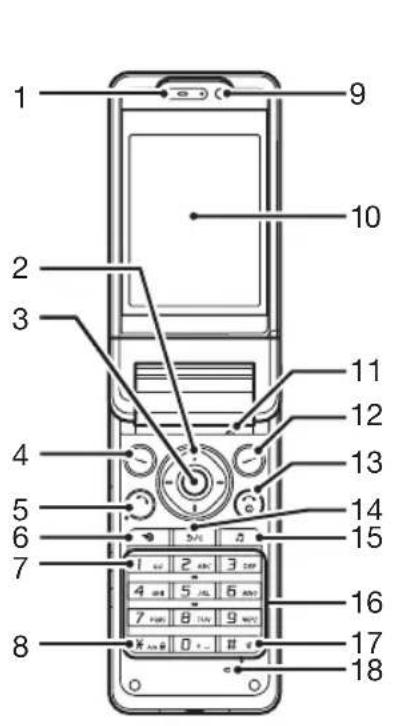
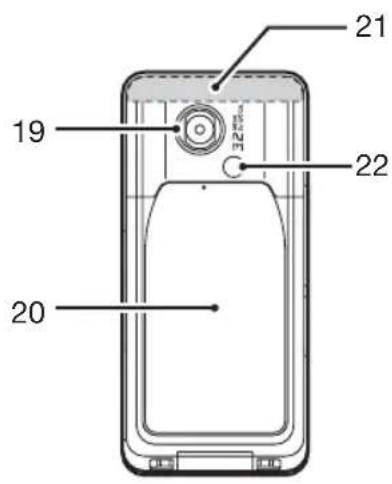


8 Beginnen
- Luistergedeelte
- Navigatietoetsen (pijltoetsen):

Verplaatst de cursor om een menu- item te selecteren, etc.
Pijltoetsen omhoog/omlaag:
Toont items uit het Telefoonboek vanuit standby.
Pijltoets links: Toont Postvak IN vanuit standby.
Pijltoets rechts: Toont de maandelijkse of wekelijkse kalender vanuit standby.
- Middelste toets: Toont het hoofdmenu vanuit standby,

en voert functies uit.
- Linkerdisplaytoets:
Voert de functie linksonder in het scherm uit. Toont het berichtenmenu vanuit standby.
- Toets Verzenden/ Opnieuw kiezen: ©
Om een nummer te bellen of een gesprek te beantwoorden, toont de gespreksregisters vanuit standby.
- Sneltoets:
Opent het snelmenu om toegang te krijgen tot de gewenste toepassingen.
Houd deze toets even ingedrukt om verbinding te maken met de Voicemail-centrale (afhankelijk van de SIM-kaart).
- */Shift-toets:

Om te wisselen tussen kleine letters, hoofdletters en cijfers. U hebt vier mogelijkheden: Abc, ABC, 123 en abc in het tekstinvoerscherm.
Druk tijdens standby op deze toets om P, ?, - of * in te voeren.
Houd tijdens standby deze toets even ingedrukt om het toetsenblok te vergrendelen.
-
Subcamera (interne camera)
-
Hoofddisplay
-
Microfoon (voor de weergavestand van het display)
-
Rechterdisplaytoets:
Voert de functie rechtsonder in het scherm uit. Opent "Vodafone live!" door vanuit standby de browser te openen.
- Einde/AAN/UIT—toets:
Beëindigt een gesprek en zet het toestel aan/uit.
- Wissen/Terug-toets: \$ / c
Om de karakters links van de cursor te verwijderen, terug te keren naar het vorige scherm, etc.
- Muziektoets:
Toont het menu Muziek vanuit standby.
-
Toetsenblok
-
/Stil-toets:

Toont het symboolscherm op het tekstinvoerscherm.
Houd deze toets even ingedrukt om een andere taal te kiezen in het tekstinvoerscherm.
Schakelt de flits/hulplamp aan of uit in de cameramodus.
Houd tijdens standby deze toets ingedrukt om in de Profielinstellingen heen en weer te schakelen tussen de laatst ingeschakelde modus en de modus Stil.
- Microfoon
- Camera (Externe camera)
- Batterijdeksel
- Ingebouwde antenne: Waarschuwing: Dek de bovenzijde van de telefoon niet met uw hand af wanneer u de telefoon gebruikt. De prestaties van de ingebouwde antenne kunnen hierdoor nadelig worden beïnvloed.
- Toestellampje: Wordt in de cameramodus gebruikt als flits/hulplamp.
- Infraroodpoort: Verzendt en ontvangt gegevens via infrarood.
- Stereo-luidsprekers
- Lampje: Wordt gebruikt als oplaadindicator voor de batterij, signaallampje en statuslampje.
-
Zijtoetsen (▲/▼):
-
Menu-toets:

- Camera-toets:

- Annuleertoets:

Voert in de weergavestand van het display de functie uit in de linkeronderzijde van het scherm.
Toont vanuit standby het hoofdmenu, en voert in weergavestand van het display de geselecteerde functie uit. Houd deze toets even ingedrukt om de camera te activeren.
Als de telefoon in de weergavestand staat: druk tijdens een inkomend gesprek deze toets in om het gesprek te beantwoorden.
Voert in de weergavestand van het display de functie uit in de rechteronderzijde van het scherm.
Houd deze toets even ingedrukt om het toestellampje in te schakelen. U kunt de lampkleuren wijzigen door of in te drukken terwijl het toestellampje ingeschakeld is.
Houd deze toets even ingedrukt om een inkomend gesprek te weigeren.
Als de telefoon in de weergavestand staat: druk tijdens een inkomend gesprek deze toets in om aan de better een in-gesprek-toon te verzenden.
Als de telefoon in de weergavestand staat: druk deze toets in om het gesprek te beëindigen.
- Deksel geheugenkaartsleuf
- VIDEO UIT/Connector voor Stereo Handsfree-kit
- Externe connector: Om de oplader of USB-gegevenskabel aan te sluiten.
De SIM-kaart en batterij plaatsen
- Schuif het batterijdeksel open ()①②
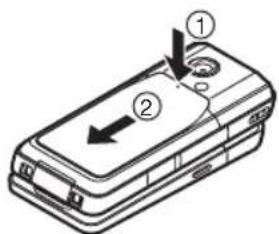
- Schuif de SIM-kaart in de SIM-houder.

- Houd de batterij zodanig dat de metalen contacten van de batterij naar beneden wijzen en schuif de geleiders aan de bovenzijde van de batterij in de batterijsleuf (13)Plaats vervolgens de batterij in de telefoon (4)

- Plaats het batterijdeksel terug.
Opmerking
- Zorg ervoor dat alleen 3V SIM–kaarten worden gebruikt.
- Zorg ervoor dat u de standaardbatterij (XN-1BT70) gebruikt.
De SIM-kaart en batterij verwijderen
- Controleer of de telefoon uit staat en dat de oplader en andere accessoires zijn losgekoppeld. Schuif het batterijdeksel open.
- Pak de batterij vast bij het uitstekende gedeelte en verwijder de batterij uit de telefoon.
- Houd voorzichtig omlaag terwijl u de SIM-kaart uit de SIM-houder schuift ( )②

Hoe u zich ontdoet van de batterij
Het toestel wordt door een batterij van energie voorzien. Houd u aan de volgende regels om het milieu te beschermen:
- Breng de gebruikte batterij voor recycling naar een inzamelingspunt voor chemisch afval, uw leverancier of de klantenservice.
- Stel de gebruikte batterij niet bloot aan open vuur, dompel de batterij niet in water en geef de batterij niet met het gewone huishoudelijke afval mee.

Bij dit product zijn batterijen geleverd. Werp lege batterijen niet weg, maar lever ze in als KCA.
De batterij opladen
Voordat u de telefoon voor de eerste keer kunt gebruiken, moet u de batterij minimaal 140 minuten opladen.
De oplader gebruiken
- Open het deksel van de externe connector aan de onderzijde van de telefoon en sluit de oplader op de externe connector aan. Houd hierbij de zijkanten van de oplader ingedrukt (zie de pijlen). Sluit de oplader vervolgens aan op een stopcontact.

Het lampje gaat branden.
Normale oplaadtijd: Circa 140 minuten
Opmerking
- De oplaadtijd kan variëren afhankelijk van de conditie van de batterij en andere omstandigheden. (Zie "Batterij" op pagina 122.)
De oplader verwijderen
Als het opladen is voltooid, gaat het lampje uit.
- Haal de stekker van de oplader uit het stopcontact en trek de oplader vervolgens uit de externe connector van de telefoon.
- Sluit het deksel.
Opmerking
- Gebruik geen opladers die niet zijn goedgekeurd, omdat deze uw telefoon kunnen beschadigen en de garantie ongeldig kunnen maken. Zie "Batterij" op pagina 122 voor bijzonderheden.
De batterij opladen met de sigarettenaansteker—oplader
Met de optionele sigarettenaansteker-oplader kan de batterij via het sigarettenaanstekerpunt in uw auto worden opgeladen.
Indicator batterijstatus
De huidige batterijstatus wordt rechtsboven in het hoofddisplay weergegeven.
Wanneer de batterij tijdens gebruik leeg raakt
Wanneer de batterij leeg raakt, klinkt er een alarm en verschijnt
" in het hoofddisplay.
Als u de telefoon gebruikt en dit alarm hoort, laad de telefoon dan zo snel mogelijk op. Als u dit niet doet en de telefoon blijft gebruiken, is een normale werking niet meer gegarandeerd.
| Batterij-indicators Oplaadstatus | |
| Voldoende opgeladen | |
| Opladen aanbevolen | |
| Opladen vereist | |
| Leeg | |
De geheugenkaart plaatsen
- Schakel de telefoon uit.
- Open het deksel van de geheugenkaartsleuf en plaats de kaart in de telefoon met de labelzijde naar boven gericht.
- Steek de geheugenkaart helemaal naar binnen totdat deze vast klikt.

- Schakel het toestel uit voordat u de geheugenkaart plaatst.
- Zorg ervoor dat u de kaart niet ondersteboven of achterstevoren in de telefoon steekt.
- Verwijder het deksel van de geheugenkaart niet als de geheugenkaart wordt geformatteerd of wanneer er gegevens naar de kaart worden geschreven. Daardoor kan de kaart beschadigd en onbruikbaar worden.
- Houd geheugenkaarten uit de buurt van kleine kinderen.
Tip
- U ziet de volgende indicators als de geheugenkaart in gebruik is:
: Verschijnt als de kaart is geplaatst.
: Verschijnt als de kaart beschadigd of onbruikbaar is.
: Verschijnt als de kaart wordt gelezen of als er gegevens naar de kaart worden geschreven.
: Verschijnt als de kaart wordt geformatteerd.
De geheugenkaart verwijderen
- Open de afdekking van de geheugenkaartsleuf en duw de geheugenkaart iets naar binnen tot deze naar buiten springt. Verwijder de kaart en sluit de afdekking.
Opmerking
- Schakel het toestel uit voordat u de geheugenkaart verwijdert.
- Verwijder de geheugenkaart niet als de geheugenkaart wordt geformatteerd of wanneer er gegevens naar de kaart worden geschreven.
De Stereo Handsfree-kit aansluiten
-
Open de afdekking van de connector waarop de Stereo Handsfree-kit moet worden aangesloten.
-
Sluit de Stereo Handsfree—kit aan.

De telefoon aan- en uitzetten
Om uw telefoon aan of uit te zetten, moet u Ⓐ circa 2 seconden lang ingedrukt houden.
De PIN-code invoeren
Indien u de PIN-code hebt geactiveerd, wordt u gevraagd uw PIN-code en toestelcode in te voeren nadat u de telefoon hebt aangezet.
- Voer uw PIN-code in.
De PIN-code is 4 tot 8 cijfers lang.
- Druk op

Opmerking
- Als u driemaal achter elkaar een onjuiste PIN-code invoert, wordt de SIM-kaart geblokkeerd. Zie "De PIN-code inschakelen/uitschakelen" op pagina 107. - Als u de klok nog niet hebt ingesteld, verschijnt het invoerscherm voor datum en tijd (p. 100).
Alle Telefoonboek—items kopiëren vanaf de SIM—kaart
Als u voor de eerste keer uw SIM-kaart in de telefoon plaatst en het Telefoonboek start, dan wordt u gevraagd of u Telefoonboek-items vanaf de SIM-kaart wilt kopiëren. Voer de scherminstructies uit. U kunt ook op een later tijdstip items vanaf de SIM-kaart kopiëren met behulp van het menu Telefoonboek. Dit doet u als volgt:
"Contacten" → "Contacten beheren" → "Alles kopieren"
- Selecteer "Van SIM naar telefoon".
Toetsenblokvergrendeling
U kunt het toetsenblok vergrendelen om te voorkomen dat de toetsen per abuis worden ingedrukt.
Het toetsenblok vergrendelen
- Druk tijdens standby op *en houd deze toets even ingedrukt.
Als u de vergrendeling wilt opheffen, drukt u op *en houd u deze toets even ingedrukt.
Tip
- Noodnummers (112, etc.) kunnen altijd worden ingevoerd en gebeld, ook als het toetsenblok is vergrendeld.
Display-indicators

- / : Sterkte van het ontvangen signaal/netwerk buiten bereik
3G : 3G (UMTS)/GPRS
G : GSM/GPRS
: Bezig met roamen buiten netwerk
16 Beginnen
2.: Vliegmodus
-
: Gegevensuitwisseling met extern apparaat
-
/ : Verbinding met de server [ingeschakeld/bezig met communicatie]
-
/ : Spraakoproep [inkomend/gesprek gaande]
-
/ / Videogesprekscommunicatiemodus ingeschakeld [spraak en video/spraak/video]
-
/ : Waarschuwingen [SMS-bericht en MMS-bericht/e-mail]
-
: Doorschakelen van "Spraakoproepen" ingesteld op "Altijd"
-
/ A WAP/OTA Provisioning-meldingen [WAP-melding/OTA-Provisioning-melding/WAP- en OTA-Provisioning-meldingen]
-
: De geheugenkaart is geplaatst
1 / / :
Verbindingsstatus [USB-kabel/Infrarood bezig met gegevensuitwisseling/Bluetooth-instelling [geactiveerd (tijdens standby of behalve tijdens standby)/bezig met gegevensuitwisseling/bezig met spreken via de Bluetooth-headset]]
-
/ : Java™-toepassing [geactiveerd (gekleurd)/onderbroken (grijs)]
-
: Beveiligde WAP-pagina weergegeven
1 A < 7 / / :
Stil/trilalarminstelling [stil/oplopend volume/trilalarm ingeschakeld/stil en trilalarm ingeschakeld/oplopend volume en trilalarm ingeschakeld]
- / / : Luidsprekermodus [luidspreker telefoon/
luidspreker geactiveerd/microfoon gedempt]
1 6 . ( G e e n w e e r g a v e )
Huidig profiel [Normaal/Vergadering/Actief/Auto/Headset/Stil]
-
: Batterijstatus
-
: Toestellampje ingeschakeld
-
: Dagelijks alarm ingeschakeld
-
/: Afspraak ingeschakeld [met/zonder herinneringsalarm]
-
Postvak UIT bevat niet-verzonden berichten [SMS/MMS/E-mail]
-
: Berichtsignaal voicemail
-
Toestelblokkering ingeschakeld
-
: Toetsenblokvergrendeling ingeschakeld
-
/(teeg): Infrarood-instelling [ingeschakeld/uitgeschakeld]
-
: Geheime modus ingesteld op "Aan"
Uw telefoon openen
U kunt het toestel op de volgende drie manieren openen: de normale stand, de zelfportretstand en de weergavestand
Normale stand (1)
- Klap het toestel open totdat het display stopt, zoals afgebeeld.

Zelfportretstand ( )②
- Draai het display 180° met de klok mee.
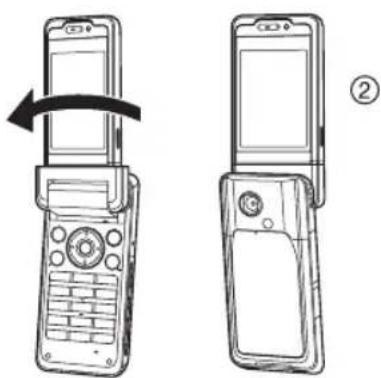
Gebruik deze stand om met de externe camera een zelfportret te maken.
Draai het display niet tegen de klok in. Hierdoor kan het toestel beschadigen.
Weergavestand (③)
- Sluit het hoofddisplay in de richting van het toetsenblok.

- In de weergavestand werken ▲ en ▼ omgekeerd.
- In de weergavestand kunt u de toetsen van het toetsenblok niet gebruiken.
- Draag de telefoon niet bij u in de weergavestand, omdat het display hierdoor beschadigd kan raken.
Navigatiefuncties
Gebruik bij de normale stand van het display
Alle functies worden geopend vanuit het hoofdmenu. Het hoofdmenu opent u door tijdens standby op de middelste toets () te drukken.
Om de functies te activeren, moet u de menu-onderdelen selecteren en een keuze maken. Een menu-item (aangegeven met aanhalingstekens) selecteert u door met ⚠️, ♥️, ◆️ en ▶ de cursor te verplaatsen en op te drukken om uw keuze te bevestigen.
In sommige gevallen dient u een van de displaytoetsen in te drukken (aangegeven met vierkante haakjes), die links- en rechtsonder in het scherm worden weergegeven. Druk op de betreffende displaytoets (⊖ of ⊖).
Om terug te keren naar het vorige scherm, drukt u op de rechterdisplaytoets wanneer Terug staat aangegeven. Om het hoofdmenu te sluiten, drukt u op de rechterdisplaytoets wanneer deze Afsluiten weergeeft.
leder onderwerp in deze gebruikershandleiding begint met een overzicht van de onderdelen die u achtereenvolgens moet selecteren (in cursief aangegeven) voordat u de betreffende procedure uitvoert. Nadat u een onderdeel hebt geselecteerd, verschijnt de volgende reeks onderdelen waaruit u een keuze kunt maken. Open de menu-onderdelen op lagere niveaus nadat u de onderdelen in het bovenliggende menu hebt geopend.
Voorbeeld:
"Contacten" → "Telefoonboek" → "Nieuw contact"
Gebruik bij de weergavestand van het display
In de weergavestand van het display zijn de volgende toetsen beschikbaar: ⚠, ⚡, ⚢, ⚣ en ⚦.
Het hoofdmenu opent u door vanuit standby op 📷 te drukken.
Een menu-item (aangegeven met aanhalingstekens) selecteert u door op ⚠ of ⼋ te drukken, en op ⏻ te drukken om uw keuze te bevestigen.
In sommige gevallen dient u een van de displaytoetsen in te drukken (aangegeven met vierkante haakjes), die links- en rechtsonder in het scherm worden weergegeven. De linkerdisplaytoets is ↗ en de rechterdisplaytoets is ↘.
De toetsen aan de zijkant hebben in de cameramodus de volgende functie:
/ ▲: Inzoomen/Uitzoomen
Opties
: Foto nemen
-0: Schakelt heen en weer tussen de fotocameramodus en videocameramodus.
Functies voor spraak- en video- oproepen
Bellen
- Voer het gewenste net- en abonneenummer in en druk op om te bellen. Als u het verkeerde nummer invoert, druk dan op 5c om het nummer links van de cursor te verwijderen.
Noodoproepen
- Voer met de toetsen 112 (internationaal noodnummer) in en druk op ⓞ om te bellen.
Opmerking
- Niet op alle mobiele netwerken is het mogelijk noodoproepen tot stand te brengen wanneer bepaalde netwerkdiensten en/of telefoonfuncties in gebruik zijn. Neem contact op met uw netwerkoperator voor meer informatie. - Dit noodnummer kan gewoonlijk worden gebruikt om, met of zonder SIM-kaart, in een land een alarmnummer te bellen wanneer een UMTS/GSM-netwerk binnen bereik is.
Internationale gesprekken
- Houd □, ingedrukt totdat het teken + (internationaal voorloopnummer) verschijnt.
- Voer de landcode in, gevolgd door het netnummer (zonder de voorloopnul) en het telefoonnummer en druk op 😊 om te bellen.
20 Functies voor spraak- en video-oproepen
Een ingevoerd telefoonnummer aan het Telefoonboek toevoegen
- Nadat u een nummer hebt gekozen, drukt u op [Opties] en kiest u "Nummer opslaan". Voor bijzonderheden over het toevoegen van een nieuw item, zie "Nieuw contact toevoegen" op pagina 35.
Mijn telefoonnummer weergeven of verbergen op het display van degene die wordt opgebeld
- Nadat u een telefoonnummer hebt ingevoerd, drukt u op [Opties] en kiest u "Mijn ID tonen" of "Mijn ID verbergen".
In de weergavestand van het display bellen met behulp van het Telefoonboek
- Druk op 📄.
- Selecteer "Contacten".
- Selecteer "Telefoonboek".
- Selecteer de persoon die u wilt bellen.
- Selecteer het telefoonnummer.
- Selecteer "Oproep" om te bellen. U beeindigt een gesprek door op 📄 te drukken.
Snelkiezen
Uit het geheugen (telefoon en SIM) van het Telefoonboek kunnen maximaal 8 telefoonnummers worden toegewezen als snelkiesnummer. Met de cijfertoetsen (1 oz t/m 9 oz) kunt u de nummers bellen. Het telefoonnummer van de voicemail-centrale is toegewezen aan 1 oz.
Meer informatie over het instellen van snelkiesnummers vindt u onder "Snelkiezen" op pagina 39.
- Om met de snelkiesfunctie een nummer te bellen, houdt u een van de cijfertoetsen (1 ∞ t/m 9 wzx) ingedrukt.
Het telefoonnummer dat is opgeslagen onder snelkiezen wordt gebeld.
Opgeslagen nummers bellen
U kunt nummers bellen die zijn opgeslagen in het gespreksregister. Selecteer een specifieke lijst of "Alle gesprekken". Een specifieke lijst bevat maximaal 30 nummers en de lijst "Alle gesprekken" maximaal 90.
-
Druk op Ⓤ tijdens standby.
-
Selecteer "Alle gesprekken", "Gekozen nummers", "Gemiste oproepen" of "Ontvangen oproepen".
Als u naar een ander gespreksregister wilt gaan, drukt u op ◀ of ▶.
-
Selecteer het telefoonnummer dat u wilt bellen.
-
Druk op Ⓤ om het nummer te kiezen.
Een spraakoproep beantwoorden
Bij een inkomend gesprek gaat de telefoon over.
- Druk op Ⓞ, ⚙ of druk op [Opties] en selecteer "Antw." om het gesprek te beantwoorden.
Of druk op een willekeurige toets behalve Ⓤ, □/√c en [In gespr.] wanneer de functie "Antw. willek. toets" (antwoorden met willekeurige toets) is ingeschakeld. U kunt in elk profiel de functie Antwoorden met willekeurige toets instellen (p. 97).
Tip
- Als u geabonneerd bent op nummerweergave en het netwerk van de beller het nummer verzendt, dan verschijnt het nummer van de beller op het scherm. Als de naam en het nummer van de beller in het Telefoonboek zijn opgeslagen, dan ziet u de naam en het telefoonnummer van de beller op het scherm.
- Als het nummer een geheim nummer is, dan verschijnt op het scherm "Afgeschermd".
- Als er een gesprek binnenkomt van iemand wiens foto in het Telefoonboek is opgeslagen, worden foto, naam en telefoonnummer weergegeven.
Een gesprek beantwoorden als de telefoon in de weergavestand staat
- Druk op √ of Ⓞ om het gesprek te beantwoorden. U beeindigt een gesprek door op √ to te drukken. U wijst een inkomend gesprek af door √ even ingedrukt te houden.
Een inkomend gesprek weigeren
- Druk op ⓞ als de telefoon overgaat om een gesprek te weigeren dat u niet wilt beantwoorden.
De beller laten weten dat u niet bereikbaar bent
- Druk bij het overgaan van de telefoon op [In gespr.] om de better een in-gesprek-toon te laten horen.
Gespreksmenu (spraakoproep)
Uw telefoon is tijdens een gesprek uitgerust met extra functies.
Het volume van het luistergedeelte bijstellen
U kunt het volume van het luistergedeelte (en het handsfree-volume indien een handsfree-kit is aangesloten) instellen op vijf niveaus.
- Druk op ⚙ of ⚙ om het scherm voor het volume van het luistergedeelte op te roepen.
- Druk op ⬆ (of ▲/▶) om het volume van het gesprek te verhogen, of op ▼ (of ▼/◀) om het volume te verlagen.
- Druk op ○ als het volume op het door u gewenste niveau is ingesteld.
Tip
- Als de telefoon in de weergavestand staat, druk dan op ~ of om het gespreksmenu op te roepen.
- Als de telefoon in de weergavestand staat, gebruik dan ▲ of ▼ om het volume van het luistergedeelte te verhogen of verlagen. In de weergavestand werken deze toetsen omgekeerd.
De luidsprekers aan- en uitzetten
U kunt spreken via de luidsprekers aan de zijkanten van de telefoon wanneer deze ingeschakeld is.
- Druk tijdens een gesprek op [Opties] en selecteer "Luidspreker aan".
Gesprek in de wachtstand zetten
Met deze functie kunt u tegelijkertijd twee gesprekken afhandelen. Als u tijdens een gesprek een ander nummer wilt bellen, kunt u het huidige gesprek in de wachtstand zetten.
Tijdens een gesprek iemand anders bellen
- Druk tijdens een gesprek op [Opties] en selecteer "Wachtstand".
Het huidige gesprek wordt dan in de wachtstand gezet.
- Druk op [Opties] en selecteer "Nw nummer kiezen".
- Voer het telefoonnummer in van de andere persoon die u wilt bellen, en druk vervolgens op 😊.
Tip
- In plaats van stap 1 uit te voeren, kunt u tijdens een gesprek ook iemand anders bellen door gewoon het telefoonnummer in te toetsen. Het huidige gesprek wordt dan automatisch in de wachtstand gezet.
Tijdens een gesprek het SMS/MMS-menu openen
- Druk tijdens een gesprek op [Opties] en selecteer "Berichten". De volgende opties zijn mogelijk: "Nieuw maken" om een SMS en MMS te maken, of "Inbox", "Verzonden" of "Concepten" om deze mappen te openen. Voor bijzonderheden over SMS, zie "SMS" en "MMS" op pagina 49.
Oproep in de wacht
Deze functie meldt een ander inkomend gesprek terwijl u in gesprek bent.
- Druk tijdens een gesprek op [Opties] en selecteer "Wacht & beantw." om het tweede gesprek te beantwoorden.
Het eerste gesprek wordt in de wachtstand gezet en nu kunt u spreken met de tweede beller.
Opmerking
- U moet "Oproep in de wacht" op "Aan" zetten als u gebruik wilt maken van de dienst Oproep in de wacht (p. 103).
- Niet alle netwerken bieden de dienst Oproep in de wacht aan. Neem contact op met uw netwerkoperator voor meer informatie.
- Als u het tweede gesprek niet wilt beantwoorden, druk dan bij stap 1 op [Opties] en selecteer "In gesprek". Als u "Weigeren" selecteert, wordt het tweede gesprek opgeslagen als een gemist gesprek.
Conferentiegesprek
Een conferentiegesprek is een gesprek met meer dan 2 deelnemers. U kunt maximaal 5 personen aan een conferentiegesprek laten deelnemen.
Een conferentiegesprek beginnen
U hebt één actief gesprek en één gesprek in de wachtstand nodig.
- Druk tijdens een gesprek op [Opties] en selecteer "Conferentie".
- Selecteer "Conferentie allen" om deel te nemen aan het conferentiegesprek.
- Druk op 😊 om het conferentiegesprek te beëindigen.
Opmerking
- Niet alle netwerken bieden de dienst conferentiegesprek aan. Neem contact op met uw netwerkoperator voor meer informatie.
-
Bij stap 2 kunt u kiezen uit meerdere opties voor het conferentiegesprek:
-
Om alle deelnemers in de wachtstand te zetten, selecteert u "Alle in wachtst."
- Om alle deelnemers behalve het huidige gesprek in de wachtstand te zetten, selecteert u "Privé".
- Om een gesprek met alle deelnemers te beëindigen, kiest u "Actieve beëind." of "Wacht. beëind.".
- Om acceptatie van meer deelnemers aan het huidige gesprek af te wijzen, drukt u op [Opties] en selecteert u "Weigeren", of kunt u de in-gesprek-toon verzenden door "In gesprek" te selecteren.
Nieuwe deelnemers toevoegen aan een conferentiegesprek
- Druk op [Opties] en selecteer "Nw nummer kiezen".
- Voer het nummer in van de persoon die u aan het conferentiegesprek wilt laten deelnemen en druk op 😊 om te bellen.
- Druk op [Opties] en selecteer "Conferentie".
- Selecteer "Conferentie allen" om deel te nemen aan het conferentiegesprek.
Als u nog meer deelnemers aan de conferentie wilt toevoegen, herhaal dan stap 1 t/m 4.
Het gesprek met een conferentiedeelnemer beëindigen
- Selecteer tijdens een conferentiegesprek de persoon wiens deelname aan het conferentiegesprek u wilt beëindigen.
- Druk op [Opties] en selecteer "Dit gespr. beëind.".
24 Functies voor spraak- en video-oproepen
Met één van de conferentiedeelnemers een privé—gesprek voeren Als u met een van de conferentiedeelnemers een privé-gesprek wilt voeren, kunt u de betreffende persoon in de conferentielijst selecteren en de andere deelnemers in de wachtstand zetten.
- Selecteer tijdens een conferentiegesprek de persoon met wie u wilt spreken.
- Druk op [Opties] en selecteer "Conferentie".
- Selecteer "Privé".
- Druk na beëindiging van het privé-gesprek op [Opties] en selecteer "Conferentie".
- Selecteer "Conferentie allen" om terug te keren naar het conferentiegesprek.
De microfoon dempen
- Druk tijdens een gesprek op [Mic. uit].
Om het microfoongeluid weer in te schakelen, drukt u op [Mic. aan].
Een videogesprek voeren
Opmerking
- Gebruik deze functie uitsluitend op een toestel met videogespreksfunctie.
- Zorg ervoor dat de batterij volledig is opgeladen en dat het signaal sterk is voordat u deze functie gebruikt.
- Zet de luidspreker aan of gebruik een (meegeleverde) Stereo Handsfree-kit of andere handsfree-kit zodat u kunt spreken terwijl u naar het videovenster op het hoofddisplay kijkt.
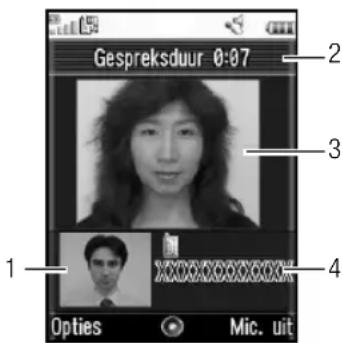
Statusindicators
- Subvenster voor uw beeld
- Verstreken tijd
- Hoofdvenster voor het beeld van degene met wie u belt
- Naam of telefoonnummer van degene met wie u belt
Een videogesprek voeren
- Selecteer het net— en abonneenummer dat u wilt bellen.
- Druk op [Opties] en selecteer "Video-oproep" of houd ⚙ ingedrukt om te bellen.
Als u het verkeerde nummer invoert, druk dan op S/c om het nummer links van de cursor te verwijderen.
Als de verbinding is gemaakt, wordt het beeld van de persoon die u hebt opgebeld in het bovenste venster weergegeven en dat van u linksonder.
Tip
- Als het toestel van degene die u belt niet is uitgerust met een videogespreksfunctie, drukt u op ⑤ en voert u het telefoonnummer nogmaals in om een gewoon gesprek te voeren.
- Als het gesprek is afgelopen, worden de kosten van het gesprek weergegeven.
Een video-oproep beantwoorden
Bij een inkomend gesprek gaat de telefoon over.
- Druk op ⓞ om het gesprek met video te beantwoorden of druk op [Opties] en selecteer "Afbeelding verbergen" om het gesprek alleen met spraak te beantwoorden.
Tip
- Als het gesprek is afgelopen, worden de kosten van het gesprek weergegeven.
- Als u geabonneerd bent op nummerweergave en het netwerk van de beller het nummer verzendt, dan verschijnt het nummer van de beller op het scherm. Als de naam en het nummer van de beller in het Telefoonboek zijn opgeslagen, dan ziet u de naam van de beller op het scherm.
Een inkomend gesprek weigeren
- Druk op Ⓤ als de telefoon overgaat om een gesprek te weigeren dat u niet wilt beantwoorden.
De beller laten weten dat u niet bereikbaar bent
- Druk op [In gespr.] terwijl de telefoon overgaat om de beller van een inkomend gesprek een in-gesprek-toon te laten horen zodat deze weet dat u het gesprek niet kunt aannemen.
Gespreksmenu (video-oproep)
De microfoon dempen
- Druk tijdens een videogesprek op [Mic. uit]. Om het microfoongeluid weer in te schakelen, drukt u op [Mic. aan].
26 Functies voor spraak- en video-oproepen
Beeld wisselen
U kunt het beeld afwisselend weergeven in het hoofdvenster en subvenster.
- Druk tijdens een videogesprek op [Opties] en selecteer "Ander beeld kiezen".
Tip
- Een andere manier om tijdens een video—oproep het beeld afwisselend in het hoofdvenster en subvenster weer te geven, is door op te drukken.
Het beeld van uzelf wijzigen
- Druk tijdens een video—oproep op [Opties] en selecteer "Camerabeeld".
- Selecteer "Interne camera", "Externe camera" of "Alternatieve foto".
"Interne camera": Het door de interne camera opgenomen beeld wordt weergegeven en naar de andere partij verzonden.
"Externe camera": Het door de camera opgenomen beeld wordt weergegeven en naar de beller verzonden.
"Alternatieve foto": De camera wordt uitgeschakeld en de afbeelding die u in "Alternatieve foto" onder "Video-oproepinst." hebt geselecteerd, wordt gebruikt.
Tip
- Een andere manier om tijdens een video—oproep een ander beeld naar de beller te verzenden, is door op ◆ of ▶ te drukken.
De optische zoomfunctie gebruiken
Met de optische zoomfunctie kunt u met gebruik van de optische lens scherp in- en uitzoomen. De optische zoomfunctie wordt gebruikt tot tweemaal [×2] de zoomverhouding. Als de zoom groter wordt dan [×2], wordt de digitale zoom gebruikt om het beeld verder te vergroten.
-
Druk tijdens een video-oproep op [Opties] en selecteer "Opt. zoom aan".
-
Druk op ▲ of ▼.
De luidsprekers aan- en uitzetten
U kunt spreken via de luidsprekers aan de zijkanten van de telefoon wanneer deze ingeschakeld is.
- Druk tijdens een video-oproep op [Opties] en selecteer "Luidspreker aan".
Opmerking
- In een lawaaaiige omgeving zult u een gesprek mogelijk niet of niet goed kunnen voortzetten. In dat geval raden wij u aan gebruik te maken van de Stereo Handsfree—kit.
- Met deze optie kunnen er geluidsstoringen ontstaan als u het volume van het luistergedeelte verhoogt. U wordt aangeraden in dat geval het volume van het luistergedeelte te verlagen of de Stereo Handsfree—kit te gebruiken.
Video-oproepinstellingen
De kwaliteit van het inkomende of uitgaande beeld aanpassen U kunt de kwaliteit aanpassen van het beeld van de gebelde persoon of de beller.
-
Druk tijdens een video—oproep op [Opties] en selecteer "Video—oproepinst.".
-
Selecteer "Kwaliteit inkomende beelden" of "Kwaliteit uitgaande beelden".
-
Selecteer "Normaal", "Hoogste kwaliteit" of "Hoogste snelheid".
"Normaal": De standaardkwaliteit wordt gebruikt.
"Hoogste kwaliteit": De beeldkwaliteit is belangrijker dan de snelheid.
"Hoogste snelheid": De snelheid is belangrijker dan de beeldkwaliteit.
De displayverlichting aan- en uitzetten
U kunt de displayverlichting van het venster aanzetten.
- Druk tijdens een video—oproep op [Opties] en selecteer "Video—oproepinst.".
- Selecteer "Displayverlichting".
- Selecteer "Aan", "Uit" of "Als stand.instell.".
Wanneer "Aan" is geselecteerd, is de displayverlichting tijdens een video-oproep altijd aan.
Als "Als stand.instell." is geselecteerd, zal de displayverlichting uitgeschakeld worden afhankelijk van de instelling onder Displayverlichting (p. 99).
De video-opname aanpassen
- Druk tijdens een video—oproep op [Opties] en selecteer "Video—oproepinst.".
- Selecteer "Belichting".
- Druk op ▲ of ▼.
Spiegelbeeld
Tijdens een video-oproep kunt u het beeld van uzelf op het subscherm omkeren
- Druk tijdens een video—oproep op [Opties] en selecteer "Video—oproepinst.".
- Selecteer "Spiegelbeeld".
- Selecteer "Aan" of "Uit".
Het door de interne camera opgenomen beeld wijzigen in de alternatieve foto
Tijdens een video-oproep kunt u de better het beeld tonen van de interne camera of een alternatieve foto, of uit de opgeslagen afbeeldingen een foto tonen terwijl een gesprek in de wachtstand staat.
- Druk tijdens een video-oproep op [Opties] en selecteer "Video-oproepinst.".
- Selecteer "Alternatieve foto" of "In wacht afbeelding".
- Selecteer "Standaardafbeelding" of "Mijn afbeeldingen".
Karakters invoeren
Als u karakters wilt invoeren om items in het Telefoonboek op te nemen, SMS- of MMS-berichten te maken, etc., drukt u op de corresponderende toetsen.
Als u met gewone tekstinvoer werkt, druk dan elke toets net zo vaak in totdat het gewenste karakter wordt getoond. Voorbeeld: druk eenmaal op 2 om de letter "A" te krijgen of tweemaal om de letter "B" te krijgen.
Tabel met karakters
Telkens wanneer u de toets indrukt verschijnt het volgende karakter in de reeks. De volgorde is afhankelijk van de geselecteerde taal.
Nederlands
| Toets Hoofdletters Kleine letters | Numeriek | ||
| 1 QD | .(punt) , (komma) - (verbindingsstreepje) ? !'(apostrof) @ : 1 | 1 | |
| 2 ABC | ABCÇÄÄÄÄ2 abcçääää2 2 | ||
| 3 DEF | DEFÉÉEÊ3 defëéèê3 3 | ||
| 4 GHI | GHIİİİI4 ghiİİİI4 4 | ||
| 5 JKL | JKL5 jKI5 5 | ||
| 6 MNO | MNOÖÖÖÖ6 mnoöööö6 6 | ||
| 7 PQRS | PQRS7 pqrsß7 7 | ||
| 8 TUV | TUVÜÜÜÜ8 tuvüüüü8 8 | ||
| Toets Hoofdletters Kleine letters | Numeriek | ||
| 9 wxyz | WXYZ9 wxyz9 9 | ||
| 0 + _ | (spatie) += < > € £ ¥ % & 0 | 0 | |
| * A/A B | Hiermee kunt u wisselen tussen kleine letters, hoofdletters en cijfers. U hebt vier mogelijkheden:Abc, ABC, 123 en abc. | ||
| # Q | . , ? ! : ; - + #*@ ' " ( ) _ & € £% / ^ < > S = \ | ¥¿ i ^ [ ] { } □ Å ÄÆ å ä æ å Ç E è é iÑ ñ Ö ∅ ö ø ò β Ü üù Δ Φ Γ Λ Ω Π Ψ Σ ΘΣ (spatie) ↓ | ||
1 cc - 9 wxyz : Houd deze toets ingedrukt om de cijfers 1 - 9 en 0 in te voeren.
Houd deze toets ingedrukt om te wisselen tussen gewone tekstinvoer en T9-tekstinvoer.
# a : Houd deze toets ingedrukt om het invoertaalscherm weer te geven.
De invoertaal wijzigen
- Druk in het tekstinvoerscherm op [Opties] en selecteer "Invoertaal".
- Selecteer de gewenste taal.
De invoermodus wijzigen
T9-tekstinvoer
T9-tekstinvoer is een versnelde methode om tekst in te voeren.
- Druk in het tekstinvoerscherm op ⚠ _200 om naar de T9–modus over te schakelen.
- Druk op [Opties] en selecteer "Invoermodus".
- Selecteer de invoermodus (Abc, ABC, 123 of abc).
- Druk voor elke letter die u wilt invoeren de betreffende toets eenmaal in. Om bijvoorbeeld het woord "Hoe" in te voeren, drukt u op 4 GH 6 MEO 3 DEF.
- Als het weergegeven woord niet het woord is dat u nodig hebt, druk dan op ▲ of ▼ totdat het juiste woord verschijnt.
- Druk op om het woord te selecteren.
Opmerking
- Als bij stap 5 het juiste woord niet verschijnt, ga dan over op gewone tekstinvoer om het juiste woord in te voeren.
Tip
- Als u op _+ drukt in plaats van stap 6 uit te voeren, wordt naast het geselecteerde woord een spatie ingevoegd.
30 Karakters invoeren
Symbolen en interpunctie
- Druk in het tekstinvoerscherm op [Opties] en selecteer "Symbool".
- Selecteer het gewenste symbool.
Mijn woordenboek
Voor T9-tekstinvoer kunt u uw eigen woordenlijst maken.
- Druk in de T9-tekstinvoermodus op [Opties] en selecteer "Mijn woordenboek".
- Selecteer "Nieuw woord toev." en voer een nieuw woord in.
Een woord in de lijst bewerken
- Druk in de T9-tekstinvoermodus op [Opties] en selecteer "Mijn woordenboek".
- Selecteer het gewenste woord.
- Druk op [Opties] en selecteer "Bewerken".
- Wijzig het woord.
Sjablonen gebruiken
Als u karakters invoert, kunt u gebruik maken van zinnen die zijn opgeslagen in Mijn sjablonen.
Voor bijzonderheden over het maken van tekstsjablonen, zie "Tekst aan Mijn sjablonen toevoegen" op pagina 71.
- Verplaats in het tekstinvoerscherm de cursor naar het punt waar u de sjabloon wilt invoegen.
- Druk op [Opties] en selecteer "Extra".
- Selecteer "Sjabloon invoegen".
- Selecteer de gewenste tekstsjabloon.
Tekst kopiëren, knippen en plakken
- Druk in het tekstinvoerscherm op [Opties] en selecteer "Extra".
- Selecteer "Kopiëren" of "Knippen".
- Verplaats de cursor naar de eerste letter die moet worden gekopieerd of geknipt en druk op
- Verplaats de cursor naar de laatste letter om het gebied te selecteren en druk op
- Verplaats de cursor naar het punt waar u de letters wilt plakken.
- Druk op [Opties] en selecteer "Extra".
- Selecteer "Plakken".
Gebruik van het menu
Hoofdmenu

- Druk op tijdens standby.
Het hoofdmenu wordt weergegeven.
- Druk op ▲, ▼, ◀ of ▶ om het gewenste menu te selecteren en druk op om de functie te openen.
Zie "Overzicht van de menufuncties" op pagina 132 voor bijzonderheden over de menuopties.
Het menu gebruiken in de weergavestand van het display
-
Zet de telefoon in de weergavestand van het display.
-
Druk op 🔍 om het hoofdmenu weer te geven.
-
Druk op 🔒 of ⬇ om de cursor naar boven of beneden te bewegen, en druk vervolgens op ⬇ of ⬇.
Druk op ⏻ om terug te keren naar het hoofdmenu. Wanneer u ⚠ en ⏱ gebruikt, beweegt de cursor op dezelfde manier als in de normale stand van het display. Zie pagina 10 voor details over de functies van deze toetsen.
32 Gebruik van het menu
Sneltoetsen
U kunt menu's openen door met en de cijfertoetsen het corresponderende nummer in het hoofdmenu te kiezen. Voor nummer 10 t/m 12 drukt u op en *... (10), ... (11) of #_e (12). Zie "Overzicht van de menufuncties" op pagina 132.
Sneltoetsen staan vermeld in de titels van deze gebruikershandleiding.
Voorbeelden: Als u met de sneltoetsen het submenu "Video's"
(M 6–4) wilt kiezen
Druk op 5 ma0 4 gll.
Als u met de sneltoetsen het submenu "Totalen"
(M 7–11–2) wilt kiezen
Druk op 7 PORS 0 + 2 ABC.
Als u met de sneltoetsen het submenu "Trilalarm"
(M 12–3–4) wilt kiezen
Druk op ⚙ # √ 3 per 4 cm
Opmerking
- De sneltoetsen werken alleen op de eerste drie menuniveaus.
Telefoonboek (M 8–1)
In het Telefoonboek kunt u de telefoonnummers en E-mailadressen opslaan van uw vrienden, familie en collega's.
In de telefoon kunnen maximaal 500 items worden opgeslagen. In het Telefoonboek kunt u de hieronder genoemde onderdelen opslaan:
Onderdelen die worden opgeslagen in het telefoongeheugen
| Voornaam maximaal 16 karakters | |
| Achternaam maximaal 16 karakters | |
| Telefoonnummer maximaal 3 telefoonnummers (elk maximaal 32 cijfers) | |
| E-mailadres maximaal 3 E-mailadressen (elk maximaal 128 karakters) | |
| Categorie 16 categorieën | |
| Straat & Nummer maximaal 64 karakters | |
| Woonplaats maximaal 64 karakters | |
| Provincie maximaal 64 karakters | |
| Postcode maximaal 20 karakters | |
| Land maximaal 32 karakters | |
| Memo maximaal 256 karakters | |
| Verjaardag (datum) | |
| Foto (bestandsnaam) | |
| Ringtone/video toew. | (bestandsnaam) |
| Geheim | (Aan of uit) |
Items die zijn opgeslagen in het SIM–geheugen (afhankelijk van de SIM–kaart)
| Naam | maximaal 16 karakters |
| Telefoonnummer | maximaal 2 telefoonnummers (elk maximaal 32 cijfers) |
| E-mailadres | tot 128 karakters (of geen E-mailadres) |
| Categorie | maximaal 16 categorieën |
De naamvolgorde wijzigen (M 8–8–1)
- Selecteer "Voor-achternaam" of "Achter-voornaam".
Een andere lijst weergeven (M 8–8–2)
"Contacten" → "Instellingen" → "Locatie Tel.boek"
Het opslaggeheugen selecteren (M 8–8–3)
"Contacten" → "Instellingen" → "Nwe contacten opsl."
- Selecteer "Telefoon", "SIM" of "Kiezen vóór opslaan".
Tip
- Als u "Kiezen vóór opslaan" selecteert, kunt u iedere keer wanneer u een nieuw item opslaat het geheugen kiezen.
De items in het Telefoonboek sorteren. (M 8–8–4)
U kunt de items in het Telefoonboek op alfabetische volgorde of per categorie weergeven.
"Contacten" → "Instellingen" → "Contacten sorteren"
- Selecteer "Op alfabet" of "Op categorie".
Nieuw contact toevoegen
Om het nieuwe item op te slaan kunt u kiezen voor het geheugen van de telefoon of van de SIM-kaart. Zie "Het opslaggeheugen selecteren" op pagina 34 voor meer informatie over het wisselen tussen locaties.
Het aantal telefoonnummers dat u op de SIM-kaart kunt opslaan hangt af van de capaciteit van de kaart. Neem contact op met uw netwerkoperator voor bijzonderheden.
"Contacten" → "Telefoonboek" → "Nieuw contact"
Als u voor het opslaan van de gegevens de optie "Kiezen vóór opslaan" selecteert, kunt u kiezen uit "Naar telefoon" of "In SIM".
-
Selecteer het veld dat u wilt invullen en voer de relevante informatie in.
-
Druk op [Opslaan] als u klaar bent.
Tip
- Om een contact toe te voegen, moet minimaal één veld worden ingevuld ("Voornaam", "Achternaam", "Telefoonnummer" of "E-mailadres" voor het telefoongeheugen; "Naam", "Telefoonnummer" of "E-mailadres" voor het SIM-geheugen).
Mijn contactgegevens bekijken (M 8–5)
U kunt uw eigen contactgegevens op dezelfde manier in het Telefoonboek vastleggen als de overige items.
"Contacten" → "Mijn contactgegev."
Items uit het Telefoonboek kopieren tussen de SIM-kaart en de telefoon (M 8-9-1)
"Contacten" → "Contacten beheren" → "Alles kopieren"
- Selecteer "Van SIM naar telefoon" of "Van telefoon naar SIM".
Opmerking
- Wanneer u voor de eerste keer de SIM-kaart in uw telefoon plaatst en het Telefoonboek start, verschijnt automatisch een scherm waarin u wordt gevraagd of u wel of niet gegevens wilt kopieren. Het aantal items uit het Telefoonboek dat kan worden gekopieerd, hangt af van de capaciteit van de SIM-kaart.
- Als er onvoldoende geheugen is om alle items op te slaan, kunt u het kopieren niet voltoien.
Een naam zoeken
"Contacten" → "Telefoonboek"
- Voer de eerste paar letters van de naam in. De zoekresultaten worden in alfabetische volgorde weergegeven.
Tip
- Voordat u gaat zoeken kunt u de locatie opgeven waarin gezocht moet gaan worden, "Telefoon" of "SIM".
Bellen vanuit het Telefoonboek
"Contacten" → "Telefoonboek"
- Selecteer het gewenste item en druk op Ⓞ.
Tip
- Als bij een item meer dan één telefoonnummer staat vermeld, selecteer dan na stap 1 het gewenste telefoonnummer en druk op 😊.
- U kunt ook rechtstreeks vanuit het detailscherm van het Telefoonboek bellen. Selecteer in het detailscherm het gewenste telefoonnummer en druk op 😊.
Items van het Telefoonboek bewerken
"Contacten" → "Telefoonboek"
- Selecteer het item dat u wilt wijzigen.
- Druk op [Opties] en selecteer "Bewerken".
- Wijzig de gegevens.
- Druk op [Opslaan] als u klaar bent.
Een miniatuurbeeld aan items toevoegen
"Contacten" → "Telefoonboek"
- Selecteer het gewenste item.
- Druk op [Opties] en selecteer "Bewerken".
- Selecteer "Foto".
- Selecteer "Foto toewijzen".
- Selecteer de gewenste foto.
- Druk op [Opslaan] als u klaar bent.
Opmerking
- Als u een foto uit het telefoongeheugen verwijdert, wordt ook het bijbehorende miniatuurbeeld verwijderd.
Een ringtone of ringvideo aan items toewijzen
"Contacten" → "Telefoonboek"
- Selecteer het gewenste item.
- Druk op [Opties] en selecteer "Bewerken".
-
Selecteer "Ringtone/video toew."
-
Selecteer "Voor spraakoproep", "Voor video—oproep" of "Voor nieuw bericht".
-
Selecteer "Ringtone toewijzen" of "Video toewijzen". Wanneer u "Video toewijzen" selecteert, ga dan naar stap 7.
-
Selecteer "Stand. ringtones" of "Mijn ringtones".
-
Selecteer de gewenste ringtone of videoclip.
-
Druk op [Opslaan] als u klaar bent.
Items uit het Telefoonboek verwijderen
Alle items uit het Telefoonboek verwijderen (M 8–9–3)
"Contacten" → "Contacten beheren" → "Alle items wissen"
-
Selecteer "Toestel-items" of "SIM-items".
-
Voer uw toestelcode in. De toestelcode is standaard ingesteld op "9999". Voor bijzonderheden over het wijzigen van de toestelcode, zie "De toestelcode wijzigen" op pagina 108.
Een item uit Telefoonboek verwijderen
"Contacten" → "Telefoonboek"
- Selecteer het gewenste item.
- Druk op [Opties] en selecteer "Verwijderen".
Categorieën beheren (M 8–3)
Voor iedere categorie kunt u een andere ringtone instellen. Als u de ringtone van een categorie niet wijzigt, dan wordt de ringtone gebruikt die in het menu Profielen is toegewezen.
"Contacten" → "Categorieën beheren"
- Selecteer de gewenste categorie.
- Druk op [Opties] en selecteer "Ringtone/video toew.".
- Selecteer "Voor spraakoproep", "Voor video-oproep" of "Voor nieuw bericht".
- Selecteer "Ringtone toewijzen" of "Video toewijzen". Wanneer u "Video toewijzen" selecteert, ga dan naar stap 6.
- Selecteer "Stand. ringtones" of "Mijn ringtones".
- Selecteer de gewenste ringtone of videoclip. Voor bijzonderheden over het selecteren van een ringtone of videoclip, zie "Een ringtone toewijzen" of "Een ringvideo toewijzen" op pagina 94.
Opmerking
- U kunt op de SIM–kaart alleen categorienamen wijzigen. De instellingen van de ringtone of videoclip kunt u niet wijzigen.
De categorienaam wijzigen
U kunt de categorienamen wijzigen die worden toegewezen aan de items in het Telefoonboek. Selecteer eerst het gewenste Telefoonboek (p. 34).
"Contacten" → "Categorieën beheren"
- Selecteer de gewenste categorienaam.
- Druk op [Opties] en selecteer "Naam bewerken".
- Wijzig de naam.
Contactgroepen (M 8–6)
U kunt een verzendlijst maken om hetzelfde bericht tegelijkertijd naar een groep geadresseerden te verzenden. Er kunnen maximaal 5 groepen worden geregistreerd.
Een nieuwe verzendlijst maken
"Contacten" → "Contactgroepen" → "Nieuwe groep toevoegen"
- Voer de groepsnaam in. De nieuwe groepsnaam wordt weergegeven na de laatste groep op het groepslijstscherm.
Geadresseerden toevoegen aan een groep
In elke lijst kunnen maximaal 20 geadresseerden worden geregistreerd.
- Selecteer de gewenste groepsnaam.
- Selecteer "Nieuw item toewijzen".
- Selecteer het gewenste item.
Het detailscherm verschijnt. - Selecteer het gewenste telefoonnummer of E-mailadres.
38 Telefoonboek
Tip
- Als u het aan de groep toegewezen item wijzigt, moet u het item opnieuw aan de groep toewijzen. Druk bij stap 2 op [Opties] en selecteer "Item opnieuw toewijzen".
- Als u een item uit de groep wilt verwijderen, drukt u bij stap 2 op [Opties] en selecteert u "Item verwijderen".
- Als u een groep wilt verwijderen, selecteert u bij stap 1 een groepsnaam en drukt u op [Opties] en selecteert u vervolgens "Verwijderen".
Een bericht verzenden met de verzendlijst
- Selecteer de gewenste groepsnaam.
- Druk op [Opties] en selecteer "Bericht maken".
- Selecteer het gewenste berichttype.
Zie "Een nieuw bericht maken" op pagina 50 voor verdere procedures.
Met deze functie kunt u controleren welk geheugen u momenteel gebruikt voor het Telefoonboek.
U kunt maximaal 8 telefoonnummers opslaan onder Snelkiezen (p. 21).
Items uit het Telefoonboek toewijzen aan Snelkiezen
"Contacten" → "Telefoonboek"
- Selecteer het gewenste item.
- Selecteer het gewenste telefoonnummer.
- Druk op [Opties] en selecteer "Snelkiezen".
- Selecteer de gewenste locatie.
Tip
- De negen cijfertoetsen corresponderen met de snelkiesnummers.
Snelkiezen bewerken (M 8–4)
- Selecteer het item dat u wilt wijzigen.
- Druk op [Opties] en selecteer "Opnieuw toewijzen" (of "Toewijzen").
Een item uit het Telefoonboek verzenden
"Contacten" → "Telefoonboek"
- Selecteer het gewenste item.
- Druk op [Opties] en selecteer "Contact verzenden".
- Selecteer "Als Bericht", "Via Bluetooth" of "Via Infrarood".
Voor bijzonderheden over het maken van een bericht, zie "Een nieuw bericht maken" op pagina 50.
Voor bijzonderheden over Bluetooth-instellingen, zie "Bluetooth" op pagina 111.
Voor bijzonderheden over infraroodinstellingen, zie "Infrarood" op pagina 113.
Een item voor het Telefoonboek ontvangen
Wanneer de telefoon een item voor het Telefoonboek ontvangt, verschijnt er een bevestigingsbericht als het toestel standby staat.
- Druk op [Ja].
Het ontvangen item wordt opgeslagen in het Telefoonboek. Druk op [Nee] om de ontvangst af te wijzen.
Tip
- Voor bijzonderheden over het instellen van infrarood of Bluetooth, zie "Verbindingen" op pagina 111.
Een voicemailbericht of videoclipbericht verzenden naar een adres uit het Telefoonboek
"Contacten" → "Telefoonboek"
- Selecteer het gewenste item, met inbegrip van het telefoonnummer of E-mailadres dat u wilt gebruiken.
- Selecteer het gewenste telefoonnummer of E-mailadres.
- Druk op [Opties] en selecteer "Bericht maken".
- Selecteer "Sprakbericht" of "Videobericht". Zie "Een nieuw bericht maken" op pagina 50 voor verdere procedures.
Items uit het Telefoonboek synchroniseren met items op het internet (M 8–7)
De datasynchronisatiefunctie is een netwerkdienst waarmee u items het Telefoonboek die zijn opgeslagen in het telefoongeheugen, kunt opslaan op de internetserver. De gegevens van de SIM-kaart worden niet opgeslagen. Abonneer u op een synchronisatiedienst door contact op te nemen met uw netwerkoperator.
Het Telefoonboek synchroniseren (M 8–7–1)
"Contacten" → "Synchroniseren"
- Selecteer "Nu synchroniseren!" om gegevens te synchroniseren.
Opmerking
- "Nu synchroniseren!" is niet beschikbaar als er geen synchronisatie-instelling actief is.
40 Telefoonboek
- Selecteer "Log bekijken".
Synchronisatie-instellingen (M 8–7–3)
"Contacten" → "Synchroniseren" → "Synchronisatie-instellingen"
- Selecteer de gewenste account of "Nieuwe maken" om de volgende instellingen in te voeren.
"Profielnaam": Profielnaam voor synchronisatie (unieke naam)
"Servernaam": Adres server
"Gebruikers-id": Gebruikers-id voor verificatie
"Wachtwoord": Wachtwoord voor verificatie
"Proxy": Proxy-instelling voor synchronisatie
"Naam contactendatabase":
Databasenaam van het Telefoonboek op de server
Opmerking
- Synchronisatie—instellingen zijn, afhankelijk van uw netwerkoperator, al in uw telefoon ingevoerd. Er gelden wellicht beperkingen voor het weergeven, verwijderen, kopieren of wijzigen van deze instellingen. Neem contact op met uw netwerkoperator voor bijzonderheden.
Camera (M 5)
Uw telefoon is uitgerust met een digitale camera waarmee u overal foto's en videoclips kunt maken. In dit hoofdstuk worden de basisfuncties en bedieningsprocedures beschreven voor het maken, opslaan en verzenden van foto's en videoclips, gevolgd door gemeenschappelijke en specifieke functies voor camera en video.
Foto's maken
"Camera"
- Druk op om een foto te maken.
U hoort het sluitergeluid en u ziet de foto die u hebt genomen in het display.
- Druk op [Opslaan].
De foto wordt opgeslagen in Mijn telefoon.
Als u de foto niet wilt opslaan, drukt u op [Annuler.].
Als u de gemaakte foto wilt verzenden, drukt u bij stap 2 op en selecteert u "Als Bericht" of "Als MMS per Post" bij de verzendopties.
Opmerking
- Druk in de weergavestand van het display op 📷 in plaats van ○.
- Als de videocamera wordt geactiveerd, druk dan op [Opties] en selecteer "Naar fotocamera", of druk op 🔒 of ⏻ (in de weergavestand van het display) om naar de fotocameramodus te gaan.
- Als u een foto probeert te versturen met een te grote bestandsgrootte, wordt het afbeeldingsformaat aangepast. De foto wordt in de oorspronkelijke grootte opgeslagen in Mijn telefoon.
Tip
- U kunt de camera activeren door 📄 even ingedrukt te houden. Druk op 📄 om foto's te maken, en te starten en stoppen met opnemen.
- U kunt de scherpstelling vergrendelen door op 📋 te drukken of half in te drukken voordat u een foto maakt of een videoclip opneemt.
Een zelfportret maken
U kunt een zelfportret maken terwijl u naar het hoofddisplay kijkt.
"Camera"
-
Druk op [Opties] en selecteer "Naar int. camera".
Of druk op * in de zoekermodus. -
Druk op om een foto te maken.
-
Druk op [Opslaan].
De foto wordt opgeslagen in Mijn telefoon.
Als u wilt terugkeren naar de externe camera, drukt u op [Opties] en selecteert u "Naar ext. camera" of drukt u op *·sa in de zoekermodus.
Een foto maken in de zelfportretstand
Met de externe camera kunt u een zelfportret maken.
-
Draai het hoofddisplay 180° met de klok mee vanuit de normale stand.
-
Druk op 🔓 aan de zijkant van het toestel.
Opmerking
- Draai het hoofddisplay niet tegen de klok in. Hierdoor kan de telefoon worden beschadigd.
De cameramodus verlaten in de weergavestand van het display
- Houd in de weergavestand toets ⏻ even ingedrukt.
Videoclips opnemen
U kunt uw telefoon gebruiken om videoclips op te nemen. U kunt deze functie ook gebruiken in de weergavestand van het display.
Videoclips opnemen
"Camera"
Een voorbeeld van de opname wordt op het scherm weergegeven.
- Druk op .
Druk in de weergavestand van het display op 📷.
-
Om de opname te stoppen, drukt u op .
-
Selecteer "Opslaan".
De videoclip wordt in Mijn telefoon opgeslagen.
Om de videoclip te bekijken voordat u deze opslaat, kiest u "Voorbeeld".
Als u de videoclip wilt verzenden, selecteert u "Opslaan en verzenden". Selecteer vervolgens hoe u de videoclip wilt verzenden. Zie "Een nieuw bericht maken" op pagina 50 voor verdere procedures.
Opmerking
- U kunt videoclips alleen verzenden als u bij de opnameduur "Voor MMS" hebt geselecteerd. Zie "De opnametijd en het formaat selecteren" op pagina 47 voor bijzonderheden.
Het menu Opties gebruiken in de weergavestand van het display
- Druk op ↗.
Het menu Opties wordt grafisch weergegeven.
- Druk op ⬆ of ⬇ om de gewenste optie te selecteren en druk vervolgens op ⬆ om uw keuze te bevestigen.
Gemeenschappelijke functies voor de fotocameramodus en videocameramodus
De digitale zoomfunctie gebruiken
De zoomverhouding aanpassen
- Druk in de zoekermodus op ▲ of ▼.
Optische zoom inschakelen
Met de optische zoomfunctie kunt u met gebruik van de optische lens scherp in- en uitzoomen. De optische zoomfunctie wordt gebruikt tot tweemaal [×2] de zoomverhouding. Als de zoom groter wordt dan [×2], wordt de digitale zoom gebruikt om het beeld verder te vergroten.
"Camera" → [Opties] → "Instellingen" → "Optische zoom"
- Selecteer "Inschakelen".
Selecteer "Uitschakelen" om de functie uit te schakelen.
Als u "Uitschakelen" hebt geselecteerd, kunt u alleen de digitale zoomfunctie gebruiken.
- Druk op ▲ of ▼.
Zodra de telefoon is teruggekeerd naar standby, worden de zoominstellingen teruggezet naar de standaardinstelling.
De belichting aanpassen
"Camera" → [Opties] → "Belichting"
- Druk op ▲ (Licht) of ▼ (Donker).
0-2 0-1 00 0+1 0_+2 : (Donker Normaal Licht)
Zodra de telefoon is teruggekeerd naar standby, worden de helderheidsinstellingen teruggezet naar de standaardinstelling.
Toestellampje
De modus van het toestellampje wijzigen
Stel voor het toestellampje de gewenste modus in.
"Camera" → [Opties] → "Modi" → "Toestellampje" → "Aan/uitzetten"
- Selecteer de gewenste modus.
"Aan" ( ): De lamp is altijd aan.
"Automatisch" ( ) De lamp gaat aan als het toestel merkt dat het donker wordt.
"Verlichting laag" () (alleen fotocameramodus):
Selecteer deze modus voor macro- opnamen.
"Uit": De lamp is altijd uit.
De bijbehorende indicator wordt op het scherm weergegeven.
Selecteer "Uit" om de verlichting uit te zetten.
Het opnamelicht wijzigen
U kunt verschillende kleurmodi gebruiken voor uw foto's.
"Camera" → [Opties] → "Modi" → "Toestellampje" → "Opnamelicht"
- Selecteer de gewenste lichtkleur.
Lichtkleuren: Wit/Rood/Geel/Groen/Blauw/Violet/Lichtblauw
Gebruik van de zelfontspanner
"Camera" [Opties] "Modi" "Zelfontspanner"
" "wordt op het scherm weergegeven als u "Aan" selecteert.
Heen en weer gaan tussen de fotocameramodus en videocameramodus
U kunt heen en weer gaan tussen de fotocameramodus en videocameramodus door op ◆ of ▶ te drukken, of in de weergavestand van het display op ⏻ te drukken.
Selecteer de gewenste optie.
"Camera" → [Opties] → "Naar videocam."
"Camera" → [Opties] → "Naar fotocamera"
De beeldkwaliteit of filmkwaliteit selecteren
Selecteer de gewenste optie.
"Camera" → [Opties] → "Beeldkwaliteit"
- Selecteer de gewenste beeldkwaliteit of filmkwaliteit.
: Zeerhoog
F: H o o g
N : Normaal
Opmerking
- De bestandsgrootte neemt toe als u een betere kwaliteit kiest.
Het opslaggeheugen selecteren
Selecteer de gewenste optie.
"Camera" → [Opties] → "Instellingen" → "Nieuwe foto's opslaan"
"Camera" → [Opties] → "Instellingen" → "Nwe video's opsl."
- Selecteer de gewenste geheugenlocatie: "In telefoongeheugen", "Naar geheugenkaart" of "Kiezen vóór opslaan".
Opmerking
- Als u "Kiezen vóór opslaan" selecteert, moet u iedere keer als u een foto opslaat de gewenste locatie opgeven.
Scherpstellen
"Camera" [Opties] "Modi" "Scherpstelling"
- Selecteer de gewenste optie.
U kunt de telefoon zo instellen dat uw foto's en videoclips automatisch worden opgeslagen.
"Camera" → [Opties] → "Instellingen" → "Autom. opslaan"
U kunt de telefoon zo instellen dat de cameratoepassing automatisch wordt gestart als u overschakelt naar de weergavestand van het display.
"Camera" → [Opties] → "Instellingen" → "Automatisch starten"
De helpfunctie gebruiken
"Camera" [Opties] "Help"
Gemeenschappelijke sneltoetsen
U roept de opties versneld op door de toetsen achtereenvolgens in te drukken.
| Fotocamera Videocamera | ||
| 1G3 | Max/min zoom | |
| 2ASC | Belichting | |
| 3U9F | Scherpstelling | |
| 4GEI | Nieuwe foto's opslaan in Nieuwe video's opslaan in | |
| 5H3 | Afbeeldingsformaat | |
| 6M40 | Scène Microfoon in/uitschakelen | |
| 7A3R1 | Beeldkwaliteit | Filmkwaliteit |
| 8L1V | Zelfontspanner in/uitschakelen | |
| 9M4Z | Opnamelicht wijzigen (als lamp aan is) | |
| X4A4B | Wisselen tussen externe camera/interne camera | |
| O1.. | Wijzigt zoekerbeeld | Naar ander scherm |
| #v | Licht aan/uit | |
Opmerking
- De optie "Naar ander scherm" is beschikbaar in "Voorbeeld" voordat u een videoclip opslaat. Zie "Videoclips opnemen" op pagina 42.
Functies in de fotocameramodus
Het afbeeldingsformaat selecteren
U kunt het formaat van de foto's selecteren. Alle foto's die u maakt worden in het JPEG-formaat opgeslagen.
"Camera" → [Opties] → "Afbeeld.formaat"
- Selecteer het gewenste formaat.
U kunt voor een geschikte modus kiezen naargelang de scène die u wilt fotograferen.
"Camera" → [Opties] → "Modi" → "Scène"
De volgende acht modi zijn mogelijk:
"Automatisch" ( ) Automatisch aangepast aan de omgeving.
"Avond" ( ): Geschikt voor fotografie in de avond.
"Sport" ( ) Geschikt voor bewegende objecten.
"Tekens" (E) Geschikt voor onderwerpen met hoog contrast, zoals tekst.
"Huisdier" () Geschikt voor bewegende objecten op korte afstand.
"Tegenlicht" (): Geschikt om te voorkomen dat van objecten bij tegenlicht alleen het silhouet wordt afgetekend.
"Portret" ( ): Geschikt voor een portret.
Geschikt voor een portret binnenshuis of bij schemer.
De beeldeffecten selecteren
U kunt een foto maken met speciale effecten.
"Camera" [Opties] "Modi" "Camera-effecten"
- Selecteer de gewenste effecten.
De volgende vijf modi zijn mogelijk:
"Uit": Er is geen camera-effect.
"Sepia": Maakt een foto in sepiatint.
"Zwart-wit": Maakt een foto in zwart-wit.
"Negatief": Maakt een foto in negatief.
"Schets": Maakt een schetsachtige foto met afgetekende contouren van objecten.
Opmerking
- U kunt geen camera-effecten gebruiken voor foto's met een afbeeldingsformaat dat groter is dan 480× 640 dots.
Fotoserie
Er zijn verschillende modi beschikbaar voor het maken van fotoseries.
"Camera" → [Opties] → "Modi" → "Fotoserie"
- Selecteer de gewenste modus.
De volgende opties zijn voor een fotoserie beschikbaar:
"Uit":
De fotoseries worden geannuleerd.
"4 foto's"/"9 foto's"

Met deze optie maakt u achtereenvolgens 4 of 9 foto's.
Als u deze optie hebt geselecteerd, maak dan een keuze uit vijf snelheden of kies "Handmatig".
"Overlappend" ( ): Overlapt de foto's van een fotoserie in één foto en maakt een totaalbeeld.
Nadat u deze optie hebt gekozen, selecteert u "Snel" of "Normaal".
"Reeks" (☐):
Maakt 9 foto's achter elkaar met verschillende kleur- en helderheidniveaus.
Nadat u deze optie hebt gekozen, selecteert u "Snel" of "Normaal".
Opmerking
- Als u "Handmatig" selecteert voor een fotoserie, druk dan in de gewenste snelheid op of (in de weergavestand van het display).
- Wanneer de zelfontspanner en fotoserie tegelijkertijd zijn ingesteld, wordt "lin dit voorbeeld voor "4 foto's") weergegeven.
- U kunt fotoserie niet gebruiken voor foto's met een afbeeldingsformaat dat groter is dan 768×1024 dots. "9 foto's", "Overlappend" en "Zeer snel" voor "4 foto's" zijn niet beschikbaar voor foto's met een afbeeldingsformaat dat groter is dan 480 × 640 dots.
Een kader selecteren
U kunt een kader kiezen uit de voorbeeldkaders of in Mijn afbeeldingen.
"Camera" → [Opties] → "Modi" → "Kader toevoegen"
- Selecteer "Voorbeeldkaders" of "Mijn afbeeldingen".
- Selecteer het gewenste kader.
Het geselecteerde kader wordt op het display bevestigd.
- Druk op

Opmerking
- Foto's groter dan 240 dots [B] ×320 dots [H] kunt u niet gebruiken.
Het volledige scherm gebruiken
U kunt het voorbeeld op volledige schermgrootte weergeven zonder dat de displaytoetsen en indicators te zien zijn.
"Camera" → [Opties] → "Instellingen"
- Selecteer "Volledige zoeker".
Als u wilt terugkeren naar de normale zoeker, kiest u "Normale zoeker".
Het sluitergeluid selecteren
"Camera" → [Opties] → "Instellingen" → "Sluitergeluid"
- U kunt een keuze maken uit de 3 voorbeeldgeluiden.
Opmerking
- De functie Fotoserie maakt gebruik van een speciaal sluitergeluid dat niet kan worden gewijzigd.
- Het sluitergeluid hoort u ook als de optie "Hoofdvolume" (p. 93) op "Stil" is ingesteld. Dit wordt gedaan om gebruik door onbevoegden te voorkomen.
Functies in de videocameramodus
De opnametijd en het formaat selecteren
"Camera" → [Opties] → "Opnametijd/Grootte"
"Voor MMS": Beperkt de opnametijd tot een lengte die de netwerkoperator toestaat. "Max. Duur": Minder dan 30 minuten (afhankelijk van het geheugen).
- Selecteer het formaat "Groot(QCIF)" of "Klein(SubQCIF)" voor "Voor MMS", en het formaat "QVGA(3gp)", "QVGA(asf)", "Groot(QCIF)" of "Klein(SubQCIF)" voor "Max. Duur".
Opmerking
- Als u voor de opnametijd "Voor MMS" selecteert, is de bestandsgrootte afhankelijk van de netwerkoperator.
- "Opslaan en verzenden" wordt niet weergegeven nadat een opname is gemaakt in de modus Max. Duur.
Videoclips met geluid opnemen
Als u een videoclip met geluid wilt opnemen, moet de microfoon worden aangezet.
"Camera" [Opties] "Instellingen" "Microfoon"
- Standaard staat de microfoon al aan. Selecteer "Uit" als u een videoclip zonder geluid wilt opnemen.
- De bestandsgrootte wordt kleiner als u een videoclip zonder geluid opneemt.
Video coderen
"Camera" → [Opties] → "Instellingen" → "Video coderen"
- Selecteer de juiste videocodering.
Berichten (M 4)
Met uw telefoon kunt u SMS-, MMS- en E-mailberichten verzenden en ontvangen.
SMS
Met SMS kunt u tekstberichten van maximaal 765 tekens verzenden. Als een bericht langer is dan 160 karakters, wordt het in meerdere delen opgesplitst.
MMS
Met MMS kunt u multimediaberichten tot 300 KB met afbeeldingen, geluid of videoclips als bijlagen verzenden en ontvangen.
Met E-mail kunt u berichten tot 300 KB verzenden.
Opmerking
- Sommige MMS–functies zijn mogelijk niet beschikbaar. Dit hangt af van uw netwerk. Neem contact op met uw netwerkoperator voor meer informatie.
- De maximale berichtgrootte is afhankelijk van de instellingen van de netwerkoperator.
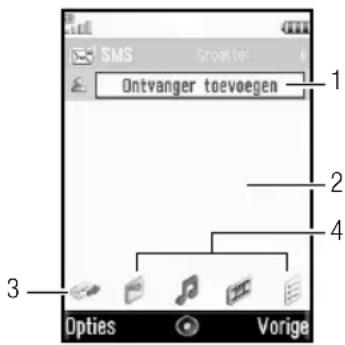
- Veld voor geadresseerde
- Berichtveld
- Indicator voor verzending
- Indicators voor bijlagen (vanaf links: foto, geluid, videoclip, overig)
Een nieuw bericht maken (M 4–1)
(SMS/MMS)
~ "Bericht maken" "Bericht"
(E-mail)
< "Bericht maken" "E-mail"
- Selecteer het adresveld.
- Selecteer de gewenste methode om het adres in te voeren.
-
Voor een MMS—bericht: voer een E-mailadres of telefoonnummer in of selecteer dit in het Telefoonboek. Voor een SMS—bericht: voer een telefoonnummer in of selecteer dit. Voor een E-mailbericht: voer een E-mailadres in of selecteer dit.
-
Als u meerdere E-mailadressen of telefoonnummers wilt toevoegen, selecteert u het veld voor de geadresseerde, drukt u op [Opties], selecteert u "Ontvangers bewerken" en vervolgens "Adres toevoegen". Voer een E-mailadres of telefoonnummer in of selecteer dit in het bestaande Telefoonboek.
- Als u het type geadresseerde wilt wijzigen, drukt u op [Opties], selecteert u "Ontvangers bewerken" en markeert u de gewenste geadresseerde. Druk op [Opties] en selecteer "Wijzigen in Aan", "Wijzigen in CC" of "Wijzigen in BCC".
-
Als u een onderwerp wilt toevoegen, drukt u op [Opties] en selecteert u "Onderwerp toevoegen".
-
Plaats de cursor in het berichtveld.
-
Voer het bericht in.
-
Selecteer de indicator "Verzenden" in de linkeronderhoek van het scherm. Druk op en selecteer "Bericht verzenden". Nadat het bericht is verzonden, wordt het naar de map Verzonden berichten verplaatst.
Tip
- Als u hetzelfde bericht wilt verzenden naar een groep geadresseerden, selecteert u bij stap 3 de optie "Groep selecteren" en vervolgens de gewenste groepsnaam. Voor bijzonderheden over het maken van een verzendlijst, zie "Een nieuwe verzendlijst maken" op pagina 38.
Een diavoorstelling toevoegen
- Selecteer "Opties" bij stap 5 onder "Een nieuw bericht maken" en vervolgens "Dia toevoegen".
Als u meerdere dia's wilt toevoegen, selecteert u "Dia toevoegen na" of "Dia toevoegen vóór".
- Voer het bericht in.
Als u voor elke dia de duur wilt selecteren, selecteert u de ruimte tussen de dia's. Druk op [Opties] en selecteer "Tijdsduur dia", en selecteer vervolgens de gewenste duur.
Tip
- U kunt berichten maken die maximaal 300 KB groot zijn. ledere dia kan één afbeelding en/of één geluidsbestand of videoclip bevatten.
Gegevens uit Mijn telefoon bijvoegen
- Selecteer bij stap 5 onder "Een nieuw bericht maken" op pagina 50 de indicator "Foto", "Geluid" of "Video" in het midden aan de onderzijde van het scherm, en druk vervolgens op ○.
- Selecteer "Opgeslagen afb.", "Opgeslagen geluiden" of "Opgeslagen video".
- Selecteer het gewenste bestand.
Als u nieuwe foto's wilt maken of geluiden of videoclips wilt opnemen, selecteert u "Foto maken", "Geluid opnemen" of "Video opnemen".
- Als u JPEG-bestanden bijvoegt, selecteer dan de juiste optie voor wijziging van de grootte. De maximale berichtgrootte voor verzending is namelijk afhankelijk van de netwerkoperator.
Een item uit het Telefoonboek bijvoegen
- Selecteer bij stap 5 onder "Een nieuw bericht maken" op pagina 50 de indicator "Overig" in de rechterbenedenhoek van het scherm. Druk op en selecteer "Tel.boek bijsluiten".
- Selecteer het gewenste item.
Als u uw eigen contactgegevens wilt bijvoegen, kiest u "Mijn contactgegev.".
Een afspraak bijvoegen
-
Selecteer bij stap 5 onder "Een nieuw bericht maken" op pagina 50 de indicator "Overig" in de rechterbenedenhoek van het scherm. Druk op en selecteer "Afspraak bijsluiten".
-
Selecteer de gewenste dag met de afspraak die u wilt bijvoegen.
- Selecteer de gewenste afspraak.
Bijlagen verwijderen of vervangen
- Druk bij stap 5 onder "Een nieuw bericht maken" op pagina 50 op [Opties] en selecteer voor iedere bijlage de betreffende verwijderingsoptie.
De verzendingsopties gebruiken
U kunt de berichtverzendingsopties gebruiken voor elk type bericht.
-
Selecteer de indicator "Verzenden" in de linkerbenedenhoek van het scherm en druk vervolgens op en selecteer "Bericht Instellingen".
-
"Leesrapport" ("Aan", "Uit") (MMS): Met deze optie kunt u instellen of aan de afzender al dan niet een bericht moet worden teruggestuurd met de mededeling dat het bericht is gelezen.
- "Afleverrapport" ("Aan", "Uit") (SMS/MMS): Hiermee kunt u de functie afleverrapport aan- en uitzetten. Deze functie gebruikt u als u wilt dat de geadresseerde u laat weten dat het bericht is ontvangen.
- "Vervaltijd" ("Maximum", "30 minuten", "1 uur", "6 uur", "1 dag", "1 week" (SMS/MMS): Hiermee bepaalt u de vervaltijd voor een bericht dat op de server is opgeslagen.
- "Prioriteit" ("Hoog", "Normaal", "Laag"): Geef de prioriteit aan van opgestelde berichten.
-
"Bezorgingstijd" ("Geen uitstel", "30 minuten", "1 uur", "6 uur", "1 dag", "1 week" (SMS/MMS): Met deze optie stelt u de tijdsduur in tot het moment dat het bericht moet worden bezorgd.
-
Selecteer de indicator "Verzenden" in de linkerbenedenhoek van het scherm. Druk op en selecteer "Bericht verzenden".
Nadat het bericht is verzonden, wordt het naar de map Verzonden berichten verplaatst.
Opmerking
- De berichtgrootte die wordt getoond terwijl u het bericht maakt, is bij benadering gegeven.
- Als een bericht om een of andere reden niet kan worden verzonden, blijft het bericht in Postvak UIT staan en wordt op het standby-scherm "weergegeven.
Tip
- Om het bericht op te slaan zonder het te verzenden, drukt u bij stap 5 onder "Een nieuw bericht maken" op pagina 50 op [Opties] en selecteert u "Opslaan in Concepten".
- U kunt de volgende onderdelen met MMS—berichten meesturen. Meer informatie hierover leest u in de volgende paragrafen.
- Gegevens uit Mijn telefoon
- Item uit het Telefoonboek
- Bestand (afpraak die in de Kalender is gemaakt, item uit het Telefoonboek), etc.
- U kunt de sjabloonfunctie gebruiken om u te helpen bij het opstellen van uw berichten. Zie "Sjablonen gebruiken" op pagina 31 voor bijzonderheden over deze optie.
Een bericht verzenden vanuit de map Concepten (M 4–3)
"Concepten"
- Selecteer de gewenste tab, SMS/MMS of E-mail.
- Druk op [Opties] en selecteer "Bewerken en verzenden".
- Pas het bericht desgewenst aan.
52 Berichten
- Selecteer de indicator "Verzenden" in de linkerbenedenhoek van het scherm. Druk op en selecteer "Bericht verzenden".
Een voicemailbericht of videoclipbericht verzenden (M 4–1–2) (M 4–1–3)
Bij het maken van een nieuw bericht kunt u een voicemailbericht of videoclip opnemen.
Selecteer de gewenste optie.
< "Bericht maken" "Spraakbericht"
< "Bericht maken" "Videobericht"
- Druk op om de opname te starten.
- Druk op om de opname te stoppen.
- Selecteer "Accepteren" om de opname bij het nieuwe bericht bij te voegen.
Het bestand wordt opgeslagen in de betreffende map in Mijn telefoon.
Zie "Een nieuw bericht maken" op pagina 50 voor verdere procedures.
Berichten lezen
Berichten die u ontvangt worden opgeslagen in Postvak IN.
“Inbox”
- Selecteer het bericht dat u wilt bekijken.
Het telefoonnummer van een afzender in het Telefoonboek opslaan
“Inbox”
- Selecteer het bericht waarvan u het telefoonnummer of E-mailadres wilt opslaan.
- Druk op [Opties] en selecteer "Adres opslaan".
Het venster om een nieuw Telefoonboek-item in te voeren verschijnt en het telefoonnummer is al ingevuld. Voor meer informatie over het maken van een nieuw Telefoonboek-item, zie "Nieuw contact toevoegen" op pagina 35.
Het telefoonnummer bellen van een afzender dat in het bericht is opgenomen
“Inbox”
- Selecteer het bericht met het telefoonnummer dat u wilt bellen.
- Druk op [Opties] en selecteer "Afzender bellen".
Eén MMS ophalen
"Inbox"
- Selecteer de berichtmelding () van het bericht dat u wilt ophalen.
- Druk op [Opties] en selecteer "Downloaden".
Tip
- U kunt ook meerdere berichten tegelijkertijd ophalen. Zie "Meerdere MMS—berichten ophalen".
Meerdere MMS-berichten ophalen
~ "Inbox"
- Druk op [Opties] en selecteer "Geavanceerd".
- Selecteer "Meervoudige selectie".
- Selecteer de gewenste berichtmelding, druk op [Opties] en selecteer "Selecteren" of "Alle selecteren".
- Druk op [Opties] en selecteer "Downloaden". De geselecteerde berichten worden tegelijk opgehaald.
Een bericht beantwoorden of alle berichten beantwoorden
< "Inbox"
- Selecteer het bericht waarvan u de afzender wilt beantwoorden.
- Druk op [Opties] en selecteer "Beantwoorden" of "Allen beantwoorden".
- Selecteer "Beantwoorden" of "Met geschiedenis".
- Voer het bericht in.
- Selecteer de indicator "Verzenden" in de linkerbenedenhoek van het scherm. Druk op en selecteer "Bericht verzenden".
Een bericht doorsturen
"Inbox"
- Selecteer het bericht dat u wilt doorsturen.
- Druk op [Opties] en selecteer "Doorsturen".
- Voer stap 1 t/m 6 uit onder "Een nieuw bericht maken" op pagina 50.
Berichten in de lijst sorteren
"Inbox"
- Druk op [Opties] en selecteer "Geavanceerd".
- Selecteer "Sorteren".
- Selecteer de gewenste sorteeroptie.
54 Berichten
Berichten vergrendelen en ontgrendelen
“Inbox”
- Selecteer het bericht dat u wilt vergrendelen of ontgrendelen.
- Druk op [Opties] en selecteer "Geavanceerd".
- Selecteer "Vergrendelen" of "Ontgrendelen".
Een afbeelding verzenden met MMS per Post (M 4–1–4)
Met uw telefoon kunt u MMS-berichten versturen naar een briefkaartencentrale van Vodafone. Deze centrale drukt de afbeelding af en verstuurt deze als briefkaart naar het postadres van de geadresseerde in het MMS-bericht. (In uw telefoon is het adres van de Vodafone-centrale al ingevoerd. Dit kan niet worden gewijzigd.)
Een MMS per Post maken
"Bericht maken" "MMS per Post" "Opgeslagen afb."
- Selecteer de foto die u wilt verzenden.
Als u nieuwe foto's wilt maken, selecteert u "Foto maken". Als de bestandsgrootte van de geselecteerde foto's in JPEG-formaat of gemaakte foto's te groot is om te verzenden, wijzig dan de grootte van de foto en probeer het opnieuw.
- Voer uw bericht in.
U kunt berichten invoeren van maximaal 200 bytes.
- Voer de geadresseerde in of selecteer deze.
Zie de opmerking hieronder voor bijzonderheden.
- "Naam" (verplicht): Naam van de geadresseerde voor een briefkaart tot maximaal 50 bytes
- "Straat & nummer" (verplicht): Straat en huisnummer tot maximaal 50 bytes
- "Woonplaats" (verplicht): Woonplaats tot maximaal 50 bytes
- "Postcode" (optioneel): Postcode tot maximaal 20 bytes
-
"Land" (optioneel): Land tot maximaal 20 bytes
-
Druk op [Opties] en selecteer "MMS per Post".
Opmerking
- De onderdelen "Naam", "Straat & nummer" en "Woonplaats" zijn vereist om een briefkaart via MMS per Post te kunnen verzenden.
- Welke onderdelen worden weergegeven hangt af van de aangeboden dienst. Neem contact op met uw netwerkoperator voor meer informatie. Als het onderdeel "Land" niet wordt weergegeven, is het niet mogelijk via MMS per Post berichten naar het buitenland te sturen.
- Asterisken (sterretjes) die in het bericht of adres zijn ingevoerd, worden ongeldig als het bericht wordt verzonden, en in de Postcode kunnen geen spaties worden ingevoerd.
- Bestanden in het formaat Animation GIF kunt u niet gebruiken voor MMS per Post.
- De beeldkwaliteit van MMS per Post is afhankelijk van het afbeeldingsformaat.
Berichtinstellingen (M 4–9)
Algemene instellingen (M 4–9–1)
> "Bericht Instellingen" "Algemene instellingen"
-
Selecteer het onderdeel dat u wilt instellen.
-
"Thuis downloaden":
Hiermee bepaalt u hoe berichten binnen uw netwerk worden opgehaald.
"Altijd downloaden": Downloadt berichten onmiddellijk vanaf de server.
"Altijd uitstellen": Het downloaden wordt uitgesteld. -
"Onderweg downloaden":
Hiermee bepaalt u hoe berichten worden opgehaald als u buiten uw netwerk aan het roamen bent.
"Altijd downloaden": Downloadt berichten onmiddellijk vanaf de server.
"Altijd uitstellen": Het downloaden wordt uitgesteld. -
"Afleverrapport":
Schakelt verzoek om toezending van het afleverrapport in of uit. -
"Leesrapport": Schakelt verzoek om toezending van het leesrapport in of uit.
-
“ V e r v a l t i j d ” :
Hiermee geeft u aan hoeveel dagen en uren het berichtencentrum een door u verzonden bericht mag proberen af te leveren. In deze periode zal het berichtencentrum steeds proberen het bericht bij de geadresseerde af te leveren. - "Afl.rapp. terugsturen": Hiermee stelt u in of aan de afzender al dan niet een rapport moet worden verzonden als u een MMS/SMS ontvangt.
- "Leesrapport toestaan": Hiermee kunt u de leesberichtfunctie aan- en uitzetten. Deze functie gebruikt u als u wilt dat de geadresseerde u laat weten dat het bericht is gelezen.
- "Ondertekening": Opent het venster waarin u een handtekening kunt invoeren.
- "Automatisch verwijd.": Verwijdert automatisch het oudste bericht wanneer Inbox, Verzonden of beide (Inbox en Verzonden) vol zijn.
- "Autom. opnieuw verzenden": Probeert opnieuw, maximaal twee keer, het eerder niet-verzonden SMS/MMS-bericht te verzenden (keuze tussen "Aan" en "Uit").
- "Weergave berichtenlijst": Hiermee kunt u instellen hoe de gegevens in de postbus moeten worden weergegeven. U kunt kiezen uit "Gegevens op 1 regel" en "Gegevens op 2 regels".
-
Selecteer het onderdeel dat u wilt instellen.
-
"Berichtencentrum": Voer het telefoonnummer van het berichtencentrum in. Als u voor een bericht naar een internationaal nummer een landcode wilt invoeren, houd dan 0+.. ingedrukt totdat het + teken wordt weergegeven.
- "Indeling": Selecteer het berichtformaat dat moet worden gebruikt als u een nieuw bericht opstelt.
- "Antwoordmethode": Bepaal of de antwoordmethode gelijk moet zijn aan de verzendmethode voor een antwoord op een bericht.
- "Optimalisering": Wanneer "Aan" (standaard) ingesteld is, worden double-byte tekens (zoals Europese tekens met een accent) omgezet in single-byte tekens en verzonden.
Wanneer "Uit" ingesteld is, worden double-byte tekens verzonden zoals ze worden weergegeven.
U moet er wel rekening mee houden dat u wellicht dubbel moet betalen voor double-byte tekens die worden verzonden in een SMS-bericht wanneer Optimalisatie op "Uit" is ingesteld.
MMS-instellingen
> "Bericht Instellingen" "MMS-instellingen"
-
Selecteer het onderdeel dat u wilt instellen.
-
"MMS-accounts": Selecteer de gewenste account of selecteer "Nieuwe maken" om de volgende instellingen in te voeren. "Profielnaam": MMS-profielnaam (unieke naam) "Proxy": Proxy-instelling voor MMS "MMSC-adres": MMSC-adres
- "Tijdsduur dia": Hiermee stelt u de tijdsduur van een dia in.
- "Max. berichtgrootte": Stelt de maximale berichtgrootte voor verzending in, en blokkeert de verzending van MMS-berichten die groter zijn dan de ingestelde waarde.
- "Maakmodus": Als de Maakmodus op "Vrij" is gezet, kunt u alle soorten bestanden aan het bericht toevoegen. Als de Maakmodus op "Beperkt" is gezet, kunt u alleen bepaalde formaten en bestanden tot een bepaalde grootte toevoegen. De instelling "Beperkt" geniet prioriteit boven "Max. berichtgrootte".
E-mailinstellingen (M 4-9-4) (M 4-9-5)
> "Bericht Instellingen" "E-mailinstellingen"
-
Selecteer het onderdeel dat u wilt instellen.
-
"Emailaccounts":
Selecteer de gewenste account of selecteer "Nieuwe maken" om de volgende instellingen in te voeren.
"Accountnaam": Accountnaam voor e-mail (unieke naam)
"POP3-server": Servernaam, gebruikers-id,
wachtwoord en poortnummer voor POP3-server
"SMTP-server": Servernaam, gebruikers-id, wachtwoord, poortnummer voor SMTP-server en SMTP-verificatie.
"APN": Toegangspunt voor E-mail
- "Interval downloaden":
Stelt het download-interval in.
- "Max. berichtgrootte":
Stelt de maximale berichtgrootte voor verzending in en blokkeert de verzending van E-mailberichten die groter dan de ingestelde waarde zijn.
Cell Broadcast
U kunt Cell Broadcast-berichten (informatiediensten) of algemene berichten zoals het weerbericht en verkeersinformatie ontvangen. Deze informatie wordt verspreid onder abonnees in bepaalde netwerkgebieden.
Niet alle mobiele netwerken bieden deze mogelijkheid. Neem contact op met uw netwerkoperator voor meer informatie.
Cell Broadcast inschakelen/uitschakelen
> "Bericht Instellingen" "Cell Broadcast" "Aan/uitzetten"
- Selecteer het gewenste onderwerp.
- Schuif het scherm naar beneden om het bericht te lezen.
- Druk op [Vorige].
Taal instellen voor Cell Broadcast—berichten
< "Bericht Instellingen" "Cell Broadcast" "Instellingen" "Taal"
De huidige taal verschijnt op het scherm.
- Druk op om uw keuze te maken.
- Druk op [Opslaan].
Abonneren op Cell Broadcast
Selecteer de door u gewenste pagina van het Cell Broadcast-bericht.
< "Bericht Instellingen" "Cell Broadcast" "Instellingen" "Info-onderw. inst." [Opties]
- Selecteer "Toevoeg./Verwijd.".
- Selecteer de gewenste pagina.
- Druk op [Opslaan].
Tip
- Als de gewenste pagina niet in de lijst staat die bij stap 2 verschijnt, selecteer dan "Onderwerp instell." bij stap 1, en voer vervolgens de onderwerpcode in om een pagina toe te voegen. Neem voor bijzonderheden over de onderwerpcode contact op met uw netwerkoperator.
Regio info is een berichtenservice voor abonnees in bepaalde gebieden.
Als u Regio info ontvangt, verschijnt het bericht (netnummer) in het standby-venster.
Regio info inschakelen/uitschakelen
< "Bericht Instellingen" "Regio info"
- Niet alle mobiele netwerken bieden deze mogelijkheid. Neem contact op met uw netwerkoperator voor meer informatie.
- Als Regio info is ingesteld op "Aan", zal de standby—tijd afnemen.
Vodafone live! (M 2)
Uw telefoon is al zodanig geconfigureerd dat u verbinding kunt maken met Vodafone live! en het mobiele Internet*.
Afgestemd op

live!™
Vodafone live! is een nieuwe mobiele Internet-portal die toegang biedt tot een nieuwe wereld van informatie, games, muziek en diensten.
Omdat de telefoon gebruik maakt van UMTS, kunt u veel sneller mobiele informatie ophalen dan tot nu toe het geval was. Ook is de verbinding 'altijd aan'. Dit betekent dat u niet steeds hoeft in te bellen. U hoeft alleen te betalen voor de gegevens die u verzendt of ontvangt, niet voor de duur van uw verbinding.
* Als u problemen met de verbinding ondervindt, neem dan contact op met de klantenservice van Vodafone.
Uw telefoon is uitgerust met een WAP-browser die wordt gebruikt om te surfen op het mobiele Internet, waar u veel handige informatie kunt opvragen. Normaal gesproken zijn deze pagina's speciaal gemaakt voor weergave op mobiele telefoons.
Hoofdmenu
"Vodafone live!" → "Vodafone live!"
De Vodafone live! servicepagina wordt weergegeven.
"Vodafone live!" → "Voer URL in"
Het scherm voor invoer van de URL wordt weergegeven, zodat u naar de betreffende site kunt gaan.
"Vodafone live!" → "Favorieten"
Zie pagina 61.
"Vodafone live!" → "Meldingen Postvak IN"
WAP-informatiemeldingen worden weergegeven.
"Vodafone live!" → "Opgeslagen pagina's"
De opgeslagen screenshots worden weergegeven.
"Vodafone live!" → "Geschiedenis"
De geschiedenis wordt weergegeven van de pagina's die u onlangs hebt bezocht.
"Vodafone live!" → "Instellingen browser"
Zie pagina 61.
Navigeren door een WAP-pagina
• ▲ ▼ ◀ ▶:
Hiermee kiest u de gewenste optie.
- : Hiermee wordt de optie uitgevoerd die aan de onderzijde van het scherm in het midden wordt weergegeven.
- ⏻: Hiermee wordt het optiemenu van de browser gestart.
- ⏻: Hiermee wordt een actie geselecteerd die in de rechterbenedenhoek van het scherm wordt weergegeven. Hiermee krijgt u toegang tot "Vodafone live!" door de browser te openen.
- Ⓤ (kort indrukken):
Hiermee sluit u de browser af. (indrukken en ingedrukt houden): Hiermee schakelt u de telefoon uit.
Favorieten bewerken (M 2–3)
"Vodafone live!" → "Favorieten"
- Selecteer de gewenste URL en druk op [Opties].
U kunt de favorietenlijst bewerken met de volgende opties:
"Openen": Selecteert een favoriet.
"Details": Geeft gedetailleerde informatie over de WAP-pagina.
"Pagina verzenden": Verzendt het URL-adres naar geadresseerden.
"Nieuw": Maakt nieuwe mappen of bookmarks.
"Hernoemen": Wijzigt de naam van bookmarks.
"URL bewerken": Bewerkt de URL van de bookmark.
"Verplaatsen": Verplaatst favorieten naar een andere locatie.
"Verwijderen": Verwijdert een favoriet.
"Alles verwijderen": Verwijdert alle favorieten.
Instellingen browser (M 2–7)
"Vodafone live!" → "Instellingen browser"
"Lettergrootte": Stelt de lettergrootte van de pagina's in.
"Verschuiving": Stelt de scroll-snelheid in.
"Verwijzing": Geeft aan of de referrer moet worden vermeld.
"Cookies": Wijzigt de cookie-instellingen.
"Downloads": Schakelt downloadgegevens van afbeeldingen/geluiden/objecten uit.
"Beveiliging": Wijzigt de beveiligingsinstellingen.
"Gepushte inhoud": Hiermee stelt u in of een pushbericht moet worden bevestigd.
"Downloaden naar": Selecteert de locatie waarnaar de gegevens moeten worden gedownload.
De browser-opties
In de WAP-browser hebt u verschillende opties tot uw beschikking.
→ [Opties]
"Selecteren": Selecteert een WAP-pagina.
"Startpagina": Hiermee gaat u naar de startpagina.
"Pagina markeren": Markeert de geselecteerde WAP- pagina.
"Deze koppeling opslaan":
Downloadt de gekoppelde WAP- paginagegevens.
"Items opslaan": Slaat items van een WAP-pagina op.
"Voer URL in": Gaat naar de WAP-pagina waarvan u het URL-adres opgeeft.
"Geschiedenis openen": Toont de geschiedenis van pagina's die u eerder hebt bezocht.
“Doorsturen”: Gaat naar de volgende pagina van de weergegeven pagina’s.
"Pagina opnieuw laden": Laadt de WAP-pagina opnieuw om de nieuwste gegevens op te halen.
"Geavanceerd": Geeft de geavanceerde menu's weer.
"Afsluiten": Sluit de browser af.
De geavanceerde opties
[Opties] "Geavanceerd"
"Opgeslagen pagina's": De opgeslagen screenshots worden weergegeven.
"Deze pagina opslaan": Slaat de WAP-pagina op als een lokaal bestand.
"Pagina verzenden": Verzendt het URL-adres en de titel naar geadresseerden.
"Details": Geeft gedetailleerde informatie over de WAP-pagina.
"Browsergegevens": Bewerkt de browsergegevens. Hier kunt u de cache/cookies/geschiedenis leegmaken.
"In deze pag. zoeken": Zoekt naar bepaalde woorden op een WAP-pagina.
"Tekst kopieren": Kopieert de tekst op de webpagina.
"Instellingen browser": Geeft de instellingenmenu's weer.
"Browser opn. starten": Start opnieuw de browser.
"Info": Geeft informatie over de browser weer.
Muziek (M 3)
Muziekspeler
De Muziekspeler kan geluidsbestanden van het formaat MP3, AAC en AAC+ afspelen. Als u geluidsbestanden op de achtergrond afspeelt, kunt u andere menu's gebruiken.
Geluidsbestanden afspelen
"Muziek" → "Mijn muziek"
-
Selecteer "Alle muziek" of de gewenste playlist.
-
Selecteer het gewenste bestand.
Als u tijdens het afspelen een pauze wilt inlassen, drukt u op. Als u het afspelen wilt stoppen, drukt u op [Vorige].
Opmerking
- Als de modus Stil is geactiveerd, wordt u gevraagd of er al dan niet geluiden moeten worden afgespeeld.
- Als u het laatst afgespeelde bestand wilt afspelen, selecteert u "Laatst gespeelde muziek". "Nu afgespeeld" wordt weergegeven als het bestand wordt afgespeeld.
Tip
- U kunt naar het hoofdmenu terugkeren terwijl op de achtergrond het bestand wordt afgespeeld.
-
U kunt uw eigen playlist maken met alleen de bestanden die u wenst (p. 64).
-
Bij stap 2 kunt u de toon instellen. Druk op [Opties] en selecteer "Toonregeling". Maak uw keuze uit "Normaal", "Bas", "Surround" of "Surround bas".
- Bij stap 2 kunt u het afspeelpatroon selecteren. Druk op [Opties] en selecteer "Afspeelpatroon".
"Normaal": Speelt alle bestanden in de geselecteerde map éénmaal af en stopt daarna.
"Herhalen": Speelt bestanden in de geselecteerde map continu af.
"Alles herhalen": Speelt alle bestanden in de geselecteerde map af.
"Willekeurig": Speelt de bestanden in de geselecteerde map in willekeurige volgorde af.
- U kunt de Muziekspeler naar wens aanpassen met de volgende toetsen:
▲/▼: Verhoogt of verlaagt het volume.
(indrukken en ingedrukt houden): Dempt het geluid.
▶: Springt naar het volgende bestand.
: Keert terug naar het bovenste gedeelte van het huidige bestand.
▶ (indrukken en ingedrukt houden): Vooruitspoelen.
(indrukken en ingedrukt houden): Terugspoelen.
⑥: Speelt het bestand af op de achtergrond.
Een bestand zoeken om af te spelen
"Muziek" → "Mijn muziek"
- Selecteer "Alle muziek" of de gewenste playlist.
- Druk op [Opties] en selecteer "Zoeken".
- Voer de eerste paar letters van de titel in.
De zoekresultaten worden in alfabetische volgorde weergegeven en het gevonden bestand wordt geselecteerd.
Een bestand aan de playlist toevoegen
U kunt een playlist met gewenste bestanden maken.
"Muziek" → "Mijn muziek" → "Alle muziek"
- Selecteer het bestand dat u aan de playlist wilt toevoegen.
- Druk op [Opties] en selecteer "Aan playlist toev.".
De playlists worden weergegeven. Voor bijzonderheden over het toevoegen van een playlist, zie "Een nieuwe playlist toevoegen".
- Selecteer de gewenste map.
Het bestand dat u bij stap 1 hebt geselecteerd wordt opgeslagen. Als u bestanden uit een playlist wilt verwijderen, selecteert u het bestand en drukt u op [Opties]. Selecteer vervolgens "Uit playlist verw.".
Een nieuwe playlist toevoegen
"Muziek" → "Mijn muziek"
- Druk op [Opties] en selecteer "Nieuwe playlist".
- Voer de gewenste naam van de playlist in.
- Druk op .
Opmerking
- Als u een playlist wilt verwijderen, selecteert u de playlist en drukt u op [Opties]. Selecteer vervolgens "Playlist verwijd.".
Muziekbestanden downloaden (M 3–3)
"Muziek" → "Naar muziekwinkel"
Op het scherm verschijnt de site vanwaar u de muziekbestanden kunt downloaden.
Opmerking
- Deze dienst is niet bij alle netwerkoperators beschikbaar. Neem contact op met uw netwerkoperator voor meer informatie.
Mijn telefoon (M 6)
Mijn telefoon bevat verschillende soorten afbeeldings-, ringtone- en videoclipgegevens. Mijn telefoon bevat voorts vaak gebruikte tekstberichtzinnen en vaak bezochte WAP-pagina's die u kunt gebruiken voor het downloaden. U kunt ook via infrarood of Bluetooth afbeeldings-, ringtone- en videoclipgegevens overzenden naar telefoons waarop OBEX is geactiveerd.
Mijn afbeeldingen (M 6–1)
U kunt foto's opslaan die met een digitale camera zijn genomen of afbeeldingen die zijn gedownload vanaf Internet-sites voor mobiele toepassingen. U kunt afbeeldingen in de volgende formaten opslaan: JPEG, PNG, WBMP en GIF.
Afbeeldingen bekijken
"Mijn telefoon" → "Mijn afbeeldingen"
- Druk op ◆ om de lijst van de geheugenkaart op te roepen, en op ◆ om terug te keren naar het telefoongeheugen.
- Selecteer het bestand dat u wilt bekijken. De geselecteerde afbeelding wordt weergegeven.
Afbeeldingen als achtergrond gebruiken
"Mijn telefoon" → "Mijn afbeeldingen"
- Selecteer het bestand dat u als achtergrond wilt gebruiken.
- Druk op [Opties] en selecteer "Als achtergrond".
Een afbeelding opslaan bij een item in het Telefoonboek
U kunt deze optie alleen gebruiken voor afbeeldingen die in het telefoongeheugen zijn opgeslagen.
"Mijn telefoon" → "Mijn afbeeldingen"
- Selecteer het bestand dat u aan het Telefoonboek wilt toevoegen.
- Druk op [Opties] en selecteer "Aan contacten toev.".
Als u bestaande gegevens wilt overschrijven, selecteert u de gegevens die u wilt bewaren.
Als u de gegevens wilt opslaan als een nieuw item, selecteert u "Als nieuw contact".
Voor bijzonderheden over het invoeren van een naam, zie "Nieuw contact toevoegen" op pagina 35.
Afbeeldingen bewerken
"Mijn telefoon" → "Mijn afbeeldingen"
- Selecteer het bestand dat u wilt bewerken.
- Druk op [Opties] en selecteer "Foto-editor".
- Selecteer de gewenste optie.
Opmerking
- "Foto-editor" is voor sommige afbeeldingen mogelijk niet beschikbaar (bijv. afbeeldingen waarop auteursrechten rusten).
Grootte aanpassen
U kunt de grootte van een afbeelding aanpassen aan het doel waarvoor u de foto wilt gaan gebruiken.
"Mijn telefoon" → "Mijn afbeeldingen"
- Selecteer het bestand waarvan u de grootte wilt aanpassen.
- Druk op [Opties] en selecteer "Grootte wijzigen".
- Selecteer de gewenste optie.
Opmerking
- "Grootte wijzigen" is voor sommige afbeeldingen (bijv. afbeeldingen waarop auteursrechten rusten) niet beschikbaar.
Tip
- Voor andere menu—opties, zie "Gemeenschappelijke menuopties" op pagina 68.
Afbeeldingbestanden downloaden
"Mijn telefoon" → "Mijn afbeeldingen" → "Nieuwe ophalen"
Op het scherm verschijnt de site vanwaar u de afbeeldingbestanden kunt downloaden.
Geluiden & Ringtones (M 6–2)
De gedownloade geluidsbestanden en de AMR-gegevens die zijn opgenomen met de functie Geluidopname, worden opgeslagen in Geluiden & Ringtones. De standaardringtones bevinden zich niet in Geluiden & Ringtones. Alleen de geluidsbestanden die u met de telefoon kunt afspelen, worden in Geluiden & Ringtones opgeslagen.
Geluidsbestanden afspelen
"Mijn telefoon" → "Geluiden & Ringtones"
- Druk op ◆ om de lijst van de geheugenkaart op te roepen en op ◆ om terug te keren naar het telefoongeheugen.
- Selecteer het bestand dat u wilt afspelen.
Om het afspelen te stoppen, drukt u op
Opmerking
- Sommige geluidsbestanden kunnen niet worden afgespeeld.
Een geluidsbestand als ringtone gebruiken
"Mijn telefoon" → "Geluiden & Ringtones"
- Selecteer het bestand dat u als ringtone wilt gebruiken.
- Druk op [Opties] en selecteer "Als ringtone inst.".
Opmerking
- Muziekbestanden van het AMR—formaat kunnen niet als ringtone worden gebruikt.
Tip
- Voor andere menu–opties, zie "Gemeenschappelijke menuopties" op pagina 68.
Geluidsbestanden downloaden
"Mijn telefoon" → "Geluiden & Ringtones" → "Nieuwe ophalen"
Op het scherm verschijnt de site vanwaar u de geluidsbestanden kunt downloaden.
Video's (M 6–4)
U kunt gebruik maken van videoclips die zijn opgenomen door een videocamera of gedownload van Internet-sites voor mobiele toepassingen.
Videoclipbestanden afspelen
"Mijn telefoon" → "Video's"
- Druk op ▶ om de lijst van de geheugenkaart op te roepen, en op ◀ om terug te keren naar het telefoongeheugen.
- Selecteer het bestand dat u wilt afspelen.
Als u tijdens het afspelen een pauze wilt inlassen, drukt u op.
Als u het afspelen wilt hervatten, drukt u nogmaals op.
Als u het afspelen wilt stoppen, drukt u op [Vorige].
Een videoclip gebruiken als ringvideo
U kunt uw telefoon zo instellen dat een videoclip wordt afgespeeld als de telefoon overgaat.
"Mijn telefoon" → "Video's"
- Selecteer de gewenste videoclip.
- Druk op [Opties] en selecteer "Als ringvideo inst.".
Tip
- Voor andere menu—opties, zie "Gemeenschappelijke menuopties" op pagina 68.
Videoclipbestanden downloaden
"Mijn telefoon" → "Video's" → "Nieuwe ophalen"
Op het scherm verschijnt de site vanwaar de videoclipbestanden kunnen worden gedownload.
Andere documenten (M 6–6)
Sommige bestandstypen worden in de map Andere documenten van de telefoon opgeslagen. U kunt deze bestanden op dezelfde manier gebruiken en bewerken als de bestanden in Mijn telefoon.
Een documentbestand openen
"Mijn telefoon" → "Andere documenten"
- Druk op ▶ om de lijst van de geheugenkaart op te roepen, en op ◀ om terug te keren naar het telefoongeheugen.
- Selecteer het gewenste bestand.
Tip
- Voor andere menu–opties, zie "Gemeenschappelijke menuopties" op pagina 68.
Gemeenschappelijke menuopties
Met DRM beveiligde bestanden activeren
Sommige afbeeldingen, geluidsbestanden en videoclips zijn voorzien van een programma dat kopiëren onmogelijk maakt. Dat programma heet DRM (Digital Rights Management). Als u deze bestanden wilt openen, moet u ze digitaal activeren. Bestanden die met DRM zijn beveiligd, worden aangeduid met
Selecteer de gewenste optie.
"Mijn telefoon" → "Mijn afbeeldingen"
"Mijn telefoon" → "Geluiden & Ringtones"
"Mijn telefoon" → "Video's"
"Mijn telefoon" → "Andere documenten"
-
Selecteer het bestand dat u wilt activeren.
-
Druk op [Opties] en selecteer "Activeren".
Opmerking
- Sommige afbeeldingen met DRM kunt u niet openen, zelfs niet nadat u ze hebt geactiveerd.
Gegevens van Mijn telefoon verzenden
Selecteer de gewenste optie.
"Mijn telefoon" → "Mijn afbeeldingen"
"Mijn telefoon" → "Geluiden & Ringtones"
"Mijn telefoon" → "Video's"
"Mijn telefoon" → "Andere documenten"
- Selecteer het gewenste bestand.
- Druk op [Opties] en selecteer "Verzenden".
- Selecteer "Als Bericht", "Via Bluetooth" of "Via Infrarood".
Voor bijzonderheden over het maken van een bericht, zie "Een nieuw bericht maken" op pagina 50.
Voor bijzonderheden over Bluetooth-instellingen, zie "Bluetooth" op pagina 111.
Voor bijzonderheden over infraroodinstellingen, zie "Infrarood" op pagina 113.
Opmerking
- Auteursrechtelijk beveiligde afbeeldingen/geluiden/videoclips kunnen niet met een bericht worden meegestuurd, met uitzondering van bestanden in Apart Afleveren.
- Als u apparaten pairt, moet u uw wachtwoord opgeven als u voor de eerste maal contact maakt met een apparaat waarop Bluetooth is geactiveerd.
- Als u een afbeeldingsbestand wilt verzenden, selecteert u "Als MMS per Post" bij stap 3.
Gegevens ontvangen voor Mijn telefoon
Wanneer de telefoon gegevens voor Mijn telefoon ontvangt, verschijnt er een bevestigingsbericht als het toestel standby staat.
- Druk op [Ja].
De ontvangen gegevens worden opgeslagen in de betreffende map van Mijn telefoon.
Tip
- Voor bijzonderheden over de infrarood— of Bluetooth—instellingen, zie "Verbindingen" op pagina 111.
Gegevens van Mijn telefoon gebruiken
U kunt de gegevens die u hebt opgeslagen in Mijn telefoon kopieren, verplaatsen, sorteren, een andere naam geven en verwijderen.
Selecteer de gewenste optie.
"Mijn telefoon" → "Mijn afbeeldingen"
"Mijn telefoon" → "Geluiden & Ringtones"
"Mijn telefoon" → "Video's"
"Mijn telefoon" → "Andere documenten"
- Selecteer het gewenste bestand.
- Druk op [Opties] en selecteer "Geavanceerd".
- Selecteer de gewenste optie.
"Verplaatsen": Verplaatst bestanden naar een andere map. Selecteer de map waarnaar u de bestanden wilt verplaatsen.
"Kopiëren": Kopieert bestanden. Selecteer de map waarnaar u het bestand wilt kopiëren.
"Map maken": Maakt een nieuwe map.
"Meervoudige selectie": Selecteert meerdere bestanden. "Sorteren": Sorteert het bestand. Selecteer de bestanden die u wilt sorteren.
De naam van een bestand wijzigen
Selecteer de gewenste optie.
"Mijn telefoon" → "Mijn afbeeldingen"
"Mijn telefoon" → "Geluiden & Ringtones"
"Mijn telefoon" → "Video's"
"Mijn telefoon" → "Andere documenten"
- Selecteer het gewenste bestand.
- Druk op [Opties] en selecteer "Hernoemen".
Een bestand verwijderen
"Mijn telefoon" → "Mijn afbeeldingen"
"Mijn telefoon" → "Geluiden & Ringtones"
"Mijn telefoon" → "Video's"
"Mijn telefoon" → "Andere documenten"
- Selecteer het gewenste bestand.
- Druk op [Opties] en selecteer "Verwijderen".
De details bekijken van Mijn telefoon
Selecteer de gewenste optie.
"Mijn telefoon" → "Mijn afbeeldingen"
"Mijn telefoon" → "Geluiden & Ringtones"
"Mijn telefoon" → "Video's"
"Mijn telefoon" → "Andere documenten"
-
Selecteer het bestand waarvan u de details wilt zien.
-
Druk op [Opties] en selecteer "Details".
Gegevens van Mijn telefoon uploaden
U kunt uw afbeeldings-, geluids- of videoclipbestanden verzenden naar het MMS Album.
"Mijn telefoon" → "Mijn afbeeldingen"
"Mijn telefoon" → "Geluiden & Ringtones"
"Mijn telefoon" → "Video's"
- Selecteer het bestand dat u wilt uploaden.
- Druk op [Opties] en selecteer "Verzenden".
- Selecteer "Naar MMS Album".
Opmerking
- Auteursrechtelijk beschermde afbeeldings—, geluids— en videoclipbestanden kunt u niet uploaden, met uitzondering van bestanden in Apart Afleveren.
Meerdere bestanden selecteren
U kunt in Mijn telefoon meerdere items selecteren en deze verplaatsen, kopiëren of verwijderen.
Opmerking
- De procedure hieronder is van toepassing wanneer andere opties dan "Nieuwe ophalen" zijn geselecteerd. Selecteer de gewenste optie.
"Mijn telefoon" → "Mijn afbeeldingen" → [Opties] "Mijn telefoon" → "Geluiden & Ringtones" → [Opties] "Mijn telefoon" → "Video's" → [Opties]
"Mijn telefoon" → "Andere documenten" → [Opties]
- Selecteer "Geavanceerd".
- Selecteer "Meervoudige selectie".
- Druk op ○ om de gewenste bestandsnamen aan te vinken.
- Druk op [Opties] en selecteer de gewenste optie.
Tip
- Als u het vinkje wilt verwijderen, selecteert u het bestand opnieuw of selecteert u "Deselecteren" bij stap 4.
- Als u alle bestanden wilt selecteren, kiest u "Alle selecteren" bij stap 4. Als u de selectie van alle bestanden wilt opheffen, kiest u "Alles deselect.".
Games & toepassingen (M 6–3)
Voor bijzonderheden over Vodafone-specifieke toepassingen, zie "Games & toepassingen" op pagina 72.
Mijn sjablonen (M 6–5)
U kunt maximaal 50 tekstsjablonen opslaan die u in uw SMS- en MMS-berichten kunt gebruiken. Voor één enkel tekstsjabloon kunt u maximaal 256 karakters gebruiken.
Tekst aan Mijn sjablonen toevoegen
"Mijn telefoon" → "Mijn sjablonen" → "Nwe sjabloon toev."
- Voer de tekst in en druk vervolgens op .
Mijn sjablonen bewerken
"Mijn telefoon" → "Mijn sjablonen"
- Selecteer de tekstsjabloon die u wilt bewerken.
- Druk op [Opties] en selecteer "Bewerken".
Als u de tekstsjabloon wilt bekijken, drukt u op [Opties] en selecteert u "Tonen".
Als u de tekstsjabloon wilt verwijderen, drukt u op [Opties] en selecteert u "Verwijderen".
- Wijzig de tekst en druk vervolgens op .
Mijn sjablonen verzenden
"Mijn telefoon" → "Mijn sjablonen"
- Selecteer de tekstsjabloon die u wilt verzenden.
- Druk op [Opties] en selecteer "Sjabloon verzenden".
Geheugenstatus (M 6–7)
Met deze functie kunt u de geheugenstatus van het telefoongeheugen of de geheugenkaart controleren. De geheugenstatus is van toepassing op de volgende onderdelen:
Telefoongeheugen: Opgeslagen downl., Mijn afbeeldingen, Video's, Mijn ringtones, Overig, Totaal en Vrij
Geheugenkaart: Mijn afbeeldingen, Video's, Mijn ringtones, Overig, Totaal en Vrij
"Mijn telefoon" → "Geheugenstatus"
- Selecteer "Telefoongeheugen" of "Geheugenkaart".
Amusement (M 1)
Games & toepassingen (M 1–1)
Toepassingen gebruiken (M 1–1–1)
Met deze telefoon kunnen verschillende soorten Vodafone-specifieke toepassingen worden gebruikt. Om deze toepassingen te kunnen gebruiken, moet u ze vanaf Internet-sites voor mobiele toepassingen downloaden. Sommige toepassingen bieden de mogelijkheid om, binnen een spel of netwerktoepassing, verbinding te maken met een netwerk.
Opmerking
- Toepassingen kunnen lokaal worden uitgevoerd (geen verbinding), of via een netwerk (waarbij gebruik wordt gemaakt van Internet—sites voor mobiele toepassingen om informatie te updaten/spelletjes te spelen). Het netwerk brengt u mogelijk meer in rekening als u netwerktoepassingen gebruikt. Neem contact op met uw netwerkoperator voor meer informatie.
Toepassingen downloaden
- Selecteer de gewenste toepassing.
Voordat u de toepassing downloadt, wordt u gevraagd om te bevestigen wat u gaat ontvangen. Nadat u de informatie in het bevestigingsscherm hebt gecontroleerd, kunt u de toepassing downloaden.
-
Druk op om het downloaden te starten.
-
Druk op als u klaar bent.
72 Amusement
Opmerking
- Op sommige informatieschermen is gebruikersverificatie vereist voordat de toepassing kan worden gedownload.
Toepassingen uitvoeren
"Amusement" → "Games & toepassingen" → "Games & toepassingen"
-
Selecteer de titel van de toepassing die u wilt uitvoeren. De geselecteerde toepassing wordt uitgevoerd. Bij gebruik van toepassingen waarvoor een netwerkverbinding nodig is, kunt u aangeven dat verbinding met het netwerk moet worden gemaakt.
-
Als u de toepassing wilt beëindigen, drukt u op ⓞ en selecteert u “Einde”.
Instellen als achtergrond voor het hoofddisplay
"Amusement" → "Games & toepassingen" → "Games & toepassingen"
-
Selecteer het bestand dat u wilt gebruiken als achtergrond.
-
Druk op [Opties] en selecteer "Als achtergr. instellen".
Toestemming instellen
U kunt de toestemming voor geselecteerde Java™-toepassingen instellen.
"Amusement" → "Games & toepassingen" → "Games & toepassingen"
- Selecteer de gewenste Java™-toepassing.
- Druk op [Opties] en selecteer "Toestemming".
- Selecteer een van de volgende opties:
"Telefoongesprek": Geeft al dan niet toestemming voor het voeren van spraakgesprekken.
"Webtoegang": Geeft al dan niet toestemming om gebruik te maken van het netwerk.
"Berichten verz.": Geeft al dan niet toestemming om taken met betrekking tot MMS- en SMS-berichten uit te voeren.
"Autom. uitvoeren": Geeft al dan niet toestemming om programma's automatisch uit te voeren.
"Lokale verbinding": Geeft al dan niet toestemming om verbinding te maken met lokale apparaten.
"Gebruik.geg. lezen": Geeft al dan niet toestemming om gebruikersgegevens te lezen, zoals de items in het Telefoonboek, de postbus (Postvak IN) en gegevens in Mijn telefoon.
"Gebr.geg. schrijv.": Geeft al dan niet toestemming om in uw telefoon items in te voeren, zoals items in het Telefoonboek, de postbus (Postvak IN) en gegevens in Mijn telefoon.
"Multimedia gebr.": Geeft al dan niet toestemming om multimedia-opnamen te gebruiken.
"Locatietoegang": Geeft al dan niet toestemming om de toegangsfunctie bij te werken.
- Selecteer een van de volgende opties:
"Sessie": Het bevestigingsbericht wordt niet weergegeven totdat u het programma verlaat, terwijl de uitvoering van de API van de opgegeven functiegroep geautoriseerd wordt.
"Eenmalig": Elke keer dat de API van de opgegeven functiegroep wordt uitgevoerd, wordt het bevestigingsbericht weergegeven.
"Algemeen geldig": Het bevestigingsbericht wordt niet weergegeven totdat het programma wordt verwijderd of totdat u de instellingen wijzigt, terwijl uitvoering van de API van de opgegeven functiegroep geautoriseerd wordt.
"Nee": Uitvoering van de API van de opgegeven functiegroep wordt niet geautoriseerd.
Opmerking
- Als u alle toestemmingsinstellingen wilt wissen, selecteert u "Reset" bij stap 3.
- Niet voor alle Java™-toepassingen zijn alle toestemmingen beschikbaar.
Toepassingsgegevens bekijken
U kunt gegevens van Java™-toepassingen bekijken.
"Amusement" → "Games & toepassingen" → "Games & toepassingen"
- Selecteer de gewenste Java™—toepassing.
- Druk op [Opties] en selecteer "Informatie".
Een toepassing verwijderen
U kunt een toepassing uit het telefoongeheugen verwijderen.
"Amusement" → "Games & toepassingen" → "Games & toepassingen"
- Selecteer de gewenste Java™—toepassing.
- Druk op [Opties] en selecteer "Verwijderen".
Instellingen (M 1–1–2)
Toepassingsvolume
U kunt het volume van de toepassing (bijvoorbeeld de geluidseffecten) op een van de vijf niveaus instellen, of uitzetten. Als het profiel is ingesteld op "Stil", krijgt de instelling van "Hoofdvolume" (p. 93) de voorkeur.
"Amusement" → "Games & toepassingen" → "Instellingen" → "Toepassingsvolume"
- Druk op ▲ (of ▶) om het volume te verhogen, of druk op ▼ (of ◀) om het volume te verlagen, en druk vervolgens op ○.
Displayverlichting
"Amusement" → "Games & toepassingen" → "Instellingen" → "Displayverlichting" → "Aan/uitzetten"
"Aan": Verlichting brandt terwijl de toepassing actief is.
"Uit": Brandt niet terwijl de toepassing actief is, ook niet als er een toets wordt ingedrukt.
"Standaardinstell.": Gebruikt de standaardinstellingen van de displayverlichting (p. 99).
Knipperinstelling selecteren
Met deze instelling wordt de displayverlichting door de toepassing geregeld. Als deze optie op "Uit" is ingesteld, kan de displayverlichting vanuit de toepassing niet worden ingeschakeld.
"Amusement" → "Games & toepassingen" → "Instellingen" → "Displayverlichting" → "Knipperen"
Wanneer in de toepassing het trilalarm is ingesteld, kunt u dit in- of uitschakelen.
"Amusement" → "Games & toepassingen" → "Instellingen" → "Trilalarm"
Oproepen & alarminstellingen
U kunt aan inkomende oproepen en het alarm een bepaalde prioriteit geven die van toepassing is als er een toepassing actief is.
"Amusement" → "Games & toepassingen" → "Instellingen" → "Oproep & alarminst."
-
Selecteer "Spraakoproep", "Video-oproep", "Inkomend bericht" of "Alarm".
-
Selecteer de gewenste methode.
- "Gespreksprioriteit", "Prioriteit bericht" of "Alarmprioriteit": De toepassing wordt automatisch onderbroken en u kunt het gesprek of bericht aannemen, of het alarm klinkt. Nadat het gesprek is beëindigd, het bericht is gelezen of het alarm is afgelopen, wordt het onderbrekingspictogram () getoond om u te laten weten dat er een onderbroken toepassing actief is.
- "Gespreksindicatie", "Berichtmelding" of "Alarmindicatie": Op de eerste regel van het scherm wordt een marquee (verschuivende tekst) weergegeven terwijl de toepassing wordt voortgezet. Als u op 😊 drukt, wordt de toepassing onderbroken, en kunt u het gesprek of bericht ontvangen. Nadat het gesprek is beeindigd of het bericht is gelezen, wordt het onderbrekingspictogram () getoond om u te laten weten dat er een onderbroken toepassing actief is.
Achtergrond
U kunt achtergrondtoepassingen downloaden voor het standby-scherm en instellen hoe lang de achtergrond actief moet blijven.
"Amusement" → "Games & toepassingen" → "Instellingen" → "Achtergrond" → "Aan/uitzetten"
Zie "Instellen als achtergrond voor het hoofddisplay" op pagina 72 voor verdere procedures.
De activeringstijd selecteren
"Amusement" → "Games & toepassingen" → "Instellingen" → "Achtergrond" → "Activeringstijd"
- Voer met het toetsenblok in twee cijfers de activeringstijd in.
De beëindigingstijd selecteren
"Amusement" → "Games & toepassingen" → "Instellingen" → "Achtergrond" → "Beeindigingstijd"
- Stel in na welke tijdsduur de achtergrond moet worden beëindigd. Maak hierbij een keuze tussen "na 15 min." en "na 6 uur".
De Surround Sound instellen
Alle instellingen van "Games & toepassingen" kunnen worden gereset naar de standaardinstelling.
"Amusement" → "Games & toepassingen" → "Instellingen" → "Standaard instel."
- Voer uw toestelcode in.
Het geheugen wissen
De Java™-toepassingen in het telefoongeheugen kunnen worden gereset.
"Amusement" → "Games & toepassingen" → "Instellingen" → "Geheugen wissen"
- Voer uw toestelcode in.
Java™-informatie (M 1-1-3)
"Amusement" → "Games & toepassingen" → "Java™ informatie"
De informatie over de licenties van Java™ wordt weergegeven.
TV & video (M 1–2)
Videoclipbestanden afspelen (M 1–2–4)
"Amusement" → "Tv & video" → "Mijn video's"
-
Selecteer "Telefoongeheugen" of "Geheugenkaart".
-
Selecteer het gewenste bestand.
Als u tijdens het afspelen een pauze wilt inlassen, drukt u op Als u het afspelen wilt stoppen, drukt u op [Vorige].

Tip
- U kunt de Videospeler naar wens aanpassen met de volgende toetsten:
▲/▼: Verhoogt of verlaagt het volume.
(indrukken en ingedrukt houden): Dempt het geluid.
▶: Springt naar het volgende bestand.
◀: Keert terug naar het bovenste gedeelte van het huidige bestand.
(indrukken en ingedrukt houden): Vooruitspoelen.
(indrukken en ingedrukt houden): Terugspoelen.
Een bestand zoeken om af te spelen
"Amusement" → "Tv & video" → "Mijn video's"
- Selecteer "Telefoongeheugen" of "Geheugenkaart".
- Selecteer "Alle video's" of de gewenste playlist.
- Druk op [Opties] en selecteer "Zoeken".
- Voer de eerste paar letters van de titel in.
De zoekresultaten worden in alfabetische volgorde weergegeven en het gevonden bestand wordt geselecteerd.
Een bestand aan de playlist toevoegen
U kunt een playlist met gewenste bestanden maken.
"Amusement" → "Tv & video" → "Mijn video's"
- Selecteer "Telefoongeheugen" of "Geheugenkaart".
- Selecteer "Alle video's" of de gewenste playlist.
- Selecteer het bestand dat u aan de playlist wilt toevoegen.
- Druk op [Opties] en selecteer "Aan playlist toev.".
De playlists worden weergegeven. Voor bijzonderheden over het maken van een playlist, zie "Een nieuwe playlist toevoegen".
- Selecteer de gewenste map.
Het bestand dat u bij stap 3 hebt geselecteerd wordt opgeslagen. Als u bestanden uit een playlist wilt verwijderen, selecteert u het bestand en drukt u op [Opties]. Selecteer vervolgens "Uit playlist verw."
Een nieuwe playlist toevoegen
"Amusement" → "Tv & video" → "Mijn video's"
- Selecteer "Telefoongeheugen" of "Geheugenkaart".
- Druk op [Opties] en selecteer "Nieuwe playlist".
- Voer de gewenste naam van de playlist in.
- Druk op

Opmerking
- Als u een playlist wilt verwijderen, selecteert u de playlist en drukt u op [Opties]. Selecteer vervolgens "Playlist verwijd."
Een videoclipbestand bewerken
"Amusement" → "Tv & video" → "Mijn video's"
- Selecteer "Telefoongeheugen" of "Geheugenkaart".
- Selecteer "Alle video's" of de gewenste playlist.
- Selecteer het bestand dat u wilt bewerken.
- Druk op [Opties] en selecteer "Bewerken".
- Selecteer de gewenste optie.
"Bijsnijden": Selecteert het gebied dat moet worden bijgesneden.
"Ondertitel": Maakt een ondertitel voor het bestand.
Instellingen
U kunt voor "Afspeelpatroon", "Displayverlichting" en "Weergavegrootte" een afspeelmodus selecteren die wordt gebruikt als u videoclipbestanden afspeelt.
"Amusement" → "Tv & video" → "Mijn video's"
- Selecteer "Telefoongeheugen" of "Geheugenkaart".
- Selecteer "Alle video's" of de gewenste playlist.
- Selecteer het bestand waarvoor u de afspeelmodus wilt wijzigen.
- Druk op [Opties] en selecteer "Instellingen".
- Selecteer "Afspeelpatroon", "Displayverlichting" of "Weergavegrootte".
- Maak een keuze uit de volgende opties:
- "Afspeelpatroon"
"Normaal": Speelt alle bestanden in de geselecteerde map éénmaal af en stopt daarna.
"Herhalen": Speelt bestanden in de geselecteerde map continu af.
"Alles herhalen": Speelt alle bestanden in de geselecteerde map af.
"Willekeurig": Speelt de bestanden in de geselecteerde map in willekeurige volgorde af.
- "Displayverlichting"
"Aan": Licht is aan als het bestand wordt afgespeeld.
"Uit" Licht is uit als het bestand wordt afgespeeld, zelfs als u een toets indrukt.
"Standaardinstell.": Gebruikt de standaardinstellingen van de displayverlichting (p. 99).
- "Weergavegrootte"
"Oorspr. grootte": Toont het bestand op originele grootte.
"Vergroten": Toont het bestand vergroot.
"Volledig scherm": Toont het bestand op volledige schermgrootte.
SD VIDEO (M 1–2–5)
Videoclips die zijn opgenomen door een videocamera of gedownload van Internet-sites voor mobiele toepassingen, kunnen ook met SD VIDEO worden gebruikt.
"Amusement" → "Tv & video" → "SD VIDEO"
- Selecteer het gewenste bestand.
Als u tijdens het afspelen een pauze wilt inlassen, drukt u op. Als u met afspelen wilt stoppen, drukt u op ∘.
Als u bestanden uit een playlist wilt verwijderen, selecteert u de playlist en drukt u op [Opties] en selecteert u "Verwijderen".
Videoclipbestanden downloaden (M 1–2–3)
"Amusement" → "Tv & video" → "Nieuwe video's ophalen"
Op het scherm verschijnt de site vanwaar de videoclipbestanden kunnen worden gedownload.
Videoclipbestanden afspelen
Het laatste bestand afspelen (M 1–2–1)
"Amusement" → "Tv & video" → "Laatst afgespeelde video"
Streaming (M 1–2–2)
U kunt videoclips afspelen op hetzelfde moment dat u deze van het mobiele netwerk downloadt.
Bovendien kunt u het adres van de website als favoriet opslaan.
"Amusement" → "Tv & video" → "Streaming"
- Maak uw keuze uit "Laatst afgesp. streaming", "Voer URL in",
“Favoriet”, “Toegangslog” of “Weergavegrootte”.
"Laatst afgesp. streaming":
Toont het laatste streaming-bestand.
"Voer URL in": Voer het gewenste website-adres in. De browser wordt geopend en het downloaden en afspelen wordt gestart.
"Favoriet": Het adres van de website wordt vastgelegd.
"Toegangslog": Toont de logs van de website die u hebt bezocht. Vanuit de log kunt u de streaming starten.
"Weergavegrootte":
Selecteer "Oorspr. grootte", "Vergroten" of "Volledig scherm".
Organiser & toepassingen (M 7)
Kalender (M 7–1)
Met de optie Kalender kunt u voor elke datum of tijd gemakkelijk afspraken of activiteiten plannen.
U kunt uw kalender-items desgewenst via infrarood of Bluetooth naar een PC verzenden, zodat dezelfde gegevens ook elders beschikbaar zijn. Als u gegevens uitwisselt met andere apparaten, kunnen de weergegeven datum en tijd verschillen van die van de oorspronkelijke gegevens, al naargelang het gegevensformaat van het ontvangende apparaat.
Een nieuw item invoeren
"Organiser en toep." → "Kalender"
- Selecteer de dag waarvoor u een activiteit wilt plannen.
- Selecteer "Nieuw item toev.".
- Voer het onderwerp in.
- Geef de locatie op.
- Selecteer de gewenste categorie.
- Voer de startdatum en de starttijd in.
- Geef de tijdsduur op.
Als u "Overig" selecteert, geef dan de gewenste einddatum en eindtijd op.
- Selecteer de tijd waarop u aan de activiteit wilt worden herinnerd.
Als u "Overig" selecteert, geef dan de gewenste datum en tijd voor de herinnering op.
- Druk op [Opslaan].
80 Organiser & toepassingen
Opmerking
- Als u eerder geen datum en tijd hebt ingevoerd, wordt het invoervenster voor datum en tijd weergegeven (p. 100).
- Het herinneringsalarm gaat niet af als "Hoofdvolume" (p. 93) op "Stil" is ingesteld.
Een andere herinneringstoon of herinneringsvideo selecteren
- Selecteer "Herinnering" in het scherm Nieuw item.
- Selecteer "Ringtone/video toew."
- Selecteer "Ringtone toewijzen" en selecteer vervolgens "Stand. ringtones" of "Mijn ringtones", of selecteer "Video toewijzen".
- Selecteer de gewenste ringtone of de gewenste videoclip. Voor bijzonderheden over het selecteren van een toon, zie "Een ringtone toewijzen" op pagina 94.
De duur van de herinneringstoon of herinneringsvideo wijzigen
- Selecteer "Herinnering" in het scherm Nieuw item.
- Selecteer "Duur".
- Selecteer de duur.
Als u "Overig" selecteert, kunt u met het toetsenblok in twee cijfers de gewenste tijd invoeren.
De herhalingsoptie van de herinnering wijzigen
- Selecteer "Herhalen" in het scherm Nieuw item.
- Selecteer de gewenste herhalingsoptie.
Een omschrijving invoeren
- Selecteer "Omschrijving" in het scherm Nieuw item.
- Voer een omschrijving in van de afspraak.
De afspraak geheim maken
- Selecteer "Geheim" in het invoerscherm.
- Selecteer "Aan" om de gegevens geheim te maken of selecteer "Uit" als u dit niet wilt.
Een afspraak bekijken
"Organiser en toep." → "Kalender"
- Selecteer de dag die u wilt weergeven.
Zoeken op datum
- Druk in een maand— of weekweergave op [Opties] en selecteer "Ga naar".
- Selecteer "Vandaag" om de huidige dag weer te geven, of "Voer datum in" om de gewenste datum in te voeren.
Tip
- De maand— of weekweergave kunt u als volgt naar wens instellen: Maandweergave
* : Toont de vorige maand.
: Toont de volgende maand.
☐: Toont de weekweergave.
5 : Verplaatst de cursor naar vandaag.
◀/▶: Verplaatst de cursor naar links (de vorige dag) of naar rechts (de volgende dag).
▲/▼: Verplaatst de cursor naar boven (vorige week) of naar beneden (volgende week).
Weekweergave
※: Toont de vorige week.
: Toont de volgende week.
☐ +... : Toont de maandweergave.
5 : Verplaatst de cursor naar vandaag.
◀/▶: Verplaatst de cursor naar links (de vorige dag) of naar rechts (de volgende dag).
▲/▼: Verplaatst de weekweergave naar boven of naar beneden (het vorige uur of volgende uur).
Een afspraak bewerken
"Organiser en toep." → "Kalender"
- Selecteer de dag en de afspraak die u wilt bewerken.
- Druk op [Opties] en selecteer "Bewerken".
- Selecteer het gewenste item en breng uw wijzigingen aan.
- Druk op [Opslaan].
Afspraken verwijderen
- Druk in een maand— of weekweergave op [Opties] en selecteer "Verwijderen".
- Selecteer de gewenste optie.
"Deze afspraak" (dagweergave): Verwijdert de geselecteerde afspraak.
"Alles deze dag": Verwijdert alle afspraken van de geselecteerde dag.
"Alles deze week" (weekweergave):
Verwijdert alle afspraken van de
geselecteerde week.
“T/m vorige week” (weekweergave):
Verwijdert alle afspraken vóór de huidige
week.
"Alles deze maand" (maandweergave):
Verwijdert alle afspraken van de
geselecteerde maand.
“T/m vorige maand” (maandweergave):
Verwijdert alle afspraken vóór de huidige maand.
"Alle afspraken" (week- en maandweergave):
Verwijdert alle afspraken uit deze toepassing.
Een afspraak verzenden
"Organiser en toep." → "Kalender"
- Selecteer de dag en afspraken inclusief terugkerende afspraken die u wilt verzenden.
- Druk op [Opties] en selecteer "Verzenden".
- Selecteer "Als Bericht", "Via Bluetooth" of "Via Infrarood".
Voor bijzonderheden over het maken van een bericht, zie "Een nieuw bericht maken" op pagina 50.
Voor bijzonderheden over Bluetooth-instellingen, zie "Bluetooth" op pagina 111.
Voor bijzonderheden over infraroodinstellingen, zie "Infrarood" op pagina 113.
Opmerking
- Als u apparaten pairt, moet u uw wachtwoord opgeven als u voor de eerste maal contact maakt met een apparaat waarop Bluetooth is geactiveerd.
Een afspraak ontvangen
Wanneer de telefoon een afspraak ontvangt, verschijnt er een bevestigingsbericht als de telefoon standby staat.
- Druk op [Ja].
De ontvangen afspraak wordt in de Kalender opgeslagen. Druk op [Nee] om de ontvangst af te wijzen.
Tip
- Voor bijzonderheden over het instellen van infrarood of Bluetooth, zie "Verbindingen" op pagina 111.
De geheugenstatus bekijken
- Druk op [Opties] en selecteer "Geheugenstatus".
Alarm (M 7-2)
Het alarm instellen
Met de alarmfunctie kunt u op een opgegeven tijdstip worden gealarmeerd.
Als u dat nog niet gedaan had, moet u de huidige datum en tijd instellen voordat u de alarmfunctie kunt instellen.
"Organiser en toep." → "Alarm"
-
Selecteer de blanco instelling.
-
Voer de gewenste tijd in.
-
Druk op [Opslaan].
De herhaalopties instellen
-
Selecteer "Herhalen" in het scherm Alarmsignaal instellen.
-
Selecteer "Eenmaal", "ledere dag" of "Gesel. dagen".
"Eenmaal": Het alarm gaat slechts éénmaal af.
"ledere dag": Het alarm gaat elke dag op het ingestelde tijdstip af.
"Gesel. dagen": Het alarm gaat op de geselecteerde dag van de week op het ingestelde tijdstip af.
Een andere alarmtoon of videoclip selecteren
-
Selecteer "Ringtone/video toew." in het scherm Alarmsignaal instellen.
-
Selecteer "Ringtone toewijzen" en selecteer vervolgens "Stand. ringtones" of "Mijn ringtones", of selecteer "Video toewijzen".
-
Selecteer de gewenste ringtone of videoclip. Voor bijzonderheden over het selecteren van een toon, zie "Een ringtone toewijzen" op pagina 94.
De snooze van de alarmtoon wijzigen
-
Selecteer "Snooze" in het scherm Alarm instellen.
-
Selecteer de gewenste snooze-optie.
Het alarmvolume wijzigen
-
Selecteer "Alarmvolume" in het scherm Alarmsignaal instellen.
-
Druk op (of) om het volume te verhogen, of druk op (of) om het volume te verlagen.
Opmerking
- Het alarm gaat niet af als "Alarmvolume" op "Stil" is ingesteld. Als het profiel is ingesteld op "Stil", krijgt de instelling van "Hoofdvolume" (p. 93) de voorkeur.
Het trilalarm van de alarmtoon instellen
- Selecteer "Trilalarm" in het scherm Alarmsignaal instellen.
- Selecteer "Aan", "Aan geluid kopp." of "Uit".
Voor bijzonderheden over het selecteren van een trilalarm, zie "Trilalarm" op pagina 96.
De duur van de alarmtoon wijzigen
- Selecteer "Duur" in het scherm Alarmsignaal instellen.
- Selecteer de gewenste duur.
Een alarminstelling resetten
"Organiser en toep." → "Alarm"
- Selecteer het alarm dat u wilt resetten.
- Druk op [Opties] en selecteer "Opnieuw instellen".
Met de rekenmachinefunctie kunt u met 4 rekenkundige functies berekeningen uitvoeren van maximaal 12 cijfers.
"Organiser en toep." → "Rekenmachine"
De volgende bedieningshandelingen zijn mogelijk:

Als u een decimaalpunt wilt invoeren, drukt u op *
Als u het ingevoerde cijfer of de ingevoerde functie wilt wissen, drukt u op 5/c .
Als u berekeningen wilt uitvoeren, drukt u op.
Als u een nieuwe berekening wilt starten, drukt u op 5/c.
Valuta omrekenen
U kunt de rekenmachine ook gebruiken als een valutacalculator om een vreemde valuta naar of van uw eigen valuta om te rekenen met een door u ingevoerde wisselkoers.
Een wisselkoers voor een valuta instellen
"Organiser en toep." → "Rekenmachine" → [Opties] → "Valuta omrekenen → "Wisselkoers"
- Selecteer "Eigen" of "Buitenlands".
- Voer de wisselkoers van de valuta in.
Een waarde omrekenen
"Organiser en toep." → "Rekenmachine"
- Voer de waarde in die moet worden omgerekend.
- Druk op [Opties] en selecteer "Valuta omrekenen".
- Selecteer "Naar eigen valuta" of "Naar buitenl. val.".
Geluidopname (M 7–4)
Hiermee kunt u een memo opnemen, die u kunt gebruiken om u aan geplande afspraken te herinneren of die u met een MMS-bericht kunt meesturen. De opgenomen memo wordt opgeslagen in Opgeslagen geluiden. Memo's worden in het AMR-formaat opgeslagen.
Een memo opnemen
"Organiser en toep." → "Geluidopname"
- Druk op om de opname te starten.
Als u de opname wilt stoppen voordat de opnametijd voorbij is, drukt u op
- Selecteer "Opslaan" om de memo op te slaan.
Opmerking
- Druk op (of ▲) of (of ▼) om het volume bij te stellen terwijl u het opgenomen bestand afspeelt.
Memo's verzenden
"Organiser en toep." → "Geluidopname"
- Druk op om de opname te starten.
- Druk op om de opname te stoppen.
- Selecteer "Opslaan en verzenden".
- Selecteer "Als Bericht".
Voor bijzonderheden over het maken van een bericht, zie "Een nieuw bericht maken" op pagina 50.
De opnametijd selecteren
"Organiser en toep." → "Geluidopname" → [Opties] → "Opnametijd"
Als u "Max. Duur" selecteert, worden memo's automatisch opgeslagen op een geheugenkaart.
Opslaglocatie selecteren
"Organiser en toep." → "Geluidopname" → [Opties] → "Nieuwe geluiden opslaan"
- Selecteer de gewenste locatie.
Als u "Kiezen vóór opslaan" selecteert, kunt u de locatie opgeven waar de memo moet worden opgeslagen.
Scanner (M 7–5)
Met de ingebouwde digitale camera kunt u teksten en barcodes (streepjescodes) in het Jan-formaat en QR-codes lezen, en QR-codes maken. U kunt de gescande gegevens als item in het Telefoonboek, als URL, als E-mailadres en als tekst opslaan.
Opmerking
- Als het scannen niet wordt uitgevoerd, kan dat een van de volgende oorzaken hebben: type en formaat van de barcode, krassen, vuil, schade, afdrukkwaliteit, lichtreflectie, etc.
Barcodes lezen
"Organiser en toep." → "Scanner" → "Barcode scannen"
- Geef de barcode weer met de externe camera.
- Druk op .
- Druk op [Opties] en selecteer de gewenste optie.
De beschikbare opties zijn afhankelijk van de gescande gegevens.
"Open link": De browser opent de URL.
"URL kopiëren": De URL wordt gekopieerd.
"Bericht verzenden": Het resultaat wordt verzonden als SMS of MMS.
"Kopiëren": Het resultaat wordt gekopieerd.
Continu scannen
- Druk in de scanmodus op [Opties] en selecteer "Continu scannen".
- Selecteer "Aan" of "Uit".
86 Organiser & toepassingen
Een barcodebeeld openen
- Selecteer de gewenste beeldgegevens voor de barcode.
De gescande gegevens bekijken
"Organiser en toep." → "Scanner" → "Scanresultaten"
- Selecteer de gegevens die u wilt bekijken en druk vervolgens op ○.
QR-codes maken
"Organiser en toep." → "Scanner" → "QR-code maken"
- Selecteer de gewenste optie.
"Tekstinvoer": Maakt een QR-code van de tekst die u hebt ingevoerd.
"Mijn telefoon": Maakt een QR-code van de gegevens in Mijn telefoon.
- Voer de gewenste tekst in of selecteer de gewenste gegevens en druk vervolgens op
- Druk op om op te slaan.
Tip
- De QR-code wordt opgeslagen in een bestand van het PNG-formaat.
Tekst scannen
"Organiser en toep." → "Scanner" → "Tekst scannen"
- Geeft met de camera tekst weer.
- Als de balk onder de gescande tekst blauw is, drukt u op .
- Druk op ▲ of ▼ om de gewenste tekst te selecteren en druk vervolgens op ●
- Druk op [Opties] en selecteer de gewenste optie.
"OK": Het scanresultaat verschijnt in het tekstinvoerscherm.
"Select./bew.": Het scanresultaat kan worden bewerkt.
"Modus wijzigen": Het scanresultaat kan worden geconverteerd naar een webadres, e-mailadres, telefoonnummer of naar tekst.
Omgekeerde tekst
- Druk in de scanmodus op [Opties] en selecteer "Omgekeerde tekst".
- Maak uw keuze uit de opties "Autom.", "Normaal" of "Omgekeerde tekst".
E-Book (M 7–6)
Met deze functie kunt u E-Book-bestanden (XMDF- of Tekstbestanden) bekijken die zijn opgeslagen op een geheugenkaart.
"Organiser en toep." → "E-Book"
- Selecteer het gewenste bestand.
Als u omhoog en omlaag (naar de vorige of volgende regel) door het scherm wilt schuiven, drukt u op ◆ of ♥. Als u naar de vorige of de volgende pagina's wilt gaan, drukt u op ◆ of ♦.
- Druk op ⓞ als u klaar bent.
Tip
- Als er een gesprek binnenkomt terwijl de zoeker is ingeschakeld of wanneer u een E-Book verlaat, dan wordt automatisch "Autom. bladwijzer1" toegevoegd op de laatste pagina die u hebt bekeken. De pagina met de bladwijzer wordt dan automatisch geopend wanneer u de volgende keer het bestand selecteert. De nieuwe bladwijzer is nu "Autom. bladwijzer1", en de vorige bladwijzer wordt "Autom. bladwijzer2".
Een bladwijzer toevoegen
U kunt maximaal twee bladwijzers toevoegen aan elk E-Bookbestand.
"Organiser en toep." → "E-Book"
- Selecteer het gewenste bestand.
- Druk op [Opties] en selecteer "Bladwijzer".
- Selecteer "Bladwijzer1" of "Bladwijzer2".
Opmerking
- E—Book—bestanden kunnen niet worden bekeken terwijl "Muziek" of "Games & toepassingen" wordt gebruikt.
- Als u de geheugenkaart verwijdert terwijl de E-Book-functie is geactiveerd, verschijnt er een bevestigingsbericht en keert uw telefoon terug naar standby.
Stopwatch (M 7–7)
U kunt met de stopwatch-functie 4 rondetijden opslaan.
"Organiser en toep." → "Stopwatch"
- Druk op om te starten.
Druk op [LAP] om de rondetijd te bekijken voordat de stopwatch stopt. De laatste 4 rondetijden worden opgeslagen.
- Druk op om te stoppen.
Tip
- U kunt de rondetijden en de eindtijd in Mijn sjablonen opslaan door op [Opties] te drukken en "Opsl. als sjabloon" te kiezen.
De tijd resetten
- Nadat de stopwatch is gestopt, drukt u op [Opties] en kiest u "Reset".
Taken (M 7–8)
U kunt taken invoeren met een datum en tijd.
Een nieuw item invoeren
"Organiser en toep." → "Taken"
- Selecteer "Nieuw item toev.".
- Voer het onderwerp in.
-
Voer de datum en tijd in.
-
Selecteer de tijd waarop u aan de taak wilt worden herinnerd. Als u "Overig" selecteert, geef dan de gewenste datum en tijd voor de herinnering op.
- Druk op [Opslaan].
Opmerking
- Als u eerder geen datum en tijd hebt ingevoerd, wordt het invoervenster voor datum en tijd weergegeven (p. 100).
Een andere alarmtoon of videoclip selecteren
- Selecteer "Herinnering" in het scherm Nieuw item.
- Selecteer "Ringtone/video toew."
- Selecteer "Ringtone toewijzen" en selecteer vervolgens "Stand. ringtones" of "Mijn ringtones", of selecteer "Video toewijzen".
- Selecteer de gewenste ringtone of videoclip. Voor bijzonderheden over het selecteren van een toon, zie "Een ringtone toewijzen" op pagina 94.
De duur van de alarmtoon of video wijzigen
- Selecteer "Herinnering" in het scherm Nieuw item.
- Selecteer "Duur".
- Selecteer de duur.
Als u "Overig" selecteert, kunt u met het toetsenblok in twee cijfers de gewenste tijd invoeren.
Een beschrijving invoeren
- Selecteer "Omschrijving" in het scherm Nieuw item.
- Voer een beschrijving in van de taak.
De taak geheim maken
- Selecteer "Geheim" in het scherm Nieuw item.
- Selecteer "Aan" om de gegevens geheim te maken of selecteer "Uit" als u dit niet wilt.
Een taak aanmerken als voltooid of onvoltooid
"Organiser en toep." → "Taken"
- Selecteer het gewenste item.
- Druk op .
- Druk in het scherm op [Opties] en selecteer "Controleren".
Als u de taak als onvoltooid wilt aanmerken, selecteert u "Deselecteren".
Een taak verzenden
"Organiser en toep." → "Taken"
- Selecteer de taak die u wilt verzenden.
- Druk op [Opties] en selecteer "Verzenden".
- Selecteer "Als Bericht", "Via Bluetooth" of "Via Infrarood".
Voor bijzonderheden over het maken van een bericht, zie "Een nieuw bericht maken" op pagina 50.
Voor bijzonderheden over Bluetooth-instellingen, zie "Bluetooth" op pagina 111.
Voor bijzonderheden over infraroodinstellingen, zie "Infrarood" op pagina 113.
Opmerking
- Als u apparaten pairt, moet u uw wachtwoord opgeven als u voor de eerste maal contact maakt met een apparaat waarop Bluetooth is geactiveerd.
De geheugenstatus bekijken
"Organiser en toep." → "Taken"
- Druk op [Opties] en selecteer "Geheugenstatus".
Taken verwijderen
"Organiser en toep." → "Taken" → [Opties] → "Verwijderen"
- Selecteer de gewenste optie.
"Deze taak": Verwijdert de geselecteerde taak.
"Alle voltooide taken": Verwijdert alle afgevinkte taken.
"Alle taken": Verwijdert alle taken.
Wereldklok (M 7–9)
De tijdzone instellen
"Organiser en toep." → "Wereldklok"
- Druk op [Bewerk.] en selecteer "Tijdzone instellen". De huidige tijdzone wordt met de rode lijn op de wereldkaart aangegeven.
- Druk op ◆ of ▶ om de tijdzone te wijzigen.
- Druk op .
Een aangepaste tijdzone selecteren
"Organiser en toep." → "Wereldklok"
- Druk op [Bewerk.] en selecteer "Tijdzone instellen".
- Druk op [Opties] en selecteer "Zone aanpassen".
- Voer de naam van de gewenste stad en de tijd in.
De zomertijd instellen
"Organiser en toep." → "Wereldklok"
- Druk op [Bewerk.] en selecteer "Zomertijd".
- Selecteer "Aan" of "Uit".
- Voer de tijd in die moet worden afgeteld. U kunt een tijd invoeren tussen 1 seconde en 60 minuten.
-
Druk op om het aftellen te starten.
-
Druk op om een pauze in te lassen.
Als u nogmaals op drukt, wordt het aftellen voortgezet. - Als het aftellen is voltooid, drukt u op [Annuler.] en vervolgens op als u het aftellen opnieuw wilt starten.
De afteltijd bewerken
- In het startscherm van de Aftel–timer drukt u op [Opties] en selecteert u "Bewerken".
- Pas de tijd naar wens aan.
Uitgavenoverzicht (M 7–11)
U kunt een uitgavenoverzicht maken met vooraf gedefinieerde of uw eigen categorieën.
Gegevens toevoegen aan een
Uitgavenoverzicht (M 7–11–1)
"Organiser en toep." → "Uitgavenoverzicht" → "Nw kostenpost toev."
- Voer met de cijfertoetsen de uitgaven in.
- Selecteer de gewenste categorie. Het Uitgavenoverzicht wordt bijgewerkt.
Totalen bekijken (M 7–11–2)
"Organiser en toep." → "Uitgavenoverzicht" → "Totalen"
De ingevoerde uitgaven worden op het scherm weergegeven.
Het bedrag wijzigen
- Selecteer het gewenste item in het totaaloverzicht.
- Druk op [Opties] en selecteer "Bedrag wijzigen".
- Voer met de cijfertoetsen het gewenste bedrag in.
Een ingevoerd item of alle items verwijderen
- Selecteer het gewenste item in het totaaloverzicht.
- Druk op [Opties] en selecteer "Item verwijderen" of "Alles verwijderen".
De categorienaam wijzigen (M 7–11–3)
"Organiser en toep." → "Uitgavenoverzicht" → "Categ. bewerken"
- Selecteer de gewenste categorienaam.
- Wijzig de naam.
Help (M 7–12)
U kunt de helpfunctie als richtlijn gebruiken bij het gebruik van de telefoonfuncties.
"Organiser en toep." → "Help"
- Druk op ▲ of ▼.
SIM-toepassingen (M 11)
U kunt de informatie raadplegen op de SIM/USIM-kaart. Neem contact op met uw netwerkoperator voor meer bijzonderheden.
Instellingen (M 12)
Profielen (M 12–1)
U kunt de ringtone, het geluid, het trilalarm en de lichtinstellingen voor elk profiel aan uw wensen aanpassen.
Er zijn 6 profielen: "Normaal", "Vergadering", "Actief", "Auto", "Headset" en "Stil".
Een profiel activeren
- Selecteer het gewenste profiel.
Opmerking
- Wanneer een profiel is geselecteerd, verschijnt op het standby—scherm het corresponderende symbool. De symbolen vindt u op pagina 17.
Tip
- Houd tijdens standby #* kort ingedrukt om in de Profielinstellingen heen en weer te schakelen tussen de modus Stil en het laatst geactiveerde profiel.
Profielinstellingen terugzetten naar de standaardinstelling "Instellingen" → "Profielen"
- Selecteer het profiel dat u wilt terugzetten naar de standaardinstelling.
- Druk op [Opties] en selecteer "Standaard instel.".
- Voer uw toestelcode in.
De toestelcode is standaard ingesteld op "9999". Voor bijzonderheden over het wijzigen van de toestelcode, zie "De toestelcode wijzigen" op pagina 108.
Volume
U kunt voor inkomende spraakgesprekken, SMS/MMS/E-mailberichten en andere geluiden ("Hoofdvolume") het volume instellen op zes niveaus, of voor al deze opties (behalve voor het "Hoofdvolume") een oplopend volume instellen.
- Selecteer het profiel dat u wilt aanpassen.
- Druk op [Opties] en selecteer "Aanpassen".
- Selecteer "Volume".
- Selecteer "Voor inkomend gesprek", "Voor nieuw bericht" of "Hoofdvolume".
- Druk op (of) om het volume van het belsignaal te verhogen, of druk op (of) om het volume te verlagen, en druk vervolgens op
Als u "Oplopend volume" wilt selecteren, drukt u bij niveau 5 op (of ▶).
Als u "Stil" wilt selecteren, drukt u bij niveau 1 op (of ◼).
Tip
- U kunt kiezen uit twee niveaus of een oplopend volume als u het profiel "Stil" selecteert.
Een ringtone toewijzen
U kunt een ringtone kiezen uit 28 tonen: 5 patronen, 13 geluidseffecten en 10 melodieën. U kunt als standaardringtone ook een geluid selecteren in Opgeslagen ringtones, behalve geluiden in het AMR-formaat.
- Selecteer het profiel dat u wilt aanpassen.
- Druk op [Opties] en selecteer "Aanpassen".
- Selecteer "Ringtone/ringvideos".
- Selecteer "Voor spraakoproep" of "Voor video-oproep".
- Selecteer "Ringtone toewijzen".
- Selecteer "Stand. ringtones" of "Mijn ringtones".
- Selecteer de ringtone die u wilt gebruiken. Als u de ringtone eerst wilt afspelen, drukt u op [Opties] en selecteert u "Afspelen".
- Druk op [Opties] en selecteer "Toewijzen" voor "Stand.ringtones" of "Selecteren" voor "Mijn ringtones".
Opmerking
- Bij verwijdering van een ringtone die een geluid uit Geluiden & Ringtones gebruikt, blijft de instelling ongewijzigd en wordt de standaardringtone gebruikt. Als u een ringtone verwijdert die u als ringtone gebruikt, wordt de standaardringtone gebruikt.
Een ringvideo toewijzen
U kunt een videoclipbestand in Opgeslagen video als de standaard-ringvideo selecteren.
- Selecteer het profiel dat u wilt aanpassen.
- Druk op [Opties] en selecteer "Aanpassen".
- Selecteer "Ringtone/ringvideos".
- Selecteer "Voor spraakoproep" of "Voor video—oproep".
- Selecteer "Video toewijzen".
- Selecteer de ringvideoclip die u wilt gebruiken. Als u de video eerst wilt bekijken, drukt u op [Opties] en selecteert u "Afspelen".
- Druk op [Opties] en selecteer "Selecteren".
Berichtmelding
Als u een bericht ontvangt, zal de telefoon u hiervan op de hoogte brengen door middel van de ringtone of ringvideo die u hiervoor hebt geselecteerd.
- Selecteer het profiel dat u wilt aanpassen.
- Druk op [Opties] en selecteer "Aanpassen".
- Selecteer "Ringtone/ringvideos".
- Selecteer "Voor nieuw bericht".
- Selecteer "Ringtone toewijzen" of "Video toewijzen". Als "Ringtone toewijzen" is geselecteerd, selecteert u "Stand. ringtones" of "Mijn ringtones".
- Selecteer de gewenste ringtone of ringvideo. Voor bijzonderheden over het selecteren van een ringtone of ringvideo, zie "Een ringtone toewijzen" of "Een ringvideo toewijzen" op pagina 94.
- Druk op [Opties] en selecteer "Toewijzen" voor "Stand. ringtones" of "Selecteren".
- Selecteer "Voor nieuw bericht" en selecteer "Duur".
- Voer de gewenste duur in.
Toetstonen
Als u toetstonen hebt ingeschakeld, hoort u telkens wanneer u een toets indrukt een bevestigingstoon.
- Selecteer het profiel dat u wilt aanpassen.
- Druk op [Opties] en selecteer "Aanpassen".
- Selecteer "Systeemgeluiden".
- Selecteer "Toetstonen".
- Selecteer het gewenste tonenpatroon.
- Druk op [Opties] en selecteer "Toewijzen".
Waarschuwingstoon
Uw telefoon laat een waarschuwingstoon horen als er een fout optreedt.
- Selecteer het profiel dat u wilt aanpassen.
- Druk op [Opties] en selecteer "Aanpassen".
- Selecteer "Systeemgeluiden".
- Selecteer "Waarsch.-toon".
- Selecteer "Toon" of "Duur".
Voor "Duur": selecteer de gewenste tijd tussen 0,5 en 2 seconden.
Geluid bij in-/uitschakelen
De telefoon kan zo worden ingesteld dat u een geluid hoort als u de telefoon in- of uitschakelt. U kunt de duur en melodie van het geluid instellen.
- Selecteer het profiel dat u wilt aanpassen.
- Druk op [Opties] en selecteer "Aanpassen".
- Selecteer "Systeemgeluiden".
- Selecteer "Opstartgeluid" of "Afsluitgeluid".
- Selecteer "Ringtone" of "Duur".
- Selecteer het profiel dat u wilt aanpassen.
- Druk op [Opties] en selecteer "Aanpassen".
- Selecteer "Trilalarm".
- Selecteer "Aan", "Aan geluid kopp." of "Uit".
Tip
- Wanneer u bij stap 4 de optie "Aan geluid kopp." selecteert, pulseert het trilalarm synchroon met de door u geselecteerde ringtone. Houd er rekening mee dat niet alle ringtones de optie "Aan geluid kopp." ondersteunen.
- Als u bij stap 4 "Aan" of "Aan geluid kopp." selecteert, wordt op het standby-scherm "weergegeven.
Signaallampje
Wanneer de lampoptie ingeschakeld is, knippert het toestellampje als de telefoon een gesprek of bericht ontvangt.
- Selecteer het profiel dat u wilt aanpassen.
- Druk op [Opties] en selecteer "Aanpassen".
- Selecteer "Signaallampje".
- Selecteer "Voor spraakoproep", "Voor video-oproep" of "Voor nieuw bericht".
- Selecteer "Aan/uitzetten".
- Selecteer "Aan" of "Uit".
De lichtkleur wijzigen
U kunt voor elk profiel een keuze maken uit 7 kleuren en 1 patroon.
- Selecteer bij stap 5 onder "Signaallampje" de optie "Lampkleur".
- Selecteer de gewenste kleur.
Tip
- Als u bij stap 2 "Disco" kiest, knipperen alle 7 kleuren achter elkaar.
Statuslampje
Wanneer de lampoptie ingeschakeld is, knippert het toestellampje of het lampje aan de zijkant wanneer u gesprekken of nieuwe berichten hebt gemist.
- Selecteer het profiel dat u wilt aanpassen.
- Druk op [Opties] en selecteer "Aanpassen".
- Selecteer "Statuslampje".
- Selecteer "Voor gemiste oproep" of "Voor nieuw bericht".
- Selecteer "Aan/uitzetten".
- Selecteer "Aan(Toestellampje)", "Aan(Lampje)" of "Uit".
De lichtkleur wijzigen
U kunt een keuze maken uit 7 kleuren wanneer "Statuslampje" is ingesteld op "Aan(Toestellampje)".
- Selecteer bij stap 5 onder "Statuslampje" de optie "Kleur toestellampje".
- Selecteer de gewenste kleur.
Antwoord met willekeurige toets
U kunt een oproep beantwoorden door op een willekeurige toets te drukken, behalve ⚙️, □/√c en [In gespr.]. Zie “Een spraakoproep beantwoorden” op pagina 21 voor bijzonderheden.
- Selecteer het profiel dat u wilt aanpassen.
- Druk op [Opties] en selecteer "Aanpassen".
- Selecteer "Antw. willek. toets".
- Selecteer "Aan" of "Uit".
Het display instellen (M 12–2)
U kunt de instellingen van het display wijzigen.
De achtergrond selecteren (M 12–2–1)
Voor het standby-scherm zijn 5 afbeeldingen bijgeleverd. Als achtergrond kunt u ook gebruik maken van foto's die met de digitale camera zijn genomen of afbeeldingen die vanaf een WAP-site zijn gedownload.
Mijn afbeeldingen instellen
"Instellingen" → "Display-instellingen" → "Achtergrond"
- Selecteer "Mijn afbeeldingen".
- Selecteer de gewenste afbeelding.
- Druk na het weergeven van de afbeelding op .
Opmerking
- Sommige afbeeldingen kunnen niet worden gebruikt vanwege het afbeelding— of gegevenstype.
- Als er al een afbeelding uit Mijn afbeeldingen is geselecteerd, dan wordt deze bij stap 1 weergegeven. Druk op [Wijzigen] en selecteer de gewenste afbeelding.
Systeemafbeeldingen (M 12-2-2)
De telefoon kan zo worden ingesteld dat afbeeldingen worden weergegeven bij het aan- of uitzetten van de telefoon, bij ontvangst van een inkomend gesprek of tijdens het alarm.
U kunt foto's gebruiken die zijn gemaakt met een digitale camera of afbeeldingen die vanaf een WAP-site zijn gedownload.
Standaardafbeelding/patroon gebruiken
"Instellingen" → "Display-instellingen" → "Systeemafbeeldingen"
- Selecteer de situatie waarin de afbeelding moet verschijnen.
- Selecteer "Stand.afbeeld." wanneer u bij stap 1 de optie "Aanzetten telefoon" of "Uitzetten telefoon" selecteert. Selecteer "Rinkelen 1", "Rinkelen 2" of "Rinkelen 3" als u bij stap 1 "Inkomend gesprek" of "Alarm" selecteert.
Afbeelding gebruiken uit Mijn afbeeldingen
"Instellingen" → "Display-instellingen" → "Systeemafbeeldingen"
- Selecteer de situatie waarin de afbeelding moet verschijnen.
- Selecteer "Mijn afbeeldingen".
- Selecteer de gewenste afbeelding.
- Druk na het weergeven van de afbeelding op .
- Geef met de navigatietoetsen het gebied aan dat u wilt weergeven.
Opmerking
- Sommige afbeeldingen kunnen niet worden gebruikt vanwege het afbeelding— of gegevenstype.
- Als er al een afbeelding uit Mijn afbeeldingen is geselecteerd, dan wordt deze bij stap 2 weergegeven. Druk op [Wijzigen] en selecteer de gewenste afbeelding.
De dikte van de letters instellen (M 12-2-3)
"Instellingen" → "Display-instellingen" → "Lettertype-inst."
- Selecteer "Smal", "Normaal", "Vet" of "Vetter". Er wordt een voorbeeld van de geselecteerde letterdikte weergegeven.
Begroeting selecteren (M 12–2–4)
U kunt instellen welk bericht moet worden weergegeven wanneer de telefoon wordt ingeschakeld.
- Selecteer "Aan" of "Uit".
- Selecteer "Bericht bewerk." en voer het bericht in (maximaal 10 karakters).
Displayverlichting (M 12-2-5)
De displayverlichting zal uitgaan als u de toetsen van het toetsenblok een tijd lang niet indrukt. U kunt instellen hoeveel tijd u wilt laten verstrijken voordat de displayverlichting uitgaat. Een kortere tijdsduur verlengt de levensduur van de batterij.
Tip
- De displayverlichting van deze telefoon is standaard ingesteld op 15 seconden.
De duur van de displayverlichting instellen
"Instellingen" → "Display-instellingen" → "Displayverlichting" → "Tijd verstreken"
- Selecteer de gewenste duur.
Selecteer "Uit" om de displayverlichting uit te zetten.
De helderheid van de displayverlichting instellen
"Instellingen" → "Display-instellingen" → "Displayverlichting" → "Helderheid"
-
Druk op ▲ en ▼ om uit 4 niveaus een helderheid te kiezen.
-
Druk op .
De spaarstand van het display instellen (M 12-2-6)
Het display van de telefoon zal na een door u ingevoerde tijd automatisch uitgaan. U kunt de duur instellen voordat de spaarstand wordt ingeschakeld. Een kortere tijdsduur verlengt de levensduur van de batterij.
"Instellingen" → "Display-instellingen" → "Display spaarstand"
- Selecteer de gewenste duur.
De spaarstand van het display is standaard ingesteld op 2 minuten.
Opmerking
- De spaarstand van het display werkt niet terwijl u belt, of als u WAP of een toepassing gebruikt.
- De spaarstand van het display annuleren: De spaarstand van het display duurt voort totdat er een toets wordt ingedrukt of er een oproep binnenkomt. De eerste toets die u indrukt, heeft alleen tot gevolg dat de spaarstandfunctie wordt geannuleerd. U moet vervolgens een tweede toets indrukken om numerieke waarden of tekst in te voeren.
Video-output instellen (M 12-2-7)
Met de optionele kabel kunt u de telefoon op een ander apparaat zoals een tv of video aansluiten om de afbeeldingen of videoclips weer te geven die op de telefoon zijn opgeslagen. Daarnaast kunt u ook de gegevens weergeven die op de geheugenkaart zijn opgeslagen.
De Output—functie aanzetten
Sluit eerst uw telefoon met de optionele kabel op het andere apparaat aan.
"Instellingen" → "Display-instellingen" → "Video-output" → "Aan/uitzetten"
- Selecteer "Aan".
Selecteer "Uit" in het Output-scherm als u klaar bent.
Opmerking
- Als u de telefoon sluit, kunt u geen gegevens naar het aangesloten apparaat verzenden.
- Output van sommige afbeeldingen en videoclips is niet mogelijk.
De weergavegrootte selecteren
U kunt afbeeldingen vergroot weergeven.
"Instellingen" → "Display-instellingen" → "Video-output" → "Weergavegrootte"
- Selecteer "Vergroten".
Als u de afbeelding in de oorspronkelijke grootte wilt weergeven, selecteert u "Oorspr. grootte".
Het beeld draaien
"Instellingen" → "Display-instellingen" → "Video-output" → "Rotatie-instelling"
- Selecteer het gewenste item.
Het beeld dat op het apparaat wordt weergegeven, zal met het opgegeven aantal graden worden gedraaid.
Het tv-systeem selecteren
U dient het juiste tv-systeem te selecteren. Raadpleeg de handleiding van het aangesloten apparaat om te kijken welk tv-systeem het juiste is.
"Instellingen" → "Display-instellingen" → "Video-output" → "Tv-systeem"
- Selecteer het gewenste item.
Geluidsinstellingen (M 12–3)
U kunt dit menu gebruiken om de huidige instellingen van de Profielen te bekijken of te bewerken (behalve "Antw. willek. toets").
De Surround Sound instellen
Datum & tijd (M 12–4)
U dient de juiste tijd en datum in te voeren. Anders zullen de op tijd gebaseerde functies van uw telefoon niet correct werken.
"Instellingen" → "Datum & tijd" → "Datum/tijd instellen"
- Voer met de cijfertoetsen de dag, de maand en het jaar in.
- Voer met de cijfertoetsen de tijd in.
Tip
- Als u de tijd in een 12—uurs notatie invoert, druk dan op of om am in pm te wijzigen, of omgekeerd. De volgorde waarin de datum en tijd verschijnen is gebaseerd op de geselecteerde tijdnotatie.
De zomertijd instellen (M 12–4–2)
"Instellingen" → "Datum & tijd" → "Zomertijd"
De tijdzone instellen (M 12-4-3)
"Instellingen" → "Datum & tijd" → "Tijdzone instellen"
- Druk op ◆ of ▶ om de woonplaats te selecteren.
- Druk op .
De tijdzone aanpassen
"Instellingen" → "Datum & tijd" → "Tijdzone instellen" → [Opties] → "Zone aanpassen"
-
Voer de naam van de stad in.
-
Voer met de cijfertoetsen de tijdzoneverschillen in.
Druk op ▲ of ▼ om heen en weer te gaan tussen – en +.
- Druk op

Datum & tijd weergeven (M 12-4-4)
Op het standby-scherm kunt u de kalender of de huidige datum en/of tijd laten weergeven.
De weergave van de klok instellen
"Instellingen" → "Datum & tijd" → "Datum & tijd weergeven" → "Klok tonen"
- Selecteer het gewenste kloktype of "Uit" om de klok niet weer te geven.
De weergave van de kalender instellen
"Instellingen" → "Datum & tijd" → "Datum & tijd weergeven" → "Kalender tonen"
- Selecteer het gewenste kalendertype, of "Uit" om de weergave van de kalender uit te schakelen.
Wereldklok (M 12–4–5)
Zie "Wereldklok" op pagina 90 voor bijzonderheden.
De tijdnotatie selecteren (M 12–4–6)
"Instellingen" → "Datum & tijd" → "Tijdnotatie"
- Selecteer "24 uur" of "12 uur".
De datumnotatie selecteren (M 12-4-7)
"Instellingen" → "Datum & tijd" → "Datumnotatie"
De taal die wordt weergegeven op de telefoon, kunt u wijzigen.
- Selecteer de gewenste taal.
Opmerking
- Als u bij stap 1 "Automatisch" selecteert, wordt de taal geselecteerd die op de SIM/USIM-kaart vooraf is ingesteld.
- De standaardtaal van de telefoon wordt geselecteerd als de taal die op de SIM/USIM—kaart vooraf is ingesteld, niet wordt ondersteund.
Tip
- Ook op het tekstinvoerscherm kunt u de invoertaal wijzigen (p. 30).
Gespreksinstellingen (M 12–6)
Deze dienst kan worden gebruikt voor het doorschakelen van inkomende gesprekken die u niet kunt beantwoorden. Gesprekken kunnen worden doorgeschakeld naar een ander telefoonnummer of naar uw voicemail.
Opmerking
- Niet alle mobiele netwerken bieden deze mogelijkheid. Neem contact op met uw netwerkoperator voor meer informatie.
U kunt gesprekken doorschakelen naar de voicemail-centrale. Afhankelijk van of u binnen of buiten uw netwerkgebied bent, kunt u twee voicemailnummers selecteren: een nummer voor het netwerkgebied van uw eigen netwerk, en een nummer voor het netwerkgebied buiten uw eigen netwerk.
Opmerking
- Deze dienst is afhankelijk van de SIM–kaart. Neem contact op met de verkoper van uw SIM–kaart voor meer informatie.
- Selecteer "Mijn Mailbox" of "Mailbox buitenland".
- Selecteer het gewenste telefoonnummer.
Bellen met de voicemail—centrale
- Druk tijdens standby op 1 en houd deze toets ingedrukt.
Voicemail activeren
"Instellingen" → "Gesprekinstellingen" → "Voicemail & Doorschakelen" → "Voicemail" → "Actief"
- Selecteer een van de volgende opties:
"Altijd": Schakelt alle gesprekken door zonder dat de telefoon overgaat.
"Indien in gesprek": Schakelt inkomende gesprekken door wanneer u in gesprek bent.
"Geen gehoor": Schakelt inkomende gesprekken door als u het gesprek niet binnen een bepaalde tijd beantwoordt.
"Buiten bereik": Schakelt inkomende gesprekken door als uw telefoon geen netwerkverbinding heeft of uit staat.
Als u "Geen gehoor" selecteert, kies dan een tijdsduur uit 6 niveaus (5 tot 30 seconden).
- Druk op .
Doorschakelen activeren
Selecteer de gewenste optie.
"Instellingen" → "Gesprekinstellingen" → "Voicemail & Doorschakelen" → "Doorschakelen"
- Selecteer "Actief" of "Gesprekstype".
Als u "Gesprekstype" selecteert, kunt u verdere doorschakelopties instellen.
- Selecteer "Altijd", "Indien in gesprek", "Geen gehoor" of "Buiten bereik".
Als u "Geen gehoor" selecteert, kies dan een tijdsduur uit 6 niveaus (5 tot 30 seconden).
-
Voer het telefoonnummer in waarnaar u gesprekken wilt doorschakelen of zoek een nummer op in het Telefoonboek (p. 35).
-
Druk op

Opmerking
- Wanneer "Spraakoproepen" zijn doorgeschakeld met de instelling "Altijd", dan wordt tijdens standby "3" weergegeven.
De doorschakelingsstatus controleren
"Instellingen" → "Gesprekinstellingen" → "Voicemail & Doorschakelen" → "Status"
- Selecteer de doorschakelingsoptie die u wilt controleren.
- Selecteer de gewenste optie.
Doorschakelen en voicemail annuleren
U kunt alle doorschakelingsinstellingen annuleren met de volgende optie.
"Instellingen" → "Gesprekinstellingen" → "Voicemail & Doorschakelen" → "Alle annuleren"
Oproep in de wacht (M 12–6–2)
Opmerking
- Niet alle mobiele netwerken bieden deze mogelijkheid. Neem contact op met uw netwerkoperator voor meer informatie.
Als u een inkomend gesprek wilt kunnen ontvangen wanneer u al aan het telefoneren bent, moet u de functie Oproep in de wacht activeren.
"Instellingen" → "Gesprekinstellingen" → "Oproep in de wacht"
Uw telefoonnummer tonen (M 12–6–3)
Hiermee bepaalt u of u uw telefoonnummer wilt tonen als u een andere persoon belt.
"Instellingen" → "Gesprekinstellingen" → "Mijn nr. zichtbaar"
- Sommige netwerken bieden deze dienst niet. Vraag uw netwerkoperator naar de mogelijkheden.
Gesprekken beperken (M 12–6–4)
Met deze functie kunt u beperkingen opleggen aan inkomende en uitgaande gesprekken. Als u deze optie wilt activeren, hebt u een wachtwoord nodig. Dit kan worden geleverd door uw netwerkoperator.
"Instellingen" → "Gesprekinstellingen" → "Gesprekken beperken"
- Selecteer "Uitgaande gesprekken" of "Inkomend gesprek".
"Uitgaande gesprekken": Blokkeert uitgaande gesprekken.
"Inkomend gesprek": Blokkeert inkomende gesprekken.
- Selecteer een van de volgende opties:
(Voor "Uitgaande gesprekken")
"Alle uitgaand blokk.": Blokkeert alle uitgaande gesprekken behalve noodoproepen.
"Int. oproepen blokk.": Blokkeert alle uitgaande internationale gesprekken.
"Alleen nation. & eigen": Blokkeert alle uitgaande internationale gesprekken behalve naar het land waar u woont.
(Voor "Inkomend gesprek")
"Alle inkomend blokk.": Blokkeert alle inkomende gesprekken.
"Blokkeer in buitenl.": Blokkeert alle inkomende gesprekken wanneer u buiten het dekkingsgebied bent van uw geregistreerde netwerkoperator.
- Selecteer een van de volgende opties:
"Alle diensten": Blokkeert alle diensten.
"Spraakoproepen": Blokkeert alle spraakoproepen.
"Video-oproepen": Blokkeert alle video-oproepen.
"Fax": Blokkeert alle faxgesprekken.
"Berichten": Blokkeert alle berichten.
104 Instellingen
- Selecteer "Aan", "Uit" of "Status".
- Voer het netwerkwachtwoord in.
Instellingen annuleren
"Instellingen" → "Gesprekinstellingen" → "Gesprekken beperken"
- Selecteer "Uitgaande gesprekken" of "Inkomend gesprek".
- Selecteer "Alle annuleren".
- Voer het netwerkwachtwoord in.
Een inkomend gesprek weigeren
U kunt invoeren welke telefoonnummers u niet wilt beantwoorden.
Ingevoerde nummers voor weigering aan/uitzetten
"Instellingen" → "Gesprekinstellingen" → "Gesprekken beperken" → "Geweigerde nummers" → "Aan/uitzetten"
Nummers invoeren die moeten worden geweigerd
"Instellingen" → "Gesprekinstellingen" → "Gesprekken beperken" → "Geweigerde nummers" → "Gew. nummer inst."
- Kies een leeg veld.
- Voer het gewenste nummer in.
Geweigerd gesprek
Als "Geweigerd gesprek" is ingesteld, worden inkomende gesprekken zonder nummerweergave geweigerd.
"Instellingen" → "Gesprekinstellingen" → "Gesprekken beperken" → "Geweigerd gesprek"
Het netwerkwachtwoord wijzigen
"Instellingen" → "Gesprekinstellingen" → "Gesprekken beperken" → "Netw.wachtw. wijz."
-
Voer het oude netwerkwachtwoord in.
-
Voer een nieuw netwerkwachtwoord in.
-
Voer nogmaals het nieuwe netwerkwachtwoord in.
Als u het onjuiste wachtwoord invoert, wordt u gevraagd het wachtwoord opnieuw in te voeren.
- Druk op

Beperkte telefoonlijst
Wanneer de Beperkte telefoonlijst ingeschakeld is, kunt u alleen bellen met nummers die u in deze lijst hebt ingevoerd.
Beperkte telefoonlijst inschakelen
"Instellingen" → "Gesprekinstellingen" → "Gesprekken beperken" → "Beperkte tel. lijst" → "Aan/uitzetten"
- Selecteer "Aan" om deze functie in te schakelen.
Een nieuwe naam toevoegen
"Instellingen" → "Gesprekinstellingen" → "Gesprekken beperken" → "Beperkte tel. lijst" → "Lijst bewerken"
- Selecteer de lege regel, druk op [Opties] en selecteer "Nummer toevoegen".
- Voer uw PIN2-code in.
- Voeg een naam en telefoonnummer toe.
Voor bijzonderheden over het toevoegen van een naam en telefoonnummer, zie "Nieuw contact toevoegen" op pagina 35.
- Druk op [Opslaan].
De functie Minutenteller houdt u op de hoogte van de duur van het telefoongesprek door na elke minuut een toon te laten horen.
"Instellingen" → "Gesprekinstellingen" → "Minutenteller"
Gespreksduur weergeven (M 12–6–6)
"Instellingen" → "Gesprekinstellingen" → "Duur oproep tonen"
Video-oproepinstellingen (M 12–7)
Hiermee kunt u verschillende functies en diensten voor videogesprekken instellen.
Het camerabeeld selecteren (M 12–7–1)
U kunt de bellier een beeld van de interne camera of een alternatieve foto tonen.
"Instellingen" → "Video-oproepinst." → "Camerabeeld"
-
Selecteer "Standaardafbeelding".
-
Selecteer "Interne camera" of "Alternatieve foto".
Een alternatieve foto selecteren
Deze functie is alleen beschikbaar wanneer voor
"Standaardafbeelding" de optie "Alternatieve foto" is geselecteerd.
"Instellingen" → "Video-oproepinst." → "Camerabeeld"
-
Selecteer "Alternatieve foto".
-
Selecteer "Standaardafbeelding" of "Mijn afbeeldingen".
-
Selecteer de gewenste afbeelding.
De luidsprekers aan- of uitzetten (M 12–7–2)
"Instellingen" → "Video-oproepinst." → "Luidspreker"
- Selecteer "Aan" om de luidsprekers aan de zijkanten van uw telefoon aan te zetten, of selecteer "Uit" om deze optie uit te zetten.
De beeldkwaliteit selecteren (M 12-7-3) (M 12-7-4)
Selecteer het gewenste gegevensformaat.
"Instellingen" → "Video-oproepinst." → "Kwaliteit inkomende beelden"
"Instellingen" → "Video-oproepinst." → "Kwaliteit uitgaande beelden"
- Selecteer "Normaal", "Hoogste kwaliteit" of "Hoogste snelheid".
Selecteer "Hoogste snelheid" voor een snellere gegevensoverdracht.
Displayverlichting (M 12–7–5)
Als deze instelling is ingeschakeld, is de displayverlichting aan als u een videogesprek voert.
"Instellingen" → "Video-oproepinst." → "Displayverlichting"
De optie "Als stand.instell." is afhankelijk van de instelling van de displayverlichting van het hoofddisplay (p. 99).
Dempen (M 12–7–6)
U kunt de microfoon uitschakelen als u een videogesprek voert.
"Instellingen" → "Video-oproepinst." → "Microf. dempen"
- Selecteer "Aan" om de microfoon te dempen of "Uit" om de microfoon weer in te schakelen.
Afbeelding toewijzen voor wachtstand (M 12-7-7)
U kunt de telefoon zo instellen dat een in de telefoon opgeslagen afbeelding wordt weergeven terwijl u een gesprek in de wachtstand zet.
"Instellingen" → "Video-oproepinst." → "In wacht afbeelding"
- Selecteer "Standaardafbeelding" of "Mijn afbeeldingen".
- Selecteer de gewenste afbeelding.
Beveiliging (M 12–8)
De PIN-code inschakelen/uitschakelen (M 12–8–1)
Als u de functie PIN-code hebt ingeschakeld, wordt u gevraagd de PIN-code in te voeren telkens wanneer u de telefoon aanzet. Uw PIN-code is opgeslagen op de SIM/USIM-kaart. Deze code is bij aankoop van de SIM/USIM-kaart bijgeleverd. Neem contact op met uw netwerkoperator voor meer bijzonderheden.
- Selecteer "Aan" om de PIN-codefunctie aan te zetten of "Uit" om de functie uit te zetten.
- Voer uw PIN-code in.
Opmerking
- Als u bij stap 2 driemaal de verkeerde PIN-code invoert, zal de SIM/USIM-kaart worden geblokkeerd. Om de blokkering op te heffen, dient u contact op te nemen met uw netwerkoperator of de leverancier van de SIM/USIM-kaart.
De PIN-code wijzigen
U kunt de PIN-code wijzigen die op de SIM/USIM-kaart is vastgelegd. Voordat u de PIN-code verandert, selecteert u "Aan" bij stap 1 onder "De PIN-code inschakelen/uitschakelen".
- Voer de bestaande PIN-code in.
- Voer een nieuwe PIN-code in.
- Voer nogmaals de nieuwe PIN-code in.
De PIN2-code wijzigen (M 12-8-2)
De PIN2-code wordt gebruikt om bepaalde functies in de telefoon te beveiligen, zoals de beperkte telefoonlijst en limieten voor gesprekskosten. Ga als volgt te werk als u de PIN2-code wilt wijzigen.
"Instellingen" → "Beveiliging" → "PIN2 wijzigen"
- Voer de bestaande PIN2-code in.
- Voer een nieuwe PIN2-code in.
- Voer nogmaals de nieuwe PIN2-code in.
Telefoon blokkeren (M 12–8–3)
De telefoonblokkering is een extra beveiligingsvoorziening die voorkomt dat onbevoegden van de telefoon of van bepaalde functies gebruik kunnen maken.
"Instellingen" → "Beveiliging" → "Telefoon blokkeren"
Als u deze optie activeert, worden alle functies van uw telefoon geblokkeerd totdat de juiste toestelcode wordt ingetoetst.
"Instellingen" → "Beveiliging" → "Toestel blokkeren"
- Voer uw toestelcode in.
De toestelcode is standaard ingesteld op "9999". Voor bijzonderheden over het wijzigen van de toestelcode, zie "De toestelcode wijzigen".
De toestelblokkering uitschakelen
Voer tijdens standby de toestelcode in om de toestelblokkering uit te zetten.
Contacten vergrendelen (M 12–8–5)
De functie Contacten vergrendelen voorkomt dat onbevoegden uw Telefoonboek kunnen gebruiken.
"Instellingen" → "Beveiliging" → "Contacten vergrend."
-
Selecteer "Aan" om de contacten te vergrendelen of "Uit" om deze te ontgrendelen.
-
Voer uw toestelcode in.
Geheime gegevens tonen (M 12–8–6)
Als u deze optie activeert, kunnen de verborgen gegevens worden weergegeven.
"Instellingen" → "Beveiliging" → "Geheime geg. tonen"
-
Selecteer "Aan" om de gegevens weer te geven of "Uit" om de gegevens te verbergen.
-
Voer uw toestelcode in als u "Aan" selecteert.
De toestelcode wijzigen (M 12–8–7)
De toestelcode is standaard ingesteld op "9999".
"Instellingen" → "Beveiliging" → "Toestelcode wijzigen"
- Voer de oude toestelcode in.
- Voer een nieuwe toestelcode in.
- Voer nogmaals de nieuwe toestelcode in.
Fabrieksinstellingen (M 12–9)
De instellingen van M1 t/m M12 resetten (M 12-9-1)
"Instellingen" → "Fabrieksinstellingen" → "Instellingen herst."
- Voer uw toestelcode in.
De toestelcode is standaard ingesteld op "9999". Voor bijzonderheden over het wijzigen van de toestelcode, zie "De toestelcode wijzigen".
Opmerking
- Niet alle instellingen worden gereset.
Alle instellingen van M1 t/m M12 en alle gemaakte gegevens terugzetten naar de standaardinstelling (M 12–9–2)
"Instellingen" → "Fabrieksinstellingen" → "Alles herstellen"
- Voer uw toestelcode in.
Voor bijzonderheden over de toestelcode, zie "De toestelcode wijzigen".
Gespreksregister (M 9)
De telefoon bewaart de laatste 30 gemiste oproepen, ontvangen oproepen en gekozen nummers.
-
Selecteer "Alle gesprekken", "Gekozen nummers", "Gemiste oproepen" of "Ontvangen oproepen".
Het geselecteerde gespreksregister verschijnt.
Als u naar een ander gespreksregister wilt gaan, drukt u op ◀ of ▶. -
Selecteer het telefoonnummer dat u wilt tonen.
Als u het nummer wilt bellen, drukt u op
Tip
- U kunt gespreksregisters ook bekijken door in de standby—modus op ⚙ te drukken.
Berichten verzenden
-
Selecteer in het gespreksregister het telefoonnummer of de naam van de persoon aan wie u een bericht wilt verzenden.
-
Druk op [Opties] en selecteer "Bericht maken".
Voor bijzonderheden over het maken van een bericht, zie "Een nieuw bericht maken" op pagina 50.
Een oproep uit een gespreksregister verwijderen
- Druk in een gespreksregister op [Opties] en selecteer "Verwijderen" of "Alles verwijderen".
Gesprekstimers (M 9–5)
Met deze functie kunt u de duur van uw gesprekken controleren.
De duur van het laatste gesprek en alle gesprekken controleren
"Gespreksregister" → "Gesprekstimers"
- Selecteer "Ontvangen oproepen" of "Gekozen nummers".
Gesprekstimers op nul zetten (M 9–5–3)
"Gespreksregister" → "Gesprekstimers" → "Timers wissen"
- Voer uw toestelcode in.
De toestelcode is standaard ingesteld op "9999". Voor bijzonderheden over het wijzigen van de toestelcode, zie "De toestelcode wijzigen" op pagina 108.
Datateller (M 9–6)
U kunt controleren hoeveel bytes zijn gebruikt in de UMTS en GSM-transmissie.
"Gespreksregister" → "Datateller"
- Selecteer "Laatste data" of "Alle data".
De datateller terugzetten naar nul (M 9–6–3)
"Gespreksregister" → "Datateller" → "Teller wissen"
Met deze functie kunt u de kosten van uw gesprekken controlleren.
Sommige netwerken ondersteunen kosteninformatie niet.
Controleer bij uw netwerkoperator of dit mogelijk is.
De kosten van het laatste gesprek controleren (M 9-7-1)
"Gespreksregister" → "Gesprekskosten" → "Laatste gesprek"
De totale gesprekskosten controleren (M 9–7–2)
"Gespreksregister" → "Gesprekskosten" → "Alle gesprekken"
Het tarief instellen (M 9–7–5)
Stel het tarief in om de gesprekskosten te berekenen en stel de limiet voor gesprekskosten in.
"Gespreksregister" → "Gesprekskosten" →
"Kosteneenheden" → "Eenheden instellen"
-
Voer uw PIN2-code in.
-
Voer een valuta in (max. 3 karakters).
-
Voer een kosteneenheid in.
Als u een decimaalpunt wilt invoeren, drukt u op *AaB.
De kostenlimiet instellen (M 9–7–6)
Deze functie is handig als u ervoor wilt zorgen dat u een bepaald kostenbedrag niet overschrijdt.
"Gespreksregister" → "Gesprekskosten" → "Max. kosten" → "Limiet instellen"
-
Voer uw PIN2-code in.
-
Voer een waarde in.
Resterend beltegoed controleren (M 9–7–3)
"Gespreksregister" → "Gesprekskosten" → "Resterend beltegoed"
Alle gesprekskosten op nul zetten (M 9–7–4)
"Gespreksregister" → "Gesprekskosten" → "Kosten wissen"
- Voer uw PIN2-code in.
Verbindingen (M 10)
Door de instellingen in dit menu te configureren, kunt u verbinding maken met telefoons waarop Bluetooth of infrarood is geactiveerd, of met een PC via Bluetooth of infrarood.
Bluetooth (M 10-1)
Als u de Bluetooth-functie wilt gebruiken, moet u andere apparaten zoeken waarop Bluetooth is geactiveerd voordat u verbinding met uw telefoon tot stand kunt brengen. Houd uw telefoon binnen een afstand van 10 meter tot andere apparaten voordat u begint te zoeken.
De Bluetooth-functie gebruiken
Aan- of uitzetten (M 10–1–1)
De Bluetooth-instelling wordt ingeschakeld, "Aan" wordt geselecteerd en "×wordt weergegeven.
Uw telefoon tonen of verbergen (M 10–1–2)
"Verbindingen" → "Bluetooth" → "Zichtbaarheid"
- Selecteer de gewenste zichtbaarheidsinstelling.
"Toon mijn tel.": Stelt andere apparaten in staat uw telefoon te herkennen.
"Verberg mijn tel.": Verbergt uw telefoon voor andere apparaten.
Zoeken naar apparaten die u wilt pairen (M 10–1–3)
U kunt zoeken naar maximaal 16 apparaten.
"Verbindingen" → "Bluetooth" → "Toestel zoeken"
-
Selecteer het apparaat dat u wilt pairen.
-
Voer het wachtwoord van het apparaat in.
Opmerking
- Als de Bluetooth—functie uitgeschakeld is als u gaat zoeken, zal de telefoon Bluetooth automatisch inschakelen en wordt het zoeken gestart.
- U kunt voor pairing slechts één apparaat selecteren. Als u een ander gepaird apparaat wilt kiezen, zie "Het gepairde apparaat activeren" op pagina 112.
Tip
- U kunt op batterijverbruik besparen door Bluetooth uit te zetten als Bluetooth niet wordt gebruikt. Om de Bluetooth–functie uit te zetten, raadpleegt u "Aan– of uitzetten" op deze pagina of "Automatisch uitzetten" op pagina 113.
- Tijdens een gesprek kunt u spraakoproepen doorschakelen naar het gepairde handsfree apparaat. Druk op [Opties] en selecteer "Audio overzetten" en vervolgens "Naar Bluetooth" of "Naar telefoon".
Het gepairde apparaat activeren (M 10–1–4)
Gepairde apparaten worden voor alle apparaten en handsfree-apparaten met tabs weergegeven in een lijst.
- Druk op ▶ om over te schakelen op de lijst met handsfree—apparaten.
- Selecteer het apparaat dat u wilt activeren.
Gepairde handsfree-apparaten selecteren en deselecteren
- Selecteer de lijst met handsfree apparaten.
- Druk op [Opties] en selecteer "Controleren" of "Deselecteren".
Gepairde apparaten hernoemen of verwijderen
- Druk op ◆ of ▶ om heen en weer te gaan tussen alle apparaten en handsfree-apparaten.
- Selecteer het gewenste apparaat.
- Druk op [Opties] en selecteer "Naam wijzigen" of "Verwijderen".
Alle gegevens naar andere apparaten verzenden (M 10–1–5)
U kunt alle gegevens uit bijvoorbeeld het Telefoonboek, de Kalender, Taken etc., naar een geselecteerd apparaat verzenden.
"Verbindingen" → "Bluetooth" → "Alles verzenden"
- Selecteer het gewenste apparaat.
Als er nog geen apparaat is gespecificeerd, start het zoeken automatisch.
- Voer uw toestelcode in.
De toestelcode is standaard ingesteld op "9999". Voor bijzonderheden over het wijzigen van de toestelcode, zie "De toestelcode wijzigen" op pagina 108.
- Selecteer de gegevens die u wilt verzenden.
- Voer het wachtwoord voor niet-gepairde apparaten in.
Opmerking
- Als het handsfree—apparaat is aangesloten, verschijnt er een scherm waarin u de handsfree—functie kunt uitschakelen. Druk op [Ja] om de functie uit te schakelen.
Bluetooth-instellingen (M 10-1-6)
Met deze optie kunt u uw telefoon een andere naam geven, voorkomen dat andere telefoons uw telefoon herkennen, de draadloze Bluetooth-functie automatisch uitzetten om te besparen op batterijstroom, etc.
De naam van uw telefoon wijzigen
U kunt uw telefoon een andere naam geven. De naam wordt op andere apparaten getoond wanneer uw telefoon wordt gedetecteerd.
- Voer de nieuwe toestelnaam in.
112 Verbindingen
Automatisch uitzetten
"Verbindingen" → "Bluetooth" → "Bluetooth-instell." → "Afbreken Bluetooth"
1. Selecteer de gewenste duur.
Nadat de opgegeven tijdsduur is verstreken, schakelt uw telefoon de functie automatisch uit.
Overschakelen tussen de handsfree-instellingen
De handsfree-kit beschikt over twee methoden: spreken met de handsfree-kit of spreken met het toestel.
"Privé-modus": Om te spreken met de telefoon
"Handsfree-mod.": Om te spreken met de handsfree-kit
Het verificatieverzoek aan- en uitzetten
U kunt de afzender of geadresseerde van de OBEX-gegevens vragen het wachtwoord te verifiëren (het wachtwoord uitwisselen) voordat apparaten worden gepaird.
"Verbindingen" → "Bluetooth" → "Bluetooth-instell." → "Verificatie"
- Voor de gepairde apparaten is geen verificatie vereist.
- Ook als u "Uit" selecteert, kunt u het wachtwoord verifiëren als de afzender dit vraagt.
De details van Mijn telefoon bekijken
"Verbindingen" → "Bluetooth" → "Bluetooth-instell." → "Details Mijn telefoon"
Infrarood (M 10–2)
Als u de infraroodfunctie wilt gebruiken, moet u zoeken naar andere infraroodapparaten waarmee u verbinding kunt maken. Houd uw telefoon binnen een afstand van 20 centimeter tot de andere telefoon voordat u begint te zoeken. De infraroodfunctie wordt automatisch uitgeschakeld wanneer er geen gegevens via infrarood worden verzonden/ontvangen.
Aan/uitzetten (M 10–2–1)
De infraroodinstelling wordt geactiveerd en " " wordt weergegeven.
Alle gegevens naar andere apparaten verzenden (M 10–2–2)
"Verbindingen" → "Infrarood" → "Alles verzenden"
1. Voer uw toestelcode in.
De toestelcode is standaard ingesteld op "9999". Voor bijzonderheden over het wijzigen van de toestelcode, zie "De toestelcode wijzigen" op pagina 108.
2. Selecteer de gegevens die u wilt verzenden.
3. Voer de autorisatiecode in.
Netwerkinstellingen (M 10–3)
Automatisch een dienst selecteren
Telkens wanneer de stroom wordt ingeschakeld, selecteert uw telefoon automatisch een dienst.
"Verbindingen" → "Netwerkinstellingen" → "Dienst selecteren"
- Selecteer "Autom.".
Handmatig een dienst selecteren
"Verbindingen" → "Netwerkinstellingen" → "Dienst selecteren"
- Selecteer "GSM".
Automatisch een netwerk selecteren
Telkens wanneer de telefoon wordt ingeschakeld, zal de telefoon proberen met het voorkeursnetwerk verbinding te maken.
Als uw telefoon geen verbinding met het netwerk heeft gemaakt, kunt u het volgende doen om alsnog verbinding met het voorkeursnetwerk te maken.
"Verbindingen" → "Netwerkinstellingen" → "Netwerk selecteren" → "Automatisch"
Zelf het netwerk selecteren
- Selecteer het gewenste netwerk.
Een nieuw netwerk toevoegen
"Verbindingen" → "Netwerkinstellingen" → "Netwerk selecteren" → "Voeg nw. netwerk toe"
Als er geen netwerk wordt weergegeven, drukt u op en gaat u verder met stap 2.
114 Verbindingen
Als er een of meer netwerken worden weergegeven, drukt u op en voert u de volgende stappen uit.

- Selecteer "Toevoegen".
- Voer de landcode in (maximaal 3 cijfers).
- Voer de netwerkcode in (maximaal 3 cijfers).
- Voer een nieuwe netwerknaam in (max. 25 karakters).
- Selecteer "Select. type netwerk".
- Selecteer het gewenste netwerk.
De voorkeurslijst bewerken
"Verbindingen" → "Netwerkinstellingen" → "Netwerk selecteren" → "Voorkeur instellen"
- Selecteer de naam van het netwerk dat u wilt bewerken.
- Selecteer "Toevoegen" om de naam op de huidige positie in te voegen, "Toevoegen aan einde" om de naam aan het eind van de lijst te zetten of "Verwijderen" om de naam te verwijderen.
De netwerkgegevens tonen (M 10–3–3)
"Verbindingen" → "Netwerkinstellingen" → "Netwerkinfo"
Gegevens over de naam van de netwerkoperator, de service-bundel en diensten worden weergegeven.
Vliegmodus (M 10–4)
Als de Vliegmodus op "Aan" is ingesteld, dan verbreekt de telefoon de netwerkverbindingen en zoekt de telefoon niet langer naar beschikbare netwerken om verbinding mee te maken. In deze modus kunt u games spelen of muziek afspelen, ook wanneer u vliegt.
"Verbindingen" → "Vliegmodus"
- Deze instellingen hoeft u onder normale omstandigheden niet te wijzigen.
- Internetinstellingen zijn, afhankelijk van uw netwerkoperator, al in uw telefoon ingevoerd. Er gelden wellicht beperkingen voor het weergeven, verwijderen, kopieren of wijzigen van deze instellingen. Neem contact op met uw netwerkoperator voor bijzonderheden.
"Profielnaam": WAP-profielnaam (unieke naam)
"Proxy": Proxyinstelling voor WAP (indien
"Proxy gebruiken" ingeschakeld is)
"APN": Toegangspunt voor WAP (indien
"Proxy gebruiken" uitgeschakeld is)
"Proxy gebruiken": Instelling om al dan niet via Proxy verbinding te maken
"Startpagina": URL van startpagina (indien "Proxy gebruiken" uitgeschakeld is)
"Profielnaam": Profielnaam voor streaming (unieke naam)
"Proxyadres": Proxyadres
"Poortnummer proxy": Poortnummer (1-65535)
"APN": Toegangspunt
"Startpagina": URL van startpagina
"Poortnummer": Poortnummer (1-65535)
"Soort verificatie": Soort verificatie ("HTTP-BASIC" of "HTTP-DIGEST")
"Gebruikersnaam": Gebruikersnaam voor verificatie
"Wachtwoord": Wachtwoord voor verificatie
APN-instellingen (M 10-5-4)
"Verbindingen" → "Internetinstellingen" →
"APN-instellingen" → "Nieuwe maken"
"APN-naam": Naam toegangspunt (unieke naam)
"Gebruikersnaam": Gebruikersnaam voor toegangspunt
"Wachtwoord": Wachtwoord voor toegangspunt
"DNS": DNS (Domain Name System)
"Vertragingstijd": Vertragingstijdinstelling (1-99999 sec.)
Instellingen voor automatisch aanpassen (M 10–5–5)
"Verbindingen" → "Internetinstellingen" → "Inst. autom. aanpass." → "Wachtende uitvoeren"
DNS-cache wissen (M 10-5-6)
"Verbindingen" → "Internetinstellingen" → "DNS-cache wissen"
Witte lijst (M 10–5–7)
"Verbindingen" → "Internetinstellingen" → "Witte lijst" → "Nieuwe maken"
"SMSC-adres": Adres SMS-centrale
"SM-bronadres": SM-bronadres
WAP/Streaming—profiel activeren
"Verbindingen" → "Internetinstellingen"
-
Selecteer "WAP-instellingen" of "Streaming-instell."
-
Selecteer het profiel dat u wilt activeren.
WAP/Streaming—profiel bewerken/kopieren/verwijderen "Verbindingen" → "Internetinstellingen"
-
Selecteer "WAP-instellingen" of "Streaming-instell."
-
Selecteer het gewenste profiel.
-
Druk op [Opties] en selecteer de gewenste optie.
"Bewerken": Bewerk het gewenste onderdeel.
"Kopiëren": Voer de nieuwe bestandsnaam in
"Verwijderen": Druk op [Ja] om te verwijderen.
Geheugenkaart (M 10–6)
Als u een geheugenkaart in het toestel hebt geplaatst, kunt u van Favorieten, Tekst, Contacten, Kalender en Taken in het toestelgeheugen een back-upbestand maken op de geheugenkaart. U kunt de back-upgegevens vanaf de geheugenkaart ook weer terugzetten naar het telefoongeheugen.
Een back-upbestand op de geheugenkaart maken
De toestelcode is standaard ingesteld op "9999". Voor bijzonderheden over het wijzigen van de toestelcode, zie "De toestelcode wijzigen" op pagina 108.
- Selecteer het onderdeel waarvan u een back-up wilt maken of selecteer "Alle selecteren" om van alle bestanden een back-up te maken.
Een back-upbestand herstellen
- Voer uw toestelcode in.
- Selecteer het onderdeel dat u in het telefoongeheugen wilt herstellen of selecteer "Alle selecteren" om alles te herstellen.
- Selecteer het bestand dat u wilt herstellen.
Er verschijnt een bevestigingsbericht op het scherm. - Druk op [Ja].
Opmerking
- Als u een back—upbestand wilt verwijderen, drukt u op [Opties] en selecteert u "Verwijderen" nadat u stap 1 t/m 3 hebt uitgevoerd.
Geheugenkaart formatteren (M 10–6–2)
"Verbindingen" → "Geheugenkaart" → "Kaart formatteren"
- Voer uw toestelcode in.
De toestelcode is standaard ingesteld op "9999". Voor bijzonderheden over het wijzigen van de toestelcode, zie "De toestelcode wijzigen" op pagina 108.
- Druk op [Ja] om het formatteren te starten.
De 903SH aansluiten op uw PC
Door via een infraroodpoort, USB-poort* of een Bluetooth-verbinding de 903SH op uw PC aan te sluiten, kunt u de volgende functies gebruiken:
• UMTS/GSM GPRS-modem
- Handset Manager voor 903SH
* Voor aansluiting op de USB-poort is de optionele USB-gegevenskabel XN-1DC30 vereist.
Systeemvereisten
Besturingssysteem:
Windows ^® 98*, Windows ^® Me, Windows ^® 2000**, Windows ^® XP***
* Windows ^® 98 Second Edition
** Service Pack 4 of hoger
*** Service Pack 2 of hoger
Ondersteunde software:
Microsoft® Outlook/Outlook Express
Interface:
Infraroodpoort, USB-poort of Bluetooth-poort
CD-ROM-station
UMTS/GSM GPRS-modem
U kunt de 903SH gebruiken als een UMTS/GSM GPRS-modem om vanaf uw PC verbinding te maken met het Internet. Sluit uw telefoon aan op uw PC via de draadloze Bluetooth-technologie of de USB-interface. Op uw PC moet software worden geïnstalleerd. Zie "Installatie van de software" op pagina 119 voor bijzonderheden.
Modem via de USB-kabel
Als u met een USB-kabel gebruik wilt maken van de modemfunctie, gebruikt u bovengenoemde kabel en raadpleegt u de instructies die met de kabel zijn meegeleverd.
Modem via Bluetooth—verbinding
Als u de modem wilt gebruiken via Bluetooth, zie "De Bluetooth-functie gebruiken" op pagina 111 en zet de modem aan.
Meer informatie over software-ondersteuning vindt u op:
http://www.sharp-mobile.com
Opmerking
- Modemcommunicatie is niet mogelijk terwijl er communicatie met de Handset Manager plaatsvindt via Bluetooth, de infraroodverbinding of de USB-kabel.
- Als de telefoon op een PC is aangesloten wordt de batterij belast, ook als er geen communicatie plaatsvindt.
Handset Manager
U kunt de hieronder genoemde items overzenden tussen uw telefoon en uw PC, en op uw PC kunt u de items uit het Telefoonboek gebruiken.
- Bestanden in Mijn telefoon (afbeeldingen/geluiden/videoclips/gegevens in andere documenten)
- Items uit het Telefoonboek
- Afspraken
Meer informatie over software-ondersteuning vindt u op:
http://www.sharp-mobile.com
Installatie van de software
- Plaats de bijgeleverde CD-ROM in het CD-ROM station. Het CD-ROM-scherm van de 903SH verschijnt. Als het CD-ROM-scherm van de 903SH niet verschijnt, dubbelklik dan op het bestand [Launcher.exe] op de CD-ROM.
- Druk op de gewenste knop.
- Voer de instructies op het scherm uit om de installatie te voltooien.
Opmerking
- De telefoon herkent de USB–gegevenskabel wellicht niet als er tijdens het verbinden een toepassing (Camera, Mijn telefoon, etc.) actief is. Sluit de USB–gegevenskabel daarom aan als de telefoon in de standby–stand staat.
Infraroodcommunicatie
- Infraroodpoorten moeten op elkaar gericht staan. - Infraroodpoorten moeten binnen 20 cm van elkaar staan, binnen een hoek van 30°.

- Het is af te raden te bellen en oproepen te beantwoorden wanneer u de 903SH gebruikt als een UMTS/GSM GPRS-modem. Dit kan leiden tot storingen in de gegevensoverdracht.
Handset Manager
- Sommige grote bestanden kunnen mogelijk niet vanaf de PC naar uw telefoon worden overgezet.
- Toepassingen (Camera, Mijn telefoon, etc.) kunnen niet worden geactiveerd wanneer de telefoon op de PC is aangesloten via de draadloze Bluetooth—interface, infraroodpoort of USB—gegevenskabel.
Problemen oplossen
| Probleem Oplossing | |
| De telefoon kan niet worden ingeschakeld. | Zorg ervoor dat de batterij correct is geplaatst en dat de batterij voldoende is opgeladen. |
| De PIN-code of PIN2-code wordt niet geaccepteerd. | Overtuig u ervan of u de juiste code (4 tot 8 cijfers) hebt ingevoerd.De functies van uw SIM/USIM-kaart en de beveiligde functies worden geblokkeerd als u na drie pogingen niet de juiste code heeft ingevoerd.Neem contact op met de leverancier van uw SIM/USIM-kaart als u niet over de juiste PIN-code beschikt. |
| De SIM/USIM-kaart blokkeert. | Voer de PUK-code (8 cijfers) in die door uw netwerkoperator is meegeleverd (indien ondersteund).Als dit lukt, voer dan de nieuwe PIN-code in en controleer of de telefoon werkt. Neem anders contact op met uw leverancier. |
| Het display is moeilijk leesbaar. | Stel de helderheid van de displayverlichting in. |
| De telefoonfuncties werken niet nadat de telefoon is ingeschakeld. | Controleer de indicator voor de radiosignaalsterkte. Het is mogelijk dat u zich buiten het servicegebied bevindt.Controleer of u een foutbericht ziet als u de telefoon inschakelt. Is dit het geval, neem dan contact op met uw leverancier.Overtuig u ervan of de SIM/USIM-kaart goed op zijn plaats zit. |
| Probleem Oplossing | |
| Bellen of gebeld worden is niet mogelijk. | Als bij het opstarten de melding “SIM-kaartfout” wordt weergegeven, kunt u uw SIM/USIM-kaart niet gebruiken of is uw SIM/USIM-kaart beschadigd. Neem contact op met uw leverancier of netwerkoperator.Controler de instellingen van de gespreksblokkering, van de beperkte telefoonlijst, controleer de batterij en de doorschakelingsinstellingen.Controler of uw telefoon momenteel bezig is met gegevensoverdracht via een infraroodverbinding (IrDA),Bluetoothof een USB-gegevenskabel.Controler het resterende saldo als u gebruik maakt van een pre-paid SIM/USIM-kaart. |
| De geluidskwaliteit tijdens het bellen is matig. | Het is mogelijk dat op de locatie waar u zich bevindt geen betere geluidskwaliteit mogelijk is (bijv. in een auto of trein). Ga naar een locatie waar het radiosignaal sterker is. |
| Er is geen toegang tot het netwerk mogelijk. | • Controleer waar uw accountgegevens zijn geregistreerd en waar de dienst beschikbaar is. |
| Kan geen SMS verzenden of ontvangen. | • Overtuig u ervan of u zich op de juiste wijze heeft geabonneerd op de SMS-dienst, of het netwerk deze dienst ondersteunt en het ingestelde telefoonnummer juist is. Is dit niet het geval, neem dan contact op met uw netwerkoperator. |
| Er is geen verbinding mogelijk met de MMS-dienst. | • Het is mogelijk dat de instellingen en configuratie van MMS ontbreken of niet juist zijn, of dat het netwerk deze dienst niet ondersteunt. Controleer het nummer van het toegangspunt (APN) van uw netwerkoperator.Neem contact op met uw netwerkoperator voor bevestiging van de juiste instellingen. |
| Beperkt geheugen beschikbaar. | • Verwijder overbodige gegevens. |
| Het gesprek wordt abrupt afgebroken. | • Gemagnetiseerde objecten zoals een gezondheidshalsketting in de buurt van de telefoon kunnen het gesprek abrupt doen afbreken. Houd uw telefoon uit de buurt van dergelijke objecten. |
| In het Telefoonboek worden geen items weergegeven. | • Selecteer de juiste locatie van de gegevens (Telefoon of SIM/USIM). |
| Probleem Oplossing | |
| Fout tijdens faxtransmissie. | Configureer, voordat u faxgegevens verzendt, uw faxsoftware zodanig dat gebruik wordt gemaakt van de flow control van de software.Gebruik van de optionele datakabel wordt aanbevolen voor het verzenden van faxgegevens. |
| Kan geen OBEX-gegevens ontvangen. | De OBEX–gegevens kunnen alleen tijdens standby worden ontvangen. |
Veiligheidsmaatregelen en gebruiksvoorwaarden
Uw telefoon is in overeenstemming met internationale voorschriften voor zover de telefoon onder normale omstandigheden en conform de hierna genoemde instructies wordt gebruikt.
GEBRUIKSVOORWAARDEN
Elektromagnetische golven
- Schakel de telefoon niet in aan boord van een vliegtuig (uw telefoon kan storingen veroorzaken in de elektronische systemen). De huidige wetgeving verbiedt dit en tegen de gebruiker kan juridische actie worden ondernomen.
- Zet uw telefoon niet aan in een ziekenhuis, behalve in daartoe aangewezen gebieden.
- Deze telefoon is getest voor gebruik op het lichaam, en voldoet aan de richtlijnen voor blootstelling aan radiofrequente (RF) velden als deze wordt gebruikt met een accessoire dat geen metaal bevat en minimaal 15 mm van het lichaam verwijderd is. Gebruik van andere accessoires kan tot gevolg hebben dat niet wordt voldaan aan de richtlijnen voor blootstelling aan RF velden.
-
Gebruik van de telefoonfunctie kan een nadelige invloed uitoefenen op medische apparaten (pacemakers, gehoorapparaten, insulinepompen, etc.). Wanneer de telefoonfunctie ingeschakeld is, houd de telefoon dan uit de buurt van medische apparatuur of uit gebieden waar deze apparatuur wordt gebruikt. Als u een gehoorapparaat of een pacemaker hebt, gebruik de telefoon dan alleen aan de kant van uw lichaam waar dit apparaat zich niet bevindt. Een ingeschakelde telefoon moet ALTIJD ten minste op een afstand van ongeveer 15,24 cm vanaf een pacemaker worden gehouden.
-
Zet uw telefoon niet aan in de buurt van gas of ontvlambare stoffen.
- Houd u aan de voorschriften inzake het gebruik van mobiele telefoons bij benzinestations, chemische fabrieken en alle locaties waar explosiegevaar aanwezig is.
Goed omgaan met uw telefoon
- Laat zonder toezicht kinderen geen gebruik maken van uw telefoon.
- Probeer de telefoon niet te openen of te repareren. Dit product mag alleen door deskundig personeel worden gerepareerd.
- Laat uw telefoon niet vallen en stel de telefoon niet bloot aan schokken. Als u de telefoon buigt of met extreme kracht op het display of de toetsen drukt, kan de telefoon beschadigd raken.
- Gebruik geen oplosmiddelen om uw telefoon schoon te maken. Gebruik alleen een zachte, droge doek.
- Draag uw telefoon niet in uw achterzak, omdat de telefoon dan kan breken als u gaat zitten. Het display is gemaakt van glas en is breekbaar.
- Raak de externe connector aan de onderzijde van de telefoon niet aan, aangezien de delicate onderdelen binnenin door statische elektriciteit beschadigd kunnen raken.
Batterij
- Gebruik uw telefoon alleen met batterijen, opladers en accessoires die door de fabrikant worden aanbevolen. De fabrikant wijst alle aansprakelijkheid af voor schade die wordt veroorzaakt door het gebruik van andere opladers, batterijen of accessoires.
- Hoe lang u kunt bellen en de duur van de standby–tijd hangt af van de netwerkconfiguratie en het telefoongebruik.
Door gebruik van games of de camera raakt de batterij sneller leeg. - Wanneer de melding op het scherm verschijnt dat de batterij moet worden opgeladen, doe dat dan zo snel mogelijk. Als u de melding negeert, is het mogelijk dat de telefoon binnen korte tijd stopt met functioneren en alle gegevens en instellingen verloren gaan.
- Zet eerst de telefoon uit voordat u de batterij verwijdert.
- Als u de oude batterij hebt verwijderd, plaats dan zo snel mogelijk een nieuwe in de telefoon en laad deze direct op.
- Raak de contactpunten van de batterij niet aan. Batterijen kunnen schade, letsel of brandwonden veroorzaken als geleidend materiaal openliggende contactpunten raakt. Wanneer de batterij uit de telefoon is verwijderd, gebruik dan een afdekking van niet-geleidend materiaal om de batterij veilig te bewaren of te vervoeren.
- De aanbevolen temperatuur voor gebruik en opslag van batterijen is ongeveer 20°C.
- De prestatie van batterijen is beperkt bij lage temperaturen, in het bijzonder onder 0°C. In dat geval kan het ook voorkomen dat de telefoon tijdelijk niet functioneert, ongeacht de hoeveelheid resterende batterijstroom.
- De batterij gaat korter mee als de telefoon wordt blootgesteld aan extreme temperaturen.
- De batterij kan honderden keren worden opgeladen en ontladen, maar uiteindelijk zal de batterij moeten worden vervangen. Als de werkingstijd (spreektijd plus standby-tijd) merkbaar korter dan normaal is, wordt het tijd een nieuwe batterij te kopen.
VOORZICHTIG
EXPLOSIEGEVAAR ALS DE BATTERIJ WORDT VERVANGEN
DOOR EEN ONJUIST TYPE BATTERIJ
GOOI GEBRUIKTE BATTERIJEN ALLEEN WEG
ZOALS IN DE INSTRUCTIES OMSCHREVEN
Zie "Hoe u zich ontdoet van de batterij" op pagina 12.
Geheugenkaart
- Terwijl gegevens op de kaart worden bewerkt, mag de geheugenkaart niet worden verwijderd. De telefoon of het apparaat dat de geheugenkaart bevat, mag niet worden uitgeschakeld terwijl op de kaart gegevens worden bewerkt. Gebeurt dit wel, dan kan dit tot gevolg hebben dat gegevens beschadigd raken of de kaart niet langer juist functioneert.
-
Gegevens kunnen onder de volgende omstandigheden verloren gaan:
-
Als u de telefoon laat vallen, de telefoon heen en weer wordt geschud of wanneer kracht wordt uitgeoefend terwijl de geheugenkaart wordt geplaatst.
-
Wanneer de telefoon wordt gebruikt in gebieden die blootstaan aan statische elektriciteit of elektrische ruis.
-
Maak reservekopieën van uw belangrijke gegevens om te voorkomen dat u gegevens kwijtraakt indien de geheugenkaart defect raakt.
-
Raak de metalen aansluitpunten niet met uw handen of metalen objecten aan.
-
Verbuig de geheugenkaart niet en stel deze niet bloot aan geweld. Houd de geheugenkaart uit de buurt van water en hoge temperaturen.
- SHARP aanvaardt geen aansprakelijkheid voor verlies of schade van gegevens die op een geheugenkaart opgeslagen zijn.
- Houd geheugenkaarten uit de buurt van kleine kinderen.
Goed gebruik van de antenne
- Dek de bovenzijde van de telefoon (p. 8, nr. 21) niet met uw hand af wanneer u de telefoon gebruikt. De prestaties van de ingebouwde antenne kunnen hierdoor nadelig worden beïnvloed. De gesprekskwaliteit wordt hierdoor mogelijk nadelig beïnvloed. Dit kan leiden tot een kortere spreek- en standby-tijd, omdat de telefoon op een hoger vermogensniveau moet werken dan nodig is.
- Gebruik voor uw mobiele telefoon alleen de meegeleverde of een door Sharp goedgekeurde antenne. Gebruik van niet goedgekeurde of veranderde antennes kan tot gevolg hebben dat de mobiele telefoon beschadigd raakt. Bovendien bestaat dan het risico dat, omdat de telefoon mogelijk inbreuk maakt op de geldende voorschriften, de prestatie achteruitgaat en de SAR-niveaus worden overschreden.
- Beschadig de antenne van de mobiele telefoon niet, anders zal deze minder goed werken.
- Als u rechtstreeks in de microfoon spreekt, houd de mobiele telefoon dan zodanig dat de antenne over uw schouder naar boven wijst.
- Om te voorkomen dat de telefoon gevaar oplevert in gebieden waar met springstoffen wordt gewerkt (bijvoorbeeld voor het laten springen van rotsen), dient u de telefoon uit te zetten, in ieder geval als u onderweg borden tegenkomt met een opschrift dat lijkt op "tweewegradio uitzetten" of iets dergelijks (in Engelstalige landen: "turn off two-way radio").
Werking van de camera
- Stel u vooraf op de hoogte van fotokwaliteit, bestandsformaten, enz.
De genomen foto's kunnen worden opgeslagen in het JPEG-formaat. - Beweeg uw hand niet tijdens het nemen van foto's. Als de telefoon wordt bewogen wanneer u een foto neemt, krijgt u mogelijk een vaag beeld. Houd bij het nemen van een foto de telefoon stevig vast om te voorkomen dat deze beweegt, of gebruik de zelfontspanner.
- Maak de lensafdekking schoon voordat u een foto neemt. Vingerafdrukken, olie, etc. op de lensafdekking kunnen een helder beeld in de weg staan. Veeg ze weg met een zachte doek voordat u een foto neemt.
Overig
- Zoals met alle elektronische opslagapparaten kunnen onder bepaalde omstandigheden gegevens verloren gaan of beschadigd raken.
- Voordat u de telefoon op een PC of randapparaat aansluit, dient u eerst de gebruiksaanwijzing van het andere apparaat zorgvuldig door te nemen.
- Als de batterij van de telefoon enige tijd verwijderd is geweest, of wanneer u de fabrieksinstellingen hebt hersteld, kan het nodig zijn de klok en kalender opnieuw te initialiseren. In dat geval moeten de datum en tijd worden bijgewerkt.
- De telefoon is voorzien van een magneet om te kunnen bepalen of de telefoon geopend of gesloten is. Plaats daarom geen magnetische kaarten op, in, of in de nabijheid van uw telefoon, omdat gegevens op de kaart daardoor verloren kunnen gaan.
124 Veiligheidsmaatregelen en gebruiksvoorwaarden
OMGEVING
- Houd uw telefoon uit de buurt van extreme hitte. Laat de telefoon niet achter op het dashboard van uw auto of bij een verwarmingsapparaat. Laat de telefoon ook niet achter op een plaats die extreem vochtig of stoffig is.
- Dit product is niet waterdicht. Gebruik of bewaar het daarom niet op plaatsen waar vloeistoffen zoals water de telefoon kunnen binnendringen. Regendruppels, gesproeid water, vruchtensap, koffie, stoom, transpiratie, etc. hebben ook tot gevolg dat er storingen zullen ontstaan.
VOORZORGSMAATREGELEN VOOR GEBRUIK IN DE AUTO
- De gebruiker is er verantwoordelijk voor om te controleren of de plaatselijke wetten gebruik van een mobiele telefoon in de auto toestaan. Richt uw aandacht altijd op het besturen van de auto. Parkeer de auto aan de zijkant van de weg en schakel de motor uit voordat u een oproep beantwoordt of iemand belt.
- Gebruik van de telefoon kan inbreuk maken op de elektronische systemen van uw auto, zoals het antiblokkeerremsysteem ABS of de airbag. Om er zeker van te zijn dat dergelijke problemen niet optreden, dient u contact op te nemen met uw autodealer of autofabrikant voordat u uw telefoon aansluit.
- Laat alleen deskundig onderhoudspersoneel de voertuigaccessoires installeren.
De fabrikant wijst alle aansprakelijkheid af voor schade die het gevolg is van onjuist gebruik of van gebruik dat strijdig is met de instructies in deze gebruiksaanwijzing.
SAR
Uw draadloze telefoon zendt en ontvangt radiosignalen. De telefoon is zo ontworpen dat geen overschrijding plaatsvindt van de door internationale richtlijnen aanbevolen limieten voor blootstelling aan radiogolven. Deze richtlijnen zijn opgesteld door de onafhankelijke wetenschappelijke organisatie ICNIRP. De aanbevolen limieten omvatten veiligheidsmarges zodat alle personen, ongeacht leeftijd en gezondheidstoestand, in voldoende mate worden beschermd.
De richtlijnen zijn gebaseerd op een meeteenheid die bekendstaat als de Specific Absorption Rate (SAR), het geabsorbeerde vermogen per massa-eenheid van weefsel. De SAR-limiet voor mobiele apparaten is 2 W/kg. Tijdens de test bij het oor bleek dat de hoogste SAR-waarde van dit apparaat 0,544 W/kg* was. Mobiele apparaten bieden meerdere functies en worden daarom ook op andere plaatsen gedragen, bijvoorbeeld op het lichaam, zoals beschreven in deze gebruikershandleiding**. In dit geval is de hoogste geteste SAR-waarde 0,876 W/kg.
Omdat de SAR-waarde wordt gemeten bij het hoogste zendvermogen van de telefoon, zal de feitelijke SAR-waarde tijdens gebruik van de telefoon doorgaans lager zijn dan de hierboven aangegeven waarde. Het vermogensniveau van het apparaat wordt tijdens normaal gebruik immers automatisch zo aangepast dat alleen het minimaal benodigde vermogen wordt gebruikt om het netwerk te bereiken.
De Wereldgezondheidsorganisatie heeft verklaard dat er volgens de huidige wetenschappelijke kennis geen speciale voorzorgsmaatregelen nodig zijn voor het gebruik van mobiele apparaten. Als u de blootstelling aan RF velden toch wilt verminderen, dan raadt de Wereldgezondheidsorganisatie u aan dit te doen door de lengte van gesprekken te beperken, of door gebruik te maken van een "hands-free"-apparaat om de mobiele telefoon uit de buurt van uw hoofd en lichaam te houden.
* De tests zijn uitgevoerd in overeenstemming met internationale testrichtlijnen.
** Zie de GEBRUIKSVOORWAARDEN op page 122 voor informatie over het dragen van de telefoon op het lichaam.
INFORMATIE OVER VERANTWOORDE VERWIJDERING

Let op: Uw product is van dit merkteken voorzien. Dit betekent dat afgedankte elektrische en elektronische apparatuur niet samen met het normale huisafval mogen worden weggegooid. Er bestaat een afzonderlijk inzamelingssysteem voor deze producten.
A. Informatie over afvalverwijdering voor gebruikers (particuliere huishoudens)
1. In de Europese Unie
Let op: Deze apparatuur niet samen met het normale huisafval weggooien!
Afgedankte elektrische en elektronische apparatuur moet gescheiden worden ingezameld conform de wetgeving inzake de verantwoorde verwerking, terugwinning en recycling van afgedankte elektrische en elektronische apparatuur.
Na de invoering van de wet door de lidstaten mogen particuliere huishoudens in de lidstaten van de Europese Unie hun afgedankte elektrische en elektronische apparatuur kosteloos* naar hiertoe aangewezen inzamelingsinrichtingen brengen*. In sommige landen* kunt u bij de aanschaf van een nieuw apparaat het oude product kosteloos bij uw lokale distributeur inleveren.
*) Neem contact op met de plaatselijke autoriteiten voor verdere informatie.
Als uw elektrische of elektronische apparatuur batterijen of accumulatoren bevat dan moet u deze afzonderlijk conform de plaatselijke voorschriften weggooien.
Door dit product op een verantwoorde manier weg te gooien, zorgt u ervoor dat het afval de juiste verwerking, terugwinning en recycling ondergaat en potentiële negatieve effecten op het milieu en de menselijke gezondheid worden voorkomen die anders zouden ontstaan door het verkeerd verwerken van het afval.
2. In andere landen buiten de Europese Unie
Als u dit product wilt weggooien, neem dan contact op met de plaatselijke autoriteiten voor informatie omtrent de juiste verwijderingsprocedure.
Voor Zwitserland: U kunt afgedankte elektrische en elektronische apparatuur kosteloos bij de distributeur inleveren, zelfs als u geen nieuw product koopt. Aanvullende inzamelingsinrichtingen zijn vermeld op de startpagina van www.swico.ch or www.sens.ch.
B. Informatie over afvalverwijdering voor bedrijven.
1. In de Europese Unie
Als u het product voor zakelijke doeleinden heeft gebruikt en als u dit wilt weggooien:
Neem contact op met uw SHARP distributeur die u inlichtingen verschaft over de terugname van het product. Het kan zijn dat u een afvalverwijderingsbijdrage voor de terugname en recycling moet betalen. Kleine producten (en kleine hoeveelheden) kunnen door de lokale inzamelingsinrichtingen worden verwerkt.
Voor Spanje: Neem contact op met de inzamelingsinrichting of de lokale autoriteiten voor de terugname van uw afgedankte producten.
2. In andere landen buiten de Europese Unie
Als u dit product wilt weggooien, neem dan contact op met de plaatselijke autoriteiten voor informatie omtrent de juiste verwijderingsprocedure.
VOORZORGSMAATREGELEN VOOR GEBRUIK IN DE VERENIGDE STATEN
Gewicht: Ongeveer 148 g (met batterij)
Afmetingen (B × H × D): Ongeveer 50,0 × 108,7 × 28,5 mm
(zonder uitstekende delen)
Batterij: Lithium-ion, 3,7 V, 900 mAh
Optionele accessoires
• Lithium-ionbatterij (XN-1BT70)
• Sigarettenaansteker-oplader (XN-1CL30)
• USB-gegevenskabel (XN-1DC30)
• Batterijlader (XN-1QC31)
• Externe antennekabel (XN-1AT90)
• Audio afstandsbediening (XN-1AR90)
- Houder voor montage in auto (XN-1CH91)
• Bureauhouder (XN-1DH91)
- Stereo headset (XN-1HS90)
- Handsfree microfoonset (XN-1HU90)
• Videokabel (XN-1VC90)
Het is mogelijk dat bovengenoemde accessoires in bepaalde landen niet leverbaar zijn.
Neem voor bijzonderheden contact op met uw leverancier.
Index
A
Achtergrond 75
Aftel-timer 90
Alarm 83
Andere documenten 67
B
Batterij 11
Berichten (SMS/MMS/E-mail) 49
Algemene instellingen 56
De verzendingsopties gebruiken 51
Doorsturen 54
Downloaden 53
Een bericht verzenden vanuit de map Concepten 52
Een voicemailbericht of videoclipbericht verzenden 52
E-mailinstellingen 58
Het telefoonnummer bellen 53
Het telefoonnummer opslaan 53
MMS-instellingen 57
SMS-instellingen 57
Vergrendelen of ontgrendelen 54
Verzenden met MMS per Post 54
Beveiliging 107
Bluetooth-functie 111
C
Camera (foto/video) 41
De beeldkwaliteit of filmkwaliteit selecteren 44
De belichting aanpassen 43
De opnametijd en het formaat selecteren 47
Gemeenschappelijke sneltoetsen 45
Het afbeeldingsformaat selecteren 45
Het sluitergeluid selecteren 47
Scherpstellen 44
Videoclips opnemen 42
Cell Broadcast 58
Contacten vergrendelen 108
D
Datateller 109
Datum & tijd 100
Display-instellingen 97
Displaystand 17
E
E-Book 87
F
Fabrieksinstellingen 108
G
Games & toepassingen 72
Achtergrond aan- of uitzetten 75
Java™-informatie 76
Toepassingsgegevens bekijken 74
Toestemming instellen 73
Gebruiksvoorwaarden 122
De luidsprekers aan- en uitzetten 22
De microfoon dempen 24
Gesprek in de wachtstand zetten 23
SMS/MMS-menu openen tijdens een gesprek 23
Gespreksmenu (video-oproep) 26
Beeld wisselen 26
De luidsprekers aan- en uitzetten 27
De microfoon dempen 26
De optische zoomfunctie gebruiken 27
Het beeld van uzelf wijzigen 26
Video-oproepinstellingen 27
Gespreksregister 109
Gesprekstimers 109
H
Help 91
|
Indicator batterijstatus 13
Instellingen 93
Internationale gesprekken 20
Internetinstellingen 115
K
Kalender 80
Karakters 29
De invoermodus wijzigen 30
Sjablonen gebruiken 31
M
Mijn afbeeldingen 65
Mijn sjablonen 71
Mijn telefoon 65
Muziekspeler 63
N
Navigatiefuncties 19
Netwerkinstellingen 114
Noodoproepen 20
0
Opgeslagen nummers bellen 21
Organiser & Toepassingen 80
P
PC-verbinding 118
PIN2-code 107
PIN-code 107
Problemen oplossen 120
Profielen 93
R
Regio info 59
Rekenmachine 84
s
Scanner 86
SIM-kaart 11
SIM-toepassingen 92
Snelkiezen 21
Stopwatch 88
T
Taal instellen 101
Taken 88
Telefoon aan- en uitzetten 15
Telefoon blokkeren 107
Telefoonboek 34
Categorieën beheren 37
Contactgroepen 38
Geheugenstatus 39
Het opslaggeheugen selecteren 34
Mijn contactgegevens bekijken 35
Snelkiezen 39
Synchroniseren, items uit het
Telefoonboek synchroniseren met items op het internet 40
Toestel blokkeren 108
Toestelcode 108
Toetsenblokvergrendeling 15
U
Uitgavenoverzicht 90
V
Veiligheidsmaatregelen 122
Verbindingen 111
Bluetooth 111
Infrarood 113
Internetinstellingen 115
Netwerkinstellingen 114
Vliegmodus 115
Videoclips 67
Video-oproepinstellingen 27
Vodafone live! 60
Volume luistergedeelte 22
W
WAP-browser 61
Wereldklok 90
Overzicht van de menufuncties
| Menunummer/hoofdmenu | Menunummer/submenu 1 |
| 1 Amusement | 1 Games & toepassingen2 Tv & video |
| 2 Vodafone live! | 1 Vodafone live!2 Voer URL in3 Favorieten4 Meldingen Postvak IN5 Opgeslagen pagina's6 Geschiedenis7 Instellingen browser8 Nieuw9 Muziek*10 Games11 Ringtones12 Images13 Nieuws!14 Sport |
| 3 Muziek | 1 Laatst gespeelde muziek/Nu afgespeeld2 Mijn muziek3 Naar muziekwinkel* |
| 4 Berichten | 1 Bericht maken2 Inbox3 Concepten4 Verzonden5 Postvak UIT6 Vodafone Messenger7 Voorbeelden8 MMS Album*9 Bericht Instellingen10 Geheugenstatus |
| Menunummer/hoofdmenu Menunummer/submenu 1 | |
| 5 Camera | |
| 6 Mijn telefoon | 1 Mijn afbeeldingen2 Geluiden & Ringtones3 Games & toepassingen4 Video's5 Mijn sjablonen6 Andere documenten7 Geheugenstatus |
| 7 Organiser en toep. | 1 Kalender2 Alarm3 Rekenmachine4 Geluidopname5 Scanner6 E-Book7 Stopwatch8 Taken9 Wereldklok10 Aftel-timer11 Uitgavenoverzicht12 Help |
| 8 Contacten | 1 Telefoonboek2 Voicemail bellen3 Categorieën beheren4 Snelkiezen5 Mijn contactgegev.6 Contactgroepen7 Synchroniseren8 Instellingen9 Contacten beheren |
*Deze dienst is niet bij alle netwerkoperators beschikbaar.
| Menunummer/hoofdmenu | Menunummer/submenu 1 |
| 9 Gespreksregister | 1 Alle gesprekken2 Gekozen nummers3 Gemiste oproepen4 Ontvangen oproepen5 Gesprekstimers6 Datateller7 Gesprekskosten** |
| 10 Verbindingen | 1 Bluetooth2 Infrarood3 Netwerkinstellingen4 Vliegmodus5 Internetinstellingen6 Geheugenkaart |
| 11 SIM-toepassingen | |
| 12 Instellingen | 1 Profielen2 Display-instellingen3 Geluidsinstellingen4 Datum & tijd5 Taal6 Gesprekinstellingen7 Video-oproepinst.8 Beveiliging9 Fabrieksinstellingen |
**Afhankelijk van de SIM-kaart.
- Verklaring van overeenstemming
- Inleiding
- Over deze gebruikershandleiding
- LET OP
- Auteursrecht
- Handige functies en mogelijkheden
- Inhoudsopgave
- Uw telefoon
- /Stil-toets:
- De SIM-kaart en batterij plaatsen
- Opmerking
- De SIM-kaart en batterij verwijderen
- Hoe u zich ontdoet van de batterij
- De batterij opladen
- De oplader gebruiken
- Wanneer de batterij tijdens gebruik leeg raakt
- De geheugenkaart plaatsen
- Tip
- De geheugenkaart verwijderen
- De Stereo Handsfree-kit aansluiten
- De telefoon aan- en uitzetten
- De PIN-code invoeren
- Alle Telefoonboek—items kopiëren vanaf de SIM—kaart
- Toetsenblokvergrendeling
- Het toetsenblok vergrendelen
- Beginnen
- Uw telefoon openen
- Normale stand (1)
- Zelfportretstand ( )②
- Weergavestand (③)
- Navigatiefuncties
- Gebruik bij de normale stand van het display
- Gebruik bij de weergavestand van het display
- Functies voor spraak- en video- oproepen
- Bellen
- Noodoproepen
- Internationale gesprekken
- Een ingevoerd telefoonnummer aan het Telefoonboek toevoegen
- Mijn telefoonnummer weergeven of verbergen op het display van degene die wordt opgebeld
- In de weergavestand van het display bellen met behulp van het Telefoonboek
- Snelkiezen
- Opgeslagen nummers bellen
- Een spraakoproep beantwoorden
- Een gesprek beantwoorden als de telefoon in de weergavestand staat
- Een inkomend gesprek weigeren
- De beller laten weten dat u niet bereikbaar bent
- Gespreksmenu (spraakoproep)
- Het volume van het luistergedeelte bijstellen
- De luidsprekers aan- en uitzetten
- Gesprek in de wachtstand zetten
- Tijdens een gesprek het SMS/MMS-menu openen
- Oproep in de wacht
- Conferentiegesprek
- Een conferentiegesprek beginnen
- De microfoon dempen
- Een videogesprek voeren
- Statusindicators
- Een video-oproep beantwoorden
- Gespreksmenu (video-oproep)
- Beeld wisselen
- Het beeld van uzelf wijzigen
- De optische zoomfunctie gebruiken
- Video-oproepinstellingen
- Karakters invoeren
- Tabel met karakters
- De invoertaal wijzigen
- De invoermodus wijzigen
- Karakters invoeren
- Mijn woordenboek
- Een woord in de lijst bewerken
- Sjablonen gebruiken
- Tekst kopiëren, knippen en plakken
- Gebruik van het menu
- Hoofdmenu
- Het menu gebruiken in de weergavestand van het display
- Gebruik van het menu
- Sneltoetsen
- Telefoonboek (M 8–1)
- De naamvolgorde wijzigen (M 8–8–1)
- Een andere lijst weergeven (M 8–8–2)
- Het opslaggeheugen selecteren (M 8–8–3)
- De items in het Telefoonboek sorteren. (M 8–8–4)
- Nieuw contact toevoegen
- Mijn contactgegevens bekijken (M 8–5)
- Items uit het Telefoonboek kopieren tussen de SIM-kaart en de telefoon (M 8-9-1)
- Een naam zoeken
- Bellen vanuit het Telefoonboek
- Items van het Telefoonboek bewerken
- Een miniatuurbeeld aan items toevoegen
- Een ringtone of ringvideo aan items toewijzen
- Items uit het Telefoonboek verwijderen
- Categorieën beheren (M 8–3)
- De categorienaam wijzigen
- Contactgroepen (M 8–6)
- Een nieuwe verzendlijst maken
- Geadresseerden toevoegen aan een groep
- Telefoonboek
- Een bericht verzenden met de verzendlijst
- Items uit het Telefoonboek toewijzen aan Snelkiezen
- Een item uit het Telefoonboek verzenden
- Een item voor het Telefoonboek ontvangen
- Een voicemailbericht of videoclipbericht verzenden naar een adres uit het Telefoonboek
- "Contacten" → "Telefoonboek"
- Items uit het Telefoonboek synchroniseren met items op het internet (M 8–7)
- Het Telefoonboek synchroniseren (M 8–7–1)
- "Contacten" → "Synchroniseren"
- Telefoonboek
- Synchronisatie-instellingen (M 8–7–3)
- "Contacten" → "Synchroniseren" → "Synchronisatie-instellingen"
- Camera (M 5)
- Foto's maken
- "Camera"
- Een zelfportret maken
- Een foto maken in de zelfportretstand
- De cameramodus verlaten in de weergavestand van het display
- Videoclips opnemen
- Het menu Opties gebruiken in de weergavestand van het display
- Gemeenschappelijke functies voor de fotocameramodus en videocameramodus
- De digitale zoomfunctie gebruiken
- Optische zoom inschakelen
- De belichting aanpassen
- Toestellampje
- Het opnamelicht wijzigen
- Gebruik van de zelfontspanner
- Heen en weer gaan tussen de fotocameramodus en videocameramodus
- De beeldkwaliteit of filmkwaliteit selecteren
- Het opslaggeheugen selecteren
- Scherpstellen
- De helpfunctie gebruiken
- Gemeenschappelijke sneltoetsen
- Functies in de fotocameramodus
- Het afbeeldingsformaat selecteren
- "Camera" → [Opties] → "Afbeeld.formaat"
- De beeldeffecten selecteren
- Fotoserie
- Een kader selecteren
- Het volledige scherm gebruiken
- Het sluitergeluid selecteren
- Functies in de videocameramodus
- De opnametijd en het formaat selecteren
- Videoclips met geluid opnemen
- Video coderen
- Berichten (M 4)
- SMS
- MMS
- Een nieuw bericht maken (M 4–1)
- Een diavoorstelling toevoegen
- Gegevens uit Mijn telefoon bijvoegen
- Een item uit het Telefoonboek bijvoegen
- Een afspraak bijvoegen
- Bijlagen verwijderen of vervangen
- De verzendingsopties gebruiken
- Een bericht verzenden vanuit de map Concepten (M 4–3)
- Berichten
- Een voicemailbericht of videoclipbericht verzenden (M 4–1–2) (M 4–1–3)
- Berichten lezen
- Het telefoonnummer van een afzender in het Telefoonboek opslaan
- Het telefoonnummer bellen van een afzender dat in het bericht is opgenomen
- Eén MMS ophalen
- Meerdere MMS-berichten ophalen
- Een bericht beantwoorden of alle berichten beantwoorden
- Een bericht doorsturen
- Berichten in de lijst sorteren
- Berichten
- Berichten vergrendelen en ontgrendelen
- Een afbeelding verzenden met MMS per Post (M 4–1–4)
- Berichtinstellingen (M 4–9)
- Algemene instellingen (M 4–9–1)
- MMS-instellingen
- E-mailinstellingen (M 4-9-4) (M 4-9-5)
- Cell Broadcast
- Vodafone live! (M 2)
- Afgestemd op
- Navigeren door een WAP-pagina
- Favorieten bewerken (M 2–3)
- Instellingen browser (M 2–7)
- De browser-opties
- De geavanceerde opties
- Muziek (M 3)
- Muziekspeler
- Geluidsbestanden afspelen
- Een bestand zoeken om af te spelen
- Een bestand aan de playlist toevoegen
- Een nieuwe playlist toevoegen
- Muziekbestanden downloaden (M 3–3)
- Mijn telefoon (M 6)
- Mijn afbeeldingen (M 6–1)
- Afbeeldingen bekijken
- Afbeeldingen als achtergrond gebruiken
- Een afbeelding opslaan bij een item in het Telefoonboek
- Afbeeldingen bewerken
- Grootte aanpassen
- "Mijn telefoon" → "Mijn afbeeldingen"
- Afbeeldingbestanden downloaden
- Geluiden & Ringtones (M 6–2)
- Een geluidsbestand als ringtone gebruiken
- Geluidsbestanden downloaden
- Video's (M 6–4)
- Videoclipbestanden afspelen
- Een videoclip gebruiken als ringvideo
- Videoclipbestanden downloaden
- Andere documenten (M 6–6)
- Een documentbestand openen
- Gemeenschappelijke menuopties
- Met DRM beveiligde bestanden activeren
- Gegevens van Mijn telefoon verzenden
- Gegevens ontvangen voor Mijn telefoon
- Gegevens van Mijn telefoon gebruiken
- Gegevens van Mijn telefoon uploaden
- Meerdere bestanden selecteren
- Games & toepassingen (M 6–3)
- Mijn sjablonen (M 6–5)
- Tekst aan Mijn sjablonen toevoegen
- Mijn sjablonen bewerken
- Mijn sjablonen verzenden
- Geheugenstatus (M 6–7)
- Amusement (M 1)
- Games & toepassingen (M 1–1)
- Toepassingen gebruiken (M 1–1–1)
- Toepassingen downloaden
- Amusement
- Toepassingen uitvoeren
- Instellen als achtergrond voor het hoofddisplay
- Toestemming instellen
- "Amusement" → "Games & toepassingen" → "Games & toepassingen"
- Toepassingsgegevens bekijken
- Een toepassing verwijderen
- Instellingen (M 1–1–2)
- Toepassingsvolume
- Displayverlichting
- Knipperinstelling selecteren
- Oproepen & alarminstellingen
- Achtergrond
- De Surround Sound instellen
- Het geheugen wissen
- TV & video (M 1–2)
- Een videoclipbestand bewerken
- Instellingen
- SD VIDEO (M 1–2–5)
- Videoclipbestanden downloaden (M 1–2–3)
- Streaming (M 1–2–2)
- Organiser & toepassingen (M 7)
- Kalender (M 7–1)
- Een nieuw item invoeren
- "Organiser en toep." → "Kalender"
- Organiser & toepassingen
- Een afspraak bekijken
- : Toont de volgende maand.
- : Toont de volgende week.
- Een afspraak bewerken
- Afspraken verwijderen
- Een afspraak verzenden
- Een afspraak ontvangen
- De geheugenstatus bekijken
- Alarm (M 7-2)
- Het alarm instellen
- Valuta omrekenen
- Geluidopname (M 7–4)
- Een memo opnemen
- Memo's verzenden
- De opnametijd selecteren
- Opslaglocatie selecteren
- Scanner (M 7–5)
- Barcodes lezen
- Continu scannen
- Organiser & toepassingen
- Een barcodebeeld openen
- De gescande gegevens bekijken
- QR-codes maken
- Tekst scannen
- Omgekeerde tekst
- E-Book (M 7–6)
- Een bladwijzer toevoegen
- Stopwatch (M 7–7)
- De tijd resetten
- Taken (M 7–8)
- Een taak verzenden
- Taken verwijderen
- Wereldklok (M 7–9)
- De tijdzone instellen
- De zomertijd instellen
- De afteltijd bewerken
- Uitgavenoverzicht (M 7–11)
- Gegevens toevoegen aan een
- Totalen bekijken (M 7–11–2)
- De categorienaam wijzigen (M 7–11–3)
- Help (M 7–12)
- SIM-toepassingen (M 11)
- Instellingen (M 12)
- Profielen (M 12–1)
- Een profiel activeren
- Profielinstellingen terugzetten naar de standaardinstelling "Instellingen" → "Profielen"
- Volume
- Een ringtone toewijzen
- Een ringvideo toewijzen
- Berichtmelding
- Toetstonen
- Waarschuwingstoon
- Geluid bij in-/uitschakelen
- Signaallampje
- Statuslampje
- De lichtkleur wijzigen
- Antwoord met willekeurige toets
- Het display instellen (M 12–2)
- De achtergrond selecteren (M 12–2–1)
- Mijn afbeeldingen instellen
- Systeemafbeeldingen (M 12-2-2)
- "Instellingen" → "Display-instellingen" → "Systeemafbeeldingen"
- De dikte van de letters instellen (M 12-2-3)
- "Instellingen" → "Display-instellingen" → "Lettertype-inst."
- Begroeting selecteren (M 12–2–4)
- Displayverlichting (M 12-2-5)
- De spaarstand van het display instellen (M 12-2-6)
- Video-output instellen (M 12-2-7)
- Geluidsinstellingen (M 12–3)
- Datum & tijd (M 12–4)
- De tijdzone aanpassen
- Datum & tijd weergeven (M 12-4-4)
- Wereldklok (M 12–4–5)
- De tijdnotatie selecteren (M 12–4–6)
- De datumnotatie selecteren (M 12-4-7)
- Gespreksinstellingen (M 12–6)
- Doorschakelen activeren
- Doorschakelen en voicemail annuleren
- Uw telefoonnummer tonen (M 12–6–3)
- Gesprekken beperken (M 12–6–4)
- Instellingen
- Geweigerd gesprek
- Het netwerkwachtwoord wijzigen
- Beperkte telefoonlijst
- Gespreksduur weergeven (M 12–6–6)
- Video-oproepinstellingen (M 12–7)
- Het camerabeeld selecteren (M 12–7–1)
- De luidsprekers aan- of uitzetten (M 12–7–2)
- De beeldkwaliteit selecteren (M 12-7-3) (M 12-7-4)
- Displayverlichting (M 12–7–5)
- Dempen (M 12–7–6)
- Afbeelding toewijzen voor wachtstand (M 12-7-7)
- Beveiliging (M 12–8)
- De PIN-code inschakelen/uitschakelen (M 12–8–1)
- De PIN-code wijzigen
- De PIN2-code wijzigen (M 12-8-2)
- Telefoon blokkeren (M 12–8–3)
- Contacten vergrendelen (M 12–8–5)
- Geheime gegevens tonen (M 12–8–6)
- De toestelcode wijzigen (M 12–8–7)
- Fabrieksinstellingen (M 12–9)
- Gespreksregister (M 9)
- Berichten verzenden
- Een oproep uit een gespreksregister verwijderen
- Gesprekstimers (M 9–5)
- De duur van het laatste gesprek en alle gesprekken controleren
- Gesprekstimers op nul zetten (M 9–5–3)
- Datateller (M 9–6)
- De kostenlimiet instellen (M 9–7–6)
- Verbindingen (M 10)
- Bluetooth (M 10-1)
- De Bluetooth-functie gebruiken
- Bluetooth-instellingen (M 10-1-6)
- Verbindingen
- Automatisch uitzetten
- Selecteer de gewenste duur.
- Overschakelen tussen de handsfree-instellingen
- Het verificatieverzoek aan- en uitzetten
- De details van Mijn telefoon bekijken
- Infrarood (M 10–2)
- Aan/uitzetten (M 10–2–1)
- Alle gegevens naar andere apparaten verzenden (M 10–2–2)
- Voer uw toestelcode in.
- Selecteer de gegevens die u wilt verzenden.
- Voer de autorisatiecode in.
- Netwerkinstellingen (M 10–3)
- Automatisch een dienst selecteren
- Handmatig een dienst selecteren
- Automatisch een netwerk selecteren
- Zelf het netwerk selecteren
- Een nieuw netwerk toevoegen
- Verbindingen
- De voorkeurslijst bewerken
- De netwerkgegevens tonen (M 10–3–3)
- Vliegmodus (M 10–4)
- Geheugenkaart (M 10–6)
- Een back-upbestand op de geheugenkaart maken
- Een back-upbestand herstellen
- Geheugenkaart formatteren (M 10–6–2)
- De 903SH aansluiten op uw PC
- Systeemvereisten
- UMTS/GSM GPRS-modem
- Modem via de USB-kabel
- Modem via Bluetooth—verbinding
- Handset Manager
- Installatie van de software
- Infraroodcommunicatie
- Veiligheidsmaatregelen en gebruiksvoorwaarden
- GEBRUIKSVOORWAARDEN
- Elektromagnetische golven
- Goed omgaan met uw telefoon
- Batterij
- VOORZICHTIG
- Geheugenkaart
- Goed gebruik van de antenne
- Werking van de camera
- Overig
- Veiligheidsmaatregelen en gebruiksvoorwaarden
- OMGEVING
- VOORZORGSMAATREGELEN VOOR GEBRUIK IN DE AUTO
- SAR
- INFORMATIE OVER VERANTWOORDE VERWIJDERING
- Informatie over afvalverwijdering voor gebruikers (particuliere huishoudens)
- In de Europese Unie
- In andere landen buiten de Europese Unie
- Informatie over afvalverwijdering voor bedrijven.
- VOORZORGSMAATREGELEN VOOR GEBRUIK IN DE VERENIGDE STATEN
- Optionele accessoires
- Index
- A
- B
- C
- D
- E
- F
- G
- H
- |
- K
- M
- N
- 0
- P
- R
- s
- T
- U
- V
- W
Merk : SHARP
Model : 903SH
Categorie : Mobiele telefoon