
GX10i - Teléfono móvil SHARP - Manual de uso y guía de instrucciones gratis
Encuentra gratis el manual del aparato GX10i SHARP en formato PDF.


| Tipo de producto | Teléfono móvil |
| Marca | Sharp |
| Modelo | GX10i |
| Red | GSM 900/1800/1900 con GPRS |
| Pantalla principal | TFT-LCD a color (65.536 colores) |
| Subpantalla | LCD monocromática con indicadores de estado |
| Cámara | Cámara digital integrada (sensor C-MOS), compatible con formato JPEG, función de zoom |
| Batería | Li-ion recargable (XN-1BT11), tiempo de carga estándar aprox. 2 horas |
| Tiempo de conversación | Depende de la red y el uso (no especificado) |
| Tiempo en espera | Depende de la red y el uso (no especificado) |
| Memoria | Agenda hasta 500 entradas en el teléfono, dependiente de SIM; aplicaciones Java hasta ~700 KB total para juegos, imágenes, sonidos |
| Conectividad | Puerto infrarrojo, cable de datos (RS232C), navegador WAP, MMS, SMS |
| Soporte Java | Aplicaciones Java MIDP (motor JBlend), juego precargado Stormy Sight |
| Audio | Tonos polifónicos (hasta 16 acordes), grabación de notas de voz, soporte para kit manos libres |
| Seguridad (SAR) | 0.681 W/kg (cabeza, 10g de tejido) |
| Características principales | Cámara con temporizador, mensajería MMS, navegación WAP, juegos Java, editor de melodías, perfiles (Normal/Reunión/Actividad/Coche/Silencioso) |
| Mantenimiento | Limpiar con un paño suave y seco; no usar disolventes |
| Piezas de repuesto / Accesorios | Batería de repuesto Li-ion (XN-1BT11), cargador de mechero (XN-1CL10), soporte para coche (XN-1CH11), cable de datos (RS232C: XN-1DC10) |
| Páginas del manual | 165 |
Preguntas frecuentes - GX10i SHARP
Preguntas de los usuarios sobre GX10i SHARP
0 pregunta sobre este aparato. Responde a las que conoces o haz la tuya.
Hacer una nueva pregunta sobre este aparato
Descarga las instrucciones para tu Teléfono móvil en formato PDF gratis! Encuentra tus instrucciones GX10i - SHARP y toma tu dispositivo electrónico nuevamente en la mano. En esta página están publicados todos los documentos necesarios para el uso de su dispositivo. GX10i de la marca SHARP.
MANUAL DE USUARIO GX10i SHARP
GUÍA RÁPIDA: INTRODUCCIÓN
Más que voz y texto: ¡ahora también fotos, música y juegos!
Enhorabuena por su nuevo Sharp GX10i. Con este avanzado microteléfono podrá hacer mucho más que "hablar y escribir mensajes". Ahora podrá disfrutar de todas las ventajas de todos los nuevos servicios de Vodafone live!.
Por ejemplo:
- Tomar y enviar fotos en color
- Divertirse con videojuegos de calidad
- Asombrar a sus amigos con tonos de llamada polifónicos
- Acceder a Internet para móviles rápida y fácilmente

Cómo hacer todo esto se describe detalladamente en este manual. Pero si ya está familiarizado con el funcionamiento de un móvil, probablemente deseará probar
inmediatamente las nuevas funciones -todo aquello que hasta ahora no se podía hacer.


En tal caso, las próximas tres páginas le enseñarán lo siguiente:
- Tomar su primera foto con la cámara
- Enviarla como mensaje multimedia con texto
- Probar un juego Java™ utilizando efectos de animación, 2D y 3D
- Experimentar con tonos de llamada y...
Acceder al portal Vodafone live!

También le enseñaremos cómo conectarse al portal Vodafone live! para descubrir lo que la mayor comunidad móvil del mundo le ofrece a usted y a su teléfono móvil: desde nuevos tonos de llamada
hasta juegos, ocio y servicios de noticias.


GUÍA RÁPIDA: NAVEGACIÓN Y CÁMARA
Probar su móvil

Muy bien. La tarjeta SIM ya está en el microteléfono y la batería está cargada (véase "Funcionamiento básico", p.8).
Encender el teléfono: Mantenga pulsada la tecla roja durante dos segundos (se deberá hacer lo mismo para apagarlo).
Navegación y selección:
El GX10i utiliza iconos para facilitarle la navegación (igual que en su PC).
- Pulse la tecla plateada central para acceder a los iconos del menú principal.
- Utilice para desplazar los menús en pantalla arriba y abajo, y la tecla o para seleccionar.
• le lleva de vuelta al menú anterior.
• Las teclas de función seleccionan todo aquello que se encuentre en la parte inferior izquierda y derecha de la pantalla -a menudo como alternativa a las teclas de menú.
Uso de la cámara

Tomar una foto:
- En la pantalla de inicio, mantenga pulsada la tecla durante dos segundos para ir al modo de cámara (véase la Sección M 1: Cámara, p.34, para obtener información completa).
- Pulse para capturar la imagen en la pantalla.
- Pulse [Guardar] (aparece "Guardar en Mi teléfono") o pulse para enviar la foto a alguien (véase la página siguiente). O pulse [Atrás] en vez de ello para volver a tomar la foto.
Nota: Con siempre se vuelve al modo de teléfono.
Ver las fotos:
- En el modo de cámara, pulse [Opciones].
- Seleccione "Imágenes existentes" y pulse.
- Vaya al archivo de foto que desea ver (llevan como nombre la hora y la fecha) y pulse
Usar una foto como papel tapiz:
- Vaya al menú principal.
- Seleccione "Ajustes", "Ajustes del teléfono", "Papel tapiz", "Activado", "Mis imágenes".
- Pulse y seleccione la foto de la lista.
- Pulse [Selección].
GUÍA RÁPIDA: ENVÍO DE MENSAJES Y JUEGOS
Envío de mensajes con imágenes

Utilice la función MMS (Servicio de mensajes multimedia) para enviar su fotografía junto con un mensaje de texto.
- Desde el menú principal, desplácese hacia arriba hasta "Mensajes".
- Pulse y seleccione "MMS".
- Pulse y seleccione "Mensaje nuevo".
- Pulse ¿escriba un mensaje de texto.
Adjuntar una fotografía:
- Pulse [Opciones]. Seleccione "Imagen" y pulse ▶
- Elija la foto que desee. Pulse
- Pulse [Atrás] para volver al mensaje.
Nota: Repita los mismos pasos seleccionando "Sonido" en vez de "Imagen" para adjuntar un sonido -por ejemplo, un memorando de voz grabado por usted mismo (véase la sección M 5-4, p.75, para saber cómo grabar).
Enviar: En la pantalla de entrada de texto:
- Pulse e introduzca un número de móvil (o una dirección de correo electrónico: para escribir texto, primero mantenga pulsada la tecla -para obtener el símbolo @, pulse la tecla 1 _au 3 veces).
- Pulse, seleccione "Enviar" y pulse [Selección].
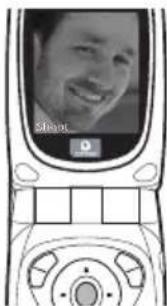
- Se le pedirá su confirmación sobre el tamaño del archivo: seleccione "Sí", pulse y observe cómo se envía.
Sugerencia: Pruebe esta función enviándose una foto a sí mismo para probar cómo funciona.
¿Problemas? Puede que tenga que abonarse al servicio de MMS -consulte con el servicio al cliente de Vodafone.
Juegos

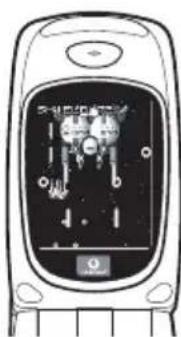
El teléfono móvil lleva dos juegos integrados y un juego Java™ precargado: Stormy Sight. Para probar la jugabilidad mejorada de este juego Java™, vaya al menú principal:
- Seleccione "Juegos y ocio" y pulse
- Seleccione "Juegos Java™" y pulse
- Seleccione "Juegos guardados" y pulse
- Seleccione "Stormy Sight" y pulse para jugar.
Podrá descargar otros juegos Java™ seleccionando "Descarga" en el menú "Juegos Java™". Esto le llevará al portal Vodafone live! (véase la página siguiente).
Tonos de llamada polifónicos

El Sharp GX10i viene con una amplia gama de fascinantes tonos de llamada cargados para que usted los pruebe.
Elegir un tono de llamada:
- En el menú principal, seleccione "Modo", seleccione "Normal", vaya a "Editar" y pulse.
- Seleccione "Asignar melodía", después "Seleccionar melodía" y pulse. Seleccione una melodía.
- Para escucharla, pulse [Reprod]. Para detenerla, pulse [Parar].
- Si le ha gustado, puede pulsar para seleccionarla. O puede probar otro tono de llamada.
Descargar un nuevo tono de llamada: También puede descargar uno de los nuevos y fascinantes tonos de llamada polifónicos, que después de la descarga será guardado en la carpeta "Sonidos" de la sección "Mi teléfono" del menú principal. Primero tendrá que acceder al portal Vodafone live!
Acceso al portal Vodafone live!
- Su teléfono móvil está configurado para utilizar el navegador de Internet para móviles. En la pantalla de inicio podrá ver el logotipo de Vodafone live! en la parte inferior derecha. Pulse para seleccionarlo y con ello se iniciará el proceso de conexión (véase la sección de Vodafone, p.105).
- Una vez conectado podrá ver un menú de iconos que le guiarán a diferentes áreas del portal para que las pueda explorar.

- Para descargar un tono de llamada, vaya a "Descargados" y siga las indicaciones para oír y descargar un nuevo tono de llamada. A continuación podrá seleccionarlo en su teléfono móvil como antes.
La punta del iceberg: este portal le ofrece todo un mundo de noticias y entretenimiento. Para obtener más información, consulte la guía de Vodafone live!.
HANDLEIDING VOOR DE SNELLE BEGINNER: INLEIDING
- GUÍA RÁPIDA: INTRODUCCIÓN
- Más que voz y texto: ¡ahora también fotos, música y juegos!
- Por ejemplo:
- Acceder al portal Vodafone live!
- GUÍA RÁPIDA: NAVEGACIÓN Y CÁMARA
- Probar su móvil
- Navegación y selección:
- Uso de la cámara
- Tomar una foto:
- Ver las fotos:
- Usar una foto como papel tapiz:
- GUÍA RÁPIDA: ENVÍO DE MENSAJES Y JUEGOS
- Envío de mensajes con imágenes
- Adjuntar una fotografía:
- Juegos
- Tonos de llamada polifónicos
- Elegir un tono de llamada:
- Acceso al portal Vodafone live!
- HANDLEIDING VOOR DE SNELLE BEGINNER: INLEIDING
Marca : SHARP
Modelo : GX10i
Categoría : Teléfono móvil