
GX10i - Mobiltelefon SHARP - Ingyenes használati útmutató
Találja meg az eszköz kézikönyvét ingyenesen GX10i SHARP PDF formátumban.


| Terméktípus | Mobiltelefon |
| Márka | Sharp |
| Modell | GX10i |
| Hálózat | GSM 900/1800/1900 GPRS-sel |
| Fő kijelző | Színes TFT-LCD (65 536 szín) |
| Másodlagos kijelző | Monokróm LCD állapotjelzőkkel |
| Kamera | Beépített digitális kamera (C-MOS érzékelő), JPEG formátum támogatása, zoom funkció |
| Akkumulátor | Újratölthető Li-ion (XN-1BT11), normál töltési idő kb. 2 óra |
| Beszélgetési idő | Hálózattól és használattól függ (nincs meghatározva) |
| Készenléti idő | Hálózattól és használattól függ (nincs meghatározva) |
| Memória | Telefonkönyv legfeljebb 500 bejegyzés a telefonon, SIM-függő; Java alkalmazások összesen kb. 700 KB játékok, képek, hangok számára |
| Csatlakoztathatóság | Infravörös port, adatkábel (RS232C), WAP böngésző, MMS, SMS |
| Java támogatás | Java MIDP alkalmazások (JBlend motor), előre telepített Stormy Sight játék |
| Hang | Polifonikus csengőhangok (legfeljebb 16 akkord), hangjegyzet rögzítés, kihangosító készlet támogatás |
| Biztonság (SAR) | 0,681 W/kg (fej, 10 g szövet) |
| Főbb jellemzők | Kamera időzítővel, MMS üzenetküldés, WAP böngészés, Java játékok, dallamszerkesztő, profilok (Normál/Értekezlet/Aktív/Autó/Néma) |
| Karbantartás | Tisztítsa puha, száraz ruhával; ne használjon oldószereket |
| Pótalkatrészek / Tartozékok | Li-ion pótakkumulátor (XN-1BT11), szivargyújtó töltő (XN-1CL10), autó tartó (XN-1CH11), adatkábel (RS232C: XN-1DC10) |
| Használati útmutató oldalak | 165 |
Gyakran ismételt kérdések - GX10i SHARP
Felhasználói kérdések a következőről GX10i SHARP
0 kérdés erről a készülékről. Válaszolj azokra, amiket ismersz, vagy tedd fel a sajátod.
Tegyél fel egy új kérdést erről a készülékről
Töltse le az útmutatót a következőhöz Mobiltelefon PDF formátumban ingyenesen! Találja meg kézikönyvét GX10i - SHARP és vegye vissza elektronikus eszközét a kezébe. Ezen az oldalon közzé van téve az eszköze használatához szükséges összes dokumentum. GX10i márka SHARP.
HASZNÁLATI ÚTMUTATÓ GX10i SHARP
Nemcsak hang és szöveg – mostantól képek, zene és játékok is!
Gratulálunk az új Sharp GX10i készülékéhez. Ezzel a magas szintű készülékkel már nem csak „szövegelní” fog tudni - mostantól az új Vodafone live! szolgáltatások teljes körét élvezheti.
Például:
- Színes fényképeket készíthet és küldhet
• M i n őségi játékokat játszhat
• Többszólamú csengőhangokkal kápráztathatja el barátait - Gyorsan és könnyen hozzáférhet a mobil internethez
Minderröl részletes leírást talál a kézikönyvön belül. Ha azonban már járatos a mobiltelefon működése terén, akkor szinte alig várja már, hogy kipróbálhassa az új funkciókat – melyekre
korábban nem volt lehetősége.


Ebben az esetben a következő három oldalon megtudja, hogyan:
- Készítheti első fotóját a fényképezőgéppel
- Küldheti azt el szöveghez csatolva, multimédiás üzenetként
- Játszhat Java™ játékokat animációkkal, 2D és 3D effektusokkal
- Kísérletezhet csengöhangokkal, és...
...hogyan csatlakozhat a Vodafone live! portálra.

Azt is bemutatjuk, hogyan csatlakozhat a Vodafone live! portálra, ahol felfedezheti, hogy mit kínál Önnek és telefonjának a világ legnagyobb mobil közössége: új csengőhangokat, játékokat,
szórakoztatást és hírszolgáltatást.


GYORS KEZELÉSI ÚTMUTATÓ: NAVIGÁLÁS ÉS FÉNYKÉPEZŐGÉP
A telefon kipróbálása
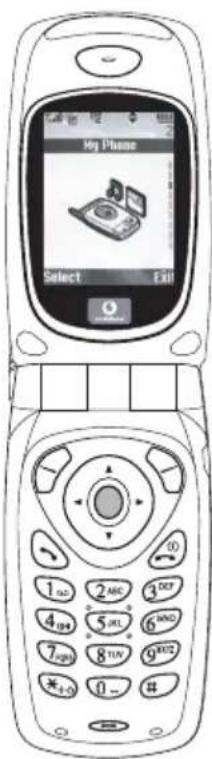
Nos, a SIM kártya a készülékben van, az akkumulátort feltöltötte (lásd „Kezdő lépések” 8. oldal).
Bekapcsolás: Tartsa nyomva a piros gombot két másodpercen át (kikapcsolás ugyanígy).
Navigálás és kiválasztás:
A GX10i ikonokkal segíti a navigálást (a számítógéphez hasonlóan).
• A középső ezüst gomb megnyomásával érheti el a Fömenü ikonjait.
• A és a gombokkal lépegethet a képernyőn lévő menükben. A kiválasztás a vagy a gombbal történik.
• A gombbal az előző menühöz léphet vissza.
• A és a programgombokkal a képernyő bal és jobb alsó sarkában éppen kijelzett opciók választhatók ki - sok esetben a menügombokkal párhuzamosan.
A fényképezőgép használata

Fénykép készítése:
- Az induló képemyőnél a gombot két másodpercig nyomva tartva beléphet a Fényképezőgép üzemmódba (lásd: M-1 Fejezet, „Fényképezőgép”, 34. oldal).
- A gomb megnyomásával rögzítheti a képernyőn látható képet.
- A kép elküldéséhez nyomja meg az [Ment] gombot (a „Mentés saját telefonba...“ felirat látható), vagy a gombot (lásd a következő oldalon). A kép újbóli felvételéhez nyomja meg a [Vissza] gombot.
Megjegyzés: A gomb megnyomásával bármikor visszatérhet Telefon üzemmódba.
Fényképek megtekintése:
- Fényképezőgép üzemmódban nyomja meg az [Opciók] gombot.
- Válassza ki a „Meglévő képek” pontot, majd nyomja meg az gombot.
- Válassza ki a megtekinteni kívánt képet (fájlnevek időpont szerint), majd nyomja meg a gombot.
Fénykép beállítása háttérképként:
- Lépjen a Fömenühöz.
- Válassza ki a következőket: „Beállítások”, ▶ „Telefonbeállítások”, ▶ „Háttérkép”, ▶ Be”, „Saját képek”.
- A gomb megnyomása után válassza ki a fényképet a listáról.
- Nyomja meg a [Kijelöl] gombot.
GYORS KEZELÉSI ÚTMUTATÓ: ÜZENETKÜLDÉS ÉS JÁTÉKOK
Képek küldése üzenettel

Az MMS (Multimédiás üzenetküldés) funkcióval a szöveges üzenethez fényképet is csatolhat.
- A Fömenüben görgessen fel az „Üzenetek” pontig.
- A gombbal válassza ki az „MMS” pontot.
- A gombbal válassza ki a „Szerkeszt” pontot.
- A gomb megnyomása után írja be a szöveges üzenetet.
Fénykép csatolása:
- Nyomja meg az [Opciók] gombot. A „Kép beszúrása” pont kiválasztása után nyomja meg a gombot.

- Válassza ki a kívánt fényképet. Nyomja meg a gombot.
- Az üzenethez a [Vissza] gombbal léphet vissza.
Megjegyzés: Ha a „Kép beszúrása” helyett a „Hang beszúrása” pontot választja, akkor hangot, pl. egy hangjegyzetet csatolhat az üzenethez (a hangfelvételről lásd az M 5-4 Fejezetet a 75. oldalon).
Küldés: A szövegbeviteli képernyöröl:
-
A gomb után írja be a mobiltelefon számát. (Email cím esetén: szöveg beírásához tartsa lenyomva a gombot. A @ jelhez 3x nyomja meg a gombot.)
-
A gomb után válassza az „Elküldés” pontot, majd nyomja meg a [Kijelöl] gombot.
- A fájlméretet jóvá kell hagynia: az „lgen” után nyomja meg a gombot - már megy is az üzenet.
Tipp: Próbaképpen küldjön egy üzenetet saját magának.
Nem megy? Lehet, hogy az MMS szolgáltatásra be kell jegyeznie magát - érdeklődjön a Vodafone ügyfélszolgálatnál.
Játékok

A telefonhoz két beépített játék és egy Java™ játék tartozik: a „Stormy Sight”. Az izgalmas Java™ játék kipróbálásához lépjen a Fömenühöz:
- „Szórakozás” pont, majd gomb.
-
„Java™ játékok” pont, majd gomb.
-
„Elmentett játékok” pont, majd gomb.
- "Stormy Sight" pont, majd a lejátszáshoz a gomb.
További Java™ játékok letöltéséhez a „Java™ játékok” menüben válassza ki a „További letöltések” pontot. Ezzel Ön a Vodafone live! portálhoz kerül (lásd a következő oldalon).

Többszólamú csengőhangok

A Sharp GX10i telefonra több bámulatos csengőhangot is előre feltöltöttünk.
Csengőhang kiválasztása:
- A Fömenüben válassza ki ezeket „Profilok”, ▶, majd „Normál”, ▶ majd „Szerkesztés”, majd végül
- Ezután: „Dallam hozzárendel”, majd „Előre beáll dallam”, végül Válasszon ki egy dallamot.
- Meghallgatás [Lejátsz] gomb. Leállítás [Megállít] gomb.
- Ha tetszik, a gombbal jelölje ki, vagy kipróbálhat másik csengőhangokat.
Új csengőhang letöltése: Több bámulatos új többszólamú csengőhangot is letölthet: a letöltések a Főmenü „Saját telefon” részében a „Saját hangok” mappába kerülnek.
Ehhez először a Vodafone live! portálra kell csatlakoznia.
Csatlakozás a Vodafone live! portálhoz
- Az Ön telefonja eleve be van állítva a mobil internetes böngésző használatára. Az induló képernyőn jobbra lent látható a Vodafone live! emblémája. A gombbal választhatja ezt ki, és ezzel elindul a csatlakozás (lásd a Vodafone fejezetet a 105. oldalon).
- Csatlakozás után a portál egyes részeit különböző ikonok alapján fedezheti fel.

- Csengőhang letöltéséhez a „Letöltések” ikont kiválasztva hallgathatja meg és tõltheti le az új csengőhangokat. Az új hangot a már ismert módon választhatja ki a telefonján.
A jéghegy csúcsa: A portál széles körű híreket és szórakoztatást nyújt Önnek. További részletek a Vodafone live! útmutatóban olvashatók.

- Nemcsak hang és szöveg – mostantól képek, zene és játékok is!
- Például:
- GYORS KEZELÉSI ÚTMUTATÓ: NAVIGÁLÁS ÉS FÉNYKÉPEZŐGÉP
- A telefon kipróbálása
- Navigálás és kiválasztás:
- A fényképezőgép használata
- Fénykép készítése:
- Fényképek megtekintése:
- Fénykép beállítása háttérképként:
- GYORS KEZELÉSI ÚTMUTATÓ: ÜZENETKÜLDÉS ÉS JÁTÉKOK
- Képek küldése üzenettel
- Fénykép csatolása:
- Játékok
- Többszólamú csengőhangok
- Csengőhang kiválasztása:
- Csatlakozás a Vodafone live! portálhoz
Márka : SHARP
Modell : GX10i
Kategória : Mobiltelefon