
GX10i - Telefone móvel SHARP - Manual de utilização gratuito
Encontre gratuitamente o manual do aparelho GX10i SHARP em formato PDF.


| Tipo de Produto | Telefone Celular |
| Marca | Sharp |
| Modelo | GX10i |
| Rede | GSM 900/1800/1900 com GPRS |
| Tela Principal | TFT-LCD Colorido (65,536 cores) |
| Tela Secundária | LCD Monocromático com indicadores de status |
| Câmera | Câmera digital integrada (sensor C-MOS), suporta formato JPEG, função de zoom |
| Bateria | Li-ion recarregável (XN-1BT11), tempo de carregamento padrão aprox. 2 horas |
| Tempo de Conversação | Depende da rede e do uso (não especificado) |
| Tempo em Espera | Depende da rede e do uso (não especificado) |
| Memória | Agenda telefônica com até 500 contatos no telefone, dependente do SIM; aplicativos Java até ~700 KB no total para jogos, imagens, sons |
| Conectividade | Porta infravermelha, cabo de dados (RS232C), navegador WAP, MMS, SMS |
| Suporte a Java | Aplicativos Java MIDP (mecanismo JBlend), jogo pré-carregado Stormy Sight |
| Áudio | Toques polifônicos (até 16 acordes), gravação de memorando de voz, suporte a kit viva-voz |
| Segurança (SAR) | 0,681 W/kg (cabeça, 10g de tecido) |
| Principais Características | Câmera com temporizador, mensagens MMS, navegador WAP, jogos Java, editor de melodias, perfis (Normal/Reunião/Atividade/Carro/Silencioso) |
| Manutenção | Limpe com pano seco macio; não use solventes |
| Peças de Reposição / Acessórios | Bateria reserva Li-ion (XN-1BT11), carregador isqueiro (XN-1CL10), suporte para carro (XN-1CH11), cabo de dados (RS232C: XN-1DC10) |
| Páginas do Manual | 165 |
Perguntas frequentes - GX10i SHARP
Perguntas dos utilizadores sobre GX10i SHARP
0 pergunta sobre este aparelho. Responda às que conhece ou faça a sua.
Faça uma nova pergunta sobre este aparelho
Baixe as instruções para o seu Telefone móvel em formato PDF gratuitamente! Encontre o seu manual GX10i - SHARP e retome o controlo do seu dispositivo eletrónico. Nesta página estão publicados todos os documentos necessários para a utilização do seu dispositivo. GX10i da marca SHARP.
MANUAL DE UTILIZADOR GX10i SHARP
GUIA DE INÍCIO RÁPIDO: INTRODUÇÃO
Mais do que apenas voz e texto - agora há imagens, música e jogos!
Parabéns pelo seu novo Sharp GX10i. Com este avançado telemóvel poderá fazer muito mais do que apenas "falar e escrever". Agora poderá tirar total partido de todos os novos serviços Vodafone live!
Por exemplo:
- Falar e enviar fotografias a cores
- Jogar jogos de arcada de qualidade
- Surpreender os seus amigos com toques polifónicos
- Aceder à Internet móvel de forma rápida e fácil
Neste manual descreve-se em pormenor como fazer tudo isto. Mas se já estiver familiarizado com o funcionamento de um telemóvel, quererá provavelmente experimentar imediatamente as
novas funções - as tais coisas que não podia fazer antes.


Nesse caso, as três páginas apresentadas a seguir explicam-lhe como:
- Tirar a sua primeira fotografia com a câmara
- Enviar essa fotografia como MMS (mensagem multimédia) com texto
- Jogar um jogo Java™ utilizando animação e efeitos de 2D e 3D
- Experimentar os toques de chamada, e...
Aceder ao portal Vodafone live!
Explica-se também como ligar ao portal Vodafone live! para descobrir o que a maior comunidade móvel do mundo tem para lhe oferecer, a si e ao seu telemóvel: desde novos toques de chamada
até jogos, entretenimento e serviços de notícias.


GUIA DE INÍCIO RÁPIDO: NAVEGAÇÃO E CÂMARA
Experimentar o seu telefone

Pronto. Já introduziu o seu cartão SIM no telemóvel e a bateria está carregada (consulte “Apresentação”, na página 8).
Ligar o telemóvel: Prima a tecla vermelha durante dois segundos (siga o mesmo processo para desligar).
Navegação e selecção:
O GX10i utiliza ícones para ajudá-lo a navegar (tal como num PC).
- Prima a tecla central de cor prateada para aceder aos ícones no Menu principal.
- Utilize as teclas para se deslocar para cima e para baixo nos menus presentes no ecrã e utilize a tecla ou a tecla para efectuar a selecção.
- A tecla permite-lhe passar para o menu anterior.
- Os botões de toque seleccionam o que estiver na parte inferior esquerda e direita do ecrã - funcionando muitas vezes como uma alternativa às teclas de Menu.
Utilizar a câmara

Tirar uma fotografia:
- A partir do ecrã de arranque, prima a tecla durante dois segundos para passar para o modo de câmara (para mais pormenores, consulte a Secção M 1: Camara, na página 34).
- Prima para captar a imagem no ecrã.
- Prima [Guardar] (no ecrã visualiza a mensagem "A guardar..."), ou prima para enviar a sua fotografia a alguém (consulte a página seguinte). Para voltar a tirar a fotografia, prima [Voltar].
Nota: Premir a tecla fará sempre com que passe para o modo de telefone.
Ver fotografías:
- No modo de câmara, prima [Opções].
- Seleccione "Imagens"; em seguida prima.
- Passe para o ficheiro que pretende ver (os ficheiros são designados pela hora e data) e prima .
Utilizar uma fotografia como Wallpaper:
- Passe ao Menu principal.
- Seleccione "Definições", prima e seleccione "Definições telefone"; prima e seleccione "Wallpaper", prima e seleccione "On"; prima e seleccione "Minhas Imagens".
- Prima e seleccione a fotografia a partir da lista.
- Prima [Escolher].
GUIA DE INÍCIO RÁPIDO: MENSAGENS E JOGOS
Enviar mensagens com fotografias

Utilize a função de mensagens multimédia (MMS) para enviar uma fotografia juntamente com uma mensagem de texto.
-
A partir do Menu principal avance até "Mensagens".
-
Prima e seleccione "MMS".
- Prima e seleccione "Compor".
- Prima escreva a sua mensagem de texto.
Anexar uma fotografia:
- Prima [Opções]. Seleccione "Imagem" e prima
- Seleccione a fotografia pretendida. Prima
- Prima [Voltar] para voltar à sua mensagem.
Nota: Para anexar um som, por exemplo uma mensagem de voz sua, repita as etapas acima indicadas, seleccionando "Som" em vez de "Imagem" (para instruções sobre como gravar, consulte a Secção M5-4, na página 75).
Enviar: A partir do ecrã de introdução de texto:
-
Prima e introduza um número de telemóvel (ou um endereço de correio electrónico: para introduzir texto primeiro prima e mantenha nessa posição a tecla ; para introduzir o símbolo @ prima 3 vezes a tecla).
-
Prima ; seleccione "Enviar" e prima [Escolher].

- Surgirá uma mensagem pedindo-lhe para confirmar o tamanho do ficheiro: seleccione "Sim", prima e veja a sua mensagem ser enviada.
Sugestão: Experimente enviar uma mensagem para si próprio para ver como funciona.
Dificuldades? Pode ser necessário estar registado para o serviço de MMS - contacte o serviço de apoio ao cliente da Vodafone.
Jogar jogos

O seu telefone é fornecido com dois jogos incorporados e um jogo Java™ previamente carregado: Stormy Sight. Para experimentar o estilo avançado deste jogo Java™ passe ao Menu principal.
- Seleccione "Jogos" e prima .
- Seleccione "Jogos Java™" e prima .
-
Seleccione "Jogos Guardados" e prima
-
Seleccione "Stormy Sight" e prima para jogar.
Pode efectuar o "download" de outros jogos Java™ seleccionando "Mais downloads" no menu "Jogos Java™". Isso levá-lo-á até ao portal Vodafone live! (consulte a página seguinte).

O Sharp GX10i está já equipado com uma gama de toques de chamada espectaculares, carregados no seu telemóvel e prontos a utilizar.
Escolher um toque de chamada:
- A partir do Menu principal seleccione "Perfis", prima e▶: seleccione "Normal", prima ●passe para "Editar"; prima ○.
- Seleccione "Escolher toque"; prima e seleccione "Toques telefone"; prima Seleccione um toque.
- Para ouvir o toque prima [Executar]. Para parar a reprodução, prima [Parar].
- Se gostar desse toque pode premir para confirmar a seleção. Em alternativa, pode experimentar outro toque.
Efectuar o "download" de um toque de chamada novo: Pode também efectuar o "download" de um dos muitos toques polifónicos extraordinários; esse toque será guardado na pasta "Meus toques", na secção "Meu Telefone" do Menu principal. Para isso, primeiro tem de aceder ao portal Vodafone live!
Aceder ao portal Vodafone live!
- O seu telefone já está configurado para utilizar o Browser da Internet móvel. No ecrã de arranque, na parte inferior direita, visualizará o logotipo da Vodafone live! Prima para seleccionar esse logotipo; em seguida iniciar-se-á o processo de ligação (consulte a secção Vodafone, na página 105).
- Depois de efectuada a ligação, verá um menu de ícones que o conduzirão a diferentes áreas do portal.
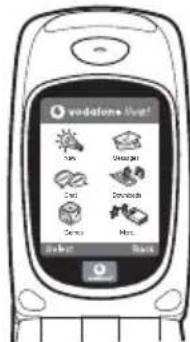
- Para efectuar o "download" de um toque de chamada, seleccione "Downloads" e siga as instruções para ouvir e efectuar o "download" de um toque de chamada novo. Pode então seleccionar esse toque a partir do seu telefone, seguindo o procedimento normal.
A ponta do icebergue: Este portal tem ao seu dispor uma imensidão de notícias e de entretenimento. Para mais informações, consulte o guia Vodafone live!

- GUIA DE INÍCIO RÁPIDO: INTRODUÇÃO
- Mais do que apenas voz e texto - agora há imagens, música e jogos!
- Aceder ao portal Vodafone live!
- GUIA DE INÍCIO RÁPIDO: NAVEGAÇÃO E CÂMARA
- Experimentar o seu telefone
- Navegação e selecção:
- Utilizar a câmara
- Tirar uma fotografia:
- Ver fotografías:
- Utilizar uma fotografia como Wallpaper:
- GUIA DE INÍCIO RÁPIDO: MENSAGENS E JOGOS
- Enviar mensagens com fotografias
- Anexar uma fotografia:
- Jogar jogos
- Escolher um toque de chamada:
Marca : SHARP
Modelo : GX10i
Categoria : Telefone móvel