
GX10i - Telefono cellulare SHARP - Manuale utente e istruzioni gratuiti
Trova gratuitamente il manuale del dispositivo GX10i SHARP in formato PDF.


| Tipo di prodotto | Telefono cellulare |
| Marca | Sharp |
| Modello | GX10i |
| Rete | GSM 900/1800/1900 con GPRS |
| Display principale | TFT-LCD a colori (65.536 colori) |
| Secondo display | LCD monocromatico con indicatori di stato |
| Fotocamera | Fotocamera digitale integrata (sensore C-MOS), supporto formato JPEG, funzione zoom |
| Batteria | Batteria Li-ion ricaricabile (XN-1BT11), tempo di ricarica standard circa 2 ore |
| Durata conversazione | Dipende dalla rete e dall'utilizzo (non specificato) |
| Durata standby | Dipende dalla rete e dall'utilizzo (non specificato) |
| Memoria | Rubrica fino a 500 contatti sul telefono, dipende dalla SIM; applicazioni Java fino a ~700 KB totali per giochi, immagini, suoni |
| Connettività | Porta a infrarossi, cavo dati (RS232C), browser WAP, MMS, SMS |
| Supporto Java | Applicazioni Java MIDP (motore JBlend), gioco preinstallato Stormy Sight |
| Audio | Suonerie polifoniche (fino a 16 accordi), registrazione memo vocali, supporto kit vivavoce |
| Sicurezza (SAR) | 0.681 W/kg (testa, 10g tessuto) |
| Caratteristiche principali | Fotocamera con timer, messaggistica MMS, navigazione WAP, giochi Java, editor di melodie, profili (Normale/Meeting/Attività/Auto/Silenzioso) |
| Manutenzione | Pulire con un panno morbido asciutto; non utilizzare solventi |
| Ricambi / Accessori | Batteria di ricambio Li-ion (XN-1BT11), caricabatterie da accendisigari (XN-1CL10), supporto per auto (XN-1CH11), cavo dati (RS232C: XN-1DC10) |
| Pagine del manuale | 165 |
Domande frequenti - GX10i SHARP
Domande degli utenti su GX10i SHARP
0 domanda su questo apparecchio. Rispondi a quelle che conosci o fai la tua.
Fai una nuova domanda su questo apparecchio
Scarica le istruzioni per il tuo Telefono cellulare in formato PDF gratuitamente! Trova il tuo manuale GX10i - SHARP e riprendi in mano il tuo dispositivo elettronico. In questa pagina sono pubblicati tutti i documenti necessari per l'utilizzo del tuo dispositivo. GX10i del marchio SHARP.
MANUALE UTENTE GX10i SHARP
Non solo telefonate e messaggi...adesso anche foto, musica e giochi!
Congratulazioni per aver scelto il nuovo telefono Sharp GX10i. Con questo cellulare dell'ultima generazione potrete telefonare, inviare messaggi e...molto di più! Adesso potete sfruttare tutti i vantaggi dei nuovissimi servizi Vodafone live!
Ad esempio:
- Scattare e inviare foto a colori
• Divertirvi con bellissimi videogiochi - Entusiasmare gli amici con delle suonerie polifoniche
- Accedere a Internet in maniera semplice e veloce

Nel manuale viene descritto dettagliatamente come poter fare tutto questo. Se però già avete una buona conoscenza di come funziona un telefono cellulare, probabilmente vorrete
provare subito queste nuove funzioni.
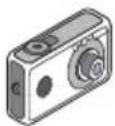

In questo caso, nelle prossime tre pagine viene spiegato come:
- Scattare la prima foto con la fotocamera digitale del telefono
- Inviarla come messaggio multimediale, aggiungendo anche del testo
• Provare un gioco Java™ con animazioni, effetti 2D e 3D
• Provare le nuove suonerie e...
Accedere al portale Vodafone live!

Vi spiegheremo come collegarvi al portale Vodafone live!, dove scoprirete cosa può offrire la più grande comunità di telefonia mobile del mondo: nuove suonerie, giochi divertenti e notizie di ogni tipo.


GUIDA RAPIDA: NAVIGAZIONE E FOTOCAMERA DIGITALE
Il telefono

OK. La carta SIM è nel cellulare e la batteria è carica (vedere "Guida introduttiva" a pag. 8).
Accensione: mantenere premuto il tasto rosso per due secondi (eseguire la stessa operazione per spegnere il telefono).
Navigazione e selezione:
le icone del GX10i rendono più facile la navigazione (come su un PC).
- Premere il tasto argentato centrale per accedere alle icone del Menu principale.
- Usare i tasti per spostarsi in alto o in basso nei menu e il tasto 0 per eseguire la selezione.
- Il tasto riporta al menu precedente.
- I softkey selezionano la voce che si trova a sinistra o a destra nello schermo (spesso è un'alternativa ai tasti dei menu).
Utilizzo della fotocamera digitale

Come scattare una foto:
- Dalla schermata iniziale, mantenere premuto per due secondi il tasto per passare in modalità Fotocamera digitale (vedere il paragrafo M1: Fotocamera digitale a pag. 34 per i dettagli).
- Premere per visualizzare l'immagine sullo schermo.
- Premere [Accetta] (viene visualizzata la scritta "Salva...") oppure premere per inviare l'immagine a qualcuno (vedere pagina successiva). In alternativa, premere [Indietro] per scattare di nuovo la foto.
Nota: premendo si torna sempre in modalità Telefono.
Visualizzazione delle foto:
- In modalità Fotocamera digitale, premere [Opzioni].
- Selezionare "Immagini esistenti", quindi premere
- Scegliere il file di immagine da visualizzare (i file sono denominati in base all'ora e alla data), quindi premere
Usare una foto come sfondo:
- Andare al Menu principale.
- Selezionare "Impostazioni", "Configuraz. telefono", "Sfondo", "Abilita", "Le mie immagini".
- Premere e selezionare la foto dall'elenco.
- Premere [Seleziona].
GUIDA RAPIDA: MESSAGGISTICA E GIOCHI
Invio delle immagini via MMS

Usare la funzione MMS (Multi Media Messaging) per inviare una foto insieme a un messaggio di testo.
- Scorrere il Menu principale fino a "Messaggi".
- Premere e selezionare "MMS".
- Premere a selezionare "Componi".
- Premere ▶ e eresörmessaggio.
Come allegare una foto:
- Premere [Opzioni]. Selezionare
"Inser. immagine" e premere
- Scegliere la foto da allegare. Premere

- Premere [Indietro] per tornare al messaggio.

Nota: per allegare un file audio, ad esempio un promemoria vocale (vedere il paragrafo M 5-4 a pag. 75 per le istruzioni su come registrarlo), ripetere gli stessi passi scegliendo "Inser. suono" invece di "Inser. immagine".
Invio: dalla schermata di digitazione del testo:
-
Premere e digitare un numero di cellulare o un indirizzo e-mail (per digitare il testo mantenere premuto, per inserire il simbolo @, premere il tasto 31volte).
-
Premere , scegliere "Invia" e premere [Seleziona].
-
Verrà chiesto di confermare la dimensione del file: selezionare "Si" e premere per inviare il messaggio.
Suggerimento: per provare questa funzione, si può inviare un messaggio al proprio numero.
Problemi? È probabile che sia necessario essersi registrati al servizio MMS. Contattare il servizio di assistenza clienti Vodafone.
I giochi

Nel telefono sono incorporati due giochi normali e uno Java™: Stormy Sight. Per provare l'incredibile giocabilità di questa applicazione Java™, andare al Menu principale:
- Selezionare "Giochi e Applicazioni" e premere ▶.
- Selezionare "Giochi e Applicazioni" e premere ▶.
- Selezionare "Applicazioni salvate" e premere ▶.
- Selezionare "Stormy Sight" e premere per giocare.
È possibile scaricare altre applicazioni Java™ selezionando "Download" nel menu "Giochi e Applicazioni". In questo modo si accederà al portale Vodafone live! (vedere pagina successiva).

Il telefono Sharp GX10i già contiene una serie di fantastiche suonerie, da provare subito.
Scelta della suoneria:
- Dal Menu principale selezionare "Profili", selezionare "Normale", quindi andare su "Modifica" e premere.
- Selezionare "Assegna melodia", quindi "Melodia preimpostata" e infine premere (Scegliere una melodia.
- Per ascoltarla, selezionare [Esegui]. Per interrompere la riproduzione premere [Stop].
- Se si desidera, è possibile premere per selezionare ed ascoltare un'altra suoneria.
Come scaricare una nuova suoneria: è possibile scaricare moltissime nuove suonerie polifoniche che verranno memorizzate nella cartella "I miei suoni" nella sezione "Archivio personale" del Menu principale.
Per prima cosa, bisogna accedere al portale Vodafone live!
Come accedere al portale Vodafone live!
- Il telefono è già configurato per utilizzare il browser per navigare su Internet. Nella schermata di avvio il logo Vodafone live! compare in basso a destra. Premere per selezionarlo. In questo modo si avvia il processo di connessione al Web (vedere il paragrafo Vodafone a pag. 105).
- Una volta effettuata la connessione, comparirà un menu con varie icone, ognuna delle quali permette di accedere a sezioni diverse del portale.

- Andare su "Download" e seguire le istruzioni per ascoltare e scaricare una nuova suoneria. La procedura per sceglierla sul telefono è la stessa descritta in precedenza.
La punta dell'iceberg: il portale è pieno di notizie e novità interessanti e divertenti. Per ulteriori dettagli, consultare la guida Vodafone live!

- Non solo telefonate e messaggi...adesso anche foto, musica e giochi!
- Accedere al portale Vodafone live!
- GUIDA RAPIDA: NAVIGAZIONE E FOTOCAMERA DIGITALE
- Il telefono
- Navigazione e selezione:
- Utilizzo della fotocamera digitale
- Come scattare una foto:
- Visualizzazione delle foto:
- Usare una foto come sfondo:
- GUIDA RAPIDA: MESSAGGISTICA E GIOCHI
- Invio delle immagini via MMS
- Come allegare una foto:
- I giochi
- Scelta della suoneria:
- Come accedere al portale Vodafone live!
Marca : SHARP
Modello : GX10i
Categoria : Telefono cellulare