
GX10i - Mobiltelefon SHARP - Gratis bruksanvisning och manual
Hitta enhetens manual gratis GX10i SHARP i PDF-format.


| Produkttyp | Mobiltelefon |
| Märke | Sharp |
| Modell | GX10i |
| Nätverk | GSM 900/1800/1900 med GPRS |
| Huvuddisplay | Färg TFT-LCD (65 536 färger) |
| Sekundärdisplay | Monokrom LCD med statusindikatorer |
| Kamera | Inbyggd digitalkamera (C-MOS-sensor), stöder JPEG-format, zoomfunktion |
| Batteri | Uppladdningsbart Li-jon (XN-1BT11), standard laddningstid ca 2 timmar |
| Samtalstid | Beror på nätverk och användning (inte specificerat) |
| Standbytid | Beror på nätverk och användning (inte specificerat) |
| Minne | Telefonbok upp till 500 poster i telefonen, SIM-beroende; Java-applikationer upp till ~700 KB totalt för spel, bilder, ljud |
| Anslutning | Infraröd port, datakabel (RS232C), WAP-webbläsare, MMS, SMS |
| Java-stöd | Java MIDP-applikationer (JBlend-motor), förinstallerat spelet Stormy Sight |
| Ljud | Polyfona ringsignaler (upp till 16 ackord), röstmemoinspelning, stöd för handsfree-sats |
| Säkerhet (SAR) | 0,681 W/kg (huvud, 10g vävnad) |
| Huvudfunktioner | Kamera med timer, MMS-meddelanden, WAP-surfning, Java-spel, melodiredigerare, profiler (Normal/Möte/Aktivitet/Bil/Tyst) |
| Underhåll | Rengör med mjuk torr trasa; använd inte lösningsmedel |
| Reservdelar / Tillbehör | Li-jon reservbatteri (XN-1BT11), cigarettändarladdare (XN-1CL10), bilhållare (XN-1CH11), datakabel (RS232C: XN-1DC10) |
| Manualens sidor | 165 |
Vanliga frågor - GX10i SHARP
Användarfrågor om GX10i SHARP
0 fråga om denna apparat. Svara på dem du kan eller ställ din egen.
Ställ en ny fråga om denna apparat
Ladda ner instruktionerna för din Mobiltelefon i PDF-format gratis! Hitta din manual GX10i - SHARP och ta tillbaka ditt elektroniska enhet i hand. På denna sida publiceras alla dokument som behövs för att använda din enhet. GX10i av märket SHARP.
BRUKSANVISNING GX10i SHARP
Inte bara röst och text - nu finns det bilder, musik och spel också!
Gratulerar till din nya Sharp GX10i! Med denna avancerade telefon kan du göra mycket mer än bara "tal och text". Nu kan du utnyttja alla nya Vodafone live!-tjänster fullt ut.
Till exempel:
• Ta och skicka färgfoton
- Spela arkadspel av hög kvalitet
- Imponera på dina vänner med polyfona ringsignaler
- Få åtkomst till Vodafone live! snabbt och enkelt

Denna handbok beskriver i detalj hur du gör allt detta. Men om du redan känner till hur en mobiltelefon fungerar vill du kanske pröva alla nya funktioner direkt - allt
det du inte kunnat göra förut.
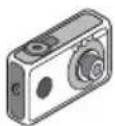

Läs i så fall på följande tre sidor hur du ska:
• Ta din första bild med kameran
- Skicka den som ett multimedia-meddelande med text
• Prova ett Java™-spel med animering, 2D- och 3D-effekter
- Experimentera med ringsignaler och...
Öppna Vodafone live!-portalen

Vi visar dig också hur du ansluter till Vodafone live!-portalen så att du kan utforska vad världens största mobila nätverk kan erbjuda dig och din telefon: från nya ringsignaler till spel, nöjen och nya tjänster.


SNABBGUIDE: NAVIGERING & KAMERA
Prova telefonen

OK. Ditt SIM-kort sitter i telefonen och batteriet är laddat (se "Komma igång", s. 8).
Slå på telefonen: Håll ned den röda -knappen i två sekunder (stäng av på samma sätt).
Bläddra och välj:
GX10i-telefonen har ikoner som hjälper dig att navigera (precis som en dator).
- Tryck på silverknappen i mitten för att komma till ikonerna på huvudmenyn.
- Använd för att flytta uppåt eller nedåt i menyerna på skärmen och eller för att välja.
•Med :kommer du tillbaka till föregående meny. - Tryck på valknapparna för att välja den funktion som visas längst ned till vänster resp. höger på skärmen - ofta som ett alternativ till menyknapparna.
Använda kameran

Ta ett foto:
- Gå till startskärmen och håll ned i två sekunder för att komma till kameraläget (se avsnitt M1: Kamera, s. 34, om du vill ha mer information).
- Tryck på för att ta fram bilden på skärmen.
- Tryck på [Spara] ("Spara, Min telefon" visas), eller tryck på för att skicka bilden till någon annan (se nästa sida). Tryck på [Tillbaka] två gånger om du vill ta om bilden.
Obs: med kommer du alltid tillbaka till telefonläge.
Visa foton:
- Tryck på [Alternativ] i kameraläge.
- Välj "Sparade bilder" och tryck på .
- Gå till bildfilen som du vill visa (de har namn efter tid och datum) och tryck på
Använda ett foto som bakgrund.
- Gå till huvudmenyn.
- Välj "Inställningar", "Telefoninställningar", "Bakgrund", "På", "Mina bilder".
- Tryck på och välj önskat foto i listan.
- Tryck på [Välj].
SNABBGUIDE: MEDDELANDEN & SPEL
Bildmeddelanden

Använd MMS-funktionen (Multi Media Messaging) för att skicka ett foto tillsammans med ett textmeddelande.
- Bläddra från huvudmenyn till "Meddelanden".
- Tryck på och välj "MMS".
- Tryck på och välj "Skapa".
- Tryck på och skriv textmeddelandet.
Bifoga ett foto:
- Tryck på [Alternativ]. Välj "Bild" och tryck på
- Välj önskat foto. Tryck på .
- Tryck på [Tillbaka] för att gå tillbaka till meddelandet.
Obs: Upprepa samma steg, men välj "Ljud" i stället för "Bild" om du vill bifoga ett ljud - till exempel ett röstmemo som du spelat in (se avsnitt M 5-4, s. 75 om hur du spelar in).
Skicka: Från textinmatningsskärmen:
- Tryck på och knappa in ett mobiltelefonnummer (eller en e-postadress: håll först ned för att ange text - tryck på 3 gånger för att skriva @-tecknet).
- Tryck på välj "Skicka" och tryck på [Välj].
- Du uppmanas godkänna filstorleken: välj "Ja", tryck på och se när det skickas.
Tips: Försök att skicka till dig själv för att se hur det fungerar. Problem? Du kanske måste registrera dig för att få använda MMS - tala med Vodafone kundtjänst.
Spela spel

Telefonen levereras med två inbyggda spel och ett förinstallerat Java™-spel:Stormy Sight Gå till huvudmenyn om du vill prova detta avancerade Java™-spel:
- Välj "Spel och nöjen" och tryck på
- Välj "Java™-spel" och tryck på
- Välj "Sparade spel" och tryck på
- Välj "Stormy Sight", och tryck på att spela.
Du kan hämta fler Java™-spel genom att välja "Hämta fler" i menyn "Java™-spel". Då kommer du till Vodafone live!-portalen (se nästa sida).

Sharp GX10i levereras med en lång rad fantastiska ringsignaler redan installerade som du kan prova.
Välja ringsignal:
- Gå till huvudmenyn och välj "Profiler", välj "Normal", och gå sedan till "Redigera" och tryck på

- Välj "Tilldela melodi", "Förinställd melodi" och tryck på. Välj en melodi.

- Välj [Spela] om du vill lyssna på melodin. Tryck på [Stoppa] om du vill stanna uppspelningen.

- Om du tycker om melodin kan du välja den genom att trycka på . Du kan också prova en annan ringsignal.
Hämta en ny ringsignal: Du kan också hämta en av många fantastiska nya polyfona ringsignaler som sparas i mappen "Mina ljud" i avsnittet "Min telefon" på huvudmenyn. Först måste du öppna Vodafone livel-portalen.
Öppna Vodafone live!-portalen
- Telefonen är redan förberedd för att använda bläddraren för Vodafone live!. På startskärmen ser du Vodafone livelogotypen längstned till höger. Tryck på för att välja den så startas anslutningsprocessen (se avsnitt Vodafone, s. 105).
- När du är ansluten ser du en meny med ikoner som du kan använda för att utforska portalens olika områden.
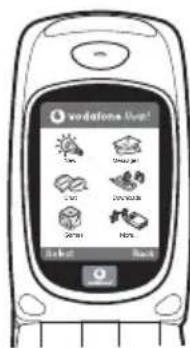
- Gå till "Hämtningar" om du vill hämta en ringsignal och följ anvisningarna för att lyssna på och hämta den nya ringsignalen. När du hämtat den kan du välja den på din telefon på samma sätt som tidigare.
Toppen av ett isberg. Den här portalen erbjuder dig en hel värld av nyheter och nöjen. Mer information finns i Vodafone live!- instruktionerna.
GYORS KEZELÉSI ÚTMUTATÓ: BEVEZETÉS

- Inte bara röst och text - nu finns det bilder, musik och spel också!
- Öppna Vodafone live!-portalen
- SNABBGUIDE: NAVIGERING & KAMERA
- Prova telefonen
- Bläddra och välj:
- Använda kameran
- Ta ett foto:
- Visa foton:
- Använda ett foto som bakgrund.
- SNABBGUIDE: MEDDELANDEN & SPEL
- Bildmeddelanden
- Bifoga ett foto:
- Skicka: Från textinmatningsskärmen:
- Spela spel
- Välja ringsignal:
- GYORS KEZELÉSI ÚTMUTATÓ: BEVEZETÉS
Märke : SHARP
Modell : GX10i
Kategori : Mobiltelefon