
GX10i - Handy SHARP - Kostenlose Bedienungsanleitung
Finden Sie kostenlos die Bedienungsanleitung des Geräts GX10i SHARP als PDF.


| Produkttyp | Mobiltelefon |
| Marke | Sharp |
| Modell | GX10i |
| Netzwerk | GSM 900/1800/1900 mit GPRS |
| Hauptdisplay | Farb-TFT-LCD (65.536 Farben) |
| Zweitdisplay | Monochrom-LCD mit Statusanzeigen |
| Kamera | Integrierte Digitalkamera (C-MOS-Sensor), unterstützt JPEG-Format, Zoomfunktion |
| Akku | Wiederaufladbarer Li-Ion (XN-1BT11), Standardladezeit ca. 2 Stunden |
| Gesprächszeit | Abhängig von Netz und Nutzung (nicht angegeben) |
| Standby-Zeit | Abhängig von Netz und Nutzung (nicht angegeben) |
| Speicher | Telefonbuch bis zu 500 Einträge auf dem Telefon, SIM-abhängig; Java-Anwendungen bis zu ca. 700 KB insgesamt für Spiele, Bilder, Töne |
| Konnektivität | Infrarotanschluss, Datenkabel (RS232C), WAP-Browser, MMS, SMS |
| Java-Unterstützung | Java-MIDP-Anwendungen (JBlend-Engine), vorinstalliertes Spiel Stormy Sight |
| Audio | Polyphone Klingeltöne (bis zu 16 Stimmen), Sprachmemo-Aufnahme, Freisprecheinrichtung-Unterstützung |
| Sicherheit (SAR) | 0,681 W/kg (Kopf, 10g Gewebe) |
| Hauptmerkmale | Kamera mit Timer, MMS-Nachrichten, WAP-Browsing, Java-Spiele, Melodieeditor, Profile (Normal/Besprechung/Aktiv/Auto/Leise) |
| Wartung | Mit weichem, trockenem Tuch reinigen; keine Lösungsmittel verwenden |
| Ersatzteile / Zubehör | Li-Ion-Ersatzakku (XN-1BT11), Zigarettenanzünder-Ladegerät (XN-1CL10), Autohalterung (XN-1CH11), Datenkabel (RS232C: XN-1DC10) |
| Handbuchseiten | 165 |
Häufig gestellte Fragen - GX10i SHARP
Benutzerfragen zu GX10i SHARP
0 Frage zu diesem Gerät. Beantworten Sie die, die Sie kennen, oder stellen Sie Ihre eigene.
Eine neue Frage zu diesem Gerät stellen
Laden Sie die Anleitung für Ihr Handy kostenlos im PDF-Format! Finden Sie Ihr Handbuch GX10i - SHARP und nehmen Sie Ihr elektronisches Gerät wieder in die Hand. Auf dieser Seite sind alle Dokumente veröffentlicht, die für die Verwendung Ihres Geräts notwendig sind. GX10i von der Marke SHARP.
BEDIENUNGSANLEITUNG GX10i SHARP
QUICKSTART GUIDE: EINFÜHRUNG
Mehr als Telefonieren und Texten - nun auch mit Fotos, Musik und Spielen!
Herzlichen Glückwunsch zur Ihrem neuen Sharp GX10i. Mit diesem innovativen Handy können Sie viel mehr machen als nur zu telefonieren und SMS zu versenden. Nutzen Sie die neuen Features von Vodafone live!
Sie können:
• Farbfotos aufnehmen und versenden
- Spannende und anspruchsvolle Spiele spielen
- Ihre Freunde mit polyphonen Klingeltönen verblüffen
- Schnell und kinderleicht auf das mobile Internet zugreifen

Wie das alles funktioniert, können Sie in diesem Handbuch detailliert nachlesen. Wenn Sie bereits mit den grundlegenden Handy-Funktionen vertraut sind, möchten Sie sicher die
neuen Möglichkeiten gleich nutzen - Sie werden sehen, so etwas gab es noch nie!


Auf den nächsten Seiten ist erklärt, wie Sie:
- Ihr erstes Foto mit der integrierten Digitalkamera machen
• Das Foto als MMS mit Text versenden - Ein Java™-Spiel mit Animationen sowie 2D- und 3D-Effekten ausprobieren
- Mit Klingeltönen experimentieren und vieles mehr ...
Ihr Vodafone live! Portal

Wir zeigen Ihnen, wie leicht Sie sich mit dem Vodafone live! Portal verbinden können, um zu schauen, was die weltweit größte mobile Community Ihnen und Ihrem Handy zu bieten hat - von neuen Klingeltönen bis hin zu Spielen,
Unterhaltung und Nachrichten.


QUICKSTART GUIDE: NAVIGATION & KAMERA
Wie Sie Ihr Handy nutzen

Haben Sie Ihre SIM-Karte in Ihr Handy eingelegt und den Akku aufgeladen (siehe „Erste Schritte“, S. 8).
Einschalten: Halten Sie die rote Taste zwei Sekunden lang gedrückt (ebenso zum Ausschalten).
Navigation und Auswahl:
Das Sharp GX10i enthält Symbole, die Sie bei der Navigation unterstützen (wie Ihr PC).
- Drücken Sie die silberne Taste in der Mitte, um zu den Symbolen im Hauptmenü zu gelangen.
- Mit ▲bewegen Sie sich in den Menüs auf und ab, und mit der Taste oder ⚫wählen Sie die Optionen aus.
- bringt Sie wieder zum vorherigen Menü.
- Über die Funktionstasten wählen Sie die Aktion links und rechts unten im Bildschirm aus - oft als Alternative zu den Menütasten.


Wie Sie die Kamera verwenden

Fotos machen:
- Vom Startbildschirm aus halten Sie die Taste zwei Sekunden lang gedrückt, um in den Kameramodus umzuschalten (ausführliche Informationen finden Sie im Abschnitt M1: Kamera, S. 34).
- Drücken Sie, um das Bild auf dem Display zu erfassen.
- Drücken Sie [Speichem] („Speichern“ wird angezeigt). Zum Versenden des Fotos drücken Sie (siehe nächste Seite). Um das Bild noch einmal aufzunehmen, drücken Sie stattdessen [Zurück].
Hinweis: bringt Sie immer in den Telefonmodus zurück.
Fotos anzeigen:
- Drücken Sie im Kameramodus [Optionen].
- Wählen Sie „Bilder“, und drücken Sie.
- Gehen Sie zu der Bilddatei, die Sie anzeigen möchten (benannt nach Datum und Uhrzeit), und drücken Sie
Foto als Hintergrund verwenden:
- Rufen Sie das Hauptmenü auf.
- Wählen Sie „Einstellungen“, „Telefon-Einstellungen“, „Hintergrundbild“, „Ein“, „Bilder“.
- Drücken Sie und wählen Sie das gewünschte Foto aus der Liste.
- Drücken Sie [Auswählen].
QUICKSTART GUIDE: MESSAGING & SPIELE
Versenden von Fotos

Mit MMS (Multi Media Messaging) können Sie Fotos mit einer Textnachricht versenden.
- Führen Sie im Hauptmenü einen Bildlauf bis „Nachrichten“ aus.
- Drücken Sie und wählen Sie „MMS“.
- Drücken Sie, und wählen Sie „Schreiben“.
- Drücken Sie, und schreiben Sie Ihre Textnachricht.
Fotos anhängen:
- Drücken Sie [Optionen]. Wählen Sie „Bild“, und drücken Sie
- Wählen Sie das gewünschte Foto aus. Drücken Sie
- Drücken Sie [Zurück], um zu Ihrer Nachricht zurückzukehren.
Hinweis: Wenn Sie Sounds anhängen möchten, z. B. eine von Ihnen aufgenommene Sprachnachricht, wiederholen Sie diese Schritte, und wählen Sie statt „Bild“ die Option „Ton“ (Informationen zur Aufnahme siehe Abschnitt M 5-4, S. 75).
Senden: Vom Texteingabebildschirm:
- Drücken Sie und geben Sie eine Mobilfunknummer ein (oder eine E-Mail-Adresse: Zur Texteingabe halten Sie gedrückt; drücken Sie für das @-Symbol drei Mal die Taste 1)
- Drücken Sie wählen Sie „Senden“, und drücken Sie [Auswählen].
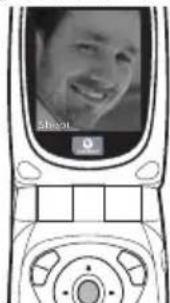
- Sie werden nun aufgefordert, die Dateigröße zu bestätigen: Wählen Sie „Ja“, drücken Sie und ab geht die Post.
Tipp: Schicken Sie sich einfach selbst eine Nachricht, um zu sehen, wie's funktioniert.
Probleme? Unter Umständen müssen Sie sich für MMS erst anmelden - sprechen Sie mit Ihrer Vodafone-Kundenbetreuung.
Spiele

Ihr Handy wird mit zwei vorinstallierten Spielen und dem bereits geladenen Java™-Spiel Stormy Sight ausgeliefert: Testen Sie den neuartigen Spielablauf dieses Java™-Spiels. Rufen Sie dazu das Hauptmenü auf:
- Wählen Sie „Spiel & Spaß“, und drücken Sie
- Wählen Sie „Load-A-Game“, und drücken Sie
- Wählen Sie „Meine Spiele“, und drücken Sie
- Wählen Sie „Stormy Sight“, und drücken Sie um es zu spielen.
Laden Sie sich weitere Java™-Spiele herunter, indem Sie „Mehr Downloads“ im Menü „Load-A-Game“ wählen. So gelangen Sie zum Vodafone live! Portal (siehe nächste Seite).

Das Sharp GX10i enthält eine tolle Auswahl polyphoner Klingeltöne, die Sie direkt ausprobieren können.
Klingelton auswählen:
- Wählen Sie im Hauptmenü „Profile“, „Bearbeiten“, und drücken Sie
- Wählen Sie „Melodie zuordnen“, „Vorgeg. Melodie“, und drücken Sie ○ Wählen Sie eine Melodie aus.
- Um sie anzuhören, wählen Sie [Spielen]. Um die Wiedergabe zu beenden, drücken Sie [Stopp].
- Wenn Ihnen die Melodie gefällt, können Sie sie mit auswählen. Sie können auch einen anderen Klingelton ausprobieren.


Neuen Klingelton herunterladen: Laden Sie sich einen der vielen neuen polyphonen Klingeltöne herunter. Dieser wird dann im Ordner „Klingeltöne“ unter „Mein Telefon“ im Hauptmenü gespeichert.
Dazu müssen Sie zunächst eine Verbindung zum Vodafone live! Portal herstellen.
Verbindung zum Vodafone live! Portal
- Ihr Handy ist bereits so eingestellt, dass es den mobilen Internetbrowser verwenden kann. Auf dem Startbildschirm sehen Sie unten rechts das Vodafone live! Logo . Wählen Sie es durch Drücken von aus. Die Verbindung wird aufgebaut (siehe Abschnitt Vodafone, S. 105).
- Sobald die Verbindung hergestellt ist, sehen Sie ein Menü mit Symbolen, über die Sie die verschiedenen Bereiche des Portals erkunden können.

- Um einen Klingelton herunterzuladen, gehen Sie zu „Downloads“, und folgen Sie den Anweisungen zum Abspielen und Herunterladen neuer Klingeltöne. Sie können den Klingelton nun auf Ihrem Handy verwenden.
Noch mehr Services und Infos: Das Vodafone live! Portal bietet Ihnen viele News und viel Entertainment. Weitere Informationen finden Sie in der Broschüre zu Vodafone live!.
GUIDA RAPIDA: INTRODUZIONE

- QUICKSTART GUIDE: EINFÜHRUNG
- Mehr als Telefonieren und Texten - nun auch mit Fotos, Musik und Spielen!
- Ihr Vodafone live! Portal
- QUICKSTART GUIDE: NAVIGATION & KAMERA
- Wie Sie Ihr Handy nutzen
- Navigation und Auswahl:
- Wie Sie die Kamera verwenden
- Fotos machen:
- Fotos anzeigen:
- Foto als Hintergrund verwenden:
- QUICKSTART GUIDE: MESSAGING & SPIELE
- Versenden von Fotos
- Fotos anhängen:
- Senden: Vom Texteingabebildschirm:
- Spiele
- Klingelton auswählen:
- Verbindung zum Vodafone live! Portal
- GUIDA RAPIDA: INTRODUZIONE
Marke : SHARP
Modell : GX10i
Kategorie : Handy