
TRAVELMATE P643-MG - Nešiojamas kompiuteris ACER - Nemokama naudojimo instrukcija
Raskite įrenginio instrukciją nemokamai TRAVELMATE P643-MG ACER PDF formatu.


| Produkto tipas | Nešiojamas kompiuteris |
| Prekės ženklas | Acer |
| Modelis | TravelMate P643-MG |
| Operacinė sistema | Windows 7 Professional |
| Ekranas | 14 colių, raiška 1366x768 |
| Procesorius | Intel Core i5 arba i7 (iki 2,9 GHz) |
| RAM atmintis | 4 GB (plečiama iki 8 GB) |
| Saugykla | Kietasis diskas 500 GB |
| Vaizdo plokštė | NVIDIA GeForce GT 640M (2 GB skirta) |
| Tinklo jungtys | Ethernet Gigabit, Wi-Fi 802.11b/g/n, Bluetooth 4.0 |
| USB prievadai | 2 USB 2.0, 2 USB 3.0 (1 su įkrovimu išjungus) |
| Vaizdo prievadai | 1 HDMI, 1 VGA |
| Kortelių skaitytuvas | 4 viename (SD, MMC, MS PRO, xD) |
| Internetinė kamera | Taip, 1,3 megapikselio |
| Optiminis diskų įrenginys | DVD įrašymo įrenginys |
| Saugumas | Pirštų atspaudų skaitytuvas, Kensington saugos lizdas |
| Baterija | Ličio jonų 6 elementų (48 Wh) |
| Maitinimas | 65 W maitinimo adapteris |
| Matmenys (ilgis x plotis x aukštis) | 340 x 245 x 25 mm |
| Svoris | ~2,3 kg |
| Darbinė temperatūra | 5°C iki 35°C |
| Darbinė drėgmė | 20% iki 80% (be kondensato) |
Dažnai užduodami klausimai - TRAVELMATE P643-MG ACER
Naudotojų klausimai apie TRAVELMATE P643-MG ACER
0 klausimas apie šį prietaisą. Atsakykite į tas, kurias žinote, arba užduokite savo.
Užduokite naują klausimą apie šį prietaisą
Atsisiųskite instrukciją savo Nešiojamas kompiuteris PDF formatu nemokamai! Raskite savo instrukciją TRAVELMATE P643-MG - ACER ir vėl perimkite savo elektroninį įrenginį. Šiame puslapyje skelbiami visi dokumentai, reikalingi jūsų įrenginio naudojimui. TRAVELMATE P643-MG prekės ženklo ACER.
NAUDOJIMO INSTRUKCIJA TRAVELMATE P643-MG ACER
Gaminio registravimas
Pradėjus naudotis įsigytu gaminiu rekomenduojame nedelsiant jį užregistruoti. Tai jums suteiks galimybę pasinaudoti įvairiomis privilegijomis, tokiomis kaip:
• Greitesnė mūsų kvalifikuotų atstovų pagalba.
- Narystė „Acer“ bendruomenėje: galimybė gauti informaciją apie akcijas ir dalyvauti klientų apklausose.
- Paskutinės naujienos iš „Acer“.
Paskubėkite užsiregistruoti – jūsų laukia daug įvairių privalumu!
Kaip užsiregistruoti
Norėdami užregistruoti įsigytą „Acer“ gaminį, apsilankykite adresu www.acer.com. Pasirinkite savo šalį, spustelėkite GAMINIO REGISTRAVIMAS ir vykdykite nesudėtingas instrukcijas.
Jūsų paprašys užregistruoti gamini per sąrankos procesą, arba galite dukart spustelėti darbalaukyje esančią piktogramą Registravimas.
Gavę jūsų gaminio registraciją mes elektroniniu paštu išsiųsime patvirtinimo laišką su svarbiais duomenimis, kuriuos jūs turėtumėte laikyti saugioje vietoje.
„Acer“ priedų įsigijimas
Džiaugiamės galėdami Jums pranešti, kad „Acer“ garantijos pratęsimo programa ir nešiojamųjų kompiuterių priedai yra prieinami internete. Apsilankykite mūsų internetinėje parduotuvėje ir rasite tai, ko jums reikia, adresu store.acer.com.
„Acer“ parduotuvė vystoma palaipsniui ir, deja, gali būti neprieinama kai kuriuose regionuose. Reguliariai tikrinkite, kad sužinotumėte, kad ji taps prieinama jūsų šalyje.
© 2012 Visos teisés saugomos.
TravelMate nešiojamojo kompiuterio trumpa instrukcija
Ši pataisa: 07/2012
Modelio numeris: ____
Serijos numeris: ____
lsigijimo data: ____
Pirkimo vieta: ____
Dalykai, kuriuos reikia atlikti pirmiausia
Leiskite padėkoti, kad pasirinkote „Acer“ nešiojamajį kompiuterį – tikimės Jūsų nenuvilti ir užtikrinti visus nešiojamojo kompiuterio teikiamus privalumus.
Instrukcijos Jums
Tam, kad palengvintume Jums naudojimąsi „Acer“ kompiuteriu, parengėme kelias instrukcijas:
Pirmoji yra sārankos plakatas – ši informacija padės pirmosiomis kompiuterio naudojimo minutėmis.
Trumpoje instrukcijoje pateikiama informacija apie pagrindines Jūsų įsigyto kompiuterio savybes ir funkcijas.
Išsamesnės informacijos apie tai, kaip padaryti kompiuterį produktyvesniu, rasite naudotojo vadove. Naudotojo vadove pateikiama naudinga informacija apie jūsų naująjį kompiuterį. Jis apima bendruosius klausimus, kaip, pvz. klaviatūros ir audio sistemos naudojimas ir t.t.
Šioje instrukcijoje išsamiai aprašoma tokia informacija, kaip sisteminiai failai, duomenų atstatymas, kompiuterio galimybių praplėtimas ir gedimų diagnostika. Be to, šioje instrukcijoje yra ir garantinė informaciją, bendrieji reikalavimai ir su sauga susiję įspėjimai.
Jei norite peržiūrėti šį gida:
1 Meniu Paleisti įrašykite „Naudotojo“.
2 Spauskite Acer naudotojo vadovas.
Ekskursija po jūsų Acer nešiojamajį kompiuterį
Atlikus kompiuterio sąranką kaip parodyta sąrankos plakate, leiskite jus supažindinti su jūsų naujuoju Acer nešiojamuoju kompiuteriu.
Viršutinio dangčio vaizdas
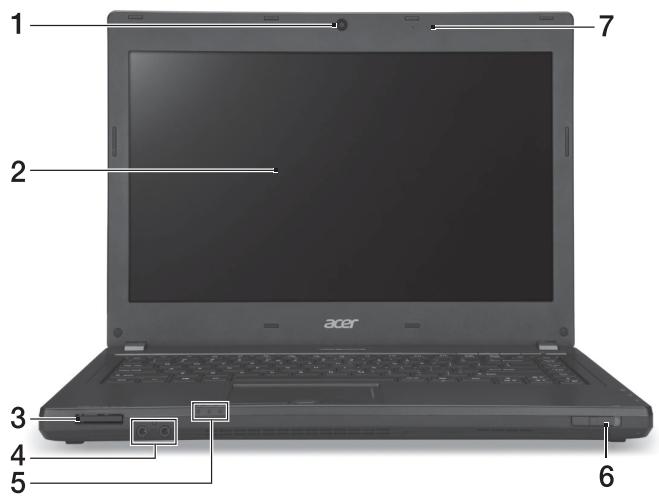
| # | Piktograma | Elementas | Aprašymas |
| 1 | Internetinėkamera | Internetinė kamera skirta vaizdo ryšiui užmegzti.Šalia internetinės kameros šviečianti lemputė rodo, kad kamera yra aktyvi (tik tam tikruose modeliuose). | |
| 2 | Ekranas | Dar vadinamas skystujų kristalų ekranu (LCD), jame pateikiamas kompiuterio rodomas vaizdas. | |
| 3 |  | Daugiafunkcis atminties kortelių skaitytuvas | Skaito Secure Digital (SD), MultiMediaCard (MMC), Memory Stick PRO (MS PRO), xD-Picture Card (xD) tipų atminties korteles.Pastaba:Spauskite norėdami įdėti/įšimti kortelę. Vienu metu galima naudotis tik viena kortele. |
| 4 |  | Mikrofono lizdas | Skirtas išoriniams mikrofonams prijungti. |
 | Ausinių / garsiakalbio lizdas | Skirtas audio prietaisams prijungti (pvz. garsiakalbiams, ausinėms). | |
| 5 | [YCS3] | Standžiojo disko indikatorius | Nurodo, kai standusis diskas yra aktyvus. |
| [KS7C] | Maitinimo indikatorius | Nurodo kompiuterio maitinimo būseną. | |
| [7ZZC] | Baterijos indikatorius | Nurodo kompiuterio baterijos būseną.1.Kraunasi:Kai baterija įkraunama, lemputė šviečia gintaro spalva.2.Pilnai pakrauta:Veikiant KS režimu, šviečia mėlyna spalva. | |
| 6 | [2YØS] | Komunikacijos jungiklis / indikatorius | Įjungia/išjungia kompiuterio komunikacijos įrenginius/nurodo kompiuterio belaidžio ryšio įtaiso būseną. |
| 7 | Mikrofonai | Du vidiniai mikrofonai stereo garso įrašymui. |
Klaviatūros vaizdas
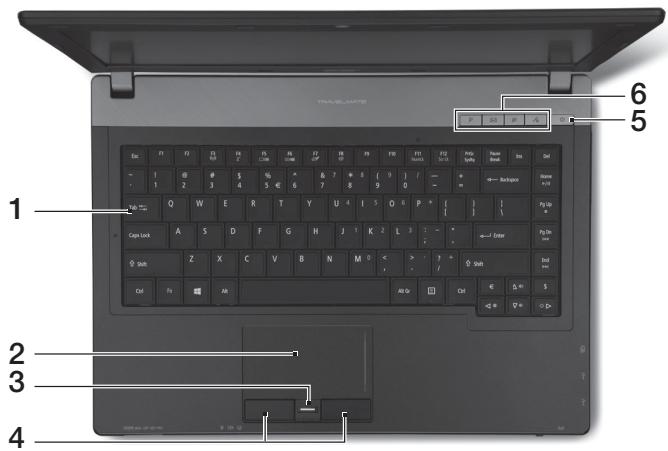
| # | Piktograma | Elementas | Aprašymas |
| 1 | Klaviatūra | Skirta duomenims į kompiuterį įvesti. | |
| 2 | Liečiamasis laukelis | Lietimui jautrus įrenginys, veikiantis kaip kompiuterio pelė. | |
| 3 | Pirštų atspaudų skaitytuvas | Acer ProShield Security Suite skirtas pirštų atspaudų skaitytuvas. | |
| 4 | Pelės klavišai (kairysis ir dešinysis) | Kairysis ir dešinysis klavišai veikia kaip kairysis ir dešinysis pelės mygtukai. | |
| 5 | [TWZ0] | Maitinimo mygtukas / indikatorius | Ijungia ir išjungia kompiuterį. Nurodo kompiuterio maitinimo būseną. |
| 6 | [805C] | „P“ klavišas | Programuojamasis klavišas. |
 | Acer el. pašto klavišas | Atveria numatytają pašto programą. | |
| [ZC02] | Atsarginės kopijos mygtukas | Paleidžia „Acer Backup Management“, skirtą padaryti duomenų atsargines kopijas trimis etapais. | |
 | Mikrofono nutildymas | Nutildo mikrofoną. |
Spartieji klavišai
Kompiuteryje jrengti greitieji klavišai ar numatytos klavišų kombinacijos, leidžiančios valdyti daugelį kompiuterio funkcijų, tokių kaip ekrano ryškumas ar garsiakalbių garsas.
Kad suaktyvintumėte sparčiuosius klavišus, prieš spausdami antrajį kombinacijos klavišą nuspauskite ir palaikykite klavišą
| Spartusis klavišas | Piktograma | Funkcija | Aprašymas |
 | Ryšys | ljungia / išjungia kompiuterio ryšio prietaisus. | |
 | Sustabdyti | ljungia hibernacijos (kompiuterio sustabdymo) režimą. | |
 | Ekranų perjungimas | Perjungia kompiuterio rodomą vaizdą iš ekrano į išorinį monitorių (jei prijungtas) arba rodo abu. | |
 | Tuščias ekranas | Energijos taupymo tikslais išjungia ekraną. Norėdami vėl jungti, spustelėkite bet kurį klavišą. | |
 | Liečiamojo laukelio jungiklis | ljungia ir išjungia liečiamajį laukelį. | |
 | Garsiakalbio jungiklis | ljungia arba išjungia garsiakalbius. | |
| [SWXH] | Šviesumo didinimas | Padidina ekrano šviesumą. | |
 | Šviesumo mažinimas | Sumažina ekrano šviesumą. | |
 | Garsumo didinimas | Padidina garsumą. | |
 | Garsumo mažinimas | Sumažina garsumą. | |
 | Leisti / pristabdyti | Paleidžia arba pristabdo pasirinktą medijos failą. | |
 | Stabdyti | Sustabdo pasirinktą medijos failą. | |
| +Fn> + | |◀◀ | Ankstesnis | Grijžta prie ankstesnio medijos failo. |
| +Fn> + | ▶▶| | Kitas | Pereina prie kito medijos failo. |
Vaizdas iš kairės
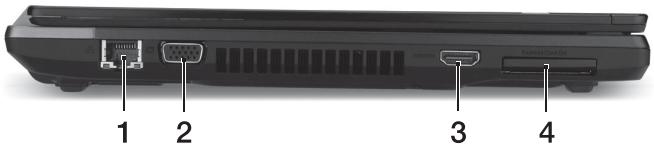
| # | Piktograma | Elementas | Aprašymas |
| 1 |  | Eterneto (RJ-45) lizdas | Skirtas prisijungti prie eternetinio 10/100/1000 tinklo. |
| 2 | [768V] | Išorinio vaizdavimo įrenginio (VGA) lizdas | Skirtas prijungti papildomą vaizdavimo įrenginį (pvz. išorinį monitorių, LCD projektorių). |
| 3 |  | HDMI prievadas | Skirtas didelės raiškos skaitmeniniams vaizdo prietaisams prijungti. |
| 4 | „ExpressCard/34“ lizdas | Prijungia „ExpressCard/34“ modulį.Pastaba: Spauskite norėdami išimti/ įdėti kortele. |
Vaizdas iš dešinės
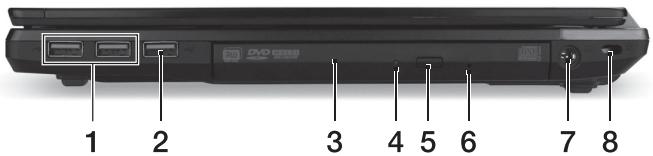
| # | Piktograma | Elementas | Aprašymas |
| 1 |  | USB lizdai | Skirtas prijungti USB įrenginius.Jei prievadas juodas, dera su USB 2.0,jei mėlynas – dera ir su USB 3.0 standartu. |
| 2 |  | USB prievadas sujkrovimo išjungus funkcija | |
| 3 | Optinių diskųįrenginys | Vidinis optinių diskų įrenginys, skaito CD arba DVD diskus. | |
| 4 | Optinio diskoprieigos indikatorius | Įsijungia, kai optinių diskų įrenginys aktyvus. | |
| 5 | Optinio diskoištūmimo mygtukas | Išstumia optinį diską iš įrenginio. | |
| 6 | Avarinio atidarymo anga | Atidaro optinių diskų įrenginio stalčių,kai kompiuteris išjungtas.Pastaba: Norėdami esant išjungtam kompiuteriui atidaryti optinių diskųįrenginio dureles, į avarinio atidarymo angą įkiškite sąvaržėlę. | |
| 7 |  | Nuolatinės srovės(NS) lizdas | Skirtas prijungti kintamos srovės (AC) adapteriui. |
| 8 |  | „Kensington“ spynos lizdas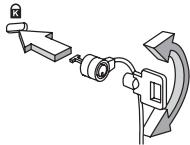 | Skirtas užfiksuoti „Kensington“ tipo kompiuterio užraktui.Pastaba: Kompiuterio užrakto kabelį apvyniokite aplink nejudamą objekta,pvz. stalą arba užrakinto stalčiaus rankeną. įkiškite užraktą į įpjovą ir pasukite raktelį, kad užsirakintų.Siūloma ir modelių be raktelių. |
Informacija apie USB 3.0
• Dera su USB 3.0 ir senesniais USB jrenginiais.
- Siekdami užtikrinti optimalų našumą, naudokite USB 3.0 sertifikuotus įrenginius.
- Nustatyta pagal USB 3.0 („SuperSpeed USB“) specifikacija.
Vaizdas iš apačios
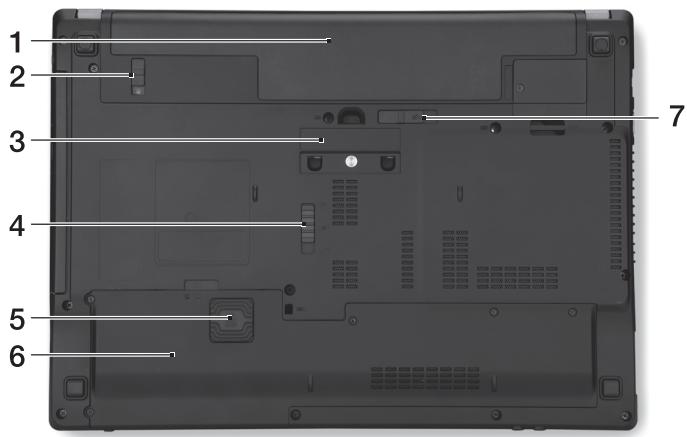
| # | Piktograma | Elementas | Aprašymas |
| 1 | Baterijos skyrius | Skirtas įdėti kompiuterio bateriją. | |
| 2 | [soon] | Baterijos užraktas | Fiksuoja įdėtą bateriją darbinėje padėtyje. |
| 3 | Acer ProDock jungtis | Prijungia pasirenkamą Acer ProDock. | |
| 4 | „Acer MediaBay“ fiksatorius | Atpalaiduoja „Acer MediaBay“ modulį. | |
| 5 | „Acer DASP“ (disko apsauga nuo smūgių) | Apsaugo standujį diską nuo smūgių ir atsitrenkimų. | |
| 6 |  | Standžiojo disko skyrius | Čia dedamas kompiuterio standusis diskas (fiksuojamas varžtais). |
| [thew] | Darbinės atminties skyrius | Čia dedama kompiuterio darbinė atmintis. | |
| 7 | [kozei] | Baterijos fiksatorius | Atpalaiduoja bateriją, leidžia ją išimti. |
Aplinka
- Temperatūra:
• Darbiné: nuo 5°C iki 35°C
• Saugojimo: nuo -20°C iki 65°C
• Drègmè (be kondensacijos):
• Darbinė: nuo 20% iki 80%
• Saugojimo: nuo 20% iki 80%



